RECUPERAR PASSWORD DE ROOT EN LINUX
              CENTOS
Autor: Ing. José Miguel Cabrera Dalence
Santa Cruz – Bolivia
Noviembre de 2011


Aunque no es algo común, es probable que olvides el
password de root de un equipo.

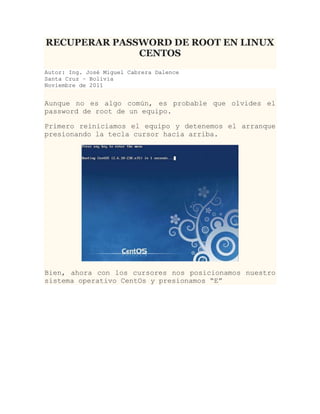
Primero reiniciamos el equipo y detenemos el arranque
presionando la tecla cursor hacia arriba.


Bien, ahora con los cursores nos posicionamos nuestro
sistema operativo CentOs y presionamos “E”
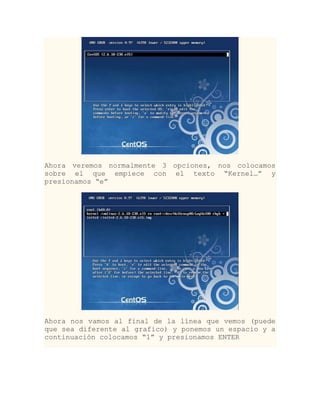
Ahora veremos normalmente 3 opciones, nos colocamos
sobre el que empiece con el texto “Kernel…” y
presionamos “e”


Ahora nos vamos al final de la línea que vemos (puede
que sea diferente al grafico) y ponemos un espacio y a
continuación colocamos “1” y presionamos ENTER
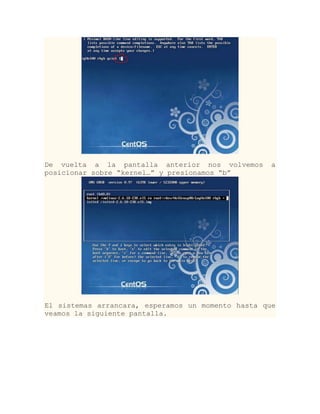
De vuelta a la pantalla anterior nos volvemos       a
posicionar sobre “kernel…” y presionamos “b”


El sistemas arrancara, esperamos un momento hasta que
veamos la siguiente pantalla.
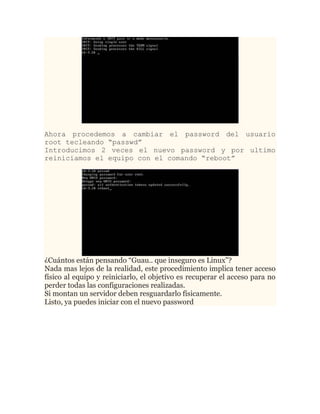
Ahora procedemos a cambiar el password del usuario
root tecleando “passwd”
Introducimos 2 veces el nuevo password y por ultimo
reiniciamos el equipo con el comando “reboot”


¿Cuántos están pensando “Guau.. que inseguro es Linux”?
Nada mas lejos de la realidad, este procedimiento implica tener acceso
físico al equipo y reiniciarlo, el objetivo es recuperar el acceso para no
perder todas las configuraciones realizadas.
Si montan un servidor deben resguardarlo físicamente.
Listo, ya puedes iniciar con el nuevo password

Recuperar password de root en linux centos

  • 1.
    RECUPERAR PASSWORD DEROOT EN LINUX CENTOS Autor: Ing. José Miguel Cabrera Dalence Santa Cruz – Bolivia Noviembre de 2011 Aunque no es algo común, es probable que olvides el password de root de un equipo. Primero reiniciamos el equipo y detenemos el arranque presionando la tecla cursor hacia arriba. Bien, ahora con los cursores nos posicionamos nuestro sistema operativo CentOs y presionamos “E”
  • 2.
    Ahora veremos normalmente3 opciones, nos colocamos sobre el que empiece con el texto “Kernel…” y presionamos “e” Ahora nos vamos al final de la línea que vemos (puede que sea diferente al grafico) y ponemos un espacio y a continuación colocamos “1” y presionamos ENTER
  • 3.
    De vuelta ala pantalla anterior nos volvemos a posicionar sobre “kernel…” y presionamos “b” El sistemas arrancara, esperamos un momento hasta que veamos la siguiente pantalla.
  • 4.
    Ahora procedemos acambiar el password del usuario root tecleando “passwd” Introducimos 2 veces el nuevo password y por ultimo reiniciamos el equipo con el comando “reboot” ¿Cuántos están pensando “Guau.. que inseguro es Linux”? Nada mas lejos de la realidad, este procedimiento implica tener acceso físico al equipo y reiniciarlo, el objetivo es recuperar el acceso para no perder todas las configuraciones realizadas. Si montan un servidor deben resguardarlo físicamente. Listo, ya puedes iniciar con el nuevo password