TECNOLOGÍA DE LA
INFORMACIÓN Y DE LA
COMUNICACIÓN
Hecho por: Alicia Prado y Amelia Solano
Hemos creado un blog de
informática donde hemos subido
todas las prácticas que hemos
hecho durante todo el curso.
CREACIÓN DEL BLOG
INSERTAR UNA IMAGEN EN EL BL
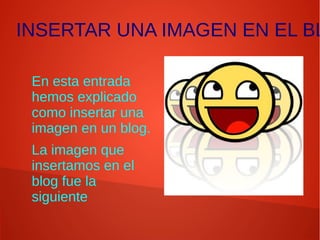
En esta entrada
hemos explicado
como insertar una
imagen en un blog.
La imagen que
insertamos en el
blog fue la
siguiente
CONOCER EL ENTORNO DE TRA
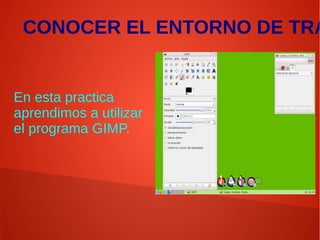
En esta practica
aprendimos a utilizar
el programa GIMP.
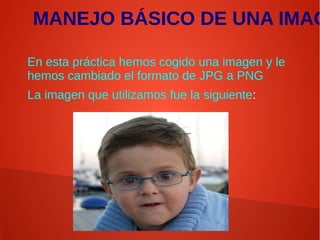
MANEJO BÁSICO DE UNA IMAG
En esta práctica hemos cogido una imagen y le
hemos cambiado el formato de JPG a PNG
La imagen que utilizamos fue la siguiente:
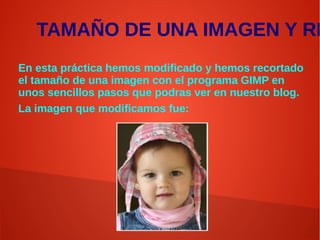
TAMAÑO DE UNA IMAGEN Y RE
En esta práctica hemos modificado y hemos recortado
el tamaño de una imagen con el programa GIMP en
unos sencillos pasos que podras ver en nuestro blog.
La imagen que modificamos fue:
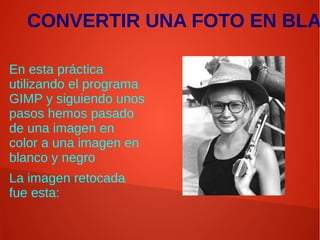
CONVERTIR UNA FOTO EN BLA
En esta práctica
utilizando el programa
GIMP y siguiendo unos
pasos hemos pasado
de una imagen en
color a una imagen en
blanco y negro
La imagen retocada
fue esta:
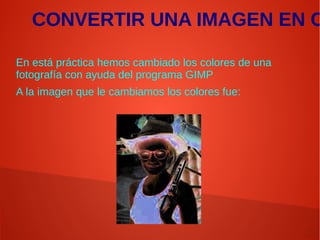
CONVERTIR UNA IMAGEN EN C
En está práctica hemos cambiado los colores de una
fotografía con ayuda del programa GIMP
A la imagen que le cambiamos los colores fue:
ARREGLAR UNA IMAGEN DE
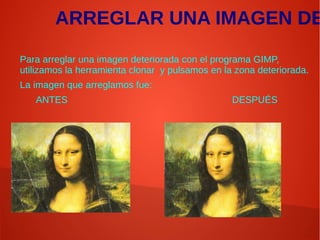
Para arreglar una imagen deteriorada con el programa GIMP,
utilizamos la herramienta clonar y pulsamos en la zona deteriorada.
La imagen que arreglamos fue:
ANTES DESPUÉS
RETOCAR UNA IMAGEN
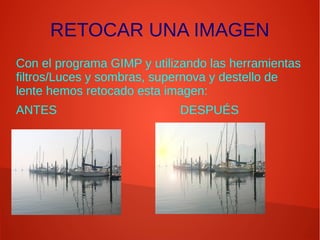
Con el programa GIMP y utilizando las herramientas
filtros/Luces y sombras, supernova y destello de
lente hemos retocado esta imagen:
ANTES DESPUÉS
REALIZAR UNA FELICITACIÓN
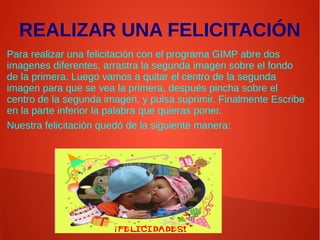
Para realizar una felicitación con el programa GIMP abre dos
imagenes diferentes, arrastra la segunda imagen sobre el fondo
de la primera. Luego vamos a quitar el centro de la segunda
imagen para que se vea la primera, después pincha sobre el
centro de la segunda imagen, y pulsa suprimir. Finalmente Escribe
en la parte inferior la palabra que quieras poner.
Nuestra felicitación quedó de la siguiente manera:
USO DE FILTROS
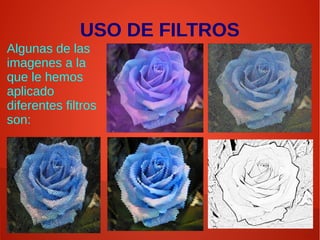
Algunas de las
imagenes a la
que le hemos
aplicado
diferentes filtros
son:
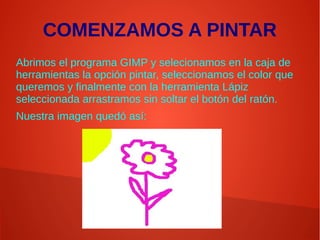
COMENZAMOS A PINTAR
Abrimos el programa GIMP y selecionamos en la caja de
herramientas la opción pintar, seleccionamos el color que
queremos y finalmente con la herramienta Lápiz
seleccionada arrastramos sin soltar el botón del ratón.
Nuestra imagen quedó así:
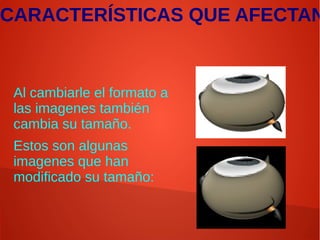
CARACTERÍSTICAS QUE AFECTAN
Al cambiarle el formato a
las imagenes también
cambia su tamaño.
Estos son algunas
imagenes que han
modificado su tamaño:
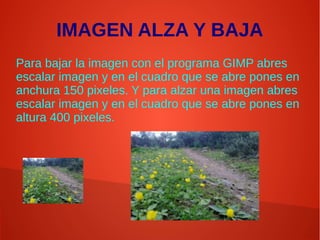
IMAGEN ALZA Y BAJA
Para bajar la imagen con el programa GIMP abres
escalar imagen y en el cuadro que se abre pones en
anchura 150 pixeles. Y para alzar una imagen abres
escalar imagen y en el cuadro que se abre pones en
altura 400 pixeles.
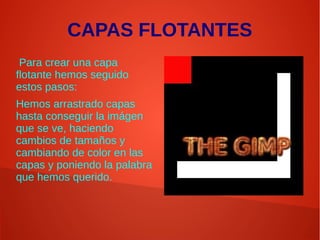
CAPAS FLOTANTES
Para crear una capa
flotante hemos seguido
estos pasos:
Hemos arrastrado capas
hasta conseguir la imágen
que se ve, haciendo
cambios de tamaños y
cambiando de color en las
capas y poniendo la palabra
que hemos querido.
CREAR UN LOGOTIPO
Para crear un logotipo hemos seguido los siguientes pasos:
Primero hemos abierto el porgrama GIMP y elegido el
logotipo que hemos querido. Luego hemos creado dos capas
nuevas y las hemos pintado de un color. Finalmente la hemos
guardado como animación.
PRÁCTICA DE
OPENOFFICE.ORG.CALC
P1. Operaciones Básicas: + - / *. Tabla de multiplicar. ODS
P2. Ecuación de primer grado y segundo grado. ODS
P3. Formato de celdas. Día Fecha de nacimiento. ODS
P4. Raíz y productos. ODS
P5. Formato condicional. ODS
P6. Presupuesto puesta en marcha oficina. ODS
P7. Cotizaciones Bursátiles_Formato condicional. ODS
P8. Ocupación hostelera. ODS
P9. Distribución de bebidas. ODS
P10. Gráficos sencillos. ODS
P11. Gráficos de montañas. ODS
PRIMERA PRESENTACIÓN:
LAS FIESTAS DE
CALAMONTE.
Hemos abierto el programa Impress y
hemos creado una presentación utilizando
las herramientas de este programa y
subiendo imagenes.
Esta es nuestra presentación;
http://ameliainformatica1bacha.blogspot.com.es
SEGUNDA PRESENTACIÓN:
VIAJE A AMSTERDAM
En esta entrada hemos hecho lo mismo
que la anterior, abriendo el mismo
programa y utilizando las mismas
herramientas.
Este fue nuestro viaje a Amsterdam;
http://ameliainformatica1bacha.blogspot.com.es
PRESENTACIÓN DE LA
DISCOTECA LINKED.
En esta presentación utilizando el mismo
programa que en las presentaciones
anteriores, hemos creado un negocio, en
este caso una discoteca.
La discoteca creada es la siguiente;
http://ameliainformatica1bacha.blogspot.com.es

Última práctica de tecnología

  • 1.
    TECNOLOGÍA DE LA INFORMACIÓNY DE LA COMUNICACIÓN Hecho por: Alicia Prado y Amelia Solano
  • 2.
    Hemos creado unblog de informática donde hemos subido todas las prácticas que hemos hecho durante todo el curso. CREACIÓN DEL BLOG
  • 3.
    INSERTAR UNA IMAGENEN EL BL En esta entrada hemos explicado como insertar una imagen en un blog. La imagen que insertamos en el blog fue la siguiente
  • 4.
    CONOCER EL ENTORNODE TRA En esta practica aprendimos a utilizar el programa GIMP.
  • 5.
    MANEJO BÁSICO DEUNA IMAG En esta práctica hemos cogido una imagen y le hemos cambiado el formato de JPG a PNG La imagen que utilizamos fue la siguiente:
  • 6.
    TAMAÑO DE UNAIMAGEN Y RE En esta práctica hemos modificado y hemos recortado el tamaño de una imagen con el programa GIMP en unos sencillos pasos que podras ver en nuestro blog. La imagen que modificamos fue:
  • 7.
    CONVERTIR UNA FOTOEN BLA En esta práctica utilizando el programa GIMP y siguiendo unos pasos hemos pasado de una imagen en color a una imagen en blanco y negro La imagen retocada fue esta:
  • 8.
    CONVERTIR UNA IMAGENEN C En está práctica hemos cambiado los colores de una fotografía con ayuda del programa GIMP A la imagen que le cambiamos los colores fue:
  • 9.
    ARREGLAR UNA IMAGENDE Para arreglar una imagen deteriorada con el programa GIMP, utilizamos la herramienta clonar y pulsamos en la zona deteriorada. La imagen que arreglamos fue: ANTES DESPUÉS
  • 10.
    RETOCAR UNA IMAGEN Conel programa GIMP y utilizando las herramientas filtros/Luces y sombras, supernova y destello de lente hemos retocado esta imagen: ANTES DESPUÉS
  • 11.
    REALIZAR UNA FELICITACIÓN Pararealizar una felicitación con el programa GIMP abre dos imagenes diferentes, arrastra la segunda imagen sobre el fondo de la primera. Luego vamos a quitar el centro de la segunda imagen para que se vea la primera, después pincha sobre el centro de la segunda imagen, y pulsa suprimir. Finalmente Escribe en la parte inferior la palabra que quieras poner. Nuestra felicitación quedó de la siguiente manera:
  • 12.
    USO DE FILTROS Algunasde las imagenes a la que le hemos aplicado diferentes filtros son:
  • 13.
    COMENZAMOS A PINTAR Abrimosel programa GIMP y selecionamos en la caja de herramientas la opción pintar, seleccionamos el color que queremos y finalmente con la herramienta Lápiz seleccionada arrastramos sin soltar el botón del ratón. Nuestra imagen quedó así:
  • 14.
    CARACTERÍSTICAS QUE AFECTAN Alcambiarle el formato a las imagenes también cambia su tamaño. Estos son algunas imagenes que han modificado su tamaño:
  • 15.
    IMAGEN ALZA YBAJA Para bajar la imagen con el programa GIMP abres escalar imagen y en el cuadro que se abre pones en anchura 150 pixeles. Y para alzar una imagen abres escalar imagen y en el cuadro que se abre pones en altura 400 pixeles.
  • 16.
    CAPAS FLOTANTES Para crearuna capa flotante hemos seguido estos pasos: Hemos arrastrado capas hasta conseguir la imágen que se ve, haciendo cambios de tamaños y cambiando de color en las capas y poniendo la palabra que hemos querido.
  • 17.
    CREAR UN LOGOTIPO Paracrear un logotipo hemos seguido los siguientes pasos: Primero hemos abierto el porgrama GIMP y elegido el logotipo que hemos querido. Luego hemos creado dos capas nuevas y las hemos pintado de un color. Finalmente la hemos guardado como animación.
  • 18.
    PRÁCTICA DE OPENOFFICE.ORG.CALC P1. OperacionesBásicas: + - / *. Tabla de multiplicar. ODS P2. Ecuación de primer grado y segundo grado. ODS P3. Formato de celdas. Día Fecha de nacimiento. ODS P4. Raíz y productos. ODS P5. Formato condicional. ODS P6. Presupuesto puesta en marcha oficina. ODS P7. Cotizaciones Bursátiles_Formato condicional. ODS P8. Ocupación hostelera. ODS P9. Distribución de bebidas. ODS P10. Gráficos sencillos. ODS P11. Gráficos de montañas. ODS
  • 19.
    PRIMERA PRESENTACIÓN: LAS FIESTASDE CALAMONTE. Hemos abierto el programa Impress y hemos creado una presentación utilizando las herramientas de este programa y subiendo imagenes. Esta es nuestra presentación; http://ameliainformatica1bacha.blogspot.com.es
  • 20.
    SEGUNDA PRESENTACIÓN: VIAJE AAMSTERDAM En esta entrada hemos hecho lo mismo que la anterior, abriendo el mismo programa y utilizando las mismas herramientas. Este fue nuestro viaje a Amsterdam; http://ameliainformatica1bacha.blogspot.com.es
  • 21.
    PRESENTACIÓN DE LA DISCOTECALINKED. En esta presentación utilizando el mismo programa que en las presentaciones anteriores, hemos creado un negocio, en este caso una discoteca. La discoteca creada es la siguiente; http://ameliainformatica1bacha.blogspot.com.es