“UNIVERSIDAD NACIONAL DE CHIMBORAZO”
FACULTAD DE CIENCIAS DE LA EDUCACION HUMANAS Y
TECNOLOGIAS
INFORMATICA Y TICS.
¨CAPTURAS EN WINDOWS¨
LC. FERNANDO GUFFANTE.
ELVIS SHAGÑAY.
DISEÑO GRAFICO.
Lección1 Introducción
Qué es Word:
Word es un término inglés que puede traducirse como “palabra”. Su uso en
nuestra lengua, de todos modos, se vincula al nombre de un programa
informático desarrollado por la compañía estadounidense Microsoft.
Word, o Microsoft Word, es la denominación de un procesador de texto: es
decir, de un software que permite al usuario la creación y edición de documentos de
textoen un ordenador o computadora. Word forma parte de Microsoft Office, un
paquete de programas que permite la realización de actividades ofimáticas (las
tareas que suelen llevarse a cabo en una oficina).
A nivel general, puede decirse que Word es una aplicación que permite redactar
todo tipo de textos, eligiendo entre múltiples tipografías (fuentes) y modificando el
tamaño y el color de las letras. También cuenta con un corrector ortográfico
incorporado, un contador de palabras y muchas otras.
Algunas de las opciones que permite es cambiar los márgenes de una página, el formato de
la fuente (el tamaño, el tipo y el color, por ejemplo), corregir errores ortográficos, sugerir
sinónimos e insertar encabezados y pies de página.
Word en Informática
Se utiliza este término para referirse a una unidad de información utilizada en el mundo de la
informática y compuesta por una secuencia fija de bits. En español se suele utilizar como
'palabra'. Se utiliza en el diseño de arquitectura de computadoras. Los
procesadores modernos el tamaño de 'palabra' o 'Word' suele ser de 16, 32 y 64 bits. Se
utilizan, por ejemplo, para números enteros, números en coma flotante o direcciones de
memoria
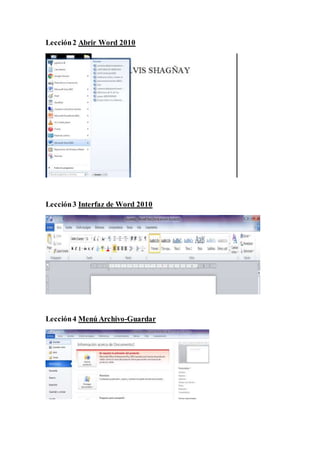
Lección2 Abrir Word 2010
Lección3 Interfaz de Word 2010
Lección4 Menú Archivo-Guardar
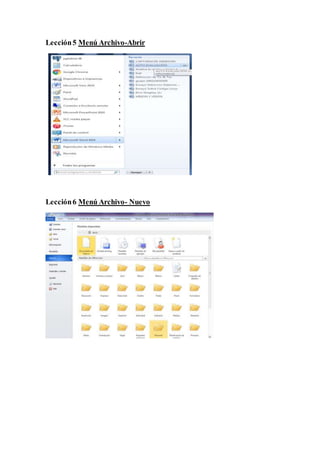
Lección5 Menú Archivo-Abrir
Lección6 Menú Archivo- Nuevo
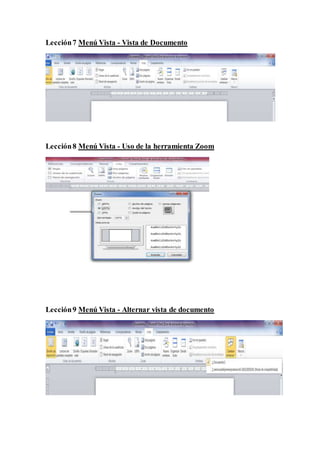
Lección7 Menú Vista - Vista de Documento
Lección8 Menú Vista - Uso de la herramienta Zoom
Lección9 Menú Vista - Alternar vista de documento
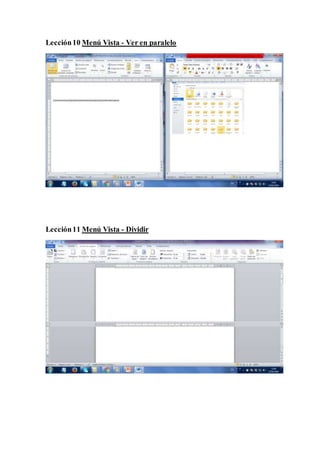
Lección10 Menú Vista - Ver en paralelo
Lección11 Menú Vista - Dividir
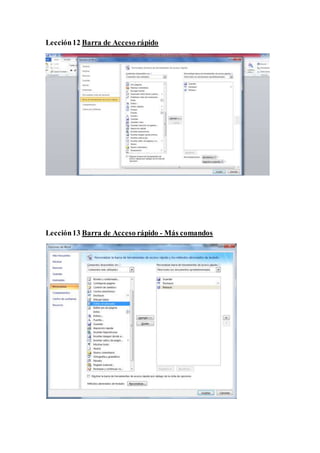
Lección12 Barra de Acceso rápido
Lección13 Barra de Acceso rápido - Más comandos
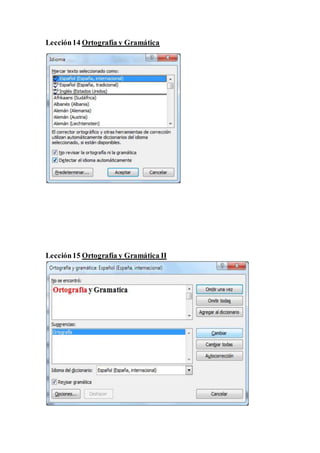
Lección14 Ortografía y Gramática
Lección15 Ortografía y Gramática II
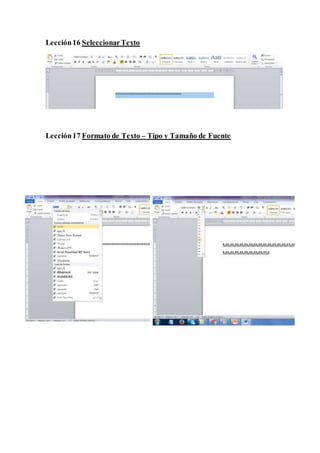
Lección16 SeleccionarTexto
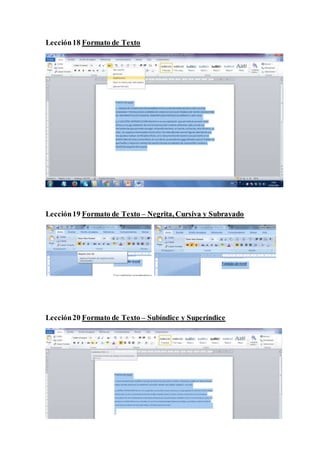
Lección17 Formato de Texto – Tipo y Tamaño de Fuente
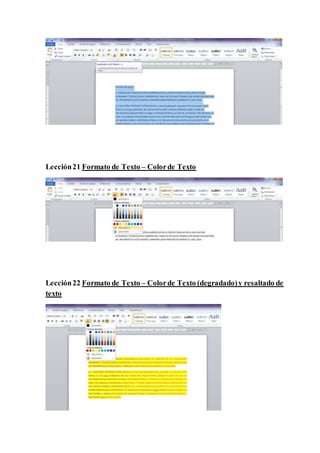
Lección18 Formato de Texto
Lección19 Formato de Texto – Negrita, Cursiva y Subrayado
Lección20 Formato de Texto – Subíndice y Superíndice
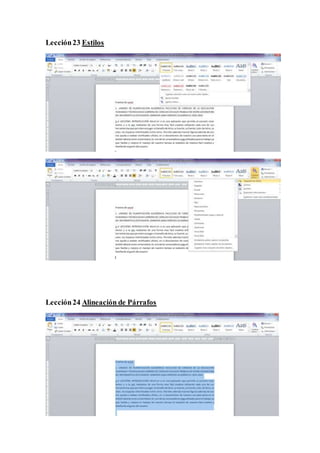
Lección21 Formato de Texto – Colorde Texto
Lección22 Formato de Texto – Colorde Texto (degradado)y resaltado de
texto
Lección23 Estilos
Lección24 Alineación de Párrafos
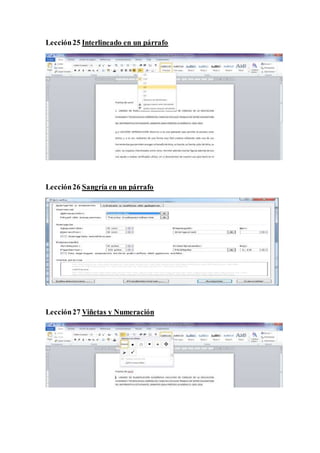
Lección25 Interlineado en un párrafo
Lección26 Sangría en un párrafo
Lección27 Viñetas y Numeración
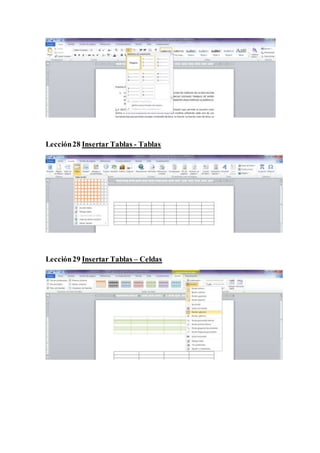
Lección28 Insertar Tablas - Tablas
Lección29 Insertar Tablas – Celdas
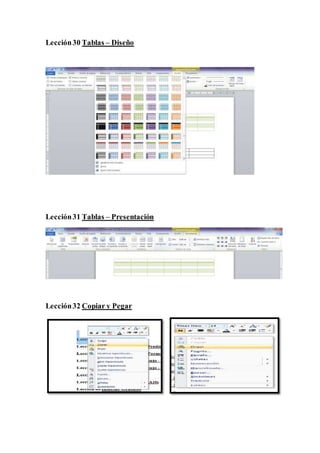
Lección30 Tablas – Diseño
Lección31 Tablas – Presentación
Lección32 Copiar y Pegar
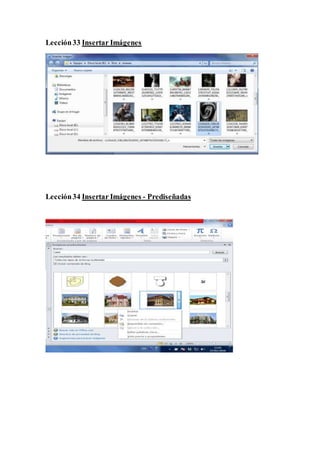
Lección33 Insertar Imágenes
Lección34 Insertar Imágenes - Prediseñadas
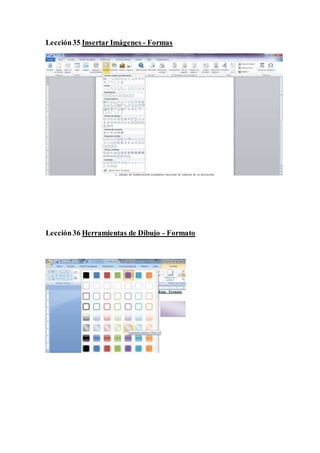
Lección35 Insertar Imágenes - Formas
Lección36 Herramientas de Dibujo - Formato
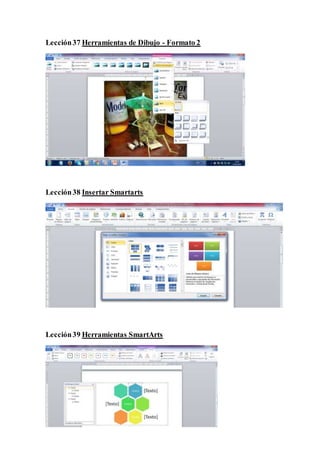
Lección37 Herramientas de Dibujo - Formato 2
Lección38 Insertar Smartarts
Lección39 Herramientas SmartArts
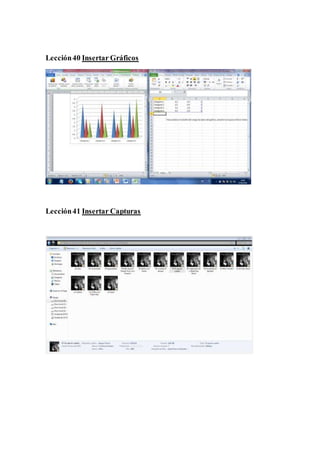
Lección40 Insertar Gráficos
Lección41 Insertar Capturas

Manejo de word (temario)

  • 1.
    “UNIVERSIDAD NACIONAL DECHIMBORAZO” FACULTAD DE CIENCIAS DE LA EDUCACION HUMANAS Y TECNOLOGIAS INFORMATICA Y TICS. ¨CAPTURAS EN WINDOWS¨ LC. FERNANDO GUFFANTE. ELVIS SHAGÑAY. DISEÑO GRAFICO.
  • 2.
    Lección1 Introducción Qué esWord: Word es un término inglés que puede traducirse como “palabra”. Su uso en nuestra lengua, de todos modos, se vincula al nombre de un programa informático desarrollado por la compañía estadounidense Microsoft. Word, o Microsoft Word, es la denominación de un procesador de texto: es decir, de un software que permite al usuario la creación y edición de documentos de textoen un ordenador o computadora. Word forma parte de Microsoft Office, un paquete de programas que permite la realización de actividades ofimáticas (las tareas que suelen llevarse a cabo en una oficina). A nivel general, puede decirse que Word es una aplicación que permite redactar todo tipo de textos, eligiendo entre múltiples tipografías (fuentes) y modificando el tamaño y el color de las letras. También cuenta con un corrector ortográfico incorporado, un contador de palabras y muchas otras. Algunas de las opciones que permite es cambiar los márgenes de una página, el formato de la fuente (el tamaño, el tipo y el color, por ejemplo), corregir errores ortográficos, sugerir sinónimos e insertar encabezados y pies de página. Word en Informática Se utiliza este término para referirse a una unidad de información utilizada en el mundo de la informática y compuesta por una secuencia fija de bits. En español se suele utilizar como 'palabra'. Se utiliza en el diseño de arquitectura de computadoras. Los procesadores modernos el tamaño de 'palabra' o 'Word' suele ser de 16, 32 y 64 bits. Se utilizan, por ejemplo, para números enteros, números en coma flotante o direcciones de memoria
  • 3.
    Lección2 Abrir Word2010 Lección3 Interfaz de Word 2010 Lección4 Menú Archivo-Guardar
  • 4.
  • 5.
    Lección7 Menú Vista- Vista de Documento Lección8 Menú Vista - Uso de la herramienta Zoom Lección9 Menú Vista - Alternar vista de documento
  • 6.
    Lección10 Menú Vista- Ver en paralelo Lección11 Menú Vista - Dividir
  • 7.
    Lección12 Barra deAcceso rápido Lección13 Barra de Acceso rápido - Más comandos
  • 8.
    Lección14 Ortografía yGramática Lección15 Ortografía y Gramática II
  • 9.
    Lección16 SeleccionarTexto Lección17 Formatode Texto – Tipo y Tamaño de Fuente
  • 10.
    Lección18 Formato deTexto Lección19 Formato de Texto – Negrita, Cursiva y Subrayado Lección20 Formato de Texto – Subíndice y Superíndice
  • 11.
    Lección21 Formato deTexto – Colorde Texto Lección22 Formato de Texto – Colorde Texto (degradado)y resaltado de texto
  • 12.
  • 13.
    Lección25 Interlineado enun párrafo Lección26 Sangría en un párrafo Lección27 Viñetas y Numeración
  • 14.
    Lección28 Insertar Tablas- Tablas Lección29 Insertar Tablas – Celdas
  • 15.
    Lección30 Tablas –Diseño Lección31 Tablas – Presentación Lección32 Copiar y Pegar
  • 16.
    Lección33 Insertar Imágenes Lección34Insertar Imágenes - Prediseñadas
  • 17.
    Lección35 Insertar Imágenes- Formas Lección36 Herramientas de Dibujo - Formato
  • 18.
    Lección37 Herramientas deDibujo - Formato 2 Lección38 Insertar Smartarts Lección39 Herramientas SmartArts
  • 19.