Después de comprender para que funciona cada elemento de raptor, ha llegado el momento de 
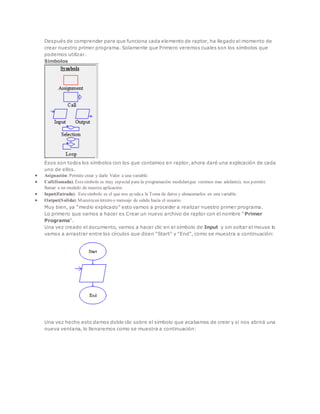
crear nuestro primer programa. Solamente que Primero veremos cuales son los símbolos que 
podemos utilizar. 
Simbolos 
Esos son todos los símbolos con los que contamos en raptor, ahora daré una explicación de cada 
uno de ellos. 
 Asignación: Permite crear y darle Valor a una variable. 
 Call(llamada): Este símbolo es muy especial para la programación modular(que veremos mas adelante), nos permite 
llamar a un modulo de nuestra aplicación. 
 Input(Entrada): Este símbolo es el que nos ayuda a la Toma de datos y almacenarlos en una variable. 
 Output(S alida): Muestra un letrero o mensaje de salida hacia el usuario. 
Muy bien, ya “medio explicado” esto vamos a proceder a realizar nuestro primer programa. 
Lo primero que vamos a hacer es Crear un nuevo archivo de raptor con el nombre “Primer 
Programa“. 
Una vez creado el documento, vamos a hacer clic en el símbolo de Input y sin soltar el mouse lo 
vamos a arrastrar entre los círculos que dicen “Start” y “End”, como se muestra a continuación: 
Una vez hecho esto damos doble clic sobre el símbolo que acabamos de creer y si nos abrirá una 
nueva ventana, lo llenaremos como se muestra a continuación:
Me detendré un poco aquí para explicar que fue lo que hicimos. 
Bueno el recuadro de arriba de la ventana anterior nos sirve para escribir lo que queremos que 
salga en una ventana de dialogo, y en la parte inferior de la ventana tenemos que crear una 
variable donde se guardara la respuesta que introduzcamos al correr el programa. 
Muy bien, Damos clic en el botón “Done” e igualmente que el anterior símbolo ahora 
arrastraremos un símbolo de output debajo del input.
damos doble clic e introducimos lo siguiente: 
Lo que acabamos de hacer es imprimir un texto (Todo lo que esta entre comillas es texto) 
con una variable (resultado de lo que haya escrito el usuario en el input). 
Damos clic en Done y ahora corremos nuestro programa dando clic en 
el menú rápido al botón de play. 
y esto es lo que deberá de pasar:
Como podrán ver en la Master Console nos muestra el resultado de nuestro programa, un 
programa muy sencillo pero que nos sera de mucha utilidad para casi cualquier programa que 
realicemos. 
Si quieres descargar el archivo de esta practica se los dejo aquí abajo. 
Descarga Practica “Primer Programa” 
Cualquier duda que tengan o inquietud déjenme un comentario. 
Nos vemos en la siguiente publicación :3 
Clase anterior: Conociendo Raptor 
Proxima Clase: Operadores Matematicos (Proximamente) 
Et iquetas: Curso, Descarga, Diagramas, facil, Pract ica, Programar, Raptor,tutorial 
Empezando a Programar – Conociendo Raptor (III) 
Posted by: net faozz on: 18/01/2013 
 In: Programacion 
 2 Comments 
Una vez que hayas descargado raptor lo instalan como cualquier otro programa de windows, al 
finalizar abren la aplicación y les aparecerá esta ventana. (Clic en cualquier imagen del post para 
aumentar el tamaño)
Muy bien, como podremos observar Raptor cuenta de 3 secciones: 
 Espacio de Trabajo: Donde crearemos nuestros diagramas a partir de los símbolos. 
 Símbolos: Son los objetos que nos ayudaran a construir nuestro diagrama. 
 Barra de Menús es donde se encuentran todas las opciones que podemos aplicar, enseguida veremos cada una de esas 
opciones. 
Botones de Acceso Rápido 
Esta barra de herramientas cuenta con las funciones que con mas frecuencia podemos utilizar, 
como lo son ; Nuevo archivo, abrir, guardar, copiar, correr nuestra aplicación o detenerla, etc. 
Menú Archivo
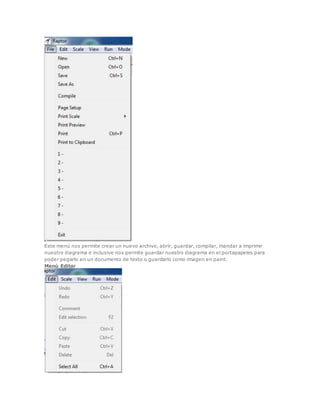
Este menú nos permite crear un nuevo archivo, abrir, guardar, compilar, mandar a imprimir 
nuestro diagrama e inclusive nos permite guardar nuestro diagrama en el portapapeles para 
poder pegarlo en un documento de texto o guardarlo como imagen en paint. 
Menú Editar
Este menú es otro bastante útil ya que nos permite copiar o pegar fragmentos de nuestro 
diagrama, también nos permite deshacer cambios que le hayamos hecho al mismo diagrama . 
Menú Escala 
Este menú únicamente lo que nos permite hacer es cambiar el tamaño de nuestro diagrama. 
Menú Ver 
Nos permite modificar que es lo que queremos ver en los diagramas, comentarios, variables. 
Menú Correr
Permite ejecutar nuestra aplicacion, ya sea paso por 
paso o todo de corrido. 
Menú Modo 
Permite especificar en que modo deseamos trabajar; Principiante, 
intermedio u orientado a objetos. En este curso trabajaremos en intermedio. 
Menú Tinta 
Aquí es donde podemos escoger un color de tinta para poder escribir, hacer 
anotaciones, subrayar o hacer cualquier anotación en cualquier área de nuestro espacio de 
trabajo. 
Menú ventana
No sirve para otra cosa mas que para especificar 
la orientación que deseamos que tenga la ventana de nuestra aplicación ya sea vertical, 
horizontal o completa. 
Menú Generar 
Esto es una de las grandes cosas que tiene raptor, y es que nos 
permite a partir de un diagrama que hayamos creado, convertirlo en un lenguaje 
de programación. Una vez escogido nuestro lenguaje se nos creara un archivo totalmente 
editable de nuestra aplicación previamente creada con diagramas. 
Menú Ayuda 
Por ultimo si les ha quedado una duda o quieren saber mas de 
raptor, en laayuda del programa podrán encontrar un manual completo (en ingles) de todas las 
funciones, operadores matemáticos, sintaxis, etc. 
Nos vemos en la próxima publicación 
Clase anterior: Descarga de Software 
Proxima Clase: Simbolos y Primer Programa 
Et iquetas: Curso, Desarrollo, Menus, Principiante, Programar, Raptor, tutorial 
Empezando a Programar – Descarga de software (II) 
Posted by: net faozz on: 18/01/2013 
 In: Programacion 
 2 Comments 
Antes de comenzar a programar necesitamos saber las herramientas con las que nos 
apoyaremos en este curso, solo nos enfocaremos en una, que es la mas fácil y potente de 
utilizar para mi(al empezar a programar). 
La aplicación que utilizaremos sera Raptor.
Raptor es una aplicación que nos permite programar mediante diagramas de control de 
flujo. Requiere una Sintaxis mínima y nos permite ir visualizando los algoritmos y llevar un 
control. 
Raptor solamente se encuentra disponible para windows xp en adelante (funciona hasta 
en windows 8) y es gratuito. 
Para comenzar a programar descarguen la aplicación y nos vemos en la próxima publicación. 
Descarga Raptor 
Clase Anterior: Prologo 
Proxima Clase: Conociendo Raptor 
Et iquetas: Algoritmos, Curso, DCF, Descarga, Programacion, Raptor, tutorial 
Empezando A Programar – Prologo (I) 
Posted by: net faozz on: 17/01/2013 
 In: Programacion 
 1 Comment 
Todos sabemos que existen decenas de lenguajes de programación a veces es imposible 
saber por donde empezar, si el lenguaje que escogemos es fácil de aprender o miles de 
cuestiones empiezan a aparecer al momento de iniciarnos a la programación. 
Si tu eres de las personas que tiene dudas de donde empezar, les recomiendo que sigan este 
blog, ya que aqui empezaremos a programar desde cero y sin ningún Lenguaje. 
Así es aunque parece extraño para poder comenzar a programar no debemos 
escoger ningún lenguaje ni mucho menos grabarnos alguno. Lo primero que debemos de 
aprender es LA METODOLOGÍA DE LA PROGRAMACIÓN. 
Antes de iniciarnos en un lenguaje yo les enseñare de una manera muy fácil y rápida como 
comunicar nuestros pensamientos e instrucciones a la computadora para así poder desarrollar. 
Todo esto se llevara a cabo mediante Diagramas de control de Flujo y 
algunas aplicaciones que nos ayudaran a crear nuestras primeras aplicaciones totalmente 
funcionales. 
Recuerden antes de todo que el que persevera alcanza.

Raptor_1

  • 1.
    Después de comprenderpara que funciona cada elemento de raptor, ha llegado el momento de crear nuestro primer programa. Solamente que Primero veremos cuales son los símbolos que podemos utilizar. Simbolos Esos son todos los símbolos con los que contamos en raptor, ahora daré una explicación de cada uno de ellos.  Asignación: Permite crear y darle Valor a una variable.  Call(llamada): Este símbolo es muy especial para la programación modular(que veremos mas adelante), nos permite llamar a un modulo de nuestra aplicación.  Input(Entrada): Este símbolo es el que nos ayuda a la Toma de datos y almacenarlos en una variable.  Output(S alida): Muestra un letrero o mensaje de salida hacia el usuario. Muy bien, ya “medio explicado” esto vamos a proceder a realizar nuestro primer programa. Lo primero que vamos a hacer es Crear un nuevo archivo de raptor con el nombre “Primer Programa“. Una vez creado el documento, vamos a hacer clic en el símbolo de Input y sin soltar el mouse lo vamos a arrastrar entre los círculos que dicen “Start” y “End”, como se muestra a continuación: Una vez hecho esto damos doble clic sobre el símbolo que acabamos de creer y si nos abrirá una nueva ventana, lo llenaremos como se muestra a continuación:
  • 2.
    Me detendré unpoco aquí para explicar que fue lo que hicimos. Bueno el recuadro de arriba de la ventana anterior nos sirve para escribir lo que queremos que salga en una ventana de dialogo, y en la parte inferior de la ventana tenemos que crear una variable donde se guardara la respuesta que introduzcamos al correr el programa. Muy bien, Damos clic en el botón “Done” e igualmente que el anterior símbolo ahora arrastraremos un símbolo de output debajo del input.
  • 3.
    damos doble clice introducimos lo siguiente: Lo que acabamos de hacer es imprimir un texto (Todo lo que esta entre comillas es texto) con una variable (resultado de lo que haya escrito el usuario en el input). Damos clic en Done y ahora corremos nuestro programa dando clic en el menú rápido al botón de play. y esto es lo que deberá de pasar:
  • 4.
    Como podrán veren la Master Console nos muestra el resultado de nuestro programa, un programa muy sencillo pero que nos sera de mucha utilidad para casi cualquier programa que realicemos. Si quieres descargar el archivo de esta practica se los dejo aquí abajo. Descarga Practica “Primer Programa” Cualquier duda que tengan o inquietud déjenme un comentario. Nos vemos en la siguiente publicación :3 Clase anterior: Conociendo Raptor Proxima Clase: Operadores Matematicos (Proximamente) Et iquetas: Curso, Descarga, Diagramas, facil, Pract ica, Programar, Raptor,tutorial Empezando a Programar – Conociendo Raptor (III) Posted by: net faozz on: 18/01/2013  In: Programacion  2 Comments Una vez que hayas descargado raptor lo instalan como cualquier otro programa de windows, al finalizar abren la aplicación y les aparecerá esta ventana. (Clic en cualquier imagen del post para aumentar el tamaño)
  • 5.
    Muy bien, comopodremos observar Raptor cuenta de 3 secciones:  Espacio de Trabajo: Donde crearemos nuestros diagramas a partir de los símbolos.  Símbolos: Son los objetos que nos ayudaran a construir nuestro diagrama.  Barra de Menús es donde se encuentran todas las opciones que podemos aplicar, enseguida veremos cada una de esas opciones. Botones de Acceso Rápido Esta barra de herramientas cuenta con las funciones que con mas frecuencia podemos utilizar, como lo son ; Nuevo archivo, abrir, guardar, copiar, correr nuestra aplicación o detenerla, etc. Menú Archivo
  • 6.
    Este menú nospermite crear un nuevo archivo, abrir, guardar, compilar, mandar a imprimir nuestro diagrama e inclusive nos permite guardar nuestro diagrama en el portapapeles para poder pegarlo en un documento de texto o guardarlo como imagen en paint. Menú Editar
  • 7.
    Este menú esotro bastante útil ya que nos permite copiar o pegar fragmentos de nuestro diagrama, también nos permite deshacer cambios que le hayamos hecho al mismo diagrama . Menú Escala Este menú únicamente lo que nos permite hacer es cambiar el tamaño de nuestro diagrama. Menú Ver Nos permite modificar que es lo que queremos ver en los diagramas, comentarios, variables. Menú Correr
  • 8.
    Permite ejecutar nuestraaplicacion, ya sea paso por paso o todo de corrido. Menú Modo Permite especificar en que modo deseamos trabajar; Principiante, intermedio u orientado a objetos. En este curso trabajaremos en intermedio. Menú Tinta Aquí es donde podemos escoger un color de tinta para poder escribir, hacer anotaciones, subrayar o hacer cualquier anotación en cualquier área de nuestro espacio de trabajo. Menú ventana
  • 9.
    No sirve paraotra cosa mas que para especificar la orientación que deseamos que tenga la ventana de nuestra aplicación ya sea vertical, horizontal o completa. Menú Generar Esto es una de las grandes cosas que tiene raptor, y es que nos permite a partir de un diagrama que hayamos creado, convertirlo en un lenguaje de programación. Una vez escogido nuestro lenguaje se nos creara un archivo totalmente editable de nuestra aplicación previamente creada con diagramas. Menú Ayuda Por ultimo si les ha quedado una duda o quieren saber mas de raptor, en laayuda del programa podrán encontrar un manual completo (en ingles) de todas las funciones, operadores matemáticos, sintaxis, etc. Nos vemos en la próxima publicación Clase anterior: Descarga de Software Proxima Clase: Simbolos y Primer Programa Et iquetas: Curso, Desarrollo, Menus, Principiante, Programar, Raptor, tutorial Empezando a Programar – Descarga de software (II) Posted by: net faozz on: 18/01/2013  In: Programacion  2 Comments Antes de comenzar a programar necesitamos saber las herramientas con las que nos apoyaremos en este curso, solo nos enfocaremos en una, que es la mas fácil y potente de utilizar para mi(al empezar a programar). La aplicación que utilizaremos sera Raptor.
  • 10.
    Raptor es unaaplicación que nos permite programar mediante diagramas de control de flujo. Requiere una Sintaxis mínima y nos permite ir visualizando los algoritmos y llevar un control. Raptor solamente se encuentra disponible para windows xp en adelante (funciona hasta en windows 8) y es gratuito. Para comenzar a programar descarguen la aplicación y nos vemos en la próxima publicación. Descarga Raptor Clase Anterior: Prologo Proxima Clase: Conociendo Raptor Et iquetas: Algoritmos, Curso, DCF, Descarga, Programacion, Raptor, tutorial Empezando A Programar – Prologo (I) Posted by: net faozz on: 17/01/2013  In: Programacion  1 Comment Todos sabemos que existen decenas de lenguajes de programación a veces es imposible saber por donde empezar, si el lenguaje que escogemos es fácil de aprender o miles de cuestiones empiezan a aparecer al momento de iniciarnos a la programación. Si tu eres de las personas que tiene dudas de donde empezar, les recomiendo que sigan este blog, ya que aqui empezaremos a programar desde cero y sin ningún Lenguaje. Así es aunque parece extraño para poder comenzar a programar no debemos escoger ningún lenguaje ni mucho menos grabarnos alguno. Lo primero que debemos de aprender es LA METODOLOGÍA DE LA PROGRAMACIÓN. Antes de iniciarnos en un lenguaje yo les enseñare de una manera muy fácil y rápida como comunicar nuestros pensamientos e instrucciones a la computadora para así poder desarrollar. Todo esto se llevara a cabo mediante Diagramas de control de Flujo y algunas aplicaciones que nos ayudaran a crear nuestras primeras aplicaciones totalmente funcionales. Recuerden antes de todo que el que persevera alcanza.