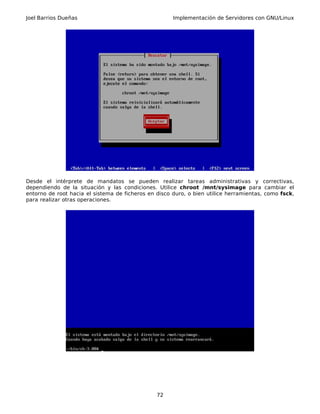







Joel Barrios Dueñas Implementación de Servidores con GNU/Linux
Implementación de Servidores con GNU/Linux
Edición marzo 2007
Joel Barrios Dueñas
1
Joel Barrios Dueñas Implementación de Servidores con GNU/Linux
2
Joel Barrios Dueñas Implementación de Servidores con GNU/Linux
A mi difunto padre, a quien debo reconocer jamás supe comprender y a quien jamás le dí la
oportunidad de entenderme.
A mi madre, quien siempre tuvo una increíble paciencia con mi desorden.
A Blanca, Ana Elena, Gabriela M. (q.e.p.d.), Alejandra, Anahí, Gabriela C., Nely, Julieta y Rebeka, las
mujeres que de alguna forma y en algún momento han tenido significado en mi vida y fueron fuente
de inspiración durante diversas etapas de mi existencia.
Blanca, gracias a ti inicié mi gusto por escribir. Te agradezco el haberme permitido escribirte todas
esas cosas hace tantos años. Siempre tendrás un lugar muy especial en mi corazón y mis
pensamientos.
Ai
3
Joel Barrios Dueñas Implementación de Servidores con GNU/Linux
Conformación.
Me encuentro de regreso en mis raíces,
reviso mis trabajos pasados,
entre risas y otros cursis versos
(sueños entonces de adolescente),
desde existenciales a lo absurdo,
ligerezas tan sentimentales
construyendo un carácter (mi mundo).
4
Joel Barrios Dueñas Implementación de Servidores con GNU/Linux
Acerca de Joel Barrios Dueñas.
Hay poco que decir respecto a mi. Solía ser médico veterinario zootecnista, dedicado principalmente
la atención médica de pequeñas especies y otras mascotas (perros, gatos peces y tortugas) y a la
venta de alimentos y accesorios para mascotas. Trabajo activamente con computadoras personales
desde 1990, con las cuales siempre he tenido gran facilidad. Mi primera computadora, fue una
Apple IIe que me prestó un amigo, y que eventualmente me vendió. Curiosamente, salvo por una
clase que tomé en tercero de secundaria, durante la cual nos impartieron una introducción a la
programación en BASIC y el uso general de computadoras Comodore 16, jamás he tomado un curso
o capacitación relacionada con la informática o computación. Siempre he sido auto-didáctica.
Utilizo GNU/Linux desde Febrero de 1998, y desde Junio de 1999 como única plataforma en mi
trabajo diario. Creo que es más que evidente que equivoque de carrera.
Gran parte de las razones de mi incursión en el mundo de la informática fueron verdaderamente
incidentales. En 1997, nunca hubiera imaginado que me estaría ganado al vida en un ámbito
completamente distinto al que me dedicaba durante ese tiempo. Yo ya tenía un consultorio y
negocio pequeño de distribución de alimentos para mascotas, los cuales me aseguraban un ingreso
regular. Lamentablemente las condiciones del mercado durante el siguiente año repercutieron de
forma importante en mis ingresos, y fue entonces que empecé a buscar alternativas. Durante 1999
me estuve dedicando a la venta de equipo de computo y algo de diseño de sitios de red. Fueron
algunos meses durante los cuales pude sobrevivir gracias a mis ahorros y a la suerte de contar un
con talento poco común con las computadoras.
A mediados de 1999, mientras visitaba a un buen amigo mío, tuve un encuentro amistoso de unos
10 minutos con la persona más importante que ha habido en mi vida, Blanca. Yo subía por un
elevador, divagando en mis pensamientos con sutilezas y otros menesteres relacionados con mi
profesión de veterinario. Salí del ascensor y me dirigí hacia la puerta de mi amigo. Me detuve unos
instantes antes de pulsar el botón del timbre. Había una extraña sensación que circundaba mi
mente, como un aroma familiar que no era posible recordar. Mi amigo tenía una reunión con varias
personas, algunas de las cuales yo conocía desde hacía algunos años pero que por diversas
circunstancias no frecuentaba, así que supuse que era solo la sensación de volver a ver a personas
después de mucho tiempo. Toque el timbre y nos instantes después mi amigo abrió la puerta. Le
saludé con un apretón de manos y tras saludarle de la acostumbrada forma cortes, quedé mudo al
ver que la chica de la que me había enamorado durante mis de años de preparatoria, estaba
presente. Frente a mi, sonriendo y mirándome. Habían pasado varios años desde la última vez que
nos habíamos visto. Conversamos un poco mientras ella cargaba al perro de mi amigo, a cual me
disponía a aplicar una vacuna. Fue difícil dejar de mirarle y lo fue también el gusto de volver a verle
de nuevo. Me despedí, pues tenía otro compromiso, pero en mi mente quedó un sentimiento de
alegría de ver que aquella persona que había tenido un gran impacto en mi vida, estaba bien, muy
hermosa y, en apariencia, feliz.
Fue ese breve encuentro el que me inspiró algunos meses después a crear algo que me
proporcionara los medios para lograr hacer algo importante en vida. Fue ese deseo de ser alguien y
tener algo que ofrecer si algún día, y si las circunstancias lo permitían, buscar una segunda
oportunidad con la persona de la que me había enamorado muchos años atrás y que de alguna
forma jamás olvidé. Fue así que tras pasar muchas semanas planeando y tratando de dar forma a
las ideas, el proyecto Linux Para Todos nació un 27 de agosto de 1999. Surgió como un sueño, se
materializó, se desarrollo y creció más allá de lo que hubiera imaginado. Es irónico que años
después, mi reencuentro con Blanca coincidiera con el fin del ciclo de Linux Para Todos, aunque
también coincide con el inicio de otros proyectos y una nueva etapa.
Esta obra, que ahora comparto con los lectores, constituye la culminación del trabajo de más de 7
años de investigación y experiencias. Mucho del material que le compone fue escrito durante
diferentes etapas de mi ciclo con Linux Para Todos. El fin de dicho ciclo me da la oportunidad de
5
Joel Barrios Dueñas Implementación de Servidores con GNU/Linux
explorar otras áreas de la informática desde un diferente enfoque, mismo que se verá reflejado en
el material actualizado que compone esta obra. Nunca me ha interesado ser famoso o un millonario.
Tengo una percepción distinta acerca de trascender más allá de los recuerdos familiares y
trascender en la historia. Tal vez algún día, tal vez cien años después de haya muerto, se que de
alguna forma mi legado en la historia será a través de todo lo que escribí y las cosas que pensaba y
aquellas en las que creía.
Datos personales
• Nombre: Joel Barrios Dueñas.
• Año y lugar de nacimiento: 1970, México, Distrito Federal.
• Sexo: masculino.
• Estado civil: Soltero.
Escolaridad
• Secundaria: Colegio México (Acoxpa). 1982-1985
• Preparatoria: Instituto Centro Unión. 1985-1988
• Facultad de Medicina Veterinaria y Zootecnia, U.N.A.M. 1989-1993
Empleos en los que me he desempeñado.
• Mi propia sub-distribuidora de alimentos y accesorios para mascotas. Dirección general.
1993-1998
• Visitador Médico y asesor en informática. Distribuidora de Alimentos para Pequeñas Especies
(Dialpe). Junio 1997 - Noviembre 1997.
• Consultor externo de Dialpe 1998 - 1999
• 1998 a 2006:
• Fundé, administré y dirijí www.linuxparatodos.net.
• Asesoría y consultoría en GNU/Linux.
• Capacitación en GNU/Linux.
• 2002 - 2003:
• Director Operativo Grupo MPR S.A. de C.V. (Actualmente Buytek Network Solutions)
• 2002 a 2006:
• Director del proyecto LPT Desktop.
• 2004 a 2006:
• Director Operativo de la unidad Linux de Factor Evolución S.A. de C.V.
• 2007 a la fecha:
• Administrador de sistemas en FIGUEMEN, S.A. de C.V.
• Director de proyecto AL Desktop.
• Fundador y director de proyecto de AlcanceLibre.org
Capacidades
• Inglés 97.5%
• Ensamble, configuración y mantenimiento de computadoras personales.
• Programación HTML 4.0
• Programación CSS 1.0
• Instalación, configuración y administración de Linux (Samba, Apache, Sendmail,
MailScanner, ClamAV, OpenLDAP, NFS, OpenSSH, VSFTPD, Shorewall, SNMP, MRTG, Squid)
6
Joel Barrios Dueñas Implementación de Servidores con GNU/Linux
Índice de contenido
Datos personales...............................................................................................................................................6
Escolaridad........................................................................................................................................................6
Empleos en los que me he desempeñado.........................................................................................................6
Capacidades......................................................................................................................................................6
1.¿Que es GNU/Linux?...............................................................................................25
1.1.Requerimientos del sistema.......................................................................... ...........................26
2.Estándar de Jerarquía de Sistema de Ficheros.......................................................27
2.1.Introducción....................................................................................................................... .......27
2.2.Estructura de directorios................................................................................. .........................27
2.3.Particiones recomendadas para instalar GNU/Linux................................................................29
3.Instalación en modo texto de CentOS 4.................................................................30
3.1.Procedimientos................................................................................................. ........................30
4.Instalación en modo gráfico de CentOS 4..............................................................49
4.1.Procedimientos...................................................................................................... ...................49
5.Cómo iniciar el modo de rescate en CentOS 4.......................................................68
5.1.Procedimientos.................................................................................................... .....................68
6.Iniciando el sistema en nivel de corrida 1 (nivel mono-usuario)............................73
6.1.Introducción.................................................................................................................... ..........73
6.2.Procedimientos.................................................................................................. .......................73
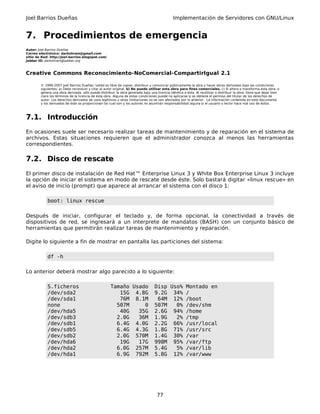
7.Procedimientos de emergencia..............................................................................77
7.1.Introducción................................................................................................................... ...........77
7.2.Disco de rescate.......................................................................................... .............................77
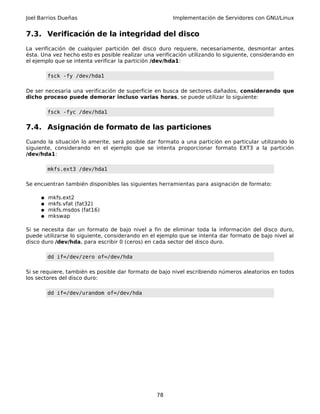
7.3.Verificación de la integridad del disco......................................................................... .............78
7.4.Asignación de formato de las particiones........................................................................ .........78
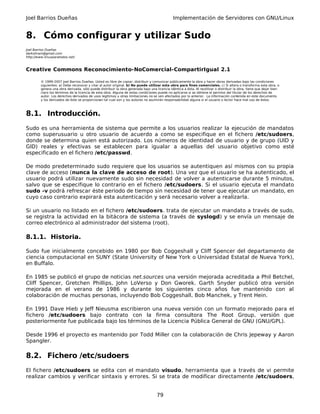
8.Cómo configurar y utilizar Sudo.............................................................................79
8.1.Introducción...................................................................................................................... ........79
8.1.1.Historia...................................................................................................................................................79
8.2.Fichero /etc/sudoers................................................................................. ................................79
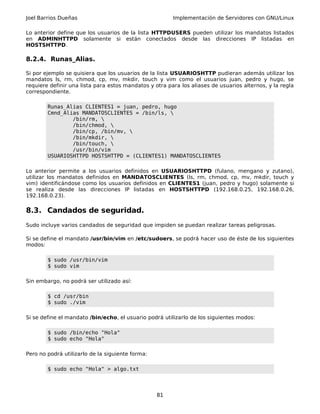
8.2.1.Cmnd_Alias.............................................................................................................................................80
8.2.2.User_Alias...............................................................................................................................................80
8.2.3.Host_Alias...............................................................................................................................................80
8.2.4.Runas_Alias............................................................................................................................................81
8.3.Candados de seguridad.................................................................................................. ..........81
8.4.Lo que no se recomienda................................................................................................... .......82
8.5.Facilitando la vida a través de ~/.bash_profile....................................................................... ..82
9.Cómo crear cuentas de usuario.............................................................................84
9.1.Introducción.......................................................................................................................... ....84
9.2.Procedimientos....................................................................................................... ..................84
9.2.1.Creando una cuenta en el modo de texto: useradd y passwd...............................................................84
9.2.1.1.Lo primero: el mandato useradd.......................................................................................................... ...........84
9.2.1.2.Lo segundo: el mandato passwd.................................................................................................................... .85
7
Joel Barrios Dueñas Implementación de Servidores con GNU/Linux
9.2.1.3.Opciones avanzadas..................................................................................................................... .................85
9.2.2.Eliminar una cuenta de usuario.............................................................................................................86
9.3.Manejo de grupos............................................................................................. ........................87
9.3.1.Alta de grupos........................................................................................................................................87
9.3.2.Alta de grupos de sistema.....................................................................................................................87
9.3.3.Baja de grupos.......................................................................................................................................87
9.3.4.Asignación de usuarios existentes a grupos existentes........................................................................87
9.4.Comentarios finales acerca de la seguridad............................................................................ .87
9.5.Apéndice: Configurando valores predefinidos para el alta de cuentas de usuario...................89
9.5.1.Fichero /etc/default/useradd para definir variables utilizadas por el mandato useradd.......................89
9.5.1.1.Variable HOME.................................................................................................................................... ...........89
9.5.1.2.Variable SHELL...................................................................................................................................... .........89
9.5.2.Directorio /etc/skel como molde para crear los directorios de inicio de los usuarios...........................90
9.6.Apéndice: Ejercicio: Creando cuentas de usuario......................................................... ............91
9.6.1.Introducción............................................................................................................................................91
9.6.2.Procedimientos.......................................................................................................................................91
10.Breve lección de mandatos básicos.....................................................................93
10.1.Introducción...................................................................................................................... ......93
10.2.Procedimientos................................................................................................... ....................93
10.2.1.Bucles...................................................................................................................................................96
10.2.2.Aliases..................................................................................................................................................97
10.2.3.Apagado y reinicio de sistema.............................................................................................................98
10.3.Resumen de mandatos básicos............................................................................ ..................98
11.Funciones básicas de vi......................................................................................100
11.1.Introducción....................................................................................................................... ...100
11.2.Procedimientos..................................................................................................... ................100
11.2.1.Instalación y paquetes adicionales....................................................................................................100
11.3.Conociendo vi................................................................................................. ......................100
11.4.Otras combinaciones de teclas...................................................................................... .......113
11.5.Más allá de las funciones básicas......................................................................................... 114
12.Permisos del Sistema de Ficheros......................................................................115
12.1.Introducción..................................................................................................................... .....115
12.2.Notación simbólica..................................................................................... ..........................115
12.3.Notación octal.................................................................................................................. .....116
12.3.1.Permisos adicionales.........................................................................................................................116
12.4.Ejemplos............................................................................................................. ..................117
12.4.1.Ejemplos de permisos regulares........................................................................................................117
12.4.2.Ejemplos de permisos especiales......................................................................................................118
12.5.Uso de chmod........................................................................................................... ............118
12.5.1.Opciones de chmod............................................................................................................................119
12.5.2.El mandato chmod y los enlaces simbólicos.....................................................................................119
13.Cómo utilizar el mandato chattr.........................................................................120
13.1.Introducción.................................................................................................................... ......120
13.1.1.Acerca del mandato chattr................................................................................................................120
13.2.Opciones...................................................................................................................... .........120
13.3.Operadores............................................................................................................... ............121
13.4.Atributos................................................................................................................. ..............121
13.5.Utilización.............................................................................................................. ...............122
13.5.1.Ejemplos.............................................................................................................................................122
14.Creando depósitos yum......................................................................................123
14.1.Introducción.................................................................................................................... ......123
14.2.Procedimientos.................................................................................................. ...................123
8
Joel Barrios Dueñas Implementación de Servidores con GNU/Linux
15.Uso de yum para instalar y desinstalar paquetería y actualizar sistema...........125
15.1.Introducción.................................................................................................................. ........125
15.2.Procedimientos................................................................................................ .....................125
15.2.1.Actualizar sistema..............................................................................................................................125
15.2.2.Búsquedas..........................................................................................................................................125
15.2.3.Consulta de información....................................................................................................................125
15.2.4.Instalación de paquetes.....................................................................................................................126
15.2.5.Desinstalación de paquetes...............................................................................................................126
15.2.5.1.Algunos paquetes que se pueden desinstalar del sistema................................................................. ..........126
15.2.6.Listado de paquetes..........................................................................................................................126
15.2.7.Limpieza del sistema.........................................................................................................................127
16.Cómo crear paquetería con rpmbuild.................................................................128
16.1.Introducción....................................................................................................................... ...128
16.2.Instalación del sustento lógico necesario....................................................... ......................128
16.3.Procedimientos.................................................................................................. ...................129
16.3.1.Creación de la clave GnuPG...............................................................................................................129
16.3.2.Configuración y creación de una jaula para rpmbuild.......................................................................129
16.3.2.1.Componentes del fichero ~/.rpmmacros................................................................................ .....................130
16.3.2.2.Creación de la estructura de la jaula para rpmbuild................................................................................ .....130
16.3.3.Creación de los ficheros*.spec...........................................................................................................131
16.3.3.1.Ejemplo de fichero *.spec.............................................................................................................. .............133
16.3.4.Uso del mandato rpmbuild.................................................................................................................134
16.3.4.1.Ejemplos de uso del mandato rpmbuild.............................................................................. ........................135
16.4.Ejercicios............................................................................................... ...............................136
16.4.1.Paquete RPM binario y el paquete *.src.rpm correspondiente creando el fichero *.spec necesario.136
16.4.2.Paquete RPM binario y el paquete *.src.rpm correspondiente realizando limpieza de directorio, firma
digital............................................................................................................................................................137
17.Cómo asignar cuotas de disco............................................................................138
17.1.Introducción.................................................................................................................. ........138
17.2.Procedimientos................................................................................................ .....................138
17.2.1.Edquota..............................................................................................................................................139
17.2.1.1.Cuota absoluta........................................................................................................................................... 140
17.2.1.2.Cuota de gracia...................................................................................................................................... ....140
17.2.1.3.Aplicando cuotas masivamente.................................................................................................. ................140
17.3.Comprobaciones...................................................................................................... .............140
18.Introducción a TCP/IP..........................................................................................142
18.1.Introducción....................................................................................................................... ...142
18.2.Niveles de pila.................................................................................................. ....................142
18.2.1.Modelo TCP/IP....................................................................................................................................143
18.2.1.1.Nivel de aplicación.................................................................................................................. ...................145
18.2.1.2.Nivel de Transporte...................................................................................................................... ..............145
18.2.1.3.Nivel de Red............................................................................................................................................. ..147
18.2.1.4.Nivel de Enlace................................................................................................................ ..........................147
18.2.1.5.Nivel Físico.......................................................................................................................................... .......148
18.2.2.Modelo OSI.........................................................................................................................................148
19.Introducción a IP versión 4.................................................................................150
19.1.Introducción..................................................................................................................... .....150
19.2.Direcciones........................................................................................................... ................150
19.2.1.Representación de las direcciones....................................................................................................150
19.3.Asignación.......................................................................................................... ..................151
19.3.1.Bloques reservados............................................................................................................................151
19.3.1.1.Redes privadas.......................................................................................................................... ................152
19.3.1.2.Anfitrión local (Localhost)................................................................................................................... ........153
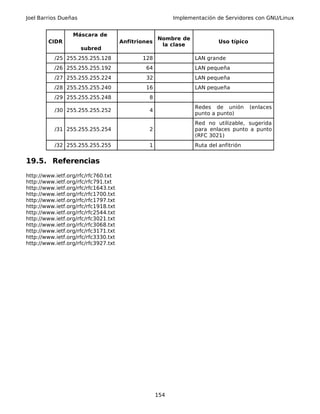
19.4.Referencia de subredes de IP versión 4................................................................. ...............153
19.5.Referencias.................................................................................................................. .........154
9
Joel Barrios Dueñas Implementación de Servidores con GNU/Linux
20.Cómo configurar correctamente los parámetros de red....................................155
20.1.Introducción.................................................................................................................. ........155
20.2.Procedimientos................................................................................................ .....................155
20.2.1.Detección y configuración del sustento físico (hardware).................................................................155
20.2.2.Asignación de parámetros de red......................................................................................................156
20.2.2.1.Nombre del anfitrión (HOSTNAME)...................................................................................... ........................156
20.2.2.2.Dirección IP, máscara de subred y puerta de enlace.................................................................... ................156
20.2.2.3.Servidores de nombres..................................................................................................................... ..........156
20.2.3.Agregar encaminamientos (rutas) adicionales..................................................................................157
20.2.4.Función de reenvío de paquetes para IP versión 4............................................................................157
20.2.5.Comprobaciones................................................................................................................................157
20.2.6.Alta de direcciones IP virtuales..........................................................................................................158
20.2.7.La función Zeroconf...........................................................................................................................158
20.2.8.Deshabilitar IPv6................................................................................................................................160
20.3.Ejercicios............................................................................................... ...............................160
20.3.1.Encaminamientos estáticos...............................................................................................................160
20.3.2.Direcciones IP virtuales......................................................................................................................163
21.Cómo configurar un servidor DHCP en una LAN................................................168
21.1.Introducción....................................................................................................................... ...168
21.2.Sustento lógico necesario.......................................................................................... ...........168
21.3.Fichero de configuración............................................................................ ..........................169
22.Cómo configurar vsftpd (Very Secure FTP Daemon)..........................................171
22.1.Introducción.................................................................................................................... ......171
22.2.Sustento lógico necesario........................................................................................ .............171
22.3.Ficheros de configuración............................................................................................. ........171
22.4.Procedimientos................................................................................................. ....................171
22.4.1.Parámetro anonymous_enable..........................................................................................................171
22.4.2.Parámetro local_enable.....................................................................................................................172
22.4.3.Parámetro write_enable.....................................................................................................................172
22.4.4.Parámetro ftpd_banner......................................................................................................................172
22.4.5.Estableciendo jaulas para los usuarios: parámetros chroot_local_user y chroot_list_file.................172
22.4.6.Control del ancho de banda...............................................................................................................172
22.4.6.1.Parámetro anon_max_rate.............................................................................................................. ............172
22.4.6.2.Parámetro local_max_rate.......................................................................................................................... .173
22.4.6.3.Parámetro max_clients.............................................................................................................. .................173
22.4.6.4.Parámetro max_per_ip...................................................................................................................... ..........173
22.5.Aplicando los cambios..................................................................................... .....................173
22.6.Modificaciones necesarias en el muro cortafuegos..............................................................174
23.Cómo configurar OpenSSH.................................................................................175
23.1.Introducción............................................................................................................... ...........175
23.1.1.Acerca de SSH....................................................................................................................................175
23.1.2.Acerca de SFTP..................................................................................................................................175
23.1.3.Acerca de SCP....................................................................................................................................175
23.1.4.Acerca de OpenSSH...........................................................................................................................175
23.2.Sustento lógico necesario..................................................................................... ................176
23.3.Ficheros de configuración.......................................................................................... ...........176
23.4.Procedimientos............................................................................................... ......................176
23.4.1.Parámetro Port...................................................................................................................................176
23.4.2.Parámetro ListenAddress...................................................................................................................176
23.4.3.Parámetro PermitRootLogin..............................................................................................................176
23.4.4.Parámetro X11Forwarding.................................................................................................................177
23.4.5.Parámetro AllowUsers........................................................................................................................177
23.5.Aplicando los cambios.................................................................................. ........................177
23.6.Probando OpenSSH............................................................................................................ ...178
23.6.1.Acceso a través de intérprete de mandatos......................................................................................178
23.6.2.Transferencia de ficheros a través de SFTP.......................................................................................178
23.6.3.Transferencia de ficheros a través de SCP........................................................................................179
10
Joel Barrios Dueñas Implementación de Servidores con GNU/Linux
23.7.Modificaciones necesarias en el muro cortafuegos..............................................................180
24.Cómo utilizar OpenSSH con autenticación a través de clave pública................181
24.1.Introducción....................................................................................................................... ...181
24.2.Procedimientos..................................................................................................... ................181
24.2.1.Modificaciones en el Servidor............................................................................................................181
24.2.2.Modificaciones en el Cliente..............................................................................................................181
24.2.2.1.Generar clave pública............................................................................................................................ .....181
24.2.3.Comprobaciones................................................................................................................................182
25.Cómo configurar OpenSSH con Chroot...............................................................183
25.1.Introducción.................................................................................................................. ........183
25.2.Procedimientos................................................................................................ .....................183
25.2.0.1.Ejemplo del contenido de /etc/passwd dentro de la jaula............................................................... ..............184
25.2.0.2.Ejemplo del contenido de /etc/group dentro de la jaula........................................................................... .....184
25.3.Ejemplo práctico:.................................................................................................. ................185
25.3.1.Crear las cuentas de los usuarios......................................................................................................185
25.3.2.Configuración de Apache...................................................................................................................186
25.4.Comprobaciones........................................................................................................ ...........186
26.Cómo configurar NTP..........................................................................................188
26.1.Introducción....................................................................................................................... ...188
26.1.1.Acerca de NTP....................................................................................................................................188
26.1.1.1.Estratos................................................................................................................................... ..................188
26.1.2.Acerca de UTC....................................................................................................................................189
26.2.Procedimientos.................................................................................................... .................189
26.2.1.Herramienta ntpdate.........................................................................................................................189
26.2.2.Fichero de configuración /etc/ntp.conf..............................................................................................189
26.2.3.Agregar el servicio al arranque del sistema......................................................................................190
26.2.4.Iniciar, detener y reiniciar servicio.....................................................................................................190
26.3.Modificaciones necesarias en el muro cortafuegos..............................................................191
27.Cómo configurar el sistema para sesiones gráficas remotas.............................192
27.1.Introducción..................................................................................................................... .....192
27.2.Sesión gráfica remota con GDM................................................................ ...........................192
27.2.1.Procedimiento....................................................................................................................................192
28.Cómo configurar un servidor NFS.......................................................................195
28.1.Introducción..................................................................................................................... .....195
28.2.Procedimientos.................................................................................................. ...................195
28.2.1.Instalación del sustento lógico necesario..........................................................................................195
28.3.Configurando la seguridad.............................................................................. .....................195
28.3.1.Compartir un volumen NFS................................................................................................................196
28.3.2.Configurando las máquinas clientes..................................................................................................197
28.4.Instalación de GNU/Linux a través de un servidor NFS..................................................... ....198
29.Cómo configurar SAMBA.....................................................................................200
29.1.Introducción....................................................................................................................... ...200
29.1.1.Acerca del protocolo SMB..................................................................................................................200
29.1.2.Acerca de Samba...............................................................................................................................200
29.2.Sustento lógico necesario........................................................................................... ..........200
29.3.Configuración básica de Samba.............................................................................. .............201
29.3.1.Alta de cuentas de usuario................................................................................................................201
29.3.2.El fichero lmhosts...............................................................................................................................201
29.3.3.Parámetros principales del fichero smb.conf.....................................................................................202
29.3.4.Parámetros útiles para la seguridad..................................................................................................202
29.3.5.Impresoras en Samba........................................................................................................................203
29.3.6.Compartiendo directorios a través de Samba...................................................................................204
11
Joel Barrios Dueñas Implementación de Servidores con GNU/Linux
29.4.Configuración avanzada de Samba................................................................................... ...205
29.4.1.Reasignación de grupos de Windows en Samba...............................................................................205
29.4.2.Alta de cuentas de usuario en Controlador Primario de Dominio......................................................208
29.4.3.Parámetros de configuración avanzada en el fichero smb.conf........................................................208
29.4.3.1.Anunciando el servidor Samba en los grupos de trabajo.................................................................. ............208
29.4.3.2.Ocultando y denegando acceso a ficheros............................................................................ ......................208
29.4.3.3.Opciones para cliente o servidor Wins.................................................................................. ......................209
29.4.3.4.Opciones específicas para Controlador Primario de Dominio (PDC)...................................... ........................209
Directorio para Netlogon y perfiles en Controlador Primario de Dominio (PDC)..............210
29.5.Iniciar el servicio y añadirlo al arranque del sistema...........................................................211
29.6.Accediendo hacia Samba............................................................................... ......................211
29.6.1.Modo texto.........................................................................................................................................211
29.6.1.1.Smbclient.................................................................................................................................................. .211
29.6.1.2.Por montaje de unidades de red.......................................................................................... .......................212
29.6.2.Modo gráfico......................................................................................................................................214
29.6.2.1.Desde el entorno de GNOME................................................................................................................... ....214
29.6.2.2.Desde Windows...................................................................................................................................... ....214
29.7.Uniendo máquinas al dominio del Controlador Primario de Dominio...................................214
29.7.1.Creando manualmente cuentas de máquinas...................................................................................215
29.7.2.Windows 95/98/ME y Windows XP Home...........................................................................................215
29.7.3.Windows NT.......................................................................................................................................215
29.7.4.Windows 2000/2003 y Windows XP Profesional................................................................................216
30.La ingeniería social y los [incorrectos] hábitos del usuario................................217
30.1.Recomendaciones para evitar ser víctimas de la ingeniería social a través del correo
electrónico...................................................................................................................... ..............218
31.Configuración básica de Sendmail.....................................................................219
31.1.Introducción..................................................................................................................... .....219
31.1.1.Acerca de Sendmail...........................................................................................................................219
31.1.2.Acerca de Dovecot.............................................................................................................................219
31.1.3.Acerca de SASL y Cyrus SASL............................................................................................................219
31.1.4.Protocolos utilizados..........................................................................................................................220
31.1.4.1.SMTP (Simple Mail Transfer Protocol)................................................................................. .........................220
31.1.4.2.POP3 (Post Office Protocol, version 3)................................................................................ .........................220
31.1.4.3.IMAP (Internet Message Access Protocol).................................................................................... ................221
31.2.Sustento lógico necesario...................................................................................... ...............223
31.2.1.Instalación a través de yum...............................................................................................................223
31.2.2.Instalación a través de Up2date........................................................................................................223
31.3.Procedimientos................................................................................................ .....................224
31.3.1.Alta de cuentas de usuario y asignación de claves de acceso..........................................................224
31.3.2.Dominios a administrar......................................................................................................................224
31.3.3.Control de acceso..............................................................................................................................225
31.3.4.Alias de la cuenta de root..................................................................................................................226
31.3.5.Configuración de funciones de Sendmail...........................................................................................226
31.3.5.1.confSMTP_LOGIN_MSG............................................................................................................................. ...226
31.3.5.2.confAUTH_OPTIONS........................................................................................................................ ............227
31.3.5.3.TRUST_AUTH_MECH y confAUTH_MECHANISMS................................................................... ........................227
31.3.5.4.DAEMON_OPTIONS............................................................................................................... ......................227
31.3.5.5.FEATURE(`accept_unresolvable_domains')............................................................................................. .....227
31.3.5.6.Enmascaramiento............................................................................................................. .........................228
31.3.5.7.Parámetro Cw............................................................................................................................................ .228
31.3.6.Usuarios Virtuales..............................................................................................................................228
31.3.7.Control del correo chatarra (Spam) a través de DNSBLs..................................................................229
31.3.8.Protocolos para acceder hacia el correo............................................................................................230
31.3.9.Reiniciando servicio...........................................................................................................................230
31.4.Encaminamiento de dominios............................................................................................... 230
31.4.1.Redundancia del servidor de correo..................................................................................................230
31.4.2.Servidor de correo intermediario.......................................................................................................231
31.5.Verificando el servicio........................................................................................................ ...232
31.6.Pruebas para el envío de correo......................................................................... ..................233
31.6.1.Utilizando telnet................................................................................................................................233
31.6.2.Utilizando mutt..................................................................................................................................235
12
Joel Barrios Dueñas Implementación de Servidores con GNU/Linux
31.7.Referencias............................................................................................................... ............236
32.Opciones avanzadas de seguridad para Sendmail.............................................237
32.1.Introducción................................................................................................................ ..........237
32.2.Funciones............................................................................................................................ ..237
32.2.1.confMAX_RCPTS_PER_MESSAGE........................................................................................................237
32.2.2.confBAD_RCPT_THROTTLE.................................................................................................................237
32.2.3.confPRIVACY_FLAGS...........................................................................................................................237
32.2.4.confMAX_HEADERS_LENGTH.............................................................................................................238
32.2.5.confMAX_MESSAGE_SIZE...................................................................................................................238
32.2.6.confMAX_DAEMON_CHILDREN...........................................................................................................238
32.2.7.confCONNECTION_RATE_THROTTLE..................................................................................................238
33.Cómo configurar Sendmail y Dovecot con soporte SSL/TLS...............................239
33.1.Introducción............................................................................................................... ...........239
33.1.1.Acerca de DSA....................................................................................................................................239
33.1.2.Acerca de RSA....................................................................................................................................239
33.1.3.Acerca de X.509.................................................................................................................................239
33.1.4.Acerca de OpenSSL............................................................................................................................240
33.2.Procedimientos............................................................................................... ......................240
33.2.1.Sendmail. ..........................................................................................................................................240
33.2.1.1.Generando clave y certificado.................................................................................................................... .240
33.2.1.2.Parámetros de /etc/mail/sendmail.mc................................................................................. ........................241
33.2.1.3.Comprobación..................................................................................................................................... .......242
33.2.2.Dovecot. ............................................................................................................................................242
33.2.2.1.Generando clave y certificado.................................................................................................................. ...242
33.2.2.2.Parámetros de /etc/dovecot.conf........................................................................................................... ......244
33.2.2.3.Comprobación.................................................................................................................................. ..........244
33.2.3.Configuración de GNOME Evolution...................................................................................................244
33.2.3.1.Configuración GNOME Evolution.......................................................................................... .......................244
33.2.3.2.Configuración Mozilla Thunderbird............................................................................................. .................246
33.2.4.Modificaciones necesarias en el muro cortafuegos...........................................................................247
34.Instalación y configuración de SquirrelmMail (correo a través de interfaz HTTP )...
248
34.1.Introducción..................................................................................................................... .....248
34.2.Procedimientos.................................................................................................. ...................248
34.2.1.Instalación del sustento lógico necesario..........................................................................................248
34.2.2.Configuración de SquirrelMail............................................................................................................248
34.3.Finalizando configuración............................................................................................. ........251
34.4.Ajustes en php.ini para optimizar el uso de Squirrelmail.....................................................252
35.Apéndice: Enviar correo a todos los usuarios del sistema.................................254
35.1.Procedimientos............................................................................................. ........................254
35.2.Acerca de la seguridad........................................................................................... ..............254
36.Configuración de MailScanner y ClamAV con Sendmail.....................................255
36.1.Introducción............................................................................................................... ...........255
36.1.1.Acerca de MailScanner.......................................................................................................................255
36.1.2.Acerca de ClamAV..............................................................................................................................256
36.1.3.Acerca de SpamAssassin....................................................................................................................256
36.2.Procedimientos............................................................................................... ......................256
36.2.1.Sustento lógico necesario..................................................................................................................256
36.2.2.Configuración de MailScanner...........................................................................................................257
36.2.2.1.Lenguaje de los mensajes de sistema............................................................................................. ............257
36.2.2.2.Identificación de la organización............................................................................................... ..................257
36.2.2.3.Adjuntos en formato de texto enriquecido........................................................................................... ........258
36.2.2.4.Definir anti-virus a utilizar................................................................................................................. ..........258
36.2.2.5.¿Poner en cuarentena los mensajes infectados o no?.............................................................. ....................259
36.2.2.6.Permitir mensajes con etiqueta Iframe, Form y Script.................................................................................. .259
13
Joel Barrios Dueñas Implementación de Servidores con GNU/Linux
36.2.3.Control de Spam................................................................................................................................260
36.2.3.1.A través de DNSBL o listas negras.............................................................................................................. .260
36.2.3.2.A través de SpamAssassin.............................................................................................................. ............260
36.2.3.3.Listas Blancas........................................................................................................................... .................262
36.2.4.Configuración de servicios.................................................................................................................262
36.3.Comprobaciones................................................................................................... ................263
36.4.Modificaciones necesarias en el muro cortafuegos..............................................................264
37.Cómo configurar OpenLDAP como servidor de autenticación............................265
37.1.Introducción............................................................................................................... ...........265
37.2.Sustento lógico requerido................................................................................... ..................265
37.2.1.Instalación a través de yum...............................................................................................................265
37.2.2.Instalación a través de up2date........................................................................................................265
37.3.Procedimientos.......................................................................................... ...........................265
37.4.Comprobaciones................................................................................................... ................267
37.5.Configuración de clientes....................................................................... ..............................269
37.5.1.authconfig (modo texto)....................................................................................................................269
37.5.2.authconfig-gtk (modo gráfico)...........................................................................................................270
37.6.Administración.................................................................................................................. ....271
37.7.Respaldo de datos.................................................................................... ............................272
37.8.Restauración de datos.......................................................................................... ................272
37.9.Modificaciones necesarias en el muro cortafuegos............................................................... 273
38.Cómo configurar OpenLDAP como libreta de direcciones..................................274
38.1.Introducción.................................................................................................................. ........274
38.2.Sustento lógico requerido..................................................................................... ................274
38.2.1.Instalación a través de yum...............................................................................................................274
38.2.2.Instalación a través de up2date........................................................................................................274
38.3.Procedimientos............................................................................................. ........................274
38.4.Configuración de clientes....................................................................... ..............................277
38.4.1.Novell Evolution.................................................................................................................................277
38.4.2.Mozilla Thunderbird...........................................................................................................................279
38.4.3.Squirrelmail........................................................................................................................................280
38.5.Administración.................................................................................................................... ..280
38.6.Respaldo de datos........................................................................................... .....................281
38.7.Restauración de datos............................................................................................ ..............281
38.8.Modificaciones necesarias en el muro cortafuegos..............................................................282
39.Cómo configurar OpenLDAP con soporte SSL/TLS..............................................283
39.1.Introducción.................................................................................................................. ........283
39.1.1.Acerca de LDAP en modo SSL/TLS.....................................................................................................283
39.1.2.Acerca de RSA....................................................................................................................................283
39.1.3.Acerca de X.509.................................................................................................................................283
39.1.4.Acerca de OpenSSL............................................................................................................................284
39.2.Procedimientos.................................................................................................. ...................284
39.2.1.Generando clave y certificado...........................................................................................................284
39.2.2.Parámetros de /etc/openldap/slapd.conf...........................................................................................285
39.2.3.Comprobación....................................................................................................................................285
39.2.4.Configuración de GNOME Evolution...................................................................................................285
39.2.5.Configuración de Mozilla Thunderbird...............................................................................................286
39.2.6.Configuración LDAP Browser..............................................................................................................287
39.2.7.Configuración LDAP Administration Tool...........................................................................................287
39.3.Modificaciones necesarias en el muro cortafuegos..............................................................288
40.Configuración básica de Freeradius con soporte de LDAP.................................289
40.1.Introducción....................................................................................................................... ...289
40.1.1.Acerca de RADIUS..............................................................................................................................289
40.1.2.Acerca de Freeradius.........................................................................................................................289
40.2.Sustento lógico necesario.......................................................................................... ...........290
14
Joel Barrios Dueñas Implementación de Servidores con GNU/Linux
40.2.1.Instalación a través de yum...............................................................................................................290
40.2.2.Instalación a través de Up2date........................................................................................................290
40.3.Procedimientos.................................................................................................. ...................290
40.3.1.Agregar el servicio al arranque del sistema......................................................................................291
40.3.2.Iniciar, detener y reiniciar servicio.....................................................................................................291
40.4.Modificaciones necesarias en el muro cortafuegos..............................................................291
40.5.Comprobaciones........................................................................................................ ...........291
41.Configuración básica de Apache........................................................................293
41.1.Introducción.................................................................................................................... ......293
41.1.1.Acerca del protocolo HTTP.................................................................................................................293
41.1.2.Acerca de Apache..............................................................................................................................293
41.2.Sustento lógico necesario........................................................................................ .............293
41.2.1.Instalación a través de yum...............................................................................................................293
41.2.2.Instalación a través de Up2date........................................................................................................294
41.3.Iniciar servicio y añadir el servicio al arranque del sistema.................................................294
41.4.Procedimientos.................................................................................................... .................294
41.4.1.SELinux y Apache...............................................................................................................................294
41.4.2.UTF-8 y codificación de documentos.................................................................................................295
41.4.3.Ficheros de configuración..................................................................................................................296
41.4.4.Directorios virtuales...........................................................................................................................296
41.4.5.Redirección de directorios.................................................................................................................297
41.4.6.Tipos de MIME....................................................................................................................................297
41.4.7.Soporte para CGI con extensión *.cgi................................................................................................297
41.4.7.1.Probando la configuración....................................................................................................... ...................297
41.4.7.2.Problemas posteriores...................................................................................................................... ..........298
41.4.7.3.Error más común número 1.............................................................................................. ..........................298
41.4.7.4.Error más común número 2..................................................................................................................... ....298
41.4.8.Robo de imágenes.............................................................................................................................298
41.5.Modificaciones necesarias en el muro cortafuegos..............................................................299
41.6.Apéndice: Configuración de Sitios de Red virtuales en Apache............................................300
41.7.Apéndice: Cómo habilitar los .htaccess y SSI en Apache® 2.0.x..........................................302
41.7.1.Introducción.......................................................................................................................................302
41.7.2.Ejemplo..............................................................................................................................................302
42.Cómo configurar Apache con soporte SSL/TLS. .................................................304
42.1.Introducción.................................................................................................................... ......304
42.1.1.Acerca de HTTPS................................................................................................................................304
42.1.2.Acerca de RSA....................................................................................................................................304
42.1.3.Acerca de Triple DES..........................................................................................................................304
42.1.4.Acerca de X.509.................................................................................................................................305
42.1.5.Acerca de OpenSSL............................................................................................................................305
42.1.6.Acerca de mod_ssl.............................................................................................................................305
42.2.Requisitos......................................................................................................... ....................305
42.3.Sustento lógico necesario................................................................................... ..................305
42.3.1.Instalación a través de yum...............................................................................................................305
42.3.2.Instalación a través de Up2date........................................................................................................305
42.4.Procedimientos................................................................................................. ....................306
42.4.1.Generando clave y certificado...........................................................................................................306
42.4.2.Configuración de Apache...................................................................................................................308
42.4.3.Comprobación....................................................................................................................................308
42.4.4.Modificaciones necesarias en el muro cortafuegos...........................................................................309
43.Cómo instalar y configurar Geeklog 1.4.x..........................................................310
43.1.Introducción.................................................................................................................. ........310
43.1.1.Acerca de Geeklog.............................................................................................................................310
43.1.2.¿Por qué Geeklog?.............................................................................................................................310
43.2.Aspectos de seguridad a considerar.............................................................................. .......310
43.2.1.Prefijo de las tablas de Geeklog........................................................................................................311
43.2.2.Rutas de los directorios de Geeklog..................................................................................................311
15
Joel Barrios Dueñas Implementación de Servidores con GNU/Linux
43.2.3.Desactivar el despliegue de errores de PHP......................................................................................311
43.3.Sustento lógico necesario................................................................................... ..................311
43.3.1.Instalación a través de yum...............................................................................................................311
43.3.2.Instalación a través de Up2date........................................................................................................311
43.3.3.Instalación de Geeklog......................................................................................................................312
43.4.Procedimientos............................................................................................... ......................312
43.4.1.Respaldo de la base de datos existente............................................................................................312
43.4.2.Creación de la base de datos para Geeklog en MySQL.....................................................................312
43.4.3.Configuración de directorios para Geeklog.......................................................................................313
43.4.4.Fichero lib-common.php....................................................................................................................314
43.4.5.Fichero config.php..............................................................................................................................314
43.4.6.Instalador de Geeklog........................................................................................................................315
43.4.7.Procedimientos posteriores...............................................................................................................315
43.5.Problemas posteriores................................................................................ ..........................315
44.Cómo configurar un servidor de nombres de dominio (DNS).............................316
44.1.Introducción.................................................................................................................... ......316
44.1.1.Bind (Berkeley Internet Name Domain).............................................................................................316
44.1.2.DNS (Domain Name System).............................................................................................................316
44.1.3.NIC (Network Information Center).....................................................................................................316
44.1.4.FQDN (Fully Qualified Domain Name)...............................................................................................317
44.1.5.Componentes de un DNS...................................................................................................................317
44.1.5.1.Clientes DNS................................................................................................................................... ...........317
44.1.5.2.Servidores DNS.................................................................................................................... ......................317
44.1.5.3.Zonas de Autoridad........................................................................................................................... .........318
44.1.6.Herramientas de búsqueda y consulta..............................................................................................320
44.1.6.1.Mandato host................................................................................................................................... ..........320
44.1.6.2.Mandato dig.................................................................................................................................... ...........320
44.1.6.3.Mandato jwhois (whois)................................................................................................................ ..............321
44.2.Sustento lógico necesario......................................................................................... ............321
44.2.1.Instalación a través de yum...............................................................................................................321
44.2.2.Instalación a través de Up2date........................................................................................................321
44.3.Procedimientos................................................................................................ .....................322
44.3.1.Preparativos.......................................................................................................................................322
44.3.2.Creación de los ficheros de zona.......................................................................................................322
44.3.2.1.Zona de reenvío red local /var/named/chroot/var/named/red-local.zone........................................... ............322
44.3.2.2.Zona de resolución inversa red local /var/named/chroot/var/named/1.168.192.in-addr.arpa.zone.................323
44.3.2.3.Zona de reenvío del dominio /var/named/chroot/var/named/dominio.com.zone.................................. ..........323
44.3.2.4.Zona de resolución inversa del dominio /var/named/chroot/var/named/1.243.148.in-addr.arpa.zone.............324
44.3.2.5.Configuración de parámetros en el fichero /etc/named.conf.................................................................... .....324
44.3.3.Seguridad adicional en DNS para uso público...................................................................................325
44.3.3.1.Fichero /etc/named.conf............................................................................................................. ................325
44.3.4.Seguridad adicional en DNS para uso exclusivo en red local............................................................326
44.3.4.1.Fichero /etc/named.conf........................................................................................................... ..................326
44.3.5.Las zonas esclavas.............................................................................................................................327
44.3.5.1.Fichero /etc/named.conf Servidor DNS secundario............................................................................... ........327
44.3.5.2.Fichero /etc/named.conf Servidor DNS primario............................................................................. ..............327
44.3.6.Reiniciar servicio y depuración de configuración..............................................................................328
45.Cómo configurar Squid: Parámetros básicos para Servidor Intermediario (Proxy). .
330
45.1.Introducción................................................................................................................ ..........330
45.1.1.¿Qué es Servidor Intermediario (Proxy)?...........................................................................................330
45.1.2.Acerca de Squid.................................................................................................................................331
45.1.2.1.Algoritmos de caché utilizados por Squid.................................................................................... ................331
45.2.Sustento lógico necesario.................................................................................... .................332
45.2.1.Instalación a través de yum...............................................................................................................332
45.2.2.Instalación a través de up2date........................................................................................................332
45.2.3.Otros componentes necesarios..........................................................................................................332
45.3.Antes de continuar.......................................................................................................... ......333
45.4.Configuración básica....................................................................................... .....................333
45.4.1.Parámetro http_port: ¿Qué puerto utilizar para Squid?.....................................................................333
45.4.2.Parámetro cache_mem......................................................................................................................334
16
Joel Barrios Dueñas Implementación de Servidores con GNU/Linux
45.4.3.Parámetro cache_dir: ¿Cuánto desea almacenar de Internet en el disco duro?...............................335
45.4.4.Parámetro ftp_user............................................................................................................................335
45.4.5.Controles de acceso...........................................................................................................................335
45.4.5.1.Listas de control de acceso....................................................................................................................... ..336
45.4.5.2.Reglas de Control de Acceso................................................................................................................... ....336
45.4.6.Aplicando Listas y Reglas de control de acceso................................................................................337
45.4.6.1.Caso 1................................................................................................................................. ......................337
45.4.6.2.Caso 2........................................................................................................................................................ 338
45.4.7.Parámetro chache_mgr......................................................................................................................339
45.4.8.Parámetro cache_peer: caches padres y hermanos..........................................................................339
45.5.Caché con aceleración.................................................................................................. ........340
45.5.1.Proxy Acelerado: Opciones para Servidor Intermediario (Proxy) en modo convencional.................340
45.5.2.Proxy Acelerado: Opciones para Servidor Intermediario (Proxy) Transparente................................340
45.5.3.Proxy Acelerado: Opciones para Servidor Intermediario (Proxy) Transparente para redes con Internet
Explorer 5.5 y versiones anteriores..............................................................................................................340
45.6.Estableciendo el idioma de los mensajes mostrados por de Squid hacia el usuario............341
45.7.Iniciar, reiniciar y añadir el servicio al arranque del sistema...............................................341
45.8.Depuración de errores.......................................................................................... ................342
45.9.Ajustes para el muro corta-fuegos.................................................................................... ....342
45.9.1.Re-direccionamiento de peticiones a través de iptables y Firestarter..............................................342
45.9.2.Re-direccionamiento de peticiones a través de la opción REDIRECT en Shorewall..........................343
46.Cómo configurar Squid: Acceso por autenticación.............................................344
46.1.Introducción..................................................................................................................... .....344
46.2.Sustento lógico necesario......................................................................................... ............344
46.3.Eligiendo el módulo de autenticación.................................................................. .................344
46.3.1.Autenticación a través del módulo LDAP...........................................................................................344
46.3.1.1.Parámetros en /etc/squid/squid.conf................................................................................................ ...........344
46.3.2.Autenticación a través del módulo NCSA..........................................................................................345
46.3.2.1.Creación del fichero de claves de acceso.................................................................................. ..................345
46.3.2.2.Parámetros en /etc/squid/squid.conf........................................................................................... ................345
46.4.Listas y reglas de control de acceso..................................................................... ................346
46.4.1.Finalizando procedimiento.................................................................................................................347
47.Cómo configurar Squid: Restricción de acceso a Sitios de Red..........................348
47.1.Introducción.................................................................................................................. ........348
47.2.Sustento lógico necesario...................................................................................... ...............348
47.3.Definiendo patrones comunes....................................................................... .......................348
47.4.Parámetros en /etc/squid/squid.conf.......................................................... ..........................349
47.4.1.Permitiendo acceso a sitios inocentes incidentalmente bloqueados................................................349
47.4.2.Finalizando procedimiento.................................................................................................................350
48.Cómo configurar Squid: Restricción de acceso a contenido por extensión........351
48.1.Introducción.................................................................................................................. ........351
48.2.Sustento lógico necesario...................................................................................... ...............351
48.3.Definiendo elementos de la Lista de Control de Acceso................................................ ........351
48.4.Parámetros en /etc/squid/squid.conf.......................................................... ..........................352
48.4.1.Finalizando procedimiento.................................................................................................................353
49.Cómo configurar Squid: Restricción de acceso por horarios..............................354
49.1.Introducción.................................................................................................................. ........354
49.2.Sustento lógico necesario...................................................................................... ...............354
49.3.Procedimientos............................................................................................. ........................354
49.3.1.Más ejemplos.....................................................................................................................................355
49.3.1.1.Restringiendo el tipo de contenido..................................................................................... ........................355
49.3.1.2.Combinando reglas de tiempo y contenido......................................................................... ........................355
49.3.2.Finalizando procedimiento.................................................................................................................356
50.Apéndice: Listas y reglas de control de acceso para Squid...............................357
17
Joel Barrios Dueñas Implementación de Servidores con GNU/Linux
50.0.1.Reglas aplicadas................................................................................................................................357
51.Cómo configurar un muro cortafuegos con Shorewall y tres interfaces de red.359
51.1.Introducción............................................................................................................... ...........359
51.1.1.Acerca de Shorewall...........................................................................................................................359
51.1.2.Acerca de Iptables y Netfilter............................................................................................................359
51.1.3.Acerca de Iproute...............................................................................................................................359
51.1.4.Requisitos..........................................................................................................................................360
51.2.Conceptos requeridos......................................................................................... ..................360
51.2.1.¿Qué es una zona desmilitarizada?...................................................................................................360
51.2.2.¿Que es una Red Privada?.................................................................................................................361
51.2.3.¿Qué es un NAT?................................................................................................................................361
51.2.4.¿Qué es un DNAT?..............................................................................................................................361
51.3.Procedimientos............................................................................................. ........................361
51.3.1.Sustento lógico necesario..................................................................................................................361
51.3.2.Fichero de configuración /etc/shorewall/shorewall.conf....................................................................362
51.3.3.Fichero de configuración /etc/shorewall/zones..................................................................................362
51.3.4.Fichero de configuración /etc/shorewall/interfaces...........................................................................362
51.3.5.Fichero de configuración /etc/shorewall/policy..................................................................................363
51.3.6.Fichero de configuración /etc/shorewall/masq..................................................................................364
51.3.7.Fichero de configuración /etc/shorewall/rules...................................................................................364
51.3.7.1.ACCEPT............................................................................................................................................... .......364
51.3.7.2.REDIRECT............................................................................................................................................. ......365
51.3.7.3.DNAT.......................................................................................................................................... ...............365
51.3.7.4.Ejemplos diversos de reglas................................................................................................ .......................365
51.4.Iniciar el cortafuegos y añadirlo a los servicios de arranque del sistema............................367
52.Cómo configurar SNMP.......................................................................................368
52.1.Introducción.................................................................................................................. ........368
52.2.Sustento lógico necesario...................................................................................... ...............368
52.3.Procedimientos............................................................................................. ........................368
52.3.1.Fichero de configuración....................................................................................................................368
52.3.2.Listas de control de acceso................................................................................................................369
52.3.3.Definición de grupos..........................................................................................................................369
52.3.4.Ramas permitidas..............................................................................................................................369
52.3.5.Asignación de permisos a los grupos.................................................................................................369
52.3.6.Parámetros de carácter informativo..................................................................................................370
52.3.7.Un ejemplo real..................................................................................................................................370
52.3.8.Iniciar el servicio y añadirlo a los servicios de arranque del sistema...............................................371
52.4.Comprobaciones................................................................................................... ................371
53.Cómo configurar MRTG......................................................................................372
53.1.Introducción.............................................................................................................. ............372
53.2.Sustento lógico necesario................................................................................. ....................372
53.3.Procedimientos......................................................................................... ............................372
53.4.Comprobaciones.............................................................................................. .....................373
54.Cómo instalar correctamente Java™ a partir de paquete RPM..........................374
54.1.Procedimiento........................................................................................................... ............374
54.2.Comprobaciones................................................................................................. ..................375
55.Cómo instalar la extensión (plug-in) Flash para Mozilla.....................................377
55.1.Introducción........................................................................................................... ...............377
55.2.Procedimientos........................................................................................ .............................377
55.2.1.Instalación del sustento lógico necesario en CentOS, White Box y Red Hat™ Enterprise Linux 3...377
55.2.2.Instalación del sustento lógico necesario en CentOS, White Box y Red Hat™ Enterprise Linux 4...377
55.2.3.Comprobaciones................................................................................................................................378
56.Cómo configurar escáner en red........................................................................379
18
Joel Barrios Dueñas Implementación de Servidores con GNU/Linux
56.1.El servidor..................................................................................................................... ........379
56.1.1.Sustento lógico necesario..................................................................................................................379
56.1.2.Procedimientos..................................................................................................................................379
56.2.Los clientes........................................................................................................... ................381
56.2.1.Sustento lógico necesario..................................................................................................................381
56.2.2.Procedimientos..................................................................................................................................381
57.Usando Smartd para anticipar los desastres de disco duro...............................382
57.1.Introducción................................................................................................................ ..........382
57.2.Procedimientos............................................................................................. ........................382
58.Glosario de mandatos básicos............................................................................384
58.1.Mandatos generales.................................................................................... .........................384
58.2.Tratamiento de archivos................................................................................................. ......385
58.3.Manejo de paquetería............................................................................................ ...............385
58.4.Sistema............................................................................................................................. ....386
59.LPT Desktop........................................................................................................388
59.1.¿Qué es LPT Desktop?................................................................................................. ..........388
59.2.Sistemas operativos soportados por LPT Desktop................................................................388
59.3.¿Cómo puedo instalarlo?...................................................................................................... .388
59.3.1.LPT Desktop 3.6.................................................................................................................................389
59.3.2.LPT Desktop 2.4.................................................................................................................................389
59.3.3.Procedimientos..................................................................................................................................389
59.3.3.1.LPT Desktop 2.4......................................................................................................................... ................389
LPT Desktop 3.6................................................................................................................................. .....................389
59.4.Errores conocidos...................................................................................... ...........................390
59.4.1.LPT Desktop 3.6.................................................................................................................................390
59.4.2.LPT Desktop 2.4.................................................................................................................................390
59.5.¿Cómo puedo cooperar con el proyecto?......................................................... .....................390
59.6.¿Más preguntas?.................................................................................................................. .391
60.Ejercicios............................................................................................................392
60.1.Ejercicio NFS......................................................................................................... ................392
60.1.1.Introducción.......................................................................................................................................392
60.1.2.Procedimientos..................................................................................................................................392
60.1.2.1.Servidor..................................................................................................................................... ................392
60.1.2.2.Cliente......................................................................................................................................... ..............392
60.2.Ejercicio Samba..................................................................................................... ...............394
60.2.1.Procedimientos..................................................................................................................................394
60.3.Ejercicio Apache® y VSFTPD........................................................................... .....................396
60.3.1.Procedimientos..................................................................................................................................396
60.3.2.Comprobaciones.................................................................................................................................397
60.4.Ejercicio: Cuotas de disco, Apache, VSFTPD y DNS............................................................. ..399
60.4.1.Procedimientos...................................................................................................................................399
60.4.2.Comprobaciones.................................................................................................................................403
60.5.Ejercicio Servidor Intermediario (Proxy)....................................................... ........................405
60.6.Ejercicio de configuración del sistema para Linux, Apache, PHP y MySQL...........................411
60.7.Configuración del sistema como estación de trabajo...........................................................414
19
Joel Barrios Dueñas Implementación de Servidores con GNU/Linux
Información de Derechos reservados
de esta publicación.
Reconocimiento-NoComercial-CompartirIgual 2.1
Usted es libre de:
● copiar, distribuir y comunicar públicamente la obra
● hacer obras derivadas
Bajo las condiciones siguientes:
Reconocimiento. Debe reconocer y citar al autor original.
No comercial. No puede utilizar esta obra para fines
comerciales.
Compartir bajo la misma licencia. Si altera o transforma
esta obra, o genera una obra derivada, sólo puede distribuir
la obra generada bajo una licencia idéntica a ésta.
● Al reutilizar o distribuir la obra, tiene que dejar bien claro los términos de la licencia de esta
obra.
● Alguna de estas condiciones puede no aplicarse si se obtiene el permiso del titular de los
derechos de autor
Los derechos derivados de usos legítimos u otras limitaciones no se ven afectados por
lo anterior.
Reconocimiento-NoComercial-CompartirIgual 2.1
CREATIVE COMMONS CORPORATION NO ES UN DESPACHO DE ABOGADOS Y NO PROPORCIONA SERVICIOS JURÍDICOS. LA DISTRIBUCIÓN DE ESTA
LICENCIA NO CREA UNA RELACIÓN ABOGADO-CLIENTE. CREATIVE COMMONS PROPORCIONA ESTA INFORMACIÓN TAL CUAL (ON AN "AS-IS" BASIS).
CREATIVE COMMONS NO OFRECE GARANTÍA ALGUNA RESPECTO DE LA INFORMACIÓN PROPORCIONADA, NI ASUME RESPONSABILIDAD ALGUNA
POR DAÑOS PRODUCIDOS A CONSECUENCIA DE SU USO.
Licencia
LA OBRA (SEGÚN SE DEFINE MÁS ADELANTE) SE PROPORCIONA BAJO TÉRMINOS DE ESTA LICENCIA PÚBLICA DE CREATIVE COMMONS ("CCPL" O
"LICENCIA"). LA OBRA SE ENCUENTRA PROTEGIDA POR LA LEY ESPAÑOLA DE PROPIEDAD INTELECTUAL Y/O CUALESQUIERA OTRAS NORMAS
RESULTEN DE APLICACIÓN. QUEDA PROHIBIDO CUALQUIER USO DE LA OBRA DIFERENTE A LO AUTORIZADO BAJO ESTA LICENCIA O LO DISPUESTO
EN LAS LEYES DE PROPIEDAD INTELECTUAL.
MEDIANTE EL EJERCICIO DE CUALQUIER DERECHO SOBRE LA OBRA, USTED ACEPTA Y CONSIENTE LAS LIMITACIONES Y OBLIGACIONES DE ESTA
LICENCIA. EL LICENCIADOR LE CEDE LOS DERECHOS CONTENIDOS EN ESTA LICENCIA, SIEMPRE QUE USTED ACEPTE LOS PRESENTES TÉRMINOS Y
CONDICIONES.
20
Joel Barrios Dueñas Implementación de Servidores con GNU/Linux
1. Definiciones
a. La "obra" es la creación literaria, artística o científica ofrecida bajo los términos de esta licencia.
b. El "autor" es la persona o la entidad que creó la obra.
c. Se considerará "obra conjunta" aquella susceptible de ser incluida en alguna de las siguientes categorías:
i. "Obra en colaboración", entendiendo por tal aquella que sea resultado unitario de la colaboración de varios autores.
d. "Obra colectiva", entendiendo por tal la creada por la iniciativa y bajo la coordinación de una persona natural o jurídica que la
modifique y divulgue bajo su nombre y que esté constituida por la reunión de aportaciones de diferentes autores cuya contribución
personal se funde en una creación única y autónoma, para la cual haya sido concebida sin que sea posible atribuir separadamente a
cualquiera de ellos un derecho sobre el conjunto de la obra realizada.
e. "Obra compuesta e independiente", entendiendo por tal la obra nueva que incorpore una obra preexistente sin la colaboración del
autor de esta última.
f. Se considerarán "obras derivadas" aquellas que se encuentren basadas en una obra o en una obra y otras preexistentes, tales como:
las traducciones y adaptaciones; las revisiones, actualizaciones y anotaciones; los compendios, resúmenes y extractos; los arreglos
musicales y, en general, cualesquiera transformaciones de una obra literaria, artística o científica, salvo que la obra resultante tenga el
carácter de obra conjunta en cuyo caso no será considerada como una obra derivada a los efectos de esta licencia. Para evitar la duda,
si la obra consiste en una composición musical o grabación de sonidos, la sincronización temporal de la obra con una imagen en
movimiento ("synching") será considerada como una obra derivada a los efectos de esta licencia.
g. Tendrán la consideración de "obras audiovisuales" las creaciones expresadas mediante una serie de imágenes asociadas, con o sin
sonorización incorporada, así como las composiciones musicales, que estén destinadas esencialmente a ser mostradas a través de
aparatos de proyección o por cualquier otro medio de comunicación pública de la imagen y del sonido, con independencia de la
naturaleza de los soportes materiales de dichas obras.
h. El "licenciador" es la persona o la entidad que ofrece la obra bajo los términos de esta licencia y le cede los derechos de explotación
de la misma conforme a lo dispuesto en ella.
i. "Usted" es la persona o la entidad que ejercita los derechos cedidos mediante esta licencia y que no ha violado previamente los
términos de la misma con respecto a la obra, o que ha recibido el permiso expreso del licenciador de ejercitar los derechos cedidos
mediante esta licencia a pesar de una violación anterior.
j. La "transformación" de una obra comprende su traducción, adaptación y cualquier otra modificación en su forma de la que se derive
una obra diferente. Cuando se trate de una base de datos según se define más adelante, se considerará también transformación la
reordenación de la misma. La creación resultante de la transformación de una obra tendrá la consideración de obra derivada.
k. Se entiende por "reproducción" la fijación de la obra en un medio que permita su comunicación y la obtención de copias de toda o
parte de ella.
l. Se entiende por "distribución" la puesta a disposición del público del original o copias de la obra mediante su venta, alquiler,
préstamo o de cualquier otra forma.
m.Se entenderá por "comunicación pública" todo acto por el cual una pluralidad de personas pueda tener acceso a la obra sin previa
distribución de ejemplares a cada una de ellas. No se considerará pública la comunicación cuando se celebre dentro de un ámbito
estrictamente doméstico que no esté integrado o conectado a una red de difusión de cualquier tipo. A efectos de esta licencia se
considerará comunicación pública la puesta a disposición del público de la obra por procedimientos alámbricos o inalámbricos, incluida
la puesta a disposición del público de la obra de tal forma que cualquier persona pueda acceder a ella desde el lugar y en el momento
que elija.
n. La "explotación" de la obra comprende su reproducción, distribución, comunicación pública y transformación.
o. Tendrán la consideración de "bases de datos" las colecciones de obras ajenas, de datos o de otros elementos independientes como
las antologías y las bases de datos propiamente dichas que por la selección o disposición de sus contenidos constituyan creaciones
intelectuales, sin perjuicio, en su caso, de los derechos que pudieran subsistir sobre dichos contenidos.
p. Los "elementos de la licencia" son las características principales de la licencia según la selección efectuada por el licenciador e
indicadas en el título de esta licencia: Reconocimiento de autoría (Reconocimiento), Sin uso comercial (NoComercial), Compartir de
manera igual (CompartirIgual).
21
Joel Barrios Dueñas Implementación de Servidores con GNU/Linux
2. Límites y uso legítimo de los derechos. Nada en esta licencia pretende reducir o restringir cualesquiera límites legales de los derechos
exclusivos del titular de los derechos de propiedad intelectual de acuerdo con la Ley de Propiedad Intelectual o cualesquiera otras leyes
aplicables, ya sean derivados de usos legítimos, tales como el derecho de copia privada o el derecho a cita, u otras limitaciones como la derivada
de la primera venta de ejemplares.
3. Concesión de licencia. Conforme a los términos y a las condiciones de esta licencia, el licenciador concede (durante toda la vigencia de los
derechos de propiedad intelectual) una licencia de ámbito mundial, sin derecho de remuneración, no exclusiva e indefinida que incluye la cesión
de los siguientes derechos:
a. Derecho de reproducción, distribución y comunicación pública sobre la obra;
b. Derecho a incorporarla en una o más obras conjuntas o bases de datos y para su reproducción en tanto que incorporada a dichas obras
conjuntas o bases de datos;
c. Derecho para efectuar cualquier transformación sobre la obra y crear y reproducir obras derivadas;
d. Derecho de distribución y comunicación pública de copias o grabaciones de la obra, como incorporada a obras conjuntas o bases de
datos;
e. Derecho de distribución y comunicación pública de copias o grabaciones de la obra, por medio de una obra derivada.
Los anteriores derechos se pueden ejercitar en todos los medios y formatos, tangibles o intangibles, conocidos o por conocer. Los derechos
mencionados incluyen el derecho a efectuar las modificaciones que sean precisas técnicamente para el ejercicio de los derechos en otros medios
y formatos. Todos los derechos no cedidos expresamente por el licenciador quedan reservados, incluyendo, a título enunciativo pero no
limitativo, los establecidos en la sección 4(e).
4. Restricciones. La cesión de derechos que supone esta licencia se encuentra sujeta y limitada a las restricciones siguientes:
a. Usted puede reproducir, distribuir o comunicar públicamente la obra solamente bajo términos de esta licencia y debe incluir una copia
de la misma, o su Identificador Uniforme de Recurso (URI), con cada copia o grabación de la obra que usted reproduzca, distribuya o
comunique públicamente. Usted no puede ofrecer o imponer ningún término sobre la obra que altere o restrinja los términos de esta
licencia o el ejercicio de sus derechos por parte de los cesionarios de la misma. Usted no puede sublicenciar la obra. Usted debe
mantener intactos todos los avisos que se refieran a esta licencia y a la ausencia de garantías. Usted no puede reproducir, distribuir o
comunicar públicamente la obra con medidas tecnológicas que controlen el acceso o uso de la obra de una manera contraria a los
términos de esta licencia. Lo anterior se aplica a una obra en tanto que incorporada a una obra conjunta o base de datos, pero no
implica que éstas, al margen de la obra objeto de esta licencia, tengan que estar sujetas a los términos de la misma. Si usted crea una
obra conjunta o base de datos, previa comunicación del licenciador, usted deberá quitar de la obra conjunta o base de datos cualquier
referencia a dicho licenciador o al autor original, según lo que se le requiera y en la medida de lo posible. Si usted crea una obra
derivada, previa comunicación del licenciador, usted deberá quitar de la obra derivada cualquier referencia a dicho licenciador o al
autor original, lo que se le requiera y en la medida de lo posible.
b. Usted puede reproducir, distribuir o comunicar públicamente una obra derivada solamente bajo los términos de esta licencia, o de una
versión posterior de esta licencia con sus mismos elementos principales, o de una licencia iCommons de Creative Commons que
contenga los mismos elementos principales que esta licencia (ejemplo: Reconocimiento-NoComercial-Compartir 2.0 Japón). Usted debe
incluir una copia de la esta licencia o de la mencionada anteriormente, o bien su Identificador Uniforme de Recurso (URI), con cada
copia o grabación de la obra que usted reproduzca, distribuya o comunique públicamente. Usted no puede ofrecer o imponer ningún
término respecto de las obras derivadas o sus transformaciones que alteren o restrinjan los términos de esta licencia o el ejercicio de
sus derechos por parte de los cesionarios de la misma, Usted debe mantener intactos todos los avisos que se refieran a esta licencia y
a la ausencia de garantías. Usted no puede reproducir, distribuir o comunicar públicamente la obra derivada con medidas tecnológicas
que controlen el acceso o uso de la obra de una manera contraria a los términos de esta licencia. Lo anterior se aplica a una obra
derivada en tanto que incorporada a una obra conjunta o base de datos, pero no implica que éstas, al margen de la obra objeto de esta
licencia, tengan que estar sujetas a los términos de esta licencia.
c. Usted no puede ejercitar ninguno de los derechos cedidos en la sección 3 anterior de manera que pretenda principalmente o se
encuentre dirigida hacia la obtención de un beneficio mercantil o la remuneración monetaria privada. El intercambio de la obra por
otras obras protegidas por la propiedad intelectual mediante sistemas de compartir archivos no se considerará como una manera que
pretenda principalmente o se encuentre dirigida hacia la obtención de un beneficio mercantil o la remuneración monetaria privada,
siempre que no haya ningún pago de cualquier remuneración monetaria en relación con el intercambio de las obras protegidas.
d. Si usted reproduce, distribuye o comunica públicamente la obra o cualquier obra derivada, conjunta o base datos que la incorpore,
usted debe mantener intactos todos los avisos sobre la propiedad intelectual de la obra y reconocer al autor original, de manera
razonable conforme al medio o a los medios que usted esté utilizando, indicando el nombre (o el seudónimo, en su caso) del autor
original si es facilitado; el título de la obra si es facilitado; de manera razonable, el Identificador Uniforme de Recurso (URI), si existe,
que el licenciador especifica para ser vinculado a la obra, a menos que tal URI no se refiera al aviso sobre propiedad intelectual o a la
información sobre la licencia de la obra; y en el caso de una obra derivada, un aviso que identifique el uso de la obra en la obra
derivada (e.g., "traducción francesa de la obra de Autor Original," o "guión basado en obra original de Autor Original"). Tal aviso se
puede desarrollar de cualquier manera razonable; con tal de que, sin embargo, en el caso de una obra derivada, conjunta o base datos,
aparezca como mínimo este aviso allá donde aparezcan los avisos correspondientes a otros autores y de forma comparable a los
mismos.
e. Para evitar la duda, sin perjuicio de la preceptiva autorización del licenciador, y especialmente cuando la obra se trate de una obra
audiovisual, el licenciador se reserva el derecho exclusivo a percibir, tanto individualmente como mediante una entidad de gestión de
derechos, o varias, (por ejemplo: SGAE, Dama, VEGAP), los derechos de explotación de la obra, así como los derivados de obras
22
Joel Barrios Dueñas Implementación de Servidores con GNU/Linux
derivadas, conjuntas o bases de datos, si dicha explotación pretende principalmente o se encuentra dirigida hacia la obtención de un
beneficio mercantil o la remuneración monetaria privada.
f. En el caso de la inclusión de la obra en alguna base de datos o recopilación, el propietario o el gestor de la base de datos deberá
renunciar a cualquier derecho relacionado con esta inclusión y concerniente a los usos de la obra una vez extraída de las bases de
datos, ya sea de manera individual o conjuntamente con otros materiales.
5. Exoneración de responsabilidad
A MENOS QUE SE ACUERDE MUTUAMENTE ENTRE LAS PARTES, EL LICENCIADOR OFRECE LA OBRA TAL CUAL (ON AN "AS-IS" BASIS) Y NO CONFIERE
NINGUNA GARANTÍA DE CUALQUIER TIPO RESPECTO DE LA OBRA O DE LA PRESENCIA O AUSENCIA DE ERRORES QUE PUEDAN O NO SER
DESCUBIERTOS. ALGUNAS JURISDICCIONES NO PERMITEN LA EXCLUSIÓN DE TALES GARANTÍAS, POR LO QUE TAL EXCLUSIÓN PUEDE NO SER DE
APLICACIÓN A USTED.
6. Limitación de responsabilidad.
SALVO QUE LO DISPONGA EXPRESA E IMPERATIVAMENTE LA LEY APLICABLE, EN NINGÚN CASO EL LICENCIADOR SERÁ RESPONSABLE ANTE USTED
POR CUALQUIER TEORÍA LEGAL DE CUALESQUIERA DAÑOS RESULTANTES, GENERALES O ESPECIALES (INCLUIDO EL DAÑO EMERGENTE Y EL LUCRO
CESANTE), FORTUITOS O CAUSALES, DIRECTOS O INDIRECTOS, PRODUCIDOS EN CONEXIÓN CON ESTA LICENCIA O EL USO DE LA OBRA, INCLUSO
SI EL LICENCIADOR HUBIERA SIDO INFORMADO DE LA POSIBILIDAD DE TALES DAÑOS.
7. Finalización de la licencia
a. Esta licencia y la cesión de los derechos que contiene terminarán automáticamente en caso de cualquier incumplimiento de los
términos de la misma. Las personas o entidades que hayan recibido obras derivadas, conjuntas o bases de datos de usted bajo esta
licencia, sin embargo, no verán sus licencias finalizadas, siempre que tales personas o entidades se mantengan en el cumplimiento
íntegro de esta licencia. Las secciones 1, 2, 5, 6, 7 y 8 permanecerán vigentes pese a cualquier finalización de esta licencia.
b. Conforme a las condiciones y términos anteriores, la cesión de derechos de esta licencia es perpetua (durante toda la vigencia de los
derechos de propiedad intelectual aplicables a la obra). A pesar de lo anterior, el licenciador se reserva el derecho a divulgar o publicar
la obra en condiciones distintas a las presentes, o de retirar la obra en cualquier momento. No obstante, ello no supondrá dar por
concluida esta licencia (o cualquier otra licencia que haya sido concedida, o sea necesario ser concedida, bajo los términos de esta
licencia), que continuará vigente y con efectos completos a no ser que haya finalizado conforme a lo establecido anteriormente.
8. Miscelánea
a. Cada vez que usted explote de alguna forma la obra, o una obra conjunta o una base datos que la incorpore, el licenciador original
ofrece a los terceros y sucesivos licenciatarios la cesión de derechos sobre la obra en las mismas condiciones y términos que la licencia
concedida a usted.
b. Cada vez que usted explote de alguna forma una obra derivada, el licenciador original ofrece a los terceros y sucesivos licenciatarios la
cesión de derechos sobre la obra original en las mismas condiciones y términos que la licencia concedida a usted.
c. Si alguna disposición de esta licencia resulta inválida o inaplicable según la Ley vigente, ello no afectará la validez o aplicabilidad del
resto de los términos de esta licencia y, sin ninguna acción adicional por cualquiera las partes de este acuerdo, tal disposición se
entenderá reformada en lo estrictamente necesario para hacer que tal disposición sea válida y ejecutiva.
d. No se entenderá que existe renuncia respecto de algún término o disposición de esta licencia, ni que se consiente violación alguna de
la misma, a menos que tal renuncia o consentimiento figure por escrito y lleve la firma de la parte que renuncie o consienta.
e. Esta licencia constituye el acuerdo pleno entre las partes con respecto a la obra objeto de la licencia. No caben interpretaciones,
acuerdos o términos con respecto a la obra que no se encuentren expresamente especificados en la presente licencia. El licenciador no
estará obligado por ninguna disposición complementaria que pueda aparecer en cualquier comunicación de usted. Esta licencia no se
puede modificar sin el mutuo acuerdo por escrito entre el licenciador y usted.
Creative Commons no es parte de esta licencia, y no ofrece ninguna garantía en relación con la obra. Creative Commons no será responsable
frente a usted o a cualquier parte, por cualquier teoría legal de cualesquiera daños resultantes, incluyendo, pero no limitado, daños generales o
especiales (incluido el daño emergente y el lucro cesante), fortuitos o causales, en conexión con esta licencia. A pesar de las dos (2) oraciones
anteriores, si Creative Commons se ha identificado expresamente como el licenciador, tendrá todos los derechos y obligaciones del licenciador.
Salvo para el propósito limitado de indicar al público que la obra está licenciada bajo la CCPL, ninguna parte utilizará la marca registrada
"Creative Commons" o cualquier marca registrada o insignia relacionada con "Creative Commons" sin su consentimiento por escrito. Cualquier
uso permitido se hará de conformidad con las pautas vigentes en cada momento sobre el uso de la marca registrada por "Creative Commons", en
tanto que sean publicadas su página web (website) o sean proporcionadas a petición previa.
Puede contactar con Creative Commons en: http://creativecommons.org/.
23
Joel Barrios Dueñas Implementación de Servidores con GNU/Linux
Otras notas acerca de esta publicación.
La información contenida en este manual se distribuye con la esperanza de que sea de utilidad, y se proporciona tal cual es pero SIN GARANTÌA
ALGUNA, aún sin la garantía implícita de comercialización o adecuamiento para un propósito en particular, y el autor o autores no asumirán
responsabilidad alguna si el usuario o lector hace mal uso de esta.
Linux® es una marca registrada de Linus Torvalds, Red Hat™ Linux, RPM® y GLINT® son marcas registradas de Red Hat Software, Unix® es
marca registrada de X/Open. MS-DOS®, MS-Office® y Windows® son marcas registradas de Microsoft Corporation. X Window System® es marca
registrada de X Consortium, Inc., TrueType es una marca registrada de Apple Computer, WordPerfect® es una marca registrada de Corel
Corporation, StarOffice® es una marca registrada de Sun Mycrosystems. Apache® es una marca registrada de The Apache Group. Fetchmail® es
una marca registrada de Eric S. Raymond. Sendmail® es una marca registrada de Sendmail, Inc. Darkshram™ es ©1987 y marca registrada de
Joel Barrios Dueñas. Linux Para Todos es ©1999 y marca registrada de Joel Barrios Dueñas.
24
Joel Barrios Dueñas Implementación de Servidores con GNU/Linux
1. ¿Que es GNU/Linux?
Joel Barrios Dueñas
darkshram@gmail.com
http://www.linuxparatodos.net/
Creative Commons Reconocimiento-NoComercial-CompartirIgual 2.1
© 1999-2007 Joel Barrios Dueñas. Usted es libre de copiar, distribuir y comunicar públicamente la obra y hacer obras derivadas bajo las condiciones
siguientes: a) Debe reconocer y citar al autor original. b) No puede utilizar esta obra para fines comerciales. c) Si altera o transforma esta obra, o
genera una obra derivada, sólo puede distribuir la obra generada bajo una licencia idéntica a ésta. Al reutilizar o distribuir la obra, tiene que dejar bien
claro los términos de la licencia de esta obra. Alguna de estas condiciones puede no aplicarse si se obtiene el permiso del titular de los derechos de
autor. Los derechos derivados de usos legítimos u otras limitaciones no se ven afectados por lo anterior. La información contenida en este documento
y los derivados de éste se proporcionan tal cual son y los autores no asumirán responsabilidad alguna si el usuario o lector hace mal uso de éstos.
GNU/Linux® es un poderoso y sumamente versátil sistema operativo con licencia libre y que
implementa el estándar POSIX (acrónimo de Portable Operating System Interface, que se traduce
como Interfaz de Sistema Operativo Portable). Fue creado en 1991 por Linus Torvalds, siendo
entonces un estudiante de la Universidad de Helsinski, Finlandia.
GNU/Linux es Programática Libre. Esto significa que el usuario es libre de redistribuir y modificar
de acuerdo a necesidades específicas, siempre que se incluya el código fuente, como lo indica la
Licencia Pública General GNU (acrónimo de GNU is Not Unix), que es el modo que ha dispuesto la
Free Software Foundation (Fundación de Programática Libre). Esto también incluye el derecho a
poder instalar el núcleo de GNU/Linux® en cualquier número de ordenadores o equipos de
cómputo que el usuario desee.
GNU/Linux® no es un sustento lógico gratuito (comúnmente denominada como Freeware); se
trata de Programática Libre. Cuando nos referirnos a Programática Libre, lo hacemos en
relación a la libertad y no al precio. La GPL (acrónimo de General Public Licence, que se traduce
como Licencia Pública General), a la cual Linus Torvalds incorporó a Linux, está diseñada para
asegurar que el usuario tenga siempre la libertad de distribuir copias del sustento lógico libre (y
cobrar por el servicio si así lo desea). La GPL tiene como objetivo garantizar al usuario la libertad de
compartir y cambiar Programática Libre; es decir, asegurarse de que el sustento lógico siempre
permanezca siendo libre para todos los usuarios. La GPL es aplicable a la mayoría del sustento
lógico de la Free Software Foundation así como a cualquier otro programa cuyos autores se
comprometan a usarlo.
GNU/Linux® es también la mejor alternativa de siglo XXI para los usuarios que no solo desean
libertad, sino que también requieren un sistema operativo estable, robusto y confiable. Es un
sistema operativo idóneo para utilizar en Redes, como es el caso de servidores, estaciones de
trabajo y también para computadoras personales.
Las características de GNU/Linux® le permiten desempeñar múltiples tareas en forma simultánea
de forma segura y confiable. Los distintos servicios se pueden detener, iniciar o reiniciar
independientemente sin afectar al resto del sistema, permitiendo operar las 24 horas del día los 365
días del año.
Tal ha sido el impacto alcanzado por GNU/Linux® en los últimos años, que muchas de las empresas
de Software más importantes del mundo, entre las cuales están IBM, Oracle y Sun Microsystems,
han encontrado en GNU/Linux una plataforma con un muy amplio mercado, y se han volcado al
desarrollo de versiones para Linux de sus más importantes aplicaciones. Grandes corporaciones,
como Compaq, Dell, Hewlett Packard, IBM y muchos más, llevan varios años distribuyendo equipos
con GNU/Linux® como sistema operativo.
Gracias a sus características, la constante evolución de los ambientes gráficos para X Window®,
que cada vez son de más fácil uso, como es el caso de GNOME y KDE, al trabajo de cientos de
programadores y usuarios fieles alrededor del mundo, Linux ha dejado de ser un sistema operativo
25
Joel Barrios Dueñas Implementación de Servidores con GNU/Linux
poco atractivo y complicado de utilizar, para convertirse en una alternativa real para quienes
buscan un sistema operativo confiable y poderoso; ya sea para una servidor, estación de trabajo o
la computadora personal de un usuario intrépido.
1.1. Requerimientos del sistema
Se debe contar con la suficiente cantidad de memoria y un microprocesador en buen estado. Con
casi cualquier distribución comercial de Linux, el ambiente gráfico necesitará al menos 192 MB RAM,
y 650-800 MB de espacio en disco duro para la instalación mínima. Para contar con la menor
cantidad de aplicaciones prácticas, se requieren al menos 800 MB adicionales de espacio en disco
duro, repartido en al menos 2 particiones. Se recomienda un microprocesador 80586 (pentium o
equivalente) a 200 MHz. Sin ambiente gráfico, como es el caso de un servidor, o bien solamente
aplicaciones para modo de texto, 64MB RAM y un microprocesador 80586 a 100 MHz serán
suficientes.
El servidor de vídeo puede funcionar con sólo 64 MB RAM; pero su desempeño será mucho muy
lento. Algunas aplicaciones para modo gráfico pueden necesitar escalar 64 MB, 128 MB o 256 MB
de RAM adicional. El mínimo recomendado para utilizar GNOME 2.x es de 192 MB RAM; se
recomiendan 256 MB. El óptimo es de 512 MB RAM.
Si desea instalar Linux en una computadora personal con las suficientes aplicaciones para ser
totalmente funcional y productivo y contar con el espacio necesario para instalar herramientas de
oficina (OpenOffice.org), se recomienda contar con al menos 2 GB de espacio, al menos 256 MB
RAM y un microprocesador AMD K6, K6-II, K6-III, Athlon, Duron, Pentium, Pentium MMX, Pentium II,
Pentium III, Pentium 4, o Cyrix MII a cuando menos 300 Mhz o más.
26
Joel Barrios Dueñas Implementación de Servidores con GNU/Linux
2. Estándar de Jerarquía de Sistema de Ficheros
Joel Barrios Dueñas
darkshram@gmail.com
http://www.linuxparatodos.net/
Artículo basado sobre el publicado en inglés por Wikipedia, Enciclopedia Libre, en http://en.wikipedia.org/wiki/FHS.
Creative Commons Reconocimiento-NoComercial-CompartirIgual 2.1
© 1999-2007 Joel Barrios Dueñas. Usted es libre de copiar, distribuir y comunicar públicamente la obra y hacer obras derivadas bajo las condiciones
siguientes: a) Debe reconocer y citar al autor original. b) No puede utilizar esta obra para fines comerciales. c) Si altera o transforma esta obra, o
genera una obra derivada, sólo puede distribuir la obra generada bajo una licencia idéntica a ésta. Al reutilizar o distribuir la obra, tiene que dejar bien
claro los términos de la licencia de esta obra. Alguna de estas condiciones puede no aplicarse si se obtiene el permiso del titular de los derechos de
autor. Los derechos derivados de usos legítimos u otras limitaciones no se ven afectados por lo anterior. La información contenida en este documento
y los derivados de éste se proporcionan tal cual son y los autores no asumirán responsabilidad alguna si el usuario o lector hace mal uso de éstos.
2.1. Introducción
El estándar de jerarquía de ficheros (FSH o Filesystem Hierarchy Standard) define los principales
directorios y sus contenidos en GNU/Linux y otros sistemas operativos similares a Unix.
El proceso de desarrollar un estándar de sistema de ficheros jerárquico inició en agosto de 1993,
como un esfuerzo para reformar las estructuras de ficheros y directorios de GNU/Linux. El 14 de
febrero de 1994 se publicó el FSSTND (Filesystem Standard); un estándar de jerarquía de ficheros
específico para GNU/Linux. Revisiones de éste se publicaron el 9 de octubre de 1994 y el 28 de
marzo de 1995.
A principios de 1996, con la ayuda de miembros de la comunidad de desarrolladores de BSD, se fijó
como objetivo desarrollar una versión de FSSTND más detallada, dirigida no sólo hacia Linux sino
también hacia otros sistemas operativos similares a Unix. Como uno de los resultados, el estándar
cambió de nombre a FSH o Filesystem Hierarchy Standard.
El FSH es mantenido por Free Standards Group; organización sin fines de lucro constituida por
compañías que manufacturan sustento físico (Hardware) y sustento físico (Software) como Hewlett
Packard, Dell, IBM y Red Hat. La mayoría de las distribuciones de Linux, inclusive las que forman
parte de Free Software Standards, no aplican de forma estricta el estándar. La versión actual del
FSH es la 2.3, anunciada en 29 de enero de 2004.
2.2. Estructura de directorios
Todos los ficheros y directorios aparecen debajo del directorio raíz «/», aún si están almacenados en
dispositivos físicamente diferentes.
Directorio Descripción
/bin/ Mandatos binarios esenciales (cp, mv, ls, rm, etc.).
/boot/ Ficheros utilizados durante el arranque del sistema (núcleo y discos
RAM).
/dev/ Dispositivos esenciales.
/etc/ Ficheros de configuración utilizados en todo el sistema y que son
específicos del anfitrión.
/etc/opt/ Ficheros de configuración utilizados por programas alojados dentro
de /opt/
27
Joel Barrios Dueñas Implementación de Servidores con GNU/Linux
Directorio Descripción
/etc/X11/ (opcional) Ficheros de configuración para el sistema X Window.
/etc/sgml/ (opcional) Ficheros de configuración para SGML.
/etc/xml/ (opcional) Ficheros de configuración para XML.
/home/ (opcional) Directorios de inicio de los usuarios.
/lib/ Bibliotecas compartidas esenciales para los binarios de /bin/, /sbin/ y
el núcleo del sistema.
/mnt/ Sistemas de ficheros montados temporalmente.
/media/ Puntos de montaje para dispositivos de medios como unidades
lectoras de discos compactos.
/opt/ Paquetes de aplicaciones estáticas.
/proc/ Sistema de ficheros virtual que documenta sucesos y estados del
núcleo. Contiene principalmente ficheros de texto.
/root/ (opcional) Directorio de inicio del usuario root (súper-usuario).
/sbin/ Binarios de administración de sistema.
/tmp/ Ficheros temporales
/srv/ Datos específicos de sitio servidos por el sistema.
/usr/ Jerarquía secundaria para datos compartidos de sólo lectura (Unix
system resources). Este directorio debe poder ser compartido para
múltiples anfitriones y no debe contener datos específicos del
anfitrión que los comparte.
/usr/bin/ Mandatos binarios.
/usr/include/ Ficheros de inclusión estándar (cabeceras de cabecera utilizados
para desarrollo).
/usr/lib/ Bibliotecas compartidas.
/usr/share/ Datos compartidos independientes de la arquitectura del sistema.
Imágenes, ficheros de texto, etc.
/usr/src/ (opcional) Códigos fuente.
/usr/X11R6/ (opcional) Sistema X Window, versión 11, lanzamiento 6.
/usr/local/ Jerarquía terciaria para datos compartidos de sólo lectura
específicos del anfitrión.
/var/ Ficheros variables como son: bitácoras, bases de datos, directorio
raíz de servidores HTTP y FTP, colas de correo, ficheros temporales,
etc.
/var/account/ (opcional) Procesa bitácoras de cuentas de usuarios.
/var/cache/ Cache da datos de aplicaciones.
/var/crash/ (opcional) Depósito de información referente a estrellamientos del sistema.
/var/games/ (opional) Datos variables de aplicaciones para juegos.
/var/lib/ Información de estado variable. Algunos servidores como MySQL y
PostgreSQL almacenan sus bases de datos en directorios
28
Joel Barrios Dueñas Implementación de Servidores con GNU/Linux
Directorio Descripción
subordinados de éste.
/var/lock/ Ficheros de bloqueo.
/var/log/ Ficheros y directorios de bitácoras.
/var/mail/ (opcional) Buzones de correo de usuarios.
/var/opt/ Datos variables de /opt/.
/var/spool/ Colas y carretes de datos de aplicaciones.
/var/tmp/ Ficheros temporales preservados entre reinicios.
Más detalles acerca del FSH en http://www.pathname.com/fhs/.
2.3. Particiones recomendadas para instalar GNU/Linux
Como mínimo se requieren tres particiones:
/boot Por lo menos 75 MB. Asignar más espacio puede considerarse
desperdicio.
/ 350 a 512 MB.
Swap Debe asignarse el doble del tamaño del RAM físico; esta será
siempre la última partición del disco duro y no se le asigna punto de
montaje.
Otras particiones que se recomienda asignar son:
/usr Por lo menos 1.5 GB en instalaciones básicas. Debe considerarse
todo el sustento lógico a utilizar a futuro. Para uso general, se
recomiendan no menos de 5 GB. De ser posible, considere un
tamaño óptimo de hasta 8 GB en instalaciones promedio.
/tmp 350 MB y se puede asignar hasta 2 GB o más dependiendo de la
carga de trabajo y tipo de aplicaciones. Si por ejemplo el sistema
cuenta con un grabador de DVD, será necesario asignar a /tmp el
espacio suficiente para almacenar una imagen de disco DVD, es
decir, al menos 4.2 GB.
/var Un mínimo de 512 MB en estaciones de trabajo sin servicios. En
servidores, regularmente se le asigna cuando menos la mitad del
disco duro.
/home En estaciones de trabajo se asigna cuando menos la mitad del disco
duro a esta partición.
29
Joel Barrios Dueñas Implementación de Servidores con GNU/Linux
3. Instalación en modo texto de CentOS 4
Autor: Joel Barrios Dueñas
Correo electrónico: darkshram@gmail.com
sitio de Red: http://joel-barrios.blogspot.com/
Jabber ID: darkshram@jabber.org
Creative Commons Reconocimiento-NoComercial-CompartirIgual 2.1
© 1999-2007 Joel Barrios Dueñas. Usted es libre de copiar, distribuir y comunicar públicamente la obra y hacer obras derivadas bajo las condiciones
siguientes: a) Debe reconocer y citar al autor original. b) No puede utilizar esta obra para fines comerciales. c) Si altera o transforma esta obra, o
genera una obra derivada, sólo puede distribuir la obra generada bajo una licencia idéntica a ésta. Al reutilizar o distribuir la obra, tiene que dejar bien
claro los términos de la licencia de esta obra. Alguna de estas condiciones puede no aplicarse si se obtiene el permiso del titular de los derechos de
autor. Los derechos derivados de usos legítimos u otras limitaciones no se ven afectados por lo anterior. La información contenida en este documento
y los derivados de éste se proporcionan tal cual son y los autores no asumirán responsabilidad alguna si el usuario o lector hace mal uso de éstos.
3.1. Procedimientos.
Inserte el disco de instalación de CentOS y en cuanto aparezca el diálogo de inicio (boot:), pulse la
tecla ENTER o bien ingrese las opciones de instalación deseadas. Para fines prácticos, ingrese
«linux text» para iniciar la instalación en modo texto.
30
Joel Barrios Dueñas Implementación de Servidores con GNU/Linux
Si desea verificar la integridad del disco a partir del cual se realizará la instalación, seleccione «OK»
y pulse la tecla ENTER, considere que esto puede demorar varios minutos. Si está seguro de que el
disco o discos a partir de los cuales se realizará la instalación están en buen estado, seleccione
«Skip» y pulse la tecla ENTER.
Pulse la tecla ENTER en la pantalla de bienvenida al programa de instalación de CentOS.
31
Joel Barrios Dueñas Implementación de Servidores con GNU/Linux
Seleccione «Spanish» como idioma para ser utilizado durante la instalación.
Seleccione el mapa de teclado que corresponda al dispositivo utilizado. El mapa «es» corresponde a
la disposición del teclado Español España. El mapa «latin-1» corresponde a la disposición del
teclado Español Latino Americano.
32
Joel Barrios Dueñas Implementación de Servidores con GNU/Linux
Seleccione «Custom» y luego pulse la tecla ENTER para realizar una instalación personalizada.
No utilice «Partición automática», a menos de que disponga de muy poco espacio en disco duro.
Seleccione «Disk Druid» y pulse la tecla ENTER para ingresar a la herramienta para particiones
del disco duro.
33
Joel Barrios Dueñas Implementación de Servidores con GNU/Linux
Proceda a crea una nueva partición seleccionado «Nuevo» y pulsando la tecla ENTER.
Asigne 100 MB a la partición /boot y defina ésta como partición primaria, siempre que la tabla de
particiones lo permita.
34
Joel Barrios Dueñas Implementación de Servidores con GNU/Linux
Si está conforme, seleccione otra vez «Nuevo» y proceda a crear la siguiente partición.
Asigne a la partición / el resto del espacio disponible menos lo que tenga calculado asignar para la
partición de intercambio (200% de la memoria física, o cuanto baste para 2 GB). Se recomienda
asignar / como partición primaria, siempre que la tabla de particiones lo permita.
35
Joel Barrios Dueñas Implementación de Servidores con GNU/Linux
Si está conforme, seleccione otra vez «Nuevo» y proceda a crear la siguiente partición.
La partición para la memoria de intercambio no requiere punto de montaje. Seleccione en el campo
de «Tipo de sistema de archivos» la opción «swap», asigne el 200% de la memoria física (o
cuanto basta para 2 GB). Por tratarse de la última partición de la tabla, es buena idea asignarle el
espacio por rango.
36
Joel Barrios Dueñas Implementación de Servidores con GNU/Linux
Si está conforme con la tabla de particiones creada, seleccione «ACEPTAR» y pulse la tecla ENTER
para saltar a la siguiente pantalla.
Seleccione que se utilizará el gestor de arranque GRUB y pulse la tecla ENTER para saltar a la
siguiente pantalla.
37
Joel Barrios Dueñas Implementación de Servidores con GNU/Linux
Si necesita pasar algún parámetro en particular al núcleo (kernel), como por ejemplo, la resolución
de pantalla para el modo texto, ingrese en el campo correspondiente aquello que sea necesario. En
la mayoría de los casos no necesitará ingresar parámetro alguno.
Por motivos de seguridad, y principalmente con la finalidad de impedir que alguien sin autorización
y con acceso físico al sistema pueda iniciar el sistema en nivel de corrida 1, o cualquiera otro,
asigne, con confirmación, una clave de acceso exclusiva para el gestor de arranque. Al terminar,
pulse la tecla ENTER para saltar a la siguiente pantalla.
38
Joel Barrios Dueñas Implementación de Servidores con GNU/Linux
De haber otro sistema operativo instalado en el sistema, seleccione el que utilizará para iniciar de
forma predeterminada. Si solo está instalando Linux, solo pulse la tecla ENTER para saltar a la
siguiente pantalla.
Seleccione que el gestor de arranque se instale en el sector maestro del disco duro (MBR o Master
Boot Record). Al terminar, pulse la tecla ENTER para saltar a la siguiente pantalla.
39
Joel Barrios Dueñas Implementación de Servidores con GNU/Linux
Defina la dirección IP y máscara de subred que utilizará en adelante el sistema. Confirme con el
administrador de la red donde se localice que estos datos sean correctos antes de continuar. Al
terminar, pulse la tecla ENTER para saltar a la siguiente pantalla.
Defina la dirección IP de la puerta de enlace y las direcciones IP de los servidores DNS de los que
disponga. Al terminar, pulse la tecla ENTER para saltar a la siguiente pantalla.
40
Joel Barrios Dueñas Implementación de Servidores con GNU/Linux
Asigne un nombre de anfitrión (HOSTNAME) para el sistema. Se recomienda que dicho nombre sea
un FQDN (Fully Qualified Domain Name) resuelto al menos en un DNS local. Al terminar, pulse la
tecla ENTER para saltar a la siguiente pantalla.
No configure cortafuegos en este momento. La herramienta utilizada para tal fin, system-config-
securitylevel, crea un cortafuegos simple y con muchas limitaciones. Se recomienda considerar
otras alternativas como Firestarter o Shorewall.
41
Joel Barrios Dueñas Implementación de Servidores con GNU/Linux
Seleccione proceder y pulse la tecla ENTER a fin de saltar la configuración del cortafuegos.
Deje activo SELinux, ya que éste proveerá al sistema de seguridad adicional.
42
Joel Barrios Dueñas Implementación de Servidores con GNU/Linux
Agregue el soporte para idiomas adicionales de acuerdo al país donde se hospedará el sistema. Si
elimina «Spanish (Spain)», se eliminará la documentación y soporte para español genérico, por lo
que lo es conveniente dejar dicha casilla habilitada.
Seleccione el idioma predeterminado a utilizar en el sistema
43
Joel Barrios Dueñas Implementación de Servidores con GNU/Linux
Seleccione la casilla «System clock uses UTC», que significa que el reloj del sistema utilizará UTC
(Tiempo Universal Coordinado), que es el sucesor de GMT (b>Greenwich Mean Time, que significa
Tiempo Promedio de Greenwich), y es la zona horaria de referencia respecto a la cual se calculan
todas las otras zonas del mundo. Pulse la tecla de tabulación una vez y seleccione la zona horaria
que corresponda a la región donde se hospedará físicamente el sistema.
44
Joel Barrios Dueñas Implementación de Servidores con GNU/Linux
Asigne una clave de acceso al usuario root. Debe escribirla dos veces a fin de verificar que está
coincide con lo que realmente se espera. Por razones de seguridad, se recomienda asignar una
clave de acceso que evite utilizar palabras provenientes de cualquier diccionario, en cualquier
idioma, así como cualquier combinación que tenga relación con datos personales.
45
Joel Barrios Dueñas Implementación de Servidores con GNU/Linux
Realice una instalación con el mínimo de paquetes, desactivando todas las casillas de cada grupo
de paquetes. El objeto de esto es solo instalar lo mínimo necesario para el funcionamiento del
sistema operativo, y permitir instalar, posteriormente, solo aquello que realmente se requiera de
acuerdo a la finalidad productiva que tendrá el sistema.
Antes de iniciar la instalación sobre el disco duro, el sistema le informará respecto a que se
guardará un registro del proceso en si en el fichero /root/install.log. Solo pulse la tecla ENTER
mientras esté seleccionado «ACEPTAR».
46
Joel Barrios Dueñas Implementación de Servidores con GNU/Linux
Si iniciará de forma automática el proceso de formato de las particiones que haya creado para
instalar el sistema operativo.
Se realizará de forma automática la transferencia de de una imagen del programa de instalación
hacia el disco duro, con la finalidad de agilizar el procedimiento.
47
Joel Barrios Dueñas Implementación de Servidores con GNU/Linux
Iniciará la instalación de los paquetes necesarios para el funcionamiento del sistema operativo.
Espere algunos minutos hasta que concluya el proceso.
Una vez concluida la instalación de los paquetes, proceda a pulsar la tecla ENTER para reiniciar el
sistema.
48
Joel Barrios Dueñas Implementación de Servidores con GNU/Linux
4. Instalación en modo gráfico de CentOS 4
Autor: Joel Barrios Dueñas
Correo electrónico: darkshram@gmail.com
sitio de Red: http://joel-barrios.blogspot.com/
Jabber ID: darkshram@jabber.org
Creative Commons Reconocimiento-NoComercial-CompartirIgual 2.1
© 1999-2007 Joel Barrios Dueñas. Usted es libre de copiar, distribuir y comunicar públicamente la obra y hacer obras derivadas bajo las condiciones siguientes: a) Debe
reconocer y citar al autor original. b) No puede utilizar esta obra para fines comerciales. c) Si altera o transforma esta obra, o genera una obra derivada, sólo puede
distribuir la obra generada bajo una licencia idéntica a ésta. Al reutilizar o distribuir la obra, tiene que dejar bien claro los términos de la licencia de esta obra. Alguna de estas
condiciones puede no aplicarse si se obtiene el permiso del titular de los derechos de autor. Los derechos derivados de usos legítimos u otras limitaciones no se ven afectados
por lo anterior. La información contenida en este documento y los derivados de éste se proporcionan tal cual son y los autores no asumirán responsabilidad alguna si el
usuario o lector hace mal uso de éstos.
4.1. Procedimientos.
Inserte el disco de instalación de CentOS y en cuanto aparezca el diálogo de inicio (boot:), pulse la
tecla ENTER o bien ingrese las opciones de instalación deseadas.
49
Joel Barrios Dueñas Implementación de Servidores con GNU/Linux
Si desea verificar la integridad del disco a partir del cual se realizará la instalación, seleccione «OK»
y pulse la tecla ENTER, considere que esto puede demorar varios minutos. Si está seguro de que el
disco o discos a partir de los cuales se realizará la instalación están en buen estado, seleccione
«Skip» y pulse la tecla ENTER.
Haga clic sobre el botón «Next» en cuanto aparezca la pantalla de bienvenida de CentOS.
50
Joel Barrios Dueñas Implementación de Servidores con GNU/Linux
Seleccione «Spanish» como idioma para ser utilizado durante la instalación.
Seleccione el mapa de teclado que corresponda al dispositivo utilizado. El mapa «Spanish»
corresponde a la disposición del teclado Español España. Al terminar, haga clic sobre el botón
«Siguiente».
51
Joel Barrios Dueñas Implementación de Servidores con GNU/Linux
Si es necesario, el mapa «Latin American» corresponde a la disposición del teclado Español Latino
Americano. Al terminar, haga clic sobre el botón «Siguiente».
Haga clic sobre el botón «Siguiente» y espere a que el sistema intente detectar instalaciones
previas de CentOS.
52
Joel Barrios Dueñas Implementación de Servidores con GNU/Linux
Seleccione el tipo de instalación «Personalizada» para realizar esta con un mayor control de las
opciones disponibles. Al terminar, haga clic sobre el botón «Siguiente».
No utilice «Particionamiento Automático», a menos de que disponga de muy poco espacio en
disco duro. Seleccione «Disk Druid». Al terminar, haga clic sobre el botón «Siguiente» para
ingresar a la herramienta para particiones del disco duro.
53
Joel Barrios Dueñas Implementación de Servidores con GNU/Linux
La herramienta de particiones mostrará el espacio disponible. Haga clic en el botón «Nuevo».
Asigne 100 MB a la partición /boot y defina ésta como partición primaria, siempre que la tabla de
particiones lo permita.
54
Joel Barrios Dueñas Implementación de Servidores con GNU/Linux
Si está conforme, haga clic otra vez en el botón «Nuevo» y proceda a crear la siguiente partición.
Asigne a la partición / el resto del espacio disponible menos lo que tenga calculado asignar para la
partición de intercambio (200% de la memoria física, o cuanto baste para 2 GB). Se recomienda
asignar / como partición primaria, siempre que la tabla de particiones lo permita.
55
Joel Barrios Dueñas Implementación de Servidores con GNU/Linux
Si está conforme, haga clic otra vez en el botón «Nuevo» y proceda a crear la siguiente partición.
La partición para la memoria de intercambio no requiere punto de montaje. Seleccione en el campo
de «Tipo de sistema de archivos» la opción «swap», asigne el 200% de la memoria física (o
cuanto basta para 2 GB). Por tratarse de la última partición de la tabla, es buena idea asignarle el
espacio por rango, especificando valores ligeramente por debajo y ligeramente por arriba de lo
planeado.
56
Joel Barrios Dueñas Implementación de Servidores con GNU/Linux
Si está conforme con la tabla de particiones creada, seleccione «ACEPTAR» y haga clic sobre el
botón «siguiente» para pasar a la siguiente pantalla.
Por motivos de seguridad, y principalmente con la finalidad de impedir que alguien sin autorización
y con acceso físico al sistema pueda iniciar el sistema en nivel de corrida 1, o cualquiera otro, haga
clic en la casilla «Usar la contraseña del gestor de arranque».
57
Joel Barrios Dueñas Implementación de Servidores con GNU/Linux
Se abrirá una ventana emergente donde deberá ingresar, con confirmación, la clave de acceso
exclusiva para el gestor de arranque. Al terminar, haga clic sobre el botón «Aceptar».
Al terminar, haga clic sobre el botón «Siguiente».
58
Joel Barrios Dueñas Implementación de Servidores con GNU/Linux
Para configurar los parámetros de red del sistema, haga clic sobre el botón «Modificar» para la
interfaz eth0.
En la ventana emergente para modificar la interfaz eth0, desactive la casilla «Configurar usando
DHCP» y especifique la dirección IP y máscara de subred que utilizará en adelante el sistema.
Confirme con el administrador de la red donde se localice que estos datos sean correctos antes de
continuar. Al terminar, haga clic sobre el botón «Aceptar».
59
Joel Barrios Dueñas Implementación de Servidores con GNU/Linux
Asigne un nombre de anfitrión (HOSTNAME) para el sistema. Se recomienda que dicho nombre sea
un FQDN (Fully Qualified Domain Name) resuelto al menos en un DNS local. Defina, además, en
esta misma pantalla, la dirección IP de la puerta de enlace y las direcciones IP de los servidores DNS
de los que disponga. Al terminar, haga clic sobre el botón «Siguiente».
No configure cortafuegos en este momento. La herramienta utilizada para tal fin, system-config-
securitylevel, crea un cortafuegos simple y con muchas limitaciones. Se recomienda considerar
otras alternativas como Firestarter o Shorewall. Deje activo SELinux, ya que éste proveerá al
sistema de seguridad adicional. Al terminar, haga clic sobre el botón «Siguiente».
60
Joel Barrios Dueñas Implementación de Servidores con GNU/Linux
Haga clic sobre el botón «Proceder» a fin de saltar la configuración del cortafuegos.
Agregue el soporte para idiomas adicionales de acuerdo al país donde se hospedará el sistema. Si
elimina «Spanish (Spain)», se eliminará la documentación y soporte para español genérico, por lo
que lo es conveniente dejar dicha casilla habilitada. Finalmente, seleccione el idioma
predeterminado a utilizar en el sistema. Al terminar, haga clic sobre el botón «Siguiente».
61
Joel Barrios Dueñas Implementación de Servidores con GNU/Linux
Seleccione la casilla «El sistema horario usará UTC», que significa que el reloj del sistema
utilizará UTC (Tiempo Universal Coordinado), que es el sucesor de GMT (b>Greenwich Mean Time,
que significa Tiempo Promedio de Greenwich), y es la zona horaria de referencia respecto a la cual
se calculan todas las otras zonas del mundo. Haga clic con el ratón sobre la región que corresponda
en el mapa mundial o seleccione en el siguiente campo la zona horaria que corresponda a la región
donde se hospedará físicamente el sistema.
62
Joel Barrios Dueñas Implementación de Servidores con GNU/Linux
Asigne una clave de acceso al usuario root. Debe escribirla dos veces a fin de verificar que está
coincide con lo que realmente se espera. Por razones de seguridad, se recomienda asignar una
clave de acceso que evite utilizar palabras provenientes de cualquier diccionario, en cualquier
idioma, así como cualquier combinación que tenga relación con datos personales.
Al terminar, haga clic sobre el botón «Siguiente», y espere a que el sistema haga la lectura de
información de los grupos de paquetes.
63
Joel Barrios Dueñas Implementación de Servidores con GNU/Linux
En la siguiente pantalla podrá seleccionar los grupos de paquetes que quiera instalar en el sistema.
Añada o elimine a su conveniencia.
Lo recomendado, sobre todo si se trata de un servidor, es realizar una instalación con el mínimo de
paquetes, activando la casilla «Mínimo» que está al final de la lista de grupos de paquetes. El
objeto de esto es solo instalar lo mínimo necesario para el funcionamiento del sistema operativo, y
permitir instalar, posteriormente, solo aquello que realmente se requiera de acuerdo a la finalidad
productiva que tendrá el sistema. Al terminar, haga clic sobre el botón «Siguiente».
64
Joel Barrios Dueñas Implementación de Servidores con GNU/Linux
Una vez hecho lo anterior, haga clic sobre el botón «Siguiente» a fin de iniciar el proceso.
Si iniciará de forma automática el proceso de formato de las particiones que haya creado para
instalar el sistema operativo.
65
Joel Barrios Dueñas Implementación de Servidores con GNU/Linux
Se realizará de forma automática la transferencia de de una imagen del programa de instalación
hacia el disco duro, con la finalidad de agilizar el procedimiento.
Espere a que se terminen los preparativos del proceso de instalación.
66
Joel Barrios Dueñas Implementación de Servidores con GNU/Linux
Iniciará la instalación de los paquetes necesarios para el funcionamiento del sistema operativo.
Espere algunos minutos hasta que concluya el proceso.
Una vez concluida la instalación de los paquetes, haga clic sobre el botón «Reiniciar».
67
Joel Barrios Dueñas Implementación de Servidores con GNU/Linux
5. Cómo iniciar el modo de rescate en CentOS 4.
utor: Joel Barrios Dueñas
Correo electrónico: darkshram@gmail.com
sitio de Red: http://joel-barrios.blogspot.com/
Jabber ID: darkshram@jabber.org
Creative Commons Reconocimiento-NoComercial-CompartirIgual 2.1
© 1999-2007 Joel Barrios Dueñas. Usted es libre de copiar, distribuir y comunicar públicamente la obra y hacer obras derivadas bajo las condiciones
siguientes: a) Debe reconocer y citar al autor original. b) No puede utilizar esta obra para fines comerciales. c) Si altera o transforma esta obra, o
genera una obra derivada, sólo puede distribuir la obra generada bajo una licencia idéntica a ésta. Al reutilizar o distribuir la obra, tiene que dejar bien
claro los términos de la licencia de esta obra. Alguna de estas condiciones puede no aplicarse si se obtiene el permiso del titular de los derechos de
autor. Los derechos derivados de usos legítimos u otras limitaciones no se ven afectados por lo anterior. La información contenida en este documento
y los derivados de éste se proporcionan tal cual son y los autores no asumirán responsabilidad alguna si el usuario o lector hace mal uso de éstos.
5.1. Procedimientos.
Inserte el disco de instalación de CentOS y en cuanto aparezca el diálogo de inicio (boot:), ingrese
linux rescue para dar comienzo al modo de rescate.
En cuanto inicie el programa, elija «Spanish» (español) como el idioma a utilizar.
68
Joel Barrios Dueñas Implementación de Servidores con GNU/Linux
Seleccione el mapa de teclado que corresponda al dispositivo utilizado. El mapa «es» corresponde a
la disposición del teclado Español España. El mapa «latin-1» corresponde a la disposición del
teclado Español Latino Americano.
El programa preguntará si desea activar las tarjetas de red presentes en el sistema. Responda que
si. Resulta muy conveniente, para algunas tareas de mantenimiento y reparaciones, contar con
conectividad.
69
Joel Barrios Dueñas Implementación de Servidores con GNU/Linux
Defina la dirección IP y máscara de subred que utilizará en adelante el sistema. Confirme con el
administrador de la red donde se localice que estos datos sean correctos antes de continuar. Al
terminar, pulse la tecla ENTER para saltar a la siguiente pantalla.
Defina la dirección IP de la puerta de enlace y las direcciones IP de los servidores DNS de los que
disponga. Al terminar, pulse la tecla ENTER para saltar a la siguiente pantalla.
70
Joel Barrios Dueñas Implementación de Servidores con GNU/Linux
Puede elegir Continuar para montar el sistema en modo de lectura y escritura, para realizar tareas
administrativas y modificaciones en configuraciones, o bien en modo de Solo Lectura, para
realizar verificación y reparación de sistema de ficheros.
Una vez hecha la elección, el sistema le indicará que el sistema se ha montado bajo
/mnt/sysimage y que si desea que éste sistema de ficheros sea el entorno de root, solo deberá
utilizar chroot /mnt/sysimage. Solo pulse la tecla ENTER para salir al intérprete de mandatos.
71
Joel Barrios Dueñas Implementación de Servidores con GNU/Linux
Desde el intérprete de mandatos se pueden realizar tareas administrativas y correctivas,
dependiendo de la situación y las condiciones. Utilice chroot /mnt/sysimage para cambiar el
entorno de root hacia el sistema de ficheros en disco duro, o bien utilice herramientas, como fsck,
para realizar otras operaciones.
72
Joel Barrios Dueñas Implementación de Servidores con GNU/Linux
6. Iniciando el sistema en nivel de corrida 1 (nivel
mono-usuario).
Autor: Joel Barrios Dueñas
Correo electrónico: darkshram@gmail.com
sitio de Red: http://joel-barrios.blogspot.com/
Jabber ID: darkshram@jabber.org
Creative Commons Reconocimiento-NoComercial-CompartirIgual 2.1
© 1999-2007 Joel Barrios Dueñas. Usted es libre de copiar, distribuir y comunicar públicamente la obra y hacer obras derivadas bajo las condiciones
siguientes: a) Debe reconocer y citar al autor original. b) No puede utilizar esta obra para fines comerciales. c) Si altera o transforma esta obra, o
genera una obra derivada, sólo puede distribuir la obra generada bajo una licencia idéntica a ésta. Al reutilizar o distribuir la obra, tiene que dejar bien
claro los términos de la licencia de esta obra. Alguna de estas condiciones puede no aplicarse si se obtiene el permiso del titular de los derechos de
autor. Los derechos derivados de usos legítimos u otras limitaciones no se ven afectados por lo anterior. La información contenida en este documento
y los derivados de éste se proporcionan tal cual son y los autores no asumirán responsabilidad alguna si el usuario o lector hace mal uso de éstos.
6.1. Introducción.
Existen situaciones en las cuales se puede requerir el inicio del sistema en nivel de corrida 1 o nivel
mono-usuario a fin de realizar tareas de mantenimiento o, en su defecto, reparaciones.
6.2. Procedimientos.
Al iniciar el sistema, éste lo hará presentando la pantalla del gestor de arranque conocido como
Grub presentando una pantalla similar a la siguiente:
Grub version 0.93 (639K lower / 261056K upper memory)
_________________________________________________________________
|White Box Enterprise Linux (2.4.21-15.0.4.EL) |
| |
| |
| |
| |
| |
| |
| |
| |
| |
| |
|________________________________________________________________|
Use the ↑ and the ↓ to select which entry is highlighted.
Press enter to boot the selected OS or 'p' to enter a
password to unlock the next set of features.
73
Joel Barrios Dueñas Implementación de Servidores con GNU/Linux
Pulse la tecla 'p' e ingrese la clave de acceso definida desde el programa de instalación del sistema
operativo:
Grub version 0.93 (639K lower / 261056K upper memory)
_________________________________________________________________
|White Box Enterprise Linux (2.4.21-15.0.4.EL) |
| |
| |
| |
| |
| |
| |
| |
| |
| |
| |
|________________________________________________________________|
Use the and the↑ ↓ to select which entry is highlighted.
Press enter to boot the selected OS or 'p' to enter a
password to unlock the next set of features.
Password:******
El texto de opciones cambiará después de ingresar la clave de acceso correcta:
Grub version 0.93 (639K lower / 261056K upper memory)
_________________________________________________________________
|White Box Enterprise Linux (2.4.21-15.0.4.EL) |
| |
| |
| |
| |
| |
| |
| |
| |
| |
| |
|________________________________________________________________|
Use the and the↑ ↓ to select which entry is highlighted.
Press enter to boot the selected OS, 'e' to edit the
commands before booting, 'a' to modify the kernel arguments
before booting, or 'c' for a command line.
74
Joel Barrios Dueñas Implementación de Servidores con GNU/Linux
Pulse la tecla 'e' para modificar las opciones de arranque del núcleo seleccionado:
Grub version 0.93 (639K lower / 261056K upper memory)
_________________________________________________________________
|root (hd0,0) |
|kernel /vmlinuz-2.4.21-15.0.4.EL ro root=LABEL=/ |
|initrd /initrd-2.4.21-15.0.4.EL.img |
| |
| |
| |
| |
| |
| |
| |
| |
|________________________________________________________________|
Use the and the↑ ↓ to select which entry is highlighted.
Press 'b' to boot, 'e' toedit the selected command in the
boot sequence, 'c' for a command line, 'o' to open a new line
after ('0' for before) the selected line, 'd' to remove the
selected line, or escape to go back to the main menu.
Seleccione la línea referente al núcleo y vuelva a pulsar la tecla 'e' a fin de modificar dicha línea:
Grub version 0.93 (639K lower / 261056K upper memory)
_________________________________________________________________
|root (hd0,0) |
|kernel /vmlinuz-2.4.21-15.0.4.EL ro root=LABEL=/ |
|initrd /initrd-2.4.21-15.0.4.EL.img |
| |
| |
| |
| |
| |
| |
| |
| |
|________________________________________________________________|
Use the and the↑ ↓ to select which entry is highlighted.
Press 'b' to boot, 'e' toedit the selected command in the
boot sequence, 'c' for a command line, 'o' to open a new line
after ('0' for before) the selected line, 'd' to remove the
selected line, or escape to go back to the main menu.
75
Joel Barrios Dueñas Implementación de Servidores con GNU/Linux
Agregue un espacio y un número 1 al final de la línea y pulse la tecla ENTER
[ Minimal BASH-like line editing is supported. For the
first word, TAB
list possible command completitions. Anywhere else TAB
lists the
possible completitions of a device/filename. ESC at
any cancels.
ENTER at any time accepts your changes ]
grub edit> kernel /vmlinuz-2.4.21-15.0.4.EL ro root=LABEL=/ 1
Regresará a la pantalla anterior. Simplemente pulse la tecla 'b' para iniciar el sistema en nivel de
corrida 1:
Grub version 0.93 (639K lower / 261056K upper memory)
_________________________________________________________________
|root (hd0,0) |
|kernel /vmlinuz-2.4.21-15.0.4.EL ro root=LABEL=/ 1 |
|initrd /initrd-2.4.21-15.0.4.EL.img |
| |
| |
| |
| |
| |
| |
| |
| |
|________________________________________________________________|
Use the and the↑ ↓ to select which entry is highlighted.
Press 'b' to boot, 'e' toedit the selected command in the
boot sequence, 'c' for a command line, 'o' to open a new line
after ('0' for before) the selected line, 'd' to remove the
selected line, or escape to go back to the main menu.
76
Joel Barrios Dueñas Implementación de Servidores con GNU/Linux
7. Procedimientos de emergencia
Autor: Joel Barrios Dueñas
Correo electrónico: darkshram@gmail.com
sitio de Red: http://joel-barrios.blogspot.com/
Jabber ID: darkshram@jabber.org
Creative Commons Reconocimiento-NoComercial-CompartirIgual 2.1
© 1999-2007 Joel Barrios Dueñas. Usted es libre de copiar, distribuir y comunicar públicamente la obra y hacer obras derivadas bajo las condiciones
siguientes: a) Debe reconocer y citar al autor original. b) No puede utilizar esta obra para fines comerciales. c) Si altera o transforma esta obra, o
genera una obra derivada, sólo puede distribuir la obra generada bajo una licencia idéntica a ésta. Al reutilizar o distribuir la obra, tiene que dejar bien
claro los términos de la licencia de esta obra. Alguna de estas condiciones puede no aplicarse si se obtiene el permiso del titular de los derechos de
autor. Los derechos derivados de usos legítimos u otras limitaciones no se ven afectados por lo anterior. La información contenida en este documento
y los derivados de éste se proporcionan tal cual son y los autores no asumirán responsabilidad alguna si el usuario o lector hace mal uso de éstos.
7.1. Introducción
En ocasiones suele ser necesario realizar tareas de mantenimiento y de reparación en el sistema de
archivos. Estas situaciones requieren que el administrador conozca al menos las herramientas
correspondientes.
7.2. Disco de rescate
El primer disco de instalación de Red Hat™ Enterprise Linux 3 y White Box Enterprise Linux 3 incluye
la opción de iniciar el sistema en modo de rescate desde éste. Solo bastará digitar «linux rescue» en
el aviso de inicio (prompt) que aparece al arrancar el sistema con el disco 1:
boot: linux rescue
Después de iniciar, configurar el teclado y, de forma opcional, la conectividad a través de
dispositivos de red, se ingresará a un interprete de mandatos (BASH) con un conjunto básico de
herramientas que permitirán realizar tareas de mantenimiento y reparación.
Digite lo siguiente a fin de mostrar en pantalla las particiones del sistema:
df -h
Lo anterior deberá mostrar algo parecido a lo siguiente:
S.ficheros Tamaño Usado Disp Uso% Montado en
/dev/sda2 15G 4.8G 9.2G 34% /
/dev/sda1 76M 8.1M 64M 12% /boot
none 507M 0 507M 0% /dev/shm
/dev/hda5 40G 35G 2.6G 94% /home
/dev/sdb3 2.0G 36M 1.9G 2% /tmp
/dev/sdb1 6.4G 4.0G 2.2G 66% /usr/local
/dev/sdb5 6.4G 4.3G 1.8G 71% /usr/src
/dev/sdb2 2.0G 570M 1.4G 30% /var
/dev/hda6 19G 17G 998M 95% /var/ftp
/dev/hda2 6.0G 257M 5.4G 5% /var/lib
/dev/hda1 6.9G 792M 5.8G 12% /var/www
77
Joel Barrios Dueñas Implementación de Servidores con GNU/Linux
7.3. Verificación de la integridad del disco
La verificación de cualquier partición del disco duro requiere, necesariamente, desmontar antes
ésta. Una vez hecho esto es posible realizar una verificación utilizando lo siguiente, considerando en
el ejemplo que se intenta verificar la partición /dev/hda1:
fsck -fy /dev/hda1
De ser necesaria una verificación de superficie en busca de sectores dañados, considerando que
dicho proceso puede demorar incluso varias horas, se puede utilizar lo siguiente:
fsck -fyc /dev/hda1
7.4. Asignación de formato de las particiones
Cuando la situación lo amerite, será posible dar formato a una partición en particular utilizando lo
siguiente, considerando en el ejemplo que se intenta proporcionar formato EXT3 a la partición
/dev/hda1:
mkfs.ext3 /dev/hda1
Se encuentran también disponibles las siguientes herramientas para asignación de formato:
● mkfs.ext2
● mkfs.vfat (fat32)
● mkfs.msdos (fat16)
● mkswap
Si se necesita dar un formato de bajo nivel a fin de eliminar toda la información del disco duro,
puede utilizarse lo siguiente, considerando en el ejemplo que se intenta dar formato de bajo nivel al
disco duro /dev/hda, para escribir 0 (ceros) en cada sector del disco duro.
dd if=/dev/zero of=/dev/hda
Si se requiere, también es posible dar formato de bajo nivel escribiendo números aleatorios en todos
los sectores del disco duro:
dd if=/dev/urandom of=/dev/hda
78
Joel Barrios Dueñas Implementación de Servidores con GNU/Linux
8. Cómo configurar y utilizar Sudo
Joel Barrios Dueñas
darkshram@gmail.com
http://www.linuxparatodos.net/
Creative Commons Reconocimiento-NoComercial-CompartirIgual 2.1
© 1999-2007 Joel Barrios Dueñas. Usted es libre de copiar, distribuir y comunicar públicamente la obra y hacer obras derivadas bajo las condiciones
siguientes: a) Debe reconocer y citar al autor original. b) No puede utilizar esta obra para fines comerciales. c) Si altera o transforma esta obra, o
genera una obra derivada, sólo puede distribuir la obra generada bajo una licencia idéntica a ésta. Al reutilizar o distribuir la obra, tiene que dejar bien
claro los términos de la licencia de esta obra. Alguna de estas condiciones puede no aplicarse si se obtiene el permiso del titular de los derechos de
autor. Los derechos derivados de usos legítimos u otras limitaciones no se ven afectados por lo anterior. La información contenida en este documento
y los derivados de éste se proporcionan tal cual son y los autores no asumirán responsabilidad alguna si el usuario o lector hace mal uso de éstos.
8.1. Introducción.
Sudo es una herramienta de sistema que permite a los usuarios realizar la ejecución de mandatos
como superusuario u otro usuario de acuerdo a como se especifique en el fichero /etc/sudoers,
donde se determina quien está autorizado. Los números de identidad de usuario y de grupo (UID y
GID) reales y efectivas se establecen para igualar a aquellas del usuario objetivo como esté
especificado en el fichero /etc/passwd.
De modo predeterminado sudo requiere que los usuarios se autentiquen así mismos con su propia
clave de acceso (nunca la clave de acceso de root). Una vez que el usuario se ha autenticado, el
usuario podrá utilizar nuevamente sudo sin necesidad de volver a autenticarse durante 5 minutos,
salvo que se especifique lo contrario en el fichero /etc/sudoers. Si el usuario ejecuta el mandato
sudo -v podrá refrescar éste periodo de tiempo sin necesidad de tener que ejecutar un mandato, en
cuyo caso contrario expirará esta autenticación y será necesario volver a realizarla.
Si un usuario no listado en el fichero /etc/sudoers. trata de ejecutar un mandato a través de sudo,
se registra la actividad en la bitácora de sistema (a través de syslogd) y se envía un mensaje de
correo electrónico al administrador del sistema (root).
8.1.1. Historia.
Sudo fue inicialmente concebido en 1980 por Bob Coggeshall y Cliff Spencer del departamento de
ciencia computacional en SUNY (State University of New York o Universidad Estatal de Nueva York),
en Buffalo.
En 1985 se publicó el grupo de noticias net.sources una versión mejorada acreditada a Phil Betchel,
Cliff Spencer, Gretchen Phillips, John LoVerso y Don Gworek. Garth Snyder publicó otra versión
mejorada en el verano de 1986 y durante los siguientes cinco años fue mantenido con al
colaboración de muchas personas, incluyendo Bob Coggeshall, Bob Manchek, y Trent Hein.
En 1991 Dave Hieb y Jeff Nieusma escribieron una nueva versión con un formato mejorado para el
fichero /etc/sudoers bajo contrato con la firma consultora The Root Group, versión que
posteriormente fue publicada bajo los términos de la Licencia Pública General de GNU (GNU/GPL).
Desde 1996 el proyecto es mantenido por Todd Miller con la colaboración de Chris Jepeway y Aaron
Spangler.
8.2. Fichero /etc/sudoers
El fichero /etc/sudoers se edita con el mandato visudo, herramienta que a través de vi permite
realizar cambios y verificar sintaxis y errores. Si se trata de modificar directamente /etc/sudoers,
79
Joel Barrios Dueñas Implementación de Servidores con GNU/Linux
éste tiene permisos de solo lectura.
La sintaxis básica de una lista sería:
XXXX_Alias NOMBRELISTA = elemento1, elemento2, elemento3
La sintaxis básica de una regla sería:
[usuario, %grupo, NOMBRELISTA] [anfitrión] = (id de usuario a usar) mandatos
Se pueden definir Aliases y reglas. Los aliases permiten definir una lista de mandatos , una lista de
usuarios, un alista de anfitriones o bien ejecutar como otros usuarios.
8.2.1. Cmnd_Alias.
Cmnd_Alias MANDATOSHTTPD = /sbin/service httpd restart, 
/usr/bin/vim /etc/httpd/conf.d/variables.conf, 
/usr/bin/vim /etc/php.ini
Lo anterior define una lista de mandatos que podrían utilizarse para reiniciar el servicio de httpd,
modificar un fichero de configuración en la ruta /etc/httpd/conf.d/varables.conf y modificar el
fichero
fulano ALL = MANDATOSHTTPD
Lo anterior define que el usuario fulano puede utilizar los mandatos de la lista MANDATOSHTTPD
desde cualquier anfitrión.
8.2.2. User_Alias.
User_Alias USUARIOSHTTP = fulano, mengano, zutano
Lo anterior define una lista denominada HTTPUSERS, integrada por los usuarios fulano, mengano y
zutano.
USUARIOSHTTP ALL = /usr/bin/vim
La regla anterior define que los usuarios que conforman la lista USUARIOSHTTP pueden utilizar el
mandato vim desde cualquier anfitrión.
8.2.3. Host_Alias.
Host_Alias HOSTSHTTPD = 192.168.0.25, 192.168.0.26, 192.168.0.23
Lo anterior define que la lista HOSTSHTTPD está integrada por las 3 direcciones IP listadas
anteriormente. Si además se añade la siguiente regla:
USUARIOSHTTPD HOSTSHTTPD = ADMINHTTPD
80
Joel Barrios Dueñas Implementación de Servidores con GNU/Linux
Lo anterior define que los usuarios de la lista HTTPDUSERS pueden utilizar los mandatos listados
en ADMINHTTPD solamente si están conectados desde las direcciones IP listadas en
HOSTSHTTPD.
8.2.4. Runas_Alias.
Si por ejemplo se quisiera que los usuarios de la lista USUARIOSHTTP pudieran además utilizar los
mandatos ls, rm, chmod, cp, mv, mkdir, touch y vim como el usuarios juan, pedro y hugo, se
requiere definir una lista para estos mandatos y otra para los aliases de usuarios alternos, y la regla
correspondiente.
Runas_Alias CLIENTES1 = juan, pedro, hugo
Cmnd_Alias MANDATOSCLIENTES = /bin/ls, 
/bin/rm, 
/bin/chmod, 
/bin/cp, /bin/mv, 
/bin/mkdir, 
/bin/touch, 
/usr/bin/vim
USUARIOSHTTPD HOSTSHTTPD = (CLIENTES1) MANDATOSCLIENTES
Lo anterior permite a los usuarios definidos en USUARIOSHTTPD (fulano, mengano y zutano),
utilizar los mandatos definidos en MANDATOSCLIENTES (ls, rm, chmod, cp, mv, mkdir, touch y
vim) identificándose como los usuarios definidos en CLIENTES1 (juan, pedro y hugo) solamente si
se realiza desde las direcciones IP listadas en HOSTSHTTPD (192.168.0.25, 192.168.0.26,
192.168.0.23).
8.3. Candados de seguridad.
Sudo incluye varios candados de seguridad que impiden se puedan realizar tareas peligrosas.
Si se define el mandato /usr/bin/vim en /etc/sudoers, se podrá hacer uso de éste de los siguientes
modos:
$ sudo /usr/bin/vim
$ sudo vim
Sin embargo, no podrá ser utilizado así:
$ cd /usr/bin
$ sudo ./vim
Si se define el mandato /bin/echo, el usuario podrá utilizarlo de los siguientes modos:
$ sudo /bin/echo "Hola"
$ sudo echo "Hola"
Pero no podrá utilizarlo de la siguiente forma:
$ sudo echo "Hola" > algo.txt
81
Joel Barrios Dueñas Implementación de Servidores con GNU/Linux
Para poder realizar la operación anterior, tendría que utilizar:
$ sudo bash -c "echo 'Hola' > algo.txt"
Sudo le permitirá realizar una tarea sobre cualquier fichero dentro de cualquier directorio aún si no
tiene permisos de acceso para ingresar a dicho directorio siempre y cuando especifique la ruta
exacta de dicho fichero.
$ sudo chown named /var/named/dominio.zone
Pero no podrá utilizarlo así:
$ sudo chown named /var/named/*.zone
8.4. Lo que no se recomienda.
Si se quiere permitir a un usuario utilizar lo que sea, desde cualquier anfitrión, cómo cualquier
usuario del sistema y sin necesidad de autenticar, se puede simplemente definir:
fulano ALL = (ALL) NOPASSWD: ALL
8.5. Facilitando la vida a través de ~/.bash_profile.
BASH (Bourne-Again Shell) permite utilizar variables de entorno y aliases definidas en
~/.bash_profile al iniciar la sesión, siendo que el administrador utilizará activamente muchos
mandatos diversos, estos se pueden simplificar a través de aliases que resuman éstos. Por ejemplo,
si se quiere definir que se utilice sudo cada vez que se invoque al mandato chkconfig, se puede
añadir lo siguiente al fichero ~/.bash_profile:
alias chkconfig="sudo /sbin/chkconfig"
Lo anterior permitirá ejecutar directamente el mandato chkconfig sin necesidad de preceder éste
con el mandato sudo. A continuación só diversos aliases que pueden ser de utilidad en el fichero
~/.bash_profile y que permitirán utilizar mandatos diversos con sudo.
82
Joel Barrios Dueñas Implementación de Servidores con GNU/Linux
# .bash_profile
# Get the aliases and functions
if [ -f ~/.bashrc ]; then
. ~/.bashrc
fi
# User specific environment and startup programs
PATH=$PATH:$HOME/bin:/sbin:/usr/sbin
export PATH
unset USERNAME
alias chkconfig="sudo /sbin/chkconfig"
alias service="sudo /sbin/service"
alias route="sudo /sbin/route"
alias depmod="sudo /sbin/depmod"
alias ifconfig="sudo /sbin/ifconfig"
alias chmod="sudo /bin/chmod"
alias chown="sudo /bin/chown"
alias chgrp="sudo /bin/chgrp"
alias useradd="sudo /usr/sbin/useradd"
alias userdel="sudo /usr/sbin/userdel"
alias groupadd="sudo /usr/sbin/groupadd"
alias groupdel="sudo /usr/sbin/groupdel"
alias edquota="sudo /usr/sbin/edquota"
alias vi="sudo /usr/bin/vim"
alias less="sudo /usr/bin/less"
alias tail="sudo /usr/bin/tail"
alias yum="sudo /usr/bin/yum"
alias saslpasswd2="sudo /usr/sbin/saslpasswd2"
alias htpasswd="sudo /usr/bin/htpasswd"
alias openssl="sudo /usr/bin/openssl"
alias smbpasswd="sudo /usr/bin/smbpasswd"
alias system-config-printer="sudo /usr/sbin/system-config-printer"
alias system-config-network="sudo /usr/sbin/system-config-network"
alias system-config-display="sudo /usr/bin/system-config-display"
Para que surtan efectos los cambios, hay que salir de la sesión y volver a ingresar al sistema con la
misma cuenta de usuario, en cuyo fichero ~/.bash_profile se añadieron estos aliases.
83
Joel Barrios Dueñas Implementación de Servidores con GNU/Linux
9. Cómo crear cuentas de usuario
Joel Barrios Dueñas
darkshram@gmail.com
http://www.linuxparatodos.net/
Creative Commons Reconocimiento-NoComercial-CompartirIgual 2.1
© 1999-2007 Joel Barrios Dueñas. Usted es libre de copiar, distribuir y comunicar públicamente la obra y hacer obras derivadas bajo las condiciones
siguientes: a) Debe reconocer y citar al autor original. b) No puede utilizar esta obra para fines comerciales. c) Si altera o transforma esta obra, o
genera una obra derivada, sólo puede distribuir la obra generada bajo una licencia idéntica a ésta. Al reutilizar o distribuir la obra, tiene que dejar bien
claro los términos de la licencia de esta obra. Alguna de estas condiciones puede no aplicarse si se obtiene el permiso del titular de los derechos de
autor. Los derechos derivados de usos legítimos u otras limitaciones no se ven afectados por lo anterior. La información contenida en este documento
y los derivados de éste se proporcionan tal cual son y los autores no asumirán responsabilidad alguna si el usuario o lector hace mal uso de éstos.
9.1. Introducción
GNU/Linux® es un sistema operativo con muchas características y una de ellas es que se diseñó
para ser utilizado por múltiples usuarios. Aún cuando se tenga una PC con un único usuario, es
importante recordar que no es conveniente realizar el trabajo diario desde la cuenta de root, misma
que sólo debe utilizarse para la administración del sistema.
Una cuenta de usuario contiene las restricciones necesarias para impedir que se ejecuten
mandatos que puedan dañar el sistema -programas troyanos como el Bliss-, se altere
accidentalmente la configuración del sistema, los servicios que trabajan en el trasfondo, los
permisos y ubicación de los archivos y directorios de sistema, etc.
9.2. Procedimientos
Generalmente el paso que procede a una instalación de GNU/Linux® es la creación de cuentas de
usuario. Para ello existen distintos métodos, todos sencillos que permiten crear una cuenta con su
propio directorio de trabajo y los archivos necesarios.
Actualmente existen recursos como el programa instalador de Red Hat™ Linux® y programas que
funcionan desde un entorno gráfico, como es Linuxconf y Webmin, así como recursos que funcionan
en modo de texto o desde una ventana terminal, como son los mandatos tradicionales, useradd y
passwd, y algunos otros programas, como YaST y la versión correspondiente de Linuxconf o
Webmin.
9.2.1. Creando una cuenta en el modo de texto: useradd y passwd
Este procedimiento puede realizarse de forma segura tanto fuera de X Window® como desde una
ventana terminal en el entorno gráfico del que se disponga. Fue el método comúnmente utilizado
antes de la aparición de programas como YaST y Linuxconf. Sin embargo aún resulta útil para la
administración de servidores, cuando no se tiene instalado X Window®, no se tienen instalados
YaST o Linuxconf -o las versiones de estos que se han instalado no trabajan correctamente-, o bien
se tienen limitaciones o problemas para utilizar un entorno gráfico.
9.2.1.1. Lo primero: el mandato useradd
El primer paso para crear una nueva cuenta consiste en utilizar el mandato useradd del siguiente
modo:
useradd nombre_del_usuario
Ejemplo:
84
Joel Barrios Dueñas Implementación de Servidores con GNU/Linux
useradd fulano
9.2.1.2. Lo segundo: el mandato passwd
El paso siguiente después de crear la nueva cuenta con useradd es especificar una contraseña
para el usuario. Determine una que le resulte fácil de recordar, que mezcle números, mayúsculas y
minúsculas y que, preferentemente, no contenga palabras que se encontrarían fácilmente en el
diccionario. Existen otras recomendaciones, por lo que es conveniente leer, antes de continuar, los
comentarios finales acerca de la seguridad incluidos en este mismo artículo.
Aunque el sistema siempre tratará de prevenirlo cuando se escoja una mala contraseña, éste no le
impedirá que lo haga. Especificar una nueva contraseña para un usuario, o bien cambiar la
existente, se puede realizar utilizando el mandato passwd del siguiente modo:
passwd nombre_del_usuario
Ejemplo:
passwd fulano
El sistema solicitará entonces que proceda a escribir la nueva contraseña para el usuario y que
repita ésta para confirmar. Por seguridad, el sistema no mostrará los caracteres tecleados, por lo
que debe hacerlo con cuidado. Si se considera que tal vez se cometieron errores de tecleado, puede
presionarse las veces que sean necesarias la tecla <Backspace> o <Retroceso>. De cualquier
forma el sistema le informará si coincide o no lo tecleado. Si todo salió bien recibirá como respuesta
del sistema code 0. Si en cambio recibe code 1, significará que deberá repetir el procedimiento, en
virtud de haberse producido un error.
Este procedimiento también puede utilizarse para cambiar una contraseña existente.
9.2.1.3. Opciones avanzadas
En muchos casos las opciones pueden no ser necesarias, pero si se está administrando un servidor o
estación de trabajo, o bien se es un usuario un poco más experimentado, y se quiere crear una
cuenta con mayores o menores restricciones, atributos y/o permisos, pueden utilizarse las siguientes
opciones de useradd:
-c comment
Se utiliza para especificar el archivo de comentario de campo para la nueva cuenta.
-d home dir
Se utiliza para establecer el directorio de trabajo del usuario. Es conveniente, a fin de tener un sistema
bien organizado, que este se localice dentro del directorio /home.
-e expire date
Se utiliza para establecer la fecha de expiración de una cuenta de usuario. Ésta debe ingresarse en el
siguiente formato: AAAA-MM-DD.
-g initial group
Se utiliza para establecer el grupo inicial al que pertenecerá el usuario. De forma predeterminada se
establece como único grupo 1. Nota: el grupo asignado debe existir.
-G group,[...]
Se utiliza para establecer grupos adicionales a los que pertenecerá el usuario. Éstos deben separarse
85
Joel Barrios Dueñas Implementación de Servidores con GNU/Linux
utilizando una coma y sin espacios. Lo anterior es muy conveniente cuando se desea que el usuario
tenga acceso a determinados recursos del sistema, como acceso a la unidad de disquetes, administración
de cuentas PPP y POP. Nota: los grupos asignado deben de existir.
-m
Se utiliza para especificar que el directorio de trabajo del usuario debe ser creado si acaso este no
existiese, y se copiarán dentro de éste los archivos especificados en /etc/skel.
-s shell
Se utiliza para establecer el intérprete de mandatos que podrá utilizar el usuario. De forma
predeterminada, en Red Hat™ Linux® y Fedora™ Core, se establece bash como intérpete de mandatos
predefinido.
-u uid
Se utiliza para establecer el UID, es decir, la ID del usuario. Este debe ser único. De forma predeterminada
se establece como UID el número mínimo mayor a 99 y mayor que el de otro usuario existente. Cuando se
crea una cuenta de usuario por primera vez, como ocurre en Red Hat™ Linux® y Fedora™ Core
generalmente se asignará 500 como UID del usuario. Los UID entre 0 y 99 son reservados para las cuentas
de los servicios del sistema.
Ejemplo:
useradd -u 500 -d /home/fulano -G floppy,pppusers,popusers fulano
Lo anterior creará una cuenta de usuario llamada «fulano», que se encuentra incluida en los grupos
floppy, pppusers y popusers, que tendrá un UID=500; utilizará Bash como intérprete de mandatos y
tendrá un directorio de trabajo en /home/fulano.
Existen más opciones y comentarios adicionales para el mandato useradd, las que se encuentran
especificadas en los manuales. Para acceder a esta información, utilice el mandato man useradd
desde una ventana terminal.
9.2.2. Eliminar una cuenta de usuario
En ocasiones un administrador necesitará eliminar una o más cuentas de usuario. Este es un
procedimiento principalmente utilizado en servidores y estaciones de trabajo a los cuales acceden
múltiples usuarios. Para tal fin nos valdremos del mandato userdel. La sintaxis básica de este
mandato es la siguiente:
userdel nombre_del_usuario
Ejemplo:
userdel fulano
Si se desea eliminar también todos los archivos y directorios subordinados contenidos dentro del
directorio de trabajo del usuario a eliminar, se deberá agregar la opción -r:
userdel -r nombre_del_usuario
Ejemplo:
userdel -r fulano
86
Joel Barrios Dueñas Implementación de Servidores con GNU/Linux
9.3. Manejo de grupos
9.3.1. Alta de grupos
groupadd grupo-que-sea
9.3.2. Alta de grupos de sistema
Un grupo de sistema es aquel que tiene un número de identidad de grupo (GID) por debajo de 500.
Regularmente se asigna automáticamente el número de identidad de grupo más bajo disponible.
groupadd -r grupo-que-sea
9.3.3. Baja de grupos
groupdel grupo-que-sea
9.3.4. Asignación de usuarios existentes a grupos existentes
gpasswd -a usuario-que-sea grupo-que-sea
9.4. Comentarios finales acerca de la seguridad
Cuando, en la mayoría de los casos, un delincuente informático consigue infiltrarse en un sistema
GNU/Linux® o Unix® no es porque éste cuente con un hueco de seguridad, sino porque el intruso
pudo vulnerar alguna de las contraseñas de las cuentas existentes. Si usted especificó durante el
proceso de instalación de Linux® una mala contraseña de root, algo muy común entre usuarios
novicios, es altamente recomendado cambiarla.
• Evite especificar contraseñas fáciles de adivinar. Con esto nos referimos particularmente a
utilizar contraseñas que utilicen palabras incluidas en cualquier diccionario de cualquier
idioma, datos relacionados con el usuario o empresa, como son el registro federal de
causantes (R.F.C.), fechas de nacimiento, números telefónicos, seguro social, números de
cuentas de académicos o alumnos y nombres de mascotas, la palabra Linux®, nombres de
personajes de ciencia ficción, etc.
• Evite escribir las contraseñas sobre medios físicos, prefiera siempre limitarse a memorizarlas.
• Si necesita almacenar contraseñas en un archivo, hágalo utilizando cifrado.
• Si se le dificulta memorizar contraseñas complejas, utilice entonces contraseñas fáciles de
recordar, pero cámbielas periódicamente.
• Jamás proporcione una contraseña a personas o instituciones que se la soliciten. Evite
proporcionarla en especial a personas que se identifiquen como miembros de algún servicio
de soporte o ventas. Este último caso lo menciona con énfasis la página de manual del
mandato passwd.
Consideraremos como una buena contraseña aquella se compone de una combinación de números
y letras mayúsculas y minúsculas y que contiene al menos 8 caracteres. También es posible utilizar
pares de palabras con puntuación insertada y frases o secuencias de palabras, o bien acrónimos de
87
Joel Barrios Dueñas Implementación de Servidores con GNU/Linux
éstas.
Observar estas recomendaciones, principalmente en sistemas con acceso a redes locales y/o
públicas como Internet, hará que el sistema sea más seguro.
88
Joel Barrios Dueñas Implementación de Servidores con GNU/Linux
9.5. Apéndice: Configurando valores predefinidos para el alta de
cuentas de usuario
9.5.1. Fichero /etc/default/useradd para definir variables utilizadas por el
mandato useradd
Como root, utilice un editor de texto sobre /etc/default/useradd. Encontrará, invariablemente, el
siguiente contenido:
# useradd defaults file
GROUP=100
HOME=/home
INACTIVE=-1
EXPIRE=
SHELL=/bin/bash
SKEL=/etc/skel
Puede cambiar lo valores que considere convenientes.
9.5.1.1. Variable HOME
El directorio de inicio del usuario será creado dentro de /home, de acuerdo a como se estipula en
Estándar de Jerarquía de Sistema de Ficheros o FHS (Filesystem Hierarchy Standard). El valor
de esta variable puede ser cambiado de acuerdo a las necesidades o preferencias del
administrador.
Por ejemplo, en el caso de un sistema dedicado al servicio de hospedaje de sitios de red virtuales a
través de HTTPD, pudiera preferirse utilizar /var/www para este fin a modo de simplificar tareas
para el administrador del sistema.
En otros casos, específicamente en servidores de correo, donde se quiere aplicar una sola cuota de
disco general para buzón de correo y carpetas de correo en el directorio de inicio, pudiera crearse
un directorio dentro de /var, como por ejemplo /var/home o /var/users, de modo que al aplicar
cuota de disco sobre la partición /var, ésta involucraría tanto el buzón de entrada del usuario,
localizado en /var/spool/mail/usuario, como las carpetas de correo en el directorio de inicio del
usuario, localizados dentro del directorio /var/home/usuario/mail/.
9.5.1.2. Variable SHELL
El intérprete de mandatos a utilizar para las nuevas cuentas que sean creadas en adelante se
define a través de la variable SHELL. De modo predefinido el sistema asigna /bin/bash (BASH o
Bourne Again Shell) como intérprete de mandatos; sin embargo lo cierto es que si el sistema se
utilizará como servidor, lo más conveniente sería asignarle de modo predefinido otro valor.
El más utilizado es /sbin/nologin, el cual es un programa que de forma cortés rechaza el ingreso
en el sistema (login). Muestra un mensaje respecto a que la cuenta no está disponible (o bien lo que
se defina en /etc/nologin.txt) y da salida. Se utiliza como reemplazo de un intérprete de
mandatos en cuentas que han sido desactivadas o bien que no se quiere accedan hacia un
intérprete de mandatos. Este programa registra en la bitácora del sistema todo intento de acceso.
Para utilizarlo como valor para la variable SHELL, sólo hay que cambiar SHELL=/bin/bash por
SHELL=/sbin/nologin.
# useradd defaults file
89
Joel Barrios Dueñas Implementación de Servidores con GNU/Linux
GROUP=100
HOME=/home
INACTIVE=-1
EXPIRE=
SHELL=/sbin/nologin
SKEL=/etc/skel
En adelante todo nuevo usuario que sea dado de alta en el sistema con el mandato useradd sin
parámetro alguno, de modo predefinido no podrá acceder al sistema a través de intérprete de
mandatos (shell), es decir, acceso en terminal local o remotamente. Los usuarios con estas
características podrán, sin embargo, utilizar cualquier otro servicios como FTP, correo o Samba sin
problema alguno.
Otros valores para la variable SHELL pueden ser:
● /sbin/nologin, programa que de forma cortés rechaza el ingreso en el sistema (login).
● /bin/false, programa que realiza salida inmediata indicando falla. Es decir, que no
permite la realización de cosa alguna y además con falla. Ideal si se quiere tener
cuentas de usuario con acceso hacia FTP, correo, Samba, etc., aunque sin permitir el
acceso hacia un intérprete de mandatos.
● /dev/null, el dispositivo nulo que descarta todos los datos escritos sobre éste y no
provee datos para cualquier proceso que lo lea. Ideal para definirse cuando se quiere
utilizar una cuenta que sólo tenga acceso a correo (SMTP, POP3, IMAP y/o cliente de
correo con interfaz HTTP).
● /bin/bash, intérprete de mandatos desarrollado por el proyecto GNU. Es el intérprete
de mandatos predefinido en Linux y Mac OS X (a partir de Tiger).
● /bin/sh, un enlace simbólico que apunta hacia /bin/bash y ofrece una versión
simplificada de Bash muy similar a Bourne Shell (sh).
● /bin/tcsh, una versión mejorada del de mandatos de C (csh).
● /bin/ash, un clon de Bourne shell (sh) que utiliza menos memoria.
● /bin/zsh, una versión mejorada de sh con funciones útiles encontradas en Bash y tcsh.
9.5.2. Directorio /etc/skel como molde para crear los directorios de inicio
de los usuarios
De modo predefinido las cuentas de usuario del sistema utilizarán como molde al directorio
/etc/skel para crear el directorio de inicio de todos los usuarios del sistema. En sistemas basados
sobre Red Hat™, regularmente y como mínimo, el directorio /etc/skel incluye los siguientes
guiones de inicio:
.bash_logout .bash_profile .bashrc .gtkrc
Si, por ejemplo, se desea que cada cuenta de usuario incluya un directorio subordinado para
carpetas de correo y suscripción a éstas a través del servicio de IMAP, se debe realizar el siguiente
procedimiento:
mkdir /etc/skel/mail/
touch /etc/skel/mail/Borradores
touch /etc/skel/mail/Enviados
touch /etc/skel/mail/Papelera
Y ,finalmente, crear con el editor de texto el fichero /etc/skel/.mailboxlist que sirve para
registrar las suscripciones hacia carpetas de correo que serán utilizadas por el servicio IMAP con un
servidor UW-IMAP, utilizando el siguiente contenido:
90
Joel Barrios Dueñas Implementación de Servidores con GNU/Linux
mail/Borradores
mail/Enviados
mail/Papelera
Si se pretende utilizar modo gráfico en el sistema, de forma adicional se puede corregir un problema
con algunas versiones de Firefox que generan un directorio ~/.mozilla con permisos de acceso sólo
para root, de modo tal que al añadirlo en /etc/skel se incluya un directorio ~/.mozilla con permisos
de acceso para el usuario al crear cada cuenta de usuario.
mkdir /etc/skel/.mozilla
9.6. Apéndice: Ejercicio: Creando cuentas de usuario
9.6.1. Introducción
A fin de poder trabajar con comodidad, se crearán algunos grupos y cuentas de usuario con
diversas características.
9.6.2. Procedimientos
1. Genere contenido predefinido para los directorios de inicio a fin de que el de cada usuario
contenga los directorio subordinados ~/Desktop, ~/Documents, ~/mail y ~/.mozilla:
ls -a /etc/skel
mkdir /etc/skel/{Desktop,Documents,mail,.mozilla}
ls -a /etc/skel
2. Genere, si no lo ha hecho aún como parte de los procedimientos del curso, al usuario denominado
«fulano» con derecho a intérprete de mandatos, directorio de inicio /home/fulano y grupo
principal fulano (valores por defecto):
useradd -s /bin/bash fulano
passwd fulano
3. Genere al usuario denominado «mengano» sin derecho a intérprete de mandatos, asignando el
directorio de inicio /home/mengano y grupo principal «mengano» (valores por defecto):
useradd -s /sbin/nologin mengano
passwd mengano
4. Genere el grupo denominado «desarrollo»:
groupadd desarrollo
5. Genere el grupo denominado «sistemas» como grupo de sistema:
groupadd -r sistemas
6. Genere los directorios subordinados /home/desarrollo y /home/sistemas/ del siguiente modo:
91
Joel Barrios Dueñas Implementación de Servidores con GNU/Linux
mkdir -p /home/desarrollo
mkdir -p /home/sistemas
7. Genere al usuario denominado «perengano» con derecho a intérprete de mandatos, asignando el
directorio de inicio /home/desarrollo/perengano, grupo principal de desarrollo y grupo adicional
sistemas:
useradd -s /bin/bash -m -d /home/desarrollo/perengano -g desarrollo -G
sistemas perengano
passwd perengano
8. Genere al usuario denominado «zutano» con derecho a intérprete de mandatos, asignando el
directorio de inicio /home/sistemas/zutano, grupo principal sistemas y grupo adicional de
desarrollo:
useradd -s /bin/bash -m -d /home/sistemas/zutano -g sistemas -G
desarrollo zutano
passwd zutano
9. Visualice el contenido de los ficheros /etc/group y /etc/passwd y compare y determine las
diferencias entre los grupos «desarrollo» y «sistemas» y los usuarios «fulano», «mengano»,
«perengano» y «zutano».
cat /etc/group
cat /etc/passwd
92
Joel Barrios Dueñas Implementación de Servidores con GNU/Linux
10. Breve lección de mandatos básicos
Autor: Joel Barrios Dueñas
Correo electrónico: darkshram@gmail.com
sitio de Red: http://joel-barrios.blogspot.com/
Jabber ID: darkshram@jabber.org
Creative Commons Reconocimiento-NoComercial-CompartirIgual 2.1
© 1999-2007 Joel Barrios Dueñas. Usted es libre de copiar, distribuir y comunicar públicamente la obra y hacer obras derivadas bajo las condiciones
siguientes: a) Debe reconocer y citar al autor original. b) No puede utilizar esta obra para fines comerciales. c) Si altera o transforma esta obra, o
genera una obra derivada, sólo puede distribuir la obra generada bajo una licencia idéntica a ésta. Al reutilizar o distribuir la obra, tiene que dejar bien
claro los términos de la licencia de esta obra. Alguna de estas condiciones puede no aplicarse si se obtiene el permiso del titular de los derechos de
autor. Los derechos derivados de usos legítimos u otras limitaciones no se ven afectados por lo anterior. La información contenida en este documento
y los derivados de éste se proporcionan tal cual son y los autores no asumirán responsabilidad alguna si el usuario o lector hace mal uso de éstos.
10.1. Introducción
Por favor siga los procedimientos al pie de la letra.
10.2. Procedimientos
Ingrese al sistema como usuario (fulano).
Una vez que ha ingresado al sistema, realice lo siguiente:
pwd
Lo anterior le mostrará la ruta actual donde se localiza (/home/fulano).
Realice lo siguiente:
cd /usr/local
pwd
Lo anterior lo cambiará al directorio /usr/local y le mostrará la ruta actual.
Realice lo siguiente:
cd
pwd
Lo anterior lo regresará a /home/fulano/ y mostrará que ahora se localiza en el directorio
/home/fulano/.
Realice lo siguiente:
ls /usr/local
Lo anterior mostrará el contenido del directorio /usr/local así como mostrará que no es necesario
cambiarse a un directorio en particular para ver su contenido.
Realice lo siguiente:
93
Joel Barrios Dueñas Implementación de Servidores con GNU/Linux
ls
ls -a
Lo anterior primeramente mostrará que aparentemente no hay contenido en el directorio
/home/fulano; después se mostrará lo siguiente y que en realidad si hay contenido. Los ficheros y
directorios de convierten a ocultos al renombrarles y ponerles un punto al inicio.
.bash_logout .bash_profile .bashrc
Realice lo siguiente:
ls -la
Lo anterior deberá mostrar todo el contenido de /home/fulano así como los atributos y permisos:
drwxr-xr-x 2 fulano fulano 4096 ago 13 00:16 .
drwxr-xr-x 26 root root 8192 ago 29 11:09 ..
-rw-r--r-- 1 fulano fulano 24 dic 11 2003 .bash_logout
-rw-r--r-- 1 fulano fulano 191 dic 11 2003 .bash_profile
-rw-r--r-- 1 fulano fulano 124 dic 11 2003 .bashrc
Realice lo siguiente:
ls --help
Lo anterior le mostrará la ayuda rápida del ls. Pulse simultáneamente en su teclado los botones
<SHIFT> y <Re Pág> y luego pulse simultáneamente en su teclado los botones <SHIFT> y <Av
Pág>; ésto hará que se desplace la pantalla permitiendo leer toda la información.
Pulse el botón <ENTER> y realice lo siguiente:
man ls
Lo anterior le mostrará el manual en español. Pulse las teclas de <Av Pág> y <Reg Pág> para
avanzar en el manual. Pulse la tecla / y a continuación ingrese inmediatamente la palabra
«directorio» y luego pulse la tecla <ENTER>:
:/directorio
Lo anterior le mostrará que se ha realizado una búsqueda y resaltado de la palabra «directorio» en
el manual de ls. Para salir del manual de ls, pulse la tecla q.
Realice lo siguiente para crear un nuevo directorio:
mkdir ejemplos1
Realice lo siguiente para intentar generar un subdirectorio denominado «uno» dentro del directorio
«ejemplos2» (el cual no existe aún).
94
Joel Barrios Dueñas Implementación de Servidores con GNU/Linux
mkdir ejemplos2/uno/
Lo anterior deberá devolver un mensaje de error como el siguiente:
mkdir: no se puede crear el directorio «ejemplos2/uno»: No existe el fichero o el
directorio
A fin de poder crear el subdirectorio «uno» dentro del directorio «ejemplos2», es necesario crear
primero «ejemplos2». Sin embargo puede indicarle a mkdir que genere toda la ruta añadiendo la
opción -p (path):
mkdir -p ejemplos2/uno
ls
ls ejemplos2
Lo anterior creó el directorio «ejemplos2» junto con el subdirectorio «uno» en su interior y mostró
que fue creado «ejemplos2» y posteriormente el contenido de «ejemplos2» para verificar que
también fue creado «uno».
Ahora copiaremos algunos ficheros para experimentar un poco dentro de esta carpeta utilizando el
mandato cp:
cp /etc/fstab /home/fulano/ejemplos1/
Vuelva a utilizar el mandato cp de este modo:
cp /etc/passwd /home/fulano/ejemplos1/
Con los dos procedimientos anteriores habrá copiado dos distintos ficheros (/etc/fstab y
/etc/passwd) dentro del directorio ejemplos1. Proceda entonces a jugar con éstos. Utilice de nuevo
el mandato mkdir y genere una carpeta denominada adicional dentro del directorio de
ejemplos1.
mkdir /home/fulano/ejemplos1/adicional
Ahora acceda hacia el directorio de ejemplos1 para continuar. Realice lo siguiente:
cd /home/fulano/ejemplos1/
Proceda a ver el contenido de esta carpeta. Utilice el siguiente mandato:
ls
Observará en la pantalla algo como esto:
[fulano@localhost ejemplos1]$
adicional fstab passwd
[fulano@localhost ejemplos1]$
95
Joel Barrios Dueñas Implementación de Servidores con GNU/Linux
Ahora está visualizando los ficheros fstab y passwd y el directorio adicional
Mueva uno de estos ficheros dentro del directorio adicional utilizando el mandato mv:
mv fstab adicional
Para ver el resultado, primero vea que ocurrió en el directorio ejemplos1 utilizando de nuevo el
mandato ls:
ls
Observará una salida en pantalla similar a la siguiente:
[fulano@localhost ejemplos1]$
adicional passwd
[fulano@localhost ejemplos1]$
Acceda hacia el directorio adicional con el mandato cd
cd adicional
Se observará una salida similar a la siguiente:
[fulano@localhost adicional]$
fstab
[fulano@localhost adicional]$
Regrese hacia el directorio ejemplos1 que se encuentra en el nivel superior utilizando el mandato
cd:
cd ../
Ahora proceda a eliminar el fichero passwd que se encuentra en el directorio ejemplos1
rm passwd
Haga lo mismo con fstab, el cual se localiza dentro del directorio adicional:
rm adicional/fstab
Elimine el directorio adicional:
rmdir adicional
10.2.1. Bucles
A continuación aprenderá a utilizar funciones más avanzadas. En el siguiente caso usted creará
respaldos de un conjunto de ficheros de imágenes, asignando a cada uno un nombre distinto al que
96
Joel Barrios Dueñas Implementación de Servidores con GNU/Linux
tenían en su directorio de origen. Primero creará un nuevo directorio:
mkdir ~/respaldos
Realice los siguientes mandatos:
cd /usr/share/pixmaps/
for f in *.png
do
cp $f ~/respaldos/copia-$f
done
cd
Lo anterior realizará la copia en serie de los ficheros dentro de /usr/share/pixmaps/ y dentro de
~/respaldos/ anteponiendo en el nombre de las copias la palabra «copia». Mire el contenido del
~/respaldos/ del siguiente modo:
ls ~/respaldos/
En el siguiente caso usted definirá dos variables ($hombre y $mujer) cuyos datos serán obtenidos a
partir de un fichero de texto simple (parejas.txt) y obtendrá una salida por cada juego de variables.
cd
echo "Juan Josefina" >> parejas.txt
echo "Pedro Julieta" >> parejas.txt
echo "Pablo Miriam" >> parejas.txt
echo "Jorge Antonia" >> parejas.txt
echo "Ernesto Carmen" >> parejas.txt
while read hombre mujer
do
echo "$hombre es pareja de $mujer"
echo "----------------------------------------"
done < parejas.txt
10.2.2. Aliases
Realice lo siguiente:
touch algo-nuevo.txt
touch otro-nuevo.txt
cp algo-nuevo.txt otro-nuevo.txt
Para lo anterior se crearon con el mandato touch los ficheros algo-nuevo.txt y otro-nuevo.txt y
se realizó una copia de algo-nuevo.txt sobreescribiendo otro-nuevo.txt. Note que se
sobreescribió a otro-nuevo.txt sin preguntar.
Ejecute ahora lo siguiente:
alias cp="cp -i"
cp algo-nuevo.txt otro-nuevo.txt
97
Joel Barrios Dueñas Implementación de Servidores con GNU/Linux
En lo anterior se creó un alias denominado cp que corresponde en realidad al mandato cp con la
opción -i, la cual corresponde a preguntar si se sobreescriben ficheros regulares destino existentes.
Cuando se ejecuta de nuevo el mandato cp, éste lo hace directamente con la opción -i.
Para deshacer el alias sobre el mandato cp, sólo basta ejecutar:
unalias cp
Realice lo siguiente para crear un nuevo mandato como alias:
alias mi-mandato="ls -l |less"
Lo anterior crea un alias denominado mi-mandato, el cual corresponderá a ejecutar el mandato ls
con la opción -l así como ejecutará como subrutina al mandato less. Ejecute mi-mandato del
siguiente modo y estudie la salida.
mi-mandato /etc
Lo anterior debe haber mostrado el contenido del directorio /etc utilizando less para poder
desplazar cómodamente la pantalla. Para salir de less solo pulse la tecla q.
Los aliases creados perduran hasta que es cerrada la sesión del usuario. Para que cualquier alias
sea permanente para un usuario en particular, hay que especificar estos al final del fichero
~/.bash_profile, o bien como root en algún fichero *.sh dentro del directorio /etc/profile.d/ para
que sea utilizado por todos los usuarios del sistema. Ejecute el mandato alias para ver la lista de
aliases predefinidos en el sistema.
alias
10.2.3. Apagado y reinicio de sistema
Finalmente, y para concluir la breve lección de mandatos, es importante saber que aunque no se
vea nada en pantalla, en Linux® empelan varios procesos en el trasfondo. Estos servicios deben ser
finalizados apropiadamente. No es como en MS-DOS, en donde se podía apagar el sistema en
cualquier momento. Hay que cerrar el sistema apropiadamente. Para tal fin se utilizan poweroff y
reboot.
Para cerrar y apagar el sistema, debe utilizar el siguiente mandato:
poweroff
Para cerrar y reiniciar el sistema, debe utilizarse el siguiente mandato:
reboot
10.3. Resumen de mandatos básicos
Puede y debe obtener más detalles acerca de estos y otros muchos más mandatos utilizando la
opción --help con casi cualquier mandato. Puede consultar el manual detallado de casi cualquier
mandato conocido digitando man precediendo del mandato a consultar:
98
Joel Barrios Dueñas Implementación de Servidores con GNU/Linux
man [nombre del mandato]
Para salir de las páginas del manual de mandatos solo teclee q.
Tabla 1. Resumen de mandatos básicos.
Si se necesita acceder hacia una
carpeta en especial, utilice:
cd [ruta exacta o relativa]
Si se necesita crear una nueva
carpeta, utilice:
mkdir [nombre del directorio]
Si se desea copiar un fichero,
utilice:
cp [origen] [destino]
Si se desea mover un fichero,
utilice:
mv [ruta del fichero a mover] [directorio en donde se
desea mover]
Si se desea eliminar un fichero,
utilice:
rm [nombre del fichero o ruta exacta hacia el
fichero]
Si se desea eliminar una
carpeta, utilice:
rmdir [nombre del fichero o ruta exacta hacia el
directorio]
Si se desea apagar o reiniciar el
sistema, utilice:
poweroff y reboot (pueden ser utilizados como
usuario)
shutdown [-h -r] [now 1,2,3,4,5,6...] (solo como root
99
Joel Barrios Dueñas Implementación de Servidores con GNU/Linux
11. Funciones básicas de vi
Autor: Joel Barrios Dueñas
Correo electrónico: darkshram@gmail.com
sitio de Red: http://joel-barrios.blogspot.com/
Jabber ID: darkshram@jabber.org
Creative Commons Reconocimiento-NoComercial-CompartirIgual 2.1
© 1999-2007 Joel Barrios Dueñas. Usted es libre de copiar, distribuir y comunicar públicamente la obra y hacer obras derivadas bajo las condiciones
siguientes: a) Debe reconocer y citar al autor original. b) No puede utilizar esta obra para fines comerciales. c) Si altera o transforma esta obra, o
genera una obra derivada, sólo puede distribuir la obra generada bajo una licencia idéntica a ésta. Al reutilizar o distribuir la obra, tiene que dejar bien
claro los términos de la licencia de esta obra. Alguna de estas condiciones puede no aplicarse si se obtiene el permiso del titular de los derechos de
autor. Los derechos derivados de usos legítimos u otras limitaciones no se ven afectados por lo anterior. La información contenida en este documento
y los derivados de éste se proporcionan tal cual son y los autores no asumirán responsabilidad alguna si el usuario o lector hace mal uso de éstos.
11.1. Introducción
vi es uno de los editores de texto más poderosos y añejos que hay en el mundo de la informática.
Resulta sumamente útil conocer la funcionalidad básica de vi a fin de facilitar la edición de ficheros
de texto simple, principalmente ficheros de configuración.
11.2. Procedimientos
11.2.1. Instalación y paquetes adicionales
Por lo general, vi se instala de modo predefinido en la mayoría de las distribuciones de GNU/Linux a
través del paquete vim-minimal. Puede añadirse funcionalidad adicional a través de los siguientes
paquetes:
• vim-
enhanced:
Una versión mejorada de vi que añade color a la sintaxis y otras
mejoras en la interfaz.
• vim-X11: Versión de vi para modo gráfico que resulta más fácil de utilizar
gracias a los menús y barra de herramientas.
Si lo desea, puede proceder a instalar vi y el resto de los paquetes relacionados realizando lo
siguiente:
yum -y install vim vim-enhanced vim-common vim-minimal
11.3. Conociendo vi
Acceda al sistema autenticando como usuario (fulano) y realice lo siguiente:
vi holamundo.txt
Lo anterior mostrará una interfaz como la siguiente:
100
Joel Barrios Dueñas Implementación de Servidores con GNU/Linux
~
~
~
~
~
~
~
~
~
~
~
~
~
~
~
~
~
~
~
~
"holamundo.txt" [Fichero nuevo] 0,0-1 Todo
Pulse una vez el botón <INSERT> de su teclado y observe los cambios en la pantalla
~
~
~
~
~
~
~
~
~
~
~
~
~
~
~
~
~
~
~
~
-- INSERTAR -- 0-1 Todo
Note que en la parte inferior de la pantalla aparece la palabra «INSERTAR». Esto significa que, al
igual que cualquier otro editor de texto conocido, puede comenzar a insertar texto en el fichero.
Escriba la frase «Linux Para Todos», pulse la tecla <ENTER> y escriba de forma propositiva la frase
«un vuen citio donde empesa»:
101
Joel Barrios Dueñas Implementación de Servidores con GNU/Linux
Linux Para Todos
un vuen citio donde empesar
~
~
~
~
~
~
~
~
~
~
~
~
~
~
~
~
~
~
~
~
-- INSERTAR -- 0-1 Todo
Posicione el cursor del teclado justo por debajo de la «v» de la palabra «vuen» y pulse de nuevo la
tecla <INSERT> del teclado. Notará que ahora aparece la palabra «REEMPLAZAR»:
Linux Para Todos
un vuen citio donde empesar
~
~
~
~
~
~
~
~
~
~
~
~
~
~
~
~
~
~
~
~
-- REEMPLAZAR -- 0-1 Todo
Pulse la tecla «b» y observe como se reemplaza la letra «v» dando como resultado que la palabra
quede ortográficamente correcta como «buen»:
102
Joel Barrios Dueñas Implementación de Servidores con GNU/Linux
Linux Para Todos
un buen citio donde empesar
~
~
~
~
~
~
~
~
~
~
~
~
~
~
~
~
~
~
~
~
-- REEMPLAZAR -- 0-1 Todo
Mueva el cursor con las flechas del teclado y repita el procedimiento reemplazando la letra «c» por
una «s» en la palabra «citio» de modo que quede como «sitio» y de igual modo reemplace la letra
«s» por una «z» en la palabra «reemplasar» de modo que quede como «empezar»:
Linux Para Todos
un buen sitio donde empezar
~
~
~
~
~
~
~
~
~
~
~
~
~
~
~
~
~
~
~
~
-- REEMPLAZAR -- 0-1 Todo
Pulse la tecla <ESC> para salir del modo de reemplazo e inmediatamente pulse la tecla : (dos
puntos) seguido de la letra «w» a fin de proceder a guardar el fichero en el disco duro:
103
Joel Barrios Dueñas Implementación de Servidores con GNU/Linux
Linux Para Todos
un buen sitio donde empezar
~
~
~
~
~
~
~
~
~
~
~
~
~
~
~
~
~
~
~
~
:w
Pulse la tecla <ENTER> y notará que aparece un mensaje en la parte inferior de la pantalla que
indicará que el fichero ha sido guardado:
Linux Para Todos
un buen sitio donde empezar
~
~
~
~
~
~
~
~
~
~
~
~
~
~
~
~
~
~
~
~
"holamundo.txt" [Nuevo] 2L, 44C escritos 2,3 Todo
Vuelva a pulsar la tecla : (dos puntos) e inmediatamente escriba «saveas adiosmundo.txt»:
104
Joel Barrios Dueñas Implementación de Servidores con GNU/Linux
Linux Para Todos
un buen sitio donde empezar
~
~
~
~
~
~
~
~
~
~
~
~
~
~
~
~
~
~
~
~
:saveas adiosmunto.txt
Pulse nuevamente la tecla <ENTER> y observe el mensaje en la parte inferior de la pantalla que
indica que el fichero acaba de ser guardado como adiosmundo.txt:
Linux Para Todos
un buen sitio donde empezar
~
~
~
~
~
~
~
~
~
~
~
~
~
~
~
~
~
~
~
~
"adiosmundo.txt" [Nuevo] 2L, 44C escritos 2,3 Todo
Vuelva a pulsar la tecla «INSERT» para regresar al modo de inserción y escriba lo siguiente:
105
Joel Barrios Dueñas Implementación de Servidores con GNU/Linux
Linux Para Todos
un buen sitio donde empezar
Creo que el mundo es un lugar muy malo
La gente que conozco es mala
Mi vida ha sido muy mala
~
~
~
~
~
~
~
~
~
~
~
~
~
~
~
~
~
-- INSERTAR -- 5,24 Todo
A continuación pulse la tecla <ESC> e inmediatamente pulse la tecla : (dos puntos) seguido de la
combinación de teclas %s/mal/buen/g del siguiente modo:
Linux Para Todos
un buen sitio donde empezar
Creo que el mundo es un lugar muy malo
La gente que conozco es mala
Mi vida ha sido muy mala
~
~
~
~
~
~
~
~
~
~
~
~
~
~
~
~
~
:%s/mal/buen/g
Pulse de nuevo la tecla <ENTER> y observe como ha sido reemplazada la cadena de caracteres
«mal» por la cadena de caracteres «buen» en todo el fichero, quedando del siguiente modo:
106
Joel Barrios Dueñas Implementación de Servidores con GNU/Linux
Linux Para Todos
un buen sitio donde empezar
Creo que el mundo es un lugar muy bueno
La gente que conozco es buena
Mi vida ha sido muy buena
~
~
~
~
~
~
~
~
~
~
~
~
~
~
~
~
~
3 sustituciones en 3 líneas 5,1 Todo
En el procedimiento anterior, el símbolo «%» indicaba que se aplicaría un procedimiento a todo el
fichero, no solo en la misma línea; la letra «s» indicaba que se realizaría la búsqueda de la cadena
de caracteres «mal» definida después de la diagonal (/) por la cadena de caracteres «buen» en toda
la línea, indicado por la letra «g».
A continuación, posicione el cursor del teclado utilizando las flechas del teclado hasta el primer
carácter de la primera línea:
Linux Para Todos
un buen sitio donde empezar
Creo que el mundo es un lugar muy bueno
La gente que conozco es buena
Mi vida ha sido muy buena
~
~
~
~
~
~
~
~
~
~
~
~
~
~
~
~
~
3 sustituciones en 3 líneas 5,1 Todo
107
Joel Barrios Dueñas Implementación de Servidores con GNU/Linux
Ahora pulse dos veces consecutivas la tecla «d», es decir, pulsará «dd». Observe como desaparece
la primera línea:
un buen sitio donde empezar
Creo que el mundo es un lugar muy bueno
La gente que conozco es buena
Mi vida ha sido muy buena
~
~
~
~
~
~
~
~
~
~
~
~
~
~
~
~
~
~
Pulse ahora la tecla «p» para volver a pegar la línea:
un buen sitio donde empezar
Linux Para Todos
Creo que el mundo es un lugar muy bueno
La gente que conozco es buena
Mi vida ha sido muy buena
~
~
~
~
~
~
~
~
~
~
~
~
~
~
~
~
~
Observe que la línea «Linux Para Todos» reapareció debajo de la línea «un buen sitio donde
empezar». Utilizando las flechas del teclado, coloque el cursor del teclado nuevamente sobre el
primer carácter de la primera linea del fichero, es decir, sobre la letra «u» de la línea «un buen sitio
108
Joel Barrios Dueñas Implementación de Servidores con GNU/Linux
donde empezar»:
un buen sitio donde empezar
Linux Para Todos
Creo que el mundo es un lugar muy bueno
La gente que conozco es buena
Mi vida ha sido muy buena
~
~
~
~
~
~
~
~
~
~
~
~
~
~
~
~
~
1,1 Todo
Vuelva a pulsar «dd» para cortar la línea «un buen sitio donde empezar» e inmediatamente pulse la
tecla «p» para pegar la línea en el lugar correcto:
Linux Para Todos
un buen sitio donde empezar
Creo que el mundo es un lugar muy bueno
La gente que conozco es buena
Mi vida ha sido muy buena
~
~
~
~
~
~
~
~
~
~
~
~
~
~
~
~
~
2,1 Todo
Coloque ahora el cursor sobre la letra «C» de la linea «Creo que el mundo es un lugar muy bueno» y
pulse la tecla «3» seguido de «dd» y observe como son cortadas las tres siguientes lineas:
109
Joel Barrios Dueñas Implementación de Servidores con GNU/Linux
Linux Para Todos
un buen sitio donde empezar
~
~
~
~
~
~
~
~
~
~
~
~
~
~
~
~
~
~
3 líneas menos 2,1 Todo
Pulse la tecla «p» una vez, observe el resultado. Vuelva a pulsar la tecla «p» y observe el resultado.
Las dos acciones anteriores añadieron ahora 6 líneas restaurando las eliminadas anteriormente y
agregando tres líneas más con el mismo contenido:
Linux Para Todos
un buen sitio donde empezar
Creo que el mundo es un lugar muy bueno
La gente que conozco es buena
Mi vida ha sido muy buena
La gente que conozco es buena
Mi vida ha sido muy buena
~
~
~
~
~
~
~
~
~
~
~
~
3 líneas más 2,1 Todo
Pulse ahora la tecla : (dos puntos) seguido de la tecla «x» y la tecla <ENTER> a fin de salir
guardando el fichero.
Abra nuevamente el fichero adiosmundo.txt con vi y pulse la combinación de teclas :/buen, de
modo que se realice una búsqueda de la cadena de caracteres «buen» y además se resalten las
coincidencias:
110
Joel Barrios Dueñas Implementación de Servidores con GNU/Linux
Linux Para Todos
un buen sitio donde empezar
Creo que el mundo es un lugar muy bueno
La gente que conozco es buena
Mi vida ha sido muy buena
La gente que conozco es buena
Mi vida ha sido muy buena
~
~
~
~
~
~
~
~
~
~
~
~
/buen 2,1 Todo
Para cancelar lo que se encuentra resaltado de los resultados, pulse la combinación de teclas :nohl:
Linux Para Todos
un buen sitio donde empezar
Creo que el mundo es un lugar muy bueno
La gente que conozco es buena
Mi vida ha sido muy buena
La gente que conozco es buena
Mi vida ha sido muy buena
~
~
~
~
~
~
~
~
~
~
~
~
2,1 Todo
Pulse A (combinación de las teclas SHIFT+a) mientras el cursor permanece en la segunda línea y
observe que iniciará el modo INSERTAR colocando el cursor al final de la línea donde se
encontraba:
111
Joel Barrios Dueñas Implementación de Servidores con GNU/Linux
Linux Para Todos
un buen sitio donde empezar
Creo que el mundo es un lugar muy bueno
La gente que conozco es buena
Mi vida ha sido muy buena
La gente que conozco es buena
Mi vida ha sido muy buena
~
~
~
~
~
~
~
~
~
~
~
~
-- INSERTAR -- 2,1 Todo
Pulse la tecla <ESC> y enseguida o. Notará que iniciará el modo INSERTAR abriendo una nueva
línea:
Linux Para Todos
un buen sitio donde empezar
Creo que el mundo es un lugar muy bueno
La gente que conozco es buena
Mi vida ha sido muy buena
La gente que conozco es buena
Mi vida ha sido muy buena
~
~
~
~
~
~
~
~
~
~
~
-- INSERTAR -- 3,1 Todo
Pulse nuevamente la tecla <ESC> y en seguida la combinación dG (d, luego SHIFT+G). Notará que
se elimina todo el contenido del texto desde la posición del cursor hasta el final del fichero:
112
Joel Barrios Dueñas Implementación de Servidores con GNU/Linux
Linux Para Todos
un buen sitio donde empezar
~
~
~
~
~
~
~
~
~
~
~
~
~
~
~
~
~
~
7 líneas menos 2,1 Todo
Pulse la combinación :u y notará que el cambio se ha descartado, regresando las 7 líneas que
habían sido eliminadas:
Linux Para Todos
un buen sitio donde empezar
Creo que el mundo es un lugar muy bueno
La gente que conozco es buena
Mi vida ha sido muy buena
La gente que conozco es buena
Mi vida ha sido muy buena
~
~
~
~
~
~
~
~
~
~
~
7 líneas más 3,0-1 Todo
11.4. Otras combinaciones de teclas
Combinación Resultado
i [o bien la tecla
insert]
Inicia insertar texto antes del cursor
a Inicia insertar texto después del cursor
113
Joel Barrios Dueñas Implementación de Servidores con GNU/Linux
Combinación Resultado
I (i + SHIFT) Inicia insertar texto al inicio de la línea donde se encuentra el
cursor
A (a + SHIFT) Inicia insertar texto al final de la línea donde se encuentra el
cursor.
o Abre una nueva línea e inicia insertar texto en la nueva línea.
x Elimina el carácter que esté sobre el cursor.
dd Elimina la línea actual donde se encuentre el cursor.
D Elimina desde la posición actual del cursor hasta el final de la
misma línea donde se encuentra el cursor.
dG Elimina todo hasta el final del fichero.
:q Aparece si no hubo cambios en el ficheros.
:q! Aparece descartando los cambios en el fichero.
:w Guarda el fichero sin salir.
:wq Guarda el fichero y sale de vi.
:x Lo mismo que :wq
:saveas /lo/que/sea Guarda el fichero como otro fichero donde sea necesario.
:wq! ++enc=utf8 Codifica el fichero en UTF-8.
:u Deshacer cambios
:red Rehacer cambios.
:/cadena de
caracteres
Búsqueda de cadenas de caracteres.
:nohl Cancelar el resaltado de resultados de Búsqueda.
11.5. Más allá de las funciones básicas
Instale el paquete vim-enhanced:
yum -y install vim-enhanced
Utilice vimtutor y complete el tutor interactivo oficial de vi a fin de que conozca el resto de las
funcionalidades más importantes.
114
Joel Barrios Dueñas Implementación de Servidores con GNU/Linux
12. Permisos del Sistema de Ficheros
Autor: Joel Barrios Dueñas
Correo electrónico: darkshram@gmail.com
sitio de Red: http://joel-barrios.blogspot.com/
Jabber ID: darkshram@jabber.org
Creative Commons Reconocimiento-NoComercial-CompartirIgual 2.1
© 1999-2007 Joel Barrios Dueñas. Usted es libre de copiar, distribuir y comunicar públicamente la obra y hacer obras derivadas bajo las condiciones
siguientes: a) Debe reconocer y citar al autor original. b) No puede utilizar esta obra para fines comerciales. c) Si altera o transforma esta obra, o
genera una obra derivada, sólo puede distribuir la obra generada bajo una licencia idéntica a ésta. Al reutilizar o distribuir la obra, tiene que dejar bien
claro los términos de la licencia de esta obra. Alguna de estas condiciones puede no aplicarse si se obtiene el permiso del titular de los derechos de
autor. Los derechos derivados de usos legítimos u otras limitaciones no se ven afectados por lo anterior. La información contenida en este documento
y los derivados de éste se proporcionan tal cual son y los autores no asumirán responsabilidad alguna si el usuario o lector hace mal uso de éstos.
12.1. Introducción
La asignación de permisos de acceso (de lectura, escritura y ejecución) pueden asignarse a través
de modos, que son combinaciones de números de tres dígitos (usuario, grupo y resto del mundo) y
el mandato chmod.
12.2. Notación simbólica
El esquema de notación simbólica se compone de 10 caracteres, donde el primer carácter indica el
tipo de fichero:
Valor Descripción
- Denota un fichero regular.
d Denota un directorio.
b Denota un fichero especial de dispositivos de bloque.
c Denota un fichero de carácter especial
l Denota un enlace simbólico.
p Denota una tubería nombrada (FIFO)
s Denota un zócalo de dominio (socket)
Cada clase de permisos es representada por un conjunto de tres caracteres. El primer conjunto de
caracteres representa la clase del usuario, el segundo conjunto de tres caracteres representa la
clase del grupo y el tercer conjunto representa la clase de «otros» (resto del mundo). Cada uno de
los tres caracteres representa permisos de lectura, escritura y ejecución, respectivamente y en ese
orden.
Ejemplos:
Permisos Descripción
drwxr-xr-x Directorio con permiso 755.
crw-rw-r-- Fichero de carácter especial con permiso 664.
srwxrwxr-x Zócalo con permiso 775.
prw-rw-r-- Tubería (FIFO) con permiso 664.
115
Joel Barrios Dueñas Implementación de Servidores con GNU/Linux
Permisos Descripción
-rw-r--r-- Fichero regular con permiso 644.
12.3. Notación octal
La notación octal consiste de valores de tres a cuatro dígitos en base-8. Con la notación octal de tres
dígitos cada número representa un componente diferente de permisos a establecer: clase de
usuario, clase de grupo y clase de «otros» (resto del mundo), respectivamente. Cada uno de estos
dígitos es la suma de sus bits que lo componen (en el sistema numeral binario). Como resultado, bits
específicos se añaden a la suma conforme son representados por un numeral:
• El Bit de ejecución añade 1 a la suma.
• El bit de escritura añade 2 a la suma.
• El bit de lectura añade 4 a la suma.
Estos valores nunca producen combinaciones ambiguas y cada una representa un conjunto de
permisos específicos. De modo tal puede considerarse la siguiente tabla:
Valor Permiso Decripción
0 - Nada
1 x Ejecución
2 w Escritura
3 wx Escritura y ejecución
4 r Lectura
5 rx Lectura y Ejecución
6 rw Lectura y Escritura
7 rwx Lectura, Escritura y Ejecución
Nota: 3 (wx) es el resultado de 1+2 (w+x). 5 (rx) es el resultado de 4+1 (r+x). 6 (rw) es el resultado
de 4+2 (r+w). 7 (rwx) es el resultado de 4+3 (r+xw).
12.3.1. Permisos adicionales
Hay una forma de cuatro dígitos. Bajo este esquema el estándar de tres dígitos descrito arriba se
convierte en los últimos tres dígitos del conjunto. El primer dígito representa permisos adicionales.
En sistemas y sustento lógico donde no puede ser omitido este primer dígito del conjunto de cuatro,
se establece cero como valor de éste.
El primer dígito del conjunto de cuatro es también la suma de sus bits que le componen:
1. El bit pegajoso (sticky bit) añade 1 al total de la suma.
2. El bit setgid añade 2 al total de la suma.
3. El bit setuid añade 4 al total de la suma.
116
Joel Barrios Dueñas Implementación de Servidores con GNU/Linux
Lo que hace el permiso SUID o bit setuid es que cuando se ha establecido la ejecución, el proceso
resultante asumirá la identidad del usuario dado en la clase de usuario (propietario del elemento).
De la misma manera que el anterior, lo que hace el permiso SGID o bit setgid es que cuando se ha
establecido la ejecución, el proceso resultante asumirá la identidad del grupo dado en la clase de
grupo (propietario del elemento). Cuando setgid ha sido aplicado a un directorio, todos los nuevos
ficheros creados debajo de este directorio heredarán el grupo propietario de este mismo directorio.
Cuando no se ha establecido setgid, el comportamiento predefinido es asignar el grupo del usuario
al crear nuevos elementos.
El bit pegajoso (sticky bit) significa que un usuario sólo podrá modificar y eliminar ficheros y
directorios subordinados dentro de un directorio que le pertenezca. En ausencia del bit pegajoso
(sticky bit) se aplican las reglas generales y el derecho de acceso de escritura por si solo permite al
usuario crear, modificar y eliminar ficheros y directorios subordinados dentro de un directorio. Los
directorios a los cuales se les ha establecido bit pegajoso restringen las modificaciones de los
usuarios a sólo adjuntar contenido, manteniendo control total sobre sus propios ficheros y pueden
crear nuevos ficheros; sin embargo, sólo pueden adjuntar o añadir contenido a los ficheros de otros
usuarios. El bit pegajoso (sticky bit) es utilizado en directorios como /tmp y /var/spool/mail.
De modo tal puede considerarse la siguiente tabla:
Valor Permiso Descripción
1 --- --- --t bit pegajoso
2 --- --s --- bit setgid
3 --- --s --t bit pegajoso + bit setgid
4 --s --- --- bit setuid
5 --s --- --t bit setuid + bit pegajoso
6 --s --s --- bit setuid + bit setgid
7 --s --s --t bit setuid + bit setgid + bit pegajoso
Cuando un fichero no tiene permisos de ejecución en alguna de las clases y le es asignado un
permiso especial, éste se representa con una letra mayúscula.
Permiso Clase Ejecuta No ejecuta
setuid Usuario s S
setgid Grupo s S
pegajoso (sticky) Otros t T
12.4. Ejemplos
12.4.1. Ejemplos de permisos regulares
Permiso Clase de Usuario Clase de Grupo Clase de Otros
0400 r-- --- ---
0440 r-- r-- ---
117
Joel Barrios Dueñas Implementación de Servidores con GNU/Linux
Permiso Clase de Usuario Clase de Grupo Clase de Otros
0444 r-- r-- r--
0500 r-x --- ---
0550 r-x r-x ---
0555 r-x r-x r-x
0644 rw- r-- r--
0664 rw- rw- r--
0666 rw- rw- rw-
0700 rwx --- ---
0711 rwx --x --x
0707 rwx --- rwx
0750 rwx r-x ---
0755 rwx r-x r-x
0777 rwx rwx rwx
12.4.2. Ejemplos de permisos especiales
Permiso Clase de Usuario Clase de Grupo Clase de Otros
1644 rw- r-- r-T
2644 rw- r-S r--
3644 rw- r-S r-T
4644 rwS r-- r--
5644 rwS r-- r-T
6644 rwS r-S r--
7644 rwS r-S r-T
1777 rwx rwx rwt
2755 rwx r-s r-x
3755 rwx r-s r-t
4755 rws r-x r-x
5755 rws r-x r-t
6755 rws r-s r-x
7755 rws r-s r-t
12.5. Uso de chmod
chmod [opciones] modo fichero
Ejemplo:
118
Joel Barrios Dueñas Implementación de Servidores con GNU/Linux
mkdir -p ~/tmp/
touch ~/tmp/algo.txt
ls -l ~/tmp/algo.txt
chmod 755 ~/tmp/algo.txt
ls -l ~/tmp/algo.txt
Lo anterior debe arrojar una salida similar a la siguiente:
[fulano@localhost ~]$ mkdir -p ~/tmp/
[fulano@localhost ~]$ touch ~/tmp/algo.txt
[fulano@localhost ~]$ ls -l ~/tmp/algo.txt
-rw-rw-r-- 1 fulano fulano 0 mar 2 15:09 /home/fulano/tmp/algo.txt
[fulano@localhost ~]$ chmod 755 ~/tmp/algo.txt
[fulano@localhost ~]$ ls -l ~/tmp/algo.txt
-rwxr-xr-x 1 fulano fulano 0 mar 2 15:09 /home/fulano/tmp/algo.txt
[fulano@localhost ~]$
12.5.1. Opciones de chmod
Opción Descripción
-R Cambia permisos de forma descendente en un directorio dado. Es la única
opción de los estándares POSIX
-c Muestra que ficheros han cambiado recientemente en una ubicación dada
-f No muestra errores de ficheros o directorios que no se hayan podido
cambiar
-v Descripción detallada de los mensajes generados por el proceso
12.5.2. El mandato chmod y los enlaces simbólicos
El mandato chmod jamás cambia los permisos de enlaces simbólicos; sin embargo no representa
un problema en virtud de que jamás se utilizan los permisos de los enlaces simbólicos. Si se aplica
el mandato chmod sobre un enlace simbólico, se cambiará el permiso del fichero o directorio hacia
el cual apunta. Cuando se aplica chmod de forma descendente en un directorio, éste ignora los
enlaces simbólicos que pudiera encontrar en el recorrido.
119
Joel Barrios Dueñas Implementación de Servidores con GNU/Linux
13. Cómo utilizar el mandato chattr.
Autor: Joel Barrios Dueñas
Correo electrónico: darkshram@gmail.com
sitio de Red: http://joel-barrios.blogspot.com/
Jabber ID: darkshram@jabber.org
Creative Commons Reconocimiento-NoComercial-CompartirIgual 2.1
© 1999-2007 Joel Barrios Dueñas. Usted es libre de copiar, distribuir y comunicar públicamente la obra y hacer obras derivadas bajo las condiciones
siguientes: a) Debe reconocer y citar al autor original. b) No puede utilizar esta obra para fines comerciales. c) Si altera o transforma esta obra, o
genera una obra derivada, sólo puede distribuir la obra generada bajo una licencia idéntica a ésta. Al reutilizar o distribuir la obra, tiene que dejar bien
claro los términos de la licencia de esta obra. Alguna de estas condiciones puede no aplicarse si se obtiene el permiso del titular de los derechos de
autor. Los derechos derivados de usos legítimos u otras limitaciones no se ven afectados por lo anterior. La información contenida en este documento
y los derivados de éste se proporcionan tal cual son y los autores no asumirán responsabilidad alguna si el usuario o lector hace mal uso de éstos.
13.1. Introducción.
13.1.1. Acerca del mandato chattr.
El mandato chattr se utiliza para cambiar los atributos de los sistemas de ficheros ext2 y ext3.
Desde cierto punto de vista, es análogo al mandato chmod, pero con diferente sintaxis y opciones.
Utilizado adecuadamente, dificulta las acciones en el sistema de ficheros por parte de un intruso
que haya logrado suficientes privilegios en un sistema.
En la mayoría de los casos, cuando un intruso consigue suficientes privilegios en un sistema, lo
primero que hará será eliminar los registros de sus actividades modificando estructuras de los
ficheros de bitácoras del sistema y otros componentes. Utilizar el mandato chattr ciertamente no es
obstáculo para un usuario experto, pero, afortunadamente, la gran mayoría de los intrusos
potenciales no suelen ser expertos en GNU/Linux o Unix, dependiendo enormemente de diversos
programas o guiones (los denominados rootkits y zappers) para eliminar aquello que permita
descubrir sus actividades.
Utilizar el mandato chattr, incluido en el paquete e2fsprogs, que se instala de forma
predeterminada en todas las distribuciones de GNU/Linux por, tratarse de un componente esencial,
hace más difícil borrar o alterar bitácoras, ficheros de configuración y componentes del sistema.
Theodore Ts'o es el desarrollador y quien se encarga de mantener e2fsprogs, mismo que se
distribuye bajo los términos de la licencia GNU/GPL, e incluye otras herramientas como e2fsck,
e2label, fsck.ext2, fsck.ext3, mkfs.ext2, mkfs.ext3, tune2fs y dumpe2fs, entre otras.
URL: http://e2fsprogs.sourceforge.net/
13.2. Opciones.
-R Cambia recursivamente los atributos de directorios y sus
contenidos. Los enlaces simbólicos que se encuentren, son
ignorado
-V Salida de charttr más descriptiva, mostrando además la
versión del programa.
-v Ver el número de versión del programa.
120
Joel Barrios Dueñas Implementación de Servidores con GNU/Linux
13.3. Operadores.
+ Hace que se añadan los atributos especificados a los
atributos existentes de un fichero.
- Hace que se eliminen los atributos especificados de los
atributos existentes de un fichero
= Hace que solamente haya los atributos especificados.
13.4. Atributos.
A Establece que la fecha del último acceso (atime) no se
modifica.
a Establece que el fichero solo se puede abrir en modo de
adjuntar para escritura.
c Establece que el fichero es comprimido automáticamente en
el disco por el núcleo del sistema operativo. Al realizar lectura
de este fichero, se descomprimen los datos. La escritura de
dicho fichero comprime los datos antes de almacenarlos en el
disco.
D Cuando se trata de un directorio, establece que los datos se
escriben de forma sincrónica en el disco. Es decir, los datos
se escriben inmediatamente en lugar de esperar la operación
correspondiente del sistema operativo. Es equivalente a la
opción dirsync del mandato mount, pero aplicada a un
subconjunto de ficheros.
d Establece que el fichero no sea candidato para respaldo al
utilizar la herramienta dump.
i Establece que el fichero será inmutable. Es decir, no puede
ser eliminado, ni renombrado, no se pueden apuntar enlaces
simbólicos, ni escribir datos en el fichero.
j En los sistemas de ficheros ext3, cuando se montan con las
opciones data=ordered o data=writeback, se establece
que el fichero será escrito en el registro por diario (Journal).
Si el sistema de ficheros se monta con la opción
data=journal (opción predeterminada), todo el sistema de
ficheros se escribe en el registro por diario y por lo tanto el
atributo no tiene efecto.
s Cuando un fichero tiene este atributo, los bloques utilizados
en el disco duro son escritos con ceros, de modo que los datos
no se puedan recuperar por medio alguno. Es la forma más
segura de eliminar datos.
S Cuando el fichero tiene este atributo, sus cambios son
escritos de forma sincrónica en el disco duro. Es decir, los
datos se escriben inmediatamente en lugar de esperar la
operación correspondiente del sistema operativo. Es
equivalente a la opción sync del mandato mount.
121
Joel Barrios Dueñas Implementación de Servidores con GNU/Linux
u Cuando un fichero con este atributo es eliminado, sus
contenidos son guardados permitiendo recuperar el fichero
con herramientas para tal fin.
13.5. Utilización.
chattr [-RV] +-=[AacDdijsSu] [-v versión] ficheros
13.5.1. Ejemplos.
el siguiente mandato agrega el atributo inmutable al fichero algo.txt..
chattr +i algo.txt
El siguiente mandato elimina el atributo inmutable al fichero algo.txt.
chattr -i algo.txt
El siguiente mandato agrega el modo de solo adjuntar para escritura al fichero algo.txt.
chattr +a algo.txt
El siguiente mandato elimina el modo de solo adjuntar para escritura al fichero algo.txt.
chattr -a algo.txt
El siguiente mandato establece que el fichero algo.txt solo tendrá los atributos a, A, s y S.
chattr =aAsS algo.txt
El siguiente mandato lista los atributos del fichero algo.txt.
lsattr algo.txt
122
Joel Barrios Dueñas Implementación de Servidores con GNU/Linux
14. Creando depósitos yum
Autor: Joel Barrios Dueñas
Correo electrónico: darkshram@gmail.com
sitio de Red: http://joel-barrios.blogspot.com/
Jabber ID: darkshram@jabber.org
Creative Commons Reconocimiento-NoComercial-CompartirIgual 2.1
© 1999-2007 Joel Barrios Dueñas. Usted es libre de copiar, distribuir y comunicar públicamente la obra y hacer obras derivadas bajo las condiciones
siguientes: a) Debe reconocer y citar al autor original. b) No puede utilizar esta obra para fines comerciales. c) Si altera o transforma esta obra, o
genera una obra derivada, sólo puede distribuir la obra generada bajo una licencia idéntica a ésta. Al reutilizar o distribuir la obra, tiene que dejar bien
claro los términos de la licencia de esta obra. Alguna de estas condiciones puede no aplicarse si se obtiene el permiso del titular de los derechos de
autor. Los derechos derivados de usos legítimos u otras limitaciones no se ven afectados por lo anterior. La información contenida en este documento
y los derivados de éste se proporcionan tal cual son y los autores no asumirán responsabilidad alguna si el usuario o lector hace mal uso de éstos.
14.1. Introducción.
Yum es una herramienta sumamente útil para el manejo de paquetería RPM. Aprender a crear en el
disco duro las bases de datos para los depósitos yum resulta práctico puesto que no habrá
necesidad de recurrir hacia los depósitos localizados en servidores en Internet y consumir
innecesariamente ancho de banda en el proceso.
14.2. Procedimientos
Primero se deben generar los directorios que alojarán los depósitos. Uno para la paquetería incluida
en los discos de instalación y otro para las actualizaciones:
mkdir -p /var/ftp/pub/os
mkdir -p /var/ftp/pub/updates
Tome todos los discos de instalación y copie íntegramente su contenido hacia el interior del
directorio localizado en la ruta /var/ftp/pub/os/ con el siguiente procedimiento:
mount /media/cdrom
cp -Rf /media/cdrom/* /var/ftp/pub/os/
eject
Del mismo modo, si dispone del CD correspondiente, copie (o bien descargue) todas las
actualizaciones dentro del directorio localizado en la ruta /var/ftp/pub/updates/ con el siguiente
procedimiento:
mount /media/cdrom
cp -Rf /media/cdrom/* /var/ftp/pub/updates/
eject
Una vez copiado todo al disco duro, hay que instalar el paquete createrepo, incluido en los discos de
instalación de CentOS y White Box Enterprise Linux.
yum -y install createrepo
Una vez instalado, sólo basta ejecutar createrepo sobre cada directorio a fin de generar los
depósitos yum:
123
Joel Barrios Dueñas Implementación de Servidores con GNU/Linux
createrepo /var/ftp/pub/os/
createrepo /var/ftp/pub/updates/
Se puede acceder localmente a los depósitos generados utilizando las siguientes líneas como
contenido del fichero *.repo localizado dentro de /etc/yum.repos.d/, en lugar de las líneas que
apuntan hacia servidores en Internet:
[base]
name=Enterprise Linux $releasever - $basearch - base
baseurl=file:///var/ftp/pub/os/
gpgcheck=1
enabled=1
[updates-released]
name=Enterprise Linux $releasever - $basearch - Updates Released
baseurl=file:///var/ftp/pub/updates/
gpgcheck=1
enabled=1
Si se desea acceder a estos mismo depósitos utilizando el servicio FTP, y suponiendo que el
servidor utilizaría 192.168.1.1 como dirección IP, las máquinas cliente deben utilizar lo siguiente:
[base]
name=Enterprise Linux $releasever - $basearch - base
baseurl=ftp://192.168.1.1/pub/os/
gpgcheck=1
enabled=1
[updates-released]
name=Enterprise Linux $releasever - $basearch - Updates Released
baseurl=ftp://192.168.1.1/pub/updates/
gpgcheck=1
enabled=1
Antes de utilizar la opción gpgcheck=1, se deberán importar las llaves públicas GPG que están en
el disco 1 de instalación del sistema.
mount /media/cdrom
rpm --import /media/cdrom/*KEY*
Si creó un depósito con el disco de extras de curso, la llave pública de Linux Para Todos se
encuentra en el directorio raíz del CD.
Si utiliza Red Hat™ Enterprise Linux 3, CentOS 3.0 o White Box Enterprise Linux 3, se utiliza yum-
arch en lugar de createrepo, y /mnt/cdrom en lugar de /media/cdrom.
White Box Enterprise Linux 4 no incluye yum por defecto, por lo que hay que instalarlo
manualmente desde los discos de instalación.
124
Joel Barrios Dueñas Implementación de Servidores con GNU/Linux
15. Uso de yum para instalar y desinstalar
paquetería y actualizar sistema
Autor: Joel Barrios Dueñas
Correo electrónico: darkshram@gmail.com
sitio de Red: http://joel-barrios.blogspot.com/
Jabber ID: darkshram@jabber.org
Creative Commons Reconocimiento-NoComercial-CompartirIgual 2.1
© 1999-2007 Joel Barrios Dueñas. Usted es libre de copiar, distribuir y comunicar públicamente la obra y hacer obras derivadas bajo las condiciones
siguientes: a) Debe reconocer y citar al autor original. b) No puede utilizar esta obra para fines comerciales. c) Si altera o transforma esta obra, o
genera una obra derivada, sólo puede distribuir la obra generada bajo una licencia idéntica a ésta. Al reutilizar o distribuir la obra, tiene que dejar bien
claro los términos de la licencia de esta obra. Alguna de estas condiciones puede no aplicarse si se obtiene el permiso del titular de los derechos de
autor. Los derechos derivados de usos legítimos u otras limitaciones no se ven afectados por lo anterior. La información contenida en este documento
y los derivados de éste se proporcionan tal cual son y los autores no asumirán responsabilidad alguna si el usuario o lector hace mal uso de éstos.
15.1. Introducción
Actualizar el sistema aplicando los más recientes parches de seguridad y correctivos al sistema
operativo no es tan difícil como muchos suponen, ni tampoco tiene que ser un infierno de
dependencias entre paquetes RPM como algunos argumentan. La realidad de las cosas es que es
mucho muy simple y sólo requiere de un buen ancho de banda, o bien, de muchísima paciencia. A
continuación presentamos los procedimientos para utilizar yum y realizar fácilmente lo que
algunos denominan como «horrible, difícil y complicado».
Los procedimientos son tan simples que realmente no hay muchas excusas para no aplicar los
parches de seguridad y correctivos al sistema.
15.2. Procedimientos
15.2.1. Actualizar sistema
Actualización del sistema con todas las dependencias que sean necesarias:
yum update
15.2.2. Búsquedas
Realizar una búsqueda de algún paquete o término en la base de datos en alguno de los depósitos yum
configurados en el sistema:
yum search cualquier-paquete
Ejemplo:
yum search httpd
15.2.3. Consulta de información
Consultar la información contenida en un paquete en particular:
yum info cualquier-paquete
125
Joel Barrios Dueñas Implementación de Servidores con GNU/Linux
Ejemplo:
yum info httpd
15.2.4. Instalación de paquetes
Instalación de paquetería con resolución automática de dependencias:
yum install cualquier-paquete
Ejemplo:
yum install httpd
15.2.5. Desinstalación de paquetes
Desinstalación de paquetes junto con todo aquello que dependa de los mismos:
yum remove cualquier-paquete
Ejemplo:
yum remove httpd
15.2.5.1. Algunos paquetes que se pueden desinstalar del sistema.
Los siguientes paquetes pueden ser desinstalados del sistema de manera segura junto con todo
aquello que dependa de éstos:
1. pcmcia-cs (kernel-pcmcia-cs): requerido sólo en computadoras portátiles para el soporte de
PCMCIA.
2. mdadm: requerido sólo para arreglos RAID.
3. autofs: servicio de auto-montado de unidades de disco.
4. ypserv: servidor NIS, utilizado principalmente como servidor de autenticación.
5. ypbind, yp-tools: herramientas necesarias para autenticar contra un servidor NIS (ypserv)
6. hwcrypto: bibliotecas y herramientas para interactuar con aceleradores criptográficos de
sustento físico (hardware).
7. vnc-server: servidor VNC
8. irda-utils: herramientas y soporte para dispositivos infrarrojos.
Ejecute lo siguiente para desinstalar los paquetes anteriormente mencionados:
yum -y remove pcmcia-cs mdadm autofs ypserv ypbind yp-tools hwcrypto
vnc-server irda-utils
15.2.6. Listado de paquetes
Lo siguiente listará todos los paquetes disponibles en la base de datos yum y que pueden instalarse:
yum list available | less
126
Joel Barrios Dueñas Implementación de Servidores con GNU/Linux
Lo siguiente listará todos los paquetes instalados en el sistema:
yum list installed |less
Lo siguiente listará todos los paquetes instalados en el sistema y que pueden (y deben) actualizarse:
yum list updates | less
15.2.7. Limpieza del sistema
Yum proporciona como resultado de su uso cabeceras y paquetes RPM almacenados en el interior
del directorio localizado en la ruta /var/cache/yum/. Particularmente los paquetes RPM que se han
instalado pueden ocupar mucho espacio y, es por tal motivo, que conviene eliminarlos una vez que
ya no tienen utilidad. Igualmente conviene hacer lo mismo con las cabeceras viejas de paquetes que
ya no se encuentran en la base de datos. A fin de realizar la limpieza correspondiente, puede
ejecutarse lo siguiente:
yum clean all
127
Joel Barrios Dueñas Implementación de Servidores con GNU/Linux
16. Cómo crear paquetería con rpmbuild
Autor: Joel Barrios Dueñas
Correo electrónico: darkshram@gmail.com
sitio de Red: http://joel-barrios.blogspot.com/
Jabber ID: darkshram@jabber.org
Creative Commons Reconocimiento-NoComercial-CompartirIgual 2.1
© 1999-2007 Joel Barrios Dueñas. Usted es libre de copiar, distribuir y comunicar públicamente la obra y hacer obras derivadas bajo las condiciones
siguientes: a) Debe reconocer y citar al autor original. b) No puede utilizar esta obra para fines comerciales. c) Si altera o transforma esta obra, o
genera una obra derivada, sólo puede distribuir la obra generada bajo una licencia idéntica a ésta. Al reutilizar o distribuir la obra, tiene que dejar bien
claro los términos de la licencia de esta obra. Alguna de estas condiciones puede no aplicarse si se obtiene el permiso del titular de los derechos de
autor. Los derechos derivados de usos legítimos u otras limitaciones no se ven afectados por lo anterior. La información contenida en este documento
y los derivados de éste se proporcionan tal cual son y los autores no asumirán responsabilidad alguna si el usuario o lector hace mal uso de éstos.
16.1. Introducción
Crear paquetería a través de rpmbuild no es tan complicado como algunos suponen. Aunque no se
instala de modo predeterminado, rpmbuild es una herramienta que forma parte del paquete
rpm-build y que se incluye en la mayoría de las distribuciones actuales que utilizan paquetería en
formato RPM.
Este documento mostrará los procedimientos para:
● Generar una clave GnuPG para firmar digitalmente los paquetes creados.
● Configuración y creación de una jaula para rpmbuild.
● Creación de ficheros *.spec.
● Uso del mandato rpmbuild.
16.2. Instalación del sustento lógico necesario
Es indispensable contar con la paquetería de desarrollo mínima necesaria instalada en el sistema.
Lamentablemente no hay recetas mágicas. Si se pretende crear paquetería a partir de códigos
fuente es necesario estar familiarizado con las bibliotecas compartidas necesarias, cabeceras de
desarrollo, compiladores y otras herramientas de desarrollo relacionadas o requeridas por un
sustento lógico en particular. Un conjunto mínimo sería el siguiente:
● Gcc: compilador.
● glibc-devel: bibliotecas de desarrollo para C.
● automake: generador de ficheros Makefile.
● autoconf: herramienta para configuración de códigos fuente y ficheros Makefile.
● rpm-build y rpm-devel.
● gnupg
● Gpgme y seahorse: herramientas incluidas en LPT Desktop que se utilizarán en los
procedimientos de este documento para generar la clave utilizada para firmar
digitalmente los paquetes rpm resultantes.
● Si va a crear paquetería para GNOME, necesitará por lo menos lo siguiente, con todo lo
que dependa de éste: glib2-devel, atk-devel, pango-devel, gtk2-devel, libbonoboui-
devel, libgnomeui-devel, gnome-vfs2-devel, libwnck-devel, gnome-panel-devel, gnome-
desktop-devel, nautilus-devel, gstreamer-devel y gstreamer-plugins-devel.
● Si va a crear paquetería para KDE, necesitará al menos lo siguiente, con todo lo que
dependa de éste: qt-devel, arts-devel, kdelibs-devel, kdebase-devel, kdenetwork-devel,
kdegraphics-devel y kdemultimedia-devel.
Si utiliza Cent OS, White Box Enterprise Linux o bien Red Hat™ Enterprise Linux, necesitará correr lo
siguiente para instalar el mínimo de paquetería:
128
Joel Barrios Dueñas Implementación de Servidores con GNU/Linux
yum -y install gcc* automake* autoconf* rpm-build rpm-devel gnupg
Si desea generar paquetería para GNOME, necesitará también instalar el mínimo de paquetería de
desarrollo de GNOME:
yum -y install glib2-devel atk-devel pango-devel gtk2-devel libbonoboui-devel libgnomeui-
devel gnome-vfs2-devel libwnck-devel gnome-panel-devel gnome-desktop-devel nautilus-devel
gstreamer-devel gstreamer-plugins-devel
Si va a generar paquetería para KDE, necesitará también instalar el mínimo de paquetería de
desarrollo de KDE:
yum -y install qt-devel arts-devel kdelibs-devel kdebase-devel kdenetwork-devel
kdegraphics-devel kdemultimedia-devel
Si además tiene instalado LPT Desktop, puede instalar también el sustento lógico restante:
yum -y install seahorse gpgme
16.3. Procedimientos
16.3.1. Creación de la clave GnuPG
1. Desde una sesión gráfica, inicie seahorse y de clic en en botón de «Nuevo» en el panel de
«Opciones de primera vez».
2. Lo anterior iniciará un asistente de creación de claves.
3. Elija el nivel de seguridad como «Seguridad extra alta».
4. Especifique su nombre completo, un breve comentario opcional y su cuenta de correo
electrónico permanente que se relacionará exclusivamente con la nueva clave.
5. Especifique una frase de paso que sólo usted pueda recordar. Se recomienda utilizar espacios
y signos de puntuación.
6. En la pantalla de «Fecha de caducidad», salvo que específicamente requiera lo contrario,
especifique «Sin caducidad».
7. Tome nota de como aparece exactamente el nombre de la llave, incluyendo paréntesis,
espacios y otros símbolos, ya que se utilizarán en el siguiente procedimiento.
16.3.2. Configuración y creación de una jaula para rpmbuild
Jamás utilice la cuenta de root sin importar la circunstancia, para crear o reconstruir paquetería
en formato RPM. Esto puede resultar peligroso debido a que la configuración de algunos programas
pueden tratar de instalar componentes en el sistema en lugar del directorio especificado para
rpmbuild, lo cual dará como resultado diversas consecuencias de seguridad y de estabilidad para el
sistema.
La jaula será creada de modo seguro dentro de una cuenta de usuario normal sin privilegios, a
129
Joel Barrios Dueñas Implementación de Servidores con GNU/Linux
fin de poder detectar e impedir que algunos procedimientos durante la creación de paquetes
intenten instalar componentes no deseados en el sistema.
16.3.2.1. Componentes del fichero ~/.rpmmacros
Utilizando cualquier editor de texto, genere el fichero ~/.rpmmacros, en el cual se definirán valores
para algunas variables utilizadas por rpmbuild:
● %debug_package: sirve para especificar si se anula o no la generación de paquetería
de depuración. La paquetería de depuración solo es útil para los programadores a fin
de localizar fallas en los programas empaquetados. Para la mayoría de los casos se
especifica el valor %{nil} a fin de impedir que se genere paquetería de depuración.
● %_unpackaged_files_terminate_build: sirve para especificar si la construcción de un
paquete se deberá interrumpir si hay componentes ignorados por el fichero *.spec. 0
deshabilita, 1 habilita. ¿Qué valor se recomienda?; la respuesta es obvia: no es
deseable un paquete al cual le faltan componentes, así que se especificará 1.
● %_signature: se utilizará gpg para firmar los paquetes resultantes.
● %_gpg_path: ruta del directorio .gpg a utilizar. Estará localizado dentro de la carpeta de
inicio del usuario utilizado.
● %_gpg_name: identidad a utilizar para firmar los paquetes resultantes. El formato
utilizado es el mismo como aparece el nombre de su clave GnuPG en seahorse: Su
Nombre (Breve comentario) <su cuenta de correo electrónico>.
● %_gpgbin: ruta del binario gpg, normalmente en /usr/bin/gpg.
● %_topdir: ruta donde se localiza la jaula para rpmbuild.
● %_tmppath: directorio de elementos temporales que será utilizado para simular
instalaciones.
● %packager: su nombre completo y dirección de correo electrónico o bien el URL de su
sitio de red.
● %distribution: nombre del producto o bien para especificar para que distribución de
GNU/Linux se utilizará la paquetería.
● %vendor: nombre de su empresa u organización.
● %desktop_vendor: variable opcional (y no oficial) para definir el nombre de la empresa
en el nombre algunos ficheros, principalmente entradas de menú. Especifique el
nombre corto de su empresa sin espacios.
A continuación un ejemplo del contenido del fichero ~/.rpmmacros, utilizando valores ficticios:
%debug_package %{nil}
%_unpackaged_files_terminate_build 1
%_signature gpg
%_gpg_path %(echo "$HOME")/.gnupg
%_gpg_name Fulano de Perengano (Una empresa ficticia) <fulano@algún-dominio.com>
%_gpgbin /usr/bin/gpg
%_topdir %(echo "$HOME")/rpmbuild
%_tmppath %(echo "$HOME")/rpmbuild/TMP
%packager Fulano de Perengano <su cuenta de correo o bien http://su-sitio-de-red.com>
%distribution nombre de su producto aquí
%vendor su nombre o nombre de su empresa aquí
%desktop_vendor nombre-de-su-empresa-sin-espacios
16.3.2.2. Creación de la estructura de la jaula para rpmbuild
Desde una terminal, genere la estructura de directorios necesaria utilizando lo siguiente:
mkdir -p ~/rpmbuild/{BUILD,RPMS,SOURCES,SRPMS,SPECS,TMP}
mkdir -p ~/rpmbuild/RPMS/{athlon,i386,i586,i686,noarch}
130
Joel Barrios Dueñas Implementación de Servidores con GNU/Linux
16.3.3. Creación de los ficheros*.spec
Los ficheros *.spec contienen la información que utilizará rpmbuild para construir un paquete. Del
contenido de éstos dependerá que sea posible descomprimir, configurar, compilar, instalar
virtualmente y empaquetar un sustento lógico en particular a partir de un código fuente.
Name:
Se refiere nombre del paquete. No puede llevar espacios. Regularmente es el mismo nombre utilizado para el paquete
del código fuente.
Version:
Se refiere al número de versión del paquete
Release:
Número de lanzamiento o entrega
URL:
URL original del sitio de red del sustento lógico que se va a empaquetar.
Summary:
Resumen o descripción corta del paquete.
License:
Licencia o licencias utilizadas por el paquete.
Group:
Grupo o categoría de sustento lógico al cual pertenece el paquete. Lista de grupos válidos:
Amusements/Games
Amusements/Graphics
Applications/Archiving
Applications/Communications
Applications/Databases
Applications/Editors
Applications/Emulators
Applications/Engineering
Applications/File
Applications/Internet
Applications/Multimedia
Applications/Productivity
Applications/Publishing
Applications/System
Applications/Text
Development/Debuggers
Development/Languages
Development/Libraries
Development/System
Development/Tools
Documentation
System Environment/Base
System Environment/Daemons
System Environment/Kernel
System Environment/Libraries
System Environment/Shells
User Interface/Desktops
User Interface/X
User Interface/X Hardware Support
Buildroot:
Ruta donde se realizará la instalación virtual, es decir: %{_tmppath}/%{name}-%{version}-root
131
Joel Barrios Dueñas Implementación de Servidores con GNU/Linux
Source:
Se puede especificar solamente el nombre del paquete utilizado para el código fuente, aunque por norma se sugiere
especificar el URL exacto hacia el código fuente.
BuildRequires:
Lista separada por comas o espacios de componentes o paquetes requeridos para poder construir el sustento lógico
involucrado.
BuildPreReq:
Lista de componentes o paquetes que deben estar previamente instalados en el sistema antes de iniciar la compilación
del sustento lógico involucrado.
Requires:
Lista de paquetes de los cuales depende el sustento lógico empaquetado para poder funcionar.
PreReq:
Lista de componentes o paquetes que deben estar previamente instalados en el sistema antes de iniciar la instalación de
el sustento lógico involucrado.
%description
Descripción detallada acerca del paquete
%prep
Procedimientos, si los hubiere, requeridos antes de desempaquetar el código fuente. Regularmente no los hay.
%setup
Procedimientos, si los hubiere, requeridos al desempaquetar o después de desempaquetar el código
fuente. Regularmente aquí es donde se aplican parches y otros correctivos.
%build
Procedimientos necesarios para poder compilar desde el código fuente de un sustento lógico en
particular. Por lo general basta con un %configure y %__make, pero se recomienda leer a detalle el
instructivo de instalación de cada programa en particular a fin de asegurar los procedimientos correctos
para compilar el sustento lógico.
%install
Procedimiento de instalación requerido para un paquete en particular. Se recomienda limpiar cualquier
instalación previa utilizando %__rm -fr %{buildroot}. La instalación será virtual y se realizará
dentro de ~/rpmbuild/TMP/ que es establecido por la variable %{buildroot}. Por lo general es suficiente
%__make DESTDIR=%{buildroot} install, ; sin embargo algunos programas pudieran requerir
instalación individual de algunos o todos sus componentes.
%clean
Procedimientos para limpiar aquello que ya no se necesita después de haber creado exitosamente el
paquete RPM. Específicamente se refiere a la instalación virtual que se realizó dentro de
~/rpmbuild/TMP/. Para la mayoría de los casos es suficiente utilizar %__rm -fr %{buildroot}..
%preun
Procedimientos que se deben correr justo antes de proceder a instalar un paquete. Se utiliza
principalmente con paquetes que necesitan crear cuentas de sistema u otros preparativos.
132
Joel Barrios Dueñas Implementación de Servidores con GNU/Linux
%post
Procedimientos que se deben correr justo después de proceder a instalar un paquete. Ejemplos: Cuando
los paquetes incluyen bibliotecas compartidas, se ejecuta ldconfig. Si un paquete incluye un esquema
para GConf, se debe correr lo necesario para registrar el esquema.
%postun
Procedimientos que se deben correr justo después de proceder a desinstalar un paquete. Se utiliza
principalmente con paquetes que necesitan correr tareas administrativas, como detener y/o dar de baja
un servicio.
%files
Lista de todos los componentes de el sustento lógico empaquetado en sus rutas definitivas.
%changelog
Bitácora de cambios del fichero *.spec. Requiere un formato especial:
* [Dia de la semana en abreviado y en inglés] [Mes abreviado en inglés] día año Nombre empaquetador
<correo electrónico o URL de sitio de red>
- Algunos cambios
- Más cambios
- Otros cambios
Ejemplo:
* Sun Sep 25 2005 Fulano de Perengano <http://mi-sitio-güeb.algo/>
- Fichero *.spec inicial.
- Se añadieron cosas
- Se puso un guión para algo
16.3.3.1. Ejemplo de fichero *.spec.
Name: algo
Version: 0.1
Release: 1
URL: http://sitio-de-red-del-sustento-lógico-a-utilizar/
Summary: Paquete imaginario que hace algo.
License: GPL
Group: Applications/File
Buildroot: %{_tmppath}/%{name}-%{version}-root
Source: http://un-sitio-güeb.algo/algo-0.1.tar.bz2
BuildRequires: gtk2-devel
BuildPreReq: /usr/bin/desktop-file-install
Requires: gtk2
PreReq: /usr/bin/update-desktop-database
%description
Programa imaginario escrito en un lenguaje abstracto e inexistente que hace
cosas imaginarias e imposibles sólo para fines demostrativos.
%prep
%setup -q
%build
%configure
%__make
%install
%__make DESTDIR=%{buildroot} install
%clean
%__rm -fr %{buildroot}
%preun
%post
133
Joel Barrios Dueñas Implementación de Servidores con GNU/Linux
/sbin/ldconfig
%postun
%files
defattr(-,root,root)
/usr/bin/algo
/usr/lib/libalgo.so.0
/usr/share/applications/algo.desktop
%changelog
* Sun Sep 25 2005 Fulano de Perengano <http://mi-sitio-güeb.algo/>
- Se añadieron cosas
- Se puso un guión para algo
* Sat Sep 24 2005 Fulano de Perengano <http://mi-sitio-güeb.algo/>
- Fichero *.spec inicial.
16.3.4. Uso del mandato rpmbuild
Lista y descripción de opciones principales:
--sign
Especifica que se debe firmar un paquete con clave digital predeterminada.
--clean
Solicita a rpmbuild corra los procesos especificados en la sección %clean para dejar limpio el
directorio de temporales utilizado para realizar instalaciones virtuales.
--target=[arquitectura]
Se utiliza para indicar a rpmbuild para que arquitectura será construido el paquete. De modo
predefinido rpmbuild crea los paquetes para la arquitectura predeterminada del sistema.
Puede especificarse i386, i585, i686, noarch, athlon, etc., de acuerdo a lo que sea requerido.
-ba
Solicita a rpmbuild corra todos los procedimientos necesarios para generar un paquete RPM
binario y el paquete RPM fuente (*.src.rpm) a partir de un fichero *.spec.
-bb
Solicita a rpmbuild corra todos los procedimientos necesarios para generar solamente un
paquete RPM binario a partir de un fichero *.spec.
-bp
Solicita a rpmbuild corra todos los procedimientos necesarios en la sección %prep y aplicación
de parches en %setup. Se utiliza principalmente para verificar y depurar estos procedimientos
antes de comenzar la compilación e instalación.
-bc
Solicita a rpmbuild corra todos los procedimientos necesarios en la sección %prep, aplicación
de parches en %setup y compilación en %build. No realiza instalación virtual ni crea paquetes
RPM. Se utiliza principalmente para verificar y depurar estos procedimientos.
-bi
Solicita a rpmbuild corra todos los procedimientos necesarios en la sección %prep, aplicación
de parches en %setup, compilación en %build e instalación virtual en %install. No crea
paquetes RPM. Se utiliza principalmente para verificar y depurar estos procedimientos.
--short-circuit
134
Joel Barrios Dueñas Implementación de Servidores con GNU/Linux
Se utiliza en combinación con -bc y bi. Solicita a rpmbuild saltar todos los pasos previos y
correr únicamente la compilación, en el caso de ser combinado con -bc, o bien saltar todos los
pasos previos y correr únicamente los procedimientos para realizar la instalación virtual, en el
caso de ser combinado con -bi. Se utiliza principalmente para verificar y depurar estos
procedimientos.
--rmspec
Solicita a rpmbuild elimine el fichero *.spec después de crear exitosamente los paquetes RPM
correspondientes. Se utiliza para mantener limpia la jaula de rpmbuild.
--rmsource
Solicita a rpmbuild elimine todo lo que corresponda a las fuentes, es decir, códigos fuentes,
parches y otros elementos, después de crear exitosamente los paquetes RPM
correspondientes. Se utiliza para mantener limpia la jaula de rpmbuild.
--rebuild
Solicita a rpmbuild reconstruya un paquete a partir de un *.src.rpm.
16.3.4.1. Ejemplos de uso del mandato rpmbuild
Construir sólo un paquete RPM, sin generar *.src.rpm, a partir de un fichero *.spec:
rpmbuild -bb algo.spec
Construir sólo un paquete RPM junto con el correspondiente *.src.rpm a partir de un fichero *.spec:
rpmbuild -ba --clean --sign --rmspec --rmsource algo.spec
Construir solo un paquete RPM sin *.src.rpm a partir de un fichero *.spec, con firma digital, limpieza
de directorio de instalaciones virtuales y eliminación de *.spec y fuentes tras terminar exitosamente:
rpmbuild -bb *.spec
Construir sólo un paquete RPM y el correspondiente *.src.rpm a partir de un fichero *.spec, con firma
digital, limpieza de directorio de instalaciones virtuales y eliminación de *.spec y fuentes tras
terminar exitosamente:
rpmbuild -ba --clean --sign --rmspec --rmsource *.spec
Reconstruir sólo un paquete RPM a partir de un *.src.rpm:
rpmbuild --rebuild cualquier-paquete.src.rpm
Reconstruir sólo un paquete RPM a partir de un *.src.rpm, con firma digital, limpieza de directorio de
instalaciones virtuales y eliminación de *.spec y fuentes tras terminar exitosamente:
rpmbuild --rebuild --clean --sign --rmspec --rmsource cualquier-paquete.src.rpm
135
Joel Barrios Dueñas Implementación de Servidores con GNU/Linux
16.4. Ejercicios
16.4.1. Paquete RPM binario y el paquete *.src.rpm correspondiente
creando el fichero *.spec necesario
1. Acceda hacia http://www.nano-editor.org y descargue el código fuente de la más reciente
versión estable del editor de texto Nano.
2. Coloque el *.tar.gz del código fuente dentro del directorio ~/rpmbuild/SOURCES/
mv nano-1.2.5.tar.gz ~/rpmbuild/SOURCES/
3. Cambie hacia el directorio ~/rpmbuild/SPECS/
cd ~/rpmbuild/SPECS/
4. Con cualquier editor de texto simple, genere el fichero ~/rpmbuild/SPECS/nano.spec con el
siguiente contenido (al terminar, por favor verifique la sintaxis, línea por línea):
Name: nano
Version: 1.2.5
Release: 1
URL: http://www.nano-editor.org/
Summary: Un pequeño editor de texto.
License: GPL
Group: Applications/Editors
Buildroot: %{_tmppath}/%{name}-%{version}-root
Source: http://www.nano-editor.org/dist/v1.2/nano-1.2.5.tar.gz
BuildRequires: ncurses-devel, glibc-devel, gcc
Requires: ncurses
%description
GNU nano es un pequeño y fácil de utilizar editor de texto.
%prep
%setup -q
%build
%configure
%__make
%install
%__make DESTDIR=%{buildroot} install
%clean
%__rm -fr %{buildroot}
%files
%defattr(-,root,root)
%doc AUTHORS BUGS COPYING ChangeLog INSTALL NEWS README THANKS TODO
%doc nanorc.sample
/usr/bin/nano
/usr/share/info/nano.info.gz
/usr/share/man/man1/nano.1.gz
/usr/share/man/man5/nanorc.5.gz
/usr/share/locale/*/LC_MESSAGES/nano.mo
%changelog
* Sun Sep 25 2005 Fulano de Perengano <http://mi-sitio-güeb.algo/>
- Fichero *.spec inicial.
136
Joel Barrios Dueñas Implementación de Servidores con GNU/Linux
5. Para poder construir nano, necesitará tener instalados los paquetes ncurses-devel (cabeceras
de desarrollo para ncurses), glibc-devel (cabeceras de desarrollo para C) y gcc (compilador
de GNU.org). De ser necesario, proceda a instalar éstos:
yum -y install ncurses-devel glibc-devel gcc
6. Utilice lo siguiente para generar los paquetes binario y fuente correspondientes:
rpmbuild -ba nano.cpec
7. Suponiendo que utiliza una computadora con microprocesador compatible con Intel; al
concluir el proceso, encontrará el paquete binario RPM dentro del directorio
~/rpmbuild/RPMS/i386/ y el paquete *.src.rpm dentro del directorio ~/rpmbuild/SRPMS/.
16.4.2. Paquete RPM binario y el paquete *.src.rpm correspondiente
realizando limpieza de directorio, firma digital
1. Utilizará el mismo fichero *.spec del ejercicio pasado.
2. Utilice lo siguiente para generar los paquetes correspondientes, ingresando la clave de
acceso para GnuPG cuando le sea requerida:
rpmbuild -ba --clean --sign nano.cpec
3. Suponiendo que utiliza una computadora con microprocesador compatible con Intel; al
terminar el proceso, encontrará el paquete binario RPM dentro del directorio
~/rpmbuild/RPMS/i386/ y el paquete *.src.rpm dentro del directorio ~/rpmbuild/SRPMS/.
137
Joel Barrios Dueñas Implementación de Servidores con GNU/Linux
17. Cómo asignar cuotas de disco
Autor: Joel Barrios Dueñas
Correo electrónico: darkshram@gmail.com
sitio de Red: http://joel-barrios.blogspot.com/
Jabber ID: darkshram@jabber.org
Creative Commons Reconocimiento-NoComercial-CompartirIgual 2.1
© 1999-2007 Joel Barrios Dueñas. Usted es libre de copiar, distribuir y comunicar públicamente la obra y hacer obras derivadas bajo las condiciones
siguientes: a) Debe reconocer y citar al autor original. b) No puede utilizar esta obra para fines comerciales. c) Si altera o transforma esta obra, o
genera una obra derivada, sólo puede distribuir la obra generada bajo una licencia idéntica a ésta. Al reutilizar o distribuir la obra, tiene que dejar bien
claro los términos de la licencia de esta obra. Alguna de estas condiciones puede no aplicarse si se obtiene el permiso del titular de los derechos de
autor. Los derechos derivados de usos legítimos u otras limitaciones no se ven afectados por lo anterior. La información contenida en este documento
y los derivados de éste se proporcionan tal cual son y los autores no asumirán responsabilidad alguna si el usuario o lector hace mal uso de éstos.
17.1. Introducción
La utilización de cuotas de disco permite a los administradores de sistemas realizar la gestión
eficiente del espacio compartido en disco por múltiples usuarios. Las cuotas restringen la capacidad
de los usuarios para acceder hacia los recursos de sistema, tales como bloques (asignación de
unidades) e inodos (entradas del sistema de ficheros). Cuando una cuota es excedida se aplica una
política determinada por el administrador. Las cuotas se administran por sistema de archivos
individuales y son únicas para usuarios o grupos.
17.2. Procedimientos
I. Debe iniciarse el sistema en nivel de corrida 1 (mono usuario), ya que se requiere no haya
procesos activos utilizando contenido de la partición a la cual se le aplicará la cuota de
disco.
II. Obviamente, durante la instalación, debió asignarse una partición dedicada para, por
mencionar un ejemplo, los directorios /var y /home.
III. Con la finalidad de añadir el soporte para cuotas en las particiones anteriormente
mencionadas, se debe añadir en el fichero /etc/fstab los parámetros usrquota y grpquota
a las líneas que definen la configuración de las particiones /var y /home:
LABEL=/var /var ext3 defaults,usrquota,grpquota 1 2
LABEL=/home /home ext3 defaults,usrquota,grpquota 1 2
IV.Debe remontar las particiones para que surtan efecto los cambios:
mount -o remount /var
mount -o remount /home
V. Se deben crear los ficheros aquota.user, aquota.group, quota.user y quota.group, los cuales
se utilizarán en adelante para almacenar la información y estado de las cuotas en cada
partición.
cd /var
touch aquota.user aquota.group quota.user quota.group
cd /home
touch aquota.user aquota.group quota.user quota.group
138
Joel Barrios Dueñas Implementación de Servidores con GNU/Linux
VI.Ejecutar:
quotacheck -avug
La primera vez que se ejecuta el mandato anterior es normal que marque advertencias
refiriéndose a posibles ficheros truncados, que en realidad no eran otra cosa sino ficheros de
texto simple vacíos a los cuales se les acaba de convertir a formato binario. Si se ejecuta de
nuevo quotacheck - avug, no deberá mostrar advertencia alguna.
VII.Para activar las cuotas de disco recién configuradas, solo bastará ejecutar:
quotaon /var
quotaon /home
VIII.Vaya al nivel de corrida 3 a fin de aplicar cuota de disco a algunos usuarios.
init 3
17.2.1. Edquota
Es importante conocer que significa cada columna mostrada por edquota.
Blocks: Bloques. Corresponde a la cantidad de bloques de 1 Kb que está utilizando
el usuario.
Inodes: Inodos. Corresponde al número de ficheros que está utilizando el usuario.
Un inodo (también conocido como Index Node) es un apuntador hacia sectores
específicos de disco duro en los cuales se encuentra la información de un fichero.
Contiene además la información acerca de permisos de acceso así como los
usuarios y grupos a los cuales pertenece el fichero.
Soft: Límite de gracia. Límite de bloques de 1 KB que el usuario puede utilizar y que
puede rebasar hasta que sea excedido el periodo de gracia (de modo
predeterminado son 7 días).
Hard: Límite absoluto. Límite que no puede ser rebasado por el usuario bajo
circunstancia alguna.
Asignar cuotas de disco a cualquier usuario o grupo. Solamente hará falta utilizar edquota citando
el nombre del usuario al cual se le quiere aplicar:
edquota fulano
Lo anterior deberá mostrar algo como lo siguiente a través de vi u otro editor de texto simple:
Disk quotas for user fulano (uid 501):
Filesystem blocks soft hard inodes soft hard
/dev/hda7 0 0 0 0 0 0
/dev/hda5 24 0 0 10 0 0
139
Joel Barrios Dueñas Implementación de Servidores con GNU/Linux
17.2.1.1. Cuota absoluta
Suponiendo que se quiere asignar una cuota de disco de 6 MB para el usuario «fulano» en en
/dev/hda7 y /dev/hda5, se utilizaría lo siguiente:
Disk quotas for user fulano (uid 501):
Filesystem blocks soft hard inodes soft hard
/dev/hda7 0 0 6144 0 0 0
/dev/hda5 24 0 6144 10 0 0
El usuario siempre podrá rebasar una cuota de gracia pero nunca una cuota absoluta.
17.2.1.2. Cuota de gracia
El sistema tiene de modo predeterminado un periodo de gracia de 7 días que se puede modificar
con el mandato edquota -t, donde se puede establecer un nuevo periodo de gracia por días, horas,
minutos o segundos.
Grace period before enforcing soft limits for users:
Time units may be: days, hours, minutes, or seconds
Filesystem Block grace period Inode grace period
/dev/hdb7 7days 7days
/dev/hdb5 7days 7days
La cuota de gracia establece los límites de bloques o inodos que un usuario tiene en una
partición. Cuando el usuario excede el límite establecido por la cuota de gracia, el sistema advierte
al mismo que se ha excedido la cuota del disco; sin embargo permite al usuario continuar
escribiendo hasta que trascurre el tiempo establecido por el periodo de gracia, tras el cual al
usuario se le impide continuar escribiendo sobre la partición. Suponiendo que quiere asignar una
cuota de gracia de 6 MB en /dev/hda7 y /dev/hda5, la cual podrá ser excedida hasta por 7 días,
entonces se utilizaría lo siguiente:
Disk quotas for user fulano (uid 501):
Filesystem blocks soft hard inodes soft hard
/dev/hda7 0 6144 0 0 0 0
/dev/hda5 24 6144 0 10 0 0
17.2.1.3. Aplicando cuotas masivamente
Si se quiere que todo aplique para los usuarios existentes a partir de UID 510, por ejemplo, si se
que tiene al usuario «pepito» como molde (note por favor el acento grave en el mandato
justo antes de awk, no es una comilla ni apostrofe):
edquota -p pepito `awk -F: '$3 > 510 {print $1}' /etc/passwd`
17.3. Comprobaciones
Utilice el mandato edquota con el usuario «fulano».
edquota fulano
140
Joel Barrios Dueñas Implementación de Servidores con GNU/Linux
Asigne al usuario «fulano» una cuota de disco de 50 MB en todas las particiones con cuota de disco
habilitada:
Disk quotas for user fulano (uid 501):
Filesystem blocks soft hard inodes soft hard
/dev/hda7 0 0 51200 0 0 0
/dev/hda5 24 0 51200 10 0 0
Desde otra terminal acceda hacia el sistema como el usuario fulano y ejecute el mandato quota
y observe con detenimiento la salida:
Disk quotas for user fulano (uid 501):
Filesystem blocks quota limit grace files quota limit
grace
/dev/hda7 0 0 51200 1 0 0
/dev/hda5 24 0 51200 10 0 0
Realice una copia del directorio /usr/lib como el directorio subordinado ~/prueba-cuotas dentro
de su directorio de inicio:
cp -r /usr/lib ~/prueba-cuotas
Notará que llegará un momento en el que el sistema indicará que ya no es posible continuar
copiando contenido dentro de ~/prueba-cuotas debido a que se ha agotado el espacio en la
partición.
Utilice de nuevo el mandato quota y observe con detenimiento la salida, en donde aparecerá un
asterisco justo junto a la cantidad en la columna de bloques, la cual indica que se ha excedido la
cuota del disco:
Disk quotas for user fulano (uid 501):
Filesystem blocks quota limit grace files quota limit
grace
/dev/hda7 0 0 51200 1 0 0
/dev/hda5 51200* 0 51200 7439 0 0
Para poder volver a escribir sobre la partición, es necesario liberar espacio. Elimine por completo el
directorio ~/prueba-cuotas y vuelva a utilizar el mandato quota:
rm -fr ~/prueba-cuotas
quota
141
Joel Barrios Dueñas Implementación de Servidores con GNU/Linux
18. Introducción a TCP/IP
Autor: Joel Barrios Dueñas
Correo electrónico: darkshram@gmail.com
sitio de Red: http://joel-barrios.blogspot.com/
Jabber ID: darkshram@jabber.org
Creative Commons Reconocimiento-NoComercial-CompartirIgual 2.1
© 1999-2007 Joel Barrios Dueñas. Usted es libre de copiar, distribuir y comunicar públicamente la obra y hacer obras derivadas bajo las condiciones
siguientes: a) Debe reconocer y citar al autor original. b) No puede utilizar esta obra para fines comerciales. c) Si altera o transforma esta obra, o
genera una obra derivada, sólo puede distribuir la obra generada bajo una licencia idéntica a ésta. Al reutilizar o distribuir la obra, tiene que dejar bien
claro los términos de la licencia de esta obra. Alguna de estas condiciones puede no aplicarse si se obtiene el permiso del titular de los derechos de
autor. Los derechos derivados de usos legítimos u otras limitaciones no se ven afectados por lo anterior. La información contenida en este documento
y los derivados de éste se proporcionan tal cual son y los autores no asumirán responsabilidad alguna si el usuario o lector hace mal uso de éstos.
18.1. Introducción
TCP/IP fue desarrollado y presentado por el Departamento de Defensa de EE.UU. en 1972 y fue
aplicado en ARPANET (Advanced Research Projects Agency Network), que era la red de área
extensa del Departamento de Defensa como medio de comunicación para los diferentes organismos
de EE.UU. La transición hacia TCP/IP en ARPANET se concretó en 1983.
Se conoce como familia de protocolos de Internet al conjunto de protocolos de red que son
implementados por la pila de protocolos sobre los cuales se fundamenta Internet y que permiten la
transmisión de datos entre las redes de computadoras.
Los dos protocolos más importantes, y que fueron también los primeros en definirse y también los
más utilizados, son TCP (Protocolo de Control de Transmisión o Transmission Control Protocol) e IP
(Protocolo de Internet o Internet Protocol), de ahí que se denomine también como Conjunto de
Protocolos TCP/IP. Los tipos de protocolos existentes superan los cien, ente los cuales podemos
mencionar como los más conocidos a HTTP, FTP, SMTP, POP, ARP, etc.
TCP/IP es la plataforma que sostiene Internet y que permite la comunicación entre diferentes
sistemas operativos en diferentes computadoras, ya sea sobre redes de área local (LAN) o redes de
área extensa (WAN).
18.2. Niveles de pila
En la actualidad continúa la discusión respecto a si el modelo TCP/IP de cinco niveles encaja dentro
del modelo OSI (Interconexión de Sistemas Abiertos u OpenSystems Interconnection) de siete
niveles.
Modelo Niveles
TCP/IP 5 Aplicación
4 Transporte
3 Red
2 Enlace
1 Físico.
OSI 7 Aplicación
6 Presentación
5 Sesión
4 Transporte
3 Red
2 Enlace de datos
1 Físico
142
Joel Barrios Dueñas Implementación de Servidores con GNU/Linux
18.2.1. Modelo TCP/IP
Utiliza encapsulamiento para proveer la abstracción de protocolos y servicios hacia diferentes capas
en la pila. La pila consiste de cinco niveles:
Nivel Nombre Descripción
5 Aplicación Se compone de diversos protocolos de servicios como:
• DNS (Domain Name System)
• TLS/SSL (Transport Layer Security)
• TFTP (Trivial File Transfer Protocol)
• FTP (File Transfer Protocol)
• HTTP (Hyper Text Transfer Protocol)
• IMAP (Internet Messsage Access Protocol)
• IRC (Internet Relay Chat)
• NNTP (Network News Transfer Protocol)
• POP3 (Post Office Protocol)
• SIP (Session Iniciation Protocol)
• SMTP (Simple Mail Transfer Protocol)
• SNMP (Simple Network Management Protcol)
• SSH (Secure Shell)
• TELNET
• BitTorrent
• RTP (Real-time Transport Protocol)
• rlogin
• ENRP (Endpoint Handlespace Redundancy Protocol)
Los protocolos de encaminamiento como BGP (Border Gateway Protocol) y
RIP (Routing Information Protocol) que utilizan transporte por TCP y UDP
respectivamente pueden ser considerados como parte de este nivel.
4 Transporte Se compone de diversos protocolos de servicios como:
• TCP (Transmision Control Protocol)
143
Joel Barrios Dueñas Implementación de Servidores con GNU/Linux
Nivel Nombre Descripción
• UDP (User Datagram Protocol),
• DCCP (Datagram Congestion Control Protocol)
• SCTP (Stream Control Transmision Protococol)
• IL (Internet Link Protocol, similar a TCP pero más simple)
• RUDP (Reliable User Datagram Protocol), etc.
Los protocolos como OSPF (Open Shortest Path First), que corren sobre IP,
pueden ser también considerados como parte de esta capa. ICMP (Internet
Control Message Protocol) e IGMP (Internet Group Management Protocol)
que también utilizan IP, pueden ser considerados parte del Nivel de Red.
3 Red Se compone de diversos protocolos de servicios como IP (incluyendo IPv4 e
IPv6). Protocolos como ARP (Address Resolution Protocol) y RARP (Reverse
Address Resolution Protocol) que operan por debajo de IP, pero arriba del
Nivel de enlace, de modo que pertenecen a un punto intermedio entre el
Nivel de Red y el Nivel de Enlace.
2 Enlace Compuesto de protocolos como:
• Ethernet
• Wi-Fi
• Token ring
• PPP (Point-to-Point Protocol)
• SLIP (Serial Line Internet Protocol)
• FDDI (Fiber Distributed Data Interface)
• ATM (Asynchronous Transfer Protocol)
• Frame Relay
• SMDS (Switched Multi-megabit Data Services)
1 Físico Medio físico.
Los niveles más cercanos altos son los más cercanos al usuario, mientras que los que están más
hacia abajo se encuentran más cercanos a la transmisión física de los datos. Salvo por evidentes
razones en el primer y último niveles, cada nivel tiene un nivel superior y un nivel inferior que,
respectivamente, o bien utilizan un servicio del nivel o proveen un servicio. Un método de
abstracción para entender esto es mirar los niveles como proveedores o consumidores de servicios.
Ejemplo: TCP en el nivel de transporte requiere un protocolo del nivel de Red, como sería IPv4, el
cual a su vez requiere de un protocolo del nivel de enlace, siendo TCP un proveedor de servicio para
los protocolos del nivel de aplicación.
144
Joel Barrios Dueñas Implementación de Servidores con GNU/Linux
18.2.1.1. Nivel de aplicación
Es el nivel que utilizan los programas de red más comunes a fin de comunicarse a través de una
red. La comunicación que se presenta en este nivel es especifica de las aplicaciones y los datos
transportados desde el programa que están en el formato utilizado por la aplicación y van
encapsulados en un protocolo del Nivel de Transporte. Siendo que el modelo TCP/IP no tiene
niveles intermedios, el nivel de Aplicación debe incluir cualquier protocolo que actúe del mismo
modo que los protocolos del Nivel de Presentación y Nivel de Sesión del Modelo OSI. Los
protocolos del Nivel de Transporte más comúnmente utilizados son TCP y UDP, mismos que
requieren un puerto disponible y específico para el servicio para los servidores y puertos efímeros.
Aunque los encaminadores (routers) e interruptores (switches) no utilizan este nivel, las aplicaciones
que controlan el ancho de banda si lo utilizan.
18.2.1.2. Nivel de Transporte
Este nivel principalmente provee lo necesario para conectar aplicaciones entre si a través de
puertos. Mientras que IP (Internet Protocol),del Nivel de Red, provee solamente la mejor forma de
entrega, el nivel de transporte es el primer nivel que se encarga de la fiabilidad. De entre todos los
protocolos de este nivel, tanto TCP como UDP son utilizados para transportar un gran número de
aplicaciones de alto nivel. Las aplicaciones en cualquier nivel se distinguen a través de los puertos
TCP o UDP que utilicen.
TCP.
El mejor ejemplo de este nivel es TCP, que es un protocolo orientado hacia conexión que
resuelve numerosos problemas de fiabilidad para proveer una transmisión de bytes fiable, ya
que se encarga de que los datos lleguen en orden, tenga un mínimo de correcciones de
errores, se descarten datos duplicados, se vuelvan a enviar los paquetes perdidos o
descartados e incluya control de congestión de tráfico.
La conexiones a través de TCP tienen tres fases:
I. Establecimiento de la conexión
Antes de que el cliente intente conectarse con el servidor, éste último debe primero
ligarse hacia el puerto para abrirlo para las conexiones, es decir, una apertura
pasiva. Una vez establecida, el cliente puede iniciar la apertura activa. Se requiere
de un saludo de tres etapas:
1. La apertura activa se realiza enviando un paquete SYN (sincroniza) hacia el
servidor.
2. En respuesta, el servidor responde con un paquete SYN-ACK (conformación de
sincronización).
3. Finalmente el cliente envía un paquete ACK (confirmación) de regreso hacia el
servidor.
En este punto tanto cliente como servidor han recibido una conformación de la
conexión.
II. Transferencia de datos
Hay tres funciones clave que diferencian a TCP de UDP:
1. Transferencia de datos libre de errores.
145
Joel Barrios Dueñas Implementación de Servidores con GNU/Linux
2. Transferencia de datos ordenada.
3. Retransmisión de paquetes perdidos.
4. Descartado de paquetes duplicados.
5. Ajuste en la congestión de la transmisión de datos.
III. Terminación de la conexión.
Esta etapa utiliza un saludo de tres vías, con cada extremo de la conexión terminando
independientemente. Cuando uno de los extremos desea detener su parte de la
conexión, envía un paquete FIN, que la otra parte confirma con un paquete ACK. Por
tanto, una interrupción de la conexión requiere un par de paquetes FIN y ACK desde
cada lado de la conexión TCP.
Una conexión puede quedar abierta a medias cuando uno de los extremos ha
terminado la conexión desde su lado pero el otro extremo no. El extremo que terminó la
conexión ya no puede enviar datos en la conexión, pero el el otro extremo sí.
El método más común es un saludo de tres etapas donde un anfitrión A envía un
paquete FIN y el anfitrión B responde con un paquete FIN y un ACK (en el mismo paso) y
el anfitrión A responde con un paquete ACK.
TCP realiza las siguientes etapas en su zócalo:
1. LISTEN
2. SYN-SENT
3. SYN-RECEIVED
4. ESTABLISHED
5. FIN-WAIT-1
6. FIN-WAIT-2
7. CLOSE-WAIT
8. CLOSING
9. LAST-ACK
10.TIME-WAIT
11.CLOSED
LISTEN representa la conexión en espera de peticiones desde cualquier puerto TCP remoto.
SYN-SENT representa la espera del TCP remoto para enviar de regreso el paquete TCP
estableciendo banderas SYN y ACK. SYN-RECIVED representa la espera para el TCP remoto
para enviar de regreso la confirmación después de haber enviado de regreso otra
confirmación de conexión al TCP remoto (establecido por el servidor TCP). ESTABLISHED
representa que el puerto está listo para recibir/enviar datos desde/hacia el TCP remoto (lo
hacen tanto clientes como servidores TCP). TIME-WAIT representa el tiempo de espera
necesario para asegurar que el TCP remoto ha recibido la confirmación de su solicitud de
terminación de la conexión.
UDP.
UDP, a veces referido sarcásticamente como Unreliable Datagram Protocol (Protcolo no fiable
de datagrama), es un protocolo de datagrama sin corrección; no provee las garantía de
fiabilidad y ordenamiento de TCP a los protocolos del Nivel de Aplicación y los datagramas
pueden llegar en desorden o perderse sin notificación. Como consecuencia de lo anterior es
que UDP es un protocolo más rápido y eficiente para tareas ligeras o sensibles al tiempo una
interfaz muy simple entre el Nivel de Red y Nivel de Aplicación. Si se requiere algún tipo
de fiabilidad para los datos transmitidos, ésta debe ser implementada en los niveles superiores
de la pila.
146
Joel Barrios Dueñas Implementación de Servidores con GNU/Linux
Al igual que IP, y a diferencia de TCP, es un protocolo de mejor esfuerzo o no-fiable. El único
problema de fiabilidad que resuelve es la corrección de errores en la cabecera y datos
transmitidos a través de un campo de 16 bits para suma de verificación (checksum), una
forma de control de redundancia con la finalidad de proteger la integridad de datos
verificando que no hayan sido corrompidos.
La estructura de paquetes UDP consiste de 4 campos.
• Puerto de origen. Encargado de identificar el puerto que envía y que se asume será el
puerto hacia donde se envía la respuesta si se necesita. Este campo es opcional: si no
se utiliza, el valor del campo debe ser 0.
• Puerto de destino. Identifica el puerto de destino. Es obligatorio.
• Longitud. Un campo de 16 bits que especifica la longitud del datagrama completo:
cabecera y datos. La longitud mínima es de 8 bytes ya que es la longitud misma de la
cabecera.
• Suma de verificación. Un campo de 16 bits que se utiliza para verificar errores en
cabecera y datos.
Las aplicaciones más comunes que hacen uso de este tipo de protocolo son DNS, aplicaciones
de transmisión de medios, voz sobre IP (VoIP), TFTP y juegos en línea.
SCTP.
SCTP es un mecanismo de transporte fiable orientado hacia conexión. Está orientado
también hacia transmisión de datos pero no está orientado hacia bytes como TCP. Provee
múltiples transmisiones distribuidos sobre una misma conexión. Puede además representar
una conexión con múltiples direcciones IP de modo que si una IP falla, la conexión no se
interrumpe. Se desarrolló inicialmente para aplicaciones de telefonía pero se puede utilizar en
otras aplicaciones.
DCCP.
DCCP se encuentra en fase de desarrollo y bajo la tutela de la IETF (Internet Engineering Task
Force) que pretende proveer la semántica de control de flujo de TCP y el modelo de servicio de
datagrama de UDP a la vista del usuario.
RTP.
RTP es un protocolo de datagrama que fue diseñado para datos en tiempo real como la
transmisión de audio y vídeo. Es un nivel de sesión que utiliza el formato de paquetes de UDP
como base. Sin embargo se considera que este protocolo pudiera acomodar debajo del nivel de
transporte del modelo TCP/IP.
18.2.1.3. Nivel de Red
Este nivel resuelve el problema de capturar los datos a través de una red única. IP (Internet
Protocol) realiza la tarea básica de capturar los paquetes de datos desde una fuente hacia un
destino. IP puede transportar datos para una gran cantidad de protocolos del nivel superior (Nivel de
Transporte). Otro ejemplo de protocolo de este nivel es X.25, que es un conjunto de protocolos para
redes WAN utilizando líneas telefónicas o sistema ISDN.
18.2.1.4. Nivel de Enlace
Este nivel no es realmente parte del Conjunto de Protocolos TCP/IP, sino que es el método
147
Joel Barrios Dueñas Implementación de Servidores con GNU/Linux
utilizado para pasar paquetes desde el Nivel de Red sobre dos diferentes anfitriones. Este proceso
puede ser controlado a través del sustento lógico utilizado como controlador del dispositivo para
una tarjeta de red así como también sobre la Programación en firme (Firmware) o circuitos
integrados auxiliares (chipsets). Estos procesos realizarán funciones de enlace de datos tales como
añadir una cabecera de paquete para preparar la transmisión, y entonces transmitir el todo a través
de un medio físico.
Este nivel es donde los paquetes son interceptados y enviados hacia una Red Privada Virtual (VPN).
Cuando esto se lleva a acabo, los datos del Nivel de Enlace se consideran como los datos de la
aplicación y procede descendiendo por la pila del modelo TCP/IP para realizar la verdadera
transmisión. En el extremo receptor, los datos suben por la pila del modelo TCP/IP dos veces; una
para la VPN y otra para el encaminamiento (routing).
18.2.1.5. Nivel Físico
Al igual que el Nivel de Enlace, no es realmente parte del Conjunto de Protocolos TCP/IP.
Contempla todas las características físicas de la comunicación como la naturaleza del medio,
detalles de conectores, código de canales y modulación, potencias de señal, longitudes de onda,
sincronización y tiempo de vida así como distancias máximas.
18.2.2. Modelo OSI
El Conjunto de Protocolos TCP/IP (y su correspondiente pila) han sido utilizados antes de que se
estableciera el modelo OSI (Interconexión de Sistemas Abiertos u Open Systems Interconnection) y
desde entonces el modelo TCP/IP ha sido comparado con el modelo OSI tanto en libros como en
instituciones educativas. Ambas se relacionan pero no son equiparables. El modelo OSI utiliza siete
niveles, mientras que el modelo TCP/IP utiliza cinco. Los dos niveles que hacen la diferencia en el
Modelo OSI son el Nivel de Presentación y el Nivel de Sesión, mismos que podrían ser
equivalentes al Nivel de Aplicación del modelo TCP/IP.
Del mismo modo que la pila del modelo TCP/IP, el modelo OSI no es lo suficientemente diverso en los
niveles inferiores para abarcar las verdaderas capacidades del Conjunto de Protocolos TCP/IP.
Un claro ejemplo es que falta un nivel intermedio para acomodar entre el Nivel de Red y el Nivel
de Transporte para poder determinar donde corresponden los protocolos ICMP e IGMP, y otro nivel
intermedio entre el Nivel de Red y el Nivel de Transporte para determinar donde corresponden
los protocolos ARP y RARP.
Nivel Nombre Descripción
7 Aplicación HTTP, SMTP, SNMP, FTP, Telnet, SIP, SSH, NFS, RTSP, XMPP (Extensible
Messaging and Presence Protocol), Whois, ENRP Telnet.
6 Presentación XDR (External Data Representation), ASN.1 (Abstract Syntax Notation
1), SMB (Server Message Block),AFP (Apple Filing Protocol), NCP
(NetWare Core Protocol)
5 Sesión ASAP (Aggregate Server Access Protocol), TLS, SSH, ISO 8327 / CCITT
X.225, RPC (Remote Procedure Call), NetBIOS, ASP (Appletalk Session
Protocol), Winsock, BSD sockets
4 Transporte TCP, UDP, RTP, SCTP, SPX, ATP, IL
2 Enlace de
datos
Ethernet, Token ring, HDLC, Frame relay, ISDN, ATM, 802.11 WiFi, FDDI,
PPP
1 Físico Define todas las especificaciones físicas y eléctricas de los dispositivos,
como son disposición de pines, voltajes, especificaciones de cableado,
148
Joel Barrios Dueñas Implementación de Servidores con GNU/Linux
Nivel Nombre Descripción
concentradores, repetidores, adaptadores de red, etc.
Cable, Radio, fibra óptica, Red por palomas.
Los niveles 7 al 4 se clasifican como niveles de anfitrión, mientras que los niveles inferiores del 1
al 3 se clasifican como niveles de medios.
149
Joel Barrios Dueñas Implementación de Servidores con GNU/Linux
19. Introducción a IP versión 4
Autor: Joel Barrios Dueñas
Correo electrónico: darkshram@gmail.com
sitio de Red: http://joel-barrios.blogspot.com/
Jabber ID: darkshram@jabber.org
Creative Commons Reconocimiento-NoComercial-CompartirIgual 2.1
© 1999-2007 Joel Barrios Dueñas. Usted es libre de copiar, distribuir y comunicar públicamente la obra y hacer obras derivadas bajo las condiciones
siguientes: a) Debe reconocer y citar al autor original. b) No puede utilizar esta obra para fines comerciales. c) Si altera o transforma esta obra, o
genera una obra derivada, sólo puede distribuir la obra generada bajo una licencia idéntica a ésta. Al reutilizar o distribuir la obra, tiene que dejar bien
claro los términos de la licencia de esta obra. Alguna de estas condiciones puede no aplicarse si se obtiene el permiso del titular de los derechos de
autor. Los derechos derivados de usos legítimos u otras limitaciones no se ven afectados por lo anterior. La información contenida en este documento
y los derivados de éste se proporcionan tal cual son y los autores no asumirán responsabilidad alguna si el usuario o lector hace mal uso de éstos.
19.1. Introducción
IPv4 es la versión 4 del Protocolo de Internet (IP o Inernet Protocol) y constituye la primera versión
de IP que es implementada de forma extensiva. IPv4 es el principal protocolo utilizado en el Nivel de
Red del Modelo TCP/IP para Internet. Fue descrito inicialmente en el RFC 791 elaborado por el Grupo
de Trabajo en Ingeniería de Internet (IETF o Internet Engineering Task Force) en septiembre de
1981, documento que dejó obsoleto al RFC 760 de enero de 1980.
IPv4 es un protocolo orientado hacia datos que se utilizan para comunicación entre redes a través
de interrupciones (switches) de paquetes (por ejemplo a través de Ethernet). Tiene las siguientes
características:
• Es un protocolo de un servicio de datagramas no fiable (también referido como
de mejor esfuerzo).
• No proporciona garantía en la entrega de datos.
• No proporciona garantías sobre la corrección de los datos.
• Puede resultar en paquetes duplicado o en desorden.
Todos los problemas mencionados se resuelven en el nivel superior en el modelo TCP/IP, por
ejemplo, a través de TCP o UDP.
El propósito principal de IP es proveer una dirección única a cada sistema para asegurar que una
computadora en Internet pueda identificar a otra.
19.2. Direcciones
IPv4 utiliza direcciones de 32 bits (4 bytes) que limita el número de direcciones posibles a utilizar a
4,294,967,295 direcciones únicas. Sin embargo, muchas de éstas están reservadas para propósitos
especiales como redes privadas, Multidifusión (Multicast), etc. Debido a esto se reduce el número
de direcciones IP que realmente se pueden utilizar, es esto mismo lo que ha impulsado la creación
de IPv6 (actualmente en desarrollo) como reemplazo eventual dentro de algunos años para IPv4.
19.2.1. Representación de las direcciones
Cuando se escribe una dirección IPv4 en cadenas, la notación más común es la decimal con
puntos. Hay otras notaciones basadas sobre los valores de los octetos de la dirección IP.
Utilizando como ejemplo: www.linuxparatodos.net que tiene como dirección IP 200.76.185.250 en la
notación decimal con puntos:
150
Joel Barrios Dueñas Implementación de Servidores con GNU/Linux
Notación Valor Conversión desde decimal con
puntos
Decimal con
puntos
200.76.185.250 -
Hexadecimal
con puntos
0xC8.0x4C.0xB9.0xFA Cada octeto de la dirección es
convertido individualmente a
hexadecimal.
Octal con puntos 0310.0114.0271.0372 Cada octeto es convertido
individualmente a octal.
Binario con
puntos
11001000.01001100.10111001.1111101
0
Cada octeto es convertido
individualmente a binario
Hexadecimal 0xC84CB9FA Concatenación de los octetos de
hexadecimal con puntos.
Decimal 3360471546 La forma hexadecimal convertida a
decimal.
Octal 031023134772 La forma hexadecimal convertida a
octal.
Binario 11001000010011001011100111111010 La forma hexadecimal convertida a
binario.
Teóricamente todos estos formatos deberían estar reconocidos en los navegadores (sin combinar).
Además, en las formas con puntos, cada octeto puede ser representado en diferentes bases.
Ejemplo: 200.0114 .0xB9.250.
19.3. Asignación
Desde 1993 rige el esquema CIDR (Classless Inter-Domain Routing) cuya principal ventaja es
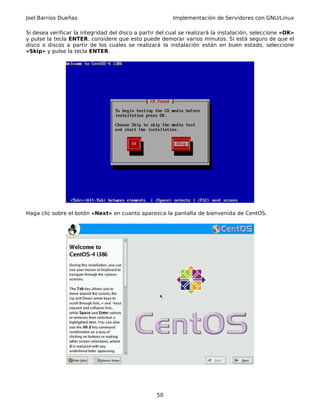
permitir la subdivisión de redes y permite a las entidades sub-asignar direcciones IP, como haría un
ISP con un cliente.
El principio fundamental del encaminamiento (routing) es que la dirección codifica información
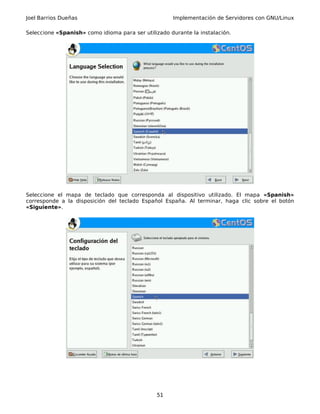
acerca de localización de un dispositivo dentro de una red. Esto implica que una dirección asignada
a una parte de una red no funcionará en otra parte de la red. Existe una estructura jerárquica que
se encarga de la asignación de direcciones de Internet alrededor del mundo. Esta estructura fue
creada por el CIDR y hasta 1998 fue supervisada por la IANA (Internet Assigned Numbers
Authority o Agencia de Asignación de Números Internet) y sus RIR (Regional Internet Registries o
Registros Regionales de Internet). Desde el 18 de septiembre de 1998 la supervisión está a cargo de
la ICANN (Internet Corporation for Assigned Names and Numbers o Corporación de Internet para
los Nombres y Números Asignados). Cada RIR mantiene una base de datos WHOIS disponible al
público que permite hacer búsquedas que proveen información acerca de las asignaciones de
direcciones IP. La información obtenida a partir de estas búsquedas juega un papel central en
numerosas herramientas, las cuales se utilizan para localizar direcciones IP geográficamente.
19.3.1. Bloques reservados
Bloques de direcciones reservadas
Bloque de direcciones
CIDR
Descripción Referencia
0.0.0.0/8 Red actual (solo válido como dirección de RFC 1700
151
Joel Barrios Dueñas Implementación de Servidores con GNU/Linux
Bloque de direcciones
CIDR
Descripción Referencia
origen)
10.0.0.0/8 Red Privada RFC 1918
14.0.0.0/8 Red de datos públicos RFC 1700
39.0.0.0/8 Reservado RFC 1797
127.0.0.0/8 Anfitrión local (localhost) RFC 1700
128.0.0.0/16 Reservado
169.254.0.0/16 Red Privada (Zeroconf) RFC 3927
172.16.0.0/12 Red Privada RFC 1918
191.255.0.0/16
192.0.0.0/24
192.0.2.0/24 Red de pruebas RFC 3330
192.88.99.0/24 Retransmisión desde IPv6 hacia IPv4 RFC 3068
192.168.0.0/16 Red Privada RFC 1918
198.18.0.0/15 Pruebas de desempeño de red RFC 2544
223.255.255.0/24 Reservado RFC 3330
224.0.0.0/4
Multidifusión (Multicast, antes red Clase
D)
RFC 3171
240.0.0.0/4 Reservado (Antes red Clase E) RFC 1700
255.255.255.255 Difusiones (Broadcast)
19.3.1.1. Redes privadas
De los más de cuatro mil millones de direcciones permitidas por IPv4, tres rangos están
especialmente reservados para utilizarse solamente en redes privadas. Estos rangos no tienen
encaminamiento fuera de una red privada y las máquinas dentro de estas redes privadas no
pueden comunicarse directamente con las redes públicas. Pueden, sin embargo, comunicarse hacia
redes públicas a través de la Traducción de Direcciones de Red o NAT (Network Address
Translation).
Bloques reservados para redes privadas
Nombre
Rango de
direcciones IP
Numero de
direcciones IP
Tipo de
clase
Bloque CIDR
mayor
Bloque de
24bits
10.0.0.0 –
10.255.255.255
16,777,215
Única clase
A
10.0.0.0/8
Bloque de
20bits
172.16.0.0 –
172.31.255.255
1,048,576
16 clases B
contiguas
172.16.0.0/12
Bloque de
16bits
192.168.0.0 –
192.168.255.255
65,535
256 clases C
contiguas
192.168.0.0/1
6
152
Joel Barrios Dueñas Implementación de Servidores con GNU/Linux
19.3.1.2. Anfitrión local (Localhost)
Además de las redes privadas, el rango 127.0.0.0 – 127.255.255.255 (o 127.0.0.0/8 en la notación
CIDR) está reservado para la comunicación del anfitrión local (Localhost). Ninguna dirección de este
rango deberá aparecer en una red, sea pública o privada, y cualquier paquete enviado hacia
cualquier dirección de este rango deberá regresar como un paquete entrante hacia la misma
máquina.
19.4. Referencia de subredes de IP versión 4
Algunos segmentos del espacio de direcciones de IP versión 4 son especialmente asignadas por
documentos RFC (Conjunto de notas técnicas y de organización que se elaboran desde 1969 donde
se describen los estándares o recomendaciones de Internet, antes ARPANET). Ejemplos de esto son
los usos del Retorno del sistema (loopback, RFC 1643), las redes privadas (RFC 1918) y Zeroconf
(RFC 3927) que no están bajo el control de los RIR (Regional Internet Registries o Registros
Regionales de Internet).
La máscara de subred es utilizada para separar los bits de un identificador de una red a partir de
los bits del identificador del anfitrión. Se escribe utilizando el mismo tipo de notación para escribir
direcciones IP.
CIDR
Máscara de
subred
Anfitriones
Nombre de
la clase
Uso típico
/8 255.0.0.0 16777216 Clase A
Bloque más grande definido
por la IANA
/9 255.128.0.0 8388608
/10 255.192.0.0 4194304
/11 255.224.0.0 2097152
/12 255.240.0.0 1048576
/13 255.248.0.0 524288
/14 255.252.0.0 262144
/15 255.254.0.0 131072
/16 255.255.0.0 65536 Clase B
/17 255.255.128.0 32768 ISP / negocios grandes
/18 255.255.192.0 16384 ISP / negocios grandes
/19 255.255.224.0 8192 ISP / negocios grandes
/20 255.255.240.0 4096
ISP pequeños / negocios
grandes
/21 255.255.248.0 2048
ISP pequeños / negocios
grandes
/22 255.255.252.0 1024
/23 255.255.254.0 512
/24 255.255.255.0 256 Clase C LAN grande
153
Joel Barrios Dueñas Implementación de Servidores con GNU/Linux
CIDR
Máscara de
subred
Anfitriones
Nombre de
la clase
Uso típico
/25 255.255.255.128 128 LAN grande
/26 255.255.255.192 64 LAN pequeña
/27 255.255.255.224 32 LAN pequeña
/28 255.255.255.240 16 LAN pequeña
/29 255.255.255.248 8
/30 255.255.255.252 4
Redes de unión (enlaces
punto a punto)
/31 255.255.255.254 2
Red no utilizable, sugerida
para enlaces punto a punto
(RFC 3021)
/32 255.255.255.255 1 Ruta del anfitrión
19.5. Referencias
http://www.ietf.org/rfc/rfc760.txt
http://www.ietf.org/rfc/rfc791.txt
http://www.ietf.org/rfc/rfc1643.txt
http://www.ietf.org/rfc/rfc1700.txt
http://www.ietf.org/rfc/rfc1797.txt
http://www.ietf.org/rfc/rfc1918.txt
http://www.ietf.org/rfc/rfc2544.txt
http://www.ietf.org/rfc/rfc3021.txt
http://www.ietf.org/rfc/rfc3068.txt
http://www.ietf.org/rfc/rfc3171.txt
http://www.ietf.org/rfc/rfc3330.txt
http://www.ietf.org/rfc/rfc3927.txt
154
Joel Barrios Dueñas Implementación de Servidores con GNU/Linux
20. Cómo configurar correctamente los
parámetros de red
Autor: Joel Barrios Dueñas
Correo electrónico: darkshram@gmail.com
sitio de Red: http://joel-barrios.blogspot.com/
Jabber ID: darkshram@jabber.org
Creative Commons Reconocimiento-NoComercial-CompartirIgual 2.1
© 1999-2007 Joel Barrios Dueñas. Usted es libre de copiar, distribuir y comunicar públicamente la obra y hacer obras derivadas bajo las condiciones
siguientes: a) Debe reconocer y citar al autor original. b) No puede utilizar esta obra para fines comerciales. c) Si altera o transforma esta obra, o
genera una obra derivada, sólo puede distribuir la obra generada bajo una licencia idéntica a ésta. Al reutilizar o distribuir la obra, tiene que dejar bien
claro los términos de la licencia de esta obra. Alguna de estas condiciones puede no aplicarse si se obtiene el permiso del titular de los derechos de
autor. Los derechos derivados de usos legítimos u otras limitaciones no se ven afectados por lo anterior. La información contenida en este documento
y los derivados de éste se proporcionan tal cual son y los autores no asumirán responsabilidad alguna si el usuario o lector hace mal uso de éstos.
20.1. Introducción
Configurar los parámetros de red en una estación de trabajo GNU/Linux o un servidor no es
realmente complicado. Solamente requerirá de algunos conocimientos básicos sobre redes y
cualquier editor de texto simple.
20.2. Procedimientos
20.2.1. Detección y configuración del sustento físico (hardware)
La detección del sustento físico (hardware) es realizada o bien por el programa de instalación, o
bien a través de kudzu, un servicio que inicia con el sistema y que se encarga de detectar y
configurar los dispositivos de sustento físico (hardware) instalados. En términos generales, no hace
falta configurar parámetro alguno, mientras los dispositivos de red sean compatibles y exista un
controlador para la versión del núcleo (kernel) ejecutado.
Si acaso no fuese detectado el dispositivo de red debido a la ausencia de kudzu, es posible
configurar todo manualmente. La marca de la tarjeta de red es lo que menos interesa; lo que es
importante es que se determine con exactitud qué circuito integrado auxiliar (chipset) utiliza la
tarjeta de red. Esto puede determinarse examinando físicamente la tarjeta de red o bien
examinando a detalle la salida en pantalla que se obtiene al ejecutar el siguiente mandato:
lspci | grep Ethernet
Lo anterior devuelve una salida similar a las siguiente (en el caso de una tarjeta 3Com 905 C):
Ethernet controller: 3Com Corporation 3c905C-TX [Fast Etherlink] (rev
120).
Debe modificarse con un editor de textos el fichero /etc/modules.conf (núcleos de la serie 2.4) o
/etc/modprobe.conf (núcleos de la serie 2.6) y debe verificarse que el módulo de su tarjeta de red
realmente esté especificado correctamente. Ejemplo:
alias eth0 3c59x
Si se realizó alguna edición de este fichero, deberá ejecutarse el siguiente mandato, a fin de
actualizar dependencias:
155
Joel Barrios Dueñas Implementación de Servidores con GNU/Linux
depmod -a
Si utiliza un núcleo de la serie 2.4.x o 2.6, la lista de módulos existentes en el sistema que se pueden
utilizar para distintos circuitos integrados auxiliares (chipset) de distintos modelos de tarjetas de
red, se puede obtener listando el contenido del directorio /lib/modules/[versión del
núcleo]/kernel/drivers/net/. Ejemplo:
ls /lib/modules/2.6.9-22/kernel/drivers/net/
20.2.2. Asignación de parámetros de red
20.2.2.1. Nombre del anfitrión (HOSTNAME)
Debe modificarse con un editor de textos el fichero /etc/hosts, y debe verificarse que esté
diferenciado el eco o retorno del sistema del nombre del sistema, el cual deberá estar asociado a
una de las direcciones IP, específicamente la que esté asociada a dicho nombre en el servidor de
nombres de dominio o DNS si se cuenta con uno en la red local. Ejemplo:
127.0.0.1 localhost.localdomain localhost
192.168.1.50 nombre.dominio nombre
Se debe establecer un nombre para el sistema. Éste deberá ser un nombre de dominio
completamente resuelto por un servidor de nombre de dominio (DNS) o bien, en el caso de sistemas
sin conexión a red o sistemas caseros, sea resuelto localmente en /etc/hosts. De tal modo, el
nombre del anfitrión (hostname) del sistema se definirá dentro del fichero
/etc/sysconfig/network del siguiente modo:
NETWORKING=yes
HOSTNAME=nombre.dominio
20.2.2.2. Dirección IP, máscara de subred y puerta de enlace
Debe modificarse con cualquier editor de textos y verificar que sus parámetros de red sean los
correctos, el fichero localizado en la ruta /etc/sysconfig/network-scripts/ifcfg-eth0. Ejemplo:
DEVICE=eth0
ONBOOT=yes
BOOTPROTO=static
IPADDR=192.168.1.50
NETMASK=255.255.255.0
GATEWAY=192.168.1.254
Los parámetros anteriores son proporcionados por el administrador de la red local en donde se
localice la máquina que está siendo configurada, o bien definidos de acuerdo a una planificación
predefinida. El administrador de la red deberá proporcionar una dirección IP disponible (IPADDR) y
una máscara de la sub-red (NETMASK).
20.2.2.3. Servidores de nombres
Debe modificarse con un editor de textos /etc/resolv.conf y deben establecerse en éste los
servidores de resolución de nombres de dominio (DNS). Ejemplo:
156
Joel Barrios Dueñas Implementación de Servidores con GNU/Linux
nameserver 192.168.1.254
nameserver 192.168.1.1
20.2.3. Agregar encaminamientos (rutas) adicionales
Si se requiere establecer encaminamientos adicionales para obtener conectividad con otras redes,
se pueden generar ficheros para cada interfaz que sea necesario, en donde se establecen los
valores para puerta de enlace, red a la que se quiere acceder y la máscara de subred
correspondiente. Los ficheros se deben generar dentro del directorio /etc/sysconfig/network-
scripts/ como route-[interfaz] y deben llevar el siguiente formato:
GATEWAY0=xxx.xxx.xxx.xxx
ADDRESS0=xxx.xxx.xxx.xxx
NETMASK0=xxx.xxx.xxx.xxx
Por citar un ejemplo, imaginemos que nos encontramos dentro de la red 192.168.1.0 y se requiere
establecer conectividad con las redes 192.168.2.0 y 192.168.3.0, con máscaras 255.255.255.0, a
través de las puertas de enlace o enrutadores o encaminadores con dirección IP 192.168.2.1 y
192.168.3.1, correspondientemente para cada red citada, a través de la primera interfaz Ethernet
del sistema (eth0). La configuración de /etc/sysconfig/network-scripts/route-eth0 sería la
siguiente:
GATEWAY0=192.168.2.1
ADDRESS0=192.168.2.0
NETMASK0=255.255.255.0
GATEWAY1=192.168.3.1
ADDRESS1=192.168.3.0
NETMASK1=255.255.255.0
20.2.4. Función de reenvío de paquetes para IP versión 4
Si se tiene planeado implementar un NAT o DNAT, se debe habilitar el reenvío de paquetes para IP
versión 4. Esto se realiza en el fichero /etc/sysctl.conf cambiando net.ipv4.ip_forward = 0 por
net.ipv4.ip_forward = 1:
net.ipv4.ip_forward = 1
20.2.5. Comprobaciones
Después de haber configurado todos los parámetros de red deseados, sólo deberá ser reiniciado el
servicio de red, ejecutando lo siguiente:
service network restart
Basta solamente comprobar si hay realmente conectividad. Puede ejecutarse el mandato ping hacia
cualquier dirección de la red local para tal fin.
ping 192.168.1.254
Las interfaces y la información de las mismas se puede examinar utilizando:
157
Joel Barrios Dueñas Implementación de Servidores con GNU/Linux
/sbin/ifconfig
Las encaminamientos se pueden comprobar ejecutado:
/sbin/route -n
Para comprobar si hay resolución de nombres, se puede realizar una consulta hacia los DNS
definidos para el sistema utilizando:
host algún.dominio
20.2.6. Alta de direcciones IP virtuales
El alta de direcciones IP es verdaderamente simple. Basta definir solamente la dirección IP, la
máscara de subred y el nombre del dispositivo. El fichero se genera igualmente con el nombre del
dispositivo con el prefijo ifcfg-. Ejemplo del contenido del fichero /etc/sysconfig/network-
scripts/ifcfg-eth0:0 que corresponde al primer dispositivo virtual del primer dispositivo ethernet:
DEVICE=eth0:0
IPADDR=192.168.2.254
NETMASK=255.255.255.0
La comprobación, al ejecutar el mandatoifconfig, deberá regresar algo como lo siguiente
eth0 Link encap:Ethernet HWaddr 00:01:02:03:04:05
inet addr:192.168.1.254 Bcast:192.168.1.255
Mask:255.255.255.0
UP BROADCAST RUNNING MULTICAST MTU:1500 Metric:1
RX packets:264830 errors:0 dropped:0 overruns:0 frame:0
TX packets:255396 errors:0 dropped:0 overruns:0 carrier:0
collisions:348 txqueuelen:1000
RX bytes:42375618 (40.4 MiB) TX bytes:20306080 (19.3 MiB)
Interrupt:11 Base address:0xd000
eth0:0 Link encap:Ethernet HWaddr 00:01:02:03:04:05
inet addr:192.168.2.254 Bcast:192.168.2.255
Mask:255.255.255.0
UP BROADCAST RUNNING MULTICAST MTU:1500 Metric:1
Interrupt:11 Base address:0xd000
lo Link encap:Local Loopback
inet addr:127.0.0.1 Mask:255.0.0.0
UP LOOPBACK RUNNING MTU:16436 Metric:1
RX packets:2590 errors:0 dropped:0 overruns:0 frame:0
TX packets:2590 errors:0 dropped:0 overruns:0 carrier:0
collisions:0 txqueuelen:0
RX bytes:3327899 (3.1 MiB) TX bytes:3327899 (3.1 MiB)
20.2.7. La función Zeroconf
De modo predeterminado, y a fin de permitir la comunicación entre dos diferentes sistemas a través
de un cable RJ45 cruzado (crossover), el sistema tiene habilitado Zeroconf, también conocido como
158
Joel Barrios Dueñas Implementación de Servidores con GNU/Linux
Zero Configuration Networking o Automatic Private IP Addressing (APIPA). Es un conjunto
de técnicas que automáticamente crean una dirección IP utilizable sin configuración de servidores
de especiales. Permite a usuarios sin conocimientos de redes conectar computadoras, impresoras en
red y otros artículos entre si. Sin Zeroconf los usuarios sin conocimientos tendrían que configurar
servidores especiales como DHCP y DNS para poder establecer conectividad entre dos equipos.
Estando habilitado Zeroconf se mostrará un registro en la tabla de encaminamientos para la red
169.254.0.0 al ejecutar route -n, devolviendo una salida similar a la siguiente:
192.168.1.0 0.0.0.0 255.255.255.0 U 0 0
0 eth0
169.254.0.0 0.0.0.0 255.255.0.0 U 0 0
0 eth0
127.0.0.0 0.0.0.0 255.0.0.0 U 0 0
0 lo
0.0.0.0 192.168.1.1 0.0.0.0 UG 0 0
0 eth0
Si se desea desactivar Zeroconf, sólo bastará añadir en el fichero /etc/sysconfig/network el
parámetro NOZEROCONF con el valor yes:
NETWORKING=yes
HOSTNAME=nombre.dominio
NOZEROCONF=yes
Al terminar, solamente hay que reiniciar el servicio de red para que surtan efecto los cambios y
comprobar de nuevo con route -n que la ruta para Zeroconf ha desaparecido:
192.168.1.0 0.0.0.0 255.255.255.0 U 0 0
0 eth0
127.0.0.0 0.0.0.0 255.0.0.0 U 0 0
0 lo
0.0.0.0 192.168.1.1 0.0.0.0 UG 0 0
0 eth0
Una vez hecho lo anterior, existen dos servicios en el sistema en CentOS, White Box y Red Hat™
Enterprise Linux 4 que se pueden desactivar, puesto que sirven para establecer la comunicación a
través de Zeroconf, éstos son mDNSResponder y nifd. Desactivar estos dos servicios ahorrará
tiempo en el arranque y se consumirán menos recursos de sistema.
chkconfig nifd off
chkconfig mDNSResponder off
service nifd stop
service mDNSResponder stop
Para más detalles acerca de Zeroconf, puede consultarla información disponible en:
• http://www.zeroconf.org/
• http://en.wikipedia.org/wiki/Zeroconf
159
Joel Barrios Dueñas Implementación de Servidores con GNU/Linux
20.2.8. Deshabilitar IPv6
IPv6 o Protocolo de Internet versión 6 (Internet Protocol Version 6) es un estándar, del nivel de red
del modelo TCP, orientada hacia datos, utilizada por dispositivos electrónicos para transmitir datos a
través de una Inter-red (Internetworking), creado por Steve Deering y Craig Mudge mientras
trabajaban para el Centro de Investigaciones de Palo Alto de Xerox, o Xerox Palo Alto Research
Center (Xerox PARC).
Sucediendo a IPv4, es la segunda versión de Protocolo de Internet en ser formalmente adoptada
para uso general. IPv6 tiene como objetivo solucionar el problema concerniente al límite de
direcciones IP que se pueden asignar a través de IPv4, las cuales tendrán mucha demanda en un
futuro no muy lejano cuando se incremente el número de teléfonos móviles y otros dispositivos de
comunicación que ofrezcan acceso hacia Internet.
IPv4 «sólo» incluye soporte para 4,294 mil millones (4,294 x 109) de direcciones IP, lo cual es
adecuado para asignar una dirección IP a cada persona del planeta. IPv6 incluye soporte para 340
undecillones (340 x 1038) de direcciones IP. Se espera que IPv4 siga siendo útil hasta alrededor del
año 2025, lo cual dará tiempo para corregir errores y problemas en IPv6.
Mientras no se implemente de modo formal IPv6, éste cargará un controlador en el sistema que hará
que algunas aplicaciones manifiesten un acceso lento hacia Internet o problemas de conectividad. Si
no se va a utilizar IPv6 lo más conveniente es desactivarlo del sistema. Edite el fichero
/etc/modprobe.conf y añada lo siguiente:
alias ipv6 off
alias net-pf-10 off
Al terminar ejecute:
/sbin/depmod -a
Reinicie el sistema a fin de que se efectúen los cambios.
20.3. Ejercicios
20.3.1. Encaminamientos estáticos
Este ejercicio considera lo siguiente:
1. Se tiene dos equipos de cómputo con GNU/Linux instalado en ambos.
2. pc1.dominio tiene una dirección IP 192.168.0.101 con máscara de subred 255.255.255.0 en
el dispositivo eth0. Una dirección IP 10.0.0.101 con máscara de subred 255.0.0.0 en el
dispositivo eth1.
3. pc2.dominio tiene una dirección IP 192.168.0.102 (o cualquiera otra en el mismo segmento)
con máscara de subred 255.255.255.0 en el dispositivo eth0. No tiene otros dispositivos de
red activos.
Visualice desde pc2.dominio los registros de la tabla de encaminamiento.
160
Joel Barrios Dueñas Implementación de Servidores con GNU/Linux
route -n
Obtendrá una salida similar a la siguiente:
Kernel IP routing table
Destination Gateway Genmask Flags Metric Ref Use
Iface
192.168.0.0 0.0.0.0 255.255.255.0 U 0 0 0
eth0
0.0.0.0 192.168.0.1 0.0.0.0 UG 0 0 0
eth0
Intente ejecutar ping hacia la dirección recién añadida en pc1.dominio.
ping -c 3 10.0.0.101
El resultado esperado es que ping devuelva que hay 100% de pérdida de paquetes.
PING 10.0.0.101 (10.0.0.101) 56(84) bytes of data.
--- 10.0.0.101 ping statistics ---
3 packets transmitted, 0 received, 100% packet loss, time 1999ms
Proceda a añadir el encaminamiento que corresponde especificando la red, mascará de subred y
puerta de enlace necesarios para llegar hacia 10.0.0.101.
route add 
-net 10.0.0.0 
netmask 255.0.0.0 
gw 192.168.0.101 
eth0
Visualice de nuevo los registros de la tabla de encaminamiento.
route -n
Obtendrá una salida similar a la siguiente:
Kernel IP routing table
Destination Gateway Genmask Flags Metric Ref Use
Iface
192.168.0.0 0.0.0.0 255.255.255.0 U 0 0 0
eth0
0.0.0.0 192.168.0.1 0.0.0.0 UG 0 0 0
eth0
10.0.0.0 192.168.0.1 255.0.0.0 UG 0 0 0
eth0
Intente ejecutar ping hacia la dirección recién añadida en pc1.dominio.
161
Joel Barrios Dueñas Implementación de Servidores con GNU/Linux
ping -c 3 10.0.0.101
El resultado esperado es que ping responda al ping, obteniéndose una salida similar a la siguiente:
PING 10.0.0.101 (10.0.0.101) 56(84) bytes of data.
64 bytes from 10.0.0.101: icmp_seq=0 ttl=64 time=0.453 ms
64 bytes from 10.0.0.101: icmp_seq=1 ttl=64 time=0.368 ms
64 bytes from 10.0.0.101: icmp_seq=2 ttl=64 time=0.347 ms
--- 10.0.0.101 ping statistics ---
3 packets transmitted, 3 received, 0% packet loss, time 1999ms
rtt min/avg/max/mdev = 0.347/0.389/0.453/0.048 ms, pipe 2
Reinicie el servicio de red, visualice de nuevo los registros de la tabla de encaminamiento y
compruebe que ya no hay respuesta al hacer ping hacia 10.0.0.101 debido a que el registro en la
tabla de encaminamiento fue eliminado al reiniciar el servicio de red.
service network restart
route -n
ping -c 3 10.0.0.101
Para hacer permanente el registro en la tabla de encaminamiento utilice un editor de texto del
fichero /etc/sysconfig/network-scripts/route-eth0 y ponga el siguiente contenido:
ADDRESS0=10.0.0.0
NETMASK0=255.0.0.0
GATEWAY0=192.168.0.101
Al terminar reinicie el servicio de red.
service network restart
Visualice nuevamente los registros de la tabla de encaminamiento.
route -n
Lo anterior debe devolver una salida similar a la siguiente:
Kernel IP routing table
Destination Gateway Genmask Flags Metric Ref Use
Iface
192.168.0.0 0.0.0.0 255.255.255.0 U 0 0 0
eth0
0.0.0.0 192.168.0.1 0.0.0.0 UG 0 0 0
eth0
10.0.0.0 192.168.0.1 255.0.0.0 UG 0 0 0
eth0
Intente ejecutar ping hacia la dirección recién añadida en pc1.dominio.
162
Joel Barrios Dueñas Implementación de Servidores con GNU/Linux
ping -c 3 10.0.0.101
Reinicie el servicio de red, visualice de nuevo los registros de la tabla de encaminamiento y
compruebe que hay respuesta al hacer ping hacia 10.0.0.101.
service network restart
route -n
ping -c3 10.0.0.101
20.3.2. Direcciones IP virtuales
Este ejercicio considera lo siguiente:
1. Se tiene dos (o más) equipos de computo con GNU/Linux instalado en éstos.
2. pc1.dominio tiene una dirección IP 192.168.0.101 con máscara de subred 255.255.255.0 en
el dispositivo eth0. No tiene otros dispositivos de red activos.
3. pc2.dominio tiene una dirección IP 192.168.0.102 con máscara de subred 255.255.255.0 en
el dispositivo eth0. No tiene otros dispositivos de red activos.
Visualice las interfaces de red activas en el sistema.
ifconfig
Lo anterior debe devolver una salida similar a la siguiente, donde se mostrará que sólo están
activas la interfaz eth0 y la correspondiente al retorno del sistema (loopback):
eth0 Link encap:Ethernet HWaddr 00:01:02:03:04:05
inet addr:192.168.0.101 Bcast:192.168.0.255
Mask:255.255.255.0
UP BROADCAST RUNNING MULTICAST MTU:1500 Metric:1
RX packets:24784 errors:0 dropped:0 overruns:0 frame:0
TX packets:23366 errors:0 dropped:0 overruns:0 carrier:0
collisions:112 txqueuelen:1000
RX bytes:15323317 (14.6 MiB) TX bytes:5794288 (5.5 MiB)
Interrupt:11 Base address:0xd000
lo Link encap:Local Loopback
inet addr:127.0.0.1 Mask:255.0.0.0
UP LOOPBACK RUNNING MTU:16436 Metric:1
RX packets:1337 errors:0 dropped:0 overruns:0 frame:0
TX packets:1337 errors:0 dropped:0 overruns:0 carrier:0
collisions:0 txqueuelen:0
RX bytes:125102 (122.1 KiB) TX bytes:125102 (122.1 KiB)
Utilice ping para comprobar si acaso hay alguna respuesta desde la interfaz virtual eth0:0.
ping -c3 192.168.1.101
Lo anterior debe devolver una salida similar a la siguiente:
163
Joel Barrios Dueñas Implementación de Servidores con GNU/Linux
PING 192.168.1.101 (192.168.1.101) 56(84) bytes of data.
--- 192.168.1.101 ping statistics ---
3 packets transmitted, 0 received, 100% packet loss, time 1999ms
Configure, a través de ifconfig, los parámetros de la interfaz virtual eth0:0. Si la sintaxis fue
correcta, el sistema no deberá devolver mensaje alguno.
ifconfig eth0:0 192.168.1.101 netmask 255.0.0.0
Utilice ping para comprobar que haya respuesta desde la interfaz virtual eth0:0.
ping -c3 192.168.1.101
Lo anterior debe devolver una salida similar a la siguiente:
PING 192.168.1.101 (192.168.1.101) 56(84) bytes of data.
64 bytes from 192.168.1.101: icmp_seq=0 ttl=64 time=0.453 ms
64 bytes from 192.168.1.101: icmp_seq=1 ttl=64 time=0.368 ms
64 bytes from 192.168.1.101: icmp_seq=2 ttl=64 time=0.347 ms
--- 192.168.1.101 ping statistics ---
3 packets transmitted, 3 received, 0% packet loss, time 1999ms
rtt min/avg/max/mdev = 0.347/0.389/0.453/0.048 ms, pipe 2
Visualice las interfaces de red activas en el sistema.
ifconfig
Lo anterior debe devolver una salida similar a la siguiente, donde se mostrará que está activa la
interfaz eth0:0 junto con la interfaz eth0 y la correspondiente al retorno del sistema (loopback):
164
Joel Barrios Dueñas Implementación de Servidores con GNU/Linux
eth0 Link encap:Ethernet HWaddr 00:01:02:03:04:05
inet addr:192.168.0.101 Bcast:192.168.0.255
Mask:255.255.255.0
UP BROADCAST RUNNING MULTICAST MTU:1500 Metric:1
RX packets:24784 errors:0 dropped:0 overruns:0 frame:0
TX packets:23366 errors:0 dropped:0 overruns:0 carrier:0
collisions:112 txqueuelen:1000
RX bytes:15323317 (14.6 MiB) TX bytes:5794288 (5.5 MiB)
Interrupt:11 Base address:0xd000
eth0:0 Link encap:Ethernet HWaddr 00:01:02:03:04:05
inet addr:192.168.1.101 Bcast:192.168.1.255
Mask:255.255.255.0
UP BROADCAST RUNNING MULTICAST MTU:1500 Metric:1
Interrupt:11 Base address:0xd000
lo Link encap:Local Loopback
inet addr:127.0.0.1 Mask:255.0.0.0
UP LOOPBACK RUNNING MTU:16436 Metric:1
RX packets:1337 errors:0 dropped:0 overruns:0 frame:0
TX packets:1337 errors:0 dropped:0 overruns:0 carrier:0
collisions:0 txqueuelen:0
RX bytes:125102 (122.1 KiB) TX bytes:125102 (122.1 KiB)
Reinicie el servicio de red.
service network restart
Utilice ping para comprobar si aún hay respuesta desde la interfaz virtual eth0:0.
ping -c3 192.168.1.101
Lo anterior debe devolver una salida similar a la siguiente:
PING 192.168.1.101 (192.168.1.101) 56(84) bytes of data.
--- 192.168.1.101 ping statistics ---
3 packets transmitted, 0 received, 100% packet loss, time 1999ms
Visualice las interfaces de red activas en el sistema.
ifconfig
Lo anterior debe devolver una salida similar a la siguiente, donde se mostrará que ya no está activa
la interfaz eth0:0, y sólo se muestran activas la interfaz eth0 y la correspondiente al retorno del
sistema (loopback):
165
Joel Barrios Dueñas Implementación de Servidores con GNU/Linux
eth0 Link encap:Ethernet HWaddr 00:01:02:03:04:05
inet addr:192.168.0.101 Bcast:192.168.0.255
Mask:255.255.255.0
UP BROADCAST RUNNING MULTICAST MTU:1500 Metric:1
RX packets:24784 errors:0 dropped:0 overruns:0 frame:0
TX packets:23366 errors:0 dropped:0 overruns:0 carrier:0
collisions:112 txqueuelen:1000
RX bytes:15323317 (14.6 MiB) TX bytes:5794288 (5.5 MiB)
Interrupt:11 Base address:0xd000
lo Link encap:Local Loopback
inet addr:127.0.0.1 Mask:255.0.0.0
UP LOOPBACK RUNNING MTU:16436 Metric:1
RX packets:1337 errors:0 dropped:0 overruns:0 frame:0
TX packets:1337 errors:0 dropped:0 overruns:0 carrier:0
collisions:0 txqueuelen:0
RX bytes:125102 (122.1 KiB) TX bytes:125102 (122.1 KiB)
Para hacer permanente la interfaz de red virtual en eth0:0 utilice un editor de texto el fichero
/etc/sysconfig/network-scripts/ifcfg-eth0:0 y ponga el siguiente contenido (¡Respete
mayúsculas y minúsculas!):
DEVICE=eth0:0
IPADDR=192.168.1.101
NETMASK=255.255.255.0
Reinicie el servicio de red.
service network restart
Visualice las interfaces de red activas en el sistema.
ifconfig
Lo anterior debe devolver una salida similar a la siguiente, donde nuevamente se mostrará que está
activa la interfaz eth0:0 junto con la interfaz eth0 y la correspondiente al retorno del sistema
(loopback):
166
Joel Barrios Dueñas Implementación de Servidores con GNU/Linux
eth0 Link encap:Ethernet HWaddr 00:01:02:03:04:05
inet addr:192.168.0.101 Bcast:192.168.0.255
Mask:255.255.255.0
UP BROADCAST RUNNING MULTICAST MTU:1500 Metric:1
RX packets:24784 errors:0 dropped:0 overruns:0 frame:0
TX packets:23366 errors:0 dropped:0 overruns:0 carrier:0
collisions:112 txqueuelen:1000
RX bytes:15323317 (14.6 MiB) TX bytes:5794288 (5.5 MiB)
Interrupt:11 Base address:0xd000
eth0:0 Link encap:Ethernet HWaddr 00:01:02:03:04:05
inet addr:192.168.1.101 Bcast:192.168.1.255
Mask:255.255.255.0
UP BROADCAST RUNNING MULTICAST MTU:1500 Metric:1
Interrupt:11 Base address:0xd000
lo Link encap:Local Loopback
inet addr:127.0.0.1 Mask:255.0.0.0
UP LOOPBACK RUNNING MTU:16436 Metric:1
RX packets:1337 errors:0 dropped:0 overruns:0 frame:0
TX packets:1337 errors:0 dropped:0 overruns:0 carrier:0
collisions:0 txqueuelen:0
RX bytes:125102 (122.1 KiB) TX bytes:125102 (122.1 KiB)
Utilice ping para comprobar que haya respuesta desde la interfaz virtual eth0:0.
ping -c3 192.168.1.101
Lo anterior debe devolver una salida similar a la siguiente:
PING 192.168.1.101 (192.168.1.101) 56(84) bytes of data.
64 bytes from 192.168.1.101: icmp_seq=0 ttl=64 time=0.453 ms
64 bytes from 192.168.1.101: icmp_seq=1 ttl=64 time=0.368 ms
64 bytes from 192.168.1.101: icmp_seq=2 ttl=64 time=0.347 ms
--- 192.168.1.101 ping statistics ---
3 packets transmitted, 3 received, 0% packet loss, time 1999ms
rtt min/avg/max/mdev = 0.347/0.389/0.453/0.048 ms, pipe 2
La interfaz eth0:0 estará activa la siguiente vez que inicie el sistema operativo con la dirección IP y
máscara de subred asignados.
167
Joel Barrios Dueñas Implementación de Servidores con GNU/Linux
21. Cómo configurar un servidor DHCP en una
LAN
Autor: Joel Barrios Dueñas
Correo electrónico: darkshram@gmail.com
sitio de Red: http://joel-barrios.blogspot.com/
Jabber ID: darkshram@jabber.org
Creative Commons Reconocimiento-NoComercial-CompartirIgual 2.1
© 1999-2007 Joel Barrios Dueñas. Usted es libre de copiar, distribuir y comunicar públicamente la obra y hacer obras derivadas bajo las condiciones
siguientes: a) Debe reconocer y citar al autor original. b) No puede utilizar esta obra para fines comerciales. c) Si altera o transforma esta obra, o
genera una obra derivada, sólo puede distribuir la obra generada bajo una licencia idéntica a ésta. Al reutilizar o distribuir la obra, tiene que dejar bien
claro los términos de la licencia de esta obra. Alguna de estas condiciones puede no aplicarse si se obtiene el permiso del titular de los derechos de
autor. Los derechos derivados de usos legítimos u otras limitaciones no se ven afectados por lo anterior. La información contenida en este documento
y los derivados de éste se proporcionan tal cual son y los autores no asumirán responsabilidad alguna si el usuario o lector hace mal uso de éstos.
21.1. Introducción
DHCP (acrónimo de Dynamic Host Configuration Protocol que se traduce como Protocolo de
configuración dinámica de servidores) es un protocolo que permite a dispositivos individuales en
una red de direcciones IP obtener su propia información de configuración de red (dirección IP;
máscara de subred, puerta de enlace, etc.) a partir de un servidor DHCP. Su propósito principal es
hacer más fáciles de administrar las redes grandes. DHCP existe desde 1993 como protocolo
estándar y se describe a detalle en el RFC 2131.
Sin la ayuda de un servidor DHCP, tendría que configurarse de forma manual cada dirección IP de
cada anfitrión que pertenezca a una Red de Área Local. Si un anfitrión se traslada hacia otra
ubicación donde existe otra Red de Área Local, se tendrá que configurar otra dirección IP diferente
para poder unirse a esta nueva Red de Área Local. Un servidor DHCP entonces supervisa y
distribuye las direcciones IP de una Red de Área Local asignando una dirección IP a cada anfitrión
que se una a la Red de Área Local. Cuando, por mencionar un ejemplo, una computadora portátil se
configura para utilizar DHCP, a ésta le será asignada una dirección IP y otros parámetros de red
necesarios para unirse a cada Red de Área Local donde se localice.
Existen tres métodos de asignación en el protocolo DHCP:
• Asignación manual: La asignación utiliza una tabla con direcciones MAC
(acrónimo de Media Access Control Address, que se traduce como dirección de
Control de Acceso al Medio). Sólo los anfitriones con una dirección MAC definida
en dicha tabla recibirán el IP asignada en la misma tabla. Ésto se hace a través
de los parámetros hardware ethernet y fixed-address.
• Asignación automática: Una dirección de IP disponible dentro de un rango
determinado se asigna permanentemente al anfitrión que la requiera.
• Asignación dinámica: Se determina arbitrariamente un rango de direcciones IP
y cada anfitrión conectado a la red está configurada para solicitar su dirección IP
al servidor cuando se inicia el dispositivo de red, utilizando un intervalo de
tiempo controlable (parámetros default-lease-time y max-lease-time) de
modo que las direcciones IP no son permanentes y se reutilizan de forma
dinámica.
21.2. Sustento lógico necesario.
Se requiere instalar el paquete dhcp, el cual deberá estar incluido en los discos de instalación de la
mayoría de las distribuciones.
168
Joel Barrios Dueñas Implementación de Servidores con GNU/Linux
yum -y install dhcp
Si se utiliza Red Hat™ Enterprise Linux, sólo bastará realizar lo siguiente para instalar o actualizar el
sustento lógico necesario:
up2date -i dhcp
21.3. Fichero de configuración
Considerando como ejemplo que se tiene una red local con las siguientes características:
• Número de red 192.168.0.0
• Máscara de subred: 255.255.255.0
• Puerta de enlace: 192.168.0.1
• Servidor de nombres: 192.168.0.1, 148.240.241.42 y 148.240.241.10
• Servidor Wins: 192.168.0.1
• Servidores de tiempo: 66.187.224.4 y 66.187.233.4
• Rango de direcciones IP a asignar de modo dinámico: 192.168.0.11-
192.168.0.199
NOTA: Es indispensable conocer y entender perfectamente todo lo anterior para poder
continuar con este manual.
Puede utilizar el siguiente contenido para crear desde cero el fichero /etc/dhcpd.conf.
ddns-update-style interim;
ignore client-updates;
shared-network miredlocal {
subnet 192.168.0.0 netmask 255.255.255.0 {
option routers 192.168.0.1;
option subnet-mask 255.255.255.0;
option broadcast-address 192.168.0.255;
option domain-name "redlocal.net";
option domain-name-servers 192.168.0.1, 148.240.241.42, 148.240.241.10;
option netbios-name-servers 192.168.0.1;
option ntp-servers 66.187.224.4, 66.187.233.4;
range 192.168.0.11 192.168.0.199;
default-lease-time 21600;
max-lease-time 43200;
}
host m253 {
option host-name "m253.redlocal.net";
hardware ethernet 00:50:BF:27:1C:1C;
fixed-address 192.168.0.253;
}
host m254 {
option host-name "m254.redlocal.net";
hardware ethernet 00:01:03:DC:67:23;
fixed-address 192.168.0.254;
}
}
169
Joel Barrios Dueñas Implementación de Servidores con GNU/Linux
Una buena medida de seguridad es hacer que el servicio de dhcpd sólo funcione a través de la
interfaz de red utilizada por la LAN; lo anterior en el caso de contar con múltiples dispositivos de red.
Edite el fichero /etc/sysconfig/dhcpd y agregue como argumento del parámetro DHCPDARGS el
valor eth0, eth1, eth2, etc., o lo que corresponda. Ejemplo, considerando que eth0 es la interfaz
correspondiente a la LAN:
# Command line options here
DHCPDARGS=eth0
Para ejecutar por primera vez el servicio, ejecute:
/sbin/service dhcpd start
Para hacer que los cambios hechos a la configuración surtan efecto, ejecute:
/sbin/service dhcpd restart
Para detener el daemon, ejecute:
/sbin/service dhcpd stop
Para añadir dhcpd al arranque del sistema, ejecute:
/sbin/chkconfig dhcpd on
Hecho lo anterior sólo bastará con configurar como interfaces DHCP las estaciones de trabajo que
sean necesarias sin importar qué sistema operativo utilicen.
170
Joel Barrios Dueñas Implementación de Servidores con GNU/Linux
22. Cómo configurar vsftpd (Very Secure FTP
Daemon)
Autor: Joel Barrios Dueñas
Correo electrónico: darkshram@gmail.com
sitio de Red: http://joel-barrios.blogspot.com/
Jabber ID: darkshram@jabber.org
Creative Commons Reconocimiento-NoComercial-CompartirIgual 2.1
© 1999-2007 Joel Barrios Dueñas. Usted es libre de copiar, distribuir y comunicar públicamente la obra y hacer obras derivadas bajo las condiciones
siguientes: a) Debe reconocer y citar al autor original. b) No puede utilizar esta obra para fines comerciales. c) Si altera o transforma esta obra, o
genera una obra derivada, sólo puede distribuir la obra generada bajo una licencia idéntica a ésta. Al reutilizar o distribuir la obra, tiene que dejar bien
claro los términos de la licencia de esta obra. Alguna de estas condiciones puede no aplicarse si se obtiene el permiso del titular de los derechos de
autor. Los derechos derivados de usos legítimos u otras limitaciones no se ven afectados por lo anterior. La información contenida en este documento
y los derivados de éste se proporcionan tal cual son y los autores no asumirán responsabilidad alguna si el usuario o lector hace mal uso de éstos.
22.1. Introducción.
FTP (File Transfer Protocol) o Protocolo de Transferencia de Archivos (o ficheros informáticos) es uno
de los protocolos estándar más utilizados en Internet e el más idóneo para la transferencia de
grandes bloques de datos a través de redes que soporten TCP/IP. El servicio utiliza los puertos 20 y
21, exclusivamente sobre TCP. El puerto 20 es utilizado para el flujo de datos entre cliente y
servidor. El puerto 21 es utilizando para el envío de órdenes del cliente hacia el servidor.
Prácticamente todos los sistemas operativos y plataformas incluyen soporte para FTP, lo que
permite que cualquier computadora conectada a una red basada sobre TCP/IP pueda hacer uso de
este servicio a través de un cliente FTP.
VSFTPD (Very Secure FTP Daemon) es un sustento lógico utilizado para implementar servidores de
archivos a través del protocolo FTP. Se distingue principalmente porque sus valores por defecto son
muy seguros y por su sencillez en la configuración, comparado con otras alternativas como Wu-ftpd.
Actualmente se presume que VSFTPD es quizá el servidor FTP más seguro del mundo.
22.2. Sustento lógico necesario.
yum -y install vsftpd
22.3. Ficheros de configuración.
/etc/vsftpd.user_list Lista que definirá usuarios a enjaular o no a enjaular, dependiendo
de la configuración.
/etc/vsftpd/vsftpd.conf Fichero de configuración.
22.4. Procedimientos.
Utilice un editor de texto y modifique el fichero /etc/vsftpd/vsftpd.conf. A continuación
analizaremos los parámetros a modificar o añadir, según serequiera para necesidades particulares.
22.4.1. Parámetro anonymous_enable.
Se utiliza para definir si se permitirán los accesos anónimos al servidor. Establezca como valor YES
o NO de acuerdo a lo que se requiera.
171
Joel Barrios Dueñas Implementación de Servidores con GNU/Linux
anonymous_enable=YES
22.4.2. Parámetro local_enable.
Es particularmente interesante si se combina con la función de jaula (chroot). Establece si se van a
permitir los accesos autenticados de los usuarios locales del sistema. Establezca como valor YES o
NO de acuerdo a lo que se requiera.
local_enable=YES
22.4.3. Parámetro write_enable.
Establece si se permite el mandato write (escritura) en el servidor. Establezca como valor YES o NO
de acuerdo a lo que se requiera.
write_enable=YES
22.4.4. Parámetro ftpd_banner.
Este parámetro sirve para establecer el banderín de bienvenida que será mostrado cada vez que un
usuario acceda al servidor. Puede establecerse cualquier frase breve que considere conveniente.
ftpd_banner=Bienvenido al servidor FTP de nuestra empresa.
22.4.5. Estableciendo jaulas para los usuarios: parámetros
chroot_local_user y chroot_list_file.
De modo predeterminado los usuarios del sistema que se autentiquen tendrán acceso a otros
directorios del sistema fuera de su directorio personal. Si se desea recluir a los usuarios a solo poder
utilizar su propio directorio personal, puede hacerse fácilmente con el parámetro
chroot_local_user que habilitará la función de chroot() y los parámetros chroot_list_enable y
chroot_list_file para establecer el fichero con la lista de usuarios que quedarán excluidos de la
función chroot().
chroot_local_user=YES
chroot_list_enable=YES
chroot_list_file=/etc/vsftpd/vsftpd.chroot_list
Con lo anterior, cada vez que un usuario local se autentique en el servidor FTP, solo tendrá acceso a
su propio directorio personal y lo que este contenga. No olvide crear el fichero
/etc/vsftpd/vsftpd.chroot_list, ya que de otro modo no arrancará el servicio vsftpd.
touch /etc/vsftpd/vsftpd.chroot_list
22.4.6. Control del ancho de banda.
22.4.6.1. Parámetro anon_max_rate.
Se utiliza para limitar la tasa de transferencia en bytes por segundo para los usuarios anónimos,
algo sumamente útil en servidores FTP de acceso público. En el siguiente ejemplo se limita la tasa
172
Joel Barrios Dueñas Implementación de Servidores con GNU/Linux
de transferencia a 5 Kb por segundo para los usuarios anónimos:
anon_max_rate=5120
22.4.6.2. Parámetro local_max_rate.
Hace lo mismo que anon_max_rate, pero aplica para usuarios locales del servidor. En el siguiente
ejemplo se limita la tasa de transferencia a 5 Kb por segundo para los usuarios locales:
local_max_rate=5120
22.4.6.3. Parámetro max_clients.
Establece el número máximo de clientes que podrán acceder simultáneamente hacia el servidor
FTP. En el siguiente ejemplo se limitará el acceso a 5 clientes simultáneos.
max_clients=5
22.4.6.4. Parámetro max_per_ip.
Establece el número máximo de conexiones que se pueden realizar desde una misma dirección IP.
Tome en cuenta que algunas redes acceden a través de un servidor proxy o puerta de enlace y
debido a esto podrían quedar bloqueados innecesariamente algunos accesos. en el siguiente
ejemplo se limita el número de conexiones por IP simultáneas a 5.
max_per_ip=5
22.5. Aplicando los cambios.
A diferencia de otros servicios FTP, VSFTPD no requiere configurarse como servicio sobre demanda.
Por lo tanto no depende de servicio xinetd. La versión incluida en distribuciones como Red
Hat&trae; Enterprise Linux 3.0 y White Box Enterprise Linux 3.0 puede inicializarse, detenerse o
reinicializarse a través de un guión similar a los del resto del sistema. De modo tal, podrá
inicializarse, detenerse o reinicializarse a través del mandato service y añadirse al arranque del
sistema en un nivel o niveles de corrida en particular con el mandato chkconfig.
Para ejecutar por primera vez el servicio, utilice:
service vfstpd start
Para hacer que los cambios hechos a la configuración surtan efecto, utilice:
service vsftpd restart
Para detener el servicio, utilice:
service vsftpd stop
Para añadir VSFTPD al arranque del sistema en todos los niveles de corrida, utilice:
173
Joel Barrios Dueñas Implementación de Servidores con GNU/Linux
chkconfig vsftpd on
22.6. Modificaciones necesarias en el muro cortafuegos.
Si se utiliza un cortafuegos con políticas estrictas, como por ejemplo Shorewall, es necesario abrir
los puerto 20 y 21 por TCP (FTP-DATA y FTP, respectivamente).
Las reglas para el fichero /etc/shorewall/rules de Shorewall correspondería a algo similar a lo
siguiente:
#ACTION SOURCE DEST PROTO DEST SOURCE
# PORT PORT(S)1
ACCEPT net fw tcp 20,21
#LAST LINE -- ADD YOUR ENTRIES BEFORE THIS ONE -- DO NOT REMOVE
174
Joel Barrios Dueñas Implementación de Servidores con GNU/Linux
23. Cómo configurar OpenSSH
Autor: Joel Barrios Dueñas
Correo electrónico: darkshram@gmail.com
sitio de Red: http://joel-barrios.blogspot.com/
Jabber ID: darkshram@jabber.org
Creative Commons Reconocimiento-NoComercial-CompartirIgual 2.1
© 1999-2007 Joel Barrios Dueñas. Usted es libre de copiar, distribuir y comunicar públicamente la obra y hacer obras derivadas bajo las condiciones
siguientes: a) Debe reconocer y citar al autor original. b) No puede utilizar esta obra para fines comerciales. c) Si altera o transforma esta obra, o
genera una obra derivada, sólo puede distribuir la obra generada bajo una licencia idéntica a ésta. Al reutilizar o distribuir la obra, tiene que dejar bien
claro los términos de la licencia de esta obra. Alguna de estas condiciones puede no aplicarse si se obtiene el permiso del titular de los derechos de
autor. Los derechos derivados de usos legítimos u otras limitaciones no se ven afectados por lo anterior. La información contenida en este documento
y los derivados de éste se proporcionan tal cual son y los autores no asumirán responsabilidad alguna si el usuario o lector hace mal uso de éstos.
23.1. Introducción.
23.1.1. Acerca de SSH.
SSH (Secure Shell) es un conjunto de estándares y protocolo de red que permite establecer una
comunicación a través de un canal seguro entre un cliente local y un servidor remoto. Utiliza una
clave pública cifrada para autenticar el servidor remoto y, opcionalmente, permitir al servidor
remoto autenticar al usuario. SSH provee confidencialidad e integridad en la transferencia de los
datos utilizando criptografía y MAC (Message Authentication Codes, o Códigos de Autenticación de
Mensaje). De modo predeterminado, escucha peticiones a través del puerto 22 por TCP.
23.1.2. Acerca de SFTP.
SFTP (SSH File Transfer Protocol) es un protocolo que provee funcionalidad de transferencia y
manipulación de ficheros a través de un flujo confiable de datos. Comúnmente se utiliza con SSH
para proveer a éste de transferencia segura de ficheros.
23.1.3. Acerca de SCP.
SCP (Secure Copy, o Copia Segura) es una protcolo seguro para transferir ficheros entre un
anfitrión local y otro remoto, a través de SSH. Básicamente, es idéntico a RCP (Remote Copy, o
Copia Remota), con la diferencia de que los datos son cifrados durante la transferencia para evitar
la extracción potencial de información a través de programas de captura de las tramas de red
(packet sniffers). SCP solo implementa la transferencia de ficheros, pues la autenticación
requerida es realizada a través de SSH.
23.1.4. Acerca de OpenSSH.
OpenSSH (Open Secure Shell) es una alternativa de código abierto, con licencia BSD, hacia la
implementación propietaria y de código cerrado SSH creada por Tatu Ylönen. OpenSSH es un
proyecto creado por el equipo de desarrollo de OpenBSD y actualmente dirigido por Theo de Raadt.
Se considera es más segura que su contraparte propietaria debido a la constante auditoría que se
realiza sobre el código fuente por parte de una gran comunidad de desarrolladores, una ventaja que
brinda al tratarse de un proyecto de fuente abierta.
OpenSSH incluye servicio y clientes para los protocolos SSH, SFTP y SCP.
URL: http://www.openssh.org/.
175
Joel Barrios Dueñas Implementación de Servidores con GNU/Linux
23.2. Sustento lógico necesario.
• openssh-3.5p1-6
• openssh-clients-3.5p1-6
• openssh-server-3.5p1-6
Antes de continuar verifique siempre la existencia de posibles actualizaciones de seguridad:
yum -y install openssh openssh-server openssh-clients
23.3. Ficheros de configuración.
/etc/ssh/sshd_config Fichero central de configuración del servicio SSH.
23.4. Procedimientos.
Edite /etc/ssh/sshd_config. A continuación se analizarán los parámetros a modificar.
23.4.1. Parámetro Port.
Una forma de elevar considerablemente la seguridad al servicio de SSH, es cambiar el número de
puerto utilizado por el servicio, por otro que solo conozca el administrador del sistema. A este tipo
de técnicas se les conoce como Seguridad por Oscuridad. La mayoría de los delincuentes
informáticos utiliza guiones que buscan servidores que respondan a peticiones a través del puerto
22. Cambiar de puerto el servicio de SSH disminuye considerablemente la posibilidad de una
intrusión a través de este servicio.
Port 22
SSH trabaja a través del puerto 22 por TCP. Puede elegirse cualquier otro puerto entre el 1025 y
65535. ejemplo:
Port 52341
23.4.2. Parámetro ListenAddress.
Por defecto, el servicio de SSH responderá peticiones a través de todas las interfaces del sistema. En
algunos casos es posible que no se desee esto y se prefiera limitar el acceso sólo a través de una
interfaz a la que sólo se pueda acceder desde la red local. Para tal fin puede establecerse lo
siguiente, considerando que el servidor a configurar posee la IP 192.168.1.254:
ListenAddress 192.168.1.254
23.4.3. Parámetro PermitRootLogin.
Establece si se va a permitir el acceso directo del usuario root al servidor SSH. Si se va a permitir el
acceso hacia el servidor desde redes públicas, resultará prudente utilizar este parámetro con el
valor no.
176
Joel Barrios Dueñas Implementación de Servidores con GNU/Linux
PermitRootLogin no
23.4.4. Parámetro X11Forwarding.
Establece si se permite o no la ejecución remota de aplicaciones gráficas. Si se va a acceder hacia el
servidor desde red local, este parámetro puede quedarse con el valor yes. Si se va a permitir el
acceso hacia el servidor desde redes públicas, resultará prudente utilizar este parámetro con el
valor no.
X11Forwarding yes
23.4.5. Parámetro AllowUsers.
Permite restringir el acceso por usuario y, opcionalmente, anfitrión desde el cual pueden hacerlo. El
siguiente ejemplo restringe el acceso hacia el servidor SSH para que solo puedan hacerlo los
usuarios fulano y mengano, desde cualquier anfitrión.
AllowUsers fulano mengano
Permite restringir el acceso por usuario y, opcionalmente, anfitrión desde el cual pueden hacerlo. El
siguiente ejemplo restringe el acceso hacia el servidor SSH para que solo puedan hacerlo los
usuarios fulano y mengano, solamente desde los anfitriones 10.1.1.1 y 10.2.2.1.
AllowUsers fulano@10.1.1.1 mengano@10.1.1.1 fulano@10.2.2.1 mengano@10.2.2.1
23.5. Aplicando los cambios.
El servicio de SSH puede iniciar, detenerse o reiniciar a través de un guión similar a los del resto del
sistema. De tal modo, podrá iniciar, detenerse o reiniciar a través del mandato service y añadirse
al arranque del sistema en un nivel o niveles de corrida en particular con el mandato chkconfig.
Para ejecutar por primera vez el servicio, utilice:
service sshd start
Para hacer que los cambios hechos a la configuración surtan efecto, utilice:
service sshd restart
Para detener el servicio, utilice:
service sshd stop
De forma predeterminada, el servicio SSH está incluido en todos los niveles de corrida con servicio
de red. Para desactivar el servicio Sshd de los niveles de corrida 2, 3, 4 y 5, ejecute:
chkconfig --level 2345 sshd off
177
Joel Barrios Dueñas Implementación de Servidores con GNU/Linux
23.6. Probando OpenSSH.
23.6.1. Acceso a través de intérprete de mandatos.
Para acceder a través de intérprete de mandatos hacia el servidor, basta con ejecutar desde el
sistema cliente el mandato ssh definiendo el usuario a utilizar y el servidor al cual conectar:
ssh usuario@servidor
Para acceder hacia un puerto en particular, se utiliza el parámetro -p. En el siguiente ejemplo,
utilizando la cuanta del usuario juan, se intentará acceder hacia el servidor con dirección IP
192.168.0.99, el cual tiene un servicio de SSH que responde peticiones a través del puerto 52341.
ssh -p 52341 juan@192.168.0.99
23.6.2. Transferencia de ficheros a través de SFTP.
Para acceder a través de SFTP hacia el servidor, basta con ejecutar desde el sistema cliente el
mandato sftp definiendo el usuario a utilizar y el servidor al cual conectar:
sftp usuario@servidor
El intérprete de mandatos de SFTP es muy similar al utilizado para el protocolo FTP y tiene las
mismas funcionalidades.
Para acceder hacia un puerto en particular, en el cual está trabajando el servicio de SSH, se hace
través de el parámetro -o, con la opción Port=número de puerto. En el siguiente ejemplo,
utilizando la cuenta del usuario juan, se accederá a través de SFTP hacia el servidor 192.168.0.99,
el cual tiene trabajando el servicio de SSH en el puerto 52341.
sftp -o Port=52341 juan@192.168.0.99
Si dispone de un escritorio en GNU/Linux, con GNOME 2.x, puede acceder hacia servidores SSH a
través del protocolo SFTP utilizando el administrador de ficheros (Nautilus) para realizar
transferencias y manipulación de ficheros, especificando el URI (Uniform Resource Locator o
Localizador Uniforme de Recursos) «sftp:», seguido del servidor y la ruta hacia la que se quiere
acceder, seguido del puerto, en el caso que sea distinto al 22.
178
Joel Barrios Dueñas Implementación de Servidores con GNU/Linux
Nautilus, accediendo hacia un directorio remoto a través de SFTP.
23.6.3. Transferencia de ficheros a través de SCP.
Para realizar transferencias de ficheros a través de SCP, es necesario conocer las rutas de los
directorios objetivo del anfitrión remoto. A continuación se describen algunas de las opciones más
importantes del mandato scp.
-p Preserva el tiempo de modificación, tiempos de acceso y los
modos del fichero original.
-P Especifica el puerto para realizar la conexión.
-r Copia recursivamente los directorios especificados.
En el siguiente ejemplo, se transferirá el fichero algo.txt, preservando tiempos y modos, hacia el
directorio de inicio del usuario fulano en el servidor 192.169.0.99.
scp -p algo.txt fulano@192.168.0.99:~/
En el siguiente ejemplo, se transferirá la carpeta Mail, junto con todo su contenido, preservando
tiempos y modos, hacia el directorio de inicio del usuario fulano en el servidor 192.169.0.99.
scp -rp Mail fulano@192.168.0.99:~/
En el siguiente ejemplo, se transferirá la carpeta Mail, junto con todo su contenido, desde el
directorio de inicio del usuario fulano en el servidor 192.169.0.99, cuyo servicio de SSH escucha
peticiones a través del puerto 52341, preservando tiempos y modos, hacia el directorio del usuario
con el que se está trabajando en el anfitrión local.
179
Joel Barrios Dueñas Implementación de Servidores con GNU/Linux
scp -P 52341 -rp fulano@192.168.0.99:~/Mail ./
23.7. Modificaciones necesarias en el muro cortafuegos.
Si se utiliza un cortafuegos con políticas estrictas, como por ejemplo Shorewall, es necesario abrir
el puerto 22 por UDP (SSH).
Las reglas para el fichero /etc/shorewall/rules de Shorewall correspondería a algo similar a lo
siguiente:
#ACTION SOURCE DEST PROTO DEST SOURCE
# PORT PORT(S)1
ACCEPT net fw tcp 22
#LAST LINE -- ADD YOUR ENTRIES BEFORE THIS ONE -- DO NOT REMOVE
Si la red de área local (LAN) va a acceder hacia el servidor recién configurado, es neceario abrir el
puerto correspondiente.
#ACTION SOURCE DEST PROTO DEST SOURCE
# PORT PORT(S)1
ACCEPT net fw tcp 22
ACCEPT loc fw tcp 22
#LAST LINE -- ADD YOUR ENTRIES BEFORE THIS ONE -- DO NOT REMOVE
180
Joel Barrios Dueñas Implementación de Servidores con GNU/Linux
24. Cómo utilizar OpenSSH con autenticación a
través de clave pública.
Autor: Joel Barrios Dueñas
Correo electrónico: darkshram@gmail.com
sitio de Red: http://joel-barrios.blogspot.com/
Jabber ID: darkshram@jabber.org
Creative Commons Reconocimiento-NoComercial-CompartirIgual 2.1
© 1999-2007 Joel Barrios Dueñas. Usted es libre de copiar, distribuir y comunicar públicamente la obra y hacer obras derivadas bajo las condiciones
siguientes: a) Debe reconocer y citar al autor original. b) No puede utilizar esta obra para fines comerciales. c) Si altera o transforma esta obra, o
genera una obra derivada, sólo puede distribuir la obra generada bajo una licencia idéntica a ésta. Al reutilizar o distribuir la obra, tiene que dejar bien
claro los términos de la licencia de esta obra. Alguna de estas condiciones puede no aplicarse si se obtiene el permiso del titular de los derechos de
autor. Los derechos derivados de usos legítimos u otras limitaciones no se ven afectados por lo anterior. La información contenida en este documento
y los derivados de éste se proporcionan tal cual son y los autores no asumirán responsabilidad alguna si el usuario o lector hace mal uso de éstos.
24.1. Introducción.
Utilizar claves públicas en lugar de claves de acceso a través de servicios como SSH, SCP o SFTP,
resulta una técnica más segura para autenticar dichos servicios, facilitando también la operación de
guiones y herramientas de respaldo que utilizan dichos protocolos.
24.2. Procedimientos
24.2.1. Modificaciones en el Servidor.
Conectarse con la cuenta que se utilizará para acceder al servidor. Cómo ese usuario, y realizar las
siguientes operaciones para crear el fichero ~/.ssh/authorized_keys y asignar a éste permiso de
acceso 600 (solo lectura y escritura para el usuario):
ssh usuario@servidor
mkdir -m 0700 ~/.ssh/
touch ~/.ssh/authorized_keys
chmod 600 ~/.ssh/authorized_keys
24.2.2. Modificaciones en el Cliente.
24.2.2.1. Generar clave pública.
Se debe generar una clave pública creada con DSA (Digital Signature Algorithm o Algoritmo de
Firma digital). Si se desea no utilizar clave de acceso para autenticar, solo se pulsa la
tecla ENTER. Si asigna clave de acceso, está será utilizada para autenticar el certificado creado
cada vez que se quiera utilizar éste para autenticar remotamente.
ssh-keygen -t dsa
El procedimiento devuelve una salida similar a la siguiente:
Generating public/private dsa key pair.
Enter file in which to save the key (/home/usuario/.ssh/id_dsa):
Enter passphrase (empty for no passphrase):
Enter same passphrase again:
Your identification has been saved in /home/usuario/.ssh/id_dsa.
181
Joel Barrios Dueñas Implementación de Servidores con GNU/Linux
Your public key has been saved in /home/usuario/.ssh/id_dsa.pub.
The key fingerprint is:
2c:73:30:fe:52:21:a5:82:78:49:57:cd:37:af:36:df usuario@cliente
Lo anterior genera los ficheros los ficheros ~/.ssh/id_dsa y ~/.ssh/id_dsa.pub, los cuales deben
tener permiso de acceso 600 (solo lectura y escritura para el usuario).
chmod 600 ~/.ssh/
Se debe copiar el contenido de la llave pública DSA (id_dsa.pub) al fichero
~/.ssh/authorized_keys del usuario a utilizar en servidor en donde se va a autenticar.
cat ~/.ssh/id_dsa.pub 
| ssh usuario@servidor 
"cat >> ~/.ssh/authorized_keys"
Para poder acceder al servidor desde cualquier cliente, basta copiar los ficheros id_dsa y
id_dsa.pub dentro de ~/.ssh/, de la cuenta de usuario de cada cliente desde el que se requiera
realizar conexión hacia el servidor. Tendrá implicaciones de seguridad muy serias si el fichero
id_dsa cae en manos equivocadas o se ve comprometido, por tanto, dicho fichero deberá ser
considerado como altamente confidencial.
24.2.3. Comprobaciones.
Si no fue asignada clave de acceso para la llave DSA, deberá poderse acceder hacia el servidor
remoto sin necesidad de autenticar con clave de acceso del usuario remoto. Si fue asignada una
clave de acceso a la clave DSA, se podrá acceder hacia el servidor remoto autenticando con la
clave de acceso definida a la clave DSA, y sin necesidad de autenticar con clave de acceso del
usuario remoto.
182
Joel Barrios Dueñas Implementación de Servidores con GNU/Linux
25. Cómo configurar OpenSSH con Chroot
Autor: Joel Barrios Dueñas
Correo electrónico: darkshram@gmail.com
sitio de Red: http://joel-barrios.blogspot.com/
Jabber ID: darkshram@jabber.org
Creative Commons Reconocimiento-NoComercial-CompartirIgual 2.1
© 1999-2007 Joel Barrios Dueñas. Usted es libre de copiar, distribuir y comunicar públicamente la obra y hacer obras derivadas bajo las condiciones
siguientes: a) Debe reconocer y citar al autor original. b) No puede utilizar esta obra para fines comerciales. c) Si altera o transforma esta obra, o
genera una obra derivada, sólo puede distribuir la obra generada bajo una licencia idéntica a ésta. Al reutilizar o distribuir la obra, tiene que dejar bien
claro los términos de la licencia de esta obra. Alguna de estas condiciones puede no aplicarse si se obtiene el permiso del titular de los derechos de
autor. Los derechos derivados de usos legítimos u otras limitaciones no se ven afectados por lo anterior. La información contenida en este documento
y los derivados de éste se proporcionan tal cual son y los autores no asumirán responsabilidad alguna si el usuario o lector hace mal uso de éstos.
25.1. Introducción.
SSH es un protocolo que permite realizar transferencias seguras a través de un túnel seguro donde
toda la información trasmitida va cifrada. Sin embargo, SSH potencialmente se puede volver un
arma de dos filos si una cuenta de usuario se ve comprometida. Configurar un sistema con OpenSSH
con soporte para Chroot brinda una mayor seguridad al aislar a los usuarios dentro de un entorno
separado del sistema principal, con un mínimo de herramientas para trabajar y que disminuye los
riesgos potenciales en caso de verse comprometida alguna cuenta.
Este manual considera el lector utiliza Red Hat™ Enterprise Linux 4, CentOS 4 o White Box
Enterprise Linux 4.
25.2. Procedimientos
Se requiere instalar los paquetes se OpenSSH modificados con el parche disponible en
http://chrootssh.sourceforge.net/ y que están disponibles a través de Linux Para Todos.
Los siguientes son los componentes mínimos de la jaula:
/bin/sh
/bin/cp
/bin/false
/bin/ls
/bin/mv
/bin/pwd
/bin/rm
/bin/rmdir
/bin/sh
/bin/true
/etc/group
/etc/passwd
/lib/ld-linux.so.2
/lib/libacl.so.1
/lib/libattr.so.1
/lib/libc.so.6
/lib/libcom_err.so.2
/lib/libcrypt.so.1
/lib/libcrypto.so.4
/lib/libdl.so.2
/lib/libnsl.so.1
/lib/libpthread.so.0
183
Joel Barrios Dueñas Implementación de Servidores con GNU/Linux
/lib/libresolv.so.2
/lib/librt.so.1
/lib/libselinux.so.1
/lib/libtermcap.so.2
/lib/libutil.so.1
/usr/lib/libz.so.1
/usr/lib/libgssapi_krb5.so.2
/usr/lib/libk5crypto.so.3
/usr/lib/libkrb5.so.3
/usr/libexec/openssh/sftp-server
/sbin/nologin
Es decir, si se requiere utilizar /bin/sh, y suponiendo se utiliza /chroot/ como directorio raíz para la
jaula, se debe copiar dentro de éste como /chroot/bin/sh, si se requiere /lib/libtermcap.so.2 se debe
copiar como /chroot/lib/libtermcap.so.2, si se requiere /usr/libexec/openssh/sftp-server se debe copiar
como /chroot/usr/libexec/openssh/sftp-server, y asi sucesivamente.
Cualquier otra herramienta que se quiera agregar sólo requiere que estén presentes dentro de la
jaula las bibliotecas correspondientes. Éstas se determinan a través del mandato ldd aplicado sobre
la herramienta que se quiere utilizar. Por ejemplo, si se quiere añadir el mandato more a la jaula,
primero se determina qué bibliotecas requiere para funcionar:
ldd /bin/more
Lo anterior devuelve algo como lo siguiente:
libtermcap.so.2 => /lib/libtermcap.so.2 (0x00bea000)
libc.so.6 => /lib/tls/i586/libc.so.6 (0x00515000)
/lib/ld-linux.so.2 (0x004fe000)
Lo anterior significa que para poder utilizar more dentro de la jaula deberán estar presentes dentro
de ésta y en el directorio subordinado lib/ las bibliotecas libtermcap.so.2, libc.so.6 y ld-linux.so.2.
Los ficheros /etc/group y /etc/passwd sólo necesitan contener la información de los usuarios que
interese enjaular así como la ruta relativa al directorio donde se encuentra la jaula de sus
directorios de inicio (es decir, se define /home/usuario, suponiendo que realmente se localiza en
/var/www/sitiocliente/home/usuario). Es indispensable que se encuentre presente esta
información dentro de la jaula o de otro modo no será posible realizar el ingreso al sistema.
25.2.0.1. Ejemplo del contenido de /etc/passwd dentro de la jaula
usuario:x:503:503::/home/usuario:/bin/bash
25.2.0.2. Ejemplo del contenido de /etc/group dentro de la jaula
usuario:x:503:
Aunque no del todo indispensable para utilizar OpenSSH con Chroot, es buena idea crear los
siguiente nodos dentro de la jaula:
mkdir dev
mknod -m 0666 dev/tty c 5 0
184
Joel Barrios Dueñas Implementación de Servidores con GNU/Linux
mknod -m 0644 dev/urandom c 1 9
mknod -m 0666 dev/null c 1 3
mknod -m 0666 dev/zero c 1 12
Sólo root podrá modificar la estructura de la jaula y su contenido. El objeto es permitir el acceso por
SSH/SFTP a un entorno aislado del sistema principal. Adicionalmente si se configura el servicio de
FTP con jaulas, se podrá acceder indistintamente por FTP, SSH o SFTP.
25.3. Ejemplo práctico:
Vamos a suponer que se tiene un cliente, y éste ha solicitado servicio de hospedaje para su sitio de
red a través de HTTP. El cliente quiere dos usuarios diferentes para subir distinto contenido al sitio
de red. Los usuarios serán fulano y mengano. El dominio a administrar sera empresa-ejemplo.com,
que será administrado exclusivamente por fulano, y se quiere un sub-dominio denominado
ventas.empresa-ejemplo.com que será administrado por mengano.
25.3.1. Crear las cuentas de los usuarios
Se crea el directorio /var/www/empresa-ejemplo.com y se copia la estructura de la jaula antes
mencionada dentro de directorios subordinados relativos a /var/www/empresa-ejemplo.com,
teniendo cuidado de dejar a root como propietario, a fin de impedir que los usuarios puedan borrar
algún directorio subordinado del interior.
Se crean las cuentas de los dos usuarios, tomando en cuenta que si se asigna /sbin/nologin o
/bin/false como intérprete de mandatos, se podrá acceder por FTP pero no se podrá acceder por SSH
o SFTP, y si se asigna /usr/libexec/openssh/sftp-server, sólo se podrá acceder por SFTP. Si se asigna
/bin/sh como intérprete de mandatos, se podrá acceder por SSH, SFTP y FTP.
useradd -s /bin/sh -d /var/www/empresa-ejemplo.com/./ fulano
mkdir /var/www/empresa-ejemplo.com
chown root.apache /var/www/empresa-ejemplo.com
passwd fulano
useradd -s /bin/sh -m -d /var/www/empresa-ejemplo.com/./ventas mengano
mkdir /var/www/empresa-ejemplo.com/ventas
chown root.apache /var/www/empresa-ejemplo.com/ventas
passwd mengano
Note que los directorios de inicio pertenecen a root. De este modo se impide que el usuario pueda
borrar directorios subordinados relativos que se utilizarán para guardar las bitácoras de Apache.
Suponiendo que fulano tiene UID 513 y mengano tiene UID 514, el fichero /var/www/empresa-
ejemplo.com/etc/passwd debería tener lo siguiente:
fulano:x:513:513::/var/www/empresa-ejemplo.com/./home/fulano:/bin/sh
mengano:x:514:514::/var/www/empresa-ejemplo.com/./home/mengano:/bin/sh
El fichero /var/www/empresa-ejemplo.com/etc/group debería tener lo siguiente:
apache:x:48:
fulano:x:513:
mengano:x:514:
185
Joel Barrios Dueñas Implementación de Servidores con GNU/Linux
25.3.2. Configuración de Apache
El dominio www.empresa-ejemplo.com se configurará del siguiente modo:
<VirtualHost *:80>
ServerName www.empresa-ejemplo.com
ServerAlias empresa-ejemplo.com
DocumentRoot /var/www/empresa-ejemplo.com/html
ErrorLog /var/www/empresa-ejemplo.com/logs/error_log
CustomLog /var/www/empresa-ejemplo.com/logs/access_log
combined
<Directory "/var/www/empresa-ejemplo.com/html/">
Options Indexes Indexes Includes
AllowOverrride all
</Directory>
</VirtualHost>
Los directorios necesarios se crearán del siguiente modo con siguientes permisos:
mkdir /var/www/empresa-ejemplo.com
chown root.apache /var/www/empresa-ejemplo.com
mkdir -p /var/www/empresa-ejemplo.com/html
chown fulano.apache /var/www/empresa-ejemplo.com/html
mkdir -p /var/www/empresa-ejemplo.com/configs
chown fulano.apache /var/www/empresa-ejemplo.com/configs
El sub-dominio ventas.empresa-ejemplo.com se configurará del siguiente modo:
<VirtualHost *:80>
ServerName ventas.empresa-ejemplo.com
DocumentRoot /var/www/empresa-ejemplo.com/ventas/html
ErrorLog /var/www/empresa-
ejemplo.com/ventas/logs/error_log
CustomLog /var/www/empresa-
ejemplo.com/ventas/logs/access_log combined
<Directory "/var/www/empresa-ejemplo.com/ventas/html/">
Options Indexes Indexes Includes
AllowOverrride all
</Directory>
</VirtualHost>
Los directorios necesarios se crearán del siguiente modo con siguientes permisos:
mkdir /var/www/empresa-ejemplo.com/ventas
chown root.apache /var/www/empresa-ejemplo.com/ventas
mkdir -p /var/www/empresa-ejemplo.com/ventas/html
chown fulano.apache /var/www/empresa-ejemplo.com/ventas/html
mkdir -p /var/www/empresa-ejemplo.com/ventas/configs
chown fulano.apache /var/www/empresa-ejemplo.com/ventas/configs
25.4. Comprobaciones
Al acceder con el usuario fulano por SSH o FTP hacia www.empresa-ejemplo.com se deberá acceder
186
Joel Barrios Dueñas Implementación de Servidores con GNU/Linux
hacia /var/www/empresa-ejemplo.com, el cual será presentado como "/". El usuario publicará el contenido
HTML dentro de /html, podrá guardar contenido fuera de Apache en /configs y podrá acceder hacia
las bitácoras generadas por apache en /logs. Es importante recalcar que mengano no podrá borrar
el contenido de /ventas, como son el directorio de bitácoras /logs y el directorio /html que se
mostrará en Apache como http://ventas.empresa-ejemplo.com/. En la ausencia de estos, Apache no
podría iniciar.
Al acceder con el usuario mengano por SSH o FTP hacia www.empresa-ejemplo.com se deberá
acceder hacia /var/www/empresa-ejemplo.com, el cual será presentado como "/". El usuario publicará el
contenido HTML dentro de /ventas/html, podrá guardar contenido fuera de Apache en /ventas/configs
y podrá acceder hacia las bitácoras generadas por apache en /ventas/logs. Es importante recalcar
que mengano no podrá borrar contenido de /ventas, como son el directorio de bitácoras /ventas/logs y
el directorio /ventas/html que se mostrará en Apache como http://ventas.empresa-ejemplo.com/. En
ausencia de éstos, Apache no podría iniciar.
187
Joel Barrios Dueñas Implementación de Servidores con GNU/Linux
26. Cómo configurar NTP.
Autor: Joel Barrios Dueñas
Correo electrónico: darkshram@gmail.com
sitio de Red: http://joel-barrios.blogspot.com/
Jabber ID: darkshram@jabber.org
Creative Commons Reconocimiento-NoComercial-CompartirIgual 2.1
© 1999-2007 Joel Barrios Dueñas. Usted es libre de copiar, distribuir y comunicar públicamente la obra y hacer obras derivadas bajo las condiciones
siguientes: a) Debe reconocer y citar al autor original. b) No puede utilizar esta obra para fines comerciales. c) Si altera o transforma esta obra, o
genera una obra derivada, sólo puede distribuir la obra generada bajo una licencia idéntica a ésta. Al reutilizar o distribuir la obra, tiene que dejar bien
claro los términos de la licencia de esta obra. Alguna de estas condiciones puede no aplicarse si se obtiene el permiso del titular de los derechos de
autor. Los derechos derivados de usos legítimos u otras limitaciones no se ven afectados por lo anterior. La información contenida en este documento
y los derivados de éste se proporcionan tal cual son y los autores no asumirán responsabilidad alguna si el usuario o lector hace mal uso de éstos.
26.1. Introducción.
26.1.1. Acerca de NTP.
NTP (Network Time Protocol) es un protocolo, de entre los más antiguos protocolos de Internet
(1985), utilizado para la sincronización de relojes de sistemas computacionales a través de redes,
haciendo uso de intercambio de paquetes (unidades de información transportadas entre nodos a
través de enlaces de datos compartidos) y latencia variable (tiempo de demora entre el momento en
que algo inicia y el momento en que su efecto inicia). NTP fue originalmente diseñado, y sigue
siendo mantenido, por Dave Mills, de la universidad de Delaware.
NTP Utiliza el algoritmo de Marzullo (inventado por Keith Marzullo), el cual es un utilizado para
seleccionar fuentes para la estimación exacta del tiempo a partir de un número de fuentes,
utilizando la escala UTC.
La versión 4 del protocolo puede mantener el tiempo con un margen de 10 milisegundos a través de
la red mundial, alcanzado exactitud de 200 microsegundos. En redes locales, bajo condiciones
idóneas, este margen se reduce considerablemente.
El servicio trabaja a través del puerto 123, únicamente por UDP.
URL: http://www.ietf.org/rfc/rfc1305.txt
26.1.1.1. Estratos.
NTP utiliza el sistema jerárquico de estratos de reloj.
Estrato 0: son dispositivos, como relojes GPS o radio relojes, que no están conectados hacia redes
sino computadoras.
Estrato 1: Los sistemas se sincronizan con dispositivos del estrato 0. Los sistemas de este estrato
son referidos como servidores de tiempo.
Estrato 2: Los sistemas envían sus peticiones NTP hacia servidores del estrato 1, utilizando el
algoritmo de Marzullo para recabar la mejores muestra de datos, descartando que parezcan proveer
datos erróneos, y compartiendo datos con sistemas del mismo estrato 2. Los sistemas de este
estrato actúan como servidores para el estrato 3.
Estrato 3: Los sistemas utilizan funciones similares a las del estrato 2, sirviendo como servidores
para el estrato 4.
188
Joel Barrios Dueñas Implementación de Servidores con GNU/Linux
Estrato 4: Los sistemas utilizan funciones similares a las del estrato 3.
Lista de servidores públicos, de estrato 1 y 2, en http://kopernix.com/?q=ntp y
http://www.eecis.udel.edu/~mills/ntp/servers.html
26.1.2. Acerca de UTC.
UTC (Coordinated Universal Time, o Tiempo Universal Coordinado) es un estándar de alta precisión
de tiempo atómico. Tiene segundos uniformes definidos por TAI (Tiempo Atómico Internacional, o
International Atomic Time), con segundos intercalares o adicionales que se anuncian a intervalos
irregulares para compensar la desaceleración de la rotación de la Tierra, así como otras
discrepancias. Estos segundos adicionales permiten a UTC estar casi a la par del Tiempo Universal
(UT, o Universal Time), el cual es otro estándar pero basado sobre el ángulo de rotación de la
Tierra, en lugar de el paso uniforme de los segundos.
URL: http://es.wikipedia.org/wiki/UTC
26.2. Procedimientos.
26.2.1. Herramienta ntpdate
Una forma muy sencilla de sincronizar el reloj del sistema con cualquier servidor de tiempo es a
través de ntpdate. Es una herramienta similar a rdate, y se utiliza para establecer la fecha y hora
del sistema utilizando NTP. El siguiente ejemplo realiza una consulta directa NTP, utilizando un
puerto sin privilegios (opción -u, muy útil si hay un cortafuegos que impida la salida) hacia el
servidor 2.pool.ntp.org.
ntpdate -u 2.pool.ntp.org
26.2.2. Fichero de configuración /etc/ntp.conf.
Los sistemas operativos como Red Hat™ Enterprise Linux 4 y CentOS 4, se incluye un fichero de
configuración /etc/ntp.conf, con fines demostrativo. La recomendación es respaldarlo para futura
consulta, y comenzar con un fichero con una configuración nuevo, mismo que a continuación se
describe.
# Se establece la política predeterminada para cualquier
# servidor de tiempo utilizado: se permite la sincronización
# de tiempo con las fuentes, pero sin permitir a la fuente
# consultar (noquery), ni modificar el servicio en el
# sistema (nomodify) y declinando proveer mensajes de
# registro (notrap).
restrict default nomodify notrap noquery
# Permitir todo el acceso a la interfaz de retorno del
# sistema.
restrict 127.0.0.1
# Se le permite a la red local sincronizar con el servidor
# pero sin permitirles modificar la configuración del
# sistema, y sin usar a éstos como iguales para sincronizar.
restrict 192.168.1.0 mask 255.255.255.0 nomodify notrap
189
Joel Barrios Dueñas Implementación de Servidores con GNU/Linux
# Reloj local indisciplinado.
# Este es un controlador emulado que se utiliza solo como
# respaldo cuando ninguna de las fuentes reales están
# disponibles.
fudge 127.127.1.0 stratum 10
server 127.127.1.0
# Fichero de variaciones.
driftfile /var/lib/ntp/drift
broadcastdelay 0.008
# Fichero de claves si acaso fuesen necesarias para realizar
# consultas
keys /etc/ntp/keys
# Lista de servidores de tiempo de estrato 1 o 2.
# Se recomienda tener al menos 3 servidores listados.
# Mas servidores en:
# http://kopernix.com/?q=ntp
# http://www.eecis.udel.edu/~mills/ntp/servers.html
server 0.pool.ntp.org
server 1.pool.ntp.org
server 2.pool.ntp.org
# Permisos que se asignarán para cada servidor de tiempo.
# En los ejemplos, no se permite a las fuente consultar, ni
# modificar el servicio en el sistema ni enviar mensaje de
# registro.
restrict 0.pool.ntp.org mask 255.255.255.255 nomodify notrap noquery
restrict 1.pool.ntp.org mask 255.255.255.255 nomodify notrap noquery
restrict 2.pool.ntp.org mask 255.255.255.255 nomodify notrap noquery
26.2.3. Agregar el servicio al arranque del sistema.
Para hacer que el servicio de ntp esté activo con el siguiente inicio del sistema, en todos los niveles
de corrida (2, 3, 4, y 5) se utiliza lo siguiente
chkconfig ntpd on
26.2.4. Iniciar, detener y reiniciar servicio.
Para ejecutar por primera vez el servicio, utilice:
service ntpd start
Para hacer que los cambios hechos tras modificar la configuración surtan efecto, utilice:
service ntpd restart
Para detener el servicio, utilice:
service ntpd stop
190
Joel Barrios Dueñas Implementación de Servidores con GNU/Linux
26.3. Modificaciones necesarias en el muro cortafuegos.
Si se utiliza un cortafuegos con políticas estrictas, como por ejemplo Shorewall, es necesario abrir
el puerto 123 por UDP (NTP, tanto para tráfico entrante como saliente.
Las reglas para el fichero /etc/shorewall/rules de Shorewall correspondería a algo similar a lo
siguiente:
#ACTION SOURCE DEST PROTO DEST SOURCE
# PORT PORT(S)1
ACCEPT net fw udp 123
ACCEPT fw net udp 123
#LAST LINE -- ADD YOUR ENTRIES BEFORE THIS ONE -- DO NOT REMOVE
Si la red de área local (LAN) va a acceder hacia el servidor recién configurado, es neceario abrir el
puerto correspondiente.
#ACTION SOURCE DEST PROTO DEST SOURCE
# PORT PORT(S)1
ACCEPT net fw udp 123
ACCEPT fw net udp 123
ACCEPT loc fw udp 123
ACCEPT fw loc udp 123
#LAST LINE -- ADD YOUR ENTRIES BEFORE THIS ONE -- DO NOT REMOVE
191
Joel Barrios Dueñas Implementación de Servidores con GNU/Linux
27. Cómo configurar el sistema para sesiones
gráficas remotas
Autor: Joel Barrios Dueñas
Correo electrónico: darkshram@gmail.com
sitio de Red: http://joel-barrios.blogspot.com/
Jabber ID: darkshram@jabber.org
Creative Commons Reconocimiento-NoComercial-CompartirIgual 2.1
© 1999-2007 Joel Barrios Dueñas. Usted es libre de copiar, distribuir y comunicar públicamente la obra y hacer obras derivadas bajo las condiciones
siguientes: a) Debe reconocer y citar al autor original. b) No puede utilizar esta obra para fines comerciales. c) Si altera o transforma esta obra, o
genera una obra derivada, sólo puede distribuir la obra generada bajo una licencia idéntica a ésta. Al reutilizar o distribuir la obra, tiene que dejar bien
claro los términos de la licencia de esta obra. Alguna de estas condiciones puede no aplicarse si se obtiene el permiso del titular de los derechos de
autor. Los derechos derivados de usos legítimos u otras limitaciones no se ven afectados por lo anterior. La información contenida en este documento
y los derivados de éste se proporcionan tal cual son y los autores no asumirán responsabilidad alguna si el usuario o lector hace mal uso de éstos.
27.1. Introducción
Cuando se tienen distintas máquinas en una LAN y se desea aprovechar el poder y recursos de una
de éstas y ahorrar trabajo, una sesión gráfica remota será de gran utilidad. Lograr esto es muy fácil.
Se puede hacer de dos formas, una accediendo vía SSH, RHS o Telnet, y la otra utilizando alguna de
las pantallas de acceso gráfico, como GDM.
27.2. Sesión gráfica remota con GDM
GDM tiene una característica poco usada, pero muy útil. El método será de mucha utilidad
suponiendo que se tiene un servidor central con buena cantidad de memoria y un buen
microprocesador y lo más nuevo en sustento lógico; y en la red de área local (LAN) se tienen una o
varias máquinas con muy poco espacio en disco y/o poco poder en el microprocesador, o resulta
mucho trabajo instalarles todo un sistema optimizado y personalizado.
El objetivo será entonces que los usuarios puedan utilizar el servidor con mayor poder y recursos
para que se ejecuten ahí las sesiones gráficas y así tener un mayor control en toda la red.
27.2.1. Procedimiento
1. Actualice gdm al menos a la versión 2.2.x o, de ser posible, más reciente:
yum -y install gdm
2. En el servidor, abra una terminal como súperusuario y ejecute el mandato gdmsetup; vaya a
la solapa de XDMCP y de allí a la pestaña XDMCP. Deben habilitarse las casillas de "Activar
XDMCP" y "Honrar peticiones indirectas" como se muestra a continuación:
192
Joel Barrios Dueñas Implementación de Servidores con GNU/Linux
3. Como medida de seguridad, deshabilite el acceso de root tanto local como remotamente.
193
Joel Barrios Dueñas Implementación de Servidores con GNU/Linux
4. Debe determinarse la localización de X con el mandato which:
which X
5. En los clientes, debe respaldarse y editarse el archivo /etc/X11/prefdm y debe hacerse que
contenga únicamente lo siguiente, considerando que se debe poner la ruta completa de X:
#!/bin/sh
/usr/X11R6/bin/X -query dirección_IP_del_Servidor
Ejemplo:
#!/bin/sh
/usr/X11R6/bin/X -query 192.168.1.254
6. En todas las máquinas, ya sea si se utiliza webmin o linuxconf o alguna otra herramienta,
debe hacer que el modo de ejecución sea gráfico y con red, es decir que arranque en modo
de ejecución 5 (o nivel de corrida 5).
Puede modificar /etc/inittab y cambiar:
id:3:initdefault:
Por:
id:5:initdefault:
7. Deben reiniciarse los servidores X de las máquinas clientes.
8. Las máquinas clientes verán a GDM ejecutándose como si se estuviese en el mismo servidor,
y permitirá iniciar GNOME o KDE o cualquier otro entorno gráfico utilizado. Si cuenta con
buenos adaptadores de red, ni siquiera se notará si se está en un cliente o en el servidor.
Si lo prefiere también puede iniciar el servidor de vídeo remoto simplemente ejecutando lo siguiente
desde cualquier terminal:
X -query dirección_IP_del_Servidor
194
Joel Barrios Dueñas Implementación de Servidores con GNU/Linux
28. Cómo configurar un servidor NFS
Autor: Joel Barrios Dueñas
Correo electrónico: darkshram@gmail.com
sitio de Red: http://joel-barrios.blogspot.com/
Jabber ID: darkshram@jabber.org
Creative Commons Reconocimiento-NoComercial-CompartirIgual 2.1
© 1999-2007 Joel Barrios Dueñas. Usted es libre de copiar, distribuir y comunicar públicamente la obra y hacer obras derivadas bajo las condiciones
siguientes: a) Debe reconocer y citar al autor original. b) No puede utilizar esta obra para fines comerciales. c) Si altera o transforma esta obra, o
genera una obra derivada, sólo puede distribuir la obra generada bajo una licencia idéntica a ésta. Al reutilizar o distribuir la obra, tiene que dejar bien
claro los términos de la licencia de esta obra. Alguna de estas condiciones puede no aplicarse si se obtiene el permiso del titular de los derechos de
autor. Los derechos derivados de usos legítimos u otras limitaciones no se ven afectados por lo anterior. La información contenida en este documento
y los derivados de éste se proporcionan tal cual son y los autores no asumirán responsabilidad alguna si el usuario o lector hace mal uso de éstos.
28.1. Introducción
NFS, acrónimo de Network File System, es un popular protocolo utilizado para compartir
volúmenes entre máquinas dentro de una red de manera transparente, más comúnmente
utilizado entre sistemas basados sobre UNIX®. Es útil y fácil de utilizar, sin embargo no
en vano es apodado cariñosamente como "No File Security". NFS no utiliza un sistema de
contraseñas como el que tiene SAMBA, sólo una lista de control de acceso determinada
por direcciones IP o nombres. Es por esto que es importante que el administrador de la red local o
usuario entienda que un servidor NFS puede ser un verdadero e inmenso agujero de seguridad si
éste no es configurado apropiadamente e implementado detrás de un corta-fuegos o firewall.
Personalmente, recomiendo utilizar NFS dentro de una red local detrás de un corta-fuegos o firewall
que permita el acceso sólo a las máquinas que integren la red local, nunca para compartir sistemas
de archivos a través de Internet. Al no contar con un sistema de autenticación por contraseñas, es
un servicio susceptible del ataque de algún delincuente infomático. SAMBA es un protocolo mucho
mejor y más seguro para compartir sistemas de archivos.
28.2. Procedimientos
Teniendo en cuenta los aspectos de seguridad mencionados, es importante que siga los
procedimientos descritos a continuación al pie de la letra, y que posteriormente se comprometa
también consultar a detalle la documentación incluida en el paquete nfs-utils, ya que ésta le
proporcionará información adicional y completa sobre aspectos avanzados de configuración y
utilización.
28.2.1. Instalación del sustento lógico necesario
yum -y install nfs-utils portmap
28.3. Configurando la seguridad
Lo siguiente será configurar un nivel de seguridad para portmap. Esto se consigue modificando los
ficheros /etc/hosts.allow y /etc/hosts.deny. Debemos especificar qué direcciones IP o rango de
direcciones IP pueden acceder a los servicios de portmap y quiénes no pueden hacerlo. Podemos
entonces determinar en /etc/hosts.allow como rango de direcciones IP permitidas los siguiente:
portmap:192.168.1.0/255.255.255.0
Esto corresponde a la dirección IP de la red completa y la máscara de la subred. Adicionalmente
podemos especificar direcciones IP individuales sin necesidad de establecer una máscara. Esto es de
195
Joel Barrios Dueñas Implementación de Servidores con GNU/Linux
utilidad cuando se desea compartir volúmenes con otras máquinas en otras redes a través de
Internet. Ejemplo:
portmap:192.168.1.0/255.255.255.0
portmap:192.168.20.25
portmap:192.168.30.2
portmap:216.200.152.96
portmap:148.240.28.171
Una vez que se han determinado las direcciones IP que pueden acceder a portmap, sólo resta
determinar quiénes no pueden hacerlo. Evidentemente nos referimos al resto del mundo, y esto se
hace agregando la siguiente línea:
portmap:ALL
Es importante destacar que la línea anterior es INDISPENSABLE y NECESARIA si quiere tener un
nivel de seguridad decente. De manera predeterminada las versiones más recientes de nfs-utils no
permitirán iniciar el servicio si esta línea no se encuentra presente en /etc/hosts.deny.
Una vez configurado portmap, debe reiniciarse el servicio de portmap:
service portmap restart
Si tiene un DNS, añada los registros de las direcciones IP asociadas a un nombre o bien modifique
/etc/hosts y agregue las direcciones IP asociadas con un nombre. Esto nos servirá como listas de
control de accesos. Ejemplo del fichero /etc/hosts:
127.0.0.1 localhost.localdomain localhost
192.168.1.254 servidor.mi-red-local.org servidor
192.168.1.2 algun_nombre.mi-red-local.org algun_nombre
192.168.1.3 otro_nombre.mi-red-local.org otro_nombre
192.168.1.4 otro_nombre_mas.mi-red-local.org otro_nombre_mas
192.168.1.5 como_se_llame.mi-red-local.org como_se_llame
192.168.1.6 como_sea.mi-red-local.org como_sea
192.168.1.7 lo_que_sea.mi-red-local.org lo_que_sea
28.3.1. Compartir un volumen NFS
Procederemos a determinar qué directorio se va a compartir. Puede crear también uno nuevo:
mkdir -p /var/nfs/publico
Una vez hecho esto, necesitaremos establecer qué directorios en el sistema serán compartidos con
el resto de las máquinas de la red, o bien a qué máquinas, de acuerdo al DNS o
/etc/hosts se permitirá el acceso. Éstos deberemos agregarlos en /etc/exports determinado con
qué máquinas y el modo en que se compartirá el recurso. Se puede especificar una dirección IP o
bien nombrar alguna máquina, o bien un patrón común con comodín para definir qué máquinas
pueden acceder. Podemos utilizar el siguiente ejemplo (la separación de espacios se hace con un
tabulador):
/var/nfs/publico *.mi-red-local.org(ro,sync)
196
Joel Barrios Dueñas Implementación de Servidores con GNU/Linux
En el ejemplo anterior se está definiendo que se compartirá /var/nfs/publico/ a todas las máquinas
cuyo nombre, de acuerdo al DNS o /etc/hosts, tiene como patrón común mi-red-local.org, en modo
de lectura escritura. Se utilizó un asterisco (*) como comodín, seguido de un punto y el nombre del
dominio. Esto permitirá que como_se_llame.mi-red-local.org, como_sea.mi-red-local.org,
lo_que_sea.mi-red-local.org, etc., podrán acceder al volumen /var/nfs/publico/ en modo de sólo
lectura. Si queremos que el accesos a este directorio sea en modo de lectura y escritura, cambiamos
(ro) por (rw):
/var/nfs/publico *.mi-red-local.org(rw,sync)
Ya que se definieron los volúmenes a compartir, sólo resta iniciar o reiniciar el servicio nfs. Utilice
cualquiera de las dos líneas dependiendo del caso:
service nfs start
service nfs restart
A fin de asegurar de que el servicio de nfs esté habilitado, la próxima vez que se encienda el equipo,
de deberá ejecutar lo siguiente:
chkconfig --level 345 nfs on
El mandato anterior hace que se habilite nfs en los niveles de corrida 3, 4 y 5.
Como medida de seguridad adicional, si tiene un corta-fuegos o firewall implementado. Cierre, para
todo aquello que no sea parte de su red local, los puertos tcp y udp 2049, ya que éstos son
utilizados por NFS para escuchar peticiones.
28.3.2. Configurando las máquinas clientes
Para probar la configuración, es necesario que las máquinas clientes se encuentren definidas en el
DNS o en el fichero /etc/hosts del servidor. Si no hay un DNS configurado en la red, deberán
definirse los nombres y direcciones IP correspondientes en el fichero /etc/hosts de todas las
máquinas que integran la red local.
Como root, en el equipo cliente, ejecute el siguiente mandato para consultar los volúmenes
exportados (-e) a través de NFS por un servidor en particular:
showmount -e 192.168.1.254
Lo anterior mostrará una lista con los nombres y rutas exactas a utilizar. Ejemplo:
Export list for 192.168.1.254:
/var/nfs/publico 192.168.1.0/24
A continuación creamos, como root, desde cualquier otra máquina de la red local un punto de
montaje:
mkdir /mnt/servidornfs
Por último, para proceder a montar el volumen remoto, utilizaremos la siguiente línea de mandato :
197
Joel Barrios Dueñas Implementación de Servidores con GNU/Linux
mount servidor.mi-red-local.org:/var/nfs/publico /mnt/servidornfs
Si por alguna razón en el DNS de la red local, o el fichero /etc/hosts de la máquina cliente, decidió
no asociar el nombre de la máquina que fungirá como servidor NFS a su correspondiente dirección
IP, puede especificar ésta en lugar del nombre. Ejemplo:
mount -t nfs 192.168.1.254:/var/nfs/publico /mnt/servidornfs
Podremos acceder entonces a dicho volumen remoto cambiando al directorio local definido como
punto de montaje, del mismo modo que se haría con un disquete o una unidad de CDROM:
cd /mnt/servidornfs
Si queremos montar este volumen NFS con una simple línea de mandato o bien haciendo doble clic
en un icono sobre el escritorio, será necesario agregar la correspondiente línea en /etc/fstab.
Ejemplo:
servidor.mi-red-local.org:/var/nfs/publico /mnt/servidornfs nfs
user,exec,dev,nosuid,rw,noauto 0 0
La línea anterior especifica que el directorio /var/nfs/publico/ de la máquina servidor.mi-red-local.org
será montado en el directorio local /mnt/servidor/nfs, permitiéndole a los usuarios poder montarlo,
en modo de lectura y escritura y que este volumen no será montado durante el arranque del
sistema. Esto último es de importancia, siendo que si el servidor no está encendido al momento de
arrancar la máquina cliente, éste se colgará durante algunos minutos.
Una vez agregada la línea en /etc/fstab de la máquina cliente, si utiliza GNOME-1.4 o superior, éste
incorpora Nautilus como administrador de archivos, mismo que auto-detecta cualquier cambio en
/etc/fstab. Debe hacerse clic derecho sobre el escritorio y posteriormente seleccionar el disco que se
desee montar.
28.4. Instalación de GNU/Linux a través de un servidor NFS
Este es quizás el uso más común para un volumen NFS. Permite compartir un volumen que contenga
una copia del CD de instalación de alguna distribución y realizar inclusive instalaciones simultáneas
en varios equipos. Tiene como ventaja que la instalación puede resultar más rápida que si se
hiciese con un CDROM, siendo que la tasa de trasferencia de archivos será determinada por el
ancho de banda de la red local, y nos permitirá instalar GNU/Linux en máquinas que no tengan
198
Joel Barrios Dueñas Implementación de Servidores con GNU/Linux
unidad de CDROM.
Una vez creado y configurado un volumen a compartir copiaremos todo el contenido del CD de
instalación en éste:
cp -r /mnt/cdrom/* /var/nfs/publico/
En el directorio images del CD encontraremos varias imágenes para crear disquetes de arranque.
Utilizaremos bootnet.img para crear el número de disquetes necesarios para cada máquina en la
que realizaremos una instalación y que nos permitirán acceder a la red. Inserte un disquete y
ejecute lo siguiente:
cd /var/nfs/publico/images/
dd if=bootnet.img of=/dev/fd0 bs=1440k
Añada en /etc/hosts, o bien de de alta en el DNS, las direcciones IP, que serán utilizadas por las
nuevas máquinas, asociadas a un nombre con el dominio que específico como regla de control de
acceso en /etc/exports -es decir *.mi-red-local.org-. Para /etc/hosts, puede quedar como sigue:
127.0.0.1 localhost.localdomain localhost
192.168.1.254 servidor.mi-red-local.org servidor
192.168.1.2 algun_nombre.mi-red-local.org algun_nombre
192.168.1.3 otro_nombre.mi-red-local.org otro_nombre
192.168.1.4 otro_nombre_mas.mi-red-local.org otro_nombre_mas
192.168.1.5 como_se_llame.mi-red-local.org como_se_llame
192.168.1.6 como_sea.mi-red-local.org como_sea
192.168.1.7 lo_que_sea.mi-red-local.org lo_que_sea
192.168.1.8 nueva_maquina.mi-red-local.org nueva_maquina
192.168.1.9 otra_nueva_maquina.mi-red-local.org
otra_nueva_maquina
Utilice estos disquetes para arrancar en los equipos, ingrese una dirección IP y demás parámetros
para esta máquina y cuando se le pregunte ingrese la dirección IP del servidor NFS y el directorio en
éste en el que se encuentra la copia del CD de instalación. El resto continuará como cualquier otra
instalación.
199
Joel Barrios Dueñas Implementación de Servidores con GNU/Linux
29. Cómo configurar SAMBA
Autor: Joel Barrios Dueñas
Correo electrónico: darkshram@gmail.com
sitio de Red: http://joel-barrios.blogspot.com/
Jabber ID: darkshram@jabber.org
Creative Commons Reconocimiento-NoComercial-CompartirIgual 2.1
© 1999-2007 Joel Barrios Dueñas. Usted es libre de copiar, distribuir y comunicar públicamente la obra y hacer obras derivadas bajo las condiciones
siguientes: a) Debe reconocer y citar al autor original. b) No puede utilizar esta obra para fines comerciales. c) Si altera o transforma esta obra, o
genera una obra derivada, sólo puede distribuir la obra generada bajo una licencia idéntica a ésta. Al reutilizar o distribuir la obra, tiene que dejar bien
claro los términos de la licencia de esta obra. Alguna de estas condiciones puede no aplicarse si se obtiene el permiso del titular de los derechos de
autor. Los derechos derivados de usos legítimos u otras limitaciones no se ven afectados por lo anterior. La información contenida en este documento
y los derivados de éste se proporcionan tal cual son y los autores no asumirán responsabilidad alguna si el usuario o lector hace mal uso de éstos.
29.1. Introducción
29.1.1. Acerca del protocolo SMB
SMB (acrónimo de Server Message Block) es un protocolo, del Nivel de Presentación del modelo
OSI de TCP/IP, creado en 1985 por IBM. Algunas veces es referido también como CIFS (Acrónimo de
Common Internet File System, http://samba.org/cifs/) tras ser renombrado por Microsoft en 1998.
Entre otras cosas, Microsoft añadió al protocolo soporte para enlaces simbólicos y duros así como
también soporte para ficheros de gran tamaño. Coincidentalmente esto ocurrió por la misma época
en que Sun Microsystems realizó el lanzamiento de WebNFS (una versión extendida de NFS,
http://www.sun.com/software/webnfs/overview.xml).
SMB fue originalmente diseñado para trabajar a través del protoclo NetBIOS, el cual a su vez
trabaja sobre NetBEUI (acrónimo de NetBIOS Extended User Interface, que se traduce como
Interfaz de Usuario Extendida de NetBIOS), IPX/SPX (acrónimo de Internet Packet
Exchange/Sequenced Packet Exchange, que se traduce como Intercambio de paquetes
interred/Intercambio de paquetes secuenciales) o NBT, aunque también puede trabajar
directamente sobre TCP/IP
29.1.2. Acerca de Samba
SAMBA es un conjunto de programas, originalmente creados por Andrew Tridgell y actualmente
mantenidos por The SAMBA Team, bajo la Licencia Publica General GNU, y que se implementan en
sistemas basados sobre UNIX® el protocolo SMB. Sirve como reemplazo total para Windows® NT,
Warp®, NFS® o servidores Netware®.
29.2. Sustento lógico necesario
Los procedimientos descritos en este manual han sido probados para poder aplicarse en sistemas
con Red Hat™ Enterprise Linux 4, o equivalentes, o en versiones posteriores, y al menos Samba
3.0.10 o versiones posteriores.
Necesitará tener instalados los siguientes paquetes, que seguramente vienen incluidos en los
discos de instalación de su distribución predilecta:
• samba: Servidor SMB.
• samba-client: Diversos clientes para el protoclo SMB.
• samba-
common:
Ficheros necesarios para cliente y servidor.
200
Joel Barrios Dueñas Implementación de Servidores con GNU/Linux
Consulte a la base de datos RPM del sistema si se encuentran instalados estos paquetes, utilizando
el siguiente mandato:
rpm -q samba samba-client samba-common
Si se utiliza Red Hat™ Enterprise Linux, bastará realizar lo siguiente para instalar o actualizar el
sustento lógico necesario:
up2date -i samba samba-client
Si utiliza CentOS 4 o White Box Enterprise Linux 4, bastará realizar lo siguiente para instalar o
actualizar el sustento lógico necesario:
yum -y install samba samba-client
29.3. Configuración básica de Samba
Para la mayoría de los casos la configuración de Samba como servidor de archivos es suficiente.
29.3.1. Alta de cuentas de usuario
Es importante sincronizar las cuentas entre el servidor Samba y las estaciones Windows®. Es decir,
si en una máquina con Windows® ingresamos como el usuario "paco" con clave de acceso
"elpatito16", en el servidor Samba deberá existir también dicha cuenta con ese mismo nombre y la
misma clave de acceso. Como la mayoría de las cuentas de usuario que se utilizarán para acceder
hacia samba no requieren acceso al intérprete de mandatos del sistema, no es necesario asignar
clave de acceso con el mandato passwd y se deberá definir /sbin/nologin o bien /bin/false como
intérprete de mandatos para la cuenta de usuario involucrada.
useradd -s /sbin/nologin usuario-windows
smbpasswd -a usuario-windows
No hace falta asignar una clave de acceso en el sistema con el mandato passwd puesto que la
cuenta no tendrá acceso al intérprete de mandatos.
Si se necesita que las cuentas se puedan utilizar para acceder hacia otros servicios como serían
Telnet, SSH, etc, es decir, que se permita acceso al intérprete de mandatos, será necesario
especificar /bin/bash como intérprete de mandatos y al mismo tiempo se deberá asignar una clave
de acceso en el sistema con el mandato passwd:
useradd -s /bin/bash usuario-windows
passwd usuario-windows
smbpasswd -a usuario-windows
29.3.2. El fichero lmhosts
Es necesario dar inicio resolviendo localmente los nombres NetBIOS asociándolos con direcciones IP
correspondientes. Para fines prácticos el nombre NetBIOS debe tener un máximo de 11 caracteres.
Normalmente tomaremos como referencia el nombre corto del servidor o el nombre corto que se
asignó como alias a la interfaz de red. Éste lo estableceremos en el fichero /etc/samba/lmhosts, en
donde encontraremos lo siguiente:
201
Joel Barrios Dueñas Implementación de Servidores con GNU/Linux
127.0.0.1 localhost
Debemos añadir entonces el nombre que hayamos elegido asociado a la dirección IP que se tenga
dentro de la red local. Opcionalmente se podrá añadir también los nombres y dirección IP del resto
de las máquinas que conformen la red local. La separación de espacios se hace con un tabulador.
Ejemplo:
127.0.0.1 localhost
192.168.1.5 maquinalinux
192.168.1.6 isaac
192.168.1.7 finanzas
192.168.1.8 direccion
29.3.3. Parámetros principales del fichero smb.conf
Modifique el fichero /etc/samba/smb.conf con cualquier editor de texto. Dentro de éste notará que
la información que le será de utilidad viene comentada con un símbolo # y los ejemplos con ; (punto
y coma), siendo estos últimos los que tomaremos como referencia.
Empezaremos por establecer el grupo de trabajo editando el valor del parámetro workgroup
asignando un grupo de trabajo deseado:
workgroup = MIGRUPO
Opcionalmente puede establecer con el parámetro netbios name otro nombre distinto para el
servidor si fuese necesario, pero siempre tomando en cuenta que dicho nombre deberá
corresponder con el establecido en el fichero /etc/samba/lmhosts:
netbios name = maquinalinux
El parámetro server string es de carácter descriptivo. Puede utilizarse un comentario breve que dé
una descripción del servidor.
server string = Servidor Samba %v en %L
29.3.4. Parámetros útiles para la seguridad
La seguridad es importante y ésta se puede establecer primeramente estableciendo la lista de
control de acceso que definirá qué máquinas o redes podrán acceder hacia el servidor. El parámetro
hosts allow sirve para determinar esto. Si la red consiste en la máquinas con dirección IP desde
192.168.1.1 hasta 192.168.1.254, el rango de direcciones IP que se definirá en hosts allow será
192.168.1. de modo tal que sólo se permitirá el acceso dichas máquinas. Note por favor el punto al
final de cada rango. Modifique ésta de manera que quede del siguiente modo:
hosts allow = 192.168.1. 127.
El parámetro interfaces permite establecer desde qué interfaces de red del sistema se escucharán
peticiones. Samba no responderá a peticiones provenientes desde cualquier interfaz no
especificada. Esto es útil cuando Samba se ejecuta en un servidor que sirve también de puerta de
enlace para la red local, impidiendo que se establezcan conexiones desde fuera de la red local.
202
Joel Barrios Dueñas Implementación de Servidores con GNU/Linux
interfaces = 192.168.1.254/24
29.3.5. Impresoras en Samba
Las impresoras se comparten de modo predeterminado, así que sólo hay que realizar algunos
ajustes. Si se desea que sea posible acceder hacia la impresora como usuario invitado sin clave de
acceso, basta con añadir public = Yes en la sección de impresoras del siguiente modo:
[printers]
comment = El comentario que guste.
path = /var/spool/samba
printable = Yes
browseable = No
writable = no
printable = yes
public = Yes
Windows NT, 2000 y XP no tendrán problema alguno para acceder e imprimir hacia las impresoras;
sin embargo Windows 95, 98 y ME suelen tener problemas para comunicarse con Samba para poder
imprimir. Por tanto, si se quiere evitar problemas de conectividad con dichos sistemas operativos
hay que agregar algunos parámetros que resolverán cualquier eventualidad:
[printers]
comment = Impresoras.
path = /var/spool/samba
printable = Yes
browseable = No
writable = no
printable = yes
public = Yes
print command = lpr -P %p -o raw %s -r
lpq command = lpstat -o %p
lprm command = cancel %p-%j
Se pude definir también a un usuario o bien un grupo (@grupo_que_sea) para la administración de
las «colas» en las impresoras:
[printers]
comment = Impresoras.
path = /var/spool/samba
printable = Yes
browseable = No
writable = no
printable = yes
public = Yes
print command = lpr -P %p -o raw %s -r
lpq command = lpstat -o %p
lprm command = cancel %p-%j
printer admin = fulano, @opers_impresion
Con lo anterior se define que el usuario fulano y quien pertenezca al grupo opers_impresion
podrán realizar tareas de administración en las impresoras.
203
Joel Barrios Dueñas Implementación de Servidores con GNU/Linux
29.3.6. Compartiendo directorios a través de Samba
Para los directorios o volúmenes que se irán a compartir, en el mismo fichero de configuración
encontrará distintos ejemplos para distintas situaciones particulares. En general, puede utilizar el
siguiente ejemplo que funcionará para la mayoría:
[Lo_que_sea]
comment = Comentario que se le ocurra
path = /cualquier/ruta/que/desee/compartir
El volumen puede utilizar cualquiera de las siguientes opciones:
Opción Descripción
guest ok Define si se permitirá el acceso como usuario invitado. El
valor puede ser Yes o No.
public Es un equivalente del parámetro guest ok, es decir,
define si se permitirá el acceso como usuario invitado. El
valor puede ser Yes o No.
browseable Define si se permitirá mostrar este recurso en las listas de
recursos compartidos. El valor puede ser Yes o No.
writable Define si ser permitirá la escritura. Es el parámetro
contrario de read only. El valor puede ser Yes o No.
Ejemplos: «writable = Yes» es lo mismo que «read only =
No». Obviamente «writable = No» es lo mismo que «read
only = Yes»
valid users Define que usuarios o grupos pueden acceder al recurso
compartido. Los valores pueden ser nombres de usuarios
separados por comas o bien nombres de grupo
antecedidos por una @. Ejemplo: fulano, mengano,
@administradores
write list Define qué usuarios o grupos pueden acceder con
permiso de escritura. Los valores pueden ser nombres de
usuarios separados por comas o bien nombres de grupo
antecedidos por una @. Ejemplo: fulano, mengano,
@administradores
admin users Define qué usuarios o grupos pueden acceder con
permisos administrativos para el recurso. Es decir, podrán
acceder hacia el recurso realizando todas las operaciones
como súperusuarios. Los valores pueden ser nombres de
usuarios separados por comas o bien nombres de grupo
antecedidos por una @. Ejemplo: fulano, mengano,
@administradores
directory mask Es lo mismo que directory mode. Define qué permiso en el
sistema tendrán los subdirectorios creados dentro del
recurso. Ejemplo: 1777
create mask Define qué permiso en el sistema tendrán los nuevos
ficheros creados dentro del recurso. Ejemplo: 0644
En el siguiente ejemplo se compartirá a través de Samba el recurso denominado ftp, el cual está
localizado en el directorio /var/ftp/pub del disco duro. Se permitirá el acceso a cualquiera pero será
204
Joel Barrios Dueñas Implementación de Servidores con GNU/Linux
un recurso de sólo lectura salvo para los usuarios administrador y fulano. Todo directorio nuevo que
sea creado, en su interior tendrá permiso 755 y todo fichero que sea puesto en su interior tendrá
permiso 644.
[ftp]
comment = Directorio del servidor FTP
path = /var/ftp/pub
guest ok = Yes
read only = Yes
write list = fulano, administrador
directory mask = 0755
create mask = 0644
29.4. Configuración avanzada de Samba
Samba fue creado con un objetivo: ser en un reemplazo definitivo para Windows como servidor en
una red local. Esto, por supuesto, requiere algunos procedimientos adicionales dependiendo de las
necesidades de la red local.
29.4.1. Reasignación de grupos de Windows en Samba
Los grupos que existen en Windows también se utilizan en Samba para ciertas operaciones,
principalmente relacionadas con lo que involucra un Controlador Primario de dominio (o PDC que
significa Primary Domain Controler). Estos grupos existen de modo predefinido en Samba. Sin
embargo, si se ejecuta lo siguiente:
net groupmap list
Devolverá la siguiente información:
System Operators (S-1-5-32-549) -> -1
Domain Admins (S-1-5-21-XXXXXXXXXX-XXXXXXXXXX-XXXXXXXXXX-512) -> -1
Replicators (S-1-5-32-552) -> -1
Guests (S-1-5-32-546) -> -1
Domain Guests (S-1-5-21-XXXXXXXXXX-XXXXXXXXXX-XXXXXXXXXX-514) -> -1
Power Users (S-1-5-32-547) -> -1
Print Operators (S-1-5-32-550) -> -1
Administrators (S-1-5-32-544) -> -1
Account Operators (S-1-5-32-548) -> -1
Domain Users (S-1-5-21-XXXXXXXXXX-XXXXXXXXXX-XXXXXXXXXX-513) -> -1
Backup Operators (S-1-5-32-551) -> -1
Users (S-1-5-32-545) -> -1
Lo anterior corresponde al mapa de los grupos que, de modo predeterminado, utilizará Samba si
éste fuese configurado como Controlador Primario de Dominio. XXXXXXXXXX-XXXXXXXXXX-
XXXXXXXXXX corresponde a un número generado aleatoriamente al iniciarse Samba por primera
vez. Tome nota de dicho número, ya que lo requerirá más adelante para reasignar los
nombres al español en el mapa de grupos.
Los grupos anteriormente descritos trabajarán perfecta y limpiamente asociándolos contra
grupos en el sistema, pero sólamente si utiliza alguna versión de Windows en inglés. Si
utiliza alguna versión de Windows en español, habrá que reasignar los nombres de los grupos
a los correspondientes al español y asociarles a grupos en el sistema, esto a fin de permitir
asignar usuarios a dichos grupos y de este modo delegar tareas de administración del mismo modo
que en Windows.
205
Joel Barrios Dueñas Implementación de Servidores con GNU/Linux
Es por tal motivo que si se tiene la intención de configurar Samba como Controlador Primario de
Dominio y al mismo tiempo poder hacer uso de los grupos del mismo modo que en Windows, es
decir, por mencionar un ejemplo, permitir a ciertos usuarios pertenecer al grupo de administradores
del dominio con privilegios de administrador, lo primero será entonces generar los grupos en el
sistema ejecutando como root los siguientes mandatos:
groupadd -r administradores
groupadd -r admins_dominio
groupadd -r duplicadores
groupadd -r invitados
groupadd -r invs_dominio
groupadd -r opers_copias
groupadd -r opers_cuentas
groupadd -r opers_impresion
groupadd -r opers_sistema
groupadd -r usrs_avanzados
groupadd -r usuarios
groupadd -r usuarios_dominio
Una vez creados los grupos en el sistema, sólo resta reasignar los nombres al español en el mapa de
grupo de Samba y asociarles a éstos los grupos recién creados en el sistema. El procedimiento se
resume a ejecutar algo como lo siguiente:
net groupmap modify 
ntgroup="Nombre grupo Windows en español" 
sid="número-de-identidad-en-sistema" 
unixgroup="grupo_en_linux" 
comment="comentario descriptivo acerca del grupo"
Lo anterior establece que se modifique el registro del grupo que corresponda al sid (identidad de
sistema) definido con el nombre establecido con ntgroup, asociándolo al grupo en el servidor con
unixgroup y añadiendo un comentario descriptivo acerca de dicho grupo con comment.
De modo tal, y a fin de facilitar las cosas a quien haga uso de este manual, puede utilizar el
siguiente guión para convertir los nombres al español y asociarlos a grupos en Linux, donde
solamente deberá definir el número de identidad del sistema que corresponda al servidor:
#!/bin/sh
SIDSAMBA=XXXXXXXXXX-XXXXXXXXXX-XXXXXXXXXX
net groupmap modify ntgroup="Administradores" 
sid="S-1-5-32-544" unixgroup=administradores 
comment="Los administradores tienen acceso completo y sin restricciones al equipo o
dominio"
net groupmap modify ntgroup="Admins. del dominio" 
sid="S-1-5-21-$SIDSAMBA-512" unixgroup=admins_dominio 
comment="Administradores designados del dominio"
net groupmap modify ntgroup="Duplicadores" 
sid="S-1-5-32-552" unixgroup=duplicadores 
comment="Pueden duplicar archivos en un dominio"
net groupmap modify ntgroup="Invitados del dominio" 
sid="S-1-5-21-$SIDSAMBA-514" unixgroup=invitados 
comment="Todos los invitados del dominio"
net groupmap modify ntgroup="Invitados" 
sid="S-1-5-32-546" unixgroup=invitados 
comment="Los invitados tienen de modopredeterminado el mismo acceso que los miembros del
grupo Usuarios, excepto la cuenta Invitado que tiene mas restricciones"
206
Joel Barrios Dueñas Implementación de Servidores con GNU/Linux
net groupmap modify ntgroup="Operadores de copias" 
sid="S-1-5-32-551" unixgroup=opers_copias 
comment="Los operadores de copia pueden sobrescribir restricciones de seguridad con el
unico proposito de hacer copias de seguridad o restaurar archivos"
net groupmap modify ntgroup="Opers. de cuentas" 
sid="S-1-5-32-548" unixgroup=opers_cuentas 
comment="Pueden administrar cuentas de usuarios y grupos del dominio"
net groupmap modify ntgroup="Opers. de impresión" 
sid="S-1-5-32-550" unixgroup=opers_impresion 
comment="Pueden operar impresoras del dominio"
net groupmap modify ntgroup="Opers. de servidores" 
sid="S-1-5-32-549" unixgroup=opers_sistema 
comment="Pueden administrar sistemas del dominio"
net groupmap modify ntgroup="Usuarios avanzados" 
sid="S-1-5-32-547" unixgroup=usrs_avanzados 
comment="Los usuarios avanzados tienen mas derechos administrativos con algunas
restricciones. De este modo, pueden ejecutar aplicaciones heredadas junto con aplicaciones
certificadas"
net groupmap modify ntgroup="Usuarios del dominio" 
sid="S-1-5-21-$SIDSAMBA-513" unixgroup=usuarios_dominio 
comment="Todos los usuarios del dominio"
net groupmap modify ntgroup="Usuarios" 
sid="S-1-5-32-545" unixgroup=usuarios 
comment="Los usuarios no pueden hacer cambios accidentales o intencionados en el sistema.
Pueden ejecutar aplic. certificadas, pero no la mayoría de las heredadas"
exit 0
Nota: Este guión se encuentra incluido en el disco de “Extras de curso” de Linux Para Todos. Solo
basta editarlo y definir la variable SIDSAMBA y ejecutarlo como root.
Una vez hecho lo anterior, al volver a realizar lo siguiente:
net groupmap list
Se deberá de mostrar ahora esto otro:
Opers. de servidores (S-1-5-32-549) -> opers_sistema
Admins. del dominio (S-1-5-21-XXXXXXXXXX-XXXXXXXXXX-XXXXXXXXXX-512) -> admins_dominio
Duplicadores (S-1-5-32-552) -> duplicadores
Invitados (S-1-5-32-546) -> invitados
Invitados del dominio (S-1-5-21-XXXXXXXXXX-XXXXXXXXXX-XXXXXXXXXX-514) -> invitados
Usuarios avanzados (S-1-5-32-547) -> usrs_avanzados
Opers. de impresión (S-1-5-32-550) -> opers_impresion
Administradores (S-1-5-32-544) -> administradores
Opers. de cuentas (S-1-5-32-548) -> opers_cuentas
Usuarios del dominio (S-1-5-21-XXXXXXXXXX-XXXXXXXXXX-XXXXXXXXXX-513) -> usuarios_dominio
Operadores de copias (S-1-5-32-551) -> opers_copias
Usuarios (S-1-5-32-545) -> usuarios
De este modo, si por ejemplo, se agrega al usuario fulano al grupo admins_dominio, se tendrá el
mismo efecto que si se hiciera lo mismo en Windows agregando al usuario al grupo Admins. del
dominio. Esto por supuesto solamente tendrá utilidad si Samba se configura y utiliza como
Controlador Primario de Dominio.
207
Joel Barrios Dueñas Implementación de Servidores con GNU/Linux
29.4.2. Alta de cuentas de usuario en Controlador Primario de Dominio
Si se configuró Samba para funcionar como Controlador Primario de Dominio, será necesario
asignar a root una clave de acceso en Samba, la cual por supuesto puede ser diferente a la del
sistema, debido a que las estaciones de trabajo necesitan autenticar primero con el usuario root de
Samba para poder unirse dominio y poder crear de este modo una cuenta de máquina en el sistema
a través del parámetro add machine script ya descrito anteriormente.
Es necesario dar de alta a los usuarios de modo que queden agregados a los que correspondan en el
sistema a grupos Usuarios y Usuarios del dominio de Windows, es decir a los grupos usuarios y
usuarios_dominio.
useradd -s /sbin/nologin -G usuarios,usuarios_dominio usuario-windows
smbpasswd -a usuario-windows
Si el usuario ya existiese, será necesario agregarlo a los grupos usuarios y usuarios_dominio con
gpassswd del siguiente modo:
gpasswd -a usuario-windows usuarios
gpasswd -a usuario-windows usuarios_dominio
En teoría en el directorio definido para el recurso Profiles se deben crear automáticamente los
directorios de los usuarios donde se almacenarán los perfiles. De ser necesario es posible generar
éstos directorios utilizando el siguiente guión:
cd /home
for user in *
do
mkdir -p /var/lib/samba/profiles/$user
chown $user.$user /var/lib/samba/profiles/$user
done
29.4.3. Parámetros de configuración avanzada en el fichero smb.conf
29.4.3.1. Anunciando el servidor Samba en los grupos de trabajo
La opción remote announce se encarga de que el servicio nmbd se anuncie a si mismo de forma
periódica hacia una red en particular y un grupo de trabajo específico. Esto es particularmente útil
si se necesita que el servidor Samba aparezca no solamente en el grupo de trabajo al que pertenece
sino también en otros grupos de trabajo. El grupo de trabajo de destino puede estar en cualquier
lugar en tanto exista una ruta y sea posible la transmisión exitosa de paquetes.
remote announce = 192.168.1.255/MI-DOMINIO 192.168.2.255/OTRO-DOMINIO
El ejemplo anterior definió que el servidor Samba se anuncie a si mismo al los grupos de trabajo MI-
DOMINIO y OTRO-DOMINIO en las redes cuyas IP de transmisión son 192.168.1.255 y 192.168.2.255
correspondientemente.
29.4.3.2. Ocultando y denegando acceso a ficheros
No es conveniente que los usuarios accedan o bien puedan ver la presencia de ficheros ocultos en el
sistema, es decir ficheros cuyo nombre comienza con un punto, particularmente si acceden a su
directorio personal en el servidor Samba (.bashrc, .bash_profile, .bash_history, etc.). Puede utilizarse
208
Joel Barrios Dueñas Implementación de Servidores con GNU/Linux
el parámetro hide dot files para mantenerlos ocultos.
hide dot files = Yes
En algunos casos puede ser necesario denegar el acceso a cierto tipo de ficheros del sistema. El
parámetro veto files se utiliza para especificar la lista, separada por diagonales, de aquellas
cadenas de texto que denegarán el acceso a los ficheros cuyos nombres contengan estas cadenas.
En el siguiente ejemplo, se denegará el acceso hacia los ficheros cuyos nombres incluyan la palabra
«Security» y los que tengan extensión o terminen en «.tmp»:
veto files = /*Security*/*.tmp/
29.4.3.3. Opciones para cliente o servidor Wins
Puede habilitar convertirse en servidor WINS o bien utilizar un servidor WINS ya existente. Se puede
ser un servidor WINS o un cliente WINS, pero no ambas cosas a al vez.
Si se va ser el servidor WINS, debe habilitarse lo siguiente:
wins support = Yes
Si se va a utilizar un servidor WINS ya existente, debe descomentar la siguiente
línea y especificar qué dirección IP utiliza dicho servidor WINS:
wins server = 192.168.1.1
29.4.3.4. Opciones específicas para Controlador Primario de Dominio (PDC)
Si se va a configurar Samba como Controlador Primario de Dominio, se debe especificar todos los
parámetros descritos a continuación.
Si se quiere que las claves de acceso del sistema y Windows se mantengan sincronizadas, es
necesario descomentar las siguiente líenas:
unix password sync = Yes
passwd program = /usr/bin/passwd %u
passwd chat = *New*UNIX*password* %nn *ReType*new*UNIX*password* %nn
*passwd:*all*authentication*tokens*updated*successfully*
El parámetro local master define al servidor como examinador del dominio (o master browser); El
parámetro domain master define al servidor maestro del dominio; El parámetro preferred
master define al servidor como maestro del domino preferido, en caso de haber más servidores
presentes en el mismo dominio como controladores de dominio. El parámetro time server se utiliza
para definir que las estaciones deberán sincronizar la hora con el servidor al unirse al dominio; El
parámetro domain logons define que el servidor permitirá a las estaciones autenticar contra
Samba.
local master = Yes
domain master = Yes
preferred master = Yes
time server = Yes
domain logons = Yes
209
Joel Barrios Dueñas Implementación de Servidores con GNU/Linux
La configuración de Controlador Primario de Dominio requiere además definir dónde se
almacenarán los perfiles de los usuarios. Windows 95, 98 y ME que solicitan se defina con el
parámetro logon home, en tanto que Windows NT, 2000 y XP requieren se haga con el parámetro
logon path. Para efectos prácticos y de previsión, utilice ambos parámetros y defina la unidad H
para dicho volumen:
logon path = %LProfiles%U
logon home = %L%U.profile
logon drive = H:
Si se va a utilizar Samba como Controlador Primario de Dominio, es necesario establecer el guión
que ejecutarán las estaciones Windows al conectarse hacia el servidor. Esto se hace a través del
parámetro logon script el cual puede definir o bien un guión a utilizar por cada usuario (%u.bat) o
bien por cada máquina (%m.bat) o bien de modo general para todos (logon.cmd). Para no complicar
las cosas, defina inicialmente un guión general para todos del siguiente modo:
logon script = logon.cmd
El fichero /var/lib/samba/netlogon/logon.cmd deberá contener algo como lo siguiente:
REM windows client logon script
REM
net time mi-servidor /SET /YES
net use H: mi-servidorhomes /PERSISTENT:NO
El Controlador Primario de Dominio va a necesitar también se definan los guiones a ejecutar para
distintas tareas como alta de máquinas, usuarios y grupos así como la baja de éstos.
add user script = /usr/sbin/useradd %u
add machine script = /usr/sbin/useradd -d /dev/null -g 100 -s /bin/false -c "Cuenta de
máquina" -M %u
delete user script = /usr/sbin/userdel %u
delete group script = /usr/sbin/groupdel %g
add user to group script = /usr/bin/gpasswd -a %u %g
set primary group script = /usr/sbin/usermod -g %g %u
El parámetro add user script sirve para definir lo que se deberá ejecutar en el trasfondo del
sistema para crear una nueva cuenta de usuario. El parámetro add machine script es
particularmente importante porque es el mandato utilizado para dar de alta cuentas de
máquinas (trust accounts o cuentas de confianza) de modo automático. El parámetro delete
user script es para definir lo propio para eliminar usuarios, delete group script para eliminar
grupos, add user to group para añadir usuarios a grupos y set primary group script para
establecer un grupo como el principal para un usuario.
Directorio para Netlogon y perfiles en Controlador Primario de Dominio (PDC)
Si se va a utilizar Samba como Controlador Primario de Dominio, es necesario definir los recursos
donde residirá netlogon y también dónde se almacenarán los perfiles de los usuarios:
[netlogon]
comment = Network Logon Service
path = /var/lib/samba/netlogon
write list = @administradores, @admins_dominio
guest ok = Yes
browseable = Yes
210
Joel Barrios Dueñas Implementación de Servidores con GNU/Linux
[Profiles]
path = /var/lib/samba/profiles
read only = No
guest ok = Yes
create mask = 0600
directory mask = 0700
Genere con el mandato mkdir los directorios /var/lib/samba/profiles y /var/lib/samba/netlogon.
El directorio /var/lib/samba/profiles deberá pertenecer a root y al grupo users y tener permiso
1777 a fin de permitir crear el directorio de perfil correspondiente para cada usuario.
mkdir -p -m 1777 /var/lib/samba/profiles
mkdir -p /var/lib/samba/netlogon
chgrp users /var/lib/samba/profiles
29.5. Iniciar el servicio y añadirlo al arranque del sistema
Si iniciara Samba por primera vez realice lo siguiente:
/sbin/service smb start
Si va a reiniciar el servicio, realice lo siguiente:
/sbin/service smb restart
Para que Samba inicie automáticamente cada vez que inicie el servidor sólo ejecute el siguiente
mandato:
/sbin/chkconfig smb on
29.6. Accediendo hacia Samba
29.6.1. Modo texto
29.6.1.1. Smbclient
Indudablemente el método más práctico y seguro es el mandato smbclient. Éste permite acceder
hacía cualquier servidor Samba o Windows® como si fuese el mandato ftp en modo texto.
Para acceder al cualquier recurso de alguna máquina Windows® o servidor SAMBA determine
primero qué volúmenes o recursos compartidos posee ésta. Utilice el mandato smbclient del
siguiente modo:
smbclient -U usuario -L alguna_maquina
Lo cual le devolvería más menos lo siguiente:
Domain=[MI-DOMINIO] OS=[Unix] Server=[Samba 3.0.7-1.3E]
Sharename Type Comment
211
Joel Barrios Dueñas Implementación de Servidores con GNU/Linux
--------- ---- -------
homes Disk Home Directories
netlogon Disk Network Logon Service
ftp Disk ftp
IPC$ IPC IPC Service (Servidor Samba 3.0.7-1.3E en mi-servidor)
ADMIN$ IPC IPC Service (Servidor Samba 3.0.7-1.3E en mi-servidor)
epl5900 Printer Created by redhat-config-printer 0.6.x
hp2550bw Printer Created by redhat-config-printer 0.6.x
Anonymous login successful
Domain=[MI-DOMINIO] OS=[Unix] Server=[Samba 3.0.7-1.3E]
Server Comment
--------- -------
mi-servidor Servidor Samba 3.0.7-1.3E en mi-servidor
Workgroup Master
--------- -------
MI-DOMINIO MI-SERVIDOR
Lo siguiente corresponde a la sintaxis básica para poder navegar los recursos compartidos por la
máquina Windows® o el servidor SAMBA:
smbclient //alguna_maquina/recurso -U usuario
Ejemplo:
smbclient //LINUX/FTP -U jbarrios
Después de ejecutar lo anterior, el sistema solicitará se proporcione la clave de acceso del usuario
jbarrios en el equipo denominado LINUX.
smbclient //LINUX/FTP -U jbarrios
added interface ip=192.168.1.254 bcast=192.168.1.255 nmask=255.255.255.0
Password:
Domain=[miusuario] OS=[Unix] Server=[Samba 2.2.1a]
smb: >
Pueden utilizarse virtualmente los mismos mandatos que en el intérprete de ftp, como serían get,
mget, put, del, etc.
29.6.1.2. Por montaje de unidades de red
Si necesita poder visualizar desde GNU/Linux a las máquinas con Windows® e interactuar con los
directorios compartidos por éstas, necesitará realizar algunos pasos adicionales. De manera
predeterminada, y por motivos de seguridad, solo root puede utilizar los mandatos smbmnt y
smbumount. Deberá entonces establecer permisos de SUID a dichos mandatos. Puede hacerlo
ejecutando, como root lo siguiente:
chmod 4755 /usr/bin/smbmnt
chmod 4755 /usr/bin/smbumount
Para acceder hacia una máquina Windows® determine primero qué volúmenes o recursos
compartidos posee ésta. Utilice el mandato smbclient del siguiente modo:
212
Joel Barrios Dueñas Implementación de Servidores con GNU/Linux
smbclient -N -L alguna_maquina
Lo cual le devolvería más menos lo siguiente:
Anonymous login successful
Domain=[MI-DOMINIO] OS=[Unix] Server=[Samba 3.0.7-1.3E]
Sharename Type Comment
--------- ---- -------
homes Disk Home Directories
netlogon Disk Network Logon Service
ftp Disk ftp
IPC$ IPC IPC Service (Servidor Samba 3.0.7-1.3E en mi-servidor)
ADMIN$ IPC IPC Service (Servidor Samba 3.0.7-1.3E en mi-servidor)
epl5900 Printer Created by redhat-config-printer 0.6.x
hp2550bw Printer Created by redhat-config-printer 0.6.x
Anonymous login successful
Domain=[MI-DOMINIO] OS=[Unix] Server=[Samba 3.0.7-1.3E]
Server Comment
--------- -------
mi-servidor Servidor Samba 3.0.7-1.3E en mi-servidor
Workgroup Master
--------- -------
MI-DOMINIO MI-SERVIDOR
En el ejemplo anterior hay un volumen compartido llamado algún_volumen. Si queremos montarlo,
debemos crear un punto de montaje. Éste puede crearse en cualquier directorio sobre el que
tengamos permisos de escritura. Para montarlo, utilizamos entonces la siguiente línea de mandato:
smbmount //alguna_maquina/algún_volumen /punto/de/montaje/
Si la máquina Windows® requiere un usuario y una clave de acceso, puede añadir a lo anterior las
opciones -username=el_necesario -password=el_requerido -workgroup=MIGRUPO
Si la distribución de GNU/Linux utilizada es reciente, también puede utilizar el ya conocido mandato
mount del siguiente modo:
mount -t smbfs -o username=el_necesario,password=el_requerido
//alguna_maquina/algún_volumen /punto/de/montaje/
Si se genera una cuenta pcguest, similar a la cuenta nobody, podemos montar volúmenes SMB sin
ingresar una clave de acceso pero con privilegios restringidos, o aquellos que definamos a un
volumen accedido por un usuario invitado. Esto sería el método por elección para compartir
volúmenes en una red de área local. Puede generarse una cuenta pcguest o bien dejar que el
sistema tome al usuario nobody. Si opta por lo primero, sólo dé de alta la cuenta, NO asigne clave
de acceso alguna. Montar volúmenes remotos como usuario invitado es muy sencillo. Un ejemplo
real sería:
mount -t smbfs -o guest //LINUX/FTP //var/ftp
Lo anterior monta un volumen SAMBA de una máquina con GNU/Linux en otra máquina con
GNU/Linux.
213
Joel Barrios Dueñas Implementación de Servidores con GNU/Linux
Puede añadirse también una entrada en /etc/fstab de modo que sólo tenga que ser tecleado mount
/punto/de/montaje. Esta línea sería de modo similar al siguiente:
//LINUX/FTP /var/ftp smbfs user,auto,guest,ro,gid=100 0 0
Recuérdese que el volumen compartido debe estar configurado para permitir usuarios invitados:
[FTP]
comment = Programática libre (RPMS)
path = /var/ftp/pub
public = Yes
guest ok = Yes
29.6.2. Modo gráfico
29.6.2.1. Desde el entorno de GNOME
Si utiliza GNOME 2.x o superior, éste incluye un módulo para Nautilus que permite acceder hacia los
recursos compartidos a través de Samba sin necesidad de modificar cosa alguna en el sistema.
Solamente hay que hacer clic en Servidores de red en el menú de GNOME.
29.6.2.2. Desde Windows
Por su parte, desde Windows deberá ser posible acceder sin problemas hacia Samba como si fuese
hacia cualquier otra máquina con Windows. Ni Windows ni el usuario notarán siquiera la diferencia.
29.7. Uniendo máquinas al dominio del Controlador Primario de
Dominio
El controlador de dominio permite utilizar Samba como servidor de autenticación y servidor de
214
Joel Barrios Dueñas Implementación de Servidores con GNU/Linux
archivos que además permite almacenar el perfil, preferencias y documentos del usuario en el
servidor automáticamente sin la intervención del usuario.
29.7.1. Creando manualmente cuentas de máquinas
Bajo algunas circunstancias será necesario crear cuentas de máquinas (trust accounts o cuentas de
confianza) a fin de permitir unirse al dominio. El procedimiento es simple:
/usr/sbin/useradd -d /dev/null -g 100 -s /bin/false -c "Cuenta de máquina" -M maquina-
windows$
smbpasswd -a maquina-windows$
Cabe resaltar que las cuentas de máquinas deben incluir obligatoriamente un símbolo $ al final
del nombre.
29.7.2. Windows 95/98/ME y Windows XP Home
Ya que los sistemas con Windows 95/98/ME y Windows XP Home no incluyen una implementación
completa como miembros de dominio, no se requieren cuentas de confianza. El procedimiento para
unirse al dominio es el siguiente:
• Acceder hacia Menú de inicio Configuraciones Panel de control Red.→ → →
• Seleccione la pestaña de Configuración.
• Seleccione «Cliente de redes Microsoft».
• Haga clic en el botón de propiedades.
• Seleccione Acceder a dominio de Windows NT y especifique el dominio
correspondiente.
• Haga clic en todos los botones de «Aceptar» y reinicie el sistema.
• Acceda con cualquier usuario que haya sido dado de alta en el servidor Samba y
que además cuente con una clave de acceso asignada con smbpasswd.
29.7.3. Windows NT
• Crear manualmente la cuenta de máquina como se describió anteriormente.
• Acceder hacia Menú de inicio Configuraciones Panel de control Red.→ → →
• Seleccionar la pestaña de «Identificación».
• Clic en el botón de «Cambiar».
• Ingrese el nombre del dominio y el nombre del sistema. No selecione «Crear
una cuenta de máquina en el Dominio».
• Clic en «Aceptar».
• Espere algunos segundos.
• Deberá mostrarse un mensaje emergente de confirmación que dice «Bienvenido
a MI-DOMINIO».
• Reinicie el sistema.
• Acceda con cualquier usuario que haya sido dado de alta en el servidor Samba y
que además cuente con una clave de acceso asignada con smbpasswd.
215
Joel Barrios Dueñas Implementación de Servidores con GNU/Linux
29.7.4. Windows 2000/2003 y Windows XP Profesional
• Clic derecho en el icono de «Mi PC».
• Seleccionar «Propiedades».
• Haga clic en la pestaña de «Identificación de red» o «Nombre del sistema».
• Clic en el botón de «Propiedades».
• Clic en el botón «Miembro de dominio».
• Ingrese el nombre del dominio y el nombre de la máquina y haga clic en el botón
de «Aceptar».
• Aparecerá un diálogo que preguntará por una cuenta y clave de acceso con
privilegios de administración en el servidor. Especifique la root y la clave de
acceso que asignó a la cuenta de root con el mandato smbpasswd (NO LA
CLAVE DE ACCESO DE ROOT EN EL SISTEMA).
• Espere algunos segundos.
• Deberá mostrarse un mensaje emergente de confirmación que dice «Bienvenido
a MI-DOMINIO».
• Reinicie el sistema.
• Acceda con cualquier usuario que haya sido dado de alta en el servidor Samba y
que además cuente con una clave de acceso asignada con smbpasswd.
216
Joel Barrios Dueñas Implementación de Servidores con GNU/Linux
30. La ingeniería social y los [incorrectos] hábitos
del usuario
Autor: Joel Barrios Dueñas
Correo electrónico: darkshram@gmail.com
sitio de Red: http://joel-barrios.blogspot.com/
Jabber ID: darkshram@jabber.org
Creative Commons Reconocimiento-NoComercial-CompartirIgual 2.1
© 1999-2007 Joel Barrios Dueñas. Usted es libre de copiar, distribuir y comunicar públicamente la obra y hacer obras derivadas bajo las condiciones
siguientes: a) Debe reconocer y citar al autor original. b) No puede utilizar esta obra para fines comerciales. c) Si altera o transforma esta obra, o
genera una obra derivada, sólo puede distribuir la obra generada bajo una licencia idéntica a ésta. Al reutilizar o distribuir la obra, tiene que dejar bien
claro los términos de la licencia de esta obra. Alguna de estas condiciones puede no aplicarse si se obtiene el permiso del titular de los derechos de
autor. Los derechos derivados de usos legítimos u otras limitaciones no se ven afectados por lo anterior. La información contenida en este documento
y los derivados de éste se proporcionan tal cual son y los autores no asumirán responsabilidad alguna si el usuario o lector hace mal uso de éstos.
El «Talón de Aquiles» de cualquier red lo componen los usuarios que la integran. La mejor
tecnología y seguridad del mundo es inservible cuando un usuario es incapaz de mantener en
secreto una clave de acceso o información confidencial. Es por tal motivo que tiene particular
relevancia el impulsar una cultura de concienciar a los usuarios acerca de los peligros de la
Ingeniería Social en la seguridad informática. El más célebre personaje que utilizó ésta tan
exitosamente, que durante algún tiempo se convirtió en el hombre más buscado por el FBI fue Kevin
Mitnick.
Ingeniería Social es la práctica de obtener información confidencial a través de la
manipulación de usuarios legítimos. Un ingeniero social usará comúnmente el teléfono o
Internet para engañar a la gente y llevarla a revelar información sensible, o bien a violar las
políticas de seguridad típicas. Con este método, los ingenieros sociales aprovechan la
tendencia natural de la gente a confiar en su palabra, antes que aprovechar agujeros de
seguridad en los sistemas informáticos. Generalmente se está de acuerdo en que “los
usuarios son el eslabón débil" en seguridad; éste es el principio por el que se rige la
ingeniería social.
Wikipedia, la enciclopedia libre.
Clásicos ejemplos de ataques exitosos aprovechando la ingeniería social es el envío de los adjuntos
en el correo electrónico (virus, troyanos y gusanos) que pueden ejecutar código malicioso en una
estación de trabajo o computadora personal.
Lo anterior fue lo que obligó a los proveedores de sustento lógico a desactivar le ejecución
automática de los adjuntos al abrir el mensaje de correo electrónico, por lo que es necesario que el
usuario active esta funcionalidad de modo explícito a fin de volver a ser vulnerable. Sin embargo, la
mayoría de los usuarios simplemente hacen clic con el ratón a cualquier cosa que llegue en el correo
electrónico, haciendo que éste método de ingeniería social sea exitoso.
Otro tipo de ataque de ingeniería social e increíblemente el más fácil de realizar, consiste en
engañar a un usuario haciéndole pensar que se trata de un administrador de la red donde se labora
solicitando claves de acceso u otro tipo de información confidencial. Buena parte del correo
electrónico que llega al buzón del usuario consiste de engaños solicitando claves de acceso, número
de tarjeta de crédito y otra información, haciendo pensar que es con una finalidad legítima, como
sería el caso de reactivar o crear una cuenta o configuración. Este tipo de ataque se conoce
actualmente como phising (pesca).
Lamentablemente muchos estudios muestran que los usuarios tienen una pobre conciencia acerca
de la importancia de la seguridad. Una encuesta de InfoSecurity arrojó como resultados que 90% de
los oficinistas revelaría una clave de acceso a cambio de un bolígrafo.
217
Joel Barrios Dueñas Implementación de Servidores con GNU/Linux
Un tipo de ingeniería social muy efectivo es incluir grandes cantidades de texto a un acuerdo de
licenciamiento. La gran mayoría de los usuarios, incluyendo administradores, rara vez leen siquiera
una palabra contenida en dicho texto y sencillamente dan clic en la aceptación de licenciamientos y
acuerdos. Esto regularmente es aprovechado por Adware (sustento lógico que despliega anuncios
comerciales) y Spyware (sustento lógico que espía la actividad del usuario). En Latinoamérica este
problema es aún mayor debido al vergonzoso y pobre índice de lectura (menos de un libro por año).
La principal defensa contra la ingeniería social es la educación del usuario, empezando por los
propios administradores de redes. La mejor forma de combatir la ingeniería social es la prevención.
30.1. Recomendaciones para evitar ser víctimas de la ingeniería
social a través del correo electrónico
• No utilizar cuentas de correo electrónico para uso personal para asuntos laborales.
• No utilizar cuentas de correo electrónico destinadas para uso laboral para asuntos
personales.
• Adiestrar a los usuarios para jamás publicar cuentas de correo en áreas públicas que
permitan sean cosechadas a través de sustento lógico hecho para este fin.
• Adiestrar al usuario para no publicar cuentas de correo electrónico en lugares públicos.
• Adiestrar al usuario para evitar proporcionar cuentas de correo electrónico y otros
datos personales a personas o entidades que puedan utilizar éstos con otros fines.
• Evitar publicar direcciones de correo electrónico en formularios destinados a recabar
datos de los clientes utilizando formularios que oculten la dirección de correo
electrónico.
• Si es inevitable, utilizar una cuenta destinada y dedicada para ser mostrada a través de
HTTP.
• Adiestrar al usuario a utilizar claves de acceso más complejas.
• Adiestrar al usuario a no abrir y dar clic a todo lo que llegue por correo.
• Adiestrar al usuario para jamás responder a un mensaje de spam.
• Adiestrar al usuario a no hacer clic en los enlaces en los mensajes de spam y que
pueden ser utilizados para confirmar al spammer que se trata de una cuenta de correo
activa.
218
Joel Barrios Dueñas Implementación de Servidores con GNU/Linux
31. Configuración básica de Sendmail
Autor: Joel Barrios Dueñas
Correo electrónico: darkshram@gmail.com
sitio de Red: http://joel-barrios.blogspot.com/
Jabber ID: darkshram@jabber.org
Creative Commons Reconocimiento-NoComercial-CompartirIgual 2.1
© 1999-2007 Joel Barrios Dueñas. Usted es libre de copiar, distribuir y comunicar públicamente la obra y hacer obras derivadas bajo las condiciones
siguientes: a) Debe reconocer y citar al autor original. b) No puede utilizar esta obra para fines comerciales. c) Si altera o transforma esta obra, o
genera una obra derivada, sólo puede distribuir la obra generada bajo una licencia idéntica a ésta. Al reutilizar o distribuir la obra, tiene que dejar bien
claro los términos de la licencia de esta obra. Alguna de estas condiciones puede no aplicarse si se obtiene el permiso del titular de los derechos de
autor. Los derechos derivados de usos legítimos u otras limitaciones no se ven afectados por lo anterior. La información contenida en este documento
y los derivados de éste se proporcionan tal cual son y los autores no asumirán responsabilidad alguna si el usuario o lector hace mal uso de éstos.
31.1. Introducción
31.1.1. Acerca de Sendmail
Es el más popular agente de transporte de correo (MTA o Mail Transport Agent), responsable quizá
de poco más del 70% del correo electrónico del mundo. Aunque por largo tiempo se le ha criticado
por muchos incidentes de de seguridad, lo cierto es que éstos siempre han sido resueltos en pocas
horas.
URL: http://www.sendmail.org/.
31.1.2. Acerca de Dovecot
Dovecot es un servidor de POP3 e IMAP de fuente abierta que funciona en Linux y sistemas basados
sobre Unix™ y está diseñado con la seguridad como principal objetivo. Dovecot puede utilizar tanto
el formato mbox como maildir y es compatible con las implementaciones de los servidores UW-
IMAP y Courier IMAP.
URL: http://dovecot.procontrol.fi/.
31.1.3. Acerca de SASL y Cyrus SASL
SASL (Simple Authentication and Security Layer) es un estructura para la seguridad de datos en
protocolos de Internet. Desempareja mecanismos de la autenticación desde protocolos de
aplicaciones, permitiendo, en teoría, cualquier mecanismo de autenticación soportado por SASL
para ser utilizado en cualquier protocolo de aplicación que capaz de utilizar SASL. Actualmente SASL
es un protocolo de la IETF (Internet Engineering Task Force) que ha sido propuesto como estándar.
Está especificado en el RFC 2222 creado por John Meyers en la Universidad Carnegie Mellon.
Cyrus SASL es una implementación de SASL que puede ser utilizada del lado del servidor o del
lado del cliente y que incluye como principales mecanismos de autenticación soportados a
ANONYMOUS, CRAM-MD5, DIGEST-MD5, GSSAPI y PLAIN. El código fuente incluye también soporte
para los mecanismos LOGIN, SRP, NTLM, OPT y KERBEROS_V4.
URL: http://asg.web.cmu.edu/sasl/sasl-library.html.
219
Joel Barrios Dueñas Implementación de Servidores con GNU/Linux
31.1.4. Protocolos utilizados
31.1.4.1. SMTP (Simple Mail Transfer Protocol)
Es un protocolo estándar de Internet del Nivel de Aplicación utilizado para la transmisión de
correo electrónico a través de una conexión TCP/IP. Este es de hecho el único protocolo utilizado
para la transmisión de correo electrónico a través de Internet. Es un protocolo basado sobre texto y
relativamente simple donde se especifican uno más destinatarios en un mensaje que es transferido.
A lo largo de los años han sido muchas las personas que han editado o contribuido a las
especificaciones de SMTP, entre las cuales están Jon Postel, Eric Allman, Dave Crocker, Ned Freed,
Randall Gellens, John Klensin y Keith Moore.
Para determinar el servidor SMTP para un dominio dado, se utilizan los registros MX (Mail
Exchanger) en la Zona de Autoridad correspondiente a ese mismo dominio contestado por un
Servidor DNS. Después de establecerse una conexión entre el remitente (el cliente) y el
destinatario (el servidor), se inicia una sesión SMTP, ejemplificada a continuación.
Cliente:
$ telnet 127.0.0.1 25
Servidor: Trying 127.0.0.1...
Connected to localhost.localdomain (127.0.0.1).
Escape character is '^]'.
220 nombre.dominio ESMTP Sendmail 8.13.1/8.13.1; Sat, 18 Mar 2006 16:02:27
-0600
Cliente: HELO localhost.localdomain
Servidor: 250 nombre.dominio Hello localhost.localdomain [127.0.0.1], pleased to
meet you
Cliente: MAIL FROM:<fulano@localhost.localdomain>
Servidor: 250 2.1.0 <fulano@localhost.localdomain>... Sender ok
Cliente: RCPT TO:<root@localhost.localdomain>
Servidor: 250 2.1.5 <root@localhost.localdomain>... Recipient ok
Cliente: DATA
Servidor: 354 Enter mail, end with "." on a line by itself
Cliente: Subject: Mensaje de prueba
From: fulano@localhost.localdomain
To: root@localhost.localdomain
Hola. Este es un mensaje de prueba.
Adios.
.
Servidor: 250 2.0.0 k2IM2RjA003987 Message accepted for delivery
Cliente: QUIT
Servidor: 221 2.0.0 nombre.dominio closing connection
Servidor: Connection closed by foreign host.
La descripción completa del protocolo original STMP está definido en el RFC 821, aunque el
protocolo utilizado hoy en día, también conocido como ESMTP (Extended Simple Mail Transfer
Protocol), está definido en el RFC 2821. SMTP trabaja sobre TCP en el puerto 25.
31.1.4.2. POP3 (Post Office Protocol, version 3)
Es un protocolo estándar de Internet del Nivel de Aplicación que recupera el correo electrónico
desde un servidor remoto a través de una conexión TCP/IP desde un cliente local. El diseño de POP3
y sus predecesores es permitir a los usuarios recuperar el correo electrónico al estar conectados
hacia una red y manipular los mensajes recuperados sin necesidad de permanecer conectados. A
pesar de que muchos clientes de correo electrónico incluyen soporte para dejar el correo en el
servidor, todos los clientes de POP3 recuperan todos los mensajes y los almacenan como mensajes
nuevos en la computadora o anfitrión utilizado por el usuario, eliminan los mensajes en el servidor
y terminan la conexión.
220
Joel Barrios Dueñas Implementación de Servidores con GNU/Linux
Después de establecerse una conexión entre el cliente y el servidor, se inicia una sesión POP3,
ejemplificada a continuación.
Cliente:
$ telnet 127.0.0.1 110
Servidor: Trying 127.0.0.1...
Connected to localhost.localdomain (127.0.0.1).
Escape character is '^]'.
+OK dovecot ready.
Cliente: USER fulano
Servidor: +OK
Cliente: PASS clave de accceso
Servidor: +OK Logged in.
Cliente: STAT
Servidor: +OK 1 728
Cliente: LIST
Servidor: +OK 1 messages:
1 728
.
Cliente: RETR 1
Servidor: +OK 728 octets
Return-Path: <fulano@localhost.localdomain>
Received: from localhost.localdomain (localhost.localdomain
[192.168.1.254])
by localhost.localdomain (8.13.1/8.13.1) with SMTP id
k2IM2RjA003987
for <root@localhost.localdomain>; Sat, 18 Mar 2006 16:03:21
-0600
Date: Sat, 18 Mar 2006 16:02:27 -0600
Message-Id: <200603182203.k2IM2RjA003987@localhost.localdomain>
Subject: Mensaje de prueba
From: fulano@localhost.localdomain
To: root@localhost.localdomain
Status: O
Content-Length: 43
Lines: 2
X-UID: 202
X-Keywords:
Hola. Este es un mensaje de prueba.
Adios.
.
Cliente: QUIT
Servidor: +OK Logging out.
Connection closed by foreign host.
POP3 está definido en el RFC 1939. POP3 trabaja sobre TCP en el puerto 110.
31.1.4.3. IMAP (Internet Message Access Protocol)
Es un protocolo estándar de Internet del Nivel de Aplicación utilizado para acceder hacia el
correo electrónico en un servidor remoto a través de una conexión TCP/IP desde un cliente local.
La versión más reciente de IMAP es la 4, revisión 1, y está definida en el RFC 3501. IMAP trabaja
sobre TCP en el puerto 143.
Fue diseñado por Mark Crispin en 1986 como una alternativa más moderna que cubriera las
deficiencias de POP3. Las características más importantes de IMAP incluyen:
• Soporte para los modos de operación conectado (connected) y desconectado
(disconnected), permitiendo a los clientes de correo electrónico permanezcan
conectados el tiempo que su interfaz permanezca activa, descargando los
mensajes conforme se necesite.
221
Joel Barrios Dueñas Implementación de Servidores con GNU/Linux
• A diferencia de POP3, permite accesos simultáneos desde múltiples clientes y
proporciona los mecanismos necesarios para éstos para que se detecten los
cambios hechos por otro cliente de correo electrónico concurrentemente
conectado en el mismo buzón de correo.
• Permite a los clientes obtener individualmente cualquier parte MIME (acrónimo
de Multi-Purpose Internet Mail Extensions o Extensiones de correo de Internet de
propósitos múltiples), así como también obtener porciones de las partes
individuales o bien los mensajes completos.
• A través de banderas definidas en el protocolo, vigilar la información de estado
de los mensajes de correo electrónico que se mantengan en el servidor. Por
ejemplo si el estado del mensaje es leído, no leído, respondido o eliminado.
• Incluye soporte para múltiples buzones de correo electrónico que permite crear,
renombrar o eliminar mensajes de correo electrónico presentados en el servidor
dentro de carpetas, y mover éstos mensajes entre distintas cuentas de correo
electrónico. Esta característica también permite al servidor proporcionar acceso
hacia los carpetas públicas y compartidas.
• Incluye soporte para realizar búsquedas del lado del servidor a través de
mecanismos que permiten obtener resultados de acuerdo a varios criterios,
permitiendo evitar que los clientes de correo electrónico tengan que descargar
todos los mensajes desde el servidor.
• Las especificaciones del protocolo IMAP definen un mecanismo explícito
mediante el cual puede ser mejorada su funcionalidad a través de extensiones.
Un ejemplo es la extensión IMAP IDLE, la cual permite sincronizar ente el
servidor y el cliente a través de avisos.
Después de establecerse una conexión entre el cliente y el servidor, se inicia una sesión IMAP,
ejemplificada a continuación.
Cliente:
$ telnet 127.0.0.1 143
Servidor: Trying 127.0.0.1...
Connected to localhost.localdomain (127.0.0.1).
Escape character is '^]'.
* OK dovecot ready.
+OK dovecot ready.
Cliente: x LOGIN fulano clave de acceso
Servidor: x OK Logged in.
Cliente: x SELECT inbox
Servidor: * FLAGS (Answered Flagged Deleted Seen Draft)
* OK [PERMANENTFLAGS (Answered Flagged Deleted Seen Draft *)] Flags
permitted.
* 1 EXISTS
* 0 RECENT
* OK [UNSEEN 1] First unseen.
* OK [UIDVALIDITY 1100569382] UIDs valid
* OK [UIDNEXT 203] Predicted next UID
x OK [READ-WRITE] Select completed.
Cliente: x FETCH 1 (flags body[header.fields (subject)])
Servidor: * 1 FETCH (FLAGS (Seen) BODY[HEADER.FIELDS (SUBJECT)] {30}
Subject: Mensaje de prueba
)
x OK Fetch completed.
.
Cliente: x FETCH 1 (body[text])
Servidor: * 1 FETCH (BODY[TEXT] {45}
Hola. Este es un mensaje de prueba.
Adios.
)
x OK Fetch completed.
Cliente: x LOGOUT
222
Joel Barrios Dueñas Implementación de Servidores con GNU/Linux
Servidor: * BYE Logging out
x OK Logout completed.
Connection closed by foreign host.
31.2. Sustento lógico necesario
• sendmail • make
• sendmail-cf • cyrus-sasl
• dovecot (o bien imap) • cyrus-sasl-md5
• m4 • cyrus-sasl-plain
31.2.1. Instalación a través de yum
Si se utiliza de CentOS 4 o White Box Enterprise Linux 4, el paquete imap es reemplazado por el
paquete dovecot. De tal modo que se ejecuta lo siguiente:
yum -y install sendmail sendmail-cf dovecot m4 make cyrus-sasl cyrus-sasl-md5 cyrus-sasl-
plain
Si se utiliza de CentOS 3 o White Box Enterprise Linux 3, el paquete imap es reemplazado por el
paquete dovecot. De tal modo que se ejecuta lo siguiente:
yum -y install sendmail sendmail-cf imap m4 make cyrus-sasl cyrus-sasl-md5 cyrus-sasl-
plain
Si acaso estuviese instalado, elimine el paquete cyrus-sasl-gssapi, ya que éste utiliza el método de
autenticación GSSAPI, mismo que requeriría de la base de datos de cuentas de usuario de un
servidor Kerberos:
yum -y remove cyrus-sasl-gssapi
31.2.2. Instalación a través de Up2date
Si se utiliza de Red Hat™ Enterprise Linux 4, el paquete imap es reemplazado por el paquete
dovecot. De tal modo que se ejecuta lo siguiente:
up2date -i sendmail sendmail-cf dovecot m4 make cyrus-sasl cyrus-sasl-md5 cyrus-sasl-plain
Si se utiliza de Red Hat™ Enterprise Linux 3, el paquete imap es reemplazado por el paquete
dovecot. De tal modo que se ejecuta lo siguiente:
up2date -i sendmail sendmail-cf imap m4 make cyrus-sasl cyrus-sasl-md5 cyrus-sasl-plain
Si acaso estuviese instalado, elimine el paquete cyrus-sasl-gssapi, ya que éste utiliza el método de
autenticación GSSAPI, mismo que requeriría de la base de datos de cuentas de usuario de un
servidor Kerberos:
rpm -e cyrus-sasl-gssapi
223
Joel Barrios Dueñas Implementación de Servidores con GNU/Linux
31.3. Procedimientos
31.3.1. Alta de cuentas de usuario y asignación de claves de acceso
El alta de usuarios a través de este método será diferente de la manera tradicional, debido a que
para utilizar el método de autenticación para SMTP, Sendmail utilizará SASL. Por tal motivo, el alta
de cuentas de usuario de correo deberá de seguir el siguiente procedimiento:
1. Alta de la cuenta del usuario en el sistema, la cual se sugiere no deberá tener
acceso a intérprete de mandato alguno:
useradd -s /sbin/nologin fulano
2. Asignación de claves de acceso en el sistema para permitir autenticar a través
de los métodos PLAIN y LOGIN para autenticar SMTP y a través de los
protocolos POP3 e IMAP:
passwd usuario
3. Asignación de claves de acceso para autenticar SMTP a través de métodos
cifrados (CRAM-MD5 y DIGEST-MD5) en sistemas con versión de Sendmail
compilada contra SASL-2 (Red Hat™ Enterprise Linux 4, CentOS 4 o White Box
Enterprise Linux 4), requieren utilizar el mandato saslpasswd2 del siguiente
modo:
saslpasswd2 usuario
4. Asignación de claves de acceso para autenticar SMTP a través de métodos
cifrados (CRAM-MD5 y DIGEST-MD5) en sistemas con versión de Sendmail
compilada contra SASL-1 (Red Hat™ Enterprise Linux 3, CentOS 3 o White Box
Enterprise Linux 3), requieren utilizar el mandato saslpasswd del siguiente
modo:
saslpasswd usuario
5. La autenticación para SMTP a través de cualquier mecanismo requiere se active
e inicie el servicio de saslauthd del siguiente modo:
chkconfig saslauthd on
service saslauthd start
Puede mostrarse la lista de los usuarios con clave de acceso a través de SASL-2 utilizando el
mandato sasldblistusers2. Puede mostrarse la lista de los usuarios con clave de acceso a través
de SASL-1 utilizando el mandato sasldblistusers. Si ya se cuenta con un grupo de claves de acceso
de usuarios dados de alta en SASL-1, se pueden convertir hacia SASL-2 con el mandato
dbconverter-2.
31.3.2. Dominios a administrar
Establecer dominios a administrar en el fichero /etc/mail/local-host-names del siguiente modo:
dominio.com
mail.dominio.com
mi-otro-dominio.com
mail.mi-otro-dominio.com
Establecer dominios permitidos para poder enviar correo en:
224
Joel Barrios Dueñas Implementación de Servidores con GNU/Linux
vi /etc/mail/relay-domains
Por defecto, no existe dicho fichero, hay que generarlo. Para fines generales tiene el mismo
contenido de /etc/mail/local-host-names a menos que se desee excluir algún dominio en
particular.
dominio.com
mail.dominio.com
dominio2.com
mail.dominio2.com
31.3.3. Control de acceso
Definir lista de control de acceso en:
vi /etc/mail/access
Incluir solo las IPs locales del servidor y la lista negra de direcciones de correo, dominios e IPs
denegadas. Considere que cualquier IP que vaya acompañada de RELAY se le permitirá enviar correo
sin necesidad de autenticar, lo cual puede ser útil si se utiliza un cliente de correo con interfaz HTTP
(Webmail) en otro servidor. Ejemplo:
# Check the /usr/share/doc/sendmail/README.cf file for a description
# of the format of this file. (search for access_db in that file)
# The /usr/share/doc/sendmail/README.cf is part of the sendmail-doc
# package.
#
# by default we allow relaying from localhost...
localhost.localdomain RELAY
localhost RELAY
127.0.0.1 RELAY
#
# Dirección IP del propio servidor.
192.168.1.254 RELAY
#
# Otros servidores de correo en la LAN a los que se les permitirá enviar
# correo libremente a través del propio servidor de correo.
192.168.1.253 RELAY
192.168.1.252 RELAY
#
# Direcciones IP que solo podrán entregar correo de forma local, es decir,
# no pueden enviar correo fuera del propio servidor.
192.168.2.24 OK
192.168.2.23 OK
192.168.2.25 OK
#
# Lista negra
usuario@molesto.com REJECT
productoinutil.com.mx REJECT
10.4.5.6 REJECT
#
# Bloques de Asia Pacific Networks, ISP desde el cual se emite la mayor
# parte del Spam del mundo.
# Las redes involucradas abarcan Australia, Japón, China, Korea, Taiwan,
225
Joel Barrios Dueñas Implementación de Servidores con GNU/Linux
# Hong Kong e India por lo que bloquear el correo de dichas redes significa
# cortar comunicación con estos países, pero acaba con entre el 60% y 80%
# del Spam.
222 REJECT
221 REJECT
220 REJECT
219 REJECT
218 REJECT
212 REJECT
211 REJECT
210 REJECT
203 REJECT
202 REJECT
140.109 REJECT
133 REJECT
61 REJECT
60 REJECT
59 REJECT
58 REJECT
31.3.4. Alias de la cuenta de root
No es conveniente estar autenticando la cuenta de root a través de la red para revisar los mensajes
originados por el sistema. Se debe definir alias para la cuenta de root a donde redireccionar el
correo en el fichero /etc/aliases del siguiente modo:
root: fulano
31.3.5. Configuración de funciones de Sendmail
Modificar el fichero /etc/mail/sendmail.mc y desactivar o habilitar funciones:
vi /etc/mail/sendmail.mc
31.3.5.1. confSMTP_LOGIN_MSG
Este parámetro permite establecer el mensaje de bienvenida al establecer la conexión al servidor.
Es posible ocultar el nombre y al versión de Sendmail, esto con el objeto de agregar seguridad por
secreto. Funciona simplemente haciendo que quien se conecte hacia el servidor no pueda saber qué
sustento lógico y versión del mismo se está utilizando y con ellos dificultar a un delincuente o
abusador de servicio el determinar qué vulnerabilidad específica explotar. Recomendamos utilizar lo
siguiente:
define(`confSMTP_LOGIN_MSG',`$j ; $b')dnl
Lo anterior regresará algo como lo siguiente al realizar una conexión hacia el puerto 25 del servidor:
$ telnet 127.0.0.1 25
Trying 127.0.0.1...
Connected to nombre.dominio.
Escape character is '^]'.
220 nombre.dominio ESMTP ; Mon, 17 May 2004 02:22:29 -0500
quit
226
Joel Barrios Dueñas Implementación de Servidores con GNU/Linux
221 2.0.0 nombre.dominio closing connection
Connection closed by foreign host.
$
Está configuración se puede poner justo antes de la líena correspondiente al parámetro
confAUTH_OPTIONS.
31.3.5.2. confAUTH_OPTIONS
Si se utiliza la siguiente línea, habilitada por defecto, se permitirá realizar autenticación a través del
puerto 25 por cualquier método, incluyendo PLAIN, el cual se realiza en texto simple. Esto implica
cierto riesgo de seguridad.
define(`confAUTH_OPTIONS',`A')dnl
Si comenta la anterior línea con dnl, y se utiliza en cambio la siguiente línea, se desactiva la
autenticación por una de texto simple en conexiones no seguras (TLS), de modo tal que sólo se
podrá autenticar a través de métodos que utilicen cifrado, como sería CRAM-MD5 y DIGEST-MD5.
Esto obliga a utilizar clientes de correo electrónico con soporte para autenticación a
través de CRAM-MD5 y DIGEST-MD5.
define(`confAUTH_OPTIONS',`A p')dnl
31.3.5.3. TRUST_AUTH_MECH y confAUTH_MECHANISMS
Si se desea utilizar SMTP autenticado para equipos no incluidos dentro del fichero /etc/mail/access,
se requieren descomentar las siguientes dos líneas, eliminando el dnl que les precede:
TRUST_AUTH_MECH(`EXTERNAL DIGEST-MD5 CRAM-MD5 LOGIN PLAIN')dnl
define(`confAUTH_MECHANISMS', `EXTERNAL GSSAPI DIGEST-MD5 CRAM-MD5LOGIN PLAIN')dnl
31.3.5.4. DAEMON_OPTIONS
De modo predefinido Sendmail escucha peticiones a través de la interfaz de retorno del sistema
por medio de IPv4 (127.0.0.1) y no a través de otros dispositivos de red. Sólo se necesita eliminar
las restricción de la interfaz de retorno para poder recibir correo desde Internet o la LAN. Localice la
siguiente línea:
DAEMON_OPTIONS(`Port=smtp,Addr=127.0.0.1, Name=MTA')dnl
Elimine de dicho parámetro el valor Addr=127.0.0.1 y la coma (,) que le antecede, del siguiente
modo:
DAEMON_OPTIONS(`Port=smtp, Name=MTA')dnl
31.3.5.5. FEATURE(`accept_unresolvable_domains')
De modo predefinido, como una forma de permitir el correo del propio sistema en una computadora
de escritorio o una computadora portátil, está se utiliza el parámetro
FEATURE(`accept_unresolvable_domains'). Sin embargo se recomienda desactivar esta función
a fin de impedir aceptar correo de dominios inexistentes (generalmente utilizado para el envío de
correo masivo no solicitado o Spam), basta con comentar esta configuración precediendo un dnl,
227
Joel Barrios Dueñas Implementación de Servidores con GNU/Linux
del siguiente modo:
dnl FEATURE(`accept_unresolvable_domains')dnl
31.3.5.6. Enmascaramiento
Habilitar las siguientes lineas y adaptar valores para definir la máscara que utilizará el servidor:
MASQUERADE_AS(`dominio.com')dnl
FEATURE(masquerade_envelope)dnl
FEATURE(masquerade_entire_domain)dnl
Si va a administrar múltiples dominios, declare los dominios que no se quiera enmascarar con el
parámetro MASQUERADE_EXCEPTION del siguiente modo:
MASQUERADE_AS(`dominio.com')dnl
MASQUERADE_EXCEPTION(`dominio2.net')dnl
MASQUERADE_EXCEPTION(`dominio3.org')dnl
MASQUERADE_EXCEPTION(`dominio4.com.mx')dnl
FEATURE(masquerade_envelope)dnl
FEATURE(masquerade_entire_domain)dnl
31.3.5.7. Parámetro Cw
Añadir al final del fichero /etc/mail/sendmail.mc un parámetro que defina qué dominio.com se
trata de un dominio local. Note que no debe haber espacios entre Cw y dominio.com, y que Cw se
escribe con una C mayúscula y una w minúscula.
Cwdominio.com
31.3.6. Usuarios Virtuales
Si se desea brindar un servicio de hospedaje de dominios virtuales permitiendo que los usuarios
envíen y reciban correo utilizando sus propios dominios, se deben añadir los siguientes parámetros
debajo de la función de virtusertable del fichero /etc/mail/sendmail.mc:
FEATURE(`virtusertable',`hash -o /etc/mail/virtusertable.db')dnl
FEATURE(`genericstable',`hash -o /etc/mail/genericstable.db')dnl
GENERICS_DOMAIN_FILE(`/etc/mail/generics-domains')dnl
Se generan tres ficheros nuevos dentro del directorio /etc/mail:
touch /etc/mail/{virtusertable,genericstable,generics-domains}
El fichero /etc/mail/virtusertable sirve para definir qué cuentas de correo virtuales se entregan en
los buzones correspondientes. La separación de columnas se hace con tabuladores. En el
ejemplo se entrega el correo de webmaster@dominio1.net en la cuenta mengano y el correo de
webmaster@dominio2.com en el buzón del usuario perengano:
webmaster@dominio1.net mengano
webmaster@dominio2.com perengano
228
Joel Barrios Dueñas Implementación de Servidores con GNU/Linux
Para hacer que el correo del usuario mengano salga del servidor como webmaster@dominio1.net y
el de perengano salga como webmaster@dominio2.com, es necesario hacer el contenido contrario
de /etc/mail/virtusertable del siguiente modo:
mengano webmaster@dominio1.net
perengano webmaster@dominio2.com
Para efector prácticos, se pueden mantener sincronizados ambos ficheros trabajando directamente
con /etc/mail/virtusertable y ejecutando el siguiente guión que se encargará de pasar el texto
desde /etc/mail/virtusertable con orden invertido de columnas hacia /etc/mail/genericstable.
while read cuenta usuario garbage
do
echo -e "${usuario}t${cuenta}" >> /tmp/genericstable
done < /etc/mail/virtusertable
mv /tmp/genericstable /etc/mail/genericstable
El fichero /etc/mail/generics-domains debe contener prácticamente lo mismo que
/etc/mail/local-host-names más los dominios que vayan a estar siendo utilizados por dominios
virtuales.
dominio.com
dominio1.net
dominio2.com
Invariablemente los ficheros /etc/mail/virtusertable.db y /etc/mail/genericstable.db deben
actualizarse con el contenido de /etc/mail/virtusertable y /etc/mail/genericstable,
respectivamente, cada vez que se se realice cualquier tipo de cambio, como actualizar, añadir o
eliminar cuentas de correo virtuales.
for f in virtusertable genericstable
do
makemap hash /etc/mail/${f}.db < ${f}
done
31.3.7. Control del correo chatarra (Spam) a través de DNSBLs
Si se desea cargar listas negras para mitigar el Spam, pueden añadirse las siguientes líneas justo
arriba de MAILER(smtp)dnl:
FEATURE(dnsbl, `blackholes.mail-abuse.org', `Rechazado - vea http://www.mail-abuse.org/rbl/')dnl
FEATURE(dnsbl, `dialups.mail-abuse.org', `Rechazado - vea http://www.mail-abuse.org/dul/')dnl
FEATURE(dnsbl, `relays.mail-abuse.org', `Rechazado - vea http://work-rss.mail-abuse.org/rss/')dnl
FEATURE(dnsbl, `sbl-xbl.spamhaus.org', `"550 Su IP esta en lista negra en Spamhaus - Por favor vea
http://www.spamhaus.org/query/bl?ip=+"$&{client_addr}')dnl
FEATURE(dnsbl, `bl.spamcop.net', `"550 Su IP esta en lista negra en SpamCOP - Por favor vea
http://spamcop.net/bl.shtml?"$&{client_addr}')dnl
FEATURE(dnsbl, `list.dsbl.org', `"550 Su IP esta en lista negra en DSBL - Por favor vea
http://dsbl.org/listing?"$&{client_addr}')dnl
FEATURE(dnsbl, `multihop.dsbl.org', `"550 Su IP esta en lista negra en DSBL - Por favor vea
http://dsbl.org/listing?"$&{client_addr}')dnl
FEATURE(dnsbl, `dnsbl.ahbl.org',`"550 Su IP esta en lista negra en AHBL - Por favor vea
http://www.ahbl.org/tools/lookup.php?ip="$&{client_addr}')dnl
FEATURE(dnsbl, `rhsbl.ahbl.org',`"550 Su IP esta en lista negra en AHBL - Por favor vea
http://www.ahbl.org/tools/lookup.php?ip="$&{client_addr}')dnl
FEATURE(dnsbl, `bl.csma.biz', `"550 Su IP esta en lista negra en CSMA - Por favor vea
http://bl.csma.biz/cgi-bin/listing.cgi?ip="$&{client_addr}')dnl
FEATURE(dnsbl, `dnsbl.antispam.or.id', `"550 Su IP esta en lista negra en ADNSBL - Por favor vea
http://antispam.or.id/?ip="$&{client_addr}')dnl
229
Joel Barrios Dueñas Implementación de Servidores con GNU/Linux
FEATURE(dnsbl, `blacklist.spambag.org', `"550 Su IP esta en lista negra en SPAMBAG - Por favor vea
http://www.spambag.org/cgi-bin/spambag?query="$&{client_addr}')dnl
31.3.8. Protocolos para acceder hacia el correo
Si utiliza Red Hat™ Enterprise Linux 4, CentOS 4 o White Box Enterprise Linux 4, el paquete imap es
reemplazado por dovecot, el cual funciona como otros servicios. Se debe modificar el fichero
/etc/dovecot.conf y habilitar los servicios de imap y/o pop3 del siguiente modo (de modo
predefinido están habilitados imap e imaps):
# Protocols we want to be serving:
# imap imaps pop3 pop3s
protocols = imap pop3
El servicio se agrega al arranque del sistema y se inicia del siguiente modo:
chkconfig dovecot on
service dovecot start
Si utiliza Red Hat™ Enterprise Linux 3, CentOS 3 o White Box Enterprise Linux 3, el procedimiento
utilizará el paquete imap, el cual requiere un simple mandato para activar el servicio.
chkconfig imap on
chkconfig ipop3 on
31.3.9. Reiniciando servicio
Para reiniciar servicio de Sendmail bastará con ejecutar:
service sendmail restart
Probar servidor enviando/recibiendo mensajes con CUALQUIER cliente estándar de correo
electrónico con soporte para POP3/IMAP/SMTP con soporte para autenticar a través de SMTP
utilizando los métodos DIGEST-MD5 o CRAM-MD5.
Para depurar posibles errores, se puede examinar el contenido de la bitácora de correo del sistema
en /var/log/maillog del siguiente modo:
tail -f /var/log/maillog
31.4. Encaminamiento de dominios
Sendmail incluye soporte para realizar en re-encaminamiento de dominios de correo a través del
parámetro FEATURE(`mailertable',`hash -o /etc/mail/mailertable.db') que debe estar
habilitado de modo predefinido en el fichero /etc/mail/sendmail.mc. Esta función permite a
Sendmail realizar traducción de dominios, especificar un agente de entrega y cambiar el
encaminamiento establecido en un DNS.
31.4.1. Redundancia del servidor de correo.
Cuando se tiene un dominio de correo electrónico que recibe mucho tráfico, es conveniente
230
Joel Barrios Dueñas Implementación de Servidores con GNU/Linux
establecer redundancia en el servicio para garantizar que el correo siempre será recibido y llegará a
los buzones de correo hacia los que está destinado.
Se requieren dos servidores de correo. Uno deberá estar registrado en la zona del dominio en el DNS
como servidor de correo primario (mail.dominio.com) y otro deberá estar registrado en la zona
del dominio en el DNS como servidor de correo secundario (mail2.dominio.com) a fin de contar
con redundancia.
1. Defina en la zona de DNS de dominio.com un servidor de correo primario
(mail.dominio.com) y un servidor de correo secundario (mail2.dominio.com)
2. Configure normalmente el servidor de correo primario (mail.dominio.com) para
administrar el correo de dominio.com.
3. Configure el servidor de correo secundario (mail2.dominio.com) del mismo modo,
pero no añada dominio.com en el fichero /etc/mail/local-host-names ya que de
otro modo el correo será tratado como local y jamás podrá ser entregado en el
servidor de correo primario.
4. Debe estar listado dominio.com en el fichero /etc/mail/relay-domains en el
servidor de correo secundario (mail2.dominio.com) a fin de permitir la
retransmisión de éste hacia el servidor de correo primario (mail.dominio.com).
5. En el servidor de correo secundario (mail2.dominio.com) modifique el fichero
/etc/mail/mailertable y defina qué dominio.com será entregado en el servidor
de correo primario utilizando el nombre plenamente resuelto en la zona del DNS.
dominio.com smtp:mail.dominio.com
Si lo desea, puede especificar la dirección IP en lugar del nombre:
dominio.com smtp:[192.168.1.254]
6. Reinicie Sendmail
service sendmail restart
7. En adelante el correo de dominio.com será entregado normalmente y de primera
instancia en el servidor de correo primario (mail.dominio.com), pero cuando éste,
por alguna razón, se vea imposibilitado para recibir conexiones, el servidor de
correo secundario (mail2.dominio.com) definido en la zona de DNS recibirá todo
el correo de dominio.com y lo entregará en el servidor de correo primario
(mail.dominio.com) cuando éste reestablezca operaciones normalmente.
31.4.2. Servidor de correo intermediario
Sendmail puede servir de intermediario de correo electrónico ya sea para filtrado de correo con un
antivirus, sustento lógico para filtrado de correo chatarra o bien como intermediario entre una red
pública y un servidor en red local. Se requieren dos servidores de correo. Uno que será el servidor
de correo intermediario (proxy.dominio.com), que de forma obligatoria deberá estar definido en la
zona de DNS del dominio como servidor de correo primario (un registro MX), y otro que servirá como
servidor de correo de destino (mail.dominio.com).
1. El servidor de correo que funcionará como intermediario (proxy.dominio.com) se
configura normalmente, pero no añada dominio.com en el fichero
/etc/mail/local-host-names ya que de otro modo el correo será tratado como
local y jamás podrá ser entregado en el servidor de correo de destino
(mail.dominio.com).
2. Debe estar listado dominio.com en el fichero /etc/mail/relay-domains en el
servidor de correo intermediario (proxy.dominio.com) a fin de permitir la
231
Joel Barrios Dueñas Implementación de Servidores con GNU/Linux
retransmisión de éste hacia el servidor de correo primario (mail.dominio.com).
3. La dirección P del servidor de destino (mail.dominio.com) debe estar listada en el
fichero /etc/mail/access con RELAY (retransmisión autorizada) del servidor de
correo intermediario (proxy.dominio.com).
4. La dirección P del servidor de intermediario (proxy.dominio.com) debe estar
listada en el fichero /etc/mail/access con RELAY (retransmisión autorizada) del
servidor de correo de destino (mail.dominio.com).
5. En el servidor de correo intermediario (proxy.dominio.com) modifique el fichero
/etc/mail/mailertable y defina qué dominio.com será entregado en el servidor
de correo de destino (mail.dominio.com) utilizando el nombre FQDN (Fully
Qualified Domain Name) y plenamente resuelto.
dominio.com smtp:mail.dominio.com
6. Si lo desea, puede especificar la dirección IP en lugar del nombre:
dominio.com smtp:[192.168.1.254]
7. En el servidor de correo de destino (mail.dominio.com), descomente y defina
proxy.dominio.com como valor para el parámetro
define(`SMART_HOST',`smtp.your.provider'), de modo que
proxy.dominio.com sea el servidor de retransmisión (smart host:
define(`SMART_HOST',`proxy.dominio.com')
8. Reinicie Sendmail en ambos servidores de correo.
service sendmail restart
31.5. Verificando el servicio
Desde una terminal, ejecute el programa telnet dirigido hacia el puerto 25 de la dirección IP
principal del sistema:
$ telnet 192.168.0.254 25
Si Sendmail está funcionando correctamente, se establecerá una conexión exitosa y deberá
devolver una salida similar a la siguiente:
Trying 192.168.1.254...
Connected to nombre.dominio (192.168.1.254).
Escape character is '^]'.
220 nombre.dominio ESMTP Sendmail 8.13.1/8.13.1; Sun, 5 Mar 2006 21:45:51 -0600
Ejecute el mandato HELO seguido del nombre del anfitrión:
HELO nombre.dominio
Obtendrá una salida similar a esta:
250 nombre.dominio Hello nombre.dominio [192.168.1.254], pleased to meet you
Ejecute el mandato EHLO seguido del nombre del anfitrión:
232
Joel Barrios Dueñas Implementación de Servidores con GNU/Linux
EHLO nombre.dominio
Obtendrá una salida similar a ésta y que mostrará las funciones del servidor:
250-nombre.dominio Hello nombre.dominio [192.168.1.254], pleased to meet you
250-ENHANCEDSTATUSCODES
250-PIPELINING
250-8BITMIME
250-SIZE
250-DSN
250-ETRN
250-AUTH DIGEST-MD5 CRAM-MD5
250-DELIVERBY
250 HELP
Ejecute el mandato QUIT para cerrar la conexión.
QUIT
El servidor deberá contestar lo siguiente al terminar la conexión:
221 2.0.0 nombre.dominio closing connection
Connection closed by foreign host.
La salida completa de todo el procedimiento anterior debe lucir similar a esto (mandatos utilizados
resaltados en negrita):
[fulano@nombre ~]$ telnet 192.168.1.254 25
Trying 192.168.1.254...
Connected to nombre.dominio (192.168.1.254).
Escape character is '^]'.
220 nombre.dominio ESMTP Sendmail 8.13.1/8.13.1; Sun, 5 Mar 2006 21:45:51 -0600
HELO nombre.dominio
250 nombre.dominio Hello nombre.dominio [192.168.1.254], pleased to meet you
EHLO nombre.dominio
250-nombre.dominio Hello nombre.dominio [192.168.1.254], pleased to meet you
250-ENHANCEDSTATUSCODES
250-PIPELINING
250-8BITMIME
250-SIZE
250-DSN
250-ETRN
250-AUTH DIGEST-MD5 CRAM-MD5
250-DELIVERBY
250 HELP
QUIT
221 2.0.0 nombre.dominio closing connection
Connection closed by foreign host.
31.6. Pruebas para el envío de correo
31.6.1. Utilizando telnet
Utilizar el mandato telnet permite conocer y examinar cómo funciona realmente la interacción
entre un servidor de correo y un cliente de correo.
Abra una sesión con telnet dirigido hacia el puerto 25 de la dirección IP principal del sistema.
233
Joel Barrios Dueñas Implementación de Servidores con GNU/Linux
telnet 192.168.1.254 25
Salude al sistema con el mandato HELO seguido del nombre del anfitrión.
HELO nombre.dominio
El servidor de correo deberá contestarle:
250 nombre.dominio Hello nombre.dominio [192.168.1.254], pleased to meet you
Ejecute el mandato MAIL FROM especificando la cuenta de correo de un usuario local de sus
sistema del siguiente modo:
MAIL FROM: <fulano@nombre.dominio>
El servidor de correo deberá contestarle lo siguiente, a menos que especifique una cuenta de correo
con un dominio distinto a los especificados en el fichero /etc/mail/relay-domains:
250 2.1.0 <fulano@nombre.dominio>... Sender ok
Ejecute el mandato RCPT TO especificando una cuenta de correo existente en el servidor del
siguiente modo:
RCPT TO: <root@nombre.dominio>
El servidor de correo deberá contestarle lo siguiente:
250 2.1.5 <root@nombre.dominio>... Recipient ok
Ejecute el mandato DATA:
DATA
El servidor de correo deberá contestarle lo siguiente:
354 Enter mail, end with "." on a line by itself
Enseguida ingrese el texto que desee incluir en le mensaje de correo electrónico. Al terminar finalice
con un punto en una nueva línea.
Hola, este es un mensaje de prueba.
.
El sistema deberá contestarle algo similar a lo siguiente:
250 2.0.0 k263wEKK006209 Message accepted for delivery
Ejecute el mandato QUIT:
234
Joel Barrios Dueñas Implementación de Servidores con GNU/Linux
QUIT
El servidor deberá contestar lo siguiente al terminar la conexión:
221 2.0.0 nombre.dominio closing connection
Connection closed by foreign host.
La salida completa de todo el procedimiento anterior debe lucir similar a esto (mandatos utilizados
resaltados en negrita):
[fulano@nombre ~]$ telnet 192.168.1.254 25
Trying 192.168.1.254...
Connected to nombre.dominio (192.168.1.254).
Escape character is '^]'.
220 nombre.dominio ESMTP Sendmail 8.13.1/8.13.1; Sun, 5 Mar 2006 21:58:14 -0600
HELO nombre.dominio
250 nombre.dominio Hello nombre.dominio [192.168.1.254], pleased to meet you
MAIL FROM: <fulano@nombre.dominio>
250 2.1.0 <fulano@nombre.dominio>... Sender ok
RCPT TO: <root@nombre.dominio>
250 2.1.5 <root@nombre.dominio>... Recipient ok
DATA
354 Enter mail, end with "." on a line by itself
Hola, este es un mensaje de prueba.
.
250 2.0.0 k263wEKK006209 Message accepted for delivery
QUIT
221 2.0.0 nombre.dominio closing connection
Connection closed by foreign host.
31.6.2. Utilizando mutt
Mutt, término utilizado en lengua inglesa para referirse a perros mestizos, es un cliente de correo
electrónico (MUA o Mail User Agent) para modo texto. Incluye soporte para color, hilos, MIME,
PGP/GPG, protocolos POP3, IMAP y NNTP, y para los formatos de correo Maildir y mbox.
Basta ejecutar mutt y pulsar las teclas indicadas la interfaz de texto para realizar diversas tareas.
Para enviar un mensaje de correo electrónico siga este procedimiento:
1. Como usuario sin privilegios, ejecute mutt.
2. Responda con la tecla «s» para confirmar que se creará ~/Mail.
3. Una vez iniciada la interfaz de texto de mutt, pulse la tecla «m» para crear un
nuevo mensaje.
4. En la parte inferior de la pantalla aparece un diálogo para el destinatario (To: ).
Ingrese una cuenta de correo electrónico válida o alguna que exista al menos en
el dominio de la Red Local (LAN).
5. En la parte inferior de la pantalla aparece un diálogo para ingresar el asunto del
mensaje (Subject: ). Ingrese un título para el mensaje.
6. Enseguida mutt iniciará vi para crear el texto que se enviará en el mensaje.
Inicie el modo de insertar texto (i) de vi e ingrese algunas palabras. Al terminar,
guarde y salga de vi (:wq).
7. Tras terminar con el editor de texto simple vi, mutt presentará una vista previa
del mensaje. Confirme que los datos son los correctos y pulse la tecla «y» para
enviar el mensaje. Si necesita cambiar alguno de éstos, pulse «t» para cambiar
el destinatario o «s» para cambiar el campo de asunto del mensaje.
235
Joel Barrios Dueñas Implementación de Servidores con GNU/Linux
8. Mutt le devolverá a la pantalla principal. Si recibe un mensaje de respuesta,
seleccione éste y pulse la tecla ENTER para visualizar el contenido.
9. Si desea responder el mensaje, pulse la tecla «r» y repita los procedimientos del
paso 4 al 7.
Si lo desea, también puede utilizar mutt desde la linea de mandatos.
echo -e 
"Hola, soy ${USER} en ${HOSTNAME}.n
Por favor responde este mensaje.nnSaludos." 
| mutt 
-s "Mensaje enviado desde ${HOSTNAME}" 
fulano@maquina.dominio
Lo anterior envía un mensaje de correo electrónico hacia la cuenta fulano@maquina.dominio, con el
asunto «Mensaje enviado desde nombre.dominio» con el siguiente contenido como texto del
mensaje:
Hola, soy usuario en nombre.dominio
Por favor responde este mensaje.
Saludos.
31.7. Referencias
http://www.ietf.org/rfc/rfc2222.txt
http://www.ietf.org/rfc/rfc821.txt
http://www.ietf.org/rfc/rfc2821.txt
http://www.ietf.org/rfc/rfc1939.txt
http://www.ietf.org/rfc/rfc3501.txt
236
Joel Barrios Dueñas Implementación de Servidores con GNU/Linux
32. Opciones avanzadas de seguridad para
Sendmail
Autor: Joel Barrios Dueñas
Correo electrónico: darkshram@gmail.com
sitio de Red: http://joel-barrios.blogspot.com/
Jabber ID: darkshram@jabber.org
Creative Commons Reconocimiento-NoComercial-CompartirIgual 2.1
© 1999-2007 Joel Barrios Dueñas. Usted es libre de copiar, distribuir y comunicar públicamente la obra y hacer obras derivadas bajo las condiciones
siguientes: a) Debe reconocer y citar al autor original. b) No puede utilizar esta obra para fines comerciales. c) Si altera o transforma esta obra, o
genera una obra derivada, sólo puede distribuir la obra generada bajo una licencia idéntica a ésta. Al reutilizar o distribuir la obra, tiene que dejar bien
claro los términos de la licencia de esta obra. Alguna de estas condiciones puede no aplicarse si se obtiene el permiso del titular de los derechos de
autor. Los derechos derivados de usos legítimos u otras limitaciones no se ven afectados por lo anterior. La información contenida en este documento
y los derivados de éste se proporcionan tal cual son y los autores no asumirán responsabilidad alguna si el usuario o lector hace mal uso de éstos.
32.1. Introducción
Debido a la naturaleza del correo electrónico es posible para un atacante inundar fácilmente el
servidor y desencadenar en una denegación de servicio. Fenómenos como el denominado correo
masivo no solicitado o Spam no hacen las cosas más fáciles y las administración de un servidor de
correo puede tornarse una pesadilla. Es por todo esto que añadir opciones avanzadas de seguridad
se convierte en algo indispensable.
32.2. Funciones
Todas las funciones explicadas a continuación pueden incluirse en el fichero /etc/mail/sendmail.mc
justo debajo de la última línea que incluya define y arriba de la primera línea que incluya FEATURE.
32.2.1. confMAX_RCPTS_PER_MESSAGE
Este parámetro sirve para establecer un número máximo de destinatarios para un mensaje de
correo electrónico. De modo predefinido, sendmail establece un máximo de 256 destinatarios. En el
siguiente ejemplo se limitará el número de destinatarios a 20:
define(`confMAX_RCPTS_PER_MESSAGE', `20')dnl
32.2.2. confBAD_RCPT_THROTTLE
Este parámetro sirve para establecer el tiempo de letargo que se utilizará por cada destinatario que
sobrepase el límite establecido por confMAX_RCPTS_PER_MESSAGE. De modo predefinido Sendmail no
establece tiempo de letargo. En el siguiente ejemplo se establecerán 2 segundos de letargo por cada
destinatario rechazado por sobrepasar el límite de destinatarios permitidos:
define(`confBAD_RCPT_THROTTLE', `2')dnl
32.2.3. confPRIVACY_FLAGS
Cuando se establece como valor `goaway', se deshabilitan varios mandatos SMTP como EXPN y
VRFY, los cuales pudieran ser utilizados para revelar los nombres de usuarios locales a alguien con
pretensiones de enviar spam. También deshabilita las notificaciones de entrega, el cual es un
mecanismo comúnmente utilizado por quienes envían spam para verificar la existencia de una
cuenta, y hace que el sistema solicite obligatoriamente HELO o EHLO antes de utilizar el mandato
MAIL. Muchos programas son utilizados para enviar correo masivo no solicitado ni siquiera se
237
Joel Barrios Dueñas Implementación de Servidores con GNU/Linux
molestan en utilizar HELO o EHLO. Por defecto los valores de confPRIVACY_FLAGS son
`authwarnings,novrfy,noexpn,restrictqrun', cambie por lo siguiente:
define(`confPRIVACY_FLAGS',`goaway')dnl
32.2.4. confMAX_HEADERS_LENGTH
Esté parámetro se utiliza para definir el tamaño máximo permitido para la cabecera de un mensaje
en bytes. Algunos programas utilizados para enviar spam tratan de impedir que los MTA puedan
registrar transacciones generando cabeceras muy grandes.
Limitar el tamaño de las cabeceras hace más difícil la ejecución de guión que explote
vulnerabilidades recientes (desbordamientos de búfer) en UW IMAP, Outlook y Outlook Express.
La mayor parte de los mensajes de correo electrónico tendrán cabeceras de menos de 2 Kb (2048
bytes). Un mensaje de correo electrónico ordinario, por muy exagerado que resulte el tamaño de la
cabecera, rara vez utilizará una cabecera que sobrepase los 5 Kb o 6 Kb, es decir, de 5120 o 6144
bytes. En el siguiente ejemplo se limitará el tamaño máximo de la cabecera de un mensaje a 16 Kb:
define(`confMAX_HEADERS_LENGTH', `16384')dnl
El valor sugerido es 16 Kb (16384 bytes). Aumente o disminuya el valor a su discresión.
32.2.5. confMAX_MESSAGE_SIZE
Este parámetro sirve para especificar el tamaño máximo permitido para un mensaje de correo
electrónico en bytes. Puede especificarse lo que el administrador considera apropiado. En el
siguiente ejemplo se limitará el tamaño máximo de un mensaje a 3 MB:
define(`confMAX_MESSAGE_SIZE', `3145728')dnl
32.2.6. confMAX_DAEMON_CHILDREN
Este parámetro sirve para especificar cuántos procesos hijos se permitirán simultáneamente en el
servidor de correo. De modo predefinido sendmail no establece límites para este parámetro. Si se
sobrepasa el límite de conexiones simultáneas, el resto serán demoradas hasta que se terminen las
conexiones existentes y dejen lugar para nuevas conexiones. En el siguiente ejemplo se limitará el
número de conexiones simultáneas hacia el servidor a 5:
define(`confMAX_DAEMON_CHILDREN', `5')dnl
32.2.7. confCONNECTION_RATE_THROTTLE
Este parámetro sirve para establecer el número de conexiones máximas por segundo. De modo
predefinido sendmail no establece límites para este parámetro. En el siguiente ejemplo se limitará a
4 conexiones por segundo:
define(`confCONNECTION_RATE_THROTTLE', `4')dnl
238
Joel Barrios Dueñas Implementación de Servidores con GNU/Linux
33. Cómo configurar Sendmail y Dovecot con
soporte SSL/TLS.
Autor: Joel Barrios Dueñas
Correo electrónico: darkshram@gmail.com
sitio de Red: http://joel-barrios.blogspot.com/
Jabber ID: darkshram@jabber.org
Creative Commons Reconocimiento-NoComercial-CompartirIgual 2.1
© 1999-2007 Joel Barrios Dueñas. Usted es libre de copiar, distribuir y comunicar públicamente la obra y hacer obras derivadas bajo las condiciones
siguientes: a) Debe reconocer y citar al autor original. b) No puede utilizar esta obra para fines comerciales. c) Si altera o transforma esta obra, o
genera una obra derivada, sólo puede distribuir la obra generada bajo una licencia idéntica a ésta. Al reutilizar o distribuir la obra, tiene que dejar bien
claro los términos de la licencia de esta obra. Alguna de estas condiciones puede no aplicarse si se obtiene el permiso del titular de los derechos de
autor. Los derechos derivados de usos legítimos u otras limitaciones no se ven afectados por lo anterior. La información contenida en este documento
y los derivados de éste se proporcionan tal cual son y los autores no asumirán responsabilidad alguna si el usuario o lector hace mal uso de éstos.
33.1. Introducción.
Este documento requiere la lectura y comprensión previa de los siguientes temas:
• Configuración básica de Sendmail.
33.1.1. Acerca de DSA.
DSA (Digital Signature Algorithm o Algoritmo de Firma digital) es un algoritmo creado por el NIST
(National Institute of Standards and Technology o Instituto Nacional de Normas y Tecnología de
EE.UU.), publicado el 30 de agosto de 1991, como propuesta para el proceso de firmas digitales. Se
utiliza para firmar información, más no para cifrar ésta.
URL: http://es.wikipedia.org/wiki/DSA
33.1.2. Acerca de RSA.
RSA, acrónimo de los apellidos de sus autores, Ron Rivest, Adi Shamir y Len Adleman, es un
algoritmo para el cifrado de claves públicas que fue publicado en 1977, patentado en EE.UU. en
1983 por el el Instituto Tecnológico de Michigan (MIT). RSA es utilizado ampliamente en todo el
mundo para los protocolos destinados para el comercio electrónico.
URL: http://es.wikipedia.org/wiki/RSA
33.1.3. Acerca de X.509.
X.509 es un estándar ITU-T (estandarización de Telecomunicaciones de la International
Telecommunication Union ) para infraestructura de claves públicas (PKI, o Public Key
Infrastructure). Entre otras cosas, establece los estándares para certificados de claves públicas y un
algoritmo para validación de ruta de certificación. Este último se encarga de verificar que la ruta de
un certificado sea válida bajo una infraestructura de clave pública determinada. Es decir, desde el
certificado inicial, pasando por certificados intermedios, hasta el certificado de confianza emitido
por una Autoridad Certificadora (CA, o Certification Authority).
URL: http://es.wikipedia.org/wiki/X.509
239
Joel Barrios Dueñas Implementación de Servidores con GNU/Linux
33.1.4. Acerca de OpenSSL.
OpenSSL es una implementación libre, de código abierto, de los protocolos SSL (Secure Sockets
Layer o Nivel de Zócalo Seguro) y TLS (Transport Layer Security, o Seguridad para Nivel de
Transporte). Está basado sobre el extinto proyecto SSLeay, iniciado por Eric Young y Tim Hudson,
hasta que éstos comenzaron a trabajar para la división de seguridad de EMC Corporation.
URL: http://www.openssl.org/
33.2. Procedimientos.
Acceda al sistema como el usuario root.
Se debe crear el directorio donde se almacenarán los certificados para todos los sitios SSL. El
directorio, por motivos de seguridad, debe ser solamente accesible para el usuario root.
mkdir -m 0700 /etc/ssl
A fin de mantener cierta organización, es conveniente crear un directorio específico para almacenar
el certificado del servidor. Igualmente, por motivos de seguridad, debe ser solamente accesible
para el usuario root.
mkdir -m 0700 /etc/ssl/midominio.org
Acceder al directorio que se acaba de crear.
cd /etc/ssl/midominio.org
33.2.1. Sendmail.
33.2.1.1. Generando clave y certificado.
Sendmail requiere una llave creada con algoritmo DSA de 1024 octetos. Para tal fin, se crea
primero un fichero de parámetros DSA:
openssl dsaparam 1024 -out dsa1024.pem
A continuación, se utiliza este fichero de parámetros DSA para crear una llave con algoritmo DSA y
estructura x509, así como también el correspondiente certificado. En el ejemplo a continuación, se
establece una validez por 730 días (dos años) para el certificado creado.
openssl req -x509 -nodes -newkey dsa:dsa1024.pem 
-days 730 -out sendmail.crt -keyout sendmail.key
Lo anterior solicitará se ingresen varios datos:
• Código de dos letras para el país.
• Estado o provincia.
• Ciudad.
240
Joel Barrios Dueñas Implementación de Servidores con GNU/Linux
• Nombre de la empresa o razón social.
• Unidad o sección.
• Nombre del anfitrión.
• Dirección de correo.
La salida devuelta sería similar a la siguiente:
Generating a 1024 bit DSA private key
writing new private key to 'sendmail.key'
-----
You are about to be asked to enter information that will be
incorporated into your certificate request.
What you are about to enter is what is called a Distinguished Name
or a DN.
There are quite a few fields but you can leave some blank
For some fields there will be a default value,
If you enter '.', the field will be left blank.
-----
Country Name (2 letter code) [GB]:MX
State or Province Name (full name) [Berkshire]:Distrito Federal
Locality Name (eg, city) [Newbury]:Mexico
Organization Name (eg, company) [My Company Ltd]:
Mi empresa, S.A. de C.V.
Organizational Unit Name (eg, section) []:Direccion Comercial
Common Name (eg, your name or your server's hostname) []:
midominio.org
Email Address []:webmaster@midominio.org
El certificado solo será válido cuando el servidor de correo electrónico sea invocado con el nombre
definido en el campo Common Name. Es decir, solo podrá utilizarlo cuando se defina
midominio.org como servidor SMTP con soporte TLS. No funcionará si se invoca al servidor como,
por mencionar un ejemplo, mail.midominio.org.
Al terminar, ya no será necesario conservar el fichero dsa1024.pem, mismo que puede eliminarse
con plena seguridad.
rm -f dsa1024.pem
Es indispensable que todos los ficheros de claves y certificados tengan permisos de acceso de solo
lectura para el usuario root:
chmod 400 /etc/ssl/midominio.org/sendmail.*
33.2.1.2. Parámetros de /etc/mail/sendmail.mc.
Es necesario configurar los siguiente parámetros en el fichero
/etc/mail/sendmail.mc a fin de que Sendmail utilice la clave y certificado recién creados:
define(`confCACERT_PATH',`/etc/ssl/midominio.org')
define(`confCACERT',`/etc/ssl/midominio.org/sendmail.crt')
define(`confSERVER_CERT',`/etc/ssl/midominio.org/sendmail.crt')
241
Joel Barrios Dueñas Implementación de Servidores con GNU/Linux
define(`confSERVER_KEY',`/etc/ssl/midominio.org/sendmail.key')
Solo resta activar el puerto que será utilizado para SMTPS (465 por TCP).
DAEMON_OPTIONS(`Port=smtps, Name=TLSMTA, M=s')dnl
El acceso cifrado con TLS es opcional si se realizan conexiones a través del puerto 25, y obligatorio
si se hacen a través del puerto 465. El puerto 587 (submission), puede ser también utilizado para
envío de correo electrónico. Por estándar se utiliza como puerto alternativo en los casos donde un
cortafuegos impide a los usuarios acceder hacia servidores de correo trabajando por puerto 25. MS
Outlook Express no tiene soporte para usar TLS a través del puerto 587, pero el resto de los clientes
de correo electrónico con soporte TLS si.
DAEMON_OPTIONS(`Port=submission, Name=MSA, M=Ea')dnl
A fin de que surtan efecto los cambios, es necesario reiniciar el servicio sendmail.
service sendmail restart
33.2.1.3. Comprobación.
Realice una conexión con telnet al puerto 25 del sistema. Ingrese el mandato EHLO. La salida
deberá devolver, entre todas las funciones del servidor, una línea que indica STARTTLS. La salida
puede ser similar a la siguiente:
telnet 127.0.0.1 25
EHLO midominio.org
Trying 127.0.0.1...
Connected to 127.0.0.1.
Escape character is '^]'.
220 midominio.org ESMTP Sendmail 8.13.1/8.13.1; Mon, 2 Oct 2006 13:18:02 -0500
ehlo midominio.org
250-midominio.org Hello localhost.localdomain [127.0.0.1], pleased to meet you
250-ENHANCEDSTATUSCODES
250-PIPELINING
250-8BITMIME
250-SIZE
250-DSN
250-ETRN
250-AUTH LOGIN PLAIN
250-STARTTLS
250-DELIVERBY
250 HELP
Al realizar la configuración del cliente de correo electrónico, deberá especificarse conexión por TLS.
Tras aceptar el certificado, deberá ser posible autenticar, con nombre de usuario y clave de acceso,
y enviar correo electrónico.
33.2.2. Dovecot.
33.2.2.1. Generando clave y certificado.
La creación de la llave y certificado para Dovecot es más simple, pero requiere utilizar una clave
con algoritmo RSA de 1024 octetos, con estructura X.509. En el ejemplo a continuación, se
242
Joel Barrios Dueñas Implementación de Servidores con GNU/Linux
establece una validez por 730 días (dos años) para el certificado creado.
openssl req -x509 -nodes -newkey rsa:1024 
-days 730 -out dovecot.crt -keyout dovecot.key
De forma similar a como ocurrió con Sendmail, lo anterior solicitará se ingresen varios datos:
• Código de dos letras para el país.
• Estado o provincia.
• Ciudad.
• Nombre de la empresa o razón social.
• Unidad o sección.
• Nombre del anfitrión.
• Dirección de correo.
La salida devuelta sería similar a la siguiente:
Generating a 1024 bit RSA private key
................++++++
.++++++
writing new private key to 'dovecot.key'
-----
You are about to be asked to enter information that will be
incorporated into your certificate request.
What you are about to enter is what is called a Distinguished Name
or a DN.
There are quite a few fields but you can leave some blank
For some fields there will be a default value,
If you enter '.', the field will be left blank.
-----
Country Name (2 letter code) [GB]:MX
State or Province Name (full name) [Berkshire]:Distrito Federal
Locality Name (eg, city) [Newbury]:Mexico
Organization Name (eg, company) [My Company Ltd]:
Mi empresa, S.A. de C.V.
Organizational Unit Name (eg, section) []:Direccion Comercial
Common Name (eg, your name or your server's hostname) []:
midominio.org
Email Address []:webmaster@midominio.org
El certificado solo será válido cuando el servidor de correo electrónico sea invocado con el nombre
definido en el campo Common Name. Es decir, solo podrá utilizarlo cuando se defina
midominio.org como servidor POP3 o IMAP con soporte TLS. No funcionará si se invoca al
servidor como, por mencionar un ejemplo, mail.midominio.org.
Es indispensable que todos los ficheros de claves y certificados tengan permisos de acceso de solo
lectura para el usuario root:
chmod 400 /etc/ssl/midominio.org/dovecot.*
243
Joel Barrios Dueñas Implementación de Servidores con GNU/Linux
33.2.2.2. Parámetros de /etc/dovecot.conf.
En el parámetro protocols, se activan todos los servicios (imap, imaps, pop3 y pop3s).
protocols = imap imaps pop3 pop3s
De modo predeterminado, el soporte SSL de Dovecot está activo. Verifique que el parámetro
ssl_disable tenga el valor no, o bien solo esté comentado.
#ssl_disable = no
Y se especifican las rutas del certificado y clave a través de los parámetros ssl_cert_file y
ssl_key_file, del siguiente modo:
ssl_cert_file = /etc/ssl/midominio.org/dovecot.crt
ssl_key_file = /etc/ssl/midominio.org/dovecot.key
A fin de que surtan efecto los cambios, es necesario reiniciar el servicio dovecot.
service dovecot restart
33.2.2.3. Comprobación.
Utilice cualquier cliente de correo electrónico con soporte para TLS y configure éste para conectarse
hacia el sistema a través de IMAPS (puerto 993) o bien POP3S (puerto 995). Tras aceptar el
certificado del servidor, el sistema deberá permitir autenticar, con nombre de usuario y clave de
acceso, y realizar la lectura del correo electrónico.
33.2.3. Configuración de GNOME Evolution.
33.2.3.1. Configuración GNOME Evolution.
Para GNOME Evolution, la configuración de IMAP o POP3 se realiza selecionando el tipo de servidor,
definiendo el nombre del servidor utilizado para crear el certificado, nombre de usuario, y usar
encriptación segura TLS.
244
Joel Barrios Dueñas Implementación de Servidores con GNU/Linux
Configuración IMAP, en GNOME Evolution.
Se hace lo mismo para SMTP.
245
Joel Barrios Dueñas Implementación de Servidores con GNU/Linux
Configuración SMTP, GNOME Evolution.
33.2.3.2. Configuración Mozilla Thunderbird.
Para Mozilla Thunderbird, se define el nombre del servidor utilizado para crear el certificado, usuario
y usar conexión segura TLS.
246
Joel Barrios Dueñas Implementación de Servidores con GNU/Linux
Configuración IMAP, Mozilla Thunderbird.
Se hace lo mismo para SMTP.
Configuración SMTP, Mozilla Thunderbird.
33.2.4. Modificaciones necesarias en el muro cortafuegos.
Si se utiliza un cortafuegos con políticas estrictas, como por ejemplo Shorewall, es necesario abrir,
además de los puertos 25, 110, 143 y 587 por TCP (SMTP, POP3, IMAP y Submission,
respectivamente), los puertos 465, 993 y 995 por TCP (SMTPS, IMAP y POP3S, respectivamente).
Las reglas para el fichero /etc/shorewall/rules de Shorewall correspondería a algo similar a lo
siguiente:
#ACTION SOURCE DEST PROTO DEST SOURCE
# PORT PORT(S)1
ACCEPT net fw tcp 25,110,143,465,587,993,995
#LAST LINE -- ADD YOUR ENTRIES BEFORE THIS ONE -- DO NOT REMOVE
247
Joel Barrios Dueñas Implementación de Servidores con GNU/Linux
34. Instalación y configuración de SquirrelmMail
(correo a través de interfaz HTTP )
Autor: Joel Barrios Dueñas
Correo electrónico: darkshram@gmail.com
sitio de Red: http://joel-barrios.blogspot.com/
Jabber ID: darkshram@jabber.org
Creative Commons Reconocimiento-NoComercial-CompartirIgual 2.1
© 1999-2007 Joel Barrios Dueñas. Usted es libre de copiar, distribuir y comunicar públicamente la obra y hacer obras derivadas bajo las condiciones
siguientes: a) Debe reconocer y citar al autor original. b) No puede utilizar esta obra para fines comerciales. c) Si altera o transforma esta obra, o
genera una obra derivada, sólo puede distribuir la obra generada bajo una licencia idéntica a ésta. Al reutilizar o distribuir la obra, tiene que dejar bien
claro los términos de la licencia de esta obra. Alguna de estas condiciones puede no aplicarse si se obtiene el permiso del titular de los derechos de
autor. Los derechos derivados de usos legítimos u otras limitaciones no se ven afectados por lo anterior. La información contenida en este documento
y los derivados de éste se proporcionan tal cual son y los autores no asumirán responsabilidad alguna si el usuario o lector hace mal uso de éstos.
34.1. Introducción
SquirrelMail es un interesante, extensible, funcional y robusto sustento lógico para correo y que
permite acceder al usuario a su correo electrónico desde el navegador de su predilección.
SquirrelMail está escrito en PHP4 y cumple con los estándares como correo a través de interfaz
HTTP. Incluye su propio soporte para los protocolos IMAP y SMTP. Además todas las páginas se
muestran con HTML 4.0 sin la necesidad de JavaScript para una máxima compatibilidad con
cualquier navegador.
SquirrelMail incluye toda la funcionalidad deseada para un cliente de correo como un robusto
soporte MIME, libreta de direcciones y administración de carpetas.
34.2. Procedimientos
34.2.1. Instalación del sustento lógico necesario
yum -y install squirrelmail httpd
34.2.2. Configuración de SquirrelMail.
Cambie al directorio /usr/share/squirrelmail/config/ y ejecute el guión de configuración que se
encuentra en el interior:
cd /usr/share/squirrelmail/config/
./conf.pl
Lo anterior le devolverá una interfaz de texto muy simple de utilizar, como la mostrada a
continuación:
248
Joel Barrios Dueñas Implementación de Servidores con GNU/Linux
SquirrelMail Configuration : Read: config.php (1.4.3)
---------------------------------------------------------
Main Menu --
1. Organization Preferences
2. Server Settings
3. Folder Defaults
4. General Options
5. Themes
6. Address Books (LDAP)
7. Message of the Day (MOTD)
8. Plugins
9. Database
D. Set pre-defined settings for specific IMAP servers
C. Turn color on
S Save data
Q Quit
Command >>
Ingrese hacia las preferencias de la organización y defina el nombre de la empresa, el logotipo y sus
dimensiones, El mensaje en la barra de título de la ventana del navegador, el idioma a utilizar, URL
y el título de la página principal del servidor de red.
SquirrelMail Configuration : Read: config.php (1.4.3)
---------------------------------------------------------
Organization Preferences
1. Organization Name : Razón_Social_de_su_empresa
2. Organization Logo : ../images/sm_logo.png
3. Org. Logo Width/Height : (308/111)
4. Organization Title : Bienvenido al Webmail de
Su_empresa.
5. Signout Page :
6. Default Language : es_ES
7. Top Frame : _top
8. Provider link : http://url_de_su_empresa/
9. Provider name : Nombre_de_su_emrpesa
R Return to Main Menu
C. Turn color on
S Save data
Q Quit
Command >>
En las opciones de servidores defina solamente el dominio a utilizar. Si el servidor de correo va a
coexistir en el mismo sistema con el servidor HTTP, no hará falta modificar más en esta sección. Si
lo desea, puede especificar otro servidor SMTP e IMAP localizados en otro equipo.
249
Joel Barrios Dueñas Implementación de Servidores con GNU/Linux
SquirrelMail Configuration : Read: config.php (1.4.3)
---------------------------------------------------------
Server Settings
General
-------
1. Domain : su-máquina.su-dominio
2. Invert Time : false
3. Sendmail or SMTP : Sendmail
A. Update IMAP Settings : localhost:143 (uw)
B. Change Sendmail Config : /usr/sbin/sendmail
R Return to Main Menu
C. Turn color on
S Save data
Q Quit
Command >>
En las opciones de las carpetas cambie Trash por Papelera, Sent por Enviados y Drafts por
Borradores.
SquirrelMail Configuration : Read: config.php (1.4.3)
---------------------------------------------------------
Folder Defaults
1. Default Folder Prefix : mail/
2. Show Folder Prefix Option : true
3. Trash Folder : Papelera
4. Sent Folder : Enviados
5. Drafts Folder : Borradores
6. By default, move to trash : true
7. By default, move to sent : true
8. By default, save as draft : true
9. List Special Folders First : true
10. Show Special Folders Color : true
11. Auto Expunge : true
12. Default Sub. of INBOX : true
13. Show 'Contain Sub.' Option : false
14. Default Unseen Notify : 2
15. Default Unseen Type : 1
16. Auto Create Special Folders : true
17. Folder Delete Bypasses Trash : false
18. Enable /NoSelect folder fix : false
R Return to Main Menu
C. Turn color on
S Save data
Q Quit
Command >>
Finalmente escoja y habilite las extensiones (plug-ins) que considere apropiados para sus
necesidades:
250
Joel Barrios Dueñas Implementación de Servidores con GNU/Linux
SquirrelMail Configuration : Read: config.php (1.4.3)
---------------------------------------------------------
Plugins
Installed Plugins
1. delete_move_next
2. squirrelspell
3. newmail
4. calendar
5. filters
6. mail_fetch
7. translate
8. abook_take
9. message_details
10. sent_subfolders
Available Plugins:
11. administrator
12. bug_report
13. info
14. listcommands
15. spamcop
16. fortune
R Return to Main Menu
C. Turn color on
S Save data
Q Quit
Command >>
Guarde los cambios pulsando la tecla «S» y luego la tecla «Enter».
34.3. Finalizando configuración
Active, si no lo ha hecho aún, el servicio de IMAP. Si utiliza Red Hat™ Enterprise Linux 4, CentOS 4.0
o White Box Enterprise Linux 4. El paquete imap es reemplazado por dovecot, el cual funciona como
otros servicios. Se debe modificar el fichero /etc/dovecot.conf y asegurarse que estén habilitados
los servicios de imap (de modo predefinido sólo debe estar habilitado imap):
protocols = imap pop3
El servicio se agrega al arranque del sistema y se inicializa del siguiente modo:
chkconfig dovecot on
service dovecot start
Si utiliza Red Hat™ Enterprise Linux 3, CentOS 3.0 o White Box Enterprise Linux 3, el procedimiento
utilizará el paquete imap, el cual sólo requiere un simple mandato para activar el servicio.
chkconfig imap on
Reinicie o inicie el servicio de apache:
251
Joel Barrios Dueñas Implementación de Servidores con GNU/Linux
service httpd start
Acceda con el navegador de su predilección hacia http://127.0.0.1/webmail/.
elinks http://127.0.0.1/webmail/
34.4. Ajustes en php.ini para optimizar el uso de Squirrelmail
A continuación algunos ajustes útiles para el fichero /etc/php.ini que pueden resolver algunos
problemas comunes al utilizar Squirrelmail.
Un servidor de red combinado con servicio de correo y otras aplicaciones utiliza muchos recursos de
sistema, y si se están ejecutando además varias aplicaciones PHP simultáneamente, es normal que
se tengan problemas al exceder el límite de memoria para la ejecución de un guión.
Habrá que aumentar el RAM en algunos servidores en particular si modifica los límites actuales. Por
defecto PHP sólo utilice 8 MB para la ejecución de guiones PHP:
memory_limit = 8M
post_max_size = 8M
Se pueden cambiar esos valores en el fichero /etc/php.ini por unos ligeramente mayores (¡Por
favor, NO ABUSAR!). Utilice 9 o 10 MB.
memory_limit = 10M
post_max_size = 10M
Consultar http://www.squirrelmail.org/wiki/en_US/LowMemoryProblem para mayores detalles al
respecto. Hay otro parámetro que seguramente algunos van a cuestionar a cuestionar: por defecto
PHP que sólo permite subir un máximo de 2 MB. Por ende, Squirrelmail sólo permitirá subir no más
de 2 MB en los adjuntos. Basta con modificar el fichero /etc/php.ini y cambiar:
upload_max_filesize = 2M
Por algo como:
upload_max_filesize = 4M
Adicionalmente post_max_size define el tamaño máximo para una publicación. Si se quiere subir
objetos grandes, debe definirse con un valor ligeramente mayor que upload_max_file. El valor por
defecto es 8M y puede ser más que suficiente, aunque 10 MB puede ser algo apropiado.
post_max_size = 10M
Más detalles en http://www.squirrelmail.org/wiki/en_US/AttachmentSize.
Respecto a las imágenes incluidas en los mensajes, desde las preferencias para cada cuenta en
Squirrelmail se configuran las opciones para activarlas y poderlas ver. Si las imágenes no están
incluidas en el mismo mensaje y se vinculan desde sitios externos, por defecto no se cargan POR
MOTIVOS SEGURIDAD. Cargar una imagen externa puede servir a un spammer para confirmar
252
Joel Barrios Dueñas Implementación de Servidores con GNU/Linux
que alguien a ha leído su mensaje desde una cuenta activa o bien puede hacer que el usuario
acceda hacia y ejecute código malicioso. Consultar
http://www.squirrelmail.org/wiki/en_US/UnsafeImages antes de ingresar el complemento que
permite ver imágenes inseguras: http://www.squirrelmail.org/plugin_view.php?id=98.
253
Joel Barrios Dueñas Implementación de Servidores con GNU/Linux
35. Apéndice: Enviar correo a todos los usuarios
del sistema
Autor: Joel Barrios Dueñas
Correo electrónico: darkshram@gmail.com
sitio de Red: http://joel-barrios.blogspot.com/
Jabber ID: darkshram@jabber.org
Creative Commons Reconocimiento-NoComercial-CompartirIgual 2.1
© 1999-2007 Joel Barrios Dueñas. Usted es libre de copiar, distribuir y comunicar públicamente la obra y hacer obras derivadas bajo las condiciones
siguientes: a) Debe reconocer y citar al autor original. b) No puede utilizar esta obra para fines comerciales. c) Si altera o transforma esta obra, o
genera una obra derivada, sólo puede distribuir la obra generada bajo una licencia idéntica a ésta. Al reutilizar o distribuir la obra, tiene que dejar bien
claro los términos de la licencia de esta obra. Alguna de estas condiciones puede no aplicarse si se obtiene el permiso del titular de los derechos de
autor. Los derechos derivados de usos legítimos u otras limitaciones no se ven afectados por lo anterior. La información contenida en este documento
y los derivados de éste se proporcionan tal cual son y los autores no asumirán responsabilidad alguna si el usuario o lector hace mal uso de éstos.
35.1. Procedimientos
1. Lo primero será generar un fichero en el sistema, el cual tendrá como contenido una lista de
los usuarios del sistema a los que se quiere enviar un mensaje. Éste puede localizarse en
cualquier lugar del sistema, como por ejemplo /etc/mail/allusers. Puede editarse el fichero
/etc/mail/allusers y añadir individualmente cada usuario que se desee conforme esa lista o
bien, si se quiere añadir a todos los usuarios del sistema, ejecutar lo siguiente:
awk -F: '$3 > 500 { print $1 }' /etc/passwd > /etc/mail/allusers
2. A continuación, debe modificarse el fichero /etc/aliases y añadir al final del mismo:
allusers: :include:/etc/mail/allusers
1. Al terminar sólo debe ejecutarse el mandato newaliases o bien reiniciar el servicio de Sendmail
(el guión de inicio se encarga de hacer todo lo necesario).
3. Para probar, bastará con enviar un mensaje de correo electrónico a la cuenta allusers del
servidor.
35.2. Acerca de la seguridad
Evite a toda costa utilizar allusers o palabras muy obvias como alias de correo para enviar a todas
las cuentas. Seguramente quienes se dedican a enviar correo masivo no solicitado o correo chatarra
(Spam), tratarán de enviar correo a este alias en el servidor. No les facilite el trabajo a esas
personas y trate de utilizar un alias ofuscado o en clave. Ejemplo: 8jj37sjei876.
254
Joel Barrios Dueñas Implementación de Servidores con GNU/Linux
36. Configuración de MailScanner y ClamAV con
Sendmail
Autor: Joel Barrios Dueñas
Correo electrónico: darkshram@gmail.com
sitio de Red: http://joel-barrios.blogspot.com/
Jabber ID: darkshram@jabber.org
Creative Commons Reconocimiento-NoComercial-CompartirIgual 2.1
© 1999-2007 Joel Barrios Dueñas. Usted es libre de copiar, distribuir y comunicar públicamente la obra y hacer obras derivadas bajo las condiciones
siguientes: a) Debe reconocer y citar al autor original. b) No puede utilizar esta obra para fines comerciales. c) Si altera o transforma esta obra, o
genera una obra derivada, sólo puede distribuir la obra generada bajo una licencia idéntica a ésta. Al reutilizar o distribuir la obra, tiene que dejar bien
claro los términos de la licencia de esta obra. Alguna de estas condiciones puede no aplicarse si se obtiene el permiso del titular de los derechos de
autor. Los derechos derivados de usos legítimos u otras limitaciones no se ven afectados por lo anterior. La información contenida en este documento
y los derivados de éste se proporcionan tal cual son y los autores no asumirán responsabilidad alguna si el usuario o lector hace mal uso de éstos.
36.1. Introducción.
36.1.1. Acerca de MailScanner.
MailScanner, un robusto servicio que se encarga de examinar el correo electrónico e identificar y
etiquetar correo masivo no solicitado (Spam), así como también los fraudes electrónicos
(Phishing). Combinado con ClamAV, un poderoso y versátil anti-virus libre para GNU/Linux y otros
sabores de Unix, resultan una de las soluciones más robustas para la protección contra correo
masivo no solicitado, fraudes electrónicos, virus, gusanos y troyanos desde el servidor de correo
electrónico.
MailScanner tiene las siguiente características:
• Distribuido bajo los términos de la Licencia Publica General GNU versión 2.
• Revisa el correo electrónico en busca de virus utilizando cualquier combinación
de entre más de una docena de distintos programas anti-virus.
• Automáticamente actualiza todo los anti-virus instalados cada hora.
• Identifica alrededor del 95% del correo masivo no solicitado (Spam) utilizando
diferentes técnicas, incluyendo altamente avanzadas técnicas de heurística
(capacidad de un sistema para realizar de forma inmediata innovaciones
positivas para sus fines).
• El correo identificado como peligroso puede ser etiquetado, rechazado,
descartado, archivado o reenviado hacia otras direcciones para su inspección
por los administradores.
• Puede eliminar el contenido gráfico de correo masivo no solicitado (Spam) de
tipo pornográfico protegiendo a los usuarios de contenido obsceno.
• Verifica el coreo electrónico en busca de conocidas vulnerabilidades para las
más populares aplicaciones de correo electrónico y corrige automáticamente los
mensajes durante el proceso cuando sea posible poniendo en cuarentena las
secciones peligrosas de contenidas en los mensajes.
• Es altamente escalable. Un servidor puede procesar más de millón y medio de
mensajes de correo por día.
• Es robusto. Se protege a si mismo contra ataques de Denegación de Servicio
(DoS) y fuga de recursos del sistema operativo.
• Es altamente configurable, proporciona a los Proveedores de Servicios de
Internet (ISP o Internet Service Provider y Proveedores de Servicios de
Aplicaciones (ASP o Application Service Provider) la posibilidad de utilizar miles
255
Joel Barrios Dueñas Implementación de Servidores con GNU/Linux
de diferentes reglas y configuraciones para cualquier combinación de usuarios y
dominios.
• Es fácil de instalar y configurar puesto que sus opciones predefinidas permiten
trabajar al servicio de correo sin complicaciones.
URL: http://www.mailscanner.info/.
36.1.2. Acerca de ClamAV.
ClamAV tiene las siguiente características:
• Distribuido bajo los términos de la Licencia Publica General GNU versión 2.
• Cumple con las especificaciones de familia de estándares POSIX (Portable
Operating System Interface for UNIX o interfaz portable de sistema operativo
para Unix).
• Exploración rápida.
• Detecta más de 44 mil virus, gusanos y troyanos, incluyendo virus para MS
Office.
• Capacidad para examinar contenido de ficheros ZIP, RAR, Tar, Gzip, Bzip2, MS
OLE2, MS Cabinet, MS CHM y MS SZDD.
• Soporte para explorar ficheros comprimidos con UPX, FSG y Petite.
• Avanzada herramienta de actualización con soporte para firmas digitales y
consultas basadas sobre DNS.
URL: http://www.clamav.net/
36.1.3. Acerca de SpamAssassin.
SpamAssassin es un sustento lógico que utiliza un sistema de puntuación, basado sobre
algoritmos de tipo genético, para identificar mensajes que pudieran ser sospechosos de ser correo
masivo no solicitado, añadiendo cabeceras a los mensajes de modo que pueda ser filtrados por el
cliente de correo electrónico o MUA (Mail User Agent).
URL: http://spamassassin.apache.org/
36.2. Procedimientos.
36.2.1. Sustento lógico necesario.
• mailscanner >= 4.50 • clamav >= 0.88 • spamAssassin >= 3.0.4
• perl-Convert-BinHex • perl-MailTools • perl-MIME-tools
• perl-IO-stringy • perl-TimeDate • perl-Net-CIDR
• perl-Compress-Zlib • perl-Convert-ASN1 • perl-Archive-Zip
• tnef
Si dispone de un sistema con Red Hat™ Enterprise Linux 4, CentOS 4 o White Box Enterprise Linux 4,
puede utilizar el siguiente depósito yum:
[mailscanner-lpt]
name=MailScanner Linux Para Todos para Enterprise Linux 4
256
Joel Barrios Dueñas Implementación de Servidores con GNU/Linux
baseurl=http://www.linuxparatodos.net/lpt/whitebox/4.0/mailscanner/
gpgkey=http://www.linuxparatodos.net/lpt/LPT-RPM-KEY
Una vez configurado lo anterior, solo bastará utilizar:
yum -y install mailscanner clamav
Lo anterior instalará mailscanner y clamav junto con todas las dependencias que seas necesarias.
También podrá instalar MailScanner descargando la más reciente versión desde
http://www.mailscanner.info/ en donde encontrará un paquete *.tar.gz en cuyo interior hay paquetes
SRPM que podrá compilar e instalar en el orden indicado siguiendo las instrucciones del fichero
README. De igual modo podrá proceder con clamav desde http://clamav.net/
36.2.2. Configuración de MailScanner.
Utilice el editor de texto de su predilección y disponga a modificar
/etc/MailScanner/MailScanner.conf con la finalidad de configurar los siguiente parámetros:
36.2.2.1. Lenguaje de los mensajes de sistema.
Puede configurar MailScanner para que devuelva los mensajes de sistema en español. Localice lo
siguiente:
%report-dir% = /etc/MailScanner/reports/en
Cambie por:
%report-dir% = /etc/MailScanner/reports/es
36.2.2.2. Identificación de la organización.
Solo es de carácter informativo y sirve para identificar si un mensaje infectado pertenece a un
servidor u otro. Localice lo siguiente:
%org-name% = yoursite
Cambie por:
%org-name% = empresa
El parámetro %org-long-name% es utilizado para definir que mostrar en la firma localizada al final
de los reportes enviados por MailScanner. Puede incluir cuanto texto sea necesario, e incluso definir
varias líneas utilizando secuencias n.
%org-long-name% = Empresa Imaginaria S.A. de C.V.
El parámetro %web-site% se utiliza para definir el URL de la empresa, mismo que también se
incluye en la firma al final de los reportes que envía MailScannmer. Se recomienda se utilice una
URL hacia un documento que explique el porque se han rechazado/filtrado mensajes o bien
257
Joel Barrios Dueñas Implementación de Servidores con GNU/Linux
información de contacto.
%web-site% = http://www.empresa-imaginaria.com.mx/info-correo.html
36.2.2.3. Adjuntos en formato de texto enriquecido.
Algunas versiones de Microsoft Outlook generan adjuntos en formato de Texto Enriquecido (Rich
Text Format) que no pueden ser examinados. El valor predefinido es no ya que de otro modo habría
un alto riesgo de permitir la entrada de virus a través de este tipo de mensajes. Sin embargo
muchos usuarios de Outlook pueden protestar al respecto por carecer una enfoque apropiado
acerca de la seguridad. ¿Realmente vale la pena el riesgo? Si los usuarios están de acuerdo en que
recibir un mensaje con colores y letras bonitos es más importante que la seguridad, puede
cambiarse el valor a yes.
Deliver Unparsable TNEF = no
Adicionalmente puede, aunque no se recomienda, cambiar el valor de deny por allowen la línea de
configuración correspondiente para adjuntos con extensión *.dat en el fichero
/etc/MailScanner/filename.rules.conf. En este fichero se define lo que se quiera denegar si los
mensajes incluyen ciertos tipos de ficheros adjuntos que se consideran de alto riesgo. El
formato de este fichero consiste en definir una regla (que puede ser allow, deny o deny+delete),
una expresión regular a filtrar, texto a incluir en la bitácora del sistema y el texto a utilizar en el
reporte para el usuario, todo separado por tabuladores y en una sola línea por cada regla.
deny winmail.dat$ Windows security vulnerability No Outlook Rich Text Format
messages due to security hole, use HTML instead
Lo anterior rechaza los mensajes que incluyan adjuntos *.dat, es decir mensajes de Outlook en
Formato de Texto Enriquecido (Outlook Rich Text Format), devolviendo un mensaje de error en
inglés que diría: «No Outlook Rich Text Format messages due to security hole, use HTML instead».
Se puede poner el mensaje al español:
deny winmail.dat$ Windows security vulnerability No aceptamos mensajes en
Formato de Texto Enriquecido de Outlook, por favor utilice HTML.
Lo anterior rechaza los mensajes que incluyan adjuntos *.dat, es decir mensajes de Outlook en
Formato de Texto Enriquecido (Outlook Rich Text Format), devolviendo un mensaje de error en
inglés que diría: «No aceptamos mensajes en Formato de Texto Enriquecido de Outlook, por favor
utilice HTML.».
36.2.2.4. Definir anti-virus a utilizar.
MailScanner puede detectar automáticamente los anti-virus a utilizar dejando el valor auto en el
parámetro Virus Scanners, de modo que detectará cualquiera de los siguientes:
• Sophos. • Mcafee. • Command.
• Bitdefender. • DRweb. • Kaspersky.
• eTrust. • Inoculate. • Inoculan.
• Nod32. • F-Secure. • F-Prot.
• Panda. • Rav. • Antivir.
• ClamAV. • Trend. • Norman.
• Css. • AVG. • Vexira.
258
Joel Barrios Dueñas Implementación de Servidores con GNU/Linux
Para agilizar el inicio de MailScanner se pueden definir los anti-virus necesarios. ClamAV es el anti-
virus recomendado por tratarse de un sustento lógico libre.
Localice lo siguiente en el fichero /etc/MailScanner/MailScanner.conf:
Virus Scanners = none
Cambie por:
Virus Scanners = clamav
Puede utilizar más de un anti-virus si así lo considera conveniente. Solo necesitará instalar las
versiones apropiadas para el sistema operativo que utilice y añadirlos en MailScanner como lista
horizontal separada por espacios. Ejemplo:
Virus Scanners = clamav mcafee sophos trend
36.2.2.5. ¿Poner en cuarentena los mensajes infectados o no?
Si decide no poner en cuarentena los elementos adjuntos infectados en los mensajes de correo
electrónico y prefiere eliminar estos adjuntos inmediatamente después de ser procesados,
localice lo siguiente:
Quarantine Infections = yes
Cambie por:
Quarantine Infections = no
36.2.2.6. Permitir mensajes con etiqueta Iframe, Form y Script.
Las etiquetas iframe se utilizan para cargar una página empotrada dentro de un marco.
Lamentablemente esto representa un riesgo muy alto e innecesario debido a que un mensaje de
correo electrónico podría no contener material dañino, pero tal vez el la página que cargue el marco
que si lo contenga. Actualmente se considera el enviar correo electrónico utilizando etiquetas
iframe como poco ético por todos los riesgos que conlleva.
Las opciones permitidas son:
• yes: Permite la etiqueta en el mensaje.
• no: elimina los mensajes que contengan la etiqueta.
• disarm: Permite las etiquetas pero impide que éstas funcionen.
El valor predeterminado es disarm.
Allow IFrame Tags = disarm
Lo mismo aplica para las etiquetas form, que pueden permitir la recolección de datos desde el
mensaje de correo electrónico con ayuda de la ingenuidad del usuario, o bien la ejecución de código
peligroso a través de guiones escritos en JavaScript a través de la etiqueta script.
259
Joel Barrios Dueñas Implementación de Servidores con GNU/Linux
Allow Form Tags = disarm
Allow Script Tags = disarm
36.2.3. Control de Spam.
De modo predefinido está activo el soporte de exploración de correo en búsqueda de correo masivo
no solicitado (Spam).
Spam Checks = yes
Quienes se dedican al envío de correo masivo no solicitado han aprendido que pueden hacer que su
mensaje pase los filtros enviando un mensaje con muchos destinatarios, uno de los cuales podría
tener configurado tener todo en lista blanca en las opciones de SpamAssassin en el directorio de
inicio del usuario. De este modo, si un mensaje llega con más de un número determinado de
destinatarios (20 de modo predefinido), éste se será tratado como cualquier otro mensaje sin aún si
el destinatario ha decidido poner todo en lista blanca o si el remitente está en la lista blanca en el
fichero /etc/MailScanner/rules/spam.whitelist.rules.
Ignore Spam Whitelist If Recipients Exceed = 20
36.2.3.1. A través de DNSBL o listas negras.
MailScanner permite también realizar filtrado de correo contra listas negras como SpamCop y
Spamhaus. Si ya utiliza los DNSBL o listas negras desde Sendmail, no active esta
funcionalidad en MailScanner para no duplicar las consultas hacia los DNSBL.
Modifique el fichero /etc/MailScanner/spam.lists.conf y defina o confirme las listas negras a
utilizar
ORDB-RBL relays.ordb.org.
#
# spamhaus.org sbl.spamhaus.org.
# spamhaus-XBL xbl.spamhaus.org.
# combinación de las dos anteriores:
SBL+XBL sbl-xbl.spamhaus.org.
#
spamcop.net bl.spamcop.net.
NJABL dnsbl.njabl.org.
SORBS dnsbl.sorbs.net.
Localice en el fichero /etc/MailScanner/MailScanner.conf lo siguiente:
Spam List = ORDB-RBL SBL+XBL # MAPS-RBL+ costs money (except .ac.uk)
Cambie por:
Spam List = ORDB-RBL SBL+XBL spamcop.net NJABL SORBS
36.2.3.2. A través de SpamAssassin.
MailScanner puede echar mano de SpamAssassin para una más eficiente detección de correo
masivo no solicitado. Puede activarse o desactivarse esta funcionalidad a través del parámetro Use
260
Joel Barrios Dueñas Implementación de Servidores con GNU/Linux
SpamAssassin asignando yes o no.
Use SpamAssassin = yes
SpamAssassin utiliza un sistema de calificación para etiquetar o no como correo masivo no
solicitado. Se asigna un valor numérico a partir de 1 (valor recomendado es 6), con o sin decimales,
para el parámetro Required SpamAssassin Score. Cada vez que se identifica en un mensaje
contiene alguna característica que pudiera clasificarlo como correo masivo no solicitado, se asignan
fracciones de punto que se van sumando. Cuando un mensaje rebasa el valor asignado para
Required SpamAssassin Score éste es etiquetado de inmediato como correo masivo no
solicitado.
Required SpamAssassin Score = 6
Puede especificarse también a través del parámetro High SpamAssassin Score que los mensajes
que rebasen la puntuación establecido como valor de este se eliminen directamente en lugar de solo
etiquetarlos como correo masivo no solicitado. El valor prefinido (y recomendado) es 10.
High SpamAssassin Score = 10
El parámetro Spam Actions define que política a aplicar para el correo electrónico que se clasifica
como Spam, calificado a partir del valor definido en Required SpamAssassin Score, pero inferior
al valor definido a High SpamAssassin Score. El parámetro High Scoring Spam Actions se
utiliza para definir la política a aplicar para el correo electrónico que se clasifica como Spam,
calificado a partir del valor definido en High SpamAssassin Score. Pueden utilizarse
combinaciones de los siguientes valores:
deliver Entrega del mensaje de modo normal.
delete Eliminar el Mensaje.
bounce Envía un masaje de rechazo al remitente. Este
valor solo puede utilizarse con el parámetro
Spam Actions, no puede utilizarse con el
parámetro High Scoring Spam Actions.
store Almacenar el mensaje en el directorio de
cuarentena.
forward
usuario@dominio.com
Reenviar copia del mensaje a
usuario@dominio.com
striphtml Convierte el contenido HTML a texto simple. Se
requiere especificar el valor deliver para que
tenga efecto.
attachment Convierte el mensaje a adjunto, de modo que el
usuario tendrá que realizar un paso adicional
para mirar el contenido.
notify Se envía una breve notificación al usuario que le
indica que no le fue entregado un mensaje por
haber sido clasificado como correo masivo no
solicitado, permitiendo solicitar recuperar el
mensaje si acaso éste fuese un mensaje
esperado.
header "nombre: valor" Añade la cabecera con cualquier nombre (sin
261
Joel Barrios Dueñas Implementación de Servidores con GNU/Linux
espacios) con el valor especificado.
Suponiendo se aplicarán las siguientes políticas:
• Si el mensaje es calificado al menos el valor definido en Required SpamAssassin
Score, pero inferior al valor definido en High SpamAssassin Score, se entregará
al usuario como mensaje adjunto y añadirá la cabecera "X-Spam-Status: Yes".
• Si el mensaje es calificado al menos con el valor definido en High SpamAssassin
Score, se eliminará automáticamente.
Los valores para Required SpamAssassin Score y High SpamAssassin Score coresponderían
del siguiente modo:
Spam Actions = deliver attachment header "X-Spam-Status: Yes"
High Scoring Spam Actions = delete
36.2.3.3. Listas Blancas.
Pueden especificarse listas blancas de direcciones o nombres de dominio que no se desee etiqueten
como correo masivo no solicitado (Spam) en el fichero
/etc/MailScanner/rules/spam.whitelist.rules del siguiente modo, donde yes signficará que el
correo proveniente de dichas direcciones nunca se etiquetará como correo masivo no solicitado
(Spam):
# This is where you can build a Spam WhiteList
# Addresses matching in here, with the value
# "yes" will never be marked as spam.
#From: 152.78. yes
#From: 130.246. yes
FromOrTo: default no
From: 200.76.185.250 yes
From: 192.168.0. yes
En el ejemplo anterior, todo el correo proveniente de 200.76.185.250 y cualquier dirección IP de la
red 192.168.0.0/24 quedará exento de etiquetarse como correo masivo no solicitado (Spam).
36.2.4. Configuración de servicios.
Necesitará inicializar los servicios clamd y freshclam. El segundo, particularmente, se encarga de
contactar los servidores que hospedan las bases de datos actualizadas con las más recientes firmas
de los más recientes virus, gusanos, troyanos y otros tipos de sustento lógico maligno.
chkconfig clamd on
chkconfig freshclam on
service clamd start
service freshclam start
De ser necesario puede actualizar manualmente y de manera inmediata la base de datos de firmas
ejecutando simplemente freshclam desde cualquier terminal como root.
Se debe desactivar y detener el servicio de sendmail, el cual será controlado en adelante por el
servicio MailScanner:
262
Joel Barrios Dueñas Implementación de Servidores con GNU/Linux
chkconfig sendmail off
chkconfig MailScanner on
service sendmail stop
service MailScanner start
36.3. Comprobaciones.
Utilice cualquier cliente de correo electrónico y envíe éste como adjunto hacia una cuenta de correo
loca el fichero test2.zip, incluido en el directorio de MailScanner del disco de extras de curso de
Linux Para Todos. El procedimiento deberá entregar el mensaje al destinatario con el título alterado
indicando que el mensaje contenía un virus y en el interior un texto que indica que el adjunto fue
removido y eliminado.
Si quiere hacer una prueba rápida, utilice mutt para enviar un mensaje de prueba ejecutando lo
siguiente, suponiendo que hay un usuario denominado como «fulano» en el sistema:
echo "Prueba Anti-virus" | mutt -a test2.zip -s "Prueba Anti-virus" fulano
Lo anterior deberá devolver al destinatario el siguiente mensaje de correo electrónico:
Asunto: Prueba Anti-virus
De: "Fulano" <fulano@localhost.localdomain >
Fecha: Mie, 18 de Agosto de 2004, 10:31 pm
Para: "Fulano" <fulano@localhost.localdomain >
Atención: Este mensaje contenía uno o más anexos
que han sido eliminados
Atención: (test2.zip, clamtest).
Atención: Por favor, lea el(los) anexo(s) "empresa-Attachment-Warning.txt"
para más información.
Prueba Anti-virus
El administrador del servidor de correo recibirá en cambio lo siguiente:
Asunto: Virus Detected
De: "MailScanner" <postmaster@localhost.localdomain>
Fecha: Mie, 18 de Agosto de 2004, 10:31 pm
Para: postmaster@localhost.localdomain
The following e-mails were found to have:Virus Detected
Sender: root@localhost.localdomain
IP Address: 127.0.0.1
Recipient: fulano@localhost.localdomain
Subject: Prueba Anti-virus
MessageID: i7J3VTXF004487
Informe: ClamAV: clamtest contains ClamAV-Test-Signature
Informe: ClamAV: test2.zip contains ClamAV-Test-Signature
ClamAV: clamtest contains ClamAV-Test-Signature --
MailScanner
Email Virus Scanner
www.mailscanner.info
Si todos los procedimientos de comprobación por algún motivo no funcionan, por favor verifique la
sintaxis en todas las líneas modificadas en el fichero /etc/MailScanner/MailScanner.conf, como
seguramente podrá leer se indica en la bitácora localizada en el fichero /var/log/maillog.y que
263
Joel Barrios Dueñas Implementación de Servidores con GNU/Linux
también puede mostrar información de utilidad.
tail -f /var/log/maillog
36.4. Modificaciones necesarias en el muro cortafuegos.
Si se utiliza un cortafuegos con políticas estrictas, como por ejemplo Shorewall, es importante que
MailScanner pueda realizar conexiones hacia el exterior hacia los siguientes servicios:
• SMTP, puerto 25 a través de TCP (entrada y salida).
• DNS, puerto 53 a través de TCP y UDP (salida).
• Razor23, puerto 2703 a través de TCP y puerto 7 a través de UDP (salida).
• DCC, puerto 6277 a través de UDP (salida).
• Pyzor, puerto 24441 a través de UDP (salida).
ClamAV necesita además poder realizar conexiones hacia HTTP (puerto 80) en el exterior para
sincronizar la base de datos de firmas.
Las reglas para el fichero /etc/shorewall/rules de Shorewall correspondería a algo similar a esto:
#ACTION SOURCE DEST PROTO DEST SOURCE
# PORT PORT(S)
ACCEPT fw net tcp 25,53,80,2703
ACCEPT fw net udp 7,53,6277,24441
ACCEPT net fw tcp 25
#LAST LINE -- ADD YOUR ENTRIES BEFORE THIS ONE -- DO NOT REMOVE
264
Joel Barrios Dueñas Implementación de Servidores con GNU/Linux
37. Cómo configurar OpenLDAP como servidor de
autenticación
Autor: Joel Barrios Dueñas
Correo electrónico: darkshram@gmail.com
sitio de Red: http://joel-barrios.blogspot.com/
Jabber ID: darkshram@jabber.org
Creative Commons Reconocimiento-NoComercial-CompartirIgual 2.1
© 1999-2007 Joel Barrios Dueñas. Usted es libre de copiar, distribuir y comunicar públicamente la obra y hacer obras derivadas bajo las condiciones
siguientes: a) Debe reconocer y citar al autor original. b) No puede utilizar esta obra para fines comerciales. c) Si altera o transforma esta obra, o
genera una obra derivada, sólo puede distribuir la obra generada bajo una licencia idéntica a ésta. Al reutilizar o distribuir la obra, tiene que dejar bien
claro los términos de la licencia de esta obra. Alguna de estas condiciones puede no aplicarse si se obtiene el permiso del titular de los derechos de
autor. Los derechos derivados de usos legítimos u otras limitaciones no se ven afectados por lo anterior. La información contenida en este documento
y los derivados de éste se proporcionan tal cual son y los autores no asumirán responsabilidad alguna si el usuario o lector hace mal uso de éstos.
37.1. Introducción.
LDAP (Lightweight Directory Access Protocol) es un protocolo para consulta y modificación de
servicios de directorio que se desempeñan sobre TCP/IP. LDAP utiliza el modelo X.500 para su
estructura, es decir, se estructura árbol de entradas, cada una de las cuales consiste de un conjunto
de atributos con nombre y que a su vez almacenan valores.
URL: http://en.wikipedia.org/wiki/LDAP
37.2. Sustento lógico requerido.
• openldap-2.2.13
• openldap-clients-2.2.13
• openldap-servers-2.2.
• authconfig-4.6.10
• authconfig-gtk-4.6.10 (opcional)
37.2.1. Instalación a través de yum.
yum -y install openldap openldap-clients openldap-servers authconfig authconfig-gtk
37.2.2. Instalación a través de up2date.
up2date -i openldap openldap-clients openldap-servers authconfig authconfig-gtk
37.3. Procedimientos.
Con fines de organización se creará un directorio específico para este directorio y se configurará con
permisos de acceso exclusivamente al usuario y grupo ldap.
mkdir /var/lib/ldap/autenticar
chmod 700 /var/lib/ldap/autenticar
chown ldap.ldap /var/lib/ldap/autenticar
Crear la clave de acceso que se asignará en LDAP para el usuario administrador del directorio.
265
Joel Barrios Dueñas Implementación de Servidores con GNU/Linux
Basta ejecutar desde una terminal:
slappasswd
Lo anterior debe dar como salida un criptograma como lo mostrado a continuación:
XXXXXXXXXXXXXXXXXXXXXXXXXXXXXXXX
El texto de la salida será utilizado más adelante en el fichero /etc/openldap/slapd.conf y se
definirá al usuario Administrador para como el utilizado para acceder con todos los privilegios al
directorio.
Se edita el fichero /etc/openldap/slapd.conf y se verifica que los ficheros de esquema mínimos
requeridos estén presentes. De tal modo, debe quedar algo así:
#
# See slapd.conf(5) for details on configuration options.
# This file should NOT be world readable.
#
include /etc/openldap/schema/core.schema
include /etc/openldap/schema/cosine.schema
include /etc/openldap/schema/inetorgperson.schema
include /etc/openldap/schema/nis.schema
Independientemente de lo que ya se tenga configurado, y que no será tocado, se añade al final del
fichero /etc/openldap/slapd.conf lo siguiente con el fin de definir el nuevo directorio que en adelante se
utilizará para autenticar a toda al red local:
database bdb
suffix "dc=su-red-local,dc=com"
rootdn "cn=Administrador,dc=su-red-local,dc=com"
rootpw XXXXXXXXXXXXXXXXXXXXXXXXXXXXXXXX
directory /var/lib/ldap/autenticar
# Indices to maintain for this database
index objectClass eq,pres
index ou,cn,mail,surname,givenname eq,pres,sub
index uidNumber,gidNumber,loginShell eq,pres
index uid,memberUid eq,pres,sub
index nisMapName,nisMapEntry eq,pres,sub
Inicie el servicio de LDAP y añada éste al resto de los servicios que arrancan junto con el sistema:
service ldap start
chkconfig ldap on
Edite el fichero /usr/share/openldap/migration/migrate_common.ph y modifique los los valores
de las variables $DEFAULT_MAIL_DOMAIN y $DEFAULT_BASE a fin de que queden del siguiente modo:
# Default DNS domain
$DEFAULT_MAIL_DOMAIN = "su-red-local.com";
266
Joel Barrios Dueñas Implementación de Servidores con GNU/Linux
# Default base
$DEFAULT_BASE = "dc=su-red-local,dc=com";
A continuación hay que crear el objeto que a su vez contendrá el resto de los datos en el directorio.
Genere un fichero base.ldif del siguiente modo:
/usr/share/openldap/migration/migrate_base.pl > base.ldif
Se utilizará ldapadd para insertar los datos necesarios. Las opciones utilizadas con este mandato
son las siguientes:
-x autenticación simple
-W solicitar clave de acceso
-D binddn Nombre Distinguido (dn) a utilizar
-h anfitrión Servidor LDAP a acceder
-f fichero fichero a utilizar
Una vez entendido lo anterior, se procede a insertar la información generada en el directorio
utilizando lo siguiente:
ldapadd -x -W -D 'cn=Administrador, dc=su-red-local, dc=com' -h 127.0.0.1 -f base.ldif
Una vez hecho lo anterior, se podrá comenzar a poblar el directorio con datos. Lo primero será
importar los grupos y usuarios existentes en el sistema. Realice la importación de usuarios
utilizando los guiones correspondientes del siguiente modo:
/usr/share/openldap/migration/migrate_group.pl /etc/group group.ldif
/usr/share/openldap/migration/migrate_passwd.pl /etc/passwd passwd.ldif
Lo anterior creará los ficheros group.ldif y passwd.ldif, los cuales incluirán la información de los
grupos y cuentas en el sistema, incluyendo las claves de acceso. Los datos se podrán insertar en el
directorio LDAP utilizando lo siguiente:
ldapadd -x -W -D 'cn=Administrador, dc=su-red-local, dc=com' -h 127.0.0.1 -f group.ldif
ldapadd -x -W -D 'cn=Administrador, dc=su-red-local, dc=com' -h 127.0.0.1 -f passwd.ldif
37.4. Comprobaciones.
Antes de configurar el sistema para utilizar LDAP para autenticar, es conveniente verificar que todo
funciona correctamente.
El siguiente mandato verifica que directorios disponibles existen en el servidor 127.0.0.1.
ldapsearch -h 127.0.0.1 -x -b '' -s base '(objectclass=*)' namingContexts
Lo anterior debe devolver una salida similar a lo siguiente:
# extended LDIF
#
# LDAPv3
267
Joel Barrios Dueñas Implementación de Servidores con GNU/Linux
# base <> with scope base
# filter: (objectclass=*)
# requesting: namingContexts
#
#
dn:
namingContexts: dc=su-red-local,dc=com
# search result
search: 2
result: 0 Success
# numResponses: 2
# numEntries: 1
El siguiente mandato debe devolver toda la información de todo el directorio solicitado (dc=su-red-
local,dc=com).
ldapsearch -x -b 'dc=su-red-local,dc=com' '(objectclass=*)'
Otro ejemplo es realizar una búsqueda específica para un usuario en particular. Suponiendo que en
el sistema se tiene un usuario denominado fulano, puede ejecutarse lo siguiente:
ldapsearch -x -b 'uid=fulano,ou=People,dc=su-red-local,dc=com'
Lo anterior debe regresar algo como lo siguiente:
# extended LDIF
#
# LDAPv3
# base with scope sub
# filter: (objectclass=*)
# requesting: ALL
#
# fulano, People, linuxparatodos.net
dn: uid=fulano,ou=People,dc=su-red-local,dc=com
uid: fulano
cn: fulano
objectClass: account
objectClass: posixAccount
objectClass: top
objectClass: shadowAccount
userPassword:: xxxxxxxxxxxx
shadowLastChange: 12594
shadowMax: 99999
shadowWarning: 7
loginShell: /bin/bash
uidNumber: 505
gidNumber: 505
homeDirectory: /home/fulano
# search result
268
Joel Barrios Dueñas Implementación de Servidores con GNU/Linux
search: 2
result: 0 Success
# numResponses: 2
# numEntries: 1
37.5. Configuración de clientes.
Defina los valores para los parámetros host y base a fin de establecer hacia que servidor y a que
directorio conectarse. Para fines prácticos, el valor del parámetros base debe ser el mismo que se
especificó en el fichero /etc/openldap/slapd.conf para el parámetro suffix.
# Your LDAP server. Must be resolvable without using LDAP.
# Multiple hosts may be specified, each separated by a
# space. How long nss_ldap takes to failover depends on
# whether your LDAP client library supports configurable
# network or connect timeouts (see bind_timelimit).
host 192.168.0.1
# The distinguished name of the search base.
base dc=su-red-local,dc=com
Lo que sigue es utilizar ya sea authconfig o authconfig-gtk para configurar el sistema a fin de
que se utilice el servidor LDAP para autenticar.
37.5.1. authconfig (modo texto)
Habilite las casillas Utilizar LDAP y Utilizar Autenticación LDAP y pulse la tecla Tab hasta
Siguiente y pulse la tecla Enter y verifique que los datos del servidor y el directorio a utilizar sean
los correctos.
uthconfig, pantalla principal.
269
Joel Barrios Dueñas Implementación de Servidores con GNU/Linux
authconfig, pantalla configuración ldap.
37.5.2. authconfig-gtk (modo gráfico)
Si se utiliza authconfig-gtk se deben habilitar las casillas de Soporte LDAP. Antes de cerrar la
ventana en la pestañas de Información del usuario y Autenticación. Antes de dar clic en Aceptar,
haga clic en Configurar LDAP y verifique que los datos del servidor y el directorio a utilizar sean
los correctos.
authconfig-gtk, pestaña de Información del usuario.
270
Joel Barrios Dueñas Implementación de Servidores con GNU/Linux
authconfig-gtk, pestaña de Autenticación.
authconfig-gtk, ventana Configurar LDAP.
37.6. Administración.
Hay una gran cantidad de programas para acceder y administrar servidores LDAP, pero la mayoría
solo sirven para administrar usuarios y grupos del sistema como diradmin y el módulo de LDAP de
Webmin. La mejor herramienta de administración de directorios LDAP que podemos recomendar es
LDAP Browser/Editor (requiere Java).
271
Joel Barrios Dueñas Implementación de Servidores con GNU/Linux
LDAP Browser/Editor 2.8.1.
37.7. Respaldo de datos.
Debe detenerse el servicio de LDAP antes de proceder con el respaldo de datos.
service ldap stop
A continuación, se utiliza la herramienta slapcat, utilizando el fichero de configuración
/etc/openldap/slapd.conf.
slapcat -v -f /etc/openldap/slapd.conf -l respaldo-$(date +%Y%m%d).ldif
Concluido el proceso de respaldo de datos, puede iniciarse de nuevo el servicio de ldap.
service ldap start
37.8. Restauración de datos.
El procedimiento requiere detener el servicio.
service ldap stop
Debe eliminarse los datos del directorio a restaurar.
rm -f /var/lib/ldap/autenticar/*
A continuación, se utiliza la herramienta slapadd para cargar los datos desde un fichero *.dif de
respaldo.
272
Joel Barrios Dueñas Implementación de Servidores con GNU/Linux
slapadd -v -c -l respaldo-20061003.ldif -f /etc/openldap/slapd.conf
Se debe ejecutar la herramienta slapindex, que se utiliza para regenerar los índices LDAP.
slapindex
Concluido el proceso de restauración de datos, puede iniciarse de nuevo el servicio de ldap.
service ldap start
37.9. Modificaciones necesarias en el muro cortafuegos.
Si se utiliza un cortafuegos con políticas estrictas, como por ejemplo Shorewall, es necesario abrir
el puerto 389 por TCP (LDAP).
Las reglas para el fichero /etc/shorewall/rules de Shorewall correspondería a algo similar a lo
siguiente:
#ACTION SOURCE DEST PROTO DEST SOURCE
# PORT PORT(S)1
ACCEPT net fw tcp 389
#LAST LINE -- ADD YOUR ENTRIES BEFORE THIS ONE -- DO NOT REMOVE
273
Joel Barrios Dueñas Implementación de Servidores con GNU/Linux
38. Cómo configurar OpenLDAP como libreta de
direcciones.
Autor: Joel Barrios Dueñas
Correo electrónico: darkshram@gmail.com
sitio de Red: http://joel-barrios.blogspot.com/
Jabber ID: darkshram@jabber.org
Creative Commons Reconocimiento-NoComercial-CompartirIgual 2.1
© 1999-2007 Joel Barrios Dueñas. Usted es libre de copiar, distribuir y comunicar públicamente la obra y hacer obras derivadas bajo las condiciones
siguientes: a) Debe reconocer y citar al autor original. b) No puede utilizar esta obra para fines comerciales. c) Si altera o transforma esta obra, o
genera una obra derivada, sólo puede distribuir la obra generada bajo una licencia idéntica a ésta. Al reutilizar o distribuir la obra, tiene que dejar bien
claro los términos de la licencia de esta obra. Alguna de estas condiciones puede no aplicarse si se obtiene el permiso del titular de los derechos de
autor. Los derechos derivados de usos legítimos u otras limitaciones no se ven afectados por lo anterior. La información contenida en este documento
y los derivados de éste se proporcionan tal cual son y los autores no asumirán responsabilidad alguna si el usuario o lector hace mal uso de éstos.
38.1. Introducción.
LDAP (Lightweight Directory Access Protocol) es un protocolo para consulta y modificación de
servicios de directorio que se desempeñan sobre TCP/IP. LDAP utiliza el modelo X.500 para su
estructura, es decir, se estructura árbol de entradas, cada una de las cuales consiste de un conjunto
de atributos con nombre y que a su vez almacenan valores.
URL: http://en.wikipedia.org/wiki/LDAP
38.2. Sustento lógico requerido.
• openldap-2.2.13
• openldap-clients-2.2.13
• openldap-servers-2.2.13
• evolution-data-server-1.x (o bien simplemente del fichero
evolutionperson.schema que incluye dicho paquete)
38.2.1. Instalación a través de yum.
yum -y install openldap openldap-clients openldap-servers evolution-data-server
38.2.2. Instalación a través de up2date.
up2date -i openldap openldap-clients openldap-servers evolution-data-server
38.3. Procedimientos.
Con fines de organización se creará un directorio específico para este directorio y se configurará con
permisos de acceso exclusivamente al usuario y grupo ldap.
mkdir /var/lib/ldap/addressbook
chmod 700 /var/lib/ldap/addressbook
chown ldap.ldap /var/lib/ldap/addressbook
Crear la clave de acceso que se asignará en LDAP para el usuario administrador del directorio.
274
Joel Barrios Dueñas Implementación de Servidores con GNU/Linux
Basta ejecutar desde una terminal:
slappasswd
Lo anterior debe dar como salida un criptograma como lo mostrado a continuación:
XXXXXXXXXXXXXXXXXXXXXXXXXXXXXXXX
El texto de la salida será utilizado más adelante en el fichero /etc/openldap/slapd.conf y se
definirá al usuario Administrador para como el utilizado para acceder con todos los privilegios al
directorio.
Se copia el fichero de esquema de evolution-data-server dentro del directorio
/etc/openldap/schema/:
cp /usr/share/evolution-data-server-*/evolutionperson.schema 
/etc/openldap/schema/
Se edita el fichero /etc/openldap/slapd.conf y se agrega el esquema de datos incluido con
evolution-data-server:
#
# See slapd.conf(5) for details on configuration options.
# This file should NOT be world readable.
#
include /etc/openldap/schema/core.schema
include /etc/openldap/schema/cosine.schema
include /etc/openldap/schema/inetorgperson.schema
include /etc/openldap/schema/nis.schema
include /etc/openldap/schema/evolutionperson.schema
Independientemente de lo que ya se tenga configurado, y que no será tocado, se añade al final del
fichero /etc/openldap/slapd.conf lo siguiente con el fin de definir el nuevo directorio que en
adelante se utilizará como libreta de direcciones:
database bdb
suffix "dc=su-dominio,dc=com"
rootdn "cn=Administrador,dc=su-dominio,dc=com"
rootpw XXXXXXXXXXXXXXXXXXXXXXXXXXXXXXXX
directory /var/lib/ldap/addressbook
# Indices to maintain for this database
index objectClass eq,pres
index ou,cn,mail,surname,givenname eq,pres,sub
index uidNumber,gidNumber,loginShell eq,pres
index uid,memberUid eq,pres,sub
index nisMapName,nisMapEntry eq,pres,sub
Inicie el servicio de LDAP y añada éste al resto de los servicios que arrancan junto con el sistema:
service ldap start
chkconfig ldap on
275
Joel Barrios Dueñas Implementación de Servidores con GNU/Linux
A continuación hay que crear el objeto que a su vez contendrá el resto de los datos en el directorio.
Genere un fichero addressbook.ldif al cual agregará el siguiente contenido:
dn: dc=su-dominio, dc=com
objectclass: top
objectclass: dcObject
objectclass: organization
o: Nombre completo de su empresa
dc: su-dominio
dn: ou=Addressbook, dc=su-dominio, dc=com
ou: Addressbook
objectClass: top
objectClass: organizationalUnit
Se utilizará ldapadd para insertar los datos necesarios. Las opciones utilizadas con este mandato
son las siguientes:
-x autenticación simple
-W solicitar clave de acceso
-D binddn Nombre Distinguido (dn) a utilizar
-h anfitrión Servidor LDAP a acceder
-f fichero fichero a utilizar
Una vez entendido lo anterior, se procede a insertar la información generada en el directorio
utilizando lo siguiente:
ldapadd -x -W -D 'cn=Administrador, dc=su-dominio, dc=com' -h 127.0.0.1 -f
addressbook.ldif
Una vez hecho lo anterior, se podrá comenzar a poblar el directorio con datos. Genere el fichero su-
usuario.ldif con los siguientes datos, donde reemplazará los valores por reales. Elimine los
campos que queden vacíos o no le sean de utilidad, porque de otra forma LDAP no le
dejará insertar éstos. Es importante destacar que deben estar incluidas las clases top, person,
organizationalPerson, inetOrgPerson y evolutionPerson, ya que de otro modo no será posible
utilizar los campos de información necesarios para que el directorio funcione como libreta de
direcciones.
dn: cn=Nombre Completo, ou=Addressbook, dc=su-dominio, dc=com
objectClass: top
objectClass: person
objectClass: organizationalPerson
objectClass: inetOrgPerson
objectClass: evolutionPerson
cn: Nombre Completo
givenName: Nombre
sn: Apellidos
displayName: Apodo
title: Sr.
mail: su-cuenta-de-correo@su-dominio.com
initials: I.N.I.C.I.A.L.E.S.
o: Nombre Completo de su empresa.
ou: Departamento o Sección a la que pertenece
businessRole: Puesto que desempeña en su empresa
276
Joel Barrios Dueñas Implementación de Servidores con GNU/Linux
homePostalAddress: Domicilio de su hogar.
postalAddress: Domicilio de su empresa.
l: Ciudad
st: Estado
# Código postal
postalCode: 12345
# Telefono empresa
telephoneNumber: 55-5555-5555
# Teléfono principal
primaryPhone: 55-5555-5555
# Teléfono móvil
mobile: 55-5555-5555
# Telefono hogar
homePhone: 55-5555-5555
# Otro teléfono
otherPhone: 55-5555-5555
labeledURI: http://www.linuxparatodos.net/
# Su fecha de nacimiento
birthDate: 1970-02-20
fileAs: Apellidos, Nombre
category: Cualquier-categoría-que-queira-crear
managerName: Nombre de su jefe, si lo tiene
assistantName: Nombre de su asistente, si lo tiene.
# Telefono de su asistente, si lo tiene
assistantPhone: 55-5555-5555
spouseName: Nombre de su esposa(o), si lo tiene.
# fecha en que celebra su aniversario de bodas, si aplica
anniversary: 2000-01-01
Los datos se podrán insertar utilizando lo siguiente:
ldapadd -x -W -D 'cn=Administrador, dc=su-dominio, dc=com' -h 127.0.0.1 -f su-usuario.ldif
38.4. Configuración de clientes.
Acceda hacia el directorio con cualquier cliente que tenga soporte para acceder hacia directorios
LDAP.
38.4.1. Novell Evolution.
Hacer clic en Archivo Nuevo Libreta de direcciones.→ →
277
Joel Barrios Dueñas Implementación de Servidores con GNU/Linux
Propiedades de la libreta de direcciones, pestaña General.
278
Joel Barrios Dueñas Implementación de Servidores con GNU/Linux
Propiedades de la libreta de direcciones, pestaña Detalles.
38.4.2. Mozilla Thunderbird.
Hacer clic en Archivo Nuevo Directorio LDAP→ →
Propiedades de servidor de directorio, pestaña General.
279
Joel Barrios Dueñas Implementación de Servidores con GNU/Linux
Propiedades de servidor de directorio, pestaña Avanzado.
38.4.3. Squirrelmail.
Hay que editar el fichero /etc/squirrelmail/config.php y añadir/editar:
$ldap_server[0] = array(
'host' => '127.0.0.1',
'base' => 'ou=Addressbook,dc=su-dominio,dc=com',
'name' >= 'Addressbook'
);
38.5. Administración.
Hay una gran cantidad de programas para acceder y administrar servidores LDAP, pero la mayoría
solo sirven para administrar usuarios y grupos del sistema. La mejor herramienta de administración
de directorios LDAP que podemos recomendar es LDAP Browser/Editor (requiere Java).
280
Joel Barrios Dueñas Implementación de Servidores con GNU/Linux
LDAP Browser/Editor 2.8.1.
38.6. Respaldo de datos.
Debe detenerse el servicio de LDAP antes de proceder con el respaldo de datos.
service ldap stop
A continuación, se utiliza la herramienta slapcat, utilizando el fichero de configuración
/etc/openldap/slapd.conf.
slapcat -v -f /etc/openldap/slapd.conf -l respaldo-$(date +%Y%m%d).ldif
Concluido el proceso de respaldo de datos, puede iniciarse de nuevo el servicio de ldap.
service ldap start
38.7. Restauración de datos.
El procedimiento requiere detener el servicio.
service ldap stop
Debe eliminarse los datos del directorio a restaurar.
rm -f /var/lib/ldap/addressbook/*
A continuación, se utiliza la herramienta slapadd para cargar los datos desde un fichero *.dif de
respaldo.
281
Joel Barrios Dueñas Implementación de Servidores con GNU/Linux
slapadd -v -c -l respaldo-20061003.ldif -f /etc/openldap/slapd.conf
Se debe ejecutar la herramienta slapindex, que se utiliza para regenerar los índices LDAP.
slapindex
Concluido el proceso de restauración de datos, puede iniciarse de nuevo el servicio de ldap.
service ldap start
38.8. Modificaciones necesarias en el muro cortafuegos.
Si se utiliza un cortafuegos con políticas estrictas, como por ejemplo Shorewall, es necesario abrir
el puerto 389 por TCP (LDAP).
Las reglas para el fichero /etc/shorewall/rules de Shorewall correspondería a algo similar a lo
siguiente:
#ACTION SOURCE DEST PROTO DEST SOURCE
# PORT PORT(S)1
ACCEPT net fw tcp 389
#LAST LINE -- ADD YOUR ENTRIES BEFORE THIS ONE -- DO NOT REMOVE
282
Joel Barrios Dueñas Implementación de Servidores con GNU/Linux
39. Cómo configurar OpenLDAP con soporte
SSL/TLS.
Autor: Joel Barrios Dueñas
Correo electrónico: darkshram@gmail.com
sitio de Red: http://joel-barrios.blogspot.com/
Jabber ID: darkshram@jabber.org
Creative Commons Reconocimiento-NoComercial-CompartirIgual 2.1
© 1999-2007 Joel Barrios Dueñas. Usted es libre de copiar, distribuir y comunicar públicamente la obra y hacer obras derivadas bajo las condiciones
siguientes: a) Debe reconocer y citar al autor original. b) No puede utilizar esta obra para fines comerciales. c) Si altera o transforma esta obra, o
genera una obra derivada, sólo puede distribuir la obra generada bajo una licencia idéntica a ésta. Al reutilizar o distribuir la obra, tiene que dejar bien
claro los términos de la licencia de esta obra. Alguna de estas condiciones puede no aplicarse si se obtiene el permiso del titular de los derechos de
autor. Los derechos derivados de usos legítimos u otras limitaciones no se ven afectados por lo anterior. La información contenida en este documento
y los derivados de éste se proporcionan tal cual son y los autores no asumirán responsabilidad alguna si el usuario o lector hace mal uso de éstos.
39.1. Introducción.
Este documento requiere la lectura y comprensión previa de cualquiera de los siguientes temas:
• Cómo configurar OpenLDAP como libreta de direcciones.
• Cómo configurar OpenLDAP como servidor de autenticación.
39.1.1. Acerca de LDAP en modo SSL/TLS.
El inicio de la operación StartTLS en un servidor LDAP, establece la comunicación TLS (Transport
Layer Security, o Seguridad para Nivel de Transporte) a través del mismo puerto 389 por TCP.
Provee confidencialidad en el transporte de datos e protección de la integridad de datos. Durante la
negociación, el servidor envía su certificado con estructura X.509 para verificar su identidad.
Opcionalmente puede establecerse la comunicación. La conexión a través del puerto 389 y 636
difiere en lo siguiente:
1. Al realizar la conexión por puerto 636, tanto el cliente como el servidor establecen TLS antes
de que se transfiera cualquier otro dato, sin utilizar la operación StatTLS.
2. La conexión a través de puerto 636 debe cerrarse al terminar TLS.
URL: http://en.wikipedia.org/wiki/LDAP
39.1.2. Acerca de RSA.
RSA, acrónimo de los apellidos de sus autores, Ron Rivest, Adi Shamir y Len Adleman, es un
algoritmo para el cifrado de claves públicas que fue publicado en 1977, patentado en EE.UU. en
1983 por el el Instituto Tecnológico de Michigan (MIT). RSA es utilizado ampliamente en todo el
mundo para los protocolos destinados para el comercio electrónico.
URL: http://es.wikipedia.org/wiki/RSA
39.1.3. Acerca de X.509.
X.509 es un estándar ITU-T (estandarización de Telecomunicaciones de la International
Telecommunication Union ) para infraestructura de claves públicas (PKI, o Public Key
Infrastructure). Entre otras cosas, establece los estándares para certificados de claves públicas y un
algoritmo para validación de ruta de certificación. Este último se encarga de verificar que la ruta de
283
Joel Barrios Dueñas Implementación de Servidores con GNU/Linux
un certificado sea válida bajo una infraestructura de clave pública determinada. Es decir, desde el
certificado inicial, pasando por certificados intermedios, hasta el certificado de confianza emitido
por una Autoridad Certificadora (CA, o Certification Authority).
URL: http://es.wikipedia.org/wiki/X.509
39.1.4. Acerca de OpenSSL.
OpenSSL es una implementación libre, de código abierto, de los protocolos SSL (Secure Sockets
Layer o Nivel de Zócalo Seguro) y TLS (Transport Layer Security, o Seguridad para Nivel de
Transporte). Está basado sobre el extinto proyecto SSLeay, iniciado por Eric Young y Tim Hudson,
hasta que éstos comenzaron a trabajar para la división de seguridad de EMC Corporation.
URL: http://www.openssl.org/
39.2. Procedimientos.
39.2.1. Generando clave y certificado.
cd /etc/openldap/cacerts
La creación de la llave y certificado para OpenLDAP requiere utilizar una clave con algoritmo RSA
de 1024 octetos y estructura x509. En el ejemplo a continuación, se establece una validez por 730
días (dos años) para el certificado creado.
openssl req -x509 -nodes -newkey rsa:1024 
-days 730 -out slapd.crt -keyout slapd.key
Lo anterior solicitará se ingresen varios datos:
• Código de dos letras para el país.
• Estado o provincia.
• Ciudad.
• Nombre de la empresa o razón social.
• Unidad o sección.
• Nombre del anfitrión.
• Dirección de correo.
La salida devuelta sería similar a la siguiente:
Generating a 1024 bit RSA private key
................++++++
.++++++
writing new private key to 'dovecot.key'
-----
You are about to be asked to enter information that will be
incorporated into your certificate request.
What you are about to enter is what is called a Distinguished Name
or a DN.
There are quite a few fields but you can leave some blank
284
Joel Barrios Dueñas Implementación de Servidores con GNU/Linux
For some fields there will be a default value,
If you enter '.', the field will be left blank.
-----
Country Name (2 letter code) [GB]:MX
State or Province Name (full name) [Berkshire]:Distrito Federal
Locality Name (eg, city) [Newbury]:Mexico
Organization Name (eg, company) [My Company Ltd]:
Mi empresa, S.A. de C.V.
Organizational Unit Name (eg, section) []:Direccion Comercial
Common Name (eg, your name or your server's hostname) []:
midominio.org
Email Address []:webmaster@midominio.org
El certificado solo será válido cuando el servidor LDAP sea invocado con el nombre definido en el
campo Common Name. Es decir, solo podrá utilizarlo cuando se defina midominio.org como
servidor LDAP con soporte SSL/TLS. No funcionará si se invoca al servidor como, por mencionar un
ejemplo, directorio.midominio.org.
Es indispensable que todos los ficheros de claves y certificados tengan permisos de acceso de solo
lectura para el usuario ldap:
chown ldap.ldap /etc/openldap/cacerts/slapd.*
chmod 400 /etc/openldap/cacerts/slapd.*
39.2.2. Parámetros de /etc/openldap/slapd.conf.
Se deben descomentar los parámetros TLSCACertificateFile, TLSCertificateFile y
TLSCertificateKeyFile establecendo las rutas hacia el certificado y clave. Opcionalmente se
puede descomentar la directiva referral para indicar el URI (Uniform Resource Identifier o
Identificador Uniforme de Recursos) del servicio de directorio superior como ldaps en lugar de ldap.
TLSCACertificateFile /etc/openldap/cacerts/slapd.crt
TLSCertificateFile /etc/openldap/cacerts/slapd.crt
TLSCertificateKeyFile /etc/openldap/cacerts/slapd.key
referral ldaps://midominio.org
A fin de que surtan efecto los cambios, es necesario reiniciar el servicio ldap.
service ldap restart
39.2.3. Comprobación.
Configure cualquier cliente LDAP para utilizar SSL en el puerto 636. Tras aceptar el certificado, en el
caso de que éste no haya sido firmado por un RA (Registration Authority o Autoridad de Registro),
servidor LDAP deberá permitir completar la conexión y realizar cualquier tipo de consulta y/o
manipulación de registros.
39.2.4. Configuración de GNOME Evolution.
Se debe establecer el mismo nombre del servidor utilizado para crear el certificado, y conexión por
SSL.
285
Joel Barrios Dueñas Implementación de Servidores con GNU/Linux
Configuración LDAP, GNOME Evolution.
39.2.5. Configuración de Mozilla Thunderbird.
Se debe establecer el mismo nombre del servidor utilizado para crear el certificado, y conexión por
SSL.
Configuración LDAP, Mozilla Thunderbird.
286
Joel Barrios Dueñas Implementación de Servidores con GNU/Linux
39.2.6. Configuración LDAP Browser.
Se debe establecer el mismo nombre del servidor utilizado para crear el certificado, y conexión por
SSL.
Configuración LDAP Browser.
39.2.7. Configuración LDAP Administration Tool.
Se debe establecer el mismo nombre del servidor utilizado para crear el certificado, y conexión por
SSL.
287
Joel Barrios Dueñas Implementación de Servidores con GNU/Linux
Configuración LDAP Administration Tool.
39.3. Modificaciones necesarias en el muro cortafuegos.
Si se utiliza un cortafuegos con políticas estrictas, como por ejemplo Shorewall, además del puerto
389 por TCP, es necesario abrir el puerto 636 por TCP (LDAPS).
Las reglas para el fichero /etc/shorewall/rules de Shorewall correspondería a algo similar a lo
siguiente:
#ACTION SOURCE DEST PROTO DEST SOURCE
# PORT PORT(S)1
ACCEPT net fw tcp 389,636
#LAST LINE -- ADD YOUR ENTRIES BEFORE THIS ONE -- DO NOT REMOVE
288
Joel Barrios Dueñas Implementación de Servidores con GNU/Linux
40. Configuración básica de Freeradius con
soporte de LDAP.
Autor: Joel Barrios Dueñas
Correo electrónico: darkshram@gmail.com
sitio de Red: http://joel-barrios.blogspot.com/
Jabber ID: darkshram@jabber.org
Creative Commons Reconocimiento-NoComercial-CompartirIgual 2.1
© 1999-2007 Joel Barrios Dueñas. Usted es libre de copiar, distribuir y comunicar públicamente la obra y hacer obras derivadas bajo las condiciones
siguientes: a) Debe reconocer y citar al autor original. b) No puede utilizar esta obra para fines comerciales. c) Si altera o transforma esta obra, o
genera una obra derivada, sólo puede distribuir la obra generada bajo una licencia idéntica a ésta. Al reutilizar o distribuir la obra, tiene que dejar bien
claro los términos de la licencia de esta obra. Alguna de estas condiciones puede no aplicarse si se obtiene el permiso del titular de los derechos de
autor. Los derechos derivados de usos legítimos u otras limitaciones no se ven afectados por lo anterior. La información contenida en este documento
y los derivados de éste se proporcionan tal cual son y los autores no asumirán responsabilidad alguna si el usuario o lector hace mal uso de éstos.
40.1. Introducción.
40.1.1. Acerca de RADIUS.
RADIUS (Remote Authentication Dial-In User Service) es un protocolo de autenticación,
autorización y manejo de cuentas de usuario originalmente desarrollado por Livingston Enterprises y
publicado en 1997 como los RFC 2058 y 2059. Es utilizado para administrar el acceso remoto y la
movilidad IP, como ocurre en servicios de acceso por modem, DSL, servicios inalámbricos 802.11 o
servicios de VoIP (Voice over IP o Voz sobre IP). Este protocolo trabaja a través del puerto 1812 por
UDP.
La autenticación gestionada por este protocolo se realiza a través del ingreso de un nombre de
usuario y una clave de acceso. Esta información es procesada por un dispositivo NAS (Network
Access Server) a través de PPP (Point-to-Point Protocol o Protocolo Punto-a-Punto) siendo
posteriormente validada por un servidor RADIUS a través del protocolo correspondiente valiéndose
de diversos esquemas de autenticación, como PAP (Password Authentication Protocol o Protocolo
de Autenticación de Clave de acceso), CHAP (Challenge-Handshake Authentication Protocol) o EAP
(Extensible Authentication Protocol), y permitiendo el acceso al sistema.
URL: http://tools.ietf.org/html/rfc2058 y http://tools.ietf.org/html/rfc2059
40.1.2. Acerca de Freeradius.
Freeradius, proyecto iniciado en 1999 por Alan DeKok y Miquel van Smoorenburg (quien colaboró
anteriormente en el desarrollo de Cistron RADIUS), es una alternativa libre hacia otros servidores
RADIUS, siendo uno de los más completos y versátiles gracias a la variedad de módulos que le
componenen. Puede operar tanto en sistemas con recursos limitados así como sistemas atendiendo
millones de usuarios.
Freeradius inició como un proyecto de servidor RADIUS que permitiera una mayor colaboración de
la comunidad y que pudiera cubrir las necesidades que otros servidores RADIUS no podían.
Actualmente incluye soporte para LDAP, SQL y otras bases de datos, así como EAP, EAP-TTLS y PEAP.
Actualmente incluye soporte para todos los protocolos comunes de autenticación y bases de datos.
URL: http://www.freeradius.org/
289
Joel Barrios Dueñas Implementación de Servidores con GNU/Linux
40.2. Sustento lógico necesario.
40.2.1. Instalación a través de yum.
Si se utiliza de CentOS 4 o White Box Enterprise Linux 4, solo basta utilizar lo siguiente:
yum -y install freeradius
40.2.2. Instalación a través de Up2date
Si se utiliza de Red Hat™ Enterprise Linux 4, solo basta utilizar lo siguiente:
up2date -i freeradius
40.3. Procedimientos.
Editar /etc/raddb/radiusd.conf y habilitar la línea que activa el módulo de LDAP:
Authorize {
#
# The ldap module will set Auth-Type to LDAP if it has not
# already been set
ldap
En este mismo fichero se configura el directorio LDAP a utilizar:
ldap {
server = "tu-servidor-ldap"
# identity = "cn=admin,o=My Org,c=UA"
# password = mypass
basedn = "ou=People,dc=dominio,dc=com"
password_attribute = "userPassword"
filter = "(uid=%{Stripped-User-Name:-%{User-Name}})"
Si no se va a utilizar el acceso Dial-Up, se puede desactivar la función o de otro modo no permitirá
autenticar o realizar las pruebas de verificación.
# access_attr = "dialupAccess"
Se añade el método de autenticación LDAP en el fichero /etc/raddb/users del siguiente modo:
#
# First setup all accounts to be checked against the UNIX /etc/passwd.
# (Unless a password was already given earlier in this file).
#
DEFAULT Auth-Type = System
Fall-Through = 1
#
290
Joel Barrios Dueñas Implementación de Servidores con GNU/Linux
# Defaults for LDAP
#
DEFAULT Auth-Type := LDAP
Fall-Through = 1
Finalmente se define en el fichero /etc/raddb/clients.conf a la red o redes que se permitirá
autenticar:
client 192.168.0.0/24 {
secret = clave-acceso-red
shortname = Nombre de la red privada
}
40.3.1. Agregar el servicio al arranque del sistema.
Para hacer que el servicio de RADIUS esté activo con el siguiente inicio del sistema, en todos los
niveles de corrida (2, 3, 4, y 5) se utiliza lo siguiente
chkconfig radiusd on
40.3.2. Iniciar, detener y reiniciar servicio.
Para ejecutar por primera vez el servicio, utilice:
service radiusd start
Para hacer que los cambios hechos tras modificar la configuración surtan efecto, utilice:
service radiusd restart
Para detener el servicio, utilice:
service radiusd stop
40.4. Modificaciones necesarias en el muro cortafuegos.
Si se utiliza un cortafuegos con políticas estrictas, como por ejemplo Shorewall, es necesario abrir
el puerto 1812 por UDP.
Las reglas para el fichero /etc/shorewall/rules de Shorewall correspondería a algo similar a lo
siguiente:
#ACTION SOURCE DEST PROTO DEST SOURCE
# PORT PORT(S)1
ACCEPT net fw udp 1812
#LAST LINE -- ADD YOUR ENTRIES BEFORE THIS ONE -- DO NOT REMOVE
40.5. Comprobaciones.
Freeradius incluye una herramienta para realizar pruebas. A fin de verificar que funcione
291
Joel Barrios Dueñas Implementación de Servidores con GNU/Linux
correctamente la autenticación, se utiliza el mandato radtest del siguiente modo:
radtest usuario-ldap "clave-de-acceso-en-ldap" 
192.168.0.1 2 clave-acceso-red
Lo anterior debe devolver algo como lo siguiente:
Sending Access-Request of id 191 to 192.168.0.1:1812
User-Name = "usuario-ldap"
User-Password = "clave-de-acceso-en-ldap"
NAS-IP-Address = nombre-servidor
NAS-Port = 2
rad_recv: Access-Accept packet from host 192.168.0.1:1812, id=191,
length=20
292
Joel Barrios Dueñas Implementación de Servidores con GNU/Linux
41. Configuración básica de Apache
Autor: Joel Barrios Dueñas
Correo electrónico: darkshram@gmail.com
sitio de Red: http://joel-barrios.blogspot.com/
Jabber ID: darkshram@jabber.org
Creative Commons Reconocimiento-NoComercial-CompartirIgual 2.1
© 1999-2007 Joel Barrios Dueñas. Usted es libre de copiar, distribuir y comunicar públicamente la obra y hacer obras derivadas bajo las condiciones
siguientes: a) Debe reconocer y citar al autor original. b) No puede utilizar esta obra para fines comerciales. c) Si altera o transforma esta obra, o
genera una obra derivada, sólo puede distribuir la obra generada bajo una licencia idéntica a ésta. Al reutilizar o distribuir la obra, tiene que dejar bien
claro los términos de la licencia de esta obra. Alguna de estas condiciones puede no aplicarse si se obtiene el permiso del titular de los derechos de
autor. Los derechos derivados de usos legítimos u otras limitaciones no se ven afectados por lo anterior. La información contenida en este documento
y los derivados de éste se proporcionan tal cual son y los autores no asumirán responsabilidad alguna si el usuario o lector hace mal uso de éstos.
41.1. Introducción.
41.1.1. Acerca del protocolo HTTP.
HTTP (Hypertext Transfer Protocol, o Protocolo de Trasferencia de Hipertext), es el método utilizado
para transferir o transportar información en la Red Mundial (WWW, World Wide Web). Su propósito
original fue el proveer una forma depublicar y recupertar documentos HTML.
El desarrollo del protocolo fue coordinado por World Wide Web Consortium y la IETF (Internet
Engineering Task Force, o Fuerza de Trabajo en Ingeniería de Internet), culminando con la
publicación de variso RFC (Request For Comments), de entre los que destaca el RFC 2616, mismo
que define la versión 1.1 del protocolo, que es el utilizado hoy en día.
HTTP es un protocolo de solicitud y respuesta a través de TCP, entre agentes de usuario
(Navegadores, motores de índice y otras herramientas) y servidores, regularmente utilizando el
puerto 80. Entre la comunicación entre éstos puede intervenir como servidores Intermediarios
(Proxies), puertas de enlace y túneles.
URL: http://tools.ietf.org/html/rfc2616
41.1.2. Acerca de Apache.
Apache es un servidor HTTP, de código abierto y licenciamiento libre, que funciona en Linux,
sistemas operativos derivados de Unix™, Windows, Novell Netware y otras plataformas. Ha
desempeñado un papel muy importante en el crecimiento de la red mundial, y continua siendo el
servidor HTTP más utilizado, siendo además el servidor de facto contra el cual se realizan las
pruebas comparativas y de desempeño para otros productos competidores. Apache es desarrollado
y mantenido por una comunidad de desarrolladores auspiciada por Apache Software Foundation.
URL: http://www.apache.org/
41.2. Sustento lógico necesario.
41.2.1. Instalación a través de yum.
Si se utiliza de CentOS 4 o White Box Enterprise Linux 4, solo basta utilizar lo siguiente:
yum -y install httpd
293
Joel Barrios Dueñas Implementación de Servidores con GNU/Linux
Si se desea que Apache incluya soporte para PHP/MySQL, Perl, Python y SSL/TLS, solo bastará
ejecutar:
yum -y install php php-mysql mod_perl mod_python mod_ssl
41.2.2. Instalación a través de Up2date
Si se utiliza de Red Hat™ Enterprise Linux 4, solo basta utilizar lo siguiente:
up2date -i httpd
Si se desea que Apache incluya soporte para PHP/MySQL, Perl, Python y SSL, solo bastará utilizar:
up2date -i php php-mysql mod_perl mod_python mod_ssl
41.3. Iniciar servicio y añadir el servicio al arranque del sistema.
Apache es un servicio que por fortuna solo es necesario instalar e iniciar. No requiere modificaciones
adicionales para su funcionamiento básico. Para añadir el servicio a los servicios que inician junto
con el sistema, solo basta ejecuta:
chkconfig httpd on
Para iniciar el servicio por primera vez, solo basta utilizar:
service httpd start
Para reiniciar el servicio, considerando que se interrumpirán todas las conexiones establecidas en
ese momento, solo basta utilizar:
service httpd restart
Si el servicio ya está trabajando, también puede utilizar reload a fin de que Apache vuelva a leer y
cargar la configuración sin interrumpir el servicio, y, por ende, las conexiones establecidas.
service httpd reload
Para detener el servicio, solo basta utilizar:
service httpd stop
41.4. Procedimientos.
41.4.1. SELinux y Apache.
Si utiliza alguna distribución con núcleo 2.6 basada sobre Red Hat™ Enterprise Linux 4.0, como
serían CentOS 4.0 o White Box Enterprise Linux 4.0 en adelante, éstas incluyen SELinux que añade
seguridad adicional a Apache, sin embargo algunas opciones impedirán utilizar ciertas funciones en
Apache, como directorios virtuales. Ejecute system-config-securitylevel desde el modo gráfico y
294
Joel Barrios Dueñas Implementación de Servidores con GNU/Linux
active la casilla que dice «Disable SELinux Protection for httpd daemon» y haga clic en el botón de
«Aceptar». Si no tiene planeado utilizar directorios virtuales, puede dejar desactivada la casilla y
aprovechar toda la seguridad adicional que brinda SELinux.
system-config-securitylevel.
41.4.2. UTF-8 y codificación de documentos.
UTF-8
UTF-8 es un método de codificación de ASCII para Unicode (ISO-10646), el
Conjunto de Caracteres Universal o UCS. éste codifica la mayoría de los
sistemas de escritura del mundo en un solo conjunto de caracteres,
permitiendo la mezcla de lenguajes y guiones en un mismo documento sin la
necesidad de ajustes para realizar los cambios de conjuntos de caracteres.
Cualquier sitio de red que haga uso de bases de datos y documentos HTML suele toparse con
problemas cuando se trata de lidiar con el tipo de codificación (UTF-8, ISO-8859-1, etc.), puesto que
en algunos casos, por citar un ejemplo, los caracteres latinos se muestran incorrectamente por el
cambio de codificación.
Debido a su conveniencia actualmente se está adoptando UTF-8 como codificación para todo, sin
embargo aún hay mucho material codificado en, por ejemplo, ISO-8859-1.
Lo correcto es codificar los documentos codificados en ISO8859-1 y otras tablas de caracteres hacia
en UTF-8, utilizando métodos como el siguiente:
cd /var/www/html/
295
Joel Barrios Dueñas Implementación de Servidores con GNU/Linux
for f in *.html
do
vi -c ":wq! ++enc=utf8" $f
done
Si desea continuar viviendo en el pasado y no aceptar el nuevo estándar, también puede
desactivar la función en Apache que establece UTF-8 como codificación predefinida. Edite el fichero
/etc/httpd/conf/httpd.conf y localice lo siguiente:
AddDefaultCharset UTF-8
Cambie lo anterior por esto otro:
AddDefaultCharset Off
41.4.3. Ficheros de configuración.
Cualquier ajuste que se requiera realizar, ya sea para configurar Sitios de Red virtuales u otra
funcionalidad adicional, se puede realizar sin tocar el fichero principal de configuración, utilizando
cualquier fichero con extensión *.conf dentro del directorio /etc/httpd/conf.d/.
41.4.4. Directorios virtuales.
Si, por ejemplo, se quisiera añadir el alias para un directorio localizado en /var/ftp/pub/ y el cual
queremos visualizar como el directorio /pub/ en Apache, solo bastaría crear un fichero que
denominaremos arbitrariamente como el fichero denominado /etc/httpd/conf.d/aliases.conf con
el siguiente contenido:
Alias /pub /var/ftp/pub
Si trata de acceder hacia este nuevo directorio virtual con el navegador, notará que no está
permitido el acceso. Para poder acceder deberá haber un documento índice en el interior
(index.html, index.php, etc) o bien que dicho directorio sea configurado para mostrar el contenido
del siguiente modo:
Alias /pub /var/ftp/pub
<Directory "/var/ftp/pub">
Options Indexes Includes FollowSymLinks
AllowOverride all
</Directory>
El parámetro Indexes indica que se deberá mostrar el contenido del directorio. El parámetro
FollowSymLinks posibilita poder colocar enlaces simbólicos dentro del directorio los cuales se
seguirán. El parámetro Includes especifica que se permite la utilización de los SSI (Server Side
Includes) que posibilitan utilizar funciones como autenticación. El parámetro AllowOverrride all
posibilita utilizar ficheros .htaccess.
Reinicie o recargue Apache y acceda hacia http://127.0.0.1/pub/ con cualquier navegador de red y
visualice el resultado.
296
Joel Barrios Dueñas Implementación de Servidores con GNU/Linux
41.4.5. Redirección de directorios.
Cuando sea necesario, es posible configurar un directorio en particular para Apache redirija de
modo transparente éste y su contenido hacia cualquier otra dirección.
Redirect 301 /webmail http://mail.su-dominio.net/
En el ejemplo anterior, se indica que si se trata de acceder hacia el subdirectorio /webmail en el
servidor, Apache deberá redirigir hacia http://mail.su-dominio.net/. El número 301 corresponde al
mensaje del protocolo HTTP para indicar que la redirección es permanente. Si por ejemplo hubiese
un objeto en /webmail, como por ejemplo /webmail/estadisticas/estadisticas.php, Apache
realizará el re-direccionamiento transparente hacia http://mail.su-
dominio.net/estadisticas/estadisticas.php.
41.4.6. Tipos de MIME.
Si por ejemplo se quisiera añadir algún tipo de extensión y tipo MIME, como por ejemplo Ogg, se
podría generar un fichero que denominaremos arbitrariamente como el fichero
/etc/httpd/conf.d/extensiones.conf con el siguiente contenido:
AddType application/ogg .ogg
AddDescription "Ogg Vorbis Audio" .ogg
AddIcon /icons/sound2.png .ogg
41.4.7. Soporte para CGI con extensión *.cgi
Si se quisiera añadir que se reconociera la extensión *.cgi como un guión CGI (Common Gateway
Interface), solo bastará añadir un fichero que denominaremos, arbitrariamente,
/etc/httpd/conf.d/cgi.conf con el siguiente contenido:
AddHandler cgi-script .cgi
41.4.7.1. Probando la configuración.
Utilice el editor de texto de su preferencia para crear el fichero /var/www/cgi-bin/tiempo.cgi. Este
deberá llevar lo siguiente como contenido:
#!/usr/bin/perl
print "content-type: text/htmlnn";
print scalar localtime;
print "n";
Deberemos de cambiar el permiso del archivo anterior con la siguiente línea de mandato:
chmod 755 /var/www/cgi-bin/tiempo.cgi
Utilice el navegador de red que prefiera y apunte éste hacia http://127.0.0.1/cgi-bin/tiempo.cgi. Si el
navegador nos da una salida similar a la siguiente, se habrá configurado exitosamente Apache®
para ejecutar guiones CGI:
Tue Jul 05 22:10:41 2005
297
Joel Barrios Dueñas Implementación de Servidores con GNU/Linux
41.4.7.2. Problemas posteriores
Antes escribirle al autor de este documento, de recurrir a las listas de soporte o grupos y foros de
discusión solicitando ayuda para hacer trabajar un guión CGI en particular, lea cuidadosamente la
documentación que acompaña a este y verifique que se han establecido apropiadamente los
permisos de lectura, escritura y ejecución, que se han realizado las modificaciones necesarias en los
parámetros para el uso del guión en su servidor y que el guión CGI no contenga errores. Recurra al
autor de guión CGI o binario si necesita ayuda.
41.4.7.3. Error más común número 1.
Forbidden
You don't have permission to access /algun/directorio/guion.cgi on this server
Significa que el archivo no cuenta con los permisos apropiados de lectura, escritura y ejecución. La
mayoría guiones CGI que encontrará en Internet necesitarán al menos permiso 755 para poder ser
utilizados.
41.4.7.4. Error más común número 2.
Internal Server Error
The server encountered an internal error or misconfiguration and was unable to complete
your request.
Significa que hay problemas con el guión CGI en si y no con Apache®. En la mayoría de los casos se
trata de ficheros que fueron elaborados desde un editor de texto en Windows®, cuyo retorno de
carro es distinto al de los sistemas operativos basados sobre UNIX®, por lo cual se deberá utilizar el
mandato dos2unix sobre dichos ficheros. En otros casos, algo menos frecuente, se requerirá que el
administrador revise línea por línea para localizar un posible error o parámetro incorrecto. Cuando
aplique, verifique que la primera línea del guión que apunta hacia donde se encuentra el mandato
perl sea correcta. Verifique también si el directorio que albergue el guión CGI requiere algún
permiso en particular, como sería 777 en el caso de algunos guiones CGI.
41.4.8. Robo de imágenes.
Suele ocurrir que los administradores de algunos sitios encuentran fácil utilizar imágenes, y otros
tipos de contenido, vinculando desde sus documentos hacia los objetos en el servidor. Esto consume
ancho de banda adiconal y es una práctica poco ética. En el siguiente ejemplo, considerando que se
tiene un directorio /var/www/html/imagenes, y se desea proteger éste para que solo se permita
utilizar su contenido si es referido desde el mismo servidor, se utilizaría lo siguiente:
# Se permite al propio servidor
SetEnvIf Referer "^http://www.midominio.org/" local_referal
# se permite aceder directamente a la imagen o bien si
# no se especifica en el navegador la información de referente.
SetEnvIf Referer "^$" local_referal
<Directory "/var/www/html/imagenes/">
Order Deny,Allow
Deny from all
Allow from env=local_referal
</Directory>
La configuración anterior puede añadirse en cualqueir fichero *.conf dentro del directorio
/etc/httpd/conf.d/.
298
Joel Barrios Dueñas Implementación de Servidores con GNU/Linux
41.5. Modificaciones necesarias en el muro cortafuegos.
Si se utiliza un cortafuegos con políticas estrictas, como por ejemplo Shorewall, es necesario abrir
el puerto 80 por TCP (HTTP).
Las reglas para el fichero /etc/shorewall/rules de Shorewall correspondería a algo similar a lo
siguiente:
#ACTION SOURCE DEST PROTO DEST SOURCE
# PORT PORT(S)1
ACCEPT net fw tcp 80
#LAST LINE -- ADD YOUR ENTRIES BEFORE THIS ONE -- DO NOT REMOVE
299
Joel Barrios Dueñas Implementación de Servidores con GNU/Linux
41.6. Apéndice: Configuración de Sitios de Red virtuales en
Apache
Puede generarse cualquier fichero con extensión *.conf dentro del directorio /etc/httpd/conf.d/ de
Apache® 2.0.x. Puede incluirse contenido como el siguiente:
# Definición del Sitio de Red principal
NameVirtualHost 192.168.1.254
<VirtualHost 192.168.1.254>
ServerAdmin webmaster@dominio.com
DocumentRoot /var/www/html/
ServerName www.dominio.com
</VirtualHost>
# Web virtual con definición de directorio para CGI
<VirtualHost 192.168.1.254>
DocumentRoot /var/www/lpt/html
ServerName www.algun-dominio.com
ServerAlias algun-dominio.com
ServerAdmin webmaster@algun-dominio.com
ErrorLog /var/www/algun-dominio/logs/error_log
CustomLog /var/www/algun-dominio/logs/access_log combined
ScriptAlias /cgi-bin/ "/var/www/algun-dominio/cgi-bin/"
<Directory "/var/www/algun-dominio/cgi-bin">
AllowOverride None
Options None
Order allow,deny
Allow from all
</Directory>
AddHandler cgi-script .cgi
</VirtualHost>
# Más Sitios de Red virtuales
<VirtualHost 192.168.1.254>
ServerAdmin webmaster@dominio.com
DocumentRoot /usr/share/squirrelmail/
ServerName webmail.dominio.com
ErrorLog logs/webmail.dominio.com-error_log
CustomLog logs/webmail.dominio.com-access_log combined
</VirtualHost>
<VirtualHost 192.168.1.254>
ServerAdmin webmaster@beta.dominio.com
DocumentRoot /var/www/beta/
ServerName beta.dominio.com
ErrorLog /var/www/beta/logs/beta.dominio.com-error_log
CustomLog /var/www/beta/logs/beta.dominio.com-access_log combined
</VirtualHost>
<VirtualHost 192.168.1.254>
ServerAdmin webmaster@dominio.com
DocumentRoot /usr/share/squirrelmail/
ServerName mail.dominio.com
ErrorLog logs/mail.dominio.com-error_log
300
Joel Barrios Dueñas Implementación de Servidores con GNU/Linux
CustomLog logs/mail.dominio.com-access_log combined
</VirtualHost>
<VirtualHost 192.168.1.254>
ServerAdmin webmaster@dominio.net
DocumentRoot /var/www/net/
ServerName www.dominio.net
ErrorLog /var/www/net/logs/www.dominio.net-error_log
CustomLog /var/www/net/logs/www.dominio.net-access_log combined
</VirtualHost>
301
Joel Barrios Dueñas Implementación de Servidores con GNU/Linux
41.7. Apéndice: Cómo habilitar los .htaccess y SSI en Apache®
2.0.x
Autor: Joel Barrios Dueñas
Correo electrónico: darkshram@gmail.com
sitio de Red: http://joel-barrios.blogspot.com/
Jabber ID: darkshram@jabber.org
Creative Commons Reconocimiento-NoComercial-CompartirIgual 2.1
© 1999-2007 Joel Barrios Dueñas. Usted es libre de copiar, distribuir y comunicar públicamente la obra y hacer obras derivadas bajo las condiciones
siguientes: a) Debe reconocer y citar al autor original. b) No puede utilizar esta obra para fines comerciales. c) Si altera o transforma esta obra, o
genera una obra derivada, sólo puede distribuir la obra generada bajo una licencia idéntica a ésta. Al reutilizar o distribuir la obra, tiene que dejar bien
claro los términos de la licencia de esta obra. Alguna de estas condiciones puede no aplicarse si se obtiene el permiso del titular de los derechos de
autor. Los derechos derivados de usos legítimos u otras limitaciones no se ven afectados por lo anterior. La información contenida en este documento
y los derivados de éste se proporcionan tal cual son y los autores no asumirán responsabilidad alguna si el usuario o lector hace mal uso de éstos.
41.7.1. Introducción
Apache® 2.0.x viene más seguro, ya que su configuración predeterminada viene de tal modo que
deshabilita muchas cosas que podrán considerarse de cierto riesgo. Parte de esa seguridad incluye
desactivar los SSI (Server Side Includes) y el uso de los ficheros .htaccess para modificar o
adicionar funciones a directorios.
Básicamente solo se necesita añadir las siguientes líneas a cualquier definición del directorio que se
desee utilizar:
Options Indexes FollowSymLinks Includes
AllowOverride All
Lo anterior se complementa utilizando un fichero .htaccess definiendo la autenticación para dicho
directorio contra un fichero que incluye claves de acceso.
AuthName "Solo usuarios autorizados"
AuthType Basic
require valid-user
AuthUserFile /cualquier/ruta/hacia/fichero/de/claves
41.7.2. Ejemplo
Se procederá a crear un directorio que será visto con cualquier navegador como
http://127.0.0.1/privado/. Genere el fichero /etc/httpd/conf.d/ejemplo-autenticar.conf con el
siguiente contenido:
Alias /privado /var/www/privado
<Directory "/var/www/privado">
Options Indexes FollowSymLinks Includes
AllowOverride All
Order allow,deny
Allow from all
</Directory>
Genere el directorio /var/www/privado/ ejecutando lo siguiente:
mkdir -p /var/www/privado
302
Joel Barrios Dueñas Implementación de Servidores con GNU/Linux
Genere el fichero /var/www/privado/.htaccess ejecutando lo siguiente:
touch /var/www/privado/.htaccess
Edite el fichero /var/www/privado/.htaccess y añada el siguiente contenido:
AuthName "Solo usuarios autorizados"
AuthType Basic
require valid-user
AuthUserFile /var/www/claves
Genere el fichero de claves de acceso /var/www/claves utilizando el siguiente procedimiento:
touch /var/www/claves
Con el fin de establecer la seguridad necesaria, cambie los atributos de lectura y escritura solo para
el usuario apache:
chmod 600 /var/www/claves
chown apache:apache /var/www/claves
Añada uno o dos usuarios virtuales al fichero de claves utilizando el siguiente procedimiento:
htpasswd /var/www/claves fulano
htpasswd /var/www/claves mengano
Para comprobaciones, considerando que configuró /var/www/privado/ como el directorio
subordinado virtual /privado/ descrito en el ejemplo de este capítulo, reinicialice apache:
service httpd restart
Acceda con cualquier navegador de red hacia http://127.0.0.1/privado/ y compruebe que
funciona el acceso con autenticación en dicho directorio subordinado utilizando cualquiera de los
dos usuarios virtuales que generó con htpasswd, es decir fulano o mengano.
elinks http://127.0.0.1/privado/
303
Joel Barrios Dueñas Implementación de Servidores con GNU/Linux
42. Cómo configurar Apache con soporte
SSL/TLS.
Autor: Joel Barrios Dueña
Correo electrónico: darkshram@gmail.com
sitio de Red: http://joel-barrios.blogspot.com/
Jabber ID: darkshram@jabber.org
Creative Commons Reconocimiento-NoComercial-CompartirIgual 2.1
© 1999-2007 Joel Barrios Dueñas. Usted es libre de copiar, distribuir y comunicar públicamente la obra y hacer obras derivadas bajo las condiciones
siguientes: a) Debe reconocer y citar al autor original. b) No puede utilizar esta obra para fines comerciales. c) Si altera o transforma esta obra, o
genera una obra derivada, sólo puede distribuir la obra generada bajo una licencia idéntica a ésta. Al reutilizar o distribuir la obra, tiene que dejar bien
claro los términos de la licencia de esta obra. Alguna de estas condiciones puede no aplicarse si se obtiene el permiso del titular de los derechos de
autor. Los derechos derivados de usos legítimos u otras limitaciones no se ven afectados por lo anterior. La información contenida en este documento
y los derivados de éste se proporcionan tal cual son y los autores no asumirán responsabilidad alguna si el usuario o lector hace mal uso de éstos.
42.1. Introducción.
42.1.1. Acerca de HTTPS.
HTTPS es la versión segura del protocolo HTTP, inventada en 1996 por Netscape Communications
Corporation. No es un protocolo separado de HTTP. Se trata de una combinación de este último con
un mecanismo de transporte SSL o TLS, garantizando una protección razonable durante la
comunicación cliente-servidor. Es ampliamente utilizado en la red mundial (WWW o World Wide
Web) para comunicaciones como transacciones bancarias y pago de bienes y servicios.
El servicio utiliza el puerto 443 por TCP para realizar las comunicaciones (la comunicación normal
para HTTP utiliza el 80 por TCP). El esquema URI (Uniform Resource Identifier o Identificador
Uniforme de Recursos) es, comparando sintaxis, idéntico al de HTTP (http:), utilizándose como
«https:» seguido del subconjunto denominado URL (Uniform Resource Locator o Localizador
Uniforme de Recursos). Ejemplo: https://www.dominio.org/
URL: http://es.wikipedia.org/wiki/HTTPS y http://wp.netscape.com/eng/ssl3/draft302.txt
42.1.2. Acerca de RSA.
RSA, acrónimo de los apellidos de sus autores, Ron Rivest, Adi Shamir y Len Adleman, es un
algoritmo para el cifrado de claves públicas que fue publicado en 1977, patentado en EE.UU. en
1983 por el el Instituto Tecnológico de Michigan (MIT). RSA es utilizado ampliamente en todo el
mundo para los protocolos destinados para el comercio electrónico.
URL: http://es.wikipedia.org/wiki/RSA
42.1.3. Acerca de Triple DES.
Triple DES, o TDES, es un algoritmo que realiza un triple cifrado DES, desarrollado por IBM en
1978. Su origen tuvo como finalidad el agrandar la longitud de una clave sin necesidad de cambiar
el algoritmo de cifrado, lo cual lo hace más seguro que el algoritmo DES, obligando a un atacante el
tener que triplicar el número de operaciones para poder hacer daño. A pesar de que actualmente
está siendo reemplazado por el algoritmo AES (Advanced Encryption Standard, también conocido
como Rijndael), sigue siendo estándar para las tarjetas de crédito y operaciones de comercio
electrónico.
URL: http://es.wikipedia.org/wiki/Triple_DES
304
Joel Barrios Dueñas Implementación de Servidores con GNU/Linux
42.1.4. Acerca de X.509.
X.509 es un estándar ITU-T (estandarización de Telecomunicaciones de la International
Telecommunication Union ) para infraestructura de claves públicas (PKI, o Public Key
Infrastructure). Entre otras cosas, establece los estándares para certificados de claves públicas y un
algoritmo para validación de ruta de certificación. Este último se encarga de verificar que la ruta de
un certificado sea válida bajo una infraestructura de clave pública determinada. Es decir, desde el
certificado inicial, pasando por certificados intermedios, hasta el certificado de confianza emitido
por una Autoridad Certificadora (CA, o Certification Authority).
URL: http://es.wikipedia.org/wiki/X.509
42.1.5. Acerca de OpenSSL.
OpenSSL es una implementación libre, de código abierto, de los protocolos SSL (Secure Sockets
Layer o Nivel de Zócalo Seguro) y TLS (Transport Layer Security, o Seguridad para Nivel de
Transporte). Está basado sobre el extinto proyecto SSLeay, iniciado por Eric Young y Tim Hudson,
hasta que éstos comenzaron a trabajar para la división de seguridad de EMC Corporation.
URL: http://www.openssl.org/
42.1.6. Acerca de mod_ssl.
Mod_ssl es un módulo para el servidor HTTP Apache, el cual provee soporte para SSL versiones 2 y
3 y TLS versión 1. Es una contribución de Ralf S. Engeschall, derivado del trabajo de Ben Laurie.
URL: http://www.apache-ssl.org/ y http://httpd.apache.org/docs/2.2/mod/mod_ssl.html
42.2. Requisitos.
Es necesario disponer de una dirección IP pública para cada sitio de red virtual que se quiera
configurar con soporte SSL/TLS. Debido a la naturaleza de los protocolos SSL y TLS, no es posible
utilizar múltiples sitios de red virtuales con soporte SSL/TLS utilizando una misma dirección IP.
Cada certificado utilizado requerirá una dirección IP independiente en el sitio de red virtual.
El paquete mod_ssl instala el fichero /etc/httpd/conf.d/ssl.conf, mismo que no es necesario
modificar, puesto que se utilizarán ficheros de inclusión, con extensión *.conf, dentro del directorio
/etc/httpd/conf.d/, a fin de respetar la configuración predeterminada y podre contar con la misma,
que es funcional, brindando un punto de retorno en el caso de que algo saliera mal.
42.3. Sustento lógico necesario.
42.3.1. Instalación a través de yum.
Si se utiliza de CentOS 4 o White Box Enterprise Linux 4, se ejecuta lo siguiente:
yum -y install mod_ssl
42.3.2. Instalación a través de Up2date
Si se utiliza de Red Hat™ Enterprise Linux 4, se ejecuta lo siguiente:
305
Joel Barrios Dueñas Implementación de Servidores con GNU/Linux
up2date -i mod_ssl
42.4. Procedimientos.
Acceda al sistema como el usuario root.
Se debe crear el directorio donde se almacenarán los certificados para todos los sitios SSL. El
directorio, por motivos de seguridad, debe ser solamente accesible para el usuario root.
mkdir -m 0700 /etc/ssl
A fin de mantener cierta organización, y un directorio dedicado para cada sitio virtual SSL, es
conveniente crear un directorio específico para almacenar los certificados de cada sitio virtual SSL.
Igualmente, por motivos de seguridad, debe ser solamente accesible para el usuario root.
mkdir -m 0700 /etc/ssl/midominio.org
Acceder al directorio que se acaba de crear.
cd /etc/ssl/midominio.org
42.4.1. Generando clave y certificado.
Se debe crear una clave con algoritmo RSA de 1024 octetos y estructura x509, la cual se cifra
utilizado Triple DES (Data Encryption Standard), almacenado en formato PEM de modo que sea
interpretable como texto ASCII. En el proceso descrito a continuación, se utilizan 5 ficheros
comprimidos con gzip, que se utilizan como semillas aleatorias que mejoran la seguridad de la
clave creada (server.key).
openssl genrsa -des3 -rand 
fichero1.gz:fichero2.gz:fichero3.gz:fichero4.gz:fichero5.gz 
-out server.key 1024
Si se utiliza este fichero (server.key) para la configuración del sitio virtual, se requerirá de
interacción del administrador cada vez que se tenga que iniciar, o reiniciar, el servicio httpd,
ingresando la clave de acceso de la clave RSA. Este es el procedimiento más seguro, sin embargo,
debido a que resultaría poco práctico tener que ingresar una clave de acceso cada vez que se inicie
el servicio httpd, resulta conveniente generar una clave sin Triple DES, la cual permita iniciar
normalmente, sin interacción alguna, al servicio httpd. A fin de que no se sacrifique demasiada
seguridad, es un requisito indispensable que esta clave (fichero server.pem) solo sea accesible para
root. Ésta es la razón por la cual se crea el directorio /etc/ssl/midominio.org con permiso de
acceso solo para root.
openssl rsa -in server.key -out server.pem
Opcionalmente se genera un fichero de petición CSR (Certificate Signing Request) que se hace
llegar a una RA (Registration Authority o Autoridad de Registro), como Verisign, quienes, tras el
correspondiente pago, envían de vuelta un certificado (server.crt) firmado por dicha autoridad.
openssl req -new -key server.key -out server.csr
306
Joel Barrios Dueñas Implementación de Servidores con GNU/Linux
Lo anterior solicitará se ingresen varios datos:
• Código de dos letras para el país.
• Estado o provincia.
• Ciudad.
• Nombre de la empresa o razón social.
• Unidad o sección.
• Nombre del anfitrión.
• Dirección de correo.
• Opcionalmente se puede añadir otra clave de acceso y nuevamente el nombre
de la empresa.
La salida devuelta sería similar a la siguiente:
You are about to be asked to enter information that will be
incorporated into your certificate request.
What you are about to enter is what is called a Distinguished Name or
a DN.
There are quite a few fields but you can leave some blank
For some fields there will be a default value,
If you enter '.', the field will be left blank.
-----
Country Name (2 letter code) [GB]:MX
State or Province Name (full name) [Berkshire]:Distrito Federal
Locality Name (eg, city) [Newbury]:Mexico
Organization Name (eg, company) [My Company Ltd]:
Mi empresa, S.A. de C.V.
Organizational Unit Name (eg, section) []:Direccion Comercial
Common Name (eg, your name or your server's hostname) []:
www.midominio.org
Email Address []:webmaster@midominio.org
Please enter the following 'extra' attributes
to be sent with your certificate request
A challenge password []:
An optional company name []:
Si no se desea un certificado firmado por un RA, puede generarse uno certificado propio utilizando
el fichero de petición CSR (server.csr). En el ejemplo a continuación, se crea un certificado con
estructura X.509 en el que se establece una validez por 730 días (dos años).
openssl x509 -req -days 730 -in server.csr 
-signkey server.key -out server.crt
Con la finalidad de que solo el usuario root pueda acceder a los ficheros creados, se deben cambiar
los permisos de éstos a solo lectura para root.
chmod 400 /etc/ssl/midominio.org/server.*
307
Joel Barrios Dueñas Implementación de Servidores con GNU/Linux
42.4.2. Configuración de Apache.
Crear la estructura de directorios para el sitio de red virtual.
mkdir -p /var/www/midominio.org/
De todos directorios creados, solo /var/www/midominio.org/html,
/var/www/midominio.org/etc, /var/www/midominio.org/cgi-bin y
/var/www/midominio.org/var pueden pertenecer al usuario, sin privilegios, que administrará éste
sitio de red virtual. Por motivos de seguridad, y a fin de evitar que el servicio HTTPD no sea
trastornado en caso de un borrado accidental de algún directorio, tanto /var/www/midominio.org/
como /var/www/midominio.org/logs, deben pertenecer al usuario root.
Crear el fichero /etc/httpd/conf.d/midominio.conf con el siguiente contenido, donde a.b.c.d
corresponde a una dirección IP, y midominio.org corresponde al nombre de dominio a configurar
para el sitio de red virtual:
### midominio.org ###
NameVirtualHost a.b.c.d:80
<VirtualHost a.b.c.d:443>
ServerAdmin webmaster@midominio.org
DocumentRoot /var/www/midominio.org/html
ServerName www.midominio.org
ServerAlias midominio.org
Redirect 301 / https://www.midominio.org/
CustomLog /var/www/midominio.org/logs/access_log combined
Errorlog /var/www/midominio.org/logs/error_log
</VirtualHost>
NameVirtualHost a.b.c.d:443
<VirtualHost a.b.c.d:443>
ServerAdmin webmaster@midominio.org
DocumentRoot /var/www/midominio.org/html
ServerName www.midominio.org
ScriptAlias /cgi-bin/ /var/www/midominio.org/cgi-bin/
SSLEngine on
SSLCertificatefile /etc/ssl/midominio.org/server.crt
SSLCertificateKeyfile /etc/ssl/midominio.org/server.pem
SetEnvIf User-Agent ".*MSIE.*" nokeepalive ssl-unclean-shutdown
CustomLog /var/www/midominio.org/logs/ssl_request_log 
"%t %h %x %x "%r" %b"
CustomLog /var/www/midominio.org/logs/ssl_access_log combined
Errorlog /var/www/midominio.org/logs/ssl_error_log
</VirtualHost>
A fin de que surtan efecto los cambios, es necesario reiniciar el servicio httpd.
service httpd restart
42.4.3. Comprobación.
Solo basta dirigir cualquier navegador HTTP hacia https://www.midominio.org/ a fin de verificar
que todo esté trabajando correctamente. Tras aceptar el certificado, en el caso de que éste no haya
sido firmado por un RA, deberá poderse observar un signo en la barra de estado del navegador, el
308
Joel Barrios Dueñas Implementación de Servidores con GNU/Linux
cual indica que se trata de una conexión segura.
42.4.4. Modificaciones necesarias en el muro cortafuegos.
Si se utiliza un cortafuegos con políticas estrictas, como por ejemplo Shorewall, es necesario abrir,
además del puerto 80 por TCP (HTTP), el puerto 443 por TCP (HTTPS).
Las reglas para el fichero /etc/shorewall/rules de Shorewall correspondería a algo similar a lo
siguiente:
#ACTION SOURCE DEST PROTO DEST SOURCE
# PORT PORT(S)1
ACCEPT net fw tcp 80,443
#LAST LINE -- ADD YOUR ENTRIES BEFORE THIS ONE -- DO NOT REMOVE
309
Joel Barrios Dueñas Implementación de Servidores con GNU/Linux
43. Cómo instalar y configurar Geeklog 1.4.x.
Autor: Joel Barrios Dueñas
Correo electrónico: darkshram en gmail punto com
Sitio de Red: http://joel-barrios.blogspot.com/
Jabber ID: darkshram@jabber.org
Creative Commons Reconocimiento-NoComercial-CompartirIgual 2.1
© 1999-2007 Joel Barrios Dueñas. Usted es libre de copiar, distribuir y comunicar públicamente la obra y hacer obras derivadas bajo las condiciones
siguientes: a) Debe reconocer y citar al autor original. b) No puede utilizar esta obra para fines comerciales. c) Si altera o transforma esta obra, o
genera una obra derivada, sólo puede distribuir la obra generada bajo una licencia idéntica a ésta. Al reutilizar o distribuir la obra, tiene que dejar bien
claro los términos de la licencia de esta obra. Alguna de estas condiciones puede no aplicarse si se obtiene el permiso del titular de los derechos de
autor. Los derechos derivados de usos legítimos u otras limitaciones no se ven afectados por lo anterior. La información contenida en este documento
y los derivados de éste se proporcionan tal cual son y los autores no asumirán responsabilidad alguna si el usuario o lector hace mal uso de éstos.
43.1. Introducción.
43.1.1. Acerca de Geeklog.
Geeklog es una aplicación basada sobre PHP y MySQL, y distribuida bajo los términos de la licencia
GNU/GPL, para el manejo dinámico de contenido de red. Sin modificaciones tras su instalación, es un
motor de bitácora personal, Sistema de Manejo de Contenido (CMS o Content Management System)
y/o portal de red. Incluye soporte para comentarios, rastreo (o tracback, un método para solicitar
notificación cuando alguien enlaza hacia un documento), varios formatos de sindicación (es decir,
RSS o Really Simple Sindication), protección contra Spam y todas las funciones básicas para contar
con un sitio de red dinámico y versátil.
Gracias a la plataforma para componentes añadidos (Plug-ins), su funcionalidad puede ser
fácilmente extendida con foros, galerías de e imágenes, área de descargas y muchas otras cosas
más.
URL: http://www.geeklog.net/
43.1.2. ¿Por qué Geeklog?
Geeklog fue diseñado con la seguridad como prioridad, siendo que su utilización inicial fue
precisamente un sitio de seguridad. Las vulnerabilidades son poco frecuentes y los guiones que
explotan vulnerabilidades (exploits), que aún funcionen, son raros de encontrar. Una de las grandes
ventajas de Geeklog contra otro tipo de sustento lógico similar, es su esquema de permisos de
usuario. Es posible asignar permisos de lectura y/o escritura a un usuario o grupo de usuarios, y
hacer que estos usuarios hereden permisos al ser añadidos a un grupo o grupos. Esta funcionalidad
cubre los requisitos necesarios para ser utilizado en redes internas en empresas y corporaciones.
Geeklog, además, se enfoca en la calidad del código utilizado, así como también asegurarse que los
API (Application Programming Interface o Interfaz de Programación de Aplicaciones) utilizados, no
estropeen componentes añadidos (plug-ins) de terceros tras una actualización, a menos que el caso
realmente lo requiera. De tal modo, es posible continuar utilizando componentes creados por
terceros para versiones anteriores de Geeklog, y sin embargo estos casi por seguro funcionarán
correctamente con la versión más reciente, salvo aquellos que utilicen el sistema de comentarios,
mismo que fue rediseñado a partir de la versión 1.4.0.
43.2. Aspectos de seguridad a considerar.
Geeklog es uno de los Sistemas de Manejo de Contenido más seguros y confiables, sin embargo no
significa que sea invulnerable. Hay varios aspectos a considerar, los cuales aplicados de forma
correcta pueden mejorar considerablemente la seguridad.
310
Joel Barrios Dueñas Implementación de Servidores con GNU/Linux
43.2.1. Prefijo de las tablas de Geeklog.
Una de las principales consideraciones que se deben tomar en cuenta es que la mayoría de los
guiones disponibles para explotar vulnerabilidades (exploits) indudablemente presupondrán el
prefijo de las tablas de Geeklog para lograr su cometido. es decir, el valor del parámetro
$_DB_table_prefix, el cual de forma predeterminada es gl_. La mejor forma de impedir ser
susceptible a guiones explotables, es cambiar dicho valor por cualquier otro, preferentemente que
combine letras y números de forma que sea difícil para un delincuente informático adivinar éste.
43.2.2. Rutas de los directorios de Geeklog.
La siguiente consideración es la localización de los directorios utilizados por Geeklog en el sistema.
Conviene instalar el directorio público fuera del directorio raíz de apache, es decir, que no esté
dentro de /var/www/html. La forma de hacer esto es colocando el directorio público en una ruta
como /var/www/nombre_ofuscado y definiendo dicho directorio como uno virtual en la
configuración de Apache.
El directorio de configuración de Geeklog, del mismo modo, y con mayor razón, jamás debe quedar
dentro del directorio raíz de Apache. Debe ser instalado en cualquier parte del sistema, como por
ejemplo /var/www/nombre_ofuscado, y, a diferencia del directorio público, jamás deberá poder
accederse desde el navegador.
Muchos guiones explotables pueden hacer daño si se conoce la ruta exacta en el sistema para
diversos componentes de Geeklog.
43.2.3. Desactivar el despliegue de errores de PHP.
La función display_errors función viene deshabilitada de forma predeterminada en el fichero
php.ini, sin embargo muchos administradores suelen habilitarla para realizar diagnósticos y
pruebas. En realidad, jamás se debe habilitar ésta si se trata de un servidor en producción, porque
hará que se muestre en el navegador información que puede ser utilizada en un guión explotable,
como son rutas en el sistema de archivo y prefijos de tablas en la base de datos.
Cuando se está hospedado en un servidor con esta función habilitada, se puede recurrir a variables
en ficheros .htaccess del siguiente modo:
php_flag display_errors Off
43.3. Sustento lógico necesario.
Geeklog requiere algunos componentes para poder funcionar. Específicamente se necesitan Apache,
MySQL, PHP y el soporte de MySQL para PHP.
43.3.1. Instalación a través de yum.
Si se utiliza de CentOS 4 o White Box Enterprise Linux 4, solo basta utilizar lo siguiente:
yum -y install httpd php php-mysql mysql-server
43.3.2. Instalación a través de Up2date
Si se utiliza de Red Hat™ Enterprise Linux 4, solo basta utilizar lo siguiente:
311
Joel Barrios Dueñas Implementación de Servidores con GNU/Linux
up2date -i httpd php php-mysql mysql-server
43.3.3. Instalación de Geeklog.
Geeklog se distribuye en archivos TAR comprimidos con algoritmo Gzip. Una vez descargado, solo
basta utilizar el Gestor de archivadores (file-roller) desde el modo gráfico, o bien, si solo se
dispone de una terminal, la siguiente sentencia de mandatos:
tar zxvf geeklog-1.4.1.tar.gz
Lo anterior genera un directorio nuevo denominado geeklog-1.4.1, bajo el cual están todos los
componentes de Geeklog.
43.4. Procedimientos.
43.4.1. Respaldo de la base de datos existente.
Si va a ser utilizada una base de datos existente, conviene respaldar ésta antes de continuar.
mysqldump --opt -u root -p base-de-datos > respaldo-base-de-datos.sql
Para restaurar el respaldo, se utiliza lo siguiente:
mysql -u root -p base-de-datos < respaldo-base-de-datos.sql
43.4.2. Creación de la base de datos para Geeklog en MySQL.
Deben definirse previamente tres valores a utilizar con Geeklog: nombre de la base de datos,
usuario para acceder a esta base de datos y clave de acceso para este usuario. Éstos,
preferentemente, deben ser valores difíciles de adivinar para terceros.
Tomando en cuenta lo anterior, se crea la base de datos utilizando el mandato mysqladmin.
mysqladmin -u root -p create base-de-datos
Una vez creada la base de datos, se accede hacia el servidor de MySQL con el mandato mysql, con
la finalidad de asignar permisos, usuario y clave de acceso.
mysql -u root -p
El usuario y clave de acceso necesarios se asignan del siguiente modo:
Welcome to the MySQL monitor. Commands end with ; or g.
Your MySQL connection id is 4 to server version: 4.1.20
Type 'help;' or 'h' for help. Type 'c' to clear the buffer.
mysql> GRANT ALL ON base-de-datos.*
-> TO usuario-geeklog@localhost
312
Joel Barrios Dueñas Implementación de Servidores con GNU/Linux
-> IDENTIFIED BY 'clave-de-acceso';
mysql> exit
43.4.3. Configuración de directorios para Geeklog.
El directorio principal puede quedar en cualquier lugar del sistema de archivos, pero nunca dentro
del directorio raíz de Apache, más sin embargo en una ruta a la cual tenga acceso éste último. Un
buen lugar es dentro de /var/www/ o bien /etc. Preferentemente utilizando un nombre de directorio
ofuscado o bien algo difícil de adivinar.
mv geeklog-1.4.1 /var/www/conf_geeklog
EL directorio de configuración requiere que los subdirectorios backup, data y logs tengan permisos
de escritura para el usuario apache. Puede hacerse asignando permiso 707 (drwx---rwx) a éstos, o
bien, la forma más conveniente, asignándolos al usuario apache del siguiente modo:
chown -R apache.apache
/var/www/conf_geeklog/
El directorio público de Geeklog, es decir, public_html, también es conveniente esté fuera del
directorio raíz de Apache.
mv /var/www/conf_geeklog/public_html
/var/www/html_geeklog
El acceso desde Apache hacia este directorio conviene más que sea como directorio virtual. Para tal
fin se añade la configuración correspondiente en Apache creando el fichero
/etc/httpd/conf.d/geeklog.conf, considerando que Geeklog será accedido como
http://www.dominio.algo/portal/, con el siguiente contenido:
Alias /portal /var/www/html_geeklog/
Geeklog funciona perfectamente sin la variable register_globals habilitada, sin embargo algunos
de los añadidos para Geeklog si lo requieren. Debido a que no es conveniente habilitar
register_globals en todo el servidor HTTP, puede configurarse el directorio
/var/www/html_geeklog/ para permitir utilizar éste en donde sea necesario a través de un fichero
.htaccess. Siendo así, la configuración en /etc/httpd/conf.d/geeklog.conf quedaría del siguiente
modo:
Alias /portal /var/www/html_geeklog/
<Directory "/var/www/html_geeklog/">
Options Includes
AllowOverride all
</Directory>
Para utilizar register_globals solo será necesario crear el fichero
/var/www/html_geeklog/.htaccess con el siguiente contenido:
php_flag display_errors Off
php_flag register_globals On
313
Joel Barrios Dueñas Implementación de Servidores con GNU/Linux
El el directorio público, hay varios directorios que deben permitir escritura para el usuario apache.
Puede hacerse asignando permiso 707 (drwx---rwx) a éstos, o bien, la forma más conveniente,
asignándolos al usuario apache del siguiente modo:
chown -R apache.apache
/var/www/html_geeklog/images/
chown -R apache.apache
/var/www/html_geeklog/backend
43.4.4. Fichero lib-common.php.
Es el único fichero del directorio público que requiere modificarse, y es para establecer donde se
encuentra el fichero config.php de Geeklog. Aproximadamente en la línea 84 de
/var/www/html_geeklog/lib-common.php se encuentra una función require_once donde se
debe establecer /var/www/conf_geeklog/config.php del siguiente modo:
/**
* Configuration Include: You should ONLY have to modify this line.
* Leave the rest of this file intact!
*
* Make sure to include the name of the config file,
* i.e. the path should end in .../config.php
*/
require_once( '/var/www/conf_geeklog/config.php' );
43.4.5. Fichero config.php.
Se accede hacia el directorio /var/www/conf_geeklog/.
cd /var/www/conf_geeklog/
Se edita el fichero config.php y se definen los valores para las siguientes variables, considerando
que se utilizará el idioma español para México y codificación UTF-8 para el conjunto de
caracteres:
$_DB_host localhost
$_DB_name base-de-datos
$_DB_user usuario-geeklog
$_DB_pass clave-de-acceso
$_DB_table_prefix e3f45g_ (cualquier prefijo, terminado en guión bajo, que no
sea fácil de adivinar)
$_CONF['path'] /var/www/conf_geeklog/
$_CONF['path_html'] /var/www/html_geeklog/
$_CONF['site_url'] http://www.dominio.algo/portal (no debe llevar / al final)
$_CONF['site_admin
_url']
http://www.dominio.algo/portal/admin (no debe llevar / al
final)
$_CONF['site_mail'] alguien@algo.algo
314
Joel Barrios Dueñas Implementación de Servidores con GNU/Linux
$_CONF['site_name'] Nombre del portal
$_CONF['site_slogan'
]
Eslogan del portal
$_CONF['language'] spanish_utf-8
$_CONF['default_cha
rset']
utf-8
$_CONF['locale'] es_MX.utf-8
$_CONF['rdf_langua
ge']
es-mx
Nuevamente, la mejor recomendación es que los valores para $_DB_name, $_DB_user,
$_DB_pass, $_DB_table_prefix, $_CONF['path'] y $_CONF['path_html'] deben ser difíciles de
adivinar para un atacante.
43.4.6. Instalador de Geeklog
Para concluir la instalación, es necesario acceder hacia
http://www.dominio.algo/portal/admin/install/install.php, especificar la ruta para el fichero
config.php (la cual, para el ejemplo de este documento, sería
/var/www/conf_geeklog/config.php), habilitar la casilla para utilizar tablas Innodb y continuar
dando clic en los botones de siguiente. Al terminar, Geeklog podrá ser accedido como
http://www.dominio.algo/portal/, y solo restarán un par de ajustes más desde la recién instalada
interfaz HTTP..
43.4.7. Procedimientos posteriores.
Hecho todo lo anterior, por motivos de seguridad, debe ser eliminado el directorio
/var/www/html_geeklog/admin/install/.
rm -fr /var/www/html_geeklog/admin/install/
El usuario administrador predeterminado de Geeklog es admin, y la clave de acceso es password.
Ambos deben ser cambiados accediendo hacia
http://www.dominio.algo/portal/admin/user.php?mode=edit&uid=2 y definiendo otro nombre de
usuario y una nueva clave de acceso.
43.5. Problemas posteriores.
Si algo salió mal durante la instalación, es posible diagnosticarlo examinando las bitácoras de
Apache, específicamente /var/log/httpd/error_log, o bien la bitácora de Geeklog, es decir,
/var/www/conf_geeklog/logs/error.log. Los errores más comunes son errores tipográficos en las
rutas de directorios o ficheros en el fichero de configuración, es decir,
/var/www/conf_geeklog/config.php.
Este documento está dedicado a Rebeka.
315
Joel Barrios Dueñas Implementación de Servidores con GNU/Linux
44. Cómo configurar un servidor de nombres de
dominio (DNS)
Autor: Joel Barrios Dueña
Correo electrónico: darkshram@gmail.com
sitio de Red: http://joel-barrios.blogspot.com/
Jabber ID: darkshram@jabber.org
Creative Commons Reconocimiento-NoComercial-CompartirIgual 2.1
© 1999-2007 Joel Barrios Dueñas. Usted es libre de copiar, distribuir y comunicar públicamente la obra y hacer obras derivadas bajo las condiciones
siguientes: a) Debe reconocer y citar al autor original. b) No puede utilizar esta obra para fines comerciales. c) Si altera o transforma esta obra, o
genera una obra derivada, sólo puede distribuir la obra generada bajo una licencia idéntica a ésta. Al reutilizar o distribuir la obra, tiene que dejar bien
claro los términos de la licencia de esta obra. Alguna de estas condiciones puede no aplicarse si se obtiene el permiso del titular de los derechos de
autor. Los derechos derivados de usos legítimos u otras limitaciones no se ven afectados por lo anterior. La información contenida en este documento
y los derivados de éste se proporcionan tal cual son y los autores no asumirán responsabilidad alguna si el usuario o lector hace mal uso de éstos.
44.1. Introducción.
44.1.1. Bind (Berkeley Internet Name Domain)
BIND (acrónimo de Berkeley Internet Name Domain) es una implementación del protocolo DNS y
provee una implementación libre de los principales componentes del Sistema de Nombres de
Dominio, los cuales incluyen:
· Un servidor de sistema de nombres de dominio (named).
· Una biblioteca resolutoria de sistema de nombres de dominio.
· Herramientas para verificar la operación adecuada del servidor DNS (bind-utils).
El Servidor DNS BIND es ampliamente utilizado en la Internet (99% de los servidores DNS)
proporcionando una robusta y estable solución.
44.1.2. DNS (Domain Name System)
DNS (acrónimo de Domain Name System) es una base de datos distribuida y jerárquica que
almacena la información necesaria para los nombre de dominio. Sus usos principales son la
asignación de nombres de dominio a direcciones IP y la localización de los servidores de correo
electrónico correspondientes para cada dominio. El DNS nació de la necesidad de facilitar a los
seres humanos el acceso hacia los servidores disponibles a través de Internet permitiendo hacerlo
por un nombre, algo más fácil de recordar que una dirección IP.
Los Servidores DNS utilizan TCP y UDP en el puerto 53 para responder las consultas. Casi todas
las consultas consisten de una sola solicitud UDP desde un Cliente DNS seguida por una sola
respuesta UDP del servidor. TCP interviene cuando el tamaño de los datos de la respuesta exceden
los 512 bytes, tal como ocurre con tareas como transferencia de zonas.
44.1.3. NIC (Network Information Center)
NIC (acrónimo de Network Information Center o Centro de Información sobre la Red) es una
institución encargada de asignar los nombres de dominio en Internet, ya sean nombres de dominio
genéricos o por países, permitiendo personas o empresas montar sitios de Internet mediante a
través de un ISP mediante un DNS. Técnicamente existe un NIC por cada país en el mundo y cada
uno de éstos es responsable por todos los dominios con la terminación correspondiente a su país.
Por ejemplo: NIC México es la entidad encargada de gestionar todos los dominios con terminación
.mx, la cual es la terminación correspondiente asignada a los dominios de México.
316
Joel Barrios Dueñas Implementación de Servidores con GNU/Linux
44.1.4. FQDN (Fully Qualified Domain Name)
FQDN (acrónimo de Fully Qualified Domain Name o Nombre de Dominio Plenamente Calificado) es
un Nombre de Dominio ambiguo que especifica la posición absoluta del nodo en el árbol jerárquico
del DNS. Se distingue de un nombre regular porque lleva un punto al final.
Como ejemplo: suponiendo que se tiene un dispositivo cuyo nombre de anfitrión es «maquina1» y
un dominio «dominio.com», el FQDN sería «maquina1.dominio.com.», de modo define de modo
único al dispositivo mientras que pudieran existir muchos anfitriones llamados «maquina1», solo
puede haber uno llamado «maquina1.dominio.com.». La ausencia del punto al final definiría que
se pudiera tratar tan solo de un prefijo, es decir «maquina1.dominio.com» pudiera ser de un
dominio más largo como «maquina1.dominio.com.mx».
La longitud máxima de un FQDN es de 255 bytes, con una restricción adicional de 63 bytes para
cada etiqueta dentro del nombre del dominio. Solo se permiten los caracteres A-Z de ASCII, dígitos y
el carácter «-». No se distinguen mayúsculas y minúsculas.
Desde 2004, a solicitud de varios países de Europa, existe el estándar IDN (acrónimo de
Internationalized Domain Name) que permite caracteres no-ASCII, codificando caracteres Unicode
dentro de cadenas de bytes dentro del conjunto normal de caracteres de FQDN. Como resultado, los
limites de longitud de los nombres de dominio IDN dependen directamente del contenido mismo del
nombre.
44.1.5. Componentes de un DNS
Los DNS operan a través de tres componentes: Clientes DNS, Servidores DNS y Zonas de Autoridad.
44.1.5.1. Clientes DNS
Son programas que ejecuta un usuario y que generan peticiones de consulta para resolver nombres.
Básicamente preguntan por la dirección IP que corresponde a un nombre determinado.
44.1.5.2. Servidores DNS
Son servicios que contestan las consultas realizadas por los Clientes DNS. Hay dos tipos de
servidores de nombres:
· Servidor Maestro
(o primario)
Obtiene los datos del dominio a partir de un fichero
hospedado en el mismo servidor.
· Servidor Esclavo
(o secundario)
Al iniciar obtiene los datos del dominio a través de un
servidor un Servidor Maestro, realizando un proceso
denominado transferencia de zona.
Un gran número de problemas de operación de servidores DNS se atribuyen a las pobres opciones
de servidores secundarios pata las zona de DNS. De acuerdo al RFC 2182, el DNS requiere que al
menos tres servidores existan para todos los dominios delegados (o zonas).
Una de las principales razones para tener al menos tres servidores para cada zona es permitir
que la información de la zona misma esté disponible siempre y forma confiable hacia los Clientes
DNS a través de Internet cuando un servidor DNS de dicha zona falle, no esté disponible y/o esté
inalcanzable.
Contar con múltiples servidores también facilitan la propagación de la zona y mejoran la eficiencia
317
Joel Barrios Dueñas Implementación de Servidores con GNU/Linux
del sistema en general la brindar opciones a los Clientes DNS si acaso encontraran dificultades
para realizar una consulta en un Servidor DNS. En otras palabras: tener múltiples servidores para
una zona permite contar con redundancia y respaldo del servicio.
Con múltiples servidores, por lo general uno actúa como Servidor Maestro o Primario y los
demás como Servidores Esclavos o Secundarios. Correctamente configurados y una vez creados
los datos para una zona, no será necesario copiarlos a cada Servidor Esclavo o Secundario, pues
éste se encargará de transferir los datos de manera automática cuando sea necesario.
Los Servidores DNS responden dos tipos de consultas:
· Consultas Iterativas
(no recursivas)
El cliente hace una consulta al Servidor DNS y este le
responde con la mejor respuesta que pueda darse
basada sobre su caché o en las zonas locales. Si no es
posible dar una respuesta, la consulta se reenvía hacia
otro Servidor DNS repitiéndose este proceso hasta
encontrar al Servidor DNS que tiene la Zona de
Autoridad capaz de resolver la consulta.
· Consultas Recursivas El Servidor DNS asume toda la carga de proporcionar
la una respuesta completa para la consulta realizada
por el Cliente DNS. El Servidor DNS desarrolla
entonces Consultas Iterativas separadas hacia otros
Servidores DNS (en lugar de hacerlo el Cliente DNS)
para lograr la respuesta.
44.1.5.3. Zonas de Autoridad
Permiten al Servidor Maestro o Primario cargar la información de una zona. Cada Zona de
Autoridad abarca al menos un dominio y posiblemente sus sub-dominios, si estos últimos no son
delegados a otras zonas de autoridad.
La información de cada Zona de Autoridad es almacenada de forma local en un fichero en el
Servidor DNS. Este fichero puede incluir varios tipos de registros:
Tipo de Registro Descripción
A (Address)
Registro de dirección que resuelve un nombre de un anfitrión
hacia una dirección IPv4 de 32 bits.
AAAA
Registro de dirección que resuelve un nombre de un anfitrión
hacia una dirección IPv6 de 128 bits.
CNAME (Canonical Name)
Registro de nombre canónico que hace que un nombre sea alias
de otro. Los dominios con alias obtiene los sub-dominios y
registros DNS del dominio original.
MX (Mail Exchanger)
Registro de servidor de correo que sirve para definir una lista de
servidores de correo para un dominio, así como la prioridad entre
éstos.
PTR (Pointer)
Registro de apuntador que resuelve direcciones IPv4 hacia el
nombre anfitriones. Es decir, hace lo contrario al registro A. Se
utiliza en zonas de Resolución Inversa.
NS (Name Server)
Registro de servidor de nombres que sirve para definir una lista
de servidores de nombres con autoridad para un dominio.
318
Joel Barrios Dueñas Implementación de Servidores con GNU/Linux
Tipo de Registro Descripción
SOA (Start of Authority)
Registro de inicio de autoridad que especifica el Servidor DNS
Maestro (o Primario) que proporcionará la información con
autoridad acerca de un dominio de Internet, dirección de correo
electrónico del administrador, número de serie del dominio y
parámetros de tiempo para la zona.
SRV (Service)
Registro de servicios que especifica información acerca de
servicios disponibles a través del dominio. Protocolos como SIP
(Session Initiation Protocol) y XMPP (Extensible Messaging and
Presence Protocol) suelen requerir registros SRV en la zona para
proporcionar información a los clientes.
TXT (Text)
Registro de texto que permite al administrador insertar texto
arbitrariamente en un registro DNS. Este tipo de registro es muy
utilizado por los servidores de listas negras DNSBL (DNS-based
Blackhole List) para la filtración de Spam. Otro ejemplo de uso
son las VPN, donde suele requerirse un registro TXT para definir
una llave que será utilizada por los clientes.
Las zonas que se pueden resolver son:
Zonas de Reenvío
Devuelven direcciones IP para las búsquedas hechas para nombres FQDN (Fully Qualified
Domain Name).
En el caso de dominios públicos, la responsabilidad de que exista una Zona de Autoridad
para cada Zona de Reenvío corresponde a la autoridad misma del dominio, es decir, y por lo
general, quien esté registrado como autoridad del dominio tras consultar una base de datos
WHOIS. Quienes compran dominios a través de un NIC (por ejemplo ejemplo: www.nic.mx)
son quienes se hacen cargo de las Zonas de Reenvío, ya sea a través de su propio Servidor
DNS o bien a través de los Servidores DNS de su ISP.
Salvo que se trate de un dominio para uso en una red local, todo dominio debe ser primero
tramitado con un NIC como requisito para tener derecho legal a utilizarlo y poder propagarlo a
través de Internet.
Zonas de Resolución Inversa
Devuelven nombres FQDN (Fully Qualified Domain Name) para las búsquedas hechas para
direcciones IP.
En el caso de segmentos de red públicos, la responsabilidad de que exista de que exista una
Zona de Autoridad para cada Zona de Resolución Inversa corresponde a la autoridad
misma del segmento, es decir, y por lo general, quien esté registrado como autoridad del
segmento tras consultar una base de datos WHOIS.
Los grandes ISP, y en algunos casos algunas empresas, son quienes se hacen cargo de las
Zonas de Resolución Inversa.
319
Joel Barrios Dueñas Implementación de Servidores con GNU/Linux
44.1.6. Herramientas de búsqueda y consulta
44.1.6.1. Mandato host
El mandato host una herramienta simple para hacer búsquedas en Servidores DNS. Es utilizada
para convertir nombres en direcciones IP y viceversa.
De modo predefinido realiza las búsquedas en las Servidores DNS definidos en el fichero
/etc/resolv.conf, pudiendo definirse opcionalmente el Servidor DNS a consultar.
host www.linuxparatodos.net
Lo anterior realiza una búsqueda en los Servidores DNS definidos en el fichero /etc/resolv.conf
del sistema, devolviendo una dirección IP como resultado.
host www.linuxparatodos.net 200.33.146.217
Lo anterior realiza una búsqueda en los Servidor DNS en la dirección IP 200.33.146.217,
devolviendo una dirección IP como resultado.
44.1.6.2. Mandato dig
El mandato dig (domain information groper) es una herramienta flexible para realizar consultas en
Servidores DNS. Realiza búsquedas y muestra las respuestas que son regresadas por los
servidores que fueron consultados. Debido a su flexibilidad y claridad en la salida es que la mayoría
de los administradores utilizan dig para diagnosticar problemas de DNS.
De modo predefinido realiza las búsquedas en las Servidores DNS definidos en el fichero
/etc/resolv.conf, pudiendo definirse opcionalmente el Servidor DNS a consultar. La sintaxis
básica sería:
dig @servidor nombre TIPO
Donde servidor corresponde al nombre o dirección IP del Servidor DNS a consultar, nombre
corresponde al nombre del registro del recurso que se está buscando y TIPO corresponde al tipo de
consulta requerido (ANY, A, MX, SOA, NS, etc.)
Ejemplo:
dig @200.33.146.209 linuxparatodos.net MX
Lo anterior realiza una búsqueda en el Servidor DNS en la dirección IP 200.33.146.209 para los
registros MX para el dominio linuxparatodos.net.
dig linuxparatodos.net NS
Lo anterior realiza una búsqueda en los Servidores DNS definidos en el fichero /etc/resolv.conf
del sistema para los registros NS para el dominio linuxparatodos.net.
dig @200.33.146.217 linuxparatodos.net NS
320
Joel Barrios Dueñas Implementación de Servidores con GNU/Linux
Lo anterior realiza una búsqueda en los Servidor DNS en la dirección IP 200.33.146.217 para los
registros NS para el dominio linuxparatodos.net.
44.1.6.3. Mandato jwhois (whois).
El mandato jwhois es una herramienta de consulta a través de servidores WHOIS. La sintaxis
básica es:
jwhois dominio
Ejemplo:
jwhois linuxparatodos.net
Loa anterior regresa la información correspondiente al dominio linuxparatodos.net.
44.2. Sustento lógico necesario
Paquete Descripción
· bind Incluye el Servidor DNS (named) y herramientas para verificar su
funcionamiento.
· bind-libs Biblioteca compartida que consiste en rutinas para aplicaciones para utilizarse
cuando se interactúe con Servidores DNS.
· bind-chroot Contiene un árbol de ficheros que puede ser utilizado como una jaula chroot
para named añadiendo seguridad adicional al servicio.
· bind-utils Colección de herramientas para consultar Servidores DNS.
· caching-
nameserver
Ficheros de configuración que harán que el Servidor DNS actúe como un
caché para el servidor de nombres.
44.2.1. Instalación a través de yum
Si se utiliza de CentOS 4 o White Box Enterprise Linux 4, o versiones posteriores, se puede instalar
utilizando lo siguiente:
yum -y install bind bind-chroot bind-utils caching-nameserver
44.2.2. Instalación a través de Up2date
Si se utiliza de Red Hat™ Enterprise Linux 4, o versiones posteriores, se puede instalar utilizando lo
siguiente:
up2date -i bind bind-chroot bind-utils caching-nameserver
321
Joel Barrios Dueñas Implementación de Servidores con GNU/Linux
44.3. Procedimientos
44.3.1. Preparativos
Idealmente se deben definir primero los siguiente datos:
1. Dominio a resolver.
2. Servidor de nombres principal (SOA). Éste debe ser un nombre que ya esté
plenamente resuelto, y debe ser un FQDN (Fully Qualified Domain Name).
3. Lista de todos los servidores de nombres (NS) que se utilizarán para efectos de
redundancia. Éstos deben ser nombres que ya estén plenamente resueltos,
y deben ser además FQDN (Fully Qualified Domain Name).
4. Cuenta de correo del administrador responsable de esta zona. Dicha cuenta
debe existir y no debe pertenecer a la misma zona que se está tratando
de resolver.
5. Al menos un servidor de correo (MX), con un registro A, nunca CNAME.
6. IP predeterminada del dominio.
7. Sub-dominios dentro del dominio (www, mail, ftp, ns, etc.) y las direcciones IP
que estarán asociadas a estos.
Es importante tener bien en claro que los puntos 2, 3 y 4 involucran datos que deben existir
previamente y estar plenamente resueltos por otro servidor DNS; Lo anterior quiere decir no
pueden utilizar datos que sean parte o dependan del mismo dominio que se pretende resolver. De
igual modo, el servidor donde se implementará el DNS deberá contar con un nombre FQDN y que
esté previa y plenamente resuelto en otro DNS.
Como regla general se generará una zona de reenvío por cada dominio sobre el cual se tenga
autoridad plena y absoluta y se generará una zona de resolución inversa por cada red sobre la cual
se tenga plena y absoluta autoridad. es decir, si se es propietario del dominio «cualquiercosa.com»,
se deberá generar el fichero de zona correspondiente a fin de resolver dicho dominio. Por cada red
con direcciones IP privadas sobre la cual se tenga control y plena y absoluta autoridad, se deberá
generar un fichero de zona de resolución inversa a fin de resolver inversamente las direcciones IP de
dicha zona. Regularmente la resolución inversa de las direcciones IP públicas es responsabilidad de
los proveedores de servicio ya que son estos quienes tienen la autoridad plena y absoluta sobre
dichas direcciones IP.
Todos los ficheros de zona deben pertenecer al usuario «named» a fin de que el servicio named
pueda acceder a estos o bien modificarlos en el caso de tratarse de zonas esclavas.
44.3.2. Creación de los ficheros de zona
Los siguientes corresponderían a los contenidos para los ficheros de zona requeridos para la red
local y por el NIC con el que se haya registrado el dominio. Note por favor que en las zonas de
reenvío siempre se especifica al menos un Mail Exchanger (MX) y que se utilizan tabuladores
(tecla TAB) en lugar de espacio. Solo necesitará sustituir nombres y direcciones IP, y quizá
añadir nuevos registros para complementar su red local.
44.3.2.1. Zona de reenvío red local /var/named/chroot/var/named/red-local.zone
$TTL 86400
322
Joel Barrios Dueñas Implementación de Servidores con GNU/Linux
@ IN SOA dns.red-local. jperez.red-local. (
2006031601; número de serie
28800 ; tiempo de refresco
7200 ; tiempo entre reintentos de consulta
604800 ; tiempo tras el cual expira la zona
86400 ; tiempo total de vida
)
@ IN NS dns
@ IN MX 10 mail
@ IN A 192.168.1.1
intranet IN A 192.168.1.1
maquina2 IN A 192.168.1.2
maquina3 IN A 192.168.1.3
maquina4 IN A 192.168.1.4
www IN CNAME intranet
mail IN A 192.168.1.1
ftp IN CNAME intranet
dns IN CNAME intranet
44.3.2.2. Zona de resolución inversa red local
/var/named/chroot/var/named/1.168.192.in-addr.arpa.zone
$TTL 86400
@ IN SOA dns.red-local. jperez.red-local. (
2006031601 ; número de serie
28800 ; tiempo de refresco
7200 ; tiempo entre reintentos de consulta
604800 ; tiempo tras el cual expira la zona
86400 ; tiempo total de vida
)
@ IN NS dns.red-local.
1 IN PTR intranet.red-local.
2 IN PTR maquina2.red-local.
3 IN PTR maquina3.red-local.
4 IN PTR maquina4.red-local.
44.3.2.3. Zona de reenvío del dominio
/var/named/chroot/var/named/dominio.com.zone
Suponiendo que hipotéticamente se es la autoridad para el dominio «dominio.com», se puede
crear una Zona de Reenvio con un contenido similar al siguiente:
$TTL 86400
@ IN SOA fqdn.dominio-resuelto.
cuenta.email.existente. (
2006031601; número de serie
28800 ; tiempo de refresco
7200 ; tiempo entre reintentos de consulta
604800 ; tiempo tras el cual expira la zona
86400 ; tiempo total de vida
)
@ IN NS dns
@ IN MX 10 mail
@ IN A 148.243.59.1
servidor IN A 148.243.59.1
323
Joel Barrios Dueñas Implementación de Servidores con GNU/Linux
www IN CNAME servidor
mail IN A 148.243.59.1
ftp IN CNAME servidor
dns IN CNAME servidor
44.3.2.4. Zona de resolución inversa del dominio
/var/named/chroot/var/named/1.243.148.in-addr.arpa.zone
Suponiendo que hipotéticamente se es la autoridad para el segmento de red 148.234.1.0/24, se
puede crear una Zona de Resolución Inversa con un contenido similar al siguiente:
$TTL 86400
@ IN SOA fqdn.dominio-resuelto.
cuenta.email.existente. (
2006031601 ; número de serie
28800 ; tiempo de refresco
7200 ; tiempo entre reintentos de consulta
604800 ; tiempo tras el cual expira la zona
86400 ; tiempo total de vida
)
@ IN NS dns.dominio.com.
1 IN PTR servidor.dominio.com.
2 IN PTR maquina2.dominio.com.
3 IN PTR maquina3.dominio.com.
4 IN PTR maquina4.dominio.com.
Cada vez que haga algún cambio en algún fichero de zona, deberá cambiar el número de serie
(serial) a fin de que tomen efecto los cambios de inmediato cuando se reinicie el servicio named,
ya que de otro modo tendría que reiniciar el equipo, algo poco conveniente.
44.3.2.5. Configuración de parámetros en el fichero /etc/named.conf
options {
directory "/var/named/";
dump-file "/var/named/data/cache_dump.db";
statistics-file "/var/named/data/named_stats.txt";
allow-recursion {
127.0.0.1;
192.168.1.0/24;
};
forwarders {
200.33.146.209;
200.33.146.217;
};
forward first;
};
zone "." {
type hint;
file "named.ca";
};
zone "0.0.127.in-addr.arpa" {
type master;
file "0.0.127.in-addr.arpa.zone";
allow-update { none; };
324
Joel Barrios Dueñas Implementación de Servidores con GNU/Linux
};
zone "localhost" {
type master;
file "localhost.zone";
allow-update { none; };
};
zone "dominio.com" {
type master;
file "dominio.com.zone";
allow-update { none; };
};
zone "1.243.148.in-addr.arpa" {
type master;
file "1.243.148.in-addr.arpa.zone";
allow-update { none; };
};
zone "red-local" {
type master;
file "red-local.zone";
allow-update { none; };
};
zone "1.168.192.in-addr.arpa" {
type master;
file "1.168.192.in-addr.arpa.zone";
allow-update { none; };
};
44.3.3. Seguridad adicional en DNS para uso público
Un DDoS (Distributed Denial of Service) es una ampliación del ataque DoS, se efectúa con la
instalación de varios agentes remotos en muchas computadoras que pueden estar localizadas en
diferentes puntos del mundo. El atacante consigue coordinar esos agentes para así, de forma
masiva, amplificar el volumen del saturación de información (flood), pudiendo darse casos de un
ataque de cientos o millares de computadoras dirigido a una máquina o red objetivo. Esta técnica se
ha revelado como una de las más eficaces y sencillas a la hora de colapsar servidores, la tecnología
distribuida ha ido haciendo más sofisticada hasta el punto de otorgar poder de causar daños serios
a personas con escaso conocimiento técnico.
Un DNS configurado para permitir consultas recursivas indiscriminadamente puede permitir al
servidor sufrir o bien participar de un DDoS. Solución al problema consiste añadir en el fichero
/etc/named.conf, en la sección de opciones (options), el parámetro allow-recursion definiendo la
red, las redes o bien los ACL que tendrán permitido realizar todo tipo de consultas en el DNS, sean
locales o de otros dominios.
44.3.3.1. Fichero /etc/named.conf
options {
directory "/var/named/";
dump-file "/var/named/data/cache_dump.db";
statistics-file "/var/named/data/named_stats.txt";
allow-recursion {
127.0.0.1;
192.168.1.0/24;
};
forwarders {
325
Joel Barrios Dueñas Implementación de Servidores con GNU/Linux
200.33.146.209;
200.33.146.217;
};
forward first;
};
zone "." {
type hint;
file "named.ca";
};
zone "dominio.com" {
type master;
file "dominio.com.zone";
allow-update { none; };
};
zone "1.243.148.in-addr.arpa" {
type master;
file "1.243.148.in-addr.arpa.zone";
allow-update { none; };
};
Lo anterior hace que solo 192.168.1.0/24 pueda realizar todo tipo de consultas en el DNS, ya sea
para un nombre de dominio hospedado de forma local y otros dominios resueltos en otros servidores
(ejemplos: www.yahoo.com, www.google.com, www.linuxparatodos.net, etc.). El resto del mundo
solo podrá realizar consultas sobre las zonas dominio.com y 1.243.148.in-addr.arpa, que están
hospedados de forma local.
44.3.4. Seguridad adicional en DNS para uso exclusivo en red local
Si se va a tratar de un servidor de nombres de dominio para uso exclusivo en red local, y se quieren
evitar problemas de seguridad de diferente índole, puede utilizarse el parámetro allow-query, el
cual servirá para especificar que solo ciertas direcciones podrán realizar consultas al servidor de
nombres de dominio. Se pueden especificar directamente direcciones IP, redes completas o listas de
control de acceso que deberán definirse antes de cualquier otra cosa en el fichero
/etc/named.conf.
44.3.4.1. Fichero /etc/named.conf
acl "redlocal" {
127.0.0.1;
192.168.1.0/24;
192.168.2.0/24;
192.168.3.0/24;
};
options {
directory "/var/named/";
dump-file "/var/named/data/cache_dump.db";
statistics-file "/var/named/data/named_stats.txt";
allow-recursion { redlocal; };
forwarders {
200.33.146.209;
200.33.146.217;
};
forward first;
allow-query {
326
Joel Barrios Dueñas Implementación de Servidores con GNU/Linux
redlocal;
192.168.1.15;
192.168.1.16;
};
};
zone "red-local" {
type master;
file "red-local.zone";
allow-update { none; };
};
zone "1.168.192.in-addr.arpa" {
type master;
file "1.168.192.in-addr.arpa.zone";
allow-update { none; };
};
44.3.5. Las zonas esclavas
Las zonas esclavas se refieren a aquellas hospedadas en servidores de nombres de dominio
secundarios y que hacen las funciones de redundar las zonas maestras en los servidores de
nombres de dominio primarios. El contenido del fichero de zona es el mismo que en servidor
primario. La diferencia está en la sección de texto utilizada en /etc/named.conf, donde las zonas
se definen como esclavas y definen los servidores donde está hospedada la zona maestra.
44.3.5.1. Fichero /etc/named.conf Servidor DNS secundario
zone "dominio.com" {
type slave;
file "dominio.com.zone";
masters { 192.168.1.254; };
};
zone "1.243.148.in-addr.arpa" {
type slave;
file "1.243.148.in-addr.arpa.zone";
masters { 192.168.1.254; };
};
zone "red-local" {
type slave;
file "red-local.zone";
masters { 192.168.1.254; };
};
zone "1.168.192.in-addr.arpa" {
type slave;
file "1.168.192.in-addr.arpa.zone";
masters { 192.168.1.254; };
};
Adicionalmente, si desea incrementar seguridad y desea especificar en el Servidor DNS primario
que servidores tendrán permitido ser servidores de nombres de dominio secundario, es decir, hacer
transferencias, puede utilizar el parámetro allow-transfer del siguiente modo:
44.3.5.2. Fichero /etc/named.conf Servidor DNS primario
zone "dominio.com" {
327
Joel Barrios Dueñas Implementación de Servidores con GNU/Linux
type master;
file "dominio.com.zone";
allow-update { none; };
allow-transfer {
200.33.146.217;
200.33.146.209;
};
};
zone "1.243.148.in-addr.arpa" {
type master;
file "1.243.148.in-addr.arpa.zone";
allow-update { none; };
allow-transfer {
200.33.146.217;
200.33.146.209;
};
};
zone "red-local" {
type master;
file "red-local.zone";
allow-update { none; };
allow-transfer {
192.168.1.15;
192.168.1.16;
};
};
zone "1.168.192.in-addr.arpa" {
type master;
file "1.168.192.in-addr.arpa.zone";
allow-update { none; };
allow-transfer {
192.168.1.15;
192.168.1.16;
};
};
44.3.6. Reiniciar servicio y depuración de configuración
Al terminar de editar todos los ficheros involucrados, solo bastará reiniciar el servidor de nombres
de dominio.
service named restart
Si queremos que el servidor de nombres de dominio quede añadido entre los servicios en el
arranque del sistema, deberemos ejecutar lo siguiente a fin de habilitar named junto con el
arranque del sistema:
chkconfig named on
Realice prueba de depuración y verifique que la zona haya cargado con número de serie:
tail -80 /var/log/messages |grep named
Lo anterior, si está funcionando correctamente, debería devolver algo parecido a lo mostrado a
328
Joel Barrios Dueñas Implementación de Servidores con GNU/Linux
continuación:
Aug 17 17:15:15 linux named[30618]: starting BIND 9.2.2 -u named
Aug 17 17:15:15 linux named[30618]: using 1 CPU
Aug 17 17:15:15 linux named: Iniciación de named succeeded
Aug 17 17:15:15 linux named[30622]: loading configuration from '/etc/named.conf'
Aug 17 17:15:15 linux named[30622]: no IPv6 interfaces found
Aug 17 17:15:15 linux named[30622]: listening on IPv4 interface lo, 127.0.0.1#53
Aug 17 17:15:15 linux named[30622]: listening on IPv4 interface eth0, 192.168.1.1#53
Aug 17 17:15:15 linux named[30622]: command channel listening on 127.0.0.1#953
Aug 17 17:15:16 linux named[30622]: zone 0.0.127.in-addr.arpa/IN: loaded serial 3
Aug 17 17:15:16 linux named[30622]: zone 1.168.192.in-addr.arpa/IN: loaded serial
2006031602
Aug 17 17:15:16 linux named[30622]: zone localhost/IN: loaded serial 1
Aug 17 17:15:16 linux named[30622]: zone mi-dominio.com.mx/IN: loaded serial 2006031602
Aug 17 17:15:16 linux named[30622]: running
Aug 17 17:15:16 linux named[30622]: zone 1.168.192.in-addr.arpa/IN: sending notifies
(serial 2006031602)
Aug 17 17:15:16 linux named[30622]: zone mi-dominio.com.mx/IN: sending notifies (serial
2006031602)
329
Joel Barrios Dueñas Implementación de Servidores con GNU/Linux
45. Cómo configurar Squid: Parámetros básicos
para Servidor Intermediario (Proxy)
Autor: Joel Barrios Dueñas
Correo electrónico: darkshram@gmail.com
sitio de Red: http://joel-barrios.blogspot.com/
Jabber ID: darkshram@jabber.org
Creative Commons Reconocimiento-NoComercial-CompartirIgual 2.1
© 1999-2007 Joel Barrios Dueñas. Usted es libre de copiar, distribuir y comunicar públicamente la obra y hacer obras derivadas bajo las condiciones
siguientes: a) Debe reconocer y citar al autor original. b) No puede utilizar esta obra para fines comerciales. c) Si altera o transforma esta obra, o
genera una obra derivada, sólo puede distribuir la obra generada bajo una licencia idéntica a ésta. Al reutilizar o distribuir la obra, tiene que dejar bien
claro los términos de la licencia de esta obra. Alguna de estas condiciones puede no aplicarse si se obtiene el permiso del titular de los derechos de
autor. Los derechos derivados de usos legítimos u otras limitaciones no se ven afectados por lo anterior. La información contenida en este documento
y los derivados de éste se proporcionan tal cual son y los autores no asumirán responsabilidad alguna si el usuario o lector hace mal uso de éstos.
45.1. Introducción
45.1.1. ¿Qué es Servidor Intermediario (Proxy)?
El término en ingles «Proxy» tiene un significado muy general y al mismo tiempo ambiguo, aunque
invariablemente se considera un sinónimo del concepto de «Intermediario». Se suele traducir, en
el sentido estricto, como delegado o apoderado (el que tiene el que poder sobre otro).
Un Servidor Intermediario (Proxy) se define como una computadora o dispositivo que ofrece un
servicio de red que consiste en permitir a los clientes realizar conexiones de red indirectas hacia
otros servicios de red. Durante el proceso ocurre lo siguiente:
• Cliente se conecta hacia un Servidor Intermediario (Proxy).
• Cliente solicita una conexión, fichero u otro recurso disponible en un servidor
distinto.
• Servidor Intermediario (Proxy) proporciona el recurso ya sea conectándose
hacia el servidor especificado o sirviendo éste desde un caché.
• En algunos casos el Servidor Intermediario (Proxy) puede alterar la solicitud
del cliente o bien la respuesta del servidor para diversos propósitos.
Los Servidores Intermediarios (Proxies) generalmente se hacen trabajar simultáneamente como
muro cortafuegos operando en el Nivel de Red, actuando como filtro de paquetes, como en el caso
de iptables, o bien operando en el Nivel de Aplicación, controlando diversos servicios, como es el
caso de TCP Wrapper. Dependiendo del contexto, el muro cortafuegos también se conoce como
BPD o Border Protection Device o simplemente filtro de paquetes.
Una aplicación común de los Servidores Intermediarios (Proxies) es funcionar como caché de
contenido de Red (principalmente HTTP), proporcionando en la proximidad de los clientes un caché
de páginas y ficheros disponibles a través de la Red en servidores HTTP remotos, permitiendo a los
clientes de la red local acceder hacia éstos de forma más rápida y confiable.
Cuando se recibe una petición para un recurso de Red especificado en un URL (Uniform Resource
Locator) el Servidor Intermediario busca el resultado del URL dentro del caché. Si éste es
encontrado, el Servidor Intermediario responde al cliente proporcionado inmediatamente el
contenido solicitado. Si el contenido solicitado no estuviera disponible en el caché, el Servidor
Intermediario lo traerá desde servidor remoto, entregándolo al cliente que lo solicitó y guardando
una copia en el caché. El contenido en el caché es eliminado luego a través de un algoritmo de
expiración de acuerdo a la antigüedad, tamaño e historial de respuestas a solicitudes (hits)
330
Joel Barrios Dueñas Implementación de Servidores con GNU/Linux
(ejemplos: LRU, LFUDA y GDSF).
Los Servidores Intermediarios para contenido de Red (Web Proxies) también pueden actuar
como filtros del contenido servido, aplicando políticas de censura de acuerdo a criterios arbitrarios.
45.1.2. Acerca de Squid
Squid es un Servidor Intermediario (Proxy) de alto desempeño que se ha venido desarrollando
desde hace varios años y es hoy en día un muy popular y ampliamente utilizado entre los sistemas
operativos como GNU/Linux y derivados de Unix®. Es muy confiable, robusto y versátil y se
distribuye bajo los términos de la Licencia Pública General GNU (GNU/GPL). Siendo sustento lógico
libre, está disponible el código fuente para quien así lo requiera.
Entre otras cosas, Squid puede funcionar como Servidor Intermediario (Proxy) y caché de
contenido de Red para los protocolos HTTP, FTP, GOPHER y WAIS, Proxy de SSL, caché
transparente, WWCP, aceleración HTTP, caché de consultas DNS y otras muchas más como
filtración de contenido y control de acceso por IP y por usuario.
Squid consiste de un programa principal como servidor, un programa para búsqueda en servidores
DNS, programas opcionales para reescribir solicitudes y realizar autenticación y algunas
herramientas para administración y y herramientas para clientes. Al iniciar Squid da origen a un
número configurable (5, de modo predefinido a través del parámetro dns_children) de procesos de
búsqueda en servidores DNS, cada uno de los cuales realiza una búsqueda única en servidores
DNS, reduciendo la cantidad de tiempo de espera para las búsquedas en servidores DNS.
NOTA ESPECIAL: Squid no debe ser utilizado como Servidor
Intermediario (Proxy) para protocolos como SMTP, POP3, TELNET,
SSH, IRC, etc. Si se requiere intermediar para cualquier protocolo
distinto a HTTP, HTTPS, FTP, GOPHER y WAIS se requerirá
implementar obligatoriamente un enmascaramiento de IP o NAT
(Network Address Translation) o bien hacer uso de un servidor
SOCKS como Dante (http://www.inet.no/dante/).
URL: http://www.squid-cache.org/
45.1.2.1. Algoritmos de caché utilizados por Squid.
A través de un parámetro (cache_replacement_policy) Squid incluye soporte para los siguientes
algoritmos para el caché:
• LRU Acrónimo de Least Recently Used, que traduce como Menos
Recientemente Utilizado. En este algoritmo los objetos que no han
sido accedidos en mucho tiempo son eliminados primero, manteniendo
siempre en el caché a los objetos más recientemente solicitados. Ésta
política es la utilizada por Squid de modo predefinido.
• LFUDA Acrónimo de Least Frequently Used with Dynamic Aging, que se traduce
como Menos Frecuentemente Utilizado con Envejecimiento
Dinámico. En este algoritmo los objetos más solicitados permanecen en
el caché sin importar su tamaño optimizando la eficiencia (hit rate) por
octetos (Bytes) a expensas de la eficiencia misma, de modo que un
objeto grande que se solicite con mayor frecuencia impedirá que se
331
Joel Barrios Dueñas Implementación de Servidores con GNU/Linux
pueda hacer caché de objetos pequeños que se soliciten con menor
frecuencia.
• GDSF Acrónimo de GreedyDual Size Frequency, que se traduce como
Frecuencia de tamaño GreedyDual (codicioso dual), que es el
algoritmo sobre el cual se basa GDSF. Optimiza la eficiencia (hit rate)
por objeto manteniendo en el caché los objetos pequeños más
frecuentemente solicitados de modo que hay mejores posibilidades de
lograr respuesta a una solicitud (hit). Tiene una eficiencia por
octetos (Bytes) menor que el algoritmo LFUDA debido a que descarta
del caché objetos grandes que sean solicitado con frecuencia.
45.2. Sustento lógico necesario
Para poder llevar al cabo los procedimientos descritos en este manual y documentos relacionados,
usted necesitará tener instalado al menos lo siguiente:
• Al menos squid-2.5.STABLE6
• httpd-2.0.x (Apache), como auxiliar de caché con aceleración.
• Todos los parches de seguridad disponibles para la versión del sistema operativo
que esté utilizando.
Tómese en consideración que, de ser posible, se debe utilizar siempre las versiones estables más
recientes de todo el sustento lógico que se vaya a instalar al realizar los procedimientos descritos en
este manual, a fin de contar con los parches de seguridad necesarios. Ninguna versión de Squid
anterior a la 2.5.STABLE6 se considera como apropiada debido a fallas de seguridad de gran
importancia.
Squid no se instala de manera predeterminada a menos que especifique lo contrario durante la
instalación del sistema operativo, sin embargo viene incluido en casi todas las distribuciones
actuales. El procedimiento de instalación es exactamente el mismo que con cualquier o.
45.2.1. Instalación a través de yum
Si cuenta con un sistema con CentOS o White Box Enterprise Linux 3 o versiones posteriores, utilice
lo siguiente y se instalará todo lo necesario junto con sus dependencias:
yum -y install squid httpd
45.2.2. Instalación a través de up2date
Si cuenta con un sistema con Red Hat™ Enterprise Linux 3 o versiones posteriores, utilice lo
siguiente y se instalará todo lo necesario junto con sus dependencias:
up2date -i squid httpd
45.2.3. Otros componentes necesarios
El mandato iptables se utilizará para generar las reglas necesarias para el guión de
Enmascaramiento de IP. Se instala de modo predefinido en todas las distribuciones actuales que
utilicen núcleo (kernel) versiones 2.4 y 2.6.
332
Joel Barrios Dueñas Implementación de Servidores con GNU/Linux
Es importante tener actualizado el núcleo del sistema operativo por diversas cuestiones de
seguridad. No es recomendable utilizar versiones del kernel anteriores a la 2.4.21. Actualice el
núcleo a la versión más reciente disponible para su distribución.
Si cuenta con un sistema con CentOS o White Box Enterprise Linux 3 o versiones posteriores, utilice
lo siguiente para actualizar el núcleo del sistema operativo e iptables, si acaso fuera necesario:
yum -y update kernel iptables
Si cuenta con un sistema con Red Hat™ Enterprise Linux 3 o versiones posteriores, utilice lo
siguiente para actualizar el núcleo del sistema operativo, e iptables si acaso fuera necesario:
up2date -u kernel iptables
45.3. Antes de continuar
Tenga en cuenta que este manual ha sido comprobado varias veces y ha funcionado en todos los
casos y si algo no funciona solo significa que usted no lo leyó a detalle y no siguió correctamente las
indicaciones.
Evite dejar espacios vacíos en lugares indebidos. El siguiente es un ejemplo de como no se debe
habilitar un parámetro.
Mal
# Opción incorrectamente habilitada
http_port 3128
El siguiente es un ejemplo de como si se debe habilitar un parámetro.
Bien
# Opción correctamente habilitada
http_port 3128
45.4. Configuración básica
Squid utiliza el fichero de configuración localizado en /etc/squid/squid.conf, y podrá trabajar
sobre este utilizando su editor de texto simple preferido. Existen un gran número de parámetros, de
los cuales recomendamos configurar los siguientes:
• http_port
• cache_dir
• Al menos una Lista de Control de Acceso
• Al menos una Regla de Control de Acceso
• httpd_accel_host
• httpd_accel_port
• httpd_accel_with_proxy
45.4.1. Parámetro http_port: ¿Qué puerto utilizar para Squid?
De acuerdo a las asignaciones hechas por IANA y continuadas por la ICANN desde el 21 de marzo
de 2001, los Puertos Registrados (rango desde 1024 hasta 49151) recomendados para Servidores
Intermediarios (Proxies) pueden ser el 3128 y 8080 a través de TCP.
333
Joel Barrios Dueñas Implementación de Servidores con GNU/Linux
De modo predefinido Squid utilizará el puerto 3128 para atender peticiones, sin embargo se puede
especificar que lo haga en cualquier otro puerto disponible o bien que lo haga en varios puertos
disponibles a la vez.
En el caso de un Servidor Intermediario (Proxy) Transparente, regularmente se utilizará el puerto
80 o el 8000 y se valdrá del re-direccionamiento de peticiones de modo tal que no habrá necesidad
alguna de modificar la configuración de los clientes HTTP para utilizar el Servidor Intermediario
(Proxy). Bastará con utilizar como puerta de enlace al servidor. Es importante recordar que los
Servidores HTTP, como Apache, también utilizan dicho puerto, por lo que será necesario volver a
configurar el servidor HTTP para utilizar otro puerto disponible, o bien desinstalar o desactivar el
servidor HTTP.
Hoy en día puede no ser del todo práctico el utilizar un Servidor Intermediario (Proxy)
Transparente, a menos que se trate de un servicio de Café Internet u oficina pequeña, siendo
que uno de los principales problemas con los que lidian los administradores es el mal uso y/o abuso
del acceso a Internet por parte del personal. Es por esto que puede resultar más conveniente
configurar un Servidor Intermediario (Proxy) con restricciones por clave de acceso, lo cual no
puede hacerse con un Servidor Intermediario (Proxy) Transparente, debido a que se requiere
un diálogo de nombre de usuario y clave de acceso.
Regularmente algunos programas utilizados comúnmente por los usuarios suelen traer de modo
predefinido el puerto 8080 (servicio de cacheo WWW) para utilizarse al configurar que Servidor
Intermediario (Proxy) utilizar. Si queremos aprovechar esto en nuestro favor y ahorrarnos el tener
que dar explicaciones innecesarias al usuario, podemos especificar que Squid escuche peticiones
en dicho puerto también. Siendo así localice la sección de definición de http_port, y especifique:
#
# You may specify multiple socket addresses on multiple lines.
#
# Default: http_port 3128
http_port 3128
http_port 8080
Si desea incrementar la seguridad, puede vincularse el servicio a una IP que solo se pueda acceder
desde la red local. Considerando que el servidor utilizado posee una IP 192.168.1.254, puede
hacerse lo siguiente:
#
# You may specify multiple socket addresses on multiple lines.
#
# Default: http_port 3128
http_port 192.168.1.254:3128
http_port 192.168.1.254:8080
45.4.2. Parámetro cache_mem
El parámetro cache_mem establece la cantidad ideal de memoria para lo siguiente:
• Objetos en tránsito.
• Objetos frecuentemente utilizados (Hot).
• Objetos negativamente almacenados en el caché.
Los datos de estos objetos se almacenan en bloques de 4 Kb. El parámetro cache_mem especifica
un límite máximo en el tamaño total de bloques acomodados, donde los objetos en tránsito tienen
334
Joel Barrios Dueñas Implementación de Servidores con GNU/Linux
mayor prioridad. Sin embargo los objetos Hot y aquellos negativamente almacenados en el caché
podrán utilizar la memoria no utilizada hasta que esta sea requerida. De ser necesario, si un objeto
en tránsito es mayor a la cantidad de memoria especificada, Squid excederá lo que sea necesario
para satisfacer la petición.
De modo predefinido se establecen 8 MB. Puede especificarse una cantidad mayor si así se
considera necesario, dependiendo esto de los hábitos de los usuarios o necesidades establecidas por
el administrador.
Si se posee un servidor con al menos 128 MB de RAM, establezca 16 MB como valor para este
parámetro:
cache_mem 16 MB
45.4.3. Parámetro cache_dir: ¿Cuánto desea almacenar de Internet en el
disco duro?
Este parámetro se utiliza para establecer que tamaño se desea que tenga el caché en el disco duro
para Squid. Para entender esto un poco mejor, responda a esta pregunta: ¿Cuanto desea
almacenar de Internet en el disco duro? De modo predefinido Squid utilizará un caché de 100
MB, de modo tal que encontrará la siguiente línea:
cache_dir ufs /var/spool/squid 100 16 256
Se puede incrementar el tamaño del caché hasta donde lo desee el administrador. Mientras más
grande sea el caché, más objetos se almacenarán en éste y por lo tanto se utilizará menos el ancho
de banda. La siguiente línea establece un caché de 700 MB:
cache_dir ufs /var/spool/squid 700 16 256
Los números 16 y 256 significan que el directorio del caché contendrá 16 directorios subordinados
con 256 niveles cada uno. No modifique esto números, no hay necesidad de hacerlo.
Es muy importante considerar que si se especifica un determinado tamaño de caché y éste excede
al espacio real disponible en el disco duro, Squid se bloqueará inevitablemente. Sea cauteloso con
el tamaño de caché especificado.
45.4.4. Parámetro ftp_user
Al acceder a un servidor FTP de manera anónima, de modo predefinido Squid enviará como clave
de acceso Squid@. Si se desea que el acceso anónimo a los servidores FTP sea más informativo, o
bien si se desea acceder a servidores FTP que validan la autenticidad de la dirección de correo
especificada como clave de acceso, puede especificarse la dirección de correo electrónico que uno
considere pertinente.
ftp_user proxy@su-dominio.net
45.4.5. Controles de acceso
Es necesario establecer Listas de Control de Acceso que definan una red o bien ciertas máquinas
en particular. A cada lista se le asignará una Regla de Control de Acceso que permitirá o
denegará el acceso a Squid. Procedamos a entender como definir unas y otras.
335
Joel Barrios Dueñas Implementación de Servidores con GNU/Linux
45.4.5.1. Listas de control de acceso.
Regularmente una lista de control de acceso se establece con la siguiente sintaxis:
acl [nombre de la lista] src [lo que compone a la lista]
Si se desea establecer una lista de control de acceso que abarque a toda la red local, basta definir
la IP correspondiente a la red y la máscara de la sub-red. Por ejemplo, si se tiene una red donde las
máquinas tienen direcciones IP 192.168.1.n con máscara de sub-red 255.255.255.0, podemos
utilizar lo siguiente:
acl miredlocal src 192.168.1.0/255.255.255.0
También puede definirse una Lista de Control de Acceso especificando un fichero localizado en
cualquier parte del disco duro, y la cual contiene una lista de direcciones IP. Ejemplo:
acl permitidos src "/etc/squid/permitidos"
El fichero /etc/squid/permitidos contendría algo como siguiente:
192.168.1.1
192.168.1.2
192.168.1.3
192.168.1.15
192.168.1.16
192.168.1.20
192.168.1.40
Lo anterior estaría definiendo que la Lista de Control de Acceso denominada permitidos estaría
compuesta por las direcciones IP incluidas en el fichero /etc/squid/permitidos.
45.4.5.2. Reglas de Control de Acceso
Estas definen si se permite o no el acceso hacia Squid. Se aplican a las Listas de Control de
Acceso. Deben colocarse en la sección de reglas de control de acceso definidas por el
administrador, es decir, a partir de donde se localiza la siguiente leyenda:
#
# INSERT YOUR OWN RULE(S) HERE TO ALLOW ACCESS FROM YOUR CLIENTS
#
La sintaxis básica es la siguiente:
http_access [deny o allow] [lista de control de acceso]
En el siguiente ejemplo consideramos una regla que establece acceso permitido a Squid a la Lista
de Control de Acceso denominada permitidos:
http_access allow permitidos
También pueden definirse reglas valiéndose de la expresión !, la cual significa no. Pueden definirse,
336
Joel Barrios Dueñas Implementación de Servidores con GNU/Linux
por ejemplo, dos listas de control de acceso, una denominada lista1 y otra denominada lista2, en
la misma regla de control de acceso, en donde se asigna una expresión a una de estas. La siguiente
establece que se permite el acceso a Squid a lo que comprenda lista1 excepto aquello que
comprenda lista2:
http_access allow lista1 !lista2
Este tipo de reglas son útiles cuando se tiene un gran grupo de IP dentro de un rango de red al que
se debe permitir acceso, y otro grupo dentro de la misma red al que se debe denegar el acceso.
45.4.6. Aplicando Listas y Reglas de control de acceso
Una vez comprendido el funcionamiento de la Listas y las Regla de Control de Acceso, procederemos
a determinar cuales utilizar para nuestra configuración.
45.4.6.1. Caso 1.
Considerando como ejemplo que se dispone de una red 192.168.1.0/255.255.255.0, si se desea
definir toda la red local, utilizaremos la siguiente línea en la sección de Listas de Control de
Acceso:
acl todalared src 192.168.1.0/255.255.255.0
Habiendo hecho lo anterior, la sección de listas de control de acceso debe quedar más o menos del
siguiente modo:
Listas de Control de Acceso: definición de una red local completa
#
# Recommended minimum configuration:
acl all src 0.0.0.0/0.0.0.0
acl manager proto cache_object
acl localhost src 127.0.0.1/255.255.255.255
acl todalared src 192.168.1.0/255.255.255.0
A continuación procedemos a aplicar la regla de control de acceso:
http_access allow todalared
Habiendo hecho lo anterior, la zona de reglas de control de acceso debería quedar más o menos de
este modo:
Reglas de control de acceso: Acceso a una Lista de Control de Acceso.
#
# INSERT YOUR OWN RULE(S) HERE TO ALLOW ACCESS FROM YOUR CLIENTS
#
http_access allow localhost
http_access allow todalared
http_access deny all
La regla http_access allow todalared permite el acceso a Squid a la Lista de Control de
337
Joel Barrios Dueñas Implementación de Servidores con GNU/Linux
Acceso denominada todalared, la cual está conformada por 192.168.1.0/255.255.255.0. Esto
significa que cualquier máquina desde 192.168.1.1 hasta 192.168.1.254 podrá acceder a Squid.
45.4.6.2. Caso 2
Si solo se desea permitir el acceso a Squid a ciertas direcciones IP de la red local, deberemos crear
un fichero que contenga dicha lista. Genere el fichero /etc/squid/listas/redlocal, dentro del cual se
incluirán solo aquellas direcciones IP que desea confirmen la Lista de Control de acceso. Ejemplo:
192.168.1.1
192.168.1.2
192.168.1.3
192.168.1.15
192.168.1.16
192.168.1.20
192.168.1.40
Denominaremos a esta lista de control de acceso como redlocal:
acl redlocal src "/etc/squid/listas/redlocal"
Habiendo hecho lo anterior, la sección de listas de control de acceso debe quedar más o menos del
siguiente modo:
Listas de Control de Acceso: definición de una red local completa
#
# Recommended minimum configuration:
acl all src 0.0.0.0/0.0.0.0
acl manager proto cache_object
acl localhost src 127.0.0.1/255.255.255.255
acl redlocal src "/etc/squid/listas/redlocal"
A continuación procedemos a aplicar la regla de control de acceso:
http_access allow redlocal
Habiendo hecho lo anterior, la zona de reglas de control de acceso debería quedar más o menos de
este modo:
Reglas de control de acceso: Acceso a una Lista de Control de Acceso.
#
# INSERT YOUR OWN RULE(S) HERE TO ALLOW ACCESS FROM YOUR CLIENTS
#
http_access allow localhost
http_access allow redlocal
http_access deny all
La regla http_access allow redlocal permite el acceso a Squid a la Lista de Control de Acceso
denominada redlocal, la cual está conformada por las direcciones IP especificadas en el fichero
/etc/squid/listas/redlocal. Esto significa que cualquier máquina no incluida en
338
Joel Barrios Dueñas Implementación de Servidores con GNU/Linux
/etc/squid/listas/redlocal no tendrá acceso a Squid.
45.4.7. Parámetro chache_mgr
De modo predefinido, si algo ocurre con el caché, como por ejemplo que muera el procesos, se
enviará un mensaje de aviso a la cuenta webmaster del servidor. Puede especificarse una distinta
si acaso se considera conveniente.
cache_mgr joseperez@midominio.net
45.4.8. Parámetro cache_peer: caches padres y hermanos
El parámetro cache_peer se utiliza para especificar otros Servidores Intermediarios (Proxies) con
caché en una jerarquía como padres o como hermanos. Es decir, definir si hay un Servidor
Intermediario (Proxy) adelante o en paralelo. La sintaxis básica es la siguiente:
cache_peer servidor tipo http_port icp_port opciones
Ejemplo: Si su caché va a estar trabajando detrás de otro servidor cache, es decir un caché padre,
y considerando que el caché padre tiene una IP 192.168.1.1, escuchando peticiones HTTP en el
puerto 8080 y peticiones ICP en puerto 3130 (puerto utilizado de modo predefinido por Squid)
,especificando que no se almacenen en caché los objetos que ya están presentes en el caché del
Servidor Intermediario (Proxy) padre, utilice la siguiente línea:
cache_peer 192.168.1.1 parent 8080 3130 proxy-only
Cuando se trabaja en redes muy grandes donde existen varios Servidores Intermediarios (Proxy)
haciendo caché de contenido de Internet, es una buena idea hacer trabajar todos los caché entre si.
Configurar caches vecinos como sibling (hermanos) tiene como beneficio el que se consultarán
estos caches localizados en la red local antes de acceder hacia Internet y consumir ancho de banda
para acceder hacia un objeto que ya podría estar presente en otro caché vecino.
Ejemplo: Si su caché va a estar trabajando en paralelo junto con otros caches, es decir caches
hermanos, y considerando los caches tienen IP 10.1.0.1, 10.2.0.1 y 10.3.0.1, todos escuchando
peticiones HTTP en el puerto 8080 y peticiones ICP en puerto 3130, especificando que no se
almacenen en caché los objetos que ya están presentes en los caches hermanos, utilice las
siguientes líneas:
cache_peer 10.1.0.1 sibling 8080 3130 proxy-only
cache_peer 10.2.0.1 sibling 8080 3130 proxy-only
cache_peer 10.3.0.1 sibling 8080 3130 proxy-only
Pueden hacerse combinaciones que de manera tal que se podrían tener caches padres y hermanos
trabajando en conjunto en una red local. Ejemplo:
cache_peer 10.0.0.1 parent 8080 3130 proxy-only
cache_peer 10.1.0.1 sibling 8080 3130 proxy-only
cache_peer 10.2.0.1 sibling 8080 3130 proxy-only
cache_peer 10.3.0.1 sibling 8080 3130 proxy-only
339
Joel Barrios Dueñas Implementación de Servidores con GNU/Linux
45.5. Caché con aceleración
Cuando un usuario hace petición hacia un objeto en Internet, este es almacenado en el caché de
Squid. Si otro usuario hace petición hacia el mismo objeto, y este no ha sufrido modificación alguna
desde que lo accedió el usuario anterior, Squid mostrará el que ya se encuentra en el caché en
lugar de volver a descargarlo desde Internet.
Esta función permite navegar rápidamente cuando los objetos ya están en el caché de Squid y
además optimiza enormemente la utilización del ancho de banda.
La configuración de Squid como Servidor Intermediario (Proxy) Transparente solo requiere
complementarse utilizando una regla de iptables que se encargará de re-direccionar peticiones
haciéndolas pasar por el puerto 8080. La regla de iptables necesaria se describe más adelante en
este documento.
45.5.1. Proxy Acelerado: Opciones para Servidor Intermediario (Proxy) en
modo convencional
En la sección HTTPD-ACCELERATOR OPTIONS deben habilitarse los siguientes parámetros:
httpd_accel_host virtual
httpd_accel_port 0
httpd_accel_with_proxy on
45.5.2. Proxy Acelerado: Opciones para Servidor Intermediario (Proxy)
Transparente
Si se trata de un Servidor Intermediario (Proxy) transparente, deben utilizarse las siguientes
opciones, considerando que se hará uso del caché de un servidor HTTP (Apache) como auxiliar:
# Debe especificarse la IP de cualquier servidor HTTP en la
# red local o bien el valor virtual
httpd_accel_host 192.168.1.254
httpd_accel_port 80
httpd_accel_with_proxy on
httpd_accel_uses_host_header on
45.5.3. Proxy Acelerado: Opciones para Servidor Intermediario (Proxy)
Transparente para redes con Internet Explorer 5.5 y versiones anteriores
Si va a utilizar Internet Explorer 5.5 y versiones anteriores con un Servidor Intermediario (Proxy)
transparente, es importante recuerde que dichas versiones tiene un pésimo soporte con los
Servidores Intermediarios (Proxies) transparentes imposibilitando por completo la capacidad de
refrescar contenido. Si se utiliza el parámetro ie_refresh con valor on puede hacer que se verifique
en los servidores de origen para nuevo contenido para todas las peticiones IMS-REFRESH
provenientes de Internet Explorer 5.5 y versiones anteriores.
# Debe especificarse la IP de cualquier servidor HTTP en la
# red local
httpd_accel_host 192.168.1.254
httpd_accel_port 80
httpd_accel_with_proxy on
httpd_accel_uses_host_header on
340
Joel Barrios Dueñas Implementación de Servidores con GNU/Linux
ie_refresh on
Lo más conveniente es actualizar hacia Internet Explorer 6.x o definitivamente optar por otras
alternativas. Mozilla es en un conjunto de aplicaciones para Internet, o bien Firefox, que es
probablemente el mejor navegador que existe en el mercado. Firefox es un navegador muy ligero y
que cumple con los estándares, y está disponible para Windows, Linux, Mac OS X y otros
sistemas operativos.
45.6. Estableciendo el idioma de los mensajes mostrados por de
Squid hacia el usuario
Squid incluye traducción a distintos idiomas de las distintas páginas de error e informativas que
son desplegadas en un momento dado durante su operación. Dichas traducciones se pueden
encontrar en /usr/share/squid/errors/. Para poder hacer uso de las páginas de error traducidas al
español, es necesario cambiar un enlace simbólico localizado en /etc/squid/errors para que
apunte hacia /usr/share/squid/errors/Spanish en lugar de hacerlo hacia
/usr/share/squid/errors/English.
Elimine primero el enlace simbólico actual:
rm -f /etc/squid/errors
Coloque un nuevo enlace simbólico apuntando hacia el directorio con los ficheros correspondientes a
los errores traducidos al español.
ln -s /usr/share/squid/errors/Spanish /etc/squid/errors
Nota: Este enlace simbólico debe verificarse, y regenerarse de ser necesario, cada vez
que se actualizado Squid ya sea a través de yum, up2date o manualmente con el
mandato rpm.
45.7. Iniciar, reiniciar y añadir el servicio al arranque del sistema
Una vez terminada la configuración, ejecute el siguiente mandato para iniciar por primera vez
Squid:
service squid start
Si necesita reiniciar para probar cambios hechos en la configuración, utilice lo siguiente:
service squid restart
Si desea que Squid inicie de manera automática la próxima vez que inicie el sistema, utilice lo
siguiente:
chkconfig squid on
Lo anterior habilitará a Squid en todos los niveles de corrida.
341
Joel Barrios Dueñas Implementación de Servidores con GNU/Linux
45.8. Depuración de errores
Cualquier error al inicio de Squid solo significa que hubo errores de sintaxis, errores de dedo o bien
se están citando incorrectamente las rutas hacia los ficheros de las Listas de Control de Acceso.
Puede realizar diagnóstico de problemas indicándole a Squid que vuelva a leer configuración, lo
cual devolverá los errores que existan en el fichero /etc/squid/squid.conf.
service squid reload
Cuando se trata de errores graves que no permiten iniciar el servicio, puede examinarse el
contenido del fichero /var/log/squid/squid.out con el mandato less, more o cualquier otro visor
de texto:
less /var/log/squid/squid.out
45.9. Ajustes para el muro corta-fuegos
Si se tiene poca experiencia con guiones de cortafuegos a través de iptables, sugerimos utilizar
Firestarter. éste permite configurar fácilmente tanto el enmascaramiento de IP como el muro
corta-fuegos. Si se tiene un poco más de experiencia, recomendamos utilizar Shorewall para el
mismo fin puesto que se trata de una herramienta más robusta y completa.
• Firestarter: http://www.fs-security.com/
• Shorewall: http://www.shorewall.net/
45.9.1. Re-direccionamiento de peticiones a través de iptables y
Firestarter
En un momento dado se requerirá tener salida transparente hacia Internet para ciertos servicios,
pero al mismo tiempo se necesitará re-direccionar peticiones hacia servicio HTTP para pasar a
través del el puerto donde escucha peticiones Squid (8080), de modo que no haya salida alguna
hacia alguna hacia servidores HTTP en el exterior sin que ésta pase antes por Squid. No se puede
hacer Servidor Intermediario (Proxy) Transparente para los protocolos HTTPS, FTP, GOPHER ni
WAIS, por lo que dichos protocolos tendrán que ser filtrados a través del NAT.
El re-direccionamiento lo hacemos a través de iptables. Considerando para este ejemplo que la red
local se accede a través de una interfaz eth0, el siguiente esquema ejemplifica un re-
direccionamiento:
/sbin/iptables -t nat -A PREROUTING -i eth0 -p tcp --dport 80 -j REDIRECT --to-port 8080
Lo anterior, que requiere un guión de cortafuegos funcional en un sistema con dos
interfaces de red, hace que cualquier petición hacia el puerto 80 (servicio HTTP) hecha desde la
red local hacia el exterior, se re-direccionará hacia el puerto 8080 del servidor.
Utilizando Firestarter, la regla anteriormente descrita se añade en el fichero
/etc/firestarter/user-post.
342
Joel Barrios Dueñas Implementación de Servidores con GNU/Linux
45.9.2. Re-direccionamiento de peticiones a través de la opción REDIRECT
en Shorewall
La acción REDIRECT en Shorewall permite redirigir peticiones hacia protocolo HTTP para hacerlas
pasar a través de Squid. En el siguiente ejemplo las peticiones hechas desde la zona que
corresponde a la red local serán redirigidas hacia el puerto 8080 del cortafuegos, en donde está
configurado Squid configurado como Servidores Intermediario (Proxy) transparente.
#ACTION SOURCE DEST PROTO DEST
REDIRECT loc 8080 tcp 80
343
Joel Barrios Dueñas Implementación de Servidores con GNU/Linux
46. Cómo configurar Squid: Acceso por
autenticación
Autor: Joel Barrios Dueñas
Correo electrónico: darkshram@gmail.com
sitio de Red: http://joel-barrios.blogspot.com/
Jabber ID: darkshram@jabber.org
Creative Commons Reconocimiento-NoComercial-CompartirIgual 2.1
© 1999-2007 Joel Barrios Dueñas. Usted es libre de copiar, distribuir y comunicar públicamente la obra y hacer obras derivadas bajo las condiciones
siguientes: a) Debe reconocer y citar al autor original. b) No puede utilizar esta obra para fines comerciales. c) Si altera o transforma esta obra, o
genera una obra derivada, sólo puede distribuir la obra generada bajo una licencia idéntica a ésta. Al reutilizar o distribuir la obra, tiene que dejar bien
claro los términos de la licencia de esta obra. Alguna de estas condiciones puede no aplicarse si se obtiene el permiso del titular de los derechos de
autor. Los derechos derivados de usos legítimos u otras limitaciones no se ven afectados por lo anterior. La información contenida en este documento
y los derivados de éste se proporcionan tal cual son y los autores no asumirán responsabilidad alguna si el usuario o lector hace mal uso de éstos.
46.1. Introducción
Es muy útil el poder establecer un sistema de autenticación para poder acceder hacia Internet, pues
esto permite controlar quienes si y quienes no accederán a Internet sin importar desde que máquina
de la red local lo hagan. Sera de modo tal que tendremos un doble control, primero por dirección IP
y segundo por nombre de usuario y clave de acceso.
Este manual considera que usted ya ha leído previamente, a detalle y en su totalidad el manual
"Como configurar Squid: Servidor Proxy" y que ha configurado exitosamente Squid como servidor
proxy.
46.2. Sustento lógico necesario
Para poder llevar la cabo los procedimientos descritos en este manual y documentos relacionados,
usted necesitará tener instalado al menos lo siguiente:
● squid-2.5.STABLE3
● httpd-2.0.x (Apache) (opcional)
● openldap-servers-2.2.x (opcional)
46.3. Eligiendo el módulo de autenticación
Este manual considera poder autenticar a través de un fichero de texto simple con claves de acceso
creadas con htpasswd o bien a través de un servidor LDAP, lo cual constituye una solución más
robusta.
46.3.1. Autenticación a través del módulo LDAP
Considerando que se ha configurado exitosamente OpenLDAP como servidor de autenticación, solo
basta definir el directorio (o directorio subordinado) y el servidor LDAP a utilizar.
La sintaxis utilizada para squid_ldap_auth es la siguiente:
squid_ldap_auth -b Directorio o DN a utilizar servidor-ldap-a-utilizar
46.3.1.1. Parámetros en /etc/squid/squid.conf
Se debe modificar el fichero /etc/squid.conf y se especificar el programa de autenticación se
344
Joel Barrios Dueñas Implementación de Servidores con GNU/Linux
utilizará. Localice la sección que corresponde a la etiqueta auth_param basic program. Por defecto
no está especificado programa alguno. Considerando que squid_ldap_auth se localiza en
/usr/lib/squid/ncsa_auth, procederemos a añadir el siguiente parámetro:
auth_param basic program /usr/lib/squid/squid_ldap_auth -b dc=su-red-local,dc=com
127.0.0.1
Lo anterior conecta al directorio dc=su-red-local,dc=com en el servidor LDAP en 127.0.0.1.
46.3.2. Autenticación a través del módulo NCSA
Squid puede utilizar el módulo ncsa_auth, de la NCSA (National Center for Supercomputing
Applications), y que ya viene incluido como parte del paquete principal de Squid en la mayoría de
las distribuciones actuales. Este módulo provee una autenticación muy sencilla a través de un
fichero de texto simple cuyas claves de acceso fueron creadas con htpasswd.
46.3.2.1. Creación del fichero de claves de acceso
Se requerirá la creación previa de un fichero que contendrá los nombres de usuarios y sus
correspondientes claves de acceso (cifradas). El fichero puede localizarse en cualquier lugar del
sistema, con la única condición que sea asequible para el usuario squid.
Debe procederse a crear un fichero /etc/squid/claves:
touch /etc/squid/claves
Salvo que vaya a utilizarse un guión a través del servidor web para administrar las claves de
acceso, como medida de seguridad, este fichero debe hacerse leíble y escribible solo para el usuario
squid:
chmod 600 /etc/squid/claves
chown squid:squid /etc/squid/claves
A continuación deberemos dar de alta las cuentas que sean necesarias, utilizando el mandato
htpasswd -mismo que viene incluido en el paquete httpd-2.0.x-. Ejemplo:
htpasswd /etc/squid/claves joseperez
Lo anterior solicitará teclear una nueva clave de acceso para el usuario joseperez y confirmar
tecleando ésta de nuevo. Repita con el resto de las cuentas que requiera dar de alta.
Todas las cuentas que se den de alta de este modo son independientes a las ya existentes en el
sistema. Al dar de alta una cuenta o cambiar una clave de acceso lo estará haciendo
EXCLUSIVAMENTE para el acceso al servidor Proxy. Las cuentas son independientes a las que se
tengan existentes en el sistema como serían interprete de mandatos, correo y Samba.
46.3.2.2. Parámetros en /etc/squid/squid.conf
Lo siguiente será especificar que programa de autenticación se utilizará. Localice la sección que
corresponde a la etiqueta auth_param basic program. Por defecto no está especificado programa
alguno. Considerando que ncsa_auth se localiza en /usr/lib/squid/ncsa_auth, procederemos a añadir
el siguiente parámetro:
345
Joel Barrios Dueñas Implementación de Servidores con GNU/Linux
auth_param basic program /usr/lib/squid/ncsa_auth /etc/squid/claves
/usr/lib/squid/ncsa_auth corresponde a la localización del programa para autenticar y
/etc/squid/claves al fichero que contiene las cuentas y sus claves de acceso.
46.4. Listas y reglas de control de acceso
El siguiente paso corresponde a la definición de una Lista de Control de Acceso. Especificaremos
una denominada passwd la cual se configurará para utilizar obligatoriamente la autenticación para
poder acceder a Squid. Debe localizarse la sección de Listas de Control de Acceso y añadirse la
siguiente línea:
acl password proxy_auth REQUIRED
Habiendo hecho lo anterior, deberemos tener en la sección de Listas de Control de Acceso algo
como lo siguiente:
Listas de Control de Accesos: autenticación.
#
# Recommended minimum configuration:
acl all src 0.0.0.0/0.0.0.0
acl manager proto cache_object
acl localhost src 127.0.0.1/255.255.255.255
acl redlocal src 192.168.1.0/255.255.255.0
acl password proxy_auth REQUIRED
Procedemos entonces a modificar la regla de control de accesos que ya teníamos para permitir el
acceso a Internet. Donde antes teníamos lo siguiente:
http_access allow redlocal
Le añadimos passwd, la definición de la Lista de Control de Acceso que requiere utilizar clave de
acceso, a nuestra regla actual, de modo que quede como mostramos a continuación:
http_access allow redlocal password
Habiendo hecho lo anterior, la zona de reglas de control de acceso debería quedar más o menos de
este modo:
Reglas de control de acceso: Acceso por clave de acceso.
#
# INSERT YOUR OWN RULE(S) HERE TO allow ACCESS FROM YOUR CLIENTS
#
http_access allow localhost
http_access allow redlocal password
http_access deny all
346
Joel Barrios Dueñas Implementación de Servidores con GNU/Linux
46.4.1. Finalizando procedimiento
Finalmente, solo bastará reiniciar Squid para que tomen efecto los cambios y podamos hacer
pruebas.
service squid restart
347
Joel Barrios Dueñas Implementación de Servidores con GNU/Linux
47. Cómo configurar Squid: Restricción de acceso
a Sitios de Red
Autor: Joel Barrios Dueñas
Correo electrónico: darkshram@gmail.com
sitio de Red: http://joel-barrios.blogspot.com/
Jabber ID: darkshram@jabber.org
Creative Commons Reconocimiento-NoComercial-CompartirIgual 2.1
© 1999-2007 Joel Barrios Dueñas. Usted es libre de copiar, distribuir y comunicar públicamente la obra y hacer obras derivadas
bajo las condiciones siguientes: a) Debe reconocer y citar al autor original. b) No puede utilizar esta obra para fines
comerciales. c) Si altera o transforma esta obra, o genera una obra derivada, sólo puede distribuir la obra generada bajo una
licencia idéntica a ésta. Al reutilizar o distribuir la obra, tiene que dejar bien claro los términos de la licencia de esta obra. Alguna
de estas condiciones puede no aplicarse si se obtiene el permiso del titular de los derechos de autor. Los derechos derivados de
usos legítimos u otras limitaciones no se ven afectados por lo anterior. La información contenida en este documento y los
derivados de éste se proporcionan tal cual son y los autores no asumirán responsabilidad alguna si el usuario o lector hace mal
uso de éstos.
47.1. Introducción
Denegar el acceso a ciertos Sitios de Red permite hacer un uso más racional del ancho de banda
con el que se dispone. El funcionamiento es verdaderamente simple, y consiste en denegar el
acceso a nombres de dominio o direcciones de Red que contengan patrones en común.
Este manual considera que usted ya ha leído previamente, a detalle y en su totalidad el manual
"Como configurar Squid: Servidor Proxy" y que ha configurado exitosamente Squid como servidor
proxy.
47.2. Sustento lógico necesario
Para poder llevar la cabo los procedimientos descritos en este manual y documentos relacionados,
usted necesitará tener instalado al menos squid-2.5STABLE1.
47.3. Definiendo patrones comunes
Lo primero será generar una lista la cual contendrá direcciones de Red y palabras usualmente
utilizadas en nombres de ciertos dominios. Ejemplos:
www.sitioporno.com
www.otrositioporno.com
sitioindeseable.com
otrositioindeseable.com
napster
sex
porn
mp3
xxx
adult
warez
celebri
Esta lista, la cual deberá ser completada con todas las palabras (muchas de está son palabras
obscenas en distintos idiomas) y direcciones de Red que el administrador considere pertinentes, la
guardaremos como /etc/squid/sitiosdenegados.
348
Joel Barrios Dueñas Implementación de Servidores con GNU/Linux
47.4. Parámetros en /etc/squid/squid.conf
Debemos definir una Lista de Control de Acceso que a su vez defina al fichero
/etc/squid/sitiosdenegados. Esta lista la denominaremos como "sitiosdenegados". De modo tal, la
línea correspondiente quedaría del siguiente modo:
acl sitiosdenegados url_regex "/etc/squid/sitiosdenegados"
Habiendo hecho lo anterior, deberemos tener en la sección de Listas de Control de Acceso algo
como lo siguiente:
#
# Recommended minimum configuration:
acl all src 0.0.0.0/0.0.0.0
acl manager proto cache_object
acl localhost src 127.0.0.1/255.255.255.255
acl redlocal src 192.168.1.0/255.255.255.0
acl password proxy_auth REQUIRED
acl sitiosdenegados url_regex "/etc/squid/sitiosdenegados"
A continuación especificaremos modificaremos una Regla de Control de Acceso existente agregando
con un símbolo de ! que se denegará el acceso a la Lista de Control de Acceso denominada
sitiosdenegados:
http_access allow redlocal !sitiosdenegados
La regla anterior permite el acceso a la Lista de Control de Acceso denominada redlocal, pero le
niega el acceso a todo lo que coincida con lo especificado en la Lista de Control de Acceso
denominada sitiosdenegados.
Ejemplo aplicado a una Regla de Control de Acceso combinando el método de autenticación
explicado en el documento Cómo configurar Squid: Acceso por Autenticación:
Reglas de control de acceso: denegación de sitios.
#
# INSERT YOUR OWN RULE(S) HERE TO allow ACCESS FROM YOUR CLIENTS
#
http_access allow localhost
http_access allow redlocal password !sitiosdenegados
http_access deny all
47.4.1. Permitiendo acceso a sitios inocentes incidentalmente bloqueados
Si por ejemplo el incluir una palabra en particular afecta el acceso a un sitio de Red, también puede
generarse una lista de dominios o palabras que contengan un patrón pero que consideraremos
como apropiados.
Como ejemplo: vamos a suponer que dentro de la Lista de Control de Acceso de sitios denegados
está la palabra sex. esta denegaría el acceso a cualquier nombre de dominio que incluya dicha
cadena de caracteres, como extremesex.com. Sin embargo también estaría bloqueando a sitios
como sexualidadjovel.cl, el cual no tiene que ver en lo absoluto con pornografía, sino orientación
sexual para la juventud. Podemos añadir este nombre de dominio en un ficheros que
349
Joel Barrios Dueñas Implementación de Servidores con GNU/Linux
denominaremos /etc/squid/sitios-inocentes.
Este fichero será definido en una Lista de Control de Acceso del mismo modo en que se hizo
anteriormente con el fichero que contiene dominios y palabras denegadas.
acl inocentes url_regex "/etc/squid/sitios-inocentes"
Para hacer uso del fichero, solo bastará utilizar la expresión ! en la misma línea utilizada para la
Regla de Control de Acceso establecida para denegar el mismo.
http_access allow all inocentes
La regla anterior especifica que se denegará el acceso a todo lo que comprenda la Lista de Control
de Acceso denominada denegados excepto lo que comprenda la Lista de Control de Acceso
denominada inocentes. es decir, se podrá acceder sin dificultad a www.sexualidadjoven.cl
manteniendo la restricción para la cadena de caracteres sex.
47.4.2. Finalizando procedimiento
Finalmente, solo bastará reiniciar Squid para que tomen efecto los cambios y podamos hacer
pruebas.
service squid restart
350
Joel Barrios Dueñas Implementación de Servidores con GNU/Linux
48. Cómo configurar Squid: Restricción de acceso
a contenido por extensión
Autor: Joel Barrios Dueñas
Correo electrónico: darkshram@gmail.com
sitio de Red: http://joel-barrios.blogspot.com/
Jabber ID: darkshram@jabber.org
Creative Commons Reconocimiento-NoComercial-CompartirIgual 2.1
© 1999-2007 Joel Barrios Dueñas. Usted es libre de copiar, distribuir y comunicar públicamente la obra y hacer obras derivadas
bajo las condiciones siguientes: a) Debe reconocer y citar al autor original. b) No puede utilizar esta obra para fines
comerciales. c) Si altera o transforma esta obra, o genera una obra derivada, sólo puede distribuir la obra generada bajo una
licencia idéntica a ésta. Al reutilizar o distribuir la obra, tiene que dejar bien claro los términos de la licencia de esta obra. Alguna
de estas condiciones puede no aplicarse si se obtiene el permiso del titular de los derechos de autor. Los derechos derivados de
usos legítimos u otras limitaciones no se ven afectados por lo anterior. La información contenida en este documento y los
derivados de éste se proporcionan tal cual son y los autores no asumirán responsabilidad alguna si el usuario o lector hace mal
uso de éstos.
48.1. Introducción
Denegar el acceso a ciertos tipos de extensiones de fichero permite hacer un uso más racional del
ancho de banda con el que se dispone. El funcionamiento es verdaderamente simple, y consiste en
denegar el acceso a ciertos tipos de extensiones que coincidan con lo establecido en una Lista de
Control de Acceso.
Este manual considera que usted ya ha leído previamente, a detalle y en su totalidad el manual
"Como configurar Squid: Servidor Proxy" y que ha configurado exitosamente Squid como servidor
proxy.
48.2. Sustento lógico necesario
Para poder llevar la cabo los procedimientos descritos en este manual y documentos relacionados,
usted necesitará tener instalado al menos squid-2.5STABLE1. Cualquier versión anterior a ésta será
absolutamente inaceptable en lo referente a seguridad e incompatible para los procedimientos
descrito en este manual.
48.3. Definiendo elementos de la Lista de Control de Acceso
Lo primero será generar una lista la cual contendrá direcciones de Red y palabras usualmente
utilizadas en nombres de ciertos dominios. Ejemplos:
.avi$
.mp4$
.mp3$
.mp4$
.mpg$
.mpeg$
.mov$
.ra$
.ram$
.rm$
.rpm$
.vob$
.wma$
.wmv$
351
Joel Barrios Dueñas Implementación de Servidores con GNU/Linux
.wav$
.doc$
.xls$
.mbd$
.ppt$
.pps$
.ace$
.bat$
.exe$
.lnk$
.pif$
.scr$
.sys$
.zip$
.rar$
Esta lista, la cual deberá ser completada con todas las extensiones de fichero que el administrador
considere pertinentes, la guardaremos como /etc/squid/listaextensiones.
48.4. Parámetros en /etc/squid/squid.conf
Debemos definir una Lista de Control de Acceso que a su vez defina al fichero
/etc/squid/listaextensiones. Esta lista la denominaremos como "listaextensiones". De modo tal, la
línea correspondiente quedaría del siguiente modo:
acl listaextensiones urlpath_regex "/etc/squid/listaextensiones"
Habiendo hecho lo anterior, deberemos tener en la sección de Listas de Control de Acceso algo
como lo siguiente:
#
# Recommended minimum configuration:
acl all src 0.0.0.0/0.0.0.0
acl manager proto cache_object
acl localhost src 127.0.0.1/255.255.255.255
acl redlocal src 192.168.1.0/255.255.255.0
acl password proxy_auth REQUIRED
acl sitiosdenegados url_regex "/etc/squid/sitiosdenegados"
acl listaextensiones urlpath_regex "/etc/squid/listaextensiones"
A continuación especificaremos modificaremos una Regla de Control de Acceso existente agregando
con un símbolo de ! que se denegará el acceso a la Lista de Control de Acceso denominada
listaextensiones:
http_access allow redlocal !listaextensiones
La regla anterior permite el acceso a la Lista de Control de Acceso denominada redlocal, pero le
niega el acceso a todo lo que coincida con lo especificado en la Lista de Control de Acceso
denominada listaextensiones.
Ejemplo aplicado a una Regla de Control de Acceso combinando el método de autenticación
explicado en el documento Cómo configurar Squid: Acceso por Autenticación y el de denegación
hacia Sitios de Red explicado en el documento Cómo configurar Squid: Restricción de acceso a Sitios
352
Joel Barrios Dueñas Implementación de Servidores con GNU/Linux
de Red:
Reglas de control de acceso: denegación de extensiones.
#
# INSERT YOUR OWN RULE(S) HERE TO allow ACCESS FROM YOUR CLIENTS
#
http_access allow localhost
http_access allow redlocal password !sitiosdenegados !listaextensiones
http_access deny all
48.4.1. Finalizando procedimiento.
Finalmente, solo bastará reiniciar Squid para que tomen efecto los cambios y podamos hacer
pruebas.
service squid restart
353
Joel Barrios Dueñas Implementación de Servidores con GNU/Linux
49. Cómo configurar Squid: Restricción de acceso
por horarios
Autor: Joel Barrios Dueñas
Correo electrónico: darkshram@gmail.com
sitio de Red: http://joel-barrios.blogspot.com/
Jabber ID: darkshram@jabber.org
Creative Commons Reconocimiento-NoComercial-CompartirIgual 2.1
© 1999-2007 Joel Barrios Dueñas. Usted es libre de copiar, distribuir y comunicar públicamente la obra y hacer obras derivadas
bajo las condiciones siguientes: a) Debe reconocer y citar al autor original. b) No puede utilizar esta obra para fines
comerciales. c) Si altera o transforma esta obra, o genera una obra derivada, sólo puede distribuir la obra generada bajo una
licencia idéntica a ésta. Al reutilizar o distribuir la obra, tiene que dejar bien claro los términos de la licencia de esta obra. Alguna
de estas condiciones puede no aplicarse si se obtiene el permiso del titular de los derechos de autor. Los derechos derivados de
usos legítimos u otras limitaciones no se ven afectados por lo anterior. La información contenida en este documento y los
derivados de éste se proporcionan tal cual son y los autores no asumirán responsabilidad alguna si el usuario o lector hace mal
uso de éstos.
49.1. Introducción
Denegar el acceso a ciertos usuarios en ciertos horarios permite hacer un uso más racional del
ancho de banda con el que se dispone. El funcionamiento es verdaderamente simple, y consiste en
denegar el acceso en horarios y días de la semana.
Este manual considera que usted ya ha leído previamente, a detalle y en su totalidad el manual
«Como configurar Squid: Servidor Proxy» y que ha configurado exitosamente Squid como servidor
proxy.
49.2. Sustento lógico necesario
Para poder llevar la cabo los procedimientos descritos en este manual y documentos relacionados,
usted necesitará tener instalado al menos squid-2.5STABLE1.
49.3. Procedimientos
La sintaxis para crear Listas de control de acceso que definan horarios es la siguiente:
acl [nombre del horario] time [días de la semana] hh:mm-hh:mm
Los días de la semana se definen con letras, las cuales corresponden a la primera letra del nombre
en inglés, de modo que se utilizarán del siguiente modo:
• S - Domingo
• M - Lunes
• T - Mastes
• W - Miercoles
• H - Jueves
• F - Viernes
• A - Sábado
Ejemplo:
acl semana time MTWHF 09:00-21:00
354
Joel Barrios Dueñas Implementación de Servidores con GNU/Linux
Esta regla define a la lista semana, la cual comprende un horario de 09:00 a 21:00 horas desde el
Lunes hasta el Viernes.
Este tipo de listas se aplican en las Reglas de Control de Acceso con una mecánica similar a la
siguiente: se permite o deniega el acceso en el horario definido en la Lista de Control de Acceso
denominada X para las entidades definidas en la Lista de Control de Acceso denominada Y. Lo
anterior expresado en una Regla de Control de Acceso, quedaría del siguiente modo:
http_access [allow | deny] [nombre del horario] [lista de entidades]
Ejemplo: Se quiere establecer que los miembros de la Lista de Control de Acceso denominada
clasematutina tengan permitido acceder hacia Internet en un horario que denominaremos como
matutino, y que comprende de lunes a viernes de 09:00 a 15:00 horas.
La definción para le horario correspondería a:
acl clasematutina src 192.168.1.0/255.255.255.0
acl matutino time MTWHF 09:00-15:00
La definición de la Regla de Control de Acceso sería:
http_access allow matutino clasematutina
Lo anterior, en resumen, significa que quienes conformen clasematutina podrán acceder a Internet
de Lunes a Viernes de 09:00-15:00 horas.
49.3.1. Más ejemplos
49.3.1.1. Restringiendo el tipo de contenido
Como se explica en el documento "Cómo configurar Squid: Restricción de acceso a contenido por
extensión", es posible denegar acceso a cierto tipo de contenido de acuerdo a su extensión. Igual
que con otras funciones, se requiere una Lista de Control de Acceso y una Regla de Control de
Acceso
Si se necesita una lista denominada musica que defina a todos los ficheros con extensión .mp3,
utilizaríamos lo siguiente:
acl clasematutina src 192.168.1.0/255.255.255.0
acl musica urlpath_regex .mp3$
Si queremos denegar el acceso al todo contenido con extensión .mp3, la regla quedaría del siguiente
modo:
http_access allow clasematutina !musica
49.3.1.2. Combinando reglas de tiempo y contenido
Si por ejemplo queremos restringir parcialmente el acceso a cierto tipo de contenido a ciertos
horarios, pueden combinarse distintos tipos de reglas.
355
Joel Barrios Dueñas Implementación de Servidores con GNU/Linux
acl clasematutina src 192.168.1.0/255.255.255.0
acl matutino time MTWHF 09:00-15:00
acl musica urlpath_regex .mp3$
http_access allow matutino clasematutina !musica
La Regla de Control de Acceso anterior especifica acceso permitido a en el horario definido como
matutino a quienes integran la Lista de Control de Acceso denominada clasematutina a todo
contenido [por omisión] excepto a los contenidos que coincidan con los definidos en la Lista de
Control de Acceso denominada musica.
49.3.2. Finalizando procedimiento
Finalmente, solo bastará reiniciar Squid para que tomen efecto los cambios y podamos hacer
pruebas.
service squid restart
356
Joel Barrios Dueñas Implementación de Servidores con GNU/Linux
50. Apéndice: Listas y reglas de control de
acceso para Squid
Autor: Joel Barrios Dueñas
Correo electrónico: darkshram@gmail.com
sitio de Red: http://joel-barrios.blogspot.com/
Jabber ID: darkshram@jabber.org
Creative Commons Reconocimiento-NoComercial-CompartirIgual 2.1
© 1999-2007 Joel Barrios Dueñas. Usted es libre de copiar, distribuir y comunicar públicamente la obra y hacer obras derivadas bajo las condiciones
siguientes: a) Debe reconocer y citar al autor original. b) No puede utilizar esta obra para fines comerciales. c) Si altera o transforma esta obra, o
genera una obra derivada, sólo puede distribuir la obra generada bajo una licencia idéntica a ésta. Al reutilizar o distribuir la obra, tiene que dejar bien
claro los términos de la licencia de esta obra. Alguna de estas condiciones puede no aplicarse si se obtiene el permiso del titular de los derechos de
autor. Los derechos derivados de usos legítimos u otras limitaciones no se ven afectados por lo anterior. La información contenida en este documento
y los derivados de éste se proporcionan tal cual son y los autores no asumirán responsabilidad alguna si el usuario o lector hace mal uso de éstos.
50.0.1. Reglas aplicadas
# Lista que define método de autenticación:
acl password proxy_auth REQUIRED
# Listas de control de acceso por defecto:
acl all src 0.0.0.0/0.0.0.0
acl localhost src 127.0.0.1/255.255.255.255
# Listas que definen conjuntos de maquinas
acl redlocal src "/etc/squid/redlocal"
acl privilegiados src "/etc/squid/privilegiados"
acl restringidos src "/etc/squid/restringidos"
acl administrador src 192.168.1.254
# Listas que definen palabras contenidas en un URL
acl porno url_regex "/etc/squid/porno"
# Contenido:
#
# sex
# porn
# girl
# celebrit
# extasis
# drug
# playboy
# hustler
# Lista de sitios inocentes que accidentealmente sean bloqueados
acl noporno url_regex "/etc/squid/noporno"
# Contenido:
#
# missingheart
# wirelessexcite
# msexchange
# msexcel
# freetown
# geek-girls
# adulteducation
# Listas que definen tipos de extensiones
357
Joel Barrios Dueñas Implementación de Servidores con GNU/Linux
# Define una lista estricta de extensiones prohibidas
acl multimedia urlpath_regex "/etc/squid/multimedia"
# Contenido:
#
# .mp3$
# .avi$
# .mov$
# .mpg$
# .bat$
# .pif$
# .sys$
# .lnk$
# .scr$
# .exe$
# Define una lista moderada de extensiones prohibidas
acl peligrosos urlpath_regex "/etc/squid/peligrosos"
# Contenido:
#
# .bat$
# .pif$
# .sys$
# .lnk$
# .scr$
# .exe$
# Define una sola extensión
acl realmedia urlpath_regex .rm$
# Reglas de control de acceso
# Regla por defecto:
http_access allow localhost
# Ejemplos de reglas de control de acceso
http_access allow restringidos password !porno !multimedia
http_access allow redlocal password !porno !peligrosos
http_access allow privilegiados password !peligrosos
http_access allow administrador
http_access allow noporno all
# Regla por defecto:
http_access deny all
358
Joel Barrios Dueñas Implementación de Servidores con GNU/Linux
51. Cómo configurar un muro cortafuegos con
Shorewall y tres interfaces de red
Autor: Joel Barrios Dueñas
Correo electrónico: darkshram@gmail.com
sitio de Red: http://joel-barrios.blogspot.com/
Jabber ID: darkshram@jabber.org
Creative Commons Reconocimiento-NoComercial-CompartirIgual 2.1
© 1999-2007 Joel Barrios Dueñas. Usted es libre de copiar, distribuir y comunicar públicamente la obra y hacer obras derivadas
bajo las condiciones siguientes: a) Debe reconocer y citar al autor original. b) No puede utilizar esta obra para fines
comerciales. c) Si altera o transforma esta obra, o genera una obra derivada, sólo puede distribuir la obra generada bajo una
licencia idéntica a ésta. Al reutilizar o distribuir la obra, tiene que dejar bien claro los términos de la licencia de esta obra. Alguna
de estas condiciones puede no aplicarse si se obtiene el permiso del titular de los derechos de autor. Los derechos derivados de
usos legítimos u otras limitaciones no se ven afectados por lo anterior. La información contenida en este documento y los
derivados de éste se proporcionan tal cual son y los autores no asumirán responsabilidad alguna si el usuario o lector hace mal
uso de éstos.
51.1. Introducción.
51.1.1. Acerca de Shorewall.
Shorewall (Shoreline Firewall) es una robusta y extensible herramienta de alto nivel para la
configuración de muros cortafuego. Shorewall solo necesita se le proporcionen algunos datos
en algunos ficheros de texto simple y éste creará las reglas de cortafuegos correspondientes a
través de iptables. Shorewall puede permitir utilizar un sistema como muro cortafuegos dedicado,
sistema de múltiples funciones como puerta de enlace, dispositivo de encaminamiento y
servidor.
URL: http://www.shorewall.net/
51.1.2. Acerca de Iptables y Netfilter.
Netfilter es un conjunto de ganchos (Hooks, es decir, técnicas de programación que se emplean
para crear cadenas de procedimientos como manejador) dentro del núcleo de GNU/Linux y que son
utilizados para interceptar y manipular paquetes de red. El componente mejor conocido es el
cortafuegos, el cual realiza procesos de filtración de paquetes. Los ganchos son también utilizados
por un componente que se encarga del NAT (acrónimo de Network Address Translation o
Traducción de dirección de red). Estos componentes son cargados como módulos del núcleo.
Iptables es el nombre de la herramienta de espacio de usuario (User Space, es decir, área de
memoria donde todas las aplicaciones, en modo de usuario, pueden ser intercambiadas hacia
memoria virtual cuando sea necesario) a través de la cual los administradores crean reglas para
cada filtrado de paquetes y módulos de NAT. Iptables es la herramienta estándar de todas las
distribuciones modernas de GNU/Linux.
URL: http://www.netfilter.org/
51.1.3. Acerca de Iproute.
Iproute es una colección de herramientas (ifcfg, ip, rtmon y tc) para GNU/Linux que se utilizan para
controlar el establecimiento de la red TCP/IP, así como también el control de tráfico. Aunque
ifconfig sigue siendo la herramienta de configuración de red estándar en las distribuciones de
GNU/Linux, iproute tiende a sustituirlo al proveer soporte para la mayoría de las tecnologías
modernas de red (incluyendo IP versiones 4 y 6), permitiendo a los administradores configurar los
359
Joel Barrios Dueñas Implementación de Servidores con GNU/Linux
parámetros de red y el control de tráfico.
URL: http://linux-net.osdl.org/index.php/Iproute2
51.1.4. Requisitos.
• Un sistema GNU/Linux con todos los parches de seguridad correspondientes
instalados.
• Shorewall 3.0.8 o versiones posteriores.
• Tres interfaces de red:
• Interfaz para acceso hacia Internet.
• Interfaz para acceso hacia una DMZ, tras la cual se podrán
colocar servidores.
• Interfaz para acceso hacia la LAN (acrónimo de Local Area
Network o Área de Red Local).
51.2. Conceptos requeridos.
51.2.1. ¿Qué es una zona desmilitarizada?
Una zona desmilitarizada (DMZ), es parte de una red que no está dentro de la red interna (LAN)
pero tampoco está directamente conectada hacia Internet. Podría resumirse como una red que se
localiza entre dos redes. En términos más técnicos se refiere a un área dentro del cortafuegos donde
los sistemas que la componen tienen acceso hacia las redes interna y externa, sin embargo no
tienen acceso completo hacia la red interna y tampoco acceso completamente abierto hacia la red
externa. Los cortafuegos y dispositivos de encaminamiento (routers) protegen esta zona con
funcionalidades de filtrado de tráfico de red.
Diagrama de una Zona Desmilitarizada.
Imagen de dominio público tomada de Wikipedia y modificada con el Gimp.
360
Joel Barrios Dueñas Implementación de Servidores con GNU/Linux
51.2.2. ¿Que es una Red Privada?
Una Red Privada es aquella que utiliza direcciones IP establecidas en el RFC 1918. Es decir,
direcciones IP reservadas para Redes Privadas dentro de los rangos 10.0.0.0/8 (desde 10.0.0.0
hasta 10.255.255.255), 172.16.0.0/12 (desde 172.16.0.0 hasta 172.31.255.255) y 192.168.0.0/16
(desde 192.168.0.0 hasta 192.168.255.255).
51.2.3. ¿Qué es un NAT?
NAT (acrónimo de Network Address Translation o Traducción de dirección de red), también
conocido como enmascaramiento de IP, es una técnica mediante la cual las direcciones de origen
y/o destino de paquetes IP son reescritas mientras pasan a través de un dispositivo de
encaminamiento (router) o muro cortafuegos. Se utiliza para permitir a múltiples anfitriones en una
Red Privada con direcciones IP para Red Privada para acceder hacia una Internet utilizando una
sola dirección IP pública.
51.2.4. ¿Qué es un DNAT?
DNAT, (acrónimo de Destination Network Address Translation o traducción de dirección de red de
destino) es una técnica mediante la cual se hace público un servicio desde una Red Privada. Es
decir permite redirigir puertos hacia direcciones IP de Red Privada. El uso de esta técnica puede
permitir a un usuario en Internet alcanzar un puerto en una Red Privada (dentro de una LAN)
desde el exterior a través de un encaminados (router) o muro cortafuegos donde ha sido habilitado
un NAT.
51.3. Procedimientos.
51.3.1. Sustento lógico necesario.
• iptables: Controla el código del núcleo de GNU/Linux para filtración de
paquetes de red.
• iproute: Conjunto de utilidades diseñadas para utilizar las capacidades
avanzadas de gestión de redes del núcleo de GNU/Linux.
• shorewall: Shoreline Firewall.
Shorewall puede descargarse en formato RPM desde http://www.shorewall.net/.
Si dispone de un sistema con Red Hat™ Enterprise Linux 4, CentOS 4 o White Box Enterprise Linux 4,
puede utilizar el siguiente depósito yum (utilizado por Linux Para Todos™ para distribuir
MailScanner y que además incluye Shorewall):
[mailscanner-lpt]
name=MailScanner Linux Para Todos para Enterprise Linux 4.0
baseurl=http://www.linuxparatodos.net/lpt/whitebox/4.0/mailscanner/
gpgkey=http://www.linuxparatodos.net/lpt/LPT-RPM-KEY
Una vez configurado lo anterior, solo bastará utilizar:
yum -y install shorewall
361
Joel Barrios Dueñas Implementación de Servidores con GNU/Linux
51.3.2. Fichero de configuración /etc/shorewall/shorewall.conf
En éste se definen, principalmente, dos parámetros. STARTUP_ENABLED y CLAMPMSS.
STARTUP_ENABLED se utiliza para activar Shorewall. De modo predefinido está desactivado, solo
basta cambiar No por Yes.
STARTUP_ENABLED=Yes
CLAMPMSS se utiliza en conexiones tipo PPP (PPTP o PPPoE) y sirve para limitar el MSS (acrónimo
de Maximum Segment Size que significa Máximo Tamaño de Segmento). Cambiando el valor No
por Yes, Shorewall calculará el MSS más apropiado para la conexión. Si se es osado, puede
también especificarse un número en paquetes SYN. La recomendación es establecer Yes si se
cuenta con un enlace tipo PPP.
CLAMPMSS=Yes
51.3.3. Fichero de configuración /etc/shorewall/zones
Este fichero se utiliza para definir las zonas que se administrarán con Shorewall y el tipo de zona
(firewall, ipv4 o ipsec). La zona fw está presente en el fichero /etc/shorewall.conf como
configuración predefinida. En el siguiente ejemplo se registrarán las zonas de Internet (net), Red
Local (loc) y Zona Desmilitarizada (dmz):
#ZONE DISPLAY OPTIONS
fw firewall
net ipv4
loc ipv4
dmz ipv4
#LAST LINE -- ADD YOUR ENTRIES BEFORE THIS ONE -- DO NOT REMOVE
51.3.4. Fichero de configuración /etc/shorewall/interfaces
En éste se establecen cuales serán las interfaces para las tres diferentes zonas. Se establecen las
interfaces que corresponden a la Internet, Zona Desmilitarizada DMZ y Red Local. En el siguiente
ejemplo, se cuenta con una interfaz ppp0 para acceder hacia Internet, una interfaz eth0 para
acceder hacia la LAN y una interfaz eth1 para acceder hacia la DMZ, y en todas se solicita se
calcule automáticamente la dirección de transmisión (Broadcast):
#ZONE INTERFACE BROADCAST OPTIONS GATEWAY
net ppp0 detect
loc eth0 detect
dmz eth1 detect
#LAST LINE -- ADD YOUR ENTRIES BEFORE THIS ONE -- DO NOT REMOVE
En el siguiente ejemplo, se cuenta con una interfaz eth0 para acceder hacia Internet, una interfaz
eth1 para acceder hacia la LAN y una interfaz eth2 para acceder hacia la DMZ, y en todas se
solicita se calcule automáticamente la dirección de transmisión (Broadcast):
#ZONE INTERFACE BROADCAST OPTIONS GATEWAY
net eth0 detect
loc eth1 detect
362
Joel Barrios Dueñas Implementación de Servidores con GNU/Linux
dmz eth2 detect
#LAST LINE -- ADD YOUR ENTRIES BEFORE THIS ONE -- DO NOT REMOVE
Hay una cuarta zona implícita que corresponde al cortafuegos mismo y que se denomina fw.
Si acaso hubiera un servicio de DHCP, sea como cliente, como servidor o como intermediario, en
alguna de las interfaces, se debe añadir la opción dhcp para permitir la comunicación requerida
para este servicio. En el siguiente ejemplo el anfitrión donde opera el muro cortafuegos obtiene su
dirección IP, para la interfaz ppp0, a través del servicio DHCP del ISP; en este mismo anfitrión
opera simultáneamente un servidor DHCP, el cual es utilizado en la red de área local para asignar
direcciones IP; por todo lo anterior se debe activar la opción DHCP para las interfaces ppp0 y eth1,
que correspondientemente son utilizadas por la zona de Internet y la red de área local, pero no es
necesario hacerlo para la interfaz eth2 que es utilizada para la zona de la DMZ:
#ZONE INTERFACE BROADCAST OPTIONS GATEWAY
net ppp0 detect dhcp
loc eth1 detect dhcp
dmz eth2 detect
#LAST LINE -- ADD YOUR ENTRIES BEFORE THIS ONE -- DO NOT REMOVE
51.3.5. Fichero de configuración /etc/shorewall/policy
En este fichero se establece como se accederá desde una zona hacia otra y hacia la zona de
Internet.
#SOURCE DEST POLICY LOG LIMIT:BURST
loc net ACCEPT
dmz net ACCEPT
fw net ACCEPT
net all DROP info
all all REJECT info
#LAST LINE -- ADD YOUR ENTRIES BEFORE THIS ONE -- DO NOT REMOVE
Lo anterior hace lo siguiente:
1. La zona de la red local puede acceder hacia la zona de Internet.
2. La zona de la DMZ puede acceder hacia la zona de Internet.
3. El cortafuegos mismo puede acceder hacia la zona de Internet.
4. Se impiden conexiones desde Internet hacia el resto de las zonas.
5. Se establece una política de rechazar conexiones para todo lo que se haya
omitido.
Todo lo anterior permite el paso entre las diversas zonas hacia Internet, lo cual no es deseable si
se quiere mantener una política estricta de seguridad. La recomendación es cerrar todo hacia todo e
ir abriendo el tráfico de acuerdo a como se vaya requiriendo. Es decir, utilizar algo como lo
siguiente:
#SOURCE DEST POLICY LOG LIMIT:BURST
net all DROP info
all all REJECT info
#LAST LINE -- ADD YOUR ENTRIES BEFORE THIS ONE -- DO NOT REMOVE
363
Joel Barrios Dueñas Implementación de Servidores con GNU/Linux
Lo anterior bloquea todo el tráfico desde donde sea a donde sea. Si es necesario realizar pruebas de
diagnóstico desde el cortafuegos hacia Internet para probar conectividad y acceso hacia diversos
protocolos, se puede utilizar lo siguiente:
#SOURCE DEST POLICY LOG LIMIT:BURST
fw net ACCEPT
net all DROP info
all all REJECT info
#LAST LINE -- ADD YOUR ENTRIES BEFORE THIS ONE -- DO NOT REMOVE
Lo anterior permite al propio cortafuegos acceder hacia la zona de Internet. Esta sería la política
más relajada que se pudiera recomendar para mantener un nivel de seguridad aceptable.
51.3.6. Fichero de configuración /etc/shorewall/masq
Se utiliza para definir que a través de que interfaz o interfaces se habilitará enmascaramiento, o
NAT, y para que interfaz o interfaces o redes se aplicará dicho enmascaramiento. En el siguiente
ejemplo, se realizará enmascaramiento a través de la interfaz ppp0 para las redes que acceden
desde las interfaces eth0 y eth1:
#INTERFACE SUBNET ADDRESS PROTO PORT(S) IPSEC
ppp0 eth0
ppp0 eth1
#LAST LINE -- ADD YOUR ENTRIES BEFORE THIS ONE -- DO NOT REMOVE
En el siguiente ejemplo, se realizará enmascaramiento a través de la interfaz eth0 para las redes
192.168.0.0/24 y 192.168.1.0/24:
#INTERFACE SUBNET ADDRESS PROTO PORT(S) IPSEC
eth0 192.168.0.0/24
eth0 192.168.1.0/24
#LAST LINE -- ADD YOUR ENTRIES BEFORE THIS ONE -- DO NOT REMOVE
También es posible hacer NAT solamente hacia una IP en particular y para un solo protocolo en
particular. En el siguiente ejemplo se hace NAT a través de la interfaz ppp0 para la dirección
192.168.3.25 que accede desde la interfaz eth1 y solo se le permitirá hacer NAT de los protocolos
smtp y pop3. Los nombres de los servicios se asignan de acuerdo a como estén listados en el fichero
/etc/services.
#INTERFACE SUBNET ADDRESS PROTO PORT(S) IPSEC
ppp0 eth1 192.168.3.25 tcp 25,110
#LAST LINE -- ADD YOUR ENTRIES BEFORE THIS ONE -- DO NOT REMOVE
51.3.7. Fichero de configuración /etc/shorewall/rules
Todos los puertos están cerrados de modo predefinido, y es en este fichero donde se habilitan los
puertos necesarios. Hay diversas funciones que pueden realizarse.
51.3.7.1. ACCEPT
La acción ACCEPT se hace para especificar si se permiten conexiones desde o hacia una(s) zona (s)
un protocolo(s) y puerto(s) en particular. En el siguiente ejemplo se permiten conexiones desde
364
Joel Barrios Dueñas Implementación de Servidores con GNU/Linux
Internet hacia el puerto 80 (www), 25 (smtp) y 110 (pop3). Los nombres de los servicios se asignan
de acuerdo a como estén listados en el fichero /etc/services.
#ACTION SOURCE DEST PROTO DEST
# PORT
ACCEPT net fw tcp 80,25,110
#LAST LINE -- ADD YOUR ENTRIES BEFORE THIS ONE -- DO NOT REMOVE
51.3.7.2. REDIRECT
La acción REDIRECT permite redirigir peticiones hacia un puerto en particular. Muy útil cuando se
quieren redirigir peticiones para HTTP (puerto 80) y se quiere que estas pasen a través de un
Servidor Intermediario (Proxy) como Squid. En el siguiente ejemplo las peticiones hechas desde
la red local y desde la DMZ serán redirigidas hacia el puerto 8080 del cortafuegos, en donde hay un
Servidor Intermediario (Proxy) configurado de modo transparente.
#ACTION SOURCE DEST PROTO DEST
# PORT
REDIRECT loc 8080 tcp 80
REDIRECT dmz 8080 tcp 80
#LAST LINE -- ADD YOUR ENTRIES BEFORE THIS ONE -- DO NOT REMOVE
51.3.7.3. DNAT
La acción DNAT se utiliza para reenviar peticiones desde un puerto del cortafuegos hacia una IP y
puerto en particular tanto en la red local como en la DMZ. Cabe destacar que para que el DNAT
funcioné se necesita que:
• Esté habilitado el reenvío de paquetes en /etc/sysconfig/sysctl.cfg y
/etc/shorewall/shorewall.conf
• Los equipos hacia los que se esté haciendo DNAT utilicen como puerta de enlace
al cortafuegos desde sus correspondientes zonas.
En el siguiente ejemplo, se hace DNAT desde la zona de Internet para HTTP (puerto 80), SMTP
(puerto 25) y POP3 (puerto 110) por TCP y DNS (puerto 53) por TCP y UDP hacia la IP 10.10.10.28
localizada en la zona de la Red Local.
#ACTION SOURCE DEST PROTO DEST
# PORT
DNAT net dmz:10.10.10.28 tcp 80,25,110,53
DNAT net dmz:10.10.10.28 udp 53
#LAST LINE -- ADD YOUR ENTRIES BEFORE THIS ONE -- DO NOT REMOVE
51.3.7.4. Ejemplos diversos de reglas.
En el siguiente ejemplo se permite a la zona de Red Local el acceso hacia el puerto 22 (SSH) de
cualquier equipo dentro de la DMZ:
#ACTION SOURCE DEST PROTO DEST
# PORT
ACCEPT loc dmz tcp 22
#LAST LINE -- ADD YOUR ENTRIES BEFORE THIS ONE -- DO NOT REMOVE
365
Joel Barrios Dueñas Implementación de Servidores con GNU/Linux
En el siguiente ejemplo se permite solo a la dirección 192.168.2.34 de zona de Red Local el acceso
hacia el puerto 22 (SSH) de cualquier equipo dentro de la DMZ:
#ACTION SOURCE DEST PROTO DEST
# PORT
ACCEPT loc:192.168.2.34 dmz tcp 22
#LAST LINE -- ADD YOUR ENTRIES BEFORE THIS ONE -- DO NOT REMOVE
En el siguiente ejemplo se permite solo a la dirección 192.168.2.34 de zona de Red Local el acceso
hacia el puerto 22 (ssh) de la dirección 10.10.10.5 que está dentro de la DMZ:
#ACTION SOURCE DEST PROTO DEST
# PORT
ACCEPT loc:192.168.2.34 dmz:10.10.10.5 tcp 22
#LAST LINE -- ADD YOUR ENTRIES BEFORE THIS ONE -- DO NOT REMOVE
En el siguiente ejemplo se hace DNAT desde la zona de Internet para los servicios de HTTP (puerto
80), SMTP (puerto 25) y POP3 (puerto 110) por TCP y DNS (puerto 53) por TCP y UDP hacia
diversos servidores localizados DMZ:
#ACTION SOURCE DEST PROTO DEST
# PORT
DNAT net dmz:10.10.10.1 tcp 80
DNAT net dmz:10.10.10.2 tcp 25,110
DNAT net dmz:10.10.10.3 tcp 53
DNAT net dmz:10.10.10.3 udp 53
#LAST LINE -- ADD YOUR ENTRIES BEFORE THIS ONE -- DO NOT REMOVE
En el siguiente ejemplo se hace DNAT desde la zona de la Red Local para los servicios de HTTP
(puerto 80), SMTP (puerto 25), POP3 (puerto 110) y DNS (puerto 53) hacia diversos servidores
localizados DMZ:
#ACTION SOURCE DEST PROTO DEST
# PORT
DNAT loc dmz:10.10.10.1 tcp 80
DNAT loc dmz:10.10.10.2 tcp 25,110
DNAT loc dmz:10.10.10.3 tcp 53
DNAT loc dmz:10.10.10.3 udp 53
#LAST LINE -- ADD YOUR ENTRIES BEFORE THIS ONE -- DO NOT REMOVE
En el siguiente ejemplo se hace DNAT desde la zona de Internet para los servicios de HTTP (puerto
80), SMTP (puerto 25), POP3 (puerto 110) y DNS (puerto 53) hacia diversos servidores localizados
DMZ y limitar la taza de conexiones a diez por segundo con ráfagas de hasta cinco conexiones para
cada servicio:
#ACTION SOURCE DEST PROTO DEST SOURCE ORIGINAL RATE
# PORT PORT(S) DEST LIMIT
DNAT net dmz:10.10.10.1 tcp 80 - - 10/sec:5
DNAT net dmz:10.10.10.2 tcp 25,110 - - 10/sec:5
DNAT net dmz:10.10.10.3 tcp 53 - - 10/sec:5
DNAT net dmz:10.10.10.3 udp 53 - - 10/sec:5
#LAST LINE -- ADD YOUR ENTRIES BEFORE THIS ONE -- DO NOT REMOVE
366
Joel Barrios Dueñas Implementación de Servidores con GNU/Linux
En el siguiente ejemplo las peticiones hechas desde la red local (LAN) serán redirigidas hacia el
puerto 8080 del cortafuegos, en donde hay un Servidor Intermediario (Proxy) configurado de
modo transparente, limitando la taza de conexiones a diez por segundo con ráfagas de hasta cinco
conexiones. Esto es muy útil para evitar ataques de DoS (acrónimo de Denial of Service que se
traduce como Denegación de Servicio) desde la red local (LAN).
#ACTION SOURCE DEST PROTO DEST SOURCE ORIGINAL RATE
# PORT PORT(S) DEST LIMIT
REDIRET loc 8080 tcp 80 - - 20/sec:5
#LAST LINE -- ADD YOUR ENTRIES BEFORE THIS ONE -- DO NOT REMOVE
51.4. Iniciar el cortafuegos y añadirlo a los servicios de arranque
del sistema
Para ejecutar por primera vez el servicio, utilice:
service shorewall start
Para hacer que los cambios hechos a la configuración surtan efecto, utilce:
service shorewall restart
Para detener el cortafuegos, utilice:
service shorewall stop
Cabe señalar que detener el cortafuegos también detiene todo tráfico de red, incluyendo el tráfico
proveniente desde la LAN. Si se desea restaurar el tráfico de red, sin la protección de un
cortafuegos, será necesario también utilizar el guión de iptables.
service iptables stop
Lo más conveniente, en caso de ser necesario detener el cortafuegos, es definir que direcciones IP o
redes podrán continuar accediendo cuando el cortafuegos es detenido, o cuando éste se encuentra
en proceso de reinicio. Esto se define en el fichero /etc/shorewall/routestopped, definiendo la
interfaz, a través de la cual se permitirá la comunicación, y la dirección IP o red, en un formato de
lista separada por comas, de los anfitriones que podrán acceder al cortafuegos. Ejemplo:
#INTERFACE HOST(S) OPTIONS
eth0 192.168.1.0/24
eth0 192.168.2.30,192.168.2.31
#LAST LINE -- ADD YOUR ENTRIES BEFORE THIS ONE -- DO NOT REMOVE
Para añadir Shorewall al arranque del sistema, utilice:
chkconfig shorewall on
367
Joel Barrios Dueñas Implementación de Servidores con GNU/Linux
52. Cómo configurar SNMP
Autor: Joel Barrios Dueñas
Correo electrónico: darkshram@gmail.com
sitio de Red: http://joel-barrios.blogspot.com/
Jabber ID: darkshram@jabber.org
Creative Commons Reconocimiento-NoComercial-CompartirIgual 2.1
© 1999-2007 Joel Barrios Dueñas. Usted es libre de copiar, distribuir y comunicar públicamente la obra y hacer obras derivadas bajo las condiciones
siguientes: a) Debe reconocer y citar al autor original. b) No puede utilizar esta obra para fines comerciales. c) Si altera o transforma esta obra, o
genera una obra derivada, sólo puede distribuir la obra generada bajo una licencia idéntica a ésta. Al reutilizar o distribuir la obra, tiene que dejar bien
claro los términos de la licencia de esta obra. Alguna de estas condiciones puede no aplicarse si se obtiene el permiso del titular de los derechos de
autor. Los derechos derivados de usos legítimos u otras limitaciones no se ven afectados por lo anterior. La información contenida en este documento
y los derivados de éste se proporcionan tal cual son y los autores no asumirán responsabilidad alguna si el usuario o lector hace mal uso de éstos.
52.1. Introducción
SNMP (Simple Network Management Protocol) es un protocolo ampliamente utilizado en la
administración de redes para supervisar la salud y el bienestar del equipo de la red, equipo de
computo y otros dispositivos. Net-SNMP, el sustento logico utilizado en este documento, es un
conjunto de aplicaciones utilizados para implementar SNMP v1, SNMP v2c y SNMP v3 utilizando IPv4
y/o IPv6.
52.2. Sustento lógico necesario
● net-snmp-5.0.9
● net-snmp-utils-5.0.9
Snmpd es un servicio que regularmente se instala de modo predefinido en la mayoría de las
distribuciones, aunque no está habilitado en los servicios de arranque del sistema. El paquete net-
snmp-utils no suele instalarse de modo predefinido, por tanto se puede ejecutar lo siguiente para
realizar la Instalación del sustento lógico necesario:
Sistemas que utilicen yum:
yum -y install net-snmp net-snmp-utils
Sistemas que utilicen up2date:
up2date -i net-snmp net-snmp-utils
52.3. Procedimientos
52.3.1. Fichero de configuración.
El fichero /etc/snmp/snmpd.conf que se instala por defecto es una verdadera maraña de comentarios y
opciones de todo tipo. Lo más recomendable será cerrar un fichero nuevo y limpio de contenido.
cd /etc/snmp
mv snmpd.conf snmpd.conf-OLD
touch snmpd.conf
368
Joel Barrios Dueñas Implementación de Servidores con GNU/Linux
52.3.2. Listas de control de acceso
Se deben crear las listas de control de acceso (ACL) correspondientes en el fichero
/etc/snmp/snmpd.conf y que servirán para definir quién tendrá acceso hacia el servicio snmpd. A una
de estas listas se le otorgará permiso de acceso de lectura y escritura para lo que sea necesario y a
la otra de sólo lectura. Por razones de seguridad solamente la interfaz 127.0.0.1 será la de lectura
escritura. Se otorgará permiso de acceso de sólo lectura a una red o bien a una IP en la otra lista de
control de acceso (ACL).
De tal modo se podrían agregar un par de líneas como las siguientes:
com2sec local 127.0.0.1/32 Cl4v3-d3-Acc3s0
com2sec miredlocal 192.168.1.0/24 Cl4v3-d3-Acc3s0
En lo anterior, la primera línea significa que habrá una lista de control de acceso denominada
«local» y que corresponderá sólo a 127.0.0.1/32, asignando Cl4v3-d3-Acc3s0 como clave de acceso.
La segunda línea hace lo mismo pero definiendo a la red 192.168.1.0/24. Se puede definir lo que
uno desee mientras no sea la clave de root; lo anterior debido a que dicha clave se transmite a
través de la red en forma de texto simple (es decir, sin cifrar).
52.3.3. Definición de grupos
Se van a crear dos grupos: MyRWGroup y MyROGroup. El primero será un grupo al que se
asignarán más adelante permisos de lectura escritura, y el segundo será un grupo al que
posteriormente se asignarán permisos de sólo lectura. Por cada grupo se asignan tres líneas que
especifican el tipo de acceso que se permitirá en un momento dado a un grupo en particular. Es
decir, MyRWGroup se asocia a local y MyROGroup a miredlocal.
#Se asigna local al grupo de lectura escritura
group MyRWGroup v1 local
group MyRWGroup v2c local
group MyRWGroup usm local
#Se asigna miredlocal al grupo de solo lectura
group MyROGroup v1 miredlocal
group MyROGroup v2c miredlocal
group MyROGroup usm miredlocal
52.3.4. Ramas permitidas
Se especifican las ramas que se van a permitir ver a través del servicio. Lo más común para, por
ejemplo, utilizarse con MRTG, es lo siguiente:
## name incl/excl subtree mask(optional)
view all included .1 80
52.3.5. Asignación de permisos a los grupos
Se debe especificar qué permisos tendrán los dos grupos, MyROGroup y MyRWGroup. Son de
especial interés las últimas columnas.
369
Joel Barrios Dueñas Implementación de Servidores con GNU/Linux
## group context sec.model sec.level prefix read write notif
access MyROGroup "" any noauth exact all none none
access MyRWGroup "" any noauth exact all all all
52.3.6. Parámetros de carácter informativo
Se definen dos parámetros de carácter informativo para que cuando utilicen aplicaciones cliente
como MRTG, se incluya alguna información acerca de a qué sistema se está accediendo.
syslocation Servidor Linux en SU-SERVIDOR.algun-dominio.net
syscontact Administrador (fulano@algun-dominio.net)
52.3.7. Un ejemplo real
El ejemplo que mostramos a continuación se utiliza en todas las PC que posee el autor en casa y la
oficina. Bastará reemplazar redlocal, por lo que uno considere apropiado, y reemplazar
192.168.1.0/24 por la red o la IP desde donde se requiera acceder con un cliente snmp, como
MRTG.
# Listas de control de acceso (ACL)
## sec.name source community (alias clave de acceso)
com2sec local 127.0.0.1/32 Cl4v3-d3-Acc3s0
com2sec miredlocal 192.168.1.0/24 Cl4v3-d3-Acc3s0
#Se asigna ACL al grupo de lectura escritura
group MyRWGroup v1 local
group MyRWGroup v2c local
group MyRWGroup usm local
#Se asigna ACL al grupo de solo lectura
group MyROGroup v1 miredlocal
group MyROGroup v2c miredlocal
group MyROGroup usm miredlocal
# Ramas MIB que se permiten ver
## name incl/excl subtree mask(optional)
view all included .1 80
# Establece permisos de lectura y escritura
## group context sec.model sec.level prefix read write notif
access MyROGroup "" any noauth exact all none none
access MyRWGroup "" any noauth exact all all all
# Información de Contacto del Sistema
syslocation Servidor Linux en amdk6.nombre-de-dominio-resuelto
syscontact Administrador (fulano@algun-dominio.net)
Si es necesario añadir más equipos para que accedan al servicio snmp, sólo hay que hacer lo
siguiente:
1. Agregar una ACL con un nombre único. Ejemplo:
370
Joel Barrios Dueñas Implementación de Servidores con GNU/Linux
com2sec micueva 192.168.1.251 Cl4v3-d3-Acc3s0
2. Agregar un juego reglas que asignen al grupo, en este caso micueva, con lo siguiente:
group otrogrupo v1 local
group otrogrupo v2c local
group otrogrupo usm local
1. Agregar una línea donde se establece qué permisos tendrá el grupo otrogrupo. Este ejemplo
será sólo lectura:
access MyROGroup "" any noauth exact all none none
52.3.8. Iniciar el servicio y añadirlo a los servicios de arranque del sistema
Inicie el servicio de SNMP y añada éste al resto de los servicios que arrancan junto con el sistema:
service snmpd start
chkconfig snmpd on
52.4. Comprobaciones
Suponiendo que se asignó como clave de acceso Cl4v3-d3-Acc3s0 en un sistema cuya dirección IP
es 192.168.1.254, para probar si la configuración funciona, sólo hay que ejecutar los dos
siguientes mandatos a fin verificar que devuelvan información acerca del sistema consultado.
snmpwalk -v 1 192.168.1.254 -c Cl4v3-d3-Acc3s0 system
snmpwalk -v 1 192.168.1.254 -c Cl4v3-d3-Acc3s0 interfaces
371
Joel Barrios Dueñas Implementación de Servidores con GNU/Linux
53. Cómo configurar MRTG
Autor: Joel Barrios Dueñas
Correo electrónico: darkshram@gmail.com
sitio de Red: http://joel-barrios.blogspot.com/
Jabber ID: darkshram@jabber.org
Creative Commons Reconocimiento-NoComercial-CompartirIgual 2.1
© 1999-2007 Joel Barrios Dueñas. Usted es libre de copiar, distribuir y comunicar públicamente la obra y hacer obras derivadas bajo las condiciones
siguientes: a) Debe reconocer y citar al autor original. b) No puede utilizar esta obra para fines comerciales. c) Si altera o transforma esta obra, o
genera una obra derivada, sólo puede distribuir la obra generada bajo una licencia idéntica a ésta. Al reutilizar o distribuir la obra, tiene que dejar bien
claro los términos de la licencia de esta obra. Alguna de estas condiciones puede no aplicarse si se obtiene el permiso del titular de los derechos de
autor. Los derechos derivados de usos legítimos u otras limitaciones no se ven afectados por lo anterior. La información contenida en este documento
y los derivados de éste se proporcionan tal cual son y los autores no asumirán responsabilidad alguna si el usuario o lector hace mal uso de éstos.
53.1. Introducción
MRTG (Multi Router Traffic Grapher) es una herramienta, escrita en C y Perl por Tobias Oetiker y
Dave Rand, que se utiliza para supervisar la carga de tráfico de interfaces de red. MRTG genera
páginas HTML con gráficos que proveen una representación visual de este tráfico.
MRTG utiliza SNMP (Simple Networque Management Protocol) para recolectar los datos de tráfico de
un determinado dispositivo (ruteadores o servidores), por tanto es requisito contar con al menos un
sistema con SNMP funcionando y correctamente configurado.
53.2. Sustento lógico necesario
● mrtg 2.10.15
MRTG regularmente no se instala de modo predefinido en la mayoría de las distribuciones. Puede
ejecutar lo siguiente para realizar la Instalación del sustento lógico necesario:
Sistemas que utilicen yum:
yum -y install mrtg
Sistemas que utilicen up2date:
up2date -i mrtg
53.3. Procedimientos
Genere el directorio de trabajo de MRTG del siguiente modo:
mkdir -p /var/www/mrtg/miredlocal
Respalde el fichero de configuración predeterminado:
cp /etc/mrtg/mrtg.cfg /etc/mrtg/mrtg.cfg-OLD
Para generar el fichero de configuración para supervisar una sola dirección IP, ejecute lo siguiente,
donde Cl4v3-d3-Acc3s0 es la clave de acceso definida en la configuración de SNMP del sistema
involucrado:
372
Joel Barrios Dueñas Implementación de Servidores con GNU/Linux
cfgmaker 
--global "workdir: /var/www/mrtg/miredlocal" 
--global "Options[_]: bits,growright" 
--output /etc/mrtg/mrtg.cfg 
Cl4v3-d3-Acc3s0@192.168.1.1
Para generar el fichero de configuración para supervisar varias direcciones IP, ejecute lo siguiente,
donde Cl4v3-d3-Acc3s0 es la clave de acceso si ésta fue definida así en la configuración de SNMP
de todos los sistemas involucrados:
cfgmaker 
--global "workdir: /var/www/mrtg/miredlocal" 
--global "Options[_]: bits,growright" 
--output /etc/mrtg/mrtg.cfg 
--community=Cl4v3-d3-Acc3s0 
192.168.1.1 
192.168.1.2 
192.168.1.3 
192.168.1.4
53.4. Comprobaciones
El paquete de MRTG incluye un guión para crontab en /etc/cron.d/mrtg de modo que éste ejecute
MRTG automáticamente cada 5 minutos, por lo que si se quiere comprobar la configuración sólo
es necesario esperar algunos minutos. Si desea generar un reporte al momento, ejecute mrtg
utilizando lo siguiente:
env LANG=C mrtg /etc/mrtg/mrtg.cfg
Reinicie Apache a fin de cargar la configuración que permitirá acceder hacia los reportes de MRTG a
través de éste.
service httpd restart
Puede mirar con algún navegador los resultados en el directorio /var/www/mrtg/miredlocal del disco
duro, o bien accediendo a través de Apache hacia
http://127.0.0.1/mrtg/miredlocal/192.168.1.1_2.html, suponiendo que se desea ver el reporte del
sistema con IP 192.168.1.1.
373
Joel Barrios Dueñas Implementación de Servidores con GNU/Linux
54. Cómo instalar correctamente Java™ a partir
de paquete RPM
Autor: Joel Barrios Dueñas
Correo electrónico: darkshram@gmail.com
sitio de Red: http://joel-barrios.blogspot.com/
Jabber ID: darkshram@jabber.org
Creative Commons Reconocimiento-NoComercial-CompartirIgual 2.1
© 1999-2007 Joel Barrios Dueñas. Usted es libre de copiar, distribuir y comunicar públicamente la obra y hacer obras derivadas bajo las condiciones
siguientes: a) Debe reconocer y citar al autor original. b) No puede utilizar esta obra para fines comerciales. c) Si altera o transforma esta obra, o
genera una obra derivada, sólo puede distribuir la obra generada bajo una licencia idéntica a ésta. Al reutilizar o distribuir la obra, tiene que dejar bien
claro los términos de la licencia de esta obra. Alguna de estas condiciones puede no aplicarse si se obtiene el permiso del titular de los derechos de
autor. Los derechos derivados de usos legítimos u otras limitaciones no se ven afectados por lo anterior. La información contenida en este documento
y los derivados de éste se proporcionan tal cual son y los autores no asumirán responsabilidad alguna si el usuario o lector hace mal uso de éstos.
54.1. Procedimiento
1. Dirija el navegador hacia el sitio de red de Java y proceda a descargar el paquete auto-
extraíble que contiene el RPM de Java™ 2 Runtime Environment 1.4.2 desde
http://www.java.com/en/download/linux_manual.jsp.
2. Haga ejecutable jre-1_5_0_04-linux-i586-rpm.bin a fin de poder extraerlo:
chmod +x jre-1_5_0_04-linux-i586-rpm.bin
3. Ejecute jre-1_5_0_04-linux-i586-rpm.bin:
./jre-1_5_0_04-linux-i586-rpm.bin
4. Lea en su totalidad la licencia y confirme que acepta los términos de la misma, si ése es el
caso. Una vez hecho lo anterior, se extraerá automáticamente el paquete RPM j2re-1_5_0_04-
linux-i586.rpm.
5. Como root instale jre-1_5_0_04-linux-i586.rpm:
su
rpm -Uvh jre-1_5_0_04-linux-i586.rpm
6. Proceda a crear el fichero /etc/profile.d/java.sh a fin de incluir en éste una línea que
añadirá la ruta de binarios de Java 2 (/usr/java/jre1.5.0_04/bin, o lo que corresponda según la
versión del paquete RPM) a las rutas predeterminadas de ejecutables del sistema.
export PATH=/usr/java/jre1.5.0_04/bin:$PATH
JAVA_HOME="/usr/java/jre1.5.0_04/"
export JAVA_HOME
7. Haga ejecutable /etc/profile.d/java.sh:
chmod 755 /etc/profile.d/java.sh
8. Instale la extensión (Plug-in) Java™ para Mozilla del siguiente modo:
Si utiliza una versión de Mozilla, Firefox o Netscape compilada con GCC 3.x (Red Hat™
Enterprise Linux 3, CentOS 3.0 y versiones posteriores), deberá ejecutar:
374
Joel Barrios Dueñas Implementación de Servidores con GNU/Linux
cd /usr/lib/mozilla/plugins/
ln -s /usr/java/jre1.5.0_04/plugin/i386/ns7/libjavaplugin_oji.so ./
Si utiliza una versión de Mozilla o Netscape compilada con GCC 2.96 (Red Hat™ Enterprise
Linux 2.1 y CentOS 2.1), deberá ejecutar:
cd /usr/lib/mozilla/plugins/
ln -s /usr/java/jre1.5.0_04/plugin/i386/ns7-gcc29/libjavaplugin_oji.so ./
9. En algunas versiones del paquete RPM se incluye un fichero que muestra una
entrada para el escritorio, pero hay un error de omisión en dicho fichero. Éste es
responsable de que las preferencias de Java™ aparezcan en el menú de preferencias del
escritorio. De existir, modifique el fichero /usr/share/applications/sun_java.desktop y
añada un ";" (punto y coma) al final de la línea Categories=Application;Settings, de
modo tal que el contenido quede de la siguiente manera:
[Desktop Entry]
Name=Java
Comment=Java Control Panel
Exec=/usr/java/jre1.5.0_04/bin/ControlPanel
Icon=/usr/java/jre1.5.0_04/plugin/desktop/sun_java.png
Terminal=false
Type=Application
Categories=Application;Settings;
Si el fichero no existe, puede generarlo con el contenido anteriormente mostrado.
10.Cierre todas las sesiones gráficas y de consola que estén abiertas (NO SIGNIFICA
QUE DEBE REINICIAR EL SISTEMA) y vuelva a ingresar como usuario.
54.2. Comprobaciones
Para comprobar si Java™ quedó instalado correctamente, ejecute lo siguiente desde una terminal
which java
Lo anterior debe devolver que el mandato java está en /usr/java/jre1.5.0_04/bin/java.
Abra Mozilla, Epiphany o Galeon y en la barra de direcciones escriba about:plugins. Pulse la tecla
ENTER. Deberá aparecer la información acerca de las extensiones instaladas para Mozilla, y entre
éstas deberá aparecer la información correspondiente a la extensión (plug-in) Java™
375
Joel Barrios Dueñas Implementación de Servidores con GNU/Linux
Información sobre el Plug-in de Java™ en Mozilla
Por último, verifique en el menú de GNOME que aparezca la entrada de menú del Panel de Control
de Java™ en Menú principal > Preferencias > Más preferencias. Haga clic en Java y verifique
que funcione.
Panel de Control de Java™ 2
Pruebe acceder hacia algún sitio que tenga un aplique Java™ para corroborar que la extensión para
Mozilla ha quedado instalada correctamente. Encontrará varios enlaces hacia Juegos y otras
aplicaciones en http://www.java.com/es/.
376
Joel Barrios Dueñas Implementación de Servidores con GNU/Linux
55. Cómo instalar la extensión (plug-in) Flash
para Mozilla
Autor: Joel Barrios Dueñas
Correo electrónico: darkshram@gmail.com
sitio de Red: http://joel-barrios.blogspot.com/
Jabber ID: darkshram@jabber.org
Creative Commons Reconocimiento-NoComercial-CompartirIgual 2.1
© 1999-2007 Joel Barrios Dueñas. Usted es libre de copiar, distribuir y comunicar públicamente la obra y hacer obras derivadas bajo las condiciones
siguientes: a) Debe reconocer y citar al autor original. b) No puede utilizar esta obra para fines comerciales. c) Si altera o transforma esta obra, o
genera una obra derivada, sólo puede distribuir la obra generada bajo una licencia idéntica a ésta. Al reutilizar o distribuir la obra, tiene que dejar bien
claro los términos de la licencia de esta obra. Alguna de estas condiciones puede no aplicarse si se obtiene el permiso del titular de los derechos de
autor. Los derechos derivados de usos legítimos u otras limitaciones no se ven afectados por lo anterior. La información contenida en este documento
y los derivados de éste se proporcionan tal cual son y los autores no asumirán responsabilidad alguna si el usuario o lector hace mal uso de éstos.
55.1. Introducción
Los procedimientos descritos permitirán visualizar desde Mozilla, Mozilla Firebird, Epiphany o Galeon
contenido Web en Macromedia™ Flash 5 (y versiones anteriores) y Macromedia™ Flash MX con
extensiones *.swf y *.spl.
Los procedimientos de Instalación del sustento lógico necesario suponen que ya leyó en su
totalidad y siguió los procedimientos del documento de Yum correspondiente.
55.2. Procedimientos
55.2.1. Instalación del sustento lógico necesario en CentOS, White Box y
Red Hat™ Enterprise Linux 3
• Modifique /etc/yum.conf y añada el siguiente contenido:
[flash-plugin]
name=Macromedia Flash Player
baseurl=http://sluglug.ucsc.edu/macromedia/apt/redhat/3/
• yum -y install flash-plugin
• Si está instalando por primera vez aparecerá una ventana gráfica que solicitará leer la
licencia y aceptar los términos de la misma.
55.2.2. Instalación del sustento lógico necesario en CentOS, White Box y
Red Hat™ Enterprise Linux 4
• Genere el fichero /etc/yum.repos.d/flash.repo y añada el siguiente contenido:
[flash-plugin]
name=Macromedia Flash Player
baseurl=http://sluglug.ucsc.edu/macromedia/apt/redhat/3/
• yum -y install flash-plugin
• Si está instalando por primera vez aparecerá una ventana gráfica que solicitará leer la
licencia y aceptar los términos de la misma.
377
Joel Barrios Dueñas Implementación de Servidores con GNU/Linux
55.2.3. Comprobaciones
Abra Mozilla, Mozilla Firebird, Epiphany o Galeon y en la barra de direcciones y tecle
about:plugins. Pulse enter. Deberá aparecer la información acerca de las extensiones instaladas
para Mozilla; entre éstas deberá aparecer la información correspondiente a la extensión (plug-in)
Macromedia™ Flash
Información sobre el Plug-in de Macromedia™ Flash en Mozilla.
378
Joel Barrios Dueñas Implementación de Servidores con GNU/Linux
56. Cómo configurar escáner en red
Autor: Joel Barrios Dueñas
Correo electrónico: darkshram@gmail.com
sitio de Red: http://joel-barrios.blogspot.com/
Jabber ID: darkshram@jabber.org
Creative Commons Reconocimiento-NoComercial-CompartirIgual 2.1
© 1999-2007 Joel Barrios Dueñas. Usted es libre de copiar, distribuir y comunicar públicamente la obra y hacer obras derivadas bajo las condiciones
siguientes: a) Debe reconocer y citar al autor original. b) No puede utilizar esta obra para fines comerciales. c) Si altera o transforma esta obra, o
genera una obra derivada, sólo puede distribuir la obra generada bajo una licencia idéntica a ésta. Al reutilizar o distribuir la obra, tiene que dejar bien
claro los términos de la licencia de esta obra. Alguna de estas condiciones puede no aplicarse si se obtiene el permiso del titular de los derechos de
autor. Los derechos derivados de usos legítimos u otras limitaciones no se ven afectados por lo anterior. La información contenida en este documento
y los derivados de éste se proporcionan tal cual son y los autores no asumirán responsabilidad alguna si el usuario o lector hace mal uso de éstos.
Este manual se basa sobre el documento redactado por marianodjes y publicado originalmente en
el artículo 3379 en Linux Para Todos.
56.1. El servidor
56.1.1. Sustento lógico necesario
• sane-backends
• sane-frontends
• xinetd
Si se utiliza Fedora™ Core o White Box Enterprise Linux, sólo basta ejecutar:
yum -y install sane-backends sane-frontends xinetd
56.1.2. Procedimientos
Debemos verificar que en el fichero /etc/sane.d/dll.conf esté habilitada la línea net.
# enable the next line if you want to allow access through the network:
net
Se añade en el fichero /etc/sane.d/saned.conf la la lista de direcciones IP a la que tendrán
permitido conectarse al servicio de escáner en red. Ejemplo:
379
Joel Barrios Dueñas Implementación de Servidores con GNU/Linux
#
# saned.conf
#
# The contents of the saned.conf file is a list of host
# names or IP addresses that are permitted by saned to
# use local SANE devices in a networked configuration.
# The hostname matching is not case-sensitive.
#
#scan-client.somedomain.firm
#192.168.0.1
127.0.0.1
192.168.1.254
192.168.1.253
192.168.1.252
192.168.1.251
192.168.1.250
Para fines informativos en el sistema, se edita el fichero /etc/services y se añade la siguiente línea:
saned 6566/tcp saned # SANE network scanner daemon.
6566 es el puerto por donde accederán al escáner en red.
Debe crearse el fichero /etc/xinetd.d/saned con el siguiente contenido:
service saned
{
socket_type = stream
server = /usr/sbin/saned
protocol = tcp
user = root
group = root
wait = no
disable = no
}
Una vez hecho todo esto activamos xinetd, especificando que el servicio se active:
chkconfig saned on
Si todo ha ido bien, podemos comprobar el funcionamiento del servicio con un simple telnet hacia
el puerto 6566.
telnet localhost 6566
Lo anterior debe devolver algo como lo siguiente:
Trying 127.0.0.1...
Connected to localhost.
Escape character is '^]'.
380
Joel Barrios Dueñas Implementación de Servidores con GNU/Linux
Para salir solamente teclee quit y luego presione la tecla ENTER.
56.2. Los clientes
56.2.1. Sustento lógico necesario
• sane-backends
• sane-frontends
• xsane-gimp
• xsane
• sane-frontends
Si se utiliza Fedora™ Core o White Box Enterprise Linux, sólo basta ejecutar:
yum -y install sane-backends sane-frontends xsane-gimp xsane sane-
frontends
56.2.2. Procedimientos
Deben editarse en los equipos clientes el fichero /etc/sane.d/net.conf y especificarse la dirección IP
del servidor recién configurado:
# This is the net config file. Each line names a host to attach to.
# If you list "localhost" then your backends can be accessed either
# directly or through the net backend. Going through the net backend
# may be necessary to access devices that need special privileges.
192.168.1.1
El ejemplo anterior considera que el servidor donde se configuró el escáner tiene la dirección IP
192.168.1.1
Solamente bastará ejecutar xsane en los clientes y éstos deberán detectar automáticamente el
escáner en el servidor 192.168.1.1. Recuerde que sólo se puede utilizar el escáner por un cliente a
la vez.
381
Joel Barrios Dueñas Implementación de Servidores con GNU/Linux
57. Usando Smartd para anticipar los desastres
de disco duro
Autor: Joel Barrios Dueñas
Correo electrónico: darkshram@gmail.com
sitio de Red: http://joel-barrios.blogspot.com/
Jabber ID: darkshram@jabber.org
Creative Commons Reconocimiento-NoComercial-CompartirIgual 2.1
© 1999-2007 Joel Barrios Dueñas. Usted es libre de copiar, distribuir y comunicar públicamente la obra y hacer obras derivadas bajo las condiciones
siguientes: a) Debe reconocer y citar al autor original. b) No puede utilizar esta obra para fines comerciales. c) Si altera o transforma esta obra, o
genera una obra derivada, sólo puede distribuir la obra generada bajo una licencia idéntica a ésta. Al reutilizar o distribuir la obra, tiene que dejar bien
claro los términos de la licencia de esta obra. Alguna de estas condiciones puede no aplicarse si se obtiene el permiso del titular de los derechos de
autor. Los derechos derivados de usos legítimos u otras limitaciones no se ven afectados por lo anterior. La información contenida en este documento
y los derivados de éste se proporcionan tal cual son y los autores no asumirán responsabilidad alguna si el usuario o lector hace mal uso de éstos.
57.1. Introducción
La mayoría de las distribuciones recientes incluyen smartctl y smartd (parte de smartmontools
incluido en el paquete kernel-utils), que son herramientas utilizadas para supervisar la salud de
los discos duros realizando pruebas para comprobar su buen funcionamiento. Mientras el disco y la
tarjeta madre (soporte que se activa en el BIOS) tenga capacidad para utilizar S.M.A.R.T. (Self-
Monitoring, Analysis and Reporting Technology), es posible anticipar las fallas de un disco duro.
Sólo basta configurar un fichero (/etc/smartd.conf) e iniciar un servicio (smartd).
57.2. Procedimientos
El fichero /etc/smartd.conf sólo requiere una línea de configuración por cada disco duro en el
sistema. Ejemplos:
/dev/hda -a -m alguien@cuenta-de-correo.algo
/dev/sda -d scsi -a -m alguien@cuenta-de-correo.algo
/dev/sdb -d scsi -a -m alguien@cuenta-de-correo.algo
Lo anterior hace que se envié un reporte completo y detallado de toda la información S.M.A.R.T. y
las alertas pendientes. La opción -a en discos IDE equivale a '-H -i -c -A -l error -l selftest -l
selective', y en discos SCSI equivale a '-H -i -A -l error -l selftest', donde:
-H Incluye en el reporte el estado de salud y alertas pendientes. Si se quiere enviar
reportes a un teléfono móvil, ésta sería la opción única a utilizar.
-i Incluye en el reporte el numero de modelo, número de serie, versión de Firmware
e información adicional relacionada.
-c Incluye en el reporte las capacidades S.M.A.R.T.
-A Incluye en le reporte atributos S.M.A.R.T. específicos del fabricante del disco.
-l
error
Incluye en el reporte la bitácora de errores de S.M.A.R.T.
-l
selftes
t
Incluye en el reporte la bitácora de pruebas de S.M.A.R.T.
-l
selecti
ve
Algunos discos tipo ATA-7 (ejemplo: Maxtor) incluyen una bitácora de pruebas
selectivas.
382
Joel Barrios Dueñas Implementación de Servidores con GNU/Linux
-H Incluye en el reporte el estado de salud y alertas pendientes. Si se quiere enviar
reportes a un teléfono móvil, ésta sería la opción única a utilizar.
-m Cuenta de correo electrónico a la cual se enviarán reportes.
Si por ejemplo, sólo nos interesa recibir reportes de salud en un teléfono móvil, se utilizaría
solamente lo siguiente:
/dev/hda -H -m alguien@cuenta-de-correo.algo
/dev/sda -d scsi -H -m alguien@cuenta-de-correo.algo
/dev/sdb -d scsi -H -m alguien@cuenta-de-correo.algo
Hecho lo anterior, sólo basta agregar el servicio a los servicios de arranque del sistema e iniciar (o
reiniciar, según el caso) smartd:
chkconfig smartd
service smartd start
El servicio se encarga de ejecutar automáticamente en el trasfondo del sistema todas las pruebas
necesarias y soportadas por las unidades de disco duro presentes. El reporte se envía
automáticamente junto con el mensaje con el reporte de la bitácora del sistema unos minutos
después de las 4:00 AM.
Si se quiere ver un reporte al momento, completo y detallado, suponiendo que se trata de un disco
duro en el IDE 1, basta ejecutar:
smartctl -a /dev/hda
Si se quiere ver un reporte al momento y que sólo muestre el estado de salud de la unidad,
suponiendo que se trata de un disco duro en el IDE 1, basta ejecutar:
smartctl -H /dev/hda
383
Joel Barrios Dueñas Implementación de Servidores con GNU/Linux
58. Glosario de mandatos básicos
Actualizado el Sábado 19/04/2003, 07:36:14 GMT -0600.
Pablo Marcelo Moia
gammexane@linuxparatodos.net
http://www.linuxparatodos.net/
Creative Commons Reconocimiento-NoComercial-CompartirIgual 2.1
© 1999-2007 Joel Barrios Dueñas. Usted es libre de copiar, distribuir y comunicar públicamente la obra y hacer obras derivadas bajo las condiciones
siguientes: a) Debe reconocer y citar al autor original. b) No puede utilizar esta obra para fines comerciales. c) Si altera o transforma esta obra, o
genera una obra derivada, sólo puede distribuir la obra generada bajo una licencia idéntica a ésta. Al reutilizar o distribuir la obra, tiene que dejar bien
claro los términos de la licencia de esta obra. Alguna de estas condiciones puede no aplicarse si se obtiene el permiso del titular de los derechos de
autor. Los derechos derivados de usos legítimos u otras limitaciones no se ven afectados por lo anterior. La información contenida en este documento
y los derivados de éste se proporcionan tal cual son y los autores no asumirán responsabilidad alguna si el usuario o lector hace mal uso de éstos.
58.1. Mandatos generales
Búsquedas
man mandato Muestra un manual sobre el mandato. Su modo de uso y
sus variantes.
shutdown -h 5 Apaga el sistema en 5 minutos después de ejecutarse y no
reinicia.
shutdown -h now Apaga el sistema en ese momento y NO lo vuelve a reinicia
halt Apaga el sistema de la misma manera que el mandato
anterior.
shutdown -r 5 Apaga el sistema 5 minutos después de haberlo ejecutado
y reinicia.
shutdown -r now Apaga el sistema en ese momento y reinicia.
reboot Reinicia el sistema.
startx Inicia el entorno gráfico.
adduser miusuario Agrega un usuario llamado miusuario.
passwd miusuario Le asigna la clave de acceso al usuario miusuario.
userdel miusuario Borra la cuenta miusuario.
su Da momentáneamente privilegios de ROOT (Si sabemos la
clave :) )
su - miusuario Se toma momentáneamente los privilegios del usuario
miusuario.
exit Sale del perfil del usuario que lo ejecuta.
mount -t iso9660
/dev/cdrom
/mnt/cdrom
Monta la unidad de CD-ROM en el directorio especificado
(/mnt/cdrom)
mount -t msdos
/dev/hda1 /mnt/win_c
Monta el disco "C" en el directorio especificado con
partición msdos.
mount -t vfat
/dev/hda1 /mnt/win_c
Monta el disco "C" con partición FAT en el directorio
especificado.
umount /mnt/cdrom Desmonta el CD-ROM.
umount /mnt/win_c Desmonta el disco rígido "C"
usermount Una forma fácil y rápida de montar y desmontar unidades.
384
Joel Barrios Dueñas Implementación de Servidores con GNU/Linux
Xconfigurator Sirve para cambiar la resolución, profundidad y placa de
vídeo.
xf86config Archivo de configuración de X.
switchdesk Cambia el entorno gráfico por defecto (GNOME, KDE, etc.).
58.2. Tratamiento de archivos
cd /home/miusuario Ingresa al directorio /home/miusuario.
cd .. Vuelve al directorio raíz.
ls -l Lista los archivos del directorio actual con todos sus
atributos.
ls -F Lista los archivos del directorio actual indicando su tipo
(archivo, directorio, etc.).
ls -lC Lista los archivos del directorio actual en columnas.
ls -a Lista los archivos invisibles del directorio actual.(los que
empiezan con "../../../../home/jbarrios/.").
rm lpt.txt Borra el archivo con nombre lpt.txt.
rm -R /miusuario Borra el directorio miusuario con todos los archivos que
tiene dentro (Recursivo).
rm -Rf /miusuario Borra el directorio miusuario en forma recursiva y SIN
PREGUNTAR. -Atención con este mandato siendo Root-.
cp lpt.txt
/home/miusuario
Copia el Archivo lpt.txt dentro del directorio
/home/miusuario.
mv lpt.txt
/home/miusuario
Mueve el Archivo lpt.txt dentro del directorio
/home/miusuario.
mv lpt.txt
linux_para_todos.txt
Le cambia el nombre al archivo lpt.txt por
linux_para_todos.txt.
* Representa todo. Ejemplo: ls *.rpm (lista todos los archivos
con extensión rpm).
? Representa un sólo carácter. Ejemplo: ls ?.txt (lista todos
los archivos de un sólo carácter con extensión txt).
58.3. Manejo de paquetería
rpm -ivh lpt-news-
0.1-5.i386.rpm
Instala el paquete lpt-news-0.1-5.i386.rpm (Use
preferentemente -Uvh)
rpm -Uvh lpt-news-
0.1-5.i386.rpm
Instala o actualiza el paquete lpt-news-0.1-5.i386.rpmÂ
(usar éste, preferentemente, para instalar)
rpm -e lpt-news Desinstala el paquete lpt-news (no se necesita ni la versión
ni la extinción)
rpm -qf /bin/ls Muestra en qué paquete está incluido el mandato ls. -ver
whereis, en sección búsqueda-
rpm -q lpt-news Muestra la versión del paquete ya instalado lpt-news.
rpm -ql lpt-news Lista los componentes del paquete lpt-news, previamente
instalado, con sus respectivas rutas.
385
Joel Barrios Dueñas Implementación de Servidores con GNU/Linux
rpm -qa Lista todos los paquetes instalados en el sistema (no se
necesitan privilegios de ROOT)
rpm -qa |grep lpt Lista todos los paquetes que contengan lpt en su nombre.
tar -zxvf lpt.tar.gz Descomprime y Desempaqueta el archivo lpt.tar.gz
tar -zcvf lpt.tar.gz
/home/miusuario
Empaqueta y Comprime el directorio /home/miusuario
dentro de lpt.tar.gz
tar -jxvf
lpt.tar.bz2
Descomprime y Desempaqueta el archivo lpt.tar.bz2
tar -jcvf
lpt.tar.bz2
/home/miusuario
Empaqueta y Comprime el directorio /home/miusuario
dentro de lpt.tar.bz2
tar -cMf /dev/fd0 Empaqueta el directorio actual en múltiples Diskettes.
58.4. Sistema
ps -axu |less Lista los procesos que se están corriendo.
kill -9 123 Mata el proceso con número de PID 123, sin darle tiempo a
terminar
kill -15 123 Fuerza a terminar el proceso (el -15 no es necesario ya que
es el número por defecto)
kill -l Lista los posibles argumentos de el mandato, -15
(terminar), -9(matar) etc.
top Cumple la función de ps y kill simultáneamente en consola.
[Ctrl]+[Alt]+[Del] Shutdown. Apaga el sistema de forma organizada desde
una terminal de texto.
[Ctrl]+[Alt]+[F1] Cambia a la primera terminal de texto.
[Ctrl]+[Alt]+[Fn] Cambia a la terminal de texto número n (n=1,...,8)
[Ctrl]+[Alt]+[F7] Cambia a la primera terminal X (si se está usando alguna)
[Ctrl]+[Alt]+[Fn] Cambia a la terminal X número n (n=7,...,12)
[Tab] Auto-completa el nombre de un mandato, fichero,
directorio, programa, cuando trabajamos en una terminal
texto.
[ArrowUp] (Flecha arriba) Va modificando la historia de mandatos
que hemos escrito anteriormente en terminal texto.
[Shift][PgUp] Scroll la salida de la terminal hacia arriba, en terminal
texto.
[Shift][PgDown]: Scroll la salida de la terminal hacia abajo, en terminal
texto.
[Ctrl]+c Termina el proceso actual. Si no está corriendo de fondo
[Ctrl]+d Termina la terminal actual.
[Ctrl]+s Para la transferencia a la terminal.
[Ctrl]+z Manda el proceso actual a correr de fondo.
hostname Devuelve el nombre de la máquina.
uptime Devuelve la cantidad de tiempo transcurrido desde la
386
Joel Barrios Dueñas Implementación de Servidores con GNU/Linux
última vez que se arrancó el sistema.
uname -a Información sobre el sistema operativo de la máquina.
dmesg|more Imprime el "ring buffer" del kernel.
free -tm Información sobre la cantidad de memoria disponible y
utilizada.
df -h Información sobre todo los dispositivos montados en la
máquina.
du -bh /|more Información sobre el espacio ocupado por cada directorio
subordinado, comenzando en el directorio raíz (/)
cat /proc/cpuinfo Información sobre el microprocesador
cat /proc/interrupts Información sobre las interrupciones en uso (IRQs)
cat
/proc/filesystems
Información sobre los sistemas de archivos que se pueden
utilizar (compilados en el kernel).
who Información sobre los usuarios usando el sistema.
id miusuario Información sobre UID, GID y GROUPS del usuario
miusuario
last Información sobre los últimos usuarios que han usado el
sistema.
/sbin/ifconfig Información sobre los distintos dispositivos de red
netstat Información valiosa sobre la conexión de red
find / -name lpt.txt
-print
Busca el archivo lpt.txt empezando por el directorio / y lo
muestra en pantalla .
find / -name lpt.txt
> búsqueda.txt
Busca el archivo lpt.txt empezando por el directorio / y
guarda la salida en el archivo búsqueda.txt
whereis fichero Busca los ficheros binarios, fuentes y páginas del manual
correspondientes a un paquete
387
Joel Barrios Dueñas Implementación de Servidores con GNU/Linux
59. LPT Desktop
Autor: Joel Barrios Dueñas
Correo electrónico: darkshram@gmail.com
sitio de Red: http://joel-barrios.blogspot.com/
Jabber ID: darkshram@jabber.org
Creative Commons Reconocimiento-NoComercial-CompartirIgual 2.1
© 1999-2007 Joel Barrios Dueñas. Usted es libre de copiar, distribuir y comunicar públicamente la obra y hacer obras derivadas bajo las condiciones
siguientes: a) Debe reconocer y citar al autor original. b) No puede utilizar esta obra para fines comerciales. c) Si altera o transforma esta obra, o
genera una obra derivada, sólo puede distribuir la obra generada bajo una licencia idéntica a ésta. Al reutilizar o distribuir la obra, tiene que dejar bien
claro los términos de la licencia de esta obra. Alguna de estas condiciones puede no aplicarse si se obtiene el permiso del titular de los derechos de
autor. Los derechos derivados de usos legítimos u otras limitaciones no se ven afectados por lo anterior. La información contenida en este documento
y los derivados de éste se proporcionan tal cual son y los autores no asumirán responsabilidad alguna si el usuario o lector hace mal uso de éstos.
59.1. ¿Qué es LPT Desktop?
LPT Desktop es una colección de sustento lógico cuyo objetivo es enriquecer los sistemas operativos
con aplicaciones y herramientas de vanguardia.
LPT Desktop 3.0, la más reciente versión, está constituido por más más de 1200 paquetes que
incluyen, entre otras cosas, los más recientes lanzamientos de GNOME 2.12, Firefox 1.5, Evolution
2.8, Gimp 2.2, Gthumb 2.6, Xine-lib 1.0, Mplayer, Totem 1.0, Nvu 1.0, Transcode, K3b 0.12.10,
muchos juegos libres para Linux y muchos otros paquetes más; regularmente sólo están
disponibles para Fedora™ Core y otras distribuciones.
59.2. Sistemas operativos soportados por LPT Desktop
Linux Para Todos ofrece soporte para las siguientes versiones de LPT Desktop:
Versión Sistemas operativos soportados Arquitectura
2.4
Red Hat™ Enterprise Linux 3
CentOS 3
White Box Enterprise Linux 3
ix86
3.6
Red Hat™ Enterprise Linux 4
CentOS 4
White Box Enterprise Linux 4
ix86
59.3. ¿Cómo puedo instalarlo?
Se requiere instalar en el sistema una llave pública disponible en http://lpt-
desktop.linuxparatodos.net/lpt/LPT-RPM-KEY.
wget http://lpt-desktop.linuxparatodos.net/lpt/LPT-RPM-KEY
rpm --import LPT-RPM-KEY
Si no se han añadido las llaves públicas de la distribución utilizada, proceda a hacerlo ahora:
rpm --import /usr/share/rhn/*KEY*
Es indispensable que estén configurados correctamente los depósitos yum predeterminados del
sistema específicos para la distribución utilizada. Para más detalles al respecto, consulte la
documentación correspondiente para cada distribución en particular.
388
Joel Barrios Dueñas Implementación de Servidores con GNU/Linux
Se requiere además añadir la siguiente configuración a los depósitos yum del sistema.
59.3.1. LPT Desktop 3.6
[lpt-desktop]
name=Enterprise Linux $releasever - $basearch - LPT Desktop 3.2 para Enterprise Linux 4
mirrorlist=http://www.linuxparatodos.net/lpt/el4/lpt-desktop
gpgkey=http://www.linuxparatodos.net/lpt/LPT-RPM-KEY
gpgcheck=1
59.3.2. LPT Desktop 2.4
[gnome-2.8]
name=Enterprise Linux $releasever - $basearch - LPT Desktop 2.4 - GNOME 2.8
baseurl=ftp://ftp.lpt-desktop.d2g.com/pub/lpt-desktop/whitebox/3.0/i386/gnome/
ftp://lptdesktop.isgleas.net/pub/lpt/whitebox/3.0/i386/gnome/
ftp://200.52.92.66/pub/lpt-desktop/whitebox/3.0/i386/gnome/
ftp://koalasoft.homelinux.net/pub/lpt-desktop/whitebox/3.0/i386/gnome
ftp://manowar.sfera.cl/pub/lpt-desktop/whitebox/3.0/i386/gnome/
ftp://ftp.infinitum.d2g.com/pub/lpt-desktop/whitebox/3.0/i386/gnome/
ftp://lpt-desktop.linuxparatodos.net/pub/whitebox/3.0/i386/gnome/
gpgcheck=1
[lpt-extras]
name=Enterprise Linux $releasever - $basearch - LPT Desktop 2.4 - Extras
baseurl=ftp://ftp.lpt-desktop.d2g.com/pub/lpt-desktop/whitebox/3.0/i386/lpt/
ftp://lptdesktop.isgleas.net/pub/lpt/whitebox/3.0/i386/lpt/
ftp://200.52.92.66/pub/lpt-desktop/whitebox/3.0/i386/lpt/
ftp://koalasoft.homelinux.net/pub/lpt-desktop/whitebox/3.0/i386/lpt
ftp://manowar.sfera.cl/pub/lpt-desktop/whitebox/3.0/i386/lpt/
ftp://ftp.infinitum.d2g.com/pub/lpt-desktop/whitebox/3.0/i386/lpt/
ftp://lpt-desktop.linuxparatodos.net/pub/whitebox/3.0/i386/lpt/
gpgcheck=1
59.3.3. Procedimientos.
59.3.3.1. LPT Desktop 2.4
1. Respaldar los directorios ~/.gconf de las cuentas de usuario.
2. Cerrar cualquier sesión de GNOME abierta. A fin de evitarnos sustos y molestias,
GNOME no debe estar ejecutándose al momento de instalar el sustento lógico.
3. Cambiar a nivel de corrida 3 (GDM no debe estar ejecutándose)
init 3
4. Como root ejecutar:
yum install gnome-all
yum update
5. Ser muy pacientes e irse a cenar o por un café. Algunos de los espejos están a su
máxima capacidad.
6. Regresar a nivel de corrida 5 y acceder como usuario.
LPT Desktop 3.6
1. Respaldar los directorios ~/.gconf de las cuentas de usuario.
2. Cerrar cualquier sesión de GNOME abierta. A fin de evitarnos sustos y molestias,
GNOME no debe estar ejecutándose al momento de instalar.
3. Cambiar a nivel de corrida 3 (GDM no debe estar ejecutándose)
init 3
4. Como root ejecutar:
yum install gnome-all
yum update
389
Joel Barrios Dueñas Implementación de Servidores con GNU/Linux
5. Ser muy pacientes e irse a cenar o por un café. Algunos de los espejos están a su
máxima capacidad.
6. Regresar a nivel de corrida 5 y acceder como usuario.
59.4. Errores conocidos
59.4.1. LPT Desktop 3.6
• Cuando se utiliza Firefox por primera vez en una nueva cuenta de usuario en un sistema
recién instalado, se genera un directorio ~/.mozilla propiedad de Root, lo cual no deja iniciar
Firefox. Este problema no es exclusivo de LPT Desktop sino de versiones recientes de Firefox.
La solución es eliminar el directorio ~/.mozilla y dejar que se genere un nuevo directorio
automáticamente.
• Para poder acceder con Nautilus (administrador de archivos) hacia direcciones como sftp:// o
smb://, es necesario desactivar SELinux.
• GNOME Pilot, la herramienta para sincronizar con los dispositivos de mano Palm Pilot, está
completamente roto, particularmente los conductos para Novell Evolution. Por favor utilizar
Jpilot para sincronizar y respaldar información desde dispositivos de mano Palm Pilot.
• El aplique de monitor de sistema suele estrellarse al terminar la sesión de GNOME.
59.4.2. LPT Desktop 2.4
• La compilación evolution-connector para Evolution 2.0.x, es decir, la extensión para acceder
a servidores MS Exchange desde Evolution requiere una versión de OpenLDAP que por el
momento no puede ser incluida en LPT Desktop (demasiadas dependencias en el sistema).
Por tanto no se incluye dicho paquete. Si se es usuario de Evolution y se requiere evolution-
connector para trabajar, LPT Desktop no es una buena alternativa.
• Monodevelop, no incluido en la instalación predefinida, le faltan algunas plantillas. Por lo
demás parece trabajar perfectamente.
• Asistente de K3b, paquete no incluido en la instalación predefinida; está incluido junto con el
paquete principal, vaya, k3b, pero éste está roto. Configuración manual requerida. Por lo
demás K3b debe trabajar perfectamente.
• Eclipse, paquete incluido en Red Hat™ Enterprise 3.0, no puede funcionar con Mozilla 1.7.11
que es la versión utilizada por LPT Desktop. Si se es usuario de Eclipse, LPT Desktop, esto no
es una buena alternativa.
59.5. ¿Cómo puedo cooperar con el proyecto?
• Donando espacio y ancho de banda para poner más servidores espejo. Los actuales se
encuentran a toda su capacidad, y salvo por uno, el resto son enlaces ADSL con IP dinámica.
• Enviando reportes de errores.
• Ayudando a depurar errores.
390
Joel Barrios Dueñas Implementación de Servidores con GNU/Linux
59.6. ¿Más preguntas?
¿Qué tan estable es? Lo suficiente para el uso diario.
¿Por qué no han incluido KDE 3.4? Respuesta en:
http://www.linuxparatodos.net/geeklog/article.php?story=kde-lpt-desktop.
¿Cuál es la motivación de este proyecto? Hacer de plataformas como Red Hat™ Enterprise
Linux, CentOS y White Box Enterprise Linux sistemas operativos más amistosos y divertidos para el
usuario que quiere un sistema operativo estable, y al mismo tiempo un escritorio bonito y con
suficientes herramientas como para no extrañar ni envidiar muchos otros sistemas operativos como
Fedora™ Core.
¿Qué paquetería no puede ser incluida en LPT Desktop? Aquella que no sea libre o cuando
menos que permita su libre distribución en forma binaria.
391
Joel Barrios Dueñas Implementación de Servidores con GNU/Linux
60. Ejercicios
60.1. Ejercicio NFS
60.1.1. Introducción
Haga equipo con algún compañero de curso a fin de poder realizar el procedimiento, pruebas y
depuración entre si.
60.1.2. Procedimientos
60.1.2.1. Servidor
1. Como root genere el directorio /var/nfs/publico/ y asigne a éste un permiso 1777.
mkdir -p /var/nfs/publico
chmod 1777 /var/nfs/publico
2. Como root modifique /etc/exports y defina que se compartirá /var/nfs/publico a sistema del
compañero con el cual está haciendo equipo en modo de lectura y escritura con el siguiente
contenido:
/var/nfs/publico 192.168.0.n(rw,sync)
3. Como root inicie o reinicie el servicio de nfs.
service nfs restart
60.1.2.2. Cliente
1. Como root genere el directorio /mnt/publico a fin de que posteriormente sea utilizado para
montar el volumen NFS de esta práctica.
2. Como root modifique /etc/fstab y especifique que se montará el volumen /var/nfs/publico/ del
sistema del compañero con el que está haciendo equipo en el directorio /mnt/publico/, utilizando
las opciones de montado no automático (noauto), lectura y escritura (rw), montado con
expiración (soft), continuar en trasfondo de ser necesario (bg), se pueda montar por el usuario
(user) y permitir interrumpir procesos (intr).
192.168.0.n:/var/nfs/publico /mnt/publico nfs
noauto,rw,soft,bg,user,intr 0 0
3. Como usuario (fulano) intente montar el volumen NFS:
mount /mnt/publico
4. Como «fulano» cambie al directorio /mnt/publico/ e intente crear un fichero con cualquier
392
Joel Barrios Dueñas Implementación de Servidores con GNU/Linux
contenido dentro del directorio /mnt/publico/.
cd /mnt/publico/
echo “Hola mundo" > holamundo.txt
ls
393
Joel Barrios Dueñas Implementación de Servidores con GNU/Linux
60.2. Ejercicio Samba
Usted deberá configurar a través de Samba un directorio sobre el cual se quiere permitir el ingreso
sólo a dos usuarios, jefe y contador, quienes pertenecen al grupo de contabilidad. Dicho directorio
deberá contar con permisos de escritura, de modo que tanto jefe como contador puedan trabajar en
dicho directorio con una aplicación administrativa.
60.2.1. Procedimientos
1) Genere el directorio /var/samba/contabilidad:
mkdir -p /var/samba/contabilidad
2) Genere el grupo de trabajo:
groupadd contabilidad
3) Genere los usuarios jefe y contador de modo que no tengan acceso al intérprete de mandatos y
tengan como grupo primario a contabilidad. Asigne a éstos contraseña
useradd -s /sbin/nologin -g contabilidad jefe
useradd -s /sbin/nologin -g contabilidad contador
smbpasswd -a jefe
smbpasswd -a contador
4) Asigne los permisos necesarios a /var/samba/contabilidad, de modo tal, que se permita sólo la
escritura, lectura y ejecución a dicho directorio al usuario y al grupo contabilidad, y de modo que
se preserven los permisos del contenido de dicho directorio:
chmod 1770 /var/samba/contabilidad
chgrp contabilidad /var/samba/contabilidad
5) Modifique /etc/samba/smb.conf y configure lo necesario para compartir
/var/samba/contabilidad en modo lectura-escritura con acceso solo para jefe y contador,
redundando los permisos que se asignaron localmente a dicho directorio, y definiendo el permiso
que deberá tener por defecto todo fichero o documento nuevo en el interior, a fin de que
solamente puedan ser leídos y modificados por jefe y contador:
[contabilidad]
comment = Contabilidad
path = /var/samba/contabilidad
writable = yes
browseable = yes
public = no
printable = no
valid users = jefe contador
directory mode = 1770
create mode = 0660
394
Joel Barrios Dueñas Implementación de Servidores con GNU/Linux
6) Reinicie el servicio de Samba:
service smb restart
7) Haga las pruebas pertinentes accediendo desde el administrador de archivos copiando, moviendo
o eliminado objetos en el recurso que acaba de configurar.
smbclient -N -L su_máquina
smbclient //su_máquina/contabilidad -U jefe
395
Joel Barrios Dueñas Implementación de Servidores con GNU/Linux
60.3. Ejercicio Apache® y VSFTPD
Usted deberá simular ser un proveedor de servicio de hospedaje y configurar lo siguiente a través
de apache y vsftpd:
• Una sitio de red virtual denominado «su-máquina.dominio-a-definir» asociado a la
dirección IP 192.168.10.n.
• El dominio virtual debe poder ser administrado a través de una cuenta de usuario
accediendo por medio de una conexión FTP.
• El usuario deberá estar enjaulado a través de FTP y tener acceso a las bitácoras
generadas por el sitio de red virtual, pero sin permitir al usuario que pueda borrar
accidentalmente el directorio que contiene a dichas bitácoras.
60.3.1. Procedimientos
1) Modifique /etc/hosts y proceda a resolver localmente la dirección IP y el nombre que tendrá el
servidor en la red 192.168.10.0:
127.0.0.1 localhost.localdomain localhost
192.168.0.n su-máquina.nombre-de-dominio-resuelto su-máquina
192.168.10.n su-máquina.dominio-a-definir
2) Proceda a crear el fichero de configuración del dispositivo virtual en /etc/sysconfig/network-
scripts/ifcfg-eth0:1 con el siguiente contenido:
DEVICE=eth0:1
IPADDR=192.168.10.n
NETMASK=255.255.255.0
3) Reinicie el servicio de red del sistema y compruebe que haya levantado la interfaz virtual eth0:1
que acaba de configurar:
service network restart
ifconfig eth0:1
4) Genere el árbol de directorios necesario:
mkdir /var/www/net
mkdir /var/www/net/html
mkdir /var/www/net/log
mkdir /var/www/net/etc
5) Genera la cuenta de usuario que será utilizada para administrar el sitio de red virtual:
useradd -s /sbin/nologin -d /var/www/net adminnet
passwd adminnet
saslpasswd adminnet
saslpasswd2 adminnet
6) Configure los permisos apropiados a /var/www/net y su contenido:
396
Joel Barrios Dueñas Implementación de Servidores con GNU/Linux
chmod 1755 /var/www/net
chmod 1755 /var/www/net/html
chown root:apache /var/www/net
chown adminnet:apache /var/www/net/html
chown adminnet:apache /var/www/net/etc
chown root:root /var/www/net/log
7) Configure apache para poder acceder hacia este sitio de red virtual haciendo uso del fichero
localizado en la ruta /etc/httpd/conf.d/virtuales.conf con el siguiente contenido:
NameVirtualHost 192.168.10.n
<VirtualHost 192.168.10.n>
DocumentRoot /var/www/net/html
ServerName su-maquina.dominio-a-definir
ServerAdmin webmaster@su-maquina.dominio-a-definir
ErrorLog /var/www/net/log/error_log
CustomLog /var/www/net/log/access_log combined
</VirtualHost>
8) Este sitio virtual generará su propia bitácora. Por tal motivo, es importante configurar el sistema
para que realice la rotación de bitácoras correspondiente. Genere o bien verifique que exista el
fichero de configuración correspondiente, en la ruta /etc/logrotate.d/virtuales con el siguiente
contenido, donde las comillas se establecerán utilizando acentos graves:
/var/www/*/log/*log {
missingok
notifempty
sharedscripts
postrotate
/bin/kill -HUP `cat /var/run/httpd.pid 2>/dev/null` 2> /dev/null
|| true
endscript
}
9) Reinicie apache y haga comprobaciones y diagnóstico si fuese necesario.
service httpd restart
60.3.2. Comprobaciones
Reinicialice Apache® y pruebe publicar un documento HTML utilizando cualquier herramienta para
publicación de red, como puede ser Mozilla Composer, Frontpage o cualquier editor HTML y
publicando a través de FTP, haciendo uso de la cuenta FTP de adminnet. Visualice desde el
navegador que prefiera el sitio de red virtual que se configuró.
Si desea hacer todo desde modo terminal, utilice el siguiente procedimiento.
1. Acceda al sistema como usuario local (fulano).
2. Genere un documento HTML denominado index.html utilizando el editor de texto que prefiera
con el siguiente contenido:
397
Joel Barrios Dueñas Implementación de Servidores con GNU/Linux
<html>
<head>
<title>Bienvenido a su-máquina.dominio-a-definir</title>
</head>
<body>
<h1>Bienvenido a su-máquina.dominio-a-definir</h1>
<p>&iexcl;Hola mundo!</p>
</body>
</html>
3. Publique como el usuario adminnet el documento anterior utilizando ftp:
ftp su-máquina.dominio-a-definir
Connected to amdk6 (192.168.1.1).
220 Bienvenido al servidor FTP de Linux para Todos.
Name (su-máquina.dominio-a-definir:fulano):adminnet
331 Please specify the password.
Password:
230 Login successful. Have fun.
Remote system type is UNIX.
Using binary mode to transfer files.
ftp>cd html
ftp>put index.html
ftp>bye
4. Finalmente visualice la página su-máquina.dominio-a-definir principal utilizando elinks.
elinks http://su-máquina.dominio-a-definir/
398
Joel Barrios Dueñas Implementación de Servidores con GNU/Linux
60.4. Ejercicio: Cuotas de disco, Apache, VSFTPD y DNS
Usted deberá simular ser un proveedor de servicio de hospedaje y configurar lo siguiente a través
de apache, bind y vsftpd:
• Deberá configurar la zona de reenvío para el DNS que se hará cargo de resolver los sub-
dominios www, ns1, mail, ftp y su-máquina del dominio «que se le especifique».
• Un sitio de red virtual denominado «su-máquina.dominio-a-definir» con alias
«dominio-a-definir» asociado a la dirección IP 192.168.20.n.
• El dominio virtual debe poder ser administrado a través de una cuenta de usuario
accediendo por medio de una conexión FTP.
• El usuario deberá estar enjaulado a través de FTP y tener acceso a las bitácoras
generadas por el sitio de red virtual, pero sin permitir que el usuario pueda borrar
accidentalmente el directorio que contiene a dichas bitácoras.
• El usuario deberá tener asignada una cuota de disco de 300 MB.
60.4.1. Procedimientos
1) Añada en /etc/hosts la resolución local del nombre de dominio del sitio de red virtual asociado a
la dirección IP definida para el mismo:
127.0.0.1 localhost.localdomain localhost
192.168.0.n su-máquina.nombre-de-dominio-resuelto su-máquina
192.168.10.n su-máquina.dominio-ejercicio-anterior
192.168.20.n su-máquina.dominio-a-definir www.dominio-a-definir
dominio-a-definir
2) Proceda a crear el fichero de configuración localizado en la ruta /etc/sysconfig/network-
scripts/ifcfg-eth0:2 para el dispositivo eth0:2 utilizando el siguiente contenido:
DEVICE=eth0:2
IPADDR=192.168.20.n
NETMASK=255.255.255.0
3) Reinicie el servicio de red del sistema y compruebe que haya levantado la interfaz virtual eth0:2
que acaba de configurar:
service network restart
ifconfig eth0:2
4) Dentro del directorio /var/named/chroot/var/named, genere el fichero dominio-a-
definir.zone, que servirá para resolver la zona de reenvío para el dominio «dominio-a-definir»
con los sub-dominios www, ns1, mail, ftp y su-máquina:
399
Joel Barrios Dueñas Implementación de Servidores con GNU/Linux
$TTL 86400
@ IN SOA su-máquina.nombre-de-dominio-resuelto.
fulano.su-máquina.nombre-de-dominio-resuelto. (
2004040801 ; número de serie
28800 ; tiempo refresco
7200 ; tiempo reintentos
604800 ; expiración
86400 ; tiempo total de vida
)
@ IN NS su-máquina.nombre-de-dominio-resuelto.
@ IN NS ns1
@ IN MX 10 mail
@ IN A 192.168.20.n
su-máquina IN A 192.168.20.n
www IN A 192.168.20.n
mail IN A 192.168.20.n
ns1 IN A 192.168.20.n
ftp IN A 192.168.20.n
5) Modifique /var/named/chroot/etc/named.conf y añada la zona correspondiente:
zone “dominio-a-definir" {
type master;
file “dominio-a-definir.zone";
allow-update { none; };
};
6) Cambie la pertenencia del fichero de zona al usuario «named» ejecutando lo siguiente:
chown named.named /var/named/chroot/var/named/dominio-a-definir.zone
7) Reinicie el servicio de servidor de nombres:
service named restart
8) Realice prueba de depuración y verifique que la zona haya cargado con número de serie:
tail -80 /var/log/messages |grep named
9) Compruebe que el dominio resuelve correctamente:
host dominio-a-definir 192.168.20.n
dig @192.168.20.n dominio-a-definir
dig @192.168.20.n dominio-a-definir mx
10) Si el dominio resuelve correctamente, proceda a colocar como DNS primario a su propio
servidor en el fichero /etc/resolv.conf, simplemente definiendo éste como el primer registro
nameserver de este fichero, justo debajo de los registros search:
400
Joel Barrios Dueñas Implementación de Servidores con GNU/Linux
; Parte superior del fichero /etc/resolv.conf
search nombre-de-dominio-resuelto
search dominio-a-definir
nameserver 192.168.0.n
nameserver 192.168.1.1
11) Genere el árbol de directorios necesario para el sitio de red virtual a través de Apache utilizando
los siguientes mandatos:
mkdir -m 1755 /var/www/dominio-a-definir
mkdir -m 3755 /var/www/dominio-a-definir/html
mkdir /var/www/dominio-a-definir/{log,etc,mail}
12) Genere la cuenta de usuario que será utilizada para administrar el sitio de red virtual:
useradd -s /sbin/nologin -d /var/www/dominio-a-definir admindominio
passwd admindominio
saslpasswd admindominio
saslpasswd2 admindominio
13) Configure los permisos apropiados a /var/www/dominio-a-definir y los directorios en su
interior utilizando lo siguientes mandatos:
chown root:apache /var/www/dominio-a-definir
chown admindominio:apache /var/www/dominio-a-definir/html
chown admindominio:apache /var/www/dominio-a-definir/etc
chown admindominio:admindominio /var/www/dominio-a-definir/etc
chown root:root /var/www/dominio-a-definir/log
14) Configure Apache para poder acceder hacia este sitio de red virtual haciendo uso del fichero
localizado en la ruta /etc/httpd/conf.d/virtuales.conf con el siguiente contenido:
NameVirtualHost 192.168.20.n
<VirtualHost 192.168.20.n>
DocumentRoot /var/www/dominio-a-definir/html
ServerName su-máquina.dominio-a-definir
ServerAlias dominio-a-definir www.dominio-a-definir
ServerAdmin webmaster@dominio-a-definir
ErrorLog /var/www/dominio-a-definir/log/error_log
CustomLog /var/www/dominio-a-definir/log/access_log combined
</VirtualHost>
15) Este sitio virtual generará su propia bitácora. Por tal motivo es importante configurar el sistema
para que realice la rotación de bitácoras correspondiente. Genere o bien verifique que exista el
fichero de configuración correspondiente en la ruta /etc/logrotate.d/virtuales con el siguiente
contenido, donde las comillas se establecerán utilizando acentos graves:
401
Joel Barrios Dueñas Implementación de Servidores con GNU/Linux
/var/www/*/log/*log {
missingok
notifempty
sharedscripts
postrotate
/bin/kill -HUP `cat /var/run/httpd.pid 2>/dev/null` 2> /dev/null
|| true
endscript
}
16) Reinicie el servicio de httpd (apache) y haga las comprobaciones, la depuración y el diagnóstico
si fuese así necesario.
service httpd restart
17) Configure los dominios virtuales para que Sendmail pueda recibir correo para los mismos
añadiendo dominio-a-definir y mail.dominio-a-definir en el interior del fichero
/etc/mail/local-host-names con el siguiente contenido:
domino-a-definir
mail.domino-a-definir
18) Configure el dominio virtual dominio-a-definir a fin de que Sendmail permita enviar correo
para el mismo en el fichero /etc/mail/relay-domains con el siguiente contenido:
dominio-a-definir
19) Genere los nuevos ficheros necesarios para los dominios virtuales en Sendmail, si es que aún
existen:
touch /etc/mail/{virtusertable,genericstable,generics-domain}
20)Si no ha hecho aún, habilitar la re-escritura de las cuentas de correo, añada en el fichero
/etc/mail/sendmail.mc, debajo de FEATURE(`virtusertable',`hash -o
/etc/mail/virtusertable.db')dnl las siguientes dos líneas de configuración:
FEATURE(`virtusertable',`hash -o /etc/mail/virtusertable.db')dnl
FEATURE(`genericstable',`hash -o /etc/mail/genericstable.db')dnl
GENERICS_DOMAIN_FILE(`/etc/mail/generics-domains')dnl
21)Añada en el fichero /etc/mail/sendmail.mc los dominios virtuales:
Cwdominio-a-definir
Cwmail.dominio-a-definir
22) Genere la cuenta de correo virtual denominada webmaster@dominio-a-definir como alias de
la cuenta local admindominio, modificando el fichero /etc/mail/virtusertable del siguiente
modo:
webmaster@dominio-a-definir admindominio
402
Joel Barrios Dueñas Implementación de Servidores con GNU/Linux
23) Al terminar, y a fin de que el usuario virtual sea reconocido por el servicio de Sendmail, se
deberá convertir el fichero /etc/mail/virtusertable en /etc/mail/virtusertable.db ejecutando
lo siguiente:
makemap hash /etc/mail/virtusertable.db < /etc/mail/virtusertable
24)A fin de reescribir como webmaster@dominio-a-definir al correo emitido desde la cuenta local
admindominio, modificando el fichero /etc/mail/genericstable del siguiente modo:
admindominio webmaster@dominio-a-definir
25) Al terminar, y a fin de que el correo del usuario real se reescriba como la cuenta de correo del
usuario virtual, se deberá convertir el fichero /etc/mail/genericstable en
/etc/mail/genericstable.db ejecutando lo siguiente:
makemap hash /etc/mail/genericstable.db < /etc/mail/genericstable
26) Añada en el fichero /etc/mail/generics-domains el nuevo dominio virtual:
dominio-a-definir
27)Reinicie el servidor de Sendmail:
service sendmail restart
28) Ejecutando «edquota admindominio», asigne una cuota de 300 MB (307200 kb) al usuario
admindominio:
Disk quotas for user admindominio (uid 508):
Filesystem blocks soft hard inodes soft hard
/dev/hda6 0 0 0 0 0 0
/dev/hda3 24 0 307200 10 0 0
60.4.2. Comprobaciones
Reinicialice Apache® y pruebe publicar un documento HTML utilizando cualquier herramienta para
publicación de red, como puede ser Mozilla Composer, Frontpage o cualquier editor HTML y
publicando a través de FTP, haciendo uso de la cuenta FTP de admindominio en el URL
ftp://dominio-a-definir/html/
Visualice desde el navegador el sitio de red virtual que se configuró.
Pruebe enviar correo a la cuenta virtual webmaster@dominio-a-definir y leer dicho correo a
través de POP3 o IMAP desde la cuenta de admindominio.
Si desea hacer todo desde modo terminal, utilice el siguiente procedimiento.
1. Acceda al sistema como usuario local (fulano).
2. Genere un documento HTML denominado index.html utilizando el editor de texto que prefiera
403
Joel Barrios Dueñas Implementación de Servidores con GNU/Linux
con el siguiente contenido:
<html>
<head>
<title>Bienvenido a www.dominio-a-definir</title>
</head>
<body>
<h1>Bienvenido a www.dominio-a-definir</h1>
<p>&iexcl;Hola mundo!</p>
</body>
</html>
3. Publique como el usuario admindominio el documento anterior utilizando ftp:
ftp ftp.dominio-a-definir
Connected to amdk6 (192.168.1.1).
220 Bienvenido al servidor FTP de Linux para Todos.
Name (ftp.dominio-a-definir:fulano):admindominio
331 Please specify the password.
Password:
230 Login successful. Have fun.
Remote system type is UNIX.
Using binary mode to transfer files.
ftp>cd html
ftp>put index.html
ftp>bye
4. Finalmente, visualice la página su-máquina.dominio-a-definir principal de utilizando el
navegador elinks.
elinks http://su-máquina.dominio-a-definir/
5. Utilice mutt y envíe un mensaje al usuario webmaster@dominio-a-definir.
echo “Mensaje de prueba" | mutt -s “Mensaje de prueba"
webmaster@dominio-a-definir
6. Verifique la cuenta de correo de admindominio a través de cualquier cliente de correo
electrónico o bien el correo con interfaz HTTP.
elinks http://su-máquina.dominio-a-definir/webmail/
404
Joel Barrios Dueñas Implementación de Servidores con GNU/Linux
60.5. Ejercicio Servidor Intermediario (Proxy).
1. Proceda a instalar squid:
sudo yum -y install squid lynx
2. Cambie al directorio /etc/squid
cd /etc/squid
3. Genere el subdirectorio listas:
sudo mkdir listas/
4. Genere los ficheros que se utilizarán para las listas de control de acceso y claves de acceso:
sudo touch 
listas/{libres,redlocal,porno,extensiones,claves,inocentes}
5. Listar las propiedades del fichero que será utilizado para almacenar las claves de acceso:
ls -l listas/claves
6. Cambiar atributos de lectura y escritura solo para el usuario propietario:
sudo chmod 600 listas/claves
7. Cambiar el propietario del fichero de claves de acceso hacia el usuario squid:
sudo chown squid.squid listas/claves
8. Listar de nuevo las propiedades del fichero que será utilizado para almacenar las claves de
acceso, y observar cambios:
ls -l listas/claves
9. Ejecutar lo siguiente y asignar claves de acceso a los usuarios virtuales (para este ejercicio,
asignar a todos qwerty como clave de acceso)
for usuario in juanito pepito pedrito paquito
do
sudo htpasswd listas/claves $usuario
done
10.Editar el fichero listas/libres:
sudo vim listas/libres
Poner como contenido la IP de mi máquina.
Opcionalmente, también se puede hacer esto:
405
Joel Barrios Dueñas Implementación de Servidores con GNU/Linux
/sbin/ifconfig eth0 
| grep inet | cut -d : -f 2 | cut -d  -f 1 > /tmp/libres
mv /tmp/libres /etc/squid/listas/libres
11.Editar el fichero listas/redlocal:
sudo vim listas/redlocal
Poner como contenido las IP del resto de la LAN. Un renglón por IP.
12.Editar el fichero listas/porno:
sudo vim listas/porno
Poner como contenido lo siguiente:
www.sitioporno.com
www.otrositioporno.com
sitioindeseable.com
otrositioindeseable.com
napster
sex
porn
mp3
xxx
adult
warez
celebri
youtube
13.Editar el fichero listas/extensiones:
sudo vim listas/extensiones
14.Poner como contenido:
.avi$
.mp4$
.mp3$
.mp4$
.mpg$
.mpeg$
.mov$
.ra$
.ram$
.rm$
.rpm$
.vob$
.wma$
.wmv$
.wav$
.doc$
.xls$
406
Joel Barrios Dueñas Implementación de Servidores con GNU/Linux
.mbd$
.ppt$
.pps$
.ace$
.bat$
.exe$
.lnk$
.pif$
.scr$
.sys$
.zip$
.rar$
15.Editar el fichero listas/inocentes:
sudo vim listas/inocentes
Poner como contenido:
.linuxparatodos.net
.google.com.mx
.eluniversal.com.mx
.milenio.com.mx
.diariolarazon.com.mx
.reforma.com.mx
.cnn.com
16.Editar el fichero squid.conf:
sudo vim squid.conf
17.Desde vim, ejecutar la siguiente búsqueda:
/# http_port 3128
Reemplazar por:
http_port 192.168.0.***:8080
donde *** es el último octeto de la dirección IP de su máquina.
18.Desde vim, realizar la siguiente búsqueda:
/100 16 256
Reemplazar:
# cache_dir ufs /var/spool/squid 100 16 256
Por:
407
Joel Barrios Dueñas Implementación de Servidores con GNU/Linux
cache_dir ufs /var/spool/squid 512 16 256
19.Desde vim, realizar la siguiente búsqueda:
/#auth_param basic program <uncomment and complete this line>
Reemplazar:
#auth_param basic program <uncomment and complete this line>
Por:
auth_param basic program /usr/lib/squid/ncsa_auth /etc/squid/listas/claves
20.Desde vim, realizar la siguiente búsqueda:
/#acl password proxy_auth REQUIRED
Descomentar la línea, quitando el símbolo #
21.Desde vi, realizar la siguiente búsqueda:
/acl to_localhost dst 127.0.0.0
Debajo de ésta línea, agregar:
acl redlocal src "/etc/squid/listas/redlocal"
acl libres src "/etc/squid/listas/libres"
acl porno url_regex "/etc/squid/listas/porno"
acl extensiones urlpath_regex "/etc/squid/listas/extensiones"
acl inocentes dstdomain "/etc/squid/listas/inocentes"
acl matutino time MTWHF 08:00-19:00
22.Desde vim, realizar la siguiente búsqueda:
/http_access deny all
Arriba de dicha línea, agregar:
http_access allow matutino redlocal password !porno !extensiones
http_access allow inocentes redlocal password
http_access allow libres
23.Desde vim, realizar al siguiente búsqueda:
/# httpd_accel_port 80
Debajo de dicha línea, agregue:
408
Joel Barrios Dueñas Implementación de Servidores con GNU/Linux
httpd_accel_host virtual
httpd_accel_port 0
httpd_accel_with_proxy on
24.Desde vim, realizar la siguiente búsqueda:
/# error_directory
Reemplazar:
# error_directory /usr/share/squid/errors/English
Por:
error_directory /usr/share/squid/errors/Spanish
25.Reincie o, en su defecto, inicie la configuración de Squid a fin de verificar si hubo errores
fatales:
sudo service squid restart
Si hay errores, corregirlos. Sino devuelve depuración, examinar /var/log/squid/squid.out y
realizar correcciones:
sudo tail -f /var/log/squid/squid.out
26.Recarge la configuración de Squid a fin de verificar si hubo errores no fatales:
sudo service squid reload
Si hay errores, realizar correcciones.
27.Realizar comprobaciones utilizando navegador en modo texto:
Defina el propio servidor como el valor para la variable de ambiente http_proxy:
export http_proxy="http://192.168.0.***:8080/"
Realice una prueba de búsqueda a través de Google México para la palabra sex:
lynx "http://www.google.com.mx/search?q=sexo"
Deberá permitir realizar la búsqueda e ingresar hacia sitios cuyo URL contenga la cadena de
caracteres sex.
Defina otro servidor donde la IP del sistema donde está trabajando esté en la lista de
redlocal como el valor para la variable de ambiente http_proxy:
export http_proxy="http:// IP de la PC de al lado:8080/"
409
Joel Barrios Dueñas Implementación de Servidores con GNU/Linux
Realice una prueba de búsqueda a través de Google México para la palabra sex:
lynx -accept_all_cookies "http://www.google.com.mx/search?q=sexo"
Deberá permitir realizar la búsqueda pero denegar el ingreso hacia sitios cuyo URL contenga
la cadena de caracteres sex.
410
Joel Barrios Dueñas Implementación de Servidores con GNU/Linux
60.6. Ejercicio de configuración del sistema para Linux, Apache,
PHP y MySQL
Este ejercicio le mostrará como configurar el sistema para hacer uso de Linux, Apache, PHP y
MySQL, lo que se conoce como L.A.M.P., y mostrará también algunas funciones básicas de PHP. Este
ejercicio se realiza como cortesía a fin de preparar los sistemas para poder ser utilizados por
quienes tomarán el curso de PHP y MySQL.
1. Si acaso existiera, por favor elimine la configuración en Apache® hecha durante las prácticas
anteriores:
rm -f /etc/httpd/conf.d/virtuales.conf
rm -f /etc/httpd/conf.d/misvariables.conf
2. A fin de limpiar el sistema de las configuraciones derivadas de este curso, elimine los servicios
que no serán necesarios ejecutando lo siguiente:
yum -y remove bind caching-nameserver nfs-utils samba
yum -y remove vsftpd squirrelmail squid firestarter iptables
3. Instale o verifique que esté instalado todo lo necesario ejecutando lo siguiente:
yum -y install httpd php php-mysql bluefish mysql mysql-server
4. Añada los servicios de Apache® y MySQL al inicio del sistema:
chkconfig httpd on
chkconfig mysqld on
5. Proceda a crear el directorio de trabajo /var/www/cursolamp y el árbol de trabajo
correspondiente, sobre el cual podrá realizar pruebas de configuración de servicios sin necesidad
de tocar ficheros de configuración central ejecutando lo siguiente:
mkdir -p /var/www/cursolamp/
mkdir -p /var/www/cursolamp/html/
mkdir -p /var/www/cursolamp/cgi-bin/
mkdir -p /var/www/cursolamp/etc/
mkdir -p /var/www/log-cursolamp/
ln -s /var/www/log-cursolamp /var/www/cursolamp/log
6. Proceda a crear un usuario específico para trabajar con el directorio de trabajo
/var/www/cursolamp/. Dicho usuario deberá darlo de alta con acceso al intérprete de mandatos
(Shell) a fin de poder permitir acceso por SSH, asignando como clave de acceso la palabra
«qwerty». Ejecute lo siguiente:
useradd -s /bin/bash -m -d /var/www/cursolamp cursolamp
passwd cursolamp
7. Asigne los permisos necesarios al directorio de trabajo y directorios subordinados en el interior,
ejecutando lo siguiente:
411
Joel Barrios Dueñas Implementación de Servidores con GNU/Linux
chown cursolamp.apache /var/www/cursolamp
chmod 1755 /var/www/cursolamp
chown cursolamp.apache /var/www/cursolamp/html/
chown cursolamp.apache /var/www/cursolamp/cgi-bin/
chown cursolamp.apache /var/www/cursolamp/etc/
chown root.root /var/www/log-cursolamp/
ln -s /var/www/cursolamp/html /var/www/cursolamp/Desktop/html
8. Configure apache para que utilice el dominio su-máquina.dominio-red-local asociado al de la
dirección IP 192.168.0.n en el fichero de configuración /etc/httpd/conf.d/cursolamp.conf
utilizando el siguiente contenido:
NameVirtualHost *:80
<VirtualHost *:80>
ServerName su-máquina.dominio-red-local
ServerAlias su-máquina
DocumentRoot /var/www/cursolamp/html/
ServerAdmin cursolamp@su-máquina.dominio-red-local
ErrorLog /var/www/log-cursolamp/error_log
CustomLog /var/www/log-cursolamp/access_log combined
# Permitir ver contenido de directorio y activar uso de ficheros
.htaccess
<Directory /var/www/cursolamp/html/>
Options Indexes Includes FollowSymLinks
AllowOverride All
Order allow,deny
Allow from all
</Directory>
# Configurar directorio cgi-bin independiente al del sistema.
ScriptAlias /cgi-bin/ "/var/www/cursolamp/cgi-bin/"
<Directory "/var/www/cursolamp/cgi-bin">
Options Includes
AllowOverride None
Order allow,deny
Allow from all
</Directory>
</VirtualHost>
9. Reinicie o inicie el servicio de Apache® ejecutando lo siguiente:
service httpd restart
10.Cierre la sesión de root e ingrese como el usuario cursolamp.
11.Como el usuario cursolamp, cambie al directorio ~/html/
cd ~/html/
12.Utilizando cualquier editor de texto (vi o bluefish, por ejemplo), genere el fichero
~/html/cabecera.php utilizando el siguiente contenido:
412
Joel Barrios Dueñas Implementación de Servidores con GNU/Linux
<html lang="es">
<head>
13.Utilizando cualquier editor de texto (vi o bluefish, por ejemplo), genere el fichero
~/html/cuerpo.php utilizando el siguiente contenido:
</head>
<body style="background-color: red; color: #FFFF00; font-weight:
bolder; ">
14.Utilizando cualquier editor de texto (vi o bluefish, por ejemplo), genere el fichero ~/html/pie.php
utilizando el siguiente contenido:
</body>
</html>
15.Utilizando cualquier editor de texto (vi o bluefish, por ejemplo), genere el fichero ~/html/ejemplo-
includes.php utilizando el siguiente contenido:
<?php function titulo() { echo "P&aacute;gina de prueba PHP"; } ?>
<?php include "cabecera.php"; ?>
<title><?php titulo() ?></title>
<?php include "cuerpo.php"; ?>
<h1><?php titulo() ?></h1>
<p>Documento de ejemplo de funciones b&aacute;sicas de PHP.</p>
<p>Hoy es <?php echo date("l dS of F Y h:i:s A");?></p>
<?php include "pie.php"; ?>
16.Utilice cualquier navegador, ya sea en modo texto o bien en modo gráfico y visualice el
documento localizado en el url http://su-máquina.dominio-redlocal/ejemplo-includes.php.
elinks http://su-máquina.dominio-redlocal/ejemplo-includes.php
413
Joel Barrios Dueñas Implementación de Servidores con GNU/Linux
60.7. Configuración del sistema como estación de trabajo
1. Edite el fichero /etc/inittab y localice la siguiente línea:
id:3:initdefault:
2. Lo anterior establece que el sistema inicia en nivel de corrida 3; es decir, en modo multiusuario
completo, sin modo gráfico activo. A fin de que el sistema inicie en modo gráfico, cambie la línea
anterior por esta otra:
id:5:initdefault:
3. Localice más adelante en este mismo fichero lo siguiente:
# Run gettys in standard runlevels
1:2345:respawn:/sbin/mingetty tty1
2:2345:respawn:/sbin/mingetty tty2
3:2345:respawn:/sbin/mingetty tty3
4:2345:respawn:/sbin/mingetty tty4
5:2345:respawn:/sbin/mingetty tty5
6:2345:respawn:/sbin/mingetty tty6
4. Lo anterior especifica que las seis terminales de texto estarán habilitadas en los niveles de
corrida 2, 3, 4 y 5. Se deshabilitarán las seis terminales solamente en el nivel de corrida 5. Edite
lo anterior de modo que quede del siguiente modo:
# Run gettys in standard runlevels
1:234:respawn:/sbin/mingetty tty1
2:234:respawn:/sbin/mingetty tty2
3:234:respawn:/sbin/mingetty tty3
4:234:respawn:/sbin/mingetty tty4
5:234:respawn:/sbin/mingetty tty5
6:234:respawn:/sbin/mingetty tty6
5. Edite el fichero /etc/rc.local y añada la instrucción /usr/bin/clear, de modo que la pantalla sea
limpiada una vez que haya concluido el arranque.
#!/bin/sh
#
# This script will be executed *after* all the other init scripts.
# You can put your own initialization stuff in here if you don't
# want to do the full Sys V style init stuff.
touch /var/lock/subsys/local
/usr/bin/clear
6. Modifique /etc/grub.conf y localice la línea del núcleo:
title White Box Enterprise Linux (2.4.21-20.EL)
root (hd0,0)
kernel /vmlinuz-2.4.21-20.EL ro root=LABEL=/
initrd /initrd-2.4.21-20.EL.img
7. Añada los parámetros rhgb y quiet a la línea que especifica el núcleo a ejecutar, teniendo
414
Joel Barrios Dueñas Implementación de Servidores con GNU/Linux
cuidado de dejar un espacio después de root=LABEL=/ ya que de otro modo no podrá
iniciar el sistema:
title White Box Enterprise Linux (2.4.21-20.EL)
root (hd0,0)
kernel /vmlinuz-2.4.21-20.EL ro root=LABEL=/ rhgb quiet
initrd /initrd-2.4.21-20.EL.img
8. Instale el paquete denominado rhgb, el cual es un programa que hará que el sistema tenga un
arranque gráfico más amistoso para el usuario no-técnico:
yum -y install rhgb
9. Inicie una sesión gráfica con el mandato xinit. Esto iniciará una sesión gráfica simple con una
única terminal xrvt. No olvide posicionar el puntero del ratón sobre la terminal a fin de
darle foco.
10.Ejecute el mandato gdmsetup y establezca que el sistema inicie automáticamente con el
usuario cursolamp.
11.Elimine todas las interfaces virtuales; es decir, todos los ficheros ifcfg-eth0:* localizados
dentro del directorio /etc/sysconfig/network-scripts/
rm -f /etc/sysconfig/network-scripts/ifcfg-eth0:*
12.Edite el fichero /etc/hosts y elimine todas la resoluciones locales asociadas a las diferentes
direcciones IP que fueron configuradas a lo largo del curso. El fichero /etc/hosts debe quedar
únicamente con el siguiente contenido:
415
Joel Barrios Dueñas Implementación de Servidores con GNU/Linux
# Do not remove the following line, or various programs
# that require network functionality will fail.
127.0.0.1 localhost.localdomain localhost
13.Edite también el fichero /etc/sysconfig/network y establezca de nuevo
localhost.localdomain como HOSTNAME del sistema. Elimine también la línea que deshabilita
la configuración de Zeroconf. De modo tal, el fichero /etc/sysconfig/network debe quedar
únicamente con el siguiente contenido:
NETWORKING=yes
HOSTNAME=localhost.localdomain
14.Configure de nuevo la interfaz eth0; esta vez como DHCP y utilizando el mandato netconfig.
Desde cualquier terminal, como el usuario root, ejecute el mandato netconfig.
15.Reinicie el sistema y compruebe que éste lo hace con rhgb y que además inicia
automáticamente con la sesión del usuario cursolamp.
416
Joel Barrios Dueñas Implementación de Servidores con GNU/Linux
Notas
417
Joel Barrios Dueñas Implementación de Servidores con GNU/Linux
Notas
418
Joel Barrios Dueñas Implementación de Servidores con GNU/Linux
Notas
419
Joel Barrios Dueñas Implementación de Servidores con GNU/Linux
Notas
420

Manual centos 4.x

  • 1.
    Joel Barrios DueñasImplementación de Servidores con GNU/Linux Implementación de Servidores con GNU/Linux Edición marzo 2007 Joel Barrios Dueñas 1
  • 2.
    Joel Barrios DueñasImplementación de Servidores con GNU/Linux 2
  • 3.
    Joel Barrios DueñasImplementación de Servidores con GNU/Linux A mi difunto padre, a quien debo reconocer jamás supe comprender y a quien jamás le dí la oportunidad de entenderme. A mi madre, quien siempre tuvo una increíble paciencia con mi desorden. A Blanca, Ana Elena, Gabriela M. (q.e.p.d.), Alejandra, Anahí, Gabriela C., Nely, Julieta y Rebeka, las mujeres que de alguna forma y en algún momento han tenido significado en mi vida y fueron fuente de inspiración durante diversas etapas de mi existencia. Blanca, gracias a ti inicié mi gusto por escribir. Te agradezco el haberme permitido escribirte todas esas cosas hace tantos años. Siempre tendrás un lugar muy especial en mi corazón y mis pensamientos. Ai 3
  • 4.
    Joel Barrios DueñasImplementación de Servidores con GNU/Linux Conformación. Me encuentro de regreso en mis raíces, reviso mis trabajos pasados, entre risas y otros cursis versos (sueños entonces de adolescente), desde existenciales a lo absurdo, ligerezas tan sentimentales construyendo un carácter (mi mundo). 4
  • 5.
    Joel Barrios DueñasImplementación de Servidores con GNU/Linux Acerca de Joel Barrios Dueñas. Hay poco que decir respecto a mi. Solía ser médico veterinario zootecnista, dedicado principalmente la atención médica de pequeñas especies y otras mascotas (perros, gatos peces y tortugas) y a la venta de alimentos y accesorios para mascotas. Trabajo activamente con computadoras personales desde 1990, con las cuales siempre he tenido gran facilidad. Mi primera computadora, fue una Apple IIe que me prestó un amigo, y que eventualmente me vendió. Curiosamente, salvo por una clase que tomé en tercero de secundaria, durante la cual nos impartieron una introducción a la programación en BASIC y el uso general de computadoras Comodore 16, jamás he tomado un curso o capacitación relacionada con la informática o computación. Siempre he sido auto-didáctica. Utilizo GNU/Linux desde Febrero de 1998, y desde Junio de 1999 como única plataforma en mi trabajo diario. Creo que es más que evidente que equivoque de carrera. Gran parte de las razones de mi incursión en el mundo de la informática fueron verdaderamente incidentales. En 1997, nunca hubiera imaginado que me estaría ganado al vida en un ámbito completamente distinto al que me dedicaba durante ese tiempo. Yo ya tenía un consultorio y negocio pequeño de distribución de alimentos para mascotas, los cuales me aseguraban un ingreso regular. Lamentablemente las condiciones del mercado durante el siguiente año repercutieron de forma importante en mis ingresos, y fue entonces que empecé a buscar alternativas. Durante 1999 me estuve dedicando a la venta de equipo de computo y algo de diseño de sitios de red. Fueron algunos meses durante los cuales pude sobrevivir gracias a mis ahorros y a la suerte de contar un con talento poco común con las computadoras. A mediados de 1999, mientras visitaba a un buen amigo mío, tuve un encuentro amistoso de unos 10 minutos con la persona más importante que ha habido en mi vida, Blanca. Yo subía por un elevador, divagando en mis pensamientos con sutilezas y otros menesteres relacionados con mi profesión de veterinario. Salí del ascensor y me dirigí hacia la puerta de mi amigo. Me detuve unos instantes antes de pulsar el botón del timbre. Había una extraña sensación que circundaba mi mente, como un aroma familiar que no era posible recordar. Mi amigo tenía una reunión con varias personas, algunas de las cuales yo conocía desde hacía algunos años pero que por diversas circunstancias no frecuentaba, así que supuse que era solo la sensación de volver a ver a personas después de mucho tiempo. Toque el timbre y nos instantes después mi amigo abrió la puerta. Le saludé con un apretón de manos y tras saludarle de la acostumbrada forma cortes, quedé mudo al ver que la chica de la que me había enamorado durante mis de años de preparatoria, estaba presente. Frente a mi, sonriendo y mirándome. Habían pasado varios años desde la última vez que nos habíamos visto. Conversamos un poco mientras ella cargaba al perro de mi amigo, a cual me disponía a aplicar una vacuna. Fue difícil dejar de mirarle y lo fue también el gusto de volver a verle de nuevo. Me despedí, pues tenía otro compromiso, pero en mi mente quedó un sentimiento de alegría de ver que aquella persona que había tenido un gran impacto en mi vida, estaba bien, muy hermosa y, en apariencia, feliz. Fue ese breve encuentro el que me inspiró algunos meses después a crear algo que me proporcionara los medios para lograr hacer algo importante en vida. Fue ese deseo de ser alguien y tener algo que ofrecer si algún día, y si las circunstancias lo permitían, buscar una segunda oportunidad con la persona de la que me había enamorado muchos años atrás y que de alguna forma jamás olvidé. Fue así que tras pasar muchas semanas planeando y tratando de dar forma a las ideas, el proyecto Linux Para Todos nació un 27 de agosto de 1999. Surgió como un sueño, se materializó, se desarrollo y creció más allá de lo que hubiera imaginado. Es irónico que años después, mi reencuentro con Blanca coincidiera con el fin del ciclo de Linux Para Todos, aunque también coincide con el inicio de otros proyectos y una nueva etapa. Esta obra, que ahora comparto con los lectores, constituye la culminación del trabajo de más de 7 años de investigación y experiencias. Mucho del material que le compone fue escrito durante diferentes etapas de mi ciclo con Linux Para Todos. El fin de dicho ciclo me da la oportunidad de 5
  • 6.
    Joel Barrios DueñasImplementación de Servidores con GNU/Linux explorar otras áreas de la informática desde un diferente enfoque, mismo que se verá reflejado en el material actualizado que compone esta obra. Nunca me ha interesado ser famoso o un millonario. Tengo una percepción distinta acerca de trascender más allá de los recuerdos familiares y trascender en la historia. Tal vez algún día, tal vez cien años después de haya muerto, se que de alguna forma mi legado en la historia será a través de todo lo que escribí y las cosas que pensaba y aquellas en las que creía. Datos personales • Nombre: Joel Barrios Dueñas. • Año y lugar de nacimiento: 1970, México, Distrito Federal. • Sexo: masculino. • Estado civil: Soltero. Escolaridad • Secundaria: Colegio México (Acoxpa). 1982-1985 • Preparatoria: Instituto Centro Unión. 1985-1988 • Facultad de Medicina Veterinaria y Zootecnia, U.N.A.M. 1989-1993 Empleos en los que me he desempeñado. • Mi propia sub-distribuidora de alimentos y accesorios para mascotas. Dirección general. 1993-1998 • Visitador Médico y asesor en informática. Distribuidora de Alimentos para Pequeñas Especies (Dialpe). Junio 1997 - Noviembre 1997. • Consultor externo de Dialpe 1998 - 1999 • 1998 a 2006: • Fundé, administré y dirijí www.linuxparatodos.net. • Asesoría y consultoría en GNU/Linux. • Capacitación en GNU/Linux. • 2002 - 2003: • Director Operativo Grupo MPR S.A. de C.V. (Actualmente Buytek Network Solutions) • 2002 a 2006: • Director del proyecto LPT Desktop. • 2004 a 2006: • Director Operativo de la unidad Linux de Factor Evolución S.A. de C.V. • 2007 a la fecha: • Administrador de sistemas en FIGUEMEN, S.A. de C.V. • Director de proyecto AL Desktop. • Fundador y director de proyecto de AlcanceLibre.org Capacidades • Inglés 97.5% • Ensamble, configuración y mantenimiento de computadoras personales. • Programación HTML 4.0 • Programación CSS 1.0 • Instalación, configuración y administración de Linux (Samba, Apache, Sendmail, MailScanner, ClamAV, OpenLDAP, NFS, OpenSSH, VSFTPD, Shorewall, SNMP, MRTG, Squid) 6
  • 7.
    Joel Barrios DueñasImplementación de Servidores con GNU/Linux Índice de contenido Datos personales...............................................................................................................................................6 Escolaridad........................................................................................................................................................6 Empleos en los que me he desempeñado.........................................................................................................6 Capacidades......................................................................................................................................................6 1.¿Que es GNU/Linux?...............................................................................................25 1.1.Requerimientos del sistema.......................................................................... ...........................26 2.Estándar de Jerarquía de Sistema de Ficheros.......................................................27 2.1.Introducción....................................................................................................................... .......27 2.2.Estructura de directorios................................................................................. .........................27 2.3.Particiones recomendadas para instalar GNU/Linux................................................................29 3.Instalación en modo texto de CentOS 4.................................................................30 3.1.Procedimientos................................................................................................. ........................30 4.Instalación en modo gráfico de CentOS 4..............................................................49 4.1.Procedimientos...................................................................................................... ...................49 5.Cómo iniciar el modo de rescate en CentOS 4.......................................................68 5.1.Procedimientos.................................................................................................... .....................68 6.Iniciando el sistema en nivel de corrida 1 (nivel mono-usuario)............................73 6.1.Introducción.................................................................................................................... ..........73 6.2.Procedimientos.................................................................................................. .......................73 7.Procedimientos de emergencia..............................................................................77 7.1.Introducción................................................................................................................... ...........77 7.2.Disco de rescate.......................................................................................... .............................77 7.3.Verificación de la integridad del disco......................................................................... .............78 7.4.Asignación de formato de las particiones........................................................................ .........78 8.Cómo configurar y utilizar Sudo.............................................................................79 8.1.Introducción...................................................................................................................... ........79 8.1.1.Historia...................................................................................................................................................79 8.2.Fichero /etc/sudoers................................................................................. ................................79 8.2.1.Cmnd_Alias.............................................................................................................................................80 8.2.2.User_Alias...............................................................................................................................................80 8.2.3.Host_Alias...............................................................................................................................................80 8.2.4.Runas_Alias............................................................................................................................................81 8.3.Candados de seguridad.................................................................................................. ..........81 8.4.Lo que no se recomienda................................................................................................... .......82 8.5.Facilitando la vida a través de ~/.bash_profile....................................................................... ..82 9.Cómo crear cuentas de usuario.............................................................................84 9.1.Introducción.......................................................................................................................... ....84 9.2.Procedimientos....................................................................................................... ..................84 9.2.1.Creando una cuenta en el modo de texto: useradd y passwd...............................................................84 9.2.1.1.Lo primero: el mandato useradd.......................................................................................................... ...........84 9.2.1.2.Lo segundo: el mandato passwd.................................................................................................................... .85 7
  • 8.
    Joel Barrios DueñasImplementación de Servidores con GNU/Linux 9.2.1.3.Opciones avanzadas..................................................................................................................... .................85 9.2.2.Eliminar una cuenta de usuario.............................................................................................................86 9.3.Manejo de grupos............................................................................................. ........................87 9.3.1.Alta de grupos........................................................................................................................................87 9.3.2.Alta de grupos de sistema.....................................................................................................................87 9.3.3.Baja de grupos.......................................................................................................................................87 9.3.4.Asignación de usuarios existentes a grupos existentes........................................................................87 9.4.Comentarios finales acerca de la seguridad............................................................................ .87 9.5.Apéndice: Configurando valores predefinidos para el alta de cuentas de usuario...................89 9.5.1.Fichero /etc/default/useradd para definir variables utilizadas por el mandato useradd.......................89 9.5.1.1.Variable HOME.................................................................................................................................... ...........89 9.5.1.2.Variable SHELL...................................................................................................................................... .........89 9.5.2.Directorio /etc/skel como molde para crear los directorios de inicio de los usuarios...........................90 9.6.Apéndice: Ejercicio: Creando cuentas de usuario......................................................... ............91 9.6.1.Introducción............................................................................................................................................91 9.6.2.Procedimientos.......................................................................................................................................91 10.Breve lección de mandatos básicos.....................................................................93 10.1.Introducción...................................................................................................................... ......93 10.2.Procedimientos................................................................................................... ....................93 10.2.1.Bucles...................................................................................................................................................96 10.2.2.Aliases..................................................................................................................................................97 10.2.3.Apagado y reinicio de sistema.............................................................................................................98 10.3.Resumen de mandatos básicos............................................................................ ..................98 11.Funciones básicas de vi......................................................................................100 11.1.Introducción....................................................................................................................... ...100 11.2.Procedimientos..................................................................................................... ................100 11.2.1.Instalación y paquetes adicionales....................................................................................................100 11.3.Conociendo vi................................................................................................. ......................100 11.4.Otras combinaciones de teclas...................................................................................... .......113 11.5.Más allá de las funciones básicas......................................................................................... 114 12.Permisos del Sistema de Ficheros......................................................................115 12.1.Introducción..................................................................................................................... .....115 12.2.Notación simbólica..................................................................................... ..........................115 12.3.Notación octal.................................................................................................................. .....116 12.3.1.Permisos adicionales.........................................................................................................................116 12.4.Ejemplos............................................................................................................. ..................117 12.4.1.Ejemplos de permisos regulares........................................................................................................117 12.4.2.Ejemplos de permisos especiales......................................................................................................118 12.5.Uso de chmod........................................................................................................... ............118 12.5.1.Opciones de chmod............................................................................................................................119 12.5.2.El mandato chmod y los enlaces simbólicos.....................................................................................119 13.Cómo utilizar el mandato chattr.........................................................................120 13.1.Introducción.................................................................................................................... ......120 13.1.1.Acerca del mandato chattr................................................................................................................120 13.2.Opciones...................................................................................................................... .........120 13.3.Operadores............................................................................................................... ............121 13.4.Atributos................................................................................................................. ..............121 13.5.Utilización.............................................................................................................. ...............122 13.5.1.Ejemplos.............................................................................................................................................122 14.Creando depósitos yum......................................................................................123 14.1.Introducción.................................................................................................................... ......123 14.2.Procedimientos.................................................................................................. ...................123 8
  • 9.
    Joel Barrios DueñasImplementación de Servidores con GNU/Linux 15.Uso de yum para instalar y desinstalar paquetería y actualizar sistema...........125 15.1.Introducción.................................................................................................................. ........125 15.2.Procedimientos................................................................................................ .....................125 15.2.1.Actualizar sistema..............................................................................................................................125 15.2.2.Búsquedas..........................................................................................................................................125 15.2.3.Consulta de información....................................................................................................................125 15.2.4.Instalación de paquetes.....................................................................................................................126 15.2.5.Desinstalación de paquetes...............................................................................................................126 15.2.5.1.Algunos paquetes que se pueden desinstalar del sistema................................................................. ..........126 15.2.6.Listado de paquetes..........................................................................................................................126 15.2.7.Limpieza del sistema.........................................................................................................................127 16.Cómo crear paquetería con rpmbuild.................................................................128 16.1.Introducción....................................................................................................................... ...128 16.2.Instalación del sustento lógico necesario....................................................... ......................128 16.3.Procedimientos.................................................................................................. ...................129 16.3.1.Creación de la clave GnuPG...............................................................................................................129 16.3.2.Configuración y creación de una jaula para rpmbuild.......................................................................129 16.3.2.1.Componentes del fichero ~/.rpmmacros................................................................................ .....................130 16.3.2.2.Creación de la estructura de la jaula para rpmbuild................................................................................ .....130 16.3.3.Creación de los ficheros*.spec...........................................................................................................131 16.3.3.1.Ejemplo de fichero *.spec.............................................................................................................. .............133 16.3.4.Uso del mandato rpmbuild.................................................................................................................134 16.3.4.1.Ejemplos de uso del mandato rpmbuild.............................................................................. ........................135 16.4.Ejercicios............................................................................................... ...............................136 16.4.1.Paquete RPM binario y el paquete *.src.rpm correspondiente creando el fichero *.spec necesario.136 16.4.2.Paquete RPM binario y el paquete *.src.rpm correspondiente realizando limpieza de directorio, firma digital............................................................................................................................................................137 17.Cómo asignar cuotas de disco............................................................................138 17.1.Introducción.................................................................................................................. ........138 17.2.Procedimientos................................................................................................ .....................138 17.2.1.Edquota..............................................................................................................................................139 17.2.1.1.Cuota absoluta........................................................................................................................................... 140 17.2.1.2.Cuota de gracia...................................................................................................................................... ....140 17.2.1.3.Aplicando cuotas masivamente.................................................................................................. ................140 17.3.Comprobaciones...................................................................................................... .............140 18.Introducción a TCP/IP..........................................................................................142 18.1.Introducción....................................................................................................................... ...142 18.2.Niveles de pila.................................................................................................. ....................142 18.2.1.Modelo TCP/IP....................................................................................................................................143 18.2.1.1.Nivel de aplicación.................................................................................................................. ...................145 18.2.1.2.Nivel de Transporte...................................................................................................................... ..............145 18.2.1.3.Nivel de Red............................................................................................................................................. ..147 18.2.1.4.Nivel de Enlace................................................................................................................ ..........................147 18.2.1.5.Nivel Físico.......................................................................................................................................... .......148 18.2.2.Modelo OSI.........................................................................................................................................148 19.Introducción a IP versión 4.................................................................................150 19.1.Introducción..................................................................................................................... .....150 19.2.Direcciones........................................................................................................... ................150 19.2.1.Representación de las direcciones....................................................................................................150 19.3.Asignación.......................................................................................................... ..................151 19.3.1.Bloques reservados............................................................................................................................151 19.3.1.1.Redes privadas.......................................................................................................................... ................152 19.3.1.2.Anfitrión local (Localhost)................................................................................................................... ........153 19.4.Referencia de subredes de IP versión 4................................................................. ...............153 19.5.Referencias.................................................................................................................. .........154 9
  • 10.
    Joel Barrios DueñasImplementación de Servidores con GNU/Linux 20.Cómo configurar correctamente los parámetros de red....................................155 20.1.Introducción.................................................................................................................. ........155 20.2.Procedimientos................................................................................................ .....................155 20.2.1.Detección y configuración del sustento físico (hardware).................................................................155 20.2.2.Asignación de parámetros de red......................................................................................................156 20.2.2.1.Nombre del anfitrión (HOSTNAME)...................................................................................... ........................156 20.2.2.2.Dirección IP, máscara de subred y puerta de enlace.................................................................... ................156 20.2.2.3.Servidores de nombres..................................................................................................................... ..........156 20.2.3.Agregar encaminamientos (rutas) adicionales..................................................................................157 20.2.4.Función de reenvío de paquetes para IP versión 4............................................................................157 20.2.5.Comprobaciones................................................................................................................................157 20.2.6.Alta de direcciones IP virtuales..........................................................................................................158 20.2.7.La función Zeroconf...........................................................................................................................158 20.2.8.Deshabilitar IPv6................................................................................................................................160 20.3.Ejercicios............................................................................................... ...............................160 20.3.1.Encaminamientos estáticos...............................................................................................................160 20.3.2.Direcciones IP virtuales......................................................................................................................163 21.Cómo configurar un servidor DHCP en una LAN................................................168 21.1.Introducción....................................................................................................................... ...168 21.2.Sustento lógico necesario.......................................................................................... ...........168 21.3.Fichero de configuración............................................................................ ..........................169 22.Cómo configurar vsftpd (Very Secure FTP Daemon)..........................................171 22.1.Introducción.................................................................................................................... ......171 22.2.Sustento lógico necesario........................................................................................ .............171 22.3.Ficheros de configuración............................................................................................. ........171 22.4.Procedimientos................................................................................................. ....................171 22.4.1.Parámetro anonymous_enable..........................................................................................................171 22.4.2.Parámetro local_enable.....................................................................................................................172 22.4.3.Parámetro write_enable.....................................................................................................................172 22.4.4.Parámetro ftpd_banner......................................................................................................................172 22.4.5.Estableciendo jaulas para los usuarios: parámetros chroot_local_user y chroot_list_file.................172 22.4.6.Control del ancho de banda...............................................................................................................172 22.4.6.1.Parámetro anon_max_rate.............................................................................................................. ............172 22.4.6.2.Parámetro local_max_rate.......................................................................................................................... .173 22.4.6.3.Parámetro max_clients.............................................................................................................. .................173 22.4.6.4.Parámetro max_per_ip...................................................................................................................... ..........173 22.5.Aplicando los cambios..................................................................................... .....................173 22.6.Modificaciones necesarias en el muro cortafuegos..............................................................174 23.Cómo configurar OpenSSH.................................................................................175 23.1.Introducción............................................................................................................... ...........175 23.1.1.Acerca de SSH....................................................................................................................................175 23.1.2.Acerca de SFTP..................................................................................................................................175 23.1.3.Acerca de SCP....................................................................................................................................175 23.1.4.Acerca de OpenSSH...........................................................................................................................175 23.2.Sustento lógico necesario..................................................................................... ................176 23.3.Ficheros de configuración.......................................................................................... ...........176 23.4.Procedimientos............................................................................................... ......................176 23.4.1.Parámetro Port...................................................................................................................................176 23.4.2.Parámetro ListenAddress...................................................................................................................176 23.4.3.Parámetro PermitRootLogin..............................................................................................................176 23.4.4.Parámetro X11Forwarding.................................................................................................................177 23.4.5.Parámetro AllowUsers........................................................................................................................177 23.5.Aplicando los cambios.................................................................................. ........................177 23.6.Probando OpenSSH............................................................................................................ ...178 23.6.1.Acceso a través de intérprete de mandatos......................................................................................178 23.6.2.Transferencia de ficheros a través de SFTP.......................................................................................178 23.6.3.Transferencia de ficheros a través de SCP........................................................................................179 10
  • 11.
    Joel Barrios DueñasImplementación de Servidores con GNU/Linux 23.7.Modificaciones necesarias en el muro cortafuegos..............................................................180 24.Cómo utilizar OpenSSH con autenticación a través de clave pública................181 24.1.Introducción....................................................................................................................... ...181 24.2.Procedimientos..................................................................................................... ................181 24.2.1.Modificaciones en el Servidor............................................................................................................181 24.2.2.Modificaciones en el Cliente..............................................................................................................181 24.2.2.1.Generar clave pública............................................................................................................................ .....181 24.2.3.Comprobaciones................................................................................................................................182 25.Cómo configurar OpenSSH con Chroot...............................................................183 25.1.Introducción.................................................................................................................. ........183 25.2.Procedimientos................................................................................................ .....................183 25.2.0.1.Ejemplo del contenido de /etc/passwd dentro de la jaula............................................................... ..............184 25.2.0.2.Ejemplo del contenido de /etc/group dentro de la jaula........................................................................... .....184 25.3.Ejemplo práctico:.................................................................................................. ................185 25.3.1.Crear las cuentas de los usuarios......................................................................................................185 25.3.2.Configuración de Apache...................................................................................................................186 25.4.Comprobaciones........................................................................................................ ...........186 26.Cómo configurar NTP..........................................................................................188 26.1.Introducción....................................................................................................................... ...188 26.1.1.Acerca de NTP....................................................................................................................................188 26.1.1.1.Estratos................................................................................................................................... ..................188 26.1.2.Acerca de UTC....................................................................................................................................189 26.2.Procedimientos.................................................................................................... .................189 26.2.1.Herramienta ntpdate.........................................................................................................................189 26.2.2.Fichero de configuración /etc/ntp.conf..............................................................................................189 26.2.3.Agregar el servicio al arranque del sistema......................................................................................190 26.2.4.Iniciar, detener y reiniciar servicio.....................................................................................................190 26.3.Modificaciones necesarias en el muro cortafuegos..............................................................191 27.Cómo configurar el sistema para sesiones gráficas remotas.............................192 27.1.Introducción..................................................................................................................... .....192 27.2.Sesión gráfica remota con GDM................................................................ ...........................192 27.2.1.Procedimiento....................................................................................................................................192 28.Cómo configurar un servidor NFS.......................................................................195 28.1.Introducción..................................................................................................................... .....195 28.2.Procedimientos.................................................................................................. ...................195 28.2.1.Instalación del sustento lógico necesario..........................................................................................195 28.3.Configurando la seguridad.............................................................................. .....................195 28.3.1.Compartir un volumen NFS................................................................................................................196 28.3.2.Configurando las máquinas clientes..................................................................................................197 28.4.Instalación de GNU/Linux a través de un servidor NFS..................................................... ....198 29.Cómo configurar SAMBA.....................................................................................200 29.1.Introducción....................................................................................................................... ...200 29.1.1.Acerca del protocolo SMB..................................................................................................................200 29.1.2.Acerca de Samba...............................................................................................................................200 29.2.Sustento lógico necesario........................................................................................... ..........200 29.3.Configuración básica de Samba.............................................................................. .............201 29.3.1.Alta de cuentas de usuario................................................................................................................201 29.3.2.El fichero lmhosts...............................................................................................................................201 29.3.3.Parámetros principales del fichero smb.conf.....................................................................................202 29.3.4.Parámetros útiles para la seguridad..................................................................................................202 29.3.5.Impresoras en Samba........................................................................................................................203 29.3.6.Compartiendo directorios a través de Samba...................................................................................204 11
  • 12.
    Joel Barrios DueñasImplementación de Servidores con GNU/Linux 29.4.Configuración avanzada de Samba................................................................................... ...205 29.4.1.Reasignación de grupos de Windows en Samba...............................................................................205 29.4.2.Alta de cuentas de usuario en Controlador Primario de Dominio......................................................208 29.4.3.Parámetros de configuración avanzada en el fichero smb.conf........................................................208 29.4.3.1.Anunciando el servidor Samba en los grupos de trabajo.................................................................. ............208 29.4.3.2.Ocultando y denegando acceso a ficheros............................................................................ ......................208 29.4.3.3.Opciones para cliente o servidor Wins.................................................................................. ......................209 29.4.3.4.Opciones específicas para Controlador Primario de Dominio (PDC)...................................... ........................209 Directorio para Netlogon y perfiles en Controlador Primario de Dominio (PDC)..............210 29.5.Iniciar el servicio y añadirlo al arranque del sistema...........................................................211 29.6.Accediendo hacia Samba............................................................................... ......................211 29.6.1.Modo texto.........................................................................................................................................211 29.6.1.1.Smbclient.................................................................................................................................................. .211 29.6.1.2.Por montaje de unidades de red.......................................................................................... .......................212 29.6.2.Modo gráfico......................................................................................................................................214 29.6.2.1.Desde el entorno de GNOME................................................................................................................... ....214 29.6.2.2.Desde Windows...................................................................................................................................... ....214 29.7.Uniendo máquinas al dominio del Controlador Primario de Dominio...................................214 29.7.1.Creando manualmente cuentas de máquinas...................................................................................215 29.7.2.Windows 95/98/ME y Windows XP Home...........................................................................................215 29.7.3.Windows NT.......................................................................................................................................215 29.7.4.Windows 2000/2003 y Windows XP Profesional................................................................................216 30.La ingeniería social y los [incorrectos] hábitos del usuario................................217 30.1.Recomendaciones para evitar ser víctimas de la ingeniería social a través del correo electrónico...................................................................................................................... ..............218 31.Configuración básica de Sendmail.....................................................................219 31.1.Introducción..................................................................................................................... .....219 31.1.1.Acerca de Sendmail...........................................................................................................................219 31.1.2.Acerca de Dovecot.............................................................................................................................219 31.1.3.Acerca de SASL y Cyrus SASL............................................................................................................219 31.1.4.Protocolos utilizados..........................................................................................................................220 31.1.4.1.SMTP (Simple Mail Transfer Protocol)................................................................................. .........................220 31.1.4.2.POP3 (Post Office Protocol, version 3)................................................................................ .........................220 31.1.4.3.IMAP (Internet Message Access Protocol).................................................................................... ................221 31.2.Sustento lógico necesario...................................................................................... ...............223 31.2.1.Instalación a través de yum...............................................................................................................223 31.2.2.Instalación a través de Up2date........................................................................................................223 31.3.Procedimientos................................................................................................ .....................224 31.3.1.Alta de cuentas de usuario y asignación de claves de acceso..........................................................224 31.3.2.Dominios a administrar......................................................................................................................224 31.3.3.Control de acceso..............................................................................................................................225 31.3.4.Alias de la cuenta de root..................................................................................................................226 31.3.5.Configuración de funciones de Sendmail...........................................................................................226 31.3.5.1.confSMTP_LOGIN_MSG............................................................................................................................. ...226 31.3.5.2.confAUTH_OPTIONS........................................................................................................................ ............227 31.3.5.3.TRUST_AUTH_MECH y confAUTH_MECHANISMS................................................................... ........................227 31.3.5.4.DAEMON_OPTIONS............................................................................................................... ......................227 31.3.5.5.FEATURE(`accept_unresolvable_domains')............................................................................................. .....227 31.3.5.6.Enmascaramiento............................................................................................................. .........................228 31.3.5.7.Parámetro Cw............................................................................................................................................ .228 31.3.6.Usuarios Virtuales..............................................................................................................................228 31.3.7.Control del correo chatarra (Spam) a través de DNSBLs..................................................................229 31.3.8.Protocolos para acceder hacia el correo............................................................................................230 31.3.9.Reiniciando servicio...........................................................................................................................230 31.4.Encaminamiento de dominios............................................................................................... 230 31.4.1.Redundancia del servidor de correo..................................................................................................230 31.4.2.Servidor de correo intermediario.......................................................................................................231 31.5.Verificando el servicio........................................................................................................ ...232 31.6.Pruebas para el envío de correo......................................................................... ..................233 31.6.1.Utilizando telnet................................................................................................................................233 31.6.2.Utilizando mutt..................................................................................................................................235 12
  • 13.
    Joel Barrios DueñasImplementación de Servidores con GNU/Linux 31.7.Referencias............................................................................................................... ............236 32.Opciones avanzadas de seguridad para Sendmail.............................................237 32.1.Introducción................................................................................................................ ..........237 32.2.Funciones............................................................................................................................ ..237 32.2.1.confMAX_RCPTS_PER_MESSAGE........................................................................................................237 32.2.2.confBAD_RCPT_THROTTLE.................................................................................................................237 32.2.3.confPRIVACY_FLAGS...........................................................................................................................237 32.2.4.confMAX_HEADERS_LENGTH.............................................................................................................238 32.2.5.confMAX_MESSAGE_SIZE...................................................................................................................238 32.2.6.confMAX_DAEMON_CHILDREN...........................................................................................................238 32.2.7.confCONNECTION_RATE_THROTTLE..................................................................................................238 33.Cómo configurar Sendmail y Dovecot con soporte SSL/TLS...............................239 33.1.Introducción............................................................................................................... ...........239 33.1.1.Acerca de DSA....................................................................................................................................239 33.1.2.Acerca de RSA....................................................................................................................................239 33.1.3.Acerca de X.509.................................................................................................................................239 33.1.4.Acerca de OpenSSL............................................................................................................................240 33.2.Procedimientos............................................................................................... ......................240 33.2.1.Sendmail. ..........................................................................................................................................240 33.2.1.1.Generando clave y certificado.................................................................................................................... .240 33.2.1.2.Parámetros de /etc/mail/sendmail.mc................................................................................. ........................241 33.2.1.3.Comprobación..................................................................................................................................... .......242 33.2.2.Dovecot. ............................................................................................................................................242 33.2.2.1.Generando clave y certificado.................................................................................................................. ...242 33.2.2.2.Parámetros de /etc/dovecot.conf........................................................................................................... ......244 33.2.2.3.Comprobación.................................................................................................................................. ..........244 33.2.3.Configuración de GNOME Evolution...................................................................................................244 33.2.3.1.Configuración GNOME Evolution.......................................................................................... .......................244 33.2.3.2.Configuración Mozilla Thunderbird............................................................................................. .................246 33.2.4.Modificaciones necesarias en el muro cortafuegos...........................................................................247 34.Instalación y configuración de SquirrelmMail (correo a través de interfaz HTTP )... 248 34.1.Introducción..................................................................................................................... .....248 34.2.Procedimientos.................................................................................................. ...................248 34.2.1.Instalación del sustento lógico necesario..........................................................................................248 34.2.2.Configuración de SquirrelMail............................................................................................................248 34.3.Finalizando configuración............................................................................................. ........251 34.4.Ajustes en php.ini para optimizar el uso de Squirrelmail.....................................................252 35.Apéndice: Enviar correo a todos los usuarios del sistema.................................254 35.1.Procedimientos............................................................................................. ........................254 35.2.Acerca de la seguridad........................................................................................... ..............254 36.Configuración de MailScanner y ClamAV con Sendmail.....................................255 36.1.Introducción............................................................................................................... ...........255 36.1.1.Acerca de MailScanner.......................................................................................................................255 36.1.2.Acerca de ClamAV..............................................................................................................................256 36.1.3.Acerca de SpamAssassin....................................................................................................................256 36.2.Procedimientos............................................................................................... ......................256 36.2.1.Sustento lógico necesario..................................................................................................................256 36.2.2.Configuración de MailScanner...........................................................................................................257 36.2.2.1.Lenguaje de los mensajes de sistema............................................................................................. ............257 36.2.2.2.Identificación de la organización............................................................................................... ..................257 36.2.2.3.Adjuntos en formato de texto enriquecido........................................................................................... ........258 36.2.2.4.Definir anti-virus a utilizar................................................................................................................. ..........258 36.2.2.5.¿Poner en cuarentena los mensajes infectados o no?.............................................................. ....................259 36.2.2.6.Permitir mensajes con etiqueta Iframe, Form y Script.................................................................................. .259 13
  • 14.
    Joel Barrios DueñasImplementación de Servidores con GNU/Linux 36.2.3.Control de Spam................................................................................................................................260 36.2.3.1.A través de DNSBL o listas negras.............................................................................................................. .260 36.2.3.2.A través de SpamAssassin.............................................................................................................. ............260 36.2.3.3.Listas Blancas........................................................................................................................... .................262 36.2.4.Configuración de servicios.................................................................................................................262 36.3.Comprobaciones................................................................................................... ................263 36.4.Modificaciones necesarias en el muro cortafuegos..............................................................264 37.Cómo configurar OpenLDAP como servidor de autenticación............................265 37.1.Introducción............................................................................................................... ...........265 37.2.Sustento lógico requerido................................................................................... ..................265 37.2.1.Instalación a través de yum...............................................................................................................265 37.2.2.Instalación a través de up2date........................................................................................................265 37.3.Procedimientos.......................................................................................... ...........................265 37.4.Comprobaciones................................................................................................... ................267 37.5.Configuración de clientes....................................................................... ..............................269 37.5.1.authconfig (modo texto)....................................................................................................................269 37.5.2.authconfig-gtk (modo gráfico)...........................................................................................................270 37.6.Administración.................................................................................................................. ....271 37.7.Respaldo de datos.................................................................................... ............................272 37.8.Restauración de datos.......................................................................................... ................272 37.9.Modificaciones necesarias en el muro cortafuegos............................................................... 273 38.Cómo configurar OpenLDAP como libreta de direcciones..................................274 38.1.Introducción.................................................................................................................. ........274 38.2.Sustento lógico requerido..................................................................................... ................274 38.2.1.Instalación a través de yum...............................................................................................................274 38.2.2.Instalación a través de up2date........................................................................................................274 38.3.Procedimientos............................................................................................. ........................274 38.4.Configuración de clientes....................................................................... ..............................277 38.4.1.Novell Evolution.................................................................................................................................277 38.4.2.Mozilla Thunderbird...........................................................................................................................279 38.4.3.Squirrelmail........................................................................................................................................280 38.5.Administración.................................................................................................................... ..280 38.6.Respaldo de datos........................................................................................... .....................281 38.7.Restauración de datos............................................................................................ ..............281 38.8.Modificaciones necesarias en el muro cortafuegos..............................................................282 39.Cómo configurar OpenLDAP con soporte SSL/TLS..............................................283 39.1.Introducción.................................................................................................................. ........283 39.1.1.Acerca de LDAP en modo SSL/TLS.....................................................................................................283 39.1.2.Acerca de RSA....................................................................................................................................283 39.1.3.Acerca de X.509.................................................................................................................................283 39.1.4.Acerca de OpenSSL............................................................................................................................284 39.2.Procedimientos.................................................................................................. ...................284 39.2.1.Generando clave y certificado...........................................................................................................284 39.2.2.Parámetros de /etc/openldap/slapd.conf...........................................................................................285 39.2.3.Comprobación....................................................................................................................................285 39.2.4.Configuración de GNOME Evolution...................................................................................................285 39.2.5.Configuración de Mozilla Thunderbird...............................................................................................286 39.2.6.Configuración LDAP Browser..............................................................................................................287 39.2.7.Configuración LDAP Administration Tool...........................................................................................287 39.3.Modificaciones necesarias en el muro cortafuegos..............................................................288 40.Configuración básica de Freeradius con soporte de LDAP.................................289 40.1.Introducción....................................................................................................................... ...289 40.1.1.Acerca de RADIUS..............................................................................................................................289 40.1.2.Acerca de Freeradius.........................................................................................................................289 40.2.Sustento lógico necesario.......................................................................................... ...........290 14
  • 15.
    Joel Barrios DueñasImplementación de Servidores con GNU/Linux 40.2.1.Instalación a través de yum...............................................................................................................290 40.2.2.Instalación a través de Up2date........................................................................................................290 40.3.Procedimientos.................................................................................................. ...................290 40.3.1.Agregar el servicio al arranque del sistema......................................................................................291 40.3.2.Iniciar, detener y reiniciar servicio.....................................................................................................291 40.4.Modificaciones necesarias en el muro cortafuegos..............................................................291 40.5.Comprobaciones........................................................................................................ ...........291 41.Configuración básica de Apache........................................................................293 41.1.Introducción.................................................................................................................... ......293 41.1.1.Acerca del protocolo HTTP.................................................................................................................293 41.1.2.Acerca de Apache..............................................................................................................................293 41.2.Sustento lógico necesario........................................................................................ .............293 41.2.1.Instalación a través de yum...............................................................................................................293 41.2.2.Instalación a través de Up2date........................................................................................................294 41.3.Iniciar servicio y añadir el servicio al arranque del sistema.................................................294 41.4.Procedimientos.................................................................................................... .................294 41.4.1.SELinux y Apache...............................................................................................................................294 41.4.2.UTF-8 y codificación de documentos.................................................................................................295 41.4.3.Ficheros de configuración..................................................................................................................296 41.4.4.Directorios virtuales...........................................................................................................................296 41.4.5.Redirección de directorios.................................................................................................................297 41.4.6.Tipos de MIME....................................................................................................................................297 41.4.7.Soporte para CGI con extensión *.cgi................................................................................................297 41.4.7.1.Probando la configuración....................................................................................................... ...................297 41.4.7.2.Problemas posteriores...................................................................................................................... ..........298 41.4.7.3.Error más común número 1.............................................................................................. ..........................298 41.4.7.4.Error más común número 2..................................................................................................................... ....298 41.4.8.Robo de imágenes.............................................................................................................................298 41.5.Modificaciones necesarias en el muro cortafuegos..............................................................299 41.6.Apéndice: Configuración de Sitios de Red virtuales en Apache............................................300 41.7.Apéndice: Cómo habilitar los .htaccess y SSI en Apache® 2.0.x..........................................302 41.7.1.Introducción.......................................................................................................................................302 41.7.2.Ejemplo..............................................................................................................................................302 42.Cómo configurar Apache con soporte SSL/TLS. .................................................304 42.1.Introducción.................................................................................................................... ......304 42.1.1.Acerca de HTTPS................................................................................................................................304 42.1.2.Acerca de RSA....................................................................................................................................304 42.1.3.Acerca de Triple DES..........................................................................................................................304 42.1.4.Acerca de X.509.................................................................................................................................305 42.1.5.Acerca de OpenSSL............................................................................................................................305 42.1.6.Acerca de mod_ssl.............................................................................................................................305 42.2.Requisitos......................................................................................................... ....................305 42.3.Sustento lógico necesario................................................................................... ..................305 42.3.1.Instalación a través de yum...............................................................................................................305 42.3.2.Instalación a través de Up2date........................................................................................................305 42.4.Procedimientos................................................................................................. ....................306 42.4.1.Generando clave y certificado...........................................................................................................306 42.4.2.Configuración de Apache...................................................................................................................308 42.4.3.Comprobación....................................................................................................................................308 42.4.4.Modificaciones necesarias en el muro cortafuegos...........................................................................309 43.Cómo instalar y configurar Geeklog 1.4.x..........................................................310 43.1.Introducción.................................................................................................................. ........310 43.1.1.Acerca de Geeklog.............................................................................................................................310 43.1.2.¿Por qué Geeklog?.............................................................................................................................310 43.2.Aspectos de seguridad a considerar.............................................................................. .......310 43.2.1.Prefijo de las tablas de Geeklog........................................................................................................311 43.2.2.Rutas de los directorios de Geeklog..................................................................................................311 15
  • 16.
    Joel Barrios DueñasImplementación de Servidores con GNU/Linux 43.2.3.Desactivar el despliegue de errores de PHP......................................................................................311 43.3.Sustento lógico necesario................................................................................... ..................311 43.3.1.Instalación a través de yum...............................................................................................................311 43.3.2.Instalación a través de Up2date........................................................................................................311 43.3.3.Instalación de Geeklog......................................................................................................................312 43.4.Procedimientos............................................................................................... ......................312 43.4.1.Respaldo de la base de datos existente............................................................................................312 43.4.2.Creación de la base de datos para Geeklog en MySQL.....................................................................312 43.4.3.Configuración de directorios para Geeklog.......................................................................................313 43.4.4.Fichero lib-common.php....................................................................................................................314 43.4.5.Fichero config.php..............................................................................................................................314 43.4.6.Instalador de Geeklog........................................................................................................................315 43.4.7.Procedimientos posteriores...............................................................................................................315 43.5.Problemas posteriores................................................................................ ..........................315 44.Cómo configurar un servidor de nombres de dominio (DNS).............................316 44.1.Introducción.................................................................................................................... ......316 44.1.1.Bind (Berkeley Internet Name Domain).............................................................................................316 44.1.2.DNS (Domain Name System).............................................................................................................316 44.1.3.NIC (Network Information Center).....................................................................................................316 44.1.4.FQDN (Fully Qualified Domain Name)...............................................................................................317 44.1.5.Componentes de un DNS...................................................................................................................317 44.1.5.1.Clientes DNS................................................................................................................................... ...........317 44.1.5.2.Servidores DNS.................................................................................................................... ......................317 44.1.5.3.Zonas de Autoridad........................................................................................................................... .........318 44.1.6.Herramientas de búsqueda y consulta..............................................................................................320 44.1.6.1.Mandato host................................................................................................................................... ..........320 44.1.6.2.Mandato dig.................................................................................................................................... ...........320 44.1.6.3.Mandato jwhois (whois)................................................................................................................ ..............321 44.2.Sustento lógico necesario......................................................................................... ............321 44.2.1.Instalación a través de yum...............................................................................................................321 44.2.2.Instalación a través de Up2date........................................................................................................321 44.3.Procedimientos................................................................................................ .....................322 44.3.1.Preparativos.......................................................................................................................................322 44.3.2.Creación de los ficheros de zona.......................................................................................................322 44.3.2.1.Zona de reenvío red local /var/named/chroot/var/named/red-local.zone........................................... ............322 44.3.2.2.Zona de resolución inversa red local /var/named/chroot/var/named/1.168.192.in-addr.arpa.zone.................323 44.3.2.3.Zona de reenvío del dominio /var/named/chroot/var/named/dominio.com.zone.................................. ..........323 44.3.2.4.Zona de resolución inversa del dominio /var/named/chroot/var/named/1.243.148.in-addr.arpa.zone.............324 44.3.2.5.Configuración de parámetros en el fichero /etc/named.conf.................................................................... .....324 44.3.3.Seguridad adicional en DNS para uso público...................................................................................325 44.3.3.1.Fichero /etc/named.conf............................................................................................................. ................325 44.3.4.Seguridad adicional en DNS para uso exclusivo en red local............................................................326 44.3.4.1.Fichero /etc/named.conf........................................................................................................... ..................326 44.3.5.Las zonas esclavas.............................................................................................................................327 44.3.5.1.Fichero /etc/named.conf Servidor DNS secundario............................................................................... ........327 44.3.5.2.Fichero /etc/named.conf Servidor DNS primario............................................................................. ..............327 44.3.6.Reiniciar servicio y depuración de configuración..............................................................................328 45.Cómo configurar Squid: Parámetros básicos para Servidor Intermediario (Proxy). . 330 45.1.Introducción................................................................................................................ ..........330 45.1.1.¿Qué es Servidor Intermediario (Proxy)?...........................................................................................330 45.1.2.Acerca de Squid.................................................................................................................................331 45.1.2.1.Algoritmos de caché utilizados por Squid.................................................................................... ................331 45.2.Sustento lógico necesario.................................................................................... .................332 45.2.1.Instalación a través de yum...............................................................................................................332 45.2.2.Instalación a través de up2date........................................................................................................332 45.2.3.Otros componentes necesarios..........................................................................................................332 45.3.Antes de continuar.......................................................................................................... ......333 45.4.Configuración básica....................................................................................... .....................333 45.4.1.Parámetro http_port: ¿Qué puerto utilizar para Squid?.....................................................................333 45.4.2.Parámetro cache_mem......................................................................................................................334 16
  • 17.
    Joel Barrios DueñasImplementación de Servidores con GNU/Linux 45.4.3.Parámetro cache_dir: ¿Cuánto desea almacenar de Internet en el disco duro?...............................335 45.4.4.Parámetro ftp_user............................................................................................................................335 45.4.5.Controles de acceso...........................................................................................................................335 45.4.5.1.Listas de control de acceso....................................................................................................................... ..336 45.4.5.2.Reglas de Control de Acceso................................................................................................................... ....336 45.4.6.Aplicando Listas y Reglas de control de acceso................................................................................337 45.4.6.1.Caso 1................................................................................................................................. ......................337 45.4.6.2.Caso 2........................................................................................................................................................ 338 45.4.7.Parámetro chache_mgr......................................................................................................................339 45.4.8.Parámetro cache_peer: caches padres y hermanos..........................................................................339 45.5.Caché con aceleración.................................................................................................. ........340 45.5.1.Proxy Acelerado: Opciones para Servidor Intermediario (Proxy) en modo convencional.................340 45.5.2.Proxy Acelerado: Opciones para Servidor Intermediario (Proxy) Transparente................................340 45.5.3.Proxy Acelerado: Opciones para Servidor Intermediario (Proxy) Transparente para redes con Internet Explorer 5.5 y versiones anteriores..............................................................................................................340 45.6.Estableciendo el idioma de los mensajes mostrados por de Squid hacia el usuario............341 45.7.Iniciar, reiniciar y añadir el servicio al arranque del sistema...............................................341 45.8.Depuración de errores.......................................................................................... ................342 45.9.Ajustes para el muro corta-fuegos.................................................................................... ....342 45.9.1.Re-direccionamiento de peticiones a través de iptables y Firestarter..............................................342 45.9.2.Re-direccionamiento de peticiones a través de la opción REDIRECT en Shorewall..........................343 46.Cómo configurar Squid: Acceso por autenticación.............................................344 46.1.Introducción..................................................................................................................... .....344 46.2.Sustento lógico necesario......................................................................................... ............344 46.3.Eligiendo el módulo de autenticación.................................................................. .................344 46.3.1.Autenticación a través del módulo LDAP...........................................................................................344 46.3.1.1.Parámetros en /etc/squid/squid.conf................................................................................................ ...........344 46.3.2.Autenticación a través del módulo NCSA..........................................................................................345 46.3.2.1.Creación del fichero de claves de acceso.................................................................................. ..................345 46.3.2.2.Parámetros en /etc/squid/squid.conf........................................................................................... ................345 46.4.Listas y reglas de control de acceso..................................................................... ................346 46.4.1.Finalizando procedimiento.................................................................................................................347 47.Cómo configurar Squid: Restricción de acceso a Sitios de Red..........................348 47.1.Introducción.................................................................................................................. ........348 47.2.Sustento lógico necesario...................................................................................... ...............348 47.3.Definiendo patrones comunes....................................................................... .......................348 47.4.Parámetros en /etc/squid/squid.conf.......................................................... ..........................349 47.4.1.Permitiendo acceso a sitios inocentes incidentalmente bloqueados................................................349 47.4.2.Finalizando procedimiento.................................................................................................................350 48.Cómo configurar Squid: Restricción de acceso a contenido por extensión........351 48.1.Introducción.................................................................................................................. ........351 48.2.Sustento lógico necesario...................................................................................... ...............351 48.3.Definiendo elementos de la Lista de Control de Acceso................................................ ........351 48.4.Parámetros en /etc/squid/squid.conf.......................................................... ..........................352 48.4.1.Finalizando procedimiento.................................................................................................................353 49.Cómo configurar Squid: Restricción de acceso por horarios..............................354 49.1.Introducción.................................................................................................................. ........354 49.2.Sustento lógico necesario...................................................................................... ...............354 49.3.Procedimientos............................................................................................. ........................354 49.3.1.Más ejemplos.....................................................................................................................................355 49.3.1.1.Restringiendo el tipo de contenido..................................................................................... ........................355 49.3.1.2.Combinando reglas de tiempo y contenido......................................................................... ........................355 49.3.2.Finalizando procedimiento.................................................................................................................356 50.Apéndice: Listas y reglas de control de acceso para Squid...............................357 17
  • 18.
    Joel Barrios DueñasImplementación de Servidores con GNU/Linux 50.0.1.Reglas aplicadas................................................................................................................................357 51.Cómo configurar un muro cortafuegos con Shorewall y tres interfaces de red.359 51.1.Introducción............................................................................................................... ...........359 51.1.1.Acerca de Shorewall...........................................................................................................................359 51.1.2.Acerca de Iptables y Netfilter............................................................................................................359 51.1.3.Acerca de Iproute...............................................................................................................................359 51.1.4.Requisitos..........................................................................................................................................360 51.2.Conceptos requeridos......................................................................................... ..................360 51.2.1.¿Qué es una zona desmilitarizada?...................................................................................................360 51.2.2.¿Que es una Red Privada?.................................................................................................................361 51.2.3.¿Qué es un NAT?................................................................................................................................361 51.2.4.¿Qué es un DNAT?..............................................................................................................................361 51.3.Procedimientos............................................................................................. ........................361 51.3.1.Sustento lógico necesario..................................................................................................................361 51.3.2.Fichero de configuración /etc/shorewall/shorewall.conf....................................................................362 51.3.3.Fichero de configuración /etc/shorewall/zones..................................................................................362 51.3.4.Fichero de configuración /etc/shorewall/interfaces...........................................................................362 51.3.5.Fichero de configuración /etc/shorewall/policy..................................................................................363 51.3.6.Fichero de configuración /etc/shorewall/masq..................................................................................364 51.3.7.Fichero de configuración /etc/shorewall/rules...................................................................................364 51.3.7.1.ACCEPT............................................................................................................................................... .......364 51.3.7.2.REDIRECT............................................................................................................................................. ......365 51.3.7.3.DNAT.......................................................................................................................................... ...............365 51.3.7.4.Ejemplos diversos de reglas................................................................................................ .......................365 51.4.Iniciar el cortafuegos y añadirlo a los servicios de arranque del sistema............................367 52.Cómo configurar SNMP.......................................................................................368 52.1.Introducción.................................................................................................................. ........368 52.2.Sustento lógico necesario...................................................................................... ...............368 52.3.Procedimientos............................................................................................. ........................368 52.3.1.Fichero de configuración....................................................................................................................368 52.3.2.Listas de control de acceso................................................................................................................369 52.3.3.Definición de grupos..........................................................................................................................369 52.3.4.Ramas permitidas..............................................................................................................................369 52.3.5.Asignación de permisos a los grupos.................................................................................................369 52.3.6.Parámetros de carácter informativo..................................................................................................370 52.3.7.Un ejemplo real..................................................................................................................................370 52.3.8.Iniciar el servicio y añadirlo a los servicios de arranque del sistema...............................................371 52.4.Comprobaciones................................................................................................... ................371 53.Cómo configurar MRTG......................................................................................372 53.1.Introducción.............................................................................................................. ............372 53.2.Sustento lógico necesario................................................................................. ....................372 53.3.Procedimientos......................................................................................... ............................372 53.4.Comprobaciones.............................................................................................. .....................373 54.Cómo instalar correctamente Java™ a partir de paquete RPM..........................374 54.1.Procedimiento........................................................................................................... ............374 54.2.Comprobaciones................................................................................................. ..................375 55.Cómo instalar la extensión (plug-in) Flash para Mozilla.....................................377 55.1.Introducción........................................................................................................... ...............377 55.2.Procedimientos........................................................................................ .............................377 55.2.1.Instalación del sustento lógico necesario en CentOS, White Box y Red Hat™ Enterprise Linux 3...377 55.2.2.Instalación del sustento lógico necesario en CentOS, White Box y Red Hat™ Enterprise Linux 4...377 55.2.3.Comprobaciones................................................................................................................................378 56.Cómo configurar escáner en red........................................................................379 18
  • 19.
    Joel Barrios DueñasImplementación de Servidores con GNU/Linux 56.1.El servidor..................................................................................................................... ........379 56.1.1.Sustento lógico necesario..................................................................................................................379 56.1.2.Procedimientos..................................................................................................................................379 56.2.Los clientes........................................................................................................... ................381 56.2.1.Sustento lógico necesario..................................................................................................................381 56.2.2.Procedimientos..................................................................................................................................381 57.Usando Smartd para anticipar los desastres de disco duro...............................382 57.1.Introducción................................................................................................................ ..........382 57.2.Procedimientos............................................................................................. ........................382 58.Glosario de mandatos básicos............................................................................384 58.1.Mandatos generales.................................................................................... .........................384 58.2.Tratamiento de archivos................................................................................................. ......385 58.3.Manejo de paquetería............................................................................................ ...............385 58.4.Sistema............................................................................................................................. ....386 59.LPT Desktop........................................................................................................388 59.1.¿Qué es LPT Desktop?................................................................................................. ..........388 59.2.Sistemas operativos soportados por LPT Desktop................................................................388 59.3.¿Cómo puedo instalarlo?...................................................................................................... .388 59.3.1.LPT Desktop 3.6.................................................................................................................................389 59.3.2.LPT Desktop 2.4.................................................................................................................................389 59.3.3.Procedimientos..................................................................................................................................389 59.3.3.1.LPT Desktop 2.4......................................................................................................................... ................389 LPT Desktop 3.6................................................................................................................................. .....................389 59.4.Errores conocidos...................................................................................... ...........................390 59.4.1.LPT Desktop 3.6.................................................................................................................................390 59.4.2.LPT Desktop 2.4.................................................................................................................................390 59.5.¿Cómo puedo cooperar con el proyecto?......................................................... .....................390 59.6.¿Más preguntas?.................................................................................................................. .391 60.Ejercicios............................................................................................................392 60.1.Ejercicio NFS......................................................................................................... ................392 60.1.1.Introducción.......................................................................................................................................392 60.1.2.Procedimientos..................................................................................................................................392 60.1.2.1.Servidor..................................................................................................................................... ................392 60.1.2.2.Cliente......................................................................................................................................... ..............392 60.2.Ejercicio Samba..................................................................................................... ...............394 60.2.1.Procedimientos..................................................................................................................................394 60.3.Ejercicio Apache® y VSFTPD........................................................................... .....................396 60.3.1.Procedimientos..................................................................................................................................396 60.3.2.Comprobaciones.................................................................................................................................397 60.4.Ejercicio: Cuotas de disco, Apache, VSFTPD y DNS............................................................. ..399 60.4.1.Procedimientos...................................................................................................................................399 60.4.2.Comprobaciones.................................................................................................................................403 60.5.Ejercicio Servidor Intermediario (Proxy)....................................................... ........................405 60.6.Ejercicio de configuración del sistema para Linux, Apache, PHP y MySQL...........................411 60.7.Configuración del sistema como estación de trabajo...........................................................414 19
  • 20.
    Joel Barrios DueñasImplementación de Servidores con GNU/Linux Información de Derechos reservados de esta publicación. Reconocimiento-NoComercial-CompartirIgual 2.1 Usted es libre de: ● copiar, distribuir y comunicar públicamente la obra ● hacer obras derivadas Bajo las condiciones siguientes: Reconocimiento. Debe reconocer y citar al autor original. No comercial. No puede utilizar esta obra para fines comerciales. Compartir bajo la misma licencia. Si altera o transforma esta obra, o genera una obra derivada, sólo puede distribuir la obra generada bajo una licencia idéntica a ésta. ● Al reutilizar o distribuir la obra, tiene que dejar bien claro los términos de la licencia de esta obra. ● Alguna de estas condiciones puede no aplicarse si se obtiene el permiso del titular de los derechos de autor Los derechos derivados de usos legítimos u otras limitaciones no se ven afectados por lo anterior. Reconocimiento-NoComercial-CompartirIgual 2.1 CREATIVE COMMONS CORPORATION NO ES UN DESPACHO DE ABOGADOS Y NO PROPORCIONA SERVICIOS JURÍDICOS. LA DISTRIBUCIÓN DE ESTA LICENCIA NO CREA UNA RELACIÓN ABOGADO-CLIENTE. CREATIVE COMMONS PROPORCIONA ESTA INFORMACIÓN TAL CUAL (ON AN "AS-IS" BASIS). CREATIVE COMMONS NO OFRECE GARANTÍA ALGUNA RESPECTO DE LA INFORMACIÓN PROPORCIONADA, NI ASUME RESPONSABILIDAD ALGUNA POR DAÑOS PRODUCIDOS A CONSECUENCIA DE SU USO. Licencia LA OBRA (SEGÚN SE DEFINE MÁS ADELANTE) SE PROPORCIONA BAJO TÉRMINOS DE ESTA LICENCIA PÚBLICA DE CREATIVE COMMONS ("CCPL" O "LICENCIA"). LA OBRA SE ENCUENTRA PROTEGIDA POR LA LEY ESPAÑOLA DE PROPIEDAD INTELECTUAL Y/O CUALESQUIERA OTRAS NORMAS RESULTEN DE APLICACIÓN. QUEDA PROHIBIDO CUALQUIER USO DE LA OBRA DIFERENTE A LO AUTORIZADO BAJO ESTA LICENCIA O LO DISPUESTO EN LAS LEYES DE PROPIEDAD INTELECTUAL. MEDIANTE EL EJERCICIO DE CUALQUIER DERECHO SOBRE LA OBRA, USTED ACEPTA Y CONSIENTE LAS LIMITACIONES Y OBLIGACIONES DE ESTA LICENCIA. EL LICENCIADOR LE CEDE LOS DERECHOS CONTENIDOS EN ESTA LICENCIA, SIEMPRE QUE USTED ACEPTE LOS PRESENTES TÉRMINOS Y CONDICIONES. 20
  • 21.
    Joel Barrios DueñasImplementación de Servidores con GNU/Linux 1. Definiciones a. La "obra" es la creación literaria, artística o científica ofrecida bajo los términos de esta licencia. b. El "autor" es la persona o la entidad que creó la obra. c. Se considerará "obra conjunta" aquella susceptible de ser incluida en alguna de las siguientes categorías: i. "Obra en colaboración", entendiendo por tal aquella que sea resultado unitario de la colaboración de varios autores. d. "Obra colectiva", entendiendo por tal la creada por la iniciativa y bajo la coordinación de una persona natural o jurídica que la modifique y divulgue bajo su nombre y que esté constituida por la reunión de aportaciones de diferentes autores cuya contribución personal se funde en una creación única y autónoma, para la cual haya sido concebida sin que sea posible atribuir separadamente a cualquiera de ellos un derecho sobre el conjunto de la obra realizada. e. "Obra compuesta e independiente", entendiendo por tal la obra nueva que incorpore una obra preexistente sin la colaboración del autor de esta última. f. Se considerarán "obras derivadas" aquellas que se encuentren basadas en una obra o en una obra y otras preexistentes, tales como: las traducciones y adaptaciones; las revisiones, actualizaciones y anotaciones; los compendios, resúmenes y extractos; los arreglos musicales y, en general, cualesquiera transformaciones de una obra literaria, artística o científica, salvo que la obra resultante tenga el carácter de obra conjunta en cuyo caso no será considerada como una obra derivada a los efectos de esta licencia. Para evitar la duda, si la obra consiste en una composición musical o grabación de sonidos, la sincronización temporal de la obra con una imagen en movimiento ("synching") será considerada como una obra derivada a los efectos de esta licencia. g. Tendrán la consideración de "obras audiovisuales" las creaciones expresadas mediante una serie de imágenes asociadas, con o sin sonorización incorporada, así como las composiciones musicales, que estén destinadas esencialmente a ser mostradas a través de aparatos de proyección o por cualquier otro medio de comunicación pública de la imagen y del sonido, con independencia de la naturaleza de los soportes materiales de dichas obras. h. El "licenciador" es la persona o la entidad que ofrece la obra bajo los términos de esta licencia y le cede los derechos de explotación de la misma conforme a lo dispuesto en ella. i. "Usted" es la persona o la entidad que ejercita los derechos cedidos mediante esta licencia y que no ha violado previamente los términos de la misma con respecto a la obra, o que ha recibido el permiso expreso del licenciador de ejercitar los derechos cedidos mediante esta licencia a pesar de una violación anterior. j. La "transformación" de una obra comprende su traducción, adaptación y cualquier otra modificación en su forma de la que se derive una obra diferente. Cuando se trate de una base de datos según se define más adelante, se considerará también transformación la reordenación de la misma. La creación resultante de la transformación de una obra tendrá la consideración de obra derivada. k. Se entiende por "reproducción" la fijación de la obra en un medio que permita su comunicación y la obtención de copias de toda o parte de ella. l. Se entiende por "distribución" la puesta a disposición del público del original o copias de la obra mediante su venta, alquiler, préstamo o de cualquier otra forma. m.Se entenderá por "comunicación pública" todo acto por el cual una pluralidad de personas pueda tener acceso a la obra sin previa distribución de ejemplares a cada una de ellas. No se considerará pública la comunicación cuando se celebre dentro de un ámbito estrictamente doméstico que no esté integrado o conectado a una red de difusión de cualquier tipo. A efectos de esta licencia se considerará comunicación pública la puesta a disposición del público de la obra por procedimientos alámbricos o inalámbricos, incluida la puesta a disposición del público de la obra de tal forma que cualquier persona pueda acceder a ella desde el lugar y en el momento que elija. n. La "explotación" de la obra comprende su reproducción, distribución, comunicación pública y transformación. o. Tendrán la consideración de "bases de datos" las colecciones de obras ajenas, de datos o de otros elementos independientes como las antologías y las bases de datos propiamente dichas que por la selección o disposición de sus contenidos constituyan creaciones intelectuales, sin perjuicio, en su caso, de los derechos que pudieran subsistir sobre dichos contenidos. p. Los "elementos de la licencia" son las características principales de la licencia según la selección efectuada por el licenciador e indicadas en el título de esta licencia: Reconocimiento de autoría (Reconocimiento), Sin uso comercial (NoComercial), Compartir de manera igual (CompartirIgual). 21
  • 22.
    Joel Barrios DueñasImplementación de Servidores con GNU/Linux 2. Límites y uso legítimo de los derechos. Nada en esta licencia pretende reducir o restringir cualesquiera límites legales de los derechos exclusivos del titular de los derechos de propiedad intelectual de acuerdo con la Ley de Propiedad Intelectual o cualesquiera otras leyes aplicables, ya sean derivados de usos legítimos, tales como el derecho de copia privada o el derecho a cita, u otras limitaciones como la derivada de la primera venta de ejemplares. 3. Concesión de licencia. Conforme a los términos y a las condiciones de esta licencia, el licenciador concede (durante toda la vigencia de los derechos de propiedad intelectual) una licencia de ámbito mundial, sin derecho de remuneración, no exclusiva e indefinida que incluye la cesión de los siguientes derechos: a. Derecho de reproducción, distribución y comunicación pública sobre la obra; b. Derecho a incorporarla en una o más obras conjuntas o bases de datos y para su reproducción en tanto que incorporada a dichas obras conjuntas o bases de datos; c. Derecho para efectuar cualquier transformación sobre la obra y crear y reproducir obras derivadas; d. Derecho de distribución y comunicación pública de copias o grabaciones de la obra, como incorporada a obras conjuntas o bases de datos; e. Derecho de distribución y comunicación pública de copias o grabaciones de la obra, por medio de una obra derivada. Los anteriores derechos se pueden ejercitar en todos los medios y formatos, tangibles o intangibles, conocidos o por conocer. Los derechos mencionados incluyen el derecho a efectuar las modificaciones que sean precisas técnicamente para el ejercicio de los derechos en otros medios y formatos. Todos los derechos no cedidos expresamente por el licenciador quedan reservados, incluyendo, a título enunciativo pero no limitativo, los establecidos en la sección 4(e). 4. Restricciones. La cesión de derechos que supone esta licencia se encuentra sujeta y limitada a las restricciones siguientes: a. Usted puede reproducir, distribuir o comunicar públicamente la obra solamente bajo términos de esta licencia y debe incluir una copia de la misma, o su Identificador Uniforme de Recurso (URI), con cada copia o grabación de la obra que usted reproduzca, distribuya o comunique públicamente. Usted no puede ofrecer o imponer ningún término sobre la obra que altere o restrinja los términos de esta licencia o el ejercicio de sus derechos por parte de los cesionarios de la misma. Usted no puede sublicenciar la obra. Usted debe mantener intactos todos los avisos que se refieran a esta licencia y a la ausencia de garantías. Usted no puede reproducir, distribuir o comunicar públicamente la obra con medidas tecnológicas que controlen el acceso o uso de la obra de una manera contraria a los términos de esta licencia. Lo anterior se aplica a una obra en tanto que incorporada a una obra conjunta o base de datos, pero no implica que éstas, al margen de la obra objeto de esta licencia, tengan que estar sujetas a los términos de la misma. Si usted crea una obra conjunta o base de datos, previa comunicación del licenciador, usted deberá quitar de la obra conjunta o base de datos cualquier referencia a dicho licenciador o al autor original, según lo que se le requiera y en la medida de lo posible. Si usted crea una obra derivada, previa comunicación del licenciador, usted deberá quitar de la obra derivada cualquier referencia a dicho licenciador o al autor original, lo que se le requiera y en la medida de lo posible. b. Usted puede reproducir, distribuir o comunicar públicamente una obra derivada solamente bajo los términos de esta licencia, o de una versión posterior de esta licencia con sus mismos elementos principales, o de una licencia iCommons de Creative Commons que contenga los mismos elementos principales que esta licencia (ejemplo: Reconocimiento-NoComercial-Compartir 2.0 Japón). Usted debe incluir una copia de la esta licencia o de la mencionada anteriormente, o bien su Identificador Uniforme de Recurso (URI), con cada copia o grabación de la obra que usted reproduzca, distribuya o comunique públicamente. Usted no puede ofrecer o imponer ningún término respecto de las obras derivadas o sus transformaciones que alteren o restrinjan los términos de esta licencia o el ejercicio de sus derechos por parte de los cesionarios de la misma, Usted debe mantener intactos todos los avisos que se refieran a esta licencia y a la ausencia de garantías. Usted no puede reproducir, distribuir o comunicar públicamente la obra derivada con medidas tecnológicas que controlen el acceso o uso de la obra de una manera contraria a los términos de esta licencia. Lo anterior se aplica a una obra derivada en tanto que incorporada a una obra conjunta o base de datos, pero no implica que éstas, al margen de la obra objeto de esta licencia, tengan que estar sujetas a los términos de esta licencia. c. Usted no puede ejercitar ninguno de los derechos cedidos en la sección 3 anterior de manera que pretenda principalmente o se encuentre dirigida hacia la obtención de un beneficio mercantil o la remuneración monetaria privada. El intercambio de la obra por otras obras protegidas por la propiedad intelectual mediante sistemas de compartir archivos no se considerará como una manera que pretenda principalmente o se encuentre dirigida hacia la obtención de un beneficio mercantil o la remuneración monetaria privada, siempre que no haya ningún pago de cualquier remuneración monetaria en relación con el intercambio de las obras protegidas. d. Si usted reproduce, distribuye o comunica públicamente la obra o cualquier obra derivada, conjunta o base datos que la incorpore, usted debe mantener intactos todos los avisos sobre la propiedad intelectual de la obra y reconocer al autor original, de manera razonable conforme al medio o a los medios que usted esté utilizando, indicando el nombre (o el seudónimo, en su caso) del autor original si es facilitado; el título de la obra si es facilitado; de manera razonable, el Identificador Uniforme de Recurso (URI), si existe, que el licenciador especifica para ser vinculado a la obra, a menos que tal URI no se refiera al aviso sobre propiedad intelectual o a la información sobre la licencia de la obra; y en el caso de una obra derivada, un aviso que identifique el uso de la obra en la obra derivada (e.g., "traducción francesa de la obra de Autor Original," o "guión basado en obra original de Autor Original"). Tal aviso se puede desarrollar de cualquier manera razonable; con tal de que, sin embargo, en el caso de una obra derivada, conjunta o base datos, aparezca como mínimo este aviso allá donde aparezcan los avisos correspondientes a otros autores y de forma comparable a los mismos. e. Para evitar la duda, sin perjuicio de la preceptiva autorización del licenciador, y especialmente cuando la obra se trate de una obra audiovisual, el licenciador se reserva el derecho exclusivo a percibir, tanto individualmente como mediante una entidad de gestión de derechos, o varias, (por ejemplo: SGAE, Dama, VEGAP), los derechos de explotación de la obra, así como los derivados de obras 22
  • 23.
    Joel Barrios DueñasImplementación de Servidores con GNU/Linux derivadas, conjuntas o bases de datos, si dicha explotación pretende principalmente o se encuentra dirigida hacia la obtención de un beneficio mercantil o la remuneración monetaria privada. f. En el caso de la inclusión de la obra en alguna base de datos o recopilación, el propietario o el gestor de la base de datos deberá renunciar a cualquier derecho relacionado con esta inclusión y concerniente a los usos de la obra una vez extraída de las bases de datos, ya sea de manera individual o conjuntamente con otros materiales. 5. Exoneración de responsabilidad A MENOS QUE SE ACUERDE MUTUAMENTE ENTRE LAS PARTES, EL LICENCIADOR OFRECE LA OBRA TAL CUAL (ON AN "AS-IS" BASIS) Y NO CONFIERE NINGUNA GARANTÍA DE CUALQUIER TIPO RESPECTO DE LA OBRA O DE LA PRESENCIA O AUSENCIA DE ERRORES QUE PUEDAN O NO SER DESCUBIERTOS. ALGUNAS JURISDICCIONES NO PERMITEN LA EXCLUSIÓN DE TALES GARANTÍAS, POR LO QUE TAL EXCLUSIÓN PUEDE NO SER DE APLICACIÓN A USTED. 6. Limitación de responsabilidad. SALVO QUE LO DISPONGA EXPRESA E IMPERATIVAMENTE LA LEY APLICABLE, EN NINGÚN CASO EL LICENCIADOR SERÁ RESPONSABLE ANTE USTED POR CUALQUIER TEORÍA LEGAL DE CUALESQUIERA DAÑOS RESULTANTES, GENERALES O ESPECIALES (INCLUIDO EL DAÑO EMERGENTE Y EL LUCRO CESANTE), FORTUITOS O CAUSALES, DIRECTOS O INDIRECTOS, PRODUCIDOS EN CONEXIÓN CON ESTA LICENCIA O EL USO DE LA OBRA, INCLUSO SI EL LICENCIADOR HUBIERA SIDO INFORMADO DE LA POSIBILIDAD DE TALES DAÑOS. 7. Finalización de la licencia a. Esta licencia y la cesión de los derechos que contiene terminarán automáticamente en caso de cualquier incumplimiento de los términos de la misma. Las personas o entidades que hayan recibido obras derivadas, conjuntas o bases de datos de usted bajo esta licencia, sin embargo, no verán sus licencias finalizadas, siempre que tales personas o entidades se mantengan en el cumplimiento íntegro de esta licencia. Las secciones 1, 2, 5, 6, 7 y 8 permanecerán vigentes pese a cualquier finalización de esta licencia. b. Conforme a las condiciones y términos anteriores, la cesión de derechos de esta licencia es perpetua (durante toda la vigencia de los derechos de propiedad intelectual aplicables a la obra). A pesar de lo anterior, el licenciador se reserva el derecho a divulgar o publicar la obra en condiciones distintas a las presentes, o de retirar la obra en cualquier momento. No obstante, ello no supondrá dar por concluida esta licencia (o cualquier otra licencia que haya sido concedida, o sea necesario ser concedida, bajo los términos de esta licencia), que continuará vigente y con efectos completos a no ser que haya finalizado conforme a lo establecido anteriormente. 8. Miscelánea a. Cada vez que usted explote de alguna forma la obra, o una obra conjunta o una base datos que la incorpore, el licenciador original ofrece a los terceros y sucesivos licenciatarios la cesión de derechos sobre la obra en las mismas condiciones y términos que la licencia concedida a usted. b. Cada vez que usted explote de alguna forma una obra derivada, el licenciador original ofrece a los terceros y sucesivos licenciatarios la cesión de derechos sobre la obra original en las mismas condiciones y términos que la licencia concedida a usted. c. Si alguna disposición de esta licencia resulta inválida o inaplicable según la Ley vigente, ello no afectará la validez o aplicabilidad del resto de los términos de esta licencia y, sin ninguna acción adicional por cualquiera las partes de este acuerdo, tal disposición se entenderá reformada en lo estrictamente necesario para hacer que tal disposición sea válida y ejecutiva. d. No se entenderá que existe renuncia respecto de algún término o disposición de esta licencia, ni que se consiente violación alguna de la misma, a menos que tal renuncia o consentimiento figure por escrito y lleve la firma de la parte que renuncie o consienta. e. Esta licencia constituye el acuerdo pleno entre las partes con respecto a la obra objeto de la licencia. No caben interpretaciones, acuerdos o términos con respecto a la obra que no se encuentren expresamente especificados en la presente licencia. El licenciador no estará obligado por ninguna disposición complementaria que pueda aparecer en cualquier comunicación de usted. Esta licencia no se puede modificar sin el mutuo acuerdo por escrito entre el licenciador y usted. Creative Commons no es parte de esta licencia, y no ofrece ninguna garantía en relación con la obra. Creative Commons no será responsable frente a usted o a cualquier parte, por cualquier teoría legal de cualesquiera daños resultantes, incluyendo, pero no limitado, daños generales o especiales (incluido el daño emergente y el lucro cesante), fortuitos o causales, en conexión con esta licencia. A pesar de las dos (2) oraciones anteriores, si Creative Commons se ha identificado expresamente como el licenciador, tendrá todos los derechos y obligaciones del licenciador. Salvo para el propósito limitado de indicar al público que la obra está licenciada bajo la CCPL, ninguna parte utilizará la marca registrada "Creative Commons" o cualquier marca registrada o insignia relacionada con "Creative Commons" sin su consentimiento por escrito. Cualquier uso permitido se hará de conformidad con las pautas vigentes en cada momento sobre el uso de la marca registrada por "Creative Commons", en tanto que sean publicadas su página web (website) o sean proporcionadas a petición previa. Puede contactar con Creative Commons en: http://creativecommons.org/. 23
  • 24.
    Joel Barrios DueñasImplementación de Servidores con GNU/Linux Otras notas acerca de esta publicación. La información contenida en este manual se distribuye con la esperanza de que sea de utilidad, y se proporciona tal cual es pero SIN GARANTÌA ALGUNA, aún sin la garantía implícita de comercialización o adecuamiento para un propósito en particular, y el autor o autores no asumirán responsabilidad alguna si el usuario o lector hace mal uso de esta. Linux® es una marca registrada de Linus Torvalds, Red Hat™ Linux, RPM® y GLINT® son marcas registradas de Red Hat Software, Unix® es marca registrada de X/Open. MS-DOS®, MS-Office® y Windows® son marcas registradas de Microsoft Corporation. X Window System® es marca registrada de X Consortium, Inc., TrueType es una marca registrada de Apple Computer, WordPerfect® es una marca registrada de Corel Corporation, StarOffice® es una marca registrada de Sun Mycrosystems. Apache® es una marca registrada de The Apache Group. Fetchmail® es una marca registrada de Eric S. Raymond. Sendmail® es una marca registrada de Sendmail, Inc. Darkshram™ es ©1987 y marca registrada de Joel Barrios Dueñas. Linux Para Todos es ©1999 y marca registrada de Joel Barrios Dueñas. 24
  • 25.
    Joel Barrios DueñasImplementación de Servidores con GNU/Linux 1. ¿Que es GNU/Linux? Joel Barrios Dueñas darkshram@gmail.com http://www.linuxparatodos.net/ Creative Commons Reconocimiento-NoComercial-CompartirIgual 2.1 © 1999-2007 Joel Barrios Dueñas. Usted es libre de copiar, distribuir y comunicar públicamente la obra y hacer obras derivadas bajo las condiciones siguientes: a) Debe reconocer y citar al autor original. b) No puede utilizar esta obra para fines comerciales. c) Si altera o transforma esta obra, o genera una obra derivada, sólo puede distribuir la obra generada bajo una licencia idéntica a ésta. Al reutilizar o distribuir la obra, tiene que dejar bien claro los términos de la licencia de esta obra. Alguna de estas condiciones puede no aplicarse si se obtiene el permiso del titular de los derechos de autor. Los derechos derivados de usos legítimos u otras limitaciones no se ven afectados por lo anterior. La información contenida en este documento y los derivados de éste se proporcionan tal cual son y los autores no asumirán responsabilidad alguna si el usuario o lector hace mal uso de éstos. GNU/Linux® es un poderoso y sumamente versátil sistema operativo con licencia libre y que implementa el estándar POSIX (acrónimo de Portable Operating System Interface, que se traduce como Interfaz de Sistema Operativo Portable). Fue creado en 1991 por Linus Torvalds, siendo entonces un estudiante de la Universidad de Helsinski, Finlandia. GNU/Linux es Programática Libre. Esto significa que el usuario es libre de redistribuir y modificar de acuerdo a necesidades específicas, siempre que se incluya el código fuente, como lo indica la Licencia Pública General GNU (acrónimo de GNU is Not Unix), que es el modo que ha dispuesto la Free Software Foundation (Fundación de Programática Libre). Esto también incluye el derecho a poder instalar el núcleo de GNU/Linux® en cualquier número de ordenadores o equipos de cómputo que el usuario desee. GNU/Linux® no es un sustento lógico gratuito (comúnmente denominada como Freeware); se trata de Programática Libre. Cuando nos referirnos a Programática Libre, lo hacemos en relación a la libertad y no al precio. La GPL (acrónimo de General Public Licence, que se traduce como Licencia Pública General), a la cual Linus Torvalds incorporó a Linux, está diseñada para asegurar que el usuario tenga siempre la libertad de distribuir copias del sustento lógico libre (y cobrar por el servicio si así lo desea). La GPL tiene como objetivo garantizar al usuario la libertad de compartir y cambiar Programática Libre; es decir, asegurarse de que el sustento lógico siempre permanezca siendo libre para todos los usuarios. La GPL es aplicable a la mayoría del sustento lógico de la Free Software Foundation así como a cualquier otro programa cuyos autores se comprometan a usarlo. GNU/Linux® es también la mejor alternativa de siglo XXI para los usuarios que no solo desean libertad, sino que también requieren un sistema operativo estable, robusto y confiable. Es un sistema operativo idóneo para utilizar en Redes, como es el caso de servidores, estaciones de trabajo y también para computadoras personales. Las características de GNU/Linux® le permiten desempeñar múltiples tareas en forma simultánea de forma segura y confiable. Los distintos servicios se pueden detener, iniciar o reiniciar independientemente sin afectar al resto del sistema, permitiendo operar las 24 horas del día los 365 días del año. Tal ha sido el impacto alcanzado por GNU/Linux® en los últimos años, que muchas de las empresas de Software más importantes del mundo, entre las cuales están IBM, Oracle y Sun Microsystems, han encontrado en GNU/Linux una plataforma con un muy amplio mercado, y se han volcado al desarrollo de versiones para Linux de sus más importantes aplicaciones. Grandes corporaciones, como Compaq, Dell, Hewlett Packard, IBM y muchos más, llevan varios años distribuyendo equipos con GNU/Linux® como sistema operativo. Gracias a sus características, la constante evolución de los ambientes gráficos para X Window®, que cada vez son de más fácil uso, como es el caso de GNOME y KDE, al trabajo de cientos de programadores y usuarios fieles alrededor del mundo, Linux ha dejado de ser un sistema operativo 25
  • 26.
    Joel Barrios DueñasImplementación de Servidores con GNU/Linux poco atractivo y complicado de utilizar, para convertirse en una alternativa real para quienes buscan un sistema operativo confiable y poderoso; ya sea para una servidor, estación de trabajo o la computadora personal de un usuario intrépido. 1.1. Requerimientos del sistema Se debe contar con la suficiente cantidad de memoria y un microprocesador en buen estado. Con casi cualquier distribución comercial de Linux, el ambiente gráfico necesitará al menos 192 MB RAM, y 650-800 MB de espacio en disco duro para la instalación mínima. Para contar con la menor cantidad de aplicaciones prácticas, se requieren al menos 800 MB adicionales de espacio en disco duro, repartido en al menos 2 particiones. Se recomienda un microprocesador 80586 (pentium o equivalente) a 200 MHz. Sin ambiente gráfico, como es el caso de un servidor, o bien solamente aplicaciones para modo de texto, 64MB RAM y un microprocesador 80586 a 100 MHz serán suficientes. El servidor de vídeo puede funcionar con sólo 64 MB RAM; pero su desempeño será mucho muy lento. Algunas aplicaciones para modo gráfico pueden necesitar escalar 64 MB, 128 MB o 256 MB de RAM adicional. El mínimo recomendado para utilizar GNOME 2.x es de 192 MB RAM; se recomiendan 256 MB. El óptimo es de 512 MB RAM. Si desea instalar Linux en una computadora personal con las suficientes aplicaciones para ser totalmente funcional y productivo y contar con el espacio necesario para instalar herramientas de oficina (OpenOffice.org), se recomienda contar con al menos 2 GB de espacio, al menos 256 MB RAM y un microprocesador AMD K6, K6-II, K6-III, Athlon, Duron, Pentium, Pentium MMX, Pentium II, Pentium III, Pentium 4, o Cyrix MII a cuando menos 300 Mhz o más. 26
  • 27.
    Joel Barrios DueñasImplementación de Servidores con GNU/Linux 2. Estándar de Jerarquía de Sistema de Ficheros Joel Barrios Dueñas darkshram@gmail.com http://www.linuxparatodos.net/ Artículo basado sobre el publicado en inglés por Wikipedia, Enciclopedia Libre, en http://en.wikipedia.org/wiki/FHS. Creative Commons Reconocimiento-NoComercial-CompartirIgual 2.1 © 1999-2007 Joel Barrios Dueñas. Usted es libre de copiar, distribuir y comunicar públicamente la obra y hacer obras derivadas bajo las condiciones siguientes: a) Debe reconocer y citar al autor original. b) No puede utilizar esta obra para fines comerciales. c) Si altera o transforma esta obra, o genera una obra derivada, sólo puede distribuir la obra generada bajo una licencia idéntica a ésta. Al reutilizar o distribuir la obra, tiene que dejar bien claro los términos de la licencia de esta obra. Alguna de estas condiciones puede no aplicarse si se obtiene el permiso del titular de los derechos de autor. Los derechos derivados de usos legítimos u otras limitaciones no se ven afectados por lo anterior. La información contenida en este documento y los derivados de éste se proporcionan tal cual son y los autores no asumirán responsabilidad alguna si el usuario o lector hace mal uso de éstos. 2.1. Introducción El estándar de jerarquía de ficheros (FSH o Filesystem Hierarchy Standard) define los principales directorios y sus contenidos en GNU/Linux y otros sistemas operativos similares a Unix. El proceso de desarrollar un estándar de sistema de ficheros jerárquico inició en agosto de 1993, como un esfuerzo para reformar las estructuras de ficheros y directorios de GNU/Linux. El 14 de febrero de 1994 se publicó el FSSTND (Filesystem Standard); un estándar de jerarquía de ficheros específico para GNU/Linux. Revisiones de éste se publicaron el 9 de octubre de 1994 y el 28 de marzo de 1995. A principios de 1996, con la ayuda de miembros de la comunidad de desarrolladores de BSD, se fijó como objetivo desarrollar una versión de FSSTND más detallada, dirigida no sólo hacia Linux sino también hacia otros sistemas operativos similares a Unix. Como uno de los resultados, el estándar cambió de nombre a FSH o Filesystem Hierarchy Standard. El FSH es mantenido por Free Standards Group; organización sin fines de lucro constituida por compañías que manufacturan sustento físico (Hardware) y sustento físico (Software) como Hewlett Packard, Dell, IBM y Red Hat. La mayoría de las distribuciones de Linux, inclusive las que forman parte de Free Software Standards, no aplican de forma estricta el estándar. La versión actual del FSH es la 2.3, anunciada en 29 de enero de 2004. 2.2. Estructura de directorios Todos los ficheros y directorios aparecen debajo del directorio raíz «/», aún si están almacenados en dispositivos físicamente diferentes. Directorio Descripción /bin/ Mandatos binarios esenciales (cp, mv, ls, rm, etc.). /boot/ Ficheros utilizados durante el arranque del sistema (núcleo y discos RAM). /dev/ Dispositivos esenciales. /etc/ Ficheros de configuración utilizados en todo el sistema y que son específicos del anfitrión. /etc/opt/ Ficheros de configuración utilizados por programas alojados dentro de /opt/ 27
  • 28.
    Joel Barrios DueñasImplementación de Servidores con GNU/Linux Directorio Descripción /etc/X11/ (opcional) Ficheros de configuración para el sistema X Window. /etc/sgml/ (opcional) Ficheros de configuración para SGML. /etc/xml/ (opcional) Ficheros de configuración para XML. /home/ (opcional) Directorios de inicio de los usuarios. /lib/ Bibliotecas compartidas esenciales para los binarios de /bin/, /sbin/ y el núcleo del sistema. /mnt/ Sistemas de ficheros montados temporalmente. /media/ Puntos de montaje para dispositivos de medios como unidades lectoras de discos compactos. /opt/ Paquetes de aplicaciones estáticas. /proc/ Sistema de ficheros virtual que documenta sucesos y estados del núcleo. Contiene principalmente ficheros de texto. /root/ (opcional) Directorio de inicio del usuario root (súper-usuario). /sbin/ Binarios de administración de sistema. /tmp/ Ficheros temporales /srv/ Datos específicos de sitio servidos por el sistema. /usr/ Jerarquía secundaria para datos compartidos de sólo lectura (Unix system resources). Este directorio debe poder ser compartido para múltiples anfitriones y no debe contener datos específicos del anfitrión que los comparte. /usr/bin/ Mandatos binarios. /usr/include/ Ficheros de inclusión estándar (cabeceras de cabecera utilizados para desarrollo). /usr/lib/ Bibliotecas compartidas. /usr/share/ Datos compartidos independientes de la arquitectura del sistema. Imágenes, ficheros de texto, etc. /usr/src/ (opcional) Códigos fuente. /usr/X11R6/ (opcional) Sistema X Window, versión 11, lanzamiento 6. /usr/local/ Jerarquía terciaria para datos compartidos de sólo lectura específicos del anfitrión. /var/ Ficheros variables como son: bitácoras, bases de datos, directorio raíz de servidores HTTP y FTP, colas de correo, ficheros temporales, etc. /var/account/ (opcional) Procesa bitácoras de cuentas de usuarios. /var/cache/ Cache da datos de aplicaciones. /var/crash/ (opcional) Depósito de información referente a estrellamientos del sistema. /var/games/ (opional) Datos variables de aplicaciones para juegos. /var/lib/ Información de estado variable. Algunos servidores como MySQL y PostgreSQL almacenan sus bases de datos en directorios 28
  • 29.
    Joel Barrios DueñasImplementación de Servidores con GNU/Linux Directorio Descripción subordinados de éste. /var/lock/ Ficheros de bloqueo. /var/log/ Ficheros y directorios de bitácoras. /var/mail/ (opcional) Buzones de correo de usuarios. /var/opt/ Datos variables de /opt/. /var/spool/ Colas y carretes de datos de aplicaciones. /var/tmp/ Ficheros temporales preservados entre reinicios. Más detalles acerca del FSH en http://www.pathname.com/fhs/. 2.3. Particiones recomendadas para instalar GNU/Linux Como mínimo se requieren tres particiones: /boot Por lo menos 75 MB. Asignar más espacio puede considerarse desperdicio. / 350 a 512 MB. Swap Debe asignarse el doble del tamaño del RAM físico; esta será siempre la última partición del disco duro y no se le asigna punto de montaje. Otras particiones que se recomienda asignar son: /usr Por lo menos 1.5 GB en instalaciones básicas. Debe considerarse todo el sustento lógico a utilizar a futuro. Para uso general, se recomiendan no menos de 5 GB. De ser posible, considere un tamaño óptimo de hasta 8 GB en instalaciones promedio. /tmp 350 MB y se puede asignar hasta 2 GB o más dependiendo de la carga de trabajo y tipo de aplicaciones. Si por ejemplo el sistema cuenta con un grabador de DVD, será necesario asignar a /tmp el espacio suficiente para almacenar una imagen de disco DVD, es decir, al menos 4.2 GB. /var Un mínimo de 512 MB en estaciones de trabajo sin servicios. En servidores, regularmente se le asigna cuando menos la mitad del disco duro. /home En estaciones de trabajo se asigna cuando menos la mitad del disco duro a esta partición. 29
  • 30.
    Joel Barrios DueñasImplementación de Servidores con GNU/Linux 3. Instalación en modo texto de CentOS 4 Autor: Joel Barrios Dueñas Correo electrónico: darkshram@gmail.com sitio de Red: http://joel-barrios.blogspot.com/ Jabber ID: darkshram@jabber.org Creative Commons Reconocimiento-NoComercial-CompartirIgual 2.1 © 1999-2007 Joel Barrios Dueñas. Usted es libre de copiar, distribuir y comunicar públicamente la obra y hacer obras derivadas bajo las condiciones siguientes: a) Debe reconocer y citar al autor original. b) No puede utilizar esta obra para fines comerciales. c) Si altera o transforma esta obra, o genera una obra derivada, sólo puede distribuir la obra generada bajo una licencia idéntica a ésta. Al reutilizar o distribuir la obra, tiene que dejar bien claro los términos de la licencia de esta obra. Alguna de estas condiciones puede no aplicarse si se obtiene el permiso del titular de los derechos de autor. Los derechos derivados de usos legítimos u otras limitaciones no se ven afectados por lo anterior. La información contenida en este documento y los derivados de éste se proporcionan tal cual son y los autores no asumirán responsabilidad alguna si el usuario o lector hace mal uso de éstos. 3.1. Procedimientos. Inserte el disco de instalación de CentOS y en cuanto aparezca el diálogo de inicio (boot:), pulse la tecla ENTER o bien ingrese las opciones de instalación deseadas. Para fines prácticos, ingrese «linux text» para iniciar la instalación en modo texto. 30
  • 31.
    Joel Barrios DueñasImplementación de Servidores con GNU/Linux Si desea verificar la integridad del disco a partir del cual se realizará la instalación, seleccione «OK» y pulse la tecla ENTER, considere que esto puede demorar varios minutos. Si está seguro de que el disco o discos a partir de los cuales se realizará la instalación están en buen estado, seleccione «Skip» y pulse la tecla ENTER. Pulse la tecla ENTER en la pantalla de bienvenida al programa de instalación de CentOS. 31
  • 32.
    Joel Barrios DueñasImplementación de Servidores con GNU/Linux Seleccione «Spanish» como idioma para ser utilizado durante la instalación. Seleccione el mapa de teclado que corresponda al dispositivo utilizado. El mapa «es» corresponde a la disposición del teclado Español España. El mapa «latin-1» corresponde a la disposición del teclado Español Latino Americano. 32
  • 33.
    Joel Barrios DueñasImplementación de Servidores con GNU/Linux Seleccione «Custom» y luego pulse la tecla ENTER para realizar una instalación personalizada. No utilice «Partición automática», a menos de que disponga de muy poco espacio en disco duro. Seleccione «Disk Druid» y pulse la tecla ENTER para ingresar a la herramienta para particiones del disco duro. 33
  • 34.
    Joel Barrios DueñasImplementación de Servidores con GNU/Linux Proceda a crea una nueva partición seleccionado «Nuevo» y pulsando la tecla ENTER. Asigne 100 MB a la partición /boot y defina ésta como partición primaria, siempre que la tabla de particiones lo permita. 34
  • 35.
    Joel Barrios DueñasImplementación de Servidores con GNU/Linux Si está conforme, seleccione otra vez «Nuevo» y proceda a crear la siguiente partición. Asigne a la partición / el resto del espacio disponible menos lo que tenga calculado asignar para la partición de intercambio (200% de la memoria física, o cuanto baste para 2 GB). Se recomienda asignar / como partición primaria, siempre que la tabla de particiones lo permita. 35
  • 36.
    Joel Barrios DueñasImplementación de Servidores con GNU/Linux Si está conforme, seleccione otra vez «Nuevo» y proceda a crear la siguiente partición. La partición para la memoria de intercambio no requiere punto de montaje. Seleccione en el campo de «Tipo de sistema de archivos» la opción «swap», asigne el 200% de la memoria física (o cuanto basta para 2 GB). Por tratarse de la última partición de la tabla, es buena idea asignarle el espacio por rango. 36
  • 37.
    Joel Barrios DueñasImplementación de Servidores con GNU/Linux Si está conforme con la tabla de particiones creada, seleccione «ACEPTAR» y pulse la tecla ENTER para saltar a la siguiente pantalla. Seleccione que se utilizará el gestor de arranque GRUB y pulse la tecla ENTER para saltar a la siguiente pantalla. 37
  • 38.
    Joel Barrios DueñasImplementación de Servidores con GNU/Linux Si necesita pasar algún parámetro en particular al núcleo (kernel), como por ejemplo, la resolución de pantalla para el modo texto, ingrese en el campo correspondiente aquello que sea necesario. En la mayoría de los casos no necesitará ingresar parámetro alguno. Por motivos de seguridad, y principalmente con la finalidad de impedir que alguien sin autorización y con acceso físico al sistema pueda iniciar el sistema en nivel de corrida 1, o cualquiera otro, asigne, con confirmación, una clave de acceso exclusiva para el gestor de arranque. Al terminar, pulse la tecla ENTER para saltar a la siguiente pantalla. 38
  • 39.
    Joel Barrios DueñasImplementación de Servidores con GNU/Linux De haber otro sistema operativo instalado en el sistema, seleccione el que utilizará para iniciar de forma predeterminada. Si solo está instalando Linux, solo pulse la tecla ENTER para saltar a la siguiente pantalla. Seleccione que el gestor de arranque se instale en el sector maestro del disco duro (MBR o Master Boot Record). Al terminar, pulse la tecla ENTER para saltar a la siguiente pantalla. 39
  • 40.
    Joel Barrios DueñasImplementación de Servidores con GNU/Linux Defina la dirección IP y máscara de subred que utilizará en adelante el sistema. Confirme con el administrador de la red donde se localice que estos datos sean correctos antes de continuar. Al terminar, pulse la tecla ENTER para saltar a la siguiente pantalla. Defina la dirección IP de la puerta de enlace y las direcciones IP de los servidores DNS de los que disponga. Al terminar, pulse la tecla ENTER para saltar a la siguiente pantalla. 40
  • 41.
    Joel Barrios DueñasImplementación de Servidores con GNU/Linux Asigne un nombre de anfitrión (HOSTNAME) para el sistema. Se recomienda que dicho nombre sea un FQDN (Fully Qualified Domain Name) resuelto al menos en un DNS local. Al terminar, pulse la tecla ENTER para saltar a la siguiente pantalla. No configure cortafuegos en este momento. La herramienta utilizada para tal fin, system-config- securitylevel, crea un cortafuegos simple y con muchas limitaciones. Se recomienda considerar otras alternativas como Firestarter o Shorewall. 41
  • 42.
    Joel Barrios DueñasImplementación de Servidores con GNU/Linux Seleccione proceder y pulse la tecla ENTER a fin de saltar la configuración del cortafuegos. Deje activo SELinux, ya que éste proveerá al sistema de seguridad adicional. 42
  • 43.
    Joel Barrios DueñasImplementación de Servidores con GNU/Linux Agregue el soporte para idiomas adicionales de acuerdo al país donde se hospedará el sistema. Si elimina «Spanish (Spain)», se eliminará la documentación y soporte para español genérico, por lo que lo es conveniente dejar dicha casilla habilitada. Seleccione el idioma predeterminado a utilizar en el sistema 43
  • 44.
    Joel Barrios DueñasImplementación de Servidores con GNU/Linux Seleccione la casilla «System clock uses UTC», que significa que el reloj del sistema utilizará UTC (Tiempo Universal Coordinado), que es el sucesor de GMT (b>Greenwich Mean Time, que significa Tiempo Promedio de Greenwich), y es la zona horaria de referencia respecto a la cual se calculan todas las otras zonas del mundo. Pulse la tecla de tabulación una vez y seleccione la zona horaria que corresponda a la región donde se hospedará físicamente el sistema. 44
  • 45.
    Joel Barrios DueñasImplementación de Servidores con GNU/Linux Asigne una clave de acceso al usuario root. Debe escribirla dos veces a fin de verificar que está coincide con lo que realmente se espera. Por razones de seguridad, se recomienda asignar una clave de acceso que evite utilizar palabras provenientes de cualquier diccionario, en cualquier idioma, así como cualquier combinación que tenga relación con datos personales. 45
  • 46.
    Joel Barrios DueñasImplementación de Servidores con GNU/Linux Realice una instalación con el mínimo de paquetes, desactivando todas las casillas de cada grupo de paquetes. El objeto de esto es solo instalar lo mínimo necesario para el funcionamiento del sistema operativo, y permitir instalar, posteriormente, solo aquello que realmente se requiera de acuerdo a la finalidad productiva que tendrá el sistema. Antes de iniciar la instalación sobre el disco duro, el sistema le informará respecto a que se guardará un registro del proceso en si en el fichero /root/install.log. Solo pulse la tecla ENTER mientras esté seleccionado «ACEPTAR». 46
  • 47.
    Joel Barrios DueñasImplementación de Servidores con GNU/Linux Si iniciará de forma automática el proceso de formato de las particiones que haya creado para instalar el sistema operativo. Se realizará de forma automática la transferencia de de una imagen del programa de instalación hacia el disco duro, con la finalidad de agilizar el procedimiento. 47
  • 48.
    Joel Barrios DueñasImplementación de Servidores con GNU/Linux Iniciará la instalación de los paquetes necesarios para el funcionamiento del sistema operativo. Espere algunos minutos hasta que concluya el proceso. Una vez concluida la instalación de los paquetes, proceda a pulsar la tecla ENTER para reiniciar el sistema. 48
  • 49.
    Joel Barrios DueñasImplementación de Servidores con GNU/Linux 4. Instalación en modo gráfico de CentOS 4 Autor: Joel Barrios Dueñas Correo electrónico: darkshram@gmail.com sitio de Red: http://joel-barrios.blogspot.com/ Jabber ID: darkshram@jabber.org Creative Commons Reconocimiento-NoComercial-CompartirIgual 2.1 © 1999-2007 Joel Barrios Dueñas. Usted es libre de copiar, distribuir y comunicar públicamente la obra y hacer obras derivadas bajo las condiciones siguientes: a) Debe reconocer y citar al autor original. b) No puede utilizar esta obra para fines comerciales. c) Si altera o transforma esta obra, o genera una obra derivada, sólo puede distribuir la obra generada bajo una licencia idéntica a ésta. Al reutilizar o distribuir la obra, tiene que dejar bien claro los términos de la licencia de esta obra. Alguna de estas condiciones puede no aplicarse si se obtiene el permiso del titular de los derechos de autor. Los derechos derivados de usos legítimos u otras limitaciones no se ven afectados por lo anterior. La información contenida en este documento y los derivados de éste se proporcionan tal cual son y los autores no asumirán responsabilidad alguna si el usuario o lector hace mal uso de éstos. 4.1. Procedimientos. Inserte el disco de instalación de CentOS y en cuanto aparezca el diálogo de inicio (boot:), pulse la tecla ENTER o bien ingrese las opciones de instalación deseadas. 49
  • 50.
    Joel Barrios DueñasImplementación de Servidores con GNU/Linux Si desea verificar la integridad del disco a partir del cual se realizará la instalación, seleccione «OK» y pulse la tecla ENTER, considere que esto puede demorar varios minutos. Si está seguro de que el disco o discos a partir de los cuales se realizará la instalación están en buen estado, seleccione «Skip» y pulse la tecla ENTER. Haga clic sobre el botón «Next» en cuanto aparezca la pantalla de bienvenida de CentOS. 50
  • 51.
    Joel Barrios DueñasImplementación de Servidores con GNU/Linux Seleccione «Spanish» como idioma para ser utilizado durante la instalación. Seleccione el mapa de teclado que corresponda al dispositivo utilizado. El mapa «Spanish» corresponde a la disposición del teclado Español España. Al terminar, haga clic sobre el botón «Siguiente». 51
  • 52.
    Joel Barrios DueñasImplementación de Servidores con GNU/Linux Si es necesario, el mapa «Latin American» corresponde a la disposición del teclado Español Latino Americano. Al terminar, haga clic sobre el botón «Siguiente». Haga clic sobre el botón «Siguiente» y espere a que el sistema intente detectar instalaciones previas de CentOS. 52
  • 53.
    Joel Barrios DueñasImplementación de Servidores con GNU/Linux Seleccione el tipo de instalación «Personalizada» para realizar esta con un mayor control de las opciones disponibles. Al terminar, haga clic sobre el botón «Siguiente». No utilice «Particionamiento Automático», a menos de que disponga de muy poco espacio en disco duro. Seleccione «Disk Druid». Al terminar, haga clic sobre el botón «Siguiente» para ingresar a la herramienta para particiones del disco duro. 53
  • 54.
    Joel Barrios DueñasImplementación de Servidores con GNU/Linux La herramienta de particiones mostrará el espacio disponible. Haga clic en el botón «Nuevo». Asigne 100 MB a la partición /boot y defina ésta como partición primaria, siempre que la tabla de particiones lo permita. 54
  • 55.
    Joel Barrios DueñasImplementación de Servidores con GNU/Linux Si está conforme, haga clic otra vez en el botón «Nuevo» y proceda a crear la siguiente partición. Asigne a la partición / el resto del espacio disponible menos lo que tenga calculado asignar para la partición de intercambio (200% de la memoria física, o cuanto baste para 2 GB). Se recomienda asignar / como partición primaria, siempre que la tabla de particiones lo permita. 55
  • 56.
    Joel Barrios DueñasImplementación de Servidores con GNU/Linux Si está conforme, haga clic otra vez en el botón «Nuevo» y proceda a crear la siguiente partición. La partición para la memoria de intercambio no requiere punto de montaje. Seleccione en el campo de «Tipo de sistema de archivos» la opción «swap», asigne el 200% de la memoria física (o cuanto basta para 2 GB). Por tratarse de la última partición de la tabla, es buena idea asignarle el espacio por rango, especificando valores ligeramente por debajo y ligeramente por arriba de lo planeado. 56
  • 57.
    Joel Barrios DueñasImplementación de Servidores con GNU/Linux Si está conforme con la tabla de particiones creada, seleccione «ACEPTAR» y haga clic sobre el botón «siguiente» para pasar a la siguiente pantalla. Por motivos de seguridad, y principalmente con la finalidad de impedir que alguien sin autorización y con acceso físico al sistema pueda iniciar el sistema en nivel de corrida 1, o cualquiera otro, haga clic en la casilla «Usar la contraseña del gestor de arranque». 57
  • 58.
    Joel Barrios DueñasImplementación de Servidores con GNU/Linux Se abrirá una ventana emergente donde deberá ingresar, con confirmación, la clave de acceso exclusiva para el gestor de arranque. Al terminar, haga clic sobre el botón «Aceptar». Al terminar, haga clic sobre el botón «Siguiente». 58
  • 59.
    Joel Barrios DueñasImplementación de Servidores con GNU/Linux Para configurar los parámetros de red del sistema, haga clic sobre el botón «Modificar» para la interfaz eth0. En la ventana emergente para modificar la interfaz eth0, desactive la casilla «Configurar usando DHCP» y especifique la dirección IP y máscara de subred que utilizará en adelante el sistema. Confirme con el administrador de la red donde se localice que estos datos sean correctos antes de continuar. Al terminar, haga clic sobre el botón «Aceptar». 59
  • 60.
    Joel Barrios DueñasImplementación de Servidores con GNU/Linux Asigne un nombre de anfitrión (HOSTNAME) para el sistema. Se recomienda que dicho nombre sea un FQDN (Fully Qualified Domain Name) resuelto al menos en un DNS local. Defina, además, en esta misma pantalla, la dirección IP de la puerta de enlace y las direcciones IP de los servidores DNS de los que disponga. Al terminar, haga clic sobre el botón «Siguiente». No configure cortafuegos en este momento. La herramienta utilizada para tal fin, system-config- securitylevel, crea un cortafuegos simple y con muchas limitaciones. Se recomienda considerar otras alternativas como Firestarter o Shorewall. Deje activo SELinux, ya que éste proveerá al sistema de seguridad adicional. Al terminar, haga clic sobre el botón «Siguiente». 60
  • 61.
    Joel Barrios DueñasImplementación de Servidores con GNU/Linux Haga clic sobre el botón «Proceder» a fin de saltar la configuración del cortafuegos. Agregue el soporte para idiomas adicionales de acuerdo al país donde se hospedará el sistema. Si elimina «Spanish (Spain)», se eliminará la documentación y soporte para español genérico, por lo que lo es conveniente dejar dicha casilla habilitada. Finalmente, seleccione el idioma predeterminado a utilizar en el sistema. Al terminar, haga clic sobre el botón «Siguiente». 61
  • 62.
    Joel Barrios DueñasImplementación de Servidores con GNU/Linux Seleccione la casilla «El sistema horario usará UTC», que significa que el reloj del sistema utilizará UTC (Tiempo Universal Coordinado), que es el sucesor de GMT (b>Greenwich Mean Time, que significa Tiempo Promedio de Greenwich), y es la zona horaria de referencia respecto a la cual se calculan todas las otras zonas del mundo. Haga clic con el ratón sobre la región que corresponda en el mapa mundial o seleccione en el siguiente campo la zona horaria que corresponda a la región donde se hospedará físicamente el sistema. 62
  • 63.
    Joel Barrios DueñasImplementación de Servidores con GNU/Linux Asigne una clave de acceso al usuario root. Debe escribirla dos veces a fin de verificar que está coincide con lo que realmente se espera. Por razones de seguridad, se recomienda asignar una clave de acceso que evite utilizar palabras provenientes de cualquier diccionario, en cualquier idioma, así como cualquier combinación que tenga relación con datos personales. Al terminar, haga clic sobre el botón «Siguiente», y espere a que el sistema haga la lectura de información de los grupos de paquetes. 63
  • 64.
    Joel Barrios DueñasImplementación de Servidores con GNU/Linux En la siguiente pantalla podrá seleccionar los grupos de paquetes que quiera instalar en el sistema. Añada o elimine a su conveniencia. Lo recomendado, sobre todo si se trata de un servidor, es realizar una instalación con el mínimo de paquetes, activando la casilla «Mínimo» que está al final de la lista de grupos de paquetes. El objeto de esto es solo instalar lo mínimo necesario para el funcionamiento del sistema operativo, y permitir instalar, posteriormente, solo aquello que realmente se requiera de acuerdo a la finalidad productiva que tendrá el sistema. Al terminar, haga clic sobre el botón «Siguiente». 64
  • 65.
    Joel Barrios DueñasImplementación de Servidores con GNU/Linux Una vez hecho lo anterior, haga clic sobre el botón «Siguiente» a fin de iniciar el proceso. Si iniciará de forma automática el proceso de formato de las particiones que haya creado para instalar el sistema operativo. 65
  • 66.
    Joel Barrios DueñasImplementación de Servidores con GNU/Linux Se realizará de forma automática la transferencia de de una imagen del programa de instalación hacia el disco duro, con la finalidad de agilizar el procedimiento. Espere a que se terminen los preparativos del proceso de instalación. 66
  • 67.
    Joel Barrios DueñasImplementación de Servidores con GNU/Linux Iniciará la instalación de los paquetes necesarios para el funcionamiento del sistema operativo. Espere algunos minutos hasta que concluya el proceso. Una vez concluida la instalación de los paquetes, haga clic sobre el botón «Reiniciar». 67
  • 68.
    Joel Barrios DueñasImplementación de Servidores con GNU/Linux 5. Cómo iniciar el modo de rescate en CentOS 4. utor: Joel Barrios Dueñas Correo electrónico: darkshram@gmail.com sitio de Red: http://joel-barrios.blogspot.com/ Jabber ID: darkshram@jabber.org Creative Commons Reconocimiento-NoComercial-CompartirIgual 2.1 © 1999-2007 Joel Barrios Dueñas. Usted es libre de copiar, distribuir y comunicar públicamente la obra y hacer obras derivadas bajo las condiciones siguientes: a) Debe reconocer y citar al autor original. b) No puede utilizar esta obra para fines comerciales. c) Si altera o transforma esta obra, o genera una obra derivada, sólo puede distribuir la obra generada bajo una licencia idéntica a ésta. Al reutilizar o distribuir la obra, tiene que dejar bien claro los términos de la licencia de esta obra. Alguna de estas condiciones puede no aplicarse si se obtiene el permiso del titular de los derechos de autor. Los derechos derivados de usos legítimos u otras limitaciones no se ven afectados por lo anterior. La información contenida en este documento y los derivados de éste se proporcionan tal cual son y los autores no asumirán responsabilidad alguna si el usuario o lector hace mal uso de éstos. 5.1. Procedimientos. Inserte el disco de instalación de CentOS y en cuanto aparezca el diálogo de inicio (boot:), ingrese linux rescue para dar comienzo al modo de rescate. En cuanto inicie el programa, elija «Spanish» (español) como el idioma a utilizar. 68
  • 69.
    Joel Barrios DueñasImplementación de Servidores con GNU/Linux Seleccione el mapa de teclado que corresponda al dispositivo utilizado. El mapa «es» corresponde a la disposición del teclado Español España. El mapa «latin-1» corresponde a la disposición del teclado Español Latino Americano. El programa preguntará si desea activar las tarjetas de red presentes en el sistema. Responda que si. Resulta muy conveniente, para algunas tareas de mantenimiento y reparaciones, contar con conectividad. 69
  • 70.
    Joel Barrios DueñasImplementación de Servidores con GNU/Linux Defina la dirección IP y máscara de subred que utilizará en adelante el sistema. Confirme con el administrador de la red donde se localice que estos datos sean correctos antes de continuar. Al terminar, pulse la tecla ENTER para saltar a la siguiente pantalla. Defina la dirección IP de la puerta de enlace y las direcciones IP de los servidores DNS de los que disponga. Al terminar, pulse la tecla ENTER para saltar a la siguiente pantalla. 70
  • 71.
    Joel Barrios DueñasImplementación de Servidores con GNU/Linux Puede elegir Continuar para montar el sistema en modo de lectura y escritura, para realizar tareas administrativas y modificaciones en configuraciones, o bien en modo de Solo Lectura, para realizar verificación y reparación de sistema de ficheros. Una vez hecha la elección, el sistema le indicará que el sistema se ha montado bajo /mnt/sysimage y que si desea que éste sistema de ficheros sea el entorno de root, solo deberá utilizar chroot /mnt/sysimage. Solo pulse la tecla ENTER para salir al intérprete de mandatos. 71
  • 72.
    Joel Barrios DueñasImplementación de Servidores con GNU/Linux Desde el intérprete de mandatos se pueden realizar tareas administrativas y correctivas, dependiendo de la situación y las condiciones. Utilice chroot /mnt/sysimage para cambiar el entorno de root hacia el sistema de ficheros en disco duro, o bien utilice herramientas, como fsck, para realizar otras operaciones. 72
  • 73.
    Joel Barrios DueñasImplementación de Servidores con GNU/Linux 6. Iniciando el sistema en nivel de corrida 1 (nivel mono-usuario). Autor: Joel Barrios Dueñas Correo electrónico: darkshram@gmail.com sitio de Red: http://joel-barrios.blogspot.com/ Jabber ID: darkshram@jabber.org Creative Commons Reconocimiento-NoComercial-CompartirIgual 2.1 © 1999-2007 Joel Barrios Dueñas. Usted es libre de copiar, distribuir y comunicar públicamente la obra y hacer obras derivadas bajo las condiciones siguientes: a) Debe reconocer y citar al autor original. b) No puede utilizar esta obra para fines comerciales. c) Si altera o transforma esta obra, o genera una obra derivada, sólo puede distribuir la obra generada bajo una licencia idéntica a ésta. Al reutilizar o distribuir la obra, tiene que dejar bien claro los términos de la licencia de esta obra. Alguna de estas condiciones puede no aplicarse si se obtiene el permiso del titular de los derechos de autor. Los derechos derivados de usos legítimos u otras limitaciones no se ven afectados por lo anterior. La información contenida en este documento y los derivados de éste se proporcionan tal cual son y los autores no asumirán responsabilidad alguna si el usuario o lector hace mal uso de éstos. 6.1. Introducción. Existen situaciones en las cuales se puede requerir el inicio del sistema en nivel de corrida 1 o nivel mono-usuario a fin de realizar tareas de mantenimiento o, en su defecto, reparaciones. 6.2. Procedimientos. Al iniciar el sistema, éste lo hará presentando la pantalla del gestor de arranque conocido como Grub presentando una pantalla similar a la siguiente: Grub version 0.93 (639K lower / 261056K upper memory) _________________________________________________________________ |White Box Enterprise Linux (2.4.21-15.0.4.EL) | | | | | | | | | | | | | | | | | | | | | |________________________________________________________________| Use the ↑ and the ↓ to select which entry is highlighted. Press enter to boot the selected OS or 'p' to enter a password to unlock the next set of features. 73
  • 74.
    Joel Barrios DueñasImplementación de Servidores con GNU/Linux Pulse la tecla 'p' e ingrese la clave de acceso definida desde el programa de instalación del sistema operativo: Grub version 0.93 (639K lower / 261056K upper memory) _________________________________________________________________ |White Box Enterprise Linux (2.4.21-15.0.4.EL) | | | | | | | | | | | | | | | | | | | | | |________________________________________________________________| Use the and the↑ ↓ to select which entry is highlighted. Press enter to boot the selected OS or 'p' to enter a password to unlock the next set of features. Password:****** El texto de opciones cambiará después de ingresar la clave de acceso correcta: Grub version 0.93 (639K lower / 261056K upper memory) _________________________________________________________________ |White Box Enterprise Linux (2.4.21-15.0.4.EL) | | | | | | | | | | | | | | | | | | | | | |________________________________________________________________| Use the and the↑ ↓ to select which entry is highlighted. Press enter to boot the selected OS, 'e' to edit the commands before booting, 'a' to modify the kernel arguments before booting, or 'c' for a command line. 74
  • 75.
    Joel Barrios DueñasImplementación de Servidores con GNU/Linux Pulse la tecla 'e' para modificar las opciones de arranque del núcleo seleccionado: Grub version 0.93 (639K lower / 261056K upper memory) _________________________________________________________________ |root (hd0,0) | |kernel /vmlinuz-2.4.21-15.0.4.EL ro root=LABEL=/ | |initrd /initrd-2.4.21-15.0.4.EL.img | | | | | | | | | | | | | | | | | |________________________________________________________________| Use the and the↑ ↓ to select which entry is highlighted. Press 'b' to boot, 'e' toedit the selected command in the boot sequence, 'c' for a command line, 'o' to open a new line after ('0' for before) the selected line, 'd' to remove the selected line, or escape to go back to the main menu. Seleccione la línea referente al núcleo y vuelva a pulsar la tecla 'e' a fin de modificar dicha línea: Grub version 0.93 (639K lower / 261056K upper memory) _________________________________________________________________ |root (hd0,0) | |kernel /vmlinuz-2.4.21-15.0.4.EL ro root=LABEL=/ | |initrd /initrd-2.4.21-15.0.4.EL.img | | | | | | | | | | | | | | | | | |________________________________________________________________| Use the and the↑ ↓ to select which entry is highlighted. Press 'b' to boot, 'e' toedit the selected command in the boot sequence, 'c' for a command line, 'o' to open a new line after ('0' for before) the selected line, 'd' to remove the selected line, or escape to go back to the main menu. 75
  • 76.
    Joel Barrios DueñasImplementación de Servidores con GNU/Linux Agregue un espacio y un número 1 al final de la línea y pulse la tecla ENTER [ Minimal BASH-like line editing is supported. For the first word, TAB list possible command completitions. Anywhere else TAB lists the possible completitions of a device/filename. ESC at any cancels. ENTER at any time accepts your changes ] grub edit> kernel /vmlinuz-2.4.21-15.0.4.EL ro root=LABEL=/ 1 Regresará a la pantalla anterior. Simplemente pulse la tecla 'b' para iniciar el sistema en nivel de corrida 1: Grub version 0.93 (639K lower / 261056K upper memory) _________________________________________________________________ |root (hd0,0) | |kernel /vmlinuz-2.4.21-15.0.4.EL ro root=LABEL=/ 1 | |initrd /initrd-2.4.21-15.0.4.EL.img | | | | | | | | | | | | | | | | | |________________________________________________________________| Use the and the↑ ↓ to select which entry is highlighted. Press 'b' to boot, 'e' toedit the selected command in the boot sequence, 'c' for a command line, 'o' to open a new line after ('0' for before) the selected line, 'd' to remove the selected line, or escape to go back to the main menu. 76
  • 77.
    Joel Barrios DueñasImplementación de Servidores con GNU/Linux 7. Procedimientos de emergencia Autor: Joel Barrios Dueñas Correo electrónico: darkshram@gmail.com sitio de Red: http://joel-barrios.blogspot.com/ Jabber ID: darkshram@jabber.org Creative Commons Reconocimiento-NoComercial-CompartirIgual 2.1 © 1999-2007 Joel Barrios Dueñas. Usted es libre de copiar, distribuir y comunicar públicamente la obra y hacer obras derivadas bajo las condiciones siguientes: a) Debe reconocer y citar al autor original. b) No puede utilizar esta obra para fines comerciales. c) Si altera o transforma esta obra, o genera una obra derivada, sólo puede distribuir la obra generada bajo una licencia idéntica a ésta. Al reutilizar o distribuir la obra, tiene que dejar bien claro los términos de la licencia de esta obra. Alguna de estas condiciones puede no aplicarse si se obtiene el permiso del titular de los derechos de autor. Los derechos derivados de usos legítimos u otras limitaciones no se ven afectados por lo anterior. La información contenida en este documento y los derivados de éste se proporcionan tal cual son y los autores no asumirán responsabilidad alguna si el usuario o lector hace mal uso de éstos. 7.1. Introducción En ocasiones suele ser necesario realizar tareas de mantenimiento y de reparación en el sistema de archivos. Estas situaciones requieren que el administrador conozca al menos las herramientas correspondientes. 7.2. Disco de rescate El primer disco de instalación de Red Hat™ Enterprise Linux 3 y White Box Enterprise Linux 3 incluye la opción de iniciar el sistema en modo de rescate desde éste. Solo bastará digitar «linux rescue» en el aviso de inicio (prompt) que aparece al arrancar el sistema con el disco 1: boot: linux rescue Después de iniciar, configurar el teclado y, de forma opcional, la conectividad a través de dispositivos de red, se ingresará a un interprete de mandatos (BASH) con un conjunto básico de herramientas que permitirán realizar tareas de mantenimiento y reparación. Digite lo siguiente a fin de mostrar en pantalla las particiones del sistema: df -h Lo anterior deberá mostrar algo parecido a lo siguiente: S.ficheros Tamaño Usado Disp Uso% Montado en /dev/sda2 15G 4.8G 9.2G 34% / /dev/sda1 76M 8.1M 64M 12% /boot none 507M 0 507M 0% /dev/shm /dev/hda5 40G 35G 2.6G 94% /home /dev/sdb3 2.0G 36M 1.9G 2% /tmp /dev/sdb1 6.4G 4.0G 2.2G 66% /usr/local /dev/sdb5 6.4G 4.3G 1.8G 71% /usr/src /dev/sdb2 2.0G 570M 1.4G 30% /var /dev/hda6 19G 17G 998M 95% /var/ftp /dev/hda2 6.0G 257M 5.4G 5% /var/lib /dev/hda1 6.9G 792M 5.8G 12% /var/www 77
  • 78.
    Joel Barrios DueñasImplementación de Servidores con GNU/Linux 7.3. Verificación de la integridad del disco La verificación de cualquier partición del disco duro requiere, necesariamente, desmontar antes ésta. Una vez hecho esto es posible realizar una verificación utilizando lo siguiente, considerando en el ejemplo que se intenta verificar la partición /dev/hda1: fsck -fy /dev/hda1 De ser necesaria una verificación de superficie en busca de sectores dañados, considerando que dicho proceso puede demorar incluso varias horas, se puede utilizar lo siguiente: fsck -fyc /dev/hda1 7.4. Asignación de formato de las particiones Cuando la situación lo amerite, será posible dar formato a una partición en particular utilizando lo siguiente, considerando en el ejemplo que se intenta proporcionar formato EXT3 a la partición /dev/hda1: mkfs.ext3 /dev/hda1 Se encuentran también disponibles las siguientes herramientas para asignación de formato: ● mkfs.ext2 ● mkfs.vfat (fat32) ● mkfs.msdos (fat16) ● mkswap Si se necesita dar un formato de bajo nivel a fin de eliminar toda la información del disco duro, puede utilizarse lo siguiente, considerando en el ejemplo que se intenta dar formato de bajo nivel al disco duro /dev/hda, para escribir 0 (ceros) en cada sector del disco duro. dd if=/dev/zero of=/dev/hda Si se requiere, también es posible dar formato de bajo nivel escribiendo números aleatorios en todos los sectores del disco duro: dd if=/dev/urandom of=/dev/hda 78
  • 79.
    Joel Barrios DueñasImplementación de Servidores con GNU/Linux 8. Cómo configurar y utilizar Sudo Joel Barrios Dueñas darkshram@gmail.com http://www.linuxparatodos.net/ Creative Commons Reconocimiento-NoComercial-CompartirIgual 2.1 © 1999-2007 Joel Barrios Dueñas. Usted es libre de copiar, distribuir y comunicar públicamente la obra y hacer obras derivadas bajo las condiciones siguientes: a) Debe reconocer y citar al autor original. b) No puede utilizar esta obra para fines comerciales. c) Si altera o transforma esta obra, o genera una obra derivada, sólo puede distribuir la obra generada bajo una licencia idéntica a ésta. Al reutilizar o distribuir la obra, tiene que dejar bien claro los términos de la licencia de esta obra. Alguna de estas condiciones puede no aplicarse si se obtiene el permiso del titular de los derechos de autor. Los derechos derivados de usos legítimos u otras limitaciones no se ven afectados por lo anterior. La información contenida en este documento y los derivados de éste se proporcionan tal cual son y los autores no asumirán responsabilidad alguna si el usuario o lector hace mal uso de éstos. 8.1. Introducción. Sudo es una herramienta de sistema que permite a los usuarios realizar la ejecución de mandatos como superusuario u otro usuario de acuerdo a como se especifique en el fichero /etc/sudoers, donde se determina quien está autorizado. Los números de identidad de usuario y de grupo (UID y GID) reales y efectivas se establecen para igualar a aquellas del usuario objetivo como esté especificado en el fichero /etc/passwd. De modo predeterminado sudo requiere que los usuarios se autentiquen así mismos con su propia clave de acceso (nunca la clave de acceso de root). Una vez que el usuario se ha autenticado, el usuario podrá utilizar nuevamente sudo sin necesidad de volver a autenticarse durante 5 minutos, salvo que se especifique lo contrario en el fichero /etc/sudoers. Si el usuario ejecuta el mandato sudo -v podrá refrescar éste periodo de tiempo sin necesidad de tener que ejecutar un mandato, en cuyo caso contrario expirará esta autenticación y será necesario volver a realizarla. Si un usuario no listado en el fichero /etc/sudoers. trata de ejecutar un mandato a través de sudo, se registra la actividad en la bitácora de sistema (a través de syslogd) y se envía un mensaje de correo electrónico al administrador del sistema (root). 8.1.1. Historia. Sudo fue inicialmente concebido en 1980 por Bob Coggeshall y Cliff Spencer del departamento de ciencia computacional en SUNY (State University of New York o Universidad Estatal de Nueva York), en Buffalo. En 1985 se publicó el grupo de noticias net.sources una versión mejorada acreditada a Phil Betchel, Cliff Spencer, Gretchen Phillips, John LoVerso y Don Gworek. Garth Snyder publicó otra versión mejorada en el verano de 1986 y durante los siguientes cinco años fue mantenido con al colaboración de muchas personas, incluyendo Bob Coggeshall, Bob Manchek, y Trent Hein. En 1991 Dave Hieb y Jeff Nieusma escribieron una nueva versión con un formato mejorado para el fichero /etc/sudoers bajo contrato con la firma consultora The Root Group, versión que posteriormente fue publicada bajo los términos de la Licencia Pública General de GNU (GNU/GPL). Desde 1996 el proyecto es mantenido por Todd Miller con la colaboración de Chris Jepeway y Aaron Spangler. 8.2. Fichero /etc/sudoers El fichero /etc/sudoers se edita con el mandato visudo, herramienta que a través de vi permite realizar cambios y verificar sintaxis y errores. Si se trata de modificar directamente /etc/sudoers, 79
  • 80.
    Joel Barrios DueñasImplementación de Servidores con GNU/Linux éste tiene permisos de solo lectura. La sintaxis básica de una lista sería: XXXX_Alias NOMBRELISTA = elemento1, elemento2, elemento3 La sintaxis básica de una regla sería: [usuario, %grupo, NOMBRELISTA] [anfitrión] = (id de usuario a usar) mandatos Se pueden definir Aliases y reglas. Los aliases permiten definir una lista de mandatos , una lista de usuarios, un alista de anfitriones o bien ejecutar como otros usuarios. 8.2.1. Cmnd_Alias. Cmnd_Alias MANDATOSHTTPD = /sbin/service httpd restart, /usr/bin/vim /etc/httpd/conf.d/variables.conf, /usr/bin/vim /etc/php.ini Lo anterior define una lista de mandatos que podrían utilizarse para reiniciar el servicio de httpd, modificar un fichero de configuración en la ruta /etc/httpd/conf.d/varables.conf y modificar el fichero fulano ALL = MANDATOSHTTPD Lo anterior define que el usuario fulano puede utilizar los mandatos de la lista MANDATOSHTTPD desde cualquier anfitrión. 8.2.2. User_Alias. User_Alias USUARIOSHTTP = fulano, mengano, zutano Lo anterior define una lista denominada HTTPUSERS, integrada por los usuarios fulano, mengano y zutano. USUARIOSHTTP ALL = /usr/bin/vim La regla anterior define que los usuarios que conforman la lista USUARIOSHTTP pueden utilizar el mandato vim desde cualquier anfitrión. 8.2.3. Host_Alias. Host_Alias HOSTSHTTPD = 192.168.0.25, 192.168.0.26, 192.168.0.23 Lo anterior define que la lista HOSTSHTTPD está integrada por las 3 direcciones IP listadas anteriormente. Si además se añade la siguiente regla: USUARIOSHTTPD HOSTSHTTPD = ADMINHTTPD 80
  • 81.
    Joel Barrios DueñasImplementación de Servidores con GNU/Linux Lo anterior define que los usuarios de la lista HTTPDUSERS pueden utilizar los mandatos listados en ADMINHTTPD solamente si están conectados desde las direcciones IP listadas en HOSTSHTTPD. 8.2.4. Runas_Alias. Si por ejemplo se quisiera que los usuarios de la lista USUARIOSHTTP pudieran además utilizar los mandatos ls, rm, chmod, cp, mv, mkdir, touch y vim como el usuarios juan, pedro y hugo, se requiere definir una lista para estos mandatos y otra para los aliases de usuarios alternos, y la regla correspondiente. Runas_Alias CLIENTES1 = juan, pedro, hugo Cmnd_Alias MANDATOSCLIENTES = /bin/ls, /bin/rm, /bin/chmod, /bin/cp, /bin/mv, /bin/mkdir, /bin/touch, /usr/bin/vim USUARIOSHTTPD HOSTSHTTPD = (CLIENTES1) MANDATOSCLIENTES Lo anterior permite a los usuarios definidos en USUARIOSHTTPD (fulano, mengano y zutano), utilizar los mandatos definidos en MANDATOSCLIENTES (ls, rm, chmod, cp, mv, mkdir, touch y vim) identificándose como los usuarios definidos en CLIENTES1 (juan, pedro y hugo) solamente si se realiza desde las direcciones IP listadas en HOSTSHTTPD (192.168.0.25, 192.168.0.26, 192.168.0.23). 8.3. Candados de seguridad. Sudo incluye varios candados de seguridad que impiden se puedan realizar tareas peligrosas. Si se define el mandato /usr/bin/vim en /etc/sudoers, se podrá hacer uso de éste de los siguientes modos: $ sudo /usr/bin/vim $ sudo vim Sin embargo, no podrá ser utilizado así: $ cd /usr/bin $ sudo ./vim Si se define el mandato /bin/echo, el usuario podrá utilizarlo de los siguientes modos: $ sudo /bin/echo "Hola" $ sudo echo "Hola" Pero no podrá utilizarlo de la siguiente forma: $ sudo echo "Hola" > algo.txt 81
  • 82.
    Joel Barrios DueñasImplementación de Servidores con GNU/Linux Para poder realizar la operación anterior, tendría que utilizar: $ sudo bash -c "echo 'Hola' > algo.txt" Sudo le permitirá realizar una tarea sobre cualquier fichero dentro de cualquier directorio aún si no tiene permisos de acceso para ingresar a dicho directorio siempre y cuando especifique la ruta exacta de dicho fichero. $ sudo chown named /var/named/dominio.zone Pero no podrá utilizarlo así: $ sudo chown named /var/named/*.zone 8.4. Lo que no se recomienda. Si se quiere permitir a un usuario utilizar lo que sea, desde cualquier anfitrión, cómo cualquier usuario del sistema y sin necesidad de autenticar, se puede simplemente definir: fulano ALL = (ALL) NOPASSWD: ALL 8.5. Facilitando la vida a través de ~/.bash_profile. BASH (Bourne-Again Shell) permite utilizar variables de entorno y aliases definidas en ~/.bash_profile al iniciar la sesión, siendo que el administrador utilizará activamente muchos mandatos diversos, estos se pueden simplificar a través de aliases que resuman éstos. Por ejemplo, si se quiere definir que se utilice sudo cada vez que se invoque al mandato chkconfig, se puede añadir lo siguiente al fichero ~/.bash_profile: alias chkconfig="sudo /sbin/chkconfig" Lo anterior permitirá ejecutar directamente el mandato chkconfig sin necesidad de preceder éste con el mandato sudo. A continuación só diversos aliases que pueden ser de utilidad en el fichero ~/.bash_profile y que permitirán utilizar mandatos diversos con sudo. 82
  • 83.
    Joel Barrios DueñasImplementación de Servidores con GNU/Linux # .bash_profile # Get the aliases and functions if [ -f ~/.bashrc ]; then . ~/.bashrc fi # User specific environment and startup programs PATH=$PATH:$HOME/bin:/sbin:/usr/sbin export PATH unset USERNAME alias chkconfig="sudo /sbin/chkconfig" alias service="sudo /sbin/service" alias route="sudo /sbin/route" alias depmod="sudo /sbin/depmod" alias ifconfig="sudo /sbin/ifconfig" alias chmod="sudo /bin/chmod" alias chown="sudo /bin/chown" alias chgrp="sudo /bin/chgrp" alias useradd="sudo /usr/sbin/useradd" alias userdel="sudo /usr/sbin/userdel" alias groupadd="sudo /usr/sbin/groupadd" alias groupdel="sudo /usr/sbin/groupdel" alias edquota="sudo /usr/sbin/edquota" alias vi="sudo /usr/bin/vim" alias less="sudo /usr/bin/less" alias tail="sudo /usr/bin/tail" alias yum="sudo /usr/bin/yum" alias saslpasswd2="sudo /usr/sbin/saslpasswd2" alias htpasswd="sudo /usr/bin/htpasswd" alias openssl="sudo /usr/bin/openssl" alias smbpasswd="sudo /usr/bin/smbpasswd" alias system-config-printer="sudo /usr/sbin/system-config-printer" alias system-config-network="sudo /usr/sbin/system-config-network" alias system-config-display="sudo /usr/bin/system-config-display" Para que surtan efectos los cambios, hay que salir de la sesión y volver a ingresar al sistema con la misma cuenta de usuario, en cuyo fichero ~/.bash_profile se añadieron estos aliases. 83
  • 84.
    Joel Barrios DueñasImplementación de Servidores con GNU/Linux 9. Cómo crear cuentas de usuario Joel Barrios Dueñas darkshram@gmail.com http://www.linuxparatodos.net/ Creative Commons Reconocimiento-NoComercial-CompartirIgual 2.1 © 1999-2007 Joel Barrios Dueñas. Usted es libre de copiar, distribuir y comunicar públicamente la obra y hacer obras derivadas bajo las condiciones siguientes: a) Debe reconocer y citar al autor original. b) No puede utilizar esta obra para fines comerciales. c) Si altera o transforma esta obra, o genera una obra derivada, sólo puede distribuir la obra generada bajo una licencia idéntica a ésta. Al reutilizar o distribuir la obra, tiene que dejar bien claro los términos de la licencia de esta obra. Alguna de estas condiciones puede no aplicarse si se obtiene el permiso del titular de los derechos de autor. Los derechos derivados de usos legítimos u otras limitaciones no se ven afectados por lo anterior. La información contenida en este documento y los derivados de éste se proporcionan tal cual son y los autores no asumirán responsabilidad alguna si el usuario o lector hace mal uso de éstos. 9.1. Introducción GNU/Linux® es un sistema operativo con muchas características y una de ellas es que se diseñó para ser utilizado por múltiples usuarios. Aún cuando se tenga una PC con un único usuario, es importante recordar que no es conveniente realizar el trabajo diario desde la cuenta de root, misma que sólo debe utilizarse para la administración del sistema. Una cuenta de usuario contiene las restricciones necesarias para impedir que se ejecuten mandatos que puedan dañar el sistema -programas troyanos como el Bliss-, se altere accidentalmente la configuración del sistema, los servicios que trabajan en el trasfondo, los permisos y ubicación de los archivos y directorios de sistema, etc. 9.2. Procedimientos Generalmente el paso que procede a una instalación de GNU/Linux® es la creación de cuentas de usuario. Para ello existen distintos métodos, todos sencillos que permiten crear una cuenta con su propio directorio de trabajo y los archivos necesarios. Actualmente existen recursos como el programa instalador de Red Hat™ Linux® y programas que funcionan desde un entorno gráfico, como es Linuxconf y Webmin, así como recursos que funcionan en modo de texto o desde una ventana terminal, como son los mandatos tradicionales, useradd y passwd, y algunos otros programas, como YaST y la versión correspondiente de Linuxconf o Webmin. 9.2.1. Creando una cuenta en el modo de texto: useradd y passwd Este procedimiento puede realizarse de forma segura tanto fuera de X Window® como desde una ventana terminal en el entorno gráfico del que se disponga. Fue el método comúnmente utilizado antes de la aparición de programas como YaST y Linuxconf. Sin embargo aún resulta útil para la administración de servidores, cuando no se tiene instalado X Window®, no se tienen instalados YaST o Linuxconf -o las versiones de estos que se han instalado no trabajan correctamente-, o bien se tienen limitaciones o problemas para utilizar un entorno gráfico. 9.2.1.1. Lo primero: el mandato useradd El primer paso para crear una nueva cuenta consiste en utilizar el mandato useradd del siguiente modo: useradd nombre_del_usuario Ejemplo: 84
  • 85.
    Joel Barrios DueñasImplementación de Servidores con GNU/Linux useradd fulano 9.2.1.2. Lo segundo: el mandato passwd El paso siguiente después de crear la nueva cuenta con useradd es especificar una contraseña para el usuario. Determine una que le resulte fácil de recordar, que mezcle números, mayúsculas y minúsculas y que, preferentemente, no contenga palabras que se encontrarían fácilmente en el diccionario. Existen otras recomendaciones, por lo que es conveniente leer, antes de continuar, los comentarios finales acerca de la seguridad incluidos en este mismo artículo. Aunque el sistema siempre tratará de prevenirlo cuando se escoja una mala contraseña, éste no le impedirá que lo haga. Especificar una nueva contraseña para un usuario, o bien cambiar la existente, se puede realizar utilizando el mandato passwd del siguiente modo: passwd nombre_del_usuario Ejemplo: passwd fulano El sistema solicitará entonces que proceda a escribir la nueva contraseña para el usuario y que repita ésta para confirmar. Por seguridad, el sistema no mostrará los caracteres tecleados, por lo que debe hacerlo con cuidado. Si se considera que tal vez se cometieron errores de tecleado, puede presionarse las veces que sean necesarias la tecla <Backspace> o <Retroceso>. De cualquier forma el sistema le informará si coincide o no lo tecleado. Si todo salió bien recibirá como respuesta del sistema code 0. Si en cambio recibe code 1, significará que deberá repetir el procedimiento, en virtud de haberse producido un error. Este procedimiento también puede utilizarse para cambiar una contraseña existente. 9.2.1.3. Opciones avanzadas En muchos casos las opciones pueden no ser necesarias, pero si se está administrando un servidor o estación de trabajo, o bien se es un usuario un poco más experimentado, y se quiere crear una cuenta con mayores o menores restricciones, atributos y/o permisos, pueden utilizarse las siguientes opciones de useradd: -c comment Se utiliza para especificar el archivo de comentario de campo para la nueva cuenta. -d home dir Se utiliza para establecer el directorio de trabajo del usuario. Es conveniente, a fin de tener un sistema bien organizado, que este se localice dentro del directorio /home. -e expire date Se utiliza para establecer la fecha de expiración de una cuenta de usuario. Ésta debe ingresarse en el siguiente formato: AAAA-MM-DD. -g initial group Se utiliza para establecer el grupo inicial al que pertenecerá el usuario. De forma predeterminada se establece como único grupo 1. Nota: el grupo asignado debe existir. -G group,[...] Se utiliza para establecer grupos adicionales a los que pertenecerá el usuario. Éstos deben separarse 85
  • 86.
    Joel Barrios DueñasImplementación de Servidores con GNU/Linux utilizando una coma y sin espacios. Lo anterior es muy conveniente cuando se desea que el usuario tenga acceso a determinados recursos del sistema, como acceso a la unidad de disquetes, administración de cuentas PPP y POP. Nota: los grupos asignado deben de existir. -m Se utiliza para especificar que el directorio de trabajo del usuario debe ser creado si acaso este no existiese, y se copiarán dentro de éste los archivos especificados en /etc/skel. -s shell Se utiliza para establecer el intérprete de mandatos que podrá utilizar el usuario. De forma predeterminada, en Red Hat™ Linux® y Fedora™ Core, se establece bash como intérpete de mandatos predefinido. -u uid Se utiliza para establecer el UID, es decir, la ID del usuario. Este debe ser único. De forma predeterminada se establece como UID el número mínimo mayor a 99 y mayor que el de otro usuario existente. Cuando se crea una cuenta de usuario por primera vez, como ocurre en Red Hat™ Linux® y Fedora™ Core generalmente se asignará 500 como UID del usuario. Los UID entre 0 y 99 son reservados para las cuentas de los servicios del sistema. Ejemplo: useradd -u 500 -d /home/fulano -G floppy,pppusers,popusers fulano Lo anterior creará una cuenta de usuario llamada «fulano», que se encuentra incluida en los grupos floppy, pppusers y popusers, que tendrá un UID=500; utilizará Bash como intérprete de mandatos y tendrá un directorio de trabajo en /home/fulano. Existen más opciones y comentarios adicionales para el mandato useradd, las que se encuentran especificadas en los manuales. Para acceder a esta información, utilice el mandato man useradd desde una ventana terminal. 9.2.2. Eliminar una cuenta de usuario En ocasiones un administrador necesitará eliminar una o más cuentas de usuario. Este es un procedimiento principalmente utilizado en servidores y estaciones de trabajo a los cuales acceden múltiples usuarios. Para tal fin nos valdremos del mandato userdel. La sintaxis básica de este mandato es la siguiente: userdel nombre_del_usuario Ejemplo: userdel fulano Si se desea eliminar también todos los archivos y directorios subordinados contenidos dentro del directorio de trabajo del usuario a eliminar, se deberá agregar la opción -r: userdel -r nombre_del_usuario Ejemplo: userdel -r fulano 86
  • 87.
    Joel Barrios DueñasImplementación de Servidores con GNU/Linux 9.3. Manejo de grupos 9.3.1. Alta de grupos groupadd grupo-que-sea 9.3.2. Alta de grupos de sistema Un grupo de sistema es aquel que tiene un número de identidad de grupo (GID) por debajo de 500. Regularmente se asigna automáticamente el número de identidad de grupo más bajo disponible. groupadd -r grupo-que-sea 9.3.3. Baja de grupos groupdel grupo-que-sea 9.3.4. Asignación de usuarios existentes a grupos existentes gpasswd -a usuario-que-sea grupo-que-sea 9.4. Comentarios finales acerca de la seguridad Cuando, en la mayoría de los casos, un delincuente informático consigue infiltrarse en un sistema GNU/Linux® o Unix® no es porque éste cuente con un hueco de seguridad, sino porque el intruso pudo vulnerar alguna de las contraseñas de las cuentas existentes. Si usted especificó durante el proceso de instalación de Linux® una mala contraseña de root, algo muy común entre usuarios novicios, es altamente recomendado cambiarla. • Evite especificar contraseñas fáciles de adivinar. Con esto nos referimos particularmente a utilizar contraseñas que utilicen palabras incluidas en cualquier diccionario de cualquier idioma, datos relacionados con el usuario o empresa, como son el registro federal de causantes (R.F.C.), fechas de nacimiento, números telefónicos, seguro social, números de cuentas de académicos o alumnos y nombres de mascotas, la palabra Linux®, nombres de personajes de ciencia ficción, etc. • Evite escribir las contraseñas sobre medios físicos, prefiera siempre limitarse a memorizarlas. • Si necesita almacenar contraseñas en un archivo, hágalo utilizando cifrado. • Si se le dificulta memorizar contraseñas complejas, utilice entonces contraseñas fáciles de recordar, pero cámbielas periódicamente. • Jamás proporcione una contraseña a personas o instituciones que se la soliciten. Evite proporcionarla en especial a personas que se identifiquen como miembros de algún servicio de soporte o ventas. Este último caso lo menciona con énfasis la página de manual del mandato passwd. Consideraremos como una buena contraseña aquella se compone de una combinación de números y letras mayúsculas y minúsculas y que contiene al menos 8 caracteres. También es posible utilizar pares de palabras con puntuación insertada y frases o secuencias de palabras, o bien acrónimos de 87
  • 88.
    Joel Barrios DueñasImplementación de Servidores con GNU/Linux éstas. Observar estas recomendaciones, principalmente en sistemas con acceso a redes locales y/o públicas como Internet, hará que el sistema sea más seguro. 88
  • 89.
    Joel Barrios DueñasImplementación de Servidores con GNU/Linux 9.5. Apéndice: Configurando valores predefinidos para el alta de cuentas de usuario 9.5.1. Fichero /etc/default/useradd para definir variables utilizadas por el mandato useradd Como root, utilice un editor de texto sobre /etc/default/useradd. Encontrará, invariablemente, el siguiente contenido: # useradd defaults file GROUP=100 HOME=/home INACTIVE=-1 EXPIRE= SHELL=/bin/bash SKEL=/etc/skel Puede cambiar lo valores que considere convenientes. 9.5.1.1. Variable HOME El directorio de inicio del usuario será creado dentro de /home, de acuerdo a como se estipula en Estándar de Jerarquía de Sistema de Ficheros o FHS (Filesystem Hierarchy Standard). El valor de esta variable puede ser cambiado de acuerdo a las necesidades o preferencias del administrador. Por ejemplo, en el caso de un sistema dedicado al servicio de hospedaje de sitios de red virtuales a través de HTTPD, pudiera preferirse utilizar /var/www para este fin a modo de simplificar tareas para el administrador del sistema. En otros casos, específicamente en servidores de correo, donde se quiere aplicar una sola cuota de disco general para buzón de correo y carpetas de correo en el directorio de inicio, pudiera crearse un directorio dentro de /var, como por ejemplo /var/home o /var/users, de modo que al aplicar cuota de disco sobre la partición /var, ésta involucraría tanto el buzón de entrada del usuario, localizado en /var/spool/mail/usuario, como las carpetas de correo en el directorio de inicio del usuario, localizados dentro del directorio /var/home/usuario/mail/. 9.5.1.2. Variable SHELL El intérprete de mandatos a utilizar para las nuevas cuentas que sean creadas en adelante se define a través de la variable SHELL. De modo predefinido el sistema asigna /bin/bash (BASH o Bourne Again Shell) como intérprete de mandatos; sin embargo lo cierto es que si el sistema se utilizará como servidor, lo más conveniente sería asignarle de modo predefinido otro valor. El más utilizado es /sbin/nologin, el cual es un programa que de forma cortés rechaza el ingreso en el sistema (login). Muestra un mensaje respecto a que la cuenta no está disponible (o bien lo que se defina en /etc/nologin.txt) y da salida. Se utiliza como reemplazo de un intérprete de mandatos en cuentas que han sido desactivadas o bien que no se quiere accedan hacia un intérprete de mandatos. Este programa registra en la bitácora del sistema todo intento de acceso. Para utilizarlo como valor para la variable SHELL, sólo hay que cambiar SHELL=/bin/bash por SHELL=/sbin/nologin. # useradd defaults file 89
  • 90.
    Joel Barrios DueñasImplementación de Servidores con GNU/Linux GROUP=100 HOME=/home INACTIVE=-1 EXPIRE= SHELL=/sbin/nologin SKEL=/etc/skel En adelante todo nuevo usuario que sea dado de alta en el sistema con el mandato useradd sin parámetro alguno, de modo predefinido no podrá acceder al sistema a través de intérprete de mandatos (shell), es decir, acceso en terminal local o remotamente. Los usuarios con estas características podrán, sin embargo, utilizar cualquier otro servicios como FTP, correo o Samba sin problema alguno. Otros valores para la variable SHELL pueden ser: ● /sbin/nologin, programa que de forma cortés rechaza el ingreso en el sistema (login). ● /bin/false, programa que realiza salida inmediata indicando falla. Es decir, que no permite la realización de cosa alguna y además con falla. Ideal si se quiere tener cuentas de usuario con acceso hacia FTP, correo, Samba, etc., aunque sin permitir el acceso hacia un intérprete de mandatos. ● /dev/null, el dispositivo nulo que descarta todos los datos escritos sobre éste y no provee datos para cualquier proceso que lo lea. Ideal para definirse cuando se quiere utilizar una cuenta que sólo tenga acceso a correo (SMTP, POP3, IMAP y/o cliente de correo con interfaz HTTP). ● /bin/bash, intérprete de mandatos desarrollado por el proyecto GNU. Es el intérprete de mandatos predefinido en Linux y Mac OS X (a partir de Tiger). ● /bin/sh, un enlace simbólico que apunta hacia /bin/bash y ofrece una versión simplificada de Bash muy similar a Bourne Shell (sh). ● /bin/tcsh, una versión mejorada del de mandatos de C (csh). ● /bin/ash, un clon de Bourne shell (sh) que utiliza menos memoria. ● /bin/zsh, una versión mejorada de sh con funciones útiles encontradas en Bash y tcsh. 9.5.2. Directorio /etc/skel como molde para crear los directorios de inicio de los usuarios De modo predefinido las cuentas de usuario del sistema utilizarán como molde al directorio /etc/skel para crear el directorio de inicio de todos los usuarios del sistema. En sistemas basados sobre Red Hat™, regularmente y como mínimo, el directorio /etc/skel incluye los siguientes guiones de inicio: .bash_logout .bash_profile .bashrc .gtkrc Si, por ejemplo, se desea que cada cuenta de usuario incluya un directorio subordinado para carpetas de correo y suscripción a éstas a través del servicio de IMAP, se debe realizar el siguiente procedimiento: mkdir /etc/skel/mail/ touch /etc/skel/mail/Borradores touch /etc/skel/mail/Enviados touch /etc/skel/mail/Papelera Y ,finalmente, crear con el editor de texto el fichero /etc/skel/.mailboxlist que sirve para registrar las suscripciones hacia carpetas de correo que serán utilizadas por el servicio IMAP con un servidor UW-IMAP, utilizando el siguiente contenido: 90
  • 91.
    Joel Barrios DueñasImplementación de Servidores con GNU/Linux mail/Borradores mail/Enviados mail/Papelera Si se pretende utilizar modo gráfico en el sistema, de forma adicional se puede corregir un problema con algunas versiones de Firefox que generan un directorio ~/.mozilla con permisos de acceso sólo para root, de modo tal que al añadirlo en /etc/skel se incluya un directorio ~/.mozilla con permisos de acceso para el usuario al crear cada cuenta de usuario. mkdir /etc/skel/.mozilla 9.6. Apéndice: Ejercicio: Creando cuentas de usuario 9.6.1. Introducción A fin de poder trabajar con comodidad, se crearán algunos grupos y cuentas de usuario con diversas características. 9.6.2. Procedimientos 1. Genere contenido predefinido para los directorios de inicio a fin de que el de cada usuario contenga los directorio subordinados ~/Desktop, ~/Documents, ~/mail y ~/.mozilla: ls -a /etc/skel mkdir /etc/skel/{Desktop,Documents,mail,.mozilla} ls -a /etc/skel 2. Genere, si no lo ha hecho aún como parte de los procedimientos del curso, al usuario denominado «fulano» con derecho a intérprete de mandatos, directorio de inicio /home/fulano y grupo principal fulano (valores por defecto): useradd -s /bin/bash fulano passwd fulano 3. Genere al usuario denominado «mengano» sin derecho a intérprete de mandatos, asignando el directorio de inicio /home/mengano y grupo principal «mengano» (valores por defecto): useradd -s /sbin/nologin mengano passwd mengano 4. Genere el grupo denominado «desarrollo»: groupadd desarrollo 5. Genere el grupo denominado «sistemas» como grupo de sistema: groupadd -r sistemas 6. Genere los directorios subordinados /home/desarrollo y /home/sistemas/ del siguiente modo: 91
  • 92.
    Joel Barrios DueñasImplementación de Servidores con GNU/Linux mkdir -p /home/desarrollo mkdir -p /home/sistemas 7. Genere al usuario denominado «perengano» con derecho a intérprete de mandatos, asignando el directorio de inicio /home/desarrollo/perengano, grupo principal de desarrollo y grupo adicional sistemas: useradd -s /bin/bash -m -d /home/desarrollo/perengano -g desarrollo -G sistemas perengano passwd perengano 8. Genere al usuario denominado «zutano» con derecho a intérprete de mandatos, asignando el directorio de inicio /home/sistemas/zutano, grupo principal sistemas y grupo adicional de desarrollo: useradd -s /bin/bash -m -d /home/sistemas/zutano -g sistemas -G desarrollo zutano passwd zutano 9. Visualice el contenido de los ficheros /etc/group y /etc/passwd y compare y determine las diferencias entre los grupos «desarrollo» y «sistemas» y los usuarios «fulano», «mengano», «perengano» y «zutano». cat /etc/group cat /etc/passwd 92
  • 93.
    Joel Barrios DueñasImplementación de Servidores con GNU/Linux 10. Breve lección de mandatos básicos Autor: Joel Barrios Dueñas Correo electrónico: darkshram@gmail.com sitio de Red: http://joel-barrios.blogspot.com/ Jabber ID: darkshram@jabber.org Creative Commons Reconocimiento-NoComercial-CompartirIgual 2.1 © 1999-2007 Joel Barrios Dueñas. Usted es libre de copiar, distribuir y comunicar públicamente la obra y hacer obras derivadas bajo las condiciones siguientes: a) Debe reconocer y citar al autor original. b) No puede utilizar esta obra para fines comerciales. c) Si altera o transforma esta obra, o genera una obra derivada, sólo puede distribuir la obra generada bajo una licencia idéntica a ésta. Al reutilizar o distribuir la obra, tiene que dejar bien claro los términos de la licencia de esta obra. Alguna de estas condiciones puede no aplicarse si se obtiene el permiso del titular de los derechos de autor. Los derechos derivados de usos legítimos u otras limitaciones no se ven afectados por lo anterior. La información contenida en este documento y los derivados de éste se proporcionan tal cual son y los autores no asumirán responsabilidad alguna si el usuario o lector hace mal uso de éstos. 10.1. Introducción Por favor siga los procedimientos al pie de la letra. 10.2. Procedimientos Ingrese al sistema como usuario (fulano). Una vez que ha ingresado al sistema, realice lo siguiente: pwd Lo anterior le mostrará la ruta actual donde se localiza (/home/fulano). Realice lo siguiente: cd /usr/local pwd Lo anterior lo cambiará al directorio /usr/local y le mostrará la ruta actual. Realice lo siguiente: cd pwd Lo anterior lo regresará a /home/fulano/ y mostrará que ahora se localiza en el directorio /home/fulano/. Realice lo siguiente: ls /usr/local Lo anterior mostrará el contenido del directorio /usr/local así como mostrará que no es necesario cambiarse a un directorio en particular para ver su contenido. Realice lo siguiente: 93
  • 94.
    Joel Barrios DueñasImplementación de Servidores con GNU/Linux ls ls -a Lo anterior primeramente mostrará que aparentemente no hay contenido en el directorio /home/fulano; después se mostrará lo siguiente y que en realidad si hay contenido. Los ficheros y directorios de convierten a ocultos al renombrarles y ponerles un punto al inicio. .bash_logout .bash_profile .bashrc Realice lo siguiente: ls -la Lo anterior deberá mostrar todo el contenido de /home/fulano así como los atributos y permisos: drwxr-xr-x 2 fulano fulano 4096 ago 13 00:16 . drwxr-xr-x 26 root root 8192 ago 29 11:09 .. -rw-r--r-- 1 fulano fulano 24 dic 11 2003 .bash_logout -rw-r--r-- 1 fulano fulano 191 dic 11 2003 .bash_profile -rw-r--r-- 1 fulano fulano 124 dic 11 2003 .bashrc Realice lo siguiente: ls --help Lo anterior le mostrará la ayuda rápida del ls. Pulse simultáneamente en su teclado los botones <SHIFT> y <Re Pág> y luego pulse simultáneamente en su teclado los botones <SHIFT> y <Av Pág>; ésto hará que se desplace la pantalla permitiendo leer toda la información. Pulse el botón <ENTER> y realice lo siguiente: man ls Lo anterior le mostrará el manual en español. Pulse las teclas de <Av Pág> y <Reg Pág> para avanzar en el manual. Pulse la tecla / y a continuación ingrese inmediatamente la palabra «directorio» y luego pulse la tecla <ENTER>: :/directorio Lo anterior le mostrará que se ha realizado una búsqueda y resaltado de la palabra «directorio» en el manual de ls. Para salir del manual de ls, pulse la tecla q. Realice lo siguiente para crear un nuevo directorio: mkdir ejemplos1 Realice lo siguiente para intentar generar un subdirectorio denominado «uno» dentro del directorio «ejemplos2» (el cual no existe aún). 94
  • 95.
    Joel Barrios DueñasImplementación de Servidores con GNU/Linux mkdir ejemplos2/uno/ Lo anterior deberá devolver un mensaje de error como el siguiente: mkdir: no se puede crear el directorio «ejemplos2/uno»: No existe el fichero o el directorio A fin de poder crear el subdirectorio «uno» dentro del directorio «ejemplos2», es necesario crear primero «ejemplos2». Sin embargo puede indicarle a mkdir que genere toda la ruta añadiendo la opción -p (path): mkdir -p ejemplos2/uno ls ls ejemplos2 Lo anterior creó el directorio «ejemplos2» junto con el subdirectorio «uno» en su interior y mostró que fue creado «ejemplos2» y posteriormente el contenido de «ejemplos2» para verificar que también fue creado «uno». Ahora copiaremos algunos ficheros para experimentar un poco dentro de esta carpeta utilizando el mandato cp: cp /etc/fstab /home/fulano/ejemplos1/ Vuelva a utilizar el mandato cp de este modo: cp /etc/passwd /home/fulano/ejemplos1/ Con los dos procedimientos anteriores habrá copiado dos distintos ficheros (/etc/fstab y /etc/passwd) dentro del directorio ejemplos1. Proceda entonces a jugar con éstos. Utilice de nuevo el mandato mkdir y genere una carpeta denominada adicional dentro del directorio de ejemplos1. mkdir /home/fulano/ejemplos1/adicional Ahora acceda hacia el directorio de ejemplos1 para continuar. Realice lo siguiente: cd /home/fulano/ejemplos1/ Proceda a ver el contenido de esta carpeta. Utilice el siguiente mandato: ls Observará en la pantalla algo como esto: [fulano@localhost ejemplos1]$ adicional fstab passwd [fulano@localhost ejemplos1]$ 95
  • 96.
    Joel Barrios DueñasImplementación de Servidores con GNU/Linux Ahora está visualizando los ficheros fstab y passwd y el directorio adicional Mueva uno de estos ficheros dentro del directorio adicional utilizando el mandato mv: mv fstab adicional Para ver el resultado, primero vea que ocurrió en el directorio ejemplos1 utilizando de nuevo el mandato ls: ls Observará una salida en pantalla similar a la siguiente: [fulano@localhost ejemplos1]$ adicional passwd [fulano@localhost ejemplos1]$ Acceda hacia el directorio adicional con el mandato cd cd adicional Se observará una salida similar a la siguiente: [fulano@localhost adicional]$ fstab [fulano@localhost adicional]$ Regrese hacia el directorio ejemplos1 que se encuentra en el nivel superior utilizando el mandato cd: cd ../ Ahora proceda a eliminar el fichero passwd que se encuentra en el directorio ejemplos1 rm passwd Haga lo mismo con fstab, el cual se localiza dentro del directorio adicional: rm adicional/fstab Elimine el directorio adicional: rmdir adicional 10.2.1. Bucles A continuación aprenderá a utilizar funciones más avanzadas. En el siguiente caso usted creará respaldos de un conjunto de ficheros de imágenes, asignando a cada uno un nombre distinto al que 96
  • 97.
    Joel Barrios DueñasImplementación de Servidores con GNU/Linux tenían en su directorio de origen. Primero creará un nuevo directorio: mkdir ~/respaldos Realice los siguientes mandatos: cd /usr/share/pixmaps/ for f in *.png do cp $f ~/respaldos/copia-$f done cd Lo anterior realizará la copia en serie de los ficheros dentro de /usr/share/pixmaps/ y dentro de ~/respaldos/ anteponiendo en el nombre de las copias la palabra «copia». Mire el contenido del ~/respaldos/ del siguiente modo: ls ~/respaldos/ En el siguiente caso usted definirá dos variables ($hombre y $mujer) cuyos datos serán obtenidos a partir de un fichero de texto simple (parejas.txt) y obtendrá una salida por cada juego de variables. cd echo "Juan Josefina" >> parejas.txt echo "Pedro Julieta" >> parejas.txt echo "Pablo Miriam" >> parejas.txt echo "Jorge Antonia" >> parejas.txt echo "Ernesto Carmen" >> parejas.txt while read hombre mujer do echo "$hombre es pareja de $mujer" echo "----------------------------------------" done < parejas.txt 10.2.2. Aliases Realice lo siguiente: touch algo-nuevo.txt touch otro-nuevo.txt cp algo-nuevo.txt otro-nuevo.txt Para lo anterior se crearon con el mandato touch los ficheros algo-nuevo.txt y otro-nuevo.txt y se realizó una copia de algo-nuevo.txt sobreescribiendo otro-nuevo.txt. Note que se sobreescribió a otro-nuevo.txt sin preguntar. Ejecute ahora lo siguiente: alias cp="cp -i" cp algo-nuevo.txt otro-nuevo.txt 97
  • 98.
    Joel Barrios DueñasImplementación de Servidores con GNU/Linux En lo anterior se creó un alias denominado cp que corresponde en realidad al mandato cp con la opción -i, la cual corresponde a preguntar si se sobreescriben ficheros regulares destino existentes. Cuando se ejecuta de nuevo el mandato cp, éste lo hace directamente con la opción -i. Para deshacer el alias sobre el mandato cp, sólo basta ejecutar: unalias cp Realice lo siguiente para crear un nuevo mandato como alias: alias mi-mandato="ls -l |less" Lo anterior crea un alias denominado mi-mandato, el cual corresponderá a ejecutar el mandato ls con la opción -l así como ejecutará como subrutina al mandato less. Ejecute mi-mandato del siguiente modo y estudie la salida. mi-mandato /etc Lo anterior debe haber mostrado el contenido del directorio /etc utilizando less para poder desplazar cómodamente la pantalla. Para salir de less solo pulse la tecla q. Los aliases creados perduran hasta que es cerrada la sesión del usuario. Para que cualquier alias sea permanente para un usuario en particular, hay que especificar estos al final del fichero ~/.bash_profile, o bien como root en algún fichero *.sh dentro del directorio /etc/profile.d/ para que sea utilizado por todos los usuarios del sistema. Ejecute el mandato alias para ver la lista de aliases predefinidos en el sistema. alias 10.2.3. Apagado y reinicio de sistema Finalmente, y para concluir la breve lección de mandatos, es importante saber que aunque no se vea nada en pantalla, en Linux® empelan varios procesos en el trasfondo. Estos servicios deben ser finalizados apropiadamente. No es como en MS-DOS, en donde se podía apagar el sistema en cualquier momento. Hay que cerrar el sistema apropiadamente. Para tal fin se utilizan poweroff y reboot. Para cerrar y apagar el sistema, debe utilizar el siguiente mandato: poweroff Para cerrar y reiniciar el sistema, debe utilizarse el siguiente mandato: reboot 10.3. Resumen de mandatos básicos Puede y debe obtener más detalles acerca de estos y otros muchos más mandatos utilizando la opción --help con casi cualquier mandato. Puede consultar el manual detallado de casi cualquier mandato conocido digitando man precediendo del mandato a consultar: 98
  • 99.
    Joel Barrios DueñasImplementación de Servidores con GNU/Linux man [nombre del mandato] Para salir de las páginas del manual de mandatos solo teclee q. Tabla 1. Resumen de mandatos básicos. Si se necesita acceder hacia una carpeta en especial, utilice: cd [ruta exacta o relativa] Si se necesita crear una nueva carpeta, utilice: mkdir [nombre del directorio] Si se desea copiar un fichero, utilice: cp [origen] [destino] Si se desea mover un fichero, utilice: mv [ruta del fichero a mover] [directorio en donde se desea mover] Si se desea eliminar un fichero, utilice: rm [nombre del fichero o ruta exacta hacia el fichero] Si se desea eliminar una carpeta, utilice: rmdir [nombre del fichero o ruta exacta hacia el directorio] Si se desea apagar o reiniciar el sistema, utilice: poweroff y reboot (pueden ser utilizados como usuario) shutdown [-h -r] [now 1,2,3,4,5,6...] (solo como root 99
  • 100.
    Joel Barrios DueñasImplementación de Servidores con GNU/Linux 11. Funciones básicas de vi Autor: Joel Barrios Dueñas Correo electrónico: darkshram@gmail.com sitio de Red: http://joel-barrios.blogspot.com/ Jabber ID: darkshram@jabber.org Creative Commons Reconocimiento-NoComercial-CompartirIgual 2.1 © 1999-2007 Joel Barrios Dueñas. Usted es libre de copiar, distribuir y comunicar públicamente la obra y hacer obras derivadas bajo las condiciones siguientes: a) Debe reconocer y citar al autor original. b) No puede utilizar esta obra para fines comerciales. c) Si altera o transforma esta obra, o genera una obra derivada, sólo puede distribuir la obra generada bajo una licencia idéntica a ésta. Al reutilizar o distribuir la obra, tiene que dejar bien claro los términos de la licencia de esta obra. Alguna de estas condiciones puede no aplicarse si se obtiene el permiso del titular de los derechos de autor. Los derechos derivados de usos legítimos u otras limitaciones no se ven afectados por lo anterior. La información contenida en este documento y los derivados de éste se proporcionan tal cual son y los autores no asumirán responsabilidad alguna si el usuario o lector hace mal uso de éstos. 11.1. Introducción vi es uno de los editores de texto más poderosos y añejos que hay en el mundo de la informática. Resulta sumamente útil conocer la funcionalidad básica de vi a fin de facilitar la edición de ficheros de texto simple, principalmente ficheros de configuración. 11.2. Procedimientos 11.2.1. Instalación y paquetes adicionales Por lo general, vi se instala de modo predefinido en la mayoría de las distribuciones de GNU/Linux a través del paquete vim-minimal. Puede añadirse funcionalidad adicional a través de los siguientes paquetes: • vim- enhanced: Una versión mejorada de vi que añade color a la sintaxis y otras mejoras en la interfaz. • vim-X11: Versión de vi para modo gráfico que resulta más fácil de utilizar gracias a los menús y barra de herramientas. Si lo desea, puede proceder a instalar vi y el resto de los paquetes relacionados realizando lo siguiente: yum -y install vim vim-enhanced vim-common vim-minimal 11.3. Conociendo vi Acceda al sistema autenticando como usuario (fulano) y realice lo siguiente: vi holamundo.txt Lo anterior mostrará una interfaz como la siguiente: 100
  • 101.
    Joel Barrios DueñasImplementación de Servidores con GNU/Linux ~ ~ ~ ~ ~ ~ ~ ~ ~ ~ ~ ~ ~ ~ ~ ~ ~ ~ ~ ~ "holamundo.txt" [Fichero nuevo] 0,0-1 Todo Pulse una vez el botón <INSERT> de su teclado y observe los cambios en la pantalla ~ ~ ~ ~ ~ ~ ~ ~ ~ ~ ~ ~ ~ ~ ~ ~ ~ ~ ~ ~ -- INSERTAR -- 0-1 Todo Note que en la parte inferior de la pantalla aparece la palabra «INSERTAR». Esto significa que, al igual que cualquier otro editor de texto conocido, puede comenzar a insertar texto en el fichero. Escriba la frase «Linux Para Todos», pulse la tecla <ENTER> y escriba de forma propositiva la frase «un vuen citio donde empesa»: 101
  • 102.
    Joel Barrios DueñasImplementación de Servidores con GNU/Linux Linux Para Todos un vuen citio donde empesar ~ ~ ~ ~ ~ ~ ~ ~ ~ ~ ~ ~ ~ ~ ~ ~ ~ ~ ~ ~ -- INSERTAR -- 0-1 Todo Posicione el cursor del teclado justo por debajo de la «v» de la palabra «vuen» y pulse de nuevo la tecla <INSERT> del teclado. Notará que ahora aparece la palabra «REEMPLAZAR»: Linux Para Todos un vuen citio donde empesar ~ ~ ~ ~ ~ ~ ~ ~ ~ ~ ~ ~ ~ ~ ~ ~ ~ ~ ~ ~ -- REEMPLAZAR -- 0-1 Todo Pulse la tecla «b» y observe como se reemplaza la letra «v» dando como resultado que la palabra quede ortográficamente correcta como «buen»: 102
  • 103.
    Joel Barrios DueñasImplementación de Servidores con GNU/Linux Linux Para Todos un buen citio donde empesar ~ ~ ~ ~ ~ ~ ~ ~ ~ ~ ~ ~ ~ ~ ~ ~ ~ ~ ~ ~ -- REEMPLAZAR -- 0-1 Todo Mueva el cursor con las flechas del teclado y repita el procedimiento reemplazando la letra «c» por una «s» en la palabra «citio» de modo que quede como «sitio» y de igual modo reemplace la letra «s» por una «z» en la palabra «reemplasar» de modo que quede como «empezar»: Linux Para Todos un buen sitio donde empezar ~ ~ ~ ~ ~ ~ ~ ~ ~ ~ ~ ~ ~ ~ ~ ~ ~ ~ ~ ~ -- REEMPLAZAR -- 0-1 Todo Pulse la tecla <ESC> para salir del modo de reemplazo e inmediatamente pulse la tecla : (dos puntos) seguido de la letra «w» a fin de proceder a guardar el fichero en el disco duro: 103
  • 104.
    Joel Barrios DueñasImplementación de Servidores con GNU/Linux Linux Para Todos un buen sitio donde empezar ~ ~ ~ ~ ~ ~ ~ ~ ~ ~ ~ ~ ~ ~ ~ ~ ~ ~ ~ ~ :w Pulse la tecla <ENTER> y notará que aparece un mensaje en la parte inferior de la pantalla que indicará que el fichero ha sido guardado: Linux Para Todos un buen sitio donde empezar ~ ~ ~ ~ ~ ~ ~ ~ ~ ~ ~ ~ ~ ~ ~ ~ ~ ~ ~ ~ "holamundo.txt" [Nuevo] 2L, 44C escritos 2,3 Todo Vuelva a pulsar la tecla : (dos puntos) e inmediatamente escriba «saveas adiosmundo.txt»: 104
  • 105.
    Joel Barrios DueñasImplementación de Servidores con GNU/Linux Linux Para Todos un buen sitio donde empezar ~ ~ ~ ~ ~ ~ ~ ~ ~ ~ ~ ~ ~ ~ ~ ~ ~ ~ ~ ~ :saveas adiosmunto.txt Pulse nuevamente la tecla <ENTER> y observe el mensaje en la parte inferior de la pantalla que indica que el fichero acaba de ser guardado como adiosmundo.txt: Linux Para Todos un buen sitio donde empezar ~ ~ ~ ~ ~ ~ ~ ~ ~ ~ ~ ~ ~ ~ ~ ~ ~ ~ ~ ~ "adiosmundo.txt" [Nuevo] 2L, 44C escritos 2,3 Todo Vuelva a pulsar la tecla «INSERT» para regresar al modo de inserción y escriba lo siguiente: 105
  • 106.
    Joel Barrios DueñasImplementación de Servidores con GNU/Linux Linux Para Todos un buen sitio donde empezar Creo que el mundo es un lugar muy malo La gente que conozco es mala Mi vida ha sido muy mala ~ ~ ~ ~ ~ ~ ~ ~ ~ ~ ~ ~ ~ ~ ~ ~ ~ -- INSERTAR -- 5,24 Todo A continuación pulse la tecla <ESC> e inmediatamente pulse la tecla : (dos puntos) seguido de la combinación de teclas %s/mal/buen/g del siguiente modo: Linux Para Todos un buen sitio donde empezar Creo que el mundo es un lugar muy malo La gente que conozco es mala Mi vida ha sido muy mala ~ ~ ~ ~ ~ ~ ~ ~ ~ ~ ~ ~ ~ ~ ~ ~ ~ :%s/mal/buen/g Pulse de nuevo la tecla <ENTER> y observe como ha sido reemplazada la cadena de caracteres «mal» por la cadena de caracteres «buen» en todo el fichero, quedando del siguiente modo: 106
  • 107.
    Joel Barrios DueñasImplementación de Servidores con GNU/Linux Linux Para Todos un buen sitio donde empezar Creo que el mundo es un lugar muy bueno La gente que conozco es buena Mi vida ha sido muy buena ~ ~ ~ ~ ~ ~ ~ ~ ~ ~ ~ ~ ~ ~ ~ ~ ~ 3 sustituciones en 3 líneas 5,1 Todo En el procedimiento anterior, el símbolo «%» indicaba que se aplicaría un procedimiento a todo el fichero, no solo en la misma línea; la letra «s» indicaba que se realizaría la búsqueda de la cadena de caracteres «mal» definida después de la diagonal (/) por la cadena de caracteres «buen» en toda la línea, indicado por la letra «g». A continuación, posicione el cursor del teclado utilizando las flechas del teclado hasta el primer carácter de la primera línea: Linux Para Todos un buen sitio donde empezar Creo que el mundo es un lugar muy bueno La gente que conozco es buena Mi vida ha sido muy buena ~ ~ ~ ~ ~ ~ ~ ~ ~ ~ ~ ~ ~ ~ ~ ~ ~ 3 sustituciones en 3 líneas 5,1 Todo 107
  • 108.
    Joel Barrios DueñasImplementación de Servidores con GNU/Linux Ahora pulse dos veces consecutivas la tecla «d», es decir, pulsará «dd». Observe como desaparece la primera línea: un buen sitio donde empezar Creo que el mundo es un lugar muy bueno La gente que conozco es buena Mi vida ha sido muy buena ~ ~ ~ ~ ~ ~ ~ ~ ~ ~ ~ ~ ~ ~ ~ ~ ~ ~ Pulse ahora la tecla «p» para volver a pegar la línea: un buen sitio donde empezar Linux Para Todos Creo que el mundo es un lugar muy bueno La gente que conozco es buena Mi vida ha sido muy buena ~ ~ ~ ~ ~ ~ ~ ~ ~ ~ ~ ~ ~ ~ ~ ~ ~ Observe que la línea «Linux Para Todos» reapareció debajo de la línea «un buen sitio donde empezar». Utilizando las flechas del teclado, coloque el cursor del teclado nuevamente sobre el primer carácter de la primera linea del fichero, es decir, sobre la letra «u» de la línea «un buen sitio 108
  • 109.
    Joel Barrios DueñasImplementación de Servidores con GNU/Linux donde empezar»: un buen sitio donde empezar Linux Para Todos Creo que el mundo es un lugar muy bueno La gente que conozco es buena Mi vida ha sido muy buena ~ ~ ~ ~ ~ ~ ~ ~ ~ ~ ~ ~ ~ ~ ~ ~ ~ 1,1 Todo Vuelva a pulsar «dd» para cortar la línea «un buen sitio donde empezar» e inmediatamente pulse la tecla «p» para pegar la línea en el lugar correcto: Linux Para Todos un buen sitio donde empezar Creo que el mundo es un lugar muy bueno La gente que conozco es buena Mi vida ha sido muy buena ~ ~ ~ ~ ~ ~ ~ ~ ~ ~ ~ ~ ~ ~ ~ ~ ~ 2,1 Todo Coloque ahora el cursor sobre la letra «C» de la linea «Creo que el mundo es un lugar muy bueno» y pulse la tecla «3» seguido de «dd» y observe como son cortadas las tres siguientes lineas: 109
  • 110.
    Joel Barrios DueñasImplementación de Servidores con GNU/Linux Linux Para Todos un buen sitio donde empezar ~ ~ ~ ~ ~ ~ ~ ~ ~ ~ ~ ~ ~ ~ ~ ~ ~ ~ 3 líneas menos 2,1 Todo Pulse la tecla «p» una vez, observe el resultado. Vuelva a pulsar la tecla «p» y observe el resultado. Las dos acciones anteriores añadieron ahora 6 líneas restaurando las eliminadas anteriormente y agregando tres líneas más con el mismo contenido: Linux Para Todos un buen sitio donde empezar Creo que el mundo es un lugar muy bueno Creo que el mundo es un lugar muy bueno La gente que conozco es buena Mi vida ha sido muy buena La gente que conozco es buena Mi vida ha sido muy buena ~ ~ ~ ~ ~ ~ ~ ~ ~ ~ ~ ~ 3 líneas más 2,1 Todo Pulse ahora la tecla : (dos puntos) seguido de la tecla «x» y la tecla <ENTER> a fin de salir guardando el fichero. Abra nuevamente el fichero adiosmundo.txt con vi y pulse la combinación de teclas :/buen, de modo que se realice una búsqueda de la cadena de caracteres «buen» y además se resalten las coincidencias: 110
  • 111.
    Joel Barrios DueñasImplementación de Servidores con GNU/Linux Linux Para Todos un buen sitio donde empezar Creo que el mundo es un lugar muy bueno Creo que el mundo es un lugar muy bueno La gente que conozco es buena Mi vida ha sido muy buena La gente que conozco es buena Mi vida ha sido muy buena ~ ~ ~ ~ ~ ~ ~ ~ ~ ~ ~ ~ /buen 2,1 Todo Para cancelar lo que se encuentra resaltado de los resultados, pulse la combinación de teclas :nohl: Linux Para Todos un buen sitio donde empezar Creo que el mundo es un lugar muy bueno Creo que el mundo es un lugar muy bueno La gente que conozco es buena Mi vida ha sido muy buena La gente que conozco es buena Mi vida ha sido muy buena ~ ~ ~ ~ ~ ~ ~ ~ ~ ~ ~ ~ 2,1 Todo Pulse A (combinación de las teclas SHIFT+a) mientras el cursor permanece en la segunda línea y observe que iniciará el modo INSERTAR colocando el cursor al final de la línea donde se encontraba: 111
  • 112.
    Joel Barrios DueñasImplementación de Servidores con GNU/Linux Linux Para Todos un buen sitio donde empezar Creo que el mundo es un lugar muy bueno Creo que el mundo es un lugar muy bueno La gente que conozco es buena Mi vida ha sido muy buena La gente que conozco es buena Mi vida ha sido muy buena ~ ~ ~ ~ ~ ~ ~ ~ ~ ~ ~ ~ -- INSERTAR -- 2,1 Todo Pulse la tecla <ESC> y enseguida o. Notará que iniciará el modo INSERTAR abriendo una nueva línea: Linux Para Todos un buen sitio donde empezar Creo que el mundo es un lugar muy bueno Creo que el mundo es un lugar muy bueno La gente que conozco es buena Mi vida ha sido muy buena La gente que conozco es buena Mi vida ha sido muy buena ~ ~ ~ ~ ~ ~ ~ ~ ~ ~ ~ -- INSERTAR -- 3,1 Todo Pulse nuevamente la tecla <ESC> y en seguida la combinación dG (d, luego SHIFT+G). Notará que se elimina todo el contenido del texto desde la posición del cursor hasta el final del fichero: 112
  • 113.
    Joel Barrios DueñasImplementación de Servidores con GNU/Linux Linux Para Todos un buen sitio donde empezar ~ ~ ~ ~ ~ ~ ~ ~ ~ ~ ~ ~ ~ ~ ~ ~ ~ ~ 7 líneas menos 2,1 Todo Pulse la combinación :u y notará que el cambio se ha descartado, regresando las 7 líneas que habían sido eliminadas: Linux Para Todos un buen sitio donde empezar Creo que el mundo es un lugar muy bueno Creo que el mundo es un lugar muy bueno La gente que conozco es buena Mi vida ha sido muy buena La gente que conozco es buena Mi vida ha sido muy buena ~ ~ ~ ~ ~ ~ ~ ~ ~ ~ ~ 7 líneas más 3,0-1 Todo 11.4. Otras combinaciones de teclas Combinación Resultado i [o bien la tecla insert] Inicia insertar texto antes del cursor a Inicia insertar texto después del cursor 113
  • 114.
    Joel Barrios DueñasImplementación de Servidores con GNU/Linux Combinación Resultado I (i + SHIFT) Inicia insertar texto al inicio de la línea donde se encuentra el cursor A (a + SHIFT) Inicia insertar texto al final de la línea donde se encuentra el cursor. o Abre una nueva línea e inicia insertar texto en la nueva línea. x Elimina el carácter que esté sobre el cursor. dd Elimina la línea actual donde se encuentre el cursor. D Elimina desde la posición actual del cursor hasta el final de la misma línea donde se encuentra el cursor. dG Elimina todo hasta el final del fichero. :q Aparece si no hubo cambios en el ficheros. :q! Aparece descartando los cambios en el fichero. :w Guarda el fichero sin salir. :wq Guarda el fichero y sale de vi. :x Lo mismo que :wq :saveas /lo/que/sea Guarda el fichero como otro fichero donde sea necesario. :wq! ++enc=utf8 Codifica el fichero en UTF-8. :u Deshacer cambios :red Rehacer cambios. :/cadena de caracteres Búsqueda de cadenas de caracteres. :nohl Cancelar el resaltado de resultados de Búsqueda. 11.5. Más allá de las funciones básicas Instale el paquete vim-enhanced: yum -y install vim-enhanced Utilice vimtutor y complete el tutor interactivo oficial de vi a fin de que conozca el resto de las funcionalidades más importantes. 114
  • 115.
    Joel Barrios DueñasImplementación de Servidores con GNU/Linux 12. Permisos del Sistema de Ficheros Autor: Joel Barrios Dueñas Correo electrónico: darkshram@gmail.com sitio de Red: http://joel-barrios.blogspot.com/ Jabber ID: darkshram@jabber.org Creative Commons Reconocimiento-NoComercial-CompartirIgual 2.1 © 1999-2007 Joel Barrios Dueñas. Usted es libre de copiar, distribuir y comunicar públicamente la obra y hacer obras derivadas bajo las condiciones siguientes: a) Debe reconocer y citar al autor original. b) No puede utilizar esta obra para fines comerciales. c) Si altera o transforma esta obra, o genera una obra derivada, sólo puede distribuir la obra generada bajo una licencia idéntica a ésta. Al reutilizar o distribuir la obra, tiene que dejar bien claro los términos de la licencia de esta obra. Alguna de estas condiciones puede no aplicarse si se obtiene el permiso del titular de los derechos de autor. Los derechos derivados de usos legítimos u otras limitaciones no se ven afectados por lo anterior. La información contenida en este documento y los derivados de éste se proporcionan tal cual son y los autores no asumirán responsabilidad alguna si el usuario o lector hace mal uso de éstos. 12.1. Introducción La asignación de permisos de acceso (de lectura, escritura y ejecución) pueden asignarse a través de modos, que son combinaciones de números de tres dígitos (usuario, grupo y resto del mundo) y el mandato chmod. 12.2. Notación simbólica El esquema de notación simbólica se compone de 10 caracteres, donde el primer carácter indica el tipo de fichero: Valor Descripción - Denota un fichero regular. d Denota un directorio. b Denota un fichero especial de dispositivos de bloque. c Denota un fichero de carácter especial l Denota un enlace simbólico. p Denota una tubería nombrada (FIFO) s Denota un zócalo de dominio (socket) Cada clase de permisos es representada por un conjunto de tres caracteres. El primer conjunto de caracteres representa la clase del usuario, el segundo conjunto de tres caracteres representa la clase del grupo y el tercer conjunto representa la clase de «otros» (resto del mundo). Cada uno de los tres caracteres representa permisos de lectura, escritura y ejecución, respectivamente y en ese orden. Ejemplos: Permisos Descripción drwxr-xr-x Directorio con permiso 755. crw-rw-r-- Fichero de carácter especial con permiso 664. srwxrwxr-x Zócalo con permiso 775. prw-rw-r-- Tubería (FIFO) con permiso 664. 115
  • 116.
    Joel Barrios DueñasImplementación de Servidores con GNU/Linux Permisos Descripción -rw-r--r-- Fichero regular con permiso 644. 12.3. Notación octal La notación octal consiste de valores de tres a cuatro dígitos en base-8. Con la notación octal de tres dígitos cada número representa un componente diferente de permisos a establecer: clase de usuario, clase de grupo y clase de «otros» (resto del mundo), respectivamente. Cada uno de estos dígitos es la suma de sus bits que lo componen (en el sistema numeral binario). Como resultado, bits específicos se añaden a la suma conforme son representados por un numeral: • El Bit de ejecución añade 1 a la suma. • El bit de escritura añade 2 a la suma. • El bit de lectura añade 4 a la suma. Estos valores nunca producen combinaciones ambiguas y cada una representa un conjunto de permisos específicos. De modo tal puede considerarse la siguiente tabla: Valor Permiso Decripción 0 - Nada 1 x Ejecución 2 w Escritura 3 wx Escritura y ejecución 4 r Lectura 5 rx Lectura y Ejecución 6 rw Lectura y Escritura 7 rwx Lectura, Escritura y Ejecución Nota: 3 (wx) es el resultado de 1+2 (w+x). 5 (rx) es el resultado de 4+1 (r+x). 6 (rw) es el resultado de 4+2 (r+w). 7 (rwx) es el resultado de 4+3 (r+xw). 12.3.1. Permisos adicionales Hay una forma de cuatro dígitos. Bajo este esquema el estándar de tres dígitos descrito arriba se convierte en los últimos tres dígitos del conjunto. El primer dígito representa permisos adicionales. En sistemas y sustento lógico donde no puede ser omitido este primer dígito del conjunto de cuatro, se establece cero como valor de éste. El primer dígito del conjunto de cuatro es también la suma de sus bits que le componen: 1. El bit pegajoso (sticky bit) añade 1 al total de la suma. 2. El bit setgid añade 2 al total de la suma. 3. El bit setuid añade 4 al total de la suma. 116
  • 117.
    Joel Barrios DueñasImplementación de Servidores con GNU/Linux Lo que hace el permiso SUID o bit setuid es que cuando se ha establecido la ejecución, el proceso resultante asumirá la identidad del usuario dado en la clase de usuario (propietario del elemento). De la misma manera que el anterior, lo que hace el permiso SGID o bit setgid es que cuando se ha establecido la ejecución, el proceso resultante asumirá la identidad del grupo dado en la clase de grupo (propietario del elemento). Cuando setgid ha sido aplicado a un directorio, todos los nuevos ficheros creados debajo de este directorio heredarán el grupo propietario de este mismo directorio. Cuando no se ha establecido setgid, el comportamiento predefinido es asignar el grupo del usuario al crear nuevos elementos. El bit pegajoso (sticky bit) significa que un usuario sólo podrá modificar y eliminar ficheros y directorios subordinados dentro de un directorio que le pertenezca. En ausencia del bit pegajoso (sticky bit) se aplican las reglas generales y el derecho de acceso de escritura por si solo permite al usuario crear, modificar y eliminar ficheros y directorios subordinados dentro de un directorio. Los directorios a los cuales se les ha establecido bit pegajoso restringen las modificaciones de los usuarios a sólo adjuntar contenido, manteniendo control total sobre sus propios ficheros y pueden crear nuevos ficheros; sin embargo, sólo pueden adjuntar o añadir contenido a los ficheros de otros usuarios. El bit pegajoso (sticky bit) es utilizado en directorios como /tmp y /var/spool/mail. De modo tal puede considerarse la siguiente tabla: Valor Permiso Descripción 1 --- --- --t bit pegajoso 2 --- --s --- bit setgid 3 --- --s --t bit pegajoso + bit setgid 4 --s --- --- bit setuid 5 --s --- --t bit setuid + bit pegajoso 6 --s --s --- bit setuid + bit setgid 7 --s --s --t bit setuid + bit setgid + bit pegajoso Cuando un fichero no tiene permisos de ejecución en alguna de las clases y le es asignado un permiso especial, éste se representa con una letra mayúscula. Permiso Clase Ejecuta No ejecuta setuid Usuario s S setgid Grupo s S pegajoso (sticky) Otros t T 12.4. Ejemplos 12.4.1. Ejemplos de permisos regulares Permiso Clase de Usuario Clase de Grupo Clase de Otros 0400 r-- --- --- 0440 r-- r-- --- 117
  • 118.
    Joel Barrios DueñasImplementación de Servidores con GNU/Linux Permiso Clase de Usuario Clase de Grupo Clase de Otros 0444 r-- r-- r-- 0500 r-x --- --- 0550 r-x r-x --- 0555 r-x r-x r-x 0644 rw- r-- r-- 0664 rw- rw- r-- 0666 rw- rw- rw- 0700 rwx --- --- 0711 rwx --x --x 0707 rwx --- rwx 0750 rwx r-x --- 0755 rwx r-x r-x 0777 rwx rwx rwx 12.4.2. Ejemplos de permisos especiales Permiso Clase de Usuario Clase de Grupo Clase de Otros 1644 rw- r-- r-T 2644 rw- r-S r-- 3644 rw- r-S r-T 4644 rwS r-- r-- 5644 rwS r-- r-T 6644 rwS r-S r-- 7644 rwS r-S r-T 1777 rwx rwx rwt 2755 rwx r-s r-x 3755 rwx r-s r-t 4755 rws r-x r-x 5755 rws r-x r-t 6755 rws r-s r-x 7755 rws r-s r-t 12.5. Uso de chmod chmod [opciones] modo fichero Ejemplo: 118
  • 119.
    Joel Barrios DueñasImplementación de Servidores con GNU/Linux mkdir -p ~/tmp/ touch ~/tmp/algo.txt ls -l ~/tmp/algo.txt chmod 755 ~/tmp/algo.txt ls -l ~/tmp/algo.txt Lo anterior debe arrojar una salida similar a la siguiente: [fulano@localhost ~]$ mkdir -p ~/tmp/ [fulano@localhost ~]$ touch ~/tmp/algo.txt [fulano@localhost ~]$ ls -l ~/tmp/algo.txt -rw-rw-r-- 1 fulano fulano 0 mar 2 15:09 /home/fulano/tmp/algo.txt [fulano@localhost ~]$ chmod 755 ~/tmp/algo.txt [fulano@localhost ~]$ ls -l ~/tmp/algo.txt -rwxr-xr-x 1 fulano fulano 0 mar 2 15:09 /home/fulano/tmp/algo.txt [fulano@localhost ~]$ 12.5.1. Opciones de chmod Opción Descripción -R Cambia permisos de forma descendente en un directorio dado. Es la única opción de los estándares POSIX -c Muestra que ficheros han cambiado recientemente en una ubicación dada -f No muestra errores de ficheros o directorios que no se hayan podido cambiar -v Descripción detallada de los mensajes generados por el proceso 12.5.2. El mandato chmod y los enlaces simbólicos El mandato chmod jamás cambia los permisos de enlaces simbólicos; sin embargo no representa un problema en virtud de que jamás se utilizan los permisos de los enlaces simbólicos. Si se aplica el mandato chmod sobre un enlace simbólico, se cambiará el permiso del fichero o directorio hacia el cual apunta. Cuando se aplica chmod de forma descendente en un directorio, éste ignora los enlaces simbólicos que pudiera encontrar en el recorrido. 119
  • 120.
    Joel Barrios DueñasImplementación de Servidores con GNU/Linux 13. Cómo utilizar el mandato chattr. Autor: Joel Barrios Dueñas Correo electrónico: darkshram@gmail.com sitio de Red: http://joel-barrios.blogspot.com/ Jabber ID: darkshram@jabber.org Creative Commons Reconocimiento-NoComercial-CompartirIgual 2.1 © 1999-2007 Joel Barrios Dueñas. Usted es libre de copiar, distribuir y comunicar públicamente la obra y hacer obras derivadas bajo las condiciones siguientes: a) Debe reconocer y citar al autor original. b) No puede utilizar esta obra para fines comerciales. c) Si altera o transforma esta obra, o genera una obra derivada, sólo puede distribuir la obra generada bajo una licencia idéntica a ésta. Al reutilizar o distribuir la obra, tiene que dejar bien claro los términos de la licencia de esta obra. Alguna de estas condiciones puede no aplicarse si se obtiene el permiso del titular de los derechos de autor. Los derechos derivados de usos legítimos u otras limitaciones no se ven afectados por lo anterior. La información contenida en este documento y los derivados de éste se proporcionan tal cual son y los autores no asumirán responsabilidad alguna si el usuario o lector hace mal uso de éstos. 13.1. Introducción. 13.1.1. Acerca del mandato chattr. El mandato chattr se utiliza para cambiar los atributos de los sistemas de ficheros ext2 y ext3. Desde cierto punto de vista, es análogo al mandato chmod, pero con diferente sintaxis y opciones. Utilizado adecuadamente, dificulta las acciones en el sistema de ficheros por parte de un intruso que haya logrado suficientes privilegios en un sistema. En la mayoría de los casos, cuando un intruso consigue suficientes privilegios en un sistema, lo primero que hará será eliminar los registros de sus actividades modificando estructuras de los ficheros de bitácoras del sistema y otros componentes. Utilizar el mandato chattr ciertamente no es obstáculo para un usuario experto, pero, afortunadamente, la gran mayoría de los intrusos potenciales no suelen ser expertos en GNU/Linux o Unix, dependiendo enormemente de diversos programas o guiones (los denominados rootkits y zappers) para eliminar aquello que permita descubrir sus actividades. Utilizar el mandato chattr, incluido en el paquete e2fsprogs, que se instala de forma predeterminada en todas las distribuciones de GNU/Linux por, tratarse de un componente esencial, hace más difícil borrar o alterar bitácoras, ficheros de configuración y componentes del sistema. Theodore Ts'o es el desarrollador y quien se encarga de mantener e2fsprogs, mismo que se distribuye bajo los términos de la licencia GNU/GPL, e incluye otras herramientas como e2fsck, e2label, fsck.ext2, fsck.ext3, mkfs.ext2, mkfs.ext3, tune2fs y dumpe2fs, entre otras. URL: http://e2fsprogs.sourceforge.net/ 13.2. Opciones. -R Cambia recursivamente los atributos de directorios y sus contenidos. Los enlaces simbólicos que se encuentren, son ignorado -V Salida de charttr más descriptiva, mostrando además la versión del programa. -v Ver el número de versión del programa. 120
  • 121.
    Joel Barrios DueñasImplementación de Servidores con GNU/Linux 13.3. Operadores. + Hace que se añadan los atributos especificados a los atributos existentes de un fichero. - Hace que se eliminen los atributos especificados de los atributos existentes de un fichero = Hace que solamente haya los atributos especificados. 13.4. Atributos. A Establece que la fecha del último acceso (atime) no se modifica. a Establece que el fichero solo se puede abrir en modo de adjuntar para escritura. c Establece que el fichero es comprimido automáticamente en el disco por el núcleo del sistema operativo. Al realizar lectura de este fichero, se descomprimen los datos. La escritura de dicho fichero comprime los datos antes de almacenarlos en el disco. D Cuando se trata de un directorio, establece que los datos se escriben de forma sincrónica en el disco. Es decir, los datos se escriben inmediatamente en lugar de esperar la operación correspondiente del sistema operativo. Es equivalente a la opción dirsync del mandato mount, pero aplicada a un subconjunto de ficheros. d Establece que el fichero no sea candidato para respaldo al utilizar la herramienta dump. i Establece que el fichero será inmutable. Es decir, no puede ser eliminado, ni renombrado, no se pueden apuntar enlaces simbólicos, ni escribir datos en el fichero. j En los sistemas de ficheros ext3, cuando se montan con las opciones data=ordered o data=writeback, se establece que el fichero será escrito en el registro por diario (Journal). Si el sistema de ficheros se monta con la opción data=journal (opción predeterminada), todo el sistema de ficheros se escribe en el registro por diario y por lo tanto el atributo no tiene efecto. s Cuando un fichero tiene este atributo, los bloques utilizados en el disco duro son escritos con ceros, de modo que los datos no se puedan recuperar por medio alguno. Es la forma más segura de eliminar datos. S Cuando el fichero tiene este atributo, sus cambios son escritos de forma sincrónica en el disco duro. Es decir, los datos se escriben inmediatamente en lugar de esperar la operación correspondiente del sistema operativo. Es equivalente a la opción sync del mandato mount. 121
  • 122.
    Joel Barrios DueñasImplementación de Servidores con GNU/Linux u Cuando un fichero con este atributo es eliminado, sus contenidos son guardados permitiendo recuperar el fichero con herramientas para tal fin. 13.5. Utilización. chattr [-RV] +-=[AacDdijsSu] [-v versión] ficheros 13.5.1. Ejemplos. el siguiente mandato agrega el atributo inmutable al fichero algo.txt.. chattr +i algo.txt El siguiente mandato elimina el atributo inmutable al fichero algo.txt. chattr -i algo.txt El siguiente mandato agrega el modo de solo adjuntar para escritura al fichero algo.txt. chattr +a algo.txt El siguiente mandato elimina el modo de solo adjuntar para escritura al fichero algo.txt. chattr -a algo.txt El siguiente mandato establece que el fichero algo.txt solo tendrá los atributos a, A, s y S. chattr =aAsS algo.txt El siguiente mandato lista los atributos del fichero algo.txt. lsattr algo.txt 122
  • 123.
    Joel Barrios DueñasImplementación de Servidores con GNU/Linux 14. Creando depósitos yum Autor: Joel Barrios Dueñas Correo electrónico: darkshram@gmail.com sitio de Red: http://joel-barrios.blogspot.com/ Jabber ID: darkshram@jabber.org Creative Commons Reconocimiento-NoComercial-CompartirIgual 2.1 © 1999-2007 Joel Barrios Dueñas. Usted es libre de copiar, distribuir y comunicar públicamente la obra y hacer obras derivadas bajo las condiciones siguientes: a) Debe reconocer y citar al autor original. b) No puede utilizar esta obra para fines comerciales. c) Si altera o transforma esta obra, o genera una obra derivada, sólo puede distribuir la obra generada bajo una licencia idéntica a ésta. Al reutilizar o distribuir la obra, tiene que dejar bien claro los términos de la licencia de esta obra. Alguna de estas condiciones puede no aplicarse si se obtiene el permiso del titular de los derechos de autor. Los derechos derivados de usos legítimos u otras limitaciones no se ven afectados por lo anterior. La información contenida en este documento y los derivados de éste se proporcionan tal cual son y los autores no asumirán responsabilidad alguna si el usuario o lector hace mal uso de éstos. 14.1. Introducción. Yum es una herramienta sumamente útil para el manejo de paquetería RPM. Aprender a crear en el disco duro las bases de datos para los depósitos yum resulta práctico puesto que no habrá necesidad de recurrir hacia los depósitos localizados en servidores en Internet y consumir innecesariamente ancho de banda en el proceso. 14.2. Procedimientos Primero se deben generar los directorios que alojarán los depósitos. Uno para la paquetería incluida en los discos de instalación y otro para las actualizaciones: mkdir -p /var/ftp/pub/os mkdir -p /var/ftp/pub/updates Tome todos los discos de instalación y copie íntegramente su contenido hacia el interior del directorio localizado en la ruta /var/ftp/pub/os/ con el siguiente procedimiento: mount /media/cdrom cp -Rf /media/cdrom/* /var/ftp/pub/os/ eject Del mismo modo, si dispone del CD correspondiente, copie (o bien descargue) todas las actualizaciones dentro del directorio localizado en la ruta /var/ftp/pub/updates/ con el siguiente procedimiento: mount /media/cdrom cp -Rf /media/cdrom/* /var/ftp/pub/updates/ eject Una vez copiado todo al disco duro, hay que instalar el paquete createrepo, incluido en los discos de instalación de CentOS y White Box Enterprise Linux. yum -y install createrepo Una vez instalado, sólo basta ejecutar createrepo sobre cada directorio a fin de generar los depósitos yum: 123
  • 124.
    Joel Barrios DueñasImplementación de Servidores con GNU/Linux createrepo /var/ftp/pub/os/ createrepo /var/ftp/pub/updates/ Se puede acceder localmente a los depósitos generados utilizando las siguientes líneas como contenido del fichero *.repo localizado dentro de /etc/yum.repos.d/, en lugar de las líneas que apuntan hacia servidores en Internet: [base] name=Enterprise Linux $releasever - $basearch - base baseurl=file:///var/ftp/pub/os/ gpgcheck=1 enabled=1 [updates-released] name=Enterprise Linux $releasever - $basearch - Updates Released baseurl=file:///var/ftp/pub/updates/ gpgcheck=1 enabled=1 Si se desea acceder a estos mismo depósitos utilizando el servicio FTP, y suponiendo que el servidor utilizaría 192.168.1.1 como dirección IP, las máquinas cliente deben utilizar lo siguiente: [base] name=Enterprise Linux $releasever - $basearch - base baseurl=ftp://192.168.1.1/pub/os/ gpgcheck=1 enabled=1 [updates-released] name=Enterprise Linux $releasever - $basearch - Updates Released baseurl=ftp://192.168.1.1/pub/updates/ gpgcheck=1 enabled=1 Antes de utilizar la opción gpgcheck=1, se deberán importar las llaves públicas GPG que están en el disco 1 de instalación del sistema. mount /media/cdrom rpm --import /media/cdrom/*KEY* Si creó un depósito con el disco de extras de curso, la llave pública de Linux Para Todos se encuentra en el directorio raíz del CD. Si utiliza Red Hat™ Enterprise Linux 3, CentOS 3.0 o White Box Enterprise Linux 3, se utiliza yum- arch en lugar de createrepo, y /mnt/cdrom en lugar de /media/cdrom. White Box Enterprise Linux 4 no incluye yum por defecto, por lo que hay que instalarlo manualmente desde los discos de instalación. 124
  • 125.
    Joel Barrios DueñasImplementación de Servidores con GNU/Linux 15. Uso de yum para instalar y desinstalar paquetería y actualizar sistema Autor: Joel Barrios Dueñas Correo electrónico: darkshram@gmail.com sitio de Red: http://joel-barrios.blogspot.com/ Jabber ID: darkshram@jabber.org Creative Commons Reconocimiento-NoComercial-CompartirIgual 2.1 © 1999-2007 Joel Barrios Dueñas. Usted es libre de copiar, distribuir y comunicar públicamente la obra y hacer obras derivadas bajo las condiciones siguientes: a) Debe reconocer y citar al autor original. b) No puede utilizar esta obra para fines comerciales. c) Si altera o transforma esta obra, o genera una obra derivada, sólo puede distribuir la obra generada bajo una licencia idéntica a ésta. Al reutilizar o distribuir la obra, tiene que dejar bien claro los términos de la licencia de esta obra. Alguna de estas condiciones puede no aplicarse si se obtiene el permiso del titular de los derechos de autor. Los derechos derivados de usos legítimos u otras limitaciones no se ven afectados por lo anterior. La información contenida en este documento y los derivados de éste se proporcionan tal cual son y los autores no asumirán responsabilidad alguna si el usuario o lector hace mal uso de éstos. 15.1. Introducción Actualizar el sistema aplicando los más recientes parches de seguridad y correctivos al sistema operativo no es tan difícil como muchos suponen, ni tampoco tiene que ser un infierno de dependencias entre paquetes RPM como algunos argumentan. La realidad de las cosas es que es mucho muy simple y sólo requiere de un buen ancho de banda, o bien, de muchísima paciencia. A continuación presentamos los procedimientos para utilizar yum y realizar fácilmente lo que algunos denominan como «horrible, difícil y complicado». Los procedimientos son tan simples que realmente no hay muchas excusas para no aplicar los parches de seguridad y correctivos al sistema. 15.2. Procedimientos 15.2.1. Actualizar sistema Actualización del sistema con todas las dependencias que sean necesarias: yum update 15.2.2. Búsquedas Realizar una búsqueda de algún paquete o término en la base de datos en alguno de los depósitos yum configurados en el sistema: yum search cualquier-paquete Ejemplo: yum search httpd 15.2.3. Consulta de información Consultar la información contenida en un paquete en particular: yum info cualquier-paquete 125
  • 126.
    Joel Barrios DueñasImplementación de Servidores con GNU/Linux Ejemplo: yum info httpd 15.2.4. Instalación de paquetes Instalación de paquetería con resolución automática de dependencias: yum install cualquier-paquete Ejemplo: yum install httpd 15.2.5. Desinstalación de paquetes Desinstalación de paquetes junto con todo aquello que dependa de los mismos: yum remove cualquier-paquete Ejemplo: yum remove httpd 15.2.5.1. Algunos paquetes que se pueden desinstalar del sistema. Los siguientes paquetes pueden ser desinstalados del sistema de manera segura junto con todo aquello que dependa de éstos: 1. pcmcia-cs (kernel-pcmcia-cs): requerido sólo en computadoras portátiles para el soporte de PCMCIA. 2. mdadm: requerido sólo para arreglos RAID. 3. autofs: servicio de auto-montado de unidades de disco. 4. ypserv: servidor NIS, utilizado principalmente como servidor de autenticación. 5. ypbind, yp-tools: herramientas necesarias para autenticar contra un servidor NIS (ypserv) 6. hwcrypto: bibliotecas y herramientas para interactuar con aceleradores criptográficos de sustento físico (hardware). 7. vnc-server: servidor VNC 8. irda-utils: herramientas y soporte para dispositivos infrarrojos. Ejecute lo siguiente para desinstalar los paquetes anteriormente mencionados: yum -y remove pcmcia-cs mdadm autofs ypserv ypbind yp-tools hwcrypto vnc-server irda-utils 15.2.6. Listado de paquetes Lo siguiente listará todos los paquetes disponibles en la base de datos yum y que pueden instalarse: yum list available | less 126
  • 127.
    Joel Barrios DueñasImplementación de Servidores con GNU/Linux Lo siguiente listará todos los paquetes instalados en el sistema: yum list installed |less Lo siguiente listará todos los paquetes instalados en el sistema y que pueden (y deben) actualizarse: yum list updates | less 15.2.7. Limpieza del sistema Yum proporciona como resultado de su uso cabeceras y paquetes RPM almacenados en el interior del directorio localizado en la ruta /var/cache/yum/. Particularmente los paquetes RPM que se han instalado pueden ocupar mucho espacio y, es por tal motivo, que conviene eliminarlos una vez que ya no tienen utilidad. Igualmente conviene hacer lo mismo con las cabeceras viejas de paquetes que ya no se encuentran en la base de datos. A fin de realizar la limpieza correspondiente, puede ejecutarse lo siguiente: yum clean all 127
  • 128.
    Joel Barrios DueñasImplementación de Servidores con GNU/Linux 16. Cómo crear paquetería con rpmbuild Autor: Joel Barrios Dueñas Correo electrónico: darkshram@gmail.com sitio de Red: http://joel-barrios.blogspot.com/ Jabber ID: darkshram@jabber.org Creative Commons Reconocimiento-NoComercial-CompartirIgual 2.1 © 1999-2007 Joel Barrios Dueñas. Usted es libre de copiar, distribuir y comunicar públicamente la obra y hacer obras derivadas bajo las condiciones siguientes: a) Debe reconocer y citar al autor original. b) No puede utilizar esta obra para fines comerciales. c) Si altera o transforma esta obra, o genera una obra derivada, sólo puede distribuir la obra generada bajo una licencia idéntica a ésta. Al reutilizar o distribuir la obra, tiene que dejar bien claro los términos de la licencia de esta obra. Alguna de estas condiciones puede no aplicarse si se obtiene el permiso del titular de los derechos de autor. Los derechos derivados de usos legítimos u otras limitaciones no se ven afectados por lo anterior. La información contenida en este documento y los derivados de éste se proporcionan tal cual son y los autores no asumirán responsabilidad alguna si el usuario o lector hace mal uso de éstos. 16.1. Introducción Crear paquetería a través de rpmbuild no es tan complicado como algunos suponen. Aunque no se instala de modo predeterminado, rpmbuild es una herramienta que forma parte del paquete rpm-build y que se incluye en la mayoría de las distribuciones actuales que utilizan paquetería en formato RPM. Este documento mostrará los procedimientos para: ● Generar una clave GnuPG para firmar digitalmente los paquetes creados. ● Configuración y creación de una jaula para rpmbuild. ● Creación de ficheros *.spec. ● Uso del mandato rpmbuild. 16.2. Instalación del sustento lógico necesario Es indispensable contar con la paquetería de desarrollo mínima necesaria instalada en el sistema. Lamentablemente no hay recetas mágicas. Si se pretende crear paquetería a partir de códigos fuente es necesario estar familiarizado con las bibliotecas compartidas necesarias, cabeceras de desarrollo, compiladores y otras herramientas de desarrollo relacionadas o requeridas por un sustento lógico en particular. Un conjunto mínimo sería el siguiente: ● Gcc: compilador. ● glibc-devel: bibliotecas de desarrollo para C. ● automake: generador de ficheros Makefile. ● autoconf: herramienta para configuración de códigos fuente y ficheros Makefile. ● rpm-build y rpm-devel. ● gnupg ● Gpgme y seahorse: herramientas incluidas en LPT Desktop que se utilizarán en los procedimientos de este documento para generar la clave utilizada para firmar digitalmente los paquetes rpm resultantes. ● Si va a crear paquetería para GNOME, necesitará por lo menos lo siguiente, con todo lo que dependa de éste: glib2-devel, atk-devel, pango-devel, gtk2-devel, libbonoboui- devel, libgnomeui-devel, gnome-vfs2-devel, libwnck-devel, gnome-panel-devel, gnome- desktop-devel, nautilus-devel, gstreamer-devel y gstreamer-plugins-devel. ● Si va a crear paquetería para KDE, necesitará al menos lo siguiente, con todo lo que dependa de éste: qt-devel, arts-devel, kdelibs-devel, kdebase-devel, kdenetwork-devel, kdegraphics-devel y kdemultimedia-devel. Si utiliza Cent OS, White Box Enterprise Linux o bien Red Hat™ Enterprise Linux, necesitará correr lo siguiente para instalar el mínimo de paquetería: 128
  • 129.
    Joel Barrios DueñasImplementación de Servidores con GNU/Linux yum -y install gcc* automake* autoconf* rpm-build rpm-devel gnupg Si desea generar paquetería para GNOME, necesitará también instalar el mínimo de paquetería de desarrollo de GNOME: yum -y install glib2-devel atk-devel pango-devel gtk2-devel libbonoboui-devel libgnomeui- devel gnome-vfs2-devel libwnck-devel gnome-panel-devel gnome-desktop-devel nautilus-devel gstreamer-devel gstreamer-plugins-devel Si va a generar paquetería para KDE, necesitará también instalar el mínimo de paquetería de desarrollo de KDE: yum -y install qt-devel arts-devel kdelibs-devel kdebase-devel kdenetwork-devel kdegraphics-devel kdemultimedia-devel Si además tiene instalado LPT Desktop, puede instalar también el sustento lógico restante: yum -y install seahorse gpgme 16.3. Procedimientos 16.3.1. Creación de la clave GnuPG 1. Desde una sesión gráfica, inicie seahorse y de clic en en botón de «Nuevo» en el panel de «Opciones de primera vez». 2. Lo anterior iniciará un asistente de creación de claves. 3. Elija el nivel de seguridad como «Seguridad extra alta». 4. Especifique su nombre completo, un breve comentario opcional y su cuenta de correo electrónico permanente que se relacionará exclusivamente con la nueva clave. 5. Especifique una frase de paso que sólo usted pueda recordar. Se recomienda utilizar espacios y signos de puntuación. 6. En la pantalla de «Fecha de caducidad», salvo que específicamente requiera lo contrario, especifique «Sin caducidad». 7. Tome nota de como aparece exactamente el nombre de la llave, incluyendo paréntesis, espacios y otros símbolos, ya que se utilizarán en el siguiente procedimiento. 16.3.2. Configuración y creación de una jaula para rpmbuild Jamás utilice la cuenta de root sin importar la circunstancia, para crear o reconstruir paquetería en formato RPM. Esto puede resultar peligroso debido a que la configuración de algunos programas pueden tratar de instalar componentes en el sistema en lugar del directorio especificado para rpmbuild, lo cual dará como resultado diversas consecuencias de seguridad y de estabilidad para el sistema. La jaula será creada de modo seguro dentro de una cuenta de usuario normal sin privilegios, a 129
  • 130.
    Joel Barrios DueñasImplementación de Servidores con GNU/Linux fin de poder detectar e impedir que algunos procedimientos durante la creación de paquetes intenten instalar componentes no deseados en el sistema. 16.3.2.1. Componentes del fichero ~/.rpmmacros Utilizando cualquier editor de texto, genere el fichero ~/.rpmmacros, en el cual se definirán valores para algunas variables utilizadas por rpmbuild: ● %debug_package: sirve para especificar si se anula o no la generación de paquetería de depuración. La paquetería de depuración solo es útil para los programadores a fin de localizar fallas en los programas empaquetados. Para la mayoría de los casos se especifica el valor %{nil} a fin de impedir que se genere paquetería de depuración. ● %_unpackaged_files_terminate_build: sirve para especificar si la construcción de un paquete se deberá interrumpir si hay componentes ignorados por el fichero *.spec. 0 deshabilita, 1 habilita. ¿Qué valor se recomienda?; la respuesta es obvia: no es deseable un paquete al cual le faltan componentes, así que se especificará 1. ● %_signature: se utilizará gpg para firmar los paquetes resultantes. ● %_gpg_path: ruta del directorio .gpg a utilizar. Estará localizado dentro de la carpeta de inicio del usuario utilizado. ● %_gpg_name: identidad a utilizar para firmar los paquetes resultantes. El formato utilizado es el mismo como aparece el nombre de su clave GnuPG en seahorse: Su Nombre (Breve comentario) <su cuenta de correo electrónico>. ● %_gpgbin: ruta del binario gpg, normalmente en /usr/bin/gpg. ● %_topdir: ruta donde se localiza la jaula para rpmbuild. ● %_tmppath: directorio de elementos temporales que será utilizado para simular instalaciones. ● %packager: su nombre completo y dirección de correo electrónico o bien el URL de su sitio de red. ● %distribution: nombre del producto o bien para especificar para que distribución de GNU/Linux se utilizará la paquetería. ● %vendor: nombre de su empresa u organización. ● %desktop_vendor: variable opcional (y no oficial) para definir el nombre de la empresa en el nombre algunos ficheros, principalmente entradas de menú. Especifique el nombre corto de su empresa sin espacios. A continuación un ejemplo del contenido del fichero ~/.rpmmacros, utilizando valores ficticios: %debug_package %{nil} %_unpackaged_files_terminate_build 1 %_signature gpg %_gpg_path %(echo "$HOME")/.gnupg %_gpg_name Fulano de Perengano (Una empresa ficticia) <fulano@algún-dominio.com> %_gpgbin /usr/bin/gpg %_topdir %(echo "$HOME")/rpmbuild %_tmppath %(echo "$HOME")/rpmbuild/TMP %packager Fulano de Perengano <su cuenta de correo o bien http://su-sitio-de-red.com> %distribution nombre de su producto aquí %vendor su nombre o nombre de su empresa aquí %desktop_vendor nombre-de-su-empresa-sin-espacios 16.3.2.2. Creación de la estructura de la jaula para rpmbuild Desde una terminal, genere la estructura de directorios necesaria utilizando lo siguiente: mkdir -p ~/rpmbuild/{BUILD,RPMS,SOURCES,SRPMS,SPECS,TMP} mkdir -p ~/rpmbuild/RPMS/{athlon,i386,i586,i686,noarch} 130
  • 131.
    Joel Barrios DueñasImplementación de Servidores con GNU/Linux 16.3.3. Creación de los ficheros*.spec Los ficheros *.spec contienen la información que utilizará rpmbuild para construir un paquete. Del contenido de éstos dependerá que sea posible descomprimir, configurar, compilar, instalar virtualmente y empaquetar un sustento lógico en particular a partir de un código fuente. Name: Se refiere nombre del paquete. No puede llevar espacios. Regularmente es el mismo nombre utilizado para el paquete del código fuente. Version: Se refiere al número de versión del paquete Release: Número de lanzamiento o entrega URL: URL original del sitio de red del sustento lógico que se va a empaquetar. Summary: Resumen o descripción corta del paquete. License: Licencia o licencias utilizadas por el paquete. Group: Grupo o categoría de sustento lógico al cual pertenece el paquete. Lista de grupos válidos: Amusements/Games Amusements/Graphics Applications/Archiving Applications/Communications Applications/Databases Applications/Editors Applications/Emulators Applications/Engineering Applications/File Applications/Internet Applications/Multimedia Applications/Productivity Applications/Publishing Applications/System Applications/Text Development/Debuggers Development/Languages Development/Libraries Development/System Development/Tools Documentation System Environment/Base System Environment/Daemons System Environment/Kernel System Environment/Libraries System Environment/Shells User Interface/Desktops User Interface/X User Interface/X Hardware Support Buildroot: Ruta donde se realizará la instalación virtual, es decir: %{_tmppath}/%{name}-%{version}-root 131
  • 132.
    Joel Barrios DueñasImplementación de Servidores con GNU/Linux Source: Se puede especificar solamente el nombre del paquete utilizado para el código fuente, aunque por norma se sugiere especificar el URL exacto hacia el código fuente. BuildRequires: Lista separada por comas o espacios de componentes o paquetes requeridos para poder construir el sustento lógico involucrado. BuildPreReq: Lista de componentes o paquetes que deben estar previamente instalados en el sistema antes de iniciar la compilación del sustento lógico involucrado. Requires: Lista de paquetes de los cuales depende el sustento lógico empaquetado para poder funcionar. PreReq: Lista de componentes o paquetes que deben estar previamente instalados en el sistema antes de iniciar la instalación de el sustento lógico involucrado. %description Descripción detallada acerca del paquete %prep Procedimientos, si los hubiere, requeridos antes de desempaquetar el código fuente. Regularmente no los hay. %setup Procedimientos, si los hubiere, requeridos al desempaquetar o después de desempaquetar el código fuente. Regularmente aquí es donde se aplican parches y otros correctivos. %build Procedimientos necesarios para poder compilar desde el código fuente de un sustento lógico en particular. Por lo general basta con un %configure y %__make, pero se recomienda leer a detalle el instructivo de instalación de cada programa en particular a fin de asegurar los procedimientos correctos para compilar el sustento lógico. %install Procedimiento de instalación requerido para un paquete en particular. Se recomienda limpiar cualquier instalación previa utilizando %__rm -fr %{buildroot}. La instalación será virtual y se realizará dentro de ~/rpmbuild/TMP/ que es establecido por la variable %{buildroot}. Por lo general es suficiente %__make DESTDIR=%{buildroot} install, ; sin embargo algunos programas pudieran requerir instalación individual de algunos o todos sus componentes. %clean Procedimientos para limpiar aquello que ya no se necesita después de haber creado exitosamente el paquete RPM. Específicamente se refiere a la instalación virtual que se realizó dentro de ~/rpmbuild/TMP/. Para la mayoría de los casos es suficiente utilizar %__rm -fr %{buildroot}.. %preun Procedimientos que se deben correr justo antes de proceder a instalar un paquete. Se utiliza principalmente con paquetes que necesitan crear cuentas de sistema u otros preparativos. 132
  • 133.
    Joel Barrios DueñasImplementación de Servidores con GNU/Linux %post Procedimientos que se deben correr justo después de proceder a instalar un paquete. Ejemplos: Cuando los paquetes incluyen bibliotecas compartidas, se ejecuta ldconfig. Si un paquete incluye un esquema para GConf, se debe correr lo necesario para registrar el esquema. %postun Procedimientos que se deben correr justo después de proceder a desinstalar un paquete. Se utiliza principalmente con paquetes que necesitan correr tareas administrativas, como detener y/o dar de baja un servicio. %files Lista de todos los componentes de el sustento lógico empaquetado en sus rutas definitivas. %changelog Bitácora de cambios del fichero *.spec. Requiere un formato especial: * [Dia de la semana en abreviado y en inglés] [Mes abreviado en inglés] día año Nombre empaquetador <correo electrónico o URL de sitio de red> - Algunos cambios - Más cambios - Otros cambios Ejemplo: * Sun Sep 25 2005 Fulano de Perengano <http://mi-sitio-güeb.algo/> - Fichero *.spec inicial. - Se añadieron cosas - Se puso un guión para algo 16.3.3.1. Ejemplo de fichero *.spec. Name: algo Version: 0.1 Release: 1 URL: http://sitio-de-red-del-sustento-lógico-a-utilizar/ Summary: Paquete imaginario que hace algo. License: GPL Group: Applications/File Buildroot: %{_tmppath}/%{name}-%{version}-root Source: http://un-sitio-güeb.algo/algo-0.1.tar.bz2 BuildRequires: gtk2-devel BuildPreReq: /usr/bin/desktop-file-install Requires: gtk2 PreReq: /usr/bin/update-desktop-database %description Programa imaginario escrito en un lenguaje abstracto e inexistente que hace cosas imaginarias e imposibles sólo para fines demostrativos. %prep %setup -q %build %configure %__make %install %__make DESTDIR=%{buildroot} install %clean %__rm -fr %{buildroot} %preun %post 133
  • 134.
    Joel Barrios DueñasImplementación de Servidores con GNU/Linux /sbin/ldconfig %postun %files defattr(-,root,root) /usr/bin/algo /usr/lib/libalgo.so.0 /usr/share/applications/algo.desktop %changelog * Sun Sep 25 2005 Fulano de Perengano <http://mi-sitio-güeb.algo/> - Se añadieron cosas - Se puso un guión para algo * Sat Sep 24 2005 Fulano de Perengano <http://mi-sitio-güeb.algo/> - Fichero *.spec inicial. 16.3.4. Uso del mandato rpmbuild Lista y descripción de opciones principales: --sign Especifica que se debe firmar un paquete con clave digital predeterminada. --clean Solicita a rpmbuild corra los procesos especificados en la sección %clean para dejar limpio el directorio de temporales utilizado para realizar instalaciones virtuales. --target=[arquitectura] Se utiliza para indicar a rpmbuild para que arquitectura será construido el paquete. De modo predefinido rpmbuild crea los paquetes para la arquitectura predeterminada del sistema. Puede especificarse i386, i585, i686, noarch, athlon, etc., de acuerdo a lo que sea requerido. -ba Solicita a rpmbuild corra todos los procedimientos necesarios para generar un paquete RPM binario y el paquete RPM fuente (*.src.rpm) a partir de un fichero *.spec. -bb Solicita a rpmbuild corra todos los procedimientos necesarios para generar solamente un paquete RPM binario a partir de un fichero *.spec. -bp Solicita a rpmbuild corra todos los procedimientos necesarios en la sección %prep y aplicación de parches en %setup. Se utiliza principalmente para verificar y depurar estos procedimientos antes de comenzar la compilación e instalación. -bc Solicita a rpmbuild corra todos los procedimientos necesarios en la sección %prep, aplicación de parches en %setup y compilación en %build. No realiza instalación virtual ni crea paquetes RPM. Se utiliza principalmente para verificar y depurar estos procedimientos. -bi Solicita a rpmbuild corra todos los procedimientos necesarios en la sección %prep, aplicación de parches en %setup, compilación en %build e instalación virtual en %install. No crea paquetes RPM. Se utiliza principalmente para verificar y depurar estos procedimientos. --short-circuit 134
  • 135.
    Joel Barrios DueñasImplementación de Servidores con GNU/Linux Se utiliza en combinación con -bc y bi. Solicita a rpmbuild saltar todos los pasos previos y correr únicamente la compilación, en el caso de ser combinado con -bc, o bien saltar todos los pasos previos y correr únicamente los procedimientos para realizar la instalación virtual, en el caso de ser combinado con -bi. Se utiliza principalmente para verificar y depurar estos procedimientos. --rmspec Solicita a rpmbuild elimine el fichero *.spec después de crear exitosamente los paquetes RPM correspondientes. Se utiliza para mantener limpia la jaula de rpmbuild. --rmsource Solicita a rpmbuild elimine todo lo que corresponda a las fuentes, es decir, códigos fuentes, parches y otros elementos, después de crear exitosamente los paquetes RPM correspondientes. Se utiliza para mantener limpia la jaula de rpmbuild. --rebuild Solicita a rpmbuild reconstruya un paquete a partir de un *.src.rpm. 16.3.4.1. Ejemplos de uso del mandato rpmbuild Construir sólo un paquete RPM, sin generar *.src.rpm, a partir de un fichero *.spec: rpmbuild -bb algo.spec Construir sólo un paquete RPM junto con el correspondiente *.src.rpm a partir de un fichero *.spec: rpmbuild -ba --clean --sign --rmspec --rmsource algo.spec Construir solo un paquete RPM sin *.src.rpm a partir de un fichero *.spec, con firma digital, limpieza de directorio de instalaciones virtuales y eliminación de *.spec y fuentes tras terminar exitosamente: rpmbuild -bb *.spec Construir sólo un paquete RPM y el correspondiente *.src.rpm a partir de un fichero *.spec, con firma digital, limpieza de directorio de instalaciones virtuales y eliminación de *.spec y fuentes tras terminar exitosamente: rpmbuild -ba --clean --sign --rmspec --rmsource *.spec Reconstruir sólo un paquete RPM a partir de un *.src.rpm: rpmbuild --rebuild cualquier-paquete.src.rpm Reconstruir sólo un paquete RPM a partir de un *.src.rpm, con firma digital, limpieza de directorio de instalaciones virtuales y eliminación de *.spec y fuentes tras terminar exitosamente: rpmbuild --rebuild --clean --sign --rmspec --rmsource cualquier-paquete.src.rpm 135
  • 136.
    Joel Barrios DueñasImplementación de Servidores con GNU/Linux 16.4. Ejercicios 16.4.1. Paquete RPM binario y el paquete *.src.rpm correspondiente creando el fichero *.spec necesario 1. Acceda hacia http://www.nano-editor.org y descargue el código fuente de la más reciente versión estable del editor de texto Nano. 2. Coloque el *.tar.gz del código fuente dentro del directorio ~/rpmbuild/SOURCES/ mv nano-1.2.5.tar.gz ~/rpmbuild/SOURCES/ 3. Cambie hacia el directorio ~/rpmbuild/SPECS/ cd ~/rpmbuild/SPECS/ 4. Con cualquier editor de texto simple, genere el fichero ~/rpmbuild/SPECS/nano.spec con el siguiente contenido (al terminar, por favor verifique la sintaxis, línea por línea): Name: nano Version: 1.2.5 Release: 1 URL: http://www.nano-editor.org/ Summary: Un pequeño editor de texto. License: GPL Group: Applications/Editors Buildroot: %{_tmppath}/%{name}-%{version}-root Source: http://www.nano-editor.org/dist/v1.2/nano-1.2.5.tar.gz BuildRequires: ncurses-devel, glibc-devel, gcc Requires: ncurses %description GNU nano es un pequeño y fácil de utilizar editor de texto. %prep %setup -q %build %configure %__make %install %__make DESTDIR=%{buildroot} install %clean %__rm -fr %{buildroot} %files %defattr(-,root,root) %doc AUTHORS BUGS COPYING ChangeLog INSTALL NEWS README THANKS TODO %doc nanorc.sample /usr/bin/nano /usr/share/info/nano.info.gz /usr/share/man/man1/nano.1.gz /usr/share/man/man5/nanorc.5.gz /usr/share/locale/*/LC_MESSAGES/nano.mo %changelog * Sun Sep 25 2005 Fulano de Perengano <http://mi-sitio-güeb.algo/> - Fichero *.spec inicial. 136
  • 137.
    Joel Barrios DueñasImplementación de Servidores con GNU/Linux 5. Para poder construir nano, necesitará tener instalados los paquetes ncurses-devel (cabeceras de desarrollo para ncurses), glibc-devel (cabeceras de desarrollo para C) y gcc (compilador de GNU.org). De ser necesario, proceda a instalar éstos: yum -y install ncurses-devel glibc-devel gcc 6. Utilice lo siguiente para generar los paquetes binario y fuente correspondientes: rpmbuild -ba nano.cpec 7. Suponiendo que utiliza una computadora con microprocesador compatible con Intel; al concluir el proceso, encontrará el paquete binario RPM dentro del directorio ~/rpmbuild/RPMS/i386/ y el paquete *.src.rpm dentro del directorio ~/rpmbuild/SRPMS/. 16.4.2. Paquete RPM binario y el paquete *.src.rpm correspondiente realizando limpieza de directorio, firma digital 1. Utilizará el mismo fichero *.spec del ejercicio pasado. 2. Utilice lo siguiente para generar los paquetes correspondientes, ingresando la clave de acceso para GnuPG cuando le sea requerida: rpmbuild -ba --clean --sign nano.cpec 3. Suponiendo que utiliza una computadora con microprocesador compatible con Intel; al terminar el proceso, encontrará el paquete binario RPM dentro del directorio ~/rpmbuild/RPMS/i386/ y el paquete *.src.rpm dentro del directorio ~/rpmbuild/SRPMS/. 137
  • 138.
    Joel Barrios DueñasImplementación de Servidores con GNU/Linux 17. Cómo asignar cuotas de disco Autor: Joel Barrios Dueñas Correo electrónico: darkshram@gmail.com sitio de Red: http://joel-barrios.blogspot.com/ Jabber ID: darkshram@jabber.org Creative Commons Reconocimiento-NoComercial-CompartirIgual 2.1 © 1999-2007 Joel Barrios Dueñas. Usted es libre de copiar, distribuir y comunicar públicamente la obra y hacer obras derivadas bajo las condiciones siguientes: a) Debe reconocer y citar al autor original. b) No puede utilizar esta obra para fines comerciales. c) Si altera o transforma esta obra, o genera una obra derivada, sólo puede distribuir la obra generada bajo una licencia idéntica a ésta. Al reutilizar o distribuir la obra, tiene que dejar bien claro los términos de la licencia de esta obra. Alguna de estas condiciones puede no aplicarse si se obtiene el permiso del titular de los derechos de autor. Los derechos derivados de usos legítimos u otras limitaciones no se ven afectados por lo anterior. La información contenida en este documento y los derivados de éste se proporcionan tal cual son y los autores no asumirán responsabilidad alguna si el usuario o lector hace mal uso de éstos. 17.1. Introducción La utilización de cuotas de disco permite a los administradores de sistemas realizar la gestión eficiente del espacio compartido en disco por múltiples usuarios. Las cuotas restringen la capacidad de los usuarios para acceder hacia los recursos de sistema, tales como bloques (asignación de unidades) e inodos (entradas del sistema de ficheros). Cuando una cuota es excedida se aplica una política determinada por el administrador. Las cuotas se administran por sistema de archivos individuales y son únicas para usuarios o grupos. 17.2. Procedimientos I. Debe iniciarse el sistema en nivel de corrida 1 (mono usuario), ya que se requiere no haya procesos activos utilizando contenido de la partición a la cual se le aplicará la cuota de disco. II. Obviamente, durante la instalación, debió asignarse una partición dedicada para, por mencionar un ejemplo, los directorios /var y /home. III. Con la finalidad de añadir el soporte para cuotas en las particiones anteriormente mencionadas, se debe añadir en el fichero /etc/fstab los parámetros usrquota y grpquota a las líneas que definen la configuración de las particiones /var y /home: LABEL=/var /var ext3 defaults,usrquota,grpquota 1 2 LABEL=/home /home ext3 defaults,usrquota,grpquota 1 2 IV.Debe remontar las particiones para que surtan efecto los cambios: mount -o remount /var mount -o remount /home V. Se deben crear los ficheros aquota.user, aquota.group, quota.user y quota.group, los cuales se utilizarán en adelante para almacenar la información y estado de las cuotas en cada partición. cd /var touch aquota.user aquota.group quota.user quota.group cd /home touch aquota.user aquota.group quota.user quota.group 138
  • 139.
    Joel Barrios DueñasImplementación de Servidores con GNU/Linux VI.Ejecutar: quotacheck -avug La primera vez que se ejecuta el mandato anterior es normal que marque advertencias refiriéndose a posibles ficheros truncados, que en realidad no eran otra cosa sino ficheros de texto simple vacíos a los cuales se les acaba de convertir a formato binario. Si se ejecuta de nuevo quotacheck - avug, no deberá mostrar advertencia alguna. VII.Para activar las cuotas de disco recién configuradas, solo bastará ejecutar: quotaon /var quotaon /home VIII.Vaya al nivel de corrida 3 a fin de aplicar cuota de disco a algunos usuarios. init 3 17.2.1. Edquota Es importante conocer que significa cada columna mostrada por edquota. Blocks: Bloques. Corresponde a la cantidad de bloques de 1 Kb que está utilizando el usuario. Inodes: Inodos. Corresponde al número de ficheros que está utilizando el usuario. Un inodo (también conocido como Index Node) es un apuntador hacia sectores específicos de disco duro en los cuales se encuentra la información de un fichero. Contiene además la información acerca de permisos de acceso así como los usuarios y grupos a los cuales pertenece el fichero. Soft: Límite de gracia. Límite de bloques de 1 KB que el usuario puede utilizar y que puede rebasar hasta que sea excedido el periodo de gracia (de modo predeterminado son 7 días). Hard: Límite absoluto. Límite que no puede ser rebasado por el usuario bajo circunstancia alguna. Asignar cuotas de disco a cualquier usuario o grupo. Solamente hará falta utilizar edquota citando el nombre del usuario al cual se le quiere aplicar: edquota fulano Lo anterior deberá mostrar algo como lo siguiente a través de vi u otro editor de texto simple: Disk quotas for user fulano (uid 501): Filesystem blocks soft hard inodes soft hard /dev/hda7 0 0 0 0 0 0 /dev/hda5 24 0 0 10 0 0 139
  • 140.
    Joel Barrios DueñasImplementación de Servidores con GNU/Linux 17.2.1.1. Cuota absoluta Suponiendo que se quiere asignar una cuota de disco de 6 MB para el usuario «fulano» en en /dev/hda7 y /dev/hda5, se utilizaría lo siguiente: Disk quotas for user fulano (uid 501): Filesystem blocks soft hard inodes soft hard /dev/hda7 0 0 6144 0 0 0 /dev/hda5 24 0 6144 10 0 0 El usuario siempre podrá rebasar una cuota de gracia pero nunca una cuota absoluta. 17.2.1.2. Cuota de gracia El sistema tiene de modo predeterminado un periodo de gracia de 7 días que se puede modificar con el mandato edquota -t, donde se puede establecer un nuevo periodo de gracia por días, horas, minutos o segundos. Grace period before enforcing soft limits for users: Time units may be: days, hours, minutes, or seconds Filesystem Block grace period Inode grace period /dev/hdb7 7days 7days /dev/hdb5 7days 7days La cuota de gracia establece los límites de bloques o inodos que un usuario tiene en una partición. Cuando el usuario excede el límite establecido por la cuota de gracia, el sistema advierte al mismo que se ha excedido la cuota del disco; sin embargo permite al usuario continuar escribiendo hasta que trascurre el tiempo establecido por el periodo de gracia, tras el cual al usuario se le impide continuar escribiendo sobre la partición. Suponiendo que quiere asignar una cuota de gracia de 6 MB en /dev/hda7 y /dev/hda5, la cual podrá ser excedida hasta por 7 días, entonces se utilizaría lo siguiente: Disk quotas for user fulano (uid 501): Filesystem blocks soft hard inodes soft hard /dev/hda7 0 6144 0 0 0 0 /dev/hda5 24 6144 0 10 0 0 17.2.1.3. Aplicando cuotas masivamente Si se quiere que todo aplique para los usuarios existentes a partir de UID 510, por ejemplo, si se que tiene al usuario «pepito» como molde (note por favor el acento grave en el mandato justo antes de awk, no es una comilla ni apostrofe): edquota -p pepito `awk -F: '$3 > 510 {print $1}' /etc/passwd` 17.3. Comprobaciones Utilice el mandato edquota con el usuario «fulano». edquota fulano 140
  • 141.
    Joel Barrios DueñasImplementación de Servidores con GNU/Linux Asigne al usuario «fulano» una cuota de disco de 50 MB en todas las particiones con cuota de disco habilitada: Disk quotas for user fulano (uid 501): Filesystem blocks soft hard inodes soft hard /dev/hda7 0 0 51200 0 0 0 /dev/hda5 24 0 51200 10 0 0 Desde otra terminal acceda hacia el sistema como el usuario fulano y ejecute el mandato quota y observe con detenimiento la salida: Disk quotas for user fulano (uid 501): Filesystem blocks quota limit grace files quota limit grace /dev/hda7 0 0 51200 1 0 0 /dev/hda5 24 0 51200 10 0 0 Realice una copia del directorio /usr/lib como el directorio subordinado ~/prueba-cuotas dentro de su directorio de inicio: cp -r /usr/lib ~/prueba-cuotas Notará que llegará un momento en el que el sistema indicará que ya no es posible continuar copiando contenido dentro de ~/prueba-cuotas debido a que se ha agotado el espacio en la partición. Utilice de nuevo el mandato quota y observe con detenimiento la salida, en donde aparecerá un asterisco justo junto a la cantidad en la columna de bloques, la cual indica que se ha excedido la cuota del disco: Disk quotas for user fulano (uid 501): Filesystem blocks quota limit grace files quota limit grace /dev/hda7 0 0 51200 1 0 0 /dev/hda5 51200* 0 51200 7439 0 0 Para poder volver a escribir sobre la partición, es necesario liberar espacio. Elimine por completo el directorio ~/prueba-cuotas y vuelva a utilizar el mandato quota: rm -fr ~/prueba-cuotas quota 141
  • 142.
    Joel Barrios DueñasImplementación de Servidores con GNU/Linux 18. Introducción a TCP/IP Autor: Joel Barrios Dueñas Correo electrónico: darkshram@gmail.com sitio de Red: http://joel-barrios.blogspot.com/ Jabber ID: darkshram@jabber.org Creative Commons Reconocimiento-NoComercial-CompartirIgual 2.1 © 1999-2007 Joel Barrios Dueñas. Usted es libre de copiar, distribuir y comunicar públicamente la obra y hacer obras derivadas bajo las condiciones siguientes: a) Debe reconocer y citar al autor original. b) No puede utilizar esta obra para fines comerciales. c) Si altera o transforma esta obra, o genera una obra derivada, sólo puede distribuir la obra generada bajo una licencia idéntica a ésta. Al reutilizar o distribuir la obra, tiene que dejar bien claro los términos de la licencia de esta obra. Alguna de estas condiciones puede no aplicarse si se obtiene el permiso del titular de los derechos de autor. Los derechos derivados de usos legítimos u otras limitaciones no se ven afectados por lo anterior. La información contenida en este documento y los derivados de éste se proporcionan tal cual son y los autores no asumirán responsabilidad alguna si el usuario o lector hace mal uso de éstos. 18.1. Introducción TCP/IP fue desarrollado y presentado por el Departamento de Defensa de EE.UU. en 1972 y fue aplicado en ARPANET (Advanced Research Projects Agency Network), que era la red de área extensa del Departamento de Defensa como medio de comunicación para los diferentes organismos de EE.UU. La transición hacia TCP/IP en ARPANET se concretó en 1983. Se conoce como familia de protocolos de Internet al conjunto de protocolos de red que son implementados por la pila de protocolos sobre los cuales se fundamenta Internet y que permiten la transmisión de datos entre las redes de computadoras. Los dos protocolos más importantes, y que fueron también los primeros en definirse y también los más utilizados, son TCP (Protocolo de Control de Transmisión o Transmission Control Protocol) e IP (Protocolo de Internet o Internet Protocol), de ahí que se denomine también como Conjunto de Protocolos TCP/IP. Los tipos de protocolos existentes superan los cien, ente los cuales podemos mencionar como los más conocidos a HTTP, FTP, SMTP, POP, ARP, etc. TCP/IP es la plataforma que sostiene Internet y que permite la comunicación entre diferentes sistemas operativos en diferentes computadoras, ya sea sobre redes de área local (LAN) o redes de área extensa (WAN). 18.2. Niveles de pila En la actualidad continúa la discusión respecto a si el modelo TCP/IP de cinco niveles encaja dentro del modelo OSI (Interconexión de Sistemas Abiertos u OpenSystems Interconnection) de siete niveles. Modelo Niveles TCP/IP 5 Aplicación 4 Transporte 3 Red 2 Enlace 1 Físico. OSI 7 Aplicación 6 Presentación 5 Sesión 4 Transporte 3 Red 2 Enlace de datos 1 Físico 142
  • 143.
    Joel Barrios DueñasImplementación de Servidores con GNU/Linux 18.2.1. Modelo TCP/IP Utiliza encapsulamiento para proveer la abstracción de protocolos y servicios hacia diferentes capas en la pila. La pila consiste de cinco niveles: Nivel Nombre Descripción 5 Aplicación Se compone de diversos protocolos de servicios como: • DNS (Domain Name System) • TLS/SSL (Transport Layer Security) • TFTP (Trivial File Transfer Protocol) • FTP (File Transfer Protocol) • HTTP (Hyper Text Transfer Protocol) • IMAP (Internet Messsage Access Protocol) • IRC (Internet Relay Chat) • NNTP (Network News Transfer Protocol) • POP3 (Post Office Protocol) • SIP (Session Iniciation Protocol) • SMTP (Simple Mail Transfer Protocol) • SNMP (Simple Network Management Protcol) • SSH (Secure Shell) • TELNET • BitTorrent • RTP (Real-time Transport Protocol) • rlogin • ENRP (Endpoint Handlespace Redundancy Protocol) Los protocolos de encaminamiento como BGP (Border Gateway Protocol) y RIP (Routing Information Protocol) que utilizan transporte por TCP y UDP respectivamente pueden ser considerados como parte de este nivel. 4 Transporte Se compone de diversos protocolos de servicios como: • TCP (Transmision Control Protocol) 143
  • 144.
    Joel Barrios DueñasImplementación de Servidores con GNU/Linux Nivel Nombre Descripción • UDP (User Datagram Protocol), • DCCP (Datagram Congestion Control Protocol) • SCTP (Stream Control Transmision Protococol) • IL (Internet Link Protocol, similar a TCP pero más simple) • RUDP (Reliable User Datagram Protocol), etc. Los protocolos como OSPF (Open Shortest Path First), que corren sobre IP, pueden ser también considerados como parte de esta capa. ICMP (Internet Control Message Protocol) e IGMP (Internet Group Management Protocol) que también utilizan IP, pueden ser considerados parte del Nivel de Red. 3 Red Se compone de diversos protocolos de servicios como IP (incluyendo IPv4 e IPv6). Protocolos como ARP (Address Resolution Protocol) y RARP (Reverse Address Resolution Protocol) que operan por debajo de IP, pero arriba del Nivel de enlace, de modo que pertenecen a un punto intermedio entre el Nivel de Red y el Nivel de Enlace. 2 Enlace Compuesto de protocolos como: • Ethernet • Wi-Fi • Token ring • PPP (Point-to-Point Protocol) • SLIP (Serial Line Internet Protocol) • FDDI (Fiber Distributed Data Interface) • ATM (Asynchronous Transfer Protocol) • Frame Relay • SMDS (Switched Multi-megabit Data Services) 1 Físico Medio físico. Los niveles más cercanos altos son los más cercanos al usuario, mientras que los que están más hacia abajo se encuentran más cercanos a la transmisión física de los datos. Salvo por evidentes razones en el primer y último niveles, cada nivel tiene un nivel superior y un nivel inferior que, respectivamente, o bien utilizan un servicio del nivel o proveen un servicio. Un método de abstracción para entender esto es mirar los niveles como proveedores o consumidores de servicios. Ejemplo: TCP en el nivel de transporte requiere un protocolo del nivel de Red, como sería IPv4, el cual a su vez requiere de un protocolo del nivel de enlace, siendo TCP un proveedor de servicio para los protocolos del nivel de aplicación. 144
  • 145.
    Joel Barrios DueñasImplementación de Servidores con GNU/Linux 18.2.1.1. Nivel de aplicación Es el nivel que utilizan los programas de red más comunes a fin de comunicarse a través de una red. La comunicación que se presenta en este nivel es especifica de las aplicaciones y los datos transportados desde el programa que están en el formato utilizado por la aplicación y van encapsulados en un protocolo del Nivel de Transporte. Siendo que el modelo TCP/IP no tiene niveles intermedios, el nivel de Aplicación debe incluir cualquier protocolo que actúe del mismo modo que los protocolos del Nivel de Presentación y Nivel de Sesión del Modelo OSI. Los protocolos del Nivel de Transporte más comúnmente utilizados son TCP y UDP, mismos que requieren un puerto disponible y específico para el servicio para los servidores y puertos efímeros. Aunque los encaminadores (routers) e interruptores (switches) no utilizan este nivel, las aplicaciones que controlan el ancho de banda si lo utilizan. 18.2.1.2. Nivel de Transporte Este nivel principalmente provee lo necesario para conectar aplicaciones entre si a través de puertos. Mientras que IP (Internet Protocol),del Nivel de Red, provee solamente la mejor forma de entrega, el nivel de transporte es el primer nivel que se encarga de la fiabilidad. De entre todos los protocolos de este nivel, tanto TCP como UDP son utilizados para transportar un gran número de aplicaciones de alto nivel. Las aplicaciones en cualquier nivel se distinguen a través de los puertos TCP o UDP que utilicen. TCP. El mejor ejemplo de este nivel es TCP, que es un protocolo orientado hacia conexión que resuelve numerosos problemas de fiabilidad para proveer una transmisión de bytes fiable, ya que se encarga de que los datos lleguen en orden, tenga un mínimo de correcciones de errores, se descarten datos duplicados, se vuelvan a enviar los paquetes perdidos o descartados e incluya control de congestión de tráfico. La conexiones a través de TCP tienen tres fases: I. Establecimiento de la conexión Antes de que el cliente intente conectarse con el servidor, éste último debe primero ligarse hacia el puerto para abrirlo para las conexiones, es decir, una apertura pasiva. Una vez establecida, el cliente puede iniciar la apertura activa. Se requiere de un saludo de tres etapas: 1. La apertura activa se realiza enviando un paquete SYN (sincroniza) hacia el servidor. 2. En respuesta, el servidor responde con un paquete SYN-ACK (conformación de sincronización). 3. Finalmente el cliente envía un paquete ACK (confirmación) de regreso hacia el servidor. En este punto tanto cliente como servidor han recibido una conformación de la conexión. II. Transferencia de datos Hay tres funciones clave que diferencian a TCP de UDP: 1. Transferencia de datos libre de errores. 145
  • 146.
    Joel Barrios DueñasImplementación de Servidores con GNU/Linux 2. Transferencia de datos ordenada. 3. Retransmisión de paquetes perdidos. 4. Descartado de paquetes duplicados. 5. Ajuste en la congestión de la transmisión de datos. III. Terminación de la conexión. Esta etapa utiliza un saludo de tres vías, con cada extremo de la conexión terminando independientemente. Cuando uno de los extremos desea detener su parte de la conexión, envía un paquete FIN, que la otra parte confirma con un paquete ACK. Por tanto, una interrupción de la conexión requiere un par de paquetes FIN y ACK desde cada lado de la conexión TCP. Una conexión puede quedar abierta a medias cuando uno de los extremos ha terminado la conexión desde su lado pero el otro extremo no. El extremo que terminó la conexión ya no puede enviar datos en la conexión, pero el el otro extremo sí. El método más común es un saludo de tres etapas donde un anfitrión A envía un paquete FIN y el anfitrión B responde con un paquete FIN y un ACK (en el mismo paso) y el anfitrión A responde con un paquete ACK. TCP realiza las siguientes etapas en su zócalo: 1. LISTEN 2. SYN-SENT 3. SYN-RECEIVED 4. ESTABLISHED 5. FIN-WAIT-1 6. FIN-WAIT-2 7. CLOSE-WAIT 8. CLOSING 9. LAST-ACK 10.TIME-WAIT 11.CLOSED LISTEN representa la conexión en espera de peticiones desde cualquier puerto TCP remoto. SYN-SENT representa la espera del TCP remoto para enviar de regreso el paquete TCP estableciendo banderas SYN y ACK. SYN-RECIVED representa la espera para el TCP remoto para enviar de regreso la confirmación después de haber enviado de regreso otra confirmación de conexión al TCP remoto (establecido por el servidor TCP). ESTABLISHED representa que el puerto está listo para recibir/enviar datos desde/hacia el TCP remoto (lo hacen tanto clientes como servidores TCP). TIME-WAIT representa el tiempo de espera necesario para asegurar que el TCP remoto ha recibido la confirmación de su solicitud de terminación de la conexión. UDP. UDP, a veces referido sarcásticamente como Unreliable Datagram Protocol (Protcolo no fiable de datagrama), es un protocolo de datagrama sin corrección; no provee las garantía de fiabilidad y ordenamiento de TCP a los protocolos del Nivel de Aplicación y los datagramas pueden llegar en desorden o perderse sin notificación. Como consecuencia de lo anterior es que UDP es un protocolo más rápido y eficiente para tareas ligeras o sensibles al tiempo una interfaz muy simple entre el Nivel de Red y Nivel de Aplicación. Si se requiere algún tipo de fiabilidad para los datos transmitidos, ésta debe ser implementada en los niveles superiores de la pila. 146
  • 147.
    Joel Barrios DueñasImplementación de Servidores con GNU/Linux Al igual que IP, y a diferencia de TCP, es un protocolo de mejor esfuerzo o no-fiable. El único problema de fiabilidad que resuelve es la corrección de errores en la cabecera y datos transmitidos a través de un campo de 16 bits para suma de verificación (checksum), una forma de control de redundancia con la finalidad de proteger la integridad de datos verificando que no hayan sido corrompidos. La estructura de paquetes UDP consiste de 4 campos. • Puerto de origen. Encargado de identificar el puerto que envía y que se asume será el puerto hacia donde se envía la respuesta si se necesita. Este campo es opcional: si no se utiliza, el valor del campo debe ser 0. • Puerto de destino. Identifica el puerto de destino. Es obligatorio. • Longitud. Un campo de 16 bits que especifica la longitud del datagrama completo: cabecera y datos. La longitud mínima es de 8 bytes ya que es la longitud misma de la cabecera. • Suma de verificación. Un campo de 16 bits que se utiliza para verificar errores en cabecera y datos. Las aplicaciones más comunes que hacen uso de este tipo de protocolo son DNS, aplicaciones de transmisión de medios, voz sobre IP (VoIP), TFTP y juegos en línea. SCTP. SCTP es un mecanismo de transporte fiable orientado hacia conexión. Está orientado también hacia transmisión de datos pero no está orientado hacia bytes como TCP. Provee múltiples transmisiones distribuidos sobre una misma conexión. Puede además representar una conexión con múltiples direcciones IP de modo que si una IP falla, la conexión no se interrumpe. Se desarrolló inicialmente para aplicaciones de telefonía pero se puede utilizar en otras aplicaciones. DCCP. DCCP se encuentra en fase de desarrollo y bajo la tutela de la IETF (Internet Engineering Task Force) que pretende proveer la semántica de control de flujo de TCP y el modelo de servicio de datagrama de UDP a la vista del usuario. RTP. RTP es un protocolo de datagrama que fue diseñado para datos en tiempo real como la transmisión de audio y vídeo. Es un nivel de sesión que utiliza el formato de paquetes de UDP como base. Sin embargo se considera que este protocolo pudiera acomodar debajo del nivel de transporte del modelo TCP/IP. 18.2.1.3. Nivel de Red Este nivel resuelve el problema de capturar los datos a través de una red única. IP (Internet Protocol) realiza la tarea básica de capturar los paquetes de datos desde una fuente hacia un destino. IP puede transportar datos para una gran cantidad de protocolos del nivel superior (Nivel de Transporte). Otro ejemplo de protocolo de este nivel es X.25, que es un conjunto de protocolos para redes WAN utilizando líneas telefónicas o sistema ISDN. 18.2.1.4. Nivel de Enlace Este nivel no es realmente parte del Conjunto de Protocolos TCP/IP, sino que es el método 147
  • 148.
    Joel Barrios DueñasImplementación de Servidores con GNU/Linux utilizado para pasar paquetes desde el Nivel de Red sobre dos diferentes anfitriones. Este proceso puede ser controlado a través del sustento lógico utilizado como controlador del dispositivo para una tarjeta de red así como también sobre la Programación en firme (Firmware) o circuitos integrados auxiliares (chipsets). Estos procesos realizarán funciones de enlace de datos tales como añadir una cabecera de paquete para preparar la transmisión, y entonces transmitir el todo a través de un medio físico. Este nivel es donde los paquetes son interceptados y enviados hacia una Red Privada Virtual (VPN). Cuando esto se lleva a acabo, los datos del Nivel de Enlace se consideran como los datos de la aplicación y procede descendiendo por la pila del modelo TCP/IP para realizar la verdadera transmisión. En el extremo receptor, los datos suben por la pila del modelo TCP/IP dos veces; una para la VPN y otra para el encaminamiento (routing). 18.2.1.5. Nivel Físico Al igual que el Nivel de Enlace, no es realmente parte del Conjunto de Protocolos TCP/IP. Contempla todas las características físicas de la comunicación como la naturaleza del medio, detalles de conectores, código de canales y modulación, potencias de señal, longitudes de onda, sincronización y tiempo de vida así como distancias máximas. 18.2.2. Modelo OSI El Conjunto de Protocolos TCP/IP (y su correspondiente pila) han sido utilizados antes de que se estableciera el modelo OSI (Interconexión de Sistemas Abiertos u Open Systems Interconnection) y desde entonces el modelo TCP/IP ha sido comparado con el modelo OSI tanto en libros como en instituciones educativas. Ambas se relacionan pero no son equiparables. El modelo OSI utiliza siete niveles, mientras que el modelo TCP/IP utiliza cinco. Los dos niveles que hacen la diferencia en el Modelo OSI son el Nivel de Presentación y el Nivel de Sesión, mismos que podrían ser equivalentes al Nivel de Aplicación del modelo TCP/IP. Del mismo modo que la pila del modelo TCP/IP, el modelo OSI no es lo suficientemente diverso en los niveles inferiores para abarcar las verdaderas capacidades del Conjunto de Protocolos TCP/IP. Un claro ejemplo es que falta un nivel intermedio para acomodar entre el Nivel de Red y el Nivel de Transporte para poder determinar donde corresponden los protocolos ICMP e IGMP, y otro nivel intermedio entre el Nivel de Red y el Nivel de Transporte para determinar donde corresponden los protocolos ARP y RARP. Nivel Nombre Descripción 7 Aplicación HTTP, SMTP, SNMP, FTP, Telnet, SIP, SSH, NFS, RTSP, XMPP (Extensible Messaging and Presence Protocol), Whois, ENRP Telnet. 6 Presentación XDR (External Data Representation), ASN.1 (Abstract Syntax Notation 1), SMB (Server Message Block),AFP (Apple Filing Protocol), NCP (NetWare Core Protocol) 5 Sesión ASAP (Aggregate Server Access Protocol), TLS, SSH, ISO 8327 / CCITT X.225, RPC (Remote Procedure Call), NetBIOS, ASP (Appletalk Session Protocol), Winsock, BSD sockets 4 Transporte TCP, UDP, RTP, SCTP, SPX, ATP, IL 2 Enlace de datos Ethernet, Token ring, HDLC, Frame relay, ISDN, ATM, 802.11 WiFi, FDDI, PPP 1 Físico Define todas las especificaciones físicas y eléctricas de los dispositivos, como son disposición de pines, voltajes, especificaciones de cableado, 148
  • 149.
    Joel Barrios DueñasImplementación de Servidores con GNU/Linux Nivel Nombre Descripción concentradores, repetidores, adaptadores de red, etc. Cable, Radio, fibra óptica, Red por palomas. Los niveles 7 al 4 se clasifican como niveles de anfitrión, mientras que los niveles inferiores del 1 al 3 se clasifican como niveles de medios. 149
  • 150.
    Joel Barrios DueñasImplementación de Servidores con GNU/Linux 19. Introducción a IP versión 4 Autor: Joel Barrios Dueñas Correo electrónico: darkshram@gmail.com sitio de Red: http://joel-barrios.blogspot.com/ Jabber ID: darkshram@jabber.org Creative Commons Reconocimiento-NoComercial-CompartirIgual 2.1 © 1999-2007 Joel Barrios Dueñas. Usted es libre de copiar, distribuir y comunicar públicamente la obra y hacer obras derivadas bajo las condiciones siguientes: a) Debe reconocer y citar al autor original. b) No puede utilizar esta obra para fines comerciales. c) Si altera o transforma esta obra, o genera una obra derivada, sólo puede distribuir la obra generada bajo una licencia idéntica a ésta. Al reutilizar o distribuir la obra, tiene que dejar bien claro los términos de la licencia de esta obra. Alguna de estas condiciones puede no aplicarse si se obtiene el permiso del titular de los derechos de autor. Los derechos derivados de usos legítimos u otras limitaciones no se ven afectados por lo anterior. La información contenida en este documento y los derivados de éste se proporcionan tal cual son y los autores no asumirán responsabilidad alguna si el usuario o lector hace mal uso de éstos. 19.1. Introducción IPv4 es la versión 4 del Protocolo de Internet (IP o Inernet Protocol) y constituye la primera versión de IP que es implementada de forma extensiva. IPv4 es el principal protocolo utilizado en el Nivel de Red del Modelo TCP/IP para Internet. Fue descrito inicialmente en el RFC 791 elaborado por el Grupo de Trabajo en Ingeniería de Internet (IETF o Internet Engineering Task Force) en septiembre de 1981, documento que dejó obsoleto al RFC 760 de enero de 1980. IPv4 es un protocolo orientado hacia datos que se utilizan para comunicación entre redes a través de interrupciones (switches) de paquetes (por ejemplo a través de Ethernet). Tiene las siguientes características: • Es un protocolo de un servicio de datagramas no fiable (también referido como de mejor esfuerzo). • No proporciona garantía en la entrega de datos. • No proporciona garantías sobre la corrección de los datos. • Puede resultar en paquetes duplicado o en desorden. Todos los problemas mencionados se resuelven en el nivel superior en el modelo TCP/IP, por ejemplo, a través de TCP o UDP. El propósito principal de IP es proveer una dirección única a cada sistema para asegurar que una computadora en Internet pueda identificar a otra. 19.2. Direcciones IPv4 utiliza direcciones de 32 bits (4 bytes) que limita el número de direcciones posibles a utilizar a 4,294,967,295 direcciones únicas. Sin embargo, muchas de éstas están reservadas para propósitos especiales como redes privadas, Multidifusión (Multicast), etc. Debido a esto se reduce el número de direcciones IP que realmente se pueden utilizar, es esto mismo lo que ha impulsado la creación de IPv6 (actualmente en desarrollo) como reemplazo eventual dentro de algunos años para IPv4. 19.2.1. Representación de las direcciones Cuando se escribe una dirección IPv4 en cadenas, la notación más común es la decimal con puntos. Hay otras notaciones basadas sobre los valores de los octetos de la dirección IP. Utilizando como ejemplo: www.linuxparatodos.net que tiene como dirección IP 200.76.185.250 en la notación decimal con puntos: 150
  • 151.
    Joel Barrios DueñasImplementación de Servidores con GNU/Linux Notación Valor Conversión desde decimal con puntos Decimal con puntos 200.76.185.250 - Hexadecimal con puntos 0xC8.0x4C.0xB9.0xFA Cada octeto de la dirección es convertido individualmente a hexadecimal. Octal con puntos 0310.0114.0271.0372 Cada octeto es convertido individualmente a octal. Binario con puntos 11001000.01001100.10111001.1111101 0 Cada octeto es convertido individualmente a binario Hexadecimal 0xC84CB9FA Concatenación de los octetos de hexadecimal con puntos. Decimal 3360471546 La forma hexadecimal convertida a decimal. Octal 031023134772 La forma hexadecimal convertida a octal. Binario 11001000010011001011100111111010 La forma hexadecimal convertida a binario. Teóricamente todos estos formatos deberían estar reconocidos en los navegadores (sin combinar). Además, en las formas con puntos, cada octeto puede ser representado en diferentes bases. Ejemplo: 200.0114 .0xB9.250. 19.3. Asignación Desde 1993 rige el esquema CIDR (Classless Inter-Domain Routing) cuya principal ventaja es permitir la subdivisión de redes y permite a las entidades sub-asignar direcciones IP, como haría un ISP con un cliente. El principio fundamental del encaminamiento (routing) es que la dirección codifica información acerca de localización de un dispositivo dentro de una red. Esto implica que una dirección asignada a una parte de una red no funcionará en otra parte de la red. Existe una estructura jerárquica que se encarga de la asignación de direcciones de Internet alrededor del mundo. Esta estructura fue creada por el CIDR y hasta 1998 fue supervisada por la IANA (Internet Assigned Numbers Authority o Agencia de Asignación de Números Internet) y sus RIR (Regional Internet Registries o Registros Regionales de Internet). Desde el 18 de septiembre de 1998 la supervisión está a cargo de la ICANN (Internet Corporation for Assigned Names and Numbers o Corporación de Internet para los Nombres y Números Asignados). Cada RIR mantiene una base de datos WHOIS disponible al público que permite hacer búsquedas que proveen información acerca de las asignaciones de direcciones IP. La información obtenida a partir de estas búsquedas juega un papel central en numerosas herramientas, las cuales se utilizan para localizar direcciones IP geográficamente. 19.3.1. Bloques reservados Bloques de direcciones reservadas Bloque de direcciones CIDR Descripción Referencia 0.0.0.0/8 Red actual (solo válido como dirección de RFC 1700 151
  • 152.
    Joel Barrios DueñasImplementación de Servidores con GNU/Linux Bloque de direcciones CIDR Descripción Referencia origen) 10.0.0.0/8 Red Privada RFC 1918 14.0.0.0/8 Red de datos públicos RFC 1700 39.0.0.0/8 Reservado RFC 1797 127.0.0.0/8 Anfitrión local (localhost) RFC 1700 128.0.0.0/16 Reservado 169.254.0.0/16 Red Privada (Zeroconf) RFC 3927 172.16.0.0/12 Red Privada RFC 1918 191.255.0.0/16 192.0.0.0/24 192.0.2.0/24 Red de pruebas RFC 3330 192.88.99.0/24 Retransmisión desde IPv6 hacia IPv4 RFC 3068 192.168.0.0/16 Red Privada RFC 1918 198.18.0.0/15 Pruebas de desempeño de red RFC 2544 223.255.255.0/24 Reservado RFC 3330 224.0.0.0/4 Multidifusión (Multicast, antes red Clase D) RFC 3171 240.0.0.0/4 Reservado (Antes red Clase E) RFC 1700 255.255.255.255 Difusiones (Broadcast) 19.3.1.1. Redes privadas De los más de cuatro mil millones de direcciones permitidas por IPv4, tres rangos están especialmente reservados para utilizarse solamente en redes privadas. Estos rangos no tienen encaminamiento fuera de una red privada y las máquinas dentro de estas redes privadas no pueden comunicarse directamente con las redes públicas. Pueden, sin embargo, comunicarse hacia redes públicas a través de la Traducción de Direcciones de Red o NAT (Network Address Translation). Bloques reservados para redes privadas Nombre Rango de direcciones IP Numero de direcciones IP Tipo de clase Bloque CIDR mayor Bloque de 24bits 10.0.0.0 – 10.255.255.255 16,777,215 Única clase A 10.0.0.0/8 Bloque de 20bits 172.16.0.0 – 172.31.255.255 1,048,576 16 clases B contiguas 172.16.0.0/12 Bloque de 16bits 192.168.0.0 – 192.168.255.255 65,535 256 clases C contiguas 192.168.0.0/1 6 152
  • 153.
    Joel Barrios DueñasImplementación de Servidores con GNU/Linux 19.3.1.2. Anfitrión local (Localhost) Además de las redes privadas, el rango 127.0.0.0 – 127.255.255.255 (o 127.0.0.0/8 en la notación CIDR) está reservado para la comunicación del anfitrión local (Localhost). Ninguna dirección de este rango deberá aparecer en una red, sea pública o privada, y cualquier paquete enviado hacia cualquier dirección de este rango deberá regresar como un paquete entrante hacia la misma máquina. 19.4. Referencia de subredes de IP versión 4 Algunos segmentos del espacio de direcciones de IP versión 4 son especialmente asignadas por documentos RFC (Conjunto de notas técnicas y de organización que se elaboran desde 1969 donde se describen los estándares o recomendaciones de Internet, antes ARPANET). Ejemplos de esto son los usos del Retorno del sistema (loopback, RFC 1643), las redes privadas (RFC 1918) y Zeroconf (RFC 3927) que no están bajo el control de los RIR (Regional Internet Registries o Registros Regionales de Internet). La máscara de subred es utilizada para separar los bits de un identificador de una red a partir de los bits del identificador del anfitrión. Se escribe utilizando el mismo tipo de notación para escribir direcciones IP. CIDR Máscara de subred Anfitriones Nombre de la clase Uso típico /8 255.0.0.0 16777216 Clase A Bloque más grande definido por la IANA /9 255.128.0.0 8388608 /10 255.192.0.0 4194304 /11 255.224.0.0 2097152 /12 255.240.0.0 1048576 /13 255.248.0.0 524288 /14 255.252.0.0 262144 /15 255.254.0.0 131072 /16 255.255.0.0 65536 Clase B /17 255.255.128.0 32768 ISP / negocios grandes /18 255.255.192.0 16384 ISP / negocios grandes /19 255.255.224.0 8192 ISP / negocios grandes /20 255.255.240.0 4096 ISP pequeños / negocios grandes /21 255.255.248.0 2048 ISP pequeños / negocios grandes /22 255.255.252.0 1024 /23 255.255.254.0 512 /24 255.255.255.0 256 Clase C LAN grande 153
  • 154.
    Joel Barrios DueñasImplementación de Servidores con GNU/Linux CIDR Máscara de subred Anfitriones Nombre de la clase Uso típico /25 255.255.255.128 128 LAN grande /26 255.255.255.192 64 LAN pequeña /27 255.255.255.224 32 LAN pequeña /28 255.255.255.240 16 LAN pequeña /29 255.255.255.248 8 /30 255.255.255.252 4 Redes de unión (enlaces punto a punto) /31 255.255.255.254 2 Red no utilizable, sugerida para enlaces punto a punto (RFC 3021) /32 255.255.255.255 1 Ruta del anfitrión 19.5. Referencias http://www.ietf.org/rfc/rfc760.txt http://www.ietf.org/rfc/rfc791.txt http://www.ietf.org/rfc/rfc1643.txt http://www.ietf.org/rfc/rfc1700.txt http://www.ietf.org/rfc/rfc1797.txt http://www.ietf.org/rfc/rfc1918.txt http://www.ietf.org/rfc/rfc2544.txt http://www.ietf.org/rfc/rfc3021.txt http://www.ietf.org/rfc/rfc3068.txt http://www.ietf.org/rfc/rfc3171.txt http://www.ietf.org/rfc/rfc3330.txt http://www.ietf.org/rfc/rfc3927.txt 154
  • 155.
    Joel Barrios DueñasImplementación de Servidores con GNU/Linux 20. Cómo configurar correctamente los parámetros de red Autor: Joel Barrios Dueñas Correo electrónico: darkshram@gmail.com sitio de Red: http://joel-barrios.blogspot.com/ Jabber ID: darkshram@jabber.org Creative Commons Reconocimiento-NoComercial-CompartirIgual 2.1 © 1999-2007 Joel Barrios Dueñas. Usted es libre de copiar, distribuir y comunicar públicamente la obra y hacer obras derivadas bajo las condiciones siguientes: a) Debe reconocer y citar al autor original. b) No puede utilizar esta obra para fines comerciales. c) Si altera o transforma esta obra, o genera una obra derivada, sólo puede distribuir la obra generada bajo una licencia idéntica a ésta. Al reutilizar o distribuir la obra, tiene que dejar bien claro los términos de la licencia de esta obra. Alguna de estas condiciones puede no aplicarse si se obtiene el permiso del titular de los derechos de autor. Los derechos derivados de usos legítimos u otras limitaciones no se ven afectados por lo anterior. La información contenida en este documento y los derivados de éste se proporcionan tal cual son y los autores no asumirán responsabilidad alguna si el usuario o lector hace mal uso de éstos. 20.1. Introducción Configurar los parámetros de red en una estación de trabajo GNU/Linux o un servidor no es realmente complicado. Solamente requerirá de algunos conocimientos básicos sobre redes y cualquier editor de texto simple. 20.2. Procedimientos 20.2.1. Detección y configuración del sustento físico (hardware) La detección del sustento físico (hardware) es realizada o bien por el programa de instalación, o bien a través de kudzu, un servicio que inicia con el sistema y que se encarga de detectar y configurar los dispositivos de sustento físico (hardware) instalados. En términos generales, no hace falta configurar parámetro alguno, mientras los dispositivos de red sean compatibles y exista un controlador para la versión del núcleo (kernel) ejecutado. Si acaso no fuese detectado el dispositivo de red debido a la ausencia de kudzu, es posible configurar todo manualmente. La marca de la tarjeta de red es lo que menos interesa; lo que es importante es que se determine con exactitud qué circuito integrado auxiliar (chipset) utiliza la tarjeta de red. Esto puede determinarse examinando físicamente la tarjeta de red o bien examinando a detalle la salida en pantalla que se obtiene al ejecutar el siguiente mandato: lspci | grep Ethernet Lo anterior devuelve una salida similar a las siguiente (en el caso de una tarjeta 3Com 905 C): Ethernet controller: 3Com Corporation 3c905C-TX [Fast Etherlink] (rev 120). Debe modificarse con un editor de textos el fichero /etc/modules.conf (núcleos de la serie 2.4) o /etc/modprobe.conf (núcleos de la serie 2.6) y debe verificarse que el módulo de su tarjeta de red realmente esté especificado correctamente. Ejemplo: alias eth0 3c59x Si se realizó alguna edición de este fichero, deberá ejecutarse el siguiente mandato, a fin de actualizar dependencias: 155
  • 156.
    Joel Barrios DueñasImplementación de Servidores con GNU/Linux depmod -a Si utiliza un núcleo de la serie 2.4.x o 2.6, la lista de módulos existentes en el sistema que se pueden utilizar para distintos circuitos integrados auxiliares (chipset) de distintos modelos de tarjetas de red, se puede obtener listando el contenido del directorio /lib/modules/[versión del núcleo]/kernel/drivers/net/. Ejemplo: ls /lib/modules/2.6.9-22/kernel/drivers/net/ 20.2.2. Asignación de parámetros de red 20.2.2.1. Nombre del anfitrión (HOSTNAME) Debe modificarse con un editor de textos el fichero /etc/hosts, y debe verificarse que esté diferenciado el eco o retorno del sistema del nombre del sistema, el cual deberá estar asociado a una de las direcciones IP, específicamente la que esté asociada a dicho nombre en el servidor de nombres de dominio o DNS si se cuenta con uno en la red local. Ejemplo: 127.0.0.1 localhost.localdomain localhost 192.168.1.50 nombre.dominio nombre Se debe establecer un nombre para el sistema. Éste deberá ser un nombre de dominio completamente resuelto por un servidor de nombre de dominio (DNS) o bien, en el caso de sistemas sin conexión a red o sistemas caseros, sea resuelto localmente en /etc/hosts. De tal modo, el nombre del anfitrión (hostname) del sistema se definirá dentro del fichero /etc/sysconfig/network del siguiente modo: NETWORKING=yes HOSTNAME=nombre.dominio 20.2.2.2. Dirección IP, máscara de subred y puerta de enlace Debe modificarse con cualquier editor de textos y verificar que sus parámetros de red sean los correctos, el fichero localizado en la ruta /etc/sysconfig/network-scripts/ifcfg-eth0. Ejemplo: DEVICE=eth0 ONBOOT=yes BOOTPROTO=static IPADDR=192.168.1.50 NETMASK=255.255.255.0 GATEWAY=192.168.1.254 Los parámetros anteriores son proporcionados por el administrador de la red local en donde se localice la máquina que está siendo configurada, o bien definidos de acuerdo a una planificación predefinida. El administrador de la red deberá proporcionar una dirección IP disponible (IPADDR) y una máscara de la sub-red (NETMASK). 20.2.2.3. Servidores de nombres Debe modificarse con un editor de textos /etc/resolv.conf y deben establecerse en éste los servidores de resolución de nombres de dominio (DNS). Ejemplo: 156
  • 157.
    Joel Barrios DueñasImplementación de Servidores con GNU/Linux nameserver 192.168.1.254 nameserver 192.168.1.1 20.2.3. Agregar encaminamientos (rutas) adicionales Si se requiere establecer encaminamientos adicionales para obtener conectividad con otras redes, se pueden generar ficheros para cada interfaz que sea necesario, en donde se establecen los valores para puerta de enlace, red a la que se quiere acceder y la máscara de subred correspondiente. Los ficheros se deben generar dentro del directorio /etc/sysconfig/network- scripts/ como route-[interfaz] y deben llevar el siguiente formato: GATEWAY0=xxx.xxx.xxx.xxx ADDRESS0=xxx.xxx.xxx.xxx NETMASK0=xxx.xxx.xxx.xxx Por citar un ejemplo, imaginemos que nos encontramos dentro de la red 192.168.1.0 y se requiere establecer conectividad con las redes 192.168.2.0 y 192.168.3.0, con máscaras 255.255.255.0, a través de las puertas de enlace o enrutadores o encaminadores con dirección IP 192.168.2.1 y 192.168.3.1, correspondientemente para cada red citada, a través de la primera interfaz Ethernet del sistema (eth0). La configuración de /etc/sysconfig/network-scripts/route-eth0 sería la siguiente: GATEWAY0=192.168.2.1 ADDRESS0=192.168.2.0 NETMASK0=255.255.255.0 GATEWAY1=192.168.3.1 ADDRESS1=192.168.3.0 NETMASK1=255.255.255.0 20.2.4. Función de reenvío de paquetes para IP versión 4 Si se tiene planeado implementar un NAT o DNAT, se debe habilitar el reenvío de paquetes para IP versión 4. Esto se realiza en el fichero /etc/sysctl.conf cambiando net.ipv4.ip_forward = 0 por net.ipv4.ip_forward = 1: net.ipv4.ip_forward = 1 20.2.5. Comprobaciones Después de haber configurado todos los parámetros de red deseados, sólo deberá ser reiniciado el servicio de red, ejecutando lo siguiente: service network restart Basta solamente comprobar si hay realmente conectividad. Puede ejecutarse el mandato ping hacia cualquier dirección de la red local para tal fin. ping 192.168.1.254 Las interfaces y la información de las mismas se puede examinar utilizando: 157
  • 158.
    Joel Barrios DueñasImplementación de Servidores con GNU/Linux /sbin/ifconfig Las encaminamientos se pueden comprobar ejecutado: /sbin/route -n Para comprobar si hay resolución de nombres, se puede realizar una consulta hacia los DNS definidos para el sistema utilizando: host algún.dominio 20.2.6. Alta de direcciones IP virtuales El alta de direcciones IP es verdaderamente simple. Basta definir solamente la dirección IP, la máscara de subred y el nombre del dispositivo. El fichero se genera igualmente con el nombre del dispositivo con el prefijo ifcfg-. Ejemplo del contenido del fichero /etc/sysconfig/network- scripts/ifcfg-eth0:0 que corresponde al primer dispositivo virtual del primer dispositivo ethernet: DEVICE=eth0:0 IPADDR=192.168.2.254 NETMASK=255.255.255.0 La comprobación, al ejecutar el mandatoifconfig, deberá regresar algo como lo siguiente eth0 Link encap:Ethernet HWaddr 00:01:02:03:04:05 inet addr:192.168.1.254 Bcast:192.168.1.255 Mask:255.255.255.0 UP BROADCAST RUNNING MULTICAST MTU:1500 Metric:1 RX packets:264830 errors:0 dropped:0 overruns:0 frame:0 TX packets:255396 errors:0 dropped:0 overruns:0 carrier:0 collisions:348 txqueuelen:1000 RX bytes:42375618 (40.4 MiB) TX bytes:20306080 (19.3 MiB) Interrupt:11 Base address:0xd000 eth0:0 Link encap:Ethernet HWaddr 00:01:02:03:04:05 inet addr:192.168.2.254 Bcast:192.168.2.255 Mask:255.255.255.0 UP BROADCAST RUNNING MULTICAST MTU:1500 Metric:1 Interrupt:11 Base address:0xd000 lo Link encap:Local Loopback inet addr:127.0.0.1 Mask:255.0.0.0 UP LOOPBACK RUNNING MTU:16436 Metric:1 RX packets:2590 errors:0 dropped:0 overruns:0 frame:0 TX packets:2590 errors:0 dropped:0 overruns:0 carrier:0 collisions:0 txqueuelen:0 RX bytes:3327899 (3.1 MiB) TX bytes:3327899 (3.1 MiB) 20.2.7. La función Zeroconf De modo predeterminado, y a fin de permitir la comunicación entre dos diferentes sistemas a través de un cable RJ45 cruzado (crossover), el sistema tiene habilitado Zeroconf, también conocido como 158
  • 159.
    Joel Barrios DueñasImplementación de Servidores con GNU/Linux Zero Configuration Networking o Automatic Private IP Addressing (APIPA). Es un conjunto de técnicas que automáticamente crean una dirección IP utilizable sin configuración de servidores de especiales. Permite a usuarios sin conocimientos de redes conectar computadoras, impresoras en red y otros artículos entre si. Sin Zeroconf los usuarios sin conocimientos tendrían que configurar servidores especiales como DHCP y DNS para poder establecer conectividad entre dos equipos. Estando habilitado Zeroconf se mostrará un registro en la tabla de encaminamientos para la red 169.254.0.0 al ejecutar route -n, devolviendo una salida similar a la siguiente: 192.168.1.0 0.0.0.0 255.255.255.0 U 0 0 0 eth0 169.254.0.0 0.0.0.0 255.255.0.0 U 0 0 0 eth0 127.0.0.0 0.0.0.0 255.0.0.0 U 0 0 0 lo 0.0.0.0 192.168.1.1 0.0.0.0 UG 0 0 0 eth0 Si se desea desactivar Zeroconf, sólo bastará añadir en el fichero /etc/sysconfig/network el parámetro NOZEROCONF con el valor yes: NETWORKING=yes HOSTNAME=nombre.dominio NOZEROCONF=yes Al terminar, solamente hay que reiniciar el servicio de red para que surtan efecto los cambios y comprobar de nuevo con route -n que la ruta para Zeroconf ha desaparecido: 192.168.1.0 0.0.0.0 255.255.255.0 U 0 0 0 eth0 127.0.0.0 0.0.0.0 255.0.0.0 U 0 0 0 lo 0.0.0.0 192.168.1.1 0.0.0.0 UG 0 0 0 eth0 Una vez hecho lo anterior, existen dos servicios en el sistema en CentOS, White Box y Red Hat™ Enterprise Linux 4 que se pueden desactivar, puesto que sirven para establecer la comunicación a través de Zeroconf, éstos son mDNSResponder y nifd. Desactivar estos dos servicios ahorrará tiempo en el arranque y se consumirán menos recursos de sistema. chkconfig nifd off chkconfig mDNSResponder off service nifd stop service mDNSResponder stop Para más detalles acerca de Zeroconf, puede consultarla información disponible en: • http://www.zeroconf.org/ • http://en.wikipedia.org/wiki/Zeroconf 159
  • 160.
    Joel Barrios DueñasImplementación de Servidores con GNU/Linux 20.2.8. Deshabilitar IPv6 IPv6 o Protocolo de Internet versión 6 (Internet Protocol Version 6) es un estándar, del nivel de red del modelo TCP, orientada hacia datos, utilizada por dispositivos electrónicos para transmitir datos a través de una Inter-red (Internetworking), creado por Steve Deering y Craig Mudge mientras trabajaban para el Centro de Investigaciones de Palo Alto de Xerox, o Xerox Palo Alto Research Center (Xerox PARC). Sucediendo a IPv4, es la segunda versión de Protocolo de Internet en ser formalmente adoptada para uso general. IPv6 tiene como objetivo solucionar el problema concerniente al límite de direcciones IP que se pueden asignar a través de IPv4, las cuales tendrán mucha demanda en un futuro no muy lejano cuando se incremente el número de teléfonos móviles y otros dispositivos de comunicación que ofrezcan acceso hacia Internet. IPv4 «sólo» incluye soporte para 4,294 mil millones (4,294 x 109) de direcciones IP, lo cual es adecuado para asignar una dirección IP a cada persona del planeta. IPv6 incluye soporte para 340 undecillones (340 x 1038) de direcciones IP. Se espera que IPv4 siga siendo útil hasta alrededor del año 2025, lo cual dará tiempo para corregir errores y problemas en IPv6. Mientras no se implemente de modo formal IPv6, éste cargará un controlador en el sistema que hará que algunas aplicaciones manifiesten un acceso lento hacia Internet o problemas de conectividad. Si no se va a utilizar IPv6 lo más conveniente es desactivarlo del sistema. Edite el fichero /etc/modprobe.conf y añada lo siguiente: alias ipv6 off alias net-pf-10 off Al terminar ejecute: /sbin/depmod -a Reinicie el sistema a fin de que se efectúen los cambios. 20.3. Ejercicios 20.3.1. Encaminamientos estáticos Este ejercicio considera lo siguiente: 1. Se tiene dos equipos de cómputo con GNU/Linux instalado en ambos. 2. pc1.dominio tiene una dirección IP 192.168.0.101 con máscara de subred 255.255.255.0 en el dispositivo eth0. Una dirección IP 10.0.0.101 con máscara de subred 255.0.0.0 en el dispositivo eth1. 3. pc2.dominio tiene una dirección IP 192.168.0.102 (o cualquiera otra en el mismo segmento) con máscara de subred 255.255.255.0 en el dispositivo eth0. No tiene otros dispositivos de red activos. Visualice desde pc2.dominio los registros de la tabla de encaminamiento. 160
  • 161.
    Joel Barrios DueñasImplementación de Servidores con GNU/Linux route -n Obtendrá una salida similar a la siguiente: Kernel IP routing table Destination Gateway Genmask Flags Metric Ref Use Iface 192.168.0.0 0.0.0.0 255.255.255.0 U 0 0 0 eth0 0.0.0.0 192.168.0.1 0.0.0.0 UG 0 0 0 eth0 Intente ejecutar ping hacia la dirección recién añadida en pc1.dominio. ping -c 3 10.0.0.101 El resultado esperado es que ping devuelva que hay 100% de pérdida de paquetes. PING 10.0.0.101 (10.0.0.101) 56(84) bytes of data. --- 10.0.0.101 ping statistics --- 3 packets transmitted, 0 received, 100% packet loss, time 1999ms Proceda a añadir el encaminamiento que corresponde especificando la red, mascará de subred y puerta de enlace necesarios para llegar hacia 10.0.0.101. route add -net 10.0.0.0 netmask 255.0.0.0 gw 192.168.0.101 eth0 Visualice de nuevo los registros de la tabla de encaminamiento. route -n Obtendrá una salida similar a la siguiente: Kernel IP routing table Destination Gateway Genmask Flags Metric Ref Use Iface 192.168.0.0 0.0.0.0 255.255.255.0 U 0 0 0 eth0 0.0.0.0 192.168.0.1 0.0.0.0 UG 0 0 0 eth0 10.0.0.0 192.168.0.1 255.0.0.0 UG 0 0 0 eth0 Intente ejecutar ping hacia la dirección recién añadida en pc1.dominio. 161
  • 162.
    Joel Barrios DueñasImplementación de Servidores con GNU/Linux ping -c 3 10.0.0.101 El resultado esperado es que ping responda al ping, obteniéndose una salida similar a la siguiente: PING 10.0.0.101 (10.0.0.101) 56(84) bytes of data. 64 bytes from 10.0.0.101: icmp_seq=0 ttl=64 time=0.453 ms 64 bytes from 10.0.0.101: icmp_seq=1 ttl=64 time=0.368 ms 64 bytes from 10.0.0.101: icmp_seq=2 ttl=64 time=0.347 ms --- 10.0.0.101 ping statistics --- 3 packets transmitted, 3 received, 0% packet loss, time 1999ms rtt min/avg/max/mdev = 0.347/0.389/0.453/0.048 ms, pipe 2 Reinicie el servicio de red, visualice de nuevo los registros de la tabla de encaminamiento y compruebe que ya no hay respuesta al hacer ping hacia 10.0.0.101 debido a que el registro en la tabla de encaminamiento fue eliminado al reiniciar el servicio de red. service network restart route -n ping -c 3 10.0.0.101 Para hacer permanente el registro en la tabla de encaminamiento utilice un editor de texto del fichero /etc/sysconfig/network-scripts/route-eth0 y ponga el siguiente contenido: ADDRESS0=10.0.0.0 NETMASK0=255.0.0.0 GATEWAY0=192.168.0.101 Al terminar reinicie el servicio de red. service network restart Visualice nuevamente los registros de la tabla de encaminamiento. route -n Lo anterior debe devolver una salida similar a la siguiente: Kernel IP routing table Destination Gateway Genmask Flags Metric Ref Use Iface 192.168.0.0 0.0.0.0 255.255.255.0 U 0 0 0 eth0 0.0.0.0 192.168.0.1 0.0.0.0 UG 0 0 0 eth0 10.0.0.0 192.168.0.1 255.0.0.0 UG 0 0 0 eth0 Intente ejecutar ping hacia la dirección recién añadida en pc1.dominio. 162
  • 163.
    Joel Barrios DueñasImplementación de Servidores con GNU/Linux ping -c 3 10.0.0.101 Reinicie el servicio de red, visualice de nuevo los registros de la tabla de encaminamiento y compruebe que hay respuesta al hacer ping hacia 10.0.0.101. service network restart route -n ping -c3 10.0.0.101 20.3.2. Direcciones IP virtuales Este ejercicio considera lo siguiente: 1. Se tiene dos (o más) equipos de computo con GNU/Linux instalado en éstos. 2. pc1.dominio tiene una dirección IP 192.168.0.101 con máscara de subred 255.255.255.0 en el dispositivo eth0. No tiene otros dispositivos de red activos. 3. pc2.dominio tiene una dirección IP 192.168.0.102 con máscara de subred 255.255.255.0 en el dispositivo eth0. No tiene otros dispositivos de red activos. Visualice las interfaces de red activas en el sistema. ifconfig Lo anterior debe devolver una salida similar a la siguiente, donde se mostrará que sólo están activas la interfaz eth0 y la correspondiente al retorno del sistema (loopback): eth0 Link encap:Ethernet HWaddr 00:01:02:03:04:05 inet addr:192.168.0.101 Bcast:192.168.0.255 Mask:255.255.255.0 UP BROADCAST RUNNING MULTICAST MTU:1500 Metric:1 RX packets:24784 errors:0 dropped:0 overruns:0 frame:0 TX packets:23366 errors:0 dropped:0 overruns:0 carrier:0 collisions:112 txqueuelen:1000 RX bytes:15323317 (14.6 MiB) TX bytes:5794288 (5.5 MiB) Interrupt:11 Base address:0xd000 lo Link encap:Local Loopback inet addr:127.0.0.1 Mask:255.0.0.0 UP LOOPBACK RUNNING MTU:16436 Metric:1 RX packets:1337 errors:0 dropped:0 overruns:0 frame:0 TX packets:1337 errors:0 dropped:0 overruns:0 carrier:0 collisions:0 txqueuelen:0 RX bytes:125102 (122.1 KiB) TX bytes:125102 (122.1 KiB) Utilice ping para comprobar si acaso hay alguna respuesta desde la interfaz virtual eth0:0. ping -c3 192.168.1.101 Lo anterior debe devolver una salida similar a la siguiente: 163
  • 164.
    Joel Barrios DueñasImplementación de Servidores con GNU/Linux PING 192.168.1.101 (192.168.1.101) 56(84) bytes of data. --- 192.168.1.101 ping statistics --- 3 packets transmitted, 0 received, 100% packet loss, time 1999ms Configure, a través de ifconfig, los parámetros de la interfaz virtual eth0:0. Si la sintaxis fue correcta, el sistema no deberá devolver mensaje alguno. ifconfig eth0:0 192.168.1.101 netmask 255.0.0.0 Utilice ping para comprobar que haya respuesta desde la interfaz virtual eth0:0. ping -c3 192.168.1.101 Lo anterior debe devolver una salida similar a la siguiente: PING 192.168.1.101 (192.168.1.101) 56(84) bytes of data. 64 bytes from 192.168.1.101: icmp_seq=0 ttl=64 time=0.453 ms 64 bytes from 192.168.1.101: icmp_seq=1 ttl=64 time=0.368 ms 64 bytes from 192.168.1.101: icmp_seq=2 ttl=64 time=0.347 ms --- 192.168.1.101 ping statistics --- 3 packets transmitted, 3 received, 0% packet loss, time 1999ms rtt min/avg/max/mdev = 0.347/0.389/0.453/0.048 ms, pipe 2 Visualice las interfaces de red activas en el sistema. ifconfig Lo anterior debe devolver una salida similar a la siguiente, donde se mostrará que está activa la interfaz eth0:0 junto con la interfaz eth0 y la correspondiente al retorno del sistema (loopback): 164
  • 165.
    Joel Barrios DueñasImplementación de Servidores con GNU/Linux eth0 Link encap:Ethernet HWaddr 00:01:02:03:04:05 inet addr:192.168.0.101 Bcast:192.168.0.255 Mask:255.255.255.0 UP BROADCAST RUNNING MULTICAST MTU:1500 Metric:1 RX packets:24784 errors:0 dropped:0 overruns:0 frame:0 TX packets:23366 errors:0 dropped:0 overruns:0 carrier:0 collisions:112 txqueuelen:1000 RX bytes:15323317 (14.6 MiB) TX bytes:5794288 (5.5 MiB) Interrupt:11 Base address:0xd000 eth0:0 Link encap:Ethernet HWaddr 00:01:02:03:04:05 inet addr:192.168.1.101 Bcast:192.168.1.255 Mask:255.255.255.0 UP BROADCAST RUNNING MULTICAST MTU:1500 Metric:1 Interrupt:11 Base address:0xd000 lo Link encap:Local Loopback inet addr:127.0.0.1 Mask:255.0.0.0 UP LOOPBACK RUNNING MTU:16436 Metric:1 RX packets:1337 errors:0 dropped:0 overruns:0 frame:0 TX packets:1337 errors:0 dropped:0 overruns:0 carrier:0 collisions:0 txqueuelen:0 RX bytes:125102 (122.1 KiB) TX bytes:125102 (122.1 KiB) Reinicie el servicio de red. service network restart Utilice ping para comprobar si aún hay respuesta desde la interfaz virtual eth0:0. ping -c3 192.168.1.101 Lo anterior debe devolver una salida similar a la siguiente: PING 192.168.1.101 (192.168.1.101) 56(84) bytes of data. --- 192.168.1.101 ping statistics --- 3 packets transmitted, 0 received, 100% packet loss, time 1999ms Visualice las interfaces de red activas en el sistema. ifconfig Lo anterior debe devolver una salida similar a la siguiente, donde se mostrará que ya no está activa la interfaz eth0:0, y sólo se muestran activas la interfaz eth0 y la correspondiente al retorno del sistema (loopback): 165
  • 166.
    Joel Barrios DueñasImplementación de Servidores con GNU/Linux eth0 Link encap:Ethernet HWaddr 00:01:02:03:04:05 inet addr:192.168.0.101 Bcast:192.168.0.255 Mask:255.255.255.0 UP BROADCAST RUNNING MULTICAST MTU:1500 Metric:1 RX packets:24784 errors:0 dropped:0 overruns:0 frame:0 TX packets:23366 errors:0 dropped:0 overruns:0 carrier:0 collisions:112 txqueuelen:1000 RX bytes:15323317 (14.6 MiB) TX bytes:5794288 (5.5 MiB) Interrupt:11 Base address:0xd000 lo Link encap:Local Loopback inet addr:127.0.0.1 Mask:255.0.0.0 UP LOOPBACK RUNNING MTU:16436 Metric:1 RX packets:1337 errors:0 dropped:0 overruns:0 frame:0 TX packets:1337 errors:0 dropped:0 overruns:0 carrier:0 collisions:0 txqueuelen:0 RX bytes:125102 (122.1 KiB) TX bytes:125102 (122.1 KiB) Para hacer permanente la interfaz de red virtual en eth0:0 utilice un editor de texto el fichero /etc/sysconfig/network-scripts/ifcfg-eth0:0 y ponga el siguiente contenido (¡Respete mayúsculas y minúsculas!): DEVICE=eth0:0 IPADDR=192.168.1.101 NETMASK=255.255.255.0 Reinicie el servicio de red. service network restart Visualice las interfaces de red activas en el sistema. ifconfig Lo anterior debe devolver una salida similar a la siguiente, donde nuevamente se mostrará que está activa la interfaz eth0:0 junto con la interfaz eth0 y la correspondiente al retorno del sistema (loopback): 166
  • 167.
    Joel Barrios DueñasImplementación de Servidores con GNU/Linux eth0 Link encap:Ethernet HWaddr 00:01:02:03:04:05 inet addr:192.168.0.101 Bcast:192.168.0.255 Mask:255.255.255.0 UP BROADCAST RUNNING MULTICAST MTU:1500 Metric:1 RX packets:24784 errors:0 dropped:0 overruns:0 frame:0 TX packets:23366 errors:0 dropped:0 overruns:0 carrier:0 collisions:112 txqueuelen:1000 RX bytes:15323317 (14.6 MiB) TX bytes:5794288 (5.5 MiB) Interrupt:11 Base address:0xd000 eth0:0 Link encap:Ethernet HWaddr 00:01:02:03:04:05 inet addr:192.168.1.101 Bcast:192.168.1.255 Mask:255.255.255.0 UP BROADCAST RUNNING MULTICAST MTU:1500 Metric:1 Interrupt:11 Base address:0xd000 lo Link encap:Local Loopback inet addr:127.0.0.1 Mask:255.0.0.0 UP LOOPBACK RUNNING MTU:16436 Metric:1 RX packets:1337 errors:0 dropped:0 overruns:0 frame:0 TX packets:1337 errors:0 dropped:0 overruns:0 carrier:0 collisions:0 txqueuelen:0 RX bytes:125102 (122.1 KiB) TX bytes:125102 (122.1 KiB) Utilice ping para comprobar que haya respuesta desde la interfaz virtual eth0:0. ping -c3 192.168.1.101 Lo anterior debe devolver una salida similar a la siguiente: PING 192.168.1.101 (192.168.1.101) 56(84) bytes of data. 64 bytes from 192.168.1.101: icmp_seq=0 ttl=64 time=0.453 ms 64 bytes from 192.168.1.101: icmp_seq=1 ttl=64 time=0.368 ms 64 bytes from 192.168.1.101: icmp_seq=2 ttl=64 time=0.347 ms --- 192.168.1.101 ping statistics --- 3 packets transmitted, 3 received, 0% packet loss, time 1999ms rtt min/avg/max/mdev = 0.347/0.389/0.453/0.048 ms, pipe 2 La interfaz eth0:0 estará activa la siguiente vez que inicie el sistema operativo con la dirección IP y máscara de subred asignados. 167
  • 168.
    Joel Barrios DueñasImplementación de Servidores con GNU/Linux 21. Cómo configurar un servidor DHCP en una LAN Autor: Joel Barrios Dueñas Correo electrónico: darkshram@gmail.com sitio de Red: http://joel-barrios.blogspot.com/ Jabber ID: darkshram@jabber.org Creative Commons Reconocimiento-NoComercial-CompartirIgual 2.1 © 1999-2007 Joel Barrios Dueñas. Usted es libre de copiar, distribuir y comunicar públicamente la obra y hacer obras derivadas bajo las condiciones siguientes: a) Debe reconocer y citar al autor original. b) No puede utilizar esta obra para fines comerciales. c) Si altera o transforma esta obra, o genera una obra derivada, sólo puede distribuir la obra generada bajo una licencia idéntica a ésta. Al reutilizar o distribuir la obra, tiene que dejar bien claro los términos de la licencia de esta obra. Alguna de estas condiciones puede no aplicarse si se obtiene el permiso del titular de los derechos de autor. Los derechos derivados de usos legítimos u otras limitaciones no se ven afectados por lo anterior. La información contenida en este documento y los derivados de éste se proporcionan tal cual son y los autores no asumirán responsabilidad alguna si el usuario o lector hace mal uso de éstos. 21.1. Introducción DHCP (acrónimo de Dynamic Host Configuration Protocol que se traduce como Protocolo de configuración dinámica de servidores) es un protocolo que permite a dispositivos individuales en una red de direcciones IP obtener su propia información de configuración de red (dirección IP; máscara de subred, puerta de enlace, etc.) a partir de un servidor DHCP. Su propósito principal es hacer más fáciles de administrar las redes grandes. DHCP existe desde 1993 como protocolo estándar y se describe a detalle en el RFC 2131. Sin la ayuda de un servidor DHCP, tendría que configurarse de forma manual cada dirección IP de cada anfitrión que pertenezca a una Red de Área Local. Si un anfitrión se traslada hacia otra ubicación donde existe otra Red de Área Local, se tendrá que configurar otra dirección IP diferente para poder unirse a esta nueva Red de Área Local. Un servidor DHCP entonces supervisa y distribuye las direcciones IP de una Red de Área Local asignando una dirección IP a cada anfitrión que se una a la Red de Área Local. Cuando, por mencionar un ejemplo, una computadora portátil se configura para utilizar DHCP, a ésta le será asignada una dirección IP y otros parámetros de red necesarios para unirse a cada Red de Área Local donde se localice. Existen tres métodos de asignación en el protocolo DHCP: • Asignación manual: La asignación utiliza una tabla con direcciones MAC (acrónimo de Media Access Control Address, que se traduce como dirección de Control de Acceso al Medio). Sólo los anfitriones con una dirección MAC definida en dicha tabla recibirán el IP asignada en la misma tabla. Ésto se hace a través de los parámetros hardware ethernet y fixed-address. • Asignación automática: Una dirección de IP disponible dentro de un rango determinado se asigna permanentemente al anfitrión que la requiera. • Asignación dinámica: Se determina arbitrariamente un rango de direcciones IP y cada anfitrión conectado a la red está configurada para solicitar su dirección IP al servidor cuando se inicia el dispositivo de red, utilizando un intervalo de tiempo controlable (parámetros default-lease-time y max-lease-time) de modo que las direcciones IP no son permanentes y se reutilizan de forma dinámica. 21.2. Sustento lógico necesario. Se requiere instalar el paquete dhcp, el cual deberá estar incluido en los discos de instalación de la mayoría de las distribuciones. 168
  • 169.
    Joel Barrios DueñasImplementación de Servidores con GNU/Linux yum -y install dhcp Si se utiliza Red Hat™ Enterprise Linux, sólo bastará realizar lo siguiente para instalar o actualizar el sustento lógico necesario: up2date -i dhcp 21.3. Fichero de configuración Considerando como ejemplo que se tiene una red local con las siguientes características: • Número de red 192.168.0.0 • Máscara de subred: 255.255.255.0 • Puerta de enlace: 192.168.0.1 • Servidor de nombres: 192.168.0.1, 148.240.241.42 y 148.240.241.10 • Servidor Wins: 192.168.0.1 • Servidores de tiempo: 66.187.224.4 y 66.187.233.4 • Rango de direcciones IP a asignar de modo dinámico: 192.168.0.11- 192.168.0.199 NOTA: Es indispensable conocer y entender perfectamente todo lo anterior para poder continuar con este manual. Puede utilizar el siguiente contenido para crear desde cero el fichero /etc/dhcpd.conf. ddns-update-style interim; ignore client-updates; shared-network miredlocal { subnet 192.168.0.0 netmask 255.255.255.0 { option routers 192.168.0.1; option subnet-mask 255.255.255.0; option broadcast-address 192.168.0.255; option domain-name "redlocal.net"; option domain-name-servers 192.168.0.1, 148.240.241.42, 148.240.241.10; option netbios-name-servers 192.168.0.1; option ntp-servers 66.187.224.4, 66.187.233.4; range 192.168.0.11 192.168.0.199; default-lease-time 21600; max-lease-time 43200; } host m253 { option host-name "m253.redlocal.net"; hardware ethernet 00:50:BF:27:1C:1C; fixed-address 192.168.0.253; } host m254 { option host-name "m254.redlocal.net"; hardware ethernet 00:01:03:DC:67:23; fixed-address 192.168.0.254; } } 169
  • 170.
    Joel Barrios DueñasImplementación de Servidores con GNU/Linux Una buena medida de seguridad es hacer que el servicio de dhcpd sólo funcione a través de la interfaz de red utilizada por la LAN; lo anterior en el caso de contar con múltiples dispositivos de red. Edite el fichero /etc/sysconfig/dhcpd y agregue como argumento del parámetro DHCPDARGS el valor eth0, eth1, eth2, etc., o lo que corresponda. Ejemplo, considerando que eth0 es la interfaz correspondiente a la LAN: # Command line options here DHCPDARGS=eth0 Para ejecutar por primera vez el servicio, ejecute: /sbin/service dhcpd start Para hacer que los cambios hechos a la configuración surtan efecto, ejecute: /sbin/service dhcpd restart Para detener el daemon, ejecute: /sbin/service dhcpd stop Para añadir dhcpd al arranque del sistema, ejecute: /sbin/chkconfig dhcpd on Hecho lo anterior sólo bastará con configurar como interfaces DHCP las estaciones de trabajo que sean necesarias sin importar qué sistema operativo utilicen. 170
  • 171.
    Joel Barrios DueñasImplementación de Servidores con GNU/Linux 22. Cómo configurar vsftpd (Very Secure FTP Daemon) Autor: Joel Barrios Dueñas Correo electrónico: darkshram@gmail.com sitio de Red: http://joel-barrios.blogspot.com/ Jabber ID: darkshram@jabber.org Creative Commons Reconocimiento-NoComercial-CompartirIgual 2.1 © 1999-2007 Joel Barrios Dueñas. Usted es libre de copiar, distribuir y comunicar públicamente la obra y hacer obras derivadas bajo las condiciones siguientes: a) Debe reconocer y citar al autor original. b) No puede utilizar esta obra para fines comerciales. c) Si altera o transforma esta obra, o genera una obra derivada, sólo puede distribuir la obra generada bajo una licencia idéntica a ésta. Al reutilizar o distribuir la obra, tiene que dejar bien claro los términos de la licencia de esta obra. Alguna de estas condiciones puede no aplicarse si se obtiene el permiso del titular de los derechos de autor. Los derechos derivados de usos legítimos u otras limitaciones no se ven afectados por lo anterior. La información contenida en este documento y los derivados de éste se proporcionan tal cual son y los autores no asumirán responsabilidad alguna si el usuario o lector hace mal uso de éstos. 22.1. Introducción. FTP (File Transfer Protocol) o Protocolo de Transferencia de Archivos (o ficheros informáticos) es uno de los protocolos estándar más utilizados en Internet e el más idóneo para la transferencia de grandes bloques de datos a través de redes que soporten TCP/IP. El servicio utiliza los puertos 20 y 21, exclusivamente sobre TCP. El puerto 20 es utilizado para el flujo de datos entre cliente y servidor. El puerto 21 es utilizando para el envío de órdenes del cliente hacia el servidor. Prácticamente todos los sistemas operativos y plataformas incluyen soporte para FTP, lo que permite que cualquier computadora conectada a una red basada sobre TCP/IP pueda hacer uso de este servicio a través de un cliente FTP. VSFTPD (Very Secure FTP Daemon) es un sustento lógico utilizado para implementar servidores de archivos a través del protocolo FTP. Se distingue principalmente porque sus valores por defecto son muy seguros y por su sencillez en la configuración, comparado con otras alternativas como Wu-ftpd. Actualmente se presume que VSFTPD es quizá el servidor FTP más seguro del mundo. 22.2. Sustento lógico necesario. yum -y install vsftpd 22.3. Ficheros de configuración. /etc/vsftpd.user_list Lista que definirá usuarios a enjaular o no a enjaular, dependiendo de la configuración. /etc/vsftpd/vsftpd.conf Fichero de configuración. 22.4. Procedimientos. Utilice un editor de texto y modifique el fichero /etc/vsftpd/vsftpd.conf. A continuación analizaremos los parámetros a modificar o añadir, según serequiera para necesidades particulares. 22.4.1. Parámetro anonymous_enable. Se utiliza para definir si se permitirán los accesos anónimos al servidor. Establezca como valor YES o NO de acuerdo a lo que se requiera. 171
  • 172.
    Joel Barrios DueñasImplementación de Servidores con GNU/Linux anonymous_enable=YES 22.4.2. Parámetro local_enable. Es particularmente interesante si se combina con la función de jaula (chroot). Establece si se van a permitir los accesos autenticados de los usuarios locales del sistema. Establezca como valor YES o NO de acuerdo a lo que se requiera. local_enable=YES 22.4.3. Parámetro write_enable. Establece si se permite el mandato write (escritura) en el servidor. Establezca como valor YES o NO de acuerdo a lo que se requiera. write_enable=YES 22.4.4. Parámetro ftpd_banner. Este parámetro sirve para establecer el banderín de bienvenida que será mostrado cada vez que un usuario acceda al servidor. Puede establecerse cualquier frase breve que considere conveniente. ftpd_banner=Bienvenido al servidor FTP de nuestra empresa. 22.4.5. Estableciendo jaulas para los usuarios: parámetros chroot_local_user y chroot_list_file. De modo predeterminado los usuarios del sistema que se autentiquen tendrán acceso a otros directorios del sistema fuera de su directorio personal. Si se desea recluir a los usuarios a solo poder utilizar su propio directorio personal, puede hacerse fácilmente con el parámetro chroot_local_user que habilitará la función de chroot() y los parámetros chroot_list_enable y chroot_list_file para establecer el fichero con la lista de usuarios que quedarán excluidos de la función chroot(). chroot_local_user=YES chroot_list_enable=YES chroot_list_file=/etc/vsftpd/vsftpd.chroot_list Con lo anterior, cada vez que un usuario local se autentique en el servidor FTP, solo tendrá acceso a su propio directorio personal y lo que este contenga. No olvide crear el fichero /etc/vsftpd/vsftpd.chroot_list, ya que de otro modo no arrancará el servicio vsftpd. touch /etc/vsftpd/vsftpd.chroot_list 22.4.6. Control del ancho de banda. 22.4.6.1. Parámetro anon_max_rate. Se utiliza para limitar la tasa de transferencia en bytes por segundo para los usuarios anónimos, algo sumamente útil en servidores FTP de acceso público. En el siguiente ejemplo se limita la tasa 172
  • 173.
    Joel Barrios DueñasImplementación de Servidores con GNU/Linux de transferencia a 5 Kb por segundo para los usuarios anónimos: anon_max_rate=5120 22.4.6.2. Parámetro local_max_rate. Hace lo mismo que anon_max_rate, pero aplica para usuarios locales del servidor. En el siguiente ejemplo se limita la tasa de transferencia a 5 Kb por segundo para los usuarios locales: local_max_rate=5120 22.4.6.3. Parámetro max_clients. Establece el número máximo de clientes que podrán acceder simultáneamente hacia el servidor FTP. En el siguiente ejemplo se limitará el acceso a 5 clientes simultáneos. max_clients=5 22.4.6.4. Parámetro max_per_ip. Establece el número máximo de conexiones que se pueden realizar desde una misma dirección IP. Tome en cuenta que algunas redes acceden a través de un servidor proxy o puerta de enlace y debido a esto podrían quedar bloqueados innecesariamente algunos accesos. en el siguiente ejemplo se limita el número de conexiones por IP simultáneas a 5. max_per_ip=5 22.5. Aplicando los cambios. A diferencia de otros servicios FTP, VSFTPD no requiere configurarse como servicio sobre demanda. Por lo tanto no depende de servicio xinetd. La versión incluida en distribuciones como Red Hat&trae; Enterprise Linux 3.0 y White Box Enterprise Linux 3.0 puede inicializarse, detenerse o reinicializarse a través de un guión similar a los del resto del sistema. De modo tal, podrá inicializarse, detenerse o reinicializarse a través del mandato service y añadirse al arranque del sistema en un nivel o niveles de corrida en particular con el mandato chkconfig. Para ejecutar por primera vez el servicio, utilice: service vfstpd start Para hacer que los cambios hechos a la configuración surtan efecto, utilice: service vsftpd restart Para detener el servicio, utilice: service vsftpd stop Para añadir VSFTPD al arranque del sistema en todos los niveles de corrida, utilice: 173
  • 174.
    Joel Barrios DueñasImplementación de Servidores con GNU/Linux chkconfig vsftpd on 22.6. Modificaciones necesarias en el muro cortafuegos. Si se utiliza un cortafuegos con políticas estrictas, como por ejemplo Shorewall, es necesario abrir los puerto 20 y 21 por TCP (FTP-DATA y FTP, respectivamente). Las reglas para el fichero /etc/shorewall/rules de Shorewall correspondería a algo similar a lo siguiente: #ACTION SOURCE DEST PROTO DEST SOURCE # PORT PORT(S)1 ACCEPT net fw tcp 20,21 #LAST LINE -- ADD YOUR ENTRIES BEFORE THIS ONE -- DO NOT REMOVE 174
  • 175.
    Joel Barrios DueñasImplementación de Servidores con GNU/Linux 23. Cómo configurar OpenSSH Autor: Joel Barrios Dueñas Correo electrónico: darkshram@gmail.com sitio de Red: http://joel-barrios.blogspot.com/ Jabber ID: darkshram@jabber.org Creative Commons Reconocimiento-NoComercial-CompartirIgual 2.1 © 1999-2007 Joel Barrios Dueñas. Usted es libre de copiar, distribuir y comunicar públicamente la obra y hacer obras derivadas bajo las condiciones siguientes: a) Debe reconocer y citar al autor original. b) No puede utilizar esta obra para fines comerciales. c) Si altera o transforma esta obra, o genera una obra derivada, sólo puede distribuir la obra generada bajo una licencia idéntica a ésta. Al reutilizar o distribuir la obra, tiene que dejar bien claro los términos de la licencia de esta obra. Alguna de estas condiciones puede no aplicarse si se obtiene el permiso del titular de los derechos de autor. Los derechos derivados de usos legítimos u otras limitaciones no se ven afectados por lo anterior. La información contenida en este documento y los derivados de éste se proporcionan tal cual son y los autores no asumirán responsabilidad alguna si el usuario o lector hace mal uso de éstos. 23.1. Introducción. 23.1.1. Acerca de SSH. SSH (Secure Shell) es un conjunto de estándares y protocolo de red que permite establecer una comunicación a través de un canal seguro entre un cliente local y un servidor remoto. Utiliza una clave pública cifrada para autenticar el servidor remoto y, opcionalmente, permitir al servidor remoto autenticar al usuario. SSH provee confidencialidad e integridad en la transferencia de los datos utilizando criptografía y MAC (Message Authentication Codes, o Códigos de Autenticación de Mensaje). De modo predeterminado, escucha peticiones a través del puerto 22 por TCP. 23.1.2. Acerca de SFTP. SFTP (SSH File Transfer Protocol) es un protocolo que provee funcionalidad de transferencia y manipulación de ficheros a través de un flujo confiable de datos. Comúnmente se utiliza con SSH para proveer a éste de transferencia segura de ficheros. 23.1.3. Acerca de SCP. SCP (Secure Copy, o Copia Segura) es una protcolo seguro para transferir ficheros entre un anfitrión local y otro remoto, a través de SSH. Básicamente, es idéntico a RCP (Remote Copy, o Copia Remota), con la diferencia de que los datos son cifrados durante la transferencia para evitar la extracción potencial de información a través de programas de captura de las tramas de red (packet sniffers). SCP solo implementa la transferencia de ficheros, pues la autenticación requerida es realizada a través de SSH. 23.1.4. Acerca de OpenSSH. OpenSSH (Open Secure Shell) es una alternativa de código abierto, con licencia BSD, hacia la implementación propietaria y de código cerrado SSH creada por Tatu Ylönen. OpenSSH es un proyecto creado por el equipo de desarrollo de OpenBSD y actualmente dirigido por Theo de Raadt. Se considera es más segura que su contraparte propietaria debido a la constante auditoría que se realiza sobre el código fuente por parte de una gran comunidad de desarrolladores, una ventaja que brinda al tratarse de un proyecto de fuente abierta. OpenSSH incluye servicio y clientes para los protocolos SSH, SFTP y SCP. URL: http://www.openssh.org/. 175
  • 176.
    Joel Barrios DueñasImplementación de Servidores con GNU/Linux 23.2. Sustento lógico necesario. • openssh-3.5p1-6 • openssh-clients-3.5p1-6 • openssh-server-3.5p1-6 Antes de continuar verifique siempre la existencia de posibles actualizaciones de seguridad: yum -y install openssh openssh-server openssh-clients 23.3. Ficheros de configuración. /etc/ssh/sshd_config Fichero central de configuración del servicio SSH. 23.4. Procedimientos. Edite /etc/ssh/sshd_config. A continuación se analizarán los parámetros a modificar. 23.4.1. Parámetro Port. Una forma de elevar considerablemente la seguridad al servicio de SSH, es cambiar el número de puerto utilizado por el servicio, por otro que solo conozca el administrador del sistema. A este tipo de técnicas se les conoce como Seguridad por Oscuridad. La mayoría de los delincuentes informáticos utiliza guiones que buscan servidores que respondan a peticiones a través del puerto 22. Cambiar de puerto el servicio de SSH disminuye considerablemente la posibilidad de una intrusión a través de este servicio. Port 22 SSH trabaja a través del puerto 22 por TCP. Puede elegirse cualquier otro puerto entre el 1025 y 65535. ejemplo: Port 52341 23.4.2. Parámetro ListenAddress. Por defecto, el servicio de SSH responderá peticiones a través de todas las interfaces del sistema. En algunos casos es posible que no se desee esto y se prefiera limitar el acceso sólo a través de una interfaz a la que sólo se pueda acceder desde la red local. Para tal fin puede establecerse lo siguiente, considerando que el servidor a configurar posee la IP 192.168.1.254: ListenAddress 192.168.1.254 23.4.3. Parámetro PermitRootLogin. Establece si se va a permitir el acceso directo del usuario root al servidor SSH. Si se va a permitir el acceso hacia el servidor desde redes públicas, resultará prudente utilizar este parámetro con el valor no. 176
  • 177.
    Joel Barrios DueñasImplementación de Servidores con GNU/Linux PermitRootLogin no 23.4.4. Parámetro X11Forwarding. Establece si se permite o no la ejecución remota de aplicaciones gráficas. Si se va a acceder hacia el servidor desde red local, este parámetro puede quedarse con el valor yes. Si se va a permitir el acceso hacia el servidor desde redes públicas, resultará prudente utilizar este parámetro con el valor no. X11Forwarding yes 23.4.5. Parámetro AllowUsers. Permite restringir el acceso por usuario y, opcionalmente, anfitrión desde el cual pueden hacerlo. El siguiente ejemplo restringe el acceso hacia el servidor SSH para que solo puedan hacerlo los usuarios fulano y mengano, desde cualquier anfitrión. AllowUsers fulano mengano Permite restringir el acceso por usuario y, opcionalmente, anfitrión desde el cual pueden hacerlo. El siguiente ejemplo restringe el acceso hacia el servidor SSH para que solo puedan hacerlo los usuarios fulano y mengano, solamente desde los anfitriones 10.1.1.1 y 10.2.2.1. AllowUsers fulano@10.1.1.1 mengano@10.1.1.1 fulano@10.2.2.1 mengano@10.2.2.1 23.5. Aplicando los cambios. El servicio de SSH puede iniciar, detenerse o reiniciar a través de un guión similar a los del resto del sistema. De tal modo, podrá iniciar, detenerse o reiniciar a través del mandato service y añadirse al arranque del sistema en un nivel o niveles de corrida en particular con el mandato chkconfig. Para ejecutar por primera vez el servicio, utilice: service sshd start Para hacer que los cambios hechos a la configuración surtan efecto, utilice: service sshd restart Para detener el servicio, utilice: service sshd stop De forma predeterminada, el servicio SSH está incluido en todos los niveles de corrida con servicio de red. Para desactivar el servicio Sshd de los niveles de corrida 2, 3, 4 y 5, ejecute: chkconfig --level 2345 sshd off 177
  • 178.
    Joel Barrios DueñasImplementación de Servidores con GNU/Linux 23.6. Probando OpenSSH. 23.6.1. Acceso a través de intérprete de mandatos. Para acceder a través de intérprete de mandatos hacia el servidor, basta con ejecutar desde el sistema cliente el mandato ssh definiendo el usuario a utilizar y el servidor al cual conectar: ssh usuario@servidor Para acceder hacia un puerto en particular, se utiliza el parámetro -p. En el siguiente ejemplo, utilizando la cuanta del usuario juan, se intentará acceder hacia el servidor con dirección IP 192.168.0.99, el cual tiene un servicio de SSH que responde peticiones a través del puerto 52341. ssh -p 52341 juan@192.168.0.99 23.6.2. Transferencia de ficheros a través de SFTP. Para acceder a través de SFTP hacia el servidor, basta con ejecutar desde el sistema cliente el mandato sftp definiendo el usuario a utilizar y el servidor al cual conectar: sftp usuario@servidor El intérprete de mandatos de SFTP es muy similar al utilizado para el protocolo FTP y tiene las mismas funcionalidades. Para acceder hacia un puerto en particular, en el cual está trabajando el servicio de SSH, se hace través de el parámetro -o, con la opción Port=número de puerto. En el siguiente ejemplo, utilizando la cuenta del usuario juan, se accederá a través de SFTP hacia el servidor 192.168.0.99, el cual tiene trabajando el servicio de SSH en el puerto 52341. sftp -o Port=52341 juan@192.168.0.99 Si dispone de un escritorio en GNU/Linux, con GNOME 2.x, puede acceder hacia servidores SSH a través del protocolo SFTP utilizando el administrador de ficheros (Nautilus) para realizar transferencias y manipulación de ficheros, especificando el URI (Uniform Resource Locator o Localizador Uniforme de Recursos) «sftp:», seguido del servidor y la ruta hacia la que se quiere acceder, seguido del puerto, en el caso que sea distinto al 22. 178
  • 179.
    Joel Barrios DueñasImplementación de Servidores con GNU/Linux Nautilus, accediendo hacia un directorio remoto a través de SFTP. 23.6.3. Transferencia de ficheros a través de SCP. Para realizar transferencias de ficheros a través de SCP, es necesario conocer las rutas de los directorios objetivo del anfitrión remoto. A continuación se describen algunas de las opciones más importantes del mandato scp. -p Preserva el tiempo de modificación, tiempos de acceso y los modos del fichero original. -P Especifica el puerto para realizar la conexión. -r Copia recursivamente los directorios especificados. En el siguiente ejemplo, se transferirá el fichero algo.txt, preservando tiempos y modos, hacia el directorio de inicio del usuario fulano en el servidor 192.169.0.99. scp -p algo.txt fulano@192.168.0.99:~/ En el siguiente ejemplo, se transferirá la carpeta Mail, junto con todo su contenido, preservando tiempos y modos, hacia el directorio de inicio del usuario fulano en el servidor 192.169.0.99. scp -rp Mail fulano@192.168.0.99:~/ En el siguiente ejemplo, se transferirá la carpeta Mail, junto con todo su contenido, desde el directorio de inicio del usuario fulano en el servidor 192.169.0.99, cuyo servicio de SSH escucha peticiones a través del puerto 52341, preservando tiempos y modos, hacia el directorio del usuario con el que se está trabajando en el anfitrión local. 179
  • 180.
    Joel Barrios DueñasImplementación de Servidores con GNU/Linux scp -P 52341 -rp fulano@192.168.0.99:~/Mail ./ 23.7. Modificaciones necesarias en el muro cortafuegos. Si se utiliza un cortafuegos con políticas estrictas, como por ejemplo Shorewall, es necesario abrir el puerto 22 por UDP (SSH). Las reglas para el fichero /etc/shorewall/rules de Shorewall correspondería a algo similar a lo siguiente: #ACTION SOURCE DEST PROTO DEST SOURCE # PORT PORT(S)1 ACCEPT net fw tcp 22 #LAST LINE -- ADD YOUR ENTRIES BEFORE THIS ONE -- DO NOT REMOVE Si la red de área local (LAN) va a acceder hacia el servidor recién configurado, es neceario abrir el puerto correspondiente. #ACTION SOURCE DEST PROTO DEST SOURCE # PORT PORT(S)1 ACCEPT net fw tcp 22 ACCEPT loc fw tcp 22 #LAST LINE -- ADD YOUR ENTRIES BEFORE THIS ONE -- DO NOT REMOVE 180
  • 181.
    Joel Barrios DueñasImplementación de Servidores con GNU/Linux 24. Cómo utilizar OpenSSH con autenticación a través de clave pública. Autor: Joel Barrios Dueñas Correo electrónico: darkshram@gmail.com sitio de Red: http://joel-barrios.blogspot.com/ Jabber ID: darkshram@jabber.org Creative Commons Reconocimiento-NoComercial-CompartirIgual 2.1 © 1999-2007 Joel Barrios Dueñas. Usted es libre de copiar, distribuir y comunicar públicamente la obra y hacer obras derivadas bajo las condiciones siguientes: a) Debe reconocer y citar al autor original. b) No puede utilizar esta obra para fines comerciales. c) Si altera o transforma esta obra, o genera una obra derivada, sólo puede distribuir la obra generada bajo una licencia idéntica a ésta. Al reutilizar o distribuir la obra, tiene que dejar bien claro los términos de la licencia de esta obra. Alguna de estas condiciones puede no aplicarse si se obtiene el permiso del titular de los derechos de autor. Los derechos derivados de usos legítimos u otras limitaciones no se ven afectados por lo anterior. La información contenida en este documento y los derivados de éste se proporcionan tal cual son y los autores no asumirán responsabilidad alguna si el usuario o lector hace mal uso de éstos. 24.1. Introducción. Utilizar claves públicas en lugar de claves de acceso a través de servicios como SSH, SCP o SFTP, resulta una técnica más segura para autenticar dichos servicios, facilitando también la operación de guiones y herramientas de respaldo que utilizan dichos protocolos. 24.2. Procedimientos 24.2.1. Modificaciones en el Servidor. Conectarse con la cuenta que se utilizará para acceder al servidor. Cómo ese usuario, y realizar las siguientes operaciones para crear el fichero ~/.ssh/authorized_keys y asignar a éste permiso de acceso 600 (solo lectura y escritura para el usuario): ssh usuario@servidor mkdir -m 0700 ~/.ssh/ touch ~/.ssh/authorized_keys chmod 600 ~/.ssh/authorized_keys 24.2.2. Modificaciones en el Cliente. 24.2.2.1. Generar clave pública. Se debe generar una clave pública creada con DSA (Digital Signature Algorithm o Algoritmo de Firma digital). Si se desea no utilizar clave de acceso para autenticar, solo se pulsa la tecla ENTER. Si asigna clave de acceso, está será utilizada para autenticar el certificado creado cada vez que se quiera utilizar éste para autenticar remotamente. ssh-keygen -t dsa El procedimiento devuelve una salida similar a la siguiente: Generating public/private dsa key pair. Enter file in which to save the key (/home/usuario/.ssh/id_dsa): Enter passphrase (empty for no passphrase): Enter same passphrase again: Your identification has been saved in /home/usuario/.ssh/id_dsa. 181
  • 182.
    Joel Barrios DueñasImplementación de Servidores con GNU/Linux Your public key has been saved in /home/usuario/.ssh/id_dsa.pub. The key fingerprint is: 2c:73:30:fe:52:21:a5:82:78:49:57:cd:37:af:36:df usuario@cliente Lo anterior genera los ficheros los ficheros ~/.ssh/id_dsa y ~/.ssh/id_dsa.pub, los cuales deben tener permiso de acceso 600 (solo lectura y escritura para el usuario). chmod 600 ~/.ssh/ Se debe copiar el contenido de la llave pública DSA (id_dsa.pub) al fichero ~/.ssh/authorized_keys del usuario a utilizar en servidor en donde se va a autenticar. cat ~/.ssh/id_dsa.pub | ssh usuario@servidor "cat >> ~/.ssh/authorized_keys" Para poder acceder al servidor desde cualquier cliente, basta copiar los ficheros id_dsa y id_dsa.pub dentro de ~/.ssh/, de la cuenta de usuario de cada cliente desde el que se requiera realizar conexión hacia el servidor. Tendrá implicaciones de seguridad muy serias si el fichero id_dsa cae en manos equivocadas o se ve comprometido, por tanto, dicho fichero deberá ser considerado como altamente confidencial. 24.2.3. Comprobaciones. Si no fue asignada clave de acceso para la llave DSA, deberá poderse acceder hacia el servidor remoto sin necesidad de autenticar con clave de acceso del usuario remoto. Si fue asignada una clave de acceso a la clave DSA, se podrá acceder hacia el servidor remoto autenticando con la clave de acceso definida a la clave DSA, y sin necesidad de autenticar con clave de acceso del usuario remoto. 182
  • 183.
    Joel Barrios DueñasImplementación de Servidores con GNU/Linux 25. Cómo configurar OpenSSH con Chroot Autor: Joel Barrios Dueñas Correo electrónico: darkshram@gmail.com sitio de Red: http://joel-barrios.blogspot.com/ Jabber ID: darkshram@jabber.org Creative Commons Reconocimiento-NoComercial-CompartirIgual 2.1 © 1999-2007 Joel Barrios Dueñas. Usted es libre de copiar, distribuir y comunicar públicamente la obra y hacer obras derivadas bajo las condiciones siguientes: a) Debe reconocer y citar al autor original. b) No puede utilizar esta obra para fines comerciales. c) Si altera o transforma esta obra, o genera una obra derivada, sólo puede distribuir la obra generada bajo una licencia idéntica a ésta. Al reutilizar o distribuir la obra, tiene que dejar bien claro los términos de la licencia de esta obra. Alguna de estas condiciones puede no aplicarse si se obtiene el permiso del titular de los derechos de autor. Los derechos derivados de usos legítimos u otras limitaciones no se ven afectados por lo anterior. La información contenida en este documento y los derivados de éste se proporcionan tal cual son y los autores no asumirán responsabilidad alguna si el usuario o lector hace mal uso de éstos. 25.1. Introducción. SSH es un protocolo que permite realizar transferencias seguras a través de un túnel seguro donde toda la información trasmitida va cifrada. Sin embargo, SSH potencialmente se puede volver un arma de dos filos si una cuenta de usuario se ve comprometida. Configurar un sistema con OpenSSH con soporte para Chroot brinda una mayor seguridad al aislar a los usuarios dentro de un entorno separado del sistema principal, con un mínimo de herramientas para trabajar y que disminuye los riesgos potenciales en caso de verse comprometida alguna cuenta. Este manual considera el lector utiliza Red Hat™ Enterprise Linux 4, CentOS 4 o White Box Enterprise Linux 4. 25.2. Procedimientos Se requiere instalar los paquetes se OpenSSH modificados con el parche disponible en http://chrootssh.sourceforge.net/ y que están disponibles a través de Linux Para Todos. Los siguientes son los componentes mínimos de la jaula: /bin/sh /bin/cp /bin/false /bin/ls /bin/mv /bin/pwd /bin/rm /bin/rmdir /bin/sh /bin/true /etc/group /etc/passwd /lib/ld-linux.so.2 /lib/libacl.so.1 /lib/libattr.so.1 /lib/libc.so.6 /lib/libcom_err.so.2 /lib/libcrypt.so.1 /lib/libcrypto.so.4 /lib/libdl.so.2 /lib/libnsl.so.1 /lib/libpthread.so.0 183
  • 184.
    Joel Barrios DueñasImplementación de Servidores con GNU/Linux /lib/libresolv.so.2 /lib/librt.so.1 /lib/libselinux.so.1 /lib/libtermcap.so.2 /lib/libutil.so.1 /usr/lib/libz.so.1 /usr/lib/libgssapi_krb5.so.2 /usr/lib/libk5crypto.so.3 /usr/lib/libkrb5.so.3 /usr/libexec/openssh/sftp-server /sbin/nologin Es decir, si se requiere utilizar /bin/sh, y suponiendo se utiliza /chroot/ como directorio raíz para la jaula, se debe copiar dentro de éste como /chroot/bin/sh, si se requiere /lib/libtermcap.so.2 se debe copiar como /chroot/lib/libtermcap.so.2, si se requiere /usr/libexec/openssh/sftp-server se debe copiar como /chroot/usr/libexec/openssh/sftp-server, y asi sucesivamente. Cualquier otra herramienta que se quiera agregar sólo requiere que estén presentes dentro de la jaula las bibliotecas correspondientes. Éstas se determinan a través del mandato ldd aplicado sobre la herramienta que se quiere utilizar. Por ejemplo, si se quiere añadir el mandato more a la jaula, primero se determina qué bibliotecas requiere para funcionar: ldd /bin/more Lo anterior devuelve algo como lo siguiente: libtermcap.so.2 => /lib/libtermcap.so.2 (0x00bea000) libc.so.6 => /lib/tls/i586/libc.so.6 (0x00515000) /lib/ld-linux.so.2 (0x004fe000) Lo anterior significa que para poder utilizar more dentro de la jaula deberán estar presentes dentro de ésta y en el directorio subordinado lib/ las bibliotecas libtermcap.so.2, libc.so.6 y ld-linux.so.2. Los ficheros /etc/group y /etc/passwd sólo necesitan contener la información de los usuarios que interese enjaular así como la ruta relativa al directorio donde se encuentra la jaula de sus directorios de inicio (es decir, se define /home/usuario, suponiendo que realmente se localiza en /var/www/sitiocliente/home/usuario). Es indispensable que se encuentre presente esta información dentro de la jaula o de otro modo no será posible realizar el ingreso al sistema. 25.2.0.1. Ejemplo del contenido de /etc/passwd dentro de la jaula usuario:x:503:503::/home/usuario:/bin/bash 25.2.0.2. Ejemplo del contenido de /etc/group dentro de la jaula usuario:x:503: Aunque no del todo indispensable para utilizar OpenSSH con Chroot, es buena idea crear los siguiente nodos dentro de la jaula: mkdir dev mknod -m 0666 dev/tty c 5 0 184
  • 185.
    Joel Barrios DueñasImplementación de Servidores con GNU/Linux mknod -m 0644 dev/urandom c 1 9 mknod -m 0666 dev/null c 1 3 mknod -m 0666 dev/zero c 1 12 Sólo root podrá modificar la estructura de la jaula y su contenido. El objeto es permitir el acceso por SSH/SFTP a un entorno aislado del sistema principal. Adicionalmente si se configura el servicio de FTP con jaulas, se podrá acceder indistintamente por FTP, SSH o SFTP. 25.3. Ejemplo práctico: Vamos a suponer que se tiene un cliente, y éste ha solicitado servicio de hospedaje para su sitio de red a través de HTTP. El cliente quiere dos usuarios diferentes para subir distinto contenido al sitio de red. Los usuarios serán fulano y mengano. El dominio a administrar sera empresa-ejemplo.com, que será administrado exclusivamente por fulano, y se quiere un sub-dominio denominado ventas.empresa-ejemplo.com que será administrado por mengano. 25.3.1. Crear las cuentas de los usuarios Se crea el directorio /var/www/empresa-ejemplo.com y se copia la estructura de la jaula antes mencionada dentro de directorios subordinados relativos a /var/www/empresa-ejemplo.com, teniendo cuidado de dejar a root como propietario, a fin de impedir que los usuarios puedan borrar algún directorio subordinado del interior. Se crean las cuentas de los dos usuarios, tomando en cuenta que si se asigna /sbin/nologin o /bin/false como intérprete de mandatos, se podrá acceder por FTP pero no se podrá acceder por SSH o SFTP, y si se asigna /usr/libexec/openssh/sftp-server, sólo se podrá acceder por SFTP. Si se asigna /bin/sh como intérprete de mandatos, se podrá acceder por SSH, SFTP y FTP. useradd -s /bin/sh -d /var/www/empresa-ejemplo.com/./ fulano mkdir /var/www/empresa-ejemplo.com chown root.apache /var/www/empresa-ejemplo.com passwd fulano useradd -s /bin/sh -m -d /var/www/empresa-ejemplo.com/./ventas mengano mkdir /var/www/empresa-ejemplo.com/ventas chown root.apache /var/www/empresa-ejemplo.com/ventas passwd mengano Note que los directorios de inicio pertenecen a root. De este modo se impide que el usuario pueda borrar directorios subordinados relativos que se utilizarán para guardar las bitácoras de Apache. Suponiendo que fulano tiene UID 513 y mengano tiene UID 514, el fichero /var/www/empresa- ejemplo.com/etc/passwd debería tener lo siguiente: fulano:x:513:513::/var/www/empresa-ejemplo.com/./home/fulano:/bin/sh mengano:x:514:514::/var/www/empresa-ejemplo.com/./home/mengano:/bin/sh El fichero /var/www/empresa-ejemplo.com/etc/group debería tener lo siguiente: apache:x:48: fulano:x:513: mengano:x:514: 185
  • 186.
    Joel Barrios DueñasImplementación de Servidores con GNU/Linux 25.3.2. Configuración de Apache El dominio www.empresa-ejemplo.com se configurará del siguiente modo: <VirtualHost *:80> ServerName www.empresa-ejemplo.com ServerAlias empresa-ejemplo.com DocumentRoot /var/www/empresa-ejemplo.com/html ErrorLog /var/www/empresa-ejemplo.com/logs/error_log CustomLog /var/www/empresa-ejemplo.com/logs/access_log combined <Directory "/var/www/empresa-ejemplo.com/html/"> Options Indexes Indexes Includes AllowOverrride all </Directory> </VirtualHost> Los directorios necesarios se crearán del siguiente modo con siguientes permisos: mkdir /var/www/empresa-ejemplo.com chown root.apache /var/www/empresa-ejemplo.com mkdir -p /var/www/empresa-ejemplo.com/html chown fulano.apache /var/www/empresa-ejemplo.com/html mkdir -p /var/www/empresa-ejemplo.com/configs chown fulano.apache /var/www/empresa-ejemplo.com/configs El sub-dominio ventas.empresa-ejemplo.com se configurará del siguiente modo: <VirtualHost *:80> ServerName ventas.empresa-ejemplo.com DocumentRoot /var/www/empresa-ejemplo.com/ventas/html ErrorLog /var/www/empresa- ejemplo.com/ventas/logs/error_log CustomLog /var/www/empresa- ejemplo.com/ventas/logs/access_log combined <Directory "/var/www/empresa-ejemplo.com/ventas/html/"> Options Indexes Indexes Includes AllowOverrride all </Directory> </VirtualHost> Los directorios necesarios se crearán del siguiente modo con siguientes permisos: mkdir /var/www/empresa-ejemplo.com/ventas chown root.apache /var/www/empresa-ejemplo.com/ventas mkdir -p /var/www/empresa-ejemplo.com/ventas/html chown fulano.apache /var/www/empresa-ejemplo.com/ventas/html mkdir -p /var/www/empresa-ejemplo.com/ventas/configs chown fulano.apache /var/www/empresa-ejemplo.com/ventas/configs 25.4. Comprobaciones Al acceder con el usuario fulano por SSH o FTP hacia www.empresa-ejemplo.com se deberá acceder 186
  • 187.
    Joel Barrios DueñasImplementación de Servidores con GNU/Linux hacia /var/www/empresa-ejemplo.com, el cual será presentado como "/". El usuario publicará el contenido HTML dentro de /html, podrá guardar contenido fuera de Apache en /configs y podrá acceder hacia las bitácoras generadas por apache en /logs. Es importante recalcar que mengano no podrá borrar el contenido de /ventas, como son el directorio de bitácoras /logs y el directorio /html que se mostrará en Apache como http://ventas.empresa-ejemplo.com/. En la ausencia de estos, Apache no podría iniciar. Al acceder con el usuario mengano por SSH o FTP hacia www.empresa-ejemplo.com se deberá acceder hacia /var/www/empresa-ejemplo.com, el cual será presentado como "/". El usuario publicará el contenido HTML dentro de /ventas/html, podrá guardar contenido fuera de Apache en /ventas/configs y podrá acceder hacia las bitácoras generadas por apache en /ventas/logs. Es importante recalcar que mengano no podrá borrar contenido de /ventas, como son el directorio de bitácoras /ventas/logs y el directorio /ventas/html que se mostrará en Apache como http://ventas.empresa-ejemplo.com/. En ausencia de éstos, Apache no podría iniciar. 187
  • 188.
    Joel Barrios DueñasImplementación de Servidores con GNU/Linux 26. Cómo configurar NTP. Autor: Joel Barrios Dueñas Correo electrónico: darkshram@gmail.com sitio de Red: http://joel-barrios.blogspot.com/ Jabber ID: darkshram@jabber.org Creative Commons Reconocimiento-NoComercial-CompartirIgual 2.1 © 1999-2007 Joel Barrios Dueñas. Usted es libre de copiar, distribuir y comunicar públicamente la obra y hacer obras derivadas bajo las condiciones siguientes: a) Debe reconocer y citar al autor original. b) No puede utilizar esta obra para fines comerciales. c) Si altera o transforma esta obra, o genera una obra derivada, sólo puede distribuir la obra generada bajo una licencia idéntica a ésta. Al reutilizar o distribuir la obra, tiene que dejar bien claro los términos de la licencia de esta obra. Alguna de estas condiciones puede no aplicarse si se obtiene el permiso del titular de los derechos de autor. Los derechos derivados de usos legítimos u otras limitaciones no se ven afectados por lo anterior. La información contenida en este documento y los derivados de éste se proporcionan tal cual son y los autores no asumirán responsabilidad alguna si el usuario o lector hace mal uso de éstos. 26.1. Introducción. 26.1.1. Acerca de NTP. NTP (Network Time Protocol) es un protocolo, de entre los más antiguos protocolos de Internet (1985), utilizado para la sincronización de relojes de sistemas computacionales a través de redes, haciendo uso de intercambio de paquetes (unidades de información transportadas entre nodos a través de enlaces de datos compartidos) y latencia variable (tiempo de demora entre el momento en que algo inicia y el momento en que su efecto inicia). NTP fue originalmente diseñado, y sigue siendo mantenido, por Dave Mills, de la universidad de Delaware. NTP Utiliza el algoritmo de Marzullo (inventado por Keith Marzullo), el cual es un utilizado para seleccionar fuentes para la estimación exacta del tiempo a partir de un número de fuentes, utilizando la escala UTC. La versión 4 del protocolo puede mantener el tiempo con un margen de 10 milisegundos a través de la red mundial, alcanzado exactitud de 200 microsegundos. En redes locales, bajo condiciones idóneas, este margen se reduce considerablemente. El servicio trabaja a través del puerto 123, únicamente por UDP. URL: http://www.ietf.org/rfc/rfc1305.txt 26.1.1.1. Estratos. NTP utiliza el sistema jerárquico de estratos de reloj. Estrato 0: son dispositivos, como relojes GPS o radio relojes, que no están conectados hacia redes sino computadoras. Estrato 1: Los sistemas se sincronizan con dispositivos del estrato 0. Los sistemas de este estrato son referidos como servidores de tiempo. Estrato 2: Los sistemas envían sus peticiones NTP hacia servidores del estrato 1, utilizando el algoritmo de Marzullo para recabar la mejores muestra de datos, descartando que parezcan proveer datos erróneos, y compartiendo datos con sistemas del mismo estrato 2. Los sistemas de este estrato actúan como servidores para el estrato 3. Estrato 3: Los sistemas utilizan funciones similares a las del estrato 2, sirviendo como servidores para el estrato 4. 188
  • 189.
    Joel Barrios DueñasImplementación de Servidores con GNU/Linux Estrato 4: Los sistemas utilizan funciones similares a las del estrato 3. Lista de servidores públicos, de estrato 1 y 2, en http://kopernix.com/?q=ntp y http://www.eecis.udel.edu/~mills/ntp/servers.html 26.1.2. Acerca de UTC. UTC (Coordinated Universal Time, o Tiempo Universal Coordinado) es un estándar de alta precisión de tiempo atómico. Tiene segundos uniformes definidos por TAI (Tiempo Atómico Internacional, o International Atomic Time), con segundos intercalares o adicionales que se anuncian a intervalos irregulares para compensar la desaceleración de la rotación de la Tierra, así como otras discrepancias. Estos segundos adicionales permiten a UTC estar casi a la par del Tiempo Universal (UT, o Universal Time), el cual es otro estándar pero basado sobre el ángulo de rotación de la Tierra, en lugar de el paso uniforme de los segundos. URL: http://es.wikipedia.org/wiki/UTC 26.2. Procedimientos. 26.2.1. Herramienta ntpdate Una forma muy sencilla de sincronizar el reloj del sistema con cualquier servidor de tiempo es a través de ntpdate. Es una herramienta similar a rdate, y se utiliza para establecer la fecha y hora del sistema utilizando NTP. El siguiente ejemplo realiza una consulta directa NTP, utilizando un puerto sin privilegios (opción -u, muy útil si hay un cortafuegos que impida la salida) hacia el servidor 2.pool.ntp.org. ntpdate -u 2.pool.ntp.org 26.2.2. Fichero de configuración /etc/ntp.conf. Los sistemas operativos como Red Hat™ Enterprise Linux 4 y CentOS 4, se incluye un fichero de configuración /etc/ntp.conf, con fines demostrativo. La recomendación es respaldarlo para futura consulta, y comenzar con un fichero con una configuración nuevo, mismo que a continuación se describe. # Se establece la política predeterminada para cualquier # servidor de tiempo utilizado: se permite la sincronización # de tiempo con las fuentes, pero sin permitir a la fuente # consultar (noquery), ni modificar el servicio en el # sistema (nomodify) y declinando proveer mensajes de # registro (notrap). restrict default nomodify notrap noquery # Permitir todo el acceso a la interfaz de retorno del # sistema. restrict 127.0.0.1 # Se le permite a la red local sincronizar con el servidor # pero sin permitirles modificar la configuración del # sistema, y sin usar a éstos como iguales para sincronizar. restrict 192.168.1.0 mask 255.255.255.0 nomodify notrap 189
  • 190.
    Joel Barrios DueñasImplementación de Servidores con GNU/Linux # Reloj local indisciplinado. # Este es un controlador emulado que se utiliza solo como # respaldo cuando ninguna de las fuentes reales están # disponibles. fudge 127.127.1.0 stratum 10 server 127.127.1.0 # Fichero de variaciones. driftfile /var/lib/ntp/drift broadcastdelay 0.008 # Fichero de claves si acaso fuesen necesarias para realizar # consultas keys /etc/ntp/keys # Lista de servidores de tiempo de estrato 1 o 2. # Se recomienda tener al menos 3 servidores listados. # Mas servidores en: # http://kopernix.com/?q=ntp # http://www.eecis.udel.edu/~mills/ntp/servers.html server 0.pool.ntp.org server 1.pool.ntp.org server 2.pool.ntp.org # Permisos que se asignarán para cada servidor de tiempo. # En los ejemplos, no se permite a las fuente consultar, ni # modificar el servicio en el sistema ni enviar mensaje de # registro. restrict 0.pool.ntp.org mask 255.255.255.255 nomodify notrap noquery restrict 1.pool.ntp.org mask 255.255.255.255 nomodify notrap noquery restrict 2.pool.ntp.org mask 255.255.255.255 nomodify notrap noquery 26.2.3. Agregar el servicio al arranque del sistema. Para hacer que el servicio de ntp esté activo con el siguiente inicio del sistema, en todos los niveles de corrida (2, 3, 4, y 5) se utiliza lo siguiente chkconfig ntpd on 26.2.4. Iniciar, detener y reiniciar servicio. Para ejecutar por primera vez el servicio, utilice: service ntpd start Para hacer que los cambios hechos tras modificar la configuración surtan efecto, utilice: service ntpd restart Para detener el servicio, utilice: service ntpd stop 190
  • 191.
    Joel Barrios DueñasImplementación de Servidores con GNU/Linux 26.3. Modificaciones necesarias en el muro cortafuegos. Si se utiliza un cortafuegos con políticas estrictas, como por ejemplo Shorewall, es necesario abrir el puerto 123 por UDP (NTP, tanto para tráfico entrante como saliente. Las reglas para el fichero /etc/shorewall/rules de Shorewall correspondería a algo similar a lo siguiente: #ACTION SOURCE DEST PROTO DEST SOURCE # PORT PORT(S)1 ACCEPT net fw udp 123 ACCEPT fw net udp 123 #LAST LINE -- ADD YOUR ENTRIES BEFORE THIS ONE -- DO NOT REMOVE Si la red de área local (LAN) va a acceder hacia el servidor recién configurado, es neceario abrir el puerto correspondiente. #ACTION SOURCE DEST PROTO DEST SOURCE # PORT PORT(S)1 ACCEPT net fw udp 123 ACCEPT fw net udp 123 ACCEPT loc fw udp 123 ACCEPT fw loc udp 123 #LAST LINE -- ADD YOUR ENTRIES BEFORE THIS ONE -- DO NOT REMOVE 191
  • 192.
    Joel Barrios DueñasImplementación de Servidores con GNU/Linux 27. Cómo configurar el sistema para sesiones gráficas remotas Autor: Joel Barrios Dueñas Correo electrónico: darkshram@gmail.com sitio de Red: http://joel-barrios.blogspot.com/ Jabber ID: darkshram@jabber.org Creative Commons Reconocimiento-NoComercial-CompartirIgual 2.1 © 1999-2007 Joel Barrios Dueñas. Usted es libre de copiar, distribuir y comunicar públicamente la obra y hacer obras derivadas bajo las condiciones siguientes: a) Debe reconocer y citar al autor original. b) No puede utilizar esta obra para fines comerciales. c) Si altera o transforma esta obra, o genera una obra derivada, sólo puede distribuir la obra generada bajo una licencia idéntica a ésta. Al reutilizar o distribuir la obra, tiene que dejar bien claro los términos de la licencia de esta obra. Alguna de estas condiciones puede no aplicarse si se obtiene el permiso del titular de los derechos de autor. Los derechos derivados de usos legítimos u otras limitaciones no se ven afectados por lo anterior. La información contenida en este documento y los derivados de éste se proporcionan tal cual son y los autores no asumirán responsabilidad alguna si el usuario o lector hace mal uso de éstos. 27.1. Introducción Cuando se tienen distintas máquinas en una LAN y se desea aprovechar el poder y recursos de una de éstas y ahorrar trabajo, una sesión gráfica remota será de gran utilidad. Lograr esto es muy fácil. Se puede hacer de dos formas, una accediendo vía SSH, RHS o Telnet, y la otra utilizando alguna de las pantallas de acceso gráfico, como GDM. 27.2. Sesión gráfica remota con GDM GDM tiene una característica poco usada, pero muy útil. El método será de mucha utilidad suponiendo que se tiene un servidor central con buena cantidad de memoria y un buen microprocesador y lo más nuevo en sustento lógico; y en la red de área local (LAN) se tienen una o varias máquinas con muy poco espacio en disco y/o poco poder en el microprocesador, o resulta mucho trabajo instalarles todo un sistema optimizado y personalizado. El objetivo será entonces que los usuarios puedan utilizar el servidor con mayor poder y recursos para que se ejecuten ahí las sesiones gráficas y así tener un mayor control en toda la red. 27.2.1. Procedimiento 1. Actualice gdm al menos a la versión 2.2.x o, de ser posible, más reciente: yum -y install gdm 2. En el servidor, abra una terminal como súperusuario y ejecute el mandato gdmsetup; vaya a la solapa de XDMCP y de allí a la pestaña XDMCP. Deben habilitarse las casillas de "Activar XDMCP" y "Honrar peticiones indirectas" como se muestra a continuación: 192
  • 193.
    Joel Barrios DueñasImplementación de Servidores con GNU/Linux 3. Como medida de seguridad, deshabilite el acceso de root tanto local como remotamente. 193
  • 194.
    Joel Barrios DueñasImplementación de Servidores con GNU/Linux 4. Debe determinarse la localización de X con el mandato which: which X 5. En los clientes, debe respaldarse y editarse el archivo /etc/X11/prefdm y debe hacerse que contenga únicamente lo siguiente, considerando que se debe poner la ruta completa de X: #!/bin/sh /usr/X11R6/bin/X -query dirección_IP_del_Servidor Ejemplo: #!/bin/sh /usr/X11R6/bin/X -query 192.168.1.254 6. En todas las máquinas, ya sea si se utiliza webmin o linuxconf o alguna otra herramienta, debe hacer que el modo de ejecución sea gráfico y con red, es decir que arranque en modo de ejecución 5 (o nivel de corrida 5). Puede modificar /etc/inittab y cambiar: id:3:initdefault: Por: id:5:initdefault: 7. Deben reiniciarse los servidores X de las máquinas clientes. 8. Las máquinas clientes verán a GDM ejecutándose como si se estuviese en el mismo servidor, y permitirá iniciar GNOME o KDE o cualquier otro entorno gráfico utilizado. Si cuenta con buenos adaptadores de red, ni siquiera se notará si se está en un cliente o en el servidor. Si lo prefiere también puede iniciar el servidor de vídeo remoto simplemente ejecutando lo siguiente desde cualquier terminal: X -query dirección_IP_del_Servidor 194
  • 195.
    Joel Barrios DueñasImplementación de Servidores con GNU/Linux 28. Cómo configurar un servidor NFS Autor: Joel Barrios Dueñas Correo electrónico: darkshram@gmail.com sitio de Red: http://joel-barrios.blogspot.com/ Jabber ID: darkshram@jabber.org Creative Commons Reconocimiento-NoComercial-CompartirIgual 2.1 © 1999-2007 Joel Barrios Dueñas. Usted es libre de copiar, distribuir y comunicar públicamente la obra y hacer obras derivadas bajo las condiciones siguientes: a) Debe reconocer y citar al autor original. b) No puede utilizar esta obra para fines comerciales. c) Si altera o transforma esta obra, o genera una obra derivada, sólo puede distribuir la obra generada bajo una licencia idéntica a ésta. Al reutilizar o distribuir la obra, tiene que dejar bien claro los términos de la licencia de esta obra. Alguna de estas condiciones puede no aplicarse si se obtiene el permiso del titular de los derechos de autor. Los derechos derivados de usos legítimos u otras limitaciones no se ven afectados por lo anterior. La información contenida en este documento y los derivados de éste se proporcionan tal cual son y los autores no asumirán responsabilidad alguna si el usuario o lector hace mal uso de éstos. 28.1. Introducción NFS, acrónimo de Network File System, es un popular protocolo utilizado para compartir volúmenes entre máquinas dentro de una red de manera transparente, más comúnmente utilizado entre sistemas basados sobre UNIX®. Es útil y fácil de utilizar, sin embargo no en vano es apodado cariñosamente como "No File Security". NFS no utiliza un sistema de contraseñas como el que tiene SAMBA, sólo una lista de control de acceso determinada por direcciones IP o nombres. Es por esto que es importante que el administrador de la red local o usuario entienda que un servidor NFS puede ser un verdadero e inmenso agujero de seguridad si éste no es configurado apropiadamente e implementado detrás de un corta-fuegos o firewall. Personalmente, recomiendo utilizar NFS dentro de una red local detrás de un corta-fuegos o firewall que permita el acceso sólo a las máquinas que integren la red local, nunca para compartir sistemas de archivos a través de Internet. Al no contar con un sistema de autenticación por contraseñas, es un servicio susceptible del ataque de algún delincuente infomático. SAMBA es un protocolo mucho mejor y más seguro para compartir sistemas de archivos. 28.2. Procedimientos Teniendo en cuenta los aspectos de seguridad mencionados, es importante que siga los procedimientos descritos a continuación al pie de la letra, y que posteriormente se comprometa también consultar a detalle la documentación incluida en el paquete nfs-utils, ya que ésta le proporcionará información adicional y completa sobre aspectos avanzados de configuración y utilización. 28.2.1. Instalación del sustento lógico necesario yum -y install nfs-utils portmap 28.3. Configurando la seguridad Lo siguiente será configurar un nivel de seguridad para portmap. Esto se consigue modificando los ficheros /etc/hosts.allow y /etc/hosts.deny. Debemos especificar qué direcciones IP o rango de direcciones IP pueden acceder a los servicios de portmap y quiénes no pueden hacerlo. Podemos entonces determinar en /etc/hosts.allow como rango de direcciones IP permitidas los siguiente: portmap:192.168.1.0/255.255.255.0 Esto corresponde a la dirección IP de la red completa y la máscara de la subred. Adicionalmente podemos especificar direcciones IP individuales sin necesidad de establecer una máscara. Esto es de 195
  • 196.
    Joel Barrios DueñasImplementación de Servidores con GNU/Linux utilidad cuando se desea compartir volúmenes con otras máquinas en otras redes a través de Internet. Ejemplo: portmap:192.168.1.0/255.255.255.0 portmap:192.168.20.25 portmap:192.168.30.2 portmap:216.200.152.96 portmap:148.240.28.171 Una vez que se han determinado las direcciones IP que pueden acceder a portmap, sólo resta determinar quiénes no pueden hacerlo. Evidentemente nos referimos al resto del mundo, y esto se hace agregando la siguiente línea: portmap:ALL Es importante destacar que la línea anterior es INDISPENSABLE y NECESARIA si quiere tener un nivel de seguridad decente. De manera predeterminada las versiones más recientes de nfs-utils no permitirán iniciar el servicio si esta línea no se encuentra presente en /etc/hosts.deny. Una vez configurado portmap, debe reiniciarse el servicio de portmap: service portmap restart Si tiene un DNS, añada los registros de las direcciones IP asociadas a un nombre o bien modifique /etc/hosts y agregue las direcciones IP asociadas con un nombre. Esto nos servirá como listas de control de accesos. Ejemplo del fichero /etc/hosts: 127.0.0.1 localhost.localdomain localhost 192.168.1.254 servidor.mi-red-local.org servidor 192.168.1.2 algun_nombre.mi-red-local.org algun_nombre 192.168.1.3 otro_nombre.mi-red-local.org otro_nombre 192.168.1.4 otro_nombre_mas.mi-red-local.org otro_nombre_mas 192.168.1.5 como_se_llame.mi-red-local.org como_se_llame 192.168.1.6 como_sea.mi-red-local.org como_sea 192.168.1.7 lo_que_sea.mi-red-local.org lo_que_sea 28.3.1. Compartir un volumen NFS Procederemos a determinar qué directorio se va a compartir. Puede crear también uno nuevo: mkdir -p /var/nfs/publico Una vez hecho esto, necesitaremos establecer qué directorios en el sistema serán compartidos con el resto de las máquinas de la red, o bien a qué máquinas, de acuerdo al DNS o /etc/hosts se permitirá el acceso. Éstos deberemos agregarlos en /etc/exports determinado con qué máquinas y el modo en que se compartirá el recurso. Se puede especificar una dirección IP o bien nombrar alguna máquina, o bien un patrón común con comodín para definir qué máquinas pueden acceder. Podemos utilizar el siguiente ejemplo (la separación de espacios se hace con un tabulador): /var/nfs/publico *.mi-red-local.org(ro,sync) 196
  • 197.
    Joel Barrios DueñasImplementación de Servidores con GNU/Linux En el ejemplo anterior se está definiendo que se compartirá /var/nfs/publico/ a todas las máquinas cuyo nombre, de acuerdo al DNS o /etc/hosts, tiene como patrón común mi-red-local.org, en modo de lectura escritura. Se utilizó un asterisco (*) como comodín, seguido de un punto y el nombre del dominio. Esto permitirá que como_se_llame.mi-red-local.org, como_sea.mi-red-local.org, lo_que_sea.mi-red-local.org, etc., podrán acceder al volumen /var/nfs/publico/ en modo de sólo lectura. Si queremos que el accesos a este directorio sea en modo de lectura y escritura, cambiamos (ro) por (rw): /var/nfs/publico *.mi-red-local.org(rw,sync) Ya que se definieron los volúmenes a compartir, sólo resta iniciar o reiniciar el servicio nfs. Utilice cualquiera de las dos líneas dependiendo del caso: service nfs start service nfs restart A fin de asegurar de que el servicio de nfs esté habilitado, la próxima vez que se encienda el equipo, de deberá ejecutar lo siguiente: chkconfig --level 345 nfs on El mandato anterior hace que se habilite nfs en los niveles de corrida 3, 4 y 5. Como medida de seguridad adicional, si tiene un corta-fuegos o firewall implementado. Cierre, para todo aquello que no sea parte de su red local, los puertos tcp y udp 2049, ya que éstos son utilizados por NFS para escuchar peticiones. 28.3.2. Configurando las máquinas clientes Para probar la configuración, es necesario que las máquinas clientes se encuentren definidas en el DNS o en el fichero /etc/hosts del servidor. Si no hay un DNS configurado en la red, deberán definirse los nombres y direcciones IP correspondientes en el fichero /etc/hosts de todas las máquinas que integran la red local. Como root, en el equipo cliente, ejecute el siguiente mandato para consultar los volúmenes exportados (-e) a través de NFS por un servidor en particular: showmount -e 192.168.1.254 Lo anterior mostrará una lista con los nombres y rutas exactas a utilizar. Ejemplo: Export list for 192.168.1.254: /var/nfs/publico 192.168.1.0/24 A continuación creamos, como root, desde cualquier otra máquina de la red local un punto de montaje: mkdir /mnt/servidornfs Por último, para proceder a montar el volumen remoto, utilizaremos la siguiente línea de mandato : 197
  • 198.
    Joel Barrios DueñasImplementación de Servidores con GNU/Linux mount servidor.mi-red-local.org:/var/nfs/publico /mnt/servidornfs Si por alguna razón en el DNS de la red local, o el fichero /etc/hosts de la máquina cliente, decidió no asociar el nombre de la máquina que fungirá como servidor NFS a su correspondiente dirección IP, puede especificar ésta en lugar del nombre. Ejemplo: mount -t nfs 192.168.1.254:/var/nfs/publico /mnt/servidornfs Podremos acceder entonces a dicho volumen remoto cambiando al directorio local definido como punto de montaje, del mismo modo que se haría con un disquete o una unidad de CDROM: cd /mnt/servidornfs Si queremos montar este volumen NFS con una simple línea de mandato o bien haciendo doble clic en un icono sobre el escritorio, será necesario agregar la correspondiente línea en /etc/fstab. Ejemplo: servidor.mi-red-local.org:/var/nfs/publico /mnt/servidornfs nfs user,exec,dev,nosuid,rw,noauto 0 0 La línea anterior especifica que el directorio /var/nfs/publico/ de la máquina servidor.mi-red-local.org será montado en el directorio local /mnt/servidor/nfs, permitiéndole a los usuarios poder montarlo, en modo de lectura y escritura y que este volumen no será montado durante el arranque del sistema. Esto último es de importancia, siendo que si el servidor no está encendido al momento de arrancar la máquina cliente, éste se colgará durante algunos minutos. Una vez agregada la línea en /etc/fstab de la máquina cliente, si utiliza GNOME-1.4 o superior, éste incorpora Nautilus como administrador de archivos, mismo que auto-detecta cualquier cambio en /etc/fstab. Debe hacerse clic derecho sobre el escritorio y posteriormente seleccionar el disco que se desee montar. 28.4. Instalación de GNU/Linux a través de un servidor NFS Este es quizás el uso más común para un volumen NFS. Permite compartir un volumen que contenga una copia del CD de instalación de alguna distribución y realizar inclusive instalaciones simultáneas en varios equipos. Tiene como ventaja que la instalación puede resultar más rápida que si se hiciese con un CDROM, siendo que la tasa de trasferencia de archivos será determinada por el ancho de banda de la red local, y nos permitirá instalar GNU/Linux en máquinas que no tengan 198
  • 199.
    Joel Barrios DueñasImplementación de Servidores con GNU/Linux unidad de CDROM. Una vez creado y configurado un volumen a compartir copiaremos todo el contenido del CD de instalación en éste: cp -r /mnt/cdrom/* /var/nfs/publico/ En el directorio images del CD encontraremos varias imágenes para crear disquetes de arranque. Utilizaremos bootnet.img para crear el número de disquetes necesarios para cada máquina en la que realizaremos una instalación y que nos permitirán acceder a la red. Inserte un disquete y ejecute lo siguiente: cd /var/nfs/publico/images/ dd if=bootnet.img of=/dev/fd0 bs=1440k Añada en /etc/hosts, o bien de de alta en el DNS, las direcciones IP, que serán utilizadas por las nuevas máquinas, asociadas a un nombre con el dominio que específico como regla de control de acceso en /etc/exports -es decir *.mi-red-local.org-. Para /etc/hosts, puede quedar como sigue: 127.0.0.1 localhost.localdomain localhost 192.168.1.254 servidor.mi-red-local.org servidor 192.168.1.2 algun_nombre.mi-red-local.org algun_nombre 192.168.1.3 otro_nombre.mi-red-local.org otro_nombre 192.168.1.4 otro_nombre_mas.mi-red-local.org otro_nombre_mas 192.168.1.5 como_se_llame.mi-red-local.org como_se_llame 192.168.1.6 como_sea.mi-red-local.org como_sea 192.168.1.7 lo_que_sea.mi-red-local.org lo_que_sea 192.168.1.8 nueva_maquina.mi-red-local.org nueva_maquina 192.168.1.9 otra_nueva_maquina.mi-red-local.org otra_nueva_maquina Utilice estos disquetes para arrancar en los equipos, ingrese una dirección IP y demás parámetros para esta máquina y cuando se le pregunte ingrese la dirección IP del servidor NFS y el directorio en éste en el que se encuentra la copia del CD de instalación. El resto continuará como cualquier otra instalación. 199
  • 200.
    Joel Barrios DueñasImplementación de Servidores con GNU/Linux 29. Cómo configurar SAMBA Autor: Joel Barrios Dueñas Correo electrónico: darkshram@gmail.com sitio de Red: http://joel-barrios.blogspot.com/ Jabber ID: darkshram@jabber.org Creative Commons Reconocimiento-NoComercial-CompartirIgual 2.1 © 1999-2007 Joel Barrios Dueñas. Usted es libre de copiar, distribuir y comunicar públicamente la obra y hacer obras derivadas bajo las condiciones siguientes: a) Debe reconocer y citar al autor original. b) No puede utilizar esta obra para fines comerciales. c) Si altera o transforma esta obra, o genera una obra derivada, sólo puede distribuir la obra generada bajo una licencia idéntica a ésta. Al reutilizar o distribuir la obra, tiene que dejar bien claro los términos de la licencia de esta obra. Alguna de estas condiciones puede no aplicarse si se obtiene el permiso del titular de los derechos de autor. Los derechos derivados de usos legítimos u otras limitaciones no se ven afectados por lo anterior. La información contenida en este documento y los derivados de éste se proporcionan tal cual son y los autores no asumirán responsabilidad alguna si el usuario o lector hace mal uso de éstos. 29.1. Introducción 29.1.1. Acerca del protocolo SMB SMB (acrónimo de Server Message Block) es un protocolo, del Nivel de Presentación del modelo OSI de TCP/IP, creado en 1985 por IBM. Algunas veces es referido también como CIFS (Acrónimo de Common Internet File System, http://samba.org/cifs/) tras ser renombrado por Microsoft en 1998. Entre otras cosas, Microsoft añadió al protocolo soporte para enlaces simbólicos y duros así como también soporte para ficheros de gran tamaño. Coincidentalmente esto ocurrió por la misma época en que Sun Microsystems realizó el lanzamiento de WebNFS (una versión extendida de NFS, http://www.sun.com/software/webnfs/overview.xml). SMB fue originalmente diseñado para trabajar a través del protoclo NetBIOS, el cual a su vez trabaja sobre NetBEUI (acrónimo de NetBIOS Extended User Interface, que se traduce como Interfaz de Usuario Extendida de NetBIOS), IPX/SPX (acrónimo de Internet Packet Exchange/Sequenced Packet Exchange, que se traduce como Intercambio de paquetes interred/Intercambio de paquetes secuenciales) o NBT, aunque también puede trabajar directamente sobre TCP/IP 29.1.2. Acerca de Samba SAMBA es un conjunto de programas, originalmente creados por Andrew Tridgell y actualmente mantenidos por The SAMBA Team, bajo la Licencia Publica General GNU, y que se implementan en sistemas basados sobre UNIX® el protocolo SMB. Sirve como reemplazo total para Windows® NT, Warp®, NFS® o servidores Netware®. 29.2. Sustento lógico necesario Los procedimientos descritos en este manual han sido probados para poder aplicarse en sistemas con Red Hat™ Enterprise Linux 4, o equivalentes, o en versiones posteriores, y al menos Samba 3.0.10 o versiones posteriores. Necesitará tener instalados los siguientes paquetes, que seguramente vienen incluidos en los discos de instalación de su distribución predilecta: • samba: Servidor SMB. • samba-client: Diversos clientes para el protoclo SMB. • samba- common: Ficheros necesarios para cliente y servidor. 200
  • 201.
    Joel Barrios DueñasImplementación de Servidores con GNU/Linux Consulte a la base de datos RPM del sistema si se encuentran instalados estos paquetes, utilizando el siguiente mandato: rpm -q samba samba-client samba-common Si se utiliza Red Hat™ Enterprise Linux, bastará realizar lo siguiente para instalar o actualizar el sustento lógico necesario: up2date -i samba samba-client Si utiliza CentOS 4 o White Box Enterprise Linux 4, bastará realizar lo siguiente para instalar o actualizar el sustento lógico necesario: yum -y install samba samba-client 29.3. Configuración básica de Samba Para la mayoría de los casos la configuración de Samba como servidor de archivos es suficiente. 29.3.1. Alta de cuentas de usuario Es importante sincronizar las cuentas entre el servidor Samba y las estaciones Windows®. Es decir, si en una máquina con Windows® ingresamos como el usuario "paco" con clave de acceso "elpatito16", en el servidor Samba deberá existir también dicha cuenta con ese mismo nombre y la misma clave de acceso. Como la mayoría de las cuentas de usuario que se utilizarán para acceder hacia samba no requieren acceso al intérprete de mandatos del sistema, no es necesario asignar clave de acceso con el mandato passwd y se deberá definir /sbin/nologin o bien /bin/false como intérprete de mandatos para la cuenta de usuario involucrada. useradd -s /sbin/nologin usuario-windows smbpasswd -a usuario-windows No hace falta asignar una clave de acceso en el sistema con el mandato passwd puesto que la cuenta no tendrá acceso al intérprete de mandatos. Si se necesita que las cuentas se puedan utilizar para acceder hacia otros servicios como serían Telnet, SSH, etc, es decir, que se permita acceso al intérprete de mandatos, será necesario especificar /bin/bash como intérprete de mandatos y al mismo tiempo se deberá asignar una clave de acceso en el sistema con el mandato passwd: useradd -s /bin/bash usuario-windows passwd usuario-windows smbpasswd -a usuario-windows 29.3.2. El fichero lmhosts Es necesario dar inicio resolviendo localmente los nombres NetBIOS asociándolos con direcciones IP correspondientes. Para fines prácticos el nombre NetBIOS debe tener un máximo de 11 caracteres. Normalmente tomaremos como referencia el nombre corto del servidor o el nombre corto que se asignó como alias a la interfaz de red. Éste lo estableceremos en el fichero /etc/samba/lmhosts, en donde encontraremos lo siguiente: 201
  • 202.
    Joel Barrios DueñasImplementación de Servidores con GNU/Linux 127.0.0.1 localhost Debemos añadir entonces el nombre que hayamos elegido asociado a la dirección IP que se tenga dentro de la red local. Opcionalmente se podrá añadir también los nombres y dirección IP del resto de las máquinas que conformen la red local. La separación de espacios se hace con un tabulador. Ejemplo: 127.0.0.1 localhost 192.168.1.5 maquinalinux 192.168.1.6 isaac 192.168.1.7 finanzas 192.168.1.8 direccion 29.3.3. Parámetros principales del fichero smb.conf Modifique el fichero /etc/samba/smb.conf con cualquier editor de texto. Dentro de éste notará que la información que le será de utilidad viene comentada con un símbolo # y los ejemplos con ; (punto y coma), siendo estos últimos los que tomaremos como referencia. Empezaremos por establecer el grupo de trabajo editando el valor del parámetro workgroup asignando un grupo de trabajo deseado: workgroup = MIGRUPO Opcionalmente puede establecer con el parámetro netbios name otro nombre distinto para el servidor si fuese necesario, pero siempre tomando en cuenta que dicho nombre deberá corresponder con el establecido en el fichero /etc/samba/lmhosts: netbios name = maquinalinux El parámetro server string es de carácter descriptivo. Puede utilizarse un comentario breve que dé una descripción del servidor. server string = Servidor Samba %v en %L 29.3.4. Parámetros útiles para la seguridad La seguridad es importante y ésta se puede establecer primeramente estableciendo la lista de control de acceso que definirá qué máquinas o redes podrán acceder hacia el servidor. El parámetro hosts allow sirve para determinar esto. Si la red consiste en la máquinas con dirección IP desde 192.168.1.1 hasta 192.168.1.254, el rango de direcciones IP que se definirá en hosts allow será 192.168.1. de modo tal que sólo se permitirá el acceso dichas máquinas. Note por favor el punto al final de cada rango. Modifique ésta de manera que quede del siguiente modo: hosts allow = 192.168.1. 127. El parámetro interfaces permite establecer desde qué interfaces de red del sistema se escucharán peticiones. Samba no responderá a peticiones provenientes desde cualquier interfaz no especificada. Esto es útil cuando Samba se ejecuta en un servidor que sirve también de puerta de enlace para la red local, impidiendo que se establezcan conexiones desde fuera de la red local. 202
  • 203.
    Joel Barrios DueñasImplementación de Servidores con GNU/Linux interfaces = 192.168.1.254/24 29.3.5. Impresoras en Samba Las impresoras se comparten de modo predeterminado, así que sólo hay que realizar algunos ajustes. Si se desea que sea posible acceder hacia la impresora como usuario invitado sin clave de acceso, basta con añadir public = Yes en la sección de impresoras del siguiente modo: [printers] comment = El comentario que guste. path = /var/spool/samba printable = Yes browseable = No writable = no printable = yes public = Yes Windows NT, 2000 y XP no tendrán problema alguno para acceder e imprimir hacia las impresoras; sin embargo Windows 95, 98 y ME suelen tener problemas para comunicarse con Samba para poder imprimir. Por tanto, si se quiere evitar problemas de conectividad con dichos sistemas operativos hay que agregar algunos parámetros que resolverán cualquier eventualidad: [printers] comment = Impresoras. path = /var/spool/samba printable = Yes browseable = No writable = no printable = yes public = Yes print command = lpr -P %p -o raw %s -r lpq command = lpstat -o %p lprm command = cancel %p-%j Se pude definir también a un usuario o bien un grupo (@grupo_que_sea) para la administración de las «colas» en las impresoras: [printers] comment = Impresoras. path = /var/spool/samba printable = Yes browseable = No writable = no printable = yes public = Yes print command = lpr -P %p -o raw %s -r lpq command = lpstat -o %p lprm command = cancel %p-%j printer admin = fulano, @opers_impresion Con lo anterior se define que el usuario fulano y quien pertenezca al grupo opers_impresion podrán realizar tareas de administración en las impresoras. 203
  • 204.
    Joel Barrios DueñasImplementación de Servidores con GNU/Linux 29.3.6. Compartiendo directorios a través de Samba Para los directorios o volúmenes que se irán a compartir, en el mismo fichero de configuración encontrará distintos ejemplos para distintas situaciones particulares. En general, puede utilizar el siguiente ejemplo que funcionará para la mayoría: [Lo_que_sea] comment = Comentario que se le ocurra path = /cualquier/ruta/que/desee/compartir El volumen puede utilizar cualquiera de las siguientes opciones: Opción Descripción guest ok Define si se permitirá el acceso como usuario invitado. El valor puede ser Yes o No. public Es un equivalente del parámetro guest ok, es decir, define si se permitirá el acceso como usuario invitado. El valor puede ser Yes o No. browseable Define si se permitirá mostrar este recurso en las listas de recursos compartidos. El valor puede ser Yes o No. writable Define si ser permitirá la escritura. Es el parámetro contrario de read only. El valor puede ser Yes o No. Ejemplos: «writable = Yes» es lo mismo que «read only = No». Obviamente «writable = No» es lo mismo que «read only = Yes» valid users Define que usuarios o grupos pueden acceder al recurso compartido. Los valores pueden ser nombres de usuarios separados por comas o bien nombres de grupo antecedidos por una @. Ejemplo: fulano, mengano, @administradores write list Define qué usuarios o grupos pueden acceder con permiso de escritura. Los valores pueden ser nombres de usuarios separados por comas o bien nombres de grupo antecedidos por una @. Ejemplo: fulano, mengano, @administradores admin users Define qué usuarios o grupos pueden acceder con permisos administrativos para el recurso. Es decir, podrán acceder hacia el recurso realizando todas las operaciones como súperusuarios. Los valores pueden ser nombres de usuarios separados por comas o bien nombres de grupo antecedidos por una @. Ejemplo: fulano, mengano, @administradores directory mask Es lo mismo que directory mode. Define qué permiso en el sistema tendrán los subdirectorios creados dentro del recurso. Ejemplo: 1777 create mask Define qué permiso en el sistema tendrán los nuevos ficheros creados dentro del recurso. Ejemplo: 0644 En el siguiente ejemplo se compartirá a través de Samba el recurso denominado ftp, el cual está localizado en el directorio /var/ftp/pub del disco duro. Se permitirá el acceso a cualquiera pero será 204
  • 205.
    Joel Barrios DueñasImplementación de Servidores con GNU/Linux un recurso de sólo lectura salvo para los usuarios administrador y fulano. Todo directorio nuevo que sea creado, en su interior tendrá permiso 755 y todo fichero que sea puesto en su interior tendrá permiso 644. [ftp] comment = Directorio del servidor FTP path = /var/ftp/pub guest ok = Yes read only = Yes write list = fulano, administrador directory mask = 0755 create mask = 0644 29.4. Configuración avanzada de Samba Samba fue creado con un objetivo: ser en un reemplazo definitivo para Windows como servidor en una red local. Esto, por supuesto, requiere algunos procedimientos adicionales dependiendo de las necesidades de la red local. 29.4.1. Reasignación de grupos de Windows en Samba Los grupos que existen en Windows también se utilizan en Samba para ciertas operaciones, principalmente relacionadas con lo que involucra un Controlador Primario de dominio (o PDC que significa Primary Domain Controler). Estos grupos existen de modo predefinido en Samba. Sin embargo, si se ejecuta lo siguiente: net groupmap list Devolverá la siguiente información: System Operators (S-1-5-32-549) -> -1 Domain Admins (S-1-5-21-XXXXXXXXXX-XXXXXXXXXX-XXXXXXXXXX-512) -> -1 Replicators (S-1-5-32-552) -> -1 Guests (S-1-5-32-546) -> -1 Domain Guests (S-1-5-21-XXXXXXXXXX-XXXXXXXXXX-XXXXXXXXXX-514) -> -1 Power Users (S-1-5-32-547) -> -1 Print Operators (S-1-5-32-550) -> -1 Administrators (S-1-5-32-544) -> -1 Account Operators (S-1-5-32-548) -> -1 Domain Users (S-1-5-21-XXXXXXXXXX-XXXXXXXXXX-XXXXXXXXXX-513) -> -1 Backup Operators (S-1-5-32-551) -> -1 Users (S-1-5-32-545) -> -1 Lo anterior corresponde al mapa de los grupos que, de modo predeterminado, utilizará Samba si éste fuese configurado como Controlador Primario de Dominio. XXXXXXXXXX-XXXXXXXXXX- XXXXXXXXXX corresponde a un número generado aleatoriamente al iniciarse Samba por primera vez. Tome nota de dicho número, ya que lo requerirá más adelante para reasignar los nombres al español en el mapa de grupos. Los grupos anteriormente descritos trabajarán perfecta y limpiamente asociándolos contra grupos en el sistema, pero sólamente si utiliza alguna versión de Windows en inglés. Si utiliza alguna versión de Windows en español, habrá que reasignar los nombres de los grupos a los correspondientes al español y asociarles a grupos en el sistema, esto a fin de permitir asignar usuarios a dichos grupos y de este modo delegar tareas de administración del mismo modo que en Windows. 205
  • 206.
    Joel Barrios DueñasImplementación de Servidores con GNU/Linux Es por tal motivo que si se tiene la intención de configurar Samba como Controlador Primario de Dominio y al mismo tiempo poder hacer uso de los grupos del mismo modo que en Windows, es decir, por mencionar un ejemplo, permitir a ciertos usuarios pertenecer al grupo de administradores del dominio con privilegios de administrador, lo primero será entonces generar los grupos en el sistema ejecutando como root los siguientes mandatos: groupadd -r administradores groupadd -r admins_dominio groupadd -r duplicadores groupadd -r invitados groupadd -r invs_dominio groupadd -r opers_copias groupadd -r opers_cuentas groupadd -r opers_impresion groupadd -r opers_sistema groupadd -r usrs_avanzados groupadd -r usuarios groupadd -r usuarios_dominio Una vez creados los grupos en el sistema, sólo resta reasignar los nombres al español en el mapa de grupo de Samba y asociarles a éstos los grupos recién creados en el sistema. El procedimiento se resume a ejecutar algo como lo siguiente: net groupmap modify ntgroup="Nombre grupo Windows en español" sid="número-de-identidad-en-sistema" unixgroup="grupo_en_linux" comment="comentario descriptivo acerca del grupo" Lo anterior establece que se modifique el registro del grupo que corresponda al sid (identidad de sistema) definido con el nombre establecido con ntgroup, asociándolo al grupo en el servidor con unixgroup y añadiendo un comentario descriptivo acerca de dicho grupo con comment. De modo tal, y a fin de facilitar las cosas a quien haga uso de este manual, puede utilizar el siguiente guión para convertir los nombres al español y asociarlos a grupos en Linux, donde solamente deberá definir el número de identidad del sistema que corresponda al servidor: #!/bin/sh SIDSAMBA=XXXXXXXXXX-XXXXXXXXXX-XXXXXXXXXX net groupmap modify ntgroup="Administradores" sid="S-1-5-32-544" unixgroup=administradores comment="Los administradores tienen acceso completo y sin restricciones al equipo o dominio" net groupmap modify ntgroup="Admins. del dominio" sid="S-1-5-21-$SIDSAMBA-512" unixgroup=admins_dominio comment="Administradores designados del dominio" net groupmap modify ntgroup="Duplicadores" sid="S-1-5-32-552" unixgroup=duplicadores comment="Pueden duplicar archivos en un dominio" net groupmap modify ntgroup="Invitados del dominio" sid="S-1-5-21-$SIDSAMBA-514" unixgroup=invitados comment="Todos los invitados del dominio" net groupmap modify ntgroup="Invitados" sid="S-1-5-32-546" unixgroup=invitados comment="Los invitados tienen de modopredeterminado el mismo acceso que los miembros del grupo Usuarios, excepto la cuenta Invitado que tiene mas restricciones" 206
  • 207.
    Joel Barrios DueñasImplementación de Servidores con GNU/Linux net groupmap modify ntgroup="Operadores de copias" sid="S-1-5-32-551" unixgroup=opers_copias comment="Los operadores de copia pueden sobrescribir restricciones de seguridad con el unico proposito de hacer copias de seguridad o restaurar archivos" net groupmap modify ntgroup="Opers. de cuentas" sid="S-1-5-32-548" unixgroup=opers_cuentas comment="Pueden administrar cuentas de usuarios y grupos del dominio" net groupmap modify ntgroup="Opers. de impresión" sid="S-1-5-32-550" unixgroup=opers_impresion comment="Pueden operar impresoras del dominio" net groupmap modify ntgroup="Opers. de servidores" sid="S-1-5-32-549" unixgroup=opers_sistema comment="Pueden administrar sistemas del dominio" net groupmap modify ntgroup="Usuarios avanzados" sid="S-1-5-32-547" unixgroup=usrs_avanzados comment="Los usuarios avanzados tienen mas derechos administrativos con algunas restricciones. De este modo, pueden ejecutar aplicaciones heredadas junto con aplicaciones certificadas" net groupmap modify ntgroup="Usuarios del dominio" sid="S-1-5-21-$SIDSAMBA-513" unixgroup=usuarios_dominio comment="Todos los usuarios del dominio" net groupmap modify ntgroup="Usuarios" sid="S-1-5-32-545" unixgroup=usuarios comment="Los usuarios no pueden hacer cambios accidentales o intencionados en el sistema. Pueden ejecutar aplic. certificadas, pero no la mayoría de las heredadas" exit 0 Nota: Este guión se encuentra incluido en el disco de “Extras de curso” de Linux Para Todos. Solo basta editarlo y definir la variable SIDSAMBA y ejecutarlo como root. Una vez hecho lo anterior, al volver a realizar lo siguiente: net groupmap list Se deberá de mostrar ahora esto otro: Opers. de servidores (S-1-5-32-549) -> opers_sistema Admins. del dominio (S-1-5-21-XXXXXXXXXX-XXXXXXXXXX-XXXXXXXXXX-512) -> admins_dominio Duplicadores (S-1-5-32-552) -> duplicadores Invitados (S-1-5-32-546) -> invitados Invitados del dominio (S-1-5-21-XXXXXXXXXX-XXXXXXXXXX-XXXXXXXXXX-514) -> invitados Usuarios avanzados (S-1-5-32-547) -> usrs_avanzados Opers. de impresión (S-1-5-32-550) -> opers_impresion Administradores (S-1-5-32-544) -> administradores Opers. de cuentas (S-1-5-32-548) -> opers_cuentas Usuarios del dominio (S-1-5-21-XXXXXXXXXX-XXXXXXXXXX-XXXXXXXXXX-513) -> usuarios_dominio Operadores de copias (S-1-5-32-551) -> opers_copias Usuarios (S-1-5-32-545) -> usuarios De este modo, si por ejemplo, se agrega al usuario fulano al grupo admins_dominio, se tendrá el mismo efecto que si se hiciera lo mismo en Windows agregando al usuario al grupo Admins. del dominio. Esto por supuesto solamente tendrá utilidad si Samba se configura y utiliza como Controlador Primario de Dominio. 207
  • 208.
    Joel Barrios DueñasImplementación de Servidores con GNU/Linux 29.4.2. Alta de cuentas de usuario en Controlador Primario de Dominio Si se configuró Samba para funcionar como Controlador Primario de Dominio, será necesario asignar a root una clave de acceso en Samba, la cual por supuesto puede ser diferente a la del sistema, debido a que las estaciones de trabajo necesitan autenticar primero con el usuario root de Samba para poder unirse dominio y poder crear de este modo una cuenta de máquina en el sistema a través del parámetro add machine script ya descrito anteriormente. Es necesario dar de alta a los usuarios de modo que queden agregados a los que correspondan en el sistema a grupos Usuarios y Usuarios del dominio de Windows, es decir a los grupos usuarios y usuarios_dominio. useradd -s /sbin/nologin -G usuarios,usuarios_dominio usuario-windows smbpasswd -a usuario-windows Si el usuario ya existiese, será necesario agregarlo a los grupos usuarios y usuarios_dominio con gpassswd del siguiente modo: gpasswd -a usuario-windows usuarios gpasswd -a usuario-windows usuarios_dominio En teoría en el directorio definido para el recurso Profiles se deben crear automáticamente los directorios de los usuarios donde se almacenarán los perfiles. De ser necesario es posible generar éstos directorios utilizando el siguiente guión: cd /home for user in * do mkdir -p /var/lib/samba/profiles/$user chown $user.$user /var/lib/samba/profiles/$user done 29.4.3. Parámetros de configuración avanzada en el fichero smb.conf 29.4.3.1. Anunciando el servidor Samba en los grupos de trabajo La opción remote announce se encarga de que el servicio nmbd se anuncie a si mismo de forma periódica hacia una red en particular y un grupo de trabajo específico. Esto es particularmente útil si se necesita que el servidor Samba aparezca no solamente en el grupo de trabajo al que pertenece sino también en otros grupos de trabajo. El grupo de trabajo de destino puede estar en cualquier lugar en tanto exista una ruta y sea posible la transmisión exitosa de paquetes. remote announce = 192.168.1.255/MI-DOMINIO 192.168.2.255/OTRO-DOMINIO El ejemplo anterior definió que el servidor Samba se anuncie a si mismo al los grupos de trabajo MI- DOMINIO y OTRO-DOMINIO en las redes cuyas IP de transmisión son 192.168.1.255 y 192.168.2.255 correspondientemente. 29.4.3.2. Ocultando y denegando acceso a ficheros No es conveniente que los usuarios accedan o bien puedan ver la presencia de ficheros ocultos en el sistema, es decir ficheros cuyo nombre comienza con un punto, particularmente si acceden a su directorio personal en el servidor Samba (.bashrc, .bash_profile, .bash_history, etc.). Puede utilizarse 208
  • 209.
    Joel Barrios DueñasImplementación de Servidores con GNU/Linux el parámetro hide dot files para mantenerlos ocultos. hide dot files = Yes En algunos casos puede ser necesario denegar el acceso a cierto tipo de ficheros del sistema. El parámetro veto files se utiliza para especificar la lista, separada por diagonales, de aquellas cadenas de texto que denegarán el acceso a los ficheros cuyos nombres contengan estas cadenas. En el siguiente ejemplo, se denegará el acceso hacia los ficheros cuyos nombres incluyan la palabra «Security» y los que tengan extensión o terminen en «.tmp»: veto files = /*Security*/*.tmp/ 29.4.3.3. Opciones para cliente o servidor Wins Puede habilitar convertirse en servidor WINS o bien utilizar un servidor WINS ya existente. Se puede ser un servidor WINS o un cliente WINS, pero no ambas cosas a al vez. Si se va ser el servidor WINS, debe habilitarse lo siguiente: wins support = Yes Si se va a utilizar un servidor WINS ya existente, debe descomentar la siguiente línea y especificar qué dirección IP utiliza dicho servidor WINS: wins server = 192.168.1.1 29.4.3.4. Opciones específicas para Controlador Primario de Dominio (PDC) Si se va a configurar Samba como Controlador Primario de Dominio, se debe especificar todos los parámetros descritos a continuación. Si se quiere que las claves de acceso del sistema y Windows se mantengan sincronizadas, es necesario descomentar las siguiente líenas: unix password sync = Yes passwd program = /usr/bin/passwd %u passwd chat = *New*UNIX*password* %nn *ReType*new*UNIX*password* %nn *passwd:*all*authentication*tokens*updated*successfully* El parámetro local master define al servidor como examinador del dominio (o master browser); El parámetro domain master define al servidor maestro del dominio; El parámetro preferred master define al servidor como maestro del domino preferido, en caso de haber más servidores presentes en el mismo dominio como controladores de dominio. El parámetro time server se utiliza para definir que las estaciones deberán sincronizar la hora con el servidor al unirse al dominio; El parámetro domain logons define que el servidor permitirá a las estaciones autenticar contra Samba. local master = Yes domain master = Yes preferred master = Yes time server = Yes domain logons = Yes 209
  • 210.
    Joel Barrios DueñasImplementación de Servidores con GNU/Linux La configuración de Controlador Primario de Dominio requiere además definir dónde se almacenarán los perfiles de los usuarios. Windows 95, 98 y ME que solicitan se defina con el parámetro logon home, en tanto que Windows NT, 2000 y XP requieren se haga con el parámetro logon path. Para efectos prácticos y de previsión, utilice ambos parámetros y defina la unidad H para dicho volumen: logon path = %LProfiles%U logon home = %L%U.profile logon drive = H: Si se va a utilizar Samba como Controlador Primario de Dominio, es necesario establecer el guión que ejecutarán las estaciones Windows al conectarse hacia el servidor. Esto se hace a través del parámetro logon script el cual puede definir o bien un guión a utilizar por cada usuario (%u.bat) o bien por cada máquina (%m.bat) o bien de modo general para todos (logon.cmd). Para no complicar las cosas, defina inicialmente un guión general para todos del siguiente modo: logon script = logon.cmd El fichero /var/lib/samba/netlogon/logon.cmd deberá contener algo como lo siguiente: REM windows client logon script REM net time mi-servidor /SET /YES net use H: mi-servidorhomes /PERSISTENT:NO El Controlador Primario de Dominio va a necesitar también se definan los guiones a ejecutar para distintas tareas como alta de máquinas, usuarios y grupos así como la baja de éstos. add user script = /usr/sbin/useradd %u add machine script = /usr/sbin/useradd -d /dev/null -g 100 -s /bin/false -c "Cuenta de máquina" -M %u delete user script = /usr/sbin/userdel %u delete group script = /usr/sbin/groupdel %g add user to group script = /usr/bin/gpasswd -a %u %g set primary group script = /usr/sbin/usermod -g %g %u El parámetro add user script sirve para definir lo que se deberá ejecutar en el trasfondo del sistema para crear una nueva cuenta de usuario. El parámetro add machine script es particularmente importante porque es el mandato utilizado para dar de alta cuentas de máquinas (trust accounts o cuentas de confianza) de modo automático. El parámetro delete user script es para definir lo propio para eliminar usuarios, delete group script para eliminar grupos, add user to group para añadir usuarios a grupos y set primary group script para establecer un grupo como el principal para un usuario. Directorio para Netlogon y perfiles en Controlador Primario de Dominio (PDC) Si se va a utilizar Samba como Controlador Primario de Dominio, es necesario definir los recursos donde residirá netlogon y también dónde se almacenarán los perfiles de los usuarios: [netlogon] comment = Network Logon Service path = /var/lib/samba/netlogon write list = @administradores, @admins_dominio guest ok = Yes browseable = Yes 210
  • 211.
    Joel Barrios DueñasImplementación de Servidores con GNU/Linux [Profiles] path = /var/lib/samba/profiles read only = No guest ok = Yes create mask = 0600 directory mask = 0700 Genere con el mandato mkdir los directorios /var/lib/samba/profiles y /var/lib/samba/netlogon. El directorio /var/lib/samba/profiles deberá pertenecer a root y al grupo users y tener permiso 1777 a fin de permitir crear el directorio de perfil correspondiente para cada usuario. mkdir -p -m 1777 /var/lib/samba/profiles mkdir -p /var/lib/samba/netlogon chgrp users /var/lib/samba/profiles 29.5. Iniciar el servicio y añadirlo al arranque del sistema Si iniciara Samba por primera vez realice lo siguiente: /sbin/service smb start Si va a reiniciar el servicio, realice lo siguiente: /sbin/service smb restart Para que Samba inicie automáticamente cada vez que inicie el servidor sólo ejecute el siguiente mandato: /sbin/chkconfig smb on 29.6. Accediendo hacia Samba 29.6.1. Modo texto 29.6.1.1. Smbclient Indudablemente el método más práctico y seguro es el mandato smbclient. Éste permite acceder hacía cualquier servidor Samba o Windows® como si fuese el mandato ftp en modo texto. Para acceder al cualquier recurso de alguna máquina Windows® o servidor SAMBA determine primero qué volúmenes o recursos compartidos posee ésta. Utilice el mandato smbclient del siguiente modo: smbclient -U usuario -L alguna_maquina Lo cual le devolvería más menos lo siguiente: Domain=[MI-DOMINIO] OS=[Unix] Server=[Samba 3.0.7-1.3E] Sharename Type Comment 211
  • 212.
    Joel Barrios DueñasImplementación de Servidores con GNU/Linux --------- ---- ------- homes Disk Home Directories netlogon Disk Network Logon Service ftp Disk ftp IPC$ IPC IPC Service (Servidor Samba 3.0.7-1.3E en mi-servidor) ADMIN$ IPC IPC Service (Servidor Samba 3.0.7-1.3E en mi-servidor) epl5900 Printer Created by redhat-config-printer 0.6.x hp2550bw Printer Created by redhat-config-printer 0.6.x Anonymous login successful Domain=[MI-DOMINIO] OS=[Unix] Server=[Samba 3.0.7-1.3E] Server Comment --------- ------- mi-servidor Servidor Samba 3.0.7-1.3E en mi-servidor Workgroup Master --------- ------- MI-DOMINIO MI-SERVIDOR Lo siguiente corresponde a la sintaxis básica para poder navegar los recursos compartidos por la máquina Windows® o el servidor SAMBA: smbclient //alguna_maquina/recurso -U usuario Ejemplo: smbclient //LINUX/FTP -U jbarrios Después de ejecutar lo anterior, el sistema solicitará se proporcione la clave de acceso del usuario jbarrios en el equipo denominado LINUX. smbclient //LINUX/FTP -U jbarrios added interface ip=192.168.1.254 bcast=192.168.1.255 nmask=255.255.255.0 Password: Domain=[miusuario] OS=[Unix] Server=[Samba 2.2.1a] smb: > Pueden utilizarse virtualmente los mismos mandatos que en el intérprete de ftp, como serían get, mget, put, del, etc. 29.6.1.2. Por montaje de unidades de red Si necesita poder visualizar desde GNU/Linux a las máquinas con Windows® e interactuar con los directorios compartidos por éstas, necesitará realizar algunos pasos adicionales. De manera predeterminada, y por motivos de seguridad, solo root puede utilizar los mandatos smbmnt y smbumount. Deberá entonces establecer permisos de SUID a dichos mandatos. Puede hacerlo ejecutando, como root lo siguiente: chmod 4755 /usr/bin/smbmnt chmod 4755 /usr/bin/smbumount Para acceder hacia una máquina Windows® determine primero qué volúmenes o recursos compartidos posee ésta. Utilice el mandato smbclient del siguiente modo: 212
  • 213.
    Joel Barrios DueñasImplementación de Servidores con GNU/Linux smbclient -N -L alguna_maquina Lo cual le devolvería más menos lo siguiente: Anonymous login successful Domain=[MI-DOMINIO] OS=[Unix] Server=[Samba 3.0.7-1.3E] Sharename Type Comment --------- ---- ------- homes Disk Home Directories netlogon Disk Network Logon Service ftp Disk ftp IPC$ IPC IPC Service (Servidor Samba 3.0.7-1.3E en mi-servidor) ADMIN$ IPC IPC Service (Servidor Samba 3.0.7-1.3E en mi-servidor) epl5900 Printer Created by redhat-config-printer 0.6.x hp2550bw Printer Created by redhat-config-printer 0.6.x Anonymous login successful Domain=[MI-DOMINIO] OS=[Unix] Server=[Samba 3.0.7-1.3E] Server Comment --------- ------- mi-servidor Servidor Samba 3.0.7-1.3E en mi-servidor Workgroup Master --------- ------- MI-DOMINIO MI-SERVIDOR En el ejemplo anterior hay un volumen compartido llamado algún_volumen. Si queremos montarlo, debemos crear un punto de montaje. Éste puede crearse en cualquier directorio sobre el que tengamos permisos de escritura. Para montarlo, utilizamos entonces la siguiente línea de mandato: smbmount //alguna_maquina/algún_volumen /punto/de/montaje/ Si la máquina Windows® requiere un usuario y una clave de acceso, puede añadir a lo anterior las opciones -username=el_necesario -password=el_requerido -workgroup=MIGRUPO Si la distribución de GNU/Linux utilizada es reciente, también puede utilizar el ya conocido mandato mount del siguiente modo: mount -t smbfs -o username=el_necesario,password=el_requerido //alguna_maquina/algún_volumen /punto/de/montaje/ Si se genera una cuenta pcguest, similar a la cuenta nobody, podemos montar volúmenes SMB sin ingresar una clave de acceso pero con privilegios restringidos, o aquellos que definamos a un volumen accedido por un usuario invitado. Esto sería el método por elección para compartir volúmenes en una red de área local. Puede generarse una cuenta pcguest o bien dejar que el sistema tome al usuario nobody. Si opta por lo primero, sólo dé de alta la cuenta, NO asigne clave de acceso alguna. Montar volúmenes remotos como usuario invitado es muy sencillo. Un ejemplo real sería: mount -t smbfs -o guest //LINUX/FTP //var/ftp Lo anterior monta un volumen SAMBA de una máquina con GNU/Linux en otra máquina con GNU/Linux. 213
  • 214.
    Joel Barrios DueñasImplementación de Servidores con GNU/Linux Puede añadirse también una entrada en /etc/fstab de modo que sólo tenga que ser tecleado mount /punto/de/montaje. Esta línea sería de modo similar al siguiente: //LINUX/FTP /var/ftp smbfs user,auto,guest,ro,gid=100 0 0 Recuérdese que el volumen compartido debe estar configurado para permitir usuarios invitados: [FTP] comment = Programática libre (RPMS) path = /var/ftp/pub public = Yes guest ok = Yes 29.6.2. Modo gráfico 29.6.2.1. Desde el entorno de GNOME Si utiliza GNOME 2.x o superior, éste incluye un módulo para Nautilus que permite acceder hacia los recursos compartidos a través de Samba sin necesidad de modificar cosa alguna en el sistema. Solamente hay que hacer clic en Servidores de red en el menú de GNOME. 29.6.2.2. Desde Windows Por su parte, desde Windows deberá ser posible acceder sin problemas hacia Samba como si fuese hacia cualquier otra máquina con Windows. Ni Windows ni el usuario notarán siquiera la diferencia. 29.7. Uniendo máquinas al dominio del Controlador Primario de Dominio El controlador de dominio permite utilizar Samba como servidor de autenticación y servidor de 214
  • 215.
    Joel Barrios DueñasImplementación de Servidores con GNU/Linux archivos que además permite almacenar el perfil, preferencias y documentos del usuario en el servidor automáticamente sin la intervención del usuario. 29.7.1. Creando manualmente cuentas de máquinas Bajo algunas circunstancias será necesario crear cuentas de máquinas (trust accounts o cuentas de confianza) a fin de permitir unirse al dominio. El procedimiento es simple: /usr/sbin/useradd -d /dev/null -g 100 -s /bin/false -c "Cuenta de máquina" -M maquina- windows$ smbpasswd -a maquina-windows$ Cabe resaltar que las cuentas de máquinas deben incluir obligatoriamente un símbolo $ al final del nombre. 29.7.2. Windows 95/98/ME y Windows XP Home Ya que los sistemas con Windows 95/98/ME y Windows XP Home no incluyen una implementación completa como miembros de dominio, no se requieren cuentas de confianza. El procedimiento para unirse al dominio es el siguiente: • Acceder hacia Menú de inicio Configuraciones Panel de control Red.→ → → • Seleccione la pestaña de Configuración. • Seleccione «Cliente de redes Microsoft». • Haga clic en el botón de propiedades. • Seleccione Acceder a dominio de Windows NT y especifique el dominio correspondiente. • Haga clic en todos los botones de «Aceptar» y reinicie el sistema. • Acceda con cualquier usuario que haya sido dado de alta en el servidor Samba y que además cuente con una clave de acceso asignada con smbpasswd. 29.7.3. Windows NT • Crear manualmente la cuenta de máquina como se describió anteriormente. • Acceder hacia Menú de inicio Configuraciones Panel de control Red.→ → → • Seleccionar la pestaña de «Identificación». • Clic en el botón de «Cambiar». • Ingrese el nombre del dominio y el nombre del sistema. No selecione «Crear una cuenta de máquina en el Dominio». • Clic en «Aceptar». • Espere algunos segundos. • Deberá mostrarse un mensaje emergente de confirmación que dice «Bienvenido a MI-DOMINIO». • Reinicie el sistema. • Acceda con cualquier usuario que haya sido dado de alta en el servidor Samba y que además cuente con una clave de acceso asignada con smbpasswd. 215
  • 216.
    Joel Barrios DueñasImplementación de Servidores con GNU/Linux 29.7.4. Windows 2000/2003 y Windows XP Profesional • Clic derecho en el icono de «Mi PC». • Seleccionar «Propiedades». • Haga clic en la pestaña de «Identificación de red» o «Nombre del sistema». • Clic en el botón de «Propiedades». • Clic en el botón «Miembro de dominio». • Ingrese el nombre del dominio y el nombre de la máquina y haga clic en el botón de «Aceptar». • Aparecerá un diálogo que preguntará por una cuenta y clave de acceso con privilegios de administración en el servidor. Especifique la root y la clave de acceso que asignó a la cuenta de root con el mandato smbpasswd (NO LA CLAVE DE ACCESO DE ROOT EN EL SISTEMA). • Espere algunos segundos. • Deberá mostrarse un mensaje emergente de confirmación que dice «Bienvenido a MI-DOMINIO». • Reinicie el sistema. • Acceda con cualquier usuario que haya sido dado de alta en el servidor Samba y que además cuente con una clave de acceso asignada con smbpasswd. 216
  • 217.
    Joel Barrios DueñasImplementación de Servidores con GNU/Linux 30. La ingeniería social y los [incorrectos] hábitos del usuario Autor: Joel Barrios Dueñas Correo electrónico: darkshram@gmail.com sitio de Red: http://joel-barrios.blogspot.com/ Jabber ID: darkshram@jabber.org Creative Commons Reconocimiento-NoComercial-CompartirIgual 2.1 © 1999-2007 Joel Barrios Dueñas. Usted es libre de copiar, distribuir y comunicar públicamente la obra y hacer obras derivadas bajo las condiciones siguientes: a) Debe reconocer y citar al autor original. b) No puede utilizar esta obra para fines comerciales. c) Si altera o transforma esta obra, o genera una obra derivada, sólo puede distribuir la obra generada bajo una licencia idéntica a ésta. Al reutilizar o distribuir la obra, tiene que dejar bien claro los términos de la licencia de esta obra. Alguna de estas condiciones puede no aplicarse si se obtiene el permiso del titular de los derechos de autor. Los derechos derivados de usos legítimos u otras limitaciones no se ven afectados por lo anterior. La información contenida en este documento y los derivados de éste se proporcionan tal cual son y los autores no asumirán responsabilidad alguna si el usuario o lector hace mal uso de éstos. El «Talón de Aquiles» de cualquier red lo componen los usuarios que la integran. La mejor tecnología y seguridad del mundo es inservible cuando un usuario es incapaz de mantener en secreto una clave de acceso o información confidencial. Es por tal motivo que tiene particular relevancia el impulsar una cultura de concienciar a los usuarios acerca de los peligros de la Ingeniería Social en la seguridad informática. El más célebre personaje que utilizó ésta tan exitosamente, que durante algún tiempo se convirtió en el hombre más buscado por el FBI fue Kevin Mitnick. Ingeniería Social es la práctica de obtener información confidencial a través de la manipulación de usuarios legítimos. Un ingeniero social usará comúnmente el teléfono o Internet para engañar a la gente y llevarla a revelar información sensible, o bien a violar las políticas de seguridad típicas. Con este método, los ingenieros sociales aprovechan la tendencia natural de la gente a confiar en su palabra, antes que aprovechar agujeros de seguridad en los sistemas informáticos. Generalmente se está de acuerdo en que “los usuarios son el eslabón débil" en seguridad; éste es el principio por el que se rige la ingeniería social. Wikipedia, la enciclopedia libre. Clásicos ejemplos de ataques exitosos aprovechando la ingeniería social es el envío de los adjuntos en el correo electrónico (virus, troyanos y gusanos) que pueden ejecutar código malicioso en una estación de trabajo o computadora personal. Lo anterior fue lo que obligó a los proveedores de sustento lógico a desactivar le ejecución automática de los adjuntos al abrir el mensaje de correo electrónico, por lo que es necesario que el usuario active esta funcionalidad de modo explícito a fin de volver a ser vulnerable. Sin embargo, la mayoría de los usuarios simplemente hacen clic con el ratón a cualquier cosa que llegue en el correo electrónico, haciendo que éste método de ingeniería social sea exitoso. Otro tipo de ataque de ingeniería social e increíblemente el más fácil de realizar, consiste en engañar a un usuario haciéndole pensar que se trata de un administrador de la red donde se labora solicitando claves de acceso u otro tipo de información confidencial. Buena parte del correo electrónico que llega al buzón del usuario consiste de engaños solicitando claves de acceso, número de tarjeta de crédito y otra información, haciendo pensar que es con una finalidad legítima, como sería el caso de reactivar o crear una cuenta o configuración. Este tipo de ataque se conoce actualmente como phising (pesca). Lamentablemente muchos estudios muestran que los usuarios tienen una pobre conciencia acerca de la importancia de la seguridad. Una encuesta de InfoSecurity arrojó como resultados que 90% de los oficinistas revelaría una clave de acceso a cambio de un bolígrafo. 217
  • 218.
    Joel Barrios DueñasImplementación de Servidores con GNU/Linux Un tipo de ingeniería social muy efectivo es incluir grandes cantidades de texto a un acuerdo de licenciamiento. La gran mayoría de los usuarios, incluyendo administradores, rara vez leen siquiera una palabra contenida en dicho texto y sencillamente dan clic en la aceptación de licenciamientos y acuerdos. Esto regularmente es aprovechado por Adware (sustento lógico que despliega anuncios comerciales) y Spyware (sustento lógico que espía la actividad del usuario). En Latinoamérica este problema es aún mayor debido al vergonzoso y pobre índice de lectura (menos de un libro por año). La principal defensa contra la ingeniería social es la educación del usuario, empezando por los propios administradores de redes. La mejor forma de combatir la ingeniería social es la prevención. 30.1. Recomendaciones para evitar ser víctimas de la ingeniería social a través del correo electrónico • No utilizar cuentas de correo electrónico para uso personal para asuntos laborales. • No utilizar cuentas de correo electrónico destinadas para uso laboral para asuntos personales. • Adiestrar a los usuarios para jamás publicar cuentas de correo en áreas públicas que permitan sean cosechadas a través de sustento lógico hecho para este fin. • Adiestrar al usuario para no publicar cuentas de correo electrónico en lugares públicos. • Adiestrar al usuario para evitar proporcionar cuentas de correo electrónico y otros datos personales a personas o entidades que puedan utilizar éstos con otros fines. • Evitar publicar direcciones de correo electrónico en formularios destinados a recabar datos de los clientes utilizando formularios que oculten la dirección de correo electrónico. • Si es inevitable, utilizar una cuenta destinada y dedicada para ser mostrada a través de HTTP. • Adiestrar al usuario a utilizar claves de acceso más complejas. • Adiestrar al usuario a no abrir y dar clic a todo lo que llegue por correo. • Adiestrar al usuario para jamás responder a un mensaje de spam. • Adiestrar al usuario a no hacer clic en los enlaces en los mensajes de spam y que pueden ser utilizados para confirmar al spammer que se trata de una cuenta de correo activa. 218
  • 219.
    Joel Barrios DueñasImplementación de Servidores con GNU/Linux 31. Configuración básica de Sendmail Autor: Joel Barrios Dueñas Correo electrónico: darkshram@gmail.com sitio de Red: http://joel-barrios.blogspot.com/ Jabber ID: darkshram@jabber.org Creative Commons Reconocimiento-NoComercial-CompartirIgual 2.1 © 1999-2007 Joel Barrios Dueñas. Usted es libre de copiar, distribuir y comunicar públicamente la obra y hacer obras derivadas bajo las condiciones siguientes: a) Debe reconocer y citar al autor original. b) No puede utilizar esta obra para fines comerciales. c) Si altera o transforma esta obra, o genera una obra derivada, sólo puede distribuir la obra generada bajo una licencia idéntica a ésta. Al reutilizar o distribuir la obra, tiene que dejar bien claro los términos de la licencia de esta obra. Alguna de estas condiciones puede no aplicarse si se obtiene el permiso del titular de los derechos de autor. Los derechos derivados de usos legítimos u otras limitaciones no se ven afectados por lo anterior. La información contenida en este documento y los derivados de éste se proporcionan tal cual son y los autores no asumirán responsabilidad alguna si el usuario o lector hace mal uso de éstos. 31.1. Introducción 31.1.1. Acerca de Sendmail Es el más popular agente de transporte de correo (MTA o Mail Transport Agent), responsable quizá de poco más del 70% del correo electrónico del mundo. Aunque por largo tiempo se le ha criticado por muchos incidentes de de seguridad, lo cierto es que éstos siempre han sido resueltos en pocas horas. URL: http://www.sendmail.org/. 31.1.2. Acerca de Dovecot Dovecot es un servidor de POP3 e IMAP de fuente abierta que funciona en Linux y sistemas basados sobre Unix™ y está diseñado con la seguridad como principal objetivo. Dovecot puede utilizar tanto el formato mbox como maildir y es compatible con las implementaciones de los servidores UW- IMAP y Courier IMAP. URL: http://dovecot.procontrol.fi/. 31.1.3. Acerca de SASL y Cyrus SASL SASL (Simple Authentication and Security Layer) es un estructura para la seguridad de datos en protocolos de Internet. Desempareja mecanismos de la autenticación desde protocolos de aplicaciones, permitiendo, en teoría, cualquier mecanismo de autenticación soportado por SASL para ser utilizado en cualquier protocolo de aplicación que capaz de utilizar SASL. Actualmente SASL es un protocolo de la IETF (Internet Engineering Task Force) que ha sido propuesto como estándar. Está especificado en el RFC 2222 creado por John Meyers en la Universidad Carnegie Mellon. Cyrus SASL es una implementación de SASL que puede ser utilizada del lado del servidor o del lado del cliente y que incluye como principales mecanismos de autenticación soportados a ANONYMOUS, CRAM-MD5, DIGEST-MD5, GSSAPI y PLAIN. El código fuente incluye también soporte para los mecanismos LOGIN, SRP, NTLM, OPT y KERBEROS_V4. URL: http://asg.web.cmu.edu/sasl/sasl-library.html. 219
  • 220.
    Joel Barrios DueñasImplementación de Servidores con GNU/Linux 31.1.4. Protocolos utilizados 31.1.4.1. SMTP (Simple Mail Transfer Protocol) Es un protocolo estándar de Internet del Nivel de Aplicación utilizado para la transmisión de correo electrónico a través de una conexión TCP/IP. Este es de hecho el único protocolo utilizado para la transmisión de correo electrónico a través de Internet. Es un protocolo basado sobre texto y relativamente simple donde se especifican uno más destinatarios en un mensaje que es transferido. A lo largo de los años han sido muchas las personas que han editado o contribuido a las especificaciones de SMTP, entre las cuales están Jon Postel, Eric Allman, Dave Crocker, Ned Freed, Randall Gellens, John Klensin y Keith Moore. Para determinar el servidor SMTP para un dominio dado, se utilizan los registros MX (Mail Exchanger) en la Zona de Autoridad correspondiente a ese mismo dominio contestado por un Servidor DNS. Después de establecerse una conexión entre el remitente (el cliente) y el destinatario (el servidor), se inicia una sesión SMTP, ejemplificada a continuación. Cliente: $ telnet 127.0.0.1 25 Servidor: Trying 127.0.0.1... Connected to localhost.localdomain (127.0.0.1). Escape character is '^]'. 220 nombre.dominio ESMTP Sendmail 8.13.1/8.13.1; Sat, 18 Mar 2006 16:02:27 -0600 Cliente: HELO localhost.localdomain Servidor: 250 nombre.dominio Hello localhost.localdomain [127.0.0.1], pleased to meet you Cliente: MAIL FROM:<fulano@localhost.localdomain> Servidor: 250 2.1.0 <fulano@localhost.localdomain>... Sender ok Cliente: RCPT TO:<root@localhost.localdomain> Servidor: 250 2.1.5 <root@localhost.localdomain>... Recipient ok Cliente: DATA Servidor: 354 Enter mail, end with "." on a line by itself Cliente: Subject: Mensaje de prueba From: fulano@localhost.localdomain To: root@localhost.localdomain Hola. Este es un mensaje de prueba. Adios. . Servidor: 250 2.0.0 k2IM2RjA003987 Message accepted for delivery Cliente: QUIT Servidor: 221 2.0.0 nombre.dominio closing connection Servidor: Connection closed by foreign host. La descripción completa del protocolo original STMP está definido en el RFC 821, aunque el protocolo utilizado hoy en día, también conocido como ESMTP (Extended Simple Mail Transfer Protocol), está definido en el RFC 2821. SMTP trabaja sobre TCP en el puerto 25. 31.1.4.2. POP3 (Post Office Protocol, version 3) Es un protocolo estándar de Internet del Nivel de Aplicación que recupera el correo electrónico desde un servidor remoto a través de una conexión TCP/IP desde un cliente local. El diseño de POP3 y sus predecesores es permitir a los usuarios recuperar el correo electrónico al estar conectados hacia una red y manipular los mensajes recuperados sin necesidad de permanecer conectados. A pesar de que muchos clientes de correo electrónico incluyen soporte para dejar el correo en el servidor, todos los clientes de POP3 recuperan todos los mensajes y los almacenan como mensajes nuevos en la computadora o anfitrión utilizado por el usuario, eliminan los mensajes en el servidor y terminan la conexión. 220
  • 221.
    Joel Barrios DueñasImplementación de Servidores con GNU/Linux Después de establecerse una conexión entre el cliente y el servidor, se inicia una sesión POP3, ejemplificada a continuación. Cliente: $ telnet 127.0.0.1 110 Servidor: Trying 127.0.0.1... Connected to localhost.localdomain (127.0.0.1). Escape character is '^]'. +OK dovecot ready. Cliente: USER fulano Servidor: +OK Cliente: PASS clave de accceso Servidor: +OK Logged in. Cliente: STAT Servidor: +OK 1 728 Cliente: LIST Servidor: +OK 1 messages: 1 728 . Cliente: RETR 1 Servidor: +OK 728 octets Return-Path: <fulano@localhost.localdomain> Received: from localhost.localdomain (localhost.localdomain [192.168.1.254]) by localhost.localdomain (8.13.1/8.13.1) with SMTP id k2IM2RjA003987 for <root@localhost.localdomain>; Sat, 18 Mar 2006 16:03:21 -0600 Date: Sat, 18 Mar 2006 16:02:27 -0600 Message-Id: <200603182203.k2IM2RjA003987@localhost.localdomain> Subject: Mensaje de prueba From: fulano@localhost.localdomain To: root@localhost.localdomain Status: O Content-Length: 43 Lines: 2 X-UID: 202 X-Keywords: Hola. Este es un mensaje de prueba. Adios. . Cliente: QUIT Servidor: +OK Logging out. Connection closed by foreign host. POP3 está definido en el RFC 1939. POP3 trabaja sobre TCP en el puerto 110. 31.1.4.3. IMAP (Internet Message Access Protocol) Es un protocolo estándar de Internet del Nivel de Aplicación utilizado para acceder hacia el correo electrónico en un servidor remoto a través de una conexión TCP/IP desde un cliente local. La versión más reciente de IMAP es la 4, revisión 1, y está definida en el RFC 3501. IMAP trabaja sobre TCP en el puerto 143. Fue diseñado por Mark Crispin en 1986 como una alternativa más moderna que cubriera las deficiencias de POP3. Las características más importantes de IMAP incluyen: • Soporte para los modos de operación conectado (connected) y desconectado (disconnected), permitiendo a los clientes de correo electrónico permanezcan conectados el tiempo que su interfaz permanezca activa, descargando los mensajes conforme se necesite. 221
  • 222.
    Joel Barrios DueñasImplementación de Servidores con GNU/Linux • A diferencia de POP3, permite accesos simultáneos desde múltiples clientes y proporciona los mecanismos necesarios para éstos para que se detecten los cambios hechos por otro cliente de correo electrónico concurrentemente conectado en el mismo buzón de correo. • Permite a los clientes obtener individualmente cualquier parte MIME (acrónimo de Multi-Purpose Internet Mail Extensions o Extensiones de correo de Internet de propósitos múltiples), así como también obtener porciones de las partes individuales o bien los mensajes completos. • A través de banderas definidas en el protocolo, vigilar la información de estado de los mensajes de correo electrónico que se mantengan en el servidor. Por ejemplo si el estado del mensaje es leído, no leído, respondido o eliminado. • Incluye soporte para múltiples buzones de correo electrónico que permite crear, renombrar o eliminar mensajes de correo electrónico presentados en el servidor dentro de carpetas, y mover éstos mensajes entre distintas cuentas de correo electrónico. Esta característica también permite al servidor proporcionar acceso hacia los carpetas públicas y compartidas. • Incluye soporte para realizar búsquedas del lado del servidor a través de mecanismos que permiten obtener resultados de acuerdo a varios criterios, permitiendo evitar que los clientes de correo electrónico tengan que descargar todos los mensajes desde el servidor. • Las especificaciones del protocolo IMAP definen un mecanismo explícito mediante el cual puede ser mejorada su funcionalidad a través de extensiones. Un ejemplo es la extensión IMAP IDLE, la cual permite sincronizar ente el servidor y el cliente a través de avisos. Después de establecerse una conexión entre el cliente y el servidor, se inicia una sesión IMAP, ejemplificada a continuación. Cliente: $ telnet 127.0.0.1 143 Servidor: Trying 127.0.0.1... Connected to localhost.localdomain (127.0.0.1). Escape character is '^]'. * OK dovecot ready. +OK dovecot ready. Cliente: x LOGIN fulano clave de acceso Servidor: x OK Logged in. Cliente: x SELECT inbox Servidor: * FLAGS (Answered Flagged Deleted Seen Draft) * OK [PERMANENTFLAGS (Answered Flagged Deleted Seen Draft *)] Flags permitted. * 1 EXISTS * 0 RECENT * OK [UNSEEN 1] First unseen. * OK [UIDVALIDITY 1100569382] UIDs valid * OK [UIDNEXT 203] Predicted next UID x OK [READ-WRITE] Select completed. Cliente: x FETCH 1 (flags body[header.fields (subject)]) Servidor: * 1 FETCH (FLAGS (Seen) BODY[HEADER.FIELDS (SUBJECT)] {30} Subject: Mensaje de prueba ) x OK Fetch completed. . Cliente: x FETCH 1 (body[text]) Servidor: * 1 FETCH (BODY[TEXT] {45} Hola. Este es un mensaje de prueba. Adios. ) x OK Fetch completed. Cliente: x LOGOUT 222
  • 223.
    Joel Barrios DueñasImplementación de Servidores con GNU/Linux Servidor: * BYE Logging out x OK Logout completed. Connection closed by foreign host. 31.2. Sustento lógico necesario • sendmail • make • sendmail-cf • cyrus-sasl • dovecot (o bien imap) • cyrus-sasl-md5 • m4 • cyrus-sasl-plain 31.2.1. Instalación a través de yum Si se utiliza de CentOS 4 o White Box Enterprise Linux 4, el paquete imap es reemplazado por el paquete dovecot. De tal modo que se ejecuta lo siguiente: yum -y install sendmail sendmail-cf dovecot m4 make cyrus-sasl cyrus-sasl-md5 cyrus-sasl- plain Si se utiliza de CentOS 3 o White Box Enterprise Linux 3, el paquete imap es reemplazado por el paquete dovecot. De tal modo que se ejecuta lo siguiente: yum -y install sendmail sendmail-cf imap m4 make cyrus-sasl cyrus-sasl-md5 cyrus-sasl- plain Si acaso estuviese instalado, elimine el paquete cyrus-sasl-gssapi, ya que éste utiliza el método de autenticación GSSAPI, mismo que requeriría de la base de datos de cuentas de usuario de un servidor Kerberos: yum -y remove cyrus-sasl-gssapi 31.2.2. Instalación a través de Up2date Si se utiliza de Red Hat™ Enterprise Linux 4, el paquete imap es reemplazado por el paquete dovecot. De tal modo que se ejecuta lo siguiente: up2date -i sendmail sendmail-cf dovecot m4 make cyrus-sasl cyrus-sasl-md5 cyrus-sasl-plain Si se utiliza de Red Hat™ Enterprise Linux 3, el paquete imap es reemplazado por el paquete dovecot. De tal modo que se ejecuta lo siguiente: up2date -i sendmail sendmail-cf imap m4 make cyrus-sasl cyrus-sasl-md5 cyrus-sasl-plain Si acaso estuviese instalado, elimine el paquete cyrus-sasl-gssapi, ya que éste utiliza el método de autenticación GSSAPI, mismo que requeriría de la base de datos de cuentas de usuario de un servidor Kerberos: rpm -e cyrus-sasl-gssapi 223
  • 224.
    Joel Barrios DueñasImplementación de Servidores con GNU/Linux 31.3. Procedimientos 31.3.1. Alta de cuentas de usuario y asignación de claves de acceso El alta de usuarios a través de este método será diferente de la manera tradicional, debido a que para utilizar el método de autenticación para SMTP, Sendmail utilizará SASL. Por tal motivo, el alta de cuentas de usuario de correo deberá de seguir el siguiente procedimiento: 1. Alta de la cuenta del usuario en el sistema, la cual se sugiere no deberá tener acceso a intérprete de mandato alguno: useradd -s /sbin/nologin fulano 2. Asignación de claves de acceso en el sistema para permitir autenticar a través de los métodos PLAIN y LOGIN para autenticar SMTP y a través de los protocolos POP3 e IMAP: passwd usuario 3. Asignación de claves de acceso para autenticar SMTP a través de métodos cifrados (CRAM-MD5 y DIGEST-MD5) en sistemas con versión de Sendmail compilada contra SASL-2 (Red Hat™ Enterprise Linux 4, CentOS 4 o White Box Enterprise Linux 4), requieren utilizar el mandato saslpasswd2 del siguiente modo: saslpasswd2 usuario 4. Asignación de claves de acceso para autenticar SMTP a través de métodos cifrados (CRAM-MD5 y DIGEST-MD5) en sistemas con versión de Sendmail compilada contra SASL-1 (Red Hat™ Enterprise Linux 3, CentOS 3 o White Box Enterprise Linux 3), requieren utilizar el mandato saslpasswd del siguiente modo: saslpasswd usuario 5. La autenticación para SMTP a través de cualquier mecanismo requiere se active e inicie el servicio de saslauthd del siguiente modo: chkconfig saslauthd on service saslauthd start Puede mostrarse la lista de los usuarios con clave de acceso a través de SASL-2 utilizando el mandato sasldblistusers2. Puede mostrarse la lista de los usuarios con clave de acceso a través de SASL-1 utilizando el mandato sasldblistusers. Si ya se cuenta con un grupo de claves de acceso de usuarios dados de alta en SASL-1, se pueden convertir hacia SASL-2 con el mandato dbconverter-2. 31.3.2. Dominios a administrar Establecer dominios a administrar en el fichero /etc/mail/local-host-names del siguiente modo: dominio.com mail.dominio.com mi-otro-dominio.com mail.mi-otro-dominio.com Establecer dominios permitidos para poder enviar correo en: 224
  • 225.
    Joel Barrios DueñasImplementación de Servidores con GNU/Linux vi /etc/mail/relay-domains Por defecto, no existe dicho fichero, hay que generarlo. Para fines generales tiene el mismo contenido de /etc/mail/local-host-names a menos que se desee excluir algún dominio en particular. dominio.com mail.dominio.com dominio2.com mail.dominio2.com 31.3.3. Control de acceso Definir lista de control de acceso en: vi /etc/mail/access Incluir solo las IPs locales del servidor y la lista negra de direcciones de correo, dominios e IPs denegadas. Considere que cualquier IP que vaya acompañada de RELAY se le permitirá enviar correo sin necesidad de autenticar, lo cual puede ser útil si se utiliza un cliente de correo con interfaz HTTP (Webmail) en otro servidor. Ejemplo: # Check the /usr/share/doc/sendmail/README.cf file for a description # of the format of this file. (search for access_db in that file) # The /usr/share/doc/sendmail/README.cf is part of the sendmail-doc # package. # # by default we allow relaying from localhost... localhost.localdomain RELAY localhost RELAY 127.0.0.1 RELAY # # Dirección IP del propio servidor. 192.168.1.254 RELAY # # Otros servidores de correo en la LAN a los que se les permitirá enviar # correo libremente a través del propio servidor de correo. 192.168.1.253 RELAY 192.168.1.252 RELAY # # Direcciones IP que solo podrán entregar correo de forma local, es decir, # no pueden enviar correo fuera del propio servidor. 192.168.2.24 OK 192.168.2.23 OK 192.168.2.25 OK # # Lista negra usuario@molesto.com REJECT productoinutil.com.mx REJECT 10.4.5.6 REJECT # # Bloques de Asia Pacific Networks, ISP desde el cual se emite la mayor # parte del Spam del mundo. # Las redes involucradas abarcan Australia, Japón, China, Korea, Taiwan, 225
  • 226.
    Joel Barrios DueñasImplementación de Servidores con GNU/Linux # Hong Kong e India por lo que bloquear el correo de dichas redes significa # cortar comunicación con estos países, pero acaba con entre el 60% y 80% # del Spam. 222 REJECT 221 REJECT 220 REJECT 219 REJECT 218 REJECT 212 REJECT 211 REJECT 210 REJECT 203 REJECT 202 REJECT 140.109 REJECT 133 REJECT 61 REJECT 60 REJECT 59 REJECT 58 REJECT 31.3.4. Alias de la cuenta de root No es conveniente estar autenticando la cuenta de root a través de la red para revisar los mensajes originados por el sistema. Se debe definir alias para la cuenta de root a donde redireccionar el correo en el fichero /etc/aliases del siguiente modo: root: fulano 31.3.5. Configuración de funciones de Sendmail Modificar el fichero /etc/mail/sendmail.mc y desactivar o habilitar funciones: vi /etc/mail/sendmail.mc 31.3.5.1. confSMTP_LOGIN_MSG Este parámetro permite establecer el mensaje de bienvenida al establecer la conexión al servidor. Es posible ocultar el nombre y al versión de Sendmail, esto con el objeto de agregar seguridad por secreto. Funciona simplemente haciendo que quien se conecte hacia el servidor no pueda saber qué sustento lógico y versión del mismo se está utilizando y con ellos dificultar a un delincuente o abusador de servicio el determinar qué vulnerabilidad específica explotar. Recomendamos utilizar lo siguiente: define(`confSMTP_LOGIN_MSG',`$j ; $b')dnl Lo anterior regresará algo como lo siguiente al realizar una conexión hacia el puerto 25 del servidor: $ telnet 127.0.0.1 25 Trying 127.0.0.1... Connected to nombre.dominio. Escape character is '^]'. 220 nombre.dominio ESMTP ; Mon, 17 May 2004 02:22:29 -0500 quit 226
  • 227.
    Joel Barrios DueñasImplementación de Servidores con GNU/Linux 221 2.0.0 nombre.dominio closing connection Connection closed by foreign host. $ Está configuración se puede poner justo antes de la líena correspondiente al parámetro confAUTH_OPTIONS. 31.3.5.2. confAUTH_OPTIONS Si se utiliza la siguiente línea, habilitada por defecto, se permitirá realizar autenticación a través del puerto 25 por cualquier método, incluyendo PLAIN, el cual se realiza en texto simple. Esto implica cierto riesgo de seguridad. define(`confAUTH_OPTIONS',`A')dnl Si comenta la anterior línea con dnl, y se utiliza en cambio la siguiente línea, se desactiva la autenticación por una de texto simple en conexiones no seguras (TLS), de modo tal que sólo se podrá autenticar a través de métodos que utilicen cifrado, como sería CRAM-MD5 y DIGEST-MD5. Esto obliga a utilizar clientes de correo electrónico con soporte para autenticación a través de CRAM-MD5 y DIGEST-MD5. define(`confAUTH_OPTIONS',`A p')dnl 31.3.5.3. TRUST_AUTH_MECH y confAUTH_MECHANISMS Si se desea utilizar SMTP autenticado para equipos no incluidos dentro del fichero /etc/mail/access, se requieren descomentar las siguientes dos líneas, eliminando el dnl que les precede: TRUST_AUTH_MECH(`EXTERNAL DIGEST-MD5 CRAM-MD5 LOGIN PLAIN')dnl define(`confAUTH_MECHANISMS', `EXTERNAL GSSAPI DIGEST-MD5 CRAM-MD5LOGIN PLAIN')dnl 31.3.5.4. DAEMON_OPTIONS De modo predefinido Sendmail escucha peticiones a través de la interfaz de retorno del sistema por medio de IPv4 (127.0.0.1) y no a través de otros dispositivos de red. Sólo se necesita eliminar las restricción de la interfaz de retorno para poder recibir correo desde Internet o la LAN. Localice la siguiente línea: DAEMON_OPTIONS(`Port=smtp,Addr=127.0.0.1, Name=MTA')dnl Elimine de dicho parámetro el valor Addr=127.0.0.1 y la coma (,) que le antecede, del siguiente modo: DAEMON_OPTIONS(`Port=smtp, Name=MTA')dnl 31.3.5.5. FEATURE(`accept_unresolvable_domains') De modo predefinido, como una forma de permitir el correo del propio sistema en una computadora de escritorio o una computadora portátil, está se utiliza el parámetro FEATURE(`accept_unresolvable_domains'). Sin embargo se recomienda desactivar esta función a fin de impedir aceptar correo de dominios inexistentes (generalmente utilizado para el envío de correo masivo no solicitado o Spam), basta con comentar esta configuración precediendo un dnl, 227
  • 228.
    Joel Barrios DueñasImplementación de Servidores con GNU/Linux del siguiente modo: dnl FEATURE(`accept_unresolvable_domains')dnl 31.3.5.6. Enmascaramiento Habilitar las siguientes lineas y adaptar valores para definir la máscara que utilizará el servidor: MASQUERADE_AS(`dominio.com')dnl FEATURE(masquerade_envelope)dnl FEATURE(masquerade_entire_domain)dnl Si va a administrar múltiples dominios, declare los dominios que no se quiera enmascarar con el parámetro MASQUERADE_EXCEPTION del siguiente modo: MASQUERADE_AS(`dominio.com')dnl MASQUERADE_EXCEPTION(`dominio2.net')dnl MASQUERADE_EXCEPTION(`dominio3.org')dnl MASQUERADE_EXCEPTION(`dominio4.com.mx')dnl FEATURE(masquerade_envelope)dnl FEATURE(masquerade_entire_domain)dnl 31.3.5.7. Parámetro Cw Añadir al final del fichero /etc/mail/sendmail.mc un parámetro que defina qué dominio.com se trata de un dominio local. Note que no debe haber espacios entre Cw y dominio.com, y que Cw se escribe con una C mayúscula y una w minúscula. Cwdominio.com 31.3.6. Usuarios Virtuales Si se desea brindar un servicio de hospedaje de dominios virtuales permitiendo que los usuarios envíen y reciban correo utilizando sus propios dominios, se deben añadir los siguientes parámetros debajo de la función de virtusertable del fichero /etc/mail/sendmail.mc: FEATURE(`virtusertable',`hash -o /etc/mail/virtusertable.db')dnl FEATURE(`genericstable',`hash -o /etc/mail/genericstable.db')dnl GENERICS_DOMAIN_FILE(`/etc/mail/generics-domains')dnl Se generan tres ficheros nuevos dentro del directorio /etc/mail: touch /etc/mail/{virtusertable,genericstable,generics-domains} El fichero /etc/mail/virtusertable sirve para definir qué cuentas de correo virtuales se entregan en los buzones correspondientes. La separación de columnas se hace con tabuladores. En el ejemplo se entrega el correo de webmaster@dominio1.net en la cuenta mengano y el correo de webmaster@dominio2.com en el buzón del usuario perengano: webmaster@dominio1.net mengano webmaster@dominio2.com perengano 228
  • 229.
    Joel Barrios DueñasImplementación de Servidores con GNU/Linux Para hacer que el correo del usuario mengano salga del servidor como webmaster@dominio1.net y el de perengano salga como webmaster@dominio2.com, es necesario hacer el contenido contrario de /etc/mail/virtusertable del siguiente modo: mengano webmaster@dominio1.net perengano webmaster@dominio2.com Para efector prácticos, se pueden mantener sincronizados ambos ficheros trabajando directamente con /etc/mail/virtusertable y ejecutando el siguiente guión que se encargará de pasar el texto desde /etc/mail/virtusertable con orden invertido de columnas hacia /etc/mail/genericstable. while read cuenta usuario garbage do echo -e "${usuario}t${cuenta}" >> /tmp/genericstable done < /etc/mail/virtusertable mv /tmp/genericstable /etc/mail/genericstable El fichero /etc/mail/generics-domains debe contener prácticamente lo mismo que /etc/mail/local-host-names más los dominios que vayan a estar siendo utilizados por dominios virtuales. dominio.com dominio1.net dominio2.com Invariablemente los ficheros /etc/mail/virtusertable.db y /etc/mail/genericstable.db deben actualizarse con el contenido de /etc/mail/virtusertable y /etc/mail/genericstable, respectivamente, cada vez que se se realice cualquier tipo de cambio, como actualizar, añadir o eliminar cuentas de correo virtuales. for f in virtusertable genericstable do makemap hash /etc/mail/${f}.db < ${f} done 31.3.7. Control del correo chatarra (Spam) a través de DNSBLs Si se desea cargar listas negras para mitigar el Spam, pueden añadirse las siguientes líneas justo arriba de MAILER(smtp)dnl: FEATURE(dnsbl, `blackholes.mail-abuse.org', `Rechazado - vea http://www.mail-abuse.org/rbl/')dnl FEATURE(dnsbl, `dialups.mail-abuse.org', `Rechazado - vea http://www.mail-abuse.org/dul/')dnl FEATURE(dnsbl, `relays.mail-abuse.org', `Rechazado - vea http://work-rss.mail-abuse.org/rss/')dnl FEATURE(dnsbl, `sbl-xbl.spamhaus.org', `"550 Su IP esta en lista negra en Spamhaus - Por favor vea http://www.spamhaus.org/query/bl?ip=+"$&{client_addr}')dnl FEATURE(dnsbl, `bl.spamcop.net', `"550 Su IP esta en lista negra en SpamCOP - Por favor vea http://spamcop.net/bl.shtml?"$&{client_addr}')dnl FEATURE(dnsbl, `list.dsbl.org', `"550 Su IP esta en lista negra en DSBL - Por favor vea http://dsbl.org/listing?"$&{client_addr}')dnl FEATURE(dnsbl, `multihop.dsbl.org', `"550 Su IP esta en lista negra en DSBL - Por favor vea http://dsbl.org/listing?"$&{client_addr}')dnl FEATURE(dnsbl, `dnsbl.ahbl.org',`"550 Su IP esta en lista negra en AHBL - Por favor vea http://www.ahbl.org/tools/lookup.php?ip="$&{client_addr}')dnl FEATURE(dnsbl, `rhsbl.ahbl.org',`"550 Su IP esta en lista negra en AHBL - Por favor vea http://www.ahbl.org/tools/lookup.php?ip="$&{client_addr}')dnl FEATURE(dnsbl, `bl.csma.biz', `"550 Su IP esta en lista negra en CSMA - Por favor vea http://bl.csma.biz/cgi-bin/listing.cgi?ip="$&{client_addr}')dnl FEATURE(dnsbl, `dnsbl.antispam.or.id', `"550 Su IP esta en lista negra en ADNSBL - Por favor vea http://antispam.or.id/?ip="$&{client_addr}')dnl 229
  • 230.
    Joel Barrios DueñasImplementación de Servidores con GNU/Linux FEATURE(dnsbl, `blacklist.spambag.org', `"550 Su IP esta en lista negra en SPAMBAG - Por favor vea http://www.spambag.org/cgi-bin/spambag?query="$&{client_addr}')dnl 31.3.8. Protocolos para acceder hacia el correo Si utiliza Red Hat™ Enterprise Linux 4, CentOS 4 o White Box Enterprise Linux 4, el paquete imap es reemplazado por dovecot, el cual funciona como otros servicios. Se debe modificar el fichero /etc/dovecot.conf y habilitar los servicios de imap y/o pop3 del siguiente modo (de modo predefinido están habilitados imap e imaps): # Protocols we want to be serving: # imap imaps pop3 pop3s protocols = imap pop3 El servicio se agrega al arranque del sistema y se inicia del siguiente modo: chkconfig dovecot on service dovecot start Si utiliza Red Hat™ Enterprise Linux 3, CentOS 3 o White Box Enterprise Linux 3, el procedimiento utilizará el paquete imap, el cual requiere un simple mandato para activar el servicio. chkconfig imap on chkconfig ipop3 on 31.3.9. Reiniciando servicio Para reiniciar servicio de Sendmail bastará con ejecutar: service sendmail restart Probar servidor enviando/recibiendo mensajes con CUALQUIER cliente estándar de correo electrónico con soporte para POP3/IMAP/SMTP con soporte para autenticar a través de SMTP utilizando los métodos DIGEST-MD5 o CRAM-MD5. Para depurar posibles errores, se puede examinar el contenido de la bitácora de correo del sistema en /var/log/maillog del siguiente modo: tail -f /var/log/maillog 31.4. Encaminamiento de dominios Sendmail incluye soporte para realizar en re-encaminamiento de dominios de correo a través del parámetro FEATURE(`mailertable',`hash -o /etc/mail/mailertable.db') que debe estar habilitado de modo predefinido en el fichero /etc/mail/sendmail.mc. Esta función permite a Sendmail realizar traducción de dominios, especificar un agente de entrega y cambiar el encaminamiento establecido en un DNS. 31.4.1. Redundancia del servidor de correo. Cuando se tiene un dominio de correo electrónico que recibe mucho tráfico, es conveniente 230
  • 231.
    Joel Barrios DueñasImplementación de Servidores con GNU/Linux establecer redundancia en el servicio para garantizar que el correo siempre será recibido y llegará a los buzones de correo hacia los que está destinado. Se requieren dos servidores de correo. Uno deberá estar registrado en la zona del dominio en el DNS como servidor de correo primario (mail.dominio.com) y otro deberá estar registrado en la zona del dominio en el DNS como servidor de correo secundario (mail2.dominio.com) a fin de contar con redundancia. 1. Defina en la zona de DNS de dominio.com un servidor de correo primario (mail.dominio.com) y un servidor de correo secundario (mail2.dominio.com) 2. Configure normalmente el servidor de correo primario (mail.dominio.com) para administrar el correo de dominio.com. 3. Configure el servidor de correo secundario (mail2.dominio.com) del mismo modo, pero no añada dominio.com en el fichero /etc/mail/local-host-names ya que de otro modo el correo será tratado como local y jamás podrá ser entregado en el servidor de correo primario. 4. Debe estar listado dominio.com en el fichero /etc/mail/relay-domains en el servidor de correo secundario (mail2.dominio.com) a fin de permitir la retransmisión de éste hacia el servidor de correo primario (mail.dominio.com). 5. En el servidor de correo secundario (mail2.dominio.com) modifique el fichero /etc/mail/mailertable y defina qué dominio.com será entregado en el servidor de correo primario utilizando el nombre plenamente resuelto en la zona del DNS. dominio.com smtp:mail.dominio.com Si lo desea, puede especificar la dirección IP en lugar del nombre: dominio.com smtp:[192.168.1.254] 6. Reinicie Sendmail service sendmail restart 7. En adelante el correo de dominio.com será entregado normalmente y de primera instancia en el servidor de correo primario (mail.dominio.com), pero cuando éste, por alguna razón, se vea imposibilitado para recibir conexiones, el servidor de correo secundario (mail2.dominio.com) definido en la zona de DNS recibirá todo el correo de dominio.com y lo entregará en el servidor de correo primario (mail.dominio.com) cuando éste reestablezca operaciones normalmente. 31.4.2. Servidor de correo intermediario Sendmail puede servir de intermediario de correo electrónico ya sea para filtrado de correo con un antivirus, sustento lógico para filtrado de correo chatarra o bien como intermediario entre una red pública y un servidor en red local. Se requieren dos servidores de correo. Uno que será el servidor de correo intermediario (proxy.dominio.com), que de forma obligatoria deberá estar definido en la zona de DNS del dominio como servidor de correo primario (un registro MX), y otro que servirá como servidor de correo de destino (mail.dominio.com). 1. El servidor de correo que funcionará como intermediario (proxy.dominio.com) se configura normalmente, pero no añada dominio.com en el fichero /etc/mail/local-host-names ya que de otro modo el correo será tratado como local y jamás podrá ser entregado en el servidor de correo de destino (mail.dominio.com). 2. Debe estar listado dominio.com en el fichero /etc/mail/relay-domains en el servidor de correo intermediario (proxy.dominio.com) a fin de permitir la 231
  • 232.
    Joel Barrios DueñasImplementación de Servidores con GNU/Linux retransmisión de éste hacia el servidor de correo primario (mail.dominio.com). 3. La dirección P del servidor de destino (mail.dominio.com) debe estar listada en el fichero /etc/mail/access con RELAY (retransmisión autorizada) del servidor de correo intermediario (proxy.dominio.com). 4. La dirección P del servidor de intermediario (proxy.dominio.com) debe estar listada en el fichero /etc/mail/access con RELAY (retransmisión autorizada) del servidor de correo de destino (mail.dominio.com). 5. En el servidor de correo intermediario (proxy.dominio.com) modifique el fichero /etc/mail/mailertable y defina qué dominio.com será entregado en el servidor de correo de destino (mail.dominio.com) utilizando el nombre FQDN (Fully Qualified Domain Name) y plenamente resuelto. dominio.com smtp:mail.dominio.com 6. Si lo desea, puede especificar la dirección IP en lugar del nombre: dominio.com smtp:[192.168.1.254] 7. En el servidor de correo de destino (mail.dominio.com), descomente y defina proxy.dominio.com como valor para el parámetro define(`SMART_HOST',`smtp.your.provider'), de modo que proxy.dominio.com sea el servidor de retransmisión (smart host: define(`SMART_HOST',`proxy.dominio.com') 8. Reinicie Sendmail en ambos servidores de correo. service sendmail restart 31.5. Verificando el servicio Desde una terminal, ejecute el programa telnet dirigido hacia el puerto 25 de la dirección IP principal del sistema: $ telnet 192.168.0.254 25 Si Sendmail está funcionando correctamente, se establecerá una conexión exitosa y deberá devolver una salida similar a la siguiente: Trying 192.168.1.254... Connected to nombre.dominio (192.168.1.254). Escape character is '^]'. 220 nombre.dominio ESMTP Sendmail 8.13.1/8.13.1; Sun, 5 Mar 2006 21:45:51 -0600 Ejecute el mandato HELO seguido del nombre del anfitrión: HELO nombre.dominio Obtendrá una salida similar a esta: 250 nombre.dominio Hello nombre.dominio [192.168.1.254], pleased to meet you Ejecute el mandato EHLO seguido del nombre del anfitrión: 232
  • 233.
    Joel Barrios DueñasImplementación de Servidores con GNU/Linux EHLO nombre.dominio Obtendrá una salida similar a ésta y que mostrará las funciones del servidor: 250-nombre.dominio Hello nombre.dominio [192.168.1.254], pleased to meet you 250-ENHANCEDSTATUSCODES 250-PIPELINING 250-8BITMIME 250-SIZE 250-DSN 250-ETRN 250-AUTH DIGEST-MD5 CRAM-MD5 250-DELIVERBY 250 HELP Ejecute el mandato QUIT para cerrar la conexión. QUIT El servidor deberá contestar lo siguiente al terminar la conexión: 221 2.0.0 nombre.dominio closing connection Connection closed by foreign host. La salida completa de todo el procedimiento anterior debe lucir similar a esto (mandatos utilizados resaltados en negrita): [fulano@nombre ~]$ telnet 192.168.1.254 25 Trying 192.168.1.254... Connected to nombre.dominio (192.168.1.254). Escape character is '^]'. 220 nombre.dominio ESMTP Sendmail 8.13.1/8.13.1; Sun, 5 Mar 2006 21:45:51 -0600 HELO nombre.dominio 250 nombre.dominio Hello nombre.dominio [192.168.1.254], pleased to meet you EHLO nombre.dominio 250-nombre.dominio Hello nombre.dominio [192.168.1.254], pleased to meet you 250-ENHANCEDSTATUSCODES 250-PIPELINING 250-8BITMIME 250-SIZE 250-DSN 250-ETRN 250-AUTH DIGEST-MD5 CRAM-MD5 250-DELIVERBY 250 HELP QUIT 221 2.0.0 nombre.dominio closing connection Connection closed by foreign host. 31.6. Pruebas para el envío de correo 31.6.1. Utilizando telnet Utilizar el mandato telnet permite conocer y examinar cómo funciona realmente la interacción entre un servidor de correo y un cliente de correo. Abra una sesión con telnet dirigido hacia el puerto 25 de la dirección IP principal del sistema. 233
  • 234.
    Joel Barrios DueñasImplementación de Servidores con GNU/Linux telnet 192.168.1.254 25 Salude al sistema con el mandato HELO seguido del nombre del anfitrión. HELO nombre.dominio El servidor de correo deberá contestarle: 250 nombre.dominio Hello nombre.dominio [192.168.1.254], pleased to meet you Ejecute el mandato MAIL FROM especificando la cuenta de correo de un usuario local de sus sistema del siguiente modo: MAIL FROM: <fulano@nombre.dominio> El servidor de correo deberá contestarle lo siguiente, a menos que especifique una cuenta de correo con un dominio distinto a los especificados en el fichero /etc/mail/relay-domains: 250 2.1.0 <fulano@nombre.dominio>... Sender ok Ejecute el mandato RCPT TO especificando una cuenta de correo existente en el servidor del siguiente modo: RCPT TO: <root@nombre.dominio> El servidor de correo deberá contestarle lo siguiente: 250 2.1.5 <root@nombre.dominio>... Recipient ok Ejecute el mandato DATA: DATA El servidor de correo deberá contestarle lo siguiente: 354 Enter mail, end with "." on a line by itself Enseguida ingrese el texto que desee incluir en le mensaje de correo electrónico. Al terminar finalice con un punto en una nueva línea. Hola, este es un mensaje de prueba. . El sistema deberá contestarle algo similar a lo siguiente: 250 2.0.0 k263wEKK006209 Message accepted for delivery Ejecute el mandato QUIT: 234
  • 235.
    Joel Barrios DueñasImplementación de Servidores con GNU/Linux QUIT El servidor deberá contestar lo siguiente al terminar la conexión: 221 2.0.0 nombre.dominio closing connection Connection closed by foreign host. La salida completa de todo el procedimiento anterior debe lucir similar a esto (mandatos utilizados resaltados en negrita): [fulano@nombre ~]$ telnet 192.168.1.254 25 Trying 192.168.1.254... Connected to nombre.dominio (192.168.1.254). Escape character is '^]'. 220 nombre.dominio ESMTP Sendmail 8.13.1/8.13.1; Sun, 5 Mar 2006 21:58:14 -0600 HELO nombre.dominio 250 nombre.dominio Hello nombre.dominio [192.168.1.254], pleased to meet you MAIL FROM: <fulano@nombre.dominio> 250 2.1.0 <fulano@nombre.dominio>... Sender ok RCPT TO: <root@nombre.dominio> 250 2.1.5 <root@nombre.dominio>... Recipient ok DATA 354 Enter mail, end with "." on a line by itself Hola, este es un mensaje de prueba. . 250 2.0.0 k263wEKK006209 Message accepted for delivery QUIT 221 2.0.0 nombre.dominio closing connection Connection closed by foreign host. 31.6.2. Utilizando mutt Mutt, término utilizado en lengua inglesa para referirse a perros mestizos, es un cliente de correo electrónico (MUA o Mail User Agent) para modo texto. Incluye soporte para color, hilos, MIME, PGP/GPG, protocolos POP3, IMAP y NNTP, y para los formatos de correo Maildir y mbox. Basta ejecutar mutt y pulsar las teclas indicadas la interfaz de texto para realizar diversas tareas. Para enviar un mensaje de correo electrónico siga este procedimiento: 1. Como usuario sin privilegios, ejecute mutt. 2. Responda con la tecla «s» para confirmar que se creará ~/Mail. 3. Una vez iniciada la interfaz de texto de mutt, pulse la tecla «m» para crear un nuevo mensaje. 4. En la parte inferior de la pantalla aparece un diálogo para el destinatario (To: ). Ingrese una cuenta de correo electrónico válida o alguna que exista al menos en el dominio de la Red Local (LAN). 5. En la parte inferior de la pantalla aparece un diálogo para ingresar el asunto del mensaje (Subject: ). Ingrese un título para el mensaje. 6. Enseguida mutt iniciará vi para crear el texto que se enviará en el mensaje. Inicie el modo de insertar texto (i) de vi e ingrese algunas palabras. Al terminar, guarde y salga de vi (:wq). 7. Tras terminar con el editor de texto simple vi, mutt presentará una vista previa del mensaje. Confirme que los datos son los correctos y pulse la tecla «y» para enviar el mensaje. Si necesita cambiar alguno de éstos, pulse «t» para cambiar el destinatario o «s» para cambiar el campo de asunto del mensaje. 235
  • 236.
    Joel Barrios DueñasImplementación de Servidores con GNU/Linux 8. Mutt le devolverá a la pantalla principal. Si recibe un mensaje de respuesta, seleccione éste y pulse la tecla ENTER para visualizar el contenido. 9. Si desea responder el mensaje, pulse la tecla «r» y repita los procedimientos del paso 4 al 7. Si lo desea, también puede utilizar mutt desde la linea de mandatos. echo -e "Hola, soy ${USER} en ${HOSTNAME}.n Por favor responde este mensaje.nnSaludos." | mutt -s "Mensaje enviado desde ${HOSTNAME}" fulano@maquina.dominio Lo anterior envía un mensaje de correo electrónico hacia la cuenta fulano@maquina.dominio, con el asunto «Mensaje enviado desde nombre.dominio» con el siguiente contenido como texto del mensaje: Hola, soy usuario en nombre.dominio Por favor responde este mensaje. Saludos. 31.7. Referencias http://www.ietf.org/rfc/rfc2222.txt http://www.ietf.org/rfc/rfc821.txt http://www.ietf.org/rfc/rfc2821.txt http://www.ietf.org/rfc/rfc1939.txt http://www.ietf.org/rfc/rfc3501.txt 236
  • 237.
    Joel Barrios DueñasImplementación de Servidores con GNU/Linux 32. Opciones avanzadas de seguridad para Sendmail Autor: Joel Barrios Dueñas Correo electrónico: darkshram@gmail.com sitio de Red: http://joel-barrios.blogspot.com/ Jabber ID: darkshram@jabber.org Creative Commons Reconocimiento-NoComercial-CompartirIgual 2.1 © 1999-2007 Joel Barrios Dueñas. Usted es libre de copiar, distribuir y comunicar públicamente la obra y hacer obras derivadas bajo las condiciones siguientes: a) Debe reconocer y citar al autor original. b) No puede utilizar esta obra para fines comerciales. c) Si altera o transforma esta obra, o genera una obra derivada, sólo puede distribuir la obra generada bajo una licencia idéntica a ésta. Al reutilizar o distribuir la obra, tiene que dejar bien claro los términos de la licencia de esta obra. Alguna de estas condiciones puede no aplicarse si se obtiene el permiso del titular de los derechos de autor. Los derechos derivados de usos legítimos u otras limitaciones no se ven afectados por lo anterior. La información contenida en este documento y los derivados de éste se proporcionan tal cual son y los autores no asumirán responsabilidad alguna si el usuario o lector hace mal uso de éstos. 32.1. Introducción Debido a la naturaleza del correo electrónico es posible para un atacante inundar fácilmente el servidor y desencadenar en una denegación de servicio. Fenómenos como el denominado correo masivo no solicitado o Spam no hacen las cosas más fáciles y las administración de un servidor de correo puede tornarse una pesadilla. Es por todo esto que añadir opciones avanzadas de seguridad se convierte en algo indispensable. 32.2. Funciones Todas las funciones explicadas a continuación pueden incluirse en el fichero /etc/mail/sendmail.mc justo debajo de la última línea que incluya define y arriba de la primera línea que incluya FEATURE. 32.2.1. confMAX_RCPTS_PER_MESSAGE Este parámetro sirve para establecer un número máximo de destinatarios para un mensaje de correo electrónico. De modo predefinido, sendmail establece un máximo de 256 destinatarios. En el siguiente ejemplo se limitará el número de destinatarios a 20: define(`confMAX_RCPTS_PER_MESSAGE', `20')dnl 32.2.2. confBAD_RCPT_THROTTLE Este parámetro sirve para establecer el tiempo de letargo que se utilizará por cada destinatario que sobrepase el límite establecido por confMAX_RCPTS_PER_MESSAGE. De modo predefinido Sendmail no establece tiempo de letargo. En el siguiente ejemplo se establecerán 2 segundos de letargo por cada destinatario rechazado por sobrepasar el límite de destinatarios permitidos: define(`confBAD_RCPT_THROTTLE', `2')dnl 32.2.3. confPRIVACY_FLAGS Cuando se establece como valor `goaway', se deshabilitan varios mandatos SMTP como EXPN y VRFY, los cuales pudieran ser utilizados para revelar los nombres de usuarios locales a alguien con pretensiones de enviar spam. También deshabilita las notificaciones de entrega, el cual es un mecanismo comúnmente utilizado por quienes envían spam para verificar la existencia de una cuenta, y hace que el sistema solicite obligatoriamente HELO o EHLO antes de utilizar el mandato MAIL. Muchos programas son utilizados para enviar correo masivo no solicitado ni siquiera se 237
  • 238.
    Joel Barrios DueñasImplementación de Servidores con GNU/Linux molestan en utilizar HELO o EHLO. Por defecto los valores de confPRIVACY_FLAGS son `authwarnings,novrfy,noexpn,restrictqrun', cambie por lo siguiente: define(`confPRIVACY_FLAGS',`goaway')dnl 32.2.4. confMAX_HEADERS_LENGTH Esté parámetro se utiliza para definir el tamaño máximo permitido para la cabecera de un mensaje en bytes. Algunos programas utilizados para enviar spam tratan de impedir que los MTA puedan registrar transacciones generando cabeceras muy grandes. Limitar el tamaño de las cabeceras hace más difícil la ejecución de guión que explote vulnerabilidades recientes (desbordamientos de búfer) en UW IMAP, Outlook y Outlook Express. La mayor parte de los mensajes de correo electrónico tendrán cabeceras de menos de 2 Kb (2048 bytes). Un mensaje de correo electrónico ordinario, por muy exagerado que resulte el tamaño de la cabecera, rara vez utilizará una cabecera que sobrepase los 5 Kb o 6 Kb, es decir, de 5120 o 6144 bytes. En el siguiente ejemplo se limitará el tamaño máximo de la cabecera de un mensaje a 16 Kb: define(`confMAX_HEADERS_LENGTH', `16384')dnl El valor sugerido es 16 Kb (16384 bytes). Aumente o disminuya el valor a su discresión. 32.2.5. confMAX_MESSAGE_SIZE Este parámetro sirve para especificar el tamaño máximo permitido para un mensaje de correo electrónico en bytes. Puede especificarse lo que el administrador considera apropiado. En el siguiente ejemplo se limitará el tamaño máximo de un mensaje a 3 MB: define(`confMAX_MESSAGE_SIZE', `3145728')dnl 32.2.6. confMAX_DAEMON_CHILDREN Este parámetro sirve para especificar cuántos procesos hijos se permitirán simultáneamente en el servidor de correo. De modo predefinido sendmail no establece límites para este parámetro. Si se sobrepasa el límite de conexiones simultáneas, el resto serán demoradas hasta que se terminen las conexiones existentes y dejen lugar para nuevas conexiones. En el siguiente ejemplo se limitará el número de conexiones simultáneas hacia el servidor a 5: define(`confMAX_DAEMON_CHILDREN', `5')dnl 32.2.7. confCONNECTION_RATE_THROTTLE Este parámetro sirve para establecer el número de conexiones máximas por segundo. De modo predefinido sendmail no establece límites para este parámetro. En el siguiente ejemplo se limitará a 4 conexiones por segundo: define(`confCONNECTION_RATE_THROTTLE', `4')dnl 238
  • 239.
    Joel Barrios DueñasImplementación de Servidores con GNU/Linux 33. Cómo configurar Sendmail y Dovecot con soporte SSL/TLS. Autor: Joel Barrios Dueñas Correo electrónico: darkshram@gmail.com sitio de Red: http://joel-barrios.blogspot.com/ Jabber ID: darkshram@jabber.org Creative Commons Reconocimiento-NoComercial-CompartirIgual 2.1 © 1999-2007 Joel Barrios Dueñas. Usted es libre de copiar, distribuir y comunicar públicamente la obra y hacer obras derivadas bajo las condiciones siguientes: a) Debe reconocer y citar al autor original. b) No puede utilizar esta obra para fines comerciales. c) Si altera o transforma esta obra, o genera una obra derivada, sólo puede distribuir la obra generada bajo una licencia idéntica a ésta. Al reutilizar o distribuir la obra, tiene que dejar bien claro los términos de la licencia de esta obra. Alguna de estas condiciones puede no aplicarse si se obtiene el permiso del titular de los derechos de autor. Los derechos derivados de usos legítimos u otras limitaciones no se ven afectados por lo anterior. La información contenida en este documento y los derivados de éste se proporcionan tal cual son y los autores no asumirán responsabilidad alguna si el usuario o lector hace mal uso de éstos. 33.1. Introducción. Este documento requiere la lectura y comprensión previa de los siguientes temas: • Configuración básica de Sendmail. 33.1.1. Acerca de DSA. DSA (Digital Signature Algorithm o Algoritmo de Firma digital) es un algoritmo creado por el NIST (National Institute of Standards and Technology o Instituto Nacional de Normas y Tecnología de EE.UU.), publicado el 30 de agosto de 1991, como propuesta para el proceso de firmas digitales. Se utiliza para firmar información, más no para cifrar ésta. URL: http://es.wikipedia.org/wiki/DSA 33.1.2. Acerca de RSA. RSA, acrónimo de los apellidos de sus autores, Ron Rivest, Adi Shamir y Len Adleman, es un algoritmo para el cifrado de claves públicas que fue publicado en 1977, patentado en EE.UU. en 1983 por el el Instituto Tecnológico de Michigan (MIT). RSA es utilizado ampliamente en todo el mundo para los protocolos destinados para el comercio electrónico. URL: http://es.wikipedia.org/wiki/RSA 33.1.3. Acerca de X.509. X.509 es un estándar ITU-T (estandarización de Telecomunicaciones de la International Telecommunication Union ) para infraestructura de claves públicas (PKI, o Public Key Infrastructure). Entre otras cosas, establece los estándares para certificados de claves públicas y un algoritmo para validación de ruta de certificación. Este último se encarga de verificar que la ruta de un certificado sea válida bajo una infraestructura de clave pública determinada. Es decir, desde el certificado inicial, pasando por certificados intermedios, hasta el certificado de confianza emitido por una Autoridad Certificadora (CA, o Certification Authority). URL: http://es.wikipedia.org/wiki/X.509 239
  • 240.
    Joel Barrios DueñasImplementación de Servidores con GNU/Linux 33.1.4. Acerca de OpenSSL. OpenSSL es una implementación libre, de código abierto, de los protocolos SSL (Secure Sockets Layer o Nivel de Zócalo Seguro) y TLS (Transport Layer Security, o Seguridad para Nivel de Transporte). Está basado sobre el extinto proyecto SSLeay, iniciado por Eric Young y Tim Hudson, hasta que éstos comenzaron a trabajar para la división de seguridad de EMC Corporation. URL: http://www.openssl.org/ 33.2. Procedimientos. Acceda al sistema como el usuario root. Se debe crear el directorio donde se almacenarán los certificados para todos los sitios SSL. El directorio, por motivos de seguridad, debe ser solamente accesible para el usuario root. mkdir -m 0700 /etc/ssl A fin de mantener cierta organización, es conveniente crear un directorio específico para almacenar el certificado del servidor. Igualmente, por motivos de seguridad, debe ser solamente accesible para el usuario root. mkdir -m 0700 /etc/ssl/midominio.org Acceder al directorio que se acaba de crear. cd /etc/ssl/midominio.org 33.2.1. Sendmail. 33.2.1.1. Generando clave y certificado. Sendmail requiere una llave creada con algoritmo DSA de 1024 octetos. Para tal fin, se crea primero un fichero de parámetros DSA: openssl dsaparam 1024 -out dsa1024.pem A continuación, se utiliza este fichero de parámetros DSA para crear una llave con algoritmo DSA y estructura x509, así como también el correspondiente certificado. En el ejemplo a continuación, se establece una validez por 730 días (dos años) para el certificado creado. openssl req -x509 -nodes -newkey dsa:dsa1024.pem -days 730 -out sendmail.crt -keyout sendmail.key Lo anterior solicitará se ingresen varios datos: • Código de dos letras para el país. • Estado o provincia. • Ciudad. 240
  • 241.
    Joel Barrios DueñasImplementación de Servidores con GNU/Linux • Nombre de la empresa o razón social. • Unidad o sección. • Nombre del anfitrión. • Dirección de correo. La salida devuelta sería similar a la siguiente: Generating a 1024 bit DSA private key writing new private key to 'sendmail.key' ----- You are about to be asked to enter information that will be incorporated into your certificate request. What you are about to enter is what is called a Distinguished Name or a DN. There are quite a few fields but you can leave some blank For some fields there will be a default value, If you enter '.', the field will be left blank. ----- Country Name (2 letter code) [GB]:MX State or Province Name (full name) [Berkshire]:Distrito Federal Locality Name (eg, city) [Newbury]:Mexico Organization Name (eg, company) [My Company Ltd]: Mi empresa, S.A. de C.V. Organizational Unit Name (eg, section) []:Direccion Comercial Common Name (eg, your name or your server's hostname) []: midominio.org Email Address []:webmaster@midominio.org El certificado solo será válido cuando el servidor de correo electrónico sea invocado con el nombre definido en el campo Common Name. Es decir, solo podrá utilizarlo cuando se defina midominio.org como servidor SMTP con soporte TLS. No funcionará si se invoca al servidor como, por mencionar un ejemplo, mail.midominio.org. Al terminar, ya no será necesario conservar el fichero dsa1024.pem, mismo que puede eliminarse con plena seguridad. rm -f dsa1024.pem Es indispensable que todos los ficheros de claves y certificados tengan permisos de acceso de solo lectura para el usuario root: chmod 400 /etc/ssl/midominio.org/sendmail.* 33.2.1.2. Parámetros de /etc/mail/sendmail.mc. Es necesario configurar los siguiente parámetros en el fichero /etc/mail/sendmail.mc a fin de que Sendmail utilice la clave y certificado recién creados: define(`confCACERT_PATH',`/etc/ssl/midominio.org') define(`confCACERT',`/etc/ssl/midominio.org/sendmail.crt') define(`confSERVER_CERT',`/etc/ssl/midominio.org/sendmail.crt') 241
  • 242.
    Joel Barrios DueñasImplementación de Servidores con GNU/Linux define(`confSERVER_KEY',`/etc/ssl/midominio.org/sendmail.key') Solo resta activar el puerto que será utilizado para SMTPS (465 por TCP). DAEMON_OPTIONS(`Port=smtps, Name=TLSMTA, M=s')dnl El acceso cifrado con TLS es opcional si se realizan conexiones a través del puerto 25, y obligatorio si se hacen a través del puerto 465. El puerto 587 (submission), puede ser también utilizado para envío de correo electrónico. Por estándar se utiliza como puerto alternativo en los casos donde un cortafuegos impide a los usuarios acceder hacia servidores de correo trabajando por puerto 25. MS Outlook Express no tiene soporte para usar TLS a través del puerto 587, pero el resto de los clientes de correo electrónico con soporte TLS si. DAEMON_OPTIONS(`Port=submission, Name=MSA, M=Ea')dnl A fin de que surtan efecto los cambios, es necesario reiniciar el servicio sendmail. service sendmail restart 33.2.1.3. Comprobación. Realice una conexión con telnet al puerto 25 del sistema. Ingrese el mandato EHLO. La salida deberá devolver, entre todas las funciones del servidor, una línea que indica STARTTLS. La salida puede ser similar a la siguiente: telnet 127.0.0.1 25 EHLO midominio.org Trying 127.0.0.1... Connected to 127.0.0.1. Escape character is '^]'. 220 midominio.org ESMTP Sendmail 8.13.1/8.13.1; Mon, 2 Oct 2006 13:18:02 -0500 ehlo midominio.org 250-midominio.org Hello localhost.localdomain [127.0.0.1], pleased to meet you 250-ENHANCEDSTATUSCODES 250-PIPELINING 250-8BITMIME 250-SIZE 250-DSN 250-ETRN 250-AUTH LOGIN PLAIN 250-STARTTLS 250-DELIVERBY 250 HELP Al realizar la configuración del cliente de correo electrónico, deberá especificarse conexión por TLS. Tras aceptar el certificado, deberá ser posible autenticar, con nombre de usuario y clave de acceso, y enviar correo electrónico. 33.2.2. Dovecot. 33.2.2.1. Generando clave y certificado. La creación de la llave y certificado para Dovecot es más simple, pero requiere utilizar una clave con algoritmo RSA de 1024 octetos, con estructura X.509. En el ejemplo a continuación, se 242
  • 243.
    Joel Barrios DueñasImplementación de Servidores con GNU/Linux establece una validez por 730 días (dos años) para el certificado creado. openssl req -x509 -nodes -newkey rsa:1024 -days 730 -out dovecot.crt -keyout dovecot.key De forma similar a como ocurrió con Sendmail, lo anterior solicitará se ingresen varios datos: • Código de dos letras para el país. • Estado o provincia. • Ciudad. • Nombre de la empresa o razón social. • Unidad o sección. • Nombre del anfitrión. • Dirección de correo. La salida devuelta sería similar a la siguiente: Generating a 1024 bit RSA private key ................++++++ .++++++ writing new private key to 'dovecot.key' ----- You are about to be asked to enter information that will be incorporated into your certificate request. What you are about to enter is what is called a Distinguished Name or a DN. There are quite a few fields but you can leave some blank For some fields there will be a default value, If you enter '.', the field will be left blank. ----- Country Name (2 letter code) [GB]:MX State or Province Name (full name) [Berkshire]:Distrito Federal Locality Name (eg, city) [Newbury]:Mexico Organization Name (eg, company) [My Company Ltd]: Mi empresa, S.A. de C.V. Organizational Unit Name (eg, section) []:Direccion Comercial Common Name (eg, your name or your server's hostname) []: midominio.org Email Address []:webmaster@midominio.org El certificado solo será válido cuando el servidor de correo electrónico sea invocado con el nombre definido en el campo Common Name. Es decir, solo podrá utilizarlo cuando se defina midominio.org como servidor POP3 o IMAP con soporte TLS. No funcionará si se invoca al servidor como, por mencionar un ejemplo, mail.midominio.org. Es indispensable que todos los ficheros de claves y certificados tengan permisos de acceso de solo lectura para el usuario root: chmod 400 /etc/ssl/midominio.org/dovecot.* 243
  • 244.
    Joel Barrios DueñasImplementación de Servidores con GNU/Linux 33.2.2.2. Parámetros de /etc/dovecot.conf. En el parámetro protocols, se activan todos los servicios (imap, imaps, pop3 y pop3s). protocols = imap imaps pop3 pop3s De modo predeterminado, el soporte SSL de Dovecot está activo. Verifique que el parámetro ssl_disable tenga el valor no, o bien solo esté comentado. #ssl_disable = no Y se especifican las rutas del certificado y clave a través de los parámetros ssl_cert_file y ssl_key_file, del siguiente modo: ssl_cert_file = /etc/ssl/midominio.org/dovecot.crt ssl_key_file = /etc/ssl/midominio.org/dovecot.key A fin de que surtan efecto los cambios, es necesario reiniciar el servicio dovecot. service dovecot restart 33.2.2.3. Comprobación. Utilice cualquier cliente de correo electrónico con soporte para TLS y configure éste para conectarse hacia el sistema a través de IMAPS (puerto 993) o bien POP3S (puerto 995). Tras aceptar el certificado del servidor, el sistema deberá permitir autenticar, con nombre de usuario y clave de acceso, y realizar la lectura del correo electrónico. 33.2.3. Configuración de GNOME Evolution. 33.2.3.1. Configuración GNOME Evolution. Para GNOME Evolution, la configuración de IMAP o POP3 se realiza selecionando el tipo de servidor, definiendo el nombre del servidor utilizado para crear el certificado, nombre de usuario, y usar encriptación segura TLS. 244
  • 245.
    Joel Barrios DueñasImplementación de Servidores con GNU/Linux Configuración IMAP, en GNOME Evolution. Se hace lo mismo para SMTP. 245
  • 246.
    Joel Barrios DueñasImplementación de Servidores con GNU/Linux Configuración SMTP, GNOME Evolution. 33.2.3.2. Configuración Mozilla Thunderbird. Para Mozilla Thunderbird, se define el nombre del servidor utilizado para crear el certificado, usuario y usar conexión segura TLS. 246
  • 247.
    Joel Barrios DueñasImplementación de Servidores con GNU/Linux Configuración IMAP, Mozilla Thunderbird. Se hace lo mismo para SMTP. Configuración SMTP, Mozilla Thunderbird. 33.2.4. Modificaciones necesarias en el muro cortafuegos. Si se utiliza un cortafuegos con políticas estrictas, como por ejemplo Shorewall, es necesario abrir, además de los puertos 25, 110, 143 y 587 por TCP (SMTP, POP3, IMAP y Submission, respectivamente), los puertos 465, 993 y 995 por TCP (SMTPS, IMAP y POP3S, respectivamente). Las reglas para el fichero /etc/shorewall/rules de Shorewall correspondería a algo similar a lo siguiente: #ACTION SOURCE DEST PROTO DEST SOURCE # PORT PORT(S)1 ACCEPT net fw tcp 25,110,143,465,587,993,995 #LAST LINE -- ADD YOUR ENTRIES BEFORE THIS ONE -- DO NOT REMOVE 247
  • 248.
    Joel Barrios DueñasImplementación de Servidores con GNU/Linux 34. Instalación y configuración de SquirrelmMail (correo a través de interfaz HTTP ) Autor: Joel Barrios Dueñas Correo electrónico: darkshram@gmail.com sitio de Red: http://joel-barrios.blogspot.com/ Jabber ID: darkshram@jabber.org Creative Commons Reconocimiento-NoComercial-CompartirIgual 2.1 © 1999-2007 Joel Barrios Dueñas. Usted es libre de copiar, distribuir y comunicar públicamente la obra y hacer obras derivadas bajo las condiciones siguientes: a) Debe reconocer y citar al autor original. b) No puede utilizar esta obra para fines comerciales. c) Si altera o transforma esta obra, o genera una obra derivada, sólo puede distribuir la obra generada bajo una licencia idéntica a ésta. Al reutilizar o distribuir la obra, tiene que dejar bien claro los términos de la licencia de esta obra. Alguna de estas condiciones puede no aplicarse si se obtiene el permiso del titular de los derechos de autor. Los derechos derivados de usos legítimos u otras limitaciones no se ven afectados por lo anterior. La información contenida en este documento y los derivados de éste se proporcionan tal cual son y los autores no asumirán responsabilidad alguna si el usuario o lector hace mal uso de éstos. 34.1. Introducción SquirrelMail es un interesante, extensible, funcional y robusto sustento lógico para correo y que permite acceder al usuario a su correo electrónico desde el navegador de su predilección. SquirrelMail está escrito en PHP4 y cumple con los estándares como correo a través de interfaz HTTP. Incluye su propio soporte para los protocolos IMAP y SMTP. Además todas las páginas se muestran con HTML 4.0 sin la necesidad de JavaScript para una máxima compatibilidad con cualquier navegador. SquirrelMail incluye toda la funcionalidad deseada para un cliente de correo como un robusto soporte MIME, libreta de direcciones y administración de carpetas. 34.2. Procedimientos 34.2.1. Instalación del sustento lógico necesario yum -y install squirrelmail httpd 34.2.2. Configuración de SquirrelMail. Cambie al directorio /usr/share/squirrelmail/config/ y ejecute el guión de configuración que se encuentra en el interior: cd /usr/share/squirrelmail/config/ ./conf.pl Lo anterior le devolverá una interfaz de texto muy simple de utilizar, como la mostrada a continuación: 248
  • 249.
    Joel Barrios DueñasImplementación de Servidores con GNU/Linux SquirrelMail Configuration : Read: config.php (1.4.3) --------------------------------------------------------- Main Menu -- 1. Organization Preferences 2. Server Settings 3. Folder Defaults 4. General Options 5. Themes 6. Address Books (LDAP) 7. Message of the Day (MOTD) 8. Plugins 9. Database D. Set pre-defined settings for specific IMAP servers C. Turn color on S Save data Q Quit Command >> Ingrese hacia las preferencias de la organización y defina el nombre de la empresa, el logotipo y sus dimensiones, El mensaje en la barra de título de la ventana del navegador, el idioma a utilizar, URL y el título de la página principal del servidor de red. SquirrelMail Configuration : Read: config.php (1.4.3) --------------------------------------------------------- Organization Preferences 1. Organization Name : Razón_Social_de_su_empresa 2. Organization Logo : ../images/sm_logo.png 3. Org. Logo Width/Height : (308/111) 4. Organization Title : Bienvenido al Webmail de Su_empresa. 5. Signout Page : 6. Default Language : es_ES 7. Top Frame : _top 8. Provider link : http://url_de_su_empresa/ 9. Provider name : Nombre_de_su_emrpesa R Return to Main Menu C. Turn color on S Save data Q Quit Command >> En las opciones de servidores defina solamente el dominio a utilizar. Si el servidor de correo va a coexistir en el mismo sistema con el servidor HTTP, no hará falta modificar más en esta sección. Si lo desea, puede especificar otro servidor SMTP e IMAP localizados en otro equipo. 249
  • 250.
    Joel Barrios DueñasImplementación de Servidores con GNU/Linux SquirrelMail Configuration : Read: config.php (1.4.3) --------------------------------------------------------- Server Settings General ------- 1. Domain : su-máquina.su-dominio 2. Invert Time : false 3. Sendmail or SMTP : Sendmail A. Update IMAP Settings : localhost:143 (uw) B. Change Sendmail Config : /usr/sbin/sendmail R Return to Main Menu C. Turn color on S Save data Q Quit Command >> En las opciones de las carpetas cambie Trash por Papelera, Sent por Enviados y Drafts por Borradores. SquirrelMail Configuration : Read: config.php (1.4.3) --------------------------------------------------------- Folder Defaults 1. Default Folder Prefix : mail/ 2. Show Folder Prefix Option : true 3. Trash Folder : Papelera 4. Sent Folder : Enviados 5. Drafts Folder : Borradores 6. By default, move to trash : true 7. By default, move to sent : true 8. By default, save as draft : true 9. List Special Folders First : true 10. Show Special Folders Color : true 11. Auto Expunge : true 12. Default Sub. of INBOX : true 13. Show 'Contain Sub.' Option : false 14. Default Unseen Notify : 2 15. Default Unseen Type : 1 16. Auto Create Special Folders : true 17. Folder Delete Bypasses Trash : false 18. Enable /NoSelect folder fix : false R Return to Main Menu C. Turn color on S Save data Q Quit Command >> Finalmente escoja y habilite las extensiones (plug-ins) que considere apropiados para sus necesidades: 250
  • 251.
    Joel Barrios DueñasImplementación de Servidores con GNU/Linux SquirrelMail Configuration : Read: config.php (1.4.3) --------------------------------------------------------- Plugins Installed Plugins 1. delete_move_next 2. squirrelspell 3. newmail 4. calendar 5. filters 6. mail_fetch 7. translate 8. abook_take 9. message_details 10. sent_subfolders Available Plugins: 11. administrator 12. bug_report 13. info 14. listcommands 15. spamcop 16. fortune R Return to Main Menu C. Turn color on S Save data Q Quit Command >> Guarde los cambios pulsando la tecla «S» y luego la tecla «Enter». 34.3. Finalizando configuración Active, si no lo ha hecho aún, el servicio de IMAP. Si utiliza Red Hat™ Enterprise Linux 4, CentOS 4.0 o White Box Enterprise Linux 4. El paquete imap es reemplazado por dovecot, el cual funciona como otros servicios. Se debe modificar el fichero /etc/dovecot.conf y asegurarse que estén habilitados los servicios de imap (de modo predefinido sólo debe estar habilitado imap): protocols = imap pop3 El servicio se agrega al arranque del sistema y se inicializa del siguiente modo: chkconfig dovecot on service dovecot start Si utiliza Red Hat™ Enterprise Linux 3, CentOS 3.0 o White Box Enterprise Linux 3, el procedimiento utilizará el paquete imap, el cual sólo requiere un simple mandato para activar el servicio. chkconfig imap on Reinicie o inicie el servicio de apache: 251
  • 252.
    Joel Barrios DueñasImplementación de Servidores con GNU/Linux service httpd start Acceda con el navegador de su predilección hacia http://127.0.0.1/webmail/. elinks http://127.0.0.1/webmail/ 34.4. Ajustes en php.ini para optimizar el uso de Squirrelmail A continuación algunos ajustes útiles para el fichero /etc/php.ini que pueden resolver algunos problemas comunes al utilizar Squirrelmail. Un servidor de red combinado con servicio de correo y otras aplicaciones utiliza muchos recursos de sistema, y si se están ejecutando además varias aplicaciones PHP simultáneamente, es normal que se tengan problemas al exceder el límite de memoria para la ejecución de un guión. Habrá que aumentar el RAM en algunos servidores en particular si modifica los límites actuales. Por defecto PHP sólo utilice 8 MB para la ejecución de guiones PHP: memory_limit = 8M post_max_size = 8M Se pueden cambiar esos valores en el fichero /etc/php.ini por unos ligeramente mayores (¡Por favor, NO ABUSAR!). Utilice 9 o 10 MB. memory_limit = 10M post_max_size = 10M Consultar http://www.squirrelmail.org/wiki/en_US/LowMemoryProblem para mayores detalles al respecto. Hay otro parámetro que seguramente algunos van a cuestionar a cuestionar: por defecto PHP que sólo permite subir un máximo de 2 MB. Por ende, Squirrelmail sólo permitirá subir no más de 2 MB en los adjuntos. Basta con modificar el fichero /etc/php.ini y cambiar: upload_max_filesize = 2M Por algo como: upload_max_filesize = 4M Adicionalmente post_max_size define el tamaño máximo para una publicación. Si se quiere subir objetos grandes, debe definirse con un valor ligeramente mayor que upload_max_file. El valor por defecto es 8M y puede ser más que suficiente, aunque 10 MB puede ser algo apropiado. post_max_size = 10M Más detalles en http://www.squirrelmail.org/wiki/en_US/AttachmentSize. Respecto a las imágenes incluidas en los mensajes, desde las preferencias para cada cuenta en Squirrelmail se configuran las opciones para activarlas y poderlas ver. Si las imágenes no están incluidas en el mismo mensaje y se vinculan desde sitios externos, por defecto no se cargan POR MOTIVOS SEGURIDAD. Cargar una imagen externa puede servir a un spammer para confirmar 252
  • 253.
    Joel Barrios DueñasImplementación de Servidores con GNU/Linux que alguien a ha leído su mensaje desde una cuenta activa o bien puede hacer que el usuario acceda hacia y ejecute código malicioso. Consultar http://www.squirrelmail.org/wiki/en_US/UnsafeImages antes de ingresar el complemento que permite ver imágenes inseguras: http://www.squirrelmail.org/plugin_view.php?id=98. 253
  • 254.
    Joel Barrios DueñasImplementación de Servidores con GNU/Linux 35. Apéndice: Enviar correo a todos los usuarios del sistema Autor: Joel Barrios Dueñas Correo electrónico: darkshram@gmail.com sitio de Red: http://joel-barrios.blogspot.com/ Jabber ID: darkshram@jabber.org Creative Commons Reconocimiento-NoComercial-CompartirIgual 2.1 © 1999-2007 Joel Barrios Dueñas. Usted es libre de copiar, distribuir y comunicar públicamente la obra y hacer obras derivadas bajo las condiciones siguientes: a) Debe reconocer y citar al autor original. b) No puede utilizar esta obra para fines comerciales. c) Si altera o transforma esta obra, o genera una obra derivada, sólo puede distribuir la obra generada bajo una licencia idéntica a ésta. Al reutilizar o distribuir la obra, tiene que dejar bien claro los términos de la licencia de esta obra. Alguna de estas condiciones puede no aplicarse si se obtiene el permiso del titular de los derechos de autor. Los derechos derivados de usos legítimos u otras limitaciones no se ven afectados por lo anterior. La información contenida en este documento y los derivados de éste se proporcionan tal cual son y los autores no asumirán responsabilidad alguna si el usuario o lector hace mal uso de éstos. 35.1. Procedimientos 1. Lo primero será generar un fichero en el sistema, el cual tendrá como contenido una lista de los usuarios del sistema a los que se quiere enviar un mensaje. Éste puede localizarse en cualquier lugar del sistema, como por ejemplo /etc/mail/allusers. Puede editarse el fichero /etc/mail/allusers y añadir individualmente cada usuario que se desee conforme esa lista o bien, si se quiere añadir a todos los usuarios del sistema, ejecutar lo siguiente: awk -F: '$3 > 500 { print $1 }' /etc/passwd > /etc/mail/allusers 2. A continuación, debe modificarse el fichero /etc/aliases y añadir al final del mismo: allusers: :include:/etc/mail/allusers 1. Al terminar sólo debe ejecutarse el mandato newaliases o bien reiniciar el servicio de Sendmail (el guión de inicio se encarga de hacer todo lo necesario). 3. Para probar, bastará con enviar un mensaje de correo electrónico a la cuenta allusers del servidor. 35.2. Acerca de la seguridad Evite a toda costa utilizar allusers o palabras muy obvias como alias de correo para enviar a todas las cuentas. Seguramente quienes se dedican a enviar correo masivo no solicitado o correo chatarra (Spam), tratarán de enviar correo a este alias en el servidor. No les facilite el trabajo a esas personas y trate de utilizar un alias ofuscado o en clave. Ejemplo: 8jj37sjei876. 254
  • 255.
    Joel Barrios DueñasImplementación de Servidores con GNU/Linux 36. Configuración de MailScanner y ClamAV con Sendmail Autor: Joel Barrios Dueñas Correo electrónico: darkshram@gmail.com sitio de Red: http://joel-barrios.blogspot.com/ Jabber ID: darkshram@jabber.org Creative Commons Reconocimiento-NoComercial-CompartirIgual 2.1 © 1999-2007 Joel Barrios Dueñas. Usted es libre de copiar, distribuir y comunicar públicamente la obra y hacer obras derivadas bajo las condiciones siguientes: a) Debe reconocer y citar al autor original. b) No puede utilizar esta obra para fines comerciales. c) Si altera o transforma esta obra, o genera una obra derivada, sólo puede distribuir la obra generada bajo una licencia idéntica a ésta. Al reutilizar o distribuir la obra, tiene que dejar bien claro los términos de la licencia de esta obra. Alguna de estas condiciones puede no aplicarse si se obtiene el permiso del titular de los derechos de autor. Los derechos derivados de usos legítimos u otras limitaciones no se ven afectados por lo anterior. La información contenida en este documento y los derivados de éste se proporcionan tal cual son y los autores no asumirán responsabilidad alguna si el usuario o lector hace mal uso de éstos. 36.1. Introducción. 36.1.1. Acerca de MailScanner. MailScanner, un robusto servicio que se encarga de examinar el correo electrónico e identificar y etiquetar correo masivo no solicitado (Spam), así como también los fraudes electrónicos (Phishing). Combinado con ClamAV, un poderoso y versátil anti-virus libre para GNU/Linux y otros sabores de Unix, resultan una de las soluciones más robustas para la protección contra correo masivo no solicitado, fraudes electrónicos, virus, gusanos y troyanos desde el servidor de correo electrónico. MailScanner tiene las siguiente características: • Distribuido bajo los términos de la Licencia Publica General GNU versión 2. • Revisa el correo electrónico en busca de virus utilizando cualquier combinación de entre más de una docena de distintos programas anti-virus. • Automáticamente actualiza todo los anti-virus instalados cada hora. • Identifica alrededor del 95% del correo masivo no solicitado (Spam) utilizando diferentes técnicas, incluyendo altamente avanzadas técnicas de heurística (capacidad de un sistema para realizar de forma inmediata innovaciones positivas para sus fines). • El correo identificado como peligroso puede ser etiquetado, rechazado, descartado, archivado o reenviado hacia otras direcciones para su inspección por los administradores. • Puede eliminar el contenido gráfico de correo masivo no solicitado (Spam) de tipo pornográfico protegiendo a los usuarios de contenido obsceno. • Verifica el coreo electrónico en busca de conocidas vulnerabilidades para las más populares aplicaciones de correo electrónico y corrige automáticamente los mensajes durante el proceso cuando sea posible poniendo en cuarentena las secciones peligrosas de contenidas en los mensajes. • Es altamente escalable. Un servidor puede procesar más de millón y medio de mensajes de correo por día. • Es robusto. Se protege a si mismo contra ataques de Denegación de Servicio (DoS) y fuga de recursos del sistema operativo. • Es altamente configurable, proporciona a los Proveedores de Servicios de Internet (ISP o Internet Service Provider y Proveedores de Servicios de Aplicaciones (ASP o Application Service Provider) la posibilidad de utilizar miles 255
  • 256.
    Joel Barrios DueñasImplementación de Servidores con GNU/Linux de diferentes reglas y configuraciones para cualquier combinación de usuarios y dominios. • Es fácil de instalar y configurar puesto que sus opciones predefinidas permiten trabajar al servicio de correo sin complicaciones. URL: http://www.mailscanner.info/. 36.1.2. Acerca de ClamAV. ClamAV tiene las siguiente características: • Distribuido bajo los términos de la Licencia Publica General GNU versión 2. • Cumple con las especificaciones de familia de estándares POSIX (Portable Operating System Interface for UNIX o interfaz portable de sistema operativo para Unix). • Exploración rápida. • Detecta más de 44 mil virus, gusanos y troyanos, incluyendo virus para MS Office. • Capacidad para examinar contenido de ficheros ZIP, RAR, Tar, Gzip, Bzip2, MS OLE2, MS Cabinet, MS CHM y MS SZDD. • Soporte para explorar ficheros comprimidos con UPX, FSG y Petite. • Avanzada herramienta de actualización con soporte para firmas digitales y consultas basadas sobre DNS. URL: http://www.clamav.net/ 36.1.3. Acerca de SpamAssassin. SpamAssassin es un sustento lógico que utiliza un sistema de puntuación, basado sobre algoritmos de tipo genético, para identificar mensajes que pudieran ser sospechosos de ser correo masivo no solicitado, añadiendo cabeceras a los mensajes de modo que pueda ser filtrados por el cliente de correo electrónico o MUA (Mail User Agent). URL: http://spamassassin.apache.org/ 36.2. Procedimientos. 36.2.1. Sustento lógico necesario. • mailscanner >= 4.50 • clamav >= 0.88 • spamAssassin >= 3.0.4 • perl-Convert-BinHex • perl-MailTools • perl-MIME-tools • perl-IO-stringy • perl-TimeDate • perl-Net-CIDR • perl-Compress-Zlib • perl-Convert-ASN1 • perl-Archive-Zip • tnef Si dispone de un sistema con Red Hat™ Enterprise Linux 4, CentOS 4 o White Box Enterprise Linux 4, puede utilizar el siguiente depósito yum: [mailscanner-lpt] name=MailScanner Linux Para Todos para Enterprise Linux 4 256
  • 257.
    Joel Barrios DueñasImplementación de Servidores con GNU/Linux baseurl=http://www.linuxparatodos.net/lpt/whitebox/4.0/mailscanner/ gpgkey=http://www.linuxparatodos.net/lpt/LPT-RPM-KEY Una vez configurado lo anterior, solo bastará utilizar: yum -y install mailscanner clamav Lo anterior instalará mailscanner y clamav junto con todas las dependencias que seas necesarias. También podrá instalar MailScanner descargando la más reciente versión desde http://www.mailscanner.info/ en donde encontrará un paquete *.tar.gz en cuyo interior hay paquetes SRPM que podrá compilar e instalar en el orden indicado siguiendo las instrucciones del fichero README. De igual modo podrá proceder con clamav desde http://clamav.net/ 36.2.2. Configuración de MailScanner. Utilice el editor de texto de su predilección y disponga a modificar /etc/MailScanner/MailScanner.conf con la finalidad de configurar los siguiente parámetros: 36.2.2.1. Lenguaje de los mensajes de sistema. Puede configurar MailScanner para que devuelva los mensajes de sistema en español. Localice lo siguiente: %report-dir% = /etc/MailScanner/reports/en Cambie por: %report-dir% = /etc/MailScanner/reports/es 36.2.2.2. Identificación de la organización. Solo es de carácter informativo y sirve para identificar si un mensaje infectado pertenece a un servidor u otro. Localice lo siguiente: %org-name% = yoursite Cambie por: %org-name% = empresa El parámetro %org-long-name% es utilizado para definir que mostrar en la firma localizada al final de los reportes enviados por MailScanner. Puede incluir cuanto texto sea necesario, e incluso definir varias líneas utilizando secuencias n. %org-long-name% = Empresa Imaginaria S.A. de C.V. El parámetro %web-site% se utiliza para definir el URL de la empresa, mismo que también se incluye en la firma al final de los reportes que envía MailScannmer. Se recomienda se utilice una URL hacia un documento que explique el porque se han rechazado/filtrado mensajes o bien 257
  • 258.
    Joel Barrios DueñasImplementación de Servidores con GNU/Linux información de contacto. %web-site% = http://www.empresa-imaginaria.com.mx/info-correo.html 36.2.2.3. Adjuntos en formato de texto enriquecido. Algunas versiones de Microsoft Outlook generan adjuntos en formato de Texto Enriquecido (Rich Text Format) que no pueden ser examinados. El valor predefinido es no ya que de otro modo habría un alto riesgo de permitir la entrada de virus a través de este tipo de mensajes. Sin embargo muchos usuarios de Outlook pueden protestar al respecto por carecer una enfoque apropiado acerca de la seguridad. ¿Realmente vale la pena el riesgo? Si los usuarios están de acuerdo en que recibir un mensaje con colores y letras bonitos es más importante que la seguridad, puede cambiarse el valor a yes. Deliver Unparsable TNEF = no Adicionalmente puede, aunque no se recomienda, cambiar el valor de deny por allowen la línea de configuración correspondiente para adjuntos con extensión *.dat en el fichero /etc/MailScanner/filename.rules.conf. En este fichero se define lo que se quiera denegar si los mensajes incluyen ciertos tipos de ficheros adjuntos que se consideran de alto riesgo. El formato de este fichero consiste en definir una regla (que puede ser allow, deny o deny+delete), una expresión regular a filtrar, texto a incluir en la bitácora del sistema y el texto a utilizar en el reporte para el usuario, todo separado por tabuladores y en una sola línea por cada regla. deny winmail.dat$ Windows security vulnerability No Outlook Rich Text Format messages due to security hole, use HTML instead Lo anterior rechaza los mensajes que incluyan adjuntos *.dat, es decir mensajes de Outlook en Formato de Texto Enriquecido (Outlook Rich Text Format), devolviendo un mensaje de error en inglés que diría: «No Outlook Rich Text Format messages due to security hole, use HTML instead». Se puede poner el mensaje al español: deny winmail.dat$ Windows security vulnerability No aceptamos mensajes en Formato de Texto Enriquecido de Outlook, por favor utilice HTML. Lo anterior rechaza los mensajes que incluyan adjuntos *.dat, es decir mensajes de Outlook en Formato de Texto Enriquecido (Outlook Rich Text Format), devolviendo un mensaje de error en inglés que diría: «No aceptamos mensajes en Formato de Texto Enriquecido de Outlook, por favor utilice HTML.». 36.2.2.4. Definir anti-virus a utilizar. MailScanner puede detectar automáticamente los anti-virus a utilizar dejando el valor auto en el parámetro Virus Scanners, de modo que detectará cualquiera de los siguientes: • Sophos. • Mcafee. • Command. • Bitdefender. • DRweb. • Kaspersky. • eTrust. • Inoculate. • Inoculan. • Nod32. • F-Secure. • F-Prot. • Panda. • Rav. • Antivir. • ClamAV. • Trend. • Norman. • Css. • AVG. • Vexira. 258
  • 259.
    Joel Barrios DueñasImplementación de Servidores con GNU/Linux Para agilizar el inicio de MailScanner se pueden definir los anti-virus necesarios. ClamAV es el anti- virus recomendado por tratarse de un sustento lógico libre. Localice lo siguiente en el fichero /etc/MailScanner/MailScanner.conf: Virus Scanners = none Cambie por: Virus Scanners = clamav Puede utilizar más de un anti-virus si así lo considera conveniente. Solo necesitará instalar las versiones apropiadas para el sistema operativo que utilice y añadirlos en MailScanner como lista horizontal separada por espacios. Ejemplo: Virus Scanners = clamav mcafee sophos trend 36.2.2.5. ¿Poner en cuarentena los mensajes infectados o no? Si decide no poner en cuarentena los elementos adjuntos infectados en los mensajes de correo electrónico y prefiere eliminar estos adjuntos inmediatamente después de ser procesados, localice lo siguiente: Quarantine Infections = yes Cambie por: Quarantine Infections = no 36.2.2.6. Permitir mensajes con etiqueta Iframe, Form y Script. Las etiquetas iframe se utilizan para cargar una página empotrada dentro de un marco. Lamentablemente esto representa un riesgo muy alto e innecesario debido a que un mensaje de correo electrónico podría no contener material dañino, pero tal vez el la página que cargue el marco que si lo contenga. Actualmente se considera el enviar correo electrónico utilizando etiquetas iframe como poco ético por todos los riesgos que conlleva. Las opciones permitidas son: • yes: Permite la etiqueta en el mensaje. • no: elimina los mensajes que contengan la etiqueta. • disarm: Permite las etiquetas pero impide que éstas funcionen. El valor predeterminado es disarm. Allow IFrame Tags = disarm Lo mismo aplica para las etiquetas form, que pueden permitir la recolección de datos desde el mensaje de correo electrónico con ayuda de la ingenuidad del usuario, o bien la ejecución de código peligroso a través de guiones escritos en JavaScript a través de la etiqueta script. 259
  • 260.
    Joel Barrios DueñasImplementación de Servidores con GNU/Linux Allow Form Tags = disarm Allow Script Tags = disarm 36.2.3. Control de Spam. De modo predefinido está activo el soporte de exploración de correo en búsqueda de correo masivo no solicitado (Spam). Spam Checks = yes Quienes se dedican al envío de correo masivo no solicitado han aprendido que pueden hacer que su mensaje pase los filtros enviando un mensaje con muchos destinatarios, uno de los cuales podría tener configurado tener todo en lista blanca en las opciones de SpamAssassin en el directorio de inicio del usuario. De este modo, si un mensaje llega con más de un número determinado de destinatarios (20 de modo predefinido), éste se será tratado como cualquier otro mensaje sin aún si el destinatario ha decidido poner todo en lista blanca o si el remitente está en la lista blanca en el fichero /etc/MailScanner/rules/spam.whitelist.rules. Ignore Spam Whitelist If Recipients Exceed = 20 36.2.3.1. A través de DNSBL o listas negras. MailScanner permite también realizar filtrado de correo contra listas negras como SpamCop y Spamhaus. Si ya utiliza los DNSBL o listas negras desde Sendmail, no active esta funcionalidad en MailScanner para no duplicar las consultas hacia los DNSBL. Modifique el fichero /etc/MailScanner/spam.lists.conf y defina o confirme las listas negras a utilizar ORDB-RBL relays.ordb.org. # # spamhaus.org sbl.spamhaus.org. # spamhaus-XBL xbl.spamhaus.org. # combinación de las dos anteriores: SBL+XBL sbl-xbl.spamhaus.org. # spamcop.net bl.spamcop.net. NJABL dnsbl.njabl.org. SORBS dnsbl.sorbs.net. Localice en el fichero /etc/MailScanner/MailScanner.conf lo siguiente: Spam List = ORDB-RBL SBL+XBL # MAPS-RBL+ costs money (except .ac.uk) Cambie por: Spam List = ORDB-RBL SBL+XBL spamcop.net NJABL SORBS 36.2.3.2. A través de SpamAssassin. MailScanner puede echar mano de SpamAssassin para una más eficiente detección de correo masivo no solicitado. Puede activarse o desactivarse esta funcionalidad a través del parámetro Use 260
  • 261.
    Joel Barrios DueñasImplementación de Servidores con GNU/Linux SpamAssassin asignando yes o no. Use SpamAssassin = yes SpamAssassin utiliza un sistema de calificación para etiquetar o no como correo masivo no solicitado. Se asigna un valor numérico a partir de 1 (valor recomendado es 6), con o sin decimales, para el parámetro Required SpamAssassin Score. Cada vez que se identifica en un mensaje contiene alguna característica que pudiera clasificarlo como correo masivo no solicitado, se asignan fracciones de punto que se van sumando. Cuando un mensaje rebasa el valor asignado para Required SpamAssassin Score éste es etiquetado de inmediato como correo masivo no solicitado. Required SpamAssassin Score = 6 Puede especificarse también a través del parámetro High SpamAssassin Score que los mensajes que rebasen la puntuación establecido como valor de este se eliminen directamente en lugar de solo etiquetarlos como correo masivo no solicitado. El valor prefinido (y recomendado) es 10. High SpamAssassin Score = 10 El parámetro Spam Actions define que política a aplicar para el correo electrónico que se clasifica como Spam, calificado a partir del valor definido en Required SpamAssassin Score, pero inferior al valor definido a High SpamAssassin Score. El parámetro High Scoring Spam Actions se utiliza para definir la política a aplicar para el correo electrónico que se clasifica como Spam, calificado a partir del valor definido en High SpamAssassin Score. Pueden utilizarse combinaciones de los siguientes valores: deliver Entrega del mensaje de modo normal. delete Eliminar el Mensaje. bounce Envía un masaje de rechazo al remitente. Este valor solo puede utilizarse con el parámetro Spam Actions, no puede utilizarse con el parámetro High Scoring Spam Actions. store Almacenar el mensaje en el directorio de cuarentena. forward usuario@dominio.com Reenviar copia del mensaje a usuario@dominio.com striphtml Convierte el contenido HTML a texto simple. Se requiere especificar el valor deliver para que tenga efecto. attachment Convierte el mensaje a adjunto, de modo que el usuario tendrá que realizar un paso adicional para mirar el contenido. notify Se envía una breve notificación al usuario que le indica que no le fue entregado un mensaje por haber sido clasificado como correo masivo no solicitado, permitiendo solicitar recuperar el mensaje si acaso éste fuese un mensaje esperado. header "nombre: valor" Añade la cabecera con cualquier nombre (sin 261
  • 262.
    Joel Barrios DueñasImplementación de Servidores con GNU/Linux espacios) con el valor especificado. Suponiendo se aplicarán las siguientes políticas: • Si el mensaje es calificado al menos el valor definido en Required SpamAssassin Score, pero inferior al valor definido en High SpamAssassin Score, se entregará al usuario como mensaje adjunto y añadirá la cabecera "X-Spam-Status: Yes". • Si el mensaje es calificado al menos con el valor definido en High SpamAssassin Score, se eliminará automáticamente. Los valores para Required SpamAssassin Score y High SpamAssassin Score coresponderían del siguiente modo: Spam Actions = deliver attachment header "X-Spam-Status: Yes" High Scoring Spam Actions = delete 36.2.3.3. Listas Blancas. Pueden especificarse listas blancas de direcciones o nombres de dominio que no se desee etiqueten como correo masivo no solicitado (Spam) en el fichero /etc/MailScanner/rules/spam.whitelist.rules del siguiente modo, donde yes signficará que el correo proveniente de dichas direcciones nunca se etiquetará como correo masivo no solicitado (Spam): # This is where you can build a Spam WhiteList # Addresses matching in here, with the value # "yes" will never be marked as spam. #From: 152.78. yes #From: 130.246. yes FromOrTo: default no From: 200.76.185.250 yes From: 192.168.0. yes En el ejemplo anterior, todo el correo proveniente de 200.76.185.250 y cualquier dirección IP de la red 192.168.0.0/24 quedará exento de etiquetarse como correo masivo no solicitado (Spam). 36.2.4. Configuración de servicios. Necesitará inicializar los servicios clamd y freshclam. El segundo, particularmente, se encarga de contactar los servidores que hospedan las bases de datos actualizadas con las más recientes firmas de los más recientes virus, gusanos, troyanos y otros tipos de sustento lógico maligno. chkconfig clamd on chkconfig freshclam on service clamd start service freshclam start De ser necesario puede actualizar manualmente y de manera inmediata la base de datos de firmas ejecutando simplemente freshclam desde cualquier terminal como root. Se debe desactivar y detener el servicio de sendmail, el cual será controlado en adelante por el servicio MailScanner: 262
  • 263.
    Joel Barrios DueñasImplementación de Servidores con GNU/Linux chkconfig sendmail off chkconfig MailScanner on service sendmail stop service MailScanner start 36.3. Comprobaciones. Utilice cualquier cliente de correo electrónico y envíe éste como adjunto hacia una cuenta de correo loca el fichero test2.zip, incluido en el directorio de MailScanner del disco de extras de curso de Linux Para Todos. El procedimiento deberá entregar el mensaje al destinatario con el título alterado indicando que el mensaje contenía un virus y en el interior un texto que indica que el adjunto fue removido y eliminado. Si quiere hacer una prueba rápida, utilice mutt para enviar un mensaje de prueba ejecutando lo siguiente, suponiendo que hay un usuario denominado como «fulano» en el sistema: echo "Prueba Anti-virus" | mutt -a test2.zip -s "Prueba Anti-virus" fulano Lo anterior deberá devolver al destinatario el siguiente mensaje de correo electrónico: Asunto: Prueba Anti-virus De: "Fulano" <fulano@localhost.localdomain > Fecha: Mie, 18 de Agosto de 2004, 10:31 pm Para: "Fulano" <fulano@localhost.localdomain > Atención: Este mensaje contenía uno o más anexos que han sido eliminados Atención: (test2.zip, clamtest). Atención: Por favor, lea el(los) anexo(s) "empresa-Attachment-Warning.txt" para más información. Prueba Anti-virus El administrador del servidor de correo recibirá en cambio lo siguiente: Asunto: Virus Detected De: "MailScanner" <postmaster@localhost.localdomain> Fecha: Mie, 18 de Agosto de 2004, 10:31 pm Para: postmaster@localhost.localdomain The following e-mails were found to have:Virus Detected Sender: root@localhost.localdomain IP Address: 127.0.0.1 Recipient: fulano@localhost.localdomain Subject: Prueba Anti-virus MessageID: i7J3VTXF004487 Informe: ClamAV: clamtest contains ClamAV-Test-Signature Informe: ClamAV: test2.zip contains ClamAV-Test-Signature ClamAV: clamtest contains ClamAV-Test-Signature -- MailScanner Email Virus Scanner www.mailscanner.info Si todos los procedimientos de comprobación por algún motivo no funcionan, por favor verifique la sintaxis en todas las líneas modificadas en el fichero /etc/MailScanner/MailScanner.conf, como seguramente podrá leer se indica en la bitácora localizada en el fichero /var/log/maillog.y que 263
  • 264.
    Joel Barrios DueñasImplementación de Servidores con GNU/Linux también puede mostrar información de utilidad. tail -f /var/log/maillog 36.4. Modificaciones necesarias en el muro cortafuegos. Si se utiliza un cortafuegos con políticas estrictas, como por ejemplo Shorewall, es importante que MailScanner pueda realizar conexiones hacia el exterior hacia los siguientes servicios: • SMTP, puerto 25 a través de TCP (entrada y salida). • DNS, puerto 53 a través de TCP y UDP (salida). • Razor23, puerto 2703 a través de TCP y puerto 7 a través de UDP (salida). • DCC, puerto 6277 a través de UDP (salida). • Pyzor, puerto 24441 a través de UDP (salida). ClamAV necesita además poder realizar conexiones hacia HTTP (puerto 80) en el exterior para sincronizar la base de datos de firmas. Las reglas para el fichero /etc/shorewall/rules de Shorewall correspondería a algo similar a esto: #ACTION SOURCE DEST PROTO DEST SOURCE # PORT PORT(S) ACCEPT fw net tcp 25,53,80,2703 ACCEPT fw net udp 7,53,6277,24441 ACCEPT net fw tcp 25 #LAST LINE -- ADD YOUR ENTRIES BEFORE THIS ONE -- DO NOT REMOVE 264
  • 265.
    Joel Barrios DueñasImplementación de Servidores con GNU/Linux 37. Cómo configurar OpenLDAP como servidor de autenticación Autor: Joel Barrios Dueñas Correo electrónico: darkshram@gmail.com sitio de Red: http://joel-barrios.blogspot.com/ Jabber ID: darkshram@jabber.org Creative Commons Reconocimiento-NoComercial-CompartirIgual 2.1 © 1999-2007 Joel Barrios Dueñas. Usted es libre de copiar, distribuir y comunicar públicamente la obra y hacer obras derivadas bajo las condiciones siguientes: a) Debe reconocer y citar al autor original. b) No puede utilizar esta obra para fines comerciales. c) Si altera o transforma esta obra, o genera una obra derivada, sólo puede distribuir la obra generada bajo una licencia idéntica a ésta. Al reutilizar o distribuir la obra, tiene que dejar bien claro los términos de la licencia de esta obra. Alguna de estas condiciones puede no aplicarse si se obtiene el permiso del titular de los derechos de autor. Los derechos derivados de usos legítimos u otras limitaciones no se ven afectados por lo anterior. La información contenida en este documento y los derivados de éste se proporcionan tal cual son y los autores no asumirán responsabilidad alguna si el usuario o lector hace mal uso de éstos. 37.1. Introducción. LDAP (Lightweight Directory Access Protocol) es un protocolo para consulta y modificación de servicios de directorio que se desempeñan sobre TCP/IP. LDAP utiliza el modelo X.500 para su estructura, es decir, se estructura árbol de entradas, cada una de las cuales consiste de un conjunto de atributos con nombre y que a su vez almacenan valores. URL: http://en.wikipedia.org/wiki/LDAP 37.2. Sustento lógico requerido. • openldap-2.2.13 • openldap-clients-2.2.13 • openldap-servers-2.2. • authconfig-4.6.10 • authconfig-gtk-4.6.10 (opcional) 37.2.1. Instalación a través de yum. yum -y install openldap openldap-clients openldap-servers authconfig authconfig-gtk 37.2.2. Instalación a través de up2date. up2date -i openldap openldap-clients openldap-servers authconfig authconfig-gtk 37.3. Procedimientos. Con fines de organización se creará un directorio específico para este directorio y se configurará con permisos de acceso exclusivamente al usuario y grupo ldap. mkdir /var/lib/ldap/autenticar chmod 700 /var/lib/ldap/autenticar chown ldap.ldap /var/lib/ldap/autenticar Crear la clave de acceso que se asignará en LDAP para el usuario administrador del directorio. 265
  • 266.
    Joel Barrios DueñasImplementación de Servidores con GNU/Linux Basta ejecutar desde una terminal: slappasswd Lo anterior debe dar como salida un criptograma como lo mostrado a continuación: XXXXXXXXXXXXXXXXXXXXXXXXXXXXXXXX El texto de la salida será utilizado más adelante en el fichero /etc/openldap/slapd.conf y se definirá al usuario Administrador para como el utilizado para acceder con todos los privilegios al directorio. Se edita el fichero /etc/openldap/slapd.conf y se verifica que los ficheros de esquema mínimos requeridos estén presentes. De tal modo, debe quedar algo así: # # See slapd.conf(5) for details on configuration options. # This file should NOT be world readable. # include /etc/openldap/schema/core.schema include /etc/openldap/schema/cosine.schema include /etc/openldap/schema/inetorgperson.schema include /etc/openldap/schema/nis.schema Independientemente de lo que ya se tenga configurado, y que no será tocado, se añade al final del fichero /etc/openldap/slapd.conf lo siguiente con el fin de definir el nuevo directorio que en adelante se utilizará para autenticar a toda al red local: database bdb suffix "dc=su-red-local,dc=com" rootdn "cn=Administrador,dc=su-red-local,dc=com" rootpw XXXXXXXXXXXXXXXXXXXXXXXXXXXXXXXX directory /var/lib/ldap/autenticar # Indices to maintain for this database index objectClass eq,pres index ou,cn,mail,surname,givenname eq,pres,sub index uidNumber,gidNumber,loginShell eq,pres index uid,memberUid eq,pres,sub index nisMapName,nisMapEntry eq,pres,sub Inicie el servicio de LDAP y añada éste al resto de los servicios que arrancan junto con el sistema: service ldap start chkconfig ldap on Edite el fichero /usr/share/openldap/migration/migrate_common.ph y modifique los los valores de las variables $DEFAULT_MAIL_DOMAIN y $DEFAULT_BASE a fin de que queden del siguiente modo: # Default DNS domain $DEFAULT_MAIL_DOMAIN = "su-red-local.com"; 266
  • 267.
    Joel Barrios DueñasImplementación de Servidores con GNU/Linux # Default base $DEFAULT_BASE = "dc=su-red-local,dc=com"; A continuación hay que crear el objeto que a su vez contendrá el resto de los datos en el directorio. Genere un fichero base.ldif del siguiente modo: /usr/share/openldap/migration/migrate_base.pl > base.ldif Se utilizará ldapadd para insertar los datos necesarios. Las opciones utilizadas con este mandato son las siguientes: -x autenticación simple -W solicitar clave de acceso -D binddn Nombre Distinguido (dn) a utilizar -h anfitrión Servidor LDAP a acceder -f fichero fichero a utilizar Una vez entendido lo anterior, se procede a insertar la información generada en el directorio utilizando lo siguiente: ldapadd -x -W -D 'cn=Administrador, dc=su-red-local, dc=com' -h 127.0.0.1 -f base.ldif Una vez hecho lo anterior, se podrá comenzar a poblar el directorio con datos. Lo primero será importar los grupos y usuarios existentes en el sistema. Realice la importación de usuarios utilizando los guiones correspondientes del siguiente modo: /usr/share/openldap/migration/migrate_group.pl /etc/group group.ldif /usr/share/openldap/migration/migrate_passwd.pl /etc/passwd passwd.ldif Lo anterior creará los ficheros group.ldif y passwd.ldif, los cuales incluirán la información de los grupos y cuentas en el sistema, incluyendo las claves de acceso. Los datos se podrán insertar en el directorio LDAP utilizando lo siguiente: ldapadd -x -W -D 'cn=Administrador, dc=su-red-local, dc=com' -h 127.0.0.1 -f group.ldif ldapadd -x -W -D 'cn=Administrador, dc=su-red-local, dc=com' -h 127.0.0.1 -f passwd.ldif 37.4. Comprobaciones. Antes de configurar el sistema para utilizar LDAP para autenticar, es conveniente verificar que todo funciona correctamente. El siguiente mandato verifica que directorios disponibles existen en el servidor 127.0.0.1. ldapsearch -h 127.0.0.1 -x -b '' -s base '(objectclass=*)' namingContexts Lo anterior debe devolver una salida similar a lo siguiente: # extended LDIF # # LDAPv3 267
  • 268.
    Joel Barrios DueñasImplementación de Servidores con GNU/Linux # base <> with scope base # filter: (objectclass=*) # requesting: namingContexts # # dn: namingContexts: dc=su-red-local,dc=com # search result search: 2 result: 0 Success # numResponses: 2 # numEntries: 1 El siguiente mandato debe devolver toda la información de todo el directorio solicitado (dc=su-red- local,dc=com). ldapsearch -x -b 'dc=su-red-local,dc=com' '(objectclass=*)' Otro ejemplo es realizar una búsqueda específica para un usuario en particular. Suponiendo que en el sistema se tiene un usuario denominado fulano, puede ejecutarse lo siguiente: ldapsearch -x -b 'uid=fulano,ou=People,dc=su-red-local,dc=com' Lo anterior debe regresar algo como lo siguiente: # extended LDIF # # LDAPv3 # base with scope sub # filter: (objectclass=*) # requesting: ALL # # fulano, People, linuxparatodos.net dn: uid=fulano,ou=People,dc=su-red-local,dc=com uid: fulano cn: fulano objectClass: account objectClass: posixAccount objectClass: top objectClass: shadowAccount userPassword:: xxxxxxxxxxxx shadowLastChange: 12594 shadowMax: 99999 shadowWarning: 7 loginShell: /bin/bash uidNumber: 505 gidNumber: 505 homeDirectory: /home/fulano # search result 268
  • 269.
    Joel Barrios DueñasImplementación de Servidores con GNU/Linux search: 2 result: 0 Success # numResponses: 2 # numEntries: 1 37.5. Configuración de clientes. Defina los valores para los parámetros host y base a fin de establecer hacia que servidor y a que directorio conectarse. Para fines prácticos, el valor del parámetros base debe ser el mismo que se especificó en el fichero /etc/openldap/slapd.conf para el parámetro suffix. # Your LDAP server. Must be resolvable without using LDAP. # Multiple hosts may be specified, each separated by a # space. How long nss_ldap takes to failover depends on # whether your LDAP client library supports configurable # network or connect timeouts (see bind_timelimit). host 192.168.0.1 # The distinguished name of the search base. base dc=su-red-local,dc=com Lo que sigue es utilizar ya sea authconfig o authconfig-gtk para configurar el sistema a fin de que se utilice el servidor LDAP para autenticar. 37.5.1. authconfig (modo texto) Habilite las casillas Utilizar LDAP y Utilizar Autenticación LDAP y pulse la tecla Tab hasta Siguiente y pulse la tecla Enter y verifique que los datos del servidor y el directorio a utilizar sean los correctos. uthconfig, pantalla principal. 269
  • 270.
    Joel Barrios DueñasImplementación de Servidores con GNU/Linux authconfig, pantalla configuración ldap. 37.5.2. authconfig-gtk (modo gráfico) Si se utiliza authconfig-gtk se deben habilitar las casillas de Soporte LDAP. Antes de cerrar la ventana en la pestañas de Información del usuario y Autenticación. Antes de dar clic en Aceptar, haga clic en Configurar LDAP y verifique que los datos del servidor y el directorio a utilizar sean los correctos. authconfig-gtk, pestaña de Información del usuario. 270
  • 271.
    Joel Barrios DueñasImplementación de Servidores con GNU/Linux authconfig-gtk, pestaña de Autenticación. authconfig-gtk, ventana Configurar LDAP. 37.6. Administración. Hay una gran cantidad de programas para acceder y administrar servidores LDAP, pero la mayoría solo sirven para administrar usuarios y grupos del sistema como diradmin y el módulo de LDAP de Webmin. La mejor herramienta de administración de directorios LDAP que podemos recomendar es LDAP Browser/Editor (requiere Java). 271
  • 272.
    Joel Barrios DueñasImplementación de Servidores con GNU/Linux LDAP Browser/Editor 2.8.1. 37.7. Respaldo de datos. Debe detenerse el servicio de LDAP antes de proceder con el respaldo de datos. service ldap stop A continuación, se utiliza la herramienta slapcat, utilizando el fichero de configuración /etc/openldap/slapd.conf. slapcat -v -f /etc/openldap/slapd.conf -l respaldo-$(date +%Y%m%d).ldif Concluido el proceso de respaldo de datos, puede iniciarse de nuevo el servicio de ldap. service ldap start 37.8. Restauración de datos. El procedimiento requiere detener el servicio. service ldap stop Debe eliminarse los datos del directorio a restaurar. rm -f /var/lib/ldap/autenticar/* A continuación, se utiliza la herramienta slapadd para cargar los datos desde un fichero *.dif de respaldo. 272
  • 273.
    Joel Barrios DueñasImplementación de Servidores con GNU/Linux slapadd -v -c -l respaldo-20061003.ldif -f /etc/openldap/slapd.conf Se debe ejecutar la herramienta slapindex, que se utiliza para regenerar los índices LDAP. slapindex Concluido el proceso de restauración de datos, puede iniciarse de nuevo el servicio de ldap. service ldap start 37.9. Modificaciones necesarias en el muro cortafuegos. Si se utiliza un cortafuegos con políticas estrictas, como por ejemplo Shorewall, es necesario abrir el puerto 389 por TCP (LDAP). Las reglas para el fichero /etc/shorewall/rules de Shorewall correspondería a algo similar a lo siguiente: #ACTION SOURCE DEST PROTO DEST SOURCE # PORT PORT(S)1 ACCEPT net fw tcp 389 #LAST LINE -- ADD YOUR ENTRIES BEFORE THIS ONE -- DO NOT REMOVE 273
  • 274.
    Joel Barrios DueñasImplementación de Servidores con GNU/Linux 38. Cómo configurar OpenLDAP como libreta de direcciones. Autor: Joel Barrios Dueñas Correo electrónico: darkshram@gmail.com sitio de Red: http://joel-barrios.blogspot.com/ Jabber ID: darkshram@jabber.org Creative Commons Reconocimiento-NoComercial-CompartirIgual 2.1 © 1999-2007 Joel Barrios Dueñas. Usted es libre de copiar, distribuir y comunicar públicamente la obra y hacer obras derivadas bajo las condiciones siguientes: a) Debe reconocer y citar al autor original. b) No puede utilizar esta obra para fines comerciales. c) Si altera o transforma esta obra, o genera una obra derivada, sólo puede distribuir la obra generada bajo una licencia idéntica a ésta. Al reutilizar o distribuir la obra, tiene que dejar bien claro los términos de la licencia de esta obra. Alguna de estas condiciones puede no aplicarse si se obtiene el permiso del titular de los derechos de autor. Los derechos derivados de usos legítimos u otras limitaciones no se ven afectados por lo anterior. La información contenida en este documento y los derivados de éste se proporcionan tal cual son y los autores no asumirán responsabilidad alguna si el usuario o lector hace mal uso de éstos. 38.1. Introducción. LDAP (Lightweight Directory Access Protocol) es un protocolo para consulta y modificación de servicios de directorio que se desempeñan sobre TCP/IP. LDAP utiliza el modelo X.500 para su estructura, es decir, se estructura árbol de entradas, cada una de las cuales consiste de un conjunto de atributos con nombre y que a su vez almacenan valores. URL: http://en.wikipedia.org/wiki/LDAP 38.2. Sustento lógico requerido. • openldap-2.2.13 • openldap-clients-2.2.13 • openldap-servers-2.2.13 • evolution-data-server-1.x (o bien simplemente del fichero evolutionperson.schema que incluye dicho paquete) 38.2.1. Instalación a través de yum. yum -y install openldap openldap-clients openldap-servers evolution-data-server 38.2.2. Instalación a través de up2date. up2date -i openldap openldap-clients openldap-servers evolution-data-server 38.3. Procedimientos. Con fines de organización se creará un directorio específico para este directorio y se configurará con permisos de acceso exclusivamente al usuario y grupo ldap. mkdir /var/lib/ldap/addressbook chmod 700 /var/lib/ldap/addressbook chown ldap.ldap /var/lib/ldap/addressbook Crear la clave de acceso que se asignará en LDAP para el usuario administrador del directorio. 274
  • 275.
    Joel Barrios DueñasImplementación de Servidores con GNU/Linux Basta ejecutar desde una terminal: slappasswd Lo anterior debe dar como salida un criptograma como lo mostrado a continuación: XXXXXXXXXXXXXXXXXXXXXXXXXXXXXXXX El texto de la salida será utilizado más adelante en el fichero /etc/openldap/slapd.conf y se definirá al usuario Administrador para como el utilizado para acceder con todos los privilegios al directorio. Se copia el fichero de esquema de evolution-data-server dentro del directorio /etc/openldap/schema/: cp /usr/share/evolution-data-server-*/evolutionperson.schema /etc/openldap/schema/ Se edita el fichero /etc/openldap/slapd.conf y se agrega el esquema de datos incluido con evolution-data-server: # # See slapd.conf(5) for details on configuration options. # This file should NOT be world readable. # include /etc/openldap/schema/core.schema include /etc/openldap/schema/cosine.schema include /etc/openldap/schema/inetorgperson.schema include /etc/openldap/schema/nis.schema include /etc/openldap/schema/evolutionperson.schema Independientemente de lo que ya se tenga configurado, y que no será tocado, se añade al final del fichero /etc/openldap/slapd.conf lo siguiente con el fin de definir el nuevo directorio que en adelante se utilizará como libreta de direcciones: database bdb suffix "dc=su-dominio,dc=com" rootdn "cn=Administrador,dc=su-dominio,dc=com" rootpw XXXXXXXXXXXXXXXXXXXXXXXXXXXXXXXX directory /var/lib/ldap/addressbook # Indices to maintain for this database index objectClass eq,pres index ou,cn,mail,surname,givenname eq,pres,sub index uidNumber,gidNumber,loginShell eq,pres index uid,memberUid eq,pres,sub index nisMapName,nisMapEntry eq,pres,sub Inicie el servicio de LDAP y añada éste al resto de los servicios que arrancan junto con el sistema: service ldap start chkconfig ldap on 275
  • 276.
    Joel Barrios DueñasImplementación de Servidores con GNU/Linux A continuación hay que crear el objeto que a su vez contendrá el resto de los datos en el directorio. Genere un fichero addressbook.ldif al cual agregará el siguiente contenido: dn: dc=su-dominio, dc=com objectclass: top objectclass: dcObject objectclass: organization o: Nombre completo de su empresa dc: su-dominio dn: ou=Addressbook, dc=su-dominio, dc=com ou: Addressbook objectClass: top objectClass: organizationalUnit Se utilizará ldapadd para insertar los datos necesarios. Las opciones utilizadas con este mandato son las siguientes: -x autenticación simple -W solicitar clave de acceso -D binddn Nombre Distinguido (dn) a utilizar -h anfitrión Servidor LDAP a acceder -f fichero fichero a utilizar Una vez entendido lo anterior, se procede a insertar la información generada en el directorio utilizando lo siguiente: ldapadd -x -W -D 'cn=Administrador, dc=su-dominio, dc=com' -h 127.0.0.1 -f addressbook.ldif Una vez hecho lo anterior, se podrá comenzar a poblar el directorio con datos. Genere el fichero su- usuario.ldif con los siguientes datos, donde reemplazará los valores por reales. Elimine los campos que queden vacíos o no le sean de utilidad, porque de otra forma LDAP no le dejará insertar éstos. Es importante destacar que deben estar incluidas las clases top, person, organizationalPerson, inetOrgPerson y evolutionPerson, ya que de otro modo no será posible utilizar los campos de información necesarios para que el directorio funcione como libreta de direcciones. dn: cn=Nombre Completo, ou=Addressbook, dc=su-dominio, dc=com objectClass: top objectClass: person objectClass: organizationalPerson objectClass: inetOrgPerson objectClass: evolutionPerson cn: Nombre Completo givenName: Nombre sn: Apellidos displayName: Apodo title: Sr. mail: su-cuenta-de-correo@su-dominio.com initials: I.N.I.C.I.A.L.E.S. o: Nombre Completo de su empresa. ou: Departamento o Sección a la que pertenece businessRole: Puesto que desempeña en su empresa 276
  • 277.
    Joel Barrios DueñasImplementación de Servidores con GNU/Linux homePostalAddress: Domicilio de su hogar. postalAddress: Domicilio de su empresa. l: Ciudad st: Estado # Código postal postalCode: 12345 # Telefono empresa telephoneNumber: 55-5555-5555 # Teléfono principal primaryPhone: 55-5555-5555 # Teléfono móvil mobile: 55-5555-5555 # Telefono hogar homePhone: 55-5555-5555 # Otro teléfono otherPhone: 55-5555-5555 labeledURI: http://www.linuxparatodos.net/ # Su fecha de nacimiento birthDate: 1970-02-20 fileAs: Apellidos, Nombre category: Cualquier-categoría-que-queira-crear managerName: Nombre de su jefe, si lo tiene assistantName: Nombre de su asistente, si lo tiene. # Telefono de su asistente, si lo tiene assistantPhone: 55-5555-5555 spouseName: Nombre de su esposa(o), si lo tiene. # fecha en que celebra su aniversario de bodas, si aplica anniversary: 2000-01-01 Los datos se podrán insertar utilizando lo siguiente: ldapadd -x -W -D 'cn=Administrador, dc=su-dominio, dc=com' -h 127.0.0.1 -f su-usuario.ldif 38.4. Configuración de clientes. Acceda hacia el directorio con cualquier cliente que tenga soporte para acceder hacia directorios LDAP. 38.4.1. Novell Evolution. Hacer clic en Archivo Nuevo Libreta de direcciones.→ → 277
  • 278.
    Joel Barrios DueñasImplementación de Servidores con GNU/Linux Propiedades de la libreta de direcciones, pestaña General. 278
  • 279.
    Joel Barrios DueñasImplementación de Servidores con GNU/Linux Propiedades de la libreta de direcciones, pestaña Detalles. 38.4.2. Mozilla Thunderbird. Hacer clic en Archivo Nuevo Directorio LDAP→ → Propiedades de servidor de directorio, pestaña General. 279
  • 280.
    Joel Barrios DueñasImplementación de Servidores con GNU/Linux Propiedades de servidor de directorio, pestaña Avanzado. 38.4.3. Squirrelmail. Hay que editar el fichero /etc/squirrelmail/config.php y añadir/editar: $ldap_server[0] = array( 'host' => '127.0.0.1', 'base' => 'ou=Addressbook,dc=su-dominio,dc=com', 'name' >= 'Addressbook' ); 38.5. Administración. Hay una gran cantidad de programas para acceder y administrar servidores LDAP, pero la mayoría solo sirven para administrar usuarios y grupos del sistema. La mejor herramienta de administración de directorios LDAP que podemos recomendar es LDAP Browser/Editor (requiere Java). 280
  • 281.
    Joel Barrios DueñasImplementación de Servidores con GNU/Linux LDAP Browser/Editor 2.8.1. 38.6. Respaldo de datos. Debe detenerse el servicio de LDAP antes de proceder con el respaldo de datos. service ldap stop A continuación, se utiliza la herramienta slapcat, utilizando el fichero de configuración /etc/openldap/slapd.conf. slapcat -v -f /etc/openldap/slapd.conf -l respaldo-$(date +%Y%m%d).ldif Concluido el proceso de respaldo de datos, puede iniciarse de nuevo el servicio de ldap. service ldap start 38.7. Restauración de datos. El procedimiento requiere detener el servicio. service ldap stop Debe eliminarse los datos del directorio a restaurar. rm -f /var/lib/ldap/addressbook/* A continuación, se utiliza la herramienta slapadd para cargar los datos desde un fichero *.dif de respaldo. 281
  • 282.
    Joel Barrios DueñasImplementación de Servidores con GNU/Linux slapadd -v -c -l respaldo-20061003.ldif -f /etc/openldap/slapd.conf Se debe ejecutar la herramienta slapindex, que se utiliza para regenerar los índices LDAP. slapindex Concluido el proceso de restauración de datos, puede iniciarse de nuevo el servicio de ldap. service ldap start 38.8. Modificaciones necesarias en el muro cortafuegos. Si se utiliza un cortafuegos con políticas estrictas, como por ejemplo Shorewall, es necesario abrir el puerto 389 por TCP (LDAP). Las reglas para el fichero /etc/shorewall/rules de Shorewall correspondería a algo similar a lo siguiente: #ACTION SOURCE DEST PROTO DEST SOURCE # PORT PORT(S)1 ACCEPT net fw tcp 389 #LAST LINE -- ADD YOUR ENTRIES BEFORE THIS ONE -- DO NOT REMOVE 282
  • 283.
    Joel Barrios DueñasImplementación de Servidores con GNU/Linux 39. Cómo configurar OpenLDAP con soporte SSL/TLS. Autor: Joel Barrios Dueñas Correo electrónico: darkshram@gmail.com sitio de Red: http://joel-barrios.blogspot.com/ Jabber ID: darkshram@jabber.org Creative Commons Reconocimiento-NoComercial-CompartirIgual 2.1 © 1999-2007 Joel Barrios Dueñas. Usted es libre de copiar, distribuir y comunicar públicamente la obra y hacer obras derivadas bajo las condiciones siguientes: a) Debe reconocer y citar al autor original. b) No puede utilizar esta obra para fines comerciales. c) Si altera o transforma esta obra, o genera una obra derivada, sólo puede distribuir la obra generada bajo una licencia idéntica a ésta. Al reutilizar o distribuir la obra, tiene que dejar bien claro los términos de la licencia de esta obra. Alguna de estas condiciones puede no aplicarse si se obtiene el permiso del titular de los derechos de autor. Los derechos derivados de usos legítimos u otras limitaciones no se ven afectados por lo anterior. La información contenida en este documento y los derivados de éste se proporcionan tal cual son y los autores no asumirán responsabilidad alguna si el usuario o lector hace mal uso de éstos. 39.1. Introducción. Este documento requiere la lectura y comprensión previa de cualquiera de los siguientes temas: • Cómo configurar OpenLDAP como libreta de direcciones. • Cómo configurar OpenLDAP como servidor de autenticación. 39.1.1. Acerca de LDAP en modo SSL/TLS. El inicio de la operación StartTLS en un servidor LDAP, establece la comunicación TLS (Transport Layer Security, o Seguridad para Nivel de Transporte) a través del mismo puerto 389 por TCP. Provee confidencialidad en el transporte de datos e protección de la integridad de datos. Durante la negociación, el servidor envía su certificado con estructura X.509 para verificar su identidad. Opcionalmente puede establecerse la comunicación. La conexión a través del puerto 389 y 636 difiere en lo siguiente: 1. Al realizar la conexión por puerto 636, tanto el cliente como el servidor establecen TLS antes de que se transfiera cualquier otro dato, sin utilizar la operación StatTLS. 2. La conexión a través de puerto 636 debe cerrarse al terminar TLS. URL: http://en.wikipedia.org/wiki/LDAP 39.1.2. Acerca de RSA. RSA, acrónimo de los apellidos de sus autores, Ron Rivest, Adi Shamir y Len Adleman, es un algoritmo para el cifrado de claves públicas que fue publicado en 1977, patentado en EE.UU. en 1983 por el el Instituto Tecnológico de Michigan (MIT). RSA es utilizado ampliamente en todo el mundo para los protocolos destinados para el comercio electrónico. URL: http://es.wikipedia.org/wiki/RSA 39.1.3. Acerca de X.509. X.509 es un estándar ITU-T (estandarización de Telecomunicaciones de la International Telecommunication Union ) para infraestructura de claves públicas (PKI, o Public Key Infrastructure). Entre otras cosas, establece los estándares para certificados de claves públicas y un algoritmo para validación de ruta de certificación. Este último se encarga de verificar que la ruta de 283
  • 284.
    Joel Barrios DueñasImplementación de Servidores con GNU/Linux un certificado sea válida bajo una infraestructura de clave pública determinada. Es decir, desde el certificado inicial, pasando por certificados intermedios, hasta el certificado de confianza emitido por una Autoridad Certificadora (CA, o Certification Authority). URL: http://es.wikipedia.org/wiki/X.509 39.1.4. Acerca de OpenSSL. OpenSSL es una implementación libre, de código abierto, de los protocolos SSL (Secure Sockets Layer o Nivel de Zócalo Seguro) y TLS (Transport Layer Security, o Seguridad para Nivel de Transporte). Está basado sobre el extinto proyecto SSLeay, iniciado por Eric Young y Tim Hudson, hasta que éstos comenzaron a trabajar para la división de seguridad de EMC Corporation. URL: http://www.openssl.org/ 39.2. Procedimientos. 39.2.1. Generando clave y certificado. cd /etc/openldap/cacerts La creación de la llave y certificado para OpenLDAP requiere utilizar una clave con algoritmo RSA de 1024 octetos y estructura x509. En el ejemplo a continuación, se establece una validez por 730 días (dos años) para el certificado creado. openssl req -x509 -nodes -newkey rsa:1024 -days 730 -out slapd.crt -keyout slapd.key Lo anterior solicitará se ingresen varios datos: • Código de dos letras para el país. • Estado o provincia. • Ciudad. • Nombre de la empresa o razón social. • Unidad o sección. • Nombre del anfitrión. • Dirección de correo. La salida devuelta sería similar a la siguiente: Generating a 1024 bit RSA private key ................++++++ .++++++ writing new private key to 'dovecot.key' ----- You are about to be asked to enter information that will be incorporated into your certificate request. What you are about to enter is what is called a Distinguished Name or a DN. There are quite a few fields but you can leave some blank 284
  • 285.
    Joel Barrios DueñasImplementación de Servidores con GNU/Linux For some fields there will be a default value, If you enter '.', the field will be left blank. ----- Country Name (2 letter code) [GB]:MX State or Province Name (full name) [Berkshire]:Distrito Federal Locality Name (eg, city) [Newbury]:Mexico Organization Name (eg, company) [My Company Ltd]: Mi empresa, S.A. de C.V. Organizational Unit Name (eg, section) []:Direccion Comercial Common Name (eg, your name or your server's hostname) []: midominio.org Email Address []:webmaster@midominio.org El certificado solo será válido cuando el servidor LDAP sea invocado con el nombre definido en el campo Common Name. Es decir, solo podrá utilizarlo cuando se defina midominio.org como servidor LDAP con soporte SSL/TLS. No funcionará si se invoca al servidor como, por mencionar un ejemplo, directorio.midominio.org. Es indispensable que todos los ficheros de claves y certificados tengan permisos de acceso de solo lectura para el usuario ldap: chown ldap.ldap /etc/openldap/cacerts/slapd.* chmod 400 /etc/openldap/cacerts/slapd.* 39.2.2. Parámetros de /etc/openldap/slapd.conf. Se deben descomentar los parámetros TLSCACertificateFile, TLSCertificateFile y TLSCertificateKeyFile establecendo las rutas hacia el certificado y clave. Opcionalmente se puede descomentar la directiva referral para indicar el URI (Uniform Resource Identifier o Identificador Uniforme de Recursos) del servicio de directorio superior como ldaps en lugar de ldap. TLSCACertificateFile /etc/openldap/cacerts/slapd.crt TLSCertificateFile /etc/openldap/cacerts/slapd.crt TLSCertificateKeyFile /etc/openldap/cacerts/slapd.key referral ldaps://midominio.org A fin de que surtan efecto los cambios, es necesario reiniciar el servicio ldap. service ldap restart 39.2.3. Comprobación. Configure cualquier cliente LDAP para utilizar SSL en el puerto 636. Tras aceptar el certificado, en el caso de que éste no haya sido firmado por un RA (Registration Authority o Autoridad de Registro), servidor LDAP deberá permitir completar la conexión y realizar cualquier tipo de consulta y/o manipulación de registros. 39.2.4. Configuración de GNOME Evolution. Se debe establecer el mismo nombre del servidor utilizado para crear el certificado, y conexión por SSL. 285
  • 286.
    Joel Barrios DueñasImplementación de Servidores con GNU/Linux Configuración LDAP, GNOME Evolution. 39.2.5. Configuración de Mozilla Thunderbird. Se debe establecer el mismo nombre del servidor utilizado para crear el certificado, y conexión por SSL. Configuración LDAP, Mozilla Thunderbird. 286
  • 287.
    Joel Barrios DueñasImplementación de Servidores con GNU/Linux 39.2.6. Configuración LDAP Browser. Se debe establecer el mismo nombre del servidor utilizado para crear el certificado, y conexión por SSL. Configuración LDAP Browser. 39.2.7. Configuración LDAP Administration Tool. Se debe establecer el mismo nombre del servidor utilizado para crear el certificado, y conexión por SSL. 287
  • 288.
    Joel Barrios DueñasImplementación de Servidores con GNU/Linux Configuración LDAP Administration Tool. 39.3. Modificaciones necesarias en el muro cortafuegos. Si se utiliza un cortafuegos con políticas estrictas, como por ejemplo Shorewall, además del puerto 389 por TCP, es necesario abrir el puerto 636 por TCP (LDAPS). Las reglas para el fichero /etc/shorewall/rules de Shorewall correspondería a algo similar a lo siguiente: #ACTION SOURCE DEST PROTO DEST SOURCE # PORT PORT(S)1 ACCEPT net fw tcp 389,636 #LAST LINE -- ADD YOUR ENTRIES BEFORE THIS ONE -- DO NOT REMOVE 288
  • 289.
    Joel Barrios DueñasImplementación de Servidores con GNU/Linux 40. Configuración básica de Freeradius con soporte de LDAP. Autor: Joel Barrios Dueñas Correo electrónico: darkshram@gmail.com sitio de Red: http://joel-barrios.blogspot.com/ Jabber ID: darkshram@jabber.org Creative Commons Reconocimiento-NoComercial-CompartirIgual 2.1 © 1999-2007 Joel Barrios Dueñas. Usted es libre de copiar, distribuir y comunicar públicamente la obra y hacer obras derivadas bajo las condiciones siguientes: a) Debe reconocer y citar al autor original. b) No puede utilizar esta obra para fines comerciales. c) Si altera o transforma esta obra, o genera una obra derivada, sólo puede distribuir la obra generada bajo una licencia idéntica a ésta. Al reutilizar o distribuir la obra, tiene que dejar bien claro los términos de la licencia de esta obra. Alguna de estas condiciones puede no aplicarse si se obtiene el permiso del titular de los derechos de autor. Los derechos derivados de usos legítimos u otras limitaciones no se ven afectados por lo anterior. La información contenida en este documento y los derivados de éste se proporcionan tal cual son y los autores no asumirán responsabilidad alguna si el usuario o lector hace mal uso de éstos. 40.1. Introducción. 40.1.1. Acerca de RADIUS. RADIUS (Remote Authentication Dial-In User Service) es un protocolo de autenticación, autorización y manejo de cuentas de usuario originalmente desarrollado por Livingston Enterprises y publicado en 1997 como los RFC 2058 y 2059. Es utilizado para administrar el acceso remoto y la movilidad IP, como ocurre en servicios de acceso por modem, DSL, servicios inalámbricos 802.11 o servicios de VoIP (Voice over IP o Voz sobre IP). Este protocolo trabaja a través del puerto 1812 por UDP. La autenticación gestionada por este protocolo se realiza a través del ingreso de un nombre de usuario y una clave de acceso. Esta información es procesada por un dispositivo NAS (Network Access Server) a través de PPP (Point-to-Point Protocol o Protocolo Punto-a-Punto) siendo posteriormente validada por un servidor RADIUS a través del protocolo correspondiente valiéndose de diversos esquemas de autenticación, como PAP (Password Authentication Protocol o Protocolo de Autenticación de Clave de acceso), CHAP (Challenge-Handshake Authentication Protocol) o EAP (Extensible Authentication Protocol), y permitiendo el acceso al sistema. URL: http://tools.ietf.org/html/rfc2058 y http://tools.ietf.org/html/rfc2059 40.1.2. Acerca de Freeradius. Freeradius, proyecto iniciado en 1999 por Alan DeKok y Miquel van Smoorenburg (quien colaboró anteriormente en el desarrollo de Cistron RADIUS), es una alternativa libre hacia otros servidores RADIUS, siendo uno de los más completos y versátiles gracias a la variedad de módulos que le componenen. Puede operar tanto en sistemas con recursos limitados así como sistemas atendiendo millones de usuarios. Freeradius inició como un proyecto de servidor RADIUS que permitiera una mayor colaboración de la comunidad y que pudiera cubrir las necesidades que otros servidores RADIUS no podían. Actualmente incluye soporte para LDAP, SQL y otras bases de datos, así como EAP, EAP-TTLS y PEAP. Actualmente incluye soporte para todos los protocolos comunes de autenticación y bases de datos. URL: http://www.freeradius.org/ 289
  • 290.
    Joel Barrios DueñasImplementación de Servidores con GNU/Linux 40.2. Sustento lógico necesario. 40.2.1. Instalación a través de yum. Si se utiliza de CentOS 4 o White Box Enterprise Linux 4, solo basta utilizar lo siguiente: yum -y install freeradius 40.2.2. Instalación a través de Up2date Si se utiliza de Red Hat™ Enterprise Linux 4, solo basta utilizar lo siguiente: up2date -i freeradius 40.3. Procedimientos. Editar /etc/raddb/radiusd.conf y habilitar la línea que activa el módulo de LDAP: Authorize { # # The ldap module will set Auth-Type to LDAP if it has not # already been set ldap En este mismo fichero se configura el directorio LDAP a utilizar: ldap { server = "tu-servidor-ldap" # identity = "cn=admin,o=My Org,c=UA" # password = mypass basedn = "ou=People,dc=dominio,dc=com" password_attribute = "userPassword" filter = "(uid=%{Stripped-User-Name:-%{User-Name}})" Si no se va a utilizar el acceso Dial-Up, se puede desactivar la función o de otro modo no permitirá autenticar o realizar las pruebas de verificación. # access_attr = "dialupAccess" Se añade el método de autenticación LDAP en el fichero /etc/raddb/users del siguiente modo: # # First setup all accounts to be checked against the UNIX /etc/passwd. # (Unless a password was already given earlier in this file). # DEFAULT Auth-Type = System Fall-Through = 1 # 290
  • 291.
    Joel Barrios DueñasImplementación de Servidores con GNU/Linux # Defaults for LDAP # DEFAULT Auth-Type := LDAP Fall-Through = 1 Finalmente se define en el fichero /etc/raddb/clients.conf a la red o redes que se permitirá autenticar: client 192.168.0.0/24 { secret = clave-acceso-red shortname = Nombre de la red privada } 40.3.1. Agregar el servicio al arranque del sistema. Para hacer que el servicio de RADIUS esté activo con el siguiente inicio del sistema, en todos los niveles de corrida (2, 3, 4, y 5) se utiliza lo siguiente chkconfig radiusd on 40.3.2. Iniciar, detener y reiniciar servicio. Para ejecutar por primera vez el servicio, utilice: service radiusd start Para hacer que los cambios hechos tras modificar la configuración surtan efecto, utilice: service radiusd restart Para detener el servicio, utilice: service radiusd stop 40.4. Modificaciones necesarias en el muro cortafuegos. Si se utiliza un cortafuegos con políticas estrictas, como por ejemplo Shorewall, es necesario abrir el puerto 1812 por UDP. Las reglas para el fichero /etc/shorewall/rules de Shorewall correspondería a algo similar a lo siguiente: #ACTION SOURCE DEST PROTO DEST SOURCE # PORT PORT(S)1 ACCEPT net fw udp 1812 #LAST LINE -- ADD YOUR ENTRIES BEFORE THIS ONE -- DO NOT REMOVE 40.5. Comprobaciones. Freeradius incluye una herramienta para realizar pruebas. A fin de verificar que funcione 291
  • 292.
    Joel Barrios DueñasImplementación de Servidores con GNU/Linux correctamente la autenticación, se utiliza el mandato radtest del siguiente modo: radtest usuario-ldap "clave-de-acceso-en-ldap" 192.168.0.1 2 clave-acceso-red Lo anterior debe devolver algo como lo siguiente: Sending Access-Request of id 191 to 192.168.0.1:1812 User-Name = "usuario-ldap" User-Password = "clave-de-acceso-en-ldap" NAS-IP-Address = nombre-servidor NAS-Port = 2 rad_recv: Access-Accept packet from host 192.168.0.1:1812, id=191, length=20 292
  • 293.
    Joel Barrios DueñasImplementación de Servidores con GNU/Linux 41. Configuración básica de Apache Autor: Joel Barrios Dueñas Correo electrónico: darkshram@gmail.com sitio de Red: http://joel-barrios.blogspot.com/ Jabber ID: darkshram@jabber.org Creative Commons Reconocimiento-NoComercial-CompartirIgual 2.1 © 1999-2007 Joel Barrios Dueñas. Usted es libre de copiar, distribuir y comunicar públicamente la obra y hacer obras derivadas bajo las condiciones siguientes: a) Debe reconocer y citar al autor original. b) No puede utilizar esta obra para fines comerciales. c) Si altera o transforma esta obra, o genera una obra derivada, sólo puede distribuir la obra generada bajo una licencia idéntica a ésta. Al reutilizar o distribuir la obra, tiene que dejar bien claro los términos de la licencia de esta obra. Alguna de estas condiciones puede no aplicarse si se obtiene el permiso del titular de los derechos de autor. Los derechos derivados de usos legítimos u otras limitaciones no se ven afectados por lo anterior. La información contenida en este documento y los derivados de éste se proporcionan tal cual son y los autores no asumirán responsabilidad alguna si el usuario o lector hace mal uso de éstos. 41.1. Introducción. 41.1.1. Acerca del protocolo HTTP. HTTP (Hypertext Transfer Protocol, o Protocolo de Trasferencia de Hipertext), es el método utilizado para transferir o transportar información en la Red Mundial (WWW, World Wide Web). Su propósito original fue el proveer una forma depublicar y recupertar documentos HTML. El desarrollo del protocolo fue coordinado por World Wide Web Consortium y la IETF (Internet Engineering Task Force, o Fuerza de Trabajo en Ingeniería de Internet), culminando con la publicación de variso RFC (Request For Comments), de entre los que destaca el RFC 2616, mismo que define la versión 1.1 del protocolo, que es el utilizado hoy en día. HTTP es un protocolo de solicitud y respuesta a través de TCP, entre agentes de usuario (Navegadores, motores de índice y otras herramientas) y servidores, regularmente utilizando el puerto 80. Entre la comunicación entre éstos puede intervenir como servidores Intermediarios (Proxies), puertas de enlace y túneles. URL: http://tools.ietf.org/html/rfc2616 41.1.2. Acerca de Apache. Apache es un servidor HTTP, de código abierto y licenciamiento libre, que funciona en Linux, sistemas operativos derivados de Unix™, Windows, Novell Netware y otras plataformas. Ha desempeñado un papel muy importante en el crecimiento de la red mundial, y continua siendo el servidor HTTP más utilizado, siendo además el servidor de facto contra el cual se realizan las pruebas comparativas y de desempeño para otros productos competidores. Apache es desarrollado y mantenido por una comunidad de desarrolladores auspiciada por Apache Software Foundation. URL: http://www.apache.org/ 41.2. Sustento lógico necesario. 41.2.1. Instalación a través de yum. Si se utiliza de CentOS 4 o White Box Enterprise Linux 4, solo basta utilizar lo siguiente: yum -y install httpd 293
  • 294.
    Joel Barrios DueñasImplementación de Servidores con GNU/Linux Si se desea que Apache incluya soporte para PHP/MySQL, Perl, Python y SSL/TLS, solo bastará ejecutar: yum -y install php php-mysql mod_perl mod_python mod_ssl 41.2.2. Instalación a través de Up2date Si se utiliza de Red Hat™ Enterprise Linux 4, solo basta utilizar lo siguiente: up2date -i httpd Si se desea que Apache incluya soporte para PHP/MySQL, Perl, Python y SSL, solo bastará utilizar: up2date -i php php-mysql mod_perl mod_python mod_ssl 41.3. Iniciar servicio y añadir el servicio al arranque del sistema. Apache es un servicio que por fortuna solo es necesario instalar e iniciar. No requiere modificaciones adicionales para su funcionamiento básico. Para añadir el servicio a los servicios que inician junto con el sistema, solo basta ejecuta: chkconfig httpd on Para iniciar el servicio por primera vez, solo basta utilizar: service httpd start Para reiniciar el servicio, considerando que se interrumpirán todas las conexiones establecidas en ese momento, solo basta utilizar: service httpd restart Si el servicio ya está trabajando, también puede utilizar reload a fin de que Apache vuelva a leer y cargar la configuración sin interrumpir el servicio, y, por ende, las conexiones establecidas. service httpd reload Para detener el servicio, solo basta utilizar: service httpd stop 41.4. Procedimientos. 41.4.1. SELinux y Apache. Si utiliza alguna distribución con núcleo 2.6 basada sobre Red Hat™ Enterprise Linux 4.0, como serían CentOS 4.0 o White Box Enterprise Linux 4.0 en adelante, éstas incluyen SELinux que añade seguridad adicional a Apache, sin embargo algunas opciones impedirán utilizar ciertas funciones en Apache, como directorios virtuales. Ejecute system-config-securitylevel desde el modo gráfico y 294
  • 295.
    Joel Barrios DueñasImplementación de Servidores con GNU/Linux active la casilla que dice «Disable SELinux Protection for httpd daemon» y haga clic en el botón de «Aceptar». Si no tiene planeado utilizar directorios virtuales, puede dejar desactivada la casilla y aprovechar toda la seguridad adicional que brinda SELinux. system-config-securitylevel. 41.4.2. UTF-8 y codificación de documentos. UTF-8 UTF-8 es un método de codificación de ASCII para Unicode (ISO-10646), el Conjunto de Caracteres Universal o UCS. éste codifica la mayoría de los sistemas de escritura del mundo en un solo conjunto de caracteres, permitiendo la mezcla de lenguajes y guiones en un mismo documento sin la necesidad de ajustes para realizar los cambios de conjuntos de caracteres. Cualquier sitio de red que haga uso de bases de datos y documentos HTML suele toparse con problemas cuando se trata de lidiar con el tipo de codificación (UTF-8, ISO-8859-1, etc.), puesto que en algunos casos, por citar un ejemplo, los caracteres latinos se muestran incorrectamente por el cambio de codificación. Debido a su conveniencia actualmente se está adoptando UTF-8 como codificación para todo, sin embargo aún hay mucho material codificado en, por ejemplo, ISO-8859-1. Lo correcto es codificar los documentos codificados en ISO8859-1 y otras tablas de caracteres hacia en UTF-8, utilizando métodos como el siguiente: cd /var/www/html/ 295
  • 296.
    Joel Barrios DueñasImplementación de Servidores con GNU/Linux for f in *.html do vi -c ":wq! ++enc=utf8" $f done Si desea continuar viviendo en el pasado y no aceptar el nuevo estándar, también puede desactivar la función en Apache que establece UTF-8 como codificación predefinida. Edite el fichero /etc/httpd/conf/httpd.conf y localice lo siguiente: AddDefaultCharset UTF-8 Cambie lo anterior por esto otro: AddDefaultCharset Off 41.4.3. Ficheros de configuración. Cualquier ajuste que se requiera realizar, ya sea para configurar Sitios de Red virtuales u otra funcionalidad adicional, se puede realizar sin tocar el fichero principal de configuración, utilizando cualquier fichero con extensión *.conf dentro del directorio /etc/httpd/conf.d/. 41.4.4. Directorios virtuales. Si, por ejemplo, se quisiera añadir el alias para un directorio localizado en /var/ftp/pub/ y el cual queremos visualizar como el directorio /pub/ en Apache, solo bastaría crear un fichero que denominaremos arbitrariamente como el fichero denominado /etc/httpd/conf.d/aliases.conf con el siguiente contenido: Alias /pub /var/ftp/pub Si trata de acceder hacia este nuevo directorio virtual con el navegador, notará que no está permitido el acceso. Para poder acceder deberá haber un documento índice en el interior (index.html, index.php, etc) o bien que dicho directorio sea configurado para mostrar el contenido del siguiente modo: Alias /pub /var/ftp/pub <Directory "/var/ftp/pub"> Options Indexes Includes FollowSymLinks AllowOverride all </Directory> El parámetro Indexes indica que se deberá mostrar el contenido del directorio. El parámetro FollowSymLinks posibilita poder colocar enlaces simbólicos dentro del directorio los cuales se seguirán. El parámetro Includes especifica que se permite la utilización de los SSI (Server Side Includes) que posibilitan utilizar funciones como autenticación. El parámetro AllowOverrride all posibilita utilizar ficheros .htaccess. Reinicie o recargue Apache y acceda hacia http://127.0.0.1/pub/ con cualquier navegador de red y visualice el resultado. 296
  • 297.
    Joel Barrios DueñasImplementación de Servidores con GNU/Linux 41.4.5. Redirección de directorios. Cuando sea necesario, es posible configurar un directorio en particular para Apache redirija de modo transparente éste y su contenido hacia cualquier otra dirección. Redirect 301 /webmail http://mail.su-dominio.net/ En el ejemplo anterior, se indica que si se trata de acceder hacia el subdirectorio /webmail en el servidor, Apache deberá redirigir hacia http://mail.su-dominio.net/. El número 301 corresponde al mensaje del protocolo HTTP para indicar que la redirección es permanente. Si por ejemplo hubiese un objeto en /webmail, como por ejemplo /webmail/estadisticas/estadisticas.php, Apache realizará el re-direccionamiento transparente hacia http://mail.su- dominio.net/estadisticas/estadisticas.php. 41.4.6. Tipos de MIME. Si por ejemplo se quisiera añadir algún tipo de extensión y tipo MIME, como por ejemplo Ogg, se podría generar un fichero que denominaremos arbitrariamente como el fichero /etc/httpd/conf.d/extensiones.conf con el siguiente contenido: AddType application/ogg .ogg AddDescription "Ogg Vorbis Audio" .ogg AddIcon /icons/sound2.png .ogg 41.4.7. Soporte para CGI con extensión *.cgi Si se quisiera añadir que se reconociera la extensión *.cgi como un guión CGI (Common Gateway Interface), solo bastará añadir un fichero que denominaremos, arbitrariamente, /etc/httpd/conf.d/cgi.conf con el siguiente contenido: AddHandler cgi-script .cgi 41.4.7.1. Probando la configuración. Utilice el editor de texto de su preferencia para crear el fichero /var/www/cgi-bin/tiempo.cgi. Este deberá llevar lo siguiente como contenido: #!/usr/bin/perl print "content-type: text/htmlnn"; print scalar localtime; print "n"; Deberemos de cambiar el permiso del archivo anterior con la siguiente línea de mandato: chmod 755 /var/www/cgi-bin/tiempo.cgi Utilice el navegador de red que prefiera y apunte éste hacia http://127.0.0.1/cgi-bin/tiempo.cgi. Si el navegador nos da una salida similar a la siguiente, se habrá configurado exitosamente Apache® para ejecutar guiones CGI: Tue Jul 05 22:10:41 2005 297
  • 298.
    Joel Barrios DueñasImplementación de Servidores con GNU/Linux 41.4.7.2. Problemas posteriores Antes escribirle al autor de este documento, de recurrir a las listas de soporte o grupos y foros de discusión solicitando ayuda para hacer trabajar un guión CGI en particular, lea cuidadosamente la documentación que acompaña a este y verifique que se han establecido apropiadamente los permisos de lectura, escritura y ejecución, que se han realizado las modificaciones necesarias en los parámetros para el uso del guión en su servidor y que el guión CGI no contenga errores. Recurra al autor de guión CGI o binario si necesita ayuda. 41.4.7.3. Error más común número 1. Forbidden You don't have permission to access /algun/directorio/guion.cgi on this server Significa que el archivo no cuenta con los permisos apropiados de lectura, escritura y ejecución. La mayoría guiones CGI que encontrará en Internet necesitarán al menos permiso 755 para poder ser utilizados. 41.4.7.4. Error más común número 2. Internal Server Error The server encountered an internal error or misconfiguration and was unable to complete your request. Significa que hay problemas con el guión CGI en si y no con Apache®. En la mayoría de los casos se trata de ficheros que fueron elaborados desde un editor de texto en Windows®, cuyo retorno de carro es distinto al de los sistemas operativos basados sobre UNIX®, por lo cual se deberá utilizar el mandato dos2unix sobre dichos ficheros. En otros casos, algo menos frecuente, se requerirá que el administrador revise línea por línea para localizar un posible error o parámetro incorrecto. Cuando aplique, verifique que la primera línea del guión que apunta hacia donde se encuentra el mandato perl sea correcta. Verifique también si el directorio que albergue el guión CGI requiere algún permiso en particular, como sería 777 en el caso de algunos guiones CGI. 41.4.8. Robo de imágenes. Suele ocurrir que los administradores de algunos sitios encuentran fácil utilizar imágenes, y otros tipos de contenido, vinculando desde sus documentos hacia los objetos en el servidor. Esto consume ancho de banda adiconal y es una práctica poco ética. En el siguiente ejemplo, considerando que se tiene un directorio /var/www/html/imagenes, y se desea proteger éste para que solo se permita utilizar su contenido si es referido desde el mismo servidor, se utilizaría lo siguiente: # Se permite al propio servidor SetEnvIf Referer "^http://www.midominio.org/" local_referal # se permite aceder directamente a la imagen o bien si # no se especifica en el navegador la información de referente. SetEnvIf Referer "^$" local_referal <Directory "/var/www/html/imagenes/"> Order Deny,Allow Deny from all Allow from env=local_referal </Directory> La configuración anterior puede añadirse en cualqueir fichero *.conf dentro del directorio /etc/httpd/conf.d/. 298
  • 299.
    Joel Barrios DueñasImplementación de Servidores con GNU/Linux 41.5. Modificaciones necesarias en el muro cortafuegos. Si se utiliza un cortafuegos con políticas estrictas, como por ejemplo Shorewall, es necesario abrir el puerto 80 por TCP (HTTP). Las reglas para el fichero /etc/shorewall/rules de Shorewall correspondería a algo similar a lo siguiente: #ACTION SOURCE DEST PROTO DEST SOURCE # PORT PORT(S)1 ACCEPT net fw tcp 80 #LAST LINE -- ADD YOUR ENTRIES BEFORE THIS ONE -- DO NOT REMOVE 299
  • 300.
    Joel Barrios DueñasImplementación de Servidores con GNU/Linux 41.6. Apéndice: Configuración de Sitios de Red virtuales en Apache Puede generarse cualquier fichero con extensión *.conf dentro del directorio /etc/httpd/conf.d/ de Apache® 2.0.x. Puede incluirse contenido como el siguiente: # Definición del Sitio de Red principal NameVirtualHost 192.168.1.254 <VirtualHost 192.168.1.254> ServerAdmin webmaster@dominio.com DocumentRoot /var/www/html/ ServerName www.dominio.com </VirtualHost> # Web virtual con definición de directorio para CGI <VirtualHost 192.168.1.254> DocumentRoot /var/www/lpt/html ServerName www.algun-dominio.com ServerAlias algun-dominio.com ServerAdmin webmaster@algun-dominio.com ErrorLog /var/www/algun-dominio/logs/error_log CustomLog /var/www/algun-dominio/logs/access_log combined ScriptAlias /cgi-bin/ "/var/www/algun-dominio/cgi-bin/" <Directory "/var/www/algun-dominio/cgi-bin"> AllowOverride None Options None Order allow,deny Allow from all </Directory> AddHandler cgi-script .cgi </VirtualHost> # Más Sitios de Red virtuales <VirtualHost 192.168.1.254> ServerAdmin webmaster@dominio.com DocumentRoot /usr/share/squirrelmail/ ServerName webmail.dominio.com ErrorLog logs/webmail.dominio.com-error_log CustomLog logs/webmail.dominio.com-access_log combined </VirtualHost> <VirtualHost 192.168.1.254> ServerAdmin webmaster@beta.dominio.com DocumentRoot /var/www/beta/ ServerName beta.dominio.com ErrorLog /var/www/beta/logs/beta.dominio.com-error_log CustomLog /var/www/beta/logs/beta.dominio.com-access_log combined </VirtualHost> <VirtualHost 192.168.1.254> ServerAdmin webmaster@dominio.com DocumentRoot /usr/share/squirrelmail/ ServerName mail.dominio.com ErrorLog logs/mail.dominio.com-error_log 300
  • 301.
    Joel Barrios DueñasImplementación de Servidores con GNU/Linux CustomLog logs/mail.dominio.com-access_log combined </VirtualHost> <VirtualHost 192.168.1.254> ServerAdmin webmaster@dominio.net DocumentRoot /var/www/net/ ServerName www.dominio.net ErrorLog /var/www/net/logs/www.dominio.net-error_log CustomLog /var/www/net/logs/www.dominio.net-access_log combined </VirtualHost> 301
  • 302.
    Joel Barrios DueñasImplementación de Servidores con GNU/Linux 41.7. Apéndice: Cómo habilitar los .htaccess y SSI en Apache® 2.0.x Autor: Joel Barrios Dueñas Correo electrónico: darkshram@gmail.com sitio de Red: http://joel-barrios.blogspot.com/ Jabber ID: darkshram@jabber.org Creative Commons Reconocimiento-NoComercial-CompartirIgual 2.1 © 1999-2007 Joel Barrios Dueñas. Usted es libre de copiar, distribuir y comunicar públicamente la obra y hacer obras derivadas bajo las condiciones siguientes: a) Debe reconocer y citar al autor original. b) No puede utilizar esta obra para fines comerciales. c) Si altera o transforma esta obra, o genera una obra derivada, sólo puede distribuir la obra generada bajo una licencia idéntica a ésta. Al reutilizar o distribuir la obra, tiene que dejar bien claro los términos de la licencia de esta obra. Alguna de estas condiciones puede no aplicarse si se obtiene el permiso del titular de los derechos de autor. Los derechos derivados de usos legítimos u otras limitaciones no se ven afectados por lo anterior. La información contenida en este documento y los derivados de éste se proporcionan tal cual son y los autores no asumirán responsabilidad alguna si el usuario o lector hace mal uso de éstos. 41.7.1. Introducción Apache® 2.0.x viene más seguro, ya que su configuración predeterminada viene de tal modo que deshabilita muchas cosas que podrán considerarse de cierto riesgo. Parte de esa seguridad incluye desactivar los SSI (Server Side Includes) y el uso de los ficheros .htaccess para modificar o adicionar funciones a directorios. Básicamente solo se necesita añadir las siguientes líneas a cualquier definición del directorio que se desee utilizar: Options Indexes FollowSymLinks Includes AllowOverride All Lo anterior se complementa utilizando un fichero .htaccess definiendo la autenticación para dicho directorio contra un fichero que incluye claves de acceso. AuthName "Solo usuarios autorizados" AuthType Basic require valid-user AuthUserFile /cualquier/ruta/hacia/fichero/de/claves 41.7.2. Ejemplo Se procederá a crear un directorio que será visto con cualquier navegador como http://127.0.0.1/privado/. Genere el fichero /etc/httpd/conf.d/ejemplo-autenticar.conf con el siguiente contenido: Alias /privado /var/www/privado <Directory "/var/www/privado"> Options Indexes FollowSymLinks Includes AllowOverride All Order allow,deny Allow from all </Directory> Genere el directorio /var/www/privado/ ejecutando lo siguiente: mkdir -p /var/www/privado 302
  • 303.
    Joel Barrios DueñasImplementación de Servidores con GNU/Linux Genere el fichero /var/www/privado/.htaccess ejecutando lo siguiente: touch /var/www/privado/.htaccess Edite el fichero /var/www/privado/.htaccess y añada el siguiente contenido: AuthName "Solo usuarios autorizados" AuthType Basic require valid-user AuthUserFile /var/www/claves Genere el fichero de claves de acceso /var/www/claves utilizando el siguiente procedimiento: touch /var/www/claves Con el fin de establecer la seguridad necesaria, cambie los atributos de lectura y escritura solo para el usuario apache: chmod 600 /var/www/claves chown apache:apache /var/www/claves Añada uno o dos usuarios virtuales al fichero de claves utilizando el siguiente procedimiento: htpasswd /var/www/claves fulano htpasswd /var/www/claves mengano Para comprobaciones, considerando que configuró /var/www/privado/ como el directorio subordinado virtual /privado/ descrito en el ejemplo de este capítulo, reinicialice apache: service httpd restart Acceda con cualquier navegador de red hacia http://127.0.0.1/privado/ y compruebe que funciona el acceso con autenticación en dicho directorio subordinado utilizando cualquiera de los dos usuarios virtuales que generó con htpasswd, es decir fulano o mengano. elinks http://127.0.0.1/privado/ 303
  • 304.
    Joel Barrios DueñasImplementación de Servidores con GNU/Linux 42. Cómo configurar Apache con soporte SSL/TLS. Autor: Joel Barrios Dueña Correo electrónico: darkshram@gmail.com sitio de Red: http://joel-barrios.blogspot.com/ Jabber ID: darkshram@jabber.org Creative Commons Reconocimiento-NoComercial-CompartirIgual 2.1 © 1999-2007 Joel Barrios Dueñas. Usted es libre de copiar, distribuir y comunicar públicamente la obra y hacer obras derivadas bajo las condiciones siguientes: a) Debe reconocer y citar al autor original. b) No puede utilizar esta obra para fines comerciales. c) Si altera o transforma esta obra, o genera una obra derivada, sólo puede distribuir la obra generada bajo una licencia idéntica a ésta. Al reutilizar o distribuir la obra, tiene que dejar bien claro los términos de la licencia de esta obra. Alguna de estas condiciones puede no aplicarse si se obtiene el permiso del titular de los derechos de autor. Los derechos derivados de usos legítimos u otras limitaciones no se ven afectados por lo anterior. La información contenida en este documento y los derivados de éste se proporcionan tal cual son y los autores no asumirán responsabilidad alguna si el usuario o lector hace mal uso de éstos. 42.1. Introducción. 42.1.1. Acerca de HTTPS. HTTPS es la versión segura del protocolo HTTP, inventada en 1996 por Netscape Communications Corporation. No es un protocolo separado de HTTP. Se trata de una combinación de este último con un mecanismo de transporte SSL o TLS, garantizando una protección razonable durante la comunicación cliente-servidor. Es ampliamente utilizado en la red mundial (WWW o World Wide Web) para comunicaciones como transacciones bancarias y pago de bienes y servicios. El servicio utiliza el puerto 443 por TCP para realizar las comunicaciones (la comunicación normal para HTTP utiliza el 80 por TCP). El esquema URI (Uniform Resource Identifier o Identificador Uniforme de Recursos) es, comparando sintaxis, idéntico al de HTTP (http:), utilizándose como «https:» seguido del subconjunto denominado URL (Uniform Resource Locator o Localizador Uniforme de Recursos). Ejemplo: https://www.dominio.org/ URL: http://es.wikipedia.org/wiki/HTTPS y http://wp.netscape.com/eng/ssl3/draft302.txt 42.1.2. Acerca de RSA. RSA, acrónimo de los apellidos de sus autores, Ron Rivest, Adi Shamir y Len Adleman, es un algoritmo para el cifrado de claves públicas que fue publicado en 1977, patentado en EE.UU. en 1983 por el el Instituto Tecnológico de Michigan (MIT). RSA es utilizado ampliamente en todo el mundo para los protocolos destinados para el comercio electrónico. URL: http://es.wikipedia.org/wiki/RSA 42.1.3. Acerca de Triple DES. Triple DES, o TDES, es un algoritmo que realiza un triple cifrado DES, desarrollado por IBM en 1978. Su origen tuvo como finalidad el agrandar la longitud de una clave sin necesidad de cambiar el algoritmo de cifrado, lo cual lo hace más seguro que el algoritmo DES, obligando a un atacante el tener que triplicar el número de operaciones para poder hacer daño. A pesar de que actualmente está siendo reemplazado por el algoritmo AES (Advanced Encryption Standard, también conocido como Rijndael), sigue siendo estándar para las tarjetas de crédito y operaciones de comercio electrónico. URL: http://es.wikipedia.org/wiki/Triple_DES 304
  • 305.
    Joel Barrios DueñasImplementación de Servidores con GNU/Linux 42.1.4. Acerca de X.509. X.509 es un estándar ITU-T (estandarización de Telecomunicaciones de la International Telecommunication Union ) para infraestructura de claves públicas (PKI, o Public Key Infrastructure). Entre otras cosas, establece los estándares para certificados de claves públicas y un algoritmo para validación de ruta de certificación. Este último se encarga de verificar que la ruta de un certificado sea válida bajo una infraestructura de clave pública determinada. Es decir, desde el certificado inicial, pasando por certificados intermedios, hasta el certificado de confianza emitido por una Autoridad Certificadora (CA, o Certification Authority). URL: http://es.wikipedia.org/wiki/X.509 42.1.5. Acerca de OpenSSL. OpenSSL es una implementación libre, de código abierto, de los protocolos SSL (Secure Sockets Layer o Nivel de Zócalo Seguro) y TLS (Transport Layer Security, o Seguridad para Nivel de Transporte). Está basado sobre el extinto proyecto SSLeay, iniciado por Eric Young y Tim Hudson, hasta que éstos comenzaron a trabajar para la división de seguridad de EMC Corporation. URL: http://www.openssl.org/ 42.1.6. Acerca de mod_ssl. Mod_ssl es un módulo para el servidor HTTP Apache, el cual provee soporte para SSL versiones 2 y 3 y TLS versión 1. Es una contribución de Ralf S. Engeschall, derivado del trabajo de Ben Laurie. URL: http://www.apache-ssl.org/ y http://httpd.apache.org/docs/2.2/mod/mod_ssl.html 42.2. Requisitos. Es necesario disponer de una dirección IP pública para cada sitio de red virtual que se quiera configurar con soporte SSL/TLS. Debido a la naturaleza de los protocolos SSL y TLS, no es posible utilizar múltiples sitios de red virtuales con soporte SSL/TLS utilizando una misma dirección IP. Cada certificado utilizado requerirá una dirección IP independiente en el sitio de red virtual. El paquete mod_ssl instala el fichero /etc/httpd/conf.d/ssl.conf, mismo que no es necesario modificar, puesto que se utilizarán ficheros de inclusión, con extensión *.conf, dentro del directorio /etc/httpd/conf.d/, a fin de respetar la configuración predeterminada y podre contar con la misma, que es funcional, brindando un punto de retorno en el caso de que algo saliera mal. 42.3. Sustento lógico necesario. 42.3.1. Instalación a través de yum. Si se utiliza de CentOS 4 o White Box Enterprise Linux 4, se ejecuta lo siguiente: yum -y install mod_ssl 42.3.2. Instalación a través de Up2date Si se utiliza de Red Hat™ Enterprise Linux 4, se ejecuta lo siguiente: 305
  • 306.
    Joel Barrios DueñasImplementación de Servidores con GNU/Linux up2date -i mod_ssl 42.4. Procedimientos. Acceda al sistema como el usuario root. Se debe crear el directorio donde se almacenarán los certificados para todos los sitios SSL. El directorio, por motivos de seguridad, debe ser solamente accesible para el usuario root. mkdir -m 0700 /etc/ssl A fin de mantener cierta organización, y un directorio dedicado para cada sitio virtual SSL, es conveniente crear un directorio específico para almacenar los certificados de cada sitio virtual SSL. Igualmente, por motivos de seguridad, debe ser solamente accesible para el usuario root. mkdir -m 0700 /etc/ssl/midominio.org Acceder al directorio que se acaba de crear. cd /etc/ssl/midominio.org 42.4.1. Generando clave y certificado. Se debe crear una clave con algoritmo RSA de 1024 octetos y estructura x509, la cual se cifra utilizado Triple DES (Data Encryption Standard), almacenado en formato PEM de modo que sea interpretable como texto ASCII. En el proceso descrito a continuación, se utilizan 5 ficheros comprimidos con gzip, que se utilizan como semillas aleatorias que mejoran la seguridad de la clave creada (server.key). openssl genrsa -des3 -rand fichero1.gz:fichero2.gz:fichero3.gz:fichero4.gz:fichero5.gz -out server.key 1024 Si se utiliza este fichero (server.key) para la configuración del sitio virtual, se requerirá de interacción del administrador cada vez que se tenga que iniciar, o reiniciar, el servicio httpd, ingresando la clave de acceso de la clave RSA. Este es el procedimiento más seguro, sin embargo, debido a que resultaría poco práctico tener que ingresar una clave de acceso cada vez que se inicie el servicio httpd, resulta conveniente generar una clave sin Triple DES, la cual permita iniciar normalmente, sin interacción alguna, al servicio httpd. A fin de que no se sacrifique demasiada seguridad, es un requisito indispensable que esta clave (fichero server.pem) solo sea accesible para root. Ésta es la razón por la cual se crea el directorio /etc/ssl/midominio.org con permiso de acceso solo para root. openssl rsa -in server.key -out server.pem Opcionalmente se genera un fichero de petición CSR (Certificate Signing Request) que se hace llegar a una RA (Registration Authority o Autoridad de Registro), como Verisign, quienes, tras el correspondiente pago, envían de vuelta un certificado (server.crt) firmado por dicha autoridad. openssl req -new -key server.key -out server.csr 306
  • 307.
    Joel Barrios DueñasImplementación de Servidores con GNU/Linux Lo anterior solicitará se ingresen varios datos: • Código de dos letras para el país. • Estado o provincia. • Ciudad. • Nombre de la empresa o razón social. • Unidad o sección. • Nombre del anfitrión. • Dirección de correo. • Opcionalmente se puede añadir otra clave de acceso y nuevamente el nombre de la empresa. La salida devuelta sería similar a la siguiente: You are about to be asked to enter information that will be incorporated into your certificate request. What you are about to enter is what is called a Distinguished Name or a DN. There are quite a few fields but you can leave some blank For some fields there will be a default value, If you enter '.', the field will be left blank. ----- Country Name (2 letter code) [GB]:MX State or Province Name (full name) [Berkshire]:Distrito Federal Locality Name (eg, city) [Newbury]:Mexico Organization Name (eg, company) [My Company Ltd]: Mi empresa, S.A. de C.V. Organizational Unit Name (eg, section) []:Direccion Comercial Common Name (eg, your name or your server's hostname) []: www.midominio.org Email Address []:webmaster@midominio.org Please enter the following 'extra' attributes to be sent with your certificate request A challenge password []: An optional company name []: Si no se desea un certificado firmado por un RA, puede generarse uno certificado propio utilizando el fichero de petición CSR (server.csr). En el ejemplo a continuación, se crea un certificado con estructura X.509 en el que se establece una validez por 730 días (dos años). openssl x509 -req -days 730 -in server.csr -signkey server.key -out server.crt Con la finalidad de que solo el usuario root pueda acceder a los ficheros creados, se deben cambiar los permisos de éstos a solo lectura para root. chmod 400 /etc/ssl/midominio.org/server.* 307
  • 308.
    Joel Barrios DueñasImplementación de Servidores con GNU/Linux 42.4.2. Configuración de Apache. Crear la estructura de directorios para el sitio de red virtual. mkdir -p /var/www/midominio.org/ De todos directorios creados, solo /var/www/midominio.org/html, /var/www/midominio.org/etc, /var/www/midominio.org/cgi-bin y /var/www/midominio.org/var pueden pertenecer al usuario, sin privilegios, que administrará éste sitio de red virtual. Por motivos de seguridad, y a fin de evitar que el servicio HTTPD no sea trastornado en caso de un borrado accidental de algún directorio, tanto /var/www/midominio.org/ como /var/www/midominio.org/logs, deben pertenecer al usuario root. Crear el fichero /etc/httpd/conf.d/midominio.conf con el siguiente contenido, donde a.b.c.d corresponde a una dirección IP, y midominio.org corresponde al nombre de dominio a configurar para el sitio de red virtual: ### midominio.org ### NameVirtualHost a.b.c.d:80 <VirtualHost a.b.c.d:443> ServerAdmin webmaster@midominio.org DocumentRoot /var/www/midominio.org/html ServerName www.midominio.org ServerAlias midominio.org Redirect 301 / https://www.midominio.org/ CustomLog /var/www/midominio.org/logs/access_log combined Errorlog /var/www/midominio.org/logs/error_log </VirtualHost> NameVirtualHost a.b.c.d:443 <VirtualHost a.b.c.d:443> ServerAdmin webmaster@midominio.org DocumentRoot /var/www/midominio.org/html ServerName www.midominio.org ScriptAlias /cgi-bin/ /var/www/midominio.org/cgi-bin/ SSLEngine on SSLCertificatefile /etc/ssl/midominio.org/server.crt SSLCertificateKeyfile /etc/ssl/midominio.org/server.pem SetEnvIf User-Agent ".*MSIE.*" nokeepalive ssl-unclean-shutdown CustomLog /var/www/midominio.org/logs/ssl_request_log "%t %h %x %x "%r" %b" CustomLog /var/www/midominio.org/logs/ssl_access_log combined Errorlog /var/www/midominio.org/logs/ssl_error_log </VirtualHost> A fin de que surtan efecto los cambios, es necesario reiniciar el servicio httpd. service httpd restart 42.4.3. Comprobación. Solo basta dirigir cualquier navegador HTTP hacia https://www.midominio.org/ a fin de verificar que todo esté trabajando correctamente. Tras aceptar el certificado, en el caso de que éste no haya sido firmado por un RA, deberá poderse observar un signo en la barra de estado del navegador, el 308
  • 309.
    Joel Barrios DueñasImplementación de Servidores con GNU/Linux cual indica que se trata de una conexión segura. 42.4.4. Modificaciones necesarias en el muro cortafuegos. Si se utiliza un cortafuegos con políticas estrictas, como por ejemplo Shorewall, es necesario abrir, además del puerto 80 por TCP (HTTP), el puerto 443 por TCP (HTTPS). Las reglas para el fichero /etc/shorewall/rules de Shorewall correspondería a algo similar a lo siguiente: #ACTION SOURCE DEST PROTO DEST SOURCE # PORT PORT(S)1 ACCEPT net fw tcp 80,443 #LAST LINE -- ADD YOUR ENTRIES BEFORE THIS ONE -- DO NOT REMOVE 309
  • 310.
    Joel Barrios DueñasImplementación de Servidores con GNU/Linux 43. Cómo instalar y configurar Geeklog 1.4.x. Autor: Joel Barrios Dueñas Correo electrónico: darkshram en gmail punto com Sitio de Red: http://joel-barrios.blogspot.com/ Jabber ID: darkshram@jabber.org Creative Commons Reconocimiento-NoComercial-CompartirIgual 2.1 © 1999-2007 Joel Barrios Dueñas. Usted es libre de copiar, distribuir y comunicar públicamente la obra y hacer obras derivadas bajo las condiciones siguientes: a) Debe reconocer y citar al autor original. b) No puede utilizar esta obra para fines comerciales. c) Si altera o transforma esta obra, o genera una obra derivada, sólo puede distribuir la obra generada bajo una licencia idéntica a ésta. Al reutilizar o distribuir la obra, tiene que dejar bien claro los términos de la licencia de esta obra. Alguna de estas condiciones puede no aplicarse si se obtiene el permiso del titular de los derechos de autor. Los derechos derivados de usos legítimos u otras limitaciones no se ven afectados por lo anterior. La información contenida en este documento y los derivados de éste se proporcionan tal cual son y los autores no asumirán responsabilidad alguna si el usuario o lector hace mal uso de éstos. 43.1. Introducción. 43.1.1. Acerca de Geeklog. Geeklog es una aplicación basada sobre PHP y MySQL, y distribuida bajo los términos de la licencia GNU/GPL, para el manejo dinámico de contenido de red. Sin modificaciones tras su instalación, es un motor de bitácora personal, Sistema de Manejo de Contenido (CMS o Content Management System) y/o portal de red. Incluye soporte para comentarios, rastreo (o tracback, un método para solicitar notificación cuando alguien enlaza hacia un documento), varios formatos de sindicación (es decir, RSS o Really Simple Sindication), protección contra Spam y todas las funciones básicas para contar con un sitio de red dinámico y versátil. Gracias a la plataforma para componentes añadidos (Plug-ins), su funcionalidad puede ser fácilmente extendida con foros, galerías de e imágenes, área de descargas y muchas otras cosas más. URL: http://www.geeklog.net/ 43.1.2. ¿Por qué Geeklog? Geeklog fue diseñado con la seguridad como prioridad, siendo que su utilización inicial fue precisamente un sitio de seguridad. Las vulnerabilidades son poco frecuentes y los guiones que explotan vulnerabilidades (exploits), que aún funcionen, son raros de encontrar. Una de las grandes ventajas de Geeklog contra otro tipo de sustento lógico similar, es su esquema de permisos de usuario. Es posible asignar permisos de lectura y/o escritura a un usuario o grupo de usuarios, y hacer que estos usuarios hereden permisos al ser añadidos a un grupo o grupos. Esta funcionalidad cubre los requisitos necesarios para ser utilizado en redes internas en empresas y corporaciones. Geeklog, además, se enfoca en la calidad del código utilizado, así como también asegurarse que los API (Application Programming Interface o Interfaz de Programación de Aplicaciones) utilizados, no estropeen componentes añadidos (plug-ins) de terceros tras una actualización, a menos que el caso realmente lo requiera. De tal modo, es posible continuar utilizando componentes creados por terceros para versiones anteriores de Geeklog, y sin embargo estos casi por seguro funcionarán correctamente con la versión más reciente, salvo aquellos que utilicen el sistema de comentarios, mismo que fue rediseñado a partir de la versión 1.4.0. 43.2. Aspectos de seguridad a considerar. Geeklog es uno de los Sistemas de Manejo de Contenido más seguros y confiables, sin embargo no significa que sea invulnerable. Hay varios aspectos a considerar, los cuales aplicados de forma correcta pueden mejorar considerablemente la seguridad. 310
  • 311.
    Joel Barrios DueñasImplementación de Servidores con GNU/Linux 43.2.1. Prefijo de las tablas de Geeklog. Una de las principales consideraciones que se deben tomar en cuenta es que la mayoría de los guiones disponibles para explotar vulnerabilidades (exploits) indudablemente presupondrán el prefijo de las tablas de Geeklog para lograr su cometido. es decir, el valor del parámetro $_DB_table_prefix, el cual de forma predeterminada es gl_. La mejor forma de impedir ser susceptible a guiones explotables, es cambiar dicho valor por cualquier otro, preferentemente que combine letras y números de forma que sea difícil para un delincuente informático adivinar éste. 43.2.2. Rutas de los directorios de Geeklog. La siguiente consideración es la localización de los directorios utilizados por Geeklog en el sistema. Conviene instalar el directorio público fuera del directorio raíz de apache, es decir, que no esté dentro de /var/www/html. La forma de hacer esto es colocando el directorio público en una ruta como /var/www/nombre_ofuscado y definiendo dicho directorio como uno virtual en la configuración de Apache. El directorio de configuración de Geeklog, del mismo modo, y con mayor razón, jamás debe quedar dentro del directorio raíz de Apache. Debe ser instalado en cualquier parte del sistema, como por ejemplo /var/www/nombre_ofuscado, y, a diferencia del directorio público, jamás deberá poder accederse desde el navegador. Muchos guiones explotables pueden hacer daño si se conoce la ruta exacta en el sistema para diversos componentes de Geeklog. 43.2.3. Desactivar el despliegue de errores de PHP. La función display_errors función viene deshabilitada de forma predeterminada en el fichero php.ini, sin embargo muchos administradores suelen habilitarla para realizar diagnósticos y pruebas. En realidad, jamás se debe habilitar ésta si se trata de un servidor en producción, porque hará que se muestre en el navegador información que puede ser utilizada en un guión explotable, como son rutas en el sistema de archivo y prefijos de tablas en la base de datos. Cuando se está hospedado en un servidor con esta función habilitada, se puede recurrir a variables en ficheros .htaccess del siguiente modo: php_flag display_errors Off 43.3. Sustento lógico necesario. Geeklog requiere algunos componentes para poder funcionar. Específicamente se necesitan Apache, MySQL, PHP y el soporte de MySQL para PHP. 43.3.1. Instalación a través de yum. Si se utiliza de CentOS 4 o White Box Enterprise Linux 4, solo basta utilizar lo siguiente: yum -y install httpd php php-mysql mysql-server 43.3.2. Instalación a través de Up2date Si se utiliza de Red Hat™ Enterprise Linux 4, solo basta utilizar lo siguiente: 311
  • 312.
    Joel Barrios DueñasImplementación de Servidores con GNU/Linux up2date -i httpd php php-mysql mysql-server 43.3.3. Instalación de Geeklog. Geeklog se distribuye en archivos TAR comprimidos con algoritmo Gzip. Una vez descargado, solo basta utilizar el Gestor de archivadores (file-roller) desde el modo gráfico, o bien, si solo se dispone de una terminal, la siguiente sentencia de mandatos: tar zxvf geeklog-1.4.1.tar.gz Lo anterior genera un directorio nuevo denominado geeklog-1.4.1, bajo el cual están todos los componentes de Geeklog. 43.4. Procedimientos. 43.4.1. Respaldo de la base de datos existente. Si va a ser utilizada una base de datos existente, conviene respaldar ésta antes de continuar. mysqldump --opt -u root -p base-de-datos > respaldo-base-de-datos.sql Para restaurar el respaldo, se utiliza lo siguiente: mysql -u root -p base-de-datos < respaldo-base-de-datos.sql 43.4.2. Creación de la base de datos para Geeklog en MySQL. Deben definirse previamente tres valores a utilizar con Geeklog: nombre de la base de datos, usuario para acceder a esta base de datos y clave de acceso para este usuario. Éstos, preferentemente, deben ser valores difíciles de adivinar para terceros. Tomando en cuenta lo anterior, se crea la base de datos utilizando el mandato mysqladmin. mysqladmin -u root -p create base-de-datos Una vez creada la base de datos, se accede hacia el servidor de MySQL con el mandato mysql, con la finalidad de asignar permisos, usuario y clave de acceso. mysql -u root -p El usuario y clave de acceso necesarios se asignan del siguiente modo: Welcome to the MySQL monitor. Commands end with ; or g. Your MySQL connection id is 4 to server version: 4.1.20 Type 'help;' or 'h' for help. Type 'c' to clear the buffer. mysql> GRANT ALL ON base-de-datos.* -> TO usuario-geeklog@localhost 312
  • 313.
    Joel Barrios DueñasImplementación de Servidores con GNU/Linux -> IDENTIFIED BY 'clave-de-acceso'; mysql> exit 43.4.3. Configuración de directorios para Geeklog. El directorio principal puede quedar en cualquier lugar del sistema de archivos, pero nunca dentro del directorio raíz de Apache, más sin embargo en una ruta a la cual tenga acceso éste último. Un buen lugar es dentro de /var/www/ o bien /etc. Preferentemente utilizando un nombre de directorio ofuscado o bien algo difícil de adivinar. mv geeklog-1.4.1 /var/www/conf_geeklog EL directorio de configuración requiere que los subdirectorios backup, data y logs tengan permisos de escritura para el usuario apache. Puede hacerse asignando permiso 707 (drwx---rwx) a éstos, o bien, la forma más conveniente, asignándolos al usuario apache del siguiente modo: chown -R apache.apache /var/www/conf_geeklog/ El directorio público de Geeklog, es decir, public_html, también es conveniente esté fuera del directorio raíz de Apache. mv /var/www/conf_geeklog/public_html /var/www/html_geeklog El acceso desde Apache hacia este directorio conviene más que sea como directorio virtual. Para tal fin se añade la configuración correspondiente en Apache creando el fichero /etc/httpd/conf.d/geeklog.conf, considerando que Geeklog será accedido como http://www.dominio.algo/portal/, con el siguiente contenido: Alias /portal /var/www/html_geeklog/ Geeklog funciona perfectamente sin la variable register_globals habilitada, sin embargo algunos de los añadidos para Geeklog si lo requieren. Debido a que no es conveniente habilitar register_globals en todo el servidor HTTP, puede configurarse el directorio /var/www/html_geeklog/ para permitir utilizar éste en donde sea necesario a través de un fichero .htaccess. Siendo así, la configuración en /etc/httpd/conf.d/geeklog.conf quedaría del siguiente modo: Alias /portal /var/www/html_geeklog/ <Directory "/var/www/html_geeklog/"> Options Includes AllowOverride all </Directory> Para utilizar register_globals solo será necesario crear el fichero /var/www/html_geeklog/.htaccess con el siguiente contenido: php_flag display_errors Off php_flag register_globals On 313
  • 314.
    Joel Barrios DueñasImplementación de Servidores con GNU/Linux El el directorio público, hay varios directorios que deben permitir escritura para el usuario apache. Puede hacerse asignando permiso 707 (drwx---rwx) a éstos, o bien, la forma más conveniente, asignándolos al usuario apache del siguiente modo: chown -R apache.apache /var/www/html_geeklog/images/ chown -R apache.apache /var/www/html_geeklog/backend 43.4.4. Fichero lib-common.php. Es el único fichero del directorio público que requiere modificarse, y es para establecer donde se encuentra el fichero config.php de Geeklog. Aproximadamente en la línea 84 de /var/www/html_geeklog/lib-common.php se encuentra una función require_once donde se debe establecer /var/www/conf_geeklog/config.php del siguiente modo: /** * Configuration Include: You should ONLY have to modify this line. * Leave the rest of this file intact! * * Make sure to include the name of the config file, * i.e. the path should end in .../config.php */ require_once( '/var/www/conf_geeklog/config.php' ); 43.4.5. Fichero config.php. Se accede hacia el directorio /var/www/conf_geeklog/. cd /var/www/conf_geeklog/ Se edita el fichero config.php y se definen los valores para las siguientes variables, considerando que se utilizará el idioma español para México y codificación UTF-8 para el conjunto de caracteres: $_DB_host localhost $_DB_name base-de-datos $_DB_user usuario-geeklog $_DB_pass clave-de-acceso $_DB_table_prefix e3f45g_ (cualquier prefijo, terminado en guión bajo, que no sea fácil de adivinar) $_CONF['path'] /var/www/conf_geeklog/ $_CONF['path_html'] /var/www/html_geeklog/ $_CONF['site_url'] http://www.dominio.algo/portal (no debe llevar / al final) $_CONF['site_admin _url'] http://www.dominio.algo/portal/admin (no debe llevar / al final) $_CONF['site_mail'] alguien@algo.algo 314
  • 315.
    Joel Barrios DueñasImplementación de Servidores con GNU/Linux $_CONF['site_name'] Nombre del portal $_CONF['site_slogan' ] Eslogan del portal $_CONF['language'] spanish_utf-8 $_CONF['default_cha rset'] utf-8 $_CONF['locale'] es_MX.utf-8 $_CONF['rdf_langua ge'] es-mx Nuevamente, la mejor recomendación es que los valores para $_DB_name, $_DB_user, $_DB_pass, $_DB_table_prefix, $_CONF['path'] y $_CONF['path_html'] deben ser difíciles de adivinar para un atacante. 43.4.6. Instalador de Geeklog Para concluir la instalación, es necesario acceder hacia http://www.dominio.algo/portal/admin/install/install.php, especificar la ruta para el fichero config.php (la cual, para el ejemplo de este documento, sería /var/www/conf_geeklog/config.php), habilitar la casilla para utilizar tablas Innodb y continuar dando clic en los botones de siguiente. Al terminar, Geeklog podrá ser accedido como http://www.dominio.algo/portal/, y solo restarán un par de ajustes más desde la recién instalada interfaz HTTP.. 43.4.7. Procedimientos posteriores. Hecho todo lo anterior, por motivos de seguridad, debe ser eliminado el directorio /var/www/html_geeklog/admin/install/. rm -fr /var/www/html_geeklog/admin/install/ El usuario administrador predeterminado de Geeklog es admin, y la clave de acceso es password. Ambos deben ser cambiados accediendo hacia http://www.dominio.algo/portal/admin/user.php?mode=edit&uid=2 y definiendo otro nombre de usuario y una nueva clave de acceso. 43.5. Problemas posteriores. Si algo salió mal durante la instalación, es posible diagnosticarlo examinando las bitácoras de Apache, específicamente /var/log/httpd/error_log, o bien la bitácora de Geeklog, es decir, /var/www/conf_geeklog/logs/error.log. Los errores más comunes son errores tipográficos en las rutas de directorios o ficheros en el fichero de configuración, es decir, /var/www/conf_geeklog/config.php. Este documento está dedicado a Rebeka. 315
  • 316.
    Joel Barrios DueñasImplementación de Servidores con GNU/Linux 44. Cómo configurar un servidor de nombres de dominio (DNS) Autor: Joel Barrios Dueña Correo electrónico: darkshram@gmail.com sitio de Red: http://joel-barrios.blogspot.com/ Jabber ID: darkshram@jabber.org Creative Commons Reconocimiento-NoComercial-CompartirIgual 2.1 © 1999-2007 Joel Barrios Dueñas. Usted es libre de copiar, distribuir y comunicar públicamente la obra y hacer obras derivadas bajo las condiciones siguientes: a) Debe reconocer y citar al autor original. b) No puede utilizar esta obra para fines comerciales. c) Si altera o transforma esta obra, o genera una obra derivada, sólo puede distribuir la obra generada bajo una licencia idéntica a ésta. Al reutilizar o distribuir la obra, tiene que dejar bien claro los términos de la licencia de esta obra. Alguna de estas condiciones puede no aplicarse si se obtiene el permiso del titular de los derechos de autor. Los derechos derivados de usos legítimos u otras limitaciones no se ven afectados por lo anterior. La información contenida en este documento y los derivados de éste se proporcionan tal cual son y los autores no asumirán responsabilidad alguna si el usuario o lector hace mal uso de éstos. 44.1. Introducción. 44.1.1. Bind (Berkeley Internet Name Domain) BIND (acrónimo de Berkeley Internet Name Domain) es una implementación del protocolo DNS y provee una implementación libre de los principales componentes del Sistema de Nombres de Dominio, los cuales incluyen: · Un servidor de sistema de nombres de dominio (named). · Una biblioteca resolutoria de sistema de nombres de dominio. · Herramientas para verificar la operación adecuada del servidor DNS (bind-utils). El Servidor DNS BIND es ampliamente utilizado en la Internet (99% de los servidores DNS) proporcionando una robusta y estable solución. 44.1.2. DNS (Domain Name System) DNS (acrónimo de Domain Name System) es una base de datos distribuida y jerárquica que almacena la información necesaria para los nombre de dominio. Sus usos principales son la asignación de nombres de dominio a direcciones IP y la localización de los servidores de correo electrónico correspondientes para cada dominio. El DNS nació de la necesidad de facilitar a los seres humanos el acceso hacia los servidores disponibles a través de Internet permitiendo hacerlo por un nombre, algo más fácil de recordar que una dirección IP. Los Servidores DNS utilizan TCP y UDP en el puerto 53 para responder las consultas. Casi todas las consultas consisten de una sola solicitud UDP desde un Cliente DNS seguida por una sola respuesta UDP del servidor. TCP interviene cuando el tamaño de los datos de la respuesta exceden los 512 bytes, tal como ocurre con tareas como transferencia de zonas. 44.1.3. NIC (Network Information Center) NIC (acrónimo de Network Information Center o Centro de Información sobre la Red) es una institución encargada de asignar los nombres de dominio en Internet, ya sean nombres de dominio genéricos o por países, permitiendo personas o empresas montar sitios de Internet mediante a través de un ISP mediante un DNS. Técnicamente existe un NIC por cada país en el mundo y cada uno de éstos es responsable por todos los dominios con la terminación correspondiente a su país. Por ejemplo: NIC México es la entidad encargada de gestionar todos los dominios con terminación .mx, la cual es la terminación correspondiente asignada a los dominios de México. 316
  • 317.
    Joel Barrios DueñasImplementación de Servidores con GNU/Linux 44.1.4. FQDN (Fully Qualified Domain Name) FQDN (acrónimo de Fully Qualified Domain Name o Nombre de Dominio Plenamente Calificado) es un Nombre de Dominio ambiguo que especifica la posición absoluta del nodo en el árbol jerárquico del DNS. Se distingue de un nombre regular porque lleva un punto al final. Como ejemplo: suponiendo que se tiene un dispositivo cuyo nombre de anfitrión es «maquina1» y un dominio «dominio.com», el FQDN sería «maquina1.dominio.com.», de modo define de modo único al dispositivo mientras que pudieran existir muchos anfitriones llamados «maquina1», solo puede haber uno llamado «maquina1.dominio.com.». La ausencia del punto al final definiría que se pudiera tratar tan solo de un prefijo, es decir «maquina1.dominio.com» pudiera ser de un dominio más largo como «maquina1.dominio.com.mx». La longitud máxima de un FQDN es de 255 bytes, con una restricción adicional de 63 bytes para cada etiqueta dentro del nombre del dominio. Solo se permiten los caracteres A-Z de ASCII, dígitos y el carácter «-». No se distinguen mayúsculas y minúsculas. Desde 2004, a solicitud de varios países de Europa, existe el estándar IDN (acrónimo de Internationalized Domain Name) que permite caracteres no-ASCII, codificando caracteres Unicode dentro de cadenas de bytes dentro del conjunto normal de caracteres de FQDN. Como resultado, los limites de longitud de los nombres de dominio IDN dependen directamente del contenido mismo del nombre. 44.1.5. Componentes de un DNS Los DNS operan a través de tres componentes: Clientes DNS, Servidores DNS y Zonas de Autoridad. 44.1.5.1. Clientes DNS Son programas que ejecuta un usuario y que generan peticiones de consulta para resolver nombres. Básicamente preguntan por la dirección IP que corresponde a un nombre determinado. 44.1.5.2. Servidores DNS Son servicios que contestan las consultas realizadas por los Clientes DNS. Hay dos tipos de servidores de nombres: · Servidor Maestro (o primario) Obtiene los datos del dominio a partir de un fichero hospedado en el mismo servidor. · Servidor Esclavo (o secundario) Al iniciar obtiene los datos del dominio a través de un servidor un Servidor Maestro, realizando un proceso denominado transferencia de zona. Un gran número de problemas de operación de servidores DNS se atribuyen a las pobres opciones de servidores secundarios pata las zona de DNS. De acuerdo al RFC 2182, el DNS requiere que al menos tres servidores existan para todos los dominios delegados (o zonas). Una de las principales razones para tener al menos tres servidores para cada zona es permitir que la información de la zona misma esté disponible siempre y forma confiable hacia los Clientes DNS a través de Internet cuando un servidor DNS de dicha zona falle, no esté disponible y/o esté inalcanzable. Contar con múltiples servidores también facilitan la propagación de la zona y mejoran la eficiencia 317
  • 318.
    Joel Barrios DueñasImplementación de Servidores con GNU/Linux del sistema en general la brindar opciones a los Clientes DNS si acaso encontraran dificultades para realizar una consulta en un Servidor DNS. En otras palabras: tener múltiples servidores para una zona permite contar con redundancia y respaldo del servicio. Con múltiples servidores, por lo general uno actúa como Servidor Maestro o Primario y los demás como Servidores Esclavos o Secundarios. Correctamente configurados y una vez creados los datos para una zona, no será necesario copiarlos a cada Servidor Esclavo o Secundario, pues éste se encargará de transferir los datos de manera automática cuando sea necesario. Los Servidores DNS responden dos tipos de consultas: · Consultas Iterativas (no recursivas) El cliente hace una consulta al Servidor DNS y este le responde con la mejor respuesta que pueda darse basada sobre su caché o en las zonas locales. Si no es posible dar una respuesta, la consulta se reenvía hacia otro Servidor DNS repitiéndose este proceso hasta encontrar al Servidor DNS que tiene la Zona de Autoridad capaz de resolver la consulta. · Consultas Recursivas El Servidor DNS asume toda la carga de proporcionar la una respuesta completa para la consulta realizada por el Cliente DNS. El Servidor DNS desarrolla entonces Consultas Iterativas separadas hacia otros Servidores DNS (en lugar de hacerlo el Cliente DNS) para lograr la respuesta. 44.1.5.3. Zonas de Autoridad Permiten al Servidor Maestro o Primario cargar la información de una zona. Cada Zona de Autoridad abarca al menos un dominio y posiblemente sus sub-dominios, si estos últimos no son delegados a otras zonas de autoridad. La información de cada Zona de Autoridad es almacenada de forma local en un fichero en el Servidor DNS. Este fichero puede incluir varios tipos de registros: Tipo de Registro Descripción A (Address) Registro de dirección que resuelve un nombre de un anfitrión hacia una dirección IPv4 de 32 bits. AAAA Registro de dirección que resuelve un nombre de un anfitrión hacia una dirección IPv6 de 128 bits. CNAME (Canonical Name) Registro de nombre canónico que hace que un nombre sea alias de otro. Los dominios con alias obtiene los sub-dominios y registros DNS del dominio original. MX (Mail Exchanger) Registro de servidor de correo que sirve para definir una lista de servidores de correo para un dominio, así como la prioridad entre éstos. PTR (Pointer) Registro de apuntador que resuelve direcciones IPv4 hacia el nombre anfitriones. Es decir, hace lo contrario al registro A. Se utiliza en zonas de Resolución Inversa. NS (Name Server) Registro de servidor de nombres que sirve para definir una lista de servidores de nombres con autoridad para un dominio. 318
  • 319.
    Joel Barrios DueñasImplementación de Servidores con GNU/Linux Tipo de Registro Descripción SOA (Start of Authority) Registro de inicio de autoridad que especifica el Servidor DNS Maestro (o Primario) que proporcionará la información con autoridad acerca de un dominio de Internet, dirección de correo electrónico del administrador, número de serie del dominio y parámetros de tiempo para la zona. SRV (Service) Registro de servicios que especifica información acerca de servicios disponibles a través del dominio. Protocolos como SIP (Session Initiation Protocol) y XMPP (Extensible Messaging and Presence Protocol) suelen requerir registros SRV en la zona para proporcionar información a los clientes. TXT (Text) Registro de texto que permite al administrador insertar texto arbitrariamente en un registro DNS. Este tipo de registro es muy utilizado por los servidores de listas negras DNSBL (DNS-based Blackhole List) para la filtración de Spam. Otro ejemplo de uso son las VPN, donde suele requerirse un registro TXT para definir una llave que será utilizada por los clientes. Las zonas que se pueden resolver son: Zonas de Reenvío Devuelven direcciones IP para las búsquedas hechas para nombres FQDN (Fully Qualified Domain Name). En el caso de dominios públicos, la responsabilidad de que exista una Zona de Autoridad para cada Zona de Reenvío corresponde a la autoridad misma del dominio, es decir, y por lo general, quien esté registrado como autoridad del dominio tras consultar una base de datos WHOIS. Quienes compran dominios a través de un NIC (por ejemplo ejemplo: www.nic.mx) son quienes se hacen cargo de las Zonas de Reenvío, ya sea a través de su propio Servidor DNS o bien a través de los Servidores DNS de su ISP. Salvo que se trate de un dominio para uso en una red local, todo dominio debe ser primero tramitado con un NIC como requisito para tener derecho legal a utilizarlo y poder propagarlo a través de Internet. Zonas de Resolución Inversa Devuelven nombres FQDN (Fully Qualified Domain Name) para las búsquedas hechas para direcciones IP. En el caso de segmentos de red públicos, la responsabilidad de que exista de que exista una Zona de Autoridad para cada Zona de Resolución Inversa corresponde a la autoridad misma del segmento, es decir, y por lo general, quien esté registrado como autoridad del segmento tras consultar una base de datos WHOIS. Los grandes ISP, y en algunos casos algunas empresas, son quienes se hacen cargo de las Zonas de Resolución Inversa. 319
  • 320.
    Joel Barrios DueñasImplementación de Servidores con GNU/Linux 44.1.6. Herramientas de búsqueda y consulta 44.1.6.1. Mandato host El mandato host una herramienta simple para hacer búsquedas en Servidores DNS. Es utilizada para convertir nombres en direcciones IP y viceversa. De modo predefinido realiza las búsquedas en las Servidores DNS definidos en el fichero /etc/resolv.conf, pudiendo definirse opcionalmente el Servidor DNS a consultar. host www.linuxparatodos.net Lo anterior realiza una búsqueda en los Servidores DNS definidos en el fichero /etc/resolv.conf del sistema, devolviendo una dirección IP como resultado. host www.linuxparatodos.net 200.33.146.217 Lo anterior realiza una búsqueda en los Servidor DNS en la dirección IP 200.33.146.217, devolviendo una dirección IP como resultado. 44.1.6.2. Mandato dig El mandato dig (domain information groper) es una herramienta flexible para realizar consultas en Servidores DNS. Realiza búsquedas y muestra las respuestas que son regresadas por los servidores que fueron consultados. Debido a su flexibilidad y claridad en la salida es que la mayoría de los administradores utilizan dig para diagnosticar problemas de DNS. De modo predefinido realiza las búsquedas en las Servidores DNS definidos en el fichero /etc/resolv.conf, pudiendo definirse opcionalmente el Servidor DNS a consultar. La sintaxis básica sería: dig @servidor nombre TIPO Donde servidor corresponde al nombre o dirección IP del Servidor DNS a consultar, nombre corresponde al nombre del registro del recurso que se está buscando y TIPO corresponde al tipo de consulta requerido (ANY, A, MX, SOA, NS, etc.) Ejemplo: dig @200.33.146.209 linuxparatodos.net MX Lo anterior realiza una búsqueda en el Servidor DNS en la dirección IP 200.33.146.209 para los registros MX para el dominio linuxparatodos.net. dig linuxparatodos.net NS Lo anterior realiza una búsqueda en los Servidores DNS definidos en el fichero /etc/resolv.conf del sistema para los registros NS para el dominio linuxparatodos.net. dig @200.33.146.217 linuxparatodos.net NS 320
  • 321.
    Joel Barrios DueñasImplementación de Servidores con GNU/Linux Lo anterior realiza una búsqueda en los Servidor DNS en la dirección IP 200.33.146.217 para los registros NS para el dominio linuxparatodos.net. 44.1.6.3. Mandato jwhois (whois). El mandato jwhois es una herramienta de consulta a través de servidores WHOIS. La sintaxis básica es: jwhois dominio Ejemplo: jwhois linuxparatodos.net Loa anterior regresa la información correspondiente al dominio linuxparatodos.net. 44.2. Sustento lógico necesario Paquete Descripción · bind Incluye el Servidor DNS (named) y herramientas para verificar su funcionamiento. · bind-libs Biblioteca compartida que consiste en rutinas para aplicaciones para utilizarse cuando se interactúe con Servidores DNS. · bind-chroot Contiene un árbol de ficheros que puede ser utilizado como una jaula chroot para named añadiendo seguridad adicional al servicio. · bind-utils Colección de herramientas para consultar Servidores DNS. · caching- nameserver Ficheros de configuración que harán que el Servidor DNS actúe como un caché para el servidor de nombres. 44.2.1. Instalación a través de yum Si se utiliza de CentOS 4 o White Box Enterprise Linux 4, o versiones posteriores, se puede instalar utilizando lo siguiente: yum -y install bind bind-chroot bind-utils caching-nameserver 44.2.2. Instalación a través de Up2date Si se utiliza de Red Hat™ Enterprise Linux 4, o versiones posteriores, se puede instalar utilizando lo siguiente: up2date -i bind bind-chroot bind-utils caching-nameserver 321
  • 322.
    Joel Barrios DueñasImplementación de Servidores con GNU/Linux 44.3. Procedimientos 44.3.1. Preparativos Idealmente se deben definir primero los siguiente datos: 1. Dominio a resolver. 2. Servidor de nombres principal (SOA). Éste debe ser un nombre que ya esté plenamente resuelto, y debe ser un FQDN (Fully Qualified Domain Name). 3. Lista de todos los servidores de nombres (NS) que se utilizarán para efectos de redundancia. Éstos deben ser nombres que ya estén plenamente resueltos, y deben ser además FQDN (Fully Qualified Domain Name). 4. Cuenta de correo del administrador responsable de esta zona. Dicha cuenta debe existir y no debe pertenecer a la misma zona que se está tratando de resolver. 5. Al menos un servidor de correo (MX), con un registro A, nunca CNAME. 6. IP predeterminada del dominio. 7. Sub-dominios dentro del dominio (www, mail, ftp, ns, etc.) y las direcciones IP que estarán asociadas a estos. Es importante tener bien en claro que los puntos 2, 3 y 4 involucran datos que deben existir previamente y estar plenamente resueltos por otro servidor DNS; Lo anterior quiere decir no pueden utilizar datos que sean parte o dependan del mismo dominio que se pretende resolver. De igual modo, el servidor donde se implementará el DNS deberá contar con un nombre FQDN y que esté previa y plenamente resuelto en otro DNS. Como regla general se generará una zona de reenvío por cada dominio sobre el cual se tenga autoridad plena y absoluta y se generará una zona de resolución inversa por cada red sobre la cual se tenga plena y absoluta autoridad. es decir, si se es propietario del dominio «cualquiercosa.com», se deberá generar el fichero de zona correspondiente a fin de resolver dicho dominio. Por cada red con direcciones IP privadas sobre la cual se tenga control y plena y absoluta autoridad, se deberá generar un fichero de zona de resolución inversa a fin de resolver inversamente las direcciones IP de dicha zona. Regularmente la resolución inversa de las direcciones IP públicas es responsabilidad de los proveedores de servicio ya que son estos quienes tienen la autoridad plena y absoluta sobre dichas direcciones IP. Todos los ficheros de zona deben pertenecer al usuario «named» a fin de que el servicio named pueda acceder a estos o bien modificarlos en el caso de tratarse de zonas esclavas. 44.3.2. Creación de los ficheros de zona Los siguientes corresponderían a los contenidos para los ficheros de zona requeridos para la red local y por el NIC con el que se haya registrado el dominio. Note por favor que en las zonas de reenvío siempre se especifica al menos un Mail Exchanger (MX) y que se utilizan tabuladores (tecla TAB) en lugar de espacio. Solo necesitará sustituir nombres y direcciones IP, y quizá añadir nuevos registros para complementar su red local. 44.3.2.1. Zona de reenvío red local /var/named/chroot/var/named/red-local.zone $TTL 86400 322
  • 323.
    Joel Barrios DueñasImplementación de Servidores con GNU/Linux @ IN SOA dns.red-local. jperez.red-local. ( 2006031601; número de serie 28800 ; tiempo de refresco 7200 ; tiempo entre reintentos de consulta 604800 ; tiempo tras el cual expira la zona 86400 ; tiempo total de vida ) @ IN NS dns @ IN MX 10 mail @ IN A 192.168.1.1 intranet IN A 192.168.1.1 maquina2 IN A 192.168.1.2 maquina3 IN A 192.168.1.3 maquina4 IN A 192.168.1.4 www IN CNAME intranet mail IN A 192.168.1.1 ftp IN CNAME intranet dns IN CNAME intranet 44.3.2.2. Zona de resolución inversa red local /var/named/chroot/var/named/1.168.192.in-addr.arpa.zone $TTL 86400 @ IN SOA dns.red-local. jperez.red-local. ( 2006031601 ; número de serie 28800 ; tiempo de refresco 7200 ; tiempo entre reintentos de consulta 604800 ; tiempo tras el cual expira la zona 86400 ; tiempo total de vida ) @ IN NS dns.red-local. 1 IN PTR intranet.red-local. 2 IN PTR maquina2.red-local. 3 IN PTR maquina3.red-local. 4 IN PTR maquina4.red-local. 44.3.2.3. Zona de reenvío del dominio /var/named/chroot/var/named/dominio.com.zone Suponiendo que hipotéticamente se es la autoridad para el dominio «dominio.com», se puede crear una Zona de Reenvio con un contenido similar al siguiente: $TTL 86400 @ IN SOA fqdn.dominio-resuelto. cuenta.email.existente. ( 2006031601; número de serie 28800 ; tiempo de refresco 7200 ; tiempo entre reintentos de consulta 604800 ; tiempo tras el cual expira la zona 86400 ; tiempo total de vida ) @ IN NS dns @ IN MX 10 mail @ IN A 148.243.59.1 servidor IN A 148.243.59.1 323
  • 324.
    Joel Barrios DueñasImplementación de Servidores con GNU/Linux www IN CNAME servidor mail IN A 148.243.59.1 ftp IN CNAME servidor dns IN CNAME servidor 44.3.2.4. Zona de resolución inversa del dominio /var/named/chroot/var/named/1.243.148.in-addr.arpa.zone Suponiendo que hipotéticamente se es la autoridad para el segmento de red 148.234.1.0/24, se puede crear una Zona de Resolución Inversa con un contenido similar al siguiente: $TTL 86400 @ IN SOA fqdn.dominio-resuelto. cuenta.email.existente. ( 2006031601 ; número de serie 28800 ; tiempo de refresco 7200 ; tiempo entre reintentos de consulta 604800 ; tiempo tras el cual expira la zona 86400 ; tiempo total de vida ) @ IN NS dns.dominio.com. 1 IN PTR servidor.dominio.com. 2 IN PTR maquina2.dominio.com. 3 IN PTR maquina3.dominio.com. 4 IN PTR maquina4.dominio.com. Cada vez que haga algún cambio en algún fichero de zona, deberá cambiar el número de serie (serial) a fin de que tomen efecto los cambios de inmediato cuando se reinicie el servicio named, ya que de otro modo tendría que reiniciar el equipo, algo poco conveniente. 44.3.2.5. Configuración de parámetros en el fichero /etc/named.conf options { directory "/var/named/"; dump-file "/var/named/data/cache_dump.db"; statistics-file "/var/named/data/named_stats.txt"; allow-recursion { 127.0.0.1; 192.168.1.0/24; }; forwarders { 200.33.146.209; 200.33.146.217; }; forward first; }; zone "." { type hint; file "named.ca"; }; zone "0.0.127.in-addr.arpa" { type master; file "0.0.127.in-addr.arpa.zone"; allow-update { none; }; 324
  • 325.
    Joel Barrios DueñasImplementación de Servidores con GNU/Linux }; zone "localhost" { type master; file "localhost.zone"; allow-update { none; }; }; zone "dominio.com" { type master; file "dominio.com.zone"; allow-update { none; }; }; zone "1.243.148.in-addr.arpa" { type master; file "1.243.148.in-addr.arpa.zone"; allow-update { none; }; }; zone "red-local" { type master; file "red-local.zone"; allow-update { none; }; }; zone "1.168.192.in-addr.arpa" { type master; file "1.168.192.in-addr.arpa.zone"; allow-update { none; }; }; 44.3.3. Seguridad adicional en DNS para uso público Un DDoS (Distributed Denial of Service) es una ampliación del ataque DoS, se efectúa con la instalación de varios agentes remotos en muchas computadoras que pueden estar localizadas en diferentes puntos del mundo. El atacante consigue coordinar esos agentes para así, de forma masiva, amplificar el volumen del saturación de información (flood), pudiendo darse casos de un ataque de cientos o millares de computadoras dirigido a una máquina o red objetivo. Esta técnica se ha revelado como una de las más eficaces y sencillas a la hora de colapsar servidores, la tecnología distribuida ha ido haciendo más sofisticada hasta el punto de otorgar poder de causar daños serios a personas con escaso conocimiento técnico. Un DNS configurado para permitir consultas recursivas indiscriminadamente puede permitir al servidor sufrir o bien participar de un DDoS. Solución al problema consiste añadir en el fichero /etc/named.conf, en la sección de opciones (options), el parámetro allow-recursion definiendo la red, las redes o bien los ACL que tendrán permitido realizar todo tipo de consultas en el DNS, sean locales o de otros dominios. 44.3.3.1. Fichero /etc/named.conf options { directory "/var/named/"; dump-file "/var/named/data/cache_dump.db"; statistics-file "/var/named/data/named_stats.txt"; allow-recursion { 127.0.0.1; 192.168.1.0/24; }; forwarders { 325
  • 326.
    Joel Barrios DueñasImplementación de Servidores con GNU/Linux 200.33.146.209; 200.33.146.217; }; forward first; }; zone "." { type hint; file "named.ca"; }; zone "dominio.com" { type master; file "dominio.com.zone"; allow-update { none; }; }; zone "1.243.148.in-addr.arpa" { type master; file "1.243.148.in-addr.arpa.zone"; allow-update { none; }; }; Lo anterior hace que solo 192.168.1.0/24 pueda realizar todo tipo de consultas en el DNS, ya sea para un nombre de dominio hospedado de forma local y otros dominios resueltos en otros servidores (ejemplos: www.yahoo.com, www.google.com, www.linuxparatodos.net, etc.). El resto del mundo solo podrá realizar consultas sobre las zonas dominio.com y 1.243.148.in-addr.arpa, que están hospedados de forma local. 44.3.4. Seguridad adicional en DNS para uso exclusivo en red local Si se va a tratar de un servidor de nombres de dominio para uso exclusivo en red local, y se quieren evitar problemas de seguridad de diferente índole, puede utilizarse el parámetro allow-query, el cual servirá para especificar que solo ciertas direcciones podrán realizar consultas al servidor de nombres de dominio. Se pueden especificar directamente direcciones IP, redes completas o listas de control de acceso que deberán definirse antes de cualquier otra cosa en el fichero /etc/named.conf. 44.3.4.1. Fichero /etc/named.conf acl "redlocal" { 127.0.0.1; 192.168.1.0/24; 192.168.2.0/24; 192.168.3.0/24; }; options { directory "/var/named/"; dump-file "/var/named/data/cache_dump.db"; statistics-file "/var/named/data/named_stats.txt"; allow-recursion { redlocal; }; forwarders { 200.33.146.209; 200.33.146.217; }; forward first; allow-query { 326
  • 327.
    Joel Barrios DueñasImplementación de Servidores con GNU/Linux redlocal; 192.168.1.15; 192.168.1.16; }; }; zone "red-local" { type master; file "red-local.zone"; allow-update { none; }; }; zone "1.168.192.in-addr.arpa" { type master; file "1.168.192.in-addr.arpa.zone"; allow-update { none; }; }; 44.3.5. Las zonas esclavas Las zonas esclavas se refieren a aquellas hospedadas en servidores de nombres de dominio secundarios y que hacen las funciones de redundar las zonas maestras en los servidores de nombres de dominio primarios. El contenido del fichero de zona es el mismo que en servidor primario. La diferencia está en la sección de texto utilizada en /etc/named.conf, donde las zonas se definen como esclavas y definen los servidores donde está hospedada la zona maestra. 44.3.5.1. Fichero /etc/named.conf Servidor DNS secundario zone "dominio.com" { type slave; file "dominio.com.zone"; masters { 192.168.1.254; }; }; zone "1.243.148.in-addr.arpa" { type slave; file "1.243.148.in-addr.arpa.zone"; masters { 192.168.1.254; }; }; zone "red-local" { type slave; file "red-local.zone"; masters { 192.168.1.254; }; }; zone "1.168.192.in-addr.arpa" { type slave; file "1.168.192.in-addr.arpa.zone"; masters { 192.168.1.254; }; }; Adicionalmente, si desea incrementar seguridad y desea especificar en el Servidor DNS primario que servidores tendrán permitido ser servidores de nombres de dominio secundario, es decir, hacer transferencias, puede utilizar el parámetro allow-transfer del siguiente modo: 44.3.5.2. Fichero /etc/named.conf Servidor DNS primario zone "dominio.com" { 327
  • 328.
    Joel Barrios DueñasImplementación de Servidores con GNU/Linux type master; file "dominio.com.zone"; allow-update { none; }; allow-transfer { 200.33.146.217; 200.33.146.209; }; }; zone "1.243.148.in-addr.arpa" { type master; file "1.243.148.in-addr.arpa.zone"; allow-update { none; }; allow-transfer { 200.33.146.217; 200.33.146.209; }; }; zone "red-local" { type master; file "red-local.zone"; allow-update { none; }; allow-transfer { 192.168.1.15; 192.168.1.16; }; }; zone "1.168.192.in-addr.arpa" { type master; file "1.168.192.in-addr.arpa.zone"; allow-update { none; }; allow-transfer { 192.168.1.15; 192.168.1.16; }; }; 44.3.6. Reiniciar servicio y depuración de configuración Al terminar de editar todos los ficheros involucrados, solo bastará reiniciar el servidor de nombres de dominio. service named restart Si queremos que el servidor de nombres de dominio quede añadido entre los servicios en el arranque del sistema, deberemos ejecutar lo siguiente a fin de habilitar named junto con el arranque del sistema: chkconfig named on Realice prueba de depuración y verifique que la zona haya cargado con número de serie: tail -80 /var/log/messages |grep named Lo anterior, si está funcionando correctamente, debería devolver algo parecido a lo mostrado a 328
  • 329.
    Joel Barrios DueñasImplementación de Servidores con GNU/Linux continuación: Aug 17 17:15:15 linux named[30618]: starting BIND 9.2.2 -u named Aug 17 17:15:15 linux named[30618]: using 1 CPU Aug 17 17:15:15 linux named: Iniciación de named succeeded Aug 17 17:15:15 linux named[30622]: loading configuration from '/etc/named.conf' Aug 17 17:15:15 linux named[30622]: no IPv6 interfaces found Aug 17 17:15:15 linux named[30622]: listening on IPv4 interface lo, 127.0.0.1#53 Aug 17 17:15:15 linux named[30622]: listening on IPv4 interface eth0, 192.168.1.1#53 Aug 17 17:15:15 linux named[30622]: command channel listening on 127.0.0.1#953 Aug 17 17:15:16 linux named[30622]: zone 0.0.127.in-addr.arpa/IN: loaded serial 3 Aug 17 17:15:16 linux named[30622]: zone 1.168.192.in-addr.arpa/IN: loaded serial 2006031602 Aug 17 17:15:16 linux named[30622]: zone localhost/IN: loaded serial 1 Aug 17 17:15:16 linux named[30622]: zone mi-dominio.com.mx/IN: loaded serial 2006031602 Aug 17 17:15:16 linux named[30622]: running Aug 17 17:15:16 linux named[30622]: zone 1.168.192.in-addr.arpa/IN: sending notifies (serial 2006031602) Aug 17 17:15:16 linux named[30622]: zone mi-dominio.com.mx/IN: sending notifies (serial 2006031602) 329
  • 330.
    Joel Barrios DueñasImplementación de Servidores con GNU/Linux 45. Cómo configurar Squid: Parámetros básicos para Servidor Intermediario (Proxy) Autor: Joel Barrios Dueñas Correo electrónico: darkshram@gmail.com sitio de Red: http://joel-barrios.blogspot.com/ Jabber ID: darkshram@jabber.org Creative Commons Reconocimiento-NoComercial-CompartirIgual 2.1 © 1999-2007 Joel Barrios Dueñas. Usted es libre de copiar, distribuir y comunicar públicamente la obra y hacer obras derivadas bajo las condiciones siguientes: a) Debe reconocer y citar al autor original. b) No puede utilizar esta obra para fines comerciales. c) Si altera o transforma esta obra, o genera una obra derivada, sólo puede distribuir la obra generada bajo una licencia idéntica a ésta. Al reutilizar o distribuir la obra, tiene que dejar bien claro los términos de la licencia de esta obra. Alguna de estas condiciones puede no aplicarse si se obtiene el permiso del titular de los derechos de autor. Los derechos derivados de usos legítimos u otras limitaciones no se ven afectados por lo anterior. La información contenida en este documento y los derivados de éste se proporcionan tal cual son y los autores no asumirán responsabilidad alguna si el usuario o lector hace mal uso de éstos. 45.1. Introducción 45.1.1. ¿Qué es Servidor Intermediario (Proxy)? El término en ingles «Proxy» tiene un significado muy general y al mismo tiempo ambiguo, aunque invariablemente se considera un sinónimo del concepto de «Intermediario». Se suele traducir, en el sentido estricto, como delegado o apoderado (el que tiene el que poder sobre otro). Un Servidor Intermediario (Proxy) se define como una computadora o dispositivo que ofrece un servicio de red que consiste en permitir a los clientes realizar conexiones de red indirectas hacia otros servicios de red. Durante el proceso ocurre lo siguiente: • Cliente se conecta hacia un Servidor Intermediario (Proxy). • Cliente solicita una conexión, fichero u otro recurso disponible en un servidor distinto. • Servidor Intermediario (Proxy) proporciona el recurso ya sea conectándose hacia el servidor especificado o sirviendo éste desde un caché. • En algunos casos el Servidor Intermediario (Proxy) puede alterar la solicitud del cliente o bien la respuesta del servidor para diversos propósitos. Los Servidores Intermediarios (Proxies) generalmente se hacen trabajar simultáneamente como muro cortafuegos operando en el Nivel de Red, actuando como filtro de paquetes, como en el caso de iptables, o bien operando en el Nivel de Aplicación, controlando diversos servicios, como es el caso de TCP Wrapper. Dependiendo del contexto, el muro cortafuegos también se conoce como BPD o Border Protection Device o simplemente filtro de paquetes. Una aplicación común de los Servidores Intermediarios (Proxies) es funcionar como caché de contenido de Red (principalmente HTTP), proporcionando en la proximidad de los clientes un caché de páginas y ficheros disponibles a través de la Red en servidores HTTP remotos, permitiendo a los clientes de la red local acceder hacia éstos de forma más rápida y confiable. Cuando se recibe una petición para un recurso de Red especificado en un URL (Uniform Resource Locator) el Servidor Intermediario busca el resultado del URL dentro del caché. Si éste es encontrado, el Servidor Intermediario responde al cliente proporcionado inmediatamente el contenido solicitado. Si el contenido solicitado no estuviera disponible en el caché, el Servidor Intermediario lo traerá desde servidor remoto, entregándolo al cliente que lo solicitó y guardando una copia en el caché. El contenido en el caché es eliminado luego a través de un algoritmo de expiración de acuerdo a la antigüedad, tamaño e historial de respuestas a solicitudes (hits) 330
  • 331.
    Joel Barrios DueñasImplementación de Servidores con GNU/Linux (ejemplos: LRU, LFUDA y GDSF). Los Servidores Intermediarios para contenido de Red (Web Proxies) también pueden actuar como filtros del contenido servido, aplicando políticas de censura de acuerdo a criterios arbitrarios. 45.1.2. Acerca de Squid Squid es un Servidor Intermediario (Proxy) de alto desempeño que se ha venido desarrollando desde hace varios años y es hoy en día un muy popular y ampliamente utilizado entre los sistemas operativos como GNU/Linux y derivados de Unix®. Es muy confiable, robusto y versátil y se distribuye bajo los términos de la Licencia Pública General GNU (GNU/GPL). Siendo sustento lógico libre, está disponible el código fuente para quien así lo requiera. Entre otras cosas, Squid puede funcionar como Servidor Intermediario (Proxy) y caché de contenido de Red para los protocolos HTTP, FTP, GOPHER y WAIS, Proxy de SSL, caché transparente, WWCP, aceleración HTTP, caché de consultas DNS y otras muchas más como filtración de contenido y control de acceso por IP y por usuario. Squid consiste de un programa principal como servidor, un programa para búsqueda en servidores DNS, programas opcionales para reescribir solicitudes y realizar autenticación y algunas herramientas para administración y y herramientas para clientes. Al iniciar Squid da origen a un número configurable (5, de modo predefinido a través del parámetro dns_children) de procesos de búsqueda en servidores DNS, cada uno de los cuales realiza una búsqueda única en servidores DNS, reduciendo la cantidad de tiempo de espera para las búsquedas en servidores DNS. NOTA ESPECIAL: Squid no debe ser utilizado como Servidor Intermediario (Proxy) para protocolos como SMTP, POP3, TELNET, SSH, IRC, etc. Si se requiere intermediar para cualquier protocolo distinto a HTTP, HTTPS, FTP, GOPHER y WAIS se requerirá implementar obligatoriamente un enmascaramiento de IP o NAT (Network Address Translation) o bien hacer uso de un servidor SOCKS como Dante (http://www.inet.no/dante/). URL: http://www.squid-cache.org/ 45.1.2.1. Algoritmos de caché utilizados por Squid. A través de un parámetro (cache_replacement_policy) Squid incluye soporte para los siguientes algoritmos para el caché: • LRU Acrónimo de Least Recently Used, que traduce como Menos Recientemente Utilizado. En este algoritmo los objetos que no han sido accedidos en mucho tiempo son eliminados primero, manteniendo siempre en el caché a los objetos más recientemente solicitados. Ésta política es la utilizada por Squid de modo predefinido. • LFUDA Acrónimo de Least Frequently Used with Dynamic Aging, que se traduce como Menos Frecuentemente Utilizado con Envejecimiento Dinámico. En este algoritmo los objetos más solicitados permanecen en el caché sin importar su tamaño optimizando la eficiencia (hit rate) por octetos (Bytes) a expensas de la eficiencia misma, de modo que un objeto grande que se solicite con mayor frecuencia impedirá que se 331
  • 332.
    Joel Barrios DueñasImplementación de Servidores con GNU/Linux pueda hacer caché de objetos pequeños que se soliciten con menor frecuencia. • GDSF Acrónimo de GreedyDual Size Frequency, que se traduce como Frecuencia de tamaño GreedyDual (codicioso dual), que es el algoritmo sobre el cual se basa GDSF. Optimiza la eficiencia (hit rate) por objeto manteniendo en el caché los objetos pequeños más frecuentemente solicitados de modo que hay mejores posibilidades de lograr respuesta a una solicitud (hit). Tiene una eficiencia por octetos (Bytes) menor que el algoritmo LFUDA debido a que descarta del caché objetos grandes que sean solicitado con frecuencia. 45.2. Sustento lógico necesario Para poder llevar al cabo los procedimientos descritos en este manual y documentos relacionados, usted necesitará tener instalado al menos lo siguiente: • Al menos squid-2.5.STABLE6 • httpd-2.0.x (Apache), como auxiliar de caché con aceleración. • Todos los parches de seguridad disponibles para la versión del sistema operativo que esté utilizando. Tómese en consideración que, de ser posible, se debe utilizar siempre las versiones estables más recientes de todo el sustento lógico que se vaya a instalar al realizar los procedimientos descritos en este manual, a fin de contar con los parches de seguridad necesarios. Ninguna versión de Squid anterior a la 2.5.STABLE6 se considera como apropiada debido a fallas de seguridad de gran importancia. Squid no se instala de manera predeterminada a menos que especifique lo contrario durante la instalación del sistema operativo, sin embargo viene incluido en casi todas las distribuciones actuales. El procedimiento de instalación es exactamente el mismo que con cualquier o. 45.2.1. Instalación a través de yum Si cuenta con un sistema con CentOS o White Box Enterprise Linux 3 o versiones posteriores, utilice lo siguiente y se instalará todo lo necesario junto con sus dependencias: yum -y install squid httpd 45.2.2. Instalación a través de up2date Si cuenta con un sistema con Red Hat™ Enterprise Linux 3 o versiones posteriores, utilice lo siguiente y se instalará todo lo necesario junto con sus dependencias: up2date -i squid httpd 45.2.3. Otros componentes necesarios El mandato iptables se utilizará para generar las reglas necesarias para el guión de Enmascaramiento de IP. Se instala de modo predefinido en todas las distribuciones actuales que utilicen núcleo (kernel) versiones 2.4 y 2.6. 332
  • 333.
    Joel Barrios DueñasImplementación de Servidores con GNU/Linux Es importante tener actualizado el núcleo del sistema operativo por diversas cuestiones de seguridad. No es recomendable utilizar versiones del kernel anteriores a la 2.4.21. Actualice el núcleo a la versión más reciente disponible para su distribución. Si cuenta con un sistema con CentOS o White Box Enterprise Linux 3 o versiones posteriores, utilice lo siguiente para actualizar el núcleo del sistema operativo e iptables, si acaso fuera necesario: yum -y update kernel iptables Si cuenta con un sistema con Red Hat™ Enterprise Linux 3 o versiones posteriores, utilice lo siguiente para actualizar el núcleo del sistema operativo, e iptables si acaso fuera necesario: up2date -u kernel iptables 45.3. Antes de continuar Tenga en cuenta que este manual ha sido comprobado varias veces y ha funcionado en todos los casos y si algo no funciona solo significa que usted no lo leyó a detalle y no siguió correctamente las indicaciones. Evite dejar espacios vacíos en lugares indebidos. El siguiente es un ejemplo de como no se debe habilitar un parámetro. Mal # Opción incorrectamente habilitada http_port 3128 El siguiente es un ejemplo de como si se debe habilitar un parámetro. Bien # Opción correctamente habilitada http_port 3128 45.4. Configuración básica Squid utiliza el fichero de configuración localizado en /etc/squid/squid.conf, y podrá trabajar sobre este utilizando su editor de texto simple preferido. Existen un gran número de parámetros, de los cuales recomendamos configurar los siguientes: • http_port • cache_dir • Al menos una Lista de Control de Acceso • Al menos una Regla de Control de Acceso • httpd_accel_host • httpd_accel_port • httpd_accel_with_proxy 45.4.1. Parámetro http_port: ¿Qué puerto utilizar para Squid? De acuerdo a las asignaciones hechas por IANA y continuadas por la ICANN desde el 21 de marzo de 2001, los Puertos Registrados (rango desde 1024 hasta 49151) recomendados para Servidores Intermediarios (Proxies) pueden ser el 3128 y 8080 a través de TCP. 333
  • 334.
    Joel Barrios DueñasImplementación de Servidores con GNU/Linux De modo predefinido Squid utilizará el puerto 3128 para atender peticiones, sin embargo se puede especificar que lo haga en cualquier otro puerto disponible o bien que lo haga en varios puertos disponibles a la vez. En el caso de un Servidor Intermediario (Proxy) Transparente, regularmente se utilizará el puerto 80 o el 8000 y se valdrá del re-direccionamiento de peticiones de modo tal que no habrá necesidad alguna de modificar la configuración de los clientes HTTP para utilizar el Servidor Intermediario (Proxy). Bastará con utilizar como puerta de enlace al servidor. Es importante recordar que los Servidores HTTP, como Apache, también utilizan dicho puerto, por lo que será necesario volver a configurar el servidor HTTP para utilizar otro puerto disponible, o bien desinstalar o desactivar el servidor HTTP. Hoy en día puede no ser del todo práctico el utilizar un Servidor Intermediario (Proxy) Transparente, a menos que se trate de un servicio de Café Internet u oficina pequeña, siendo que uno de los principales problemas con los que lidian los administradores es el mal uso y/o abuso del acceso a Internet por parte del personal. Es por esto que puede resultar más conveniente configurar un Servidor Intermediario (Proxy) con restricciones por clave de acceso, lo cual no puede hacerse con un Servidor Intermediario (Proxy) Transparente, debido a que se requiere un diálogo de nombre de usuario y clave de acceso. Regularmente algunos programas utilizados comúnmente por los usuarios suelen traer de modo predefinido el puerto 8080 (servicio de cacheo WWW) para utilizarse al configurar que Servidor Intermediario (Proxy) utilizar. Si queremos aprovechar esto en nuestro favor y ahorrarnos el tener que dar explicaciones innecesarias al usuario, podemos especificar que Squid escuche peticiones en dicho puerto también. Siendo así localice la sección de definición de http_port, y especifique: # # You may specify multiple socket addresses on multiple lines. # # Default: http_port 3128 http_port 3128 http_port 8080 Si desea incrementar la seguridad, puede vincularse el servicio a una IP que solo se pueda acceder desde la red local. Considerando que el servidor utilizado posee una IP 192.168.1.254, puede hacerse lo siguiente: # # You may specify multiple socket addresses on multiple lines. # # Default: http_port 3128 http_port 192.168.1.254:3128 http_port 192.168.1.254:8080 45.4.2. Parámetro cache_mem El parámetro cache_mem establece la cantidad ideal de memoria para lo siguiente: • Objetos en tránsito. • Objetos frecuentemente utilizados (Hot). • Objetos negativamente almacenados en el caché. Los datos de estos objetos se almacenan en bloques de 4 Kb. El parámetro cache_mem especifica un límite máximo en el tamaño total de bloques acomodados, donde los objetos en tránsito tienen 334
  • 335.
    Joel Barrios DueñasImplementación de Servidores con GNU/Linux mayor prioridad. Sin embargo los objetos Hot y aquellos negativamente almacenados en el caché podrán utilizar la memoria no utilizada hasta que esta sea requerida. De ser necesario, si un objeto en tránsito es mayor a la cantidad de memoria especificada, Squid excederá lo que sea necesario para satisfacer la petición. De modo predefinido se establecen 8 MB. Puede especificarse una cantidad mayor si así se considera necesario, dependiendo esto de los hábitos de los usuarios o necesidades establecidas por el administrador. Si se posee un servidor con al menos 128 MB de RAM, establezca 16 MB como valor para este parámetro: cache_mem 16 MB 45.4.3. Parámetro cache_dir: ¿Cuánto desea almacenar de Internet en el disco duro? Este parámetro se utiliza para establecer que tamaño se desea que tenga el caché en el disco duro para Squid. Para entender esto un poco mejor, responda a esta pregunta: ¿Cuanto desea almacenar de Internet en el disco duro? De modo predefinido Squid utilizará un caché de 100 MB, de modo tal que encontrará la siguiente línea: cache_dir ufs /var/spool/squid 100 16 256 Se puede incrementar el tamaño del caché hasta donde lo desee el administrador. Mientras más grande sea el caché, más objetos se almacenarán en éste y por lo tanto se utilizará menos el ancho de banda. La siguiente línea establece un caché de 700 MB: cache_dir ufs /var/spool/squid 700 16 256 Los números 16 y 256 significan que el directorio del caché contendrá 16 directorios subordinados con 256 niveles cada uno. No modifique esto números, no hay necesidad de hacerlo. Es muy importante considerar que si se especifica un determinado tamaño de caché y éste excede al espacio real disponible en el disco duro, Squid se bloqueará inevitablemente. Sea cauteloso con el tamaño de caché especificado. 45.4.4. Parámetro ftp_user Al acceder a un servidor FTP de manera anónima, de modo predefinido Squid enviará como clave de acceso Squid@. Si se desea que el acceso anónimo a los servidores FTP sea más informativo, o bien si se desea acceder a servidores FTP que validan la autenticidad de la dirección de correo especificada como clave de acceso, puede especificarse la dirección de correo electrónico que uno considere pertinente. ftp_user proxy@su-dominio.net 45.4.5. Controles de acceso Es necesario establecer Listas de Control de Acceso que definan una red o bien ciertas máquinas en particular. A cada lista se le asignará una Regla de Control de Acceso que permitirá o denegará el acceso a Squid. Procedamos a entender como definir unas y otras. 335
  • 336.
    Joel Barrios DueñasImplementación de Servidores con GNU/Linux 45.4.5.1. Listas de control de acceso. Regularmente una lista de control de acceso se establece con la siguiente sintaxis: acl [nombre de la lista] src [lo que compone a la lista] Si se desea establecer una lista de control de acceso que abarque a toda la red local, basta definir la IP correspondiente a la red y la máscara de la sub-red. Por ejemplo, si se tiene una red donde las máquinas tienen direcciones IP 192.168.1.n con máscara de sub-red 255.255.255.0, podemos utilizar lo siguiente: acl miredlocal src 192.168.1.0/255.255.255.0 También puede definirse una Lista de Control de Acceso especificando un fichero localizado en cualquier parte del disco duro, y la cual contiene una lista de direcciones IP. Ejemplo: acl permitidos src "/etc/squid/permitidos" El fichero /etc/squid/permitidos contendría algo como siguiente: 192.168.1.1 192.168.1.2 192.168.1.3 192.168.1.15 192.168.1.16 192.168.1.20 192.168.1.40 Lo anterior estaría definiendo que la Lista de Control de Acceso denominada permitidos estaría compuesta por las direcciones IP incluidas en el fichero /etc/squid/permitidos. 45.4.5.2. Reglas de Control de Acceso Estas definen si se permite o no el acceso hacia Squid. Se aplican a las Listas de Control de Acceso. Deben colocarse en la sección de reglas de control de acceso definidas por el administrador, es decir, a partir de donde se localiza la siguiente leyenda: # # INSERT YOUR OWN RULE(S) HERE TO ALLOW ACCESS FROM YOUR CLIENTS # La sintaxis básica es la siguiente: http_access [deny o allow] [lista de control de acceso] En el siguiente ejemplo consideramos una regla que establece acceso permitido a Squid a la Lista de Control de Acceso denominada permitidos: http_access allow permitidos También pueden definirse reglas valiéndose de la expresión !, la cual significa no. Pueden definirse, 336
  • 337.
    Joel Barrios DueñasImplementación de Servidores con GNU/Linux por ejemplo, dos listas de control de acceso, una denominada lista1 y otra denominada lista2, en la misma regla de control de acceso, en donde se asigna una expresión a una de estas. La siguiente establece que se permite el acceso a Squid a lo que comprenda lista1 excepto aquello que comprenda lista2: http_access allow lista1 !lista2 Este tipo de reglas son útiles cuando se tiene un gran grupo de IP dentro de un rango de red al que se debe permitir acceso, y otro grupo dentro de la misma red al que se debe denegar el acceso. 45.4.6. Aplicando Listas y Reglas de control de acceso Una vez comprendido el funcionamiento de la Listas y las Regla de Control de Acceso, procederemos a determinar cuales utilizar para nuestra configuración. 45.4.6.1. Caso 1. Considerando como ejemplo que se dispone de una red 192.168.1.0/255.255.255.0, si se desea definir toda la red local, utilizaremos la siguiente línea en la sección de Listas de Control de Acceso: acl todalared src 192.168.1.0/255.255.255.0 Habiendo hecho lo anterior, la sección de listas de control de acceso debe quedar más o menos del siguiente modo: Listas de Control de Acceso: definición de una red local completa # # Recommended minimum configuration: acl all src 0.0.0.0/0.0.0.0 acl manager proto cache_object acl localhost src 127.0.0.1/255.255.255.255 acl todalared src 192.168.1.0/255.255.255.0 A continuación procedemos a aplicar la regla de control de acceso: http_access allow todalared Habiendo hecho lo anterior, la zona de reglas de control de acceso debería quedar más o menos de este modo: Reglas de control de acceso: Acceso a una Lista de Control de Acceso. # # INSERT YOUR OWN RULE(S) HERE TO ALLOW ACCESS FROM YOUR CLIENTS # http_access allow localhost http_access allow todalared http_access deny all La regla http_access allow todalared permite el acceso a Squid a la Lista de Control de 337
  • 338.
    Joel Barrios DueñasImplementación de Servidores con GNU/Linux Acceso denominada todalared, la cual está conformada por 192.168.1.0/255.255.255.0. Esto significa que cualquier máquina desde 192.168.1.1 hasta 192.168.1.254 podrá acceder a Squid. 45.4.6.2. Caso 2 Si solo se desea permitir el acceso a Squid a ciertas direcciones IP de la red local, deberemos crear un fichero que contenga dicha lista. Genere el fichero /etc/squid/listas/redlocal, dentro del cual se incluirán solo aquellas direcciones IP que desea confirmen la Lista de Control de acceso. Ejemplo: 192.168.1.1 192.168.1.2 192.168.1.3 192.168.1.15 192.168.1.16 192.168.1.20 192.168.1.40 Denominaremos a esta lista de control de acceso como redlocal: acl redlocal src "/etc/squid/listas/redlocal" Habiendo hecho lo anterior, la sección de listas de control de acceso debe quedar más o menos del siguiente modo: Listas de Control de Acceso: definición de una red local completa # # Recommended minimum configuration: acl all src 0.0.0.0/0.0.0.0 acl manager proto cache_object acl localhost src 127.0.0.1/255.255.255.255 acl redlocal src "/etc/squid/listas/redlocal" A continuación procedemos a aplicar la regla de control de acceso: http_access allow redlocal Habiendo hecho lo anterior, la zona de reglas de control de acceso debería quedar más o menos de este modo: Reglas de control de acceso: Acceso a una Lista de Control de Acceso. # # INSERT YOUR OWN RULE(S) HERE TO ALLOW ACCESS FROM YOUR CLIENTS # http_access allow localhost http_access allow redlocal http_access deny all La regla http_access allow redlocal permite el acceso a Squid a la Lista de Control de Acceso denominada redlocal, la cual está conformada por las direcciones IP especificadas en el fichero /etc/squid/listas/redlocal. Esto significa que cualquier máquina no incluida en 338
  • 339.
    Joel Barrios DueñasImplementación de Servidores con GNU/Linux /etc/squid/listas/redlocal no tendrá acceso a Squid. 45.4.7. Parámetro chache_mgr De modo predefinido, si algo ocurre con el caché, como por ejemplo que muera el procesos, se enviará un mensaje de aviso a la cuenta webmaster del servidor. Puede especificarse una distinta si acaso se considera conveniente. cache_mgr joseperez@midominio.net 45.4.8. Parámetro cache_peer: caches padres y hermanos El parámetro cache_peer se utiliza para especificar otros Servidores Intermediarios (Proxies) con caché en una jerarquía como padres o como hermanos. Es decir, definir si hay un Servidor Intermediario (Proxy) adelante o en paralelo. La sintaxis básica es la siguiente: cache_peer servidor tipo http_port icp_port opciones Ejemplo: Si su caché va a estar trabajando detrás de otro servidor cache, es decir un caché padre, y considerando que el caché padre tiene una IP 192.168.1.1, escuchando peticiones HTTP en el puerto 8080 y peticiones ICP en puerto 3130 (puerto utilizado de modo predefinido por Squid) ,especificando que no se almacenen en caché los objetos que ya están presentes en el caché del Servidor Intermediario (Proxy) padre, utilice la siguiente línea: cache_peer 192.168.1.1 parent 8080 3130 proxy-only Cuando se trabaja en redes muy grandes donde existen varios Servidores Intermediarios (Proxy) haciendo caché de contenido de Internet, es una buena idea hacer trabajar todos los caché entre si. Configurar caches vecinos como sibling (hermanos) tiene como beneficio el que se consultarán estos caches localizados en la red local antes de acceder hacia Internet y consumir ancho de banda para acceder hacia un objeto que ya podría estar presente en otro caché vecino. Ejemplo: Si su caché va a estar trabajando en paralelo junto con otros caches, es decir caches hermanos, y considerando los caches tienen IP 10.1.0.1, 10.2.0.1 y 10.3.0.1, todos escuchando peticiones HTTP en el puerto 8080 y peticiones ICP en puerto 3130, especificando que no se almacenen en caché los objetos que ya están presentes en los caches hermanos, utilice las siguientes líneas: cache_peer 10.1.0.1 sibling 8080 3130 proxy-only cache_peer 10.2.0.1 sibling 8080 3130 proxy-only cache_peer 10.3.0.1 sibling 8080 3130 proxy-only Pueden hacerse combinaciones que de manera tal que se podrían tener caches padres y hermanos trabajando en conjunto en una red local. Ejemplo: cache_peer 10.0.0.1 parent 8080 3130 proxy-only cache_peer 10.1.0.1 sibling 8080 3130 proxy-only cache_peer 10.2.0.1 sibling 8080 3130 proxy-only cache_peer 10.3.0.1 sibling 8080 3130 proxy-only 339
  • 340.
    Joel Barrios DueñasImplementación de Servidores con GNU/Linux 45.5. Caché con aceleración Cuando un usuario hace petición hacia un objeto en Internet, este es almacenado en el caché de Squid. Si otro usuario hace petición hacia el mismo objeto, y este no ha sufrido modificación alguna desde que lo accedió el usuario anterior, Squid mostrará el que ya se encuentra en el caché en lugar de volver a descargarlo desde Internet. Esta función permite navegar rápidamente cuando los objetos ya están en el caché de Squid y además optimiza enormemente la utilización del ancho de banda. La configuración de Squid como Servidor Intermediario (Proxy) Transparente solo requiere complementarse utilizando una regla de iptables que se encargará de re-direccionar peticiones haciéndolas pasar por el puerto 8080. La regla de iptables necesaria se describe más adelante en este documento. 45.5.1. Proxy Acelerado: Opciones para Servidor Intermediario (Proxy) en modo convencional En la sección HTTPD-ACCELERATOR OPTIONS deben habilitarse los siguientes parámetros: httpd_accel_host virtual httpd_accel_port 0 httpd_accel_with_proxy on 45.5.2. Proxy Acelerado: Opciones para Servidor Intermediario (Proxy) Transparente Si se trata de un Servidor Intermediario (Proxy) transparente, deben utilizarse las siguientes opciones, considerando que se hará uso del caché de un servidor HTTP (Apache) como auxiliar: # Debe especificarse la IP de cualquier servidor HTTP en la # red local o bien el valor virtual httpd_accel_host 192.168.1.254 httpd_accel_port 80 httpd_accel_with_proxy on httpd_accel_uses_host_header on 45.5.3. Proxy Acelerado: Opciones para Servidor Intermediario (Proxy) Transparente para redes con Internet Explorer 5.5 y versiones anteriores Si va a utilizar Internet Explorer 5.5 y versiones anteriores con un Servidor Intermediario (Proxy) transparente, es importante recuerde que dichas versiones tiene un pésimo soporte con los Servidores Intermediarios (Proxies) transparentes imposibilitando por completo la capacidad de refrescar contenido. Si se utiliza el parámetro ie_refresh con valor on puede hacer que se verifique en los servidores de origen para nuevo contenido para todas las peticiones IMS-REFRESH provenientes de Internet Explorer 5.5 y versiones anteriores. # Debe especificarse la IP de cualquier servidor HTTP en la # red local httpd_accel_host 192.168.1.254 httpd_accel_port 80 httpd_accel_with_proxy on httpd_accel_uses_host_header on 340
  • 341.
    Joel Barrios DueñasImplementación de Servidores con GNU/Linux ie_refresh on Lo más conveniente es actualizar hacia Internet Explorer 6.x o definitivamente optar por otras alternativas. Mozilla es en un conjunto de aplicaciones para Internet, o bien Firefox, que es probablemente el mejor navegador que existe en el mercado. Firefox es un navegador muy ligero y que cumple con los estándares, y está disponible para Windows, Linux, Mac OS X y otros sistemas operativos. 45.6. Estableciendo el idioma de los mensajes mostrados por de Squid hacia el usuario Squid incluye traducción a distintos idiomas de las distintas páginas de error e informativas que son desplegadas en un momento dado durante su operación. Dichas traducciones se pueden encontrar en /usr/share/squid/errors/. Para poder hacer uso de las páginas de error traducidas al español, es necesario cambiar un enlace simbólico localizado en /etc/squid/errors para que apunte hacia /usr/share/squid/errors/Spanish en lugar de hacerlo hacia /usr/share/squid/errors/English. Elimine primero el enlace simbólico actual: rm -f /etc/squid/errors Coloque un nuevo enlace simbólico apuntando hacia el directorio con los ficheros correspondientes a los errores traducidos al español. ln -s /usr/share/squid/errors/Spanish /etc/squid/errors Nota: Este enlace simbólico debe verificarse, y regenerarse de ser necesario, cada vez que se actualizado Squid ya sea a través de yum, up2date o manualmente con el mandato rpm. 45.7. Iniciar, reiniciar y añadir el servicio al arranque del sistema Una vez terminada la configuración, ejecute el siguiente mandato para iniciar por primera vez Squid: service squid start Si necesita reiniciar para probar cambios hechos en la configuración, utilice lo siguiente: service squid restart Si desea que Squid inicie de manera automática la próxima vez que inicie el sistema, utilice lo siguiente: chkconfig squid on Lo anterior habilitará a Squid en todos los niveles de corrida. 341
  • 342.
    Joel Barrios DueñasImplementación de Servidores con GNU/Linux 45.8. Depuración de errores Cualquier error al inicio de Squid solo significa que hubo errores de sintaxis, errores de dedo o bien se están citando incorrectamente las rutas hacia los ficheros de las Listas de Control de Acceso. Puede realizar diagnóstico de problemas indicándole a Squid que vuelva a leer configuración, lo cual devolverá los errores que existan en el fichero /etc/squid/squid.conf. service squid reload Cuando se trata de errores graves que no permiten iniciar el servicio, puede examinarse el contenido del fichero /var/log/squid/squid.out con el mandato less, more o cualquier otro visor de texto: less /var/log/squid/squid.out 45.9. Ajustes para el muro corta-fuegos Si se tiene poca experiencia con guiones de cortafuegos a través de iptables, sugerimos utilizar Firestarter. éste permite configurar fácilmente tanto el enmascaramiento de IP como el muro corta-fuegos. Si se tiene un poco más de experiencia, recomendamos utilizar Shorewall para el mismo fin puesto que se trata de una herramienta más robusta y completa. • Firestarter: http://www.fs-security.com/ • Shorewall: http://www.shorewall.net/ 45.9.1. Re-direccionamiento de peticiones a través de iptables y Firestarter En un momento dado se requerirá tener salida transparente hacia Internet para ciertos servicios, pero al mismo tiempo se necesitará re-direccionar peticiones hacia servicio HTTP para pasar a través del el puerto donde escucha peticiones Squid (8080), de modo que no haya salida alguna hacia alguna hacia servidores HTTP en el exterior sin que ésta pase antes por Squid. No se puede hacer Servidor Intermediario (Proxy) Transparente para los protocolos HTTPS, FTP, GOPHER ni WAIS, por lo que dichos protocolos tendrán que ser filtrados a través del NAT. El re-direccionamiento lo hacemos a través de iptables. Considerando para este ejemplo que la red local se accede a través de una interfaz eth0, el siguiente esquema ejemplifica un re- direccionamiento: /sbin/iptables -t nat -A PREROUTING -i eth0 -p tcp --dport 80 -j REDIRECT --to-port 8080 Lo anterior, que requiere un guión de cortafuegos funcional en un sistema con dos interfaces de red, hace que cualquier petición hacia el puerto 80 (servicio HTTP) hecha desde la red local hacia el exterior, se re-direccionará hacia el puerto 8080 del servidor. Utilizando Firestarter, la regla anteriormente descrita se añade en el fichero /etc/firestarter/user-post. 342
  • 343.
    Joel Barrios DueñasImplementación de Servidores con GNU/Linux 45.9.2. Re-direccionamiento de peticiones a través de la opción REDIRECT en Shorewall La acción REDIRECT en Shorewall permite redirigir peticiones hacia protocolo HTTP para hacerlas pasar a través de Squid. En el siguiente ejemplo las peticiones hechas desde la zona que corresponde a la red local serán redirigidas hacia el puerto 8080 del cortafuegos, en donde está configurado Squid configurado como Servidores Intermediario (Proxy) transparente. #ACTION SOURCE DEST PROTO DEST REDIRECT loc 8080 tcp 80 343
  • 344.
    Joel Barrios DueñasImplementación de Servidores con GNU/Linux 46. Cómo configurar Squid: Acceso por autenticación Autor: Joel Barrios Dueñas Correo electrónico: darkshram@gmail.com sitio de Red: http://joel-barrios.blogspot.com/ Jabber ID: darkshram@jabber.org Creative Commons Reconocimiento-NoComercial-CompartirIgual 2.1 © 1999-2007 Joel Barrios Dueñas. Usted es libre de copiar, distribuir y comunicar públicamente la obra y hacer obras derivadas bajo las condiciones siguientes: a) Debe reconocer y citar al autor original. b) No puede utilizar esta obra para fines comerciales. c) Si altera o transforma esta obra, o genera una obra derivada, sólo puede distribuir la obra generada bajo una licencia idéntica a ésta. Al reutilizar o distribuir la obra, tiene que dejar bien claro los términos de la licencia de esta obra. Alguna de estas condiciones puede no aplicarse si se obtiene el permiso del titular de los derechos de autor. Los derechos derivados de usos legítimos u otras limitaciones no se ven afectados por lo anterior. La información contenida en este documento y los derivados de éste se proporcionan tal cual son y los autores no asumirán responsabilidad alguna si el usuario o lector hace mal uso de éstos. 46.1. Introducción Es muy útil el poder establecer un sistema de autenticación para poder acceder hacia Internet, pues esto permite controlar quienes si y quienes no accederán a Internet sin importar desde que máquina de la red local lo hagan. Sera de modo tal que tendremos un doble control, primero por dirección IP y segundo por nombre de usuario y clave de acceso. Este manual considera que usted ya ha leído previamente, a detalle y en su totalidad el manual "Como configurar Squid: Servidor Proxy" y que ha configurado exitosamente Squid como servidor proxy. 46.2. Sustento lógico necesario Para poder llevar la cabo los procedimientos descritos en este manual y documentos relacionados, usted necesitará tener instalado al menos lo siguiente: ● squid-2.5.STABLE3 ● httpd-2.0.x (Apache) (opcional) ● openldap-servers-2.2.x (opcional) 46.3. Eligiendo el módulo de autenticación Este manual considera poder autenticar a través de un fichero de texto simple con claves de acceso creadas con htpasswd o bien a través de un servidor LDAP, lo cual constituye una solución más robusta. 46.3.1. Autenticación a través del módulo LDAP Considerando que se ha configurado exitosamente OpenLDAP como servidor de autenticación, solo basta definir el directorio (o directorio subordinado) y el servidor LDAP a utilizar. La sintaxis utilizada para squid_ldap_auth es la siguiente: squid_ldap_auth -b Directorio o DN a utilizar servidor-ldap-a-utilizar 46.3.1.1. Parámetros en /etc/squid/squid.conf Se debe modificar el fichero /etc/squid.conf y se especificar el programa de autenticación se 344
  • 345.
    Joel Barrios DueñasImplementación de Servidores con GNU/Linux utilizará. Localice la sección que corresponde a la etiqueta auth_param basic program. Por defecto no está especificado programa alguno. Considerando que squid_ldap_auth se localiza en /usr/lib/squid/ncsa_auth, procederemos a añadir el siguiente parámetro: auth_param basic program /usr/lib/squid/squid_ldap_auth -b dc=su-red-local,dc=com 127.0.0.1 Lo anterior conecta al directorio dc=su-red-local,dc=com en el servidor LDAP en 127.0.0.1. 46.3.2. Autenticación a través del módulo NCSA Squid puede utilizar el módulo ncsa_auth, de la NCSA (National Center for Supercomputing Applications), y que ya viene incluido como parte del paquete principal de Squid en la mayoría de las distribuciones actuales. Este módulo provee una autenticación muy sencilla a través de un fichero de texto simple cuyas claves de acceso fueron creadas con htpasswd. 46.3.2.1. Creación del fichero de claves de acceso Se requerirá la creación previa de un fichero que contendrá los nombres de usuarios y sus correspondientes claves de acceso (cifradas). El fichero puede localizarse en cualquier lugar del sistema, con la única condición que sea asequible para el usuario squid. Debe procederse a crear un fichero /etc/squid/claves: touch /etc/squid/claves Salvo que vaya a utilizarse un guión a través del servidor web para administrar las claves de acceso, como medida de seguridad, este fichero debe hacerse leíble y escribible solo para el usuario squid: chmod 600 /etc/squid/claves chown squid:squid /etc/squid/claves A continuación deberemos dar de alta las cuentas que sean necesarias, utilizando el mandato htpasswd -mismo que viene incluido en el paquete httpd-2.0.x-. Ejemplo: htpasswd /etc/squid/claves joseperez Lo anterior solicitará teclear una nueva clave de acceso para el usuario joseperez y confirmar tecleando ésta de nuevo. Repita con el resto de las cuentas que requiera dar de alta. Todas las cuentas que se den de alta de este modo son independientes a las ya existentes en el sistema. Al dar de alta una cuenta o cambiar una clave de acceso lo estará haciendo EXCLUSIVAMENTE para el acceso al servidor Proxy. Las cuentas son independientes a las que se tengan existentes en el sistema como serían interprete de mandatos, correo y Samba. 46.3.2.2. Parámetros en /etc/squid/squid.conf Lo siguiente será especificar que programa de autenticación se utilizará. Localice la sección que corresponde a la etiqueta auth_param basic program. Por defecto no está especificado programa alguno. Considerando que ncsa_auth se localiza en /usr/lib/squid/ncsa_auth, procederemos a añadir el siguiente parámetro: 345
  • 346.
    Joel Barrios DueñasImplementación de Servidores con GNU/Linux auth_param basic program /usr/lib/squid/ncsa_auth /etc/squid/claves /usr/lib/squid/ncsa_auth corresponde a la localización del programa para autenticar y /etc/squid/claves al fichero que contiene las cuentas y sus claves de acceso. 46.4. Listas y reglas de control de acceso El siguiente paso corresponde a la definición de una Lista de Control de Acceso. Especificaremos una denominada passwd la cual se configurará para utilizar obligatoriamente la autenticación para poder acceder a Squid. Debe localizarse la sección de Listas de Control de Acceso y añadirse la siguiente línea: acl password proxy_auth REQUIRED Habiendo hecho lo anterior, deberemos tener en la sección de Listas de Control de Acceso algo como lo siguiente: Listas de Control de Accesos: autenticación. # # Recommended minimum configuration: acl all src 0.0.0.0/0.0.0.0 acl manager proto cache_object acl localhost src 127.0.0.1/255.255.255.255 acl redlocal src 192.168.1.0/255.255.255.0 acl password proxy_auth REQUIRED Procedemos entonces a modificar la regla de control de accesos que ya teníamos para permitir el acceso a Internet. Donde antes teníamos lo siguiente: http_access allow redlocal Le añadimos passwd, la definición de la Lista de Control de Acceso que requiere utilizar clave de acceso, a nuestra regla actual, de modo que quede como mostramos a continuación: http_access allow redlocal password Habiendo hecho lo anterior, la zona de reglas de control de acceso debería quedar más o menos de este modo: Reglas de control de acceso: Acceso por clave de acceso. # # INSERT YOUR OWN RULE(S) HERE TO allow ACCESS FROM YOUR CLIENTS # http_access allow localhost http_access allow redlocal password http_access deny all 346
  • 347.
    Joel Barrios DueñasImplementación de Servidores con GNU/Linux 46.4.1. Finalizando procedimiento Finalmente, solo bastará reiniciar Squid para que tomen efecto los cambios y podamos hacer pruebas. service squid restart 347
  • 348.
    Joel Barrios DueñasImplementación de Servidores con GNU/Linux 47. Cómo configurar Squid: Restricción de acceso a Sitios de Red Autor: Joel Barrios Dueñas Correo electrónico: darkshram@gmail.com sitio de Red: http://joel-barrios.blogspot.com/ Jabber ID: darkshram@jabber.org Creative Commons Reconocimiento-NoComercial-CompartirIgual 2.1 © 1999-2007 Joel Barrios Dueñas. Usted es libre de copiar, distribuir y comunicar públicamente la obra y hacer obras derivadas bajo las condiciones siguientes: a) Debe reconocer y citar al autor original. b) No puede utilizar esta obra para fines comerciales. c) Si altera o transforma esta obra, o genera una obra derivada, sólo puede distribuir la obra generada bajo una licencia idéntica a ésta. Al reutilizar o distribuir la obra, tiene que dejar bien claro los términos de la licencia de esta obra. Alguna de estas condiciones puede no aplicarse si se obtiene el permiso del titular de los derechos de autor. Los derechos derivados de usos legítimos u otras limitaciones no se ven afectados por lo anterior. La información contenida en este documento y los derivados de éste se proporcionan tal cual son y los autores no asumirán responsabilidad alguna si el usuario o lector hace mal uso de éstos. 47.1. Introducción Denegar el acceso a ciertos Sitios de Red permite hacer un uso más racional del ancho de banda con el que se dispone. El funcionamiento es verdaderamente simple, y consiste en denegar el acceso a nombres de dominio o direcciones de Red que contengan patrones en común. Este manual considera que usted ya ha leído previamente, a detalle y en su totalidad el manual "Como configurar Squid: Servidor Proxy" y que ha configurado exitosamente Squid como servidor proxy. 47.2. Sustento lógico necesario Para poder llevar la cabo los procedimientos descritos en este manual y documentos relacionados, usted necesitará tener instalado al menos squid-2.5STABLE1. 47.3. Definiendo patrones comunes Lo primero será generar una lista la cual contendrá direcciones de Red y palabras usualmente utilizadas en nombres de ciertos dominios. Ejemplos: www.sitioporno.com www.otrositioporno.com sitioindeseable.com otrositioindeseable.com napster sex porn mp3 xxx adult warez celebri Esta lista, la cual deberá ser completada con todas las palabras (muchas de está son palabras obscenas en distintos idiomas) y direcciones de Red que el administrador considere pertinentes, la guardaremos como /etc/squid/sitiosdenegados. 348
  • 349.
    Joel Barrios DueñasImplementación de Servidores con GNU/Linux 47.4. Parámetros en /etc/squid/squid.conf Debemos definir una Lista de Control de Acceso que a su vez defina al fichero /etc/squid/sitiosdenegados. Esta lista la denominaremos como "sitiosdenegados". De modo tal, la línea correspondiente quedaría del siguiente modo: acl sitiosdenegados url_regex "/etc/squid/sitiosdenegados" Habiendo hecho lo anterior, deberemos tener en la sección de Listas de Control de Acceso algo como lo siguiente: # # Recommended minimum configuration: acl all src 0.0.0.0/0.0.0.0 acl manager proto cache_object acl localhost src 127.0.0.1/255.255.255.255 acl redlocal src 192.168.1.0/255.255.255.0 acl password proxy_auth REQUIRED acl sitiosdenegados url_regex "/etc/squid/sitiosdenegados" A continuación especificaremos modificaremos una Regla de Control de Acceso existente agregando con un símbolo de ! que se denegará el acceso a la Lista de Control de Acceso denominada sitiosdenegados: http_access allow redlocal !sitiosdenegados La regla anterior permite el acceso a la Lista de Control de Acceso denominada redlocal, pero le niega el acceso a todo lo que coincida con lo especificado en la Lista de Control de Acceso denominada sitiosdenegados. Ejemplo aplicado a una Regla de Control de Acceso combinando el método de autenticación explicado en el documento Cómo configurar Squid: Acceso por Autenticación: Reglas de control de acceso: denegación de sitios. # # INSERT YOUR OWN RULE(S) HERE TO allow ACCESS FROM YOUR CLIENTS # http_access allow localhost http_access allow redlocal password !sitiosdenegados http_access deny all 47.4.1. Permitiendo acceso a sitios inocentes incidentalmente bloqueados Si por ejemplo el incluir una palabra en particular afecta el acceso a un sitio de Red, también puede generarse una lista de dominios o palabras que contengan un patrón pero que consideraremos como apropiados. Como ejemplo: vamos a suponer que dentro de la Lista de Control de Acceso de sitios denegados está la palabra sex. esta denegaría el acceso a cualquier nombre de dominio que incluya dicha cadena de caracteres, como extremesex.com. Sin embargo también estaría bloqueando a sitios como sexualidadjovel.cl, el cual no tiene que ver en lo absoluto con pornografía, sino orientación sexual para la juventud. Podemos añadir este nombre de dominio en un ficheros que 349
  • 350.
    Joel Barrios DueñasImplementación de Servidores con GNU/Linux denominaremos /etc/squid/sitios-inocentes. Este fichero será definido en una Lista de Control de Acceso del mismo modo en que se hizo anteriormente con el fichero que contiene dominios y palabras denegadas. acl inocentes url_regex "/etc/squid/sitios-inocentes" Para hacer uso del fichero, solo bastará utilizar la expresión ! en la misma línea utilizada para la Regla de Control de Acceso establecida para denegar el mismo. http_access allow all inocentes La regla anterior especifica que se denegará el acceso a todo lo que comprenda la Lista de Control de Acceso denominada denegados excepto lo que comprenda la Lista de Control de Acceso denominada inocentes. es decir, se podrá acceder sin dificultad a www.sexualidadjoven.cl manteniendo la restricción para la cadena de caracteres sex. 47.4.2. Finalizando procedimiento Finalmente, solo bastará reiniciar Squid para que tomen efecto los cambios y podamos hacer pruebas. service squid restart 350
  • 351.
    Joel Barrios DueñasImplementación de Servidores con GNU/Linux 48. Cómo configurar Squid: Restricción de acceso a contenido por extensión Autor: Joel Barrios Dueñas Correo electrónico: darkshram@gmail.com sitio de Red: http://joel-barrios.blogspot.com/ Jabber ID: darkshram@jabber.org Creative Commons Reconocimiento-NoComercial-CompartirIgual 2.1 © 1999-2007 Joel Barrios Dueñas. Usted es libre de copiar, distribuir y comunicar públicamente la obra y hacer obras derivadas bajo las condiciones siguientes: a) Debe reconocer y citar al autor original. b) No puede utilizar esta obra para fines comerciales. c) Si altera o transforma esta obra, o genera una obra derivada, sólo puede distribuir la obra generada bajo una licencia idéntica a ésta. Al reutilizar o distribuir la obra, tiene que dejar bien claro los términos de la licencia de esta obra. Alguna de estas condiciones puede no aplicarse si se obtiene el permiso del titular de los derechos de autor. Los derechos derivados de usos legítimos u otras limitaciones no se ven afectados por lo anterior. La información contenida en este documento y los derivados de éste se proporcionan tal cual son y los autores no asumirán responsabilidad alguna si el usuario o lector hace mal uso de éstos. 48.1. Introducción Denegar el acceso a ciertos tipos de extensiones de fichero permite hacer un uso más racional del ancho de banda con el que se dispone. El funcionamiento es verdaderamente simple, y consiste en denegar el acceso a ciertos tipos de extensiones que coincidan con lo establecido en una Lista de Control de Acceso. Este manual considera que usted ya ha leído previamente, a detalle y en su totalidad el manual "Como configurar Squid: Servidor Proxy" y que ha configurado exitosamente Squid como servidor proxy. 48.2. Sustento lógico necesario Para poder llevar la cabo los procedimientos descritos en este manual y documentos relacionados, usted necesitará tener instalado al menos squid-2.5STABLE1. Cualquier versión anterior a ésta será absolutamente inaceptable en lo referente a seguridad e incompatible para los procedimientos descrito en este manual. 48.3. Definiendo elementos de la Lista de Control de Acceso Lo primero será generar una lista la cual contendrá direcciones de Red y palabras usualmente utilizadas en nombres de ciertos dominios. Ejemplos: .avi$ .mp4$ .mp3$ .mp4$ .mpg$ .mpeg$ .mov$ .ra$ .ram$ .rm$ .rpm$ .vob$ .wma$ .wmv$ 351
  • 352.
    Joel Barrios DueñasImplementación de Servidores con GNU/Linux .wav$ .doc$ .xls$ .mbd$ .ppt$ .pps$ .ace$ .bat$ .exe$ .lnk$ .pif$ .scr$ .sys$ .zip$ .rar$ Esta lista, la cual deberá ser completada con todas las extensiones de fichero que el administrador considere pertinentes, la guardaremos como /etc/squid/listaextensiones. 48.4. Parámetros en /etc/squid/squid.conf Debemos definir una Lista de Control de Acceso que a su vez defina al fichero /etc/squid/listaextensiones. Esta lista la denominaremos como "listaextensiones". De modo tal, la línea correspondiente quedaría del siguiente modo: acl listaextensiones urlpath_regex "/etc/squid/listaextensiones" Habiendo hecho lo anterior, deberemos tener en la sección de Listas de Control de Acceso algo como lo siguiente: # # Recommended minimum configuration: acl all src 0.0.0.0/0.0.0.0 acl manager proto cache_object acl localhost src 127.0.0.1/255.255.255.255 acl redlocal src 192.168.1.0/255.255.255.0 acl password proxy_auth REQUIRED acl sitiosdenegados url_regex "/etc/squid/sitiosdenegados" acl listaextensiones urlpath_regex "/etc/squid/listaextensiones" A continuación especificaremos modificaremos una Regla de Control de Acceso existente agregando con un símbolo de ! que se denegará el acceso a la Lista de Control de Acceso denominada listaextensiones: http_access allow redlocal !listaextensiones La regla anterior permite el acceso a la Lista de Control de Acceso denominada redlocal, pero le niega el acceso a todo lo que coincida con lo especificado en la Lista de Control de Acceso denominada listaextensiones. Ejemplo aplicado a una Regla de Control de Acceso combinando el método de autenticación explicado en el documento Cómo configurar Squid: Acceso por Autenticación y el de denegación hacia Sitios de Red explicado en el documento Cómo configurar Squid: Restricción de acceso a Sitios 352
  • 353.
    Joel Barrios DueñasImplementación de Servidores con GNU/Linux de Red: Reglas de control de acceso: denegación de extensiones. # # INSERT YOUR OWN RULE(S) HERE TO allow ACCESS FROM YOUR CLIENTS # http_access allow localhost http_access allow redlocal password !sitiosdenegados !listaextensiones http_access deny all 48.4.1. Finalizando procedimiento. Finalmente, solo bastará reiniciar Squid para que tomen efecto los cambios y podamos hacer pruebas. service squid restart 353
  • 354.
    Joel Barrios DueñasImplementación de Servidores con GNU/Linux 49. Cómo configurar Squid: Restricción de acceso por horarios Autor: Joel Barrios Dueñas Correo electrónico: darkshram@gmail.com sitio de Red: http://joel-barrios.blogspot.com/ Jabber ID: darkshram@jabber.org Creative Commons Reconocimiento-NoComercial-CompartirIgual 2.1 © 1999-2007 Joel Barrios Dueñas. Usted es libre de copiar, distribuir y comunicar públicamente la obra y hacer obras derivadas bajo las condiciones siguientes: a) Debe reconocer y citar al autor original. b) No puede utilizar esta obra para fines comerciales. c) Si altera o transforma esta obra, o genera una obra derivada, sólo puede distribuir la obra generada bajo una licencia idéntica a ésta. Al reutilizar o distribuir la obra, tiene que dejar bien claro los términos de la licencia de esta obra. Alguna de estas condiciones puede no aplicarse si se obtiene el permiso del titular de los derechos de autor. Los derechos derivados de usos legítimos u otras limitaciones no se ven afectados por lo anterior. La información contenida en este documento y los derivados de éste se proporcionan tal cual son y los autores no asumirán responsabilidad alguna si el usuario o lector hace mal uso de éstos. 49.1. Introducción Denegar el acceso a ciertos usuarios en ciertos horarios permite hacer un uso más racional del ancho de banda con el que se dispone. El funcionamiento es verdaderamente simple, y consiste en denegar el acceso en horarios y días de la semana. Este manual considera que usted ya ha leído previamente, a detalle y en su totalidad el manual «Como configurar Squid: Servidor Proxy» y que ha configurado exitosamente Squid como servidor proxy. 49.2. Sustento lógico necesario Para poder llevar la cabo los procedimientos descritos en este manual y documentos relacionados, usted necesitará tener instalado al menos squid-2.5STABLE1. 49.3. Procedimientos La sintaxis para crear Listas de control de acceso que definan horarios es la siguiente: acl [nombre del horario] time [días de la semana] hh:mm-hh:mm Los días de la semana se definen con letras, las cuales corresponden a la primera letra del nombre en inglés, de modo que se utilizarán del siguiente modo: • S - Domingo • M - Lunes • T - Mastes • W - Miercoles • H - Jueves • F - Viernes • A - Sábado Ejemplo: acl semana time MTWHF 09:00-21:00 354
  • 355.
    Joel Barrios DueñasImplementación de Servidores con GNU/Linux Esta regla define a la lista semana, la cual comprende un horario de 09:00 a 21:00 horas desde el Lunes hasta el Viernes. Este tipo de listas se aplican en las Reglas de Control de Acceso con una mecánica similar a la siguiente: se permite o deniega el acceso en el horario definido en la Lista de Control de Acceso denominada X para las entidades definidas en la Lista de Control de Acceso denominada Y. Lo anterior expresado en una Regla de Control de Acceso, quedaría del siguiente modo: http_access [allow | deny] [nombre del horario] [lista de entidades] Ejemplo: Se quiere establecer que los miembros de la Lista de Control de Acceso denominada clasematutina tengan permitido acceder hacia Internet en un horario que denominaremos como matutino, y que comprende de lunes a viernes de 09:00 a 15:00 horas. La definción para le horario correspondería a: acl clasematutina src 192.168.1.0/255.255.255.0 acl matutino time MTWHF 09:00-15:00 La definición de la Regla de Control de Acceso sería: http_access allow matutino clasematutina Lo anterior, en resumen, significa que quienes conformen clasematutina podrán acceder a Internet de Lunes a Viernes de 09:00-15:00 horas. 49.3.1. Más ejemplos 49.3.1.1. Restringiendo el tipo de contenido Como se explica en el documento "Cómo configurar Squid: Restricción de acceso a contenido por extensión", es posible denegar acceso a cierto tipo de contenido de acuerdo a su extensión. Igual que con otras funciones, se requiere una Lista de Control de Acceso y una Regla de Control de Acceso Si se necesita una lista denominada musica que defina a todos los ficheros con extensión .mp3, utilizaríamos lo siguiente: acl clasematutina src 192.168.1.0/255.255.255.0 acl musica urlpath_regex .mp3$ Si queremos denegar el acceso al todo contenido con extensión .mp3, la regla quedaría del siguiente modo: http_access allow clasematutina !musica 49.3.1.2. Combinando reglas de tiempo y contenido Si por ejemplo queremos restringir parcialmente el acceso a cierto tipo de contenido a ciertos horarios, pueden combinarse distintos tipos de reglas. 355
  • 356.
    Joel Barrios DueñasImplementación de Servidores con GNU/Linux acl clasematutina src 192.168.1.0/255.255.255.0 acl matutino time MTWHF 09:00-15:00 acl musica urlpath_regex .mp3$ http_access allow matutino clasematutina !musica La Regla de Control de Acceso anterior especifica acceso permitido a en el horario definido como matutino a quienes integran la Lista de Control de Acceso denominada clasematutina a todo contenido [por omisión] excepto a los contenidos que coincidan con los definidos en la Lista de Control de Acceso denominada musica. 49.3.2. Finalizando procedimiento Finalmente, solo bastará reiniciar Squid para que tomen efecto los cambios y podamos hacer pruebas. service squid restart 356
  • 357.
    Joel Barrios DueñasImplementación de Servidores con GNU/Linux 50. Apéndice: Listas y reglas de control de acceso para Squid Autor: Joel Barrios Dueñas Correo electrónico: darkshram@gmail.com sitio de Red: http://joel-barrios.blogspot.com/ Jabber ID: darkshram@jabber.org Creative Commons Reconocimiento-NoComercial-CompartirIgual 2.1 © 1999-2007 Joel Barrios Dueñas. Usted es libre de copiar, distribuir y comunicar públicamente la obra y hacer obras derivadas bajo las condiciones siguientes: a) Debe reconocer y citar al autor original. b) No puede utilizar esta obra para fines comerciales. c) Si altera o transforma esta obra, o genera una obra derivada, sólo puede distribuir la obra generada bajo una licencia idéntica a ésta. Al reutilizar o distribuir la obra, tiene que dejar bien claro los términos de la licencia de esta obra. Alguna de estas condiciones puede no aplicarse si se obtiene el permiso del titular de los derechos de autor. Los derechos derivados de usos legítimos u otras limitaciones no se ven afectados por lo anterior. La información contenida en este documento y los derivados de éste se proporcionan tal cual son y los autores no asumirán responsabilidad alguna si el usuario o lector hace mal uso de éstos. 50.0.1. Reglas aplicadas # Lista que define método de autenticación: acl password proxy_auth REQUIRED # Listas de control de acceso por defecto: acl all src 0.0.0.0/0.0.0.0 acl localhost src 127.0.0.1/255.255.255.255 # Listas que definen conjuntos de maquinas acl redlocal src "/etc/squid/redlocal" acl privilegiados src "/etc/squid/privilegiados" acl restringidos src "/etc/squid/restringidos" acl administrador src 192.168.1.254 # Listas que definen palabras contenidas en un URL acl porno url_regex "/etc/squid/porno" # Contenido: # # sex # porn # girl # celebrit # extasis # drug # playboy # hustler # Lista de sitios inocentes que accidentealmente sean bloqueados acl noporno url_regex "/etc/squid/noporno" # Contenido: # # missingheart # wirelessexcite # msexchange # msexcel # freetown # geek-girls # adulteducation # Listas que definen tipos de extensiones 357
  • 358.
    Joel Barrios DueñasImplementación de Servidores con GNU/Linux # Define una lista estricta de extensiones prohibidas acl multimedia urlpath_regex "/etc/squid/multimedia" # Contenido: # # .mp3$ # .avi$ # .mov$ # .mpg$ # .bat$ # .pif$ # .sys$ # .lnk$ # .scr$ # .exe$ # Define una lista moderada de extensiones prohibidas acl peligrosos urlpath_regex "/etc/squid/peligrosos" # Contenido: # # .bat$ # .pif$ # .sys$ # .lnk$ # .scr$ # .exe$ # Define una sola extensión acl realmedia urlpath_regex .rm$ # Reglas de control de acceso # Regla por defecto: http_access allow localhost # Ejemplos de reglas de control de acceso http_access allow restringidos password !porno !multimedia http_access allow redlocal password !porno !peligrosos http_access allow privilegiados password !peligrosos http_access allow administrador http_access allow noporno all # Regla por defecto: http_access deny all 358
  • 359.
    Joel Barrios DueñasImplementación de Servidores con GNU/Linux 51. Cómo configurar un muro cortafuegos con Shorewall y tres interfaces de red Autor: Joel Barrios Dueñas Correo electrónico: darkshram@gmail.com sitio de Red: http://joel-barrios.blogspot.com/ Jabber ID: darkshram@jabber.org Creative Commons Reconocimiento-NoComercial-CompartirIgual 2.1 © 1999-2007 Joel Barrios Dueñas. Usted es libre de copiar, distribuir y comunicar públicamente la obra y hacer obras derivadas bajo las condiciones siguientes: a) Debe reconocer y citar al autor original. b) No puede utilizar esta obra para fines comerciales. c) Si altera o transforma esta obra, o genera una obra derivada, sólo puede distribuir la obra generada bajo una licencia idéntica a ésta. Al reutilizar o distribuir la obra, tiene que dejar bien claro los términos de la licencia de esta obra. Alguna de estas condiciones puede no aplicarse si se obtiene el permiso del titular de los derechos de autor. Los derechos derivados de usos legítimos u otras limitaciones no se ven afectados por lo anterior. La información contenida en este documento y los derivados de éste se proporcionan tal cual son y los autores no asumirán responsabilidad alguna si el usuario o lector hace mal uso de éstos. 51.1. Introducción. 51.1.1. Acerca de Shorewall. Shorewall (Shoreline Firewall) es una robusta y extensible herramienta de alto nivel para la configuración de muros cortafuego. Shorewall solo necesita se le proporcionen algunos datos en algunos ficheros de texto simple y éste creará las reglas de cortafuegos correspondientes a través de iptables. Shorewall puede permitir utilizar un sistema como muro cortafuegos dedicado, sistema de múltiples funciones como puerta de enlace, dispositivo de encaminamiento y servidor. URL: http://www.shorewall.net/ 51.1.2. Acerca de Iptables y Netfilter. Netfilter es un conjunto de ganchos (Hooks, es decir, técnicas de programación que se emplean para crear cadenas de procedimientos como manejador) dentro del núcleo de GNU/Linux y que son utilizados para interceptar y manipular paquetes de red. El componente mejor conocido es el cortafuegos, el cual realiza procesos de filtración de paquetes. Los ganchos son también utilizados por un componente que se encarga del NAT (acrónimo de Network Address Translation o Traducción de dirección de red). Estos componentes son cargados como módulos del núcleo. Iptables es el nombre de la herramienta de espacio de usuario (User Space, es decir, área de memoria donde todas las aplicaciones, en modo de usuario, pueden ser intercambiadas hacia memoria virtual cuando sea necesario) a través de la cual los administradores crean reglas para cada filtrado de paquetes y módulos de NAT. Iptables es la herramienta estándar de todas las distribuciones modernas de GNU/Linux. URL: http://www.netfilter.org/ 51.1.3. Acerca de Iproute. Iproute es una colección de herramientas (ifcfg, ip, rtmon y tc) para GNU/Linux que se utilizan para controlar el establecimiento de la red TCP/IP, así como también el control de tráfico. Aunque ifconfig sigue siendo la herramienta de configuración de red estándar en las distribuciones de GNU/Linux, iproute tiende a sustituirlo al proveer soporte para la mayoría de las tecnologías modernas de red (incluyendo IP versiones 4 y 6), permitiendo a los administradores configurar los 359
  • 360.
    Joel Barrios DueñasImplementación de Servidores con GNU/Linux parámetros de red y el control de tráfico. URL: http://linux-net.osdl.org/index.php/Iproute2 51.1.4. Requisitos. • Un sistema GNU/Linux con todos los parches de seguridad correspondientes instalados. • Shorewall 3.0.8 o versiones posteriores. • Tres interfaces de red: • Interfaz para acceso hacia Internet. • Interfaz para acceso hacia una DMZ, tras la cual se podrán colocar servidores. • Interfaz para acceso hacia la LAN (acrónimo de Local Area Network o Área de Red Local). 51.2. Conceptos requeridos. 51.2.1. ¿Qué es una zona desmilitarizada? Una zona desmilitarizada (DMZ), es parte de una red que no está dentro de la red interna (LAN) pero tampoco está directamente conectada hacia Internet. Podría resumirse como una red que se localiza entre dos redes. En términos más técnicos se refiere a un área dentro del cortafuegos donde los sistemas que la componen tienen acceso hacia las redes interna y externa, sin embargo no tienen acceso completo hacia la red interna y tampoco acceso completamente abierto hacia la red externa. Los cortafuegos y dispositivos de encaminamiento (routers) protegen esta zona con funcionalidades de filtrado de tráfico de red. Diagrama de una Zona Desmilitarizada. Imagen de dominio público tomada de Wikipedia y modificada con el Gimp. 360
  • 361.
    Joel Barrios DueñasImplementación de Servidores con GNU/Linux 51.2.2. ¿Que es una Red Privada? Una Red Privada es aquella que utiliza direcciones IP establecidas en el RFC 1918. Es decir, direcciones IP reservadas para Redes Privadas dentro de los rangos 10.0.0.0/8 (desde 10.0.0.0 hasta 10.255.255.255), 172.16.0.0/12 (desde 172.16.0.0 hasta 172.31.255.255) y 192.168.0.0/16 (desde 192.168.0.0 hasta 192.168.255.255). 51.2.3. ¿Qué es un NAT? NAT (acrónimo de Network Address Translation o Traducción de dirección de red), también conocido como enmascaramiento de IP, es una técnica mediante la cual las direcciones de origen y/o destino de paquetes IP son reescritas mientras pasan a través de un dispositivo de encaminamiento (router) o muro cortafuegos. Se utiliza para permitir a múltiples anfitriones en una Red Privada con direcciones IP para Red Privada para acceder hacia una Internet utilizando una sola dirección IP pública. 51.2.4. ¿Qué es un DNAT? DNAT, (acrónimo de Destination Network Address Translation o traducción de dirección de red de destino) es una técnica mediante la cual se hace público un servicio desde una Red Privada. Es decir permite redirigir puertos hacia direcciones IP de Red Privada. El uso de esta técnica puede permitir a un usuario en Internet alcanzar un puerto en una Red Privada (dentro de una LAN) desde el exterior a través de un encaminados (router) o muro cortafuegos donde ha sido habilitado un NAT. 51.3. Procedimientos. 51.3.1. Sustento lógico necesario. • iptables: Controla el código del núcleo de GNU/Linux para filtración de paquetes de red. • iproute: Conjunto de utilidades diseñadas para utilizar las capacidades avanzadas de gestión de redes del núcleo de GNU/Linux. • shorewall: Shoreline Firewall. Shorewall puede descargarse en formato RPM desde http://www.shorewall.net/. Si dispone de un sistema con Red Hat™ Enterprise Linux 4, CentOS 4 o White Box Enterprise Linux 4, puede utilizar el siguiente depósito yum (utilizado por Linux Para Todos™ para distribuir MailScanner y que además incluye Shorewall): [mailscanner-lpt] name=MailScanner Linux Para Todos para Enterprise Linux 4.0 baseurl=http://www.linuxparatodos.net/lpt/whitebox/4.0/mailscanner/ gpgkey=http://www.linuxparatodos.net/lpt/LPT-RPM-KEY Una vez configurado lo anterior, solo bastará utilizar: yum -y install shorewall 361
  • 362.
    Joel Barrios DueñasImplementación de Servidores con GNU/Linux 51.3.2. Fichero de configuración /etc/shorewall/shorewall.conf En éste se definen, principalmente, dos parámetros. STARTUP_ENABLED y CLAMPMSS. STARTUP_ENABLED se utiliza para activar Shorewall. De modo predefinido está desactivado, solo basta cambiar No por Yes. STARTUP_ENABLED=Yes CLAMPMSS se utiliza en conexiones tipo PPP (PPTP o PPPoE) y sirve para limitar el MSS (acrónimo de Maximum Segment Size que significa Máximo Tamaño de Segmento). Cambiando el valor No por Yes, Shorewall calculará el MSS más apropiado para la conexión. Si se es osado, puede también especificarse un número en paquetes SYN. La recomendación es establecer Yes si se cuenta con un enlace tipo PPP. CLAMPMSS=Yes 51.3.3. Fichero de configuración /etc/shorewall/zones Este fichero se utiliza para definir las zonas que se administrarán con Shorewall y el tipo de zona (firewall, ipv4 o ipsec). La zona fw está presente en el fichero /etc/shorewall.conf como configuración predefinida. En el siguiente ejemplo se registrarán las zonas de Internet (net), Red Local (loc) y Zona Desmilitarizada (dmz): #ZONE DISPLAY OPTIONS fw firewall net ipv4 loc ipv4 dmz ipv4 #LAST LINE -- ADD YOUR ENTRIES BEFORE THIS ONE -- DO NOT REMOVE 51.3.4. Fichero de configuración /etc/shorewall/interfaces En éste se establecen cuales serán las interfaces para las tres diferentes zonas. Se establecen las interfaces que corresponden a la Internet, Zona Desmilitarizada DMZ y Red Local. En el siguiente ejemplo, se cuenta con una interfaz ppp0 para acceder hacia Internet, una interfaz eth0 para acceder hacia la LAN y una interfaz eth1 para acceder hacia la DMZ, y en todas se solicita se calcule automáticamente la dirección de transmisión (Broadcast): #ZONE INTERFACE BROADCAST OPTIONS GATEWAY net ppp0 detect loc eth0 detect dmz eth1 detect #LAST LINE -- ADD YOUR ENTRIES BEFORE THIS ONE -- DO NOT REMOVE En el siguiente ejemplo, se cuenta con una interfaz eth0 para acceder hacia Internet, una interfaz eth1 para acceder hacia la LAN y una interfaz eth2 para acceder hacia la DMZ, y en todas se solicita se calcule automáticamente la dirección de transmisión (Broadcast): #ZONE INTERFACE BROADCAST OPTIONS GATEWAY net eth0 detect loc eth1 detect 362
  • 363.
    Joel Barrios DueñasImplementación de Servidores con GNU/Linux dmz eth2 detect #LAST LINE -- ADD YOUR ENTRIES BEFORE THIS ONE -- DO NOT REMOVE Hay una cuarta zona implícita que corresponde al cortafuegos mismo y que se denomina fw. Si acaso hubiera un servicio de DHCP, sea como cliente, como servidor o como intermediario, en alguna de las interfaces, se debe añadir la opción dhcp para permitir la comunicación requerida para este servicio. En el siguiente ejemplo el anfitrión donde opera el muro cortafuegos obtiene su dirección IP, para la interfaz ppp0, a través del servicio DHCP del ISP; en este mismo anfitrión opera simultáneamente un servidor DHCP, el cual es utilizado en la red de área local para asignar direcciones IP; por todo lo anterior se debe activar la opción DHCP para las interfaces ppp0 y eth1, que correspondientemente son utilizadas por la zona de Internet y la red de área local, pero no es necesario hacerlo para la interfaz eth2 que es utilizada para la zona de la DMZ: #ZONE INTERFACE BROADCAST OPTIONS GATEWAY net ppp0 detect dhcp loc eth1 detect dhcp dmz eth2 detect #LAST LINE -- ADD YOUR ENTRIES BEFORE THIS ONE -- DO NOT REMOVE 51.3.5. Fichero de configuración /etc/shorewall/policy En este fichero se establece como se accederá desde una zona hacia otra y hacia la zona de Internet. #SOURCE DEST POLICY LOG LIMIT:BURST loc net ACCEPT dmz net ACCEPT fw net ACCEPT net all DROP info all all REJECT info #LAST LINE -- ADD YOUR ENTRIES BEFORE THIS ONE -- DO NOT REMOVE Lo anterior hace lo siguiente: 1. La zona de la red local puede acceder hacia la zona de Internet. 2. La zona de la DMZ puede acceder hacia la zona de Internet. 3. El cortafuegos mismo puede acceder hacia la zona de Internet. 4. Se impiden conexiones desde Internet hacia el resto de las zonas. 5. Se establece una política de rechazar conexiones para todo lo que se haya omitido. Todo lo anterior permite el paso entre las diversas zonas hacia Internet, lo cual no es deseable si se quiere mantener una política estricta de seguridad. La recomendación es cerrar todo hacia todo e ir abriendo el tráfico de acuerdo a como se vaya requiriendo. Es decir, utilizar algo como lo siguiente: #SOURCE DEST POLICY LOG LIMIT:BURST net all DROP info all all REJECT info #LAST LINE -- ADD YOUR ENTRIES BEFORE THIS ONE -- DO NOT REMOVE 363
  • 364.
    Joel Barrios DueñasImplementación de Servidores con GNU/Linux Lo anterior bloquea todo el tráfico desde donde sea a donde sea. Si es necesario realizar pruebas de diagnóstico desde el cortafuegos hacia Internet para probar conectividad y acceso hacia diversos protocolos, se puede utilizar lo siguiente: #SOURCE DEST POLICY LOG LIMIT:BURST fw net ACCEPT net all DROP info all all REJECT info #LAST LINE -- ADD YOUR ENTRIES BEFORE THIS ONE -- DO NOT REMOVE Lo anterior permite al propio cortafuegos acceder hacia la zona de Internet. Esta sería la política más relajada que se pudiera recomendar para mantener un nivel de seguridad aceptable. 51.3.6. Fichero de configuración /etc/shorewall/masq Se utiliza para definir que a través de que interfaz o interfaces se habilitará enmascaramiento, o NAT, y para que interfaz o interfaces o redes se aplicará dicho enmascaramiento. En el siguiente ejemplo, se realizará enmascaramiento a través de la interfaz ppp0 para las redes que acceden desde las interfaces eth0 y eth1: #INTERFACE SUBNET ADDRESS PROTO PORT(S) IPSEC ppp0 eth0 ppp0 eth1 #LAST LINE -- ADD YOUR ENTRIES BEFORE THIS ONE -- DO NOT REMOVE En el siguiente ejemplo, se realizará enmascaramiento a través de la interfaz eth0 para las redes 192.168.0.0/24 y 192.168.1.0/24: #INTERFACE SUBNET ADDRESS PROTO PORT(S) IPSEC eth0 192.168.0.0/24 eth0 192.168.1.0/24 #LAST LINE -- ADD YOUR ENTRIES BEFORE THIS ONE -- DO NOT REMOVE También es posible hacer NAT solamente hacia una IP en particular y para un solo protocolo en particular. En el siguiente ejemplo se hace NAT a través de la interfaz ppp0 para la dirección 192.168.3.25 que accede desde la interfaz eth1 y solo se le permitirá hacer NAT de los protocolos smtp y pop3. Los nombres de los servicios se asignan de acuerdo a como estén listados en el fichero /etc/services. #INTERFACE SUBNET ADDRESS PROTO PORT(S) IPSEC ppp0 eth1 192.168.3.25 tcp 25,110 #LAST LINE -- ADD YOUR ENTRIES BEFORE THIS ONE -- DO NOT REMOVE 51.3.7. Fichero de configuración /etc/shorewall/rules Todos los puertos están cerrados de modo predefinido, y es en este fichero donde se habilitan los puertos necesarios. Hay diversas funciones que pueden realizarse. 51.3.7.1. ACCEPT La acción ACCEPT se hace para especificar si se permiten conexiones desde o hacia una(s) zona (s) un protocolo(s) y puerto(s) en particular. En el siguiente ejemplo se permiten conexiones desde 364
  • 365.
    Joel Barrios DueñasImplementación de Servidores con GNU/Linux Internet hacia el puerto 80 (www), 25 (smtp) y 110 (pop3). Los nombres de los servicios se asignan de acuerdo a como estén listados en el fichero /etc/services. #ACTION SOURCE DEST PROTO DEST # PORT ACCEPT net fw tcp 80,25,110 #LAST LINE -- ADD YOUR ENTRIES BEFORE THIS ONE -- DO NOT REMOVE 51.3.7.2. REDIRECT La acción REDIRECT permite redirigir peticiones hacia un puerto en particular. Muy útil cuando se quieren redirigir peticiones para HTTP (puerto 80) y se quiere que estas pasen a través de un Servidor Intermediario (Proxy) como Squid. En el siguiente ejemplo las peticiones hechas desde la red local y desde la DMZ serán redirigidas hacia el puerto 8080 del cortafuegos, en donde hay un Servidor Intermediario (Proxy) configurado de modo transparente. #ACTION SOURCE DEST PROTO DEST # PORT REDIRECT loc 8080 tcp 80 REDIRECT dmz 8080 tcp 80 #LAST LINE -- ADD YOUR ENTRIES BEFORE THIS ONE -- DO NOT REMOVE 51.3.7.3. DNAT La acción DNAT se utiliza para reenviar peticiones desde un puerto del cortafuegos hacia una IP y puerto en particular tanto en la red local como en la DMZ. Cabe destacar que para que el DNAT funcioné se necesita que: • Esté habilitado el reenvío de paquetes en /etc/sysconfig/sysctl.cfg y /etc/shorewall/shorewall.conf • Los equipos hacia los que se esté haciendo DNAT utilicen como puerta de enlace al cortafuegos desde sus correspondientes zonas. En el siguiente ejemplo, se hace DNAT desde la zona de Internet para HTTP (puerto 80), SMTP (puerto 25) y POP3 (puerto 110) por TCP y DNS (puerto 53) por TCP y UDP hacia la IP 10.10.10.28 localizada en la zona de la Red Local. #ACTION SOURCE DEST PROTO DEST # PORT DNAT net dmz:10.10.10.28 tcp 80,25,110,53 DNAT net dmz:10.10.10.28 udp 53 #LAST LINE -- ADD YOUR ENTRIES BEFORE THIS ONE -- DO NOT REMOVE 51.3.7.4. Ejemplos diversos de reglas. En el siguiente ejemplo se permite a la zona de Red Local el acceso hacia el puerto 22 (SSH) de cualquier equipo dentro de la DMZ: #ACTION SOURCE DEST PROTO DEST # PORT ACCEPT loc dmz tcp 22 #LAST LINE -- ADD YOUR ENTRIES BEFORE THIS ONE -- DO NOT REMOVE 365
  • 366.
    Joel Barrios DueñasImplementación de Servidores con GNU/Linux En el siguiente ejemplo se permite solo a la dirección 192.168.2.34 de zona de Red Local el acceso hacia el puerto 22 (SSH) de cualquier equipo dentro de la DMZ: #ACTION SOURCE DEST PROTO DEST # PORT ACCEPT loc:192.168.2.34 dmz tcp 22 #LAST LINE -- ADD YOUR ENTRIES BEFORE THIS ONE -- DO NOT REMOVE En el siguiente ejemplo se permite solo a la dirección 192.168.2.34 de zona de Red Local el acceso hacia el puerto 22 (ssh) de la dirección 10.10.10.5 que está dentro de la DMZ: #ACTION SOURCE DEST PROTO DEST # PORT ACCEPT loc:192.168.2.34 dmz:10.10.10.5 tcp 22 #LAST LINE -- ADD YOUR ENTRIES BEFORE THIS ONE -- DO NOT REMOVE En el siguiente ejemplo se hace DNAT desde la zona de Internet para los servicios de HTTP (puerto 80), SMTP (puerto 25) y POP3 (puerto 110) por TCP y DNS (puerto 53) por TCP y UDP hacia diversos servidores localizados DMZ: #ACTION SOURCE DEST PROTO DEST # PORT DNAT net dmz:10.10.10.1 tcp 80 DNAT net dmz:10.10.10.2 tcp 25,110 DNAT net dmz:10.10.10.3 tcp 53 DNAT net dmz:10.10.10.3 udp 53 #LAST LINE -- ADD YOUR ENTRIES BEFORE THIS ONE -- DO NOT REMOVE En el siguiente ejemplo se hace DNAT desde la zona de la Red Local para los servicios de HTTP (puerto 80), SMTP (puerto 25), POP3 (puerto 110) y DNS (puerto 53) hacia diversos servidores localizados DMZ: #ACTION SOURCE DEST PROTO DEST # PORT DNAT loc dmz:10.10.10.1 tcp 80 DNAT loc dmz:10.10.10.2 tcp 25,110 DNAT loc dmz:10.10.10.3 tcp 53 DNAT loc dmz:10.10.10.3 udp 53 #LAST LINE -- ADD YOUR ENTRIES BEFORE THIS ONE -- DO NOT REMOVE En el siguiente ejemplo se hace DNAT desde la zona de Internet para los servicios de HTTP (puerto 80), SMTP (puerto 25), POP3 (puerto 110) y DNS (puerto 53) hacia diversos servidores localizados DMZ y limitar la taza de conexiones a diez por segundo con ráfagas de hasta cinco conexiones para cada servicio: #ACTION SOURCE DEST PROTO DEST SOURCE ORIGINAL RATE # PORT PORT(S) DEST LIMIT DNAT net dmz:10.10.10.1 tcp 80 - - 10/sec:5 DNAT net dmz:10.10.10.2 tcp 25,110 - - 10/sec:5 DNAT net dmz:10.10.10.3 tcp 53 - - 10/sec:5 DNAT net dmz:10.10.10.3 udp 53 - - 10/sec:5 #LAST LINE -- ADD YOUR ENTRIES BEFORE THIS ONE -- DO NOT REMOVE 366
  • 367.
    Joel Barrios DueñasImplementación de Servidores con GNU/Linux En el siguiente ejemplo las peticiones hechas desde la red local (LAN) serán redirigidas hacia el puerto 8080 del cortafuegos, en donde hay un Servidor Intermediario (Proxy) configurado de modo transparente, limitando la taza de conexiones a diez por segundo con ráfagas de hasta cinco conexiones. Esto es muy útil para evitar ataques de DoS (acrónimo de Denial of Service que se traduce como Denegación de Servicio) desde la red local (LAN). #ACTION SOURCE DEST PROTO DEST SOURCE ORIGINAL RATE # PORT PORT(S) DEST LIMIT REDIRET loc 8080 tcp 80 - - 20/sec:5 #LAST LINE -- ADD YOUR ENTRIES BEFORE THIS ONE -- DO NOT REMOVE 51.4. Iniciar el cortafuegos y añadirlo a los servicios de arranque del sistema Para ejecutar por primera vez el servicio, utilice: service shorewall start Para hacer que los cambios hechos a la configuración surtan efecto, utilce: service shorewall restart Para detener el cortafuegos, utilice: service shorewall stop Cabe señalar que detener el cortafuegos también detiene todo tráfico de red, incluyendo el tráfico proveniente desde la LAN. Si se desea restaurar el tráfico de red, sin la protección de un cortafuegos, será necesario también utilizar el guión de iptables. service iptables stop Lo más conveniente, en caso de ser necesario detener el cortafuegos, es definir que direcciones IP o redes podrán continuar accediendo cuando el cortafuegos es detenido, o cuando éste se encuentra en proceso de reinicio. Esto se define en el fichero /etc/shorewall/routestopped, definiendo la interfaz, a través de la cual se permitirá la comunicación, y la dirección IP o red, en un formato de lista separada por comas, de los anfitriones que podrán acceder al cortafuegos. Ejemplo: #INTERFACE HOST(S) OPTIONS eth0 192.168.1.0/24 eth0 192.168.2.30,192.168.2.31 #LAST LINE -- ADD YOUR ENTRIES BEFORE THIS ONE -- DO NOT REMOVE Para añadir Shorewall al arranque del sistema, utilice: chkconfig shorewall on 367
  • 368.
    Joel Barrios DueñasImplementación de Servidores con GNU/Linux 52. Cómo configurar SNMP Autor: Joel Barrios Dueñas Correo electrónico: darkshram@gmail.com sitio de Red: http://joel-barrios.blogspot.com/ Jabber ID: darkshram@jabber.org Creative Commons Reconocimiento-NoComercial-CompartirIgual 2.1 © 1999-2007 Joel Barrios Dueñas. Usted es libre de copiar, distribuir y comunicar públicamente la obra y hacer obras derivadas bajo las condiciones siguientes: a) Debe reconocer y citar al autor original. b) No puede utilizar esta obra para fines comerciales. c) Si altera o transforma esta obra, o genera una obra derivada, sólo puede distribuir la obra generada bajo una licencia idéntica a ésta. Al reutilizar o distribuir la obra, tiene que dejar bien claro los términos de la licencia de esta obra. Alguna de estas condiciones puede no aplicarse si se obtiene el permiso del titular de los derechos de autor. Los derechos derivados de usos legítimos u otras limitaciones no se ven afectados por lo anterior. La información contenida en este documento y los derivados de éste se proporcionan tal cual son y los autores no asumirán responsabilidad alguna si el usuario o lector hace mal uso de éstos. 52.1. Introducción SNMP (Simple Network Management Protocol) es un protocolo ampliamente utilizado en la administración de redes para supervisar la salud y el bienestar del equipo de la red, equipo de computo y otros dispositivos. Net-SNMP, el sustento logico utilizado en este documento, es un conjunto de aplicaciones utilizados para implementar SNMP v1, SNMP v2c y SNMP v3 utilizando IPv4 y/o IPv6. 52.2. Sustento lógico necesario ● net-snmp-5.0.9 ● net-snmp-utils-5.0.9 Snmpd es un servicio que regularmente se instala de modo predefinido en la mayoría de las distribuciones, aunque no está habilitado en los servicios de arranque del sistema. El paquete net- snmp-utils no suele instalarse de modo predefinido, por tanto se puede ejecutar lo siguiente para realizar la Instalación del sustento lógico necesario: Sistemas que utilicen yum: yum -y install net-snmp net-snmp-utils Sistemas que utilicen up2date: up2date -i net-snmp net-snmp-utils 52.3. Procedimientos 52.3.1. Fichero de configuración. El fichero /etc/snmp/snmpd.conf que se instala por defecto es una verdadera maraña de comentarios y opciones de todo tipo. Lo más recomendable será cerrar un fichero nuevo y limpio de contenido. cd /etc/snmp mv snmpd.conf snmpd.conf-OLD touch snmpd.conf 368
  • 369.
    Joel Barrios DueñasImplementación de Servidores con GNU/Linux 52.3.2. Listas de control de acceso Se deben crear las listas de control de acceso (ACL) correspondientes en el fichero /etc/snmp/snmpd.conf y que servirán para definir quién tendrá acceso hacia el servicio snmpd. A una de estas listas se le otorgará permiso de acceso de lectura y escritura para lo que sea necesario y a la otra de sólo lectura. Por razones de seguridad solamente la interfaz 127.0.0.1 será la de lectura escritura. Se otorgará permiso de acceso de sólo lectura a una red o bien a una IP en la otra lista de control de acceso (ACL). De tal modo se podrían agregar un par de líneas como las siguientes: com2sec local 127.0.0.1/32 Cl4v3-d3-Acc3s0 com2sec miredlocal 192.168.1.0/24 Cl4v3-d3-Acc3s0 En lo anterior, la primera línea significa que habrá una lista de control de acceso denominada «local» y que corresponderá sólo a 127.0.0.1/32, asignando Cl4v3-d3-Acc3s0 como clave de acceso. La segunda línea hace lo mismo pero definiendo a la red 192.168.1.0/24. Se puede definir lo que uno desee mientras no sea la clave de root; lo anterior debido a que dicha clave se transmite a través de la red en forma de texto simple (es decir, sin cifrar). 52.3.3. Definición de grupos Se van a crear dos grupos: MyRWGroup y MyROGroup. El primero será un grupo al que se asignarán más adelante permisos de lectura escritura, y el segundo será un grupo al que posteriormente se asignarán permisos de sólo lectura. Por cada grupo se asignan tres líneas que especifican el tipo de acceso que se permitirá en un momento dado a un grupo en particular. Es decir, MyRWGroup se asocia a local y MyROGroup a miredlocal. #Se asigna local al grupo de lectura escritura group MyRWGroup v1 local group MyRWGroup v2c local group MyRWGroup usm local #Se asigna miredlocal al grupo de solo lectura group MyROGroup v1 miredlocal group MyROGroup v2c miredlocal group MyROGroup usm miredlocal 52.3.4. Ramas permitidas Se especifican las ramas que se van a permitir ver a través del servicio. Lo más común para, por ejemplo, utilizarse con MRTG, es lo siguiente: ## name incl/excl subtree mask(optional) view all included .1 80 52.3.5. Asignación de permisos a los grupos Se debe especificar qué permisos tendrán los dos grupos, MyROGroup y MyRWGroup. Son de especial interés las últimas columnas. 369
  • 370.
    Joel Barrios DueñasImplementación de Servidores con GNU/Linux ## group context sec.model sec.level prefix read write notif access MyROGroup "" any noauth exact all none none access MyRWGroup "" any noauth exact all all all 52.3.6. Parámetros de carácter informativo Se definen dos parámetros de carácter informativo para que cuando utilicen aplicaciones cliente como MRTG, se incluya alguna información acerca de a qué sistema se está accediendo. syslocation Servidor Linux en SU-SERVIDOR.algun-dominio.net syscontact Administrador (fulano@algun-dominio.net) 52.3.7. Un ejemplo real El ejemplo que mostramos a continuación se utiliza en todas las PC que posee el autor en casa y la oficina. Bastará reemplazar redlocal, por lo que uno considere apropiado, y reemplazar 192.168.1.0/24 por la red o la IP desde donde se requiera acceder con un cliente snmp, como MRTG. # Listas de control de acceso (ACL) ## sec.name source community (alias clave de acceso) com2sec local 127.0.0.1/32 Cl4v3-d3-Acc3s0 com2sec miredlocal 192.168.1.0/24 Cl4v3-d3-Acc3s0 #Se asigna ACL al grupo de lectura escritura group MyRWGroup v1 local group MyRWGroup v2c local group MyRWGroup usm local #Se asigna ACL al grupo de solo lectura group MyROGroup v1 miredlocal group MyROGroup v2c miredlocal group MyROGroup usm miredlocal # Ramas MIB que se permiten ver ## name incl/excl subtree mask(optional) view all included .1 80 # Establece permisos de lectura y escritura ## group context sec.model sec.level prefix read write notif access MyROGroup "" any noauth exact all none none access MyRWGroup "" any noauth exact all all all # Información de Contacto del Sistema syslocation Servidor Linux en amdk6.nombre-de-dominio-resuelto syscontact Administrador (fulano@algun-dominio.net) Si es necesario añadir más equipos para que accedan al servicio snmp, sólo hay que hacer lo siguiente: 1. Agregar una ACL con un nombre único. Ejemplo: 370
  • 371.
    Joel Barrios DueñasImplementación de Servidores con GNU/Linux com2sec micueva 192.168.1.251 Cl4v3-d3-Acc3s0 2. Agregar un juego reglas que asignen al grupo, en este caso micueva, con lo siguiente: group otrogrupo v1 local group otrogrupo v2c local group otrogrupo usm local 1. Agregar una línea donde se establece qué permisos tendrá el grupo otrogrupo. Este ejemplo será sólo lectura: access MyROGroup "" any noauth exact all none none 52.3.8. Iniciar el servicio y añadirlo a los servicios de arranque del sistema Inicie el servicio de SNMP y añada éste al resto de los servicios que arrancan junto con el sistema: service snmpd start chkconfig snmpd on 52.4. Comprobaciones Suponiendo que se asignó como clave de acceso Cl4v3-d3-Acc3s0 en un sistema cuya dirección IP es 192.168.1.254, para probar si la configuración funciona, sólo hay que ejecutar los dos siguientes mandatos a fin verificar que devuelvan información acerca del sistema consultado. snmpwalk -v 1 192.168.1.254 -c Cl4v3-d3-Acc3s0 system snmpwalk -v 1 192.168.1.254 -c Cl4v3-d3-Acc3s0 interfaces 371
  • 372.
    Joel Barrios DueñasImplementación de Servidores con GNU/Linux 53. Cómo configurar MRTG Autor: Joel Barrios Dueñas Correo electrónico: darkshram@gmail.com sitio de Red: http://joel-barrios.blogspot.com/ Jabber ID: darkshram@jabber.org Creative Commons Reconocimiento-NoComercial-CompartirIgual 2.1 © 1999-2007 Joel Barrios Dueñas. Usted es libre de copiar, distribuir y comunicar públicamente la obra y hacer obras derivadas bajo las condiciones siguientes: a) Debe reconocer y citar al autor original. b) No puede utilizar esta obra para fines comerciales. c) Si altera o transforma esta obra, o genera una obra derivada, sólo puede distribuir la obra generada bajo una licencia idéntica a ésta. Al reutilizar o distribuir la obra, tiene que dejar bien claro los términos de la licencia de esta obra. Alguna de estas condiciones puede no aplicarse si se obtiene el permiso del titular de los derechos de autor. Los derechos derivados de usos legítimos u otras limitaciones no se ven afectados por lo anterior. La información contenida en este documento y los derivados de éste se proporcionan tal cual son y los autores no asumirán responsabilidad alguna si el usuario o lector hace mal uso de éstos. 53.1. Introducción MRTG (Multi Router Traffic Grapher) es una herramienta, escrita en C y Perl por Tobias Oetiker y Dave Rand, que se utiliza para supervisar la carga de tráfico de interfaces de red. MRTG genera páginas HTML con gráficos que proveen una representación visual de este tráfico. MRTG utiliza SNMP (Simple Networque Management Protocol) para recolectar los datos de tráfico de un determinado dispositivo (ruteadores o servidores), por tanto es requisito contar con al menos un sistema con SNMP funcionando y correctamente configurado. 53.2. Sustento lógico necesario ● mrtg 2.10.15 MRTG regularmente no se instala de modo predefinido en la mayoría de las distribuciones. Puede ejecutar lo siguiente para realizar la Instalación del sustento lógico necesario: Sistemas que utilicen yum: yum -y install mrtg Sistemas que utilicen up2date: up2date -i mrtg 53.3. Procedimientos Genere el directorio de trabajo de MRTG del siguiente modo: mkdir -p /var/www/mrtg/miredlocal Respalde el fichero de configuración predeterminado: cp /etc/mrtg/mrtg.cfg /etc/mrtg/mrtg.cfg-OLD Para generar el fichero de configuración para supervisar una sola dirección IP, ejecute lo siguiente, donde Cl4v3-d3-Acc3s0 es la clave de acceso definida en la configuración de SNMP del sistema involucrado: 372
  • 373.
    Joel Barrios DueñasImplementación de Servidores con GNU/Linux cfgmaker --global "workdir: /var/www/mrtg/miredlocal" --global "Options[_]: bits,growright" --output /etc/mrtg/mrtg.cfg Cl4v3-d3-Acc3s0@192.168.1.1 Para generar el fichero de configuración para supervisar varias direcciones IP, ejecute lo siguiente, donde Cl4v3-d3-Acc3s0 es la clave de acceso si ésta fue definida así en la configuración de SNMP de todos los sistemas involucrados: cfgmaker --global "workdir: /var/www/mrtg/miredlocal" --global "Options[_]: bits,growright" --output /etc/mrtg/mrtg.cfg --community=Cl4v3-d3-Acc3s0 192.168.1.1 192.168.1.2 192.168.1.3 192.168.1.4 53.4. Comprobaciones El paquete de MRTG incluye un guión para crontab en /etc/cron.d/mrtg de modo que éste ejecute MRTG automáticamente cada 5 minutos, por lo que si se quiere comprobar la configuración sólo es necesario esperar algunos minutos. Si desea generar un reporte al momento, ejecute mrtg utilizando lo siguiente: env LANG=C mrtg /etc/mrtg/mrtg.cfg Reinicie Apache a fin de cargar la configuración que permitirá acceder hacia los reportes de MRTG a través de éste. service httpd restart Puede mirar con algún navegador los resultados en el directorio /var/www/mrtg/miredlocal del disco duro, o bien accediendo a través de Apache hacia http://127.0.0.1/mrtg/miredlocal/192.168.1.1_2.html, suponiendo que se desea ver el reporte del sistema con IP 192.168.1.1. 373
  • 374.
    Joel Barrios DueñasImplementación de Servidores con GNU/Linux 54. Cómo instalar correctamente Java™ a partir de paquete RPM Autor: Joel Barrios Dueñas Correo electrónico: darkshram@gmail.com sitio de Red: http://joel-barrios.blogspot.com/ Jabber ID: darkshram@jabber.org Creative Commons Reconocimiento-NoComercial-CompartirIgual 2.1 © 1999-2007 Joel Barrios Dueñas. Usted es libre de copiar, distribuir y comunicar públicamente la obra y hacer obras derivadas bajo las condiciones siguientes: a) Debe reconocer y citar al autor original. b) No puede utilizar esta obra para fines comerciales. c) Si altera o transforma esta obra, o genera una obra derivada, sólo puede distribuir la obra generada bajo una licencia idéntica a ésta. Al reutilizar o distribuir la obra, tiene que dejar bien claro los términos de la licencia de esta obra. Alguna de estas condiciones puede no aplicarse si se obtiene el permiso del titular de los derechos de autor. Los derechos derivados de usos legítimos u otras limitaciones no se ven afectados por lo anterior. La información contenida en este documento y los derivados de éste se proporcionan tal cual son y los autores no asumirán responsabilidad alguna si el usuario o lector hace mal uso de éstos. 54.1. Procedimiento 1. Dirija el navegador hacia el sitio de red de Java y proceda a descargar el paquete auto- extraíble que contiene el RPM de Java™ 2 Runtime Environment 1.4.2 desde http://www.java.com/en/download/linux_manual.jsp. 2. Haga ejecutable jre-1_5_0_04-linux-i586-rpm.bin a fin de poder extraerlo: chmod +x jre-1_5_0_04-linux-i586-rpm.bin 3. Ejecute jre-1_5_0_04-linux-i586-rpm.bin: ./jre-1_5_0_04-linux-i586-rpm.bin 4. Lea en su totalidad la licencia y confirme que acepta los términos de la misma, si ése es el caso. Una vez hecho lo anterior, se extraerá automáticamente el paquete RPM j2re-1_5_0_04- linux-i586.rpm. 5. Como root instale jre-1_5_0_04-linux-i586.rpm: su rpm -Uvh jre-1_5_0_04-linux-i586.rpm 6. Proceda a crear el fichero /etc/profile.d/java.sh a fin de incluir en éste una línea que añadirá la ruta de binarios de Java 2 (/usr/java/jre1.5.0_04/bin, o lo que corresponda según la versión del paquete RPM) a las rutas predeterminadas de ejecutables del sistema. export PATH=/usr/java/jre1.5.0_04/bin:$PATH JAVA_HOME="/usr/java/jre1.5.0_04/" export JAVA_HOME 7. Haga ejecutable /etc/profile.d/java.sh: chmod 755 /etc/profile.d/java.sh 8. Instale la extensión (Plug-in) Java™ para Mozilla del siguiente modo: Si utiliza una versión de Mozilla, Firefox o Netscape compilada con GCC 3.x (Red Hat™ Enterprise Linux 3, CentOS 3.0 y versiones posteriores), deberá ejecutar: 374
  • 375.
    Joel Barrios DueñasImplementación de Servidores con GNU/Linux cd /usr/lib/mozilla/plugins/ ln -s /usr/java/jre1.5.0_04/plugin/i386/ns7/libjavaplugin_oji.so ./ Si utiliza una versión de Mozilla o Netscape compilada con GCC 2.96 (Red Hat™ Enterprise Linux 2.1 y CentOS 2.1), deberá ejecutar: cd /usr/lib/mozilla/plugins/ ln -s /usr/java/jre1.5.0_04/plugin/i386/ns7-gcc29/libjavaplugin_oji.so ./ 9. En algunas versiones del paquete RPM se incluye un fichero que muestra una entrada para el escritorio, pero hay un error de omisión en dicho fichero. Éste es responsable de que las preferencias de Java™ aparezcan en el menú de preferencias del escritorio. De existir, modifique el fichero /usr/share/applications/sun_java.desktop y añada un ";" (punto y coma) al final de la línea Categories=Application;Settings, de modo tal que el contenido quede de la siguiente manera: [Desktop Entry] Name=Java Comment=Java Control Panel Exec=/usr/java/jre1.5.0_04/bin/ControlPanel Icon=/usr/java/jre1.5.0_04/plugin/desktop/sun_java.png Terminal=false Type=Application Categories=Application;Settings; Si el fichero no existe, puede generarlo con el contenido anteriormente mostrado. 10.Cierre todas las sesiones gráficas y de consola que estén abiertas (NO SIGNIFICA QUE DEBE REINICIAR EL SISTEMA) y vuelva a ingresar como usuario. 54.2. Comprobaciones Para comprobar si Java™ quedó instalado correctamente, ejecute lo siguiente desde una terminal which java Lo anterior debe devolver que el mandato java está en /usr/java/jre1.5.0_04/bin/java. Abra Mozilla, Epiphany o Galeon y en la barra de direcciones escriba about:plugins. Pulse la tecla ENTER. Deberá aparecer la información acerca de las extensiones instaladas para Mozilla, y entre éstas deberá aparecer la información correspondiente a la extensión (plug-in) Java™ 375
  • 376.
    Joel Barrios DueñasImplementación de Servidores con GNU/Linux Información sobre el Plug-in de Java™ en Mozilla Por último, verifique en el menú de GNOME que aparezca la entrada de menú del Panel de Control de Java™ en Menú principal > Preferencias > Más preferencias. Haga clic en Java y verifique que funcione. Panel de Control de Java™ 2 Pruebe acceder hacia algún sitio que tenga un aplique Java™ para corroborar que la extensión para Mozilla ha quedado instalada correctamente. Encontrará varios enlaces hacia Juegos y otras aplicaciones en http://www.java.com/es/. 376
  • 377.
    Joel Barrios DueñasImplementación de Servidores con GNU/Linux 55. Cómo instalar la extensión (plug-in) Flash para Mozilla Autor: Joel Barrios Dueñas Correo electrónico: darkshram@gmail.com sitio de Red: http://joel-barrios.blogspot.com/ Jabber ID: darkshram@jabber.org Creative Commons Reconocimiento-NoComercial-CompartirIgual 2.1 © 1999-2007 Joel Barrios Dueñas. Usted es libre de copiar, distribuir y comunicar públicamente la obra y hacer obras derivadas bajo las condiciones siguientes: a) Debe reconocer y citar al autor original. b) No puede utilizar esta obra para fines comerciales. c) Si altera o transforma esta obra, o genera una obra derivada, sólo puede distribuir la obra generada bajo una licencia idéntica a ésta. Al reutilizar o distribuir la obra, tiene que dejar bien claro los términos de la licencia de esta obra. Alguna de estas condiciones puede no aplicarse si se obtiene el permiso del titular de los derechos de autor. Los derechos derivados de usos legítimos u otras limitaciones no se ven afectados por lo anterior. La información contenida en este documento y los derivados de éste se proporcionan tal cual son y los autores no asumirán responsabilidad alguna si el usuario o lector hace mal uso de éstos. 55.1. Introducción Los procedimientos descritos permitirán visualizar desde Mozilla, Mozilla Firebird, Epiphany o Galeon contenido Web en Macromedia™ Flash 5 (y versiones anteriores) y Macromedia™ Flash MX con extensiones *.swf y *.spl. Los procedimientos de Instalación del sustento lógico necesario suponen que ya leyó en su totalidad y siguió los procedimientos del documento de Yum correspondiente. 55.2. Procedimientos 55.2.1. Instalación del sustento lógico necesario en CentOS, White Box y Red Hat™ Enterprise Linux 3 • Modifique /etc/yum.conf y añada el siguiente contenido: [flash-plugin] name=Macromedia Flash Player baseurl=http://sluglug.ucsc.edu/macromedia/apt/redhat/3/ • yum -y install flash-plugin • Si está instalando por primera vez aparecerá una ventana gráfica que solicitará leer la licencia y aceptar los términos de la misma. 55.2.2. Instalación del sustento lógico necesario en CentOS, White Box y Red Hat™ Enterprise Linux 4 • Genere el fichero /etc/yum.repos.d/flash.repo y añada el siguiente contenido: [flash-plugin] name=Macromedia Flash Player baseurl=http://sluglug.ucsc.edu/macromedia/apt/redhat/3/ • yum -y install flash-plugin • Si está instalando por primera vez aparecerá una ventana gráfica que solicitará leer la licencia y aceptar los términos de la misma. 377
  • 378.
    Joel Barrios DueñasImplementación de Servidores con GNU/Linux 55.2.3. Comprobaciones Abra Mozilla, Mozilla Firebird, Epiphany o Galeon y en la barra de direcciones y tecle about:plugins. Pulse enter. Deberá aparecer la información acerca de las extensiones instaladas para Mozilla; entre éstas deberá aparecer la información correspondiente a la extensión (plug-in) Macromedia™ Flash Información sobre el Plug-in de Macromedia™ Flash en Mozilla. 378
  • 379.
    Joel Barrios DueñasImplementación de Servidores con GNU/Linux 56. Cómo configurar escáner en red Autor: Joel Barrios Dueñas Correo electrónico: darkshram@gmail.com sitio de Red: http://joel-barrios.blogspot.com/ Jabber ID: darkshram@jabber.org Creative Commons Reconocimiento-NoComercial-CompartirIgual 2.1 © 1999-2007 Joel Barrios Dueñas. Usted es libre de copiar, distribuir y comunicar públicamente la obra y hacer obras derivadas bajo las condiciones siguientes: a) Debe reconocer y citar al autor original. b) No puede utilizar esta obra para fines comerciales. c) Si altera o transforma esta obra, o genera una obra derivada, sólo puede distribuir la obra generada bajo una licencia idéntica a ésta. Al reutilizar o distribuir la obra, tiene que dejar bien claro los términos de la licencia de esta obra. Alguna de estas condiciones puede no aplicarse si se obtiene el permiso del titular de los derechos de autor. Los derechos derivados de usos legítimos u otras limitaciones no se ven afectados por lo anterior. La información contenida en este documento y los derivados de éste se proporcionan tal cual son y los autores no asumirán responsabilidad alguna si el usuario o lector hace mal uso de éstos. Este manual se basa sobre el documento redactado por marianodjes y publicado originalmente en el artículo 3379 en Linux Para Todos. 56.1. El servidor 56.1.1. Sustento lógico necesario • sane-backends • sane-frontends • xinetd Si se utiliza Fedora™ Core o White Box Enterprise Linux, sólo basta ejecutar: yum -y install sane-backends sane-frontends xinetd 56.1.2. Procedimientos Debemos verificar que en el fichero /etc/sane.d/dll.conf esté habilitada la línea net. # enable the next line if you want to allow access through the network: net Se añade en el fichero /etc/sane.d/saned.conf la la lista de direcciones IP a la que tendrán permitido conectarse al servicio de escáner en red. Ejemplo: 379
  • 380.
    Joel Barrios DueñasImplementación de Servidores con GNU/Linux # # saned.conf # # The contents of the saned.conf file is a list of host # names or IP addresses that are permitted by saned to # use local SANE devices in a networked configuration. # The hostname matching is not case-sensitive. # #scan-client.somedomain.firm #192.168.0.1 127.0.0.1 192.168.1.254 192.168.1.253 192.168.1.252 192.168.1.251 192.168.1.250 Para fines informativos en el sistema, se edita el fichero /etc/services y se añade la siguiente línea: saned 6566/tcp saned # SANE network scanner daemon. 6566 es el puerto por donde accederán al escáner en red. Debe crearse el fichero /etc/xinetd.d/saned con el siguiente contenido: service saned { socket_type = stream server = /usr/sbin/saned protocol = tcp user = root group = root wait = no disable = no } Una vez hecho todo esto activamos xinetd, especificando que el servicio se active: chkconfig saned on Si todo ha ido bien, podemos comprobar el funcionamiento del servicio con un simple telnet hacia el puerto 6566. telnet localhost 6566 Lo anterior debe devolver algo como lo siguiente: Trying 127.0.0.1... Connected to localhost. Escape character is '^]'. 380
  • 381.
    Joel Barrios DueñasImplementación de Servidores con GNU/Linux Para salir solamente teclee quit y luego presione la tecla ENTER. 56.2. Los clientes 56.2.1. Sustento lógico necesario • sane-backends • sane-frontends • xsane-gimp • xsane • sane-frontends Si se utiliza Fedora™ Core o White Box Enterprise Linux, sólo basta ejecutar: yum -y install sane-backends sane-frontends xsane-gimp xsane sane- frontends 56.2.2. Procedimientos Deben editarse en los equipos clientes el fichero /etc/sane.d/net.conf y especificarse la dirección IP del servidor recién configurado: # This is the net config file. Each line names a host to attach to. # If you list "localhost" then your backends can be accessed either # directly or through the net backend. Going through the net backend # may be necessary to access devices that need special privileges. 192.168.1.1 El ejemplo anterior considera que el servidor donde se configuró el escáner tiene la dirección IP 192.168.1.1 Solamente bastará ejecutar xsane en los clientes y éstos deberán detectar automáticamente el escáner en el servidor 192.168.1.1. Recuerde que sólo se puede utilizar el escáner por un cliente a la vez. 381
  • 382.
    Joel Barrios DueñasImplementación de Servidores con GNU/Linux 57. Usando Smartd para anticipar los desastres de disco duro Autor: Joel Barrios Dueñas Correo electrónico: darkshram@gmail.com sitio de Red: http://joel-barrios.blogspot.com/ Jabber ID: darkshram@jabber.org Creative Commons Reconocimiento-NoComercial-CompartirIgual 2.1 © 1999-2007 Joel Barrios Dueñas. Usted es libre de copiar, distribuir y comunicar públicamente la obra y hacer obras derivadas bajo las condiciones siguientes: a) Debe reconocer y citar al autor original. b) No puede utilizar esta obra para fines comerciales. c) Si altera o transforma esta obra, o genera una obra derivada, sólo puede distribuir la obra generada bajo una licencia idéntica a ésta. Al reutilizar o distribuir la obra, tiene que dejar bien claro los términos de la licencia de esta obra. Alguna de estas condiciones puede no aplicarse si se obtiene el permiso del titular de los derechos de autor. Los derechos derivados de usos legítimos u otras limitaciones no se ven afectados por lo anterior. La información contenida en este documento y los derivados de éste se proporcionan tal cual son y los autores no asumirán responsabilidad alguna si el usuario o lector hace mal uso de éstos. 57.1. Introducción La mayoría de las distribuciones recientes incluyen smartctl y smartd (parte de smartmontools incluido en el paquete kernel-utils), que son herramientas utilizadas para supervisar la salud de los discos duros realizando pruebas para comprobar su buen funcionamiento. Mientras el disco y la tarjeta madre (soporte que se activa en el BIOS) tenga capacidad para utilizar S.M.A.R.T. (Self- Monitoring, Analysis and Reporting Technology), es posible anticipar las fallas de un disco duro. Sólo basta configurar un fichero (/etc/smartd.conf) e iniciar un servicio (smartd). 57.2. Procedimientos El fichero /etc/smartd.conf sólo requiere una línea de configuración por cada disco duro en el sistema. Ejemplos: /dev/hda -a -m alguien@cuenta-de-correo.algo /dev/sda -d scsi -a -m alguien@cuenta-de-correo.algo /dev/sdb -d scsi -a -m alguien@cuenta-de-correo.algo Lo anterior hace que se envié un reporte completo y detallado de toda la información S.M.A.R.T. y las alertas pendientes. La opción -a en discos IDE equivale a '-H -i -c -A -l error -l selftest -l selective', y en discos SCSI equivale a '-H -i -A -l error -l selftest', donde: -H Incluye en el reporte el estado de salud y alertas pendientes. Si se quiere enviar reportes a un teléfono móvil, ésta sería la opción única a utilizar. -i Incluye en el reporte el numero de modelo, número de serie, versión de Firmware e información adicional relacionada. -c Incluye en el reporte las capacidades S.M.A.R.T. -A Incluye en le reporte atributos S.M.A.R.T. específicos del fabricante del disco. -l error Incluye en el reporte la bitácora de errores de S.M.A.R.T. -l selftes t Incluye en el reporte la bitácora de pruebas de S.M.A.R.T. -l selecti ve Algunos discos tipo ATA-7 (ejemplo: Maxtor) incluyen una bitácora de pruebas selectivas. 382
  • 383.
    Joel Barrios DueñasImplementación de Servidores con GNU/Linux -H Incluye en el reporte el estado de salud y alertas pendientes. Si se quiere enviar reportes a un teléfono móvil, ésta sería la opción única a utilizar. -m Cuenta de correo electrónico a la cual se enviarán reportes. Si por ejemplo, sólo nos interesa recibir reportes de salud en un teléfono móvil, se utilizaría solamente lo siguiente: /dev/hda -H -m alguien@cuenta-de-correo.algo /dev/sda -d scsi -H -m alguien@cuenta-de-correo.algo /dev/sdb -d scsi -H -m alguien@cuenta-de-correo.algo Hecho lo anterior, sólo basta agregar el servicio a los servicios de arranque del sistema e iniciar (o reiniciar, según el caso) smartd: chkconfig smartd service smartd start El servicio se encarga de ejecutar automáticamente en el trasfondo del sistema todas las pruebas necesarias y soportadas por las unidades de disco duro presentes. El reporte se envía automáticamente junto con el mensaje con el reporte de la bitácora del sistema unos minutos después de las 4:00 AM. Si se quiere ver un reporte al momento, completo y detallado, suponiendo que se trata de un disco duro en el IDE 1, basta ejecutar: smartctl -a /dev/hda Si se quiere ver un reporte al momento y que sólo muestre el estado de salud de la unidad, suponiendo que se trata de un disco duro en el IDE 1, basta ejecutar: smartctl -H /dev/hda 383
  • 384.
    Joel Barrios DueñasImplementación de Servidores con GNU/Linux 58. Glosario de mandatos básicos Actualizado el Sábado 19/04/2003, 07:36:14 GMT -0600. Pablo Marcelo Moia gammexane@linuxparatodos.net http://www.linuxparatodos.net/ Creative Commons Reconocimiento-NoComercial-CompartirIgual 2.1 © 1999-2007 Joel Barrios Dueñas. Usted es libre de copiar, distribuir y comunicar públicamente la obra y hacer obras derivadas bajo las condiciones siguientes: a) Debe reconocer y citar al autor original. b) No puede utilizar esta obra para fines comerciales. c) Si altera o transforma esta obra, o genera una obra derivada, sólo puede distribuir la obra generada bajo una licencia idéntica a ésta. Al reutilizar o distribuir la obra, tiene que dejar bien claro los términos de la licencia de esta obra. Alguna de estas condiciones puede no aplicarse si se obtiene el permiso del titular de los derechos de autor. Los derechos derivados de usos legítimos u otras limitaciones no se ven afectados por lo anterior. La información contenida en este documento y los derivados de éste se proporcionan tal cual son y los autores no asumirán responsabilidad alguna si el usuario o lector hace mal uso de éstos. 58.1. Mandatos generales Búsquedas man mandato Muestra un manual sobre el mandato. Su modo de uso y sus variantes. shutdown -h 5 Apaga el sistema en 5 minutos después de ejecutarse y no reinicia. shutdown -h now Apaga el sistema en ese momento y NO lo vuelve a reinicia halt Apaga el sistema de la misma manera que el mandato anterior. shutdown -r 5 Apaga el sistema 5 minutos después de haberlo ejecutado y reinicia. shutdown -r now Apaga el sistema en ese momento y reinicia. reboot Reinicia el sistema. startx Inicia el entorno gráfico. adduser miusuario Agrega un usuario llamado miusuario. passwd miusuario Le asigna la clave de acceso al usuario miusuario. userdel miusuario Borra la cuenta miusuario. su Da momentáneamente privilegios de ROOT (Si sabemos la clave :) ) su - miusuario Se toma momentáneamente los privilegios del usuario miusuario. exit Sale del perfil del usuario que lo ejecuta. mount -t iso9660 /dev/cdrom /mnt/cdrom Monta la unidad de CD-ROM en el directorio especificado (/mnt/cdrom) mount -t msdos /dev/hda1 /mnt/win_c Monta el disco "C" en el directorio especificado con partición msdos. mount -t vfat /dev/hda1 /mnt/win_c Monta el disco "C" con partición FAT en el directorio especificado. umount /mnt/cdrom Desmonta el CD-ROM. umount /mnt/win_c Desmonta el disco rígido "C" usermount Una forma fácil y rápida de montar y desmontar unidades. 384
  • 385.
    Joel Barrios DueñasImplementación de Servidores con GNU/Linux Xconfigurator Sirve para cambiar la resolución, profundidad y placa de vídeo. xf86config Archivo de configuración de X. switchdesk Cambia el entorno gráfico por defecto (GNOME, KDE, etc.). 58.2. Tratamiento de archivos cd /home/miusuario Ingresa al directorio /home/miusuario. cd .. Vuelve al directorio raíz. ls -l Lista los archivos del directorio actual con todos sus atributos. ls -F Lista los archivos del directorio actual indicando su tipo (archivo, directorio, etc.). ls -lC Lista los archivos del directorio actual en columnas. ls -a Lista los archivos invisibles del directorio actual.(los que empiezan con "../../../../home/jbarrios/."). rm lpt.txt Borra el archivo con nombre lpt.txt. rm -R /miusuario Borra el directorio miusuario con todos los archivos que tiene dentro (Recursivo). rm -Rf /miusuario Borra el directorio miusuario en forma recursiva y SIN PREGUNTAR. -Atención con este mandato siendo Root-. cp lpt.txt /home/miusuario Copia el Archivo lpt.txt dentro del directorio /home/miusuario. mv lpt.txt /home/miusuario Mueve el Archivo lpt.txt dentro del directorio /home/miusuario. mv lpt.txt linux_para_todos.txt Le cambia el nombre al archivo lpt.txt por linux_para_todos.txt. * Representa todo. Ejemplo: ls *.rpm (lista todos los archivos con extensión rpm). ? Representa un sólo carácter. Ejemplo: ls ?.txt (lista todos los archivos de un sólo carácter con extensión txt). 58.3. Manejo de paquetería rpm -ivh lpt-news- 0.1-5.i386.rpm Instala el paquete lpt-news-0.1-5.i386.rpm (Use preferentemente -Uvh) rpm -Uvh lpt-news- 0.1-5.i386.rpm Instala o actualiza el paquete lpt-news-0.1-5.i386.rpm (usar éste, preferentemente, para instalar) rpm -e lpt-news Desinstala el paquete lpt-news (no se necesita ni la versión ni la extinción) rpm -qf /bin/ls Muestra en qué paquete está incluido el mandato ls. -ver whereis, en sección búsqueda- rpm -q lpt-news Muestra la versión del paquete ya instalado lpt-news. rpm -ql lpt-news Lista los componentes del paquete lpt-news, previamente instalado, con sus respectivas rutas. 385
  • 386.
    Joel Barrios DueñasImplementación de Servidores con GNU/Linux rpm -qa Lista todos los paquetes instalados en el sistema (no se necesitan privilegios de ROOT) rpm -qa |grep lpt Lista todos los paquetes que contengan lpt en su nombre. tar -zxvf lpt.tar.gz Descomprime y Desempaqueta el archivo lpt.tar.gz tar -zcvf lpt.tar.gz /home/miusuario Empaqueta y Comprime el directorio /home/miusuario dentro de lpt.tar.gz tar -jxvf lpt.tar.bz2 Descomprime y Desempaqueta el archivo lpt.tar.bz2 tar -jcvf lpt.tar.bz2 /home/miusuario Empaqueta y Comprime el directorio /home/miusuario dentro de lpt.tar.bz2 tar -cMf /dev/fd0 Empaqueta el directorio actual en múltiples Diskettes. 58.4. Sistema ps -axu |less Lista los procesos que se están corriendo. kill -9 123 Mata el proceso con número de PID 123, sin darle tiempo a terminar kill -15 123 Fuerza a terminar el proceso (el -15 no es necesario ya que es el número por defecto) kill -l Lista los posibles argumentos de el mandato, -15 (terminar), -9(matar) etc. top Cumple la función de ps y kill simultáneamente en consola. [Ctrl]+[Alt]+[Del] Shutdown. Apaga el sistema de forma organizada desde una terminal de texto. [Ctrl]+[Alt]+[F1] Cambia a la primera terminal de texto. [Ctrl]+[Alt]+[Fn] Cambia a la terminal de texto número n (n=1,...,8) [Ctrl]+[Alt]+[F7] Cambia a la primera terminal X (si se está usando alguna) [Ctrl]+[Alt]+[Fn] Cambia a la terminal X número n (n=7,...,12) [Tab] Auto-completa el nombre de un mandato, fichero, directorio, programa, cuando trabajamos en una terminal texto. [ArrowUp] (Flecha arriba) Va modificando la historia de mandatos que hemos escrito anteriormente en terminal texto. [Shift][PgUp] Scroll la salida de la terminal hacia arriba, en terminal texto. [Shift][PgDown]: Scroll la salida de la terminal hacia abajo, en terminal texto. [Ctrl]+c Termina el proceso actual. Si no está corriendo de fondo [Ctrl]+d Termina la terminal actual. [Ctrl]+s Para la transferencia a la terminal. [Ctrl]+z Manda el proceso actual a correr de fondo. hostname Devuelve el nombre de la máquina. uptime Devuelve la cantidad de tiempo transcurrido desde la 386
  • 387.
    Joel Barrios DueñasImplementación de Servidores con GNU/Linux última vez que se arrancó el sistema. uname -a Información sobre el sistema operativo de la máquina. dmesg|more Imprime el "ring buffer" del kernel. free -tm Información sobre la cantidad de memoria disponible y utilizada. df -h Información sobre todo los dispositivos montados en la máquina. du -bh /|more Información sobre el espacio ocupado por cada directorio subordinado, comenzando en el directorio raíz (/) cat /proc/cpuinfo Información sobre el microprocesador cat /proc/interrupts Información sobre las interrupciones en uso (IRQs) cat /proc/filesystems Información sobre los sistemas de archivos que se pueden utilizar (compilados en el kernel). who Información sobre los usuarios usando el sistema. id miusuario Información sobre UID, GID y GROUPS del usuario miusuario last Información sobre los últimos usuarios que han usado el sistema. /sbin/ifconfig Información sobre los distintos dispositivos de red netstat Información valiosa sobre la conexión de red find / -name lpt.txt -print Busca el archivo lpt.txt empezando por el directorio / y lo muestra en pantalla . find / -name lpt.txt > búsqueda.txt Busca el archivo lpt.txt empezando por el directorio / y guarda la salida en el archivo búsqueda.txt whereis fichero Busca los ficheros binarios, fuentes y páginas del manual correspondientes a un paquete 387
  • 388.
    Joel Barrios DueñasImplementación de Servidores con GNU/Linux 59. LPT Desktop Autor: Joel Barrios Dueñas Correo electrónico: darkshram@gmail.com sitio de Red: http://joel-barrios.blogspot.com/ Jabber ID: darkshram@jabber.org Creative Commons Reconocimiento-NoComercial-CompartirIgual 2.1 © 1999-2007 Joel Barrios Dueñas. Usted es libre de copiar, distribuir y comunicar públicamente la obra y hacer obras derivadas bajo las condiciones siguientes: a) Debe reconocer y citar al autor original. b) No puede utilizar esta obra para fines comerciales. c) Si altera o transforma esta obra, o genera una obra derivada, sólo puede distribuir la obra generada bajo una licencia idéntica a ésta. Al reutilizar o distribuir la obra, tiene que dejar bien claro los términos de la licencia de esta obra. Alguna de estas condiciones puede no aplicarse si se obtiene el permiso del titular de los derechos de autor. Los derechos derivados de usos legítimos u otras limitaciones no se ven afectados por lo anterior. La información contenida en este documento y los derivados de éste se proporcionan tal cual son y los autores no asumirán responsabilidad alguna si el usuario o lector hace mal uso de éstos. 59.1. ¿Qué es LPT Desktop? LPT Desktop es una colección de sustento lógico cuyo objetivo es enriquecer los sistemas operativos con aplicaciones y herramientas de vanguardia. LPT Desktop 3.0, la más reciente versión, está constituido por más más de 1200 paquetes que incluyen, entre otras cosas, los más recientes lanzamientos de GNOME 2.12, Firefox 1.5, Evolution 2.8, Gimp 2.2, Gthumb 2.6, Xine-lib 1.0, Mplayer, Totem 1.0, Nvu 1.0, Transcode, K3b 0.12.10, muchos juegos libres para Linux y muchos otros paquetes más; regularmente sólo están disponibles para Fedora™ Core y otras distribuciones. 59.2. Sistemas operativos soportados por LPT Desktop Linux Para Todos ofrece soporte para las siguientes versiones de LPT Desktop: Versión Sistemas operativos soportados Arquitectura 2.4 Red Hat™ Enterprise Linux 3 CentOS 3 White Box Enterprise Linux 3 ix86 3.6 Red Hat™ Enterprise Linux 4 CentOS 4 White Box Enterprise Linux 4 ix86 59.3. ¿Cómo puedo instalarlo? Se requiere instalar en el sistema una llave pública disponible en http://lpt- desktop.linuxparatodos.net/lpt/LPT-RPM-KEY. wget http://lpt-desktop.linuxparatodos.net/lpt/LPT-RPM-KEY rpm --import LPT-RPM-KEY Si no se han añadido las llaves públicas de la distribución utilizada, proceda a hacerlo ahora: rpm --import /usr/share/rhn/*KEY* Es indispensable que estén configurados correctamente los depósitos yum predeterminados del sistema específicos para la distribución utilizada. Para más detalles al respecto, consulte la documentación correspondiente para cada distribución en particular. 388
  • 389.
    Joel Barrios DueñasImplementación de Servidores con GNU/Linux Se requiere además añadir la siguiente configuración a los depósitos yum del sistema. 59.3.1. LPT Desktop 3.6 [lpt-desktop] name=Enterprise Linux $releasever - $basearch - LPT Desktop 3.2 para Enterprise Linux 4 mirrorlist=http://www.linuxparatodos.net/lpt/el4/lpt-desktop gpgkey=http://www.linuxparatodos.net/lpt/LPT-RPM-KEY gpgcheck=1 59.3.2. LPT Desktop 2.4 [gnome-2.8] name=Enterprise Linux $releasever - $basearch - LPT Desktop 2.4 - GNOME 2.8 baseurl=ftp://ftp.lpt-desktop.d2g.com/pub/lpt-desktop/whitebox/3.0/i386/gnome/ ftp://lptdesktop.isgleas.net/pub/lpt/whitebox/3.0/i386/gnome/ ftp://200.52.92.66/pub/lpt-desktop/whitebox/3.0/i386/gnome/ ftp://koalasoft.homelinux.net/pub/lpt-desktop/whitebox/3.0/i386/gnome ftp://manowar.sfera.cl/pub/lpt-desktop/whitebox/3.0/i386/gnome/ ftp://ftp.infinitum.d2g.com/pub/lpt-desktop/whitebox/3.0/i386/gnome/ ftp://lpt-desktop.linuxparatodos.net/pub/whitebox/3.0/i386/gnome/ gpgcheck=1 [lpt-extras] name=Enterprise Linux $releasever - $basearch - LPT Desktop 2.4 - Extras baseurl=ftp://ftp.lpt-desktop.d2g.com/pub/lpt-desktop/whitebox/3.0/i386/lpt/ ftp://lptdesktop.isgleas.net/pub/lpt/whitebox/3.0/i386/lpt/ ftp://200.52.92.66/pub/lpt-desktop/whitebox/3.0/i386/lpt/ ftp://koalasoft.homelinux.net/pub/lpt-desktop/whitebox/3.0/i386/lpt ftp://manowar.sfera.cl/pub/lpt-desktop/whitebox/3.0/i386/lpt/ ftp://ftp.infinitum.d2g.com/pub/lpt-desktop/whitebox/3.0/i386/lpt/ ftp://lpt-desktop.linuxparatodos.net/pub/whitebox/3.0/i386/lpt/ gpgcheck=1 59.3.3. Procedimientos. 59.3.3.1. LPT Desktop 2.4 1. Respaldar los directorios ~/.gconf de las cuentas de usuario. 2. Cerrar cualquier sesión de GNOME abierta. A fin de evitarnos sustos y molestias, GNOME no debe estar ejecutándose al momento de instalar el sustento lógico. 3. Cambiar a nivel de corrida 3 (GDM no debe estar ejecutándose) init 3 4. Como root ejecutar: yum install gnome-all yum update 5. Ser muy pacientes e irse a cenar o por un café. Algunos de los espejos están a su máxima capacidad. 6. Regresar a nivel de corrida 5 y acceder como usuario. LPT Desktop 3.6 1. Respaldar los directorios ~/.gconf de las cuentas de usuario. 2. Cerrar cualquier sesión de GNOME abierta. A fin de evitarnos sustos y molestias, GNOME no debe estar ejecutándose al momento de instalar. 3. Cambiar a nivel de corrida 3 (GDM no debe estar ejecutándose) init 3 4. Como root ejecutar: yum install gnome-all yum update 389
  • 390.
    Joel Barrios DueñasImplementación de Servidores con GNU/Linux 5. Ser muy pacientes e irse a cenar o por un café. Algunos de los espejos están a su máxima capacidad. 6. Regresar a nivel de corrida 5 y acceder como usuario. 59.4. Errores conocidos 59.4.1. LPT Desktop 3.6 • Cuando se utiliza Firefox por primera vez en una nueva cuenta de usuario en un sistema recién instalado, se genera un directorio ~/.mozilla propiedad de Root, lo cual no deja iniciar Firefox. Este problema no es exclusivo de LPT Desktop sino de versiones recientes de Firefox. La solución es eliminar el directorio ~/.mozilla y dejar que se genere un nuevo directorio automáticamente. • Para poder acceder con Nautilus (administrador de archivos) hacia direcciones como sftp:// o smb://, es necesario desactivar SELinux. • GNOME Pilot, la herramienta para sincronizar con los dispositivos de mano Palm Pilot, está completamente roto, particularmente los conductos para Novell Evolution. Por favor utilizar Jpilot para sincronizar y respaldar información desde dispositivos de mano Palm Pilot. • El aplique de monitor de sistema suele estrellarse al terminar la sesión de GNOME. 59.4.2. LPT Desktop 2.4 • La compilación evolution-connector para Evolution 2.0.x, es decir, la extensión para acceder a servidores MS Exchange desde Evolution requiere una versión de OpenLDAP que por el momento no puede ser incluida en LPT Desktop (demasiadas dependencias en el sistema). Por tanto no se incluye dicho paquete. Si se es usuario de Evolution y se requiere evolution- connector para trabajar, LPT Desktop no es una buena alternativa. • Monodevelop, no incluido en la instalación predefinida, le faltan algunas plantillas. Por lo demás parece trabajar perfectamente. • Asistente de K3b, paquete no incluido en la instalación predefinida; está incluido junto con el paquete principal, vaya, k3b, pero éste está roto. Configuración manual requerida. Por lo demás K3b debe trabajar perfectamente. • Eclipse, paquete incluido en Red Hat™ Enterprise 3.0, no puede funcionar con Mozilla 1.7.11 que es la versión utilizada por LPT Desktop. Si se es usuario de Eclipse, LPT Desktop, esto no es una buena alternativa. 59.5. ¿Cómo puedo cooperar con el proyecto? • Donando espacio y ancho de banda para poner más servidores espejo. Los actuales se encuentran a toda su capacidad, y salvo por uno, el resto son enlaces ADSL con IP dinámica. • Enviando reportes de errores. • Ayudando a depurar errores. 390
  • 391.
    Joel Barrios DueñasImplementación de Servidores con GNU/Linux 59.6. ¿Más preguntas? ¿Qué tan estable es? Lo suficiente para el uso diario. ¿Por qué no han incluido KDE 3.4? Respuesta en: http://www.linuxparatodos.net/geeklog/article.php?story=kde-lpt-desktop. ¿Cuál es la motivación de este proyecto? Hacer de plataformas como Red Hat™ Enterprise Linux, CentOS y White Box Enterprise Linux sistemas operativos más amistosos y divertidos para el usuario que quiere un sistema operativo estable, y al mismo tiempo un escritorio bonito y con suficientes herramientas como para no extrañar ni envidiar muchos otros sistemas operativos como Fedora™ Core. ¿Qué paquetería no puede ser incluida en LPT Desktop? Aquella que no sea libre o cuando menos que permita su libre distribución en forma binaria. 391
  • 392.
    Joel Barrios DueñasImplementación de Servidores con GNU/Linux 60. Ejercicios 60.1. Ejercicio NFS 60.1.1. Introducción Haga equipo con algún compañero de curso a fin de poder realizar el procedimiento, pruebas y depuración entre si. 60.1.2. Procedimientos 60.1.2.1. Servidor 1. Como root genere el directorio /var/nfs/publico/ y asigne a éste un permiso 1777. mkdir -p /var/nfs/publico chmod 1777 /var/nfs/publico 2. Como root modifique /etc/exports y defina que se compartirá /var/nfs/publico a sistema del compañero con el cual está haciendo equipo en modo de lectura y escritura con el siguiente contenido: /var/nfs/publico 192.168.0.n(rw,sync) 3. Como root inicie o reinicie el servicio de nfs. service nfs restart 60.1.2.2. Cliente 1. Como root genere el directorio /mnt/publico a fin de que posteriormente sea utilizado para montar el volumen NFS de esta práctica. 2. Como root modifique /etc/fstab y especifique que se montará el volumen /var/nfs/publico/ del sistema del compañero con el que está haciendo equipo en el directorio /mnt/publico/, utilizando las opciones de montado no automático (noauto), lectura y escritura (rw), montado con expiración (soft), continuar en trasfondo de ser necesario (bg), se pueda montar por el usuario (user) y permitir interrumpir procesos (intr). 192.168.0.n:/var/nfs/publico /mnt/publico nfs noauto,rw,soft,bg,user,intr 0 0 3. Como usuario (fulano) intente montar el volumen NFS: mount /mnt/publico 4. Como «fulano» cambie al directorio /mnt/publico/ e intente crear un fichero con cualquier 392
  • 393.
    Joel Barrios DueñasImplementación de Servidores con GNU/Linux contenido dentro del directorio /mnt/publico/. cd /mnt/publico/ echo “Hola mundo" > holamundo.txt ls 393
  • 394.
    Joel Barrios DueñasImplementación de Servidores con GNU/Linux 60.2. Ejercicio Samba Usted deberá configurar a través de Samba un directorio sobre el cual se quiere permitir el ingreso sólo a dos usuarios, jefe y contador, quienes pertenecen al grupo de contabilidad. Dicho directorio deberá contar con permisos de escritura, de modo que tanto jefe como contador puedan trabajar en dicho directorio con una aplicación administrativa. 60.2.1. Procedimientos 1) Genere el directorio /var/samba/contabilidad: mkdir -p /var/samba/contabilidad 2) Genere el grupo de trabajo: groupadd contabilidad 3) Genere los usuarios jefe y contador de modo que no tengan acceso al intérprete de mandatos y tengan como grupo primario a contabilidad. Asigne a éstos contraseña useradd -s /sbin/nologin -g contabilidad jefe useradd -s /sbin/nologin -g contabilidad contador smbpasswd -a jefe smbpasswd -a contador 4) Asigne los permisos necesarios a /var/samba/contabilidad, de modo tal, que se permita sólo la escritura, lectura y ejecución a dicho directorio al usuario y al grupo contabilidad, y de modo que se preserven los permisos del contenido de dicho directorio: chmod 1770 /var/samba/contabilidad chgrp contabilidad /var/samba/contabilidad 5) Modifique /etc/samba/smb.conf y configure lo necesario para compartir /var/samba/contabilidad en modo lectura-escritura con acceso solo para jefe y contador, redundando los permisos que se asignaron localmente a dicho directorio, y definiendo el permiso que deberá tener por defecto todo fichero o documento nuevo en el interior, a fin de que solamente puedan ser leídos y modificados por jefe y contador: [contabilidad] comment = Contabilidad path = /var/samba/contabilidad writable = yes browseable = yes public = no printable = no valid users = jefe contador directory mode = 1770 create mode = 0660 394
  • 395.
    Joel Barrios DueñasImplementación de Servidores con GNU/Linux 6) Reinicie el servicio de Samba: service smb restart 7) Haga las pruebas pertinentes accediendo desde el administrador de archivos copiando, moviendo o eliminado objetos en el recurso que acaba de configurar. smbclient -N -L su_máquina smbclient //su_máquina/contabilidad -U jefe 395
  • 396.
    Joel Barrios DueñasImplementación de Servidores con GNU/Linux 60.3. Ejercicio Apache® y VSFTPD Usted deberá simular ser un proveedor de servicio de hospedaje y configurar lo siguiente a través de apache y vsftpd: • Una sitio de red virtual denominado «su-máquina.dominio-a-definir» asociado a la dirección IP 192.168.10.n. • El dominio virtual debe poder ser administrado a través de una cuenta de usuario accediendo por medio de una conexión FTP. • El usuario deberá estar enjaulado a través de FTP y tener acceso a las bitácoras generadas por el sitio de red virtual, pero sin permitir al usuario que pueda borrar accidentalmente el directorio que contiene a dichas bitácoras. 60.3.1. Procedimientos 1) Modifique /etc/hosts y proceda a resolver localmente la dirección IP y el nombre que tendrá el servidor en la red 192.168.10.0: 127.0.0.1 localhost.localdomain localhost 192.168.0.n su-máquina.nombre-de-dominio-resuelto su-máquina 192.168.10.n su-máquina.dominio-a-definir 2) Proceda a crear el fichero de configuración del dispositivo virtual en /etc/sysconfig/network- scripts/ifcfg-eth0:1 con el siguiente contenido: DEVICE=eth0:1 IPADDR=192.168.10.n NETMASK=255.255.255.0 3) Reinicie el servicio de red del sistema y compruebe que haya levantado la interfaz virtual eth0:1 que acaba de configurar: service network restart ifconfig eth0:1 4) Genere el árbol de directorios necesario: mkdir /var/www/net mkdir /var/www/net/html mkdir /var/www/net/log mkdir /var/www/net/etc 5) Genera la cuenta de usuario que será utilizada para administrar el sitio de red virtual: useradd -s /sbin/nologin -d /var/www/net adminnet passwd adminnet saslpasswd adminnet saslpasswd2 adminnet 6) Configure los permisos apropiados a /var/www/net y su contenido: 396
  • 397.
    Joel Barrios DueñasImplementación de Servidores con GNU/Linux chmod 1755 /var/www/net chmod 1755 /var/www/net/html chown root:apache /var/www/net chown adminnet:apache /var/www/net/html chown adminnet:apache /var/www/net/etc chown root:root /var/www/net/log 7) Configure apache para poder acceder hacia este sitio de red virtual haciendo uso del fichero localizado en la ruta /etc/httpd/conf.d/virtuales.conf con el siguiente contenido: NameVirtualHost 192.168.10.n <VirtualHost 192.168.10.n> DocumentRoot /var/www/net/html ServerName su-maquina.dominio-a-definir ServerAdmin webmaster@su-maquina.dominio-a-definir ErrorLog /var/www/net/log/error_log CustomLog /var/www/net/log/access_log combined </VirtualHost> 8) Este sitio virtual generará su propia bitácora. Por tal motivo, es importante configurar el sistema para que realice la rotación de bitácoras correspondiente. Genere o bien verifique que exista el fichero de configuración correspondiente, en la ruta /etc/logrotate.d/virtuales con el siguiente contenido, donde las comillas se establecerán utilizando acentos graves: /var/www/*/log/*log { missingok notifempty sharedscripts postrotate /bin/kill -HUP `cat /var/run/httpd.pid 2>/dev/null` 2> /dev/null || true endscript } 9) Reinicie apache y haga comprobaciones y diagnóstico si fuese necesario. service httpd restart 60.3.2. Comprobaciones Reinicialice Apache® y pruebe publicar un documento HTML utilizando cualquier herramienta para publicación de red, como puede ser Mozilla Composer, Frontpage o cualquier editor HTML y publicando a través de FTP, haciendo uso de la cuenta FTP de adminnet. Visualice desde el navegador que prefiera el sitio de red virtual que se configuró. Si desea hacer todo desde modo terminal, utilice el siguiente procedimiento. 1. Acceda al sistema como usuario local (fulano). 2. Genere un documento HTML denominado index.html utilizando el editor de texto que prefiera con el siguiente contenido: 397
  • 398.
    Joel Barrios DueñasImplementación de Servidores con GNU/Linux <html> <head> <title>Bienvenido a su-máquina.dominio-a-definir</title> </head> <body> <h1>Bienvenido a su-máquina.dominio-a-definir</h1> <p>&iexcl;Hola mundo!</p> </body> </html> 3. Publique como el usuario adminnet el documento anterior utilizando ftp: ftp su-máquina.dominio-a-definir Connected to amdk6 (192.168.1.1). 220 Bienvenido al servidor FTP de Linux para Todos. Name (su-máquina.dominio-a-definir:fulano):adminnet 331 Please specify the password. Password: 230 Login successful. Have fun. Remote system type is UNIX. Using binary mode to transfer files. ftp>cd html ftp>put index.html ftp>bye 4. Finalmente visualice la página su-máquina.dominio-a-definir principal utilizando elinks. elinks http://su-máquina.dominio-a-definir/ 398
  • 399.
    Joel Barrios DueñasImplementación de Servidores con GNU/Linux 60.4. Ejercicio: Cuotas de disco, Apache, VSFTPD y DNS Usted deberá simular ser un proveedor de servicio de hospedaje y configurar lo siguiente a través de apache, bind y vsftpd: • Deberá configurar la zona de reenvío para el DNS que se hará cargo de resolver los sub- dominios www, ns1, mail, ftp y su-máquina del dominio «que se le especifique». • Un sitio de red virtual denominado «su-máquina.dominio-a-definir» con alias «dominio-a-definir» asociado a la dirección IP 192.168.20.n. • El dominio virtual debe poder ser administrado a través de una cuenta de usuario accediendo por medio de una conexión FTP. • El usuario deberá estar enjaulado a través de FTP y tener acceso a las bitácoras generadas por el sitio de red virtual, pero sin permitir que el usuario pueda borrar accidentalmente el directorio que contiene a dichas bitácoras. • El usuario deberá tener asignada una cuota de disco de 300 MB. 60.4.1. Procedimientos 1) Añada en /etc/hosts la resolución local del nombre de dominio del sitio de red virtual asociado a la dirección IP definida para el mismo: 127.0.0.1 localhost.localdomain localhost 192.168.0.n su-máquina.nombre-de-dominio-resuelto su-máquina 192.168.10.n su-máquina.dominio-ejercicio-anterior 192.168.20.n su-máquina.dominio-a-definir www.dominio-a-definir dominio-a-definir 2) Proceda a crear el fichero de configuración localizado en la ruta /etc/sysconfig/network- scripts/ifcfg-eth0:2 para el dispositivo eth0:2 utilizando el siguiente contenido: DEVICE=eth0:2 IPADDR=192.168.20.n NETMASK=255.255.255.0 3) Reinicie el servicio de red del sistema y compruebe que haya levantado la interfaz virtual eth0:2 que acaba de configurar: service network restart ifconfig eth0:2 4) Dentro del directorio /var/named/chroot/var/named, genere el fichero dominio-a- definir.zone, que servirá para resolver la zona de reenvío para el dominio «dominio-a-definir» con los sub-dominios www, ns1, mail, ftp y su-máquina: 399
  • 400.
    Joel Barrios DueñasImplementación de Servidores con GNU/Linux $TTL 86400 @ IN SOA su-máquina.nombre-de-dominio-resuelto. fulano.su-máquina.nombre-de-dominio-resuelto. ( 2004040801 ; número de serie 28800 ; tiempo refresco 7200 ; tiempo reintentos 604800 ; expiración 86400 ; tiempo total de vida ) @ IN NS su-máquina.nombre-de-dominio-resuelto. @ IN NS ns1 @ IN MX 10 mail @ IN A 192.168.20.n su-máquina IN A 192.168.20.n www IN A 192.168.20.n mail IN A 192.168.20.n ns1 IN A 192.168.20.n ftp IN A 192.168.20.n 5) Modifique /var/named/chroot/etc/named.conf y añada la zona correspondiente: zone “dominio-a-definir" { type master; file “dominio-a-definir.zone"; allow-update { none; }; }; 6) Cambie la pertenencia del fichero de zona al usuario «named» ejecutando lo siguiente: chown named.named /var/named/chroot/var/named/dominio-a-definir.zone 7) Reinicie el servicio de servidor de nombres: service named restart 8) Realice prueba de depuración y verifique que la zona haya cargado con número de serie: tail -80 /var/log/messages |grep named 9) Compruebe que el dominio resuelve correctamente: host dominio-a-definir 192.168.20.n dig @192.168.20.n dominio-a-definir dig @192.168.20.n dominio-a-definir mx 10) Si el dominio resuelve correctamente, proceda a colocar como DNS primario a su propio servidor en el fichero /etc/resolv.conf, simplemente definiendo éste como el primer registro nameserver de este fichero, justo debajo de los registros search: 400
  • 401.
    Joel Barrios DueñasImplementación de Servidores con GNU/Linux ; Parte superior del fichero /etc/resolv.conf search nombre-de-dominio-resuelto search dominio-a-definir nameserver 192.168.0.n nameserver 192.168.1.1 11) Genere el árbol de directorios necesario para el sitio de red virtual a través de Apache utilizando los siguientes mandatos: mkdir -m 1755 /var/www/dominio-a-definir mkdir -m 3755 /var/www/dominio-a-definir/html mkdir /var/www/dominio-a-definir/{log,etc,mail} 12) Genere la cuenta de usuario que será utilizada para administrar el sitio de red virtual: useradd -s /sbin/nologin -d /var/www/dominio-a-definir admindominio passwd admindominio saslpasswd admindominio saslpasswd2 admindominio 13) Configure los permisos apropiados a /var/www/dominio-a-definir y los directorios en su interior utilizando lo siguientes mandatos: chown root:apache /var/www/dominio-a-definir chown admindominio:apache /var/www/dominio-a-definir/html chown admindominio:apache /var/www/dominio-a-definir/etc chown admindominio:admindominio /var/www/dominio-a-definir/etc chown root:root /var/www/dominio-a-definir/log 14) Configure Apache para poder acceder hacia este sitio de red virtual haciendo uso del fichero localizado en la ruta /etc/httpd/conf.d/virtuales.conf con el siguiente contenido: NameVirtualHost 192.168.20.n <VirtualHost 192.168.20.n> DocumentRoot /var/www/dominio-a-definir/html ServerName su-máquina.dominio-a-definir ServerAlias dominio-a-definir www.dominio-a-definir ServerAdmin webmaster@dominio-a-definir ErrorLog /var/www/dominio-a-definir/log/error_log CustomLog /var/www/dominio-a-definir/log/access_log combined </VirtualHost> 15) Este sitio virtual generará su propia bitácora. Por tal motivo es importante configurar el sistema para que realice la rotación de bitácoras correspondiente. Genere o bien verifique que exista el fichero de configuración correspondiente en la ruta /etc/logrotate.d/virtuales con el siguiente contenido, donde las comillas se establecerán utilizando acentos graves: 401
  • 402.
    Joel Barrios DueñasImplementación de Servidores con GNU/Linux /var/www/*/log/*log { missingok notifempty sharedscripts postrotate /bin/kill -HUP `cat /var/run/httpd.pid 2>/dev/null` 2> /dev/null || true endscript } 16) Reinicie el servicio de httpd (apache) y haga las comprobaciones, la depuración y el diagnóstico si fuese así necesario. service httpd restart 17) Configure los dominios virtuales para que Sendmail pueda recibir correo para los mismos añadiendo dominio-a-definir y mail.dominio-a-definir en el interior del fichero /etc/mail/local-host-names con el siguiente contenido: domino-a-definir mail.domino-a-definir 18) Configure el dominio virtual dominio-a-definir a fin de que Sendmail permita enviar correo para el mismo en el fichero /etc/mail/relay-domains con el siguiente contenido: dominio-a-definir 19) Genere los nuevos ficheros necesarios para los dominios virtuales en Sendmail, si es que aún existen: touch /etc/mail/{virtusertable,genericstable,generics-domain} 20)Si no ha hecho aún, habilitar la re-escritura de las cuentas de correo, añada en el fichero /etc/mail/sendmail.mc, debajo de FEATURE(`virtusertable',`hash -o /etc/mail/virtusertable.db')dnl las siguientes dos líneas de configuración: FEATURE(`virtusertable',`hash -o /etc/mail/virtusertable.db')dnl FEATURE(`genericstable',`hash -o /etc/mail/genericstable.db')dnl GENERICS_DOMAIN_FILE(`/etc/mail/generics-domains')dnl 21)Añada en el fichero /etc/mail/sendmail.mc los dominios virtuales: Cwdominio-a-definir Cwmail.dominio-a-definir 22) Genere la cuenta de correo virtual denominada webmaster@dominio-a-definir como alias de la cuenta local admindominio, modificando el fichero /etc/mail/virtusertable del siguiente modo: webmaster@dominio-a-definir admindominio 402
  • 403.
    Joel Barrios DueñasImplementación de Servidores con GNU/Linux 23) Al terminar, y a fin de que el usuario virtual sea reconocido por el servicio de Sendmail, se deberá convertir el fichero /etc/mail/virtusertable en /etc/mail/virtusertable.db ejecutando lo siguiente: makemap hash /etc/mail/virtusertable.db < /etc/mail/virtusertable 24)A fin de reescribir como webmaster@dominio-a-definir al correo emitido desde la cuenta local admindominio, modificando el fichero /etc/mail/genericstable del siguiente modo: admindominio webmaster@dominio-a-definir 25) Al terminar, y a fin de que el correo del usuario real se reescriba como la cuenta de correo del usuario virtual, se deberá convertir el fichero /etc/mail/genericstable en /etc/mail/genericstable.db ejecutando lo siguiente: makemap hash /etc/mail/genericstable.db < /etc/mail/genericstable 26) Añada en el fichero /etc/mail/generics-domains el nuevo dominio virtual: dominio-a-definir 27)Reinicie el servidor de Sendmail: service sendmail restart 28) Ejecutando «edquota admindominio», asigne una cuota de 300 MB (307200 kb) al usuario admindominio: Disk quotas for user admindominio (uid 508): Filesystem blocks soft hard inodes soft hard /dev/hda6 0 0 0 0 0 0 /dev/hda3 24 0 307200 10 0 0 60.4.2. Comprobaciones Reinicialice Apache® y pruebe publicar un documento HTML utilizando cualquier herramienta para publicación de red, como puede ser Mozilla Composer, Frontpage o cualquier editor HTML y publicando a través de FTP, haciendo uso de la cuenta FTP de admindominio en el URL ftp://dominio-a-definir/html/ Visualice desde el navegador el sitio de red virtual que se configuró. Pruebe enviar correo a la cuenta virtual webmaster@dominio-a-definir y leer dicho correo a través de POP3 o IMAP desde la cuenta de admindominio. Si desea hacer todo desde modo terminal, utilice el siguiente procedimiento. 1. Acceda al sistema como usuario local (fulano). 2. Genere un documento HTML denominado index.html utilizando el editor de texto que prefiera 403
  • 404.
    Joel Barrios DueñasImplementación de Servidores con GNU/Linux con el siguiente contenido: <html> <head> <title>Bienvenido a www.dominio-a-definir</title> </head> <body> <h1>Bienvenido a www.dominio-a-definir</h1> <p>&iexcl;Hola mundo!</p> </body> </html> 3. Publique como el usuario admindominio el documento anterior utilizando ftp: ftp ftp.dominio-a-definir Connected to amdk6 (192.168.1.1). 220 Bienvenido al servidor FTP de Linux para Todos. Name (ftp.dominio-a-definir:fulano):admindominio 331 Please specify the password. Password: 230 Login successful. Have fun. Remote system type is UNIX. Using binary mode to transfer files. ftp>cd html ftp>put index.html ftp>bye 4. Finalmente, visualice la página su-máquina.dominio-a-definir principal de utilizando el navegador elinks. elinks http://su-máquina.dominio-a-definir/ 5. Utilice mutt y envíe un mensaje al usuario webmaster@dominio-a-definir. echo “Mensaje de prueba" | mutt -s “Mensaje de prueba" webmaster@dominio-a-definir 6. Verifique la cuenta de correo de admindominio a través de cualquier cliente de correo electrónico o bien el correo con interfaz HTTP. elinks http://su-máquina.dominio-a-definir/webmail/ 404
  • 405.
    Joel Barrios DueñasImplementación de Servidores con GNU/Linux 60.5. Ejercicio Servidor Intermediario (Proxy). 1. Proceda a instalar squid: sudo yum -y install squid lynx 2. Cambie al directorio /etc/squid cd /etc/squid 3. Genere el subdirectorio listas: sudo mkdir listas/ 4. Genere los ficheros que se utilizarán para las listas de control de acceso y claves de acceso: sudo touch listas/{libres,redlocal,porno,extensiones,claves,inocentes} 5. Listar las propiedades del fichero que será utilizado para almacenar las claves de acceso: ls -l listas/claves 6. Cambiar atributos de lectura y escritura solo para el usuario propietario: sudo chmod 600 listas/claves 7. Cambiar el propietario del fichero de claves de acceso hacia el usuario squid: sudo chown squid.squid listas/claves 8. Listar de nuevo las propiedades del fichero que será utilizado para almacenar las claves de acceso, y observar cambios: ls -l listas/claves 9. Ejecutar lo siguiente y asignar claves de acceso a los usuarios virtuales (para este ejercicio, asignar a todos qwerty como clave de acceso) for usuario in juanito pepito pedrito paquito do sudo htpasswd listas/claves $usuario done 10.Editar el fichero listas/libres: sudo vim listas/libres Poner como contenido la IP de mi máquina. Opcionalmente, también se puede hacer esto: 405
  • 406.
    Joel Barrios DueñasImplementación de Servidores con GNU/Linux /sbin/ifconfig eth0 | grep inet | cut -d : -f 2 | cut -d -f 1 > /tmp/libres mv /tmp/libres /etc/squid/listas/libres 11.Editar el fichero listas/redlocal: sudo vim listas/redlocal Poner como contenido las IP del resto de la LAN. Un renglón por IP. 12.Editar el fichero listas/porno: sudo vim listas/porno Poner como contenido lo siguiente: www.sitioporno.com www.otrositioporno.com sitioindeseable.com otrositioindeseable.com napster sex porn mp3 xxx adult warez celebri youtube 13.Editar el fichero listas/extensiones: sudo vim listas/extensiones 14.Poner como contenido: .avi$ .mp4$ .mp3$ .mp4$ .mpg$ .mpeg$ .mov$ .ra$ .ram$ .rm$ .rpm$ .vob$ .wma$ .wmv$ .wav$ .doc$ .xls$ 406
  • 407.
    Joel Barrios DueñasImplementación de Servidores con GNU/Linux .mbd$ .ppt$ .pps$ .ace$ .bat$ .exe$ .lnk$ .pif$ .scr$ .sys$ .zip$ .rar$ 15.Editar el fichero listas/inocentes: sudo vim listas/inocentes Poner como contenido: .linuxparatodos.net .google.com.mx .eluniversal.com.mx .milenio.com.mx .diariolarazon.com.mx .reforma.com.mx .cnn.com 16.Editar el fichero squid.conf: sudo vim squid.conf 17.Desde vim, ejecutar la siguiente búsqueda: /# http_port 3128 Reemplazar por: http_port 192.168.0.***:8080 donde *** es el último octeto de la dirección IP de su máquina. 18.Desde vim, realizar la siguiente búsqueda: /100 16 256 Reemplazar: # cache_dir ufs /var/spool/squid 100 16 256 Por: 407
  • 408.
    Joel Barrios DueñasImplementación de Servidores con GNU/Linux cache_dir ufs /var/spool/squid 512 16 256 19.Desde vim, realizar la siguiente búsqueda: /#auth_param basic program <uncomment and complete this line> Reemplazar: #auth_param basic program <uncomment and complete this line> Por: auth_param basic program /usr/lib/squid/ncsa_auth /etc/squid/listas/claves 20.Desde vim, realizar la siguiente búsqueda: /#acl password proxy_auth REQUIRED Descomentar la línea, quitando el símbolo # 21.Desde vi, realizar la siguiente búsqueda: /acl to_localhost dst 127.0.0.0 Debajo de ésta línea, agregar: acl redlocal src "/etc/squid/listas/redlocal" acl libres src "/etc/squid/listas/libres" acl porno url_regex "/etc/squid/listas/porno" acl extensiones urlpath_regex "/etc/squid/listas/extensiones" acl inocentes dstdomain "/etc/squid/listas/inocentes" acl matutino time MTWHF 08:00-19:00 22.Desde vim, realizar la siguiente búsqueda: /http_access deny all Arriba de dicha línea, agregar: http_access allow matutino redlocal password !porno !extensiones http_access allow inocentes redlocal password http_access allow libres 23.Desde vim, realizar al siguiente búsqueda: /# httpd_accel_port 80 Debajo de dicha línea, agregue: 408
  • 409.
    Joel Barrios DueñasImplementación de Servidores con GNU/Linux httpd_accel_host virtual httpd_accel_port 0 httpd_accel_with_proxy on 24.Desde vim, realizar la siguiente búsqueda: /# error_directory Reemplazar: # error_directory /usr/share/squid/errors/English Por: error_directory /usr/share/squid/errors/Spanish 25.Reincie o, en su defecto, inicie la configuración de Squid a fin de verificar si hubo errores fatales: sudo service squid restart Si hay errores, corregirlos. Sino devuelve depuración, examinar /var/log/squid/squid.out y realizar correcciones: sudo tail -f /var/log/squid/squid.out 26.Recarge la configuración de Squid a fin de verificar si hubo errores no fatales: sudo service squid reload Si hay errores, realizar correcciones. 27.Realizar comprobaciones utilizando navegador en modo texto: Defina el propio servidor como el valor para la variable de ambiente http_proxy: export http_proxy="http://192.168.0.***:8080/" Realice una prueba de búsqueda a través de Google México para la palabra sex: lynx "http://www.google.com.mx/search?q=sexo" Deberá permitir realizar la búsqueda e ingresar hacia sitios cuyo URL contenga la cadena de caracteres sex. Defina otro servidor donde la IP del sistema donde está trabajando esté en la lista de redlocal como el valor para la variable de ambiente http_proxy: export http_proxy="http:// IP de la PC de al lado:8080/" 409
  • 410.
    Joel Barrios DueñasImplementación de Servidores con GNU/Linux Realice una prueba de búsqueda a través de Google México para la palabra sex: lynx -accept_all_cookies "http://www.google.com.mx/search?q=sexo" Deberá permitir realizar la búsqueda pero denegar el ingreso hacia sitios cuyo URL contenga la cadena de caracteres sex. 410
  • 411.
    Joel Barrios DueñasImplementación de Servidores con GNU/Linux 60.6. Ejercicio de configuración del sistema para Linux, Apache, PHP y MySQL Este ejercicio le mostrará como configurar el sistema para hacer uso de Linux, Apache, PHP y MySQL, lo que se conoce como L.A.M.P., y mostrará también algunas funciones básicas de PHP. Este ejercicio se realiza como cortesía a fin de preparar los sistemas para poder ser utilizados por quienes tomarán el curso de PHP y MySQL. 1. Si acaso existiera, por favor elimine la configuración en Apache® hecha durante las prácticas anteriores: rm -f /etc/httpd/conf.d/virtuales.conf rm -f /etc/httpd/conf.d/misvariables.conf 2. A fin de limpiar el sistema de las configuraciones derivadas de este curso, elimine los servicios que no serán necesarios ejecutando lo siguiente: yum -y remove bind caching-nameserver nfs-utils samba yum -y remove vsftpd squirrelmail squid firestarter iptables 3. Instale o verifique que esté instalado todo lo necesario ejecutando lo siguiente: yum -y install httpd php php-mysql bluefish mysql mysql-server 4. Añada los servicios de Apache® y MySQL al inicio del sistema: chkconfig httpd on chkconfig mysqld on 5. Proceda a crear el directorio de trabajo /var/www/cursolamp y el árbol de trabajo correspondiente, sobre el cual podrá realizar pruebas de configuración de servicios sin necesidad de tocar ficheros de configuración central ejecutando lo siguiente: mkdir -p /var/www/cursolamp/ mkdir -p /var/www/cursolamp/html/ mkdir -p /var/www/cursolamp/cgi-bin/ mkdir -p /var/www/cursolamp/etc/ mkdir -p /var/www/log-cursolamp/ ln -s /var/www/log-cursolamp /var/www/cursolamp/log 6. Proceda a crear un usuario específico para trabajar con el directorio de trabajo /var/www/cursolamp/. Dicho usuario deberá darlo de alta con acceso al intérprete de mandatos (Shell) a fin de poder permitir acceso por SSH, asignando como clave de acceso la palabra «qwerty». Ejecute lo siguiente: useradd -s /bin/bash -m -d /var/www/cursolamp cursolamp passwd cursolamp 7. Asigne los permisos necesarios al directorio de trabajo y directorios subordinados en el interior, ejecutando lo siguiente: 411
  • 412.
    Joel Barrios DueñasImplementación de Servidores con GNU/Linux chown cursolamp.apache /var/www/cursolamp chmod 1755 /var/www/cursolamp chown cursolamp.apache /var/www/cursolamp/html/ chown cursolamp.apache /var/www/cursolamp/cgi-bin/ chown cursolamp.apache /var/www/cursolamp/etc/ chown root.root /var/www/log-cursolamp/ ln -s /var/www/cursolamp/html /var/www/cursolamp/Desktop/html 8. Configure apache para que utilice el dominio su-máquina.dominio-red-local asociado al de la dirección IP 192.168.0.n en el fichero de configuración /etc/httpd/conf.d/cursolamp.conf utilizando el siguiente contenido: NameVirtualHost *:80 <VirtualHost *:80> ServerName su-máquina.dominio-red-local ServerAlias su-máquina DocumentRoot /var/www/cursolamp/html/ ServerAdmin cursolamp@su-máquina.dominio-red-local ErrorLog /var/www/log-cursolamp/error_log CustomLog /var/www/log-cursolamp/access_log combined # Permitir ver contenido de directorio y activar uso de ficheros .htaccess <Directory /var/www/cursolamp/html/> Options Indexes Includes FollowSymLinks AllowOverride All Order allow,deny Allow from all </Directory> # Configurar directorio cgi-bin independiente al del sistema. ScriptAlias /cgi-bin/ "/var/www/cursolamp/cgi-bin/" <Directory "/var/www/cursolamp/cgi-bin"> Options Includes AllowOverride None Order allow,deny Allow from all </Directory> </VirtualHost> 9. Reinicie o inicie el servicio de Apache® ejecutando lo siguiente: service httpd restart 10.Cierre la sesión de root e ingrese como el usuario cursolamp. 11.Como el usuario cursolamp, cambie al directorio ~/html/ cd ~/html/ 12.Utilizando cualquier editor de texto (vi o bluefish, por ejemplo), genere el fichero ~/html/cabecera.php utilizando el siguiente contenido: 412
  • 413.
    Joel Barrios DueñasImplementación de Servidores con GNU/Linux <html lang="es"> <head> 13.Utilizando cualquier editor de texto (vi o bluefish, por ejemplo), genere el fichero ~/html/cuerpo.php utilizando el siguiente contenido: </head> <body style="background-color: red; color: #FFFF00; font-weight: bolder; "> 14.Utilizando cualquier editor de texto (vi o bluefish, por ejemplo), genere el fichero ~/html/pie.php utilizando el siguiente contenido: </body> </html> 15.Utilizando cualquier editor de texto (vi o bluefish, por ejemplo), genere el fichero ~/html/ejemplo- includes.php utilizando el siguiente contenido: <?php function titulo() { echo "P&aacute;gina de prueba PHP"; } ?> <?php include "cabecera.php"; ?> <title><?php titulo() ?></title> <?php include "cuerpo.php"; ?> <h1><?php titulo() ?></h1> <p>Documento de ejemplo de funciones b&aacute;sicas de PHP.</p> <p>Hoy es <?php echo date("l dS of F Y h:i:s A");?></p> <?php include "pie.php"; ?> 16.Utilice cualquier navegador, ya sea en modo texto o bien en modo gráfico y visualice el documento localizado en el url http://su-máquina.dominio-redlocal/ejemplo-includes.php. elinks http://su-máquina.dominio-redlocal/ejemplo-includes.php 413
  • 414.
    Joel Barrios DueñasImplementación de Servidores con GNU/Linux 60.7. Configuración del sistema como estación de trabajo 1. Edite el fichero /etc/inittab y localice la siguiente línea: id:3:initdefault: 2. Lo anterior establece que el sistema inicia en nivel de corrida 3; es decir, en modo multiusuario completo, sin modo gráfico activo. A fin de que el sistema inicie en modo gráfico, cambie la línea anterior por esta otra: id:5:initdefault: 3. Localice más adelante en este mismo fichero lo siguiente: # Run gettys in standard runlevels 1:2345:respawn:/sbin/mingetty tty1 2:2345:respawn:/sbin/mingetty tty2 3:2345:respawn:/sbin/mingetty tty3 4:2345:respawn:/sbin/mingetty tty4 5:2345:respawn:/sbin/mingetty tty5 6:2345:respawn:/sbin/mingetty tty6 4. Lo anterior especifica que las seis terminales de texto estarán habilitadas en los niveles de corrida 2, 3, 4 y 5. Se deshabilitarán las seis terminales solamente en el nivel de corrida 5. Edite lo anterior de modo que quede del siguiente modo: # Run gettys in standard runlevels 1:234:respawn:/sbin/mingetty tty1 2:234:respawn:/sbin/mingetty tty2 3:234:respawn:/sbin/mingetty tty3 4:234:respawn:/sbin/mingetty tty4 5:234:respawn:/sbin/mingetty tty5 6:234:respawn:/sbin/mingetty tty6 5. Edite el fichero /etc/rc.local y añada la instrucción /usr/bin/clear, de modo que la pantalla sea limpiada una vez que haya concluido el arranque. #!/bin/sh # # This script will be executed *after* all the other init scripts. # You can put your own initialization stuff in here if you don't # want to do the full Sys V style init stuff. touch /var/lock/subsys/local /usr/bin/clear 6. Modifique /etc/grub.conf y localice la línea del núcleo: title White Box Enterprise Linux (2.4.21-20.EL) root (hd0,0) kernel /vmlinuz-2.4.21-20.EL ro root=LABEL=/ initrd /initrd-2.4.21-20.EL.img 7. Añada los parámetros rhgb y quiet a la línea que especifica el núcleo a ejecutar, teniendo 414
  • 415.
    Joel Barrios DueñasImplementación de Servidores con GNU/Linux cuidado de dejar un espacio después de root=LABEL=/ ya que de otro modo no podrá iniciar el sistema: title White Box Enterprise Linux (2.4.21-20.EL) root (hd0,0) kernel /vmlinuz-2.4.21-20.EL ro root=LABEL=/ rhgb quiet initrd /initrd-2.4.21-20.EL.img 8. Instale el paquete denominado rhgb, el cual es un programa que hará que el sistema tenga un arranque gráfico más amistoso para el usuario no-técnico: yum -y install rhgb 9. Inicie una sesión gráfica con el mandato xinit. Esto iniciará una sesión gráfica simple con una única terminal xrvt. No olvide posicionar el puntero del ratón sobre la terminal a fin de darle foco. 10.Ejecute el mandato gdmsetup y establezca que el sistema inicie automáticamente con el usuario cursolamp. 11.Elimine todas las interfaces virtuales; es decir, todos los ficheros ifcfg-eth0:* localizados dentro del directorio /etc/sysconfig/network-scripts/ rm -f /etc/sysconfig/network-scripts/ifcfg-eth0:* 12.Edite el fichero /etc/hosts y elimine todas la resoluciones locales asociadas a las diferentes direcciones IP que fueron configuradas a lo largo del curso. El fichero /etc/hosts debe quedar únicamente con el siguiente contenido: 415
  • 416.
    Joel Barrios DueñasImplementación de Servidores con GNU/Linux # Do not remove the following line, or various programs # that require network functionality will fail. 127.0.0.1 localhost.localdomain localhost 13.Edite también el fichero /etc/sysconfig/network y establezca de nuevo localhost.localdomain como HOSTNAME del sistema. Elimine también la línea que deshabilita la configuración de Zeroconf. De modo tal, el fichero /etc/sysconfig/network debe quedar únicamente con el siguiente contenido: NETWORKING=yes HOSTNAME=localhost.localdomain 14.Configure de nuevo la interfaz eth0; esta vez como DHCP y utilizando el mandato netconfig. Desde cualquier terminal, como el usuario root, ejecute el mandato netconfig. 15.Reinicie el sistema y compruebe que éste lo hace con rhgb y que además inicia automáticamente con la sesión del usuario cursolamp. 416
  • 417.
    Joel Barrios DueñasImplementación de Servidores con GNU/Linux Notas 417
  • 418.
    Joel Barrios DueñasImplementación de Servidores con GNU/Linux Notas 418
  • 419.
    Joel Barrios DueñasImplementación de Servidores con GNU/Linux Notas 419
  • 420.
    Joel Barrios DueñasImplementación de Servidores con GNU/Linux Notas 420