Configuración De Servidores Con GNU/Linux
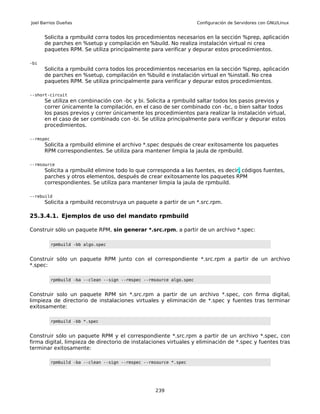
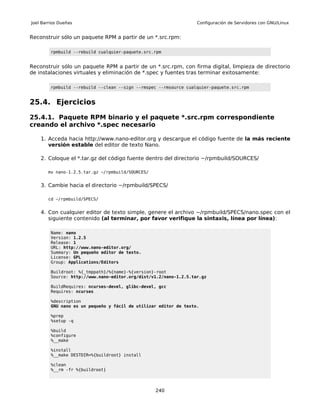
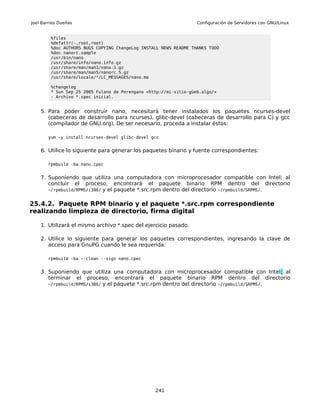
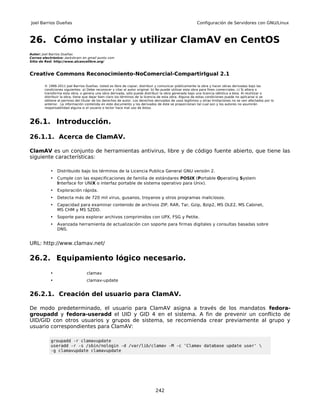
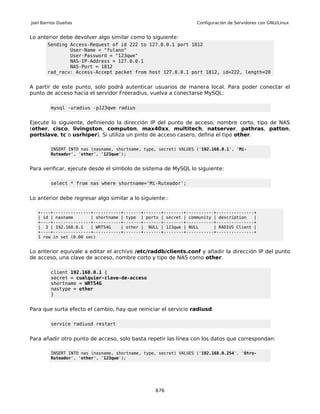
           Edición Enero 2012
                25 De Enero De 2012


           Joel Barrios Dueñas
Joel Barrios Dueñas       Configuración de Servidores con GNU/Linux


                      2
Joel Barrios Dueñas                                                Configuración de Servidores con GNU/Linux


Si este libro le ha sido de utilidad, puede contribuir al desarrollo de éste a través de suscripciones
voluntarias a nuestro portal. Sus aportaciones nos ayudarán a crecer y desarrollar más y mejor
contenido en el sitio de red y para mejorar este libro.

                      http://www.alcancelibre.org/staticpages/index.php/suscripciones

Alcance Libre ofrece soporte técnico gratuito exclusivamente a través de nuestros foros
localizados en:

                                    http://www.alcancelibre.org/forum/

Para cualquier consulta a través de otros medios, como correo electrónico, teléfono o mensajería
instantánea, ofrecemos un servicio comercial de consultoría.

Alcance Libre ofrece los siguientes productos y servicios basados sobre Software Libre, gracias a
los cuales financia sus operaciones. Para mayor información, estamos disponibles a través del
número telefónico (52) (55) 5677-7130 de la ciudad de México, a través de nuestro Formulario
de contacto o bien directamente en nuestras oficinas centrales en Alumnos #34, Colonia San
Miguel Chapultepec, delegación Miguel Hidalgo, México, D.F., C.P. 11850, México.

           •   Capacitación (cursos)
           •   Conferencias y pláticas
           •   Consultoría
           •   Implementaciones (Servidores)
           •   Soporte Técnico
           •   Publicidad en el portal


                                                    3
Joel Barrios Dueñas                                                  Configuración de Servidores con GNU/Linux


        A mi difunto padre, a quien debo reconocer jamás supe comprender y a quien jamás le dí la
                                                                    oportunidad de entenderme.

      Blanca, eres el amor de mi vida, y gracias a ti inicié mi gusto por escribir. Te agradezco el
haberme permitido escribirte todas esas cosas hace tantos años, y el que hoy seas mi compañera
                                                                                         en la vida.

                      A mis hijos, Joel Alejandro Barrios Caullieres, y Sergio Armando Barrios Caullieres.


                                                     Ai


                                                      4
Joel Barrios Dueñas          Configuración de Servidores con GNU/Linux


                                        Conformación.
                          Me encuentro de regreso en mis raíces,
                                     reviso mis trabajos pasados,
                                  entre risas y otros cursis versos
                              (sueños entonces de adolescente),
                                desde existenciales a lo absurdo,
                                      ligerezas tan sentimentales
                           construyendo un carácter (mi mundo).


                      5
Joel Barrios Dueñas                                           Configuración de Servidores con GNU/Linux


Acerca de Joel Barrios Dueñas.
Hay poco que decir respecto de mí. Solía ser médico veterinario zootecnista, dedicado
principalmente a la atención médica de pequeñas especies y otras mascotas (perros, gatos, peces
y tortugas) y a la venta de alimentos y accesorios para mascotas. Trabajo activamente con
computadoras personales desde 1990, con las cuales siempre he tenido gran facilidad. Mi primera
computadora, fue una Apple IIe que me prestó un amigo, y que eventualmente me vendió.
Curiosamente, salvo por una clase que tomé en tercero de secundaria, durante la cual nos
impartieron una introducción a la programación en BASIC y el uso general de computadoras
Comodore 16, jamás he tomado un curso o capacitación relacionada con la informática o
computación. Siempre he sido auto-didáctica.

Utilizo GNU/Linux desde Febrero de 1998, y desde Junio de 1999 como única plataforma en mi
trabajo diario. Creo que es más que evidente que equivoque de carrera.

Gran parte de las razones de mi incursión en el mundo de la informática fueron verdaderamente
incidentales. En 1997, nunca hubiera imaginado que me estaría ganado la vida en un ámbito
completamente distinto al que me dedicaba durante ese tiempo. Yo ya tenía un consultorio
veterinario y negocio pequeño de distribución de alimentos para mascotas, los cuales me
aseguraban un ingreso regular y constante. Lamentablemente las condiciones del mercado
durante el siguiente año repercutieron de forma importante en mis ingresos, y fue entonces que
empecé a buscar alternativas. Durante 1999 me estuve dedicando a la venta de equipo de
cómputo y algo de diseño de sitios de red. Fueron algunos meses durante los cuales pude
sobrevivir gracias a mis ahorros y a la suerte de contar un con talento poco común con las
computadoras.

¿Cómo empecé este proyecto?
A mediados de 1999, mientras visitaba a un buen amigo mío, tuve un encuentro amistoso de unos
10 minutos con quien fue, en algún momento, la persona más importante que ha habido en mi
vida, Blanca.

Yo subía por un elevador, divagando en mis pensamientos con sutilezas y otros menesteres
relacionados con mi profesión de veterinario. Salí del ascensor y me dirigí hacia la puerta de mi
amigo. Me detuve unos instantes antes de pulsar el botón del timbre. Había una extraña sensación
que circundaba mi mente, como un aroma familiar que no era posible recordar. Mi amigo tenía una
reunión con varias personas, algunas de las cuales yo conocía desde hacía algunos años pero que
por diversas circunstancias no frecuentaba, así que supuse que era solo la sensación de volver a
ver a personas después de mucho tiempo. Toque el timbre y un instante después mi amigo abrió
la puerta. Le saludé con un apretón de manos y tras saludarle de la acostumbrada forma cortés,
quedé mudo al ver que la chica de la que me había enamorado durante mis años de preparatoria,
estaba presente. Frente a mi, sonriendo y mirándome.

Habían pasado varios años desde la última vez que nos habíamos visto. Conversamos un poco
mientras ella cargaba al perro de mi amigo, al cual me disponía a aplicar una vacuna. Fue difícil
dejar de mirarle y lo fue también el gusto de volver a verle de nuevo. Me despedí, pues tenía otro
compromiso, pero en mi mente quedó un sentimiento de alegría de ver que aquella persona que
había tenido un gran impacto en mi vida, estaba bien, muy hermosa y, en apariencia, feliz.


                                                6
Joel Barrios Dueñas                                             Configuración de Servidores con GNU/Linux


Fue ese breve encuentro el que me inspiró algunos meses después a crear algo que me
proporcionara los medios para lograr hacer algo importante en vida. Fue ese deseo de ser alguien
y tener algo que ofrecer si algún día, y si las circunstancias lo permitían, buscar una segunda
oportunidad con la persona de la que me había enamorado muchos años atrás y que de alguna
forma jamás olvidé. Fue así que tras pasar muchas semanas planeando y tratando de dar forma a
las ideas, el proyecto de comunidad que inicié con Linux Para Todos un 27 de agosto de 1999 y
que hoy en día continuo con Alcance Libre. Surgió como un sueño, se materializó, se desarrollo y
creció más allá de lo que hubiera imaginado.

Es irónico que años después, mi reencuentro con Blanca, quien es hoy en día mi esposa y madre
de mi hijo Joel Alejandro, coincidiera con el fin del ciclo de Linux Para Todos, aunque también
coincide con el inicio de otros proyectos y una nueva etapa con Alcance Libre.

Esta obra, que ahora comparto con los lectores, constituye la culminación del trabajo de más de
10 años de investigación y experiencias. Mucho del material que le compone fue escrito durante
diferentes etapas de mi ciclo mientras fui propietario y administrador de Linux Para Todos. El fin de
dicho ciclo me da la oportunidad de explorar otras áreas de la informática desde un diferente
enfoque, mismo que se verá reflejado en el material actualizado que compone esta obra. Nunca
me ha interesado ser famoso o un millonario.

Respecto del futuro, tengo una percepción distinta acerca de trascender más allá de los recuerdos
familiares y trascender en la historia. Tal vez algún día, tal vez cien años después de haya muerto,
se que de alguna forma mi legado en la historia será a través de todo lo que escribí y las cosas que
pensaba y aquellas en las que creía.


                                                 7
Joel Barrios Dueñas                                             Configuración de Servidores con GNU/Linux


Currículo.

Datos personales
    •   Nombre: Joel Barrios Dueñas.
    •   Año y lugar de nacimiento: 1970, México, Distrito Federal.
    •   Sexo: masculino.
    •   Estado civil: Unión Libre.

Escolaridad
    •   Secundaria: Colegio México (Acoxpa). 1982-1985
    •   Preparatoria: Instituto Centro Unión. 1985-1988
    •   Facultad de Medicina Veterinaria y Zootecnia, U.N.A.M. 1989-1993

Empleos en los que me he desempeñado.
    •   1993-1999
           • Mi propia sub-distribuidora de alimentos y accesorios para mascotas. Dirección
               general.
           • Visitador Médico y asesor en informática. Distribuidora de Alimentos para Pequeñas
               Especies (Dialpe). Junio 1997 - Noviembre 1997.
           • Consultor externo de Dialpe 1998 – 1999.
    •   1999 a 2006:
           • Fui el creador, director y administrador LinuxParaTodos.net. Dicho dominio fue
               tomado hostilmente por mi ex-socio quien se quedó con todo y literalmente me dejó
               en la calle. Dicha empresa continua comercializando mi trabajo violando la licencia
               Creative Commons Reconocimiento-NoComercial-CompartirIgual 2.1, la cual
               explícitamente prohíbe la explotación comercial de material sin la autorización del
               autor.
           • Asesoría y consultoría en GNU/Linux.
           • Capacitación en GNU/Linux.
    •   2002 - 2003:
           • Director Operativo Grupo MPR S.A. de C.V. (Actualmente Buytek Network Solutions)
    •   2002 a 2006:
           • Director del proyecto LPT Desktop.
    •   2004 a 2006:
           • Director Operativo de la unidad Linux de Factor Evolución S.A. de C.V.
    •   2007 a la fecha:
                  • Director de proyecto AL Desktop (descartado).
                  • Director de proyecto AL Server.
                  • Director de proyecto ALDOS.
                  • Fundador y director de proyecto de AlcanceLibre.org
                  • Director General Alcance Empresarial, S.A. De C.V.
                  • Director del área de soporte técnico de Buytek Network Solutions.


Capacidades
           •   Inglés 97.5%
           •   Ensamble, configuración y mantenimiento de computadoras personales.
           •   Lenguaje HTML 4.0
           •   Lenguaje CSS 1.0
           •   Programación BASH
           •   Instalación, configuración y administración de Linux y servicios que trabajan sobre
               éste (Samba, Apache, Sendmail, Postfix, ClamAV, OpenLDAP, NFS, OpenSSH, VSFTPD,
               Shorewall, SNMP, MRTG, Squid, etc.)


                                                  8
Joel Barrios Dueñas                                                                                   Configuración de Servidores con GNU/Linux


Índice de contenido
1.¿Que es GNU/Linux?............................................................................................34
   1.1.Requerimientos del sistema.................................................................................................35

2.Estándar de Jerarquía de Sistema de Archivos...................................................36
   2.1.Introducción.......................................................................................................................... 36
   2.2.Estructura de directorios...................................................................................................... 36
   2.3.Particiones recomendadas para instalar CentOS, o Red Hat Enterprise Linux.......................38
   2.4.Bibliografía........................................................................................................................... 39

3.Procedimiento de instalación de CentOS 6.........................................................40
   3.1.Procedimientos..................................................................................................................... 40
       3.1.1.Planeación.................................................................................................................................... 40
       3.1.2.Obtención de los medios.............................................................................................................. 40
       3.1.3.Instalación del sistema operativo................................................................................................. 41
   3.2.Posterior a la instalación....................................................................................................... 74

4.Ajustes posteriores a la instalación de CentOS 6................................................75
   4.1.Procedimientos..................................................................................................................... 75
       4.1.1.Dispositivos de red....................................................................................................................... 75
       4.1.2.Localización.................................................................................................................................. 76
       4.1.3.Desactivar Plymouth..................................................................................................................... 77
       4.1.4.Instalar, y habilitar, el modo gráfico............................................................................................. 79


5.Planificadores de Entrada/Salida en Linux..........................................................83
   5.1.Introducción.......................................................................................................................... 83
   5.2.Planificadores de Entrada/Salida disponibles en el núcleo de Linux......................................83
       5.2.1.Anticipatory.................................................................................................................................. 83
       5.2.2.CFQ.............................................................................................................................................. 84
       5.2.3.Deadline....................................................................................................................................... 85
       5.2.4.Noop............................................................................................................................................. 86
   5.3.¿Qué planificador de Entrada/Salida elegir?..........................................................................87
   5.4.Bibliografía........................................................................................................................... 88

6.Utilizando el disco de rescate de CentOS 6........................................................89
   6.1.Procedimientos..................................................................................................................... 89

7.Iniciando el sistema en nivel de ejecución 1 (nivel mono-usuario)...................100
   7.1.Introducción........................................................................................................................ 100
   7.2.Procedimientos................................................................................................................... 100

8.Cómo compilar el núcleo (kernel) de GNU/Linux en CentOS.............................106
   8.1.Introducción........................................................................................................................ 106
       8.1.1.Un ejemplo del porque conviene recompilar el núcleo...............................................................106
   8.2.Procedimientos................................................................................................................... 107
       8.2.1.Determinar el sustento físico y controladores............................................................................. 107
       8.2.2.Instalación el equipamiento lógico necesario.............................................................................109
       8.2.3.Obtener el código fuente del núcleo........................................................................................... 110
       8.2.4.Configuración del núcleo............................................................................................................ 113


                                                                              9
Joel Barrios Dueñas                                                                                  Configuración de Servidores con GNU/Linux


9.Gestión de espacio de memoria de intercambio (swap) en GNU/Linux............120
   9.1.Introducción........................................................................................................................ 120
       9.1.1.Algo de historia.......................................................................................................................... 120
       9.1.2.¿Qué es y como funciona el espacio de intercambio?.................................................................120
       9.1.3.Circunstancias en lasque se requiere aumentar la cantidad de memoria de intercambio...........120
   Procedimientos......................................................................................................................... 121
       9.1.4.Cambiar el tamaño de la partición.............................................................................................. 121
       9.1.5.Crear un archivo para memoria de intercambio......................................................................... 121
   9.2.Procedimientos................................................................................................................... 121
       9.2.1.Activar una partición de intercambio adicional...........................................................................121
       9.2.2.Utilizar un archivo como memoria de intercambio......................................................................122
       9.2.3.Optimizando el sistema, cambiando el valor de /proc/sys/vm/swappiness..................................123


10.Procedimientos de emergencia......................................................................125
   10.1.Introducción...................................................................................................................... 125
   10.2.Disco de rescate............................................................................................................... 125
   10.3.Verificación de la integridad del disco..............................................................................126
   10.4.Asignación de formato de las particiones.........................................................................127

11.Gestión de volúmenes lógicos........................................................................129
   11.1.Introducción...................................................................................................................... 129
   Procedimientos......................................................................................................................... 129
       11.1.1.Crear un volumen lógico a partir de un disco duro nuevo.........................................................129
       11.1.2.Añadir un volumen físico a un volumen lógico existente, a partir de espacio libre sin particionar
       en un disco duro.................................................................................................................................. 132
       11.1.3.Quitar una unidad física a un volumen lógico........................................................................... 135
   11.2.Bibliografía....................................................................................................................... 137

12.Optimización de los sistemas de archivos ext3 y ext4...................................139
   12.1.Introducción...................................................................................................................... 139
       12.1.1.Acerca de Ext3......................................................................................................................... 139
       12.1.2.Acerca de Ext4......................................................................................................................... 139
       12.1.3.Acerca del registro por diario (journaling)................................................................................ 139
   12.2.Procedimientos................................................................................................................. 140
       12.2.1.Utilizando el mandato e2fsck.................................................................................................... 140
       12.2.2.Opciones de montado............................................................................................................... 141
       12.2.3.Convirtiendo particiones de Ext3 a Ext4................................................................................... 143
       12.2.4.Eliminando el registro por diario (journal) de Ext4....................................................................145
   12.3.Bibliografía....................................................................................................................... 147

13.Cifrado de particiones con LUKS.....................................................................148
   13.1.Introducción...................................................................................................................... 148
   13.2.Equipamiento lógico necesario.........................................................................................148
   13.3.Procedimientos................................................................................................................. 148

14.Cómo configurar y utilizar Sudo......................................................................151
   14.1.Introducción...................................................................................................................... 151
       14.1.1.Historia..................................................................................................................................... 151
   14.2.Equipamiento lógico necesario.........................................................................................152
       14.2.1.Instalación a través de yum...................................................................................................... 152
       14.2.2.Instalación a través de Up2date............................................................................................... 152
   14.3.Archivo /etc/sudoers......................................................................................................... 152
       14.3.1.Cmnd_Alias............................................................................................................................... 152
       14.3.2.User_Alias................................................................................................................................. 153
       14.3.3.Host_Alias................................................................................................................................. 153
       14.3.4.Runas_Alias.............................................................................................................................. 153


                                                                            10
Joel Barrios Dueñas                                                                                  Configuración de Servidores con GNU/Linux


   14.4.Candados de seguridad.................................................................................................... 153
   14.5.Lo que no se recomienda.................................................................................................. 154
   14.6.Facilitando la vida a través de ~/.bash_profile..................................................................154

15.Cómo crear cuentas de usuario......................................................................156
   15.1.Introducción...................................................................................................................... 156
   15.2.Procedimientos................................................................................................................. 156
       15.2.1.Creando una cuenta en el modo de texto: useradd y passwd...................................................156
       15.2.2.Eliminar una cuenta de usuario................................................................................................ 158
   15.3.Manejo de grupos............................................................................................................. 159
       15.3.1.Alta de grupos.......................................................................................................................... 159
       15.3.2.Alta de grupos de sistema........................................................................................................ 159
       15.3.3.Baja de grupos......................................................................................................................... 159
       15.3.4.Asignación de usuarios existentes a grupos existentes............................................................159
   15.4.Comentarios finales acerca de la seguridad.....................................................................159
   15.5.Apéndice: Configurando valores predefinidos para el alta de cuentas de usuario............161
       15.5.1.Archivo /etc/default/useradd para definir variables utilizadas por el mandato useradd............161
       15.5.2.Directorio /etc/skel como molde para crear los directorios de inicio de los usuarios.................162
   15.6.Apéndice: Ejercicio: Creando cuentas de usuario.............................................................163
       15.6.1.Introducción............................................................................................................................. 163
       15.6.2.Procedimientos......................................................................................................................... 163


16.Breve lección de mandatos básicos................................................................165
   16.1.Introducción...................................................................................................................... 165
   16.2.Procedimientos................................................................................................................. 165
       16.2.1.Visualizando contenido de archivos.......................................................................................... 171
       16.2.2.Bucles....................................................................................................................................... 176
       16.2.3.Aliases...................................................................................................................................... 178
       16.2.4.Gestión de archivos zip, tar, tar.gz y tar.bz2............................................................................ 179
       16.2.5.Apagado y reinicio de sistema.................................................................................................. 180


17.Funciones básicas de vi..................................................................................182
   17.1.Introducción...................................................................................................................... 182
   17.2.Procedimientos................................................................................................................. 182
       17.2.1.Instalación y paquetes adicionales........................................................................................... 182
   17.3.Conociendo vi................................................................................................................... 182
   17.4.Otras combinaciones de teclas.........................................................................................195
   17.5.Más allá de las funciones básicas.....................................................................................196

18.Introducción a sed..........................................................................................197
   18.1.Introducción...................................................................................................................... 197
       18.1.1.Acerca de sed........................................................................................................................... 197
   18.2.Procedimientos................................................................................................................. 197
   18.3.Bibliografía....................................................................................................................... 201

19.Introducción a AWK.........................................................................................202
   19.1.Introducción...................................................................................................................... 202
       19.1.1.Acerca de AWK......................................................................................................................... 202
       19.1.2.Estructura de los programas escritos en AWK.......................................................................... 202
   19.2.Procedimientos................................................................................................................. 203

20.Permisos del Sistema de Archivos..................................................................208
   20.1.Introducción...................................................................................................................... 208
   20.2.Notación simbólica........................................................................................................... 208
   20.3.Notación octal................................................................................................................... 209
       20.3.1.Permisos adicionales................................................................................................................ 209


                                                                            11
Joel Barrios Dueñas                                                                                       Configuración de Servidores con GNU/Linux


   20.4.Ejemplos........................................................................................................................... 210
       20.4.1.Ejemplos de permisos regulares............................................................................................... 210
       20.4.2.Ejemplos de permisos especiales............................................................................................. 211
   20.5.Uso de chmod................................................................................................................... 211
       20.5.1.Opciones de chmod.................................................................................................................. 212
       20.5.2.El mandato chmod y los enlaces simbólicos............................................................................. 212


21.Cómo utilizar el mandato chattr.....................................................................213
   21.1.Introducción...................................................................................................................... 213
       21.1.1.Acerca del mandato chattr....................................................................................................... 213
   21.2.Opciones........................................................................................................................... 213
   21.3.Operadores....................................................................................................................... 214
   21.4.Atributos........................................................................................................................... 214
   21.5.Utilización......................................................................................................................... 215
       21.5.1.Ejemplos................................................................................................................................... 215


22.Creando depósitos yum..................................................................................216
   22.1.Introducción...................................................................................................................... 216
   22.2.Procedimientos................................................................................................................. 216

23.Uso de yum para instalar y desinstalar paquetería y actualizar sistema........218
   23.1.Introducción...................................................................................................................... 218
   23.2.Procedimientos................................................................................................................. 218
       23.2.1.Actualizar sistema.................................................................................................................... 218
       23.2.2.Búsquedas................................................................................................................................ 218
       23.2.3.Consulta de información........................................................................................................... 218
       23.2.4.Instalación de paquetes............................................................................................................ 219
       23.2.5.Desinstalación de paquetes...................................................................................................... 219
       23.2.6.Listado de paquetes................................................................................................................. 220
       23.2.7.Limpieza del sistema................................................................................................................ 220


24.Cómo utilizar RPM...........................................................................................221
   24.1.Introducción...................................................................................................................... 221
       24.1.1.Acerca de RPM.......................................................................................................................... 221
   24.2.Procedimientos................................................................................................................. 221
       24.2.1.Reconstrucción de la base de datos de RPM............................................................................. 221
       24.2.2.Consulta de paquetería instalada en el sistema.......................................................................222
       24.2.3.Instalación de paquetes............................................................................................................ 224
       24.2.4.Desinstalación de paquetes...................................................................................................... 230


25.Cómo crear paquetería con rpmbuild.............................................................232
   25.1.Introducción...................................................................................................................... 232
   25.2.Instalación del equipamiento lógico necesario.................................................................232
   25.3.Procedimientos................................................................................................................. 233
       25.3.1.Creación de la clave GnuPG...................................................................................................... 233
       25.3.2.Configuración y creación de una jaula para rpmbuild...............................................................233
       25.3.3.Creación de los archivos*.spec................................................................................................. 235
       25.3.4.Uso del mandato rpmbuild....................................................................................................... 238
   25.4.Ejercicios.......................................................................................................................... 240
       25.4.1.Paquete RPM binario y el paquete *.src.rpm correspondiente creando el archivo *.spec necesario
       ............................................................................................................................................................ 240
       25.4.2.Paquete RPM binario y el paquete *.src.rpm correspondiente realizando limpieza de directorio,
       firma digital......................................................................................................................................... 241


26.Cómo instalar y utilizar ClamAV en CentOS....................................................242
   26.1.Introducción...................................................................................................................... 242


                                                                                12
Joel Barrios Dueñas                                                                                 Configuración de Servidores con GNU/Linux


       26.1.1.Acerca de ClamAV.................................................................................................................... 242
   26.2.Equipamiento lógico necesario.........................................................................................242
       26.2.1.Creación del usuario para ClamAV............................................................................................ 242
       26.2.2.Instalación a través de yum...................................................................................................... 243
   26.3.Procedimientos................................................................................................................. 243
       26.3.1.SELinux y el servicio clamav-milter.......................................................................................... 243
       26.3.2.Configuración de Freshclam..................................................................................................... 243
       26.3.3.Uso básico del mandato clamscan............................................................................................ 244


27.Cómo asignar cuotas de disco en GNU/Linux..................................................246
   27.1.Introducción...................................................................................................................... 246
       27.1.1.Acerca de las cuotas de disco................................................................................................... 246
       27.1.2.Acerca de Inodos...................................................................................................................... 246
       27.1.3.Acerca de Bloques.................................................................................................................... 246
   27.2.Equipamiento lógico necesario.........................................................................................247
       27.2.1.Instalación a través de yum...................................................................................................... 247
   27.3.Procedimientos................................................................................................................. 247
       27.3.1.Edquota.................................................................................................................................... 248
   27.4.Comprobaciones............................................................................................................... 250

28.Introducción a TCP/IP......................................................................................252
   28.1.Introducción...................................................................................................................... 252
   28.2.Niveles de pila.................................................................................................................. 252
       28.2.1.Modelo TCP/IP........................................................................................................................... 253
       28.2.2.Modelo OSI............................................................................................................................... 258


29.Introducción a IP versión 4..............................................................................260
   29.1.Introducción...................................................................................................................... 260
   29.2.Direcciones....................................................................................................................... 260
       29.2.1.Representación de las direcciones............................................................................................ 260
   29.3.Asignación........................................................................................................................ 261
       29.3.1.Bloques reservados.................................................................................................................. 261
   29.4.Referencia de sub-redes de IP versión 4...........................................................................263
   29.5.Referencias....................................................................................................................... 264

30.Cómo configurar los parámetros de red en Linux...........................................265
   30.1.Introducción...................................................................................................................... 265
   30.2.Procedimientos................................................................................................................. 265
       30.2.1.Detección y configuración del sustento físico (hardware).........................................................265
       30.2.2.NetworkManager...................................................................................................................... 266
       30.2.3.Asignación de parámetros de red............................................................................................. 267
       30.2.4.Agregar rutas estáticos............................................................................................................ 268
       30.2.5.Función de Reenvío de paquetes para IP versión 4...................................................................269
       30.2.6.Comprobaciones....................................................................................................................... 269
       30.2.7.Alta de direcciones IP virtuales................................................................................................. 270
       30.2.8.La función Zeroconf.................................................................................................................. 270
   Ejercicios.................................................................................................................................. 271
       30.2.9.Rutas estáticas......................................................................................................................... 271
       30.2.10.Ejercicio: Direcciones IP virtuales........................................................................................... 274


31.Cómo configurar VLANs en GNU/Linux............................................................278
   31.1.Introducción...................................................................................................................... 278
   31.2.Equipamiento lógico necesario.........................................................................................278
   31.3.Procedimientos................................................................................................................. 278
       31.3.1.Administrando direcciones IP de las VLANs a través de un servidor DHCP................................281


                                                                           13
Joel Barrios Dueñas                                                                                Configuración de Servidores con GNU/Linux


32.Cómo configurar acoplamiento de tarjetas de red (bonding).........................283
   32.1.Introducción...................................................................................................................... 283
   32.2.Procedimientos................................................................................................................. 283
       32.2.1.Archivo de configuración /etc/modprobe.conf........................................................................... 283
       32.2.2.Archivo de configuración /etc/sysconfig/network-scripts/bond0................................................285
       32.2.3.Iniciar, detener y reiniciar el servicio network.......................................................................... 286
   32.3.Comprobaciones............................................................................................................... 286
   32.4.Bibliografía....................................................................................................................... 287

33.Cómo conectarse a una red Wifi desde la terminal........................................288
   33.1.Introducción...................................................................................................................... 288
       33.1.1.¿Que es WPA? ¿Por qué debería usarlo en lugar de WEP?........................................................288
   33.2.Equipamiento lógico necesario.........................................................................................289
       33.2.1.Instalación a través de yum...................................................................................................... 289
       33.2.2.Preparativos............................................................................................................................. 289
       33.2.3.Autenticando en el punto de acceso......................................................................................... 290
       33.2.4.Asignando parámetros de red a la interfaz............................................................................... 291
   33.3.Bibliografía....................................................................................................................... 293

34.Cómo utilizar lsof............................................................................................294
   34.1.Introducción...................................................................................................................... 294
       34.1.1.Acerca de lsof........................................................................................................................... 294
   34.2.Procedimientos................................................................................................................. 294

35.Cómo utilizar Netcat (nc)................................................................................297
   35.1.Introducción...................................................................................................................... 297
       35.1.1.Acerca de Netcat...................................................................................................................... 297
   35.2.Equipamiento lógico necesario.........................................................................................297
       35.2.1.Instalación a través de yum...................................................................................................... 297
       35.2.2.Instalación a través de Up2date............................................................................................... 297
   35.3.Procedimientos................................................................................................................. 297
       35.3.1.Conexiones simples.................................................................................................................. 297
       35.3.2.Revisión de puertos.................................................................................................................. 298
       35.3.3.Creando un modelo cliente servidor......................................................................................... 299
       35.3.4.Transferencia de datos............................................................................................................. 299


36.Como utilizar Netstat......................................................................................300
   36.1.Introducción...................................................................................................................... 300
       36.1.1.Acerca de Netstat..................................................................................................................... 300
   36.2.Procedimientos................................................................................................................. 300

37.Cómo utilizar ARP...........................................................................................305
   37.1.Introducción...................................................................................................................... 305
       37.1.1.Acerca de ARP.......................................................................................................................... 305
   37.2.Procedimientos................................................................................................................. 305

38.Introducción a IPTABLES.................................................................................308
   38.1.Introducción...................................................................................................................... 308
       38.1.1.Acerca de Iptables y Netfilter.................................................................................................... 308
   38.2.Equipamiento lógico necesario.........................................................................................308
       38.2.1.Instalación a través de yum...................................................................................................... 308
   38.3.Procedimientos................................................................................................................. 308
       38.3.1.Cadenas................................................................................................................................... 308
       38.3.2.Reglas de destino..................................................................................................................... 309
       38.3.3.Políticas por defecto................................................................................................................. 309
       38.3.4.Limpieza de reglas específicas................................................................................................. 309


                                                                           14
Joel Barrios Dueñas                                                                                 Configuración de Servidores con GNU/Linux


       38.3.5.Reglas específicas.................................................................................................................... 309
       Ejemplos de reglas.............................................................................................................................. 310
       38.3.6.Eliminar reglas.......................................................................................................................... 311
       38.3.7.Mostrar la lista de cadenas y reglas......................................................................................... 311
       38.3.8.Iniciar, detener y reiniciar el servicio iptables........................................................................... 313
       38.3.9.Agregar el servicio iptables al arranque del sistema................................................................313
   38.4.Bibliografía....................................................................................................................... 313

39.Cómo utilizar CBQ...........................................................................................314
   39.1.Introducción...................................................................................................................... 314
       39.1.1.Acerca de cbq........................................................................................................................... 314
   39.2.Comprendiendo la velocidad binaria (bit rate)..................................................................314
   39.3.Equipamiento lógico necesario.........................................................................................315
       39.3.1.Instalación a través de yum...................................................................................................... 315
       39.3.2.Instalación a través de up2date................................................................................................ 315
   39.4.Preparativos..................................................................................................................... 315
       39.4.1.Parámetro DEVICE.................................................................................................................... 315
       39.4.2.Parámetro de clase WEIGHT..................................................................................................... 316
       39.4.3.Parámetro de clase PRIO.......................................................................................................... 316
       39.4.4.Parámetro de clase PARENT..................................................................................................... 316
       39.4.5.Parámetro de clase LEAF.......................................................................................................... 317
       39.4.6.Parámetro de clase BOUNDED.................................................................................................. 318
       39.4.7.Parámetro de clase ISOLETED.................................................................................................. 318
       39.4.8.Parámetros de filtración........................................................................................................... 318
   39.5.Procedimientos................................................................................................................. 320
       39.5.1.CBQ sin compartir ancho de banda entre clases.......................................................................321
       39.5.2.CBQ compartiendo ancho de banda entre clases.....................................................................322
       39.5.3.Iniciar, detener y reiniciar el servicio cbq................................................................................. 322
       39.5.4.Agregar el servicio cbq al arranque del sistema....................................................................... 323


40.Introducción a SELinux en CentOS 5 y Fedora................................................324
   40.1.Introducción...................................................................................................................... 324
   40.2.¿Qué es SELinux?.............................................................................................................. 324
   40.3.Mandato getsebool........................................................................................................... 324
   40.4.Mandato setsebool........................................................................................................... 325
       40.4.1.Servicios de FTP....................................................................................................................... 325
       40.4.2.OpenVPN.................................................................................................................................. 326
       40.4.3.Apache..................................................................................................................................... 326
       40.4.4.Samba...................................................................................................................................... 326
       40.4.5.Otros servicios.......................................................................................................................... 327


41.Cómo configurar un servidor DHCP en una LAN.............................................329
   41.1.Introducción...................................................................................................................... 329
       41.1.1.Acerca del protocolo DHCP....................................................................................................... 329
       41.1.2.Acerca de dhcp por Internet Software Consortium, Inc.............................................................330
   41.2.Equipamiento lógico necesario.........................................................................................330
       41.2.1.Instalación a través de yum...................................................................................................... 330
   41.3.Modificaciones necesarias en el muro cortafuegos...........................................................330
   41.4.Procedimientos................................................................................................................. 331
       41.4.1.SELinux y el servicio dhcpd...................................................................................................... 331
       41.4.2.Archivo de configuración /etc/sysconfig/dhcpd.........................................................................331
       41.4.3.Archivo de configuración dhcpd.conf........................................................................................ 331
       41.4.4.Iniciar, detener, y reiniciar, el servicio dhcpd...........................................................................333
       41.4.5.Agregar el servicio dhcpd al inicio del sistema......................................................................... 334
       41.4.6.Limitar el acceso por dirección MAC......................................................................................... 334
       41.4.7.Configuración para funcionar con DNS dinámico......................................................................335
   41.5.Comprobaciones desde cliente DHCP...............................................................................339


                                                                           15
Joel Barrios Dueñas                                                                                  Configuración de Servidores con GNU/Linux


42.Instalación y configuración vsftpd (Very Secure FTP Daemon).......................341
   42.1.Introducción...................................................................................................................... 341
       42.1.1.Acerca      del protocolo FTP.......................................................................................................... 341
       42.1.2.Acerca      del protocolo FTPS........................................................................................................ 341
       42.1.3.Acerca      de RSA.......................................................................................................................... 341
       42.1.4.Acerca      de OpenSSL.................................................................................................................. 342
       42.1.5.Acerca      de X.509....................................................................................................................... 342
       42.1.6.Acerca      de vsftpd....................................................................................................................... 342
   42.2.Equipamiento lógico necesario.........................................................................................342
       42.2.1.Instalación a través de yum...................................................................................................... 342
   42.3.Archivos de configuración.................................................................................................342
   42.4.Procedimientos................................................................................................................. 343
       42.4.1.SELinux, y el servicio vsftpd..................................................................................................... 343
       42.4.2.Archivo /etc/vsftpd/vsftpd.conf................................................................................................. 343
       42.4.3.Parámetro anonymous_enable................................................................................................. 344
       42.4.4.Parámetro local_enable............................................................................................................ 344
       42.4.5.Parámetro write_enable............................................................................................................ 344
       42.4.6.Parámetro anon_upload_enable............................................................................................... 344
       42.4.7.Parámetro anon_mkdir_write_enable........................................................................................ 344
       42.4.8.Parámetro ftpd_banner............................................................................................................. 344
       42.4.9.Estableciendo jaulas para los usuarios: parámetros chroot_local_user, y chroot_list_file..........345
       42.4.10.Control del ancho de banda.................................................................................................... 345
       42.4.11.Soporte SSL/TLS para VFSTPD................................................................................................ 346
       42.4.12.Iniciar, detener, y reiniciar el servicio vsftpd..........................................................................349
       42.4.13.Agregar el servicio vsftpd al arranque del sistema.................................................................349
   42.5.Modificaciones necesarias en el muro cortafuegos...........................................................349

43.Configuración de OpenSSH.............................................................................351
   43.1.Introducción...................................................................................................................... 351
       43.1.1.Acerca      de   SSH.......................................................................................................................... 351
       43.1.2.Acerca      de   SFTP......................................................................................................................... 351
       43.1.3.Acerca      de   SCP.......................................................................................................................... 351
       43.1.4.Acerca      de   OpenSSH.................................................................................................................. 351
   43.2.Equipamiento lógico necesario.........................................................................................352
       43.2.1.Instalación a través de yum...................................................................................................... 352
   43.3.SELinux y el servicio sshd.................................................................................................352
       43.3.1.Política     ssh_chroot_rw_homedirs.............................................................................................. 352
       43.3.2.Política     fenced_can_ssh............................................................................................................ 352
       43.3.3.Política     ssh_sysadm_login......................................................................................................... 352
       43.3.4.Política     allow_ssh_keysign........................................................................................................ 352
   43.4.Archivos de configuración.................................................................................................353
   43.5.Procedimientos................................................................................................................. 353
       43.5.1.Parámetro        Port......................................................................................................................... 353
       43.5.2.Parámetro        ListenAddress.......................................................................................................... 353
       43.5.3.Parámetro        PermitRootLogin...................................................................................................... 353
       43.5.4.Parámetro        X11Forwarding........................................................................................................ 353
       43.5.5.Parámetro        AllowUsers............................................................................................................... 354
   43.6.Aplicando los cambios...................................................................................................... 354
   43.7.Probando OpenSSH........................................................................................................... 354
       43.7.1.Acceso a través de intérprete de mandatos............................................................................. 354
       43.7.2.Transferencia de archivos a través de SFTP.............................................................................. 355
       43.7.3.Transferencia de archivos a través de SCP............................................................................... 357
   43.8.Modificaciones necesarias en el muro cortafuegos...........................................................358

44.OpenSSH con autenticación a través de firma digital.....................................360
   44.1.Introducción...................................................................................................................... 360
   44.2.Procedimientos................................................................................................................. 360
       44.2.1.Modificaciones en el Servidor remoto....................................................................................... 360
       44.2.2.Modificaciones en el cliente...................................................................................................... 361


                                                                           16
Joel Barrios Dueñas                                                                               Configuración de Servidores con GNU/Linux


       44.2.3.Comprobaciones....................................................................................................................... 362


45.Cómo configurar NTP......................................................................................363
   45.1.Introducción...................................................................................................................... 363
       45.1.1.Acerca de NTP.......................................................................................................................... 363
       45.1.2.Acerca de UTC.......................................................................................................................... 364
   45.2.Equipamiento lógico necesario.........................................................................................364
       45.2.1.Instalación a través de yum...................................................................................................... 364
       45.2.2.Instalación a través de up2date................................................................................................ 364
   45.3.Procedimientos................................................................................................................. 364
       45.3.1.Herramienta ntpdate................................................................................................................ 364
       45.3.2.Archivo de configuración /etc/ntp.conf..................................................................................... 365
       45.3.3.Iniciar, detener y reiniciar el servicio ntpd................................................................................ 366
       45.3.4.Agregar el servicio ntpd al arranque del sistema......................................................................366
   45.4.Modificaciones necesarias en el muro cortafuegos...........................................................366

46.Cómo configurar el sistema para sesiones gráficas remotas..........................367
   46.1.Introducción...................................................................................................................... 367
   46.2.Sesión gráfica remota con GDM........................................................................................ 367
       46.2.1.Procedimiento.......................................................................................................................... 367


47.Cómo configurar un servidor NFS...................................................................370
   47.1.Introducción...................................................................................................................... 370
   47.2.Procedimientos................................................................................................................. 370
       47.2.1.Instalación del equipamiento lógico necesario......................................................................... 370
   47.3.Configurando la seguridad................................................................................................ 370
       47.3.1.Compartir un volumen NFS....................................................................................................... 371
       47.3.2.Configurando las máquinas clientes......................................................................................... 372
   47.4.Instalación de GNU/Linux a través de un servidor NFS......................................................374

48.Cómo configurar Samba básico......................................................................375
   48.1.Introducción...................................................................................................................... 375
       48.1.1.Acerca del protocolo SMB......................................................................................................... 375
       48.1.2.Acerca de Samba...................................................................................................................... 375
   48.2.Equipamiento lógico necesario.........................................................................................375
       48.2.1.Instalación a través de yum...................................................................................................... 376
   48.3.Procedimientos................................................................................................................. 376
       48.3.1.SELinux y el servicio smb......................................................................................................... 376
       48.3.2.Alta de cuentas de usuario....................................................................................................... 377
       48.3.3.El archivo lmhosts.................................................................................................................... 377
       48.3.4.Parámetros principales del archivo smb.conf...........................................................................378
       48.3.5.Parámetro remote announce.................................................................................................... 379
       48.3.6.Impresoras en Samba............................................................................................................... 380
       48.3.7.Compartiendo directorios a través de Samba...........................................................................380
   48.4.Iniciar el servicio, y añadirlo al arranque del sistema.......................................................382
   48.5.Comprobaciones............................................................................................................... 383
       48.5.1.Modo texto............................................................................................................................... 383
       48.5.2.Modo gráfico............................................................................................................................. 384


49.Cómo configurar Samba denegando acceso a ciertos archivos......................386
   49.1.Introducción...................................................................................................................... 386
   49.2.Procedimientos................................................................................................................. 386
   49.3.Aplicando los cambios...................................................................................................... 386
   49.4.Comprobaciones............................................................................................................... 387

50.Cómo configurar Samba con Papelera de Reciclaje........................................388

                                                                          17
Joel Barrios Dueñas                                                                              Configuración de Servidores con GNU/Linux


  50.1.Introducción...................................................................................................................... 388
  50.2.Procedimientos................................................................................................................. 388
  50.3.Aplicando los cambios...................................................................................................... 390
  50.4.Comprobaciones............................................................................................................... 390

51.Cómo instalar y configurar Samba-Vscan en CentOS 5..................................393
  51.1.Introducción...................................................................................................................... 393
  51.2.Acerca de Samba-Vscan................................................................................................... 393
  51.3.Instalación de equipamiento lógico necesario..................................................................393
  51.4.Procedimientos................................................................................................................. 393

52.Cómo configurar Samba como cliente o servidor WINS..................................397
  52.1.Introducción...................................................................................................................... 397
  52.2.Procedimientos................................................................................................................. 397
      52.2.1.Parámetros wins server, y wins support................................................................................... 397
      52.2.2.Parámetro name resolve order................................................................................................. 398
      52.2.3.Parámetro wins proxy............................................................................................................... 398
      52.2.4.Parámetro dns proxy................................................................................................................ 398
      52.2.5.Parámetro max ttl..................................................................................................................... 398
      52.2.6.Parámetros max wins ttl y min wins ttl..................................................................................... 399
  52.3.Aplicando los cambios...................................................................................................... 399

53.La ingeniería social y los [incorrectos] hábitos del usuario.............................400
  53.1.Introducción...................................................................................................................... 400
  53.2.Recomendaciones para evitar ser víctimas de la ingeniería social a través del correo
  electrónico................................................................................................................................ 401

54.Instalación, configuración y optimización de Spamassassin...........................402
  54.1.Introducción...................................................................................................................... 402
      54.1.1.Acerca de SpamAssassin.......................................................................................................... 402
      54.1.2.Acerca de Procmail................................................................................................................... 402
  54.2.Equipamiento lógico necesario.........................................................................................402
      54.2.1.Instalación a través de yum...................................................................................................... 402
  54.3.SELinux y el servicio spamasssassin.................................................................................403
      54.3.1.Políticas de SElinux................................................................................................................... 403
      54.3.2.Otros ajustes de SELinux.......................................................................................................... 404
  54.4.Procedimientos................................................................................................................. 406
      54.4.1.Iniciar el servicio y añadirlo a los servicios de arranque del sistema........................................406
      54.4.2.Configuración de Procmail........................................................................................................ 406
      54.4.3.Configuración del archivo /etc/mail/spamassassin/local.cf........................................................407
  54.5.Consejos para sacarle mejor provecho a Spamassassin utilizando sa-learn......................409
  54.6.Incrementando las capacidades de filtrado......................................................................410
      54.6.1.Optimizando Spamassassin...................................................................................................... 411
      54.6.2.¿Por qué Perl-Mail-SPF, Perl-Razor-Agent, Pyzor, Spamassassin-FuzzyOcr y poppler-utils?.......412


55.Configuración simple para Antivirus y Antispam............................................413
  55.1.Procedimientos................................................................................................................. 413

56.Introducción a los protocolos de correo electrónico.......................................417
  56.1.Introducción...................................................................................................................... 417
      56.1.1.Preparativos............................................................................................................................. 417
      56.1.2.Protocolos utilizados................................................................................................................. 418
  56.2.Referencias....................................................................................................................... 421

57.Configuración básica de Sendmail..................................................................422

                                                                         18
Joel Barrios Dueñas                                                                                   Configuración de Servidores con GNU/Linux


   57.1.Introducción...................................................................................................................... 422
       57.1.1.Acerca de Sendmail.................................................................................................................. 422
       57.1.2.Acerca de Dovecot.................................................................................................................... 422
       57.1.3.Acerca de SASL, y Cyrus SASL.................................................................................................. 422
   57.2.Equipamiento lógico necesario.........................................................................................423
       Instalación a través de yum................................................................................................................. 423
   57.3.Procedimientos................................................................................................................. 423
       57.3.1.Definiendo Sendmail como agente de transporte de correo predeterminado...........................423
       57.3.2.Alta de cuentas de usuario, y asignación de claves de acceso.................................................424
       57.3.3.Dominios a administrar............................................................................................................ 425
       57.3.4.Control de acceso..................................................................................................................... 425
       57.3.5.Alias de la cuenta de root......................................................................................................... 427
       57.3.6.Configuración de funciones de Sendmail.................................................................................. 428
       57.3.7.Configuración de Dovecot........................................................................................................ 432
       57.3.8.Añadir al inicio del sistema e iniciar servicios dovecot, y sendmail...........................................433
   57.4.Modificaciones necesarias en el muro cortafuegos...........................................................433
   57.5.Lecturas posteriores......................................................................................................... 434

58.Cómo configurar Sendmail y Dovecot con soporte SSL/TLS............................435
   58.1.Introducción...................................................................................................................... 435
       58.1.1.Acerca       de   DSA.......................................................................................................................... 435
       58.1.2.Acerca       de   RSA.......................................................................................................................... 435
       58.1.3.Acerca       de   X.509....................................................................................................................... 435
       58.1.4.Acerca       de   OpenSSL.................................................................................................................. 436
   58.2.Procedimientos................................................................................................................. 436
       58.2.1.Generando firma digital y certificado........................................................................................ 436
       58.2.2.Configuración de Sendmail. ..................................................................................................... 438
       58.2.3.Configuración de Dovecot. ....................................................................................................... 440
   58.3.Comprobaciones............................................................................................................... 441
       58.3.1.Configuración de GNOME Evolution.......................................................................................... 441
       58.3.2.Configuración Mozilla Thunderbird........................................................................................... 443


59.Configuración avanzada de Sendmail.............................................................446
   59.1.Antes de continuar........................................................................................................... 446
   59.2.Usuarios Virtuales............................................................................................................. 446
   59.3.Encaminamiento de dominios........................................................................................... 448
       59.3.1.Redundancia del servidor de correo......................................................................................... 448
       59.3.2.Servidor de correo intermediario.............................................................................................. 449
   59.4.Verificando el servicio....................................................................................................... 449
   59.5.Pruebas de envío de correo.............................................................................................. 451
       59.5.1.Utilizando nc............................................................................................................................. 451
       59.5.2.Utilizando mutt......................................................................................................................... 452


60.Opciones avanzadas de seguridad para Sendmail..........................................454
   60.1.Introducción...................................................................................................................... 454
   60.2.Funciones......................................................................................................................... 454
       60.2.1.confMAX_RCPTS_PER_MESSAGE............................................................................................... 454
       60.2.2.confBAD_RCPT_THROTTLE........................................................................................................ 454
       60.2.3.confPRIVACY_FLAGS................................................................................................................. 455
       60.2.4.confMAX_HEADERS_LENGTH..................................................................................................... 455
       60.2.5.confMAX_MESSAGE_SIZE.......................................................................................................... 455
       60.2.6.confMAX_DAEMON_CHILDREN.................................................................................................. 455
       60.2.7.confCONNECTION_RATE_THROTTLE.......................................................................................... 456


61.Cómo instalar y configurar Postfix y Dovecot con soporte para TLS y
autenticación.......................................................................................................457
   61.1.Introducción...................................................................................................................... 457
       61.1.1.Acerca de Postfix...................................................................................................................... 457

                                                                            19
Joel Barrios Dueñas                                                                                   Configuración de Servidores con GNU/Linux


       61.1.2.Acerca       de   Dovecot.................................................................................................................... 457
       61.1.3.Acerca       de   SASL, y Cyrus SASL.................................................................................................. 457
       61.1.4.Acerca       de   DSA.......................................................................................................................... 458
       61.1.5.Acerca       de   RSA.......................................................................................................................... 458
       61.1.6.Acerca       de   X.509....................................................................................................................... 458
       61.1.7.Acerca       de   OpenSSL.................................................................................................................. 458
   61.2.Equipamiento lógico necesario.........................................................................................458
   61.3.Procedimientos................................................................................................................. 459
       61.3.1.Definiendo Postfix como agente de transporte de correo predeterminado...............................459
       61.3.2.SELinux, y Postfix..................................................................................................................... 459
       61.3.3.Configuración de Postfix........................................................................................................... 462
       61.3.4.Configuración de Dovecot en CentOS 5, y Red Hat Enterprise Linux 5.....................................465
       61.3.5.Configuración de Dovecot en CentOS 6, y Red Hat Enterprise Linux 6.....................................466
       61.3.6.Iniciar servicios, y añadir éstos al arranque del sistema...........................................................467
       61.3.7.Soporte para LMTP................................................................................................................... 467
       61.3.8.Modificaciones necesarias en el muro cortafuegos...................................................................467
       61.3.9.Requisitos en la zona de reenvío en el servidor DNS................................................................468
   61.4.Comprobaciones............................................................................................................... 468
       61.4.1.A través de terminal................................................................................................................. 468
       61.4.2.A través de clientes de correo electrónico................................................................................ 469
   61.5.Modificaciones necesarias en el muro cortafuegos...........................................................473

62.Cómo instalar y configurar Amavisd-new con Postfix en CentOS 5................474
   62.1.Introducción...................................................................................................................... 474
       62.1.1.Acerca de Amavisd-new........................................................................................................... 474
   62.2.Equipamiento lógico necesario. .......................................................................................474
       62.2.1.Creación del usuario para ClamAV............................................................................................ 474
       62.2.2.Configuración de depósitos YUM para CentOS 5 y Red Hat Enterprise Linux 5.........................475
   62.3.Procedimientos................................................................................................................. 475
       62.3.1.Configuración de SELinux......................................................................................................... 475
       62.3.2.Configuración de Amavisd-new................................................................................................ 476
       62.3.3.Configuración de Postfix........................................................................................................... 476
       62.3.4.Iniciar, detener y reiniciar el servicio spamass-milter...............................................................477
       62.3.5.Postfix con dominios virtuales y Amavisd-new..........................................................................478


63.Cómo configurar Postfix en CentOS 5 para utilizar dominios virtuales con
usuarios del sistema............................................................................................479
   63.1.Introducción...................................................................................................................... 479
   63.2.Procedimientos................................................................................................................. 479
       63.2.1.Configuración de SELinux......................................................................................................... 479
       63.2.2.Configuración de Postfix........................................................................................................... 481
       63.2.3.Reiniciar el servicio postfix....................................................................................................... 483


64.Cómo configurar Cyrus IMAP...........................................................................484
   64.1.Introducción...................................................................................................................... 484
   64.2.Equipamiento lógico necesario.........................................................................................484
       64.2.1.Instalación a través de yum...................................................................................................... 484
       64.2.2.Instalación a través de up2date................................................................................................ 484
   64.3.Procedimientos................................................................................................................. 485
       64.3.1.Alta de cuentas de usuario y asignación de claves de acceso..................................................485
       64.3.2.Iniciar, detener y reiniciar el servicio cyrus-imapd....................................................................486
       64.3.3.Agregar el servicio cyrus-imapd al arranque del sistema.........................................................486
       64.3.4.Integración con Sendmail......................................................................................................... 486
   64.4.Comprobaciones............................................................................................................... 486

65.Apéndice: Enviar correo a todos los usuarios del sistema..............................489
   65.1.Procedimientos................................................................................................................. 489
   65.2.Acerca de la seguridad..................................................................................................... 489

                                                                            20
Joel Barrios Dueñas                                                                                   Configuración de Servidores con GNU/Linux


66.Cómo instalar y configurar el programa vacation para responder avisos
automáticos en vacaciones..................................................................................490
   66.1.Intrucción......................................................................................................................... 490
   66.2.Equipamiento lógico necesario.........................................................................................490
       66.2.1.Instalación a través de yum...................................................................................................... 490
       66.2.2.Instalación a través de up2date................................................................................................ 490
   66.3.Procedimientos................................................................................................................. 491

67.Cómo configurar clamav-milter......................................................................493
   67.1.Introducción...................................................................................................................... 493
       67.1.1.Acerca de clamav-milter........................................................................................................... 493
       67.1.2.Acerca de ClamAV.................................................................................................................... 493
   67.2.Equipamiento lógico necesario.........................................................................................494
       67.2.1.Creación del usuario para ClamAV............................................................................................ 494
       67.2.2.Instalación a través de yum...................................................................................................... 494
   67.3.Procedimientos................................................................................................................. 494
       67.3.1.SELinux, y el servicio clamav-milter......................................................................................... 494
       67.3.2.Requisitos previos.................................................................................................................... 496
       67.3.3.Archivo /etc/mail/sendmail.mc.................................................................................................. 496
       67.3.4.Configuración........................................................................................................................... 496
       67.3.5.Iniciar, detener, y reiniciar el servicio clamav-milter................................................................497


68.Cómo configurar spamass-milter....................................................................498
   68.1.Introducción...................................................................................................................... 498
       68.1.1.Requisitos previos.................................................................................................................... 498
       68.1.2.Acerca de spamass-milter........................................................................................................ 498
       68.1.3.Acerca de SpamAssassin.......................................................................................................... 498
   68.2.Equipamiento lógico necesario.........................................................................................498
       68.2.1.Instalación a través de yum...................................................................................................... 499
   68.3.Procedimientos................................................................................................................. 499
       68.3.1.SELinux y el servicio spamass-milter........................................................................................ 499
       68.3.2.Archivo /etc/mail/sendmail.mc.................................................................................................. 501
       68.3.3.Archivo /etc/sysconfig/spamass-milter...................................................................................... 502
       68.3.4.Archivo /etc/procmailrc............................................................................................................. 503
       Archivo /etc/sysconfig/spamassassin................................................................................................... 504
       68.3.5.Iniciar, detener y reiniciar el servicio spamass-milter...............................................................504


69.Cómo configurar un servidor NIS....................................................................506
   69.1.Introducción...................................................................................................................... 506
   69.2.Procedimientos................................................................................................................. 506
       Instalación del equipamiento lógico necesario en el servidor NIS........................................................506
       69.2.2.Configuración del servidor NIS.................................................................................................. 507
       69.2.3.Instalación del equipamiento lógico necesario en el cliente NIS...............................................509
       69.2.4.Configuración del cliente NIS.................................................................................................... 509


70.Cómo configurar OpenLDAP como servidor de autenticación.........................512
   70.1.Introducción...................................................................................................................... 512
       70.1.1.Acerca       de   LDAP........................................................................................................................ 512
       70.1.2.Acerca       de   RSA.......................................................................................................................... 512
       70.1.3.Acerca       de   X.509....................................................................................................................... 512
       70.1.4.Acerca       de   OpenSSL.................................................................................................................. 513
   70.2.Equipamiento lógico necesario.........................................................................................513
       Instalación a través de yum................................................................................................................. 513
   70.3.Procedimientos................................................................................................................. 513
       70.3.1.SELinux y el servicio ldap......................................................................................................... 513
       70.3.2.Certificados para TLS/SSL......................................................................................................... 514
       70.3.3.Creación de directorios............................................................................................................. 515


                                                                            21
Joel Barrios Dueñas                                                                                  Configuración de Servidores con GNU/Linux


      70.3.4.Creación de claves de acceso para LDAP.................................................................................. 516
      70.3.5.Archivo de configuración /etc/openldap/slapd.conf...................................................................516
      70.3.6.Inicio del servicio...................................................................................................................... 519
      70.3.7.Migración de cuentas existentes en el sistema......................................................................... 519
  70.4.Comprobaciones............................................................................................................... 520
  70.5.Configuración de clientes.................................................................................................522
  70.6.Administración.................................................................................................................. 523
  70.7.Respaldo de datos............................................................................................................ 523
  70.8.Restauración de datos...................................................................................................... 524
  70.9.Modificaciones necesarias en el muro cortafuegos...........................................................525

71.Cómo configurar OpenLDAP como libreta de direcciones...............................526
  71.1.Introducción...................................................................................................................... 526
  71.2.Equipamiento lógico necesario.........................................................................................526
      71.2.1.Instalación a través de yum...................................................................................................... 526
      71.2.2.Instalación a través de up2date................................................................................................ 526
  71.3.Procedimientos................................................................................................................. 527
      71.3.1.SELinux y el servicio ldap......................................................................................................... 527
      71.3.2.Creación de directorios............................................................................................................. 527
      71.3.3.Generación de claves de acceso para LDAP.............................................................................. 527
      71.3.4.Archivo de esquemas............................................................................................................... 527
      71.3.5.Archivo de configuración /etc/openldap/slapd.conf...................................................................528
      71.3.6.Inicio del servicio ldap.............................................................................................................. 528
      71.3.7.Añadir datos al directorio......................................................................................................... 528
  71.4.Configuración de clientes.................................................................................................530
      71.4.1.Novell Evolution........................................................................................................................ 530
      71.4.2.Mozilla Thunderbird.................................................................................................................. 532
      71.4.3.Squirrelmail.............................................................................................................................. 533
  71.5.Administración.................................................................................................................. 534
  71.6.Respaldo de datos............................................................................................................ 534
  71.7.Restauración de datos...................................................................................................... 534
  71.8.Modificaciones necesarias en el muro cortafuegos...........................................................535

72.Cómo configurar OpenLDAP con soporte SSL/TLS..........................................536
  72.1.Introducción...................................................................................................................... 536
      72.1.1.Acerca       de   LDAP en modo SSL/TLS............................................................................................ 536
      72.1.2.Acerca       de   RSA.......................................................................................................................... 536
      72.1.3.Acerca       de   X.509....................................................................................................................... 537
      72.1.4.Acerca       de   OpenSSL.................................................................................................................. 537
  72.2.Procedimientos................................................................................................................. 537
      72.2.1.Generando clave y certificado.................................................................................................. 537
      72.2.2.Parámetros de /etc/openldap/slapd.conf................................................................................... 538
      72.2.3.Comprobación.......................................................................................................................... 538
      72.2.4.Configuración de GNOME Evolution.......................................................................................... 539
      72.2.5.Configuración de Mozilla Thunderbird...................................................................................... 539
      72.2.6.Configuración LDAP Browser.................................................................................................... 540
      72.2.7.Configuración LDAP Administration Tool................................................................................... 540
  72.3.Modificaciones necesarias en el muro cortafuegos...........................................................541

73.Cómo instalar y configurar MySQL™...............................................................542
  73.1.Introducción...................................................................................................................... 542
      73.1.1.Acerca de MySQL™................................................................................................................... 542
  73.2.Equipamiento lógico necesario.........................................................................................542
      73.2.1.Instalación a través de yum...................................................................................................... 542
      73.2.2.Instalación a través de up2date................................................................................................ 542
  73.3.Procedimientos................................................................................................................. 543
      73.3.1.SELinux y el servicio mysqld..................................................................................................... 543
      73.3.2.Iniciar, detener y reiniciar el servicio mysqld............................................................................ 543


                                                                           22
Joel Barrios Dueñas                                                                                   Configuración de Servidores con GNU/Linux


       73.3.3.Agregar el servicio mysqld al arranque del sistema.................................................................543
       73.3.4.Asignación de clave de acceso al usuario root..........................................................................543
   73.4.Creando y destruyendo bases de datos............................................................................545
   73.5.Otorgando permisos a los usuarios...................................................................................545
   73.6.Modificaciones necesarias en el muro cortafuegos...........................................................546

74.Configuración básica de Apache.....................................................................548
   74.1.Introducción...................................................................................................................... 548
       74.1.1.Acerca del protocolo HTTP........................................................................................................ 548
       74.1.2.Acerca de Apache..................................................................................................................... 548
   74.2.Equipamiento lógico necesario.........................................................................................548
       74.2.1.Instalación a través de yum...................................................................................................... 548
       74.2.2.Instalación a través de Up2date............................................................................................... 549
   74.3.Iniciar servicio y añadir el servicio al arranque del sistema..............................................549
   74.4.Procedimientos................................................................................................................. 550
       74.4.1.SELinux y Apache..................................................................................................................... 550
       74.4.2.UTF-8 y codificación de documentos........................................................................................ 551
       74.4.3.Archivos de configuración........................................................................................................ 552
       74.4.4.Directorios virtuales................................................................................................................. 552
       74.4.5.Redirección de directorios........................................................................................................ 553
       74.4.6.Tipos de MIME.......................................................................................................................... 553
       74.4.7.Soporte para CGI con extensión *.cgi....................................................................................... 553
       74.4.8.Robo de imágenes.................................................................................................................... 555
   74.5.Modificaciones necesarias en el muro cortafuegos...........................................................555
   74.6.Apéndice: Configuración de Sitios de Red virtuales en Apache.........................................556

75.Cómo habilitar los archivos .htaccess y SSI )Server Side Includes) en Apache
2.x........................................................................................................................558
   75.1.Introducción...................................................................................................................... 558
   75.2.Procedimientos................................................................................................................. 558
       75.2.1.Autenticación de directorios..................................................................................................... 558
       75.2.2.Asignación de directivas para PHP............................................................................................ 560


76.Configuración de Apache con soporte SSL/TLS. .............................................562
   76.1.Introducción...................................................................................................................... 562
       76.1.1.Acerca       de   HTTPS...................................................................................................................... 562
       76.1.2.Acerca       de   RSA.......................................................................................................................... 562
       76.1.3.Acerca       de   Triple DES................................................................................................................ 562
       76.1.4.Acerca       de   X.509....................................................................................................................... 563
       76.1.5.Acerca       de   OpenSSL.................................................................................................................. 563
       76.1.6.Acerca       de   mod_ssl.................................................................................................................... 563
   76.2.Requisitos......................................................................................................................... 563
   76.3.Equipamiento lógico necesario.........................................................................................563
       76.3.1.Instalación a través de yum...................................................................................................... 563
   76.4.Procedimientos................................................................................................................. 564
       76.4.1.Generando firma digital y certificado........................................................................................ 564
       76.4.2.Configuración simple de Apache para un solo dominio.............................................................565
       76.4.3.Configuración de Apache para múltiples dominios...................................................................566
       76.4.4.Comprobación.......................................................................................................................... 567
       76.4.5.Modificaciones necesarias en el muro cortafuegos...................................................................568


77.Introducción al protocolo DNS........................................................................569
   77.1.Equipamiento lógico necesario.........................................................................................569
   77.2.Conceptos......................................................................................................................... 569
       77.2.1.Acerca del protocolo DNS (Domain Name System)...................................................................569
       77.2.2.¿Qué es un NIC (Network Information Center)?......................................................................... 569
       77.2.3.¿Qué es un FQDN (Fully Qualified Domain Name)?...................................................................569


                                                                            23
Joel Barrios Dueñas                                                                              Configuración de Servidores con GNU/Linux


      77.2.4.Componentes de DNS............................................................................................................... 570
      77.2.5.Herramientas de búsqueda y consulta..................................................................................... 573
  77.3.Modificaciones necesarias en el muro cortafuegos...........................................................574

78.Cómo configurar un servidor de nombres de dominio (DNS)..........................576
  78.1.Introducción...................................................................................................................... 576
      78.1.1.Acerca de Bind (Berkeley Internet Name Domain)....................................................................576
  78.2.Equipamiento lógico necesario.........................................................................................576
      78.2.1.Instalación a través de yum...................................................................................................... 577
  78.3.Procedimientos................................................................................................................. 577
      78.3.1.SELinux y el servicio named..................................................................................................... 577
      78.3.2.Preparativos............................................................................................................................. 579
      78.3.3.Creación de los archivos de zona............................................................................................. 582
      78.3.4.Seguridad adicional en DNS para uso público..........................................................................587
      78.3.5.Seguridad adicional en DNS para uso exclusivo en red local....................................................593
      78.3.6.Las zonas esclavas................................................................................................................... 595
      78.3.7.Seguridad adicional para transferencias de zona..................................................................... 596
      78.3.8.Reiniciar servicio y depuración de configuración...................................................................... 599


79.Configuración de Squid: Parámetros básicos..................................................601
  79.1.Introducción...................................................................................................................... 601
      79.1.1.¿Qué es Servidor Intermediario (Proxy)?................................................................................... 601
      79.1.2.Acerca de Squid........................................................................................................................ 602
  79.2.Equipamiento lógico necesario.........................................................................................603
      79.2.1.Instalación a través de yum...................................................................................................... 603
  79.3.SELinux y el servicio squid................................................................................................ 603
  79.4.Antes de continuar........................................................................................................... 603
  79.5.Configuración básica........................................................................................................ 604
      79.5.1.Controles de acceso................................................................................................................. 604
      79.5.2.Aplicando Listas y Reglas de control de acceso........................................................................606
      79.5.3.Parámetro cache_mgr.............................................................................................................. 608
      79.5.4.Parámetro http_port................................................................................................................. 608
      79.5.5.Parámetro cache_dir................................................................................................................. 608
      79.5.6.Parámetro cache_mem............................................................................................................. 609
      79.5.7.Parámetro cache_peer: caches padres y hermanos..................................................................609
  79.6.Estableciendo el idioma de los mensajes mostrados por de Squid hacia el usuario..........610
  79.7.Iniciando, reiniciando y añadiendo el servicio al arranque del sistema.............................610
  79.8.Depuración de errores...................................................................................................... 611
  79.9.Ajustes para el muro corta-fuegos....................................................................................611
      Re-direccionamiento de peticiones a través de iptables......................................................................612
      79.9.1.Re-direccionamiento de peticiones a través de la opción REDIRECT en Shorewall....................612


80.Configuración de Squid: Acceso por autenticación.........................................613
  80.1.Introducción...................................................................................................................... 613
  80.2.Equipamiento lógico necesario.........................................................................................613
  Eligiendo el módulo de autenticación.......................................................................................613
      80.2.1.Autenticación a través del módulo LDAP.................................................................................. 613
      80.2.2.Autenticación a través del módulo NCSA.................................................................................. 614
  80.3.Listas y reglas de control de acceso.................................................................................615
      80.3.1.Finalizando procedimiento........................................................................................................ 616


81.Configuración de Squid: Restricción de acceso a Sitios de Internet...............617
  81.1.Introducción...................................................................................................................... 617
  81.2.Restricción por expresiones regulares..............................................................................617
  81.3.Restricción por expresiones regulares..............................................................................618
      81.3.1.Permitiendo acceso a sitios inocentes incidentalmente bloqueados.........................................619
      81.3.2.Finalizando procedimiento........................................................................................................ 620


                                                                         24
Joel Barrios Dueñas                                                                                 Configuración de Servidores con GNU/Linux


82.Configuración de Squid: Restricción de acceso a contenido por extensión.. . .621
  82.1.Introducción...................................................................................................................... 621
  82.2.Definiendo elementos de la Lista de Control de Acceso....................................................621
      82.2.1.Finalizando procedimiento........................................................................................................ 623


83.Configuración de Squid: Restricción de acceso por horarios..........................624
  83.1.Introducción...................................................................................................................... 624
  83.2.Procedimientos................................................................................................................. 624
      83.2.1.Más ejemplos............................................................................................................................ 625
      83.2.2.Finalizando procedimiento........................................................................................................ 626


84.Cómo configurar squid con soporte para direcciones MAC.............................627
  84.1.Introducción...................................................................................................................... 627
      84.1.1.Acerca de Squid........................................................................................................................ 627
  84.2.Equipamiento lógico necesario.........................................................................................627
      84.2.1.Instalación a través de yum...................................................................................................... 627
  84.3.Procedimientos................................................................................................................. 627
      Archivo /etc/squid/listas/macsredlocal................................................................................................. 628
      84.3.1.Archivo /etc/squid/squid.conf.................................................................................................... 628
  84.4.Iniciar, detener y reiniciar el servicio squid.......................................................................629

85.Cómo instalar y configurar la herramienta de reportes Sarg..........................630
  85.1.Introducción...................................................................................................................... 630
  85.2.Equipamiento lógico necesario.........................................................................................630
  85.3.Procedimientos................................................................................................................. 630

86.Apéndice: Listas y reglas de control de acceso para Squid............................634
      86.0.1.Reglas aplicadas....................................................................................................................... 634


87.Cómo configurar un muro cortafuegos con Shorewall y tres interfaces de red....
636
  87.1.Introducción...................................................................................................................... 636
      87.1.1.Acerca de Shorewall................................................................................................................. 636
      87.1.2.Acerca de Iptables y Netfilter.................................................................................................... 636
      87.1.3.Acerca de Iproute..................................................................................................................... 636
      87.1.4.Requisitos................................................................................................................................. 637
  87.2.Conceptos requeridos....................................................................................................... 637
      87.2.1.¿Qué       es   una zona desmilitarizada?........................................................................................... 637
      87.2.2.¿Que       es   una Red Privada?........................................................................................................ 638
      87.2.3.¿Qué       es   un NAT?...................................................................................................................... 638
      87.2.4.¿Qué       es   un DNAT?.................................................................................................................... 638
  87.3.Equipamiento lógico necesario.........................................................................................638
  87.4.Procedimientos................................................................................................................. 639
      87.4.1.Configuración de SELinux......................................................................................................... 639
      87.4.2.Archivo de configuración /etc/shorewall/shorewall.conf............................................................640
      87.4.3.Archivo de configuración /etc/shorewall/zones......................................................................... 640
      87.4.4.Archivo de configuración /etc/shorewall/interfaces...................................................................640
      87.4.5.Archivo de configuración /etc/shorewall/policy......................................................................... 641
      87.4.6.Archivo de configuración /etc/shorewall/masq.......................................................................... 642
      87.4.7.Archivo de configuración /etc/shorewall/rules...........................................................................642
  87.5.Iniciar el cortafuegos y añadirlo a los servicios de arranque del sistema..........................645

88.Cómo configurar un servidor de OpenVPN......................................................647
  88.1.Introducción...................................................................................................................... 647
      88.1.1.Acerca de OpenVPN.................................................................................................................. 647
      88.1.2.Breve explicación de lo que se logrará con este documento....................................................647


                                                                           25
Joel Barrios Dueñas                                                                             Configuración de Servidores con GNU/Linux


   88.2.Instalación del equipamiento lógico necesario.................................................................648
       88.2.1.Instalación en CentOS 5........................................................................................................... 648
   88.3.Procedimientos................................................................................................................. 649
       88.3.1.Configuración de muro cortafuegos con Shorewall...................................................................653
       88.3.2.Configuración de clientes Windows.......................................................................................... 654
       88.3.3.Clientes GNU/Linux................................................................................................................... 657
   88.4.Bibiliografía....................................................................................................................... 663

89.Cómo configurar SNMP...................................................................................664
   89.1.Introducción...................................................................................................................... 664
       89.1.1.Acerca de SNMP....................................................................................................................... 664
       89.1.2.Acerca de Net-SNMP................................................................................................................. 664
   89.2.Equipamiento lógico necesario.........................................................................................664
       89.2.1.Instalación a través de yum...................................................................................................... 664
       89.2.2.Instalación a través de up2date................................................................................................ 665
   89.3.Procedimientos................................................................................................................. 665
       Archivo de configuración /etc/snmp/snmpd.conf................................................................................. 665
       89.3.2.Un ejemplo funcional de configuración..................................................................................... 667
       89.3.3.Iniciar, detener y reiniciar el servicio snmpd............................................................................667
       89.3.4.Agregar el servicio snmpd al arranque del sistema..................................................................668
   89.4.Comprobaciones............................................................................................................... 668
   89.5.Modificaciones necesarias en el muro cortafuegos...........................................................668

90.Cómo configurar MRTG...................................................................................669
   90.1.Introducción...................................................................................................................... 669
       90.1.1.Acerca de MRTG....................................................................................................................... 669
   90.2.Equipamiento lógico necesario.........................................................................................669
       90.2.1.Instalación a través de yum...................................................................................................... 669
       90.2.2.Instalación a través de up2date................................................................................................ 669
   90.3.Procedimientos................................................................................................................. 669
   90.4.Comprobaciones............................................................................................................... 670

91.Cómo configurar Freeradius con MySQL en CentOS 5....................................672
   91.1.Introducción...................................................................................................................... 672
       91.1.1.Acerca de RADIUS.................................................................................................................... 672
       91.1.2.Acerca de Freeradius................................................................................................................ 672
       91.1.3.Acerca de Daloradius................................................................................................................ 673
   91.2.Procedimientos................................................................................................................. 673
       91.2.1.Instalar Daloradius para administración a través de HTTP........................................................677
   91.3.Bibliografía....................................................................................................................... 678

92.Cómo instalar Java 1.6 en CentOS 5...............................................................679
   92.1.Introducción...................................................................................................................... 679
   92.2.Instalación del equipamiento lógico necesario.................................................................679
       92.2.1.Instalación a través de yum...................................................................................................... 679
   92.3.Procedimientos................................................................................................................. 679
       92.3.1.Creación de usuario para utilizar rpmbuild............................................................................... 679
       92.3.2.Creación de estructura de directorios para rpmbuild................................................................679


93.Cómo configurar escáner en red.....................................................................683
   93.1.Introducción...................................................................................................................... 683
       93.1.1.Acerca de SANE........................................................................................................................ 683
       93.1.2.Acerca de Xsane....................................................................................................................... 683
   93.2.Equipamiento lógico necesario.........................................................................................684
       93.2.1.Instalación del servicio saned................................................................................................... 684
       93.2.2.Instalación del cliente Xsane.................................................................................................... 684
   93.3.Procedimientos................................................................................................................. 684

                                                                         26
Joel Barrios Dueñas                                                                                 Configuración de Servidores con GNU/Linux


       93.3.1.Configuración del servicio saned.............................................................................................. 684
       93.3.2.Configuración del cliente Xsane................................................................................................ 686


94.Cómo configurar un servidor de respaldos con BackupPC..............................687
   94.1.Introducción...................................................................................................................... 687
   94.2.Instalación del equipamiento lógico necesario.................................................................687
       94.2.1.Instalación en CentOS 5........................................................................................................... 687
   94.3.Procedimientos................................................................................................................. 688
       94.3.1.Configuración          de   Apache.......................................................................................................... 688
       94.3.2.Configuración          de   BackupPC...................................................................................................... 689
       94.3.3.Configuración          de   los sistemas GNU/Linux a respaldar..............................................................690
       94.3.4.Configuración          de   los sistemas Windows a respaldar.................................................................692


95.Cómo configurar un racimo (cluster) de alta disponibilidad con Heartbeat en
CentOS 5..............................................................................................................697
   95.1.Introducción...................................................................................................................... 697
       95.1.1.Acerca de Heartbeat................................................................................................................. 697
   95.2.Procedimientos................................................................................................................. 698
       95.2.1.Servicios que deben desactivarse............................................................................................. 698
       95.2.2.SELinux y Heartbeat................................................................................................................. 698
       95.2.3.Configuración del Nodo 1......................................................................................................... 701
       95.2.4.Configuración del Nodo 2......................................................................................................... 706
       95.2.5.Verificando el agrupamiento (cluster)....................................................................................... 708


96.Usando Smartd para anticipar los desastres de disco duro............................710
   96.1.Introducción...................................................................................................................... 710
   96.2.Procedimientos................................................................................................................. 710

97.Cómo crear un disco con instalación personalizada de CentOS 5...................712
   97.1.Instalación de equipamiento lógico necesario..................................................................712
   97.2.Procedimientos................................................................................................................. 712
       97.2.1.Creación de archivo de configuración de instalación personalizada.........................................712
       97.2.2.Creación del directorio de trabajo y contenido del mismo........................................................713
       97.2.3.Añadir equipamiento lógico adicional....................................................................................... 715
       97.2.4.Creación de la imagen ISO....................................................................................................... 716


98.Ejercicios.........................................................................................................718
   98.1.Ejercicio NFS..................................................................................................................... 718
       98.1.1.Introducción............................................................................................................................. 718
       98.1.2.Procedimientos......................................................................................................................... 718
   98.2.Ejercicio SAMBA................................................................................................................ 720
       98.2.1.Procedimientos......................................................................................................................... 720
   98.3.Ejercicio Apache® y VSFTPD............................................................................................723
       98.3.1.Procedimientos......................................................................................................................... 723
       98.3.2.Comprobaciones....................................................................................................................... 724
   98.4.Ejercicio: Cuotas de disco, Apache, VSFTPD y DNS...........................................................726
       98.4.1.Procedimientos......................................................................................................................... 726
       98.4.2.Comprobaciones....................................................................................................................... 729


Notas....................................................................................................................731


                                                                           27
Joel Barrios Dueñas                                                          Configuración de Servidores con GNU/Linux


Información de Derechos reservados
de esta publicación.
                           Reconocimiento-NoComercial-CompartirIgual 2.1

                                                Usted es libre de:

                             ● copiar, distribuir y comunicar públicamente la obra

                                               ● hacer obras derivadas

                                      Bajo las condiciones siguientes:


                              Reconocimiento. Debe reconocer y citar al autor original.


                              No comercial. No puede utilizar esta obra para fines comerciales.


                              Compartir bajo la misma licencia. Si altera o transforma esta obra, o
                              genera una obra derivada, sólo puede distribuir la obra generada bajo una
                              licencia idéntica a ésta.


      ● Al reutilizar o distribuir la obra, tiene que dejar bien claro los términos de la licencia de esta
                                                             obra.

           ● Alguna de estas condiciones puede no aplicarse si se obtiene el permiso del titular de los
                                                     derechos de autor


 Los derechos derivados de usos legítimos u otras limitaciones no se ven afectados por
                                      lo anterior.

                           Reconocimiento-NoComercial-CompartirIgual 2.1

CREATIVE COMMONS CORPORATION NO ES UN DESPACHO DE ABOGADOS Y NO PROPORCIONA SERVICIOS JURÍDICOS. LA DISTRIBUCIÓN DE
ESTA LICENCIA NO CREA UNA RELACIÓN ABOGADO-CLIENTE. CREATIVE COMMONS PROPORCIONA ESTA INFORMACIÓN TAL CUAL (ON AN "AS-
IS" BASIS). CREATIVE COMMONS NO OFRECE GARANTÍA ALGUNA RESPECTO DE LA INFORMACIÓN PROPORCIONADA, NI ASUME
RESPONSABILIDAD ALGUNA POR DAÑOS PRODUCIDOS A CONSECUENCIA DE SU USO.


Licencia


LA OBRA (SEGÚN SE DEFINE MÁS ADELANTE) SE PROPORCIONA BAJO TÉRMINOS DE ESTA LICENCIA PÚBLICA DE CREATIVE COMMONS ("CCPL"
O "LICENCIA"). LA OBRA SE ENCUENTRA PROTEGIDA POR LA LEY ESPAÑOLA DE PROPIEDAD INTELECTUAL Y/O CUALESQUIERA OTRAS NORMAS
RESULTEN DE APLICACIÓN. QUEDA PROHIBIDO CUALQUIER USO DE LA OBRA DIFERENTE A LO AUTORIZADO BAJO ESTA LICENCIA O LO
DISPUESTO EN LAS LEYES DE PROPIEDAD INTELECTUAL.


                                                          28
Joel Barrios Dueñas                                                                             Configuración de Servidores con GNU/Linux


MEDIANTE EL EJERCICIO DE CUALQUIER DERECHO SOBRE LA OBRA, USTED ACEPTA Y CONSIENTE LAS LIMITACIONES Y OBLIGACIONES DE
ESTA LICENCIA. EL LICENCIADOR LE CEDE LOS DERECHOS CONTENIDOS EN ESTA LICENCIA, SIEMPRE QUE USTED ACEPTE LOS PRESENTES
TÉRMINOS Y CONDICIONES.


1. Definiciones


     a.   La "obra" es la creación literaria, artística o científica ofrecida bajo los términos de esta licencia.


     b.   El "autor" es la persona o la entidad que creó la obra.


     c.   Se considerará "obra conjunta" aquella susceptible de ser incluida en alguna de las siguientes categorías:


                i.   "Obra en colaboración", entendiendo por tal aquella que sea resultado unitario de la colaboración de varios autores.


     d.   "Obra colectiva", entendiendo por tal la creada por la iniciativa y bajo la coordinación de una persona natural o jurídica que la
          modifique y divulgue bajo su nombre y que esté constituida por la reunión de aportaciones de diferentes autores cuya contribución
          personal se funde en una creación única y autónoma, para la cual haya sido concebida sin que sea posible atribuir separadamente
          a cualquiera de ellos un derecho sobre el conjunto de la obra realizada.


     e.   "Obra compuesta e independiente", entendiendo por tal la obra nueva que incorpore una obra preexistente sin la colaboración
          del autor de esta última.


     f.   Se considerarán "obras derivadas" aquellas que se encuentren basadas en una obra o en una obra y otras preexistentes, tales
          como: las traducciones y adaptaciones; las revisiones, actualizaciones y anotaciones; los compendios, resúmenes y extractos; los
          arreglos musicales y, en general, cualesquiera transformaciones de una obra literaria, artística o científica, salvo que la obra
          resultante tenga el carácter de obra conjunta en cuyo caso no será considerada como una obra derivada a los efectos de esta
          licencia. Para evitar la duda, si la obra consiste en una composición musical o grabación de sonidos, la sincronización temporal de
          la obra con una imagen en movimiento ("synching") será considerada como una obra derivada a los efectos de esta licencia.


     g.   Tendrán la consideración de "obras audiovisuales" las creaciones expresadas mediante una serie de imágenes asociadas, con o
          sin sonorización incorporada, así como las composiciones musicales, que estén destinadas esencialmente a ser mostradas a través
          de aparatos de proyección o por cualquier otro medio de comunicación pública de la imagen y del sonido, con independencia de la
          naturaleza de los soportes materiales de dichas obras.


     h.   El "licenciador" es la persona o la entidad que ofrece la obra bajo los términos de esta licencia y le cede los derechos de
          explotación de la misma conforme a lo dispuesto en ella.


     i.   "Usted" es la persona o la entidad que ejercita los derechos cedidos mediante esta licencia y que no ha violado previamente los
          términos de la misma con respecto a la obra, o que ha recibido el permiso expreso del licenciador de ejercitar los derechos cedidos
          mediante esta licencia a pesar de una violación anterior.


     j.   La "transformación" de una obra comprende su traducción, adaptación y cualquier otra modificación en su forma de la que se
          derive una obra diferente. Cuando se trate de una base de datos según se define más adelante, se considerará también
          transformación la reordenación de la misma. La creación resultante de la transformación de una obra tendrá la consideración de
          obra derivada.


     k.   Se entiende por "reproducción" la fijación de la obra en un medio que permita su comunicación y la obtención de copias de toda o
          parte de ella.


     l.   Se entiende por "distribución" la puesta a disposición del público del original o copias de la obra mediante su venta, alquiler,
          préstamo o de cualquier otra forma.


     m. Se    entenderá por "comunicación pública" todo acto por el cual una pluralidad de personas pueda tener acceso a la obra sin
          previa distribución de ejemplares a cada una de ellas. No se considerará pública la comunicación cuando se celebre dentro de un
          ámbito estrictamente doméstico que no esté integrado o conectado a una red de difusión de cualquier tipo. A efectos de esta
          licencia se considerará comunicación pública la puesta a disposición del público de la obra por procedimientos alámbricos o
          inalámbricos, incluida la puesta a disposición del público de la obra de tal forma que cualquier persona pueda acceder a ella desde
          el lugar y en el momento que elija.


     n.   La "explotación" de la obra comprende su reproducción, distribución, comunicación pública y transformación.


                                                                         29
Joel Barrios Dueñas                                                                         Configuración de Servidores con GNU/Linux


      o.   Tendrán la consideración de "bases de datos" las colecciones de obras ajenas, de datos o de otros elementos independientes
           como las antologías y las bases de datos propiamente dichas que por la selección o disposición de sus contenidos constituyan
           creaciones intelectuales, sin perjuicio, en su caso, de los derechos que pudieran subsistir sobre dichos contenidos.


      p.   Los "elementos de la licencia" son las características principales de la licencia según la selección efectuada por el licenciador e
           indicadas en el título de esta licencia: Reconocimiento de autoría (Reconocimiento), Sin uso comercial (NoComercial), Compartir de
           manera igual (CompartirIgual).


2. Límites y uso legítimo de los derechos. Nada en esta licencia pretende reducir o restringir cualesquiera límites legales de los derechos
exclusivos del titular de los derechos de propiedad intelectual de acuerdo con la Ley de Propiedad Intelectual o cualesquiera otras leyes
aplicables, ya sean derivados de usos legítimos, tales como el derecho de copia privada o el derecho a cita, u otras limitaciones como la
derivada de la primera venta de ejemplares.


3. Concesión de licencia. Conforme a los términos y a las condiciones de esta licencia, el licenciador concede (durante toda la vigencia de
los derechos de propiedad intelectual) una licencia de ámbito mundial, sin derecho de remuneración, no exclusiva e indefinida que incluye la
cesión de los siguientes derechos:


      a.   Derecho de reproducción, distribución y comunicación pública sobre la obra;


      b.   Derecho a incorporarla en una o más obras conjuntas o bases de datos y para su reproducción en tanto que incorporada a dichas
           obras conjuntas o bases de datos;


      c.   Derecho para efectuar cualquier transformación sobre la obra y crear y reproducir obras derivadas;


      d.   Derecho de distribución y comunicación pública de copias o grabaciones de la obra, como incorporada a obras conjuntas o bases de
           datos;


      e.   Derecho de distribución y comunicación pública de copias o grabaciones de la obra, por medio de una obra derivada.


Los anteriores derechos se pueden ejercitar en todos los medios y formatos, tangibles o intangibles, conocidos o por conocer. Los derechos
mencionados incluyen el derecho a efectuar las modificaciones que sean precisas técnicamente para el ejercicio de los derechos en otros
medios y formatos. Todos los derechos no cedidos expresamente por el licenciador quedan reservados, incluyendo, a título enunciativo pero
no limitativo, los establecidos en la sección 4(e).


4. Restricciones. La cesión de derechos que supone esta licencia se encuentra sujeta y limitada a las restricciones siguientes:


      a.   Usted puede reproducir, distribuir o comunicar públicamente la obra solamente bajo términos de esta licencia y debe incluir una
           copia de la misma, o su Identificador Uniforme de Recurso (URI), con cada copia o grabación de la obra que usted reproduzca,
           distribuya o comunique públicamente. Usted no puede ofrecer o imponer ningún término sobre la obra que altere o restrinja los
           términos de esta licencia o el ejercicio de sus derechos por parte de los cesionarios de la misma. Usted no puede sublicenciar la
           obra. Usted debe mantener intactos todos los avisos que se refieran a esta licencia y a la ausencia de garantías. Usted no puede
           reproducir, distribuir o comunicar públicamente la obra con medidas tecnológicas que controlen el acceso o uso de la obra de una
           manera contraria a los términos de esta licencia. Lo anterior se aplica a una obra en tanto que incorporada a una obra conjunta o
           base de datos, pero no implica que éstas, al margen de la obra objeto de esta licencia, tengan que estar sujetas a los términos de
           la misma. Si usted crea una obra conjunta o base de datos, previa comunicación del licenciador, usted deberá quitar de la obra
           conjunta o base de datos cualquier referencia a dicho licenciador o al autor original, según lo que se le requiera y en la medida de
           lo posible. Si usted crea una obra derivada, previa comunicación del licenciador, usted deberá quitar de la obra derivada cualquier
           referencia a dicho licenciador o al autor original, lo que se le requiera y en la medida de lo posible.


      b.   Usted puede reproducir, distribuir o comunicar públicamente una obra derivada solamente bajo los términos de esta licencia, o de
           una versión posterior de esta licencia con sus mismos elementos principales, o de una licencia iCommons de Creative Commons
           que contenga los mismos elementos principales que esta licencia (ejemplo: Reconocimiento-NoComercial-Compartir 2.0 Japón).
           Usted debe incluir una copia de la esta licencia o de la mencionada anteriormente, o bien su Identificador Uniforme de Recurso
           (URI), con cada copia o grabación de la obra que usted reproduzca, distribuya o comunique públicamente. Usted no puede ofrecer o
           imponer ningún término respecto de las obras derivadas o sus transformaciones que alteren o restrinjan los términos de esta
           licencia o el ejercicio de sus derechos por parte de los cesionarios de la misma, Usted debe mantener intactos todos los avisos que
           se refieran a esta licencia y a la ausencia de garantías. Usted no puede reproducir, distribuir o comunicar públicamente la obra
           derivada con medidas tecnológicas que controlen el acceso o uso de la obra de una manera contraria a los términos de esta
           licencia. Lo anterior se aplica a una obra derivada en tanto que incorporada a una obra conjunta o base de datos, pero no implica
           que éstas, al margen de la obra objeto de esta licencia, tengan que estar sujetas a los términos de esta licencia.


      c.   Usted no puede ejercitar ninguno de los derechos cedidos en la sección 3 anterior de manera que pretenda principalmente o se
           encuentre dirigida hacia la obtención de un beneficio mercantil o la remuneración monetaria privada. El intercambio de la obra por
           otras obras protegidas por la propiedad intelectual mediante sistemas de compartir archivos no se considerará como una manera
           que pretenda principalmente o se encuentre dirigida hacia la obtención de un beneficio mercantil o la remuneración monetaria
           privada, siempre que no haya ningún pago de cualquier remuneración monetaria en relación con el intercambio de las obras
           protegidas.


                                                                      30
Joel Barrios Dueñas                                                                          Configuración de Servidores con GNU/Linux


     d.   Si usted reproduce, distribuye o comunica públicamente la obra o cualquier obra derivada, conjunta o base datos que la incorpore,
          usted debe mantener intactos todos los avisos sobre la propiedad intelectual de la obra y reconocer al autor original, de manera
          razonable conforme al medio o a los medios que usted esté utilizando, indicando el nombre (o el seudónimo, en su caso) del autor
          original si es facilitado; el título de la obra si es facilitado; de manera razonable, el Identificador Uniforme de Recurso (URI), si
          existe, que el licenciador especifica para ser vinculado a la obra, a menos que tal URI no se refiera al aviso sobre propiedad
          intelectual o a la información sobre la licencia de la obra; y en el caso de una obra derivada, un aviso que identifique el uso de la
          obra en la obra derivada (e.g., "traducción francesa de la obra de Autor Original," o "guión basado en obra original de Autor
          Original"). Tal aviso se puede desarrollar de cualquier manera razonable; con tal de que, sin embargo, en el caso de una obra
          derivada, conjunta o base datos, aparezca como mínimo este aviso allá donde aparezcan los avisos correspondientes a otros
          autores y de forma comparable a los mismos.


     e.   Para evitar la duda, sin perjuicio de la preceptiva autorización del licenciador, y especialmente cuando la obra se trate de una obra
          audiovisual, el licenciador se reserva el derecho exclusivo a percibir, tanto individualmente como mediante una entidad de gestión
          de derechos, o varias, (por ejemplo: SGAE, Dama, VEGAP), los derechos de explotación de la obra, así como los derivados de obras
          derivadas, conjuntas o bases de datos, si dicha explotación pretende principalmente o se encuentra dirigida hacia la obtención de
          un beneficio mercantil o la remuneración monetaria privada.


     f.   En el caso de la inclusión de la obra en alguna base de datos o recopilación, el propietario o el gestor de la base de datos deberá
          renunciar a cualquier derecho relacionado con esta inclusión y concerniente a los usos de la obra una vez extraída de las bases de
          datos, ya sea de manera individual o conjuntamente con otros materiales.


5. Exoneración de responsabilidad


A MENOS QUE SE ACUERDE MUTUAMENTE ENTRE LAS PARTES, EL LICENCIADOR OFRECE LA OBRA TAL CUAL (ON AN "AS-IS" BASIS) Y NO
CONFIERE NINGUNA GARANTÍA DE CUALQUIER TIPO RESPECTO DE LA OBRA O DE LA PRESENCIA O AUSENCIA DE ERRORES QUE PUEDAN O
NO SER DESCUBIERTOS. ALGUNAS JURISDICCIONES NO PERMITEN LA EXCLUSIÓN DE TALES GARANTÍAS, POR LO QUE TAL EXCLUSIÓN PUEDE
NO SER DE APLICACIÓN A USTED.


6. Limitación de responsabilidad.


SALVO QUE LO DISPONGA EXPRESA E IMPERATIVAMENTE LA LEY APLICABLE, EN NINGÚN CASO EL LICENCIADOR SERÁ RESPONSABLE ANTE
USTED POR CUALQUIER TEORÍA LEGAL DE CUALESQUIERA DAÑOS RESULTANTES, GENERALES O ESPECIALES (INCLUIDO EL DAÑO
EMERGENTE Y EL LUCRO CESANTE), FORTUITOS O CAUSALES, DIRECTOS O INDIRECTOS, PRODUCIDOS EN CONEXIÓN CON ESTA LICENCIA O
EL USO DE LA OBRA, INCLUSO SI EL LICENCIADOR HUBIERA SIDO INFORMADO DE LA POSIBILIDAD DE TALES DAÑOS.


7. Finalización de la licencia


     a.   Esta licencia y la cesión de los derechos que contiene terminarán automáticamente en caso de cualquier incumplimiento de los
          términos de la misma. Las personas o entidades que hayan recibido obras derivadas, conjuntas o bases de datos de usted bajo esta
          licencia, sin embargo, no verán sus licencias finalizadas, siempre que tales personas o entidades se mantengan en el cumplimiento
          íntegro de esta licencia. Las secciones 1, 2, 5, 6, 7 y 8 permanecerán vigentes pese a cualquier finalización de esta licencia.


     b.   Conforme a las condiciones y términos anteriores, la cesión de derechos de esta licencia es perpetua (durante toda la vigencia de
          los derechos de propiedad intelectual aplicables a la obra). A pesar de lo anterior, el licenciador se reserva el derecho a divulgar o
          publicar la obra en condiciones distintas a las presentes, o de retirar la obra en cualquier momento. No obstante, ello no supondrá
          dar por concluida esta licencia (o cualquier otra licencia que haya sido concedida, o sea necesario ser concedida, bajo los términos
          de esta licencia), que continuará vigente y con efectos completos a no ser que haya finalizado conforme a lo establecido
          anteriormente.


8. Miscelánea


     a.   Cada vez que usted explote de alguna forma la obra, o una obra conjunta o una base datos que la incorpore, el licenciador original
          ofrece a los terceros y sucesivos licenciatarios la cesión de derechos sobre la obra en las mismas condiciones y términos que la
          licencia concedida a usted.


     b.   Cada vez que usted explote de alguna forma una obra derivada, el licenciador original ofrece a los terceros y sucesivos
          licenciatarios la cesión de derechos sobre la obra original en las mismas condiciones y términos que la licencia concedida a usted.


     c.   Si alguna disposición de esta licencia resulta inválida o inaplicable según la Ley vigente, ello no afectará la validez o aplicabilidad
          del resto de los términos de esta licencia y, sin ninguna acción adicional por cualquiera las partes de este acuerdo, tal disposición
          se entenderá reformada en lo estrictamente necesario para hacer que tal disposición sea válida y ejecutiva.


     d.   No se entenderá que existe renuncia respecto de algún término o disposición de esta licencia, ni que se consiente violación alguna
          de la misma, a menos que tal renuncia o consentimiento figure por escrito y lleve la firma de la parte que renuncie o consienta.


     e.   Esta licencia constituye el acuerdo pleno entre las partes con respecto a la obra objeto de la licencia. No caben interpretaciones,
          acuerdos o términos con respecto a la obra que no se encuentren expresamente especificados en la presente licencia. El
          licenciador no estará obligado por ninguna disposición complementaria que pueda aparecer en cualquier comunicación de usted.
          Esta licencia no se puede modificar sin el mutuo acuerdo por escrito entre el licenciador y usted.


                                                                      31
Joel Barrios Dueñas                                                                        Configuración de Servidores con GNU/Linux


Creative Commons no es parte de esta licencia, y no ofrece ninguna garantía en relación con la obra. Creative Commons no será responsable
frente a usted o a cualquier parte, por cualquier teoría legal de cualesquiera daños resultantes, incluyendo, pero no limitado, daños generales
o especiales (incluido el daño emergente y el lucro cesante), fortuitos o causales, en conexión con esta licencia. A pesar de las dos (2)
oraciones anteriores, si Creative Commons se ha identificado expresamente como el licenciador, tendrá todos los derechos y obligaciones del
licenciador.


Salvo para el propósito limitado de indicar al público que la obra está licenciada bajo la CCPL, ninguna parte utilizará la marca registrada
"Creative Commons" o cualquier marca registrada o insignia relacionada con "Creative Commons" sin su consentimiento por escrito.
Cualquier uso permitido se hará de conformidad con las pautas vigentes en cada momento sobre el uso de la marca registrada por "Creative
Commons", en tanto que sean publicadas su página web (website) o sean proporcionadas a petición previa.


Puede contactar con Creative Commons en: http://creativecommons.org/.


                                                                     32
Joel Barrios Dueñas                                                                   Configuración de Servidores con GNU/Linux


Otras notas acerca de esta publicación.


La información contenida en este manual se distribuye con la esperanza de que sea de utilidad, y se proporciona tal cual es pero SIN
GARANTÌA ALGUNA, aún sin la garantía implícita de comercialización o adecuamiento para un propósito en particular, y el autor o autores
no asumirán responsabilidad alguna si el usuario o lector hace mal uso de esta.


Linux® es una marca registrada de Linus Torvalds, Red Hat™ Linux, RPM® y GLINT® son marcas registradas de Red Hat Software, Unix® es
marca registrada de X/Open. MS-DOS®, MS-Office® y Windows® son marcas registradas de Microsoft Corporation. X Window System® es
marca registrada de X Consortium, Inc., TrueType es una marca registrada de Apple Computer, WordPerfect® es una marca registrada de
Corel Corporation, StarOffice® es una marca registrada de Sun Mycrosystems. Apache® es una marca registrada de The Apache Group.
Fetchmail® es una marca registrada de Eric S. Raymond. Sendmail® es una marca registrada de Sendmail, Inc. Darkshram™ es ©1987 y
marca registrada de Joel Barrios Dueñas.


                                                                 33
Joel Barrios Dueñas                                                                                     Configuración de Servidores con GNU/Linux


1. ¿Que es GNU/Linux?
Autor: Joel Barrios Dueñas
Correo electrónico: darkshram en gmail punto com
Sitio de Red: http://www.alcancelibre.org/


Creative Commons Reconocimiento-NoComercial-CompartirIgual 2.1

        © 1999-2011 Joel Barrios Dueñas. Usted es libre de copiar, distribuir y comunicar públicamente la obra y hacer obras derivadas bajo las
        condiciones siguientes: a) Debe reconocer y citar al autor original. b) No puede utilizar esta obra para fines comerciales. c) Si altera o
        transforma esta obra, o genera una obra derivada, sólo puede distribuir la obra generada bajo una licencia idéntica a ésta. Al reutilizar o
        distribuir la obra, tiene que dejar bien claro los términos de la licencia de esta obra. Alguna de estas condiciones puede no aplicarse si se
        obtiene el permiso del titular de los derechos de autor. Los derechos derivados de usos legítimos u otras limitaciones no se ven afectados por lo
        anterior. La información contenida en este documento y los derivados de éste se proporcionan tal cual son y los autores no asumirán
        responsabilidad alguna si el usuario o lector hace mal uso de éstos.


GNU es un acrónimo recursivo que significa GNU No es Unix (GNU is Not Unix). Este proyecto fue
iniciado por Richard Stallman, y anunciado el 27 de septiembre de 1983, con el objetivo de crear
un sistema operativo completamente libre.

GNU/Linux® es un poderoso y sumamente versátil sistema operativo con licencia libre y que
implemente el estándar POSIX (acrónimo de Portable Operating System Interface, que se traduce
como Interfaz de Sistema Operativo Portable). Fue creado en 1991 por Linus Torvalds, siendo
entonces un estudiante de la Universidad de Helsinski, Finlandia. En 1992, el núcleo Linux> fue
combinado con el sistema GNU. El Sistema Operativo formado por esta combinación se conoce
como GNU/Linux.

GNU/Linux es equipamiento lógico libre o Software Libre. Esto significa que el usuario tiene la
libertad de redistribuir y modificar a de acuerdo a necesidades específicas, siempre que se incluya
el código fuente, como lo indica la Licencia Pública General GNU (acrónimo de GNU is Not Unix),
que es el modo que ha dispuesto la Free Software Foundation (Fundación de equipamiento lógico
libre). Esto también incluye el derecho a poder instalar el núcleo de GNU/Linux® en cualquier
número de ordenadores o equipos de cómputo que el usuario desee.

GNU/Linux® no es equipamiento lógico gratuito (comúnmente denominado como Freeware),
se trata de equipamiento lógico libre o Software Libre. Cuando nos referirnos a libre, lo
hacemos en relación a la libertad y no al precio. La GPL (acrónimo de General Public Licence, que
se traduce como Licencia Pública General), a la cual Linus Torvalds incorporó a Linux, está
diseñada para asegurar que el usuario tenga siempre la libertad de distribuir copias del
equipamiento lógico (y cobrar por el servicio si así lo desea). La GPL tiene como objetivo
garantizar al usuario la libertad de compartir y cambiar equipamiento lógico libre, es decir,
asegurarse de que el equipamiento lógico siempre permanezca libre para todos los usuarios. La
GPL es aplicable a la mayoría del equipamiento lógico de la Free Software Foundation así como a
cualquier otro programa cuyos autores se comprometan a usarlo.

GNU/Linux® es también de la mejor alternativa de siglo XXI para los usuarios que no solo desean
libertad, sino que también desean un sistema operativo estable, robusto y confiable. Es un sistema
operativo idóneo para utilizar en Redes, como es el caso de servidores, estaciones de trabajo y
también para computadoras personales.

Las características de GNU/Linux® le permiten desempeñar múltiples tareas en forma simultánea
de forma segura y confiable. Los distintos servicios servicios se pueden detener, iniciar o reiniciar
independientemente sin afectar al resto del sistema permitiendo operar las 24 horas del día los
365 días del año.


                                                                               34
Joel Barrios Dueñas                                           Configuración de Servidores con GNU/Linux


Tal ha sido el impacto alcanzado por GNU/Linux® en los últimos años, que muchas de las
empresas de Software más importantes del mundo, entre las cuales están IBM, Oracle, y Sun
Microsystems, han encontrado en GNU/Linux una plataforma con un muy amplio mercado, y se
han volcado al desarrollo de versiones para Linux de sus más importantes aplicaciones. Grandes
corporaciones, como Compaq, Dell, Hewlett Packard, IBM y muchos más, llevan varios años
distribuyendo equipos con GNU/Linux® como sistema operativo.

Gracias a sus características, la constante evolución de los ambientes gráficos para X Window®,
que cada vez son de más fácil uso, como es el caso de GNOME y KDE, al trabajo de cientos de
programadores y usuarios fieles alrededor del mundo, Linux ha dejado de ser un sistema operativo
poco atractivo y complicado de utilizar para convertirse en una alternativa real para quienes
buscan un sistema operativo confiable y poderoso, ya sea para una servidor, estación de trabajo o
la computadora personal de un usuario intrépido.

1.1. Requerimientos del sistema
Se debe contar con la suficiente cantidad de memoria y un microprocesador en buen estado. Con
casi cualquier distribución comercial de Linux, el ambiente gráfico necesitará al menos 640 MB
RAM, y 1 GB de espacio libre en disco duro para la instalación mínima. Para contar con una
cantidad mínima de aplicaciones, se requieren al menos 2 GB adicionales de espacio libre en disco
duro, repartido en al menos 3 particiones. Se recomienda como mínimo un microprocesador i686 a
1 GHz. Sin ambiente gráfico, como es el caso de un servidor, o bien solamente aplicaciones para
modo de texto, se requieren al menos 384 MB RAM, y un microprocesador i686 a 500 MHz serán
suficientes.

El servidor de vídeo puede funcionar con sólo 128 MB RAM; pero su desempeño será
extremadamente lento. Algunas aplicaciones para modo gráfico pueden necesitar escalar 256
MB, 512 MB o 1 GB de RAM adicional. El mínimo recomendado para utilizar GNOME 2.x es de 384
MB RAM; se recomiendan 512 MB. El óptimo es de 1 GB RAM.

Si desea instalar Linux en una computadora personal con las suficientes aplicaciones para ser
totalmente funcional y productivo y contar con el espacio necesario para instalar herramientas de
oficina (OpenOffice.org), se recomienda contar con al menos 4 GB de espacio libre en disco, al
menos 512 MB RAM, y un microprocesador i686, a cuando menos 1 GHz.

El instalador en modo texto de CentOS 6 y Red Hat Enterprise Linux 6 requiere al menos 384
MB RAM., mientras que el instalador en modo gráfico de éstos requeire al menos 640 MB RAM.


                                               35
Joel Barrios Dueñas                                                                                       Configuración de Servidores con GNU/Linux


2. Estándar de Jerarquía de Sistema de Archivos
Autor: Joel Barrios Dueñas
Correo electrónico: darkshram en gmail punto com
Sitio de Red: http://www.alcancelibre.org/


Artículo basado sobre el publicado en inglés por Wikipedia, Enciclopedia Libre, en http://en.wikipedia.org/wiki/FHS.


Creative Commons Reconocimiento-NoComercial-CompartirIgual 2.1

         © 1999-2011 Joel Barrios Dueñas. Usted es libre de copiar, distribuir y comunicar públicamente la obra y hacer obras derivadas bajo las
         condiciones siguientes: a) Debe reconocer y citar al autor original. b) No puede utilizar esta obra para fines comerciales. c) Si altera o
         transforma esta obra, o genera una obra derivada, sólo puede distribuir la obra generada bajo una licencia idéntica a ésta. Al reutilizar o
         distribuir la obra, tiene que dejar bien claro los términos de la licencia de esta obra. Alguna de estas condiciones puede no aplicarse si se
         obtiene el permiso del titular de los derechos de autor. Los derechos derivados de usos legítimos u otras limitaciones no se ven afectados por lo
         anterior. La información contenida en este documento y los derivados de éste se proporcionan tal cual son y los autores no asumirán
         responsabilidad alguna si el usuario o lector hace mal uso de éstos.


2.1. Introducción.
El estándar de jerarquía de archivos (FHS o Filesystem Hierarchy Standard) define los principales
directorios y sus contenidos en GNU/Linux y otros sistemas operativos similares a Unix.

El procesos de desarrollar un estándar de sistema de archivos jerárquico inició en Agosto de 1993
con un esfuerzo para reorganizar la estructuras de archivos y directorios de GNU/Linux. El 14 de
Febrero de 1994 se publicó el FSSTND (Filesystem Standard), un estándar de jerarquía de
archivos específico para GNU/Linux. Revisiones de éste se publicaron el 9 de Octubre de 1994 y el
28 de Marzo de 1995.

A principios de 1996, con la ayuda de miembros de la comunidad de desarrolladores de BSD, se
fijó como objetivo el desarrollar una versión de FSSTND más detallada y dirigida no solo hacia
Linux sino también hacia otros sistemas operativos similares a Unix. Como uno de los resultados el
estándar cambió de nombre a FHS o Filesystem Hierarchy Standard.

El FHS es mantenido por Free Standards Group, una organización sin fines de lucro constituida
por compañías que manufacturan sustento físico (Hardware) y equipamiento lógico (Software)
como Hewlett Packard, Dell, IBM y Red Hat. La mayoría de las distribuciones de Linux, inclusive las
que forman parte de Free Software Standards, sin aplicar de forma estricta el estándar.

La versión 2.3 del FHS, que es la utilizada por CentOS 5, CentOS 6, Red Hat Enterprise Linux
5, y Red Hat Enterprise Linux 6, fue anunciada el 29 de enero de 2004.

2.2. Estructura de directorios.
Todos los archivos y directorios aparecen debajo del directorio raíz «/», aún si están almacenados
en dispositivos físicamente diferentes.


                                                                                 36
Joel Barrios Dueñas                                                         Configuración de Servidores con GNU/Linux


                  Directorio.                                      Descripción

         /bin/                      Mandatos binarios esenciales (como son cp, mv, ls, rm, mkdir, etc.),

         /boot/                     Archivos utilizados durante el inicio del sistema (núcleo y discos RAM),

         /dev/                      Dispositivos esenciales,

         /etc/                      Archivos de configuración utilizados en todo el sistema, y que son
                                    específicos del anfitrión.

         /etc/opt/                  Archivos de configuración utilizados por programas alojados dentro
                                    de /opt/

         /etc/X11/ (opcional)       Archivos de configuración para el sistema X Window.

         /etc/sgml/ (opcional)      Archivos de configuración para SGML.

         /etc/xml/ (opcional)       Archivos de configuración para XML.


                  Directorio.                                      Descripción

         /home/ (opcional)          Directorios de inicio de los usuarios locales.

         /lib/                      Bibliotecas compartidas esenciales para los binarios de /bin/, /sbin/ y el
                                    núcleo del sistema.

         /mnt/                      Sistemas de archivos montados temporalmente.

         /media/                    Puntos de montaje para dispositivos de medios, como son las unidades
                                    lectoras de discos compactos.

         /opt/                      Paquetes de aplicaciones de terceros.

         /proc/                     Sistema de archivos virtual que documenta sucesos, y estados del
                                    núcleo. Contiene, principalmente, archivos de texto.

         /root/ (opcional)          Directorio de inicio del usuario root (super-usuario).

         /sbin/                     Binarios de administración de sistema.

         /tmp/                      Archivos temporales

         /srv/                      Datos específicos de sitio, servidos por el sistema.


                  Directorio.                                      Descripción

         /usr/                      Jerarquía secundaria para datos compartidos de solo lectura (Unix
                                    system resources). Este directorio debe poder ser compartido para
                                    múltiples anfitriones, y, cuando se comprate a través de NFS, debe
                                    evitarse que contenga datos específicos del anfitrión que los comparte.

         /usr/bin/                  Mandatos binarios.

         /usr/include/              Archivos de inclusión estándar (cabeceras de desarrollo).

         /usr/lib/                  Bibliotecas compartidas.

         /usr/share/                Datos compartidos, independientes de la arquitectura del sistema.
                                    Consiste en imágenes, archivos de texto, archivos de audio, etc.

         /usr/src/ (opcional)       Códigos fuente.

         /usr/X11R6/ (opcional) Sistema X Window, versión 11, lanzamiento 6. Prácticamente ninguna
                                    distribución de Linux lo utiliza en la actualidad.

         /usr/local/                Jerarquía terciaria para datos compartidos de solo-lectura, específicos
                                    del anfitrión.


                                                       37
Joel Barrios Dueñas                                                      Configuración de Servidores con GNU/Linux


                      Directorio.                                 Descripción

         /var/                        Archivos variables, como son bitácoras, bases de datos, directorio
                                      raíz de servidores HTTP, y FTP, colas de correo, archivos temporales,
                                      etc.

         /var/account/ (opcional) Procesa bitácoras de cuentas de usuarios.
         /var/cache/                  Cache da datos de aplicaciones.

         /var/crash/ (opcional)       Depósito de información referente a fallas del de sistema.

         /var/games/ (opcional)       Datos variables de aplicaciones para juegos.

         /var/lib/                    Información de estado variable. Algunos servidores como MySQL, y
                                      PostgreSQL, almacenan sus bases de datos en directorios
                                      subordinados de éste.

         /var/lock/                   Archivos de bloqueo de los servicios en ejecución.

         /var/log/                    Archivos, y directorios, utilizados para almacenar las bitácoras de
                                      eventos del sistema.

         /var/mail/ (opcional)        Buzones de correo de usuarios.

         /var/opt/                    Datos variables de /opt/.

         /var/spool/                  Colas de procesamiento, y carretes de datos de aplicaciones.

         /var/tmp/                    Archivos temporales que prevalecen después de un reinicio.


Más detalles acerca del FHS en http://www.pathname.com/fhs/.

2.3. Particiones recomendadas para instalar CentOS, o Red
Hat Enterprise Linux.
Como mínimo se requieren tres particiones:

         /boot                      Requiere de 200 MB a 512 MB.
         /                          Requiere de 3072 MB a 5120 MB.
         Swap                       Si se tiene menos de 1 GB de RAM, se debe asignar el doble del
                                    tamaño del RAM físico; si se tiene más de 1 GB RAM, se debe
                                    asignar una cantidad igual al tamaño del RAM físico, más 2 GB. Ésta
                                    será siempre la última partición del espacio disponible para
                                    almacenamiento, y jamás se le asigna punto de montaje.


Otras particiones que se recomienda asignar, son:


                                                      38
Joel Barrios Dueñas                                                    Configuración de Servidores con GNU/Linux


         /usr                    Requiere al menos 3072 MB en instalaciones básicas. Debe
                                 considerarse el equipamiento lógico se planee instalar a futuro. Para
                                 uso general se recomiendan al menos de 5120 MB, y, de ser posible,
                                 considere un tamaño óptimo de hasta 20480 MB.
         /tmp                    Requiere al menos 350 MB, y puede asignarse hasta 5 GB, o más,
                                 dependiendo de la carga de trabajo, y del tipo de aplicaciones. Si, por
                                 ejemplo, el sistema cuenta con un grabador de DVD, será necesario
                                 asignar a /tmp el espacio suficiente para almacenar una imagen de
                                 disco DVD, es decir, al menos 4.2 GB, asumiendo que es de una sola
                                 cara, y de densidad simple.
         /var                    Requiere al menos 3072 MB en estaciones de trabajo sin servicios.
                                 En servidores regularmente se le asigna al menos la mitad del
                                 espacio disponible para almacenamiento.
         /home                   En estaciones de trabajo, a esta partición se asigna al menos la mitad
                                 del espacio disponible para almacenamiento.
         /usr/local              Requiere al menos 3072 MB en instalaciones básicas. Debe
                                 considerarse el equipamiento lógico que se planee compilar desde
                                 código fuente, e instalar, a futuro. Al igual que /usr, para uso general
                                 se recomiendan al menos de 5120 MB, y, de ser posible, considere un
                                 tamaño óptimo de hasta 20480 MB.
         /opt                    Requiere al menos 3072 MB en instalaciones básicas. Debe
                                 considerarse el equipamiento lógico de terceros que se planee instalar
                                 a futuro. Al igual que /usr, para uso general se recomiendan al menos
                                 de 5120 MB, y, de ser posible, considere un tamaño óptimo de hasta
                                 20480 MB.
         /var/lib                Si se asigna como partición independiente de /var, lo cual permitiría
                                 optimizar el registro por diario utilizando el modo journal para un mejor
                                 desempeño, requiere al menos 3072 MB en instalaciones básicas.
                                 Deben considerarse las bases de datos, o directorios de LDAP, que se
                                 planeen hospedar a futuro.
         /var/www                Si se asigna como partición independiente de /var, lo cual permitiría
                                 optimizar el registro por diario utilizando el modo writeback para un
                                 mejor desempeño, requiere al menos 3072 MB en instalaciones
                                 básicas. Deben considerarse los anfitriones virtuales, aplicaciones, y
                                 contenido para ser servido a través del protocolo HTTP, que se planeen
                                 hospedar a futuro.


2.4. Bibliografía.
    •   https://secure.wikimedia.org/wikipedia/en/wiki/Filesystem_Hierarchy_Standard


                                                    39
Joel Barrios Dueñas                                                                                     Configuración de Servidores con GNU/Linux


3. Procedimiento de instalación de CentOS 6.
Autor: Joel Barrios Dueñas
Correo electrónico: darkshram en gmail punto com
Sitio de Red: http://www.alcancelibre.org/


Creative Commons Reconocimiento-NoComercial-CompartirIgual 2.1

        © 1999-2011 Joel Barrios Dueñas. Usted es libre de copiar, distribuir y comunicar públicamente la obra y hacer obras derivadas bajo las
        condiciones siguientes: a) Debe reconocer y citar al autor original. b) No puede utilizar esta obra para fines comerciales. c) Si altera o
        transforma esta obra, o genera una obra derivada, sólo puede distribuir la obra generada bajo una licencia idéntica a ésta. Al reutilizar o
        distribuir la obra, tiene que dejar bien claro los términos de la licencia de esta obra. Alguna de estas condiciones puede no aplicarse si se
        obtiene el permiso del titular de los derechos de autor. Los derechos derivados de usos legítimos u otras limitaciones no se ven afectados por lo
        anterior. La información contenida en este documento y los derivados de éste se proporcionan tal cual son y los autores no asumirán
        responsabilidad alguna si el usuario o lector hace mal uso de éstos.


3.1. Procedimientos.

3.1.1. Planeación.

Antes de comenzar, determine primero los siguientes puntos:

           •   Finalidad productiva. ¿Va ser un servidor, estación de trabajo, o escritorio? ¿Qué uso va tener el
               equipo? ¿Que servicios va a requerir? Idealmente, lo que se establezca en este punto debe
               prevalecer, sin modificaciones, a lo largo de su ciclo productivo.
           •   Ciclo de producción. ¿Cuánto tiempo considera que estará en operación el equipo? ¿Seis meses,
               un año, dos años, cinco años?
           •   Capacidad del equipo. ¿A cuantos usuarios dará servicio? ¿Tiene el equipo la cantidad suficiente
               de RAM, y poder de procesamiento suficiente?
           •   Particiones del disco duro. Determine como administrará el espacio disponible de
               almacenamiento. Para más detalles al respecto, consulte el documento titulado «Estándar de
               Jerarquía de Sistema de Archivos.»
           •   Limitaciones. Tenga claro que CentOS, al igual que sucede con Red Hat Enterprise Linux, es un
               sistema operativo diseñado, y enfocado específicamente, para ser utilizado como sistema operativo
               en servidores, desarrollo de programas, y estaciones de trabajo. Salvo que, posteriormente, se
               añada algún almacén YUM como EPEL, Remi, AL Server o RPMFusion, este sistema operativo
               carecerá de soporte para medios de audio, y video, en formatos privativos (como ocurre son el
               soporte para MP3, DivX, H.264, MPEG, etc.), y que solo incluye Software Libre que se encuentre
               exento de problemas de patentes.


3.1.2. Obtención de los medios.

Descargue la imagen ISO del DVD de CentOS 6, para arquitectura i386, o bien arquitectura x86-
64 (solo es necesario el DVD 1, salvo que requiera soporte para algún idioma exótico), desde
algunos de los sitios espejo que encontrará en el siguiente URL:

           •         http://mirror.centos.org/centos/6/isos/


Si descarga la imagen para arquitectura i386, grabe ésta en un disco virgen DVD-R (capacidad de
4,707,319,808 bytes). La imagen de DVD para i386 (4,705,456,128 bytes) es demasiado grande
para poder ser grabada en un DVD+R (capacidad de 4,700,372,992 bytes). Las imágenes de los
dos DVD para arquitectura x86-64, 4,238,800,896 bytes, y 1,182,699,520 bytes, respectivamente,
caben perfectamente en discos DVD+R y DVD-R.


                                                                               40
Joel Barrios Dueñas                                          Configuración de Servidores con GNU/Linux


3.1.3. Instalación del sistema operativo.

Inserte el disco DVD de instalación de CentOS 6, y espere 60 segundos para el inicio automático,
o bien pulse la tecla ENTER para iniciar de manera inmediata, o bien pulse la tecla «TAB», e
ingrese las opciones de instalación deseadas.


La primer pantalla que aparecerá, le preguntará si desea verificar la integridad del medio de
instalación. Si descargó una imagen ISO desde Internet, Es buena idea verificar medios de
instalación. Si está haciendo la instalación desde una máquina virtual con una imagen ISO,
descarte verificar.


                                              41
Joel Barrios Dueñas                                           Configuración de Servidores con GNU/Linux


Si desea verificar la integridad del medio de instalación (DVD o conjunto de discos compactos), a
partir del cual se realizará la instalación, seleccione «OK» y pulse la tecla ENTER, considere que
esto puede demorar varios minutos. Si está seguro de que el disco, o discos a partir de los cuales
se realizará la instalación, está en buen estado, pulse la tecla «TAB» para seleccionar «Skip» y
pulse la tecla ENTER.


Haga clic sobre el botón «Next», o bien «Siguiente», en cuanto aparezca la pantalla de
bienvenida de CentOS.


Seleccione «Spanish», o bien «Español», como idioma para ser utilizado durante la instalación.


                                               42
Joel Barrios Dueñas                                         Configuración de Servidores con GNU/Linux


A partir de este punto, todos los textos deberán aparecer al español. Seleccione el mapa de
teclado. Elija el mapa de teclado al «Español», o bien el mapa de teclado «Latinoamericano»,
de acuerdo a lo que corresponda. Al terminar, haga clic sobre el botón denominado «Siguiente.»


                                             43
Joel Barrios Dueñas                                           Configuración de Servidores con GNU/Linux


CentOS 6 incluye soporte para realizar una instalación sobre dispositivos de almacenamiento
especializados, como Redes de Área de Almacenamiento (SAN), como FCoE, iSCSI, y zFCP.
Requiere disponer de un SAN en la red de área local para poder hacer uso de este tipo de
dispositivos de almacenamiento. Si solo dispone de uno o más discos duros en el equipo donde se
realizará la instalación, elija la opción predeterminada, «Dispositivos de almacenamiento
básicos» y haga clic sobre el botón denominado «Siguiente.»


Si se trata de un disco duro nuevo, sin tabla de particiones, recibirá una advertencia respecto de
que el disco duro deberá ser inicializado antes de guardar la tabla de particiones que será creada
posteriormente. Si está seguro de que se trata de un disco duro nuevo, o bien uno al que le fue
borrada la tabla de particiones, haga clic sobre el botón «Reinicializar todo.»


                                               44
Joel Barrios Dueñas                                          Configuración de Servidores con GNU/Linux


Defina el nombre del sistema en el siguiente el formato: nombre.dominio.tld. Procure que el
nombre del equipo sea corto, de hasta a 12 caracteres, y que el dominio esté resuelto en un DNS.
Si está indeciso al respecto, deje el valor predeterminado como localhost.localdomain, y haga
clic sobre el botón denominado «Siguiente.»


                                              45
Joel Barrios Dueñas                                           Configuración de Servidores con GNU/Linux


Seleccione la zona horaria que corresponda a su localidad, haciendo clic sobre cualquier punto en
el mapamundi. Se recomienda dejar seleccionada la casilla «El reloj del sistema utiliza UTC.»
Ésto último significa que el reloj del sistema utilizará UTC (Tiempo Universal Coordinado), que es
el sucesor de GMT (b>Greenwich Mean Time, que significa Tiempo Promedio de Greenwich), y es
la zona horaria de referencia respecto a la cual se calculan todas las otras zonas horarias del
mundo. Al terminar, haga clic sobre el botón denominado «Siguiente.»


Defina, y confirme, la clave de acceso para el usuario root, el cual será el utilizando para la
administración del sistema. Al terminar, haga clic sobre el botón denominado «Siguiente.»


                                               46
Joel Barrios Dueñas                                                           Configuración de Servidores con GNU/Linux


             Nota.
        Evite utilizar palabras de diccionario, datos personales, procurando utilizar al menos 8 caracteres, en
        combinaciones de números, letras mayúsculas, letras minúsculas, y otros caracteres.


La siguiente pantalla le dará a elegir las opciones para crear las particiones en el disco duro. Salvo
que elija «Crear un diseño personalizado,» invariablemente se aplicará un diseño
predeterminado, el cual consistirá en:

        •   Una partición estándar de 200 MB para /boot
        •   Un volumen lógico para /, que utilizará la mayor parte del espacio disponible, y que posteriormente
            permitirá hacer crecer el sistema añadiendo otro disco duro, con unidades físicas que se añadirán al
            volumen lógico.
        •   Un volumen lógico para la partición de memoria de intercambio (swap), que en equipos con
            menos de 1 GM RAM, utilizará un espacio será equivalente al doble del RAM físico del sistema, o
            bien, en equipos con más de 1 GB RAM, utilizará un espacio equivalente a la suma del RAM físico del
            sistema, más 2 GB.

             Nota.
        Este diseño predeterminado funcionará bien para cualquier servidor, con cualquier propósito, siempre
        que se trate de un equipo que permita añadir fácilmente más unidades de almacenamiento, para así
        aprovechar los volúmenes lógicos. Si se trata de una computadora portátil, o sistema de escritorio, que
        carezca de alguna forma sencilla de añadir otro disco duro, este diseño predeterminado resultará
        totalmente inadecuado, pues se estará utilizando una función (volúmenes lógicos) que jamás se podrá
        aprovechar.


Las opciones en pantalla hacen lo siguiente:


                                                           47
Joel Barrios Dueñas                                                         Configuración de Servidores con GNU/Linux


        •   «Usar todo el espacio», eliminará cualquier partición de cualquier otro sistema operativo
            presente, y creará de forma automática las particiones necesarias.
        •   «Reemplazar sistema(s) Linux existente(s)», solo eliminará todas las particiones Linux
            existentes, y creará de forma automática las particiones necesarias.
        •   «Achicar el sistema actual», cambiará el tamaño de las particiones existentes de otros sistemas
            operativos, como Windows, haciendo el espacio necesario para poder instalar un diseño
            predeterminado de particiones Linux.
        •   «Usar espacio libre», creará de forma automática las particiones necesarias en el espacio
            disponible, basándose sobre un diseño predeterminado.
        •   «Crear un diseño personalizado», permitirá elegir las particiones estándar, o volúmenes lógicos,
            que uno requiera.


Seleccione «Crear un diseño personalizado», y haga clic sobre el botón denominado
«Siguiente.»


                                                          48
Joel Barrios Dueñas                                            Configuración de Servidores con GNU/Linux


Se mostrará la tabla de particiones actual, mostrando el espacio libre disponible para crear nuevas
particiones. Haga clic sobre el botón «Crear.»


Se abrirá una ventana donde podrá definir el tipo de partición a crear. Elija crear una «Partición
estándar.» Al terminar, haga clic sobre el botón «Crear.»


                                                49
Joel Barrios Dueñas                                        Configuración de Servidores con GNU/Linux


En la ventana que aparece sobre la tabla de particiones, defina /boot como punto de montaje,
mantenga el formato ext4, mantenga el tamaño de 200 MB, y active la casilla de opción
denominada «Forzar a partición primaria.» Al terminar, haga clic sobre el botón «Aceptar.»


                                            50
Joel Barrios Dueñas                                                         Configuración de Servidores con GNU/Linux


             Nota.
        Ext4 (fourth extended filesystem, o cuarto sistema de archivos extendido) es, al igual que ext3, un
        sistema de archivos con registro por diario, con muchas mejoras respecto de ext3, entre las que se
        incluyen, entre otras cosas, el soporte de volúmenes de hasta 1024 PiB, soporte añadido de extents
        (conjunto de bloques físicos contiguos), menor uso de recursos de sistema, mejoras sustanciales en la
        velocidad de lectura y escritura, y verificación más rápida con el mandato fsck. En resumen, prefiera
        utilizar ext4.


Se deberá mostrar la tabla de particiones, donde deberá aparecer la partición recién creada. Para
añadir la siguiente partición, vuelva a hacer clic sobre el botón «Crear.»


Se abrirá una ventana donde podrá definir el tipo de partición a crear. Elija crear una «Partición
estándar.» Al terminar, haga clic sobre el botón «Crear.»


                                                          51
Joel Barrios Dueñas                                      Configuración de Servidores con GNU/Linux


En la ventana que aparece sobre la tabla de particiones, defina / como punto de montaje,
mantenga el formato ext4, y defina un tamaño de 3072 MB, y active la casilla de opción
denominada «Forzar a partición primaria.» Al terminar, haga clic sobre el botón «Aceptar.»


                                           52
Joel Barrios Dueñas                                                        Configuración de Servidores con GNU/Linux


             Nota.
        Solo se recomienda definir como particiones primarias a las correspondientes a /boot y /, con la
        finalidad de que éstas sean creadas entre los primeros sectores del disco duro, o unidad de
        almacenamiento, y para evitare que incidentalmente queden incluidas dentro de la partición
        extendida. Esta última se creará de manera automática después como la cuarta partición del disco
        duro, dentro de la cual se crearán cuantas particiones lógicas como sean necesarias.

        Los sistemas modernos, basados sobre arquitectura Intel, tienen un límite máximo de cuatro
        particiones. Se puede utilizar un diseño de hasta cuatro particiones primarias, o bien un diseño de
        tres particiones primarias y una partición extendida, dentro de la cual se pueden crear un
        número ilimitado de particiones lógicas, las cuales en realidad son sub-particiones de la partición
        extendida.


Se deberá mostrar la tabla de particiones, donde deberá aparecer la partición recién creada. Para
añadir la siguiente partición, vuelva a hacer clic sobre el botón «Crear.»


Se abrirá una ventana donde podrá definir el tipo de partición a crear. Elija crear una «Partición
estándar.» Al terminar, haga clic sobre el botón «Crear.»


                                                        53
Joel Barrios Dueñas                                           Configuración de Servidores con GNU/Linux


En la ventana que aparece sobre la tabla de particiones, defina /usr como punto de montaje,
mantenga el formato ext4, y defina un tamaño de 10240 MB, o más, si considera que ocupará
más espacio para alguna aplicación, o conjunto de aplicaciones, en particular. Al terminar, haga
clic sobre el botón «Aceptar.»


Se deberá mostrar la tabla de particiones, donde deberá aparecer la partición recién creada. Para
añadir la siguiente partición, vuelva a hacer clic sobre el botón «Crear.»


                                               54
Joel Barrios Dueñas                                           Configuración de Servidores con GNU/Linux


Se abrirá una ventana donde podrá definir el tipo de partición a crear. Elija crear una «Partición
estándar.» Al terminar, haga clic sobre el botón «Crear.»


En la ventana que aparece sobre la tabla de particiones, defina /tmp como punto de montaje,
mantenga el formato ext4, y defina un tamaño de 5120 MB. Al terminar, haga clic sobre el botón
«Aceptar.»


                                               55
Joel Barrios Dueñas        Configuración de Servidores con GNU/Linux


                      56
Joel Barrios Dueñas                                                          Configuración de Servidores con GNU/Linux


             Nota.
        El tamaño de la partición para /tmp dependerá del tipo de aplicaciones que se utilizarán posterior a la
        instalación. Consulte la documentación del programa o aplicación que tenga planeado utilizar. Para la
        mayoría de los casos, será más que suficiente con asignar 5120 MB.


Se deberá mostrar la tabla de particiones, donde deberá aparecer la partición recién creada. Para
añadir la siguiente partición, vuelva a hacer clic sobre el botón «Crear.»


Se abrirá una ventana donde podrá definir el tipo de partición a crear. Elija crear una «Partición
estándar.» Al terminar, haga clic sobre el botón «Crear.»


                                                          57
Joel Barrios Dueñas                                        Configuración de Servidores con GNU/Linux


En la ventana que aparece sobre la tabla de particiones, defina /home como punto de montaje,
mantenga el formato ext4, y elija la casilla de opción denominada «Completar hasta el tamaño
máximo aceptable.» Al terminar, haga clic sobre el botón «Aceptar.»


                                            58
Joel Barrios Dueñas                                           Configuración de Servidores con GNU/Linux


Se deberá mostrar la tabla de particiones, donde deberá aparecer la partición recién creada.
Temporalmente notará que /home tiene asignado todo el espacio de almacenamiento que
anteriormente estaba libre. En cuanto haya creado la partición /var, ambas se repartirán
nuevamente el espacio, casi equitativamente. Para añadir la siguiente partición, vuelva a hacer
clic sobre el botón «Crear.»


Se abrirá una ventana donde podrá definir el tipo de partición a crear. Elija crear una «Partición
estándar.» Al terminar, haga clic sobre el botón «Crear.»


                                               59
Joel Barrios Dueñas                                        Configuración de Servidores con GNU/Linux


En la ventana que aparece sobre la tabla de particiones, defina /var como punto de montaje,
mantenga el formato ext4, y elija la casilla de opción denominada «Completar hasta el tamaño
máximo aceptable.» Al terminar, haga clic sobre el botón «Aceptar.»


                                            60
Joel Barrios Dueñas                                             Configuración de Servidores con GNU/Linux


Se deberá mostrar la tabla de particiones, donde deberá aparecer la partición recién creada.
Temporalmente notará que /home y /var se han repartido el espacio disponible. Para añadir la
última partición, la correspondiente a la de la memoria de intercambio, vuelva a hacer clic sobre el
botón «Crear.»


Se abrirá una ventana donde podrá definir el tipo de partición a crear. Elija crear una «Partición
estándar.» Al terminar, haga clic sobre el botón «Crear.»


                                                61
Joel Barrios Dueñas                                                           Configuración de Servidores con GNU/Linux


Para el tamaño de la partición de memoria de intercambio (swap), siga las siguientes reglas:

        •   Si el sistema tiene menos de 1 GB RAM: Defina una cantidad equivalente a dos veces la
            cantidad de RAM físico. Ejemplos:

                     Si el sistema tiene 512 MB RAM, defina 1024 MB para la partición de memoria de
                      intercambio.

                     Si el sistema tiene 768 MB RAM, defina 1536 de memoria de intercambio.

                     Si el sistema tiene 1 GB RAM, defina 2048 MB para la partición de memoria de intercambio.
        •   Si el sistema tiene más de 1 GB RAM: Defina una cantidad equivalente a la suma de la cantidad
            de RAM físico, más 2 GB. Ejemplos:

                     Si el sistema tiene 1.5 GB RAM, defina 3584 MB para la partición de memoria de
                      intercambio.

                     Si el sistema tiene 2 GB RAM, defina 4096 MB para la partición de memoria de intercambio.

                     Si el sistema tiene 4 GB RAM, defina 6144 MB para la partición de memoria de intercambio.

                     Si el sistema tiene 8 GB RAM, defina 10240 MB para la partición de memoria de
                      intercambio.


Se mostrará la tabla de particiones. Notará que la partición de intercambio ha tomado la mitad de
su espacio asignado de /home, y la otra mitad de /var. Examine a detalle, y verifique que estén
presentes todas las particiones que planeo, asegurándose que tengan los tamaños aproximados a
lo que se especificó en los pasos anteriores. Si está conforme con el diseño, haga clic sobre el
botón denominado «Siguiente.»


                                                           62
Joel Barrios Dueñas                                                           Configuración de Servidores con GNU/Linux


             Nota.
        Otras particiones recomendadas pueden ser /var/lib, y /var/www. Asignar como particiones a estos
        directorios permitirá posteriormente una optimizar cambiando el formato del registro por diario
        (journal). Para más detalles consulte el documento titulado «Como optimizar el sistema de archivos
        ext3 y ext4,» con la finalidad de conocer los procedimientos necesarios para optimizar el sistema de
        archivos después de terminar la instalación, y una vez que inicie el sistema operativo por primera vez.
        Puede asignar a cada una de estas particiones cuanto espacio como considere necesario para
        necesidades particulares.

        Siendo que /var/lib suele utilizarse principalmente para almacenar bases de datos, servidores
        directorios, como LDAP, y otros tipos de datos, sobre los cuales se realiza lectura y escritura
        simultánea, conviene optimizar el registro por diario de esta partición, utilizando el formato journal,
        obteniendo como resultado un mejor rendimiento para las bases de datos y servidores de directorios,
        como LDAP.

        Si /var/www va a contener los archivos de un portal de Internet, y éstos sufrirán pocos cambios, o bien
        sufrirán cambios poco frecuentes, conviene optimizar el registro por diario de esta partición, utilizando
        el formato writeback, obteniendo como resultado una mejor velocidad de lectura.


Se solicitará que confirme de manera explícita que se procederá a eliminar o dar formato a
particiones existentes en el medio de almacenamiento. Si desea proceder, haga clic sobre el botón
«Formato.»


                                                           63
Joel Barrios Dueñas                                           Configuración de Servidores con GNU/Linux


Se solicitará confirme que desea escribir los cambios al disco duro. Si desea proceder, haga clic
sobre el botón «Escribir cambios al disco.»


Espere algunos minutos mientras de guarda la tabla de particiones, y se da formato a todas las
particiones definidas en los pasos anteriores.


                                               64
Joel Barrios Dueñas                                           Configuración de Servidores con GNU/Linux


Por seguridad, conviene asignar una clave de acceso al gestor de arranque. Ésto tiene como
finalidad el de evitar que cualquiera que tenga acceso físico al sistema, pueda modificar los
parámetros de arranque del gestor de arranque, e iniciar en modo mono-usuario (nivel de
ejecución 1). Si desea proceder, haga clic sobre la casilla de opción denominada «Usar la
contraseña del gestor de arranque.»


Asigne y confirme una clave de acceso para el gestor de arranque.


                                               65
Joel Barrios Dueñas                                    Configuración de Servidores con GNU/Linux


Al terminar, haga clic en el botón «Siguiente.»


Elija el tipo de instalación.


                                                  66
Joel Barrios Dueñas                                                          Configuración de Servidores con GNU/Linux


             Nota.
        Es una buena práctica de seguridad el realizar una instalación mínima (casilla de opción «Minimal»),
        y posteriormente ir instalando solo los paquetes que realmente se requieran. Mientras menos paquetes
        estén instalada, habrá menos servicios por los cuales preocuparse, además de que serán menores las
        descargas de paquetes durante las actualizaciones y parches de seguridad. La instalación mínima
        básicamente consiste en el núcleo del sistema, un conjunto de mandatos básicos, lo necesario para
        configurar las interfaces de red, herramientas básicas para administrar el sistema de archivos, un
        conjunto básico de políticas para SELinux, el mandato yum, y lo mínimo necesario para tener un
        sistema operativo funcional en modo texto.

        Tras finalizar la instalación, y una vez que inicie por primera vez el sistema operativo, probablemente
        querrá instalar, a través del mandato yum, los paquetes system-config-firewall-tui, system-config-
        network-tui, policycoreutils-python, selinux-policy-targeted, selinux-policy-mls, vim-
        enhanced, wget, bind-utils, y openssh-clients.


                 yum   -y   install   system-config-firewall-tui openssh-clients
                 yum   -y   install   system-config-network-tui bind-utils
                 yum   -y   install   policycoreutils-python
                 yum   -y   install   selinux-policy-targeted selinux-policy-mls
                 yum   -y   install   vim-enhanced wget


Si desea aplicar de una vez las actualizaciones, y parches de seguridad, que estén disponibles, lo
cual sería una excelente práctica de seguridad, haga clic sobre el botón denominado «+ Agregar
repositorios de software adicional.» Ésto abrirá una ventana donde podrá ingresar la dirección
de cualquier sitio de Internet que haga espejo de las actualizaciones de CentOS 6. Si desconoce
que dirección definir, utilice http://mirror.centos.org/centos/6/updates/i386/, si está instalando la
edición i386, o bien http://mirror.centos.org/centos/6/updates/x86_64/, si está instalando la edición
x86-64. Al terminar, haga clic sobre el botón «Aceptar.»


                                                          67
Joel Barrios Dueñas                                             Configuración de Servidores con GNU/Linux


Si dispone de al menos una tarjeta de red, el programa de instalación le solicitará seleccione que
dispositivo utilizar para configurar una conexión de red que permita conectarse hacia el URL que
especificó en el paso anterior. Una vez seleccionado el dispositivo de red, haga clic sobre el botón
denominado «Aceptar.»


Lo anterior abrirá la ventana «Conexiones de red» de NetworkManager. Seleccione la interfaz de
red deseada, y haga clic sobre el botón denominado «Editar.»


                                                68
Joel Barrios Dueñas                                          Configuración de Servidores con GNU/Linux


Abrirá la ventana de edición de la interfaz. Haga clic sobre la pestaña denominada «Ajustes de
IPv4.»


Configure los parámetros necesarios para poder establecer una conexión de red. Al terminar, haga
clic sobre el botón denominado «Aplicar.»


                                              69
Joel Barrios Dueñas                                      Configuración de Servidores con GNU/Linux


Regresará a la ventana de «Conexiones de red». Haga clic sobre el botón denominado
«Cerrar.»


Deberá regresar a la pantalla principal, donde deberá aparecer el almacén YUM que acaba de
configurar.


                                            70
Joel Barrios Dueñas                                        Configuración de Servidores con GNU/Linux


Para elegir grupos específicos de paquetes, haga clic sobre la casilla de opción denominada
«Personalizar ahora.» Al terminar, haga clic sobre el botón denominado «Siguiente.»


Podrá seleccionar cualquier grupo de paquetes que sirva a necesidades particulares. Prefiera
conservar el diseño de instalación mínima, y, cuando mucho, añadir el grupo de paquetes
denominado «Base.»


                                            71
Joel Barrios Dueñas                                                            Configuración de Servidores con GNU/Linux


             Nota.
        Una vez instalado el sistema, si decide que necesitará utilizar el entorno gráfico, solo requerirá
        ejecutar:


                 yum   -y   groupinstall x11 basic-desktop general-desktop
                 yum   -y   install system-config-services system-config-firewall
                 yum   -y   install system-config-users system-config-date
                 yum   -y   install system-config-printer system-config-lvm
                 yum   -y   install system-config-language system-config-keyboard
                 yum   -y   install cups-pk-helper policycoreutils-gui


        Luego, hay que editar el archivo /etc/inittab.


                 vim /etc/inittab


        Al final del archivo, localice la siguiente línea:


                 id:3:initdefault:


        Y reemplazar en ésta el 3 por un 5:


                 id:5:initdefault:


        Guarde el archivo, salga del editor de texto, y reinicie el sistema para que inicie en modo gráfico.


Si desea personalizar la lista de paquetes que se instalará en un grupo en particular, haga clic
sobre el botón denominado «Paquetes opcionales.» abrirá una ventana desde la cual podrá
seleccionar lo que requiera, y de-seleccionar lo que se quiera omitir. Al terminar, haga clic sobre el
botón denominado «Cerrar.»


                                                             72
Joel Barrios Dueñas                                          Configuración de Servidores con GNU/Linux


Si está conforme, y considera que ha terminado de seleccionar los grupos de paquetes, haga clic
sobre el botón denominado «Siguiente.»


Iniciará el proceso de instalación de paquetes. El tiempo que demore el proceso dependerá de la
cantidad de grupos, y paquetes, que se hayan seleccionado.


                                              73
Joel Barrios Dueñas                                          Configuración de Servidores con GNU/Linux


Una vez completada la instalación, haga clic sobre el botón «Reinciar,» y retire el DVD o disco
compacto de la unidad óptica.


3.2. Posterior a la instalación.
Revise el documento titulado «Ajustes posteriores a la instalación de CentOS 6.»


                                              74
Joel Barrios Dueñas                                                                                     Configuración de Servidores con GNU/Linux


4. Ajustes posteriores a la instalación de
CentOS 6.
Autor: Joel Barrios Dueñas
Correo electrónico: darkshram en gmail punto com
Sitio de Red: http://www.alcancelibre.org/


Creative Commons Reconocimiento-NoComercial-CompartirIgual 2.1

        © 1999-2011 Joel Barrios Dueñas. Usted es libre de copiar, distribuir y comunicar públicamente la obra y hacer obras derivadas bajo las
        condiciones siguientes: a) Debe reconocer y citar al autor original. b) No puede utilizar esta obra para fines comerciales. c) Si altera o
        transforma esta obra, o genera una obra derivada, sólo puede distribuir la obra generada bajo una licencia idéntica a ésta. Al reutilizar o
        distribuir la obra, tiene que dejar bien claro los términos de la licencia de esta obra. Alguna de estas condiciones puede no aplicarse si se
        obtiene el permiso del titular de los derechos de autor. Los derechos derivados de usos legítimos u otras limitaciones no se ven afectados por lo
        anterior. La información contenida en este documento y los derivados de éste se proporcionan tal cual son y los autores no asumirán
        responsabilidad alguna si el usuario o lector hace mal uso de éstos.


4.1. Procedimientos.
Hay algunos ajustes que se recomienda realizar, una vez terminada la instalación de CentOS 6.

4.1.1. Dispositivos de red.

Si realizó la instalación mínima, sin agregar grupos de paquetes al diseño predeterminado, o
configurar dispositivos de red para incluir actualizacines, descubrirá que probablemente los
dispositivos de red están desactivados.

Edite los archivos de interfaz de sus dispositivos de red:

           vi /etc/sysconfig/network-scripts/ifcfg-eth0


Asegúrese que al menos una de las interfaces de red tenga el parámetro «ONBOOT» con el valor
«yes»:

           DEVICE="eth0"
           NM_CONTROLLED="yes"
           ONBOOT="yes"
           HWADDR=08:00:27:89:15:BE
           TYPE=Ethernet
           BOOTPROTO=dhcp
           DEFROUTE=yes
           PEERDNS=yes
           PEERROUTES=yes
           DHCP_CLIENT_ID=pruebas-centos6
           IPV4_FAILURE_FATAL=yes
           IPV6INIT=no
           NAME="System eth0"
           UUID=5fb06bd0-0bb0-7ffb-45f1-d6edd65f3e03


Si el equipo se va a utilizar como servidor, conviene desactivar que la gestión de las interfaces de
red se haga a través del servicio NetworkManager, y dejar que se encargue de ésta el servicio
network. Cambie NM_CONTROLLED="yes", por NM_CONTROLLED="no":


                                                                               75
Joel Barrios Dueñas                                        Configuración de Servidores con GNU/Linux


         DEVICE="eth0"
         NM_CONTROLLED="no"
         ONBOOT="yes"
         HWADDR=08:00:27:89:15:BE
         TYPE=Ethernet
         BOOTPROTO=dhcp
         DEFROUTE=yes
         PEERDNS=yes
         PEERROUTES=yes
         DHCP_CLIENT_ID=pruebas-centos6
         IPV4_FAILURE_FATAL=yes
         IPV6INIT=no
         NAME="System eth0"
         UUID=5fb06bd0-0bb0-7ffb-45f1-d6edd65f3e03


Para aplicar los cambios, reinicie el servicio network:

         service network restart


4.1.2. Localización.

Si durante la instalación estableció «Español» como idioma predeterminado, se establecerá la
variable de entorno «LANG» con el valor «es_ES.UTF-8,» lo cual resultará conveniente para los
usuarios que radican en España. Sin embargo, ésto hará que en los números las divisiones de
miles se hagan con un punto, y que la división para decimales se haga con una coma..

Edite el archivo /etc/sysconfig/i18n:

         vi /etc/sysconfig/i18n


Localice LANG="es_ES.UTF-8":

         LANG="es_ES.UTF-8"
         SYSFONT="latarcyrheb-sun16"


Cambie LANG="es_ES.UTF-8" por LANG="es_MX.UTF-8" (español de México), o bien la
localización que corresponda a su país:

         LANG="es_MX.UTF-8"
         SYSFONT="latarcyrheb-sun16"


Edite el archivo /boot/grub/grub.conf:

         vi /boot/grub/grub.conf


Localice en éste LANG=es_ES.UTF-8 (sin comillas):


                                                 76
Joel Barrios Dueñas                                                        Configuración de Servidores con GNU/Linux


         # grub.conf generated by anaconda
         #
         # Note that you do not have to rerun grub after making changes to this file
         # NOTICE: You have a /boot partition. This means that
         #          all kernel and initrd paths are relative to /boot/, eg.
         #          root (hd0,0)
         #          kernel /vmlinuz-version ro root=/dev/sda2
         #          initrd /initrd-[generic-]version.img
         #boot=/dev/sda
         default=0
         timeout=5
         splashimage=(hd0,0)/grub/splash.xpm.gz
         hiddenmenu
         password --md5 $1$xU.tiAbo$5a88IZ2yKPvtdYG5ldAmi/
         title centos (2.6.32-71.29.1.el6.i686)
                 root (hd0,0)
                 kernel /vmlinuz-2.6.32-71.29.1.el6.i686 ro root=UUID=09c6dc39-a62b-409e-8306-5344640cd104 r
         d_LVM_LV=Swap/LogVol00 rd_NO_LUKS rd_NO_MD rd_NO_DM LANG=es_ES.UTF-8 SYSFONT=latarcyrheb-sun16 KEYB
         OARDTYPE=pc KEYTABLE=la-latin1 crashkernel=auto rhgb quiet
                 initrd /initramfs-2.6.32-71.29.1.el6.i686.img


Cambie LANG=es_ES.UTF-8 por LANG=es_MX.UTF-8 (español de México, sin comillas), o bien
la localización que corresponda a su país:

         # grub.conf generated by anaconda
         #
         # Note that you do not have to rerun grub after making changes to this file
         # NOTICE: You have a /boot partition. This means that
         #          all kernel and initrd paths are relative to /boot/, eg.
         #          root (hd0,0)
         #          kernel /vmlinuz-version ro root=/dev/sda2
         #          initrd /initrd-[generic-]version.img
         #boot=/dev/sda
         default=0
         timeout=5
         splashimage=(hd0,0)/grub/splash.xpm.gz
         hiddenmenu
         password --md5 $1$xU.tiAbo$5a88IZ2yKPvtdYG5ldAmi/
         title centos (2.6.32-71.29.1.el6.i686)
                 root (hd0,0)
                 kernel /vmlinuz-2.6.32-71.29.1.el6.i686 ro root=UUID=09c6dc39-a62b-409e-8306-5344640cd104 r
         d_LVM_LV=Swap/LogVol00 rd_NO_LUKS rd_NO_MD rd_NO_DM LANG=es_MX.UTF-8 SYSFONT=latarcyrheb-sun16 KEYB
         OARDTYPE=pc KEYTABLE=la-latin1 crashkernel=auto rhgb quiet
                 initrd /initramfs-2.6.32-71.29.1.el6.i686.img


Reinicie el sistema para que surtan efecto los cambios.

         reboot


4.1.3. Desactivar Plymouth.

Plymouth es la nueva implementación para mostrar un arranque gráfico. Si se hizo una
instalación mínima, el arranque del sistema se mostrará de la siguiente forma:


                                                         77
Joel Barrios Dueñas                                          Configuración de Servidores con GNU/Linux


Para visualizar que ocurre detrás de Plymouth, solo hay que pulsar la tecla «Supr» para conmutar
al arranque tradicional en texto, y viceversa.

En un servidor, probablemente resulte poco conveniente, y se prefiera un arranque tradicional,
mostrando los mensajes de inicio de los servicios.


Edite el archivo /boot/grub/grub.conf:

         vi /boot/grub/grub.conf


Localice rhgb:


                                              78
Joel Barrios Dueñas                                                        Configuración de Servidores con GNU/Linux


         # grub.conf generated by anaconda
         #
         # Note that you do not have to rerun grub after making changes to this file
         # NOTICE: You have a /boot partition. This means that
         #          all kernel and initrd paths are relative to /boot/, eg.
         #          root (hd0,0)
         #          kernel /vmlinuz-version ro root=/dev/sda2
         #          initrd /initrd-[generic-]version.img
         #boot=/dev/sda
         default=0
         timeout=5
         splashimage=(hd0,0)/grub/splash.xpm.gz
         hiddenmenu
         password --md5 $1$xU.tiAbo$5a88IZ2yKPvtdYG5ldAmi/
         title centos (2.6.32-71.29.1.el6.i686)
                 root (hd0,0)
                 kernel /vmlinuz-2.6.32-71.29.1.el6.i686 ro root=UUID=09c6dc39-a62b-409e-8306-5344640cd104 r
         d_LVM_LV=Swap/LogVol00 rd_NO_LUKS rd_NO_MD rd_NO_DM LANG=es_MX.UTF-8 SYSFONT=latarcyrheb-sun16 KEYB
         OARDTYPE=pc KEYTABLE=la-latin1 crashkernel=auto rhgb quiet
                 initrd /initramfs-2.6.32-71.29.1.el6.i686.img


Elimine rhgb:

         # grub.conf generated by anaconda
         #
         # Note that you do not have to rerun grub after making changes to this file
         # NOTICE: You have a /boot partition. This means that
         #          all kernel and initrd paths are relative to /boot/, eg.
         #          root (hd0,0)
         #          kernel /vmlinuz-version ro root=/dev/sda2
         #          initrd /initrd-[generic-]version.img
         #boot=/dev/sda
         default=0
         timeout=5
         splashimage=(hd0,0)/grub/splash.xpm.gz
         hiddenmenu
         password --md5 $1$xU.tiAbo$5a88IZ2yKPvtdYG5ldAmi/
         title centos (2.6.32-71.29.1.el6.i686)
                 root (hd0,0)
                 kernel /vmlinuz-2.6.32-71.29.1.el6.i686 ro root=UUID=09c6dc39-a62b-409e-8306-5344640cd104 r
         d_LVM_LV=Swap/LogVol00 rd_NO_LUKS rd_NO_MD rd_NO_DM LANG=es_MX.UTF-8 SYSFONT=latarcyrheb-sun16 KEYB
         OARDTYPE=pc KEYTABLE=la-latin1 crashkernel=auto quiet
                 initrd /initramfs-2.6.32-71.29.1.el6.i686.img


Reinicie el sistema para que surtan efecto los cambios.

         reboot


4.1.4. Instalar, y habilitar, el modo gráfico.

Si considera que requiere utilizar el modo gráfico, omita la sección anterior (Desactivar Plymouth),
e instale los siguientes grupos:

         yum -y groupinstall x11 basic-desktop general-desktop


Complemente instalando algunos paquetes de herramientas de administración.

         yum   -y   install   system-config-services system-config-date
         yum   -y   install   system-config-printer system-config-lvm
         yum   -y   install   system-config-language system-config-keyboard
         yum   -y   install   cups-pk-helper policycoreutils-gui


                                                         79
Joel Barrios Dueñas                                                          Configuración de Servidores con GNU/Linux


             Nota.
        Probablemente quiera eliminar los siguientes paquetes, que solo son útiles para realizar depuración del
        núcleo, y enviar reportes de errores de las aplicaciones gráficas a los desarrolladores de CentOS.


                 yum remove kexec-tools abrt-*


Luego, hay que editar el archivo /etc/inittab.

         vi /etc/inittab


Al final del archivo, localice la siguiente línea:

         id:3:initdefault:


Y reemplazar en ésta el 3 por un 5:

         id:5:initdefault:


Guarde el archivo, salga del editor de texto

Instale el complemento para GDM (el gestor de pantalla de GNOME), con la finalidad de que los
mensajes de error que se pudieran generar al arrancar el sistema, se muestren con icono de
advertencia en la pantalla gráfica de autenticación:

         yum -y install plymouth-gdm-hooks


Ejecute lo siguiente para instalar, y establecer, el tema gráfico predeterminado de CentOS 6
(rings) para Plymouth:

         yum -y install plymouth-theme-rings
         plymouth-set-default-theme rings
         /usr/libexec/plymouth/plymouth-update-initrd


                                                          80
Joel Barrios Dueñas                                            Configuración de Servidores con GNU/Linux


Si desea un tema más atractivo, y vistoso, establezca el tema solar:

         yum -y install plymouth-theme-solar
         plymouth-set-default-theme solar
         /usr/libexec/plymouth/plymouth-update-initrd


                                                81
Joel Barrios Dueñas                                                        Configuración de Servidores con GNU/Linux


             Nota.
        Plymouth solo se mostrará si el sistema dispone de una tarjeta de gráficos con soporte para KMS
        (Kernel mode-setting) en el núcleo de Linux, o bien definiendo manualmente una resolución como
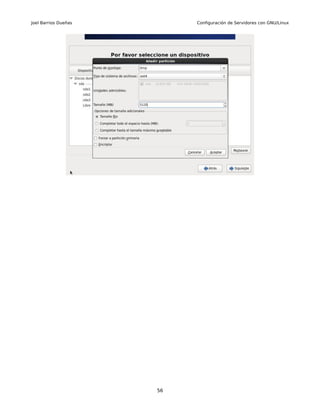
        parámetro de inicio del núcleo de Linux (ejemplo: vga=0x315 activará la resolución a 800x600,
        vga=0x317 activará una resolución de 1024x768).


Reinicie el sistema para que apliquen los cambios, e inicie en modo gráfico.

         reboot


                                                        82
Joel Barrios Dueñas                                                                                     Configuración de Servidores con GNU/Linux


5. Planificadores de Entrada/Salida en Linux.
Autor: Joel Barrios Dueñas
Correo electrónico: darkshram en gmail punto com
Sitio de Red: http://www.alcancelibre.org/


Creative Commons Reconocimiento-NoComercial-CompartirIgual 2.1

        © 1999-2011 Joel Barrios Dueñas. Usted es libre de copiar, distribuir y comunicar públicamente la obra y hacer obras derivadas bajo las
        condiciones siguientes: a) Debe reconocer y citar al autor original. b) No puede utilizar esta obra para fines comerciales. c) Si altera o
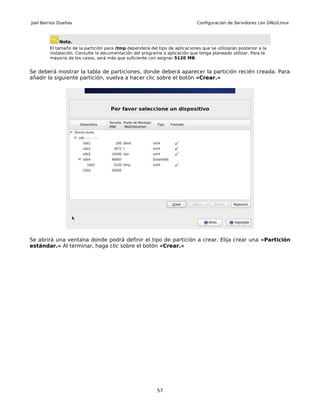
        transforma esta obra, o genera una obra derivada, sólo puede distribuir la obra generada bajo una licencia idéntica a ésta. Al reutilizar o
        distribuir la obra, tiene que dejar bien claro los términos de la licencia de esta obra. Alguna de estas condiciones puede no aplicarse si se
        obtiene el permiso del titular de los derechos de autor. Los derechos derivados de usos legítimos u otras limitaciones no se ven afectados por lo
        anterior. La información contenida en este documento y los derivados de éste se proporcionan tal cual son y los autores no asumirán
        responsabilidad alguna si el usuario o lector hace mal uso de éstos.


5.1. Introducción.
La planificación de Entrada/Salida (Input/Output Scheduling, o I/O scheduling) consiste en el
método mediante el cual los sistemas operativos deciden el orden en que se procesan las
peticiones de lectura/escritura en el disco duro, o unidad de almacenamiento. El objetivo de
optimizar el sistema, eligiendo un algoritmo de planificación de Entrada/salida, es disminuir los
tiempos de búsqueda (seek times), priorizar las peticiones de ciertos procesos de Entrada/salida,
asignar un ancho de banda más adecuado a cada procesos, o garantizar que algunas peticiones se
atenderán antes de una fecha de caducidad. Básicamente, fueron diseñados para mitigar la
demora de los tiempos de búsqueda que utilizan el brazo, y el cabezal, de los disco duros, para
moverse desde una posición, hacia otra posición más alejada.

La mayoría de los planificadores de Entrada/Salida (I/O schedulers) se basan sobre el algoritmo
del elevador, el cual determina el movimiento del brazo de un disco y cabezal al servir peticiones
de lectura/escritura. Este algoritmo basa su nombre sobre el comportamiento del elevador de un
edificio, donde éste continúa su trayectoria actual, hacia arriba, o hacia abajo, hasta que éste se
vacía por completo, deteniéndose solo para permitir que nuevos individuos lo aborden, siempre
que éstos vayan en la misma dirección actual del elevador.

5.2. Planificadores de Entrada/Salida disponibles en el núcleo
de Linux.

5.2.1. Anticipatory.

El planificador de Entrada/Salida Anticipatory consiste en un algoritmo cuyo objetivo es
incrementar la eficiencia de la utilización del disco duro al anticipar operaciones sincrónicas de
lectura. Fue el planificador de Entrada/Salida del núcleo de Linux desde la versión 2.6.0 hasta a
versión 2.6.18. Desde la versión 2.6.33, fue eliminado del núcleo de Linux, pues prácticamente hoy
en día hay muy pocos discos duros basados sobre el estándar estándar SCSI-1, o IDE/ATA, y que
aún estén en operación.

Era ideal para servidores HTTP, o sistemas de Escritorio, con discos duros SCSI-1, o IDE/ATA, pues
se conseguía un rendimiento sensiblemente superior.

Este planificador de Entrada/Salida funciona realizando una demora controlada antes de
despachar los procesos de Entrada/Salida, con la finalidad de agregar, o re-ordenar, las
operaciones de búsqueda que son hechas, mejorando el desempeño, y reduciendo de manera
significativa las operaciones de petición de los discos duros. Está diseñado específicamente para
optimizar los sistemas con sub-sistemas de discos pequeños, o bien muy lentos, como es el caso
de discos duros con estándar SCSI-1, y algunos modelos de IDE/ATA.

                                                                               83
Joel Barrios Dueñas                                                        Configuración de Servidores con GNU/Linux


Es totalmente inadecuado para discos duros que utilicen TCQ (Tagged Command Queuing), que
es una tecnología consiste en la optimización de peticiones de lectura/escritura desde la propia
unidad de disco duro, permitiendo al sistema operativo realizar múltiples peticiones de
lectura/escritura. Esta tecnología es utilizada en los discos duros con el estándar SCSI-2, PATA, y
SATA, es decir todos los modernos disco duros que actualmente existen en mercado. Tampoco se
recomienda con discos duros de alto desempeño, así como con arreglos de discos por RAID.

Asumiendo que se dispone de un disco duro basado sobre el estándar SCSI-1, o bien IDE/ATA, que
se ha asignado como el dispositivo /dev/sda, este planificador de Entrada/Salida puede aplicarse
de manera inmediata ejecutando:

         echo "anticipatory" > /sys/block/sda/queue/scheduler


Lo anterior hará que el sistema utilice este planificador de Entrada/Salida hasta el siguiente
reinicio. Verifique que realmente se ha establecido como el planificador de Entrada/Salida actual
ejecutando:

         cat /sys/block/sda/queue/scheduler


Lo cual debe devolver una salida similar a la siguiente:

         [anticipatory] noop deadline cfq


Para que el cambio sea permanente, se debe editar el archivo /boot/grub/grub.conf:

         vim /boot/grub/grub.conf


Y añadir a los parámetros de inicio del núcleo el parámetro elevator, con el valor anticipatory.

         # grub.conf generated by anaconda
         #
         # Note that you do not have to rerun grub after making changes to this file
         # NOTICE: You have a /boot partition. This means that
         #          all kernel and initrd paths are relative to /boot/, eg.
         #          root (hd0,0)
         #          kernel /vmlinuz-version ro root=/dev/sda2
         #          initrd /initrd-[generic-]version.img
         #boot=/dev/sda
         default=0
         timeout=5
         splashimage=(hd0,0)/grub/splash.xpm.gz
         hiddenmenu
         password --md5 $1$xU.tiAbo$5a88IZ2yKPvtdYG5ldAmi/
         title centos (2.6.32-71.29.1.el6.i686)
                 root (hd0,0)
                 kernel /vmlinuz-2.6.32-71.29.1.el6.i686 ro root=UUID=09c6dc39-a62b-409e-8306-5344640cd104 r
         d_LVM_LV=Swap/LogVol00 rd_NO_LUKS rd_NO_MD rd_NO_DM LANG=es_MX.UTF-8 SYSFONT=latarcyrheb-sun16 KEYB
         OARDTYPE=pc KEYTABLE=la-latin1 crashkernel=auto rhgb quiet elevator=anticipatory
                 initrd /initramfs-2.6.32-71.29.1.el6.i686.img


5.2.2. CFQ.

CFQ, que es el acrónimo de Completely Fair Queuing, que podría traducirse como encolado de
procesamiento completamente justo, es el planificador de Entrada/Salida predeterminado de
CentOS y Red Hat Enterprise Linux. Ofrece un excelente rendimiento para la mayoría de los usos
que se le pueda dar al sistema operativo.


                                                         84
Joel Barrios Dueñas                                             Configuración de Servidores con GNU/Linux


Su objetivo es mantener una cola de procesamiento de Entrada/Salida escalable por proceso, e
intentar distribuir equitativamente el ancho de banda disponible para los procesos de
Entrada/Salida, entre todas las peticiones de Entrada/Salida.

Funciona colocando peticiones sincrónicas, enviadas por un proceso, dentro de un número de
colas de procesamiento por proceso, y luego distribuyendo intervalos de tiempo para cada una de
las colas de procesamiento, a fin de que puedan acceder al disco duro.

La longitud de los intervalos de tiempo, así como también el número de peticiones que tiene
permitido una cola de procesamiento, depende de la prioridad del mismo procesos de
Entrada/Salida. De este modo, las peticiones asincrónicas para todos los procesos son agrupadas,
y procesadas, en menos colas de procesamientos, asignando una por prioridad.

Técnicamente, tiene el mismo efecto similar al del planificador de Entrada/Salida Anticipatory,
manteniendo una buena capacidad de procesamiento, al permitir que las colas de procesamiento
puedan pausar al finalizar un procesos de Entrada/Salida, anticipando el procesos de
Entrada/Salida más cercano de ese mismo proceso.

Puede verificar que CFQ es el planificador de Entrada/Salida utilizado por el sistema, ejecutando lo
siguiente:

         cat /sys/block/sda/queue/scheduler


Lo cual debe devolver una salida similar a la siguiente:

         anticipatory noop deadline [cfq]


Para utilizar este planificador de Entrada/Salida, es innecesario hacer modificación alguna, pues es
el predeterminando del sistema.

5.2.3. Deadline.

Este planificador de Entrada/Salida funciona de modo similar al tiempo real, utilizando una política
de asignación en circuito (round robin), para intentar distribuir equitativamente las peticiones de
Entrada/Salida, evitando se agote la capacidad de procesamiento.

Básicamente impone tiempos de caducidad (deadline) a todas las operaciones de Entrada/Salida,
con la finalidad de impedir que se agote la capacidad de recibir peticiones. Utiliza cinco colas de
procesamiento, dos de las cuales son ordenadas de acuerdo a los tiempos de caducidad, al mismo
tiempo que las colas de procesamiento son ordenadas de acuerdo a su número de sector.

Antes de servir la siguiente petición, decide que cola de procesamiento utilizar, otorgando mayor
prioridad a las peticiones de lectura, verificando después si ha caducado la primera petición en la
cola de procesamiento.

De modo predeterminado, los tiempos de caducidad son de 500 ms para las peticiones de lectura,
y de 5 segundos para las peticiones de escritura.

Se recomienda su uso para servidores dedicados para bases de datos, y particularmente para
aquellos sistemas que disponen de discos duros con capacidad de TCQ, así como en sistemas con
discos duros de alto desempeño. Es decir, discos duros con el estándar SCSI-2, PATA, o SATA


                                                 85
Joel Barrios Dueñas                                                        Configuración de Servidores con GNU/Linux


Asumiendo que se dispone de un disco duro, o unidad de almacenamiento, que se ha asignado
como el dispositivo /dev/sda, este planificador de Entrada/Salida puede aplicarse de manera
inmediata ejecutando:

         echo "deadline" > /sys/block/sda/queue/scheduler


Lo anterior hará que el sistema utilice este planificador de Entrada/Salida hasta el siguiente
reinicio. Verifique que realmente se ha establecido como el planificador de Entrada/Salida actual
ejecutando:

         cat /sys/block/sda/queue/scheduler


Lo cual debe devolver una salida similar a la siguiente:

         anticipatory noop [deadline] cfq


Para que el cambio sea permanente, se debe editar el archivo /boot/grub/grub.conf:

         vim /boot/grub/grub.conf


Y añadir a los parámetros de inicio del núcleo el parámetro elevator, con el valor deadline.

         # grub.conf generated by anaconda
         #
         # Note that you do not have to rerun grub after making changes to this file
         # NOTICE: You have a /boot partition. This means that
         #          all kernel and initrd paths are relative to /boot/, eg.
         #          root (hd0,0)
         #          kernel /vmlinuz-version ro root=/dev/sda2
         #          initrd /initrd-[generic-]version.img
         #boot=/dev/sda
         default=0
         timeout=5
         splashimage=(hd0,0)/grub/splash.xpm.gz
         hiddenmenu
         password --md5 $1$xU.tiAbo$5a88IZ2yKPvtdYG5ldAmi/
         title centos (2.6.32-71.29.1.el6.i686)
                 root (hd0,0)
                 kernel /vmlinuz-2.6.32-71.29.1.el6.i686 ro root=UUID=09c6dc39-a62b-409e-8306-5344640cd104 r
         d_LVM_LV=Swap/LogVol00 rd_NO_LUKS rd_NO_MD rd_NO_DM LANG=es_MX.UTF-8 SYSFONT=latarcyrheb-sun16 KEYB
         OARDTYPE=pc KEYTABLE=la-latin1 crashkernel=auto rhgb quiet elevator=deadline
                 initrd /initramfs-2.6.32-71.29.1.el6.i686.img


5.2.4. Noop.

Es el planificador de Entrada/Salida más simple que existe para el núcleo de Linux. Funciona
insertando todas las peticiones de Entrada/Salida, dentro de una cola de procesamiento tipo FIFO
(first in, first out, que se traduce como primero en entrar, primero en salir), e implementando
fusión de peticiones.

Asume que la optimización del desempeño de Entrada/Salida será gestionado por otro nivel de la
jerarquía de Entrada/Salida, como pudiera ser en el dispositivo de bloque, o bien un HBA (Host Bus
Adapter, o adaptador de transporte del anfitrión) inteligente, como en el caso en los controladores
RAID para SAS (Serial Attached SCSI), o bien un controlador conectado de manera externa, como
ocurre con los SAN (Storage Area Network, o Redes de Área de Almacenamiento).


                                                         86
Joel Barrios Dueñas                                                        Configuración de Servidores con GNU/Linux


Este planificador de Entrada/Salida es principalmente utilizado con unidades de estado sólido
(SSD, Solid State Drives) basadas sobre memoria Flash, y en dispositivos que carecen de
dependencia a movimientos mecánicos, los cuales carecen de re-ordenamiento de peticiones
múltiples de Entrada/Salida, donde se agrupan juntas las peticiones de Entrada/Salida que están
físicamente cercanas, reduciendo el tiempo de petición, y la variabilidad del tiempo de servicio de
Entrada/Salida.

Asumiendo que se dispone de un disco duro, o unidad de almacenamiento, que se ha asignado
como el dispositivo /dev/sda, este planificador de Entrada/Salida puede aplicarse de manera
inmediata ejecutando:

         echo "noop" > /sys/block/sda/queue/scheduler


Lo anterior hará que el sistema utilice este planificador de Entrada/Salida hasta el siguiente
reinicio. Verifique que realmente se ha establecido como el planificador de Entrada/Salida actual
ejecutando:

         cat /sys/block/sda/queue/scheduler


Lo cual debe devolver una salida similar a la siguiente:

         anticipatory [noop] deadline cfq


Para que el cambio sea permanente, se debe editar el archivo /boot/grub/grub.conf:

         vim /boot/grub/grub.conf


Y añadir a los parámetros de inicio del núcleo el parámetro elevator, con el valor noop.

         # grub.conf generated by anaconda
         #
         # Note that you do not have to rerun grub after making changes to this file
         # NOTICE: You have a /boot partition. This means that
         #          all kernel and initrd paths are relative to /boot/, eg.
         #          root (hd0,0)
         #          kernel /vmlinuz-version ro root=/dev/sda2
         #          initrd /initrd-[generic-]version.img
         #boot=/dev/sda
         default=0
         timeout=5
         splashimage=(hd0,0)/grub/splash.xpm.gz
         hiddenmenu
         password --md5 $1$xU.tiAbo$5a88IZ2yKPvtdYG5ldAmi/
         title centos (2.6.32-71.29.1.el6.i686)
                 root (hd0,0)
                 kernel /vmlinuz-2.6.32-71.29.1.el6.i686 ro root=UUID=09c6dc39-a62b-409e-8306-5344640cd104 r
         d_LVM_LV=Swap/LogVol00 rd_NO_LUKS rd_NO_MD rd_NO_DM LANG=es_MX.UTF-8 SYSFONT=latarcyrheb-sun16 KEYB
         OARDTYPE=pc KEYTABLE=la-latin1 crashkernel=auto rhgb quiet elevator=noop
                 initrd /initramfs-2.6.32-71.29.1.el6.i686.img


5.3. ¿Qué planificador de Entrada/Salida elegir?
Depende del tipo de disco duro, servicios utilizados en el sistema, capacidades de procesamiento,
y los tipos de procesos que se quieran priorizar.


                                                         87
Joel Barrios Dueñas                                             Configuración de Servidores con GNU/Linux


En general, se puede utilizar anticipatory en equipos con discos duros viejos (SCSI-1, o
IDE/ATA). En lo que respecta a cfq, se recomienda en sistemas para uso general. Definitivamente
se recomienda utilizar deadline en servidores para bases de datos. En cuanto a noop, será
conveniente en sistemas con unidades de estado sólido basadas sobre memoria flash, o bien
sistemas con unidades de almacenamiento controladas por HBA inteligentes.

Se recomienda realizar pruebas de desempeño, y de rendimiento, antes de elegir el planificador de
Entrada/salida definitivo para un sistema en particular. Simplemente, elegir el que se considere
que funcione mejor.

5.4. Bibliografía.
           •   https://secure.wikimedia.org/wikipedia/en/wiki/Elevator_algorithm
           •   https://secure.wikimedia.org/wikipedia/es/wiki/Planificaci%C3%B3n_de_E/S
           •   https://secure.wikimedia.org/wikipedia/en/wiki/Anticipatory_scheduling
           •   https://secure.wikimedia.org/wikipedia/en/wiki/CFQ
           •   https://secure.wikimedia.org/wikipedia/en/wiki/Deadline_scheduler
           •   https://secure.wikimedia.org/wikipedia/en/wiki/Noop_scheduler
           •   https://www.redhat.com/magazine/008jun05/features/schedulers/


                                                 88
Joel Barrios Dueñas                                                                                     Configuración de Servidores con GNU/Linux


6. Utilizando el disco de rescate de CentOS 6.
Autor: Joel Barrios Dueñas
Correo electrónico: darkshram en gmail punto com
Sitio de Red: http://www.alcancelibre.org/


Creative Commons Reconocimiento-NoComercial-CompartirIgual 2.1

        © 1999-2011 Joel Barrios Dueñas. Usted es libre de copiar, distribuir y comunicar públicamente la obra y hacer obras derivadas bajo las
        condiciones siguientes: a) Debe reconocer y citar al autor original. b) No puede utilizar esta obra para fines comerciales. c) Si altera o
        transforma esta obra, o genera una obra derivada, sólo puede distribuir la obra generada bajo una licencia idéntica a ésta. Al reutilizar o
        distribuir la obra, tiene que dejar bien claro los términos de la licencia de esta obra. Alguna de estas condiciones puede no aplicarse si se
        obtiene el permiso del titular de los derechos de autor. Los derechos derivados de usos legítimos u otras limitaciones no se ven afectados por lo
        anterior. La información contenida en este documento y los derivados de éste se proporcionan tal cual son y los autores no asumirán
        responsabilidad alguna si el usuario o lector hace mal uso de éstos.


6.1. Procedimientos.
Inicie el sistema con el disco de instalación. En cuanto aparezca la pantalla de bienvenida, pulse
cualquiera de la tecla ↑, o bien la tecla ↓. Tendrá 60 segundos para hacerlo.


Seleccione la entrada denominada «Rescue installed system.»


                                                                               89
Joel Barrios Dueñas                                              Configuración de Servidores con GNU/Linux


Puede pulsar la tecla ↵ (ENTER) y continuar. Si desea ver que opciones de arranque utiliza esta
entrada, pulse la tecla TAB. Notará que la opción de arranque es simplemente rescue. Pulse la
tecla ↵ (ENTER) para proceder.


El disco de instalación iniciará en modo rescate. Lo primero a configurar es el idioma.


                                                 90
Joel Barrios Dueñas                                            Configuración de Servidores con GNU/Linux


Seleccione Spanish, pulse la tecla TAB hasta que resalte Ok, y pulse la tecla ↵ (ENTER).


A partir de este punto, todos los mensajes se mostrarán al español.

Si su teclado tiene disposición Español/España, seleccione es, pulse la tecla TAB hasta que resalte
Aceptar, y pulse la tecla ↵ (ENTER).


                                                91
Joel Barrios Dueñas                                         Configuración de Servidores con GNU/Linux


Si su teclado tiene disposición Español/Latinoamérica, seleccione la-latin1, pulse la tecla TAB
hasta que resalte Aceptar, y pulse la tecla ↵ (ENTER).


Seleccione CD/DVD Local, pulse la tecla TAB hasta que resalte Aceptar, y pulse la tecla ↵
(ENTER).


                                              92
Joel Barrios Dueñas                                             Configuración de Servidores con GNU/Linux


Se le preguntará si desea activar las tarjetas de red del sistema. Pulse la tecla TAB hasta que
resalte Si, o bien No, y pulse la tecla ↵ (ENTER).


Si respondió con Si en la pantalla anterior, el sistema le solicitará que elija qué tarjeta, o bien
tarjetas, desea utilizar para establecer una conexión de red. Utilice la tecla ESPACIO para definir
activar los dispositivos de red, y pulse la tecla TAB para conmutar entre los elementos de pantalla.
Configure lo necesario para establecer la conexión de red por DHCP, o bien por dirección IP fija.
Una vez terminado lo anterior, pulse la tecla TAB hasta que resalte Aceptar, y pulse la tecla ↵
(ENTER).


                                                93
Joel Barrios Dueñas                                                            Configuración de Servidores con GNU/Linux


Tiene cuatro opciones a elegir.

        •   Continuar. El entorno de rescate intentará encontrar una instalación de GNU/Linux en el disco duro,
            e intentará montar todas las particiones en el árbol que corresponde, debajo del directorio
            /mnt/sysimage. De este modo se podrá acceder en modo lectura y escritura al sistema de
            archivos, y así poder realizar los cambios o modificaciones que requiera.
        •   Modo lectura. Similar a la opción anterior, pero todo el sistema de archivos se montará en modo
            de solo lectura.
        •   Omitir. Se omitirá el montado del sistema de archivos del disco duro. Esta opción es idónea para
            realizar reparaciones del sistema de archivos de las particiones, utilizando el mandato fsck, o bien
            para realizar operaciones que requieren que las particiones estén sin montar.
        •   Avanzado. Permitirá hacer uso de dispositivos espaciales de almacenamiento, como como Redes
            de Área de Almacenamiento (SAN), es decir FCoE, iSCSI, y zFCP.


Seleccione Continuar, y pulse la tecla ↵ (ENTER).


El sistema examinará los dispositivos de almacenamiento. Ésto puede demorar varios segundos.


                                                            94
Joel Barrios Dueñas                                                            Configuración de Servidores con GNU/Linux


Una vez detectada la instalación en el disco duro, el entorno de rescate le informará que las
particiones de la instalación existente de GNU/Linux estarán montadas debajo del directorio
/mnt/sysimage. Para continuar, pulse la tecla ↵ (ENTER).


Aparecerá una pantalla con tres opciones.

        •   Start shell. Iniciará el intérprete de mandatos, desde el cual podrá trabajar de modo similar al nivel
            de ejecución 1 (mono usuario), y tendrá acceso a un conjunto básico de herramientas de diagnóstico
            y reparación.
        •   Run diagnostic. Ejecutará FirstAidKit, una herramienta que realiza verificación, y reparación,
            automática de algunos problemas comúnes.
        •   Reboot. Reiniciará el sistema.


Seleccione Start shell, y pulse la tecla ↵ (ENTER).


                                                            95
Joel Barrios Dueñas                                           Configuración de Servidores con GNU/Linux


Lo anterior le devolverá un intérprete de mandatos.


Verifique que todas las particiones de la instalación de GNU/Linux han sido montadas, utilizado el
mandato df con la opción -h.


                                               96
Joel Barrios Dueñas                                             Configuración de Servidores con GNU/Linux


Ejecute el mandato exit para regresar a la pantalla anterior.


                                                 97
Joel Barrios Dueñas                                                          Configuración de Servidores con GNU/Linux


             Nota.
        Si ejecuta el siguiente mandato:


                 chroot /mnt/sysimage


        Cambiará del sistema operativo del disco de rescate, al sistema operativo en el disco duro. Esto puede
        ser de mucha utilidad, si acaso fuese necesario, para cambiar la clave de acceso del usuario root.


                 passwd


        O bien reinstalar manualmente el gestor de arranque del sistema.


                 grub-install /dev/sda


        Para regresar al sistema operativo del entorno de rescate, ejecute el mandato exit.


                 exit


Si lo desea, puede seleccionar ejecutar fakd, es decir FirstAidKit, que es una herramienta de
diagnóstico para verificación, y reparación automática, del gestor de arranque, imagen de disco
RAM para el inicio del sistema (initrd), arreglos de discos por software, y re-instalación de algunos
paquetes básicos.


Si hay algo que reparar, FirstAidKit lo hará de manera automática. Pulse la tecla ↵ (ENTER) para
salir, y regresar a la pantalla anterior.


                                                          98
Joel Barrios Dueñas                                           Configuración de Servidores con GNU/Linux


Seleccione Reboot y pulse la tecla ↵ (ENTER) para reiniciar el sistema.


Retire el DVD o disco compacto de la unidad óptica.


                                               99
Joel Barrios Dueñas                                                                                     Configuración de Servidores con GNU/Linux


7. Iniciando el sistema en nivel de ejecución 1
(nivel mono-usuario).
Autor: Joel Barrios Dueñas
Correo electrónico: darkshram en gmail punto com
Sitio de Red: http://www.alcancelibre.org/


Creative Commons Reconocimiento-NoComercial-CompartirIgual 2.1

        © 1999-2011 Joel Barrios Dueñas. Usted es libre de copiar, distribuir y comunicar públicamente la obra y hacer obras derivadas bajo las
        condiciones siguientes: a) Debe reconocer y citar al autor original. b) No puede utilizar esta obra para fines comerciales. c) Si altera o
        transforma esta obra, o genera una obra derivada, sólo puede distribuir la obra generada bajo una licencia idéntica a ésta. Al reutilizar o
        distribuir la obra, tiene que dejar bien claro los términos de la licencia de esta obra. Alguna de estas condiciones puede no aplicarse si se
        obtiene el permiso del titular de los derechos de autor. Los derechos derivados de usos legítimos u otras limitaciones no se ven afectados por lo
        anterior. La información contenida en este documento y los derivados de éste se proporcionan tal cual son y los autores no asumirán
        responsabilidad alguna si el usuario o lector hace mal uso de éstos.


7.1. Introducción
Existen situaciones en las cuales se puede requerir iniciar el sistema en nivel de ejecución 1,
también denominado nivel monousuario, a fin de realizar tareas de mantenimiento, o bien para
realizar correcciones, y otros ajustes.

7.2. Procedimientos.
Al iniciar el sistema, éste presentará la pantalla del gestor de arranque, conocido como GRUB
(Grand Unified Boot Loader). Pulse cualquier tecla, excepto la tecla ENTER, para detener la
cuenta regresiva de 3 segundos, y poder ingresar al menú de GRUB.


Si durante la instalación de CentOS, se definió una clave de acceso para el gestor de
arranque, aparecerá la siguiente pantalla.


                                                                              100
Joel Barrios Dueñas                                           Configuración de Servidores con GNU/Linux


Para ingresar la clave de acceso, pulse la tecla «p».


Ingrese la clave de acceso que se asignó al gestor de arranque durante la instalación del sistema
operativo:


                                                 101
Joel Barrios Dueñas                                            Configuración de Servidores con GNU/Linux


El texto de la sección de opciones cambiará después de ingresar la clave de acceso. Pulse la tecla
«e» para editar las opciones de arranque del núcleo seleccionado:


Seleccione la línea referente al núcleo.


                                               102
Joel Barrios Dueñas                                             Configuración de Servidores con GNU/Linux


Con el fin de realizar una edición de esta línea, vuelva a pulsar la tecla «e». Se mostrará la
siguiente pantalla


Agregue un espacio, y un número 1, al final de la línea, y pulse la tecla ENTER.


                                                103
Joel Barrios Dueñas                                              Configuración de Servidores con GNU/Linux


Regresará a la pantalla anterior.


Pulse la tecla «b». Ésto hará que el sistema inicie en nivel de ejecución 1:


                                                 104
Joel Barrios Dueñas         Configuración de Servidores con GNU/Linux


                      105
Joel Barrios Dueñas                                                                                       Configuración de Servidores con GNU/Linux


8. Cómo compilar el núcleo (kernel) de
GNU/Linux en CentOS.
Autor: Joel Barrios Dueñas
Correo electrónico: darkshram en gmail punto com
Sitio de Red: http://www.alcancelibre.org/


Creative Commons Reconocimiento-NoComercial-CompartirIgual 2.1

        © 1999-2011 Joel Barrios Dueñas. Usted es libre de copiar, distribuir y comunicar públicamente la obra y hacer obras derivadas bajo las
        condiciones siguientes: a) Debe reconocer y citar al autor original. b) No puede utilizar esta obra para fines comerciales (incluyendo su
        publicación, a través de cualquier medio, por entidades con fines de lucro). c) Si altera o transforma esta obra, o genera una obra
        derivada, sólo puede distribuir la obra generada bajo una licencia idéntica a ésta. Al reutilizar o distribuir la obra, tiene que dejar bien claro los
        términos de la licencia de esta obra. Alguna de estas condiciones puede no aplicarse si se obtiene el permiso del titular de los derechos de
        autor. Los derechos derivados de usos legítimos u otras limitaciones no se ven afectados por lo anterior. Licencia completa en castellano. La
        información contenida en este documento y los derivados de éste se proporcionan tal cual son y los autores no asumirán responsabilidad alguna
        si el usuario o lector hace mal uso de éstos.


8.1. Introducción.
Una de las grandes ventajas de que el núcleo (kernel) GNU/Linux sea equipamiento lógico libre
(Software Libre) es el poder descargar el código fuente del núcleo, configurar éste para compilar
específicamente con opciones adecuadas a necesidades particulares o con controladores
específicos para un sustento físico (hardware) en particular, compilarlo y obtener como resultado
mejoras en el desempeño.

La gran variedad de distribuciones de GNU/Linux instalan un núcleo (kernel) que fue configurado
y compilado con opciones genéricas y que permiten utilizar éste en una gran variedad de
dispositivos y computadoras. Esto facilita la vida a los desarrolladores y empaquetadores que
trabajan para cada distribución pues de esta forma con cuatro o cinco versiones del paquete de
núcleo abarcan la mayoría de los sustentos físicos en el mercado. Ésto elimina la necesidad de los
usuarios por compilar el núcleo.

Por mencionar un ejemplo, el paquete del núcleo de CentOS 5 y Red Hat Enteprise Linux 5 que
se distribuye para arquitecturas i686 incluye opciones y optimizaciones genéricas que permiten
utilizar un mismo paquete RPM del núcleo para una amplia variedad de sistemas. Éste incluye el
soporte para ser utilizado con microprocesadores como Pentium Pro, Pentium II, Pentium III,
Pentium 4, Pentium M, Celeron, Athlon, Duron, Cyrix i686, etc. Evidentemente este soporte
genérico impide poder explotar todo el potencial e instrucciones de un modelo de microprocesador
en particular.

8.1.1. Un ejemplo del porque conviene recompilar el núcleo.

Si, por ejemplo, se dispone una computadora portátil (Laptop) Compaq Armada M300 con
microprocesador Pentium III (Coppermine) de 500 MHz, con 320 MB RAM, circuitos integrados
Intel PIIX4, tarjeta de audio ESS Technology ES1978, tarjeta de red Ethernet Pro 100 y otros
ciertos dispositivos en particular, el núcleo genérico incluido en la instalación funcionará bien, pero
se tendrá un desempeño inferior. Configurar y compilar el núcleo específicamente para las
características de este modelo de computadora portátil, excluyendo de la configuración funciones
que jamás se utilizarán en este sistema, mejorará su desempeño significativamente.

En sistemas caseros y computadoras portátiles con cierta antigüedad, pueden excluirse funciones
como el soporte para más de 4 GB de RAM, soporte genérico para arquitectura ix86, soporte para
otros modelos de computadoras portátiles, soporte para más de un microprocesador, soporte para
IPv6 y otras opciones que solo serían útiles en otro tipo de sistemas como servidores.


                                                                                106
Joel Barrios Dueñas                                            Configuración de Servidores con GNU/Linux


Puede agregarse soporte para más periféricos, como por ejemplo más dispositivos USB, y compilar
algunos controladores (cómo el soporte para LVM) dentro del núcleo en lugar de hacerlo como
módulos a fin de mejorar el desempeño durante el arranque del sistema.

En un servidor se puede mejorar mucho el desempeño configurando y compilando exclusivamente
las opciones y módulos específicos para la configuración de sustento físico (hardware) y funciones
requeridas para los servicios a brindar.

8.2. Procedimientos.

8.2.1. Determinar el sustento físico y controladores.

Este procedimiento es complicado e implica contar con un cierta experiencia y conocimientos
generales acerca del sustento físico (hardware).

8.2.1.1. Módulos utilizados por el sistema.

Utilizando el mandato lsmod es posible determinar que controladores se están utilizando en el
sistema. Esta lista de controladores debe tomarse muy en cuenta a fin de evitar excluir alguno de
éstos. Utilice el mandato de la siguiente forma:

         /sbin/lsmod


Lo anterior puede devolver una salida similar a la siguiente, que dependerá del sustento físico del
sistema:

Module                    Size   Used by
nls_utf8                  1888   1
vfat                     12768   1
fat                      50268   1 vfat
sg                       35536   0
sd_mod                   28112   2
usb_storage              46848   1
scsi_mod                148044   3 sg,sd_mod,usb_storage
i2c_dev                   7492   0
dm_multipath             18856   0
backlight                 5220   0
snd_es1968               28192   1
gameport                 13608   1 snd_es1968
snd_ac97_codec           97760   1 snd_es1968
ac97_bus                  1728   1 snd_ac97_codec
snd_seq_dummy             3556   0
snd_seq_oss              30976   0
snd_seq_midi_event        7008   1 snd_seq_oss
snd_seq                  47856   5 snd_seq_dummy,snd_seq_oss,snd_seq_midi_event
snd_pcm_oss              41184   0
snd_mixer_oss            16192   1 snd_pcm_oss
battery                  12932   0
ac                        5796   0
snd_pcm                  72168   3 snd_es1968,snd_ac97_codec,snd_pcm_oss
button                    7984   0
parport_pc               27524   0
snd_timer                22148   2 snd_seq,snd_pcm
snd_page_alloc           10216   2 snd_es1968,snd_pcm
parport                  35400   1 parport_pc
snd_mpu401_uart           7872   1 snd_es1968


                                               107
Joel Barrios Dueñas                                           Configuración de Servidores con GNU/Linux


snd_rawmidi              23392    1 snd_mpu401_uart
joydev                   11232    0
snd_seq_device            8044    4 snd_seq_dummy,snd_seq_oss,snd_seq,snd_rawmidi
snd                      52068    13 snd_es1968,snd_ac97_codec,snd_seq_oss,snd_seq,
                                  snd_pcm_oss,snd_mixer_oss,snd_pcm,snd_timer,
                                  snd_mpu401_uart,snd_rawmidi,snd_seq_device
e100                     34220    0
soundcore                 7264    1 snd
mii                       5440    1 e100
i2c_piix4                 8780    0
pcspkr                    2624    0
i2c_core                 24432    2 i2c_dev,i2c_piix4
serio_raw                 6500    0
floppy                   55652    0
dm_snapshot              17472    0
dm_zero                   1920    0
dm_mirror                25568    0
ext3                    132488    2
jbd                      42100    1 ext3
uhci_hcd                 23696    0
ohci_hcd                 22916    0
ehci_hcd                 33740    0


8.2.1.2. Tipo de microprocesador.

La información del microprocesador se puede consultar leyendo el contenido del archivo virtual
/proc/cpuinfo utilizando el mandato less del siguiente modo:

         less /proc/cpuinfo


Lo anterior puede devolver una salida similar a la siguiente, que dependerá del tipo de
microprocesador del que se disponga:

         processor       :   0
         vendor_id       :   GenuineIntel
         cpu family      :   6
         model           :   8
         model name      :   Pentium III (Coppermine)
         stepping        :   3
         cpu MHz         :   498.164
         cache size      :   256 KB
         fdiv_bug        :   no
         hlt_bug         :   no
         f00f_bug        :   no
         coma_bug        :   no
         fpu             :   yes
         fpu_exception   :   yes
         cpuid level     :   2
         wp              :   yes
         flags           :   fpu vme de pse tsc msr pae mce cx8 sep
         mtrr pge mca cmov   pat pse36 mmx fxsr sse
         bogomips        :   996.86
         clflush size    :   32


                                                108
Joel Barrios Dueñas                                                  Configuración de Servidores con GNU/Linux


8.2.1.3. Dispositivos PCI.

El mandato lspci permite determinar los dispositivos PCI (Peripheral Component Interconnect o
Interconexión de Componentes Periféricos) presentes en el sistema.

         /sbin/lspci


Lo anterior puede devolver una salida similar a la siguiente, que dependerá de los dispositivos PCI
de los que que se disponga:

         00:00.0 Host bridge: Intel Corporation 440BX/ZX/DX - 82443BX/ZX/DX Host bridge
         (AGP disabled) (rev 03)
         00:04.0 CardBus bridge: Texas Instruments PCI1211
         00:05.0 VGA compatible controller: ATI Technologies Inc 3D Rage LT Pro (rev dc)
         00:07.0 Bridge: Intel Corporation 82371AB/EB/MB PIIX4 ISA (rev 02)
         00:07.1 IDE interface: Intel Corporation 82371AB/EB/MB PIIX4 IDE (rev 01)
         00:07.2 USB Controller: Intel Corporation 82371AB/EB/MB PIIX4 USB (rev 01)
         00:07.3 Bridge: Intel Corporation 82371AB/EB/MB PIIX4 ACPI (rev 03)
         00:08.0 Multimedia audio controller: ESS Technology ES1978 Maestro 2E (rev 10)
         00:09.0 Ethernet controller: Intel Corporation 82557/8/9/0/1 Ethernet Pro 100 (rev 09)
         00:09.1 Serial controller: Agere Systems LT WinModem
         01:00.0 Ethernet controller: 3Com Corporation 3CRPAG175 Wireless PC Card (rev 01)


8.2.1.4. Dispositivos USB.

De manera similar al mandato lspci, el mandato lsusb permite determinar los dispositivos USB
(Universal Serial Bus o Transporte Universal en Serie) presentes en el sistema. Conecte a las
ranuras USB del sistema los dispositivos USB más frecuentemente utilizados y utilice el mandato
lsusb.

         /sbin/lsusb


Lo anterior puede devolver una salida similar a la siguiente, que dependerá del tipo de dispositivos
USB de los que se disponga:

         Bus 001 Device 005: ID 0457:0151   Silicon Integrated Systems Corp. Super Flash
         1GB / GXT 64MB Flash Drive
         Bus 001 Device 004: ID 05ac:0201   Apple, Inc. USB Keyboard [Alps or Logitech,
         M2452]
         Bus 001 Device 003: ID 05ac:1001   Apple, Inc. Keyboard Hub [ALPS]
         Bus 001 Device 001: ID 1d6b:0001   Linux Foundation 1.1 root hub


8.2.2. Instalación el equipamiento lógico necesario.

Para CentOS, a fin de disponer de los paquetes RPM de fuentes, se debe configurar primero los
depósitos yum de los paquetes RPM fuentes (.src.rpm) como el nuevo archivo
/etc/yum.repos.d/CentOS-Sources.repo, con el siguiente contenido:

         #source packages
         [sources]
         name=CentOS-$releasever - Sources
         baseurl=http://mirror.centos.org/centos/$releasever/os/SRPMS/
         gpgcheck=1
         enabled=1
         gpgkey=http://mirror.centos.org/centos/RPM-GPG-KEY-CentOS-5
         #source packages


                                                    109
Joel Barrios Dueñas                                              Configuración de Servidores con GNU/Linux


         [sources-updates]
         name=CentOS-$releasever - Sources Updates
         baseurl=http://mirror.centos.org/centos/5/updates/SRPMS/
         gpgcheck=1
         enabled=1
         gpgkey=http://mirror.centos.org/centos/RPM-GPG-KEY-CentOS-5


Al terminar se continúa con la instalación de los paquetes RPM binarios de el compilador gcc,
cabeceras de desarrollo para el lenguaje de programación C, paquete de desarrollo de ncurses,
para construir la herramienta de configuración del núcleo, y el paquete para creación de
paquetería RPM:

         yum -y install gcc glibc-devel ncurses-devel rpm-build


Si se va a utilizar la herramienta de configuración gráficos, hay que instalar además los paquetes
qt-devel y gcc-c++ del siguiente modo:

         yum -y install qt-devel gcc-c++


8.2.3. Obtener el código fuente del núcleo.

8.2.3.1. A partir de los depósitos de la distribución utilizada.

Utilizar el paquete fuente de la distribución de GNU/Linux utilizada garantiza que se utilizará la
misma versión oficial de núcleo para producción del distribuidor, la cual seguramente incluye
parches específicos para funcionar con la instalación de esa distribución de GNU/Linux. Esto
garantiza que se mantendrá la compatibilidad de los API (Application Programming Interface o
Interfaz de Programación de Aplicaciones) requeridos por aplicaciones de terceros.

Primero se instala el paquete yum-utils de la siguiente forma:

         yum -y install yum-utils


El paquete yum-utils incluye la herramienta yumdownloader, misma que se utilizará para
descargar el paquete fuente del paquete RPM del kernel, del siguiente modo:

         yumdownloader --source kernel


Suponiendo que se tiene instalado el paquete del núcleo denominado kernel-2.6.18-92.1.6.el5,
lo anterior descargara desde los depósitos de equipamiento lógico en Internet el paquete kernel-
2.6.18-92.1.6.el5.src.rpm dentro del directorio de trabajo actual.

Se procede a instalar el paquete fuente kernel-2.6.18-92.1.6.el5.src.rpm de la siguiente forma:

         rpm -ivh kernel-*.src.rpm


Esto instalará los fuentes y parches para el núcleo en el directorio /usr/src/redhat/SOURCES/ y el
archivo     de     especificación   para     construir    el    paquete     binario   RPM   como
/usr/src/redhat/SPECS/kernel-2.6.spec.


                                               110
Joel Barrios Dueñas                                                       Configuración de Servidores con GNU/Linux


Para poder utilizar el código fuente, hay que descomprimir y aplicar los parches incluidos por el
distribuidor. Esto se consigue utilizando el mandato rpmbuild con las opciones -bp y
--target=[arquitectura], donde [arquitectura]representa la arquitectura genérica del
microprocesador. En el caso de CentOS 5, están disponibles las configuraciones genéricas para
i586, i686, x86_64, ia64, ppc, ppc64, s390 y s390x, y las variantes i686-PAE, para equipos ,
i686-xen, ia64-xen y x86_64-xen, para utilizar las funciones de Xen que permiten utilizar
paravirtualización.

Las opciones -bp inician parcialmente el la construcción del paquete (build) pero solo hasta la
sección %prep (preparativos) del archivo de especificación, lo que significa que se descomprimirá
el fuente del núcleo y se aplicarán los parches.

Se debe acceder al directorio /usr/src/redhat/SPECS/.

         cd /usr/src/redhat/SPECS/


Posteriormente se procede a descomprimir fuentes y aplicar parches. La opción --target=i686 se
utilizará en ejemplo a continuación para que se instale un archivo previamente configurado con
opciones genéricas para la arquitectura i686.

         rpmbuild -bp --target=i686 kernel-2.6.spec


Considerando en el ejemplo que se instaló el paquete fuente RPM kernel-2.6.18-
92.1.6.el5.src.rpm, solo resta es acceder al directorio /usr/src/redhat/BUILD/kernel-
2.6.18/linux-2.6.18.i686/ para configurar las opciones que se utilizarán.

         cd ../BUILD/kernel-2.6.18/linux-2.6.18.i686/


Dentro del paquete RPM se incluyen varios archivos con configuraciones genéricas de acuerdo a
la arquitectura, los cuales se instalan dentro del directorio /usr/src/redhat/SOURCES/. Uno de
estos    archivos    se   selecciona    y  copia    automáticamente      dentro  del directorio
/usr/src/redhat/BUILD/kernel-2.6.18/linux-2.6.18.i686/ cuando se define la arquitectura con
la opción --target del mandato rpmbuild.

         kernel-2.6.18-        Configuración genérica para arquitectura i586 (Pentium, Pentium MMX, AMD
         i586.config           K5, AMD K6, AMD K6 II, AMD K6 III).

         kernel-2.6.18-        Configuración genérica para arquitectura i686 (Pentium Pro, Pentium II,
         i686.config           Pentium III, Pentium 4, Pentium M, Xeon, Celeron, AMD K7, AMD Athlon XP,
                               AMD Duron).

         kernel-2.6.18-i686-   Configuración genérica para arquitectura i686, con opciones de depuración.
         debug.config          Solo recomendado para desarrolladores y escenarios donde se requiere
                               diagnóstico.

         kernel-2.6.18-i686-   Configuración genérica para arquitectura i686, con soporte PAE (Physical
         PAE.config            Address Extension) que añade capacidades para utilizar mayor espacio de
                               intercambio (swapspace). Utilizado en sistemas con más de 4 GB de RAM.

         kernel-2.6.18-i686-   Configuración genérica para arquitectura ia64 (Intel Itanium), con soporte
         xen.config            para Xen. Permite utilizar paravirtualización a través de Xen.

         kernel-2.6.18-        Configuración genérica para arquitectura ia64.
         ia64.config

         kernel-2.6.18-ia64-   Configuración genérica para arquitectura ia64, con opciones de depuración.


                                                       111
Joel Barrios Dueñas                                                        Configuración de Servidores con GNU/Linux


         debug.config           Solo recomendado para desarrolladores y escenarios donde se requiere
                                diagnóstico.

         kernel-2.6.18-ia64-    Configuración genérica para arquitectura ia64, con soporte para Xen.
         xen.config             Permite utilizar paravirtualización a través de Xen.

         kernel-2.6.18-         Configuración genérica para arquitectura PPC de 64 bit (G5).
         ppc64.config

         kernel-2.6.18-ppc64-   Configuración genérica para arquitectura PPC de 64 bit, con opciones de
         debug.config           depuración. Solo recomendado para desarrolladores y escenarios donde se
                                requiere diagnóstico.

         kernel-2.6.18-         Configuración genérica para arquitectura PPC de 32 bit (G3 y G4).
         ppc.config

         kernel-2.6.18-ppc-     Configuración genérica para arquitectura PPC de 32 bit, con soporte de
         smp.config             Multi-Procesamiento Simétrico (SMP).

         kernel-2.6.18-         Configuración genérica para arquitectura s390.
         s390.config

         kernel-2.6.18-         Configuración genérica para arquitectura s390x.
         s390x.config

         kernel-2.6.18-s390x-   Configuración genérica para arquitectura s390, con opciones de depuración.
         debug.config           Solo recomendado para desarrolladores y escenarios donde se requiere
                                diagnóstico.

         kernel-2.6.18-         Configuración genérica para arquitectura x86_64 (AMD K8, AMD Athlon 64,
         x86_64.config          AMD Opteron).

         kernel-2.6.18-         Configuración genérica para arquitectura x86_64, con opciones de
         x86_64-debug.config    depuración. Solo recomendado para desarrolladores y escenarios donde se
                                requiere diagnóstico.

         kernel-2.6.18-         Configuración genérica para arquitectura x86_64, con soporte para Xen.
         x86_64-xen.config      Permite utilizar paravirtualización a través de Xen.


8.2.3.2. Descargar desde kernel.org

La principal ventaja de descargar el núcleo desde kernel.org es que se contará con la más
reciente versión, mejoras y más dispositivos soportados. El inconveniente es que puede perderse
la estandarización con la distribución utilizada o bien la compatibilidad con algunas aplicaciones
de terceros que dependen directa o indirectamente de una versión en particular del núcleo, o un
API incluido en alguna versión en particular del núcleo.

Se accede hacia http://www.kernel.org/ y se descarga, desde la parte inferior de la portada del
sitio, la versión más reciente del núcleo.

         wget 
         http://www.kernel.org/pub/linux/kernel/v2.6/linux-2.6.25.10.tar.bz2


Lo anterior descargará el paquete linux-2.6.25.10.tar.bz2.

Se procede a descomprimir linux-2.6.25.10.tar.bz2 utilizando lo siguiente:

         tar jxvf linux-2.6.25.10.tar.bz2


                                                        112
Joel Barrios Dueñas                                           Configuración de Servidores con GNU/Linux


Lo anterior descomprimirá el contenido en un directorio denominado linux-2.6.25.10. Solo resta
es acceder hacia este directorio para configurar las opciones que se utilizarán.

         cd linux-2.6.25.10


8.2.4. Configuración del núcleo.

Se puede utilizar el mandato make con la opción config de la siguiente forma:

         make config


El inconveniente de ésto es que se tendrá que responder una a una cada una de las opciones del
núcleo. Solo se recomienda para usuario muy experimentados.

Se puede utilizar el mandato make con la opción menuconfig de la siguiente forma:

         make menuconfig


Lo anterior compilará y ejecutará una interfaz hecha en ncurses que permitirá examinar el árbol
de opciones y habilitar y deshabilitar de una forma más amistosa, pues cada opción incluye una
ayuda que explica para que sirve y si es seguro incluirla, compilarla como módulo o excluirla.


                                              113
Joel Barrios Dueñas                                          Configuración de Servidores con GNU/Linux


En general, se puede empezar excluyendo las optimizaciones genéricas y funciones que nunca se
utilizarán en el sistema como el multiprocesamiento simétrico y soporte para más de 4 GB de RAM.


                                              114
Joel Barrios Dueñas                                            Configuración de Servidores con GNU/Linux


Y luego seleccionado el tipo exacto de microprocesador y excluir las funciones genéricas.


                                               115
Joel Barrios Dueñas                                             Configuración de Servidores con GNU/Linux


Pueden habilitarse o excluirse funciones y módulos, de acuerdo a las necesidades y el sustento
físico determinado previamente con los mandatos lsmod, lspci y lsusb, en el resto de las
opciones del árbol de configuración de menuconfig.

En general se puede compilar dentro del núcleo lo siguiente:

    •   Controladores para dispositivos integrados en la tarjeta madre que sean de uso continuo.

    •   Controladores de dispositivos de uso continuo, como controladores de disco y transportes
        (buses) SCSI (Small Computers System Interface o Sistema de Interfaz para Pequeñas
        Computadoras), ATA (Advanced Technology Attachment), PATA (Parallel Advanced
        Technology Attachment), SATA (Serial Advanced Technology Attachment), RAID
        (Redundant Array of Inexpensive Disks o conjunto redundante de discos independientes),
        etc.

    •   Soporte de LVM (Logical Volume Manager o Gestor de Volúmenes Lógicos).

    •   Controladores para sistemas de archivos (ext3).

En general se debe evitar incluir dentro del kernel y solo compilar como módulo lo siguiente:


                                                116
Joel Barrios Dueñas                                               Configuración de Servidores con GNU/Linux


    •   Controladores de dispositivos periféricos (como los controladores para cámaras digitales).

    •   Controladores para cualquier dispositivo que se pueda remover del sistema (es decir
        dispositivos USB, Firewire, Bluetotooth, etc.).

    •   Controladores de dispositivos que se intercambien con frecuencia.

La regla general es mantener el núcleo lo más pequeño posible y evitar incluir dentro de éste
demasiados controladores. Si se compila un controlador dentro del núcleo y el dispositivo es
retirado del sistema o éste sufre algún tipo de daño que afecte su funcionamiento, el núcleo puede
sufrir conflictos con el resto de los controladores, o bien sufrir un fallo. Es preferible compilar como
módulos los controladores de todo aquello que se pueda remover del sistema, incluyendo los
dispositivos que utilicen ranuras PCI.

Al terminar de configurar lo anterior, simplemente se sale de menuconfig para guardar los
cambios.


8.2.4.1. Compilación del núcleo.

La compilación se inicia utilizando el mandato make.


                                                  117
Joel Barrios Dueñas                                         Configuración de Servidores con GNU/Linux


         make


8.2.4.2. Instalación del núcleo.

Después de varios minutos, dependiendo de la capacidad del sistema, se procede a instalar
primero los módulos:

         make modules_install


Al concluir el procedimiento, se instala el núcleo.

         make install


Lo anterior instalará el núcleo en el directorio /boot, creará el archivo system.map
correspondiente, creará la imagen del disco RAM correspondiente y añadirá una entrada en el
archivo /boot/grub/grub.conf, respetando los núcleos previamente instalados al colocarse como
opción de arranque secundaria.

Simplemente reinicie y pruebe el nuevo núcleo. Si todo parece funcionar correctamente, puede
editar el archivo /boot/grub/grub.conf y colocar el nuevo núcleo como predeterminado.

   # grub.conf generated by anaconda
   #
   # Note that you do not have to rerun grub after making changes to this file
   # NOTICE: You have a /boot partition. This means that
   #          all kernel and initrd paths are relative to /boot/, eg.
   #          root (hd0,0)
   #          kernel /vmlinuz-version ro root=/dev/VolGroup00/LogVol00
   #          initrd /initrd-version.img
   #boot=/dev/hda
   default=0
   timeout=5
   splashimage=(hd0,0)/grub/splash.xpm.gz
   hiddenmenu
   title CentOS (2.6.25.10)
           root (hd0,0)
           kernel /vmlinuz-2.6.25.10 ro root=/dev/VolGroup00/LogVol00
           initrd /initrd-2.6.25.10.img
   title CentOS (2.6.18-92.1.6.el5)
           root (hd0,0)
           kernel /vmlinuz-2.6.18-92.1.6.el5 ro root=/dev/VolGroup00/LogVol00
           initrd /initrd-2.6.18-92.1.6.el5.img


NOTA: Es muy importante siempre conservar una copia del núcleo que viene con la distribución
utilizada en caso de presentarse problemas.

8.2.4.3. Creando paquete RPM.

Se puede crear un paquete RPM a partir de los binarios recién compilados. Acceda de nuevo hacia
el directorio del núcleo recién compilado y utilice el mandato make con la opción binrpm-pkg de
la siguiente forma:

         make binrpm-pkg


                                                  118
Joel Barrios Dueñas                                                   Configuración de Servidores con GNU/Linux


Si desea crear un paquete RPM compilando todo de nuevo, puede utilizar el mandato make con la
opción rpm-pkg de la siguiente forma:

         make rpm-pkg


La instalación del paquete resultante se realiza utilizando el mandato rpm con las opciones -ivh
(instalar, descriptivo y mostrar barra de progreso), a fin de que se mantengan instalados los
paquetes del núcleo existentes en el sistema y estos coexistan, permitiendo elegir con cual iniciar
el sistema desde el arranque con Grub.

         rpm -ivh /usr/src/redhat/RPMS/i386/kernel-2.25.10-2.i386.rpm


Lo anterior instalará el paquete RPM del núcleo recién creado, sin afectar a otras versiones de
paquetes del núcleo que estén previamente instaladas. Al terminar, solo será necesario eligir
desde Grub el núcelo con el cual se iniciará el sistema.

                        Grub version 0.97 (639K lower / 261056K upper memory)
                      _________________________________________________________________
                      |CentOS (2.6.25.10)                                              |
                      |CentOS (2.6.18-92.1.6.el5)                                      |
                      |CentOS (2.6.18-92.1.1.el5)                                      |
                      |                                                                |
                      |                                                                |
                      |                                                                |
                      |                                                                |
                      |                                                                |
                      |                                                                |
                      |                                                                |
                      |                                                                |
                      |________________________________________________________________|
                        Use the ↑ and the ↓ to select which entry is highlighted.
                        Press enter to boot the selected OS or 'p' to enter a
                        password to unlock the next set of features.


                                                     119
Joel Barrios Dueñas                                                                                       Configuración de Servidores con GNU/Linux


9. Gestión de espacio de memoria de
intercambio (swap) en GNU/Linux.
Autor: Joel Barrios Dueñas
Correo electrónico: darkshram en gmail punto com
Sitio de Red: http://www.alcancelibre.org/


Creative Commons Reconocimiento-NoComercial-CompartirIgual 2.1

        © 1999-2011 Joel Barrios Dueñas. Usted es libre de copiar, distribuir y comunicar públicamente la obra y hacer obras derivadas bajo las
        condiciones siguientes: a) Debe reconocer y citar al autor original. b) No puede utilizar esta obra para fines comerciales (incluyendo su
        publicación, a través de cualquier medio, por entidades con fines de lucro). c) Si altera o transforma esta obra, o genera una obra
        derivada, sólo puede distribuir la obra generada bajo una licencia idéntica a ésta. Al reutilizar o distribuir la obra, tiene que dejar bien claro los
        términos de la licencia de esta obra. Alguna de estas condiciones puede no aplicarse si se obtiene el permiso del titular de los derechos de
        autor. Los derechos derivados de usos legítimos u otras limitaciones no se ven afectados por lo anterior. Licencia completa en castellano. La
        información contenida en este documento y los derivados de éste se proporcionan tal cual son y los autores no asumirán responsabilidad alguna
        si el usuario o lector hace mal uso de éstos.


9.1. Introducción.

9.1.1. Algo de historia.

Hace muchos años, GNU/Linux, en los tiempos del núcleo versión 2.0, se encontraba limitado a
utilizar una sola partición de memoria de intercambio de un máximo de 128 MB, siendo esto una
de los principales argumentos utilizados por sus detractores. Por fortuna las cosas han cambiado, y
hoy en día ya no existe dicho límite, y es posible además utilizar cuanta memoria de intercambio
sea requerida para satisfacer las necesidades de cualquier sistema.

9.1.2. ¿Qué es y como funciona el espacio de intercambio?

El espacio de memoria de intercambio o Swap, es lo que se conoce como memoria virtual. La
diferencia entre la memoria real y la virtual es que está última utiliza espacio en el disco duro en
lugar de un módulo de memoria. Cuando la memoria real se agota, el sistema copia parte del
contenido de esta directamente en este espacio de memoria de intercambio a fin de poder realizar
otras tareas.

Utilizar memoria virtual tiene como ventaja el proporcionar la memoria adicional necesaria cuando
la memoria real se ha agotado y se tiene que realizar un proceso. El inconveniente radica en que,
como consecuencia de utilizar espacio en el disco duro, la utilización de esta es mucho muy lenta.
Uno puede percatarse de esto cuando el disco duro empieza a trabajar repentinamente hasta por
varios minutos después de abrir varias aplicaciones.

¿Cuanto espacio para memoria de intercambio se debe asignar al sistema?


             Menos de 1 GB RAM                        Doble de la cantidad total de memoria RAM.

             Más de 1 GB RAM                          Misma cantidad del total de memoria RAM, más 2 GB.


9.1.3. Circunstancias en lasque se requiere aumentar la cantidad de
memoria de intercambio.

Contar con mayor espacio para utilizar memoria virtual puede ser práctico en los siguientes casos:


                                                                                120
Joel Barrios Dueñas                                             Configuración de Servidores con GNU/Linux


           •   Sistemas en donde adquirir memoria adicional es imposible, y se está consciente
               que la memoria de intercambio es muchísimo más lenta que la memoria RAM.
           •   En equipos con trabajo intensivo que consume mucha memoria (diseño gráfico, por
               ejemplo).
           •   Servidores de alto desempeño en donde se desea contar con un amplio margen de
               espacio de intercambio para satisfacer las demandas de servicios.
           •   Sistemas que actualizaron desde una versión de núcleo 2.2, a una versión de núcleo
               2.4 o 2.6.
           •   Sistemas donde se aumentó la cantidad de memoria RAM, y se encuentran con la
               problemática de cubrir la cuota mínima de espacio de memoria de intercambio.

Procedimientos.
Todos los procedimientos listados a continuación requieren hacerse como el usuario root o bien
utilizando el mandato sudo.

9.1.4. Cambiar el tamaño de la partición.

Cambiar el tamaño de las particiones el disco duro y cambiar las dimensiones una partición de
memoria de intercambio adicional es el método más efectivo.Sin embargo,ésto representa un
riesgo, debido que podría ocurrir un error durante el procesos de repartición que podría
desencadenar en pérdida de datos en un disco duro. Si se utiliza este método, es importante
disponer de un respaldo de todos los datos importantes antes de comenzar el proceso.

9.1.5. Crear un archivo para memoria de intercambio.

Otro método más sencillo y sin riesgo alguno, consiste en utilizar un archivo de intercambio de
forma similar a como se hace en otros sistemas operativos.

Ante todo, la mejor solución siempre será adquirir más RAM.

9.2. Procedimientos.

9.2.1. Activar una partición de intercambio adicional.

Si se cambio la tabla de particiones del disco duro y se ha creado una nueva partición de memoria
de intercambio, se le da formato de la siguiente forma con el mandato mkswap, donde la opción
-c indica se verifiquen sectores del disco duro buscando bloques dañados a fin de marcar estos, y
evitar utilizarlos:

         mkswap -c [dispositivo]


En el siguiente ejemplo se dará formato como partición de memoria de intercambio a la partición
/dev/sda8, de aproximadamente 1 GB, verificando sectores en busca de bloques dañados:

         mkswap -c /dev/sda8


Lo anterior puede devolver una salida similar a la siguiente:

         Setting up swapspace version 1, size=1048576 bytes
         no label, UUID=d2fea5ab-c677-8047-789a-e54ae19c506b


                                                 121
Joel Barrios Dueñas                                                  Configuración de Servidores con GNU/Linux


Para activar la partición y que sea utilizada inmediatamente por el sistema operativo, se ejecuta el
mandato swapon de la siguiente forma:

         swapon [dispositivo]


En el siguiente ejemplo se activa como partición de memoria de intercambio a la partición
/dev/sda8:

         swapon /dev/sda8


Para corroborar que la nueva partición de memoria de intercambio está siendo utilizada por el
sistema operativo, se ejecuta el el mandato free, que puede devolver una salida similar a la
siguiente:

                      total        used        free         shared       buffers        cached
         Mem:        321364      312576        8788              0           940         63428
         -/+ buffers/cache:      248208       73156
         Swap:      1426416            0    1426416


Para que esta partición se utilice como memoria de intercambio automáticamente en el siguiente
arranque del sistema, se edita el archivo /etc/fstab:

         vim /etc/fstab


La línea que se deba agregar, lleva el siguiente formato:

         [partición]              swap     swap     defaults              0 0


De tal modo, en el siguiente ejemplo se definirá como partición de memoria de intercambio a la
partición /dev/sda8:

         /dev/sda8                swap     swap     defaults              0 0


9.2.2. Utilizar un archivo como memoria de intercambio.

Este método no requiere hacer cambios en la tabla de particiones del disco duro. Es idóneo para
usuarios poco experimentados, para quienes desean evitar tomar riesgos al cambiar la tabla de
particiones el disco duro, o bien para quienes requieren más de memoria de intercambio ocasional,
o de manera circunstancial.

Considerando que el archivo de memoria de intercambio puede ser colocado en cualquier
directorio del disco duro, se ejecuta el mandato dd, especificando que se escribirán ceros
(if=/dev/zero) para crear el archivo /swap (of=/swap), en bloques de 1024 bytes (bs=1024)
hasta completar una cantidad en bytes determinada (count=[cantidad multiplicada por el
valor de bs]). En el siguiente ejemplo se realiza lo anterior hasta completar 524288000 bytes
(1024 por ), que equivalen a 512 MB:

         dd if=/dev/zero of=/swap bs=1024 count=512000


                                                  122
Joel Barrios Dueñas                                                   Configuración de Servidores con GNU/Linux


Para dar formato de memoria de intercambio al archivo creado, se ejecuta el mandato mkswap,
del siguiente modo:

         mkswap /swap


Lo anterior puede devolver una salida similar a la siguiente:

         Setting up swapspace version 1, size = 511996 KiB
         no label, UUID=fed2aba5-77c6-4780-9a78-4ae5e19c506b


Para activar la partición, y que sea utilizada inmediatamente por el sistema operativo, se ejecuta
el mandato swapon. En el siguiente ejemplo se activa como partición de memoria de intercambio
a el archivo /swap:

         swapon /swap


Para corroborar que nuevo archivo de memoria de intercambio está siendo utilizada por el sistema
operativo, se ejecuta el el mandato free, que puede devolver una salida similar a la siguiente:

                      total        used        free      shared           buffers        cached
         Mem:        321364      312576        8788           0               940         63428
         -/+ buffers/cache:      248208       73156
         Swap:      3145724           0     3145724


Para que este archivo se utilice como memoria de intercambio automáticamente en el siguiente
arranque del sistema, se edita el /etc/fstab:

Y se agrega la línea correspondiente, del siguiente modo, donde en lugar de el dispositivo, se pone
la ruta del archivo de memoria de intercambio creado:

         vim /etc/fstab
         /swap            swap    swap     defaults             0 0


9.2.3. Optimizando el sistema, cambiando el valor de
/proc/sys/vm/swappiness

El núcleo de GNU/Linux permite cambiar con que frecuencia las aplicaciones y programas son
movidas de la memoria física hacia la memoria de intercambio. El valor predeterminado es 60,
como puede observarse al mirar el contenido de /proc/sys/vm/swappiness de la siguiente forma:

         cat /proc/sys/vm/swappiness


Pueden establecerse valores entre 0 y 100, donde el valor más bajo establece que se utilice menos
la memoria de intercambio, lo cual significa que se reclamará en su lugar el caché de la memoria.
El valor predeterminado de 60, fue establecido teniendo en mente a quienes desarrollan el núcleo
de Linux, con la finalidad de permitir realizar pruebas y diagnósticos.


                                                 123
Joel Barrios Dueñas                                            Configuración de Servidores con GNU/Linux


Para la mayoría de los casos, conviene cambiar este valor por uno más bajo a fin de que el sistema
utilice menos la memoria de intercambio, y utilice más la memoria cache. Ésta es una clase de
memoria RAM estática de acceso aleatorio (SRAM o Static Random Access Memory). Se sitúa
entre la Unidad Central de Procesamiento (CPU) y la memoria RAM y se presenta de forma
temporal y automática para el usuario proporcionado acceso rápido a los datos de uso más
frecuente.

Un valor apropiado y que funcionará para la mayoría de los sistemas en producción es 10. En el
siguiente ejemplo se aplica el valor 10 para el archivo /proc/sys/vm/swappiness.

         echo 10 > /proc/sys/vm/swappiness


Para lo anterior, también se puede ejecutar el mandato sysctl de la siguiente forma:

         sysctl -w vm.swappiness=10


Lo anterior devuelve una salida similar a la siguiente, confirmando que se ha aplicado el cambio:

         vm.swappiness = 10


Este cambio en las variables del sistema de forma aplica inmediata hasta el siguiente reinicio del
sistema. Para hacer que el cambio sea permanente, se edita el archivo /etc/sysctl.conf.

         vim /etc/sysctl.conf


Y se añade la siguiente línea:

         vm.swappiness = 10


                                                124
Joel Barrios Dueñas                                                                                     Configuración de Servidores con GNU/Linux


10. Procedimientos de emergencia
Autor: Joel Barrios Dueñas
Correo electrónico: darkshram en gmail punto com
Sitio de Red: http://www.alcancelibre.org/


Creative Commons Reconocimiento-NoComercial-CompartirIgual 2.1

        © 1999-2011 Joel Barrios Dueñas. Usted es libre de copiar, distribuir y comunicar públicamente la obra y hacer obras derivadas bajo las
        condiciones siguientes: a) Debe reconocer y citar al autor original. b) No puede utilizar esta obra para fines comerciales. c) Si altera o
        transforma esta obra, o genera una obra derivada, sólo puede distribuir la obra generada bajo una licencia idéntica a ésta. Al reutilizar o
        distribuir la obra, tiene que dejar bien claro los términos de la licencia de esta obra. Alguna de estas condiciones puede no aplicarse si se
        obtiene el permiso del titular de los derechos de autor. Los derechos derivados de usos legítimos u otras limitaciones no se ven afectados por lo
        anterior. La información contenida en este documento y los derivados de éste se proporcionan tal cual son y los autores no asumirán
        responsabilidad alguna si el usuario o lector hace mal uso de éstos.


10.1. Introducción
En ocasiones suele ser necesario realizar tareas de mantenimiento y de reparación en el sistema
de archivos. Estas situaciones requieren que el administrador conozca al menos las herramientas
correspondientes.

10.2. Disco de rescate
El primer disco de instalación de Red Hat™ Enterprise Linux 3 y White Box Enterprise Linux 3
incluye la opción de iniciar el sistema en modo de rescate desde éste. Solo bastará digitar «linux
rescue» en el aviso de inicio (prompt) que aparece al arrancar el sistema con el disco 1:

           boot: linux rescue


Después de iniciar, configurar el teclado y, de forma opcional, la conectividad a través de
dispositivos de red, se ingresará a un interprete de mandatos (BASH) con un conjunto básico de
herramientas que permitirán realizar tareas de mantenimiento y reparación.

Digite lo siguiente a fin de mostrar en pantalla las particiones del sistema:

           df -h


Lo anterior deberá mostrar algo parecido a lo siguiente:

           S.archivos                          Tamaño Usado             Disp Uso% Montado en
           /dev/sda2                              15G 4.8G              9.2G 34% /
           /dev/sda1                              76M 8.1M               64M 12% /boot
           none                                  507M     0             507M   0% /dev/shm
           /dev/hda5                              40G   35G             2.6G 94% /home
           /dev/sdb3                             2.0G   36M             1.9G   2% /tmp
           /dev/sdb1                             6.4G 4.0G              2.2G 66% /usr/local
           /dev/sdb5                             6.4G 4.3G              1.8G 71% /usr/src
           /dev/sdb2                             2.0G 570M              1.4G 30% /var
           /dev/hda6                              19G   17G             998M 95% /var/ftp
           /dev/hda2                             6.0G 257M              5.4G   5% /var/lib
           /dev/hda1                             6.9G 792M              5.8G 12% /var/www


                                                                              125
Joel Barrios Dueñas                                           Configuración de Servidores con GNU/Linux


10.3. Verificación de la integridad del disco
La verificación de cualquier partición del disco duro requiere, necesariamente, desmontar antes
ésta. Utilizar el mandato fsck en una partición montada, puede ocasionar la pérdida o corrupción
de datos. Una vez desmontada la partición a verificar, es posible realizar una verificación y/o
reparación utilizando cualquiera de los siguientes ejemplos de uso del mandato fsck.

Forzar la verificación del sistema de archivos, responder automáticamente con «Si» (opción -y) a
la reparación de cualquier problema que requiera intervención humana (opción -y) y mostrando
una barra de progreso (opción -C).

         fsck -fyC /dev/sdXX


Forzar la verificación del sistema de archivos y responder automáticamente con «Si» (opción -y) a
la reparación de cualquier problema que requiera intervención humana (opción -y).

         fsck -fy /dev/sdXX


Lo mismo que el mandato anterior, pero además con verificación de solo-lectura para buscar
bloques dañados (opción -c), preservando la lista de bloques dañados existente donde se añadirán
nuevos bloques dañados a ésta (opción -k).

         fsck -fykc /dev/sdXX


Lo mismo que el mandato anterior, pero con verificación de lectura-escritura no-destructiva
para buscar bloques dañados (opción -cc), preservando la lista de bloques dañados existente
donde se añadirán nuevos bloques dañados a ésta (opción -k). Sí se encuentra un bloque dañado,
este se añade al inodo de bloques dañados.

         fsck -fykcc /dev/sdXX


Forzar la verificación del sistema de archivos, reparar automáticamente cualquier problema que
pueda ser resuelto sin intervención humana (opción -p) y mostrando una barra de progreso
(opción -C).

         fsck -fpC /dev/sdXX


Forzar la verificación del sistema de archivos y reparar automáticamente cualquier problema que
pueda ser resuelto sin intervención humana (opción -p).

         fsck -fp /dev/sdXX


Lo mismo que el mandato anterior, pero además con verificación de solo-lectura para buscar
bloques dañados (opción -c), preservando la lista de bloques dañados existente donde se añadirán
nuevos bloques dañados a ésta (opción -k).

         fsck -fpkc /dev/sdXX


                                              126
Joel Barrios Dueñas                                            Configuración de Servidores con GNU/Linux


Lo mismo que el mandato anterior, pero con verificación de lectura-escritura no-destructiva
para buscar bloques dañados (opción -cc), preservando la lista de bloques dañados existente
donde se añadirán nuevos bloques dañados a ésta (opción -k). Sí se encuentra un bloque dañado,
este se añade al inodo de bloques dañados.

          fsck -fpkcc /dev/sdXX


Verificar el sistema de archivos, reparando automáticamente cualquier problema que pueda ser
resuelto sin intervención humana y tratando de optimizar los directorios del sistema de archivos
(opción -D).

          fsck -fpD /dev/sdXX


La optimización de directorios se realiza volviendo a crear un índice de éstos sí el sistema de
archivos incluye soporte para índices (como es el caso de Ext4), o bien re-ordenando y
comprimiendo directorios en los casos de directorios pequeños o bien sistemas de archivos que
utilicen directorios lineales tradicionales.

Lo mismo que el mandato anterior, pero con verificación de lectura-escritura no-destructiva para
buscar bloques dañados (opción -cc), preservando la lista de bloques dañados existente donde se
añadirán nuevos bloques dañados a ésta (opción -k). Sí se encuentra un bloque dañado, este se
añade al inodo (nodo índice) de bloques dañados.

          fsck -fpDkcc /dev/sdXX


10.4. Asignación de formato de las particiones
Cuando la situación lo amerite, será posible dar formato a una partición en particular con formato
EXT3 de la siguiente forma:

          mkfs.ext3 /dev/hda1


Cuando la situación lo amerite, y esté instalado el paquete e4fsprogs, será posible dar formato a
una partición en particular con formato EXT4 de la siguiente forma:

          mkfs.ext4 /dev/hda1


Se encuentran también disponibles las siguientes herramientas para asignación de formato:

      ●   mkfs.ext2
      ●   mkfs.vfat (fat32)
      ●   mkfs.msdos (fat16)
      ●   mkswap

Si se necesita dar un formato de bajo nivel a fin de eliminar toda la información del disco duro,
puede utilizarse lo siguiente, considerando en el ejemplo que se intenta dar formato de bajo nivel
al disco duro /dev/hda, para escribir 0 (ceros) en cada sector del disco duro.

          dd if=/dev/zero of=/dev/hda


                                               127
Joel Barrios Dueñas                                         Configuración de Servidores con GNU/Linux


Si se requiere, también es posible dar formato de bajo nivel escribiendo números aleatorios en
todos los sectores del disco duro:

         dd if=/dev/urandom of=/dev/hda


                                             128
Joel Barrios Dueñas                                                                                        Configuración de Servidores con GNU/Linux


11. Gestión de volúmenes lógicos.
Autor: Joel Barrios Dueñas
Correo electrónico: darkshram en gmail punto com
Sitio de Red: http://www.alcancelibre.org/


Creative Commons Reconocimiento-NoComercial-CompartirIgual 2.1

        © 1999-2011 Joel Barrios Dueñas. Usted es libre de copiar, distribuir y comunicar públicamente la obra y hacer obras derivadas bajo las
        condiciones siguientes: a) Debe reconocer y citar al autor original. b) No puede utilizar esta obra para fines comerciales (incluyendo su
        publicación, a través de cualquier medio, por entidades con fines de lucro). c) Si altera o transforma esta obra, o genera una obra derivada, sólo
        puede distribuir la obra generada bajo una licencia idéntica a ésta. Al reutilizar o distribuir la obra, tiene que dejar bien claro los términos de la
        licencia de esta obra. Alguna de estas condiciones puede no aplicarse si se obtiene el permiso del titular de los derechos de autor. Los derechos
        derivados de usos legítimos u otras limitaciones no se ven afectados por lo anterior. Licencia completa en castellano. La información contenida
        en este documento y los derivados de éste se proporcionan tal cual son y los autores no asumirán responsabilidad alguna si el usuario o lector
        hace mal uso de éstos.


11.1. Introducción.
LVM es una implementación que consiste en un administrador de volúmenes lógicos para el núcleo
de Linux. Fue originalmente escrito en 1998 por Heinz Mauelshagen, quien se basó sobre el
administrador de volúmenes de Veritas, el cual solía ser utilizado en en sistemas HP-UX.

Básicamente, LVM2 permite hacer lo siguiente:

               •    Cambio de tamaño de grupos de volúmenes.
               •    Cambio de tamaño de volúmenes lógicos.
               •    Instantáneas de lectura y escritura (a partir de LVM2).
               •    RAID0 de volúmenes lógicos.

LVM carece de soporte para implementar RAID1 o RAID5, por lo que se recomienda configurar este
tipo de arreglos RAID, trabajando con volúmenes lógicos por encima de los arreglos RAID.

LVM se compone de tres partes:

               1. Volúmenes físicos (pv, physical volume). Son particiones en el disco duro, con la
                  bandera 8e. Se pueden dividir en extensiones físicas (pe, o physical extents).
               2. Volúmenes lógico (lv, o logical volume). Se componen de volúmenes físicos. Se
                  pueden dividir en extensiones lógicas (le, logical extents).
               3. Grupos de volúmenes (vg, o volume group). Se componen de uno o más volúmenes
                  lógicos utilizados, y volúmenes físicos sin utilizar. Son unidades administrativas donde
                  se agrupan los recursos.

Procedimientos.

11.1.1. Crear un volumen lógico a partir de un disco duro nuevo.

Ejecute el mandato parted para crear una nueva etiqueta en el disco duro nuevo.

            parted /dev/sdb mklabel msdos


Utilice nuevamente el mandato parted para crear una partición primaria tipo ext4, que tendrá
10240 MB (inicio en 1, fin en 10240):

            parted /dev/sdb mkpart primary ext4 1 10480


                                                                                129
Joel Barrios Dueñas                                                            Configuración de Servidores con GNU/Linux


Cambie el tipo de partición a LVM:

         parted /dev/sdb set 1 lvm on


Para visualizar la tabla de particiones, y verificar que se ha creado una partición primaria de 10240
MB, tipo LVM, ejecute lo siguiente:

         parted /dev/sdb print


Lo anterior debe devolver una salida similar al al siguiente:

         Model: ATA VBOX HARDDISK (scsi)
         Disk /dev/sdb: 21.5GB
         Sector size (logical/physical): 512B/512B
         Partition Table: msdos

         Numero    Inicio   Fin      Tamaño   Typo      Sistema de ficheros        Banderas
          1        1049kB   10.5GB   10.5GB   primary                              lvm


Para presentar la nueva partición ante el núcleo del sistema, ejecute el mandato partprobe del
siguiente modo:

         partprobe /dev/sdb1

             Nota.
        Si lo anterior falla, ejecute el mandato hdaparm del siguiente modo:


                  hdparm -z /dev/sdb


Para crear un volumen físico, ejecute el mandato pvcreate del siguiente modo:

         pvcreate /dev/sdb1


Ejecute el mandato pvscan para verificar el procedimiento anterior:

         pvscan


Lo anterior deberá devolver una salida similar a la siguiente:

           PV /dev/sda2   VG VolGroup00 lvm2 [53.80 GiB / 0    free]
           PV /dev/sda3   VG VolGroup01 lvm2 [8.00 GiB / 0    free]
           PV /dev/sdb1                  lvm2 [9.76 GiB]
           Total: 3 [71.55 GiB] / in use: 2 [61.79 GiB] / in no VG: 1 [9.76 GiB]


Para crear el grupo de volúmenes denominado VolDatos, ejecute el mandato vgcreate del
siguiente modo:

         vgcreate VolDatos /dev/sdb1


Ejecute el mandato vgscan para verificar el procedimiento anterior:


                                                         130
Joel Barrios Dueñas                                                Configuración de Servidores con GNU/Linux


         vgscan


Lo anterior deberá devolver una salida similar a la siguiente:

           Reading all physical volumes. This may take a         while...
           Found volume group "VolDatos00" using metadata        type lvm2
           Found volume group "VolGroup00" using metadata        type lvm2
           Found volume group "VolGroup01" using metadata        type lvm2


Para crear un volumen lógico, denominado Datos00, perteneciente al grupo de volúmenes
denominado VolDatos, asignando el 100% de las extensiones lógicas libres, ejecute el mandato
lvcreate del siguiente modo:

         lvcreate -l 100%FREE VolDatos00 -n Datos00


Ejecute el mandato lvscan para verificar el procedimiento anterior:

         lvscan


Lo anterior deberá devolver una salida similar a la siguiente:

           ACTIVE             '/dev/VolDatos00/Datos00' [9.76 GiB] inherit
           ACTIVE             '/dev/LogVol00/LogVol01' [53.80 GiB] inherit
           ACTIVE             '/dev/LogVol01/LogVol00' [8.00 GiB] inherit


Para dar formato al nuevo volumen lógico, ejecute el mandato mkfs.ext4 del siguiente modo:

         mkfs.ext4 /dev/VolDatos00/Datos00


Ejecute el mandato mkdir para crear el punto de montaje /datos:

         mkdir /datos


Para montar el volumen lógico en el directorio /datos, ejecute lo siguiente:

         mount /dev/VolDatos00/Datos00 /datos


Ejecute el mandato df para verificar el procedimiento anterior:

         df


Lo anterior deberá devolver una salida similar a la siguiente:


                                                 131
Joel Barrios Dueñas                                                    Configuración de Servidores con GNU/Linux


         S.ficheros         Bloques de 1K          Usado     Dispon Uso% Montado en
         /dev/mapper/VolGroup00-LogVol00
                               26351440        221008       26130432    1% /
         tmpfs                   319096            88         319008    1% /dev/shm
         /dev/sda1               198337         24376         163721   13% /boot
         /
         /dev/mapper/VolDatos00-Datos00
                               10071208        153560       9406060     2% /datos


Para que el volumen lógico se monte automáticamente al iniciar el sistema, edite el archivo
/etc/fstab:

         vim /etc/fstab


Añada el siguiente contenido:

         /dev/mapper/VolDatos00-Datos00   /datos     ext4    defaults,noatime,nodiratime      1 2


Desmonte, y monte de nuevo el volumen lógico para verificar que todo trabaje correctamente.

         umount /datos
         mount /datos


11.1.1.1. Mover contenidos desde un volumen físico a otro en un nuevo disco
duro.

Asumiendo que se ha realizado todo el procedimiento anterior, y que el contenido actual del
volumen lógico es menor al tamaño del nuevo volumen físico añadido al volumen lógico, sólo se
requiere utilizar el mandato pvmove para mover el contenido de un volumen físico a otro.

         pvmove /dev/sda1 /dev/sdb1


Una vez terminado el movimiento, asumiendo que el tamaño del volumen físico en /dev/sdb1, es
igual o mayor al del volumen físico en /dev/sda1, sólo resta eliminar /dev/sda1 del volumen lógico.

         vgreduce VolGroup00 /dev/sda1


11.1.2. Añadir un volumen físico a un volumen lógico existente, a partir
de espacio libre sin particionar en un disco duro.

Se asume un escenario donde:

           •   Se utilizará el mismo disco duro del procedimiento anterior, y que corresponde al
               dispositivo /dev/sdb
           •   El grupo de LVM al cual se añadirá el disco es VolGroup00
           •   Que el volumen lógico que se hará crecer con un nuevo volumen físicos, será
               LogVol00.

Determine el espacio disponible del disco duro, ejecutando el mandato parted del siguiente modo:

         parted /dev/sdb unit MB print free


                                                     132
Joel Barrios Dueñas                                                            Configuración de Servidores con GNU/Linux


Determine en qué MB comienza el espacio libre.

Para crear una nueva partición de aproximadamente 5120 MB, ejecute el mandato parted del
siguiente modo:

         parted /dev/sdb mkpart primary ext4 10481 15600

             Nota.
        Es posible que el sistema devuelva una advertencia que indica que se necesita reiniciar para que el
        núcleo de Linux pueda leer la nueva tabla de particiones:

        Aviso: WARNING: the kernel failed to re-read the partition table on /dev/sdb
        (Dispositivo o recurso ocupado). As a result, it may not reflect all of your changes
        until after reboot.

        Ignore la advertencia, y continúe trabajando. De ser necesario, reinicie el sistema más adelante, o bien
        ejecute el mandato partprobe del siguiente modo:


                  partprobe /dev/sdb2


        Si lo anterior falla, ejecute el mandato hdaparm del siguiente modo:


                  hdparm -z /dev/sdb


Cambie el tipo de partición a LVM:

         parted /dev/sdb set 2 lvm on


Para visualizar la tabla de particiones, y verificar que se ha creado una partición primaria de 5120
MB, tipo LVM, ejecute lo siguiente:

         parted /dev/sdb print


Lo anterior deberá devolver una salida similar a la siguiente:

         Model: ATA VBOX HARDDISK (scsi)
         Disk /dev/sdb: 21.5GB
         Sector size (logical/physical): 512B/512B
         Partition Table: msdos

         Numero    Inicio   Fin      Tamaño   Typo       Sistema de ficheros       Banderas
          1        1049kB   10.5GB   10.5GB   primary                              lvm
          2        10.5GB   15.6GB   5119MB   primary                              lvm


Para crear un volumen físico, ejecute el mandato pvcreate del siguiente modo:

         pvcreate /dev/sdb2


Ejecute el mandato pvscan para verificar el procedimiento anterior:

         pvscan


                                                          133
Joel Barrios Dueñas                                                        Configuración de Servidores con GNU/Linux


Lo anterior deberá devolver una salida similar a la siguiente:

           PV /dev/sda2   VG VolGroup00 lvm2 [53.80 GiB / 0    free]
           PV /dev/sda3   VG VolGroup01 lvm2 [8.00 GiB / 0    free]
           PV /dev/sdb2                 lvm2 [4.77 GiB]
           Total: 4 [76.32 GiB] / in use: 3 [71.55 GiB] / in no VG: 1 [4.77 GiB]


Para añadir este volumen físico, que corresponde a la partición /dev/sdb2, al grupo de volúmenes
denominado VolGroup00, ejecute el mandato vgextend del siguiente modo:

         vgextend VolGroup00 /dev/sdb2


Lo anterior debe devolver una salida similar a la siguiente:

           Volume group "VolGroup00" successfully extended


Para asignar el 100% nuevo espacio libre disponible, provisto por el nuevo volumen físico añadido
al grupo de volúmenes denominado VolGroup00, al volumen lógico LogVol00, ejecute el mandato
lvextend del siguiente modo:

         lvextend -l +100%FREE /dev/VolGroup00/LogVol00


Lo anterior debe devolver una salida similar a la siguiente:

           Extending logical volume LogVol00 to 31.66 GiB
           Logical volume LogVol00 successfully resized


Para cambia el tamaño del sistema de archivos, y que éste utiliza el nuevo espacio libre recién
asignado al volumen lógico, ejecute el mandato resize2fs del siguiente modo:

         resize2fs /dev/VolGroup00/LogVol00


Lo anterior debe devolver una salida similar a la siguiente:

         resize2fs 1.41.12 (17-May-2010)
         Filesystem at /dev/Datos/LogVol00 is mounted on /home; on-line resizing required
         old desc_blocks = 2, new_desc_blocks = 2
         Performing an on-line resize of /dev/Datos/LogVol00 to 8300544 (4k) blocks.
         El sistema de ficheros en /dev/VolGroup00/LogVol00 tiene ahora 8300544 bloques.


Ejecute df, con la opción -h, para ver el nuevo tamaño de del sistema de archivos alojado en
/dev/VolGroup00/LogVol00:

         df -h


Lo anterior debe devolver una salida similar a la siguiente:


                                                        134
Joel Barrios Dueñas                                               Configuración de Servidores con GNU/Linux


         S.ficheros            Size Used Avail Use% Montado en
         /dev/mapper/VolGroup00-LogVol00
                                32G 216M   30G   1% /
         /dev/sda1             194M   24M 160M 13% /boot
         /dev/mapper/VolDatos00-Datos00
                               9.7G 229M 8.9G    3% /datos


11.1.3. Quitar una unidad física a un volumen lógico.

Antes de proceder, es importante contar con un respaldo de los datos almacenados en el volumen
lógico al cual se le quitará la unidad física. Verifique que el respaldo es confiable.

Este procedimiento requiere que el volumen lógico esté sin montar. Si se trata de un volumen
lógico cuyo sistema de archivos esté en uso, como /, /usr, o /var, el procedimiento debe hacerse
desde un disco vivo, o bien utilizando el disco de instalación en modo de rescate.

Inicie el sistema con el disco de instalación en modo de rescate.

Ejecute el mandato df, y desmonte todas las particiones que estén debajo del directorio
/mnt/sysimage.

Ejecute el mandato fsck, con la opción -f, para verificar la partición a reducir.

         fsck -f /dev/VolGroup00/LogVol00


Para determinar el tamaño al que debe reducirse el sistema de archivos, ejecute el mandato
parted del siguiente modo:

         parted /dev/sdb print


Ejecute el mandato resize2fs para reducir el tamaño del sistema de archivos, a una cantidad

Desmonte la partición

Ejecute el mandato pvdisplay para determinar el tamaño de las particiones /dev/sda2, y /dev/sdb2,
y cuantas extensiones físicas contienen cada una.

         pvdisplay /dev/sda2 /dev/sdb2


Lo anterior debe devolver una salida similar a la siguiente:


                                                  135
Joel Barrios Dueñas                                                Configuración de Servidores con GNU/Linux


           --- Physical volume ---
           PV Name               /dev/sda2
           VG Name               VolGroup00
           PV Size               53.80 GiB / not usable 4.00 MiB
           Allocatable           yes (but full)
           PE Size               4.00 MiB
           Total PE              13772
           Free PE               0
           Allocated PE          13772
           PV UUID               jZCHg7-ub0R-kziP-hCy6-V12S-tXRm-2qXont

           --- Physical volume ---
           PV Name               /dev/sdb2
           VG Name               VolGroup00
           PV Size               4.77 GiB / not usable 2.00 MiB
           Allocatable           yes (but full)
           PE Size               4.00 MiB
           Total PE              1220
           Free PE               0
           Allocated PE          1220
           PV UUID               lk6bMt-3vci-yw1p-Te2w-KPot-kpje-l18cAB


Primero hay que reducir el tamaño del sistema de archivos involucrado, de modo que el nuevo
tamaño sea ligeramente menor al tamaño del volumen físico que se continuará utilizando en el
volumen lógico, siempre y cuando el espacio utilizado del sistema de archivos sea menor al
tamaño del volumen físico que se conservara. Si se reduce el tamaño del sistema de archivos, a
uno menor al del espacio utilizado por el contenido actual, se perderán todos los datos.

Asumiendo un escenario como el del ejemplo de arriba, donde el tamaño del volumen físico que se
conservará es de 53.80 GB, defina 52 GB.

         resize2fs /dev/VolGroup00/LogVol00 52G


Lo anterior debe devolver una salida similar a la siguiente:

         Resizing the filesystem on /dev/Datos/LogVol00 to 7077888 (4k) blocks.
         El sistema de ficheros en /dev/Datos/LogVol00 tiene ahora 7077888 bloques.


Vuelva a verificar el volumen lógico con el mandato fsck, del siguiente modo:

         fsck -f /dev/VolGroup00/LogVol00


Asumiendo un escenario donde el volumen físico que se eliminará del volumen lógico tiene 1220
extensiones, para restar del volumen lógico estas extensiones físicas, ejecute el mandato lvresize
del siguiente modo:

         lvresize -l -1220 /dev/VolGroup00/LogVol00


Lo anterior le mostrará una advertencia, la cual indica que tiene un alto riesgo reducir el tamaño
del volumen lógico, y que es posible se pierdan todos los datos. Es precisamente por ésto que se
redujo primero el tamaño del sistema de archivos.


                                                  136
Joel Barrios Dueñas                                                        Configuración de Servidores con GNU/Linux


           WARNING: Reducing active logical volume to 26.90 GiB
           THIS MAY DESTROY YOUR DATA (filesystem etc.)
         Do you really want to reduce LogVol00? [y/n]:


Si el tamaño del sistema de archivos es menor al tamaño que se asignará después de eliminar las
extensiones, correspondientes al volumen físico que se eliminará, puede responder con una y sin
temor a perder los datos contenidos en el volumen lógico.

           WARNING: Reducing active logical volume to 26.90 GiB
           THIS MAY DESTROY YOUR DATA (filesystem etc.)
         Do you really want to reduce LogVol00? [y/n]:y
           Reducing logical volume LogVol00 to 26.90 GiB
           Logical volume LogVol00 successfully resized


Para eliminar el volumen físico del grupo de volúmenes denominado VolGroup00, ejecute lo
siguiente:

         vgreduce VolGroup00 /dev/sdb2


Lo anterior debe devolver una salida similar a la siguiente:

           Removed "/dev/sdb2" from volume group "Datos"


Como precaución, se redujo el tamaño del sistema de archivos a una cantidad menor a la
disponible en el volumen físico que se conservó. Ésto deja espacio libre que probablemente se
quiera utilizar. Para cambiar el tamaño del sistema de archivos, y que tome todo el espacio
disponible en el volumen lógico, ejecute el mandato resize2fs del siguiente modo:

         resize2fs /dev/VolGroup00/LogVol00


Lo anterior debe devolver una salida similar a la siguiente:

         resize2fs 1.41.12 (17-May-2010)
         Filesystem at /dev/Datos/LogVol00 is mounted on /home; on-line resizing required
         old desc_blocks = 2, new_desc_blocks = 2
         Performing an on-line resize of /dev/Datos/LogVol00 to 7051264 (4k) blocks.
         El sistema de ficheros en /dev/Datos/LogVol00 tiene ahora 7051264 bloques.


Vuelva a verificar la partición, ejecutando el mandato fsck del siguiente modo.

         fdisk -f /dev/VolGroup00/LogVol00


Monte la partición en el directorio que le corresponda, y verifique que contiene datos. Al terminar
reinicie el sistema, y retire el disco de rescate.

11.2. Bibliografía.
           •   https://secure.wikimedia.org/wikipedia/es/wiki/LVM


                                                        137
Joel Barrios Dueñas         Configuración de Servidores con GNU/Linux


                      138
Joel Barrios Dueñas                                                                                        Configuración de Servidores con GNU/Linux


12. Optimización de los sistemas de archivos
ext3 y ext4.
Autor: Joel Barrios Dueñas
Correo electrónico: darkshram en gmail punto com
Sitio de Red: http://www.alcancelibre.org/


Creative Commons Reconocimiento-NoComercial-CompartirIgual 2.1

        © 1999-2011 Joel Barrios Dueñas. Usted es libre de copiar, distribuir y comunicar públicamente la obra y hacer obras derivadas bajo las
        condiciones siguientes: a) Debe reconocer y citar al autor original. b) No puede utilizar esta obra para fines comerciales (incluyendo su
        publicación, a través de cualquier medio, por entidades con fines de lucro). c) Si altera o transforma esta obra, o genera una obra derivada, sólo
        puede distribuir la obra generada bajo una licencia idéntica a ésta. Al reutilizar o distribuir la obra, tiene que dejar bien claro los términos de la
        licencia de esta obra. Alguna de estas condiciones puede no aplicarse si se obtiene el permiso del titular de los derechos de autor. Los derechos
        derivados de usos legítimos u otras limitaciones no se ven afectados por lo anterior. Licencia completa en castellano. La información contenida
        en este documento y los derivados de éste se proporcionan tal cual son y los autores no asumirán responsabilidad alguna si el usuario o lector
        hace mal uso de éstos.


12.1. Introducción.
Cuando se trabaja con servidores, y estaciones de trabajo, con instalaciones de Ubuntu, CentOS,
Red Hat o Fedora, y se busca optimizar el uso del disco duro de sistemas de archivos en formato
Ext3 o Ext4, hay ajustes que pueden mejorar el desempeño de manera significativa.

12.1.1. Acerca de Ext3.

Ext3 (third extended filesystem o tercer sistema de archivos extendido) se diferencia de ext2 en
que trabaja con registro por diario (journaling), y porque utiliza un árbol binario balanceado (árbol
AVL, creado por los matemáticos rusos Georgii Adelson-Velskii, y Yevgeniy Landis), y también por
incorporar el método Orlov de asignación para bloques de disco (el mismo que se gestiona a
través de los mandatos lsattr, y chattr). Además ext3 permite ser montado, y utilizado, como si
fuera ext2, y actualizar desde ext2 hacia ext3 sin necesidad de formatear la partición y, por
tanto, sin perder los datos almacenados en ésta. Es el sistema de archivos predeterminado en
CentOS 5 y Red Hat Enterprise Linux 5.

12.1.2. Acerca de Ext4.

Ext4 (fourth extended filesystem, o cuarto sistema de archivos extendido) es un sistema de
archivos con registro por diario, publicado como una mejora compatible con el formato Ext3, por
por Andrew Morton, el 10 de octubre de 2006. El 25 de diciembre de 2008 se publicó la versión
2.6.28 del núcleo de Linux, la cual eliminó la etiqueta experimental de código de Ext4. Las mejoras
respecto de Ext3 incluyen, entre otras cosas, el soporte de volúmenes de hasta 1024 PiB, soporte
añadido de extents (conjunto de bloques físicos contiguos), menor uso de recursos de sistema,
mejoras sustanciales en la velocidad de lectura, y escritura, y verificación más rápida con fsck. Es
el sistema de archivos predeterminado en CentOS 6 y Red Hat Enterprise Linux 6.

12.1.3. Acerca del registro por diario (journaling).

El registro por diario (journaling) es un mecanismo por el cual un sistema de archivos implementa
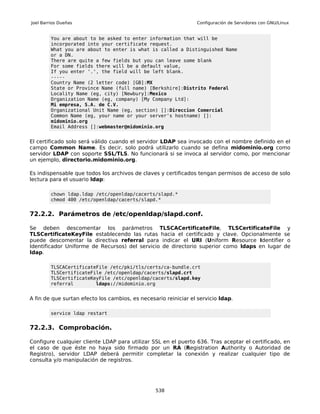
transacciones. Consiste en un registro en el que se almacena la información necesaria para
restablecer los datos dañados por una transacción en caso de que ésta falle, como puede ocurrir
durante una interrupción de energía.


                                                                                139
Joel Barrios Dueñas                                              Configuración de Servidores con GNU/Linux


12.2. Procedimientos
Para determinar que dispositivos corresponden a las particiones en el disco duro, se utiliza el
mandato df. Ejemplo:

         [root@servidor ~]# df
         S.archivos         Bloques de 1K   Usado         Dispon Uso% Montado en
         /dev/hda2             19283024 17279260         1207584 94% /
         /dev/sda1                77749     21905          51830 30% /boot
         /dev/sdb1             17496684 10618980         5988912 64% /home
         /dev/hda5             54158844 41284544        11223624 79% /var/ftp
         /dev/sda2             15352348   4874232        9698164 34% /home/rpmbuild
         tmpfs                   777732         0         777732   0% /dev/shm


Una vez determinados que dispositivos corresponden a las diferentes particiones, pueden
aplicarse varios métodos de optimización.

12.2.1. Utilizando el mandato e2fsck.

El mandato e2fsck se utiliza regularmente para revisar, y reparar, particiones con formato ext2, y
ext3. Incluye la opción -D que realiza la optimización de directorios en el sistema de archivos. La
optimización de todos los directorios de una partición consiste en volver a posicionar (reindexing)
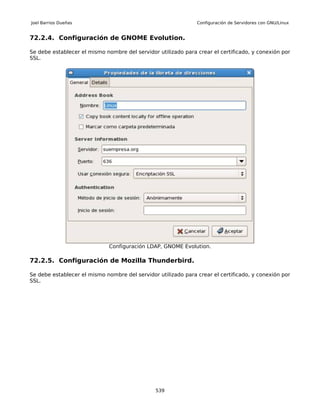
los directorios, cuando el sistema de archivos incluye soporte para tal, o volviendo a acomodar, y
comprimiendo directorios. La opción -D se debe utilizar junto con la opción -f para forzar la
verificación de la partición del disco duro.

Para optimizar una partición en formato ext3, es indispensable que ésta esté desmontada. Para
poder desmontar una partición es indispensable que el sistema funcione sin procesos haciendo
uso de contenidos en dicha partición. Puede utilizarse el mandato lsof para determinar ésto, y así
definir que es lo que se debe detener momentáneamente. Si el sistema funciona sin procesos
haciendo uso de contenidos en la partición, se puede seguir el procedimiento ejemplificado a
continuación con el dispositivo /dev/sda3 que en este particular ejemplo corresponde a la
partición para /home:

         umount /home
         e2fsck -f -D /dev/sda3


La salida puede devolver algo similar a lo siguiente:

         [root@m100 SPECS]# e2fsck -D -f /dev/sda3
         e2fsck 1.39 (29-May-2006)
         Pass 1: Checking inodes, blocks, and sizes
         Pass 2: Checking directory structure
         Pass 3: Checking directory connectivity
         Pass 3A: Optimizing directories
         Pass 4: Checking reference counts
         Pass 5: Checking group summary information
         /home: ***** FILE SYSTEM WAS MODIFIED *****
         /home: 13/5244736 files (7.7% non-contiguous), 208319/5243214 blocks


Una vez terminado el procedimiento, se pueden volver a montar las particiones optimizadas.


                                                 140
Joel Barrios Dueñas                                               Configuración de Servidores con GNU/Linux


En el caso de tratarse de particiones que sea imposible desmontar por encontrarse en uso, puede
utilizarse el disco de instalación de CentOS, Fedora o Red Hat, en modo de rescate, o un Disco Vivo
(LiveCD), en el caso de Ubuntu, desmontando las particiones que se quieran optimizar antes de
proceder con el mandato e2fsck -f -D.

12.2.2. Opciones de montado.

Los sistemas de archivos ext3 y ext4 permiten tres opciones que particularmente son útiles. Todas
se especifican en la columna de opciones de los dispositivos en el archivo /etc/fstab.

12.2.2.1. Opción noatime (eliminar tiempos de acceso).

Es la forma más rápida, y fácil, de lograr mejoras en el desempeño. Esta opción impide se
actualice los tiempos de acceso de los inodos (nodos índice), los cuales realmente son poco
utilizados por la mayoría de los usuarios. Esto permite mejor desempeño en servidores de noticias
y HTTP pues permite un más rápido acceso hacia el sistema de archivos. Es particularmente útil
en computadoras portátiles pues reduce considerablemente la cantidad de procesos de E/S o
Entrada, y Salida (I/O, o Input/Output), del disco duro. Equivale a utilizar chattr +A, pero aplicado
a todos los datos de la partición.

En el siguiente ejemplo, se configurará la opción noatime para la partición /var/www en el
archivo /etc/fstab de un servidor HTTP.

         LABEL=/var/www         /var/www       ext3       defaults,noatime         1 2


12.2.2.2. Opción commit (consignación de cambios).

Esta opción controla el tiempo que se utilizará entra cada operación sincronización (sync) de datos
y metadatos en una partición. El tiempo predeterminado es de 5 segundos. Puede
incrementarse ligeramente para mejorar el desempeño, tomando en cuenta que si se específica
demasiado tiempo, y ocurre una interrupción de energía antes de hacer una operación de
sincronización (sync), se perderán los datos más recientes con los que se haya trabajado. Esta
opción sólo se recomienda si se dispone de un sistema de respaldo de energía confiable.

En el siguiente ejemplo, se configurará la opción commit con el valor equivalente a 8 segundos
para la partición /var/www en el archivo /etc/fstab de un servidor HTTP.

         LABEL=/var/www         /var/www       ext3       defaults,commit=8          1 2


12.2.2.3. Opción data (datos).

Nota: Debido a que se debe desmontar, y volver a montar, las modificaciones de esta opción
requieren que la partición esté sin utilizar. Por lo cual se recomienda realizar este procedimiento
desde un disco de rescate o bien iniciando el sistema en nivel de ejecución 1 (monousuario).

Esta opción permite tres posibles valores:

           •   ordered: Es el valor predeterminado. Escribe los datos asociados a los metadatos
               primero en el sistema de archivos antes de hacerlo en el registro por diario. Si la
               prioridad es garantizar la integridad de datos o bien se carece de un sistema de
               respaldo de energía confiable, es la opción que debe utilizarse.


                                                  141
Joel Barrios Dueñas                                                 Configuración de Servidores con GNU/Linux


           •   journal: Es lo opuesto a ordered. Obliga a escribir primero los datos en el registro
               por diario, y luego en el sistema de archivos, por lo cual utiliza un registro por diario
               más grande, y el cual, por lo tanto, demora más tiempo en recuperarse en caso de
               una falla del sistema o interrupción de energía. Éste es, evidentemente, el método
               más lento en la mayoría de los casos, salvo que se realicen operaciones de lectura, y
               escritura, al mismo tiempo, como ocurre con las bases de datos.

           •   writeback: Hace que el sistema de archivos se comporte de manera similar a XFS.
               Sin preservar el ordenamiento al escribir en el disco, de modo que las
               consignaciones de cambios (commits) en el registro por diario puede ocurrir antes
               de la escritura en el sistema de archivos. Este método es el más rápido porque sólo
               los metadatos se almacenan en el registro por diario, pero puede hacer que se
               muestren datos viejos después de una falla del sistema o interrupción de energía.
               Sólo se recomienda si se dispone de un sistema de respaldo de energía confiable, o
               bien si en la partición configurada con este formato de registro por diario hay
               cambios poco frecuentes en los datos (como el caso de /boot, /, /usr, /opt,
               /usr/local, y, en algunos, escenarios para /var/www), o bien particiones para
               temporales o caches (como /tmp, /var/tmp, y /var/cache. Poco recomendado para
               particiones donde hay cambios frecuentes en los datos almacenados, como ocurre
               con /home o /var, /var/lib o /var/spool.

En el siguiente ejemplo se configurará en el archivo /etc/fstab de un servidor HTTP, y bases de
datos, la partición /var/www con la opción data con el valor writeback, y la partición /var/lib,
con la opción data, y el valor journal:

         LABEL=/var/www       /var/www      ext3      defaults,data=writeback     1 2
         LABEL=/var/lib       /var/lib      ext3      defaults,data=journal       1 2


Antes de desmontar, y volver a montar, o reiniciar, el sistema, hay que convertir los registros de
diarios a writeback o bien journal, dependiendo el caso. Para tal fin se utiliza el mandato
tune2fs del siguiente modo, en el caso donde se desea cambiar al modo writeback el registro
por diario de la partición LABEL=/var/www:

         tune2fs -o journal_data_writeback LABEL=/var/www


En el caso donde se desea cambiar al modo journal el registro por diario de la partición
LABEL=/var/lib, se utiliza lo siguiente:

         tune2fs -o journal_data LABEL=/var/lib


Para revertir el cambio, y volver a utilizar el modo ordered, se puede utilizar el mandato tune2fs
con la opción -o journal_data.

Para aplicar los cambios, sin correr el riesgo de reiniciar con errores de sintaxis en el archivo
/etc/fstab que impedirían montar las particiones configuradas, se puede utilizar el mandato
umount para desmontar la partición a modificar, y posteriormente el mandato mount para volver
a desmontarlas. Ejemplos:

         umount /var/www
         umount /var/lib
         mount /var/www
         mount /var/lib


                                                   142
Joel Barrios Dueñas                                              Configuración de Servidores con GNU/Linux


Utilizar el mandato mount con la opción -o remount siempre devolverá un error de opción
incorrecta. Esta es la razón por la cual se desmontan, y montan las particiones, para cambiar el
tipo de registro por diario de las particiones.

Si lo anterior devuelve el símbolo de sistema sin errores, significa que las opciones se aplicaron
correctamente, y que el sistema puede ser reiniciado con toda seguridad en el momento que se
considere apropiado.

Para regresar todo a como estaba originalmente, se edita el archivo /etc/fstab, y se elimina la
opción data=valor, de la partición ivolucrada:

         LABEL=/var/www    /var/www     ext3        defaults   1 2
         LABEL=/var/lib    /var/lib     ext3        defaults   1 2


Se desmontan las particiones:

         umount /var/lib
         umount /var/www


Y con el mandato tune2fs se define nuevamente el formato ordered:

         tune2fs -o journal_data_ordered LABEL=/var/lib
         tune2fs -o journal_data_ordered LABEL=/var/www


Y finalmente se vuelven a montar las particiones:

         mount /var/lib
         mount /var/www


Si lo anterior devuelve el símbolo de sistema sin errores, significa que las opciones fueron
revertidas, y aplicadas, correctamente, y que el sistema puede ser reiniciado con toda
seguridad en el momento que se considere apropiado.

12.2.3. Convirtiendo particiones de Ext3 a Ext4.

En CentOS 6 o Red Hat Enterprise Linux 6, el formato predeterminado en las particiones es
Ext4, por lo cual es innecesario convertir de Ext3 a Ext4.

Ext4 ha demostrado ser un sistema de archivos con mucho mejor desempeño que su predecesor,
Ext3. Si uno sólo necesita hacer pruebas, es posible montar una partición Ext3 como Ext4
modificando el archivo /etc/fstab, pero carecerá de muchas funciones propias de Ext4.

Instalando los paquetes correspondientes, CentOS 5.5, y versiones posteriores, incluye el soporte
necesario para convertir al formato Ext4 las particiones Ext3, preservando los datos originales en
el sistema de archivos, con la única restricción de que jamás se deberá convertir a Ext4 las
particiones que correspondan /boot y /, debido a que en CentOS 5, y Red Hat Enterprise Linux 5 la
versión de Grub, el gestor de arranque, carece de soporte para iniciar desde particiones Ext4.

Es muy importante realizar un respaldo de información relevante antes de proceder, por
si acaso algo saliese mal.. Nuevamente, si se utiliza CentOS 5 o Red Hat Enterprise Linux 5,
jamás se deben convertir a Ext4 las particiones que correspondan a /boot o /.


                                               143
Joel Barrios Dueñas                                                Configuración de Servidores con GNU/Linux


En CentOS 5 o Red Hat Enterprise Linux 5, para poder utilizar el formato Ext4 en cualquier otra
partición, se requiere que el sistema tenga instalado el paquete e4fsprogs:

         yum -y install e4fsprogs


Este paquete incluye las herramientas necesarias para gestionar particiones Ext4, como son
e4fsck, e4label, mke4fs, mkfs.ext4, y dumpe4fs, entre otras herramientas.

A partir de este punto, y con el objetivo de realizar pruebas, sólo será necesario editar el archivo
/etc/fstab, y modificar la configuración de cualquier partición (excepto las que correspondan a
/boot, y /), y cambiar ext3 por ext4. Hasta aquí, es posible revertir el cambio volviendo a editar
el archivo /etc/fstab, y volviendo a definir ext3 como formato de la partición modificada.

Para convertir una partición por completo a Ext4, lo cual haría que de modo irreversible
jamás se pueda volver a montar como Ext3, debe desmontarse primero la partición a
convertir, y    posteriormente    utilizar el   mandato     tune4fs  con    las opciones      -O
extents,uninit_bg,dir_index. En el siguiente ejemplo se aplica el mandato tune4fs a la partición
/dev/sda7, que correspondería a /tmp, para convertirla a Ext4.

         umount /tmp
         tune4fs -O extents,uninit_bg,dir_index /dev/sda7


En seguida, utilice el mandato fsck.ext4 para verificar la partición, y completar así los cambios
necesarios en el sistema de archivos. El mandato fsck.ext4 debe utilizarse con las opciones -fyD
(forzar verificación, contestar si a todas las modificaciones necesarias, y optimizar directorios).

         fsck.ext4 -fyD /dev/sda7


Si la partición está en uso, como sería el caso de las correspondientes a /usr y/o /var, será
necesario hacer lo anterior desde un disco vivo, o bien un disco de rescate. El modo de rescate
del disco de instalación de CentOS, versión 5.5 en adelante, incluye también soporte básico para
Ext4, aunque carece de soporte para convertir particiones de Ext3 a Ext4 a través del mandato
tune2fs, y carece de mandato tune4fs. Por tanto, el intérprete de mandatos del modo de rescate
del disco de instalación de CentOS 5.5 sólo permitirá verificar, y reparar, particiones Ext4 a través
del mandato fsck.ext4.

En el archivo /etc/fstab se reemplaza LABEL=/tmp por el nombre real del dispositivo, y ext3 por
ext4.

         LABEL=/             /                        ext3     defaults         1   1
         LABEL=/boot         /boot                    ext3     defaults         1   2
         /dev/sda7           /tmp                     ext4     defaults         1   2
         tmpfs               /dev/shm                 tmpfs    defaults         0   0
         devpts              /dev/pts                 devpts   gid=5,mode=620   0   0
         sysfs               /sys                     sysfs    defaults         0   0
         proc                /proc                    proc     defaults         0   0
         LABEL=SWAP-hda3     swap                     swap     defaults         0   0


Ext4 utiliza UUID (Universally Unique Identifier, o Identificador Universalmente Único) en lugar de
etiquetas. El UUID se puede determinar utilizando el mandato blkid del siguiente modo:

         blkid /dev/sda7


                                                144
Joel Barrios Dueñas                                                     Configuración de Servidores con GNU/Linux


Lo cual devolvería algo similar a lo siguiente:

         /dev/sda7: LABEL="/tmp" UUID="238e532b-250c-4a80-87a3-3aecc9715795" TYPE="ext4"


Con esta información, el archivo /etc/fstab quedaría del siguiente modo:

         LABEL=/               /                           ext3     defaults        1 1
         LABEL=/boot           /boot                       ext3     defaults        1 2
         UUID=238e532b-250c-4a80-87a3-3aecc9715795         /tmp       ext4    defaults       1 2
         tmpfs                 /dev/shm                    tmpfs    defaults        0 0
         devpts                /dev/pts                    devpts   gid=5,mode=620 0 0
         sysfs                 /sys                        sysfs    defaults        0 0
         proc                  /proc                       proc     defaults        0 0
         LABEL=SWAP-hda3       swap                        swap     defaults        0 0


Monte de nuevo la partición.

         mount /tmp


Ext3 utiliza una cartografía de mapas de bits. Ext4 se caracteriza por el uso de extents. Para
completar el procedimiento, hay que migrar los archivos y directorios de la partición para que
utilicen extents. Los archivos se pueden ir migrando con las subsecuentes escrituras en disco, pero
mucho del contenido estático, como binarios y bibliotecas compartidas, pueden pasar meses antes
de poder ser convertidos.

Una forma de convertir todo de una vez, es utilizar el mandato chattr para añadir el atributo de
extents a todos los archivos y directorios de una partición en particular.

         find /tmp -xdev -type f -print0 | xargs -0 chattr +e
         find /tmp -xdev -type d -print0 | xargs -0 chattr +e


Desmonte de nuevo la partición.

         umount /tmp


Con la finalidad de prevenir cualquier problema, vuelva a verificar la partición.

         fsck.ext4 -fyD /dev/sda7


Para finalizar el procedimiento, monte de nuevo la partición.

         mount /tmp


12.2.4. Eliminando el registro por diario (journal) de Ext4.

12.2.4.1. Advertencias.

Este procedimiento aplica exclusivamente a las particiones con formato Ext4. El formato Ext3
carece de soporte para funcionar sin registro por diario.


                                                     145
Joel Barrios Dueñas                                            Configuración de Servidores con GNU/Linux


Antes de comenzar, es importante aclarar que eliminar el registro por diario implica perder lo que
garantiza la integridad de los datos de una partición en caso de una interrupción de energía o una
falla general del sistema. Sólo se recomienda eliminar el registro por diario en los casos donde se
dispone de un buen respaldo de energía (ultra-portátiles, por ejemplo), un sistema operativo
estable, y/o se tienen particiones asignadas a directorios donde la información es poco relevante
(como /tmp, /var/tmp o /var/cache). Este procedimiento está totalmente contraindicado en
servidores, o bien donde se requiera una garantía absoluta de integridad de datos.

Hay que considerar además que la mejoría obtenida puede ser apenas perceptible, y, muy
probablemente, sólo amerite eliminar el registro por diario en particiones en unidades de estado
sólido (SSD).

Es importante también realizar un respaldo de información relevante antes de proceder,
por si acaso algo saliese mal..

12.2.4.2. Procedimientos.

Asumiendo que se dispone de una partición /dev/sda7, que en el ejemplo corresponde a /tmp,
que fue previamente convertida a Ext4, utilizando el método descrito en este mismo documento, o
formateada en Ext4, se debe desmontar la partición:

         umount /tmp


Para eliminar el registro por diario de la partición /dev/sda7 en CentOS 5 o Red Hat Enterprise
Linux 5, se requiere ejecutar el mandato tune4fs, de la siguiente forma:

         tune4fs -O ^has_journal /dev/sda7


Para eliminar el registro por diario de la partición /dev/sda7 en CentOS 6 o Red Hat Enterprise
Linux 6, se requiere ejecutar el mandato tune2fs, de la siguiente forma:

         tune2fs -O ^has_journal /dev/sda7


El símbolo ^ (acento circunflejo) significa que se elimina una opción. En este caso la opción
eliminada fue has_journal, que es las responsable del registro por diario.

sin importar la versión de sistema operativo, o anterior requiere utilizar en seguida el mandato
fsck, con las opciones -pDf (reparar automáticamente lo que sea necesario, y que prescinda de
interacción humana, optimizar re-ordenando directorios, y forzar verificación) a fin de realizar
correcciones importantes e indispensables en el sistema de archivos.

         fsck.ext4 -pDf /dev/sda7


Eliminar el registro por diario de una partición ext4 hace que irremediablemente se pierda el
UUID, por lo cual invariablemente hay que editar el archivo /etc/fstab, y establecer el nombre
real del dispositivo en lugar del UUID:


                                               146
Joel Barrios Dueñas                                                 Configuración de Servidores con GNU/Linux


         LABEL=/                   /                   ext3     defaults         1   1
         LABEL=/boot               /boot               ext3     defaults         1   2
         /dev/sda7                 /tmp                ext4     defaults         1   2
         tmpfs                     /dev/shm            tmpfs    defaults         0   0
         devpts                    /dev/pts            devpts   gid=5,mode=620   0   0
         sysfs                     /sys                sysfs    defaults         0   0
         proc                      /proc               proc     defaults         0   0
         LABEL=SWAP-hda3           swap                swap     defaults         0   0


Hecho lo anterior, se habrá completado el procedimiento. Vuelva a montar la partición para
verificar que todo funcione correctamente.

         mount /tmp


La mejoría será apenas perceptible, pero brindará el máximo rendimiento posible para el sistema
de archivos Ext4, superando incluso el desempeño en cuanto a velocidad de Ext2.

En un equipo con una partición /tmp con registro por diario, y la misma partición /tmp, sin registro
por diario, la escritura de 1 GB de información demoró lo siguiente:

                                                           real      0m9.796s
         /tmp con registro por diario                      user      0m0.444s
                                                           sys       0m4.441s
                                                           real      0m8.978s
         /tmp sin registro por diario                      user      0m0.487s
                                                           sys       0m3.811s


Como pude verse, la diferencia es muy poca, pero significativa.

En el dado caso que se quiera volver a utilizar el registro por diario, sólo basta con volver a iniciar
con el disco vivo, abrir una terminal, y ejecutar lo siguiente.

         su -l
         umount /home
         tune2fs -O has_journal /dev/sda7
         fsck -pDf /dev/sda7
         mount /home


12.3. Bibliografía.
           •   http://www.debian-administration.org/articles/643


                                                 147
Joel Barrios Dueñas                                                                                     Configuración de Servidores con GNU/Linux


13. Cifrado de particiones con LUKS.
Autor: Joel Barrios Dueñas
Correo electrónico: darkshram en gmail punto com
Sitio de Red: http://www.alcancelibre.org/


Creative Commons Reconocimiento-NoComercial-CompartirIgual 2.1

        © 1999-2011 Joel Barrios Dueñas. Usted es libre de copiar, distribuir y comunicar públicamente la obra y hacer obras derivadas bajo las
        condiciones siguientes: a) Debe reconocer y citar al autor original. b) No puede utilizar esta obra para fines comerciales. c) Si altera o
        transforma esta obra, o genera una obra derivada, sólo puede distribuir la obra generada bajo una licencia idéntica a ésta. Al reutilizar o
        distribuir la obra, tiene que dejar bien claro los términos de la licencia de esta obra. Alguna de estas condiciones puede no aplicarse si se
        obtiene el permiso del titular de los derechos de autor. Los derechos derivados de usos legítimos u otras limitaciones no se ven afectados por lo
        anterior. La información contenida en este documento y los derivados de éste se proporcionan tal cual son y los autores no asumirán
        responsabilidad alguna si el usuario o lector hace mal uso de éstos.


13.1. Introducción.
LUKS (Linux Unified Key Setup-on-disk-format) es una implementación muy sencilla de utilizar
para utilizar particiones cifradas en GNU/Linux. Es particularmente útil en dispositivos móviles,
computadoras portátiles y dispositivos de almacenamiento cuya información se desee proteger.

El siguiente procedimiento describe cómo cifrar una partición de disco asignada al punto de
montaje /datos. Cabe señalar que el procedimiento hará que todos los datos de esta
partición se pierdan. Si la partición contiene datos de algún tipo, se debe respaldar todo antes
de proceder, y restaurar estos datos luego de terminar le procedimiento.

13.2. Equipamiento lógico necesario.
Por lo general el paquete cryptsetup-luks viene instalado de manera predeterminada en Fedora,
CentOS y Red Hat. Sí a caso fuese necesario, instalar el paquete correspondiente con el mandato
yum:

           yum -y install cryptsetup-luks


13.3. Procedimientos.
A fin de evitar contratiempos, conviene realizar todos los procedimientos desde el nivel de
ejecución 1 (mono usuario). Como root ejecute:

           init 1


Antes de proceder, es muy importante cerciorarse de qué dispositivo se va a utilizar para el
procedimiento. De ser necesario, y sí acaso estuviese montada, utilice el mandato df para
determinar que dispositivo corresponde a la partición que se desea cifrar.

           df -h


Respalde todos los datos de la partición que necesite cifrar. Copie, o mueva, los datos hacia otro
dispositivo de almacenamiento. El procedimiento eliminará, de manera inevitable, todo el
contenido actual de dicha partición. Antes de continuar, verifique, y compruebe, que el
respaldo es confiable.

Una vez hecho el respaldo, desmonte la partición que se pretende cifrar:

                                                                              148
Joel Barrios Dueñas                                             Configuración de Servidores con GNU/Linux


         umount /datos


El siguiente paso es opcional, pero se recomienda llevarlo a cabo, pues mejora el cifrado al llenar
previamente la partición con datos aleatorios. Debe tomarse en consideración que, dependiendo
del tamaño de la partición, ésto puede demorar varias horas, o incluso días.

         dd if=/dev/urandom of=/dev/sdaX bs=4096


La partición a utilizar se inicializa con el mandato cryptsetup, con las opciones --verbose (para
obtener una salida más descriptiva en caso de problemas), --verify-passphase (para asignar una
frase de acceso, o bien una clave de acceso), luksFormat para dar formato en LUKS, y el nombre
del dispositivo.

         cryptsetup --verbose --verify-passphrase luksFormat /dev/sdaX


Lo anterior requerirá responder explícitamente con YES, en mayúsculas, que se desea proceder y
que se está consciente que se perderán todos los datos actuales de la partición. A continuación, se
pulsa la tecla ENTER, y se ingresa la nueva frase, o bien la nueva clave de acceso, que se
pretenda asignar.

Una vez realizado lo anterior, para poder hacer uso de la nueva partición cifrada, se utiliza el
mandato cryptsetup con la opción luksOpen, indicando el dispositivo que corresponde a la
partición que se acaba de cifrar, y el nombre que se quiera asignar al planificador de dispositivos
(device mapper).

         cryptsetup luksOpen /dev/sdaX datos


Lo anterior crea un nuevo dispositivo denominado /dev/mapper/datos.

Para que el sistema operativo pueda utilizarlo, este nuevo dispositivo requiere ser formateado. En
el siguiente ejemplo se da formato en ext4 a /dev/mapper/datos:

         mkfs.ext4 /dev/mapper/datos


A fin de que el sistema solicite automáticamente la frase de acceso, o bien la clave de acceso, al
volver iniciar el sistema, se crea o edita el archivo /etc/crypttab:

         vim /etc/crypttab


Dentro de éste, se define, en el primer campo, el nombre que se quiera utilizar para el planificador
de dispositivos (device mapper), en el segundo campo se define el nombre del dispositivo que se
cifró y en el tercer campo se define none. De manera opcional, aunque poco recomendado, se
puede especificar la frase de acceso, o bien la clave de acceso, o bien un archivo que contenga
ésta, en lugar de none para que el sistema inicie sin necesidad de que el administrador ingrese la
frase de acceso, o bien la clave de acceso.

         datos        /dev/sdaX   none


A fin de que el sistema operativo monte automáticamente el dispositivo, se edita el archivo
/etc/fstab:


                                                149
Joel Barrios Dueñas                                              Configuración de Servidores con GNU/Linux


         vim /etc/fstab


Y se añade lo siguiente, o bien se reemplaza el nombre del dispositivo anterior
(UUID=xxxxxxxxxxxx, /dev/sdaX, o LABEL=/datos, dependiendo de la versión del sistema
operativo), como /dev/mapper/datos:

         /dev/mapper/datos    /datos     ext4     defaults,noatime,nodiratime     1 2


Finalmente, se monta la partición cifrada:

         mount /datos


En adelante, cuando se inicie el sistema, aparecerá un diálogo que solicitará ingresar la frase de
acceso, o bien la clave de acceso, para utilizar la partición cifrada.

Cuando el caso lo amerite, o bien se trate de un dispositivo de almacenamiento extraíble (una
llave o disco USB, por ejemplo), para desconectar manualmente el dispositivo, se debe desmontar
primero la partición:

         umount /datos


A continuación, se desconecta el dispositivo utilizando el mandato cryptsetup, con la opción
luksClose, y el nombre del dispositivo, de acuerdo a como lo vea el planificador de dispositivos:

         cryptsetup luksClose /dev/mapper/datos


Restaure los datos que respaldó, y reinicie el sistema. En adelante se solicitará la frase de acceso,
o bien la clave de acceso, definida durante el procedimiento, para poder iniciar el sistema, y así
acceder a la partición cifrada.


                                                150
Joel Barrios Dueñas                                                                                     Configuración de Servidores con GNU/Linux


14. Cómo configurar y utilizar Sudo
Autor: Joel Barrios Dueñas
Correo electrónico: darkshram en gmail punto com
Sitio de Red: http://www.alcancelibre.org/


Creative Commons Reconocimiento-NoComercial-CompartirIgual 2.1

        © 1999-2011 Joel Barrios Dueñas. Usted es libre de copiar, distribuir y comunicar públicamente la obra y hacer obras derivadas bajo las
        condiciones siguientes: a) Debe reconocer y citar al autor original. b) No puede utilizar esta obra para fines comerciales. c) Si altera o
        transforma esta obra, o genera una obra derivada, sólo puede distribuir la obra generada bajo una licencia idéntica a ésta. Al reutilizar o
        distribuir la obra, tiene que dejar bien claro los términos de la licencia de esta obra. Alguna de estas condiciones puede no aplicarse si se
        obtiene el permiso del titular de los derechos de autor. Los derechos derivados de usos legítimos u otras limitaciones no se ven afectados por lo
        anterior. La información contenida en este documento y los derivados de éste se proporcionan tal cual son y los autores no asumirán
        responsabilidad alguna si el usuario o lector hace mal uso de éstos.


14.1. Introducción.
Sudo es una herramienta de sistema que permite a los usuarios realizar la ejecución de mandatos
como superusuario u otro usuario de acuerdo a como se especifique en el archivo /etc/sudoers,
donde se determina quien está autorizado. Los números de identidad de usuario y de grupo (UID y
GID) reales y efectivas se establecen para igualar a aquellas del usuario objetivo como esté
especificado en el archivo /etc/passwd.

De modo predeterminado sudo requiere que los usuarios se autentiquen así mismos con su propia
clave de acceso (nunca la clave de acceso de root). Una vez que el usuario se ha autenticado,
el usuario podrá utilizar nuevamente sudo sin necesidad de volver a autenticarse durante 5
minutos, salvo que se especifique lo contrario en el archivo /etc/sudoers. Si el usuario ejecuta el
mandato sudo -v podrá refrescar éste periodo de tiempo sin necesidad de tener que ejecutar un
mandato, en cuyo caso contrario expirará esta autenticación y será necesario volver a realizar
ésta.

Si un usuario no listado en el archivo /etc/sudoers. trata de ejecutar un mandato a través de
sudo, se registra la actividad en la bitácora de sistema (a través de syslogd) y se envía un
mensaje de correo electrónico al administrador del sistema (root).

14.1.1. Historia.

Sudo fue inicialmente concebido en 1980 por Bob Coggeshall y Cliff Spencer del departamento de
ciencia computacional en SUNY (State University of New York o Universidad Estatal de Nueva
York), en Buffalo.

En 1985 se publicó el grupo de noticias net.sources una versión mejorada acreditada a Phil
Betchel, Cliff Spencer, Gretchen Phillips, John LoVerso y Don Gworek. Garth Snyder publicó otra
versión mejorada en el verano de 1986 y durante los siguientes cinco años fue mantenido con al
colaboración de muchas personas, incluyendo Bob Coggeshall, Bob Manchek, y Trent Hein.

En 1991 Dave Hieb y Jeff Nieusma escribieron una nueva versión con un formato mejorado para el
archivo /etc/sudoers bajo contrato con la firma consultora The Root Group, versión que
posteriormente fue publicada bajo los términos de la Licencia Pública General de GNU (GNU/GPL).

Desde 1996 el proyecto es mantenido por Todd Miller con la colaboración de Chris Jepeway y
Aaron Spangler.


                                                                              151
Joel Barrios Dueñas                                              Configuración de Servidores con GNU/Linux


14.2. Equipamiento lógico necesario.

14.2.1. Instalación a través de yum.

Si se utiliza de CentOS 5, Red Hat™ Enterprise Linux 5 o White Box Enterprise Linux 5, o versiones
posteriores, se puede instalar lo necesario utilizando lo siguiente:

         yum -y install sudo


14.2.2. Instalación a través de Up2date

Si se utiliza de Red Hat™ Enterprise Linux 4, o versiones posteriores, se puede instalar utilizando lo
siguiente:

         up2date -i sudo


14.3. Archivo /etc/sudoers
El archivo /etc/sudoers se edita con el mandato visudo, herramienta que a través de vi permite
realizar cambios y verificar sintaxis y errores. Si se trata de modificar directamente /etc/sudoers,
éste tiene permisos de solo lectura.

La sintaxis básica de una lista sería:

         XXXX_Alias NOMBRELISTA = elemento1, elemento2, elemento3


La sintaxis básica de una regla sería:

         [usuario, %grupo, NOMBRELISTA] [anfitrión] = (id de usuario a usar) mandatos


Se pueden definir Aliases y reglas. Los aliases permiten definir una lista de mandatos , una lista de
usuarios, un alista de anfitriones o bien ejecutar como otros usuarios.

14.3.1. Cmnd_Alias.

         Cmnd_Alias MANDATOSHTTPD = /sbin/service httpd restart,
                 /usr/bin/vim /etc/httpd/conf.d/variables.conf,
                 /usr/bin/vim /etc/php.ini


Lo anterior define una lista de mandatos que podrían utilizarse para reiniciar el servicio de httpd,
modificar un archivo de configuración en la ruta /etc/httpd/conf.d/variables.conf y modificar el
archivo /etc/php.ini.

         fulano ALL = MANDATOSHTTPD


Lo anterior define que el usuario fulano puede utilizar los mandatos de la lista MANDATOSHTTPD
desde cualquier anfitrión.


                                                 152
Joel Barrios Dueñas                                           Configuración de Servidores con GNU/Linux


14.3.2. User_Alias.

         User_Alias USUARIOSHTTP = fulano, mengano, zutano


Lo anterior define una lista denominada HTTPUSERS, integrada por los usuarios fulano, mengano
y zutano.

         USUARIOSHTTP ALL = /usr/bin/vim


La regla anterior define que los usuarios que conforman la lista USUARIOSHTTP pueden utilizar el
mandato vim desde cualquier anfitrión.

14.3.3. Host_Alias.

         Host_Alias HOSTSHTTPD = 192.168.0.25, 192.168.0.26, 192.168.0.23


Lo anterior define que la lista HOSTSHTTPD está integrada por las 3 direcciones IP listadas
anteriormente. Si además se añade la siguiente regla:

         USUARIOSHTTPD HOSTSHTTPD =   ADMINHTTPD


Lo anterior define que los usuarios de la lista HTTPDUSERS pueden utilizar los mandatos listados
en ADMINHTTPD solamente si están conectados desde las direcciones IP listadas en
HOSTSHTTPD.

14.3.4. Runas_Alias.

Si por ejemplo se quisiera que los usuarios de la lista USUARIOSHTTP pudieran además utilizar
los mandatos ls, rm, chmod, cp, mv, mkdir, touch y vim como el usuarios juan, pedro y hugo, se
requiere definir una lista para estos mandatos y otra para los aliases de usuarios alternos, y la
regla correspondiente.

         Runas_Alias CLIENTES1 = juan, pedro, hugo
         Cmnd_Alias MANDATOSCLIENTES = /bin/ls,
                 /bin/rm,
                 /bin/chmod,
                 /bin/cp, /bin/mv,
                 /bin/mkdir,
                 /bin/touch,
                 /usr/bin/vim
         USUARIOSHTTPD HOSTSHTTPD = (CLIENTES1) MANDATOSCLIENTES


Lo anterior permite a los usuarios definidos en USUARIOSHTTPD (fulano, mengano y zutano),
utilizar los mandatos definidos en MANDATOSCLIENTES (ls, rm, chmod, cp, mv, mkdir, touch y
vim) identificándose como los usuarios definidos en CLIENTES1 (juan, pedro y hugo) solamente si
se realiza desde las direcciones IP listadas en HOSTSHTTPD (192.168.0.25, 192.168.0.26,
192.168.0.23).

14.4. Candados de seguridad.
Sudo incluye varios candados de seguridad que impiden se puedan realizar tareas peligrosas.

                                               153
Joel Barrios Dueñas                                                Configuración de Servidores con GNU/Linux


Si se define el mandato /usr/bin/vim en /etc/sudoers, se podrá hacer uso de éste de los
siguientes modos:

         $ sudo /usr/bin/vim
         $ sudo vim


Sin embargo, no podrá ser utilizado así:

         $ cd /usr/bin
         $ sudo ./vim


Si se define el mandato /bin/echo, el usuario podrá utilizarlo de los siguientes modos:

         $ sudo /bin/echo "Hola"
         $ sudo echo "Hola"


Pero no podrá utilizarlo de la siguiente forma:

         $ sudo echo "Hola" > algo.txt


Para poder realizar la operación anterior, tendría que utilizar:

         $ sudo bash -c "echo 'Hola' > algo.txt"


Sudo permitirá realizar una tarea sobre cualquier archivo dentro de cualquier directorio aún si no
tiene permisos de acceso para ingresar a dicho directorio siempre y cuando especifique la ruta
exacta de dicho archivo.

         $ sudo chown named /var/named/dominio.zone


Pero no podrá utilizarlo así:

         $ sudo chown named /var/named/*.zone


14.5. Lo que no se recomienda.
Si se quiere permitir a un usuario utilizar lo que sea, desde cualquier anfitrión, cómo cualquier
usuario del sistema y sin necesidad de autenticar, se puede simplemente definir:

         fulano ALL = (ALL) NOPASSWD: ALL


14.6. Facilitando la vida a través de ~/.bash_profile.
BASH (Bourne-Again Shell) permite utilizar variables de entorno y aliases definidas en
~/.bash_profile al iniciar la sesión, siendo que el administrador utilizará activamente muchos
mandatos diversos, estos se pueden simplificar a través de aliases que resuman éstos. Por
ejemplo, si se quiere definir que se utilice sudo cada vez que se invoque al mandato chkconfig, se
puede añadir lo siguiente al archivo ~/.bash_profile:


                                                  154
Joel Barrios Dueñas                                             Configuración de Servidores con GNU/Linux


         alias chkconfig="sudo /sbin/chkconfig"


Lo anterior permitirá ejecutar directamente el mandato chkconfig sin necesidad de preceder éste
con el mandato sudo. A continuación só diversos aliases que pueden ser de utilidad en el archivo
~/.bashrc y que permitirán utilizar mandatos diversos con sudo.

         # .bashrc

         # Get the aliases and functions
         if [ -f ~/.bashrc ]; then
                 . ~/.bashrc
         fi

         # User specific environment and startup programs

         PATH=$PATH:$HOME/bin:/sbin:/usr/sbin

         export PATH
         unset USERNAME

         alias   chkconfig="sudo /sbin/chkconfig"
         alias   service="sudo /sbin/service"
         alias   route="sudo /sbin/route"
         alias   depmod="sudo /sbin/depmod"
         alias   ifconfig="sudo /sbin/ifconfig"
         alias   chmod="sudo /bin/chmod"
         alias   chown="sudo /bin/chown"
         alias   chgrp="sudo /bin/chgrp"
         alias   useradd="sudo /usr/sbin/useradd"
         alias   userdel="sudo /usr/sbin/userdel"
         alias   groupadd="sudo /usr/sbin/groupadd"
         alias   groupdel="sudo /usr/sbin/groupdel"
         alias   edquota="sudo /usr/sbin/edquota"
         alias   vi="sudo /usr/bin/vim"
         alias   less="sudo /usr/bin/less"
         alias   tail="sudo /usr/bin/tail"
         alias   yum="sudo /usr/bin/yum"
         alias   saslpasswd2="sudo /usr/sbin/saslpasswd2"
         alias   htpasswd="sudo /usr/bin/htpasswd"
         alias   openssl="sudo /usr/bin/openssl"
         alias   system-config-printer="sudo /usr/sbin/system-config-printer"
         alias   system-config-network="sudo /usr/sbin/system-config-network"
         alias   system-config-display="sudo /usr/bin/system-config-display"


Para que surtan efectos los cambios, hay que salir de la sesión y volver a ingresar al sistema con la
misma cuenta de usuario, en cuyo archivo ~/.bash_profile se añadieron estos aliases.


                                                155
Joel Barrios Dueñas                                                                                     Configuración de Servidores con GNU/Linux


15. Cómo crear cuentas de usuario
Autor: Joel Barrios Dueñas
Correo electrónico: darkshram en gmail punto com
Sitio de Red: http://www.alcancelibre.org/


Creative Commons Reconocimiento-NoComercial-CompartirIgual 2.1

        © 1999-2011 Joel Barrios Dueñas. Usted es libre de copiar, distribuir y comunicar públicamente la obra y hacer obras derivadas bajo las
        condiciones siguientes: a) Debe reconocer y citar al autor original. b) No puede utilizar esta obra para fines comerciales. c) Si altera o
        transforma esta obra, o genera una obra derivada, sólo puede distribuir la obra generada bajo una licencia idéntica a ésta. Al reutilizar o
        distribuir la obra, tiene que dejar bien claro los términos de la licencia de esta obra. Alguna de estas condiciones puede no aplicarse si se
        obtiene el permiso del titular de los derechos de autor. Los derechos derivados de usos legítimos u otras limitaciones no se ven afectados por lo
        anterior. La información contenida en este documento y los derivados de éste se proporcionan tal cual son y los autores no asumirán
        responsabilidad alguna si el usuario o lector hace mal uso de éstos.


15.1. Introducción
GNU/Linux® es un sistema operativo con muchas características y una de ellas es que se diseñó
para ser utilizado por múltiples usuarios. Aún cuando se tenga una PC con un único usuario, es
importante recordar que no es conveniente realizar el trabajo diario desde la cuenta de root,
misma que sólo debe utilizarse para la administración del sistema.

Una cuenta de usuario contiene las restricciones necesarias para impedir que se ejecuten
mandatos que puedan dañar el sistema -programas troyanos como el Bliss-, se altere
accidentalmente la configuración del sistema, los servicios que trabajan en el trasfondo, los
permisos y ubicación de los archivos y directorios de sistema, etc.

15.2. Procedimientos
Generalmente el paso que procede a una instalación de GNU/Linux® es la creación de cuentas de
usuario. Para ello existen distintos métodos, todos sencillos que permiten crear una cuenta con su
propio directorio de trabajo y los archivos necesarios.

Actualmente existen recursos como el programa instalador de Red Hat™ Linux® y programas que
funcionan desde un entorno gráfico, como es Linuxconf y Webmin, así como recursos que
funcionan en modo de texto o desde una ventana terminal, como son los mandatos tradicionales,
useradd y passwd, y algunos otros programas, como YaST y la versión correspondiente de
Linuxconf o Webmin.

15.2.1. Creando una cuenta en el modo de texto: useradd y passwd

Este procedimiento puede realizarse de forma segura tanto fuera de X Window® como desde una
ventana terminal en el entorno gráfico del que se disponga. Fue el método comúnmente utilizado
antes de la aparición de programas como YaST y Linuxconf. Sin embargo aún resulta útil para la
administración de servidores, cuando no se tiene instalado X Window®, no se tienen instalados
YaST o Linuxconf -o las versiones de estos que se han instalado no trabajan correctamente-, o bien
se tienen limitaciones o problemas para utilizar un entorno gráfico.

15.2.1.1. Lo primero: el mandato useradd

El primer paso para crear una nueva cuenta consiste en utilizar el mandato useradd del siguiente
modo:

           useradd nombre_del_usuario


                                                                              156
Joel Barrios Dueñas                                                     Configuración de Servidores con GNU/Linux


Ejemplo:

         useradd fulano


15.2.1.2. Lo segundo: el mandato passwd

El paso siguiente después de crear la nueva cuenta con useradd es especificar una contraseña
para el usuario. Determine una que le resulte fácil de recordar, que mezcle números, mayúsculas y
minúsculas y que, preferentemente, no contenga palabras que se encontrarían fácilmente en el
diccionario. Existen otras recomendaciones, por lo que es conveniente leer, antes de continuar, los
comentarios finales acerca de la seguridad incluidos en este mismo artículo.

Aunque el sistema siempre tratará de prevenirlo cuando se escoja una mala contraseña, éste no le
impedirá que lo haga. Especificar una nueva contraseña para un usuario, o bien cambiar la
existente, se puede realizar utilizando el mandato passwd del siguiente modo:

         passwd nombre_del_usuario


Ejemplo:

         passwd fulano


El sistema solicitará entonces que proceda a escribir la nueva contraseña para el usuario y que
repita ésta para confirmar. Por seguridad, el sistema no mostrará los caracteres tecleados, por lo
que debe hacerlo con cuidado. Si se considera que tal vez se cometieron errores de tecleado,
puede presionarse las veces que sean necesarias la tecla <Backspace> o <Retroceso>. De
cualquier forma el sistema le informará si coincide o no lo tecleado. Si todo salió bien recibirá
como respuesta del sistema code 0. Si en cambio recibe code 1, significará que deberá repetir el
procedimiento, en virtud de haberse producido un error.

Este procedimiento también puede utilizarse para cambiar una contraseña existente.

15.2.1.3. Opciones avanzadas

En muchos casos las opciones pueden no ser necesarias, pero si se está administrando un servidor
o estación de trabajo, o bien se es un usuario un poco más experimentado, y se quiere crear una
cuenta con mayores o menores restricciones, atributos y/o permisos, pueden utilizarse las
siguientes opciones de useradd:

-c comment
      Se utiliza para especificar el archivo de comentario de campo para la nueva cuenta.

-d home dir
      Se utiliza para establecer el directorio de trabajo del usuario. Es conveniente, a fin de tener un sistema
      bien organizado, que este se localice dentro del directorio /home.

-e expire date
      Se utiliza para establecer la fecha de expiración de una cuenta de usuario. Ésta debe ingresarse en el
      siguiente formato: AAAA-MM-DD.

-g initial group
        Se utiliza para establecer el grupo inicial al que pertenecerá el usuario. De forma predeterminada se
        establece como único grupo 1. Nota: el grupo asignado debe existir.


                                                      157
Joel Barrios Dueñas                                                        Configuración de Servidores con GNU/Linux


-G group,[...]
      Se utiliza para establecer grupos adicionales a los que pertenecerá el usuario. Éstos deben separarse
      utilizando una coma y sin espacios. Lo anterior es muy conveniente cuando se desea que el usuario
      tenga acceso a determinados recursos del sistema, como acceso a la unidad de disquetes,
      administración de cuentas PPP y POP. Nota: los grupos asignado deben de existir.

-m
         Se utiliza para especificar que el directorio de trabajo del usuario debe ser creado si acaso este no
         existiese, y se copiarán dentro de éste los archivos especificados en /etc/skel.

-s shell
       Se utiliza para establecer el intérprete de mandatos que podrá utilizar el usuario. De forma
       predeterminada, en Red Hat™ Linux® y Fedora™ Core, se establece bash como intérpete de
       mandatos predefinido.

-u uid
         Se utiliza para establecer el UID, es decir, la ID del usuario. Este debe ser único. De forma
         predeterminada se establece como UID el número mínimo mayor a 99 y mayor que el de otro usuario
         existente. Cuando se crea una cuenta de usuario por primera vez, como ocurre en Red Hat™ Linux® y
         Fedora™ Core generalmente se asignará 500 como UID del usuario. Los UID entre 0 y 99 son
         reservados para las cuentas de los servicios del sistema.

Ejemplo:

           useradd -u 500 -d /home/fulano -G floppy,pppusers,popusers fulano


Lo anterior creará una cuenta de usuario llamada «fulano», que se encuentra incluida en los
grupos floppy, pppusers y popusers, que tendrá un UID=500; utilizará Bash como intérprete de
mandatos y tendrá un directorio de trabajo en /home/fulano.

Existen más opciones y comentarios adicionales para el mandato useradd, las que se encuentran
especificadas en los manuales. Para acceder a esta información, utilice el mandato man useradd
desde una ventana terminal.

15.2.2. Eliminar una cuenta de usuario

En ocasiones un administrador necesitará eliminar una o más cuentas de usuario. Este es un
procedimiento principalmente utilizado en servidores y estaciones de trabajo a los cuales acceden
múltiples usuarios. Para tal fin nos valdremos del mandato userdel. La sintaxis básica de este
mandato es la siguiente:

           userdel nombre_del_usuario


Ejemplo:

           userdel fulano


Si se desea eliminar también todos los archivos y directorios subordinados contenidos dentro del
directorio de trabajo del usuario a eliminar, se deberá agregar la opción -r:

           userdel -r nombre_del_usuario


Ejemplo:

                                                         158
Joel Barrios Dueñas                                             Configuración de Servidores con GNU/Linux


         userdel -r fulano


15.3. Manejo de grupos

15.3.1. Alta de grupos

         groupadd grupo-que-sea


15.3.2. Alta de grupos de sistema

Un grupo de sistema es aquel que tiene un número de identidad de grupo (GID) por debajo de 500.
Regularmente se asigna automáticamente el número de identidad de grupo más bajo disponible.

         groupadd -r grupo-que-sea


15.3.3. Baja de grupos

         groupdel grupo-que-sea


15.3.4. Asignación de usuarios existentes a grupos existentes

         gpasswd -a usuario-que-sea grupo-que-sea


15.4. Comentarios finales acerca de la seguridad
Cuando, en la mayoría de los casos, un delincuente informático consigue infiltrarse en un sistema
GNU/Linux® o Unix® no es porque éste cuente con un hueco de seguridad, sino porque el intruso
pudo vulnerar alguna de las contraseñas de las cuentas existentes. Si usted especificó durante el
proceso de instalación de Linux® una mala contraseña de root, algo muy común entre usuarios
novicios, es altamente recomendado cambiarla.

    •   Evite especificar contraseñas fáciles de adivinar . Con esto nos referimos particularmente a
        utilizar contraseñas que utilicen palabras incluidas en cualquier diccionario de cualquier
        idioma, datos relacionados con el usuario o empresa, como son el registro federal de
        causantes (R.F.C.), fechas de nacimiento, números telefónicos, seguro social, números de
        cuentas de académicos o alumnos y nombres de mascotas, la palabra Linux®, nombres de
        personajes de ciencia ficción, etc.

    •   Evite escribir las contraseñas sobre medios físicos, prefiera siempre limitarse a
        memorizarlas.

    •   Si necesita almacenar contraseñas en un archivo, hágalo utilizando cifrado.

    •   Si se le dificulta memorizar contraseñas complejas, utilice entonces contraseñas fáciles de
        recordar, pero cámbielas periódicamente.

    •   Jamás proporcione una contraseña a personas o instituciones que se la soliciten. Evite
        proporcionarla en especial a personas que se identifiquen como miembros de algún servicio
        de soporte o ventas. Este último caso lo menciona con énfasis la página de manual del
        mandato passwd.


                                                159
Joel Barrios Dueñas                                        Configuración de Servidores con GNU/Linux


Consideraremos como una buena contraseña aquella se compone de una combinación de números
y letras mayúsculas y minúsculas y que contiene al menos 8 caracteres. También es posible
utilizar pares de palabras con puntuación insertada y frases o secuencias de palabras, o bien
acrónimos de éstas.

Observar estas recomendaciones, principalmente en sistemas con acceso a redes locales y/o
públicas como Internet, hará que el sistema sea más seguro.


                                            160
Joel Barrios Dueñas                                             Configuración de Servidores con GNU/Linux


15.5. Apéndice: Configurando valores predefinidos para el
alta de cuentas de usuario

15.5.1. Archivo /etc/default/useradd para definir variables utilizadas por
el mandato useradd

Como root, utilice un editor de texto sobre /etc/default/useradd. Encontrará, invariablemente, el
siguiente contenido:

         # useradd defaults file
         GROUP=100
         HOME=/home
         INACTIVE=-1
         EXPIRE=
         SHELL=/bin/bash
         SKEL=/etc/skel


Puede cambiar lo valores que considere convenientes.

15.5.1.1. Variable HOME

El directorio de inicio del usuario será creado dentro de /home, de acuerdo a como se estipula en
Estándar de Jerarquía de Sistema de Archivos o FHS (Filesystem Hierarchy Standard). El
valor de esta variable puede ser cambiado de acuerdo a las necesidades o preferencias del
administrador.

Por ejemplo, en el caso de un sistema dedicado al servicio de hospedaje de sitios de red virtuales a
través de HTTPD, pudiera preferirse utilizar /var/www para este fin a modo de simplificar tareas
para el administrador del sistema.

En otros casos, específicamente en servidores de correo, donde se quiere aplicar una sola cuota
de disco general para buzón de correo y carpetas de correo en el directorio de inicio, pudiera
crearse un directorio dentro de /var, como por ejemplo /var/home o /var/users, de modo que al
aplicar cuota de disco sobre la partición /var, ésta involucraría tanto el buzón de entrada del
usuario, localizado en /var/spool/mail/usuario, como las carpetas de correo en el directorio de
inicio del usuario, localizados dentro del directorio /var/home/usuario/mail/.

15.5.1.2. Variable SHELL

El intérprete de mandatos a utilizar para las nuevas cuentas que sean creadas en adelante se
define a través de la variable SHELL. De modo predefinido el sistema asigna /bin/bash (BASH o
Bourne Again Shell) como intérprete de mandatos; sin embargo lo cierto es que si el sistema se
utilizará como servidor, lo más conveniente sería asignarle de modo predefinido otro valor.

El más utilizado es /sbin/nologin, el cual es un programa que de forma cortés rechaza el ingreso
en el sistema (login). Muestra un mensaje respecto a que la cuenta no está disponible (o bien lo
que se defina en /etc/nologin.txt) y da salida. Se utiliza como reemplazo de un intérprete de
mandatos en cuentas que han sido desactivadas o bien que no se quiere accedan hacia un
intérprete de mandatos. Este programa registra en la bitácora del sistema todo intento de acceso.
Para utilizarlo como valor para la variable SHELL, sólo hay que cambiar SHELL=/bin/bash por
SHELL=/sbin/nologin.


                                                161
Joel Barrios Dueñas                                             Configuración de Servidores con GNU/Linux


         # useradd defaults file
         GROUP=100
         HOME=/home
         INACTIVE=-1
         EXPIRE=
         SHELL=/sbin/nologin
         SKEL=/etc/skel


En adelante todo nuevo usuario que sea dado de alta en el sistema con         el mandato useradd sin
parámetro alguno, de modo predefinido no podrá acceder al sistema a           través de intérprete de
mandatos (shell), es decir, acceso en terminal local o remotamente.           Los usuarios con estas
características podrán, sin embargo, utilizar cualquier otro servicios como   FTP, correo o Samba sin
problema alguno.

Otros valores para la variable SHELL pueden ser:

          ●   /sbin/nologin, programa que de forma cortés rechaza el ingreso en el sistema
              (login).
          ●   /bin/false, programa que realiza salida inmediata indicando falla. Es decir, que no
              permite la realización de cosa alguna y además con falla. Ideal si se quiere tener
              cuentas de usuario con acceso hacia FTP, correo, Samba, etc., aunque sin permitir el
              acceso hacia un intérprete de mandatos.
          ●   /dev/null, el dispositivo nulo que descarta todos los datos escritos sobre éste y no
              provee datos para cualquier proceso que lo lea. Ideal para definirse cuando se quiere
              utilizar una cuenta que sólo tenga acceso a correo (SMTP, POP3, IMAP y/o cliente de
              correo con interfaz HTTP).
          ●   /bin/bash, intérprete de mandatos desarrollado por el proyecto GNU. Es el intérprete
              de mandatos predefinido en Linux y Mac OS X (a partir de Tiger).
          ●   /bin/sh, un enlace simbólico que apunta hacia /bin/bash y ofrece una versión
              simplificada de Bash muy similar a Bourne Shell (sh).
          ●   /bin/tcsh, una versión mejorada del de mandatos de C (csh).
          ●   /bin/ash, un clon de Bourne shell (sh) que utiliza menos memoria.
          ●   /bin/zsh, una versión mejorada de sh con funciones útiles encontradas en Bash y
              tcsh.

15.5.2. Directorio /etc/skel como molde para crear los directorios de
inicio de los usuarios

De modo predefinido las cuentas de usuario del sistema utilizarán como molde al directorio
/etc/skel para crear el directorio de inicio de todos los usuarios del sistema. En sistemas basados
sobre Red Hat™, regularmente y como mínimo, el directorio /etc/skel incluye los siguientes
guiones de inicio:

         .bash_logout   .bash_profile   .bashrc    .gtkrc


Si, por ejemplo, se desea que cada cuenta de usuario incluya un directorio subordinado para
carpetas de correo y suscripción a éstas a través del servicio de IMAP, se debe realizar el siguiente
procedimiento:

         mkdir   /etc/skel/mail/
         touch   /etc/skel/mail/Borradores
         touch   /etc/skel/mail/Enviados
         touch   /etc/skel/mail/Papelera


                                                  162
Joel Barrios Dueñas                                            Configuración de Servidores con GNU/Linux


Y ,finalmente, crear con el editor de texto el archivo /etc/skel/.mailboxlist que sirve para
registrar las suscripciones hacia carpetas de correo que serán utilizadas por el servicio IMAP con
un servidor UW-IMAP, utilizando el siguiente contenido:

         mail/Borradores
         mail/Enviados
         mail/Papelera


Si se pretende utilizar modo gráfico en el sistema, de forma adicional se puede corregir un
problema con algunas versiones de Firefox que generan un directorio ~/.mozilla con permisos de
acceso sólo para root, de modo tal que al añadirlo en /etc/skel se incluya un directorio ~/.mozilla
con permisos de acceso para el usuario al crear cada cuenta de usuario.

         mkdir /etc/skel/.mozilla


15.6. Apéndice: Ejercicio: Creando cuentas de usuario

15.6.1. Introducción

A fin de poder trabajar con comodidad, se crearán algunos grupos y cuentas de usuario con
diversas características.

15.6.2. Procedimientos

1. Genere contenido predefinido para los directorios de inicio a fin de que el de cada usuario
   contenga los directorio subordinados ~/Desktop, ~/Documents, ~/mail y ~/.mozilla:

         ls -a /etc/skel
         mkdir /etc/skel/{Desktop,Documents,mail,.mozilla}
         ls -a /etc/skel


2. Genere, si no lo ha hecho aún como parte de los procedimientos del curso, al usuario
   denominado «fulano» con derecho a intérprete de mandatos, directorio de inicio /home/fulano
   y grupo principal fulano (valores por defecto):

         useradd -s /bin/bash fulano
         passwd fulano


3. Genere al usuario denominado «mengano» sin derecho a intérprete de mandatos, asignando el
   directorio de inicio /home/mengano y grupo principal «mengano» (valores por defecto):

         useradd -s /sbin/nologin mengano
         passwd mengano


4. Genere el grupo denominado «desarrollo»:

         groupadd desarrollo


5. Genere el grupo denominado «sistemas» como grupo de sistema:


                                               163
Joel Barrios Dueñas                                                        Configuración de Servidores con GNU/Linux


         groupadd -r sistemas


6. Genere los directorios subordinados /home/desarrollo y /home/sistemas/ del siguiente modo:

         mkdir -p /home/desarrollo
         mkdir -p /home/sistemas


7. Genere al usuario denominado «perengano» con derecho a intérprete de mandatos, asignando
   el directorio de inicio /home/desarrollo/perengano, grupo principal de desarrollo y grupo
   adicional sistemas:

         useradd -s /sbin/nologin -m -d /home/desarrollo/perengano -g desarrollo -G sistemas perengano
         passwd perengano


8. Genere al usuario denominado «zutano» con derecho a intérprete de mandatos, asignando el
   directorio de inicio /home/sistemas/zutano, grupo principal sistemas y grupo adicional de
   desarrollo:

         useradd -s /bin/bash -m -d /home/sistemas/zutano -g sistemas -G desarrollo zutano
         passwd zutano


9. Visualice el contenido de los archivos /etc/group y /etc/passwd y compare y determine las
   diferencias entre los grupos «desarrollo» y «sistemas» y los usuarios «fulano», «mengano»,
   «perengano» y «zutano».

         cat /etc/group
         cat /etc/passwd


                                                        164
Joel Barrios Dueñas                                                                                        Configuración de Servidores con GNU/Linux


16. Breve lección de mandatos básicos.
Autor: Joel Barrios Dueñas
Correo electrónico: darkshram en gmail punto com
Sitio de Red: http://www.alcancelibre.org/


Creative Commons Reconocimiento-NoComercial-CompartirIgual 2.1

        © 1999-2011 Joel Barrios Dueñas. Usted es libre de copiar, distribuir y comunicar públicamente la obra y hacer obras derivadas bajo las
        condiciones siguientes: a) Debe reconocer y citar al autor original. b) No puede utilizar esta obra para fines comerciales (incluyendo su
        publicación, a través de cualquier medio, por entidades con fines de lucro). c) Si altera o transforma esta obra, o genera una obra derivada, sólo
        puede distribuir la obra generada bajo una licencia idéntica a ésta. Al reutilizar o distribuir la obra, tiene que dejar bien claro los términos de la
        licencia de esta obra. Alguna de estas condiciones puede no aplicarse si se obtiene el permiso del titular de los derechos de autor. Los derechos
        derivados de usos legítimos u otras limitaciones no se ven afectados por lo anterior. Licencia completa en castellano. La información contenida
        en este documento y los derivados de éste se proporcionan tal cual son y los autores no asumirán responsabilidad alguna si el usuario o lector
        hace mal uso de éstos.


16.1. Introducción.
Por favor, siga los procedimientos al pie de la letra. En varios ejemplos utilizará el caracter ~
(tilde), que es una forma de abreviar el directorio de inicio del usuario utilizado.

16.2. Procedimientos.
Ingrese como root, e instale los siguientes paquetes:

            yum -y install man tar zip unzip gzip bzip2 perl less file man-pages-es


Cierre la sesión como root, e ingrese nuevamente al sistema como usuario regular (fulano).

Ejecute lo siguiente:

            uname -a


Lo anterior devolverá una salida similar a la siguiente, en la cual se mostrará el nombre del núcleo,
nombre de anfitrión, número de lanzamiento del núcleo, versión del núcleo de Linux, tipo de
microprocesador, plataforma del sistema, y nombre del sistema operativo.

            Linux localhost.localdomain 2.6.32-71.29.1.el6.i686 #1 SMP Mon Jun 27 18:07:00 BST 2011
            i686 i686 i386 GNU/Linux


Ejecute lo siguiente:

            file /etc/hosts


Lo anterior devolverá que /etc/hosts es un archivo de texto.

            /etc/hosts: ASCII text


Ejecute lo siguiente:

            file /boot/grub/splash.xpm.gz


                                                                                165
Joel Barrios Dueñas                                                Configuración de Servidores con GNU/Linux


Lo anterior devolverá que file /boot/grub/splash.xpm.gz es un archivo comprimido con GZIP, y
otras propiedades.

         /boot/grub/splash.xpm.gz: gzip compressed data, was "splash.xpm", from Unix, last
         modified: Thu May 6 13:38:24 2010


Ejecute lo siguiente:

         pwd


Lo anterior devolverá el directorio de trabajo actual, en este caso el directorio de inicio del usuario.
El mandato pwd sirve para mostrar la ruta del directorio de trabajo actual (path of working
directory).

Ejecute lo siguiente:

         cd /usr/local
         pwd


Lo anterior cambiará al directorio /usr/local, y mostrará el directorio de trabajo actual. El mandato
cd sirve para cambiar de directorio (change directory).

Ejecute lo siguiente:

         cd
         pwd


Lo anterior regresará al directorio de inicio (~), y mostrará que ahora se está dentro de éste.

Ejecute lo siguiente:

         ls /usr/local


Lo anterior mostrará el contenido del directorio /usr/local, y demostrará que es innecesario
cambiarse a un directorio en particular, sólo para ver su contenido. El mandato ls sirve para listar
el contenido del sistema de archivos (list)

Ejecute lo siguiente:

         ls
         ls -a


Primero se mostrará que el directorio de inicio (~) está vacío; después se mostrará que en realidad
si hay contenido; los archivos y directorios de convierten a ocultos al re-nombrar éstos, poniendo
un punto al inicio de su nombre.

         .     .bash_history   .bash_profile   .gnome2    .Xauthority
         ..    .bash_logout    .bashrc         .mozilla


Ejecute lo siguiente:


                                                  166
Joel Barrios Dueñas                                                            Configuración de Servidores con GNU/Linux


         ls -la


Lo anterior mostrará todo el contenido de su directorio de inicio (~), en una lista ordenada por
nombre, la cual mostrará además tamaños en bytes, atributos y permisos:

         total 24
         drwx------.   4   fulano   fulano 4096 sep 23 21:22 .
         drwxr-xr-x.   5   root     root   4096 sep 23 20:51 ..
         -rw-------.   1   fulano   fulano 143 sep 23 20:59 .bash_history
         -rw-r--r--.   1   fulano   fulano   18 may 30 11:58 .bash_logout
         -rw-r--r--.   1   fulano   fulano 176 may 30 11:58 .bash_profile
         -rw-r--r--.   1   fulano   fulano 124 may 30 11:58 .bashrc


Ejecute lo siguiente:

         ls -lar


La salida será similar a la del mandato anterior, ordenando por nombre los archivos, pero en orden
inverso:

         total 24
         -rw-r--r--.   1   fulano   fulano 124 may    30   11:58   .bashrc
         -rw-r--r--.   1   fulano   fulano 176 may    30   11:58   .bash_profile
         -rw-r--r--.   1   fulano   fulano   18 may   30   11:58   .bash_logout
         -rw-------.   1   fulano   fulano 143 sep    23   20:59   .bash_history
         drwxr-xr-x.   5   root     root   4096 sep   23   20:51   ..
         drwx------.   4   fulano   fulano 4096 sep   23   21:35   .


Ejecute lo siguiente:

         ls -hlar


La salida será similar a la del mandato anterior, ordenando los archivos por nombre, en orden
inverso, pero mostrando los tamaños de archivos en unidades más fáciles de entender:

         total 24K
         -rw-r--r--.   1   fulano   fulano 124 may    30   11:58   .bashrc
         -rw-r--r--.   1   fulano   fulano 176 may    30   11:58   .bash_profile
         -rw-r--r--.   1   fulano   fulano   18 may   30   11:58   .bash_logout
         -rw-------.   1   fulano   fulano 143 sep    23   20:59   .bash_history
         drwxr-xr-x.   5   root     root   4.0K sep   23   20:51   ..
         drwx------.   4   fulano   fulano 4.0K sep   23   21:35   .


Ejecute lo siguiente:

         ls -Sla


Lo anterior deberá de mostrar todo el contenido del directorio de inicio (~), mostrará los atributos
y permisos, y ordenará los elementos por tamaño:


                                                            167
Joel Barrios Dueñas                                                            Configuración de Servidores con GNU/Linux


         total 24
         drwx------.   4   fulano   fulano 4096 sep 23 21:35 .
         drwxr-xr-x.   5   root     root   4096 sep 23 20:51 ..
         -rw-r--r--.   1   fulano   fulano 176 may 30 11:58 .bash_profile
         -rw-------.   1   fulano   fulano 143 sep 23 20:59 .bash_history
         -rw-r--r--.   1   fulano   fulano 124 may 30 11:58 .bashrc
         -rw-r--r--.   1   fulano   fulano   18 may 30 11:58 .bash_logout


Ejecute lo siguiente:

         ls -Slar


La salida será similar a la del mandato anterior, ordenando los archivos por tamaño, pero en orden
inverso:

         total 24
         -rw-r--r--.   1   fulano   fulano   18 may   30   11:58   .bash_logout
         -rw-r--r--.   1   fulano   fulano 124 may    30   11:58   .bashrc
         -rw-------.   1   fulano   fulano 143 sep    23   20:59   .bash_history
         -rw-r--r--.   1   fulano   fulano 176 may    30   11:58   .bash_profile
         drwxr-xr-x.   5   root     root   4096 sep   23   20:51   ..
         drwx------.   4   fulano   fulano 4096 sep   23   21:35   .


Ejecute lo siguiente:

         ls -tla


Lo anterior deberá de mostrar todo el contenido del directorio de inicio (~), mostrará los atributos
y permisos, y ordenará los elementos por fecha de modificación:

         total 24
         drwx------.   4   fulano   fulano 4096 sep 23 21:35 .
         -rw-------.   1   fulano   fulano 143 sep 23 20:59 .bash_history
         drwxr-xr-x.   5   root     root   4096 sep 23 20:51 ..
         -rw-r--r--.   1   fulano   fulano   18 may 30 11:58 .bash_logout
         -rw-r--r--.   1   fulano   fulano 176 may 30 11:58 .bash_profile
         -rw-r--r--.   1   fulano   fulano 124 may 30 11:58 .bashrc


Ejecute lo siguiente:

         ls -tlar


La salida será similar a la del mandato anterior, ordenando los archivos por fecha de modificación,
pero en orden inverso:

         total 24
         -rw-r--r--.   1   fulano   fulano 124 may 30      11:58   .bashrc
         -rw-r--r--.   1   fulano   fulano 176 may 30      11:58   .bash_profile
         -rw-r--r--.   1   fulano   fulano   18 may 30     11:58   .bash_logout
         drwxr-xr-x.   5   root     root   4096 sep 23     20:51   ..
         -rw-------.   1   fulano   fulano 143 sep 23      20:59   .bash_history
         drwx------.   4   fulano   fulano 4096 sep 23     21:35   .


Ejecute lo siguiente:


                                                            168
Joel Barrios Dueñas                                                          Configuración de Servidores con GNU/Linux


         ls -htlar


La salida será similar a la del mandato anterior, pero mostrando los tamaños de los archivos en
unidades más fáciles de entender:

         total 24K
         -rw-r--r--.   1   fulano   fulano 124 may 30    11:58   .bashrc
         -rw-r--r--.   1   fulano   fulano 176 may 30    11:58   .bash_profile
         -rw-r--r--.   1   fulano   fulano   18 may 30   11:58   .bash_logout
         drwxr-xr-x.   5   root     root   4.0K sep 23   20:51   ..
         -rw-------.   1   fulano   fulano 143 sep 23    20:59   .bash_history
         drwx------.   4   fulano   fulano 4.0K sep 23   21:35   .


Ejecute lo siguiente:

         ls --help


Lo anterior mostrará la ayuda del mandato ls. Pulse simultáneamente las teclas <SHIFT> y <Re
Pág>, y luego las teclas <SHIFT> y <Av Pág>; ésto permitirá avanzar o retroceder en el
documento.

Pulse la tecla <ENTER>, y ejecute lo siguiente:

         man ls


Lo anterior mostrará el manual en español. Pulse las teclas de <Av Pág> y <Reg Pág> para
avanzar o retroceder. Pulse la tecla /, ingrese la palabra «directorio», y pulse la tecla <ENTER>:

         :/directorio


Lo anterior habrá realizado una búsqueda en el manual del mandato ls, y resaltado las incidencias
de la palabra «directorio». Pulse la tecla q para salir.

Ejecute lo siguiente para crear un nuevo directorio:

         mkdir ejemplos1


Ejecute lo siguiente para intentar generar otro directorio denominado «uno», pero dentro del
directorio «ejemplos2» (el cual es inexistente).

         mkdir ejemplos2/uno/


Lo anterior devolverá un mensaje de error como el siguiente:

         mkdir: no se puede crear el directorio «ejemplos2/uno»: No existe el archivo o el
         directorio


A fin de poder crear el directorio «uno», dentro del directorio «ejemplos2», es necesario crear
primero «ejemplos2». Sin embargo puede indicarle a mkdir que genere toda la ruta añadiendo la
opción -p (path):


                                                          169
Joel Barrios Dueñas                                             Configuración de Servidores con GNU/Linux


         mkdir -p ejemplos2/uno
         ls
         ls ejemplos2


Lo anterior creo el directorio «ejemplos2», y dentro de éste al directorio «uno», y mostró al
directorio «ejemplos2», y mostró dentro de éste al directorio «uno».

Copie algunos archivos para experimentar con este directorio, utilizando el mandato cp:

         cp /etc/fstab ~/ejemplos1/


Vuelva a utilizar el mandato cp de este modo:

         cp /etc/passwd ~/ejemplos1/


Con estos dos procedimientos, habrá copiado dos distintos archivos (/etc/fstab y /etc/passwd)
dentro del directorio ejemplos1.

Utilice de nuevo el mandato mkdir, y genere un directorio denominado adicional dentro del
directorio de ejemplos1.

         mkdir ~/ejemplos1/adicional


Acceda al directorio de ejemplos1 para continuar. Ejecute lo siguiente:

         cd ~/ejemplos1/


Proceda a ver el contenido de este directorio, ejecutando lo siguiente:

         ls


Se mostrarán los archivos fstab y passwd, y el directorio adicional.:

         [fulano@localhost ejemplos1]$
         adicional fstab passwd
         [fulano@localhost ejemplos1]$


Utilizando el mandato mv, mueva el archivo fstab dentro del directorio adicional:

         mv fstab adicional/


Examine el contenido del directorio ejemplos1 utilizando de nuevo el mandato ls:

         ls


Obtendrá una salida similar a la siguiente:


                                                170
Joel Barrios Dueñas                                             Configuración de Servidores con GNU/Linux


         [fulano@localhost ejemplos1]$
         adicional passwd
         [fulano@localhost ejemplos1]$


Acceda al directorio adicional con el mandato cd

         cd adicional


Se mostrará una salida similar a la siguiente:

         [fulano@localhost adicional]$
         fstab
         [fulano@localhost adicional]$


Regrese al directorio ejemplos1 que se encuentra en el nivel superior utilizando el mandato cd:

         cd ../


Proceda a eliminar el archivo passwd que se encuentra en el directorio ejemplos1

         rm passwd


Haga lo mismo con fstab, el cual se localiza dentro del directorio adicional:

         rm adicional/fstab


Elimine el directorio adicional:

         rmdir adicional


16.2.1. Visualizando contenido de archivos.

Ejecute lo siguiente:

         wc -m /etc/crontab


Lo anterior devolverá que el archivo /etc/crontab contiene 448 caracteres.

Ejecute lo siguiente:

         wc -w /etc/crontab


Lo anterior devolverá que el archivo /etc/crontab contiene 84 palabras.

Ejecute lo siguiente:

         wc -l /etc/crontab


                                                 171
Joel Barrios Dueñas                                                       Configuración de Servidores con GNU/Linux


Lo anterior devolverá que el archivo /etc/crontab contiene 16 líneas.

Ejecute lo siguiente:

         wc -L /etc/crontab


Lo anterior devolverá que la línea más larga del archivo /etc/crontab tiene 86 caracteres.

Ejecute lo siguiente:

         wc -c /etc/crontab


Lo anterior devolverá que el tamaño del archivo /etc/crontab es de 448 bytes.

Utilice el mandato cat para ver el contenido del archivo /etc/crontab, ejecutando lo siguiente:

         cat /etc/crontab


Lo anterior devolverá algo similar a lo siguiente:

         SHELL=/bin/bash
         PATH=/sbin:/bin:/usr/sbin:/usr/bin
         MAILTO=root
         HOME=/

         # For details see man 4 crontabs

         #   Example of job definition:
         #   .---------------- minute (0 - 59)
         #   | .------------- hour (0 - 23)
         #   | | .---------- day of month (1 - 31)
         #   | | | .------- month (1 - 12) OR jan,feb,mar,apr ...
         #   | | | | .---- day of week (0 - 6) (Sunday=0 or 7) OR sun,mon,tue,wed,thu,fri,sat
         #   | | | | |
         #   * * * * * command to be executed


Para mostrar sólo las lineas que contengan la cadena de caracteres root, se utiliza el mandato
grep como subrutina del siguiente modo:

         cat /etc/crontab | grep root


Lo anterior devolverá algo similar a lo siguiente:

         MAILTO=root


Para hacer lo contrario, y sólo visualizar las líneas que sin la cadena de caracteres root, se utiliza
el mandato grep como subrutina. Ejecute lo siguiente:

         cat /etc/crontab | grep -v "root"


Lo anterior devolverá una salida similar a la siguiente:


                                                        172
Joel Barrios Dueñas                                                       Configuración de Servidores con GNU/Linux


         SHELL=/bin/bash
         PATH=/sbin:/bin:/usr/sbin:/usr/bin
         HOME=/

         # For details see man 4 crontabs

         #   Example of job definition:
         #   .---------------- minute (0 - 59)
         #   | .------------- hour (0 - 23)
         #   | | .---------- day of month (1 - 31)
         #   | | | .------- month (1 - 12) OR jan,feb,mar,apr ...
         #   | | | | .---- day of week (0 - 6) (Sunday=0 or 7) OR sun,mon,tue,wed,thu,fri,sat
         #   | | | | |
         #   * * * * * command to be executed


Lo anterior incluye también las lineas vacías. Para mostrar el mismo resultado sin líneas vacías, se
utiliza el mismo mandato agregando sed -e '/^$/d' como subrutina del siguiente modo, donde sed
es un editor para filtrado y transformación de texto, ejecutando (-e) /^$/d que se refiere a líneas
vacías:

         cat /etc/crontab | grep -v "root" | sed -e '/^$/d'


Lo anterior devolverá una salida similar a la siguiente:

         SHELL=/bin/bash
         PATH=/sbin:/bin:/usr/sbin:/usr/bin
         HOME=/
         # For details see man 4 crontabs
         # Example of job definition:
         # .---------------- minute (0 - 59)
         # | .------------- hour (0 - 23)
         # | | .---------- day of month (1 - 31)
         # | | | .------- month (1 - 12) OR jan,feb,mar,apr ...
         # | | | | .---- day of week (0 - 6) (Sunday=0 or 7) OR sun,mon,tue,wed,thu,fri,sat
         # | | | | |
         # * * * * * command to be executed


Ejecute lo siguiente:

         head -3 /etc/crontab


El mandato head devolverá la siguiente salida, mostrando las 3 primeras líneas del archivo
/etc/crontab.

         SHELL=/bin/bash
         PATH=/sbin:/bin:/usr/sbin:/usr/bin
         MAILTO=root


Ejecute lo siguiente:

         tail -3 /etc/crontab


El mandato tail devolverá la siguiente salida, mostrando las 3 últimas líneas del archivo
/etc/crontab.

         # |   |   |   |   |
         # *   *   *   *   *   command to be executed


                                                        173
Joel Barrios Dueñas                                             Configuración de Servidores con GNU/Linux


Ejecute lo siguiente:

         sort /etc/passwd |grep 0


Lo anterior devolverá como la salida el contenido del archivo /etc/passwd, ordenando las líneas por
nombre, pero sólo mostrando aquellas líneas que incluyen el caracter 0.

        avahi-autoipd:x:170:170:Avahi IPv4LL Stack:/var/lib/avahi-
        autoipd:/sbin/nologin
        avahi:x:70:70:Avahi mDNS/DNS-SD Stack:/var/run/avahi-daemon:/sbin/nologin
        ftp:x:14:50:FTP User:/var/ftp:/sbin/nologin
        fulano:x:500:500:Fulano de Tal:/home/fulano:/bin/bash
        games:x:12:100:games:/usr/games:/sbin/nologin
        gopher:x:13:30:gopher:/var/gopher:/sbin/nologin
        halt:x:7:0:halt:/sbin:/sbin/halt
        operator:x:11:0:operator:/root:/sbin/nologin
        root:x:0:0:root:/root:/bin/bash
        shutdown:x:6:0:shutdown:/sbin:/sbin/shutdown
        sync:x:5:0:sync:/sbin:/bin/sync
        uucp:x:10:14:uucp:/var/spool/uucp:/sbin/nologin


Ejecute lo siguiente:

         sort -r /etc/passwd |grep 0


Lo anterior devolverá como la salida el contenido del archivo /etc/passwd, ordenando las líneas por
nombre, en orden inverso, pero sólo las líneas que incluyen el caracter 0.

        uucp:x:10:14:uucp:/var/spool/uucp:/sbin/nologin
        sync:x:5:0:sync:/sbin:/bin/sync
        shutdown:x:6:0:shutdown:/sbin:/sbin/shutdown
        root:x:0:0:root:/root:/bin/bash
        operator:x:11:0:operator:/root:/sbin/nologin
        halt:x:7:0:halt:/sbin:/sbin/halt
        gopher:x:13:30:gopher:/var/gopher:/sbin/nologin
        games:x:12:100:games:/usr/games:/sbin/nologin
        fulano:x:500:500:Fulano de Tal:/home/fulano:/bin/bash
        ftp:x:14:50:FTP User:/var/ftp:/sbin/nologin
        avahi:x:70:70:Avahi mDNS/DNS-SD Stack:/var/run/avahi-daemon:/sbin/nologin
        avahi-autoipd:x:170:170:Avahi IPv4LL Stack:/var/lib/avahi-
        autoipd:/sbin/nologin


De los dos mandatos anteriores, observe que los datos de cada línea son delimitados por el
caracter : (dos puntos). Ejecute lo siguiente:

         cat /etc/passwd |grep 0 | cut -d ":" -f1


El contenido del archivo /etc/passwd es mostrado, pero sólo las líneas que incluyen el caracter 0, y
mostrando sólo la primera columna de datos del archivo, definiendo el caracter : (dos puntos)
como delimitador entre las columnas.


                                                174
Joel Barrios Dueñas                                            Configuración de Servidores con GNU/Linux


         root
         sync
         shutdown
         halt
         uucp
         operator
         games
         gopher
         ftp
         avahi
         avahi-autoipd
         fulano


Ejecute lo siguiente:

         cat /etc/passwd | grep 0 | cut -d ":" -f3


Se muestra el contenido del archivo /etc/passwd, peor sólo las líneas que incluyen el caracter 0, y
sólo mostrando la tercera columna de datos del archivo, definiendo el caracter : (dos puntos) como
delimitador entre las columnas.

         0
         5
         6
         7
         10
         11
         12
         13
         14
         70
         170
         500


Ejecute lo siguiente:

         sort /etc/passwd | grep 0 | cut -d ":" -f1


Lo anterior muestra el contenido del archivo /etc/passwd, ordenando las líneas por nombre, pero
sólo aquellas que contienen el caracter 0, y sólo mostrando la primera columna de datos,
considerando que se utilizó el caracter : (dos puntos) como delimitador entre las columnas.

         avahi-autoipd
         avahi
         ftp
         fulano
         games
         gopher
         halt
         operator
         root
         shutdown
         sync
         uucp


                                               175
Joel Barrios Dueñas                                             Configuración de Servidores con GNU/Linux


16.2.2. Bucles.

Ejecute lo siguiente, donde se utiliza el mandato perl ejecutando (-e) el guión for($i=1;$i<10;$i+
+){print "$in";}, en el cual se genera la variable i que es igual a 1 y menor a 10 y a la cual se va
sumando y devuelve una salida con el valor de i con retorno de carro.

         perl -e 'for($i=1;$i<10;$i++){print "$in";}'


Lo anterior devolverá una salida similar a la siguiente:

         1
         2
         3
         4
         5
         6
         7
         8
         9


Modifique el guión del mandato anterior y reemplace "$in" por "Número $in" del siguiente modo:

         perl -e 'for($i=1;$i<10;$i++){print "Número $in";}'


Lo anterior devolverá una salida similar a la siguiente:

         Número   1
         Número   2
         Número   3
         Número   4
         Número   5
         Número   6
         Número   7
         Número   8
         Número   9


Para la salida en un archivo, añada al mandato anterior >> ~/texto.txt, lo cual redirigirá la salida
hacia el archivo ~/texto.txt:

         perl -e 'for($i=1;$i<10;$i++){print "Número $in";}' >> ~/texto.txt


Lo anterior sólo devolverá el símbolo de sistema. Utilice el mandato cat para visualizar el
contenido del archivo ~/texto.txt:

         cat ~/texto.txt


Lo anterior devolverá una salida similar a la siguiente, y que corresponde al contenido del archivo
~/texto.txt:


                                                 176
Joel Barrios Dueñas                                            Configuración de Servidores con GNU/Linux


         Número   1
         Número   2
         Número   3
         Número   4
         Número   5
         Número   6
         Número   7
         Número   8
         Número   9


Para hacer lo mismo que hizo con el mandato perl, pero con el mandato bash, ejecute lo siguiente:

         for i in {1..9}
         do
         echo -e "Número $i" >> ~/texto-con-bash.txt
         done


Lo anterior sólo regresa el símbolo de sistema. Utilice el mandato cat para visualizar el contenido
del archivo ~/texto-con-bash.txtejecute lo siguiente:

         cat ~/texto-con-bash.txt


Lo anterior devolverá una salida similar a la siguiente, y que corresponde al contenido del archivo
~/texto-con-bash.txt:

         Número   1
         Número   2
         Número   3
         Número   4
         Número   5
         Número   6
         Número   7
         Número   8
         Número   9


A continuación aprenderá a utilizar funciones más avanzadas. En el siguiente caso usted creará
respaldos de un conjunto de archivos de imágenes, asignando a cada uno un nombre distinto al
que tenían en su directorio de origen. Primero creará un nuevo directorio:

         mkdir ~/respaldos


Ejecute los siguientes mandatos:

         cd /usr/share/pixmaps/
         for f in *.png
         do
         cp $f ~/respaldos/copia-$f
         done
         cd


Lo anterior hará la copia en serie de los archivos dentro de /usr/share/pixmaps/ dentro de
~/respaldos/ anteponiendo en el nombre de las copias la palabra «copia». Para ver el contenido
del directorio ~/respaldos/, ejecute lo siguiente:


                                               177
Joel Barrios Dueñas                                           Configuración de Servidores con GNU/Linux


         ls ~/respaldos/


Se definirán dos variables ($hombre y $mujer), creando el archivo parejas.txt, y usando los datos
de éste, y se ejecutará una rutina por cada conjunto de variables.

         cd
         echo "Juan Ana" >> parejas.txt
         echo "Pedro Eva" >> parejas.txt
         echo "Pablo Gaby" >> parejas.txt
         echo "Jorge Bety" >> parejas.txt
         echo "Pepe Sara" >> parejas.txt
         while read hombre mujer
         do
         echo "$hombre es pareja de $mujer"
         echo "----------------------------------------"
         done < parejas.txt


16.2.3. Aliases.

Ejecute lo siguiente:

         touch algo-nuevo.txt
         touch otro-nuevo.txt
         cp algo-nuevo.txt otro-nuevo.txt


Lo anterior creo los archivos algo-nuevo.txt y otro-nuevo.txt, y se creó una copia de algo-
nuevo.txt, sobre escribiendo, sin diálogo para confirmar, al archivo otro-nuevo.txt.

Ejecute lo siguiente:

         alias cp="cp -i"
         cp algo-nuevo.txt otro-nuevo.txt


Lo anterior creó un alias denominado cp, el cual corresponde en realidad al mandato cp con la
opción -i, es decir, el mandato cp en modo interactivo, lo cual hace que se muestre un diálogo de
confirmación antes de sobre-escribir un archivo.

Para deshacer este alias, ejecute lo siguiente:

         unalias cp


Ejecute lo siguiente para crear alias personalizado, denominado mandatopersonal:

         alias mandatopersonal="ls -l |less"


Lo anterior crea un alias que consiste en ejecutar el mandato ls con la opción -l, y que además
ejecutará como subrutina al mandato less. Ejecute mandatopersonal.

         mandatopersonal /etc


                                                  178
Joel Barrios Dueñas                                                 Configuración de Servidores con GNU/Linux


Lo anterior debe haber mostrado el contenido del directorio /etc, utilizando less para poder
desplazar la pantalla. Para salir de less, pulse la tecla q.

Los aliases creados perduran hasta que es cerrada la sesión del usuario. Para que cualquier alias
sea permanente para un usuario en particular, hay que especificar éstos dentro del archivo
~/.bashrc. Ejecute el mandato alias para ver la lista de aliases predeterminados del sistema.

         alias


16.2.4. Gestión de archivos zip, tar, tar.gz y tar.bz2.

Copie el directorio /usr/share/pixmaps dentro del directorio de inicio.

         cp -a /usr/share/pixmaps ~/


Genere un archivo .zip ejecutando lo siguiente:

         zip -r foo.zip pixmaps/


Para mostrar la lista del contenido del archivo foo.zip, ejecute:

         unzip -l foo.zip


Extraiga el contenido del archivo foo.zip dentro del directorio ~/ejemplos1/, ejecutando lo
siguiente:

         unzip foo.zip -d ~/ejemplos1/


Extraiga el contenido del archivo foo.zip dentro del directorio ~/ejemplos1/, pero sólo extrayendo
los archivos del primer nivel con extensión .png, ejecutando lo siguiente:

         unzip foo.zip -d ~/ejemplos1/ *.png


Extraiga el contenido del archivo foo.zip dentro del directorio ~/ejemplos1/, pero sólo extrayendo
los archivos del segundo nivel con extensión .png, ejecutando lo siguiente:

         unzip foo.zip -d ~/ejemplos1/ */*.png


Genere un archivo .tar (sin compresión) ejecutando lo siguiente:

         tar -cf foo.tar pixmaps/


Para mostrar la lista del contenido del archivo foo.tar, ejecute:

         tar -tvf foo.tar


Extraiga el contenido del archivo foo.tar dentro del directorio ~/ejemplos1/, ejecutando lo
siguiente:


                                                  179
Joel Barrios Dueñas                                              Configuración de Servidores con GNU/Linux


         tar -xvf foo.tar -C ~/ejemplos1/


Extraiga el contenido del archivo foo.tar dentro del directorio ~/ejemplos1/, pero sólo extrayendo
los archivos con extensión .png, ejecutando lo siguiente:

         tar -xvf foo.tar -C ~/ejemplos1/ --wildcards '*.png'


Genere un archivo .tar.gz (con compresión GZIP) ejecutando lo siguiente:

         tar -zcf foo.tar.gz pixmaps/


Para mostrar la lista del contenido del archivo foo.tar.gz, ejecute:

         tar -ztvf foo.tar.gz


Extraiga el contenido del archivo foo.tar.gz dentro del directorio ~/ejemplos1/ ejecutando lo
siguiente:

         tar -zxvf foo.tar.gz -C ~/ejemplos1/


Extraiga el contenido del archivo foo.tar.gz dentro del directorio ~/ejemplos1/, pero sólo
extrayendo los archivos con extensión .png, ejecutando lo siguiente:

         tar -zxvf foo.tar.gz -C ~/ejemplos1/ --wildcards '*.png''


Genere un archivo .tar.bz2 (con compresión BZip2) ejecutando lo siguiente:

         tar -jcf foo.tar.bz2 pixmaps/


Para mostrar la lista del contenido del archivo foo.tar.bz2, ejecute:

         tar -jtvf foo.tar.bz2


Extraiga el contenido del archivo foo.tar.bz2 dentro del directorio ~/ejemplos1/, ejecutando lo
siguiente:

         tar -jxvf foo.tar.bz2 -C ~/ejemplos1/


Extraiga el contenido del archivo foo.tar.bz2 dentro del directorio ~/ejemplos1/, pero sólo
extrayendo los archivos con extensión .png, ejecutando lo siguiente:

         tar -jxvf foo.tar.bz2 -C ~/ejemplos1/ --wildcards '*.png'


16.2.5. Apagado y reinicio de sistema.

Para que el sistema finalice apropiadamente todos los servicios en ejecución, guarde en disco las
consignaciones pendientes, y desmonte de forma segura todos los sistemas de archivos, utilice los
mandatos reboot, o bien poweroff.

                                                 180
Joel Barrios Dueñas                                              Configuración de Servidores con GNU/Linux


Para cerrar y reiniciar el sistema, ejecute el mandato reboot:

         reboot


Para cerrar y apagar el sistema, ejecute el mandato poweroff:

         poweroff


                                                 181
Joel Barrios Dueñas                                                                                     Configuración de Servidores con GNU/Linux


17. Funciones básicas de vi
Autor: Joel Barrios Dueñas
Correo electrónico: darkshram en gmail punto com
Sitio de Red: http://www.alcancelibre.org/


Creative Commons Reconocimiento-NoComercial-CompartirIgual 2.1

        © 1999-2011 Joel Barrios Dueñas. Usted es libre de copiar, distribuir y comunicar públicamente la obra y hacer obras derivadas bajo las
        condiciones siguientes: a) Debe reconocer y citar al autor original. b) No puede utilizar esta obra para fines comerciales. c) Si altera o
        transforma esta obra, o genera una obra derivada, sólo puede distribuir la obra generada bajo una licencia idéntica a ésta. Al reutilizar o
        distribuir la obra, tiene que dejar bien claro los términos de la licencia de esta obra. Alguna de estas condiciones puede no aplicarse si se
        obtiene el permiso del titular de los derechos de autor. Los derechos derivados de usos legítimos u otras limitaciones no se ven afectados por lo
        anterior. La información contenida en este documento y los derivados de éste se proporcionan tal cual son y los autores no asumirán
        responsabilidad alguna si el usuario o lector hace mal uso de éstos.


17.1. Introducción
vi es uno de los editores de texto más poderosos y añejos que hay en el mundo de la informática.
Resulta sumamente útil conocer la funcionalidad básica de vi a fin de facilitar la edición de
archivos de texto simple, principalmente archivos de configuración.

17.2. Procedimientos

17.2.1. Instalación y paquetes adicionales

Por lo general, vi se instala de modo predefinido en la mayoría de las distribuciones de GNU/Linux
a través del paquete vim-minimal. Puede añadirse funcionalidad adicional a través de los
siguientes paquetes:

           •     vim-enhanced:               Una versión mejorada de vi que añade color a la sintaxis y otras mejoras en la
                                             interfaz.
           •     vim-X11:                    Versión de vi para modo gráfico que resulta más fácil de utilizar gracias a los
                                             menús y barra de herramientas.


Si lo desea, puede proceder a instalar vi y el resto de los paquetes relacionados realizando lo
siguiente:

           yum -y install vim vim-enhanced vim-common vim-minimal


17.3. Conociendo vi
Acceda al sistema autenticando como usuario (fulano) y realice lo siguiente:

           vi holamundo.txt


Lo anterior mostrará una interfaz como la siguiente:


                                                                              182
Joel Barrios Dueñas                                           Configuración de Servidores con GNU/Linux


            ~
            ~
            ~
            ~
            ~
            ~
            ~
            ~
            ~
            ~
            ~
            ~
            ~
            ~
            ~
            ~
            ~
            ~
            ~
            ~
            "holamundo.txt" [Archivo nuevo]                  0,0-1          Todo


Pulse una vez el botón <INSERT> de su teclado y observe los cambios en la pantalla

            ~
            ~
            ~
            ~
            ~
            ~
            ~
            ~
            ~
            ~
            ~
            ~
            ~
            ~
            ~
            ~
            ~
            ~
            ~
            ~
            -- INSERTAR --                                     0-1          Todo


Note que en la parte inferior de la pantalla aparece la palabra «INSERTAR». Esto significa que, al
igual que cualquier otro editor de texto conocido, puede comenzar a insertar texto en el archivo.
Escriba la frase «Alcance Libre», pulse la tecla <ENTER> y escriba de forma propositiva la frase
«un vuen citio donde empesa»:


                                               183
Joel Barrios Dueñas                                            Configuración de Servidores con GNU/Linux


            Alcance Libre
            un vuen citio donde empesar
            ~
            ~
            ~
            ~
            ~
            ~
            ~
            ~
            ~
            ~
            ~
            ~
            ~
            ~
            ~
            ~
            ~
            ~
            ~
            ~
            -- INSERTAR --                                      0-1          Todo


Posicione el cursor del teclado justo por debajo de la «v» de la palabra «vuen» y pulse de nuevo la
tecla <INSERT> del teclado. Notará que ahora aparece la palabra «REEMPLAZAR»:

            Alcance Libre
            un vuen citio donde empesar
            ~
            ~
            ~
            ~
            ~
            ~
            ~
            ~
            ~
            ~
            ~
            ~
            ~
            ~
            ~
            ~
            ~
            ~
            ~
            ~
            -- REEMPLAZAR --                                    0-1          Todo


Pulse la tecla «b» y observe como se reemplaza la letra «v» dando como resultado que la palabra
quede ortográficamente correcta como «buen»:


                                               184
Joel Barrios Dueñas                                            Configuración de Servidores con GNU/Linux


            Alcance Libre
            un buen citio donde empesar
            ~
            ~
            ~
            ~
            ~
            ~
            ~
            ~
            ~
            ~
            ~
            ~
            ~
            ~
            ~
            ~
            ~
            ~
            ~
            ~
            -- REEMPLAZAR --                                    0-1          Todo


Mueva el cursor con las flechas del teclado y repita el procedimiento reemplazando la letra «c» por
una «s» en la palabra «citio» de modo que quede como «sitio» y de igual modo reemplace la letra
«s» por una «z» en la palabra «reemplasar» de modo que quede como «empezar»:

            Alcance Libre
            un buen sitio donde empezar
            ~
            ~
            ~
            ~
            ~
            ~
            ~
            ~
            ~
            ~
            ~
            ~
            ~
            ~
            ~
            ~
            ~
            ~
            ~
            ~
            -- REEMPLAZAR --                                    0-1          Todo


Pulse la tecla <ESC> para salir del modo de reemplazo e inmediatamente pulse la tecla : (dos
puntos) seguido de la letra «w» a fin de proceder a guardar el archivo en el disco duro:


                                               185
Joel Barrios Dueñas                                           Configuración de Servidores con GNU/Linux


        Alcance Libre
        un buen sitio donde empezar
        ~
        ~
        ~
        ~
        ~
        ~
        ~
        ~
        ~
        ~
        ~
        ~
        ~
        ~
        ~
        ~
        ~
        ~
        ~
        ~
        :w


Pulse la tecla <ENTER> y notará que aparece un mensaje en la parte inferior de la pantalla que
indicará que el archivo ha sido guardado:

            Alcance Libre
            un buen sitio donde empezar
            ~
            ~
            ~
            ~
            ~
            ~
            ~
            ~
            ~
            ~
            ~
            ~
            ~
            ~
            ~
            ~
            ~
            ~
            ~
            ~
            "holamundo.txt" [Nuevo] 2L, 44C escritos        2,3             Todo


Vuelva a pulsar la tecla : (dos puntos) e inmediatamente escriba «saveas adiosmundo.txt»:


                                              186
Joel Barrios Dueñas                                             Configuración de Servidores con GNU/Linux


          Alcance Libre
          un buen sitio donde empezar
          ~
          ~
          ~
          ~
          ~
          ~
          ~
          ~
          ~
          ~
          ~
          ~
          ~
          ~
          ~
          ~
          ~
          ~
          ~
          ~
          :saveas adiosmunto.txt


Pulse nuevamente la tecla <ENTER> y observe el mensaje en la parte inferior de la pantalla que
indica que el archivo acaba de ser guardado como adiosmundo.txt:

            Alcance Libre
            un buen sitio donde empezar
            ~
            ~
            ~
            ~
            ~
            ~
            ~
            ~
            ~
            ~
            ~
            ~
            ~
            ~
            ~
            ~
            ~
            ~
            ~
            ~
            "adiosmundo.txt" [Nuevo] 2L, 44C escritos         2,3             Todo


Vuelva a pulsar la tecla «INSERT» para regresar al modo de inserción y escriba lo siguiente:


                                                187
Joel Barrios Dueñas                                          Configuración de Servidores con GNU/Linux


             Alcance Libre
             un buen sitio donde empezar
             Creo que el mundo es un lugar muy malo
             La gente que conozco es mala
             Mi vida ha sido muy mala
             ~
             ~
             ~
             ~
             ~
             ~
             ~
             ~
             ~
             ~
             ~
             ~
             ~
             ~
             ~
             ~
             ~
             -- INSERTAR --                               5,24             Todo


A continuación pulse la tecla <ESC> e inmediatamente pulse la tecla : (dos puntos) seguido de la
combinación de teclas %s/mal/buen/g del siguiente modo:

          Alcance Libre
          un buen sitio donde empezar
          Creo que el mundo es un lugar muy malo
          La gente que conozco es mala
          Mi vida ha sido muy mala
          ~
          ~
          ~
          ~
          ~
          ~
          ~
          ~
          ~
          ~
          ~
          ~
          ~
          ~
          ~
          ~
          ~
          :%s/mal/buen/g


Pulse de nuevo la tecla <ENTER> y observe como ha sido reemplazada la cadena de caracteres
«mal» por la cadena de caracteres «buen» en todo el archivo, quedando del siguiente modo:


                                               188
Joel Barrios Dueñas                                             Configuración de Servidores con GNU/Linux


            Alcance Libre
            un buen sitio donde empezar
            Creo que el mundo es un lugar muy bueno
            La gente que conozco es buena
            Mi vida ha sido muy buena
            ~
            ~
            ~
            ~
            ~
            ~
            ~
            ~
            ~
            ~
            ~
            ~
            ~
            ~
            ~
            ~
            ~
            3 sustituciones en 3 líneas                       5,1             Todo


En el procedimiento anterior, el símbolo «%» indicaba que se aplicaría un procedimiento a todo el
archivo, no solo en la misma línea; la letra «s» indicaba que se realizaría la búsqueda de la cadena
de caracteres «mal» definida después de la diagonal (/) por la cadena de caracteres «buen» en
toda la línea, indicado por la letra «g».

A continuación, posicione el cursor del teclado utilizando las flechas del teclado hasta el primer
carácter de la primera línea:

            Alcance Libre
            un buen sitio donde empezar
            Creo que el mundo es un lugar muy bueno
            La gente que conozco es buena
            Mi vida ha sido muy buena
            ~
            ~
            ~
            ~
            ~
            ~
            ~
            ~
            ~
            ~
            ~
            ~
            ~
            ~
            ~
            ~
            ~
            3 sustituciones en 3 líneas                       5,1             Todo


Ahora pulse dos veces consecutivas la tecla «d», es decir, pulsará «dd». Observe como desaparece
la primera línea:


                                                189
Joel Barrios Dueñas                                           Configuración de Servidores con GNU/Linux


        un buen sitio donde empezar
        Creo que el mundo es un lugar muy bueno
        La gente que conozco es buena
        Mi vida ha sido muy buena
        ~
        ~
        ~
        ~
        ~
        ~
        ~
        ~
        ~
        ~
        ~
        ~
        ~
        ~
        ~
        ~
        ~
        ~


Pulse ahora la tecla «p» para volver a pegar la línea:

          un buen sitio donde empezar
          Alcance Libre
          Creo que el mundo es un lugar muy bueno
          La gente que conozco es buena
          Mi vida ha sido muy buena
          ~
          ~
          ~
          ~
          ~
          ~
          ~
          ~
          ~
          ~
          ~
          ~
          ~
          ~
          ~
          ~
          ~


Observe que la línea «Alcance Libre» reapareció debajo de la línea «un buen sitio donde empezar».
Utilizando las flechas del teclado, coloque el cursor del teclado nuevamente sobre el primer
carácter de la primera linea del archivo, es decir, sobre la letra «u» de la línea «un buen sitio
donde empezar»:


                                                 190
Joel Barrios Dueñas                                          Configuración de Servidores con GNU/Linux


            un buen sitio donde empezar
            Alcance Libre
            Creo que el mundo es un lugar muy bueno
            La gente que conozco es buena
            Mi vida ha sido muy buena
            ~
            ~
            ~
            ~
            ~
            ~
            ~
            ~
            ~
            ~
            ~
            ~
            ~
            ~
            ~
            ~
            ~
                                                            1,1            Todo


Vuelva a pulsar «dd» para cortar la línea «un buen sitio donde empezar» e inmediatamente pulse
la tecla «p» para pegar la línea en el lugar correcto:

            Alcance Libre
            un buen sitio donde empezar
            Creo que el mundo es un lugar muy bueno
            La gente que conozco es buena
            Mi vida ha sido muy buena
            ~
            ~
            ~
            ~
            ~
            ~
            ~
            ~
            ~
            ~
            ~
            ~
            ~
            ~
            ~
            ~
            ~
                                                            2,1            Todo


Coloque ahora el cursor sobre la letra «C» de la linea «Creo que el mundo es un lugar muy bueno»
y pulse la tecla «3» seguido de «dd» y observe como son cortadas las tres siguientes lineas:


                                              191
Joel Barrios Dueñas                                        Configuración de Servidores con GNU/Linux


            Alcance Libre
            un buen sitio donde empezar
            ~
            ~
            ~
            ~
            ~
            ~
            ~
            ~
            ~
            ~
            ~
            ~
            ~
            ~
            ~
            ~
            ~
            ~
            3 líneas menos                                2,1            Todo


Pulse la tecla «p» una vez, observe el resultado. Vuelva a pulsar la tecla «p» y observe el
resultado. Las dos acciones anteriores añadieron ahora 6 líneas restaurando las eliminadas
anteriormente y agregando tres líneas más con el mismo contenido:

            Alcance Libre
            un buen sitio donde empezar
            Creo que el mundo es un lugar muy bueno
            Creo que el mundo es un lugar muy bueno
            La gente que conozco es buena
            Mi vida ha sido muy buena
            La gente que conozco es buena
            Mi vida ha sido muy buena
            ~
            ~
            ~
            ~
            ~
            ~
            ~
            ~
            ~
            ~
            ~
            ~
            3 líneas más                                  2,1            Todo


Pulse ahora la tecla : (dos puntos) seguido de la tecla «x» y la tecla <ENTER> a fin de salir
guardando el archivo.

Abra nuevamente el archivo adiosmundo.txt con vi y pulse la combinación de teclas :/buen, de
modo que se realice una búsqueda de la cadena de caracteres «buen» y además se resalten las
coincidencias:


                                              192
Joel Barrios Dueñas                                         Configuración de Servidores con GNU/Linux


            Alcance Libre
            un buen sitio donde empezar
            Creo que el mundo es un lugar muy bueno
            Creo que el mundo es un lugar muy bueno
            La gente que conozco es buena
            Mi vida ha sido muy buena
            La gente que conozco es buena
            Mi vida ha sido muy buena
            ~
            ~
            ~
            ~
            ~
            ~
            ~
            ~
            ~
            ~
            ~
            ~
            /buen                                          2,1            Todo


Para cancelar lo que se encuentra resaltado de los resultados, pulse la combinación de teclas
:nohl:

            Alcance Libre
            un buen sitio donde empezar
            Creo que el mundo es un lugar muy bueno
            Creo que el mundo es un lugar muy bueno
            La gente que conozco es buena
            Mi vida ha sido muy buena
            La gente que conozco es buena
            Mi vida ha sido muy buena
            ~
            ~
            ~
            ~
            ~
            ~
            ~
            ~
            ~
            ~
            ~
            ~
                                                           2,1            Todo


Pulse A (combinación de las teclas SHIFT+a) mientras el cursor permanece en la segunda línea y
observe que iniciará el modo INSERTAR colocando el cursor al final de la línea donde se
encontraba:


                                              193
Joel Barrios Dueñas                                         Configuración de Servidores con GNU/Linux


            Alcance Libre
            un buen sitio donde empezar
            Creo que el mundo es un lugar muy bueno
            Creo que el mundo es un lugar muy bueno
            La gente que conozco es buena
            Mi vida ha sido muy buena
            La gente que conozco es buena
            Mi vida ha sido muy buena
            ~
            ~
            ~
            ~
            ~
            ~
            ~
            ~
            ~
            ~
            ~
            ~
            -- INSERTAR --                                 2,1            Todo


Pulse la tecla <ESC> y enseguida o. Notará que iniciará el modo INSERTAR abriendo una nueva
línea:

            Alcance Libre
            un buen sitio donde empezar

            Creo que el mundo es un lugar muy bueno
            Creo que el mundo es un lugar muy bueno
            La gente que conozco es buena
            Mi vida ha sido muy buena
            La gente que conozco es buena
            Mi vida ha sido muy buena
            ~
            ~
            ~
            ~
            ~
            ~
            ~
            ~
            ~
            ~
            ~
            -- INSERTAR --                                 3,1            Todo


Pulse nuevamente la tecla <ESC> y en seguida la combinación dG (d, luego SHIFT+G). Notará que
se elimina todo el contenido del texto desde la posición del cursor hasta el final del archivo:


                                              194
Joel Barrios Dueñas                                                                Configuración de Servidores con GNU/Linux


             Alcance Libre
             un buen sitio donde empezar
             ~
             ~
             ~
             ~
             ~
             ~
             ~
             ~
             ~
             ~
             ~
             ~
             ~
             ~
             ~
             ~
             ~
             ~
             7 líneas menos                                                       2,1               Todo


Pulse la combinación :u y notará que el cambio se ha descartado, regresando las 7 líneas que
habían sido eliminadas:

             Alcance Libre
             un buen sitio donde empezar

             Creo que el mundo es un lugar muy bueno
             Creo que el mundo es un lugar muy bueno
             La gente que conozco es buena
             Mi vida ha sido muy buena
             La gente que conozco es buena
             Mi vida ha sido muy buena
             ~
             ~
             ~
             ~
             ~
             ~
             ~
             ~
             ~
             ~
             ~
             7 líneas más                                                         3,0-1             Todo


17.4. Otras combinaciones de teclas

         Combinación                  Resultado

         i [o bien la tecla insert]   Inicia insertar texto antes del cursor

         a                            Inicia insertar texto después del cursor

         I (i + SHIFT)                Inicia insertar texto al inicio de la línea donde se encuentra el cursor

         A (a + SHIFT)                Inicia insertar texto al final de la línea donde se encuentra el cursor.

         o                            Abre una nueva línea e inicia insertar texto en la nueva línea.


                                                               195
Joel Barrios Dueñas                                                            Configuración de Servidores con GNU/Linux


         Combinación              Resultado

         x                        Elimina el carácter que esté sobre el cursor.

         dd                       Elimina la línea actual donde se encuentre el cursor.

         D                        Elimina desde la posición actual del cursor hasta el final de la misma línea
                                  donde se encuentra el cursor.

         dG                       Elimina todo hasta el final del archivo.

         :q                       Aparece si no hubo cambios en el archivos.

         :q!                      Aparece descartando los cambios en el archivo.

         :w                       Guarda el archivo sin salir.

         :wq                      Guarda el archivo y sale de vi.

         :x                       Lo mismo que :wq

         :saveas /lo/que/sea      Guarda el archivo como otro archivo donde sea necesario.

         :wq! ++enc=utf8          Codifica el archivo en UTF-8.

         :u                       Deshacer cambios

         :red                     Rehacer cambios.

         :/cadena de caracteres   Búsqueda de cadenas de caracteres.

         :nohl                    Cancelar el resaltado de resultados de Búsqueda.


17.5. Más allá de las funciones básicas
Instale el paquete vim-enhanced:

         yum -y install vim-enhanced


Utilice vimtutor y complete el tutor interactivo oficial de vi a fin de que conozca el resto de las
funcionalidades más importantes.


                                                           196
Joel Barrios Dueñas                                                                                        Configuración de Servidores con GNU/Linux


18. Introducción a sed
Autor: Joel Barrios Dueñas
Correo electrónico: darkshram en gmail punto com
Sitio de Red: http://www.alcancelibre.org/


Creative Commons Reconocimiento-NoComercial-CompartirIgual 2.1

        © 1999-2011 Joel Barrios Dueñas. Usted es libre de copiar, distribuir y comunicar públicamente la obra y hacer obras derivadas bajo las
        condiciones siguientes: a) Debe reconocer y citar al autor original. b) No puede utilizar esta obra para fines comerciales (incluyendo su
        publicación, a través de cualquier medio, por entidades con fines de lucro). c) Si altera o transforma esta obra, o genera una obra derivada, sólo
        puede distribuir la obra generada bajo una licencia idéntica a ésta. Al reutilizar o distribuir la obra, tiene que dejar bien claro los términos de la
        licencia de esta obra. Alguna de estas condiciones puede no aplicarse si se obtiene el permiso del titular de los derechos de autor. Los derechos
        derivados de usos legítimos u otras limitaciones no se ven afectados por lo anterior. Licencia completa en castellano. La información contenida
        en este documento y los derivados de éste se proporcionan tal cual son y los autores no asumirán responsabilidad alguna si el usuario o lector
        hace mal uso de éstos.


18.1. Introducción.

18.1.1. Acerca de sed.

Sed es un editor de emisiones (stream editor) utilizado para el procesamiento de texto                                                                           en
archivos. Utiliza un lenguaje de programación para realizar transformaciones en una emisión                                                                      de
datos leyendo línea por línea de estos. Fue desarrollado entre 1973 y 1974 por Lee E. McMahon                                                                    de
Bell Labs. Está incluido en las instalaciones básicas de prácticamente todas las distribuciones                                                                  de
GNU/Linux.

18.2. Procedimientos.
A continuación se mostrarán ejemplos del uso de sed.

Utilice vi para crear el archivo usuario.txt:

           vi usuario.txt


Ingrese el siguiente contenido y salga de vi:

           Fulano Algo
           Calle Mengana 123
           Colonia Perengana
           Ciudad de Zutano, C.P. 123456


Si utiliza el mandato cat sobre el archivo, visualizará tal cual el contenido de usuario.txt como fue
ingresado en vi.

           cat usuario.txt


Si se quiere convertir a doble espacio la salida del archivo usuario.txt, utilice el siguiente mandato:

           sed G usuario.txt


La salida devolverá lo siguiente:

           Fulano Algo


                                                                                197
Joel Barrios Dueñas                                               Configuración de Servidores con GNU/Linux


         Calle Mengana 123
         Colonia Perengana
         Ciudad de Zutano, C.P. 123456


Para guardar esta salida en el archivo usuario2.txt, utilice lo siguiente:

         sed G usuario.txt > usuario2.txt


Si se quiere convertir a doble espacio la salida del archivo usuario.txt, utilice el siguiente mandato:

         sed 'G;G' usuario.txt


La salida devolverá lo siguiente:

         Fulano Algo
         Calle Mengana 123
         Colonia Perengana
         Ciudad de Zutano, C.P. 123456


Para guardar esta salida en el archivo usuario2.txt, utilice lo siguiente:

         sed 'G;G' usuario.txt > usuario3.txt


El contenido de usuario3.txt tendrá triple espacio de separación. Si se desea convertir un archivo a
doble espacio, pero que no haya más de una línea vacía entre cada lñíena con datos, se utiliza lo
siguiente:

         sed '/^$/d;G' usuario3.txt


La salida devolverá lo siguiente:

         Fulano Algo
         Calle Mengana 123
         Colonia Perengana
         Ciudad de Zutano, C.P. 123456


Si se desea eliminar el doble espacio del archivo usuario2.txt, se utiliza lo siguiente:

         sed 'n;d' usuario2.txt


La salida devolverá lo siguiente:

         Fulano Algo
         Calle Mengana 123
         Colonia Perengana
         Ciudad de Zutano, C.P. 123456


Si se quiere agregar una línea en blanco arriba de toda línea que contenga la expresión regular
enga, se utiliza lo siguiente:


                                                  198
Joel Barrios Dueñas                                           Configuración de Servidores con GNU/Linux


          sed '/enga/{x;p;x;}' usuario.txt


La salida devolverá lo siguiente:

         Fulano Algo
         Calle Mengana 123
         Colonia Perengana
         Ciudad de Zutano, C.P. 123456


Si se quiere agregar una línea en blanco debajo de toda línea que contenga la expresión regular 3,
se utiliza lo siguiente:

         sed '/3/G' usuario.txt


La salida devolverá lo siguiente:

         Fulano Algo
         Calle Mengana 123
         Colonia Perengana
         Ciudad de Zutano, C.P. 123456


Si se quiere agregar una línea en blanco arriba y debajo de toda línea que contenga la expresión
regular 3, se utiliza lo siguiente:

         sed '/3/{x;p;x;G;}' usuario.txt


La salida devolverá lo siguiente:

         Fulano Algo
         Calle Mengana 123
         Colonia Perengana
         Ciudad de Zutano, C.P. 123456


Para reemplazar texto se utiliza el modelo 's/texto/nuevo-texto/' donde texto puede ser también
una expresión regular. En el siguiente ejemplo se reemplazarán las incidencias del número por el
número 9:

         sed 's/3/9/g' usuario.txt


La salida devolverá lo siguiente:

         Fulano Algo
         Calle Mengana 129
         Colonia Perengana
         Ciudad de Zutano, C.P. 129456


En el siguiente ejemplo se reemplazan los espacios por tabuladores a todo lo largo de todas las
líneas:

         sed 's/ /t/g' usuario.txt


                                               199
Joel Barrios Dueñas                                             Configuración de Servidores con GNU/Linux


La salida devolverá lo siguiente:

         Fulano       Algo
         Calle        Mengana 123
         Colonia      Perengana
         Ciudad       de Zutano,     C.P.      123456


En el siguiente ejemplo se reemplazan solo el primer espacio de cada línea por un tabulador:

         sed 's/ /t/' usuario.txt


La salida devolverá lo siguiente:

         Fulano       Algo
         Calle        Mengana 123
         Colonia      Perengana
         Ciudad       de Zutano, C.P. 123456


La siguiente línea añade 5 espacios al inicio de cada línea:

         sed 's/^/         /' usuario.txt


La salida devolverá lo siguiente:

               Fulano Algo
               Calle Mengana 123
               Colonia Perengana
               Ciudad de Zutano, C.P. 123456


El siguiente mandato solo imprime la primera línea del archivo usuario.txt:

         sed q usuario.txt


La salida devolverá lo siguiente:

         Fulano Algo


El siguiente mandato solo imprime las primeras dos líneas del archivo usuario.txt:

         sed 2q usuario.txt


La salida devolverá lo siguiente:

         Fulano Algo
         Calle Mengana 123


El siguiente mandato solo muestra las últimas tres líneas del archivo usuario.txt:

         sed -e :a -e '$q;N;4,$D;ba' usuario.txt


                                                    200
Joel Barrios Dueñas                                             Configuración de Servidores con GNU/Linux


La salida devolverá lo siguiente:

         Calle Mengana 123
         Colonia Perengana
         Ciudad de Zutano, C.P. 123456


El siguiente mandato solo mostrará las líneas que incluyen 3:

         sed '/3/!d' usuario.txt


La salida devolverá lo siguiente:

         Calle Mengana 123
         Ciudad de Zutano, C.P. 123456


El siguiente mandato solo mostrará las líneas que no incluyen 3:

         sed '/3/d' usuario.txt


La salida devolverá lo siguiente:

         Fulano Algo
         Colonia Perengana


El siguiente mandato pide mostrar la linea que está inmediatamente después de la expresión
Fulano, pero no la línea en si que incluye Fulano:

         sed -n '/Fulano/{n;p;}' usuario.txt


La salida devolverá lo siguiente:

         Calle Mengana 123


El siguiente mandato pide mostrar la linea que está inmediatamente antes de la expresión Calle,
pero no la línea en si que incluye Calle:

         sed -n '/Calle/{g;1!p;};h' usuario.txt


La salida devolverá lo siguiente:

         Fulano Algo


18.3. Bibliografía.
    •   Eric Pement: http://student.northpark.edu/pemente/sed/sed1line.txt

    •   Wikipedia: http://en.wikipedia.org/wiki/Sed


                                                 201
Joel Barrios Dueñas                                                                                        Configuración de Servidores con GNU/Linux


19. Introducción a AWK
Autor: Joel Barrios Dueñas
Correo electrónico: darkshram en gmail punto com
Sitio de Red: http://www.alcancelibre.org/


Creative Commons Reconocimiento-NoComercial-CompartirIgual 2.1

        © 1999-2011 Joel Barrios Dueñas. Usted es libre de copiar, distribuir y comunicar públicamente la obra y hacer obras derivadas bajo las
        condiciones siguientes: a) Debe reconocer y citar al autor original. b) No puede utilizar esta obra para fines comerciales (incluyendo su
        publicación, a través de cualquier medio, por entidades con fines de lucro). c) Si altera o transforma esta obra, o genera una obra derivada, sólo
        puede distribuir la obra generada bajo una licencia idéntica a ésta. Al reutilizar o distribuir la obra, tiene que dejar bien claro los términos de la
        licencia de esta obra. Alguna de estas condiciones puede no aplicarse si se obtiene el permiso del titular de los derechos de autor. Los derechos
        derivados de usos legítimos u otras limitaciones no se ven afectados por lo anterior. Licencia completa en castellano. La información contenida
        en este documento y los derivados de éste se proporcionan tal cual son y los autores no asumirán responsabilidad alguna si el usuario o lector
        hace mal uso de éstos.


19.1. Introducción.

19.1.1. Acerca de AWK.

AWK, cuyo nombre deriva de la primera letra de los apellidos de sus autores Alfred Aho, Peter
Weinberger y Brian Kernighan, es un lenguaje de programación que fue diseñado con el objetivo
de procesar datos basados sobre texto y una de las primeras herramientas en aparecer en Unix.
Utiliza listas en un índice ordenado por cadenas clave (listas asociativas) y expresiones regulares.
Es un lenguaje ampliamente utilizado para la programación de guiones ejecutables pues añade
funcionalidad a las tuberías en los sistemas operativos tipo POSIX. Está incluido en las
instalaciones básicas de prácticamente todas las distribuciones de GNU/Linux.

19.1.2. Estructura de los programas escritos en AWK.

El mandato awk utiliza un archivo o emisión de ordenes y un archivo o emisión de entrada. El
primero indica como procesar al segundo. El archivo de entrada es por lo general texto con algún
formato que puede ser un archivo o bien la salida de otro mandato.

La sintaxis general utilizada para el mandato awk sigue el siguiente patrón:

awk 'expresión-regular { orden }'

Cuando se utiliza el mandato awk, éste examina el archivo de entrada y ejecuta la orden cuando
encuentra la expresión regular especificada.

El siguiente modelo ejecutaría la orden al inicio del programa y antes de que sean procesados los
datos del archivo de entrada:

           awk 'BEGIN { orden }'


El siguiente modelo ejecutaría la orden al final del programa y después de que sean procesados los
datos del archivo de entrada:

           awk 'BEGIN { orden }'


El siguiente modelo ejecutaría la orden por cada una de las líneas del archivo de entrada:


                                                                                202
Joel Barrios Dueñas                                             Configuración de Servidores con GNU/Linux


         awk '{ orden }'


19.2. Procedimientos.
A continuación se mostrarán ejemplos del uso de AWK.

El siguiente mandato específica que al inicio se imprima en la salida la frase "Hola mundo" y
terminar el procesamiento.

         awk 'BEGIN { print "Hola mundo"; exit }'


Lo anterior deberá devolver una salida como la siguiente:

         Hola mundo


Si se genera el archivo prueba.txt del siguiente modo:

         echo -e "Columna1tColumna2tColumna3tColumna4n" > ejemplo.txt


Y se visualiza con el mandato cat:

         cat ejemplo.txt


Devolverá el siguiente contenido:

         Columna1          Columna2       Columna3          Columna4


Si se utiliza el mandato awk para que solo muestre la columna 1 y la columna 3 del siguiente
modo:

         awk '{ print $1, $3}' ejemplo.txt


La salida devolverá lo siguiente:

         Columna1 Columna3


Si se utiliza el mandato awk para que solo muestre la columna 3 y la columna 1, en ese orden, del
siguiente modo:

         awk '{ print $3, $1}' ejemplo.txt


La salida devolverá lo siguiente:

         Columna3 Columna1


Si se añaden datos al archivo ejemplo.txt del siguiente modo:

         echo -e "Dato1tDato2tDato3tDato4n" >> ejemplo.txt


                                               203
Joel Barrios Dueñas                                          Configuración de Servidores con GNU/Linux


         echo -e "Dato5tDato6tDato7tDato8n" >> ejemplo.txt
         echo -e "Dato9tDato10tDato11tDato412" >> ejemplo.txt


Y se visualiza con el mandato cat:

         cat ejemplo.txt


Devolverá el siguiente contenido:

         Columna1             Columna2        Columna3   Columna4
         Dato1   Dato2        Dato3   Dato4
         Dato5   Dato6        Dato7   Dato8
         Dato9   Dato10       Dato11 Dato4


Si se utiliza nuevamente el mandato awk para que solo muestre la columna 1 y la columna 3 del
siguiente modo:

         awk '{ print $1, $3}' ejemplo.txt


La salida devolverá lo siguiente:

         Columna1 Columna3
         Dato1 Dato3
         Dato5 Dato7
         Dato9 Dato11


Si se utiliza el mandato awk del siguiente modo para que solo muestre solo la línea cuya columna
contenga la expresión regular Dato5:

         awk '/Dato5/ { print }' ejemplo.txt


La salida devolverá lo siguiente:

         Dato5        Dato6   Dato7   Dato8


Si se utiliza el mandato awk del siguiente modo para que solo muestre solo la línea cuya columna
contenga la expresión regular Dato5, y además solo las columnas 1 y 4:

         awk '/Dato5/ { print $1, $4}' ejemplo.txt


La salida devolverá lo siguiente:

         Dato5 Dato8


Si se utiliza el mandato awk del siguiente modo para que muestre solo las líneas con más de 35
caracteres en el archivo /etc/crontab:

         awk 'length > 35' /etc/crontab


                                                   204
Joel Barrios Dueñas                                                  Configuración de Servidores con GNU/Linux


La salida devolverá lo siguiente:

         01   *   *   *   *   root   run-parts   /etc/cron.hourly
         02   4   *   *   *   root   run-parts   /etc/cron.daily
         22   4   *   *   0   root   run-parts   /etc/cron.weekly
         42   4   1   *   *   root   run-parts   /etc/cron.monthly


Si se utiliza el mandato awk del siguiente modo para que muestre solo las líneas con menos de 35
caracteres en el archivo /etc/crontab:

         awk 'length < 35' /etc/crontab


La salida devolverá lo siguiente:

         SHELL=/bin/bash
         PATH=/sbin:/bin:/usr/sbin:/usr/bin
         MAILTO=root
         HOME=/
         # run-parts


Utiliza vi para crear el archivo usuario.txt:

         vi usuario.txt


Ingrese el siguiente contenido:

         Fulano Algo
         Calle Mengana 123
         Colonia Perengana
         Ciudad de Zutano, C.P. 123456


Para que el mandato awk reconozca cada línea como un registro completo, en lugar de considerar
cada palabra como una columna, se utiliza 'BEGIN { FS="n" ; RS=""}', donde el valor de FS
(Field Separator o separador de campo) se establece como un retorno de carro y el valor de RS
(Record Separator o separador de registro) se establece como una línea vacía. Si utiliza el
siguiente mandato donde se establecen los valores mencionados para FS y RS y se pide se
impriman los valores de cada registro (cada línea) separados por una coma y un espacio:

 awk 'BEGIN { FS="n"; RS="" } { print $1 ", " $2 ", " $3 ", " $4 }' usuario.txt


La salida devolverá lo siguiente:

Fulano Algo, Calle Mengana 123, Colonia Perengana, Ciudad de Zutano, C.P. 123456


El mandato awk puede realizar conteo de líneas, palabras y caracteres. El el siguiente mandato se
establece que el valor de w sea igual al número de campos (New Field o NF), c sea igual la
longitud de cada campo, y que se imprima el número de campos, el valor de w y el valor de c:

         awk '{ w += NF; c += length} 
         END { print 
         "Campos: " NR , "nPalabras: " w, "nCaracteres: " c }' 
         usuario.txt


                                                            205
Joel Barrios Dueñas                                             Configuración de Servidores con GNU/Linux


La salida devolverá lo siguiente:

         Campos: 4
         Palabras: 12
         Caracteres: 74


Genere el archivo numeros.txt con el siguiente contenido, donde las columnas serán separadas
por un tabulador:

         1 2 3 4
         5 6 7 8
         9 10 11 12


El mandato awk puede realizar operaciones matemáticas. el siguiente mandato establece que s es
igual a la suma del valor de los campos de la primera columna del archivo numeros.txt, e imprime
el valor de s:

         awk '{ s += $1 } END { print s }' numeros.txt


La salida devolverá lo siguiente (resultado de la suma de 1+5+9):

         15


Si se hace lo mismo, pero con los valores de la columna 2:

         awk '{ s += $2 } END { print s }' numeros.txt


La salida devolverá lo siguiente (resultado de la suma de 2+6+10):

         18


Para hacer conteo de frecuencia de palabras, Se establece que el valor para FS (Field Separator o
separador de línea) sea igual a expresiones regulares que van desde la a a la z y desde la A a la Z,
se establece que el valor de la variable i es igual a 1 y menor al número de campos.

         awk 'BEGIN { FS="[^a-zA-Z]+"} 
         { for (i=1; i<=NF; i++) words[tolower($i)]++ } 
         END { for (i in words) print i, words[i] }' /etc/crontab


La salida devolverá lo siguiente:

          7
         bin 3
         run 5
         etc 4
         sbin 3
         bash 1
         weekly 1
         daily 1
         cron 4
         usr 2
         path 1


                                                206
Joel Barrios Dueñas         Configuración de Servidores con GNU/Linux


         shell 1
         parts 5
         home 1
         mailto 1
         monthly 1
         hourly 1
         root 6


                      207
Joel Barrios Dueñas                                                                                     Configuración de Servidores con GNU/Linux


20. Permisos del Sistema de Archivos
Autor: Joel Barrios Dueñas
Correo electrónico: darkshram en gmail punto com
Sitio de Red: http://www.alcancelibre.org


Creative Commons Reconocimiento-NoComercial-CompartirIgual 2.1

        © 1999-2011 Joel Barrios Dueñas. Usted es libre de copiar, distribuir y comunicar públicamente la obra y hacer obras derivadas bajo las
        condiciones siguientes: a) Debe reconocer y citar al autor original. b) No puede utilizar esta obra para fines comerciales. c) Si altera o
        transforma esta obra, o genera una obra derivada, sólo puede distribuir la obra generada bajo una licencia idéntica a ésta. Al reutilizar o
        distribuir la obra, tiene que dejar bien claro los términos de la licencia de esta obra. Alguna de estas condiciones puede no aplicarse si se
        obtiene el permiso del titular de los derechos de autor. Los derechos derivados de usos legítimos u otras limitaciones no se ven afectados por lo
        anterior. La información contenida en este documento y los derivados de éste se proporcionan tal cual son y los autores no asumirán
        responsabilidad alguna si el usuario o lector hace mal uso de éstos.


20.1. Introducción
La asignación de permisos de acceso (de lectura, escritura y ejecución) pueden asignarse a través
de modos, que son combinaciones de números de tres dígitos (usuario, grupo y resto del mundo) y
el mandato chmod.

20.2. Notación simbólica
El esquema de notación simbólica se compone de 10 caracteres, donde el primer carácter indica el
tipo de archivo:

            Valor               Descripción

            -                   Denota un archivo regular.
            d                   Denota un directorio.
            b                   Denota un archivo especial de dispositivos de bloque.
            c                   Denota un archivo de carácter especial
            l                   Denota un enlace simbólico.
            p                   Denota una tubería nombrada (FIFO)
            s                   Denota un zócalo de dominio (socket)


Cada clase de permisos es representada por un conjunto de tres caracteres. El primer conjunto de
caracteres representa la clase del usuario, el segundo conjunto de tres caracteres representa la
clase del grupo y el tercer conjunto representa la clase de «otros» (resto del mundo). Cada uno de
los tres caracteres representa permisos de lectura, escritura y ejecución, respectivamente y en ese
orden.

Ejemplos:

            Permisos                      Descripción

            drwxr-xr-x                    Directorio con permiso 755.

            crw-rw-r--                    Archivo de carácter especial con permiso 664.

            srwxrwxr-x                    Zócalo con permiso 775.

            prw-rw-r--                    Tubería (FIFO) con permiso 664.


                                                                              208
Joel Barrios Dueñas                                                Configuración de Servidores con GNU/Linux


         Permisos           Descripción

         -rw-r--r--         Archivo regular con permiso 644.


20.3. Notación octal
La notación octal consiste de valores de tres a cuatro dígitos en base-8. Con la notación octal de
tres dígitos cada número representa un componente diferente de permisos a establecer: clase de
usuario, clase de grupo y clase de «otros» (resto del mundo), respectivamente. Cada uno de estos
dígitos es la suma de sus bits que lo componen (en el sistema numeral binario). Como resultado,
bits específicos se añaden a la suma conforme son representados por un numeral:

    •   El Bit de ejecución añade 1 a la suma.

    •   El bit de escritura añade 2 a la suma.

    •   El bit de lectura añade 4 a la suma.

Estos valores nunca producen combinaciones ambiguas y cada una representa un conjunto de
permisos específicos. De modo tal puede considerarse la siguiente tabla:

         Valor        Permiso             Decripción

         0            -                   Nada
         1            x                   Ejecución
         2            w                   Escritura
         3            wx                  Escritura y ejecución
         4            r                   Lectura
         5            rx                  Lectura y Ejecución
         6            rw                  Lectura y Escritura
         7            rwx                 Lectura, Escritura y Ejecución


Nota: 3 (wx) es el resultado de 1+2 (w+x). 5 (rx) es el resultado de 4+1 (r+x). 6 (rw) es el
resultado de 4+2 (r+w). 7 (rwx) es el resultado de 4+3 (r+xw).

20.3.1. Permisos adicionales

Hay una forma de cuatro dígitos. Bajo este esquema el estándar de tres dígitos descrito arriba se
convierte en los últimos tres dígitos del conjunto. El primer dígito representa permisos adicionales.
En sistemas y equipamiento lógico donde no puede ser omitido este primer dígito del conjunto de
cuatro, se establece cero como valor de éste.

El primer dígito del conjunto de cuatro es también la suma de sus bits que le componen:

    1. El bit pegajoso (sticky bit) añade 1 al total de la suma.

    2. El bit setgid añade 2 al total de la suma.

    3. El bit setuid añade 4 al total de la suma.


                                                       209
Joel Barrios Dueñas                                                      Configuración de Servidores con GNU/Linux


Lo que hace el permiso SUID o bit setuid es que cuando se ha establecido la ejecución, el proceso
resultante asumirá la identidad del usuario dado en la clase de usuario (propietario del elemento).

De la misma manera que el anterior, lo que hace el permiso SGID o bit setgid es que cuando se ha
establecido la ejecución, el proceso resultante asumirá la identidad del grupo dado en la clase de
grupo (propietario del elemento). Cuando setgid ha sido aplicado a un directorio, todos los nuevos
archivos creados debajo de este directorio heredarán el grupo propietario de este mismo
directorio. Cuando no se ha establecido setgid, el comportamiento predefinido es asignar el grupo
del usuario al crear nuevos elementos.

El bit pegajoso (sticky bit) significa que un usuario sólo podrá modificar y eliminar archivos y
directorios subordinados dentro de un directorio que le pertenezca. En ausencia del bit pegajoso
(sticky bit) se aplican las reglas generales y el derecho de acceso de escritura por si solo permite
al usuario crear, modificar y eliminar archivos y directorios subordinados dentro de un directorio.
Los directorios a los cuales se les ha establecido bit pegajoso restringen las modificaciones de los
usuarios a sólo adjuntar contenido, manteniendo control total sobre sus propios archivos y pueden
crear nuevos archivos; sin embargo, sólo pueden adjuntar o añadir contenido a los archivos de
otros usuarios. El bit pegajoso (sticky bit) es utilizado en directorios como /tmp y /var/spool/mail.

De modo tal puede considerarse la siguiente tabla:

         Valor        Permiso           Descripción

         1            --- --- --t       bit pegajoso
         2            --- --s ---       bit setgid
         3            --- --s --t       bit pegajoso + bit setgid
         4            --s --- ---       bit setuid
         5            --s --- --t       bit setuid + bit pegajoso
         6            --s --s ---       bit setuid + bit setgid
         7            --s --s --t       bit setuid + bit setgid + bit pegajoso


Cuando un archivo no tiene permisos de ejecución en alguna de las clases y le es asignado un
permiso especial, éste se representa con una letra mayúscula.

         Permiso                             Clase             Ejecuta           No ejecuta

         setuid                              Usuario           s                 S
         setgid                              Grupo             s                 S
         pegajoso (sticky)                   Otros             t                 T


20.4. Ejemplos

20.4.1. Ejemplos de permisos regulares

         Permiso         Clase de Usuario             Clase de Grupo            Clase de Otros

         0400            r--                          ---                       ---
         0440            r--                          r--                       ---
         0444            r--                          r--                       r--


                                                       210
Joel Barrios Dueñas                                        Configuración de Servidores con GNU/Linux


         Permiso       Clase de Usuario   Clase de Grupo          Clase de Otros

         0500          r-x                ---                     ---
         0550          r-x                r-x                     ---
         0555          r-x                r-x                     r-x
         0644          rw-                r--                     r--
         0664          rw-                rw-                     r--
         0666          rw-                rw-                     rw-
         0700          rwx                ---                     ---
         0711          rwx                --x                     --x
         0707          rwx                ---                     rwx
         0750          rwx                r-x                     ---
         0755          rwx                r-x                     r-x
         0777          rwx                rwx                     rwx


20.4.2. Ejemplos de permisos especiales

         Permiso       Clase de Usuario   Clase de Grupo          Clase de Otros

         1644          rw-                r--                     r-T
         2644          rw-                r-S                     r--
         3644          rw-                r-S                     r-T
         4644          rwS                r--                     r--
         5644          rwS                r--                     r-T
         6644          rwS                r-S                     r--
         7644          rwS                r-S                     r-T
         1777          rwx                rwx                     rwt
         2755          rwx                r-s                     r-x
         3755          rwx                r-s                     r-t
         4755          rws                r-x                     r-x
         5755          rws                r-x                     r-t
         6755          rws                r-s                     r-x
         7755          rws                r-s                     r-t


20.5. Uso de chmod

         chmod [opciones] modo archivo


Ejemplo:

         mkdir -p ~/tmp/
         touch ~/tmp/algo.txt


                                           211
Joel Barrios Dueñas                                                          Configuración de Servidores con GNU/Linux


         ls -l ~/tmp/algo.txt
         chmod 755 ~/tmp/algo.txt
         ls -l ~/tmp/algo.txt


Lo anterior debe arrojar una salida similar a la siguiente:

         [fulano@localhost ~]$ mkdir -p ~/tmp/
         [fulano@localhost ~]$ touch ~/tmp/algo.txt
         [fulano@localhost ~]$ ls -l ~/tmp/algo.txt
         -rw-rw-r-- 1 fulano fulano 0 mar 2 15:09 /home/fulano/tmp/algo.txt
         [fulano@localhost ~]$ chmod 755 ~/tmp/algo.txt
         [fulano@localhost ~]$ ls -l ~/tmp/algo.txt
         -rwxr-xr-x 1 fulano fulano 0 mar 2 15:09 /home/fulano/tmp/algo.txt
         [fulano@localhost ~]$


20.5.1. Opciones de chmod

         Opción       Descripción

         -R           Cambia permisos de forma descendente en un directorio dado. Es la única opción de los
                      estándares POSIX

         -c           Muestra que archivos han cambiado recientemente en una ubicación dada

         -f           No muestra errores de archivos o directorios que no se hayan podido cambiar

         -v           Descripción detallada de los mensajes generados por el proceso


20.5.2. El mandato chmod y los enlaces simbólicos

El mandato chmod jamás cambia los permisos de enlaces simbólicos; sin embargo no representa
un problema en virtud de que jamás se utilizan los permisos de los enlaces simbólicos. Si se aplica
el mandato chmod sobre un enlace simbólico, se cambiará el permiso del archivo o directorio
hacia el cual apunta. Cuando se aplica chmod de forma descendente en un directorio, éste ignora
los enlaces simbólicos que pudiera encontrar en el recorrido.


                                                          212
Joel Barrios Dueñas                                                                                     Configuración de Servidores con GNU/Linux


21. Cómo utilizar el mandato chattr.
Autor: Joel Barrios Dueñas
Correo electrónico: darkshram en gmail punto com
Sitio de Red: http://www.alcancelibre.org/


Creative Commons Reconocimiento-NoComercial-CompartirIgual 2.1

        © 1999-2011 Joel Barrios Dueñas. Usted es libre de copiar, distribuir y comunicar públicamente la obra y hacer obras derivadas bajo las
        condiciones siguientes: a) Debe reconocer y citar al autor original. b) No puede utilizar esta obra para fines comerciales. c) Si altera o
        transforma esta obra, o genera una obra derivada, sólo puede distribuir la obra generada bajo una licencia idéntica a ésta. Al reutilizar o
        distribuir la obra, tiene que dejar bien claro los términos de la licencia de esta obra. Alguna de estas condiciones puede no aplicarse si se
        obtiene el permiso del titular de los derechos de autor. Los derechos derivados de usos legítimos u otras limitaciones no se ven afectados por lo
        anterior. La información contenida en este documento y los derivados de éste se proporcionan tal cual son y los autores no asumirán
        responsabilidad alguna si el usuario o lector hace mal uso de éstos.


21.1. Introducción.

21.1.1. Acerca del mandato chattr.

El mandato chattr se utiliza para cambiar los atributos de los sistemas de archivos ext2 y ext3.
Desde cierto punto de vista, es análogo al mandato chmod, pero con diferente sintaxis y opciones.
Utilizado adecuadamente, dificulta las acciones en el sistema de archivos por parte de un intruso
que haya logrado suficientes privilegios en un sistema.

En la mayoría de los casos, cuando un intruso consigue suficientes privilegios en un sistema, lo
primero que hará será eliminar los registros de sus actividades modificando estructuras de los
archivos de bitácoras del sistema y otros componentes. Utilizar el mandato chattr ciertamente no
es obstáculo para un usuario experto, pero, afortunadamente, la gran mayoría de los intrusos
potenciales no suelen ser expertos en GNU/Linux o Unix, dependiendo enormemente de diversos
programas o guiones (los denominados rootkits y zappers) para eliminar aquello que permita
descubrir sus actividades.

Utilizar el mandato chattr, incluido en el paquete e2fsprogs, que se instala de forma
predeterminada en todas las distribuciones de GNU/Linux por, tratarse de un componente
esencial, hace más difícil borrar o alterar bitácoras, archivos de configuración y componentes del
sistema. Theodore Ts'o es el desarrollador y quien se encarga de mantener e2fsprogs, mismo que
se distribuye bajo los términos de la licencia GNU/GPL, e incluye otras herramientas como e2fsck,
e2label, fsck.ext2, fsck.ext3, mkfs.ext2, mkfs.ext3, tune2fs y dumpe2fs, entre otras.

URL: http://e2fsprogs.sourceforge.net/

21.2. Opciones.

              -R                                 Cambia recursivamente los atributos de directorios y sus contenidos. Los
                                                 enlaces simbólicos que se encuentren, son ignorado

              -V                                 Salida de charttr más descriptiva, mostrando además la versión del
                                                 programa.

              -v                                 Ver el número de versión del programa.


                                                                              213
Joel Barrios Dueñas                                             Configuración de Servidores con GNU/Linux


21.3. Operadores.

           +          Hace que se añadan los atributos especificados a los atributos existentes
                      de un archivo.

           -          Hace que se eliminen los atributos especificados de los atributos
                      existentes de un archivo

           =          Hace que solamente haya los atributos especificados.


21.4. Atributos.

           A          Establece que la fecha del último acceso (atime) no se modifica.

           a          Establece que el archivo solo se puede abrir en modo de adjuntar para
                      escritura.

           c          Establece que el archivo es comprimido automáticamente en el disco
                      por el núcleo del sistema operativo. Al realizar lectura de este archivo,
                      se descomprimen los datos. La escritura de dicho archivo comprime los
                      datos antes de almacenarlos en el disco.

           D          Cuando se trata de un directorio, establece que los datos se escriben de
                      forma sincrónica en el disco. Es decir, los datos se escriben
                      inmediatamente en lugar de esperar la operación correspondiente del
                      sistema operativo. Es equivalente a la opción dirsync del mandato
                      mount, pero aplicada a un subconjunto de archivos.

           d          Establece que el archivo no sea candidato para respaldo al utilizar la
                      herramienta dump.

           i          Establece que el archivo será inmutable. Es decir, no puede ser
                      eliminado, ni renombrado, no se pueden apuntar enlaces simbólicos, ni
                      escribir datos en el archivo.

           j          En los sistemas de archivos ext3, cuando se montan con las opciones
                      data=ordered o data=writeback, se establece que el archivo será
                      escrito en el registro por diario (Journal). Si el sistema de archivos se
                      monta con la opción data=journal (opción predeterminada), todo el
                      sistema de archivos se escribe en el registro por diario y por lo tanto el
                      atributo no tiene efecto.

           s          Cuando un archivo tiene este atributo, los bloques utilizados en el disco
                      duro son escritos con ceros, de modo que los datos no se puedan
                      recuperar por medio alguno. Es la forma más segura de eliminar datos.

           S          Cuando el archivo tiene este atributo, sus cambios son escritos de forma
                      sincrónica en el disco duro. Es decir, los datos se escriben
                      inmediatamente en lugar de esperar la operación correspondiente del
                      sistema operativo. Es equivalente a la opción sync del mandato mount.

           u          Cuando un archivo con este atributo es eliminado, sus contenidos son
                      guardados permitiendo recuperar el archivo con herramientas para tal
                      fin.


                                            214
Joel Barrios Dueñas                                              Configuración de Servidores con GNU/Linux


21.5. Utilización.

        chattr [-RV] +-=[AacDdijsSu] [-v versión] archivos


21.5.1. Ejemplos.

el siguiente mandato agrega el atributo inmutable al archivo algo.txt..

        chattr +i algo.txt


El siguiente mandato elimina el atributo inmutable al archivo algo.txt.

        chattr -i algo.txt


El siguiente mandato agrega el modo de solo adjuntar para escritura al archivo algo.txt.

        chattr +a algo.txt


El siguiente mandato elimina el modo de solo adjuntar para escritura al archivo algo.txt.

        chattr -a algo.txt


El siguiente mandato establece que el archivo algo.txt solo tendrá los atributos a, A, s y S.

        chattr =aAsS algo.txt


El siguiente mandato lista los atributos del archivo algo.txt.

        lsattr algo.txt


                                                  215
Joel Barrios Dueñas                                                                                     Configuración de Servidores con GNU/Linux


22. Creando depósitos yum
Autor: Joel Barrios Dueñas
Correo electrónico: darkshram en gmail punto com
Sitio de Red: http://www.alcancelibre.org/


Creative Commons Reconocimiento-NoComercial-CompartirIgual 2.1

        © 1999-2011 Joel Barrios Dueñas. Usted es libre de copiar, distribuir y comunicar públicamente la obra y hacer obras derivadas bajo las
        condiciones siguientes: a) Debe reconocer y citar al autor original. b) No puede utilizar esta obra para fines comerciales. c) Si altera o
        transforma esta obra, o genera una obra derivada, sólo puede distribuir la obra generada bajo una licencia idéntica a ésta. Al reutilizar o
        distribuir la obra, tiene que dejar bien claro los términos de la licencia de esta obra. Alguna de estas condiciones puede no aplicarse si se
        obtiene el permiso del titular de los derechos de autor. Los derechos derivados de usos legítimos u otras limitaciones no se ven afectados por lo
        anterior. La información contenida en este documento y los derivados de éste se proporcionan tal cual son y los autores no asumirán
        responsabilidad alguna si el usuario o lector hace mal uso de éstos.


22.1. Introducción.
Yum es una herramienta sumamente útil para el manejo de paquetería RPM. Aprender a crear en
el disco duro las bases de datos para los depósitos yum resulta práctico puesto que no habrá
necesidad de recurrir hacia los depósitos localizados en servidores en Internet y consumir
innecesariamente ancho de banda en el proceso.

22.2. Procedimientos
Primero se deben generar los directorios que alojarán los depósitos. Uno para la paquetería
incluida en los discos de instalación y otro para las actualizaciones:

           mkdir -p /var/ftp/pub/os
           mkdir -p /var/ftp/pub/updates


Tome todos los discos de instalación y copie íntegramente su contenido hacia el interior del
directorio localizado en la ruta /var/ftp/pub/os/ con el siguiente procedimiento:

           mount /media/cdrom
           cp -Rf /media/cdrom/* /var/ftp/pub/os/
           eject


Del mismo modo, si dispone del CD correspondiente, copie (o bien descargue) todas las
actualizaciones dentro del directorio localizado en la ruta /var/ftp/pub/updates/ con el siguiente
procedimiento:

           mount /media/cdrom
           cp -Rf /media/cdrom/* /var/ftp/pub/updates/
           eject


Una vez copiado todo al disco duro, hay que instalar el paquete createrepo, incluido en los discos
de instalación de CentOS y White Box Enterprise Linux.

           yum -y install createrepo


Una vez instalado, sólo basta ejecutar createrepo sobre cada directorio a fin de generar los
depósitos yum:


                                                                              216
Joel Barrios Dueñas                                             Configuración de Servidores con GNU/Linux


         createrepo /var/ftp/pub/os/
         createrepo /var/ftp/pub/updates/


Se puede acceder localmente a los depósitos generados utilizando las siguientes líneas como
contenido del archivo *.repo localizado dentro de /etc/yum.repos.d/, en lugar de las líneas que
apuntan hacia servidores en Internet:

         [base]
         name=Enterprise Linux $releasever - $basearch - base
         baseurl=file:///var/ftp/pub/os/
         gpgcheck=1
         enabled=1

         [updates-released]
         name=Enterprise Linux $releasever - $basearch - Updates Released
         baseurl=file:///var/ftp/pub/updates/
         gpgcheck=1
         enabled=1


Si se desea acceder a estos mismo depósitos utilizando el servicio FTP, y suponiendo que el
servidor utilizaría 192.168.1.1 como dirección IP, las máquinas cliente deben utilizar lo siguiente:

         [base]
         name=Enterprise Linux $releasever - $basearch - base
         baseurl=ftp://192.168.1.1/pub/os/
         gpgcheck=1
         enabled=1

         [updates-released]
         name=Enterprise Linux $releasever - $basearch - Updates Released
         baseurl=ftp://192.168.1.1/pub/updates/
         gpgcheck=1
         enabled=1


Antes de utilizar la opción gpgcheck=1, se deberán importar las llaves públicas GPG que están en
el disco 1 de instalación del sistema.

         mount /media/cdrom
         rpm --import /media/cdrom/*KEY*


Si creó un depósito con el disco de extras de curso, la llave pública de Alcance Libre se encuentra
en el directorio raíz del CD.

Si utiliza Red Hat™ Enterprise Linux 3, CentOS 3.0 o White Box Enterprise Linux 3, se utiliza yum-
arch en lugar de createrepo, y /mnt/cdrom en lugar de /media/cdrom.

White Box Enterprise Linux 4 no incluye yum por defecto, por lo que hay que instalarlo
manualmente desde los discos de instalación.


                                                217
Joel Barrios Dueñas                                                                                     Configuración de Servidores con GNU/Linux


23. Uso de yum para instalar y desinstalar
paquetería y actualizar sistema
Autor: Joel Barrios Dueñas
Correo electrónico: darkshram en gmail punto com
Sitio de Red: http://www.alcancelibre.org/


Creative Commons Reconocimiento-NoComercial-CompartirIgual 2.1

        © 1999-2011 Joel Barrios Dueñas. Usted es libre de copiar, distribuir y comunicar públicamente la obra y hacer obras derivadas bajo las
        condiciones siguientes: a) Debe reconocer y citar al autor original. b) No puede utilizar esta obra para fines comerciales. c) Si altera o
        transforma esta obra, o genera una obra derivada, sólo puede distribuir la obra generada bajo una licencia idéntica a ésta. Al reutilizar o
        distribuir la obra, tiene que dejar bien claro los términos de la licencia de esta obra. Alguna de estas condiciones puede no aplicarse si se
        obtiene el permiso del titular de los derechos de autor. Los derechos derivados de usos legítimos u otras limitaciones no se ven afectados por lo
        anterior. La información contenida en este documento y los derivados de éste se proporcionan tal cual son y los autores no asumirán
        responsabilidad alguna si el usuario o lector hace mal uso de éstos.


23.1. Introducción
Actualizar el sistema aplicando los más recientes parches de seguridad y correctivos al sistema
operativo no es tan difícil como muchos suponen, ni tampoco tiene que ser un infierno de
dependencias entre paquetes RPM como algunos argumentan. La realidad de las cosas es que es
mucho muy simple y sólo requiere de un buen ancho de banda, o bien, de muchísima paciencia. A
continuación presentamos los procedimientos para utilizar yum y realizar fácilmente lo que
algunos denominan como «horrible, difícil y complicado».

Los procedimientos son tan simples que realmente no hay muchas excusas para no aplicar los
parches de seguridad y correctivos al sistema.

23.2. Procedimientos

23.2.1. Actualizar sistema

Actualización del sistema con todas las dependencias que sean necesarias:

           yum update


23.2.2. Búsquedas

Realizar una búsqueda de algún paquete o término en la base de datos en alguno de los depósitos yum
configurados en el sistema:

           yum search cualquier-paquete


Ejemplo:

           yum search httpd


23.2.3. Consulta de información

Consultar la información contenida en un paquete en particular:


                                                                              218
Joel Barrios Dueñas                                            Configuración de Servidores con GNU/Linux


         yum info cualquier-paquete


Ejemplo:

         yum info httpd


23.2.4. Instalación de paquetes

Instalación de paquetería con resolución automática de dependencias:

         yum install cualquier-paquete


Ejemplo:

         yum install httpd


23.2.5. Desinstalación de paquetes

Desinstalación de paquetes junto con todo aquello que dependa de los mismos:

         yum remove cualquier-paquete


Ejemplo:

         yum remove httpd


23.2.5.1. Algunos paquetes que se pueden desinstalar del sistema.

Los siguientes paquetes pueden ser desinstalados del sistema de manera segura junto con todo
aquello que dependa de éstos:

      1. pcmcia-cs (kernel-pcmcia-cs): requerido sólo en computadoras portátiles para el soporte
         de PCMCIA.
      2. mdadm: requerido sólo para arreglos RAID.
      3. autofs: servicio de auto-montado de unidades de disco.
      4. ypserv: servidor NIS, utilizado principalmente como servidor de autenticación.
      5. ypbind, yp-tools: herramientas necesarias para autenticar contra un servidor NIS (ypserv)
      6. hwcrypto: bibliotecas y herramientas para interactuar con aceleradores criptográficos de
         sustento físico (hardware).
      7. vnc-server: servidor VNC
      8. irda-utils: herramientas y soporte para dispositivos infrarrojos.

Ejecute lo siguiente para desinstalar los paquetes anteriormente mencionados:

         yum -y remove pcmcia-cs mdadm autofs ypserv ypbind yp-tools hwcrypto vnc-
         server irda-utils


                                                219
Joel Barrios Dueñas                                                 Configuración de Servidores con GNU/Linux


23.2.6. Listado de paquetes

Lo siguiente listará todos los paquetes disponibles en la base de datos yum y que pueden
instalarse:

         yum list available | less


Lo siguiente listará todos los paquetes instalados en el sistema:

         yum list installed |less


Lo siguiente listará todos los paquetes instalados en el sistema y que pueden (y deben)
actualizarse:

         yum list updates | less


23.2.7. Limpieza del sistema

Yum proporciona como resultado de su uso cabeceras y paquetes RPM almacenados en el interior
del directorio localizado en la ruta /var/cache/yum/. Particularmente los paquetes RPM que se han
instalado pueden ocupar mucho espacio y, es por tal motivo, que conviene eliminarlos una vez que
ya no tienen utilidad. Igualmente conviene hacer lo mismo con las cabeceras viejas de paquetes
que ya no se encuentran en la base de datos. A fin de realizar la limpieza correspondiente, puede
ejecutarse lo siguiente:

         yum clean all


                                                220
Joel Barrios Dueñas                                                                                        Configuración de Servidores con GNU/Linux


24. Cómo utilizar RPM
Autor: Joel Barrios Dueñas
Correo electrónico: darkshram en gmail punto com
Sitio de Red: http://www.alcancelibre.org/


Creative Commons Reconocimiento-NoComercial-CompartirIgual 2.1

        © 1999-2011 Joel Barrios Dueñas. Usted es libre de copiar, distribuir y comunicar públicamente la obra y hacer obras derivadas bajo las
        condiciones siguientes: a) Debe reconocer y citar al autor original. b) No puede utilizar esta obra para fines comerciales (incluyendo su
        publicación, a través de cualquier medio, por entidades con fines de lucro). c) Si altera o transforma esta obra, o genera una obra derivada, sólo
        puede distribuir la obra generada bajo una licencia idéntica a ésta. Al reutilizar o distribuir la obra, tiene que dejar bien claro los términos de la
        licencia de esta obra. Alguna de estas condiciones puede no aplicarse si se obtiene el permiso del titular de los derechos de autor. Los derechos
        derivados de usos legítimos u otras limitaciones no se ven afectados por lo anterior. Licencia completa en castellano. La información contenida
        en este documento y los derivados de éste se proporcionan tal cual son y los autores no asumirán responsabilidad alguna si el usuario o lector
        hace mal uso de éstos.


24.1. Introducción.

24.1.1. Acerca de RPM.

RPM Package Manager, anteriormente conocido como Red Hat Package Manager y que es más
conocido por su nombre abreviado RPM, es un sistema de gestión de paquetería para
distribuciones de GNU/Linux y que está considerado en la Base Estándar para Linux (Linux
Standard Base o LSB), que es un proyecto cuyo objetivo es desarrollar y promover estándares
para mejorar la compatibilidad entre las distribuciones de GNU/Linux para permitir a las
aplicaciones ser utilizadas en cualquier distribución.

RPM fue originalmente desarrollado por Red Hat para su distribución de GNU/Linux, y ha sido
llevado hacia otra distribuciones de Linux y sistemas operativos.

RPM utiliza una base de datos que se almacena en /var/lib/rpm, la cual contiene toda la meta-
información de todos los paquetes que son instalados en el sistema y que es utilizada para dar
seguimiento a todos los componentes que son instalados. Esto permite instalar y desinstalar
limpiamente todo tipo de aplicaciones, bibliotecas, herramientas y programas y gestionar sus
dependencias exactas.

24.2. Procedimientos.
RPM viene instalado de modo predeterminado en Red Hat Enterprise Linux, Fedora, CentOS,
White Box Enterprise Linux, SuSE Linux, OpenSuSE, Mandriva y distribuciones derivadas de
estas.

24.2.1. Reconstrucción de la base de datos de RPM.

Hay ciertos escenarios en donde se puede corromper la base de datos de RPM. Ésta se puede
reconstruir fácilmente utilizando el siguiente mandato:

           rpm --rebuilddb


                                                                                221
Joel Barrios Dueñas                                                Configuración de Servidores con GNU/Linux


24.2.2. Consulta de paquetería instalada en el sistema.

Si se desea conocer si está instalado un paquete en particular, se utiliza el mandato rpm con la
opción -q, que realiza una consulta (query) en la base de datos por un nombre de paquete en
particular. En el siguiente mandato, donde como ejemplo se preguntará a RPM si está instalado el
paquete traceroute:

         rpm -q traceroute


Lo anterior debe devolver una salida similar a la siguiente:

         traceroute-2.0.1-2.el5


Si se desea conocer que es lo que información incluye el paquete traceroute, se utiliza el
mandato rpm con las opciones -qi, para hacer la consulta y solicitar información del paquete
(query info). En el siguiente ejemplo se consulta al mandato rpm por la información del paquete
traceroute:

         rpm -qi traceroute


Lo anterior debe devolver una salida similar a la siguiente:

         Name        : traceroute                   Relocations: (not relocatable)
         Version     : 2.0.1                             Vendor: CentOS
         Release     : 2.el5                         Build Date: sáb 06 ene 2007 04:02:13 CST
         Install Date: mié 30 abr 2008 11:46:09 CDT      Build Host: builder5.centos.org
         Group       : Applications/Internet         Source RPM: traceroute-2.0.1-2.el5.src.rpm
         Size        : 59726                            License: GPL
         Signature   : DSA/SHA1, mar 03 abr 2007 19:28:12 CDT, Key ID a8a447dce8562897
         URL         : http://dmitry.butskoy.name/traceroute
         Summary     : Traces the route taken by packets over an IPv4/IPv6 network
         Description :
         The traceroute utility displays the route used by IP packets on their
         way to a specified network (or Internet) host. Traceroute displays
         the IP number and host name (if possible) of the machines along the
         route taken by the packets. Traceroute is used as a network debugging
         tool. If you're having network connectivity problems, traceroute will
         show you where the trouble is coming from along the route.
         Install traceroute if you need a tool for diagnosing network connectivity
         problems.


Puede consultarse qué componentes forman parte del paquete utilizando el mandato rpm con las
opciones -ql, donde se realiza una consulta listando los componentes que lo integran (query list).
Si se desea conocer que componentes instaló el paquete traceroute, utilice el siguiente mandato:

         rpm -ql traceroute


Lo anterior debe devolver una salida similar a la siguiente:

         /bin/traceroute
         /bin/traceroute
         /bin/traceroute6
         /bin/tracert
         /usr/share/doc/traceroute-2.0.1
         /usr/share/doc/traceroute-2.0.1/COPYING
         /usr/share/doc/traceroute-2.0.1/CREDITS


                                                  222
Joel Barrios Dueñas                                               Configuración de Servidores con GNU/Linux


         /usr/share/doc/traceroute-2.0.1/README
         /usr/share/doc/traceroute-2.0.1/TODO
         /usr/share/man/man8/traceroute.8.gz


Si se desea consultar a cual paquete pertenece un elemento instalado en el sistema, se utiliza el
mandato rpm con las opciones -qf, que realizan una consulta por un archivo en el sistema de
archivos (query file). En el siguiente ejemplo se consultará a la mandato rpm a que paquete
pertenece el archivo /etc/crontab:

         rpm -qf /etc/crontab


Lo anterior debe devolver una salida similar a la siguiente:

         crontabs-1.10-8


Si desea consultar la lista completa de paquetes instalados en el sistema, utilice el siguiente
mandato, donde -qa significa consultar todo (query all):

         rpm -qa


Debido a que lo anterior devuelve una lista demasiado grande para poderla visualizar con
comodidad, puede utilizarse less o more como subrutina:

         rpm -qa |less


Si se quiere localizar un paquete o paquetes en particular, se puede utilizar el mandato rpm con
las opciones -qa y utilizar grep como subrutina. En el siguiente ejemplo se hace una consulta
donde se quiere conocer que paquetes están instalado en el sistema y que incluyan la cadena php
en el nombre.

         rpm -qa |grep php


Lo anterior pudiera devolver una salida similar a la siguiente:

         php-5.1.6-15.el5
         php-mbstring-5.1.6-15.el5
         php-pear-1.4.9-4
         php-ldap-5.1.6-15.el5
         php-cli-5.1.6-15.el5
         php-mysql-5.1.6-15.el5
         php-odbc-5.1.6-15.el5
         php-common-5.1.6-15.el5
         php-pdo-5.1.6-15.el5


Si se quiere revisar en orden cronológico, de más nuevos a más antiguos, que paquetes están
instalados, se puede agregar a -qa la opción --last, y less o more como subrutina para visualizar
con comodidad la salida.

         rpm -qa --last|less


                                                 223
Joel Barrios Dueñas                                            Configuración de Servidores con GNU/Linux


Lo anterior devuelve una salida extensa dentro con less como visor. Pulse la teclas de arriba (↑) y
abajo (↓) o Av. Pág. y Reg. Pág. para desplazarse en la lista. Pulse la tecla q para salir.

Si se quiere verificar si los componentes instalados por un paquete RPM han sido modificados o
alterados o eliminados, se puede utilizar el mandato rpm con la opción -V, la cual realiza una
verificación de la integridad de los componentes de acuerdo a las firmas digitales de cada
componente (MD5SUM o suma MD5). En el siguiente ejemplo se verificara si el paquete crontabs
ha sido alterado:

         rpm -V crontabs


Si algún componente fue modificado, puede devolverse una salida similar a la siguiente, donde el
archivo /etc/crontab fue modificado tras su instalación:

         S.5....T c /etc/crontab


Si se desea realizar una verificación de todos los componentes del sistema, se puede utilizar el
mandato rpm con las opciones -Va, que hace una consulta, especifica todos los paquetes, y
solicita se verifique si hubo cambios (query all Verify).

         rpm -Va


Lo anterior puede devolver una salida muy extensa, pero sin duda alguna mostrará todos los
componentes que fueron modificados o alterados o eliminados tras la instalación del paquete al
que pertenecen. Un ejemplo de una salida común sería:

         .......T     c   /etc/pki/nssdb/cert8.db
         .......T     c   /etc/pki/nssdb/key3.db
         ..5....T     c   /etc/pki/nssdb/secmod.db
         S.5....T     c   /etc/crontab
         .......T     c   /etc/inittab
         S.5....T     c   /etc/rc.d/rc.local
         S.5....T     c   /etc/mail/access
         S.5....T     c   /etc/mail/local-host-names
         S.5....T     c   /etc/mail/sendmail.cf
         S.5....T     c   /etc/mail/sendmail.mc


24.2.3. Instalación de paquetes.

La mayoría de los distribuidores serios de equipamiento lógico en formato RPM siempre utilizan
una firma digital PG/GnuPG para garantizar que éstos son confiables y como un método de evitar
que paquetes alterados pasen por el usuario administrador del sistema y sistemas de gestión de
paquetes como yum, up2date, Yast, Pup, etc., sin ser detectados. Las firmas digitales de los
responsables de la distribución siempre incluyen firmas digitales en el disco de instalación o bien
en alguna parte del sistema de archivos. En el caso de CentOS y Red Hat Enterprise, las firmas
digitales están en /usr/share/doc/rpm-*/ o bien /usr/share/rhn/. Algunos distribuidores pueden
tener estas firmas en algún servidor HTTP o FTP. Para importar una firma digital, se utiliza el
mandato rpm con la opción --import. Para ejemplificar, realice el siguiente procedimiento:

         rpm --import http://www.alcancelibre.org/al/AL-RPM-KEY


                                                       224
Joel Barrios Dueñas                                                Configuración de Servidores con GNU/Linux


Lo anterior importa la firma digital de Alcance Libre y permitirá detectar si un paquete de
Alcance Libre fue alterado o está corrupto o si fue dañado. Si se utiliza yum para gestionar la
paquetería, éste de modo predeterminado impide instalar paquetes que si estos carecen de una
firma digital que esté instalada en la base de datos de RPM.

Cuando se desee instalar un paquete con extensión *.rpm, siempre es conveniente revisar dicho
paquete. Hay varias formas de verificar su contenido antes de proceder a instalado. Para fines
demostrativos, ingrese hacia http://www.alcancelibre.org/al/webapps/ y descarge el paquete tnef.

Una vez descargado el paquete tnef, se puede verificar la información de dicho paquete utilizando
el mandato rpm con las opciones -qp, para realizar la consulta especificando que se trata de un
paquete RPM (query package), y la opción -i, para solicitar información.

         rpm -qpi tnef-1.2.3.1-1.1.el5.al.i386.rpm


Lo anterior debe devolver una salida similar a la siguiente:

         Name        : tnef                         Relocations: /usr
         Version     : 1.2.3.1                           Vendor: Alcance Libre, Inc.
         Release     : 1.1.el5.al                    Build Date: mié 02 may 2007 14:06:59 CDT
         Install Date: (not installed)               Build Host: localhost.localdomain
         Group       : Mail/Encoders                 Source RPM: tnef-1.2.3.1-1.1.el5.al.src.rpm
         Size        : 134695                           License: GPL
         Signature   : DSA/SHA1, mié 02 may 2007 14:07:00 CDT, Key ID 91004df87c080b33
         Packager    : Joel Barrios <http://joel-barrios.blogspot.com/>
         URL         : http://tnef.sourceforge.net
         Summary     : Decodes MS-TNEF attachments.
         Description :
         TNEF is a program for unpacking MIME attachments of type
         "application/ms-tnef". This is a Microsoft only attachment.
         Due to the proliferation of Microsoft Outlook and Exchange mail servers,
         more and more mail is encapsulated into this format.
         The TNEF program allows one to unpack the attachments which were
         encapsulated into the TNEF attachment. Thus alleviating the need to use
         Microsoft Outlook to view the attachment.


Si se desea conocer que componentes va a instalar un paquete RPM en particular, se puede utilizar
el mandato rpm con las opciones -qpl, para realizar la consulta, especificar que se trata de un
paquete RPM y para solicitar la lista de componentes (query package list). En el siguiente ejemplo
se realiza esta consulta contra el paquete tnef-1.2.3.1-1.1.el5.al.i386.rpm:

         rpm -qpl tnef-1.2.3.1-1.1.el5.al.i386.rpm


Lo anterior debe devolver una salida similar a la siguiente:

         /usr/bin/tnef
         /usr/man/man1/tnef.1.gz
         /usr/share/doc/tnef-1.2.3.1
         /usr/share/doc/tnef-1.2.3.1/AUTHORS
         /usr/share/doc/tnef-1.2.3.1/BUGS
         /usr/share/doc/tnef-1.2.3.1/COPYING
         /usr/share/doc/tnef-1.2.3.1/ChangeLog
         /usr/share/doc/tnef-1.2.3.1/NEWS
         /usr/share/doc/tnef-1.2.3.1/README
         /usr/share/doc/tnef-1.2.3.1/TODO


                                                  225
Joel Barrios Dueñas                                              Configuración de Servidores con GNU/Linux


Para verificar si las firmas digitales de un paquete RPM son las mismas y el paquete no ha sido
alterado, se puede utilizar el mandato rpm con las opción -K, que solicita verificar firmas digitales
de un paquete RPM (Keys):

         rpm -K tnef-1.2.3.1-1.1.el5.al.i386.rpm


Si el paquete está integro, debe devolver una salida similar a la siguiente:

         tnef-1.2.3.1-1.1.el5.al.i386.rpm: (sha1) dsa sha1 md5 gpg OK


Si el paquete RPM fue dañado, alterado o está corrupto, puede devolver una salida similar a la
siguiente:

         tnef-1.2.3.1-1.1.el5.al.i386.rpm: (sha1) dsa sha1 MD5 GPG NOT OK


Para instalar un paquete, se utiliza el mandato rpm con las opciones -ivh, que significa instalar,
devolver una salida descriptiva y mostrar una barra de progreso (install verbose hash). Si el
paquete no hace conflicto con otro y/o no sobreescribe componentes de otro paquete, se
procederá a instalar el mismo. En el siguiente ejemplo se instalará el paquete tnef-1.2.3.1-
1.1.el5.al.i386.rpm:

         rpm -ivh tnef-1.2.3.1-1.1.el5.al.i386.rpm


Lo anterior debe devolver una salida similar a la siguiente:

  Preparing...                   ########################################### [100%]
     1:tnef                      ########################################### [100%]


Si hubiera una versión de éste paquete instalada en el sistema, rpm -ivh no realizará la
instalación y devolverá un mensaje respecto a que la está instalado dicho paquete. Repita el
siguiente mandato:

         rpm -ivh tnef-1.2.3.1-1.1.el5.al.i386.rpm


Al ya haber sido instalado el paquete tnef, el sistema deberá devolver una salida similar a la
siguiente:

  Preparing...                ########################################### [100%]
          package tnef-1.2.3.1-1.1.el5.al is already installed


Hay circunstancias y escenarios donde se requiere reinstalar de nuevo el paquete. Para lograr esto
se agrega la opción --force para forzar la reinstalación de un paquete. En el siguiente ejemplo se
solicita al mandato rpm forzar la reinstalación de el paquete tnef-1.2.3.1-1.1.el5.al.i386.rpm:

         rpm -ivh --force tnef-1.2.3.1-1.1.el5.al.i386.rpm


Lo anterior debe devolver una salida similar a la siguiente:

  Preparing...                   ########################################### [100%]
     1:tnef                      ########################################### [100%]


                                                 226
Joel Barrios Dueñas                                             Configuración de Servidores con GNU/Linux


Para verificar las dependencias de un paquete descargado, se utiliza el mandato rpm con
las opciones -qp y --requires, la cual consulta las dependencias del paquete. En el siguiente
ejemplo, se ha descargado el paquete joomla-1.0.15-2.9.el5.al.noarch.rpm desde
http://www.alcancelibre.org/al/webapps/, y se procede a consultar sus dependencias:

         rpm -qp --requires joomla-1.0.15-2.9.el5.al.noarch.rpm


Lo anterior debe devolver una salida similar a la siguiente:

         config(joomla) = 1.0.15-2.9.el5.al
         httpd
         php >= 5
         php-mysql
         php-xml
         rpmlib(CompressedFileNames) <= 3.0.4-1
         rpmlib(PayloadFilesHavePrefix) <= 4.0-1


Pueden hacerse consultas a la inversa de lo anterior, es decir, consultar al mandato rpm que
paquete provee alguna dependencia en particular. En el siguiente ejemplo se solicitará al mandato
rpm que paquete provee la dependencia php.

         rpm -q --whatprovides php


Lo anterior debe devolver una salida similar a la siguiente:

         php-5.1.6-15.el5


También puede consultarse qué requiere de un paquete o componente en particular. En el
siguiente ejemplo se consulta al mandato rpm que paquetes requieren al paquete httpd.

         rpm -q --whatrequires httpd


Lo anterior puede devolver una salida similar a la siguiente:

         system-config-httpd-1.3.3.1-1.el5
         squirrelmail-1.4.8-4.0.1.el5.centos.2
         squirrelmail-1.4.8-4.0.1.el5.centos.2
         gnome-user-share-0.10-6.el5


De ser necesario, se puede incluso hacer consultas respecto a archivos (como bibliotecas
compartidas) para conocer que paquetes dependen de éstos. En el siguiente ejemplo se consulta
la mandato rpm que paquetes requieren a la biblioteca libbz2.so.1:

         rpm -q --whatrequires libbz2.so.1


Lo anterior debe devolver una salida similar a la siguiente, y que consiste en una lista de paquetes
RPM instalados en el sistema:

         bzip2-libs-1.0.3-3
         bzip2-1.0.3-3
         python-2.4.3-19.el5
         gnupg-1.4.5-13


                                                 227
Joel Barrios Dueñas                                              Configuración de Servidores con GNU/Linux


         elinks-0.11.1-5.1.0.1.el5
         rpm-4.4.2-47.el5
         rpm-libs-4.4.2-47.el5
         rpm-python-4.4.2-47.el5
         gnome-vfs2-2.16.2-4.el5
         libgsf-1.14.1-6.1
         php-cli-5.1.6-15.el5
         php-5.1.6-15.el5
         kdelibs-3.5.4-13.el5.centos
         ImageMagick-6.2.8.0-4.el5_1.1


Para instalar o actualizar un paquete, se utiliza el mandato rpm con las opciones -Uvh, que
significa instalar o actualizar, devolver una salida descriptiva y mostrar una barra de progreso
(update verbose hash), y se procede a instalar y/o actualizar el mismo:

         rpm -Uvh joomla-1.0.15-2.9.el5.al.noarch.rpm


Si falta alguna de las dependencias, el sistema devolverá una salida similar a la siguiente:

         error: Failed dependencies:
                 php-xml is needed by joomla-1.0.15-2.9.el5.al.noarch


Evidentemente se debe instalar el paquete php-xml para poder instalar el paquete joomla-
1.0.15-2.9.el5.al.noarch.rpm. Este puede estar incluido en el disco de instalación o bien estar
incluido entre las actualizaciones del sistema.

Si el paquete php-xml hubiera estado instalado (yum -y install php-xml), la salida hubiera sido
similar a la siguiente:

  Preparing...                   ########################################### [100%]
     1:joomla                    ########################################### [100%]


Antes de la aparición de yum, este era el talón de Aquiles de RPM. Actualmente estos problemas
se pueden resolver utilizando yum en los sistemas que lo incluyen. La forma más práctica de
instalar paquetería RPM resolviendo dependencias automáticamente es a través de yum. En el
siguiente ejemplo se realiza el procedimiento de instalación del paquete joomla-1.0.15-
2.9.el5.al.noarch.rpm utilizando yum:

         yum -y localinstall joomla-1.0.15-2.9.el5.al.noarch.rpm


Lo anterior debe devolver una salida similar a la siguiente:

         Loading "fastestmirror" plugin
         Loading "skip-broken" plugin
         Loading "installonlyn" plugin
         Setting up Local Package Process
         Examining joomla-1.0.15-2.9.el5.al.noarch.rpm: joomla - 1.0.15-
         2.9.el5.al.noarch
         Marking joomla-1.0.15-2.9.el5.al.noarch.rpm to be installed
         Setting up repositories
         Loading mirror speeds from cached hostfile
         Reading repository metadata in from local files
         Resolving Dependencies
         --> Populating transaction set with selected packages. Please wait.


                                                 228
Joel Barrios Dueñas                                             Configuración de Servidores con GNU/Linux


         ---> Package joomla.noarch 0:1.0.15-2.9.el5.al set to be updated
         --> Running transaction check
         --> Processing Dependency: php-xml for package: joomla
         --> Restarting Dependency Resolution with new changes.
         --> Populating transaction set with selected packages. Please wait.
         ---> Package php-xml.i386 0:5.1.6-15.el5 set to be updated
         --> Running transaction check
         Dependencies Resolved
         =============================================================================
          Package                 Arch       Version          Repository        Size
         =============================================================================
         Installing:
          joomla                  noarch     1.0.15-2.9.el5.al joomla-1.0.15-
         2.9.el5.al.noarch.rpm 6.3 M
         Installing for dependencies:
          php-xml                 i386       5.1.6-15.el5     base               93 k
         Transaction Summary
         =============================================================================
         Install      2 Package(s)
         Update       0 Package(s)
         Remove       0 Package(s)
         Total download size: 6.4 M
         Downloading Packages:
         Running Transaction Test
         Finished Transaction Test
         Transaction Test Succeeded
         Running Transaction
           Installing: php-xml                      ######################### [1/2]
           Installing: joomla                       ######################### [2/2]
         Installed: joomla.noarch 0:1.0.15-2.9.el5.al
         Dependency Installed: php-xml.i386 0:5.1.6-15.el5
         Complete!


Algunos paquetes incluyen guiones que ejecutan procesos que pueden ser requeridos previo o
posterior a la instalación. Si no se desea que se ejecuten estos guiones, se añade a rpm -ivh o
rpm -Uvh la opción --noscripts. En el siguiente ejemplo, se instalará el paquete joomla-1.0.15-
2.9.el5.al.noarch.rpm sin la ejecución de los guiones que pudieran estar definidos en el paquete
RPM:

         rpm -Uvh --noscripts joomla-1.0.15-2.9.el5.al.noarch.rpm

24.2.3.1. Recuperación de permisos originales a partir de rpm.

En circunstancias en las cuales ser realizaron cambios en los permisos en el sistema de archivos,
es posible volver a dejarlos de acuerdo a los especificados en el paquete RPM original utilizando el
mandato rpm con la opción --setperms del siguiente modo:

         rpm --setperms paquete


Vea el permiso de /usr/bin/passwd del siguiente modo:

         ls -l /usr/bin/passwd


Lo anterior puede devolver una salida similar a la siguiente:

         -rwsr-xr-x 1 root root 22984 ene    6   2007 /usr/bin/passwd


                                                 229
Joel Barrios Dueñas                                            Configuración de Servidores con GNU/Linux


Cambie el permiso del siguiente modo:

         chmod 700 /usr/bin/passwd


Vuelva a ver el permiso de /usr/bin/passwd del siguiente modo:

         ls -l /usr/bin/passwd


Lo anterior debe devolver una salida similar a la siguiente:

         -rwx------ 1 root root 22984 ene    6   2007 /usr/bin/passwd


El archivo /usr/bin/passwd pertence al paquete passwd, confirmelo del siguiente modo:

         rpm -qf /usr/bin/passwd


Lo anterior debe devolver una salida similar a la siguiente:

         passwd-0.73-1


Para recuperar de nuevo el permiso original de /usr/bin/passwd, utilice lo siguiente:

         rpm --setperms passwd


Vuelva a ver el permiso de /usr/bin/passwd del siguiente modo:

         ls -l /usr/bin/passwd


Lo anterior debe devolver una salida similar a la siguiente y que corresponde al permiso original
del archivo /usr/bin/passwd:

         -rwsr-xr-x 1 root root 22984 ene    6   2007 /usr/bin/passwd


24.2.4. Desinstalación de paquetes.

Para desinstalar paquetería, se utiliza el mandato rpm con la opción -e, que se utiliza para
eliminar, seguida del nombre del paquete. En el siguiente ejemplo, se solicita al mandato rpm
desinstalar los paquetes joomla y php-xml:

         rpm -e joomla php-xml


Si no hay dependencias que lo impidan, el sistema solo devolverá el símbolo de sistema. Si el
paquete o alguno de sus componentes fuera dependencia de otro u otros paquetes, el sistema
informará que no es posible desinstalar y devolverá la lista de paquetes que lo requieren. En el
siguiente ejemplo se tratará de desinstalar el paquete crontabs:

         rpm -q crontabs


                                                 230
Joel Barrios Dueñas                                             Configuración de Servidores con GNU/Linux


Como el paquete crontabs es requerido por anacron, el sistema devolverá una salida similar a la
siguiente:

     error: Failed dependencies:
             crontabs is needed by (installed) anacron-2.3-45.el5.centos.i386


Si se desea des instalar cualquier paquete sin importar que otros dependan de este, se puede
utilizar agregar la opción --nodeps. Esto es contraindicado, y solo debe ser utilizado es situaciones
muy particulares o escenarios donde así se requiere. Evite siempre desinstalar paquetes que sean
dependencia de otros en el sistema a menos que vaya a reinstalar inmediatamente un paquete
que los sustituya.


                                                231
Joel Barrios Dueñas                                                                                     Configuración de Servidores con GNU/Linux


25. Cómo crear paquetería con rpmbuild
Autor: Joel Barrios Dueñas
Correo electrónico: darkshram en gmail punto com
Sitio de Red: http://www.alcancelibre.org/


Creative Commons Reconocimiento-NoComercial-CompartirIgual 2.1

        © 1999-2011 Joel Barrios Dueñas. Usted es libre de copiar, distribuir y comunicar públicamente la obra y hacer obras derivadas bajo las
        condiciones siguientes: a) Debe reconocer y citar al autor original. b) No puede utilizar esta obra para fines comerciales. c) Si altera o
        transforma esta obra, o genera una obra derivada, sólo puede distribuir la obra generada bajo una licencia idéntica a ésta. Al reutilizar o
        distribuir la obra, tiene que dejar bien claro los términos de la licencia de esta obra. Alguna de estas condiciones puede no aplicarse si se
        obtiene el permiso del titular de los derechos de autor. Los derechos derivados de usos legítimos u otras limitaciones no se ven afectados por lo
        anterior. La información contenida en este documento y los derivados de éste se proporcionan tal cual son y los autores no asumirán
        responsabilidad alguna si el usuario o lector hace mal uso de éstos.


25.1. Introducción
Crear paquetería a través de rpmbuild no es tan complicado como algunos suponen. Aunque no se
instala de modo predeterminado, rpmbuild es una herramienta que forma parte del paquete
rpm-build y que se incluye en la mayoría de las distribuciones actuales que utilizan paquetería en
formato RPM.

Este documento mostrará los procedimientos para:

               ●   Generar una clave GnuPG para firmar digitalmente los paquetes creados.
               ●   Configuración y creación de una jaula para rpmbuild.
               ●   Creación de archivos *.spec.
               ●   Uso del mandato rpmbuild.

25.2. Instalación del equipamiento lógico necesario
Es indispensable contar con la paquetería de desarrollo mínima necesaria instalada en el sistema.
Lamentablemente no hay recetas mágicas. Si se pretende crear paquetería a partir de códigos
fuente es necesario estar familiarizado con las bibliotecas compartidas necesarias, cabeceras de
desarrollo, compiladores y otras herramientas de desarrollo relacionadas o requeridas por un
equipamiento lógico en particular. Un conjunto mínimo sería el siguiente:

               ● Gcc: compilador.
               ● glibc-devel: bibliotecas de desarrollo para C.
               ● automake: generador de archivos Makefile.
               ● autoconf: herramienta para configuración de códigos fuente y archivos Makefile.
               ● rpm-build y rpm-devel.
               ● gnupg
               ● Gpgme y seahorse: herramientas incluidas en LPT Desktop que se utilizarán en
                 los procedimientos de este documento para generar la clave utilizada para firmar
                 digitalmente los paquetes rpm resultantes.
               ● Si va a crear paquetería para GNOME, necesitará por lo menos lo siguiente, con todo
                 lo que dependa de éste: glib2-devel, atk-devel, pango-devel, gtk2-devel, libbonoboui-
                 devel, libgnomeui-devel, gnome-vfs2-devel, libwnck-devel, gnome-panel-devel,
                 gnome-desktop-devel, nautilus-devel, gstreamer-devel y gstreamer-plugins-devel.
               ● Si va a crear paquetería para KDE, necesitará al menos lo siguiente, con todo lo que
                 dependa de éste: qt-devel, arts-devel, kdelibs-devel, kdebase-devel, kdenetwork-
                 devel, kdegraphics-devel y kdemultimedia-devel.

Si utiliza Cent OS, White Box Enterprise Linux o bien Red Hat™ Enterprise Linux, necesitará correr
lo siguiente para instalar el mínimo de paquetería:

                                                                              232
Joel Barrios Dueñas                                                         Configuración de Servidores con GNU/Linux


         yum -y install gcc* automake* autoconf* rpm-build rpm-devel gnupg


Si desea generar paquetería para GNOME, necesitará también instalar el mínimo de paquetería de
desarrollo de GNOME:

         yum -y install glib2-devel atk-devel pango-devel gtk2-devel libbonoboui-devel
         libgnomeui-devel gnome-vfs2-devel libwnck-devel gnome-panel-devel gnome-desktop-devel
         nautilus-devel gstreamer-devel gstreamer-plugins-devel


Si va a generar paquetería para KDE, necesitará también instalar el mínimo de paquetería de
desarrollo de KDE:

         yum -y install qt-devel arts-devel kdelibs-devel kdebase-devel kdenetwork-devel kdegraphics-devel
         kdemultimedia-devel


Si además tiene instalado LPT Desktop, puede instalar también el equipamiento lógico restante:

         yum -y install seahorse gpgme


25.3. Procedimientos

25.3.1. Creación de la clave GnuPG

    1. Desde una sesión gráfica, inicie seahorse y de clic en en botón de «Nuevo» en el panel de
       «Opciones de primera vez».

    2. Lo anterior iniciará un asistente de creación de claves.

    3. Elija el nivel de seguridad como «Seguridad extra alta».

    4. Especifique su nombre completo, un breve comentario opcional y su cuenta de correo
       electrónico permanente que se relacionará exclusivamente con la nueva clave.

    5. Especifique una frase de paso que sólo usted pueda recordar. Se recomienda utilizar
       espacios y signos de puntuación.

    6. En la pantalla de «Fecha de caducidad», salvo que específicamente requiera lo contrario,
       especifique «Sin caducidad».

    7. Tome nota de como aparece exactamente el nombre de la llave, incluyendo paréntesis,
       espacios y otros símbolos, ya que se utilizarán en el siguiente procedimiento.

25.3.2. Configuración y creación de una jaula para rpmbuild

Jamás utilice la cuenta de root sin importar la circunstancia, para crear o reconstruir
paquetería en formato RPM. Esto puede resultar peligroso debido a que la configuración de
algunos programas pueden tratar de instalar componentes en el sistema en lugar del directorio
especificado para rpmbuild, lo cual dará como resultado diversas consecuencias de seguridad y de
estabilidad para el sistema.


                                                         233
Joel Barrios Dueñas                                                 Configuración de Servidores con GNU/Linux


La jaula será creada de modo seguro dentro de una cuenta de usuario normal sin privilegios,
a fin de poder detectar e impedir que algunos procedimientos durante la creación de paquetes
intenten instalar componentes no deseados en el sistema.

25.3.2.1. Componentes del archivo ~/.rpmmacros

Utilizando cualquier editor de texto, genere el archivo ~/.rpmmacros, en el cual se definirán
valores para algunas variables utilizadas por rpmbuild:

           ● %debug_package: sirve para especificar si se anula o no la generación de paquetería
               de depuración. La paquetería de depuración solo es útil para los programadores a fin
               de localizar fallas en los programas empaquetados. Para la mayoría de los casos se
               especifica el valor %{nil} a fin de impedir que se genere paquetería de depuración.
           ●   %_unpackaged_files_terminate_build: sirve para especificar si la construcción de un
               paquete se deberá interrumpir si hay componentes ignorados por el archivo *.spec. 0
               deshabilita, 1 habilita. ¿Qué valor se recomienda?; la respuesta es obvia: no es
               deseable un paquete al cual le faltan componentes, así que se especificará 1.
           ●   %_signature: se utilizará gpg para firmar los paquetes resultantes.
           ●   %_gpg_path: ruta del directorio .gpg a utilizar. Estará localizado dentro de la carpeta
               de inicio del usuario utilizado.
           ●   %_gpg_name: identidad a utilizar para firmar los paquetes resultantes. El formato
               utilizado es el mismo como aparece el nombre de su clave GnuPG en seahorse: Su
               Nombre (Breve comentario) <su cuenta de correo electrónico>.
           ●   %_gpgbin: ruta del binario gpg, normalmente en /usr/bin/gpg.
           ●   %_topdir: ruta donde se localiza la jaula para rpmbuild.
           ●   %_tmppath: directorio de elementos temporales que será utilizado para simular
               instalaciones.
           ●   %packager: su nombre completo y dirección de correo electrónico o bien el URL de su
               sitio de red.
           ●   %distribution: nombre del producto o bien para especificar para que distribución de
               GNU/Linux se utilizará la paquetería.
           ●   %vendor: nombre de su empresa u organización.
           ●   %desktop_vendor: variable opcional (y no oficial) para definir el nombre de la
               empresa en el nombre algunos archivos, principalmente entradas de menú.
               Especifique el nombre corto de su empresa sin espacios.

A continuación un ejemplo del contenido del archivo ~/.rpmmacros, utilizando valores ficticios:

         %debug_package %{nil}
         %_unpackaged_files_terminate_build 1
         %_signature gpg
         %_gpg_path %(echo "$HOME")/.gnupg
         %_gpg_name Fulano de Perengano (Una empresa ficticia) <fulano@algún-dominio.com>
         %_gpgbin /usr/bin/gpg
         %_topdir %(echo "$HOME")/rpmbuild
         %_tmppath %(echo "$HOME")/rpmbuild/TMP
         %packager Fulano de Perengano <su cuenta de correo o bien http://su-sitio-de-red.com>
         %distribution nombre de su producto aquí
         %vendor su nombre o nombre de su empresa aquí
         %desktop_vendor nombre-de-su-empresa-sin-espacios


25.3.2.2. Creación de la estructura de la jaula para rpmbuild

Desde una terminal, genere la estructura de directorios necesaria utilizando lo siguiente:

         mkdir -p ~/rpmbuild/{BUILD,RPMS,SOURCES,SRPMS,SPECS,TMP}


                                                  234
Joel Barrios Dueñas                                                                      Configuración de Servidores con GNU/Linux


         mkdir -p ~/rpmbuild/RPMS/{athlon,i386,i586,i686,noarch}


25.3.3. Creación de los archivos*.spec

Los archivos *.spec contienen la información que utilizará rpmbuild para construir un paquete. Del
contenido de éstos dependerá que sea posible descomprimir, configurar, compilar, instalar
virtualmente y empaquetar un equipamiento lógico en particular a partir de un código fuente.

      Name:


               Se refiere nombre del paquete. No puede llevar espacios. Regularmente es el mismo nombre utilizado para el
               paquete del código fuente.


      Version:


               Se refiere al número de versión del paquete


      Release:


               Número de lanzamiento o entrega


      URL:


               URL original del sitio de red del equipamiento lógico que se va a empaquetar.


      Summary:


               Resumen o descripción corta del paquete.


      License:


               Licencia o licencias utilizadas por el paquete.


      Group:


               Grupo o categoría de equipamiento lógico al cual pertenece el paquete. Lista de grupos válidos:


                       Amusements/Games
                       Amusements/Graphics
                       Applications/Archiving
                       Applications/Communications
                       Applications/Databases
                       Applications/Editors
                       Applications/Emulators
                       Applications/Engineering
                       Applications/File
                       Applications/Internet
                       Applications/Multimedia
                       Applications/Productivity
                       Applications/Publishing
                       Applications/System
                       Applications/Text
                       Development/Debuggers
                       Development/Languages
                       Development/Libraries
                       Development/System
                       Development/Tools
                       Documentation
                       System Environment/Base
                       System Environment/Daemons
                       System Environment/Kernel
                       System Environment/Libraries
                       System Environment/Shells
                       User Interface/Desktops
                       User Interface/X
                       User Interface/X Hardware Support


      Buildroot:


                                                                   235
Joel Barrios Dueñas                                                                         Configuración de Servidores con GNU/Linux


                Ruta donde se realizará la instalación virtual, es decir: %{_tmppath}/%{name}-%{version}-root


      Source:


                Se puede especificar solamente el nombre del paquete utilizado para el código fuente, aunque por norma se sugiere
                especificar el URL exacto hacia el código fuente.


      BuildRequires:


                Lista separada por comas o espacios de componentes o paquetes requeridos para poder construir el equipamiento
                lógico involucrado.


      BuildPreReq:


                Lista de componentes o paquetes que deben estar previamente instalados en el sistema antes de iniciar la
                compilación del equipamiento lógico involucrado.


      Requires:


                Lista de paquetes de los cuales depende el equipamiento lógico empaquetado para poder funcionar.


      PreReq:


                Lista de componentes o paquetes que deben estar previamente instalados en el sistema antes de iniciar la
                instalación de el equipamiento lógico involucrado.


      %description


                Descripción detallada acerca del paquete


      %prep


                Procedimientos, si los hubiere, requeridos antes de desempaquetar el código fuente. Regularmente no los hay.


                       %setup


                                  Procedimientos, si los hubiere, requeridos al desempaquetar o después de desempaquetar el código
                                  fuente. Regularmente aquí es donde se aplican parches y otros correctivos.


                       %build


                                  Procedimientos necesarios para poder compilar desde el código fuente de un equipamiento lógico en
                                  particular. Por lo general basta con un %configure y %__make, pero se recomienda leer a detalle el
                                  instructivo de instalación de cada programa en particular a fin de asegurar los procedimientos
                                  correctos para compilar el equipamiento lógico.


                       %install


                                  Procedimiento de instalación requerido para un paquete en particular. Se recomienda limpiar
                                  cualquier instalación previa utilizando %__rm -fr %{buildroot}. La instalación será virtual y se
                                  realizará dentro de ~/rpmbuild/TMP/ que es establecido por la variable %{buildroot}. Por lo general
                                  es suficiente %__make DESTDIR=%{buildroot} install, ; sin embargo algunos programas
                                  pudieran requerir instalación individual de algunos o todos sus componentes.


                       %clean


                                  Procedimientos para limpiar aquello que ya no se necesita después de haber creado exitosamente el
                                  paquete RPM. Específicamente se refiere a la instalación virtual que se realizó dentro de
                                  ~/rpmbuild/TMP/. Para la mayoría de los casos es suficiente utilizar %__rm -fr %{buildroot}..


                                                                     236
Joel Barrios Dueñas                                                                      Configuración de Servidores con GNU/Linux


                      %preun


                               Procedimientos que se deben correr justo antes de proceder a instalar un paquete. Se utiliza
                               principalmente con paquetes que necesitan crear cuentas de sistema u otros preparativos.


                      %post


                               Procedimientos que se deben correr justo después de proceder a instalar un paquete. Ejemplos:
                               Cuando los paquetes incluyen bibliotecas compartidas, se ejecuta ldconfig. Si un paquete incluye un
                               esquema para GConf, se debe correr lo necesario para registrar el esquema.


                      %postun


                               Procedimientos que se deben correr justo después de proceder a desinstalar un paquete. Se utiliza
                               principalmente con paquetes que necesitan correr tareas administrativas, como detener y/o dar de
                               baja un servicio.


                      %files


                               Lista de todos los componentes de el equipamiento lógico empaquetado en sus rutas definitivas.


                      %changelog


                               Bitácora de cambios del archivo *.spec. Requiere un formato especial:

                               * [Dia de la semana en abreviado y en inglés] [Mes abreviado en inglés] día año Nombre
                               empaquetador <correo electrónico o URL de sitio de red>
                               - Algunos cambios
                               - Más cambios
                               - Otros cambios

                               Ejemplo:
                               * Sun Sep 25 2005 Fulano de Perengano <http://mi-sitio-güeb.algo/>
                               - Archivo *.spec inicial.
                               - Se añadieron cosas
                               - Se puso un guión para algo


25.3.3.1. Ejemplo de archivo *.spec.

         Name: algo
         Version: 0.1
         Release: 1
         URL: http://sitio-de-red-del-sustento-lógico-a-utilizar/
         Summary: Paquete imaginario que hace algo.
         License: GPL
         Group: Applications/File

         Buildroot: %{_tmppath}/%{name}-%{version}-root
         Source: http://un-sitio-güeb.algo/algo-0.1.tar.bz2
         BuildRequires: gtk2-devel
         BuildPreReq: /usr/bin/desktop-file-install
         Requires: gtk2
         PreReq: /usr/bin/update-desktop-database

         %description
         Programa imaginario escrito en un lenguaje abstracto e inexistente que hace
         cosas imaginarias e imposibles sólo para fines demostrativos.

         %prep
         %setup -q

         %build
         %configure
         %__make


                                                                   237
Joel Barrios Dueñas                                                 Configuración de Servidores con GNU/Linux


          %install
          %__make DESTDIR=%{buildroot} install

          %clean
          %__rm -fr %{buildroot}

          %preun

          %post
          /sbin/ldconfig

          %postun

          %files
          defattr(-,root,root)
          /usr/bin/algo
          /usr/lib/libalgo.so.0
          /usr/share/applications/algo.desktop

          %changelog
          * Sun Sep 25 2005 Fulano de Perengano <http://mi-sitio-güeb.algo/>
          - Se añadieron cosas
          - Se puso un guión para algo

          * Sat Sep 24 2005 Fulano de Perengano <http://mi-sitio-güeb.algo/>
          - Archivo *.spec inicial.


25.3.4. Uso del mandato rpmbuild

Lista y descripción de opciones principales:

--sign
      Especifica que se debe firmar un paquete con clave digital predeterminada.

--clean
      Solicita a rpmbuild corra los procesos especificados en la sección %clean para dejar limpio el
      directorio de temporales utilizado para realizar instalaciones virtuales.

--target=[arquitectura]
      Se utiliza para indicar a rpmbuild para que arquitectura será construido el paquete. De modo
      predefinido rpmbuild crea los paquetes para la arquitectura predeterminada del sistema.
      Puede especificarse i386, i585, i686, noarch, athlon, etc., de acuerdo a lo que sea requerido.

-ba
      Solicita a rpmbuild corra todos los procedimientos necesarios para generar un paquete RPM
      binario y el paquete RPM fuente (*.src.rpm) a partir de un archivo *.spec.

-bb
      Solicita a rpmbuild corra todos los procedimientos necesarios para generar solamente un
      paquete RPM binario a partir de un archivo *.spec.

-bp
      Solicita a rpmbuild corra todos los procedimientos necesarios en la sección %prep y
      aplicación de parches en %setup. Se utiliza principalmente para verificar y depurar estos
      procedimientos antes de comenzar la compilación e instalación.

-bc


                                                   238
Joel Barrios Dueñas                                                    Configuración de Servidores con GNU/Linux


      Solicita a rpmbuild corra todos los procedimientos necesarios en la sección %prep, aplicación
      de parches en %setup y compilación en %build. No realiza instalación virtual ni crea
      paquetes RPM. Se utiliza principalmente para verificar y depurar estos procedimientos.

-bi
      Solicita a rpmbuild corra todos los procedimientos necesarios en la sección %prep, aplicación
      de parches en %setup, compilación en %build e instalación virtual en %install. No crea
      paquetes RPM. Se utiliza principalmente para verificar y depurar estos procedimientos.

--short-circuit
      Se utiliza en combinación con -bc y bi. Solicita a rpmbuild saltar todos los pasos previos y
      correr únicamente la compilación, en el caso de ser combinado con -bc, o bien saltar todos
      los pasos previos y correr únicamente los procedimientos para realizar la instalación virtual,
      en el caso de ser combinado con -bi. Se utiliza principalmente para verificar y depurar estos
      procedimientos.

--rmspec
      Solicita a rpmbuild elimine el archivo *.spec después de crear exitosamente los paquetes
      RPM correspondientes. Se utiliza para mantener limpia la jaula de rpmbuild.

--rmsource
      Solicita a rpmbuild elimine todo lo que corresponda a las fuentes, es decir, códigos fuentes,
      parches y otros elementos, después de crear exitosamente los paquetes RPM
      correspondientes. Se utiliza para mantener limpia la jaula de rpmbuild.

--rebuild
      Solicita a rpmbuild reconstruya un paquete a partir de un *.src.rpm.

25.3.4.1. Ejemplos de uso del mandato rpmbuild

Construir sólo un paquete RPM, sin generar *.src.rpm, a partir de un archivo *.spec:

           rpmbuild -bb algo.spec


Construir sólo un paquete RPM junto con el correspondiente *.src.rpm a partir de un archivo
*.spec:

           rpmbuild -ba --clean --sign --rmspec --rmsource algo.spec


Construir solo un paquete RPM sin *.src.rpm a partir de un archivo *.spec, con firma digital,
limpieza de directorio de instalaciones virtuales y eliminación de *.spec y fuentes tras terminar
exitosamente:

           rpmbuild -bb *.spec


Construir sólo un paquete RPM y el correspondiente *.src.rpm a partir de un archivo *.spec, con
firma digital, limpieza de directorio de instalaciones virtuales y eliminación de *.spec y fuentes tras
terminar exitosamente:

           rpmbuild -ba --clean --sign --rmspec --rmsource *.spec


                                                    239
Joel Barrios Dueñas                                                Configuración de Servidores con GNU/Linux


Reconstruir sólo un paquete RPM a partir de un *.src.rpm:

         rpmbuild --rebuild cualquier-paquete.src.rpm


Reconstruir sólo un paquete RPM a partir de un *.src.rpm, con firma digital, limpieza de directorio
de instalaciones virtuales y eliminación de *.spec y fuentes tras terminar exitosamente:

         rpmbuild --rebuild --clean --sign --rmspec --rmsource cualquier-paquete.src.rpm


25.4. Ejercicios

25.4.1. Paquete RPM binario y el paquete *.src.rpm correspondiente
creando el archivo *.spec necesario

    1. Acceda hacia http://www.nano-editor.org y descargue el código fuente de la más reciente
       versión estable del editor de texto Nano.

    2. Coloque el *.tar.gz del código fuente dentro del directorio ~/rpmbuild/SOURCES/

       mv nano-1.2.5.tar.gz ~/rpmbuild/SOURCES/


    3. Cambie hacia el directorio ~/rpmbuild/SPECS/

       cd ~/rpmbuild/SPECS/


    4. Con cualquier editor de texto simple, genere el archivo ~/rpmbuild/SPECS/nano.spec con el
       siguiente contenido (al terminar, por favor verifique la sintaxis, línea por línea):

         Name: nano
         Version: 1.2.5
         Release: 1
         URL: http://www.nano-editor.org/
         Summary: Un pequeño editor de texto.
         License: GPL
         Group: Applications/Editors

         Buildroot: %{_tmppath}/%{name}-%{version}-root
         Source: http://www.nano-editor.org/dist/v1.2/nano-1.2.5.tar.gz

         BuildRequires: ncurses-devel, glibc-devel, gcc
         Requires: ncurses

         %description
         GNU nano es un pequeño y fácil de utilizar editor de texto.

         %prep
         %setup -q

         %build
         %configure
         %__make

         %install
         %__make DESTDIR=%{buildroot} install

         %clean
         %__rm -fr %{buildroot}


                                                  240
Joel Barrios Dueñas                                                Configuración de Servidores con GNU/Linux


         %files
         %defattr(-,root,root)
         %doc AUTHORS BUGS COPYING ChangeLog INSTALL NEWS README THANKS TODO
         %doc nanorc.sample
         /usr/bin/nano
         /usr/share/info/nano.info.gz
         /usr/share/man/man1/nano.1.gz
         /usr/share/man/man5/nanorc.5.gz
         /usr/share/locale/*/LC_MESSAGES/nano.mo

         %changelog
         * Sun Sep 25 2005 Fulano de Perengano <http://mi-sitio-güeb.algo/>
         - Archivo *.spec inicial.


    5. Para poder construir nano, necesitará tener instalados los paquetes ncurses-devel
       (cabeceras de desarrollo para ncurses), glibc-devel (cabeceras de desarrollo para C) y gcc
       (compilador de GNU.org). De ser necesario, proceda a instalar éstos:

       yum -y install ncurses-devel glibc-devel gcc


    6. Utilice lo siguiente para generar los paquetes binario y fuente correspondientes:

       rpmbuild -ba nano.cpec


    7. Suponiendo que utiliza una computadora con microprocesador compatible con Intel; al
       concluir el proceso, encontrará el paquete binario RPM dentro del directorio
       ~/rpmbuild/RPMS/i386/ y el paquete *.src.rpm dentro del directorio ~/rpmbuild/SRPMS/.


25.4.2. Paquete RPM binario y el paquete *.src.rpm correspondiente
realizando limpieza de directorio, firma digital

    1. Utilizará el mismo archivo *.spec del ejercicio pasado.

    2. Utilice lo siguiente para generar los paquetes correspondientes, ingresando la clave de
       acceso para GnuPG cuando le sea requerida:

       rpmbuild -ba --clean --sign nano.cpec


    3. Suponiendo que utiliza una computadora con microprocesador compatible con Intel; al
       terminar el proceso, encontrará el paquete binario RPM dentro del directorio
       ~/rpmbuild/RPMS/i386/ y el paquete *.src.rpm dentro del directorio ~/rpmbuild/SRPMS/.


                                                  241
Joel Barrios Dueñas                                                                                     Configuración de Servidores con GNU/Linux


26. Cómo instalar y utilizar ClamAV en CentOS
Autor: Joel Barrios Dueñas
Correo electrónico: darkshram en gmail punto com
Sitio de Red: http://www.alcancelibre.org/


Creative Commons Reconocimiento-NoComercial-CompartirIgual 2.1

        © 1999-2011 Joel Barrios Dueñas. Usted es libre de copiar, distribuir y comunicar públicamente la obra y hacer obras derivadas bajo las
        condiciones siguientes: a) Debe reconocer y citar al autor original. b) No puede utilizar esta obra para fines comerciales. c) Si altera o
        transforma esta obra, o genera una obra derivada, sólo puede distribuir la obra generada bajo una licencia idéntica a ésta. Al reutilizar o
        distribuir la obra, tiene que dejar bien claro los términos de la licencia de esta obra. Alguna de estas condiciones puede no aplicarse si se
        obtiene el permiso del titular de los derechos de autor. Los derechos derivados de usos legítimos u otras limitaciones no se ven afectados por lo
        anterior. La información contenida en este documento y los derivados de éste se proporcionan tal cual son y los autores no asumirán
        responsabilidad alguna si el usuario o lector hace mal uso de éstos.


26.1. Introducción.

26.1.1. Acerca de ClamAV.

ClamAV es un conjunto de herramientas antivirus, libre y de código fuente abierto, que tiene las
siguiente características:

           •    Distribuido bajo los términos de la Licencia Publica General GNU versión 2.
           •    Cumple con las especificaciones de familia de estándares POSIX (Portable Operating System
                Interface for UNIX o interfaz portable de sistema operativo para Unix).
           •    Exploración rápida.
           •    Detecta más de 720 mil virus, gusanos, troyanos y otros programas maliciosos.
           •    Capacidad para examinar contenido de archivos ZIP, RAR, Tar, Gzip, Bzip2, MS OLE2, MS Cabinet,
                MS CHM y MS SZDD.
           •    Soporte para explorar archivos comprimidos con UPX, FSG y Petite.
           •    Avanzada herramienta de actualización con soporte para firmas digitales y consultas basadas sobre
                DNS.


URL: http://www.clamav.net/

26.2. Equipamiento lógico necesario.
           •                      clamav
           •                      clamav-update


26.2.1. Creación del usuario para ClamAV.

De modo predeterminado, el usuario para ClamAV asigna a través de los mandatos fedora-
groupadd y fedora-useradd el UID y GID 4 en el sistema. A fin de prevenir un conflicto de
UID/GID con otros usuarios y grupos de sistema, se recomienda crear previamente al grupo y
usuario correspondientes para ClamAV:

           groupadd -r clamavupdate
           useradd -r -s /sbin/nologin -d /var/lib/clamav -M -c 'Clamav database update user' 
           -g clamavupdate clamavupdate


                                                                              242
Joel Barrios Dueñas                                             Configuración de Servidores con GNU/Linux


26.2.2. Instalación a través de yum.

Si dispone de un servidor con CentOS 4 y 5, Red Hat™ Enterprise Linux 4 y 5 o White Box
Enterprise Linux 4 y 5, puede utilizar el el depósito yum de Alcance Libre para servidores en
producción, creando el archivo /etc/yum.repos.d/AL-Server.repo con el siguiente contenido:

         [AL-Server]
         name=AL Server para Enterprise Linux $releasever
         mirrorlist=http://www.alcancelibre.org/al/el$releasever/al-server
         gpgcheck=1
         gpgkey=http://www.alcancelibre.org/al/AL-RPM-KEY


La instalación solo requiere utilizar lo siguiente:

         yum -y install clamav clamav-update


La instalación de los paquetes anteriores crea automáticamente el usuario y directorios necesarios
para un funcionamiento normal./p>

26.3. Procedimientos.

26.3.1. SELinux y el servicio clamav-milter.

Para que SELinux permita utilizar normalmente clamscan, utilice el siguiente mandato:

         setsebool -P clamscan_disable_trans 1


Para que SELinux permita al mandato freshclam funcionar normalmente y que permita actualizar
la base de datos de firmas digitales, utilice el siguiente mandato:

         setsebool -P freshclam_disable_trans 1


26.3.2. Configuración de Freshclam.

Freshclam es el programa utilizado para descargar y mantener actualizada la base de datos de
virus y otros programas malignos.

El archivo /etc/freshclam.conf de los paquetes distribuidos por Alcance Libre ya incluye las
modificaciones necesarias para permitir el funcionamiento del mandato freshclam. Sin embargo,
si se utilizan paquetes para Fedora, es necesario editar este archivo y comentar o eliminar la línea
9, que incluye simplemente la palabra inglesa Example y que de otro mod impediría utilizar el
mandato freshclam:

        ##
        ## Example config file for freshclam
        ## Please read the freshclam.conf(5) manual before editing this file.
        ##


        # Comment or remove the line below.
        # Example


                                                      243
Joel Barrios Dueñas                                            Configuración de Servidores con GNU/Linux


El archivo /etc/sysconfig/freshclam de los paquetes distribuidos por Alcance Libre ya incluye
las modificaciones necesarias para permitir la actualización automática de la base de datos de
ClamAV. Si se utilizan paquetes de Fedora, y a fin de mantener actualizada la base de datos de
firmas digitales, es necesario editar el archivo /etc/sysconfig/freshclam con el objeto de permitir
las actualizaciones automáticas:

        ### !!!!! REMOVE ME !!!!!!
        ### REMOVE ME: By default, the freshclam update is disabled to avoid
        ### REMOVE ME: network access without prior activation
        # FRESHCLAM_DELAY=disabled-warn # REMOVE ME


De ser necesario, puede actualizar manualmente, y de manera inmediata, la base de datos de
firmas utilizando el mandato freshclam, desde cualquier terminal como root.

        freshclam


El paquete de clamav-update distribuido por Alcance Libre y el proyecto Fedora incluye un
guión de actualización automática de la base de datos de ClamAV, y que consiste en el archivo
/etc/cron.d/clamav-update, el cual, a través del servicio crond, se ejecuta cada tres horas para
verificar si hubo cambios en la base de datos.

26.3.3. Uso básico del mandato clamscan.

para revisar un archivo sospechoso de estar infectado, se utiliza el mandato clamscan sin más
parámetros:

        clamscan /cualquier/archivo


Para realizar al revisión de un directorio y todo su contenido, es decir, de manera recursiva, se
utiliza el mandato clamscan con la opción -r.

        clamscan -r /cualquier/directorio


Para especificar que los archivos infectados solo sean movidos a un directorio de cuarentena, se
utiliza el mandato clamscan con la opción --move especificando un directorio que servirá como
cuarentena. El directorio de cuarentena debe de existir previamente.

        clamscan --move=/directorio/de/cuarentena -r /cualquier/directorio


Para especificar que los archivos infectados sean eliminados, se utiliza la opción --remove con el
valor yes. Esta opción debe ser utilizada con precaución.

        clamscan --remove=yes -r /cualquier/directorio


la salida del mandato clamscan puede llegar a ser muy extensa. Si se desea que solo se muestre
la información de los archivos infectados, se utiliza el mandato clamscan con la opción
--infected.

        clamscan --infected --remove=yes -r /cualquier/directorio


                                               244
Joel Barrios Dueñas                                          Configuración de Servidores con GNU/Linux


Para que el mandato clamscan guarde la información de su actividad en una bitácora en
particular, a fin de poder examinar posteriormente ésta a detalle, se puede utilizar éste con la
opción --log especificando la ruta de un archivo donde se almacenará la bitácora de actividad.

 clamscan --log=/home/usuario/clamscan.log --infected --remove=yes -r /cualquier/directorio


Para configurar ClamAV para ser utilizado con un servidor de correo electrónico con Sendmail,
consultar el documento titulado «Cómo configurar clamav-milter.»


                                              245
Joel Barrios Dueñas                                                                                     Configuración de Servidores con GNU/Linux


27. Cómo asignar cuotas de disco en
GNU/Linux.
Autor: Joel Barrios Dueñas
Correo electrónico: darkshram en gmail punto com
Sitio de Red: http://www.alcancelibre.org/


Creative Commons Reconocimiento-NoComercial-CompartirIgual 2.1

        © 1999-2011 Joel Barrios Dueñas. Usted es libre de copiar, distribuir y comunicar públicamente la obra y hacer obras derivadas bajo las
        condiciones siguientes: a) Debe reconocer y citar al autor original. b) No puede utilizar esta obra para fines comerciales. c) Si altera o
        transforma esta obra, o genera una obra derivada, sólo puede distribuir la obra generada bajo una licencia idéntica a ésta. Al reutilizar o
        distribuir la obra, tiene que dejar bien claro los términos de la licencia de esta obra. Alguna de estas condiciones puede no aplicarse si se
        obtiene el permiso del titular de los derechos de autor. Los derechos derivados de usos legítimos u otras limitaciones no se ven afectados por lo
        anterior. La información contenida en este documento y los derivados de éste se proporcionan tal cual son y los autores no asumirán
        responsabilidad alguna si el usuario o lector hace mal uso de éstos.


27.1. Introducción.
La utilización de cuotas de disco permite a los administradores de sistemas realizar la gestión
eficiente del espacio compartido en disco por múltiples usuarios. Las cuotas restringen la
capacidad de los usuarios para acceder hacia los recursos de sistema, tales como bloques
(asignación de unidades), e inodos (entradas del sistema de archivos). Cuando una cuota es
excedida se aplica una política determinada por el administrador. Las cuotas se administran por
sistema de archivos individuales, y son únicas para usuarios o grupos.

27.1.1. Acerca de las cuotas de disco.

Una cuota de disco es un límite establecido por un administrador, el cual restringe ciertos aspectos
del uso del sistema de archivos. El objetivo de las cuotas de disco es limitar, de forma razonable, el
espacio utilizado en el sistema de archivos.

27.1.2. Acerca de Inodos.

De acuerdo a Wikipedia, un inodo, nodo-i, o también nodo índice, es una estructura de datos
propia de los sistemas de archivos en sistemas operativos tipo POSIX (Portable Operating System
Interface for Unix), como GNU/Linux. Un inodo contiene las características (permisos, fechas, y
ubicación) de un archivo regular, directorio, o cualquier otro elemento que pueda contener el
sistema de archivos.

Cada inodo queda identificado en el sistema de archivos por un número entero único, y los
directorios recogen una lista de parejas formadas por un número de inodo, y un nombre
identificativo que permite acceder a un archivo en particular. Cada archivo tiene un único inodo,
pero puede tener más de un nombre en distintos lugares, o incluso en el mismo directorio, para
facilitar su localización.

27.1.3. Acerca de Bloques.

De acuerdo a Wikipedia, un bloque es la cantidad más pequeña de datos que pueden transferirse
en una operación de entrada/salida entre la memoria principal de una computadora, y sus
dispositivos periféricos, o viceversa.


                                                                              246
Joel Barrios Dueñas                                                         Configuración de Servidores con GNU/Linux


27.2. Equipamiento lógico necesario.

27.2.1. Instalación a través de yum.

Si se utiliza de CentOS 5, o Red Hat™ Enterprise Linux 5, o bien versiones posteriores de
éstos, se puede instalar lo necesario ejecutando lo siguiente:

         yum -y install quota


27.3. Procedimientos.
Durante la instalación, debió asignarse una partición dedicada para, por mencionar un ejemplo, los
directorios /var, y /home.

Edite el archivo /etc/fstab.

         vim /etc/fstab


Si utiliza CentOS 6 o Red Hat Enterprise Linux 6, puede utilizar cuotas con registro por diario
(journaled quotas), similar al registro por diario de los sistemas de archivos Ext3/Ext4, lo cual hace
más complicado que se dañen los archivos que corresponden a las cuotas de disco en caso de un
apagado incorrecto.

Edite el archivo /etc/fstab:

Añada a las opciones de las particiones /var, y /home, los parámetros usrjquota=aquota.user,
grpjquota=aquota.group, y jqfmt=vfsv0:

         /dev/mapper/LogVol03 /var    ext4 defaults
         ,usrjquota=aquota.user,grpjquota=aquota.group,jqfmt=vfsv0 1 2
         /dev/mapper/LogVol04   /home ext4 defaults,usrjquota=aquota.user,grpjquota=aquota.group,jqfmt=vfs
         v0 1 2


             Nota.
        Si utiliza CentOS 5 o Red Hat Enterprise Linux 5, debe añadir en el archivo /etc/fstab los
        parámetros usrquota, y grpquota a las líneas que definen la configuración de las particiones /var,
        y /home:


                 LABEL=/var        /var     ext3     defaults,usrquota,grpquota            1 2
                 LABEL=/home       /home    ext3     defaults,usrquota,grpquota            1 2


Deben aplicarse los cambios a las particiones, ya sea reiniciando el sistema, o bien ejecutando los
siguientes mandatos:

         mount -o remount /var
         mount -o remount /home


Lo anterior vuelve a leer las opciones de montado de cada una de las particiones, y aplicá los
cambios inmediatamente.


                                                         247
Joel Barrios Dueñas                                                            Configuración de Servidores con GNU/Linux


             Nota.
        En CentOS 5 y Red Hat Enterprise Linux 5, se deben crear además los archivos aquota.user,
        aquota.group, quota.user, y quota.group, los cuales se utilizarán en adelante para almacenar la
        información, y estado de las cuotas, en cada partición.


                 cd /var
                 touch aquota.user aquota.group quota.user quota.group
                 cd /home
                 touch aquota.user aquota.group quota.user quota.group


        Este paso es innecesario en CentOS 6 y Red Hat Enterprise Linux 6.


Ejecutar el mandato quotacheck con las opciones -avugm, donde a significa que se verifican
todos los sistemas de archivos con soporte para cuotas de disco, v significa que se devuelvan
mensajes descriptivos, u significa que se verifiquen cuotas de usuario, g significa que se verifiquen
cuotas de grupo, y m significa que se evite re-montar en modo de sólo lectura los sistemas de
archivos, que idealmente se utiliza cuando se tiene procesos trabajando en las particiones:

         quotacheck -avugm

             Nota.
        En CentOS 5 y Red Hat Enterprise Linux 5, la primera vez que se ejecuta el mandato anterior es
        normal que devuelva advertencias, refiriéndose a posibles archivos truncados, que en realidad son
        debido a que se trataba archivos vacíos, generados por el mandato touch, sin información. Si se
        ejecuta de nuevo quotacheck -avugm, deberá mostrar una salida sin advertencia alguna.


Para activar las cuotas de disco recién configuradas, ejecute los siguientes dos mandatos:

         quotaon /var
         quotaon /home


27.3.1. Edquota.

Es importante conocer que significa cada columna mostrada por el mandato edquota.

         Blocks: Bloques. Corresponde a la cantidad de bloques de 1 Kb que está utilizando el usuario.

         Inodes: Inodos. Corresponde al número de archivos que está utilizando el usuario. Un inodo (también
         conocido como Index Node) es un apuntador hacia sectores específicos de disco duro en los cuales se
         encuentra la información de un archivo. Contiene además la información acerca de permisos de
         acceso así como los usuarios, y grupos a los cuales pertenece el archivo.

         Soft: Limite de gracia. Limite de bloques de 1 KB o inodos que el usuario tiene permitido utilizar, y que
         puede rebasar hasta que sea excedido el periodo de gracia (de modo predeterminado son 7 días).

         Hard: Limite absoluto. Limite que no puede ser rebasado por el usuario bajo circunstancia alguna.


Para asignar cuotas de disco a cualquier usuario o grupo, se ejecuta el mandato edquota,
especificando como argumento el nombre del usuario:

         edquota fulano


Lo anterior deberá devolver algo similar a lo siguiente a través de vi u otro editor de texto simple:


                                                           248
Joel Barrios Dueñas                                             Configuración de Servidores con GNU/Linux


         Disk quotas for user fulano (uid 501):
         Filesystem    blocks     soft     hard       inodes     soft      hard
         /dev/sda7          0        0        0            0        0         0
         /dev/sda5         24        0        0           10        0         0


27.3.1.1. Cuota absoluta.

Suponiendo que se quiere asignar una cuota de disco de 50 MiB para el usuario «fulano» en en
/dev/sda7, y /dev/sda5, se utilizaría lo siguiente:


         Disk quotas for user fulano (uid 501):
         Filesystem    blocks     soft     hard       inodes     soft      hard
         /dev/sda7          0        0    51200            0        0         0
         /dev/sda5         24        0    51200           10        0         0


El usuario siempre podrá rebasar una cuota de gracia pero nunca una cuota absoluta.

27.3.1.2. Cuota de gracia.

El sistema tiene, de modo predeterminado, un periodo de gracia de 7 días, el cual se puede
modificar con el mandato edquota -t:

         edquota -t


Donde se puede establecer un nuevo periodo de gracia, ya sea por días, horas, minutos, o
segundos.

         Grace period before enforcing soft limits for users:
         Time units may be: days, hours, minutes, or seconds
         Filesystem    Block grace period     Inode grace period
         /dev/hdb7                  7days                  7days
         /dev/hdb5                  7days                  7days


La cuota de gracia establece los límites de bloques o inodos que un usuario tiene en una
partición. Cuando el usuario excede el límite establecido por la cuota de gracia, el sistema advierte
al usuario que se ha excedido la cuota del disco sin embargo permite al usuario continuar
escribiendo hasta que trascurre el tiempo establecido por el periodo de gracia, tras el cual al
usuario se le impide continuar escribiendo sobre la partición. Suponiendo que quiere asignar una
cuota de gracia de 25 MiB en /dev/sda7, y /dev/sda5, la cual podrá ser excedida hasta por 7 días, se
utilizaría lo siguiente:

         Disk quotas for user fulano (uid 501):
         Filesystem    blocks     soft     hard       inodes     soft      hard
         /dev/sda7          0    25600        0            0        0         0
         /dev/sda5         24    25600        0           10        0         0


27.3.1.3. Aplicando cuotas de forma masiva.

Si se quiere que todo aplique para los usuarios existentes, a partir de UID 510, por ejemplo,
suponiendo que utilizará la cuota de disco del usuario «pepito» como plantilla (note por favor los
dos acentos graves en el mandato, justo antes de awk, y al final del mandato, pues se
trata de un carácter diferente al apostrofe), ejecute lo siguiente:


                                                249
Joel Barrios Dueñas                                              Configuración de Servidores con GNU/Linux


         edquota -p pepito `awk -F: '$3 > 510 {print $1}' /etc/passwd`


27.4. Comprobaciones.
Utilice el mandato edquota con el usuario fulano.

         edquota fulano


Asigne al usuario «fulano» una cuota de gracia de 25 MiB, una cuota absoluta de 50 MiB, un límite
de gracia de 1000 archivos, y un límite absoluto de 1500 archivos, en todas las particiones con
cuota de disco habilitada:

         Disk quotas for user fulano (uid 501):
         Filesystem    blocks     soft     hard      inodes      soft       hard
         /dev/sda7          0    25600    51200           0      1000       1500
         /dev/sda5         24    25600    51200          10      1000       1500


Desde otra terminal, o ejecutando su -l fulano, acceda hacia el sistema como el usuario fulano,
y ejecute el mandato quota:

         quota


Observe con detenimiento la salida:

         Disk quotas for user fulano (uid 501):
         Filesystem blocks     quota   limit   grace     files     quota     limit     grace
         /dev/sda7        0        0   51200   25600         1         0      1500      1000
         /dev/sda5       24        0   51200   25600        10         0      1500      1000


Realice una copia del directorio /usr/lib como el sub-directorio ~/prueba-cuotas dentro de su
directorio de inicio:

         cp -r /usr/lib ~/prueba-cuotas


Notará que llegará un momento en el que el sistema indicará que ya no es posible continuar
copiando contenido dentro de ~/prueba-cuotas debido a que se ha agotado el espacio en la
partición.

Utilice de nuevo el mandato quota, y observe con detenimiento la salida, en donde aparecerá
un asterisco justo junto a la cantidad en la columna de bloques bloques, el cual indica que se ha
excedido la cuota del disco:

         Disk quotas for user fulano (uid 501):
         Filesystem blocks     quota   limit   grace     files     quota     limit     grace
         /dev/sda7        0        0   51200   25600         1         0      1500      1000
         /dev/sda5    51200*       0   51200   25600     1500*         0      1500      1000


Para poder volver a escribir sobre la partición, es necesario liberar espacio. Debido a que muy
probablemente parte del contenido de /usr/lib se copió en modo de sólo lectura, cambie primero
los permisos del contenido del directorio, a fin de disponer de permisos de lectura y escritura:


                                               250
Joel Barrios Dueñas                                   Configuración de Servidores con GNU/Linux


         chmod -R u+w ~/prueba-cuotas


Elimine por completo el directorio ~/prueba-cuotas:

Y, finalmente, vuelva a ejecutar el mandato quota:

         rm -fr ~/prueba-cuotas


Y, finalmente, vuelva a ejecutar el mandato quota:

         quota


                                              251
Joel Barrios Dueñas                                                                                     Configuración de Servidores con GNU/Linux


28. Introducción a TCP/IP
Autor: Joel Barrios Dueñas
Correo electrónico: darkshram en gmail punto com
Sitio de Red: http://www.alcancelibre.org/


Creative Commons Reconocimiento-NoComercial-CompartirIgual 2.1

        © 1999-2011 Joel Barrios Dueñas. Usted es libre de copiar, distribuir y comunicar públicamente la obra y hacer obras derivadas bajo las
        condiciones siguientes: a) Debe reconocer y citar al autor original. b) No puede utilizar esta obra para fines comerciales. c) Si altera o
        transforma esta obra, o genera una obra derivada, sólo puede distribuir la obra generada bajo una licencia idéntica a ésta. Al reutilizar o
        distribuir la obra, tiene que dejar bien claro los términos de la licencia de esta obra. Alguna de estas condiciones puede no aplicarse si se
        obtiene el permiso del titular de los derechos de autor. Los derechos derivados de usos legítimos u otras limitaciones no se ven afectados por lo
        anterior. La información contenida en este documento y los derivados de éste se proporcionan tal cual son y los autores no asumirán
        responsabilidad alguna si el usuario o lector hace mal uso de éstos.


28.1. Introducción
TCP/IP fue desarrollado y presentado por el Departamento de Defensa de EE.UU. en 1972 y fue
aplicado en ARPANET (Advanced Research Projects Agency Network), que era la red de área
extensa del Departamento de Defensa como medio de comunicación para los diferentes
organismos de EE.UU. La transición hacia TCP/IP en ARPANET se concretó en 1983.

Se conoce como familia de protocolos de Internet al conjunto de protocolos de red que son
implementados por la pila de protocolos sobre los cuales se fundamenta Internet y que permiten la
transmisión de datos entre las redes de computadoras.

Los dos protocolos más importantes, y que fueron también los primeros en definirse y también los
más utilizados, son TCP (Protocolo de Control de Transmisión o Transmission Control Protocol) e
IP (Protocolo de Internet o Internet Protocol), de ahí que se denomine también como Conjunto de
Protocolos TCP/IP. Los tipos de protocolos existentes superan los cien, ente los cuales podemos
mencionar como los más conocidos a HTTP, FTP, SMTP, POP, ARP, etc.

TCP/IP es la plataforma que sostiene Internet y que permite la comunicación entre diferentes
sistemas operativos en diferentes computadoras, ya sea sobre redes de área local (LAN) o redes
de área extensa (WAN).

28.2. Niveles de pila
En la actualidad continúa la discusión respecto a si el modelo TCP/IP de cinco niveles encaja dentro
del modelo OSI (Interconexión de Sistemas Abiertos u OpenSystems Interconnection) de siete
niveles.

                                               Modelo                                   Niveles

                                         TCP/IP                    5   Aplicación
                                                                   4   Transporte
                                                                   3   Red
                                                                   2   Enlace
                                                                   1   Físico.

                                         OSI                       7   Aplicación
                                                                   6   Presentación
                                                                   5   Sesión
                                                                   4   Transporte
                                                                   3   Red
                                                                   2   Enlace de datos
                                                                   1   Físico


                                                                              252
Joel Barrios Dueñas                                                    Configuración de Servidores con GNU/Linux


28.2.1. Modelo TCP/IP

Utiliza encapsulamiento para proveer la abstracción de protocolos y servicios hacia diferentes
capas en la pila. La pila consiste de cinco niveles:

 Nivel      Nombre                                             Descripción

5        Aplicación   Se compone de diversos protocolos de servicios como:

                           •   DNS (Domain Name System)

                           •   TLS/SSL (Transport Layer Security)

                           •   TFTP (Trivial File Transfer Protocol)

                           •   FTP (File Transfer Protocol)

                           •   HTTP (Hyper Text Transfer Protocol)

                           •   IMAP (Internet Messsage Access Protocol)

                           •   IRC (Internet Relay Chat)

                           •   NNTP (Network News Transfer Protocol)

                           •   POP3 (Post Office Protocol)

                           •   SIP (Session Iniciation Protocol)

                           •   SMTP (Simple Mail Transfer Protocol)

                           •   SNMP (Simple Network Management Protcol)

                           •   SSH (Secure Shell)

                           •   TELNET

                           •   BitTorrent

                           •   RTP (Real-time Transport Protocol)

                           •   rlogin

                           •   ENRP (Endpoint Handlespace Redundancy Protocol)

                      Los protocolos de encaminamiento como BGP (Border Gateway Protocol) y RIP (Routing
                      Information Protocol) que utilizan transporte por TCP y UDP respectivamente pueden ser
                      considerados como parte de este nivel.

4        Transporte   Se compone de diversos protocolos de servicios como:

                           •   TCP (Transmision Control Protocol)

                           •   UDP (User Datagram Protocol),

                           •   DCCP (Datagram Congestion Control Protocol)


                                                      253
Joel Barrios Dueñas                                                      Configuración de Servidores con GNU/Linux


 Nivel      Nombre                                             Descripción

                           •   SCTP (Stream Control Transmision Protococol)

                           •   IL (Internet Link Protocol, similar a TCP pero más simple)

                           •   RUDP (Reliable User Datagram Protocol), etc.

                      Los protocolos como OSPF (Open Shortest Path First), que corren sobre IP, pueden ser
                      también considerados como parte de esta capa. ICMP (Internet Control Message Protocol) e
                      IGMP (Internet Group Management Protocol) que también utilizan IP, pueden ser
                      considerados parte del Nivel de Red.

3        Red          Se compone de diversos protocolos de servicios como IP (incluyendo IPv4 e IPv6).
                      Protocolos como ARP (Address Resolution Protocol) y RARP (Reverse Address Resolution
                      Protocol) que operan por debajo de IP, pero arriba del Nivel de enlace, de modo que
                      pertenecen a un punto intermedio entre el Nivel de Red y el Nivel de Enlace.

2        Enlace       Compuesto de protocolos como:

                           •   Ethernet

                           •   Wi-Fi

                           •   Token ring

                           •   PPP (Point-to-Point Protocol)

                           •   SLIP (Serial Line Internet Protocol)

                           •   FDDI (Fiber Distributed Data Interface)

                           •   ATM (Asynchronous Transfer Protocol)

                           •   Frame Relay

                           •   SMDS (Switched Multi-megabit Data Services)

1        Físico       Medio físico.


Los niveles más cercanos altos son los más cercanos al usuario, mientras que los que están más
hacia abajo se encuentran más cercanos a la transmisión física de los datos. Salvo por evidentes
razones en el primer y último niveles, cada nivel tiene un nivel superior y un nivel inferior que,
respectivamente, o bien utilizan un servicio del nivel o proveen un servicio. Un método de
abstracción para entender esto es mirar los niveles como proveedores o consumidores de
servicios. Ejemplo: TCP en el nivel de transporte requiere un protocolo del nivel de Red, como sería
IPv4, el cual a su vez requiere de un protocolo del nivel de enlace, siendo TCP un proveedor de
servicio para los protocolos del nivel de aplicación.


                                                      254
Joel Barrios Dueñas                                                 Configuración de Servidores con GNU/Linux


28.2.1.1. Nivel de aplicación

Es el nivel que utilizan los programas de red más comunes a fin de comunicarse a través de una
red. La comunicación que se presenta en este nivel es especifica de las aplicaciones y los datos
transportados desde el programa que están en el formato utilizado por la aplicación y van
encapsulados en un protocolo del Nivel de Transporte. Siendo que el modelo TCP/IP no tiene
niveles intermedios, el nivel de Aplicación debe incluir cualquier protocolo que actúe del mismo
modo que los protocolos del Nivel de Presentación y Nivel de Sesión del Modelo OSI. Los
protocolos del Nivel de Transporte más comúnmente utilizados son TCP y UDP, mismos que
requieren un puerto disponible y específico para el servicio para los servidores y puertos efímeros.
Aunque los encaminadores (routers) e interruptores (switches) no utilizan este nivel, las
aplicaciones que controlan el ancho de banda si lo utilizan.

28.2.1.2. Nivel de Transporte

Este nivel principalmente provee lo necesario para conectar aplicaciones entre si a través de
puertos. Mientras que IP (Internet Protocol),del Nivel de Red, provee solamente la mejor forma de
entrega, el nivel de transporte es el primer nivel que se encarga de la fiabilidad. De entre todos los
protocolos de este nivel, tanto TCP como UDP son utilizados para transportar un gran número de
aplicaciones de alto nivel. Las aplicaciones en cualquier nivel se distinguen a través de los puertos
TCP o UDP que utilicen.

TCP.

       El mejor ejemplo de este nivel es TCP, que es un protocolo orientado hacia conexión que
       resuelve numerosos problemas de fiabilidad para proveer una transmisión de bytes fiable, ya
       que se encarga de que los datos lleguen en orden, tenga un mínimo de correcciones de
       errores, se descarten datos duplicados, se vuelvan a enviar los paquetes perdidos o
       descartados e incluya control de congestión de tráfico.

       La conexiones a través de TCP tienen tres fases:

           I. Establecimiento de la conexión

              Antes de que el cliente intente conectarse con el servidor, éste último debe primero
              ligarse hacia el puerto para abrirlo para las conexiones, es decir, una apertura
              pasiva. Una vez establecida, el cliente puede iniciar la apertura activa. Se requiere
              de un saludo de tres etapas:

                      1. La apertura activa se realiza enviando un paquete SYN (sincroniza) hacia el
                         servidor.
                      2. En respuesta, el servidor responde con un paquete SYN-ACK (conformación de
                         sincronización).
                      3. Finalmente el cliente envía un paquete ACK (confirmación) de regreso hacia el
                         servidor.

                        En este punto tanto cliente como servidor han recibido una conformación de la
                        conexión.

           II. Transferencia de datos

              Hay tres funciones clave que diferencian a TCP de UDP:


                                                    255
Joel Barrios Dueñas                                              Configuración de Servidores con GNU/Linux


                   1. Transferencia de datos libre de errores.
                   2. Transferencia de datos ordenada.
                   3. Retransmisión de paquetes perdidos.
                   4. Descartado de paquetes duplicados.
                   5. Ajuste en la congestión de la transmisión de datos.
           III. Terminación de la conexión.

              Esta etapa utiliza un saludo de tres vías, con cada extremo de la conexión terminando
              independientemente. Cuando uno de los extremos desea detener su parte de la
              conexión, envía un paquete FIN, que la otra parte confirma con un paquete ACK. Por
              tanto, una interrupción de la conexión requiere un par de paquetes FIN y ACK desde
              cada lado de la conexión TCP.

              Una conexión puede quedar abierta a medias cuando uno de los extremos ha
              terminado la conexión desde su lado pero el otro extremo no. El extremo que terminó
              la conexión ya no puede enviar datos en la conexión, pero el el otro extremo sí.

              El método más común es un saludo de tres etapas donde un anfitrión A envía un
              paquete FIN y el anfitrión B responde con un paquete FIN y un ACK (en el mismo paso)
              y el anfitrión A responde con un paquete ACK.

       TCP realiza las siguientes etapas en su zócalo:

           1. LISTEN
           2. SYN-SENT
           3. SYN-RECEIVED
           4. ESTABLISHED
           5. FIN-WAIT-1
           6. FIN-WAIT-2
           7. CLOSE-WAIT
           8. CLOSING
           9. LAST-ACK
           10.TIME-WAIT
           11.CLOSED

       LISTEN representa la conexión en espera de peticiones desde cualquier puerto TCP remoto.
       SYN-SENT representa la espera del TCP remoto para enviar de regreso el paquete TCP
       estableciendo banderas SYN y ACK. SYN-RECIVED representa la espera para el TCP remoto
       para enviar de regreso la confirmación después de haber enviado de regreso otra
       confirmación de conexión al TCP remoto (establecido por el servidor TCP). ESTABLISHED
       representa que el puerto está listo para recibir/enviar datos desde/hacia el TCP remoto (lo
       hacen tanto clientes como servidores TCP). TIME-WAIT representa el tiempo de espera
       necesario para asegurar que el TCP remoto ha recibido la confirmación de su solicitud de
       terminación de la conexión.

UDP.

       UDP, a veces referido sarcásticamente como Unreliable Datagram Protocol (Protcolo no fiable
       de datagrama), es un protocolo de datagrama sin corrección; no provee las garantía de
       fiabilidad y ordenamiento de TCP a los protocolos del Nivel de Aplicación y los datagramas
       pueden llegar en desorden o perderse sin notificación. Como consecuencia de lo anterior es
       que UDP es un protocolo más rápido y eficiente para tareas ligeras o sensibles al tiempo una
       interfaz muy simple entre el Nivel de Red y Nivel de Aplicación. Si se requiere algún tipo
       de fiabilidad para los datos transmitidos, ésta debe ser implementada en los niveles
       superiores de la pila.

                                                 256
Joel Barrios Dueñas                                                Configuración de Servidores con GNU/Linux


       Al igual que IP, y a diferencia de TCP, es un protocolo de mejor esfuerzo o no-fiable. El único
       problema de fiabilidad que resuelve es la corrección de errores en la cabecera y datos
       transmitidos a través de un campo de 16 bits para suma de verificación (checksum), una
       forma de control de redundancia con la finalidad de proteger la integridad de datos
       verificando que no hayan sido corrompidos.

       La estructura de paquetes UDP consiste de 4 campos.

           •   Puerto de origen. Encargado de identificar el puerto que envía y que se asume será
               el puerto hacia donde se envía la respuesta si se necesita. Este campo es opcional: si
               no se utiliza, el valor del campo debe ser 0.
           •   Puerto de destino. Identifica el puerto de destino. Es obligatorio.
           •   Longitud. Un campo de 16 bits que especifica la longitud del datagrama completo:
               cabecera y datos. La longitud mínima es de 8 bytes ya que es la longitud misma de la
               cabecera.
           •   Suma de verificación. Un campo de 16 bits que se utiliza para verificar errores en
               cabecera y datos.

       Las aplicaciones más comunes que hacen uso de este tipo de protocolo son DNS,
       aplicaciones de transmisión de medios, voz sobre IP (VoIP), TFTP y juegos en línea.

SCTP.

       SCTP es un mecanismo de transporte fiable orientado hacia conexión. Está orientado
       también hacia transmisión de datos pero no está orientado hacia bytes como TCP. Provee
       múltiples transmisiones distribuidos sobre una misma conexión. Puede además representar
       una conexión con múltiples direcciones IP de modo que si una IP falla, la conexión no se
       interrumpe. Se desarrolló inicialmente para aplicaciones de telefonía pero se puede utilizar
       en otras aplicaciones.

DCCP.

       DCCP se encuentra en fase de desarrollo y bajo la tutela de la IETF (Internet Engineering Task
       Force) que pretende proveer la semántica de control de flujo de TCP y el modelo de servicio
       de datagrama de UDP a la vista del usuario.

RTP.

       RTP es un protocolo de datagrama que fue diseñado para datos en tiempo real como la
       transmisión de audio y vídeo. Es un nivel de sesión que utiliza el formato de paquetes de UDP
       como base. Sin embargo se considera que este protocolo pudiera acomodar debajo del nivel
       de transporte del modelo TCP/IP.

28.2.1.3. Nivel de Red

Este nivel resuelve el problema de capturar los datos a través de una red única. IP (Internet
Protocol) realiza la tarea básica de capturar los paquetes de datos desde una fuente hacia un
destino. IP puede transportar datos para una gran cantidad de protocolos del nivel superior (Nivel
de Transporte). Otro ejemplo de protocolo de este nivel es X.25, que es un conjunto de protocolos
para redes WAN utilizando líneas telefónicas o sistema ISDN.


                                                  257
Joel Barrios Dueñas                                                       Configuración de Servidores con GNU/Linux


28.2.1.4. Nivel de Enlace

Este nivel no es realmente parte del Conjunto de Protocolos TCP/IP, sino que es el método
utilizado para pasar paquetes desde el Nivel de Red sobre dos diferentes anfitriones. Este proceso
puede ser controlado a través del equipamiento lógico utilizado como controlador del dispositivo
para una tarjeta de red así como también sobre la Programación en firme (Firmware) o circuitos
integrados auxiliares (chipsets). Estos procesos realizarán funciones de enlace de datos tales como
añadir una cabecera de paquete para preparar la transmisión, y entonces transmitir el todo a
través de un medio físico.

Este nivel es donde los paquetes son interceptados y enviados hacia una Red Privada Virtual
(VPN). Cuando esto se lleva a acabo, los datos del Nivel de Enlace se consideran como los datos de
la aplicación y procede descendiendo por la pila del modelo TCP/IP para realizar la verdadera
transmisión. En el extremo receptor, los datos suben por la pila del modelo TCP/IP dos veces, una
para la VPN y otra para el encaminamiento (routing).

28.2.1.5. Nivel Físico

Al igual que el Nivel de Enlace, no es realmente parte del Conjunto de Protocolos TCP/IP.
Contempla todas las características físicas de la comunicación como la naturaleza del medio,
detalles de conectores, código de canales y modulación, potencias de señal, longitudes de onda,
sincronización y tiempo de vida así como distancias máximas.

28.2.2. Modelo OSI

El Conjunto de Protocolos TCP/IP (y su correspondiente pila) han sido utilizados antes de que
se estableciera el modelo OSI (Interconexión de Sistemas Abiertos u Open Systems
Interconnection) y desde entonces el modelo TCP/IP ha sido comparado con el modelo OSI tanto
en libros como en instituciones educativas. Ambas se relacionan pero no son equiparables. El
modelo OSI utiliza siete niveles, mientras que el modelo TCP/IP utiliza cinco. Los dos niveles que
hacen la diferencia en el Modelo OSI son el Nivel de Presentación y el Nivel de Sesión, mismos
que podrían ser equivalentes al Nivel de Aplicación del modelo TCP/IP.

Del mismo modo que la pila del modelo TCP/IP, el modelo OSI no es lo suficientemente diverso en
los niveles inferiores para abarcar las verdaderas capacidades del Conjunto de Protocolos
TCP/IP. Un claro ejemplo es que falta un nivel intermedio para acomodar entre el Nivel de Red y
el Nivel de Transporte para poder determinar donde corresponden los protocolos ICMP e IGMP, y
otro nivel intermedio entre el Nivel de Red y el Nivel de Transporte para determinar donde
corresponden los protocolos ARP y RARP.

Nivel     Nombre            Descripción

7         Aplicación        HTTP, SMTP, SNMP, FTP, Telnet, SIP, SSH, NFS, RTSP, XMPP (Extensible Messaging and
                            Presence Protocol), Whois, ENRP Telnet.

6         Presentación      XDR (External Data Representation), ASN.1 (Abstract Syntax Notation 1), SMB (Server
                            Message Block),AFP (Apple Filing Protocol), NCP (NetWare Core Protocol)

5         Sesión            ASAP (Aggregate Server Access Protocol), TLS, SSH, ISO 8327 / CCITT X.225, RPC
                            (Remote Procedure Call), NetBIOS, ASP (Appletalk Session Protocol), Winsock, BSD
                            sockets

4         Transporte        TCP, UDP, RTP, SCTP, SPX, ATP, IL

2         Enlace de datos   Ethernet, Token ring, HDLC, Frame relay, ISDN, ATM, 802.11 WiFi, FDDI, PPP

1         Físico            Define todas las especificaciones físicas y eléctricas de los dispositivos, como son
                            disposición de pines, voltajes, especificaciones de cableado, concentradores, repetidores,


                                                       258
Joel Barrios Dueñas                                                 Configuración de Servidores con GNU/Linux


Nivel     Nombre          Descripción

                          adaptadores de red, etc.

                          Cable, Radio, fibra óptica, Red por palomas.


Los niveles 7 al 4 se clasifican como niveles de anfitrión, mientras que los niveles inferiores del 1
al 3 se clasifican como niveles de medios.


                                                     259
Joel Barrios Dueñas                                                                                     Configuración de Servidores con GNU/Linux


29. Introducción a IP versión 4
Autor: Joel Barrios Dueñas
Correo electrónico: darkshram en gmail punto com
Sitio de Red: http://www.alcancelibre.org/


Creative Commons Reconocimiento-NoComercial-CompartirIgual 2.1

        © 1999-2011 Joel Barrios Dueñas. Usted es libre de copiar, distribuir y comunicar públicamente la obra y hacer obras derivadas bajo las
        condiciones siguientes: a) Debe reconocer y citar al autor original. b) No puede utilizar esta obra para fines comerciales. c) Si altera o
        transforma esta obra, o genera una obra derivada, sólo puede distribuir la obra generada bajo una licencia idéntica a ésta. Al reutilizar o
        distribuir la obra, tiene que dejar bien claro los términos de la licencia de esta obra. Alguna de estas condiciones puede no aplicarse si se
        obtiene el permiso del titular de los derechos de autor. Los derechos derivados de usos legítimos u otras limitaciones no se ven afectados por lo
        anterior. La información contenida en este documento y los derivados de éste se proporcionan tal cual son y los autores no asumirán
        responsabilidad alguna si el usuario o lector hace mal uso de éstos.


29.1. Introducción.
IPv4 es la versión 4 del Protocolo de Internet (IP o Inernet Protocol) y constituye la primera
versión de IP que es implementada de forma extensiva. IPv4 es el principal protocolo utilizado en
el Nivel de Red del Modelo TCP/IP para Internet. Fue descrito inicial mente en el RFC 791 elaborado
por la Fuerza de Trabajo en Ingeniería de Internet (IETF o Internet Engineering Task Force) en
Septiembre de 1981, documento que dejó obsoleto al RFC 760 de Enero de 1980.

IPv4 es un protocolo orientado hacia datos que se utiliza para comunicación entre redes a través
de interrupciones (switches) de paquetes (por ejemplo a través de Ethernet). Tiene las siguientes
características:

           •     Es un protocolo de un servicio de datagramas no fiable (también referido como de mejor esfuerzo).
           •     No proporciona garantía en la entrega de datos.
           •     No proporciona ni garantías sobre la corrección de los datos.
           •     Puede resultar en paquetes duplicado o en desorden.


Todos los problemas mencionados se resuelven en el nivel superior en el modelo TCP/IP, por
ejemplo, a través de TCP o UDP.

El propósito principal de IP es proveer una dirección única a cada sistema para asegurar que una
computadora en Internet pueda identificar a otra.

29.2. Direcciones.
IPv4 utiliza direcciones de 32 bits (4 bytes) que limita el número de direcciones posibles a utilizar
a 4,294,967,295 direcciones únicas. Sin embargo, muchas de estas están reservadas para
propósitos especiales como redes privadas, Multidifusión (Multicast), etc. Debido a esto se
reduce el número de direcciones IP que realmente se pueden utilizar, es esto mismo lo que ha
impulsado la creación de IPv6 (actualmente en desarrollo) como reemplazo eventual dentro de
algunos años para IPv4.

29.2.1. Representación de las direcciones.

Cuando se escribe una dirección IPv4 en cadenas, la notación más común es la decimal con
puntos. Hay otras notaciones basadas sobre los valores de los octetos de la dirección IP.

Utilizando como ejemplo: www.alcancelibre.org que tiene como dirección IP 201.161.1.226 en la
notación decimal con puntos:

                                                                              260
Joel Barrios Dueñas                                                            Configuración de Servidores con GNU/Linux


Notación                 Valor                                             Conversión desde decimal con puntos

Decimal con puntos       201.161.1.226                                     -

Hexadecimal con          0xC9.0xA1.0x01.0xE2                               Cada octeto de la dirección es convertido
puntos                                                                     individualmente a hexadecimal.

Octal con puntos         0311.0241.0001.0342                               Cada octeto es convertido individualmente a
                                                                           octal.

Binario con puntos       11001001.10100001.00000001.11100010               Cada octeto es convertido individualmente a
                                                                           binario

Hexadecimal              0xC9A101E2                                        Concatenación de los octetos de
                                                                           hexadecimal con puntos.

Decimal                  3382772194                                        La forma hexadecimal convertida a decimal.

Octal                    31150200742                                       La forma hexadecimal convertida a octal.

Binario                  11001001101000010000000111100010                  La forma hexadecimal convertida a binario.


Teóricamente, todos estos formatos mencionados deberían ser reconocidos por los navegadores
(sin combinar). Además, en las formas con puntos, cada octeto puede ser representado en
combinación de diferentes bases. Ejemplo: 201.0241.0x01.226.

29.3. Asignación
Desde 1993 rige el esquema CIDR (Classless Inter-Domain Routing o Encaminamiento Inter-
Dominios sin Clases) cuya principal ventaja es permitir la subdivisión de redes y permite las
entidades sub-asignar direcciones IP, como haría un ISP con un cliente.

El principio fundamental del encaminamiento (routing) es que la dirección codifica información
acerca de localización de un dispositivo dentro de una red. Esto implica que una dirección
asignada a una parte de una red no funcionará en otra parte de la red. Existe una estructura
jerárquica que se encarga de la asignación de direcciones de Internet alrededor del mundo. Esta
estructura fue creada para el CIDR, y hasta 1998 fue supervisada por la IANA (Internet Assigned
Numbers Authority o Agencia de Asignación de Números Internet) y sus RIR (Regional Internet
Registries o Registros Regionales de Internet). Desde el 18 de Septiembre de 1998 la supervisión
está a cargo de la ICANN (Internet Corporation for Assigned Names and Numbers o Corporación
de Internet para los Nombres y Números Asignados). Cada RIR mantiene una base de datos
WHOIS disponible al publico y que permite hacer búsquedas que proveen información acerca de
las asignaciones de direcciones IP. La información obtenida a partir de estas búsquedas juega un
papel central en numerosas herramientas las cuales se utilizan para localizar direcciones IP
geográficamente.

29.3.1. Bloques reservados.

                                       Bloques de direcciones reservadas
           Bloque de direcciones CIDR                           Descripción                       Referencia

          0.0.0.0/8                         Red actual (solo válido como dirección de origen)   RFC 1700

          10.0.0.0/8                        Red Privada                                         RFC 1918

          14.0.0.0/8                        Red de datos públicos                               RFC 1700

          39.0.0.0/8                        Reservado                                           RFC 1797

          127.0.0.0/8                       Anfitrión local (localhost)                         RFC 1700

          128.0.0.0/16                      Reservado


                                                          261
Joel Barrios Dueñas                                                            Configuración de Servidores con GNU/Linux


          Bloque de direcciones CIDR                             Descripción                      Referencia

         169.254.0.0/16                     Red Privada (Zeroconf)                              RFC 3927

         172.16.0.0/12                      Red Privada                                         RFC 1918

         191.255.0.0/16

         192.0.0.0/24

         192.0.2.0/24                       Red de pruebas                                      RFC 3330

         192.88.99.0/24                     Retransmisión desde IPv6 hacia IPv4                 RFC 3068

         192.168.0.0/16                     Red Privada                                         RFC 1918

         198.18.0.0/15                      Pruebas de desempeño de red                         RFC 2544

         223.255.255.0/24                   Reservado                                           RFC 3330

         224.0.0.0/4                        Multidifusión (Multicast, antes red Clase D)        RFC 3171

         240.0.0.0/4                        Reservado (Antes red Clase E)                       RFC 1700

         255.255.255.255                    Difusiones (Broadcast)


29.3.1.1. Redes privadas.

De los más de cuatro mil millones de direcciones permitidas por IPv4, tres rangos están
especialmente reservados para utilizarse solamente en redes privadas. Estos rangos no tienen
encaminamiento fuera de una red privada y las máquinas dentro de estas redes privadas no
pueden comunicarse directamente con las redes públicas. Pueden, sin embargo, comunicarse
hacia redes públicas a través de la Traducción de Direcciones de Red o NAT (Network Address
Translation).

                                Bloques reservados para redes privadas
                          Rango de direcciones           Numero de                             Bloque CIDR
           Nombre                                                           Tipo de clase
                                   IP                   direcciones IP                            mayor

         Bloque de
                         10.0.0.0 – 10.255.255.255   16,777,215             Única clase A    10.0.0.0/8
         24bits

         Bloque de       172.16.0.0 –                                       16 clases B
                                                     1,048,576                               172.16.0.0/12
         20bits          172.31.255.255                                     contiguas

         Bloque de       192.168.0.0 –                                      256 clases C
                                                     65,535                                  192.168.0.0/16
         16bits          192.168.255.255                                    contiguas


29.3.1.2. Anfitrión local (Localhost)

Además de las redes privadas, el rango 127.0.0.0 – 127.255.255.255, o 127.0.0.0/8 en la notación
CIDR, está reservado para la comunicación del anfitrión local (localhost). Ninguna dirección de
este rango deberá aparecer en una red, sea pública o privada, y cualquier paquete enviado hacia
cualquier dirección de este rango deberá regresar como un paquete entrante hacia la misma
máquina.


                                                          262
Joel Barrios Dueñas                                                      Configuración de Servidores con GNU/Linux


29.4. Referencia de sub-redes de IP versión 4.
Algunos segmentos del espacio de direcciones de IP, disponibles para la versión 4, se especifican y
asignan a través de documentos RFC (Request For Comments, o Solicitud De Comentarios), que
son conjuntos de notas técnicas y de organización que se elaboran desde 1969 donde se describen
los estándares o recomendaciones de Internet, antes ARPANET. Ejemplos de esto son los usos del
Retorno del sistema (loopback, RFC 1643), las redes privadas (RFC 1918) y Zeroconf (RFC 3927)
que no están bajo el control de los RIR (Regional Internet Registries o Registros Regionales de
Internet).

La máscara de sub-red es utilizada para separar los bits de un identificados de una red a partir de
los bits del identificados del anfitrión. Se escribe utilizando el mismo tipo de notación para escribir
direcciones IP.

                                                        Nombre de la
          CIDR   Máscara de sub-red   Anfitriones                                    Uso típico
                                                           clase

                                                                        Bloque más grande definido por la
              /8 255.0.0.0               16777216             Clase A
                                                                        IANA

              /9 255.128.0.0              8388608

            /10 255.192.0.0               4194304

            /11 255.224.0.0               2097152

            /12 255.240.0.0               1048576

            /13 255.248.0.0                524288

            /14 255.252.0.0                262144

            /15 255.254.0.0                131072

            /16 255.255.0.0                 65536             Clase B

            /17 255.255.128.0               32768                       ISP / negocios grandes

            /18 255.255.192.0               16384                       ISP / negocios grandes

            /19 255.255.224.0                8192                       ISP / negocios grandes

            /20 255.255.240.0                4096                       ISP pequeños / negocios grandes

            /21 255.255.248.0                2048                       ISP pequeños / negocios grandes

            /22 255.255.252.0                1024

            /23 255.255.254.0                 512

            /24 255.255.255.0                 256             Clase C   LAN grande

            /25 255.255.255.128               128                       LAN grande

            /26 255.255.255.192                 64                      LAN pequeña

            /27 255.255.255.224                 32                      LAN pequeña

            /28 255.255.255.240                 16                      LAN pequeña

            /29 255.255.255.248                     8

                                                                        Redes de unión (enlaces punto a
            /30 255.255.255.252                     4
                                                                        punto)

                                                                        Red no utilizable, sugerida para
            /31 255.255.255.254                     2
                                                                        enlaces punto a punto (RFC 3021)

            /32 255.255.255.255                     1                   Ruta del anfitrión


                                                        263
Joel Barrios Dueñas                                        Configuración de Servidores con GNU/Linux


29.5. Referencias.
        •      http://www.ietf.org/rfc/rfc760.txt
        •      http://www.ietf.org/rfc/rfc791.txt
        •      http://www.ietf.org/rfc/rfc1643.txt
        •      http://www.ietf.org/rfc/rfc1700.txt
        •      http://www.ietf.org/rfc/rfc1797.txt
        •      http://www.ietf.org/rfc/rfc1918.txt
        •      http://www.ietf.org/rfc/rfc2544.txt
        •      http://www.ietf.org/rfc/rfc3021.txt
        •      http://www.ietf.org/rfc/rfc3068.txt
        •      http://www.ietf.org/rfc/rfc3171.txt
        •      http://www.ietf.org/rfc/rfc3330.txt
        •      http://www.ietf.org/rfc/rfc3927.txt


                                                     264
Joel Barrios Dueñas                                                                                     Configuración de Servidores con GNU/Linux


30. Cómo configurar los parámetros de red en
Linux.
Autor: Joel Barrios Dueñas
Correo electrónico: darkshram en gmail punto com
Sitio de Red: http://www.alcancelibre.org/


Creative Commons Reconocimiento-NoComercial-CompartirIgual 2.1

        © 1999-2011 Joel Barrios Dueñas. Usted es libre de copiar, distribuir y comunicar públicamente la obra y hacer obras derivadas bajo las
        condiciones siguientes: a) Debe reconocer y citar al autor original. b) No puede utilizar esta obra para fines comerciales. c) Si altera o
        transforma esta obra, o genera una obra derivada, sólo puede distribuir la obra generada bajo una licencia idéntica a ésta. Al reutilizar o
        distribuir la obra, tiene que dejar bien claro los términos de la licencia de esta obra. Alguna de estas condiciones puede no aplicarse si se
        obtiene el permiso del titular de los derechos de autor. Los derechos derivados de usos legítimos u otras limitaciones no se ven afectados por lo
        anterior. La información contenida en este documento y los derivados de éste se proporcionan tal cual son y los autores no asumirán
        responsabilidad alguna si el usuario o lector hace mal uso de éstos.


30.1. Introducción
Configurar los parámetros de red en una estación de trabajo GNU/Linux o un servidor es realmente
simple. Solamente requerirá de algunos conocimientos básicos acerca de TCP/IP, IP versión 4, y
saber cómo utilizar cualquier editor de texto simple, como Vi, Emacs, o gEdit.

30.2. Procedimientos

30.2.1. Detección y configuración del sustento físico (hardware).

En CentOS 6 y Red Hat Enterprise Linux 6, que utiliza núcleo de Linux versión 2.6.32, la
detección de las tarjetas de red es automática, mientras se trate de tarjetas de red soportadas.
Para consultar la lista de tarjetas de red compatibles, visite hardware.redhat.com.

En CentOS 5 y Red Hat Enterprise Linux 5, la detección de las tarjetas de red es realizada o
bien por el programa de instalación, o bien a través de kudzu, un servicio que inicia junto con el
sistema y que se encarga de detectar y configurar los dispositivos de sustento físico (hardware)
instalados. En términos generales, es innecesario configurar parámetro alguno mientras los
dispositivos de red sean compatibles y exista un controlador para la versión del núcleo (kernel)
ejecutado.

Si acaso no fuese detectado el dispositivo de red debido a la ausencia de kudzu, es posible
configurar todo manualmente. La marca de la tarjeta de red es lo que menos interesa, lo que es
importante es que se determine con exactitud que circuito integrado auxiliar (chipset) utiliza la
tarjeta de red. Esto puede determinarse examinando físicamente la tarjeta de red o bien
examinando a detalle la salida en pantalla que se obtiene al ejecutar el siguiente mandato:

           lspci | grep Ethernet


Lo anterior devuelve una salida similar a la siguiente (en el caso de una tarjeta 3Com 905 C)

              Ethernet controller: 3Com Corporation 3c905C-TX [Fast Etherlink] (rev
              120).


De ser necesario, puede modificarse, con un editor de textos, el archivo /etc/modprobe.conf.
Puede verificarse el módulo correspondiente a la tarjeta de red consultando el archivo
anteriormente mencionado:


                                                                              265
Joel Barrios Dueñas                                              Configuración de Servidores con GNU/Linux


         alias eth0 3c59x


Si se realizó alguna edición de este archivo, deberá de ejecutarse el siguiente mandato, a fin de
actualizar dependencias:

         depmod -a


Si utiliza un núcleo de la serie 2.4.x o 2.6, la lista de módulos existentes en el sistema que se
pueden utilizar para distintos circuitos integrados auxiliares de distintos modelos de tarjetas de red
se puede obtener listando el contenido del directorio /lib/modules/[versión del
núcleo]/kernel/drivers/net/. Ejemplo:

         ls /lib/modules/2.6.18-274.el5PAE/kernel/drivers/net/


30.2.2. NetworkManager.

Desde CentOS 5 y Red Hat Enterprise Linux 5, se incluye una implementación alternativa para
la gestión de parámetros de red desde la interfaz de usuario. En CentOS y Red Hat Enterprise
Linux 5 viene desactivada de modo predeterminado, por lo que permite trabajar normalmente. Sin
embargo en CentOS 6 y Red Hat Enterprise Linux 6, este servicio viene activo, salvo que se
haga la instalación mínima o la instalación básica de servidor.

Si se desea impedir que NetworkManager gestione alguna interfaz de red en particular, y que se
pueda iniciar junto con el servicio network, solo basta con modificar el parámetro
NM_CONTROLLED del archivo de configuración de la interfaz deseada, dentro del directorio
/etc/sysconfig/network-scripts/, y establecer no como valor de éste. Ejemplo:

         DEVICE=eth0
         ONBOOT=yes
         BOOTPROTO=static
         HWADDR=44:87:FC:AA:DD:2D
         NM_CONTROLLED=no
         IPADDR=172.16.1.50
         NETMASK=255.255.255.192
         GATEWAY=172.16.1.1
         DOMAIN=dominio.tld
         DNS1=8.8.8.8
         DNS2=8.8.4.4


Mientras esté establecido NM_CONTROLLED=no en la configuración de la interfaz de red,
NetworkManager ignorará ésta por completo. Si va a prescindir del uso del modo gráfico, o bien se
llevarán a cabo cambios poco frecuentes de la configuración de los dispositivos de red del sistema,
también se puede desactivar por completo el servicio NetworkManager, y ahorrar alrededor de
un de MB de RAM. El uso de NetworkManager solo tiene sentido en una computadora portátil que
se conecta a múltiples redes inalámbricas, o bien un escritorio.

         chkconfig NetworkManager off
         service NetworkManager stop


                                                 266
Joel Barrios Dueñas                                           Configuración de Servidores con GNU/Linux


30.2.3. Asignación de parámetros de red.

30.2.3.1. Nombre del anfitrión (HOSTNAME).

Debe modificarse con un editor de textos el archivo /etc/hosts, y debe verificarse que este
diferenciado el eco o retorno del sistema del nombre del sistema, el cual deberá estar asociado a
una de las direcciones IP, específicamente la que esté asociado a dicho nombre en el servidor del
sistema de nombres de dominio (DNS) si se cuenta con uno en la red local. Ejemplo:

         127.0.0.1      localhost.localdomain     localhost
         172.16.1.50    nombre.dominio.tld        nombre


Se debe establecer un nombre para el sistema. Este deberá ser un FQDN (acrónimo de Fully
Qualified Domain Name o Nombre de Dominio Plenamente Calificado) resuelto por un servidor de
nombres de domino (DNS) o bien. En el caso de sistemas sin conexión a red o sistemas caseros,
sea resuelto de manera local en el archivo /etc/hosts. De tal modo, el nombre del anfitrión
(hostname) del sistema se definirá dentro del archivo /etc/sysconfig/network del siguiente
modo:

         NETWORKING=yes
         HOSTNAME=nombre.dominio.tld


30.2.3.2. Dirección IP, máscara de subred y puerta de enlace.

Debe modificarse con cualquier editor de textos, y verificar que sus parámetros de red sean los
correctos, el archivo localizado en la ruta /etc/sysconfig/network-scripts/ifcfg-eth0. Ejemplo:

         DEVICE=eth0
         ONBOOT=yes
         BOOTPROTO=static
         NM_CONTROLLED=no
         IPADDR=172.16.1.50
         NETMASK=255.255.255.192
         GATEWAY=172.16.1.1


Los parámetros anteriores son proporcionados por el administrador de la red local en donde se
localice la máquina que está siendo configurada, o bien definidos de acuerdo a una planificación
previamente establecida. El administrador de la red deberá proporcionar una dirección IP
disponible (IPADDR) y una máscara de la subred (NETMASK).

30.2.3.3. Servidores de nombres.

Hay dos parámetros a configurar: dominio de búsqueda predeterminado y al menos un servidor de
nombres. En CentOS 6 y Red Hat Enterprise Linux 6, se pueden establecer añadiendo al
archivo ifcfg-eth0, que se encontrará del directorio /etc/sysconfig/network-scripts/, el
parámetro DOMAIN y los parámetro DNS1, DNS2 y DNS3. Ejemplo:


                                                267
Joel Barrios Dueñas                                                Configuración de Servidores con GNU/Linux


         DEVICE=eth0
         ONBOOT=yes
         BOOTPROTO=static
         NM_CONTROLLED=no
         IPADDR=172.16.1.50
         NETMASK=255.255.255.192
         GATEWAY=172.16.1.1
         DOMAIN=dominio.tld
         DNS1=8.8.8.8
         DNS2=8.8.4.4


Lo anterior actualizará automáticamente el archivo /etc/resolv.conf con el contenido que
corresponda.

En CentOS 5 y Red Hat Enterprise Linux 5 (y versiones anteriores de éstos), debe modificarse
con un editor de textos al archivo /etc/resolv.conf, donde se establecerán los servidores del
sistema de resolución de nombres de dominio (DNS). Ejemplo:

         search dominio.tld
         nameserver 8.8.8.8
         nameserver 8.8.4.4


30.2.4. Agregar rutas estáticos.

Las rutas estáticas se pueden añadir utilizando el mandato route, siguiendo la siguiente sintaxis:

         route add -net [red-destino] netmask [máscara] gw [puerta-de-enlace] dispositivo


En el siguiente ejemplo se definirá la ruta estática hacia la red 192.168.3.0 con máscara
255.255.255.192, puerta de enlace a través de la dirección IP 172.16.1.36 y a través del
dispositivo de red eth1:

         route add -net 192.168.3.0 netmask 255.255.255.192 gw 172.16.1.36 eth1


Es un requisito que la puerta de enlace de destino sea alcanzable desde el dispositivo utilizado.
Una ruta estática no puede ser establecida si no es posible alcanzar la puerta de enlace necesaria.
Si se reinicia el servicio de red, los cambios se perderán.

Si se requiere establecer las rutas estáticas adicionales para obtener conectividad con otras redes
y que los cambios sean permanentes, se pueden generar archivos para cada interfaz que sea
necesario, en donde se establecen los valores para puerta de enlace, red a la que se quiere
acceder y la máscara de subred correspondiente. Los archivos se deben generar dentro del
directorio /etc/sysconfig/network-scripts/ como route-[interfaz] y deben llevar el siguiente
formato:

         GATEWAY0=xxx.xxx.xxx.xxx
         ADDRESS0=xxx.xxx.xxx.xxx
         NETMASK0=xxx.xxx.xxx.xxx


                                                  268
Joel Barrios Dueñas                                               Configuración de Servidores con GNU/Linux


Por citar un ejemplo, imaginemos que nos encontramos dentro de la red 172.16.1.0 y se requiere
establecer conectividad con las redes 192.168.2.0 y 192.168.3.0, con máscaras 255.255.255.192,
a través de las puertas de enlace o enrutadores o encaminadores con dirección IP 192.168.2.1 y
192.168.3.1, correspondientemente para cada red citada, a través de la primera interfaz Ethernet
del sistema (eth0). La configuración de /etc/sysconfig/network-scripts/route-eth0 sería la
siguiente:

         GATEWAY0=192.168.2.1
         ADDRESS0=192.168.2.0
         NETMASK0=255.255.255.192
         GATEWAY1=192.168.3.1
         ADDRESS1=192.168.3.0
         NETMASK1=255.255.255.192


30.2.5. Función de Reenvío de paquetes para IP versión 4.

Si dispone de al menos 2 dispositivos de red y se tiene planeado implementar un NAT o DNAT, se
debe habilitar el reenvío de paquetes para IP versión 4. Esto se realiza editando el archivo
/etc/sysctl.conf, y estableciendo 1 para activar, o bien dejar 0 para mantener inactivo:

         vim /etc/sysctl.conf


Y cambiando net.ipv4.ip_forward = 0 por net.ipv4.ip_forward = 1:

         net.ipv4.ip_forward = 1


Para aplicar el cambio, sin reiniciar el sistema, solo es necesario ejecutar lo siguiente:

         sysctl -w net.ipv4.ip_forward=1


30.2.6. Comprobaciones.

Después de hacer configurado todos los parámetros de red deseados, solo deberá de ser reiniciado
el servicio de red, ejecutando lo siguiente:

         service network restart


Basta solamente comprobar si hay realmente conectividad. Puede ejecutarse el mandato ping
hacia cualquier dirección de la red local para tal fin.

         ping -c3 172.16.1.1


Las interfaces y la información de las mismas se puede examinar utilizando:

         ifconfig


Las rutas estáticas se pueden comprobar utilizando el siguiente mandato:

         route -n


                                                  269
Joel Barrios Dueñas                                                   Configuración de Servidores con GNU/Linux


Para comprobar si hay resolución de nombres, se puede realizar una consulta hacia los servidores
DNS definidos para el sistema, utilizando:

         host dominio.tld


30.2.7. Alta de direcciones IP virtuales

Las direcciones IP virtuales sirven para que el sistema responda para más de una dirección IP a
través del mismo dispositivo de red. Son útiles en los casos en los cuales se tiene un servicio de
hospedaje de páginas de Internet, y se desea que cada sitio tenga su propia dirección IP. También
son útiles en los muros cortafuegos donde se quiere que un conjunto de equipos salgan hacia
Internet enmascarados con una IP (una LAN, por ejemplo), y otro conjunto de equipos lo hagan con
una dirección IP distinta (una DMZ, por ejemplo).

Basta definir solamente la dirección IP, máscara de subred y el nombre del dispositivo. El archivo
se genera igualmente con el nombre del dispositivo con el prefijo ifcfg-, dentro del directorio
/etc/sysconfig/network-scripts/. Ejemplo del contenido del archivo /etc/sysconfig/network-
scripts/ifcfg-eth0:0 que corresponde al primer dispositivo virtual del primer dispositivo ethernet:

         DEVICE=eth0:0
         IPADDR=192.168.2.254
         NETMASK=255.255.255.192


La comprobación, al ejecutar el mandato ifconfig, deberá regresar algo como lo siguiente

         eth0         Link encap:Ethernet HWaddr 00:01:02:03:04:05
                       inet addr:172.16.1.1 Bcast:172.16.1.63 Mask:255.255.255.192
                       UP BROADCAST RUNNING MULTICAST MTU:1500 Metric:1
                       RX packets:264830 errors:0 dropped:0 overruns:0 frame:0
                       TX packets:255396 errors:0 dropped:0 overruns:0 carrier:0
                       collisions:348 txqueuelen:1000
                       RX bytes:42375618 (40.4 MiB) TX bytes:20306080 (19.3 MiB)
                       Interrupt:11 Base address:0xd000

         eth0:0       Link encap:Ethernet HWaddr 00:01:02:03:04:05
                       inet addr:172.16.1.2 Bcast:172.16.1.63 Mask:255.255.255.192
                       UP BROADCAST RUNNING MULTICAST MTU:1500 Metric:1
                       Interrupt:11 Base address:0xd000

         lo           Link encap:Local Loopback
                       inet addr:127.0.0.1 Mask:255.0.0.0
                       UP LOOPBACK RUNNING MTU:16436 Metric:1
                       RX packets:2590 errors:0 dropped:0 overruns:0 frame:0
                       TX packets:2590 errors:0 dropped:0 overruns:0 carrier:0
                       collisions:0 txqueuelen:0
                       RX bytes:3327899 (3.1 MiB) TX bytes:3327899 (3.1 MiB)


30.2.8. La función Zeroconf.

De modo predeterminado, y a fin de permitir la comunicación entre dos diferentes sistemas a
través de un cable RJ45 cruzado (crossover), el sistema tiene habilitado Zeroconf, también
conocido como Zero Configuration Networking o Automatic Private IP Addressing (APIPA).
Es un conjunto de técnicas que automáticamente crean una dirección IP utilizable sin necesidad de
configuración de servidores especiales. Permite a usuarios sin conocimientos de redes conectar
computadoras, impresoras en red y otros artículos entre sí.


                                                     270
Joel Barrios Dueñas                                                Configuración de Servidores con GNU/Linux


Sin Zeroconf los usuarios sin conocimientos tendrían que configurar servidores especiales como
DHCP y DNS para poder establecer conectividad entre dos equipos.

Estando habilitado Zeroconf se mostrará un registro en la tabla de rutas estáticas para la red
169.254.0.0 al utilizar el mandato route -n, devolviendo una salida similar a la siguiente:

         172.16.1.0    0.0.0.0      255.255.255.192   U    0   0        0    eth0
         169.254.0.0   0.0.0.0      255.255.0.0       U    0   0        0    eth0
         127.0.0.0     0.0.0.0      255.255.255.255   U    0   0        0    lo
         0.0.0.0       172.16.1.1   0.0.0.0           UG   0   0        0    eth0


Si se desea desactivar Zeroconf, solo bastará añadir en el archivo /etc/sysconfig/network el
parámetro NOZEROCONF con el valor yes:

         NETWORKING=yes
         HOSTNAME=nombre.dominio.tld
         NOZEROCONF=yes


Al terminar, solo hay que reiniciar el servicio de red para que surtan efecto los cambios y
comprobar de nuevo con el mandato route -n que la ruta para Zeroconf ha desaparecido:

         172.16.1.0    0.0.0.0      255.255.255.192   U    0   0         0   eth0
         127.0.0.0     0.0.0.0      255.255.255.255   U    0   0         0   lo
         0.0.0.0       172.16.1.1   0.0.0.0           UG   0   0         0   eth0


Una vez hecho lo anterior, existen dos servicios en el sistema en CentOS y Red Hat™ Enterprise
Linux 5 y versiones posteriores, que se pueden desactivar puesto que sirven para establecer la
comunicación a través de Zeroconf, estos son avahi-daemon y avahi-dnsconfd. Desactivar
estos dos servicios ahorrará tiempo en el arranque y se consumirán algunos pocos menos
recursos de sistema.

         chkconfig avahi-dnsconfd off
         chkconfig avahi-daemon off
         service avahi-dnsconfd stop
         service avahi-daemon stop


Muchas aplicaciones y componentes para el modo gráfico dependen de Zeroconf para su correcto
funcionamiento. Por tanto, no es conveniente desactivar este soporte si se va a hacer uso del
modo gráfico.

Para más detalles acerca de Zeroconf, puede consultarla información disponible en:

    •   http://www.zeroconf.org/

    •   http://en.wikipedia.org/wiki/Zeroconf

Ejercicios.

30.2.9. Rutas estáticas.

Este ejercicio considera lo siguiente:


                                                  271
Joel Barrios Dueñas                                                      Configuración de Servidores con GNU/Linux


    1. Se tiene dos equipos de cómputo con GNU/Linux instalado en ambos.

    2. pc1.dominio.tld tiene una dirección IP 172.16.1.61 con máscara de subred
       255.255.255.192 en el dispositivo eth0. Una dirección IP 10.3.2.1 con máscara de subred
       255.255.255.240 en el dispositivo eth1.

    3. pc2.dominio.tld tiene una dirección IP 172.16.1.102 (o cualquiera otra en el mismo
       segmento) con máscara de subred 255.255.255.192 en el dispositivo eth0. Carece de otros
       dispositivos de red activos.

Visualice desde pc2.dominio los registros de la tabla de rutas estáticas.

         route -n


Obtendrá una salida similar a la siguiente:

         Kernel IP routing table
         Destination   Gateway       Genmask                Flags Metric Ref   Use Iface
         172.16.1.0    0.0.0.0       255.255.255.192        U     0      0     0   eth0
         0.0.0.0       172.16.1.1    0.0.0.0                UG    0      0     0   eth0


Intente ejecutar ping hacia la dirección recién añadida en pc1.dominio.

         ping -c 3 10.3.2.1


El resultado esperado es que ping devuelva que hay 100% de pérdida de paquetes.

         PING 10.3.2.1 (10.3.2.1) 56(84) bytes of data.

         --- 10.3.2.1 ping statistics ---
         3 packets transmitted, 0 received, 100% packet loss, time 1999ms


Proceda a añadir la ruta estática que corresponde especificando la red, mascará de subred y
puerta de enlace necesarios para llegar hacia 10.3.2.1.

         route add 
         -net 10.3.2.0 
         netmask 255.255.255.240 
         gw 172.16.1.61 
         eth0


Visualice de nuevo los registros de la tabla de rutas estáticas.

         route -n


Obtendrá una salida similar a la siguiente:

         Kernel IP routing table
         Destination Gateway        Genmask            Flags   Metric   Ref   Use   Iface
         172.16.1.0   0.0.0.0       255.255.255.192    U       0        0     0     eth0
         0.0.0.0      172.16.1.1    0.0.0.0            UG      0        0     0     eth0
         10.3.2.0     172.16.1.1    255.255.255.240    UG      0        0     0     eth0


                                                      272
Joel Barrios Dueñas                                                     Configuración de Servidores con GNU/Linux


Intente ejecutar ping hacia la dirección recién añadida en pc1.dominio.

         ping -c 3 10.3.2.1


El resultado esperado es que ping responda al ping, obteniéndose una salida similar a la siguiente:

         PING 10.3.2.1   (10.3.2.1) 56(84) bytes of data.
         64 bytes from   10.3.2.1: icmp_seq=0 ttl=64 time=0.453 ms
         64 bytes from   10.3.2.1: icmp_seq=1 ttl=64 time=0.368 ms
         64 bytes from   10.3.2.1: icmp_seq=2 ttl=64 time=0.347 ms

         --- 10.3.2.1 ping statistics ---
         3 packets transmitted, 3 received, 0% packet loss, time 1999ms
         rtt min/avg/max/mdev = 0.347/0.389/0.453/0.048 ms, pipe 2


Reinicie el servicio de red, visualice de nuevo los registros de la tabla de rutas estáticas y
compruebe que ya no hay respuesta al hacer ping hacia 10.3.2.1 porque el registro en la tabla de
rutas estáticas fue eliminado al reiniciar el servicio de red.

         service network restart
         route -n
         ping -c 3 10.3.2.1


Para hacer permanente el registro en la tabla de rutas estáticas utilice un editor de texto el
archivo /etc/sysconfig/network-scripts/route-eth0, y ponga el siguiente contenido:

         ADDRESS0=10.3.2.0
         NETMASK0=255.255.255.240
         GATEWAY0=172.16.1.61


Al terminar reinicie el servicio de red.

         service network restart


Visualice nuevamente los registros de la tabla de rutas estáticas.

         route -n


Lo anterior debe devolver una salida similar a la siguiente:

         Kernel IP routing table
         Destination   Gateway      Genmask           Flags   Metric   Ref   Use   Iface
         172.16.1.0    0.0.0.0      255.255.255.192   U       0        0     0     eth0
         0.0.0.0       172.16.1.1   0.0.0.0           UG      0        0     0     eth0
         10.3.2.0      172.16.1.1   255.255.255.240   UG      0        0     0     eth0


Intente ejecutar ping hacia la dirección recién añadida en pc1.dominio.

         ping -c 3 10.3.2.1


                                                  273
Joel Barrios Dueñas                                                  Configuración de Servidores con GNU/Linux


Reinicie el servicio de red, visualice de nuevo los registros de la tabla de rutas estáticas y
compruebe de nuevo que hay respuesta al hacer ping hacia 10.3.2.1.

         service network restart
         route -n
         ping -c3 10.3.2.1


30.2.10. Ejercicio: Direcciones IP virtuales.

Este ejercicio considera lo siguiente:

    1. Se tiene dos (o más) equipos de cómputo con GNU/Linux instalado en éstos.

    2. pc1.dominio.tld tiene una dirección IP 172.16.1.50, con máscara de subred
       255.255.255.192 en el dispositivo eth0. Carece de otros dispositivos de red activos.

    3. Se añadirá como interfaz virtual (eth0:0) la dirección IP 172.16.1.51, con máscara de subred
       255.255.255.192.

Visualice las interfaces de red activas en el sistema.

         ifconfig


Lo anterior debe devolver una salida similar a la siguiente, donde se mostrará que solo están
activas la interfaz eth0 y la correspondiente al dispositivo del retorno del sistema (loopback):

         eth0         Link encap:Ethernet HWaddr 00:01:02:03:04:05
                       inet addr:172.16.1.50 Bcast:172.16.1.63 Mask:255.255.255.192
                       UP BROADCAST RUNNING MULTICAST MTU:1500 Metric:1
                       RX packets:24784 errors:0 dropped:0 overruns:0 frame:0
                       TX packets:23366 errors:0 dropped:0 overruns:0 carrier:0
                       collisions:112 txqueuelen:1000
                       RX bytes:15323317 (14.6 MiB) TX bytes:5794288 (5.5 MiB)
                       Interrupt:11 Base address:0xd000

         lo           Link encap:Local Loopback
                       inet addr:127.0.0.1 Mask:255.0.0.0
                       UP LOOPBACK RUNNING MTU:16436 Metric:1
                       RX packets:1337 errors:0 dropped:0 overruns:0 frame:0
                       TX packets:1337 errors:0 dropped:0 overruns:0 carrier:0
                       collisions:0 txqueuelen:0
                       RX bytes:125102 (122.1 KiB) TX bytes:125102 (122.1 KiB)


Utilice ping para comprobar si acaso hay alguna respuesta desde la interfaz virtual eth0:0.

         ping -c3 172.16.1.51


Lo anterior debe devolver una salida similar a la siguiente:

         PING 172.16.1.51 (172.16.1.51) 56(84) bytes of data.

         --- 172.16.1.51 ping statistics ---
         3 packets transmitted, 0 received, 100% packet loss, time 1999ms


                                                     274
Joel Barrios Dueñas                                                  Configuración de Servidores con GNU/Linux


Configure a través de ifconfig los parámetros de la interfaz virtual eth0:0. Si la sintaxis fue
correcta, el sistema no deberá devolver mensaje alguno.

         ifconfig eth0:0 172.16.1.51 netmask 255.255.255.192


Utilice ping para comprobar que haya respuesta desde la interfaz virtual eth0:0.

         ping -c3 172.16.1.51


Lo anterior debe devolver una salida similar a la siguiente:

         PING 172.16.1.51 (172.16.1.51) 56(84)        bytes of data.
         64 bytes from 172.16.1.51: icmp_seq=0        ttl=64 time=0.453 ms
         64 bytes from 172.16.1.51: icmp_seq=1        ttl=64 time=0.368 ms
         64 bytes from 172.16.1.51: icmp_seq=2        ttl=64 time=0.347 ms

         --- 172.16.1.51 ping statistics ---
         3 packets transmitted, 3 received, 0% packet loss, time 1999ms
         rtt min/avg/max/mdev = 0.347/0.389/0.453/0.048 ms, pipe 2


Visualice las interfaces de red activas en el sistema.

         ifconfig


Lo anterior debe devolver una salida similar a la siguiente, donde se mostrará que está activa la
interfaz eth0:0 junto con la interfaz eth0 y la correspondiente al dispositivo del retorno del
sistema (loopback):

         eth0         Link encap:Ethernet HWaddr 00:01:02:03:04:05
                       inet addr:172.16.1.50 Bcast:172.16.1.63 Mask:255.255.255.192
                       UP BROADCAST RUNNING MULTICAST MTU:1500 Metric:1
                       RX packets:24784 errors:0 dropped:0 overruns:0 frame:0
                       TX packets:23366 errors:0 dropped:0 overruns:0 carrier:0
                       collisions:112 txqueuelen:1000
                       RX bytes:15323317 (14.6 MiB) TX bytes:5794288 (5.5 MiB)
                       Interrupt:11 Base address:0xd000

         eth0:0       Link encap:Ethernet HWaddr 00:01:02:03:04:05
                       inet addr:172.16.1.51 Bcast:172.16.1.63 Mask:255.255.255.192
                       UP BROADCAST RUNNING MULTICAST MTU:1500 Metric:1
                       Interrupt:11 Base address:0xd000

         lo           Link encap:Local Loopback
                       inet addr:127.0.0.1 Mask:255.0.0.0
                       UP LOOPBACK RUNNING MTU:16436 Metric:1
                       RX packets:1337 errors:0 dropped:0 overruns:0 frame:0
                       TX packets:1337 errors:0 dropped:0 overruns:0 carrier:0
                       collisions:0 txqueuelen:0
                       RX bytes:125102 (122.1 KiB) TX bytes:125102 (122.1 KiB)


Reinicie el servicio network.

         service network restart


                                                     275
Joel Barrios Dueñas                                                  Configuración de Servidores con GNU/Linux


Utilice el mandato ping para comprobar si aún hay respuesta desde la interfaz virtual eth0:0.

         ping -c3 172.16.1.51


Lo anterior debe devolver una salida similar a la siguiente:

         PING 172.16.1.51 (172.16.1.51) 56(84) bytes of data.

         --- 172.16.1.51 ping statistics ---
         3 packets transmitted, 0 received, 100% packet loss, time 1999ms


Visualice las interfaces de red activas en el sistema.

         ifconfig


Lo anterior debe devolver una salida similar a la siguiente, donde se mostrará que ya no está
activa la interfaz eth0:0, y solo se muestran activas la interfaz eth0 y la correspondiente al
dispositivo del retorno del sistema (loopback):

         eth0         Link encap:Ethernet HWaddr 00:01:02:03:04:05
                       inet addr:172.16.1.50 Bcast:172.16.1.63 Mask:255.255.255.192
                       UP BROADCAST RUNNING MULTICAST MTU:1500 Metric:1
                       RX packets:24784 errors:0 dropped:0 overruns:0 frame:0
                       TX packets:23366 errors:0 dropped:0 overruns:0 carrier:0
                       collisions:112 txqueuelen:1000
                       RX bytes:15323317 (14.6 MiB) TX bytes:5794288 (5.5 MiB)
                       Interrupt:11 Base address:0xd000

         lo           Link encap:Local Loopback
                       inet addr:127.0.0.1 Mask:255.0.0.0
                       UP LOOPBACK RUNNING MTU:16436 Metric:1
                       RX packets:1337 errors:0 dropped:0 overruns:0 frame:0
                       TX packets:1337 errors:0 dropped:0 overruns:0 carrier:0
                       collisions:0 txqueuelen:0
                       RX bytes:125102 (122.1 KiB) TX bytes:125102 (122.1 KiB)


Para hacer permanente la interfaz de red virtual en eth0:0 utilice un editor de texto el archivo
/etc/sysconfig/network-scripts/ifcfg-eth0:0 y ponga el siguiente contenido (¡Respete
mayúsculas y minúsculas!):

         DEVICE=eth0:0
         IPADDR=172.16.1.51
         NETMASK=255.255.255.192


Reinicie el servicio de red.

         service network restart


Visualice las interfaces de red activas en el sistema.

         ifconfig


                                                     276
Joel Barrios Dueñas                                                  Configuración de Servidores con GNU/Linux


Lo anterior debe devolver una salida similar a la siguiente, donde nuevamente se mostrará que
está activa la interfaz eth0:0 junto con la interfaz eth0 y la correspondiente al dispositivo del
retorno del sistema (loopback):

         eth0         Link encap:Ethernet HWaddr 00:01:02:03:04:05
                       inet addr:172.16.1.50 Bcast:172.16.1.63 Mask:255.255.255.192
                       UP BROADCAST RUNNING MULTICAST MTU:1500 Metric:1
                       RX packets:24784 errors:0 dropped:0 overruns:0 frame:0
                       TX packets:23366 errors:0 dropped:0 overruns:0 carrier:0
                       collisions:112 txqueuelen:1000
                       RX bytes:15323317 (14.6 MiB) TX bytes:5794288 (5.5 MiB)
                       Interrupt:11 Base address:0xd000

         eth0:0       Link encap:Ethernet HWaddr 00:01:02:03:04:05
                       inet addr:172.16.1.51 Bcast:192.168.1.255 Mask:255.255.255.192
                       UP BROADCAST RUNNING MULTICAST MTU:1500 Metric:1
                       Interrupt:11 Base address:0xd000

         lo           Link encap:Local Loopback
                       inet addr:127.0.0.1 Mask:255.0.0.0
                       UP LOOPBACK RUNNING MTU:16436 Metric:1
                       RX packets:1337 errors:0 dropped:0 overruns:0 frame:0
                       TX packets:1337 errors:0 dropped:0 overruns:0 carrier:0
                       collisions:0 txqueuelen:0
                       RX bytes:125102 (122.1 KiB) TX bytes:125102 (122.1 KiB)


Utilice el mandato ping para comprobar que haya respuesta desde la interfaz virtual eth0:0.

         ping -c3 172.16.1.51


Lo anterior debe devolver una salida similar a la siguiente:

         PING 172.16.1.51 (172.16.1.51) 56(84)        bytes of data.
         64 bytes from 172.16.1.51: icmp_seq=0        ttl=64 time=0.453 ms
         64 bytes from 172.16.1.51: icmp_seq=1        ttl=64 time=0.368 ms
         64 bytes from 172.16.1.51: icmp_seq=2        ttl=64 time=0.347 ms

         --- 172.16.1.51 ping statistics ---
         3 packets transmitted, 3 received, 0% packet loss, time 1999ms
         rtt min/avg/max/mdev = 0.347/0.389/0.453/0.048 ms, pipe 2


La interfaz eth0:0 estará activa la siguiente vez que inicie el sistema operativo con la dirección IP
y máscara de subred asignados.


                                                     277
Joel Barrios Dueñas                                                                                        Configuración de Servidores con GNU/Linux


31. Cómo configurar VLANs en GNU/Linux..
Autor: Joel Barrios Dueñas
Correo electrónico: darkshram en gmail punto com
Sitio de Red: http://www.alcancelibre.org/


Creative Commons Reconocimiento-NoComercial-CompartirIgual 2.1

        © 1999-2011 Joel Barrios Dueñas. Usted es libre de copiar, distribuir y comunicar públicamente la obra y hacer obras derivadas bajo las
        condiciones siguientes: a) Debe reconocer y citar al autor original. b) No puede utilizar esta obra para fines comerciales (incluyendo su
        publicación, a través de cualquier medio, por entidades con fines de lucro). c) Si altera o transforma esta obra, o genera una obra derivada, sólo
        puede distribuir la obra generada bajo una licencia idéntica a ésta. Al reutilizar o distribuir la obra, tiene que dejar bien claro los términos de la
        licencia de esta obra. Alguna de estas condiciones puede no aplicarse si se obtiene el permiso del titular de los derechos de autor. Los derechos
        derivados de usos legítimos u otras limitaciones no se ven afectados por lo anterior. Licencia completa en castellano. La información contenida
        en este documento y los derivados de éste se proporcionan tal cual son y los autores no asumirán responsabilidad alguna si el usuario o lector
        hace mal uso de éstos.


31.1. Introducción.
De acuerdo a Wikipedia, «una VLAN (acrónimo de Virtual LAN, o Red de Área Local Virtual) es un
método para crear redes lógicamente independientes dentro de una misma red física. Varias
VLANs pueden coexistir en un único conmutador físico o en una única red física. Son útiles para
reducir el tamaño del dominio de difusión y ayudan en la administración de la red, separando
segmentos lógicos de una red de área local, impidiendo que puedan intercambiar datos usando la
red local.»

Su implementación requiere de disponer de conmutadores (switches) con capacidad para VLAN
(protocolo 802.1q), los cuales deberán estar previamente configurados para gestionar algunas
VLANs (y saber cómo hacerlo), y entender perfectamente IP versión 4.

31.2. Equipamiento lógico necesario.
El soporte necesario para configurar VLANs se incluye junto con el paquete vconfig, mismo que
puede instalarse del siguiente modo en CentOS 5 y Red Hat Enterprise Linux 5 y versiones
posteriores de éstos:

            yum -y install vconfig


31.3. Procedimientos.
Editar el archivo /etc/sysconfig/network:

            vim /etc/sysconfig/network


Añadir el siguiente parámetro para activar el soporte para VLAN, mismo que permitirá que
posteriormente cargue automáticamente el módulo 8021q del núcleo de Linux:

            VLAN=yes


Asumiendo que se utiliza la interfaz eth1 para acceder a la red local, editar el archivo de
configuración:

            vim /etc/sysconfig/network-scripts/ifcfg-eth1


                                                                                278
Joel Barrios Dueñas                                              Configuración de Servidores con GNU/Linux


Quitar todos los parámetros de red, y solo dejar lo siguiente:

         DEVICE=eth1
         TYPE=Ethernet
         BOOTPROTO=none
         ONBOOT=yes
         HWADDR=xx:xx:xx:xx:xx:xx
         NM_CONTROLED=no


Reiniciar el servicio de red a fin de que aplique el cambio y para que cargue de manera automática
el módulo 8021q del núcleo de Linux.

         service network restart


Pueden crearse manera temporal (se perderán luego de reiniciar el sistema) los dispositivos de
VLAN del siguiente modo:

         vconfig add eth1 2
         vconfig add eth1 3
         vconfig add eth1 4
         ifconfig eth1.2 172.16.0.65 netmask 255.255.255.192
         ifconfig eth1.3 172.16.0.129 netmask 255.255.255.192
         ifconfig eth1.4 172.16.0.193 netmask 255.255.255.192


En caso de que sea necesario, para eliminar los dispositivos de VLAN, se utiliza nuevamente el
mandato vconfig, con la opción rem, seguido del nombre del dispositivo VLAN. Siguiendo el
ejemplo utilizado en este documento, solo habría que ejecutar lo siguiente:

         vconfig rem eth1.2
         vconfig rem eth1.3
         vconfig rem eth1.4


Para que los dispositivos de VLANs sean permanentes, es necesario crear, dentro del directorio
/etc/sysconfig/network-scripts, los archivos de configuración de interfaz, siguiendo el siguiente
formato:

         icfg-eth1.número-vlan


El número de VLAN, preferentemente debe corresponder son el mimos utilizado en el conmutador
principal. Se debe evitar usar la VLAN 1 (eth1.1 o eth0.1), 172.16.0.1 como IP para el servidor, así
como también evitar utilizar la red 172.16.0.0/26, porque suelen corresponder al número de VLAN,
dirección IP, y segmento de red que regularmente utilizan los conmutadores.

Ejemplo de contenido de /etc/sysconfig/network-scripts/ifcfg-eth1.2.


                                                 279
Joel Barrios Dueñas                                             Configuración de Servidores con GNU/Linux


         DEVICE=eth1.2
         TYPE=Ethernet
         BOOTPROTO=static
         ONBOOT=yes
         NM_CONTROLED=no
         IPADDR=172.16.0.65
         NETMASK=255.255.255.192
         BROADCAST=172.16.0.127
         NETWORK=172.16.0.64


Ejemplo de contenido de /etc/sysconfig/network-scripts/ifcfg-eth1.3

         DEVICE=eth1.3
         TYPE=Ethernet
         BOOTPROTO=static
         ONBOOT=yes
         NM_CONTROLED=no
         IPADDR=172.16.0.129
         NETMASK=255.255.255.192
         BROADCAST=172.16.0.191
         NETWORK=172.16.0.128


Ejemplo de contenido de /etc/sysconfig/network-scripts/ifcfg-eth1.4

         DEVICE=eth1.4
         TYPE=Ethernet
         BOOTPROTO=static
         ONBOOT=yes
         NM_CONTROLED=no
         IPADDR=172.16.0.193
         NETMASK=255.255.255.192
         BROADCAST=172.16.0.255
         NETWORK=172.16.0.192


Reiniciar nuevamente el servicio de red a fin de que inicien las interfaces de VLAN.

         service network restart


Verificar con el mandato ifconfig que todas las VLAN estén presentes.

         ifconfig


La salida debe ser algo similar a lo siguiente:


                                                  280
Joel Barrios Dueñas                                                   Configuración de Servidores con GNU/Linux


         eth0         Link encap:Ethernet HWaddr 44:87:FC:AA:DD:2D
                       inet6 addr: fe80::226:b9ff:fe38:36bc/64 Scope:Link
                       UP BROADCAST RUNNING MULTICAST MTU:1500 Metric:1
                       RX packets:13512148 errors:0 dropped:0 overruns:0 frame:0
                       TX packets:15358606 errors:0 dropped:0 overruns:0 carrier:0
                       collisions:0 txqueuelen:1000
                       RX bytes:4445028488 (4.1 GiB) TX bytes:12134964357 (11.3 GiB)
                       Interrupt:122 Memory:da000000-da012800

         eth0.2       Link encap:Ethernet HWaddr 44:87:FC:AA:DD:2D
                       inet addr:172.16.0.65 Bcast:172.16.0.127 Mask:255.255.255.192
                       inet6 addr: fe80::4687:fcff:feaa:dd2d/64 Scope:Link
                       UP BROADCAST RUNNING MULTICAST MTU:1500 Metric:1
                       RX packets:0 errors:0 dropped:0 overruns:0 frame:0
                       TX packets:18 errors:0 dropped:0 overruns:0 carrier:0
                       collisions:0 txqueuelen:0
                       RX bytes:0 (0.0 b) TX bytes:4333 (4.2 KiB)

         eth0.3       Link encap:Ethernet HWaddr 44:87:FC:AA:DD:2D
                       inet addr:172.16.0.129 Bcast:172.16.0.191 Mask:255.255.255.192
                       inet6 addr: fe80::4687:fcff:feaa:dd2d/64 Scope:Link
                       UP BROADCAST RUNNING MULTICAST MTU:1500 Metric:1
                       RX packets:0 errors:0 dropped:0 overruns:0 frame:0
                       TX packets:16 errors:0 dropped:0 overruns:0 carrier:0
                       collisions:0 txqueuelen:0
                       RX bytes:0 (0.0 b) TX bytes:4235 (4.1 KiB)

         eth0.4       Link encap:Ethernet HWaddr 44:87:FC:AA:DD:2D
                       inet addr:172.16.0.193 Bcast:172.16.0.255 Mask:255.255.255.192
                       inet6 addr: fe80::4687:fcff:feaa:dd2d/64 Scope:Link
                       UP BROADCAST RUNNING MULTICAST MTU:1500 Metric:1
                       RX packets:0 errors:0 dropped:0 overruns:0 frame:0
                       TX packets:13 errors:0 dropped:0 overruns:0 carrier:0
                       collisions:0 txqueuelen:0
                       RX bytes:0 (0.0 b) TX bytes:3405 (3.3 KiB)

         lo           Link encap:Local Loopback
                       inet addr:127.0.0.1 Mask:255.0.0.0
                       inet6 addr: ::1/128 Scope:Host
                       UP LOOPBACK RUNNING MTU:16436 Metric:1
                       RX packets:183 errors:0 dropped:0 overruns:0 frame:0
                       TX packets:183 errors:0 dropped:0 overruns:0 carrier:0
                       collisions:0 txqueuelen:0
                       RX bytes:21398 (20.8 KiB) TX bytes:21398 (20.8 KiB)


31.3.1. Administrando direcciones IP de las VLANs a través de un
servidor DHCP.

Para alivio de los administradores de sistemas, es posible utilizar el servicio de DHCP para
gestionar la administración de direcciones IP a través de un servidor DHCP.

Editar el archivo /etc/sysconfig/dhcpd, y definir las interfaces de VLAN a utilizar junto con el
servidor DHCP.

         DHCPDARGS="eth1.2 eth1.3 eth1.4";


Editar el archivo /etc/dhcpd.conf (CentOS 5 y Red Hat Enterprise Linux 5), o bien
/etc/dhcp/dhcpd.conf (CentOS 6 y Red Hat Enterprise Linux 6), definir una sección por cada
red:

                                                     281
Joel Barrios Dueñas                                           Configuración de Servidores con GNU/Linux


         server-identifier servidor.red-local.net;
         ddns-update-style interim;
         ignore client-updates;
         authoritative;
         default-lease-time 900;
         max-lease-time 7200;
         option ip-forwarding off;
         option domain-name "red-local.net";
         option ntp-servers 200.23.51.205, 132.248.81.29, 148.234.7.30;

         shared-network vlan2 {
                 subnet 172.16.0.64 netmask 255.255.255.192 {
                         option routers 172.16.0.65;
                         option subnet-mask 255.255.255.192;
                         option broadcast-address 172.16.0.127;
                         option domain-name-servers 172.16.0.65;
                         option netbios-name-servers 172.16.0.65;
                         range 172.16.0.66 172.16.0.126;
                 }
         }
         shared-network vlan3 {
                 subnet 172.16.0.128 netmask 255.255.255.192 {
                         option routers 172.16.0.129;
                         option subnet-mask 255.255.255.192;
                         option broadcast-address 172.16.0.191;
                         option domain-name-servers 172.16.0.192;
                         option netbios-name-servers 172.16.0.192;
                         range 172.16.0.130 172.16.0.190;
                 }
         }
         shared-network vlan4 {
                 subnet 172.16.0.192 netmask 255.255.255.192 {
                         option routers 172.16.0.193;
                         option subnet-mask 255.255.255.192;
                         option broadcast-address 172.16.0.255;
                         option domain-name-servers 172.16.0.193;
                         option netbios-name-servers 172.16.0.193;
                         range 172.16.0.194 172.16.0.254;
                 }
         }


Reiniciar (o iniciar, según sea el caso) el servicio dhcpd, y comprobar que funcione correctamente
el servicio, conectando algunos equipos a los conmutadores involucrados.

         service dhcpd restart


                                               282
Joel Barrios Dueñas                                                                                        Configuración de Servidores con GNU/Linux


32. Cómo configurar acoplamiento de tarjetas
de red (bonding).
Autor: Joel Barrios Dueñas
Correo electrónico: darkshram en gmail punto com
Sitio de Red: http://www.alcancelibre.org/


Creative Commons Reconocimiento-NoComercial-CompartirIgual 2.1

        © 1999-2011 Joel Barrios Dueñas. Usted es libre de copiar, distribuir y comunicar públicamente la obra y hacer obras derivadas bajo las
        condiciones siguientes: a) Debe reconocer y citar al autor original. b) No puede utilizar esta obra para fines comerciales (incluyendo su
        publicación, a través de cualquier medio, por entidades con fines de lucro). c) Si altera o transforma esta obra, o genera una obra derivada, sólo
        puede distribuir la obra generada bajo una licencia idéntica a ésta. Al reutilizar o distribuir la obra, tiene que dejar bien claro los términos de la
        licencia de esta obra. Alguna de estas condiciones puede no aplicarse si se obtiene el permiso del titular de los derechos de autor. Los derechos
        derivados de usos legítimos u otras limitaciones no se ven afectados por lo anterior. Licencia completa en castellano. La información contenida
        en este documento y los derivados de éste se proporcionan tal cual son y los autores no asumirán responsabilidad alguna si el usuario o lector
        hace mal uso de éstos.


32.1. Introducción.
El controlador bonding, originalmente creado por Donald Becker, está incluido en prácticamente
todas las distribuciones de GNU/Linux y permite sumar las capacidades de varias interfaces físicas
de red con objeto de crear una interfaz lógica. Esto se lleva a cabo con el objeto de contar con
redundancia o bien balanceo de carga.

32.2. Procedimientos.

32.2.1. Archivo de configuración /etc/modprobe.conf.

Se establece el controlador bonding para crear la interfaz bond0 del siguiente modo:

            alias bonding bond0


El controlador puede llevar parámetros que permiten modificar su funcionamiento, de entre los
cuales los más importantes son mode y miimon. A fin de obtener un buen funcionamiento
confiable, es importante configurar al menos éstos dos parámetros.

Para fines generales, se puede simplemente configurar del siguiente modo:

            alias bond0 bonding
            options bonding mode=0 miimon=0


Lo anterior establece en el parámetro mode la política de balanceo de carga y tolerancia a fallos y
desactiva en el parámetro miimon la supervisión de MII, que corresponde la configuración más
común.

Al terminar con el archivo /etc/modprobe.conf, es importante utilizar el mandato depmod para
regenerar el archivo modules.dep y los archivos mapa de los controladores.

            depmod


Lo anterior solo debe devolver el símbolo de sistemas después de unos segundos.


                                                                                283
Joel Barrios Dueñas                                               Configuración de Servidores con GNU/Linux


32.2.1.1. Parámetro mode.

Se utiliza para establecer la política baja la cual se hará trabajar las tarjetas en conjunto. Los
posibles valores son:

0 (cero): Establece una política de Round-Robin, que es un algoritmo que asigna una carga
equitativa y ordenada a cada proceso, para proporcionar tolerancia a fallos y balanceo de
carga entre los miembros del arreglo de dispositivos. Todas las transmisiones de datos son
enviadas y recibidas de forma secuencial en cada interfaz esclava del arreglo empezando con la
primera que esté disponible. Es la política predeterminada del controlador y la que funciona
para la mayoría de los casos.

1 (uno): Establece una política de respaldo activo que proporciona tolerancia a fallos. Todo el
tráfico se transmite a través de una tarjeta y solo se utilizará la otra en caso de que falle la
primera.

2 (dos): Establece una política XOR (exclusive-or, exclusiva-o) para proporcionar tolerancia a
fallos y balanceo de carga. Este algoritmo compara las solicitudes entrantes de las direcciones
MAC hasta que coinciden para la dirección MAC (Media Access Control) de una de las tarjetas
esclavas. Una vez que se establece el enlace, las transmisiones de datos de datos son enviadas en
forma secuencial empezando con la primera interfaz disponible.

3 (tres): Establece una política de Round-Robin, para proporcionar tolerancia a fallos y
balanceo de carga. Todas las transmisiones de datos son enviadas de forma secuencial en cada
interfaz esclava del arreglo empezando con la primera que esté disponible.

En el siguiente ejemplo se establece la política 0 (cero):

         options bonding mode=0


32.2.1.2. Parámetro miimon.

Se utiliza para especificar cada cuantos milisegundos se debe supervisar el enlace MII (Media
Independent Interface). Se utiliza cuando se necesita alta disponibilidad para verificar si la interfaz
está activa y verificar si hay un cable de red conectado. En el siguiente ejemplo se establecen 100
milisegundos:

         options bonding mode=0 miimon=100


Se requiere que todos los controladores del arreglo de tarjetas tengan soporte para MII. Para
verificar si el controlador de la tarjeta tiene soporte para MII, se utiliza el mandato ethtool, donde
la salida debe devolver el parámetro Link Detected con el valor yes. Ejemplo:

         ethtool eth0


Lo anterior debe devolver algo similar a lo siguiente:

         Settings for eth0:
                 Supported ports: [ TP MII ]
                 Supported link modes:   10baseT/Half 10baseT/Full
                                         100baseT/Half 100baseT/Full
                 Supports auto-negotiation: Yes


                                                 284
Joel Barrios Dueñas                                                Configuración de Servidores con GNU/Linux


                      Advertised link modes:  10baseT/Half 10baseT/Full
                                              100baseT/Half 100baseT/Full
                      Advertised auto-negotiation: Yes
                      Speed: 100Mb/s
                      Duplex: Half
                      Port: MII
                      PHYAD: 32
                      Transceiver: internal
                      Auto-negotiation: on
                      Supports Wake-on: pumbg
                      Wake-on: d
                      Current message level: 0x00000007 (7)
                      Link detected: yes


Para desactivar esta función, se utiliza el valor 0 (cero). Ejemplo:

         options bonding mode=0 miimon=0


32.2.2. Archivo de configuración /etc/sysconfig/network-scripts/bond0.

Este se configura con los mismo parámetros que una tarjeta normal. Requiere los parámetros
ONBOOT, BOOTPROTO, DEVICE, IPADDR, NETMASK y GATEWAY.

En el siguiente ejemplo se configura la interfaz bond0 con la dirección IP estática 192.168.0.1,
máscara de subred 255.255.255.0, puerta de enlace 192.168.0.254 y la interfaz inicia junto con el
sistema creando el archivo /etc/sysconfig/network-scripts/ifcfg-bond0 con el siguiente
contenido:

         DEVICE=bond0
         ONBOOT=yes
         BOOTPROTO=static
         IPADDR=192-168.0.1
         NETMASK=255.255.255.0
         GATEWAY=192.168.0.254


Las interfaces de red a utilizar como esclavas se configuran de la siguiente forma, considerando
que se tiene eth0 y eth1, el contenido del archivo /etc/sysconfig/network-scripts/ifcfg-eth0
sería:

         DEVICE=eth0
         BOOTPROTO=none
         ONBOOT=no
         SLAVE=yes
         MASTER=bond0


Y el contenido del archivo /etc/sysconfig/network-scripts/ifcfg-eth1 sería:

         DEVICE=eth1
         BOOTPROTO=none
         ONBOOT=no
         SLAVE=yes
         MASTER=bond0


                                                   285
Joel Barrios Dueñas                                             Configuración de Servidores con GNU/Linux


32.2.3. Iniciar, detener y reiniciar el servicio network.

Para ejecutar por primera vez el servicio network tras configurar el acoplamiento de tarjetas,
utilice:

         service network start


Para hacer que los cambios hechos tras modificar la configuración surtan efecto, utilice:

         service network restart


Para detener el servicio network utilice:

         service network stop


32.3. Comprobaciones.
Para verificar que la interfaz lógica quedó configurada, en el caso de haber utilizado las interfaces
eth0 y eth1, utilice:

         ifconfig


Lo anterior debe devolver algo similar a lo siguiente:

         bond0        Link encap:Ethernet HWaddr 00:01:80:41:9C:8A
                      inet addr:192.168.1.64 Bcast:192.168.1.255 Mask:255.255.255.0
                      inet6 addr: fe80::201:80ff:fe41:9c8a/64 Scope:Link
                      UP BROADCAST RUNNING MASTER MULTICAST MTU:1500 Metric:1
                      RX packets:5128 errors:0 dropped:0 overruns:0 frame:0
                      TX packets:3817 errors:7 dropped:0 overruns:0 carrier:0
                      collisions:3 txqueuelen:0
                      RX bytes:3493139 (3.3 MiB) TX bytes:495025 (483.4 KiB)

         eth0         Link encap:Ethernet HWaddr 00:01:80:41:9C:8A
                      inet6 addr: fe80::201:80ff:fe41:9c8a/64 Scope:Link
                      UP BROADCAST RUNNING SLAVE MULTICAST MTU:1500 Metric:1
                      RX packets:5056 errors:0 dropped:0 overruns:0 frame:0
                      TX packets:3781 errors:0 dropped:0 overruns:0 carrier:0
                      collisions:3 txqueuelen:1000
                      RX bytes:3474685 (3.3 MiB) TX bytes:488632 (477.1 KiB)
                      Interrupt:11 Base address:0xc000

         eth1         Link encap:Ethernet HWaddr 00:01:80:41:9C:8A
                      inet6 addr: fe80::201:80ff:fe41:9c8a/64 Scope:Link
                      UP BROADCAST RUNNING SLAVE MULTICAST MTU:1500 Metric:1
                      RX packets:72 errors:0 dropped:0 overruns:0 frame:0
                      TX packets:36 errors:7 dropped:0 overruns:0 carrier:0
                      collisions:0 txqueuelen:1000
                      RX bytes:18454 (18.0 KiB) TX bytes:6393 (6.2 KiB)
                      Interrupt:10

         lo           Link encap:Local Loopback
                      inet addr:127.0.0.1 Mask:255.0.0.0
                      inet6 addr: ::1/128 Scope:Host


                                                 286
Joel Barrios Dueñas                                             Configuración de Servidores con GNU/Linux


                       UP LOOPBACK RUNNING MTU:16436 Metric:1
                       RX packets:6138 errors:0 dropped:0 overruns:0 frame:0
                       TX packets:6138 errors:0 dropped:0 overruns:0 carrier:0
                       collisions:0 txqueuelen:0
                       RX bytes:8364864 (7.9 MiB) TX bytes:8364864 (7.9 MiB)


Para verificar que las interfaces de red están funcionando correctamente, y que hay un cable de
red conectado a éstas, se utiliza el mandato ethtool del siguiente modo:

         ethtool eth0 |grep "Link detected"
         ethtool eth1 |grep "Link detected"


Si ambas tarjetas tiene soporte para MII, lo anterior debe devolver lo siguiente:

                      Link detected: yes
                      Link detected: yes


32.4. Bibliografía.
    •   Thomas Davis: http://www.linuxfoundation.org/en/Net:Bonding

    •   Thomas Davis: http://www.kernel.org/pub/linux/kernel/people/marcelo/linux-
        2.4/Documentation/networking/bonding.txt


                                                  287
Joel Barrios Dueñas                                                                                        Configuración de Servidores con GNU/Linux


33. Cómo conectarse a una red Wifi desde la
terminal.
Autor: Joel Barrios Dueñas
Correo electrónico: darkshram en gmail punto com
Sitio de Red: http://www.alcancelibre.org/


Creative Commons Reconocimiento-NoComercial-CompartirIgual 2.1

        © 1999-2011 Joel Barrios Dueñas. Usted es libre de copiar, distribuir y comunicar públicamente la obra y hacer obras derivadas bajo las
        condiciones siguientes: a) Debe reconocer y citar al autor original. b) No puede utilizar esta obra para fines comerciales (incluyendo su
        publicación, a través de cualquier medio, por entidades con fines de lucro). c) Si altera o transforma esta obra, o genera una obra derivada, sólo
        puede distribuir la obra generada bajo una licencia idéntica a ésta. Al reutilizar o distribuir la obra, tiene que dejar bien claro los términos de la
        licencia de esta obra. Alguna de estas condiciones puede no aplicarse si se obtiene el permiso del titular de los derechos de autor. Los derechos
        derivados de usos legítimos u otras limitaciones no se ven afectados por lo anterior. Licencia completa en castellano. La información contenida
        en este documento y los derivados de éste se proporcionan tal cual son y los autores no asumirán responsabilidad alguna si el usuario o lector
        hace mal uso de éstos.


33.1. Introducción.
Configurar, y conectarse a una red Wifi desde la interfaz gráfica es un procedimiento
relativamente trivial, dejando que todos los procedimientos los realicen NetworkManager o
Connman. Sin embargo ha circunstancias en las cuales puede ser necesario conectarse a una red
Wifi desde una terminal. A continuación describiré los procedimientos para conectarse a los dos
tipos de redes Wifi más utilizados, WEP, y WPA, con configuraciones básicas utilizadas en
dispositivos como serían los puntos de acceso de los modem ADSL de Prodigy Infinitum.

33.1.1. ¿Que es WPA? ¿Por qué debería usarlo en lugar de WEP?

WPA (Wi-Fi Protected Access), y WPA2 es una clase de sistemas para el aseguramiento de redes
inalámbricas. WPA fue creado en respuesta a las serias debilidades de otros protocolos como
WEP (Wired Equivalent Privacy). Implementa la mayoría de lo que conforma el estándar IEEE
802.11i, y fue diseñado para funcionar con todas los dispositivos para redes inalámbricas,
excepto los puntos de acceso de primera generación. WPA2 implementa todo el estándar IEEE
802.11i, pero no funciona con muchos dispositivos viejos.

WPA fue creado por el grupo industrial, y comercial Alianza Wi-Fi, dueños de la marca registrada
Wi-Fi, y certificadores de los dispositivos que ostenten dicho nombre.

Los datos utilizan el algoritmo RC4 con una clave de 128 bits, y un vector de inicialización de 48
bits. Una de las mejoras más sobresalientes sobre su predecesor, WEP, es TKIP (Temporal Key
Integrity Protocol, o Protocolo de integridad de clave temporal), el cual consiste en el cambio
dinámico mientras se utiliza el sistema. Cuando se combina con Vectores de Inicialización
mayores, hace considerablemente más difícil realizar ataques para la obtención de llaves, como
ocurre con WEP.

Además de proporcionar autenticación, y ciframiento, WPA proporciona mejor integridad de la
carga útil. La verificación de redundancia cíclica (CRC o Cyclic Redundancy Check) utilizada en
WEP es insegura porque permite alterar la carga útil, y actualizar el mensaje de verificación de
redundancia cíclica sin necesidad de conocer la clave WEP. En cambio WPA utiliza un Código de
Integridad de Mensaje (MIC o Message Integrity Code) que es en realidad un algoritmo
denominado «Michael», que fue el más fuerte que se pudo utilizar con dispositivos antiguos para
redes inalámbricas a fin de no dejar obsoletos a éstos. El Código de Integridad de Mensaje de
WPA incluye un un mecanismo que contrarresta los intentos de ataque para vulnerar TKIP, y
bloques temporales.


                                                                                288
Joel Barrios Dueñas                                           Configuración de Servidores con GNU/Linux


En resumen, WPA hace más difícil vulnerar las redes inalámbricas al incrementar los tamaños de
las claves,, y Vectores de Inicialización, reduciendo el número de paquetes enviados con claves
relacionadas,, y añadiendo un sistema de verificación de mensajes.

Además de poder utilizar una clave compartida (PSK o Pre-Shared Key), lo cual suple la
complejidad de implementación de un servidor de autenticación 802.1X en hogares, y oficinas
pequeñas, WPA puede utilizar Protocolos Extensibles de Autenticación (EAP o (Extensible
Authentication Protocol), como los siguientes:

    •   EAP-TLS

    •   EAP-TTLS/MSCHAPv2

    •   PEAPv0/EAP-MSCHAPv2

    •   PEAPv1/EAP-GTC

    •   EAP-SIM

    •   EAP-LEAP

Entre los diversos servidores que pueden utilizarse para este tipo de implementaciones, está
FreeRADIUS. Alcance Libre cuenta con un modesto documento para la configuración de esta
implementación.

33.2. Equipamiento lógico necesario.

33.2.1. Instalación a través de yum.

Se requieren los paquetes wireless-tools, y wpa_supplicant. Para instalar o actualizar el
equipamiento lógico necesario en Fedora, CentOS 5, y 6 o Red Hat™ Enterprise Linux 5 o 6,, y
versiones posteriores de éstos, solo se necesita ejecutar como root lo siguiente:

         yum -y install wireless-tools wpa_supplicant


Si utiliza Debian o Ubuntu,, y versiones posteriores, solo se necesita realizar lo siguiente para
instalar o actualizar el equipamiento lógico necesario:

         sudo apt-get install wireless-tools wpa_supplicant


33.2.2. Preparativos.

En sistemas operativos basados sobre Fedora, CentOS, y Red Hat Enterprise Linux, el primer paso
consiste en cambiarse al usuario root:

         su -l


En sistemas operativos basados sobre Ubuntu Linux, se puede utilizar el mandato sudo para todos
los procedimientos, precediendo todos los mandatos utilizados con sudo.


                                              289
Joel Barrios Dueñas                                              Configuración de Servidores con GNU/Linux


         sudo cualquier mandato utilizado


Ejemplos:

         sudo ifup lo
         sudo iwconfig wlan0
         sudo iwlist wlan0 scan


Debido a que el servicio NetworkManager hará conflicto con los procedimientos, se debe detener
este servicio:

         service NetworkMananger stop


Muchos componentes del sistema requieren que esté activa la interfaz de retorno del sistema
(loopback), por lo que es importante iniciar ésta:

         ifup lo


Para poder comenzar a utilizar la interfaz Wifi, solo basta ejecutar el mandato iwconfig sobre dicha
interfaz:

         iwconfig wlan0


Es buena idea realizar un escaneado de las redes Wifi disponibles para asegurarse se puede
acceder a la red Wifi deseada,, y para determinar el protocolo a utilizar:

         iwlist wlan0 scan


33.2.3. Autenticando en el punto de acceso.

33.2.3.1. A través de redes WEP.

Para redes WEP, que se caracterizan por tener una seguridad muy pobre, es muy simple. Solo
basta utilizar dos mandatos. El primero define el nombre del punto de acceso a utilizar:

         iwconfig wlan0 essid punto-de-acceso


El segundo mandato se utiliza para definir la clave de acceso a utilizar, sea de 64 o 128 bit.

         iwconfig wlan0 key clave-de-acceso


Si se utiliza una clave WEP tipo ASCII, se define de la siguiente manera:

         iwconfig wlan0 key s:clave-de-acceso


                                                 290
Joel Barrios Dueñas                                                Configuración de Servidores con GNU/Linux


33.2.3.2. A través de redes WPA.

Se procede a determinar el nombre de la red Wifi a utilizar, y la clave de acceso. El mandato
wpa_passphrase se utilizará para generar un archivo de configuración a utilizar posteriormente:

         wpa_passphrase punto-de-acceso clave-de-acceso > /root/wpa.conf


Si se realiza el procedimiento desde Ubuntu Linux, el mandato anterior fallará si se utiliza sudo
debido a limitaciones de seguridad de sudo,, y deberá utilizarse entonces el siguiente:

         sudo bash -c "wpa_passphrase punto-de-acceso clave-de-acceso > /root/wpa.conf"


Lo anterior generará el archivo wpa.conf dentro del directorio de inicio del usuario root.

Para iniciar la autenticación con la red Wifi, se utiliza el mandato wpa_supplicant con las
opciones -B, para enviar el procesos a segundo plano, -D, para especificar el controlador a utilizar,,
y -c, para especificar el archivo de configuración creado en el paso anterior.

         wpa_supplicant -B -Dwext -iwlan0 -c/root/wpa.conf


33.2.4. Asignando parámetros de red a la interfaz.

33.2.4.1. Utilizando dhclient.

Lo más común es utilizar el mandato dhclient para dejar que el servidor DHCP del punto de
acceso o la LAN se encargue de asignar los parámetros de red para la interfaz. Es buena idea
indicar a dhclient que libere el préstamo que estuviera asignado en el servidor DHCP:

         dhclient -r


Para obtener una nueva dirección IP, se utiliza el mandato dhclient de la siguiente manera:

         dhclient wlan0


33.2.4.2. Asignando manualmente los parámetros de red.

Si se conocen los datos para la configuración de red, también es posible asignarlos manualmente.
En el siguiente ejemplo, se asigna a la interfaz wlan0 la dirección IP 192.168.70.50, con máscara
de subred 255.255.255.128, y puerta de enlace 192.168.70.1:

         ifconfig wlan0 192.168.70.50 netmask 255.255.255.128
         route add -net 0.0.0.0 netmask 0.0.0.0 gw 192.168.70.1 wlan0


Para definir el servidor DNS, como el usuario root, se edita el archivo /etc/resolv.conf, y se define
la dirección IP del servidor DNS a utilizar. En el siguiente ejemplo, se define 192.168.70.1 como
servidor DNS:

         echo "nameserver 192.168.70.1" > /etc/resolv.conf


                                                  291
Joel Barrios Dueñas                                             Configuración de Servidores con GNU/Linux


Si se realiza el procedimiento desde Ubuntu Linux, el mandato anterior fallará si se utiliza sudo
debido a limitaciones de seguridad de sudo,, y deberá utilizarse entonces el siguiente:

         sudo bash -c "echo 'nameserver 192.168.70.1' > /etc/resolv.conf"


33.2.4.3. Asignación permanente de parámetros de red en Fedora, CentOS, y
Red Hat Enterprise Linux.

Solo es necesario crear el archivo de interfaz, dentro de /etc/sysconfi/network-scrips/ siguiendo
el siguiente formato:

         ifcfg-Auto_punto-de-acceso


Como ejemplo, si se desea conectar el sistema a un punto de acceso denominado alcance2, se
debe crear el archivo /etc/sysconfi/network-scrips/ifcfg-Auto_alcance2:

         vim /etc/sysconfi/network-scrips/ifcfg-Auto_alcance2


Si se va a conectar a través de DHCP,, y utilizar WEP, poner el siguiente contenido:

         NAME="Auto alcance2"
         ONBOOT=yes
         TYPE=Wireless
         BOOTPROTO=dhcp
         ESSID=alcance2
         MODE=Managed
         SECURITY_MODE=open
         DEFAULTKEY=1
         PEERDNS=yes
         PEERROUTES=yes
         DHCP_CLIENT_ID=nombre-equipo
         DHCP_HOSTNAME=nombre-equipo


Si se va a conectar a través de DHCP,, y utilizar WPA, poner el siguiente contenido:

         NAME="Auto alcance2"
         ONBOOT=yes
         TYPE=Wireless
         BOOTPROTO=dhcp
         ESSID=alcance2
         MODE=Managed
         KEY_MGMT=WPA-PSK
         PEERDNS=yes
         PEERROUTES=yes
         DHCP_CLIENT_ID=nombre-equipo
         DHCP_HOSTNAME=nombre-equipo


Para la clave de acceso del punto de acceso, es necesario crear el archivo /etc/sysconfi/network-
scrips/keys-Auto_alcance2:

         vim /etc/sysconfi/network-scrips/keys-Auto_alcance2


Si se va a conectar por WEP, poner el siguiente contenido:


                                                292
Joel Barrios Dueñas                                           Configuración de Servidores con GNU/Linux


         KEY_PASSPHRASE1=clave-de-acceso


Si se va a conectar por WPA, poner el siguiente contenido:

         WPA_PSK=clave-de-acceso


Hecho todo lo anterior, será posible iniciar o detener la interfaz utilizando los mandatos ifup e
ifdown.

33.3. Bibliografía.
    •   http://en.wikipedia.org/wiki/Wi-Fi_Protected_Access

    •   http://www.alcancelibre.org/article.php/20070404112747533

    •   http://www.alcancelibre.org/article.php/20070403184255131


                                                293
Joel Barrios Dueñas                                                                                        Configuración de Servidores con GNU/Linux


34. Cómo utilizar lsof
Autor: Joel Barrios Dueñas
Correo electrónico: darkshram en gmail punto com
Sitio de Red: http://www.alcancelibre.org/


Creative Commons Reconocimiento-NoComercial-CompartirIgual 2.1

        © 1999-2011 Joel Barrios Dueñas. Usted es libre de copiar, distribuir y comunicar públicamente la obra y hacer obras derivadas bajo las
        condiciones siguientes: a) Debe reconocer y citar al autor original. b) No puede utilizar esta obra para fines comerciales (incluyendo su
        publicación, a través de cualquier medio, por entidades con fines de lucro). c) Si altera o transforma esta obra, o genera una obra derivada, sólo
        puede distribuir la obra generada bajo una licencia idéntica a ésta. Al reutilizar o distribuir la obra, tiene que dejar bien claro los términos de la
        licencia de esta obra. Alguna de estas condiciones puede no aplicarse si se obtiene el permiso del titular de los derechos de autor. Los derechos
        derivados de usos legítimos u otras limitaciones no se ven afectados por lo anterior. Licencia completa en castellano. La información contenida
        en este documento y los derivados de éste se proporcionan tal cual son y los autores no asumirán responsabilidad alguna si el usuario o lector
        hace mal uso de éstos.


34.1. Introducción.

34.1.1. Acerca de lsof.

Lsof es un mandato que significa «listar archivos abiertos» (list open files). Es utilizado
ampliamente en sistemas operativos tipo POSIX para hacer reportes de archivos y los procesos
que están utilizando a éstos. Se puede utilizar para revisar que procesos están haciendo uso de
directorios, archivos ordinarios, tuberías (pipes), zócalos de red (sockets) y dispositivos. Uno de los
principales usos de determinar que procesos están haciendo uso de archivos en una partición
cuando esta no se puede desmontar. Lsof fue desarrollado por Vic Abell, quien alguna vez fue
director del Centro de Cómputo de la Universidad de Purdue.

34.2. Procedimientos.
En ausencia de parámetros, lsof mostrará todos los procesos haciendo uso de archivos. En
ejemplo de la salida típica sería como la siguiente:

            COMMAND     PID      USER   FD                             TYPE          DEVICE              SIZE              NODE      NAME
            init          1      root cwd                               DIR             9,3              4096                 2      /
            init          1      root rtd                               DIR             9,3              4096                 2      /
            init          1      root txt                               REG             9,3             38620            146434      /sbin/init
            init          1      root mem                               REG             9,3            125736            175507      /lib/ld-
            2.5.so
            init          1      root mem                               REG               9,3         1602164            175514
            /lib/i686/nosegneg/libc-2.5.so
            init          1      root mem                               REG               9,3            16428           175518 /lib/libdl-
            2.5.so
            init          1      root mem                               REG               9,3            93508           175677
            /lib/libselinux.so.1
            init          1      root mem                               REG               9,3          242880            175573
            /lib/libsepol.so.1
            init          1      root   10u                            FIFO              0,15                                1543 /dev/initctl


Para visualizar más cómodamente esta salida, se puede utilizar el mandato less o el mandato
more como subrutinas. Ejemplo:

            lsof | less


Puede especificarse que se muestren todos los procesos desde un directorio en particular,
solamente especificando este luego de lsof. En el siguiente ejemplo se solicita a lsof mostrar
todos los procesos que estén haciendo uso de algo dentro de /var.


                                                                                294
Joel Barrios Dueñas                                                           Configuración de Servidores con GNU/Linux


         lsof /var


La salida de la anterior puede ser similar a la siguiente:

    COMMAND       PID     USER       FD    TYPE DEVICE       SIZE    NODE     NAME
    auditd       2247     root        5w    REG    9,1     408058 5341208     /var/log/audit/audit.log
    syslogd      2281     root        1w    REG    9,1    113470817006593     /var/log/messages
    syslogd      2281     root        2w    REG    9,1      1246117006594     /var/log/secure
    syslogd      2281     root        3w    REG    9,1       992517006595     /var/log/maillog
    syslogd      2281     root        4w    REG    9,1       333917006598     /var/log/cron
    syslogd      2281     root        5w    REG    9,1          017006596     /var/log/spooler
    syslogd      2281     root        6w    REG    9,1        91617006597     /var/log/boot.log
    named        2350    named      cwd     DIR    9,1       409616351240     /var/named/chroot/var/named
    named        2350    named      rtd     DIR    9,1       409616351236     /var/named/chroot
    named        2350    named        9r    CHR    1,8           16351246     /var/named/chroot/dev/random
    rpc.statd    2407     root      cwd     DIR    9,1      4096 15433729     /var/lib/nfs/statd
    rpc.statd    2407     root        8w    REG    9,1         5 25591831     /var/run/rpc.statd.pid


Si se quiere mostrar solamente el archivo utilizado por un procesos en particular, se utiliza la
opción -p seguida del número de proceso. En el siguiente ejemplose solicita a lsof mostrar los
archivos utilizados por el proceso 2281 que arbitrariamente se ejecuta en un sistema:

         lsof -p 2281


Si hubiera un proceso 2281, la salida podría verse como la siguiente:

     COMMAND    PID   USER    FD     TYPE     DEVICE    SIZE     NODE NAME
     syslogd   2281   root   cwd      DIR        9,3    4096        2 /
     syslogd   2281   root   rtd      DIR        9,3    4096        2 /
     syslogd   2281   root   txt      REG        9,3   35800   146392 /sbin/syslogd
     syslogd   2281   root   mem      REG        9,3 1602164   175514 /lib/i686/nosegneg/libc-2.5.so
     syslogd   2281   root   mem      REG        9,3   46680   175529 /lib/libnss_files-2.5.so
     syslogd   2281   root   mem      REG        9,3 125736    175507 /lib/ld-2.5.so
     syslogd   2281   root     0u    unix 0xc0acfc80             6909 /dev/log
     syslogd   2281   root     1w     REG        9,1 1134708 17006593 /var/log/messages
     syslogd   2281   root     2w     REG        9,1   12461 17006594 /var/log/secure
     syslogd   2281   root     3w     REG        9,1    9925 17006595 /var/log/maillog
     syslogd   2281   root     4w     REG        9,1    3339 17006598 /var/log/cron
     syslogd   2281   root     5w     REG        9,1       0 17006596 /var/log/spooler
     syslogd   2281   root     6w     REG        9,1     916 17006597 /var/log/boot.log


La opción -i hará que se muestren todos los archivos de red (Internet y x.25) utilizados por
procesos de red. Si se quiere mostrar los archivos de red en uso por algún proceso de red en
particular, se utilizan las opciones -i seguido de una subrutina con grep y el nombre de algún
servicio. En el siguiente ejemplo se pide a lsof mostrar solamente los archivos de red utilizados
por los procesos de red derivados de named:

         lsof -i | grep named


Lo anterior puede devolver una salida similar a la siguiente.

    named        2350    named       20u   IPv4    7091         UDP   localhost.localdomain:domain
    named        2350    named       21u   IPv4    7092         TCP   localhost.localdomain:domain (LISTEN)
    named        2350    named       22u   IPv4    7093         UDP   servidor.redlocal.net:domain
    named        2350    named       23u   IPv4    7094         TCP   servidor.redlocal.net:domain (LISTEN)
    named        2350    named       24u   IPv4    7095         UDP   *:filenet-tms
    named        2350    named       25u   IPv6    7096         UDP   *:filenet-rpc
    named        2350    named       26u   IPv4    7097         TCP   localhost.localdomain:rndc (LISTEN)
    named        2350    named       27u   IPv6    7098         TCP   localhost6.localdomain6:rndc (LISTEN)


                                                          295
Joel Barrios Dueñas                                                    Configuración de Servidores con GNU/Linux


    named        2350   named   28u   IPv4 1153790         UDP 192.168.122.1:domain


                                                     296
Joel Barrios Dueñas                                                                                        Configuración de Servidores con GNU/Linux


35. Cómo utilizar Netcat (nc)
Autor: Joel Barrios Dueñas
Correo electrónico: darkshram en gmail punto com
Sitio de Red: http://www.alcancelibre.org/


Creative Commons Reconocimiento-NoComercial-CompartirIgual 2.1

        © 1999-2011 Joel Barrios Dueñas. Usted es libre de copiar, distribuir y comunicar públicamente la obra y hacer obras derivadas bajo las
        condiciones siguientes: a) Debe reconocer y citar al autor original. b) No puede utilizar esta obra para fines comerciales (incluyendo su
        publicación, a través de cualquier medio, por entidades con fines de lucro). c) Si altera o transforma esta obra, o genera una obra derivada, sólo
        puede distribuir la obra generada bajo una licencia idéntica a ésta. Al reutilizar o distribuir la obra, tiene que dejar bien claro los términos de la
        licencia de esta obra. Alguna de estas condiciones puede no aplicarse si se obtiene el permiso del titular de los derechos de autor. Los derechos
        derivados de usos legítimos u otras limitaciones no se ven afectados por lo anterior. Licencia completa en castellano. La información contenida
        en este documento y los derivados de éste se proporcionan tal cual son y los autores no asumirán responsabilidad alguna si el usuario o lector
        hace mal uso de éstos.


35.1. Introducción.

35.1.1. Acerca de Netcat.

Netcat, o nc que es la forma en que se utiliza en el intérprete de mandatos, es una herramienta
utilizada para supervisar y escribir sobre conexiones tanto por TCP como por UDP. Puede abrir
conexiones TCP, enviar paquetes UDP, escuchar sobre puertos arbitrarios tanto TCP como UDP,
supervisión de puertos y más, tanto para IPv4 como IPv6. Es una de las herramientas de
diagnóstico y seguridad más populares y también una de las mejor calificadas por la comunidad.

35.2. Equipamiento lógico necesario.

35.2.1. Instalación a través de yum.

Si se utiliza de CentOS 5, Red Hat™ Enterprise Linux 5 o White Box Enterprise Linux 5, o versiones
posteriores, se puede instalar lo necesario utilizando lo siguiente:

            yum -y install nc


35.2.2. Instalación a través de Up2date

Si se utiliza de Red Hat™ Enterprise Linux 4, o versiones posteriores, se puede instalar utilizando lo
siguiente:

            up2date -i nc


35.3. Procedimientos.

35.3.1. Conexiones simples.

Para iniciar una conexión hacia algún puerto en algún sistema, se utiliza el mandato nc seguido de
una dirección IP y un puerto al cual conectarse. En el siguiente ejemplo se realizará una conexión
hacia el puerto 25 (SMTP) de 127.0.0.1:

           nc 127.0.0.1 25


                                                                                297
Joel Barrios Dueñas                                               Configuración de Servidores con GNU/Linux


Si hay un servidor de correo funcionado, lo anterior puede devolver una salida similar a la
siguiente:

         220 localhost.localdomain ESMTP ; Wed, 28 May 2008 10:24:52 -0500
         quit
         221 2.0.0 localhost.localdomain closing connection


35.3.2. Revisión de puertos.

Para revisar los puertos abiertos, se utiliza nc con la opción , -z para solicitar se trate de escuchar
por puertos abiertos, y un puerto o rango de puertos. En el siguiente ejemplo, se pide al mandato
nc revisar la presencia de puertos abiertos TCP (modo predeterminado) entre el rango del puerto
21 al 25.

         nc -vz 127.0.0.1 21-25


Lo anterior puede devolver una salida como la siguiente, si se encontrasen abiertos los puertos 21,
22 y 25.

         Connection to 127.0.0.1 21 port [tcp/ftp] succeeded!
         Connection to 127.0.0.1 22 port [tcp/ssh] succeeded!
         Connection to 127.0.0.1 25 port [tcp/smtp] succeeded!


Opcionalmente se pueden revisar si están abiertos los puertos abiertos por UDP añadiendo la
opción -u. En el siguiente ejemplo se solicita al mandato nc revisar que puertos UDP abiertos que
se encuentran entre el rango del puerto 21 al 80.

         nc -zu 127.0.0.1 21-80


Lo anterior puede devolver una salida como la siguiente si se encuentran abiertos los puertos UDP
53, 67 y 68:

         Connection to 127.0.0.1 53 port [udp/domain] succeeded!
         Connection to 127.0.0.1 67 port [udp/bootps] succeeded!
         Connection to 127.0.0.1 68 port [udp/bootpc] succeeded!


Si se quiere obtener una salida más descriptiva, solo es necesario especificar nc -vz y la dirección
IP si se quiere revisar puertos TCP abiertos, o bien nc -vzu para puertos UDP abiertos, donde -v
define se devuelva una salida más descriptiva. En el siguiente ejemplo se pide al mandato nc
revisar los puertos TCP abiertos entre el puerto 20 al 25.

nc -vz 127.0.0.1

La salida de lo anterior devolverá, a diferencia de utilizar solo -z, que puertos están cerrados.

         nc: connect to 127.0.0.1 port 20 (tcp) failed: Connection refused
         Connection to 127.0.0.1 21 port [tcp/ftp] succeeded!
         Connection to 127.0.0.1 22 port [tcp/ssh] succeeded!
         nc: connect to 127.0.0.1 port 23 (tcp) failed: Connection refused
         nc: connect to 127.0.0.1 port 24 (tcp) failed: Connection refused
         Connection to 127.0.0.1 25 port [tcp/smtp] succeeded!


                                                  298
Joel Barrios Dueñas                                             Configuración de Servidores con GNU/Linux


35.3.3. Creando un modelo cliente servidor.

Es relativamente simple crear un modelo cliente/servidor. Desde una terminal que será utilizada
para iniciar un modelo de servidor, se utiliza el mandato nc con la opción -l (listen o escuchar)
seguida de un puerto que esté desocupado. Esto hará que nc se comporte como servidor
escuchando peticiones en un puerto arbitrario. En el siguiente ejemplo se hará que mandato nc
funcione como servidor escuchando peticiones en el puerto 22222.

         nc -l 22222


Para establecer la conexión como cliente, desde otra terminal se inicia el mandato nc
especificando a continuación una IP local para el sistema y el numero de puerto al que se quiera
conectar. En el siguiente ejemplo se realiza la conexión al puerto 22222 de 127.0.0.1

         nc 127.0.0.1 22222


Todo lo que se escriba desde la terminal como cliente podrá ser visto en la terminal como servidor.

35.3.4. Transferencia de datos.

Tomando el ejemplo anterior, es posible realizar transferencia de datos desde una terminal como
cliente hacia una terminal como servidor. La única diferencia es que en el servidor se cambia las
salida estándar de la terminal hacia un archivo del siguiente modo:

         nc -l 22222 > algo.out


En el cliente se realiza algo similar. En lugar de ingresar datos desde la conexión. se hace a partir
de un archivo con contenido de la siguiente forma:

         nc 127.0.0.1 22222 < algo.in


En el ejemplo descrito se realiza la transferencia de datos del archivo algo.in, desde el proceso
como cliente, hacia el archivo algo.out, en el proceso como servidor.


                                                299
Joel Barrios Dueñas                                                                                        Configuración de Servidores con GNU/Linux


36. Como utilizar Netstat.
Autor: Joel Barrios Dueñas
Correo electrónico: darkshram en gmail punto com
Sitio de Red: http://www.alcancelibre.org/


Creative Commons Reconocimiento-NoComercial-CompartirIgual 2.1

        © 1999-2011 Joel Barrios Dueñas. Usted es libre de copiar, distribuir y comunicar públicamente la obra y hacer obras derivadas bajo las
        condiciones siguientes: a) Debe reconocer y citar al autor original. b) No puede utilizar esta obra para fines comerciales (incluyendo su
        publicación, a través de cualquier medio, por entidades con fines de lucro). c) Si altera o transforma esta obra, o genera una obra derivada, sólo
        puede distribuir la obra generada bajo una licencia idéntica a ésta. Al reutilizar o distribuir la obra, tiene que dejar bien claro los términos de la
        licencia de esta obra. Alguna de estas condiciones puede no aplicarse si se obtiene el permiso del titular de los derechos de autor. Los derechos
        derivados de usos legítimos u otras limitaciones no se ven afectados por lo anterior. Licencia completa en castellano. La información contenida
        en este documento y los derivados de éste se proporcionan tal cual son y los autores no asumirán responsabilidad alguna si el usuario o lector
        hace mal uso de éstos.


36.1. Introducción.

36.1.1. Acerca de Netstat

Netstat es una herramienta utilizada para supervisar las conexiones de red, tablas de
encaminamiento, estadísticas de interfaces y asignaturas de multidifusión. Se utiliza
principalmente para encontrar problemas en una red y para medir el tráfico de red como una
forma de calcular el desempeño de ésta.

36.2. Procedimientos.
Para visualizar todas las conexiones activas en el sistema, tanto TCP como UDP, se utiliza la opción
-a.

            netstat -a


Debido a que la cantidad de datos puede ser mucha para ser visualizada con comodidad en la
pantalla del monitor, se puede utilizar el mandato less como subrutina.
            netstat -a | less


A continuación se muestra un ejemplo de la salida:

            Active Internet connections (servers and established)
            Proto Recv-Q Send-Q Local Address               Foreign Address             State
            tcp        0      0 *:netbios-ssn               *:*                         LISTEN
            tcp        0      0 *:submission                *:*                         LISTEN
            tcp        0      0 *:sunrpc                    *:*                         LISTEN
            tcp        0      0 *:x11                       *:*                         LISTEN
            tcp        0      0 *:5904                      *:*                         LISTEN
            tcp        0      0 *:webcache                  *:*                         LISTEN
            udp        0      0 *:filenet-tms               *:*
            udp        0      0 *:filenet-nch               *:*
            udp        0      0 *:filenet-rmi               *:*
            udp        0      0 *:filenet-pa                *:*
            udp        0      0 192.168.122.1:netbios-ns    *:*
            udp        0      0 servidor00.c:netbios-ns     *:*
            Active UNIX domain sockets (servers and established)
            Proto RefCnt Flags       Type       State         I-Node Path
            unix 2       [ ACC ]     STREAM     LISTENING     17530 @/tmp/fam-root-
            unix 2       [ ACC ]     STREAM     LISTENING     7944   /dev/gpmctl
            unix 2       [ ACC ]     STREAM     LISTENING     6991   /var/run/audit_events
            unix 2       [ ACC ]     STREAM     LISTENING     7409   /var/run/dbus/system_bus_socket
            unix 2       [ ACC ]     STREAM     LISTENING     7506   /var/run/pcscd.comm
            unix 2       [ ACC ]     STREAM     LISTENING     7647   /var/run/acpid.socket
            unix 2       [ ACC ]     STREAM     LISTENING     7737   /var/run/cups/cups.sock


                                                                                300
Joel Barrios Dueñas                                                    Configuración de Servidores con GNU/Linux


         unix   2     [ ACC ]   STREAM   LISTENING    16795   @/tmp/dbus-4Uato6eJUH


Para mostrar solo las conexiones activas por TCP, se utiliza:

         netstat -t


Para mostrar solo las conexiones activas por UDP, se utiliza:

         netstat -u


Para mostrar las estadísticas de uso para todos los tipos de conexiones, se utiliza:

         netstat -s


Lo anterior puede devolver una salida similar a la siguiente:

         Ip:x 2       [ ]         DGRAM                    8015
             8005 total packets received                   7929
             2 with invalid addressesAM                    7896
             0 forwarded]         DGRAM                    7866
             0 incoming packets discarded                  7505
             7928 incoming packets delivered CONNECTED     7412
             7905 requests sent outTREAM     CONNECTED     7411
         Icmp: 3      [ ]         STREAM     CONNECTED     7349
             19 ICMP messages receivedAM     CONNECTED     7348
             0 input ICMP message failed.                  7199
             ICMP input histogram:DGRAM                    7071
                 destination unreachable: 18               6947
                 echo requests: 1 DGRAM                    6917
             19 ICMP messages sentSTREAM     CONNECTED     6845
             0 ICMP messages failedTREAM     CONNECTED     6844
             ICMP output histogram:a | less
                 destination unreachable: 18
                 echo replies: 1
         Tcp:
             114 active connections openings
             2 passive connection openings
             0 failed connection attempts
             12 connection resets received
             0 connections established
             7622 segments received
             7533 segments send out
             68 segments retransmited
             0 bad segments received.
             17 resets sent
         Udp:
             287 packets received
             0 packets to unknown port received.
             0 packet receive errors
             279 packets sent
         TcpExt:
             7 TCP sockets finished time wait in fast timer
             135 delayed acks sent
             Quick ack mode was activated 26 times
             61 packets directly queued to recvmsg prequeue.
             18364064 packets directly received from backlog


                                                     301
Joel Barrios Dueñas                                             Configuración de Servidores con GNU/Linux


              3912320 packets directly received from prequeue
              2081 packets header predicted
              1525 packets header predicted and directly queued to user
              475 acknowledgments not containing data received
              1311 predicted acknowledgments
              1 times recovered from packet loss due to SACK data
              1 congestion windows fully recovered
              4 congestion windows partially recovered using Hoe heuristic
              13 congestion windows recovered after partial ack
              0 TCP data loss events
              4 timeouts after SACK recovery
              1 fast retransmits
              47 other TCP timeouts
              22 DSACKs sent for old packets
              1 DSACKs received
              9 connections reset due to early user close


Para mostrar solamente las estadísticas originadas por conexiones TCP, se utiliza:

         netstat -s -t


Lo anterior puede devolver una salida similar a la siguiente:

         Tcp:
             114 active connections openings
             2 passive connection openings
             0 failed connection attempts
             12 connection resets received
             0 connections established
             7622 segments received
             7533 segments send out
             68 segments retransmited
             0 bad segments received.
             17 resets sent
         TcpExt:
             7 TCP sockets finished time wait in fast timer
             135 delayed acks sent
             Quick ack mode was activated 26 times
             61 packets directly queued to recvmsg prequeue.
             18364064 packets directly received from backlog
             3912320 packets directly received from prequeue
             2081 packets header predicted
             1525 packets header predicted and directly queued to user
             475 acknowledgments not containing data received
             1311 predicted acknowledgments
             1 times recovered from packet loss due to SACK data
             1 congestion windows fully recovered
             4 congestion windows partially recovered using Hoe heuristic
             13 congestion windows recovered after partial ack
             0 TCP data loss events
             4 timeouts after SACK recovery
             1 fast retransmits
             47 other TCP timeouts
             22 DSACKs sent for old packets
             1 DSACKs received
             9 connections reset due to early user close


Para mostrar solamente las estadísticas originadas por conexiones UDP, se utiliza:


                                                 302
Joel Barrios Dueñas                                                             Configuración de Servidores con GNU/Linux


         netstat -s -u


Lo anterior puede devolver una salida similar a la siguiente:

         Udp:
             287 packets received
             0 packets to unknown port received.
             0 packet receive errors
             279 packets sent


Para mostrar la tabla de encaminamientos, se utiliza:

         netstat -r


Lo anterior puede devolver una salida similar a la siguiente:

         Kernel IP routing table
         Destination     Gateway         Genmask         Flags   MSS   Window    irtt   Iface
         192.168.0.0     *               255.255.255.0   U         0   0            0   eth0
         192.168.122.0   *               255.255.255.0   U         0   0            0   virbr0
         169.254.0.0     *               255.255.0.0     U         0   0            0   eth0
         default         192.168.0.254   0.0.0.0         UG        0   0            0   eth0


Para mostrar las asignaciones grupos de multidifusión, se utiliza:

         netstat -g


Lo anterior puede devolver una salida similar a la siguiente:

         IPv6/IPv4 Group     Memberships
         Interface           RefCnt Group
         ---------------     ------ ---------------------
         lo                  1      ALL-SYSTEMS.MCAST.NET
         virbr0              1      224.0.0.251
         virbr0              1      ALL-SYSTEMS.MCAST.NET
         eth0                1      224.0.0.251
         eth0                1      ALL-SYSTEMS.MCAST.NET
         lo                  1      ff02::1
         peth0               1      ff02::1
         virbr0              1      ff02::1:ff00:0
         virbr0              1      ff02::1
         vif0.0              1      ff02::1
         eth0                1      ff02::1:ff56:18b9
         eth0                1      ff02::1
         xenbr0              1      ff02::1
         vif1.0              1      ff02::1


Para mostrar la tabla de interfaces activas en el sistema, se utiliza:

         netstat -i


Lo anterior puede devolver una salida similar a la siguiente:


                                                         303
Joel Barrios Dueñas                                                          Configuración de Servidores con GNU/Linux


         Kernel Interface table
         Iface          MTU Met   RX-OK RX-ERR RX-DRP RX-OVR    TX-OK TX-ERR TX-DRP TX-OVR Flg
         eth0          1500   0    2397      0      0      0     2079      0      0      0 BMRU
         lo           16436   0    5780      0      0      0     5780      0      0      0 LRU
         peth0         1500   0    3294      0      0      0     2584      0      0      0 BORU
         vif0.0        1500   0    2079      0      0      0     2397      0      0      0 BORU
         vif1.0        1500   0      45      0      0      0      384      0      0      0 BORU
         virbr0        1500   0       0      0      0      0       72      0      0      0 BMRU
         xenbr0        1500   0     216      0      0      0        0      0      0      0 BORU


                                                          304
Joel Barrios Dueñas                                                                                        Configuración de Servidores con GNU/Linux


37. Cómo utilizar ARP.
Autor: Joel Barrios Dueñas
Correo electrónico: darkshram en gmail punto com
Sitio de Red: http://www.alcancelibre.org/


Creative Commons Reconocimiento-NoComercial-CompartirIgual 2.1

        © 1999-2011 Joel Barrios Dueñas. Usted es libre de copiar, distribuir y comunicar públicamente la obra y hacer obras derivadas bajo las
        condiciones siguientes: a) Debe reconocer y citar al autor original. b) No puede utilizar esta obra para fines comerciales (incluyendo su
        publicación, a través de cualquier medio, por entidades con fines de lucro). c) Si altera o transforma esta obra, o genera una obra derivada, sólo
        puede distribuir la obra generada bajo una licencia idéntica a ésta. Al reutilizar o distribuir la obra, tiene que dejar bien claro los términos de la
        licencia de esta obra. Alguna de estas condiciones puede no aplicarse si se obtiene el permiso del titular de los derechos de autor. Los derechos
        derivados de usos legítimos u otras limitaciones no se ven afectados por lo anterior. Licencia completa en castellano. La información contenida
        en este documento y los derivados de éste se proporcionan tal cual son y los autores no asumirán responsabilidad alguna si el usuario o lector
        hace mal uso de éstos.


37.1. Introducción

37.1.1. Acerca de ARP.

ARP significa Address Resolution Protocol, o protocolo de resolución de direcciones. ARP se utiliza
para supervisar y modificar la tabla de asignaciones de direcciones IP y direcciones MAC
(Media Access Control). ARP utiliza un cache que consiste en una tabla que almacena las
asignaciones entre nivel de enlace de datos y las direcciones IP del nivel de red. El nivel de enlace
de datos se encarga de gestionar las direcciones MAC y el nivel de red de las direcciones IP. ARP
asocia direcciones IP a las direcciones MAC, justo a la inversa del protocolo RARP que asigna
direcciones MAC a las direcciones IP. Para reducir el número de peticiones ARP, cada sistema
operativo que implementa el protocolo ARP mantiene una cache en la memoria RAM de todas las
recientes asignaciones.

37.2. Procedimientos.
Visualizar el cache ARP actual.

           arp -a


Debe devolver algo similar a lo siguiente, en el caso de tratarse de un solo sistema:

      m254.alcancelibre.org (192.168.1.254) at 00:14:95:97:27:E9 [ether] on eth0


Cuando se trata de un servidor intermediario (proxy), la tabla puede verse de este modo:

           m051.redlocal.net                 (10.1.1.51)           at   00:13:20:D0:09:1E                 [ether]       on    eth1
           m046.redlocal.net                 (10.1.1.46)           at   00:0F:1F:B1:71:14                 [ether]       on    eth1
           m073.redlocal.net                 (10.1.1.73)           at   00:11:25:F6:93:F1                 [ether]       on    eth1
           m070.redlocal.net                 (10.1.1.70)           at   00:11:25:F6:A2:52                 [ether]       on    eth1
           m040.redlocal.net                 (10.1.1.40)           at   00:0D:60:6E:27:34                 [ether]       on    eth1
           m036.redlocal.net                 (10.1.1.36)           at   00:0D:60:6E:25:FB                 [ether]       on    eth1
           m011.redlocal.net                 (10.1.1.11)           at   00:11:2F:C7:D0:D7                 [ether]       on    eth1


El mandato arp acepta varias opciones más. Si se desea visualizar la información en estilo Linux,
se utiliza el parámetro -e. ejemplo:

           arp -e


                                                                                305
Joel Barrios Dueñas                                                 Configuración de Servidores con GNU/Linux


Lo anterior debe devolver una salida similar a la siguiente:

         Address                 HWtype   HWaddress            Flags Mask             Iface
         m051.redlocal.net       ether    00:13:20:D0:09:1E    C                      eth1
         m046.redlocal.net       ether    00:0F:1F:B1:71:14    C                      eth1
         m073.redlocal.net       ether    00:11:25:F6:A2:52    C                      eth1
         m070.redlocal.net       ether    00:11:25:F6:95:8E    C                      eth1
         m040.redlocal.net       ether    00:0D:60:6E:26:6F    C                      eth1
         m036.redlocal.net       ether    00:11:25:F6:5F:81    C                      eth1


Si se desea observar lo anterior en formato numérico, se utiliza el parámetro -n. ejemplo:

         arp -n


Lo anterior debe devolver algo similar a lo siguiente:

         Address                 HWtype   HWaddress            Flags Mask             Iface
         10.1.1.46               ether    00:0F:1F:B1:71:14    C                      eth1
         10.1.1.70               ether    00:11:25:F6:A2:52    C                      eth1
         10.1.1.73               ether    00:11:25:F6:93:F1    C                      eth1
         10.1.1.40               ether    00:0D:60:6E:27:34    C                      eth1
         10.1.1.34               ether    00:0D:60:6E:26:6F    C                      eth1


Si se desea especificar una interfaz en particular, se utiliza el parámetro -i seguido del nombre de
la interfaz. Ejemplo:

         arp -i eth0


Lo anterior debe regresar algo similar a lo siguiente, en el caso de tratarse de un solo sistema:

         Address                 HWtype   HWaddress            Flags Mask             Iface
         m254.alcancelibre.org   ether    00:14:95:97:27:E9    C                      eth0


Si se desea añadir un registro manualmente, se puede hacer utilizando el parámetro -s seguido del
nombre de un anfitrión y la dirección MAC correspondiente. Ejemplo:

         arp -s m200.redlocal.net 00:08:A1:84:18:AD


Si se quiere eliminar un registro de la tabla, solo se utiliza el parámetro -d seguido del nombre del
anfitrión a eliminar. Ejemplo:

         arp -d m200.redlocal.net


Para limpiar todo el cache, se puede utilizar un bucle como el siguiente:

         for i in `arp -n | awk '{print $1}' | grep -v Address`
         do
         arp -d $i
         done


                                                  306
Joel Barrios Dueñas                                            Configuración de Servidores con GNU/Linux


En el guión anterior se pide crear la variable i a partir de arp con la opción -n para devolver las
direcciones numéricas, mostrando a través de awk solo la primera columna de la tabla generada,
y eliminando la cadena de caracteres Address. Esto genera una lista de direcciones IP que se
asignan como valores de la variable i en el bucle, donde se elimina cada una de estas direcciones
IP utilizando arp -d.

El objeto de limpiar el cache de ARP es permitir corregir los registros de la tabla en ciertos
escenarios donde, por ejemplo, un servidor o estación de trabajo fue encendido con una dirección
IP que ya está uso.


                                               307
Joel Barrios Dueñas                                                                                        Configuración de Servidores con GNU/Linux


38. Introducción a IPTABLES
Autor: Joel Barrios Dueñas
Correo electrónico: darkshram en gmail punto com
Sitio de Red: http://www.alcancelibre.org/


Creative Commons Reconocimiento-NoComercial-CompartirIgual 2.1

        © 1999-2011 Joel Barrios Dueñas. Usted es libre de copiar, distribuir y comunicar públicamente la obra y hacer obras derivadas bajo las
        condiciones siguientes: a) Debe reconocer y citar al autor original. b) No puede utilizar esta obra para fines comerciales (incluyendo su
        publicación, a través de cualquier medio, por entidades con fines de lucro). c) Si altera o transforma esta obra, o genera una obra derivada, sólo
        puede distribuir la obra generada bajo una licencia idéntica a ésta. Al reutilizar o distribuir la obra, tiene que dejar bien claro los términos de la
        licencia de esta obra. Alguna de estas condiciones puede no aplicarse si se obtiene el permiso del titular de los derechos de autor. Los derechos
        derivados de usos legítimos u otras limitaciones no se ven afectados por lo anterior. Licencia completa en castellano. La información contenida
        en este documento y los derivados de éste se proporcionan tal cual son y los autores no asumirán responsabilidad alguna si el usuario o lector
        hace mal uso de éstos.


38.1. Introducción.

38.1.1. Acerca de Iptables y Netfilter.

Netfilter es un conjunto de ganchos (Hooks, es decir, técnicas de programación que se emplean
para crear cadenas de procedimientos como manejador) dentro del núcleo de GNU/Linux y que son
utilizados para interceptar y manipular paquetes de red. El componente mejor conocido es el
cortafuegos, el cual realiza procesos de filtración de paquetes. Los ganchos son también utilizados
por un componente que se encarga del NAT (acrónimo de Network Address Translation o
Traducción de dirección de red). Estos componentes son cargados como módulos del núcleo.

Iptables es el nombre de la herramienta de espacio de usuario (User Space, es decir, área de
memoria donde todas las aplicaciones, en modo de usuario, pueden ser intercambiadas hacia
memoria virtual cuando sea necesario) a través de la cual los administradores crean reglas para
cada filtrado de paquetes y módulos de NAT. Iptables es la herramienta estándar de todas las
distribuciones modernas de GNU/Linux.

URL: http://www.netfilter.org/

38.2. Equipamiento lógico necesario.

38.2.1. Instalación a través de yum.

Si utiliza CentOS 5 y 6, Red Hat Enterprise Linux 5 o 6, solo se necesita realizar lo siguiente
para instalar o actualizar el equipamiento lógico necesario:

            yum -y install iptables


38.3. Procedimientos.

38.3.1. Cadenas.

Las cadenas pueden ser para tráfico entrante (INPUT), tráfico saliente (OUTPUT) o tráfico reenviado
(FORWARD).


                                                                                308
Joel Barrios Dueñas                                               Configuración de Servidores con GNU/Linux


38.3.2. Reglas de destino.

Las reglas de destino pueden ser aceptar conexiones (ACCEPT), descartar conexiones (DROP),
rechazar conexiones (REJECT), encaminamiento posterior (POSTROUTING), encaminamiento
previo (PREROUTING), SNAT, NAT, entre otras.

38.3.3. Políticas por defecto.

Establecen cual es la acción a tomar por defecto ante cualquier tipo de conexión. La opción -P
cambia una política para una cadena. En el siguiente ejemplo se descartan (DROP) todas las
conexiones que ingresen (INPUT), todas las conexiones que se reenvíen (FORWARD) y todas las
conexiones que salgan (OUTPUT), es decir, se descarta todo el tráfico que entre desde una red
pública y el que trate de salir desde la red local.

         iptables -P INPUT DROP
         iptables -P FORWARD DROP
         iptables -P OUTPUT ACCEPT


38.3.4. Limpieza de reglas específicas.

A fin de poder crear nuevas reglas, se deben borrar las existentes, para el tráfico entrante, tráfico
reenviado y tráfico saliente así como el NAT.

         iptables     -F   INPUT
         iptables     -F   FORWARD
         iptables     -F   OUTPUT
         iptables     -F   -t nat


38.3.5. Reglas específicas.

Las opciones más comunes son:

    •   -A añade una cadena, la opción -i define una interfaz de tráfico entrante

    •   -o define una interfaz para trafico saliente

    •   -j establece una regla de destino del tráfico, que puede ser ACCEPT, DROP o REJECT. La

    •   -m define que se aplica la regla si hay una coincidencia específica

    •   --state define una lista separada por comas de distinto tipos de estados de las conexiones
        (INVALID, ESTABLISHED, NEW, RELATED).

    •   --to-source define que IP reportar al tráfico externo

    •   -s define trafico de origen

    •   -d define tráfico de destino

    •   --source-port define el puerto desde el que se origina la conexión

    •   --destination-port define el puerto hacia el que se dirige la conexión


                                                  309
Joel Barrios Dueñas                                                                      Configuración de Servidores con GNU/Linux


    •   -t tabla a utilizar, pueden ser nat, filter, mangle o raw.

Ejemplos de reglas.

Reenvío de paquetes desde una interfaz de red local (eth1) hacia una interfaz de red pública
(eth0):

         iptables -A FORWARD -i eth1 -o eth0 -j ACCEPT


Aceptar reenviar los paquetes que son parte de conexiones existentes (ESTABLISHED) o
relacionadas de tráfico entrante desde la interfaz eth1 para tráfico saliente por la interfaz eth0:

         iptables -A FORWARD -i eth0 -o eth1 -m state --state ESTABLISHED,RELATED -j ACCEPT


Permitir paquetes en el propio muro cortafuegos para tráfico saliente a través de la interfaz eth0
que son parte de conexiones existentes o relacionadas:

         iptables -A INPUT -i eth0 -m state --state ESTABLISHED,RELATED -j ACCEPT


Permitir (ACCEPT) todo el tráfico entrante (INPUT) desde (-s) cualquier dirección (0/0) la red local
(eth1) y desde el retorno del sistema (lo) hacia (-d) cualquier destino (0/0):

         iptables -A INPUT -i eth1 -s 0/0 -d 0/0 -j ACCEPT
         iptables -A INPUT -i lo -s 0/0 -d 0/0 -j ACCEPT


Hacer (-j) SNAT para el tráfico saliente (-o) a tráves de la interfaz eth0 proveniente desde (-s) la
red local (192.168.0.0/24) utilizando (--to-source) la dirección IP w.x.y.z.

        iptables -A POSTROUTING -t nat -s 192.168.0.0/24 -o eth0 -j SNAT --to-source x.y.z.c


Descartar (DROP) todo el tráfico entrante (-i) desde la interfaz eth0 que trate de utilizar la
dirección IP pública del servidor (w.x.y.z), alguna dirección IP de la red local (192.168.0.0/24) o la
dirección IP del retorno del sistema (127.0.01)

         iptables -A INPUT -i eth0 -s w.x.y.x/32 -j DROP
         iptables -A INPUT -i eth0 -s 192.168.0.0/24 -j DROP
         iptables -A INPUT -i eth0 -s 127.0.0.0/8 -j DROP


Aceptar (ACCEPT) todos los paquetes SYN (--syn) del protocolo TCP (-p tcp) para los puertos (--
destination-port) de los protocolos SMTP (25), HTTP(80), HTTPS (443) y SSH (22):

         iptables     -A   INPUT   -p   tcp   -s   0/0   -d   0/0   --destination-port   25 --syn -j ACCEPT
         iptables     -A   INPUT   -p   tcp   -s   0/0   -d   0/0   --destination-port   80 --syn -j ACCEPT
         iptables     -A   INPUT   -p   tcp   -s   0/0   -d   0/0   --destination-port   443 --syn -j ACCEPT
         iptables     -A   INPUT   -p   tcp   -s   0/0   -d   0/0   --destination-port   22 --syn -j ACCEPT


Aceptar (ACCEPT) todos los paquetes SYN (--syn) del protocolo TCP (-tcp) para los puertos (--
destination-port) del protocolos SMTP (25) en el servidor (w.x.y.z/32), desde (-s) cualquier lugar
(0/0) hacia (-d) cualquier lugar (0/0).

         iptables -A INPUT -p tcp -s 0/0 -d w.x.y.z/32 --destination-port 25 --syn -j ACCEPT


                                                                      310
Joel Barrios Dueñas                                                                      Configuración de Servidores con GNU/Linux


Aceptar (ACCEPT) todos los paquetes SYN (--syn) del protocolo TCP (-p tcp) para los puertos (--
destination-port) de los protocolos POP3 (110), POP3S (995), IMAP (143) y IMAPS (993):

         iptables     -A   INPUT   -p   tcp   -s   0/0   -d   0/0   --destination-port   110   --syn   -j   ACCEPT
         iptables     -A   INPUT   -p   tcp   -s   0/0   -d   0/0   --destination-port   995   --syn   -j   ACCEPT
         iptables     -A   INPUT   -p   tcp   -s   0/0   -d   0/0   --destination-port   143   --syn   -j   ACCEPT
         iptables     -A   INPUT   -p   tcp   -s   0/0   -d   0/0   --destination-port   993   --syn   -j   ACCEPT


Aceptar (ACCEPT) el tráfico entrante (-i) proveniente desde la interfaz eth1 cuando las conexiones
se establezcan desde el puerto (--sport) 67 por protocolos (-p) TCP y UDP.

         iptables -A INPUT -i eth1 -p tcp --sport 68 --dport 67 -j ACCEPT
         iptables -A INPUT -i eth1 -p udp --sport 68 --dport 67 -j ACCEPT


Aceptar (ACCEPT) conexiones de tráfico entrante (INPUT) por protocolo (-p) UDP cuando se
establezcan desde (-s) el servidor DNS 200.33.145.217 desde el puerto (--source-port) 53 hacia (-
d) cualquier destino (0/0):

         iptables -A INPUT -p udp -s 200.33.146.217/32 --source-port 53 -d 0/0 -j ACCEPT


38.3.5.1. Cerrar accesos.

Descartar (DROP) el tráfico entrante (INPUT) para el protocolo (-p) TCP hacia los puerto (--
destination-port) de SSH (22) y Telnet (23):

         iptables -A INPUT -p tcp --destination-port 22 -j DROP
         iptables -A INPUT -p tcp --destination-port 23 -j DROP


Descartar (DROP) todo tipo de conexiones de tráfico entrante (INPUT) desde (-s) la dirección IP
a.b.c.d:

         iptables -A INPUT -s a.b.c.d -j DROP


Rechazar (REJECT) conexiones hacia (OUTPUT) la dirección IP a.b.c.d desde la red local:

         iptables -A OUTPUT -d a.b.c.d -s 192.168.0.0/24 -j REJECT


38.3.6. Eliminar reglas.

En general se utiliza la misma regla, pero en lugar de utilizar -A (append), se utiliza -D (delete).

Eliminar la regla que descarta (DROP) todo tipo de conexiones de tráfico entrante (INPUT) desde (-
s) la dirección IP a.b.c.d:

         iptables -D INPUT -s a.b.c.d -j DROP


38.3.7. Mostrar la lista de cadenas y reglas.

Una vez cargadas todas las cadenas y reglas de iptables es posible visualizar éstas utilizando el
mandato iptables con las opciones -n, para ver las listas en formato numérico, y -L, para solicitar
la lista de éstas cadenas.


                                                                      311
Joel Barrios Dueñas                                                       Configuración de Servidores con GNU/Linux


         iptables -nL


Cuando no hay reglas ni cadenas cargadas, la salida debe devolver lo siguiente:

         Chain INPUT (policy ACCEPT)
         target     prot opt source                  destination

         Chain FORWARD (policy ACCEPT)
         target     prot opt source                  destination

         Chain OUTPUT (policy ACCEPT)
         target     prot opt source                  destination


Cuando hay cadenas presentes, la salida, suponiendo que se utilizarón los ejemplos de este
documento, debe devolver algo similar a lo siguiente:

         Chain INPUT (policy   DROP)
         target     prot opt   source           destination
         ACCEPT     all --     0.0.0.0/0        0.0.0.0/0          state RELATED,ESTABLISHED
         ACCEPT     all --     0.0.0.0/0        0.0.0.0/0
         ACCEPT     all --     0.0.0.0/0        0.0.0.0/0
         DROP       all --     192.168.1.64     0.0.0.0/0
         DROP       all --     172.16.0.0/24    0.0.0.0/0
         DROP       all --     127.0.0.0/8      0.0.0.0/0
         ACCEPT     tcp --     0.0.0.0/0        0.0.0.0/0          tcp   dpt:25 flags:0x17/0x02
         ACCEPT     tcp --     0.0.0.0/0        0.0.0.0/0          tcp   dpt:80 flags:0x17/0x02
         ACCEPT     tcp --     0.0.0.0/0        0.0.0.0/0          tcp   dpt:443 flags:0x17/0x02
         ACCEPT     tcp --     0.0.0.0/0        0.0.0.0/0          tcp   dpt:22 flags:0x17/0x02
         ACCEPT     tcp --     0.0.0.0/0        192.168.1.64       tcp   dpt:25 flags:0x17/0x02
         ACCEPT     tcp --     0.0.0.0/0        0.0.0.0/0          tcp   dpt:110 flags:0x17/0x02
         ACCEPT     tcp --     0.0.0.0/0        0.0.0.0/0          tcp   dpt:995 flags:0x17/0x02
         ACCEPT     tcp --     0.0.0.0/0        0.0.0.0/0          tcp   dpt:143 flags:0x17/0x02
         ACCEPT     tcp --     0.0.0.0/0        0.0.0.0/0          tcp   dpt:993 flags:0x17/0x02
         ACCEPT     tcp --     0.0.0.0/0        0.0.0.0/0          tcp   spt:68 dpt:67
         ACCEPT     udp --     0.0.0.0/0        0.0.0.0/0          udp   spt:68 dpt:67
         ACCEPT     udp --     200.33.146.217   0.0.0.0/0          udp   spt:53

         Chain FORWARD (policy DROP)
         target     prot opt source             destination
         ACCEPT     all -- 0.0.0.0/0            0.0.0.0/0
         ACCEPT     all -- 0.0.0.0/0            0.0.0.0/0          state RELATED,ESTABLISHED

         Chain OUTPUT (policy ACCEPT)
         target     prot opt source             destination
         [root@m064 ~]# iptables -nL
         Chain INPUT (policy DROP)
         target     prot opt source             destination
         ACCEPT     all -- 0.0.0.0/0            0.0.0.0/0          state RELATED,ESTABLISHED
         ACCEPT     all -- 0.0.0.0/0            0.0.0.0/0
         ACCEPT     all -- 0.0.0.0/0            0.0.0.0/0
         DROP       all -- 192.168.1.64         0.0.0.0/0
         DROP       all -- 172.16.0.0/24        0.0.0.0/0
         DROP       all -- 127.0.0.0/8          0.0.0.0/0
         ACCEPT     tcp -- 0.0.0.0/0            0.0.0.0/0          tcp   dpt:25 flags:0x17/0x02
         ACCEPT     tcp -- 0.0.0.0/0            0.0.0.0/0          tcp   dpt:80 flags:0x17/0x02
         ACCEPT     tcp -- 0.0.0.0/0            0.0.0.0/0          tcp   dpt:443 flags:0x17/0x02
         ACCEPT     tcp -- 0.0.0.0/0            0.0.0.0/0          tcp   dpt:22 flags:0x17/0x02
         ACCEPT     tcp -- 0.0.0.0/0            192.168.1.64       tcp   dpt:25 flags:0x17/0x02
         ACCEPT     tcp -- 0.0.0.0/0            0.0.0.0/0          tcp   dpt:110 flags:0x17/0x02
         ACCEPT     tcp -- 0.0.0.0/0            0.0.0.0/0          tcp   dpt:995 flags:0x17/0x02
         ACCEPT     tcp -- 0.0.0.0/0            0.0.0.0/0          tcp   dpt:143 flags:0x17/0x02
         ACCEPT     tcp -- 0.0.0.0/0            0.0.0.0/0          tcp   dpt:993 flags:0x17/0x02
         ACCEPT     tcp -- 0.0.0.0/0            0.0.0.0/0          tcp   spt:68 dpt:67
         ACCEPT     udp -- 0.0.0.0/0            0.0.0.0/0          udp   spt:68 dpt:67
         ACCEPT     udp -- 200.33.146.217       0.0.0.0/0          udp   spt:53

         Chain FORWARD (policy DROP)
         target     prot opt source             destination
         ACCEPT     all -- 0.0.0.0/0            0.0.0.0/0
         ACCEPT     all -- 0.0.0.0/0            0.0.0.0/0          state RELATED,ESTABLISHED


                                                      312
Joel Barrios Dueñas                                               Configuración de Servidores con GNU/Linux


         Chain OUTPUT (policy ACCEPT)
         target     prot opt source         destination


38.3.8. Iniciar, detener y reiniciar el servicio iptables.

Si está de acuerdo con las reglas generadas de iptables, utilice el siguiente mandato para guardar
éstas:

         service iptables save


Las reglas quedarán almacenadas en el archivo /etc/sysconfig/iptables.

Para ejecutar por primera vez el servicio iptables, utilice:

         service iptables start


Para hacer que los cambios hechos tras modificar la configuración surtan efecto, utilice:

         service iptables restart


Para detener el servicio iptables y borrar todas las reglas utilice:

         service iptables stop


38.3.9. Agregar el servicio iptables al arranque del sistema.

Para hacer que el servicio de iptables esté activo con el siguiente inicio del sistema, en todos los
niveles de ejecución (2, 3, 4, y 5), se utiliza lo siguiente:

         chkconfig iptables on


38.4. Bibliografía.
    •   Wikipedia: http://en.wikipedia.org/wiki/Iptables

    •   Dennis G. Allard y Don Cohen http://oceanpark.com/notes/firewall_example.html


                                                  313
Joel Barrios Dueñas                                                                                        Configuración de Servidores con GNU/Linux


39. Cómo utilizar CBQ.
Autor: Joel Barrios Dueñas
Correo electrónico: darkshram en gmail punto com
Sitio de Red: http://www.alcancelibre.org/


Creative Commons Reconocimiento-NoComercial-CompartirIgual 2.1

        © 1999-2011 Joel Barrios Dueñas. Usted es libre de copiar, distribuir y comunicar públicamente la obra y hacer obras derivadas bajo las
        condiciones siguientes: a) Debe reconocer y citar al autor original. b) No puede utilizar esta obra para fines comerciales (incluyendo su
        publicación, a través de cualquier medio, por entidades con fines de lucro). c) Si altera o transforma esta obra, o genera una obra derivada, sólo
        puede distribuir la obra generada bajo una licencia idéntica a ésta. Al reutilizar o distribuir la obra, tiene que dejar bien claro los términos de la
        licencia de esta obra. Alguna de estas condiciones puede no aplicarse si se obtiene el permiso del titular de los derechos de autor. Los derechos
        derivados de usos legítimos u otras limitaciones no se ven afectados por lo anterior. Licencia completa en castellano. La información contenida
        en este documento y los derivados de éste se proporcionan tal cual son y los autores no asumirán responsabilidad alguna si el usuario o lector
        hace mal uso de éstos.


39.1. Introducción.

39.1.1. Acerca de cbq.

CBQ (Class Based Queueing o Encolamiento Basado sobre Clases), es un guión escrito en BASH
utilizado para la gestión y control del uso de ancho de banda en GNU/Linux. Fue originalmente
creado en 1999 por Pavel Golubev y posteriormente mantenido de 2001 a 2004 por Lubomir
Bulej. Utiliza de una forma simplificada los mandatos ip y tc para su funcionamiento, y forma
parte del paquete iproute, el cual se incluye en las instalaciones básica de la mayor parte de las
distribuciones de GNU/Linux.

39.2. Comprendiendo la velocidad binaria (bit rate).
El término bit rate se traduce al español como velocidad binaria, tasa de bits o flujo de bits.
Corresponde al numero de bits que se transmiten por segundo a través de un sistema de
transmisión digital o entre dos dispositivos digitales. En otras palabras, es la velocidad de
transferencia de datos.

De acuerdo al Sistema Internacional de Unidades, la unidad con la que se expresa la
velocidad binaria (bit rate) es el bit por segundo, es decir bit/s, b/s o bps, donde la b siempre
debe escribirse en minúscula para impedir confusión con la unidad byte por segundo (B/s). Los
múltiplos para byte aplican de diferente modo que para bit. La unidad byte es igual a 8 bits, y a
partir de esto se puede utilizar la siguiente tabla:

                                                            Tabla de equivalencias.
            kbit/s o kbps (kb/s, kilobit/s)                                          1000 bits de por segundo

            Mbit/s o Mbps(Mb/s, Megabit/s)                                           1 millón de bits por segundo

            Gbit/s o Gbps (Gb/s, Gigabit/s)                                          Mil millones de bits por segundo

            byte/s (B/s)                                                             8 bits por segundo

            kilobyte/s (kB/s, mil bytes)                                             8 mil bits por segundo

            megabyte/s (MB/s, un millón de bytes)                                    8 millones de bit por segundo

            gigabyte/s (GB/s, mil millones de bytes)                                 8 mil millones de bits


                                                                                314
Joel Barrios Dueñas                                           Configuración de Servidores con GNU/Linux


39.3. Equipamiento lógico necesario.
CBQ forma parte de la instalación del paquete iproute, mismo que a su vez se instala de modo
predeterminado en casi todas las distribuciones de GNU/Linux.

39.3.1. Instalación a través de yum.

Si utiliza CentOS 4 y 5, Red Hat Enterprise Linux 5 o White Box Enterprise Linux 4 y 5, solo
se necesita realizar lo siguiente para instalar o actualizar el equipamiento lógico necesario:

         yum -y install iproute


39.3.2. Instalación a través de up2date.

Si se utiliza Red Hat™ Enterprise Linux 4, solo bastará realizar lo siguiente para instalar o
actualizar el equipamiento lógico necesario:

         up2date -i iproute


39.4. Preparativos.
Antes de iniciar cualquier configuración, se deben determinarse los valores para los siguientes
parámetros. Para construir una regla, se requiere al menos comprender y especificar los valores
para los parámetros DEVICE, WEIGHT, RATE y RULE. Las reglas pueden ser tan complejas como
la imaginación del administrador lo permita.

Los archivos con las configuraciones se guardan dentro del directorio /etc/sysconfig/cbq/ y deben
llevar sl siguiente nomenclatura:

         /etc/sysconfig/cbq/cbq-[número-ID-Clase].[nombre]


Donde número-ID-Clase corresponde a un número headecimal de 2 bits dentro del rango 0002-
FFFF. Ejemplo: archivo que contiene una clase que controla el tráfico entrante de correo
electrónico:

         /etc/sysconfig/cbq/cbq-0002.smtp-in


39.4.1. Parámetro DEVICE.

Es un parámetro obligatorio. Se determina los valores con el nombre de la interfaz, ancho de
banda y peso de esta interfaz. Este último valor, que es opcional en este parámetro, se calcula
dividiendo el ancho de banda de la interfaz entre diez. Por ejemplo, sí se dispone de una interfaz
denominada eth0 de 100 Mbit/s, el peso será 10 Mbit/s, de tal modo los valores del parámetro
DEVICE, quedarían de la siguiente forma:

         DEVICE=eth0,100Mbit,10Mbit


Si se dispone de una interfaz eth0 conectada a un modem ADSL de 2048 kbps de tráfico entrante
o de bajada, el peso será de 204 kbps, de tal modo los valores del parámetro DEVICE, quedarían
de la siguiente forma:

                                               315
Joel Barrios Dueñas                                             Configuración de Servidores con GNU/Linux


         DEVICE=eth0,2048Kbit,204Kbit


Si se dispone de una interfaz eth0 conectada a un modem ADSL de 256 kbps de tráfico saliente o
de subida, el peso será de 25 kbps, de tal modo los valores del parámetro DEVICE, quedarían de
la siguiente forma:

         DEVICE=eth0,256Kbit,25Kbit


39.4.1.1. Parámetro de clase RATE.

Es un parámetro obligatorio. Se refiere al ancho de banda a asignar a la clase. El tráfico que pase a
través de esta clase será modificado para ajustarse a la proporción definida. Por ejemplo, sí se
quiere limitar el ancho de banda utilizado a 10 Mbit/s, el valor de RATE sería 10Mbit, como se
muestra a continuación.

         RATE=10Mbit


Sí se quiere limitar el ancho de banda utilizado a 1024 kbit/s, el valor de RATE sería 1024Kbit,
como se muestra a continuación.

         RATE=1024Kbit


Sí se quiere limitar el ancho de banda utilizado a 512 kbit/s, el valor de RATE sería 512Kbit, como
se muestra a continuación.

         RATE=512Kbit


39.4.2. Parámetro de clase WEIGHT.

Es un parámetro obligatorio. Éste es proporcional al ancho de banda total de la interfaz. Como
regla se se calcula dividiendo entre diez el ancho de banda total. Para una interfaz de 2048 kbps,
correspondería un valor de 204Kbit:

         WEIGHT=204Kbit


39.4.3. Parámetro de clase PRIO.

Es un parámetro opcional que se utiliza para especificar que prioridad tendrá sobre otras reglas de
control de ancho de banda. Mientras más alto sea el valor, menos prioridad tendrá sobre otras
reglas. Se recomienda utilizar el valor 5 que funcionará para la mayoría de los casos. Ejemplo:

         PRIO=5


39.4.4. Parámetro de clase PARENT.

Cuando se utilizan reglas que se requiere estén jerarquizadas, se utiliza para establecer la
identidad de clase padre a la que pertenecen. Puede llevar cualquier valor. Cuando se trata de una
clase padre, se define junto con el parámetro LEAF con el valor none. En el siguiente ejemplo se
establece la identidad 100 en una clase padre.


                                                316
Joel Barrios Dueñas                                                        Configuración de Servidores con GNU/Linux


          PARENT=100
          LEAF=none


39.4.5. Parámetro de clase LEAF.

Es un parámetro opcional y se utiliza para determinar que política se utilizará para utilizar el ancho
de banda de una clase padre.

Si se utiliza el valor tbf, que es el valor predeterminado, se utilizará el algoritmo TBF (Token
Bucket Filter), el cual impide que la clase tome ancho de banda de la clase padre.

          LEAF=tbf


                                Parámetros adicionales para algoritmo TBF.
            Determina el tamaño máximo de ráfaga (maximal burst size) que la clase puede enviar, y puede llevar como
            parámetro opcional la longitud de los intervalos en bytes. El valor predeterminado es 10Kb/8. es decir,
BUFFER      ráfagas de 10Kb en intervalos de 8 bytes.


            LEAF=tbf BUFFER=10Kb/8

            Determina el tamaño máximo de las reservas (backlog). Si la cola de datos por procesar contiene más de los
            especificados por LIMIT, los siguientes paquetes que lleguen serán descartados. La longitud de las reservas
            determina la latencia (tiempo de recuperación de datos) de la cola en caso de presentarse una congestión. El
LIMIT       valor predeterminado es 15kb.


            LEAF=tbf LIMIT=15kb

            Determina el pico máximo para una ráfaga de tráfico de corto plazo que una clase puede enviar.
            Considerando que un ancho de banda de 256 kbps envía 256 Kbit por segundo, en un momento dado se
            puede dar el caso de el envío de 512 Kbit en 0.50 segundos, o 1 Mbit en 0.25 segundos. En el siguiente
PEAK        ejemplo se establece el el pico máximo para ráfagas de 1024 Kbit:


            LEAF=tbf PEAK=1024Kbit

            Determina la máxima cantidad de datos que se pueden enviar al mismo tiempo en un medio físico. Es un
            parámetro obligatorio si se utiliza el parámetro PEAK. En el caso de una interfaz Ethernet, el valor
MTU         predeterminado es igual al MTU de la propia interfaz (1500).


            LEAF=tbf PEAK=1024Kbit MTU=1500


El valor sfq, que corresponde al algoritmo SFQ (Stochastic Fairness Queueing), hace que sea
compartido el ancho de banda de la clase padre aproximadamente en la misma proporción de
ancho de banda entre anfitriones dentro de la misma clase.

          LEAF=sfq


El valor none permite utilizar libremente el ancho de banda disponible, siempre que el valor del
parámetro BOUDED sea igual a no. En el siguiente ejemplo se especifica utilizar libremente el
ancho de banda disponible:

          LEAF=no


                                                         317
Joel Barrios Dueñas                                               Configuración de Servidores con GNU/Linux


39.4.6. Parámetro de clase BOUNDED.

Es un parámetro opcional. Si el valor es yes, que es el valor predeterminado, la clase no tendrá
permitido utilizar ancho de banda de la clase padre. Si el valor es no, la clase podrá hacer uso del
ancho de banda disponible en la clase padre. Si se establece con valor no, es necesario utilizar
none o bien sfq en el parámetro LEAF.

         PARENT=100
         LEAF=sfq
         BOUNDED=no


39.4.7. Parámetro de clase ISOLETED.

Es un parámetro opcional. Si se establece con el valor yes, la clase no prestará ancho de banda a
las clases hijas. Si se utiliza el valor no, que es el valor predeterminado, se permitirá prestar el
ancho de banda disponible a las clases hijas.

         ISOLATED=no


39.4.8. Parámetros de filtración.

Son las reglas de filtración que se utilizan para seleccionar tráfico en cada una de las clases. La
sintaxis completa es la siguiente:

 RULE=[[saddr[/prefijo]][:puerto[/máscara]],][daddr[/prefijo]][:puerto[/máscara]]


En lo anterior, saddr se refiere a la dirección de origen. daddr se refiere a la dirección de destino.

La sintaxis simplificada es la siguiente, donde todos los valores son opcionales, pero se debe
especificar al menos uno:

         RULE=IP-origen:puerto-origen,IP-destino:puerto-destino


En general la interpretación sigue cuatro simples principios:

    1. Cualquier dirección IP o red que se coloque antes de la coma se considera dirección IP o
       red de origen.

    2. Cualquier dirección IP o red que se coloque después de la coma se considera dirección IP
       o red de destino.

    3. Cualquier puerto antes de la coma se considera el puerto de origen.

    4. Cualquier puerto especificado después de la coma se considera puerto de destino.

Ejemplos.

Selección de todo el tráfico desde cualquier puerto en cualquier red hacia los puertos 25 (SMTP),
465 (SMTPS) y 587 (SMTP Submission) en cualquier red (es decir, controla ancho de banda de
correo saliente):


                                                 318
Joel Barrios Dueñas                                            Configuración de Servidores con GNU/Linux


         RULE=,:25
         RULE=,:465
         RULE=,:587


Selección de todo el tráfico desde los puertos 25 (SMTP), 465 (SMTPS) y 587 (SMTP Submission)
en cualquier red hacia cualquier puerto en cualquier red (es decir, controla ancho de banda de
correo entrante):

         RULE=:25,
         RULE=:465,
         RULE=:587,


Selección de todo el tráfico desde la red 192.168.0.0/24 hacia cualquier puerto en cualquier red:

         RULE=192.168.0.0/24,


Selección de todo el tráfico desde cualquier puerto en cualquier red hacia cualquier puerto en la
red 192.168.0.0/24:

         RULE=,192.168.0.0/24


Selección de todo el tráfico desde cualquier puerto en la red 192.168.0.0/24 hacia el puerto 25
(SMTP) en cualquier red:

         RULE=192.168.0.0/24,:25


Selección de todo el tráfico desde el puerto 25 (SMTP) en la red 192.168.0.0/24 hacia cualquier
puerto en cualquier red:

         RULE=192.168.0.0/24:25,


Selección de todo el tráfico desde el puerto 25 (SMTP) en la red 192.168.0.0/24 hacia el puerto 25
(SMTP) en cualquier red:

         RULE=192.168.0.0/24:25,:25


Selección de todo el tráfico desde el puerto 25 (SMTP) en cualquier red hacia cualquier puerto en
la red 192.168.0.0/24:

         RULE=:25,192.168.0.0/24


Selección de todo el tráfico desde el puerto 25 (SMTP) en cualquier red hacia el puerto 25 (SMTP)
en la red 192.168.0.0/24:

         RULE=:25,192.168.0.0/24:25


Selección de todo el tráfico desde el puerto 80 en cualquier red hacia cualquier puerto de
cualquier red:


                                               319
Joel Barrios Dueñas                                              Configuración de Servidores con GNU/Linux


         RULE=:80,


Selección de todo el tráfico desde cualquier puerto en el anfitrión 201.161.1.226 hacia cualquier
puerto en cualquier red:

         RULE=201.161.1.226,


Selección de todo el tráfico desde puerto 80 en el anfitrión 201.161.1.226 hacia cualquier puerto
en cualquier red:

         RULE=201.161.1.226:80,


Selección de todo el tráfico desde el puerto 80 (HTTP) en cualquier red hacia la red
192.168.0.0/24:

         RULE=:80,192.168.0.0/24


Selección de todo el tráfico desde los puerto 20 (FTP-DATA), 21 (FTP) y 80 (HTTP) en cualquier red
hacia la red 192.168.0.0/24:

         RULE=:20,192.168.0.0/24
         RULE=:21,192.168.0.0/24
         RULE=:80,192.168.0.0/24


Selección de todo el tráfico desde de los puertos 20 (FTP-DATA), 21 (FTP) y 80 (HTTP) en el
anfitrión 201.161.1.226 hacia la red 192.168.0.0/24:

         RULE=201.161.1.226:20,192.168.0.0/24
         RULE=201.161.1.226:21,192.168.0.0/24
         RULE=201.161.1.226:80,192.168.0.0/24


39.5. Procedimientos.
Para poder configurar el uso de ancho de banda se requiere determinar primero lo siguiente:

    •   ¿Cual es el ancho de banda de tráfico entrante (de bajada) de la interfaz pública?

    •   ¿Cual es el ancho de banda de tráfico saliente (de subida) de la interfaz pública?

    •   ¿Qué servicios se van a controlar?

    •   ¿Cuanto ancho de banda para tráfico entrante y saliente se va a destinar a cada servicio?

Considerando el siguiente escenario:

    •   Servidor con un cortafuegos y un NAT compartiendo el acceso hacia Internet.

    •   Enlace ADSL de 2048 kbps de tráfico entrante y 256 kbps de tráfico saliente, a través de la
        interfaz eth0.


                                                 320
Joel Barrios Dueñas                                                            Configuración de Servidores con GNU/Linux


     •   Red local 192.168.0.0/24 accede desde la interfaz eth1.

     •   Se quiere gestionar el uso de ancho de banda para SMTP, POP3, IMAP, HTTP, HTTPS, FTP y
         SSH/SFTP.

     •   Al repartir el ancho de banda, se el 50% del ancho de banda de entrada a HTTP y HTTPS, y
         se dará el 50% del ancho de banda de subida a los servicios relacionados con el correo
         electrónico.

Como ejemplo, se asignarán los siguientes anchos de banda para cada servicio específicado.

          Servicios                          Puertos                     Tráfico entrante           Tráfico saliente

    Correo electrónico:
                             25, 465, 587, 110, 143, 993, 995          512Kbit                   128Kbit
    SMTP, POP3 e IMAP

    HTTP y HTTPS             80, 443                                   1024Kbit                  64Kbit

    FTP y SSH/SFTP           20, 21, 22                                256Kbit                   64Kbit


39.5.1. CBQ sin compartir ancho de banda entre clases.

En el ejemplo los anchos de banda se están asignando pensando en que se hará uso de todos los
servicios de forma simultánea y que se quiere que cada servicio respete el ancho de banda de los
otros, es decir, sin prestar ancho de banda de una clase a otra.

Con la finalidad de facilitar la organización, se recomienda crear archivos independientes para
cada política. Es decir, destinar un archivo para todo lo relacionado con correo, otro para lo
relacionado con HTTP/HTTPS y otro relacionado con FTP.

Contenido de archivo
/etc/sysconfig/cbq/cbq-0002.smtp-in:
                                                                                     Contenido de archivo
                                          Contenido de archivo
DEVICE=eth0,2048Kbit                                                                 /etc/sysconfig/cbq/cbq-0005.ftp-in:
                                          /etc/sysconfig/cbq/cbq-0003.web-in:
RATE=512Kbit
WEIGHT=204Kbit                                                                       DEVICE=eth0,2048Kbit
                                          DEVICE=eth0,2048Kbit
PRIO=5                                                                               RATE=265Kbit
                                          RATE=1024Kbit
RULE=:25,192.168.0.0/24                                                              WEIGHT=204Kbit
                                          WEIGHT=204Kbit
RULE=:465,192.168.0.0/24                                                             PRIO=5
                                          PRIO=5
RULE=:587,192.168.0.0/24                                                             RULE=:20,192.168.0.0/24
                                          RULE=:80,192.168.0.0/24
RULE=:110,192.168.0.0/24                                                             RULE=:21,192.168.0.0/24
                                          RULE=:443,192.168.0.0/24
RULE=:143,192.168.0.0/24                                                             RULE=:22,192.168.0.0/24
RULE=:993,192.168.0.0/24
RULE=:995,192.168.0.0/24

Contenido de archivo                      Contenido de archivo                       Contenido de archivo
/etc/sysconfig/cbq/cbq-0002.smtp-out:     /etc/sysconfig/cbq/cbq-0004.web-out:       /etc/sysconfig/cbq/cbq-0006.ftp-out:


DEVICE=eth0,2048Kbit                      DEVICE=eth0,2048Kbit                       DEVICE=eth0,2048Kbit
RATE=128Kbit                              RATE=64Kbit                                RATE=64Kbit
WEIGHT=204Kbit                            WEIGHT=204Kbit                             WEIGHT=204Kbit
PRIO=5                                    PRIO=5                                     PRIO=5
RULE=192.168.0.0/24,:25                   RULE=192.168.0.0/24,:80                    RULE=192.168.0.0/24,:20
RULE=192.168.0.0/24,:465                  RULE=192.168.0.0/24,:443                   RULE=192.168.0.0/24,:21
RULE=192.168.0.0/24,:587                                                             RULE=192.168.0.0/24,:22
RULE=192.168.0.0/24,:110
RULE=192.168.0.0/24,:143


                                                          321
Joel Barrios Dueñas                                                          Configuración de Servidores con GNU/Linux


RULE=192.168.0.0/24,:993
RULE=192.168.0.0/24,:995


39.5.2. CBQ compartiendo ancho de banda entre clases.

En el ejemplo los anchos de banda se están asignando pensando en que se hará uso de todos los
servicios de forma simultánea y que se quiere que cada servicio preste ancho de banda sin utilizar
desde una clase hacia otra. Se utilizará a las clases con mayor ancho de banda disponible como las
clases padre.

Con la finalidad de facilitar la organización, se recomienda crear archivos independientes para
cada política. Es decir, destinar un archivo para todo lo relacionado con correo, otro para lo
relacionado con HTTP/HTTPS y otro relacionado con FTP.

Contenido de archivo
/etc/sysconfig/cbq/cbq-0002.smtp-in:
                                        Contenido de archivo
                                                                                   Contenido de archivo
                                        /etc/sysconfig/cbq/cbq-0003.web-in:
DEVICE=eth0,2048Kbit                                                               /etc/sysconfig/cbq/cbq-0005.ftp-in:
RATE=512Kbit
                                        DEVICE=eth0,2048Kbit
WEIGHT=204Kbit                                                                     DEVICE=eth0,2048Kbit
                                        RATE=1024Kbit
PRIO=5                                                                             RATE=265Kbit
                                        WEIGHT=204Kbit
PARENT=100                                                                         WEIGHT=204Kbit
                                        PRIO=5
LEAF=sfq                                                                           PRIO=5
                                        PARENT=100
RULE=:25,192.168.0.0/24                                                            PARENT=100
                                        LEAF=no
RULE=:465,192.168.0.0/24                                                           LEAF=sfq
                                        BOUNDED=no
RULE=:587,192.168.0.0/24                                                           RULE=:20,192.168.0.0/24
                                        ISOLATED=no
RULE=:110,192.168.0.0/24                                                           RULE=:21,192.168.0.0/24
                                        RULE=:80,192.168.0.0/24
RULE=:143,192.168.0.0/24                                                           RULE=:22,192.168.0.0/24
                                        RULE=:443,192.168.0.0/24
RULE=:993,192.168.0.0/24
RULE=:995,192.168.0.0/24

Contenido de archivo
/etc/sysconfig/cbq/cbq-0002.smtp-out:


DEVICE=eth0,2048Kbit                                                               Contenido de archivo
                                        Contenido de archivo
RATE=128Kbit                                                                       /etc/sysconfig/cbq/cbq-0006.ftp-out:
                                        /etc/sysconfig/cbq/cbq-0004.web-out:
WEIGHT=204Kbit
PRIO=5                                                                             DEVICE=eth0,2048Kbit
                                        DEVICE=eth0,2048Kbit
PARENT=200                                                                         RATE=64Kbit
                                        RATE=64Kbit
LEAF=no                                                                            WEIGHT=204Kbit
                                        WEIGHT=204Kbit
BOUNDED=no                                                                         PRIO=5
                                        PRIO=5
ISOLATED=no                                                                        PARENT=200
                                        PARENT=200
RULE=192.168.0.0/24,:25                                                            LEAF=sfq
                                        LEAF=sfq
RULE=192.168.0.0/24,:465                                                           RULE=192.168.0.0/24,:20
                                        RULE=192.168.0.0/24,:80
RULE=192.168.0.0/24,:587                                                           RULE=192.168.0.0/24,:21
                                        RULE=192.168.0.0/24,:443
RULE=192.168.0.0/24,:110                                                           RULE=192.168.0.0/24,:22
RULE=192.168.0.0/24,:143
RULE=192.168.0.0/24,:993
RULE=192.168.0.0/24,:995


39.5.3. Iniciar, detener y reiniciar el servicio cbq.

El guión de inicio de cbq está instalado como /sbin/cbq. Es necesario copiar este archivo dentro
de /etc/init.d/ y tratarlo igual que cualquier otro servicio del sistema.

          cp -a /sbin/cbq /etc/init.d


                                                        322
Joel Barrios Dueñas                                              Configuración de Servidores con GNU/Linux


Para probar que las clases están correctas antes de utilizar éstas, puede recurrir a:

         service cbq compile


Para ejecutar por primera vez el servicio cbq, utilice:

         service cbq start


Para hacer que los cambios hechos tras modificar la configuración surtan efecto, utilice:

         service cbq restart


Para detener el servicio cbq y eliminar de memoria todas las reglas utilice:

         service cbq stop


Para supervisar las estadísticas de tráfico gestionado a través de cbq utilice:

         service cbq stats


39.5.4. Agregar el servicio cbq al arranque del sistema.

Para hacer que el servicio de cbq esté activo con el siguiente inicio del sistema, en todos los
niveles de ejecución (2, 3, 4, y 5), se utiliza lo siguiente:

         chkconfig cbq on


                                                 323
Joel Barrios Dueñas                                                                                     Configuración de Servidores con GNU/Linux


40. Introducción a SELinux en CentOS 5 y
Fedora.
Autor: Joel Barrios Dueñas
Correo electrónico: darkshram@gmail.com
sitio de Red: http://www.alcancelibre.org/


Creative Commons Reconocimiento-NoComercial-CompartirIgual 2.1

        © 1999-2011 Joel Barrios Dueñas. Usted es libre de copiar, distribuir y comunicar públicamente la obra y hacer obras derivadas bajo las
        condiciones siguientes: a) Debe reconocer y citar al autor original. b) No puede utilizar esta obra para fines comerciales. c) Si altera o
        transforma esta obra, o genera una obra derivada, sólo puede distribuir la obra generada bajo una licencia idéntica a ésta. Al reutilizar o
        distribuir la obra, tiene que dejar bien claro los términos de la licencia de esta obra. Alguna de estas condiciones puede no aplicarse si se
        obtiene el permiso del titular de los derechos de autor. Los derechos derivados de usos legítimos u otras limitaciones no se ven afectados por lo
        anterior. La información contenida en este documento y los derivados de éste se proporcionan tal cual son y los autores no asumirán
        responsabilidad alguna si el usuario o lector hace mal uso de éstos.


40.1. Introducción.
Suele ocurrir que al intentar mejorar el rendimiento de un sistema se recurra a la práctica de
desactivar SELinux. Ciertamente consume bastantes recursos, pero brinda un nivel de seguridad
superior que en un futuro, que esperemos sea muy lejano, podría ser de gran utilidad para impedir
ataques dirigidos específicamente hacia GNU/Linux. La gran popularidad que están teniendo las
computadoras ultra-portátiles está incrementando el número de usuarios de GNU/Linux, lo cual
eventualmente también significará que irá surgiendo equipamiento lógico malicioso (malware)
específicamente diseñado para GNU/Linux. A continuación explico, de forma breve, como utilizar
de manera básica getsebool y setsebool (y un poco de chcon) en CentOS 5 (aplicable a Red Hat
Enterprise Linux 5) y Fedora 10 (y versiones posteriores) desde la terminal, ejemplificando políticas
para algunos servicios.

40.2. ¿Qué es SELinux?
SELinux (del inglés Security-Enhanced Linux, que se traduce como Seguridad Mejorada de Linux)
es una implementación de seguridad para GNU/Linux que provee una variedad de políticas de
seguridad, incluyendo el estilo de acceso a los controles del Departamento de Defensa de EE.UU.,
a través del uso de módulos de Seguridad en el núcleo de Linux.

En si es una colección de parches que fueron integrados hace algunos años al núcleo de Linux,
fortaleciendo sus mecanismos de control de acceso y forzando la ejecución de los procesos dentro
de un entorno con los mínimos privilegios necesarios. Utiliza un modelo de seguridad de control de
acceso obligatorio.

Es una implementación compleja y robusta que suele ser muy oscura para la mayoría de los
usuarios. Debido a ésto, falta de documentación amistosa y que muchos servicios simplemente
son imposibles de operar sin una política correspondiente, muchas personas suelen desactivarlo
editando /etc/sysconfig/selinux. El objetivo de este artículo es servir como una breve
introducción a los conceptos básicos de administración de SELinux.

40.3. Mandato getsebool
Este mandato permite listar políticas en SELinux, y determinar si están activos o inactivos.
Básicamente se utiliza de la siguiente forma:

           getsebool -a |grep cadena


                                                                              324
Joel Barrios Dueñas                                              Configuración de Servidores con GNU/Linux


Donde cadena es una cadena de texto que se puede utilizar para localizar las políticas
relacionados con algún servicio en particular. Por ejemplo, si se desea conocer que políticas que
incluyan la cadena ftp están activos, como root se puede utilizar lo siguiente:

         getsebool -a |grep ftp


Lo anterior debe regresar algo similar como lo siguiente:

         allow_ftpd_anon_write --> off
         allow_ftpd_full_access --> off
         allow_ftpd_use_cifs --> off
         allow_ftpd_use_nfs --> off
         ftp_home_dir --> off
         httpd_enable_ftp_server --> off
         tftp_anon_write --> off


40.4. Mandato setsebool.
Setsebool permite cambiar los valores para diferentes políticas de SELinux, mismas que pueden
verse a través de el mandato getsebool. La sintaxis básica es la siguiente:

         setsebool nombre_politica valor


Cuando se ejecuta de la manera anteriormente descrita, las políticas son aplicadas de inmediato y
estarán vigentes hasta el siguiente reinicio del sistema. Para hacer permanentes las políticas, se
utiliza el mismo mandato con la opción -P:

         setsebool -P nombre_politica valor


A continuación se muestran algunos ejemplos de gestión de políticas para varios servicios.

40.4.1. Servicios de FTP.

Para el servicio de FTP, como sería a través de VSFTPD, interesan las siguientes políticas:

    •   allow_ftpd_anon_write: Permite a los usuarios anónimos poder escribir en el servidor.

    •   allow_ftpd_full_access: Permite lectura y escritura sobre todos los archivos disponibles
        desde el servidor.

    •   allow_ftpd_use_cifs: Permite transferencias de datos desde CIFS.

    •   allow_ftpd_use_nfs: Permite transferencias de datos desde NFS

    •   ftp_home_dir: Permite a los usuarios locales poder acceder a sus directorios de inicio.

Para activar estas, se utiliza el mandato setsebool con el nombre de la política y el valor 0 o bien
1 para desactivar o activar, respectivamente. En el siguiente ejemplo se activa poder acceder a los
directorios de inicio de los usuarios:

         setsebool ftp_home_dir 1


                                                 325
Joel Barrios Dueñas                                                         Configuración de Servidores con GNU/Linux


Lo anterior permitiría que los usuarios puedan acceder a sus propios directorios de inicios a través
de VSFTPD, hasta que el sistema sea reiniciado. Para hacer permanente el cambio, se utiliza
setsebool con la opción -P, de ls siguiente manera:

         setsebool -P ftp_home_dir 1


40.4.2. OpenVPN.

Otro típico ejemplo es del OpenVPN, como cliente y servidor. Existen dos políticas:

         • openvpn_enable_homedirs: Permite utilizar certificados almacenados en los directorios de los
           usuarios.
         • openvpn_disable_trans: Por omisión, SELinux impide utilizar OpenVPN como servidor. Esta política
           permite desactiva toda gestión de SELinux sobre OpenVPN, pero permite a éste funcionar como
           servidor.


Para la política de openvpn_enable_homedirs, bajo algunas circunstancias se necesita permitir a
los usuarios poder conectarse a redes VPN utilizando certificados que el mismo usuario almacena
en su directorio de inicio, y esta es precisamente la política que lo permite. Con el nivel de
seguridad por omisión, solo se podrían utilizar certificados definidos por el administrador en algún
directorio del sistema.

40.4.3. Apache.

Cuando se trabaja con directorios que serán accedidos desde redes públicas, como un directorio
virtual o un directorio para dominio virtual en Apache, se activa la política
httpd_enable_homedirs y se utiliza el mandato chcon para permitir el acceso a los directorios
~/public_html, añadiendo el tipo httpd_sys_content_t.

         setsebool -P httpd_enable_homedirs 1
         chcon -R -t httpd_sys_content_t ~user/public_html


Para permitir la ejecución de programas CGI, se utiliza:

         setsebool -P httpd_enable_cgi 1


Para permitir enviar correo desde apache, se utiliza:

         setsebool -P httpd_can_sendmail 1


Para desactivar que SELinux controle a Apache, en su totalidad, se puede utilizar:

         setsebool -P httpd_disable_trans 1


40.4.4. Samba.

En Samba es común la necesidad de permitir a este servicio operar como controlador de dominio.
La política que lo habilita es samba_domain_controller:

         setsebool -P samba_domain_controller


                                                         326
Joel Barrios Dueñas                                                       Configuración de Servidores con GNU/Linux


Si se desea permitir el acceso a los directorios de inicio de los usuarios, se utiliza la política los
directorios ~/public_html:

         setsebool -P samba_enable_home_dirs on


Para poder utilizar directorios que se compartirán a través de Samba, se utiliza chcon definiendo
el tipo samba_share_t al contexto del directorio. En el siguiente ejemplo, se creará un directorio
como /var/samba/publico:

         mkdir -p /var/samba/publico


Para visualizar sus contextos en SELinux, se utiliza el mandato ls con la opción -Z:

         ls -Z /var/samba/


Lo anterior debe devolver una salida como la siguiente:

         drwxr-xr-x     root root unconfined_u:object_r:var_t:s0              publico


Para añadir el tipo samba_share_t, se utiliza el mandato chcon de la siguiente manera:

         chcon -t samba_share_t /var/samba/publico


Al volver a visualizar el contexto del directorio con ls -Z, deberá devolver una salida como la
siguiente:

         ls -Z
         drwxr-xr-x     root root unconfined_u:object_r:samba_share_t:s0 publico


Para compartir un directorios en Samba, hay dos políticas que se pueden utilizar:

         • samba_export_all_ro: Permite el acceso a directorios compartidos en Samba en modo de solo
           lectura
         • samba_export_all_rw: Permite el acceso a directorios compartidos en Samba en modo de lectura y
           escritura.


Ejemplo:

         setsebool -P samba_export_all_rw 1


40.4.5. Otros servicios.

En general, todos las políticas de todos los servicios pueden ser gestionadas buscando cuales
están relacionadas a través del mandato getsebool. Los detalles respecto de qué es lo que hace
dada política pueden consultarse a través de las páginas de manual que están instaladas en el
sistema. Por ejemplo, para consultar que políticas hay para el servicio NFS, el manual que contiene
las descripciones correspondientes es nfs_selinux.

         man httpd_selinux


                                                       327
Joel Barrios Dueñas                                           Configuración de Servidores con GNU/Linux


Otros manuales que pueden consultarse en el sistema para diferentes servicios son:

               • kerberos_selinux
               • named_selinux
               • ftpd_selinux
               • nis_selinux
               • rsync_selinux
               • ypbind_selinux
               • pam_selinux
               • httpd_selinux
               • nfs_selinux
               • samba_selinux


                                              328
Joel Barrios Dueñas                                                                                     Configuración de Servidores con GNU/Linux


41. Cómo configurar un servidor DHCP en una
LAN
Autor: Joel Barrios Dueñas
Correo electrónico: darkshram en gmail punto com
Sitio de Red: http://www.alcancelibre.org/


Creative Commons Reconocimiento-NoComercial-CompartirIgual 2.1

        © 1999-2011 Joel Barrios Dueñas. Usted es libre de copiar, distribuir y comunicar públicamente la obra y hacer obras derivadas bajo las
        condiciones siguientes: a) Debe reconocer y citar al autor original. b) No puede utilizar esta obra para fines comerciales. c) Si altera o
        transforma esta obra, o genera una obra derivada, sólo puede distribuir la obra generada bajo una licencia idéntica a ésta. Al reutilizar o
        distribuir la obra, tiene que dejar bien claro los términos de la licencia de esta obra. Alguna de estas condiciones puede no aplicarse si se
        obtiene el permiso del titular de los derechos de autor. Los derechos derivados de usos legítimos u otras limitaciones no se ven afectados por lo
        anterior. La información contenida en este documento y los derivados de éste se proporcionan tal cual son y los autores no asumirán
        responsabilidad alguna si el usuario o lector hace mal uso de éstos.


41.1. Introducción.

41.1.1. Acerca del protocolo DHCP.

DHCP (acrónimo de Dynamic Host Configuration Protocol, que se traduce Protocolo de
configuración dinámica de servidores) es un protocolo que permite a dispositivos individuales en
una red de direcciones IP obtener su propia información de configuración de red (dirección IP;
máscara de sub-red, puerta de enlace, etc.) a partir de un servidor DHCP. Su propósito principal es
hacer más fáciles de administrar las redes grandes. DHCP existe desde 1993 como protocolo
estándar, y se describe a detalle en el RFC 2131.

Sin la ayuda de un servidor DHCP, tendrían que configurarse de forma manual cada dirección IP
de cada anfitrión que pertenezca a una Red de Área Local. Si un anfitrión se traslada hacia otra
ubicación donde existe otra Red de Área Local, se tendrá que configurar otra dirección IP diferente
para poder unirse a esta nueva Red de Área Local. Un servidor DHCP entonces supervisa, y
distribuye, las direcciones IP de una Red de Área Local asignando una dirección IP a cada anfitrión
que se una a la Red de Área Local. Cuando, por mencionar un ejemplo, una computadora portátil
se configura para utilizar DHCP, a ésta le será asignada una dirección IP, y otros parámetros de
red, necesarios para unirse a cada Red de Área Local donde se localice.

Existen tres métodos de asignación en el protocolo DHCP:

               •   Asignación manual: La asignación utiliza una tabla con direcciones MAC (acrónimo
                   de Media Access Control Address, que se traduce como dirección de Control de
                   Acceso al Medio). Sólo los anfitriones con una dirección MAC definida en dicha tabla
                   recibirá el IP asignada en la misma tabla. Ésto se hace a través del parámetro
                   hardware ethernet combinado con deny unknown-clients.

               •   Asignación automática: Una dirección de IP disponible dentro de un rango
                   determinado se asigna permanentemente al anfitrión que la requiera.

               •   Asignación dinámica: Se determina arbitrariamente un rango de direcciones IP, y cada
                   anfitrión conectado a la red está configurada para solicitar su dirección IP al servidor
                   cuando se inicia el dispositivo de red, utilizando un intervalo de tiempo
                   controlable (parámetros default-lease-time, y max-lease-time), de modo que la
                   asignación de direcciones IP es de manera temporal, y éstas se reutilizan de forma
                   dinámica.

URL: http://www.ietf.org/rfc/rfc2131.txt, y http://www.ietf.org/rfc/rfc2132.txt

                                                                              329
Joel Barrios Dueñas                                             Configuración de Servidores con GNU/Linux


41.1.2. Acerca de dhcp por Internet Software Consortium, Inc.

Fundado en 1994, Internet Software Consortium, Inc., distribuye un conjunto de herramientas para
el protocolo DHCP, las cuales consisten en:

           •   Servidor DHCP.

           •   Cliente DHCP.

           •   Agente de retransmisión.

Dichas herramientas utilizan un API (Application Programming Interface o Interfaz de
Programación de Aplicaciones) modular diseñado para ser lo suficientemente general para ser
utilizado con facilidad en los sistemas operativos que cumplen el estándar POSIX (Portable
Operating System Interface for UNIX o interfaz portable de sistema operativo para Unix), y no-
POSIX, como Windows.

URL: http://isc.org/products/DHCP/

41.2. Equipamiento lógico necesario.

41.2.1. Instalación a través de yum.

Si utiliza CentOS 5, Red Hat™ Enterprise Linux 5, o bien versiones posteriores de éstos,
solamente necesita ejecutar lo siguiente:

         yum -y install dhcp


41.3. Modificaciones necesarias en el muro cortafuegos.
Por lo general, jamás se abren puertos de DHCP a las redes públicas. Si se utiliza un cortafuegos
con políticas estrictas, como por ejemplo Shorewall, es necesario abrir los puerto 67, y 68, por
UDP (BOOTPS, y BOOTPC, respectivamente) de modo bidireccional.

Si se utiliza Shorewall, edite el archivo /etc/shorewall/interfaces:

         vim /etc/shorewall/interfaces


Y añadir la opción dhcp a las opciones de la interfaz sobre la cual funciona el servicio dhcpd. Esta
opción, tras reiniciar el servicio shorewall, habilita las comunicaciones de entrada, y salida, para
DHCP.

         ##########################################################################
         #ZONE   INTERFACE       BROADCAST       OPTIONS
         net     eth0            detect          blacklist
         loc     eth1            detect          dhcp,blacklist
         #LAST LINE -- ADD YOUR ENTRIES BEFORE THIS ONE -- DO NOT REMOVE


Reinicie el servicio shorewall a fin de que surtan efecto los cambios.


                                                330
Joel Barrios Dueñas                                                         Configuración de Servidores con GNU/Linux


         service shorewall restart


41.4. Procedimientos.

41.4.1. SELinux y el servicio dhcpd.

Se recomienda encarecidamente dejar activo SELinux, y dejar como están las políticas
predeterminadas.


               Nota.
        Lo siguiente sólo aplica para CentOS 5 y Red Hat Enterprise Linux 5.

        Si se desea eliminar la protección que brinda SELinux al servicio dhcpd, utilice el siguiente mandato.


                  setsebool -P dhcpd_disable_trans 1


        Si se desea eliminar la protección que brinda SELinux al sistema para funcionar como cliente DHCP,
        utilice el siguiente mandato.


                  setsebool -P dhcpc_disable_trans 1


        Ninguna de estás políticas existe en CentOS 6 y Red Hat Enterprise Linux 6.


41.4.2. Archivo de configuración /etc/sysconfig/dhcpd.

En el caso de disponer múltiples dispositivos de red en el servidor, se recomienda que el servicio
dhcpd solamente funcione a través de la interfaz de red utilizada por la LAN. Edite el archivo
/etc/sysconfig/dhcpd, y agregue el valor eth0, eth1, eth2, etc., como argumento(s) del
parámetro DHCPDARGS, o bien lo que corresponda a la interfaz desde la cual accede la red local.

Edite el archivo /etc/sysconfig/dhcpd:

         vim /etc/sysconfig/dhcpd


Para el siguiente ejemplo, considerando que eth1 es la interfaz correspondiente a la LAN:

         # Command line options here
         DHCPDARGS=eth1


41.4.3. Archivo de configuración dhcpd.conf.

Considerando como ejemplo que se tiene una red local con las siguientes características:

           •    Número de red: 172.16.1.0

           •    Máscara de sub-red: 255.255.255.192 (26 bit)

           •    Puerta de enlace: 172.16.1.1

           •    Servidor de nombres: 172.16.1.1<

                                                        331
Joel Barrios Dueñas                                                          Configuración de Servidores con GNU/Linux


           •    Servidor Wins: 172.16.1.1

           •    Servidores de tiempo (NTP): recomendamos utilizar los de NTP.org, 200.23.51.205,
                132.248.81.29, y 148.234.7.30, los cuales son confiables, y de acceso gratuito.

           •    Rango de direcciones IP a asignar de modo dinámico: 172.16.1.2, hasta 172.16.1.58.


               Nota.
        Es indispensable conocer, y entender perfectamente, todo lo anterior para poder continuar con
        este documento. Si se tienen dudas, por favor, primero consultar, y estudiar, el documento titulado
        «Introducción a IP versión 4.»


Puede utilizar el contenido de ejemplo, que se encuentra más adelante, para adaptar, o bien
crear desde cero, un nuevo archivo de configuración para el servicio dhcpd, ajustando los datos
a una red para un conjunto de sistemas en particular.

Si se utiliza CentOS 6, o Red Hat Enterprise Linux 6, edite el archivo /etc/dhcp/dhcpd.conf.

         vim /etc/dhcp/dhcpd.conf

               Nota.
        Si se utiliza CentOS 5, o Red Hat Enterprise Linux 5, edite el archivo /etc/dhcpd.conf.


                  vim /etc/dhcpd.conf


Para efectos prácticos, utilice la siguiente plantilla y modifique todo lo que esté resaltado.

         server-identifier servidor.red-local.net;
         ddns-update-style interim;
         ignore client-updates;
         authoritative;
         default-lease-time 900;
         max-lease-time 7200;
         option ip-forwarding off;
         option domain-name "red-local.net";
         option ntp-servers 200.23.51.205, 132.248.81.29, 148.234.7.30;

         shared-network redlocal {
                  subnet 172.16.1.0 netmask 255.255.255.192 {
                           option routers 172.16.1.1;
                           option subnet-mask 255.255.255.192;
                           option broadcast-address 172.16.1.63;
                           option domain-name-servers 172.16.1.1;
                           option netbios-name-servers 172.16.1.1;
                           range 172.16.1.2 172.16.1.58;
                  }
         }


Lo anterior corresponde a la configuración básica recomendada para un servidor DHCP básico.

41.4.3.1. Asignación de direcciones IP estáticas.

Si se tienen equipos con direcciones IP estáticas, pueden añadirse también en la configuración de
la siguiente forma, definiendo el nombre de anfitrión, dirección MAC, y dirección IP:


                                                         332
Joel Barrios Dueñas                                                Configuración de Servidores con GNU/Linux


                      host impresora {
                              option host-name "epl5900.red-local.net";
                              hardware ethernet 00:24:2B:65:54:84;
                              fixed-address 172.16.1.59;
                              }


De modo tal que la configuración queda del siguiente modo:

         server-identifier servidor.red-local.net;
         ddns-update-style interim;
         ignore client-updates;
         authoritative;
         default-lease-time 900;
         max-lease-time 7200;
         option ip-forwarding off;
         option domain-name "red-local.net";
         option ntp-servers 200.23.51.205, 132.248.81.29, 148.234.7.30;

         shared-network redlocal {
                  subnet 172.16.1.0 netmask 255.255.255.192 {
                           option routers 172.16.1.1;
                           option subnet-mask 255.255.255.192;
                           option broadcast-address 172.16.1.63;
                           option domain-name-servers 172.16.1.1;
                           option netbios-name-servers 172.16.1.1;
                           range 172.16.1.2 172.16.1.58;
                  }
         # Equipos con IP fija.
                  host impresora {
                           option host-name "epl5900.red-local.net";
                           hardware ethernet 00:24:2B:65:54:84;
                           fixed-address 172.16.1.59;
                           }
                  host pc14 {
                           option host-name "pc14.red-local.net";
                           hardware ethernet 00:50:BF:27:1C:1C;
                           fixed-address 172.16.1.60;
                           }
         }


41.4.4. Iniciar, detener, y reiniciar, el servicio dhcpd.

Para iniciar por primera vez el servicio dhcpd, utilice:

         service dhcpd start


Para hacer que los cambios hechos a la configuración del servicio dhcpd surtan efecto, utilice:

         service dhcpd restart


Para detener el servicio dhcpd, utilice:

         service dhcpd stop


                                                   333
Joel Barrios Dueñas                                                Configuración de Servidores con GNU/Linux


41.4.5. Agregar el servicio dhcpd al inicio del sistema.

Para hacer que el servicio de dhcpd esté activo con el siguiente inicio del sistema, en todos los
niveles de ejecución (2, 3, 4, y 5), ejecute lo siguiente:

         chkconfig dhcpd on


41.4.6. Limitar el acceso por dirección MAC.

Es posible limitar el acceso al servidor DHCP, definiendo una lista de direcciones MAC. De tal
modo, a los anfitriones que estén ausentes en dicha lista les será denegado el servicio.

         server-identifier servidor.red-local.net;
         ddns-update-style interim;
         ignore client-updates;
         authoritative;
         default-lease-time 900;
         max-lease-time 7200;
         option ip-forwarding off;
         option domain-name "red-local.net";
         option ntp-servers 200.23.51.205, 132.248.81.29, 148.234.7.30;

         shared-network redlocal {
                  subnet 172.16.1.0 netmask 255.255.255.192 {
                           option routers 172.16.1.1;
                           option subnet-mask 255.255.255.192;
                           option broadcast-address 172.16.1.63;
                           option domain-name-servers 172.16.1.1;
                           option netbios-name-servers 172.16.1.1;
                           range 172.16.1.2 172.16.1.58;
                  }
         # Lista de direcciones MAC que tendrán permitido utilizar el servidor
         # DHCP.
         # deny unknown-clients impide que equipos fuera de esta lista puedan
         # utilizar el servicio.
                           deny unknown-clients;
                           host impresora {
                                    hardware ethernet 00:24:2B:65:54:84;
                           }
                           host pc1 {
                                    hardware ethernet 00:50:BF:27:1C:1C;
                           }
                           host pc2 {
                                    hardware ethernet F4:C7:14:70:FA:AC;
                           }
                           host laptop1 {
                                    hardware ethernet 44:87:FC:AA:DD:2D;
                           }
                           host laptop2 {
                                    hardware ethernet 70:F1:A1:9F:70:3B;
                           }
         }


El ejemplo anterior hace que solamente las direcciones MAC descritas puedan hacer uso del
servidor DHCP.


                                                  334
Joel Barrios Dueñas                                           Configuración de Servidores con GNU/Linux


41.4.7. Configuración para funcionar con DNS dinámico.

Asumiendo que ya se dispone de un servidor DNS previamente configurado, y funcionando, para
configurar el servidor DHCP a fin de que actualice automáticamente los registros correspondientes
en las zonas del servidor DNS, sólo basta añadir los parámetros ddns-updates, ddns-
domainname, ddns-rev-domainname, la misma firma digital de la configuración del DNS, y
definir las zonas de localhost, zona de re-envío, y zona de resolución inversa del DNS, con los
valores ejemplificados a continuación, solamente siendo necesario reemplazar los valores
resaltados.


                                              335
Joel Barrios Dueñas                                                Configuración de Servidores con GNU/Linux


         server-identifier servidor.red-local.net;
         ddns-update-style interim;
         ddns-updates on;
         ddns-domainname "red-local.net.";
         ddns-rev-domainname "in-addr.arpa.";
         ignore client-updates;
         authoritative;
         default-lease-time 900;
         max-lease-time 7200;
         option ip-forwarding off;
         option domain-name "red-local.net";
         option ntp-servers 200.23.51.205, 132.248.81.29, 148.234.7.30;

         # Copiar tal cual contenido del archivo
         # /etc/rndc.key
         # Ésto se utilizará para poder comunicar el servidor DHCP con el servidor DNS,
         # y poder gestionar zonas dinámicas desde el servidor DHCP con la misma firma
         # digital.
         # Jamás utilizar la clave ejemplificada a continuación para producción.
         # Es la única configuración cuya llave de cierre pueden llevar punto y coma.
         key "rndc-key" {
                  algorithm hmac-md5;
                  secret "undGpjMq3iWmUh2yvWOnUQ==";
         };

         zone localdomain. {
                  primary 127.0.0.1;
                  key rndc-key;
         }

         zone   1.16.172.in-addr.arpa. {
                   primary 172.16.1.1;
                   key rndc-key;
         }
         zone red-local.net. {
                  primary 172.16.1.1;
                  key rndc-key;
         }

         shared-network redlocal {
                  subnet 172.16.1.0 netmask 255.255.255.192 {
                           option routers 172.16.1.1;
                           option subnet-mask 255.255.255.192;
                           option broadcast-address 172.16.1.63;
                           option domain-name-servers 172.16.1.1;
                           option netbios-name-servers 172.16.1.1;
                           range 172.16.1.2 172.16.1.58;
                  }
         # Equipos con IP fija.
                  host impresora {
                           option host-name "epl5900.red-local.net";
                           hardware ethernet 00:24:2B:65:54:84;
                           fixed-address 172.16.1.59;
                           }
                  host pc14 {
                           option host-name "pc14.red-local.net";
                           hardware ethernet 00:50:BF:27:1C:1C;
                           fixed-address 172.16.1.60;
                           }
         }


                                                  336
Joel Barrios Dueñas                                                Configuración de Servidores con GNU/Linux


Para que lo anterior funcione con el servidor DNS, considerando que ya están instalados los
paquetes bind, y bind-chroot, se requiere generar los archivos red-local.net.zone, y
1.16.172.in-addr.arpa.zone, dentro del directorio /var/named/chroot/dynamic/ del siguiente
modo::

         touch /var/named/chroot/var/named/dynamic/red-local.net.zone
         touch /var/named/chroot/var/named/dynamic/1.16.172.in-addr.arpa.zone


Ambos archivos deben pertenecer al usuario named, y grupo named.

         chown named:named /var/named/chroot/var/named/dynamic/red-local.net.zone
         chown named:named /var/named/chroot/var/named/dynamic/1.16.172.in-addr.arpa.zone


El archivo /var/named/chroot/var/named/dynamic/red-local.net.zone deberá tener el siguiente
contenido, donde solamente será necesario añadir los registros de los equipos con IP fija:

         $TTL 86400
         @       IN       SOA      servidor.red-local.net. root.localhost. (
                                   2011101901;
                                   28800;
                                   7200;
                                   604800;
                                   86400;
                                   )
         @                IN       NS      servidor.red-local.net.
         servidor         IN       A       172.16.1.1
         epl5900          IN       A       172.16.1.59
         pc14             IN       A       172.16.1.60


El archivo /var/named/chroot/var/named/dynamic/1.16.172.in-addr.arpa.zone deberá tener el
siguiente contenido, donde solamente será necesario añadir los registros de los equipos con IP fija:

         $TTL 86400
         @       IN       SOA      servidor.red-local.net. root.localhost. (
                                   2011101901;
                                   28800;
                                   7200;
                                   604800;
                                   86400;
                                   )
         @                IN       NS      servidor.red-local.net.
         1                IN       PTR     servidor.red-local.net.
         13               IN       PTR     impresora.red-local.net.
         14               IN       PTR     pc14.red-local.net.


En el archivo /var/named/chroot/etc/named.conf deberá estar presente lo siguiente:


                                                  337
Joel Barrios Dueñas                                                    Configuración de Servidores con GNU/Linux


         options {
                  directory "/var/named";
                  dump-file "/var/named/data/cache_dump.db";
                  statistics-file "/var/named/data/named_stats.txt";
                  memstatistics-file "/var/named/data/named_mem_stats.txt";
                  forwarders {
                           8.8.8.8;
                           8.8.4.4;
                  };
                  forward first;
                  // Opciones de DNSSEC.
                  dnssec-enable yes;
                  dnssec-validation yes;
                  dnssec-lookaside auto;
                  bindkeys-file "/etc/named.iscdlv.key";
         };

         // Comentar la siguiente línea y utilizar en su lugar el contenido
         // del archivo /etc/rndc.key.
         // include "/etc/rndc.key";

         key "rndc-key" {
                  algorithm hmac-md5;
                  secret "undGpjMq3iWmUh2yvWOnUQ==";
         };

         controls {
                  inet 127.0.0.1 allow { 127.0.0.1; 172.16.1.1; } keys { "rndc-key"; };
         };

         view "local" {
                  match-clients { 127.0.0.0/8; 172.16.1.0/26; };
                  recursion yes;
                  include "/etc/named.rfc1912.zones";
                  zone "." IN {
                           type hint;
                           file "named.ca";
                  };

                      zone "red-local.net" {
                               type master;
                               file "dynamic/red-local.net.zone";
                               allow-update { key "rndc-key"; };
                      };
                      zone "1.16.172.in-addr.arpa" {
                               type master;
                               file "dynamic/1.16.172.in-addr.arpa.zone";
                               allow-update { key "rndc-key"; };
                      };

         };


Active la política de SELinux, la cual permitirá al servidor DNS poder realizar modificaciones a los
archivos de zona.

         setsebool -P named_write_master_zones 1


Reinicie el servicio named a fin de que surtan efecto los cambios.

         service named restart


                                                      338
Joel Barrios Dueñas                                                Configuración de Servidores con GNU/Linux


Reinicie también el servicio dhcpd a fin de que surtan efecto los cambios, y para que el servidor
DHCP comience a interactuar con el servidor DNS.

         service dhcpd restart


A partir de este momento, todo cliente que tenga definido en su configuración local un nombre de
anfitrión, y al cual le sea asignada una dirección IP a través del servidor DHCP recién configurado,
comunicará su nombre de anfitrión al servidor DHCP, el cual a su vez comunicará al servidor DNS
este mismo nombre asociada a la dirección IP asignada al cliente, de modo que el DNS añadirá
automáticamente el registro correspondiente a las zonas de re-envío, y de resolución inversa
correspondientes.

41.5. Comprobaciones desde cliente DHCP.
Hecho lo anterior, solamente se necesitará configurar como interfaces DHCP, las utilizadas en las
estaciones de trabajo que sean necesarias, sin importar que sistema operativo utilicen.

Después concluida la configuración, y que estén funcionando los servicio correspondientes,
pueden hacerse comprobaciones desde un cliente GNU/Linux, es decir, desde otro equipo. Abra
una terminal, como usuario root, y, asumiendo que se tiene una interfaz de red denominada eth0,
utilice los siguientes mandatos para desactivar la interfaz eth0, y asignar una nueva dirección IP a
través del servidor dhcp.

         ifdown eth0
         dhclient -d -I nombre-equipo -H nombre-equipo eth0


Lo anterior deberá devolver el mensaje «Determinando la información IP para eth0...», y el símbolo
de sistema. Para corroborar, utilice el mandato ifconfig para visualizar los dispositivos de red
activos en el sistema. Pulse CTRL-C para terminar el programa.

Si se dispone de varios servidores DHCP, y se desea probar la configuración de alguno en
particular, puede añadir la opción -V al mandato dhclient, definiendo como valor para esta
opción, el mismo valor que fue asignado para el parámetro server-identifier, establecido en el
archivo /etc/dhcp/dhcpd.conf del servidor correspondiente.

         ifdown eth0
         dhclient -d -I nombre-equipo -H nombre-equipo -V servidor.red-local.net eth0


La configuración permanente del dispositivo de red, considerando como ejemplo la interfaz eth0
con dirección MAC 00:01:03:DC:67:23, solicitando los datos para los servidores DNS,
correspondiente al archivo /etc/sysconfig/network-scripts/ifcfg-eth0, sería con el siguiente
contenido:


                                                  339
Joel Barrios Dueñas                           Configuración de Servidores con GNU/Linux


         DEVICE=eth0
         ONBOOT=yes
         USERCTL=yes
         HWADDR=00:01:03:DC:67:23
         TYPE=Ethernet
         NM_CONTROLLED=no
         DEFROUTE=yes
         BOOTPROTO=dhcp
         PEERDNS=yes
         PEERROUTES=yes
         PEERNTP=yes
         DOMAIN=red-local.net
         DHCP_CLIENT_ID=nombre-equipo
         DHCP_HOSTNAME=nombre-equipo


                                        340
Joel Barrios Dueñas                                                                                     Configuración de Servidores con GNU/Linux


42. Instalación y configuración vsftpd (Very
Secure FTP Daemon)
Autor: Joel Barrios Dueñas
Correo electrónico: darkshram en gmail punto com
Sitio de Red: http://www.alcancelibre.org/


Creative Commons Reconocimiento-NoComercial-CompartirIgual 2.1

        © 1999-2011 Joel Barrios Dueñas. Usted es libre de copiar, distribuir y comunicar públicamente la obra y hacer obras derivadas bajo las
        condiciones siguientes: a) Debe reconocer y citar al autor original. b) No puede utilizar esta obra para fines comerciales. c) Si altera o
        transforma esta obra, o genera una obra derivada, sólo puede distribuir la obra generada bajo una licencia idéntica a ésta. Al reutilizar o
        distribuir la obra, tiene que dejar bien claro los términos de la licencia de esta obra. Alguna de estas condiciones puede no aplicarse si se
        obtiene el permiso del titular de los derechos de autor. Los derechos derivados de usos legítimos u otras limitaciones no se ven afectados por lo
        anterior. La información contenida en este documento y los derivados de éste se proporcionan tal cual son y los autores no asumirán
        responsabilidad alguna si el usuario o lector hace mal uso de éstos.


42.1. Introducción.

42.1.1. Acerca del protocolo FTP.

FTP (File Transfer Protocol) o Protocolo de Transferencia de Archivos (o archivos informáticos) es
uno de los protocolos estándar más utilizados en Internet siendo el más idóneo para la
transferencia de grandes bloques de datos a través de redes que soporten TCP/IP. El servicio utiliza
los puertos 20, y 21, exclusivamente sobre TCP. El puerto 20 es utilizado para el flujo de datos
entre cliente, y servidor. El puerto 21 es utilizando para el envío de órdenes del cliente hacia el
servidor. Prácticamente todos los sistemas operativos, y plataformas incluyen soporte para FTP, lo
que permite que cualquier computadora conectada a una red basada sobre TCP/IP pueda hacer
uso de este servicio a través de un cliente FTP.

URL: http://tools.ietf.org/html/rfc959

42.1.2. Acerca del protocolo FTPS.

FTPS (también referido como FTP/SSL) es la forma de designar diferentes formas a través de las
cuales se pueden realizar transferencias seguras de archivos a través de FTP utilizando SSL o
TLS. Son mecanismos muy diferentes a los del protocolo SFTP (SSH File Transfer Protocol).

Existen dos diferentes métodos para realizar una conexión SSL/TLS a través de FTP. La primera y
más antigua es a través del FTPS Implícito (Implicit FTPS), que consiste en cifrar la sesión
completa a través de los puertos 990 (FTPS), y 998 (FTPS Data), sin permitir negociación con el
cliente, el cual está obligado a conectarse directamente al servidor FTPS con el inicio de sesión
SSL/TLS. El segundo método, que es el recomendado por el RFC 4217, y el utilizado por Vsftpd,
es FTPS Explícito (Explicit FTPS o FTPES), donde el cliente realiza la conexión normal a través
del puerto 21, y permitiendo negociar, de manera opcional, una conexión TLS.

42.1.3. Acerca de RSA.

RSA, acrónimo de los apellidos de sus autores, Ron Rivest, Adi Shamir, y Len Adleman, es un
algoritmo para encriptar claves públicas, el cual fue publicado en 1977, y patentado 1983, en
EE.UU., por el Instituto Tecnológico de Michigan (MIT). RSA es utilizado en todo el mundo para los
protocolos destinados para el comercio electrónico.

URL: http://es.wikipedia.org/wiki/RSA


                                                                              341
Joel Barrios Dueñas                                                   Configuración de Servidores con GNU/Linux


42.1.4. Acerca de OpenSSL.

OpenSSL es una implementación libre, de código abierto, de los protocolos SSL (Secure Sockets
Layer o Nivel de Zócalo Seguro), y TLS (Transport Layer Security, o Seguridad para Nivel de
Transporte). Está basado sobre el extinto proyecto SSLeay, iniciado por Eric Young, y Tim Hudson,
hasta que éstos comenzaron a trabajar para la división de seguridad de EMC Corporation.

URL: http://www.openssl.org/

42.1.5. Acerca de X.509.

X.509 es un estándar ITU-T (estandarización de Telecomunicaciones de la International
Telecommunication Union ) para infraestructura de claves públicas (PKI, o Public Key
Infrastructure). Entre otras cosas, establece los estándares para certificados de claves públicas, y
un algoritmo, para validación de ruta de certificación. Este último se encarga de verificar que la
ruta de un certificado sea válida bajo una infraestructura de clave pública determinada. Es decir,
desde el certificado inicial, pasando por certificados intermedios, hasta el certificado de confianza
emitido por una Autoridad Certificadora (CA, o Certification Authority).

URL: http://es.wikipedia.org/wiki/X.509

42.1.6. Acerca de vsftpd.

Vsftpd (Very Secure FTP Daemon) es un equipamiento lógico utilizado para implementar
servidores de archivos a través del protocolo FTP. Se distingue principalmente porque sus valores
predeterminados son muy seguros, y por su sencillez en la configuración, comparado con otras
alternativas como ProFTPD, y Wu-ftpd. Actualmente se presume que vsftpd podría ser quizá el
servidor FTP más seguro del mundo.

URL: http://vsftpd.beasts.org/

42.2. Equipamiento lógico necesario.

42.2.1. Instalación a través de yum.

Si utiliza CentOS 5 o 6, o bien Red Hat™ Enterprise Linux 5 o 6, ejecute lo siguiente desde una
terminal:

         yum -y install vsftpd


42.3. Archivos de configuración.

         /etc/vsftpd.user_list     Lista que definirá usuarios a enjaular o no a enjaular, dependiendo de
                                   la configuración.

         /etc/vsftpd/vsftpd.conf   Archivo de configuración de VSFTPD.


                                                   342
Joel Barrios Dueñas                                                         Configuración de Servidores con GNU/Linux


42.4. Procedimientos.

42.4.1. SELinux, y el servicio vsftpd.

SELinux controla varias funciones de el servicio vsftpd incrementando el nivel de seguridad de
éste.

Para permitir que los usuarios anónimos puedan realizar procesos de escritura sobre el sistema de
archivos, ejecute el siguiente mandato:

         setsebool -P allow_ftpd_anon_write 1


Si se necesita permitir acceder con las cuentas de usuarios locales a sus directorio de inicio de
éstos, se debe habilitar la política ftp_home_dir:

         setsebool -P ftp_home_dir 1


Para hacer que SELinux permita acceder a los usuarios locales al resto del sistema de archivos,
ejecute el siguiente mandato:

         setsebool -P allow_ftpd_full_access 1


Para permitir que el servicio vsftpd pueda hacer uso de sistemas de archivos remotos a través de
CIFS (Samba) o NFS, y que serán utilizados para compartir a través del servicio, ejecute cualquiera
de los siguientes mandatos:

         setsebool -P allow_ftpd_use_cifs 1
         setsebool -P allow_ftpd_use_nfs 1

             Nota.
        Lo siguiente sólo aplica para CentOS 5 y Red Hat™ Enterprise Linux 5.

        Para eliminar por completo la protección que brinda SELinux al servicio vsftpd, y que éste funcione
        normalmente sin esta valiosa protección, haciendo que todo lo anteriormente descrito en esta sección
        pierda sentido, ejecute el siguiente mandato:


                 setsebool -P ftpd_disable_trans 1


        Esta política es inexistente en CentOS 6 y Red Hat™ Enterprise Linux 6.


42.4.2. Archivo /etc/vsftpd/vsftpd.conf.

Utilice un editor de texto, y modifique el archivo /etc/vsftpd/vsftpd.conf.

         vim /etc/vsftpd/vsftpd.conf


A continuación analizaremos los parámetros a modificar o añadir, según se requiera para
necesidades particulares.


                                                        343
Joel Barrios Dueñas                                             Configuración de Servidores con GNU/Linux


42.4.3. Parámetro anonymous_enable.

Se utiliza para definir si se permitirán los accesos anónimos al servidor. Establezca como valor YES
o NO de acuerdo a lo que se requiera.

         anonymous_enable=YES


42.4.4. Parámetro local_enable.

Establece si se van a permitir los accesos autenticados de los usuarios locales del sistema.
Establezca como valor YES o NO de acuerdo a lo que se requiera.

         local_enable=YES


42.4.5. Parámetro write_enable.

Establece si se permite el mandato write (escritura) en el servidor. Establezca como valor YES o
NO de acuerdo a lo que se requiera.

         write_enable=YES


42.4.6. Parámetro anon_upload_enable

Específica si los usuarios anónimos tendrán permitido subir contenido al servidor. Por lo general no
es una función deseada, por lo que se acostubra desactivar ésta.

         anon_upload_enable=NO


42.4.7. Parámetro anon_mkdir_write_enable

Específica si los usuarios anónimos tendrán permitido crear directorios en el servidor. Al igual que
la anterior, por lo general no es una función deseada, por lo que se acostumbra desactivar ésta.

         anon_mkdir_write_enable=NO


42.4.8. Parámetro ftpd_banner.

Este parámetro sirve para establecer el banderín de bienvenida que será mostrado cada vez que
un usuario acceda al servidor. Puede establecerse cualquier frase breve que considere
conveniente, pero sin signos de puntuación.

         ftpd_banner=Bienvenido al servidor FTP de nuestra empresa


                                                344
Joel Barrios Dueñas                                            Configuración de Servidores con GNU/Linux


42.4.9. Estableciendo jaulas para los usuarios: parámetros
chroot_local_user, y chroot_list_file.

De modo predeterminado los usuarios del sistema que se autentiquen tendrán acceso a otros
directorios del sistema fuera de su directorio personal. Si se desea recluir a los usuarios a sólo
poder utilizar su propio directorio personal, puede hacerse fácilmente con el parámetro
chroot_local_user que habilitará la función de chroot(), y los parámetros chroot_list_enable, y
chroot_list_file, para establecer el archivo con la lista de usuarios que quedarán excluidos de la
función chroot().

         chroot_local_user=YES
         chroot_list_enable=YES
         chroot_list_file=/etc/vsftpd/chroot_list


Con lo anterior, cada vez que un usuario local se autentique en el servidor FTP, sólo tendrá acceso
a su propio directorio personal, y lo que éste contenga. Por favor, recuerde crear el archivo
/etc/vsftpd/chroot_list, ya que de otro modo será imposible que funcione correctamente
el servicio vsftpd.

         touch /etc/vsftpd/chroot_list


42.4.10. Control del ancho de banda.

42.4.10.1. Parámetro anon_max_rate.

Se utiliza para limitar la tasa de transferencia, en bytes por segundo, para los usuarios anónimos,
algo sumamente útil en servidores FTP de acceso público. En el siguiente ejemplo se limita la tasa
de transferencia a 500 Kb por segundo para los usuarios anónimos:

         anon_max_rate=524288


42.4.10.2. Parámetro local_max_rate.

Hace lo mismo que anon_max_rate, pero aplica para usuarios locales del servidor. En el siguiente
ejemplo se limita la tasa de transferencia a 1 MB por segundo para los usuarios locales:

         local_max_rate=1048576


42.4.10.3. Parámetro max_clients.

Establece el número máximo de clientes que podrán acceder simultáneamente hacia el servidor
FTP. En el siguiente ejemplo se limitará el acceso a 20 clientes simultáneos.

         max_clients=20


42.4.10.4. Parámetro max_per_ip.

Establece el número máximo de conexiones que se pueden realizar desde una misma dirección IP.
Tome en cuenta que algunas redes acceden a través de un servidor intermediario (Proxy) o puerta
de enlace, y debido a ésto podrían quedar bloqueados innecesariamente algunos accesos. En el
siguiente ejemplo se limita el número de conexiones por IP simultáneas a un máximo de 10.

                                               345
Joel Barrios Dueñas                                                        Configuración de Servidores con GNU/Linux


         max_per_ip=10


42.4.11. Soporte SSL/TLS para VFSTPD.

VSFTPD puede ser configurado fácilmente para utilizar los protocolos SSL (Secure Sockets Layer,
o Nivel de Zócalo Seguro), y TLS (Transport Layer Security, o Seguridad para Nivel de Transporte)
a través de un certificado RSA.

Acceda al sistema como el usuario root.

Acceda al directorio /etc/pki/tls/.

         cd /etc/pki/tls/


El certificado se puede generar fácilmente utilizando el siguiente mandato, donde se generará un
certificado con estructura X.509, algoritmo de encriptación RSA de 1024 kb, sin Triple DES, el
cual permita iniciar normalmente, sin interacción alguna, al servicio vsftpd, con una validez por
730 días (dos años) en el archivo /etc/pki/tls/certs/vsftpd.crt. Por favor, ejecute, desde la
terminal, el siguiente mandato:

         openssl req -x509 -nodes -days 730 -newkey rsa:1024 -keyout private/vsftpd.key -out
         certs/vsftpd.crt


Lo anterior solicitará se ingresen los siguientes datos:

           •   Código de dos letras para el país.

           •   Estado o provincia.

           •   Ciudad.

           •   Nombre de la empresa, o bien la razón social.

           •   Unidad o sección responsable del certificado.

           •   Nombre del anfitrión (FQDN), o bien dominio con comodín.

           •   Dirección de correo electrónico de la persona responsable del certificado.

La salida devuelta sería similar a la siguiente:


                                                        346
Joel Barrios Dueñas                                                        Configuración de Servidores con GNU/Linux


         You are about to be asked to enter information that will be
         incorporated into your certificate request.
         What you are about to enter is what is called a Distinguished Name or
         a DN.
         There are quite a few fields but you can leave some blank
         For some fields there will be a default value,
         If you enter '.', the field will be left blank.

         -----
         Country Name (2 letter code) [GB]:MX
         State or Province Name (full name) [Berkshire]:Distrito Federal
         Locality Name (eg, city) [Newbury]:Mexico
         Organization Name (eg, company) [My Company Ltd]:Empresa, S.A. de C.V.
         Organizational Unit Name (eg, section) []:Direccion Comercial
         Common Name (eg, your name or your server's hostname) []:*.dominio.org
         Email Address []:webmaster@dominio.org


El archivo del certificado (vsftpd.crt), y el de la firma digital (vsftpd.key), deben tener permisos
de sólo lectura para el usuario root.

         chmod 400 certs/vsftpd.crt private/vsftpd.key


Regrese al directorio de inicio del usuario root.

         cd


Finalmente se añaden las siguiente líneas al final del archivo /etc/vsftpd/vsftpd.conf:

         # Especificar cualquier rango arbitrario, y estrecho, de puertos para
         # conexiones pasivas.
         pasv_min_port=30300
         pasv_max_port=30309
         # Habilita el soporte de TLS/SSL
         ssl_enable=YES
         # Deshabilita o habilita utilizar TLS/SSL con usuarios anónimos
         allow_anon_ssl=NO
         # Obliga a utilizar TLS/SSL para todas las operaciones, es decir,
         # transferencia de datos, y autenticación de usuarios locales.
         # Establecer el valor NO, hace que sea opcional utilizar TLS/SSL.
         force_local_data_ssl=YES
         force_local_logins_ssl=YES
         # Se prefiere TLSv1 sobre SSLv2, y SSLv3
         ssl_tlsv1=YES
         ssl_sslv2=NO
         ssl_sslv3=NO
         # Rutas del certificado, y firma digital
         rsa_cert_file=/etc/pki/tls/certs/vsftpd.crt
         rsa_private_key_file=/etc/pki/tls/private/vsftpd.key


42.4.11.1. Clientes recomendados para acceder a FTPES.

Los clientes recomendados para acceder a través de FTPES, son LFTP (compilado con la opción
--with-openssl, y ejecutando con la opción -e 'set ftp:ssl-force true'), Filezilla 3.3.x (configurar
conexión como FTPES - FTP sobre TLS/SSL explícito), y WinSCP. Al momento de redactar este
documento, las versiones mas recientes de clientes como FireFTP o gFTP, tienen roto el soporte
para FTP sobre TLS/SSL (FTPS, y FTPES), por lo que por el momento es preferible evitarlos.

Si utiliza Filezilla, del cual hay versiones para GNU/Linux, Mac OS X, y Windows XP/Vista/7, la
siguiente imagen ilustra la configuración que se requiere utilizar.


                                                        347
Joel Barrios Dueñas                                             Configuración de Servidores con GNU/Linux


                            Configuración de cuenta FTPES en Filezilla.

Luego de iniciada la conexión, la primera vez que Filezilla se conecte al servidor, mostrará una
ventana con la información del certificado, y solicitará se acepte éste. Active la casilla que dice
«Siempre confiar en el certificado en futuras sesiones» antes de hacer clic en el botón de
«Aceptar.»


                           Dialogo de certificado de FTPES en Filezilla.


                                               348
Joel Barrios Dueñas                                              Configuración de Servidores con GNU/Linux


42.4.12. Iniciar, detener, y reiniciar el servicio vsftpd.

Para iniciar por primera vez el servicio vsftpd, ejecute el siguiente mandato:

         service vsftpd start


Para reiniciar el servicio vsftpd, o bien hacer que los cambios hechos a la configuración surtan
efecto, ejecute el siguiente mandato:

         service vsftpd restart


Para detener el servicio vsftpd, ejecute el siguiente mandato:

         service vsftpd stop


42.4.13. Agregar el servicio vsftpd al arranque del sistema.

Para hacer que el servicio de vsftpd esté activo con el siguiente inicio del sistema, en todos los
niveles de ejecución (2, 3, 4, y 5), se utiliza lo siguiente:

         chkconfig vsftpd on


42.5. Modificaciones necesarias en el muro cortafuegos.
Si se utiliza un cortafuegos con políticas estrictas, como por ejemplo Shorewall, es necesario abrir
los puerto 20, y 21, por TCP (FTP-DATA, y FTP, respectivamente).

Si utiliza Shorewall, edite el archivo /etc/shorewall/rules:

         vim /etc/shorewall/rules


Las reglas corresponderían a algo similar a lo siguiente, considerando que se abre el acceso para
FTP, sin TLS/SSL, desde cualquier zona del muro cortafuegos:

         #ACTION SOURCE DEST     PROTO   DEST            SOURCE
         #                               PORT            PORT(S)1
         ACCEPT all      fw      tcp     20,21
         #LAST LINE -- ADD YOUR ENTRIES BEFORE THIS ONE -- DO NOT REMOVE


Sí se va a utilizar FTPES, el muro cortafuegos debe estar abierto para todos los puertos
especificados en el rango entre el valor del parámetro pasv_min_port, y el valor del parámetro
pasv_max_port, establecidos en el archivo /etc/vsftpd/vsftpd.conf, debido a que la
implementación de TLS/SSL Explícito de VSFTPD utiliza puertos aleatorios en dicho rango para
realizar conexiones pasivas. Si, por ejemplo, eligió utilizar el rango de puertos del 30300 al
30309, establezca lo siguiente.

         #ACTION SOURCE DEST     PROTO   DEST            SOURCE
         #                               PORT            PORT(S)1
         ACCEPT all      fw      tcp     20,21,30300:30309
         #LAST LINE -- ADD YOUR ENTRIES BEFORE THIS ONE -- DO NOT REMOVE


                                                349
Joel Barrios Dueñas                                          Configuración de Servidores con GNU/Linux


Al terminar de configurar las reglas para Shorewall, reinicie el muro cortafuegos, ejecutando el
siguiente mandato:

         service shorewall restart


                                              350
Joel Barrios Dueñas                                                                                     Configuración de Servidores con GNU/Linux


43. Configuración de OpenSSH.
Autor: Joel Barrios Dueñas
Correo electrónico: darkshram en gmail punto com
Sitio de Red: http://www.alcancelibre.org/


Creative Commons Reconocimiento-NoComercial-CompartirIgual 2.1

        © 1999-2011 Joel Barrios Dueñas. Usted es libre de copiar, distribuir y comunicar públicamente la obra y hacer obras derivadas bajo las
        condiciones siguientes: a) Debe reconocer y citar al autor original. b) No puede utilizar esta obra para fines comerciales. c) Si altera o
        transforma esta obra, o genera una obra derivada, sólo puede distribuir la obra generada bajo una licencia idéntica a ésta. Al reutilizar o
        distribuir la obra, tiene que dejar bien claro los términos de la licencia de esta obra. Alguna de estas condiciones puede no aplicarse si se
        obtiene el permiso del titular de los derechos de autor. Los derechos derivados de usos legítimos u otras limitaciones no se ven afectados por lo
        anterior. La información contenida en este documento y los derivados de éste se proporcionan tal cual son y los autores no asumirán
        responsabilidad alguna si el usuario o lector hace mal uso de éstos.


43.1. Introducción.

43.1.1. Acerca de SSH.

SSH (Secure Shell) es un conjunto de estándares y protocolo de red que permite establecer una
comunicación a través de un canal seguro entre un cliente local y un servidor remoto. Utiliza una
clave pública cifrada para autenticar el servidor remoto y, opcionalmente, permitir al servidor
remoto autenticar al usuario. SSH provee confidencialidad e integridad en la transferencia de los
datos utilizando criptografía y MAC (Message Authentication Codes, o Códigos de Autenticación
de Mensaje). De modo predeterminado, escucha peticiones a través del puerto 22 por TCP.

43.1.2. Acerca de SFTP.

SFTP (SSH File Transfer Protocol) es un protocolo que provee funcionalidad de transferencia y
manipulación de archivos a través de un flujo confiable de datos. Comúnmente se utiliza con SSH
para proveer a éste de transferencia segura de archivos.

43.1.3. Acerca de SCP.

SCP (Secure Copy, o Copia Segura) es una protcolo seguro para transferir archivos entre un
anfitrión local y otro remoto, a través de SSH. Básicamente, es idéntico a RCP (Remote Copy, o
Copia Remota), con la diferencia de que los datos son cifrados durante la transferencia para evitar
la extracción potencial de información a través de programas de captura de las tramas de red
(packet sniffers). SCP sólo implementa la transferencia de archivos, pues la autenticación
requerida es realizada a través de SSH.

43.1.4. Acerca de OpenSSH.

OpenSSH (Open Secure Shell) es una alternativa de código abierto, con licencia BSD, hacia la
implementación propietaria y de código cerrado SSH creada por Tatu Ylönen. OpenSSH es un
proyecto creado por el equipo de desarrollo de OpenBSD y actualmente dirigido por Theo de
Raadt. Se considera es más segura que su contraparte propietaria debido a la constante auditoría
que se realiza sobre el código fuente por parte de una gran comunidad de desarrolladores, una
ventaja que brinda al tratarse de un proyecto de fuente abierta.

OpenSSH incluye servicio y clientes para los protocolos SSH, SFTP y SCP.

URL: http://www.openssh.org/.


                                                                              351
Joel Barrios Dueñas                                              Configuración de Servidores con GNU/Linux


43.2. Equipamiento lógico necesario.

43.2.1. Instalación a través de yum.

Si se utiliza de CentOS 5, o Red Hat Enterprise Linux 5, o versiones posteriores de éstos, se
ejecuta lo siguiente:

         yum -y install openssh openssh-server openssh-clients


43.3. SELinux y el servicio sshd.
Si se utiliza de CentOS 6, o Red Hat Enterprise Linux 6, el sistema incluye tres políticas para el
servicio sshd.

43.3.1. Política ssh_chroot_rw_homedirs.

Esta política habilita, o deshabilita, la lectura y escritura de archivos a través de SFTP en los
directorios de inicio de los usuarios enjaulados. El valor predeterminado es deshabilitado. Para
habilitar, ejecute lo siguiente

         setsebool -P ssh_chroot_rw_homedirs 1


43.3.2. Política fenced_can_ssh.

Esta política habilita, o deshabilita, que usuarios enjaulados a través de SFTP puedan ingresar
también a través de SSH. El valor predeterminado es deshabilitado. Para habilitar, ejecute lo
siguiente

         setsebool -P fenced_can_ssh 1


43.3.3. Política ssh_sysadm_login.

Esta política habilita, o deshabilita, el acceso a través de ssh como administrador del sistema
(contextos sysadm_r:sysadm_t, que corresponden a los del directorio de inicio del usuario root, o
bien que pueden ser aplicados al directorio de inicio de otro usuario con privilegios). El valor
predeterminado es deshabilitado. Para habilitar, ejecute lo siguiente

         setsebool -P ssh_sysadm_login 1


43.3.4. Política allow_ssh_keysign.

Esta política habilita, o deshabilita, el acceso a través de ssh utilizando firmas digitales. El valor
predeterminado es deshabilitado. Para habilitar, ejecute lo siguiente

         setsebool -P allow_ssh_keysign 1


Para más detalles, consulte el documento titulado «Cómo utilizar OpenSSH con autenticación
a través de firma digital.».


                                                 352
Joel Barrios Dueñas                                                     Configuración de Servidores con GNU/Linux


43.4. Archivos de configuración.
         /etc/ssh/sshd_config       Archivo principal de configuración del servicio SSH.


43.5. Procedimientos.
Edite /etc/ssh/sshd_config. A continuación se analizarán los parámetros a modificar.

         vim /etc/ssh/sshd_config


43.5.1. Parámetro Port.

Una forma de elevar considerablemente la seguridad al servicio de SSH, es cambiar el número de
puerto utilizado por el servicio, por otro que sólo conozca el administrador del sistema. A este tipo
de técnicas se les conoce como Seguridad por Oscuridad. La mayoría de los delincuentes
informáticos utiliza guiones que buscan servidores que respondan a peticiones a través del puerto
22. Cambiar de puerto el servicio de SSH disminuye considerablemente la posibilidad de una
intrusión a través de este servicio.

         Port 22


SSH trabaja a través del puerto 22 por TCP. Puede elegirse cualquier otro puerto entre el 1025 y
65535. ejemplo:

         Port 52341


43.5.2. Parámetro ListenAddress.

De modo predeterminado, el servicio de SSH responderá peticiones a través de todas las
interfaces del sistema. En algunos casos es posible que no se desee esto y se prefiera limitar el
acceso sólo a través de una interfaz a la que sólo se pueda acceder desde la red local. Para tal fin
puede establecerse lo siguiente, considerando que el servidor a configurar posee la IP
192.168.1.254:

         ListenAddress 192.168.1.254


43.5.3. Parámetro PermitRootLogin.

Establece si se va a permitir el acceso directo del usuario root al servidor SSH. Si se va a permitir
el acceso hacia el servidor desde redes públicas, resultará prudente utilizar este parámetro con el
valor no.

         PermitRootLogin no


43.5.4. Parámetro X11Forwarding.

Establece si se permite o no la ejecución remota de aplicaciones gráficas. Si se va a acceder hacia
el servidor desde red local, este parámetro puede quedarse con el valor yes. Si se va a permitir el
acceso hacia el servidor desde redes públicas, resultará prudente utilizar este parámetro con el
valor no.

                                                     353
Joel Barrios Dueñas                                                Configuración de Servidores con GNU/Linux


         X11Forwarding yes


43.5.5. Parámetro AllowUsers.

Permite restringir el acceso por usuario y, de manera opcional, anfitrión desde el cual pueden
hacerlo. El siguiente ejemplo restringe el acceso hacia el servidor SSH para que sólo puedan
hacerlo los usuarios fulano y mengano, desde cualquier anfitrión.

         AllowUsers fulano mengano


También se puede restringir el acceso por usuario y anfitrión. El siguiente ejemplo restringe el
acceso hacia el servidor SSH para que sólo puedan hacerlo los usuarios fulano y mengano,
solamente desde los anfitriones 10.1.1.1 y 10.2.2.1.

         AllowUsers fulano@10.1.1.1 mengano@10.1.1.1 fulano@10.2.2.1 mengano@10.2.2.1


43.6. Aplicando los cambios.
El servicio de SSH puede iniciar, detenerse o reiniciar a través de un guión similar a los del resto
del sistema. De tal modo, podrá iniciar, detenerse o reiniciar a través del mandato service y
añadirse al arranque del sistema en un nivel o niveles de ejecución en particular con el mandato
chkconfig.

De modo predeterminado, el servicio sshd está activo en todos los niveles de ejecución.

Para ejecutar por primera vez el servicio sshd, ejecute lo siguiente:

         service sshd start


Para hacer que surtan efecto los cambios hechos a la configuración del servicio sshd, ejecute lo
siguiente:

         service sshd restart


Para detener el servicio sshd, ejecute lo siguiente:

         service sshd stop


De forma predeterminada, el servicio SSH está incluido en todos los niveles de ejecución con
servicio de red. Para desactivar el servicio sshd de todos los niveles de ejecución, ejecute:

         chkconfig sshd off


43.7. Probando OpenSSH.

43.7.1. Acceso a través de intérprete de mandatos.

Para acceder a través de intérprete de mandatos hacia el servidor, basta con ejecutar desde el
sistema cliente el mandato ssh definiendo el usuario a utilizar y el servidor al cual conectar:

                                                  354
Joel Barrios Dueñas                                           Configuración de Servidores con GNU/Linux


         ssh usuario@servidor


Para acceder hacia un puerto en particular, se utiliza el parámetro -p. En el siguiente ejemplo,
utilizando la cuanta del usuario juan, se intentará acceder hacia el servidor con dirección IP
192.168.70.99, el cual tiene un servicio de SSH que responde peticiones a través del puerto
52341.

         ssh -p 52341 juan@192.168.70.99


43.7.2. Transferencia de archivos a través de SFTP.

Para acceder a través de SFTP hacia el servidor, basta con ejecutar desde el sistema cliente el
mandato sftp definiendo el usuario a utilizar y el servidor al cual conectar:

         sftp usuario@servidor


El intérprete de mandatos de SFTP es muy similar al utilizado para el protocolo FTP y tiene las
mismas funcionalidades.

Para acceder hacia un puerto en particular, en el cual está trabajando el servicio de SSH, se hace
través de el parámetro -o, con la opción Port=número de puerto. En el siguiente ejemplo,
utilizando la cuenta del usuario juan, se accederá a través de SFTP hacia el servidor
192.168.70.99, el cual tiene trabajando el servicio de SSH en el puerto 52341.

         sftp -o Port=52341 juan@192.168.70.99


Si dispone de un escritorio en GNU/Linux, con GNOME 2.x, puede acceder hacia servidores SSH a
través del protocolo SFTP utilizando el administrador de archivos (Nautilus) para realizar
transferencias y manipulación de archivos, especificando el URI (Uniform Resource Locator o
Localizador Uniforme de Recursos) «sftp:», seguido del servidor y la ruta hacia la que se quiere
acceder, seguido del puerto, en el caso que sea distinto al 22.


                                                 355
Joel Barrios Dueñas                                                 Configuración de Servidores con GNU/Linux


                      Nautilus, accediendo hacia un directorio remoto a través de SFTP.

43.7.2.1. Jaulas para los usuarios que acceden a través de SFTP.

La función de chroot viene incluida desde la versión 4.9p1de OpenSSH. Para habilitarla, es
necesario editar el archivo /etc/ssh/sshd_config:

         vim /etc/ssh/sshd_config


Casi al final del archivo, localice la siguiente línea:

         Subsystem            sftp     /usr/libexec/openssh/sftp-server


Comente la línea con una almohadilla y añada el siguiente contenido:

         #Subsystem      sftp    /usr/libexec/openssh/sftp-server
         Subsystem     sftp   internal-sftp
         Match Group sftpusers
             ChrootDirectory %h
             ForceCommand internal-sftp
             AllowTcpForwarding no


Guarde el archivo y regrese al intérprete de mandatos

Reinicie el servicio sshd ejecutando lo siguiente:

         service sshd


Utilice el mandato groupadd para crear el grupo sftpusers.

         groupdadd sftpusers


                                                    356
Joel Barrios Dueñas                                                        Configuración de Servidores con GNU/Linux


Añada a los usuarios a los cuales se quiera enjaular, al grupo sftp.

         gpasswd -a juanito sftpusers


Cambie los permisos del directorio de inicio de los usuarios involucrados, para que pertenezcan a
root, y tengan permiso de acceso 755.

         chown root:root /home/juanito
         chmod 755 /home/juanito


Finalmente, cambie el intérprete de mandatos de los usuarios involucrados a /sbin/nologin o bien
/bin/false.

         usermod -s /sbin/nologin juanito


A partir de este momento, los usuarios involucrados podrán ingresar al sistema a través de SFTP,
pero solo podrán tener acceso a su directivo de inicio.

         [jbarrios@centos6 ~]$ sftp juanito@192.168.80.8
         juanito@192.168.80.8's password:
         Connected to 192.168.80.8.
         sftp> pwd
         Remote working directory: /
         sftp> ls -a
         .               ..              .bash_logout    .bash_profile             .bashrc
         sftp>


43.7.3. Transferencia de archivos a través de SCP.

Para realizar transferencias de archivos a través de SCP, es necesario conocer las rutas de los
directorios objetivo del anfitrión remoto. A continuación se describen algunas de las opciones más
importantes del mandato scp.

         -p                    Preserva el tiempo de modificación, tiempos de acceso y los modos del
                               archivo original.

         -P                    Especifica el puerto para realizar la conexión.

         -r                    Copia recursiva de los directorios especificados.


En el siguiente ejemplo, se transferirá el archivo algo.txt, preservando tiempos y modos, hacia el
directorio de inicio del usuario fulano en el servidor 192.169.0.99.

         scp -p algo.txt fulano@192.168.70.99:~/


En el siguiente ejemplo, se transferirá la carpeta Mail, junto con todo su contenido, preservando
tiempos y modos, hacia el directorio de inicio del usuario fulano en el servidor 192.169.0.99.

         scp -rp Mail fulano@192.168.70.99:~/


                                                      357
Joel Barrios Dueñas                                             Configuración de Servidores con GNU/Linux


En el siguiente ejemplo, se transferirá la carpeta Mail, junto con todo su contenido, desde el
directorio de inicio del usuario fulano en el servidor 192.169.0.99, cuyo servicio de SSH escucha
peticiones a través del puerto 52341, preservando tiempos y modos, hacia el directorio del usuario
con el que se está trabajando en el anfitrión local.

         scp -P 52341 -rp fulano@192.168.70.99:~/Mail ./


43.8. Modificaciones necesarias en el muro cortafuegos.
Si se utiliza un cortafuegos con políticas estrictas, como por ejemplo Shorewall, es necesario abrir
el puerto 22 por UDP (SSH).

Si utiliza Shorewall, edite el archivo /etc/shorewall/rules:

         vim /etc/shorewall/rules


Las reglas corresponderían a algo similar a lo siguiente:

         #ACTION SOURCE DEST     PROTO   DEST            SOURCE
         #                               PORT            PORT(S)1
         ACCEPT net      fw      tcp     22
         #LAST LINE -- ADD YOUR ENTRIES BEFORE THIS ONE -- DO NOT REMOVE


Si la red de área local (LAN) va a acceder hacia el servidor recién configurado, es neceario abrir el
puerto correspondiente.

         #ACTION SOURCE DEST     PROTO   DEST            SOURCE
         #                               PORT            PORT(S)1
         ACCEPT net      fw      tcp     22
         ACCEPT loc      fw      tcp     22
         #LAST LINE -- ADD YOUR ENTRIES BEFORE THIS ONE -- DO NOT REMOVE


O bien, hacer todo lo anterior, con una sola regla, que permita el acceso desde cualquier zona del
muro cortafuegos:

         #ACTION SOURCE DEST     PROTO   DEST            SOURCE
         #                               PORT            PORT(S)1
         ACCEPT all      fw      tcp     22
         #LAST LINE -- ADD YOUR ENTRIES BEFORE THIS ONE -- DO NOT REMOVE


Si se decidió ofuscar el puerto de SSH, puede utilizar la siguiente regla, donde, en lugar de 52341,
deberá especificar el puerto que haya elegido:

         #ACTION SOURCE DEST     PROTO   DEST            SOURCE
         #                               PORT            PORT(S)1
         ACCEPT all      fw      tcp     52341
         #LAST LINE -- ADD YOUR ENTRIES BEFORE THIS ONE -- DO NOT REMOVE


Al terminar de configurar las reglas para Shorewall, reinicie el muro cortafuegos, ejecutando el
siguiente mandato:


                                                 358
Joel Barrios Dueñas                        Configuración de Servidores con GNU/Linux


         service shorewall restart


                                     359
Joel Barrios Dueñas                                                                                     Configuración de Servidores con GNU/Linux


44. OpenSSH con autenticación a través de
firma digital.
Autor: Joel Barrios Dueñas
Correo electrónico: darkshram en gmail punto com
Sitio de Red: http://www.alcancelibre.org/


Creative Commons Reconocimiento-NoComercial-CompartirIgual 2.1

        © 1999-2011 Joel Barrios Dueñas. Usted es libre de copiar, distribuir y comunicar públicamente la obra y hacer obras derivadas bajo las
        condiciones siguientes: a) Debe reconocer y citar al autor original. b) No puede utilizar esta obra para fines comerciales. c) Si altera o
        transforma esta obra, o genera una obra derivada, sólo puede distribuir la obra generada bajo una licencia idéntica a ésta. Al reutilizar o
        distribuir la obra, tiene que dejar bien claro los términos de la licencia de esta obra. Alguna de estas condiciones puede no aplicarse si se
        obtiene el permiso del titular de los derechos de autor. Los derechos derivados de usos legítimos u otras limitaciones no se ven afectados por lo
        anterior. La información contenida en este documento y los derivados de éste se proporcionan tal cual son y los autores no asumirán
        responsabilidad alguna si el usuario o lector hace mal uso de éstos.


44.1. Introducción.
Utilizar claves públicas en lugar de claves de acceso a través de servicios como SSH, SCP o SFTP,
resulta una técnica más segura para autenticar dichos servicios, facilitando también la operación
de guiones y herramientas de respaldo que utilizan dichos protocolos.

44.2. Procedimientos

44.2.1. Modificaciones en el Servidor remoto.

Se requiere acceder primero como administrador al servidor remoto, y habilitar la política para
SELinux denominada allow_ssh_keysign, ejecutando lo siguiente:

           setsebool -P allow_ssh_keysign 1


Al terminar, acceder con la cuenta de usuario que se utilizará para acceder al servidor.

           ssh usuario@servidor


Cómo este usuario, ejecutar los siguientes mandatos, los cuales tiene como objetivo crear el
directorio ~/.ssh/, con permiso de acceso de lectura/escritura sólo para el usuario, el archivo
~/.ssh/authorized_keys, igualmente con permiso de acceso de lectura/escritura sólo para el
usuario:

           mkdir -m 0700 ~/.ssh/
           touch ~/.ssh/authorized_keys
           chmod 600 ~/.ssh/authorized_keys
           exit


                                                                              360
Joel Barrios Dueñas                                                Configuración de Servidores con GNU/Linux


44.2.2. Modificaciones en el cliente.

44.2.2.1. Generar firma digital (llave pública).

Se debe generar una firma digital (llave pública) creada con DSA (Digital Signature Algorithm o
Algoritmo de Firma digital). Si se desea no utilizar clave de acceso para autenticar, sólo se
pulsa la tecla ENTER. Si asigna clave de acceso, está será utilizada para autenticar el certificado
creado cada vez que se quiera utilizar éste para autenticar remotamente.

         ssh-keygen -t dsa


El procedimiento devuelve una salida similar a la siguiente:

         Generating public/private dsa key pair.
         Enter file in which to save the key (/home/usuario/.ssh/id_dsa):
         Enter passphrase (empty for no passphrase):
         Enter same passphrase again:
         Your identification has been saved in /home/usuario/.ssh/id_dsa.
         Your public key has been saved in /home/usuario/.ssh/id_dsa.pub.
         The key fingerprint is:
         2c:73:30:fe:52:21:a5:82:78:49:57:cd:37:af:36:df usuario@cliente


Nota: Es importante resaltar que si desea utilizar la firma digital sin clave de acceso, jamás se
deberá establecer una clave de acceso durante la generación de la firma digital. Cuando el diálogo
de ssh-keygen solicite una clave de acceso con confirmación, simplemente pulsar la tecla
ENTRAR (ENTER) y continuar el procedimiento.

Lo anterior genera los archivos los archivos ~/.ssh/id_dsa y ~/.ssh/id_dsa.pub, los cuales deben
tener permiso de acceso 600 (sólo lectura y escritura para el usuario).

         chmod 600 ~/.ssh/{id_dsa,id_dsa.pub}


Se debe copiar el contenido de la llave pública DSA (id_dsa.pub) al                                 archivo
~/.ssh/authorized_keys del usuario a utilizar en servidor en donde se va a autenticar.

         cat ~/.ssh/id_dsa.pub|ssh usuario@servidor "cat >>/home/usuario/.ssh/authorized_keys"


Para poder acceder al servidor desde cualquier cliente, basta copiar los archivos id_dsa y
id_dsa.pub dentro del directorio ~/.ssh/, de la cuenta de usuario de cada cliente desde el que se
requiera realizar conexión hacia el servidor. Tendrá serias implicaciones de seguridad si el archivo
id_dsa cae en manos equivocadas, o se ve comprometido, por tanto, dicho archivo deberá ser
considerado como altamente confidencial.

Pueden generarse diferentes firmas digitales para cada usuario que deba ingresar a través de SSH
al servidor remoto. Simplemente se añade el contenido del archivo ~/.ssh/id_dsa.pub de cada
usuario al archivo ~/.ssh/authorized_keys de la cuenta a utilizar en el servidor remoto. Pueden
agregarse cuantas firmas digitales en este archivo como sean necesarias. Si acaso se ve
comprometida la seguridad de alguna firma digital, simplemente bastará eliminar ésta del archivo
~/.ssh/authorized_keys del servidor remoto.


                                                  361
Joel Barrios Dueñas                                         Configuración de Servidores con GNU/Linux


44.2.3. Comprobaciones.

Si no fue asignada clave de acceso para la llave DSA, deberá poderse acceder hacia el servidor
remoto sin necesidad de autenticar con clave de acceso del usuario remoto. Si fue asignada una
clave de acceso a la clave DSA, se podrá acceder hacia el servidor remoto autenticando con la
clave de acceso definida a la clave DSA, y sin necesidad de autenticar con clave de acceso del
usuario remoto.


                                             362
Joel Barrios Dueñas                                                                                     Configuración de Servidores con GNU/Linux


45. Cómo configurar NTP.
Autor: Joel Barrios Dueñas
Correo electrónico: darkshram en gmail punto com
Sitio de Red: http://www.alcancelibre.org/


Creative Commons Reconocimiento-NoComercial-CompartirIgual 2.1

        © 1999-2011 Joel Barrios Dueñas. Usted es libre de copiar, distribuir y comunicar públicamente la obra y hacer obras derivadas bajo las
        condiciones siguientes: a) Debe reconocer y citar al autor original. b) No puede utilizar esta obra para fines comerciales. c) Si altera o
        transforma esta obra, o genera una obra derivada, sólo puede distribuir la obra generada bajo una licencia idéntica a ésta. Al reutilizar o
        distribuir la obra, tiene que dejar bien claro los términos de la licencia de esta obra. Alguna de estas condiciones puede no aplicarse si se
        obtiene el permiso del titular de los derechos de autor. Los derechos derivados de usos legítimos u otras limitaciones no se ven afectados por lo
        anterior. La información contenida en este documento y los derivados de éste se proporcionan tal cual son y los autores no asumirán
        responsabilidad alguna si el usuario o lector hace mal uso de éstos.


45.1. Introducción.

45.1.1. Acerca de NTP.

NTP (Network Time Protocol) es un protocolo, de entre los más antiguos protocolos de Internet
(1985), utilizado para la sincronización de relojes de sistemas computacionales a través de redes,
haciendo uso de intercambio de paquetes (unidades de información transportadas entre nodos a
través de enlaces de datos compartidos) y latencia variable (tiempo de demora entre el momento
en que algo inicia y el momento en que su efecto inicia). NTP fue originalmente diseñado, y sigue
siendo mantenido, por Dave Mills, de la universidad de Delaware.

NTP Utiliza el algoritmo de Marzullo (inventado por Keith Marzullo), el cual es un utilizado para
seleccionar fuentes para la estimación exacta del tiempo a partir de un número de fuentes,
utilizando la escala UTC.

La versión 4 del protocolo puede mantener el tiempo con un margen de 10 milisegundos a través
de la red mundial, alcanzado exactitud de 200 microsegundos. En redes locales, bajo condiciones
idóneas, este margen se reduce considerablemente.

El servicio trabaja a través del puerto 123, únicamente por UDP.

URL: http://www.ietf.org/rfc/rfc1305.txt

45.1.1.1. Estratos.

NTP utiliza el sistema jerárquico de estratos de reloj.

Estrato 0: son dispositivos, como relojes GPS o radio relojes, que no están conectados hacia
redes sino computadoras.

Estrato 1: Los sistemas se sincronizan con dispositivos del estrato 0. Los sistemas de este estrato
son referidos como servidores de tiempo.

Estrato 2: Los sistemas envían sus peticiones NTP hacia servidores del estrato 1, utilizando el
algoritmo de Marzullo para recabar la mejores muestra de datos, descartando que parezcan
proveer datos erróneos, y compartiendo datos con sistemas del mismo estrato 2. Los sistemas de
este estrato actúan como servidores para el estrato 3.


                                                                              363
Joel Barrios Dueñas                                              Configuración de Servidores con GNU/Linux


Estrato 3: Los sistemas utilizan funciones similares a las del estrato 2, sirviendo como servidores
para el estrato 4.

Estrato 4: Los sistemas utilizan funciones similares a las del estrato 3.

Lista de servidores públicos, de estrato 1              y   2,   en   http://kopernix.com/?q=ntp         y
http://www.eecis.udel.edu/~mills/ntp/servers.html

45.1.2. Acerca de UTC.

UTC (Coordinated Universal Time, o Tiempo Universal Coordinado) es un estándar de alta
precisión de tiempo atómico. Tiene segundos uniformes definidos por TAI (Tiempo Atómico
Internacional, o International Atomic Time), con segundos intercalares o adicionales que se
anuncian a intervalos irregulares para compensar la desaceleración de la rotación de la Tierra, así
como otras discrepancias. Estos segundos adicionales permiten a UTC estar casi a la par del
Tiempo Universal (UT, o Universal Time), el cual es otro estándar pero basado sobre el ángulo de
rotación de la Tierra, en lugar de el paso uniforme de los segundos.

URL: http://es.wikipedia.org/wiki/UTC

45.2. Equipamiento lógico necesario.

45.2.1. Instalación a través de yum.

Si utiliza CentOS 4 o White Box Enterprise Linux 4, solo se necesita realizar lo siguiente para
instalar o actualizar el equipamiento lógico necesario:

         yum -y install ntp


45.2.2. Instalación a través de up2date.

Si se utiliza Red Hat™ Enterprise Linux 4, solo bastará realizar lo siguiente para instalar o
actualizar el equipamiento lógico necesario:

         up2date -i ntp


45.3. Procedimientos.

45.3.1. Herramienta ntpdate

Una forma muy sencilla de sincronizar el reloj del sistema con cualquier servidor de tiempo es a
través de ntpdate. Es una herramienta similar a rdate, y se utiliza para establecer la fecha y hora
del sistema utilizando NTP. El siguiente ejemplo realiza una consulta directa NTP, utilizando un
puerto sin privilegios (opción -u, muy útil si hay un cortafuegos que impida la salida) hacia el
servidor 2.pool.ntp.org.

         ntpdate -u 2.pool.ntp.org


                                                 364
Joel Barrios Dueñas                                          Configuración de Servidores con GNU/Linux


45.3.2. Archivo de configuración /etc/ntp.conf.

Los sistemas operativos como Red Hat™ Enterprise Linux 4 y CentOS 4, se incluye un archivo de
configuración /etc/ntp.conf, con fines demostrativo. La recomendación es respaldarlo para futura
consulta, y comenzar con un archivo con una configuración nuevo, mismo que a continuación se
describe.

         # Se establece la política predeterminada para cualquier
         # servidor de tiempo utilizado: se permite la sincronización
         # de tiempo con las fuentes, pero sin permitir a la fuente
         # consultar (noquery), ni modificar el servicio en el
         # sistema (nomodify) y declinando proveer mensajes de
         # registro (notrap).
         restrict default nomodify notrap noquery

         # Permitir todo el acceso a la interfaz de retorno del
         # sistema.
         restrict 127.0.0.1

         # Se le permite a la red local sincronizar con el servidor
         # pero sin permitirles modificar la configuración del
         # sistema, y sin usar a éstos como iguales para sincronizar.
         restrict 192.168.1.0 mask 255.255.255.0 nomodify notrap

         # Reloj local indisciplinado.
         # Este es un controlador emulado que se utiliza solo como
         # respaldo cuando ninguna de las fuentes reales están
         # disponibles.
         fudge   127.127.1.0 stratum 10
         server 127.127.1.0

         # Archivo de variaciones.
         driftfile /var/lib/ntp/drift
         broadcastdelay 0.008

         # Archivo de claves si acaso fuesen necesarias para realizar
         # consultas
         keys            /etc/ntp/keys

         # Lista de servidores de tiempo de estrato 1 o 2.
         # Se recomienda tener al menos 3 servidores listados.
         # Mas servidores en:
         #               http://kopernix.com/?q=ntp
         #               http://www.eecis.udel.edu/~mills/ntp/servers.html
         server 0.pool.ntp.org
         server 1.pool.ntp.org
         server 2.pool.ntp.org

         # Permisos que se asignarán para cada servidor de tiempo.
         # En los ejemplos, no se permite a las fuente consultar, ni
         # modificar el servicio en el sistema ni enviar mensaje de
         # registro.
         restrict 0.pool.ntp.org mask 255.255.255.255 nomodify notrap noquery
         restrict 1.pool.ntp.org mask 255.255.255.255 nomodify notrap noquery
         restrict 2.pool.ntp.org mask 255.255.255.255 nomodify notrap noquery

         # Se Activ la difusión hacia los clientes
         broadcastclient


                                              365
Joel Barrios Dueñas                                              Configuración de Servidores con GNU/Linux


45.3.3. Iniciar, detener y reiniciar el servicio ntpd.

Para ejecutar por primera vez el servicio ntpd, utilice:

         service ntpd start


Para hacer que los cambios hechos, tras modificar la configuración, surtan efecto, utilice:

         service ntpd restart


Para detener el servicio ntpd, utilice:

         service ntpd stop


45.3.4. Agregar el servicio ntpd al arranque del sistema.

Para hacer que el servicio de ntpd esté activo con el siguiente inicio del sistema, en todos los
niveles de ejecución (2, 3, 4, y 5), se utiliza lo siguiente:

         chkconfig ntpd on


45.4. Modificaciones necesarias en el muro cortafuegos.
Si se utiliza un cortafuegos con políticas estrictas, como por ejemplo Shorewall, es necesario abrir
el puerto 123 por UDP (NTP, tanto para tráfico entrante como saliente.

Las reglas para el archivo /etc/shorewall/rules de Shorewall correspondería a algo similar a lo
siguiente:

        #ACTION SOURCE DEST     PROTO   DEST            SOURCE
        #                               PORT            PORT(S)1
        ACCEPT net      fw      udp     123
        ACCEPT fw       net     udp     123
        #LAST LINE -- ADD YOUR ENTRIES BEFORE THIS ONE -- DO NOT REMOVE


Si la red de área local (LAN) va a acceder hacia el servidor recién configurado, es necesario abrir el
puerto correspondiente.

        #ACTION SOURCE DEST     PROTO   DEST            SOURCE
        #                               PORT            PORT(S)1
        ACCEPT net      fw      udp     123
        ACCEPT fw       net     udp     123
        ACCEPT loc      fw      udp     123
        ACCEPT fw       loc     udp     123
        #LAST LINE -- ADD YOUR ENTRIES BEFORE THIS ONE -- DO NOT REMOVE


                                                 366
Joel Barrios Dueñas                                                                                     Configuración de Servidores con GNU/Linux


46. Cómo configurar el sistema para sesiones
gráficas remotas
Autor: Joel Barrios Dueñas
Correo electrónico: darkshram en gmail punto com
Sitio de Red: http://www.alcancelibre.org/


Creative Commons Reconocimiento-NoComercial-CompartirIgual 2.1

        © 1999-2011 Joel Barrios Dueñas. Usted es libre de copiar, distribuir y comunicar públicamente la obra y hacer obras derivadas bajo las
        condiciones siguientes: a) Debe reconocer y citar al autor original. b) No puede utilizar esta obra para fines comerciales. c) Si altera o
        transforma esta obra, o genera una obra derivada, sólo puede distribuir la obra generada bajo una licencia idéntica a ésta. Al reutilizar o
        distribuir la obra, tiene que dejar bien claro los términos de la licencia de esta obra. Alguna de estas condiciones puede no aplicarse si se
        obtiene el permiso del titular de los derechos de autor. Los derechos derivados de usos legítimos u otras limitaciones no se ven afectados por lo
        anterior. La información contenida en este documento y los derivados de éste se proporcionan tal cual son y los autores no asumirán
        responsabilidad alguna si el usuario o lector hace mal uso de éstos.


46.1. Introducción.
Cuando se tienen distintas máquinas en una LAN y se desea aprovechar el poder y recursos de una
de éstas y ahorrar trabajo, una sesión gráfica remota será de gran utilidad. Lograr esto es muy
fácil. Se puede hacer de dos formas, una accediendo vía SSH, RHS o Telnet, y la otra utilizando
alguna de las pantallas de acceso gráfico, como GDM.

46.2. Sesión gráfica remota con GDM
GDM tiene una característica poco usada, pero muy útil. El método será de mucha utilidad
suponiendo que se tiene un servidor central con buena cantidad de memoria y un buen
microprocesador y lo más nuevo en equipamiento lógico; y en la red de área local (LAN) se tienen
una o varias máquinas con muy poco espacio en disco y/o poco poder en el microprocesador, o
resulta mucho trabajo instalarles todo un sistema optimizado y personalizado.

El objetivo será entonces que los usuarios puedan utilizar el servidor con mayor poder y recursos
para que se ejecuten ahí las sesiones gráficas y así tener un mayor control en toda la red.

46.2.1. Procedimiento

      1. Actualice gdm al menos a la versión 2.2.x o, de ser posible, más reciente:

          yum -y install gdm

      2. En el servidor, abra una terminal como súperusuario y ejecute el mandato gdmsetup; vaya
         a la solapa de XDMCP y de allí a la pestaña XDMCP. Deben habilitarse las casillas de
         "Activar XDMCP" y "Honrar peticiones indirectas" como se muestra a continuación:


                                                                              367
Joel Barrios Dueñas                                         Configuración de Servidores con GNU/Linux


    3. Como medida de seguridad, deshabilite el acceso de root tanto local como remotamente.


                                             368
Joel Barrios Dueñas                                             Configuración de Servidores con GNU/Linux


    4. Debe determinarse la localización de X con el mandato which:

       which X


    5. En los clientes, debe respaldarse y editarse el archivo /etc/X11/prefdm y debe hacerse que
       contenga únicamente lo siguiente, considerando que se debe poner la ruta completa de X:

       #!/bin/sh
       /usr/X11R6/bin/X -query dirección_IP_del_Servidor


       Ejemplo:

       #!/bin/sh
       /usr/X11R6/bin/X -query 192.168.1.254


    6. En todas las máquinas, ya sea si se utiliza webmin o linuxconf o alguna otra herramienta,
       debe hacer que el modo de ejecución sea gráfico y con red, es decir que arranque en modo
       de ejecución 5 (o nivel de ejecución 5).

       Puede modificar /etc/inittab y cambiar:

       id:3:initdefault:

       Por:

       id:5:initdefault:

    7. Deben reiniciarse los servidores X de las máquinas clientes.

    8. Las máquinas clientes verán a GDM ejecutándose como si se estuviese en el mismo
       servidor, y permitirá iniciar GNOME o KDE o cualquier otro entorno gráfico utilizado. Si
       cuenta con buenos adaptadores de red, ni siquiera se notará si se está en un cliente o en el
       servidor.

Si lo prefiere también puede iniciar el servidor de vídeo remoto simplemente ejecutando lo
siguiente desde cualquier terminal:

         X -query dirección_IP_del_Servidor


                                                 369
Joel Barrios Dueñas                                                                                     Configuración de Servidores con GNU/Linux


47. Cómo configurar un servidor NFS
Autor: Joel Barrios Dueñas
Correo electrónico: darkshram en gmail punto com
Sitio de Red: http://www.alcancelibre.org/


Creative Commons Reconocimiento-NoComercial-CompartirIgual 2.1

        © 1999-2011 Joel Barrios Dueñas. Usted es libre de copiar, distribuir y comunicar públicamente la obra y hacer obras derivadas bajo las
        condiciones siguientes: a) Debe reconocer y citar al autor original. b) No puede utilizar esta obra para fines comerciales. c) Si altera o
        transforma esta obra, o genera una obra derivada, sólo puede distribuir la obra generada bajo una licencia idéntica a ésta. Al reutilizar o
        distribuir la obra, tiene que dejar bien claro los términos de la licencia de esta obra. Alguna de estas condiciones puede no aplicarse si se
        obtiene el permiso del titular de los derechos de autor. Los derechos derivados de usos legítimos u otras limitaciones no se ven afectados por lo
        anterior. La información contenida en este documento y los derivados de éste se proporcionan tal cual son y los autores no asumirán
        responsabilidad alguna si el usuario o lector hace mal uso de éstos.


47.1. Introducción
NFS, acrónimo de Network File System, es un popular protocolo utilizado para compartir
volúmenes entre máquinas dentro de una red de manera transparente, más comúnmente utilizado
entre sistemas basados sobre UNIX®. Es útil y fácil de utilizar, sin embargo no en vano es apodado
cariñosamente como "No File Security". NFS no utiliza un sistema de contraseñas como el que
tiene SAMBA, sólo una lista de control de acceso determinada por direcciones IP o nombres. Es por
esto que es importante que el administrador de la red local o usuario entienda que un servidor NFS
puede ser un verdadero e inmenso agujero de seguridad si éste no es configurado apropiadamente
e implementado detrás de un corta-fuegos o firewall.

Personalmente, recomiendo utilizar NFS dentro de una red local detrás de un corta-fuegos o
firewall que permita el acceso sólo a las máquinas que integren la red local, nunca para compartir
sistemas de archivos a través de Internet. Al no contar con un sistema de autenticación por
contraseñas, es un servicio susceptible del ataque de algún delincuente infomático. SAMBA es un
protocolo mucho mejor y más seguro para compartir sistemas de archivos.

47.2. Procedimientos
Teniendo en cuenta los aspectos de seguridad mencionados, es importante que siga los
procedimientos descritos a continuación al pie de la letra, y que posteriormente se comprometa
también consultar a detalle la documentación incluida en el paquete nfs-utils, ya que ésta le
proporcionará información adicional y completa sobre aspectos avanzados de configuración y
utilización.

47.2.1. Instalación del equipamiento lógico necesario

           yum -y install nfs-utils portmap


47.3. Configurando la seguridad
Lo siguiente será configurar un nivel de seguridad para portmap. Esto se consigue modificando los
archivos /etc/hosts.allow y /etc/hosts.deny. Debemos especificar qué direcciones IP o rango de
direcciones IP pueden acceder a los servicios de portmap y quiénes no pueden hacerlo. Podemos
entonces determinar en /etc/hosts.allow como rango de direcciones IP permitidas los siguiente:

           portmap:192.168.1.0/255.255.255.0


                                                                              370
Joel Barrios Dueñas                                           Configuración de Servidores con GNU/Linux


Esto corresponde a la dirección IP de la red completa y la máscara de la subred. Adicionalmente
podemos especificar direcciones IP individuales sin necesidad de establecer una máscara. Esto es
de utilidad cuando se desea compartir volúmenes con otras máquinas en otras redes a través de
Internet. Ejemplo:

         portmap:192.168.1.0/255.255.255.0
         portmap:192.168.20.25
         portmap:192.168.30.2
         portmap:216.200.152.96
         portmap:148.240.28.171


Una vez que se han determinado las direcciones IP que pueden acceder a portmap, sólo resta
determinar quiénes no pueden hacerlo. Evidentemente nos referimos al resto del mundo, y esto se
hace agregando la siguiente línea:

         portmap:ALL


Es importante destacar que la línea anterior es INDISPENSABLE y NECESARIA si quiere tener un
nivel de seguridad decente. De manera predeterminada las versiones más recientes de nfs-utils no
permitirán iniciar el servicio si esta línea no se encuentra presente en /etc/hosts.deny.

Una vez configurado portmap, debe reiniciarse el servicio de portmap:

         service portmap restart


Si tiene un DNS, añada los registros de las direcciones IP asociadas a un nombre o bien
modifique /etc/hosts y agregue las direcciones IP asociadas con un nombre. Esto nos servirá como
listas de control de accesos. Ejemplo del archivo /etc/hosts:

         127.0.0.1       localhost.localdomain   localhost
         192.168.1.254   servidor.mi-red-local.org servidor
         192.168.1.2     algun_nombre.mi-red-local.org    algun_nombre
         192.168.1.3     otro_nombre.mi-red-local.org     otro_nombre
         192.168.1.4     otro_nombre_mas.mi-red-local.org otro_nombre_mas
         192.168.1.5     como_se_llame.mi-red-local.org    como_se_llame
         192.168.1.6     como_sea.mi-red-local.org como_sea
         192.168.1.7     lo_que_sea.mi-red-local.org       lo_que_sea


47.3.1. Compartir un volumen NFS

Procederemos a determinar qué directorio se va a compartir. Puede crear también uno nuevo:

         mkdir -p /var/nfs/publico


Una vez hecho esto, necesitaremos establecer qué directorios en el sistema serán compartidos
con el resto de las máquinas de la red, o bien a qué máquinas, de acuerdo al DNS o
/etc/hosts se permitirá el acceso. Éstos deberemos agregarlos en /etc/exports determinado con
qué máquinas y el modo en que se compartirá el recurso. Se puede especificar una dirección IP o
bien nombrar alguna máquina, o bien un patrón común con comodín para definir qué máquinas
pueden acceder. Podemos utilizar el siguiente ejemplo (la separación de espacios se hace con un
tabulador):


                                               371
Joel Barrios Dueñas                                               Configuración de Servidores con GNU/Linux


         /var/nfs/publico          *.mi-red-local.org(ro,sync)


En el ejemplo anterior se está definiendo que se compartirá /var/nfs/publico/ a todas las máquinas
cuyo nombre, de acuerdo al DNS o /etc/hosts, tiene como patrón común mi-red-local.org, en
modo de lectura escritura. Se utilizó un asterisco (*) como comodín, seguido de un punto y el
nombre del dominio. Esto permitirá que como_se_llame.mi-red-local.org, como_sea.mi-red-
local.org, lo_que_sea.mi-red-local.org, etc., podrán acceder al volumen /var/nfs/publico/ en modo
de sólo lectura. Si queremos que el accesos a este directorio sea en modo de lectura y escritura,
cambiamos (ro) por (rw):

         /var/nfs/publico          *.mi-red-local.org(rw,sync)


Ya que se definieron los volúmenes a compartir, sólo resta iniciar o reiniciar el servicio nfs. Utilice
cualquiera de las dos líneas dependiendo del caso:

         service nfs start
         service nfs restart


A fin de asegurar de que el servicio de nfs esté habilitado, la próxima vez que se encienda el
equipo, de deberá ejecutar lo siguiente:

         chkconfig --level 345 nfs on


El mandato anterior hace que se habilite nfs en los niveles de ejecución 3, 4 y 5.

Como medida de seguridad adicional, si tiene un corta-fuegos o firewall implementado. Cierre,
para todo aquello que no sea parte de su red local, los puertos tcp y udp 2049, ya que éstos son
utilizados por NFS para escuchar peticiones.

47.3.2. Configurando las máquinas clientes

Para probar la configuración, es necesario que las máquinas clientes se encuentren definidas en el
DNS o en el archivo /etc/hosts del servidor. Si no hay un DNS configurado en la red, deberán
definirse los nombres y direcciones IP correspondientes en el archivo /etc/hosts de todas las
máquinas que integran la red local.

Como root, en el equipo cliente, ejecute el siguiente mandato para consultar los volúmenes
exportados (-e) a través de NFS por un servidor en particular:

         showmount -e 192.168.1.254


Lo anterior mostrará una lista con los nombres y rutas exactas a utilizar. Ejemplo:

         Export list for 192.168.1.254:
         /var/nfs/publico          192.168.1.0/24


A continuación creamos, como root, desde cualquier otra máquina de la red local un punto de
montaje:

         mkdir /mnt/servidornfs


                                                 372
Joel Barrios Dueñas                                                Configuración de Servidores con GNU/Linux


Por último, para proceder a montar el volumen remoto, utilizaremos la siguiente línea de
mandato :

         mount servidor.mi-red-local.org:/var/nfs/publico /mnt/servidornfs


Si por alguna razón en el DNS de la red local, o el archivo /etc/hosts de la máquina cliente,
decidió no asociar el nombre de la máquina que fungirá como servidor NFS a su correspondiente
dirección IP, puede especificar ésta en lugar del nombre. Ejemplo:

         mount -t nfs 192.168.1.254:/var/nfs/publico /mnt/servidornfs


Podremos acceder entonces a dicho volumen remoto cambiando al directorio local definido como
punto de montaje, del mismo modo que se haría con un disquete o una unidad de CDROM:

         cd /mnt/servidornfs


Si queremos montar este volumen NFS con una simple línea de mandato o bien haciendo doble
clic en un icono sobre el escritorio, será necesario agregar la correspondiente línea en /etc/fstab.
Ejemplo:

         servidor.mi-red-local.org:/var/nfs/publico /mnt/servidornfs nfs
         user,exec,dev,nosuid,rw,noauto 0 0


La línea anterior especifica que el directorio /var/nfs/publico/ de la máquina servidor.mi-red-
local.org será montado en el directorio local /mnt/servidor/nfs, permitiéndole a los usuarios poder
montarlo, en modo de lectura y escritura y que este volumen no será montado durante el arranque
del sistema. Esto último es de importancia, siendo que si el servidor no está encendido al
momento de arrancar la máquina cliente, éste se colgará durante algunos minutos.

Una vez agregada la línea en /etc/fstab de la máquina cliente, si utiliza GNOME-1.4 o superior, éste
incorpora Nautilus como administrador de archivos, mismo que auto-detecta cualquier cambio
en /etc/fstab. Debe hacerse clic derecho sobre el escritorio y posteriormente seleccionar el disco
que se desee montar.


                                                  373
Joel Barrios Dueñas                                            Configuración de Servidores con GNU/Linux


47.4. Instalación de GNU/Linux a través de un servidor NFS
Este es quizás el uso más común para un volumen NFS. Permite compartir un volumen que
contenga una copia del CD de instalación de alguna distribución y realizar inclusive instalaciones
simultáneas en varios equipos. Tiene como ventaja que la instalación puede resultar más rápida
que si se hiciese con un CDROM, siendo que la tasa de trasferencia de archivos será determinada
por el ancho de banda de la red local, y nos permitirá instalar GNU/Linux en máquinas que no
tengan unidad de CDROM.

Una vez creado y configurado un volumen a compartir copiaremos todo el contenido del CD de
instalación en éste:

         cp -r /mnt/cdrom/* /var/nfs/publico/


En el directorio images del CD encontraremos varias imágenes para crear disquetes de arranque.
Utilizaremos bootnet.img para crear el número de disquetes necesarios para cada máquina en la
que realizaremos una instalación y que nos permitirán acceder a la red. Inserte un disquete y
ejecute lo siguiente:

         cd /var/nfs/publico/images/
         dd if=bootnet.img of=/dev/fd0 bs=1440k


Añada en /etc/hosts, o bien de de alta en el DNS, las direcciones IP, que serán utilizadas por las
nuevas máquinas, asociadas a un nombre con el dominio que específico como regla de control de
acceso en /etc/exports -es decir *.mi-red-local.org-. Para /etc/hosts, puede quedar como sigue:

         127.0.0.1       localhost.localdomain   localhost
         192.168.1.254   servidor.mi-red-local.org servidor
         192.168.1.2     algun_nombre.mi-red-local.org    algun_nombre
         192.168.1.3     otro_nombre.mi-red-local.org     otro_nombre
         192.168.1.4     otro_nombre_mas.mi-red-local.org otro_nombre_mas
         192.168.1.5     como_se_llame.mi-red-local.org    como_se_llame
         192.168.1.6     como_sea.mi-red-local.org como_sea
         192.168.1.7     lo_que_sea.mi-red-local.org       lo_que_sea
         192.168.1.8     nueva_maquina.mi-red-local.org       nueva_maquina
         192.168.1.9     otra_nueva_maquina.mi-red-local.org       otra_nueva_maquina


Utilice estos disquetes para arrancar en los equipos, ingrese una dirección IP y demás parámetros
para esta máquina y cuando se le pregunte ingrese la dirección IP del servidor NFS y el directorio
en éste en el que se encuentra la copia del CD de instalación. El resto continuará como cualquier
otra instalación.


                                                374
Joel Barrios Dueñas                                                                                        Configuración de Servidores con GNU/Linux


48. Cómo configurar Samba básico.
Autor: Joel Barrios Dueñas
Correo electrónico: darkshram en gmail punto com
Sitio de Red: http://www.alcancelibre.org/


Creative Commons Reconocimiento-NoComercial-CompartirIgual 2.1

        © 1999-2011 Joel Barrios Dueñas. Usted es libre de copiar, distribuir y comunicar públicamente la obra y hacer obras derivadas bajo las
        condiciones siguientes: a) Debe reconocer y citar al autor original. b) No puede utilizar esta obra para fines comerciales (incluyendo su
        publicación, a través de cualquier medio, por entidades con fines de lucro). c) Si altera o transforma esta obra, o genera una obra derivada, sólo
        puede distribuir la obra generada bajo una licencia idéntica a ésta. Al reutilizar o distribuir la obra, tiene que dejar bien claro los términos de la
        licencia de esta obra. Alguna de estas condiciones puede no aplicarse si se obtiene el permiso del titular de los derechos de autor. Los derechos
        derivados de usos legítimos u otras limitaciones no se ven afectados por lo anterior. Licencia completa en castellano. La información contenida
        en este documento y los derivados de éste se proporcionan tal cual son y los autores no asumirán responsabilidad alguna si el usuario o lector
        hace mal uso de éstos.


48.1. Introducción.

48.1.1. Acerca del protocolo SMB.

SMB (acrónimo de Server Message Block) es un protocolo, del Nivel de Presentación del
modelo OSI de TCP/IP, creado en 1985 por IBM. Algunas veces es referido también como CIFS
(Acrónimo de Common Internet File System, http://samba.org/cifs/) tras ser renombrado por
Microsoft en 1998. Entre otras cosas, Microsoft añadió al protocolo soporte para enlaces simbólicos
y duros así como también soporte para archivos de gran tamaño. Por mera coincidencia esto
ocurrió por la misma época en que Sun Microsystems hizo el lanzamiento de WebNFS (una versión
extendida de NFS, http://www.sun.com/software/webnfs/overview.xml).

SMB fue originalmente diseñado para trabajar a través del protocolo NetBIOS, el cual a su vez
trabaja sobre NetBEUI (acrónimo de NetBIOS Extended User Interface, que se traduce como
Interfaz de Usuario Extendida de NetBIOS), IPX/SPX (acrónimo de Internet Packet
Exchange/Sequenced Packet Exchange, que se traduce como Intercambio de paquetes inter-
red/Intercambio de paquetes secuenciales) o NBT, aunque también puede trabajar
directamente sobre TCP/IP.

48.1.2. Acerca de Samba.

SAMBA es un conjunto de programas, originalmente creados por Andrew Tridgell, y actualmente
mantenidos por The SAMBA Team, bajo la Licencia Publica General GNU, y que implementan en
sistemas basados sobre UNIX™ el protocolo SMB. Sirve como reemplazo total para Windows™ NT,
Warp™, NFS™ o servidores Netware™.

48.2. Equipamiento lógico necesario.
Los procedimientos descritos en este manual han sido probados para poder aplicarse en sistemas
con CentOS 5 o Red Hat™ Enterprise Linux 5, o equivalentes o versiones posteriores, y al menos
Samba 3.0.33 o versiones posteriores.

Necesitará tener instalados los siguientes paquetes:

           •    samba:                        Servidor SMB.
           •    samba-client:                 Diversos clientes para el protoclo SMB.
           •    samba-common:                 Archivos necesarios para cliente y servidor.


                                                                                375
Joel Barrios Dueñas                                             Configuración de Servidores con GNU/Linux


48.2.1. Instalación a través de yum.

Si utiliza CentOS 5 y 6 o Red Hat™ Enterprise Linux 5 o 6, y versiones posteriores, sólo se
necesita ejecutar lo siguiente para instalar o actualizar el equipamiento lógico necesario:

         yum -y install samba samba-client samba-common


En el caso de CentOS 6 y Red Hat™ Enterprise Linux 6, se instalará Samba 3.5.4.

En el caso de CentOS 5 y Red Hat™ Enterprise Linux 5, se instalará Samba 3.0.33, sin
embargo hay opción a utilizar en su lugar Samba 3.5.4 instalando los paquetes samba3x,
samba3x-client y samba3x-common.

         yum remove samba samba-client samba-common
         yum -y install samba3x samba-client3x samba-common3x


48.3. Procedimientos.

48.3.1. SELinux y el servicio smb.

A fin de que SELinux permita al servicio smb la escritura como usuario anónimo, ejecute el
siguiente mandato:

         setsebool -P allow_smbd_anon_write 1


A fin de que SELinux permita al servicio smb funcionar como Controlador Primario de Dominio
(PDC, Primary Domain Controler), ejecute el siguiente mandato:

         setsebool -P samba_domain_controller 1


A fin de que SELinux permita al servicio smb compartir los directorios de inicio de los usuarios
locales del sistema, ejecute el siguiente mandato:

         setsebool -P samba_enable_home_dirs 1


A fin de que SELinux desactive la protección para los directorios de inicio de los usuarios a través
del servicio smb, ejecute el siguiente mandato:

         setsebool -P use_samba_home_dirs 1


A fin de que SELinux permita al servicio smb crear nuevos directorios de inicio para los usuarios a
través de PAM (operación común en Controladores Primarios de Dominio), ejecute el siguiente
mandato:

         setsebool -P samba_create_home_dirs 1


Para definir que un directorio será compartido a través del servicio smb, como por ejemplo
/var/samba/publico, y que se debe considerar como contenido tipo Samba, se utiliza el siguiente
mandato:


                                                 376
Joel Barrios Dueñas                                             Configuración de Servidores con GNU/Linux


         chcon -t samba_share_t /var/samba/publico


Cada nuevo directorio que vaya a ser compartido a través de Samba, debe ser configurado como
acaba de describirse antes de ser configurado en el archivo /etc/samba/smb.conf.

A fin de que SELinux permita al servicio smb compartir todos los recursos en modo de sólo lectura,
ejecute el siguiente mandato:

         setsebool -P samba_export_all_ro 1


A fin de que SELinux permita al servicio smb compartir todos los recursos en modo de lectura y
escritura, ejecute el siguiente mandato:

         setsebool -P samba_export_all_rw 1


48.3.2. Alta de cuentas de usuario.

Asigne una clave de acceso al usuario root. Ésta puede ser distinta a la utilizada en el sistema.

         smbpasswd -a root


Es importante sincronizar las cuentas entre el servidor Samba y las estaciones Windows™. Es
decir, si en una máquina con Windows™ ingresamos como el usuario fulano con clave de acceso
123qwe, en el servidor Samba deberá existir también dicha cuenta con ese mismo nombre y la
misma clave de acceso. Como la mayoría de las cuentas de usuario que se utilizarán para acceder
hacia Samba no requieren acceso al intérprete de mandatos del sistema, no es necesario asignar
clave de acceso con el mandato passwd y se deberá definir /sbin/nologin o bien /bin/false como
intérprete de mandatos para la cuenta de usuario involucrada.

         useradd -s /sbin/nologin usuario-windows
         smbpasswd -a usuario-windows


Es opcional asignar clave de acceso con el mandato passwd.

Si se necesita que las cuentas se puedan utilizar para acceder hacia otros servicios como serían
Telnet, SSH, etc, es decir, que se permita acceso al intérprete de mandatos, será necesario
especificar /bin/bash como intérprete de mandatos y además se deberá asignar una clave de
acceso en el sistema con el mandato passwd:

         useradd -s /bin/bash usuario-windows
         passwd usuario-windows
         smbpasswd -a usuario-windows


48.3.3. El archivo lmhosts

Es necesario empezar resolviendo de manera local los nombres NetBIOS, asociándolos con las
direcciones IP correspondientes, en el archivo /etc/samba/lmhosts (lmhosts es acrónimo de LAN
Manager hosts). Edite el archivo /etc/samba/lmhosts con cualquier editor de texto simple.

         vim /etc/samba/lmhosts


                                                377
Joel Barrios Dueñas                                             Configuración de Servidores con GNU/Linux


Para fines prácticos el nombre NetBIOS debe tener un máximo de doce caracteres
alfanuméricos. Normalmente se utiliza el nombre corto del servidor, bien o el nombre corto que
se asigno como alias a la interfaz de red. Si se edita el archivo /etc/samba/lmhosts, se
encontrará un contenido similar al siguiente:

         127.0.0.1       localhost


Se pueden añadir los nombres y direcciones IP de cada uno de los anfitriones de la red local. Como
mínimo debe encontrarse el nombre del anfitrión Samba, junto con su correspondiente dirección
IP, y, de manera opcional, el resto de los anfitriones de la red local. La separación de espacios se
hace con un tabulador. Ejemplo:

         127.0.0.1       localhost
         192.168.70.1     servidor
         192.168.70.2     joel
         192.168.70.3     blanca
         192.168.70.4     alejandro
         192.168.70.5     sergio
         192.168.70.6     isaac
         192.168.70.7     finanzas
         192.168.70.8     direccion


48.3.4. Parámetros principales del archivo smb.conf.

Edite el archivo /etc/samba/smb.conf con cualquier editor de texto simple.

         vim /etc/samba/smb.conf


Dentro de este archivo, encontrará información que será de utilidad, y que está comentada con
almohadillas (símbolo #), y varios ejemplos comentados con punto y coma (símbolo ;), siendo
estos últimos los que se pueden tomar como referencia para configurar.

48.3.4.1. Parámetro workgroup.

Se establece el grupo de trabajo definiendo el valor del parámetro workgroup asignando un
grupo de trabajo deseado:

         workgroup = MIGRUPO


48.3.4.2. Parámetro netbios name.

De manera opcional, se puede establecer con el parámetro netbios name otro nombre distinto
para el servidor, si acaso ésto fuese necesario, pero siempre tomando en cuenta que dicho nombre
deberá corresponder con el establecido en el archivo /etc/samba/lmhosts:

         netbios name = servidor


48.3.4.3. Parámetro server string.

Este parámetro es de carácter descriptivo. Puede utilizarse un comentario breve que de una
descripción del servidor.


                                                378
Joel Barrios Dueñas                                             Configuración de Servidores con GNU/Linux


         server string = Servidor Samba %v en %L


48.3.4.4. Parámetro hosts allow.

La seguridad es importante, y ésta se puede establecer estableciendo la lista de control de acceso,
la cual definirá qué máquinas, o redes, podrán acceder hacia el servidor. El parámetro hosts
allow sirve para determinar ésto. Si la red consiste en las máquinas con dirección IP desde
192.168.70.1 hasta 192.168.70.126, el rango de direcciones IP que se definirá en hosts allow
será 192.168.70. de modo tal que sólo se permitirá el acceso dichas máquinas. En el siguiente
ejemplo se definen las redes 192.168.70.0/24 y 192.168.37.0/24, definiendo los tres primeros
octetos de la dirección IP de red, así como cualquier dirección IP de la red 127.0.0.0/8 (retorno del
sistema o loopback), siendo necesario definir sólo el primer octeto de dicho segmento:

         hosts allow = 127., 192.168.70., 192.168.37.


48.3.4.5. Parámetro interfaces.

El parámetro interfaces permite establecer desde que interfaces de red del sistema se
escucharán peticiones. Samba ignorará todas las peticiones provenientes desde cualquier
interfaz, o dirección IP, sin especificar. Ésto es útil cuando Samba se ejecuta en un servidor que
sirve además de puerta de enlace para la red local, impidiendo se establezcan conexiones hacia
este servicio desde Internet, o bien fuera del bloque, o segmento, de direcciones de la red local.

Los valores aceptados para este parámetro es una lista, separada por comas, o espacios, con los
nombres de las interfaces (lo, eth0, eth1, etc.), y direcciones IP utilizada en una interfaz en
particular, con la máscara de sub-red en formato CIDR (Classless Inter-Domain Routing), es decir,
expresada en bits. Ejemplo:

         interfaces = lo, eth1, 192.168.70.254/25


48.3.5. Parámetro remote announce.

La opción remote announce se encarga de que el servicio nmbd se anuncie a si mismo de forma
periódica hacia una red en particular y un grupo de trabajo específico. Esto es particularmente útil
si se necesita que el servidor Samba aparezca en su propio grupo de trabajo, y otros grupos de
trabajo existentes en la red de área local. El grupo de trabajo de destino puede estar en donde
sea, mientras exista una ruta, y sea posible la difusión exitosa de paquetes.

Los valores que pueden ser utilizados son direcciones IP de difusión (broadcast) de la red utilizada
(es decir la última dirección IP del segmento de red) y/o nombres de grupos de trabajo. En el
siguiente ejemplo se define que el servidor Samba se anuncie a través de las direcciones IP de
difusión 192.168.70.127 (que corresponde a la dirección IP de difusión de la red
192.168.70.0/25) y 192.168.2.255 (que corresponde a la dirección IP de difusión de la red
192.168.2.0/24) y hacia los grupos de trabajo DOMINIO1 y DOMINIO2.

         remote announce = 192.168.70.127/DOMINIO1, 192.168.2.255/DOMINIO2


                                                379
Joel Barrios Dueñas                                                Configuración de Servidores con GNU/Linux


48.3.6. Impresoras en Samba.

Las impresoras se comparten de modo predeterminado, así que sólo hay que realizar algunos
ajustes. Si se desea que se pueda acceder hacia la impresora como usuario invitado sin clave de
acceso, basta con añadir public = Yes (que es lo mismo que guest ok = Yes) en la sección de
impresoras del siguiente modo:

         [printers]
                 comment = El comentario que guste.
                 path = /var/spool/samba
                 printable = Yes
                 browseable = No
                 writable = no
                 printable = yes
                 public = Yes


Para la administración de las colas de impresión, anteriormente se hacía utilizando el parámetro
printer admin, definiendo una lista de usuarios, o grupos. Actualmente se hace igual que en
Windows, utilizando políticas, ejecutando, desde terminal, lo siguiente:

         net -S servidor -U root rpc rights grant fulano SePrintOperatorPrivilege


48.3.7. Compartiendo directorios a través de Samba.

Para los directorios o volúmenes que se irán a compartir, en el mismo archivo de configuración
encontrará distintos ejemplos para distintas situaciones particulares. En general, puede utilizar el
siguiente ejemplo que funcionará para la mayoría:

         [Lo_que_sea]
                 comment = Comentario que se le ocurra
                 path = /cualquier/ruta/que/desee/compartir


El volumen puede utilizar cualquiera de las siguientes opciones:


                                                  380
Joel Barrios Dueñas                                                   Configuración de Servidores con GNU/Linux


          Opción                 Descripción

          guest ok               Define si se permitirá el acceso como usuario invitado. El valor puede
                                 ser Yes o No.

          public                 Es un equivalente del parámetro guest ok, es decir define si se
                                 permitirá el acceso como usuario invitado. El valor puede ser Yes o
                                 No.

          browseable             Define si se permitirá mostrar este recurso en las listas de recursos
                                 compartidos. El valor puede ser Yes o No.

          writable               Define si se permitirá la escritura. Es el parámetro contrario de read
                                 only. El valor puede ser Yes o No. Ejemplos: «writable = Yes» es lo
                                 mismo que «read only = No». Obviamente «writable = No» es lo
                                 mismo que «read only = Yes»

          valid users            Define los usuarios, o grupos, que podrán acceder al recurso
                                 compartido. Los valores pueden ser nombres de usuarios separados
                                 por comas, o bien nombres de grupo antecedidos por una @.
                                 Ejemplo: fulano, mengano, @administradores

          write list             Define los usuarios, o grupos, que podrán acceder con permiso de
                                 escritura. Los valores pueden ser nombres de usuarios separados por
                                 comas, o bien nombres de grupo antecedidos por una @. Ejemplo:
                                 fulano, mengano, @administradores

          admin users            Define los usuarios, o grupos, que podrán acceder con permisos
                                 administrativos para el recurso. Es decir, podrán acceder hacia el
                                 recurso realizando todas las operaciones como super-usuarios. Los
                                 valores pueden ser nombres de usuarios separados por comas, o bien
                                 nombres de grupo antecedidos por una @. Ejemplo: fulano,
                                 mengano, @administradores

          directory mask         Es lo mismo que directory mode. Define qué permiso en el sistema
                                 tendrán los subdirectorios creados dentro del recurso. Ejemplos: 1777

          create mask            Define que permiso en el sistema tendrán los nuevos archivos
                                 creados dentro del recurso. Ejemplo: 0644


En el siguiente ejemplo se compartirá a través de Samba el recurso denominado datos, el cual
está localizado en el directorio /var/samba/datos del disco duro. Se permitirá el acceso a
cualquiera pero será un recurso de sólo lectura salvo para los usuarios administrador y fulano.
Todo directorio nuevo que sea creado en su interior tendrá permiso 755 (drwxr-xr-x), y todo
archivo que sea puesto en su interior tendrá permisos 644 (-rw-r--r--.

Primero, se crea el nuevo directorio /var/samba/datos, utilizando el siguiente mandato:

         mkdir -p /var/samba/datos


Luego, se cambia el contexto de SELinux, a fin de que este directorio sea considerado como
contenido Samba.

         chcon -t samba_share_t /var/samba/datos


Se edita el archivo /etc/samba/smb.conf, y se añade, hasta el final de éste, el siguiente
contenido:


                                                  381
Joel Barrios Dueñas                                             Configuración de Servidores con GNU/Linux


         [datos]
                      comment = Directorio de Datos
                      path = /var/samba/datos
                      guest ok = Yes
                      read only = Yes
                      write list = fulano, administrador
                      directory mask = 0755
                      create mask = 0644


48.3.7.1. Ocultando archivos que inician con punto.

Es poco conveniente que los usuarios puedan acceder, notando la presencia de archivos ocultos
del sistema, es decir archivos cuyo nombre comienza con un punto, como es el caso del directorio
de inicio del usuario en el servidor Samba (.bashrc, .bash_profile, .bash_history, etc.). Puede
utilizarse el parámetro hide dot files, con el valor Yes, para mantenerlos ocultos.

         hide dot files = Yes


Este parámetro es particularmente útil para complementar la configuración de los directorios
personales de los usuarios.

         [homes]
            comment = Home Directories
            browseable = no
            writable = yes
            hide dot files = Yes


48.4. Iniciar el servicio, y añadirlo al arranque del sistema.
Para iniciar los servicios nmb y smb por primera vez realice lo siguiente:

         service nmb start
         service smb start


Si realiza algún cambio en la configuración del parámetro netbios name, es necesario reiniciar el
servicio nmb, el cual es el encargado de proveer el servidor de nombres para los clientes a través
de NetBIOS sobre IP.

         service nmb restart


Si va a aplicar algún cambio en cualquier otro parámetro de la configuración, como son los
recursos compartidos, sólo es necesario reiniciar el servicio smb:

         service smb restart


Para que los servicios nmb y smb inicien automáticamente junto con el sistema, sólo utilice los
dos siguientes mandato:

         chkconfig nmb on
         chkconfig smb on


                                                   382
Joel Barrios Dueñas                                                           Configuración de Servidores con GNU/Linux


48.5. Comprobaciones.

48.5.1. Modo texto.

48.5.1.1. Herramienta smbclient.

Indudablemente el método más práctico, e indudablemente más confiable para pruebas de
diagnóstico, es el mandato smbclient. Este permite acceder hacía cualquier servidor Samba o
Windows™, similar al mandato ftp en modo texto.

Para acceder al cualquier recurso de alguna máquina Windows™ o servidor Samba, determine
primero que volúmenes o recursos compartidos posee ésta. Utilice el mandato smbclient del
siguiente modo:

         smbclient -U usuario -L alguna_maquina


Lo cual le devolvería más menos lo siguiente:

         Domain=[MI-DOMINIO] OS=[Unix] Server=[Samba 3.5.4-68.el6_0.2]

                      Sharename     Type       Comment
                      ---------     ----       -------
                      homes         Disk       Home Directories
                      netlogon      Disk       Network Logon Service
                      datos         Disk       datos
                      IPC$          IPC        IPC Service (Servidor Samba 3.5.4-68.el6_0.2 en mi-servidor)
                      ADMIN$        IPC        IPC Service (Servidor Samba 3.5.4-68.el6_0.2 en mi-servidor)
                      epl5900       Printer    Created by system-config-printer 1.2.x
                   hp2550bw         Printer  Created by system-config-printer 1.2.x
         Anonymous login successful
         Domain=[MI-DOMINIO] OS=[Unix] Server=[Samba 3.5.4-68.el6_0.2]

                      Server               Comment
                      ---------            -------
                      mi-servidor          Servidor Samba 3.5.4-68.el6_0.2 en mi-servidor


                      Workgroup            Master
                      ---------            -------
                      MI-DOMINIO           MI-SERVIDOR


La siguiente corresponde a la sintaxis básica para poder navegar los recursos compartidos por la
máquina Windows™ o el servidor SAMBA:

         smbclient //alguna_maquina/recurso -U usuario


Ejemplo:

         smbclient //LINUX/DATOS -U fulano


Después de ejecutar lo anterior, el sistema solicitará se proporcione la clave de acceso del usuario
fulano en el equipo denominado LINUX.


                                                           383
Joel Barrios Dueñas                                                Configuración de Servidores con GNU/Linux


         smbclient //LINUX/DATOS -U fulano
         added interface ip=192.168.70.126 bcast=192.168.70.127 nmask=255.255.255.128
         Password:
         Domain=[fulano] OS=[Unix] Server=[Samba 2.2.1a]
         smb: >


Pueden utilizarse casi los mismos mandatos que en el intérprete de ftp, como serían get, mget,
put, del, etc.

48.5.2. Modo gráfico

48.5.2.1. Desde el escritorio de GNOME.

Si utiliza GNOME 2.x o superior, éste incluye un módulo para Nautilus (gnome-vfs-smb, en
CentOS 5, o gvfs-smb, en CentOS 6), el cual permite acceder hacia los recursos compartidos a
través de Samba. Sólo hay que hacer clic en el menú de GNOME. en Servidores de red.


48.5.2.2. Desde Windows.

Desde Windows deberá ser posible acceder sin problemas hacia cualquier servidor Samba, como
si fuese hacia cualquier otro sistema con Windows.


                                                  384
Joel Barrios Dueñas         Configuración de Servidores con GNU/Linux


                      385
Joel Barrios Dueñas                                                                                        Configuración de Servidores con GNU/Linux


49. Cómo configurar Samba denegando acceso
a ciertos archivos.
Autor: Joel Barrios Dueñas
Correo electrónico: darkshram en gmail punto com
Sitio de Red: http://www.alcancelibre.org/


Creative Commons Reconocimiento-NoComercial-CompartirIgual 2.1

        © 1999-2011 Joel Barrios Dueñas. Usted es libre de copiar, distribuir y comunicar públicamente la obra y hacer obras derivadas bajo las
        condiciones siguientes: a) Debe reconocer y citar al autor original. b) No puede utilizar esta obra para fines comerciales (incluyendo su
        publicación, a través de cualquier medio, por entidades con fines de lucro). c) Si altera o transforma esta obra, o genera una obra derivada, sólo
        puede distribuir la obra generada bajo una licencia idéntica a ésta. Al reutilizar o distribuir la obra, tiene que dejar bien claro los términos de la
        licencia de esta obra. Alguna de estas condiciones puede no aplicarse si se obtiene el permiso del titular de los derechos de autor. Los derechos
        derivados de usos legítimos u otras limitaciones no se ven afectados por lo anterior. Licencia completa en castellano. La información contenida
        en este documento y los derivados de éste se proporcionan tal cual son y los autores no asumirán responsabilidad alguna si el usuario o lector
        hace mal uso de éstos.


49.1. Introducción.
En algunos casos puede ser necesario denegar el acceso a ciertas extensiones de archivos, como
archivos de sistema y archivos de multimedios como MP3, MP4, MPEG y DivX.

Este documento considera que usted ya ha leído previamente, a detalle y en su totalidad el
manual «Cómo configurar Samba básico». y que ha configurado exitosamente Samba como
servidor de archivos.

49.2. Procedimientos.
El parámetro veto files se utiliza para especificar la lista, separada por diagonales, de aquellas
cadenas de texto que denegarán el acceso a los archivos cuyos nombres contengan estas
cadenas. En el siguiente ejemplo, se denegará el acceso hacia los archivos cuyos nombres
incluyan la palabra «Security» y los que tengan extensión o terminen en «.tmp»:

            [homes]
               comment = Home Directories
               browseable = no
               writable = yes
               hide dot files = Yes
               veto files = /*Security*/*.tmp/


En el siguiente ejemplo, se denegará el acceso hacia los archivos que tengan las extensiones o
terminen en «.mp3», «.mp4», «.mpeg» y «.avi» en todos los directorios personales de todos los
usuarios del sistema:

            [homes]
               comment = Home Directories
               browseable = no
               writable = yes
               hide dot files = Yes
               veto files = /*.mp3/*.mp4/*.mpg/*.avi/*.tmp/


49.3. Aplicando los cambios.
Para hacer que los cambios hechos surtan efecto tras modificar la configuración, utilice:


                                                                                386
Joel Barrios Dueñas                                            Configuración de Servidores con GNU/Linux


         service smb restart


49.4. Comprobaciones.
Con la finalizad de realizar pruebas, genere con el mandato echo del sistema un archivo
denominado prueba.mp3:

         echo "archivo MP3 de pruebas" > prueba.mp3


Si aún no existiera, genere al usuario fulano:

         useradd fulano


Utilice el mandato smbpasswd y asigne 123qwe como clave de acceso al usuario fulano:

         smbpasswd -a fulano


Acceda con smbclient hacia el servidor Samba con el usuario fulano:

         smbclient //127.0.0.1/fulano -Ufulano%123qwe


Lo anterior debe devolver una salida similar a la siguiente:

         Domain=[M064] OS=[Unix] Server=[Samba 3.2.0rc1-14.9.el5.al]
         smb: >


Utilizando el mandato put del intérprete SMB, suba el archivo prueba.txt al directorio personal
de fulano:

         smb: > put prueba.mp3


Lo anterior debe devolver una salida similar a la siguiente indicando el mensaje
NT_STATUS_OBJECT_NAME_NOT_FOUND como respuesta, lo cual indica que no fue permitido
subir el archivo prueba.mp3:

         smb: > put prueba.mp3
         NT_STATUS_OBJECT_NAME_NOT_FOUND opening remote file prueba.mp3
         smb: >


Para salir del intérprete SMB utilice el mandato exit:

         smb: > exit


                                                 387
Joel Barrios Dueñas                                                                                        Configuración de Servidores con GNU/Linux


50. Cómo configurar Samba con Papelera de
Reciclaje.
Autor: Joel Barrios Dueñas
Correo electrónico: darkshram en gmail punto com
Sitio de Red: http://www.alcancelibre.org/


Creative Commons Reconocimiento-NoComercial-CompartirIgual 2.1

        © 1999-2011 Joel Barrios Dueñas. Usted es libre de copiar, distribuir y comunicar públicamente la obra y hacer obras derivadas bajo las
        condiciones siguientes: a) Debe reconocer y citar al autor original. b) No puede utilizar esta obra para fines comerciales (incluyendo su
        publicación, a través de cualquier medio, por entidades con fines de lucro). c) Si altera o transforma esta obra, o genera una obra derivada, sólo
        puede distribuir la obra generada bajo una licencia idéntica a ésta. Al reutilizar o distribuir la obra, tiene que dejar bien claro los términos de la
        licencia de esta obra. Alguna de estas condiciones puede no aplicarse si se obtiene el permiso del titular de los derechos de autor. Los derechos
        derivados de usos legítimos u otras limitaciones no se ven afectados por lo anterior. Licencia completa en castellano. La información contenida
        en este documento y los derivados de éste se proporcionan tal cual son y los autores no asumirán responsabilidad alguna si el usuario o lector
        hace mal uso de éstos.


50.1. Introducción.
En algunas circunstancias, es necesario añadir una Papelera de Reciclaje (Recycle Bin) para
evitar la eliminación permanente del contenido de un directorio compartido a través de Samba. Es
particularmente útil para los directorios personales de los usuario.

Este documento considera que usted ya ha leído previamente, a detalle y en su totalidad el
manual «Cómo configurar Samba básico». y que ha configurado exitosamente Samba como
servidor de archivos.

50.2. Procedimientos
La Papelera de Reciclaje se activa añadiendo al recurso a compartir los parámetros vfs objects
y recycle:repository del modo ejemplificado a continuación:

            [homes]
               comment = Home Directories
               browseable = no
               writable = yes
               vfs objects = recycle
               recycle:repository = Recycle Bin


Lo anterior creara el objeto recycle, que almacenará los contenidos eliminados desde el cliente en
un subdirectorio denominado Recycle Bin, el cual es creado si éste no existiera. Si el contenido de
Recycle Bin es eliminado, éste se hará de forma permanente.

En el caso de directorios compartidos que sean accedidos por distintos usuarios, el subdirectorio
Recycle Bin se crea con permisos de acceso solo para el primer usuario que elimine contenido. Lo
correcto es solo utilizarlo en directorios compartidos que solo sean utilizados por un solo usuario.
De ser necesario, se puede cambiar el permiso de acceso del subdirectorio Recycle Bin con el
mandato chmod de 0700 a 1777 para permitir a otros usuarios utilizar éste, tomando en cuenta
que de esta forma el contenido conservará los privilegios de cada usuario y los contenidos solo
podrán ser eliminados permanentemente por sus propietarios correspondientes.


                                                                                388
Joel Barrios Dueñas                                            Configuración de Servidores con GNU/Linux


Se pueden añadir más opciones para lograr un comportamiento más similar al de una Papelera
de Reciclaje normal en Windows. El parámetro recycle:versions define que si hay dos o más
archivos con el mismo nombre, y estos son enviados a la Papelera de Reciclaje, se mantendrán
todos donde los archivo más recientes tendrán un nombre con el esquema «Copy #x of nombre-
archivo» (es decir, Copia #x del nombre-archivo). El parámetro recycle:keeptree define que
si se elimina un directorio con subdirectorios y contenido, se mantendrá la estructura de éstos.

         [homes]
            comment = Home Directories
            browseable = no
            writable = yes
            vfs objects = recycle
            recycle:repository = Recycle Bin
            recycle:versions = Yes
            recycle:keeptree = Yes


Se puede definir además que se excluyan archivos (recycle:exclude) y directorios
(recycle:exclude_dir) de ser enviado a la Papelera de Reciclaje cierto tipo de contenido y sea
eliminado de forma permanente de inmediato. Las listas para archivos y directorios son separadas
por tuberías (|), y aceptan comodines (* y ?). En el siguiente ejemplo se excluyen los archivos con
extensiones *.tmp, *.temp, *.o, *.obj, ~$*, *.~??, *.log, *.trace y *.TMP, y los directorios /tmp,
/temp y /cache.

     [homes]
        comment = Home Directories
        browseable = no
        writable = yes
        vfs objects = recycle
        recycle:repository = Recycle Bin
        recycle:versions = Yes
        recycle:keeptree = Yes
        recycle:exclude = *.tmp|*.temp|*.o|*.obj|~$*|*.~??|*.log|*.trace|*.TMP
        recycle:excludedir = /tmp|/temp|/cache


Si no se quiere que se guarden versiones distintas de archivos con el mismo nombre, para algunas
extensiones, es posible hacerlo definiendo el parámetro recycle:noversions y una lista de
extensiones de archivos separados por tuberías (|). En el siguiente ejemplo, se indica que no se
guarden diferentes versiones de archivos con el mismo nombre que tengan las extensiones *.doc,
*.ppt, *.dat y *.ini.

     [homes]
        comment = Home Directories
        browseable = no
        writable = yes
        vfs objects = recycle
        recycle:repository = Recycle Bin
        recycle:versions = Yes
        recycle:keeptree = Yes
        recycle:exclude = *.tmp|*.temp|*.o|*.obj|~$*|*.~??|*.log|*.trace|*.TMP
        recycle:excludedir = /tmp|/temp|/cache
        recycle:noversions = *.doc|*.ppt|*.dat|*.ini


                                               389
Joel Barrios Dueñas                                             Configuración de Servidores con GNU/Linux


También es posible definir un mínimo y un máximo de tamaño en bytes a través de los
parámetros recycle:minsize, que define un tamaño mínimo, y recycle:maxsize, que define un
tamaño máximo. Cualquier archivo que esté fuera de estos límites establecidos, será eliminado
permanentemente de forma inmediata. En el siguiente ejemplo se define que solo podrán ser
enviados a la Papelera de Reciclaje los archivos que tengan un tamaño mínimo de 10 bytes y un
tamaño máximo de 5120 bytes (5 MB)

     [homes]
        comment = Home Directories
        browseable = no
        writable = yes
        hide dot files = Yes
        vfs objects = recycle
        recycle:repository = Recycle Bin
        recycle:versions = Yes
        recycle:keeptree = Yes
        recycle:exclude = *.tmp|*.temp|*.o|*.obj|~$*|*.~??|*.log|*.trace|*.TMP
        recycle:excludedir = /tmp|/temp|/cache
        recycle:noversions = *.doc|*.ppt|*.dat|*.ini
        recycle:minsize = 10
        recycle:maxsize = 5120


50.3. Aplicando los cambios.
Para hacer que los cambios hechos surtan efecto tras modificar la configuración, utilice:

         service smb restart


50.4. Comprobaciones.
Con la finalizad de realizar pruebas, genere con el mandato echo del sistema un archivo
denominado prueba.txt:

         echo "archivo de pruebas" > prueba.txt


Si aún no existiera, genere al usuario fulano:

         useradd fulano


Utilice el mandato smbpasswd y asigne 123qwe como clave de acceso al usuario fulano:

         smbpasswd -a fulano


Acceda con smbclient hacia el servidor Samba con el usuario fulano:

         smbclient //127.0.0.1/fulano -Ufulano%123qwe


Lo anterior debe devolver una salida similar a la siguiente:

         Domain=[M064] OS=[Unix] Server=[Samba 3.2.0rc1-14.9.el5.al]
         smb: >


                                                 390
Joel Barrios Dueñas                                                  Configuración de Servidores con GNU/Linux


Utilizando el mandato put del intérprete SMB, suba el archivo prueba.txt al directorio personal
de fulano:

         smb: > put prueba.txt


Lo anterior debe devolver una salida similar a la siguiente:

         smb: > put prueba.txt
         putting file prueba.txt as prueba.txt (0,4 kb/s) (average 0,4 kb/s)
         smb: >


Visualice el contenido del directorio actual desde el intérprete SMB utilizando el mandato
dirpara verificar que se ha subido el archivo prueba.txt:

         smb: > dir


Lo anterior debe devolver una salida similar a la siguiente:

     smb: > dir
       .                                      D           0    Wed   Jun   18   20:44:39   2008
       ..                                     D           0    Wed   Jun   18   20:04:14   2008
       .bashrc                                H         124    Wed   Jun   18   20:04:14   2008
       .bash_profile                          H         176    Wed   Jun   18   20:04:14   2008
       .bash_logout                           H          24    Wed   Jun   18   20:04:14   2008
       prueba.txt                             A          19    Wed   Jun   18   20:44:39   2008

                       34173 blocks of size 524288. 12143 blocks available
     smb: >


Elimine el archivo prueba.txt utilizando el mandato del desde el intérprete SMB:

         smb: > del prueba.txt
         smb: >


Visualice de nuevo el contenido del directorio con el mandato dir, lo cual debe devolver una salida
similar a la siguiente donde ha desaparecido el archivo prueba.txt y ahora aparece el directorio
Recycle Bin:

     smb: > dir
       .                                      D           0    Wed   Jun   18   20:52:49   2008
       ..                                     D           0    Wed   Jun   18   20:04:14   2008
       .bashrc                                H         124    Wed   Jun   18   20:04:14   2008
       .bash_profile                          H         176    Wed   Jun   18   20:04:14   2008
       .bash_logout                           H          24    Wed   Jun   18   20:04:14   2008
       .zshrc                                 H         658    Wed   Jun   18   20:04:14   2008
       .kde                                  DH           0    Wed   Jun   18   20:04:14   2008
       .emacs                                 H         515    Wed   Jun   18   20:04:14   2008
       Recycle Bin                            D           0    Wed   Jun   18   20:52:49   2008

                       34173 blocks of size 524288. 12143 blocks available
     smb: >


Acceda al directorio Recycle Bin utilizando el mandato cd:


                                                  391
Joel Barrios Dueñas                                             Configuración de Servidores con GNU/Linux


         smb: > smb: > cd "Recycle Bin"


Visualice el contenido con el mandato dir, lo cual debe devolver una salida similar a la siguiente
donde se muestra que el archivo prueba.txt, que fue eliminado con el mandato del, ahora está
dentro del directorio Recycle Bin.

     smb: Recycle Bin> dir
       .                                     D          0   Wed Jun 18 20:52:49 2008
       ..                                    D          0   Wed Jun 18 20:52:49 2008
       prueba.txt                            A         19   Wed Jun 18 20:44:39 2008

                      34173 blocks of size 524288. 12141 blocks available


Para salir del intérprete SMB utilice el mandato exit:

         smb: Recycle Bin> exit


                                                 392
Joel Barrios Dueñas                                                                                        Configuración de Servidores con GNU/Linux


51. Cómo instalar y configurar Samba-Vscan en
CentOS 5.
Autor: Joel Barrios Dueñas
Correo electrónico: darkshram en gmail punto com
Sitio de Red: http://www.alcancelibre.org/


Creative Commons Reconocimiento-NoComercial-CompartirIgual 2.1

        © 1999-2011 Joel Barrios Dueñas. Usted es libre de copiar, distribuir y comunicar públicamente la obra y hacer obras derivadas bajo las
        condiciones siguientes: a) Debe reconocer y citar al autor original. b) No puede utilizar esta obra para fines comerciales (incluyendo su
        publicación, a través de cualquier medio, por entidades con fines de lucro). c) Si altera o transforma esta obra, o genera una obra derivada, sólo
        puede distribuir la obra generada bajo una licencia idéntica a ésta. Al reutilizar o distribuir la obra, tiene que dejar bien claro los términos de la
        licencia de esta obra. Alguna de estas condiciones puede no aplicarse si se obtiene el permiso del titular de los derechos de autor. Los derechos
        derivados de usos legítimos u otras limitaciones no se ven afectados por lo anterior. Licencia completa en castellano. La información contenida
        en este documento y los derivados de éste se proporcionan tal cual son y los autores no asumirán responsabilidad alguna si el usuario o lector
        hace mal uso de éstos.


51.1. Introducción.

51.2. Acerca de Samba-Vscan.
Samba-Vscan es un interesante módulo desarrollado por OpenAntivirus, como una prueba de
concepto de módulo para el sistema de archivos virtual de Samba. Su desarrollo aún está en fase
experimental, pero es lo suficientemente estable para el uso diario, con un mínimo de fallas.
Además de ClamAV, incluye soprote para otros antivirus como H+BEDV AntiVir (versión
servidor), F-Prot Daemon, Symantec AntiVirus, Kaspersky AntiVirus, Trend Micro
FileScanner/InterScan VirusWall, NAI/McAfee uvscan y F-Secure AntiVirus.

Este documento describe el procedimiento de instalación y configuración de Samba-Vscan
utilizando ClamAV y requiere haber realizado primero los procedimientos descritos en el
documento de Alcance Libre titulado «Cómo configurar Clamd».

Es importante señalar que samba-vscan 0.3.6cBeta5 es incompatible con Samba 3.2.x y
versiones posteriores (Nota usuarios equipamiento lógico de Alcance Libre: samba-vscan
0.3.6cBeta5 es compatible con AL Server, pero es incompatible con AL Desktop).

51.3. Instalación de equipamiento lógico necesario.
Instalar primero los paquetes gcc, glibc-devel, clamav-devel, pcre-devel y rpm-build. Este último
será utilizado para crear la estructura de directorios de rpmbuild y que solo serán necesarios para
instalar y preparar los fuentes RPM.

            yum -y install gcc glibc-devel rpm-build clamav-devel pcre-devel


51.4. Procedimientos.
Se debe descargar el paquete de fuentes de Samba de la siguiente forma:

            wget http://mirrors.kernel.org/centos/5/updates/SRPMS/samba-3.0.28-1.el5_2.1.src.rpm


Instalar el código fuente:


                                                                                393
Joel Barrios Dueñas                                                Configuración de Servidores con GNU/Linux


         rpm -ivh samba-3.0.28-1.el5_2.1.src.rpm


Cambiarse al directorio de archivos de especificación:

         cd /usr/src/redhat/SPECS/


Utilizar rpmbuild con las opciones -bp para descomprimir los fuentes de Samba.

         rpmbuild -bp samba.spec


Cambiarse al subdirectorio samba-3.0.28/source/ que se encuentra dentro del directorio de
compilación:

         cd /usr/src/redhat/BUILD/samba-3.0.28/source/


Ejecutar ./configure dentro del directorio /usr/src/redhat/BUILD/samba-3.0.28/source/.

         ./configure


Lo anterior demorará algunos minutos en completarse.

Ejecutar el mandato make proto para compilar lo mínimo necesario para posteriormente compilar
Samba-Vscan:

         make proto


Cambiarse al directorio ../examples/VFS/:

         cd ../examples/VFS


Descargar la versión 0.3.6cBeta5 de Samba-Vscan.

         wget http://www.openantivirus.org/download/samba-vscan-0.3.6c-beta5.tar.gz


Descomprimir samba-vscan-0.3.6c-beta5.tar.gz:

         tar zxvf samba-vscan-0.3.6c-beta5.tar.gz


Cambiarse al directorio samba-vscan-0.3.6c-beta5/:

         cd samba-vscan-0.3.6c-beta5/


Ejecutar dentro de este directorio ./configure:

         ./configure


Ejecutar make clamav:


                                                  394
Joel Barrios Dueñas                                             Configuración de Servidores con GNU/Linux


         make clamav


Instalar vscan-clamav.so en /usr/lib/samba/vfs/:

         install vscan-clamav.so /usr/lib/samba/vfs/


Instalar clamav/vscan-clamav.conf en /etc/samba/:

         install -m 0644 clamav/vscan-clamav.conf /etc/samba/


Es importante mencionar que el procedimiento de compilación de samba-vscan debe repetirse
cada vez que se actualice Samba, de otra manera este servicio dejará de funcionar.

Si se siguió al pie de la letra la configuración de Clamd en el documento de Alcance Libre titulado
«Cómo        configurar       Clamd»,       editar    /etc/samba/vscan-clamav.conf     y     definir
/var/run/clamd.localhost/clamd.sock como zócalo en el parámetro clamd socket name.

   ; socket name of clamd (default: /var/run/clamd). Setting will be ignored if
   ; libclamav is used
   clamd socket name = /var/run/clamd


También es importante definir un directorio para cuarentena de archivos infectados a través del
parámetro quarantine directory. La recomendación es utilizar cualquier otro directorio distinto
de /tmp y que haya sido creado específicamente para este fin.

         ; where to put infected files - you really want to change this!
         quarantine directory = /tmp
         ; prefix for files in quarantine
         quarantine prefix = vir-


Para utilizar samba-vscan en la configuración de Samba, se añaden las siguientes dos líneas a
cada recurso compartido, definido en el archivo /etc/samba/smb.conf, donde se desee utilizar
protección con antivirus:

         vfs object = vscan-clamav
         vscan-clamav: config-file = /etc/samba/vscan-clamav.conf


Ejemplos:

         [homes]
                 comment = Home Directories
                 browseable = yes
                 writable = yes
                 hide dot files = Yes
                 vfs object = vscan-clamav
                 vscan-clamav: config-file = /etc/samba/vscan-clamav.conf
         [publico]
                 comment = Directorio público
                 path = /var/samba/publico
                 writable = no
                 printable = no
                 browseable = yes


                                                395
Joel Barrios Dueñas                                              Configuración de Servidores con GNU/Linux


                      public = yes
                      vfs object = vscan-clamav
                      vscan-clamav: config-file = /etc/samba/vscan-clamav.conf


Para probar, puede utilizarse el archivo de prueba Eicarcom2 a través de smbclient o bien interfaz
gráfica desde Linux con Nautilus o bien desde Windows con Explorador de Windows, sobre
cualquier recurso compartido que haya sido configurado con Samba-Vscan.


                                                   396
Joel Barrios Dueñas                                                                                        Configuración de Servidores con GNU/Linux


52. Cómo configurar Samba como cliente o
servidor WINS.
Autor: Joel Barrios Dueñas
Correo electrónico: darkshram en gmail punto com
Sitio de Red:http://www.alcancelibre.org/


Creative Commons Reconocimiento-NoComercial-CompartirIgual 2.1

        © 1999-2011 Joel Barrios Dueñas. Usted es libre de copiar, distribuir y comunicar públicamente la obra y hacer obras derivadas bajo las
        condiciones siguientes: a) Debe reconocer y citar al autor original. b) No puede utilizar esta obra para fines comerciales (incluyendo su
        publicación, a través de cualquier medio, por entidades con fines de lucro). c) Si altera o transforma esta obra, o genera una obra derivada, sólo
        puede distribuir la obra generada bajo una licencia idéntica a ésta. Al reutilizar o distribuir la obra, tiene que dejar bien claro los términos de la
        licencia de esta obra. Alguna de estas condiciones puede no aplicarse si se obtiene el permiso del titular de los derechos de autor. Los derechos
        derivados de usos legítimos u otras limitaciones no se ven afectados por lo anterior. Licencia completa en castellano. La información contenida
        en este documento y los derivados de éste se proporcionan tal cual son y los autores no asumirán responsabilidad alguna si el usuario o lector
        hace mal uso de éstos.


52.1. Introducción.
WINS (Windows Internet Name Service) es un servidor de nombres de para NetBIOS, que se
encarga de mantener una tabla con la correspondencia entre direcciones IP, y nombres NetBIOS,
de los equipos que conforman la red local. Esta lista permite localizar rápidamente a otro equipo
dentro de la red. Al utilizar un servidor WINS se evita el realizar búsquedas innecesarias a través
de difusión (broadcast) reduciendo sustancialmente el tráfico de red. La resolución de nombres
em Sambase lleva a cabo realizando consultas en el siguiente orden:

           1.       Servidor WINS
           2.       Información del archivo /etc/samba/lmhosts
           3.       Información del archivo /etc/hosts
           4.       Difusión (broadcast)


Este documento considera que usted ya ha leído previamente, a detalle, y en su totalidad, el
manual «Cómo configurar Samba básico». y que ha configurado exitosamente Samba como
servidor de archivos.

52.2. Procedimientos.
Todos los parámetros descritos a continuación, se definen en la sección [global] del archivo
/etc/samba/smb.conf.

            vim /etc/samba/smb.conf


52.2.1. Parámetros wins server, y wins support.

Se puede definir que el servidor Samba recién configurado se convierta en un servidor WINS, o
bien utilizar un servidor WINS ya existente. No es posible ser cliente, y servidor al mismo
tiempo. Los parámetros wins server, y wins support, que se definen en la sección [global] del
archivo /etc/samba/smb.conf, son mutuamente excluyentes.

Si el sistema va ser utilizado como servidor WINS, debe habilitarse el parámetro wins support
con el valor yes:

            wins support = Yes


                                                                                397
Joel Barrios Dueñas                                          Configuración de Servidores con GNU/Linux


Si el sistema va a utilizar un servidor WINS existente, debe habilitarse el parámetro wins
server, y como valor se especifica la dirección IP que utilice el servidor WINS. En el siguiente
ejemplo se define al sistema con dirección IP 192.168.1.1 como servidor WINS:

         wins server = 192.168.1.1


52.2.2. Parámetro name resolve order

Define en Samba el orden de los métodos a través de los cuales se intentará resolver los nombres
NetBIOS. Pueden definirse hasta hasta cuatro valores: wins, lmhosts, hosts, y bcast, como se
muestra en el siguiente ejemplo.

         name resolve order = wins lmhosts hosts bcast


52.2.3. Parámetro wins proxy.

Cuando su valor es yes, permite a Samba como servidor intermediario (proxy) para otro servidor
WINS.

         wins proxy = yes


El valor predeterminado de este parámetro es no.

52.2.4. Parámetro dns proxy.

Cuando su valor es yes, permite a Samba realizar búsquedas en un servidor DNS si le es
imposible determinar un nombre a través de un servidor WINS.

         dns proxy = yes


El valor predeterminado de este parámetro es no.

52.2.5. Parámetro max ttl.

El parámetro max ttl define el máximo tiempo de vida en segundos para los nombres NetBIOS
que han sido consultados como cliente WINS en un servidor WINS. su valor predeterminado es
259200, que corresponde a tres días. Por lo general no es necesario modificar este
parámetro. Si las direcciones IP de los equipos que integran la red local cambian demasiado
frecuentemente, puede reducirse este tiempo. En el siguiente ejemplo, se definen 48 horas como
tiempo máximo de vida para los nombres NetBIOS:

         max ttl = 86400


                                              398
Joel Barrios Dueñas                                           Configuración de Servidores con GNU/Linux


52.2.6. Parámetros max wins ttl y min wins ttl.

Los parámetros max wins ttl, y min wins ttl, corresponden a los tiempos máximo, y mínimo,
respectivamente, en escala de segundos, que tendrán de vida los nombres NetBIOS que han sido
asignados por el servidor Samba. El valor predeterminado de max wins ttl, es 518400, es decir,
6 días, y el valor predeterminado de min wins ttl, es 21600, es decir, 6 horas. Por lo general no
es necesario modificar estos parámetros. Si las direcciones IP de los equipos que integran la
red local cambian muy frecuentemente, pueden modificarse estos tiempos. En el siguiente
ejemplo se redundan los valores predeterminados:

         max wins ttl = 518400
         min wins ttl = 21600


52.3. Aplicando los cambios.
Para hacer que los cambios hechos surtan efecto tras modificar la configuración, reincie los
servicios smb y nmb:

         service smb restart
         service nmb restart


                                              399
Joel Barrios Dueñas                                                                                       Configuración de Servidores con GNU/Linux


53. La ingeniería social y los [incorrectos]
hábitos del usuario
Autor: Joel Barrios Dueñas
Correo electrónico: darkshram en gmail punto com
Sitio de Red: http://www.alcancelibre.org/


Creative Commons Reconocimiento-NoComercial-CompartirIgual 2.1

        © 1999-2011 Joel Barrios Dueñas. Usted es libre de copiar, distribuir y comunicar públicamente la obra y hacer obras derivadas bajo las
        condiciones siguientes: a) Debe reconocer y citar al autor original. b) No puede utilizar esta obra para fines comerciales. c) Si altera o
        transforma esta obra, o genera una obra derivada, sólo puede distribuir la obra generada bajo una licencia idéntica a ésta. Al reutilizar o
        distribuir la obra, tiene que dejar bien claro los términos de la licencia de esta obra. Alguna de estas condiciones puede no aplicarse si se
        obtiene el permiso del titular de los derechos de autor. Los derechos derivados de usos legítimos u otras limitaciones no se ven afectados por lo
        anterior. La información contenida en este documento y los derivados de éste se proporcionan tal cual son y los autores no asumirán
        responsabilidad alguna si el usuario o lector hace mal uso de éstos.


53.1. Introducción.
El talón de Aquiles de cualquier red lo componen los usuarios que la integran. La mejor tecnología
y seguridad del mundo es inservible cuando un usuario es incapaz de mantener en secreto una
clave de acceso o información confidencial. Es por tal motivo que tiene particular relevancia el
impulsar una cultura de concienciar a los usuarios acerca de los peligros de la Ingeniería Social en
la seguridad informática. El más célebre personaje que utilizó ésta tan exitosamente que durante
algún tiempo se convirtió en el hombre más buscado por el FBI fue Kevin Mitnick.

         Ingeniería Social es la práctica de obtener información confidencial a través de la manipulación de usuarios legítimos. Un ingeniero social usará
           comúnmente el teléfono o Internet para engañar a la gente y llevarla a revelar información sensible, o bien a violar las políticas de seguridad
             típicas. Con este método, los ingenieros sociales aprovechan la tendencia natural de la gente a confiar en su palabra, antes que aprovechar
          agujeros de seguridad en los sistemas informáticos. Generalmente se está de acuerdo en que “los usuarios son el eslabón débil” en seguridad;
                                                                                                 éste es el principio por el que se rige la ingeniería social.

                                                                                                                             Wikipedia, la enciclopedia libre.


Clásicos ejemplos de ataques exitosos aprovechando la ingeniería social es el envío de los
adjuntos en el correo electrónico (virus, troyanos y gusanos) que pueden ejecutar código malicioso
en una estación de trabajo o computadora personal.

Lo anterior fue lo que obligó a los proveedores de equipamiento lógico a desactivar le ejecución
automática de los adjuntos al abrir el mensaje de correo electrónico, por lo que es necesario que el
usuario active esta funcionalidad de modo explícito a fin de volver a ser vulnerable. Sin embargo,
la mayoría de los usuarios simplemente hacen clic con el ratón a cualquier cosa que llegue en el
correo electrónico, haciendo que éste método de ingeniería social sea exitoso.

Otro tipo de ataque de ingeniería social, e increíblemente el más fácil de realizar, consiste en
engañar a un usuario haciéndole pensar que se trata de un administrador de la red donde se
labora solicitando claves de acceso u otro tipo de información confidencial. Buena parte del correo
electrónico que llega al buzón del usuario consiste de engaños solicitando claves de acceso,
número de tarjeta de crédito y otra información, haciendo pensar que es con una finalidad
legítima, como sería el caso de reactivar o crear una cuenta o configuración. Este tipo de ataque
se conoce actualmente como phising (pesca).

Lamentablemente muchos estudios muestran que los usuarios tienen una pobre conciencia acerca
de la importancia de la seguridad. Una encuesta de InfoSecurity arrojó como resultados que 90%
de los oficinistas revelaría una clave de acceso a cambio de un bolígrafo.


                                                                               400
Joel Barrios Dueñas                                                Configuración de Servidores con GNU/Linux


Un tipo de ingeniería social muy efectivo es incluir grandes cantidades de texto a un acuerdo de
licenciamiento. La gran mayoría de los usuarios, incluyendo administradores, rara vez leen siquiera
una palabra contenida en dicho texto y sencillamente dan clic en la aceptación de licenciamientos
y acuerdos. Esto regularmente es aprovechado por Adware (equipamiento lógico que despliega
anuncios comerciales) y Spyware (equipamiento lógico que espía la actividad del usuario). En
Latino América este problema es aún mayor debido al vergonzoso y pobre índice de lectura
(menos de un libro por año).

La principal defensa contra la ingeniería social es la educación del usuario, empezando por los
propios administradores de redes. La mejor forma de combatir la ingeniería social es la prevención.

53.2. Recomendaciones para evitar ser víctimas de la
ingeniería social a través del correo electrónico.
    •   No utilizar cuentas de correo electrónico para uso personal para asuntos laborales.

    •   No utilizar cuentas de correo electrónico destinadas para uso laboral para asuntos
        personales.

    •   Adiestrar a los usuarios para jamas publicar cuentas de correo en áreas públicas que
        permitan sean cosechadas por software para este fin.

    •   Adiestrar al usuario para no publicar cuentas de correo electrónico en lugares públicos.

    •   Adiestrar al usuario para evitar proporcionar cuentas de correo electrónico y otros datos
        personales a personas u entidades que puedan utilizar estos con otros fines.

    •   Evitar publicar direcciones de correo electrónico en formularios destinados a recabar datos
        de los clientes utilizando formularios que oculten la dirección de correo electrónico.

    •   Si es inevitable, utilizar una cuenta destinada y dedicada para ser mostrada a través de
        HTTP.

    •   Adiestrar al usuario a utilizar claves de acceso más complejas.

    •   Adiestrar al usuario a no abrir y dar clic a todo lo que llegue por correo.

    •   Adiestrar al usuario para jamás responder a un mensaje de spam.

    •   Adiestrar al usuario a no hacer clic en los enlaces en los mensajes de spam y que pueden
        ser utilizados para confirmar al spammer que se trata de una cuenta de correo activa.


                                                   401
Joel Barrios Dueñas                                                                                     Configuración de Servidores con GNU/Linux


54. Instalación, configuración y optimización de
Spamassassin.
Autor: Joel Barrios Dueñas
Correo electrónico: darkshram en gmail punto com
Sitio de Red: http://www.alcancelibre.org/


Creative Commons Reconocimiento-NoComercial-CompartirIgual 2.1

        © 1999-2011 Joel Barrios Dueñas. Usted es libre de copiar, distribuir y comunicar públicamente la obra y hacer obras derivadas bajo las
        condiciones siguientes: a) Debe reconocer y citar al autor original. b) No puede utilizar esta obra para fines comerciales. c) Si altera o
        transforma esta obra, o genera una obra derivada, sólo puede distribuir la obra generada bajo una licencia idéntica a ésta. Al reutilizar o
        distribuir la obra, tiene que dejar bien claro los términos de la licencia de esta obra. Alguna de estas condiciones puede no aplicarse si se
        obtiene el permiso del titular de los derechos de autor. Los derechos derivados de usos legítimos u otras limitaciones no se ven afectados por lo
        anterior. La información contenida en este documento y los derivados de éste se proporcionan tal cual son y los autores no asumirán
        responsabilidad alguna si el usuario o lector hace mal uso de éstos.


54.1. Introducción.

54.1.1. Acerca de SpamAssassin.

SpamAssassin es una implementación que utiliza un sistema de puntuación, basado sobre
algoritmos de tipo genético, para identificar mensajes que pudieran ser sospechosos de ser correo
masivo no solicitado, añadiendo cabeceras a los mensajes de modo que pueda ser filtrados por el
cliente de correo electrónico o MUA (Mail User Agent).

URL: http://spamassassin.apache.org/

54.1.2. Acerca de Procmail.

Procmail es un programa que funciona como MDA (Mail Delivery Agent, o Agente de Entrega de
Correo) que se utiliza para gestionar la entrega de correo local en el sistema. Además de lo
anterior, permite también realizar filtración automática del correo electrónico, pre-ordenamiento y
otras tareas.

Procmail puede ser utilizado indistintamente con Sendmail, o bien Postfix.

URL: http://www.procmail.org

54.2. Equipamiento lógico necesario.

54.2.1. Instalación a través de yum.

Si dispone de un servidor con CentOS 5 o 6 o bien Red Hat™ Enterprise Linux 5 o 6, puede
utilizar el siguiente mandato:

           yum -y install spamassassin procmail


Si se utiliza Sendmail como servidor de correo electrónico, procmail ya debe estar instalado, pues
es dependencia del paquete sendmail. Si se utiliza Postfix como servidor de correo electrónico, es
necesario editar el archivo /etc/postfix/main.cf y añadir o descomentar mailbox_command
= /usr/bin/procmail, o bien simplemente ejecutar los siguientes dos mandatos.


                                                                              402
Joel Barrios Dueñas                                          Configuración de Servidores con GNU/Linux


         postconf -e 'mailbox_command = /usr/bin/procmail'
         service postfix restart


Si se quiere instalar paquetes adicionales para incrementar las capacidades de filtrado de
Spamassassin, se pude crear el archivo /etc/yum.repos.d/AL-Server.repo. Si dispone de un
servidor con CentOS 5 o 6, o bien Red Hat™ Enterprise Linux 5 o 6, puede utilizar el el
almacén YUM de Alcance Libre para servidores en producción, descargando el archivo
http://www.alcancelibre.org/al/server/AL-Server.repo        dentro      del       directorio
/etc/yum.repos.d/:

         cd /etc/yum.repos.d/
         wget -N http://www.alcancelibre.org/al/server/AL-Server.repo
         cd


Este archivo, que se guarda como /etc/yum.repos.d/AL-Server.repo, debe tener el siguiente
contenido:

         [AL-Server]
         name=AL Server para Enterprise Linux $releasever
         mirrorlist=http://www.alcancelibre.org/al/el$releasever/al-server
         gpgcheck=1
         gpgkey=http://www.alcancelibre.org/al/AL-RPM-KEY


Hecho lo anterior, será posible instalar los paquetes perl-Mail-SPF, perl-Razor-Agent, pyzor,
spamassassin-FuzzyOcr, popler-utils y re2c:

         yum -y install perl-Mail-SPF perl-Razor-Agent pyzor
         yum -y install spamassassin-FuzzyOcr poppler-utils re2c


54.3. SELinux y el servicio spamasssassin.

54.3.1. Políticas de SElinux.

A fin de que SELinux permita al servicio spamassassin conectarse a servicios externos, como
Razor o Pyzor, utilice el siguiente mandado:

         setsebool -P spamassassin_can_network 1


A fin de que SELinux permita a los usuarios del sistema utilizar spamassassin desde sus
directorios de inicio, utilice el siguiente mandato:

         setsebool -P spamd_enable_home_dirs 1


                                                 403
Joel Barrios Dueñas                                                           Configuración de Servidores con GNU/Linux


             Nota.
        Lo siguiente sólo aplica para CentOS 5 y Red Hat™ Enterprise Linux 5.

        Si se desea desactivar toda gestión de SELinux sobre el servicio spamassassin, haciendo que todo lo
        anterior pierda sentido y eliminando la protección que brinda esta implementación, utilice el siguiente
        mandato:


                 setsebool -P spamd_disable_trans 1


        Esta política es inexistente en CentOS 6 y Red Hat™ Enterprise Linux 6.


54.3.2. Otros ajustes de SELinux.

A fin de que SELinux permita a spamassassin añadir registros a la bitácora del servicio de Razor,
es necesario generar una nueva política.

Genere un nuevo directorio denominado /usr/share/selinux/packages/spamd:

         mkdir /usr/share/selinux/packages/spamd


Cambiarse al directorio /usr/share/selinux/packages/spamd:

         cd /usr/share/selinux/packages/spamd


Si se utiliza CentOS 6 o Red Hat Enterprise Linux                                     6,    Descargar       el    archivo
http://www.alcancelibre.org/linux/secrets/el6/spamd.te:

         wget http://www.alcancelibre.org/linux/secrets/el6/spamd.te


Editar el archivo recién descargado:

         vim spamd.te


Asegurarse que tenga el siguiente contenido:


                                                          404
Joel Barrios Dueñas                                         Configuración de Servidores con GNU/Linux


         module spamd 1.0;

         require {
                 type spamc_t;
                 type admin_home_t;
                 type sendmail_t;
                 type spamd_t;
                 type root_t;
                 class lnk_file read;
                 class fifo_file write;
                 class file { ioctl read open getattr append };
         }

         #============= spamd_t ==============
         allow spamd_t root_t:file { ioctl append };
         allow spamd_t admin_home_t:file { read ioctl open getattr append };


         #============= spamc_t ==============
         allow spamc_t sendmail_t:fifo_file write;
         allow spamc_t admin_home_t:file { read open };


Lo anterior fue obtenido de la salida del mandato dmesg|grep audit|audit2allow -m
spamd>spamd.te en un sistema donde SELinux impedía a spamassassin realizar escritura
sobre la bitácora de Razor. En si, define que se permita añadir contenido al archivo /razor-
agent.log.

Si se utiliza CentOS 5 o Red Hat Enterprise Linux                   5,   Descargar      el   archivo
http://www.alcancelibre.org/linux/secrets/el5/spamd.te:

         wget http://www.alcancelibre.org/linux/secrets/el5/spamd.te


Editar el archivo recién descargado:

         vim spamd.te


Asegurarse que tenga el siguiente contenido:

         module spamd 1.0;

         require {
                 type spamc_t;
                 type sendmail_t;
                 type spamd_t;
                 type root_t;
                 class lnk_file read;
                 class fifo_file write;
                 class file { ioctl append };
         }

         #============= spamd_t ==============
         allow spamd_t root_t:file { ioctl append };

         #============= spamc_t ==============
         allow spamc_t sendmail_t:fifo_file write;


                                                405
Joel Barrios Dueñas                                              Configuración de Servidores con GNU/Linux


A continuación, se genera el archivo de módulo para SELinux (spamd.mod) utilizando el mandato
checkmodule de la siguiente forma:

         checkmodule -M -m -o spamd.mod spamd.te


Luego, se procede a empaquetar el archivo spamd.mod como el archivo spamd.pp:

         semodule_package -o spamd.pp -m spamd.mod


Finalmente se vincula el archivo spamd.pp obtenido con las políticas actuales de SELinux y se
cargan éstas en el núcleo en ejecución:

         semodule -i /usr/share/selinux/packages/spamd/spamd.pp


Una vez cargadas las nuevas políticas, se pueden eliminar los archivos spamd.te y spamd.mod,
pues sólo será necesario que exista el archivo binario spamd.pp.

54.4. Procedimientos.

54.4.1. Iniciar el servicio y añadirlo a los servicios de arranque del
sistema.

         chkconfig spamassassin on
         service spamassassin restart


Cabe señalar, que sólo es necesario utilizar el servicio spamassassin si el servidor de correo
electrónico dispone de una gran cantidad de usuarios, o bien tiene una elevada cantidad de
tráfico. Si se dispone de pocos usuarios, es posible utilizar el mandato spamassassin a través del
archivo /etc/procmailrc o bien ~/.procmailrc.

54.4.2. Configuración de Procmail.

Hay tres formas de utilizar Procmail para hacer uso de Spamassassin.

54.4.2.1. Utilizando el mandato spamassassin.

La forma más simple de utilizar Spamassassin es haciendo uso del mandato con el mismo nombre.
Funciona bien sólo si se tienen pocos usuarios, pues genera una instancia de éste cada vez que se
utiliza o llega un mensaje de correo electrónico al sistema. La siguiente es la configuración
recomendada para el archivo /etc/procmailrc, sí se desea que aplique a todos los usuarios del
sistema, o bien el archivo ~/.procmailrc del directorio de inicio de un usuario en particular, si sólo
se desea que sea utilizado por algunos usuarios:

         :0fw
         | /usr/bin/spamassassin


                                                 406
Joel Barrios Dueñas                                             Configuración de Servidores con GNU/Linux


Sí se dispone de muchos usuarios, es más conveniente utilizar el mandato spamc, mismo que
requiere esté funcionado el servicio spamassassin. La siguiente es la configuración recomendada
para el archivo /etc/procmailrc, sí se desea que aplique a todos los usuarios del sistema, o bien el
archivo ~/.procmailrc del directorio de inicio de un usuario en particular, si sólo se desea que sea
utilizado por algunos usuarios:

         :0fw
         | /usr/bin/spamc


Todo lo anterior hace que el correo electrónico sea examinado y marcado como Spam si alcanza
una cantidad suficiente de puntos. Si se desea realizar un filtrado enviando el correo calificado
como Spam hacia una capeta de correo (~/mail/Spam), se puede utilizar lo siguiente:

         :0fw
         | /usr/bin/spamc

         # Los mensajes marcados como spam se almacenan en carpeta de spam
         :0:
         * ^X-Spam-Status: Yes
         $HOME/mail/Spam


54.4.3. Configuración del archivo /etc/mail/spamassassin/local.cf.

Edite el archivo /etc/mail/spamassassin/local.cf.

         vim /etc/mail/spamassassin/local.cf


Se pueden modificar y añadir parámetros con valores, entre los cuales se pueden configurar los
siguientes:


                                                407
Joel Barrios Dueñas                                                         Configuración de Servidores con GNU/Linux


                      required_hits    Se utiliza para establecer la cantidad de puntos
                                       acumulados, y asignados por SpamAssassin, en un
                                       mensaje para considerar el éste como Spam. El valor
                                       predeterminado es 5, acepta decimales y se puede ajustar
                                       con un valor inferior o mayor de acuerdo al criterio del
                                       administrador. Ejemplo: 4.5


                      report_safe      Determina si el mensaje, si es calificado como spam, se
                                       incluye en un adjunto, con el valor 1, o se deja el mensaje
                                       tal y como está, con el valor 0. El valor predeterminado es
                                       0.


                      rewrite_header   Define con que cadena de caracteres se añadirá al mensaje
                                       para identificarlo como Spam. El valor predeterminado es
                                       [SPAM], y puede cambiarse por lo que considere apropiado
                                       el administrador. Ejemplo: rewrite_header Subject
                                       [Spam?]


                      whitelist_from   Se utiliza para definir que jamás se considere como Spam
                                       los mensajes de correo electrónico cuyo remitente sea un
                                       dominio o cuenta de correo electrónico en particular. Se
                                       pueden definir varias líneas. Ejemplo:

                                       whitelist_from *@midominio.algo
                                       whitelist_from *@alcancelibre.org
                                       whitelist_from 201.161.1.226


                      whitelist_to     Si utiliza una lista de correo electrónico (majordomo o
                                       mailman), y se desea evitar que accidentalmente se
                                       considere Spam un mensaje de correo electrónico emitido
                                       por una de estas listas, se puede definir que nunca se
                                       considere Spam el correo emitido por dicha lista. Ejemplo:
                                       whitelist_to mailman-users@algo.algo


                      blacklist_from   Se puede definir que todo el correo electrónico proveniente
                                       de un dominio o cuenta de correo electrónico en particular
                                       siempre sea considerado como Spam. Ejemplo:
                                       blacklist_from alguien@spammer.com


Hay una herramienta de configuración de SpamAssassin, que permite generar el archivo
/etc/mail/spamassassin/local.cf, en http://www.yrex.com/spam/spamconfig.php.

De primera instancia, añada al archivo /etc/mail/spamassassin/local.cf sus direcciones IP
locales con el parámetro whitelist_from. Ejemplo:


                                                        408
Joel Barrios Dueñas                                          Configuración de Servidores con GNU/Linux


         # These values can be overridden by editing ~/.spamassassin/user_prefs.cf
         # (see spamassassin(1) for details)

         # These should be safe assumptions and allow for simple visual sifting
         # without risking lost emails.

         required_hits 5
         report_safe 0
         rewrite_header Subject [SPAM]
         whitelist_from 127.0.0.1
         whitelist_from 192.168.1.91
         whitelist_from 201.161.1.226


Sí se utiliza el mandato spamassassin en el archivo /etc/procmailrc o ~/.procmailrc, los
cambios surten efecto de inmediato. Sí se utiliza el mandato spamc, para que surtan efecto los
cambios se requiere reiniciar el servicio spamassassin:

         service spamassassin restart


54.5. Consejos para sacarle mejor provecho a Spamassassin
utilizando sa-learn.
Muchos administradores de servidores utilizan Spamassassin para filtrar los mensajes de correo
electrónico que llegan a sus servidores. Si embargo, son muy pocos los que conocen y utilizan la
herramienta sa-learn, incluida con Spamassassin, misma que sirve para entrenar y enseñar a
identificar spam (o correo chatarra) al propio Spamassassin.

Esencialmente, el mandato sa-learn sirve para entrenar al componente clasificador Bayesiano de
Spamassassin.

La forma que sugiero consiste en utilizar el cliente de correo electrónico, y mover todos los
mensajes que se consideren como spam a una carpeta destinada para tal finalidad, como por
ejemplo ~/mail/Spam, y mover de la carpeta de spam todos aquellos mensajes que se consideran
como legítimos a cualquier otra carpeta de correo o bien el buzón de entrada.

Acto seguido, se utiliza el mandato sa-learn, con las opciones --spam, para indicar que se trata
de mensajes de spam, y la opción --mbox, para indica que se trata de un buzón de correo en
formato mbox, lo cual permitirá examinar todos los mensajes contenidos en éste:

         sa-learn --spam --mbox ~/mail/Spam


Para que los mensajes que se clasificaron incidentalmente como spam, y que fueron movidos a
otra carpeta (como por ejemplo ~/mail/Mensajes), o bien el buzón de entrada
(/var/spool/mail/usuario), se utiliza el mandato sa-learn con las opciones --ham, para indicar
que es correo legítimo y que se debe dejar de considerar éste como spam, y la opción --mbox,
para indica que se trata de un buzón de correo en formato mbox, lo cual permitirá examinar todos
los mensajes contenidos en éste:

         sa-learn --ham --mbox ~/mail/Mensajes
         sa-learn --ham --mbox /var/spool/mail/usuario


                                              409
Joel Barrios Dueñas                                            Configuración de Servidores con GNU/Linux


De este modo, y considerando que se utiliza el archivo ~/.promailrc, lo cual sólo aplicaría para el
usuario utilizado, o bien /etc/procmailrc, sí se desea que aplique para todos los usuarios del
servidor, contiene algo similar a lo siguiente:

         MAILDIR=$HOME/mail
         LOGFILE=$HOME/mail/log
         # send mail through spamassassin
         :0fw
         | /usr/bin/spamassassin
         #Mensjes marcados como spam, ponerlos en carpeta de spam
         :0:
         * ^X-Spam-Status: Yes
         Spam


Se conseguirá que la mayoría los mensajes de spam similares a los que se movieron a la carpeta
~/mail/Spam, en adelante serán más fáciles de identificar y filtrar, y los mensajes que
incidentalmente se clasificaron como spam, dejarán de ser clasificados como tales, o bien será
más difícil que sean clasificados como spam.

Todo lo anterior puede ser utilizado como el usuario root, lo cual haría que los nuevos filtros
creados al entrenar a Spamassassin apliquen para todos los usuarios, o bien como cualquier
usuario, lo cual sólo tendrían efecto para éste en particular.

Si alguien tiene interés en aprender más acerca del mandato sa-learn, puede hacerlo consultando
desde una terminal de texto ejecutando man sa-learn.

54.6. Incrementando las capacidades de filtrado.
A fin de enriquecer la capacidad de detección de spam de Spamassassin, pueden instalarse
paquetes opcionales como perl-Mail-SPF, perl-Razor-Agent. Los tres brindan capacidades
adicionales de filtración de spam, descritas más adelante, y pueden contribuir de manera
significativa a reducir la cantidad de spam que de otro modo podría pasar por alto
Spamassassin.

Para los todos los procedimientos descritos a continuación, se considera que en el servidor de
correo electrónico se utiliza como sistema operativo CentOS 5 y 6, o bien Red Hat Enterprise
Linux 5 y 6, se tienen instalados los paquetes procmail (requisito del paquete sendmail y
opcional para el paquete postfix) y spamassassin y que se tiene configurado al menos lo
siguiente en el archivo /etc/procmailrc:

         # send mail through spamassassin
         :0fw
         | /usr/bin/spamc

         # Los mensajes marcados como Spam se almacenan en carpeta ~/mail/Spam
         :0:
         * ^X-Spam-Status: Yes
         $HOME/mail/Spam


                                               410
Joel Barrios Dueñas                                            Configuración de Servidores con GNU/Linux


Primeramente, y con la finalidad de actualizar el juego de reglas y filtros de Spamassassin, es
conveniente utilizar el mandato sa-update de vez en cuando, a lo sumo una o dos veces al mes.
Los juegos de reglas y filtros de Spamassassin realmente sufren pocos cambios a lo largo del año y
se almacenan en un sub-directorio dentro de /var/lib/spamassassin/. Sólo es necesario conservar
el sub-directorio con la versión más reciente. El siguiente mandato realizará la consulta y
actualización de reglas y filtros de Spamassassin y reiniciará el servicio solamente si se descargó
una actualización:

         sa-update -v && service spamassassin restart


La opción -v hace que se muestre una salida que incluye una descripción de los canales
actualizados. Si desea una salida limpia, sin mensajes descriptivos, ejecute lo siguiente:

         sa-update && service spamassassin restart


Para instalar el conjunto de paquetes que enriquecerán las capacidades de filtrado de
Spamassassin, considerando que tiene configurados los almacenes YUM para AL Server de
Alcance Libre, ejecute lo siguiente:

         yum -y install perl-Mail-SPF perl-Razor-Agent pyzor
         yum -y install spamassassin-FuzzyOcr poppler-utils


Si se utilizan paquetes provenientes de otros almacenes YUM distintos a los de Alcance Libre, el
complemento para Pyzor incluido dentro de Spamassassin requerirá además el paquete perl-
Digest-SHA:

         yum -y install perl-Digest-SHA


A fin de que Spamassassin pueda utilizar los complementos que hacen uso de los complementos
que se activan con estos componentes, es necesario reiniciar el servicio spamassassin:

         service spamassassin restart


54.6.1. Optimizando Spamassassin.

Si se tiene un servidor de correo electrónico con mucha carga de trabajo, conviene optimizar
spamasassassin compilando las reglas de éste para convertirlas a formato binario. Para tal fin es
necesario que esté instalados los paquetes re2c y gcc:

         yum -y install re2c gcc


Y enseguida se ejecuta el mandato sa-compile:

         sa-compile


Si la sintaxis del archivo /etc/mail/spamassassin/local.cf está correcta, el sistema debe realizar
la compilación y almacenar los binarios dentro de /var/lib/spamassassin/compiled/. Lo anterior
deberá     ser    repetido    cada    vez que    se   realicen    modificaciones    del   archivo
/etc/mail/spamassassin/local.cf o bien se actualice el conjunto de reglas con el mandato sa-
update.


                                                  411
Joel Barrios Dueñas                                             Configuración de Servidores con GNU/Linux


54.6.2. ¿Por qué Perl-Mail-SPF, Perl-Razor-Agent, Pyzor, Spamassassin-
FuzzyOcr y poppler-utils?

54.6.2.1. Perl-Mail-SPF.

Perl-Mail-SPF Implementa una protección contra la falsificación de direcciones en el envío de
correo electrónico conocida como SPF (Sender Policy Framework o Convenio de Remitentes).
Funciona realizando consultas a los servidores DNS en busca del registro TXT para SPF que
específica los servidores de correo electrónico autorizados para enviar correo electrónico para un
dominio en particular.

Para que un dominio en particular, o bien el propio dominio, sea excluido de este tipo de filtración,
requiere contar con un registro similar al siguiente, lo cual establece que preferentemente se
descartan como emisores de correo electrónico todos aquellos servidores que carezcan de registro
tipo MX o tipo A:

         dominio.com.    IN       TXT      "v=spf1 a mx ~all"


O bien, si se quiere algo más estricto, donde se descartan por completo como emisores de correo
electrónico todos aquellos servidores que carezcan de registro tipo MX o tipo A:

         dominio.com.    IN       TXT      "v=spf1 a mx -all"


54.6.2.2. Perl-Razor-Agent.

Perl-Razor-Agent es la implementación Perl de Razor, que es una red distribuida y colaborativa
dedicada a la detección y filtración de spam. Consiste en un catalogo de propagación de spam que
es actualizado constantemente. Se complementa de manera mutua con Pyzor.

54.6.2.3. Pyzor.

Pyzor es similar a Razor, y funciona de la misma forma como una red distribuida y colaborativa
dedicada a la detección y filtración de spam. A diferencia de Perl-Razor-Agent, está escrito en
Python. Se complementa de manera mutua con Razor.

54.6.2.4. Spamassassin-FuzzyOcr.

Suele haber casos en los cuales se envían mensajes de spam que sólo incluyen una imagen
incrustada en el mensaje, con el fin de evadir los filtros de los servidores de correo electrónico.
FuzzyOcr es un complemento (plugin) para Spamassassin el cual está enfocado sobre este tipo
de spam. Utiliza GOCR (GNU Optical Character Recognition, o Reconocimiento Óptico de
Caracteres de GNU) y otros métodos para analizar el contenido de las imágenes y poder distinguir
entre correo ordinario y correo spam.

54.6.2.5. Poppler-utils.

Este conjunto de herramientas es utilizado por Spamassassin para gestionar los contenidos de los
documentos en formato PDF, particularmente las herramientas como pdftops, pstopnm y
pdfinfo. Es altamente recomendado instalarlo.


                                                412
Joel Barrios Dueñas                                                                                     Configuración de Servidores con GNU/Linux


55. Configuración simple para Antivirus y
Antispam.
Autor: Joel Barrios Dueñas
Correo electrónico: darkshram en gmail punto com
Sitio de Red: http://www.alcancelibre.org/


Creative Commons Reconocimiento-NoComercial-CompartirIgual 2.1

        © 1999-2011 Joel Barrios Dueñas. Usted es libre de copiar, distribuir y comunicar públicamente la obra y hacer obras derivadas bajo las
        condiciones siguientes: a) Debe reconocer y citar al autor original. b) No puede utilizar esta obra para fines comerciales. c) Si altera o
        transforma esta obra, o genera una obra derivada, sólo puede distribuir la obra generada bajo una licencia idéntica a ésta. Al reutilizar o
        distribuir la obra, tiene que dejar bien claro los términos de la licencia de esta obra. Alguna de estas condiciones puede no aplicarse si se
        obtiene el permiso del titular de los derechos de autor. Los derechos derivados de usos legítimos u otras limitaciones no se ven afectados por lo
        anterior. La información contenida en este documento y los derivados de éste se proporcionan tal cual son y los autores no asumirán
        responsabilidad alguna si el usuario o lector hace mal uso de éstos.


55.1. Procedimientos
Asumiendo que tiene configurados los almacenes YUM de Alcance Libre, instale los paquetes
spamassassin, clamav, y clamav-update.

           yum -y install spamassassin clamav clamav-update


Active las siguientes políticas de SELinux:

           setsebool -P clamd_use_jit 1
           setsebool -P spamassassin_can_network 1
           setsebool -P spamd_enable_home_dirs 1


Actualice la base de datos del antivirus ClamAV, ejecutando lo siguiente:

           freshclam


Actualice el conjunto de reglas de Spamassassin, ejecutando lo siguiente:

           sa-update -v


Lo anterior deberá indicar qué componentes de Spamassassin fueron actualizados.


                 Nota.
           Para optimizar y extender el funcionamiento de Spamassassin, estudie el documento titulado «Cómo
           instalar y configurar Spamassassin.»


Utilizando el mandato touch, genere el archivo /etc/procmailrc:

           touch /etc/procmailrc


Edite el archivo /etc/procmailrc:

           vim /etc/procmailrc


                                                                              413
Joel Barrios Dueñas                                                Configuración de Servidores con GNU/Linux


Añada el siguiente contenido:

         SHELL=/bin/sh
         # Si desea almacenar toda la información de actividad
         # de Procmail en una bitácora, descomente lo siguiente.
         #LOGFILE=/var/log/procmail.log

         # Configuración basada sobre http://bulma.net/body.phtml?nIdNoticia=1978
         # y adecuada, y actualizada, por Joel Barrios Dueñas.
         AV_REPORT=`/usr/bin/clamscan --stdout --no-summary - | cut -d: -f 2`
         VIRUS=`if [ "$AV_REPORT" != " OK" ]; then echo Yes; else echo No;fi`

         # Añade el campo de reporte ClamAV.
         :0fw
         | formail -i "X-Virus: $VIRUS"

         # Si el mensaje es positivo a virus, se cambia el asunto.
         :0fw
         * ^X-Virus: Yes
         | formail -i "Virus: $AV_REPORT" -i "Subject: MENSAJE CON VIRUS: $AV_REPORT"

         # Hacer pasar todo el correo electrónico a través de spamassassin
         :0fw
         | /usr/bin/spamassassin


Con lo anterior, en adelante todo el correo será examinado primero por ClamAV, y
Spamassassin, y clasificado antes de ser entregado al usuario. Es innecesario reiniciar el servicio
sendmail, o servicio alguno. Esta solución es perfecta para servidores de correo electrónico con
poco carga de trabajo.

Si se tiene un servidor de correo electrónico con mucha carga de trabajo, instale el paquete
clamav-scanner-sysvinit:

         yum -y install clamav-scanner-sysvinit


Inicie el servicio clamd.scan, ejecutando lo siguiente:

         service clamd.scan start


Inicie el servicio spamassassin, ejecutando lo siguiente.

         service spamassassin start


Añada los servicios clamd.scan, y spamassassin, al inicio del sistema:

         chkconfig clamd.scan on
         chkconfig spamassassin on


Genere un enlace simbólico como /etc/clamd.conf, que apunte hacia /etc/clamd.d/scan.conf:

         ln -s /etc/clamd.d/scan.conf /etc/clamd.conf


Edite el archivo /etc/procmailrc, y cambie /usr/bin/clamscan por /usr/bin/clamdscan, y
/usr/bin/spamassassin por /usr/bin/spamc.


                                                  414
Joel Barrios Dueñas                                                 Configuración de Servidores con GNU/Linux


         SHELL=/bin/sh
         # Si desea almacenar toda la información de actividad
         # de Procmail en una bitácora, des-comente lo siguiente.
         #LOGFILE=/var/log/procmail.log

         # Configuración basada sobre http://bulma.net/body.phtml?nIdNoticia=1978
         # y adecuada, y actualizada, por Joel Barrios Dueñas.
         AV_REPORT=`/usr/bin/clamdscan --stdout --no-summary - | cut -d: -f 2`
         VIRUS=`if [ "$AV_REPORT" != " OK" ]; then echo Yes; else echo No;fi`

         # Añade el campo de reporte ClamAV.
         :0fw
         | formail -i "X-Virus: $VIRUS"

         # Si el mensaje es positivo a virus, se cambia el asunto.
         :0fw
         * ^X-Virus: Yes
         | formail -i "Virus: $AV_REPORT" -i "Subject: MENSAJE CON VIRUS: $AV_REPORT"

         # Hacer pasar todo el correo electrónico a través de spamassassin
         :0fw
         | /usr/bin/spamc


Con lo anterior, tendrá una solución aceptable, barata, confiable, rápida, y sencilla, para servidores
de correo electrónico con mucha carga de trabajo.

Si, además, necesita que todos los mensajes de Spam sean movidos automáticamente a la carpeta
de correo ~/mail/Spam, y que los mensajes infectados con virus sean movidos a la carpeta de
correo ~/mail/Virus, utilice la siguiente configuración para el archivo /etc/procmailrc:

         SHELL=/bin/sh
         # Si desea almacenar toda la información de actividad
         # de Procmail en una bitácora, descomente lo siguiente.
         #LOGFILE=/var/log/procmail.log

         # Configuración basada sobre http://bulma.net/body.phtml?nIdNoticia=1978
         # y adecuada, y actualizada, por Joel Barrios Dueñas.
         AV_REPORT=`/usr/bin/clamdscan --stdout --no-summary - | cut -d: -f 2`
         VIRUS=`if [ "$AV_REPORT" != " OK" ]; then echo Yes; else echo No;fi`

         # Añade el campo de reporte ClamAV.
         :0fw
         | formail -i "X-Virus: $VIRUS"

         # Si el mensaje es positivo a virus, se cambia el asunto.
         :0fw
         * ^X-Virus: Yes
         | formail -i "Virus: $AV_REPORT" -i "Subject: MENSAJE CON VIRUS: $AV_REPORT"

         # Si el mensaje es positivo a virus, se almacena en $HOME/mail/Virus
         :0:
         * ^X-Virus: Yes
         $HOME/mail/Virus
         # Si lo desea, puede enviar los mensajes infectados a /dev/null.

         # Hacer pasar todo el correo electrónico a través de spamassassin
         :0fw
         | /usr/bin/spamc

         # Los mensajes marcados como spam se almacenan en carpeta de spam
         :0:
         * ^X-Spam-Status: Yes
         $HOME/mail/Spam


                                                  415
Joel Barrios Dueñas                                            Configuración de Servidores con GNU/Linux


A fin de que todo lo anterior funcione correctamente, es imprescindible que los usuarios generen y
suscriban con antelación a las carpetas IMAP $HOME/mail/Spam y $HOME/mail/Virus. Es
importante considerar que $HOME/mail/Spam y $HOME/mail/Virus serán propiedad de root, con
permiso de sólo lectura para root, salvo que hayan sido creadas y suscritas previamente por el
usuario.

Si tiene interés en mejorar, y optimizar, el filtrado de spam, consulte el documento titulado «Cómo
instalar y configurar Spamassassin.»


                                               416
Joel Barrios Dueñas                                                                                     Configuración de Servidores con GNU/Linux


56. Introducción a los protocolos de correo
electrónico.
Autor: Joel Barrios Dueñas
Correo electrónico: darkshram en gmail punto com
Sitio de Red: http://www.alcancelibre.org/


Creative Commons Reconocimiento-NoComercial-CompartirIgual 2.1

        © 1999-2011 Joel Barrios Dueñas. Usted es libre de copiar, distribuir y comunicar públicamente la obra y hacer obras derivadas bajo las
        condiciones siguientes: a) Debe reconocer y citar al autor original. b) No puede utilizar esta obra para fines comerciales. c) Si altera o
        transforma esta obra, o genera una obra derivada, sólo puede distribuir la obra generada bajo una licencia idéntica a ésta. Al reutilizar o
        distribuir la obra, tiene que dejar bien claro los términos de la licencia de esta obra. Alguna de estas condiciones puede no aplicarse si se
        obtiene el permiso del titular de los derechos de autor. Los derechos derivados de usos legítimos u otras limitaciones no se ven afectados por lo
        anterior. La información contenida en este documento y los derivados de éste se proporcionan tal cual son y los autores no asumirán
        responsabilidad alguna si el usuario o lector hace mal uso de éstos.


56.1. Introducción.

56.1.1. Preparativos.

A fin de poder realizar todas las pruebas correspondientes a cada protocolo, instale con el
mandato yum los paquetes netcat (nc), dovecot, y postfix, o bien sendmail.

Si elige utilizar sendmail, ejecute lo siguiente:

           yum -y install mailx nc dovecot sendmail


Si elige utilizar postfix, ejecute lo siguiente:

           yum -y install mailx nc dovecot postfix


Si utiliza CentOS 5, o Red Hat Enterprise Linux 5, omita el siguiente paso. Si utiliza CentOS 6,
o Red Hat Enterprise Linux 6, edite el archivo /etc/dovecot/conf.d/10-mail.conf:

           vim /etc/dovecot/conf.d/10-mail.conf


Alrededor de la línea 30 del archivo /etc/dovecot/conf.d/10-mail.conf,                                                                           establezca
mbox:~/mail:INBOX=/var/mail/%u como valor del parámetro mail_location.

           # See doc/wiki/Variables.txt for full list. Some examples:
           #
           #   mail_location = maildir:~/Maildir
           #   mail_location = mbox:~/mail:INBOX=/var/mail/%u
           #   mail_location = mbox:/var/mail/%d/%1n/%n:INDEX=/var/indexes/%d/%1n/%n
           #
           # <doc/wiki/MailLocation.txt>
           #
           mail_location = mbox:~/mail:INBOX=/var/mail/%u


Inicie el servicio dovecot:


                                                                              417
Joel Barrios Dueñas                                                        Configuración de Servidores con GNU/Linux


         service dovecot start
         chkconfig dovecot on


Establezca sendmail, o postfix, como agente de transporte de correo (MTA, Mail Transport
Agent) predeterminado del sistema, utilizando el mandato alternatives, del siguiente modo:

         alternatives --config mta


Lo anterior devolverá una salida similar a la siguiente, donde deberá elegir entre postfix, y
sendmail como MTA predeterminado del sistema:


         Hay 2 programas que proporcionan 'mta'.

            Selección    Comando
         -----------------------------------------------
             1           /usr/sbin/sendmail.postfix
         *+ 2           /usr/sbin/sendmail.sendmail

         Presione Intro para mantener la selección actual[+], o escriba el número de la selección:   2


Si eligió utilizar sendmail en lugar de postfix, detenga este último (es el MTA predeterminado en
CentOS 6, y Red Hat Enterprise Linux 6) e inicie el servicio sendmail:

         service postfix stop
         chkconfig postfix off
         service sendmail start
         chkconfig sendmail on


Si eligió utilizar postfix en lugar de sendmail, detenga este último> (es el MTA predeterminado
en CentOS 5, y Red Hat Enterprise Linux 5) e inicie el servicio postfix:

         service sendmail stop
         chkconfig sendmail off
         service postfix start
         chkconfig postfix on


En todo momento podrá conmutar de nuevo entre Sendmail, o Postfix, como MTA predeterminado
del sistema, utilizando este mismo procedimiento.

56.1.2. Protocolos utilizados.

56.1.2.1. SMTP (Simple Mail Transfer Protocol).

Es un protocolo estándar de Internet, del Nivel de Aplicación utilizado, para la transmisión de
correo electrónico a través de una conexión TCP/IP. Éste es, de hecho, el único protocolo utilizado
para la transmisión de correo electrónico a través de Internet. Es un protocolo basado sobre texto,
y relativamente simple, donde se especifica un destinatario, o mútiples destinatarios, en un
mensaje que es transferido. A lo largo de los años han sido muchas las personas que han editado,
o contribuido a las especificaciones de SMTP, entre las cuales están Jon Postel, Eric Allman, Dave
Crocker, Ned Freed, Randall Gellens, John Klensin, y Keith Moore.


                                                           418
Joel Barrios Dueñas                                                 Configuración de Servidores con GNU/Linux


Para determinar el servidor SMTP para un dominio dado, se utilizan los registros MX (Mail
Exchanger) en la Zona de Autoridad correspondiente al ese mismo dominio contestado por un
Servidor DNS. Después de establecerse una conexión entre el remitente (el cliente), y el
destinatario (el servidor), se inicia una sesión SMTP, ejemplificada a continuación.

      Cliente:
                  $ nc 127.0.0.1 25
     Servidor:    Trying 127.0.0.1...
                  Connected to localhost.localdomain (127.0.0.1).
                  Escape character is '^]'.
                  220 nombre.dominio ESMTP Sendmail 8.13.1/8.13.1; Sat, 18 Mar 2006 16:02:27 -0600
      Cliente:    HELO localhost.localdomain
     Servidor:    250 nombre.dominio Hello localhost.localdomain [127.0.0.1], pleased to meet you
      Cliente:    MAIL FROM:<fulano@localhost.localdomain>
     Servidor:    250 2.1.0 <fulano@localhost.localdomain>... Sender ok
      Cliente:    RCPT TO:<fulano@localhost.localdomain>
     Servidor:    250 2.1.5 <fulano@localhost.localdomain>... Recipient ok
      Cliente:    DATA
     Servidor:    354 Enter mail, end with "." on a line by itself
      Cliente:    Subject: Mensaje de prueba
                  From: fulano@localhost.localdomain
                  To: fulano@localhost.localdomain

                  Hola. Este es un mensaje de prueba.
                  Adios.
                  .
     Servidor:    250 2.0.0 k2IM2RjA003987 Message accepted for delivery
      Cliente:    QUIT
     Servidor:    221 2.0.0 nombre.dominio closing connection
     Servidor:    Connection closed by foreign host.


La descripción completa del protocolo original STMP está definida en el RFC 821, aunque el
protocolo utilizado hoy en día, también conocido como ESMTP (Extended Simple Mail Transfer
Protocol), está definido en el RFC 2821. SMTP trabaja sobre TCP en el puerto 25.

56.1.2.2. POP3 (Post Office Protocol version 3).

Es un protocolo estándar de Internet, del Nivel de Aplicación, que recupera el correo
electrónico desde un servidor remoto a través de una conexión TCP/IP desde un cliente local. El
diseño de POP3, y sus predecesores es permitir a los usuarios recuperar el correo electrónico,
mientras están conectados en una red, y manipular los mensajes recuperados sin necesidad de
permanecer conectados. A pesar de que muchos clientes de correo electrónico incluyen soporte
para dejar el correo en el servidor, todos los clientes de POP3 recuperan todos los mensajes, y los
almacenan como mensajes nuevos en la computadora, o anfitrión, utilizado por el usuario,
eliminan los mensajes en el servidor, y terminan la conexión.

Después de establecerse una conexión entre el cliente, y el servidor, se inicia una sesión POP3,
ejemplificada a continuación.


                                                   419
Joel Barrios Dueñas                                                          Configuración de Servidores con GNU/Linux


        Cliente:
                      $ nc 127.0.0.1 110
       Servidor:      Trying 127.0.0.1...
                      Connected to localhost.localdomain (127.0.0.1).
                      Escape character is '^]'.
                      +OK dovecot ready.
        Cliente:      USER fulano
       Servidor:      +OK
        Cliente:      PASS clave de accceso
       Servidor:      +OK Logged in.
        Cliente:      STAT
       Servidor:      +OK 1 728
        Cliente:      LIST
       Servidor:      +OK 1 messages:
                      1 728
                      .
        Cliente:      RETR 1
       Servidor:      +OK 728 octets
                      Return-Path: <fulano@localhost.localdomain>
                      Received: from localhost.localdomain (localhost.localdomain [192.168.1.254])
                               by localhost.localdomain (8.13.1/8.13.1) with SMTP id k2IM2RjA003987
                               for <fulano@localhost.localdomain>; Sat, 18 Mar 2006 16:03:21 -0600
                      Date: Sat, 18 Mar 2006 16:02:27 -0600
                      Message-Id: <200603182203.k2IM2RjA003987@localhost.localdomain>
                      Subject: Mensaje de prueba
                      From: fulano@localhost.localdomain
                      To: fulano@localhost.localdomain
                      Status: O
                      Content-Length: 43
                      Lines: 2
                      X-UID: 202
                      X-Keywords:

                      Hola. Este es un mensaje de prueba.
                      Adios.
                      .
        Cliente:      QUIT
       Servidor:      +OK Logging out.
                      Connection closed by foreign host.


POP3 está definido en el RFC 1939. POP3 trabaja sobre TCP en el puerto 110.

56.1.2.3. IMAP (Internet Message Access Protocol).

Es un protocolo estándar de Internet, del Nivel de Aplicación, utilizado para acceder hacia el
correo electrónico en un servidor remoto a través de una conexión TCP/IP desde un cliente local.

La versión más reciente de IMAP es la 4, revisión 1, y está definida en el RFC 3501. IMAP trabaja
sobre TCP en el puerto 143.

Fue diseñado por Mark Crispin en 1986 como una alternativa más moderna que cubriera las
deficiencias de POP3. Las características más importantes de IMAP incluyen:

        •   Soporte para los modos de operación conectado (connected), y desconectado (disconnected),
            permitiendo a los clientes de correo electrónico permanezcan conectados el tiempo que su interfaz
            permanezca activa, descargando los mensajes conforme se necesite.
        •   A diferencia de POP3, permite accesos simultáneos desde múltiples clientes, y proporciona los
            mecanismos necesarios para éstos para que se detecten los cambios hechos por otro cliente de
            correo electrónico, conectado de manera concurrente, en el mismo buzón de correo.
        •   Permite a los clientes obtener individualmente cualquier parte MIME (acrónimo de Multi-Purpose
            Internet Mail Extensions, o Extensiones de correo de Internet de propósitos múltiples), así como
            también obtener porciones de las partes individuales, o bien los mensajes completos.
        •   A través de banderas definidas en el protocolo, vigilar la información de estado de los mensajes de


                                                         420
Joel Barrios Dueñas                                                           Configuración de Servidores con GNU/Linux


            correo electrónico que se mantengan en el servidor. Por ejemplo si el estado del mensaje es leído,
            no leído, respondido, o eliminado.
        •   Incluye soporte para múltiples buzones de correo electrónico que permite crear, renombrar, o
            eliminar, mensajes de correo electrónico presentados en el servidor dentro de carpetas, y mover
            estos mensajes entre distintas cuentas de correo electrónico. Esta característica también permite al
            servidor proporcionar acceso hacia los carpetas públicas, y las compartidas.
        •   Incluye soporte para realizar búsquedas del lado del servidor a través de mecanismos que permiten
            obtener resultados de acuerdo a varios criterios, permitiendo evitar que los clientes de correo
            electrónico tengan que descargar todos los mensajes desde el servidor.
        •   Las especificaciones del protocolo IMAP definen un mecanismo explícito mediante el cual puede
            ser mejorada su funcionalidad a través de extensiones. Un ejemplo es la extensión IMAP IDLE, la
            cual permite sincronizar ente el servidor, y el cliente a través de avisos.


Después de establecerse una conexión entre el cliente, y el servidor, se inicia una sesión IMAP,
ejemplificada a continuación.

    Cliente:
                $ nc 127.0.0.1 143
   Servidor:    Trying 127.0.0.1...
                Connected to localhost.localdomain (127.0.0.1).
                Escape character is '^]'.
                * OK dovecot ready.
                +OK dovecot ready.
    Cliente:    x LOGIN fulano clave de acceso
   Servidor:    x OK Logged in.
    Cliente:    x SELECT inbox
   Servidor:    * FLAGS (Answered Flagged Deleted Seen Draft)
                * OK [PERMANENTFLAGS (Answered Flagged Deleted Seen Draft *)] Flags permitted.
                * 1 EXISTS
                * 0 RECENT
                * OK [UNSEEN 1] First unseen.
                * OK [UIDVALIDITY 1100569382] UIDs valid
                * OK [UIDNEXT 203] Predicted next UID
                x OK [READ-WRITE] Select completed.
    Cliente:    x FETCH 1 (flags body[header.fields (subject)])
   Servidor:    * 1 FETCH (FLAGS (Seen) BODY[HEADER.FIELDS (SUBJECT)] {30}
                Subject: Mensaje de prueba

                )
                x OK Fetch completed.
                .
    Cliente:    x FETCH 1 (body[text])
   Servidor:    * 1 FETCH (BODY[TEXT] {45}
                Hola. Este es un mensaje de prueba.
                Adios.
                )
                x OK Fetch completed.
    Cliente:    x LOGOUT
   Servidor:    * BYE Logging out
                x OK Logout completed.
                Connection closed by foreign host.


56.2. Referencias.
http://www.ietf.org/rfc/rfc2222.txt
http://www.ietf.org/rfc/rfc821.txt
http://www.ietf.org/rfc/rfc2821.txt
http://www.ietf.org/rfc/rfc1939.txt
http://www.ietf.org/rfc/rfc3501.txt


                                                          421
Joel Barrios Dueñas                                                                                     Configuración de Servidores con GNU/Linux


57. Configuración básica de Sendmail.
Autor: Joel Barrios Dueñas
Correo electrónico: darkshram en gmail punto com
Sitio de Red: http://www.alcancelibre.org/


Creative Commons Reconocimiento-NoComercial-CompartirIgual 2.1

        © 1999-2011 Joel Barrios Dueñas. Usted es libre de copiar, distribuir y comunicar públicamente la obra y hacer obras derivadas bajo las
        condiciones siguientes: a) Debe reconocer y citar al autor original. b) No puede utilizar esta obra para fines comerciales. c) Si altera o
        transforma esta obra, o genera una obra derivada, sólo puede distribuir la obra generada bajo una licencia idéntica a ésta. Al reutilizar o
        distribuir la obra, tiene que dejar bien claro los términos de la licencia de esta obra. Alguna de estas condiciones puede no aplicarse si se
        obtiene el permiso del titular de los derechos de autor. Los derechos derivados de usos legítimos u otras limitaciones no se ven afectados por lo
        anterior. La información contenida en este documento y los derivados de éste se proporcionan tal cual son y los autores no asumirán
        responsabilidad alguna si el usuario o lector hace mal uso de éstos.


57.1. Introducción.
Es imprescindible primero estudiar, y comprender, los conceptos descritos en el documento
titulado «Introducción a los protocolos de correo electrónico.»

57.1.1. Acerca de Sendmail.

Es el más popular agente de transporte de correo (MTA, o Mail Transport Agent), responsable,
quizá, de poco más del 70% del correo electrónico del mundo. Aunque por largo tiempo se le ha
criticado por muchos incidentes de seguridad, lo cierto es que éstos siempre han sido resueltos en
pocas horas.

URL: http://www.sendmail.org/.

57.1.2. Acerca de Dovecot.

Dovecot es un servidor de POP3 e IMAP, de código fuente abierto, que funciona en Linux, y
sistemas basados sobre Unix™, y diseñado con la seguridad como principal objetivo. Dovecot
puede utilizar tanto el formato mbox como maildir, y es compatible con las implementaciones de
los servidores UW-IMAP, y Courier IMAP.

URL: http://dovecot.procontrol.fi/.

57.1.3. Acerca de SASL, y Cyrus SASL.

SASL (Simple Authentication and Security Layer) es una implementación diseñada para la
seguridad de datos en protocolos de Internet. Desempareja los mecanismos de la autenticación
desde protocolos de aplicaciones, permitiendo, en teoría, cualquier mecanismo de autenticación
soportado por SASL, para ser utilizado en cualquier protocolo de aplicación que sea capaz de
utilizar SASL. Actualmente SASL es un protocolo de la IETF (Internet Engineering Task Force) que
ha sido propuesto como estándar. Está especificado en el RFC 2222 creado por John Meyers en la
Universidad Carnegie Mellon.

Cyrus SASL es una implementación de SASL que puede ser utilizada del lado del servidor, o del
lado del cliente, y que incluye como principales mecanismos de autenticación soportados a
ANONYMOUS, CRAM-MD5, DIGEST-MD5, GSSAPI, y PLAIN. El código fuente incluye también soporte
para los mecanismos LOGIN, SRP, NTLM, OPT, y KERBEROS_V4.

URL: http://asg.web.cmu.edu/sasl/sasl-library.html.


                                                                              422
Joel Barrios Dueñas                                              Configuración de Servidores con GNU/Linux


57.2. Equipamiento lógico necesario.
           •   cyrus-sasl

           •   cyrus-sasl-plain

           •   dovecot

           •   m4

           •   make

           •   sendmail-cf<

           •   sendmail

Instalación a través de yum.

Si se utiliza de CentOS 5, o Red Hat Enterprise Linux 5, o versiones posteriores de éstos, se
ejecuta lo siguiente:

         yum -y install sendmail sendmail-cf dovecot m4 make
         yum -y install cyrus-sasl cyrus-sasl-plain


Si acaso estuviese instalado, elimine el paquete cyrus-sasl-gssapi, ya que este utiliza el método de
autenticación GSSAPI, mismo que requeriría de la base de datos de cuentas de usuario de un
servidor Kerberos. De igual manera, si estuviese instalado, elimine el paquete cyrus-sasl-md5, ya
que este utiliza los métodos de autenticación CRAM-MD5, y Digest-MD5, mismos que requerían
asignar las claves de acceso para SMTP a través del mandato saslpasswd2. Outlook carece de
soporte para estos métodos de autenticación.

         yum remove cyrus-sasl-gssapi cyrus-sasl-md5


57.3. Procedimientos.

57.3.1. Definiendo Sendmail como agente de transporte de correo
predeterminado.

El mandato alternatives, con la opción --config, y el valor mta, se utiliza para conmutar el
servicio de correo electrónico del sistema, y elegir qué programa utilizar. Sólo es necesario utilizar
éste si previamente estaban instalados Postfix o Exim. Sí este es el caso, ejecute lo siguiente
desde una terminal, y defina Sendmail como agente de transporte de correo (MTA, Mail
Transport Agent), seleccionado éste.

         alternatives --config mta


Lo anterior devolverá una salida similar a la siguiente, donde deberá elegir entre postfix, y
sendmail como MTA predeterminado del sistema:


                                                 423
Joel Barrios Dueñas                                                        Configuración de Servidores con GNU/Linux


         Hay 2 programas que proporcionan 'mta'.

            Selección    Comando
         -----------------------------------------------
             1           /usr/sbin/sendmail.postfix
         *+ 2           /usr/sbin/sendmail.sendmail

         Presione Intro para mantener la selección actual[+], o escriba el número de la selección:   2


Si estuviera presente postfix, detenga éste (es el MTA predeterminado en CentOS 6, y Red Hat
Enterprise Linux 6) e inicie el servicio sendmail:

         service postfix stop
         chkconfig postfix off
         service sendmail start
         chkconfig sendmail on


57.3.2. Alta de cuentas de usuario, y asignación de claves de acceso.

La autenticación para SMTP, a través de cualquier método (PLAIN, LOGIN, Digest-MD5, o
CRAM-MD5), requiere se active, e inicie, el servicio saslauthd del siguiente modo:

         chkconfig saslauthd on
         service saslauthd start


El alta de usuarios es la misma que como con cualquier otro usuario del sistema. Sendmail utilizará
el servicio saslauthd para autenticar a los usuarios a través de los métodos PLAIN, y LOGIN, con
opción a utilizar también Digest-MD5, o bien CRAM-MD5.

El alta de las cuentas del usuario en el sistema, la cual se sugiere se asigne /dev/null, o
/sbin/nologin como intérprete de mandatos, pude hacerse del siguiente modo:

         useradd -s /sbin/nologin fulano


La asignación de claves de acceso, para permitir autenticar a través de SMTP, POP3, e IMAP,
utilizando el método PLAIN, o bien el método LOGIN, se hace exactamente igual que con
cualquier otra cuenta de usuario del sistema, como se muestra a continuación:

         passwd usuario


Ejecutando lo anterior, el sistema solicitará se ingrese una clave de acceso, con confirmación.
Prefiera utilizar buenas claves de acceso, y de este modo evitará problemas de seguridad.


                                                           424
Joel Barrios Dueñas                                                          Configuración de Servidores con GNU/Linux


             Nota.
        La asignación de claves de acceso para autenticar SMTP, a través de métodos cifrados (CRAM-MD5, y
        DIGEST-MD5), en sistemas con versión de Sendmail compilada contra SASL-2 (Red Hat™ Enterprise
        Linux 5, CentOS 5, y versiones posteriores de éstos), puede hacerse a través del mandato
        saslpasswd2 del siguiente modo, tomando en consideración que Outlook y Outlook Express
        carecen de soporte para autenticar claves de acceso a través de estos métodos, los cuales
        requieren además tener instalado el paquete cyrus-sasl-md5:


                 saslpasswd2 usuario


        Puede mostrarse la lista de los usuarios con clave de acceso asignada a través de SASL-2 utilizando el
        mandato sasldblistusers2.


57.3.3. Dominios a administrar.

Edite el archivo /etc/mail/local-host-names.

         vim /etc/mail/local-host-names


Establezca los dominios locales que serán administrados:

         dominio1.tld
         dominio2.tld
         dominio3.tld
         dominio4.tld


Genere el archivo /etc/mail/relay-domains, ejecutando lo siguiente:

         touch /etc/mail/relay-domains


Edite el archivo /etc/mail/relay-domains que acaba de crear:

         vim /etc/mail/relay-domains


Establezca los nombres de los dominios que tendrán permitido re-transmitir correo electrónico
desde el servidor. Técnicamente tendrá el mismo contenido de /etc/mail/local-host-names, a
menos que se desee excluir algún dominio en particular, o bien se trate de servidor de correo
secundario para otro dominio en otro servidor.

         dominio1.tld
         dominio2.tld
         dominio3.tld
         dominio4.tld


57.3.4. Control de acceso

Para definir las listas de control de acceso, edite el archivo /etc/mail/access:

         vim /etc/mail/access


                                                         425
Joel Barrios Dueñas                                                         Configuración de Servidores con GNU/Linux


Debe incluir las direcciones IP locales del servidor (las que devuelva el mandato ifconfig).
Puede incluir la lista direcciones IP, dominios, o bien cuentas de correo electrónico con permisos
de re-transmisión sin restricciones, o con permiso de acceso para enviar correo sólo a cuentas
locales. Puede definir también una lista negra de direcciones de correo, dominios, y direcciones IP,
a las que se desee denegar el acceso. Considere que:

           •    Cualquier elemento que vaya acompañada de RELAY, tendrá permitido enviar correo
                electrónico, sin necesidad de autenticar, y re-transmitir éste sin restricción
                alguna.

           •    Cualquier elemento que vaya acompañada de OK, tendrá permitido enviar correo
                electrónico, sin necesidad de autenticar, pero sólo a las cuentas locales.

           •    Cualquier elemento que vaya acompañada de REJECT, tendrá prohibida cualquier tipo
                de comunicación de correo electrónico.


               Nota.
        Jamás configure una segmento completo de red local con RELAY, ya que dejaría de tener sentido utilizar
        autenticación a través de SMTP, y potencialmente podría permitir que los problemas de seguridad de
        maquinas infectadas con virus, gusanos, o troyanos, se magnifiquen, siendo que permitiría el envío, sin
        restricciones, de correo electrónico infectado, o bien cantidades extraordinarias de spam, originadas
        por los equipos cuya seguridad se haya visto comprometida.


Ejemplo de configuración para el archivo /etc/mail/access:


                                                         426
Joel Barrios Dueñas                                             Configuración de Servidores con GNU/Linux


        Connect:localhost.localdomain   RELAY
        Connect:localhost               RELAY
        Connect:127.0.0.1               RELAY
        #
        # Dirección IP del propio servidor.
        Connect:192.168.70.51           RELAY
        #
        # Otros servidores de correo en la LAN a los que se les permitirá enviar
        # correo libremente a través del propio servidor de correo.
        Connect:192.168.70.52           RELAY
        Connect:192.168.70.53           RELAY
        #
        # Direcciones IP que sólo podrán entregar correo de forma local, es decir,
        # no pueden enviar correo fuera del propio servidor.
        Connect:192.168.2.24            OK
        Connect:192.168.2.23            OK
        Connect:192.168.2.25            OK
        #
        # Lista negra
        usuario@molesto.com     REJECT
        productoinutil.com.mx   REJECT
        10.4.5.6                REJECT
        #
        # Bloques de Asia Pacific Networks, ISP desde el cual se emite la mayor
        # parte del Spam del mundo.
        # Las redes involucradas abarcan Australia, Japón, China, Corea del Sur,
        Taiwan,
        # Hong Kong e India por lo que bloquear el correo de dichas redes significa
        # cortar comunicación con estos países, pero acaba con entre el 60%, y 80%
        # del Spam.
        222                     REJECT
        221                     REJECT
        220                     REJECT
        219                     REJECT
        218                     REJECT
        212                     REJECT
        211                     REJECT
        210                     REJECT
        203                     REJECT
        202                     REJECT
        140.109                 REJECT
        133                     REJECT
        61                      REJECT
        60                      REJECT
        59                      REJECT
        58                      REJECT


57.3.5. Alias de la cuenta de root.

Es peligroso autenticarse con la cuenta de root, a través de cualquier tipo de red, sólo para revisar
los mensajes de correo electrónico originados por el sistema. Se recomienda definir alias para la
cuenta de root, hacia la cual se entregará todo el correo electrónico originalmente dirigido a root.

Edite el archivo /etc/aliases:

         vim /etc/aliases


Al final de éste, defina a que cuenta de usuario regular le será entregado el correo electrónico
originalmente destinado a root:

                                                427
Joel Barrios Dueñas                                                Configuración de Servidores con GNU/Linux


         root:            fulano


Para convertir el archivo /etc/aliases en /etc/aliases.db, que es el archivo, en formato de base de
datos, que utilizará sendmail, y para verificar que la sintaxis esté correcta, o bien si existen aliases
duplicados, ejecute el siguiente mandato:

         newaliases


Lo anterior, debe devolver una salida similar a la siguiente:

         /etc/aliases: 77 aliases, longest 10 bytes, 777 bytes total


57.3.6. Configuración de funciones de Sendmail.

Para definir, cambiar, o añadir funciones, edite el archivo /etc/mail/sendmail.mc.

         vim /etc/mail/sendmail.mc


57.3.6.1. confSMTP_LOGIN_MSG.

Este parámetro permite establecer el mensaje de bienvenida al establecer la conexión al servidor.
Es posible ocultar el nombre, y la versión de Sendmail, ésto con el objeto de agregar seguridad por
oscuridad. Funciona de manera sencilla, haciendo que, quien establezca una conexión hacia el
servidor, sea incapaz determinar qué versión de Sendmail se está utilizando, y con ésto dificultar a
un delincuente, o abusador del servicio, el determinar que vulnerabilidad específica aprovechar.
Descomente lo siguiente en el archivo /etc/mail/sendmail.mc:

         dnl #
         dnl # Do not advertize sendmail version.
         dnl #
         define(`confSMTP_LOGIN_MSG',`$j Sendmail; $b')dnl
         dnl #
         dnl # default logging level is 9, you might want to set it higher to
         dnl # debug the configuration
         dnl #
         dnl define(`confLOG_LEVEL', `9')dnl


Si guarda los cambios, reinicia el servicio sendmail, y realiza una conexión al puerto 25, lo
anterior hará que se devuelva una salida similar a la siguiente:

         $ nc 127.0.0.1 25
         Trying 127.0.0.1...
         Connected to mail.dominio.tld.
         Escape character is '^]'.
         220 mail.dominio.tld ESMTP Sendmail ; Mon, 17 May 2004 02:22:29 -0500
         quit
         221 2.0.0 mail.dominio.tld closing connection
         Connection closed by foreign host.
         $


                                                  428
Joel Barrios Dueñas                                                           Configuración de Servidores con GNU/Linux


57.3.6.2. confAUTH_OPTIONS.

La siguiente línea viene habilitada de modo predeterminado, y permitirá realizar el proceso de
autenticación a través del puerto 25, utilizando el método PLAIN, o bien el método LOGIN, los
cuales transmiten el nombre de usuario, junto con su correspondiente clave de acceso, en texto
simple, garantizando 100% de compatibilidad con todos los clientes de correo electrónico
existentes. Sin embargo, ésto también implica un enorme riesgo de seguridad, por lo cual se
recomienda implementar seguridad a través de SSL/TLS.

         define(`UUCP_MAILER_MAX', `2000000')dnl
         define(`confUSERDB_SPEC', `/etc/mail/userdb.db')dnl
         define(`confPRIVACY_FLAGS', `authwarnings,novrfy,noexpn,restrictqrun')dnl
         define(`confAUTH_OPTIONS',`A')dnl
         dnl #
         dnl # The following allows relaying if the user authenticates, and disallows
         dnl # plaintext authentication (PLAIN/LOGIN) on non-TLS links


Para añadir la seguridad necesaria, consulte, y estudie, el documento titulado «Cómo configurar
Sendmail, y Dovecot con soporte SSL/TLS.»

.


             Nota.
        Si utiliza la siguiente línea, en lugar de la mencionada arriba, se desactivará la función que permite la
        autenticación enviando las claves de acceso en texto simple, a través de conexiones sin cifrar
        (SSL/TLS), y se habilitará la función que sólo permite autenticar a través de métodos que utilicen claves
        de acceso encriptadas, como sería CRAM-MD5, y DIGEST-MD5. Esto obliga a utilizar clientes de
        correo electrónico con soporte para autenticación a través de CRAM-MD5, y DIGEST-MD5
        (todos clientes de correo electrónico conocidos, excepto Outlook, y Outlook Express), a tener instalado
        el paquete cyrus-sasl-md5, y asignar las claves de acceso para SMTP a través del mandato
        saslpasswd2.


             dnl # The following allows relaying if the user authenticates, and disallows
             dnl # plaintext authentication (PLAIN/LOGIN) on non-TLS links
             dnl #
             define(`confAUTH_OPTIONS',`A p')dnl
             dnl #
             dnl # PLAIN is the preferred plaintext authentication method and used by
             dnl # Mozilla Mail and Evolution, though Outlook Express and other MUAs do
             dnl # use LOGIN. Other mechanisms should be used if the connection is not


57.3.6.3. TRUST_AUTH_MECH, y confAUTH_MECHANISMS.

Si se desea utilizar SMTP autenticado para equipos excluidos del archivo /etc/mail/access, se
requieren des-comentar las siguientes dos líneas del archivo /etc/mail/sendmail.mc, eliminando
el dnl y el espacio que les precede:

         dnl # PLAIN is the preferred plaintext authentication method and used by
         dnl # Mozilla Mail and Evolution, though Outlook Express and other MUAs do
         dnl # use LOGIN. Other mechanisms should be used if the connection is not
         dnl # guaranteed secure.
         dnl # Please remember that saslauthd needs to be running for AUTH.
         dnl #
         TRUST_AUTH_MECH(`EXTERNAL DIGEST-MD5 CRAM-MD5 LOGIN PLAIN')dnl
         define(`confAUTH_MECHANISMS', `EXTERNAL GSSAPI DIGEST-MD5 CRAM-MD5LOGIN PLAIN')dnl
         dnl #
         dnl # Rudimentary information on creating certificates for sendmail TLS:
         dnl #     cd /etc/pki/tls/certs; make sendmail.pem


                                                          429
Joel Barrios Dueñas                                                Configuración de Servidores con GNU/Linux


57.3.6.4. DAEMON_OPTIONS.

De modo predeterminado, Sendmail escucha peticiones sólo a través de la interfaz de retorno del
sistema, y a través de IPv4 (127.0.0.1), y ignorando otros dispositivos de red. Sólo se necesita
eliminar la restricción de la interfaz de retorno para poder recibir correo desde Internet, o la LAN.
Localice la siguiente línea resaltada:

         dnl # The following causes sendmail to only listen on the IPv4 loopback address
         dnl # 127.0.0.1 and not on any other network devices. Remove the loopback
         dnl # address restriction to accept email from the internet or intranet.
         dnl #
         DAEMON_OPTIONS(`Port=smtp,Addr=127.0.0.1, Name=MTA')dnl
         dnl #
         dnl # The following causes sendmail to additionally listen to port 587 for
         dnl # mail from MUAs that authenticate. Roaming users who can't reach their
         dnl # preferred sendmail daemon due to port 25 being blocked or redirected find
         dnl # this useful.
         dnl #
         DAEMON_OPTIONS(`Port=submission, Name=MSA, M=Ea')dnl
         dnl #
         dnl # The following causes sendmail to additionally listen to port 465, but
         dnl # starting immediately in TLS mode upon connecting. Port 25 or 587 followed


Examine este parámetro, y elimine el valor Addr=127.0.0.1, además de la coma (,) que le
antecede, de modo que quede como se muestra a continuación:

         dnl # The following causes sendmail to only listen on the IPv4 loopback address
         dnl # 127.0.0.1 and not on any other network devices. Remove the loopback
         dnl # address restriction to accept email from the internet or intranet.
         dnl #
         DAEMON_OPTIONS(`Port=smtp, Name=MTA')dnl
         dnl #
         dnl # The following causes sendmail to additionally listen to port 587 for
         dnl # mail from MUAs that authenticate. Roaming users who can't reach their
         dnl # preferred sendmail daemon due to port 25 being blocked or redirected find
         dnl # this useful.
         dnl #
         DAEMON_OPTIONS(`Port=submission, Name=MSA, M=Ea')dnl
         dnl #
         dnl # The following causes sendmail to additionally listen to port 465, but
         dnl # starting immediately in TLS mode upon connecting. Port 25 or 587 followed


El puerto 587 (submission) puede ser utilizado también para envío de correo electrónico. Por
estándar se utiliza como puerto alternativo en los casos donde un cortafuegos impide a los
usuarios acceder hacia servidores de correo electrónico, los cuales normalmente trabajan a través
del puerto 25. Para este fin, se requiere descomentar la línea que incluye
DAEMON_OPTIONS(`Port=submission, Name=MSA, M=Ea')dnl, como se ilustra a
continuación, resaltado en negrita:


                                                  430
Joel Barrios Dueñas                                                  Configuración de Servidores con GNU/Linux


         dnl # The following causes sendmail to only listen on the IPv4 loopback address
         dnl # 127.0.0.1 and not on any other network devices. Remove the loopback
         dnl # address restriction to accept email from the internet or intranet.
         dnl #
         DAEMON_OPTIONS(`Port=smtp, Name=MTA')dnl
         dnl #
         dnl # The following causes sendmail to additionally listen to port 587 for
         dnl # mail from MUAs that authenticate. Roaming users who can't reach their
         dnl # preferred sendmail daemon due to port 25 being blocked or redirected find
         dnl # this useful.
         dnl #
         DAEMON_OPTIONS(`Port=submission, Name=MSA, M=Ea')dnl
         dnl #
         dnl # The following causes sendmail to additionally listen to port 465, but
         dnl # starting immediately in TLS mode upon connecting. Port 25 or 587 followed


57.3.6.5. FEATURE(`accept_unresolvable_domains').

De modo predeterminado, como una forma de permitir el correo del propio sistema en una
computadora de escritorio, o una computadora portátil, está se utiliza el parámetro
FEATURE(`accept_unresolvable_domains'). Sin embargo se recomienda desactivar esta
función a fin de impedir aceptar correo de dominios inexistentes (generalmente utilizado para el
envío de correo masivo no solicitado, o Spam), sólo se necesita comentar esta configuración
precediendo un dnl, del siguiente modo:

         dnl   # We strongly recommend not accepting unresolvable domains if you want to
         dnl   # protect yourself from spam. However, the laptop and users on computers
         dnl   # that do not have 24x7 DNS do need this.
         dnl   #
         dnl   FEATURE(`accept_unresolvable_domains')dnl
         dnl   #
         dnl   FEATURE(`relay_based_on_MX')dnl
         dnl   #


57.3.6.6. Enmascaramiento.

Des-comente las siguientes tres líneas, y adapte el valor de MASQUERADE_AS para definir la
máscara que utilizará el servidor:

         MASQUERADE_AS(`dominio1.tld')dnl
         FEATURE(masquerade_envelope)dnl
         FEATURE(masquerade_entire_domain)dnl


Si se van a administrar múltiples dominios, añada aquellos deban conservar su propia máscara,
utilizando el parámetro MASQUERADE_EXCEPTION del siguiente modo:

         MASQUERADE_AS(`dominio1.tld')dnl
         MASQUERADE_EXCEPTION(`dominio2.tld')dnl
         MASQUERADE_EXCEPTION(`dominio3.tld')dnl
         MASQUERADE_EXCEPTION(`dominio4.tld')dnl
         FEATURE(masquerade_envelope)dnl
         FEATURE(masquerade_entire_domain)dnl


57.3.6.7. Control del correo chatarra (spam) a través de DNSBLs.

Si se desea utilizar listas negras para mitigar el correo chatarra (spam), pueden añadir la siguiente
línea para definir la lista negra de SpamCop.net, casi al final del archivo /etc/mail/sendmail.mc,
y justo arriba de MAILER(smtp)dnl:

                                                    431
Joel Barrios Dueñas                                                                   Configuración de Servidores con GNU/Linux


         dnl MASQUERADE_DOMAIN(localhost.localdomain)dnl
         dnl MASQUERADE_DOMAIN(mydomainalias.com)dnl
         dnl MASQUERADE_DOMAIN(mydomain.lan)dnl
         FEATURE(`enhdnsbl', `bl.spamcop.net', `"Spam blocked see: http://spamcop.net/bl.shtml?"$&{client_addr}', `t')dnl
         MAILER(smtp)dnl
         MAILER(procmail)dnl
         dnl MAILER(cyrusv2)dnl


57.3.7. Configuración de Dovecot.

57.3.7.1. Parámetros del archivo /etc/dovecot/dovecot.conf en CentOS 6, y Red
Hat Enterprise Linux 6.

CentOS 6, y Red Hat Enterprise Linux 6 utilizan la versión 2.0 de Dovecot, y por lo cual
cambia radicalmente la configuración respecto de la versión 1.0.x, utilizada en CentOS 5, y Red
Hat Enterprise Linux 5, y versiones anteriores. Edite el archivo /etc/dovecot/dovecot.conf, y
descomente el parámetro protocols, estableciendo como valor pop3 imap lmtp.

         # Protocols we want to be serving.
         protocols = imap pop3 lmtp


57.3.7.2. Parámetros del archivo /etc/dovecot/conf.d/10-mail.conf en CentOS 6,
y Red Hat Enterprise Linux 6.

Alrededor de la línea 30 del archivo /etc/dovecot/conf.d/10-mail.conf,                                                      establezca
mbox:~/mail:INBOX=/var/mail/%u como valor del parámetro mail_location.

         # See doc/wiki/Variables.txt for full list. Some examples:
         #
         #   mail_location = maildir:~/Maildir
         #   mail_location = mbox:~/mail:INBOX=/var/mail/%u
         #   mail_location = mbox:/var/mail/%d/%1n/%n:INDEX=/var/indexes/%d/%1n/%n
         #
         # <doc/wiki/MailLocation.txt>
         #
         mail_location = mbox:~/mail:INBOX=/var/mail/%u


Cabe señalar que la versión de dovecot incluida en CentOS 6, y Red Hat™ Enterprise Linux 6,
es obligatorio generar un certificado, pues sólo permitirá conexiones sin TLS desde 127.0.0.1. Siga
el procedimiento descrito en el documento titulado Cómo configurar Sendmail, y Dovecot con
soporte SSL/TLS.

57.3.7.3. Parámetros del archivo /etc/dovecot/dovecot.conf en CentOS 5, y Red
Hat Enterprise Linux 5.

Si utiliza CentOS 5, o Red Hat™ Enterprise Linux 5, sólo debe editar el archivo
/etc/dovecot.conf, y habilitar los servicios de IMAP y/o POP3, del siguiente modo (están
habilitados de modo predeterminado pop3, pop3s, imap, e imaps):

         # Protocols we want to be serving:
         # imap imaps pop3 pop3s
         protocols = imap imaps pop3 pop3s


                                                                432
Joel Barrios Dueñas                                             Configuración de Servidores con GNU/Linux


57.3.8. Añadir al inicio del sistema e iniciar servicios dovecot, y
sendmail.

El servicio dovecot, en cualquiera de las versiones de los sistemas operativos mencionados, se
agrega al inicio del sistema del siguiente modo:

         chkconfig dovecot on


Para iniciar el servicio dovecot, se ejecuta lo siguiente:

         service dovecot start


Para aplicar cambios en la configuración del servicio dovecot, se ejecuta lo siguiente:

         service dovecot restart


El servicio sendmail se agrega al inicio del sistema, ejecutando lo siguiente:

         chkconfig sendmail on


Para iniciar el servicio sendmail, se ejecuta lo siguiente:

         service sendmail start


Para reiniciar servicio sendmail, sólo bastará ejecutar:

         service sendmail restart


Probar servidor enviando/recibiendo mensajes con CUALQUIER cliente estándar de correo
electrónico con soporte para POP3/IMAP/SMTP con soporte para autenticar a través de SMTP
utilizando los métodos LOGIN, o PLAIN.

Para detectar posibles errores, se puede examinar el contenido de la bitácora de correo
electrónico del sistema, utilizando el mandato tail, con la opción -f, sobre el archivo
/var/log/maillog, como se muestra a continuación:

         tail -f /var/log/maillog


57.4. Modificaciones necesarias en el muro cortafuegos.
Como medida de seguridad, siempre abra los puertos del cortafuegos hasta después de finalizar la
configuración del servidor de correo electrónico, y que haya comprobado las configuraciones.

Para el funcionamiento normal de un servicio de correo electrónico estándar, es necesario abrir los
puertos 25 (smtp), 465 (smtps), y 587 (submission), así como los puertos 110 (pop3), 143 (imap),
993 (imaps), y 995 (pop3s).

Si utiliza Shorewall, edite el archivo /etc/shorewall/rules:


                                                  433
Joel Barrios Dueñas                                          Configuración de Servidores con GNU/Linux


         vim /etc/shorewall/rules


Las reglas corresponderían a algo similar a lo siguiente:

         #ACTION SOURCE DEST     PROTO   DEST            SOURCE
         #                               PORT            PORT(S)1
         ACCEPT all      fw      tcp     25,465,587
         ACCEPT all      fw      tcp     110,143,993,995
         #LAST LINE -- ADD YOUR ENTRIES BEFORE THIS ONE -- DO NOT REMOVE


Al terminar de configurar las reglas para Shorewall, reinicie el muro cortafuegos, ejecutando el
siguiente mandato:

         service shorewall restart


57.5. Lecturas posteriores.
Se recomienda consultar los documentos titulados «Cómo configurar Sendmail, y Dovecot con
soporte SSL/TLS», «Configuración avanzada de Sendmail», «Cómo instalar y configurar
Spamassassin», y «Configuración simple para Antivirus y Antispam».


                                                 434
Joel Barrios Dueñas                                                                                     Configuración de Servidores con GNU/Linux


58. Cómo configurar Sendmail y Dovecot con
soporte SSL/TLS.
Autor: Joel Barrios Dueñas
Correo electrónico: darkshram en gmail punto com
Sitio de Red: http://www.alcancelibre.org/


Creative Commons Reconocimiento-NoComercial-CompartirIgual 2.1

        © 1999-2011 Joel Barrios Dueñas. Usted es libre de copiar, distribuir y comunicar públicamente la obra y hacer obras derivadas bajo las
        condiciones siguientes: a) Debe reconocer y citar al autor original. b) No puede utilizar esta obra para fines comerciales. c) Si altera o
        transforma esta obra, o genera una obra derivada, sólo puede distribuir la obra generada bajo una licencia idéntica a ésta. Al reutilizar o
        distribuir la obra, tiene que dejar bien claro los términos de la licencia de esta obra. Alguna de estas condiciones puede no aplicarse si se
        obtiene el permiso del titular de los derechos de autor. Los derechos derivados de usos legítimos u otras limitaciones no se ven afectados por lo
        anterior. La información contenida en este documento y los derivados de éste se proporcionan tal cual son y los autores no asumirán
        responsabilidad alguna si el usuario o lector hace mal uso de éstos.


58.1. Introducción.
Este documento requiere la lectura y comprensión previa del documento titulado «Configuración
básica de Sendmail.»

58.1.1. Acerca de DSA.

DSA (Digital Signature Algorithm o Algoritmo de Firma digital) es un algoritmo creado por el NIST
(National Institute of Standards and Technology o Instituto Nacional de Normas y Tecnología de
EE.UU.), publicado el 30 de agosto de 1991, como propuesta para el proceso de firmas digitales.
Se utiliza para firmar información, más no para cifrar ésta.

URL: http://es.wikipedia.org/wiki/DSA

58.1.2. Acerca de RSA.

RSA, acrónimo de los apellidos de sus autores, Ron Rivest, Adi Shamir y Len Adleman, es un
algoritmo para el ciframiento de claves públicas que fue publicado en 1977, patentado en EE.UU.
en 1983 por el el Instituto Tecnológico de Michigan (MIT). RSA es utilizado ampliamente en todo el
mundo para los protocolos destinados para el comercio electrónico.

URL: http://es.wikipedia.org/wiki/RSA

58.1.3. Acerca de X.509.

X.509 es un estándar ITU-T (estandarización de Telecomunicaciones de la International
Telecommunication Union ) para infraestructura de claves públicas (PKI, o Public Key
Infrastructure). Entre otras cosas, establece los estándares para certificados de claves públicas y
un algoritmo para validación de ruta de certificación. Este último se encarga de verificar que la
ruta de un certificado sea válida bajo una infraestructura de clave pública determinada. Es decir,
desde el certificado inicial, pasando por certificados intermedios, hasta el certificado de confianza
emitido por una Autoridad Certificadora (CA, o Certification Authority).

URL: http://es.wikipedia.org/wiki/X.509


                                                                              435
Joel Barrios Dueñas                                                        Configuración de Servidores con GNU/Linux


58.1.4. Acerca de OpenSSL.

OpenSSL es una implementación libre, de código abierto, de los protocolos SSL (Secure Sockets
Layer o Nivel de Zócalo Seguro) y TLS (Transport Layer Security, o Seguridad para Nivel de
Transporte). Está basado sobre el extinto proyecto SSLeay, iniciado por Eric Young y Tim Hudson,
hasta que éstos comenzaron a trabajar para la división de seguridad de EMC Corporation.

URL: http://www.openssl.org/

58.2. Procedimientos.
Todos los procedimientos deben realizarse como el usuario root.

58.2.1. Generando firma digital y certificado.

Acceda al directorio /etc/pki/tls/.

         cd /etc/pki/tls/


Los servidores de correo electrónico, como Sendmail y Postfix, pueden utilizar una firma digital
creada con algoritmo DSA de 1024 octetos. Para tal fin, se crea primero un archivo de parámetros
DSA:

         openssl dsaparam 1024 -out dsa1024.pem


A continuación, se utiliza este archivo de parámetros DSA para crear una llave con algoritmo DSA
y estructura x509, así como también el correspondiente certificado. En el mandato de ejemplo
mostrado a continuación, se establece una validez por 1095 días (tres años) para el certificado
creado.

         openssl req -x509 -nodes -newkey dsa:dsa1024.pem -days 1095 -out certs/smtp.crt -keyout
         private/smtp.key


Lo anterior solicitará se ingresen varios datos:

           •   Código de dos letras para el país.

           •   Estado o provincia.

           •   Ciudad.

           •   Nombre de la empresa o razón social.

           •   Unidad o sección.

           •   Nombre del anfitrión.

           •   Dirección de correo.

La salida debe devolver algo similar a lo siguiente:


                                                        436
Joel Barrios Dueñas                                                        Configuración de Servidores con GNU/Linux


         Generating a 1024 bit DSA private key
         writing new private key to 'smtp.key'
         -----
         You are about to be asked to enter information that will be
         incorporated into your certificate request.
         What you are about to enter is what is called a Distinguished Name
         or a DN.
         There are quite a few fields but you can leave some blank
         For some fields there will be a default value,
         If you enter '.', the field will be left blank.
         -----
         Country Name (2 letter code) [GB]:MX
         State or Province Name (full name) [Berkshire]:Distrito Federal
         Locality Name (eg, city) [Newbury]:Mexico
         Organization Name (eg, company) [My Company Ltd]:Empresa, S.A. de C.V.
         Organizational Unit Name (eg, section) []:Direccion Comercial
         Common Name (eg, your name or your server's hostname) []:*.dominio.com
         Email Address []:webmaster@dominio.com


Si definió un nombre de anfitrión absoluto (ejemplo: mail.dominio.com), el certificado sólo será
válido cuando el servidor de correo electrónico sea invocado con el nombre definido en el campo
Common Name. Es decir, sólo podrá utilizarlo cuando se defina mail.dominio.com como
servidor SMTP con soporte TLS desde el cliente de correo electrónico. Funcionará
incorrectamente si se invoca al servidor como, por mencionar un ejemplo, dominio.com. Es por
eso que se sugiere utilizar *.dominio.com si se planea acceder hacia el mismo servidor con
diferentes subdominios del mismo dominio.

Al terminar, ya no será necesario conservar el archivo dsa1024.pem, mismo que puede
eliminarse con plena seguridad.

         rm -f dsa1024.pem


Es indispensable que todos los archivos de claves y certificados tengan permisos de acceso de sólo
lectura para el usuario root:

         chmod 400 certs/smtp.crt private/smtp.key


Cambie al directorio /etc/pki/dovecot/.

         cd /etc/pki/dovecot/


Elimine los certificados de prueba creados durante la instalación.

         rm -f private/dovecot.pem certs/dovecot.pem


La creación de la firma digital y certificado para Dovecot es más simple, pero requiere utilizar una
clave con algoritmo RSA de 1024 octetos, con estructura X.509. En el ejemplo a continuación, se
establece una validez por 1095 días (tres años) para el certificado creado.

         openssl req -x509 -nodes -newkey rsa:1024 -days 1095 -out certs/dovecot.pem -keyout
         private/dovecot.pem


De forma similar a como ocurrió con el certificado para el servidor correo electrónico, lo anterior
solicitará se ingresen varios datos.


                                                        437
Joel Barrios Dueñas                                                        Configuración de Servidores con GNU/Linux


La salida devuelta debe similar a la siguiente:

         Generating a 1024 bit RSA private key
         ................++++++
         .++++++
         writing new private key to 'dovecot.pem'
         -----
         You are about to be asked to enter information that will be
         incorporated into your certificate request.
         What you are about to enter is what is called a Distinguished Name
         or a DN.
         There are quite a few fields but you can leave some blank
         For some fields there will be a default value,
         If you enter '.', the field will be left blank.
         -----
         Country Name (2 letter code) [GB]:MX
         State or Province Name (full name) [Berkshire]:Distrito Federal
         Locality Name (eg, city) [Newbury]:Mexico
         Organization Name (eg, company) [My Company Ltd]:Empresa, S.A. de C.V.
         Organizational Unit Name (eg, section) []:Direccion Comercial
         Common Name (eg, your name or your server's hostname) []: *.dominio.com
         Email Address []:webmaster@dominio.com


Nuevamente, si definió un nombre de anfitrión absoluto (ejemplo: mail.dominio.com), el certificado
sólo será válido cuando el servidor de correo electrónico sea invocado con el nombre definido en el
campo Common Name. Es decir, sólo podrá utilizarlo cuando se defina mail.dominio.com como
servidor POP3 o IMAP con soporte TLS desde el cliente de correo electrónico. Funcionará
incorrectamente si se invoca al servidor como, por mencionar un ejemplo, dominio.com. Es por
eso que se sugiere utilizar *.dominio.com si se planea acceder hacia el mismo servidor con
diferentes subdominios del mismo dominio.

A fin de facilitar a los clientes de correo electrónico el poder gestionar una futura actualización de
certificado, conviene añadir una huella distintiva indubitable (fingerprint) al certificado.

         openssl x509 -subject -fingerprint -noout -in certs/dovecot.pem


Es indispensable que todos los archivos de claves y certificados tengan permisos de acceso de sólo
lectura para el usuario root:

         chmod 400 private/dovecot.pem certs/dovecot.pem


Regrese al directorio de inicio del usuario root.

         cd


58.2.2. Configuración de Sendmail.

58.2.2.1. Parámetros de /etc/mail/sendmail.mc.

Es necesario configurar los siguiente parámetros en el archivo

/etc/mail/sendmail.mc a fin de que Sendmail utilice la clave y certificado recién creados:

         define(`confCACERT_PATH',`/etc/pki/tls/certs')dnl
         define(`confCACERT',`/etc/pki/tls/certs/ca-bundle.crt')dnl
         define(`confSERVER_CERT',`/etc/pki/tls/certs/smtp.crt')dnl
         define(`confSERVER_KEY',`/etc/pki/tls/private/smtp.key')dnl


                                                        438
Joel Barrios Dueñas                                                Configuración de Servidores con GNU/Linux


El acceso cifrado con TLS es opcional si se realizan conexiones a través del puerto 25, y obligatorio
si se hacen a través del puerto 465. El puerto 587 (submission), puede ser también utilizado para
envío de correo electrónico. Por estándar se utiliza como puerto alternativo en los casos donde un
cortafuegos impide a los usuarios acceder hacia servidores de correo trabajando por puerto 25. MS
Outlook Express carece de soporte para usar TLS a través del puerto 587, pero el resto de los
clientes de correo electrónico con soporte TLS si lo tienen.

A fin de habilitar el puerto 465 (smtps), a través de TCP, se debe descomentar la línea que
contiene DAEMON_OPTIONS(`Port=smtps, Name=TLSMTA, M=s')dnl, como se muestra a
continuación, resaltado en negrita:

         dnl # The following causes sendmail to only listen on the IPv4 loopback address
         dnl # 127.0.0.1 and not on any other network devices. Remove the loopback
         dnl # address restriction to accept email from the internet or intranet.
         dnl #
         DAEMON_OPTIONS(`Port=smtp, Name=MTA')dnl
         dnl #
         dnl # The following causes sendmail to additionally listen to port 587 for
         dnl # mail from MUAs that authenticate. Roaming users who can't reach their
         dnl # preferred sendmail daemon due to port 25 being blocked or redirected find
         dnl # this useful.
         dnl #
         DAEMON_OPTIONS(`Port=submission, Name=MSA, M=Ea')dnl
         dnl #
         dnl # The following causes sendmail to additionally listen to port 465, but
         dnl # starting immediately in TLS mode upon connecting. Port 25 or 587 followed
         dnl # by STARTTLS is preferred, but roaming clients using Outlook Express can't
         dnl # do STARTTLS on ports other than 25. Mozilla Mail can ONLY use STARTTLS
         dnl # and doesn't support the deprecated smtps; Evolution <1.1.1 uses smtps
         dnl # when SSL is enabled-- STARTTLS support is available in version 1.1.1.
         dnl #
         dnl # For this to work your OpenSSL certificates must be configured.
         dnl #
         DAEMON_OPTIONS(`Port=smtps, Name=TLSMTA, M=s')dnl
         dnl #
         dnl # The following causes sendmail to additionally listen on the IPv6 loopback
         dnl # device. Remove the loopback address restriction listen to the network.


A fin de que surtan efecto los cambios, es necesario reiniciar el servicio sendmail.

         service sendmail restart


58.2.2.2. Comprobación.

Realice una conexión con el mandato nc (netcat), o bien el mandato telnet, al puerto 25 del
sistema. Ingrese el mandato EHLO con el dominio configurado. La salida deberá devolver, entre
todas las funciones del servidor, una línea que indica STARTTLS. La salida puede ser similar a la
siguiente:


                                                  439
Joel Barrios Dueñas                                                 Configuración de Servidores con GNU/Linux


         nc 127.0.0.1 25
         220 dominio.com ESMTP Sendmail ; Sat, 19 Jun 2010 18:18:02 -0500
         ehlo dominio.com
         250-dominio.com Hello localhost.localdomain [127.0.0.1], pleased to meet you
         250-ENHANCEDSTATUSCODES
         250-PIPELINING
         250-8BITMIME
         250-SIZE
         250-DSN
         250-ETRN
         250-AUTH LOGIN PLAIN
         250-STARTTLS
         250-DELIVERBY
         250 HELP
         QUIT


Para salir, sólo escriba QUIT y pulse la tecla ENTER.

Al realizar la configuración del cliente de correo electrónico, deberá especificarse conexión por
TLS. Tras aceptar el certificado, deberá ser posible autenticar, con nombre de usuario y clave de
acceso, y enviar correo electrónico.

58.2.3. Configuración de Dovecot.

58.2.3.1. Configuración de Dovecot en CentOS 6 y Red Hat Enterprise Linux 6.

CentOS 6 y Red Hat Enterprise Linux 6 utilizan la versión 2.0 de Dovecot, y por lo cual
cambia radicalmente la configuración respecto de la versión 1.0.x, utilizada en CentOS 5 y Red
Hat Enterprise Linux 5.

Edite el archivo /etc/dovecot/conf.d/10-ssl.conf:

         vim /etc/dovecot/conf.d/10-ssl.conf


Descomente las siguientes líneas resaltadas en negrita:

         # SSL/TLS support: yes, no, required. <doc/wiki/SSL.txt>
         ssl = yes

         # PEM encoded X.509 SSL/TLS certificate and private key. They're opened before
         # dropping root privileges, so keep the key file unreadable by anyone but
         # root. Included doc/mkcert.sh can be used to easily generate self-signed
         # certificate, just make sure to update the domains in dovecot-openssl.cnf
         ssl_cert = </etc/pki/dovecot/certs/dovecot.pem
         ssl_key = </etc/pki/dovecot/private/dovecot.pem


A fin de que surtan efecto los cambios, es necesario reiniciar el servicio dovecot.

         service dovecot restart


58.2.3.2. Configuración de Dovecot en CentOS 5 y Red Hat Enterprise Linux 5.

Edite el archivo /etc/dovecot.conf:

         vim /etc/dovecot.conf


                                                  440
Joel Barrios Dueñas                                             Configuración de Servidores con GNU/Linux


Asegúrese que el parámetro protocols estén establecidos como valores: imap imaps pop3
pop3s.

         protocols = imap imaps pop3 pop3s


De modo predeterminado, el soporte SSL de Dovecot está activo. Verifique que el parámetro
ssl_disable tenga el valor no, o bien sólo esté comentado.

         #ssl_disable = no


Y se especifican las rutas del certificado y clave a través de los parámetros ssl_cert_file y
ssl_key_file, del siguiente modo:

         ssl_cert_file = /etc/pki/dovec
Configuracion servidores linux-20120125-enero

Configuracion servidores linux-20120125-enero

  • 1.
    Configuración De ServidoresCon GNU/Linux Edición Enero 2012 25 De Enero De 2012 Joel Barrios Dueñas
  • 2.
    Joel Barrios Dueñas Configuración de Servidores con GNU/Linux 2
  • 3.
    Joel Barrios Dueñas Configuración de Servidores con GNU/Linux Si este libro le ha sido de utilidad, puede contribuir al desarrollo de éste a través de suscripciones voluntarias a nuestro portal. Sus aportaciones nos ayudarán a crecer y desarrollar más y mejor contenido en el sitio de red y para mejorar este libro. http://www.alcancelibre.org/staticpages/index.php/suscripciones Alcance Libre ofrece soporte técnico gratuito exclusivamente a través de nuestros foros localizados en: http://www.alcancelibre.org/forum/ Para cualquier consulta a través de otros medios, como correo electrónico, teléfono o mensajería instantánea, ofrecemos un servicio comercial de consultoría. Alcance Libre ofrece los siguientes productos y servicios basados sobre Software Libre, gracias a los cuales financia sus operaciones. Para mayor información, estamos disponibles a través del número telefónico (52) (55) 5677-7130 de la ciudad de México, a través de nuestro Formulario de contacto o bien directamente en nuestras oficinas centrales en Alumnos #34, Colonia San Miguel Chapultepec, delegación Miguel Hidalgo, México, D.F., C.P. 11850, México. • Capacitación (cursos) • Conferencias y pláticas • Consultoría • Implementaciones (Servidores) • Soporte Técnico • Publicidad en el portal 3
  • 4.
    Joel Barrios Dueñas Configuración de Servidores con GNU/Linux A mi difunto padre, a quien debo reconocer jamás supe comprender y a quien jamás le dí la oportunidad de entenderme. Blanca, eres el amor de mi vida, y gracias a ti inicié mi gusto por escribir. Te agradezco el haberme permitido escribirte todas esas cosas hace tantos años, y el que hoy seas mi compañera en la vida. A mis hijos, Joel Alejandro Barrios Caullieres, y Sergio Armando Barrios Caullieres. Ai 4
  • 5.
    Joel Barrios Dueñas Configuración de Servidores con GNU/Linux Conformación. Me encuentro de regreso en mis raíces, reviso mis trabajos pasados, entre risas y otros cursis versos (sueños entonces de adolescente), desde existenciales a lo absurdo, ligerezas tan sentimentales construyendo un carácter (mi mundo). 5
  • 6.
    Joel Barrios Dueñas Configuración de Servidores con GNU/Linux Acerca de Joel Barrios Dueñas. Hay poco que decir respecto de mí. Solía ser médico veterinario zootecnista, dedicado principalmente a la atención médica de pequeñas especies y otras mascotas (perros, gatos, peces y tortugas) y a la venta de alimentos y accesorios para mascotas. Trabajo activamente con computadoras personales desde 1990, con las cuales siempre he tenido gran facilidad. Mi primera computadora, fue una Apple IIe que me prestó un amigo, y que eventualmente me vendió. Curiosamente, salvo por una clase que tomé en tercero de secundaria, durante la cual nos impartieron una introducción a la programación en BASIC y el uso general de computadoras Comodore 16, jamás he tomado un curso o capacitación relacionada con la informática o computación. Siempre he sido auto-didáctica. Utilizo GNU/Linux desde Febrero de 1998, y desde Junio de 1999 como única plataforma en mi trabajo diario. Creo que es más que evidente que equivoque de carrera. Gran parte de las razones de mi incursión en el mundo de la informática fueron verdaderamente incidentales. En 1997, nunca hubiera imaginado que me estaría ganado la vida en un ámbito completamente distinto al que me dedicaba durante ese tiempo. Yo ya tenía un consultorio veterinario y negocio pequeño de distribución de alimentos para mascotas, los cuales me aseguraban un ingreso regular y constante. Lamentablemente las condiciones del mercado durante el siguiente año repercutieron de forma importante en mis ingresos, y fue entonces que empecé a buscar alternativas. Durante 1999 me estuve dedicando a la venta de equipo de cómputo y algo de diseño de sitios de red. Fueron algunos meses durante los cuales pude sobrevivir gracias a mis ahorros y a la suerte de contar un con talento poco común con las computadoras. ¿Cómo empecé este proyecto? A mediados de 1999, mientras visitaba a un buen amigo mío, tuve un encuentro amistoso de unos 10 minutos con quien fue, en algún momento, la persona más importante que ha habido en mi vida, Blanca. Yo subía por un elevador, divagando en mis pensamientos con sutilezas y otros menesteres relacionados con mi profesión de veterinario. Salí del ascensor y me dirigí hacia la puerta de mi amigo. Me detuve unos instantes antes de pulsar el botón del timbre. Había una extraña sensación que circundaba mi mente, como un aroma familiar que no era posible recordar. Mi amigo tenía una reunión con varias personas, algunas de las cuales yo conocía desde hacía algunos años pero que por diversas circunstancias no frecuentaba, así que supuse que era solo la sensación de volver a ver a personas después de mucho tiempo. Toque el timbre y un instante después mi amigo abrió la puerta. Le saludé con un apretón de manos y tras saludarle de la acostumbrada forma cortés, quedé mudo al ver que la chica de la que me había enamorado durante mis años de preparatoria, estaba presente. Frente a mi, sonriendo y mirándome. Habían pasado varios años desde la última vez que nos habíamos visto. Conversamos un poco mientras ella cargaba al perro de mi amigo, al cual me disponía a aplicar una vacuna. Fue difícil dejar de mirarle y lo fue también el gusto de volver a verle de nuevo. Me despedí, pues tenía otro compromiso, pero en mi mente quedó un sentimiento de alegría de ver que aquella persona que había tenido un gran impacto en mi vida, estaba bien, muy hermosa y, en apariencia, feliz. 6
  • 7.
    Joel Barrios Dueñas Configuración de Servidores con GNU/Linux Fue ese breve encuentro el que me inspiró algunos meses después a crear algo que me proporcionara los medios para lograr hacer algo importante en vida. Fue ese deseo de ser alguien y tener algo que ofrecer si algún día, y si las circunstancias lo permitían, buscar una segunda oportunidad con la persona de la que me había enamorado muchos años atrás y que de alguna forma jamás olvidé. Fue así que tras pasar muchas semanas planeando y tratando de dar forma a las ideas, el proyecto de comunidad que inicié con Linux Para Todos un 27 de agosto de 1999 y que hoy en día continuo con Alcance Libre. Surgió como un sueño, se materializó, se desarrollo y creció más allá de lo que hubiera imaginado. Es irónico que años después, mi reencuentro con Blanca, quien es hoy en día mi esposa y madre de mi hijo Joel Alejandro, coincidiera con el fin del ciclo de Linux Para Todos, aunque también coincide con el inicio de otros proyectos y una nueva etapa con Alcance Libre. Esta obra, que ahora comparto con los lectores, constituye la culminación del trabajo de más de 10 años de investigación y experiencias. Mucho del material que le compone fue escrito durante diferentes etapas de mi ciclo mientras fui propietario y administrador de Linux Para Todos. El fin de dicho ciclo me da la oportunidad de explorar otras áreas de la informática desde un diferente enfoque, mismo que se verá reflejado en el material actualizado que compone esta obra. Nunca me ha interesado ser famoso o un millonario. Respecto del futuro, tengo una percepción distinta acerca de trascender más allá de los recuerdos familiares y trascender en la historia. Tal vez algún día, tal vez cien años después de haya muerto, se que de alguna forma mi legado en la historia será a través de todo lo que escribí y las cosas que pensaba y aquellas en las que creía. 7
  • 8.
    Joel Barrios Dueñas Configuración de Servidores con GNU/Linux Currículo. Datos personales • Nombre: Joel Barrios Dueñas. • Año y lugar de nacimiento: 1970, México, Distrito Federal. • Sexo: masculino. • Estado civil: Unión Libre. Escolaridad • Secundaria: Colegio México (Acoxpa). 1982-1985 • Preparatoria: Instituto Centro Unión. 1985-1988 • Facultad de Medicina Veterinaria y Zootecnia, U.N.A.M. 1989-1993 Empleos en los que me he desempeñado. • 1993-1999 • Mi propia sub-distribuidora de alimentos y accesorios para mascotas. Dirección general. • Visitador Médico y asesor en informática. Distribuidora de Alimentos para Pequeñas Especies (Dialpe). Junio 1997 - Noviembre 1997. • Consultor externo de Dialpe 1998 – 1999. • 1999 a 2006: • Fui el creador, director y administrador LinuxParaTodos.net. Dicho dominio fue tomado hostilmente por mi ex-socio quien se quedó con todo y literalmente me dejó en la calle. Dicha empresa continua comercializando mi trabajo violando la licencia Creative Commons Reconocimiento-NoComercial-CompartirIgual 2.1, la cual explícitamente prohíbe la explotación comercial de material sin la autorización del autor. • Asesoría y consultoría en GNU/Linux. • Capacitación en GNU/Linux. • 2002 - 2003: • Director Operativo Grupo MPR S.A. de C.V. (Actualmente Buytek Network Solutions) • 2002 a 2006: • Director del proyecto LPT Desktop. • 2004 a 2006: • Director Operativo de la unidad Linux de Factor Evolución S.A. de C.V. • 2007 a la fecha: • Director de proyecto AL Desktop (descartado). • Director de proyecto AL Server. • Director de proyecto ALDOS. • Fundador y director de proyecto de AlcanceLibre.org • Director General Alcance Empresarial, S.A. De C.V. • Director del área de soporte técnico de Buytek Network Solutions. Capacidades • Inglés 97.5% • Ensamble, configuración y mantenimiento de computadoras personales. • Lenguaje HTML 4.0 • Lenguaje CSS 1.0 • Programación BASH • Instalación, configuración y administración de Linux y servicios que trabajan sobre éste (Samba, Apache, Sendmail, Postfix, ClamAV, OpenLDAP, NFS, OpenSSH, VSFTPD, Shorewall, SNMP, MRTG, Squid, etc.) 8
  • 9.
    Joel Barrios Dueñas Configuración de Servidores con GNU/Linux Índice de contenido 1.¿Que es GNU/Linux?............................................................................................34 1.1.Requerimientos del sistema.................................................................................................35 2.Estándar de Jerarquía de Sistema de Archivos...................................................36 2.1.Introducción.......................................................................................................................... 36 2.2.Estructura de directorios...................................................................................................... 36 2.3.Particiones recomendadas para instalar CentOS, o Red Hat Enterprise Linux.......................38 2.4.Bibliografía........................................................................................................................... 39 3.Procedimiento de instalación de CentOS 6.........................................................40 3.1.Procedimientos..................................................................................................................... 40 3.1.1.Planeación.................................................................................................................................... 40 3.1.2.Obtención de los medios.............................................................................................................. 40 3.1.3.Instalación del sistema operativo................................................................................................. 41 3.2.Posterior a la instalación....................................................................................................... 74 4.Ajustes posteriores a la instalación de CentOS 6................................................75 4.1.Procedimientos..................................................................................................................... 75 4.1.1.Dispositivos de red....................................................................................................................... 75 4.1.2.Localización.................................................................................................................................. 76 4.1.3.Desactivar Plymouth..................................................................................................................... 77 4.1.4.Instalar, y habilitar, el modo gráfico............................................................................................. 79 5.Planificadores de Entrada/Salida en Linux..........................................................83 5.1.Introducción.......................................................................................................................... 83 5.2.Planificadores de Entrada/Salida disponibles en el núcleo de Linux......................................83 5.2.1.Anticipatory.................................................................................................................................. 83 5.2.2.CFQ.............................................................................................................................................. 84 5.2.3.Deadline....................................................................................................................................... 85 5.2.4.Noop............................................................................................................................................. 86 5.3.¿Qué planificador de Entrada/Salida elegir?..........................................................................87 5.4.Bibliografía........................................................................................................................... 88 6.Utilizando el disco de rescate de CentOS 6........................................................89 6.1.Procedimientos..................................................................................................................... 89 7.Iniciando el sistema en nivel de ejecución 1 (nivel mono-usuario)...................100 7.1.Introducción........................................................................................................................ 100 7.2.Procedimientos................................................................................................................... 100 8.Cómo compilar el núcleo (kernel) de GNU/Linux en CentOS.............................106 8.1.Introducción........................................................................................................................ 106 8.1.1.Un ejemplo del porque conviene recompilar el núcleo...............................................................106 8.2.Procedimientos................................................................................................................... 107 8.2.1.Determinar el sustento físico y controladores............................................................................. 107 8.2.2.Instalación el equipamiento lógico necesario.............................................................................109 8.2.3.Obtener el código fuente del núcleo........................................................................................... 110 8.2.4.Configuración del núcleo............................................................................................................ 113 9
  • 10.
    Joel Barrios Dueñas Configuración de Servidores con GNU/Linux 9.Gestión de espacio de memoria de intercambio (swap) en GNU/Linux............120 9.1.Introducción........................................................................................................................ 120 9.1.1.Algo de historia.......................................................................................................................... 120 9.1.2.¿Qué es y como funciona el espacio de intercambio?.................................................................120 9.1.3.Circunstancias en lasque se requiere aumentar la cantidad de memoria de intercambio...........120 Procedimientos......................................................................................................................... 121 9.1.4.Cambiar el tamaño de la partición.............................................................................................. 121 9.1.5.Crear un archivo para memoria de intercambio......................................................................... 121 9.2.Procedimientos................................................................................................................... 121 9.2.1.Activar una partición de intercambio adicional...........................................................................121 9.2.2.Utilizar un archivo como memoria de intercambio......................................................................122 9.2.3.Optimizando el sistema, cambiando el valor de /proc/sys/vm/swappiness..................................123 10.Procedimientos de emergencia......................................................................125 10.1.Introducción...................................................................................................................... 125 10.2.Disco de rescate............................................................................................................... 125 10.3.Verificación de la integridad del disco..............................................................................126 10.4.Asignación de formato de las particiones.........................................................................127 11.Gestión de volúmenes lógicos........................................................................129 11.1.Introducción...................................................................................................................... 129 Procedimientos......................................................................................................................... 129 11.1.1.Crear un volumen lógico a partir de un disco duro nuevo.........................................................129 11.1.2.Añadir un volumen físico a un volumen lógico existente, a partir de espacio libre sin particionar en un disco duro.................................................................................................................................. 132 11.1.3.Quitar una unidad física a un volumen lógico........................................................................... 135 11.2.Bibliografía....................................................................................................................... 137 12.Optimización de los sistemas de archivos ext3 y ext4...................................139 12.1.Introducción...................................................................................................................... 139 12.1.1.Acerca de Ext3......................................................................................................................... 139 12.1.2.Acerca de Ext4......................................................................................................................... 139 12.1.3.Acerca del registro por diario (journaling)................................................................................ 139 12.2.Procedimientos................................................................................................................. 140 12.2.1.Utilizando el mandato e2fsck.................................................................................................... 140 12.2.2.Opciones de montado............................................................................................................... 141 12.2.3.Convirtiendo particiones de Ext3 a Ext4................................................................................... 143 12.2.4.Eliminando el registro por diario (journal) de Ext4....................................................................145 12.3.Bibliografía....................................................................................................................... 147 13.Cifrado de particiones con LUKS.....................................................................148 13.1.Introducción...................................................................................................................... 148 13.2.Equipamiento lógico necesario.........................................................................................148 13.3.Procedimientos................................................................................................................. 148 14.Cómo configurar y utilizar Sudo......................................................................151 14.1.Introducción...................................................................................................................... 151 14.1.1.Historia..................................................................................................................................... 151 14.2.Equipamiento lógico necesario.........................................................................................152 14.2.1.Instalación a través de yum...................................................................................................... 152 14.2.2.Instalación a través de Up2date............................................................................................... 152 14.3.Archivo /etc/sudoers......................................................................................................... 152 14.3.1.Cmnd_Alias............................................................................................................................... 152 14.3.2.User_Alias................................................................................................................................. 153 14.3.3.Host_Alias................................................................................................................................. 153 14.3.4.Runas_Alias.............................................................................................................................. 153 10
  • 11.
    Joel Barrios Dueñas Configuración de Servidores con GNU/Linux 14.4.Candados de seguridad.................................................................................................... 153 14.5.Lo que no se recomienda.................................................................................................. 154 14.6.Facilitando la vida a través de ~/.bash_profile..................................................................154 15.Cómo crear cuentas de usuario......................................................................156 15.1.Introducción...................................................................................................................... 156 15.2.Procedimientos................................................................................................................. 156 15.2.1.Creando una cuenta en el modo de texto: useradd y passwd...................................................156 15.2.2.Eliminar una cuenta de usuario................................................................................................ 158 15.3.Manejo de grupos............................................................................................................. 159 15.3.1.Alta de grupos.......................................................................................................................... 159 15.3.2.Alta de grupos de sistema........................................................................................................ 159 15.3.3.Baja de grupos......................................................................................................................... 159 15.3.4.Asignación de usuarios existentes a grupos existentes............................................................159 15.4.Comentarios finales acerca de la seguridad.....................................................................159 15.5.Apéndice: Configurando valores predefinidos para el alta de cuentas de usuario............161 15.5.1.Archivo /etc/default/useradd para definir variables utilizadas por el mandato useradd............161 15.5.2.Directorio /etc/skel como molde para crear los directorios de inicio de los usuarios.................162 15.6.Apéndice: Ejercicio: Creando cuentas de usuario.............................................................163 15.6.1.Introducción............................................................................................................................. 163 15.6.2.Procedimientos......................................................................................................................... 163 16.Breve lección de mandatos básicos................................................................165 16.1.Introducción...................................................................................................................... 165 16.2.Procedimientos................................................................................................................. 165 16.2.1.Visualizando contenido de archivos.......................................................................................... 171 16.2.2.Bucles....................................................................................................................................... 176 16.2.3.Aliases...................................................................................................................................... 178 16.2.4.Gestión de archivos zip, tar, tar.gz y tar.bz2............................................................................ 179 16.2.5.Apagado y reinicio de sistema.................................................................................................. 180 17.Funciones básicas de vi..................................................................................182 17.1.Introducción...................................................................................................................... 182 17.2.Procedimientos................................................................................................................. 182 17.2.1.Instalación y paquetes adicionales........................................................................................... 182 17.3.Conociendo vi................................................................................................................... 182 17.4.Otras combinaciones de teclas.........................................................................................195 17.5.Más allá de las funciones básicas.....................................................................................196 18.Introducción a sed..........................................................................................197 18.1.Introducción...................................................................................................................... 197 18.1.1.Acerca de sed........................................................................................................................... 197 18.2.Procedimientos................................................................................................................. 197 18.3.Bibliografía....................................................................................................................... 201 19.Introducción a AWK.........................................................................................202 19.1.Introducción...................................................................................................................... 202 19.1.1.Acerca de AWK......................................................................................................................... 202 19.1.2.Estructura de los programas escritos en AWK.......................................................................... 202 19.2.Procedimientos................................................................................................................. 203 20.Permisos del Sistema de Archivos..................................................................208 20.1.Introducción...................................................................................................................... 208 20.2.Notación simbólica........................................................................................................... 208 20.3.Notación octal................................................................................................................... 209 20.3.1.Permisos adicionales................................................................................................................ 209 11
  • 12.
    Joel Barrios Dueñas Configuración de Servidores con GNU/Linux 20.4.Ejemplos........................................................................................................................... 210 20.4.1.Ejemplos de permisos regulares............................................................................................... 210 20.4.2.Ejemplos de permisos especiales............................................................................................. 211 20.5.Uso de chmod................................................................................................................... 211 20.5.1.Opciones de chmod.................................................................................................................. 212 20.5.2.El mandato chmod y los enlaces simbólicos............................................................................. 212 21.Cómo utilizar el mandato chattr.....................................................................213 21.1.Introducción...................................................................................................................... 213 21.1.1.Acerca del mandato chattr....................................................................................................... 213 21.2.Opciones........................................................................................................................... 213 21.3.Operadores....................................................................................................................... 214 21.4.Atributos........................................................................................................................... 214 21.5.Utilización......................................................................................................................... 215 21.5.1.Ejemplos................................................................................................................................... 215 22.Creando depósitos yum..................................................................................216 22.1.Introducción...................................................................................................................... 216 22.2.Procedimientos................................................................................................................. 216 23.Uso de yum para instalar y desinstalar paquetería y actualizar sistema........218 23.1.Introducción...................................................................................................................... 218 23.2.Procedimientos................................................................................................................. 218 23.2.1.Actualizar sistema.................................................................................................................... 218 23.2.2.Búsquedas................................................................................................................................ 218 23.2.3.Consulta de información........................................................................................................... 218 23.2.4.Instalación de paquetes............................................................................................................ 219 23.2.5.Desinstalación de paquetes...................................................................................................... 219 23.2.6.Listado de paquetes................................................................................................................. 220 23.2.7.Limpieza del sistema................................................................................................................ 220 24.Cómo utilizar RPM...........................................................................................221 24.1.Introducción...................................................................................................................... 221 24.1.1.Acerca de RPM.......................................................................................................................... 221 24.2.Procedimientos................................................................................................................. 221 24.2.1.Reconstrucción de la base de datos de RPM............................................................................. 221 24.2.2.Consulta de paquetería instalada en el sistema.......................................................................222 24.2.3.Instalación de paquetes............................................................................................................ 224 24.2.4.Desinstalación de paquetes...................................................................................................... 230 25.Cómo crear paquetería con rpmbuild.............................................................232 25.1.Introducción...................................................................................................................... 232 25.2.Instalación del equipamiento lógico necesario.................................................................232 25.3.Procedimientos................................................................................................................. 233 25.3.1.Creación de la clave GnuPG...................................................................................................... 233 25.3.2.Configuración y creación de una jaula para rpmbuild...............................................................233 25.3.3.Creación de los archivos*.spec................................................................................................. 235 25.3.4.Uso del mandato rpmbuild....................................................................................................... 238 25.4.Ejercicios.......................................................................................................................... 240 25.4.1.Paquete RPM binario y el paquete *.src.rpm correspondiente creando el archivo *.spec necesario ............................................................................................................................................................ 240 25.4.2.Paquete RPM binario y el paquete *.src.rpm correspondiente realizando limpieza de directorio, firma digital......................................................................................................................................... 241 26.Cómo instalar y utilizar ClamAV en CentOS....................................................242 26.1.Introducción...................................................................................................................... 242 12
  • 13.
    Joel Barrios Dueñas Configuración de Servidores con GNU/Linux 26.1.1.Acerca de ClamAV.................................................................................................................... 242 26.2.Equipamiento lógico necesario.........................................................................................242 26.2.1.Creación del usuario para ClamAV............................................................................................ 242 26.2.2.Instalación a través de yum...................................................................................................... 243 26.3.Procedimientos................................................................................................................. 243 26.3.1.SELinux y el servicio clamav-milter.......................................................................................... 243 26.3.2.Configuración de Freshclam..................................................................................................... 243 26.3.3.Uso básico del mandato clamscan............................................................................................ 244 27.Cómo asignar cuotas de disco en GNU/Linux..................................................246 27.1.Introducción...................................................................................................................... 246 27.1.1.Acerca de las cuotas de disco................................................................................................... 246 27.1.2.Acerca de Inodos...................................................................................................................... 246 27.1.3.Acerca de Bloques.................................................................................................................... 246 27.2.Equipamiento lógico necesario.........................................................................................247 27.2.1.Instalación a través de yum...................................................................................................... 247 27.3.Procedimientos................................................................................................................. 247 27.3.1.Edquota.................................................................................................................................... 248 27.4.Comprobaciones............................................................................................................... 250 28.Introducción a TCP/IP......................................................................................252 28.1.Introducción...................................................................................................................... 252 28.2.Niveles de pila.................................................................................................................. 252 28.2.1.Modelo TCP/IP........................................................................................................................... 253 28.2.2.Modelo OSI............................................................................................................................... 258 29.Introducción a IP versión 4..............................................................................260 29.1.Introducción...................................................................................................................... 260 29.2.Direcciones....................................................................................................................... 260 29.2.1.Representación de las direcciones............................................................................................ 260 29.3.Asignación........................................................................................................................ 261 29.3.1.Bloques reservados.................................................................................................................. 261 29.4.Referencia de sub-redes de IP versión 4...........................................................................263 29.5.Referencias....................................................................................................................... 264 30.Cómo configurar los parámetros de red en Linux...........................................265 30.1.Introducción...................................................................................................................... 265 30.2.Procedimientos................................................................................................................. 265 30.2.1.Detección y configuración del sustento físico (hardware).........................................................265 30.2.2.NetworkManager...................................................................................................................... 266 30.2.3.Asignación de parámetros de red............................................................................................. 267 30.2.4.Agregar rutas estáticos............................................................................................................ 268 30.2.5.Función de Reenvío de paquetes para IP versión 4...................................................................269 30.2.6.Comprobaciones....................................................................................................................... 269 30.2.7.Alta de direcciones IP virtuales................................................................................................. 270 30.2.8.La función Zeroconf.................................................................................................................. 270 Ejercicios.................................................................................................................................. 271 30.2.9.Rutas estáticas......................................................................................................................... 271 30.2.10.Ejercicio: Direcciones IP virtuales........................................................................................... 274 31.Cómo configurar VLANs en GNU/Linux............................................................278 31.1.Introducción...................................................................................................................... 278 31.2.Equipamiento lógico necesario.........................................................................................278 31.3.Procedimientos................................................................................................................. 278 31.3.1.Administrando direcciones IP de las VLANs a través de un servidor DHCP................................281 13
  • 14.
    Joel Barrios Dueñas Configuración de Servidores con GNU/Linux 32.Cómo configurar acoplamiento de tarjetas de red (bonding).........................283 32.1.Introducción...................................................................................................................... 283 32.2.Procedimientos................................................................................................................. 283 32.2.1.Archivo de configuración /etc/modprobe.conf........................................................................... 283 32.2.2.Archivo de configuración /etc/sysconfig/network-scripts/bond0................................................285 32.2.3.Iniciar, detener y reiniciar el servicio network.......................................................................... 286 32.3.Comprobaciones............................................................................................................... 286 32.4.Bibliografía....................................................................................................................... 287 33.Cómo conectarse a una red Wifi desde la terminal........................................288 33.1.Introducción...................................................................................................................... 288 33.1.1.¿Que es WPA? ¿Por qué debería usarlo en lugar de WEP?........................................................288 33.2.Equipamiento lógico necesario.........................................................................................289 33.2.1.Instalación a través de yum...................................................................................................... 289 33.2.2.Preparativos............................................................................................................................. 289 33.2.3.Autenticando en el punto de acceso......................................................................................... 290 33.2.4.Asignando parámetros de red a la interfaz............................................................................... 291 33.3.Bibliografía....................................................................................................................... 293 34.Cómo utilizar lsof............................................................................................294 34.1.Introducción...................................................................................................................... 294 34.1.1.Acerca de lsof........................................................................................................................... 294 34.2.Procedimientos................................................................................................................. 294 35.Cómo utilizar Netcat (nc)................................................................................297 35.1.Introducción...................................................................................................................... 297 35.1.1.Acerca de Netcat...................................................................................................................... 297 35.2.Equipamiento lógico necesario.........................................................................................297 35.2.1.Instalación a través de yum...................................................................................................... 297 35.2.2.Instalación a través de Up2date............................................................................................... 297 35.3.Procedimientos................................................................................................................. 297 35.3.1.Conexiones simples.................................................................................................................. 297 35.3.2.Revisión de puertos.................................................................................................................. 298 35.3.3.Creando un modelo cliente servidor......................................................................................... 299 35.3.4.Transferencia de datos............................................................................................................. 299 36.Como utilizar Netstat......................................................................................300 36.1.Introducción...................................................................................................................... 300 36.1.1.Acerca de Netstat..................................................................................................................... 300 36.2.Procedimientos................................................................................................................. 300 37.Cómo utilizar ARP...........................................................................................305 37.1.Introducción...................................................................................................................... 305 37.1.1.Acerca de ARP.......................................................................................................................... 305 37.2.Procedimientos................................................................................................................. 305 38.Introducción a IPTABLES.................................................................................308 38.1.Introducción...................................................................................................................... 308 38.1.1.Acerca de Iptables y Netfilter.................................................................................................... 308 38.2.Equipamiento lógico necesario.........................................................................................308 38.2.1.Instalación a través de yum...................................................................................................... 308 38.3.Procedimientos................................................................................................................. 308 38.3.1.Cadenas................................................................................................................................... 308 38.3.2.Reglas de destino..................................................................................................................... 309 38.3.3.Políticas por defecto................................................................................................................. 309 38.3.4.Limpieza de reglas específicas................................................................................................. 309 14
  • 15.
    Joel Barrios Dueñas Configuración de Servidores con GNU/Linux 38.3.5.Reglas específicas.................................................................................................................... 309 Ejemplos de reglas.............................................................................................................................. 310 38.3.6.Eliminar reglas.......................................................................................................................... 311 38.3.7.Mostrar la lista de cadenas y reglas......................................................................................... 311 38.3.8.Iniciar, detener y reiniciar el servicio iptables........................................................................... 313 38.3.9.Agregar el servicio iptables al arranque del sistema................................................................313 38.4.Bibliografía....................................................................................................................... 313 39.Cómo utilizar CBQ...........................................................................................314 39.1.Introducción...................................................................................................................... 314 39.1.1.Acerca de cbq........................................................................................................................... 314 39.2.Comprendiendo la velocidad binaria (bit rate)..................................................................314 39.3.Equipamiento lógico necesario.........................................................................................315 39.3.1.Instalación a través de yum...................................................................................................... 315 39.3.2.Instalación a través de up2date................................................................................................ 315 39.4.Preparativos..................................................................................................................... 315 39.4.1.Parámetro DEVICE.................................................................................................................... 315 39.4.2.Parámetro de clase WEIGHT..................................................................................................... 316 39.4.3.Parámetro de clase PRIO.......................................................................................................... 316 39.4.4.Parámetro de clase PARENT..................................................................................................... 316 39.4.5.Parámetro de clase LEAF.......................................................................................................... 317 39.4.6.Parámetro de clase BOUNDED.................................................................................................. 318 39.4.7.Parámetro de clase ISOLETED.................................................................................................. 318 39.4.8.Parámetros de filtración........................................................................................................... 318 39.5.Procedimientos................................................................................................................. 320 39.5.1.CBQ sin compartir ancho de banda entre clases.......................................................................321 39.5.2.CBQ compartiendo ancho de banda entre clases.....................................................................322 39.5.3.Iniciar, detener y reiniciar el servicio cbq................................................................................. 322 39.5.4.Agregar el servicio cbq al arranque del sistema....................................................................... 323 40.Introducción a SELinux en CentOS 5 y Fedora................................................324 40.1.Introducción...................................................................................................................... 324 40.2.¿Qué es SELinux?.............................................................................................................. 324 40.3.Mandato getsebool........................................................................................................... 324 40.4.Mandato setsebool........................................................................................................... 325 40.4.1.Servicios de FTP....................................................................................................................... 325 40.4.2.OpenVPN.................................................................................................................................. 326 40.4.3.Apache..................................................................................................................................... 326 40.4.4.Samba...................................................................................................................................... 326 40.4.5.Otros servicios.......................................................................................................................... 327 41.Cómo configurar un servidor DHCP en una LAN.............................................329 41.1.Introducción...................................................................................................................... 329 41.1.1.Acerca del protocolo DHCP....................................................................................................... 329 41.1.2.Acerca de dhcp por Internet Software Consortium, Inc.............................................................330 41.2.Equipamiento lógico necesario.........................................................................................330 41.2.1.Instalación a través de yum...................................................................................................... 330 41.3.Modificaciones necesarias en el muro cortafuegos...........................................................330 41.4.Procedimientos................................................................................................................. 331 41.4.1.SELinux y el servicio dhcpd...................................................................................................... 331 41.4.2.Archivo de configuración /etc/sysconfig/dhcpd.........................................................................331 41.4.3.Archivo de configuración dhcpd.conf........................................................................................ 331 41.4.4.Iniciar, detener, y reiniciar, el servicio dhcpd...........................................................................333 41.4.5.Agregar el servicio dhcpd al inicio del sistema......................................................................... 334 41.4.6.Limitar el acceso por dirección MAC......................................................................................... 334 41.4.7.Configuración para funcionar con DNS dinámico......................................................................335 41.5.Comprobaciones desde cliente DHCP...............................................................................339 15
  • 16.
    Joel Barrios Dueñas Configuración de Servidores con GNU/Linux 42.Instalación y configuración vsftpd (Very Secure FTP Daemon).......................341 42.1.Introducción...................................................................................................................... 341 42.1.1.Acerca del protocolo FTP.......................................................................................................... 341 42.1.2.Acerca del protocolo FTPS........................................................................................................ 341 42.1.3.Acerca de RSA.......................................................................................................................... 341 42.1.4.Acerca de OpenSSL.................................................................................................................. 342 42.1.5.Acerca de X.509....................................................................................................................... 342 42.1.6.Acerca de vsftpd....................................................................................................................... 342 42.2.Equipamiento lógico necesario.........................................................................................342 42.2.1.Instalación a través de yum...................................................................................................... 342 42.3.Archivos de configuración.................................................................................................342 42.4.Procedimientos................................................................................................................. 343 42.4.1.SELinux, y el servicio vsftpd..................................................................................................... 343 42.4.2.Archivo /etc/vsftpd/vsftpd.conf................................................................................................. 343 42.4.3.Parámetro anonymous_enable................................................................................................. 344 42.4.4.Parámetro local_enable............................................................................................................ 344 42.4.5.Parámetro write_enable............................................................................................................ 344 42.4.6.Parámetro anon_upload_enable............................................................................................... 344 42.4.7.Parámetro anon_mkdir_write_enable........................................................................................ 344 42.4.8.Parámetro ftpd_banner............................................................................................................. 344 42.4.9.Estableciendo jaulas para los usuarios: parámetros chroot_local_user, y chroot_list_file..........345 42.4.10.Control del ancho de banda.................................................................................................... 345 42.4.11.Soporte SSL/TLS para VFSTPD................................................................................................ 346 42.4.12.Iniciar, detener, y reiniciar el servicio vsftpd..........................................................................349 42.4.13.Agregar el servicio vsftpd al arranque del sistema.................................................................349 42.5.Modificaciones necesarias en el muro cortafuegos...........................................................349 43.Configuración de OpenSSH.............................................................................351 43.1.Introducción...................................................................................................................... 351 43.1.1.Acerca de SSH.......................................................................................................................... 351 43.1.2.Acerca de SFTP......................................................................................................................... 351 43.1.3.Acerca de SCP.......................................................................................................................... 351 43.1.4.Acerca de OpenSSH.................................................................................................................. 351 43.2.Equipamiento lógico necesario.........................................................................................352 43.2.1.Instalación a través de yum...................................................................................................... 352 43.3.SELinux y el servicio sshd.................................................................................................352 43.3.1.Política ssh_chroot_rw_homedirs.............................................................................................. 352 43.3.2.Política fenced_can_ssh............................................................................................................ 352 43.3.3.Política ssh_sysadm_login......................................................................................................... 352 43.3.4.Política allow_ssh_keysign........................................................................................................ 352 43.4.Archivos de configuración.................................................................................................353 43.5.Procedimientos................................................................................................................. 353 43.5.1.Parámetro Port......................................................................................................................... 353 43.5.2.Parámetro ListenAddress.......................................................................................................... 353 43.5.3.Parámetro PermitRootLogin...................................................................................................... 353 43.5.4.Parámetro X11Forwarding........................................................................................................ 353 43.5.5.Parámetro AllowUsers............................................................................................................... 354 43.6.Aplicando los cambios...................................................................................................... 354 43.7.Probando OpenSSH........................................................................................................... 354 43.7.1.Acceso a través de intérprete de mandatos............................................................................. 354 43.7.2.Transferencia de archivos a través de SFTP.............................................................................. 355 43.7.3.Transferencia de archivos a través de SCP............................................................................... 357 43.8.Modificaciones necesarias en el muro cortafuegos...........................................................358 44.OpenSSH con autenticación a través de firma digital.....................................360 44.1.Introducción...................................................................................................................... 360 44.2.Procedimientos................................................................................................................. 360 44.2.1.Modificaciones en el Servidor remoto....................................................................................... 360 44.2.2.Modificaciones en el cliente...................................................................................................... 361 16
  • 17.
    Joel Barrios Dueñas Configuración de Servidores con GNU/Linux 44.2.3.Comprobaciones....................................................................................................................... 362 45.Cómo configurar NTP......................................................................................363 45.1.Introducción...................................................................................................................... 363 45.1.1.Acerca de NTP.......................................................................................................................... 363 45.1.2.Acerca de UTC.......................................................................................................................... 364 45.2.Equipamiento lógico necesario.........................................................................................364 45.2.1.Instalación a través de yum...................................................................................................... 364 45.2.2.Instalación a través de up2date................................................................................................ 364 45.3.Procedimientos................................................................................................................. 364 45.3.1.Herramienta ntpdate................................................................................................................ 364 45.3.2.Archivo de configuración /etc/ntp.conf..................................................................................... 365 45.3.3.Iniciar, detener y reiniciar el servicio ntpd................................................................................ 366 45.3.4.Agregar el servicio ntpd al arranque del sistema......................................................................366 45.4.Modificaciones necesarias en el muro cortafuegos...........................................................366 46.Cómo configurar el sistema para sesiones gráficas remotas..........................367 46.1.Introducción...................................................................................................................... 367 46.2.Sesión gráfica remota con GDM........................................................................................ 367 46.2.1.Procedimiento.......................................................................................................................... 367 47.Cómo configurar un servidor NFS...................................................................370 47.1.Introducción...................................................................................................................... 370 47.2.Procedimientos................................................................................................................. 370 47.2.1.Instalación del equipamiento lógico necesario......................................................................... 370 47.3.Configurando la seguridad................................................................................................ 370 47.3.1.Compartir un volumen NFS....................................................................................................... 371 47.3.2.Configurando las máquinas clientes......................................................................................... 372 47.4.Instalación de GNU/Linux a través de un servidor NFS......................................................374 48.Cómo configurar Samba básico......................................................................375 48.1.Introducción...................................................................................................................... 375 48.1.1.Acerca del protocolo SMB......................................................................................................... 375 48.1.2.Acerca de Samba...................................................................................................................... 375 48.2.Equipamiento lógico necesario.........................................................................................375 48.2.1.Instalación a través de yum...................................................................................................... 376 48.3.Procedimientos................................................................................................................. 376 48.3.1.SELinux y el servicio smb......................................................................................................... 376 48.3.2.Alta de cuentas de usuario....................................................................................................... 377 48.3.3.El archivo lmhosts.................................................................................................................... 377 48.3.4.Parámetros principales del archivo smb.conf...........................................................................378 48.3.5.Parámetro remote announce.................................................................................................... 379 48.3.6.Impresoras en Samba............................................................................................................... 380 48.3.7.Compartiendo directorios a través de Samba...........................................................................380 48.4.Iniciar el servicio, y añadirlo al arranque del sistema.......................................................382 48.5.Comprobaciones............................................................................................................... 383 48.5.1.Modo texto............................................................................................................................... 383 48.5.2.Modo gráfico............................................................................................................................. 384 49.Cómo configurar Samba denegando acceso a ciertos archivos......................386 49.1.Introducción...................................................................................................................... 386 49.2.Procedimientos................................................................................................................. 386 49.3.Aplicando los cambios...................................................................................................... 386 49.4.Comprobaciones............................................................................................................... 387 50.Cómo configurar Samba con Papelera de Reciclaje........................................388 17
  • 18.
    Joel Barrios Dueñas Configuración de Servidores con GNU/Linux 50.1.Introducción...................................................................................................................... 388 50.2.Procedimientos................................................................................................................. 388 50.3.Aplicando los cambios...................................................................................................... 390 50.4.Comprobaciones............................................................................................................... 390 51.Cómo instalar y configurar Samba-Vscan en CentOS 5..................................393 51.1.Introducción...................................................................................................................... 393 51.2.Acerca de Samba-Vscan................................................................................................... 393 51.3.Instalación de equipamiento lógico necesario..................................................................393 51.4.Procedimientos................................................................................................................. 393 52.Cómo configurar Samba como cliente o servidor WINS..................................397 52.1.Introducción...................................................................................................................... 397 52.2.Procedimientos................................................................................................................. 397 52.2.1.Parámetros wins server, y wins support................................................................................... 397 52.2.2.Parámetro name resolve order................................................................................................. 398 52.2.3.Parámetro wins proxy............................................................................................................... 398 52.2.4.Parámetro dns proxy................................................................................................................ 398 52.2.5.Parámetro max ttl..................................................................................................................... 398 52.2.6.Parámetros max wins ttl y min wins ttl..................................................................................... 399 52.3.Aplicando los cambios...................................................................................................... 399 53.La ingeniería social y los [incorrectos] hábitos del usuario.............................400 53.1.Introducción...................................................................................................................... 400 53.2.Recomendaciones para evitar ser víctimas de la ingeniería social a través del correo electrónico................................................................................................................................ 401 54.Instalación, configuración y optimización de Spamassassin...........................402 54.1.Introducción...................................................................................................................... 402 54.1.1.Acerca de SpamAssassin.......................................................................................................... 402 54.1.2.Acerca de Procmail................................................................................................................... 402 54.2.Equipamiento lógico necesario.........................................................................................402 54.2.1.Instalación a través de yum...................................................................................................... 402 54.3.SELinux y el servicio spamasssassin.................................................................................403 54.3.1.Políticas de SElinux................................................................................................................... 403 54.3.2.Otros ajustes de SELinux.......................................................................................................... 404 54.4.Procedimientos................................................................................................................. 406 54.4.1.Iniciar el servicio y añadirlo a los servicios de arranque del sistema........................................406 54.4.2.Configuración de Procmail........................................................................................................ 406 54.4.3.Configuración del archivo /etc/mail/spamassassin/local.cf........................................................407 54.5.Consejos para sacarle mejor provecho a Spamassassin utilizando sa-learn......................409 54.6.Incrementando las capacidades de filtrado......................................................................410 54.6.1.Optimizando Spamassassin...................................................................................................... 411 54.6.2.¿Por qué Perl-Mail-SPF, Perl-Razor-Agent, Pyzor, Spamassassin-FuzzyOcr y poppler-utils?.......412 55.Configuración simple para Antivirus y Antispam............................................413 55.1.Procedimientos................................................................................................................. 413 56.Introducción a los protocolos de correo electrónico.......................................417 56.1.Introducción...................................................................................................................... 417 56.1.1.Preparativos............................................................................................................................. 417 56.1.2.Protocolos utilizados................................................................................................................. 418 56.2.Referencias....................................................................................................................... 421 57.Configuración básica de Sendmail..................................................................422 18
  • 19.
    Joel Barrios Dueñas Configuración de Servidores con GNU/Linux 57.1.Introducción...................................................................................................................... 422 57.1.1.Acerca de Sendmail.................................................................................................................. 422 57.1.2.Acerca de Dovecot.................................................................................................................... 422 57.1.3.Acerca de SASL, y Cyrus SASL.................................................................................................. 422 57.2.Equipamiento lógico necesario.........................................................................................423 Instalación a través de yum................................................................................................................. 423 57.3.Procedimientos................................................................................................................. 423 57.3.1.Definiendo Sendmail como agente de transporte de correo predeterminado...........................423 57.3.2.Alta de cuentas de usuario, y asignación de claves de acceso.................................................424 57.3.3.Dominios a administrar............................................................................................................ 425 57.3.4.Control de acceso..................................................................................................................... 425 57.3.5.Alias de la cuenta de root......................................................................................................... 427 57.3.6.Configuración de funciones de Sendmail.................................................................................. 428 57.3.7.Configuración de Dovecot........................................................................................................ 432 57.3.8.Añadir al inicio del sistema e iniciar servicios dovecot, y sendmail...........................................433 57.4.Modificaciones necesarias en el muro cortafuegos...........................................................433 57.5.Lecturas posteriores......................................................................................................... 434 58.Cómo configurar Sendmail y Dovecot con soporte SSL/TLS............................435 58.1.Introducción...................................................................................................................... 435 58.1.1.Acerca de DSA.......................................................................................................................... 435 58.1.2.Acerca de RSA.......................................................................................................................... 435 58.1.3.Acerca de X.509....................................................................................................................... 435 58.1.4.Acerca de OpenSSL.................................................................................................................. 436 58.2.Procedimientos................................................................................................................. 436 58.2.1.Generando firma digital y certificado........................................................................................ 436 58.2.2.Configuración de Sendmail. ..................................................................................................... 438 58.2.3.Configuración de Dovecot. ....................................................................................................... 440 58.3.Comprobaciones............................................................................................................... 441 58.3.1.Configuración de GNOME Evolution.......................................................................................... 441 58.3.2.Configuración Mozilla Thunderbird........................................................................................... 443 59.Configuración avanzada de Sendmail.............................................................446 59.1.Antes de continuar........................................................................................................... 446 59.2.Usuarios Virtuales............................................................................................................. 446 59.3.Encaminamiento de dominios........................................................................................... 448 59.3.1.Redundancia del servidor de correo......................................................................................... 448 59.3.2.Servidor de correo intermediario.............................................................................................. 449 59.4.Verificando el servicio....................................................................................................... 449 59.5.Pruebas de envío de correo.............................................................................................. 451 59.5.1.Utilizando nc............................................................................................................................. 451 59.5.2.Utilizando mutt......................................................................................................................... 452 60.Opciones avanzadas de seguridad para Sendmail..........................................454 60.1.Introducción...................................................................................................................... 454 60.2.Funciones......................................................................................................................... 454 60.2.1.confMAX_RCPTS_PER_MESSAGE............................................................................................... 454 60.2.2.confBAD_RCPT_THROTTLE........................................................................................................ 454 60.2.3.confPRIVACY_FLAGS................................................................................................................. 455 60.2.4.confMAX_HEADERS_LENGTH..................................................................................................... 455 60.2.5.confMAX_MESSAGE_SIZE.......................................................................................................... 455 60.2.6.confMAX_DAEMON_CHILDREN.................................................................................................. 455 60.2.7.confCONNECTION_RATE_THROTTLE.......................................................................................... 456 61.Cómo instalar y configurar Postfix y Dovecot con soporte para TLS y autenticación.......................................................................................................457 61.1.Introducción...................................................................................................................... 457 61.1.1.Acerca de Postfix...................................................................................................................... 457 19
  • 20.
    Joel Barrios Dueñas Configuración de Servidores con GNU/Linux 61.1.2.Acerca de Dovecot.................................................................................................................... 457 61.1.3.Acerca de SASL, y Cyrus SASL.................................................................................................. 457 61.1.4.Acerca de DSA.......................................................................................................................... 458 61.1.5.Acerca de RSA.......................................................................................................................... 458 61.1.6.Acerca de X.509....................................................................................................................... 458 61.1.7.Acerca de OpenSSL.................................................................................................................. 458 61.2.Equipamiento lógico necesario.........................................................................................458 61.3.Procedimientos................................................................................................................. 459 61.3.1.Definiendo Postfix como agente de transporte de correo predeterminado...............................459 61.3.2.SELinux, y Postfix..................................................................................................................... 459 61.3.3.Configuración de Postfix........................................................................................................... 462 61.3.4.Configuración de Dovecot en CentOS 5, y Red Hat Enterprise Linux 5.....................................465 61.3.5.Configuración de Dovecot en CentOS 6, y Red Hat Enterprise Linux 6.....................................466 61.3.6.Iniciar servicios, y añadir éstos al arranque del sistema...........................................................467 61.3.7.Soporte para LMTP................................................................................................................... 467 61.3.8.Modificaciones necesarias en el muro cortafuegos...................................................................467 61.3.9.Requisitos en la zona de reenvío en el servidor DNS................................................................468 61.4.Comprobaciones............................................................................................................... 468 61.4.1.A través de terminal................................................................................................................. 468 61.4.2.A través de clientes de correo electrónico................................................................................ 469 61.5.Modificaciones necesarias en el muro cortafuegos...........................................................473 62.Cómo instalar y configurar Amavisd-new con Postfix en CentOS 5................474 62.1.Introducción...................................................................................................................... 474 62.1.1.Acerca de Amavisd-new........................................................................................................... 474 62.2.Equipamiento lógico necesario. .......................................................................................474 62.2.1.Creación del usuario para ClamAV............................................................................................ 474 62.2.2.Configuración de depósitos YUM para CentOS 5 y Red Hat Enterprise Linux 5.........................475 62.3.Procedimientos................................................................................................................. 475 62.3.1.Configuración de SELinux......................................................................................................... 475 62.3.2.Configuración de Amavisd-new................................................................................................ 476 62.3.3.Configuración de Postfix........................................................................................................... 476 62.3.4.Iniciar, detener y reiniciar el servicio spamass-milter...............................................................477 62.3.5.Postfix con dominios virtuales y Amavisd-new..........................................................................478 63.Cómo configurar Postfix en CentOS 5 para utilizar dominios virtuales con usuarios del sistema............................................................................................479 63.1.Introducción...................................................................................................................... 479 63.2.Procedimientos................................................................................................................. 479 63.2.1.Configuración de SELinux......................................................................................................... 479 63.2.2.Configuración de Postfix........................................................................................................... 481 63.2.3.Reiniciar el servicio postfix....................................................................................................... 483 64.Cómo configurar Cyrus IMAP...........................................................................484 64.1.Introducción...................................................................................................................... 484 64.2.Equipamiento lógico necesario.........................................................................................484 64.2.1.Instalación a través de yum...................................................................................................... 484 64.2.2.Instalación a través de up2date................................................................................................ 484 64.3.Procedimientos................................................................................................................. 485 64.3.1.Alta de cuentas de usuario y asignación de claves de acceso..................................................485 64.3.2.Iniciar, detener y reiniciar el servicio cyrus-imapd....................................................................486 64.3.3.Agregar el servicio cyrus-imapd al arranque del sistema.........................................................486 64.3.4.Integración con Sendmail......................................................................................................... 486 64.4.Comprobaciones............................................................................................................... 486 65.Apéndice: Enviar correo a todos los usuarios del sistema..............................489 65.1.Procedimientos................................................................................................................. 489 65.2.Acerca de la seguridad..................................................................................................... 489 20
  • 21.
    Joel Barrios Dueñas Configuración de Servidores con GNU/Linux 66.Cómo instalar y configurar el programa vacation para responder avisos automáticos en vacaciones..................................................................................490 66.1.Intrucción......................................................................................................................... 490 66.2.Equipamiento lógico necesario.........................................................................................490 66.2.1.Instalación a través de yum...................................................................................................... 490 66.2.2.Instalación a través de up2date................................................................................................ 490 66.3.Procedimientos................................................................................................................. 491 67.Cómo configurar clamav-milter......................................................................493 67.1.Introducción...................................................................................................................... 493 67.1.1.Acerca de clamav-milter........................................................................................................... 493 67.1.2.Acerca de ClamAV.................................................................................................................... 493 67.2.Equipamiento lógico necesario.........................................................................................494 67.2.1.Creación del usuario para ClamAV............................................................................................ 494 67.2.2.Instalación a través de yum...................................................................................................... 494 67.3.Procedimientos................................................................................................................. 494 67.3.1.SELinux, y el servicio clamav-milter......................................................................................... 494 67.3.2.Requisitos previos.................................................................................................................... 496 67.3.3.Archivo /etc/mail/sendmail.mc.................................................................................................. 496 67.3.4.Configuración........................................................................................................................... 496 67.3.5.Iniciar, detener, y reiniciar el servicio clamav-milter................................................................497 68.Cómo configurar spamass-milter....................................................................498 68.1.Introducción...................................................................................................................... 498 68.1.1.Requisitos previos.................................................................................................................... 498 68.1.2.Acerca de spamass-milter........................................................................................................ 498 68.1.3.Acerca de SpamAssassin.......................................................................................................... 498 68.2.Equipamiento lógico necesario.........................................................................................498 68.2.1.Instalación a través de yum...................................................................................................... 499 68.3.Procedimientos................................................................................................................. 499 68.3.1.SELinux y el servicio spamass-milter........................................................................................ 499 68.3.2.Archivo /etc/mail/sendmail.mc.................................................................................................. 501 68.3.3.Archivo /etc/sysconfig/spamass-milter...................................................................................... 502 68.3.4.Archivo /etc/procmailrc............................................................................................................. 503 Archivo /etc/sysconfig/spamassassin................................................................................................... 504 68.3.5.Iniciar, detener y reiniciar el servicio spamass-milter...............................................................504 69.Cómo configurar un servidor NIS....................................................................506 69.1.Introducción...................................................................................................................... 506 69.2.Procedimientos................................................................................................................. 506 Instalación del equipamiento lógico necesario en el servidor NIS........................................................506 69.2.2.Configuración del servidor NIS.................................................................................................. 507 69.2.3.Instalación del equipamiento lógico necesario en el cliente NIS...............................................509 69.2.4.Configuración del cliente NIS.................................................................................................... 509 70.Cómo configurar OpenLDAP como servidor de autenticación.........................512 70.1.Introducción...................................................................................................................... 512 70.1.1.Acerca de LDAP........................................................................................................................ 512 70.1.2.Acerca de RSA.......................................................................................................................... 512 70.1.3.Acerca de X.509....................................................................................................................... 512 70.1.4.Acerca de OpenSSL.................................................................................................................. 513 70.2.Equipamiento lógico necesario.........................................................................................513 Instalación a través de yum................................................................................................................. 513 70.3.Procedimientos................................................................................................................. 513 70.3.1.SELinux y el servicio ldap......................................................................................................... 513 70.3.2.Certificados para TLS/SSL......................................................................................................... 514 70.3.3.Creación de directorios............................................................................................................. 515 21
  • 22.
    Joel Barrios Dueñas Configuración de Servidores con GNU/Linux 70.3.4.Creación de claves de acceso para LDAP.................................................................................. 516 70.3.5.Archivo de configuración /etc/openldap/slapd.conf...................................................................516 70.3.6.Inicio del servicio...................................................................................................................... 519 70.3.7.Migración de cuentas existentes en el sistema......................................................................... 519 70.4.Comprobaciones............................................................................................................... 520 70.5.Configuración de clientes.................................................................................................522 70.6.Administración.................................................................................................................. 523 70.7.Respaldo de datos............................................................................................................ 523 70.8.Restauración de datos...................................................................................................... 524 70.9.Modificaciones necesarias en el muro cortafuegos...........................................................525 71.Cómo configurar OpenLDAP como libreta de direcciones...............................526 71.1.Introducción...................................................................................................................... 526 71.2.Equipamiento lógico necesario.........................................................................................526 71.2.1.Instalación a través de yum...................................................................................................... 526 71.2.2.Instalación a través de up2date................................................................................................ 526 71.3.Procedimientos................................................................................................................. 527 71.3.1.SELinux y el servicio ldap......................................................................................................... 527 71.3.2.Creación de directorios............................................................................................................. 527 71.3.3.Generación de claves de acceso para LDAP.............................................................................. 527 71.3.4.Archivo de esquemas............................................................................................................... 527 71.3.5.Archivo de configuración /etc/openldap/slapd.conf...................................................................528 71.3.6.Inicio del servicio ldap.............................................................................................................. 528 71.3.7.Añadir datos al directorio......................................................................................................... 528 71.4.Configuración de clientes.................................................................................................530 71.4.1.Novell Evolution........................................................................................................................ 530 71.4.2.Mozilla Thunderbird.................................................................................................................. 532 71.4.3.Squirrelmail.............................................................................................................................. 533 71.5.Administración.................................................................................................................. 534 71.6.Respaldo de datos............................................................................................................ 534 71.7.Restauración de datos...................................................................................................... 534 71.8.Modificaciones necesarias en el muro cortafuegos...........................................................535 72.Cómo configurar OpenLDAP con soporte SSL/TLS..........................................536 72.1.Introducción...................................................................................................................... 536 72.1.1.Acerca de LDAP en modo SSL/TLS............................................................................................ 536 72.1.2.Acerca de RSA.......................................................................................................................... 536 72.1.3.Acerca de X.509....................................................................................................................... 537 72.1.4.Acerca de OpenSSL.................................................................................................................. 537 72.2.Procedimientos................................................................................................................. 537 72.2.1.Generando clave y certificado.................................................................................................. 537 72.2.2.Parámetros de /etc/openldap/slapd.conf................................................................................... 538 72.2.3.Comprobación.......................................................................................................................... 538 72.2.4.Configuración de GNOME Evolution.......................................................................................... 539 72.2.5.Configuración de Mozilla Thunderbird...................................................................................... 539 72.2.6.Configuración LDAP Browser.................................................................................................... 540 72.2.7.Configuración LDAP Administration Tool................................................................................... 540 72.3.Modificaciones necesarias en el muro cortafuegos...........................................................541 73.Cómo instalar y configurar MySQL™...............................................................542 73.1.Introducción...................................................................................................................... 542 73.1.1.Acerca de MySQL™................................................................................................................... 542 73.2.Equipamiento lógico necesario.........................................................................................542 73.2.1.Instalación a través de yum...................................................................................................... 542 73.2.2.Instalación a través de up2date................................................................................................ 542 73.3.Procedimientos................................................................................................................. 543 73.3.1.SELinux y el servicio mysqld..................................................................................................... 543 73.3.2.Iniciar, detener y reiniciar el servicio mysqld............................................................................ 543 22
  • 23.
    Joel Barrios Dueñas Configuración de Servidores con GNU/Linux 73.3.3.Agregar el servicio mysqld al arranque del sistema.................................................................543 73.3.4.Asignación de clave de acceso al usuario root..........................................................................543 73.4.Creando y destruyendo bases de datos............................................................................545 73.5.Otorgando permisos a los usuarios...................................................................................545 73.6.Modificaciones necesarias en el muro cortafuegos...........................................................546 74.Configuración básica de Apache.....................................................................548 74.1.Introducción...................................................................................................................... 548 74.1.1.Acerca del protocolo HTTP........................................................................................................ 548 74.1.2.Acerca de Apache..................................................................................................................... 548 74.2.Equipamiento lógico necesario.........................................................................................548 74.2.1.Instalación a través de yum...................................................................................................... 548 74.2.2.Instalación a través de Up2date............................................................................................... 549 74.3.Iniciar servicio y añadir el servicio al arranque del sistema..............................................549 74.4.Procedimientos................................................................................................................. 550 74.4.1.SELinux y Apache..................................................................................................................... 550 74.4.2.UTF-8 y codificación de documentos........................................................................................ 551 74.4.3.Archivos de configuración........................................................................................................ 552 74.4.4.Directorios virtuales................................................................................................................. 552 74.4.5.Redirección de directorios........................................................................................................ 553 74.4.6.Tipos de MIME.......................................................................................................................... 553 74.4.7.Soporte para CGI con extensión *.cgi....................................................................................... 553 74.4.8.Robo de imágenes.................................................................................................................... 555 74.5.Modificaciones necesarias en el muro cortafuegos...........................................................555 74.6.Apéndice: Configuración de Sitios de Red virtuales en Apache.........................................556 75.Cómo habilitar los archivos .htaccess y SSI )Server Side Includes) en Apache 2.x........................................................................................................................558 75.1.Introducción...................................................................................................................... 558 75.2.Procedimientos................................................................................................................. 558 75.2.1.Autenticación de directorios..................................................................................................... 558 75.2.2.Asignación de directivas para PHP............................................................................................ 560 76.Configuración de Apache con soporte SSL/TLS. .............................................562 76.1.Introducción...................................................................................................................... 562 76.1.1.Acerca de HTTPS...................................................................................................................... 562 76.1.2.Acerca de RSA.......................................................................................................................... 562 76.1.3.Acerca de Triple DES................................................................................................................ 562 76.1.4.Acerca de X.509....................................................................................................................... 563 76.1.5.Acerca de OpenSSL.................................................................................................................. 563 76.1.6.Acerca de mod_ssl.................................................................................................................... 563 76.2.Requisitos......................................................................................................................... 563 76.3.Equipamiento lógico necesario.........................................................................................563 76.3.1.Instalación a través de yum...................................................................................................... 563 76.4.Procedimientos................................................................................................................. 564 76.4.1.Generando firma digital y certificado........................................................................................ 564 76.4.2.Configuración simple de Apache para un solo dominio.............................................................565 76.4.3.Configuración de Apache para múltiples dominios...................................................................566 76.4.4.Comprobación.......................................................................................................................... 567 76.4.5.Modificaciones necesarias en el muro cortafuegos...................................................................568 77.Introducción al protocolo DNS........................................................................569 77.1.Equipamiento lógico necesario.........................................................................................569 77.2.Conceptos......................................................................................................................... 569 77.2.1.Acerca del protocolo DNS (Domain Name System)...................................................................569 77.2.2.¿Qué es un NIC (Network Information Center)?......................................................................... 569 77.2.3.¿Qué es un FQDN (Fully Qualified Domain Name)?...................................................................569 23
  • 24.
    Joel Barrios Dueñas Configuración de Servidores con GNU/Linux 77.2.4.Componentes de DNS............................................................................................................... 570 77.2.5.Herramientas de búsqueda y consulta..................................................................................... 573 77.3.Modificaciones necesarias en el muro cortafuegos...........................................................574 78.Cómo configurar un servidor de nombres de dominio (DNS)..........................576 78.1.Introducción...................................................................................................................... 576 78.1.1.Acerca de Bind (Berkeley Internet Name Domain)....................................................................576 78.2.Equipamiento lógico necesario.........................................................................................576 78.2.1.Instalación a través de yum...................................................................................................... 577 78.3.Procedimientos................................................................................................................. 577 78.3.1.SELinux y el servicio named..................................................................................................... 577 78.3.2.Preparativos............................................................................................................................. 579 78.3.3.Creación de los archivos de zona............................................................................................. 582 78.3.4.Seguridad adicional en DNS para uso público..........................................................................587 78.3.5.Seguridad adicional en DNS para uso exclusivo en red local....................................................593 78.3.6.Las zonas esclavas................................................................................................................... 595 78.3.7.Seguridad adicional para transferencias de zona..................................................................... 596 78.3.8.Reiniciar servicio y depuración de configuración...................................................................... 599 79.Configuración de Squid: Parámetros básicos..................................................601 79.1.Introducción...................................................................................................................... 601 79.1.1.¿Qué es Servidor Intermediario (Proxy)?................................................................................... 601 79.1.2.Acerca de Squid........................................................................................................................ 602 79.2.Equipamiento lógico necesario.........................................................................................603 79.2.1.Instalación a través de yum...................................................................................................... 603 79.3.SELinux y el servicio squid................................................................................................ 603 79.4.Antes de continuar........................................................................................................... 603 79.5.Configuración básica........................................................................................................ 604 79.5.1.Controles de acceso................................................................................................................. 604 79.5.2.Aplicando Listas y Reglas de control de acceso........................................................................606 79.5.3.Parámetro cache_mgr.............................................................................................................. 608 79.5.4.Parámetro http_port................................................................................................................. 608 79.5.5.Parámetro cache_dir................................................................................................................. 608 79.5.6.Parámetro cache_mem............................................................................................................. 609 79.5.7.Parámetro cache_peer: caches padres y hermanos..................................................................609 79.6.Estableciendo el idioma de los mensajes mostrados por de Squid hacia el usuario..........610 79.7.Iniciando, reiniciando y añadiendo el servicio al arranque del sistema.............................610 79.8.Depuración de errores...................................................................................................... 611 79.9.Ajustes para el muro corta-fuegos....................................................................................611 Re-direccionamiento de peticiones a través de iptables......................................................................612 79.9.1.Re-direccionamiento de peticiones a través de la opción REDIRECT en Shorewall....................612 80.Configuración de Squid: Acceso por autenticación.........................................613 80.1.Introducción...................................................................................................................... 613 80.2.Equipamiento lógico necesario.........................................................................................613 Eligiendo el módulo de autenticación.......................................................................................613 80.2.1.Autenticación a través del módulo LDAP.................................................................................. 613 80.2.2.Autenticación a través del módulo NCSA.................................................................................. 614 80.3.Listas y reglas de control de acceso.................................................................................615 80.3.1.Finalizando procedimiento........................................................................................................ 616 81.Configuración de Squid: Restricción de acceso a Sitios de Internet...............617 81.1.Introducción...................................................................................................................... 617 81.2.Restricción por expresiones regulares..............................................................................617 81.3.Restricción por expresiones regulares..............................................................................618 81.3.1.Permitiendo acceso a sitios inocentes incidentalmente bloqueados.........................................619 81.3.2.Finalizando procedimiento........................................................................................................ 620 24
  • 25.
    Joel Barrios Dueñas Configuración de Servidores con GNU/Linux 82.Configuración de Squid: Restricción de acceso a contenido por extensión.. . .621 82.1.Introducción...................................................................................................................... 621 82.2.Definiendo elementos de la Lista de Control de Acceso....................................................621 82.2.1.Finalizando procedimiento........................................................................................................ 623 83.Configuración de Squid: Restricción de acceso por horarios..........................624 83.1.Introducción...................................................................................................................... 624 83.2.Procedimientos................................................................................................................. 624 83.2.1.Más ejemplos............................................................................................................................ 625 83.2.2.Finalizando procedimiento........................................................................................................ 626 84.Cómo configurar squid con soporte para direcciones MAC.............................627 84.1.Introducción...................................................................................................................... 627 84.1.1.Acerca de Squid........................................................................................................................ 627 84.2.Equipamiento lógico necesario.........................................................................................627 84.2.1.Instalación a través de yum...................................................................................................... 627 84.3.Procedimientos................................................................................................................. 627 Archivo /etc/squid/listas/macsredlocal................................................................................................. 628 84.3.1.Archivo /etc/squid/squid.conf.................................................................................................... 628 84.4.Iniciar, detener y reiniciar el servicio squid.......................................................................629 85.Cómo instalar y configurar la herramienta de reportes Sarg..........................630 85.1.Introducción...................................................................................................................... 630 85.2.Equipamiento lógico necesario.........................................................................................630 85.3.Procedimientos................................................................................................................. 630 86.Apéndice: Listas y reglas de control de acceso para Squid............................634 86.0.1.Reglas aplicadas....................................................................................................................... 634 87.Cómo configurar un muro cortafuegos con Shorewall y tres interfaces de red.... 636 87.1.Introducción...................................................................................................................... 636 87.1.1.Acerca de Shorewall................................................................................................................. 636 87.1.2.Acerca de Iptables y Netfilter.................................................................................................... 636 87.1.3.Acerca de Iproute..................................................................................................................... 636 87.1.4.Requisitos................................................................................................................................. 637 87.2.Conceptos requeridos....................................................................................................... 637 87.2.1.¿Qué es una zona desmilitarizada?........................................................................................... 637 87.2.2.¿Que es una Red Privada?........................................................................................................ 638 87.2.3.¿Qué es un NAT?...................................................................................................................... 638 87.2.4.¿Qué es un DNAT?.................................................................................................................... 638 87.3.Equipamiento lógico necesario.........................................................................................638 87.4.Procedimientos................................................................................................................. 639 87.4.1.Configuración de SELinux......................................................................................................... 639 87.4.2.Archivo de configuración /etc/shorewall/shorewall.conf............................................................640 87.4.3.Archivo de configuración /etc/shorewall/zones......................................................................... 640 87.4.4.Archivo de configuración /etc/shorewall/interfaces...................................................................640 87.4.5.Archivo de configuración /etc/shorewall/policy......................................................................... 641 87.4.6.Archivo de configuración /etc/shorewall/masq.......................................................................... 642 87.4.7.Archivo de configuración /etc/shorewall/rules...........................................................................642 87.5.Iniciar el cortafuegos y añadirlo a los servicios de arranque del sistema..........................645 88.Cómo configurar un servidor de OpenVPN......................................................647 88.1.Introducción...................................................................................................................... 647 88.1.1.Acerca de OpenVPN.................................................................................................................. 647 88.1.2.Breve explicación de lo que se logrará con este documento....................................................647 25
  • 26.
    Joel Barrios Dueñas Configuración de Servidores con GNU/Linux 88.2.Instalación del equipamiento lógico necesario.................................................................648 88.2.1.Instalación en CentOS 5........................................................................................................... 648 88.3.Procedimientos................................................................................................................. 649 88.3.1.Configuración de muro cortafuegos con Shorewall...................................................................653 88.3.2.Configuración de clientes Windows.......................................................................................... 654 88.3.3.Clientes GNU/Linux................................................................................................................... 657 88.4.Bibiliografía....................................................................................................................... 663 89.Cómo configurar SNMP...................................................................................664 89.1.Introducción...................................................................................................................... 664 89.1.1.Acerca de SNMP....................................................................................................................... 664 89.1.2.Acerca de Net-SNMP................................................................................................................. 664 89.2.Equipamiento lógico necesario.........................................................................................664 89.2.1.Instalación a través de yum...................................................................................................... 664 89.2.2.Instalación a través de up2date................................................................................................ 665 89.3.Procedimientos................................................................................................................. 665 Archivo de configuración /etc/snmp/snmpd.conf................................................................................. 665 89.3.2.Un ejemplo funcional de configuración..................................................................................... 667 89.3.3.Iniciar, detener y reiniciar el servicio snmpd............................................................................667 89.3.4.Agregar el servicio snmpd al arranque del sistema..................................................................668 89.4.Comprobaciones............................................................................................................... 668 89.5.Modificaciones necesarias en el muro cortafuegos...........................................................668 90.Cómo configurar MRTG...................................................................................669 90.1.Introducción...................................................................................................................... 669 90.1.1.Acerca de MRTG....................................................................................................................... 669 90.2.Equipamiento lógico necesario.........................................................................................669 90.2.1.Instalación a través de yum...................................................................................................... 669 90.2.2.Instalación a través de up2date................................................................................................ 669 90.3.Procedimientos................................................................................................................. 669 90.4.Comprobaciones............................................................................................................... 670 91.Cómo configurar Freeradius con MySQL en CentOS 5....................................672 91.1.Introducción...................................................................................................................... 672 91.1.1.Acerca de RADIUS.................................................................................................................... 672 91.1.2.Acerca de Freeradius................................................................................................................ 672 91.1.3.Acerca de Daloradius................................................................................................................ 673 91.2.Procedimientos................................................................................................................. 673 91.2.1.Instalar Daloradius para administración a través de HTTP........................................................677 91.3.Bibliografía....................................................................................................................... 678 92.Cómo instalar Java 1.6 en CentOS 5...............................................................679 92.1.Introducción...................................................................................................................... 679 92.2.Instalación del equipamiento lógico necesario.................................................................679 92.2.1.Instalación a través de yum...................................................................................................... 679 92.3.Procedimientos................................................................................................................. 679 92.3.1.Creación de usuario para utilizar rpmbuild............................................................................... 679 92.3.2.Creación de estructura de directorios para rpmbuild................................................................679 93.Cómo configurar escáner en red.....................................................................683 93.1.Introducción...................................................................................................................... 683 93.1.1.Acerca de SANE........................................................................................................................ 683 93.1.2.Acerca de Xsane....................................................................................................................... 683 93.2.Equipamiento lógico necesario.........................................................................................684 93.2.1.Instalación del servicio saned................................................................................................... 684 93.2.2.Instalación del cliente Xsane.................................................................................................... 684 93.3.Procedimientos................................................................................................................. 684 26
  • 27.
    Joel Barrios Dueñas Configuración de Servidores con GNU/Linux 93.3.1.Configuración del servicio saned.............................................................................................. 684 93.3.2.Configuración del cliente Xsane................................................................................................ 686 94.Cómo configurar un servidor de respaldos con BackupPC..............................687 94.1.Introducción...................................................................................................................... 687 94.2.Instalación del equipamiento lógico necesario.................................................................687 94.2.1.Instalación en CentOS 5........................................................................................................... 687 94.3.Procedimientos................................................................................................................. 688 94.3.1.Configuración de Apache.......................................................................................................... 688 94.3.2.Configuración de BackupPC...................................................................................................... 689 94.3.3.Configuración de los sistemas GNU/Linux a respaldar..............................................................690 94.3.4.Configuración de los sistemas Windows a respaldar.................................................................692 95.Cómo configurar un racimo (cluster) de alta disponibilidad con Heartbeat en CentOS 5..............................................................................................................697 95.1.Introducción...................................................................................................................... 697 95.1.1.Acerca de Heartbeat................................................................................................................. 697 95.2.Procedimientos................................................................................................................. 698 95.2.1.Servicios que deben desactivarse............................................................................................. 698 95.2.2.SELinux y Heartbeat................................................................................................................. 698 95.2.3.Configuración del Nodo 1......................................................................................................... 701 95.2.4.Configuración del Nodo 2......................................................................................................... 706 95.2.5.Verificando el agrupamiento (cluster)....................................................................................... 708 96.Usando Smartd para anticipar los desastres de disco duro............................710 96.1.Introducción...................................................................................................................... 710 96.2.Procedimientos................................................................................................................. 710 97.Cómo crear un disco con instalación personalizada de CentOS 5...................712 97.1.Instalación de equipamiento lógico necesario..................................................................712 97.2.Procedimientos................................................................................................................. 712 97.2.1.Creación de archivo de configuración de instalación personalizada.........................................712 97.2.2.Creación del directorio de trabajo y contenido del mismo........................................................713 97.2.3.Añadir equipamiento lógico adicional....................................................................................... 715 97.2.4.Creación de la imagen ISO....................................................................................................... 716 98.Ejercicios.........................................................................................................718 98.1.Ejercicio NFS..................................................................................................................... 718 98.1.1.Introducción............................................................................................................................. 718 98.1.2.Procedimientos......................................................................................................................... 718 98.2.Ejercicio SAMBA................................................................................................................ 720 98.2.1.Procedimientos......................................................................................................................... 720 98.3.Ejercicio Apache® y VSFTPD............................................................................................723 98.3.1.Procedimientos......................................................................................................................... 723 98.3.2.Comprobaciones....................................................................................................................... 724 98.4.Ejercicio: Cuotas de disco, Apache, VSFTPD y DNS...........................................................726 98.4.1.Procedimientos......................................................................................................................... 726 98.4.2.Comprobaciones....................................................................................................................... 729 Notas....................................................................................................................731 27
  • 28.
    Joel Barrios Dueñas Configuración de Servidores con GNU/Linux Información de Derechos reservados de esta publicación. Reconocimiento-NoComercial-CompartirIgual 2.1 Usted es libre de: ● copiar, distribuir y comunicar públicamente la obra ● hacer obras derivadas Bajo las condiciones siguientes: Reconocimiento. Debe reconocer y citar al autor original. No comercial. No puede utilizar esta obra para fines comerciales. Compartir bajo la misma licencia. Si altera o transforma esta obra, o genera una obra derivada, sólo puede distribuir la obra generada bajo una licencia idéntica a ésta. ● Al reutilizar o distribuir la obra, tiene que dejar bien claro los términos de la licencia de esta obra. ● Alguna de estas condiciones puede no aplicarse si se obtiene el permiso del titular de los derechos de autor Los derechos derivados de usos legítimos u otras limitaciones no se ven afectados por lo anterior. Reconocimiento-NoComercial-CompartirIgual 2.1 CREATIVE COMMONS CORPORATION NO ES UN DESPACHO DE ABOGADOS Y NO PROPORCIONA SERVICIOS JURÍDICOS. LA DISTRIBUCIÓN DE ESTA LICENCIA NO CREA UNA RELACIÓN ABOGADO-CLIENTE. CREATIVE COMMONS PROPORCIONA ESTA INFORMACIÓN TAL CUAL (ON AN "AS- IS" BASIS). CREATIVE COMMONS NO OFRECE GARANTÍA ALGUNA RESPECTO DE LA INFORMACIÓN PROPORCIONADA, NI ASUME RESPONSABILIDAD ALGUNA POR DAÑOS PRODUCIDOS A CONSECUENCIA DE SU USO. Licencia LA OBRA (SEGÚN SE DEFINE MÁS ADELANTE) SE PROPORCIONA BAJO TÉRMINOS DE ESTA LICENCIA PÚBLICA DE CREATIVE COMMONS ("CCPL" O "LICENCIA"). LA OBRA SE ENCUENTRA PROTEGIDA POR LA LEY ESPAÑOLA DE PROPIEDAD INTELECTUAL Y/O CUALESQUIERA OTRAS NORMAS RESULTEN DE APLICACIÓN. QUEDA PROHIBIDO CUALQUIER USO DE LA OBRA DIFERENTE A LO AUTORIZADO BAJO ESTA LICENCIA O LO DISPUESTO EN LAS LEYES DE PROPIEDAD INTELECTUAL. 28
  • 29.
    Joel Barrios Dueñas Configuración de Servidores con GNU/Linux MEDIANTE EL EJERCICIO DE CUALQUIER DERECHO SOBRE LA OBRA, USTED ACEPTA Y CONSIENTE LAS LIMITACIONES Y OBLIGACIONES DE ESTA LICENCIA. EL LICENCIADOR LE CEDE LOS DERECHOS CONTENIDOS EN ESTA LICENCIA, SIEMPRE QUE USTED ACEPTE LOS PRESENTES TÉRMINOS Y CONDICIONES. 1. Definiciones a. La "obra" es la creación literaria, artística o científica ofrecida bajo los términos de esta licencia. b. El "autor" es la persona o la entidad que creó la obra. c. Se considerará "obra conjunta" aquella susceptible de ser incluida en alguna de las siguientes categorías: i. "Obra en colaboración", entendiendo por tal aquella que sea resultado unitario de la colaboración de varios autores. d. "Obra colectiva", entendiendo por tal la creada por la iniciativa y bajo la coordinación de una persona natural o jurídica que la modifique y divulgue bajo su nombre y que esté constituida por la reunión de aportaciones de diferentes autores cuya contribución personal se funde en una creación única y autónoma, para la cual haya sido concebida sin que sea posible atribuir separadamente a cualquiera de ellos un derecho sobre el conjunto de la obra realizada. e. "Obra compuesta e independiente", entendiendo por tal la obra nueva que incorpore una obra preexistente sin la colaboración del autor de esta última. f. Se considerarán "obras derivadas" aquellas que se encuentren basadas en una obra o en una obra y otras preexistentes, tales como: las traducciones y adaptaciones; las revisiones, actualizaciones y anotaciones; los compendios, resúmenes y extractos; los arreglos musicales y, en general, cualesquiera transformaciones de una obra literaria, artística o científica, salvo que la obra resultante tenga el carácter de obra conjunta en cuyo caso no será considerada como una obra derivada a los efectos de esta licencia. Para evitar la duda, si la obra consiste en una composición musical o grabación de sonidos, la sincronización temporal de la obra con una imagen en movimiento ("synching") será considerada como una obra derivada a los efectos de esta licencia. g. Tendrán la consideración de "obras audiovisuales" las creaciones expresadas mediante una serie de imágenes asociadas, con o sin sonorización incorporada, así como las composiciones musicales, que estén destinadas esencialmente a ser mostradas a través de aparatos de proyección o por cualquier otro medio de comunicación pública de la imagen y del sonido, con independencia de la naturaleza de los soportes materiales de dichas obras. h. El "licenciador" es la persona o la entidad que ofrece la obra bajo los términos de esta licencia y le cede los derechos de explotación de la misma conforme a lo dispuesto en ella. i. "Usted" es la persona o la entidad que ejercita los derechos cedidos mediante esta licencia y que no ha violado previamente los términos de la misma con respecto a la obra, o que ha recibido el permiso expreso del licenciador de ejercitar los derechos cedidos mediante esta licencia a pesar de una violación anterior. j. La "transformación" de una obra comprende su traducción, adaptación y cualquier otra modificación en su forma de la que se derive una obra diferente. Cuando se trate de una base de datos según se define más adelante, se considerará también transformación la reordenación de la misma. La creación resultante de la transformación de una obra tendrá la consideración de obra derivada. k. Se entiende por "reproducción" la fijación de la obra en un medio que permita su comunicación y la obtención de copias de toda o parte de ella. l. Se entiende por "distribución" la puesta a disposición del público del original o copias de la obra mediante su venta, alquiler, préstamo o de cualquier otra forma. m. Se entenderá por "comunicación pública" todo acto por el cual una pluralidad de personas pueda tener acceso a la obra sin previa distribución de ejemplares a cada una de ellas. No se considerará pública la comunicación cuando se celebre dentro de un ámbito estrictamente doméstico que no esté integrado o conectado a una red de difusión de cualquier tipo. A efectos de esta licencia se considerará comunicación pública la puesta a disposición del público de la obra por procedimientos alámbricos o inalámbricos, incluida la puesta a disposición del público de la obra de tal forma que cualquier persona pueda acceder a ella desde el lugar y en el momento que elija. n. La "explotación" de la obra comprende su reproducción, distribución, comunicación pública y transformación. 29
  • 30.
    Joel Barrios Dueñas Configuración de Servidores con GNU/Linux o. Tendrán la consideración de "bases de datos" las colecciones de obras ajenas, de datos o de otros elementos independientes como las antologías y las bases de datos propiamente dichas que por la selección o disposición de sus contenidos constituyan creaciones intelectuales, sin perjuicio, en su caso, de los derechos que pudieran subsistir sobre dichos contenidos. p. Los "elementos de la licencia" son las características principales de la licencia según la selección efectuada por el licenciador e indicadas en el título de esta licencia: Reconocimiento de autoría (Reconocimiento), Sin uso comercial (NoComercial), Compartir de manera igual (CompartirIgual). 2. Límites y uso legítimo de los derechos. Nada en esta licencia pretende reducir o restringir cualesquiera límites legales de los derechos exclusivos del titular de los derechos de propiedad intelectual de acuerdo con la Ley de Propiedad Intelectual o cualesquiera otras leyes aplicables, ya sean derivados de usos legítimos, tales como el derecho de copia privada o el derecho a cita, u otras limitaciones como la derivada de la primera venta de ejemplares. 3. Concesión de licencia. Conforme a los términos y a las condiciones de esta licencia, el licenciador concede (durante toda la vigencia de los derechos de propiedad intelectual) una licencia de ámbito mundial, sin derecho de remuneración, no exclusiva e indefinida que incluye la cesión de los siguientes derechos: a. Derecho de reproducción, distribución y comunicación pública sobre la obra; b. Derecho a incorporarla en una o más obras conjuntas o bases de datos y para su reproducción en tanto que incorporada a dichas obras conjuntas o bases de datos; c. Derecho para efectuar cualquier transformación sobre la obra y crear y reproducir obras derivadas; d. Derecho de distribución y comunicación pública de copias o grabaciones de la obra, como incorporada a obras conjuntas o bases de datos; e. Derecho de distribución y comunicación pública de copias o grabaciones de la obra, por medio de una obra derivada. Los anteriores derechos se pueden ejercitar en todos los medios y formatos, tangibles o intangibles, conocidos o por conocer. Los derechos mencionados incluyen el derecho a efectuar las modificaciones que sean precisas técnicamente para el ejercicio de los derechos en otros medios y formatos. Todos los derechos no cedidos expresamente por el licenciador quedan reservados, incluyendo, a título enunciativo pero no limitativo, los establecidos en la sección 4(e). 4. Restricciones. La cesión de derechos que supone esta licencia se encuentra sujeta y limitada a las restricciones siguientes: a. Usted puede reproducir, distribuir o comunicar públicamente la obra solamente bajo términos de esta licencia y debe incluir una copia de la misma, o su Identificador Uniforme de Recurso (URI), con cada copia o grabación de la obra que usted reproduzca, distribuya o comunique públicamente. Usted no puede ofrecer o imponer ningún término sobre la obra que altere o restrinja los términos de esta licencia o el ejercicio de sus derechos por parte de los cesionarios de la misma. Usted no puede sublicenciar la obra. Usted debe mantener intactos todos los avisos que se refieran a esta licencia y a la ausencia de garantías. Usted no puede reproducir, distribuir o comunicar públicamente la obra con medidas tecnológicas que controlen el acceso o uso de la obra de una manera contraria a los términos de esta licencia. Lo anterior se aplica a una obra en tanto que incorporada a una obra conjunta o base de datos, pero no implica que éstas, al margen de la obra objeto de esta licencia, tengan que estar sujetas a los términos de la misma. Si usted crea una obra conjunta o base de datos, previa comunicación del licenciador, usted deberá quitar de la obra conjunta o base de datos cualquier referencia a dicho licenciador o al autor original, según lo que se le requiera y en la medida de lo posible. Si usted crea una obra derivada, previa comunicación del licenciador, usted deberá quitar de la obra derivada cualquier referencia a dicho licenciador o al autor original, lo que se le requiera y en la medida de lo posible. b. Usted puede reproducir, distribuir o comunicar públicamente una obra derivada solamente bajo los términos de esta licencia, o de una versión posterior de esta licencia con sus mismos elementos principales, o de una licencia iCommons de Creative Commons que contenga los mismos elementos principales que esta licencia (ejemplo: Reconocimiento-NoComercial-Compartir 2.0 Japón). Usted debe incluir una copia de la esta licencia o de la mencionada anteriormente, o bien su Identificador Uniforme de Recurso (URI), con cada copia o grabación de la obra que usted reproduzca, distribuya o comunique públicamente. Usted no puede ofrecer o imponer ningún término respecto de las obras derivadas o sus transformaciones que alteren o restrinjan los términos de esta licencia o el ejercicio de sus derechos por parte de los cesionarios de la misma, Usted debe mantener intactos todos los avisos que se refieran a esta licencia y a la ausencia de garantías. Usted no puede reproducir, distribuir o comunicar públicamente la obra derivada con medidas tecnológicas que controlen el acceso o uso de la obra de una manera contraria a los términos de esta licencia. Lo anterior se aplica a una obra derivada en tanto que incorporada a una obra conjunta o base de datos, pero no implica que éstas, al margen de la obra objeto de esta licencia, tengan que estar sujetas a los términos de esta licencia. c. Usted no puede ejercitar ninguno de los derechos cedidos en la sección 3 anterior de manera que pretenda principalmente o se encuentre dirigida hacia la obtención de un beneficio mercantil o la remuneración monetaria privada. El intercambio de la obra por otras obras protegidas por la propiedad intelectual mediante sistemas de compartir archivos no se considerará como una manera que pretenda principalmente o se encuentre dirigida hacia la obtención de un beneficio mercantil o la remuneración monetaria privada, siempre que no haya ningún pago de cualquier remuneración monetaria en relación con el intercambio de las obras protegidas. 30
  • 31.
    Joel Barrios Dueñas Configuración de Servidores con GNU/Linux d. Si usted reproduce, distribuye o comunica públicamente la obra o cualquier obra derivada, conjunta o base datos que la incorpore, usted debe mantener intactos todos los avisos sobre la propiedad intelectual de la obra y reconocer al autor original, de manera razonable conforme al medio o a los medios que usted esté utilizando, indicando el nombre (o el seudónimo, en su caso) del autor original si es facilitado; el título de la obra si es facilitado; de manera razonable, el Identificador Uniforme de Recurso (URI), si existe, que el licenciador especifica para ser vinculado a la obra, a menos que tal URI no se refiera al aviso sobre propiedad intelectual o a la información sobre la licencia de la obra; y en el caso de una obra derivada, un aviso que identifique el uso de la obra en la obra derivada (e.g., "traducción francesa de la obra de Autor Original," o "guión basado en obra original de Autor Original"). Tal aviso se puede desarrollar de cualquier manera razonable; con tal de que, sin embargo, en el caso de una obra derivada, conjunta o base datos, aparezca como mínimo este aviso allá donde aparezcan los avisos correspondientes a otros autores y de forma comparable a los mismos. e. Para evitar la duda, sin perjuicio de la preceptiva autorización del licenciador, y especialmente cuando la obra se trate de una obra audiovisual, el licenciador se reserva el derecho exclusivo a percibir, tanto individualmente como mediante una entidad de gestión de derechos, o varias, (por ejemplo: SGAE, Dama, VEGAP), los derechos de explotación de la obra, así como los derivados de obras derivadas, conjuntas o bases de datos, si dicha explotación pretende principalmente o se encuentra dirigida hacia la obtención de un beneficio mercantil o la remuneración monetaria privada. f. En el caso de la inclusión de la obra en alguna base de datos o recopilación, el propietario o el gestor de la base de datos deberá renunciar a cualquier derecho relacionado con esta inclusión y concerniente a los usos de la obra una vez extraída de las bases de datos, ya sea de manera individual o conjuntamente con otros materiales. 5. Exoneración de responsabilidad A MENOS QUE SE ACUERDE MUTUAMENTE ENTRE LAS PARTES, EL LICENCIADOR OFRECE LA OBRA TAL CUAL (ON AN "AS-IS" BASIS) Y NO CONFIERE NINGUNA GARANTÍA DE CUALQUIER TIPO RESPECTO DE LA OBRA O DE LA PRESENCIA O AUSENCIA DE ERRORES QUE PUEDAN O NO SER DESCUBIERTOS. ALGUNAS JURISDICCIONES NO PERMITEN LA EXCLUSIÓN DE TALES GARANTÍAS, POR LO QUE TAL EXCLUSIÓN PUEDE NO SER DE APLICACIÓN A USTED. 6. Limitación de responsabilidad. SALVO QUE LO DISPONGA EXPRESA E IMPERATIVAMENTE LA LEY APLICABLE, EN NINGÚN CASO EL LICENCIADOR SERÁ RESPONSABLE ANTE USTED POR CUALQUIER TEORÍA LEGAL DE CUALESQUIERA DAÑOS RESULTANTES, GENERALES O ESPECIALES (INCLUIDO EL DAÑO EMERGENTE Y EL LUCRO CESANTE), FORTUITOS O CAUSALES, DIRECTOS O INDIRECTOS, PRODUCIDOS EN CONEXIÓN CON ESTA LICENCIA O EL USO DE LA OBRA, INCLUSO SI EL LICENCIADOR HUBIERA SIDO INFORMADO DE LA POSIBILIDAD DE TALES DAÑOS. 7. Finalización de la licencia a. Esta licencia y la cesión de los derechos que contiene terminarán automáticamente en caso de cualquier incumplimiento de los términos de la misma. Las personas o entidades que hayan recibido obras derivadas, conjuntas o bases de datos de usted bajo esta licencia, sin embargo, no verán sus licencias finalizadas, siempre que tales personas o entidades se mantengan en el cumplimiento íntegro de esta licencia. Las secciones 1, 2, 5, 6, 7 y 8 permanecerán vigentes pese a cualquier finalización de esta licencia. b. Conforme a las condiciones y términos anteriores, la cesión de derechos de esta licencia es perpetua (durante toda la vigencia de los derechos de propiedad intelectual aplicables a la obra). A pesar de lo anterior, el licenciador se reserva el derecho a divulgar o publicar la obra en condiciones distintas a las presentes, o de retirar la obra en cualquier momento. No obstante, ello no supondrá dar por concluida esta licencia (o cualquier otra licencia que haya sido concedida, o sea necesario ser concedida, bajo los términos de esta licencia), que continuará vigente y con efectos completos a no ser que haya finalizado conforme a lo establecido anteriormente. 8. Miscelánea a. Cada vez que usted explote de alguna forma la obra, o una obra conjunta o una base datos que la incorpore, el licenciador original ofrece a los terceros y sucesivos licenciatarios la cesión de derechos sobre la obra en las mismas condiciones y términos que la licencia concedida a usted. b. Cada vez que usted explote de alguna forma una obra derivada, el licenciador original ofrece a los terceros y sucesivos licenciatarios la cesión de derechos sobre la obra original en las mismas condiciones y términos que la licencia concedida a usted. c. Si alguna disposición de esta licencia resulta inválida o inaplicable según la Ley vigente, ello no afectará la validez o aplicabilidad del resto de los términos de esta licencia y, sin ninguna acción adicional por cualquiera las partes de este acuerdo, tal disposición se entenderá reformada en lo estrictamente necesario para hacer que tal disposición sea válida y ejecutiva. d. No se entenderá que existe renuncia respecto de algún término o disposición de esta licencia, ni que se consiente violación alguna de la misma, a menos que tal renuncia o consentimiento figure por escrito y lleve la firma de la parte que renuncie o consienta. e. Esta licencia constituye el acuerdo pleno entre las partes con respecto a la obra objeto de la licencia. No caben interpretaciones, acuerdos o términos con respecto a la obra que no se encuentren expresamente especificados en la presente licencia. El licenciador no estará obligado por ninguna disposición complementaria que pueda aparecer en cualquier comunicación de usted. Esta licencia no se puede modificar sin el mutuo acuerdo por escrito entre el licenciador y usted. 31
  • 32.
    Joel Barrios Dueñas Configuración de Servidores con GNU/Linux Creative Commons no es parte de esta licencia, y no ofrece ninguna garantía en relación con la obra. Creative Commons no será responsable frente a usted o a cualquier parte, por cualquier teoría legal de cualesquiera daños resultantes, incluyendo, pero no limitado, daños generales o especiales (incluido el daño emergente y el lucro cesante), fortuitos o causales, en conexión con esta licencia. A pesar de las dos (2) oraciones anteriores, si Creative Commons se ha identificado expresamente como el licenciador, tendrá todos los derechos y obligaciones del licenciador. Salvo para el propósito limitado de indicar al público que la obra está licenciada bajo la CCPL, ninguna parte utilizará la marca registrada "Creative Commons" o cualquier marca registrada o insignia relacionada con "Creative Commons" sin su consentimiento por escrito. Cualquier uso permitido se hará de conformidad con las pautas vigentes en cada momento sobre el uso de la marca registrada por "Creative Commons", en tanto que sean publicadas su página web (website) o sean proporcionadas a petición previa. Puede contactar con Creative Commons en: http://creativecommons.org/. 32
  • 33.
    Joel Barrios Dueñas Configuración de Servidores con GNU/Linux Otras notas acerca de esta publicación. La información contenida en este manual se distribuye con la esperanza de que sea de utilidad, y se proporciona tal cual es pero SIN GARANTÌA ALGUNA, aún sin la garantía implícita de comercialización o adecuamiento para un propósito en particular, y el autor o autores no asumirán responsabilidad alguna si el usuario o lector hace mal uso de esta. Linux® es una marca registrada de Linus Torvalds, Red Hat™ Linux, RPM® y GLINT® son marcas registradas de Red Hat Software, Unix® es marca registrada de X/Open. MS-DOS®, MS-Office® y Windows® son marcas registradas de Microsoft Corporation. X Window System® es marca registrada de X Consortium, Inc., TrueType es una marca registrada de Apple Computer, WordPerfect® es una marca registrada de Corel Corporation, StarOffice® es una marca registrada de Sun Mycrosystems. Apache® es una marca registrada de The Apache Group. Fetchmail® es una marca registrada de Eric S. Raymond. Sendmail® es una marca registrada de Sendmail, Inc. Darkshram™ es ©1987 y marca registrada de Joel Barrios Dueñas. 33
  • 34.
    Joel Barrios Dueñas Configuración de Servidores con GNU/Linux 1. ¿Que es GNU/Linux? Autor: Joel Barrios Dueñas Correo electrónico: darkshram en gmail punto com Sitio de Red: http://www.alcancelibre.org/ Creative Commons Reconocimiento-NoComercial-CompartirIgual 2.1 © 1999-2011 Joel Barrios Dueñas. Usted es libre de copiar, distribuir y comunicar públicamente la obra y hacer obras derivadas bajo las condiciones siguientes: a) Debe reconocer y citar al autor original. b) No puede utilizar esta obra para fines comerciales. c) Si altera o transforma esta obra, o genera una obra derivada, sólo puede distribuir la obra generada bajo una licencia idéntica a ésta. Al reutilizar o distribuir la obra, tiene que dejar bien claro los términos de la licencia de esta obra. Alguna de estas condiciones puede no aplicarse si se obtiene el permiso del titular de los derechos de autor. Los derechos derivados de usos legítimos u otras limitaciones no se ven afectados por lo anterior. La información contenida en este documento y los derivados de éste se proporcionan tal cual son y los autores no asumirán responsabilidad alguna si el usuario o lector hace mal uso de éstos. GNU es un acrónimo recursivo que significa GNU No es Unix (GNU is Not Unix). Este proyecto fue iniciado por Richard Stallman, y anunciado el 27 de septiembre de 1983, con el objetivo de crear un sistema operativo completamente libre. GNU/Linux® es un poderoso y sumamente versátil sistema operativo con licencia libre y que implemente el estándar POSIX (acrónimo de Portable Operating System Interface, que se traduce como Interfaz de Sistema Operativo Portable). Fue creado en 1991 por Linus Torvalds, siendo entonces un estudiante de la Universidad de Helsinski, Finlandia. En 1992, el núcleo Linux> fue combinado con el sistema GNU. El Sistema Operativo formado por esta combinación se conoce como GNU/Linux. GNU/Linux es equipamiento lógico libre o Software Libre. Esto significa que el usuario tiene la libertad de redistribuir y modificar a de acuerdo a necesidades específicas, siempre que se incluya el código fuente, como lo indica la Licencia Pública General GNU (acrónimo de GNU is Not Unix), que es el modo que ha dispuesto la Free Software Foundation (Fundación de equipamiento lógico libre). Esto también incluye el derecho a poder instalar el núcleo de GNU/Linux® en cualquier número de ordenadores o equipos de cómputo que el usuario desee. GNU/Linux® no es equipamiento lógico gratuito (comúnmente denominado como Freeware), se trata de equipamiento lógico libre o Software Libre. Cuando nos referirnos a libre, lo hacemos en relación a la libertad y no al precio. La GPL (acrónimo de General Public Licence, que se traduce como Licencia Pública General), a la cual Linus Torvalds incorporó a Linux, está diseñada para asegurar que el usuario tenga siempre la libertad de distribuir copias del equipamiento lógico (y cobrar por el servicio si así lo desea). La GPL tiene como objetivo garantizar al usuario la libertad de compartir y cambiar equipamiento lógico libre, es decir, asegurarse de que el equipamiento lógico siempre permanezca libre para todos los usuarios. La GPL es aplicable a la mayoría del equipamiento lógico de la Free Software Foundation así como a cualquier otro programa cuyos autores se comprometan a usarlo. GNU/Linux® es también de la mejor alternativa de siglo XXI para los usuarios que no solo desean libertad, sino que también desean un sistema operativo estable, robusto y confiable. Es un sistema operativo idóneo para utilizar en Redes, como es el caso de servidores, estaciones de trabajo y también para computadoras personales. Las características de GNU/Linux® le permiten desempeñar múltiples tareas en forma simultánea de forma segura y confiable. Los distintos servicios servicios se pueden detener, iniciar o reiniciar independientemente sin afectar al resto del sistema permitiendo operar las 24 horas del día los 365 días del año. 34
  • 35.
    Joel Barrios Dueñas Configuración de Servidores con GNU/Linux Tal ha sido el impacto alcanzado por GNU/Linux® en los últimos años, que muchas de las empresas de Software más importantes del mundo, entre las cuales están IBM, Oracle, y Sun Microsystems, han encontrado en GNU/Linux una plataforma con un muy amplio mercado, y se han volcado al desarrollo de versiones para Linux de sus más importantes aplicaciones. Grandes corporaciones, como Compaq, Dell, Hewlett Packard, IBM y muchos más, llevan varios años distribuyendo equipos con GNU/Linux® como sistema operativo. Gracias a sus características, la constante evolución de los ambientes gráficos para X Window®, que cada vez son de más fácil uso, como es el caso de GNOME y KDE, al trabajo de cientos de programadores y usuarios fieles alrededor del mundo, Linux ha dejado de ser un sistema operativo poco atractivo y complicado de utilizar para convertirse en una alternativa real para quienes buscan un sistema operativo confiable y poderoso, ya sea para una servidor, estación de trabajo o la computadora personal de un usuario intrépido. 1.1. Requerimientos del sistema Se debe contar con la suficiente cantidad de memoria y un microprocesador en buen estado. Con casi cualquier distribución comercial de Linux, el ambiente gráfico necesitará al menos 640 MB RAM, y 1 GB de espacio libre en disco duro para la instalación mínima. Para contar con una cantidad mínima de aplicaciones, se requieren al menos 2 GB adicionales de espacio libre en disco duro, repartido en al menos 3 particiones. Se recomienda como mínimo un microprocesador i686 a 1 GHz. Sin ambiente gráfico, como es el caso de un servidor, o bien solamente aplicaciones para modo de texto, se requieren al menos 384 MB RAM, y un microprocesador i686 a 500 MHz serán suficientes. El servidor de vídeo puede funcionar con sólo 128 MB RAM; pero su desempeño será extremadamente lento. Algunas aplicaciones para modo gráfico pueden necesitar escalar 256 MB, 512 MB o 1 GB de RAM adicional. El mínimo recomendado para utilizar GNOME 2.x es de 384 MB RAM; se recomiendan 512 MB. El óptimo es de 1 GB RAM. Si desea instalar Linux en una computadora personal con las suficientes aplicaciones para ser totalmente funcional y productivo y contar con el espacio necesario para instalar herramientas de oficina (OpenOffice.org), se recomienda contar con al menos 4 GB de espacio libre en disco, al menos 512 MB RAM, y un microprocesador i686, a cuando menos 1 GHz. El instalador en modo texto de CentOS 6 y Red Hat Enterprise Linux 6 requiere al menos 384 MB RAM., mientras que el instalador en modo gráfico de éstos requeire al menos 640 MB RAM. 35
  • 36.
    Joel Barrios Dueñas Configuración de Servidores con GNU/Linux 2. Estándar de Jerarquía de Sistema de Archivos Autor: Joel Barrios Dueñas Correo electrónico: darkshram en gmail punto com Sitio de Red: http://www.alcancelibre.org/ Artículo basado sobre el publicado en inglés por Wikipedia, Enciclopedia Libre, en http://en.wikipedia.org/wiki/FHS. Creative Commons Reconocimiento-NoComercial-CompartirIgual 2.1 © 1999-2011 Joel Barrios Dueñas. Usted es libre de copiar, distribuir y comunicar públicamente la obra y hacer obras derivadas bajo las condiciones siguientes: a) Debe reconocer y citar al autor original. b) No puede utilizar esta obra para fines comerciales. c) Si altera o transforma esta obra, o genera una obra derivada, sólo puede distribuir la obra generada bajo una licencia idéntica a ésta. Al reutilizar o distribuir la obra, tiene que dejar bien claro los términos de la licencia de esta obra. Alguna de estas condiciones puede no aplicarse si se obtiene el permiso del titular de los derechos de autor. Los derechos derivados de usos legítimos u otras limitaciones no se ven afectados por lo anterior. La información contenida en este documento y los derivados de éste se proporcionan tal cual son y los autores no asumirán responsabilidad alguna si el usuario o lector hace mal uso de éstos. 2.1. Introducción. El estándar de jerarquía de archivos (FHS o Filesystem Hierarchy Standard) define los principales directorios y sus contenidos en GNU/Linux y otros sistemas operativos similares a Unix. El procesos de desarrollar un estándar de sistema de archivos jerárquico inició en Agosto de 1993 con un esfuerzo para reorganizar la estructuras de archivos y directorios de GNU/Linux. El 14 de Febrero de 1994 se publicó el FSSTND (Filesystem Standard), un estándar de jerarquía de archivos específico para GNU/Linux. Revisiones de éste se publicaron el 9 de Octubre de 1994 y el 28 de Marzo de 1995. A principios de 1996, con la ayuda de miembros de la comunidad de desarrolladores de BSD, se fijó como objetivo el desarrollar una versión de FSSTND más detallada y dirigida no solo hacia Linux sino también hacia otros sistemas operativos similares a Unix. Como uno de los resultados el estándar cambió de nombre a FHS o Filesystem Hierarchy Standard. El FHS es mantenido por Free Standards Group, una organización sin fines de lucro constituida por compañías que manufacturan sustento físico (Hardware) y equipamiento lógico (Software) como Hewlett Packard, Dell, IBM y Red Hat. La mayoría de las distribuciones de Linux, inclusive las que forman parte de Free Software Standards, sin aplicar de forma estricta el estándar. La versión 2.3 del FHS, que es la utilizada por CentOS 5, CentOS 6, Red Hat Enterprise Linux 5, y Red Hat Enterprise Linux 6, fue anunciada el 29 de enero de 2004. 2.2. Estructura de directorios. Todos los archivos y directorios aparecen debajo del directorio raíz «/», aún si están almacenados en dispositivos físicamente diferentes. 36
  • 37.
    Joel Barrios Dueñas Configuración de Servidores con GNU/Linux Directorio. Descripción /bin/ Mandatos binarios esenciales (como son cp, mv, ls, rm, mkdir, etc.), /boot/ Archivos utilizados durante el inicio del sistema (núcleo y discos RAM), /dev/ Dispositivos esenciales, /etc/ Archivos de configuración utilizados en todo el sistema, y que son específicos del anfitrión. /etc/opt/ Archivos de configuración utilizados por programas alojados dentro de /opt/ /etc/X11/ (opcional) Archivos de configuración para el sistema X Window. /etc/sgml/ (opcional) Archivos de configuración para SGML. /etc/xml/ (opcional) Archivos de configuración para XML. Directorio. Descripción /home/ (opcional) Directorios de inicio de los usuarios locales. /lib/ Bibliotecas compartidas esenciales para los binarios de /bin/, /sbin/ y el núcleo del sistema. /mnt/ Sistemas de archivos montados temporalmente. /media/ Puntos de montaje para dispositivos de medios, como son las unidades lectoras de discos compactos. /opt/ Paquetes de aplicaciones de terceros. /proc/ Sistema de archivos virtual que documenta sucesos, y estados del núcleo. Contiene, principalmente, archivos de texto. /root/ (opcional) Directorio de inicio del usuario root (super-usuario). /sbin/ Binarios de administración de sistema. /tmp/ Archivos temporales /srv/ Datos específicos de sitio, servidos por el sistema. Directorio. Descripción /usr/ Jerarquía secundaria para datos compartidos de solo lectura (Unix system resources). Este directorio debe poder ser compartido para múltiples anfitriones, y, cuando se comprate a través de NFS, debe evitarse que contenga datos específicos del anfitrión que los comparte. /usr/bin/ Mandatos binarios. /usr/include/ Archivos de inclusión estándar (cabeceras de desarrollo). /usr/lib/ Bibliotecas compartidas. /usr/share/ Datos compartidos, independientes de la arquitectura del sistema. Consiste en imágenes, archivos de texto, archivos de audio, etc. /usr/src/ (opcional) Códigos fuente. /usr/X11R6/ (opcional) Sistema X Window, versión 11, lanzamiento 6. Prácticamente ninguna distribución de Linux lo utiliza en la actualidad. /usr/local/ Jerarquía terciaria para datos compartidos de solo-lectura, específicos del anfitrión. 37
  • 38.
    Joel Barrios Dueñas Configuración de Servidores con GNU/Linux Directorio. Descripción /var/ Archivos variables, como son bitácoras, bases de datos, directorio raíz de servidores HTTP, y FTP, colas de correo, archivos temporales, etc. /var/account/ (opcional) Procesa bitácoras de cuentas de usuarios. /var/cache/ Cache da datos de aplicaciones. /var/crash/ (opcional) Depósito de información referente a fallas del de sistema. /var/games/ (opcional) Datos variables de aplicaciones para juegos. /var/lib/ Información de estado variable. Algunos servidores como MySQL, y PostgreSQL, almacenan sus bases de datos en directorios subordinados de éste. /var/lock/ Archivos de bloqueo de los servicios en ejecución. /var/log/ Archivos, y directorios, utilizados para almacenar las bitácoras de eventos del sistema. /var/mail/ (opcional) Buzones de correo de usuarios. /var/opt/ Datos variables de /opt/. /var/spool/ Colas de procesamiento, y carretes de datos de aplicaciones. /var/tmp/ Archivos temporales que prevalecen después de un reinicio. Más detalles acerca del FHS en http://www.pathname.com/fhs/. 2.3. Particiones recomendadas para instalar CentOS, o Red Hat Enterprise Linux. Como mínimo se requieren tres particiones: /boot Requiere de 200 MB a 512 MB. / Requiere de 3072 MB a 5120 MB. Swap Si se tiene menos de 1 GB de RAM, se debe asignar el doble del tamaño del RAM físico; si se tiene más de 1 GB RAM, se debe asignar una cantidad igual al tamaño del RAM físico, más 2 GB. Ésta será siempre la última partición del espacio disponible para almacenamiento, y jamás se le asigna punto de montaje. Otras particiones que se recomienda asignar, son: 38
  • 39.
    Joel Barrios Dueñas Configuración de Servidores con GNU/Linux /usr Requiere al menos 3072 MB en instalaciones básicas. Debe considerarse el equipamiento lógico se planee instalar a futuro. Para uso general se recomiendan al menos de 5120 MB, y, de ser posible, considere un tamaño óptimo de hasta 20480 MB. /tmp Requiere al menos 350 MB, y puede asignarse hasta 5 GB, o más, dependiendo de la carga de trabajo, y del tipo de aplicaciones. Si, por ejemplo, el sistema cuenta con un grabador de DVD, será necesario asignar a /tmp el espacio suficiente para almacenar una imagen de disco DVD, es decir, al menos 4.2 GB, asumiendo que es de una sola cara, y de densidad simple. /var Requiere al menos 3072 MB en estaciones de trabajo sin servicios. En servidores regularmente se le asigna al menos la mitad del espacio disponible para almacenamiento. /home En estaciones de trabajo, a esta partición se asigna al menos la mitad del espacio disponible para almacenamiento. /usr/local Requiere al menos 3072 MB en instalaciones básicas. Debe considerarse el equipamiento lógico que se planee compilar desde código fuente, e instalar, a futuro. Al igual que /usr, para uso general se recomiendan al menos de 5120 MB, y, de ser posible, considere un tamaño óptimo de hasta 20480 MB. /opt Requiere al menos 3072 MB en instalaciones básicas. Debe considerarse el equipamiento lógico de terceros que se planee instalar a futuro. Al igual que /usr, para uso general se recomiendan al menos de 5120 MB, y, de ser posible, considere un tamaño óptimo de hasta 20480 MB. /var/lib Si se asigna como partición independiente de /var, lo cual permitiría optimizar el registro por diario utilizando el modo journal para un mejor desempeño, requiere al menos 3072 MB en instalaciones básicas. Deben considerarse las bases de datos, o directorios de LDAP, que se planeen hospedar a futuro. /var/www Si se asigna como partición independiente de /var, lo cual permitiría optimizar el registro por diario utilizando el modo writeback para un mejor desempeño, requiere al menos 3072 MB en instalaciones básicas. Deben considerarse los anfitriones virtuales, aplicaciones, y contenido para ser servido a través del protocolo HTTP, que se planeen hospedar a futuro. 2.4. Bibliografía. • https://secure.wikimedia.org/wikipedia/en/wiki/Filesystem_Hierarchy_Standard 39
  • 40.
    Joel Barrios Dueñas Configuración de Servidores con GNU/Linux 3. Procedimiento de instalación de CentOS 6. Autor: Joel Barrios Dueñas Correo electrónico: darkshram en gmail punto com Sitio de Red: http://www.alcancelibre.org/ Creative Commons Reconocimiento-NoComercial-CompartirIgual 2.1 © 1999-2011 Joel Barrios Dueñas. Usted es libre de copiar, distribuir y comunicar públicamente la obra y hacer obras derivadas bajo las condiciones siguientes: a) Debe reconocer y citar al autor original. b) No puede utilizar esta obra para fines comerciales. c) Si altera o transforma esta obra, o genera una obra derivada, sólo puede distribuir la obra generada bajo una licencia idéntica a ésta. Al reutilizar o distribuir la obra, tiene que dejar bien claro los términos de la licencia de esta obra. Alguna de estas condiciones puede no aplicarse si se obtiene el permiso del titular de los derechos de autor. Los derechos derivados de usos legítimos u otras limitaciones no se ven afectados por lo anterior. La información contenida en este documento y los derivados de éste se proporcionan tal cual son y los autores no asumirán responsabilidad alguna si el usuario o lector hace mal uso de éstos. 3.1. Procedimientos. 3.1.1. Planeación. Antes de comenzar, determine primero los siguientes puntos: • Finalidad productiva. ¿Va ser un servidor, estación de trabajo, o escritorio? ¿Qué uso va tener el equipo? ¿Que servicios va a requerir? Idealmente, lo que se establezca en este punto debe prevalecer, sin modificaciones, a lo largo de su ciclo productivo. • Ciclo de producción. ¿Cuánto tiempo considera que estará en operación el equipo? ¿Seis meses, un año, dos años, cinco años? • Capacidad del equipo. ¿A cuantos usuarios dará servicio? ¿Tiene el equipo la cantidad suficiente de RAM, y poder de procesamiento suficiente? • Particiones del disco duro. Determine como administrará el espacio disponible de almacenamiento. Para más detalles al respecto, consulte el documento titulado «Estándar de Jerarquía de Sistema de Archivos.» • Limitaciones. Tenga claro que CentOS, al igual que sucede con Red Hat Enterprise Linux, es un sistema operativo diseñado, y enfocado específicamente, para ser utilizado como sistema operativo en servidores, desarrollo de programas, y estaciones de trabajo. Salvo que, posteriormente, se añada algún almacén YUM como EPEL, Remi, AL Server o RPMFusion, este sistema operativo carecerá de soporte para medios de audio, y video, en formatos privativos (como ocurre son el soporte para MP3, DivX, H.264, MPEG, etc.), y que solo incluye Software Libre que se encuentre exento de problemas de patentes. 3.1.2. Obtención de los medios. Descargue la imagen ISO del DVD de CentOS 6, para arquitectura i386, o bien arquitectura x86- 64 (solo es necesario el DVD 1, salvo que requiera soporte para algún idioma exótico), desde algunos de los sitios espejo que encontrará en el siguiente URL: • http://mirror.centos.org/centos/6/isos/ Si descarga la imagen para arquitectura i386, grabe ésta en un disco virgen DVD-R (capacidad de 4,707,319,808 bytes). La imagen de DVD para i386 (4,705,456,128 bytes) es demasiado grande para poder ser grabada en un DVD+R (capacidad de 4,700,372,992 bytes). Las imágenes de los dos DVD para arquitectura x86-64, 4,238,800,896 bytes, y 1,182,699,520 bytes, respectivamente, caben perfectamente en discos DVD+R y DVD-R. 40
  • 41.
    Joel Barrios Dueñas Configuración de Servidores con GNU/Linux 3.1.3. Instalación del sistema operativo. Inserte el disco DVD de instalación de CentOS 6, y espere 60 segundos para el inicio automático, o bien pulse la tecla ENTER para iniciar de manera inmediata, o bien pulse la tecla «TAB», e ingrese las opciones de instalación deseadas. La primer pantalla que aparecerá, le preguntará si desea verificar la integridad del medio de instalación. Si descargó una imagen ISO desde Internet, Es buena idea verificar medios de instalación. Si está haciendo la instalación desde una máquina virtual con una imagen ISO, descarte verificar. 41
  • 42.
    Joel Barrios Dueñas Configuración de Servidores con GNU/Linux Si desea verificar la integridad del medio de instalación (DVD o conjunto de discos compactos), a partir del cual se realizará la instalación, seleccione «OK» y pulse la tecla ENTER, considere que esto puede demorar varios minutos. Si está seguro de que el disco, o discos a partir de los cuales se realizará la instalación, está en buen estado, pulse la tecla «TAB» para seleccionar «Skip» y pulse la tecla ENTER. Haga clic sobre el botón «Next», o bien «Siguiente», en cuanto aparezca la pantalla de bienvenida de CentOS. Seleccione «Spanish», o bien «Español», como idioma para ser utilizado durante la instalación. 42
  • 43.
    Joel Barrios Dueñas Configuración de Servidores con GNU/Linux A partir de este punto, todos los textos deberán aparecer al español. Seleccione el mapa de teclado. Elija el mapa de teclado al «Español», o bien el mapa de teclado «Latinoamericano», de acuerdo a lo que corresponda. Al terminar, haga clic sobre el botón denominado «Siguiente.» 43
  • 44.
    Joel Barrios Dueñas Configuración de Servidores con GNU/Linux CentOS 6 incluye soporte para realizar una instalación sobre dispositivos de almacenamiento especializados, como Redes de Área de Almacenamiento (SAN), como FCoE, iSCSI, y zFCP. Requiere disponer de un SAN en la red de área local para poder hacer uso de este tipo de dispositivos de almacenamiento. Si solo dispone de uno o más discos duros en el equipo donde se realizará la instalación, elija la opción predeterminada, «Dispositivos de almacenamiento básicos» y haga clic sobre el botón denominado «Siguiente.» Si se trata de un disco duro nuevo, sin tabla de particiones, recibirá una advertencia respecto de que el disco duro deberá ser inicializado antes de guardar la tabla de particiones que será creada posteriormente. Si está seguro de que se trata de un disco duro nuevo, o bien uno al que le fue borrada la tabla de particiones, haga clic sobre el botón «Reinicializar todo.» 44
  • 45.
    Joel Barrios Dueñas Configuración de Servidores con GNU/Linux Defina el nombre del sistema en el siguiente el formato: nombre.dominio.tld. Procure que el nombre del equipo sea corto, de hasta a 12 caracteres, y que el dominio esté resuelto en un DNS. Si está indeciso al respecto, deje el valor predeterminado como localhost.localdomain, y haga clic sobre el botón denominado «Siguiente.» 45
  • 46.
    Joel Barrios Dueñas Configuración de Servidores con GNU/Linux Seleccione la zona horaria que corresponda a su localidad, haciendo clic sobre cualquier punto en el mapamundi. Se recomienda dejar seleccionada la casilla «El reloj del sistema utiliza UTC.» Ésto último significa que el reloj del sistema utilizará UTC (Tiempo Universal Coordinado), que es el sucesor de GMT (b>Greenwich Mean Time, que significa Tiempo Promedio de Greenwich), y es la zona horaria de referencia respecto a la cual se calculan todas las otras zonas horarias del mundo. Al terminar, haga clic sobre el botón denominado «Siguiente.» Defina, y confirme, la clave de acceso para el usuario root, el cual será el utilizando para la administración del sistema. Al terminar, haga clic sobre el botón denominado «Siguiente.» 46
  • 47.
    Joel Barrios Dueñas Configuración de Servidores con GNU/Linux Nota. Evite utilizar palabras de diccionario, datos personales, procurando utilizar al menos 8 caracteres, en combinaciones de números, letras mayúsculas, letras minúsculas, y otros caracteres. La siguiente pantalla le dará a elegir las opciones para crear las particiones en el disco duro. Salvo que elija «Crear un diseño personalizado,» invariablemente se aplicará un diseño predeterminado, el cual consistirá en: • Una partición estándar de 200 MB para /boot • Un volumen lógico para /, que utilizará la mayor parte del espacio disponible, y que posteriormente permitirá hacer crecer el sistema añadiendo otro disco duro, con unidades físicas que se añadirán al volumen lógico. • Un volumen lógico para la partición de memoria de intercambio (swap), que en equipos con menos de 1 GM RAM, utilizará un espacio será equivalente al doble del RAM físico del sistema, o bien, en equipos con más de 1 GB RAM, utilizará un espacio equivalente a la suma del RAM físico del sistema, más 2 GB. Nota. Este diseño predeterminado funcionará bien para cualquier servidor, con cualquier propósito, siempre que se trate de un equipo que permita añadir fácilmente más unidades de almacenamiento, para así aprovechar los volúmenes lógicos. Si se trata de una computadora portátil, o sistema de escritorio, que carezca de alguna forma sencilla de añadir otro disco duro, este diseño predeterminado resultará totalmente inadecuado, pues se estará utilizando una función (volúmenes lógicos) que jamás se podrá aprovechar. Las opciones en pantalla hacen lo siguiente: 47
  • 48.
    Joel Barrios Dueñas Configuración de Servidores con GNU/Linux • «Usar todo el espacio», eliminará cualquier partición de cualquier otro sistema operativo presente, y creará de forma automática las particiones necesarias. • «Reemplazar sistema(s) Linux existente(s)», solo eliminará todas las particiones Linux existentes, y creará de forma automática las particiones necesarias. • «Achicar el sistema actual», cambiará el tamaño de las particiones existentes de otros sistemas operativos, como Windows, haciendo el espacio necesario para poder instalar un diseño predeterminado de particiones Linux. • «Usar espacio libre», creará de forma automática las particiones necesarias en el espacio disponible, basándose sobre un diseño predeterminado. • «Crear un diseño personalizado», permitirá elegir las particiones estándar, o volúmenes lógicos, que uno requiera. Seleccione «Crear un diseño personalizado», y haga clic sobre el botón denominado «Siguiente.» 48
  • 49.
    Joel Barrios Dueñas Configuración de Servidores con GNU/Linux Se mostrará la tabla de particiones actual, mostrando el espacio libre disponible para crear nuevas particiones. Haga clic sobre el botón «Crear.» Se abrirá una ventana donde podrá definir el tipo de partición a crear. Elija crear una «Partición estándar.» Al terminar, haga clic sobre el botón «Crear.» 49
  • 50.
    Joel Barrios Dueñas Configuración de Servidores con GNU/Linux En la ventana que aparece sobre la tabla de particiones, defina /boot como punto de montaje, mantenga el formato ext4, mantenga el tamaño de 200 MB, y active la casilla de opción denominada «Forzar a partición primaria.» Al terminar, haga clic sobre el botón «Aceptar.» 50
  • 51.
    Joel Barrios Dueñas Configuración de Servidores con GNU/Linux Nota. Ext4 (fourth extended filesystem, o cuarto sistema de archivos extendido) es, al igual que ext3, un sistema de archivos con registro por diario, con muchas mejoras respecto de ext3, entre las que se incluyen, entre otras cosas, el soporte de volúmenes de hasta 1024 PiB, soporte añadido de extents (conjunto de bloques físicos contiguos), menor uso de recursos de sistema, mejoras sustanciales en la velocidad de lectura y escritura, y verificación más rápida con el mandato fsck. En resumen, prefiera utilizar ext4. Se deberá mostrar la tabla de particiones, donde deberá aparecer la partición recién creada. Para añadir la siguiente partición, vuelva a hacer clic sobre el botón «Crear.» Se abrirá una ventana donde podrá definir el tipo de partición a crear. Elija crear una «Partición estándar.» Al terminar, haga clic sobre el botón «Crear.» 51
  • 52.
    Joel Barrios Dueñas Configuración de Servidores con GNU/Linux En la ventana que aparece sobre la tabla de particiones, defina / como punto de montaje, mantenga el formato ext4, y defina un tamaño de 3072 MB, y active la casilla de opción denominada «Forzar a partición primaria.» Al terminar, haga clic sobre el botón «Aceptar.» 52
  • 53.
    Joel Barrios Dueñas Configuración de Servidores con GNU/Linux Nota. Solo se recomienda definir como particiones primarias a las correspondientes a /boot y /, con la finalidad de que éstas sean creadas entre los primeros sectores del disco duro, o unidad de almacenamiento, y para evitare que incidentalmente queden incluidas dentro de la partición extendida. Esta última se creará de manera automática después como la cuarta partición del disco duro, dentro de la cual se crearán cuantas particiones lógicas como sean necesarias. Los sistemas modernos, basados sobre arquitectura Intel, tienen un límite máximo de cuatro particiones. Se puede utilizar un diseño de hasta cuatro particiones primarias, o bien un diseño de tres particiones primarias y una partición extendida, dentro de la cual se pueden crear un número ilimitado de particiones lógicas, las cuales en realidad son sub-particiones de la partición extendida. Se deberá mostrar la tabla de particiones, donde deberá aparecer la partición recién creada. Para añadir la siguiente partición, vuelva a hacer clic sobre el botón «Crear.» Se abrirá una ventana donde podrá definir el tipo de partición a crear. Elija crear una «Partición estándar.» Al terminar, haga clic sobre el botón «Crear.» 53
  • 54.
    Joel Barrios Dueñas Configuración de Servidores con GNU/Linux En la ventana que aparece sobre la tabla de particiones, defina /usr como punto de montaje, mantenga el formato ext4, y defina un tamaño de 10240 MB, o más, si considera que ocupará más espacio para alguna aplicación, o conjunto de aplicaciones, en particular. Al terminar, haga clic sobre el botón «Aceptar.» Se deberá mostrar la tabla de particiones, donde deberá aparecer la partición recién creada. Para añadir la siguiente partición, vuelva a hacer clic sobre el botón «Crear.» 54
  • 55.
    Joel Barrios Dueñas Configuración de Servidores con GNU/Linux Se abrirá una ventana donde podrá definir el tipo de partición a crear. Elija crear una «Partición estándar.» Al terminar, haga clic sobre el botón «Crear.» En la ventana que aparece sobre la tabla de particiones, defina /tmp como punto de montaje, mantenga el formato ext4, y defina un tamaño de 5120 MB. Al terminar, haga clic sobre el botón «Aceptar.» 55
  • 56.
    Joel Barrios Dueñas Configuración de Servidores con GNU/Linux 56
  • 57.
    Joel Barrios Dueñas Configuración de Servidores con GNU/Linux Nota. El tamaño de la partición para /tmp dependerá del tipo de aplicaciones que se utilizarán posterior a la instalación. Consulte la documentación del programa o aplicación que tenga planeado utilizar. Para la mayoría de los casos, será más que suficiente con asignar 5120 MB. Se deberá mostrar la tabla de particiones, donde deberá aparecer la partición recién creada. Para añadir la siguiente partición, vuelva a hacer clic sobre el botón «Crear.» Se abrirá una ventana donde podrá definir el tipo de partición a crear. Elija crear una «Partición estándar.» Al terminar, haga clic sobre el botón «Crear.» 57
  • 58.
    Joel Barrios Dueñas Configuración de Servidores con GNU/Linux En la ventana que aparece sobre la tabla de particiones, defina /home como punto de montaje, mantenga el formato ext4, y elija la casilla de opción denominada «Completar hasta el tamaño máximo aceptable.» Al terminar, haga clic sobre el botón «Aceptar.» 58
  • 59.
    Joel Barrios Dueñas Configuración de Servidores con GNU/Linux Se deberá mostrar la tabla de particiones, donde deberá aparecer la partición recién creada. Temporalmente notará que /home tiene asignado todo el espacio de almacenamiento que anteriormente estaba libre. En cuanto haya creado la partición /var, ambas se repartirán nuevamente el espacio, casi equitativamente. Para añadir la siguiente partición, vuelva a hacer clic sobre el botón «Crear.» Se abrirá una ventana donde podrá definir el tipo de partición a crear. Elija crear una «Partición estándar.» Al terminar, haga clic sobre el botón «Crear.» 59
  • 60.
    Joel Barrios Dueñas Configuración de Servidores con GNU/Linux En la ventana que aparece sobre la tabla de particiones, defina /var como punto de montaje, mantenga el formato ext4, y elija la casilla de opción denominada «Completar hasta el tamaño máximo aceptable.» Al terminar, haga clic sobre el botón «Aceptar.» 60
  • 61.
    Joel Barrios Dueñas Configuración de Servidores con GNU/Linux Se deberá mostrar la tabla de particiones, donde deberá aparecer la partición recién creada. Temporalmente notará que /home y /var se han repartido el espacio disponible. Para añadir la última partición, la correspondiente a la de la memoria de intercambio, vuelva a hacer clic sobre el botón «Crear.» Se abrirá una ventana donde podrá definir el tipo de partición a crear. Elija crear una «Partición estándar.» Al terminar, haga clic sobre el botón «Crear.» 61
  • 62.
    Joel Barrios Dueñas Configuración de Servidores con GNU/Linux Para el tamaño de la partición de memoria de intercambio (swap), siga las siguientes reglas: • Si el sistema tiene menos de 1 GB RAM: Defina una cantidad equivalente a dos veces la cantidad de RAM físico. Ejemplos:  Si el sistema tiene 512 MB RAM, defina 1024 MB para la partición de memoria de intercambio.  Si el sistema tiene 768 MB RAM, defina 1536 de memoria de intercambio.  Si el sistema tiene 1 GB RAM, defina 2048 MB para la partición de memoria de intercambio. • Si el sistema tiene más de 1 GB RAM: Defina una cantidad equivalente a la suma de la cantidad de RAM físico, más 2 GB. Ejemplos:  Si el sistema tiene 1.5 GB RAM, defina 3584 MB para la partición de memoria de intercambio.  Si el sistema tiene 2 GB RAM, defina 4096 MB para la partición de memoria de intercambio.  Si el sistema tiene 4 GB RAM, defina 6144 MB para la partición de memoria de intercambio.  Si el sistema tiene 8 GB RAM, defina 10240 MB para la partición de memoria de intercambio. Se mostrará la tabla de particiones. Notará que la partición de intercambio ha tomado la mitad de su espacio asignado de /home, y la otra mitad de /var. Examine a detalle, y verifique que estén presentes todas las particiones que planeo, asegurándose que tengan los tamaños aproximados a lo que se especificó en los pasos anteriores. Si está conforme con el diseño, haga clic sobre el botón denominado «Siguiente.» 62
  • 63.
    Joel Barrios Dueñas Configuración de Servidores con GNU/Linux Nota. Otras particiones recomendadas pueden ser /var/lib, y /var/www. Asignar como particiones a estos directorios permitirá posteriormente una optimizar cambiando el formato del registro por diario (journal). Para más detalles consulte el documento titulado «Como optimizar el sistema de archivos ext3 y ext4,» con la finalidad de conocer los procedimientos necesarios para optimizar el sistema de archivos después de terminar la instalación, y una vez que inicie el sistema operativo por primera vez. Puede asignar a cada una de estas particiones cuanto espacio como considere necesario para necesidades particulares. Siendo que /var/lib suele utilizarse principalmente para almacenar bases de datos, servidores directorios, como LDAP, y otros tipos de datos, sobre los cuales se realiza lectura y escritura simultánea, conviene optimizar el registro por diario de esta partición, utilizando el formato journal, obteniendo como resultado un mejor rendimiento para las bases de datos y servidores de directorios, como LDAP. Si /var/www va a contener los archivos de un portal de Internet, y éstos sufrirán pocos cambios, o bien sufrirán cambios poco frecuentes, conviene optimizar el registro por diario de esta partición, utilizando el formato writeback, obteniendo como resultado una mejor velocidad de lectura. Se solicitará que confirme de manera explícita que se procederá a eliminar o dar formato a particiones existentes en el medio de almacenamiento. Si desea proceder, haga clic sobre el botón «Formato.» 63
  • 64.
    Joel Barrios Dueñas Configuración de Servidores con GNU/Linux Se solicitará confirme que desea escribir los cambios al disco duro. Si desea proceder, haga clic sobre el botón «Escribir cambios al disco.» Espere algunos minutos mientras de guarda la tabla de particiones, y se da formato a todas las particiones definidas en los pasos anteriores. 64
  • 65.
    Joel Barrios Dueñas Configuración de Servidores con GNU/Linux Por seguridad, conviene asignar una clave de acceso al gestor de arranque. Ésto tiene como finalidad el de evitar que cualquiera que tenga acceso físico al sistema, pueda modificar los parámetros de arranque del gestor de arranque, e iniciar en modo mono-usuario (nivel de ejecución 1). Si desea proceder, haga clic sobre la casilla de opción denominada «Usar la contraseña del gestor de arranque.» Asigne y confirme una clave de acceso para el gestor de arranque. 65
  • 66.
    Joel Barrios Dueñas Configuración de Servidores con GNU/Linux Al terminar, haga clic en el botón «Siguiente.» Elija el tipo de instalación. 66
  • 67.
    Joel Barrios Dueñas Configuración de Servidores con GNU/Linux Nota. Es una buena práctica de seguridad el realizar una instalación mínima (casilla de opción «Minimal»), y posteriormente ir instalando solo los paquetes que realmente se requieran. Mientras menos paquetes estén instalada, habrá menos servicios por los cuales preocuparse, además de que serán menores las descargas de paquetes durante las actualizaciones y parches de seguridad. La instalación mínima básicamente consiste en el núcleo del sistema, un conjunto de mandatos básicos, lo necesario para configurar las interfaces de red, herramientas básicas para administrar el sistema de archivos, un conjunto básico de políticas para SELinux, el mandato yum, y lo mínimo necesario para tener un sistema operativo funcional en modo texto. Tras finalizar la instalación, y una vez que inicie por primera vez el sistema operativo, probablemente querrá instalar, a través del mandato yum, los paquetes system-config-firewall-tui, system-config- network-tui, policycoreutils-python, selinux-policy-targeted, selinux-policy-mls, vim- enhanced, wget, bind-utils, y openssh-clients. yum -y install system-config-firewall-tui openssh-clients yum -y install system-config-network-tui bind-utils yum -y install policycoreutils-python yum -y install selinux-policy-targeted selinux-policy-mls yum -y install vim-enhanced wget Si desea aplicar de una vez las actualizaciones, y parches de seguridad, que estén disponibles, lo cual sería una excelente práctica de seguridad, haga clic sobre el botón denominado «+ Agregar repositorios de software adicional.» Ésto abrirá una ventana donde podrá ingresar la dirección de cualquier sitio de Internet que haga espejo de las actualizaciones de CentOS 6. Si desconoce que dirección definir, utilice http://mirror.centos.org/centos/6/updates/i386/, si está instalando la edición i386, o bien http://mirror.centos.org/centos/6/updates/x86_64/, si está instalando la edición x86-64. Al terminar, haga clic sobre el botón «Aceptar.» 67
  • 68.
    Joel Barrios Dueñas Configuración de Servidores con GNU/Linux Si dispone de al menos una tarjeta de red, el programa de instalación le solicitará seleccione que dispositivo utilizar para configurar una conexión de red que permita conectarse hacia el URL que especificó en el paso anterior. Una vez seleccionado el dispositivo de red, haga clic sobre el botón denominado «Aceptar.» Lo anterior abrirá la ventana «Conexiones de red» de NetworkManager. Seleccione la interfaz de red deseada, y haga clic sobre el botón denominado «Editar.» 68
  • 69.
    Joel Barrios Dueñas Configuración de Servidores con GNU/Linux Abrirá la ventana de edición de la interfaz. Haga clic sobre la pestaña denominada «Ajustes de IPv4.» Configure los parámetros necesarios para poder establecer una conexión de red. Al terminar, haga clic sobre el botón denominado «Aplicar.» 69
  • 70.
    Joel Barrios Dueñas Configuración de Servidores con GNU/Linux Regresará a la ventana de «Conexiones de red». Haga clic sobre el botón denominado «Cerrar.» Deberá regresar a la pantalla principal, donde deberá aparecer el almacén YUM que acaba de configurar. 70
  • 71.
    Joel Barrios Dueñas Configuración de Servidores con GNU/Linux Para elegir grupos específicos de paquetes, haga clic sobre la casilla de opción denominada «Personalizar ahora.» Al terminar, haga clic sobre el botón denominado «Siguiente.» Podrá seleccionar cualquier grupo de paquetes que sirva a necesidades particulares. Prefiera conservar el diseño de instalación mínima, y, cuando mucho, añadir el grupo de paquetes denominado «Base.» 71
  • 72.
    Joel Barrios Dueñas Configuración de Servidores con GNU/Linux Nota. Una vez instalado el sistema, si decide que necesitará utilizar el entorno gráfico, solo requerirá ejecutar: yum -y groupinstall x11 basic-desktop general-desktop yum -y install system-config-services system-config-firewall yum -y install system-config-users system-config-date yum -y install system-config-printer system-config-lvm yum -y install system-config-language system-config-keyboard yum -y install cups-pk-helper policycoreutils-gui Luego, hay que editar el archivo /etc/inittab. vim /etc/inittab Al final del archivo, localice la siguiente línea: id:3:initdefault: Y reemplazar en ésta el 3 por un 5: id:5:initdefault: Guarde el archivo, salga del editor de texto, y reinicie el sistema para que inicie en modo gráfico. Si desea personalizar la lista de paquetes que se instalará en un grupo en particular, haga clic sobre el botón denominado «Paquetes opcionales.» abrirá una ventana desde la cual podrá seleccionar lo que requiera, y de-seleccionar lo que se quiera omitir. Al terminar, haga clic sobre el botón denominado «Cerrar.» 72
  • 73.
    Joel Barrios Dueñas Configuración de Servidores con GNU/Linux Si está conforme, y considera que ha terminado de seleccionar los grupos de paquetes, haga clic sobre el botón denominado «Siguiente.» Iniciará el proceso de instalación de paquetes. El tiempo que demore el proceso dependerá de la cantidad de grupos, y paquetes, que se hayan seleccionado. 73
  • 74.
    Joel Barrios Dueñas Configuración de Servidores con GNU/Linux Una vez completada la instalación, haga clic sobre el botón «Reinciar,» y retire el DVD o disco compacto de la unidad óptica. 3.2. Posterior a la instalación. Revise el documento titulado «Ajustes posteriores a la instalación de CentOS 6.» 74
  • 75.
    Joel Barrios Dueñas Configuración de Servidores con GNU/Linux 4. Ajustes posteriores a la instalación de CentOS 6. Autor: Joel Barrios Dueñas Correo electrónico: darkshram en gmail punto com Sitio de Red: http://www.alcancelibre.org/ Creative Commons Reconocimiento-NoComercial-CompartirIgual 2.1 © 1999-2011 Joel Barrios Dueñas. Usted es libre de copiar, distribuir y comunicar públicamente la obra y hacer obras derivadas bajo las condiciones siguientes: a) Debe reconocer y citar al autor original. b) No puede utilizar esta obra para fines comerciales. c) Si altera o transforma esta obra, o genera una obra derivada, sólo puede distribuir la obra generada bajo una licencia idéntica a ésta. Al reutilizar o distribuir la obra, tiene que dejar bien claro los términos de la licencia de esta obra. Alguna de estas condiciones puede no aplicarse si se obtiene el permiso del titular de los derechos de autor. Los derechos derivados de usos legítimos u otras limitaciones no se ven afectados por lo anterior. La información contenida en este documento y los derivados de éste se proporcionan tal cual son y los autores no asumirán responsabilidad alguna si el usuario o lector hace mal uso de éstos. 4.1. Procedimientos. Hay algunos ajustes que se recomienda realizar, una vez terminada la instalación de CentOS 6. 4.1.1. Dispositivos de red. Si realizó la instalación mínima, sin agregar grupos de paquetes al diseño predeterminado, o configurar dispositivos de red para incluir actualizacines, descubrirá que probablemente los dispositivos de red están desactivados. Edite los archivos de interfaz de sus dispositivos de red: vi /etc/sysconfig/network-scripts/ifcfg-eth0 Asegúrese que al menos una de las interfaces de red tenga el parámetro «ONBOOT» con el valor «yes»: DEVICE="eth0" NM_CONTROLLED="yes" ONBOOT="yes" HWADDR=08:00:27:89:15:BE TYPE=Ethernet BOOTPROTO=dhcp DEFROUTE=yes PEERDNS=yes PEERROUTES=yes DHCP_CLIENT_ID=pruebas-centos6 IPV4_FAILURE_FATAL=yes IPV6INIT=no NAME="System eth0" UUID=5fb06bd0-0bb0-7ffb-45f1-d6edd65f3e03 Si el equipo se va a utilizar como servidor, conviene desactivar que la gestión de las interfaces de red se haga a través del servicio NetworkManager, y dejar que se encargue de ésta el servicio network. Cambie NM_CONTROLLED="yes", por NM_CONTROLLED="no": 75
  • 76.
    Joel Barrios Dueñas Configuración de Servidores con GNU/Linux DEVICE="eth0" NM_CONTROLLED="no" ONBOOT="yes" HWADDR=08:00:27:89:15:BE TYPE=Ethernet BOOTPROTO=dhcp DEFROUTE=yes PEERDNS=yes PEERROUTES=yes DHCP_CLIENT_ID=pruebas-centos6 IPV4_FAILURE_FATAL=yes IPV6INIT=no NAME="System eth0" UUID=5fb06bd0-0bb0-7ffb-45f1-d6edd65f3e03 Para aplicar los cambios, reinicie el servicio network: service network restart 4.1.2. Localización. Si durante la instalación estableció «Español» como idioma predeterminado, se establecerá la variable de entorno «LANG» con el valor «es_ES.UTF-8,» lo cual resultará conveniente para los usuarios que radican en España. Sin embargo, ésto hará que en los números las divisiones de miles se hagan con un punto, y que la división para decimales se haga con una coma.. Edite el archivo /etc/sysconfig/i18n: vi /etc/sysconfig/i18n Localice LANG="es_ES.UTF-8": LANG="es_ES.UTF-8" SYSFONT="latarcyrheb-sun16" Cambie LANG="es_ES.UTF-8" por LANG="es_MX.UTF-8" (español de México), o bien la localización que corresponda a su país: LANG="es_MX.UTF-8" SYSFONT="latarcyrheb-sun16" Edite el archivo /boot/grub/grub.conf: vi /boot/grub/grub.conf Localice en éste LANG=es_ES.UTF-8 (sin comillas): 76
  • 77.
    Joel Barrios Dueñas Configuración de Servidores con GNU/Linux # grub.conf generated by anaconda # # Note that you do not have to rerun grub after making changes to this file # NOTICE: You have a /boot partition. This means that # all kernel and initrd paths are relative to /boot/, eg. # root (hd0,0) # kernel /vmlinuz-version ro root=/dev/sda2 # initrd /initrd-[generic-]version.img #boot=/dev/sda default=0 timeout=5 splashimage=(hd0,0)/grub/splash.xpm.gz hiddenmenu password --md5 $1$xU.tiAbo$5a88IZ2yKPvtdYG5ldAmi/ title centos (2.6.32-71.29.1.el6.i686) root (hd0,0) kernel /vmlinuz-2.6.32-71.29.1.el6.i686 ro root=UUID=09c6dc39-a62b-409e-8306-5344640cd104 r d_LVM_LV=Swap/LogVol00 rd_NO_LUKS rd_NO_MD rd_NO_DM LANG=es_ES.UTF-8 SYSFONT=latarcyrheb-sun16 KEYB OARDTYPE=pc KEYTABLE=la-latin1 crashkernel=auto rhgb quiet initrd /initramfs-2.6.32-71.29.1.el6.i686.img Cambie LANG=es_ES.UTF-8 por LANG=es_MX.UTF-8 (español de México, sin comillas), o bien la localización que corresponda a su país: # grub.conf generated by anaconda # # Note that you do not have to rerun grub after making changes to this file # NOTICE: You have a /boot partition. This means that # all kernel and initrd paths are relative to /boot/, eg. # root (hd0,0) # kernel /vmlinuz-version ro root=/dev/sda2 # initrd /initrd-[generic-]version.img #boot=/dev/sda default=0 timeout=5 splashimage=(hd0,0)/grub/splash.xpm.gz hiddenmenu password --md5 $1$xU.tiAbo$5a88IZ2yKPvtdYG5ldAmi/ title centos (2.6.32-71.29.1.el6.i686) root (hd0,0) kernel /vmlinuz-2.6.32-71.29.1.el6.i686 ro root=UUID=09c6dc39-a62b-409e-8306-5344640cd104 r d_LVM_LV=Swap/LogVol00 rd_NO_LUKS rd_NO_MD rd_NO_DM LANG=es_MX.UTF-8 SYSFONT=latarcyrheb-sun16 KEYB OARDTYPE=pc KEYTABLE=la-latin1 crashkernel=auto rhgb quiet initrd /initramfs-2.6.32-71.29.1.el6.i686.img Reinicie el sistema para que surtan efecto los cambios. reboot 4.1.3. Desactivar Plymouth. Plymouth es la nueva implementación para mostrar un arranque gráfico. Si se hizo una instalación mínima, el arranque del sistema se mostrará de la siguiente forma: 77
  • 78.
    Joel Barrios Dueñas Configuración de Servidores con GNU/Linux Para visualizar que ocurre detrás de Plymouth, solo hay que pulsar la tecla «Supr» para conmutar al arranque tradicional en texto, y viceversa. En un servidor, probablemente resulte poco conveniente, y se prefiera un arranque tradicional, mostrando los mensajes de inicio de los servicios. Edite el archivo /boot/grub/grub.conf: vi /boot/grub/grub.conf Localice rhgb: 78
  • 79.
    Joel Barrios Dueñas Configuración de Servidores con GNU/Linux # grub.conf generated by anaconda # # Note that you do not have to rerun grub after making changes to this file # NOTICE: You have a /boot partition. This means that # all kernel and initrd paths are relative to /boot/, eg. # root (hd0,0) # kernel /vmlinuz-version ro root=/dev/sda2 # initrd /initrd-[generic-]version.img #boot=/dev/sda default=0 timeout=5 splashimage=(hd0,0)/grub/splash.xpm.gz hiddenmenu password --md5 $1$xU.tiAbo$5a88IZ2yKPvtdYG5ldAmi/ title centos (2.6.32-71.29.1.el6.i686) root (hd0,0) kernel /vmlinuz-2.6.32-71.29.1.el6.i686 ro root=UUID=09c6dc39-a62b-409e-8306-5344640cd104 r d_LVM_LV=Swap/LogVol00 rd_NO_LUKS rd_NO_MD rd_NO_DM LANG=es_MX.UTF-8 SYSFONT=latarcyrheb-sun16 KEYB OARDTYPE=pc KEYTABLE=la-latin1 crashkernel=auto rhgb quiet initrd /initramfs-2.6.32-71.29.1.el6.i686.img Elimine rhgb: # grub.conf generated by anaconda # # Note that you do not have to rerun grub after making changes to this file # NOTICE: You have a /boot partition. This means that # all kernel and initrd paths are relative to /boot/, eg. # root (hd0,0) # kernel /vmlinuz-version ro root=/dev/sda2 # initrd /initrd-[generic-]version.img #boot=/dev/sda default=0 timeout=5 splashimage=(hd0,0)/grub/splash.xpm.gz hiddenmenu password --md5 $1$xU.tiAbo$5a88IZ2yKPvtdYG5ldAmi/ title centos (2.6.32-71.29.1.el6.i686) root (hd0,0) kernel /vmlinuz-2.6.32-71.29.1.el6.i686 ro root=UUID=09c6dc39-a62b-409e-8306-5344640cd104 r d_LVM_LV=Swap/LogVol00 rd_NO_LUKS rd_NO_MD rd_NO_DM LANG=es_MX.UTF-8 SYSFONT=latarcyrheb-sun16 KEYB OARDTYPE=pc KEYTABLE=la-latin1 crashkernel=auto quiet initrd /initramfs-2.6.32-71.29.1.el6.i686.img Reinicie el sistema para que surtan efecto los cambios. reboot 4.1.4. Instalar, y habilitar, el modo gráfico. Si considera que requiere utilizar el modo gráfico, omita la sección anterior (Desactivar Plymouth), e instale los siguientes grupos: yum -y groupinstall x11 basic-desktop general-desktop Complemente instalando algunos paquetes de herramientas de administración. yum -y install system-config-services system-config-date yum -y install system-config-printer system-config-lvm yum -y install system-config-language system-config-keyboard yum -y install cups-pk-helper policycoreutils-gui 79
  • 80.
    Joel Barrios Dueñas Configuración de Servidores con GNU/Linux Nota. Probablemente quiera eliminar los siguientes paquetes, que solo son útiles para realizar depuración del núcleo, y enviar reportes de errores de las aplicaciones gráficas a los desarrolladores de CentOS. yum remove kexec-tools abrt-* Luego, hay que editar el archivo /etc/inittab. vi /etc/inittab Al final del archivo, localice la siguiente línea: id:3:initdefault: Y reemplazar en ésta el 3 por un 5: id:5:initdefault: Guarde el archivo, salga del editor de texto Instale el complemento para GDM (el gestor de pantalla de GNOME), con la finalidad de que los mensajes de error que se pudieran generar al arrancar el sistema, se muestren con icono de advertencia en la pantalla gráfica de autenticación: yum -y install plymouth-gdm-hooks Ejecute lo siguiente para instalar, y establecer, el tema gráfico predeterminado de CentOS 6 (rings) para Plymouth: yum -y install plymouth-theme-rings plymouth-set-default-theme rings /usr/libexec/plymouth/plymouth-update-initrd 80
  • 81.
    Joel Barrios Dueñas Configuración de Servidores con GNU/Linux Si desea un tema más atractivo, y vistoso, establezca el tema solar: yum -y install plymouth-theme-solar plymouth-set-default-theme solar /usr/libexec/plymouth/plymouth-update-initrd 81
  • 82.
    Joel Barrios Dueñas Configuración de Servidores con GNU/Linux Nota. Plymouth solo se mostrará si el sistema dispone de una tarjeta de gráficos con soporte para KMS (Kernel mode-setting) en el núcleo de Linux, o bien definiendo manualmente una resolución como parámetro de inicio del núcleo de Linux (ejemplo: vga=0x315 activará la resolución a 800x600, vga=0x317 activará una resolución de 1024x768). Reinicie el sistema para que apliquen los cambios, e inicie en modo gráfico. reboot 82
  • 83.
    Joel Barrios Dueñas Configuración de Servidores con GNU/Linux 5. Planificadores de Entrada/Salida en Linux. Autor: Joel Barrios Dueñas Correo electrónico: darkshram en gmail punto com Sitio de Red: http://www.alcancelibre.org/ Creative Commons Reconocimiento-NoComercial-CompartirIgual 2.1 © 1999-2011 Joel Barrios Dueñas. Usted es libre de copiar, distribuir y comunicar públicamente la obra y hacer obras derivadas bajo las condiciones siguientes: a) Debe reconocer y citar al autor original. b) No puede utilizar esta obra para fines comerciales. c) Si altera o transforma esta obra, o genera una obra derivada, sólo puede distribuir la obra generada bajo una licencia idéntica a ésta. Al reutilizar o distribuir la obra, tiene que dejar bien claro los términos de la licencia de esta obra. Alguna de estas condiciones puede no aplicarse si se obtiene el permiso del titular de los derechos de autor. Los derechos derivados de usos legítimos u otras limitaciones no se ven afectados por lo anterior. La información contenida en este documento y los derivados de éste se proporcionan tal cual son y los autores no asumirán responsabilidad alguna si el usuario o lector hace mal uso de éstos. 5.1. Introducción. La planificación de Entrada/Salida (Input/Output Scheduling, o I/O scheduling) consiste en el método mediante el cual los sistemas operativos deciden el orden en que se procesan las peticiones de lectura/escritura en el disco duro, o unidad de almacenamiento. El objetivo de optimizar el sistema, eligiendo un algoritmo de planificación de Entrada/salida, es disminuir los tiempos de búsqueda (seek times), priorizar las peticiones de ciertos procesos de Entrada/salida, asignar un ancho de banda más adecuado a cada procesos, o garantizar que algunas peticiones se atenderán antes de una fecha de caducidad. Básicamente, fueron diseñados para mitigar la demora de los tiempos de búsqueda que utilizan el brazo, y el cabezal, de los disco duros, para moverse desde una posición, hacia otra posición más alejada. La mayoría de los planificadores de Entrada/Salida (I/O schedulers) se basan sobre el algoritmo del elevador, el cual determina el movimiento del brazo de un disco y cabezal al servir peticiones de lectura/escritura. Este algoritmo basa su nombre sobre el comportamiento del elevador de un edificio, donde éste continúa su trayectoria actual, hacia arriba, o hacia abajo, hasta que éste se vacía por completo, deteniéndose solo para permitir que nuevos individuos lo aborden, siempre que éstos vayan en la misma dirección actual del elevador. 5.2. Planificadores de Entrada/Salida disponibles en el núcleo de Linux. 5.2.1. Anticipatory. El planificador de Entrada/Salida Anticipatory consiste en un algoritmo cuyo objetivo es incrementar la eficiencia de la utilización del disco duro al anticipar operaciones sincrónicas de lectura. Fue el planificador de Entrada/Salida del núcleo de Linux desde la versión 2.6.0 hasta a versión 2.6.18. Desde la versión 2.6.33, fue eliminado del núcleo de Linux, pues prácticamente hoy en día hay muy pocos discos duros basados sobre el estándar estándar SCSI-1, o IDE/ATA, y que aún estén en operación. Era ideal para servidores HTTP, o sistemas de Escritorio, con discos duros SCSI-1, o IDE/ATA, pues se conseguía un rendimiento sensiblemente superior. Este planificador de Entrada/Salida funciona realizando una demora controlada antes de despachar los procesos de Entrada/Salida, con la finalidad de agregar, o re-ordenar, las operaciones de búsqueda que son hechas, mejorando el desempeño, y reduciendo de manera significativa las operaciones de petición de los discos duros. Está diseñado específicamente para optimizar los sistemas con sub-sistemas de discos pequeños, o bien muy lentos, como es el caso de discos duros con estándar SCSI-1, y algunos modelos de IDE/ATA. 83
  • 84.
    Joel Barrios Dueñas Configuración de Servidores con GNU/Linux Es totalmente inadecuado para discos duros que utilicen TCQ (Tagged Command Queuing), que es una tecnología consiste en la optimización de peticiones de lectura/escritura desde la propia unidad de disco duro, permitiendo al sistema operativo realizar múltiples peticiones de lectura/escritura. Esta tecnología es utilizada en los discos duros con el estándar SCSI-2, PATA, y SATA, es decir todos los modernos disco duros que actualmente existen en mercado. Tampoco se recomienda con discos duros de alto desempeño, así como con arreglos de discos por RAID. Asumiendo que se dispone de un disco duro basado sobre el estándar SCSI-1, o bien IDE/ATA, que se ha asignado como el dispositivo /dev/sda, este planificador de Entrada/Salida puede aplicarse de manera inmediata ejecutando: echo "anticipatory" > /sys/block/sda/queue/scheduler Lo anterior hará que el sistema utilice este planificador de Entrada/Salida hasta el siguiente reinicio. Verifique que realmente se ha establecido como el planificador de Entrada/Salida actual ejecutando: cat /sys/block/sda/queue/scheduler Lo cual debe devolver una salida similar a la siguiente: [anticipatory] noop deadline cfq Para que el cambio sea permanente, se debe editar el archivo /boot/grub/grub.conf: vim /boot/grub/grub.conf Y añadir a los parámetros de inicio del núcleo el parámetro elevator, con el valor anticipatory. # grub.conf generated by anaconda # # Note that you do not have to rerun grub after making changes to this file # NOTICE: You have a /boot partition. This means that # all kernel and initrd paths are relative to /boot/, eg. # root (hd0,0) # kernel /vmlinuz-version ro root=/dev/sda2 # initrd /initrd-[generic-]version.img #boot=/dev/sda default=0 timeout=5 splashimage=(hd0,0)/grub/splash.xpm.gz hiddenmenu password --md5 $1$xU.tiAbo$5a88IZ2yKPvtdYG5ldAmi/ title centos (2.6.32-71.29.1.el6.i686) root (hd0,0) kernel /vmlinuz-2.6.32-71.29.1.el6.i686 ro root=UUID=09c6dc39-a62b-409e-8306-5344640cd104 r d_LVM_LV=Swap/LogVol00 rd_NO_LUKS rd_NO_MD rd_NO_DM LANG=es_MX.UTF-8 SYSFONT=latarcyrheb-sun16 KEYB OARDTYPE=pc KEYTABLE=la-latin1 crashkernel=auto rhgb quiet elevator=anticipatory initrd /initramfs-2.6.32-71.29.1.el6.i686.img 5.2.2. CFQ. CFQ, que es el acrónimo de Completely Fair Queuing, que podría traducirse como encolado de procesamiento completamente justo, es el planificador de Entrada/Salida predeterminado de CentOS y Red Hat Enterprise Linux. Ofrece un excelente rendimiento para la mayoría de los usos que se le pueda dar al sistema operativo. 84
  • 85.
    Joel Barrios Dueñas Configuración de Servidores con GNU/Linux Su objetivo es mantener una cola de procesamiento de Entrada/Salida escalable por proceso, e intentar distribuir equitativamente el ancho de banda disponible para los procesos de Entrada/Salida, entre todas las peticiones de Entrada/Salida. Funciona colocando peticiones sincrónicas, enviadas por un proceso, dentro de un número de colas de procesamiento por proceso, y luego distribuyendo intervalos de tiempo para cada una de las colas de procesamiento, a fin de que puedan acceder al disco duro. La longitud de los intervalos de tiempo, así como también el número de peticiones que tiene permitido una cola de procesamiento, depende de la prioridad del mismo procesos de Entrada/Salida. De este modo, las peticiones asincrónicas para todos los procesos son agrupadas, y procesadas, en menos colas de procesamientos, asignando una por prioridad. Técnicamente, tiene el mismo efecto similar al del planificador de Entrada/Salida Anticipatory, manteniendo una buena capacidad de procesamiento, al permitir que las colas de procesamiento puedan pausar al finalizar un procesos de Entrada/Salida, anticipando el procesos de Entrada/Salida más cercano de ese mismo proceso. Puede verificar que CFQ es el planificador de Entrada/Salida utilizado por el sistema, ejecutando lo siguiente: cat /sys/block/sda/queue/scheduler Lo cual debe devolver una salida similar a la siguiente: anticipatory noop deadline [cfq] Para utilizar este planificador de Entrada/Salida, es innecesario hacer modificación alguna, pues es el predeterminando del sistema. 5.2.3. Deadline. Este planificador de Entrada/Salida funciona de modo similar al tiempo real, utilizando una política de asignación en circuito (round robin), para intentar distribuir equitativamente las peticiones de Entrada/Salida, evitando se agote la capacidad de procesamiento. Básicamente impone tiempos de caducidad (deadline) a todas las operaciones de Entrada/Salida, con la finalidad de impedir que se agote la capacidad de recibir peticiones. Utiliza cinco colas de procesamiento, dos de las cuales son ordenadas de acuerdo a los tiempos de caducidad, al mismo tiempo que las colas de procesamiento son ordenadas de acuerdo a su número de sector. Antes de servir la siguiente petición, decide que cola de procesamiento utilizar, otorgando mayor prioridad a las peticiones de lectura, verificando después si ha caducado la primera petición en la cola de procesamiento. De modo predeterminado, los tiempos de caducidad son de 500 ms para las peticiones de lectura, y de 5 segundos para las peticiones de escritura. Se recomienda su uso para servidores dedicados para bases de datos, y particularmente para aquellos sistemas que disponen de discos duros con capacidad de TCQ, así como en sistemas con discos duros de alto desempeño. Es decir, discos duros con el estándar SCSI-2, PATA, o SATA 85
  • 86.
    Joel Barrios Dueñas Configuración de Servidores con GNU/Linux Asumiendo que se dispone de un disco duro, o unidad de almacenamiento, que se ha asignado como el dispositivo /dev/sda, este planificador de Entrada/Salida puede aplicarse de manera inmediata ejecutando: echo "deadline" > /sys/block/sda/queue/scheduler Lo anterior hará que el sistema utilice este planificador de Entrada/Salida hasta el siguiente reinicio. Verifique que realmente se ha establecido como el planificador de Entrada/Salida actual ejecutando: cat /sys/block/sda/queue/scheduler Lo cual debe devolver una salida similar a la siguiente: anticipatory noop [deadline] cfq Para que el cambio sea permanente, se debe editar el archivo /boot/grub/grub.conf: vim /boot/grub/grub.conf Y añadir a los parámetros de inicio del núcleo el parámetro elevator, con el valor deadline. # grub.conf generated by anaconda # # Note that you do not have to rerun grub after making changes to this file # NOTICE: You have a /boot partition. This means that # all kernel and initrd paths are relative to /boot/, eg. # root (hd0,0) # kernel /vmlinuz-version ro root=/dev/sda2 # initrd /initrd-[generic-]version.img #boot=/dev/sda default=0 timeout=5 splashimage=(hd0,0)/grub/splash.xpm.gz hiddenmenu password --md5 $1$xU.tiAbo$5a88IZ2yKPvtdYG5ldAmi/ title centos (2.6.32-71.29.1.el6.i686) root (hd0,0) kernel /vmlinuz-2.6.32-71.29.1.el6.i686 ro root=UUID=09c6dc39-a62b-409e-8306-5344640cd104 r d_LVM_LV=Swap/LogVol00 rd_NO_LUKS rd_NO_MD rd_NO_DM LANG=es_MX.UTF-8 SYSFONT=latarcyrheb-sun16 KEYB OARDTYPE=pc KEYTABLE=la-latin1 crashkernel=auto rhgb quiet elevator=deadline initrd /initramfs-2.6.32-71.29.1.el6.i686.img 5.2.4. Noop. Es el planificador de Entrada/Salida más simple que existe para el núcleo de Linux. Funciona insertando todas las peticiones de Entrada/Salida, dentro de una cola de procesamiento tipo FIFO (first in, first out, que se traduce como primero en entrar, primero en salir), e implementando fusión de peticiones. Asume que la optimización del desempeño de Entrada/Salida será gestionado por otro nivel de la jerarquía de Entrada/Salida, como pudiera ser en el dispositivo de bloque, o bien un HBA (Host Bus Adapter, o adaptador de transporte del anfitrión) inteligente, como en el caso en los controladores RAID para SAS (Serial Attached SCSI), o bien un controlador conectado de manera externa, como ocurre con los SAN (Storage Area Network, o Redes de Área de Almacenamiento). 86
  • 87.
    Joel Barrios Dueñas Configuración de Servidores con GNU/Linux Este planificador de Entrada/Salida es principalmente utilizado con unidades de estado sólido (SSD, Solid State Drives) basadas sobre memoria Flash, y en dispositivos que carecen de dependencia a movimientos mecánicos, los cuales carecen de re-ordenamiento de peticiones múltiples de Entrada/Salida, donde se agrupan juntas las peticiones de Entrada/Salida que están físicamente cercanas, reduciendo el tiempo de petición, y la variabilidad del tiempo de servicio de Entrada/Salida. Asumiendo que se dispone de un disco duro, o unidad de almacenamiento, que se ha asignado como el dispositivo /dev/sda, este planificador de Entrada/Salida puede aplicarse de manera inmediata ejecutando: echo "noop" > /sys/block/sda/queue/scheduler Lo anterior hará que el sistema utilice este planificador de Entrada/Salida hasta el siguiente reinicio. Verifique que realmente se ha establecido como el planificador de Entrada/Salida actual ejecutando: cat /sys/block/sda/queue/scheduler Lo cual debe devolver una salida similar a la siguiente: anticipatory [noop] deadline cfq Para que el cambio sea permanente, se debe editar el archivo /boot/grub/grub.conf: vim /boot/grub/grub.conf Y añadir a los parámetros de inicio del núcleo el parámetro elevator, con el valor noop. # grub.conf generated by anaconda # # Note that you do not have to rerun grub after making changes to this file # NOTICE: You have a /boot partition. This means that # all kernel and initrd paths are relative to /boot/, eg. # root (hd0,0) # kernel /vmlinuz-version ro root=/dev/sda2 # initrd /initrd-[generic-]version.img #boot=/dev/sda default=0 timeout=5 splashimage=(hd0,0)/grub/splash.xpm.gz hiddenmenu password --md5 $1$xU.tiAbo$5a88IZ2yKPvtdYG5ldAmi/ title centos (2.6.32-71.29.1.el6.i686) root (hd0,0) kernel /vmlinuz-2.6.32-71.29.1.el6.i686 ro root=UUID=09c6dc39-a62b-409e-8306-5344640cd104 r d_LVM_LV=Swap/LogVol00 rd_NO_LUKS rd_NO_MD rd_NO_DM LANG=es_MX.UTF-8 SYSFONT=latarcyrheb-sun16 KEYB OARDTYPE=pc KEYTABLE=la-latin1 crashkernel=auto rhgb quiet elevator=noop initrd /initramfs-2.6.32-71.29.1.el6.i686.img 5.3. ¿Qué planificador de Entrada/Salida elegir? Depende del tipo de disco duro, servicios utilizados en el sistema, capacidades de procesamiento, y los tipos de procesos que se quieran priorizar. 87
  • 88.
    Joel Barrios Dueñas Configuración de Servidores con GNU/Linux En general, se puede utilizar anticipatory en equipos con discos duros viejos (SCSI-1, o IDE/ATA). En lo que respecta a cfq, se recomienda en sistemas para uso general. Definitivamente se recomienda utilizar deadline en servidores para bases de datos. En cuanto a noop, será conveniente en sistemas con unidades de estado sólido basadas sobre memoria flash, o bien sistemas con unidades de almacenamiento controladas por HBA inteligentes. Se recomienda realizar pruebas de desempeño, y de rendimiento, antes de elegir el planificador de Entrada/salida definitivo para un sistema en particular. Simplemente, elegir el que se considere que funcione mejor. 5.4. Bibliografía. • https://secure.wikimedia.org/wikipedia/en/wiki/Elevator_algorithm • https://secure.wikimedia.org/wikipedia/es/wiki/Planificaci%C3%B3n_de_E/S • https://secure.wikimedia.org/wikipedia/en/wiki/Anticipatory_scheduling • https://secure.wikimedia.org/wikipedia/en/wiki/CFQ • https://secure.wikimedia.org/wikipedia/en/wiki/Deadline_scheduler • https://secure.wikimedia.org/wikipedia/en/wiki/Noop_scheduler • https://www.redhat.com/magazine/008jun05/features/schedulers/ 88
  • 89.
    Joel Barrios Dueñas Configuración de Servidores con GNU/Linux 6. Utilizando el disco de rescate de CentOS 6. Autor: Joel Barrios Dueñas Correo electrónico: darkshram en gmail punto com Sitio de Red: http://www.alcancelibre.org/ Creative Commons Reconocimiento-NoComercial-CompartirIgual 2.1 © 1999-2011 Joel Barrios Dueñas. Usted es libre de copiar, distribuir y comunicar públicamente la obra y hacer obras derivadas bajo las condiciones siguientes: a) Debe reconocer y citar al autor original. b) No puede utilizar esta obra para fines comerciales. c) Si altera o transforma esta obra, o genera una obra derivada, sólo puede distribuir la obra generada bajo una licencia idéntica a ésta. Al reutilizar o distribuir la obra, tiene que dejar bien claro los términos de la licencia de esta obra. Alguna de estas condiciones puede no aplicarse si se obtiene el permiso del titular de los derechos de autor. Los derechos derivados de usos legítimos u otras limitaciones no se ven afectados por lo anterior. La información contenida en este documento y los derivados de éste se proporcionan tal cual son y los autores no asumirán responsabilidad alguna si el usuario o lector hace mal uso de éstos. 6.1. Procedimientos. Inicie el sistema con el disco de instalación. En cuanto aparezca la pantalla de bienvenida, pulse cualquiera de la tecla ↑, o bien la tecla ↓. Tendrá 60 segundos para hacerlo. Seleccione la entrada denominada «Rescue installed system.» 89
  • 90.
    Joel Barrios Dueñas Configuración de Servidores con GNU/Linux Puede pulsar la tecla ↵ (ENTER) y continuar. Si desea ver que opciones de arranque utiliza esta entrada, pulse la tecla TAB. Notará que la opción de arranque es simplemente rescue. Pulse la tecla ↵ (ENTER) para proceder. El disco de instalación iniciará en modo rescate. Lo primero a configurar es el idioma. 90
  • 91.
    Joel Barrios Dueñas Configuración de Servidores con GNU/Linux Seleccione Spanish, pulse la tecla TAB hasta que resalte Ok, y pulse la tecla ↵ (ENTER). A partir de este punto, todos los mensajes se mostrarán al español. Si su teclado tiene disposición Español/España, seleccione es, pulse la tecla TAB hasta que resalte Aceptar, y pulse la tecla ↵ (ENTER). 91
  • 92.
    Joel Barrios Dueñas Configuración de Servidores con GNU/Linux Si su teclado tiene disposición Español/Latinoamérica, seleccione la-latin1, pulse la tecla TAB hasta que resalte Aceptar, y pulse la tecla ↵ (ENTER). Seleccione CD/DVD Local, pulse la tecla TAB hasta que resalte Aceptar, y pulse la tecla ↵ (ENTER). 92
  • 93.
    Joel Barrios Dueñas Configuración de Servidores con GNU/Linux Se le preguntará si desea activar las tarjetas de red del sistema. Pulse la tecla TAB hasta que resalte Si, o bien No, y pulse la tecla ↵ (ENTER). Si respondió con Si en la pantalla anterior, el sistema le solicitará que elija qué tarjeta, o bien tarjetas, desea utilizar para establecer una conexión de red. Utilice la tecla ESPACIO para definir activar los dispositivos de red, y pulse la tecla TAB para conmutar entre los elementos de pantalla. Configure lo necesario para establecer la conexión de red por DHCP, o bien por dirección IP fija. Una vez terminado lo anterior, pulse la tecla TAB hasta que resalte Aceptar, y pulse la tecla ↵ (ENTER). 93
  • 94.
    Joel Barrios Dueñas Configuración de Servidores con GNU/Linux Tiene cuatro opciones a elegir. • Continuar. El entorno de rescate intentará encontrar una instalación de GNU/Linux en el disco duro, e intentará montar todas las particiones en el árbol que corresponde, debajo del directorio /mnt/sysimage. De este modo se podrá acceder en modo lectura y escritura al sistema de archivos, y así poder realizar los cambios o modificaciones que requiera. • Modo lectura. Similar a la opción anterior, pero todo el sistema de archivos se montará en modo de solo lectura. • Omitir. Se omitirá el montado del sistema de archivos del disco duro. Esta opción es idónea para realizar reparaciones del sistema de archivos de las particiones, utilizando el mandato fsck, o bien para realizar operaciones que requieren que las particiones estén sin montar. • Avanzado. Permitirá hacer uso de dispositivos espaciales de almacenamiento, como como Redes de Área de Almacenamiento (SAN), es decir FCoE, iSCSI, y zFCP. Seleccione Continuar, y pulse la tecla ↵ (ENTER). El sistema examinará los dispositivos de almacenamiento. Ésto puede demorar varios segundos. 94
  • 95.
    Joel Barrios Dueñas Configuración de Servidores con GNU/Linux Una vez detectada la instalación en el disco duro, el entorno de rescate le informará que las particiones de la instalación existente de GNU/Linux estarán montadas debajo del directorio /mnt/sysimage. Para continuar, pulse la tecla ↵ (ENTER). Aparecerá una pantalla con tres opciones. • Start shell. Iniciará el intérprete de mandatos, desde el cual podrá trabajar de modo similar al nivel de ejecución 1 (mono usuario), y tendrá acceso a un conjunto básico de herramientas de diagnóstico y reparación. • Run diagnostic. Ejecutará FirstAidKit, una herramienta que realiza verificación, y reparación, automática de algunos problemas comúnes. • Reboot. Reiniciará el sistema. Seleccione Start shell, y pulse la tecla ↵ (ENTER). 95
  • 96.
    Joel Barrios Dueñas Configuración de Servidores con GNU/Linux Lo anterior le devolverá un intérprete de mandatos. Verifique que todas las particiones de la instalación de GNU/Linux han sido montadas, utilizado el mandato df con la opción -h. 96
  • 97.
    Joel Barrios Dueñas Configuración de Servidores con GNU/Linux Ejecute el mandato exit para regresar a la pantalla anterior. 97
  • 98.
    Joel Barrios Dueñas Configuración de Servidores con GNU/Linux Nota. Si ejecuta el siguiente mandato: chroot /mnt/sysimage Cambiará del sistema operativo del disco de rescate, al sistema operativo en el disco duro. Esto puede ser de mucha utilidad, si acaso fuese necesario, para cambiar la clave de acceso del usuario root. passwd O bien reinstalar manualmente el gestor de arranque del sistema. grub-install /dev/sda Para regresar al sistema operativo del entorno de rescate, ejecute el mandato exit. exit Si lo desea, puede seleccionar ejecutar fakd, es decir FirstAidKit, que es una herramienta de diagnóstico para verificación, y reparación automática, del gestor de arranque, imagen de disco RAM para el inicio del sistema (initrd), arreglos de discos por software, y re-instalación de algunos paquetes básicos. Si hay algo que reparar, FirstAidKit lo hará de manera automática. Pulse la tecla ↵ (ENTER) para salir, y regresar a la pantalla anterior. 98
  • 99.
    Joel Barrios Dueñas Configuración de Servidores con GNU/Linux Seleccione Reboot y pulse la tecla ↵ (ENTER) para reiniciar el sistema. Retire el DVD o disco compacto de la unidad óptica. 99
  • 100.
    Joel Barrios Dueñas Configuración de Servidores con GNU/Linux 7. Iniciando el sistema en nivel de ejecución 1 (nivel mono-usuario). Autor: Joel Barrios Dueñas Correo electrónico: darkshram en gmail punto com Sitio de Red: http://www.alcancelibre.org/ Creative Commons Reconocimiento-NoComercial-CompartirIgual 2.1 © 1999-2011 Joel Barrios Dueñas. Usted es libre de copiar, distribuir y comunicar públicamente la obra y hacer obras derivadas bajo las condiciones siguientes: a) Debe reconocer y citar al autor original. b) No puede utilizar esta obra para fines comerciales. c) Si altera o transforma esta obra, o genera una obra derivada, sólo puede distribuir la obra generada bajo una licencia idéntica a ésta. Al reutilizar o distribuir la obra, tiene que dejar bien claro los términos de la licencia de esta obra. Alguna de estas condiciones puede no aplicarse si se obtiene el permiso del titular de los derechos de autor. Los derechos derivados de usos legítimos u otras limitaciones no se ven afectados por lo anterior. La información contenida en este documento y los derivados de éste se proporcionan tal cual son y los autores no asumirán responsabilidad alguna si el usuario o lector hace mal uso de éstos. 7.1. Introducción Existen situaciones en las cuales se puede requerir iniciar el sistema en nivel de ejecución 1, también denominado nivel monousuario, a fin de realizar tareas de mantenimiento, o bien para realizar correcciones, y otros ajustes. 7.2. Procedimientos. Al iniciar el sistema, éste presentará la pantalla del gestor de arranque, conocido como GRUB (Grand Unified Boot Loader). Pulse cualquier tecla, excepto la tecla ENTER, para detener la cuenta regresiva de 3 segundos, y poder ingresar al menú de GRUB. Si durante la instalación de CentOS, se definió una clave de acceso para el gestor de arranque, aparecerá la siguiente pantalla. 100
  • 101.
    Joel Barrios Dueñas Configuración de Servidores con GNU/Linux Para ingresar la clave de acceso, pulse la tecla «p». Ingrese la clave de acceso que se asignó al gestor de arranque durante la instalación del sistema operativo: 101
  • 102.
    Joel Barrios Dueñas Configuración de Servidores con GNU/Linux El texto de la sección de opciones cambiará después de ingresar la clave de acceso. Pulse la tecla «e» para editar las opciones de arranque del núcleo seleccionado: Seleccione la línea referente al núcleo. 102
  • 103.
    Joel Barrios Dueñas Configuración de Servidores con GNU/Linux Con el fin de realizar una edición de esta línea, vuelva a pulsar la tecla «e». Se mostrará la siguiente pantalla Agregue un espacio, y un número 1, al final de la línea, y pulse la tecla ENTER. 103
  • 104.
    Joel Barrios Dueñas Configuración de Servidores con GNU/Linux Regresará a la pantalla anterior. Pulse la tecla «b». Ésto hará que el sistema inicie en nivel de ejecución 1: 104
  • 105.
    Joel Barrios Dueñas Configuración de Servidores con GNU/Linux 105
  • 106.
    Joel Barrios Dueñas Configuración de Servidores con GNU/Linux 8. Cómo compilar el núcleo (kernel) de GNU/Linux en CentOS. Autor: Joel Barrios Dueñas Correo electrónico: darkshram en gmail punto com Sitio de Red: http://www.alcancelibre.org/ Creative Commons Reconocimiento-NoComercial-CompartirIgual 2.1 © 1999-2011 Joel Barrios Dueñas. Usted es libre de copiar, distribuir y comunicar públicamente la obra y hacer obras derivadas bajo las condiciones siguientes: a) Debe reconocer y citar al autor original. b) No puede utilizar esta obra para fines comerciales (incluyendo su publicación, a través de cualquier medio, por entidades con fines de lucro). c) Si altera o transforma esta obra, o genera una obra derivada, sólo puede distribuir la obra generada bajo una licencia idéntica a ésta. Al reutilizar o distribuir la obra, tiene que dejar bien claro los términos de la licencia de esta obra. Alguna de estas condiciones puede no aplicarse si se obtiene el permiso del titular de los derechos de autor. Los derechos derivados de usos legítimos u otras limitaciones no se ven afectados por lo anterior. Licencia completa en castellano. La información contenida en este documento y los derivados de éste se proporcionan tal cual son y los autores no asumirán responsabilidad alguna si el usuario o lector hace mal uso de éstos. 8.1. Introducción. Una de las grandes ventajas de que el núcleo (kernel) GNU/Linux sea equipamiento lógico libre (Software Libre) es el poder descargar el código fuente del núcleo, configurar éste para compilar específicamente con opciones adecuadas a necesidades particulares o con controladores específicos para un sustento físico (hardware) en particular, compilarlo y obtener como resultado mejoras en el desempeño. La gran variedad de distribuciones de GNU/Linux instalan un núcleo (kernel) que fue configurado y compilado con opciones genéricas y que permiten utilizar éste en una gran variedad de dispositivos y computadoras. Esto facilita la vida a los desarrolladores y empaquetadores que trabajan para cada distribución pues de esta forma con cuatro o cinco versiones del paquete de núcleo abarcan la mayoría de los sustentos físicos en el mercado. Ésto elimina la necesidad de los usuarios por compilar el núcleo. Por mencionar un ejemplo, el paquete del núcleo de CentOS 5 y Red Hat Enteprise Linux 5 que se distribuye para arquitecturas i686 incluye opciones y optimizaciones genéricas que permiten utilizar un mismo paquete RPM del núcleo para una amplia variedad de sistemas. Éste incluye el soporte para ser utilizado con microprocesadores como Pentium Pro, Pentium II, Pentium III, Pentium 4, Pentium M, Celeron, Athlon, Duron, Cyrix i686, etc. Evidentemente este soporte genérico impide poder explotar todo el potencial e instrucciones de un modelo de microprocesador en particular. 8.1.1. Un ejemplo del porque conviene recompilar el núcleo. Si, por ejemplo, se dispone una computadora portátil (Laptop) Compaq Armada M300 con microprocesador Pentium III (Coppermine) de 500 MHz, con 320 MB RAM, circuitos integrados Intel PIIX4, tarjeta de audio ESS Technology ES1978, tarjeta de red Ethernet Pro 100 y otros ciertos dispositivos en particular, el núcleo genérico incluido en la instalación funcionará bien, pero se tendrá un desempeño inferior. Configurar y compilar el núcleo específicamente para las características de este modelo de computadora portátil, excluyendo de la configuración funciones que jamás se utilizarán en este sistema, mejorará su desempeño significativamente. En sistemas caseros y computadoras portátiles con cierta antigüedad, pueden excluirse funciones como el soporte para más de 4 GB de RAM, soporte genérico para arquitectura ix86, soporte para otros modelos de computadoras portátiles, soporte para más de un microprocesador, soporte para IPv6 y otras opciones que solo serían útiles en otro tipo de sistemas como servidores. 106
  • 107.
    Joel Barrios Dueñas Configuración de Servidores con GNU/Linux Puede agregarse soporte para más periféricos, como por ejemplo más dispositivos USB, y compilar algunos controladores (cómo el soporte para LVM) dentro del núcleo en lugar de hacerlo como módulos a fin de mejorar el desempeño durante el arranque del sistema. En un servidor se puede mejorar mucho el desempeño configurando y compilando exclusivamente las opciones y módulos específicos para la configuración de sustento físico (hardware) y funciones requeridas para los servicios a brindar. 8.2. Procedimientos. 8.2.1. Determinar el sustento físico y controladores. Este procedimiento es complicado e implica contar con un cierta experiencia y conocimientos generales acerca del sustento físico (hardware). 8.2.1.1. Módulos utilizados por el sistema. Utilizando el mandato lsmod es posible determinar que controladores se están utilizando en el sistema. Esta lista de controladores debe tomarse muy en cuenta a fin de evitar excluir alguno de éstos. Utilice el mandato de la siguiente forma: /sbin/lsmod Lo anterior puede devolver una salida similar a la siguiente, que dependerá del sustento físico del sistema: Module Size Used by nls_utf8 1888 1 vfat 12768 1 fat 50268 1 vfat sg 35536 0 sd_mod 28112 2 usb_storage 46848 1 scsi_mod 148044 3 sg,sd_mod,usb_storage i2c_dev 7492 0 dm_multipath 18856 0 backlight 5220 0 snd_es1968 28192 1 gameport 13608 1 snd_es1968 snd_ac97_codec 97760 1 snd_es1968 ac97_bus 1728 1 snd_ac97_codec snd_seq_dummy 3556 0 snd_seq_oss 30976 0 snd_seq_midi_event 7008 1 snd_seq_oss snd_seq 47856 5 snd_seq_dummy,snd_seq_oss,snd_seq_midi_event snd_pcm_oss 41184 0 snd_mixer_oss 16192 1 snd_pcm_oss battery 12932 0 ac 5796 0 snd_pcm 72168 3 snd_es1968,snd_ac97_codec,snd_pcm_oss button 7984 0 parport_pc 27524 0 snd_timer 22148 2 snd_seq,snd_pcm snd_page_alloc 10216 2 snd_es1968,snd_pcm parport 35400 1 parport_pc snd_mpu401_uart 7872 1 snd_es1968 107
  • 108.
    Joel Barrios Dueñas Configuración de Servidores con GNU/Linux snd_rawmidi 23392 1 snd_mpu401_uart joydev 11232 0 snd_seq_device 8044 4 snd_seq_dummy,snd_seq_oss,snd_seq,snd_rawmidi snd 52068 13 snd_es1968,snd_ac97_codec,snd_seq_oss,snd_seq, snd_pcm_oss,snd_mixer_oss,snd_pcm,snd_timer, snd_mpu401_uart,snd_rawmidi,snd_seq_device e100 34220 0 soundcore 7264 1 snd mii 5440 1 e100 i2c_piix4 8780 0 pcspkr 2624 0 i2c_core 24432 2 i2c_dev,i2c_piix4 serio_raw 6500 0 floppy 55652 0 dm_snapshot 17472 0 dm_zero 1920 0 dm_mirror 25568 0 ext3 132488 2 jbd 42100 1 ext3 uhci_hcd 23696 0 ohci_hcd 22916 0 ehci_hcd 33740 0 8.2.1.2. Tipo de microprocesador. La información del microprocesador se puede consultar leyendo el contenido del archivo virtual /proc/cpuinfo utilizando el mandato less del siguiente modo: less /proc/cpuinfo Lo anterior puede devolver una salida similar a la siguiente, que dependerá del tipo de microprocesador del que se disponga: processor : 0 vendor_id : GenuineIntel cpu family : 6 model : 8 model name : Pentium III (Coppermine) stepping : 3 cpu MHz : 498.164 cache size : 256 KB fdiv_bug : no hlt_bug : no f00f_bug : no coma_bug : no fpu : yes fpu_exception : yes cpuid level : 2 wp : yes flags : fpu vme de pse tsc msr pae mce cx8 sep mtrr pge mca cmov pat pse36 mmx fxsr sse bogomips : 996.86 clflush size : 32 108
  • 109.
    Joel Barrios Dueñas Configuración de Servidores con GNU/Linux 8.2.1.3. Dispositivos PCI. El mandato lspci permite determinar los dispositivos PCI (Peripheral Component Interconnect o Interconexión de Componentes Periféricos) presentes en el sistema. /sbin/lspci Lo anterior puede devolver una salida similar a la siguiente, que dependerá de los dispositivos PCI de los que que se disponga: 00:00.0 Host bridge: Intel Corporation 440BX/ZX/DX - 82443BX/ZX/DX Host bridge (AGP disabled) (rev 03) 00:04.0 CardBus bridge: Texas Instruments PCI1211 00:05.0 VGA compatible controller: ATI Technologies Inc 3D Rage LT Pro (rev dc) 00:07.0 Bridge: Intel Corporation 82371AB/EB/MB PIIX4 ISA (rev 02) 00:07.1 IDE interface: Intel Corporation 82371AB/EB/MB PIIX4 IDE (rev 01) 00:07.2 USB Controller: Intel Corporation 82371AB/EB/MB PIIX4 USB (rev 01) 00:07.3 Bridge: Intel Corporation 82371AB/EB/MB PIIX4 ACPI (rev 03) 00:08.0 Multimedia audio controller: ESS Technology ES1978 Maestro 2E (rev 10) 00:09.0 Ethernet controller: Intel Corporation 82557/8/9/0/1 Ethernet Pro 100 (rev 09) 00:09.1 Serial controller: Agere Systems LT WinModem 01:00.0 Ethernet controller: 3Com Corporation 3CRPAG175 Wireless PC Card (rev 01) 8.2.1.4. Dispositivos USB. De manera similar al mandato lspci, el mandato lsusb permite determinar los dispositivos USB (Universal Serial Bus o Transporte Universal en Serie) presentes en el sistema. Conecte a las ranuras USB del sistema los dispositivos USB más frecuentemente utilizados y utilice el mandato lsusb. /sbin/lsusb Lo anterior puede devolver una salida similar a la siguiente, que dependerá del tipo de dispositivos USB de los que se disponga: Bus 001 Device 005: ID 0457:0151 Silicon Integrated Systems Corp. Super Flash 1GB / GXT 64MB Flash Drive Bus 001 Device 004: ID 05ac:0201 Apple, Inc. USB Keyboard [Alps or Logitech, M2452] Bus 001 Device 003: ID 05ac:1001 Apple, Inc. Keyboard Hub [ALPS] Bus 001 Device 001: ID 1d6b:0001 Linux Foundation 1.1 root hub 8.2.2. Instalación el equipamiento lógico necesario. Para CentOS, a fin de disponer de los paquetes RPM de fuentes, se debe configurar primero los depósitos yum de los paquetes RPM fuentes (.src.rpm) como el nuevo archivo /etc/yum.repos.d/CentOS-Sources.repo, con el siguiente contenido: #source packages [sources] name=CentOS-$releasever - Sources baseurl=http://mirror.centos.org/centos/$releasever/os/SRPMS/ gpgcheck=1 enabled=1 gpgkey=http://mirror.centos.org/centos/RPM-GPG-KEY-CentOS-5 #source packages 109
  • 110.
    Joel Barrios Dueñas Configuración de Servidores con GNU/Linux [sources-updates] name=CentOS-$releasever - Sources Updates baseurl=http://mirror.centos.org/centos/5/updates/SRPMS/ gpgcheck=1 enabled=1 gpgkey=http://mirror.centos.org/centos/RPM-GPG-KEY-CentOS-5 Al terminar se continúa con la instalación de los paquetes RPM binarios de el compilador gcc, cabeceras de desarrollo para el lenguaje de programación C, paquete de desarrollo de ncurses, para construir la herramienta de configuración del núcleo, y el paquete para creación de paquetería RPM: yum -y install gcc glibc-devel ncurses-devel rpm-build Si se va a utilizar la herramienta de configuración gráficos, hay que instalar además los paquetes qt-devel y gcc-c++ del siguiente modo: yum -y install qt-devel gcc-c++ 8.2.3. Obtener el código fuente del núcleo. 8.2.3.1. A partir de los depósitos de la distribución utilizada. Utilizar el paquete fuente de la distribución de GNU/Linux utilizada garantiza que se utilizará la misma versión oficial de núcleo para producción del distribuidor, la cual seguramente incluye parches específicos para funcionar con la instalación de esa distribución de GNU/Linux. Esto garantiza que se mantendrá la compatibilidad de los API (Application Programming Interface o Interfaz de Programación de Aplicaciones) requeridos por aplicaciones de terceros. Primero se instala el paquete yum-utils de la siguiente forma: yum -y install yum-utils El paquete yum-utils incluye la herramienta yumdownloader, misma que se utilizará para descargar el paquete fuente del paquete RPM del kernel, del siguiente modo: yumdownloader --source kernel Suponiendo que se tiene instalado el paquete del núcleo denominado kernel-2.6.18-92.1.6.el5, lo anterior descargara desde los depósitos de equipamiento lógico en Internet el paquete kernel- 2.6.18-92.1.6.el5.src.rpm dentro del directorio de trabajo actual. Se procede a instalar el paquete fuente kernel-2.6.18-92.1.6.el5.src.rpm de la siguiente forma: rpm -ivh kernel-*.src.rpm Esto instalará los fuentes y parches para el núcleo en el directorio /usr/src/redhat/SOURCES/ y el archivo de especificación para construir el paquete binario RPM como /usr/src/redhat/SPECS/kernel-2.6.spec. 110
  • 111.
    Joel Barrios Dueñas Configuración de Servidores con GNU/Linux Para poder utilizar el código fuente, hay que descomprimir y aplicar los parches incluidos por el distribuidor. Esto se consigue utilizando el mandato rpmbuild con las opciones -bp y --target=[arquitectura], donde [arquitectura]representa la arquitectura genérica del microprocesador. En el caso de CentOS 5, están disponibles las configuraciones genéricas para i586, i686, x86_64, ia64, ppc, ppc64, s390 y s390x, y las variantes i686-PAE, para equipos , i686-xen, ia64-xen y x86_64-xen, para utilizar las funciones de Xen que permiten utilizar paravirtualización. Las opciones -bp inician parcialmente el la construcción del paquete (build) pero solo hasta la sección %prep (preparativos) del archivo de especificación, lo que significa que se descomprimirá el fuente del núcleo y se aplicarán los parches. Se debe acceder al directorio /usr/src/redhat/SPECS/. cd /usr/src/redhat/SPECS/ Posteriormente se procede a descomprimir fuentes y aplicar parches. La opción --target=i686 se utilizará en ejemplo a continuación para que se instale un archivo previamente configurado con opciones genéricas para la arquitectura i686. rpmbuild -bp --target=i686 kernel-2.6.spec Considerando en el ejemplo que se instaló el paquete fuente RPM kernel-2.6.18- 92.1.6.el5.src.rpm, solo resta es acceder al directorio /usr/src/redhat/BUILD/kernel- 2.6.18/linux-2.6.18.i686/ para configurar las opciones que se utilizarán. cd ../BUILD/kernel-2.6.18/linux-2.6.18.i686/ Dentro del paquete RPM se incluyen varios archivos con configuraciones genéricas de acuerdo a la arquitectura, los cuales se instalan dentro del directorio /usr/src/redhat/SOURCES/. Uno de estos archivos se selecciona y copia automáticamente dentro del directorio /usr/src/redhat/BUILD/kernel-2.6.18/linux-2.6.18.i686/ cuando se define la arquitectura con la opción --target del mandato rpmbuild. kernel-2.6.18- Configuración genérica para arquitectura i586 (Pentium, Pentium MMX, AMD i586.config K5, AMD K6, AMD K6 II, AMD K6 III). kernel-2.6.18- Configuración genérica para arquitectura i686 (Pentium Pro, Pentium II, i686.config Pentium III, Pentium 4, Pentium M, Xeon, Celeron, AMD K7, AMD Athlon XP, AMD Duron). kernel-2.6.18-i686- Configuración genérica para arquitectura i686, con opciones de depuración. debug.config Solo recomendado para desarrolladores y escenarios donde se requiere diagnóstico. kernel-2.6.18-i686- Configuración genérica para arquitectura i686, con soporte PAE (Physical PAE.config Address Extension) que añade capacidades para utilizar mayor espacio de intercambio (swapspace). Utilizado en sistemas con más de 4 GB de RAM. kernel-2.6.18-i686- Configuración genérica para arquitectura ia64 (Intel Itanium), con soporte xen.config para Xen. Permite utilizar paravirtualización a través de Xen. kernel-2.6.18- Configuración genérica para arquitectura ia64. ia64.config kernel-2.6.18-ia64- Configuración genérica para arquitectura ia64, con opciones de depuración. 111
  • 112.
    Joel Barrios Dueñas Configuración de Servidores con GNU/Linux debug.config Solo recomendado para desarrolladores y escenarios donde se requiere diagnóstico. kernel-2.6.18-ia64- Configuración genérica para arquitectura ia64, con soporte para Xen. xen.config Permite utilizar paravirtualización a través de Xen. kernel-2.6.18- Configuración genérica para arquitectura PPC de 64 bit (G5). ppc64.config kernel-2.6.18-ppc64- Configuración genérica para arquitectura PPC de 64 bit, con opciones de debug.config depuración. Solo recomendado para desarrolladores y escenarios donde se requiere diagnóstico. kernel-2.6.18- Configuración genérica para arquitectura PPC de 32 bit (G3 y G4). ppc.config kernel-2.6.18-ppc- Configuración genérica para arquitectura PPC de 32 bit, con soporte de smp.config Multi-Procesamiento Simétrico (SMP). kernel-2.6.18- Configuración genérica para arquitectura s390. s390.config kernel-2.6.18- Configuración genérica para arquitectura s390x. s390x.config kernel-2.6.18-s390x- Configuración genérica para arquitectura s390, con opciones de depuración. debug.config Solo recomendado para desarrolladores y escenarios donde se requiere diagnóstico. kernel-2.6.18- Configuración genérica para arquitectura x86_64 (AMD K8, AMD Athlon 64, x86_64.config AMD Opteron). kernel-2.6.18- Configuración genérica para arquitectura x86_64, con opciones de x86_64-debug.config depuración. Solo recomendado para desarrolladores y escenarios donde se requiere diagnóstico. kernel-2.6.18- Configuración genérica para arquitectura x86_64, con soporte para Xen. x86_64-xen.config Permite utilizar paravirtualización a través de Xen. 8.2.3.2. Descargar desde kernel.org La principal ventaja de descargar el núcleo desde kernel.org es que se contará con la más reciente versión, mejoras y más dispositivos soportados. El inconveniente es que puede perderse la estandarización con la distribución utilizada o bien la compatibilidad con algunas aplicaciones de terceros que dependen directa o indirectamente de una versión en particular del núcleo, o un API incluido en alguna versión en particular del núcleo. Se accede hacia http://www.kernel.org/ y se descarga, desde la parte inferior de la portada del sitio, la versión más reciente del núcleo. wget http://www.kernel.org/pub/linux/kernel/v2.6/linux-2.6.25.10.tar.bz2 Lo anterior descargará el paquete linux-2.6.25.10.tar.bz2. Se procede a descomprimir linux-2.6.25.10.tar.bz2 utilizando lo siguiente: tar jxvf linux-2.6.25.10.tar.bz2 112
  • 113.
    Joel Barrios Dueñas Configuración de Servidores con GNU/Linux Lo anterior descomprimirá el contenido en un directorio denominado linux-2.6.25.10. Solo resta es acceder hacia este directorio para configurar las opciones que se utilizarán. cd linux-2.6.25.10 8.2.4. Configuración del núcleo. Se puede utilizar el mandato make con la opción config de la siguiente forma: make config El inconveniente de ésto es que se tendrá que responder una a una cada una de las opciones del núcleo. Solo se recomienda para usuario muy experimentados. Se puede utilizar el mandato make con la opción menuconfig de la siguiente forma: make menuconfig Lo anterior compilará y ejecutará una interfaz hecha en ncurses que permitirá examinar el árbol de opciones y habilitar y deshabilitar de una forma más amistosa, pues cada opción incluye una ayuda que explica para que sirve y si es seguro incluirla, compilarla como módulo o excluirla. 113
  • 114.
    Joel Barrios Dueñas Configuración de Servidores con GNU/Linux En general, se puede empezar excluyendo las optimizaciones genéricas y funciones que nunca se utilizarán en el sistema como el multiprocesamiento simétrico y soporte para más de 4 GB de RAM. 114
  • 115.
    Joel Barrios Dueñas Configuración de Servidores con GNU/Linux Y luego seleccionado el tipo exacto de microprocesador y excluir las funciones genéricas. 115
  • 116.
    Joel Barrios Dueñas Configuración de Servidores con GNU/Linux Pueden habilitarse o excluirse funciones y módulos, de acuerdo a las necesidades y el sustento físico determinado previamente con los mandatos lsmod, lspci y lsusb, en el resto de las opciones del árbol de configuración de menuconfig. En general se puede compilar dentro del núcleo lo siguiente: • Controladores para dispositivos integrados en la tarjeta madre que sean de uso continuo. • Controladores de dispositivos de uso continuo, como controladores de disco y transportes (buses) SCSI (Small Computers System Interface o Sistema de Interfaz para Pequeñas Computadoras), ATA (Advanced Technology Attachment), PATA (Parallel Advanced Technology Attachment), SATA (Serial Advanced Technology Attachment), RAID (Redundant Array of Inexpensive Disks o conjunto redundante de discos independientes), etc. • Soporte de LVM (Logical Volume Manager o Gestor de Volúmenes Lógicos). • Controladores para sistemas de archivos (ext3). En general se debe evitar incluir dentro del kernel y solo compilar como módulo lo siguiente: 116
  • 117.
    Joel Barrios Dueñas Configuración de Servidores con GNU/Linux • Controladores de dispositivos periféricos (como los controladores para cámaras digitales). • Controladores para cualquier dispositivo que se pueda remover del sistema (es decir dispositivos USB, Firewire, Bluetotooth, etc.). • Controladores de dispositivos que se intercambien con frecuencia. La regla general es mantener el núcleo lo más pequeño posible y evitar incluir dentro de éste demasiados controladores. Si se compila un controlador dentro del núcleo y el dispositivo es retirado del sistema o éste sufre algún tipo de daño que afecte su funcionamiento, el núcleo puede sufrir conflictos con el resto de los controladores, o bien sufrir un fallo. Es preferible compilar como módulos los controladores de todo aquello que se pueda remover del sistema, incluyendo los dispositivos que utilicen ranuras PCI. Al terminar de configurar lo anterior, simplemente se sale de menuconfig para guardar los cambios. 8.2.4.1. Compilación del núcleo. La compilación se inicia utilizando el mandato make. 117
  • 118.
    Joel Barrios Dueñas Configuración de Servidores con GNU/Linux make 8.2.4.2. Instalación del núcleo. Después de varios minutos, dependiendo de la capacidad del sistema, se procede a instalar primero los módulos: make modules_install Al concluir el procedimiento, se instala el núcleo. make install Lo anterior instalará el núcleo en el directorio /boot, creará el archivo system.map correspondiente, creará la imagen del disco RAM correspondiente y añadirá una entrada en el archivo /boot/grub/grub.conf, respetando los núcleos previamente instalados al colocarse como opción de arranque secundaria. Simplemente reinicie y pruebe el nuevo núcleo. Si todo parece funcionar correctamente, puede editar el archivo /boot/grub/grub.conf y colocar el nuevo núcleo como predeterminado. # grub.conf generated by anaconda # # Note that you do not have to rerun grub after making changes to this file # NOTICE: You have a /boot partition. This means that # all kernel and initrd paths are relative to /boot/, eg. # root (hd0,0) # kernel /vmlinuz-version ro root=/dev/VolGroup00/LogVol00 # initrd /initrd-version.img #boot=/dev/hda default=0 timeout=5 splashimage=(hd0,0)/grub/splash.xpm.gz hiddenmenu title CentOS (2.6.25.10) root (hd0,0) kernel /vmlinuz-2.6.25.10 ro root=/dev/VolGroup00/LogVol00 initrd /initrd-2.6.25.10.img title CentOS (2.6.18-92.1.6.el5) root (hd0,0) kernel /vmlinuz-2.6.18-92.1.6.el5 ro root=/dev/VolGroup00/LogVol00 initrd /initrd-2.6.18-92.1.6.el5.img NOTA: Es muy importante siempre conservar una copia del núcleo que viene con la distribución utilizada en caso de presentarse problemas. 8.2.4.3. Creando paquete RPM. Se puede crear un paquete RPM a partir de los binarios recién compilados. Acceda de nuevo hacia el directorio del núcleo recién compilado y utilice el mandato make con la opción binrpm-pkg de la siguiente forma: make binrpm-pkg 118
  • 119.
    Joel Barrios Dueñas Configuración de Servidores con GNU/Linux Si desea crear un paquete RPM compilando todo de nuevo, puede utilizar el mandato make con la opción rpm-pkg de la siguiente forma: make rpm-pkg La instalación del paquete resultante se realiza utilizando el mandato rpm con las opciones -ivh (instalar, descriptivo y mostrar barra de progreso), a fin de que se mantengan instalados los paquetes del núcleo existentes en el sistema y estos coexistan, permitiendo elegir con cual iniciar el sistema desde el arranque con Grub. rpm -ivh /usr/src/redhat/RPMS/i386/kernel-2.25.10-2.i386.rpm Lo anterior instalará el paquete RPM del núcleo recién creado, sin afectar a otras versiones de paquetes del núcleo que estén previamente instaladas. Al terminar, solo será necesario eligir desde Grub el núcelo con el cual se iniciará el sistema. Grub version 0.97 (639K lower / 261056K upper memory) _________________________________________________________________ |CentOS (2.6.25.10) | |CentOS (2.6.18-92.1.6.el5) | |CentOS (2.6.18-92.1.1.el5) | | | | | | | | | | | | | | | | | |________________________________________________________________| Use the ↑ and the ↓ to select which entry is highlighted. Press enter to boot the selected OS or 'p' to enter a password to unlock the next set of features. 119
  • 120.
    Joel Barrios Dueñas Configuración de Servidores con GNU/Linux 9. Gestión de espacio de memoria de intercambio (swap) en GNU/Linux. Autor: Joel Barrios Dueñas Correo electrónico: darkshram en gmail punto com Sitio de Red: http://www.alcancelibre.org/ Creative Commons Reconocimiento-NoComercial-CompartirIgual 2.1 © 1999-2011 Joel Barrios Dueñas. Usted es libre de copiar, distribuir y comunicar públicamente la obra y hacer obras derivadas bajo las condiciones siguientes: a) Debe reconocer y citar al autor original. b) No puede utilizar esta obra para fines comerciales (incluyendo su publicación, a través de cualquier medio, por entidades con fines de lucro). c) Si altera o transforma esta obra, o genera una obra derivada, sólo puede distribuir la obra generada bajo una licencia idéntica a ésta. Al reutilizar o distribuir la obra, tiene que dejar bien claro los términos de la licencia de esta obra. Alguna de estas condiciones puede no aplicarse si se obtiene el permiso del titular de los derechos de autor. Los derechos derivados de usos legítimos u otras limitaciones no se ven afectados por lo anterior. Licencia completa en castellano. La información contenida en este documento y los derivados de éste se proporcionan tal cual son y los autores no asumirán responsabilidad alguna si el usuario o lector hace mal uso de éstos. 9.1. Introducción. 9.1.1. Algo de historia. Hace muchos años, GNU/Linux, en los tiempos del núcleo versión 2.0, se encontraba limitado a utilizar una sola partición de memoria de intercambio de un máximo de 128 MB, siendo esto una de los principales argumentos utilizados por sus detractores. Por fortuna las cosas han cambiado, y hoy en día ya no existe dicho límite, y es posible además utilizar cuanta memoria de intercambio sea requerida para satisfacer las necesidades de cualquier sistema. 9.1.2. ¿Qué es y como funciona el espacio de intercambio? El espacio de memoria de intercambio o Swap, es lo que se conoce como memoria virtual. La diferencia entre la memoria real y la virtual es que está última utiliza espacio en el disco duro en lugar de un módulo de memoria. Cuando la memoria real se agota, el sistema copia parte del contenido de esta directamente en este espacio de memoria de intercambio a fin de poder realizar otras tareas. Utilizar memoria virtual tiene como ventaja el proporcionar la memoria adicional necesaria cuando la memoria real se ha agotado y se tiene que realizar un proceso. El inconveniente radica en que, como consecuencia de utilizar espacio en el disco duro, la utilización de esta es mucho muy lenta. Uno puede percatarse de esto cuando el disco duro empieza a trabajar repentinamente hasta por varios minutos después de abrir varias aplicaciones. ¿Cuanto espacio para memoria de intercambio se debe asignar al sistema? Menos de 1 GB RAM Doble de la cantidad total de memoria RAM. Más de 1 GB RAM Misma cantidad del total de memoria RAM, más 2 GB. 9.1.3. Circunstancias en lasque se requiere aumentar la cantidad de memoria de intercambio. Contar con mayor espacio para utilizar memoria virtual puede ser práctico en los siguientes casos: 120
  • 121.
    Joel Barrios Dueñas Configuración de Servidores con GNU/Linux • Sistemas en donde adquirir memoria adicional es imposible, y se está consciente que la memoria de intercambio es muchísimo más lenta que la memoria RAM. • En equipos con trabajo intensivo que consume mucha memoria (diseño gráfico, por ejemplo). • Servidores de alto desempeño en donde se desea contar con un amplio margen de espacio de intercambio para satisfacer las demandas de servicios. • Sistemas que actualizaron desde una versión de núcleo 2.2, a una versión de núcleo 2.4 o 2.6. • Sistemas donde se aumentó la cantidad de memoria RAM, y se encuentran con la problemática de cubrir la cuota mínima de espacio de memoria de intercambio. Procedimientos. Todos los procedimientos listados a continuación requieren hacerse como el usuario root o bien utilizando el mandato sudo. 9.1.4. Cambiar el tamaño de la partición. Cambiar el tamaño de las particiones el disco duro y cambiar las dimensiones una partición de memoria de intercambio adicional es el método más efectivo.Sin embargo,ésto representa un riesgo, debido que podría ocurrir un error durante el procesos de repartición que podría desencadenar en pérdida de datos en un disco duro. Si se utiliza este método, es importante disponer de un respaldo de todos los datos importantes antes de comenzar el proceso. 9.1.5. Crear un archivo para memoria de intercambio. Otro método más sencillo y sin riesgo alguno, consiste en utilizar un archivo de intercambio de forma similar a como se hace en otros sistemas operativos. Ante todo, la mejor solución siempre será adquirir más RAM. 9.2. Procedimientos. 9.2.1. Activar una partición de intercambio adicional. Si se cambio la tabla de particiones del disco duro y se ha creado una nueva partición de memoria de intercambio, se le da formato de la siguiente forma con el mandato mkswap, donde la opción -c indica se verifiquen sectores del disco duro buscando bloques dañados a fin de marcar estos, y evitar utilizarlos: mkswap -c [dispositivo] En el siguiente ejemplo se dará formato como partición de memoria de intercambio a la partición /dev/sda8, de aproximadamente 1 GB, verificando sectores en busca de bloques dañados: mkswap -c /dev/sda8 Lo anterior puede devolver una salida similar a la siguiente: Setting up swapspace version 1, size=1048576 bytes no label, UUID=d2fea5ab-c677-8047-789a-e54ae19c506b 121
  • 122.
    Joel Barrios Dueñas Configuración de Servidores con GNU/Linux Para activar la partición y que sea utilizada inmediatamente por el sistema operativo, se ejecuta el mandato swapon de la siguiente forma: swapon [dispositivo] En el siguiente ejemplo se activa como partición de memoria de intercambio a la partición /dev/sda8: swapon /dev/sda8 Para corroborar que la nueva partición de memoria de intercambio está siendo utilizada por el sistema operativo, se ejecuta el el mandato free, que puede devolver una salida similar a la siguiente: total used free shared buffers cached Mem: 321364 312576 8788 0 940 63428 -/+ buffers/cache: 248208 73156 Swap: 1426416 0 1426416 Para que esta partición se utilice como memoria de intercambio automáticamente en el siguiente arranque del sistema, se edita el archivo /etc/fstab: vim /etc/fstab La línea que se deba agregar, lleva el siguiente formato: [partición] swap swap defaults 0 0 De tal modo, en el siguiente ejemplo se definirá como partición de memoria de intercambio a la partición /dev/sda8: /dev/sda8 swap swap defaults 0 0 9.2.2. Utilizar un archivo como memoria de intercambio. Este método no requiere hacer cambios en la tabla de particiones del disco duro. Es idóneo para usuarios poco experimentados, para quienes desean evitar tomar riesgos al cambiar la tabla de particiones el disco duro, o bien para quienes requieren más de memoria de intercambio ocasional, o de manera circunstancial. Considerando que el archivo de memoria de intercambio puede ser colocado en cualquier directorio del disco duro, se ejecuta el mandato dd, especificando que se escribirán ceros (if=/dev/zero) para crear el archivo /swap (of=/swap), en bloques de 1024 bytes (bs=1024) hasta completar una cantidad en bytes determinada (count=[cantidad multiplicada por el valor de bs]). En el siguiente ejemplo se realiza lo anterior hasta completar 524288000 bytes (1024 por ), que equivalen a 512 MB: dd if=/dev/zero of=/swap bs=1024 count=512000 122
  • 123.
    Joel Barrios Dueñas Configuración de Servidores con GNU/Linux Para dar formato de memoria de intercambio al archivo creado, se ejecuta el mandato mkswap, del siguiente modo: mkswap /swap Lo anterior puede devolver una salida similar a la siguiente: Setting up swapspace version 1, size = 511996 KiB no label, UUID=fed2aba5-77c6-4780-9a78-4ae5e19c506b Para activar la partición, y que sea utilizada inmediatamente por el sistema operativo, se ejecuta el mandato swapon. En el siguiente ejemplo se activa como partición de memoria de intercambio a el archivo /swap: swapon /swap Para corroborar que nuevo archivo de memoria de intercambio está siendo utilizada por el sistema operativo, se ejecuta el el mandato free, que puede devolver una salida similar a la siguiente: total used free shared buffers cached Mem: 321364 312576 8788 0 940 63428 -/+ buffers/cache: 248208 73156 Swap: 3145724 0 3145724 Para que este archivo se utilice como memoria de intercambio automáticamente en el siguiente arranque del sistema, se edita el /etc/fstab: Y se agrega la línea correspondiente, del siguiente modo, donde en lugar de el dispositivo, se pone la ruta del archivo de memoria de intercambio creado: vim /etc/fstab /swap swap swap defaults 0 0 9.2.3. Optimizando el sistema, cambiando el valor de /proc/sys/vm/swappiness El núcleo de GNU/Linux permite cambiar con que frecuencia las aplicaciones y programas son movidas de la memoria física hacia la memoria de intercambio. El valor predeterminado es 60, como puede observarse al mirar el contenido de /proc/sys/vm/swappiness de la siguiente forma: cat /proc/sys/vm/swappiness Pueden establecerse valores entre 0 y 100, donde el valor más bajo establece que se utilice menos la memoria de intercambio, lo cual significa que se reclamará en su lugar el caché de la memoria. El valor predeterminado de 60, fue establecido teniendo en mente a quienes desarrollan el núcleo de Linux, con la finalidad de permitir realizar pruebas y diagnósticos. 123
  • 124.
    Joel Barrios Dueñas Configuración de Servidores con GNU/Linux Para la mayoría de los casos, conviene cambiar este valor por uno más bajo a fin de que el sistema utilice menos la memoria de intercambio, y utilice más la memoria cache. Ésta es una clase de memoria RAM estática de acceso aleatorio (SRAM o Static Random Access Memory). Se sitúa entre la Unidad Central de Procesamiento (CPU) y la memoria RAM y se presenta de forma temporal y automática para el usuario proporcionado acceso rápido a los datos de uso más frecuente. Un valor apropiado y que funcionará para la mayoría de los sistemas en producción es 10. En el siguiente ejemplo se aplica el valor 10 para el archivo /proc/sys/vm/swappiness. echo 10 > /proc/sys/vm/swappiness Para lo anterior, también se puede ejecutar el mandato sysctl de la siguiente forma: sysctl -w vm.swappiness=10 Lo anterior devuelve una salida similar a la siguiente, confirmando que se ha aplicado el cambio: vm.swappiness = 10 Este cambio en las variables del sistema de forma aplica inmediata hasta el siguiente reinicio del sistema. Para hacer que el cambio sea permanente, se edita el archivo /etc/sysctl.conf. vim /etc/sysctl.conf Y se añade la siguiente línea: vm.swappiness = 10 124
  • 125.
    Joel Barrios Dueñas Configuración de Servidores con GNU/Linux 10. Procedimientos de emergencia Autor: Joel Barrios Dueñas Correo electrónico: darkshram en gmail punto com Sitio de Red: http://www.alcancelibre.org/ Creative Commons Reconocimiento-NoComercial-CompartirIgual 2.1 © 1999-2011 Joel Barrios Dueñas. Usted es libre de copiar, distribuir y comunicar públicamente la obra y hacer obras derivadas bajo las condiciones siguientes: a) Debe reconocer y citar al autor original. b) No puede utilizar esta obra para fines comerciales. c) Si altera o transforma esta obra, o genera una obra derivada, sólo puede distribuir la obra generada bajo una licencia idéntica a ésta. Al reutilizar o distribuir la obra, tiene que dejar bien claro los términos de la licencia de esta obra. Alguna de estas condiciones puede no aplicarse si se obtiene el permiso del titular de los derechos de autor. Los derechos derivados de usos legítimos u otras limitaciones no se ven afectados por lo anterior. La información contenida en este documento y los derivados de éste se proporcionan tal cual son y los autores no asumirán responsabilidad alguna si el usuario o lector hace mal uso de éstos. 10.1. Introducción En ocasiones suele ser necesario realizar tareas de mantenimiento y de reparación en el sistema de archivos. Estas situaciones requieren que el administrador conozca al menos las herramientas correspondientes. 10.2. Disco de rescate El primer disco de instalación de Red Hat™ Enterprise Linux 3 y White Box Enterprise Linux 3 incluye la opción de iniciar el sistema en modo de rescate desde éste. Solo bastará digitar «linux rescue» en el aviso de inicio (prompt) que aparece al arrancar el sistema con el disco 1: boot: linux rescue Después de iniciar, configurar el teclado y, de forma opcional, la conectividad a través de dispositivos de red, se ingresará a un interprete de mandatos (BASH) con un conjunto básico de herramientas que permitirán realizar tareas de mantenimiento y reparación. Digite lo siguiente a fin de mostrar en pantalla las particiones del sistema: df -h Lo anterior deberá mostrar algo parecido a lo siguiente: S.archivos Tamaño Usado Disp Uso% Montado en /dev/sda2 15G 4.8G 9.2G 34% / /dev/sda1 76M 8.1M 64M 12% /boot none 507M 0 507M 0% /dev/shm /dev/hda5 40G 35G 2.6G 94% /home /dev/sdb3 2.0G 36M 1.9G 2% /tmp /dev/sdb1 6.4G 4.0G 2.2G 66% /usr/local /dev/sdb5 6.4G 4.3G 1.8G 71% /usr/src /dev/sdb2 2.0G 570M 1.4G 30% /var /dev/hda6 19G 17G 998M 95% /var/ftp /dev/hda2 6.0G 257M 5.4G 5% /var/lib /dev/hda1 6.9G 792M 5.8G 12% /var/www 125
  • 126.
    Joel Barrios Dueñas Configuración de Servidores con GNU/Linux 10.3. Verificación de la integridad del disco La verificación de cualquier partición del disco duro requiere, necesariamente, desmontar antes ésta. Utilizar el mandato fsck en una partición montada, puede ocasionar la pérdida o corrupción de datos. Una vez desmontada la partición a verificar, es posible realizar una verificación y/o reparación utilizando cualquiera de los siguientes ejemplos de uso del mandato fsck. Forzar la verificación del sistema de archivos, responder automáticamente con «Si» (opción -y) a la reparación de cualquier problema que requiera intervención humana (opción -y) y mostrando una barra de progreso (opción -C). fsck -fyC /dev/sdXX Forzar la verificación del sistema de archivos y responder automáticamente con «Si» (opción -y) a la reparación de cualquier problema que requiera intervención humana (opción -y). fsck -fy /dev/sdXX Lo mismo que el mandato anterior, pero además con verificación de solo-lectura para buscar bloques dañados (opción -c), preservando la lista de bloques dañados existente donde se añadirán nuevos bloques dañados a ésta (opción -k). fsck -fykc /dev/sdXX Lo mismo que el mandato anterior, pero con verificación de lectura-escritura no-destructiva para buscar bloques dañados (opción -cc), preservando la lista de bloques dañados existente donde se añadirán nuevos bloques dañados a ésta (opción -k). Sí se encuentra un bloque dañado, este se añade al inodo de bloques dañados. fsck -fykcc /dev/sdXX Forzar la verificación del sistema de archivos, reparar automáticamente cualquier problema que pueda ser resuelto sin intervención humana (opción -p) y mostrando una barra de progreso (opción -C). fsck -fpC /dev/sdXX Forzar la verificación del sistema de archivos y reparar automáticamente cualquier problema que pueda ser resuelto sin intervención humana (opción -p). fsck -fp /dev/sdXX Lo mismo que el mandato anterior, pero además con verificación de solo-lectura para buscar bloques dañados (opción -c), preservando la lista de bloques dañados existente donde se añadirán nuevos bloques dañados a ésta (opción -k). fsck -fpkc /dev/sdXX 126
  • 127.
    Joel Barrios Dueñas Configuración de Servidores con GNU/Linux Lo mismo que el mandato anterior, pero con verificación de lectura-escritura no-destructiva para buscar bloques dañados (opción -cc), preservando la lista de bloques dañados existente donde se añadirán nuevos bloques dañados a ésta (opción -k). Sí se encuentra un bloque dañado, este se añade al inodo de bloques dañados. fsck -fpkcc /dev/sdXX Verificar el sistema de archivos, reparando automáticamente cualquier problema que pueda ser resuelto sin intervención humana y tratando de optimizar los directorios del sistema de archivos (opción -D). fsck -fpD /dev/sdXX La optimización de directorios se realiza volviendo a crear un índice de éstos sí el sistema de archivos incluye soporte para índices (como es el caso de Ext4), o bien re-ordenando y comprimiendo directorios en los casos de directorios pequeños o bien sistemas de archivos que utilicen directorios lineales tradicionales. Lo mismo que el mandato anterior, pero con verificación de lectura-escritura no-destructiva para buscar bloques dañados (opción -cc), preservando la lista de bloques dañados existente donde se añadirán nuevos bloques dañados a ésta (opción -k). Sí se encuentra un bloque dañado, este se añade al inodo (nodo índice) de bloques dañados. fsck -fpDkcc /dev/sdXX 10.4. Asignación de formato de las particiones Cuando la situación lo amerite, será posible dar formato a una partición en particular con formato EXT3 de la siguiente forma: mkfs.ext3 /dev/hda1 Cuando la situación lo amerite, y esté instalado el paquete e4fsprogs, será posible dar formato a una partición en particular con formato EXT4 de la siguiente forma: mkfs.ext4 /dev/hda1 Se encuentran también disponibles las siguientes herramientas para asignación de formato: ● mkfs.ext2 ● mkfs.vfat (fat32) ● mkfs.msdos (fat16) ● mkswap Si se necesita dar un formato de bajo nivel a fin de eliminar toda la información del disco duro, puede utilizarse lo siguiente, considerando en el ejemplo que se intenta dar formato de bajo nivel al disco duro /dev/hda, para escribir 0 (ceros) en cada sector del disco duro. dd if=/dev/zero of=/dev/hda 127
  • 128.
    Joel Barrios Dueñas Configuración de Servidores con GNU/Linux Si se requiere, también es posible dar formato de bajo nivel escribiendo números aleatorios en todos los sectores del disco duro: dd if=/dev/urandom of=/dev/hda 128
  • 129.
    Joel Barrios Dueñas Configuración de Servidores con GNU/Linux 11. Gestión de volúmenes lógicos. Autor: Joel Barrios Dueñas Correo electrónico: darkshram en gmail punto com Sitio de Red: http://www.alcancelibre.org/ Creative Commons Reconocimiento-NoComercial-CompartirIgual 2.1 © 1999-2011 Joel Barrios Dueñas. Usted es libre de copiar, distribuir y comunicar públicamente la obra y hacer obras derivadas bajo las condiciones siguientes: a) Debe reconocer y citar al autor original. b) No puede utilizar esta obra para fines comerciales (incluyendo su publicación, a través de cualquier medio, por entidades con fines de lucro). c) Si altera o transforma esta obra, o genera una obra derivada, sólo puede distribuir la obra generada bajo una licencia idéntica a ésta. Al reutilizar o distribuir la obra, tiene que dejar bien claro los términos de la licencia de esta obra. Alguna de estas condiciones puede no aplicarse si se obtiene el permiso del titular de los derechos de autor. Los derechos derivados de usos legítimos u otras limitaciones no se ven afectados por lo anterior. Licencia completa en castellano. La información contenida en este documento y los derivados de éste se proporcionan tal cual son y los autores no asumirán responsabilidad alguna si el usuario o lector hace mal uso de éstos. 11.1. Introducción. LVM es una implementación que consiste en un administrador de volúmenes lógicos para el núcleo de Linux. Fue originalmente escrito en 1998 por Heinz Mauelshagen, quien se basó sobre el administrador de volúmenes de Veritas, el cual solía ser utilizado en en sistemas HP-UX. Básicamente, LVM2 permite hacer lo siguiente: • Cambio de tamaño de grupos de volúmenes. • Cambio de tamaño de volúmenes lógicos. • Instantáneas de lectura y escritura (a partir de LVM2). • RAID0 de volúmenes lógicos. LVM carece de soporte para implementar RAID1 o RAID5, por lo que se recomienda configurar este tipo de arreglos RAID, trabajando con volúmenes lógicos por encima de los arreglos RAID. LVM se compone de tres partes: 1. Volúmenes físicos (pv, physical volume). Son particiones en el disco duro, con la bandera 8e. Se pueden dividir en extensiones físicas (pe, o physical extents). 2. Volúmenes lógico (lv, o logical volume). Se componen de volúmenes físicos. Se pueden dividir en extensiones lógicas (le, logical extents). 3. Grupos de volúmenes (vg, o volume group). Se componen de uno o más volúmenes lógicos utilizados, y volúmenes físicos sin utilizar. Son unidades administrativas donde se agrupan los recursos. Procedimientos. 11.1.1. Crear un volumen lógico a partir de un disco duro nuevo. Ejecute el mandato parted para crear una nueva etiqueta en el disco duro nuevo. parted /dev/sdb mklabel msdos Utilice nuevamente el mandato parted para crear una partición primaria tipo ext4, que tendrá 10240 MB (inicio en 1, fin en 10240): parted /dev/sdb mkpart primary ext4 1 10480 129
  • 130.
    Joel Barrios Dueñas Configuración de Servidores con GNU/Linux Cambie el tipo de partición a LVM: parted /dev/sdb set 1 lvm on Para visualizar la tabla de particiones, y verificar que se ha creado una partición primaria de 10240 MB, tipo LVM, ejecute lo siguiente: parted /dev/sdb print Lo anterior debe devolver una salida similar al al siguiente: Model: ATA VBOX HARDDISK (scsi) Disk /dev/sdb: 21.5GB Sector size (logical/physical): 512B/512B Partition Table: msdos Numero Inicio Fin Tamaño Typo Sistema de ficheros Banderas 1 1049kB 10.5GB 10.5GB primary lvm Para presentar la nueva partición ante el núcleo del sistema, ejecute el mandato partprobe del siguiente modo: partprobe /dev/sdb1 Nota. Si lo anterior falla, ejecute el mandato hdaparm del siguiente modo: hdparm -z /dev/sdb Para crear un volumen físico, ejecute el mandato pvcreate del siguiente modo: pvcreate /dev/sdb1 Ejecute el mandato pvscan para verificar el procedimiento anterior: pvscan Lo anterior deberá devolver una salida similar a la siguiente: PV /dev/sda2 VG VolGroup00 lvm2 [53.80 GiB / 0 free] PV /dev/sda3 VG VolGroup01 lvm2 [8.00 GiB / 0 free] PV /dev/sdb1 lvm2 [9.76 GiB] Total: 3 [71.55 GiB] / in use: 2 [61.79 GiB] / in no VG: 1 [9.76 GiB] Para crear el grupo de volúmenes denominado VolDatos, ejecute el mandato vgcreate del siguiente modo: vgcreate VolDatos /dev/sdb1 Ejecute el mandato vgscan para verificar el procedimiento anterior: 130
  • 131.
    Joel Barrios Dueñas Configuración de Servidores con GNU/Linux vgscan Lo anterior deberá devolver una salida similar a la siguiente: Reading all physical volumes. This may take a while... Found volume group "VolDatos00" using metadata type lvm2 Found volume group "VolGroup00" using metadata type lvm2 Found volume group "VolGroup01" using metadata type lvm2 Para crear un volumen lógico, denominado Datos00, perteneciente al grupo de volúmenes denominado VolDatos, asignando el 100% de las extensiones lógicas libres, ejecute el mandato lvcreate del siguiente modo: lvcreate -l 100%FREE VolDatos00 -n Datos00 Ejecute el mandato lvscan para verificar el procedimiento anterior: lvscan Lo anterior deberá devolver una salida similar a la siguiente: ACTIVE '/dev/VolDatos00/Datos00' [9.76 GiB] inherit ACTIVE '/dev/LogVol00/LogVol01' [53.80 GiB] inherit ACTIVE '/dev/LogVol01/LogVol00' [8.00 GiB] inherit Para dar formato al nuevo volumen lógico, ejecute el mandato mkfs.ext4 del siguiente modo: mkfs.ext4 /dev/VolDatos00/Datos00 Ejecute el mandato mkdir para crear el punto de montaje /datos: mkdir /datos Para montar el volumen lógico en el directorio /datos, ejecute lo siguiente: mount /dev/VolDatos00/Datos00 /datos Ejecute el mandato df para verificar el procedimiento anterior: df Lo anterior deberá devolver una salida similar a la siguiente: 131
  • 132.
    Joel Barrios Dueñas Configuración de Servidores con GNU/Linux S.ficheros Bloques de 1K Usado Dispon Uso% Montado en /dev/mapper/VolGroup00-LogVol00 26351440 221008 26130432 1% / tmpfs 319096 88 319008 1% /dev/shm /dev/sda1 198337 24376 163721 13% /boot / /dev/mapper/VolDatos00-Datos00 10071208 153560 9406060 2% /datos Para que el volumen lógico se monte automáticamente al iniciar el sistema, edite el archivo /etc/fstab: vim /etc/fstab Añada el siguiente contenido: /dev/mapper/VolDatos00-Datos00 /datos ext4 defaults,noatime,nodiratime 1 2 Desmonte, y monte de nuevo el volumen lógico para verificar que todo trabaje correctamente. umount /datos mount /datos 11.1.1.1. Mover contenidos desde un volumen físico a otro en un nuevo disco duro. Asumiendo que se ha realizado todo el procedimiento anterior, y que el contenido actual del volumen lógico es menor al tamaño del nuevo volumen físico añadido al volumen lógico, sólo se requiere utilizar el mandato pvmove para mover el contenido de un volumen físico a otro. pvmove /dev/sda1 /dev/sdb1 Una vez terminado el movimiento, asumiendo que el tamaño del volumen físico en /dev/sdb1, es igual o mayor al del volumen físico en /dev/sda1, sólo resta eliminar /dev/sda1 del volumen lógico. vgreduce VolGroup00 /dev/sda1 11.1.2. Añadir un volumen físico a un volumen lógico existente, a partir de espacio libre sin particionar en un disco duro. Se asume un escenario donde: • Se utilizará el mismo disco duro del procedimiento anterior, y que corresponde al dispositivo /dev/sdb • El grupo de LVM al cual se añadirá el disco es VolGroup00 • Que el volumen lógico que se hará crecer con un nuevo volumen físicos, será LogVol00. Determine el espacio disponible del disco duro, ejecutando el mandato parted del siguiente modo: parted /dev/sdb unit MB print free 132
  • 133.
    Joel Barrios Dueñas Configuración de Servidores con GNU/Linux Determine en qué MB comienza el espacio libre. Para crear una nueva partición de aproximadamente 5120 MB, ejecute el mandato parted del siguiente modo: parted /dev/sdb mkpart primary ext4 10481 15600 Nota. Es posible que el sistema devuelva una advertencia que indica que se necesita reiniciar para que el núcleo de Linux pueda leer la nueva tabla de particiones: Aviso: WARNING: the kernel failed to re-read the partition table on /dev/sdb (Dispositivo o recurso ocupado). As a result, it may not reflect all of your changes until after reboot. Ignore la advertencia, y continúe trabajando. De ser necesario, reinicie el sistema más adelante, o bien ejecute el mandato partprobe del siguiente modo: partprobe /dev/sdb2 Si lo anterior falla, ejecute el mandato hdaparm del siguiente modo: hdparm -z /dev/sdb Cambie el tipo de partición a LVM: parted /dev/sdb set 2 lvm on Para visualizar la tabla de particiones, y verificar que se ha creado una partición primaria de 5120 MB, tipo LVM, ejecute lo siguiente: parted /dev/sdb print Lo anterior deberá devolver una salida similar a la siguiente: Model: ATA VBOX HARDDISK (scsi) Disk /dev/sdb: 21.5GB Sector size (logical/physical): 512B/512B Partition Table: msdos Numero Inicio Fin Tamaño Typo Sistema de ficheros Banderas 1 1049kB 10.5GB 10.5GB primary lvm 2 10.5GB 15.6GB 5119MB primary lvm Para crear un volumen físico, ejecute el mandato pvcreate del siguiente modo: pvcreate /dev/sdb2 Ejecute el mandato pvscan para verificar el procedimiento anterior: pvscan 133
  • 134.
    Joel Barrios Dueñas Configuración de Servidores con GNU/Linux Lo anterior deberá devolver una salida similar a la siguiente: PV /dev/sda2 VG VolGroup00 lvm2 [53.80 GiB / 0 free] PV /dev/sda3 VG VolGroup01 lvm2 [8.00 GiB / 0 free] PV /dev/sdb2 lvm2 [4.77 GiB] Total: 4 [76.32 GiB] / in use: 3 [71.55 GiB] / in no VG: 1 [4.77 GiB] Para añadir este volumen físico, que corresponde a la partición /dev/sdb2, al grupo de volúmenes denominado VolGroup00, ejecute el mandato vgextend del siguiente modo: vgextend VolGroup00 /dev/sdb2 Lo anterior debe devolver una salida similar a la siguiente: Volume group "VolGroup00" successfully extended Para asignar el 100% nuevo espacio libre disponible, provisto por el nuevo volumen físico añadido al grupo de volúmenes denominado VolGroup00, al volumen lógico LogVol00, ejecute el mandato lvextend del siguiente modo: lvextend -l +100%FREE /dev/VolGroup00/LogVol00 Lo anterior debe devolver una salida similar a la siguiente: Extending logical volume LogVol00 to 31.66 GiB Logical volume LogVol00 successfully resized Para cambia el tamaño del sistema de archivos, y que éste utiliza el nuevo espacio libre recién asignado al volumen lógico, ejecute el mandato resize2fs del siguiente modo: resize2fs /dev/VolGroup00/LogVol00 Lo anterior debe devolver una salida similar a la siguiente: resize2fs 1.41.12 (17-May-2010) Filesystem at /dev/Datos/LogVol00 is mounted on /home; on-line resizing required old desc_blocks = 2, new_desc_blocks = 2 Performing an on-line resize of /dev/Datos/LogVol00 to 8300544 (4k) blocks. El sistema de ficheros en /dev/VolGroup00/LogVol00 tiene ahora 8300544 bloques. Ejecute df, con la opción -h, para ver el nuevo tamaño de del sistema de archivos alojado en /dev/VolGroup00/LogVol00: df -h Lo anterior debe devolver una salida similar a la siguiente: 134
  • 135.
    Joel Barrios Dueñas Configuración de Servidores con GNU/Linux S.ficheros Size Used Avail Use% Montado en /dev/mapper/VolGroup00-LogVol00 32G 216M 30G 1% / /dev/sda1 194M 24M 160M 13% /boot /dev/mapper/VolDatos00-Datos00 9.7G 229M 8.9G 3% /datos 11.1.3. Quitar una unidad física a un volumen lógico. Antes de proceder, es importante contar con un respaldo de los datos almacenados en el volumen lógico al cual se le quitará la unidad física. Verifique que el respaldo es confiable. Este procedimiento requiere que el volumen lógico esté sin montar. Si se trata de un volumen lógico cuyo sistema de archivos esté en uso, como /, /usr, o /var, el procedimiento debe hacerse desde un disco vivo, o bien utilizando el disco de instalación en modo de rescate. Inicie el sistema con el disco de instalación en modo de rescate. Ejecute el mandato df, y desmonte todas las particiones que estén debajo del directorio /mnt/sysimage. Ejecute el mandato fsck, con la opción -f, para verificar la partición a reducir. fsck -f /dev/VolGroup00/LogVol00 Para determinar el tamaño al que debe reducirse el sistema de archivos, ejecute el mandato parted del siguiente modo: parted /dev/sdb print Ejecute el mandato resize2fs para reducir el tamaño del sistema de archivos, a una cantidad Desmonte la partición Ejecute el mandato pvdisplay para determinar el tamaño de las particiones /dev/sda2, y /dev/sdb2, y cuantas extensiones físicas contienen cada una. pvdisplay /dev/sda2 /dev/sdb2 Lo anterior debe devolver una salida similar a la siguiente: 135
  • 136.
    Joel Barrios Dueñas Configuración de Servidores con GNU/Linux --- Physical volume --- PV Name /dev/sda2 VG Name VolGroup00 PV Size 53.80 GiB / not usable 4.00 MiB Allocatable yes (but full) PE Size 4.00 MiB Total PE 13772 Free PE 0 Allocated PE 13772 PV UUID jZCHg7-ub0R-kziP-hCy6-V12S-tXRm-2qXont --- Physical volume --- PV Name /dev/sdb2 VG Name VolGroup00 PV Size 4.77 GiB / not usable 2.00 MiB Allocatable yes (but full) PE Size 4.00 MiB Total PE 1220 Free PE 0 Allocated PE 1220 PV UUID lk6bMt-3vci-yw1p-Te2w-KPot-kpje-l18cAB Primero hay que reducir el tamaño del sistema de archivos involucrado, de modo que el nuevo tamaño sea ligeramente menor al tamaño del volumen físico que se continuará utilizando en el volumen lógico, siempre y cuando el espacio utilizado del sistema de archivos sea menor al tamaño del volumen físico que se conservara. Si se reduce el tamaño del sistema de archivos, a uno menor al del espacio utilizado por el contenido actual, se perderán todos los datos. Asumiendo un escenario como el del ejemplo de arriba, donde el tamaño del volumen físico que se conservará es de 53.80 GB, defina 52 GB. resize2fs /dev/VolGroup00/LogVol00 52G Lo anterior debe devolver una salida similar a la siguiente: Resizing the filesystem on /dev/Datos/LogVol00 to 7077888 (4k) blocks. El sistema de ficheros en /dev/Datos/LogVol00 tiene ahora 7077888 bloques. Vuelva a verificar el volumen lógico con el mandato fsck, del siguiente modo: fsck -f /dev/VolGroup00/LogVol00 Asumiendo un escenario donde el volumen físico que se eliminará del volumen lógico tiene 1220 extensiones, para restar del volumen lógico estas extensiones físicas, ejecute el mandato lvresize del siguiente modo: lvresize -l -1220 /dev/VolGroup00/LogVol00 Lo anterior le mostrará una advertencia, la cual indica que tiene un alto riesgo reducir el tamaño del volumen lógico, y que es posible se pierdan todos los datos. Es precisamente por ésto que se redujo primero el tamaño del sistema de archivos. 136
  • 137.
    Joel Barrios Dueñas Configuración de Servidores con GNU/Linux WARNING: Reducing active logical volume to 26.90 GiB THIS MAY DESTROY YOUR DATA (filesystem etc.) Do you really want to reduce LogVol00? [y/n]: Si el tamaño del sistema de archivos es menor al tamaño que se asignará después de eliminar las extensiones, correspondientes al volumen físico que se eliminará, puede responder con una y sin temor a perder los datos contenidos en el volumen lógico. WARNING: Reducing active logical volume to 26.90 GiB THIS MAY DESTROY YOUR DATA (filesystem etc.) Do you really want to reduce LogVol00? [y/n]:y Reducing logical volume LogVol00 to 26.90 GiB Logical volume LogVol00 successfully resized Para eliminar el volumen físico del grupo de volúmenes denominado VolGroup00, ejecute lo siguiente: vgreduce VolGroup00 /dev/sdb2 Lo anterior debe devolver una salida similar a la siguiente: Removed "/dev/sdb2" from volume group "Datos" Como precaución, se redujo el tamaño del sistema de archivos a una cantidad menor a la disponible en el volumen físico que se conservó. Ésto deja espacio libre que probablemente se quiera utilizar. Para cambiar el tamaño del sistema de archivos, y que tome todo el espacio disponible en el volumen lógico, ejecute el mandato resize2fs del siguiente modo: resize2fs /dev/VolGroup00/LogVol00 Lo anterior debe devolver una salida similar a la siguiente: resize2fs 1.41.12 (17-May-2010) Filesystem at /dev/Datos/LogVol00 is mounted on /home; on-line resizing required old desc_blocks = 2, new_desc_blocks = 2 Performing an on-line resize of /dev/Datos/LogVol00 to 7051264 (4k) blocks. El sistema de ficheros en /dev/Datos/LogVol00 tiene ahora 7051264 bloques. Vuelva a verificar la partición, ejecutando el mandato fsck del siguiente modo. fdisk -f /dev/VolGroup00/LogVol00 Monte la partición en el directorio que le corresponda, y verifique que contiene datos. Al terminar reinicie el sistema, y retire el disco de rescate. 11.2. Bibliografía. • https://secure.wikimedia.org/wikipedia/es/wiki/LVM 137
  • 138.
    Joel Barrios Dueñas Configuración de Servidores con GNU/Linux 138
  • 139.
    Joel Barrios Dueñas Configuración de Servidores con GNU/Linux 12. Optimización de los sistemas de archivos ext3 y ext4. Autor: Joel Barrios Dueñas Correo electrónico: darkshram en gmail punto com Sitio de Red: http://www.alcancelibre.org/ Creative Commons Reconocimiento-NoComercial-CompartirIgual 2.1 © 1999-2011 Joel Barrios Dueñas. Usted es libre de copiar, distribuir y comunicar públicamente la obra y hacer obras derivadas bajo las condiciones siguientes: a) Debe reconocer y citar al autor original. b) No puede utilizar esta obra para fines comerciales (incluyendo su publicación, a través de cualquier medio, por entidades con fines de lucro). c) Si altera o transforma esta obra, o genera una obra derivada, sólo puede distribuir la obra generada bajo una licencia idéntica a ésta. Al reutilizar o distribuir la obra, tiene que dejar bien claro los términos de la licencia de esta obra. Alguna de estas condiciones puede no aplicarse si se obtiene el permiso del titular de los derechos de autor. Los derechos derivados de usos legítimos u otras limitaciones no se ven afectados por lo anterior. Licencia completa en castellano. La información contenida en este documento y los derivados de éste se proporcionan tal cual son y los autores no asumirán responsabilidad alguna si el usuario o lector hace mal uso de éstos. 12.1. Introducción. Cuando se trabaja con servidores, y estaciones de trabajo, con instalaciones de Ubuntu, CentOS, Red Hat o Fedora, y se busca optimizar el uso del disco duro de sistemas de archivos en formato Ext3 o Ext4, hay ajustes que pueden mejorar el desempeño de manera significativa. 12.1.1. Acerca de Ext3. Ext3 (third extended filesystem o tercer sistema de archivos extendido) se diferencia de ext2 en que trabaja con registro por diario (journaling), y porque utiliza un árbol binario balanceado (árbol AVL, creado por los matemáticos rusos Georgii Adelson-Velskii, y Yevgeniy Landis), y también por incorporar el método Orlov de asignación para bloques de disco (el mismo que se gestiona a través de los mandatos lsattr, y chattr). Además ext3 permite ser montado, y utilizado, como si fuera ext2, y actualizar desde ext2 hacia ext3 sin necesidad de formatear la partición y, por tanto, sin perder los datos almacenados en ésta. Es el sistema de archivos predeterminado en CentOS 5 y Red Hat Enterprise Linux 5. 12.1.2. Acerca de Ext4. Ext4 (fourth extended filesystem, o cuarto sistema de archivos extendido) es un sistema de archivos con registro por diario, publicado como una mejora compatible con el formato Ext3, por por Andrew Morton, el 10 de octubre de 2006. El 25 de diciembre de 2008 se publicó la versión 2.6.28 del núcleo de Linux, la cual eliminó la etiqueta experimental de código de Ext4. Las mejoras respecto de Ext3 incluyen, entre otras cosas, el soporte de volúmenes de hasta 1024 PiB, soporte añadido de extents (conjunto de bloques físicos contiguos), menor uso de recursos de sistema, mejoras sustanciales en la velocidad de lectura, y escritura, y verificación más rápida con fsck. Es el sistema de archivos predeterminado en CentOS 6 y Red Hat Enterprise Linux 6. 12.1.3. Acerca del registro por diario (journaling). El registro por diario (journaling) es un mecanismo por el cual un sistema de archivos implementa transacciones. Consiste en un registro en el que se almacena la información necesaria para restablecer los datos dañados por una transacción en caso de que ésta falle, como puede ocurrir durante una interrupción de energía. 139
  • 140.
    Joel Barrios Dueñas Configuración de Servidores con GNU/Linux 12.2. Procedimientos Para determinar que dispositivos corresponden a las particiones en el disco duro, se utiliza el mandato df. Ejemplo: [root@servidor ~]# df S.archivos Bloques de 1K Usado Dispon Uso% Montado en /dev/hda2 19283024 17279260 1207584 94% / /dev/sda1 77749 21905 51830 30% /boot /dev/sdb1 17496684 10618980 5988912 64% /home /dev/hda5 54158844 41284544 11223624 79% /var/ftp /dev/sda2 15352348 4874232 9698164 34% /home/rpmbuild tmpfs 777732 0 777732 0% /dev/shm Una vez determinados que dispositivos corresponden a las diferentes particiones, pueden aplicarse varios métodos de optimización. 12.2.1. Utilizando el mandato e2fsck. El mandato e2fsck se utiliza regularmente para revisar, y reparar, particiones con formato ext2, y ext3. Incluye la opción -D que realiza la optimización de directorios en el sistema de archivos. La optimización de todos los directorios de una partición consiste en volver a posicionar (reindexing) los directorios, cuando el sistema de archivos incluye soporte para tal, o volviendo a acomodar, y comprimiendo directorios. La opción -D se debe utilizar junto con la opción -f para forzar la verificación de la partición del disco duro. Para optimizar una partición en formato ext3, es indispensable que ésta esté desmontada. Para poder desmontar una partición es indispensable que el sistema funcione sin procesos haciendo uso de contenidos en dicha partición. Puede utilizarse el mandato lsof para determinar ésto, y así definir que es lo que se debe detener momentáneamente. Si el sistema funciona sin procesos haciendo uso de contenidos en la partición, se puede seguir el procedimiento ejemplificado a continuación con el dispositivo /dev/sda3 que en este particular ejemplo corresponde a la partición para /home: umount /home e2fsck -f -D /dev/sda3 La salida puede devolver algo similar a lo siguiente: [root@m100 SPECS]# e2fsck -D -f /dev/sda3 e2fsck 1.39 (29-May-2006) Pass 1: Checking inodes, blocks, and sizes Pass 2: Checking directory structure Pass 3: Checking directory connectivity Pass 3A: Optimizing directories Pass 4: Checking reference counts Pass 5: Checking group summary information /home: ***** FILE SYSTEM WAS MODIFIED ***** /home: 13/5244736 files (7.7% non-contiguous), 208319/5243214 blocks Una vez terminado el procedimiento, se pueden volver a montar las particiones optimizadas. 140
  • 141.
    Joel Barrios Dueñas Configuración de Servidores con GNU/Linux En el caso de tratarse de particiones que sea imposible desmontar por encontrarse en uso, puede utilizarse el disco de instalación de CentOS, Fedora o Red Hat, en modo de rescate, o un Disco Vivo (LiveCD), en el caso de Ubuntu, desmontando las particiones que se quieran optimizar antes de proceder con el mandato e2fsck -f -D. 12.2.2. Opciones de montado. Los sistemas de archivos ext3 y ext4 permiten tres opciones que particularmente son útiles. Todas se especifican en la columna de opciones de los dispositivos en el archivo /etc/fstab. 12.2.2.1. Opción noatime (eliminar tiempos de acceso). Es la forma más rápida, y fácil, de lograr mejoras en el desempeño. Esta opción impide se actualice los tiempos de acceso de los inodos (nodos índice), los cuales realmente son poco utilizados por la mayoría de los usuarios. Esto permite mejor desempeño en servidores de noticias y HTTP pues permite un más rápido acceso hacia el sistema de archivos. Es particularmente útil en computadoras portátiles pues reduce considerablemente la cantidad de procesos de E/S o Entrada, y Salida (I/O, o Input/Output), del disco duro. Equivale a utilizar chattr +A, pero aplicado a todos los datos de la partición. En el siguiente ejemplo, se configurará la opción noatime para la partición /var/www en el archivo /etc/fstab de un servidor HTTP. LABEL=/var/www /var/www ext3 defaults,noatime 1 2 12.2.2.2. Opción commit (consignación de cambios). Esta opción controla el tiempo que se utilizará entra cada operación sincronización (sync) de datos y metadatos en una partición. El tiempo predeterminado es de 5 segundos. Puede incrementarse ligeramente para mejorar el desempeño, tomando en cuenta que si se específica demasiado tiempo, y ocurre una interrupción de energía antes de hacer una operación de sincronización (sync), se perderán los datos más recientes con los que se haya trabajado. Esta opción sólo se recomienda si se dispone de un sistema de respaldo de energía confiable. En el siguiente ejemplo, se configurará la opción commit con el valor equivalente a 8 segundos para la partición /var/www en el archivo /etc/fstab de un servidor HTTP. LABEL=/var/www /var/www ext3 defaults,commit=8 1 2 12.2.2.3. Opción data (datos). Nota: Debido a que se debe desmontar, y volver a montar, las modificaciones de esta opción requieren que la partición esté sin utilizar. Por lo cual se recomienda realizar este procedimiento desde un disco de rescate o bien iniciando el sistema en nivel de ejecución 1 (monousuario). Esta opción permite tres posibles valores: • ordered: Es el valor predeterminado. Escribe los datos asociados a los metadatos primero en el sistema de archivos antes de hacerlo en el registro por diario. Si la prioridad es garantizar la integridad de datos o bien se carece de un sistema de respaldo de energía confiable, es la opción que debe utilizarse. 141
  • 142.
    Joel Barrios Dueñas Configuración de Servidores con GNU/Linux • journal: Es lo opuesto a ordered. Obliga a escribir primero los datos en el registro por diario, y luego en el sistema de archivos, por lo cual utiliza un registro por diario más grande, y el cual, por lo tanto, demora más tiempo en recuperarse en caso de una falla del sistema o interrupción de energía. Éste es, evidentemente, el método más lento en la mayoría de los casos, salvo que se realicen operaciones de lectura, y escritura, al mismo tiempo, como ocurre con las bases de datos. • writeback: Hace que el sistema de archivos se comporte de manera similar a XFS. Sin preservar el ordenamiento al escribir en el disco, de modo que las consignaciones de cambios (commits) en el registro por diario puede ocurrir antes de la escritura en el sistema de archivos. Este método es el más rápido porque sólo los metadatos se almacenan en el registro por diario, pero puede hacer que se muestren datos viejos después de una falla del sistema o interrupción de energía. Sólo se recomienda si se dispone de un sistema de respaldo de energía confiable, o bien si en la partición configurada con este formato de registro por diario hay cambios poco frecuentes en los datos (como el caso de /boot, /, /usr, /opt, /usr/local, y, en algunos, escenarios para /var/www), o bien particiones para temporales o caches (como /tmp, /var/tmp, y /var/cache. Poco recomendado para particiones donde hay cambios frecuentes en los datos almacenados, como ocurre con /home o /var, /var/lib o /var/spool. En el siguiente ejemplo se configurará en el archivo /etc/fstab de un servidor HTTP, y bases de datos, la partición /var/www con la opción data con el valor writeback, y la partición /var/lib, con la opción data, y el valor journal: LABEL=/var/www /var/www ext3 defaults,data=writeback 1 2 LABEL=/var/lib /var/lib ext3 defaults,data=journal 1 2 Antes de desmontar, y volver a montar, o reiniciar, el sistema, hay que convertir los registros de diarios a writeback o bien journal, dependiendo el caso. Para tal fin se utiliza el mandato tune2fs del siguiente modo, en el caso donde se desea cambiar al modo writeback el registro por diario de la partición LABEL=/var/www: tune2fs -o journal_data_writeback LABEL=/var/www En el caso donde se desea cambiar al modo journal el registro por diario de la partición LABEL=/var/lib, se utiliza lo siguiente: tune2fs -o journal_data LABEL=/var/lib Para revertir el cambio, y volver a utilizar el modo ordered, se puede utilizar el mandato tune2fs con la opción -o journal_data. Para aplicar los cambios, sin correr el riesgo de reiniciar con errores de sintaxis en el archivo /etc/fstab que impedirían montar las particiones configuradas, se puede utilizar el mandato umount para desmontar la partición a modificar, y posteriormente el mandato mount para volver a desmontarlas. Ejemplos: umount /var/www umount /var/lib mount /var/www mount /var/lib 142
  • 143.
    Joel Barrios Dueñas Configuración de Servidores con GNU/Linux Utilizar el mandato mount con la opción -o remount siempre devolverá un error de opción incorrecta. Esta es la razón por la cual se desmontan, y montan las particiones, para cambiar el tipo de registro por diario de las particiones. Si lo anterior devuelve el símbolo de sistema sin errores, significa que las opciones se aplicaron correctamente, y que el sistema puede ser reiniciado con toda seguridad en el momento que se considere apropiado. Para regresar todo a como estaba originalmente, se edita el archivo /etc/fstab, y se elimina la opción data=valor, de la partición ivolucrada: LABEL=/var/www /var/www ext3 defaults 1 2 LABEL=/var/lib /var/lib ext3 defaults 1 2 Se desmontan las particiones: umount /var/lib umount /var/www Y con el mandato tune2fs se define nuevamente el formato ordered: tune2fs -o journal_data_ordered LABEL=/var/lib tune2fs -o journal_data_ordered LABEL=/var/www Y finalmente se vuelven a montar las particiones: mount /var/lib mount /var/www Si lo anterior devuelve el símbolo de sistema sin errores, significa que las opciones fueron revertidas, y aplicadas, correctamente, y que el sistema puede ser reiniciado con toda seguridad en el momento que se considere apropiado. 12.2.3. Convirtiendo particiones de Ext3 a Ext4. En CentOS 6 o Red Hat Enterprise Linux 6, el formato predeterminado en las particiones es Ext4, por lo cual es innecesario convertir de Ext3 a Ext4. Ext4 ha demostrado ser un sistema de archivos con mucho mejor desempeño que su predecesor, Ext3. Si uno sólo necesita hacer pruebas, es posible montar una partición Ext3 como Ext4 modificando el archivo /etc/fstab, pero carecerá de muchas funciones propias de Ext4. Instalando los paquetes correspondientes, CentOS 5.5, y versiones posteriores, incluye el soporte necesario para convertir al formato Ext4 las particiones Ext3, preservando los datos originales en el sistema de archivos, con la única restricción de que jamás se deberá convertir a Ext4 las particiones que correspondan /boot y /, debido a que en CentOS 5, y Red Hat Enterprise Linux 5 la versión de Grub, el gestor de arranque, carece de soporte para iniciar desde particiones Ext4. Es muy importante realizar un respaldo de información relevante antes de proceder, por si acaso algo saliese mal.. Nuevamente, si se utiliza CentOS 5 o Red Hat Enterprise Linux 5, jamás se deben convertir a Ext4 las particiones que correspondan a /boot o /. 143
  • 144.
    Joel Barrios Dueñas Configuración de Servidores con GNU/Linux En CentOS 5 o Red Hat Enterprise Linux 5, para poder utilizar el formato Ext4 en cualquier otra partición, se requiere que el sistema tenga instalado el paquete e4fsprogs: yum -y install e4fsprogs Este paquete incluye las herramientas necesarias para gestionar particiones Ext4, como son e4fsck, e4label, mke4fs, mkfs.ext4, y dumpe4fs, entre otras herramientas. A partir de este punto, y con el objetivo de realizar pruebas, sólo será necesario editar el archivo /etc/fstab, y modificar la configuración de cualquier partición (excepto las que correspondan a /boot, y /), y cambiar ext3 por ext4. Hasta aquí, es posible revertir el cambio volviendo a editar el archivo /etc/fstab, y volviendo a definir ext3 como formato de la partición modificada. Para convertir una partición por completo a Ext4, lo cual haría que de modo irreversible jamás se pueda volver a montar como Ext3, debe desmontarse primero la partición a convertir, y posteriormente utilizar el mandato tune4fs con las opciones -O extents,uninit_bg,dir_index. En el siguiente ejemplo se aplica el mandato tune4fs a la partición /dev/sda7, que correspondería a /tmp, para convertirla a Ext4. umount /tmp tune4fs -O extents,uninit_bg,dir_index /dev/sda7 En seguida, utilice el mandato fsck.ext4 para verificar la partición, y completar así los cambios necesarios en el sistema de archivos. El mandato fsck.ext4 debe utilizarse con las opciones -fyD (forzar verificación, contestar si a todas las modificaciones necesarias, y optimizar directorios). fsck.ext4 -fyD /dev/sda7 Si la partición está en uso, como sería el caso de las correspondientes a /usr y/o /var, será necesario hacer lo anterior desde un disco vivo, o bien un disco de rescate. El modo de rescate del disco de instalación de CentOS, versión 5.5 en adelante, incluye también soporte básico para Ext4, aunque carece de soporte para convertir particiones de Ext3 a Ext4 a través del mandato tune2fs, y carece de mandato tune4fs. Por tanto, el intérprete de mandatos del modo de rescate del disco de instalación de CentOS 5.5 sólo permitirá verificar, y reparar, particiones Ext4 a través del mandato fsck.ext4. En el archivo /etc/fstab se reemplaza LABEL=/tmp por el nombre real del dispositivo, y ext3 por ext4. LABEL=/ / ext3 defaults 1 1 LABEL=/boot /boot ext3 defaults 1 2 /dev/sda7 /tmp ext4 defaults 1 2 tmpfs /dev/shm tmpfs defaults 0 0 devpts /dev/pts devpts gid=5,mode=620 0 0 sysfs /sys sysfs defaults 0 0 proc /proc proc defaults 0 0 LABEL=SWAP-hda3 swap swap defaults 0 0 Ext4 utiliza UUID (Universally Unique Identifier, o Identificador Universalmente Único) en lugar de etiquetas. El UUID se puede determinar utilizando el mandato blkid del siguiente modo: blkid /dev/sda7 144
  • 145.
    Joel Barrios Dueñas Configuración de Servidores con GNU/Linux Lo cual devolvería algo similar a lo siguiente: /dev/sda7: LABEL="/tmp" UUID="238e532b-250c-4a80-87a3-3aecc9715795" TYPE="ext4" Con esta información, el archivo /etc/fstab quedaría del siguiente modo: LABEL=/ / ext3 defaults 1 1 LABEL=/boot /boot ext3 defaults 1 2 UUID=238e532b-250c-4a80-87a3-3aecc9715795 /tmp ext4 defaults 1 2 tmpfs /dev/shm tmpfs defaults 0 0 devpts /dev/pts devpts gid=5,mode=620 0 0 sysfs /sys sysfs defaults 0 0 proc /proc proc defaults 0 0 LABEL=SWAP-hda3 swap swap defaults 0 0 Monte de nuevo la partición. mount /tmp Ext3 utiliza una cartografía de mapas de bits. Ext4 se caracteriza por el uso de extents. Para completar el procedimiento, hay que migrar los archivos y directorios de la partición para que utilicen extents. Los archivos se pueden ir migrando con las subsecuentes escrituras en disco, pero mucho del contenido estático, como binarios y bibliotecas compartidas, pueden pasar meses antes de poder ser convertidos. Una forma de convertir todo de una vez, es utilizar el mandato chattr para añadir el atributo de extents a todos los archivos y directorios de una partición en particular. find /tmp -xdev -type f -print0 | xargs -0 chattr +e find /tmp -xdev -type d -print0 | xargs -0 chattr +e Desmonte de nuevo la partición. umount /tmp Con la finalidad de prevenir cualquier problema, vuelva a verificar la partición. fsck.ext4 -fyD /dev/sda7 Para finalizar el procedimiento, monte de nuevo la partición. mount /tmp 12.2.4. Eliminando el registro por diario (journal) de Ext4. 12.2.4.1. Advertencias. Este procedimiento aplica exclusivamente a las particiones con formato Ext4. El formato Ext3 carece de soporte para funcionar sin registro por diario. 145
  • 146.
    Joel Barrios Dueñas Configuración de Servidores con GNU/Linux Antes de comenzar, es importante aclarar que eliminar el registro por diario implica perder lo que garantiza la integridad de los datos de una partición en caso de una interrupción de energía o una falla general del sistema. Sólo se recomienda eliminar el registro por diario en los casos donde se dispone de un buen respaldo de energía (ultra-portátiles, por ejemplo), un sistema operativo estable, y/o se tienen particiones asignadas a directorios donde la información es poco relevante (como /tmp, /var/tmp o /var/cache). Este procedimiento está totalmente contraindicado en servidores, o bien donde se requiera una garantía absoluta de integridad de datos. Hay que considerar además que la mejoría obtenida puede ser apenas perceptible, y, muy probablemente, sólo amerite eliminar el registro por diario en particiones en unidades de estado sólido (SSD). Es importante también realizar un respaldo de información relevante antes de proceder, por si acaso algo saliese mal.. 12.2.4.2. Procedimientos. Asumiendo que se dispone de una partición /dev/sda7, que en el ejemplo corresponde a /tmp, que fue previamente convertida a Ext4, utilizando el método descrito en este mismo documento, o formateada en Ext4, se debe desmontar la partición: umount /tmp Para eliminar el registro por diario de la partición /dev/sda7 en CentOS 5 o Red Hat Enterprise Linux 5, se requiere ejecutar el mandato tune4fs, de la siguiente forma: tune4fs -O ^has_journal /dev/sda7 Para eliminar el registro por diario de la partición /dev/sda7 en CentOS 6 o Red Hat Enterprise Linux 6, se requiere ejecutar el mandato tune2fs, de la siguiente forma: tune2fs -O ^has_journal /dev/sda7 El símbolo ^ (acento circunflejo) significa que se elimina una opción. En este caso la opción eliminada fue has_journal, que es las responsable del registro por diario. sin importar la versión de sistema operativo, o anterior requiere utilizar en seguida el mandato fsck, con las opciones -pDf (reparar automáticamente lo que sea necesario, y que prescinda de interacción humana, optimizar re-ordenando directorios, y forzar verificación) a fin de realizar correcciones importantes e indispensables en el sistema de archivos. fsck.ext4 -pDf /dev/sda7 Eliminar el registro por diario de una partición ext4 hace que irremediablemente se pierda el UUID, por lo cual invariablemente hay que editar el archivo /etc/fstab, y establecer el nombre real del dispositivo en lugar del UUID: 146
  • 147.
    Joel Barrios Dueñas Configuración de Servidores con GNU/Linux LABEL=/ / ext3 defaults 1 1 LABEL=/boot /boot ext3 defaults 1 2 /dev/sda7 /tmp ext4 defaults 1 2 tmpfs /dev/shm tmpfs defaults 0 0 devpts /dev/pts devpts gid=5,mode=620 0 0 sysfs /sys sysfs defaults 0 0 proc /proc proc defaults 0 0 LABEL=SWAP-hda3 swap swap defaults 0 0 Hecho lo anterior, se habrá completado el procedimiento. Vuelva a montar la partición para verificar que todo funcione correctamente. mount /tmp La mejoría será apenas perceptible, pero brindará el máximo rendimiento posible para el sistema de archivos Ext4, superando incluso el desempeño en cuanto a velocidad de Ext2. En un equipo con una partición /tmp con registro por diario, y la misma partición /tmp, sin registro por diario, la escritura de 1 GB de información demoró lo siguiente: real 0m9.796s /tmp con registro por diario user 0m0.444s sys 0m4.441s real 0m8.978s /tmp sin registro por diario user 0m0.487s sys 0m3.811s Como pude verse, la diferencia es muy poca, pero significativa. En el dado caso que se quiera volver a utilizar el registro por diario, sólo basta con volver a iniciar con el disco vivo, abrir una terminal, y ejecutar lo siguiente. su -l umount /home tune2fs -O has_journal /dev/sda7 fsck -pDf /dev/sda7 mount /home 12.3. Bibliografía. • http://www.debian-administration.org/articles/643 147
  • 148.
    Joel Barrios Dueñas Configuración de Servidores con GNU/Linux 13. Cifrado de particiones con LUKS. Autor: Joel Barrios Dueñas Correo electrónico: darkshram en gmail punto com Sitio de Red: http://www.alcancelibre.org/ Creative Commons Reconocimiento-NoComercial-CompartirIgual 2.1 © 1999-2011 Joel Barrios Dueñas. Usted es libre de copiar, distribuir y comunicar públicamente la obra y hacer obras derivadas bajo las condiciones siguientes: a) Debe reconocer y citar al autor original. b) No puede utilizar esta obra para fines comerciales. c) Si altera o transforma esta obra, o genera una obra derivada, sólo puede distribuir la obra generada bajo una licencia idéntica a ésta. Al reutilizar o distribuir la obra, tiene que dejar bien claro los términos de la licencia de esta obra. Alguna de estas condiciones puede no aplicarse si se obtiene el permiso del titular de los derechos de autor. Los derechos derivados de usos legítimos u otras limitaciones no se ven afectados por lo anterior. La información contenida en este documento y los derivados de éste se proporcionan tal cual son y los autores no asumirán responsabilidad alguna si el usuario o lector hace mal uso de éstos. 13.1. Introducción. LUKS (Linux Unified Key Setup-on-disk-format) es una implementación muy sencilla de utilizar para utilizar particiones cifradas en GNU/Linux. Es particularmente útil en dispositivos móviles, computadoras portátiles y dispositivos de almacenamiento cuya información se desee proteger. El siguiente procedimiento describe cómo cifrar una partición de disco asignada al punto de montaje /datos. Cabe señalar que el procedimiento hará que todos los datos de esta partición se pierdan. Si la partición contiene datos de algún tipo, se debe respaldar todo antes de proceder, y restaurar estos datos luego de terminar le procedimiento. 13.2. Equipamiento lógico necesario. Por lo general el paquete cryptsetup-luks viene instalado de manera predeterminada en Fedora, CentOS y Red Hat. Sí a caso fuese necesario, instalar el paquete correspondiente con el mandato yum: yum -y install cryptsetup-luks 13.3. Procedimientos. A fin de evitar contratiempos, conviene realizar todos los procedimientos desde el nivel de ejecución 1 (mono usuario). Como root ejecute: init 1 Antes de proceder, es muy importante cerciorarse de qué dispositivo se va a utilizar para el procedimiento. De ser necesario, y sí acaso estuviese montada, utilice el mandato df para determinar que dispositivo corresponde a la partición que se desea cifrar. df -h Respalde todos los datos de la partición que necesite cifrar. Copie, o mueva, los datos hacia otro dispositivo de almacenamiento. El procedimiento eliminará, de manera inevitable, todo el contenido actual de dicha partición. Antes de continuar, verifique, y compruebe, que el respaldo es confiable. Una vez hecho el respaldo, desmonte la partición que se pretende cifrar: 148
  • 149.
    Joel Barrios Dueñas Configuración de Servidores con GNU/Linux umount /datos El siguiente paso es opcional, pero se recomienda llevarlo a cabo, pues mejora el cifrado al llenar previamente la partición con datos aleatorios. Debe tomarse en consideración que, dependiendo del tamaño de la partición, ésto puede demorar varias horas, o incluso días. dd if=/dev/urandom of=/dev/sdaX bs=4096 La partición a utilizar se inicializa con el mandato cryptsetup, con las opciones --verbose (para obtener una salida más descriptiva en caso de problemas), --verify-passphase (para asignar una frase de acceso, o bien una clave de acceso), luksFormat para dar formato en LUKS, y el nombre del dispositivo. cryptsetup --verbose --verify-passphrase luksFormat /dev/sdaX Lo anterior requerirá responder explícitamente con YES, en mayúsculas, que se desea proceder y que se está consciente que se perderán todos los datos actuales de la partición. A continuación, se pulsa la tecla ENTER, y se ingresa la nueva frase, o bien la nueva clave de acceso, que se pretenda asignar. Una vez realizado lo anterior, para poder hacer uso de la nueva partición cifrada, se utiliza el mandato cryptsetup con la opción luksOpen, indicando el dispositivo que corresponde a la partición que se acaba de cifrar, y el nombre que se quiera asignar al planificador de dispositivos (device mapper). cryptsetup luksOpen /dev/sdaX datos Lo anterior crea un nuevo dispositivo denominado /dev/mapper/datos. Para que el sistema operativo pueda utilizarlo, este nuevo dispositivo requiere ser formateado. En el siguiente ejemplo se da formato en ext4 a /dev/mapper/datos: mkfs.ext4 /dev/mapper/datos A fin de que el sistema solicite automáticamente la frase de acceso, o bien la clave de acceso, al volver iniciar el sistema, se crea o edita el archivo /etc/crypttab: vim /etc/crypttab Dentro de éste, se define, en el primer campo, el nombre que se quiera utilizar para el planificador de dispositivos (device mapper), en el segundo campo se define el nombre del dispositivo que se cifró y en el tercer campo se define none. De manera opcional, aunque poco recomendado, se puede especificar la frase de acceso, o bien la clave de acceso, o bien un archivo que contenga ésta, en lugar de none para que el sistema inicie sin necesidad de que el administrador ingrese la frase de acceso, o bien la clave de acceso. datos /dev/sdaX none A fin de que el sistema operativo monte automáticamente el dispositivo, se edita el archivo /etc/fstab: 149
  • 150.
    Joel Barrios Dueñas Configuración de Servidores con GNU/Linux vim /etc/fstab Y se añade lo siguiente, o bien se reemplaza el nombre del dispositivo anterior (UUID=xxxxxxxxxxxx, /dev/sdaX, o LABEL=/datos, dependiendo de la versión del sistema operativo), como /dev/mapper/datos: /dev/mapper/datos /datos ext4 defaults,noatime,nodiratime 1 2 Finalmente, se monta la partición cifrada: mount /datos En adelante, cuando se inicie el sistema, aparecerá un diálogo que solicitará ingresar la frase de acceso, o bien la clave de acceso, para utilizar la partición cifrada. Cuando el caso lo amerite, o bien se trate de un dispositivo de almacenamiento extraíble (una llave o disco USB, por ejemplo), para desconectar manualmente el dispositivo, se debe desmontar primero la partición: umount /datos A continuación, se desconecta el dispositivo utilizando el mandato cryptsetup, con la opción luksClose, y el nombre del dispositivo, de acuerdo a como lo vea el planificador de dispositivos: cryptsetup luksClose /dev/mapper/datos Restaure los datos que respaldó, y reinicie el sistema. En adelante se solicitará la frase de acceso, o bien la clave de acceso, definida durante el procedimiento, para poder iniciar el sistema, y así acceder a la partición cifrada. 150
  • 151.
    Joel Barrios Dueñas Configuración de Servidores con GNU/Linux 14. Cómo configurar y utilizar Sudo Autor: Joel Barrios Dueñas Correo electrónico: darkshram en gmail punto com Sitio de Red: http://www.alcancelibre.org/ Creative Commons Reconocimiento-NoComercial-CompartirIgual 2.1 © 1999-2011 Joel Barrios Dueñas. Usted es libre de copiar, distribuir y comunicar públicamente la obra y hacer obras derivadas bajo las condiciones siguientes: a) Debe reconocer y citar al autor original. b) No puede utilizar esta obra para fines comerciales. c) Si altera o transforma esta obra, o genera una obra derivada, sólo puede distribuir la obra generada bajo una licencia idéntica a ésta. Al reutilizar o distribuir la obra, tiene que dejar bien claro los términos de la licencia de esta obra. Alguna de estas condiciones puede no aplicarse si se obtiene el permiso del titular de los derechos de autor. Los derechos derivados de usos legítimos u otras limitaciones no se ven afectados por lo anterior. La información contenida en este documento y los derivados de éste se proporcionan tal cual son y los autores no asumirán responsabilidad alguna si el usuario o lector hace mal uso de éstos. 14.1. Introducción. Sudo es una herramienta de sistema que permite a los usuarios realizar la ejecución de mandatos como superusuario u otro usuario de acuerdo a como se especifique en el archivo /etc/sudoers, donde se determina quien está autorizado. Los números de identidad de usuario y de grupo (UID y GID) reales y efectivas se establecen para igualar a aquellas del usuario objetivo como esté especificado en el archivo /etc/passwd. De modo predeterminado sudo requiere que los usuarios se autentiquen así mismos con su propia clave de acceso (nunca la clave de acceso de root). Una vez que el usuario se ha autenticado, el usuario podrá utilizar nuevamente sudo sin necesidad de volver a autenticarse durante 5 minutos, salvo que se especifique lo contrario en el archivo /etc/sudoers. Si el usuario ejecuta el mandato sudo -v podrá refrescar éste periodo de tiempo sin necesidad de tener que ejecutar un mandato, en cuyo caso contrario expirará esta autenticación y será necesario volver a realizar ésta. Si un usuario no listado en el archivo /etc/sudoers. trata de ejecutar un mandato a través de sudo, se registra la actividad en la bitácora de sistema (a través de syslogd) y se envía un mensaje de correo electrónico al administrador del sistema (root). 14.1.1. Historia. Sudo fue inicialmente concebido en 1980 por Bob Coggeshall y Cliff Spencer del departamento de ciencia computacional en SUNY (State University of New York o Universidad Estatal de Nueva York), en Buffalo. En 1985 se publicó el grupo de noticias net.sources una versión mejorada acreditada a Phil Betchel, Cliff Spencer, Gretchen Phillips, John LoVerso y Don Gworek. Garth Snyder publicó otra versión mejorada en el verano de 1986 y durante los siguientes cinco años fue mantenido con al colaboración de muchas personas, incluyendo Bob Coggeshall, Bob Manchek, y Trent Hein. En 1991 Dave Hieb y Jeff Nieusma escribieron una nueva versión con un formato mejorado para el archivo /etc/sudoers bajo contrato con la firma consultora The Root Group, versión que posteriormente fue publicada bajo los términos de la Licencia Pública General de GNU (GNU/GPL). Desde 1996 el proyecto es mantenido por Todd Miller con la colaboración de Chris Jepeway y Aaron Spangler. 151
  • 152.
    Joel Barrios Dueñas Configuración de Servidores con GNU/Linux 14.2. Equipamiento lógico necesario. 14.2.1. Instalación a través de yum. Si se utiliza de CentOS 5, Red Hat™ Enterprise Linux 5 o White Box Enterprise Linux 5, o versiones posteriores, se puede instalar lo necesario utilizando lo siguiente: yum -y install sudo 14.2.2. Instalación a través de Up2date Si se utiliza de Red Hat™ Enterprise Linux 4, o versiones posteriores, se puede instalar utilizando lo siguiente: up2date -i sudo 14.3. Archivo /etc/sudoers El archivo /etc/sudoers se edita con el mandato visudo, herramienta que a través de vi permite realizar cambios y verificar sintaxis y errores. Si se trata de modificar directamente /etc/sudoers, éste tiene permisos de solo lectura. La sintaxis básica de una lista sería: XXXX_Alias NOMBRELISTA = elemento1, elemento2, elemento3 La sintaxis básica de una regla sería: [usuario, %grupo, NOMBRELISTA] [anfitrión] = (id de usuario a usar) mandatos Se pueden definir Aliases y reglas. Los aliases permiten definir una lista de mandatos , una lista de usuarios, un alista de anfitriones o bien ejecutar como otros usuarios. 14.3.1. Cmnd_Alias. Cmnd_Alias MANDATOSHTTPD = /sbin/service httpd restart, /usr/bin/vim /etc/httpd/conf.d/variables.conf, /usr/bin/vim /etc/php.ini Lo anterior define una lista de mandatos que podrían utilizarse para reiniciar el servicio de httpd, modificar un archivo de configuración en la ruta /etc/httpd/conf.d/variables.conf y modificar el archivo /etc/php.ini. fulano ALL = MANDATOSHTTPD Lo anterior define que el usuario fulano puede utilizar los mandatos de la lista MANDATOSHTTPD desde cualquier anfitrión. 152
  • 153.
    Joel Barrios Dueñas Configuración de Servidores con GNU/Linux 14.3.2. User_Alias. User_Alias USUARIOSHTTP = fulano, mengano, zutano Lo anterior define una lista denominada HTTPUSERS, integrada por los usuarios fulano, mengano y zutano. USUARIOSHTTP ALL = /usr/bin/vim La regla anterior define que los usuarios que conforman la lista USUARIOSHTTP pueden utilizar el mandato vim desde cualquier anfitrión. 14.3.3. Host_Alias. Host_Alias HOSTSHTTPD = 192.168.0.25, 192.168.0.26, 192.168.0.23 Lo anterior define que la lista HOSTSHTTPD está integrada por las 3 direcciones IP listadas anteriormente. Si además se añade la siguiente regla: USUARIOSHTTPD HOSTSHTTPD = ADMINHTTPD Lo anterior define que los usuarios de la lista HTTPDUSERS pueden utilizar los mandatos listados en ADMINHTTPD solamente si están conectados desde las direcciones IP listadas en HOSTSHTTPD. 14.3.4. Runas_Alias. Si por ejemplo se quisiera que los usuarios de la lista USUARIOSHTTP pudieran además utilizar los mandatos ls, rm, chmod, cp, mv, mkdir, touch y vim como el usuarios juan, pedro y hugo, se requiere definir una lista para estos mandatos y otra para los aliases de usuarios alternos, y la regla correspondiente. Runas_Alias CLIENTES1 = juan, pedro, hugo Cmnd_Alias MANDATOSCLIENTES = /bin/ls, /bin/rm, /bin/chmod, /bin/cp, /bin/mv, /bin/mkdir, /bin/touch, /usr/bin/vim USUARIOSHTTPD HOSTSHTTPD = (CLIENTES1) MANDATOSCLIENTES Lo anterior permite a los usuarios definidos en USUARIOSHTTPD (fulano, mengano y zutano), utilizar los mandatos definidos en MANDATOSCLIENTES (ls, rm, chmod, cp, mv, mkdir, touch y vim) identificándose como los usuarios definidos en CLIENTES1 (juan, pedro y hugo) solamente si se realiza desde las direcciones IP listadas en HOSTSHTTPD (192.168.0.25, 192.168.0.26, 192.168.0.23). 14.4. Candados de seguridad. Sudo incluye varios candados de seguridad que impiden se puedan realizar tareas peligrosas. 153
  • 154.
    Joel Barrios Dueñas Configuración de Servidores con GNU/Linux Si se define el mandato /usr/bin/vim en /etc/sudoers, se podrá hacer uso de éste de los siguientes modos: $ sudo /usr/bin/vim $ sudo vim Sin embargo, no podrá ser utilizado así: $ cd /usr/bin $ sudo ./vim Si se define el mandato /bin/echo, el usuario podrá utilizarlo de los siguientes modos: $ sudo /bin/echo "Hola" $ sudo echo "Hola" Pero no podrá utilizarlo de la siguiente forma: $ sudo echo "Hola" > algo.txt Para poder realizar la operación anterior, tendría que utilizar: $ sudo bash -c "echo 'Hola' > algo.txt" Sudo permitirá realizar una tarea sobre cualquier archivo dentro de cualquier directorio aún si no tiene permisos de acceso para ingresar a dicho directorio siempre y cuando especifique la ruta exacta de dicho archivo. $ sudo chown named /var/named/dominio.zone Pero no podrá utilizarlo así: $ sudo chown named /var/named/*.zone 14.5. Lo que no se recomienda. Si se quiere permitir a un usuario utilizar lo que sea, desde cualquier anfitrión, cómo cualquier usuario del sistema y sin necesidad de autenticar, se puede simplemente definir: fulano ALL = (ALL) NOPASSWD: ALL 14.6. Facilitando la vida a través de ~/.bash_profile. BASH (Bourne-Again Shell) permite utilizar variables de entorno y aliases definidas en ~/.bash_profile al iniciar la sesión, siendo que el administrador utilizará activamente muchos mandatos diversos, estos se pueden simplificar a través de aliases que resuman éstos. Por ejemplo, si se quiere definir que se utilice sudo cada vez que se invoque al mandato chkconfig, se puede añadir lo siguiente al archivo ~/.bash_profile: 154
  • 155.
    Joel Barrios Dueñas Configuración de Servidores con GNU/Linux alias chkconfig="sudo /sbin/chkconfig" Lo anterior permitirá ejecutar directamente el mandato chkconfig sin necesidad de preceder éste con el mandato sudo. A continuación só diversos aliases que pueden ser de utilidad en el archivo ~/.bashrc y que permitirán utilizar mandatos diversos con sudo. # .bashrc # Get the aliases and functions if [ -f ~/.bashrc ]; then . ~/.bashrc fi # User specific environment and startup programs PATH=$PATH:$HOME/bin:/sbin:/usr/sbin export PATH unset USERNAME alias chkconfig="sudo /sbin/chkconfig" alias service="sudo /sbin/service" alias route="sudo /sbin/route" alias depmod="sudo /sbin/depmod" alias ifconfig="sudo /sbin/ifconfig" alias chmod="sudo /bin/chmod" alias chown="sudo /bin/chown" alias chgrp="sudo /bin/chgrp" alias useradd="sudo /usr/sbin/useradd" alias userdel="sudo /usr/sbin/userdel" alias groupadd="sudo /usr/sbin/groupadd" alias groupdel="sudo /usr/sbin/groupdel" alias edquota="sudo /usr/sbin/edquota" alias vi="sudo /usr/bin/vim" alias less="sudo /usr/bin/less" alias tail="sudo /usr/bin/tail" alias yum="sudo /usr/bin/yum" alias saslpasswd2="sudo /usr/sbin/saslpasswd2" alias htpasswd="sudo /usr/bin/htpasswd" alias openssl="sudo /usr/bin/openssl" alias system-config-printer="sudo /usr/sbin/system-config-printer" alias system-config-network="sudo /usr/sbin/system-config-network" alias system-config-display="sudo /usr/bin/system-config-display" Para que surtan efectos los cambios, hay que salir de la sesión y volver a ingresar al sistema con la misma cuenta de usuario, en cuyo archivo ~/.bash_profile se añadieron estos aliases. 155
  • 156.
    Joel Barrios Dueñas Configuración de Servidores con GNU/Linux 15. Cómo crear cuentas de usuario Autor: Joel Barrios Dueñas Correo electrónico: darkshram en gmail punto com Sitio de Red: http://www.alcancelibre.org/ Creative Commons Reconocimiento-NoComercial-CompartirIgual 2.1 © 1999-2011 Joel Barrios Dueñas. Usted es libre de copiar, distribuir y comunicar públicamente la obra y hacer obras derivadas bajo las condiciones siguientes: a) Debe reconocer y citar al autor original. b) No puede utilizar esta obra para fines comerciales. c) Si altera o transforma esta obra, o genera una obra derivada, sólo puede distribuir la obra generada bajo una licencia idéntica a ésta. Al reutilizar o distribuir la obra, tiene que dejar bien claro los términos de la licencia de esta obra. Alguna de estas condiciones puede no aplicarse si se obtiene el permiso del titular de los derechos de autor. Los derechos derivados de usos legítimos u otras limitaciones no se ven afectados por lo anterior. La información contenida en este documento y los derivados de éste se proporcionan tal cual son y los autores no asumirán responsabilidad alguna si el usuario o lector hace mal uso de éstos. 15.1. Introducción GNU/Linux® es un sistema operativo con muchas características y una de ellas es que se diseñó para ser utilizado por múltiples usuarios. Aún cuando se tenga una PC con un único usuario, es importante recordar que no es conveniente realizar el trabajo diario desde la cuenta de root, misma que sólo debe utilizarse para la administración del sistema. Una cuenta de usuario contiene las restricciones necesarias para impedir que se ejecuten mandatos que puedan dañar el sistema -programas troyanos como el Bliss-, se altere accidentalmente la configuración del sistema, los servicios que trabajan en el trasfondo, los permisos y ubicación de los archivos y directorios de sistema, etc. 15.2. Procedimientos Generalmente el paso que procede a una instalación de GNU/Linux® es la creación de cuentas de usuario. Para ello existen distintos métodos, todos sencillos que permiten crear una cuenta con su propio directorio de trabajo y los archivos necesarios. Actualmente existen recursos como el programa instalador de Red Hat™ Linux® y programas que funcionan desde un entorno gráfico, como es Linuxconf y Webmin, así como recursos que funcionan en modo de texto o desde una ventana terminal, como son los mandatos tradicionales, useradd y passwd, y algunos otros programas, como YaST y la versión correspondiente de Linuxconf o Webmin. 15.2.1. Creando una cuenta en el modo de texto: useradd y passwd Este procedimiento puede realizarse de forma segura tanto fuera de X Window® como desde una ventana terminal en el entorno gráfico del que se disponga. Fue el método comúnmente utilizado antes de la aparición de programas como YaST y Linuxconf. Sin embargo aún resulta útil para la administración de servidores, cuando no se tiene instalado X Window®, no se tienen instalados YaST o Linuxconf -o las versiones de estos que se han instalado no trabajan correctamente-, o bien se tienen limitaciones o problemas para utilizar un entorno gráfico. 15.2.1.1. Lo primero: el mandato useradd El primer paso para crear una nueva cuenta consiste en utilizar el mandato useradd del siguiente modo: useradd nombre_del_usuario 156
  • 157.
    Joel Barrios Dueñas Configuración de Servidores con GNU/Linux Ejemplo: useradd fulano 15.2.1.2. Lo segundo: el mandato passwd El paso siguiente después de crear la nueva cuenta con useradd es especificar una contraseña para el usuario. Determine una que le resulte fácil de recordar, que mezcle números, mayúsculas y minúsculas y que, preferentemente, no contenga palabras que se encontrarían fácilmente en el diccionario. Existen otras recomendaciones, por lo que es conveniente leer, antes de continuar, los comentarios finales acerca de la seguridad incluidos en este mismo artículo. Aunque el sistema siempre tratará de prevenirlo cuando se escoja una mala contraseña, éste no le impedirá que lo haga. Especificar una nueva contraseña para un usuario, o bien cambiar la existente, se puede realizar utilizando el mandato passwd del siguiente modo: passwd nombre_del_usuario Ejemplo: passwd fulano El sistema solicitará entonces que proceda a escribir la nueva contraseña para el usuario y que repita ésta para confirmar. Por seguridad, el sistema no mostrará los caracteres tecleados, por lo que debe hacerlo con cuidado. Si se considera que tal vez se cometieron errores de tecleado, puede presionarse las veces que sean necesarias la tecla <Backspace> o <Retroceso>. De cualquier forma el sistema le informará si coincide o no lo tecleado. Si todo salió bien recibirá como respuesta del sistema code 0. Si en cambio recibe code 1, significará que deberá repetir el procedimiento, en virtud de haberse producido un error. Este procedimiento también puede utilizarse para cambiar una contraseña existente. 15.2.1.3. Opciones avanzadas En muchos casos las opciones pueden no ser necesarias, pero si se está administrando un servidor o estación de trabajo, o bien se es un usuario un poco más experimentado, y se quiere crear una cuenta con mayores o menores restricciones, atributos y/o permisos, pueden utilizarse las siguientes opciones de useradd: -c comment Se utiliza para especificar el archivo de comentario de campo para la nueva cuenta. -d home dir Se utiliza para establecer el directorio de trabajo del usuario. Es conveniente, a fin de tener un sistema bien organizado, que este se localice dentro del directorio /home. -e expire date Se utiliza para establecer la fecha de expiración de una cuenta de usuario. Ésta debe ingresarse en el siguiente formato: AAAA-MM-DD. -g initial group Se utiliza para establecer el grupo inicial al que pertenecerá el usuario. De forma predeterminada se establece como único grupo 1. Nota: el grupo asignado debe existir. 157
  • 158.
    Joel Barrios Dueñas Configuración de Servidores con GNU/Linux -G group,[...] Se utiliza para establecer grupos adicionales a los que pertenecerá el usuario. Éstos deben separarse utilizando una coma y sin espacios. Lo anterior es muy conveniente cuando se desea que el usuario tenga acceso a determinados recursos del sistema, como acceso a la unidad de disquetes, administración de cuentas PPP y POP. Nota: los grupos asignado deben de existir. -m Se utiliza para especificar que el directorio de trabajo del usuario debe ser creado si acaso este no existiese, y se copiarán dentro de éste los archivos especificados en /etc/skel. -s shell Se utiliza para establecer el intérprete de mandatos que podrá utilizar el usuario. De forma predeterminada, en Red Hat™ Linux® y Fedora™ Core, se establece bash como intérpete de mandatos predefinido. -u uid Se utiliza para establecer el UID, es decir, la ID del usuario. Este debe ser único. De forma predeterminada se establece como UID el número mínimo mayor a 99 y mayor que el de otro usuario existente. Cuando se crea una cuenta de usuario por primera vez, como ocurre en Red Hat™ Linux® y Fedora™ Core generalmente se asignará 500 como UID del usuario. Los UID entre 0 y 99 son reservados para las cuentas de los servicios del sistema. Ejemplo: useradd -u 500 -d /home/fulano -G floppy,pppusers,popusers fulano Lo anterior creará una cuenta de usuario llamada «fulano», que se encuentra incluida en los grupos floppy, pppusers y popusers, que tendrá un UID=500; utilizará Bash como intérprete de mandatos y tendrá un directorio de trabajo en /home/fulano. Existen más opciones y comentarios adicionales para el mandato useradd, las que se encuentran especificadas en los manuales. Para acceder a esta información, utilice el mandato man useradd desde una ventana terminal. 15.2.2. Eliminar una cuenta de usuario En ocasiones un administrador necesitará eliminar una o más cuentas de usuario. Este es un procedimiento principalmente utilizado en servidores y estaciones de trabajo a los cuales acceden múltiples usuarios. Para tal fin nos valdremos del mandato userdel. La sintaxis básica de este mandato es la siguiente: userdel nombre_del_usuario Ejemplo: userdel fulano Si se desea eliminar también todos los archivos y directorios subordinados contenidos dentro del directorio de trabajo del usuario a eliminar, se deberá agregar la opción -r: userdel -r nombre_del_usuario Ejemplo: 158
  • 159.
    Joel Barrios Dueñas Configuración de Servidores con GNU/Linux userdel -r fulano 15.3. Manejo de grupos 15.3.1. Alta de grupos groupadd grupo-que-sea 15.3.2. Alta de grupos de sistema Un grupo de sistema es aquel que tiene un número de identidad de grupo (GID) por debajo de 500. Regularmente se asigna automáticamente el número de identidad de grupo más bajo disponible. groupadd -r grupo-que-sea 15.3.3. Baja de grupos groupdel grupo-que-sea 15.3.4. Asignación de usuarios existentes a grupos existentes gpasswd -a usuario-que-sea grupo-que-sea 15.4. Comentarios finales acerca de la seguridad Cuando, en la mayoría de los casos, un delincuente informático consigue infiltrarse en un sistema GNU/Linux® o Unix® no es porque éste cuente con un hueco de seguridad, sino porque el intruso pudo vulnerar alguna de las contraseñas de las cuentas existentes. Si usted especificó durante el proceso de instalación de Linux® una mala contraseña de root, algo muy común entre usuarios novicios, es altamente recomendado cambiarla. • Evite especificar contraseñas fáciles de adivinar . Con esto nos referimos particularmente a utilizar contraseñas que utilicen palabras incluidas en cualquier diccionario de cualquier idioma, datos relacionados con el usuario o empresa, como son el registro federal de causantes (R.F.C.), fechas de nacimiento, números telefónicos, seguro social, números de cuentas de académicos o alumnos y nombres de mascotas, la palabra Linux®, nombres de personajes de ciencia ficción, etc. • Evite escribir las contraseñas sobre medios físicos, prefiera siempre limitarse a memorizarlas. • Si necesita almacenar contraseñas en un archivo, hágalo utilizando cifrado. • Si se le dificulta memorizar contraseñas complejas, utilice entonces contraseñas fáciles de recordar, pero cámbielas periódicamente. • Jamás proporcione una contraseña a personas o instituciones que se la soliciten. Evite proporcionarla en especial a personas que se identifiquen como miembros de algún servicio de soporte o ventas. Este último caso lo menciona con énfasis la página de manual del mandato passwd. 159
  • 160.
    Joel Barrios Dueñas Configuración de Servidores con GNU/Linux Consideraremos como una buena contraseña aquella se compone de una combinación de números y letras mayúsculas y minúsculas y que contiene al menos 8 caracteres. También es posible utilizar pares de palabras con puntuación insertada y frases o secuencias de palabras, o bien acrónimos de éstas. Observar estas recomendaciones, principalmente en sistemas con acceso a redes locales y/o públicas como Internet, hará que el sistema sea más seguro. 160
  • 161.
    Joel Barrios Dueñas Configuración de Servidores con GNU/Linux 15.5. Apéndice: Configurando valores predefinidos para el alta de cuentas de usuario 15.5.1. Archivo /etc/default/useradd para definir variables utilizadas por el mandato useradd Como root, utilice un editor de texto sobre /etc/default/useradd. Encontrará, invariablemente, el siguiente contenido: # useradd defaults file GROUP=100 HOME=/home INACTIVE=-1 EXPIRE= SHELL=/bin/bash SKEL=/etc/skel Puede cambiar lo valores que considere convenientes. 15.5.1.1. Variable HOME El directorio de inicio del usuario será creado dentro de /home, de acuerdo a como se estipula en Estándar de Jerarquía de Sistema de Archivos o FHS (Filesystem Hierarchy Standard). El valor de esta variable puede ser cambiado de acuerdo a las necesidades o preferencias del administrador. Por ejemplo, en el caso de un sistema dedicado al servicio de hospedaje de sitios de red virtuales a través de HTTPD, pudiera preferirse utilizar /var/www para este fin a modo de simplificar tareas para el administrador del sistema. En otros casos, específicamente en servidores de correo, donde se quiere aplicar una sola cuota de disco general para buzón de correo y carpetas de correo en el directorio de inicio, pudiera crearse un directorio dentro de /var, como por ejemplo /var/home o /var/users, de modo que al aplicar cuota de disco sobre la partición /var, ésta involucraría tanto el buzón de entrada del usuario, localizado en /var/spool/mail/usuario, como las carpetas de correo en el directorio de inicio del usuario, localizados dentro del directorio /var/home/usuario/mail/. 15.5.1.2. Variable SHELL El intérprete de mandatos a utilizar para las nuevas cuentas que sean creadas en adelante se define a través de la variable SHELL. De modo predefinido el sistema asigna /bin/bash (BASH o Bourne Again Shell) como intérprete de mandatos; sin embargo lo cierto es que si el sistema se utilizará como servidor, lo más conveniente sería asignarle de modo predefinido otro valor. El más utilizado es /sbin/nologin, el cual es un programa que de forma cortés rechaza el ingreso en el sistema (login). Muestra un mensaje respecto a que la cuenta no está disponible (o bien lo que se defina en /etc/nologin.txt) y da salida. Se utiliza como reemplazo de un intérprete de mandatos en cuentas que han sido desactivadas o bien que no se quiere accedan hacia un intérprete de mandatos. Este programa registra en la bitácora del sistema todo intento de acceso. Para utilizarlo como valor para la variable SHELL, sólo hay que cambiar SHELL=/bin/bash por SHELL=/sbin/nologin. 161
  • 162.
    Joel Barrios Dueñas Configuración de Servidores con GNU/Linux # useradd defaults file GROUP=100 HOME=/home INACTIVE=-1 EXPIRE= SHELL=/sbin/nologin SKEL=/etc/skel En adelante todo nuevo usuario que sea dado de alta en el sistema con el mandato useradd sin parámetro alguno, de modo predefinido no podrá acceder al sistema a través de intérprete de mandatos (shell), es decir, acceso en terminal local o remotamente. Los usuarios con estas características podrán, sin embargo, utilizar cualquier otro servicios como FTP, correo o Samba sin problema alguno. Otros valores para la variable SHELL pueden ser: ● /sbin/nologin, programa que de forma cortés rechaza el ingreso en el sistema (login). ● /bin/false, programa que realiza salida inmediata indicando falla. Es decir, que no permite la realización de cosa alguna y además con falla. Ideal si se quiere tener cuentas de usuario con acceso hacia FTP, correo, Samba, etc., aunque sin permitir el acceso hacia un intérprete de mandatos. ● /dev/null, el dispositivo nulo que descarta todos los datos escritos sobre éste y no provee datos para cualquier proceso que lo lea. Ideal para definirse cuando se quiere utilizar una cuenta que sólo tenga acceso a correo (SMTP, POP3, IMAP y/o cliente de correo con interfaz HTTP). ● /bin/bash, intérprete de mandatos desarrollado por el proyecto GNU. Es el intérprete de mandatos predefinido en Linux y Mac OS X (a partir de Tiger). ● /bin/sh, un enlace simbólico que apunta hacia /bin/bash y ofrece una versión simplificada de Bash muy similar a Bourne Shell (sh). ● /bin/tcsh, una versión mejorada del de mandatos de C (csh). ● /bin/ash, un clon de Bourne shell (sh) que utiliza menos memoria. ● /bin/zsh, una versión mejorada de sh con funciones útiles encontradas en Bash y tcsh. 15.5.2. Directorio /etc/skel como molde para crear los directorios de inicio de los usuarios De modo predefinido las cuentas de usuario del sistema utilizarán como molde al directorio /etc/skel para crear el directorio de inicio de todos los usuarios del sistema. En sistemas basados sobre Red Hat™, regularmente y como mínimo, el directorio /etc/skel incluye los siguientes guiones de inicio: .bash_logout .bash_profile .bashrc .gtkrc Si, por ejemplo, se desea que cada cuenta de usuario incluya un directorio subordinado para carpetas de correo y suscripción a éstas a través del servicio de IMAP, se debe realizar el siguiente procedimiento: mkdir /etc/skel/mail/ touch /etc/skel/mail/Borradores touch /etc/skel/mail/Enviados touch /etc/skel/mail/Papelera 162
  • 163.
    Joel Barrios Dueñas Configuración de Servidores con GNU/Linux Y ,finalmente, crear con el editor de texto el archivo /etc/skel/.mailboxlist que sirve para registrar las suscripciones hacia carpetas de correo que serán utilizadas por el servicio IMAP con un servidor UW-IMAP, utilizando el siguiente contenido: mail/Borradores mail/Enviados mail/Papelera Si se pretende utilizar modo gráfico en el sistema, de forma adicional se puede corregir un problema con algunas versiones de Firefox que generan un directorio ~/.mozilla con permisos de acceso sólo para root, de modo tal que al añadirlo en /etc/skel se incluya un directorio ~/.mozilla con permisos de acceso para el usuario al crear cada cuenta de usuario. mkdir /etc/skel/.mozilla 15.6. Apéndice: Ejercicio: Creando cuentas de usuario 15.6.1. Introducción A fin de poder trabajar con comodidad, se crearán algunos grupos y cuentas de usuario con diversas características. 15.6.2. Procedimientos 1. Genere contenido predefinido para los directorios de inicio a fin de que el de cada usuario contenga los directorio subordinados ~/Desktop, ~/Documents, ~/mail y ~/.mozilla: ls -a /etc/skel mkdir /etc/skel/{Desktop,Documents,mail,.mozilla} ls -a /etc/skel 2. Genere, si no lo ha hecho aún como parte de los procedimientos del curso, al usuario denominado «fulano» con derecho a intérprete de mandatos, directorio de inicio /home/fulano y grupo principal fulano (valores por defecto): useradd -s /bin/bash fulano passwd fulano 3. Genere al usuario denominado «mengano» sin derecho a intérprete de mandatos, asignando el directorio de inicio /home/mengano y grupo principal «mengano» (valores por defecto): useradd -s /sbin/nologin mengano passwd mengano 4. Genere el grupo denominado «desarrollo»: groupadd desarrollo 5. Genere el grupo denominado «sistemas» como grupo de sistema: 163
  • 164.
    Joel Barrios Dueñas Configuración de Servidores con GNU/Linux groupadd -r sistemas 6. Genere los directorios subordinados /home/desarrollo y /home/sistemas/ del siguiente modo: mkdir -p /home/desarrollo mkdir -p /home/sistemas 7. Genere al usuario denominado «perengano» con derecho a intérprete de mandatos, asignando el directorio de inicio /home/desarrollo/perengano, grupo principal de desarrollo y grupo adicional sistemas: useradd -s /sbin/nologin -m -d /home/desarrollo/perengano -g desarrollo -G sistemas perengano passwd perengano 8. Genere al usuario denominado «zutano» con derecho a intérprete de mandatos, asignando el directorio de inicio /home/sistemas/zutano, grupo principal sistemas y grupo adicional de desarrollo: useradd -s /bin/bash -m -d /home/sistemas/zutano -g sistemas -G desarrollo zutano passwd zutano 9. Visualice el contenido de los archivos /etc/group y /etc/passwd y compare y determine las diferencias entre los grupos «desarrollo» y «sistemas» y los usuarios «fulano», «mengano», «perengano» y «zutano». cat /etc/group cat /etc/passwd 164
  • 165.
    Joel Barrios Dueñas Configuración de Servidores con GNU/Linux 16. Breve lección de mandatos básicos. Autor: Joel Barrios Dueñas Correo electrónico: darkshram en gmail punto com Sitio de Red: http://www.alcancelibre.org/ Creative Commons Reconocimiento-NoComercial-CompartirIgual 2.1 © 1999-2011 Joel Barrios Dueñas. Usted es libre de copiar, distribuir y comunicar públicamente la obra y hacer obras derivadas bajo las condiciones siguientes: a) Debe reconocer y citar al autor original. b) No puede utilizar esta obra para fines comerciales (incluyendo su publicación, a través de cualquier medio, por entidades con fines de lucro). c) Si altera o transforma esta obra, o genera una obra derivada, sólo puede distribuir la obra generada bajo una licencia idéntica a ésta. Al reutilizar o distribuir la obra, tiene que dejar bien claro los términos de la licencia de esta obra. Alguna de estas condiciones puede no aplicarse si se obtiene el permiso del titular de los derechos de autor. Los derechos derivados de usos legítimos u otras limitaciones no se ven afectados por lo anterior. Licencia completa en castellano. La información contenida en este documento y los derivados de éste se proporcionan tal cual son y los autores no asumirán responsabilidad alguna si el usuario o lector hace mal uso de éstos. 16.1. Introducción. Por favor, siga los procedimientos al pie de la letra. En varios ejemplos utilizará el caracter ~ (tilde), que es una forma de abreviar el directorio de inicio del usuario utilizado. 16.2. Procedimientos. Ingrese como root, e instale los siguientes paquetes: yum -y install man tar zip unzip gzip bzip2 perl less file man-pages-es Cierre la sesión como root, e ingrese nuevamente al sistema como usuario regular (fulano). Ejecute lo siguiente: uname -a Lo anterior devolverá una salida similar a la siguiente, en la cual se mostrará el nombre del núcleo, nombre de anfitrión, número de lanzamiento del núcleo, versión del núcleo de Linux, tipo de microprocesador, plataforma del sistema, y nombre del sistema operativo. Linux localhost.localdomain 2.6.32-71.29.1.el6.i686 #1 SMP Mon Jun 27 18:07:00 BST 2011 i686 i686 i386 GNU/Linux Ejecute lo siguiente: file /etc/hosts Lo anterior devolverá que /etc/hosts es un archivo de texto. /etc/hosts: ASCII text Ejecute lo siguiente: file /boot/grub/splash.xpm.gz 165
  • 166.
    Joel Barrios Dueñas Configuración de Servidores con GNU/Linux Lo anterior devolverá que file /boot/grub/splash.xpm.gz es un archivo comprimido con GZIP, y otras propiedades. /boot/grub/splash.xpm.gz: gzip compressed data, was "splash.xpm", from Unix, last modified: Thu May 6 13:38:24 2010 Ejecute lo siguiente: pwd Lo anterior devolverá el directorio de trabajo actual, en este caso el directorio de inicio del usuario. El mandato pwd sirve para mostrar la ruta del directorio de trabajo actual (path of working directory). Ejecute lo siguiente: cd /usr/local pwd Lo anterior cambiará al directorio /usr/local, y mostrará el directorio de trabajo actual. El mandato cd sirve para cambiar de directorio (change directory). Ejecute lo siguiente: cd pwd Lo anterior regresará al directorio de inicio (~), y mostrará que ahora se está dentro de éste. Ejecute lo siguiente: ls /usr/local Lo anterior mostrará el contenido del directorio /usr/local, y demostrará que es innecesario cambiarse a un directorio en particular, sólo para ver su contenido. El mandato ls sirve para listar el contenido del sistema de archivos (list) Ejecute lo siguiente: ls ls -a Primero se mostrará que el directorio de inicio (~) está vacío; después se mostrará que en realidad si hay contenido; los archivos y directorios de convierten a ocultos al re-nombrar éstos, poniendo un punto al inicio de su nombre. . .bash_history .bash_profile .gnome2 .Xauthority .. .bash_logout .bashrc .mozilla Ejecute lo siguiente: 166
  • 167.
    Joel Barrios Dueñas Configuración de Servidores con GNU/Linux ls -la Lo anterior mostrará todo el contenido de su directorio de inicio (~), en una lista ordenada por nombre, la cual mostrará además tamaños en bytes, atributos y permisos: total 24 drwx------. 4 fulano fulano 4096 sep 23 21:22 . drwxr-xr-x. 5 root root 4096 sep 23 20:51 .. -rw-------. 1 fulano fulano 143 sep 23 20:59 .bash_history -rw-r--r--. 1 fulano fulano 18 may 30 11:58 .bash_logout -rw-r--r--. 1 fulano fulano 176 may 30 11:58 .bash_profile -rw-r--r--. 1 fulano fulano 124 may 30 11:58 .bashrc Ejecute lo siguiente: ls -lar La salida será similar a la del mandato anterior, ordenando por nombre los archivos, pero en orden inverso: total 24 -rw-r--r--. 1 fulano fulano 124 may 30 11:58 .bashrc -rw-r--r--. 1 fulano fulano 176 may 30 11:58 .bash_profile -rw-r--r--. 1 fulano fulano 18 may 30 11:58 .bash_logout -rw-------. 1 fulano fulano 143 sep 23 20:59 .bash_history drwxr-xr-x. 5 root root 4096 sep 23 20:51 .. drwx------. 4 fulano fulano 4096 sep 23 21:35 . Ejecute lo siguiente: ls -hlar La salida será similar a la del mandato anterior, ordenando los archivos por nombre, en orden inverso, pero mostrando los tamaños de archivos en unidades más fáciles de entender: total 24K -rw-r--r--. 1 fulano fulano 124 may 30 11:58 .bashrc -rw-r--r--. 1 fulano fulano 176 may 30 11:58 .bash_profile -rw-r--r--. 1 fulano fulano 18 may 30 11:58 .bash_logout -rw-------. 1 fulano fulano 143 sep 23 20:59 .bash_history drwxr-xr-x. 5 root root 4.0K sep 23 20:51 .. drwx------. 4 fulano fulano 4.0K sep 23 21:35 . Ejecute lo siguiente: ls -Sla Lo anterior deberá de mostrar todo el contenido del directorio de inicio (~), mostrará los atributos y permisos, y ordenará los elementos por tamaño: 167
  • 168.
    Joel Barrios Dueñas Configuración de Servidores con GNU/Linux total 24 drwx------. 4 fulano fulano 4096 sep 23 21:35 . drwxr-xr-x. 5 root root 4096 sep 23 20:51 .. -rw-r--r--. 1 fulano fulano 176 may 30 11:58 .bash_profile -rw-------. 1 fulano fulano 143 sep 23 20:59 .bash_history -rw-r--r--. 1 fulano fulano 124 may 30 11:58 .bashrc -rw-r--r--. 1 fulano fulano 18 may 30 11:58 .bash_logout Ejecute lo siguiente: ls -Slar La salida será similar a la del mandato anterior, ordenando los archivos por tamaño, pero en orden inverso: total 24 -rw-r--r--. 1 fulano fulano 18 may 30 11:58 .bash_logout -rw-r--r--. 1 fulano fulano 124 may 30 11:58 .bashrc -rw-------. 1 fulano fulano 143 sep 23 20:59 .bash_history -rw-r--r--. 1 fulano fulano 176 may 30 11:58 .bash_profile drwxr-xr-x. 5 root root 4096 sep 23 20:51 .. drwx------. 4 fulano fulano 4096 sep 23 21:35 . Ejecute lo siguiente: ls -tla Lo anterior deberá de mostrar todo el contenido del directorio de inicio (~), mostrará los atributos y permisos, y ordenará los elementos por fecha de modificación: total 24 drwx------. 4 fulano fulano 4096 sep 23 21:35 . -rw-------. 1 fulano fulano 143 sep 23 20:59 .bash_history drwxr-xr-x. 5 root root 4096 sep 23 20:51 .. -rw-r--r--. 1 fulano fulano 18 may 30 11:58 .bash_logout -rw-r--r--. 1 fulano fulano 176 may 30 11:58 .bash_profile -rw-r--r--. 1 fulano fulano 124 may 30 11:58 .bashrc Ejecute lo siguiente: ls -tlar La salida será similar a la del mandato anterior, ordenando los archivos por fecha de modificación, pero en orden inverso: total 24 -rw-r--r--. 1 fulano fulano 124 may 30 11:58 .bashrc -rw-r--r--. 1 fulano fulano 176 may 30 11:58 .bash_profile -rw-r--r--. 1 fulano fulano 18 may 30 11:58 .bash_logout drwxr-xr-x. 5 root root 4096 sep 23 20:51 .. -rw-------. 1 fulano fulano 143 sep 23 20:59 .bash_history drwx------. 4 fulano fulano 4096 sep 23 21:35 . Ejecute lo siguiente: 168
  • 169.
    Joel Barrios Dueñas Configuración de Servidores con GNU/Linux ls -htlar La salida será similar a la del mandato anterior, pero mostrando los tamaños de los archivos en unidades más fáciles de entender: total 24K -rw-r--r--. 1 fulano fulano 124 may 30 11:58 .bashrc -rw-r--r--. 1 fulano fulano 176 may 30 11:58 .bash_profile -rw-r--r--. 1 fulano fulano 18 may 30 11:58 .bash_logout drwxr-xr-x. 5 root root 4.0K sep 23 20:51 .. -rw-------. 1 fulano fulano 143 sep 23 20:59 .bash_history drwx------. 4 fulano fulano 4.0K sep 23 21:35 . Ejecute lo siguiente: ls --help Lo anterior mostrará la ayuda del mandato ls. Pulse simultáneamente las teclas <SHIFT> y <Re Pág>, y luego las teclas <SHIFT> y <Av Pág>; ésto permitirá avanzar o retroceder en el documento. Pulse la tecla <ENTER>, y ejecute lo siguiente: man ls Lo anterior mostrará el manual en español. Pulse las teclas de <Av Pág> y <Reg Pág> para avanzar o retroceder. Pulse la tecla /, ingrese la palabra «directorio», y pulse la tecla <ENTER>: :/directorio Lo anterior habrá realizado una búsqueda en el manual del mandato ls, y resaltado las incidencias de la palabra «directorio». Pulse la tecla q para salir. Ejecute lo siguiente para crear un nuevo directorio: mkdir ejemplos1 Ejecute lo siguiente para intentar generar otro directorio denominado «uno», pero dentro del directorio «ejemplos2» (el cual es inexistente). mkdir ejemplos2/uno/ Lo anterior devolverá un mensaje de error como el siguiente: mkdir: no se puede crear el directorio «ejemplos2/uno»: No existe el archivo o el directorio A fin de poder crear el directorio «uno», dentro del directorio «ejemplos2», es necesario crear primero «ejemplos2». Sin embargo puede indicarle a mkdir que genere toda la ruta añadiendo la opción -p (path): 169
  • 170.
    Joel Barrios Dueñas Configuración de Servidores con GNU/Linux mkdir -p ejemplos2/uno ls ls ejemplos2 Lo anterior creo el directorio «ejemplos2», y dentro de éste al directorio «uno», y mostró al directorio «ejemplos2», y mostró dentro de éste al directorio «uno». Copie algunos archivos para experimentar con este directorio, utilizando el mandato cp: cp /etc/fstab ~/ejemplos1/ Vuelva a utilizar el mandato cp de este modo: cp /etc/passwd ~/ejemplos1/ Con estos dos procedimientos, habrá copiado dos distintos archivos (/etc/fstab y /etc/passwd) dentro del directorio ejemplos1. Utilice de nuevo el mandato mkdir, y genere un directorio denominado adicional dentro del directorio de ejemplos1. mkdir ~/ejemplos1/adicional Acceda al directorio de ejemplos1 para continuar. Ejecute lo siguiente: cd ~/ejemplos1/ Proceda a ver el contenido de este directorio, ejecutando lo siguiente: ls Se mostrarán los archivos fstab y passwd, y el directorio adicional.: [fulano@localhost ejemplos1]$ adicional fstab passwd [fulano@localhost ejemplos1]$ Utilizando el mandato mv, mueva el archivo fstab dentro del directorio adicional: mv fstab adicional/ Examine el contenido del directorio ejemplos1 utilizando de nuevo el mandato ls: ls Obtendrá una salida similar a la siguiente: 170
  • 171.
    Joel Barrios Dueñas Configuración de Servidores con GNU/Linux [fulano@localhost ejemplos1]$ adicional passwd [fulano@localhost ejemplos1]$ Acceda al directorio adicional con el mandato cd cd adicional Se mostrará una salida similar a la siguiente: [fulano@localhost adicional]$ fstab [fulano@localhost adicional]$ Regrese al directorio ejemplos1 que se encuentra en el nivel superior utilizando el mandato cd: cd ../ Proceda a eliminar el archivo passwd que se encuentra en el directorio ejemplos1 rm passwd Haga lo mismo con fstab, el cual se localiza dentro del directorio adicional: rm adicional/fstab Elimine el directorio adicional: rmdir adicional 16.2.1. Visualizando contenido de archivos. Ejecute lo siguiente: wc -m /etc/crontab Lo anterior devolverá que el archivo /etc/crontab contiene 448 caracteres. Ejecute lo siguiente: wc -w /etc/crontab Lo anterior devolverá que el archivo /etc/crontab contiene 84 palabras. Ejecute lo siguiente: wc -l /etc/crontab 171
  • 172.
    Joel Barrios Dueñas Configuración de Servidores con GNU/Linux Lo anterior devolverá que el archivo /etc/crontab contiene 16 líneas. Ejecute lo siguiente: wc -L /etc/crontab Lo anterior devolverá que la línea más larga del archivo /etc/crontab tiene 86 caracteres. Ejecute lo siguiente: wc -c /etc/crontab Lo anterior devolverá que el tamaño del archivo /etc/crontab es de 448 bytes. Utilice el mandato cat para ver el contenido del archivo /etc/crontab, ejecutando lo siguiente: cat /etc/crontab Lo anterior devolverá algo similar a lo siguiente: SHELL=/bin/bash PATH=/sbin:/bin:/usr/sbin:/usr/bin MAILTO=root HOME=/ # For details see man 4 crontabs # Example of job definition: # .---------------- minute (0 - 59) # | .------------- hour (0 - 23) # | | .---------- day of month (1 - 31) # | | | .------- month (1 - 12) OR jan,feb,mar,apr ... # | | | | .---- day of week (0 - 6) (Sunday=0 or 7) OR sun,mon,tue,wed,thu,fri,sat # | | | | | # * * * * * command to be executed Para mostrar sólo las lineas que contengan la cadena de caracteres root, se utiliza el mandato grep como subrutina del siguiente modo: cat /etc/crontab | grep root Lo anterior devolverá algo similar a lo siguiente: MAILTO=root Para hacer lo contrario, y sólo visualizar las líneas que sin la cadena de caracteres root, se utiliza el mandato grep como subrutina. Ejecute lo siguiente: cat /etc/crontab | grep -v "root" Lo anterior devolverá una salida similar a la siguiente: 172
  • 173.
    Joel Barrios Dueñas Configuración de Servidores con GNU/Linux SHELL=/bin/bash PATH=/sbin:/bin:/usr/sbin:/usr/bin HOME=/ # For details see man 4 crontabs # Example of job definition: # .---------------- minute (0 - 59) # | .------------- hour (0 - 23) # | | .---------- day of month (1 - 31) # | | | .------- month (1 - 12) OR jan,feb,mar,apr ... # | | | | .---- day of week (0 - 6) (Sunday=0 or 7) OR sun,mon,tue,wed,thu,fri,sat # | | | | | # * * * * * command to be executed Lo anterior incluye también las lineas vacías. Para mostrar el mismo resultado sin líneas vacías, se utiliza el mismo mandato agregando sed -e '/^$/d' como subrutina del siguiente modo, donde sed es un editor para filtrado y transformación de texto, ejecutando (-e) /^$/d que se refiere a líneas vacías: cat /etc/crontab | grep -v "root" | sed -e '/^$/d' Lo anterior devolverá una salida similar a la siguiente: SHELL=/bin/bash PATH=/sbin:/bin:/usr/sbin:/usr/bin HOME=/ # For details see man 4 crontabs # Example of job definition: # .---------------- minute (0 - 59) # | .------------- hour (0 - 23) # | | .---------- day of month (1 - 31) # | | | .------- month (1 - 12) OR jan,feb,mar,apr ... # | | | | .---- day of week (0 - 6) (Sunday=0 or 7) OR sun,mon,tue,wed,thu,fri,sat # | | | | | # * * * * * command to be executed Ejecute lo siguiente: head -3 /etc/crontab El mandato head devolverá la siguiente salida, mostrando las 3 primeras líneas del archivo /etc/crontab. SHELL=/bin/bash PATH=/sbin:/bin:/usr/sbin:/usr/bin MAILTO=root Ejecute lo siguiente: tail -3 /etc/crontab El mandato tail devolverá la siguiente salida, mostrando las 3 últimas líneas del archivo /etc/crontab. # | | | | | # * * * * * command to be executed 173
  • 174.
    Joel Barrios Dueñas Configuración de Servidores con GNU/Linux Ejecute lo siguiente: sort /etc/passwd |grep 0 Lo anterior devolverá como la salida el contenido del archivo /etc/passwd, ordenando las líneas por nombre, pero sólo mostrando aquellas líneas que incluyen el caracter 0. avahi-autoipd:x:170:170:Avahi IPv4LL Stack:/var/lib/avahi- autoipd:/sbin/nologin avahi:x:70:70:Avahi mDNS/DNS-SD Stack:/var/run/avahi-daemon:/sbin/nologin ftp:x:14:50:FTP User:/var/ftp:/sbin/nologin fulano:x:500:500:Fulano de Tal:/home/fulano:/bin/bash games:x:12:100:games:/usr/games:/sbin/nologin gopher:x:13:30:gopher:/var/gopher:/sbin/nologin halt:x:7:0:halt:/sbin:/sbin/halt operator:x:11:0:operator:/root:/sbin/nologin root:x:0:0:root:/root:/bin/bash shutdown:x:6:0:shutdown:/sbin:/sbin/shutdown sync:x:5:0:sync:/sbin:/bin/sync uucp:x:10:14:uucp:/var/spool/uucp:/sbin/nologin Ejecute lo siguiente: sort -r /etc/passwd |grep 0 Lo anterior devolverá como la salida el contenido del archivo /etc/passwd, ordenando las líneas por nombre, en orden inverso, pero sólo las líneas que incluyen el caracter 0. uucp:x:10:14:uucp:/var/spool/uucp:/sbin/nologin sync:x:5:0:sync:/sbin:/bin/sync shutdown:x:6:0:shutdown:/sbin:/sbin/shutdown root:x:0:0:root:/root:/bin/bash operator:x:11:0:operator:/root:/sbin/nologin halt:x:7:0:halt:/sbin:/sbin/halt gopher:x:13:30:gopher:/var/gopher:/sbin/nologin games:x:12:100:games:/usr/games:/sbin/nologin fulano:x:500:500:Fulano de Tal:/home/fulano:/bin/bash ftp:x:14:50:FTP User:/var/ftp:/sbin/nologin avahi:x:70:70:Avahi mDNS/DNS-SD Stack:/var/run/avahi-daemon:/sbin/nologin avahi-autoipd:x:170:170:Avahi IPv4LL Stack:/var/lib/avahi- autoipd:/sbin/nologin De los dos mandatos anteriores, observe que los datos de cada línea son delimitados por el caracter : (dos puntos). Ejecute lo siguiente: cat /etc/passwd |grep 0 | cut -d ":" -f1 El contenido del archivo /etc/passwd es mostrado, pero sólo las líneas que incluyen el caracter 0, y mostrando sólo la primera columna de datos del archivo, definiendo el caracter : (dos puntos) como delimitador entre las columnas. 174
  • 175.
    Joel Barrios Dueñas Configuración de Servidores con GNU/Linux root sync shutdown halt uucp operator games gopher ftp avahi avahi-autoipd fulano Ejecute lo siguiente: cat /etc/passwd | grep 0 | cut -d ":" -f3 Se muestra el contenido del archivo /etc/passwd, peor sólo las líneas que incluyen el caracter 0, y sólo mostrando la tercera columna de datos del archivo, definiendo el caracter : (dos puntos) como delimitador entre las columnas. 0 5 6 7 10 11 12 13 14 70 170 500 Ejecute lo siguiente: sort /etc/passwd | grep 0 | cut -d ":" -f1 Lo anterior muestra el contenido del archivo /etc/passwd, ordenando las líneas por nombre, pero sólo aquellas que contienen el caracter 0, y sólo mostrando la primera columna de datos, considerando que se utilizó el caracter : (dos puntos) como delimitador entre las columnas. avahi-autoipd avahi ftp fulano games gopher halt operator root shutdown sync uucp 175
  • 176.
    Joel Barrios Dueñas Configuración de Servidores con GNU/Linux 16.2.2. Bucles. Ejecute lo siguiente, donde se utiliza el mandato perl ejecutando (-e) el guión for($i=1;$i<10;$i+ +){print "$in";}, en el cual se genera la variable i que es igual a 1 y menor a 10 y a la cual se va sumando y devuelve una salida con el valor de i con retorno de carro. perl -e 'for($i=1;$i<10;$i++){print "$in";}' Lo anterior devolverá una salida similar a la siguiente: 1 2 3 4 5 6 7 8 9 Modifique el guión del mandato anterior y reemplace "$in" por "Número $in" del siguiente modo: perl -e 'for($i=1;$i<10;$i++){print "Número $in";}' Lo anterior devolverá una salida similar a la siguiente: Número 1 Número 2 Número 3 Número 4 Número 5 Número 6 Número 7 Número 8 Número 9 Para la salida en un archivo, añada al mandato anterior >> ~/texto.txt, lo cual redirigirá la salida hacia el archivo ~/texto.txt: perl -e 'for($i=1;$i<10;$i++){print "Número $in";}' >> ~/texto.txt Lo anterior sólo devolverá el símbolo de sistema. Utilice el mandato cat para visualizar el contenido del archivo ~/texto.txt: cat ~/texto.txt Lo anterior devolverá una salida similar a la siguiente, y que corresponde al contenido del archivo ~/texto.txt: 176
  • 177.
    Joel Barrios Dueñas Configuración de Servidores con GNU/Linux Número 1 Número 2 Número 3 Número 4 Número 5 Número 6 Número 7 Número 8 Número 9 Para hacer lo mismo que hizo con el mandato perl, pero con el mandato bash, ejecute lo siguiente: for i in {1..9} do echo -e "Número $i" >> ~/texto-con-bash.txt done Lo anterior sólo regresa el símbolo de sistema. Utilice el mandato cat para visualizar el contenido del archivo ~/texto-con-bash.txtejecute lo siguiente: cat ~/texto-con-bash.txt Lo anterior devolverá una salida similar a la siguiente, y que corresponde al contenido del archivo ~/texto-con-bash.txt: Número 1 Número 2 Número 3 Número 4 Número 5 Número 6 Número 7 Número 8 Número 9 A continuación aprenderá a utilizar funciones más avanzadas. En el siguiente caso usted creará respaldos de un conjunto de archivos de imágenes, asignando a cada uno un nombre distinto al que tenían en su directorio de origen. Primero creará un nuevo directorio: mkdir ~/respaldos Ejecute los siguientes mandatos: cd /usr/share/pixmaps/ for f in *.png do cp $f ~/respaldos/copia-$f done cd Lo anterior hará la copia en serie de los archivos dentro de /usr/share/pixmaps/ dentro de ~/respaldos/ anteponiendo en el nombre de las copias la palabra «copia». Para ver el contenido del directorio ~/respaldos/, ejecute lo siguiente: 177
  • 178.
    Joel Barrios Dueñas Configuración de Servidores con GNU/Linux ls ~/respaldos/ Se definirán dos variables ($hombre y $mujer), creando el archivo parejas.txt, y usando los datos de éste, y se ejecutará una rutina por cada conjunto de variables. cd echo "Juan Ana" >> parejas.txt echo "Pedro Eva" >> parejas.txt echo "Pablo Gaby" >> parejas.txt echo "Jorge Bety" >> parejas.txt echo "Pepe Sara" >> parejas.txt while read hombre mujer do echo "$hombre es pareja de $mujer" echo "----------------------------------------" done < parejas.txt 16.2.3. Aliases. Ejecute lo siguiente: touch algo-nuevo.txt touch otro-nuevo.txt cp algo-nuevo.txt otro-nuevo.txt Lo anterior creo los archivos algo-nuevo.txt y otro-nuevo.txt, y se creó una copia de algo- nuevo.txt, sobre escribiendo, sin diálogo para confirmar, al archivo otro-nuevo.txt. Ejecute lo siguiente: alias cp="cp -i" cp algo-nuevo.txt otro-nuevo.txt Lo anterior creó un alias denominado cp, el cual corresponde en realidad al mandato cp con la opción -i, es decir, el mandato cp en modo interactivo, lo cual hace que se muestre un diálogo de confirmación antes de sobre-escribir un archivo. Para deshacer este alias, ejecute lo siguiente: unalias cp Ejecute lo siguiente para crear alias personalizado, denominado mandatopersonal: alias mandatopersonal="ls -l |less" Lo anterior crea un alias que consiste en ejecutar el mandato ls con la opción -l, y que además ejecutará como subrutina al mandato less. Ejecute mandatopersonal. mandatopersonal /etc 178
  • 179.
    Joel Barrios Dueñas Configuración de Servidores con GNU/Linux Lo anterior debe haber mostrado el contenido del directorio /etc, utilizando less para poder desplazar la pantalla. Para salir de less, pulse la tecla q. Los aliases creados perduran hasta que es cerrada la sesión del usuario. Para que cualquier alias sea permanente para un usuario en particular, hay que especificar éstos dentro del archivo ~/.bashrc. Ejecute el mandato alias para ver la lista de aliases predeterminados del sistema. alias 16.2.4. Gestión de archivos zip, tar, tar.gz y tar.bz2. Copie el directorio /usr/share/pixmaps dentro del directorio de inicio. cp -a /usr/share/pixmaps ~/ Genere un archivo .zip ejecutando lo siguiente: zip -r foo.zip pixmaps/ Para mostrar la lista del contenido del archivo foo.zip, ejecute: unzip -l foo.zip Extraiga el contenido del archivo foo.zip dentro del directorio ~/ejemplos1/, ejecutando lo siguiente: unzip foo.zip -d ~/ejemplos1/ Extraiga el contenido del archivo foo.zip dentro del directorio ~/ejemplos1/, pero sólo extrayendo los archivos del primer nivel con extensión .png, ejecutando lo siguiente: unzip foo.zip -d ~/ejemplos1/ *.png Extraiga el contenido del archivo foo.zip dentro del directorio ~/ejemplos1/, pero sólo extrayendo los archivos del segundo nivel con extensión .png, ejecutando lo siguiente: unzip foo.zip -d ~/ejemplos1/ */*.png Genere un archivo .tar (sin compresión) ejecutando lo siguiente: tar -cf foo.tar pixmaps/ Para mostrar la lista del contenido del archivo foo.tar, ejecute: tar -tvf foo.tar Extraiga el contenido del archivo foo.tar dentro del directorio ~/ejemplos1/, ejecutando lo siguiente: 179
  • 180.
    Joel Barrios Dueñas Configuración de Servidores con GNU/Linux tar -xvf foo.tar -C ~/ejemplos1/ Extraiga el contenido del archivo foo.tar dentro del directorio ~/ejemplos1/, pero sólo extrayendo los archivos con extensión .png, ejecutando lo siguiente: tar -xvf foo.tar -C ~/ejemplos1/ --wildcards '*.png' Genere un archivo .tar.gz (con compresión GZIP) ejecutando lo siguiente: tar -zcf foo.tar.gz pixmaps/ Para mostrar la lista del contenido del archivo foo.tar.gz, ejecute: tar -ztvf foo.tar.gz Extraiga el contenido del archivo foo.tar.gz dentro del directorio ~/ejemplos1/ ejecutando lo siguiente: tar -zxvf foo.tar.gz -C ~/ejemplos1/ Extraiga el contenido del archivo foo.tar.gz dentro del directorio ~/ejemplos1/, pero sólo extrayendo los archivos con extensión .png, ejecutando lo siguiente: tar -zxvf foo.tar.gz -C ~/ejemplos1/ --wildcards '*.png'' Genere un archivo .tar.bz2 (con compresión BZip2) ejecutando lo siguiente: tar -jcf foo.tar.bz2 pixmaps/ Para mostrar la lista del contenido del archivo foo.tar.bz2, ejecute: tar -jtvf foo.tar.bz2 Extraiga el contenido del archivo foo.tar.bz2 dentro del directorio ~/ejemplos1/, ejecutando lo siguiente: tar -jxvf foo.tar.bz2 -C ~/ejemplos1/ Extraiga el contenido del archivo foo.tar.bz2 dentro del directorio ~/ejemplos1/, pero sólo extrayendo los archivos con extensión .png, ejecutando lo siguiente: tar -jxvf foo.tar.bz2 -C ~/ejemplos1/ --wildcards '*.png' 16.2.5. Apagado y reinicio de sistema. Para que el sistema finalice apropiadamente todos los servicios en ejecución, guarde en disco las consignaciones pendientes, y desmonte de forma segura todos los sistemas de archivos, utilice los mandatos reboot, o bien poweroff. 180
  • 181.
    Joel Barrios Dueñas Configuración de Servidores con GNU/Linux Para cerrar y reiniciar el sistema, ejecute el mandato reboot: reboot Para cerrar y apagar el sistema, ejecute el mandato poweroff: poweroff 181
  • 182.
    Joel Barrios Dueñas Configuración de Servidores con GNU/Linux 17. Funciones básicas de vi Autor: Joel Barrios Dueñas Correo electrónico: darkshram en gmail punto com Sitio de Red: http://www.alcancelibre.org/ Creative Commons Reconocimiento-NoComercial-CompartirIgual 2.1 © 1999-2011 Joel Barrios Dueñas. Usted es libre de copiar, distribuir y comunicar públicamente la obra y hacer obras derivadas bajo las condiciones siguientes: a) Debe reconocer y citar al autor original. b) No puede utilizar esta obra para fines comerciales. c) Si altera o transforma esta obra, o genera una obra derivada, sólo puede distribuir la obra generada bajo una licencia idéntica a ésta. Al reutilizar o distribuir la obra, tiene que dejar bien claro los términos de la licencia de esta obra. Alguna de estas condiciones puede no aplicarse si se obtiene el permiso del titular de los derechos de autor. Los derechos derivados de usos legítimos u otras limitaciones no se ven afectados por lo anterior. La información contenida en este documento y los derivados de éste se proporcionan tal cual son y los autores no asumirán responsabilidad alguna si el usuario o lector hace mal uso de éstos. 17.1. Introducción vi es uno de los editores de texto más poderosos y añejos que hay en el mundo de la informática. Resulta sumamente útil conocer la funcionalidad básica de vi a fin de facilitar la edición de archivos de texto simple, principalmente archivos de configuración. 17.2. Procedimientos 17.2.1. Instalación y paquetes adicionales Por lo general, vi se instala de modo predefinido en la mayoría de las distribuciones de GNU/Linux a través del paquete vim-minimal. Puede añadirse funcionalidad adicional a través de los siguientes paquetes: • vim-enhanced: Una versión mejorada de vi que añade color a la sintaxis y otras mejoras en la interfaz. • vim-X11: Versión de vi para modo gráfico que resulta más fácil de utilizar gracias a los menús y barra de herramientas. Si lo desea, puede proceder a instalar vi y el resto de los paquetes relacionados realizando lo siguiente: yum -y install vim vim-enhanced vim-common vim-minimal 17.3. Conociendo vi Acceda al sistema autenticando como usuario (fulano) y realice lo siguiente: vi holamundo.txt Lo anterior mostrará una interfaz como la siguiente: 182
  • 183.
    Joel Barrios Dueñas Configuración de Servidores con GNU/Linux ~ ~ ~ ~ ~ ~ ~ ~ ~ ~ ~ ~ ~ ~ ~ ~ ~ ~ ~ ~ "holamundo.txt" [Archivo nuevo] 0,0-1 Todo Pulse una vez el botón <INSERT> de su teclado y observe los cambios en la pantalla ~ ~ ~ ~ ~ ~ ~ ~ ~ ~ ~ ~ ~ ~ ~ ~ ~ ~ ~ ~ -- INSERTAR -- 0-1 Todo Note que en la parte inferior de la pantalla aparece la palabra «INSERTAR». Esto significa que, al igual que cualquier otro editor de texto conocido, puede comenzar a insertar texto en el archivo. Escriba la frase «Alcance Libre», pulse la tecla <ENTER> y escriba de forma propositiva la frase «un vuen citio donde empesa»: 183
  • 184.
    Joel Barrios Dueñas Configuración de Servidores con GNU/Linux Alcance Libre un vuen citio donde empesar ~ ~ ~ ~ ~ ~ ~ ~ ~ ~ ~ ~ ~ ~ ~ ~ ~ ~ ~ ~ -- INSERTAR -- 0-1 Todo Posicione el cursor del teclado justo por debajo de la «v» de la palabra «vuen» y pulse de nuevo la tecla <INSERT> del teclado. Notará que ahora aparece la palabra «REEMPLAZAR»: Alcance Libre un vuen citio donde empesar ~ ~ ~ ~ ~ ~ ~ ~ ~ ~ ~ ~ ~ ~ ~ ~ ~ ~ ~ ~ -- REEMPLAZAR -- 0-1 Todo Pulse la tecla «b» y observe como se reemplaza la letra «v» dando como resultado que la palabra quede ortográficamente correcta como «buen»: 184
  • 185.
    Joel Barrios Dueñas Configuración de Servidores con GNU/Linux Alcance Libre un buen citio donde empesar ~ ~ ~ ~ ~ ~ ~ ~ ~ ~ ~ ~ ~ ~ ~ ~ ~ ~ ~ ~ -- REEMPLAZAR -- 0-1 Todo Mueva el cursor con las flechas del teclado y repita el procedimiento reemplazando la letra «c» por una «s» en la palabra «citio» de modo que quede como «sitio» y de igual modo reemplace la letra «s» por una «z» en la palabra «reemplasar» de modo que quede como «empezar»: Alcance Libre un buen sitio donde empezar ~ ~ ~ ~ ~ ~ ~ ~ ~ ~ ~ ~ ~ ~ ~ ~ ~ ~ ~ ~ -- REEMPLAZAR -- 0-1 Todo Pulse la tecla <ESC> para salir del modo de reemplazo e inmediatamente pulse la tecla : (dos puntos) seguido de la letra «w» a fin de proceder a guardar el archivo en el disco duro: 185
  • 186.
    Joel Barrios Dueñas Configuración de Servidores con GNU/Linux Alcance Libre un buen sitio donde empezar ~ ~ ~ ~ ~ ~ ~ ~ ~ ~ ~ ~ ~ ~ ~ ~ ~ ~ ~ ~ :w Pulse la tecla <ENTER> y notará que aparece un mensaje en la parte inferior de la pantalla que indicará que el archivo ha sido guardado: Alcance Libre un buen sitio donde empezar ~ ~ ~ ~ ~ ~ ~ ~ ~ ~ ~ ~ ~ ~ ~ ~ ~ ~ ~ ~ "holamundo.txt" [Nuevo] 2L, 44C escritos 2,3 Todo Vuelva a pulsar la tecla : (dos puntos) e inmediatamente escriba «saveas adiosmundo.txt»: 186
  • 187.
    Joel Barrios Dueñas Configuración de Servidores con GNU/Linux Alcance Libre un buen sitio donde empezar ~ ~ ~ ~ ~ ~ ~ ~ ~ ~ ~ ~ ~ ~ ~ ~ ~ ~ ~ ~ :saveas adiosmunto.txt Pulse nuevamente la tecla <ENTER> y observe el mensaje en la parte inferior de la pantalla que indica que el archivo acaba de ser guardado como adiosmundo.txt: Alcance Libre un buen sitio donde empezar ~ ~ ~ ~ ~ ~ ~ ~ ~ ~ ~ ~ ~ ~ ~ ~ ~ ~ ~ ~ "adiosmundo.txt" [Nuevo] 2L, 44C escritos 2,3 Todo Vuelva a pulsar la tecla «INSERT» para regresar al modo de inserción y escriba lo siguiente: 187
  • 188.
    Joel Barrios Dueñas Configuración de Servidores con GNU/Linux Alcance Libre un buen sitio donde empezar Creo que el mundo es un lugar muy malo La gente que conozco es mala Mi vida ha sido muy mala ~ ~ ~ ~ ~ ~ ~ ~ ~ ~ ~ ~ ~ ~ ~ ~ ~ -- INSERTAR -- 5,24 Todo A continuación pulse la tecla <ESC> e inmediatamente pulse la tecla : (dos puntos) seguido de la combinación de teclas %s/mal/buen/g del siguiente modo: Alcance Libre un buen sitio donde empezar Creo que el mundo es un lugar muy malo La gente que conozco es mala Mi vida ha sido muy mala ~ ~ ~ ~ ~ ~ ~ ~ ~ ~ ~ ~ ~ ~ ~ ~ ~ :%s/mal/buen/g Pulse de nuevo la tecla <ENTER> y observe como ha sido reemplazada la cadena de caracteres «mal» por la cadena de caracteres «buen» en todo el archivo, quedando del siguiente modo: 188
  • 189.
    Joel Barrios Dueñas Configuración de Servidores con GNU/Linux Alcance Libre un buen sitio donde empezar Creo que el mundo es un lugar muy bueno La gente que conozco es buena Mi vida ha sido muy buena ~ ~ ~ ~ ~ ~ ~ ~ ~ ~ ~ ~ ~ ~ ~ ~ ~ 3 sustituciones en 3 líneas 5,1 Todo En el procedimiento anterior, el símbolo «%» indicaba que se aplicaría un procedimiento a todo el archivo, no solo en la misma línea; la letra «s» indicaba que se realizaría la búsqueda de la cadena de caracteres «mal» definida después de la diagonal (/) por la cadena de caracteres «buen» en toda la línea, indicado por la letra «g». A continuación, posicione el cursor del teclado utilizando las flechas del teclado hasta el primer carácter de la primera línea: Alcance Libre un buen sitio donde empezar Creo que el mundo es un lugar muy bueno La gente que conozco es buena Mi vida ha sido muy buena ~ ~ ~ ~ ~ ~ ~ ~ ~ ~ ~ ~ ~ ~ ~ ~ ~ 3 sustituciones en 3 líneas 5,1 Todo Ahora pulse dos veces consecutivas la tecla «d», es decir, pulsará «dd». Observe como desaparece la primera línea: 189
  • 190.
    Joel Barrios Dueñas Configuración de Servidores con GNU/Linux un buen sitio donde empezar Creo que el mundo es un lugar muy bueno La gente que conozco es buena Mi vida ha sido muy buena ~ ~ ~ ~ ~ ~ ~ ~ ~ ~ ~ ~ ~ ~ ~ ~ ~ ~ Pulse ahora la tecla «p» para volver a pegar la línea: un buen sitio donde empezar Alcance Libre Creo que el mundo es un lugar muy bueno La gente que conozco es buena Mi vida ha sido muy buena ~ ~ ~ ~ ~ ~ ~ ~ ~ ~ ~ ~ ~ ~ ~ ~ ~ Observe que la línea «Alcance Libre» reapareció debajo de la línea «un buen sitio donde empezar». Utilizando las flechas del teclado, coloque el cursor del teclado nuevamente sobre el primer carácter de la primera linea del archivo, es decir, sobre la letra «u» de la línea «un buen sitio donde empezar»: 190
  • 191.
    Joel Barrios Dueñas Configuración de Servidores con GNU/Linux un buen sitio donde empezar Alcance Libre Creo que el mundo es un lugar muy bueno La gente que conozco es buena Mi vida ha sido muy buena ~ ~ ~ ~ ~ ~ ~ ~ ~ ~ ~ ~ ~ ~ ~ ~ ~ 1,1 Todo Vuelva a pulsar «dd» para cortar la línea «un buen sitio donde empezar» e inmediatamente pulse la tecla «p» para pegar la línea en el lugar correcto: Alcance Libre un buen sitio donde empezar Creo que el mundo es un lugar muy bueno La gente que conozco es buena Mi vida ha sido muy buena ~ ~ ~ ~ ~ ~ ~ ~ ~ ~ ~ ~ ~ ~ ~ ~ ~ 2,1 Todo Coloque ahora el cursor sobre la letra «C» de la linea «Creo que el mundo es un lugar muy bueno» y pulse la tecla «3» seguido de «dd» y observe como son cortadas las tres siguientes lineas: 191
  • 192.
    Joel Barrios Dueñas Configuración de Servidores con GNU/Linux Alcance Libre un buen sitio donde empezar ~ ~ ~ ~ ~ ~ ~ ~ ~ ~ ~ ~ ~ ~ ~ ~ ~ ~ 3 líneas menos 2,1 Todo Pulse la tecla «p» una vez, observe el resultado. Vuelva a pulsar la tecla «p» y observe el resultado. Las dos acciones anteriores añadieron ahora 6 líneas restaurando las eliminadas anteriormente y agregando tres líneas más con el mismo contenido: Alcance Libre un buen sitio donde empezar Creo que el mundo es un lugar muy bueno Creo que el mundo es un lugar muy bueno La gente que conozco es buena Mi vida ha sido muy buena La gente que conozco es buena Mi vida ha sido muy buena ~ ~ ~ ~ ~ ~ ~ ~ ~ ~ ~ ~ 3 líneas más 2,1 Todo Pulse ahora la tecla : (dos puntos) seguido de la tecla «x» y la tecla <ENTER> a fin de salir guardando el archivo. Abra nuevamente el archivo adiosmundo.txt con vi y pulse la combinación de teclas :/buen, de modo que se realice una búsqueda de la cadena de caracteres «buen» y además se resalten las coincidencias: 192
  • 193.
    Joel Barrios Dueñas Configuración de Servidores con GNU/Linux Alcance Libre un buen sitio donde empezar Creo que el mundo es un lugar muy bueno Creo que el mundo es un lugar muy bueno La gente que conozco es buena Mi vida ha sido muy buena La gente que conozco es buena Mi vida ha sido muy buena ~ ~ ~ ~ ~ ~ ~ ~ ~ ~ ~ ~ /buen 2,1 Todo Para cancelar lo que se encuentra resaltado de los resultados, pulse la combinación de teclas :nohl: Alcance Libre un buen sitio donde empezar Creo que el mundo es un lugar muy bueno Creo que el mundo es un lugar muy bueno La gente que conozco es buena Mi vida ha sido muy buena La gente que conozco es buena Mi vida ha sido muy buena ~ ~ ~ ~ ~ ~ ~ ~ ~ ~ ~ ~ 2,1 Todo Pulse A (combinación de las teclas SHIFT+a) mientras el cursor permanece en la segunda línea y observe que iniciará el modo INSERTAR colocando el cursor al final de la línea donde se encontraba: 193
  • 194.
    Joel Barrios Dueñas Configuración de Servidores con GNU/Linux Alcance Libre un buen sitio donde empezar Creo que el mundo es un lugar muy bueno Creo que el mundo es un lugar muy bueno La gente que conozco es buena Mi vida ha sido muy buena La gente que conozco es buena Mi vida ha sido muy buena ~ ~ ~ ~ ~ ~ ~ ~ ~ ~ ~ ~ -- INSERTAR -- 2,1 Todo Pulse la tecla <ESC> y enseguida o. Notará que iniciará el modo INSERTAR abriendo una nueva línea: Alcance Libre un buen sitio donde empezar Creo que el mundo es un lugar muy bueno Creo que el mundo es un lugar muy bueno La gente que conozco es buena Mi vida ha sido muy buena La gente que conozco es buena Mi vida ha sido muy buena ~ ~ ~ ~ ~ ~ ~ ~ ~ ~ ~ -- INSERTAR -- 3,1 Todo Pulse nuevamente la tecla <ESC> y en seguida la combinación dG (d, luego SHIFT+G). Notará que se elimina todo el contenido del texto desde la posición del cursor hasta el final del archivo: 194
  • 195.
    Joel Barrios Dueñas Configuración de Servidores con GNU/Linux Alcance Libre un buen sitio donde empezar ~ ~ ~ ~ ~ ~ ~ ~ ~ ~ ~ ~ ~ ~ ~ ~ ~ ~ 7 líneas menos 2,1 Todo Pulse la combinación :u y notará que el cambio se ha descartado, regresando las 7 líneas que habían sido eliminadas: Alcance Libre un buen sitio donde empezar Creo que el mundo es un lugar muy bueno Creo que el mundo es un lugar muy bueno La gente que conozco es buena Mi vida ha sido muy buena La gente que conozco es buena Mi vida ha sido muy buena ~ ~ ~ ~ ~ ~ ~ ~ ~ ~ ~ 7 líneas más 3,0-1 Todo 17.4. Otras combinaciones de teclas Combinación Resultado i [o bien la tecla insert] Inicia insertar texto antes del cursor a Inicia insertar texto después del cursor I (i + SHIFT) Inicia insertar texto al inicio de la línea donde se encuentra el cursor A (a + SHIFT) Inicia insertar texto al final de la línea donde se encuentra el cursor. o Abre una nueva línea e inicia insertar texto en la nueva línea. 195
  • 196.
    Joel Barrios Dueñas Configuración de Servidores con GNU/Linux Combinación Resultado x Elimina el carácter que esté sobre el cursor. dd Elimina la línea actual donde se encuentre el cursor. D Elimina desde la posición actual del cursor hasta el final de la misma línea donde se encuentra el cursor. dG Elimina todo hasta el final del archivo. :q Aparece si no hubo cambios en el archivos. :q! Aparece descartando los cambios en el archivo. :w Guarda el archivo sin salir. :wq Guarda el archivo y sale de vi. :x Lo mismo que :wq :saveas /lo/que/sea Guarda el archivo como otro archivo donde sea necesario. :wq! ++enc=utf8 Codifica el archivo en UTF-8. :u Deshacer cambios :red Rehacer cambios. :/cadena de caracteres Búsqueda de cadenas de caracteres. :nohl Cancelar el resaltado de resultados de Búsqueda. 17.5. Más allá de las funciones básicas Instale el paquete vim-enhanced: yum -y install vim-enhanced Utilice vimtutor y complete el tutor interactivo oficial de vi a fin de que conozca el resto de las funcionalidades más importantes. 196
  • 197.
    Joel Barrios Dueñas Configuración de Servidores con GNU/Linux 18. Introducción a sed Autor: Joel Barrios Dueñas Correo electrónico: darkshram en gmail punto com Sitio de Red: http://www.alcancelibre.org/ Creative Commons Reconocimiento-NoComercial-CompartirIgual 2.1 © 1999-2011 Joel Barrios Dueñas. Usted es libre de copiar, distribuir y comunicar públicamente la obra y hacer obras derivadas bajo las condiciones siguientes: a) Debe reconocer y citar al autor original. b) No puede utilizar esta obra para fines comerciales (incluyendo su publicación, a través de cualquier medio, por entidades con fines de lucro). c) Si altera o transforma esta obra, o genera una obra derivada, sólo puede distribuir la obra generada bajo una licencia idéntica a ésta. Al reutilizar o distribuir la obra, tiene que dejar bien claro los términos de la licencia de esta obra. Alguna de estas condiciones puede no aplicarse si se obtiene el permiso del titular de los derechos de autor. Los derechos derivados de usos legítimos u otras limitaciones no se ven afectados por lo anterior. Licencia completa en castellano. La información contenida en este documento y los derivados de éste se proporcionan tal cual son y los autores no asumirán responsabilidad alguna si el usuario o lector hace mal uso de éstos. 18.1. Introducción. 18.1.1. Acerca de sed. Sed es un editor de emisiones (stream editor) utilizado para el procesamiento de texto en archivos. Utiliza un lenguaje de programación para realizar transformaciones en una emisión de datos leyendo línea por línea de estos. Fue desarrollado entre 1973 y 1974 por Lee E. McMahon de Bell Labs. Está incluido en las instalaciones básicas de prácticamente todas las distribuciones de GNU/Linux. 18.2. Procedimientos. A continuación se mostrarán ejemplos del uso de sed. Utilice vi para crear el archivo usuario.txt: vi usuario.txt Ingrese el siguiente contenido y salga de vi: Fulano Algo Calle Mengana 123 Colonia Perengana Ciudad de Zutano, C.P. 123456 Si utiliza el mandato cat sobre el archivo, visualizará tal cual el contenido de usuario.txt como fue ingresado en vi. cat usuario.txt Si se quiere convertir a doble espacio la salida del archivo usuario.txt, utilice el siguiente mandato: sed G usuario.txt La salida devolverá lo siguiente: Fulano Algo 197
  • 198.
    Joel Barrios Dueñas Configuración de Servidores con GNU/Linux Calle Mengana 123 Colonia Perengana Ciudad de Zutano, C.P. 123456 Para guardar esta salida en el archivo usuario2.txt, utilice lo siguiente: sed G usuario.txt > usuario2.txt Si se quiere convertir a doble espacio la salida del archivo usuario.txt, utilice el siguiente mandato: sed 'G;G' usuario.txt La salida devolverá lo siguiente: Fulano Algo Calle Mengana 123 Colonia Perengana Ciudad de Zutano, C.P. 123456 Para guardar esta salida en el archivo usuario2.txt, utilice lo siguiente: sed 'G;G' usuario.txt > usuario3.txt El contenido de usuario3.txt tendrá triple espacio de separación. Si se desea convertir un archivo a doble espacio, pero que no haya más de una línea vacía entre cada lñíena con datos, se utiliza lo siguiente: sed '/^$/d;G' usuario3.txt La salida devolverá lo siguiente: Fulano Algo Calle Mengana 123 Colonia Perengana Ciudad de Zutano, C.P. 123456 Si se desea eliminar el doble espacio del archivo usuario2.txt, se utiliza lo siguiente: sed 'n;d' usuario2.txt La salida devolverá lo siguiente: Fulano Algo Calle Mengana 123 Colonia Perengana Ciudad de Zutano, C.P. 123456 Si se quiere agregar una línea en blanco arriba de toda línea que contenga la expresión regular enga, se utiliza lo siguiente: 198
  • 199.
    Joel Barrios Dueñas Configuración de Servidores con GNU/Linux sed '/enga/{x;p;x;}' usuario.txt La salida devolverá lo siguiente: Fulano Algo Calle Mengana 123 Colonia Perengana Ciudad de Zutano, C.P. 123456 Si se quiere agregar una línea en blanco debajo de toda línea que contenga la expresión regular 3, se utiliza lo siguiente: sed '/3/G' usuario.txt La salida devolverá lo siguiente: Fulano Algo Calle Mengana 123 Colonia Perengana Ciudad de Zutano, C.P. 123456 Si se quiere agregar una línea en blanco arriba y debajo de toda línea que contenga la expresión regular 3, se utiliza lo siguiente: sed '/3/{x;p;x;G;}' usuario.txt La salida devolverá lo siguiente: Fulano Algo Calle Mengana 123 Colonia Perengana Ciudad de Zutano, C.P. 123456 Para reemplazar texto se utiliza el modelo 's/texto/nuevo-texto/' donde texto puede ser también una expresión regular. En el siguiente ejemplo se reemplazarán las incidencias del número por el número 9: sed 's/3/9/g' usuario.txt La salida devolverá lo siguiente: Fulano Algo Calle Mengana 129 Colonia Perengana Ciudad de Zutano, C.P. 129456 En el siguiente ejemplo se reemplazan los espacios por tabuladores a todo lo largo de todas las líneas: sed 's/ /t/g' usuario.txt 199
  • 200.
    Joel Barrios Dueñas Configuración de Servidores con GNU/Linux La salida devolverá lo siguiente: Fulano Algo Calle Mengana 123 Colonia Perengana Ciudad de Zutano, C.P. 123456 En el siguiente ejemplo se reemplazan solo el primer espacio de cada línea por un tabulador: sed 's/ /t/' usuario.txt La salida devolverá lo siguiente: Fulano Algo Calle Mengana 123 Colonia Perengana Ciudad de Zutano, C.P. 123456 La siguiente línea añade 5 espacios al inicio de cada línea: sed 's/^/ /' usuario.txt La salida devolverá lo siguiente: Fulano Algo Calle Mengana 123 Colonia Perengana Ciudad de Zutano, C.P. 123456 El siguiente mandato solo imprime la primera línea del archivo usuario.txt: sed q usuario.txt La salida devolverá lo siguiente: Fulano Algo El siguiente mandato solo imprime las primeras dos líneas del archivo usuario.txt: sed 2q usuario.txt La salida devolverá lo siguiente: Fulano Algo Calle Mengana 123 El siguiente mandato solo muestra las últimas tres líneas del archivo usuario.txt: sed -e :a -e '$q;N;4,$D;ba' usuario.txt 200
  • 201.
    Joel Barrios Dueñas Configuración de Servidores con GNU/Linux La salida devolverá lo siguiente: Calle Mengana 123 Colonia Perengana Ciudad de Zutano, C.P. 123456 El siguiente mandato solo mostrará las líneas que incluyen 3: sed '/3/!d' usuario.txt La salida devolverá lo siguiente: Calle Mengana 123 Ciudad de Zutano, C.P. 123456 El siguiente mandato solo mostrará las líneas que no incluyen 3: sed '/3/d' usuario.txt La salida devolverá lo siguiente: Fulano Algo Colonia Perengana El siguiente mandato pide mostrar la linea que está inmediatamente después de la expresión Fulano, pero no la línea en si que incluye Fulano: sed -n '/Fulano/{n;p;}' usuario.txt La salida devolverá lo siguiente: Calle Mengana 123 El siguiente mandato pide mostrar la linea que está inmediatamente antes de la expresión Calle, pero no la línea en si que incluye Calle: sed -n '/Calle/{g;1!p;};h' usuario.txt La salida devolverá lo siguiente: Fulano Algo 18.3. Bibliografía. • Eric Pement: http://student.northpark.edu/pemente/sed/sed1line.txt • Wikipedia: http://en.wikipedia.org/wiki/Sed 201
  • 202.
    Joel Barrios Dueñas Configuración de Servidores con GNU/Linux 19. Introducción a AWK Autor: Joel Barrios Dueñas Correo electrónico: darkshram en gmail punto com Sitio de Red: http://www.alcancelibre.org/ Creative Commons Reconocimiento-NoComercial-CompartirIgual 2.1 © 1999-2011 Joel Barrios Dueñas. Usted es libre de copiar, distribuir y comunicar públicamente la obra y hacer obras derivadas bajo las condiciones siguientes: a) Debe reconocer y citar al autor original. b) No puede utilizar esta obra para fines comerciales (incluyendo su publicación, a través de cualquier medio, por entidades con fines de lucro). c) Si altera o transforma esta obra, o genera una obra derivada, sólo puede distribuir la obra generada bajo una licencia idéntica a ésta. Al reutilizar o distribuir la obra, tiene que dejar bien claro los términos de la licencia de esta obra. Alguna de estas condiciones puede no aplicarse si se obtiene el permiso del titular de los derechos de autor. Los derechos derivados de usos legítimos u otras limitaciones no se ven afectados por lo anterior. Licencia completa en castellano. La información contenida en este documento y los derivados de éste se proporcionan tal cual son y los autores no asumirán responsabilidad alguna si el usuario o lector hace mal uso de éstos. 19.1. Introducción. 19.1.1. Acerca de AWK. AWK, cuyo nombre deriva de la primera letra de los apellidos de sus autores Alfred Aho, Peter Weinberger y Brian Kernighan, es un lenguaje de programación que fue diseñado con el objetivo de procesar datos basados sobre texto y una de las primeras herramientas en aparecer en Unix. Utiliza listas en un índice ordenado por cadenas clave (listas asociativas) y expresiones regulares. Es un lenguaje ampliamente utilizado para la programación de guiones ejecutables pues añade funcionalidad a las tuberías en los sistemas operativos tipo POSIX. Está incluido en las instalaciones básicas de prácticamente todas las distribuciones de GNU/Linux. 19.1.2. Estructura de los programas escritos en AWK. El mandato awk utiliza un archivo o emisión de ordenes y un archivo o emisión de entrada. El primero indica como procesar al segundo. El archivo de entrada es por lo general texto con algún formato que puede ser un archivo o bien la salida de otro mandato. La sintaxis general utilizada para el mandato awk sigue el siguiente patrón: awk 'expresión-regular { orden }' Cuando se utiliza el mandato awk, éste examina el archivo de entrada y ejecuta la orden cuando encuentra la expresión regular especificada. El siguiente modelo ejecutaría la orden al inicio del programa y antes de que sean procesados los datos del archivo de entrada: awk 'BEGIN { orden }' El siguiente modelo ejecutaría la orden al final del programa y después de que sean procesados los datos del archivo de entrada: awk 'BEGIN { orden }' El siguiente modelo ejecutaría la orden por cada una de las líneas del archivo de entrada: 202
  • 203.
    Joel Barrios Dueñas Configuración de Servidores con GNU/Linux awk '{ orden }' 19.2. Procedimientos. A continuación se mostrarán ejemplos del uso de AWK. El siguiente mandato específica que al inicio se imprima en la salida la frase "Hola mundo" y terminar el procesamiento. awk 'BEGIN { print "Hola mundo"; exit }' Lo anterior deberá devolver una salida como la siguiente: Hola mundo Si se genera el archivo prueba.txt del siguiente modo: echo -e "Columna1tColumna2tColumna3tColumna4n" > ejemplo.txt Y se visualiza con el mandato cat: cat ejemplo.txt Devolverá el siguiente contenido: Columna1 Columna2 Columna3 Columna4 Si se utiliza el mandato awk para que solo muestre la columna 1 y la columna 3 del siguiente modo: awk '{ print $1, $3}' ejemplo.txt La salida devolverá lo siguiente: Columna1 Columna3 Si se utiliza el mandato awk para que solo muestre la columna 3 y la columna 1, en ese orden, del siguiente modo: awk '{ print $3, $1}' ejemplo.txt La salida devolverá lo siguiente: Columna3 Columna1 Si se añaden datos al archivo ejemplo.txt del siguiente modo: echo -e "Dato1tDato2tDato3tDato4n" >> ejemplo.txt 203
  • 204.
    Joel Barrios Dueñas Configuración de Servidores con GNU/Linux echo -e "Dato5tDato6tDato7tDato8n" >> ejemplo.txt echo -e "Dato9tDato10tDato11tDato412" >> ejemplo.txt Y se visualiza con el mandato cat: cat ejemplo.txt Devolverá el siguiente contenido: Columna1 Columna2 Columna3 Columna4 Dato1 Dato2 Dato3 Dato4 Dato5 Dato6 Dato7 Dato8 Dato9 Dato10 Dato11 Dato4 Si se utiliza nuevamente el mandato awk para que solo muestre la columna 1 y la columna 3 del siguiente modo: awk '{ print $1, $3}' ejemplo.txt La salida devolverá lo siguiente: Columna1 Columna3 Dato1 Dato3 Dato5 Dato7 Dato9 Dato11 Si se utiliza el mandato awk del siguiente modo para que solo muestre solo la línea cuya columna contenga la expresión regular Dato5: awk '/Dato5/ { print }' ejemplo.txt La salida devolverá lo siguiente: Dato5 Dato6 Dato7 Dato8 Si se utiliza el mandato awk del siguiente modo para que solo muestre solo la línea cuya columna contenga la expresión regular Dato5, y además solo las columnas 1 y 4: awk '/Dato5/ { print $1, $4}' ejemplo.txt La salida devolverá lo siguiente: Dato5 Dato8 Si se utiliza el mandato awk del siguiente modo para que muestre solo las líneas con más de 35 caracteres en el archivo /etc/crontab: awk 'length > 35' /etc/crontab 204
  • 205.
    Joel Barrios Dueñas Configuración de Servidores con GNU/Linux La salida devolverá lo siguiente: 01 * * * * root run-parts /etc/cron.hourly 02 4 * * * root run-parts /etc/cron.daily 22 4 * * 0 root run-parts /etc/cron.weekly 42 4 1 * * root run-parts /etc/cron.monthly Si se utiliza el mandato awk del siguiente modo para que muestre solo las líneas con menos de 35 caracteres en el archivo /etc/crontab: awk 'length < 35' /etc/crontab La salida devolverá lo siguiente: SHELL=/bin/bash PATH=/sbin:/bin:/usr/sbin:/usr/bin MAILTO=root HOME=/ # run-parts Utiliza vi para crear el archivo usuario.txt: vi usuario.txt Ingrese el siguiente contenido: Fulano Algo Calle Mengana 123 Colonia Perengana Ciudad de Zutano, C.P. 123456 Para que el mandato awk reconozca cada línea como un registro completo, en lugar de considerar cada palabra como una columna, se utiliza 'BEGIN { FS="n" ; RS=""}', donde el valor de FS (Field Separator o separador de campo) se establece como un retorno de carro y el valor de RS (Record Separator o separador de registro) se establece como una línea vacía. Si utiliza el siguiente mandato donde se establecen los valores mencionados para FS y RS y se pide se impriman los valores de cada registro (cada línea) separados por una coma y un espacio: awk 'BEGIN { FS="n"; RS="" } { print $1 ", " $2 ", " $3 ", " $4 }' usuario.txt La salida devolverá lo siguiente: Fulano Algo, Calle Mengana 123, Colonia Perengana, Ciudad de Zutano, C.P. 123456 El mandato awk puede realizar conteo de líneas, palabras y caracteres. El el siguiente mandato se establece que el valor de w sea igual al número de campos (New Field o NF), c sea igual la longitud de cada campo, y que se imprima el número de campos, el valor de w y el valor de c: awk '{ w += NF; c += length} END { print "Campos: " NR , "nPalabras: " w, "nCaracteres: " c }' usuario.txt 205
  • 206.
    Joel Barrios Dueñas Configuración de Servidores con GNU/Linux La salida devolverá lo siguiente: Campos: 4 Palabras: 12 Caracteres: 74 Genere el archivo numeros.txt con el siguiente contenido, donde las columnas serán separadas por un tabulador: 1 2 3 4 5 6 7 8 9 10 11 12 El mandato awk puede realizar operaciones matemáticas. el siguiente mandato establece que s es igual a la suma del valor de los campos de la primera columna del archivo numeros.txt, e imprime el valor de s: awk '{ s += $1 } END { print s }' numeros.txt La salida devolverá lo siguiente (resultado de la suma de 1+5+9): 15 Si se hace lo mismo, pero con los valores de la columna 2: awk '{ s += $2 } END { print s }' numeros.txt La salida devolverá lo siguiente (resultado de la suma de 2+6+10): 18 Para hacer conteo de frecuencia de palabras, Se establece que el valor para FS (Field Separator o separador de línea) sea igual a expresiones regulares que van desde la a a la z y desde la A a la Z, se establece que el valor de la variable i es igual a 1 y menor al número de campos. awk 'BEGIN { FS="[^a-zA-Z]+"} { for (i=1; i<=NF; i++) words[tolower($i)]++ } END { for (i in words) print i, words[i] }' /etc/crontab La salida devolverá lo siguiente: 7 bin 3 run 5 etc 4 sbin 3 bash 1 weekly 1 daily 1 cron 4 usr 2 path 1 206
  • 207.
    Joel Barrios Dueñas Configuración de Servidores con GNU/Linux shell 1 parts 5 home 1 mailto 1 monthly 1 hourly 1 root 6 207
  • 208.
    Joel Barrios Dueñas Configuración de Servidores con GNU/Linux 20. Permisos del Sistema de Archivos Autor: Joel Barrios Dueñas Correo electrónico: darkshram en gmail punto com Sitio de Red: http://www.alcancelibre.org Creative Commons Reconocimiento-NoComercial-CompartirIgual 2.1 © 1999-2011 Joel Barrios Dueñas. Usted es libre de copiar, distribuir y comunicar públicamente la obra y hacer obras derivadas bajo las condiciones siguientes: a) Debe reconocer y citar al autor original. b) No puede utilizar esta obra para fines comerciales. c) Si altera o transforma esta obra, o genera una obra derivada, sólo puede distribuir la obra generada bajo una licencia idéntica a ésta. Al reutilizar o distribuir la obra, tiene que dejar bien claro los términos de la licencia de esta obra. Alguna de estas condiciones puede no aplicarse si se obtiene el permiso del titular de los derechos de autor. Los derechos derivados de usos legítimos u otras limitaciones no se ven afectados por lo anterior. La información contenida en este documento y los derivados de éste se proporcionan tal cual son y los autores no asumirán responsabilidad alguna si el usuario o lector hace mal uso de éstos. 20.1. Introducción La asignación de permisos de acceso (de lectura, escritura y ejecución) pueden asignarse a través de modos, que son combinaciones de números de tres dígitos (usuario, grupo y resto del mundo) y el mandato chmod. 20.2. Notación simbólica El esquema de notación simbólica se compone de 10 caracteres, donde el primer carácter indica el tipo de archivo: Valor Descripción - Denota un archivo regular. d Denota un directorio. b Denota un archivo especial de dispositivos de bloque. c Denota un archivo de carácter especial l Denota un enlace simbólico. p Denota una tubería nombrada (FIFO) s Denota un zócalo de dominio (socket) Cada clase de permisos es representada por un conjunto de tres caracteres. El primer conjunto de caracteres representa la clase del usuario, el segundo conjunto de tres caracteres representa la clase del grupo y el tercer conjunto representa la clase de «otros» (resto del mundo). Cada uno de los tres caracteres representa permisos de lectura, escritura y ejecución, respectivamente y en ese orden. Ejemplos: Permisos Descripción drwxr-xr-x Directorio con permiso 755. crw-rw-r-- Archivo de carácter especial con permiso 664. srwxrwxr-x Zócalo con permiso 775. prw-rw-r-- Tubería (FIFO) con permiso 664. 208
  • 209.
    Joel Barrios Dueñas Configuración de Servidores con GNU/Linux Permisos Descripción -rw-r--r-- Archivo regular con permiso 644. 20.3. Notación octal La notación octal consiste de valores de tres a cuatro dígitos en base-8. Con la notación octal de tres dígitos cada número representa un componente diferente de permisos a establecer: clase de usuario, clase de grupo y clase de «otros» (resto del mundo), respectivamente. Cada uno de estos dígitos es la suma de sus bits que lo componen (en el sistema numeral binario). Como resultado, bits específicos se añaden a la suma conforme son representados por un numeral: • El Bit de ejecución añade 1 a la suma. • El bit de escritura añade 2 a la suma. • El bit de lectura añade 4 a la suma. Estos valores nunca producen combinaciones ambiguas y cada una representa un conjunto de permisos específicos. De modo tal puede considerarse la siguiente tabla: Valor Permiso Decripción 0 - Nada 1 x Ejecución 2 w Escritura 3 wx Escritura y ejecución 4 r Lectura 5 rx Lectura y Ejecución 6 rw Lectura y Escritura 7 rwx Lectura, Escritura y Ejecución Nota: 3 (wx) es el resultado de 1+2 (w+x). 5 (rx) es el resultado de 4+1 (r+x). 6 (rw) es el resultado de 4+2 (r+w). 7 (rwx) es el resultado de 4+3 (r+xw). 20.3.1. Permisos adicionales Hay una forma de cuatro dígitos. Bajo este esquema el estándar de tres dígitos descrito arriba se convierte en los últimos tres dígitos del conjunto. El primer dígito representa permisos adicionales. En sistemas y equipamiento lógico donde no puede ser omitido este primer dígito del conjunto de cuatro, se establece cero como valor de éste. El primer dígito del conjunto de cuatro es también la suma de sus bits que le componen: 1. El bit pegajoso (sticky bit) añade 1 al total de la suma. 2. El bit setgid añade 2 al total de la suma. 3. El bit setuid añade 4 al total de la suma. 209
  • 210.
    Joel Barrios Dueñas Configuración de Servidores con GNU/Linux Lo que hace el permiso SUID o bit setuid es que cuando se ha establecido la ejecución, el proceso resultante asumirá la identidad del usuario dado en la clase de usuario (propietario del elemento). De la misma manera que el anterior, lo que hace el permiso SGID o bit setgid es que cuando se ha establecido la ejecución, el proceso resultante asumirá la identidad del grupo dado en la clase de grupo (propietario del elemento). Cuando setgid ha sido aplicado a un directorio, todos los nuevos archivos creados debajo de este directorio heredarán el grupo propietario de este mismo directorio. Cuando no se ha establecido setgid, el comportamiento predefinido es asignar el grupo del usuario al crear nuevos elementos. El bit pegajoso (sticky bit) significa que un usuario sólo podrá modificar y eliminar archivos y directorios subordinados dentro de un directorio que le pertenezca. En ausencia del bit pegajoso (sticky bit) se aplican las reglas generales y el derecho de acceso de escritura por si solo permite al usuario crear, modificar y eliminar archivos y directorios subordinados dentro de un directorio. Los directorios a los cuales se les ha establecido bit pegajoso restringen las modificaciones de los usuarios a sólo adjuntar contenido, manteniendo control total sobre sus propios archivos y pueden crear nuevos archivos; sin embargo, sólo pueden adjuntar o añadir contenido a los archivos de otros usuarios. El bit pegajoso (sticky bit) es utilizado en directorios como /tmp y /var/spool/mail. De modo tal puede considerarse la siguiente tabla: Valor Permiso Descripción 1 --- --- --t bit pegajoso 2 --- --s --- bit setgid 3 --- --s --t bit pegajoso + bit setgid 4 --s --- --- bit setuid 5 --s --- --t bit setuid + bit pegajoso 6 --s --s --- bit setuid + bit setgid 7 --s --s --t bit setuid + bit setgid + bit pegajoso Cuando un archivo no tiene permisos de ejecución en alguna de las clases y le es asignado un permiso especial, éste se representa con una letra mayúscula. Permiso Clase Ejecuta No ejecuta setuid Usuario s S setgid Grupo s S pegajoso (sticky) Otros t T 20.4. Ejemplos 20.4.1. Ejemplos de permisos regulares Permiso Clase de Usuario Clase de Grupo Clase de Otros 0400 r-- --- --- 0440 r-- r-- --- 0444 r-- r-- r-- 210
  • 211.
    Joel Barrios Dueñas Configuración de Servidores con GNU/Linux Permiso Clase de Usuario Clase de Grupo Clase de Otros 0500 r-x --- --- 0550 r-x r-x --- 0555 r-x r-x r-x 0644 rw- r-- r-- 0664 rw- rw- r-- 0666 rw- rw- rw- 0700 rwx --- --- 0711 rwx --x --x 0707 rwx --- rwx 0750 rwx r-x --- 0755 rwx r-x r-x 0777 rwx rwx rwx 20.4.2. Ejemplos de permisos especiales Permiso Clase de Usuario Clase de Grupo Clase de Otros 1644 rw- r-- r-T 2644 rw- r-S r-- 3644 rw- r-S r-T 4644 rwS r-- r-- 5644 rwS r-- r-T 6644 rwS r-S r-- 7644 rwS r-S r-T 1777 rwx rwx rwt 2755 rwx r-s r-x 3755 rwx r-s r-t 4755 rws r-x r-x 5755 rws r-x r-t 6755 rws r-s r-x 7755 rws r-s r-t 20.5. Uso de chmod chmod [opciones] modo archivo Ejemplo: mkdir -p ~/tmp/ touch ~/tmp/algo.txt 211
  • 212.
    Joel Barrios Dueñas Configuración de Servidores con GNU/Linux ls -l ~/tmp/algo.txt chmod 755 ~/tmp/algo.txt ls -l ~/tmp/algo.txt Lo anterior debe arrojar una salida similar a la siguiente: [fulano@localhost ~]$ mkdir -p ~/tmp/ [fulano@localhost ~]$ touch ~/tmp/algo.txt [fulano@localhost ~]$ ls -l ~/tmp/algo.txt -rw-rw-r-- 1 fulano fulano 0 mar 2 15:09 /home/fulano/tmp/algo.txt [fulano@localhost ~]$ chmod 755 ~/tmp/algo.txt [fulano@localhost ~]$ ls -l ~/tmp/algo.txt -rwxr-xr-x 1 fulano fulano 0 mar 2 15:09 /home/fulano/tmp/algo.txt [fulano@localhost ~]$ 20.5.1. Opciones de chmod Opción Descripción -R Cambia permisos de forma descendente en un directorio dado. Es la única opción de los estándares POSIX -c Muestra que archivos han cambiado recientemente en una ubicación dada -f No muestra errores de archivos o directorios que no se hayan podido cambiar -v Descripción detallada de los mensajes generados por el proceso 20.5.2. El mandato chmod y los enlaces simbólicos El mandato chmod jamás cambia los permisos de enlaces simbólicos; sin embargo no representa un problema en virtud de que jamás se utilizan los permisos de los enlaces simbólicos. Si se aplica el mandato chmod sobre un enlace simbólico, se cambiará el permiso del archivo o directorio hacia el cual apunta. Cuando se aplica chmod de forma descendente en un directorio, éste ignora los enlaces simbólicos que pudiera encontrar en el recorrido. 212
  • 213.
    Joel Barrios Dueñas Configuración de Servidores con GNU/Linux 21. Cómo utilizar el mandato chattr. Autor: Joel Barrios Dueñas Correo electrónico: darkshram en gmail punto com Sitio de Red: http://www.alcancelibre.org/ Creative Commons Reconocimiento-NoComercial-CompartirIgual 2.1 © 1999-2011 Joel Barrios Dueñas. Usted es libre de copiar, distribuir y comunicar públicamente la obra y hacer obras derivadas bajo las condiciones siguientes: a) Debe reconocer y citar al autor original. b) No puede utilizar esta obra para fines comerciales. c) Si altera o transforma esta obra, o genera una obra derivada, sólo puede distribuir la obra generada bajo una licencia idéntica a ésta. Al reutilizar o distribuir la obra, tiene que dejar bien claro los términos de la licencia de esta obra. Alguna de estas condiciones puede no aplicarse si se obtiene el permiso del titular de los derechos de autor. Los derechos derivados de usos legítimos u otras limitaciones no se ven afectados por lo anterior. La información contenida en este documento y los derivados de éste se proporcionan tal cual son y los autores no asumirán responsabilidad alguna si el usuario o lector hace mal uso de éstos. 21.1. Introducción. 21.1.1. Acerca del mandato chattr. El mandato chattr se utiliza para cambiar los atributos de los sistemas de archivos ext2 y ext3. Desde cierto punto de vista, es análogo al mandato chmod, pero con diferente sintaxis y opciones. Utilizado adecuadamente, dificulta las acciones en el sistema de archivos por parte de un intruso que haya logrado suficientes privilegios en un sistema. En la mayoría de los casos, cuando un intruso consigue suficientes privilegios en un sistema, lo primero que hará será eliminar los registros de sus actividades modificando estructuras de los archivos de bitácoras del sistema y otros componentes. Utilizar el mandato chattr ciertamente no es obstáculo para un usuario experto, pero, afortunadamente, la gran mayoría de los intrusos potenciales no suelen ser expertos en GNU/Linux o Unix, dependiendo enormemente de diversos programas o guiones (los denominados rootkits y zappers) para eliminar aquello que permita descubrir sus actividades. Utilizar el mandato chattr, incluido en el paquete e2fsprogs, que se instala de forma predeterminada en todas las distribuciones de GNU/Linux por, tratarse de un componente esencial, hace más difícil borrar o alterar bitácoras, archivos de configuración y componentes del sistema. Theodore Ts'o es el desarrollador y quien se encarga de mantener e2fsprogs, mismo que se distribuye bajo los términos de la licencia GNU/GPL, e incluye otras herramientas como e2fsck, e2label, fsck.ext2, fsck.ext3, mkfs.ext2, mkfs.ext3, tune2fs y dumpe2fs, entre otras. URL: http://e2fsprogs.sourceforge.net/ 21.2. Opciones. -R Cambia recursivamente los atributos de directorios y sus contenidos. Los enlaces simbólicos que se encuentren, son ignorado -V Salida de charttr más descriptiva, mostrando además la versión del programa. -v Ver el número de versión del programa. 213
  • 214.
    Joel Barrios Dueñas Configuración de Servidores con GNU/Linux 21.3. Operadores. + Hace que se añadan los atributos especificados a los atributos existentes de un archivo. - Hace que se eliminen los atributos especificados de los atributos existentes de un archivo = Hace que solamente haya los atributos especificados. 21.4. Atributos. A Establece que la fecha del último acceso (atime) no se modifica. a Establece que el archivo solo se puede abrir en modo de adjuntar para escritura. c Establece que el archivo es comprimido automáticamente en el disco por el núcleo del sistema operativo. Al realizar lectura de este archivo, se descomprimen los datos. La escritura de dicho archivo comprime los datos antes de almacenarlos en el disco. D Cuando se trata de un directorio, establece que los datos se escriben de forma sincrónica en el disco. Es decir, los datos se escriben inmediatamente en lugar de esperar la operación correspondiente del sistema operativo. Es equivalente a la opción dirsync del mandato mount, pero aplicada a un subconjunto de archivos. d Establece que el archivo no sea candidato para respaldo al utilizar la herramienta dump. i Establece que el archivo será inmutable. Es decir, no puede ser eliminado, ni renombrado, no se pueden apuntar enlaces simbólicos, ni escribir datos en el archivo. j En los sistemas de archivos ext3, cuando se montan con las opciones data=ordered o data=writeback, se establece que el archivo será escrito en el registro por diario (Journal). Si el sistema de archivos se monta con la opción data=journal (opción predeterminada), todo el sistema de archivos se escribe en el registro por diario y por lo tanto el atributo no tiene efecto. s Cuando un archivo tiene este atributo, los bloques utilizados en el disco duro son escritos con ceros, de modo que los datos no se puedan recuperar por medio alguno. Es la forma más segura de eliminar datos. S Cuando el archivo tiene este atributo, sus cambios son escritos de forma sincrónica en el disco duro. Es decir, los datos se escriben inmediatamente en lugar de esperar la operación correspondiente del sistema operativo. Es equivalente a la opción sync del mandato mount. u Cuando un archivo con este atributo es eliminado, sus contenidos son guardados permitiendo recuperar el archivo con herramientas para tal fin. 214
  • 215.
    Joel Barrios Dueñas Configuración de Servidores con GNU/Linux 21.5. Utilización. chattr [-RV] +-=[AacDdijsSu] [-v versión] archivos 21.5.1. Ejemplos. el siguiente mandato agrega el atributo inmutable al archivo algo.txt.. chattr +i algo.txt El siguiente mandato elimina el atributo inmutable al archivo algo.txt. chattr -i algo.txt El siguiente mandato agrega el modo de solo adjuntar para escritura al archivo algo.txt. chattr +a algo.txt El siguiente mandato elimina el modo de solo adjuntar para escritura al archivo algo.txt. chattr -a algo.txt El siguiente mandato establece que el archivo algo.txt solo tendrá los atributos a, A, s y S. chattr =aAsS algo.txt El siguiente mandato lista los atributos del archivo algo.txt. lsattr algo.txt 215
  • 216.
    Joel Barrios Dueñas Configuración de Servidores con GNU/Linux 22. Creando depósitos yum Autor: Joel Barrios Dueñas Correo electrónico: darkshram en gmail punto com Sitio de Red: http://www.alcancelibre.org/ Creative Commons Reconocimiento-NoComercial-CompartirIgual 2.1 © 1999-2011 Joel Barrios Dueñas. Usted es libre de copiar, distribuir y comunicar públicamente la obra y hacer obras derivadas bajo las condiciones siguientes: a) Debe reconocer y citar al autor original. b) No puede utilizar esta obra para fines comerciales. c) Si altera o transforma esta obra, o genera una obra derivada, sólo puede distribuir la obra generada bajo una licencia idéntica a ésta. Al reutilizar o distribuir la obra, tiene que dejar bien claro los términos de la licencia de esta obra. Alguna de estas condiciones puede no aplicarse si se obtiene el permiso del titular de los derechos de autor. Los derechos derivados de usos legítimos u otras limitaciones no se ven afectados por lo anterior. La información contenida en este documento y los derivados de éste se proporcionan tal cual son y los autores no asumirán responsabilidad alguna si el usuario o lector hace mal uso de éstos. 22.1. Introducción. Yum es una herramienta sumamente útil para el manejo de paquetería RPM. Aprender a crear en el disco duro las bases de datos para los depósitos yum resulta práctico puesto que no habrá necesidad de recurrir hacia los depósitos localizados en servidores en Internet y consumir innecesariamente ancho de banda en el proceso. 22.2. Procedimientos Primero se deben generar los directorios que alojarán los depósitos. Uno para la paquetería incluida en los discos de instalación y otro para las actualizaciones: mkdir -p /var/ftp/pub/os mkdir -p /var/ftp/pub/updates Tome todos los discos de instalación y copie íntegramente su contenido hacia el interior del directorio localizado en la ruta /var/ftp/pub/os/ con el siguiente procedimiento: mount /media/cdrom cp -Rf /media/cdrom/* /var/ftp/pub/os/ eject Del mismo modo, si dispone del CD correspondiente, copie (o bien descargue) todas las actualizaciones dentro del directorio localizado en la ruta /var/ftp/pub/updates/ con el siguiente procedimiento: mount /media/cdrom cp -Rf /media/cdrom/* /var/ftp/pub/updates/ eject Una vez copiado todo al disco duro, hay que instalar el paquete createrepo, incluido en los discos de instalación de CentOS y White Box Enterprise Linux. yum -y install createrepo Una vez instalado, sólo basta ejecutar createrepo sobre cada directorio a fin de generar los depósitos yum: 216
  • 217.
    Joel Barrios Dueñas Configuración de Servidores con GNU/Linux createrepo /var/ftp/pub/os/ createrepo /var/ftp/pub/updates/ Se puede acceder localmente a los depósitos generados utilizando las siguientes líneas como contenido del archivo *.repo localizado dentro de /etc/yum.repos.d/, en lugar de las líneas que apuntan hacia servidores en Internet: [base] name=Enterprise Linux $releasever - $basearch - base baseurl=file:///var/ftp/pub/os/ gpgcheck=1 enabled=1 [updates-released] name=Enterprise Linux $releasever - $basearch - Updates Released baseurl=file:///var/ftp/pub/updates/ gpgcheck=1 enabled=1 Si se desea acceder a estos mismo depósitos utilizando el servicio FTP, y suponiendo que el servidor utilizaría 192.168.1.1 como dirección IP, las máquinas cliente deben utilizar lo siguiente: [base] name=Enterprise Linux $releasever - $basearch - base baseurl=ftp://192.168.1.1/pub/os/ gpgcheck=1 enabled=1 [updates-released] name=Enterprise Linux $releasever - $basearch - Updates Released baseurl=ftp://192.168.1.1/pub/updates/ gpgcheck=1 enabled=1 Antes de utilizar la opción gpgcheck=1, se deberán importar las llaves públicas GPG que están en el disco 1 de instalación del sistema. mount /media/cdrom rpm --import /media/cdrom/*KEY* Si creó un depósito con el disco de extras de curso, la llave pública de Alcance Libre se encuentra en el directorio raíz del CD. Si utiliza Red Hat™ Enterprise Linux 3, CentOS 3.0 o White Box Enterprise Linux 3, se utiliza yum- arch en lugar de createrepo, y /mnt/cdrom en lugar de /media/cdrom. White Box Enterprise Linux 4 no incluye yum por defecto, por lo que hay que instalarlo manualmente desde los discos de instalación. 217
  • 218.
    Joel Barrios Dueñas Configuración de Servidores con GNU/Linux 23. Uso de yum para instalar y desinstalar paquetería y actualizar sistema Autor: Joel Barrios Dueñas Correo electrónico: darkshram en gmail punto com Sitio de Red: http://www.alcancelibre.org/ Creative Commons Reconocimiento-NoComercial-CompartirIgual 2.1 © 1999-2011 Joel Barrios Dueñas. Usted es libre de copiar, distribuir y comunicar públicamente la obra y hacer obras derivadas bajo las condiciones siguientes: a) Debe reconocer y citar al autor original. b) No puede utilizar esta obra para fines comerciales. c) Si altera o transforma esta obra, o genera una obra derivada, sólo puede distribuir la obra generada bajo una licencia idéntica a ésta. Al reutilizar o distribuir la obra, tiene que dejar bien claro los términos de la licencia de esta obra. Alguna de estas condiciones puede no aplicarse si se obtiene el permiso del titular de los derechos de autor. Los derechos derivados de usos legítimos u otras limitaciones no se ven afectados por lo anterior. La información contenida en este documento y los derivados de éste se proporcionan tal cual son y los autores no asumirán responsabilidad alguna si el usuario o lector hace mal uso de éstos. 23.1. Introducción Actualizar el sistema aplicando los más recientes parches de seguridad y correctivos al sistema operativo no es tan difícil como muchos suponen, ni tampoco tiene que ser un infierno de dependencias entre paquetes RPM como algunos argumentan. La realidad de las cosas es que es mucho muy simple y sólo requiere de un buen ancho de banda, o bien, de muchísima paciencia. A continuación presentamos los procedimientos para utilizar yum y realizar fácilmente lo que algunos denominan como «horrible, difícil y complicado». Los procedimientos son tan simples que realmente no hay muchas excusas para no aplicar los parches de seguridad y correctivos al sistema. 23.2. Procedimientos 23.2.1. Actualizar sistema Actualización del sistema con todas las dependencias que sean necesarias: yum update 23.2.2. Búsquedas Realizar una búsqueda de algún paquete o término en la base de datos en alguno de los depósitos yum configurados en el sistema: yum search cualquier-paquete Ejemplo: yum search httpd 23.2.3. Consulta de información Consultar la información contenida en un paquete en particular: 218
  • 219.
    Joel Barrios Dueñas Configuración de Servidores con GNU/Linux yum info cualquier-paquete Ejemplo: yum info httpd 23.2.4. Instalación de paquetes Instalación de paquetería con resolución automática de dependencias: yum install cualquier-paquete Ejemplo: yum install httpd 23.2.5. Desinstalación de paquetes Desinstalación de paquetes junto con todo aquello que dependa de los mismos: yum remove cualquier-paquete Ejemplo: yum remove httpd 23.2.5.1. Algunos paquetes que se pueden desinstalar del sistema. Los siguientes paquetes pueden ser desinstalados del sistema de manera segura junto con todo aquello que dependa de éstos: 1. pcmcia-cs (kernel-pcmcia-cs): requerido sólo en computadoras portátiles para el soporte de PCMCIA. 2. mdadm: requerido sólo para arreglos RAID. 3. autofs: servicio de auto-montado de unidades de disco. 4. ypserv: servidor NIS, utilizado principalmente como servidor de autenticación. 5. ypbind, yp-tools: herramientas necesarias para autenticar contra un servidor NIS (ypserv) 6. hwcrypto: bibliotecas y herramientas para interactuar con aceleradores criptográficos de sustento físico (hardware). 7. vnc-server: servidor VNC 8. irda-utils: herramientas y soporte para dispositivos infrarrojos. Ejecute lo siguiente para desinstalar los paquetes anteriormente mencionados: yum -y remove pcmcia-cs mdadm autofs ypserv ypbind yp-tools hwcrypto vnc- server irda-utils 219
  • 220.
    Joel Barrios Dueñas Configuración de Servidores con GNU/Linux 23.2.6. Listado de paquetes Lo siguiente listará todos los paquetes disponibles en la base de datos yum y que pueden instalarse: yum list available | less Lo siguiente listará todos los paquetes instalados en el sistema: yum list installed |less Lo siguiente listará todos los paquetes instalados en el sistema y que pueden (y deben) actualizarse: yum list updates | less 23.2.7. Limpieza del sistema Yum proporciona como resultado de su uso cabeceras y paquetes RPM almacenados en el interior del directorio localizado en la ruta /var/cache/yum/. Particularmente los paquetes RPM que se han instalado pueden ocupar mucho espacio y, es por tal motivo, que conviene eliminarlos una vez que ya no tienen utilidad. Igualmente conviene hacer lo mismo con las cabeceras viejas de paquetes que ya no se encuentran en la base de datos. A fin de realizar la limpieza correspondiente, puede ejecutarse lo siguiente: yum clean all 220
  • 221.
    Joel Barrios Dueñas Configuración de Servidores con GNU/Linux 24. Cómo utilizar RPM Autor: Joel Barrios Dueñas Correo electrónico: darkshram en gmail punto com Sitio de Red: http://www.alcancelibre.org/ Creative Commons Reconocimiento-NoComercial-CompartirIgual 2.1 © 1999-2011 Joel Barrios Dueñas. Usted es libre de copiar, distribuir y comunicar públicamente la obra y hacer obras derivadas bajo las condiciones siguientes: a) Debe reconocer y citar al autor original. b) No puede utilizar esta obra para fines comerciales (incluyendo su publicación, a través de cualquier medio, por entidades con fines de lucro). c) Si altera o transforma esta obra, o genera una obra derivada, sólo puede distribuir la obra generada bajo una licencia idéntica a ésta. Al reutilizar o distribuir la obra, tiene que dejar bien claro los términos de la licencia de esta obra. Alguna de estas condiciones puede no aplicarse si se obtiene el permiso del titular de los derechos de autor. Los derechos derivados de usos legítimos u otras limitaciones no se ven afectados por lo anterior. Licencia completa en castellano. La información contenida en este documento y los derivados de éste se proporcionan tal cual son y los autores no asumirán responsabilidad alguna si el usuario o lector hace mal uso de éstos. 24.1. Introducción. 24.1.1. Acerca de RPM. RPM Package Manager, anteriormente conocido como Red Hat Package Manager y que es más conocido por su nombre abreviado RPM, es un sistema de gestión de paquetería para distribuciones de GNU/Linux y que está considerado en la Base Estándar para Linux (Linux Standard Base o LSB), que es un proyecto cuyo objetivo es desarrollar y promover estándares para mejorar la compatibilidad entre las distribuciones de GNU/Linux para permitir a las aplicaciones ser utilizadas en cualquier distribución. RPM fue originalmente desarrollado por Red Hat para su distribución de GNU/Linux, y ha sido llevado hacia otra distribuciones de Linux y sistemas operativos. RPM utiliza una base de datos que se almacena en /var/lib/rpm, la cual contiene toda la meta- información de todos los paquetes que son instalados en el sistema y que es utilizada para dar seguimiento a todos los componentes que son instalados. Esto permite instalar y desinstalar limpiamente todo tipo de aplicaciones, bibliotecas, herramientas y programas y gestionar sus dependencias exactas. 24.2. Procedimientos. RPM viene instalado de modo predeterminado en Red Hat Enterprise Linux, Fedora, CentOS, White Box Enterprise Linux, SuSE Linux, OpenSuSE, Mandriva y distribuciones derivadas de estas. 24.2.1. Reconstrucción de la base de datos de RPM. Hay ciertos escenarios en donde se puede corromper la base de datos de RPM. Ésta se puede reconstruir fácilmente utilizando el siguiente mandato: rpm --rebuilddb 221
  • 222.
    Joel Barrios Dueñas Configuración de Servidores con GNU/Linux 24.2.2. Consulta de paquetería instalada en el sistema. Si se desea conocer si está instalado un paquete en particular, se utiliza el mandato rpm con la opción -q, que realiza una consulta (query) en la base de datos por un nombre de paquete en particular. En el siguiente mandato, donde como ejemplo se preguntará a RPM si está instalado el paquete traceroute: rpm -q traceroute Lo anterior debe devolver una salida similar a la siguiente: traceroute-2.0.1-2.el5 Si se desea conocer que es lo que información incluye el paquete traceroute, se utiliza el mandato rpm con las opciones -qi, para hacer la consulta y solicitar información del paquete (query info). En el siguiente ejemplo se consulta al mandato rpm por la información del paquete traceroute: rpm -qi traceroute Lo anterior debe devolver una salida similar a la siguiente: Name : traceroute Relocations: (not relocatable) Version : 2.0.1 Vendor: CentOS Release : 2.el5 Build Date: sáb 06 ene 2007 04:02:13 CST Install Date: mié 30 abr 2008 11:46:09 CDT Build Host: builder5.centos.org Group : Applications/Internet Source RPM: traceroute-2.0.1-2.el5.src.rpm Size : 59726 License: GPL Signature : DSA/SHA1, mar 03 abr 2007 19:28:12 CDT, Key ID a8a447dce8562897 URL : http://dmitry.butskoy.name/traceroute Summary : Traces the route taken by packets over an IPv4/IPv6 network Description : The traceroute utility displays the route used by IP packets on their way to a specified network (or Internet) host. Traceroute displays the IP number and host name (if possible) of the machines along the route taken by the packets. Traceroute is used as a network debugging tool. If you're having network connectivity problems, traceroute will show you where the trouble is coming from along the route. Install traceroute if you need a tool for diagnosing network connectivity problems. Puede consultarse qué componentes forman parte del paquete utilizando el mandato rpm con las opciones -ql, donde se realiza una consulta listando los componentes que lo integran (query list). Si se desea conocer que componentes instaló el paquete traceroute, utilice el siguiente mandato: rpm -ql traceroute Lo anterior debe devolver una salida similar a la siguiente: /bin/traceroute /bin/traceroute /bin/traceroute6 /bin/tracert /usr/share/doc/traceroute-2.0.1 /usr/share/doc/traceroute-2.0.1/COPYING /usr/share/doc/traceroute-2.0.1/CREDITS 222
  • 223.
    Joel Barrios Dueñas Configuración de Servidores con GNU/Linux /usr/share/doc/traceroute-2.0.1/README /usr/share/doc/traceroute-2.0.1/TODO /usr/share/man/man8/traceroute.8.gz Si se desea consultar a cual paquete pertenece un elemento instalado en el sistema, se utiliza el mandato rpm con las opciones -qf, que realizan una consulta por un archivo en el sistema de archivos (query file). En el siguiente ejemplo se consultará a la mandato rpm a que paquete pertenece el archivo /etc/crontab: rpm -qf /etc/crontab Lo anterior debe devolver una salida similar a la siguiente: crontabs-1.10-8 Si desea consultar la lista completa de paquetes instalados en el sistema, utilice el siguiente mandato, donde -qa significa consultar todo (query all): rpm -qa Debido a que lo anterior devuelve una lista demasiado grande para poderla visualizar con comodidad, puede utilizarse less o more como subrutina: rpm -qa |less Si se quiere localizar un paquete o paquetes en particular, se puede utilizar el mandato rpm con las opciones -qa y utilizar grep como subrutina. En el siguiente ejemplo se hace una consulta donde se quiere conocer que paquetes están instalado en el sistema y que incluyan la cadena php en el nombre. rpm -qa |grep php Lo anterior pudiera devolver una salida similar a la siguiente: php-5.1.6-15.el5 php-mbstring-5.1.6-15.el5 php-pear-1.4.9-4 php-ldap-5.1.6-15.el5 php-cli-5.1.6-15.el5 php-mysql-5.1.6-15.el5 php-odbc-5.1.6-15.el5 php-common-5.1.6-15.el5 php-pdo-5.1.6-15.el5 Si se quiere revisar en orden cronológico, de más nuevos a más antiguos, que paquetes están instalados, se puede agregar a -qa la opción --last, y less o more como subrutina para visualizar con comodidad la salida. rpm -qa --last|less 223
  • 224.
    Joel Barrios Dueñas Configuración de Servidores con GNU/Linux Lo anterior devuelve una salida extensa dentro con less como visor. Pulse la teclas de arriba (↑) y abajo (↓) o Av. Pág. y Reg. Pág. para desplazarse en la lista. Pulse la tecla q para salir. Si se quiere verificar si los componentes instalados por un paquete RPM han sido modificados o alterados o eliminados, se puede utilizar el mandato rpm con la opción -V, la cual realiza una verificación de la integridad de los componentes de acuerdo a las firmas digitales de cada componente (MD5SUM o suma MD5). En el siguiente ejemplo se verificara si el paquete crontabs ha sido alterado: rpm -V crontabs Si algún componente fue modificado, puede devolverse una salida similar a la siguiente, donde el archivo /etc/crontab fue modificado tras su instalación: S.5....T c /etc/crontab Si se desea realizar una verificación de todos los componentes del sistema, se puede utilizar el mandato rpm con las opciones -Va, que hace una consulta, especifica todos los paquetes, y solicita se verifique si hubo cambios (query all Verify). rpm -Va Lo anterior puede devolver una salida muy extensa, pero sin duda alguna mostrará todos los componentes que fueron modificados o alterados o eliminados tras la instalación del paquete al que pertenecen. Un ejemplo de una salida común sería: .......T c /etc/pki/nssdb/cert8.db .......T c /etc/pki/nssdb/key3.db ..5....T c /etc/pki/nssdb/secmod.db S.5....T c /etc/crontab .......T c /etc/inittab S.5....T c /etc/rc.d/rc.local S.5....T c /etc/mail/access S.5....T c /etc/mail/local-host-names S.5....T c /etc/mail/sendmail.cf S.5....T c /etc/mail/sendmail.mc 24.2.3. Instalación de paquetes. La mayoría de los distribuidores serios de equipamiento lógico en formato RPM siempre utilizan una firma digital PG/GnuPG para garantizar que éstos son confiables y como un método de evitar que paquetes alterados pasen por el usuario administrador del sistema y sistemas de gestión de paquetes como yum, up2date, Yast, Pup, etc., sin ser detectados. Las firmas digitales de los responsables de la distribución siempre incluyen firmas digitales en el disco de instalación o bien en alguna parte del sistema de archivos. En el caso de CentOS y Red Hat Enterprise, las firmas digitales están en /usr/share/doc/rpm-*/ o bien /usr/share/rhn/. Algunos distribuidores pueden tener estas firmas en algún servidor HTTP o FTP. Para importar una firma digital, se utiliza el mandato rpm con la opción --import. Para ejemplificar, realice el siguiente procedimiento: rpm --import http://www.alcancelibre.org/al/AL-RPM-KEY 224
  • 225.
    Joel Barrios Dueñas Configuración de Servidores con GNU/Linux Lo anterior importa la firma digital de Alcance Libre y permitirá detectar si un paquete de Alcance Libre fue alterado o está corrupto o si fue dañado. Si se utiliza yum para gestionar la paquetería, éste de modo predeterminado impide instalar paquetes que si estos carecen de una firma digital que esté instalada en la base de datos de RPM. Cuando se desee instalar un paquete con extensión *.rpm, siempre es conveniente revisar dicho paquete. Hay varias formas de verificar su contenido antes de proceder a instalado. Para fines demostrativos, ingrese hacia http://www.alcancelibre.org/al/webapps/ y descarge el paquete tnef. Una vez descargado el paquete tnef, se puede verificar la información de dicho paquete utilizando el mandato rpm con las opciones -qp, para realizar la consulta especificando que se trata de un paquete RPM (query package), y la opción -i, para solicitar información. rpm -qpi tnef-1.2.3.1-1.1.el5.al.i386.rpm Lo anterior debe devolver una salida similar a la siguiente: Name : tnef Relocations: /usr Version : 1.2.3.1 Vendor: Alcance Libre, Inc. Release : 1.1.el5.al Build Date: mié 02 may 2007 14:06:59 CDT Install Date: (not installed) Build Host: localhost.localdomain Group : Mail/Encoders Source RPM: tnef-1.2.3.1-1.1.el5.al.src.rpm Size : 134695 License: GPL Signature : DSA/SHA1, mié 02 may 2007 14:07:00 CDT, Key ID 91004df87c080b33 Packager : Joel Barrios <http://joel-barrios.blogspot.com/> URL : http://tnef.sourceforge.net Summary : Decodes MS-TNEF attachments. Description : TNEF is a program for unpacking MIME attachments of type "application/ms-tnef". This is a Microsoft only attachment. Due to the proliferation of Microsoft Outlook and Exchange mail servers, more and more mail is encapsulated into this format. The TNEF program allows one to unpack the attachments which were encapsulated into the TNEF attachment. Thus alleviating the need to use Microsoft Outlook to view the attachment. Si se desea conocer que componentes va a instalar un paquete RPM en particular, se puede utilizar el mandato rpm con las opciones -qpl, para realizar la consulta, especificar que se trata de un paquete RPM y para solicitar la lista de componentes (query package list). En el siguiente ejemplo se realiza esta consulta contra el paquete tnef-1.2.3.1-1.1.el5.al.i386.rpm: rpm -qpl tnef-1.2.3.1-1.1.el5.al.i386.rpm Lo anterior debe devolver una salida similar a la siguiente: /usr/bin/tnef /usr/man/man1/tnef.1.gz /usr/share/doc/tnef-1.2.3.1 /usr/share/doc/tnef-1.2.3.1/AUTHORS /usr/share/doc/tnef-1.2.3.1/BUGS /usr/share/doc/tnef-1.2.3.1/COPYING /usr/share/doc/tnef-1.2.3.1/ChangeLog /usr/share/doc/tnef-1.2.3.1/NEWS /usr/share/doc/tnef-1.2.3.1/README /usr/share/doc/tnef-1.2.3.1/TODO 225
  • 226.
    Joel Barrios Dueñas Configuración de Servidores con GNU/Linux Para verificar si las firmas digitales de un paquete RPM son las mismas y el paquete no ha sido alterado, se puede utilizar el mandato rpm con las opción -K, que solicita verificar firmas digitales de un paquete RPM (Keys): rpm -K tnef-1.2.3.1-1.1.el5.al.i386.rpm Si el paquete está integro, debe devolver una salida similar a la siguiente: tnef-1.2.3.1-1.1.el5.al.i386.rpm: (sha1) dsa sha1 md5 gpg OK Si el paquete RPM fue dañado, alterado o está corrupto, puede devolver una salida similar a la siguiente: tnef-1.2.3.1-1.1.el5.al.i386.rpm: (sha1) dsa sha1 MD5 GPG NOT OK Para instalar un paquete, se utiliza el mandato rpm con las opciones -ivh, que significa instalar, devolver una salida descriptiva y mostrar una barra de progreso (install verbose hash). Si el paquete no hace conflicto con otro y/o no sobreescribe componentes de otro paquete, se procederá a instalar el mismo. En el siguiente ejemplo se instalará el paquete tnef-1.2.3.1- 1.1.el5.al.i386.rpm: rpm -ivh tnef-1.2.3.1-1.1.el5.al.i386.rpm Lo anterior debe devolver una salida similar a la siguiente: Preparing... ########################################### [100%] 1:tnef ########################################### [100%] Si hubiera una versión de éste paquete instalada en el sistema, rpm -ivh no realizará la instalación y devolverá un mensaje respecto a que la está instalado dicho paquete. Repita el siguiente mandato: rpm -ivh tnef-1.2.3.1-1.1.el5.al.i386.rpm Al ya haber sido instalado el paquete tnef, el sistema deberá devolver una salida similar a la siguiente: Preparing... ########################################### [100%] package tnef-1.2.3.1-1.1.el5.al is already installed Hay circunstancias y escenarios donde se requiere reinstalar de nuevo el paquete. Para lograr esto se agrega la opción --force para forzar la reinstalación de un paquete. En el siguiente ejemplo se solicita al mandato rpm forzar la reinstalación de el paquete tnef-1.2.3.1-1.1.el5.al.i386.rpm: rpm -ivh --force tnef-1.2.3.1-1.1.el5.al.i386.rpm Lo anterior debe devolver una salida similar a la siguiente: Preparing... ########################################### [100%] 1:tnef ########################################### [100%] 226
  • 227.
    Joel Barrios Dueñas Configuración de Servidores con GNU/Linux Para verificar las dependencias de un paquete descargado, se utiliza el mandato rpm con las opciones -qp y --requires, la cual consulta las dependencias del paquete. En el siguiente ejemplo, se ha descargado el paquete joomla-1.0.15-2.9.el5.al.noarch.rpm desde http://www.alcancelibre.org/al/webapps/, y se procede a consultar sus dependencias: rpm -qp --requires joomla-1.0.15-2.9.el5.al.noarch.rpm Lo anterior debe devolver una salida similar a la siguiente: config(joomla) = 1.0.15-2.9.el5.al httpd php >= 5 php-mysql php-xml rpmlib(CompressedFileNames) <= 3.0.4-1 rpmlib(PayloadFilesHavePrefix) <= 4.0-1 Pueden hacerse consultas a la inversa de lo anterior, es decir, consultar al mandato rpm que paquete provee alguna dependencia en particular. En el siguiente ejemplo se solicitará al mandato rpm que paquete provee la dependencia php. rpm -q --whatprovides php Lo anterior debe devolver una salida similar a la siguiente: php-5.1.6-15.el5 También puede consultarse qué requiere de un paquete o componente en particular. En el siguiente ejemplo se consulta al mandato rpm que paquetes requieren al paquete httpd. rpm -q --whatrequires httpd Lo anterior puede devolver una salida similar a la siguiente: system-config-httpd-1.3.3.1-1.el5 squirrelmail-1.4.8-4.0.1.el5.centos.2 squirrelmail-1.4.8-4.0.1.el5.centos.2 gnome-user-share-0.10-6.el5 De ser necesario, se puede incluso hacer consultas respecto a archivos (como bibliotecas compartidas) para conocer que paquetes dependen de éstos. En el siguiente ejemplo se consulta la mandato rpm que paquetes requieren a la biblioteca libbz2.so.1: rpm -q --whatrequires libbz2.so.1 Lo anterior debe devolver una salida similar a la siguiente, y que consiste en una lista de paquetes RPM instalados en el sistema: bzip2-libs-1.0.3-3 bzip2-1.0.3-3 python-2.4.3-19.el5 gnupg-1.4.5-13 227
  • 228.
    Joel Barrios Dueñas Configuración de Servidores con GNU/Linux elinks-0.11.1-5.1.0.1.el5 rpm-4.4.2-47.el5 rpm-libs-4.4.2-47.el5 rpm-python-4.4.2-47.el5 gnome-vfs2-2.16.2-4.el5 libgsf-1.14.1-6.1 php-cli-5.1.6-15.el5 php-5.1.6-15.el5 kdelibs-3.5.4-13.el5.centos ImageMagick-6.2.8.0-4.el5_1.1 Para instalar o actualizar un paquete, se utiliza el mandato rpm con las opciones -Uvh, que significa instalar o actualizar, devolver una salida descriptiva y mostrar una barra de progreso (update verbose hash), y se procede a instalar y/o actualizar el mismo: rpm -Uvh joomla-1.0.15-2.9.el5.al.noarch.rpm Si falta alguna de las dependencias, el sistema devolverá una salida similar a la siguiente: error: Failed dependencies: php-xml is needed by joomla-1.0.15-2.9.el5.al.noarch Evidentemente se debe instalar el paquete php-xml para poder instalar el paquete joomla- 1.0.15-2.9.el5.al.noarch.rpm. Este puede estar incluido en el disco de instalación o bien estar incluido entre las actualizaciones del sistema. Si el paquete php-xml hubiera estado instalado (yum -y install php-xml), la salida hubiera sido similar a la siguiente: Preparing... ########################################### [100%] 1:joomla ########################################### [100%] Antes de la aparición de yum, este era el talón de Aquiles de RPM. Actualmente estos problemas se pueden resolver utilizando yum en los sistemas que lo incluyen. La forma más práctica de instalar paquetería RPM resolviendo dependencias automáticamente es a través de yum. En el siguiente ejemplo se realiza el procedimiento de instalación del paquete joomla-1.0.15- 2.9.el5.al.noarch.rpm utilizando yum: yum -y localinstall joomla-1.0.15-2.9.el5.al.noarch.rpm Lo anterior debe devolver una salida similar a la siguiente: Loading "fastestmirror" plugin Loading "skip-broken" plugin Loading "installonlyn" plugin Setting up Local Package Process Examining joomla-1.0.15-2.9.el5.al.noarch.rpm: joomla - 1.0.15- 2.9.el5.al.noarch Marking joomla-1.0.15-2.9.el5.al.noarch.rpm to be installed Setting up repositories Loading mirror speeds from cached hostfile Reading repository metadata in from local files Resolving Dependencies --> Populating transaction set with selected packages. Please wait. 228
  • 229.
    Joel Barrios Dueñas Configuración de Servidores con GNU/Linux ---> Package joomla.noarch 0:1.0.15-2.9.el5.al set to be updated --> Running transaction check --> Processing Dependency: php-xml for package: joomla --> Restarting Dependency Resolution with new changes. --> Populating transaction set with selected packages. Please wait. ---> Package php-xml.i386 0:5.1.6-15.el5 set to be updated --> Running transaction check Dependencies Resolved ============================================================================= Package Arch Version Repository Size ============================================================================= Installing: joomla noarch 1.0.15-2.9.el5.al joomla-1.0.15- 2.9.el5.al.noarch.rpm 6.3 M Installing for dependencies: php-xml i386 5.1.6-15.el5 base 93 k Transaction Summary ============================================================================= Install 2 Package(s) Update 0 Package(s) Remove 0 Package(s) Total download size: 6.4 M Downloading Packages: Running Transaction Test Finished Transaction Test Transaction Test Succeeded Running Transaction Installing: php-xml ######################### [1/2] Installing: joomla ######################### [2/2] Installed: joomla.noarch 0:1.0.15-2.9.el5.al Dependency Installed: php-xml.i386 0:5.1.6-15.el5 Complete! Algunos paquetes incluyen guiones que ejecutan procesos que pueden ser requeridos previo o posterior a la instalación. Si no se desea que se ejecuten estos guiones, se añade a rpm -ivh o rpm -Uvh la opción --noscripts. En el siguiente ejemplo, se instalará el paquete joomla-1.0.15- 2.9.el5.al.noarch.rpm sin la ejecución de los guiones que pudieran estar definidos en el paquete RPM: rpm -Uvh --noscripts joomla-1.0.15-2.9.el5.al.noarch.rpm 24.2.3.1. Recuperación de permisos originales a partir de rpm. En circunstancias en las cuales ser realizaron cambios en los permisos en el sistema de archivos, es posible volver a dejarlos de acuerdo a los especificados en el paquete RPM original utilizando el mandato rpm con la opción --setperms del siguiente modo: rpm --setperms paquete Vea el permiso de /usr/bin/passwd del siguiente modo: ls -l /usr/bin/passwd Lo anterior puede devolver una salida similar a la siguiente: -rwsr-xr-x 1 root root 22984 ene 6 2007 /usr/bin/passwd 229
  • 230.
    Joel Barrios Dueñas Configuración de Servidores con GNU/Linux Cambie el permiso del siguiente modo: chmod 700 /usr/bin/passwd Vuelva a ver el permiso de /usr/bin/passwd del siguiente modo: ls -l /usr/bin/passwd Lo anterior debe devolver una salida similar a la siguiente: -rwx------ 1 root root 22984 ene 6 2007 /usr/bin/passwd El archivo /usr/bin/passwd pertence al paquete passwd, confirmelo del siguiente modo: rpm -qf /usr/bin/passwd Lo anterior debe devolver una salida similar a la siguiente: passwd-0.73-1 Para recuperar de nuevo el permiso original de /usr/bin/passwd, utilice lo siguiente: rpm --setperms passwd Vuelva a ver el permiso de /usr/bin/passwd del siguiente modo: ls -l /usr/bin/passwd Lo anterior debe devolver una salida similar a la siguiente y que corresponde al permiso original del archivo /usr/bin/passwd: -rwsr-xr-x 1 root root 22984 ene 6 2007 /usr/bin/passwd 24.2.4. Desinstalación de paquetes. Para desinstalar paquetería, se utiliza el mandato rpm con la opción -e, que se utiliza para eliminar, seguida del nombre del paquete. En el siguiente ejemplo, se solicita al mandato rpm desinstalar los paquetes joomla y php-xml: rpm -e joomla php-xml Si no hay dependencias que lo impidan, el sistema solo devolverá el símbolo de sistema. Si el paquete o alguno de sus componentes fuera dependencia de otro u otros paquetes, el sistema informará que no es posible desinstalar y devolverá la lista de paquetes que lo requieren. En el siguiente ejemplo se tratará de desinstalar el paquete crontabs: rpm -q crontabs 230
  • 231.
    Joel Barrios Dueñas Configuración de Servidores con GNU/Linux Como el paquete crontabs es requerido por anacron, el sistema devolverá una salida similar a la siguiente: error: Failed dependencies: crontabs is needed by (installed) anacron-2.3-45.el5.centos.i386 Si se desea des instalar cualquier paquete sin importar que otros dependan de este, se puede utilizar agregar la opción --nodeps. Esto es contraindicado, y solo debe ser utilizado es situaciones muy particulares o escenarios donde así se requiere. Evite siempre desinstalar paquetes que sean dependencia de otros en el sistema a menos que vaya a reinstalar inmediatamente un paquete que los sustituya. 231
  • 232.
    Joel Barrios Dueñas Configuración de Servidores con GNU/Linux 25. Cómo crear paquetería con rpmbuild Autor: Joel Barrios Dueñas Correo electrónico: darkshram en gmail punto com Sitio de Red: http://www.alcancelibre.org/ Creative Commons Reconocimiento-NoComercial-CompartirIgual 2.1 © 1999-2011 Joel Barrios Dueñas. Usted es libre de copiar, distribuir y comunicar públicamente la obra y hacer obras derivadas bajo las condiciones siguientes: a) Debe reconocer y citar al autor original. b) No puede utilizar esta obra para fines comerciales. c) Si altera o transforma esta obra, o genera una obra derivada, sólo puede distribuir la obra generada bajo una licencia idéntica a ésta. Al reutilizar o distribuir la obra, tiene que dejar bien claro los términos de la licencia de esta obra. Alguna de estas condiciones puede no aplicarse si se obtiene el permiso del titular de los derechos de autor. Los derechos derivados de usos legítimos u otras limitaciones no se ven afectados por lo anterior. La información contenida en este documento y los derivados de éste se proporcionan tal cual son y los autores no asumirán responsabilidad alguna si el usuario o lector hace mal uso de éstos. 25.1. Introducción Crear paquetería a través de rpmbuild no es tan complicado como algunos suponen. Aunque no se instala de modo predeterminado, rpmbuild es una herramienta que forma parte del paquete rpm-build y que se incluye en la mayoría de las distribuciones actuales que utilizan paquetería en formato RPM. Este documento mostrará los procedimientos para: ● Generar una clave GnuPG para firmar digitalmente los paquetes creados. ● Configuración y creación de una jaula para rpmbuild. ● Creación de archivos *.spec. ● Uso del mandato rpmbuild. 25.2. Instalación del equipamiento lógico necesario Es indispensable contar con la paquetería de desarrollo mínima necesaria instalada en el sistema. Lamentablemente no hay recetas mágicas. Si se pretende crear paquetería a partir de códigos fuente es necesario estar familiarizado con las bibliotecas compartidas necesarias, cabeceras de desarrollo, compiladores y otras herramientas de desarrollo relacionadas o requeridas por un equipamiento lógico en particular. Un conjunto mínimo sería el siguiente: ● Gcc: compilador. ● glibc-devel: bibliotecas de desarrollo para C. ● automake: generador de archivos Makefile. ● autoconf: herramienta para configuración de códigos fuente y archivos Makefile. ● rpm-build y rpm-devel. ● gnupg ● Gpgme y seahorse: herramientas incluidas en LPT Desktop que se utilizarán en los procedimientos de este documento para generar la clave utilizada para firmar digitalmente los paquetes rpm resultantes. ● Si va a crear paquetería para GNOME, necesitará por lo menos lo siguiente, con todo lo que dependa de éste: glib2-devel, atk-devel, pango-devel, gtk2-devel, libbonoboui- devel, libgnomeui-devel, gnome-vfs2-devel, libwnck-devel, gnome-panel-devel, gnome-desktop-devel, nautilus-devel, gstreamer-devel y gstreamer-plugins-devel. ● Si va a crear paquetería para KDE, necesitará al menos lo siguiente, con todo lo que dependa de éste: qt-devel, arts-devel, kdelibs-devel, kdebase-devel, kdenetwork- devel, kdegraphics-devel y kdemultimedia-devel. Si utiliza Cent OS, White Box Enterprise Linux o bien Red Hat™ Enterprise Linux, necesitará correr lo siguiente para instalar el mínimo de paquetería: 232
  • 233.
    Joel Barrios Dueñas Configuración de Servidores con GNU/Linux yum -y install gcc* automake* autoconf* rpm-build rpm-devel gnupg Si desea generar paquetería para GNOME, necesitará también instalar el mínimo de paquetería de desarrollo de GNOME: yum -y install glib2-devel atk-devel pango-devel gtk2-devel libbonoboui-devel libgnomeui-devel gnome-vfs2-devel libwnck-devel gnome-panel-devel gnome-desktop-devel nautilus-devel gstreamer-devel gstreamer-plugins-devel Si va a generar paquetería para KDE, necesitará también instalar el mínimo de paquetería de desarrollo de KDE: yum -y install qt-devel arts-devel kdelibs-devel kdebase-devel kdenetwork-devel kdegraphics-devel kdemultimedia-devel Si además tiene instalado LPT Desktop, puede instalar también el equipamiento lógico restante: yum -y install seahorse gpgme 25.3. Procedimientos 25.3.1. Creación de la clave GnuPG 1. Desde una sesión gráfica, inicie seahorse y de clic en en botón de «Nuevo» en el panel de «Opciones de primera vez». 2. Lo anterior iniciará un asistente de creación de claves. 3. Elija el nivel de seguridad como «Seguridad extra alta». 4. Especifique su nombre completo, un breve comentario opcional y su cuenta de correo electrónico permanente que se relacionará exclusivamente con la nueva clave. 5. Especifique una frase de paso que sólo usted pueda recordar. Se recomienda utilizar espacios y signos de puntuación. 6. En la pantalla de «Fecha de caducidad», salvo que específicamente requiera lo contrario, especifique «Sin caducidad». 7. Tome nota de como aparece exactamente el nombre de la llave, incluyendo paréntesis, espacios y otros símbolos, ya que se utilizarán en el siguiente procedimiento. 25.3.2. Configuración y creación de una jaula para rpmbuild Jamás utilice la cuenta de root sin importar la circunstancia, para crear o reconstruir paquetería en formato RPM. Esto puede resultar peligroso debido a que la configuración de algunos programas pueden tratar de instalar componentes en el sistema en lugar del directorio especificado para rpmbuild, lo cual dará como resultado diversas consecuencias de seguridad y de estabilidad para el sistema. 233
  • 234.
    Joel Barrios Dueñas Configuración de Servidores con GNU/Linux La jaula será creada de modo seguro dentro de una cuenta de usuario normal sin privilegios, a fin de poder detectar e impedir que algunos procedimientos durante la creación de paquetes intenten instalar componentes no deseados en el sistema. 25.3.2.1. Componentes del archivo ~/.rpmmacros Utilizando cualquier editor de texto, genere el archivo ~/.rpmmacros, en el cual se definirán valores para algunas variables utilizadas por rpmbuild: ● %debug_package: sirve para especificar si se anula o no la generación de paquetería de depuración. La paquetería de depuración solo es útil para los programadores a fin de localizar fallas en los programas empaquetados. Para la mayoría de los casos se especifica el valor %{nil} a fin de impedir que se genere paquetería de depuración. ● %_unpackaged_files_terminate_build: sirve para especificar si la construcción de un paquete se deberá interrumpir si hay componentes ignorados por el archivo *.spec. 0 deshabilita, 1 habilita. ¿Qué valor se recomienda?; la respuesta es obvia: no es deseable un paquete al cual le faltan componentes, así que se especificará 1. ● %_signature: se utilizará gpg para firmar los paquetes resultantes. ● %_gpg_path: ruta del directorio .gpg a utilizar. Estará localizado dentro de la carpeta de inicio del usuario utilizado. ● %_gpg_name: identidad a utilizar para firmar los paquetes resultantes. El formato utilizado es el mismo como aparece el nombre de su clave GnuPG en seahorse: Su Nombre (Breve comentario) <su cuenta de correo electrónico>. ● %_gpgbin: ruta del binario gpg, normalmente en /usr/bin/gpg. ● %_topdir: ruta donde se localiza la jaula para rpmbuild. ● %_tmppath: directorio de elementos temporales que será utilizado para simular instalaciones. ● %packager: su nombre completo y dirección de correo electrónico o bien el URL de su sitio de red. ● %distribution: nombre del producto o bien para especificar para que distribución de GNU/Linux se utilizará la paquetería. ● %vendor: nombre de su empresa u organización. ● %desktop_vendor: variable opcional (y no oficial) para definir el nombre de la empresa en el nombre algunos archivos, principalmente entradas de menú. Especifique el nombre corto de su empresa sin espacios. A continuación un ejemplo del contenido del archivo ~/.rpmmacros, utilizando valores ficticios: %debug_package %{nil} %_unpackaged_files_terminate_build 1 %_signature gpg %_gpg_path %(echo "$HOME")/.gnupg %_gpg_name Fulano de Perengano (Una empresa ficticia) <fulano@algún-dominio.com> %_gpgbin /usr/bin/gpg %_topdir %(echo "$HOME")/rpmbuild %_tmppath %(echo "$HOME")/rpmbuild/TMP %packager Fulano de Perengano <su cuenta de correo o bien http://su-sitio-de-red.com> %distribution nombre de su producto aquí %vendor su nombre o nombre de su empresa aquí %desktop_vendor nombre-de-su-empresa-sin-espacios 25.3.2.2. Creación de la estructura de la jaula para rpmbuild Desde una terminal, genere la estructura de directorios necesaria utilizando lo siguiente: mkdir -p ~/rpmbuild/{BUILD,RPMS,SOURCES,SRPMS,SPECS,TMP} 234
  • 235.
    Joel Barrios Dueñas Configuración de Servidores con GNU/Linux mkdir -p ~/rpmbuild/RPMS/{athlon,i386,i586,i686,noarch} 25.3.3. Creación de los archivos*.spec Los archivos *.spec contienen la información que utilizará rpmbuild para construir un paquete. Del contenido de éstos dependerá que sea posible descomprimir, configurar, compilar, instalar virtualmente y empaquetar un equipamiento lógico en particular a partir de un código fuente. Name: Se refiere nombre del paquete. No puede llevar espacios. Regularmente es el mismo nombre utilizado para el paquete del código fuente. Version: Se refiere al número de versión del paquete Release: Número de lanzamiento o entrega URL: URL original del sitio de red del equipamiento lógico que se va a empaquetar. Summary: Resumen o descripción corta del paquete. License: Licencia o licencias utilizadas por el paquete. Group: Grupo o categoría de equipamiento lógico al cual pertenece el paquete. Lista de grupos válidos: Amusements/Games Amusements/Graphics Applications/Archiving Applications/Communications Applications/Databases Applications/Editors Applications/Emulators Applications/Engineering Applications/File Applications/Internet Applications/Multimedia Applications/Productivity Applications/Publishing Applications/System Applications/Text Development/Debuggers Development/Languages Development/Libraries Development/System Development/Tools Documentation System Environment/Base System Environment/Daemons System Environment/Kernel System Environment/Libraries System Environment/Shells User Interface/Desktops User Interface/X User Interface/X Hardware Support Buildroot: 235
  • 236.
    Joel Barrios Dueñas Configuración de Servidores con GNU/Linux Ruta donde se realizará la instalación virtual, es decir: %{_tmppath}/%{name}-%{version}-root Source: Se puede especificar solamente el nombre del paquete utilizado para el código fuente, aunque por norma se sugiere especificar el URL exacto hacia el código fuente. BuildRequires: Lista separada por comas o espacios de componentes o paquetes requeridos para poder construir el equipamiento lógico involucrado. BuildPreReq: Lista de componentes o paquetes que deben estar previamente instalados en el sistema antes de iniciar la compilación del equipamiento lógico involucrado. Requires: Lista de paquetes de los cuales depende el equipamiento lógico empaquetado para poder funcionar. PreReq: Lista de componentes o paquetes que deben estar previamente instalados en el sistema antes de iniciar la instalación de el equipamiento lógico involucrado. %description Descripción detallada acerca del paquete %prep Procedimientos, si los hubiere, requeridos antes de desempaquetar el código fuente. Regularmente no los hay. %setup Procedimientos, si los hubiere, requeridos al desempaquetar o después de desempaquetar el código fuente. Regularmente aquí es donde se aplican parches y otros correctivos. %build Procedimientos necesarios para poder compilar desde el código fuente de un equipamiento lógico en particular. Por lo general basta con un %configure y %__make, pero se recomienda leer a detalle el instructivo de instalación de cada programa en particular a fin de asegurar los procedimientos correctos para compilar el equipamiento lógico. %install Procedimiento de instalación requerido para un paquete en particular. Se recomienda limpiar cualquier instalación previa utilizando %__rm -fr %{buildroot}. La instalación será virtual y se realizará dentro de ~/rpmbuild/TMP/ que es establecido por la variable %{buildroot}. Por lo general es suficiente %__make DESTDIR=%{buildroot} install, ; sin embargo algunos programas pudieran requerir instalación individual de algunos o todos sus componentes. %clean Procedimientos para limpiar aquello que ya no se necesita después de haber creado exitosamente el paquete RPM. Específicamente se refiere a la instalación virtual que se realizó dentro de ~/rpmbuild/TMP/. Para la mayoría de los casos es suficiente utilizar %__rm -fr %{buildroot}.. 236
  • 237.
    Joel Barrios Dueñas Configuración de Servidores con GNU/Linux %preun Procedimientos que se deben correr justo antes de proceder a instalar un paquete. Se utiliza principalmente con paquetes que necesitan crear cuentas de sistema u otros preparativos. %post Procedimientos que se deben correr justo después de proceder a instalar un paquete. Ejemplos: Cuando los paquetes incluyen bibliotecas compartidas, se ejecuta ldconfig. Si un paquete incluye un esquema para GConf, se debe correr lo necesario para registrar el esquema. %postun Procedimientos que se deben correr justo después de proceder a desinstalar un paquete. Se utiliza principalmente con paquetes que necesitan correr tareas administrativas, como detener y/o dar de baja un servicio. %files Lista de todos los componentes de el equipamiento lógico empaquetado en sus rutas definitivas. %changelog Bitácora de cambios del archivo *.spec. Requiere un formato especial: * [Dia de la semana en abreviado y en inglés] [Mes abreviado en inglés] día año Nombre empaquetador <correo electrónico o URL de sitio de red> - Algunos cambios - Más cambios - Otros cambios Ejemplo: * Sun Sep 25 2005 Fulano de Perengano <http://mi-sitio-güeb.algo/> - Archivo *.spec inicial. - Se añadieron cosas - Se puso un guión para algo 25.3.3.1. Ejemplo de archivo *.spec. Name: algo Version: 0.1 Release: 1 URL: http://sitio-de-red-del-sustento-lógico-a-utilizar/ Summary: Paquete imaginario que hace algo. License: GPL Group: Applications/File Buildroot: %{_tmppath}/%{name}-%{version}-root Source: http://un-sitio-güeb.algo/algo-0.1.tar.bz2 BuildRequires: gtk2-devel BuildPreReq: /usr/bin/desktop-file-install Requires: gtk2 PreReq: /usr/bin/update-desktop-database %description Programa imaginario escrito en un lenguaje abstracto e inexistente que hace cosas imaginarias e imposibles sólo para fines demostrativos. %prep %setup -q %build %configure %__make 237
  • 238.
    Joel Barrios Dueñas Configuración de Servidores con GNU/Linux %install %__make DESTDIR=%{buildroot} install %clean %__rm -fr %{buildroot} %preun %post /sbin/ldconfig %postun %files defattr(-,root,root) /usr/bin/algo /usr/lib/libalgo.so.0 /usr/share/applications/algo.desktop %changelog * Sun Sep 25 2005 Fulano de Perengano <http://mi-sitio-güeb.algo/> - Se añadieron cosas - Se puso un guión para algo * Sat Sep 24 2005 Fulano de Perengano <http://mi-sitio-güeb.algo/> - Archivo *.spec inicial. 25.3.4. Uso del mandato rpmbuild Lista y descripción de opciones principales: --sign Especifica que se debe firmar un paquete con clave digital predeterminada. --clean Solicita a rpmbuild corra los procesos especificados en la sección %clean para dejar limpio el directorio de temporales utilizado para realizar instalaciones virtuales. --target=[arquitectura] Se utiliza para indicar a rpmbuild para que arquitectura será construido el paquete. De modo predefinido rpmbuild crea los paquetes para la arquitectura predeterminada del sistema. Puede especificarse i386, i585, i686, noarch, athlon, etc., de acuerdo a lo que sea requerido. -ba Solicita a rpmbuild corra todos los procedimientos necesarios para generar un paquete RPM binario y el paquete RPM fuente (*.src.rpm) a partir de un archivo *.spec. -bb Solicita a rpmbuild corra todos los procedimientos necesarios para generar solamente un paquete RPM binario a partir de un archivo *.spec. -bp Solicita a rpmbuild corra todos los procedimientos necesarios en la sección %prep y aplicación de parches en %setup. Se utiliza principalmente para verificar y depurar estos procedimientos antes de comenzar la compilación e instalación. -bc 238
  • 239.
    Joel Barrios Dueñas Configuración de Servidores con GNU/Linux Solicita a rpmbuild corra todos los procedimientos necesarios en la sección %prep, aplicación de parches en %setup y compilación en %build. No realiza instalación virtual ni crea paquetes RPM. Se utiliza principalmente para verificar y depurar estos procedimientos. -bi Solicita a rpmbuild corra todos los procedimientos necesarios en la sección %prep, aplicación de parches en %setup, compilación en %build e instalación virtual en %install. No crea paquetes RPM. Se utiliza principalmente para verificar y depurar estos procedimientos. --short-circuit Se utiliza en combinación con -bc y bi. Solicita a rpmbuild saltar todos los pasos previos y correr únicamente la compilación, en el caso de ser combinado con -bc, o bien saltar todos los pasos previos y correr únicamente los procedimientos para realizar la instalación virtual, en el caso de ser combinado con -bi. Se utiliza principalmente para verificar y depurar estos procedimientos. --rmspec Solicita a rpmbuild elimine el archivo *.spec después de crear exitosamente los paquetes RPM correspondientes. Se utiliza para mantener limpia la jaula de rpmbuild. --rmsource Solicita a rpmbuild elimine todo lo que corresponda a las fuentes, es decir, códigos fuentes, parches y otros elementos, después de crear exitosamente los paquetes RPM correspondientes. Se utiliza para mantener limpia la jaula de rpmbuild. --rebuild Solicita a rpmbuild reconstruya un paquete a partir de un *.src.rpm. 25.3.4.1. Ejemplos de uso del mandato rpmbuild Construir sólo un paquete RPM, sin generar *.src.rpm, a partir de un archivo *.spec: rpmbuild -bb algo.spec Construir sólo un paquete RPM junto con el correspondiente *.src.rpm a partir de un archivo *.spec: rpmbuild -ba --clean --sign --rmspec --rmsource algo.spec Construir solo un paquete RPM sin *.src.rpm a partir de un archivo *.spec, con firma digital, limpieza de directorio de instalaciones virtuales y eliminación de *.spec y fuentes tras terminar exitosamente: rpmbuild -bb *.spec Construir sólo un paquete RPM y el correspondiente *.src.rpm a partir de un archivo *.spec, con firma digital, limpieza de directorio de instalaciones virtuales y eliminación de *.spec y fuentes tras terminar exitosamente: rpmbuild -ba --clean --sign --rmspec --rmsource *.spec 239
  • 240.
    Joel Barrios Dueñas Configuración de Servidores con GNU/Linux Reconstruir sólo un paquete RPM a partir de un *.src.rpm: rpmbuild --rebuild cualquier-paquete.src.rpm Reconstruir sólo un paquete RPM a partir de un *.src.rpm, con firma digital, limpieza de directorio de instalaciones virtuales y eliminación de *.spec y fuentes tras terminar exitosamente: rpmbuild --rebuild --clean --sign --rmspec --rmsource cualquier-paquete.src.rpm 25.4. Ejercicios 25.4.1. Paquete RPM binario y el paquete *.src.rpm correspondiente creando el archivo *.spec necesario 1. Acceda hacia http://www.nano-editor.org y descargue el código fuente de la más reciente versión estable del editor de texto Nano. 2. Coloque el *.tar.gz del código fuente dentro del directorio ~/rpmbuild/SOURCES/ mv nano-1.2.5.tar.gz ~/rpmbuild/SOURCES/ 3. Cambie hacia el directorio ~/rpmbuild/SPECS/ cd ~/rpmbuild/SPECS/ 4. Con cualquier editor de texto simple, genere el archivo ~/rpmbuild/SPECS/nano.spec con el siguiente contenido (al terminar, por favor verifique la sintaxis, línea por línea): Name: nano Version: 1.2.5 Release: 1 URL: http://www.nano-editor.org/ Summary: Un pequeño editor de texto. License: GPL Group: Applications/Editors Buildroot: %{_tmppath}/%{name}-%{version}-root Source: http://www.nano-editor.org/dist/v1.2/nano-1.2.5.tar.gz BuildRequires: ncurses-devel, glibc-devel, gcc Requires: ncurses %description GNU nano es un pequeño y fácil de utilizar editor de texto. %prep %setup -q %build %configure %__make %install %__make DESTDIR=%{buildroot} install %clean %__rm -fr %{buildroot} 240
  • 241.
    Joel Barrios Dueñas Configuración de Servidores con GNU/Linux %files %defattr(-,root,root) %doc AUTHORS BUGS COPYING ChangeLog INSTALL NEWS README THANKS TODO %doc nanorc.sample /usr/bin/nano /usr/share/info/nano.info.gz /usr/share/man/man1/nano.1.gz /usr/share/man/man5/nanorc.5.gz /usr/share/locale/*/LC_MESSAGES/nano.mo %changelog * Sun Sep 25 2005 Fulano de Perengano <http://mi-sitio-güeb.algo/> - Archivo *.spec inicial. 5. Para poder construir nano, necesitará tener instalados los paquetes ncurses-devel (cabeceras de desarrollo para ncurses), glibc-devel (cabeceras de desarrollo para C) y gcc (compilador de GNU.org). De ser necesario, proceda a instalar éstos: yum -y install ncurses-devel glibc-devel gcc 6. Utilice lo siguiente para generar los paquetes binario y fuente correspondientes: rpmbuild -ba nano.cpec 7. Suponiendo que utiliza una computadora con microprocesador compatible con Intel; al concluir el proceso, encontrará el paquete binario RPM dentro del directorio ~/rpmbuild/RPMS/i386/ y el paquete *.src.rpm dentro del directorio ~/rpmbuild/SRPMS/. 25.4.2. Paquete RPM binario y el paquete *.src.rpm correspondiente realizando limpieza de directorio, firma digital 1. Utilizará el mismo archivo *.spec del ejercicio pasado. 2. Utilice lo siguiente para generar los paquetes correspondientes, ingresando la clave de acceso para GnuPG cuando le sea requerida: rpmbuild -ba --clean --sign nano.cpec 3. Suponiendo que utiliza una computadora con microprocesador compatible con Intel; al terminar el proceso, encontrará el paquete binario RPM dentro del directorio ~/rpmbuild/RPMS/i386/ y el paquete *.src.rpm dentro del directorio ~/rpmbuild/SRPMS/. 241
  • 242.
    Joel Barrios Dueñas Configuración de Servidores con GNU/Linux 26. Cómo instalar y utilizar ClamAV en CentOS Autor: Joel Barrios Dueñas Correo electrónico: darkshram en gmail punto com Sitio de Red: http://www.alcancelibre.org/ Creative Commons Reconocimiento-NoComercial-CompartirIgual 2.1 © 1999-2011 Joel Barrios Dueñas. Usted es libre de copiar, distribuir y comunicar públicamente la obra y hacer obras derivadas bajo las condiciones siguientes: a) Debe reconocer y citar al autor original. b) No puede utilizar esta obra para fines comerciales. c) Si altera o transforma esta obra, o genera una obra derivada, sólo puede distribuir la obra generada bajo una licencia idéntica a ésta. Al reutilizar o distribuir la obra, tiene que dejar bien claro los términos de la licencia de esta obra. Alguna de estas condiciones puede no aplicarse si se obtiene el permiso del titular de los derechos de autor. Los derechos derivados de usos legítimos u otras limitaciones no se ven afectados por lo anterior. La información contenida en este documento y los derivados de éste se proporcionan tal cual son y los autores no asumirán responsabilidad alguna si el usuario o lector hace mal uso de éstos. 26.1. Introducción. 26.1.1. Acerca de ClamAV. ClamAV es un conjunto de herramientas antivirus, libre y de código fuente abierto, que tiene las siguiente características: • Distribuido bajo los términos de la Licencia Publica General GNU versión 2. • Cumple con las especificaciones de familia de estándares POSIX (Portable Operating System Interface for UNIX o interfaz portable de sistema operativo para Unix). • Exploración rápida. • Detecta más de 720 mil virus, gusanos, troyanos y otros programas maliciosos. • Capacidad para examinar contenido de archivos ZIP, RAR, Tar, Gzip, Bzip2, MS OLE2, MS Cabinet, MS CHM y MS SZDD. • Soporte para explorar archivos comprimidos con UPX, FSG y Petite. • Avanzada herramienta de actualización con soporte para firmas digitales y consultas basadas sobre DNS. URL: http://www.clamav.net/ 26.2. Equipamiento lógico necesario. • clamav • clamav-update 26.2.1. Creación del usuario para ClamAV. De modo predeterminado, el usuario para ClamAV asigna a través de los mandatos fedora- groupadd y fedora-useradd el UID y GID 4 en el sistema. A fin de prevenir un conflicto de UID/GID con otros usuarios y grupos de sistema, se recomienda crear previamente al grupo y usuario correspondientes para ClamAV: groupadd -r clamavupdate useradd -r -s /sbin/nologin -d /var/lib/clamav -M -c 'Clamav database update user' -g clamavupdate clamavupdate 242
  • 243.
    Joel Barrios Dueñas Configuración de Servidores con GNU/Linux 26.2.2. Instalación a través de yum. Si dispone de un servidor con CentOS 4 y 5, Red Hat™ Enterprise Linux 4 y 5 o White Box Enterprise Linux 4 y 5, puede utilizar el el depósito yum de Alcance Libre para servidores en producción, creando el archivo /etc/yum.repos.d/AL-Server.repo con el siguiente contenido: [AL-Server] name=AL Server para Enterprise Linux $releasever mirrorlist=http://www.alcancelibre.org/al/el$releasever/al-server gpgcheck=1 gpgkey=http://www.alcancelibre.org/al/AL-RPM-KEY La instalación solo requiere utilizar lo siguiente: yum -y install clamav clamav-update La instalación de los paquetes anteriores crea automáticamente el usuario y directorios necesarios para un funcionamiento normal./p> 26.3. Procedimientos. 26.3.1. SELinux y el servicio clamav-milter. Para que SELinux permita utilizar normalmente clamscan, utilice el siguiente mandato: setsebool -P clamscan_disable_trans 1 Para que SELinux permita al mandato freshclam funcionar normalmente y que permita actualizar la base de datos de firmas digitales, utilice el siguiente mandato: setsebool -P freshclam_disable_trans 1 26.3.2. Configuración de Freshclam. Freshclam es el programa utilizado para descargar y mantener actualizada la base de datos de virus y otros programas malignos. El archivo /etc/freshclam.conf de los paquetes distribuidos por Alcance Libre ya incluye las modificaciones necesarias para permitir el funcionamiento del mandato freshclam. Sin embargo, si se utilizan paquetes para Fedora, es necesario editar este archivo y comentar o eliminar la línea 9, que incluye simplemente la palabra inglesa Example y que de otro mod impediría utilizar el mandato freshclam: ## ## Example config file for freshclam ## Please read the freshclam.conf(5) manual before editing this file. ## # Comment or remove the line below. # Example 243
  • 244.
    Joel Barrios Dueñas Configuración de Servidores con GNU/Linux El archivo /etc/sysconfig/freshclam de los paquetes distribuidos por Alcance Libre ya incluye las modificaciones necesarias para permitir la actualización automática de la base de datos de ClamAV. Si se utilizan paquetes de Fedora, y a fin de mantener actualizada la base de datos de firmas digitales, es necesario editar el archivo /etc/sysconfig/freshclam con el objeto de permitir las actualizaciones automáticas: ### !!!!! REMOVE ME !!!!!! ### REMOVE ME: By default, the freshclam update is disabled to avoid ### REMOVE ME: network access without prior activation # FRESHCLAM_DELAY=disabled-warn # REMOVE ME De ser necesario, puede actualizar manualmente, y de manera inmediata, la base de datos de firmas utilizando el mandato freshclam, desde cualquier terminal como root. freshclam El paquete de clamav-update distribuido por Alcance Libre y el proyecto Fedora incluye un guión de actualización automática de la base de datos de ClamAV, y que consiste en el archivo /etc/cron.d/clamav-update, el cual, a través del servicio crond, se ejecuta cada tres horas para verificar si hubo cambios en la base de datos. 26.3.3. Uso básico del mandato clamscan. para revisar un archivo sospechoso de estar infectado, se utiliza el mandato clamscan sin más parámetros: clamscan /cualquier/archivo Para realizar al revisión de un directorio y todo su contenido, es decir, de manera recursiva, se utiliza el mandato clamscan con la opción -r. clamscan -r /cualquier/directorio Para especificar que los archivos infectados solo sean movidos a un directorio de cuarentena, se utiliza el mandato clamscan con la opción --move especificando un directorio que servirá como cuarentena. El directorio de cuarentena debe de existir previamente. clamscan --move=/directorio/de/cuarentena -r /cualquier/directorio Para especificar que los archivos infectados sean eliminados, se utiliza la opción --remove con el valor yes. Esta opción debe ser utilizada con precaución. clamscan --remove=yes -r /cualquier/directorio la salida del mandato clamscan puede llegar a ser muy extensa. Si se desea que solo se muestre la información de los archivos infectados, se utiliza el mandato clamscan con la opción --infected. clamscan --infected --remove=yes -r /cualquier/directorio 244
  • 245.
    Joel Barrios Dueñas Configuración de Servidores con GNU/Linux Para que el mandato clamscan guarde la información de su actividad en una bitácora en particular, a fin de poder examinar posteriormente ésta a detalle, se puede utilizar éste con la opción --log especificando la ruta de un archivo donde se almacenará la bitácora de actividad. clamscan --log=/home/usuario/clamscan.log --infected --remove=yes -r /cualquier/directorio Para configurar ClamAV para ser utilizado con un servidor de correo electrónico con Sendmail, consultar el documento titulado «Cómo configurar clamav-milter.» 245
  • 246.
    Joel Barrios Dueñas Configuración de Servidores con GNU/Linux 27. Cómo asignar cuotas de disco en GNU/Linux. Autor: Joel Barrios Dueñas Correo electrónico: darkshram en gmail punto com Sitio de Red: http://www.alcancelibre.org/ Creative Commons Reconocimiento-NoComercial-CompartirIgual 2.1 © 1999-2011 Joel Barrios Dueñas. Usted es libre de copiar, distribuir y comunicar públicamente la obra y hacer obras derivadas bajo las condiciones siguientes: a) Debe reconocer y citar al autor original. b) No puede utilizar esta obra para fines comerciales. c) Si altera o transforma esta obra, o genera una obra derivada, sólo puede distribuir la obra generada bajo una licencia idéntica a ésta. Al reutilizar o distribuir la obra, tiene que dejar bien claro los términos de la licencia de esta obra. Alguna de estas condiciones puede no aplicarse si se obtiene el permiso del titular de los derechos de autor. Los derechos derivados de usos legítimos u otras limitaciones no se ven afectados por lo anterior. La información contenida en este documento y los derivados de éste se proporcionan tal cual son y los autores no asumirán responsabilidad alguna si el usuario o lector hace mal uso de éstos. 27.1. Introducción. La utilización de cuotas de disco permite a los administradores de sistemas realizar la gestión eficiente del espacio compartido en disco por múltiples usuarios. Las cuotas restringen la capacidad de los usuarios para acceder hacia los recursos de sistema, tales como bloques (asignación de unidades), e inodos (entradas del sistema de archivos). Cuando una cuota es excedida se aplica una política determinada por el administrador. Las cuotas se administran por sistema de archivos individuales, y son únicas para usuarios o grupos. 27.1.1. Acerca de las cuotas de disco. Una cuota de disco es un límite establecido por un administrador, el cual restringe ciertos aspectos del uso del sistema de archivos. El objetivo de las cuotas de disco es limitar, de forma razonable, el espacio utilizado en el sistema de archivos. 27.1.2. Acerca de Inodos. De acuerdo a Wikipedia, un inodo, nodo-i, o también nodo índice, es una estructura de datos propia de los sistemas de archivos en sistemas operativos tipo POSIX (Portable Operating System Interface for Unix), como GNU/Linux. Un inodo contiene las características (permisos, fechas, y ubicación) de un archivo regular, directorio, o cualquier otro elemento que pueda contener el sistema de archivos. Cada inodo queda identificado en el sistema de archivos por un número entero único, y los directorios recogen una lista de parejas formadas por un número de inodo, y un nombre identificativo que permite acceder a un archivo en particular. Cada archivo tiene un único inodo, pero puede tener más de un nombre en distintos lugares, o incluso en el mismo directorio, para facilitar su localización. 27.1.3. Acerca de Bloques. De acuerdo a Wikipedia, un bloque es la cantidad más pequeña de datos que pueden transferirse en una operación de entrada/salida entre la memoria principal de una computadora, y sus dispositivos periféricos, o viceversa. 246
  • 247.
    Joel Barrios Dueñas Configuración de Servidores con GNU/Linux 27.2. Equipamiento lógico necesario. 27.2.1. Instalación a través de yum. Si se utiliza de CentOS 5, o Red Hat™ Enterprise Linux 5, o bien versiones posteriores de éstos, se puede instalar lo necesario ejecutando lo siguiente: yum -y install quota 27.3. Procedimientos. Durante la instalación, debió asignarse una partición dedicada para, por mencionar un ejemplo, los directorios /var, y /home. Edite el archivo /etc/fstab. vim /etc/fstab Si utiliza CentOS 6 o Red Hat Enterprise Linux 6, puede utilizar cuotas con registro por diario (journaled quotas), similar al registro por diario de los sistemas de archivos Ext3/Ext4, lo cual hace más complicado que se dañen los archivos que corresponden a las cuotas de disco en caso de un apagado incorrecto. Edite el archivo /etc/fstab: Añada a las opciones de las particiones /var, y /home, los parámetros usrjquota=aquota.user, grpjquota=aquota.group, y jqfmt=vfsv0: /dev/mapper/LogVol03 /var ext4 defaults ,usrjquota=aquota.user,grpjquota=aquota.group,jqfmt=vfsv0 1 2 /dev/mapper/LogVol04 /home ext4 defaults,usrjquota=aquota.user,grpjquota=aquota.group,jqfmt=vfs v0 1 2 Nota. Si utiliza CentOS 5 o Red Hat Enterprise Linux 5, debe añadir en el archivo /etc/fstab los parámetros usrquota, y grpquota a las líneas que definen la configuración de las particiones /var, y /home: LABEL=/var /var ext3 defaults,usrquota,grpquota 1 2 LABEL=/home /home ext3 defaults,usrquota,grpquota 1 2 Deben aplicarse los cambios a las particiones, ya sea reiniciando el sistema, o bien ejecutando los siguientes mandatos: mount -o remount /var mount -o remount /home Lo anterior vuelve a leer las opciones de montado de cada una de las particiones, y aplicá los cambios inmediatamente. 247
  • 248.
    Joel Barrios Dueñas Configuración de Servidores con GNU/Linux Nota. En CentOS 5 y Red Hat Enterprise Linux 5, se deben crear además los archivos aquota.user, aquota.group, quota.user, y quota.group, los cuales se utilizarán en adelante para almacenar la información, y estado de las cuotas, en cada partición. cd /var touch aquota.user aquota.group quota.user quota.group cd /home touch aquota.user aquota.group quota.user quota.group Este paso es innecesario en CentOS 6 y Red Hat Enterprise Linux 6. Ejecutar el mandato quotacheck con las opciones -avugm, donde a significa que se verifican todos los sistemas de archivos con soporte para cuotas de disco, v significa que se devuelvan mensajes descriptivos, u significa que se verifiquen cuotas de usuario, g significa que se verifiquen cuotas de grupo, y m significa que se evite re-montar en modo de sólo lectura los sistemas de archivos, que idealmente se utiliza cuando se tiene procesos trabajando en las particiones: quotacheck -avugm Nota. En CentOS 5 y Red Hat Enterprise Linux 5, la primera vez que se ejecuta el mandato anterior es normal que devuelva advertencias, refiriéndose a posibles archivos truncados, que en realidad son debido a que se trataba archivos vacíos, generados por el mandato touch, sin información. Si se ejecuta de nuevo quotacheck -avugm, deberá mostrar una salida sin advertencia alguna. Para activar las cuotas de disco recién configuradas, ejecute los siguientes dos mandatos: quotaon /var quotaon /home 27.3.1. Edquota. Es importante conocer que significa cada columna mostrada por el mandato edquota. Blocks: Bloques. Corresponde a la cantidad de bloques de 1 Kb que está utilizando el usuario. Inodes: Inodos. Corresponde al número de archivos que está utilizando el usuario. Un inodo (también conocido como Index Node) es un apuntador hacia sectores específicos de disco duro en los cuales se encuentra la información de un archivo. Contiene además la información acerca de permisos de acceso así como los usuarios, y grupos a los cuales pertenece el archivo. Soft: Limite de gracia. Limite de bloques de 1 KB o inodos que el usuario tiene permitido utilizar, y que puede rebasar hasta que sea excedido el periodo de gracia (de modo predeterminado son 7 días). Hard: Limite absoluto. Limite que no puede ser rebasado por el usuario bajo circunstancia alguna. Para asignar cuotas de disco a cualquier usuario o grupo, se ejecuta el mandato edquota, especificando como argumento el nombre del usuario: edquota fulano Lo anterior deberá devolver algo similar a lo siguiente a través de vi u otro editor de texto simple: 248
  • 249.
    Joel Barrios Dueñas Configuración de Servidores con GNU/Linux Disk quotas for user fulano (uid 501): Filesystem blocks soft hard inodes soft hard /dev/sda7 0 0 0 0 0 0 /dev/sda5 24 0 0 10 0 0 27.3.1.1. Cuota absoluta. Suponiendo que se quiere asignar una cuota de disco de 50 MiB para el usuario «fulano» en en /dev/sda7, y /dev/sda5, se utilizaría lo siguiente: Disk quotas for user fulano (uid 501): Filesystem blocks soft hard inodes soft hard /dev/sda7 0 0 51200 0 0 0 /dev/sda5 24 0 51200 10 0 0 El usuario siempre podrá rebasar una cuota de gracia pero nunca una cuota absoluta. 27.3.1.2. Cuota de gracia. El sistema tiene, de modo predeterminado, un periodo de gracia de 7 días, el cual se puede modificar con el mandato edquota -t: edquota -t Donde se puede establecer un nuevo periodo de gracia, ya sea por días, horas, minutos, o segundos. Grace period before enforcing soft limits for users: Time units may be: days, hours, minutes, or seconds Filesystem Block grace period Inode grace period /dev/hdb7 7days 7days /dev/hdb5 7days 7days La cuota de gracia establece los límites de bloques o inodos que un usuario tiene en una partición. Cuando el usuario excede el límite establecido por la cuota de gracia, el sistema advierte al usuario que se ha excedido la cuota del disco sin embargo permite al usuario continuar escribiendo hasta que trascurre el tiempo establecido por el periodo de gracia, tras el cual al usuario se le impide continuar escribiendo sobre la partición. Suponiendo que quiere asignar una cuota de gracia de 25 MiB en /dev/sda7, y /dev/sda5, la cual podrá ser excedida hasta por 7 días, se utilizaría lo siguiente: Disk quotas for user fulano (uid 501): Filesystem blocks soft hard inodes soft hard /dev/sda7 0 25600 0 0 0 0 /dev/sda5 24 25600 0 10 0 0 27.3.1.3. Aplicando cuotas de forma masiva. Si se quiere que todo aplique para los usuarios existentes, a partir de UID 510, por ejemplo, suponiendo que utilizará la cuota de disco del usuario «pepito» como plantilla (note por favor los dos acentos graves en el mandato, justo antes de awk, y al final del mandato, pues se trata de un carácter diferente al apostrofe), ejecute lo siguiente: 249
  • 250.
    Joel Barrios Dueñas Configuración de Servidores con GNU/Linux edquota -p pepito `awk -F: '$3 > 510 {print $1}' /etc/passwd` 27.4. Comprobaciones. Utilice el mandato edquota con el usuario fulano. edquota fulano Asigne al usuario «fulano» una cuota de gracia de 25 MiB, una cuota absoluta de 50 MiB, un límite de gracia de 1000 archivos, y un límite absoluto de 1500 archivos, en todas las particiones con cuota de disco habilitada: Disk quotas for user fulano (uid 501): Filesystem blocks soft hard inodes soft hard /dev/sda7 0 25600 51200 0 1000 1500 /dev/sda5 24 25600 51200 10 1000 1500 Desde otra terminal, o ejecutando su -l fulano, acceda hacia el sistema como el usuario fulano, y ejecute el mandato quota: quota Observe con detenimiento la salida: Disk quotas for user fulano (uid 501): Filesystem blocks quota limit grace files quota limit grace /dev/sda7 0 0 51200 25600 1 0 1500 1000 /dev/sda5 24 0 51200 25600 10 0 1500 1000 Realice una copia del directorio /usr/lib como el sub-directorio ~/prueba-cuotas dentro de su directorio de inicio: cp -r /usr/lib ~/prueba-cuotas Notará que llegará un momento en el que el sistema indicará que ya no es posible continuar copiando contenido dentro de ~/prueba-cuotas debido a que se ha agotado el espacio en la partición. Utilice de nuevo el mandato quota, y observe con detenimiento la salida, en donde aparecerá un asterisco justo junto a la cantidad en la columna de bloques bloques, el cual indica que se ha excedido la cuota del disco: Disk quotas for user fulano (uid 501): Filesystem blocks quota limit grace files quota limit grace /dev/sda7 0 0 51200 25600 1 0 1500 1000 /dev/sda5 51200* 0 51200 25600 1500* 0 1500 1000 Para poder volver a escribir sobre la partición, es necesario liberar espacio. Debido a que muy probablemente parte del contenido de /usr/lib se copió en modo de sólo lectura, cambie primero los permisos del contenido del directorio, a fin de disponer de permisos de lectura y escritura: 250
  • 251.
    Joel Barrios Dueñas Configuración de Servidores con GNU/Linux chmod -R u+w ~/prueba-cuotas Elimine por completo el directorio ~/prueba-cuotas: Y, finalmente, vuelva a ejecutar el mandato quota: rm -fr ~/prueba-cuotas Y, finalmente, vuelva a ejecutar el mandato quota: quota 251
  • 252.
    Joel Barrios Dueñas Configuración de Servidores con GNU/Linux 28. Introducción a TCP/IP Autor: Joel Barrios Dueñas Correo electrónico: darkshram en gmail punto com Sitio de Red: http://www.alcancelibre.org/ Creative Commons Reconocimiento-NoComercial-CompartirIgual 2.1 © 1999-2011 Joel Barrios Dueñas. Usted es libre de copiar, distribuir y comunicar públicamente la obra y hacer obras derivadas bajo las condiciones siguientes: a) Debe reconocer y citar al autor original. b) No puede utilizar esta obra para fines comerciales. c) Si altera o transforma esta obra, o genera una obra derivada, sólo puede distribuir la obra generada bajo una licencia idéntica a ésta. Al reutilizar o distribuir la obra, tiene que dejar bien claro los términos de la licencia de esta obra. Alguna de estas condiciones puede no aplicarse si se obtiene el permiso del titular de los derechos de autor. Los derechos derivados de usos legítimos u otras limitaciones no se ven afectados por lo anterior. La información contenida en este documento y los derivados de éste se proporcionan tal cual son y los autores no asumirán responsabilidad alguna si el usuario o lector hace mal uso de éstos. 28.1. Introducción TCP/IP fue desarrollado y presentado por el Departamento de Defensa de EE.UU. en 1972 y fue aplicado en ARPANET (Advanced Research Projects Agency Network), que era la red de área extensa del Departamento de Defensa como medio de comunicación para los diferentes organismos de EE.UU. La transición hacia TCP/IP en ARPANET se concretó en 1983. Se conoce como familia de protocolos de Internet al conjunto de protocolos de red que son implementados por la pila de protocolos sobre los cuales se fundamenta Internet y que permiten la transmisión de datos entre las redes de computadoras. Los dos protocolos más importantes, y que fueron también los primeros en definirse y también los más utilizados, son TCP (Protocolo de Control de Transmisión o Transmission Control Protocol) e IP (Protocolo de Internet o Internet Protocol), de ahí que se denomine también como Conjunto de Protocolos TCP/IP. Los tipos de protocolos existentes superan los cien, ente los cuales podemos mencionar como los más conocidos a HTTP, FTP, SMTP, POP, ARP, etc. TCP/IP es la plataforma que sostiene Internet y que permite la comunicación entre diferentes sistemas operativos en diferentes computadoras, ya sea sobre redes de área local (LAN) o redes de área extensa (WAN). 28.2. Niveles de pila En la actualidad continúa la discusión respecto a si el modelo TCP/IP de cinco niveles encaja dentro del modelo OSI (Interconexión de Sistemas Abiertos u OpenSystems Interconnection) de siete niveles. Modelo Niveles TCP/IP 5 Aplicación 4 Transporte 3 Red 2 Enlace 1 Físico. OSI 7 Aplicación 6 Presentación 5 Sesión 4 Transporte 3 Red 2 Enlace de datos 1 Físico 252
  • 253.
    Joel Barrios Dueñas Configuración de Servidores con GNU/Linux 28.2.1. Modelo TCP/IP Utiliza encapsulamiento para proveer la abstracción de protocolos y servicios hacia diferentes capas en la pila. La pila consiste de cinco niveles: Nivel Nombre Descripción 5 Aplicación Se compone de diversos protocolos de servicios como: • DNS (Domain Name System) • TLS/SSL (Transport Layer Security) • TFTP (Trivial File Transfer Protocol) • FTP (File Transfer Protocol) • HTTP (Hyper Text Transfer Protocol) • IMAP (Internet Messsage Access Protocol) • IRC (Internet Relay Chat) • NNTP (Network News Transfer Protocol) • POP3 (Post Office Protocol) • SIP (Session Iniciation Protocol) • SMTP (Simple Mail Transfer Protocol) • SNMP (Simple Network Management Protcol) • SSH (Secure Shell) • TELNET • BitTorrent • RTP (Real-time Transport Protocol) • rlogin • ENRP (Endpoint Handlespace Redundancy Protocol) Los protocolos de encaminamiento como BGP (Border Gateway Protocol) y RIP (Routing Information Protocol) que utilizan transporte por TCP y UDP respectivamente pueden ser considerados como parte de este nivel. 4 Transporte Se compone de diversos protocolos de servicios como: • TCP (Transmision Control Protocol) • UDP (User Datagram Protocol), • DCCP (Datagram Congestion Control Protocol) 253
  • 254.
    Joel Barrios Dueñas Configuración de Servidores con GNU/Linux Nivel Nombre Descripción • SCTP (Stream Control Transmision Protococol) • IL (Internet Link Protocol, similar a TCP pero más simple) • RUDP (Reliable User Datagram Protocol), etc. Los protocolos como OSPF (Open Shortest Path First), que corren sobre IP, pueden ser también considerados como parte de esta capa. ICMP (Internet Control Message Protocol) e IGMP (Internet Group Management Protocol) que también utilizan IP, pueden ser considerados parte del Nivel de Red. 3 Red Se compone de diversos protocolos de servicios como IP (incluyendo IPv4 e IPv6). Protocolos como ARP (Address Resolution Protocol) y RARP (Reverse Address Resolution Protocol) que operan por debajo de IP, pero arriba del Nivel de enlace, de modo que pertenecen a un punto intermedio entre el Nivel de Red y el Nivel de Enlace. 2 Enlace Compuesto de protocolos como: • Ethernet • Wi-Fi • Token ring • PPP (Point-to-Point Protocol) • SLIP (Serial Line Internet Protocol) • FDDI (Fiber Distributed Data Interface) • ATM (Asynchronous Transfer Protocol) • Frame Relay • SMDS (Switched Multi-megabit Data Services) 1 Físico Medio físico. Los niveles más cercanos altos son los más cercanos al usuario, mientras que los que están más hacia abajo se encuentran más cercanos a la transmisión física de los datos. Salvo por evidentes razones en el primer y último niveles, cada nivel tiene un nivel superior y un nivel inferior que, respectivamente, o bien utilizan un servicio del nivel o proveen un servicio. Un método de abstracción para entender esto es mirar los niveles como proveedores o consumidores de servicios. Ejemplo: TCP en el nivel de transporte requiere un protocolo del nivel de Red, como sería IPv4, el cual a su vez requiere de un protocolo del nivel de enlace, siendo TCP un proveedor de servicio para los protocolos del nivel de aplicación. 254
  • 255.
    Joel Barrios Dueñas Configuración de Servidores con GNU/Linux 28.2.1.1. Nivel de aplicación Es el nivel que utilizan los programas de red más comunes a fin de comunicarse a través de una red. La comunicación que se presenta en este nivel es especifica de las aplicaciones y los datos transportados desde el programa que están en el formato utilizado por la aplicación y van encapsulados en un protocolo del Nivel de Transporte. Siendo que el modelo TCP/IP no tiene niveles intermedios, el nivel de Aplicación debe incluir cualquier protocolo que actúe del mismo modo que los protocolos del Nivel de Presentación y Nivel de Sesión del Modelo OSI. Los protocolos del Nivel de Transporte más comúnmente utilizados son TCP y UDP, mismos que requieren un puerto disponible y específico para el servicio para los servidores y puertos efímeros. Aunque los encaminadores (routers) e interruptores (switches) no utilizan este nivel, las aplicaciones que controlan el ancho de banda si lo utilizan. 28.2.1.2. Nivel de Transporte Este nivel principalmente provee lo necesario para conectar aplicaciones entre si a través de puertos. Mientras que IP (Internet Protocol),del Nivel de Red, provee solamente la mejor forma de entrega, el nivel de transporte es el primer nivel que se encarga de la fiabilidad. De entre todos los protocolos de este nivel, tanto TCP como UDP son utilizados para transportar un gran número de aplicaciones de alto nivel. Las aplicaciones en cualquier nivel se distinguen a través de los puertos TCP o UDP que utilicen. TCP. El mejor ejemplo de este nivel es TCP, que es un protocolo orientado hacia conexión que resuelve numerosos problemas de fiabilidad para proveer una transmisión de bytes fiable, ya que se encarga de que los datos lleguen en orden, tenga un mínimo de correcciones de errores, se descarten datos duplicados, se vuelvan a enviar los paquetes perdidos o descartados e incluya control de congestión de tráfico. La conexiones a través de TCP tienen tres fases: I. Establecimiento de la conexión Antes de que el cliente intente conectarse con el servidor, éste último debe primero ligarse hacia el puerto para abrirlo para las conexiones, es decir, una apertura pasiva. Una vez establecida, el cliente puede iniciar la apertura activa. Se requiere de un saludo de tres etapas: 1. La apertura activa se realiza enviando un paquete SYN (sincroniza) hacia el servidor. 2. En respuesta, el servidor responde con un paquete SYN-ACK (conformación de sincronización). 3. Finalmente el cliente envía un paquete ACK (confirmación) de regreso hacia el servidor. En este punto tanto cliente como servidor han recibido una conformación de la conexión. II. Transferencia de datos Hay tres funciones clave que diferencian a TCP de UDP: 255
  • 256.
    Joel Barrios Dueñas Configuración de Servidores con GNU/Linux 1. Transferencia de datos libre de errores. 2. Transferencia de datos ordenada. 3. Retransmisión de paquetes perdidos. 4. Descartado de paquetes duplicados. 5. Ajuste en la congestión de la transmisión de datos. III. Terminación de la conexión. Esta etapa utiliza un saludo de tres vías, con cada extremo de la conexión terminando independientemente. Cuando uno de los extremos desea detener su parte de la conexión, envía un paquete FIN, que la otra parte confirma con un paquete ACK. Por tanto, una interrupción de la conexión requiere un par de paquetes FIN y ACK desde cada lado de la conexión TCP. Una conexión puede quedar abierta a medias cuando uno de los extremos ha terminado la conexión desde su lado pero el otro extremo no. El extremo que terminó la conexión ya no puede enviar datos en la conexión, pero el el otro extremo sí. El método más común es un saludo de tres etapas donde un anfitrión A envía un paquete FIN y el anfitrión B responde con un paquete FIN y un ACK (en el mismo paso) y el anfitrión A responde con un paquete ACK. TCP realiza las siguientes etapas en su zócalo: 1. LISTEN 2. SYN-SENT 3. SYN-RECEIVED 4. ESTABLISHED 5. FIN-WAIT-1 6. FIN-WAIT-2 7. CLOSE-WAIT 8. CLOSING 9. LAST-ACK 10.TIME-WAIT 11.CLOSED LISTEN representa la conexión en espera de peticiones desde cualquier puerto TCP remoto. SYN-SENT representa la espera del TCP remoto para enviar de regreso el paquete TCP estableciendo banderas SYN y ACK. SYN-RECIVED representa la espera para el TCP remoto para enviar de regreso la confirmación después de haber enviado de regreso otra confirmación de conexión al TCP remoto (establecido por el servidor TCP). ESTABLISHED representa que el puerto está listo para recibir/enviar datos desde/hacia el TCP remoto (lo hacen tanto clientes como servidores TCP). TIME-WAIT representa el tiempo de espera necesario para asegurar que el TCP remoto ha recibido la confirmación de su solicitud de terminación de la conexión. UDP. UDP, a veces referido sarcásticamente como Unreliable Datagram Protocol (Protcolo no fiable de datagrama), es un protocolo de datagrama sin corrección; no provee las garantía de fiabilidad y ordenamiento de TCP a los protocolos del Nivel de Aplicación y los datagramas pueden llegar en desorden o perderse sin notificación. Como consecuencia de lo anterior es que UDP es un protocolo más rápido y eficiente para tareas ligeras o sensibles al tiempo una interfaz muy simple entre el Nivel de Red y Nivel de Aplicación. Si se requiere algún tipo de fiabilidad para los datos transmitidos, ésta debe ser implementada en los niveles superiores de la pila. 256
  • 257.
    Joel Barrios Dueñas Configuración de Servidores con GNU/Linux Al igual que IP, y a diferencia de TCP, es un protocolo de mejor esfuerzo o no-fiable. El único problema de fiabilidad que resuelve es la corrección de errores en la cabecera y datos transmitidos a través de un campo de 16 bits para suma de verificación (checksum), una forma de control de redundancia con la finalidad de proteger la integridad de datos verificando que no hayan sido corrompidos. La estructura de paquetes UDP consiste de 4 campos. • Puerto de origen. Encargado de identificar el puerto que envía y que se asume será el puerto hacia donde se envía la respuesta si se necesita. Este campo es opcional: si no se utiliza, el valor del campo debe ser 0. • Puerto de destino. Identifica el puerto de destino. Es obligatorio. • Longitud. Un campo de 16 bits que especifica la longitud del datagrama completo: cabecera y datos. La longitud mínima es de 8 bytes ya que es la longitud misma de la cabecera. • Suma de verificación. Un campo de 16 bits que se utiliza para verificar errores en cabecera y datos. Las aplicaciones más comunes que hacen uso de este tipo de protocolo son DNS, aplicaciones de transmisión de medios, voz sobre IP (VoIP), TFTP y juegos en línea. SCTP. SCTP es un mecanismo de transporte fiable orientado hacia conexión. Está orientado también hacia transmisión de datos pero no está orientado hacia bytes como TCP. Provee múltiples transmisiones distribuidos sobre una misma conexión. Puede además representar una conexión con múltiples direcciones IP de modo que si una IP falla, la conexión no se interrumpe. Se desarrolló inicialmente para aplicaciones de telefonía pero se puede utilizar en otras aplicaciones. DCCP. DCCP se encuentra en fase de desarrollo y bajo la tutela de la IETF (Internet Engineering Task Force) que pretende proveer la semántica de control de flujo de TCP y el modelo de servicio de datagrama de UDP a la vista del usuario. RTP. RTP es un protocolo de datagrama que fue diseñado para datos en tiempo real como la transmisión de audio y vídeo. Es un nivel de sesión que utiliza el formato de paquetes de UDP como base. Sin embargo se considera que este protocolo pudiera acomodar debajo del nivel de transporte del modelo TCP/IP. 28.2.1.3. Nivel de Red Este nivel resuelve el problema de capturar los datos a través de una red única. IP (Internet Protocol) realiza la tarea básica de capturar los paquetes de datos desde una fuente hacia un destino. IP puede transportar datos para una gran cantidad de protocolos del nivel superior (Nivel de Transporte). Otro ejemplo de protocolo de este nivel es X.25, que es un conjunto de protocolos para redes WAN utilizando líneas telefónicas o sistema ISDN. 257
  • 258.
    Joel Barrios Dueñas Configuración de Servidores con GNU/Linux 28.2.1.4. Nivel de Enlace Este nivel no es realmente parte del Conjunto de Protocolos TCP/IP, sino que es el método utilizado para pasar paquetes desde el Nivel de Red sobre dos diferentes anfitriones. Este proceso puede ser controlado a través del equipamiento lógico utilizado como controlador del dispositivo para una tarjeta de red así como también sobre la Programación en firme (Firmware) o circuitos integrados auxiliares (chipsets). Estos procesos realizarán funciones de enlace de datos tales como añadir una cabecera de paquete para preparar la transmisión, y entonces transmitir el todo a través de un medio físico. Este nivel es donde los paquetes son interceptados y enviados hacia una Red Privada Virtual (VPN). Cuando esto se lleva a acabo, los datos del Nivel de Enlace se consideran como los datos de la aplicación y procede descendiendo por la pila del modelo TCP/IP para realizar la verdadera transmisión. En el extremo receptor, los datos suben por la pila del modelo TCP/IP dos veces, una para la VPN y otra para el encaminamiento (routing). 28.2.1.5. Nivel Físico Al igual que el Nivel de Enlace, no es realmente parte del Conjunto de Protocolos TCP/IP. Contempla todas las características físicas de la comunicación como la naturaleza del medio, detalles de conectores, código de canales y modulación, potencias de señal, longitudes de onda, sincronización y tiempo de vida así como distancias máximas. 28.2.2. Modelo OSI El Conjunto de Protocolos TCP/IP (y su correspondiente pila) han sido utilizados antes de que se estableciera el modelo OSI (Interconexión de Sistemas Abiertos u Open Systems Interconnection) y desde entonces el modelo TCP/IP ha sido comparado con el modelo OSI tanto en libros como en instituciones educativas. Ambas se relacionan pero no son equiparables. El modelo OSI utiliza siete niveles, mientras que el modelo TCP/IP utiliza cinco. Los dos niveles que hacen la diferencia en el Modelo OSI son el Nivel de Presentación y el Nivel de Sesión, mismos que podrían ser equivalentes al Nivel de Aplicación del modelo TCP/IP. Del mismo modo que la pila del modelo TCP/IP, el modelo OSI no es lo suficientemente diverso en los niveles inferiores para abarcar las verdaderas capacidades del Conjunto de Protocolos TCP/IP. Un claro ejemplo es que falta un nivel intermedio para acomodar entre el Nivel de Red y el Nivel de Transporte para poder determinar donde corresponden los protocolos ICMP e IGMP, y otro nivel intermedio entre el Nivel de Red y el Nivel de Transporte para determinar donde corresponden los protocolos ARP y RARP. Nivel Nombre Descripción 7 Aplicación HTTP, SMTP, SNMP, FTP, Telnet, SIP, SSH, NFS, RTSP, XMPP (Extensible Messaging and Presence Protocol), Whois, ENRP Telnet. 6 Presentación XDR (External Data Representation), ASN.1 (Abstract Syntax Notation 1), SMB (Server Message Block),AFP (Apple Filing Protocol), NCP (NetWare Core Protocol) 5 Sesión ASAP (Aggregate Server Access Protocol), TLS, SSH, ISO 8327 / CCITT X.225, RPC (Remote Procedure Call), NetBIOS, ASP (Appletalk Session Protocol), Winsock, BSD sockets 4 Transporte TCP, UDP, RTP, SCTP, SPX, ATP, IL 2 Enlace de datos Ethernet, Token ring, HDLC, Frame relay, ISDN, ATM, 802.11 WiFi, FDDI, PPP 1 Físico Define todas las especificaciones físicas y eléctricas de los dispositivos, como son disposición de pines, voltajes, especificaciones de cableado, concentradores, repetidores, 258
  • 259.
    Joel Barrios Dueñas Configuración de Servidores con GNU/Linux Nivel Nombre Descripción adaptadores de red, etc. Cable, Radio, fibra óptica, Red por palomas. Los niveles 7 al 4 se clasifican como niveles de anfitrión, mientras que los niveles inferiores del 1 al 3 se clasifican como niveles de medios. 259
  • 260.
    Joel Barrios Dueñas Configuración de Servidores con GNU/Linux 29. Introducción a IP versión 4 Autor: Joel Barrios Dueñas Correo electrónico: darkshram en gmail punto com Sitio de Red: http://www.alcancelibre.org/ Creative Commons Reconocimiento-NoComercial-CompartirIgual 2.1 © 1999-2011 Joel Barrios Dueñas. Usted es libre de copiar, distribuir y comunicar públicamente la obra y hacer obras derivadas bajo las condiciones siguientes: a) Debe reconocer y citar al autor original. b) No puede utilizar esta obra para fines comerciales. c) Si altera o transforma esta obra, o genera una obra derivada, sólo puede distribuir la obra generada bajo una licencia idéntica a ésta. Al reutilizar o distribuir la obra, tiene que dejar bien claro los términos de la licencia de esta obra. Alguna de estas condiciones puede no aplicarse si se obtiene el permiso del titular de los derechos de autor. Los derechos derivados de usos legítimos u otras limitaciones no se ven afectados por lo anterior. La información contenida en este documento y los derivados de éste se proporcionan tal cual son y los autores no asumirán responsabilidad alguna si el usuario o lector hace mal uso de éstos. 29.1. Introducción. IPv4 es la versión 4 del Protocolo de Internet (IP o Inernet Protocol) y constituye la primera versión de IP que es implementada de forma extensiva. IPv4 es el principal protocolo utilizado en el Nivel de Red del Modelo TCP/IP para Internet. Fue descrito inicial mente en el RFC 791 elaborado por la Fuerza de Trabajo en Ingeniería de Internet (IETF o Internet Engineering Task Force) en Septiembre de 1981, documento que dejó obsoleto al RFC 760 de Enero de 1980. IPv4 es un protocolo orientado hacia datos que se utiliza para comunicación entre redes a través de interrupciones (switches) de paquetes (por ejemplo a través de Ethernet). Tiene las siguientes características: • Es un protocolo de un servicio de datagramas no fiable (también referido como de mejor esfuerzo). • No proporciona garantía en la entrega de datos. • No proporciona ni garantías sobre la corrección de los datos. • Puede resultar en paquetes duplicado o en desorden. Todos los problemas mencionados se resuelven en el nivel superior en el modelo TCP/IP, por ejemplo, a través de TCP o UDP. El propósito principal de IP es proveer una dirección única a cada sistema para asegurar que una computadora en Internet pueda identificar a otra. 29.2. Direcciones. IPv4 utiliza direcciones de 32 bits (4 bytes) que limita el número de direcciones posibles a utilizar a 4,294,967,295 direcciones únicas. Sin embargo, muchas de estas están reservadas para propósitos especiales como redes privadas, Multidifusión (Multicast), etc. Debido a esto se reduce el número de direcciones IP que realmente se pueden utilizar, es esto mismo lo que ha impulsado la creación de IPv6 (actualmente en desarrollo) como reemplazo eventual dentro de algunos años para IPv4. 29.2.1. Representación de las direcciones. Cuando se escribe una dirección IPv4 en cadenas, la notación más común es la decimal con puntos. Hay otras notaciones basadas sobre los valores de los octetos de la dirección IP. Utilizando como ejemplo: www.alcancelibre.org que tiene como dirección IP 201.161.1.226 en la notación decimal con puntos: 260
  • 261.
    Joel Barrios Dueñas Configuración de Servidores con GNU/Linux Notación Valor Conversión desde decimal con puntos Decimal con puntos 201.161.1.226 - Hexadecimal con 0xC9.0xA1.0x01.0xE2 Cada octeto de la dirección es convertido puntos individualmente a hexadecimal. Octal con puntos 0311.0241.0001.0342 Cada octeto es convertido individualmente a octal. Binario con puntos 11001001.10100001.00000001.11100010 Cada octeto es convertido individualmente a binario Hexadecimal 0xC9A101E2 Concatenación de los octetos de hexadecimal con puntos. Decimal 3382772194 La forma hexadecimal convertida a decimal. Octal 31150200742 La forma hexadecimal convertida a octal. Binario 11001001101000010000000111100010 La forma hexadecimal convertida a binario. Teóricamente, todos estos formatos mencionados deberían ser reconocidos por los navegadores (sin combinar). Además, en las formas con puntos, cada octeto puede ser representado en combinación de diferentes bases. Ejemplo: 201.0241.0x01.226. 29.3. Asignación Desde 1993 rige el esquema CIDR (Classless Inter-Domain Routing o Encaminamiento Inter- Dominios sin Clases) cuya principal ventaja es permitir la subdivisión de redes y permite las entidades sub-asignar direcciones IP, como haría un ISP con un cliente. El principio fundamental del encaminamiento (routing) es que la dirección codifica información acerca de localización de un dispositivo dentro de una red. Esto implica que una dirección asignada a una parte de una red no funcionará en otra parte de la red. Existe una estructura jerárquica que se encarga de la asignación de direcciones de Internet alrededor del mundo. Esta estructura fue creada para el CIDR, y hasta 1998 fue supervisada por la IANA (Internet Assigned Numbers Authority o Agencia de Asignación de Números Internet) y sus RIR (Regional Internet Registries o Registros Regionales de Internet). Desde el 18 de Septiembre de 1998 la supervisión está a cargo de la ICANN (Internet Corporation for Assigned Names and Numbers o Corporación de Internet para los Nombres y Números Asignados). Cada RIR mantiene una base de datos WHOIS disponible al publico y que permite hacer búsquedas que proveen información acerca de las asignaciones de direcciones IP. La información obtenida a partir de estas búsquedas juega un papel central en numerosas herramientas las cuales se utilizan para localizar direcciones IP geográficamente. 29.3.1. Bloques reservados. Bloques de direcciones reservadas Bloque de direcciones CIDR Descripción Referencia 0.0.0.0/8 Red actual (solo válido como dirección de origen) RFC 1700 10.0.0.0/8 Red Privada RFC 1918 14.0.0.0/8 Red de datos públicos RFC 1700 39.0.0.0/8 Reservado RFC 1797 127.0.0.0/8 Anfitrión local (localhost) RFC 1700 128.0.0.0/16 Reservado 261
  • 262.
    Joel Barrios Dueñas Configuración de Servidores con GNU/Linux Bloque de direcciones CIDR Descripción Referencia 169.254.0.0/16 Red Privada (Zeroconf) RFC 3927 172.16.0.0/12 Red Privada RFC 1918 191.255.0.0/16 192.0.0.0/24 192.0.2.0/24 Red de pruebas RFC 3330 192.88.99.0/24 Retransmisión desde IPv6 hacia IPv4 RFC 3068 192.168.0.0/16 Red Privada RFC 1918 198.18.0.0/15 Pruebas de desempeño de red RFC 2544 223.255.255.0/24 Reservado RFC 3330 224.0.0.0/4 Multidifusión (Multicast, antes red Clase D) RFC 3171 240.0.0.0/4 Reservado (Antes red Clase E) RFC 1700 255.255.255.255 Difusiones (Broadcast) 29.3.1.1. Redes privadas. De los más de cuatro mil millones de direcciones permitidas por IPv4, tres rangos están especialmente reservados para utilizarse solamente en redes privadas. Estos rangos no tienen encaminamiento fuera de una red privada y las máquinas dentro de estas redes privadas no pueden comunicarse directamente con las redes públicas. Pueden, sin embargo, comunicarse hacia redes públicas a través de la Traducción de Direcciones de Red o NAT (Network Address Translation). Bloques reservados para redes privadas Rango de direcciones Numero de Bloque CIDR Nombre Tipo de clase IP direcciones IP mayor Bloque de 10.0.0.0 – 10.255.255.255 16,777,215 Única clase A 10.0.0.0/8 24bits Bloque de 172.16.0.0 – 16 clases B 1,048,576 172.16.0.0/12 20bits 172.31.255.255 contiguas Bloque de 192.168.0.0 – 256 clases C 65,535 192.168.0.0/16 16bits 192.168.255.255 contiguas 29.3.1.2. Anfitrión local (Localhost) Además de las redes privadas, el rango 127.0.0.0 – 127.255.255.255, o 127.0.0.0/8 en la notación CIDR, está reservado para la comunicación del anfitrión local (localhost). Ninguna dirección de este rango deberá aparecer en una red, sea pública o privada, y cualquier paquete enviado hacia cualquier dirección de este rango deberá regresar como un paquete entrante hacia la misma máquina. 262
  • 263.
    Joel Barrios Dueñas Configuración de Servidores con GNU/Linux 29.4. Referencia de sub-redes de IP versión 4. Algunos segmentos del espacio de direcciones de IP, disponibles para la versión 4, se especifican y asignan a través de documentos RFC (Request For Comments, o Solicitud De Comentarios), que son conjuntos de notas técnicas y de organización que se elaboran desde 1969 donde se describen los estándares o recomendaciones de Internet, antes ARPANET. Ejemplos de esto son los usos del Retorno del sistema (loopback, RFC 1643), las redes privadas (RFC 1918) y Zeroconf (RFC 3927) que no están bajo el control de los RIR (Regional Internet Registries o Registros Regionales de Internet). La máscara de sub-red es utilizada para separar los bits de un identificados de una red a partir de los bits del identificados del anfitrión. Se escribe utilizando el mismo tipo de notación para escribir direcciones IP. Nombre de la CIDR Máscara de sub-red Anfitriones Uso típico clase Bloque más grande definido por la /8 255.0.0.0 16777216 Clase A IANA /9 255.128.0.0 8388608 /10 255.192.0.0 4194304 /11 255.224.0.0 2097152 /12 255.240.0.0 1048576 /13 255.248.0.0 524288 /14 255.252.0.0 262144 /15 255.254.0.0 131072 /16 255.255.0.0 65536 Clase B /17 255.255.128.0 32768 ISP / negocios grandes /18 255.255.192.0 16384 ISP / negocios grandes /19 255.255.224.0 8192 ISP / negocios grandes /20 255.255.240.0 4096 ISP pequeños / negocios grandes /21 255.255.248.0 2048 ISP pequeños / negocios grandes /22 255.255.252.0 1024 /23 255.255.254.0 512 /24 255.255.255.0 256 Clase C LAN grande /25 255.255.255.128 128 LAN grande /26 255.255.255.192 64 LAN pequeña /27 255.255.255.224 32 LAN pequeña /28 255.255.255.240 16 LAN pequeña /29 255.255.255.248 8 Redes de unión (enlaces punto a /30 255.255.255.252 4 punto) Red no utilizable, sugerida para /31 255.255.255.254 2 enlaces punto a punto (RFC 3021) /32 255.255.255.255 1 Ruta del anfitrión 263
  • 264.
    Joel Barrios Dueñas Configuración de Servidores con GNU/Linux 29.5. Referencias. • http://www.ietf.org/rfc/rfc760.txt • http://www.ietf.org/rfc/rfc791.txt • http://www.ietf.org/rfc/rfc1643.txt • http://www.ietf.org/rfc/rfc1700.txt • http://www.ietf.org/rfc/rfc1797.txt • http://www.ietf.org/rfc/rfc1918.txt • http://www.ietf.org/rfc/rfc2544.txt • http://www.ietf.org/rfc/rfc3021.txt • http://www.ietf.org/rfc/rfc3068.txt • http://www.ietf.org/rfc/rfc3171.txt • http://www.ietf.org/rfc/rfc3330.txt • http://www.ietf.org/rfc/rfc3927.txt 264
  • 265.
    Joel Barrios Dueñas Configuración de Servidores con GNU/Linux 30. Cómo configurar los parámetros de red en Linux. Autor: Joel Barrios Dueñas Correo electrónico: darkshram en gmail punto com Sitio de Red: http://www.alcancelibre.org/ Creative Commons Reconocimiento-NoComercial-CompartirIgual 2.1 © 1999-2011 Joel Barrios Dueñas. Usted es libre de copiar, distribuir y comunicar públicamente la obra y hacer obras derivadas bajo las condiciones siguientes: a) Debe reconocer y citar al autor original. b) No puede utilizar esta obra para fines comerciales. c) Si altera o transforma esta obra, o genera una obra derivada, sólo puede distribuir la obra generada bajo una licencia idéntica a ésta. Al reutilizar o distribuir la obra, tiene que dejar bien claro los términos de la licencia de esta obra. Alguna de estas condiciones puede no aplicarse si se obtiene el permiso del titular de los derechos de autor. Los derechos derivados de usos legítimos u otras limitaciones no se ven afectados por lo anterior. La información contenida en este documento y los derivados de éste se proporcionan tal cual son y los autores no asumirán responsabilidad alguna si el usuario o lector hace mal uso de éstos. 30.1. Introducción Configurar los parámetros de red en una estación de trabajo GNU/Linux o un servidor es realmente simple. Solamente requerirá de algunos conocimientos básicos acerca de TCP/IP, IP versión 4, y saber cómo utilizar cualquier editor de texto simple, como Vi, Emacs, o gEdit. 30.2. Procedimientos 30.2.1. Detección y configuración del sustento físico (hardware). En CentOS 6 y Red Hat Enterprise Linux 6, que utiliza núcleo de Linux versión 2.6.32, la detección de las tarjetas de red es automática, mientras se trate de tarjetas de red soportadas. Para consultar la lista de tarjetas de red compatibles, visite hardware.redhat.com. En CentOS 5 y Red Hat Enterprise Linux 5, la detección de las tarjetas de red es realizada o bien por el programa de instalación, o bien a través de kudzu, un servicio que inicia junto con el sistema y que se encarga de detectar y configurar los dispositivos de sustento físico (hardware) instalados. En términos generales, es innecesario configurar parámetro alguno mientras los dispositivos de red sean compatibles y exista un controlador para la versión del núcleo (kernel) ejecutado. Si acaso no fuese detectado el dispositivo de red debido a la ausencia de kudzu, es posible configurar todo manualmente. La marca de la tarjeta de red es lo que menos interesa, lo que es importante es que se determine con exactitud que circuito integrado auxiliar (chipset) utiliza la tarjeta de red. Esto puede determinarse examinando físicamente la tarjeta de red o bien examinando a detalle la salida en pantalla que se obtiene al ejecutar el siguiente mandato: lspci | grep Ethernet Lo anterior devuelve una salida similar a la siguiente (en el caso de una tarjeta 3Com 905 C) Ethernet controller: 3Com Corporation 3c905C-TX [Fast Etherlink] (rev 120). De ser necesario, puede modificarse, con un editor de textos, el archivo /etc/modprobe.conf. Puede verificarse el módulo correspondiente a la tarjeta de red consultando el archivo anteriormente mencionado: 265
  • 266.
    Joel Barrios Dueñas Configuración de Servidores con GNU/Linux alias eth0 3c59x Si se realizó alguna edición de este archivo, deberá de ejecutarse el siguiente mandato, a fin de actualizar dependencias: depmod -a Si utiliza un núcleo de la serie 2.4.x o 2.6, la lista de módulos existentes en el sistema que se pueden utilizar para distintos circuitos integrados auxiliares de distintos modelos de tarjetas de red se puede obtener listando el contenido del directorio /lib/modules/[versión del núcleo]/kernel/drivers/net/. Ejemplo: ls /lib/modules/2.6.18-274.el5PAE/kernel/drivers/net/ 30.2.2. NetworkManager. Desde CentOS 5 y Red Hat Enterprise Linux 5, se incluye una implementación alternativa para la gestión de parámetros de red desde la interfaz de usuario. En CentOS y Red Hat Enterprise Linux 5 viene desactivada de modo predeterminado, por lo que permite trabajar normalmente. Sin embargo en CentOS 6 y Red Hat Enterprise Linux 6, este servicio viene activo, salvo que se haga la instalación mínima o la instalación básica de servidor. Si se desea impedir que NetworkManager gestione alguna interfaz de red en particular, y que se pueda iniciar junto con el servicio network, solo basta con modificar el parámetro NM_CONTROLLED del archivo de configuración de la interfaz deseada, dentro del directorio /etc/sysconfig/network-scripts/, y establecer no como valor de éste. Ejemplo: DEVICE=eth0 ONBOOT=yes BOOTPROTO=static HWADDR=44:87:FC:AA:DD:2D NM_CONTROLLED=no IPADDR=172.16.1.50 NETMASK=255.255.255.192 GATEWAY=172.16.1.1 DOMAIN=dominio.tld DNS1=8.8.8.8 DNS2=8.8.4.4 Mientras esté establecido NM_CONTROLLED=no en la configuración de la interfaz de red, NetworkManager ignorará ésta por completo. Si va a prescindir del uso del modo gráfico, o bien se llevarán a cabo cambios poco frecuentes de la configuración de los dispositivos de red del sistema, también se puede desactivar por completo el servicio NetworkManager, y ahorrar alrededor de un de MB de RAM. El uso de NetworkManager solo tiene sentido en una computadora portátil que se conecta a múltiples redes inalámbricas, o bien un escritorio. chkconfig NetworkManager off service NetworkManager stop 266
  • 267.
    Joel Barrios Dueñas Configuración de Servidores con GNU/Linux 30.2.3. Asignación de parámetros de red. 30.2.3.1. Nombre del anfitrión (HOSTNAME). Debe modificarse con un editor de textos el archivo /etc/hosts, y debe verificarse que este diferenciado el eco o retorno del sistema del nombre del sistema, el cual deberá estar asociado a una de las direcciones IP, específicamente la que esté asociado a dicho nombre en el servidor del sistema de nombres de dominio (DNS) si se cuenta con uno en la red local. Ejemplo: 127.0.0.1 localhost.localdomain localhost 172.16.1.50 nombre.dominio.tld nombre Se debe establecer un nombre para el sistema. Este deberá ser un FQDN (acrónimo de Fully Qualified Domain Name o Nombre de Dominio Plenamente Calificado) resuelto por un servidor de nombres de domino (DNS) o bien. En el caso de sistemas sin conexión a red o sistemas caseros, sea resuelto de manera local en el archivo /etc/hosts. De tal modo, el nombre del anfitrión (hostname) del sistema se definirá dentro del archivo /etc/sysconfig/network del siguiente modo: NETWORKING=yes HOSTNAME=nombre.dominio.tld 30.2.3.2. Dirección IP, máscara de subred y puerta de enlace. Debe modificarse con cualquier editor de textos, y verificar que sus parámetros de red sean los correctos, el archivo localizado en la ruta /etc/sysconfig/network-scripts/ifcfg-eth0. Ejemplo: DEVICE=eth0 ONBOOT=yes BOOTPROTO=static NM_CONTROLLED=no IPADDR=172.16.1.50 NETMASK=255.255.255.192 GATEWAY=172.16.1.1 Los parámetros anteriores son proporcionados por el administrador de la red local en donde se localice la máquina que está siendo configurada, o bien definidos de acuerdo a una planificación previamente establecida. El administrador de la red deberá proporcionar una dirección IP disponible (IPADDR) y una máscara de la subred (NETMASK). 30.2.3.3. Servidores de nombres. Hay dos parámetros a configurar: dominio de búsqueda predeterminado y al menos un servidor de nombres. En CentOS 6 y Red Hat Enterprise Linux 6, se pueden establecer añadiendo al archivo ifcfg-eth0, que se encontrará del directorio /etc/sysconfig/network-scripts/, el parámetro DOMAIN y los parámetro DNS1, DNS2 y DNS3. Ejemplo: 267
  • 268.
    Joel Barrios Dueñas Configuración de Servidores con GNU/Linux DEVICE=eth0 ONBOOT=yes BOOTPROTO=static NM_CONTROLLED=no IPADDR=172.16.1.50 NETMASK=255.255.255.192 GATEWAY=172.16.1.1 DOMAIN=dominio.tld DNS1=8.8.8.8 DNS2=8.8.4.4 Lo anterior actualizará automáticamente el archivo /etc/resolv.conf con el contenido que corresponda. En CentOS 5 y Red Hat Enterprise Linux 5 (y versiones anteriores de éstos), debe modificarse con un editor de textos al archivo /etc/resolv.conf, donde se establecerán los servidores del sistema de resolución de nombres de dominio (DNS). Ejemplo: search dominio.tld nameserver 8.8.8.8 nameserver 8.8.4.4 30.2.4. Agregar rutas estáticos. Las rutas estáticas se pueden añadir utilizando el mandato route, siguiendo la siguiente sintaxis: route add -net [red-destino] netmask [máscara] gw [puerta-de-enlace] dispositivo En el siguiente ejemplo se definirá la ruta estática hacia la red 192.168.3.0 con máscara 255.255.255.192, puerta de enlace a través de la dirección IP 172.16.1.36 y a través del dispositivo de red eth1: route add -net 192.168.3.0 netmask 255.255.255.192 gw 172.16.1.36 eth1 Es un requisito que la puerta de enlace de destino sea alcanzable desde el dispositivo utilizado. Una ruta estática no puede ser establecida si no es posible alcanzar la puerta de enlace necesaria. Si se reinicia el servicio de red, los cambios se perderán. Si se requiere establecer las rutas estáticas adicionales para obtener conectividad con otras redes y que los cambios sean permanentes, se pueden generar archivos para cada interfaz que sea necesario, en donde se establecen los valores para puerta de enlace, red a la que se quiere acceder y la máscara de subred correspondiente. Los archivos se deben generar dentro del directorio /etc/sysconfig/network-scripts/ como route-[interfaz] y deben llevar el siguiente formato: GATEWAY0=xxx.xxx.xxx.xxx ADDRESS0=xxx.xxx.xxx.xxx NETMASK0=xxx.xxx.xxx.xxx 268
  • 269.
    Joel Barrios Dueñas Configuración de Servidores con GNU/Linux Por citar un ejemplo, imaginemos que nos encontramos dentro de la red 172.16.1.0 y se requiere establecer conectividad con las redes 192.168.2.0 y 192.168.3.0, con máscaras 255.255.255.192, a través de las puertas de enlace o enrutadores o encaminadores con dirección IP 192.168.2.1 y 192.168.3.1, correspondientemente para cada red citada, a través de la primera interfaz Ethernet del sistema (eth0). La configuración de /etc/sysconfig/network-scripts/route-eth0 sería la siguiente: GATEWAY0=192.168.2.1 ADDRESS0=192.168.2.0 NETMASK0=255.255.255.192 GATEWAY1=192.168.3.1 ADDRESS1=192.168.3.0 NETMASK1=255.255.255.192 30.2.5. Función de Reenvío de paquetes para IP versión 4. Si dispone de al menos 2 dispositivos de red y se tiene planeado implementar un NAT o DNAT, se debe habilitar el reenvío de paquetes para IP versión 4. Esto se realiza editando el archivo /etc/sysctl.conf, y estableciendo 1 para activar, o bien dejar 0 para mantener inactivo: vim /etc/sysctl.conf Y cambiando net.ipv4.ip_forward = 0 por net.ipv4.ip_forward = 1: net.ipv4.ip_forward = 1 Para aplicar el cambio, sin reiniciar el sistema, solo es necesario ejecutar lo siguiente: sysctl -w net.ipv4.ip_forward=1 30.2.6. Comprobaciones. Después de hacer configurado todos los parámetros de red deseados, solo deberá de ser reiniciado el servicio de red, ejecutando lo siguiente: service network restart Basta solamente comprobar si hay realmente conectividad. Puede ejecutarse el mandato ping hacia cualquier dirección de la red local para tal fin. ping -c3 172.16.1.1 Las interfaces y la información de las mismas se puede examinar utilizando: ifconfig Las rutas estáticas se pueden comprobar utilizando el siguiente mandato: route -n 269
  • 270.
    Joel Barrios Dueñas Configuración de Servidores con GNU/Linux Para comprobar si hay resolución de nombres, se puede realizar una consulta hacia los servidores DNS definidos para el sistema, utilizando: host dominio.tld 30.2.7. Alta de direcciones IP virtuales Las direcciones IP virtuales sirven para que el sistema responda para más de una dirección IP a través del mismo dispositivo de red. Son útiles en los casos en los cuales se tiene un servicio de hospedaje de páginas de Internet, y se desea que cada sitio tenga su propia dirección IP. También son útiles en los muros cortafuegos donde se quiere que un conjunto de equipos salgan hacia Internet enmascarados con una IP (una LAN, por ejemplo), y otro conjunto de equipos lo hagan con una dirección IP distinta (una DMZ, por ejemplo). Basta definir solamente la dirección IP, máscara de subred y el nombre del dispositivo. El archivo se genera igualmente con el nombre del dispositivo con el prefijo ifcfg-, dentro del directorio /etc/sysconfig/network-scripts/. Ejemplo del contenido del archivo /etc/sysconfig/network- scripts/ifcfg-eth0:0 que corresponde al primer dispositivo virtual del primer dispositivo ethernet: DEVICE=eth0:0 IPADDR=192.168.2.254 NETMASK=255.255.255.192 La comprobación, al ejecutar el mandato ifconfig, deberá regresar algo como lo siguiente eth0 Link encap:Ethernet HWaddr 00:01:02:03:04:05 inet addr:172.16.1.1 Bcast:172.16.1.63 Mask:255.255.255.192 UP BROADCAST RUNNING MULTICAST MTU:1500 Metric:1 RX packets:264830 errors:0 dropped:0 overruns:0 frame:0 TX packets:255396 errors:0 dropped:0 overruns:0 carrier:0 collisions:348 txqueuelen:1000 RX bytes:42375618 (40.4 MiB) TX bytes:20306080 (19.3 MiB) Interrupt:11 Base address:0xd000 eth0:0 Link encap:Ethernet HWaddr 00:01:02:03:04:05 inet addr:172.16.1.2 Bcast:172.16.1.63 Mask:255.255.255.192 UP BROADCAST RUNNING MULTICAST MTU:1500 Metric:1 Interrupt:11 Base address:0xd000 lo Link encap:Local Loopback inet addr:127.0.0.1 Mask:255.0.0.0 UP LOOPBACK RUNNING MTU:16436 Metric:1 RX packets:2590 errors:0 dropped:0 overruns:0 frame:0 TX packets:2590 errors:0 dropped:0 overruns:0 carrier:0 collisions:0 txqueuelen:0 RX bytes:3327899 (3.1 MiB) TX bytes:3327899 (3.1 MiB) 30.2.8. La función Zeroconf. De modo predeterminado, y a fin de permitir la comunicación entre dos diferentes sistemas a través de un cable RJ45 cruzado (crossover), el sistema tiene habilitado Zeroconf, también conocido como Zero Configuration Networking o Automatic Private IP Addressing (APIPA). Es un conjunto de técnicas que automáticamente crean una dirección IP utilizable sin necesidad de configuración de servidores especiales. Permite a usuarios sin conocimientos de redes conectar computadoras, impresoras en red y otros artículos entre sí. 270
  • 271.
    Joel Barrios Dueñas Configuración de Servidores con GNU/Linux Sin Zeroconf los usuarios sin conocimientos tendrían que configurar servidores especiales como DHCP y DNS para poder establecer conectividad entre dos equipos. Estando habilitado Zeroconf se mostrará un registro en la tabla de rutas estáticas para la red 169.254.0.0 al utilizar el mandato route -n, devolviendo una salida similar a la siguiente: 172.16.1.0 0.0.0.0 255.255.255.192 U 0 0 0 eth0 169.254.0.0 0.0.0.0 255.255.0.0 U 0 0 0 eth0 127.0.0.0 0.0.0.0 255.255.255.255 U 0 0 0 lo 0.0.0.0 172.16.1.1 0.0.0.0 UG 0 0 0 eth0 Si se desea desactivar Zeroconf, solo bastará añadir en el archivo /etc/sysconfig/network el parámetro NOZEROCONF con el valor yes: NETWORKING=yes HOSTNAME=nombre.dominio.tld NOZEROCONF=yes Al terminar, solo hay que reiniciar el servicio de red para que surtan efecto los cambios y comprobar de nuevo con el mandato route -n que la ruta para Zeroconf ha desaparecido: 172.16.1.0 0.0.0.0 255.255.255.192 U 0 0 0 eth0 127.0.0.0 0.0.0.0 255.255.255.255 U 0 0 0 lo 0.0.0.0 172.16.1.1 0.0.0.0 UG 0 0 0 eth0 Una vez hecho lo anterior, existen dos servicios en el sistema en CentOS y Red Hat™ Enterprise Linux 5 y versiones posteriores, que se pueden desactivar puesto que sirven para establecer la comunicación a través de Zeroconf, estos son avahi-daemon y avahi-dnsconfd. Desactivar estos dos servicios ahorrará tiempo en el arranque y se consumirán algunos pocos menos recursos de sistema. chkconfig avahi-dnsconfd off chkconfig avahi-daemon off service avahi-dnsconfd stop service avahi-daemon stop Muchas aplicaciones y componentes para el modo gráfico dependen de Zeroconf para su correcto funcionamiento. Por tanto, no es conveniente desactivar este soporte si se va a hacer uso del modo gráfico. Para más detalles acerca de Zeroconf, puede consultarla información disponible en: • http://www.zeroconf.org/ • http://en.wikipedia.org/wiki/Zeroconf Ejercicios. 30.2.9. Rutas estáticas. Este ejercicio considera lo siguiente: 271
  • 272.
    Joel Barrios Dueñas Configuración de Servidores con GNU/Linux 1. Se tiene dos equipos de cómputo con GNU/Linux instalado en ambos. 2. pc1.dominio.tld tiene una dirección IP 172.16.1.61 con máscara de subred 255.255.255.192 en el dispositivo eth0. Una dirección IP 10.3.2.1 con máscara de subred 255.255.255.240 en el dispositivo eth1. 3. pc2.dominio.tld tiene una dirección IP 172.16.1.102 (o cualquiera otra en el mismo segmento) con máscara de subred 255.255.255.192 en el dispositivo eth0. Carece de otros dispositivos de red activos. Visualice desde pc2.dominio los registros de la tabla de rutas estáticas. route -n Obtendrá una salida similar a la siguiente: Kernel IP routing table Destination Gateway Genmask Flags Metric Ref Use Iface 172.16.1.0 0.0.0.0 255.255.255.192 U 0 0 0 eth0 0.0.0.0 172.16.1.1 0.0.0.0 UG 0 0 0 eth0 Intente ejecutar ping hacia la dirección recién añadida en pc1.dominio. ping -c 3 10.3.2.1 El resultado esperado es que ping devuelva que hay 100% de pérdida de paquetes. PING 10.3.2.1 (10.3.2.1) 56(84) bytes of data. --- 10.3.2.1 ping statistics --- 3 packets transmitted, 0 received, 100% packet loss, time 1999ms Proceda a añadir la ruta estática que corresponde especificando la red, mascará de subred y puerta de enlace necesarios para llegar hacia 10.3.2.1. route add -net 10.3.2.0 netmask 255.255.255.240 gw 172.16.1.61 eth0 Visualice de nuevo los registros de la tabla de rutas estáticas. route -n Obtendrá una salida similar a la siguiente: Kernel IP routing table Destination Gateway Genmask Flags Metric Ref Use Iface 172.16.1.0 0.0.0.0 255.255.255.192 U 0 0 0 eth0 0.0.0.0 172.16.1.1 0.0.0.0 UG 0 0 0 eth0 10.3.2.0 172.16.1.1 255.255.255.240 UG 0 0 0 eth0 272
  • 273.
    Joel Barrios Dueñas Configuración de Servidores con GNU/Linux Intente ejecutar ping hacia la dirección recién añadida en pc1.dominio. ping -c 3 10.3.2.1 El resultado esperado es que ping responda al ping, obteniéndose una salida similar a la siguiente: PING 10.3.2.1 (10.3.2.1) 56(84) bytes of data. 64 bytes from 10.3.2.1: icmp_seq=0 ttl=64 time=0.453 ms 64 bytes from 10.3.2.1: icmp_seq=1 ttl=64 time=0.368 ms 64 bytes from 10.3.2.1: icmp_seq=2 ttl=64 time=0.347 ms --- 10.3.2.1 ping statistics --- 3 packets transmitted, 3 received, 0% packet loss, time 1999ms rtt min/avg/max/mdev = 0.347/0.389/0.453/0.048 ms, pipe 2 Reinicie el servicio de red, visualice de nuevo los registros de la tabla de rutas estáticas y compruebe que ya no hay respuesta al hacer ping hacia 10.3.2.1 porque el registro en la tabla de rutas estáticas fue eliminado al reiniciar el servicio de red. service network restart route -n ping -c 3 10.3.2.1 Para hacer permanente el registro en la tabla de rutas estáticas utilice un editor de texto el archivo /etc/sysconfig/network-scripts/route-eth0, y ponga el siguiente contenido: ADDRESS0=10.3.2.0 NETMASK0=255.255.255.240 GATEWAY0=172.16.1.61 Al terminar reinicie el servicio de red. service network restart Visualice nuevamente los registros de la tabla de rutas estáticas. route -n Lo anterior debe devolver una salida similar a la siguiente: Kernel IP routing table Destination Gateway Genmask Flags Metric Ref Use Iface 172.16.1.0 0.0.0.0 255.255.255.192 U 0 0 0 eth0 0.0.0.0 172.16.1.1 0.0.0.0 UG 0 0 0 eth0 10.3.2.0 172.16.1.1 255.255.255.240 UG 0 0 0 eth0 Intente ejecutar ping hacia la dirección recién añadida en pc1.dominio. ping -c 3 10.3.2.1 273
  • 274.
    Joel Barrios Dueñas Configuración de Servidores con GNU/Linux Reinicie el servicio de red, visualice de nuevo los registros de la tabla de rutas estáticas y compruebe de nuevo que hay respuesta al hacer ping hacia 10.3.2.1. service network restart route -n ping -c3 10.3.2.1 30.2.10. Ejercicio: Direcciones IP virtuales. Este ejercicio considera lo siguiente: 1. Se tiene dos (o más) equipos de cómputo con GNU/Linux instalado en éstos. 2. pc1.dominio.tld tiene una dirección IP 172.16.1.50, con máscara de subred 255.255.255.192 en el dispositivo eth0. Carece de otros dispositivos de red activos. 3. Se añadirá como interfaz virtual (eth0:0) la dirección IP 172.16.1.51, con máscara de subred 255.255.255.192. Visualice las interfaces de red activas en el sistema. ifconfig Lo anterior debe devolver una salida similar a la siguiente, donde se mostrará que solo están activas la interfaz eth0 y la correspondiente al dispositivo del retorno del sistema (loopback): eth0 Link encap:Ethernet HWaddr 00:01:02:03:04:05 inet addr:172.16.1.50 Bcast:172.16.1.63 Mask:255.255.255.192 UP BROADCAST RUNNING MULTICAST MTU:1500 Metric:1 RX packets:24784 errors:0 dropped:0 overruns:0 frame:0 TX packets:23366 errors:0 dropped:0 overruns:0 carrier:0 collisions:112 txqueuelen:1000 RX bytes:15323317 (14.6 MiB) TX bytes:5794288 (5.5 MiB) Interrupt:11 Base address:0xd000 lo Link encap:Local Loopback inet addr:127.0.0.1 Mask:255.0.0.0 UP LOOPBACK RUNNING MTU:16436 Metric:1 RX packets:1337 errors:0 dropped:0 overruns:0 frame:0 TX packets:1337 errors:0 dropped:0 overruns:0 carrier:0 collisions:0 txqueuelen:0 RX bytes:125102 (122.1 KiB) TX bytes:125102 (122.1 KiB) Utilice ping para comprobar si acaso hay alguna respuesta desde la interfaz virtual eth0:0. ping -c3 172.16.1.51 Lo anterior debe devolver una salida similar a la siguiente: PING 172.16.1.51 (172.16.1.51) 56(84) bytes of data. --- 172.16.1.51 ping statistics --- 3 packets transmitted, 0 received, 100% packet loss, time 1999ms 274
  • 275.
    Joel Barrios Dueñas Configuración de Servidores con GNU/Linux Configure a través de ifconfig los parámetros de la interfaz virtual eth0:0. Si la sintaxis fue correcta, el sistema no deberá devolver mensaje alguno. ifconfig eth0:0 172.16.1.51 netmask 255.255.255.192 Utilice ping para comprobar que haya respuesta desde la interfaz virtual eth0:0. ping -c3 172.16.1.51 Lo anterior debe devolver una salida similar a la siguiente: PING 172.16.1.51 (172.16.1.51) 56(84) bytes of data. 64 bytes from 172.16.1.51: icmp_seq=0 ttl=64 time=0.453 ms 64 bytes from 172.16.1.51: icmp_seq=1 ttl=64 time=0.368 ms 64 bytes from 172.16.1.51: icmp_seq=2 ttl=64 time=0.347 ms --- 172.16.1.51 ping statistics --- 3 packets transmitted, 3 received, 0% packet loss, time 1999ms rtt min/avg/max/mdev = 0.347/0.389/0.453/0.048 ms, pipe 2 Visualice las interfaces de red activas en el sistema. ifconfig Lo anterior debe devolver una salida similar a la siguiente, donde se mostrará que está activa la interfaz eth0:0 junto con la interfaz eth0 y la correspondiente al dispositivo del retorno del sistema (loopback): eth0 Link encap:Ethernet HWaddr 00:01:02:03:04:05 inet addr:172.16.1.50 Bcast:172.16.1.63 Mask:255.255.255.192 UP BROADCAST RUNNING MULTICAST MTU:1500 Metric:1 RX packets:24784 errors:0 dropped:0 overruns:0 frame:0 TX packets:23366 errors:0 dropped:0 overruns:0 carrier:0 collisions:112 txqueuelen:1000 RX bytes:15323317 (14.6 MiB) TX bytes:5794288 (5.5 MiB) Interrupt:11 Base address:0xd000 eth0:0 Link encap:Ethernet HWaddr 00:01:02:03:04:05 inet addr:172.16.1.51 Bcast:172.16.1.63 Mask:255.255.255.192 UP BROADCAST RUNNING MULTICAST MTU:1500 Metric:1 Interrupt:11 Base address:0xd000 lo Link encap:Local Loopback inet addr:127.0.0.1 Mask:255.0.0.0 UP LOOPBACK RUNNING MTU:16436 Metric:1 RX packets:1337 errors:0 dropped:0 overruns:0 frame:0 TX packets:1337 errors:0 dropped:0 overruns:0 carrier:0 collisions:0 txqueuelen:0 RX bytes:125102 (122.1 KiB) TX bytes:125102 (122.1 KiB) Reinicie el servicio network. service network restart 275
  • 276.
    Joel Barrios Dueñas Configuración de Servidores con GNU/Linux Utilice el mandato ping para comprobar si aún hay respuesta desde la interfaz virtual eth0:0. ping -c3 172.16.1.51 Lo anterior debe devolver una salida similar a la siguiente: PING 172.16.1.51 (172.16.1.51) 56(84) bytes of data. --- 172.16.1.51 ping statistics --- 3 packets transmitted, 0 received, 100% packet loss, time 1999ms Visualice las interfaces de red activas en el sistema. ifconfig Lo anterior debe devolver una salida similar a la siguiente, donde se mostrará que ya no está activa la interfaz eth0:0, y solo se muestran activas la interfaz eth0 y la correspondiente al dispositivo del retorno del sistema (loopback): eth0 Link encap:Ethernet HWaddr 00:01:02:03:04:05 inet addr:172.16.1.50 Bcast:172.16.1.63 Mask:255.255.255.192 UP BROADCAST RUNNING MULTICAST MTU:1500 Metric:1 RX packets:24784 errors:0 dropped:0 overruns:0 frame:0 TX packets:23366 errors:0 dropped:0 overruns:0 carrier:0 collisions:112 txqueuelen:1000 RX bytes:15323317 (14.6 MiB) TX bytes:5794288 (5.5 MiB) Interrupt:11 Base address:0xd000 lo Link encap:Local Loopback inet addr:127.0.0.1 Mask:255.0.0.0 UP LOOPBACK RUNNING MTU:16436 Metric:1 RX packets:1337 errors:0 dropped:0 overruns:0 frame:0 TX packets:1337 errors:0 dropped:0 overruns:0 carrier:0 collisions:0 txqueuelen:0 RX bytes:125102 (122.1 KiB) TX bytes:125102 (122.1 KiB) Para hacer permanente la interfaz de red virtual en eth0:0 utilice un editor de texto el archivo /etc/sysconfig/network-scripts/ifcfg-eth0:0 y ponga el siguiente contenido (¡Respete mayúsculas y minúsculas!): DEVICE=eth0:0 IPADDR=172.16.1.51 NETMASK=255.255.255.192 Reinicie el servicio de red. service network restart Visualice las interfaces de red activas en el sistema. ifconfig 276
  • 277.
    Joel Barrios Dueñas Configuración de Servidores con GNU/Linux Lo anterior debe devolver una salida similar a la siguiente, donde nuevamente se mostrará que está activa la interfaz eth0:0 junto con la interfaz eth0 y la correspondiente al dispositivo del retorno del sistema (loopback): eth0 Link encap:Ethernet HWaddr 00:01:02:03:04:05 inet addr:172.16.1.50 Bcast:172.16.1.63 Mask:255.255.255.192 UP BROADCAST RUNNING MULTICAST MTU:1500 Metric:1 RX packets:24784 errors:0 dropped:0 overruns:0 frame:0 TX packets:23366 errors:0 dropped:0 overruns:0 carrier:0 collisions:112 txqueuelen:1000 RX bytes:15323317 (14.6 MiB) TX bytes:5794288 (5.5 MiB) Interrupt:11 Base address:0xd000 eth0:0 Link encap:Ethernet HWaddr 00:01:02:03:04:05 inet addr:172.16.1.51 Bcast:192.168.1.255 Mask:255.255.255.192 UP BROADCAST RUNNING MULTICAST MTU:1500 Metric:1 Interrupt:11 Base address:0xd000 lo Link encap:Local Loopback inet addr:127.0.0.1 Mask:255.0.0.0 UP LOOPBACK RUNNING MTU:16436 Metric:1 RX packets:1337 errors:0 dropped:0 overruns:0 frame:0 TX packets:1337 errors:0 dropped:0 overruns:0 carrier:0 collisions:0 txqueuelen:0 RX bytes:125102 (122.1 KiB) TX bytes:125102 (122.1 KiB) Utilice el mandato ping para comprobar que haya respuesta desde la interfaz virtual eth0:0. ping -c3 172.16.1.51 Lo anterior debe devolver una salida similar a la siguiente: PING 172.16.1.51 (172.16.1.51) 56(84) bytes of data. 64 bytes from 172.16.1.51: icmp_seq=0 ttl=64 time=0.453 ms 64 bytes from 172.16.1.51: icmp_seq=1 ttl=64 time=0.368 ms 64 bytes from 172.16.1.51: icmp_seq=2 ttl=64 time=0.347 ms --- 172.16.1.51 ping statistics --- 3 packets transmitted, 3 received, 0% packet loss, time 1999ms rtt min/avg/max/mdev = 0.347/0.389/0.453/0.048 ms, pipe 2 La interfaz eth0:0 estará activa la siguiente vez que inicie el sistema operativo con la dirección IP y máscara de subred asignados. 277
  • 278.
    Joel Barrios Dueñas Configuración de Servidores con GNU/Linux 31. Cómo configurar VLANs en GNU/Linux.. Autor: Joel Barrios Dueñas Correo electrónico: darkshram en gmail punto com Sitio de Red: http://www.alcancelibre.org/ Creative Commons Reconocimiento-NoComercial-CompartirIgual 2.1 © 1999-2011 Joel Barrios Dueñas. Usted es libre de copiar, distribuir y comunicar públicamente la obra y hacer obras derivadas bajo las condiciones siguientes: a) Debe reconocer y citar al autor original. b) No puede utilizar esta obra para fines comerciales (incluyendo su publicación, a través de cualquier medio, por entidades con fines de lucro). c) Si altera o transforma esta obra, o genera una obra derivada, sólo puede distribuir la obra generada bajo una licencia idéntica a ésta. Al reutilizar o distribuir la obra, tiene que dejar bien claro los términos de la licencia de esta obra. Alguna de estas condiciones puede no aplicarse si se obtiene el permiso del titular de los derechos de autor. Los derechos derivados de usos legítimos u otras limitaciones no se ven afectados por lo anterior. Licencia completa en castellano. La información contenida en este documento y los derivados de éste se proporcionan tal cual son y los autores no asumirán responsabilidad alguna si el usuario o lector hace mal uso de éstos. 31.1. Introducción. De acuerdo a Wikipedia, «una VLAN (acrónimo de Virtual LAN, o Red de Área Local Virtual) es un método para crear redes lógicamente independientes dentro de una misma red física. Varias VLANs pueden coexistir en un único conmutador físico o en una única red física. Son útiles para reducir el tamaño del dominio de difusión y ayudan en la administración de la red, separando segmentos lógicos de una red de área local, impidiendo que puedan intercambiar datos usando la red local.» Su implementación requiere de disponer de conmutadores (switches) con capacidad para VLAN (protocolo 802.1q), los cuales deberán estar previamente configurados para gestionar algunas VLANs (y saber cómo hacerlo), y entender perfectamente IP versión 4. 31.2. Equipamiento lógico necesario. El soporte necesario para configurar VLANs se incluye junto con el paquete vconfig, mismo que puede instalarse del siguiente modo en CentOS 5 y Red Hat Enterprise Linux 5 y versiones posteriores de éstos: yum -y install vconfig 31.3. Procedimientos. Editar el archivo /etc/sysconfig/network: vim /etc/sysconfig/network Añadir el siguiente parámetro para activar el soporte para VLAN, mismo que permitirá que posteriormente cargue automáticamente el módulo 8021q del núcleo de Linux: VLAN=yes Asumiendo que se utiliza la interfaz eth1 para acceder a la red local, editar el archivo de configuración: vim /etc/sysconfig/network-scripts/ifcfg-eth1 278
  • 279.
    Joel Barrios Dueñas Configuración de Servidores con GNU/Linux Quitar todos los parámetros de red, y solo dejar lo siguiente: DEVICE=eth1 TYPE=Ethernet BOOTPROTO=none ONBOOT=yes HWADDR=xx:xx:xx:xx:xx:xx NM_CONTROLED=no Reiniciar el servicio de red a fin de que aplique el cambio y para que cargue de manera automática el módulo 8021q del núcleo de Linux. service network restart Pueden crearse manera temporal (se perderán luego de reiniciar el sistema) los dispositivos de VLAN del siguiente modo: vconfig add eth1 2 vconfig add eth1 3 vconfig add eth1 4 ifconfig eth1.2 172.16.0.65 netmask 255.255.255.192 ifconfig eth1.3 172.16.0.129 netmask 255.255.255.192 ifconfig eth1.4 172.16.0.193 netmask 255.255.255.192 En caso de que sea necesario, para eliminar los dispositivos de VLAN, se utiliza nuevamente el mandato vconfig, con la opción rem, seguido del nombre del dispositivo VLAN. Siguiendo el ejemplo utilizado en este documento, solo habría que ejecutar lo siguiente: vconfig rem eth1.2 vconfig rem eth1.3 vconfig rem eth1.4 Para que los dispositivos de VLANs sean permanentes, es necesario crear, dentro del directorio /etc/sysconfig/network-scripts, los archivos de configuración de interfaz, siguiendo el siguiente formato: icfg-eth1.número-vlan El número de VLAN, preferentemente debe corresponder son el mimos utilizado en el conmutador principal. Se debe evitar usar la VLAN 1 (eth1.1 o eth0.1), 172.16.0.1 como IP para el servidor, así como también evitar utilizar la red 172.16.0.0/26, porque suelen corresponder al número de VLAN, dirección IP, y segmento de red que regularmente utilizan los conmutadores. Ejemplo de contenido de /etc/sysconfig/network-scripts/ifcfg-eth1.2. 279
  • 280.
    Joel Barrios Dueñas Configuración de Servidores con GNU/Linux DEVICE=eth1.2 TYPE=Ethernet BOOTPROTO=static ONBOOT=yes NM_CONTROLED=no IPADDR=172.16.0.65 NETMASK=255.255.255.192 BROADCAST=172.16.0.127 NETWORK=172.16.0.64 Ejemplo de contenido de /etc/sysconfig/network-scripts/ifcfg-eth1.3 DEVICE=eth1.3 TYPE=Ethernet BOOTPROTO=static ONBOOT=yes NM_CONTROLED=no IPADDR=172.16.0.129 NETMASK=255.255.255.192 BROADCAST=172.16.0.191 NETWORK=172.16.0.128 Ejemplo de contenido de /etc/sysconfig/network-scripts/ifcfg-eth1.4 DEVICE=eth1.4 TYPE=Ethernet BOOTPROTO=static ONBOOT=yes NM_CONTROLED=no IPADDR=172.16.0.193 NETMASK=255.255.255.192 BROADCAST=172.16.0.255 NETWORK=172.16.0.192 Reiniciar nuevamente el servicio de red a fin de que inicien las interfaces de VLAN. service network restart Verificar con el mandato ifconfig que todas las VLAN estén presentes. ifconfig La salida debe ser algo similar a lo siguiente: 280
  • 281.
    Joel Barrios Dueñas Configuración de Servidores con GNU/Linux eth0 Link encap:Ethernet HWaddr 44:87:FC:AA:DD:2D inet6 addr: fe80::226:b9ff:fe38:36bc/64 Scope:Link UP BROADCAST RUNNING MULTICAST MTU:1500 Metric:1 RX packets:13512148 errors:0 dropped:0 overruns:0 frame:0 TX packets:15358606 errors:0 dropped:0 overruns:0 carrier:0 collisions:0 txqueuelen:1000 RX bytes:4445028488 (4.1 GiB) TX bytes:12134964357 (11.3 GiB) Interrupt:122 Memory:da000000-da012800 eth0.2 Link encap:Ethernet HWaddr 44:87:FC:AA:DD:2D inet addr:172.16.0.65 Bcast:172.16.0.127 Mask:255.255.255.192 inet6 addr: fe80::4687:fcff:feaa:dd2d/64 Scope:Link UP BROADCAST RUNNING MULTICAST MTU:1500 Metric:1 RX packets:0 errors:0 dropped:0 overruns:0 frame:0 TX packets:18 errors:0 dropped:0 overruns:0 carrier:0 collisions:0 txqueuelen:0 RX bytes:0 (0.0 b) TX bytes:4333 (4.2 KiB) eth0.3 Link encap:Ethernet HWaddr 44:87:FC:AA:DD:2D inet addr:172.16.0.129 Bcast:172.16.0.191 Mask:255.255.255.192 inet6 addr: fe80::4687:fcff:feaa:dd2d/64 Scope:Link UP BROADCAST RUNNING MULTICAST MTU:1500 Metric:1 RX packets:0 errors:0 dropped:0 overruns:0 frame:0 TX packets:16 errors:0 dropped:0 overruns:0 carrier:0 collisions:0 txqueuelen:0 RX bytes:0 (0.0 b) TX bytes:4235 (4.1 KiB) eth0.4 Link encap:Ethernet HWaddr 44:87:FC:AA:DD:2D inet addr:172.16.0.193 Bcast:172.16.0.255 Mask:255.255.255.192 inet6 addr: fe80::4687:fcff:feaa:dd2d/64 Scope:Link UP BROADCAST RUNNING MULTICAST MTU:1500 Metric:1 RX packets:0 errors:0 dropped:0 overruns:0 frame:0 TX packets:13 errors:0 dropped:0 overruns:0 carrier:0 collisions:0 txqueuelen:0 RX bytes:0 (0.0 b) TX bytes:3405 (3.3 KiB) lo Link encap:Local Loopback inet addr:127.0.0.1 Mask:255.0.0.0 inet6 addr: ::1/128 Scope:Host UP LOOPBACK RUNNING MTU:16436 Metric:1 RX packets:183 errors:0 dropped:0 overruns:0 frame:0 TX packets:183 errors:0 dropped:0 overruns:0 carrier:0 collisions:0 txqueuelen:0 RX bytes:21398 (20.8 KiB) TX bytes:21398 (20.8 KiB) 31.3.1. Administrando direcciones IP de las VLANs a través de un servidor DHCP. Para alivio de los administradores de sistemas, es posible utilizar el servicio de DHCP para gestionar la administración de direcciones IP a través de un servidor DHCP. Editar el archivo /etc/sysconfig/dhcpd, y definir las interfaces de VLAN a utilizar junto con el servidor DHCP. DHCPDARGS="eth1.2 eth1.3 eth1.4"; Editar el archivo /etc/dhcpd.conf (CentOS 5 y Red Hat Enterprise Linux 5), o bien /etc/dhcp/dhcpd.conf (CentOS 6 y Red Hat Enterprise Linux 6), definir una sección por cada red: 281
  • 282.
    Joel Barrios Dueñas Configuración de Servidores con GNU/Linux server-identifier servidor.red-local.net; ddns-update-style interim; ignore client-updates; authoritative; default-lease-time 900; max-lease-time 7200; option ip-forwarding off; option domain-name "red-local.net"; option ntp-servers 200.23.51.205, 132.248.81.29, 148.234.7.30; shared-network vlan2 { subnet 172.16.0.64 netmask 255.255.255.192 { option routers 172.16.0.65; option subnet-mask 255.255.255.192; option broadcast-address 172.16.0.127; option domain-name-servers 172.16.0.65; option netbios-name-servers 172.16.0.65; range 172.16.0.66 172.16.0.126; } } shared-network vlan3 { subnet 172.16.0.128 netmask 255.255.255.192 { option routers 172.16.0.129; option subnet-mask 255.255.255.192; option broadcast-address 172.16.0.191; option domain-name-servers 172.16.0.192; option netbios-name-servers 172.16.0.192; range 172.16.0.130 172.16.0.190; } } shared-network vlan4 { subnet 172.16.0.192 netmask 255.255.255.192 { option routers 172.16.0.193; option subnet-mask 255.255.255.192; option broadcast-address 172.16.0.255; option domain-name-servers 172.16.0.193; option netbios-name-servers 172.16.0.193; range 172.16.0.194 172.16.0.254; } } Reiniciar (o iniciar, según sea el caso) el servicio dhcpd, y comprobar que funcione correctamente el servicio, conectando algunos equipos a los conmutadores involucrados. service dhcpd restart 282
  • 283.
    Joel Barrios Dueñas Configuración de Servidores con GNU/Linux 32. Cómo configurar acoplamiento de tarjetas de red (bonding). Autor: Joel Barrios Dueñas Correo electrónico: darkshram en gmail punto com Sitio de Red: http://www.alcancelibre.org/ Creative Commons Reconocimiento-NoComercial-CompartirIgual 2.1 © 1999-2011 Joel Barrios Dueñas. Usted es libre de copiar, distribuir y comunicar públicamente la obra y hacer obras derivadas bajo las condiciones siguientes: a) Debe reconocer y citar al autor original. b) No puede utilizar esta obra para fines comerciales (incluyendo su publicación, a través de cualquier medio, por entidades con fines de lucro). c) Si altera o transforma esta obra, o genera una obra derivada, sólo puede distribuir la obra generada bajo una licencia idéntica a ésta. Al reutilizar o distribuir la obra, tiene que dejar bien claro los términos de la licencia de esta obra. Alguna de estas condiciones puede no aplicarse si se obtiene el permiso del titular de los derechos de autor. Los derechos derivados de usos legítimos u otras limitaciones no se ven afectados por lo anterior. Licencia completa en castellano. La información contenida en este documento y los derivados de éste se proporcionan tal cual son y los autores no asumirán responsabilidad alguna si el usuario o lector hace mal uso de éstos. 32.1. Introducción. El controlador bonding, originalmente creado por Donald Becker, está incluido en prácticamente todas las distribuciones de GNU/Linux y permite sumar las capacidades de varias interfaces físicas de red con objeto de crear una interfaz lógica. Esto se lleva a cabo con el objeto de contar con redundancia o bien balanceo de carga. 32.2. Procedimientos. 32.2.1. Archivo de configuración /etc/modprobe.conf. Se establece el controlador bonding para crear la interfaz bond0 del siguiente modo: alias bonding bond0 El controlador puede llevar parámetros que permiten modificar su funcionamiento, de entre los cuales los más importantes son mode y miimon. A fin de obtener un buen funcionamiento confiable, es importante configurar al menos éstos dos parámetros. Para fines generales, se puede simplemente configurar del siguiente modo: alias bond0 bonding options bonding mode=0 miimon=0 Lo anterior establece en el parámetro mode la política de balanceo de carga y tolerancia a fallos y desactiva en el parámetro miimon la supervisión de MII, que corresponde la configuración más común. Al terminar con el archivo /etc/modprobe.conf, es importante utilizar el mandato depmod para regenerar el archivo modules.dep y los archivos mapa de los controladores. depmod Lo anterior solo debe devolver el símbolo de sistemas después de unos segundos. 283
  • 284.
    Joel Barrios Dueñas Configuración de Servidores con GNU/Linux 32.2.1.1. Parámetro mode. Se utiliza para establecer la política baja la cual se hará trabajar las tarjetas en conjunto. Los posibles valores son: 0 (cero): Establece una política de Round-Robin, que es un algoritmo que asigna una carga equitativa y ordenada a cada proceso, para proporcionar tolerancia a fallos y balanceo de carga entre los miembros del arreglo de dispositivos. Todas las transmisiones de datos son enviadas y recibidas de forma secuencial en cada interfaz esclava del arreglo empezando con la primera que esté disponible. Es la política predeterminada del controlador y la que funciona para la mayoría de los casos. 1 (uno): Establece una política de respaldo activo que proporciona tolerancia a fallos. Todo el tráfico se transmite a través de una tarjeta y solo se utilizará la otra en caso de que falle la primera. 2 (dos): Establece una política XOR (exclusive-or, exclusiva-o) para proporcionar tolerancia a fallos y balanceo de carga. Este algoritmo compara las solicitudes entrantes de las direcciones MAC hasta que coinciden para la dirección MAC (Media Access Control) de una de las tarjetas esclavas. Una vez que se establece el enlace, las transmisiones de datos de datos son enviadas en forma secuencial empezando con la primera interfaz disponible. 3 (tres): Establece una política de Round-Robin, para proporcionar tolerancia a fallos y balanceo de carga. Todas las transmisiones de datos son enviadas de forma secuencial en cada interfaz esclava del arreglo empezando con la primera que esté disponible. En el siguiente ejemplo se establece la política 0 (cero): options bonding mode=0 32.2.1.2. Parámetro miimon. Se utiliza para especificar cada cuantos milisegundos se debe supervisar el enlace MII (Media Independent Interface). Se utiliza cuando se necesita alta disponibilidad para verificar si la interfaz está activa y verificar si hay un cable de red conectado. En el siguiente ejemplo se establecen 100 milisegundos: options bonding mode=0 miimon=100 Se requiere que todos los controladores del arreglo de tarjetas tengan soporte para MII. Para verificar si el controlador de la tarjeta tiene soporte para MII, se utiliza el mandato ethtool, donde la salida debe devolver el parámetro Link Detected con el valor yes. Ejemplo: ethtool eth0 Lo anterior debe devolver algo similar a lo siguiente: Settings for eth0: Supported ports: [ TP MII ] Supported link modes: 10baseT/Half 10baseT/Full 100baseT/Half 100baseT/Full Supports auto-negotiation: Yes 284
  • 285.
    Joel Barrios Dueñas Configuración de Servidores con GNU/Linux Advertised link modes: 10baseT/Half 10baseT/Full 100baseT/Half 100baseT/Full Advertised auto-negotiation: Yes Speed: 100Mb/s Duplex: Half Port: MII PHYAD: 32 Transceiver: internal Auto-negotiation: on Supports Wake-on: pumbg Wake-on: d Current message level: 0x00000007 (7) Link detected: yes Para desactivar esta función, se utiliza el valor 0 (cero). Ejemplo: options bonding mode=0 miimon=0 32.2.2. Archivo de configuración /etc/sysconfig/network-scripts/bond0. Este se configura con los mismo parámetros que una tarjeta normal. Requiere los parámetros ONBOOT, BOOTPROTO, DEVICE, IPADDR, NETMASK y GATEWAY. En el siguiente ejemplo se configura la interfaz bond0 con la dirección IP estática 192.168.0.1, máscara de subred 255.255.255.0, puerta de enlace 192.168.0.254 y la interfaz inicia junto con el sistema creando el archivo /etc/sysconfig/network-scripts/ifcfg-bond0 con el siguiente contenido: DEVICE=bond0 ONBOOT=yes BOOTPROTO=static IPADDR=192-168.0.1 NETMASK=255.255.255.0 GATEWAY=192.168.0.254 Las interfaces de red a utilizar como esclavas se configuran de la siguiente forma, considerando que se tiene eth0 y eth1, el contenido del archivo /etc/sysconfig/network-scripts/ifcfg-eth0 sería: DEVICE=eth0 BOOTPROTO=none ONBOOT=no SLAVE=yes MASTER=bond0 Y el contenido del archivo /etc/sysconfig/network-scripts/ifcfg-eth1 sería: DEVICE=eth1 BOOTPROTO=none ONBOOT=no SLAVE=yes MASTER=bond0 285
  • 286.
    Joel Barrios Dueñas Configuración de Servidores con GNU/Linux 32.2.3. Iniciar, detener y reiniciar el servicio network. Para ejecutar por primera vez el servicio network tras configurar el acoplamiento de tarjetas, utilice: service network start Para hacer que los cambios hechos tras modificar la configuración surtan efecto, utilice: service network restart Para detener el servicio network utilice: service network stop 32.3. Comprobaciones. Para verificar que la interfaz lógica quedó configurada, en el caso de haber utilizado las interfaces eth0 y eth1, utilice: ifconfig Lo anterior debe devolver algo similar a lo siguiente: bond0 Link encap:Ethernet HWaddr 00:01:80:41:9C:8A inet addr:192.168.1.64 Bcast:192.168.1.255 Mask:255.255.255.0 inet6 addr: fe80::201:80ff:fe41:9c8a/64 Scope:Link UP BROADCAST RUNNING MASTER MULTICAST MTU:1500 Metric:1 RX packets:5128 errors:0 dropped:0 overruns:0 frame:0 TX packets:3817 errors:7 dropped:0 overruns:0 carrier:0 collisions:3 txqueuelen:0 RX bytes:3493139 (3.3 MiB) TX bytes:495025 (483.4 KiB) eth0 Link encap:Ethernet HWaddr 00:01:80:41:9C:8A inet6 addr: fe80::201:80ff:fe41:9c8a/64 Scope:Link UP BROADCAST RUNNING SLAVE MULTICAST MTU:1500 Metric:1 RX packets:5056 errors:0 dropped:0 overruns:0 frame:0 TX packets:3781 errors:0 dropped:0 overruns:0 carrier:0 collisions:3 txqueuelen:1000 RX bytes:3474685 (3.3 MiB) TX bytes:488632 (477.1 KiB) Interrupt:11 Base address:0xc000 eth1 Link encap:Ethernet HWaddr 00:01:80:41:9C:8A inet6 addr: fe80::201:80ff:fe41:9c8a/64 Scope:Link UP BROADCAST RUNNING SLAVE MULTICAST MTU:1500 Metric:1 RX packets:72 errors:0 dropped:0 overruns:0 frame:0 TX packets:36 errors:7 dropped:0 overruns:0 carrier:0 collisions:0 txqueuelen:1000 RX bytes:18454 (18.0 KiB) TX bytes:6393 (6.2 KiB) Interrupt:10 lo Link encap:Local Loopback inet addr:127.0.0.1 Mask:255.0.0.0 inet6 addr: ::1/128 Scope:Host 286
  • 287.
    Joel Barrios Dueñas Configuración de Servidores con GNU/Linux UP LOOPBACK RUNNING MTU:16436 Metric:1 RX packets:6138 errors:0 dropped:0 overruns:0 frame:0 TX packets:6138 errors:0 dropped:0 overruns:0 carrier:0 collisions:0 txqueuelen:0 RX bytes:8364864 (7.9 MiB) TX bytes:8364864 (7.9 MiB) Para verificar que las interfaces de red están funcionando correctamente, y que hay un cable de red conectado a éstas, se utiliza el mandato ethtool del siguiente modo: ethtool eth0 |grep "Link detected" ethtool eth1 |grep "Link detected" Si ambas tarjetas tiene soporte para MII, lo anterior debe devolver lo siguiente: Link detected: yes Link detected: yes 32.4. Bibliografía. • Thomas Davis: http://www.linuxfoundation.org/en/Net:Bonding • Thomas Davis: http://www.kernel.org/pub/linux/kernel/people/marcelo/linux- 2.4/Documentation/networking/bonding.txt 287
  • 288.
    Joel Barrios Dueñas Configuración de Servidores con GNU/Linux 33. Cómo conectarse a una red Wifi desde la terminal. Autor: Joel Barrios Dueñas Correo electrónico: darkshram en gmail punto com Sitio de Red: http://www.alcancelibre.org/ Creative Commons Reconocimiento-NoComercial-CompartirIgual 2.1 © 1999-2011 Joel Barrios Dueñas. Usted es libre de copiar, distribuir y comunicar públicamente la obra y hacer obras derivadas bajo las condiciones siguientes: a) Debe reconocer y citar al autor original. b) No puede utilizar esta obra para fines comerciales (incluyendo su publicación, a través de cualquier medio, por entidades con fines de lucro). c) Si altera o transforma esta obra, o genera una obra derivada, sólo puede distribuir la obra generada bajo una licencia idéntica a ésta. Al reutilizar o distribuir la obra, tiene que dejar bien claro los términos de la licencia de esta obra. Alguna de estas condiciones puede no aplicarse si se obtiene el permiso del titular de los derechos de autor. Los derechos derivados de usos legítimos u otras limitaciones no se ven afectados por lo anterior. Licencia completa en castellano. La información contenida en este documento y los derivados de éste se proporcionan tal cual son y los autores no asumirán responsabilidad alguna si el usuario o lector hace mal uso de éstos. 33.1. Introducción. Configurar, y conectarse a una red Wifi desde la interfaz gráfica es un procedimiento relativamente trivial, dejando que todos los procedimientos los realicen NetworkManager o Connman. Sin embargo ha circunstancias en las cuales puede ser necesario conectarse a una red Wifi desde una terminal. A continuación describiré los procedimientos para conectarse a los dos tipos de redes Wifi más utilizados, WEP, y WPA, con configuraciones básicas utilizadas en dispositivos como serían los puntos de acceso de los modem ADSL de Prodigy Infinitum. 33.1.1. ¿Que es WPA? ¿Por qué debería usarlo en lugar de WEP? WPA (Wi-Fi Protected Access), y WPA2 es una clase de sistemas para el aseguramiento de redes inalámbricas. WPA fue creado en respuesta a las serias debilidades de otros protocolos como WEP (Wired Equivalent Privacy). Implementa la mayoría de lo que conforma el estándar IEEE 802.11i, y fue diseñado para funcionar con todas los dispositivos para redes inalámbricas, excepto los puntos de acceso de primera generación. WPA2 implementa todo el estándar IEEE 802.11i, pero no funciona con muchos dispositivos viejos. WPA fue creado por el grupo industrial, y comercial Alianza Wi-Fi, dueños de la marca registrada Wi-Fi, y certificadores de los dispositivos que ostenten dicho nombre. Los datos utilizan el algoritmo RC4 con una clave de 128 bits, y un vector de inicialización de 48 bits. Una de las mejoras más sobresalientes sobre su predecesor, WEP, es TKIP (Temporal Key Integrity Protocol, o Protocolo de integridad de clave temporal), el cual consiste en el cambio dinámico mientras se utiliza el sistema. Cuando se combina con Vectores de Inicialización mayores, hace considerablemente más difícil realizar ataques para la obtención de llaves, como ocurre con WEP. Además de proporcionar autenticación, y ciframiento, WPA proporciona mejor integridad de la carga útil. La verificación de redundancia cíclica (CRC o Cyclic Redundancy Check) utilizada en WEP es insegura porque permite alterar la carga útil, y actualizar el mensaje de verificación de redundancia cíclica sin necesidad de conocer la clave WEP. En cambio WPA utiliza un Código de Integridad de Mensaje (MIC o Message Integrity Code) que es en realidad un algoritmo denominado «Michael», que fue el más fuerte que se pudo utilizar con dispositivos antiguos para redes inalámbricas a fin de no dejar obsoletos a éstos. El Código de Integridad de Mensaje de WPA incluye un un mecanismo que contrarresta los intentos de ataque para vulnerar TKIP, y bloques temporales. 288
  • 289.
    Joel Barrios Dueñas Configuración de Servidores con GNU/Linux En resumen, WPA hace más difícil vulnerar las redes inalámbricas al incrementar los tamaños de las claves,, y Vectores de Inicialización, reduciendo el número de paquetes enviados con claves relacionadas,, y añadiendo un sistema de verificación de mensajes. Además de poder utilizar una clave compartida (PSK o Pre-Shared Key), lo cual suple la complejidad de implementación de un servidor de autenticación 802.1X en hogares, y oficinas pequeñas, WPA puede utilizar Protocolos Extensibles de Autenticación (EAP o (Extensible Authentication Protocol), como los siguientes: • EAP-TLS • EAP-TTLS/MSCHAPv2 • PEAPv0/EAP-MSCHAPv2 • PEAPv1/EAP-GTC • EAP-SIM • EAP-LEAP Entre los diversos servidores que pueden utilizarse para este tipo de implementaciones, está FreeRADIUS. Alcance Libre cuenta con un modesto documento para la configuración de esta implementación. 33.2. Equipamiento lógico necesario. 33.2.1. Instalación a través de yum. Se requieren los paquetes wireless-tools, y wpa_supplicant. Para instalar o actualizar el equipamiento lógico necesario en Fedora, CentOS 5, y 6 o Red Hat™ Enterprise Linux 5 o 6,, y versiones posteriores de éstos, solo se necesita ejecutar como root lo siguiente: yum -y install wireless-tools wpa_supplicant Si utiliza Debian o Ubuntu,, y versiones posteriores, solo se necesita realizar lo siguiente para instalar o actualizar el equipamiento lógico necesario: sudo apt-get install wireless-tools wpa_supplicant 33.2.2. Preparativos. En sistemas operativos basados sobre Fedora, CentOS, y Red Hat Enterprise Linux, el primer paso consiste en cambiarse al usuario root: su -l En sistemas operativos basados sobre Ubuntu Linux, se puede utilizar el mandato sudo para todos los procedimientos, precediendo todos los mandatos utilizados con sudo. 289
  • 290.
    Joel Barrios Dueñas Configuración de Servidores con GNU/Linux sudo cualquier mandato utilizado Ejemplos: sudo ifup lo sudo iwconfig wlan0 sudo iwlist wlan0 scan Debido a que el servicio NetworkManager hará conflicto con los procedimientos, se debe detener este servicio: service NetworkMananger stop Muchos componentes del sistema requieren que esté activa la interfaz de retorno del sistema (loopback), por lo que es importante iniciar ésta: ifup lo Para poder comenzar a utilizar la interfaz Wifi, solo basta ejecutar el mandato iwconfig sobre dicha interfaz: iwconfig wlan0 Es buena idea realizar un escaneado de las redes Wifi disponibles para asegurarse se puede acceder a la red Wifi deseada,, y para determinar el protocolo a utilizar: iwlist wlan0 scan 33.2.3. Autenticando en el punto de acceso. 33.2.3.1. A través de redes WEP. Para redes WEP, que se caracterizan por tener una seguridad muy pobre, es muy simple. Solo basta utilizar dos mandatos. El primero define el nombre del punto de acceso a utilizar: iwconfig wlan0 essid punto-de-acceso El segundo mandato se utiliza para definir la clave de acceso a utilizar, sea de 64 o 128 bit. iwconfig wlan0 key clave-de-acceso Si se utiliza una clave WEP tipo ASCII, se define de la siguiente manera: iwconfig wlan0 key s:clave-de-acceso 290
  • 291.
    Joel Barrios Dueñas Configuración de Servidores con GNU/Linux 33.2.3.2. A través de redes WPA. Se procede a determinar el nombre de la red Wifi a utilizar, y la clave de acceso. El mandato wpa_passphrase se utilizará para generar un archivo de configuración a utilizar posteriormente: wpa_passphrase punto-de-acceso clave-de-acceso > /root/wpa.conf Si se realiza el procedimiento desde Ubuntu Linux, el mandato anterior fallará si se utiliza sudo debido a limitaciones de seguridad de sudo,, y deberá utilizarse entonces el siguiente: sudo bash -c "wpa_passphrase punto-de-acceso clave-de-acceso > /root/wpa.conf" Lo anterior generará el archivo wpa.conf dentro del directorio de inicio del usuario root. Para iniciar la autenticación con la red Wifi, se utiliza el mandato wpa_supplicant con las opciones -B, para enviar el procesos a segundo plano, -D, para especificar el controlador a utilizar,, y -c, para especificar el archivo de configuración creado en el paso anterior. wpa_supplicant -B -Dwext -iwlan0 -c/root/wpa.conf 33.2.4. Asignando parámetros de red a la interfaz. 33.2.4.1. Utilizando dhclient. Lo más común es utilizar el mandato dhclient para dejar que el servidor DHCP del punto de acceso o la LAN se encargue de asignar los parámetros de red para la interfaz. Es buena idea indicar a dhclient que libere el préstamo que estuviera asignado en el servidor DHCP: dhclient -r Para obtener una nueva dirección IP, se utiliza el mandato dhclient de la siguiente manera: dhclient wlan0 33.2.4.2. Asignando manualmente los parámetros de red. Si se conocen los datos para la configuración de red, también es posible asignarlos manualmente. En el siguiente ejemplo, se asigna a la interfaz wlan0 la dirección IP 192.168.70.50, con máscara de subred 255.255.255.128, y puerta de enlace 192.168.70.1: ifconfig wlan0 192.168.70.50 netmask 255.255.255.128 route add -net 0.0.0.0 netmask 0.0.0.0 gw 192.168.70.1 wlan0 Para definir el servidor DNS, como el usuario root, se edita el archivo /etc/resolv.conf, y se define la dirección IP del servidor DNS a utilizar. En el siguiente ejemplo, se define 192.168.70.1 como servidor DNS: echo "nameserver 192.168.70.1" > /etc/resolv.conf 291
  • 292.
    Joel Barrios Dueñas Configuración de Servidores con GNU/Linux Si se realiza el procedimiento desde Ubuntu Linux, el mandato anterior fallará si se utiliza sudo debido a limitaciones de seguridad de sudo,, y deberá utilizarse entonces el siguiente: sudo bash -c "echo 'nameserver 192.168.70.1' > /etc/resolv.conf" 33.2.4.3. Asignación permanente de parámetros de red en Fedora, CentOS, y Red Hat Enterprise Linux. Solo es necesario crear el archivo de interfaz, dentro de /etc/sysconfi/network-scrips/ siguiendo el siguiente formato: ifcfg-Auto_punto-de-acceso Como ejemplo, si se desea conectar el sistema a un punto de acceso denominado alcance2, se debe crear el archivo /etc/sysconfi/network-scrips/ifcfg-Auto_alcance2: vim /etc/sysconfi/network-scrips/ifcfg-Auto_alcance2 Si se va a conectar a través de DHCP,, y utilizar WEP, poner el siguiente contenido: NAME="Auto alcance2" ONBOOT=yes TYPE=Wireless BOOTPROTO=dhcp ESSID=alcance2 MODE=Managed SECURITY_MODE=open DEFAULTKEY=1 PEERDNS=yes PEERROUTES=yes DHCP_CLIENT_ID=nombre-equipo DHCP_HOSTNAME=nombre-equipo Si se va a conectar a través de DHCP,, y utilizar WPA, poner el siguiente contenido: NAME="Auto alcance2" ONBOOT=yes TYPE=Wireless BOOTPROTO=dhcp ESSID=alcance2 MODE=Managed KEY_MGMT=WPA-PSK PEERDNS=yes PEERROUTES=yes DHCP_CLIENT_ID=nombre-equipo DHCP_HOSTNAME=nombre-equipo Para la clave de acceso del punto de acceso, es necesario crear el archivo /etc/sysconfi/network- scrips/keys-Auto_alcance2: vim /etc/sysconfi/network-scrips/keys-Auto_alcance2 Si se va a conectar por WEP, poner el siguiente contenido: 292
  • 293.
    Joel Barrios Dueñas Configuración de Servidores con GNU/Linux KEY_PASSPHRASE1=clave-de-acceso Si se va a conectar por WPA, poner el siguiente contenido: WPA_PSK=clave-de-acceso Hecho todo lo anterior, será posible iniciar o detener la interfaz utilizando los mandatos ifup e ifdown. 33.3. Bibliografía. • http://en.wikipedia.org/wiki/Wi-Fi_Protected_Access • http://www.alcancelibre.org/article.php/20070404112747533 • http://www.alcancelibre.org/article.php/20070403184255131 293
  • 294.
    Joel Barrios Dueñas Configuración de Servidores con GNU/Linux 34. Cómo utilizar lsof Autor: Joel Barrios Dueñas Correo electrónico: darkshram en gmail punto com Sitio de Red: http://www.alcancelibre.org/ Creative Commons Reconocimiento-NoComercial-CompartirIgual 2.1 © 1999-2011 Joel Barrios Dueñas. Usted es libre de copiar, distribuir y comunicar públicamente la obra y hacer obras derivadas bajo las condiciones siguientes: a) Debe reconocer y citar al autor original. b) No puede utilizar esta obra para fines comerciales (incluyendo su publicación, a través de cualquier medio, por entidades con fines de lucro). c) Si altera o transforma esta obra, o genera una obra derivada, sólo puede distribuir la obra generada bajo una licencia idéntica a ésta. Al reutilizar o distribuir la obra, tiene que dejar bien claro los términos de la licencia de esta obra. Alguna de estas condiciones puede no aplicarse si se obtiene el permiso del titular de los derechos de autor. Los derechos derivados de usos legítimos u otras limitaciones no se ven afectados por lo anterior. Licencia completa en castellano. La información contenida en este documento y los derivados de éste se proporcionan tal cual son y los autores no asumirán responsabilidad alguna si el usuario o lector hace mal uso de éstos. 34.1. Introducción. 34.1.1. Acerca de lsof. Lsof es un mandato que significa «listar archivos abiertos» (list open files). Es utilizado ampliamente en sistemas operativos tipo POSIX para hacer reportes de archivos y los procesos que están utilizando a éstos. Se puede utilizar para revisar que procesos están haciendo uso de directorios, archivos ordinarios, tuberías (pipes), zócalos de red (sockets) y dispositivos. Uno de los principales usos de determinar que procesos están haciendo uso de archivos en una partición cuando esta no se puede desmontar. Lsof fue desarrollado por Vic Abell, quien alguna vez fue director del Centro de Cómputo de la Universidad de Purdue. 34.2. Procedimientos. En ausencia de parámetros, lsof mostrará todos los procesos haciendo uso de archivos. En ejemplo de la salida típica sería como la siguiente: COMMAND PID USER FD TYPE DEVICE SIZE NODE NAME init 1 root cwd DIR 9,3 4096 2 / init 1 root rtd DIR 9,3 4096 2 / init 1 root txt REG 9,3 38620 146434 /sbin/init init 1 root mem REG 9,3 125736 175507 /lib/ld- 2.5.so init 1 root mem REG 9,3 1602164 175514 /lib/i686/nosegneg/libc-2.5.so init 1 root mem REG 9,3 16428 175518 /lib/libdl- 2.5.so init 1 root mem REG 9,3 93508 175677 /lib/libselinux.so.1 init 1 root mem REG 9,3 242880 175573 /lib/libsepol.so.1 init 1 root 10u FIFO 0,15 1543 /dev/initctl Para visualizar más cómodamente esta salida, se puede utilizar el mandato less o el mandato more como subrutinas. Ejemplo: lsof | less Puede especificarse que se muestren todos los procesos desde un directorio en particular, solamente especificando este luego de lsof. En el siguiente ejemplo se solicita a lsof mostrar todos los procesos que estén haciendo uso de algo dentro de /var. 294
  • 295.
    Joel Barrios Dueñas Configuración de Servidores con GNU/Linux lsof /var La salida de la anterior puede ser similar a la siguiente: COMMAND PID USER FD TYPE DEVICE SIZE NODE NAME auditd 2247 root 5w REG 9,1 408058 5341208 /var/log/audit/audit.log syslogd 2281 root 1w REG 9,1 113470817006593 /var/log/messages syslogd 2281 root 2w REG 9,1 1246117006594 /var/log/secure syslogd 2281 root 3w REG 9,1 992517006595 /var/log/maillog syslogd 2281 root 4w REG 9,1 333917006598 /var/log/cron syslogd 2281 root 5w REG 9,1 017006596 /var/log/spooler syslogd 2281 root 6w REG 9,1 91617006597 /var/log/boot.log named 2350 named cwd DIR 9,1 409616351240 /var/named/chroot/var/named named 2350 named rtd DIR 9,1 409616351236 /var/named/chroot named 2350 named 9r CHR 1,8 16351246 /var/named/chroot/dev/random rpc.statd 2407 root cwd DIR 9,1 4096 15433729 /var/lib/nfs/statd rpc.statd 2407 root 8w REG 9,1 5 25591831 /var/run/rpc.statd.pid Si se quiere mostrar solamente el archivo utilizado por un procesos en particular, se utiliza la opción -p seguida del número de proceso. En el siguiente ejemplose solicita a lsof mostrar los archivos utilizados por el proceso 2281 que arbitrariamente se ejecuta en un sistema: lsof -p 2281 Si hubiera un proceso 2281, la salida podría verse como la siguiente: COMMAND PID USER FD TYPE DEVICE SIZE NODE NAME syslogd 2281 root cwd DIR 9,3 4096 2 / syslogd 2281 root rtd DIR 9,3 4096 2 / syslogd 2281 root txt REG 9,3 35800 146392 /sbin/syslogd syslogd 2281 root mem REG 9,3 1602164 175514 /lib/i686/nosegneg/libc-2.5.so syslogd 2281 root mem REG 9,3 46680 175529 /lib/libnss_files-2.5.so syslogd 2281 root mem REG 9,3 125736 175507 /lib/ld-2.5.so syslogd 2281 root 0u unix 0xc0acfc80 6909 /dev/log syslogd 2281 root 1w REG 9,1 1134708 17006593 /var/log/messages syslogd 2281 root 2w REG 9,1 12461 17006594 /var/log/secure syslogd 2281 root 3w REG 9,1 9925 17006595 /var/log/maillog syslogd 2281 root 4w REG 9,1 3339 17006598 /var/log/cron syslogd 2281 root 5w REG 9,1 0 17006596 /var/log/spooler syslogd 2281 root 6w REG 9,1 916 17006597 /var/log/boot.log La opción -i hará que se muestren todos los archivos de red (Internet y x.25) utilizados por procesos de red. Si se quiere mostrar los archivos de red en uso por algún proceso de red en particular, se utilizan las opciones -i seguido de una subrutina con grep y el nombre de algún servicio. En el siguiente ejemplo se pide a lsof mostrar solamente los archivos de red utilizados por los procesos de red derivados de named: lsof -i | grep named Lo anterior puede devolver una salida similar a la siguiente. named 2350 named 20u IPv4 7091 UDP localhost.localdomain:domain named 2350 named 21u IPv4 7092 TCP localhost.localdomain:domain (LISTEN) named 2350 named 22u IPv4 7093 UDP servidor.redlocal.net:domain named 2350 named 23u IPv4 7094 TCP servidor.redlocal.net:domain (LISTEN) named 2350 named 24u IPv4 7095 UDP *:filenet-tms named 2350 named 25u IPv6 7096 UDP *:filenet-rpc named 2350 named 26u IPv4 7097 TCP localhost.localdomain:rndc (LISTEN) named 2350 named 27u IPv6 7098 TCP localhost6.localdomain6:rndc (LISTEN) 295
  • 296.
    Joel Barrios Dueñas Configuración de Servidores con GNU/Linux named 2350 named 28u IPv4 1153790 UDP 192.168.122.1:domain 296
  • 297.
    Joel Barrios Dueñas Configuración de Servidores con GNU/Linux 35. Cómo utilizar Netcat (nc) Autor: Joel Barrios Dueñas Correo electrónico: darkshram en gmail punto com Sitio de Red: http://www.alcancelibre.org/ Creative Commons Reconocimiento-NoComercial-CompartirIgual 2.1 © 1999-2011 Joel Barrios Dueñas. Usted es libre de copiar, distribuir y comunicar públicamente la obra y hacer obras derivadas bajo las condiciones siguientes: a) Debe reconocer y citar al autor original. b) No puede utilizar esta obra para fines comerciales (incluyendo su publicación, a través de cualquier medio, por entidades con fines de lucro). c) Si altera o transforma esta obra, o genera una obra derivada, sólo puede distribuir la obra generada bajo una licencia idéntica a ésta. Al reutilizar o distribuir la obra, tiene que dejar bien claro los términos de la licencia de esta obra. Alguna de estas condiciones puede no aplicarse si se obtiene el permiso del titular de los derechos de autor. Los derechos derivados de usos legítimos u otras limitaciones no se ven afectados por lo anterior. Licencia completa en castellano. La información contenida en este documento y los derivados de éste se proporcionan tal cual son y los autores no asumirán responsabilidad alguna si el usuario o lector hace mal uso de éstos. 35.1. Introducción. 35.1.1. Acerca de Netcat. Netcat, o nc que es la forma en que se utiliza en el intérprete de mandatos, es una herramienta utilizada para supervisar y escribir sobre conexiones tanto por TCP como por UDP. Puede abrir conexiones TCP, enviar paquetes UDP, escuchar sobre puertos arbitrarios tanto TCP como UDP, supervisión de puertos y más, tanto para IPv4 como IPv6. Es una de las herramientas de diagnóstico y seguridad más populares y también una de las mejor calificadas por la comunidad. 35.2. Equipamiento lógico necesario. 35.2.1. Instalación a través de yum. Si se utiliza de CentOS 5, Red Hat™ Enterprise Linux 5 o White Box Enterprise Linux 5, o versiones posteriores, se puede instalar lo necesario utilizando lo siguiente: yum -y install nc 35.2.2. Instalación a través de Up2date Si se utiliza de Red Hat™ Enterprise Linux 4, o versiones posteriores, se puede instalar utilizando lo siguiente: up2date -i nc 35.3. Procedimientos. 35.3.1. Conexiones simples. Para iniciar una conexión hacia algún puerto en algún sistema, se utiliza el mandato nc seguido de una dirección IP y un puerto al cual conectarse. En el siguiente ejemplo se realizará una conexión hacia el puerto 25 (SMTP) de 127.0.0.1: nc 127.0.0.1 25 297
  • 298.
    Joel Barrios Dueñas Configuración de Servidores con GNU/Linux Si hay un servidor de correo funcionado, lo anterior puede devolver una salida similar a la siguiente: 220 localhost.localdomain ESMTP ; Wed, 28 May 2008 10:24:52 -0500 quit 221 2.0.0 localhost.localdomain closing connection 35.3.2. Revisión de puertos. Para revisar los puertos abiertos, se utiliza nc con la opción , -z para solicitar se trate de escuchar por puertos abiertos, y un puerto o rango de puertos. En el siguiente ejemplo, se pide al mandato nc revisar la presencia de puertos abiertos TCP (modo predeterminado) entre el rango del puerto 21 al 25. nc -vz 127.0.0.1 21-25 Lo anterior puede devolver una salida como la siguiente, si se encontrasen abiertos los puertos 21, 22 y 25. Connection to 127.0.0.1 21 port [tcp/ftp] succeeded! Connection to 127.0.0.1 22 port [tcp/ssh] succeeded! Connection to 127.0.0.1 25 port [tcp/smtp] succeeded! Opcionalmente se pueden revisar si están abiertos los puertos abiertos por UDP añadiendo la opción -u. En el siguiente ejemplo se solicita al mandato nc revisar que puertos UDP abiertos que se encuentran entre el rango del puerto 21 al 80. nc -zu 127.0.0.1 21-80 Lo anterior puede devolver una salida como la siguiente si se encuentran abiertos los puertos UDP 53, 67 y 68: Connection to 127.0.0.1 53 port [udp/domain] succeeded! Connection to 127.0.0.1 67 port [udp/bootps] succeeded! Connection to 127.0.0.1 68 port [udp/bootpc] succeeded! Si se quiere obtener una salida más descriptiva, solo es necesario especificar nc -vz y la dirección IP si se quiere revisar puertos TCP abiertos, o bien nc -vzu para puertos UDP abiertos, donde -v define se devuelva una salida más descriptiva. En el siguiente ejemplo se pide al mandato nc revisar los puertos TCP abiertos entre el puerto 20 al 25. nc -vz 127.0.0.1 La salida de lo anterior devolverá, a diferencia de utilizar solo -z, que puertos están cerrados. nc: connect to 127.0.0.1 port 20 (tcp) failed: Connection refused Connection to 127.0.0.1 21 port [tcp/ftp] succeeded! Connection to 127.0.0.1 22 port [tcp/ssh] succeeded! nc: connect to 127.0.0.1 port 23 (tcp) failed: Connection refused nc: connect to 127.0.0.1 port 24 (tcp) failed: Connection refused Connection to 127.0.0.1 25 port [tcp/smtp] succeeded! 298
  • 299.
    Joel Barrios Dueñas Configuración de Servidores con GNU/Linux 35.3.3. Creando un modelo cliente servidor. Es relativamente simple crear un modelo cliente/servidor. Desde una terminal que será utilizada para iniciar un modelo de servidor, se utiliza el mandato nc con la opción -l (listen o escuchar) seguida de un puerto que esté desocupado. Esto hará que nc se comporte como servidor escuchando peticiones en un puerto arbitrario. En el siguiente ejemplo se hará que mandato nc funcione como servidor escuchando peticiones en el puerto 22222. nc -l 22222 Para establecer la conexión como cliente, desde otra terminal se inicia el mandato nc especificando a continuación una IP local para el sistema y el numero de puerto al que se quiera conectar. En el siguiente ejemplo se realiza la conexión al puerto 22222 de 127.0.0.1 nc 127.0.0.1 22222 Todo lo que se escriba desde la terminal como cliente podrá ser visto en la terminal como servidor. 35.3.4. Transferencia de datos. Tomando el ejemplo anterior, es posible realizar transferencia de datos desde una terminal como cliente hacia una terminal como servidor. La única diferencia es que en el servidor se cambia las salida estándar de la terminal hacia un archivo del siguiente modo: nc -l 22222 > algo.out En el cliente se realiza algo similar. En lugar de ingresar datos desde la conexión. se hace a partir de un archivo con contenido de la siguiente forma: nc 127.0.0.1 22222 < algo.in En el ejemplo descrito se realiza la transferencia de datos del archivo algo.in, desde el proceso como cliente, hacia el archivo algo.out, en el proceso como servidor. 299
  • 300.
    Joel Barrios Dueñas Configuración de Servidores con GNU/Linux 36. Como utilizar Netstat. Autor: Joel Barrios Dueñas Correo electrónico: darkshram en gmail punto com Sitio de Red: http://www.alcancelibre.org/ Creative Commons Reconocimiento-NoComercial-CompartirIgual 2.1 © 1999-2011 Joel Barrios Dueñas. Usted es libre de copiar, distribuir y comunicar públicamente la obra y hacer obras derivadas bajo las condiciones siguientes: a) Debe reconocer y citar al autor original. b) No puede utilizar esta obra para fines comerciales (incluyendo su publicación, a través de cualquier medio, por entidades con fines de lucro). c) Si altera o transforma esta obra, o genera una obra derivada, sólo puede distribuir la obra generada bajo una licencia idéntica a ésta. Al reutilizar o distribuir la obra, tiene que dejar bien claro los términos de la licencia de esta obra. Alguna de estas condiciones puede no aplicarse si se obtiene el permiso del titular de los derechos de autor. Los derechos derivados de usos legítimos u otras limitaciones no se ven afectados por lo anterior. Licencia completa en castellano. La información contenida en este documento y los derivados de éste se proporcionan tal cual son y los autores no asumirán responsabilidad alguna si el usuario o lector hace mal uso de éstos. 36.1. Introducción. 36.1.1. Acerca de Netstat Netstat es una herramienta utilizada para supervisar las conexiones de red, tablas de encaminamiento, estadísticas de interfaces y asignaturas de multidifusión. Se utiliza principalmente para encontrar problemas en una red y para medir el tráfico de red como una forma de calcular el desempeño de ésta. 36.2. Procedimientos. Para visualizar todas las conexiones activas en el sistema, tanto TCP como UDP, se utiliza la opción -a. netstat -a Debido a que la cantidad de datos puede ser mucha para ser visualizada con comodidad en la pantalla del monitor, se puede utilizar el mandato less como subrutina. netstat -a | less A continuación se muestra un ejemplo de la salida: Active Internet connections (servers and established) Proto Recv-Q Send-Q Local Address Foreign Address State tcp 0 0 *:netbios-ssn *:* LISTEN tcp 0 0 *:submission *:* LISTEN tcp 0 0 *:sunrpc *:* LISTEN tcp 0 0 *:x11 *:* LISTEN tcp 0 0 *:5904 *:* LISTEN tcp 0 0 *:webcache *:* LISTEN udp 0 0 *:filenet-tms *:* udp 0 0 *:filenet-nch *:* udp 0 0 *:filenet-rmi *:* udp 0 0 *:filenet-pa *:* udp 0 0 192.168.122.1:netbios-ns *:* udp 0 0 servidor00.c:netbios-ns *:* Active UNIX domain sockets (servers and established) Proto RefCnt Flags Type State I-Node Path unix 2 [ ACC ] STREAM LISTENING 17530 @/tmp/fam-root- unix 2 [ ACC ] STREAM LISTENING 7944 /dev/gpmctl unix 2 [ ACC ] STREAM LISTENING 6991 /var/run/audit_events unix 2 [ ACC ] STREAM LISTENING 7409 /var/run/dbus/system_bus_socket unix 2 [ ACC ] STREAM LISTENING 7506 /var/run/pcscd.comm unix 2 [ ACC ] STREAM LISTENING 7647 /var/run/acpid.socket unix 2 [ ACC ] STREAM LISTENING 7737 /var/run/cups/cups.sock 300
  • 301.
    Joel Barrios Dueñas Configuración de Servidores con GNU/Linux unix 2 [ ACC ] STREAM LISTENING 16795 @/tmp/dbus-4Uato6eJUH Para mostrar solo las conexiones activas por TCP, se utiliza: netstat -t Para mostrar solo las conexiones activas por UDP, se utiliza: netstat -u Para mostrar las estadísticas de uso para todos los tipos de conexiones, se utiliza: netstat -s Lo anterior puede devolver una salida similar a la siguiente: Ip:x 2 [ ] DGRAM 8015 8005 total packets received 7929 2 with invalid addressesAM 7896 0 forwarded] DGRAM 7866 0 incoming packets discarded 7505 7928 incoming packets delivered CONNECTED 7412 7905 requests sent outTREAM CONNECTED 7411 Icmp: 3 [ ] STREAM CONNECTED 7349 19 ICMP messages receivedAM CONNECTED 7348 0 input ICMP message failed. 7199 ICMP input histogram:DGRAM 7071 destination unreachable: 18 6947 echo requests: 1 DGRAM 6917 19 ICMP messages sentSTREAM CONNECTED 6845 0 ICMP messages failedTREAM CONNECTED 6844 ICMP output histogram:a | less destination unreachable: 18 echo replies: 1 Tcp: 114 active connections openings 2 passive connection openings 0 failed connection attempts 12 connection resets received 0 connections established 7622 segments received 7533 segments send out 68 segments retransmited 0 bad segments received. 17 resets sent Udp: 287 packets received 0 packets to unknown port received. 0 packet receive errors 279 packets sent TcpExt: 7 TCP sockets finished time wait in fast timer 135 delayed acks sent Quick ack mode was activated 26 times 61 packets directly queued to recvmsg prequeue. 18364064 packets directly received from backlog 301
  • 302.
    Joel Barrios Dueñas Configuración de Servidores con GNU/Linux 3912320 packets directly received from prequeue 2081 packets header predicted 1525 packets header predicted and directly queued to user 475 acknowledgments not containing data received 1311 predicted acknowledgments 1 times recovered from packet loss due to SACK data 1 congestion windows fully recovered 4 congestion windows partially recovered using Hoe heuristic 13 congestion windows recovered after partial ack 0 TCP data loss events 4 timeouts after SACK recovery 1 fast retransmits 47 other TCP timeouts 22 DSACKs sent for old packets 1 DSACKs received 9 connections reset due to early user close Para mostrar solamente las estadísticas originadas por conexiones TCP, se utiliza: netstat -s -t Lo anterior puede devolver una salida similar a la siguiente: Tcp: 114 active connections openings 2 passive connection openings 0 failed connection attempts 12 connection resets received 0 connections established 7622 segments received 7533 segments send out 68 segments retransmited 0 bad segments received. 17 resets sent TcpExt: 7 TCP sockets finished time wait in fast timer 135 delayed acks sent Quick ack mode was activated 26 times 61 packets directly queued to recvmsg prequeue. 18364064 packets directly received from backlog 3912320 packets directly received from prequeue 2081 packets header predicted 1525 packets header predicted and directly queued to user 475 acknowledgments not containing data received 1311 predicted acknowledgments 1 times recovered from packet loss due to SACK data 1 congestion windows fully recovered 4 congestion windows partially recovered using Hoe heuristic 13 congestion windows recovered after partial ack 0 TCP data loss events 4 timeouts after SACK recovery 1 fast retransmits 47 other TCP timeouts 22 DSACKs sent for old packets 1 DSACKs received 9 connections reset due to early user close Para mostrar solamente las estadísticas originadas por conexiones UDP, se utiliza: 302
  • 303.
    Joel Barrios Dueñas Configuración de Servidores con GNU/Linux netstat -s -u Lo anterior puede devolver una salida similar a la siguiente: Udp: 287 packets received 0 packets to unknown port received. 0 packet receive errors 279 packets sent Para mostrar la tabla de encaminamientos, se utiliza: netstat -r Lo anterior puede devolver una salida similar a la siguiente: Kernel IP routing table Destination Gateway Genmask Flags MSS Window irtt Iface 192.168.0.0 * 255.255.255.0 U 0 0 0 eth0 192.168.122.0 * 255.255.255.0 U 0 0 0 virbr0 169.254.0.0 * 255.255.0.0 U 0 0 0 eth0 default 192.168.0.254 0.0.0.0 UG 0 0 0 eth0 Para mostrar las asignaciones grupos de multidifusión, se utiliza: netstat -g Lo anterior puede devolver una salida similar a la siguiente: IPv6/IPv4 Group Memberships Interface RefCnt Group --------------- ------ --------------------- lo 1 ALL-SYSTEMS.MCAST.NET virbr0 1 224.0.0.251 virbr0 1 ALL-SYSTEMS.MCAST.NET eth0 1 224.0.0.251 eth0 1 ALL-SYSTEMS.MCAST.NET lo 1 ff02::1 peth0 1 ff02::1 virbr0 1 ff02::1:ff00:0 virbr0 1 ff02::1 vif0.0 1 ff02::1 eth0 1 ff02::1:ff56:18b9 eth0 1 ff02::1 xenbr0 1 ff02::1 vif1.0 1 ff02::1 Para mostrar la tabla de interfaces activas en el sistema, se utiliza: netstat -i Lo anterior puede devolver una salida similar a la siguiente: 303
  • 304.
    Joel Barrios Dueñas Configuración de Servidores con GNU/Linux Kernel Interface table Iface MTU Met RX-OK RX-ERR RX-DRP RX-OVR TX-OK TX-ERR TX-DRP TX-OVR Flg eth0 1500 0 2397 0 0 0 2079 0 0 0 BMRU lo 16436 0 5780 0 0 0 5780 0 0 0 LRU peth0 1500 0 3294 0 0 0 2584 0 0 0 BORU vif0.0 1500 0 2079 0 0 0 2397 0 0 0 BORU vif1.0 1500 0 45 0 0 0 384 0 0 0 BORU virbr0 1500 0 0 0 0 0 72 0 0 0 BMRU xenbr0 1500 0 216 0 0 0 0 0 0 0 BORU 304
  • 305.
    Joel Barrios Dueñas Configuración de Servidores con GNU/Linux 37. Cómo utilizar ARP. Autor: Joel Barrios Dueñas Correo electrónico: darkshram en gmail punto com Sitio de Red: http://www.alcancelibre.org/ Creative Commons Reconocimiento-NoComercial-CompartirIgual 2.1 © 1999-2011 Joel Barrios Dueñas. Usted es libre de copiar, distribuir y comunicar públicamente la obra y hacer obras derivadas bajo las condiciones siguientes: a) Debe reconocer y citar al autor original. b) No puede utilizar esta obra para fines comerciales (incluyendo su publicación, a través de cualquier medio, por entidades con fines de lucro). c) Si altera o transforma esta obra, o genera una obra derivada, sólo puede distribuir la obra generada bajo una licencia idéntica a ésta. Al reutilizar o distribuir la obra, tiene que dejar bien claro los términos de la licencia de esta obra. Alguna de estas condiciones puede no aplicarse si se obtiene el permiso del titular de los derechos de autor. Los derechos derivados de usos legítimos u otras limitaciones no se ven afectados por lo anterior. Licencia completa en castellano. La información contenida en este documento y los derivados de éste se proporcionan tal cual son y los autores no asumirán responsabilidad alguna si el usuario o lector hace mal uso de éstos. 37.1. Introducción 37.1.1. Acerca de ARP. ARP significa Address Resolution Protocol, o protocolo de resolución de direcciones. ARP se utiliza para supervisar y modificar la tabla de asignaciones de direcciones IP y direcciones MAC (Media Access Control). ARP utiliza un cache que consiste en una tabla que almacena las asignaciones entre nivel de enlace de datos y las direcciones IP del nivel de red. El nivel de enlace de datos se encarga de gestionar las direcciones MAC y el nivel de red de las direcciones IP. ARP asocia direcciones IP a las direcciones MAC, justo a la inversa del protocolo RARP que asigna direcciones MAC a las direcciones IP. Para reducir el número de peticiones ARP, cada sistema operativo que implementa el protocolo ARP mantiene una cache en la memoria RAM de todas las recientes asignaciones. 37.2. Procedimientos. Visualizar el cache ARP actual. arp -a Debe devolver algo similar a lo siguiente, en el caso de tratarse de un solo sistema: m254.alcancelibre.org (192.168.1.254) at 00:14:95:97:27:E9 [ether] on eth0 Cuando se trata de un servidor intermediario (proxy), la tabla puede verse de este modo: m051.redlocal.net (10.1.1.51) at 00:13:20:D0:09:1E [ether] on eth1 m046.redlocal.net (10.1.1.46) at 00:0F:1F:B1:71:14 [ether] on eth1 m073.redlocal.net (10.1.1.73) at 00:11:25:F6:93:F1 [ether] on eth1 m070.redlocal.net (10.1.1.70) at 00:11:25:F6:A2:52 [ether] on eth1 m040.redlocal.net (10.1.1.40) at 00:0D:60:6E:27:34 [ether] on eth1 m036.redlocal.net (10.1.1.36) at 00:0D:60:6E:25:FB [ether] on eth1 m011.redlocal.net (10.1.1.11) at 00:11:2F:C7:D0:D7 [ether] on eth1 El mandato arp acepta varias opciones más. Si se desea visualizar la información en estilo Linux, se utiliza el parámetro -e. ejemplo: arp -e 305
  • 306.
    Joel Barrios Dueñas Configuración de Servidores con GNU/Linux Lo anterior debe devolver una salida similar a la siguiente: Address HWtype HWaddress Flags Mask Iface m051.redlocal.net ether 00:13:20:D0:09:1E C eth1 m046.redlocal.net ether 00:0F:1F:B1:71:14 C eth1 m073.redlocal.net ether 00:11:25:F6:A2:52 C eth1 m070.redlocal.net ether 00:11:25:F6:95:8E C eth1 m040.redlocal.net ether 00:0D:60:6E:26:6F C eth1 m036.redlocal.net ether 00:11:25:F6:5F:81 C eth1 Si se desea observar lo anterior en formato numérico, se utiliza el parámetro -n. ejemplo: arp -n Lo anterior debe devolver algo similar a lo siguiente: Address HWtype HWaddress Flags Mask Iface 10.1.1.46 ether 00:0F:1F:B1:71:14 C eth1 10.1.1.70 ether 00:11:25:F6:A2:52 C eth1 10.1.1.73 ether 00:11:25:F6:93:F1 C eth1 10.1.1.40 ether 00:0D:60:6E:27:34 C eth1 10.1.1.34 ether 00:0D:60:6E:26:6F C eth1 Si se desea especificar una interfaz en particular, se utiliza el parámetro -i seguido del nombre de la interfaz. Ejemplo: arp -i eth0 Lo anterior debe regresar algo similar a lo siguiente, en el caso de tratarse de un solo sistema: Address HWtype HWaddress Flags Mask Iface m254.alcancelibre.org ether 00:14:95:97:27:E9 C eth0 Si se desea añadir un registro manualmente, se puede hacer utilizando el parámetro -s seguido del nombre de un anfitrión y la dirección MAC correspondiente. Ejemplo: arp -s m200.redlocal.net 00:08:A1:84:18:AD Si se quiere eliminar un registro de la tabla, solo se utiliza el parámetro -d seguido del nombre del anfitrión a eliminar. Ejemplo: arp -d m200.redlocal.net Para limpiar todo el cache, se puede utilizar un bucle como el siguiente: for i in `arp -n | awk '{print $1}' | grep -v Address` do arp -d $i done 306
  • 307.
    Joel Barrios Dueñas Configuración de Servidores con GNU/Linux En el guión anterior se pide crear la variable i a partir de arp con la opción -n para devolver las direcciones numéricas, mostrando a través de awk solo la primera columna de la tabla generada, y eliminando la cadena de caracteres Address. Esto genera una lista de direcciones IP que se asignan como valores de la variable i en el bucle, donde se elimina cada una de estas direcciones IP utilizando arp -d. El objeto de limpiar el cache de ARP es permitir corregir los registros de la tabla en ciertos escenarios donde, por ejemplo, un servidor o estación de trabajo fue encendido con una dirección IP que ya está uso. 307
  • 308.
    Joel Barrios Dueñas Configuración de Servidores con GNU/Linux 38. Introducción a IPTABLES Autor: Joel Barrios Dueñas Correo electrónico: darkshram en gmail punto com Sitio de Red: http://www.alcancelibre.org/ Creative Commons Reconocimiento-NoComercial-CompartirIgual 2.1 © 1999-2011 Joel Barrios Dueñas. Usted es libre de copiar, distribuir y comunicar públicamente la obra y hacer obras derivadas bajo las condiciones siguientes: a) Debe reconocer y citar al autor original. b) No puede utilizar esta obra para fines comerciales (incluyendo su publicación, a través de cualquier medio, por entidades con fines de lucro). c) Si altera o transforma esta obra, o genera una obra derivada, sólo puede distribuir la obra generada bajo una licencia idéntica a ésta. Al reutilizar o distribuir la obra, tiene que dejar bien claro los términos de la licencia de esta obra. Alguna de estas condiciones puede no aplicarse si se obtiene el permiso del titular de los derechos de autor. Los derechos derivados de usos legítimos u otras limitaciones no se ven afectados por lo anterior. Licencia completa en castellano. La información contenida en este documento y los derivados de éste se proporcionan tal cual son y los autores no asumirán responsabilidad alguna si el usuario o lector hace mal uso de éstos. 38.1. Introducción. 38.1.1. Acerca de Iptables y Netfilter. Netfilter es un conjunto de ganchos (Hooks, es decir, técnicas de programación que se emplean para crear cadenas de procedimientos como manejador) dentro del núcleo de GNU/Linux y que son utilizados para interceptar y manipular paquetes de red. El componente mejor conocido es el cortafuegos, el cual realiza procesos de filtración de paquetes. Los ganchos son también utilizados por un componente que se encarga del NAT (acrónimo de Network Address Translation o Traducción de dirección de red). Estos componentes son cargados como módulos del núcleo. Iptables es el nombre de la herramienta de espacio de usuario (User Space, es decir, área de memoria donde todas las aplicaciones, en modo de usuario, pueden ser intercambiadas hacia memoria virtual cuando sea necesario) a través de la cual los administradores crean reglas para cada filtrado de paquetes y módulos de NAT. Iptables es la herramienta estándar de todas las distribuciones modernas de GNU/Linux. URL: http://www.netfilter.org/ 38.2. Equipamiento lógico necesario. 38.2.1. Instalación a través de yum. Si utiliza CentOS 5 y 6, Red Hat Enterprise Linux 5 o 6, solo se necesita realizar lo siguiente para instalar o actualizar el equipamiento lógico necesario: yum -y install iptables 38.3. Procedimientos. 38.3.1. Cadenas. Las cadenas pueden ser para tráfico entrante (INPUT), tráfico saliente (OUTPUT) o tráfico reenviado (FORWARD). 308
  • 309.
    Joel Barrios Dueñas Configuración de Servidores con GNU/Linux 38.3.2. Reglas de destino. Las reglas de destino pueden ser aceptar conexiones (ACCEPT), descartar conexiones (DROP), rechazar conexiones (REJECT), encaminamiento posterior (POSTROUTING), encaminamiento previo (PREROUTING), SNAT, NAT, entre otras. 38.3.3. Políticas por defecto. Establecen cual es la acción a tomar por defecto ante cualquier tipo de conexión. La opción -P cambia una política para una cadena. En el siguiente ejemplo se descartan (DROP) todas las conexiones que ingresen (INPUT), todas las conexiones que se reenvíen (FORWARD) y todas las conexiones que salgan (OUTPUT), es decir, se descarta todo el tráfico que entre desde una red pública y el que trate de salir desde la red local. iptables -P INPUT DROP iptables -P FORWARD DROP iptables -P OUTPUT ACCEPT 38.3.4. Limpieza de reglas específicas. A fin de poder crear nuevas reglas, se deben borrar las existentes, para el tráfico entrante, tráfico reenviado y tráfico saliente así como el NAT. iptables -F INPUT iptables -F FORWARD iptables -F OUTPUT iptables -F -t nat 38.3.5. Reglas específicas. Las opciones más comunes son: • -A añade una cadena, la opción -i define una interfaz de tráfico entrante • -o define una interfaz para trafico saliente • -j establece una regla de destino del tráfico, que puede ser ACCEPT, DROP o REJECT. La • -m define que se aplica la regla si hay una coincidencia específica • --state define una lista separada por comas de distinto tipos de estados de las conexiones (INVALID, ESTABLISHED, NEW, RELATED). • --to-source define que IP reportar al tráfico externo • -s define trafico de origen • -d define tráfico de destino • --source-port define el puerto desde el que se origina la conexión • --destination-port define el puerto hacia el que se dirige la conexión 309
  • 310.
    Joel Barrios Dueñas Configuración de Servidores con GNU/Linux • -t tabla a utilizar, pueden ser nat, filter, mangle o raw. Ejemplos de reglas. Reenvío de paquetes desde una interfaz de red local (eth1) hacia una interfaz de red pública (eth0): iptables -A FORWARD -i eth1 -o eth0 -j ACCEPT Aceptar reenviar los paquetes que son parte de conexiones existentes (ESTABLISHED) o relacionadas de tráfico entrante desde la interfaz eth1 para tráfico saliente por la interfaz eth0: iptables -A FORWARD -i eth0 -o eth1 -m state --state ESTABLISHED,RELATED -j ACCEPT Permitir paquetes en el propio muro cortafuegos para tráfico saliente a través de la interfaz eth0 que son parte de conexiones existentes o relacionadas: iptables -A INPUT -i eth0 -m state --state ESTABLISHED,RELATED -j ACCEPT Permitir (ACCEPT) todo el tráfico entrante (INPUT) desde (-s) cualquier dirección (0/0) la red local (eth1) y desde el retorno del sistema (lo) hacia (-d) cualquier destino (0/0): iptables -A INPUT -i eth1 -s 0/0 -d 0/0 -j ACCEPT iptables -A INPUT -i lo -s 0/0 -d 0/0 -j ACCEPT Hacer (-j) SNAT para el tráfico saliente (-o) a tráves de la interfaz eth0 proveniente desde (-s) la red local (192.168.0.0/24) utilizando (--to-source) la dirección IP w.x.y.z. iptables -A POSTROUTING -t nat -s 192.168.0.0/24 -o eth0 -j SNAT --to-source x.y.z.c Descartar (DROP) todo el tráfico entrante (-i) desde la interfaz eth0 que trate de utilizar la dirección IP pública del servidor (w.x.y.z), alguna dirección IP de la red local (192.168.0.0/24) o la dirección IP del retorno del sistema (127.0.01) iptables -A INPUT -i eth0 -s w.x.y.x/32 -j DROP iptables -A INPUT -i eth0 -s 192.168.0.0/24 -j DROP iptables -A INPUT -i eth0 -s 127.0.0.0/8 -j DROP Aceptar (ACCEPT) todos los paquetes SYN (--syn) del protocolo TCP (-p tcp) para los puertos (-- destination-port) de los protocolos SMTP (25), HTTP(80), HTTPS (443) y SSH (22): iptables -A INPUT -p tcp -s 0/0 -d 0/0 --destination-port 25 --syn -j ACCEPT iptables -A INPUT -p tcp -s 0/0 -d 0/0 --destination-port 80 --syn -j ACCEPT iptables -A INPUT -p tcp -s 0/0 -d 0/0 --destination-port 443 --syn -j ACCEPT iptables -A INPUT -p tcp -s 0/0 -d 0/0 --destination-port 22 --syn -j ACCEPT Aceptar (ACCEPT) todos los paquetes SYN (--syn) del protocolo TCP (-tcp) para los puertos (-- destination-port) del protocolos SMTP (25) en el servidor (w.x.y.z/32), desde (-s) cualquier lugar (0/0) hacia (-d) cualquier lugar (0/0). iptables -A INPUT -p tcp -s 0/0 -d w.x.y.z/32 --destination-port 25 --syn -j ACCEPT 310
  • 311.
    Joel Barrios Dueñas Configuración de Servidores con GNU/Linux Aceptar (ACCEPT) todos los paquetes SYN (--syn) del protocolo TCP (-p tcp) para los puertos (-- destination-port) de los protocolos POP3 (110), POP3S (995), IMAP (143) y IMAPS (993): iptables -A INPUT -p tcp -s 0/0 -d 0/0 --destination-port 110 --syn -j ACCEPT iptables -A INPUT -p tcp -s 0/0 -d 0/0 --destination-port 995 --syn -j ACCEPT iptables -A INPUT -p tcp -s 0/0 -d 0/0 --destination-port 143 --syn -j ACCEPT iptables -A INPUT -p tcp -s 0/0 -d 0/0 --destination-port 993 --syn -j ACCEPT Aceptar (ACCEPT) el tráfico entrante (-i) proveniente desde la interfaz eth1 cuando las conexiones se establezcan desde el puerto (--sport) 67 por protocolos (-p) TCP y UDP. iptables -A INPUT -i eth1 -p tcp --sport 68 --dport 67 -j ACCEPT iptables -A INPUT -i eth1 -p udp --sport 68 --dport 67 -j ACCEPT Aceptar (ACCEPT) conexiones de tráfico entrante (INPUT) por protocolo (-p) UDP cuando se establezcan desde (-s) el servidor DNS 200.33.145.217 desde el puerto (--source-port) 53 hacia (- d) cualquier destino (0/0): iptables -A INPUT -p udp -s 200.33.146.217/32 --source-port 53 -d 0/0 -j ACCEPT 38.3.5.1. Cerrar accesos. Descartar (DROP) el tráfico entrante (INPUT) para el protocolo (-p) TCP hacia los puerto (-- destination-port) de SSH (22) y Telnet (23): iptables -A INPUT -p tcp --destination-port 22 -j DROP iptables -A INPUT -p tcp --destination-port 23 -j DROP Descartar (DROP) todo tipo de conexiones de tráfico entrante (INPUT) desde (-s) la dirección IP a.b.c.d: iptables -A INPUT -s a.b.c.d -j DROP Rechazar (REJECT) conexiones hacia (OUTPUT) la dirección IP a.b.c.d desde la red local: iptables -A OUTPUT -d a.b.c.d -s 192.168.0.0/24 -j REJECT 38.3.6. Eliminar reglas. En general se utiliza la misma regla, pero en lugar de utilizar -A (append), se utiliza -D (delete). Eliminar la regla que descarta (DROP) todo tipo de conexiones de tráfico entrante (INPUT) desde (- s) la dirección IP a.b.c.d: iptables -D INPUT -s a.b.c.d -j DROP 38.3.7. Mostrar la lista de cadenas y reglas. Una vez cargadas todas las cadenas y reglas de iptables es posible visualizar éstas utilizando el mandato iptables con las opciones -n, para ver las listas en formato numérico, y -L, para solicitar la lista de éstas cadenas. 311
  • 312.
    Joel Barrios Dueñas Configuración de Servidores con GNU/Linux iptables -nL Cuando no hay reglas ni cadenas cargadas, la salida debe devolver lo siguiente: Chain INPUT (policy ACCEPT) target prot opt source destination Chain FORWARD (policy ACCEPT) target prot opt source destination Chain OUTPUT (policy ACCEPT) target prot opt source destination Cuando hay cadenas presentes, la salida, suponiendo que se utilizarón los ejemplos de este documento, debe devolver algo similar a lo siguiente: Chain INPUT (policy DROP) target prot opt source destination ACCEPT all -- 0.0.0.0/0 0.0.0.0/0 state RELATED,ESTABLISHED ACCEPT all -- 0.0.0.0/0 0.0.0.0/0 ACCEPT all -- 0.0.0.0/0 0.0.0.0/0 DROP all -- 192.168.1.64 0.0.0.0/0 DROP all -- 172.16.0.0/24 0.0.0.0/0 DROP all -- 127.0.0.0/8 0.0.0.0/0 ACCEPT tcp -- 0.0.0.0/0 0.0.0.0/0 tcp dpt:25 flags:0x17/0x02 ACCEPT tcp -- 0.0.0.0/0 0.0.0.0/0 tcp dpt:80 flags:0x17/0x02 ACCEPT tcp -- 0.0.0.0/0 0.0.0.0/0 tcp dpt:443 flags:0x17/0x02 ACCEPT tcp -- 0.0.0.0/0 0.0.0.0/0 tcp dpt:22 flags:0x17/0x02 ACCEPT tcp -- 0.0.0.0/0 192.168.1.64 tcp dpt:25 flags:0x17/0x02 ACCEPT tcp -- 0.0.0.0/0 0.0.0.0/0 tcp dpt:110 flags:0x17/0x02 ACCEPT tcp -- 0.0.0.0/0 0.0.0.0/0 tcp dpt:995 flags:0x17/0x02 ACCEPT tcp -- 0.0.0.0/0 0.0.0.0/0 tcp dpt:143 flags:0x17/0x02 ACCEPT tcp -- 0.0.0.0/0 0.0.0.0/0 tcp dpt:993 flags:0x17/0x02 ACCEPT tcp -- 0.0.0.0/0 0.0.0.0/0 tcp spt:68 dpt:67 ACCEPT udp -- 0.0.0.0/0 0.0.0.0/0 udp spt:68 dpt:67 ACCEPT udp -- 200.33.146.217 0.0.0.0/0 udp spt:53 Chain FORWARD (policy DROP) target prot opt source destination ACCEPT all -- 0.0.0.0/0 0.0.0.0/0 ACCEPT all -- 0.0.0.0/0 0.0.0.0/0 state RELATED,ESTABLISHED Chain OUTPUT (policy ACCEPT) target prot opt source destination [root@m064 ~]# iptables -nL Chain INPUT (policy DROP) target prot opt source destination ACCEPT all -- 0.0.0.0/0 0.0.0.0/0 state RELATED,ESTABLISHED ACCEPT all -- 0.0.0.0/0 0.0.0.0/0 ACCEPT all -- 0.0.0.0/0 0.0.0.0/0 DROP all -- 192.168.1.64 0.0.0.0/0 DROP all -- 172.16.0.0/24 0.0.0.0/0 DROP all -- 127.0.0.0/8 0.0.0.0/0 ACCEPT tcp -- 0.0.0.0/0 0.0.0.0/0 tcp dpt:25 flags:0x17/0x02 ACCEPT tcp -- 0.0.0.0/0 0.0.0.0/0 tcp dpt:80 flags:0x17/0x02 ACCEPT tcp -- 0.0.0.0/0 0.0.0.0/0 tcp dpt:443 flags:0x17/0x02 ACCEPT tcp -- 0.0.0.0/0 0.0.0.0/0 tcp dpt:22 flags:0x17/0x02 ACCEPT tcp -- 0.0.0.0/0 192.168.1.64 tcp dpt:25 flags:0x17/0x02 ACCEPT tcp -- 0.0.0.0/0 0.0.0.0/0 tcp dpt:110 flags:0x17/0x02 ACCEPT tcp -- 0.0.0.0/0 0.0.0.0/0 tcp dpt:995 flags:0x17/0x02 ACCEPT tcp -- 0.0.0.0/0 0.0.0.0/0 tcp dpt:143 flags:0x17/0x02 ACCEPT tcp -- 0.0.0.0/0 0.0.0.0/0 tcp dpt:993 flags:0x17/0x02 ACCEPT tcp -- 0.0.0.0/0 0.0.0.0/0 tcp spt:68 dpt:67 ACCEPT udp -- 0.0.0.0/0 0.0.0.0/0 udp spt:68 dpt:67 ACCEPT udp -- 200.33.146.217 0.0.0.0/0 udp spt:53 Chain FORWARD (policy DROP) target prot opt source destination ACCEPT all -- 0.0.0.0/0 0.0.0.0/0 ACCEPT all -- 0.0.0.0/0 0.0.0.0/0 state RELATED,ESTABLISHED 312
  • 313.
    Joel Barrios Dueñas Configuración de Servidores con GNU/Linux Chain OUTPUT (policy ACCEPT) target prot opt source destination 38.3.8. Iniciar, detener y reiniciar el servicio iptables. Si está de acuerdo con las reglas generadas de iptables, utilice el siguiente mandato para guardar éstas: service iptables save Las reglas quedarán almacenadas en el archivo /etc/sysconfig/iptables. Para ejecutar por primera vez el servicio iptables, utilice: service iptables start Para hacer que los cambios hechos tras modificar la configuración surtan efecto, utilice: service iptables restart Para detener el servicio iptables y borrar todas las reglas utilice: service iptables stop 38.3.9. Agregar el servicio iptables al arranque del sistema. Para hacer que el servicio de iptables esté activo con el siguiente inicio del sistema, en todos los niveles de ejecución (2, 3, 4, y 5), se utiliza lo siguiente: chkconfig iptables on 38.4. Bibliografía. • Wikipedia: http://en.wikipedia.org/wiki/Iptables • Dennis G. Allard y Don Cohen http://oceanpark.com/notes/firewall_example.html 313
  • 314.
    Joel Barrios Dueñas Configuración de Servidores con GNU/Linux 39. Cómo utilizar CBQ. Autor: Joel Barrios Dueñas Correo electrónico: darkshram en gmail punto com Sitio de Red: http://www.alcancelibre.org/ Creative Commons Reconocimiento-NoComercial-CompartirIgual 2.1 © 1999-2011 Joel Barrios Dueñas. Usted es libre de copiar, distribuir y comunicar públicamente la obra y hacer obras derivadas bajo las condiciones siguientes: a) Debe reconocer y citar al autor original. b) No puede utilizar esta obra para fines comerciales (incluyendo su publicación, a través de cualquier medio, por entidades con fines de lucro). c) Si altera o transforma esta obra, o genera una obra derivada, sólo puede distribuir la obra generada bajo una licencia idéntica a ésta. Al reutilizar o distribuir la obra, tiene que dejar bien claro los términos de la licencia de esta obra. Alguna de estas condiciones puede no aplicarse si se obtiene el permiso del titular de los derechos de autor. Los derechos derivados de usos legítimos u otras limitaciones no se ven afectados por lo anterior. Licencia completa en castellano. La información contenida en este documento y los derivados de éste se proporcionan tal cual son y los autores no asumirán responsabilidad alguna si el usuario o lector hace mal uso de éstos. 39.1. Introducción. 39.1.1. Acerca de cbq. CBQ (Class Based Queueing o Encolamiento Basado sobre Clases), es un guión escrito en BASH utilizado para la gestión y control del uso de ancho de banda en GNU/Linux. Fue originalmente creado en 1999 por Pavel Golubev y posteriormente mantenido de 2001 a 2004 por Lubomir Bulej. Utiliza de una forma simplificada los mandatos ip y tc para su funcionamiento, y forma parte del paquete iproute, el cual se incluye en las instalaciones básica de la mayor parte de las distribuciones de GNU/Linux. 39.2. Comprendiendo la velocidad binaria (bit rate). El término bit rate se traduce al español como velocidad binaria, tasa de bits o flujo de bits. Corresponde al numero de bits que se transmiten por segundo a través de un sistema de transmisión digital o entre dos dispositivos digitales. En otras palabras, es la velocidad de transferencia de datos. De acuerdo al Sistema Internacional de Unidades, la unidad con la que se expresa la velocidad binaria (bit rate) es el bit por segundo, es decir bit/s, b/s o bps, donde la b siempre debe escribirse en minúscula para impedir confusión con la unidad byte por segundo (B/s). Los múltiplos para byte aplican de diferente modo que para bit. La unidad byte es igual a 8 bits, y a partir de esto se puede utilizar la siguiente tabla: Tabla de equivalencias. kbit/s o kbps (kb/s, kilobit/s) 1000 bits de por segundo Mbit/s o Mbps(Mb/s, Megabit/s) 1 millón de bits por segundo Gbit/s o Gbps (Gb/s, Gigabit/s) Mil millones de bits por segundo byte/s (B/s) 8 bits por segundo kilobyte/s (kB/s, mil bytes) 8 mil bits por segundo megabyte/s (MB/s, un millón de bytes) 8 millones de bit por segundo gigabyte/s (GB/s, mil millones de bytes) 8 mil millones de bits 314
  • 315.
    Joel Barrios Dueñas Configuración de Servidores con GNU/Linux 39.3. Equipamiento lógico necesario. CBQ forma parte de la instalación del paquete iproute, mismo que a su vez se instala de modo predeterminado en casi todas las distribuciones de GNU/Linux. 39.3.1. Instalación a través de yum. Si utiliza CentOS 4 y 5, Red Hat Enterprise Linux 5 o White Box Enterprise Linux 4 y 5, solo se necesita realizar lo siguiente para instalar o actualizar el equipamiento lógico necesario: yum -y install iproute 39.3.2. Instalación a través de up2date. Si se utiliza Red Hat™ Enterprise Linux 4, solo bastará realizar lo siguiente para instalar o actualizar el equipamiento lógico necesario: up2date -i iproute 39.4. Preparativos. Antes de iniciar cualquier configuración, se deben determinarse los valores para los siguientes parámetros. Para construir una regla, se requiere al menos comprender y especificar los valores para los parámetros DEVICE, WEIGHT, RATE y RULE. Las reglas pueden ser tan complejas como la imaginación del administrador lo permita. Los archivos con las configuraciones se guardan dentro del directorio /etc/sysconfig/cbq/ y deben llevar sl siguiente nomenclatura: /etc/sysconfig/cbq/cbq-[número-ID-Clase].[nombre] Donde número-ID-Clase corresponde a un número headecimal de 2 bits dentro del rango 0002- FFFF. Ejemplo: archivo que contiene una clase que controla el tráfico entrante de correo electrónico: /etc/sysconfig/cbq/cbq-0002.smtp-in 39.4.1. Parámetro DEVICE. Es un parámetro obligatorio. Se determina los valores con el nombre de la interfaz, ancho de banda y peso de esta interfaz. Este último valor, que es opcional en este parámetro, se calcula dividiendo el ancho de banda de la interfaz entre diez. Por ejemplo, sí se dispone de una interfaz denominada eth0 de 100 Mbit/s, el peso será 10 Mbit/s, de tal modo los valores del parámetro DEVICE, quedarían de la siguiente forma: DEVICE=eth0,100Mbit,10Mbit Si se dispone de una interfaz eth0 conectada a un modem ADSL de 2048 kbps de tráfico entrante o de bajada, el peso será de 204 kbps, de tal modo los valores del parámetro DEVICE, quedarían de la siguiente forma: 315
  • 316.
    Joel Barrios Dueñas Configuración de Servidores con GNU/Linux DEVICE=eth0,2048Kbit,204Kbit Si se dispone de una interfaz eth0 conectada a un modem ADSL de 256 kbps de tráfico saliente o de subida, el peso será de 25 kbps, de tal modo los valores del parámetro DEVICE, quedarían de la siguiente forma: DEVICE=eth0,256Kbit,25Kbit 39.4.1.1. Parámetro de clase RATE. Es un parámetro obligatorio. Se refiere al ancho de banda a asignar a la clase. El tráfico que pase a través de esta clase será modificado para ajustarse a la proporción definida. Por ejemplo, sí se quiere limitar el ancho de banda utilizado a 10 Mbit/s, el valor de RATE sería 10Mbit, como se muestra a continuación. RATE=10Mbit Sí se quiere limitar el ancho de banda utilizado a 1024 kbit/s, el valor de RATE sería 1024Kbit, como se muestra a continuación. RATE=1024Kbit Sí se quiere limitar el ancho de banda utilizado a 512 kbit/s, el valor de RATE sería 512Kbit, como se muestra a continuación. RATE=512Kbit 39.4.2. Parámetro de clase WEIGHT. Es un parámetro obligatorio. Éste es proporcional al ancho de banda total de la interfaz. Como regla se se calcula dividiendo entre diez el ancho de banda total. Para una interfaz de 2048 kbps, correspondería un valor de 204Kbit: WEIGHT=204Kbit 39.4.3. Parámetro de clase PRIO. Es un parámetro opcional que se utiliza para especificar que prioridad tendrá sobre otras reglas de control de ancho de banda. Mientras más alto sea el valor, menos prioridad tendrá sobre otras reglas. Se recomienda utilizar el valor 5 que funcionará para la mayoría de los casos. Ejemplo: PRIO=5 39.4.4. Parámetro de clase PARENT. Cuando se utilizan reglas que se requiere estén jerarquizadas, se utiliza para establecer la identidad de clase padre a la que pertenecen. Puede llevar cualquier valor. Cuando se trata de una clase padre, se define junto con el parámetro LEAF con el valor none. En el siguiente ejemplo se establece la identidad 100 en una clase padre. 316
  • 317.
    Joel Barrios Dueñas Configuración de Servidores con GNU/Linux PARENT=100 LEAF=none 39.4.5. Parámetro de clase LEAF. Es un parámetro opcional y se utiliza para determinar que política se utilizará para utilizar el ancho de banda de una clase padre. Si se utiliza el valor tbf, que es el valor predeterminado, se utilizará el algoritmo TBF (Token Bucket Filter), el cual impide que la clase tome ancho de banda de la clase padre. LEAF=tbf Parámetros adicionales para algoritmo TBF. Determina el tamaño máximo de ráfaga (maximal burst size) que la clase puede enviar, y puede llevar como parámetro opcional la longitud de los intervalos en bytes. El valor predeterminado es 10Kb/8. es decir, BUFFER ráfagas de 10Kb en intervalos de 8 bytes. LEAF=tbf BUFFER=10Kb/8 Determina el tamaño máximo de las reservas (backlog). Si la cola de datos por procesar contiene más de los especificados por LIMIT, los siguientes paquetes que lleguen serán descartados. La longitud de las reservas determina la latencia (tiempo de recuperación de datos) de la cola en caso de presentarse una congestión. El LIMIT valor predeterminado es 15kb. LEAF=tbf LIMIT=15kb Determina el pico máximo para una ráfaga de tráfico de corto plazo que una clase puede enviar. Considerando que un ancho de banda de 256 kbps envía 256 Kbit por segundo, en un momento dado se puede dar el caso de el envío de 512 Kbit en 0.50 segundos, o 1 Mbit en 0.25 segundos. En el siguiente PEAK ejemplo se establece el el pico máximo para ráfagas de 1024 Kbit: LEAF=tbf PEAK=1024Kbit Determina la máxima cantidad de datos que se pueden enviar al mismo tiempo en un medio físico. Es un parámetro obligatorio si se utiliza el parámetro PEAK. En el caso de una interfaz Ethernet, el valor MTU predeterminado es igual al MTU de la propia interfaz (1500). LEAF=tbf PEAK=1024Kbit MTU=1500 El valor sfq, que corresponde al algoritmo SFQ (Stochastic Fairness Queueing), hace que sea compartido el ancho de banda de la clase padre aproximadamente en la misma proporción de ancho de banda entre anfitriones dentro de la misma clase. LEAF=sfq El valor none permite utilizar libremente el ancho de banda disponible, siempre que el valor del parámetro BOUDED sea igual a no. En el siguiente ejemplo se especifica utilizar libremente el ancho de banda disponible: LEAF=no 317
  • 318.
    Joel Barrios Dueñas Configuración de Servidores con GNU/Linux 39.4.6. Parámetro de clase BOUNDED. Es un parámetro opcional. Si el valor es yes, que es el valor predeterminado, la clase no tendrá permitido utilizar ancho de banda de la clase padre. Si el valor es no, la clase podrá hacer uso del ancho de banda disponible en la clase padre. Si se establece con valor no, es necesario utilizar none o bien sfq en el parámetro LEAF. PARENT=100 LEAF=sfq BOUNDED=no 39.4.7. Parámetro de clase ISOLETED. Es un parámetro opcional. Si se establece con el valor yes, la clase no prestará ancho de banda a las clases hijas. Si se utiliza el valor no, que es el valor predeterminado, se permitirá prestar el ancho de banda disponible a las clases hijas. ISOLATED=no 39.4.8. Parámetros de filtración. Son las reglas de filtración que se utilizan para seleccionar tráfico en cada una de las clases. La sintaxis completa es la siguiente: RULE=[[saddr[/prefijo]][:puerto[/máscara]],][daddr[/prefijo]][:puerto[/máscara]] En lo anterior, saddr se refiere a la dirección de origen. daddr se refiere a la dirección de destino. La sintaxis simplificada es la siguiente, donde todos los valores son opcionales, pero se debe especificar al menos uno: RULE=IP-origen:puerto-origen,IP-destino:puerto-destino En general la interpretación sigue cuatro simples principios: 1. Cualquier dirección IP o red que se coloque antes de la coma se considera dirección IP o red de origen. 2. Cualquier dirección IP o red que se coloque después de la coma se considera dirección IP o red de destino. 3. Cualquier puerto antes de la coma se considera el puerto de origen. 4. Cualquier puerto especificado después de la coma se considera puerto de destino. Ejemplos. Selección de todo el tráfico desde cualquier puerto en cualquier red hacia los puertos 25 (SMTP), 465 (SMTPS) y 587 (SMTP Submission) en cualquier red (es decir, controla ancho de banda de correo saliente): 318
  • 319.
    Joel Barrios Dueñas Configuración de Servidores con GNU/Linux RULE=,:25 RULE=,:465 RULE=,:587 Selección de todo el tráfico desde los puertos 25 (SMTP), 465 (SMTPS) y 587 (SMTP Submission) en cualquier red hacia cualquier puerto en cualquier red (es decir, controla ancho de banda de correo entrante): RULE=:25, RULE=:465, RULE=:587, Selección de todo el tráfico desde la red 192.168.0.0/24 hacia cualquier puerto en cualquier red: RULE=192.168.0.0/24, Selección de todo el tráfico desde cualquier puerto en cualquier red hacia cualquier puerto en la red 192.168.0.0/24: RULE=,192.168.0.0/24 Selección de todo el tráfico desde cualquier puerto en la red 192.168.0.0/24 hacia el puerto 25 (SMTP) en cualquier red: RULE=192.168.0.0/24,:25 Selección de todo el tráfico desde el puerto 25 (SMTP) en la red 192.168.0.0/24 hacia cualquier puerto en cualquier red: RULE=192.168.0.0/24:25, Selección de todo el tráfico desde el puerto 25 (SMTP) en la red 192.168.0.0/24 hacia el puerto 25 (SMTP) en cualquier red: RULE=192.168.0.0/24:25,:25 Selección de todo el tráfico desde el puerto 25 (SMTP) en cualquier red hacia cualquier puerto en la red 192.168.0.0/24: RULE=:25,192.168.0.0/24 Selección de todo el tráfico desde el puerto 25 (SMTP) en cualquier red hacia el puerto 25 (SMTP) en la red 192.168.0.0/24: RULE=:25,192.168.0.0/24:25 Selección de todo el tráfico desde el puerto 80 en cualquier red hacia cualquier puerto de cualquier red: 319
  • 320.
    Joel Barrios Dueñas Configuración de Servidores con GNU/Linux RULE=:80, Selección de todo el tráfico desde cualquier puerto en el anfitrión 201.161.1.226 hacia cualquier puerto en cualquier red: RULE=201.161.1.226, Selección de todo el tráfico desde puerto 80 en el anfitrión 201.161.1.226 hacia cualquier puerto en cualquier red: RULE=201.161.1.226:80, Selección de todo el tráfico desde el puerto 80 (HTTP) en cualquier red hacia la red 192.168.0.0/24: RULE=:80,192.168.0.0/24 Selección de todo el tráfico desde los puerto 20 (FTP-DATA), 21 (FTP) y 80 (HTTP) en cualquier red hacia la red 192.168.0.0/24: RULE=:20,192.168.0.0/24 RULE=:21,192.168.0.0/24 RULE=:80,192.168.0.0/24 Selección de todo el tráfico desde de los puertos 20 (FTP-DATA), 21 (FTP) y 80 (HTTP) en el anfitrión 201.161.1.226 hacia la red 192.168.0.0/24: RULE=201.161.1.226:20,192.168.0.0/24 RULE=201.161.1.226:21,192.168.0.0/24 RULE=201.161.1.226:80,192.168.0.0/24 39.5. Procedimientos. Para poder configurar el uso de ancho de banda se requiere determinar primero lo siguiente: • ¿Cual es el ancho de banda de tráfico entrante (de bajada) de la interfaz pública? • ¿Cual es el ancho de banda de tráfico saliente (de subida) de la interfaz pública? • ¿Qué servicios se van a controlar? • ¿Cuanto ancho de banda para tráfico entrante y saliente se va a destinar a cada servicio? Considerando el siguiente escenario: • Servidor con un cortafuegos y un NAT compartiendo el acceso hacia Internet. • Enlace ADSL de 2048 kbps de tráfico entrante y 256 kbps de tráfico saliente, a través de la interfaz eth0. 320
  • 321.
    Joel Barrios Dueñas Configuración de Servidores con GNU/Linux • Red local 192.168.0.0/24 accede desde la interfaz eth1. • Se quiere gestionar el uso de ancho de banda para SMTP, POP3, IMAP, HTTP, HTTPS, FTP y SSH/SFTP. • Al repartir el ancho de banda, se el 50% del ancho de banda de entrada a HTTP y HTTPS, y se dará el 50% del ancho de banda de subida a los servicios relacionados con el correo electrónico. Como ejemplo, se asignarán los siguientes anchos de banda para cada servicio específicado. Servicios Puertos Tráfico entrante Tráfico saliente Correo electrónico: 25, 465, 587, 110, 143, 993, 995 512Kbit 128Kbit SMTP, POP3 e IMAP HTTP y HTTPS 80, 443 1024Kbit 64Kbit FTP y SSH/SFTP 20, 21, 22 256Kbit 64Kbit 39.5.1. CBQ sin compartir ancho de banda entre clases. En el ejemplo los anchos de banda se están asignando pensando en que se hará uso de todos los servicios de forma simultánea y que se quiere que cada servicio respete el ancho de banda de los otros, es decir, sin prestar ancho de banda de una clase a otra. Con la finalidad de facilitar la organización, se recomienda crear archivos independientes para cada política. Es decir, destinar un archivo para todo lo relacionado con correo, otro para lo relacionado con HTTP/HTTPS y otro relacionado con FTP. Contenido de archivo /etc/sysconfig/cbq/cbq-0002.smtp-in: Contenido de archivo Contenido de archivo DEVICE=eth0,2048Kbit /etc/sysconfig/cbq/cbq-0005.ftp-in: /etc/sysconfig/cbq/cbq-0003.web-in: RATE=512Kbit WEIGHT=204Kbit DEVICE=eth0,2048Kbit DEVICE=eth0,2048Kbit PRIO=5 RATE=265Kbit RATE=1024Kbit RULE=:25,192.168.0.0/24 WEIGHT=204Kbit WEIGHT=204Kbit RULE=:465,192.168.0.0/24 PRIO=5 PRIO=5 RULE=:587,192.168.0.0/24 RULE=:20,192.168.0.0/24 RULE=:80,192.168.0.0/24 RULE=:110,192.168.0.0/24 RULE=:21,192.168.0.0/24 RULE=:443,192.168.0.0/24 RULE=:143,192.168.0.0/24 RULE=:22,192.168.0.0/24 RULE=:993,192.168.0.0/24 RULE=:995,192.168.0.0/24 Contenido de archivo Contenido de archivo Contenido de archivo /etc/sysconfig/cbq/cbq-0002.smtp-out: /etc/sysconfig/cbq/cbq-0004.web-out: /etc/sysconfig/cbq/cbq-0006.ftp-out: DEVICE=eth0,2048Kbit DEVICE=eth0,2048Kbit DEVICE=eth0,2048Kbit RATE=128Kbit RATE=64Kbit RATE=64Kbit WEIGHT=204Kbit WEIGHT=204Kbit WEIGHT=204Kbit PRIO=5 PRIO=5 PRIO=5 RULE=192.168.0.0/24,:25 RULE=192.168.0.0/24,:80 RULE=192.168.0.0/24,:20 RULE=192.168.0.0/24,:465 RULE=192.168.0.0/24,:443 RULE=192.168.0.0/24,:21 RULE=192.168.0.0/24,:587 RULE=192.168.0.0/24,:22 RULE=192.168.0.0/24,:110 RULE=192.168.0.0/24,:143 321
  • 322.
    Joel Barrios Dueñas Configuración de Servidores con GNU/Linux RULE=192.168.0.0/24,:993 RULE=192.168.0.0/24,:995 39.5.2. CBQ compartiendo ancho de banda entre clases. En el ejemplo los anchos de banda se están asignando pensando en que se hará uso de todos los servicios de forma simultánea y que se quiere que cada servicio preste ancho de banda sin utilizar desde una clase hacia otra. Se utilizará a las clases con mayor ancho de banda disponible como las clases padre. Con la finalidad de facilitar la organización, se recomienda crear archivos independientes para cada política. Es decir, destinar un archivo para todo lo relacionado con correo, otro para lo relacionado con HTTP/HTTPS y otro relacionado con FTP. Contenido de archivo /etc/sysconfig/cbq/cbq-0002.smtp-in: Contenido de archivo Contenido de archivo /etc/sysconfig/cbq/cbq-0003.web-in: DEVICE=eth0,2048Kbit /etc/sysconfig/cbq/cbq-0005.ftp-in: RATE=512Kbit DEVICE=eth0,2048Kbit WEIGHT=204Kbit DEVICE=eth0,2048Kbit RATE=1024Kbit PRIO=5 RATE=265Kbit WEIGHT=204Kbit PARENT=100 WEIGHT=204Kbit PRIO=5 LEAF=sfq PRIO=5 PARENT=100 RULE=:25,192.168.0.0/24 PARENT=100 LEAF=no RULE=:465,192.168.0.0/24 LEAF=sfq BOUNDED=no RULE=:587,192.168.0.0/24 RULE=:20,192.168.0.0/24 ISOLATED=no RULE=:110,192.168.0.0/24 RULE=:21,192.168.0.0/24 RULE=:80,192.168.0.0/24 RULE=:143,192.168.0.0/24 RULE=:22,192.168.0.0/24 RULE=:443,192.168.0.0/24 RULE=:993,192.168.0.0/24 RULE=:995,192.168.0.0/24 Contenido de archivo /etc/sysconfig/cbq/cbq-0002.smtp-out: DEVICE=eth0,2048Kbit Contenido de archivo Contenido de archivo RATE=128Kbit /etc/sysconfig/cbq/cbq-0006.ftp-out: /etc/sysconfig/cbq/cbq-0004.web-out: WEIGHT=204Kbit PRIO=5 DEVICE=eth0,2048Kbit DEVICE=eth0,2048Kbit PARENT=200 RATE=64Kbit RATE=64Kbit LEAF=no WEIGHT=204Kbit WEIGHT=204Kbit BOUNDED=no PRIO=5 PRIO=5 ISOLATED=no PARENT=200 PARENT=200 RULE=192.168.0.0/24,:25 LEAF=sfq LEAF=sfq RULE=192.168.0.0/24,:465 RULE=192.168.0.0/24,:20 RULE=192.168.0.0/24,:80 RULE=192.168.0.0/24,:587 RULE=192.168.0.0/24,:21 RULE=192.168.0.0/24,:443 RULE=192.168.0.0/24,:110 RULE=192.168.0.0/24,:22 RULE=192.168.0.0/24,:143 RULE=192.168.0.0/24,:993 RULE=192.168.0.0/24,:995 39.5.3. Iniciar, detener y reiniciar el servicio cbq. El guión de inicio de cbq está instalado como /sbin/cbq. Es necesario copiar este archivo dentro de /etc/init.d/ y tratarlo igual que cualquier otro servicio del sistema. cp -a /sbin/cbq /etc/init.d 322
  • 323.
    Joel Barrios Dueñas Configuración de Servidores con GNU/Linux Para probar que las clases están correctas antes de utilizar éstas, puede recurrir a: service cbq compile Para ejecutar por primera vez el servicio cbq, utilice: service cbq start Para hacer que los cambios hechos tras modificar la configuración surtan efecto, utilice: service cbq restart Para detener el servicio cbq y eliminar de memoria todas las reglas utilice: service cbq stop Para supervisar las estadísticas de tráfico gestionado a través de cbq utilice: service cbq stats 39.5.4. Agregar el servicio cbq al arranque del sistema. Para hacer que el servicio de cbq esté activo con el siguiente inicio del sistema, en todos los niveles de ejecución (2, 3, 4, y 5), se utiliza lo siguiente: chkconfig cbq on 323
  • 324.
    Joel Barrios Dueñas Configuración de Servidores con GNU/Linux 40. Introducción a SELinux en CentOS 5 y Fedora. Autor: Joel Barrios Dueñas Correo electrónico: darkshram@gmail.com sitio de Red: http://www.alcancelibre.org/ Creative Commons Reconocimiento-NoComercial-CompartirIgual 2.1 © 1999-2011 Joel Barrios Dueñas. Usted es libre de copiar, distribuir y comunicar públicamente la obra y hacer obras derivadas bajo las condiciones siguientes: a) Debe reconocer y citar al autor original. b) No puede utilizar esta obra para fines comerciales. c) Si altera o transforma esta obra, o genera una obra derivada, sólo puede distribuir la obra generada bajo una licencia idéntica a ésta. Al reutilizar o distribuir la obra, tiene que dejar bien claro los términos de la licencia de esta obra. Alguna de estas condiciones puede no aplicarse si se obtiene el permiso del titular de los derechos de autor. Los derechos derivados de usos legítimos u otras limitaciones no se ven afectados por lo anterior. La información contenida en este documento y los derivados de éste se proporcionan tal cual son y los autores no asumirán responsabilidad alguna si el usuario o lector hace mal uso de éstos. 40.1. Introducción. Suele ocurrir que al intentar mejorar el rendimiento de un sistema se recurra a la práctica de desactivar SELinux. Ciertamente consume bastantes recursos, pero brinda un nivel de seguridad superior que en un futuro, que esperemos sea muy lejano, podría ser de gran utilidad para impedir ataques dirigidos específicamente hacia GNU/Linux. La gran popularidad que están teniendo las computadoras ultra-portátiles está incrementando el número de usuarios de GNU/Linux, lo cual eventualmente también significará que irá surgiendo equipamiento lógico malicioso (malware) específicamente diseñado para GNU/Linux. A continuación explico, de forma breve, como utilizar de manera básica getsebool y setsebool (y un poco de chcon) en CentOS 5 (aplicable a Red Hat Enterprise Linux 5) y Fedora 10 (y versiones posteriores) desde la terminal, ejemplificando políticas para algunos servicios. 40.2. ¿Qué es SELinux? SELinux (del inglés Security-Enhanced Linux, que se traduce como Seguridad Mejorada de Linux) es una implementación de seguridad para GNU/Linux que provee una variedad de políticas de seguridad, incluyendo el estilo de acceso a los controles del Departamento de Defensa de EE.UU., a través del uso de módulos de Seguridad en el núcleo de Linux. En si es una colección de parches que fueron integrados hace algunos años al núcleo de Linux, fortaleciendo sus mecanismos de control de acceso y forzando la ejecución de los procesos dentro de un entorno con los mínimos privilegios necesarios. Utiliza un modelo de seguridad de control de acceso obligatorio. Es una implementación compleja y robusta que suele ser muy oscura para la mayoría de los usuarios. Debido a ésto, falta de documentación amistosa y que muchos servicios simplemente son imposibles de operar sin una política correspondiente, muchas personas suelen desactivarlo editando /etc/sysconfig/selinux. El objetivo de este artículo es servir como una breve introducción a los conceptos básicos de administración de SELinux. 40.3. Mandato getsebool Este mandato permite listar políticas en SELinux, y determinar si están activos o inactivos. Básicamente se utiliza de la siguiente forma: getsebool -a |grep cadena 324
  • 325.
    Joel Barrios Dueñas Configuración de Servidores con GNU/Linux Donde cadena es una cadena de texto que se puede utilizar para localizar las políticas relacionados con algún servicio en particular. Por ejemplo, si se desea conocer que políticas que incluyan la cadena ftp están activos, como root se puede utilizar lo siguiente: getsebool -a |grep ftp Lo anterior debe regresar algo similar como lo siguiente: allow_ftpd_anon_write --> off allow_ftpd_full_access --> off allow_ftpd_use_cifs --> off allow_ftpd_use_nfs --> off ftp_home_dir --> off httpd_enable_ftp_server --> off tftp_anon_write --> off 40.4. Mandato setsebool. Setsebool permite cambiar los valores para diferentes políticas de SELinux, mismas que pueden verse a través de el mandato getsebool. La sintaxis básica es la siguiente: setsebool nombre_politica valor Cuando se ejecuta de la manera anteriormente descrita, las políticas son aplicadas de inmediato y estarán vigentes hasta el siguiente reinicio del sistema. Para hacer permanentes las políticas, se utiliza el mismo mandato con la opción -P: setsebool -P nombre_politica valor A continuación se muestran algunos ejemplos de gestión de políticas para varios servicios. 40.4.1. Servicios de FTP. Para el servicio de FTP, como sería a través de VSFTPD, interesan las siguientes políticas: • allow_ftpd_anon_write: Permite a los usuarios anónimos poder escribir en el servidor. • allow_ftpd_full_access: Permite lectura y escritura sobre todos los archivos disponibles desde el servidor. • allow_ftpd_use_cifs: Permite transferencias de datos desde CIFS. • allow_ftpd_use_nfs: Permite transferencias de datos desde NFS • ftp_home_dir: Permite a los usuarios locales poder acceder a sus directorios de inicio. Para activar estas, se utiliza el mandato setsebool con el nombre de la política y el valor 0 o bien 1 para desactivar o activar, respectivamente. En el siguiente ejemplo se activa poder acceder a los directorios de inicio de los usuarios: setsebool ftp_home_dir 1 325
  • 326.
    Joel Barrios Dueñas Configuración de Servidores con GNU/Linux Lo anterior permitiría que los usuarios puedan acceder a sus propios directorios de inicios a través de VSFTPD, hasta que el sistema sea reiniciado. Para hacer permanente el cambio, se utiliza setsebool con la opción -P, de ls siguiente manera: setsebool -P ftp_home_dir 1 40.4.2. OpenVPN. Otro típico ejemplo es del OpenVPN, como cliente y servidor. Existen dos políticas: • openvpn_enable_homedirs: Permite utilizar certificados almacenados en los directorios de los usuarios. • openvpn_disable_trans: Por omisión, SELinux impide utilizar OpenVPN como servidor. Esta política permite desactiva toda gestión de SELinux sobre OpenVPN, pero permite a éste funcionar como servidor. Para la política de openvpn_enable_homedirs, bajo algunas circunstancias se necesita permitir a los usuarios poder conectarse a redes VPN utilizando certificados que el mismo usuario almacena en su directorio de inicio, y esta es precisamente la política que lo permite. Con el nivel de seguridad por omisión, solo se podrían utilizar certificados definidos por el administrador en algún directorio del sistema. 40.4.3. Apache. Cuando se trabaja con directorios que serán accedidos desde redes públicas, como un directorio virtual o un directorio para dominio virtual en Apache, se activa la política httpd_enable_homedirs y se utiliza el mandato chcon para permitir el acceso a los directorios ~/public_html, añadiendo el tipo httpd_sys_content_t. setsebool -P httpd_enable_homedirs 1 chcon -R -t httpd_sys_content_t ~user/public_html Para permitir la ejecución de programas CGI, se utiliza: setsebool -P httpd_enable_cgi 1 Para permitir enviar correo desde apache, se utiliza: setsebool -P httpd_can_sendmail 1 Para desactivar que SELinux controle a Apache, en su totalidad, se puede utilizar: setsebool -P httpd_disable_trans 1 40.4.4. Samba. En Samba es común la necesidad de permitir a este servicio operar como controlador de dominio. La política que lo habilita es samba_domain_controller: setsebool -P samba_domain_controller 326
  • 327.
    Joel Barrios Dueñas Configuración de Servidores con GNU/Linux Si se desea permitir el acceso a los directorios de inicio de los usuarios, se utiliza la política los directorios ~/public_html: setsebool -P samba_enable_home_dirs on Para poder utilizar directorios que se compartirán a través de Samba, se utiliza chcon definiendo el tipo samba_share_t al contexto del directorio. En el siguiente ejemplo, se creará un directorio como /var/samba/publico: mkdir -p /var/samba/publico Para visualizar sus contextos en SELinux, se utiliza el mandato ls con la opción -Z: ls -Z /var/samba/ Lo anterior debe devolver una salida como la siguiente: drwxr-xr-x root root unconfined_u:object_r:var_t:s0 publico Para añadir el tipo samba_share_t, se utiliza el mandato chcon de la siguiente manera: chcon -t samba_share_t /var/samba/publico Al volver a visualizar el contexto del directorio con ls -Z, deberá devolver una salida como la siguiente: ls -Z drwxr-xr-x root root unconfined_u:object_r:samba_share_t:s0 publico Para compartir un directorios en Samba, hay dos políticas que se pueden utilizar: • samba_export_all_ro: Permite el acceso a directorios compartidos en Samba en modo de solo lectura • samba_export_all_rw: Permite el acceso a directorios compartidos en Samba en modo de lectura y escritura. Ejemplo: setsebool -P samba_export_all_rw 1 40.4.5. Otros servicios. En general, todos las políticas de todos los servicios pueden ser gestionadas buscando cuales están relacionadas a través del mandato getsebool. Los detalles respecto de qué es lo que hace dada política pueden consultarse a través de las páginas de manual que están instaladas en el sistema. Por ejemplo, para consultar que políticas hay para el servicio NFS, el manual que contiene las descripciones correspondientes es nfs_selinux. man httpd_selinux 327
  • 328.
    Joel Barrios Dueñas Configuración de Servidores con GNU/Linux Otros manuales que pueden consultarse en el sistema para diferentes servicios son: • kerberos_selinux • named_selinux • ftpd_selinux • nis_selinux • rsync_selinux • ypbind_selinux • pam_selinux • httpd_selinux • nfs_selinux • samba_selinux 328
  • 329.
    Joel Barrios Dueñas Configuración de Servidores con GNU/Linux 41. Cómo configurar un servidor DHCP en una LAN Autor: Joel Barrios Dueñas Correo electrónico: darkshram en gmail punto com Sitio de Red: http://www.alcancelibre.org/ Creative Commons Reconocimiento-NoComercial-CompartirIgual 2.1 © 1999-2011 Joel Barrios Dueñas. Usted es libre de copiar, distribuir y comunicar públicamente la obra y hacer obras derivadas bajo las condiciones siguientes: a) Debe reconocer y citar al autor original. b) No puede utilizar esta obra para fines comerciales. c) Si altera o transforma esta obra, o genera una obra derivada, sólo puede distribuir la obra generada bajo una licencia idéntica a ésta. Al reutilizar o distribuir la obra, tiene que dejar bien claro los términos de la licencia de esta obra. Alguna de estas condiciones puede no aplicarse si se obtiene el permiso del titular de los derechos de autor. Los derechos derivados de usos legítimos u otras limitaciones no se ven afectados por lo anterior. La información contenida en este documento y los derivados de éste se proporcionan tal cual son y los autores no asumirán responsabilidad alguna si el usuario o lector hace mal uso de éstos. 41.1. Introducción. 41.1.1. Acerca del protocolo DHCP. DHCP (acrónimo de Dynamic Host Configuration Protocol, que se traduce Protocolo de configuración dinámica de servidores) es un protocolo que permite a dispositivos individuales en una red de direcciones IP obtener su propia información de configuración de red (dirección IP; máscara de sub-red, puerta de enlace, etc.) a partir de un servidor DHCP. Su propósito principal es hacer más fáciles de administrar las redes grandes. DHCP existe desde 1993 como protocolo estándar, y se describe a detalle en el RFC 2131. Sin la ayuda de un servidor DHCP, tendrían que configurarse de forma manual cada dirección IP de cada anfitrión que pertenezca a una Red de Área Local. Si un anfitrión se traslada hacia otra ubicación donde existe otra Red de Área Local, se tendrá que configurar otra dirección IP diferente para poder unirse a esta nueva Red de Área Local. Un servidor DHCP entonces supervisa, y distribuye, las direcciones IP de una Red de Área Local asignando una dirección IP a cada anfitrión que se una a la Red de Área Local. Cuando, por mencionar un ejemplo, una computadora portátil se configura para utilizar DHCP, a ésta le será asignada una dirección IP, y otros parámetros de red, necesarios para unirse a cada Red de Área Local donde se localice. Existen tres métodos de asignación en el protocolo DHCP: • Asignación manual: La asignación utiliza una tabla con direcciones MAC (acrónimo de Media Access Control Address, que se traduce como dirección de Control de Acceso al Medio). Sólo los anfitriones con una dirección MAC definida en dicha tabla recibirá el IP asignada en la misma tabla. Ésto se hace a través del parámetro hardware ethernet combinado con deny unknown-clients. • Asignación automática: Una dirección de IP disponible dentro de un rango determinado se asigna permanentemente al anfitrión que la requiera. • Asignación dinámica: Se determina arbitrariamente un rango de direcciones IP, y cada anfitrión conectado a la red está configurada para solicitar su dirección IP al servidor cuando se inicia el dispositivo de red, utilizando un intervalo de tiempo controlable (parámetros default-lease-time, y max-lease-time), de modo que la asignación de direcciones IP es de manera temporal, y éstas se reutilizan de forma dinámica. URL: http://www.ietf.org/rfc/rfc2131.txt, y http://www.ietf.org/rfc/rfc2132.txt 329
  • 330.
    Joel Barrios Dueñas Configuración de Servidores con GNU/Linux 41.1.2. Acerca de dhcp por Internet Software Consortium, Inc. Fundado en 1994, Internet Software Consortium, Inc., distribuye un conjunto de herramientas para el protocolo DHCP, las cuales consisten en: • Servidor DHCP. • Cliente DHCP. • Agente de retransmisión. Dichas herramientas utilizan un API (Application Programming Interface o Interfaz de Programación de Aplicaciones) modular diseñado para ser lo suficientemente general para ser utilizado con facilidad en los sistemas operativos que cumplen el estándar POSIX (Portable Operating System Interface for UNIX o interfaz portable de sistema operativo para Unix), y no- POSIX, como Windows. URL: http://isc.org/products/DHCP/ 41.2. Equipamiento lógico necesario. 41.2.1. Instalación a través de yum. Si utiliza CentOS 5, Red Hat™ Enterprise Linux 5, o bien versiones posteriores de éstos, solamente necesita ejecutar lo siguiente: yum -y install dhcp 41.3. Modificaciones necesarias en el muro cortafuegos. Por lo general, jamás se abren puertos de DHCP a las redes públicas. Si se utiliza un cortafuegos con políticas estrictas, como por ejemplo Shorewall, es necesario abrir los puerto 67, y 68, por UDP (BOOTPS, y BOOTPC, respectivamente) de modo bidireccional. Si se utiliza Shorewall, edite el archivo /etc/shorewall/interfaces: vim /etc/shorewall/interfaces Y añadir la opción dhcp a las opciones de la interfaz sobre la cual funciona el servicio dhcpd. Esta opción, tras reiniciar el servicio shorewall, habilita las comunicaciones de entrada, y salida, para DHCP. ########################################################################## #ZONE INTERFACE BROADCAST OPTIONS net eth0 detect blacklist loc eth1 detect dhcp,blacklist #LAST LINE -- ADD YOUR ENTRIES BEFORE THIS ONE -- DO NOT REMOVE Reinicie el servicio shorewall a fin de que surtan efecto los cambios. 330
  • 331.
    Joel Barrios Dueñas Configuración de Servidores con GNU/Linux service shorewall restart 41.4. Procedimientos. 41.4.1. SELinux y el servicio dhcpd. Se recomienda encarecidamente dejar activo SELinux, y dejar como están las políticas predeterminadas. Nota. Lo siguiente sólo aplica para CentOS 5 y Red Hat Enterprise Linux 5. Si se desea eliminar la protección que brinda SELinux al servicio dhcpd, utilice el siguiente mandato. setsebool -P dhcpd_disable_trans 1 Si se desea eliminar la protección que brinda SELinux al sistema para funcionar como cliente DHCP, utilice el siguiente mandato. setsebool -P dhcpc_disable_trans 1 Ninguna de estás políticas existe en CentOS 6 y Red Hat Enterprise Linux 6. 41.4.2. Archivo de configuración /etc/sysconfig/dhcpd. En el caso de disponer múltiples dispositivos de red en el servidor, se recomienda que el servicio dhcpd solamente funcione a través de la interfaz de red utilizada por la LAN. Edite el archivo /etc/sysconfig/dhcpd, y agregue el valor eth0, eth1, eth2, etc., como argumento(s) del parámetro DHCPDARGS, o bien lo que corresponda a la interfaz desde la cual accede la red local. Edite el archivo /etc/sysconfig/dhcpd: vim /etc/sysconfig/dhcpd Para el siguiente ejemplo, considerando que eth1 es la interfaz correspondiente a la LAN: # Command line options here DHCPDARGS=eth1 41.4.3. Archivo de configuración dhcpd.conf. Considerando como ejemplo que se tiene una red local con las siguientes características: • Número de red: 172.16.1.0 • Máscara de sub-red: 255.255.255.192 (26 bit) • Puerta de enlace: 172.16.1.1 • Servidor de nombres: 172.16.1.1< 331
  • 332.
    Joel Barrios Dueñas Configuración de Servidores con GNU/Linux • Servidor Wins: 172.16.1.1 • Servidores de tiempo (NTP): recomendamos utilizar los de NTP.org, 200.23.51.205, 132.248.81.29, y 148.234.7.30, los cuales son confiables, y de acceso gratuito. • Rango de direcciones IP a asignar de modo dinámico: 172.16.1.2, hasta 172.16.1.58. Nota. Es indispensable conocer, y entender perfectamente, todo lo anterior para poder continuar con este documento. Si se tienen dudas, por favor, primero consultar, y estudiar, el documento titulado «Introducción a IP versión 4.» Puede utilizar el contenido de ejemplo, que se encuentra más adelante, para adaptar, o bien crear desde cero, un nuevo archivo de configuración para el servicio dhcpd, ajustando los datos a una red para un conjunto de sistemas en particular. Si se utiliza CentOS 6, o Red Hat Enterprise Linux 6, edite el archivo /etc/dhcp/dhcpd.conf. vim /etc/dhcp/dhcpd.conf Nota. Si se utiliza CentOS 5, o Red Hat Enterprise Linux 5, edite el archivo /etc/dhcpd.conf. vim /etc/dhcpd.conf Para efectos prácticos, utilice la siguiente plantilla y modifique todo lo que esté resaltado. server-identifier servidor.red-local.net; ddns-update-style interim; ignore client-updates; authoritative; default-lease-time 900; max-lease-time 7200; option ip-forwarding off; option domain-name "red-local.net"; option ntp-servers 200.23.51.205, 132.248.81.29, 148.234.7.30; shared-network redlocal { subnet 172.16.1.0 netmask 255.255.255.192 { option routers 172.16.1.1; option subnet-mask 255.255.255.192; option broadcast-address 172.16.1.63; option domain-name-servers 172.16.1.1; option netbios-name-servers 172.16.1.1; range 172.16.1.2 172.16.1.58; } } Lo anterior corresponde a la configuración básica recomendada para un servidor DHCP básico. 41.4.3.1. Asignación de direcciones IP estáticas. Si se tienen equipos con direcciones IP estáticas, pueden añadirse también en la configuración de la siguiente forma, definiendo el nombre de anfitrión, dirección MAC, y dirección IP: 332
  • 333.
    Joel Barrios Dueñas Configuración de Servidores con GNU/Linux host impresora { option host-name "epl5900.red-local.net"; hardware ethernet 00:24:2B:65:54:84; fixed-address 172.16.1.59; } De modo tal que la configuración queda del siguiente modo: server-identifier servidor.red-local.net; ddns-update-style interim; ignore client-updates; authoritative; default-lease-time 900; max-lease-time 7200; option ip-forwarding off; option domain-name "red-local.net"; option ntp-servers 200.23.51.205, 132.248.81.29, 148.234.7.30; shared-network redlocal { subnet 172.16.1.0 netmask 255.255.255.192 { option routers 172.16.1.1; option subnet-mask 255.255.255.192; option broadcast-address 172.16.1.63; option domain-name-servers 172.16.1.1; option netbios-name-servers 172.16.1.1; range 172.16.1.2 172.16.1.58; } # Equipos con IP fija. host impresora { option host-name "epl5900.red-local.net"; hardware ethernet 00:24:2B:65:54:84; fixed-address 172.16.1.59; } host pc14 { option host-name "pc14.red-local.net"; hardware ethernet 00:50:BF:27:1C:1C; fixed-address 172.16.1.60; } } 41.4.4. Iniciar, detener, y reiniciar, el servicio dhcpd. Para iniciar por primera vez el servicio dhcpd, utilice: service dhcpd start Para hacer que los cambios hechos a la configuración del servicio dhcpd surtan efecto, utilice: service dhcpd restart Para detener el servicio dhcpd, utilice: service dhcpd stop 333
  • 334.
    Joel Barrios Dueñas Configuración de Servidores con GNU/Linux 41.4.5. Agregar el servicio dhcpd al inicio del sistema. Para hacer que el servicio de dhcpd esté activo con el siguiente inicio del sistema, en todos los niveles de ejecución (2, 3, 4, y 5), ejecute lo siguiente: chkconfig dhcpd on 41.4.6. Limitar el acceso por dirección MAC. Es posible limitar el acceso al servidor DHCP, definiendo una lista de direcciones MAC. De tal modo, a los anfitriones que estén ausentes en dicha lista les será denegado el servicio. server-identifier servidor.red-local.net; ddns-update-style interim; ignore client-updates; authoritative; default-lease-time 900; max-lease-time 7200; option ip-forwarding off; option domain-name "red-local.net"; option ntp-servers 200.23.51.205, 132.248.81.29, 148.234.7.30; shared-network redlocal { subnet 172.16.1.0 netmask 255.255.255.192 { option routers 172.16.1.1; option subnet-mask 255.255.255.192; option broadcast-address 172.16.1.63; option domain-name-servers 172.16.1.1; option netbios-name-servers 172.16.1.1; range 172.16.1.2 172.16.1.58; } # Lista de direcciones MAC que tendrán permitido utilizar el servidor # DHCP. # deny unknown-clients impide que equipos fuera de esta lista puedan # utilizar el servicio. deny unknown-clients; host impresora { hardware ethernet 00:24:2B:65:54:84; } host pc1 { hardware ethernet 00:50:BF:27:1C:1C; } host pc2 { hardware ethernet F4:C7:14:70:FA:AC; } host laptop1 { hardware ethernet 44:87:FC:AA:DD:2D; } host laptop2 { hardware ethernet 70:F1:A1:9F:70:3B; } } El ejemplo anterior hace que solamente las direcciones MAC descritas puedan hacer uso del servidor DHCP. 334
  • 335.
    Joel Barrios Dueñas Configuración de Servidores con GNU/Linux 41.4.7. Configuración para funcionar con DNS dinámico. Asumiendo que ya se dispone de un servidor DNS previamente configurado, y funcionando, para configurar el servidor DHCP a fin de que actualice automáticamente los registros correspondientes en las zonas del servidor DNS, sólo basta añadir los parámetros ddns-updates, ddns- domainname, ddns-rev-domainname, la misma firma digital de la configuración del DNS, y definir las zonas de localhost, zona de re-envío, y zona de resolución inversa del DNS, con los valores ejemplificados a continuación, solamente siendo necesario reemplazar los valores resaltados. 335
  • 336.
    Joel Barrios Dueñas Configuración de Servidores con GNU/Linux server-identifier servidor.red-local.net; ddns-update-style interim; ddns-updates on; ddns-domainname "red-local.net."; ddns-rev-domainname "in-addr.arpa."; ignore client-updates; authoritative; default-lease-time 900; max-lease-time 7200; option ip-forwarding off; option domain-name "red-local.net"; option ntp-servers 200.23.51.205, 132.248.81.29, 148.234.7.30; # Copiar tal cual contenido del archivo # /etc/rndc.key # Ésto se utilizará para poder comunicar el servidor DHCP con el servidor DNS, # y poder gestionar zonas dinámicas desde el servidor DHCP con la misma firma # digital. # Jamás utilizar la clave ejemplificada a continuación para producción. # Es la única configuración cuya llave de cierre pueden llevar punto y coma. key "rndc-key" { algorithm hmac-md5; secret "undGpjMq3iWmUh2yvWOnUQ=="; }; zone localdomain. { primary 127.0.0.1; key rndc-key; } zone 1.16.172.in-addr.arpa. { primary 172.16.1.1; key rndc-key; } zone red-local.net. { primary 172.16.1.1; key rndc-key; } shared-network redlocal { subnet 172.16.1.0 netmask 255.255.255.192 { option routers 172.16.1.1; option subnet-mask 255.255.255.192; option broadcast-address 172.16.1.63; option domain-name-servers 172.16.1.1; option netbios-name-servers 172.16.1.1; range 172.16.1.2 172.16.1.58; } # Equipos con IP fija. host impresora { option host-name "epl5900.red-local.net"; hardware ethernet 00:24:2B:65:54:84; fixed-address 172.16.1.59; } host pc14 { option host-name "pc14.red-local.net"; hardware ethernet 00:50:BF:27:1C:1C; fixed-address 172.16.1.60; } } 336
  • 337.
    Joel Barrios Dueñas Configuración de Servidores con GNU/Linux Para que lo anterior funcione con el servidor DNS, considerando que ya están instalados los paquetes bind, y bind-chroot, se requiere generar los archivos red-local.net.zone, y 1.16.172.in-addr.arpa.zone, dentro del directorio /var/named/chroot/dynamic/ del siguiente modo:: touch /var/named/chroot/var/named/dynamic/red-local.net.zone touch /var/named/chroot/var/named/dynamic/1.16.172.in-addr.arpa.zone Ambos archivos deben pertenecer al usuario named, y grupo named. chown named:named /var/named/chroot/var/named/dynamic/red-local.net.zone chown named:named /var/named/chroot/var/named/dynamic/1.16.172.in-addr.arpa.zone El archivo /var/named/chroot/var/named/dynamic/red-local.net.zone deberá tener el siguiente contenido, donde solamente será necesario añadir los registros de los equipos con IP fija: $TTL 86400 @ IN SOA servidor.red-local.net. root.localhost. ( 2011101901; 28800; 7200; 604800; 86400; ) @ IN NS servidor.red-local.net. servidor IN A 172.16.1.1 epl5900 IN A 172.16.1.59 pc14 IN A 172.16.1.60 El archivo /var/named/chroot/var/named/dynamic/1.16.172.in-addr.arpa.zone deberá tener el siguiente contenido, donde solamente será necesario añadir los registros de los equipos con IP fija: $TTL 86400 @ IN SOA servidor.red-local.net. root.localhost. ( 2011101901; 28800; 7200; 604800; 86400; ) @ IN NS servidor.red-local.net. 1 IN PTR servidor.red-local.net. 13 IN PTR impresora.red-local.net. 14 IN PTR pc14.red-local.net. En el archivo /var/named/chroot/etc/named.conf deberá estar presente lo siguiente: 337
  • 338.
    Joel Barrios Dueñas Configuración de Servidores con GNU/Linux options { directory "/var/named"; dump-file "/var/named/data/cache_dump.db"; statistics-file "/var/named/data/named_stats.txt"; memstatistics-file "/var/named/data/named_mem_stats.txt"; forwarders { 8.8.8.8; 8.8.4.4; }; forward first; // Opciones de DNSSEC. dnssec-enable yes; dnssec-validation yes; dnssec-lookaside auto; bindkeys-file "/etc/named.iscdlv.key"; }; // Comentar la siguiente línea y utilizar en su lugar el contenido // del archivo /etc/rndc.key. // include "/etc/rndc.key"; key "rndc-key" { algorithm hmac-md5; secret "undGpjMq3iWmUh2yvWOnUQ=="; }; controls { inet 127.0.0.1 allow { 127.0.0.1; 172.16.1.1; } keys { "rndc-key"; }; }; view "local" { match-clients { 127.0.0.0/8; 172.16.1.0/26; }; recursion yes; include "/etc/named.rfc1912.zones"; zone "." IN { type hint; file "named.ca"; }; zone "red-local.net" { type master; file "dynamic/red-local.net.zone"; allow-update { key "rndc-key"; }; }; zone "1.16.172.in-addr.arpa" { type master; file "dynamic/1.16.172.in-addr.arpa.zone"; allow-update { key "rndc-key"; }; }; }; Active la política de SELinux, la cual permitirá al servidor DNS poder realizar modificaciones a los archivos de zona. setsebool -P named_write_master_zones 1 Reinicie el servicio named a fin de que surtan efecto los cambios. service named restart 338
  • 339.
    Joel Barrios Dueñas Configuración de Servidores con GNU/Linux Reinicie también el servicio dhcpd a fin de que surtan efecto los cambios, y para que el servidor DHCP comience a interactuar con el servidor DNS. service dhcpd restart A partir de este momento, todo cliente que tenga definido en su configuración local un nombre de anfitrión, y al cual le sea asignada una dirección IP a través del servidor DHCP recién configurado, comunicará su nombre de anfitrión al servidor DHCP, el cual a su vez comunicará al servidor DNS este mismo nombre asociada a la dirección IP asignada al cliente, de modo que el DNS añadirá automáticamente el registro correspondiente a las zonas de re-envío, y de resolución inversa correspondientes. 41.5. Comprobaciones desde cliente DHCP. Hecho lo anterior, solamente se necesitará configurar como interfaces DHCP, las utilizadas en las estaciones de trabajo que sean necesarias, sin importar que sistema operativo utilicen. Después concluida la configuración, y que estén funcionando los servicio correspondientes, pueden hacerse comprobaciones desde un cliente GNU/Linux, es decir, desde otro equipo. Abra una terminal, como usuario root, y, asumiendo que se tiene una interfaz de red denominada eth0, utilice los siguientes mandatos para desactivar la interfaz eth0, y asignar una nueva dirección IP a través del servidor dhcp. ifdown eth0 dhclient -d -I nombre-equipo -H nombre-equipo eth0 Lo anterior deberá devolver el mensaje «Determinando la información IP para eth0...», y el símbolo de sistema. Para corroborar, utilice el mandato ifconfig para visualizar los dispositivos de red activos en el sistema. Pulse CTRL-C para terminar el programa. Si se dispone de varios servidores DHCP, y se desea probar la configuración de alguno en particular, puede añadir la opción -V al mandato dhclient, definiendo como valor para esta opción, el mismo valor que fue asignado para el parámetro server-identifier, establecido en el archivo /etc/dhcp/dhcpd.conf del servidor correspondiente. ifdown eth0 dhclient -d -I nombre-equipo -H nombre-equipo -V servidor.red-local.net eth0 La configuración permanente del dispositivo de red, considerando como ejemplo la interfaz eth0 con dirección MAC 00:01:03:DC:67:23, solicitando los datos para los servidores DNS, correspondiente al archivo /etc/sysconfig/network-scripts/ifcfg-eth0, sería con el siguiente contenido: 339
  • 340.
    Joel Barrios Dueñas Configuración de Servidores con GNU/Linux DEVICE=eth0 ONBOOT=yes USERCTL=yes HWADDR=00:01:03:DC:67:23 TYPE=Ethernet NM_CONTROLLED=no DEFROUTE=yes BOOTPROTO=dhcp PEERDNS=yes PEERROUTES=yes PEERNTP=yes DOMAIN=red-local.net DHCP_CLIENT_ID=nombre-equipo DHCP_HOSTNAME=nombre-equipo 340
  • 341.
    Joel Barrios Dueñas Configuración de Servidores con GNU/Linux 42. Instalación y configuración vsftpd (Very Secure FTP Daemon) Autor: Joel Barrios Dueñas Correo electrónico: darkshram en gmail punto com Sitio de Red: http://www.alcancelibre.org/ Creative Commons Reconocimiento-NoComercial-CompartirIgual 2.1 © 1999-2011 Joel Barrios Dueñas. Usted es libre de copiar, distribuir y comunicar públicamente la obra y hacer obras derivadas bajo las condiciones siguientes: a) Debe reconocer y citar al autor original. b) No puede utilizar esta obra para fines comerciales. c) Si altera o transforma esta obra, o genera una obra derivada, sólo puede distribuir la obra generada bajo una licencia idéntica a ésta. Al reutilizar o distribuir la obra, tiene que dejar bien claro los términos de la licencia de esta obra. Alguna de estas condiciones puede no aplicarse si se obtiene el permiso del titular de los derechos de autor. Los derechos derivados de usos legítimos u otras limitaciones no se ven afectados por lo anterior. La información contenida en este documento y los derivados de éste se proporcionan tal cual son y los autores no asumirán responsabilidad alguna si el usuario o lector hace mal uso de éstos. 42.1. Introducción. 42.1.1. Acerca del protocolo FTP. FTP (File Transfer Protocol) o Protocolo de Transferencia de Archivos (o archivos informáticos) es uno de los protocolos estándar más utilizados en Internet siendo el más idóneo para la transferencia de grandes bloques de datos a través de redes que soporten TCP/IP. El servicio utiliza los puertos 20, y 21, exclusivamente sobre TCP. El puerto 20 es utilizado para el flujo de datos entre cliente, y servidor. El puerto 21 es utilizando para el envío de órdenes del cliente hacia el servidor. Prácticamente todos los sistemas operativos, y plataformas incluyen soporte para FTP, lo que permite que cualquier computadora conectada a una red basada sobre TCP/IP pueda hacer uso de este servicio a través de un cliente FTP. URL: http://tools.ietf.org/html/rfc959 42.1.2. Acerca del protocolo FTPS. FTPS (también referido como FTP/SSL) es la forma de designar diferentes formas a través de las cuales se pueden realizar transferencias seguras de archivos a través de FTP utilizando SSL o TLS. Son mecanismos muy diferentes a los del protocolo SFTP (SSH File Transfer Protocol). Existen dos diferentes métodos para realizar una conexión SSL/TLS a través de FTP. La primera y más antigua es a través del FTPS Implícito (Implicit FTPS), que consiste en cifrar la sesión completa a través de los puertos 990 (FTPS), y 998 (FTPS Data), sin permitir negociación con el cliente, el cual está obligado a conectarse directamente al servidor FTPS con el inicio de sesión SSL/TLS. El segundo método, que es el recomendado por el RFC 4217, y el utilizado por Vsftpd, es FTPS Explícito (Explicit FTPS o FTPES), donde el cliente realiza la conexión normal a través del puerto 21, y permitiendo negociar, de manera opcional, una conexión TLS. 42.1.3. Acerca de RSA. RSA, acrónimo de los apellidos de sus autores, Ron Rivest, Adi Shamir, y Len Adleman, es un algoritmo para encriptar claves públicas, el cual fue publicado en 1977, y patentado 1983, en EE.UU., por el Instituto Tecnológico de Michigan (MIT). RSA es utilizado en todo el mundo para los protocolos destinados para el comercio electrónico. URL: http://es.wikipedia.org/wiki/RSA 341
  • 342.
    Joel Barrios Dueñas Configuración de Servidores con GNU/Linux 42.1.4. Acerca de OpenSSL. OpenSSL es una implementación libre, de código abierto, de los protocolos SSL (Secure Sockets Layer o Nivel de Zócalo Seguro), y TLS (Transport Layer Security, o Seguridad para Nivel de Transporte). Está basado sobre el extinto proyecto SSLeay, iniciado por Eric Young, y Tim Hudson, hasta que éstos comenzaron a trabajar para la división de seguridad de EMC Corporation. URL: http://www.openssl.org/ 42.1.5. Acerca de X.509. X.509 es un estándar ITU-T (estandarización de Telecomunicaciones de la International Telecommunication Union ) para infraestructura de claves públicas (PKI, o Public Key Infrastructure). Entre otras cosas, establece los estándares para certificados de claves públicas, y un algoritmo, para validación de ruta de certificación. Este último se encarga de verificar que la ruta de un certificado sea válida bajo una infraestructura de clave pública determinada. Es decir, desde el certificado inicial, pasando por certificados intermedios, hasta el certificado de confianza emitido por una Autoridad Certificadora (CA, o Certification Authority). URL: http://es.wikipedia.org/wiki/X.509 42.1.6. Acerca de vsftpd. Vsftpd (Very Secure FTP Daemon) es un equipamiento lógico utilizado para implementar servidores de archivos a través del protocolo FTP. Se distingue principalmente porque sus valores predeterminados son muy seguros, y por su sencillez en la configuración, comparado con otras alternativas como ProFTPD, y Wu-ftpd. Actualmente se presume que vsftpd podría ser quizá el servidor FTP más seguro del mundo. URL: http://vsftpd.beasts.org/ 42.2. Equipamiento lógico necesario. 42.2.1. Instalación a través de yum. Si utiliza CentOS 5 o 6, o bien Red Hat™ Enterprise Linux 5 o 6, ejecute lo siguiente desde una terminal: yum -y install vsftpd 42.3. Archivos de configuración. /etc/vsftpd.user_list Lista que definirá usuarios a enjaular o no a enjaular, dependiendo de la configuración. /etc/vsftpd/vsftpd.conf Archivo de configuración de VSFTPD. 342
  • 343.
    Joel Barrios Dueñas Configuración de Servidores con GNU/Linux 42.4. Procedimientos. 42.4.1. SELinux, y el servicio vsftpd. SELinux controla varias funciones de el servicio vsftpd incrementando el nivel de seguridad de éste. Para permitir que los usuarios anónimos puedan realizar procesos de escritura sobre el sistema de archivos, ejecute el siguiente mandato: setsebool -P allow_ftpd_anon_write 1 Si se necesita permitir acceder con las cuentas de usuarios locales a sus directorio de inicio de éstos, se debe habilitar la política ftp_home_dir: setsebool -P ftp_home_dir 1 Para hacer que SELinux permita acceder a los usuarios locales al resto del sistema de archivos, ejecute el siguiente mandato: setsebool -P allow_ftpd_full_access 1 Para permitir que el servicio vsftpd pueda hacer uso de sistemas de archivos remotos a través de CIFS (Samba) o NFS, y que serán utilizados para compartir a través del servicio, ejecute cualquiera de los siguientes mandatos: setsebool -P allow_ftpd_use_cifs 1 setsebool -P allow_ftpd_use_nfs 1 Nota. Lo siguiente sólo aplica para CentOS 5 y Red Hat™ Enterprise Linux 5. Para eliminar por completo la protección que brinda SELinux al servicio vsftpd, y que éste funcione normalmente sin esta valiosa protección, haciendo que todo lo anteriormente descrito en esta sección pierda sentido, ejecute el siguiente mandato: setsebool -P ftpd_disable_trans 1 Esta política es inexistente en CentOS 6 y Red Hat™ Enterprise Linux 6. 42.4.2. Archivo /etc/vsftpd/vsftpd.conf. Utilice un editor de texto, y modifique el archivo /etc/vsftpd/vsftpd.conf. vim /etc/vsftpd/vsftpd.conf A continuación analizaremos los parámetros a modificar o añadir, según se requiera para necesidades particulares. 343
  • 344.
    Joel Barrios Dueñas Configuración de Servidores con GNU/Linux 42.4.3. Parámetro anonymous_enable. Se utiliza para definir si se permitirán los accesos anónimos al servidor. Establezca como valor YES o NO de acuerdo a lo que se requiera. anonymous_enable=YES 42.4.4. Parámetro local_enable. Establece si se van a permitir los accesos autenticados de los usuarios locales del sistema. Establezca como valor YES o NO de acuerdo a lo que se requiera. local_enable=YES 42.4.5. Parámetro write_enable. Establece si se permite el mandato write (escritura) en el servidor. Establezca como valor YES o NO de acuerdo a lo que se requiera. write_enable=YES 42.4.6. Parámetro anon_upload_enable Específica si los usuarios anónimos tendrán permitido subir contenido al servidor. Por lo general no es una función deseada, por lo que se acostubra desactivar ésta. anon_upload_enable=NO 42.4.7. Parámetro anon_mkdir_write_enable Específica si los usuarios anónimos tendrán permitido crear directorios en el servidor. Al igual que la anterior, por lo general no es una función deseada, por lo que se acostumbra desactivar ésta. anon_mkdir_write_enable=NO 42.4.8. Parámetro ftpd_banner. Este parámetro sirve para establecer el banderín de bienvenida que será mostrado cada vez que un usuario acceda al servidor. Puede establecerse cualquier frase breve que considere conveniente, pero sin signos de puntuación. ftpd_banner=Bienvenido al servidor FTP de nuestra empresa 344
  • 345.
    Joel Barrios Dueñas Configuración de Servidores con GNU/Linux 42.4.9. Estableciendo jaulas para los usuarios: parámetros chroot_local_user, y chroot_list_file. De modo predeterminado los usuarios del sistema que se autentiquen tendrán acceso a otros directorios del sistema fuera de su directorio personal. Si se desea recluir a los usuarios a sólo poder utilizar su propio directorio personal, puede hacerse fácilmente con el parámetro chroot_local_user que habilitará la función de chroot(), y los parámetros chroot_list_enable, y chroot_list_file, para establecer el archivo con la lista de usuarios que quedarán excluidos de la función chroot(). chroot_local_user=YES chroot_list_enable=YES chroot_list_file=/etc/vsftpd/chroot_list Con lo anterior, cada vez que un usuario local se autentique en el servidor FTP, sólo tendrá acceso a su propio directorio personal, y lo que éste contenga. Por favor, recuerde crear el archivo /etc/vsftpd/chroot_list, ya que de otro modo será imposible que funcione correctamente el servicio vsftpd. touch /etc/vsftpd/chroot_list 42.4.10. Control del ancho de banda. 42.4.10.1. Parámetro anon_max_rate. Se utiliza para limitar la tasa de transferencia, en bytes por segundo, para los usuarios anónimos, algo sumamente útil en servidores FTP de acceso público. En el siguiente ejemplo se limita la tasa de transferencia a 500 Kb por segundo para los usuarios anónimos: anon_max_rate=524288 42.4.10.2. Parámetro local_max_rate. Hace lo mismo que anon_max_rate, pero aplica para usuarios locales del servidor. En el siguiente ejemplo se limita la tasa de transferencia a 1 MB por segundo para los usuarios locales: local_max_rate=1048576 42.4.10.3. Parámetro max_clients. Establece el número máximo de clientes que podrán acceder simultáneamente hacia el servidor FTP. En el siguiente ejemplo se limitará el acceso a 20 clientes simultáneos. max_clients=20 42.4.10.4. Parámetro max_per_ip. Establece el número máximo de conexiones que se pueden realizar desde una misma dirección IP. Tome en cuenta que algunas redes acceden a través de un servidor intermediario (Proxy) o puerta de enlace, y debido a ésto podrían quedar bloqueados innecesariamente algunos accesos. En el siguiente ejemplo se limita el número de conexiones por IP simultáneas a un máximo de 10. 345
  • 346.
    Joel Barrios Dueñas Configuración de Servidores con GNU/Linux max_per_ip=10 42.4.11. Soporte SSL/TLS para VFSTPD. VSFTPD puede ser configurado fácilmente para utilizar los protocolos SSL (Secure Sockets Layer, o Nivel de Zócalo Seguro), y TLS (Transport Layer Security, o Seguridad para Nivel de Transporte) a través de un certificado RSA. Acceda al sistema como el usuario root. Acceda al directorio /etc/pki/tls/. cd /etc/pki/tls/ El certificado se puede generar fácilmente utilizando el siguiente mandato, donde se generará un certificado con estructura X.509, algoritmo de encriptación RSA de 1024 kb, sin Triple DES, el cual permita iniciar normalmente, sin interacción alguna, al servicio vsftpd, con una validez por 730 días (dos años) en el archivo /etc/pki/tls/certs/vsftpd.crt. Por favor, ejecute, desde la terminal, el siguiente mandato: openssl req -x509 -nodes -days 730 -newkey rsa:1024 -keyout private/vsftpd.key -out certs/vsftpd.crt Lo anterior solicitará se ingresen los siguientes datos: • Código de dos letras para el país. • Estado o provincia. • Ciudad. • Nombre de la empresa, o bien la razón social. • Unidad o sección responsable del certificado. • Nombre del anfitrión (FQDN), o bien dominio con comodín. • Dirección de correo electrónico de la persona responsable del certificado. La salida devuelta sería similar a la siguiente: 346
  • 347.
    Joel Barrios Dueñas Configuración de Servidores con GNU/Linux You are about to be asked to enter information that will be incorporated into your certificate request. What you are about to enter is what is called a Distinguished Name or a DN. There are quite a few fields but you can leave some blank For some fields there will be a default value, If you enter '.', the field will be left blank. ----- Country Name (2 letter code) [GB]:MX State or Province Name (full name) [Berkshire]:Distrito Federal Locality Name (eg, city) [Newbury]:Mexico Organization Name (eg, company) [My Company Ltd]:Empresa, S.A. de C.V. Organizational Unit Name (eg, section) []:Direccion Comercial Common Name (eg, your name or your server's hostname) []:*.dominio.org Email Address []:webmaster@dominio.org El archivo del certificado (vsftpd.crt), y el de la firma digital (vsftpd.key), deben tener permisos de sólo lectura para el usuario root. chmod 400 certs/vsftpd.crt private/vsftpd.key Regrese al directorio de inicio del usuario root. cd Finalmente se añaden las siguiente líneas al final del archivo /etc/vsftpd/vsftpd.conf: # Especificar cualquier rango arbitrario, y estrecho, de puertos para # conexiones pasivas. pasv_min_port=30300 pasv_max_port=30309 # Habilita el soporte de TLS/SSL ssl_enable=YES # Deshabilita o habilita utilizar TLS/SSL con usuarios anónimos allow_anon_ssl=NO # Obliga a utilizar TLS/SSL para todas las operaciones, es decir, # transferencia de datos, y autenticación de usuarios locales. # Establecer el valor NO, hace que sea opcional utilizar TLS/SSL. force_local_data_ssl=YES force_local_logins_ssl=YES # Se prefiere TLSv1 sobre SSLv2, y SSLv3 ssl_tlsv1=YES ssl_sslv2=NO ssl_sslv3=NO # Rutas del certificado, y firma digital rsa_cert_file=/etc/pki/tls/certs/vsftpd.crt rsa_private_key_file=/etc/pki/tls/private/vsftpd.key 42.4.11.1. Clientes recomendados para acceder a FTPES. Los clientes recomendados para acceder a través de FTPES, son LFTP (compilado con la opción --with-openssl, y ejecutando con la opción -e 'set ftp:ssl-force true'), Filezilla 3.3.x (configurar conexión como FTPES - FTP sobre TLS/SSL explícito), y WinSCP. Al momento de redactar este documento, las versiones mas recientes de clientes como FireFTP o gFTP, tienen roto el soporte para FTP sobre TLS/SSL (FTPS, y FTPES), por lo que por el momento es preferible evitarlos. Si utiliza Filezilla, del cual hay versiones para GNU/Linux, Mac OS X, y Windows XP/Vista/7, la siguiente imagen ilustra la configuración que se requiere utilizar. 347
  • 348.
    Joel Barrios Dueñas Configuración de Servidores con GNU/Linux Configuración de cuenta FTPES en Filezilla. Luego de iniciada la conexión, la primera vez que Filezilla se conecte al servidor, mostrará una ventana con la información del certificado, y solicitará se acepte éste. Active la casilla que dice «Siempre confiar en el certificado en futuras sesiones» antes de hacer clic en el botón de «Aceptar.» Dialogo de certificado de FTPES en Filezilla. 348
  • 349.
    Joel Barrios Dueñas Configuración de Servidores con GNU/Linux 42.4.12. Iniciar, detener, y reiniciar el servicio vsftpd. Para iniciar por primera vez el servicio vsftpd, ejecute el siguiente mandato: service vsftpd start Para reiniciar el servicio vsftpd, o bien hacer que los cambios hechos a la configuración surtan efecto, ejecute el siguiente mandato: service vsftpd restart Para detener el servicio vsftpd, ejecute el siguiente mandato: service vsftpd stop 42.4.13. Agregar el servicio vsftpd al arranque del sistema. Para hacer que el servicio de vsftpd esté activo con el siguiente inicio del sistema, en todos los niveles de ejecución (2, 3, 4, y 5), se utiliza lo siguiente: chkconfig vsftpd on 42.5. Modificaciones necesarias en el muro cortafuegos. Si se utiliza un cortafuegos con políticas estrictas, como por ejemplo Shorewall, es necesario abrir los puerto 20, y 21, por TCP (FTP-DATA, y FTP, respectivamente). Si utiliza Shorewall, edite el archivo /etc/shorewall/rules: vim /etc/shorewall/rules Las reglas corresponderían a algo similar a lo siguiente, considerando que se abre el acceso para FTP, sin TLS/SSL, desde cualquier zona del muro cortafuegos: #ACTION SOURCE DEST PROTO DEST SOURCE # PORT PORT(S)1 ACCEPT all fw tcp 20,21 #LAST LINE -- ADD YOUR ENTRIES BEFORE THIS ONE -- DO NOT REMOVE Sí se va a utilizar FTPES, el muro cortafuegos debe estar abierto para todos los puertos especificados en el rango entre el valor del parámetro pasv_min_port, y el valor del parámetro pasv_max_port, establecidos en el archivo /etc/vsftpd/vsftpd.conf, debido a que la implementación de TLS/SSL Explícito de VSFTPD utiliza puertos aleatorios en dicho rango para realizar conexiones pasivas. Si, por ejemplo, eligió utilizar el rango de puertos del 30300 al 30309, establezca lo siguiente. #ACTION SOURCE DEST PROTO DEST SOURCE # PORT PORT(S)1 ACCEPT all fw tcp 20,21,30300:30309 #LAST LINE -- ADD YOUR ENTRIES BEFORE THIS ONE -- DO NOT REMOVE 349
  • 350.
    Joel Barrios Dueñas Configuración de Servidores con GNU/Linux Al terminar de configurar las reglas para Shorewall, reinicie el muro cortafuegos, ejecutando el siguiente mandato: service shorewall restart 350
  • 351.
    Joel Barrios Dueñas Configuración de Servidores con GNU/Linux 43. Configuración de OpenSSH. Autor: Joel Barrios Dueñas Correo electrónico: darkshram en gmail punto com Sitio de Red: http://www.alcancelibre.org/ Creative Commons Reconocimiento-NoComercial-CompartirIgual 2.1 © 1999-2011 Joel Barrios Dueñas. Usted es libre de copiar, distribuir y comunicar públicamente la obra y hacer obras derivadas bajo las condiciones siguientes: a) Debe reconocer y citar al autor original. b) No puede utilizar esta obra para fines comerciales. c) Si altera o transforma esta obra, o genera una obra derivada, sólo puede distribuir la obra generada bajo una licencia idéntica a ésta. Al reutilizar o distribuir la obra, tiene que dejar bien claro los términos de la licencia de esta obra. Alguna de estas condiciones puede no aplicarse si se obtiene el permiso del titular de los derechos de autor. Los derechos derivados de usos legítimos u otras limitaciones no se ven afectados por lo anterior. La información contenida en este documento y los derivados de éste se proporcionan tal cual son y los autores no asumirán responsabilidad alguna si el usuario o lector hace mal uso de éstos. 43.1. Introducción. 43.1.1. Acerca de SSH. SSH (Secure Shell) es un conjunto de estándares y protocolo de red que permite establecer una comunicación a través de un canal seguro entre un cliente local y un servidor remoto. Utiliza una clave pública cifrada para autenticar el servidor remoto y, opcionalmente, permitir al servidor remoto autenticar al usuario. SSH provee confidencialidad e integridad en la transferencia de los datos utilizando criptografía y MAC (Message Authentication Codes, o Códigos de Autenticación de Mensaje). De modo predeterminado, escucha peticiones a través del puerto 22 por TCP. 43.1.2. Acerca de SFTP. SFTP (SSH File Transfer Protocol) es un protocolo que provee funcionalidad de transferencia y manipulación de archivos a través de un flujo confiable de datos. Comúnmente se utiliza con SSH para proveer a éste de transferencia segura de archivos. 43.1.3. Acerca de SCP. SCP (Secure Copy, o Copia Segura) es una protcolo seguro para transferir archivos entre un anfitrión local y otro remoto, a través de SSH. Básicamente, es idéntico a RCP (Remote Copy, o Copia Remota), con la diferencia de que los datos son cifrados durante la transferencia para evitar la extracción potencial de información a través de programas de captura de las tramas de red (packet sniffers). SCP sólo implementa la transferencia de archivos, pues la autenticación requerida es realizada a través de SSH. 43.1.4. Acerca de OpenSSH. OpenSSH (Open Secure Shell) es una alternativa de código abierto, con licencia BSD, hacia la implementación propietaria y de código cerrado SSH creada por Tatu Ylönen. OpenSSH es un proyecto creado por el equipo de desarrollo de OpenBSD y actualmente dirigido por Theo de Raadt. Se considera es más segura que su contraparte propietaria debido a la constante auditoría que se realiza sobre el código fuente por parte de una gran comunidad de desarrolladores, una ventaja que brinda al tratarse de un proyecto de fuente abierta. OpenSSH incluye servicio y clientes para los protocolos SSH, SFTP y SCP. URL: http://www.openssh.org/. 351
  • 352.
    Joel Barrios Dueñas Configuración de Servidores con GNU/Linux 43.2. Equipamiento lógico necesario. 43.2.1. Instalación a través de yum. Si se utiliza de CentOS 5, o Red Hat Enterprise Linux 5, o versiones posteriores de éstos, se ejecuta lo siguiente: yum -y install openssh openssh-server openssh-clients 43.3. SELinux y el servicio sshd. Si se utiliza de CentOS 6, o Red Hat Enterprise Linux 6, el sistema incluye tres políticas para el servicio sshd. 43.3.1. Política ssh_chroot_rw_homedirs. Esta política habilita, o deshabilita, la lectura y escritura de archivos a través de SFTP en los directorios de inicio de los usuarios enjaulados. El valor predeterminado es deshabilitado. Para habilitar, ejecute lo siguiente setsebool -P ssh_chroot_rw_homedirs 1 43.3.2. Política fenced_can_ssh. Esta política habilita, o deshabilita, que usuarios enjaulados a través de SFTP puedan ingresar también a través de SSH. El valor predeterminado es deshabilitado. Para habilitar, ejecute lo siguiente setsebool -P fenced_can_ssh 1 43.3.3. Política ssh_sysadm_login. Esta política habilita, o deshabilita, el acceso a través de ssh como administrador del sistema (contextos sysadm_r:sysadm_t, que corresponden a los del directorio de inicio del usuario root, o bien que pueden ser aplicados al directorio de inicio de otro usuario con privilegios). El valor predeterminado es deshabilitado. Para habilitar, ejecute lo siguiente setsebool -P ssh_sysadm_login 1 43.3.4. Política allow_ssh_keysign. Esta política habilita, o deshabilita, el acceso a través de ssh utilizando firmas digitales. El valor predeterminado es deshabilitado. Para habilitar, ejecute lo siguiente setsebool -P allow_ssh_keysign 1 Para más detalles, consulte el documento titulado «Cómo utilizar OpenSSH con autenticación a través de firma digital.». 352
  • 353.
    Joel Barrios Dueñas Configuración de Servidores con GNU/Linux 43.4. Archivos de configuración. /etc/ssh/sshd_config Archivo principal de configuración del servicio SSH. 43.5. Procedimientos. Edite /etc/ssh/sshd_config. A continuación se analizarán los parámetros a modificar. vim /etc/ssh/sshd_config 43.5.1. Parámetro Port. Una forma de elevar considerablemente la seguridad al servicio de SSH, es cambiar el número de puerto utilizado por el servicio, por otro que sólo conozca el administrador del sistema. A este tipo de técnicas se les conoce como Seguridad por Oscuridad. La mayoría de los delincuentes informáticos utiliza guiones que buscan servidores que respondan a peticiones a través del puerto 22. Cambiar de puerto el servicio de SSH disminuye considerablemente la posibilidad de una intrusión a través de este servicio. Port 22 SSH trabaja a través del puerto 22 por TCP. Puede elegirse cualquier otro puerto entre el 1025 y 65535. ejemplo: Port 52341 43.5.2. Parámetro ListenAddress. De modo predeterminado, el servicio de SSH responderá peticiones a través de todas las interfaces del sistema. En algunos casos es posible que no se desee esto y se prefiera limitar el acceso sólo a través de una interfaz a la que sólo se pueda acceder desde la red local. Para tal fin puede establecerse lo siguiente, considerando que el servidor a configurar posee la IP 192.168.1.254: ListenAddress 192.168.1.254 43.5.3. Parámetro PermitRootLogin. Establece si se va a permitir el acceso directo del usuario root al servidor SSH. Si se va a permitir el acceso hacia el servidor desde redes públicas, resultará prudente utilizar este parámetro con el valor no. PermitRootLogin no 43.5.4. Parámetro X11Forwarding. Establece si se permite o no la ejecución remota de aplicaciones gráficas. Si se va a acceder hacia el servidor desde red local, este parámetro puede quedarse con el valor yes. Si se va a permitir el acceso hacia el servidor desde redes públicas, resultará prudente utilizar este parámetro con el valor no. 353
  • 354.
    Joel Barrios Dueñas Configuración de Servidores con GNU/Linux X11Forwarding yes 43.5.5. Parámetro AllowUsers. Permite restringir el acceso por usuario y, de manera opcional, anfitrión desde el cual pueden hacerlo. El siguiente ejemplo restringe el acceso hacia el servidor SSH para que sólo puedan hacerlo los usuarios fulano y mengano, desde cualquier anfitrión. AllowUsers fulano mengano También se puede restringir el acceso por usuario y anfitrión. El siguiente ejemplo restringe el acceso hacia el servidor SSH para que sólo puedan hacerlo los usuarios fulano y mengano, solamente desde los anfitriones 10.1.1.1 y 10.2.2.1. AllowUsers fulano@10.1.1.1 mengano@10.1.1.1 fulano@10.2.2.1 mengano@10.2.2.1 43.6. Aplicando los cambios. El servicio de SSH puede iniciar, detenerse o reiniciar a través de un guión similar a los del resto del sistema. De tal modo, podrá iniciar, detenerse o reiniciar a través del mandato service y añadirse al arranque del sistema en un nivel o niveles de ejecución en particular con el mandato chkconfig. De modo predeterminado, el servicio sshd está activo en todos los niveles de ejecución. Para ejecutar por primera vez el servicio sshd, ejecute lo siguiente: service sshd start Para hacer que surtan efecto los cambios hechos a la configuración del servicio sshd, ejecute lo siguiente: service sshd restart Para detener el servicio sshd, ejecute lo siguiente: service sshd stop De forma predeterminada, el servicio SSH está incluido en todos los niveles de ejecución con servicio de red. Para desactivar el servicio sshd de todos los niveles de ejecución, ejecute: chkconfig sshd off 43.7. Probando OpenSSH. 43.7.1. Acceso a través de intérprete de mandatos. Para acceder a través de intérprete de mandatos hacia el servidor, basta con ejecutar desde el sistema cliente el mandato ssh definiendo el usuario a utilizar y el servidor al cual conectar: 354
  • 355.
    Joel Barrios Dueñas Configuración de Servidores con GNU/Linux ssh usuario@servidor Para acceder hacia un puerto en particular, se utiliza el parámetro -p. En el siguiente ejemplo, utilizando la cuanta del usuario juan, se intentará acceder hacia el servidor con dirección IP 192.168.70.99, el cual tiene un servicio de SSH que responde peticiones a través del puerto 52341. ssh -p 52341 juan@192.168.70.99 43.7.2. Transferencia de archivos a través de SFTP. Para acceder a través de SFTP hacia el servidor, basta con ejecutar desde el sistema cliente el mandato sftp definiendo el usuario a utilizar y el servidor al cual conectar: sftp usuario@servidor El intérprete de mandatos de SFTP es muy similar al utilizado para el protocolo FTP y tiene las mismas funcionalidades. Para acceder hacia un puerto en particular, en el cual está trabajando el servicio de SSH, se hace través de el parámetro -o, con la opción Port=número de puerto. En el siguiente ejemplo, utilizando la cuenta del usuario juan, se accederá a través de SFTP hacia el servidor 192.168.70.99, el cual tiene trabajando el servicio de SSH en el puerto 52341. sftp -o Port=52341 juan@192.168.70.99 Si dispone de un escritorio en GNU/Linux, con GNOME 2.x, puede acceder hacia servidores SSH a través del protocolo SFTP utilizando el administrador de archivos (Nautilus) para realizar transferencias y manipulación de archivos, especificando el URI (Uniform Resource Locator o Localizador Uniforme de Recursos) «sftp:», seguido del servidor y la ruta hacia la que se quiere acceder, seguido del puerto, en el caso que sea distinto al 22. 355
  • 356.
    Joel Barrios Dueñas Configuración de Servidores con GNU/Linux Nautilus, accediendo hacia un directorio remoto a través de SFTP. 43.7.2.1. Jaulas para los usuarios que acceden a través de SFTP. La función de chroot viene incluida desde la versión 4.9p1de OpenSSH. Para habilitarla, es necesario editar el archivo /etc/ssh/sshd_config: vim /etc/ssh/sshd_config Casi al final del archivo, localice la siguiente línea: Subsystem sftp /usr/libexec/openssh/sftp-server Comente la línea con una almohadilla y añada el siguiente contenido: #Subsystem sftp /usr/libexec/openssh/sftp-server Subsystem sftp internal-sftp Match Group sftpusers ChrootDirectory %h ForceCommand internal-sftp AllowTcpForwarding no Guarde el archivo y regrese al intérprete de mandatos Reinicie el servicio sshd ejecutando lo siguiente: service sshd Utilice el mandato groupadd para crear el grupo sftpusers. groupdadd sftpusers 356
  • 357.
    Joel Barrios Dueñas Configuración de Servidores con GNU/Linux Añada a los usuarios a los cuales se quiera enjaular, al grupo sftp. gpasswd -a juanito sftpusers Cambie los permisos del directorio de inicio de los usuarios involucrados, para que pertenezcan a root, y tengan permiso de acceso 755. chown root:root /home/juanito chmod 755 /home/juanito Finalmente, cambie el intérprete de mandatos de los usuarios involucrados a /sbin/nologin o bien /bin/false. usermod -s /sbin/nologin juanito A partir de este momento, los usuarios involucrados podrán ingresar al sistema a través de SFTP, pero solo podrán tener acceso a su directivo de inicio. [jbarrios@centos6 ~]$ sftp juanito@192.168.80.8 juanito@192.168.80.8's password: Connected to 192.168.80.8. sftp> pwd Remote working directory: / sftp> ls -a . .. .bash_logout .bash_profile .bashrc sftp> 43.7.3. Transferencia de archivos a través de SCP. Para realizar transferencias de archivos a través de SCP, es necesario conocer las rutas de los directorios objetivo del anfitrión remoto. A continuación se describen algunas de las opciones más importantes del mandato scp. -p Preserva el tiempo de modificación, tiempos de acceso y los modos del archivo original. -P Especifica el puerto para realizar la conexión. -r Copia recursiva de los directorios especificados. En el siguiente ejemplo, se transferirá el archivo algo.txt, preservando tiempos y modos, hacia el directorio de inicio del usuario fulano en el servidor 192.169.0.99. scp -p algo.txt fulano@192.168.70.99:~/ En el siguiente ejemplo, se transferirá la carpeta Mail, junto con todo su contenido, preservando tiempos y modos, hacia el directorio de inicio del usuario fulano en el servidor 192.169.0.99. scp -rp Mail fulano@192.168.70.99:~/ 357
  • 358.
    Joel Barrios Dueñas Configuración de Servidores con GNU/Linux En el siguiente ejemplo, se transferirá la carpeta Mail, junto con todo su contenido, desde el directorio de inicio del usuario fulano en el servidor 192.169.0.99, cuyo servicio de SSH escucha peticiones a través del puerto 52341, preservando tiempos y modos, hacia el directorio del usuario con el que se está trabajando en el anfitrión local. scp -P 52341 -rp fulano@192.168.70.99:~/Mail ./ 43.8. Modificaciones necesarias en el muro cortafuegos. Si se utiliza un cortafuegos con políticas estrictas, como por ejemplo Shorewall, es necesario abrir el puerto 22 por UDP (SSH). Si utiliza Shorewall, edite el archivo /etc/shorewall/rules: vim /etc/shorewall/rules Las reglas corresponderían a algo similar a lo siguiente: #ACTION SOURCE DEST PROTO DEST SOURCE # PORT PORT(S)1 ACCEPT net fw tcp 22 #LAST LINE -- ADD YOUR ENTRIES BEFORE THIS ONE -- DO NOT REMOVE Si la red de área local (LAN) va a acceder hacia el servidor recién configurado, es neceario abrir el puerto correspondiente. #ACTION SOURCE DEST PROTO DEST SOURCE # PORT PORT(S)1 ACCEPT net fw tcp 22 ACCEPT loc fw tcp 22 #LAST LINE -- ADD YOUR ENTRIES BEFORE THIS ONE -- DO NOT REMOVE O bien, hacer todo lo anterior, con una sola regla, que permita el acceso desde cualquier zona del muro cortafuegos: #ACTION SOURCE DEST PROTO DEST SOURCE # PORT PORT(S)1 ACCEPT all fw tcp 22 #LAST LINE -- ADD YOUR ENTRIES BEFORE THIS ONE -- DO NOT REMOVE Si se decidió ofuscar el puerto de SSH, puede utilizar la siguiente regla, donde, en lugar de 52341, deberá especificar el puerto que haya elegido: #ACTION SOURCE DEST PROTO DEST SOURCE # PORT PORT(S)1 ACCEPT all fw tcp 52341 #LAST LINE -- ADD YOUR ENTRIES BEFORE THIS ONE -- DO NOT REMOVE Al terminar de configurar las reglas para Shorewall, reinicie el muro cortafuegos, ejecutando el siguiente mandato: 358
  • 359.
    Joel Barrios Dueñas Configuración de Servidores con GNU/Linux service shorewall restart 359
  • 360.
    Joel Barrios Dueñas Configuración de Servidores con GNU/Linux 44. OpenSSH con autenticación a través de firma digital. Autor: Joel Barrios Dueñas Correo electrónico: darkshram en gmail punto com Sitio de Red: http://www.alcancelibre.org/ Creative Commons Reconocimiento-NoComercial-CompartirIgual 2.1 © 1999-2011 Joel Barrios Dueñas. Usted es libre de copiar, distribuir y comunicar públicamente la obra y hacer obras derivadas bajo las condiciones siguientes: a) Debe reconocer y citar al autor original. b) No puede utilizar esta obra para fines comerciales. c) Si altera o transforma esta obra, o genera una obra derivada, sólo puede distribuir la obra generada bajo una licencia idéntica a ésta. Al reutilizar o distribuir la obra, tiene que dejar bien claro los términos de la licencia de esta obra. Alguna de estas condiciones puede no aplicarse si se obtiene el permiso del titular de los derechos de autor. Los derechos derivados de usos legítimos u otras limitaciones no se ven afectados por lo anterior. La información contenida en este documento y los derivados de éste se proporcionan tal cual son y los autores no asumirán responsabilidad alguna si el usuario o lector hace mal uso de éstos. 44.1. Introducción. Utilizar claves públicas en lugar de claves de acceso a través de servicios como SSH, SCP o SFTP, resulta una técnica más segura para autenticar dichos servicios, facilitando también la operación de guiones y herramientas de respaldo que utilizan dichos protocolos. 44.2. Procedimientos 44.2.1. Modificaciones en el Servidor remoto. Se requiere acceder primero como administrador al servidor remoto, y habilitar la política para SELinux denominada allow_ssh_keysign, ejecutando lo siguiente: setsebool -P allow_ssh_keysign 1 Al terminar, acceder con la cuenta de usuario que se utilizará para acceder al servidor. ssh usuario@servidor Cómo este usuario, ejecutar los siguientes mandatos, los cuales tiene como objetivo crear el directorio ~/.ssh/, con permiso de acceso de lectura/escritura sólo para el usuario, el archivo ~/.ssh/authorized_keys, igualmente con permiso de acceso de lectura/escritura sólo para el usuario: mkdir -m 0700 ~/.ssh/ touch ~/.ssh/authorized_keys chmod 600 ~/.ssh/authorized_keys exit 360
  • 361.
    Joel Barrios Dueñas Configuración de Servidores con GNU/Linux 44.2.2. Modificaciones en el cliente. 44.2.2.1. Generar firma digital (llave pública). Se debe generar una firma digital (llave pública) creada con DSA (Digital Signature Algorithm o Algoritmo de Firma digital). Si se desea no utilizar clave de acceso para autenticar, sólo se pulsa la tecla ENTER. Si asigna clave de acceso, está será utilizada para autenticar el certificado creado cada vez que se quiera utilizar éste para autenticar remotamente. ssh-keygen -t dsa El procedimiento devuelve una salida similar a la siguiente: Generating public/private dsa key pair. Enter file in which to save the key (/home/usuario/.ssh/id_dsa): Enter passphrase (empty for no passphrase): Enter same passphrase again: Your identification has been saved in /home/usuario/.ssh/id_dsa. Your public key has been saved in /home/usuario/.ssh/id_dsa.pub. The key fingerprint is: 2c:73:30:fe:52:21:a5:82:78:49:57:cd:37:af:36:df usuario@cliente Nota: Es importante resaltar que si desea utilizar la firma digital sin clave de acceso, jamás se deberá establecer una clave de acceso durante la generación de la firma digital. Cuando el diálogo de ssh-keygen solicite una clave de acceso con confirmación, simplemente pulsar la tecla ENTRAR (ENTER) y continuar el procedimiento. Lo anterior genera los archivos los archivos ~/.ssh/id_dsa y ~/.ssh/id_dsa.pub, los cuales deben tener permiso de acceso 600 (sólo lectura y escritura para el usuario). chmod 600 ~/.ssh/{id_dsa,id_dsa.pub} Se debe copiar el contenido de la llave pública DSA (id_dsa.pub) al archivo ~/.ssh/authorized_keys del usuario a utilizar en servidor en donde se va a autenticar. cat ~/.ssh/id_dsa.pub|ssh usuario@servidor "cat >>/home/usuario/.ssh/authorized_keys" Para poder acceder al servidor desde cualquier cliente, basta copiar los archivos id_dsa y id_dsa.pub dentro del directorio ~/.ssh/, de la cuenta de usuario de cada cliente desde el que se requiera realizar conexión hacia el servidor. Tendrá serias implicaciones de seguridad si el archivo id_dsa cae en manos equivocadas, o se ve comprometido, por tanto, dicho archivo deberá ser considerado como altamente confidencial. Pueden generarse diferentes firmas digitales para cada usuario que deba ingresar a través de SSH al servidor remoto. Simplemente se añade el contenido del archivo ~/.ssh/id_dsa.pub de cada usuario al archivo ~/.ssh/authorized_keys de la cuenta a utilizar en el servidor remoto. Pueden agregarse cuantas firmas digitales en este archivo como sean necesarias. Si acaso se ve comprometida la seguridad de alguna firma digital, simplemente bastará eliminar ésta del archivo ~/.ssh/authorized_keys del servidor remoto. 361
  • 362.
    Joel Barrios Dueñas Configuración de Servidores con GNU/Linux 44.2.3. Comprobaciones. Si no fue asignada clave de acceso para la llave DSA, deberá poderse acceder hacia el servidor remoto sin necesidad de autenticar con clave de acceso del usuario remoto. Si fue asignada una clave de acceso a la clave DSA, se podrá acceder hacia el servidor remoto autenticando con la clave de acceso definida a la clave DSA, y sin necesidad de autenticar con clave de acceso del usuario remoto. 362
  • 363.
    Joel Barrios Dueñas Configuración de Servidores con GNU/Linux 45. Cómo configurar NTP. Autor: Joel Barrios Dueñas Correo electrónico: darkshram en gmail punto com Sitio de Red: http://www.alcancelibre.org/ Creative Commons Reconocimiento-NoComercial-CompartirIgual 2.1 © 1999-2011 Joel Barrios Dueñas. Usted es libre de copiar, distribuir y comunicar públicamente la obra y hacer obras derivadas bajo las condiciones siguientes: a) Debe reconocer y citar al autor original. b) No puede utilizar esta obra para fines comerciales. c) Si altera o transforma esta obra, o genera una obra derivada, sólo puede distribuir la obra generada bajo una licencia idéntica a ésta. Al reutilizar o distribuir la obra, tiene que dejar bien claro los términos de la licencia de esta obra. Alguna de estas condiciones puede no aplicarse si se obtiene el permiso del titular de los derechos de autor. Los derechos derivados de usos legítimos u otras limitaciones no se ven afectados por lo anterior. La información contenida en este documento y los derivados de éste se proporcionan tal cual son y los autores no asumirán responsabilidad alguna si el usuario o lector hace mal uso de éstos. 45.1. Introducción. 45.1.1. Acerca de NTP. NTP (Network Time Protocol) es un protocolo, de entre los más antiguos protocolos de Internet (1985), utilizado para la sincronización de relojes de sistemas computacionales a través de redes, haciendo uso de intercambio de paquetes (unidades de información transportadas entre nodos a través de enlaces de datos compartidos) y latencia variable (tiempo de demora entre el momento en que algo inicia y el momento en que su efecto inicia). NTP fue originalmente diseñado, y sigue siendo mantenido, por Dave Mills, de la universidad de Delaware. NTP Utiliza el algoritmo de Marzullo (inventado por Keith Marzullo), el cual es un utilizado para seleccionar fuentes para la estimación exacta del tiempo a partir de un número de fuentes, utilizando la escala UTC. La versión 4 del protocolo puede mantener el tiempo con un margen de 10 milisegundos a través de la red mundial, alcanzado exactitud de 200 microsegundos. En redes locales, bajo condiciones idóneas, este margen se reduce considerablemente. El servicio trabaja a través del puerto 123, únicamente por UDP. URL: http://www.ietf.org/rfc/rfc1305.txt 45.1.1.1. Estratos. NTP utiliza el sistema jerárquico de estratos de reloj. Estrato 0: son dispositivos, como relojes GPS o radio relojes, que no están conectados hacia redes sino computadoras. Estrato 1: Los sistemas se sincronizan con dispositivos del estrato 0. Los sistemas de este estrato son referidos como servidores de tiempo. Estrato 2: Los sistemas envían sus peticiones NTP hacia servidores del estrato 1, utilizando el algoritmo de Marzullo para recabar la mejores muestra de datos, descartando que parezcan proveer datos erróneos, y compartiendo datos con sistemas del mismo estrato 2. Los sistemas de este estrato actúan como servidores para el estrato 3. 363
  • 364.
    Joel Barrios Dueñas Configuración de Servidores con GNU/Linux Estrato 3: Los sistemas utilizan funciones similares a las del estrato 2, sirviendo como servidores para el estrato 4. Estrato 4: Los sistemas utilizan funciones similares a las del estrato 3. Lista de servidores públicos, de estrato 1 y 2, en http://kopernix.com/?q=ntp y http://www.eecis.udel.edu/~mills/ntp/servers.html 45.1.2. Acerca de UTC. UTC (Coordinated Universal Time, o Tiempo Universal Coordinado) es un estándar de alta precisión de tiempo atómico. Tiene segundos uniformes definidos por TAI (Tiempo Atómico Internacional, o International Atomic Time), con segundos intercalares o adicionales que se anuncian a intervalos irregulares para compensar la desaceleración de la rotación de la Tierra, así como otras discrepancias. Estos segundos adicionales permiten a UTC estar casi a la par del Tiempo Universal (UT, o Universal Time), el cual es otro estándar pero basado sobre el ángulo de rotación de la Tierra, en lugar de el paso uniforme de los segundos. URL: http://es.wikipedia.org/wiki/UTC 45.2. Equipamiento lógico necesario. 45.2.1. Instalación a través de yum. Si utiliza CentOS 4 o White Box Enterprise Linux 4, solo se necesita realizar lo siguiente para instalar o actualizar el equipamiento lógico necesario: yum -y install ntp 45.2.2. Instalación a través de up2date. Si se utiliza Red Hat™ Enterprise Linux 4, solo bastará realizar lo siguiente para instalar o actualizar el equipamiento lógico necesario: up2date -i ntp 45.3. Procedimientos. 45.3.1. Herramienta ntpdate Una forma muy sencilla de sincronizar el reloj del sistema con cualquier servidor de tiempo es a través de ntpdate. Es una herramienta similar a rdate, y se utiliza para establecer la fecha y hora del sistema utilizando NTP. El siguiente ejemplo realiza una consulta directa NTP, utilizando un puerto sin privilegios (opción -u, muy útil si hay un cortafuegos que impida la salida) hacia el servidor 2.pool.ntp.org. ntpdate -u 2.pool.ntp.org 364
  • 365.
    Joel Barrios Dueñas Configuración de Servidores con GNU/Linux 45.3.2. Archivo de configuración /etc/ntp.conf. Los sistemas operativos como Red Hat™ Enterprise Linux 4 y CentOS 4, se incluye un archivo de configuración /etc/ntp.conf, con fines demostrativo. La recomendación es respaldarlo para futura consulta, y comenzar con un archivo con una configuración nuevo, mismo que a continuación se describe. # Se establece la política predeterminada para cualquier # servidor de tiempo utilizado: se permite la sincronización # de tiempo con las fuentes, pero sin permitir a la fuente # consultar (noquery), ni modificar el servicio en el # sistema (nomodify) y declinando proveer mensajes de # registro (notrap). restrict default nomodify notrap noquery # Permitir todo el acceso a la interfaz de retorno del # sistema. restrict 127.0.0.1 # Se le permite a la red local sincronizar con el servidor # pero sin permitirles modificar la configuración del # sistema, y sin usar a éstos como iguales para sincronizar. restrict 192.168.1.0 mask 255.255.255.0 nomodify notrap # Reloj local indisciplinado. # Este es un controlador emulado que se utiliza solo como # respaldo cuando ninguna de las fuentes reales están # disponibles. fudge 127.127.1.0 stratum 10 server 127.127.1.0 # Archivo de variaciones. driftfile /var/lib/ntp/drift broadcastdelay 0.008 # Archivo de claves si acaso fuesen necesarias para realizar # consultas keys /etc/ntp/keys # Lista de servidores de tiempo de estrato 1 o 2. # Se recomienda tener al menos 3 servidores listados. # Mas servidores en: # http://kopernix.com/?q=ntp # http://www.eecis.udel.edu/~mills/ntp/servers.html server 0.pool.ntp.org server 1.pool.ntp.org server 2.pool.ntp.org # Permisos que se asignarán para cada servidor de tiempo. # En los ejemplos, no se permite a las fuente consultar, ni # modificar el servicio en el sistema ni enviar mensaje de # registro. restrict 0.pool.ntp.org mask 255.255.255.255 nomodify notrap noquery restrict 1.pool.ntp.org mask 255.255.255.255 nomodify notrap noquery restrict 2.pool.ntp.org mask 255.255.255.255 nomodify notrap noquery # Se Activ la difusión hacia los clientes broadcastclient 365
  • 366.
    Joel Barrios Dueñas Configuración de Servidores con GNU/Linux 45.3.3. Iniciar, detener y reiniciar el servicio ntpd. Para ejecutar por primera vez el servicio ntpd, utilice: service ntpd start Para hacer que los cambios hechos, tras modificar la configuración, surtan efecto, utilice: service ntpd restart Para detener el servicio ntpd, utilice: service ntpd stop 45.3.4. Agregar el servicio ntpd al arranque del sistema. Para hacer que el servicio de ntpd esté activo con el siguiente inicio del sistema, en todos los niveles de ejecución (2, 3, 4, y 5), se utiliza lo siguiente: chkconfig ntpd on 45.4. Modificaciones necesarias en el muro cortafuegos. Si se utiliza un cortafuegos con políticas estrictas, como por ejemplo Shorewall, es necesario abrir el puerto 123 por UDP (NTP, tanto para tráfico entrante como saliente. Las reglas para el archivo /etc/shorewall/rules de Shorewall correspondería a algo similar a lo siguiente: #ACTION SOURCE DEST PROTO DEST SOURCE # PORT PORT(S)1 ACCEPT net fw udp 123 ACCEPT fw net udp 123 #LAST LINE -- ADD YOUR ENTRIES BEFORE THIS ONE -- DO NOT REMOVE Si la red de área local (LAN) va a acceder hacia el servidor recién configurado, es necesario abrir el puerto correspondiente. #ACTION SOURCE DEST PROTO DEST SOURCE # PORT PORT(S)1 ACCEPT net fw udp 123 ACCEPT fw net udp 123 ACCEPT loc fw udp 123 ACCEPT fw loc udp 123 #LAST LINE -- ADD YOUR ENTRIES BEFORE THIS ONE -- DO NOT REMOVE 366
  • 367.
    Joel Barrios Dueñas Configuración de Servidores con GNU/Linux 46. Cómo configurar el sistema para sesiones gráficas remotas Autor: Joel Barrios Dueñas Correo electrónico: darkshram en gmail punto com Sitio de Red: http://www.alcancelibre.org/ Creative Commons Reconocimiento-NoComercial-CompartirIgual 2.1 © 1999-2011 Joel Barrios Dueñas. Usted es libre de copiar, distribuir y comunicar públicamente la obra y hacer obras derivadas bajo las condiciones siguientes: a) Debe reconocer y citar al autor original. b) No puede utilizar esta obra para fines comerciales. c) Si altera o transforma esta obra, o genera una obra derivada, sólo puede distribuir la obra generada bajo una licencia idéntica a ésta. Al reutilizar o distribuir la obra, tiene que dejar bien claro los términos de la licencia de esta obra. Alguna de estas condiciones puede no aplicarse si se obtiene el permiso del titular de los derechos de autor. Los derechos derivados de usos legítimos u otras limitaciones no se ven afectados por lo anterior. La información contenida en este documento y los derivados de éste se proporcionan tal cual son y los autores no asumirán responsabilidad alguna si el usuario o lector hace mal uso de éstos. 46.1. Introducción. Cuando se tienen distintas máquinas en una LAN y se desea aprovechar el poder y recursos de una de éstas y ahorrar trabajo, una sesión gráfica remota será de gran utilidad. Lograr esto es muy fácil. Se puede hacer de dos formas, una accediendo vía SSH, RHS o Telnet, y la otra utilizando alguna de las pantallas de acceso gráfico, como GDM. 46.2. Sesión gráfica remota con GDM GDM tiene una característica poco usada, pero muy útil. El método será de mucha utilidad suponiendo que se tiene un servidor central con buena cantidad de memoria y un buen microprocesador y lo más nuevo en equipamiento lógico; y en la red de área local (LAN) se tienen una o varias máquinas con muy poco espacio en disco y/o poco poder en el microprocesador, o resulta mucho trabajo instalarles todo un sistema optimizado y personalizado. El objetivo será entonces que los usuarios puedan utilizar el servidor con mayor poder y recursos para que se ejecuten ahí las sesiones gráficas y así tener un mayor control en toda la red. 46.2.1. Procedimiento 1. Actualice gdm al menos a la versión 2.2.x o, de ser posible, más reciente: yum -y install gdm 2. En el servidor, abra una terminal como súperusuario y ejecute el mandato gdmsetup; vaya a la solapa de XDMCP y de allí a la pestaña XDMCP. Deben habilitarse las casillas de "Activar XDMCP" y "Honrar peticiones indirectas" como se muestra a continuación: 367
  • 368.
    Joel Barrios Dueñas Configuración de Servidores con GNU/Linux 3. Como medida de seguridad, deshabilite el acceso de root tanto local como remotamente. 368
  • 369.
    Joel Barrios Dueñas Configuración de Servidores con GNU/Linux 4. Debe determinarse la localización de X con el mandato which: which X 5. En los clientes, debe respaldarse y editarse el archivo /etc/X11/prefdm y debe hacerse que contenga únicamente lo siguiente, considerando que se debe poner la ruta completa de X: #!/bin/sh /usr/X11R6/bin/X -query dirección_IP_del_Servidor Ejemplo: #!/bin/sh /usr/X11R6/bin/X -query 192.168.1.254 6. En todas las máquinas, ya sea si se utiliza webmin o linuxconf o alguna otra herramienta, debe hacer que el modo de ejecución sea gráfico y con red, es decir que arranque en modo de ejecución 5 (o nivel de ejecución 5). Puede modificar /etc/inittab y cambiar: id:3:initdefault: Por: id:5:initdefault: 7. Deben reiniciarse los servidores X de las máquinas clientes. 8. Las máquinas clientes verán a GDM ejecutándose como si se estuviese en el mismo servidor, y permitirá iniciar GNOME o KDE o cualquier otro entorno gráfico utilizado. Si cuenta con buenos adaptadores de red, ni siquiera se notará si se está en un cliente o en el servidor. Si lo prefiere también puede iniciar el servidor de vídeo remoto simplemente ejecutando lo siguiente desde cualquier terminal: X -query dirección_IP_del_Servidor 369
  • 370.
    Joel Barrios Dueñas Configuración de Servidores con GNU/Linux 47. Cómo configurar un servidor NFS Autor: Joel Barrios Dueñas Correo electrónico: darkshram en gmail punto com Sitio de Red: http://www.alcancelibre.org/ Creative Commons Reconocimiento-NoComercial-CompartirIgual 2.1 © 1999-2011 Joel Barrios Dueñas. Usted es libre de copiar, distribuir y comunicar públicamente la obra y hacer obras derivadas bajo las condiciones siguientes: a) Debe reconocer y citar al autor original. b) No puede utilizar esta obra para fines comerciales. c) Si altera o transforma esta obra, o genera una obra derivada, sólo puede distribuir la obra generada bajo una licencia idéntica a ésta. Al reutilizar o distribuir la obra, tiene que dejar bien claro los términos de la licencia de esta obra. Alguna de estas condiciones puede no aplicarse si se obtiene el permiso del titular de los derechos de autor. Los derechos derivados de usos legítimos u otras limitaciones no se ven afectados por lo anterior. La información contenida en este documento y los derivados de éste se proporcionan tal cual son y los autores no asumirán responsabilidad alguna si el usuario o lector hace mal uso de éstos. 47.1. Introducción NFS, acrónimo de Network File System, es un popular protocolo utilizado para compartir volúmenes entre máquinas dentro de una red de manera transparente, más comúnmente utilizado entre sistemas basados sobre UNIX®. Es útil y fácil de utilizar, sin embargo no en vano es apodado cariñosamente como "No File Security". NFS no utiliza un sistema de contraseñas como el que tiene SAMBA, sólo una lista de control de acceso determinada por direcciones IP o nombres. Es por esto que es importante que el administrador de la red local o usuario entienda que un servidor NFS puede ser un verdadero e inmenso agujero de seguridad si éste no es configurado apropiadamente e implementado detrás de un corta-fuegos o firewall. Personalmente, recomiendo utilizar NFS dentro de una red local detrás de un corta-fuegos o firewall que permita el acceso sólo a las máquinas que integren la red local, nunca para compartir sistemas de archivos a través de Internet. Al no contar con un sistema de autenticación por contraseñas, es un servicio susceptible del ataque de algún delincuente infomático. SAMBA es un protocolo mucho mejor y más seguro para compartir sistemas de archivos. 47.2. Procedimientos Teniendo en cuenta los aspectos de seguridad mencionados, es importante que siga los procedimientos descritos a continuación al pie de la letra, y que posteriormente se comprometa también consultar a detalle la documentación incluida en el paquete nfs-utils, ya que ésta le proporcionará información adicional y completa sobre aspectos avanzados de configuración y utilización. 47.2.1. Instalación del equipamiento lógico necesario yum -y install nfs-utils portmap 47.3. Configurando la seguridad Lo siguiente será configurar un nivel de seguridad para portmap. Esto se consigue modificando los archivos /etc/hosts.allow y /etc/hosts.deny. Debemos especificar qué direcciones IP o rango de direcciones IP pueden acceder a los servicios de portmap y quiénes no pueden hacerlo. Podemos entonces determinar en /etc/hosts.allow como rango de direcciones IP permitidas los siguiente: portmap:192.168.1.0/255.255.255.0 370
  • 371.
    Joel Barrios Dueñas Configuración de Servidores con GNU/Linux Esto corresponde a la dirección IP de la red completa y la máscara de la subred. Adicionalmente podemos especificar direcciones IP individuales sin necesidad de establecer una máscara. Esto es de utilidad cuando se desea compartir volúmenes con otras máquinas en otras redes a través de Internet. Ejemplo: portmap:192.168.1.0/255.255.255.0 portmap:192.168.20.25 portmap:192.168.30.2 portmap:216.200.152.96 portmap:148.240.28.171 Una vez que se han determinado las direcciones IP que pueden acceder a portmap, sólo resta determinar quiénes no pueden hacerlo. Evidentemente nos referimos al resto del mundo, y esto se hace agregando la siguiente línea: portmap:ALL Es importante destacar que la línea anterior es INDISPENSABLE y NECESARIA si quiere tener un nivel de seguridad decente. De manera predeterminada las versiones más recientes de nfs-utils no permitirán iniciar el servicio si esta línea no se encuentra presente en /etc/hosts.deny. Una vez configurado portmap, debe reiniciarse el servicio de portmap: service portmap restart Si tiene un DNS, añada los registros de las direcciones IP asociadas a un nombre o bien modifique /etc/hosts y agregue las direcciones IP asociadas con un nombre. Esto nos servirá como listas de control de accesos. Ejemplo del archivo /etc/hosts: 127.0.0.1 localhost.localdomain localhost 192.168.1.254 servidor.mi-red-local.org servidor 192.168.1.2 algun_nombre.mi-red-local.org algun_nombre 192.168.1.3 otro_nombre.mi-red-local.org otro_nombre 192.168.1.4 otro_nombre_mas.mi-red-local.org otro_nombre_mas 192.168.1.5 como_se_llame.mi-red-local.org como_se_llame 192.168.1.6 como_sea.mi-red-local.org como_sea 192.168.1.7 lo_que_sea.mi-red-local.org lo_que_sea 47.3.1. Compartir un volumen NFS Procederemos a determinar qué directorio se va a compartir. Puede crear también uno nuevo: mkdir -p /var/nfs/publico Una vez hecho esto, necesitaremos establecer qué directorios en el sistema serán compartidos con el resto de las máquinas de la red, o bien a qué máquinas, de acuerdo al DNS o /etc/hosts se permitirá el acceso. Éstos deberemos agregarlos en /etc/exports determinado con qué máquinas y el modo en que se compartirá el recurso. Se puede especificar una dirección IP o bien nombrar alguna máquina, o bien un patrón común con comodín para definir qué máquinas pueden acceder. Podemos utilizar el siguiente ejemplo (la separación de espacios se hace con un tabulador): 371
  • 372.
    Joel Barrios Dueñas Configuración de Servidores con GNU/Linux /var/nfs/publico *.mi-red-local.org(ro,sync) En el ejemplo anterior se está definiendo que se compartirá /var/nfs/publico/ a todas las máquinas cuyo nombre, de acuerdo al DNS o /etc/hosts, tiene como patrón común mi-red-local.org, en modo de lectura escritura. Se utilizó un asterisco (*) como comodín, seguido de un punto y el nombre del dominio. Esto permitirá que como_se_llame.mi-red-local.org, como_sea.mi-red- local.org, lo_que_sea.mi-red-local.org, etc., podrán acceder al volumen /var/nfs/publico/ en modo de sólo lectura. Si queremos que el accesos a este directorio sea en modo de lectura y escritura, cambiamos (ro) por (rw): /var/nfs/publico *.mi-red-local.org(rw,sync) Ya que se definieron los volúmenes a compartir, sólo resta iniciar o reiniciar el servicio nfs. Utilice cualquiera de las dos líneas dependiendo del caso: service nfs start service nfs restart A fin de asegurar de que el servicio de nfs esté habilitado, la próxima vez que se encienda el equipo, de deberá ejecutar lo siguiente: chkconfig --level 345 nfs on El mandato anterior hace que se habilite nfs en los niveles de ejecución 3, 4 y 5. Como medida de seguridad adicional, si tiene un corta-fuegos o firewall implementado. Cierre, para todo aquello que no sea parte de su red local, los puertos tcp y udp 2049, ya que éstos son utilizados por NFS para escuchar peticiones. 47.3.2. Configurando las máquinas clientes Para probar la configuración, es necesario que las máquinas clientes se encuentren definidas en el DNS o en el archivo /etc/hosts del servidor. Si no hay un DNS configurado en la red, deberán definirse los nombres y direcciones IP correspondientes en el archivo /etc/hosts de todas las máquinas que integran la red local. Como root, en el equipo cliente, ejecute el siguiente mandato para consultar los volúmenes exportados (-e) a través de NFS por un servidor en particular: showmount -e 192.168.1.254 Lo anterior mostrará una lista con los nombres y rutas exactas a utilizar. Ejemplo: Export list for 192.168.1.254: /var/nfs/publico 192.168.1.0/24 A continuación creamos, como root, desde cualquier otra máquina de la red local un punto de montaje: mkdir /mnt/servidornfs 372
  • 373.
    Joel Barrios Dueñas Configuración de Servidores con GNU/Linux Por último, para proceder a montar el volumen remoto, utilizaremos la siguiente línea de mandato : mount servidor.mi-red-local.org:/var/nfs/publico /mnt/servidornfs Si por alguna razón en el DNS de la red local, o el archivo /etc/hosts de la máquina cliente, decidió no asociar el nombre de la máquina que fungirá como servidor NFS a su correspondiente dirección IP, puede especificar ésta en lugar del nombre. Ejemplo: mount -t nfs 192.168.1.254:/var/nfs/publico /mnt/servidornfs Podremos acceder entonces a dicho volumen remoto cambiando al directorio local definido como punto de montaje, del mismo modo que se haría con un disquete o una unidad de CDROM: cd /mnt/servidornfs Si queremos montar este volumen NFS con una simple línea de mandato o bien haciendo doble clic en un icono sobre el escritorio, será necesario agregar la correspondiente línea en /etc/fstab. Ejemplo: servidor.mi-red-local.org:/var/nfs/publico /mnt/servidornfs nfs user,exec,dev,nosuid,rw,noauto 0 0 La línea anterior especifica que el directorio /var/nfs/publico/ de la máquina servidor.mi-red- local.org será montado en el directorio local /mnt/servidor/nfs, permitiéndole a los usuarios poder montarlo, en modo de lectura y escritura y que este volumen no será montado durante el arranque del sistema. Esto último es de importancia, siendo que si el servidor no está encendido al momento de arrancar la máquina cliente, éste se colgará durante algunos minutos. Una vez agregada la línea en /etc/fstab de la máquina cliente, si utiliza GNOME-1.4 o superior, éste incorpora Nautilus como administrador de archivos, mismo que auto-detecta cualquier cambio en /etc/fstab. Debe hacerse clic derecho sobre el escritorio y posteriormente seleccionar el disco que se desee montar. 373
  • 374.
    Joel Barrios Dueñas Configuración de Servidores con GNU/Linux 47.4. Instalación de GNU/Linux a través de un servidor NFS Este es quizás el uso más común para un volumen NFS. Permite compartir un volumen que contenga una copia del CD de instalación de alguna distribución y realizar inclusive instalaciones simultáneas en varios equipos. Tiene como ventaja que la instalación puede resultar más rápida que si se hiciese con un CDROM, siendo que la tasa de trasferencia de archivos será determinada por el ancho de banda de la red local, y nos permitirá instalar GNU/Linux en máquinas que no tengan unidad de CDROM. Una vez creado y configurado un volumen a compartir copiaremos todo el contenido del CD de instalación en éste: cp -r /mnt/cdrom/* /var/nfs/publico/ En el directorio images del CD encontraremos varias imágenes para crear disquetes de arranque. Utilizaremos bootnet.img para crear el número de disquetes necesarios para cada máquina en la que realizaremos una instalación y que nos permitirán acceder a la red. Inserte un disquete y ejecute lo siguiente: cd /var/nfs/publico/images/ dd if=bootnet.img of=/dev/fd0 bs=1440k Añada en /etc/hosts, o bien de de alta en el DNS, las direcciones IP, que serán utilizadas por las nuevas máquinas, asociadas a un nombre con el dominio que específico como regla de control de acceso en /etc/exports -es decir *.mi-red-local.org-. Para /etc/hosts, puede quedar como sigue: 127.0.0.1 localhost.localdomain localhost 192.168.1.254 servidor.mi-red-local.org servidor 192.168.1.2 algun_nombre.mi-red-local.org algun_nombre 192.168.1.3 otro_nombre.mi-red-local.org otro_nombre 192.168.1.4 otro_nombre_mas.mi-red-local.org otro_nombre_mas 192.168.1.5 como_se_llame.mi-red-local.org como_se_llame 192.168.1.6 como_sea.mi-red-local.org como_sea 192.168.1.7 lo_que_sea.mi-red-local.org lo_que_sea 192.168.1.8 nueva_maquina.mi-red-local.org nueva_maquina 192.168.1.9 otra_nueva_maquina.mi-red-local.org otra_nueva_maquina Utilice estos disquetes para arrancar en los equipos, ingrese una dirección IP y demás parámetros para esta máquina y cuando se le pregunte ingrese la dirección IP del servidor NFS y el directorio en éste en el que se encuentra la copia del CD de instalación. El resto continuará como cualquier otra instalación. 374
  • 375.
    Joel Barrios Dueñas Configuración de Servidores con GNU/Linux 48. Cómo configurar Samba básico. Autor: Joel Barrios Dueñas Correo electrónico: darkshram en gmail punto com Sitio de Red: http://www.alcancelibre.org/ Creative Commons Reconocimiento-NoComercial-CompartirIgual 2.1 © 1999-2011 Joel Barrios Dueñas. Usted es libre de copiar, distribuir y comunicar públicamente la obra y hacer obras derivadas bajo las condiciones siguientes: a) Debe reconocer y citar al autor original. b) No puede utilizar esta obra para fines comerciales (incluyendo su publicación, a través de cualquier medio, por entidades con fines de lucro). c) Si altera o transforma esta obra, o genera una obra derivada, sólo puede distribuir la obra generada bajo una licencia idéntica a ésta. Al reutilizar o distribuir la obra, tiene que dejar bien claro los términos de la licencia de esta obra. Alguna de estas condiciones puede no aplicarse si se obtiene el permiso del titular de los derechos de autor. Los derechos derivados de usos legítimos u otras limitaciones no se ven afectados por lo anterior. Licencia completa en castellano. La información contenida en este documento y los derivados de éste se proporcionan tal cual son y los autores no asumirán responsabilidad alguna si el usuario o lector hace mal uso de éstos. 48.1. Introducción. 48.1.1. Acerca del protocolo SMB. SMB (acrónimo de Server Message Block) es un protocolo, del Nivel de Presentación del modelo OSI de TCP/IP, creado en 1985 por IBM. Algunas veces es referido también como CIFS (Acrónimo de Common Internet File System, http://samba.org/cifs/) tras ser renombrado por Microsoft en 1998. Entre otras cosas, Microsoft añadió al protocolo soporte para enlaces simbólicos y duros así como también soporte para archivos de gran tamaño. Por mera coincidencia esto ocurrió por la misma época en que Sun Microsystems hizo el lanzamiento de WebNFS (una versión extendida de NFS, http://www.sun.com/software/webnfs/overview.xml). SMB fue originalmente diseñado para trabajar a través del protocolo NetBIOS, el cual a su vez trabaja sobre NetBEUI (acrónimo de NetBIOS Extended User Interface, que se traduce como Interfaz de Usuario Extendida de NetBIOS), IPX/SPX (acrónimo de Internet Packet Exchange/Sequenced Packet Exchange, que se traduce como Intercambio de paquetes inter- red/Intercambio de paquetes secuenciales) o NBT, aunque también puede trabajar directamente sobre TCP/IP. 48.1.2. Acerca de Samba. SAMBA es un conjunto de programas, originalmente creados por Andrew Tridgell, y actualmente mantenidos por The SAMBA Team, bajo la Licencia Publica General GNU, y que implementan en sistemas basados sobre UNIX™ el protocolo SMB. Sirve como reemplazo total para Windows™ NT, Warp™, NFS™ o servidores Netware™. 48.2. Equipamiento lógico necesario. Los procedimientos descritos en este manual han sido probados para poder aplicarse en sistemas con CentOS 5 o Red Hat™ Enterprise Linux 5, o equivalentes o versiones posteriores, y al menos Samba 3.0.33 o versiones posteriores. Necesitará tener instalados los siguientes paquetes: • samba: Servidor SMB. • samba-client: Diversos clientes para el protoclo SMB. • samba-common: Archivos necesarios para cliente y servidor. 375
  • 376.
    Joel Barrios Dueñas Configuración de Servidores con GNU/Linux 48.2.1. Instalación a través de yum. Si utiliza CentOS 5 y 6 o Red Hat™ Enterprise Linux 5 o 6, y versiones posteriores, sólo se necesita ejecutar lo siguiente para instalar o actualizar el equipamiento lógico necesario: yum -y install samba samba-client samba-common En el caso de CentOS 6 y Red Hat™ Enterprise Linux 6, se instalará Samba 3.5.4. En el caso de CentOS 5 y Red Hat™ Enterprise Linux 5, se instalará Samba 3.0.33, sin embargo hay opción a utilizar en su lugar Samba 3.5.4 instalando los paquetes samba3x, samba3x-client y samba3x-common. yum remove samba samba-client samba-common yum -y install samba3x samba-client3x samba-common3x 48.3. Procedimientos. 48.3.1. SELinux y el servicio smb. A fin de que SELinux permita al servicio smb la escritura como usuario anónimo, ejecute el siguiente mandato: setsebool -P allow_smbd_anon_write 1 A fin de que SELinux permita al servicio smb funcionar como Controlador Primario de Dominio (PDC, Primary Domain Controler), ejecute el siguiente mandato: setsebool -P samba_domain_controller 1 A fin de que SELinux permita al servicio smb compartir los directorios de inicio de los usuarios locales del sistema, ejecute el siguiente mandato: setsebool -P samba_enable_home_dirs 1 A fin de que SELinux desactive la protección para los directorios de inicio de los usuarios a través del servicio smb, ejecute el siguiente mandato: setsebool -P use_samba_home_dirs 1 A fin de que SELinux permita al servicio smb crear nuevos directorios de inicio para los usuarios a través de PAM (operación común en Controladores Primarios de Dominio), ejecute el siguiente mandato: setsebool -P samba_create_home_dirs 1 Para definir que un directorio será compartido a través del servicio smb, como por ejemplo /var/samba/publico, y que se debe considerar como contenido tipo Samba, se utiliza el siguiente mandato: 376
  • 377.
    Joel Barrios Dueñas Configuración de Servidores con GNU/Linux chcon -t samba_share_t /var/samba/publico Cada nuevo directorio que vaya a ser compartido a través de Samba, debe ser configurado como acaba de describirse antes de ser configurado en el archivo /etc/samba/smb.conf. A fin de que SELinux permita al servicio smb compartir todos los recursos en modo de sólo lectura, ejecute el siguiente mandato: setsebool -P samba_export_all_ro 1 A fin de que SELinux permita al servicio smb compartir todos los recursos en modo de lectura y escritura, ejecute el siguiente mandato: setsebool -P samba_export_all_rw 1 48.3.2. Alta de cuentas de usuario. Asigne una clave de acceso al usuario root. Ésta puede ser distinta a la utilizada en el sistema. smbpasswd -a root Es importante sincronizar las cuentas entre el servidor Samba y las estaciones Windows™. Es decir, si en una máquina con Windows™ ingresamos como el usuario fulano con clave de acceso 123qwe, en el servidor Samba deberá existir también dicha cuenta con ese mismo nombre y la misma clave de acceso. Como la mayoría de las cuentas de usuario que se utilizarán para acceder hacia Samba no requieren acceso al intérprete de mandatos del sistema, no es necesario asignar clave de acceso con el mandato passwd y se deberá definir /sbin/nologin o bien /bin/false como intérprete de mandatos para la cuenta de usuario involucrada. useradd -s /sbin/nologin usuario-windows smbpasswd -a usuario-windows Es opcional asignar clave de acceso con el mandato passwd. Si se necesita que las cuentas se puedan utilizar para acceder hacia otros servicios como serían Telnet, SSH, etc, es decir, que se permita acceso al intérprete de mandatos, será necesario especificar /bin/bash como intérprete de mandatos y además se deberá asignar una clave de acceso en el sistema con el mandato passwd: useradd -s /bin/bash usuario-windows passwd usuario-windows smbpasswd -a usuario-windows 48.3.3. El archivo lmhosts Es necesario empezar resolviendo de manera local los nombres NetBIOS, asociándolos con las direcciones IP correspondientes, en el archivo /etc/samba/lmhosts (lmhosts es acrónimo de LAN Manager hosts). Edite el archivo /etc/samba/lmhosts con cualquier editor de texto simple. vim /etc/samba/lmhosts 377
  • 378.
    Joel Barrios Dueñas Configuración de Servidores con GNU/Linux Para fines prácticos el nombre NetBIOS debe tener un máximo de doce caracteres alfanuméricos. Normalmente se utiliza el nombre corto del servidor, bien o el nombre corto que se asigno como alias a la interfaz de red. Si se edita el archivo /etc/samba/lmhosts, se encontrará un contenido similar al siguiente: 127.0.0.1 localhost Se pueden añadir los nombres y direcciones IP de cada uno de los anfitriones de la red local. Como mínimo debe encontrarse el nombre del anfitrión Samba, junto con su correspondiente dirección IP, y, de manera opcional, el resto de los anfitriones de la red local. La separación de espacios se hace con un tabulador. Ejemplo: 127.0.0.1 localhost 192.168.70.1 servidor 192.168.70.2 joel 192.168.70.3 blanca 192.168.70.4 alejandro 192.168.70.5 sergio 192.168.70.6 isaac 192.168.70.7 finanzas 192.168.70.8 direccion 48.3.4. Parámetros principales del archivo smb.conf. Edite el archivo /etc/samba/smb.conf con cualquier editor de texto simple. vim /etc/samba/smb.conf Dentro de este archivo, encontrará información que será de utilidad, y que está comentada con almohadillas (símbolo #), y varios ejemplos comentados con punto y coma (símbolo ;), siendo estos últimos los que se pueden tomar como referencia para configurar. 48.3.4.1. Parámetro workgroup. Se establece el grupo de trabajo definiendo el valor del parámetro workgroup asignando un grupo de trabajo deseado: workgroup = MIGRUPO 48.3.4.2. Parámetro netbios name. De manera opcional, se puede establecer con el parámetro netbios name otro nombre distinto para el servidor, si acaso ésto fuese necesario, pero siempre tomando en cuenta que dicho nombre deberá corresponder con el establecido en el archivo /etc/samba/lmhosts: netbios name = servidor 48.3.4.3. Parámetro server string. Este parámetro es de carácter descriptivo. Puede utilizarse un comentario breve que de una descripción del servidor. 378
  • 379.
    Joel Barrios Dueñas Configuración de Servidores con GNU/Linux server string = Servidor Samba %v en %L 48.3.4.4. Parámetro hosts allow. La seguridad es importante, y ésta se puede establecer estableciendo la lista de control de acceso, la cual definirá qué máquinas, o redes, podrán acceder hacia el servidor. El parámetro hosts allow sirve para determinar ésto. Si la red consiste en las máquinas con dirección IP desde 192.168.70.1 hasta 192.168.70.126, el rango de direcciones IP que se definirá en hosts allow será 192.168.70. de modo tal que sólo se permitirá el acceso dichas máquinas. En el siguiente ejemplo se definen las redes 192.168.70.0/24 y 192.168.37.0/24, definiendo los tres primeros octetos de la dirección IP de red, así como cualquier dirección IP de la red 127.0.0.0/8 (retorno del sistema o loopback), siendo necesario definir sólo el primer octeto de dicho segmento: hosts allow = 127., 192.168.70., 192.168.37. 48.3.4.5. Parámetro interfaces. El parámetro interfaces permite establecer desde que interfaces de red del sistema se escucharán peticiones. Samba ignorará todas las peticiones provenientes desde cualquier interfaz, o dirección IP, sin especificar. Ésto es útil cuando Samba se ejecuta en un servidor que sirve además de puerta de enlace para la red local, impidiendo se establezcan conexiones hacia este servicio desde Internet, o bien fuera del bloque, o segmento, de direcciones de la red local. Los valores aceptados para este parámetro es una lista, separada por comas, o espacios, con los nombres de las interfaces (lo, eth0, eth1, etc.), y direcciones IP utilizada en una interfaz en particular, con la máscara de sub-red en formato CIDR (Classless Inter-Domain Routing), es decir, expresada en bits. Ejemplo: interfaces = lo, eth1, 192.168.70.254/25 48.3.5. Parámetro remote announce. La opción remote announce se encarga de que el servicio nmbd se anuncie a si mismo de forma periódica hacia una red en particular y un grupo de trabajo específico. Esto es particularmente útil si se necesita que el servidor Samba aparezca en su propio grupo de trabajo, y otros grupos de trabajo existentes en la red de área local. El grupo de trabajo de destino puede estar en donde sea, mientras exista una ruta, y sea posible la difusión exitosa de paquetes. Los valores que pueden ser utilizados son direcciones IP de difusión (broadcast) de la red utilizada (es decir la última dirección IP del segmento de red) y/o nombres de grupos de trabajo. En el siguiente ejemplo se define que el servidor Samba se anuncie a través de las direcciones IP de difusión 192.168.70.127 (que corresponde a la dirección IP de difusión de la red 192.168.70.0/25) y 192.168.2.255 (que corresponde a la dirección IP de difusión de la red 192.168.2.0/24) y hacia los grupos de trabajo DOMINIO1 y DOMINIO2. remote announce = 192.168.70.127/DOMINIO1, 192.168.2.255/DOMINIO2 379
  • 380.
    Joel Barrios Dueñas Configuración de Servidores con GNU/Linux 48.3.6. Impresoras en Samba. Las impresoras se comparten de modo predeterminado, así que sólo hay que realizar algunos ajustes. Si se desea que se pueda acceder hacia la impresora como usuario invitado sin clave de acceso, basta con añadir public = Yes (que es lo mismo que guest ok = Yes) en la sección de impresoras del siguiente modo: [printers] comment = El comentario que guste. path = /var/spool/samba printable = Yes browseable = No writable = no printable = yes public = Yes Para la administración de las colas de impresión, anteriormente se hacía utilizando el parámetro printer admin, definiendo una lista de usuarios, o grupos. Actualmente se hace igual que en Windows, utilizando políticas, ejecutando, desde terminal, lo siguiente: net -S servidor -U root rpc rights grant fulano SePrintOperatorPrivilege 48.3.7. Compartiendo directorios a través de Samba. Para los directorios o volúmenes que se irán a compartir, en el mismo archivo de configuración encontrará distintos ejemplos para distintas situaciones particulares. En general, puede utilizar el siguiente ejemplo que funcionará para la mayoría: [Lo_que_sea] comment = Comentario que se le ocurra path = /cualquier/ruta/que/desee/compartir El volumen puede utilizar cualquiera de las siguientes opciones: 380
  • 381.
    Joel Barrios Dueñas Configuración de Servidores con GNU/Linux Opción Descripción guest ok Define si se permitirá el acceso como usuario invitado. El valor puede ser Yes o No. public Es un equivalente del parámetro guest ok, es decir define si se permitirá el acceso como usuario invitado. El valor puede ser Yes o No. browseable Define si se permitirá mostrar este recurso en las listas de recursos compartidos. El valor puede ser Yes o No. writable Define si se permitirá la escritura. Es el parámetro contrario de read only. El valor puede ser Yes o No. Ejemplos: «writable = Yes» es lo mismo que «read only = No». Obviamente «writable = No» es lo mismo que «read only = Yes» valid users Define los usuarios, o grupos, que podrán acceder al recurso compartido. Los valores pueden ser nombres de usuarios separados por comas, o bien nombres de grupo antecedidos por una @. Ejemplo: fulano, mengano, @administradores write list Define los usuarios, o grupos, que podrán acceder con permiso de escritura. Los valores pueden ser nombres de usuarios separados por comas, o bien nombres de grupo antecedidos por una @. Ejemplo: fulano, mengano, @administradores admin users Define los usuarios, o grupos, que podrán acceder con permisos administrativos para el recurso. Es decir, podrán acceder hacia el recurso realizando todas las operaciones como super-usuarios. Los valores pueden ser nombres de usuarios separados por comas, o bien nombres de grupo antecedidos por una @. Ejemplo: fulano, mengano, @administradores directory mask Es lo mismo que directory mode. Define qué permiso en el sistema tendrán los subdirectorios creados dentro del recurso. Ejemplos: 1777 create mask Define que permiso en el sistema tendrán los nuevos archivos creados dentro del recurso. Ejemplo: 0644 En el siguiente ejemplo se compartirá a través de Samba el recurso denominado datos, el cual está localizado en el directorio /var/samba/datos del disco duro. Se permitirá el acceso a cualquiera pero será un recurso de sólo lectura salvo para los usuarios administrador y fulano. Todo directorio nuevo que sea creado en su interior tendrá permiso 755 (drwxr-xr-x), y todo archivo que sea puesto en su interior tendrá permisos 644 (-rw-r--r--. Primero, se crea el nuevo directorio /var/samba/datos, utilizando el siguiente mandato: mkdir -p /var/samba/datos Luego, se cambia el contexto de SELinux, a fin de que este directorio sea considerado como contenido Samba. chcon -t samba_share_t /var/samba/datos Se edita el archivo /etc/samba/smb.conf, y se añade, hasta el final de éste, el siguiente contenido: 381
  • 382.
    Joel Barrios Dueñas Configuración de Servidores con GNU/Linux [datos] comment = Directorio de Datos path = /var/samba/datos guest ok = Yes read only = Yes write list = fulano, administrador directory mask = 0755 create mask = 0644 48.3.7.1. Ocultando archivos que inician con punto. Es poco conveniente que los usuarios puedan acceder, notando la presencia de archivos ocultos del sistema, es decir archivos cuyo nombre comienza con un punto, como es el caso del directorio de inicio del usuario en el servidor Samba (.bashrc, .bash_profile, .bash_history, etc.). Puede utilizarse el parámetro hide dot files, con el valor Yes, para mantenerlos ocultos. hide dot files = Yes Este parámetro es particularmente útil para complementar la configuración de los directorios personales de los usuarios. [homes] comment = Home Directories browseable = no writable = yes hide dot files = Yes 48.4. Iniciar el servicio, y añadirlo al arranque del sistema. Para iniciar los servicios nmb y smb por primera vez realice lo siguiente: service nmb start service smb start Si realiza algún cambio en la configuración del parámetro netbios name, es necesario reiniciar el servicio nmb, el cual es el encargado de proveer el servidor de nombres para los clientes a través de NetBIOS sobre IP. service nmb restart Si va a aplicar algún cambio en cualquier otro parámetro de la configuración, como son los recursos compartidos, sólo es necesario reiniciar el servicio smb: service smb restart Para que los servicios nmb y smb inicien automáticamente junto con el sistema, sólo utilice los dos siguientes mandato: chkconfig nmb on chkconfig smb on 382
  • 383.
    Joel Barrios Dueñas Configuración de Servidores con GNU/Linux 48.5. Comprobaciones. 48.5.1. Modo texto. 48.5.1.1. Herramienta smbclient. Indudablemente el método más práctico, e indudablemente más confiable para pruebas de diagnóstico, es el mandato smbclient. Este permite acceder hacía cualquier servidor Samba o Windows™, similar al mandato ftp en modo texto. Para acceder al cualquier recurso de alguna máquina Windows™ o servidor Samba, determine primero que volúmenes o recursos compartidos posee ésta. Utilice el mandato smbclient del siguiente modo: smbclient -U usuario -L alguna_maquina Lo cual le devolvería más menos lo siguiente: Domain=[MI-DOMINIO] OS=[Unix] Server=[Samba 3.5.4-68.el6_0.2] Sharename Type Comment --------- ---- ------- homes Disk Home Directories netlogon Disk Network Logon Service datos Disk datos IPC$ IPC IPC Service (Servidor Samba 3.5.4-68.el6_0.2 en mi-servidor) ADMIN$ IPC IPC Service (Servidor Samba 3.5.4-68.el6_0.2 en mi-servidor) epl5900 Printer Created by system-config-printer 1.2.x hp2550bw Printer Created by system-config-printer 1.2.x Anonymous login successful Domain=[MI-DOMINIO] OS=[Unix] Server=[Samba 3.5.4-68.el6_0.2] Server Comment --------- ------- mi-servidor Servidor Samba 3.5.4-68.el6_0.2 en mi-servidor Workgroup Master --------- ------- MI-DOMINIO MI-SERVIDOR La siguiente corresponde a la sintaxis básica para poder navegar los recursos compartidos por la máquina Windows™ o el servidor SAMBA: smbclient //alguna_maquina/recurso -U usuario Ejemplo: smbclient //LINUX/DATOS -U fulano Después de ejecutar lo anterior, el sistema solicitará se proporcione la clave de acceso del usuario fulano en el equipo denominado LINUX. 383
  • 384.
    Joel Barrios Dueñas Configuración de Servidores con GNU/Linux smbclient //LINUX/DATOS -U fulano added interface ip=192.168.70.126 bcast=192.168.70.127 nmask=255.255.255.128 Password: Domain=[fulano] OS=[Unix] Server=[Samba 2.2.1a] smb: > Pueden utilizarse casi los mismos mandatos que en el intérprete de ftp, como serían get, mget, put, del, etc. 48.5.2. Modo gráfico 48.5.2.1. Desde el escritorio de GNOME. Si utiliza GNOME 2.x o superior, éste incluye un módulo para Nautilus (gnome-vfs-smb, en CentOS 5, o gvfs-smb, en CentOS 6), el cual permite acceder hacia los recursos compartidos a través de Samba. Sólo hay que hacer clic en el menú de GNOME. en Servidores de red. 48.5.2.2. Desde Windows. Desde Windows deberá ser posible acceder sin problemas hacia cualquier servidor Samba, como si fuese hacia cualquier otro sistema con Windows. 384
  • 385.
    Joel Barrios Dueñas Configuración de Servidores con GNU/Linux 385
  • 386.
    Joel Barrios Dueñas Configuración de Servidores con GNU/Linux 49. Cómo configurar Samba denegando acceso a ciertos archivos. Autor: Joel Barrios Dueñas Correo electrónico: darkshram en gmail punto com Sitio de Red: http://www.alcancelibre.org/ Creative Commons Reconocimiento-NoComercial-CompartirIgual 2.1 © 1999-2011 Joel Barrios Dueñas. Usted es libre de copiar, distribuir y comunicar públicamente la obra y hacer obras derivadas bajo las condiciones siguientes: a) Debe reconocer y citar al autor original. b) No puede utilizar esta obra para fines comerciales (incluyendo su publicación, a través de cualquier medio, por entidades con fines de lucro). c) Si altera o transforma esta obra, o genera una obra derivada, sólo puede distribuir la obra generada bajo una licencia idéntica a ésta. Al reutilizar o distribuir la obra, tiene que dejar bien claro los términos de la licencia de esta obra. Alguna de estas condiciones puede no aplicarse si se obtiene el permiso del titular de los derechos de autor. Los derechos derivados de usos legítimos u otras limitaciones no se ven afectados por lo anterior. Licencia completa en castellano. La información contenida en este documento y los derivados de éste se proporcionan tal cual son y los autores no asumirán responsabilidad alguna si el usuario o lector hace mal uso de éstos. 49.1. Introducción. En algunos casos puede ser necesario denegar el acceso a ciertas extensiones de archivos, como archivos de sistema y archivos de multimedios como MP3, MP4, MPEG y DivX. Este documento considera que usted ya ha leído previamente, a detalle y en su totalidad el manual «Cómo configurar Samba básico». y que ha configurado exitosamente Samba como servidor de archivos. 49.2. Procedimientos. El parámetro veto files se utiliza para especificar la lista, separada por diagonales, de aquellas cadenas de texto que denegarán el acceso a los archivos cuyos nombres contengan estas cadenas. En el siguiente ejemplo, se denegará el acceso hacia los archivos cuyos nombres incluyan la palabra «Security» y los que tengan extensión o terminen en «.tmp»: [homes] comment = Home Directories browseable = no writable = yes hide dot files = Yes veto files = /*Security*/*.tmp/ En el siguiente ejemplo, se denegará el acceso hacia los archivos que tengan las extensiones o terminen en «.mp3», «.mp4», «.mpeg» y «.avi» en todos los directorios personales de todos los usuarios del sistema: [homes] comment = Home Directories browseable = no writable = yes hide dot files = Yes veto files = /*.mp3/*.mp4/*.mpg/*.avi/*.tmp/ 49.3. Aplicando los cambios. Para hacer que los cambios hechos surtan efecto tras modificar la configuración, utilice: 386
  • 387.
    Joel Barrios Dueñas Configuración de Servidores con GNU/Linux service smb restart 49.4. Comprobaciones. Con la finalizad de realizar pruebas, genere con el mandato echo del sistema un archivo denominado prueba.mp3: echo "archivo MP3 de pruebas" > prueba.mp3 Si aún no existiera, genere al usuario fulano: useradd fulano Utilice el mandato smbpasswd y asigne 123qwe como clave de acceso al usuario fulano: smbpasswd -a fulano Acceda con smbclient hacia el servidor Samba con el usuario fulano: smbclient //127.0.0.1/fulano -Ufulano%123qwe Lo anterior debe devolver una salida similar a la siguiente: Domain=[M064] OS=[Unix] Server=[Samba 3.2.0rc1-14.9.el5.al] smb: > Utilizando el mandato put del intérprete SMB, suba el archivo prueba.txt al directorio personal de fulano: smb: > put prueba.mp3 Lo anterior debe devolver una salida similar a la siguiente indicando el mensaje NT_STATUS_OBJECT_NAME_NOT_FOUND como respuesta, lo cual indica que no fue permitido subir el archivo prueba.mp3: smb: > put prueba.mp3 NT_STATUS_OBJECT_NAME_NOT_FOUND opening remote file prueba.mp3 smb: > Para salir del intérprete SMB utilice el mandato exit: smb: > exit 387
  • 388.
    Joel Barrios Dueñas Configuración de Servidores con GNU/Linux 50. Cómo configurar Samba con Papelera de Reciclaje. Autor: Joel Barrios Dueñas Correo electrónico: darkshram en gmail punto com Sitio de Red: http://www.alcancelibre.org/ Creative Commons Reconocimiento-NoComercial-CompartirIgual 2.1 © 1999-2011 Joel Barrios Dueñas. Usted es libre de copiar, distribuir y comunicar públicamente la obra y hacer obras derivadas bajo las condiciones siguientes: a) Debe reconocer y citar al autor original. b) No puede utilizar esta obra para fines comerciales (incluyendo su publicación, a través de cualquier medio, por entidades con fines de lucro). c) Si altera o transforma esta obra, o genera una obra derivada, sólo puede distribuir la obra generada bajo una licencia idéntica a ésta. Al reutilizar o distribuir la obra, tiene que dejar bien claro los términos de la licencia de esta obra. Alguna de estas condiciones puede no aplicarse si se obtiene el permiso del titular de los derechos de autor. Los derechos derivados de usos legítimos u otras limitaciones no se ven afectados por lo anterior. Licencia completa en castellano. La información contenida en este documento y los derivados de éste se proporcionan tal cual son y los autores no asumirán responsabilidad alguna si el usuario o lector hace mal uso de éstos. 50.1. Introducción. En algunas circunstancias, es necesario añadir una Papelera de Reciclaje (Recycle Bin) para evitar la eliminación permanente del contenido de un directorio compartido a través de Samba. Es particularmente útil para los directorios personales de los usuario. Este documento considera que usted ya ha leído previamente, a detalle y en su totalidad el manual «Cómo configurar Samba básico». y que ha configurado exitosamente Samba como servidor de archivos. 50.2. Procedimientos La Papelera de Reciclaje se activa añadiendo al recurso a compartir los parámetros vfs objects y recycle:repository del modo ejemplificado a continuación: [homes] comment = Home Directories browseable = no writable = yes vfs objects = recycle recycle:repository = Recycle Bin Lo anterior creara el objeto recycle, que almacenará los contenidos eliminados desde el cliente en un subdirectorio denominado Recycle Bin, el cual es creado si éste no existiera. Si el contenido de Recycle Bin es eliminado, éste se hará de forma permanente. En el caso de directorios compartidos que sean accedidos por distintos usuarios, el subdirectorio Recycle Bin se crea con permisos de acceso solo para el primer usuario que elimine contenido. Lo correcto es solo utilizarlo en directorios compartidos que solo sean utilizados por un solo usuario. De ser necesario, se puede cambiar el permiso de acceso del subdirectorio Recycle Bin con el mandato chmod de 0700 a 1777 para permitir a otros usuarios utilizar éste, tomando en cuenta que de esta forma el contenido conservará los privilegios de cada usuario y los contenidos solo podrán ser eliminados permanentemente por sus propietarios correspondientes. 388
  • 389.
    Joel Barrios Dueñas Configuración de Servidores con GNU/Linux Se pueden añadir más opciones para lograr un comportamiento más similar al de una Papelera de Reciclaje normal en Windows. El parámetro recycle:versions define que si hay dos o más archivos con el mismo nombre, y estos son enviados a la Papelera de Reciclaje, se mantendrán todos donde los archivo más recientes tendrán un nombre con el esquema «Copy #x of nombre- archivo» (es decir, Copia #x del nombre-archivo). El parámetro recycle:keeptree define que si se elimina un directorio con subdirectorios y contenido, se mantendrá la estructura de éstos. [homes] comment = Home Directories browseable = no writable = yes vfs objects = recycle recycle:repository = Recycle Bin recycle:versions = Yes recycle:keeptree = Yes Se puede definir además que se excluyan archivos (recycle:exclude) y directorios (recycle:exclude_dir) de ser enviado a la Papelera de Reciclaje cierto tipo de contenido y sea eliminado de forma permanente de inmediato. Las listas para archivos y directorios son separadas por tuberías (|), y aceptan comodines (* y ?). En el siguiente ejemplo se excluyen los archivos con extensiones *.tmp, *.temp, *.o, *.obj, ~$*, *.~??, *.log, *.trace y *.TMP, y los directorios /tmp, /temp y /cache. [homes] comment = Home Directories browseable = no writable = yes vfs objects = recycle recycle:repository = Recycle Bin recycle:versions = Yes recycle:keeptree = Yes recycle:exclude = *.tmp|*.temp|*.o|*.obj|~$*|*.~??|*.log|*.trace|*.TMP recycle:excludedir = /tmp|/temp|/cache Si no se quiere que se guarden versiones distintas de archivos con el mismo nombre, para algunas extensiones, es posible hacerlo definiendo el parámetro recycle:noversions y una lista de extensiones de archivos separados por tuberías (|). En el siguiente ejemplo, se indica que no se guarden diferentes versiones de archivos con el mismo nombre que tengan las extensiones *.doc, *.ppt, *.dat y *.ini. [homes] comment = Home Directories browseable = no writable = yes vfs objects = recycle recycle:repository = Recycle Bin recycle:versions = Yes recycle:keeptree = Yes recycle:exclude = *.tmp|*.temp|*.o|*.obj|~$*|*.~??|*.log|*.trace|*.TMP recycle:excludedir = /tmp|/temp|/cache recycle:noversions = *.doc|*.ppt|*.dat|*.ini 389
  • 390.
    Joel Barrios Dueñas Configuración de Servidores con GNU/Linux También es posible definir un mínimo y un máximo de tamaño en bytes a través de los parámetros recycle:minsize, que define un tamaño mínimo, y recycle:maxsize, que define un tamaño máximo. Cualquier archivo que esté fuera de estos límites establecidos, será eliminado permanentemente de forma inmediata. En el siguiente ejemplo se define que solo podrán ser enviados a la Papelera de Reciclaje los archivos que tengan un tamaño mínimo de 10 bytes y un tamaño máximo de 5120 bytes (5 MB) [homes] comment = Home Directories browseable = no writable = yes hide dot files = Yes vfs objects = recycle recycle:repository = Recycle Bin recycle:versions = Yes recycle:keeptree = Yes recycle:exclude = *.tmp|*.temp|*.o|*.obj|~$*|*.~??|*.log|*.trace|*.TMP recycle:excludedir = /tmp|/temp|/cache recycle:noversions = *.doc|*.ppt|*.dat|*.ini recycle:minsize = 10 recycle:maxsize = 5120 50.3. Aplicando los cambios. Para hacer que los cambios hechos surtan efecto tras modificar la configuración, utilice: service smb restart 50.4. Comprobaciones. Con la finalizad de realizar pruebas, genere con el mandato echo del sistema un archivo denominado prueba.txt: echo "archivo de pruebas" > prueba.txt Si aún no existiera, genere al usuario fulano: useradd fulano Utilice el mandato smbpasswd y asigne 123qwe como clave de acceso al usuario fulano: smbpasswd -a fulano Acceda con smbclient hacia el servidor Samba con el usuario fulano: smbclient //127.0.0.1/fulano -Ufulano%123qwe Lo anterior debe devolver una salida similar a la siguiente: Domain=[M064] OS=[Unix] Server=[Samba 3.2.0rc1-14.9.el5.al] smb: > 390
  • 391.
    Joel Barrios Dueñas Configuración de Servidores con GNU/Linux Utilizando el mandato put del intérprete SMB, suba el archivo prueba.txt al directorio personal de fulano: smb: > put prueba.txt Lo anterior debe devolver una salida similar a la siguiente: smb: > put prueba.txt putting file prueba.txt as prueba.txt (0,4 kb/s) (average 0,4 kb/s) smb: > Visualice el contenido del directorio actual desde el intérprete SMB utilizando el mandato dirpara verificar que se ha subido el archivo prueba.txt: smb: > dir Lo anterior debe devolver una salida similar a la siguiente: smb: > dir . D 0 Wed Jun 18 20:44:39 2008 .. D 0 Wed Jun 18 20:04:14 2008 .bashrc H 124 Wed Jun 18 20:04:14 2008 .bash_profile H 176 Wed Jun 18 20:04:14 2008 .bash_logout H 24 Wed Jun 18 20:04:14 2008 prueba.txt A 19 Wed Jun 18 20:44:39 2008 34173 blocks of size 524288. 12143 blocks available smb: > Elimine el archivo prueba.txt utilizando el mandato del desde el intérprete SMB: smb: > del prueba.txt smb: > Visualice de nuevo el contenido del directorio con el mandato dir, lo cual debe devolver una salida similar a la siguiente donde ha desaparecido el archivo prueba.txt y ahora aparece el directorio Recycle Bin: smb: > dir . D 0 Wed Jun 18 20:52:49 2008 .. D 0 Wed Jun 18 20:04:14 2008 .bashrc H 124 Wed Jun 18 20:04:14 2008 .bash_profile H 176 Wed Jun 18 20:04:14 2008 .bash_logout H 24 Wed Jun 18 20:04:14 2008 .zshrc H 658 Wed Jun 18 20:04:14 2008 .kde DH 0 Wed Jun 18 20:04:14 2008 .emacs H 515 Wed Jun 18 20:04:14 2008 Recycle Bin D 0 Wed Jun 18 20:52:49 2008 34173 blocks of size 524288. 12143 blocks available smb: > Acceda al directorio Recycle Bin utilizando el mandato cd: 391
  • 392.
    Joel Barrios Dueñas Configuración de Servidores con GNU/Linux smb: > smb: > cd "Recycle Bin" Visualice el contenido con el mandato dir, lo cual debe devolver una salida similar a la siguiente donde se muestra que el archivo prueba.txt, que fue eliminado con el mandato del, ahora está dentro del directorio Recycle Bin. smb: Recycle Bin> dir . D 0 Wed Jun 18 20:52:49 2008 .. D 0 Wed Jun 18 20:52:49 2008 prueba.txt A 19 Wed Jun 18 20:44:39 2008 34173 blocks of size 524288. 12141 blocks available Para salir del intérprete SMB utilice el mandato exit: smb: Recycle Bin> exit 392
  • 393.
    Joel Barrios Dueñas Configuración de Servidores con GNU/Linux 51. Cómo instalar y configurar Samba-Vscan en CentOS 5. Autor: Joel Barrios Dueñas Correo electrónico: darkshram en gmail punto com Sitio de Red: http://www.alcancelibre.org/ Creative Commons Reconocimiento-NoComercial-CompartirIgual 2.1 © 1999-2011 Joel Barrios Dueñas. Usted es libre de copiar, distribuir y comunicar públicamente la obra y hacer obras derivadas bajo las condiciones siguientes: a) Debe reconocer y citar al autor original. b) No puede utilizar esta obra para fines comerciales (incluyendo su publicación, a través de cualquier medio, por entidades con fines de lucro). c) Si altera o transforma esta obra, o genera una obra derivada, sólo puede distribuir la obra generada bajo una licencia idéntica a ésta. Al reutilizar o distribuir la obra, tiene que dejar bien claro los términos de la licencia de esta obra. Alguna de estas condiciones puede no aplicarse si se obtiene el permiso del titular de los derechos de autor. Los derechos derivados de usos legítimos u otras limitaciones no se ven afectados por lo anterior. Licencia completa en castellano. La información contenida en este documento y los derivados de éste se proporcionan tal cual son y los autores no asumirán responsabilidad alguna si el usuario o lector hace mal uso de éstos. 51.1. Introducción. 51.2. Acerca de Samba-Vscan. Samba-Vscan es un interesante módulo desarrollado por OpenAntivirus, como una prueba de concepto de módulo para el sistema de archivos virtual de Samba. Su desarrollo aún está en fase experimental, pero es lo suficientemente estable para el uso diario, con un mínimo de fallas. Además de ClamAV, incluye soprote para otros antivirus como H+BEDV AntiVir (versión servidor), F-Prot Daemon, Symantec AntiVirus, Kaspersky AntiVirus, Trend Micro FileScanner/InterScan VirusWall, NAI/McAfee uvscan y F-Secure AntiVirus. Este documento describe el procedimiento de instalación y configuración de Samba-Vscan utilizando ClamAV y requiere haber realizado primero los procedimientos descritos en el documento de Alcance Libre titulado «Cómo configurar Clamd». Es importante señalar que samba-vscan 0.3.6cBeta5 es incompatible con Samba 3.2.x y versiones posteriores (Nota usuarios equipamiento lógico de Alcance Libre: samba-vscan 0.3.6cBeta5 es compatible con AL Server, pero es incompatible con AL Desktop). 51.3. Instalación de equipamiento lógico necesario. Instalar primero los paquetes gcc, glibc-devel, clamav-devel, pcre-devel y rpm-build. Este último será utilizado para crear la estructura de directorios de rpmbuild y que solo serán necesarios para instalar y preparar los fuentes RPM. yum -y install gcc glibc-devel rpm-build clamav-devel pcre-devel 51.4. Procedimientos. Se debe descargar el paquete de fuentes de Samba de la siguiente forma: wget http://mirrors.kernel.org/centos/5/updates/SRPMS/samba-3.0.28-1.el5_2.1.src.rpm Instalar el código fuente: 393
  • 394.
    Joel Barrios Dueñas Configuración de Servidores con GNU/Linux rpm -ivh samba-3.0.28-1.el5_2.1.src.rpm Cambiarse al directorio de archivos de especificación: cd /usr/src/redhat/SPECS/ Utilizar rpmbuild con las opciones -bp para descomprimir los fuentes de Samba. rpmbuild -bp samba.spec Cambiarse al subdirectorio samba-3.0.28/source/ que se encuentra dentro del directorio de compilación: cd /usr/src/redhat/BUILD/samba-3.0.28/source/ Ejecutar ./configure dentro del directorio /usr/src/redhat/BUILD/samba-3.0.28/source/. ./configure Lo anterior demorará algunos minutos en completarse. Ejecutar el mandato make proto para compilar lo mínimo necesario para posteriormente compilar Samba-Vscan: make proto Cambiarse al directorio ../examples/VFS/: cd ../examples/VFS Descargar la versión 0.3.6cBeta5 de Samba-Vscan. wget http://www.openantivirus.org/download/samba-vscan-0.3.6c-beta5.tar.gz Descomprimir samba-vscan-0.3.6c-beta5.tar.gz: tar zxvf samba-vscan-0.3.6c-beta5.tar.gz Cambiarse al directorio samba-vscan-0.3.6c-beta5/: cd samba-vscan-0.3.6c-beta5/ Ejecutar dentro de este directorio ./configure: ./configure Ejecutar make clamav: 394
  • 395.
    Joel Barrios Dueñas Configuración de Servidores con GNU/Linux make clamav Instalar vscan-clamav.so en /usr/lib/samba/vfs/: install vscan-clamav.so /usr/lib/samba/vfs/ Instalar clamav/vscan-clamav.conf en /etc/samba/: install -m 0644 clamav/vscan-clamav.conf /etc/samba/ Es importante mencionar que el procedimiento de compilación de samba-vscan debe repetirse cada vez que se actualice Samba, de otra manera este servicio dejará de funcionar. Si se siguió al pie de la letra la configuración de Clamd en el documento de Alcance Libre titulado «Cómo configurar Clamd», editar /etc/samba/vscan-clamav.conf y definir /var/run/clamd.localhost/clamd.sock como zócalo en el parámetro clamd socket name. ; socket name of clamd (default: /var/run/clamd). Setting will be ignored if ; libclamav is used clamd socket name = /var/run/clamd También es importante definir un directorio para cuarentena de archivos infectados a través del parámetro quarantine directory. La recomendación es utilizar cualquier otro directorio distinto de /tmp y que haya sido creado específicamente para este fin. ; where to put infected files - you really want to change this! quarantine directory = /tmp ; prefix for files in quarantine quarantine prefix = vir- Para utilizar samba-vscan en la configuración de Samba, se añaden las siguientes dos líneas a cada recurso compartido, definido en el archivo /etc/samba/smb.conf, donde se desee utilizar protección con antivirus: vfs object = vscan-clamav vscan-clamav: config-file = /etc/samba/vscan-clamav.conf Ejemplos: [homes] comment = Home Directories browseable = yes writable = yes hide dot files = Yes vfs object = vscan-clamav vscan-clamav: config-file = /etc/samba/vscan-clamav.conf [publico] comment = Directorio público path = /var/samba/publico writable = no printable = no browseable = yes 395
  • 396.
    Joel Barrios Dueñas Configuración de Servidores con GNU/Linux public = yes vfs object = vscan-clamav vscan-clamav: config-file = /etc/samba/vscan-clamav.conf Para probar, puede utilizarse el archivo de prueba Eicarcom2 a través de smbclient o bien interfaz gráfica desde Linux con Nautilus o bien desde Windows con Explorador de Windows, sobre cualquier recurso compartido que haya sido configurado con Samba-Vscan. 396
  • 397.
    Joel Barrios Dueñas Configuración de Servidores con GNU/Linux 52. Cómo configurar Samba como cliente o servidor WINS. Autor: Joel Barrios Dueñas Correo electrónico: darkshram en gmail punto com Sitio de Red:http://www.alcancelibre.org/ Creative Commons Reconocimiento-NoComercial-CompartirIgual 2.1 © 1999-2011 Joel Barrios Dueñas. Usted es libre de copiar, distribuir y comunicar públicamente la obra y hacer obras derivadas bajo las condiciones siguientes: a) Debe reconocer y citar al autor original. b) No puede utilizar esta obra para fines comerciales (incluyendo su publicación, a través de cualquier medio, por entidades con fines de lucro). c) Si altera o transforma esta obra, o genera una obra derivada, sólo puede distribuir la obra generada bajo una licencia idéntica a ésta. Al reutilizar o distribuir la obra, tiene que dejar bien claro los términos de la licencia de esta obra. Alguna de estas condiciones puede no aplicarse si se obtiene el permiso del titular de los derechos de autor. Los derechos derivados de usos legítimos u otras limitaciones no se ven afectados por lo anterior. Licencia completa en castellano. La información contenida en este documento y los derivados de éste se proporcionan tal cual son y los autores no asumirán responsabilidad alguna si el usuario o lector hace mal uso de éstos. 52.1. Introducción. WINS (Windows Internet Name Service) es un servidor de nombres de para NetBIOS, que se encarga de mantener una tabla con la correspondencia entre direcciones IP, y nombres NetBIOS, de los equipos que conforman la red local. Esta lista permite localizar rápidamente a otro equipo dentro de la red. Al utilizar un servidor WINS se evita el realizar búsquedas innecesarias a través de difusión (broadcast) reduciendo sustancialmente el tráfico de red. La resolución de nombres em Sambase lleva a cabo realizando consultas en el siguiente orden: 1. Servidor WINS 2. Información del archivo /etc/samba/lmhosts 3. Información del archivo /etc/hosts 4. Difusión (broadcast) Este documento considera que usted ya ha leído previamente, a detalle, y en su totalidad, el manual «Cómo configurar Samba básico». y que ha configurado exitosamente Samba como servidor de archivos. 52.2. Procedimientos. Todos los parámetros descritos a continuación, se definen en la sección [global] del archivo /etc/samba/smb.conf. vim /etc/samba/smb.conf 52.2.1. Parámetros wins server, y wins support. Se puede definir que el servidor Samba recién configurado se convierta en un servidor WINS, o bien utilizar un servidor WINS ya existente. No es posible ser cliente, y servidor al mismo tiempo. Los parámetros wins server, y wins support, que se definen en la sección [global] del archivo /etc/samba/smb.conf, son mutuamente excluyentes. Si el sistema va ser utilizado como servidor WINS, debe habilitarse el parámetro wins support con el valor yes: wins support = Yes 397
  • 398.
    Joel Barrios Dueñas Configuración de Servidores con GNU/Linux Si el sistema va a utilizar un servidor WINS existente, debe habilitarse el parámetro wins server, y como valor se especifica la dirección IP que utilice el servidor WINS. En el siguiente ejemplo se define al sistema con dirección IP 192.168.1.1 como servidor WINS: wins server = 192.168.1.1 52.2.2. Parámetro name resolve order Define en Samba el orden de los métodos a través de los cuales se intentará resolver los nombres NetBIOS. Pueden definirse hasta hasta cuatro valores: wins, lmhosts, hosts, y bcast, como se muestra en el siguiente ejemplo. name resolve order = wins lmhosts hosts bcast 52.2.3. Parámetro wins proxy. Cuando su valor es yes, permite a Samba como servidor intermediario (proxy) para otro servidor WINS. wins proxy = yes El valor predeterminado de este parámetro es no. 52.2.4. Parámetro dns proxy. Cuando su valor es yes, permite a Samba realizar búsquedas en un servidor DNS si le es imposible determinar un nombre a través de un servidor WINS. dns proxy = yes El valor predeterminado de este parámetro es no. 52.2.5. Parámetro max ttl. El parámetro max ttl define el máximo tiempo de vida en segundos para los nombres NetBIOS que han sido consultados como cliente WINS en un servidor WINS. su valor predeterminado es 259200, que corresponde a tres días. Por lo general no es necesario modificar este parámetro. Si las direcciones IP de los equipos que integran la red local cambian demasiado frecuentemente, puede reducirse este tiempo. En el siguiente ejemplo, se definen 48 horas como tiempo máximo de vida para los nombres NetBIOS: max ttl = 86400 398
  • 399.
    Joel Barrios Dueñas Configuración de Servidores con GNU/Linux 52.2.6. Parámetros max wins ttl y min wins ttl. Los parámetros max wins ttl, y min wins ttl, corresponden a los tiempos máximo, y mínimo, respectivamente, en escala de segundos, que tendrán de vida los nombres NetBIOS que han sido asignados por el servidor Samba. El valor predeterminado de max wins ttl, es 518400, es decir, 6 días, y el valor predeterminado de min wins ttl, es 21600, es decir, 6 horas. Por lo general no es necesario modificar estos parámetros. Si las direcciones IP de los equipos que integran la red local cambian muy frecuentemente, pueden modificarse estos tiempos. En el siguiente ejemplo se redundan los valores predeterminados: max wins ttl = 518400 min wins ttl = 21600 52.3. Aplicando los cambios. Para hacer que los cambios hechos surtan efecto tras modificar la configuración, reincie los servicios smb y nmb: service smb restart service nmb restart 399
  • 400.
    Joel Barrios Dueñas Configuración de Servidores con GNU/Linux 53. La ingeniería social y los [incorrectos] hábitos del usuario Autor: Joel Barrios Dueñas Correo electrónico: darkshram en gmail punto com Sitio de Red: http://www.alcancelibre.org/ Creative Commons Reconocimiento-NoComercial-CompartirIgual 2.1 © 1999-2011 Joel Barrios Dueñas. Usted es libre de copiar, distribuir y comunicar públicamente la obra y hacer obras derivadas bajo las condiciones siguientes: a) Debe reconocer y citar al autor original. b) No puede utilizar esta obra para fines comerciales. c) Si altera o transforma esta obra, o genera una obra derivada, sólo puede distribuir la obra generada bajo una licencia idéntica a ésta. Al reutilizar o distribuir la obra, tiene que dejar bien claro los términos de la licencia de esta obra. Alguna de estas condiciones puede no aplicarse si se obtiene el permiso del titular de los derechos de autor. Los derechos derivados de usos legítimos u otras limitaciones no se ven afectados por lo anterior. La información contenida en este documento y los derivados de éste se proporcionan tal cual son y los autores no asumirán responsabilidad alguna si el usuario o lector hace mal uso de éstos. 53.1. Introducción. El talón de Aquiles de cualquier red lo componen los usuarios que la integran. La mejor tecnología y seguridad del mundo es inservible cuando un usuario es incapaz de mantener en secreto una clave de acceso o información confidencial. Es por tal motivo que tiene particular relevancia el impulsar una cultura de concienciar a los usuarios acerca de los peligros de la Ingeniería Social en la seguridad informática. El más célebre personaje que utilizó ésta tan exitosamente que durante algún tiempo se convirtió en el hombre más buscado por el FBI fue Kevin Mitnick. Ingeniería Social es la práctica de obtener información confidencial a través de la manipulación de usuarios legítimos. Un ingeniero social usará comúnmente el teléfono o Internet para engañar a la gente y llevarla a revelar información sensible, o bien a violar las políticas de seguridad típicas. Con este método, los ingenieros sociales aprovechan la tendencia natural de la gente a confiar en su palabra, antes que aprovechar agujeros de seguridad en los sistemas informáticos. Generalmente se está de acuerdo en que “los usuarios son el eslabón débil” en seguridad; éste es el principio por el que se rige la ingeniería social. Wikipedia, la enciclopedia libre. Clásicos ejemplos de ataques exitosos aprovechando la ingeniería social es el envío de los adjuntos en el correo electrónico (virus, troyanos y gusanos) que pueden ejecutar código malicioso en una estación de trabajo o computadora personal. Lo anterior fue lo que obligó a los proveedores de equipamiento lógico a desactivar le ejecución automática de los adjuntos al abrir el mensaje de correo electrónico, por lo que es necesario que el usuario active esta funcionalidad de modo explícito a fin de volver a ser vulnerable. Sin embargo, la mayoría de los usuarios simplemente hacen clic con el ratón a cualquier cosa que llegue en el correo electrónico, haciendo que éste método de ingeniería social sea exitoso. Otro tipo de ataque de ingeniería social, e increíblemente el más fácil de realizar, consiste en engañar a un usuario haciéndole pensar que se trata de un administrador de la red donde se labora solicitando claves de acceso u otro tipo de información confidencial. Buena parte del correo electrónico que llega al buzón del usuario consiste de engaños solicitando claves de acceso, número de tarjeta de crédito y otra información, haciendo pensar que es con una finalidad legítima, como sería el caso de reactivar o crear una cuenta o configuración. Este tipo de ataque se conoce actualmente como phising (pesca). Lamentablemente muchos estudios muestran que los usuarios tienen una pobre conciencia acerca de la importancia de la seguridad. Una encuesta de InfoSecurity arrojó como resultados que 90% de los oficinistas revelaría una clave de acceso a cambio de un bolígrafo. 400
  • 401.
    Joel Barrios Dueñas Configuración de Servidores con GNU/Linux Un tipo de ingeniería social muy efectivo es incluir grandes cantidades de texto a un acuerdo de licenciamiento. La gran mayoría de los usuarios, incluyendo administradores, rara vez leen siquiera una palabra contenida en dicho texto y sencillamente dan clic en la aceptación de licenciamientos y acuerdos. Esto regularmente es aprovechado por Adware (equipamiento lógico que despliega anuncios comerciales) y Spyware (equipamiento lógico que espía la actividad del usuario). En Latino América este problema es aún mayor debido al vergonzoso y pobre índice de lectura (menos de un libro por año). La principal defensa contra la ingeniería social es la educación del usuario, empezando por los propios administradores de redes. La mejor forma de combatir la ingeniería social es la prevención. 53.2. Recomendaciones para evitar ser víctimas de la ingeniería social a través del correo electrónico. • No utilizar cuentas de correo electrónico para uso personal para asuntos laborales. • No utilizar cuentas de correo electrónico destinadas para uso laboral para asuntos personales. • Adiestrar a los usuarios para jamas publicar cuentas de correo en áreas públicas que permitan sean cosechadas por software para este fin. • Adiestrar al usuario para no publicar cuentas de correo electrónico en lugares públicos. • Adiestrar al usuario para evitar proporcionar cuentas de correo electrónico y otros datos personales a personas u entidades que puedan utilizar estos con otros fines. • Evitar publicar direcciones de correo electrónico en formularios destinados a recabar datos de los clientes utilizando formularios que oculten la dirección de correo electrónico. • Si es inevitable, utilizar una cuenta destinada y dedicada para ser mostrada a través de HTTP. • Adiestrar al usuario a utilizar claves de acceso más complejas. • Adiestrar al usuario a no abrir y dar clic a todo lo que llegue por correo. • Adiestrar al usuario para jamás responder a un mensaje de spam. • Adiestrar al usuario a no hacer clic en los enlaces en los mensajes de spam y que pueden ser utilizados para confirmar al spammer que se trata de una cuenta de correo activa. 401
  • 402.
    Joel Barrios Dueñas Configuración de Servidores con GNU/Linux 54. Instalación, configuración y optimización de Spamassassin. Autor: Joel Barrios Dueñas Correo electrónico: darkshram en gmail punto com Sitio de Red: http://www.alcancelibre.org/ Creative Commons Reconocimiento-NoComercial-CompartirIgual 2.1 © 1999-2011 Joel Barrios Dueñas. Usted es libre de copiar, distribuir y comunicar públicamente la obra y hacer obras derivadas bajo las condiciones siguientes: a) Debe reconocer y citar al autor original. b) No puede utilizar esta obra para fines comerciales. c) Si altera o transforma esta obra, o genera una obra derivada, sólo puede distribuir la obra generada bajo una licencia idéntica a ésta. Al reutilizar o distribuir la obra, tiene que dejar bien claro los términos de la licencia de esta obra. Alguna de estas condiciones puede no aplicarse si se obtiene el permiso del titular de los derechos de autor. Los derechos derivados de usos legítimos u otras limitaciones no se ven afectados por lo anterior. La información contenida en este documento y los derivados de éste se proporcionan tal cual son y los autores no asumirán responsabilidad alguna si el usuario o lector hace mal uso de éstos. 54.1. Introducción. 54.1.1. Acerca de SpamAssassin. SpamAssassin es una implementación que utiliza un sistema de puntuación, basado sobre algoritmos de tipo genético, para identificar mensajes que pudieran ser sospechosos de ser correo masivo no solicitado, añadiendo cabeceras a los mensajes de modo que pueda ser filtrados por el cliente de correo electrónico o MUA (Mail User Agent). URL: http://spamassassin.apache.org/ 54.1.2. Acerca de Procmail. Procmail es un programa que funciona como MDA (Mail Delivery Agent, o Agente de Entrega de Correo) que se utiliza para gestionar la entrega de correo local en el sistema. Además de lo anterior, permite también realizar filtración automática del correo electrónico, pre-ordenamiento y otras tareas. Procmail puede ser utilizado indistintamente con Sendmail, o bien Postfix. URL: http://www.procmail.org 54.2. Equipamiento lógico necesario. 54.2.1. Instalación a través de yum. Si dispone de un servidor con CentOS 5 o 6 o bien Red Hat™ Enterprise Linux 5 o 6, puede utilizar el siguiente mandato: yum -y install spamassassin procmail Si se utiliza Sendmail como servidor de correo electrónico, procmail ya debe estar instalado, pues es dependencia del paquete sendmail. Si se utiliza Postfix como servidor de correo electrónico, es necesario editar el archivo /etc/postfix/main.cf y añadir o descomentar mailbox_command = /usr/bin/procmail, o bien simplemente ejecutar los siguientes dos mandatos. 402
  • 403.
    Joel Barrios Dueñas Configuración de Servidores con GNU/Linux postconf -e 'mailbox_command = /usr/bin/procmail' service postfix restart Si se quiere instalar paquetes adicionales para incrementar las capacidades de filtrado de Spamassassin, se pude crear el archivo /etc/yum.repos.d/AL-Server.repo. Si dispone de un servidor con CentOS 5 o 6, o bien Red Hat™ Enterprise Linux 5 o 6, puede utilizar el el almacén YUM de Alcance Libre para servidores en producción, descargando el archivo http://www.alcancelibre.org/al/server/AL-Server.repo dentro del directorio /etc/yum.repos.d/: cd /etc/yum.repos.d/ wget -N http://www.alcancelibre.org/al/server/AL-Server.repo cd Este archivo, que se guarda como /etc/yum.repos.d/AL-Server.repo, debe tener el siguiente contenido: [AL-Server] name=AL Server para Enterprise Linux $releasever mirrorlist=http://www.alcancelibre.org/al/el$releasever/al-server gpgcheck=1 gpgkey=http://www.alcancelibre.org/al/AL-RPM-KEY Hecho lo anterior, será posible instalar los paquetes perl-Mail-SPF, perl-Razor-Agent, pyzor, spamassassin-FuzzyOcr, popler-utils y re2c: yum -y install perl-Mail-SPF perl-Razor-Agent pyzor yum -y install spamassassin-FuzzyOcr poppler-utils re2c 54.3. SELinux y el servicio spamasssassin. 54.3.1. Políticas de SElinux. A fin de que SELinux permita al servicio spamassassin conectarse a servicios externos, como Razor o Pyzor, utilice el siguiente mandado: setsebool -P spamassassin_can_network 1 A fin de que SELinux permita a los usuarios del sistema utilizar spamassassin desde sus directorios de inicio, utilice el siguiente mandato: setsebool -P spamd_enable_home_dirs 1 403
  • 404.
    Joel Barrios Dueñas Configuración de Servidores con GNU/Linux Nota. Lo siguiente sólo aplica para CentOS 5 y Red Hat™ Enterprise Linux 5. Si se desea desactivar toda gestión de SELinux sobre el servicio spamassassin, haciendo que todo lo anterior pierda sentido y eliminando la protección que brinda esta implementación, utilice el siguiente mandato: setsebool -P spamd_disable_trans 1 Esta política es inexistente en CentOS 6 y Red Hat™ Enterprise Linux 6. 54.3.2. Otros ajustes de SELinux. A fin de que SELinux permita a spamassassin añadir registros a la bitácora del servicio de Razor, es necesario generar una nueva política. Genere un nuevo directorio denominado /usr/share/selinux/packages/spamd: mkdir /usr/share/selinux/packages/spamd Cambiarse al directorio /usr/share/selinux/packages/spamd: cd /usr/share/selinux/packages/spamd Si se utiliza CentOS 6 o Red Hat Enterprise Linux 6, Descargar el archivo http://www.alcancelibre.org/linux/secrets/el6/spamd.te: wget http://www.alcancelibre.org/linux/secrets/el6/spamd.te Editar el archivo recién descargado: vim spamd.te Asegurarse que tenga el siguiente contenido: 404
  • 405.
    Joel Barrios Dueñas Configuración de Servidores con GNU/Linux module spamd 1.0; require { type spamc_t; type admin_home_t; type sendmail_t; type spamd_t; type root_t; class lnk_file read; class fifo_file write; class file { ioctl read open getattr append }; } #============= spamd_t ============== allow spamd_t root_t:file { ioctl append }; allow spamd_t admin_home_t:file { read ioctl open getattr append }; #============= spamc_t ============== allow spamc_t sendmail_t:fifo_file write; allow spamc_t admin_home_t:file { read open }; Lo anterior fue obtenido de la salida del mandato dmesg|grep audit|audit2allow -m spamd>spamd.te en un sistema donde SELinux impedía a spamassassin realizar escritura sobre la bitácora de Razor. En si, define que se permita añadir contenido al archivo /razor- agent.log. Si se utiliza CentOS 5 o Red Hat Enterprise Linux 5, Descargar el archivo http://www.alcancelibre.org/linux/secrets/el5/spamd.te: wget http://www.alcancelibre.org/linux/secrets/el5/spamd.te Editar el archivo recién descargado: vim spamd.te Asegurarse que tenga el siguiente contenido: module spamd 1.0; require { type spamc_t; type sendmail_t; type spamd_t; type root_t; class lnk_file read; class fifo_file write; class file { ioctl append }; } #============= spamd_t ============== allow spamd_t root_t:file { ioctl append }; #============= spamc_t ============== allow spamc_t sendmail_t:fifo_file write; 405
  • 406.
    Joel Barrios Dueñas Configuración de Servidores con GNU/Linux A continuación, se genera el archivo de módulo para SELinux (spamd.mod) utilizando el mandato checkmodule de la siguiente forma: checkmodule -M -m -o spamd.mod spamd.te Luego, se procede a empaquetar el archivo spamd.mod como el archivo spamd.pp: semodule_package -o spamd.pp -m spamd.mod Finalmente se vincula el archivo spamd.pp obtenido con las políticas actuales de SELinux y se cargan éstas en el núcleo en ejecución: semodule -i /usr/share/selinux/packages/spamd/spamd.pp Una vez cargadas las nuevas políticas, se pueden eliminar los archivos spamd.te y spamd.mod, pues sólo será necesario que exista el archivo binario spamd.pp. 54.4. Procedimientos. 54.4.1. Iniciar el servicio y añadirlo a los servicios de arranque del sistema. chkconfig spamassassin on service spamassassin restart Cabe señalar, que sólo es necesario utilizar el servicio spamassassin si el servidor de correo electrónico dispone de una gran cantidad de usuarios, o bien tiene una elevada cantidad de tráfico. Si se dispone de pocos usuarios, es posible utilizar el mandato spamassassin a través del archivo /etc/procmailrc o bien ~/.procmailrc. 54.4.2. Configuración de Procmail. Hay tres formas de utilizar Procmail para hacer uso de Spamassassin. 54.4.2.1. Utilizando el mandato spamassassin. La forma más simple de utilizar Spamassassin es haciendo uso del mandato con el mismo nombre. Funciona bien sólo si se tienen pocos usuarios, pues genera una instancia de éste cada vez que se utiliza o llega un mensaje de correo electrónico al sistema. La siguiente es la configuración recomendada para el archivo /etc/procmailrc, sí se desea que aplique a todos los usuarios del sistema, o bien el archivo ~/.procmailrc del directorio de inicio de un usuario en particular, si sólo se desea que sea utilizado por algunos usuarios: :0fw | /usr/bin/spamassassin 406
  • 407.
    Joel Barrios Dueñas Configuración de Servidores con GNU/Linux Sí se dispone de muchos usuarios, es más conveniente utilizar el mandato spamc, mismo que requiere esté funcionado el servicio spamassassin. La siguiente es la configuración recomendada para el archivo /etc/procmailrc, sí se desea que aplique a todos los usuarios del sistema, o bien el archivo ~/.procmailrc del directorio de inicio de un usuario en particular, si sólo se desea que sea utilizado por algunos usuarios: :0fw | /usr/bin/spamc Todo lo anterior hace que el correo electrónico sea examinado y marcado como Spam si alcanza una cantidad suficiente de puntos. Si se desea realizar un filtrado enviando el correo calificado como Spam hacia una capeta de correo (~/mail/Spam), se puede utilizar lo siguiente: :0fw | /usr/bin/spamc # Los mensajes marcados como spam se almacenan en carpeta de spam :0: * ^X-Spam-Status: Yes $HOME/mail/Spam 54.4.3. Configuración del archivo /etc/mail/spamassassin/local.cf. Edite el archivo /etc/mail/spamassassin/local.cf. vim /etc/mail/spamassassin/local.cf Se pueden modificar y añadir parámetros con valores, entre los cuales se pueden configurar los siguientes: 407
  • 408.
    Joel Barrios Dueñas Configuración de Servidores con GNU/Linux required_hits Se utiliza para establecer la cantidad de puntos acumulados, y asignados por SpamAssassin, en un mensaje para considerar el éste como Spam. El valor predeterminado es 5, acepta decimales y se puede ajustar con un valor inferior o mayor de acuerdo al criterio del administrador. Ejemplo: 4.5 report_safe Determina si el mensaje, si es calificado como spam, se incluye en un adjunto, con el valor 1, o se deja el mensaje tal y como está, con el valor 0. El valor predeterminado es 0. rewrite_header Define con que cadena de caracteres se añadirá al mensaje para identificarlo como Spam. El valor predeterminado es [SPAM], y puede cambiarse por lo que considere apropiado el administrador. Ejemplo: rewrite_header Subject [Spam?] whitelist_from Se utiliza para definir que jamás se considere como Spam los mensajes de correo electrónico cuyo remitente sea un dominio o cuenta de correo electrónico en particular. Se pueden definir varias líneas. Ejemplo: whitelist_from *@midominio.algo whitelist_from *@alcancelibre.org whitelist_from 201.161.1.226 whitelist_to Si utiliza una lista de correo electrónico (majordomo o mailman), y se desea evitar que accidentalmente se considere Spam un mensaje de correo electrónico emitido por una de estas listas, se puede definir que nunca se considere Spam el correo emitido por dicha lista. Ejemplo: whitelist_to mailman-users@algo.algo blacklist_from Se puede definir que todo el correo electrónico proveniente de un dominio o cuenta de correo electrónico en particular siempre sea considerado como Spam. Ejemplo: blacklist_from alguien@spammer.com Hay una herramienta de configuración de SpamAssassin, que permite generar el archivo /etc/mail/spamassassin/local.cf, en http://www.yrex.com/spam/spamconfig.php. De primera instancia, añada al archivo /etc/mail/spamassassin/local.cf sus direcciones IP locales con el parámetro whitelist_from. Ejemplo: 408
  • 409.
    Joel Barrios Dueñas Configuración de Servidores con GNU/Linux # These values can be overridden by editing ~/.spamassassin/user_prefs.cf # (see spamassassin(1) for details) # These should be safe assumptions and allow for simple visual sifting # without risking lost emails. required_hits 5 report_safe 0 rewrite_header Subject [SPAM] whitelist_from 127.0.0.1 whitelist_from 192.168.1.91 whitelist_from 201.161.1.226 Sí se utiliza el mandato spamassassin en el archivo /etc/procmailrc o ~/.procmailrc, los cambios surten efecto de inmediato. Sí se utiliza el mandato spamc, para que surtan efecto los cambios se requiere reiniciar el servicio spamassassin: service spamassassin restart 54.5. Consejos para sacarle mejor provecho a Spamassassin utilizando sa-learn. Muchos administradores de servidores utilizan Spamassassin para filtrar los mensajes de correo electrónico que llegan a sus servidores. Si embargo, son muy pocos los que conocen y utilizan la herramienta sa-learn, incluida con Spamassassin, misma que sirve para entrenar y enseñar a identificar spam (o correo chatarra) al propio Spamassassin. Esencialmente, el mandato sa-learn sirve para entrenar al componente clasificador Bayesiano de Spamassassin. La forma que sugiero consiste en utilizar el cliente de correo electrónico, y mover todos los mensajes que se consideren como spam a una carpeta destinada para tal finalidad, como por ejemplo ~/mail/Spam, y mover de la carpeta de spam todos aquellos mensajes que se consideran como legítimos a cualquier otra carpeta de correo o bien el buzón de entrada. Acto seguido, se utiliza el mandato sa-learn, con las opciones --spam, para indicar que se trata de mensajes de spam, y la opción --mbox, para indica que se trata de un buzón de correo en formato mbox, lo cual permitirá examinar todos los mensajes contenidos en éste: sa-learn --spam --mbox ~/mail/Spam Para que los mensajes que se clasificaron incidentalmente como spam, y que fueron movidos a otra carpeta (como por ejemplo ~/mail/Mensajes), o bien el buzón de entrada (/var/spool/mail/usuario), se utiliza el mandato sa-learn con las opciones --ham, para indicar que es correo legítimo y que se debe dejar de considerar éste como spam, y la opción --mbox, para indica que se trata de un buzón de correo en formato mbox, lo cual permitirá examinar todos los mensajes contenidos en éste: sa-learn --ham --mbox ~/mail/Mensajes sa-learn --ham --mbox /var/spool/mail/usuario 409
  • 410.
    Joel Barrios Dueñas Configuración de Servidores con GNU/Linux De este modo, y considerando que se utiliza el archivo ~/.promailrc, lo cual sólo aplicaría para el usuario utilizado, o bien /etc/procmailrc, sí se desea que aplique para todos los usuarios del servidor, contiene algo similar a lo siguiente: MAILDIR=$HOME/mail LOGFILE=$HOME/mail/log # send mail through spamassassin :0fw | /usr/bin/spamassassin #Mensjes marcados como spam, ponerlos en carpeta de spam :0: * ^X-Spam-Status: Yes Spam Se conseguirá que la mayoría los mensajes de spam similares a los que se movieron a la carpeta ~/mail/Spam, en adelante serán más fáciles de identificar y filtrar, y los mensajes que incidentalmente se clasificaron como spam, dejarán de ser clasificados como tales, o bien será más difícil que sean clasificados como spam. Todo lo anterior puede ser utilizado como el usuario root, lo cual haría que los nuevos filtros creados al entrenar a Spamassassin apliquen para todos los usuarios, o bien como cualquier usuario, lo cual sólo tendrían efecto para éste en particular. Si alguien tiene interés en aprender más acerca del mandato sa-learn, puede hacerlo consultando desde una terminal de texto ejecutando man sa-learn. 54.6. Incrementando las capacidades de filtrado. A fin de enriquecer la capacidad de detección de spam de Spamassassin, pueden instalarse paquetes opcionales como perl-Mail-SPF, perl-Razor-Agent. Los tres brindan capacidades adicionales de filtración de spam, descritas más adelante, y pueden contribuir de manera significativa a reducir la cantidad de spam que de otro modo podría pasar por alto Spamassassin. Para los todos los procedimientos descritos a continuación, se considera que en el servidor de correo electrónico se utiliza como sistema operativo CentOS 5 y 6, o bien Red Hat Enterprise Linux 5 y 6, se tienen instalados los paquetes procmail (requisito del paquete sendmail y opcional para el paquete postfix) y spamassassin y que se tiene configurado al menos lo siguiente en el archivo /etc/procmailrc: # send mail through spamassassin :0fw | /usr/bin/spamc # Los mensajes marcados como Spam se almacenan en carpeta ~/mail/Spam :0: * ^X-Spam-Status: Yes $HOME/mail/Spam 410
  • 411.
    Joel Barrios Dueñas Configuración de Servidores con GNU/Linux Primeramente, y con la finalidad de actualizar el juego de reglas y filtros de Spamassassin, es conveniente utilizar el mandato sa-update de vez en cuando, a lo sumo una o dos veces al mes. Los juegos de reglas y filtros de Spamassassin realmente sufren pocos cambios a lo largo del año y se almacenan en un sub-directorio dentro de /var/lib/spamassassin/. Sólo es necesario conservar el sub-directorio con la versión más reciente. El siguiente mandato realizará la consulta y actualización de reglas y filtros de Spamassassin y reiniciará el servicio solamente si se descargó una actualización: sa-update -v && service spamassassin restart La opción -v hace que se muestre una salida que incluye una descripción de los canales actualizados. Si desea una salida limpia, sin mensajes descriptivos, ejecute lo siguiente: sa-update && service spamassassin restart Para instalar el conjunto de paquetes que enriquecerán las capacidades de filtrado de Spamassassin, considerando que tiene configurados los almacenes YUM para AL Server de Alcance Libre, ejecute lo siguiente: yum -y install perl-Mail-SPF perl-Razor-Agent pyzor yum -y install spamassassin-FuzzyOcr poppler-utils Si se utilizan paquetes provenientes de otros almacenes YUM distintos a los de Alcance Libre, el complemento para Pyzor incluido dentro de Spamassassin requerirá además el paquete perl- Digest-SHA: yum -y install perl-Digest-SHA A fin de que Spamassassin pueda utilizar los complementos que hacen uso de los complementos que se activan con estos componentes, es necesario reiniciar el servicio spamassassin: service spamassassin restart 54.6.1. Optimizando Spamassassin. Si se tiene un servidor de correo electrónico con mucha carga de trabajo, conviene optimizar spamasassassin compilando las reglas de éste para convertirlas a formato binario. Para tal fin es necesario que esté instalados los paquetes re2c y gcc: yum -y install re2c gcc Y enseguida se ejecuta el mandato sa-compile: sa-compile Si la sintaxis del archivo /etc/mail/spamassassin/local.cf está correcta, el sistema debe realizar la compilación y almacenar los binarios dentro de /var/lib/spamassassin/compiled/. Lo anterior deberá ser repetido cada vez que se realicen modificaciones del archivo /etc/mail/spamassassin/local.cf o bien se actualice el conjunto de reglas con el mandato sa- update. 411
  • 412.
    Joel Barrios Dueñas Configuración de Servidores con GNU/Linux 54.6.2. ¿Por qué Perl-Mail-SPF, Perl-Razor-Agent, Pyzor, Spamassassin- FuzzyOcr y poppler-utils? 54.6.2.1. Perl-Mail-SPF. Perl-Mail-SPF Implementa una protección contra la falsificación de direcciones en el envío de correo electrónico conocida como SPF (Sender Policy Framework o Convenio de Remitentes). Funciona realizando consultas a los servidores DNS en busca del registro TXT para SPF que específica los servidores de correo electrónico autorizados para enviar correo electrónico para un dominio en particular. Para que un dominio en particular, o bien el propio dominio, sea excluido de este tipo de filtración, requiere contar con un registro similar al siguiente, lo cual establece que preferentemente se descartan como emisores de correo electrónico todos aquellos servidores que carezcan de registro tipo MX o tipo A: dominio.com. IN TXT "v=spf1 a mx ~all" O bien, si se quiere algo más estricto, donde se descartan por completo como emisores de correo electrónico todos aquellos servidores que carezcan de registro tipo MX o tipo A: dominio.com. IN TXT "v=spf1 a mx -all" 54.6.2.2. Perl-Razor-Agent. Perl-Razor-Agent es la implementación Perl de Razor, que es una red distribuida y colaborativa dedicada a la detección y filtración de spam. Consiste en un catalogo de propagación de spam que es actualizado constantemente. Se complementa de manera mutua con Pyzor. 54.6.2.3. Pyzor. Pyzor es similar a Razor, y funciona de la misma forma como una red distribuida y colaborativa dedicada a la detección y filtración de spam. A diferencia de Perl-Razor-Agent, está escrito en Python. Se complementa de manera mutua con Razor. 54.6.2.4. Spamassassin-FuzzyOcr. Suele haber casos en los cuales se envían mensajes de spam que sólo incluyen una imagen incrustada en el mensaje, con el fin de evadir los filtros de los servidores de correo electrónico. FuzzyOcr es un complemento (plugin) para Spamassassin el cual está enfocado sobre este tipo de spam. Utiliza GOCR (GNU Optical Character Recognition, o Reconocimiento Óptico de Caracteres de GNU) y otros métodos para analizar el contenido de las imágenes y poder distinguir entre correo ordinario y correo spam. 54.6.2.5. Poppler-utils. Este conjunto de herramientas es utilizado por Spamassassin para gestionar los contenidos de los documentos en formato PDF, particularmente las herramientas como pdftops, pstopnm y pdfinfo. Es altamente recomendado instalarlo. 412
  • 413.
    Joel Barrios Dueñas Configuración de Servidores con GNU/Linux 55. Configuración simple para Antivirus y Antispam. Autor: Joel Barrios Dueñas Correo electrónico: darkshram en gmail punto com Sitio de Red: http://www.alcancelibre.org/ Creative Commons Reconocimiento-NoComercial-CompartirIgual 2.1 © 1999-2011 Joel Barrios Dueñas. Usted es libre de copiar, distribuir y comunicar públicamente la obra y hacer obras derivadas bajo las condiciones siguientes: a) Debe reconocer y citar al autor original. b) No puede utilizar esta obra para fines comerciales. c) Si altera o transforma esta obra, o genera una obra derivada, sólo puede distribuir la obra generada bajo una licencia idéntica a ésta. Al reutilizar o distribuir la obra, tiene que dejar bien claro los términos de la licencia de esta obra. Alguna de estas condiciones puede no aplicarse si se obtiene el permiso del titular de los derechos de autor. Los derechos derivados de usos legítimos u otras limitaciones no se ven afectados por lo anterior. La información contenida en este documento y los derivados de éste se proporcionan tal cual son y los autores no asumirán responsabilidad alguna si el usuario o lector hace mal uso de éstos. 55.1. Procedimientos Asumiendo que tiene configurados los almacenes YUM de Alcance Libre, instale los paquetes spamassassin, clamav, y clamav-update. yum -y install spamassassin clamav clamav-update Active las siguientes políticas de SELinux: setsebool -P clamd_use_jit 1 setsebool -P spamassassin_can_network 1 setsebool -P spamd_enable_home_dirs 1 Actualice la base de datos del antivirus ClamAV, ejecutando lo siguiente: freshclam Actualice el conjunto de reglas de Spamassassin, ejecutando lo siguiente: sa-update -v Lo anterior deberá indicar qué componentes de Spamassassin fueron actualizados. Nota. Para optimizar y extender el funcionamiento de Spamassassin, estudie el documento titulado «Cómo instalar y configurar Spamassassin.» Utilizando el mandato touch, genere el archivo /etc/procmailrc: touch /etc/procmailrc Edite el archivo /etc/procmailrc: vim /etc/procmailrc 413
  • 414.
    Joel Barrios Dueñas Configuración de Servidores con GNU/Linux Añada el siguiente contenido: SHELL=/bin/sh # Si desea almacenar toda la información de actividad # de Procmail en una bitácora, descomente lo siguiente. #LOGFILE=/var/log/procmail.log # Configuración basada sobre http://bulma.net/body.phtml?nIdNoticia=1978 # y adecuada, y actualizada, por Joel Barrios Dueñas. AV_REPORT=`/usr/bin/clamscan --stdout --no-summary - | cut -d: -f 2` VIRUS=`if [ "$AV_REPORT" != " OK" ]; then echo Yes; else echo No;fi` # Añade el campo de reporte ClamAV. :0fw | formail -i "X-Virus: $VIRUS" # Si el mensaje es positivo a virus, se cambia el asunto. :0fw * ^X-Virus: Yes | formail -i "Virus: $AV_REPORT" -i "Subject: MENSAJE CON VIRUS: $AV_REPORT" # Hacer pasar todo el correo electrónico a través de spamassassin :0fw | /usr/bin/spamassassin Con lo anterior, en adelante todo el correo será examinado primero por ClamAV, y Spamassassin, y clasificado antes de ser entregado al usuario. Es innecesario reiniciar el servicio sendmail, o servicio alguno. Esta solución es perfecta para servidores de correo electrónico con poco carga de trabajo. Si se tiene un servidor de correo electrónico con mucha carga de trabajo, instale el paquete clamav-scanner-sysvinit: yum -y install clamav-scanner-sysvinit Inicie el servicio clamd.scan, ejecutando lo siguiente: service clamd.scan start Inicie el servicio spamassassin, ejecutando lo siguiente. service spamassassin start Añada los servicios clamd.scan, y spamassassin, al inicio del sistema: chkconfig clamd.scan on chkconfig spamassassin on Genere un enlace simbólico como /etc/clamd.conf, que apunte hacia /etc/clamd.d/scan.conf: ln -s /etc/clamd.d/scan.conf /etc/clamd.conf Edite el archivo /etc/procmailrc, y cambie /usr/bin/clamscan por /usr/bin/clamdscan, y /usr/bin/spamassassin por /usr/bin/spamc. 414
  • 415.
    Joel Barrios Dueñas Configuración de Servidores con GNU/Linux SHELL=/bin/sh # Si desea almacenar toda la información de actividad # de Procmail en una bitácora, des-comente lo siguiente. #LOGFILE=/var/log/procmail.log # Configuración basada sobre http://bulma.net/body.phtml?nIdNoticia=1978 # y adecuada, y actualizada, por Joel Barrios Dueñas. AV_REPORT=`/usr/bin/clamdscan --stdout --no-summary - | cut -d: -f 2` VIRUS=`if [ "$AV_REPORT" != " OK" ]; then echo Yes; else echo No;fi` # Añade el campo de reporte ClamAV. :0fw | formail -i "X-Virus: $VIRUS" # Si el mensaje es positivo a virus, se cambia el asunto. :0fw * ^X-Virus: Yes | formail -i "Virus: $AV_REPORT" -i "Subject: MENSAJE CON VIRUS: $AV_REPORT" # Hacer pasar todo el correo electrónico a través de spamassassin :0fw | /usr/bin/spamc Con lo anterior, tendrá una solución aceptable, barata, confiable, rápida, y sencilla, para servidores de correo electrónico con mucha carga de trabajo. Si, además, necesita que todos los mensajes de Spam sean movidos automáticamente a la carpeta de correo ~/mail/Spam, y que los mensajes infectados con virus sean movidos a la carpeta de correo ~/mail/Virus, utilice la siguiente configuración para el archivo /etc/procmailrc: SHELL=/bin/sh # Si desea almacenar toda la información de actividad # de Procmail en una bitácora, descomente lo siguiente. #LOGFILE=/var/log/procmail.log # Configuración basada sobre http://bulma.net/body.phtml?nIdNoticia=1978 # y adecuada, y actualizada, por Joel Barrios Dueñas. AV_REPORT=`/usr/bin/clamdscan --stdout --no-summary - | cut -d: -f 2` VIRUS=`if [ "$AV_REPORT" != " OK" ]; then echo Yes; else echo No;fi` # Añade el campo de reporte ClamAV. :0fw | formail -i "X-Virus: $VIRUS" # Si el mensaje es positivo a virus, se cambia el asunto. :0fw * ^X-Virus: Yes | formail -i "Virus: $AV_REPORT" -i "Subject: MENSAJE CON VIRUS: $AV_REPORT" # Si el mensaje es positivo a virus, se almacena en $HOME/mail/Virus :0: * ^X-Virus: Yes $HOME/mail/Virus # Si lo desea, puede enviar los mensajes infectados a /dev/null. # Hacer pasar todo el correo electrónico a través de spamassassin :0fw | /usr/bin/spamc # Los mensajes marcados como spam se almacenan en carpeta de spam :0: * ^X-Spam-Status: Yes $HOME/mail/Spam 415
  • 416.
    Joel Barrios Dueñas Configuración de Servidores con GNU/Linux A fin de que todo lo anterior funcione correctamente, es imprescindible que los usuarios generen y suscriban con antelación a las carpetas IMAP $HOME/mail/Spam y $HOME/mail/Virus. Es importante considerar que $HOME/mail/Spam y $HOME/mail/Virus serán propiedad de root, con permiso de sólo lectura para root, salvo que hayan sido creadas y suscritas previamente por el usuario. Si tiene interés en mejorar, y optimizar, el filtrado de spam, consulte el documento titulado «Cómo instalar y configurar Spamassassin.» 416
  • 417.
    Joel Barrios Dueñas Configuración de Servidores con GNU/Linux 56. Introducción a los protocolos de correo electrónico. Autor: Joel Barrios Dueñas Correo electrónico: darkshram en gmail punto com Sitio de Red: http://www.alcancelibre.org/ Creative Commons Reconocimiento-NoComercial-CompartirIgual 2.1 © 1999-2011 Joel Barrios Dueñas. Usted es libre de copiar, distribuir y comunicar públicamente la obra y hacer obras derivadas bajo las condiciones siguientes: a) Debe reconocer y citar al autor original. b) No puede utilizar esta obra para fines comerciales. c) Si altera o transforma esta obra, o genera una obra derivada, sólo puede distribuir la obra generada bajo una licencia idéntica a ésta. Al reutilizar o distribuir la obra, tiene que dejar bien claro los términos de la licencia de esta obra. Alguna de estas condiciones puede no aplicarse si se obtiene el permiso del titular de los derechos de autor. Los derechos derivados de usos legítimos u otras limitaciones no se ven afectados por lo anterior. La información contenida en este documento y los derivados de éste se proporcionan tal cual son y los autores no asumirán responsabilidad alguna si el usuario o lector hace mal uso de éstos. 56.1. Introducción. 56.1.1. Preparativos. A fin de poder realizar todas las pruebas correspondientes a cada protocolo, instale con el mandato yum los paquetes netcat (nc), dovecot, y postfix, o bien sendmail. Si elige utilizar sendmail, ejecute lo siguiente: yum -y install mailx nc dovecot sendmail Si elige utilizar postfix, ejecute lo siguiente: yum -y install mailx nc dovecot postfix Si utiliza CentOS 5, o Red Hat Enterprise Linux 5, omita el siguiente paso. Si utiliza CentOS 6, o Red Hat Enterprise Linux 6, edite el archivo /etc/dovecot/conf.d/10-mail.conf: vim /etc/dovecot/conf.d/10-mail.conf Alrededor de la línea 30 del archivo /etc/dovecot/conf.d/10-mail.conf, establezca mbox:~/mail:INBOX=/var/mail/%u como valor del parámetro mail_location. # See doc/wiki/Variables.txt for full list. Some examples: # # mail_location = maildir:~/Maildir # mail_location = mbox:~/mail:INBOX=/var/mail/%u # mail_location = mbox:/var/mail/%d/%1n/%n:INDEX=/var/indexes/%d/%1n/%n # # <doc/wiki/MailLocation.txt> # mail_location = mbox:~/mail:INBOX=/var/mail/%u Inicie el servicio dovecot: 417
  • 418.
    Joel Barrios Dueñas Configuración de Servidores con GNU/Linux service dovecot start chkconfig dovecot on Establezca sendmail, o postfix, como agente de transporte de correo (MTA, Mail Transport Agent) predeterminado del sistema, utilizando el mandato alternatives, del siguiente modo: alternatives --config mta Lo anterior devolverá una salida similar a la siguiente, donde deberá elegir entre postfix, y sendmail como MTA predeterminado del sistema: Hay 2 programas que proporcionan 'mta'. Selección Comando ----------------------------------------------- 1 /usr/sbin/sendmail.postfix *+ 2 /usr/sbin/sendmail.sendmail Presione Intro para mantener la selección actual[+], o escriba el número de la selección: 2 Si eligió utilizar sendmail en lugar de postfix, detenga este último (es el MTA predeterminado en CentOS 6, y Red Hat Enterprise Linux 6) e inicie el servicio sendmail: service postfix stop chkconfig postfix off service sendmail start chkconfig sendmail on Si eligió utilizar postfix en lugar de sendmail, detenga este último> (es el MTA predeterminado en CentOS 5, y Red Hat Enterprise Linux 5) e inicie el servicio postfix: service sendmail stop chkconfig sendmail off service postfix start chkconfig postfix on En todo momento podrá conmutar de nuevo entre Sendmail, o Postfix, como MTA predeterminado del sistema, utilizando este mismo procedimiento. 56.1.2. Protocolos utilizados. 56.1.2.1. SMTP (Simple Mail Transfer Protocol). Es un protocolo estándar de Internet, del Nivel de Aplicación utilizado, para la transmisión de correo electrónico a través de una conexión TCP/IP. Éste es, de hecho, el único protocolo utilizado para la transmisión de correo electrónico a través de Internet. Es un protocolo basado sobre texto, y relativamente simple, donde se especifica un destinatario, o mútiples destinatarios, en un mensaje que es transferido. A lo largo de los años han sido muchas las personas que han editado, o contribuido a las especificaciones de SMTP, entre las cuales están Jon Postel, Eric Allman, Dave Crocker, Ned Freed, Randall Gellens, John Klensin, y Keith Moore. 418
  • 419.
    Joel Barrios Dueñas Configuración de Servidores con GNU/Linux Para determinar el servidor SMTP para un dominio dado, se utilizan los registros MX (Mail Exchanger) en la Zona de Autoridad correspondiente al ese mismo dominio contestado por un Servidor DNS. Después de establecerse una conexión entre el remitente (el cliente), y el destinatario (el servidor), se inicia una sesión SMTP, ejemplificada a continuación. Cliente: $ nc 127.0.0.1 25 Servidor: Trying 127.0.0.1... Connected to localhost.localdomain (127.0.0.1). Escape character is '^]'. 220 nombre.dominio ESMTP Sendmail 8.13.1/8.13.1; Sat, 18 Mar 2006 16:02:27 -0600 Cliente: HELO localhost.localdomain Servidor: 250 nombre.dominio Hello localhost.localdomain [127.0.0.1], pleased to meet you Cliente: MAIL FROM:<fulano@localhost.localdomain> Servidor: 250 2.1.0 <fulano@localhost.localdomain>... Sender ok Cliente: RCPT TO:<fulano@localhost.localdomain> Servidor: 250 2.1.5 <fulano@localhost.localdomain>... Recipient ok Cliente: DATA Servidor: 354 Enter mail, end with "." on a line by itself Cliente: Subject: Mensaje de prueba From: fulano@localhost.localdomain To: fulano@localhost.localdomain Hola. Este es un mensaje de prueba. Adios. . Servidor: 250 2.0.0 k2IM2RjA003987 Message accepted for delivery Cliente: QUIT Servidor: 221 2.0.0 nombre.dominio closing connection Servidor: Connection closed by foreign host. La descripción completa del protocolo original STMP está definida en el RFC 821, aunque el protocolo utilizado hoy en día, también conocido como ESMTP (Extended Simple Mail Transfer Protocol), está definido en el RFC 2821. SMTP trabaja sobre TCP en el puerto 25. 56.1.2.2. POP3 (Post Office Protocol version 3). Es un protocolo estándar de Internet, del Nivel de Aplicación, que recupera el correo electrónico desde un servidor remoto a través de una conexión TCP/IP desde un cliente local. El diseño de POP3, y sus predecesores es permitir a los usuarios recuperar el correo electrónico, mientras están conectados en una red, y manipular los mensajes recuperados sin necesidad de permanecer conectados. A pesar de que muchos clientes de correo electrónico incluyen soporte para dejar el correo en el servidor, todos los clientes de POP3 recuperan todos los mensajes, y los almacenan como mensajes nuevos en la computadora, o anfitrión, utilizado por el usuario, eliminan los mensajes en el servidor, y terminan la conexión. Después de establecerse una conexión entre el cliente, y el servidor, se inicia una sesión POP3, ejemplificada a continuación. 419
  • 420.
    Joel Barrios Dueñas Configuración de Servidores con GNU/Linux Cliente: $ nc 127.0.0.1 110 Servidor: Trying 127.0.0.1... Connected to localhost.localdomain (127.0.0.1). Escape character is '^]'. +OK dovecot ready. Cliente: USER fulano Servidor: +OK Cliente: PASS clave de accceso Servidor: +OK Logged in. Cliente: STAT Servidor: +OK 1 728 Cliente: LIST Servidor: +OK 1 messages: 1 728 . Cliente: RETR 1 Servidor: +OK 728 octets Return-Path: <fulano@localhost.localdomain> Received: from localhost.localdomain (localhost.localdomain [192.168.1.254]) by localhost.localdomain (8.13.1/8.13.1) with SMTP id k2IM2RjA003987 for <fulano@localhost.localdomain>; Sat, 18 Mar 2006 16:03:21 -0600 Date: Sat, 18 Mar 2006 16:02:27 -0600 Message-Id: <200603182203.k2IM2RjA003987@localhost.localdomain> Subject: Mensaje de prueba From: fulano@localhost.localdomain To: fulano@localhost.localdomain Status: O Content-Length: 43 Lines: 2 X-UID: 202 X-Keywords: Hola. Este es un mensaje de prueba. Adios. . Cliente: QUIT Servidor: +OK Logging out. Connection closed by foreign host. POP3 está definido en el RFC 1939. POP3 trabaja sobre TCP en el puerto 110. 56.1.2.3. IMAP (Internet Message Access Protocol). Es un protocolo estándar de Internet, del Nivel de Aplicación, utilizado para acceder hacia el correo electrónico en un servidor remoto a través de una conexión TCP/IP desde un cliente local. La versión más reciente de IMAP es la 4, revisión 1, y está definida en el RFC 3501. IMAP trabaja sobre TCP en el puerto 143. Fue diseñado por Mark Crispin en 1986 como una alternativa más moderna que cubriera las deficiencias de POP3. Las características más importantes de IMAP incluyen: • Soporte para los modos de operación conectado (connected), y desconectado (disconnected), permitiendo a los clientes de correo electrónico permanezcan conectados el tiempo que su interfaz permanezca activa, descargando los mensajes conforme se necesite. • A diferencia de POP3, permite accesos simultáneos desde múltiples clientes, y proporciona los mecanismos necesarios para éstos para que se detecten los cambios hechos por otro cliente de correo electrónico, conectado de manera concurrente, en el mismo buzón de correo. • Permite a los clientes obtener individualmente cualquier parte MIME (acrónimo de Multi-Purpose Internet Mail Extensions, o Extensiones de correo de Internet de propósitos múltiples), así como también obtener porciones de las partes individuales, o bien los mensajes completos. • A través de banderas definidas en el protocolo, vigilar la información de estado de los mensajes de 420
  • 421.
    Joel Barrios Dueñas Configuración de Servidores con GNU/Linux correo electrónico que se mantengan en el servidor. Por ejemplo si el estado del mensaje es leído, no leído, respondido, o eliminado. • Incluye soporte para múltiples buzones de correo electrónico que permite crear, renombrar, o eliminar, mensajes de correo electrónico presentados en el servidor dentro de carpetas, y mover estos mensajes entre distintas cuentas de correo electrónico. Esta característica también permite al servidor proporcionar acceso hacia los carpetas públicas, y las compartidas. • Incluye soporte para realizar búsquedas del lado del servidor a través de mecanismos que permiten obtener resultados de acuerdo a varios criterios, permitiendo evitar que los clientes de correo electrónico tengan que descargar todos los mensajes desde el servidor. • Las especificaciones del protocolo IMAP definen un mecanismo explícito mediante el cual puede ser mejorada su funcionalidad a través de extensiones. Un ejemplo es la extensión IMAP IDLE, la cual permite sincronizar ente el servidor, y el cliente a través de avisos. Después de establecerse una conexión entre el cliente, y el servidor, se inicia una sesión IMAP, ejemplificada a continuación. Cliente: $ nc 127.0.0.1 143 Servidor: Trying 127.0.0.1... Connected to localhost.localdomain (127.0.0.1). Escape character is '^]'. * OK dovecot ready. +OK dovecot ready. Cliente: x LOGIN fulano clave de acceso Servidor: x OK Logged in. Cliente: x SELECT inbox Servidor: * FLAGS (Answered Flagged Deleted Seen Draft) * OK [PERMANENTFLAGS (Answered Flagged Deleted Seen Draft *)] Flags permitted. * 1 EXISTS * 0 RECENT * OK [UNSEEN 1] First unseen. * OK [UIDVALIDITY 1100569382] UIDs valid * OK [UIDNEXT 203] Predicted next UID x OK [READ-WRITE] Select completed. Cliente: x FETCH 1 (flags body[header.fields (subject)]) Servidor: * 1 FETCH (FLAGS (Seen) BODY[HEADER.FIELDS (SUBJECT)] {30} Subject: Mensaje de prueba ) x OK Fetch completed. . Cliente: x FETCH 1 (body[text]) Servidor: * 1 FETCH (BODY[TEXT] {45} Hola. Este es un mensaje de prueba. Adios. ) x OK Fetch completed. Cliente: x LOGOUT Servidor: * BYE Logging out x OK Logout completed. Connection closed by foreign host. 56.2. Referencias. http://www.ietf.org/rfc/rfc2222.txt http://www.ietf.org/rfc/rfc821.txt http://www.ietf.org/rfc/rfc2821.txt http://www.ietf.org/rfc/rfc1939.txt http://www.ietf.org/rfc/rfc3501.txt 421
  • 422.
    Joel Barrios Dueñas Configuración de Servidores con GNU/Linux 57. Configuración básica de Sendmail. Autor: Joel Barrios Dueñas Correo electrónico: darkshram en gmail punto com Sitio de Red: http://www.alcancelibre.org/ Creative Commons Reconocimiento-NoComercial-CompartirIgual 2.1 © 1999-2011 Joel Barrios Dueñas. Usted es libre de copiar, distribuir y comunicar públicamente la obra y hacer obras derivadas bajo las condiciones siguientes: a) Debe reconocer y citar al autor original. b) No puede utilizar esta obra para fines comerciales. c) Si altera o transforma esta obra, o genera una obra derivada, sólo puede distribuir la obra generada bajo una licencia idéntica a ésta. Al reutilizar o distribuir la obra, tiene que dejar bien claro los términos de la licencia de esta obra. Alguna de estas condiciones puede no aplicarse si se obtiene el permiso del titular de los derechos de autor. Los derechos derivados de usos legítimos u otras limitaciones no se ven afectados por lo anterior. La información contenida en este documento y los derivados de éste se proporcionan tal cual son y los autores no asumirán responsabilidad alguna si el usuario o lector hace mal uso de éstos. 57.1. Introducción. Es imprescindible primero estudiar, y comprender, los conceptos descritos en el documento titulado «Introducción a los protocolos de correo electrónico.» 57.1.1. Acerca de Sendmail. Es el más popular agente de transporte de correo (MTA, o Mail Transport Agent), responsable, quizá, de poco más del 70% del correo electrónico del mundo. Aunque por largo tiempo se le ha criticado por muchos incidentes de seguridad, lo cierto es que éstos siempre han sido resueltos en pocas horas. URL: http://www.sendmail.org/. 57.1.2. Acerca de Dovecot. Dovecot es un servidor de POP3 e IMAP, de código fuente abierto, que funciona en Linux, y sistemas basados sobre Unix™, y diseñado con la seguridad como principal objetivo. Dovecot puede utilizar tanto el formato mbox como maildir, y es compatible con las implementaciones de los servidores UW-IMAP, y Courier IMAP. URL: http://dovecot.procontrol.fi/. 57.1.3. Acerca de SASL, y Cyrus SASL. SASL (Simple Authentication and Security Layer) es una implementación diseñada para la seguridad de datos en protocolos de Internet. Desempareja los mecanismos de la autenticación desde protocolos de aplicaciones, permitiendo, en teoría, cualquier mecanismo de autenticación soportado por SASL, para ser utilizado en cualquier protocolo de aplicación que sea capaz de utilizar SASL. Actualmente SASL es un protocolo de la IETF (Internet Engineering Task Force) que ha sido propuesto como estándar. Está especificado en el RFC 2222 creado por John Meyers en la Universidad Carnegie Mellon. Cyrus SASL es una implementación de SASL que puede ser utilizada del lado del servidor, o del lado del cliente, y que incluye como principales mecanismos de autenticación soportados a ANONYMOUS, CRAM-MD5, DIGEST-MD5, GSSAPI, y PLAIN. El código fuente incluye también soporte para los mecanismos LOGIN, SRP, NTLM, OPT, y KERBEROS_V4. URL: http://asg.web.cmu.edu/sasl/sasl-library.html. 422
  • 423.
    Joel Barrios Dueñas Configuración de Servidores con GNU/Linux 57.2. Equipamiento lógico necesario. • cyrus-sasl • cyrus-sasl-plain • dovecot • m4 • make • sendmail-cf< • sendmail Instalación a través de yum. Si se utiliza de CentOS 5, o Red Hat Enterprise Linux 5, o versiones posteriores de éstos, se ejecuta lo siguiente: yum -y install sendmail sendmail-cf dovecot m4 make yum -y install cyrus-sasl cyrus-sasl-plain Si acaso estuviese instalado, elimine el paquete cyrus-sasl-gssapi, ya que este utiliza el método de autenticación GSSAPI, mismo que requeriría de la base de datos de cuentas de usuario de un servidor Kerberos. De igual manera, si estuviese instalado, elimine el paquete cyrus-sasl-md5, ya que este utiliza los métodos de autenticación CRAM-MD5, y Digest-MD5, mismos que requerían asignar las claves de acceso para SMTP a través del mandato saslpasswd2. Outlook carece de soporte para estos métodos de autenticación. yum remove cyrus-sasl-gssapi cyrus-sasl-md5 57.3. Procedimientos. 57.3.1. Definiendo Sendmail como agente de transporte de correo predeterminado. El mandato alternatives, con la opción --config, y el valor mta, se utiliza para conmutar el servicio de correo electrónico del sistema, y elegir qué programa utilizar. Sólo es necesario utilizar éste si previamente estaban instalados Postfix o Exim. Sí este es el caso, ejecute lo siguiente desde una terminal, y defina Sendmail como agente de transporte de correo (MTA, Mail Transport Agent), seleccionado éste. alternatives --config mta Lo anterior devolverá una salida similar a la siguiente, donde deberá elegir entre postfix, y sendmail como MTA predeterminado del sistema: 423
  • 424.
    Joel Barrios Dueñas Configuración de Servidores con GNU/Linux Hay 2 programas que proporcionan 'mta'. Selección Comando ----------------------------------------------- 1 /usr/sbin/sendmail.postfix *+ 2 /usr/sbin/sendmail.sendmail Presione Intro para mantener la selección actual[+], o escriba el número de la selección: 2 Si estuviera presente postfix, detenga éste (es el MTA predeterminado en CentOS 6, y Red Hat Enterprise Linux 6) e inicie el servicio sendmail: service postfix stop chkconfig postfix off service sendmail start chkconfig sendmail on 57.3.2. Alta de cuentas de usuario, y asignación de claves de acceso. La autenticación para SMTP, a través de cualquier método (PLAIN, LOGIN, Digest-MD5, o CRAM-MD5), requiere se active, e inicie, el servicio saslauthd del siguiente modo: chkconfig saslauthd on service saslauthd start El alta de usuarios es la misma que como con cualquier otro usuario del sistema. Sendmail utilizará el servicio saslauthd para autenticar a los usuarios a través de los métodos PLAIN, y LOGIN, con opción a utilizar también Digest-MD5, o bien CRAM-MD5. El alta de las cuentas del usuario en el sistema, la cual se sugiere se asigne /dev/null, o /sbin/nologin como intérprete de mandatos, pude hacerse del siguiente modo: useradd -s /sbin/nologin fulano La asignación de claves de acceso, para permitir autenticar a través de SMTP, POP3, e IMAP, utilizando el método PLAIN, o bien el método LOGIN, se hace exactamente igual que con cualquier otra cuenta de usuario del sistema, como se muestra a continuación: passwd usuario Ejecutando lo anterior, el sistema solicitará se ingrese una clave de acceso, con confirmación. Prefiera utilizar buenas claves de acceso, y de este modo evitará problemas de seguridad. 424
  • 425.
    Joel Barrios Dueñas Configuración de Servidores con GNU/Linux Nota. La asignación de claves de acceso para autenticar SMTP, a través de métodos cifrados (CRAM-MD5, y DIGEST-MD5), en sistemas con versión de Sendmail compilada contra SASL-2 (Red Hat™ Enterprise Linux 5, CentOS 5, y versiones posteriores de éstos), puede hacerse a través del mandato saslpasswd2 del siguiente modo, tomando en consideración que Outlook y Outlook Express carecen de soporte para autenticar claves de acceso a través de estos métodos, los cuales requieren además tener instalado el paquete cyrus-sasl-md5: saslpasswd2 usuario Puede mostrarse la lista de los usuarios con clave de acceso asignada a través de SASL-2 utilizando el mandato sasldblistusers2. 57.3.3. Dominios a administrar. Edite el archivo /etc/mail/local-host-names. vim /etc/mail/local-host-names Establezca los dominios locales que serán administrados: dominio1.tld dominio2.tld dominio3.tld dominio4.tld Genere el archivo /etc/mail/relay-domains, ejecutando lo siguiente: touch /etc/mail/relay-domains Edite el archivo /etc/mail/relay-domains que acaba de crear: vim /etc/mail/relay-domains Establezca los nombres de los dominios que tendrán permitido re-transmitir correo electrónico desde el servidor. Técnicamente tendrá el mismo contenido de /etc/mail/local-host-names, a menos que se desee excluir algún dominio en particular, o bien se trate de servidor de correo secundario para otro dominio en otro servidor. dominio1.tld dominio2.tld dominio3.tld dominio4.tld 57.3.4. Control de acceso Para definir las listas de control de acceso, edite el archivo /etc/mail/access: vim /etc/mail/access 425
  • 426.
    Joel Barrios Dueñas Configuración de Servidores con GNU/Linux Debe incluir las direcciones IP locales del servidor (las que devuelva el mandato ifconfig). Puede incluir la lista direcciones IP, dominios, o bien cuentas de correo electrónico con permisos de re-transmisión sin restricciones, o con permiso de acceso para enviar correo sólo a cuentas locales. Puede definir también una lista negra de direcciones de correo, dominios, y direcciones IP, a las que se desee denegar el acceso. Considere que: • Cualquier elemento que vaya acompañada de RELAY, tendrá permitido enviar correo electrónico, sin necesidad de autenticar, y re-transmitir éste sin restricción alguna. • Cualquier elemento que vaya acompañada de OK, tendrá permitido enviar correo electrónico, sin necesidad de autenticar, pero sólo a las cuentas locales. • Cualquier elemento que vaya acompañada de REJECT, tendrá prohibida cualquier tipo de comunicación de correo electrónico. Nota. Jamás configure una segmento completo de red local con RELAY, ya que dejaría de tener sentido utilizar autenticación a través de SMTP, y potencialmente podría permitir que los problemas de seguridad de maquinas infectadas con virus, gusanos, o troyanos, se magnifiquen, siendo que permitiría el envío, sin restricciones, de correo electrónico infectado, o bien cantidades extraordinarias de spam, originadas por los equipos cuya seguridad se haya visto comprometida. Ejemplo de configuración para el archivo /etc/mail/access: 426
  • 427.
    Joel Barrios Dueñas Configuración de Servidores con GNU/Linux Connect:localhost.localdomain RELAY Connect:localhost RELAY Connect:127.0.0.1 RELAY # # Dirección IP del propio servidor. Connect:192.168.70.51 RELAY # # Otros servidores de correo en la LAN a los que se les permitirá enviar # correo libremente a través del propio servidor de correo. Connect:192.168.70.52 RELAY Connect:192.168.70.53 RELAY # # Direcciones IP que sólo podrán entregar correo de forma local, es decir, # no pueden enviar correo fuera del propio servidor. Connect:192.168.2.24 OK Connect:192.168.2.23 OK Connect:192.168.2.25 OK # # Lista negra usuario@molesto.com REJECT productoinutil.com.mx REJECT 10.4.5.6 REJECT # # Bloques de Asia Pacific Networks, ISP desde el cual se emite la mayor # parte del Spam del mundo. # Las redes involucradas abarcan Australia, Japón, China, Corea del Sur, Taiwan, # Hong Kong e India por lo que bloquear el correo de dichas redes significa # cortar comunicación con estos países, pero acaba con entre el 60%, y 80% # del Spam. 222 REJECT 221 REJECT 220 REJECT 219 REJECT 218 REJECT 212 REJECT 211 REJECT 210 REJECT 203 REJECT 202 REJECT 140.109 REJECT 133 REJECT 61 REJECT 60 REJECT 59 REJECT 58 REJECT 57.3.5. Alias de la cuenta de root. Es peligroso autenticarse con la cuenta de root, a través de cualquier tipo de red, sólo para revisar los mensajes de correo electrónico originados por el sistema. Se recomienda definir alias para la cuenta de root, hacia la cual se entregará todo el correo electrónico originalmente dirigido a root. Edite el archivo /etc/aliases: vim /etc/aliases Al final de éste, defina a que cuenta de usuario regular le será entregado el correo electrónico originalmente destinado a root: 427
  • 428.
    Joel Barrios Dueñas Configuración de Servidores con GNU/Linux root: fulano Para convertir el archivo /etc/aliases en /etc/aliases.db, que es el archivo, en formato de base de datos, que utilizará sendmail, y para verificar que la sintaxis esté correcta, o bien si existen aliases duplicados, ejecute el siguiente mandato: newaliases Lo anterior, debe devolver una salida similar a la siguiente: /etc/aliases: 77 aliases, longest 10 bytes, 777 bytes total 57.3.6. Configuración de funciones de Sendmail. Para definir, cambiar, o añadir funciones, edite el archivo /etc/mail/sendmail.mc. vim /etc/mail/sendmail.mc 57.3.6.1. confSMTP_LOGIN_MSG. Este parámetro permite establecer el mensaje de bienvenida al establecer la conexión al servidor. Es posible ocultar el nombre, y la versión de Sendmail, ésto con el objeto de agregar seguridad por oscuridad. Funciona de manera sencilla, haciendo que, quien establezca una conexión hacia el servidor, sea incapaz determinar qué versión de Sendmail se está utilizando, y con ésto dificultar a un delincuente, o abusador del servicio, el determinar que vulnerabilidad específica aprovechar. Descomente lo siguiente en el archivo /etc/mail/sendmail.mc: dnl # dnl # Do not advertize sendmail version. dnl # define(`confSMTP_LOGIN_MSG',`$j Sendmail; $b')dnl dnl # dnl # default logging level is 9, you might want to set it higher to dnl # debug the configuration dnl # dnl define(`confLOG_LEVEL', `9')dnl Si guarda los cambios, reinicia el servicio sendmail, y realiza una conexión al puerto 25, lo anterior hará que se devuelva una salida similar a la siguiente: $ nc 127.0.0.1 25 Trying 127.0.0.1... Connected to mail.dominio.tld. Escape character is '^]'. 220 mail.dominio.tld ESMTP Sendmail ; Mon, 17 May 2004 02:22:29 -0500 quit 221 2.0.0 mail.dominio.tld closing connection Connection closed by foreign host. $ 428
  • 429.
    Joel Barrios Dueñas Configuración de Servidores con GNU/Linux 57.3.6.2. confAUTH_OPTIONS. La siguiente línea viene habilitada de modo predeterminado, y permitirá realizar el proceso de autenticación a través del puerto 25, utilizando el método PLAIN, o bien el método LOGIN, los cuales transmiten el nombre de usuario, junto con su correspondiente clave de acceso, en texto simple, garantizando 100% de compatibilidad con todos los clientes de correo electrónico existentes. Sin embargo, ésto también implica un enorme riesgo de seguridad, por lo cual se recomienda implementar seguridad a través de SSL/TLS. define(`UUCP_MAILER_MAX', `2000000')dnl define(`confUSERDB_SPEC', `/etc/mail/userdb.db')dnl define(`confPRIVACY_FLAGS', `authwarnings,novrfy,noexpn,restrictqrun')dnl define(`confAUTH_OPTIONS',`A')dnl dnl # dnl # The following allows relaying if the user authenticates, and disallows dnl # plaintext authentication (PLAIN/LOGIN) on non-TLS links Para añadir la seguridad necesaria, consulte, y estudie, el documento titulado «Cómo configurar Sendmail, y Dovecot con soporte SSL/TLS.» . Nota. Si utiliza la siguiente línea, en lugar de la mencionada arriba, se desactivará la función que permite la autenticación enviando las claves de acceso en texto simple, a través de conexiones sin cifrar (SSL/TLS), y se habilitará la función que sólo permite autenticar a través de métodos que utilicen claves de acceso encriptadas, como sería CRAM-MD5, y DIGEST-MD5. Esto obliga a utilizar clientes de correo electrónico con soporte para autenticación a través de CRAM-MD5, y DIGEST-MD5 (todos clientes de correo electrónico conocidos, excepto Outlook, y Outlook Express), a tener instalado el paquete cyrus-sasl-md5, y asignar las claves de acceso para SMTP a través del mandato saslpasswd2. dnl # The following allows relaying if the user authenticates, and disallows dnl # plaintext authentication (PLAIN/LOGIN) on non-TLS links dnl # define(`confAUTH_OPTIONS',`A p')dnl dnl # dnl # PLAIN is the preferred plaintext authentication method and used by dnl # Mozilla Mail and Evolution, though Outlook Express and other MUAs do dnl # use LOGIN. Other mechanisms should be used if the connection is not 57.3.6.3. TRUST_AUTH_MECH, y confAUTH_MECHANISMS. Si se desea utilizar SMTP autenticado para equipos excluidos del archivo /etc/mail/access, se requieren des-comentar las siguientes dos líneas del archivo /etc/mail/sendmail.mc, eliminando el dnl y el espacio que les precede: dnl # PLAIN is the preferred plaintext authentication method and used by dnl # Mozilla Mail and Evolution, though Outlook Express and other MUAs do dnl # use LOGIN. Other mechanisms should be used if the connection is not dnl # guaranteed secure. dnl # Please remember that saslauthd needs to be running for AUTH. dnl # TRUST_AUTH_MECH(`EXTERNAL DIGEST-MD5 CRAM-MD5 LOGIN PLAIN')dnl define(`confAUTH_MECHANISMS', `EXTERNAL GSSAPI DIGEST-MD5 CRAM-MD5LOGIN PLAIN')dnl dnl # dnl # Rudimentary information on creating certificates for sendmail TLS: dnl # cd /etc/pki/tls/certs; make sendmail.pem 429
  • 430.
    Joel Barrios Dueñas Configuración de Servidores con GNU/Linux 57.3.6.4. DAEMON_OPTIONS. De modo predeterminado, Sendmail escucha peticiones sólo a través de la interfaz de retorno del sistema, y a través de IPv4 (127.0.0.1), y ignorando otros dispositivos de red. Sólo se necesita eliminar la restricción de la interfaz de retorno para poder recibir correo desde Internet, o la LAN. Localice la siguiente línea resaltada: dnl # The following causes sendmail to only listen on the IPv4 loopback address dnl # 127.0.0.1 and not on any other network devices. Remove the loopback dnl # address restriction to accept email from the internet or intranet. dnl # DAEMON_OPTIONS(`Port=smtp,Addr=127.0.0.1, Name=MTA')dnl dnl # dnl # The following causes sendmail to additionally listen to port 587 for dnl # mail from MUAs that authenticate. Roaming users who can't reach their dnl # preferred sendmail daemon due to port 25 being blocked or redirected find dnl # this useful. dnl # DAEMON_OPTIONS(`Port=submission, Name=MSA, M=Ea')dnl dnl # dnl # The following causes sendmail to additionally listen to port 465, but dnl # starting immediately in TLS mode upon connecting. Port 25 or 587 followed Examine este parámetro, y elimine el valor Addr=127.0.0.1, además de la coma (,) que le antecede, de modo que quede como se muestra a continuación: dnl # The following causes sendmail to only listen on the IPv4 loopback address dnl # 127.0.0.1 and not on any other network devices. Remove the loopback dnl # address restriction to accept email from the internet or intranet. dnl # DAEMON_OPTIONS(`Port=smtp, Name=MTA')dnl dnl # dnl # The following causes sendmail to additionally listen to port 587 for dnl # mail from MUAs that authenticate. Roaming users who can't reach their dnl # preferred sendmail daemon due to port 25 being blocked or redirected find dnl # this useful. dnl # DAEMON_OPTIONS(`Port=submission, Name=MSA, M=Ea')dnl dnl # dnl # The following causes sendmail to additionally listen to port 465, but dnl # starting immediately in TLS mode upon connecting. Port 25 or 587 followed El puerto 587 (submission) puede ser utilizado también para envío de correo electrónico. Por estándar se utiliza como puerto alternativo en los casos donde un cortafuegos impide a los usuarios acceder hacia servidores de correo electrónico, los cuales normalmente trabajan a través del puerto 25. Para este fin, se requiere descomentar la línea que incluye DAEMON_OPTIONS(`Port=submission, Name=MSA, M=Ea')dnl, como se ilustra a continuación, resaltado en negrita: 430
  • 431.
    Joel Barrios Dueñas Configuración de Servidores con GNU/Linux dnl # The following causes sendmail to only listen on the IPv4 loopback address dnl # 127.0.0.1 and not on any other network devices. Remove the loopback dnl # address restriction to accept email from the internet or intranet. dnl # DAEMON_OPTIONS(`Port=smtp, Name=MTA')dnl dnl # dnl # The following causes sendmail to additionally listen to port 587 for dnl # mail from MUAs that authenticate. Roaming users who can't reach their dnl # preferred sendmail daemon due to port 25 being blocked or redirected find dnl # this useful. dnl # DAEMON_OPTIONS(`Port=submission, Name=MSA, M=Ea')dnl dnl # dnl # The following causes sendmail to additionally listen to port 465, but dnl # starting immediately in TLS mode upon connecting. Port 25 or 587 followed 57.3.6.5. FEATURE(`accept_unresolvable_domains'). De modo predeterminado, como una forma de permitir el correo del propio sistema en una computadora de escritorio, o una computadora portátil, está se utiliza el parámetro FEATURE(`accept_unresolvable_domains'). Sin embargo se recomienda desactivar esta función a fin de impedir aceptar correo de dominios inexistentes (generalmente utilizado para el envío de correo masivo no solicitado, o Spam), sólo se necesita comentar esta configuración precediendo un dnl, del siguiente modo: dnl # We strongly recommend not accepting unresolvable domains if you want to dnl # protect yourself from spam. However, the laptop and users on computers dnl # that do not have 24x7 DNS do need this. dnl # dnl FEATURE(`accept_unresolvable_domains')dnl dnl # dnl FEATURE(`relay_based_on_MX')dnl dnl # 57.3.6.6. Enmascaramiento. Des-comente las siguientes tres líneas, y adapte el valor de MASQUERADE_AS para definir la máscara que utilizará el servidor: MASQUERADE_AS(`dominio1.tld')dnl FEATURE(masquerade_envelope)dnl FEATURE(masquerade_entire_domain)dnl Si se van a administrar múltiples dominios, añada aquellos deban conservar su propia máscara, utilizando el parámetro MASQUERADE_EXCEPTION del siguiente modo: MASQUERADE_AS(`dominio1.tld')dnl MASQUERADE_EXCEPTION(`dominio2.tld')dnl MASQUERADE_EXCEPTION(`dominio3.tld')dnl MASQUERADE_EXCEPTION(`dominio4.tld')dnl FEATURE(masquerade_envelope)dnl FEATURE(masquerade_entire_domain)dnl 57.3.6.7. Control del correo chatarra (spam) a través de DNSBLs. Si se desea utilizar listas negras para mitigar el correo chatarra (spam), pueden añadir la siguiente línea para definir la lista negra de SpamCop.net, casi al final del archivo /etc/mail/sendmail.mc, y justo arriba de MAILER(smtp)dnl: 431
  • 432.
    Joel Barrios Dueñas Configuración de Servidores con GNU/Linux dnl MASQUERADE_DOMAIN(localhost.localdomain)dnl dnl MASQUERADE_DOMAIN(mydomainalias.com)dnl dnl MASQUERADE_DOMAIN(mydomain.lan)dnl FEATURE(`enhdnsbl', `bl.spamcop.net', `"Spam blocked see: http://spamcop.net/bl.shtml?"$&{client_addr}', `t')dnl MAILER(smtp)dnl MAILER(procmail)dnl dnl MAILER(cyrusv2)dnl 57.3.7. Configuración de Dovecot. 57.3.7.1. Parámetros del archivo /etc/dovecot/dovecot.conf en CentOS 6, y Red Hat Enterprise Linux 6. CentOS 6, y Red Hat Enterprise Linux 6 utilizan la versión 2.0 de Dovecot, y por lo cual cambia radicalmente la configuración respecto de la versión 1.0.x, utilizada en CentOS 5, y Red Hat Enterprise Linux 5, y versiones anteriores. Edite el archivo /etc/dovecot/dovecot.conf, y descomente el parámetro protocols, estableciendo como valor pop3 imap lmtp. # Protocols we want to be serving. protocols = imap pop3 lmtp 57.3.7.2. Parámetros del archivo /etc/dovecot/conf.d/10-mail.conf en CentOS 6, y Red Hat Enterprise Linux 6. Alrededor de la línea 30 del archivo /etc/dovecot/conf.d/10-mail.conf, establezca mbox:~/mail:INBOX=/var/mail/%u como valor del parámetro mail_location. # See doc/wiki/Variables.txt for full list. Some examples: # # mail_location = maildir:~/Maildir # mail_location = mbox:~/mail:INBOX=/var/mail/%u # mail_location = mbox:/var/mail/%d/%1n/%n:INDEX=/var/indexes/%d/%1n/%n # # <doc/wiki/MailLocation.txt> # mail_location = mbox:~/mail:INBOX=/var/mail/%u Cabe señalar que la versión de dovecot incluida en CentOS 6, y Red Hat™ Enterprise Linux 6, es obligatorio generar un certificado, pues sólo permitirá conexiones sin TLS desde 127.0.0.1. Siga el procedimiento descrito en el documento titulado Cómo configurar Sendmail, y Dovecot con soporte SSL/TLS. 57.3.7.3. Parámetros del archivo /etc/dovecot/dovecot.conf en CentOS 5, y Red Hat Enterprise Linux 5. Si utiliza CentOS 5, o Red Hat™ Enterprise Linux 5, sólo debe editar el archivo /etc/dovecot.conf, y habilitar los servicios de IMAP y/o POP3, del siguiente modo (están habilitados de modo predeterminado pop3, pop3s, imap, e imaps): # Protocols we want to be serving: # imap imaps pop3 pop3s protocols = imap imaps pop3 pop3s 432
  • 433.
    Joel Barrios Dueñas Configuración de Servidores con GNU/Linux 57.3.8. Añadir al inicio del sistema e iniciar servicios dovecot, y sendmail. El servicio dovecot, en cualquiera de las versiones de los sistemas operativos mencionados, se agrega al inicio del sistema del siguiente modo: chkconfig dovecot on Para iniciar el servicio dovecot, se ejecuta lo siguiente: service dovecot start Para aplicar cambios en la configuración del servicio dovecot, se ejecuta lo siguiente: service dovecot restart El servicio sendmail se agrega al inicio del sistema, ejecutando lo siguiente: chkconfig sendmail on Para iniciar el servicio sendmail, se ejecuta lo siguiente: service sendmail start Para reiniciar servicio sendmail, sólo bastará ejecutar: service sendmail restart Probar servidor enviando/recibiendo mensajes con CUALQUIER cliente estándar de correo electrónico con soporte para POP3/IMAP/SMTP con soporte para autenticar a través de SMTP utilizando los métodos LOGIN, o PLAIN. Para detectar posibles errores, se puede examinar el contenido de la bitácora de correo electrónico del sistema, utilizando el mandato tail, con la opción -f, sobre el archivo /var/log/maillog, como se muestra a continuación: tail -f /var/log/maillog 57.4. Modificaciones necesarias en el muro cortafuegos. Como medida de seguridad, siempre abra los puertos del cortafuegos hasta después de finalizar la configuración del servidor de correo electrónico, y que haya comprobado las configuraciones. Para el funcionamiento normal de un servicio de correo electrónico estándar, es necesario abrir los puertos 25 (smtp), 465 (smtps), y 587 (submission), así como los puertos 110 (pop3), 143 (imap), 993 (imaps), y 995 (pop3s). Si utiliza Shorewall, edite el archivo /etc/shorewall/rules: 433
  • 434.
    Joel Barrios Dueñas Configuración de Servidores con GNU/Linux vim /etc/shorewall/rules Las reglas corresponderían a algo similar a lo siguiente: #ACTION SOURCE DEST PROTO DEST SOURCE # PORT PORT(S)1 ACCEPT all fw tcp 25,465,587 ACCEPT all fw tcp 110,143,993,995 #LAST LINE -- ADD YOUR ENTRIES BEFORE THIS ONE -- DO NOT REMOVE Al terminar de configurar las reglas para Shorewall, reinicie el muro cortafuegos, ejecutando el siguiente mandato: service shorewall restart 57.5. Lecturas posteriores. Se recomienda consultar los documentos titulados «Cómo configurar Sendmail, y Dovecot con soporte SSL/TLS», «Configuración avanzada de Sendmail», «Cómo instalar y configurar Spamassassin», y «Configuración simple para Antivirus y Antispam». 434
  • 435.
    Joel Barrios Dueñas Configuración de Servidores con GNU/Linux 58. Cómo configurar Sendmail y Dovecot con soporte SSL/TLS. Autor: Joel Barrios Dueñas Correo electrónico: darkshram en gmail punto com Sitio de Red: http://www.alcancelibre.org/ Creative Commons Reconocimiento-NoComercial-CompartirIgual 2.1 © 1999-2011 Joel Barrios Dueñas. Usted es libre de copiar, distribuir y comunicar públicamente la obra y hacer obras derivadas bajo las condiciones siguientes: a) Debe reconocer y citar al autor original. b) No puede utilizar esta obra para fines comerciales. c) Si altera o transforma esta obra, o genera una obra derivada, sólo puede distribuir la obra generada bajo una licencia idéntica a ésta. Al reutilizar o distribuir la obra, tiene que dejar bien claro los términos de la licencia de esta obra. Alguna de estas condiciones puede no aplicarse si se obtiene el permiso del titular de los derechos de autor. Los derechos derivados de usos legítimos u otras limitaciones no se ven afectados por lo anterior. La información contenida en este documento y los derivados de éste se proporcionan tal cual son y los autores no asumirán responsabilidad alguna si el usuario o lector hace mal uso de éstos. 58.1. Introducción. Este documento requiere la lectura y comprensión previa del documento titulado «Configuración básica de Sendmail.» 58.1.1. Acerca de DSA. DSA (Digital Signature Algorithm o Algoritmo de Firma digital) es un algoritmo creado por el NIST (National Institute of Standards and Technology o Instituto Nacional de Normas y Tecnología de EE.UU.), publicado el 30 de agosto de 1991, como propuesta para el proceso de firmas digitales. Se utiliza para firmar información, más no para cifrar ésta. URL: http://es.wikipedia.org/wiki/DSA 58.1.2. Acerca de RSA. RSA, acrónimo de los apellidos de sus autores, Ron Rivest, Adi Shamir y Len Adleman, es un algoritmo para el ciframiento de claves públicas que fue publicado en 1977, patentado en EE.UU. en 1983 por el el Instituto Tecnológico de Michigan (MIT). RSA es utilizado ampliamente en todo el mundo para los protocolos destinados para el comercio electrónico. URL: http://es.wikipedia.org/wiki/RSA 58.1.3. Acerca de X.509. X.509 es un estándar ITU-T (estandarización de Telecomunicaciones de la International Telecommunication Union ) para infraestructura de claves públicas (PKI, o Public Key Infrastructure). Entre otras cosas, establece los estándares para certificados de claves públicas y un algoritmo para validación de ruta de certificación. Este último se encarga de verificar que la ruta de un certificado sea válida bajo una infraestructura de clave pública determinada. Es decir, desde el certificado inicial, pasando por certificados intermedios, hasta el certificado de confianza emitido por una Autoridad Certificadora (CA, o Certification Authority). URL: http://es.wikipedia.org/wiki/X.509 435
  • 436.
    Joel Barrios Dueñas Configuración de Servidores con GNU/Linux 58.1.4. Acerca de OpenSSL. OpenSSL es una implementación libre, de código abierto, de los protocolos SSL (Secure Sockets Layer o Nivel de Zócalo Seguro) y TLS (Transport Layer Security, o Seguridad para Nivel de Transporte). Está basado sobre el extinto proyecto SSLeay, iniciado por Eric Young y Tim Hudson, hasta que éstos comenzaron a trabajar para la división de seguridad de EMC Corporation. URL: http://www.openssl.org/ 58.2. Procedimientos. Todos los procedimientos deben realizarse como el usuario root. 58.2.1. Generando firma digital y certificado. Acceda al directorio /etc/pki/tls/. cd /etc/pki/tls/ Los servidores de correo electrónico, como Sendmail y Postfix, pueden utilizar una firma digital creada con algoritmo DSA de 1024 octetos. Para tal fin, se crea primero un archivo de parámetros DSA: openssl dsaparam 1024 -out dsa1024.pem A continuación, se utiliza este archivo de parámetros DSA para crear una llave con algoritmo DSA y estructura x509, así como también el correspondiente certificado. En el mandato de ejemplo mostrado a continuación, se establece una validez por 1095 días (tres años) para el certificado creado. openssl req -x509 -nodes -newkey dsa:dsa1024.pem -days 1095 -out certs/smtp.crt -keyout private/smtp.key Lo anterior solicitará se ingresen varios datos: • Código de dos letras para el país. • Estado o provincia. • Ciudad. • Nombre de la empresa o razón social. • Unidad o sección. • Nombre del anfitrión. • Dirección de correo. La salida debe devolver algo similar a lo siguiente: 436
  • 437.
    Joel Barrios Dueñas Configuración de Servidores con GNU/Linux Generating a 1024 bit DSA private key writing new private key to 'smtp.key' ----- You are about to be asked to enter information that will be incorporated into your certificate request. What you are about to enter is what is called a Distinguished Name or a DN. There are quite a few fields but you can leave some blank For some fields there will be a default value, If you enter '.', the field will be left blank. ----- Country Name (2 letter code) [GB]:MX State or Province Name (full name) [Berkshire]:Distrito Federal Locality Name (eg, city) [Newbury]:Mexico Organization Name (eg, company) [My Company Ltd]:Empresa, S.A. de C.V. Organizational Unit Name (eg, section) []:Direccion Comercial Common Name (eg, your name or your server's hostname) []:*.dominio.com Email Address []:webmaster@dominio.com Si definió un nombre de anfitrión absoluto (ejemplo: mail.dominio.com), el certificado sólo será válido cuando el servidor de correo electrónico sea invocado con el nombre definido en el campo Common Name. Es decir, sólo podrá utilizarlo cuando se defina mail.dominio.com como servidor SMTP con soporte TLS desde el cliente de correo electrónico. Funcionará incorrectamente si se invoca al servidor como, por mencionar un ejemplo, dominio.com. Es por eso que se sugiere utilizar *.dominio.com si se planea acceder hacia el mismo servidor con diferentes subdominios del mismo dominio. Al terminar, ya no será necesario conservar el archivo dsa1024.pem, mismo que puede eliminarse con plena seguridad. rm -f dsa1024.pem Es indispensable que todos los archivos de claves y certificados tengan permisos de acceso de sólo lectura para el usuario root: chmod 400 certs/smtp.crt private/smtp.key Cambie al directorio /etc/pki/dovecot/. cd /etc/pki/dovecot/ Elimine los certificados de prueba creados durante la instalación. rm -f private/dovecot.pem certs/dovecot.pem La creación de la firma digital y certificado para Dovecot es más simple, pero requiere utilizar una clave con algoritmo RSA de 1024 octetos, con estructura X.509. En el ejemplo a continuación, se establece una validez por 1095 días (tres años) para el certificado creado. openssl req -x509 -nodes -newkey rsa:1024 -days 1095 -out certs/dovecot.pem -keyout private/dovecot.pem De forma similar a como ocurrió con el certificado para el servidor correo electrónico, lo anterior solicitará se ingresen varios datos. 437
  • 438.
    Joel Barrios Dueñas Configuración de Servidores con GNU/Linux La salida devuelta debe similar a la siguiente: Generating a 1024 bit RSA private key ................++++++ .++++++ writing new private key to 'dovecot.pem' ----- You are about to be asked to enter information that will be incorporated into your certificate request. What you are about to enter is what is called a Distinguished Name or a DN. There are quite a few fields but you can leave some blank For some fields there will be a default value, If you enter '.', the field will be left blank. ----- Country Name (2 letter code) [GB]:MX State or Province Name (full name) [Berkshire]:Distrito Federal Locality Name (eg, city) [Newbury]:Mexico Organization Name (eg, company) [My Company Ltd]:Empresa, S.A. de C.V. Organizational Unit Name (eg, section) []:Direccion Comercial Common Name (eg, your name or your server's hostname) []: *.dominio.com Email Address []:webmaster@dominio.com Nuevamente, si definió un nombre de anfitrión absoluto (ejemplo: mail.dominio.com), el certificado sólo será válido cuando el servidor de correo electrónico sea invocado con el nombre definido en el campo Common Name. Es decir, sólo podrá utilizarlo cuando se defina mail.dominio.com como servidor POP3 o IMAP con soporte TLS desde el cliente de correo electrónico. Funcionará incorrectamente si se invoca al servidor como, por mencionar un ejemplo, dominio.com. Es por eso que se sugiere utilizar *.dominio.com si se planea acceder hacia el mismo servidor con diferentes subdominios del mismo dominio. A fin de facilitar a los clientes de correo electrónico el poder gestionar una futura actualización de certificado, conviene añadir una huella distintiva indubitable (fingerprint) al certificado. openssl x509 -subject -fingerprint -noout -in certs/dovecot.pem Es indispensable que todos los archivos de claves y certificados tengan permisos de acceso de sólo lectura para el usuario root: chmod 400 private/dovecot.pem certs/dovecot.pem Regrese al directorio de inicio del usuario root. cd 58.2.2. Configuración de Sendmail. 58.2.2.1. Parámetros de /etc/mail/sendmail.mc. Es necesario configurar los siguiente parámetros en el archivo /etc/mail/sendmail.mc a fin de que Sendmail utilice la clave y certificado recién creados: define(`confCACERT_PATH',`/etc/pki/tls/certs')dnl define(`confCACERT',`/etc/pki/tls/certs/ca-bundle.crt')dnl define(`confSERVER_CERT',`/etc/pki/tls/certs/smtp.crt')dnl define(`confSERVER_KEY',`/etc/pki/tls/private/smtp.key')dnl 438
  • 439.
    Joel Barrios Dueñas Configuración de Servidores con GNU/Linux El acceso cifrado con TLS es opcional si se realizan conexiones a través del puerto 25, y obligatorio si se hacen a través del puerto 465. El puerto 587 (submission), puede ser también utilizado para envío de correo electrónico. Por estándar se utiliza como puerto alternativo en los casos donde un cortafuegos impide a los usuarios acceder hacia servidores de correo trabajando por puerto 25. MS Outlook Express carece de soporte para usar TLS a través del puerto 587, pero el resto de los clientes de correo electrónico con soporte TLS si lo tienen. A fin de habilitar el puerto 465 (smtps), a través de TCP, se debe descomentar la línea que contiene DAEMON_OPTIONS(`Port=smtps, Name=TLSMTA, M=s')dnl, como se muestra a continuación, resaltado en negrita: dnl # The following causes sendmail to only listen on the IPv4 loopback address dnl # 127.0.0.1 and not on any other network devices. Remove the loopback dnl # address restriction to accept email from the internet or intranet. dnl # DAEMON_OPTIONS(`Port=smtp, Name=MTA')dnl dnl # dnl # The following causes sendmail to additionally listen to port 587 for dnl # mail from MUAs that authenticate. Roaming users who can't reach their dnl # preferred sendmail daemon due to port 25 being blocked or redirected find dnl # this useful. dnl # DAEMON_OPTIONS(`Port=submission, Name=MSA, M=Ea')dnl dnl # dnl # The following causes sendmail to additionally listen to port 465, but dnl # starting immediately in TLS mode upon connecting. Port 25 or 587 followed dnl # by STARTTLS is preferred, but roaming clients using Outlook Express can't dnl # do STARTTLS on ports other than 25. Mozilla Mail can ONLY use STARTTLS dnl # and doesn't support the deprecated smtps; Evolution <1.1.1 uses smtps dnl # when SSL is enabled-- STARTTLS support is available in version 1.1.1. dnl # dnl # For this to work your OpenSSL certificates must be configured. dnl # DAEMON_OPTIONS(`Port=smtps, Name=TLSMTA, M=s')dnl dnl # dnl # The following causes sendmail to additionally listen on the IPv6 loopback dnl # device. Remove the loopback address restriction listen to the network. A fin de que surtan efecto los cambios, es necesario reiniciar el servicio sendmail. service sendmail restart 58.2.2.2. Comprobación. Realice una conexión con el mandato nc (netcat), o bien el mandato telnet, al puerto 25 del sistema. Ingrese el mandato EHLO con el dominio configurado. La salida deberá devolver, entre todas las funciones del servidor, una línea que indica STARTTLS. La salida puede ser similar a la siguiente: 439
  • 440.
    Joel Barrios Dueñas Configuración de Servidores con GNU/Linux nc 127.0.0.1 25 220 dominio.com ESMTP Sendmail ; Sat, 19 Jun 2010 18:18:02 -0500 ehlo dominio.com 250-dominio.com Hello localhost.localdomain [127.0.0.1], pleased to meet you 250-ENHANCEDSTATUSCODES 250-PIPELINING 250-8BITMIME 250-SIZE 250-DSN 250-ETRN 250-AUTH LOGIN PLAIN 250-STARTTLS 250-DELIVERBY 250 HELP QUIT Para salir, sólo escriba QUIT y pulse la tecla ENTER. Al realizar la configuración del cliente de correo electrónico, deberá especificarse conexión por TLS. Tras aceptar el certificado, deberá ser posible autenticar, con nombre de usuario y clave de acceso, y enviar correo electrónico. 58.2.3. Configuración de Dovecot. 58.2.3.1. Configuración de Dovecot en CentOS 6 y Red Hat Enterprise Linux 6. CentOS 6 y Red Hat Enterprise Linux 6 utilizan la versión 2.0 de Dovecot, y por lo cual cambia radicalmente la configuración respecto de la versión 1.0.x, utilizada en CentOS 5 y Red Hat Enterprise Linux 5. Edite el archivo /etc/dovecot/conf.d/10-ssl.conf: vim /etc/dovecot/conf.d/10-ssl.conf Descomente las siguientes líneas resaltadas en negrita: # SSL/TLS support: yes, no, required. <doc/wiki/SSL.txt> ssl = yes # PEM encoded X.509 SSL/TLS certificate and private key. They're opened before # dropping root privileges, so keep the key file unreadable by anyone but # root. Included doc/mkcert.sh can be used to easily generate self-signed # certificate, just make sure to update the domains in dovecot-openssl.cnf ssl_cert = </etc/pki/dovecot/certs/dovecot.pem ssl_key = </etc/pki/dovecot/private/dovecot.pem A fin de que surtan efecto los cambios, es necesario reiniciar el servicio dovecot. service dovecot restart 58.2.3.2. Configuración de Dovecot en CentOS 5 y Red Hat Enterprise Linux 5. Edite el archivo /etc/dovecot.conf: vim /etc/dovecot.conf 440
  • 441.
    Joel Barrios Dueñas Configuración de Servidores con GNU/Linux Asegúrese que el parámetro protocols estén establecidos como valores: imap imaps pop3 pop3s. protocols = imap imaps pop3 pop3s De modo predeterminado, el soporte SSL de Dovecot está activo. Verifique que el parámetro ssl_disable tenga el valor no, o bien sólo esté comentado. #ssl_disable = no Y se especifican las rutas del certificado y clave a través de los parámetros ssl_cert_file y ssl_key_file, del siguiente modo: ssl_cert_file = /etc/pki/dovec