MANUAL DEL APLICATIVO
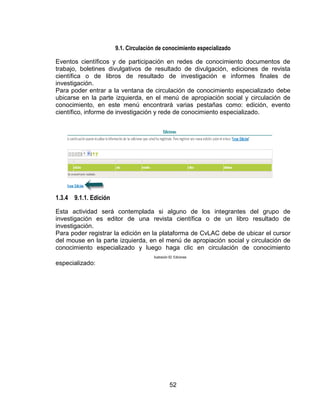
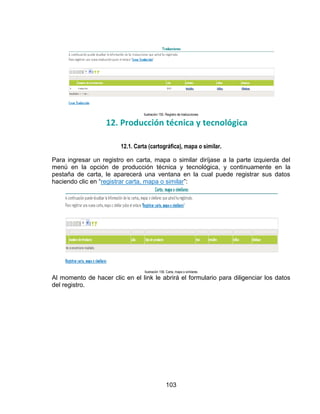
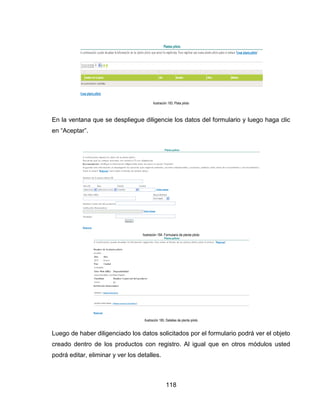
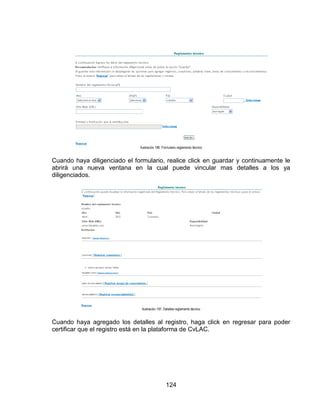
CvLAC
Curriculum Viate para Latinoamerica
y el Caribe

Departamento Administrativo de Ciencia, Tecnología e Innovación - COLCIENCIAS
Dirección de Fomento a la Investigación

Bogotá D.C., 31 de Octubre de 2013
Contenido
INTRODUCCIÓN ................................................................................................................................... 12
OBJETIVOS .......................................................................................................................................... 13
LO QUE DEBE CONOCER ................................................................................................................... 14
4 INGRESO AL SISTEMA ..................................................................................................................... 15
4.1. REGISTRO DE INFORMACIÓN .................................................................................................... 15
5 INTERFAZ DE USUARIO ................................................................................................................... 22
5.1. NOTIFICACIONES ......................................................................................................................... 22
5.1.1 Notificación a un grupo ................................................................................................................. 22
5.1.2 Notificación de productos ............................................................................................................. 24
5.2. DATOS GENERALES .................................................................................................................... 25
5.3. IDENTIFICACIÓN ........................................................................................................................... 26
5.4. DIRECCIÓN RESIDENCIAL........................................................................................................... 27
5.5. DIRECCIÓN PROFESIONAL ......................................................................................................... 27
5.6. Formación académica .................................................................................................................... 28
5.7. Formación complementaria ............................................................................................................ 31
5.8. Experiencia profesional .................................................................................................................. 33
5.9. Detalles experiencia profesional. .................................................................................................... 33
5.10. Líneas de investigación ................................................................................................................ 40
5.11. Áreas de actuación ....................................................................................................................... 42
5.12. Idiomas ......................................................................................................................................... 42
6. PARTICIPACIÓN DE GRUPOS DE INVESTIGACIÓN ..................................................................... 43
7. ACTIVIDADES DE FORMACION ...................................................................................................... 43
7.1. Asesoría ......................................................................................................................................... 43
7.2. Cursos de corta duración................................................................................................................ 44
7.3. Trabajos dirigidos/tutoría ................................................................................................................ 45
8. ACTIVIDADES COMO EVALUADOR ............................................................................................... 47
8.1. Jurado/comisiones evaluadoras de trabajo de grado ..................................................................... 47
8.2. Par evaluador ................................................................................................................................ 48
8.3. Participación en comité de evaluación. .......................................................................................... 49
9. APROPIACIÓN SOCIAL Y CIRCULACIÓN DE CONOCIMIENTO ................................................... 50
9.1. Circulación de conocimiento especializado .................................................................................... 51
9.1.1. Edición 51
9.1.2. Evento científico .......................................................................................................................... 52
9.1.3. Informe de investigación .............................................................................................................. 54
9.1.4. Red de conocimiento especializado ............................................................................................ 56
9.2. Comunicación del conocimiento ..................................................................................................... 58
9.2.1 Generación de contenido.............................................................................................................. 59
9.2.2. Estrategia de comunicación de proyecto ..................................................................................... 64
9.3. Intercambio y transferencia del conocimiento................................................................................. 65
9.3.1. Estrategia pedagógica para el fomento de la CTI........................................................................ 65
9.3.2. Proyecto de extensión y responsabilidad social en CTI .............................................................. 66
9.4. Participación ciudadana.................................................................................................................. 67
9.4.1. Espacio de participación ciudadana CTI ..................................................................................... 68
9.4.2 Participación ciudadana en proyectos de CTI .............................................................................. 69
10. PRODUCCIÓN ARTÍSTICA Y CULTURAL ..................................................................................... 70
10.1. Arreglo musical ............................................................................................................................. 71
10.2. Composición musical .................................................................................................................... 72
10.3. Curso de corta duración en artes, música, radio, cine, televisión o sonorización......................... 74
10.4. Mantenimiento de obra artística ................................................................................................... 76
10.5. Obra de arte visual ....................................................................................................................... 77
10.6. Otra producción artística y cultural ............................................................................................... 79
10.7. Partitura musical ........................................................................................................................... 81

3
10.8. Presentación de obra artística ...................................................................................................... 83
10.9. Presentación de radio o televisión ................................................................................................ 85
10.10. Sonorización ............................................................................................................................... 86
11. PRODUCCIÓN BIBLIOGRÁFICA .................................................................................................... 88
11.1 Artículos publicados....................................................................................................................... 88
11.2. Libro resultado de investigación ................................................................................................... 91
11.2.1. Capitulo en libros resultado de investigación............................................................................. 91
11.2.2. Libro completo de resultado de investigación ............................................................................ 92
11.3. Demás tipos de producción bibliográfica ...................................................................................... 94
11.3.1. Documentos de trabajo.............................................................................................................. 94
11.3.2. Otra publicación divulgativa ....................................................................................................... 96
11.3.3. Otro Artículo publicado .............................................................................................................. 97
11.3.4. Otro libro publicado.................................................................................................................... 99
11.3.5. Traducciones ............................................................................................................................100
12. PRODUCCIÓN TÉCNICA Y TECNOLÓGICA ................................................................................102
12.1. Carta (cartográfica), mapa o similar. ...........................................................................................102
12.2. Consultoría científico, tecnológica e informe técnico ...................................................................104
12.3. Diseño industrial ..........................................................................................................................106
12.4. Esquema de trazado de circuito integrado ..................................................................................108
12.5. Innovación de proceso o procedimiento ......................................................................................110
12.6. Innovación generada en la gestión empresarial ..........................................................................111
12.7. Nueva variedad ...........................................................................................................................113
12.7.1. Variedad animal ........................................................................................................................113
12.7.2. Variedad vegetal .......................................................................................................................115
12.8. Planta piloto .................................................................................................................................116
12.9. Producto tecnológico ...................................................................................................................118
12.10. Prototipo ....................................................................................................................................119
12.11. Regulación, norma, reglamento.................................................................................................121
12.11.1. Norma técnica.........................................................................................................................121
12.11.2. Reglamento técnico ................................................................................................................122

4
12.12. Software ....................................................................................................................................124
12.13. Spin-off ......................................................................................................................................126
13. PROYECTOS .................................................................................................................................128
14. RECONOCIMIENTOS ....................................................................................................................130
15. IMPRIMIR CURRÍCULO .................................................................................................................131
16. MANUAL DE USUARIO .................................................................................................................131
17. SALIR .............................................................................................................................................131
18. ELEMENTOS COMUNES ..............................................................................................................131
18.1. PALABRAS CLAVE .....................................................................................................................131
18.2. ÁREAS DE CONOCIMIENTO .....................................................................................................134
18.3. INSTITUCIÓN ..............................................................................................................................137
18.4. PROGRAMAS ACADÉMICOS ....................................................................................................139
18.5. RECONOCIMIENTOS .................................................................................................................141
18.6. COAUTORES ..............................................................................................................................144
18.7. COMUNIDADES ..........................................................................................................................146
18.8. REFERENCIA EN LIBROS, REVISTAS E IDIOMAS PUBLICADOS ..........................................147
18.8.1. Referencia en revistas ..............................................................................................................147
18.8.2. Libros 150

5
TABLA DE FIGURAS
Ilustración 1. Registro ........................................................................................................................................ 16
Ilustración 2. Formulario de registro ................................................................................................................. 17
Ilustración 3. Lista desplegable ......................................................................................................................... 17
Ilustración 4. Campo a seleccionar .................................................................................................................... 18
Ilustración 5. Ventana emergente a circulación ................................................................................................ 19
Ilustración 6. Código de confirmación ............................................................................................................... 19
Ilustración 7. Aceptar términos y condiciones ................................................................................................... 20
Ilustración 8. Código de certificación ................................................................................................................ 21
Ilustración 9. Actualización código de certificación........................................................................................... 21
Ilustración 10. Notificación de grupo ................................................................................................................ 23
Ilustración 11. Verificación ................................................................................................................................ 23
Ilustración 13. Notificación de producto ........................................................................................................... 24
Ilustración 12. Respuesta de invitación ............................................................................................................. 24
Ilustración 14. Respuesta de productos............................................................................................................. 24
Ilustración 15. Registro de producto ................................................................................................................. 25
Ilustración 16. Datos generales ......................................................................................................................... 25
Ilustración 17. Formulario datos básicos ........................................................................................................... 26
Ilustración 18. Formulario dirección .................................................................................................................. 27
Ilustración 19. Formulario dirección profesional ............................................................................................... 27
Ilustración 20 Formación académica................................................................................................................. 28
Ilustración 21. Nueva formación académica ..................................................................................................... 29
Ilustración 22. Nivel de formación ..................................................................................................................... 29
Ilustración 23. Formación complementaria ...................................................................................................... 30
Ilustración 24. Detalle de programa académico ............................................................................................... 31
Ilustración 25. Detalles de formación académica ............................................................................................. 31
Ilustración 26. Formación complementaria ...................................................................................................... 32
Ilustración 27. Formulario formación complementaria..................................................................................... 32
Ilustración 28. Formulario experiencia profesional ........................................................................................... 33
Ilustración 29. Actividad de administración ...................................................................................................... 34
Ilustración 30. Selección actividades de administración ................................................................................... 34
Ilustración 31. Crear dependencia ..................................................................................................................... 35
Ilustración 32. Mensaje de vinculación ............................................................................................................. 35
Ilustración 34. Actividades de investigación...................................................................................................... 36
Ilustración 33. Actividad de investigación ......................................................................................................... 36
Ilustración 35. Añadir línea de investigación ..................................................................................................... 37
Ilustración 36. Crear línea de investigación....................................................................................................... 37
Ilustración 37. Línea de investigación ............................................................................................................... 38
Ilustración 38. Vincular nueva línea de investigación ....................................................................................... 38
Ilustración 39. Línea de investigación ............................................................................................................... 38
Ilustración 40. Formulario actividad de docencia.............................................................................................. 39
Ilustración 41. Detalles de experiencia profesional ........................................................................................... 40
Ilustración 42. Línea de investigación ............................................................................................................... 41

6
Ilustración 43. Crear nueva línea de investigación ............................................................................................ 41
Ilustración 44. Formulario para áreas de conocimiento .................................................................................... 42
Ilustración 45. Incluir nuevo idioma .................................................................................................................. 42
Ilustración 46. Mensajes notificación idiomas .................................................................................................. 43
Ilustración 47. Opciones para ítem de idioma ................................................................................................... 43
Ilustración 48. Opciones de asesoría de programa ........................................................................................... 44
Ilustración 49. Formulario asesoría ................................................................................................................... 44
Ilustración 50. Curso de corta duración ............................................................................................................. 45
Ilustración 51. Formulario de curso de corta duración ...................................................................................... 45
Ilustración 52. Trabajos dirigidos ...................................................................................................................... 46
Ilustración 53. Formulario trabajos dirigidos .................................................................................................... 46
Ilustración 54. Instituciones............................................................................................................................... 47
Ilustración 55. Nueva institución ....................................................................................................................... 47
Ilustración 56. Jurado/Comisiones .................................................................................................................... 48
Ilustración 57. Formulario jurado/comisión ...................................................................................................... 48
Ilustración 58. Par evaluador ............................................................................................................................ 49
Ilustración 59. Formulario par evaluador .......................................................................................................... 49
Ilustración 60. Participación comité .................................................................................................................. 50
Ilustración 61. Formulario participación ........................................................................................................... 50
Ilustración 62. Ediciones .................................................................................................................................... 51
Ilustración 63. Formulario de ediciones............................................................................................................. 52
Ilustración 65. Formulario evento científico ...................................................................................................... 53
Ilustración 64. Eventos científicos ..................................................................................................................... 52
Ilustración 66. Detalles evento científico........................................................................................................... 53
Ilustración 67. Vincular instituciones................................................................................................................. 54
Ilustración 68. Registro eventos científicos ....................................................................................................... 54
Ilustración 70. Formulario informe de investigación ......................................................................................... 55
Ilustración 69. Informe de investigación ........................................................................................................... 55
Ilustración 71. Registro de informe de investigación ........................................................................................ 55
Ilustración 72. Red de conocimiento ................................................................................................................. 56
Ilustración 73. Formulario de red de conocimiento ........................................................................................... 57
Ilustración 74. Registro de participantes ........................................................................................................... 57
Ilustración 75. Registro de comunidades .......................................................................................................... 58
Ilustración 76. Registro de red de conocimiento ............................................................................................... 58
Ilustración 78. Formulación impresa ................................................................................................................. 60
Ilustración 77. Impreso ...................................................................................................................................... 59
Ilustración 79. Registro impresa ........................................................................................................................ 60
Ilustración 80. Multimedia ................................................................................................................................ 61
Ilustración 81. Formulario multimedia .............................................................................................................. 61
Ilustración 82. Registro multimedia .................................................................................................................. 62
Ilustración 83. Contenido virtual ....................................................................................................................... 62
Ilustración 84. Formulario contenido virtual ..................................................................................................... 63
Ilustración 85. Registro contenido virtual ......................................................................................................... 63
Ilustración 86. Estrategia de comunicación....................................................................................................... 64

7
Ilustración 87. Formulario estrategia de comunicación .................................................................................... 64
Ilustración 88. Detalles de estrategia de comunicación .................................................................................... 65
Ilustración 89. Estrategias pedagógicas ............................................................................................................ 65
Ilustración 90. Formulario de estrategia ........................................................................................................... 66
Ilustración 91. Proyectos y programas .............................................................................................................. 66
Ilustración 92. Formulario de programas .......................................................................................................... 67
Ilustración 93. Detalles de programas............................................................................................................... 67
Ilustración 94. Espacio de participación ............................................................................................................ 68
Ilustración 95 Detalles de participación ............................................................................................................ 68
Ilustración 96. Registro de participación ........................................................................................................... 69
Ilustración 97. Participación en proyectos ........................................................................................................ 69
Ilustración 98. Detalles de participación ciudadana ......................................................................................... 70
Ilustración 99. Arreglo musical .......................................................................................................................... 71
Ilustración 100. Formulario de arreglo musical ................................................................................................. 71
Ilustración 101. Composición musical ............................................................................................................... 72
Ilustración 102. Formulario composición musical ............................................................................................. 73
Ilustración 103. Registro composición musical.................................................................................................. 73
Ilustración 104. Curso de corta duración ........................................................................................................... 74
Ilustración 105. Formulario cursos cortos ......................................................................................................... 75
Ilustración 106. Registro cursos cortos .............................................................................................................. 75
Ilustración 107. Mantenimiento de obra artística ............................................................................................. 76
Ilustración 108. Formulario mantenimiento obra artística ............................................................................... 76
Ilustración 109. Obra de arte visual .................................................................................................................. 77
Ilustración 110. Formulario de obra visual ........................................................................................................ 78
Ilustración 111. Evento ...................................................................................................................................... 78
Ilustración 112. Vinculación del evento ............................................................................................................. 79
Ilustración 113. Otra producción artística ......................................................................................................... 79
Ilustración 114. Formulario de otra producción artística .................................................................................. 80
Ilustración 115. Constancia de registro de otra producción artística ................................................................ 81
Ilustración 116. Partituras ................................................................................................................................. 81
Ilustración 117. Formulario de partitura ........................................................................................................... 82
Ilustración 118. Búsqueda de editorial .............................................................................................................. 82
Ilustración 119. Selección de editorial ............................................................................................................... 83
Ilustración 120. Certificación de registro de partitura ...................................................................................... 83
Ilustración 121. Presentación de obra artística ................................................................................................. 84
Ilustración 122. Formulario de presentación de obra artística ......................................................................... 84
Ilustración 123. Registro de presentaciones de obras artísticas ...................................................................... 84
Ilustración 124. Presentación de radio .............................................................................................................. 85
Ilustración 125. Formato de radio o tv .............................................................................................................. 86
Ilustración 126. Certificación de registro de presentación radio o tv ................................................................ 86
Ilustración 127. Forma de ingreso a sonorización ............................................................................................. 87
Ilustración 128. Sonorización ............................................................................................................................ 87
Ilustración 129. Formulario de sonorización ..................................................................................................... 88
Ilustración 130. Artículo publicado .................................................................................................................... 89

8
Ilustración 131. Formulario artículo publicado ................................................................................................. 90
Ilustración 132. Detalles artículo publicado ...................................................................................................... 90
Ilustración 133. Capitulo libro de resultado de investigación............................................................................ 91
Ilustración 134. Formulario capitulo libro publicado......................................................................................... 92
Ilustración 135. Detalles capitulo libro publicado ............................................................................................. 92
Ilustración 136. Libro resultado de investigación .............................................................................................. 93
Ilustración 137. Formulario libro resultado de investigación ............................................................................ 93
Ilustración 138. Detalles libro resultado de investigación ................................................................................. 94
Ilustración 139. Documento de trabajo ............................................................................................................. 95
Ilustración 140. Formulario documento de trabajo........................................................................................... 95
Ilustración 141. Registro documento de trabajo ............................................................................................... 95
Ilustración 142. Otra publicación divulgativa .................................................................................................... 96
Ilustración 143. Formulario otra publicación divulgativa .................................................................................. 96
Ilustración 144. Detalles otra publicación divulgativa ...................................................................................... 97
Ilustración 145. Inserta otro artículo publico .................................................................................................... 97
Ilustración 146. Formulario otro artículo publicado .......................................................................................... 98
Ilustración 148. Registro otro artículo publicado .............................................................................................. 99
Ilustración 147. Detalles otro artículo público .................................................................................................. 98
Ilustración 149. Otro libro publicado ................................................................................................................. 99
Ilustración 150. Registro otro libro publicado ................................................................................................... 99
Ilustración 151. Detalles otro libro publicado .................................................................................................100
Ilustración 152. Registro otro libro publicado .................................................................................................100
Ilustración 153. Traducción .............................................................................................................................101
Ilustración 154. Formulario traducción ...........................................................................................................101
Ilustración 155. Registro de traducciones .......................................................................................................102
Ilustración 156. Carta, mapa o similares .........................................................................................................102
Ilustración 157. Registro carta, mapa o similares ...........................................................................................103
Ilustración 158. Detalles carta, mapa o similares ...........................................................................................103
Ilustración 159. Registro carta, mapa o similares ...........................................................................................104
Ilustración 160. Consultoría e informe técnico ................................................................................................104
Ilustración 161. Detalles consultoría e informe técnico ..................................................................................105
Ilustración 162. Detalles consultoría e informe técnico ..................................................................................105
Ilustración 163. Registro consultoría e informe técnico ..................................................................................106
Ilustración 164. Diseño industrial ....................................................................................................................106
Ilustración 165. Formulario diseño industrial ..................................................................................................107
Ilustración 166. Detalles diseño industrial ......................................................................................................107
Ilustración 167. Registro diseño industrial ......................................................................................................108
Ilustración 168. Esquema de circuito integrado ..............................................................................................109
Ilustración 169. Formulario circuito integrado ................................................................................................109
Ilustración 170. Registro de circuito integrado ...............................................................................................109
Ilustración 171. Formulario de innovación de proceso ....................................................................................110
Ilustración 172. Detalles de innovación de proceso ........................................................................................111
Ilustración 173. Registro de innovación de proceso ........................................................................................112
Ilustración 174. Formulario de innovación generada ......................................................................................112

9
Ilustración 175. Detalles de innovación generada ..........................................................................................112
Ilustración 176. Registro de innovación generada ..........................................................................................113
Ilustración 177. Formulario de variedad animal .............................................................................................114
Ilustración 178. Detalles de variedad animal ..................................................................................................114
Ilustración 179. Registro de variedad animal ..................................................................................................115
Ilustración 180. Formulario de variedad vegetal.............................................................................................115
Ilustración 181. Detalles de variedad vegetal .................................................................................................116
Ilustración 182. Registro de variedad vegetal .................................................................................................116
Ilustración 183. Plata piloto ............................................................................................................................117
Ilustración 184. Formulario de planta piloto ...................................................................................................117
Ilustración 185. Detalles de planta piloto........................................................................................................117
Ilustración 186. Registro de planta piloto .......................................................................................................118
Ilustración 187. Formulario de producto tecnológico .....................................................................................118
Ilustración 188. Detalles de producto tecnológico ..........................................................................................119
Ilustración 189. Registro de producto tecnológico ..........................................................................................119
Ilustración 190. Prototipo ................................................................................................................................120
Ilustración 191. Registro prototipo..................................................................................................................120
Ilustración 192. Formulario prototipo .............................................................................................................120
Ilustración 193. Formulario norma técnica .....................................................................................................121
Ilustración 194. Detalles formulario norma y regulación ................................................................................122
Ilustración 195. Registro norma y regulación..................................................................................................122
Ilustración 196. Formulario reglamento técnico .............................................................................................123
Ilustración 197. Detalles reglamento técnico ..................................................................................................123
Ilustración 198. Registro reglamento técnico..................................................................................................124
Ilustración 199. Software ................................................................................................................................124
Ilustración 200. Formulario software ..............................................................................................................125
Ilustración 201. Detalles de software ..............................................................................................................125
Ilustración 202. Registro de software ..............................................................................................................126
Ilustración 203. Formulario de spin-off ...........................................................................................................127
Ilustración 204. Detalles de spin-off ................................................................................................................127
Ilustración 205. Registro de spin-off ................................................................................................................127
Ilustración 206. Proyectos ...............................................................................................................................128
Ilustración 207. Formulario de proyectos ........................................................................................................129
Ilustración 208. Detalles de proyectos ............................................................................................................129
Ilustración 209. Reconocimientos....................................................................................................................130
Ilustración 210. Formulario de reconocimientos .............................................................................................130
Ilustración 211. Registro de reconocimiento ...................................................................................................130
Ilustración 212. Ventana de palabras claves ...................................................................................................132
Ilustración 213. Crear nueva palabra ..............................................................................................................133
Ilustración 214. Crear palabra .........................................................................................................................133
Ilustración 215. Ventana de notificación .........................................................................................................133
Ilustración 216. Opciones de palabra claves ...................................................................................................134
Ilustración 217. Agregar palabra clave ...........................................................................................................134
Ilustración 218. Aéreas de conocimiento ........................................................................................................135

10
Ilustración 219. Área de conocimiento ............................................................................................................135
Ilustración 220. Crear área de conocimiento ..................................................................................................136
Ilustración 221. Creación de especialidad .......................................................................................................136
Ilustración 222. Crear área de conocimiento ..................................................................................................137
Ilustración 223. Vincular área de conocimiento ..............................................................................................137
Ilustración 224. Buscar conocimiento .............................................................................................................138
Ilustración 225. Selección de la institución ......................................................................................................138
Ilustración 226. Crear institución ....................................................................................................................138
Ilustración 227. Crear nueva institución ..........................................................................................................139
Ilustración 228. Mensaje de notificación.........................................................................................................139
Ilustración 229. Búsqueda programa académico ............................................................................................140
Ilustración 230. Crear programa académico ...................................................................................................140
Ilustración 231. Nuevo programa académico .................................................................................................141
Ilustración 232. Notificación creación programa académico ..........................................................................141
Ilustración 233. Vincular programa académico ..............................................................................................141
Ilustración 234. Ventana de reconocimientos .................................................................................................142
Ilustración 235. Crear reconocimientos ...........................................................................................................142
Ilustración 236. Formulario crear conocimiento .............................................................................................143
Ilustración 237. Reconocimientos....................................................................................................................143
Ilustración 238. Selección de reconocimientos ................................................................................................144
Ilustración 239. Ventana de coautores............................................................................................................144
Ilustración 240. Crear coautor .........................................................................................................................145
Ilustración 241. Formulario coautor ................................................................................................................145
Ilustración 242. Mensaje de notificación coautor ...........................................................................................145
Ilustración 243. Seleccionar coautor ...............................................................................................................146
Ilustración 244. Coautores ..............................................................................................................................146
Ilustración 245. Comunidades .........................................................................................................................147
Ilustración 246. Revistas relacionadas ............................................................................................................148
Ilustración 247. Relacionar revista ..................................................................................................................148
Ilustración 248. Búsqueda revistas ..................................................................................................................149
Ilustración 249. Vincular revista ......................................................................................................................149
Ilustración 250. Crear articulo-revista .............................................................................................................150
Ilustración 251. Revistas relacionadas ............................................................................................................150
Ilustración 252. Referencias libros...................................................................................................................151
Ilustración 253. Relacionar libro ......................................................................................................................151
Ilustración 254. Búsqueda de libro ..................................................................................................................151
Ilustración 255. Vincular libro .........................................................................................................................152
Ilustración 256. Formulario nuevo libro ..........................................................................................................152
Ilustración 257. Buscar editorial ......................................................................................................................153
Ilustración 258. Vincular editorial ...................................................................................................................153
Ilustración 259. Formulario nueva editorial ....................................................................................................153
Ilustración 260. Referencias libros...................................................................................................................154

11
INTRODUCCIÓN
Currículum vítae de Latinoamérica y el Caribe (en siglas CvLAC), es una iniciativa
desarrollada por COLCIENCIAS en colaboración del Grupo Académico CT&S-UN
de La Universidad Nacional de Colombia y la Corporación de Ciencia, Tecnología
y Sociedad CT&S, para la integración e intercambio de información de las hojas de
vida de todas aquellas personas que forman parte de los sistemas de ciencia y
tecnología del país.

La Aplicación de CvLAC tiene como finalidad, construir una base informática
completa y organizada, en donde se puedan observar y encontrar la información
de la hoja de vida de todos los investigadores. CvLAC es, en consecuencia, la
colección sistematizada del conocimiento, la experiencia y la producción científica,
de todas las personas que participan en actividades de investigación, innovación y
desarrollo tecnológico.

A través de la aplicación CvLAC se busca que los usuarios puedan registrar la
información de sus hojas de vida, y de esta manera generar estadísticas que
permitan establecer los indicadores de la capacidad científica, tecnológica y de
innovación que tiene el país.

12
OBJETIVOS
Ampliar y optimizar el flujo de información sobre los recursos humanos calificados
en Ciencia y Tecnología (CyT) de los países participantes en la Biblioteca Virtual
en Salud, en el área de la gestión de la actividad científica; mediante el desarrollo
y operación de una metodología única, denominada la metodología CvLAC.

Promover el desarrollo de interfaces y estudios que faciliten el acceso y
recuperación selectiva de registros individuales del CvLAC. Incluyendo su
clasificación, jerarquización, agrupamiento, tabulación y presentación según
diferentes criterios; con el fin de brindar insumos para los procesos de gestión en
CyT.

Incrementar la visibilidad y mejorar la localización de la producción científica y
tecnológica de los recursos humanos calificados en CyT, de los países de América
Latina y del Caribe, con el fin de facilitar el intercambio y la cooperación entre
países y comunidades científicas y los procesos de innovación tecnológica.

13
LO QUE DEBE CONOCER
Para que las personas quieran hacer uso del aplicativo CvLAC de COLCIENCIAS,
es imprescindible que los usuarios tengan conocimientos básicos de Windows,
exploradores de internet y navegación web.

De igual manera es necesario que los usuarios de esta herramienta informática
lean detenidamente el manual y lleven a cabalidad las sugerencias hechas por
este, aún cuando no lo requiera o no desee hacerlo de forma sistemática e
integrada.

14
4 INGRESO AL SISTEMA
Mediante la aplicación CvLAC se busca que se haga el registro permanente de
hojas de vida de los investigadores, innovadores, académicos y expertos en
SNCyTI. Las hojas de vida de las personas inscritas serán tenidas en cuenta para
las convocatorias de reconocimiento y medición de Grupos Colombianos de
Investigación Científica o Tecnológica, así mismo serán tenidos en cuenta para las
convocatorias de becas para la formación de recurso humano, apoyo a programas
doctorales a nivel nacional y jóvenes investigadores.

4.1. REGISTRO DE INFORMACIÓN

La información consignada en CvLAC, es individual y debe ser diligenciada
personalmente por cada investigador, quien realiza la actualización de su
información a través de una clave única de acceso al sistema.
Para poder registrarse el usuario debe ingresar al aplicativo, una vez allí
visualizará la pantalla indicada en la figura 3; en la parte inferior haga clic en el
vínculo “aquí” para crear el nuevo currículum vitae.

15
Ilustración 1. Registro

Cuando haya ingresado, el sistema se desplegará una página con un formulario
de registro de datos, diligéncielo en los campos que coincidan con sus
características.

16
Ilustración 2. Formulario de registro

Algunos campos del formulario como Nacionalidad, tipo de documento, sexo, país
de nacimiento, etc. Son listas desplegables que contienen datos específicos para
cada investigador, usted debe hacer clic en el ícono

para poder visualizar las

opciones disponibles para ese ítem.

Ilustración 3. Lista desplegable

A lo largo del aplicativo se encontrará con campos que desplegaran ventanas
emergentes para la selección de la información correspondiente, por ejemplo
“Lugar de expedición” y “Municipio”; el procedimiento será descrito a continuación.


Haga clic en el vínculo correspondiente al campo del formulario, para el

registro de un nuevo currículum será “seleccionar”
Ilustración 4. Campo a seleccionar



En la ventana emergente tendrá dos opciones para vincular la información,

una de ellas es haciendo una búsqueda por palabra y haciendo clic en el resultado
de la búsqueda, la segunda opción es seleccionar de las listas la información que
coincida con sus datos personales.

18
Ilustración 5. Ventana emergente a circulación

En el caso de las fechas, estas despliegan una ventana tipo calendario para la
selección de la fecha correspondiente al ítem del formulario, para poder
visualizarlo basta con hacer clic en el ícono

, que se encuentra al lado derecho

del campo.

Ilustración 6. Código de confirmación

Los íconos encerrados en círculos verdes de la figura 8 son herramientas que
permiten navegar el mes y el año del calendario, estos avanzan uno a la vez.

19
Para realizar la certificación de la información primero debe leer los términos y
condiciones; haga clic en el enlace “aquí”, luego valide el cuadro de aceptar los
términos y condiciones y haga clic en el botón “Aceptar” para guardar la
información:

Ilustración 7. Aceptar términos y condiciones

Cuando acepte los términos y condiciones el sistema mostrará una página con el
código de confirmación, esté podrá ser impreso, si no desea imprimirlo haga clic
en el enlace Continuar.

20
Ilustración 8. Código de certificación

Usted podrá certificar la información cada vez que lo desee haciendo clic en
“Términos y condiciones” tal como lo indica la figura 11 a continuación:

Ilustración 9. Actualización código de certificación

Una vez haga clic en el link aparecerá una ventana emergente en la cual tendrá
que volver a hacer la validación de la casilla de “Términos y condiciones” y
aceptar.
21
5 INTERFAZ DE USUARIO
La interfaz de usuario de la Aplicación de CvLAC está compuesta de los siguientes
elementos, los cuales se explicarán con mayor precesión en las siguientes
secciones:


Datos generales



Producción técnica



Participación en grupos



Proyectos



Actividades de formación



Reconocimientos



Actividades como evaluador



Imprimir currículo



Apropiación social



Manual de usuario



Producción artística/cultural



Salir



Producción bibliográfica

5.1. NOTIFICACIONES
En la ventana de inicio de interfaz de usuario podrá visualizar o verificar las
notificaciones que tiene pendientes para la vinculación de un grupo de
investigación o la vinculación de alguno de sus productos a un grupo de
investigación.
1.3.1 5.1.1 Notificación a un grupo
En esta opción puede revisar las notificaciones que haya recibido de los diferentes
grupos de investigación que lo quieren vincular a participar de las investigaciones
que realiza el grupo.

22
Ilustración 10. Notificación de grupo

La ventana que se muestra a continuación es la que se desplegara al momento de
dar click en las notificaciones de vinculación de grupo. Para revisar cual es la
notificación que no haya respondido, vea estado de la invitación. Para responder
la solicitud haga clic en detalles y se abrirá la ventana la cual le permitirá
responder la solicitud.

Ilustración 11. Verificación

23
Ilustración 12. Respuesta de invitación

1.3.2 5.1.2 Notificación de productos
Las notificaciones de productos aparecerán en la misma parte de vinculación a un
grupo de investigación, en esta opción le aparecerán los diferentes productos que
le están solicitando, usted puede aceptarlas o rechazar las solicitudes.

Ilustración 13. Notificación de producto

Cuando de clic en la solicitud “1 producto” abrirá la siguiente ventana

Ilustración 14. Respuesta de productos

24
Para revisar cual es la notificación que no haya respondido, vea respuesta. Para
responder la solicitud haga clic en el icono
y continuamente en guardar. Al
momento de guardar el registro le aparecerá una nueva ventana donde puede
certificar que el registro del producto quedo en la plataforma.

Ilustración 15. Registro de producto

5.2. DATOS GENERALES

En datos generales se incluye toda la información de identificación, dirección,
formación académica, formación complementaria, experiencia profesional, líneas
de investigación, áreas de actuación, idiomas, premios y reconocimientos del
investigador, estudiante y/o personas que harán parte de los grupos de
investigación y que a través de esta información se podrá relacionar con dicho
grupo.

25
Ilustración 16. Datos generales
5.3. IDENTIFICACIÓN

En este módulo el investigador podrá actualizar los datos básicos de su CvLAC, la
información que usted encontrará en el formulario es la misma consignada al
momento de hacer el registro. Adicionalmente a esto usted podrá subir una foto,
para ello debe entrar a editar datos básicos.

Ilustración 17. Formulario datos básicos

26
5.4. DIRECCIÓN RESIDENCIAL

En este ítem el usuario debe incluir los datos de dirección residencial y especificar
en donde desea recibir la correspondencia, para ello deberá llenar el formulario de
ingreso de nuevos datos visualizado en la figura 12; una vez ingresada la
información requerida por el sistema, haga clic en “aceptar”.

Ilustración 18. Formulario dirección

1.3.3 5.5. DIRECCIÓN PROFESIONAL
Para registrar

la información de la dirección profesional seleccione del menú

principal la opción “Dirección Profesional”, se despliega la siguiente ventana:

27

Ilustración 19. Formulario dirección profesional
Para saber cómo vincular una institución diríjase al capítulo de creación de
elementos comunes en la sección “18.3. INSTITUCIÓN”.

5.6. Formación académica

La formación académica es una distinción otorgada por alguna institución
educativa, generalmente entregada al finalizar de manera satisfactoria un
programa de estudios. Esta puede referirse a una etapa de educación obligatoria o
postobligatoria, de estudios generales o específicos de la formación profesional.
Para agregar una nueva formación académica haga clic en “Incluir nuevo ítem”

Ilustración 20 Formación académica

A continuación se visualizara un formulario de registro de información, en él usted
deberá ingresar todos los datos requeridos como el nivel de formación, institución,
programa académico, etc.

28
Ilustración 21. Nueva formación académica

 Nivel de formación: Seleccione el nivel de formación que va a ingresar de la
lista desplegable.

Ilustración 22. Nivel de formación

 Institución: entidad educativa en la que cursa o culmino su nivel formativo.
Para saber cómo vincular una institución diríjase al capítulo de creación de
elementos comunes en la sección “18.3. INSTITUCIÓN”.

29
 Programa Académico: el programa académico corresponde al título o
nombre del programa. Para saber cómo agregar un programa académico
remítase al capítulo de creación de elementos comunes en la sección “18.4.
PROGRAMAS ACADÉMICOS”.
Ilustración 23. Formación complementaria

Cuando haya llenado el formulario y hecho el envío de la información, el nuevo
programa académico quedará vinculado a su hoja de vida, usted podrá visualizarlo
en “Formación académica”.
En detalles usted podrá visualizar tola la información correspondiente al programa
académico vinculado, además se podrá añadir las palabras clave,
conocimiento y los sectores de aplicación.

áreas de

1

1

Si desea conocer como agregar información adicional diríjase al capítulo de Creación de elementos comunes
en las secciones:
18.1. PALABRAS CLAVE
18.2. ÁREAS DE CONOCIMIENTO
¡Error! No se encuentra el origen de la referencia.

30
Ilustración 24. Detalle de programa académico

Los cambios realizados respecto a palabras claves, áreas de conocimiento y
sectores de aplicación se podrán ver en los detalles de la formación académica.

Ilustración 25. Detalles de formación académica

5.7. Formación complementaria
La formación complementaria corresponde a la educación que complementa a la
formación académica profesional del investigador.
Para incluir formación complementaria haga clic en “Incluir nuevo ítem”.

31
Ilustración 26. Formación complementaria

A continuación llene el formulario y haga clic en aceptar para enviar la información
consignada allí. Dentro de las opciones del nivel de formación se encuentran
cursos de corta dirección, extensión, MBA y otros.

Ilustración 27. Formulario formación complementaria

Detalles: Al igual que en formación académica, en los detalles de la formación
complementaria se puede incluir palabras clave, áreas del conocimiento y sectores
de aplicación; el procedimiento para agregar dichos campos es el mismo descrito
anteriormente.

32
5.8. Experiencia profesional

En este capítulo se incluye toda la información relacionada con la experiencia
laboral y profesional del investigador.
Para agregar una experiencia profesional haga clic en el vínculo “Incluir nuevo
ítem”, luego digite los datos que son solicitados en la ventana desplegada.2

Ilustración 28. Formulario experiencia profesional

Cuando haya aceptado usted podrá ver los detalles, editar la información y
eliminar la experiencia profesional, para ello basta con hacer clic en el link
correspondiente en el listado de experiencias registradas.

5.9. Detalles experiencia profesional.

2

Pasa saber cómo vincular una institución remítase al capítulo de Creación de elementos comunes en la
sección 18.3. INSTITUCIÓN

33
En este ítem se observa las actividades administrativa, de investigación y de
docencia realizadas por el investigador. Para agregar una actividad realizada haga
clic en el ítem correspondiente.
Actividades de administración

Ilustración 29. Actividad de administración

Para seleccionar una Actividad haga clic en el vínculo “Seleccionar”, una vez allí
elija las opciones que apliquen a las actividades de administración desarrolladas
por usted, luego vincúlelas.

Ilustración 30. Selección actividades de administración

34
Las dependencias son los subsectores institucionales donde el investigador,
dentro de la labor administrativa desarrollada, trabajó. Para crear una dependencia
haga clic en el enlace “Crear dependencia”.

En la ventana emergente que aparece después de hacer la acción anterior digite
el nombre de la dependencia donde desarrollo su actividad administrativa y luego
presione aceptar para vincular la dependencia.

Ilustración 31. Crear dependencia

Cuando haya aceptado, saldrá un mensaje de notificación diciéndole que se ha
creado la dependencia, luego tendrá que vincularla dentro del mismo mensaje de
notificación.

Ilustración 32. Mensaje de vinculación

En lo relacionado con la “Unidad” usted también deberá crearla para vincularla a la
actividad administrativa; el procedimiento a seguir para crear una unidad es el
mismo realizado para la creación de la dependencia

Actividades de investigación

35
Ilustración 33. Actividad de investigación

Dentro de las opciones de actividad se encuentra pasantías, investigación y
desarrollo y joven investigador. Para seleccionar una de ellas haga clic en el icono
, luego elija una de las opciones de la lista desplegable

Ilustración 34. Actividades de investigación

Las líneas de investigación corresponden a los ejes temáticos interdisciplinarios en
que confluyen las actividades de investigación realizadas por el grupo de
investigación. En ese sentido usted deberá crear las líneas de investigación en las
cuales estuvo trabajando, para ello haga clic en añadir (el símbolo de “ +” en la
parte inferior derecha del formulario).

36
Ilustración 35. Añadir línea de investigación

En la nueva ventana seleccione el vínculo de “Crear línea de investigación”

Ilustración 36. Crear línea de investigación

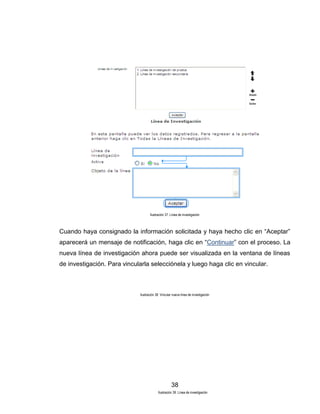
Luego especifique el nombre de la línea de investigación, si actualmente esta
activa o no y finalmente el objetivo de la línea.

37
Ilustración 37. Línea de investigación

Cuando haya consignado la información solicitada y haya hecho clic en “Aceptar”
aparecerá un mensaje de notificación, haga clic en “Continuar” con el proceso. La
nueva línea de investigación ahora puede ser visualizada en la ventana de líneas
de investigación. Para vincularla selecciónela y luego haga clic en vincular.

Ilustración 38. Vincular nueva línea de investigación

38
Ilustración 39. Línea de investigación
Dependiendo del número de líneas de investigación que tenga vinculadas, podrá
ordenarlas en orden vertical según su nivel de importancia, esto lo puede hacer
seleccionando la línea y con las flechas adyacentes al recuadro de líneas de
investigación.

Actividades de docencia

Ilustración 40. Formulario actividad de docencia

39
Al igual que en los tipos de actividades vistos anteriormente, el formulario de
actividades de docencia se diligencia de la misma manera. Algunos de los campos
de este formulario son obligatorios para poder hacer el registro de la información
satisfactoriamente:


Actividad



Intensidad horaria



Programa académico



No. Estudiantes



Nombre del curso



Fecha de inicio

Después de haber diligenciado el formulario de experiencia profesional y
complementada la información de actividades realizadas, esta será visualizada
como lo indica la ¡Error! No se encuentra el origen de la referencia.. Así mismo tanto
la experiencia profesional como las actividades realizadas podrán ser eliminadas
cuando el investigador lo requiera

Ilustración 41. Detalles de experiencia profesional

40
5.10. Líneas de investigación

En este capítulo se encuentra toda la información relacionada con las diferentes
investigaciones o líneas de investigación en las cuales participa y ha participado el
investigador.

Usted puede crear una nueva línea de investigación, editarla, eliminarla o ver los
detalles, para ello es necesario haga clic en los enlaces correspondientes.

Ilustración 42. Línea de investigación

Para crear una nueva línea de investigación diríjase al enlace y luego llene el
formulario con los datos correspondientes (ver ¡Error! No se encuentra el origen de la
referencia.), en seguida haga clic en aceptar para crear la nueva línea de
investigación.

41
Ilustración 43. Crear nueva línea de investigación

5.11. Áreas de actuación

Corresponde a las áreas del conocimiento en las cuales trabaja o ha trabajo el
investigador. Para saber cómo agregar un área del conocimiento remítase a la
sección 18.2. ÁREAS DE CONOCIMIENTO en el capítulo de Creación de
elementos comunes.

Ilustración 44. Formulario para áreas de conocimiento

5.12. Idiomas

42
En esta sección el investigador podrá dar cuenta de los idiomas que conoce e
interpreta, para ello deberá incluir un nuevo ítem, seleccionar

un idioma y

establecer los niveles de lectura, escritura, habla y escucha.

Ilustración 45. Incluir nuevo idioma

Una vez haya hecho clic en aceptar saldrá un mensaje de confirmación para
notificarle que la transacción fue realizada satisfactoriamente.

Ilustración 46. Mensajes notificación idiomas

Posteriormente usted podrá ver exámenes, detalles, editar y eliminar el examen
registrado

Ilustración 47. Opciones para ítem de idioma

43
6. PARTICIPACIÓN DE GRUPOS DE INVESTIGACIÓN
Los grupos de investigación son un grupo donde se congregue investigadores,
científicos y expertos, que junto con las comunidades planteen y desarrollen
iniciativas enmarcadas en el proceso y las practicas de apropiación social del
conocimiento.

7. ACTIVIDADES DE FORMACION
Son aquellos programas o proyectos desarrollados en sectores no académicos, que
implican la formación de recursos humanos en la metodología de la investigación.
7.1. Asesoría
En el programa de ondas: se consideran los productos derivados de las actividades
del grupo de investigación relacionadas con el apoyo o asesoría de línea de
investigación temática avalada por el programa ondas de Colciencias.

Ilustración 48. Opciones de asesoría de programa

Para crear una asesoría al programa de ondas diríjase al enlace y luego llene el
formulario con los datos correspondientes como se muestra a continuación, en
seguida haga clic en aceptar para crear la nueva línea de investigación.

44
Ilustración 49. Formulario asesoría

7.2. Cursos de corta duración
Son cursos de especialización que gestionen dentro de las actividades dentro de la
investigación.

Ilustración 50. Curso de corta duración

Para crear un curso de corta duración diríjase al enlace y luego llene el formulario
con los datos correspondientes como se muestra a continuación, en seguida haga
clic en aceptar para crear curso de corta duración.

45
Ilustración 51. Formulario de curso de corta duración

7.3. Trabajos dirigidos/tutoría
Son trabajos dirigidos de proyectos de investigación o tutorías de formación
académica, científica y/o tecnológica.
Para realizar el registro de la información ingrese a crear trabajos dirigidos/tutorías.

Ilustración 52. Trabajos dirigidos

Para crear un trabajo dirigido/tutoría diríjase al enlace y luego llene el formulario
con los datos correspondientes como se muestra a continuación, en seguida haga
clic en aceptar para crear trabajo dirigido/tutoría.

46
Ilustración 53. Formulario trabajos dirigidos

En el campo de la institución saldrá la opción de “seleccionar” la cual le permitirá
agregar el dato según sea requerido

Ilustración 54. Instituciones

Dando el caso que la institución no se encuentre registrada seleccione “crear
institución”

47
Ilustración 55. Nueva institución

8. ACTIVIDADES COMO EVALUADOR
8.1. Jurado/comisiones evaluadoras de trabajo de grado
Ingrese en crear jurado/comisiones evaluadoras de trabajo de grado para el inicio
del registro.

Ilustración 56. Jurado/Comisiones

Para crear un jurado/comisiones evaluadoras al trabajo diríjase al enlace y luego
llene el formulario con los datos correspondientes como se muestra a continuación,
en seguida haga clic en aceptar para crear jurado/comisiones evaluadoras al
trabajo.

48
Ilustración 57. Formulario jurado/comisión

8.2. Par evaluador
Registro de la información la cual se evaluó ya sea científica o tecnológica ya sea
interno o externo de los contenidos de las propuestas de la institución o la entidad
seleccionada.

Ilustración 58. Par evaluador

Para crear par evaluador diríjase al enlace y luego llene el formulario con los datos
correspondientes como se muestra a continuación, en seguida haga clic en aceptar
para crear par evaluador.

49
Ilustración 59. Formulario par evaluador

8.3. Participación en comité de evaluación.
Con el fin de hacer exhaustiva de los resultados de las convocatorias de registro de
editoriales y continuar la construcción conceptual del proceso.

Ilustración 60. Participación comité

Para crear una participación en comité de evaluación

diríjase al enlace y luego

llene el formulario con los datos correspondientes como se muestra a continuación,
en seguida haga clic en aceptar para crear participación en comité de evaluación.

50
Ilustración 61. Formulario participación

9. Apropiación social y circulación de conocimiento
En el marco de la propuesta presentada en la estrategia nacional de aprobacion del
conocimiento de Colciencias y para efectos del presente modelo de medicion, la
apropiacion social del conocimiento se entiende como un proceso y practica social
de construccion colectiva, en los que actores qu pueden ser individuos,
organizaciones o comunidades, se involucran en interacciones que le permiten
intercambiar saberes y experiencias, en los que el conocimiento circula, es
discutido, puesto a prueba, usado y llevado a la cotidianidad. Los espacios, reales o
virtuales, donde estos procesos se desarrollan son lugaresn de participacion donde
la discusion libre y democratida esta organizada. Estos procesos brindan a los
actores las herramientas para definir problemas y metodologias, plantear y probar
soluciones, y tomar decisiones con base en el conocimiento elaborado y sentido
como propio. Se espera que los grupos de investigacion sean espacios donde se
congreguen investigadores, cientificos y expertos, que junto a las comunidades.
Planteen y desarrollen iniciativas enmarcadas en el proceso y las practicas de
apropiacion social de conocimiento .
En este sentido Colciencias reconoce como resultado la participación de los
grupos de investigación en los procesos de apropiación social del conocimiento, los
siguientes productos:
- Participación ciudadana.
- Intercambio y transferencia del conocimiento.
- Comunicación del conocimiento.
- Circulación de conocimiento especializado.

51
9.1. Circulación de conocimiento especializado
Eventos científicos y de participación en redes de conocimiento documentos de
trabajo, boletines divulgativos de resultado de divulgación, ediciones de revista
científica o de libros de resultado de investigación e informes finales de
investigación.
Para poder entrar a la ventana de circulación de conocimiento especializado debe
ubicarse en la parte izquierda, en el menú de apropiación social y circulación de
conocimiento, en este menú encontrará varias pestañas como: edición, evento
científico, informe de investigación y rede de conocimiento especializado.

1.3.4 9.1.1. Edición
Esta actividad será contemplada si alguno de los integrantes del grupo de
investigación es editor de una revista científica o de un libro resultado de
investigación.
Para poder registrar la edición en la plataforma de CvLAC debe de ubicar el cursor
del mouse en la parte izquierda, en el menú de apropiación social y circulación de
conocimiento especializado y luego haga clic en circulación de conocimiento
Ilustración 62. Ediciones

especializado:

52
Para acceder a registrar las ediciones puede ubicarse en la parte señalada
anteriormente, y enseguida lo llevará a la siguiente ventana:

1.3.5 9.1.2. Evento científico
Participación de eventos científicos, tecnológicos y de innovación como congresos,
seminarios, foros, conversatorios, talleres entre otros. Se tienen en cuenta su
organización y participación a través de ponencias, posters y capítulos publicados
en memoria de eventos. Para poder registrar u observar los eventos científicos en
los que está participando, en la plataforma de CvLAC debe de ubicar el mouse en la
parte izquierda, en el menú de apropiación social y circulación de conocimiento

Ilustración 63. Formulario de ediciones

especializado y continuamente haga clic en circulación de conocimiento
especializado:
Para registrar el evento científico debe desplazarse a la parte señalada
anteriormente:

Ilustración 64. Eventos científicos

53
Ilustración 65. Formulario evento científico

Cuando ya haya diligenciado todos los campos aparecerá una ventana la cual
permitirá constar que el registro ya está en la plataforma de CvLAC.

Ilustración 66. Detalles evento científico

En esta ventana encontrará varias opciones, cuando haga clic en registrar
instituciones o entidades gestionadoras o patrocinadoras, automáticamente
abrirá otra ventana:

54
Ilustración 67. Vincular instituciones

En esta ventana debe de seleccionar que tipo de vinculación es la que está
prestando la institución. Finalmente aparecerá la ventana con el registro del
evento en la plataforma.

Ilustración 68. Registro eventos científicos

9.1.3. Informe de investigación
Es una publicación cuyo propósito es compilar y presentar trabajos sobre asuntos
científicos y académicos con fines divulgativos y que usualmente es de tipo
institucional.

55
Para poder registrar u observar los informes de investigación, en la plataforma de
CvLAC, debe de ubicar el mouse en la parte izquierda, en el menú de apropiación
social y circulación de conocimiento especializado y continuamente haga clic en
circulación de conocimiento especializado:
Para ingresar a diligenciar el formulario de informe de investigación proceda a dar
clic en “Crear informe de investigación”:

Ilustración 69. Informe de investigación

Ilustración 70. Formulario informe de investigación

Ilustración 71. Registro de informe de investigación

56
Cuando haya diligenciado todo el formulario, y le de click en guardar le aparecerá
una ventana como la anterior donde le certifica que su registro está en la
plataforma.

1.3.6 9.1.4. Red de conocimiento especializado
Estructura organizacional que articula diferentes actores con capacidad CTI en la
cual cada uno aporta la construcción del conocimiento y la innovación desde sus
diferentes saberes y competencias.
Para poder registrar u observar las redes existentes, en la plataforma de CvLAC,
debe de ubicar el mouse en la parte izquierda, en el menú de apropiación social y
circulación de conocimiento especializado y continuamente haga clic en circulación
de conocimiento especializado:
Para acceder a registrar la red, debe hacer clic en crear red y aparecerá una
ventana como se muestra a continuación:

Ilustración 72. Red de conocimiento

57
Ilustración 73. Formulario de red de conocimiento

-

REGISTRAR PARTICIPANTES

Ilustración 74. Registro de participantes

Esta ventana le permitirá añadir o quitar los miembros que participan en la red de
conocimiento especializado, con tan solo seleccionarlos y darle clic en la opción que
desee.
-

VINCULAR COMUNIDADES
58
Ilustración 75. Registro de comunidades

Esta ventana le permitirá añadir o quitar a todas las comunidades que participan en
la red de conocimiento especializado, con tan solo seleccionarlos y darle clic en la
opción deseada.
Cuando ya tenga todos los datos registrados, y desee editar, eliminar o detallar
haga clic en regresar a la ventana. También puede verificar que el registro ya está
vinculado en la plataforma.

Ilustración 76. Registro de red de conocimiento

9.2. Comunicación del conocimiento
Se reconocerán los productos resultados de las prácticas de comunicación,
entendidas estas como mediaciones que permiten generar comprensión de las
diferentes relaciones entre la investigación, el desarrollo tecnológico y la innovación
con el entorno, los problemas y la capacidad de resolverlos. El objetivo es de estas

59
mediciones es generar análisis y reflexión sobre las implicaciones del conocimiento
en la realidad.
Para acceder a la pestaña de comunicación del conocimiento debe dirigirse hacia la
parte izquierda donde se encuentra el menú en la opción apropiación social y
circulación de conocimiento:

1.3.7 9.2.1 Generación de contenido
Generación de contenidos a través de diferentes medios masivos, alternativos y/o
comunitarios que permitan la compresión y reflexión sobre la relación entre la
investigación, el desarrollo tecnológico y la innovación con la sociedad.

1.3.7.1 9.2.1.1. Impreso
Para poder registrar los datos de impreso en la plataforma de CvLAC debe de
ubicar el mouse en la parte izquierda, en el menú de apropiación social y circulación

Ilustración 77. Impreso

del conocimiento, continuamente en comunicación del conocimiento y luego haga
clic en generación del conocimiento:

Para ingresar a registrar los datos de impresa debe ubicarse sobre la parte
señalada, como se muestra en la imagen anterior. Posteriormente abrirá una
ventana donde puede proceder a registrar los datos:

60
Ilustración 78. Formulación impresa

En esta ventana puede diligenciar los datos solicitados, en caso de fecha de
publicación aparecerá el siguiente icono , cualquier al momento de tener todo el
formulario diligenciado proceda a dar clic en guardar donde llevará a otra ventana:

Ilustración 79. Registro impresa

Esta ventana permite constar que el registro subido en la plataforma está vinculado.

61
1.3.7.2
1.3.7.3 9.2.1.2. Multimedia
Para poder registrar “multimedia” en la plataforma de CvLAC debe de ubicar el
cursor del mouse en la parte izquierda, en el menú de apropiación social y
circulación del conocimiento, continuamente en comunicación del conocimiento y
luego haga clic en generación del conocimiento:

Ilustración 80. Multimedia

Para ingresar a registrar los datos de multimedia debe ubicarse sobre la parte
señalada, como se muestra en la imagen anterior. Posteriormente abrirá una
ventana donde puede proceder a diligenciar los datos:

Ilustración 81. Formulario multimedia

62
En esta ventana puede diligenciar los datos solicitados, en caso de fecha de
publicación aparecerá el siguiente icono , cualquier inquietud vera áreas en
común, al momento de tener todo el formulario diligenciado proceda a dar clic en
guardar donde abrirá otra ventana:

Ilustración 82. Registro multimedia

Esta ventana permitirá constar que el registro subido en la plataforma está
vinculado.

1.3.7.4 9.2.1.3. Virtual
Para poder registrar los datos de virtual en la plataforma de CvLAC debe ubicarse el
mouse en la parte izquierda, en el menú de apropiación social y circulación del
conocimiento, continuamente en comunicación del conocimiento y luego haga clic
en generación del conocimiento:

Ilustración 83. Contenido virtual

Para ingresar a registrar los datos de contenido virtual debe ubicarse sobre la parte
señalada, como se muestra en la anterior imagen. Posteriormente abrirá una
ventana donde puede proceder a llenar los datos:

63
Ilustración 84. Formulario contenido virtual

En esta ventana puede diligenciar los datos solicitados, al momento de tener todo el
formulario lleno proceda a dar clic en guardar donde desplegará otra ventana:
Ilustración 85. Registro contenido virtual

Esta ventana permite constar que el registro subido en la plataforma está vinculado.

64
1.3.8 9.2.2. Estrategia de comunicación de proyecto
Diseño e implementación de estrategias de comunicación que involucren, en
manera crítica y reflexiva, a los diferentes actores que son impactados con la
investigación.
Para poder registrar u observar las estrategias de comunicación de proyecto, en la
plataforma de CvLAC, debe de ubicar el mouse en la parte izquierda, en el menú de
apropiación social y circulación de conocimiento especializado y continuamente
haga clic en comunicación del conocimiento:

Ilustración 86. Estrategia de comunicación

Para acceder a diligenciar el registro de estrategia de comunicación de proyecto
haga clic en la parte señalada anteriormente.

Ilustración 87. Formulario estrategia de comunicación

Al proceder a llenar todos los datos y hacer clic en guardar abrirá otra ventana:

65
Ilustración 88. Detalles de estrategia de comunicación

9.3. Intercambio y transferencia del conocimiento
Se reconocerá como productos intercambio y transferencia del conocimiento que
evidencien procesos de intercambio y transferencia del conocimiento entre los
grupos de investigación y las comunidades, para la solución de problemas
específicos que contribuyan al desarrollo social y económico.

1.3.9 9.3.1. Estrategia pedagógica para el fomento de la CTI
Diseño y ejecución de estrategias pedagógicas y didácticas que faciliten el
aprendizaje, la aplicación y uso de la ciencia tecnología e innovación en diferentes
grupos sociales. Son programas que buscan mediante un acercamiento pedagógico
y participativo fomentar la apropiación del conocimiento y las herramientas para la
investigación. Se tienen en cuenta programas institucionales dirigidos para estos
fines como semilleros de programas universitarios Ondas-Colciencias, ferias de
ciencias, clubes de ciencia, semana de la ciencia, entre otros.

Ilustración 89. Estrategias pedagógicas

66
Para acceder a la ventana para registrar los datos en la plataforma de estrategia
pedagógica para el fomento de la ciencia tecnología e innovación haga clic en la
parte señalada anteriormente.

Ilustración 90. Formulario de estrategia

1.3.10 9.3.2. Proyecto de extensión y responsabilidad social en CTI
Diseño y desarrollo de proyectos y programas de extensión que tengan
componentes de responsabilidad social, que involucre a diferentes actores de la
sociedad civil en torno al planteamiento y discusión de las problemáticas, conflictos
y sus posibles soluciones.

Ilustración 91. Proyectos y programas

Esta ventana permitirá acceder y registrar los datos en proyectos y programas de
extensión y responsabilidad social en ciencia tecnología e innovación haga clic en
crear proyecto como se muestra en la anterior imagen.

67
Ilustración 92. Formulario de programas

Al proceder a llenar todos los datos y a hacer clic en guardar le abrirá otra ventana:

Ilustración 93. Detalles de programas

9.4. Participación ciudadana
Se reconocerán los productos que evidencien la actividad del grupo en procesos
que involucren la participación ciudadana en la investigación, en el desarrollo
tecnológico y en innovación. Estos procesos deben de estar organizados de
manera que se posibilite el intercambio de opiniones, visiones e informaciones entre
los diferentes actores, con el fin de atender necesidades, buscar soluciones, tomar
decisiones y transformar la realidad en beneficio de las comunidades.

68
1.3.11 9.4.1. Espacio de participación ciudadana CTI
Diseño, gestión o participación en eventos o espacios de discusión y exposiciones
nacionales, regionales o locales en los que se cuenten con la participación de la
comunidad y en los que se trate una problemática o tema que la involucre.

Ilustración 94. Espacio de participación

Para acceder a registrar los espacios de participación ciudadana puede ubicarse
en la parte señalada anteriormente, le abrirá la siguiente ventana:

Ilustración 95 Detalles de participación

En esta ventana puede agregar más detalles al registro del producto como lo son
participantes, comunidades e instituciones. También cuenta con el link de regresar
el cual le abrirá una ventana, en la cual puede certificar de que el registro subido en
la plataforma quedo vinculado en esta.

69
Ilustración 96. Registro de participación

1.3.12 9.4.2 Participación ciudadana en proyectos de CTI
Planteamiento y desarrollo de proyectos y programas de investigación a largo plazo,
que involucren la participación activa de comunidades y grupos de ciudadanos en
torno a la definición del problema, la estructuración de la metodología, su
implementación, la recolección e interpretación de datos y en el uso de datos
generados.

Ilustración 97. Participación en proyectos

Para acceder a registrar la participación ciudadana en proyectos de CTI puede
ubicarse en la parte señalada anteriormente, le abrirá la siguiente ventana:

70
Ilustración 98. Detalles de participación ciudadana

10. Producción artística y cultural
En esta área puede publicar todas sus producciones artísticas y culturales según
sea su tipo. Para ubicar la pestaña debe ubicarse en la parte izquierda del menú:
- Arreglo musical
- Composición musical
- Curso de corta duración en artes, música, cine, radio, televisión o sonorización.
- Mantenimiento de obra artística
- Obra de arte visual
- Otra producción artística o cultural
- Partitura musical
- Presentación de obra artística
- Presentación de radio y televisión
- Sonorización

71
Nota: en todos los diferentes productos al momento de registrar cuentan con un
video de apoyo y una opción de regresar al menú.

10.1. Arreglo musical
Para acceder a esta sección de arreglo musical, debe desplazarse a la parte
izquierda de la pantalla a la opción de producción artística y cultural. En esta
ventana podrá visualizar los diferentes arreglos musicales que haya registrado.
Aparecerá una ventana como la que se muestra a continuación:

Ilustración 99. Arreglo musical

En esta ventana al igual que varias pestañas de esta producción le requerirán una
serie de datos como lo son: nombre del producto, año y mes que se realizó, la
producción artística entre otros. En esta pestaña al momento de ingresar usted
debe seleccionar que tipo de arreglo musical fue el que se realizó ya sea un canto,
una orquesta, o un coro.

Ilustración 100. Formulario de arreglo musical

72
En las opciones como el idioma y el medio de divulgación, aparece el icono , el
cual desplegará una serie de opciones requeridas en el campo.
En la anterior ventana también le será solicitado de medio de divulgación en la que
usted realizó su arreglo musical, si fue por medio web se le solicita escribir la URL
donde se encuentra ubicado. Al momento de llenar todos sus campos requeridos en
la ventada de arreglo musical, se ubicará en la parte inferior en el botón que dice
guardar; instantáneamente podrá volver a acceder a la pestaña de arreglos
musicales.

10.2. Composición musical
Para acceder a esta sección de composición musical, debe de desplazarse a la
parte izquierda de la pantalla a la opción de producción artística y cultural. En esta
ventana podrá visualizar toda aquella composición que haya registrado en CvLAC.
Aparecerá una ventana como la que se muestra a continuación:

Ilustración 101. Composición musical

Para acceder a registrar su composición musical ingrese al link de la parte inferior
de la tabla que dice “crear composición musical” y le llevar a otra ventana.

73
Ilustración 102. Formulario composición musical

Como se puede dar cuenta también tiene que seleccionar que tipo de composición
y de producto se realizó si es publicado por medio web deberá llenar los espacios
de la url.

Ilustración 103. Registro composición musical

Esta es la ventana que aparecerá después de publicar la composición musical,
desde esta ventana podrá ver detalles, si desea eliminarla, editarla y también se
puede crear otra composición.

74
10.3. Curso de corta duración en artes, música, radio, cine, televisión o sonorización
Para acceder a esta sección de Curso de corta duración en artes, música, radio,
cine, televisión o sonorización, debe desplazarse a la parte izquierda de la pantalla
a la opción de producción artística y cultural. En esta ventana podrá visualizar los
registros de los cursos cortos que haya realizado. Aparecerá una ventana como la
que se muestra a continuación:

Ilustración 104. Curso de corta duración

En esta ventana tiene la opción de crear el registro de los cursos, haciendo clic en
la parte ubicada a mano izquierda de nuestra pantalla.

75
Ilustración 105. Formulario cursos cortos

En las opciones como idioma y medio de divulgación, aparecerá el icono , la cual
desplegará una serie de opciones según sea requerido.
Recuerde especificar el tipo de producto que realizó en la parte superior de la
ventana, en la opción de “institución promotora del evento”, acceda a buscar la
entidad y si no se encuentra registrada le haga clic en “crear institución”.
Cuando haya registrado los cursos aparecerá una ventana en la cual podrá detallar
los cursos registrados, en los cuales podemos editar o eliminar.

Ilustración 106. Registro cursos cortos

76
10.4. Mantenimiento de obra artística
Para acceder a esta sección de mantenimiento de obra, debe desplazarse a la parte
izquierda de la pantalla a la opción de producción artística y cultural. En esta
ventana podrá observar e incluir el mantenimiento que haya realizado en obras
artísticas realizadas. Aparecerá una ventana como la que se muestra a
continuación:

Ilustración 107. Mantenimiento de obra artística

En el link señalado anteriormente puede empezar a crear el registro de
mantenimiento, al hacer clic en el link se abrirá otra ventana.

Ilustración 108. Formulario mantenimiento obra artística

77
10.5. Obra de arte visual
Para acceder a esta sección de mantenimiento de obra, debe de desplazarse a la
parte izquierda de la pantalla a la opción de producción artística y cultural. En esta
ventana podrá observar las obras de arte visual que haya registrado.
Ilustración 109. Obra de arte visual

En la anterior ventana muestra las dos diferentes opciones que se tiene para
acceder a la ventana donde le permitirá vincular los registros.

78
Ilustración 110. Formulario de obra visual

En esta ventana debe diligenciar todos los campos posibles y en la parte señalada
debe de seleccionar el tipo de producto que haya creado.
En el campo solicitado de evento, haga clic en buscar, y automáticamente se abrirá
una ventana para realizar una búsqueda:

Ilustración 111. Evento

Digite una palabra clave para poder buscar con la ayuda del filtro:
79
Ilustración 112. Vinculación del evento

En esta ventana se verán las opciones que se encuentran relacionadas con la
palabra clave que digitó. Debe seleccionar una opción y continuamente en aceptar,
automáticamente llenará el campo del evento.
Cuando ya haya diligenciado los datos aparecerá una ventana muy similar a todas
las anteriores en las cuales haya hecho el registro del producto.

10.6. Otra producción artística y cultural
Para acceder a esta sección

de otra producción artística y cultural, debe

desplazarse a la parte izquierda de la pantalla a la opción de producción artística y
cultural. En esta ventana podrá detallar todas aquellas producciones que haya
realizado.

80
Ilustración 113. Otra producción artística
Para acceder a la ventana que permitirá registrarse debe ubicar el cursor del mouse
en la parte resaltada que dice “crear producción artística/cultural”, haga clic sobre
ella; instantáneamente llevará a la ventana que permitirá registrarse.

Ilustración 114. Formulario de otra producción artística

Básicamente son los mismos datos que se han solicitado en producciones
anteriores. En el caso señalado de evento básicamente se realiza los mismos pasos
señalados en obras de arte visual. Después de haber diligenciado todos los datos,
proceda a dar clic en guardar y automáticamente le mostrará una ventana donde
queda registrado el producto.

81
Ilustración 115. Constancia de registro de otra producción artística

Aquí en esta ventana podrá ver los detalles de la producción, en las que puede
editar o eliminar los registros ya creados.

10.7. Partitura musical
Para acceder a esta sección de partitura musical, debe de desplazarse a la parte
izquierda de la pantalla a la opción de producción artística y cultural. En esta
ventana podrá detallar toda aquella partitura que haya registrado en la plataforma.

Ilustración 116. Partituras

Al momento de hacer clic en “crear partitura” automáticamente se abre una ventana
en la cual le solicitará los datos para poder registrar el producto, en la parte
señalada a continuación le solicita digitar la editorial, como en muchas búsquedas
que se han realizado, digite una palabra clave.

82
Ilustración 117. Formulario de partitura

En las opciones como idioma y medio de divulgación, le aparecerá el icono , la
cual desplegará una serie de opciones según sea el campo.
Al momento de hacer clic aparecerá la siguiente ventana:
En esta ventana es donde debe digitar la palabra clave, se abrirá una ventana con

Ilustración 118. Búsqueda de editorial

las diferentes posibilidades, debe seleccionar la opción y luego dar clic en aceptar
como se muestra a continuación:

83
Ilustración 119. Selección de editorial

En ese momento se llenará el campo de editorial, ya diligenciados los campos en la
ventana de requisitos debe hacer clic en guardar para que queden registrados los
datos:

Ilustración 120. Certificación de registro de partitura

10.8. Presentación de obra artística
Para acceder a esta sección de presentación de obra artística, debe desplazarse a
la parte izquierda de la pantalla a la opción de producción artística y cultural. En
esta ventana puede detallar, crear y visualizar las presentaciones de las obras
artísticas que haya registrado.

84
Ilustración 121. Presentación de obra artística

Cuando proceda a dar clic en crear presentación de obra artística lo llevará
continuamente a la ventana que le permitirá registrar los datos de la producción:

Ilustración 122. Formulario de presentación de obra artística

A continuación diligencie los datos y en la opción evento, haga clic en buscar y lo
llevara a otra ventana:
En el momento de que tenga todos los campos de los datos diligenciados debe
desplazarse hacia la parte inferior de la ventana y hacer clic en guardar, a
continuación aparecerá la siguiente ventana:

Ilustración 123. Registro de presentaciones de obras artísticas

En esta ventana visualizará el producto que acabó de registrar, la opción para
seguir registrando los productos, y las opciones de editar, eliminar y detallar.

85
10.9. Presentación de radio o televisión
Para acceder a esta sección

de presentación de radio o televisión, debe

desplazarse a la parte izquierda de la pantalla a la opción de producción artística y
cultural. En esta ventana puede detallar, crear y visualizar las presentaciones de
radio o televisión que haya realizado el registro en la plataforma.
Cuando proceda a hacer clic en crear presentación de radio o tv automáticamente
le llevará a la ventana para diligenciar los datos para poder realizar el registro.

Ilustración 124. Presentación de radio

86
Ilustración 125. Formato de radio o tv

Después de haber diligenciado todos los diferentes campos requeridos haga clic en
guardar y lo llevará a la ventana donde podrá verificar que el producto quedó
registrado.

Ilustración 126. Certificación de registro de presentación radio o tv

10.10. Sonorización
Para acceder a esta sección de sonorización, debe desplazarse a la parte izquierda
de la pantalla a la opción de producción artística y cultural. En esta ventana puede
visualizar, crear y detallar toda la información de las sonorizaciones que haya
registrado en la plataforma de CvLAC.

87
Ilustración 128. Sonorización
Ilustración 127. Forma de ingreso a sonorización

Esta ventana le permite ver las sonorizaciones que tiene registrada y le permitirá
crear nuevos productos por medio del link de “crear sonorización”. Al momento de
hacer clic para acceder a registrar, instantáneamente aparecerá una nueva
ventana.

88
Ilustración 129. Formulario de sonorización

Al momento de diligenciar todos los campos solicitados para poder registrar la
sonorización, debe hacer clic en guardar que se encuentra ubicado en la parte
inferior de la ventana; instantáneamente aparecerá la siguiente ventana:

11. PRODUCCIÓN BIBLIOGRÁFICA
La producción bibliográfica se refiere a toda aquella documentación realizadas por
el investigador, entre ellas encontramos:


Artículos publicados





Libros



Capítulos de libros publicados



Capítulos de memoria

Textos en publicaciones no
científicas



Otras

producciones

bibliográficas

11.1 Artículos publicados

Un artículo es un texto que presenta la postura del escritor frente a una
problemática contemporánea o bien, una opinión respecto a un tema de interés
general. Para que un investigador pueda vincular un artículo a su CvLAC deberá

89
hacer clic en “Crear artículo”. En seguida usted visualizará el formulario de la
¡Error! No se encuentra el origen de la referencia.; tenga en cuenta que los
siguientes campos son obligatorios para que su registro sea satisfactorio:
 Título
 Año

 Periódico/Revista

 Idioma

 Volumen, fascículo y página

 País

inicial

 Medio de divulgación

Ilustración 130. Artículo publicado

Si quiere saber cómo vincular una revista diríjase el capítulo de elementos comunes
en la sección 18.8. REFERENCIA EN LIBROS, REVISTAS E IDIOMAS
PUBLICADOS.

90
Ilustración 131. Formulario artículo publicado

Cuando haya vinculado el artículo a su CvLAC usted podrá editarlo, eliminarlo y ver
los detalles.

Ilustración 132. Detalles artículo publicado

91
Dentro de las opciones de edición usted podrá agregar información adicional; para
saber cómo adicionar una de estas diríjase al capítulo de Creación de elementos
comunes en las secciones:







18.1. PALABRAS CLAVE
18.6. COAUTORES
18.2. ÁREAS DE CONOCIMIENTO
¡Error! No se encuentra el origen de la referencia.
18.5. RECONOCIMIENTOS
018.7. COMUNIDADES

11.2. Libro resultado de investigación
Para validar un libro de investigación, Colciencias a definido criterios de selectividad
científica que son garantizados por la evaluación de pares; y de calidad editorial, que
estén reflejados en los elementos de la normalidad bibliográfica, y en las estrategias
de visibilidad y difusión implementados por la editorial que publica el libro.

1.3.13 11.2.1. Capitulo en libros resultado de investigación
Es un documento inédito en resultado de investigación que forma parte de un libro en
colaboración conjunta. Cada uno de los capítulos, en dos o más procesos en
evaluación por pares, ha sido seleccionado por sus cualidades científicas como un
aporte significativo a un área de conocimiento.

Ilustración 133. Capitulo libro de resultado de investigación

Para crear un capitulo en libro resultado de investigación ingrese a crear. Y diligencie
el formulario.

92
Ilustración 134. Formulario capitulo libro publicado

Después de diligenciar todos los datos y dar clic en guardar, nos abrirá una ventana
en la cual podemos agregar más detalles para el producto.

Ilustración 135. Detalles capitulo libro publicado

1.3.14 11.2.2. Libro completo de resultado de investigación
Es una publicación inédita resultado de investigación, que en dos o más procesos de
evaluación por pares académicos a sido seleccionada pos sus cualidades científicas
como un documento que hace aporte significativo al comienzo de su área de
conocimiento y da cuenta de un proceso de investigación maduro.

93
Ilustración 136. Libro resultado de investigación

Para crear un capitulo en libro resultado de investigación ingrese a crear en link que
se encuentra ubicado en la parte inferior de la ventana, y diligencie el formulario.

Ilustración 137. Formulario libro resultado de investigación

A continuación le abrirá una ventana el cual le permitirá agregar más detalles a su
libro de investigación.

94
Ilustración 138. Detalles libro resultado de investigación

1.3.14.1
11.3. Demás tipos de producción bibliográfica
Los tipos de información bibliográfica es la información de artículos publicados como
los documentos de trabajos, publicaciones realizadas, libros publicados, y
traducciones.

1.3.15 11.3.1. Documentos de trabajo
Los documentos de trabajo son los documentos preliminares de carácter técnico o
científico. Usualmente los autores elaboran documentos de trabajo para compartir
ideas acerca de un tema. Los documentos de trabajo son a menudo la base para
otros trabajos relacionados y pueden ser citados por evaluaciones realizadas por
pares.

95
Ilustración 139. Documento de trabajo

Para acceder a registrar un nuevo documento de trabajo diríjase al link “crear
documento de trabajo”

Ilustración 140. Formulario documento de trabajo

Para verificar que el registro quedo guardado en la plataforma de CvLAC, se observa
en la ventana

Ilustración 141. Registro documento de trabajo

96
1.3.15.1.1
1.3.15.1.2

1.3.16 11.3.2. Otra publicación divulgativa
Es una publicación cuyo propósito es compilar y presentar trabajos sobre asuntos
científicos y académicos con fines divulgativos que usualmente es de uso
institucional.

Ilustración 142. Otra publicación divulgativa

Para acceder a registrar una nueva publicación divulgativa diríjase al link “crear
publicación divulgativa”

Ilustración 143. Formulario otra publicación divulgativa

97
Al momento de registrar los datos en la producción, lo llevara a otra ventana la cual
le permitirá agregar, para verificar que el registro quedo guardado en la plataforma
de CvLAC, se observa en la ventana

1.3.17 11.3.3. Otro Artículo publicado
Son los artículos publicados en revistas de divulgación en prensa (periódicos o
revistas). En ámbitos de circulación (municipal, departamental, nacional).

Ilustración 144. Detalles otra publicación divulgativa

Ilustración 145. Inserta otro artículo publico

98
Para acceder a registrar un nuevo artículo público diríjase al link “crear otro articulo
publicado”
Ilustración 146. Formulario otro artículo publicado

Después de tener ya diligenciados los datos, proceda hacer clic en guardar e

Ilustración 147. Detalles otro artículo público

instantáneamente le abrirá otra ventana la cual le permitirá agregar detalles al
producto.
Al momento de tener todos los datos y haber agregado los detalles, le abrirá una
nueva ventana donde podrá certificar que el registro está en la plataforma de CvLAC.

99
Ilustración 148. Registro otro artículo publicado

1.3.18 11.3.4. Otro libro publicado
Son libros publicados por editoriales que contienen una normalización básica: ISBN,
la nota legal, la ficha de catalogación en la fuente, depósito legal, tabla de contenido
y bibliografía o referencias bibliográficas.

Ilustración 149. Otro libro publicado

Para acceder a registrar un nuevo libro publicado diríjase al link “crear libro
publicado”, le abrirá la ventana de datos.

Ilustración 150. Registro otro libro publicado

Después de tener ya diligenciados los datos, proceda hacer clic en guardar e
instantáneamente le abrirá otra ventana la cual le permitirá agregar detalles al
producto.

100
Ilustración 151. Detalles otro libro publicado

Al momento de tener todos los datos y haber agregado los detalles, le abrirá una
nueva ventana donde podrá certificar que el registro está en la plataforma de CvLAC.

Ilustración 152. Registro otro libro publicado

1.3.19 11.3.5. Traducciones
Las traducciones son todos los textos o documentos que han sido comprendidos en
su totalidad en un idioma, llamados texto origen, para luego producir el mismo
significado en otro idioma, texto salida. Estas traducciones hechas por el investigador
deben ser registradas en su totalidad en el aplicativo CvLAC.

101
Ilustración 153. Traducción

Para agregar este producto se presiona el icono de Crear Traducción, que despliega
una ventana en la cual se debe incluir toda la información solicitada, especialmente
aquella información que posee asterisco (*), que es obligatoria.

Ilustración 154. Formulario traducción

Si usted quiere agregar una Revista/Libro para complementar la información de la
traducción y aún no sabe cómo hacerlo, por favor diríjase a la sección 18.8.
REFERENCIA EN LIBROS, REVISTAS E IDIOMAS PUBLICADOS, en el capítulo de
Elementos comunes.
Una vez creada la traducción puede ver los detalles, editarla o eliminarla en la
sección correspondiente al producto.

102
Ilustración 155. Registro de traducciones

12. Producción técnica y tecnológica
12.1. Carta (cartográfica), mapa o similar.
Para ingresar un registro en carta, mapa o similar diríjase a la parte izquierda del
menú en la opción de producción técnica y tecnológica, y continuamente en la
pestaña de carta, le aparecerá una ventana en la cual puede registrar sus datos
haciendo clic en “registrar carta, mapa o similar”:

Ilustración 156. Carta, mapa o similares

Al momento de hacer clic en el link le abrirá el formulario para diligenciar los datos
del registro.

103
Ilustración 157. Registro carta, mapa o similares

Cuando haya diligenciado el formulario, realice click en guardar y continuamente le
abrirá una nueva ventana en la cual puede vincular mas detalles a los ya
diligenciados.

Ilustración 158. Detalles carta, mapa o similares

Cuando haya agregado los detalles al registro, haga click en regresar para poder
certificar que el registro está en la plataforma de CvLAC.

104
Ilustración 159. Registro carta, mapa o similares

12.2. Consultoría científico, tecnológica e informe técnico
Para ingresar un registro en consultoría científico, tecnológica e informe técnico
diríjase a la parte izquierda del menú en la opción de producción técnica y
tecnológica, y continuamente en la pestaña de consultoría científica, le aparecerá
una ventana en la cual puede registrar sus datos haciendo clic en “crear consultoría e
informe técnico”:

Ilustración 160. Consultoría e informe técnico

Al momento de hacer clic en el link le abrirá el formulario para diligenciar los datos
del registro.

105
Ilustración 161. Detalles consultoría e informe técnico

Cuando haya diligenciado el formulario, realice click en guardar y continuamente le
abrirá una nueva ventana en la cual puede vincular mas detalles a los ya
diligenciados.

Ilustración 162. Detalles consultoría e informe técnico

Cuando haya agregado los detalles al registro, haga click en regresar para poder
certificar que el registro está en la plataforma de CvLAC.

106
Ilustración 163. Registro consultoría e informe técnico

12.3. Diseño industrial
Es toda forma externa o apariencia estética de elementos funcionales o decorativos
que sirven de patrón para su producción en la industria, manufactura o artesanía con
características especiales, de forma que dan valor agregado al producto y generan
diferenciación y variedad en el mercado. La modalidad de protección se denomina
registro de diseño industrial.3
Para vincular un nuevo diseño industrial haga clic en “Nuevo producto”.

Ilustración 164. Diseño industrial

El formulario de diseño industrial se puede ver en la ¡Error! No se encuentra el origen
de la referencia., se sugiere a los usuarios que diligencien el formulario en su
totalidad, sin embargo solo los campos que tienen un asterisco acompañado por
paréntesis (*) son obligatorios.

3

Superintendencia de Industria y Comercio, “Definiciones tomadas de: Guía de propiedad industrial”. Diseños
Industriales, esquemas de trazado de circuitos integrados, secretos empresariales. Superintendencia de industria y
comercio, Bogotá, 2008.

107
Ilustración 165. Formulario diseño industrial

Ilustración 166. Detalles diseño industrial

Para ver los detalles, editar la información o eliminar el producto creado diríjase al
menú principal, allí encontrara los productos asociados y las opciones disponibles

108
Ilustración 167. Registro diseño industrial

Dentro de las opciones que tiene en la edición de datos es el agregar información
adicional como palabras clave, áreas de conocimiento, patentes, registros, etc. Si
desea saber cómo complementar la información de su producto diríjase al capítulo de
18. ELEMENTOS COMUNES, en las secciones correspondientes.

12.4. Esquema de trazado de circuito integrado
El circuito integrado (CI) es un dispositivo en el que ciertos elementos con funciones
eléctricas, como transistores, resistencias, condensadores, diodos, etc., están
montados en un sustrato común como silicona pura. Estos componentes están
conectados de manera que el circuito integrado pueda controlarla corriente eléctrica
y, de esta manera, pueda rectificarla, ampliarla, etc. De acuerdo con la función que
vayan a realizar, los CI necesitan un orden y una disposición especiales, es decir, se
debe realizar un plan o diseño de los elementos que componen el circuito integrado,
el cual conforma el Esquema de Trazado de Circuitos Integrados. Así el esquema de
trazado se define como la disposición tridimensional, expresada en cualquier forma,
de los elementos, siendo activo al menos uno de estos, e interconexiones de un
circuito integrado, así como esa disposición tridimensional preparada para un circuito
integrado destinado a ser fabricado.4 Para vincular un circuito haga clic en “Crear
circuito integrado”.

4

Decisión 486 de 2000 del Régimen Común sobre Propiedad Industrial, Comisión de la Comunidad AndinaTítulo IV Capítulo I Artículo 86.

109
Ilustración 168. Esquema de circuito integrado

El formulario que se despliega debe ser diligenciado en su totalidad para que sea
tenido en cuenta dentro del modelo de medición.

Ilustración 169. Formulario circuito integrado

Luego de haber diligenciado los datos solicitados por el formulario podrá ver el objeto
creado dentro de los productos con registro. Al igual que en otros módulos usted
podrá editar, eliminar y ver los detalles.

Ilustración 170. Registro de circuito integrado

110
Dentro de las opciones que tiene en la edición de datos es el agregar información
adicional como palabras clave, áreas de conocimiento, patentes, registros, etc. Si
desea saber cómo complementar la información de su producto diríjase al capítulo de
18. ELEMENTOS COMUNES, en las secciones correspondientes.

12.5. Innovación de proceso o procedimiento
Se refiere a procedimientos significativamente mejorados en todos los sectores de la
economía, no protegidos por patente en procesos de protección, incluidos
únicamente para la propia empresa. Estas innovaciones deben ser incluidas por los
autores y deben ser reportadas a las encuestas de desarrollo tecnológico e
innovación que administra el DANE.
Para ingresar un registro en innovación de proceso o procedimiento diríjase a la
parte izquierda del menú en la opción de producción técnica y tecnológica, y
continuamente en la pestaña de innovación, le aparecerá una ventana en la cual
puede registrar sus datos haciendo clic en “crear innovación”:
Al momento de hacer clic en el link le abrirá el formulario para diligenciar los datos
del registro.

Ilustración 171. Formulario de innovación de proceso

111
Cuando haya diligenciado el formulario, realice click en guardar y continuamente le
abrirá una nueva ventana en la cual puede vincular mas detalles a los ya
diligenciados.

Ilustración 172. Detalles de innovación de proceso

Cuando haya agregado los detalles al registro, haga click en regresar para poder
certificar que el registro está en la plataforma de CvLAC.
12.6. Innovación generada en la gestión empresarial
Son los métodos, productos y herramientas aplicadas en las empresas ya sea en el
ámbito organizacional o comercial que constituyen o se convierten en un elemento
novedoso que genera elementos tangibles para la empresa. Para el método de

medición se entiende, también que son innovaciones generadas en los grupos de
investigación en el marco de un proyecto aprobado por convocatorias de SNCTI y
que poseen certificado de su implementación en una o varias empresas.

112
Para ingresar un registro en innovación generada en la gestión empresarial diríjase a
la parte izquierda del menú en la opción de producción técnica y tecnológica, y
continuamente en la pestaña de innovación, le aparecerá una ventana en la cual
puede registrar sus datos haciendo clic en “crear innovación”:
Al momento de hacer clic en el link le abrirá el formulario para diligenciar los datos
del registro.

Ilustración 174. Formulario de innovación generada

Ilustración 173. Registro de innovación de proceso

Cuando haya diligenciado el formulario, realice click en guardar y continuamente le
abrirá una nueva ventana en la cual puede vincular mas detalles a los ya
diligenciados.

Ilustración 175. Detalles de innovación generada

113
Cuando haya agregado los detalles al registro, haga click en regresar para poder
certificar que el registro está en la plataforma de CvLAC.

Ilustración 176. Registro de innovación generada

12.7. Nueva variedad
En la nueva variedad podrá encontrar dos tipos de variedades; variedad vegetal y
variedad animal: las cuales son organismos vivos cuyas características han sido
cambiadas, usando técnicas de ingeniería genética, para introducir genes que
proceden otras especies. Estas técnicas permiten separar, modificar partes del
material genético (ADN/ARN) de un ser vivo.

1.3.20 12.7.1. Variedad animal
La variedad animal se reconoce como la escala más baja de la clasificación
taxonómica especificada de este modo: familia, género, especie y variedad.
Para ingresar un registro de variedades animales diríjase a la parte izquierda del
menú en la opción de producción técnica y tecnológica, y continuamente en la
pestaña de nueva variedad, le aparecerá una ventana en la cual puede registrar sus
datos haciendo clic en “crear variedad animal”:
Al momento de hacer clic en el link le abrirá el formulario para diligenciar los datos
del registro.

114
Ilustración 177. Formulario de variedad animal

Cuando haya diligenciado el formulario, realice click en guardar y continuamente le
abrirá una nueva ventana en la cual puede vincular mas detalles a los ya
diligenciados.

Ilustración 178. Detalles de variedad animal

Cuando haya agregado los detalles al registro, haga click en regresar para poder
certificar que el registro está en la plataforma de CvLAC.

115
Ilustración 179. Registro de variedad animal

1.3.21
1.3.22 12.7.2. Variedad vegetal
Se refiere a las variedades vegetales cuando sean nuevas, homogéneas,
distinguibles y estables, y se les hubiese asignado una denominación que constituya
una designación genérica.
Para ingresar un registro de variedades vegetales diríjase a la parte izquierda del
menú en la opción de producción técnica y tecnológica, y continuamente en la
pestaña de nueva variedad, le aparecerá una ventana en la cual puede registrar sus
datos haciendo clic en “crear variedad vegetal”:

Ilustración 180. Formulario de variedad vegetal

Cuando haya diligenciado el formulario, realice click en guardar y continuamente le
abrirá una nueva ventana en la cual puede vincular mas detalles a los ya
diligenciados.

116
Ilustración 181. Detalles de variedad vegetal

Cuando haya agregado los detalles al registro, haga click en regresar para poder
certificar que el registro está en la plataforma de CvLAC.

Ilustración 182. Registro de variedad vegetal

12.8. Planta piloto
La planta piloto busca obtener información acerca de un proceso físico o químico,
mediante el diseño y construcción de esta a escala reducida. Las plantas piloto
permiten definir si un proceso es viable, además establece los parámetros de
operación y diseño a escala industrial si los resultado llegan a ser satisfactorios.

Como las plantas pilotos hacen parte de los I+D el investigador deberá registrar los
productos de este tipo, para ello diríjase a la sección correspondiente y haga clic en
el enlace “Crear planta piloto”.

117
Ilustración 183. Plata piloto

En la ventana que se despliegue diligencie los datos del formulario y luego haga clic
en “Aceptar”.

Ilustración 184. Formulario de planta piloto

Ilustración 185. Detalles de planta piloto

Luego de haber diligenciado los datos solicitados por el formulario podrá ver el objeto
creado dentro de los productos con registro. Al igual que en otros módulos usted
podrá editar, eliminar y ver los detalles.

118
Ilustración 186. Registro de planta piloto

Dentro de las opciones que tiene en la edición de datos es el agregar información
adicional como palabras clave, áreas de conocimiento, patentes, registros, etc. Si
desea saber cómo complementar la información de su producto diríjase al capítulo de
18. ELEMENTOS COMUNES, en las secciones correspondientes.

12.9. Producto tecnológico
Estos productos son aquellos registrados en las entidades que para tal fin están
establecidas. Solo se reconocen los productos que tienen un número asignado por
una institución cuya finalidad sea esta, es decir, instituciones de registro formalmente
constituidas.
Para ingresar un registro de producto tecnológico diríjase a la parte izquierda del
menú en la opción de producción técnica y tecnológica, y continuamente en la
pestaña de producto, le aparecerá una ventana en la cual puede registrar sus datos
haciendo clic en “registrar producto tecnológico”:

Ilustración 187. Formulario de producto tecnológico

119
Cuando haya diligenciado el formulario, realice click en guardar y continuamente le
abrirá una nueva ventana en la cual puede vincular mas detalles a los ya
diligenciados.
Ilustración 188. Detalles de producto tecnológico

Cuando haya agregado los detalles al registro, haga click en regresar para poder
certificar que el registro está en la plataforma de CvLAC.

Ilustración 189. Registro de producto tecnológico

12.10. Prototipo
Un prototipo es un modelo original construido que posee todas las características

técnicas y de funcionamiento del nuevo producto. Para agregar este tipo de producto
a su CvLAC haga clic en el enlace “Crear prototipo”.

120
Ilustración 190. Prototipo

En la ventana que se despliega a continuación puede registrar toda la información
correspondiente al producto; es importante que tenga en cuenta que los campos que
tienen un asterisco acompañado por paréntesis (*) son obligatorios.
Ilustración 191. Registro prototipo

Ilustración 192. Formulario prototipo
Creado el prototipo usted podrá ver los detalles, editar la información y/o eliminarlo.

121
Dentro de las opciones que tiene en la edición de datos es el agregar información
adicional como palabras clave, áreas de conocimiento, patentes, registros, etc. Si
desea saber cómo complementar la información de su producto diríjase al capítulo de
18. ELEMENTOS COMUNES, en las secciones correspondientes.

12.11. Regulación, norma, reglamento
Es la entidad que emitió la reglamentación o la normatividad, indica la participación
del grupo o alguno de sus integrantes en la construcción. Está regulación está
dividida en la norma técnica y el reglamento técnico.

1.3.23 12.11.1. Norma técnica
Es el documento establecido por consenso y aprobado por un organismo reconocido
que suministra, para uso común y repetido, reglas, directrices y características para
las actividades o sus resultados, encaminados al logro del grado optimo de orden en
un contexto dado. Las normas técnicas se deben basar en los resultados
consolidados de la ciencia, la tecnología y la experiencia de sus objetivos deben ser
los beneficios óptimos para la comunidad.
Para ingresar un registro de norma técnica diríjase a la parte izquierda del menú en
la opción de producción técnica y tecnológica, y continuamente en la pestaña de
regulación, norma y reglamento, le aparecerá una ventana en la cual puede registrar
sus datos haciendo clic en “crear norma y regulación”:

Ilustración 193. Formulario norma técnica

122
Cuando haya diligenciado el formulario, realice click en guardar y continuamente le
abrirá una nueva ventana en la cual puede vincular mas detalles a los ya
diligenciados.

Ilustración 194. Detalles formulario norma y regulación

Cuando haya agregado los detalles al registro, haga click en regresar para poder
certificar que el registro está en la plataforma de CvLAC.

Ilustración 195. Registro norma y regulación

1.3.24 12.11.2. Reglamento técnico
Reglamento de carácter obligatorio, expedido por la autoridad competente, con
fundamento en la ley, que suministra requisitos técnicos bien sea directamente o
mediante referencia o incorporación del contenido de una norma nacional, regional o
internacional, una especificación técnica o un código de buen procedimiento.
Para ingresar un registro de norma reglamento técnico diríjase a la parte izquierda
del menú en la opción de producción técnica y tecnológica, y continuamente en la
pestaña de regulación, norma y reglamento, le aparecerá una ventana en la cual
puede registrar sus datos haciendo clic en “crear reglamento técnico”:
123
Ilustración 196. Formulario reglamento técnico

Cuando haya diligenciado el formulario, realice click en guardar y continuamente le
abrirá una nueva ventana en la cual puede vincular mas detalles a los ya
diligenciados.

Ilustración 197. Detalles reglamento técnico

Cuando haya agregado los detalles al registro, haga click en regresar para poder
certificar que el registro está en la plataforma de CvLAC.

124
Ilustración 198. Registro reglamento técnico

12.12. Software

Un software es el conjunto de los programas de cómputo, procedimientos, reglas,
documentación y datos asociados, que forman parte de las operaciones de un
sistema de computación.5 Para crear esté producto haga clic en el enlace “Nuevo
software”.

En la ventana que se despliega a continuación puede registrar toda la información
correspondiente al producto; es importante que tenga en cuenta que los campos que
tienen un asterisco acompañado por paréntesis (*) son obligatorios.
Para saber cómo especificar la institución financiadora en los detalles, por favor
remítase al capítulo de Elementos comunes, en la sección 18.3. INSTITUCIÓN.
Ilustración 199. Software

5

IEEE Std, IEEE Software Engineering Standard: Glossary of Software Engineering Terminology.
IEEE Computer Society Press, 1993

125
Ilustración 200. Formulario software

Ilustración 201. Detalles de software

Creado el software usted podrá ver los detalles, editar la información y/o eliminarlo.

126
Ilustración 202. Registro de software

Dentro de las opciones que tiene en la edición de datos es el agregar información
adicional como palabras clave, áreas de conocimiento, patentes, registros, etc. Si
desea saber cómo complementar la información de su producto diríjase al capítulo de
18. ELEMENTOS COMUNES, en las secciones correspondientes.

12.13. Spin-off
Las empresas de origen universitario o empresarial generadas de un grupo de I+D
(también llamadas spin-off) constituyen un producto muy importante de los grupos.
Se entiende por SPIN-OFF a una empresa de base tecnológica cuyo origen es
académico o empresarial. Solo se consideran aquellas nacidas de la actividad
investigativa del grupo. La entidad respectiva debe emitir una certificación en que
consta que es una empresa de base tecnológica relacionada con la innovación y
como componente principal de una estrategia empresarial, adicionalmente, debe
remitir el registro de la cámara de comercio.
Para ingresar un registro de spin-off diríjase a la parte izquierda del menú en la
opción de producción técnica y tecnológica, y continuamente en la pestaña de spinoff, le aparecerá una ventana en la cual puede registrar sus datos haciendo clic en
“crear spin-off”:

127
Ilustración 203. Formulario de spin-off

Cuando haya diligenciado el formulario, realice click en guardar y continuamente le
abrirá una nueva ventana en la cual puede vincular mas detalles a los ya
diligenciados.

Ilustración 204. Detalles de spin-off

Cuando haya agregado los detalles al registro, haga click en regresar para poder
certificar que el registro está en la plataforma de CvLAC.

Ilustración 205. Registro de spin-off

128
13. Proyectos
Un proyecto es la planificación de un conjunto de actividades interrelacionadas y
coordinadas, con el fin de lograr unos objetivos definidos dentro de unos límites de
tiempo, presupuestos y calidad.

Dentro de las actividades que debe realizar un investigador es la formulación de
proyectos de investigación que promuevan soluciones prácticas a problemáticas
contemporáneas, además de brindar un aporte significativo al desarrollo y
crecimiento de país; es por ello que los investigadores que están inscribiendo sus
CvLAC en el aplicativo, deben registrar los proyectos que han realizado o que aún
están activos.
Para agregar un proyecto remítase al elemento correspondiente y haga clic en “Crear
proyecto”.

Ilustración 206. Proyectos

En la ventana emergente llene el formulario con los datos correspondientes al
proyecto.

129
Ilustración 207. Formulario de proyectos

Cuando se haya hecho el envío de la información usted podrá ver los detalles,
eliminar el proyecto y editarlo; en esta última opción está habilitada la vinculación de
investigadores, instituciones, producción C&T y comunidades. Para vincular alguno
de los anteriores diríjase a la opción “Editar” en el listado de proyectos.
Usted visualizara la pantalla de la ¡Error! No se encuentra el origen de la referencia.,
en ella podrá hacer la vinculación de los datos adicionales

Ilustración 208. Detalles de proyectos

130
14. Reconocimientos
Para ingresar un registro diríjase a la parte izquierda del menú en la parte inferior, y
continuamente en la pestaña de reconocimientos, le aparecerá una ventana en la
cual puede registrar sus datos haciendo clic en “Incluir ítem”:

Ilustración 209. Reconocimientos

Cuando haya diligenciado el formulario, realice click en guardar y continuamente le
abrirá una nueva ventana en la cual puede vincular mas detalles a los ya
diligenciados.

Ilustración 210. Formulario de reconocimientos

Cuando haya agregado los detalles al registro, haga click en regresar para poder
certificar que el registro está en la plataforma de CvLAC.

Ilustración 211. Registro de reconocimiento

131
15. Imprimir currículo
En esta opción del menú usted podrá imprimir todos los datos registrados en la
plataforma de CvLAC

16. Manual de usuario
Usted podrá visualizar el manual de usuario en este elemento, así mismo podrá
descargarlo si así lo requiere

17. Salir
Permite salir del aplicativo de manera segura

18. ELEMENTOS COMUNES
Los elementos comunes corresponden a los formularios que se deben diligenciar en
la mayoría de los módulos, los cuales tienen el mismo procedimiento en cada uno,
tales como creación de institución, palabras clave, áreas de conocimiento, etc.
18.1. PALABRAS CLAVE
Las palabras clave son aquellas que tienen una relación representativa o importante
con el modulo al cual se van a vincular; estas son un identificador que tienen un
significado particular para el elemento al cual se pretenden anexar.
Para agregar una nueva palabra haga clic en

; realizada la acción

anterior saldrá una ventana emergente (ver ¡Error! No se encuentra el origen de la
referencia.) en la que podrá visualizar palabras existentes o crearlas, así mismo
encontrará una serie de símbolos o herramientas que le permitirán manipular los
datos, estos son:
Organiza las palabras en orden vertical según el nivel de importancia.
Agregar una nueva palabra al listado
Eliminar una nueva palabra del listado
Para agregar una palabra haga clic en el símbolo correspondiente

132
Ilustración 212. Ventana de palabras claves

En la nueva ventana se encuentra el listado de palabras clave que han sido creadas
en otros módulos; de no encontrarse ninguna palabra tendrá que crearla, para ello
haga clic en el ícono

.

133
Ilustración 213. Crear nueva palabra

Seguidamente tendrá que digitar la palabra y hacer clic en el símbolo

para crear

la palabra.

Ilustración 214. Crear palabra

Una vez creada la palabra, saldrá un mensaje de notificación que le indicara que la
transacción fue creada con éxito, haga clic en cerrar para continuar.

Ilustración 215. Ventana de notificación

134
Dentro de las opciones habilitadas en la venta de palabras clave se encuentra la
edición y eliminación de los campos que se encuentran listados; si no desea hacer
algún cambio haga clic sobre la palabra clave creada y presione el icono de cerrar.

Ilustración 216. Opciones de palabra claves

En la ventana principal se visualizaran las palabras que ha creado, usted deberá
hacer clic en la palabra y luego en aceptar para vincularla.

Ilustración 217. Agregar palabra clave

18.2. ÁREAS DE CONOCIMIENTO
Corresponde a las ramas o campos de estudio en las cuales trabaja o ha trabajado el
investigador y sobre las cuales se realizan las labores de docencia o investigación.
Para agregar un área del conocimiento haga clic en el vínculo

135

.
Ilustración 218. Aéreas de conocimiento

Cuando

haya hecho clic en el vínculo de añadir, en la ventana de “Áreas de

conocimiento”, será necesario seleccionar de las listas desplegables las áreas y subáreas que aplican al módulo que va a vincular.

Ilustración 219. Área de conocimiento

En el caso de qué no encuentre una especialidad usted deberá crearla, para ello
haga clic en el símbolo “Crear”, luego indique el nombre de la especialidad en el
campo habilitado para ello.

136
Ilustración 220. Crear área de conocimiento

Posteriormente el sistema le mostrara un mensaje de notificación indicándole que se
ha creado la especialidad.

Ilustración 221. Creación de especialidad

Cuando haya cerrado el mensaje de notificación podrá seleccionar de la lista
desplegable la especialidad creada con anterioridad; una vez todos los campos de
áreas de conocimientos estén completados haga clic en añadir.

137
Ilustración 222. Crear área de conocimiento

Finalmente seleccione el área del conocimiento vinculada en pasos anteriores y haga
clic en aceptar para que el sistema guarde los datos.

Ilustración 223. Vincular área de conocimiento

18.3. INSTITUCIÓN
Para ingresar una institución seleccione el vínculo correspondiente y realice una
búsqueda por nombre o por la sigla de la empresa que pretende encontrar.

138
Ilustración 224. Buscar conocimiento

Cuando haya hecho la búsqueda, el aplicativo le mostrará una lista desplegable de
las instituciones asociadas a los criterios de búsqueda, seleccione una de ellos
haciendo clic sobre el nombre.

Ilustración 225. Selección de la institución

En caso de que la institución que se está buscando no se encuentra en listado
anterior, esta puede ser creada. El proceso para realizar dicha creación es haciendo
clic en el link “Crear Institución”.

Ilustración 226. Crear institución

En la nueva ventana llene el formulario correspondiente y haga clic en aceptar para
crear la institución.

139
Ilustración 227. Crear nueva institución

Luego de presionar el icono de aceptar se abre un mensaje de notificación que
confirma la creación de esta nueva institución:

Ilustración 228. Mensaje de notificación

18.4. PROGRAMAS ACADÉMICOS

Para agregar un programa académico haga clic en el vínculo correspondiente, luego
indique el nombre del programa académico y haga clic en “Buscar”.

140
Ilustración 229. Búsqueda programa académico

Si el programa académico que buscó no se puede visualizar en la nueva ventana
emergente, usted tiene la posibilidad de crear un nuevo programa, para ello haga clic
en “Crear programa académico”.

Ilustración 230. Crear programa académico

En la nueva ventana usted podrá ver un pequeño formulario, en él encontrará el
nombre de la institución que vinculo en pasos anteriores, así mismo podrá ingresar el
nombre del programa académico y el área del conocimiento.

141
Ilustración 231. Nuevo programa académico

Luego de haber hecho clic en aceptar saldrá un mensaje de notificación que le
indicará que se creó el programa académico.

Ilustración 232. Notificación creación programa académico

Finalmente seleccione el programa académico creado y haga clic en “Vincular”

Ilustración 233. Vincular programa académico

18.5. RECONOCIMIENTOS

Los reconocimientos son otorgados a una persona o institución como consecuencia
de sus características y rasgos; los investigadores que están creando su currículum
142
pueden agregar dichos reconocimientos en los módulos habilitados para tal función.
Para agregar un reconocimiento haga clic en

.

Ilustración 234. Ventana de reconocimientos

En la ventana se podrán ver los reconocimientos que han sido vinculados, de no
haber ninguno usted tendrá que añadirlos, para ello cuenta con los siguientes
botones.

Organiza los reconocimientos en orden vertical según el nivel de importancia.
Agregar una nueva palabra al listado
Eliminar una nueva palabra del listado

Para agregar un nuevo reconocimiento haga clic en el botón correspondiente, luego
en la ventana emergente seleccione la opción crear.

Ilustración 235. Crear reconocimientos

143
En la ventana debe diligenciar los campos requeridos y hacer clic en aceptar para
crear el nuevo reconocimiento. 6

Ilustración 236. Formulario crear conocimiento

Una vez creado el “reconocimiento” es necesario que lo seleccione haciendo clic en
él, así mismo usted podrá editarlo o borrarlo según requiera.

Ilustración 237. Reconocimientos

Cuando haya seleccionado el reconocimiento que creó, la ventana emergente se
cerrara, ahora tendrá que seleccionar el elemento de la lista y hacer clic en aceptar
para finalizar el proceso.

6

Para saber cómo seleccionar una institución diríjase a la sección del capítulo CREACIÓN DE LEMENTOS
COMUNES.

144
Ilustración 238. Selección de reconocimientos

Finalmente aparecerá un mensaje de notificación, haga clic en “Continuar” para
cerrar la ventana y seguir con otros módulos del aplicativo.

18.6. COAUTORES
Corresponde a las personas que participaron en la creación de un producto, en los
cuales trabaja o ha trabajado el investigador. Para agregar una coautoría haga clic
en el vínculo

;

en la ventana emergente encontrará por defecto el

nombre de su CvLAC como el único autor del producto, por ende tendrá que hacer
clic en el símbolo correspondiente para agregar un coautor.

Ilustración 239. Ventana de coautores

Aparecerá una nueva ventana en la cual podrá crear una coautoría, para ello haga
clic en “Crear”.

145
Ilustración 240. Crear coautor

El formulario de registro de coautor debe ser diligenciado en su totalidad, pues la
información consignada en él será asociada con el CvLAC del coautor que quiere
vincular; una vez registrada la información haga clic en crear.

Ilustración 241. Formulario coautor

Creado el coautor saldrá un mensaje de notificación de la transacción, haga clic en
cerrar para seguir con el proceso.

Ilustración 242. Mensaje de notificación coautor

146
En la ventana de creación, edición o borrado de coautores seleccione el coautor que
creo con anterioridad y luego haga clic en cerrar.

Ilustración 243. Seleccionar coautor

En la venta principal de coautores se puede visualizar el nombre del coautor que
recién ha creado, selecciónelo y luego haga clic en aceptar.

Ilustración 244. Coautores

Finalmente en el mensaje de notificación haga clic en “continuar” para continuar con
los otros módulos del aplicativo.
18.7. COMUNIDADES

Una comunidad es un grupo de individuos que comparte elementos en común, tales
como intereses, tareas, ubicación geográfica, etc. En ese sentido, si un investigador

147
quiere agregar una comunidad a algún modulo del CvLAC se refiere a las
comunidades a las cuales va dirigido y/o afecta directamente.

Para agregar una nueva comunidad haga clic en el enlace

,

inmediatamente se genera una ventana emergente en la cual visualizara , si las ha
vinculado con anterioridad, un listado de las comunidades, de lo contrario usted
podrá añadir las comunidades al modulo, para ello haga clic en el ícono “Añadir”,
representado por una cruz o símbolo de más (+).

Ilustración 245. Comunidades

En la nueva ventana usted podrá crear la comunidad que quiere vincular, para ello
haga clic en el vínculo “Crear”, luego llene el formulario con los datos
correspondientes.

18.8. REFERENCIA EN LIBROS, REVISTAS E IDIOMAS PUBLICADOS

1.3.25 18.8.1. Referencia en revistas

148
Para agregar una referencia haga clic en el elemento correspondiente y en la
ventana emergente haga clic en el enlace “Agregar referencia en revista”.

Ilustración 246. Revistas relacionadas

Usted visualizará el formulario de la ¡Error! No se encuentra el origen de la referencia.,
diligéncielo con los datos correspondientes y haga clic en aceptar.

Ilustración 247. Relacionar revista

Para relacionar la revista haga clic en el enlace “Buscar”, en la venta de visualización
digite el nombre o el código ISSN de la revista que quiere vincular y luego haga clic
en buscar.

149
Ilustración 248. Búsqueda revistas

Los resultados de la búsqueda serán visualizados en la ventana emergente, el listado
de posibles coincidencias estará habilitado para vincularlo al modulo, para ello
seleccione la revista y haga clic en vincular.

Ilustración 249. Vincular revista

Si dentro los resultados de la búsqueda no encontraron una coincidencia con la
revista que esperaba vincular, usted podrá crearla, para ello haga clic en el vínculo
correspondiente y llene los datos del formulario.

150
Ilustración 250. Crear articulo-revista

Cuando la información ha sido enviada saldrá un mensaje notificación indicándole
que el proceso se ha culminado satisfactoriamente. Vinculada la revista puede seguir
con el proceso.

Dentro de la ventana revistas relacionadas podrá encontrar el listado de las revistas
vinculadas al modulo.

Ilustración 251. Revistas relacionadas

1.3.26 18.8.2. Libros
Para agregar una referencia en libro haga clic en el vínculo correspondiente, luego
en la ventana emergente haga clic en “Crear”.

151
Ilustración 252. Referencias libros

La acción anterior desplegará un formulario en el que tendrá que diligenciar el libro,
el año de la citación y la página.

Ilustración 253. Relacionar libro

Para asociar un libro haga clic en el vínculo “Buscar”; en la venta emergente, que se
genera después de la acción anterior, usted debe ingresar el nombre del libro y/o el
código ISBN para poder hacer la búsqueda.

Ilustración 254. Búsqueda de libro

Dentro del listado de libros, resultado de la búsqueda, seleccione uno y luego haga
clic en vincular.

152
Ilustración 255. Vincular libro

Si el libro que buscaba no se encuentra de la lista de resultados usted podrá crearlo,
para ello haga clic en el vínculo correspondiente y luego llene el formulario de
registro de nuevo libro.

Ilustración 256. Formulario nuevo libro

Para agregar una editorial al libro haga clic en el enlace “Buscar”; en la ventana
emergente digite el nombre de la editorial de libro y vuelva a hacer clic en “Buscar”.

153
Ilustración 257. Buscar editorial

Si la editorial que buscó se encuentra en la lista selecciónela y luego haga clic en
aceptar.

Ilustración 258. Vincular editorial

En el caso de que la editorial no aparezca dentro del listado, usted deberá crearla;
para crear una editorial haga clic en el enlace “Crear Editorial”, luego diligencie el
formulario de creación de editorial y haga clic en aceptar.

Ilustración 259. Formulario nueva editorial

154
Cuando haya completado los procedimientos anteriores usted podrá ver las
referencias asociadas en la ventana emergente como lo indica la figura a
continuación:

Ilustración 260. Referencias libros

155

Manual cv lac

  • 1.
    MANUAL DEL APLICATIVO CvLAC CurriculumViate para Latinoamerica y el Caribe Departamento Administrativo de Ciencia, Tecnología e Innovación - COLCIENCIAS Dirección de Fomento a la Investigación Bogotá D.C., 31 de Octubre de 2013
  • 2.
    Contenido INTRODUCCIÓN ................................................................................................................................... 12 OBJETIVOS.......................................................................................................................................... 13 LO QUE DEBE CONOCER ................................................................................................................... 14 4 INGRESO AL SISTEMA ..................................................................................................................... 15 4.1. REGISTRO DE INFORMACIÓN .................................................................................................... 15 5 INTERFAZ DE USUARIO ................................................................................................................... 22 5.1. NOTIFICACIONES ......................................................................................................................... 22 5.1.1 Notificación a un grupo ................................................................................................................. 22 5.1.2 Notificación de productos ............................................................................................................. 24 5.2. DATOS GENERALES .................................................................................................................... 25 5.3. IDENTIFICACIÓN ........................................................................................................................... 26 5.4. DIRECCIÓN RESIDENCIAL........................................................................................................... 27 5.5. DIRECCIÓN PROFESIONAL ......................................................................................................... 27 5.6. Formación académica .................................................................................................................... 28 5.7. Formación complementaria ............................................................................................................ 31 5.8. Experiencia profesional .................................................................................................................. 33 5.9. Detalles experiencia profesional. .................................................................................................... 33 5.10. Líneas de investigación ................................................................................................................ 40 5.11. Áreas de actuación ....................................................................................................................... 42 5.12. Idiomas ......................................................................................................................................... 42 6. PARTICIPACIÓN DE GRUPOS DE INVESTIGACIÓN ..................................................................... 43 7. ACTIVIDADES DE FORMACION ...................................................................................................... 43 7.1. Asesoría ......................................................................................................................................... 43
  • 3.
    7.2. Cursos decorta duración................................................................................................................ 44 7.3. Trabajos dirigidos/tutoría ................................................................................................................ 45 8. ACTIVIDADES COMO EVALUADOR ............................................................................................... 47 8.1. Jurado/comisiones evaluadoras de trabajo de grado ..................................................................... 47 8.2. Par evaluador ................................................................................................................................ 48 8.3. Participación en comité de evaluación. .......................................................................................... 49 9. APROPIACIÓN SOCIAL Y CIRCULACIÓN DE CONOCIMIENTO ................................................... 50 9.1. Circulación de conocimiento especializado .................................................................................... 51 9.1.1. Edición 51 9.1.2. Evento científico .......................................................................................................................... 52 9.1.3. Informe de investigación .............................................................................................................. 54 9.1.4. Red de conocimiento especializado ............................................................................................ 56 9.2. Comunicación del conocimiento ..................................................................................................... 58 9.2.1 Generación de contenido.............................................................................................................. 59 9.2.2. Estrategia de comunicación de proyecto ..................................................................................... 64 9.3. Intercambio y transferencia del conocimiento................................................................................. 65 9.3.1. Estrategia pedagógica para el fomento de la CTI........................................................................ 65 9.3.2. Proyecto de extensión y responsabilidad social en CTI .............................................................. 66 9.4. Participación ciudadana.................................................................................................................. 67 9.4.1. Espacio de participación ciudadana CTI ..................................................................................... 68 9.4.2 Participación ciudadana en proyectos de CTI .............................................................................. 69 10. PRODUCCIÓN ARTÍSTICA Y CULTURAL ..................................................................................... 70 10.1. Arreglo musical ............................................................................................................................. 71 10.2. Composición musical .................................................................................................................... 72 10.3. Curso de corta duración en artes, música, radio, cine, televisión o sonorización......................... 74 10.4. Mantenimiento de obra artística ................................................................................................... 76 10.5. Obra de arte visual ....................................................................................................................... 77 10.6. Otra producción artística y cultural ............................................................................................... 79 10.7. Partitura musical ........................................................................................................................... 81 3
  • 4.
    10.8. Presentación deobra artística ...................................................................................................... 83 10.9. Presentación de radio o televisión ................................................................................................ 85 10.10. Sonorización ............................................................................................................................... 86 11. PRODUCCIÓN BIBLIOGRÁFICA .................................................................................................... 88 11.1 Artículos publicados....................................................................................................................... 88 11.2. Libro resultado de investigación ................................................................................................... 91 11.2.1. Capitulo en libros resultado de investigación............................................................................. 91 11.2.2. Libro completo de resultado de investigación ............................................................................ 92 11.3. Demás tipos de producción bibliográfica ...................................................................................... 94 11.3.1. Documentos de trabajo.............................................................................................................. 94 11.3.2. Otra publicación divulgativa ....................................................................................................... 96 11.3.3. Otro Artículo publicado .............................................................................................................. 97 11.3.4. Otro libro publicado.................................................................................................................... 99 11.3.5. Traducciones ............................................................................................................................100 12. PRODUCCIÓN TÉCNICA Y TECNOLÓGICA ................................................................................102 12.1. Carta (cartográfica), mapa o similar. ...........................................................................................102 12.2. Consultoría científico, tecnológica e informe técnico ...................................................................104 12.3. Diseño industrial ..........................................................................................................................106 12.4. Esquema de trazado de circuito integrado ..................................................................................108 12.5. Innovación de proceso o procedimiento ......................................................................................110 12.6. Innovación generada en la gestión empresarial ..........................................................................111 12.7. Nueva variedad ...........................................................................................................................113 12.7.1. Variedad animal ........................................................................................................................113 12.7.2. Variedad vegetal .......................................................................................................................115 12.8. Planta piloto .................................................................................................................................116 12.9. Producto tecnológico ...................................................................................................................118 12.10. Prototipo ....................................................................................................................................119 12.11. Regulación, norma, reglamento.................................................................................................121 12.11.1. Norma técnica.........................................................................................................................121 12.11.2. Reglamento técnico ................................................................................................................122 4
  • 5.
    12.12. Software ....................................................................................................................................124 12.13.Spin-off ......................................................................................................................................126 13. PROYECTOS .................................................................................................................................128 14. RECONOCIMIENTOS ....................................................................................................................130 15. IMPRIMIR CURRÍCULO .................................................................................................................131 16. MANUAL DE USUARIO .................................................................................................................131 17. SALIR .............................................................................................................................................131 18. ELEMENTOS COMUNES ..............................................................................................................131 18.1. PALABRAS CLAVE .....................................................................................................................131 18.2. ÁREAS DE CONOCIMIENTO .....................................................................................................134 18.3. INSTITUCIÓN ..............................................................................................................................137 18.4. PROGRAMAS ACADÉMICOS ....................................................................................................139 18.5. RECONOCIMIENTOS .................................................................................................................141 18.6. COAUTORES ..............................................................................................................................144 18.7. COMUNIDADES ..........................................................................................................................146 18.8. REFERENCIA EN LIBROS, REVISTAS E IDIOMAS PUBLICADOS ..........................................147 18.8.1. Referencia en revistas ..............................................................................................................147 18.8.2. Libros 150 5
  • 6.
    TABLA DE FIGURAS Ilustración1. Registro ........................................................................................................................................ 16 Ilustración 2. Formulario de registro ................................................................................................................. 17 Ilustración 3. Lista desplegable ......................................................................................................................... 17 Ilustración 4. Campo a seleccionar .................................................................................................................... 18 Ilustración 5. Ventana emergente a circulación ................................................................................................ 19 Ilustración 6. Código de confirmación ............................................................................................................... 19 Ilustración 7. Aceptar términos y condiciones ................................................................................................... 20 Ilustración 8. Código de certificación ................................................................................................................ 21 Ilustración 9. Actualización código de certificación........................................................................................... 21 Ilustración 10. Notificación de grupo ................................................................................................................ 23 Ilustración 11. Verificación ................................................................................................................................ 23 Ilustración 13. Notificación de producto ........................................................................................................... 24 Ilustración 12. Respuesta de invitación ............................................................................................................. 24 Ilustración 14. Respuesta de productos............................................................................................................. 24 Ilustración 15. Registro de producto ................................................................................................................. 25 Ilustración 16. Datos generales ......................................................................................................................... 25 Ilustración 17. Formulario datos básicos ........................................................................................................... 26 Ilustración 18. Formulario dirección .................................................................................................................. 27 Ilustración 19. Formulario dirección profesional ............................................................................................... 27 Ilustración 20 Formación académica................................................................................................................. 28 Ilustración 21. Nueva formación académica ..................................................................................................... 29 Ilustración 22. Nivel de formación ..................................................................................................................... 29 Ilustración 23. Formación complementaria ...................................................................................................... 30 Ilustración 24. Detalle de programa académico ............................................................................................... 31 Ilustración 25. Detalles de formación académica ............................................................................................. 31 Ilustración 26. Formación complementaria ...................................................................................................... 32 Ilustración 27. Formulario formación complementaria..................................................................................... 32 Ilustración 28. Formulario experiencia profesional ........................................................................................... 33 Ilustración 29. Actividad de administración ...................................................................................................... 34 Ilustración 30. Selección actividades de administración ................................................................................... 34 Ilustración 31. Crear dependencia ..................................................................................................................... 35 Ilustración 32. Mensaje de vinculación ............................................................................................................. 35 Ilustración 34. Actividades de investigación...................................................................................................... 36 Ilustración 33. Actividad de investigación ......................................................................................................... 36 Ilustración 35. Añadir línea de investigación ..................................................................................................... 37 Ilustración 36. Crear línea de investigación....................................................................................................... 37 Ilustración 37. Línea de investigación ............................................................................................................... 38 Ilustración 38. Vincular nueva línea de investigación ....................................................................................... 38 Ilustración 39. Línea de investigación ............................................................................................................... 38 Ilustración 40. Formulario actividad de docencia.............................................................................................. 39 Ilustración 41. Detalles de experiencia profesional ........................................................................................... 40 Ilustración 42. Línea de investigación ............................................................................................................... 41 6
  • 7.
    Ilustración 43. Crearnueva línea de investigación ............................................................................................ 41 Ilustración 44. Formulario para áreas de conocimiento .................................................................................... 42 Ilustración 45. Incluir nuevo idioma .................................................................................................................. 42 Ilustración 46. Mensajes notificación idiomas .................................................................................................. 43 Ilustración 47. Opciones para ítem de idioma ................................................................................................... 43 Ilustración 48. Opciones de asesoría de programa ........................................................................................... 44 Ilustración 49. Formulario asesoría ................................................................................................................... 44 Ilustración 50. Curso de corta duración ............................................................................................................. 45 Ilustración 51. Formulario de curso de corta duración ...................................................................................... 45 Ilustración 52. Trabajos dirigidos ...................................................................................................................... 46 Ilustración 53. Formulario trabajos dirigidos .................................................................................................... 46 Ilustración 54. Instituciones............................................................................................................................... 47 Ilustración 55. Nueva institución ....................................................................................................................... 47 Ilustración 56. Jurado/Comisiones .................................................................................................................... 48 Ilustración 57. Formulario jurado/comisión ...................................................................................................... 48 Ilustración 58. Par evaluador ............................................................................................................................ 49 Ilustración 59. Formulario par evaluador .......................................................................................................... 49 Ilustración 60. Participación comité .................................................................................................................. 50 Ilustración 61. Formulario participación ........................................................................................................... 50 Ilustración 62. Ediciones .................................................................................................................................... 51 Ilustración 63. Formulario de ediciones............................................................................................................. 52 Ilustración 65. Formulario evento científico ...................................................................................................... 53 Ilustración 64. Eventos científicos ..................................................................................................................... 52 Ilustración 66. Detalles evento científico........................................................................................................... 53 Ilustración 67. Vincular instituciones................................................................................................................. 54 Ilustración 68. Registro eventos científicos ....................................................................................................... 54 Ilustración 70. Formulario informe de investigación ......................................................................................... 55 Ilustración 69. Informe de investigación ........................................................................................................... 55 Ilustración 71. Registro de informe de investigación ........................................................................................ 55 Ilustración 72. Red de conocimiento ................................................................................................................. 56 Ilustración 73. Formulario de red de conocimiento ........................................................................................... 57 Ilustración 74. Registro de participantes ........................................................................................................... 57 Ilustración 75. Registro de comunidades .......................................................................................................... 58 Ilustración 76. Registro de red de conocimiento ............................................................................................... 58 Ilustración 78. Formulación impresa ................................................................................................................. 60 Ilustración 77. Impreso ...................................................................................................................................... 59 Ilustración 79. Registro impresa ........................................................................................................................ 60 Ilustración 80. Multimedia ................................................................................................................................ 61 Ilustración 81. Formulario multimedia .............................................................................................................. 61 Ilustración 82. Registro multimedia .................................................................................................................. 62 Ilustración 83. Contenido virtual ....................................................................................................................... 62 Ilustración 84. Formulario contenido virtual ..................................................................................................... 63 Ilustración 85. Registro contenido virtual ......................................................................................................... 63 Ilustración 86. Estrategia de comunicación....................................................................................................... 64 7
  • 8.
    Ilustración 87. Formularioestrategia de comunicación .................................................................................... 64 Ilustración 88. Detalles de estrategia de comunicación .................................................................................... 65 Ilustración 89. Estrategias pedagógicas ............................................................................................................ 65 Ilustración 90. Formulario de estrategia ........................................................................................................... 66 Ilustración 91. Proyectos y programas .............................................................................................................. 66 Ilustración 92. Formulario de programas .......................................................................................................... 67 Ilustración 93. Detalles de programas............................................................................................................... 67 Ilustración 94. Espacio de participación ............................................................................................................ 68 Ilustración 95 Detalles de participación ............................................................................................................ 68 Ilustración 96. Registro de participación ........................................................................................................... 69 Ilustración 97. Participación en proyectos ........................................................................................................ 69 Ilustración 98. Detalles de participación ciudadana ......................................................................................... 70 Ilustración 99. Arreglo musical .......................................................................................................................... 71 Ilustración 100. Formulario de arreglo musical ................................................................................................. 71 Ilustración 101. Composición musical ............................................................................................................... 72 Ilustración 102. Formulario composición musical ............................................................................................. 73 Ilustración 103. Registro composición musical.................................................................................................. 73 Ilustración 104. Curso de corta duración ........................................................................................................... 74 Ilustración 105. Formulario cursos cortos ......................................................................................................... 75 Ilustración 106. Registro cursos cortos .............................................................................................................. 75 Ilustración 107. Mantenimiento de obra artística ............................................................................................. 76 Ilustración 108. Formulario mantenimiento obra artística ............................................................................... 76 Ilustración 109. Obra de arte visual .................................................................................................................. 77 Ilustración 110. Formulario de obra visual ........................................................................................................ 78 Ilustración 111. Evento ...................................................................................................................................... 78 Ilustración 112. Vinculación del evento ............................................................................................................. 79 Ilustración 113. Otra producción artística ......................................................................................................... 79 Ilustración 114. Formulario de otra producción artística .................................................................................. 80 Ilustración 115. Constancia de registro de otra producción artística ................................................................ 81 Ilustración 116. Partituras ................................................................................................................................. 81 Ilustración 117. Formulario de partitura ........................................................................................................... 82 Ilustración 118. Búsqueda de editorial .............................................................................................................. 82 Ilustración 119. Selección de editorial ............................................................................................................... 83 Ilustración 120. Certificación de registro de partitura ...................................................................................... 83 Ilustración 121. Presentación de obra artística ................................................................................................. 84 Ilustración 122. Formulario de presentación de obra artística ......................................................................... 84 Ilustración 123. Registro de presentaciones de obras artísticas ...................................................................... 84 Ilustración 124. Presentación de radio .............................................................................................................. 85 Ilustración 125. Formato de radio o tv .............................................................................................................. 86 Ilustración 126. Certificación de registro de presentación radio o tv ................................................................ 86 Ilustración 127. Forma de ingreso a sonorización ............................................................................................. 87 Ilustración 128. Sonorización ............................................................................................................................ 87 Ilustración 129. Formulario de sonorización ..................................................................................................... 88 Ilustración 130. Artículo publicado .................................................................................................................... 89 8
  • 9.
    Ilustración 131. Formularioartículo publicado ................................................................................................. 90 Ilustración 132. Detalles artículo publicado ...................................................................................................... 90 Ilustración 133. Capitulo libro de resultado de investigación............................................................................ 91 Ilustración 134. Formulario capitulo libro publicado......................................................................................... 92 Ilustración 135. Detalles capitulo libro publicado ............................................................................................. 92 Ilustración 136. Libro resultado de investigación .............................................................................................. 93 Ilustración 137. Formulario libro resultado de investigación ............................................................................ 93 Ilustración 138. Detalles libro resultado de investigación ................................................................................. 94 Ilustración 139. Documento de trabajo ............................................................................................................. 95 Ilustración 140. Formulario documento de trabajo........................................................................................... 95 Ilustración 141. Registro documento de trabajo ............................................................................................... 95 Ilustración 142. Otra publicación divulgativa .................................................................................................... 96 Ilustración 143. Formulario otra publicación divulgativa .................................................................................. 96 Ilustración 144. Detalles otra publicación divulgativa ...................................................................................... 97 Ilustración 145. Inserta otro artículo publico .................................................................................................... 97 Ilustración 146. Formulario otro artículo publicado .......................................................................................... 98 Ilustración 148. Registro otro artículo publicado .............................................................................................. 99 Ilustración 147. Detalles otro artículo público .................................................................................................. 98 Ilustración 149. Otro libro publicado ................................................................................................................. 99 Ilustración 150. Registro otro libro publicado ................................................................................................... 99 Ilustración 151. Detalles otro libro publicado .................................................................................................100 Ilustración 152. Registro otro libro publicado .................................................................................................100 Ilustración 153. Traducción .............................................................................................................................101 Ilustración 154. Formulario traducción ...........................................................................................................101 Ilustración 155. Registro de traducciones .......................................................................................................102 Ilustración 156. Carta, mapa o similares .........................................................................................................102 Ilustración 157. Registro carta, mapa o similares ...........................................................................................103 Ilustración 158. Detalles carta, mapa o similares ...........................................................................................103 Ilustración 159. Registro carta, mapa o similares ...........................................................................................104 Ilustración 160. Consultoría e informe técnico ................................................................................................104 Ilustración 161. Detalles consultoría e informe técnico ..................................................................................105 Ilustración 162. Detalles consultoría e informe técnico ..................................................................................105 Ilustración 163. Registro consultoría e informe técnico ..................................................................................106 Ilustración 164. Diseño industrial ....................................................................................................................106 Ilustración 165. Formulario diseño industrial ..................................................................................................107 Ilustración 166. Detalles diseño industrial ......................................................................................................107 Ilustración 167. Registro diseño industrial ......................................................................................................108 Ilustración 168. Esquema de circuito integrado ..............................................................................................109 Ilustración 169. Formulario circuito integrado ................................................................................................109 Ilustración 170. Registro de circuito integrado ...............................................................................................109 Ilustración 171. Formulario de innovación de proceso ....................................................................................110 Ilustración 172. Detalles de innovación de proceso ........................................................................................111 Ilustración 173. Registro de innovación de proceso ........................................................................................112 Ilustración 174. Formulario de innovación generada ......................................................................................112 9
  • 10.
    Ilustración 175. Detallesde innovación generada ..........................................................................................112 Ilustración 176. Registro de innovación generada ..........................................................................................113 Ilustración 177. Formulario de variedad animal .............................................................................................114 Ilustración 178. Detalles de variedad animal ..................................................................................................114 Ilustración 179. Registro de variedad animal ..................................................................................................115 Ilustración 180. Formulario de variedad vegetal.............................................................................................115 Ilustración 181. Detalles de variedad vegetal .................................................................................................116 Ilustración 182. Registro de variedad vegetal .................................................................................................116 Ilustración 183. Plata piloto ............................................................................................................................117 Ilustración 184. Formulario de planta piloto ...................................................................................................117 Ilustración 185. Detalles de planta piloto........................................................................................................117 Ilustración 186. Registro de planta piloto .......................................................................................................118 Ilustración 187. Formulario de producto tecnológico .....................................................................................118 Ilustración 188. Detalles de producto tecnológico ..........................................................................................119 Ilustración 189. Registro de producto tecnológico ..........................................................................................119 Ilustración 190. Prototipo ................................................................................................................................120 Ilustración 191. Registro prototipo..................................................................................................................120 Ilustración 192. Formulario prototipo .............................................................................................................120 Ilustración 193. Formulario norma técnica .....................................................................................................121 Ilustración 194. Detalles formulario norma y regulación ................................................................................122 Ilustración 195. Registro norma y regulación..................................................................................................122 Ilustración 196. Formulario reglamento técnico .............................................................................................123 Ilustración 197. Detalles reglamento técnico ..................................................................................................123 Ilustración 198. Registro reglamento técnico..................................................................................................124 Ilustración 199. Software ................................................................................................................................124 Ilustración 200. Formulario software ..............................................................................................................125 Ilustración 201. Detalles de software ..............................................................................................................125 Ilustración 202. Registro de software ..............................................................................................................126 Ilustración 203. Formulario de spin-off ...........................................................................................................127 Ilustración 204. Detalles de spin-off ................................................................................................................127 Ilustración 205. Registro de spin-off ................................................................................................................127 Ilustración 206. Proyectos ...............................................................................................................................128 Ilustración 207. Formulario de proyectos ........................................................................................................129 Ilustración 208. Detalles de proyectos ............................................................................................................129 Ilustración 209. Reconocimientos....................................................................................................................130 Ilustración 210. Formulario de reconocimientos .............................................................................................130 Ilustración 211. Registro de reconocimiento ...................................................................................................130 Ilustración 212. Ventana de palabras claves ...................................................................................................132 Ilustración 213. Crear nueva palabra ..............................................................................................................133 Ilustración 214. Crear palabra .........................................................................................................................133 Ilustración 215. Ventana de notificación .........................................................................................................133 Ilustración 216. Opciones de palabra claves ...................................................................................................134 Ilustración 217. Agregar palabra clave ...........................................................................................................134 Ilustración 218. Aéreas de conocimiento ........................................................................................................135 10
  • 11.
    Ilustración 219. Áreade conocimiento ............................................................................................................135 Ilustración 220. Crear área de conocimiento ..................................................................................................136 Ilustración 221. Creación de especialidad .......................................................................................................136 Ilustración 222. Crear área de conocimiento ..................................................................................................137 Ilustración 223. Vincular área de conocimiento ..............................................................................................137 Ilustración 224. Buscar conocimiento .............................................................................................................138 Ilustración 225. Selección de la institución ......................................................................................................138 Ilustración 226. Crear institución ....................................................................................................................138 Ilustración 227. Crear nueva institución ..........................................................................................................139 Ilustración 228. Mensaje de notificación.........................................................................................................139 Ilustración 229. Búsqueda programa académico ............................................................................................140 Ilustración 230. Crear programa académico ...................................................................................................140 Ilustración 231. Nuevo programa académico .................................................................................................141 Ilustración 232. Notificación creación programa académico ..........................................................................141 Ilustración 233. Vincular programa académico ..............................................................................................141 Ilustración 234. Ventana de reconocimientos .................................................................................................142 Ilustración 235. Crear reconocimientos ...........................................................................................................142 Ilustración 236. Formulario crear conocimiento .............................................................................................143 Ilustración 237. Reconocimientos....................................................................................................................143 Ilustración 238. Selección de reconocimientos ................................................................................................144 Ilustración 239. Ventana de coautores............................................................................................................144 Ilustración 240. Crear coautor .........................................................................................................................145 Ilustración 241. Formulario coautor ................................................................................................................145 Ilustración 242. Mensaje de notificación coautor ...........................................................................................145 Ilustración 243. Seleccionar coautor ...............................................................................................................146 Ilustración 244. Coautores ..............................................................................................................................146 Ilustración 245. Comunidades .........................................................................................................................147 Ilustración 246. Revistas relacionadas ............................................................................................................148 Ilustración 247. Relacionar revista ..................................................................................................................148 Ilustración 248. Búsqueda revistas ..................................................................................................................149 Ilustración 249. Vincular revista ......................................................................................................................149 Ilustración 250. Crear articulo-revista .............................................................................................................150 Ilustración 251. Revistas relacionadas ............................................................................................................150 Ilustración 252. Referencias libros...................................................................................................................151 Ilustración 253. Relacionar libro ......................................................................................................................151 Ilustración 254. Búsqueda de libro ..................................................................................................................151 Ilustración 255. Vincular libro .........................................................................................................................152 Ilustración 256. Formulario nuevo libro ..........................................................................................................152 Ilustración 257. Buscar editorial ......................................................................................................................153 Ilustración 258. Vincular editorial ...................................................................................................................153 Ilustración 259. Formulario nueva editorial ....................................................................................................153 Ilustración 260. Referencias libros...................................................................................................................154 11
  • 12.
    INTRODUCCIÓN Currículum vítae deLatinoamérica y el Caribe (en siglas CvLAC), es una iniciativa desarrollada por COLCIENCIAS en colaboración del Grupo Académico CT&S-UN de La Universidad Nacional de Colombia y la Corporación de Ciencia, Tecnología y Sociedad CT&S, para la integración e intercambio de información de las hojas de vida de todas aquellas personas que forman parte de los sistemas de ciencia y tecnología del país. La Aplicación de CvLAC tiene como finalidad, construir una base informática completa y organizada, en donde se puedan observar y encontrar la información de la hoja de vida de todos los investigadores. CvLAC es, en consecuencia, la colección sistematizada del conocimiento, la experiencia y la producción científica, de todas las personas que participan en actividades de investigación, innovación y desarrollo tecnológico. A través de la aplicación CvLAC se busca que los usuarios puedan registrar la información de sus hojas de vida, y de esta manera generar estadísticas que permitan establecer los indicadores de la capacidad científica, tecnológica y de innovación que tiene el país. 12
  • 13.
    OBJETIVOS Ampliar y optimizarel flujo de información sobre los recursos humanos calificados en Ciencia y Tecnología (CyT) de los países participantes en la Biblioteca Virtual en Salud, en el área de la gestión de la actividad científica; mediante el desarrollo y operación de una metodología única, denominada la metodología CvLAC. Promover el desarrollo de interfaces y estudios que faciliten el acceso y recuperación selectiva de registros individuales del CvLAC. Incluyendo su clasificación, jerarquización, agrupamiento, tabulación y presentación según diferentes criterios; con el fin de brindar insumos para los procesos de gestión en CyT. Incrementar la visibilidad y mejorar la localización de la producción científica y tecnológica de los recursos humanos calificados en CyT, de los países de América Latina y del Caribe, con el fin de facilitar el intercambio y la cooperación entre países y comunidades científicas y los procesos de innovación tecnológica. 13
  • 14.
    LO QUE DEBECONOCER Para que las personas quieran hacer uso del aplicativo CvLAC de COLCIENCIAS, es imprescindible que los usuarios tengan conocimientos básicos de Windows, exploradores de internet y navegación web. De igual manera es necesario que los usuarios de esta herramienta informática lean detenidamente el manual y lleven a cabalidad las sugerencias hechas por este, aún cuando no lo requiera o no desee hacerlo de forma sistemática e integrada. 14
  • 15.
    4 INGRESO ALSISTEMA Mediante la aplicación CvLAC se busca que se haga el registro permanente de hojas de vida de los investigadores, innovadores, académicos y expertos en SNCyTI. Las hojas de vida de las personas inscritas serán tenidas en cuenta para las convocatorias de reconocimiento y medición de Grupos Colombianos de Investigación Científica o Tecnológica, así mismo serán tenidos en cuenta para las convocatorias de becas para la formación de recurso humano, apoyo a programas doctorales a nivel nacional y jóvenes investigadores. 4.1. REGISTRO DE INFORMACIÓN La información consignada en CvLAC, es individual y debe ser diligenciada personalmente por cada investigador, quien realiza la actualización de su información a través de una clave única de acceso al sistema. Para poder registrarse el usuario debe ingresar al aplicativo, una vez allí visualizará la pantalla indicada en la figura 3; en la parte inferior haga clic en el vínculo “aquí” para crear el nuevo currículum vitae. 15
  • 16.
    Ilustración 1. Registro Cuandohaya ingresado, el sistema se desplegará una página con un formulario de registro de datos, diligéncielo en los campos que coincidan con sus características. 16
  • 17.
    Ilustración 2. Formulariode registro Algunos campos del formulario como Nacionalidad, tipo de documento, sexo, país de nacimiento, etc. Son listas desplegables que contienen datos específicos para cada investigador, usted debe hacer clic en el ícono para poder visualizar las opciones disponibles para ese ítem. Ilustración 3. Lista desplegable A lo largo del aplicativo se encontrará con campos que desplegaran ventanas emergentes para la selección de la información correspondiente, por ejemplo “Lugar de expedición” y “Municipio”; el procedimiento será descrito a continuación.  Haga clic en el vínculo correspondiente al campo del formulario, para el registro de un nuevo currículum será “seleccionar”
  • 18.
    Ilustración 4. Campoa seleccionar  En la ventana emergente tendrá dos opciones para vincular la información, una de ellas es haciendo una búsqueda por palabra y haciendo clic en el resultado de la búsqueda, la segunda opción es seleccionar de las listas la información que coincida con sus datos personales. 18
  • 19.
    Ilustración 5. Ventanaemergente a circulación En el caso de las fechas, estas despliegan una ventana tipo calendario para la selección de la fecha correspondiente al ítem del formulario, para poder visualizarlo basta con hacer clic en el ícono , que se encuentra al lado derecho del campo. Ilustración 6. Código de confirmación Los íconos encerrados en círculos verdes de la figura 8 son herramientas que permiten navegar el mes y el año del calendario, estos avanzan uno a la vez. 19
  • 20.
    Para realizar lacertificación de la información primero debe leer los términos y condiciones; haga clic en el enlace “aquí”, luego valide el cuadro de aceptar los términos y condiciones y haga clic en el botón “Aceptar” para guardar la información: Ilustración 7. Aceptar términos y condiciones Cuando acepte los términos y condiciones el sistema mostrará una página con el código de confirmación, esté podrá ser impreso, si no desea imprimirlo haga clic en el enlace Continuar. 20
  • 21.
    Ilustración 8. Códigode certificación Usted podrá certificar la información cada vez que lo desee haciendo clic en “Términos y condiciones” tal como lo indica la figura 11 a continuación: Ilustración 9. Actualización código de certificación Una vez haga clic en el link aparecerá una ventana emergente en la cual tendrá que volver a hacer la validación de la casilla de “Términos y condiciones” y aceptar. 21
  • 22.
    5 INTERFAZ DEUSUARIO La interfaz de usuario de la Aplicación de CvLAC está compuesta de los siguientes elementos, los cuales se explicarán con mayor precesión en las siguientes secciones:  Datos generales  Producción técnica  Participación en grupos  Proyectos  Actividades de formación  Reconocimientos  Actividades como evaluador  Imprimir currículo  Apropiación social  Manual de usuario  Producción artística/cultural  Salir  Producción bibliográfica 5.1. NOTIFICACIONES En la ventana de inicio de interfaz de usuario podrá visualizar o verificar las notificaciones que tiene pendientes para la vinculación de un grupo de investigación o la vinculación de alguno de sus productos a un grupo de investigación. 1.3.1 5.1.1 Notificación a un grupo En esta opción puede revisar las notificaciones que haya recibido de los diferentes grupos de investigación que lo quieren vincular a participar de las investigaciones que realiza el grupo. 22
  • 23.
    Ilustración 10. Notificaciónde grupo La ventana que se muestra a continuación es la que se desplegara al momento de dar click en las notificaciones de vinculación de grupo. Para revisar cual es la notificación que no haya respondido, vea estado de la invitación. Para responder la solicitud haga clic en detalles y se abrirá la ventana la cual le permitirá responder la solicitud. Ilustración 11. Verificación 23
  • 24.
    Ilustración 12. Respuestade invitación 1.3.2 5.1.2 Notificación de productos Las notificaciones de productos aparecerán en la misma parte de vinculación a un grupo de investigación, en esta opción le aparecerán los diferentes productos que le están solicitando, usted puede aceptarlas o rechazar las solicitudes. Ilustración 13. Notificación de producto Cuando de clic en la solicitud “1 producto” abrirá la siguiente ventana Ilustración 14. Respuesta de productos 24
  • 25.
    Para revisar cuales la notificación que no haya respondido, vea respuesta. Para responder la solicitud haga clic en el icono y continuamente en guardar. Al momento de guardar el registro le aparecerá una nueva ventana donde puede certificar que el registro del producto quedo en la plataforma. Ilustración 15. Registro de producto 5.2. DATOS GENERALES En datos generales se incluye toda la información de identificación, dirección, formación académica, formación complementaria, experiencia profesional, líneas de investigación, áreas de actuación, idiomas, premios y reconocimientos del investigador, estudiante y/o personas que harán parte de los grupos de investigación y que a través de esta información se podrá relacionar con dicho grupo. 25 Ilustración 16. Datos generales
  • 26.
    5.3. IDENTIFICACIÓN En estemódulo el investigador podrá actualizar los datos básicos de su CvLAC, la información que usted encontrará en el formulario es la misma consignada al momento de hacer el registro. Adicionalmente a esto usted podrá subir una foto, para ello debe entrar a editar datos básicos. Ilustración 17. Formulario datos básicos 26
  • 27.
    5.4. DIRECCIÓN RESIDENCIAL Eneste ítem el usuario debe incluir los datos de dirección residencial y especificar en donde desea recibir la correspondencia, para ello deberá llenar el formulario de ingreso de nuevos datos visualizado en la figura 12; una vez ingresada la información requerida por el sistema, haga clic en “aceptar”. Ilustración 18. Formulario dirección 1.3.3 5.5. DIRECCIÓN PROFESIONAL Para registrar la información de la dirección profesional seleccione del menú principal la opción “Dirección Profesional”, se despliega la siguiente ventana: 27 Ilustración 19. Formulario dirección profesional
  • 28.
    Para saber cómovincular una institución diríjase al capítulo de creación de elementos comunes en la sección “18.3. INSTITUCIÓN”. 5.6. Formación académica La formación académica es una distinción otorgada por alguna institución educativa, generalmente entregada al finalizar de manera satisfactoria un programa de estudios. Esta puede referirse a una etapa de educación obligatoria o postobligatoria, de estudios generales o específicos de la formación profesional. Para agregar una nueva formación académica haga clic en “Incluir nuevo ítem” Ilustración 20 Formación académica A continuación se visualizara un formulario de registro de información, en él usted deberá ingresar todos los datos requeridos como el nivel de formación, institución, programa académico, etc. 28
  • 29.
    Ilustración 21. Nuevaformación académica  Nivel de formación: Seleccione el nivel de formación que va a ingresar de la lista desplegable. Ilustración 22. Nivel de formación  Institución: entidad educativa en la que cursa o culmino su nivel formativo. Para saber cómo vincular una institución diríjase al capítulo de creación de elementos comunes en la sección “18.3. INSTITUCIÓN”. 29
  • 30.
     Programa Académico:el programa académico corresponde al título o nombre del programa. Para saber cómo agregar un programa académico remítase al capítulo de creación de elementos comunes en la sección “18.4. PROGRAMAS ACADÉMICOS”. Ilustración 23. Formación complementaria Cuando haya llenado el formulario y hecho el envío de la información, el nuevo programa académico quedará vinculado a su hoja de vida, usted podrá visualizarlo en “Formación académica”. En detalles usted podrá visualizar tola la información correspondiente al programa académico vinculado, además se podrá añadir las palabras clave, conocimiento y los sectores de aplicación. áreas de 1 1 Si desea conocer como agregar información adicional diríjase al capítulo de Creación de elementos comunes en las secciones: 18.1. PALABRAS CLAVE 18.2. ÁREAS DE CONOCIMIENTO ¡Error! No se encuentra el origen de la referencia. 30
  • 31.
    Ilustración 24. Detallede programa académico Los cambios realizados respecto a palabras claves, áreas de conocimiento y sectores de aplicación se podrán ver en los detalles de la formación académica. Ilustración 25. Detalles de formación académica 5.7. Formación complementaria La formación complementaria corresponde a la educación que complementa a la formación académica profesional del investigador. Para incluir formación complementaria haga clic en “Incluir nuevo ítem”. 31
  • 32.
    Ilustración 26. Formacióncomplementaria A continuación llene el formulario y haga clic en aceptar para enviar la información consignada allí. Dentro de las opciones del nivel de formación se encuentran cursos de corta dirección, extensión, MBA y otros. Ilustración 27. Formulario formación complementaria Detalles: Al igual que en formación académica, en los detalles de la formación complementaria se puede incluir palabras clave, áreas del conocimiento y sectores de aplicación; el procedimiento para agregar dichos campos es el mismo descrito anteriormente. 32
  • 33.
    5.8. Experiencia profesional Eneste capítulo se incluye toda la información relacionada con la experiencia laboral y profesional del investigador. Para agregar una experiencia profesional haga clic en el vínculo “Incluir nuevo ítem”, luego digite los datos que son solicitados en la ventana desplegada.2 Ilustración 28. Formulario experiencia profesional Cuando haya aceptado usted podrá ver los detalles, editar la información y eliminar la experiencia profesional, para ello basta con hacer clic en el link correspondiente en el listado de experiencias registradas. 5.9. Detalles experiencia profesional. 2 Pasa saber cómo vincular una institución remítase al capítulo de Creación de elementos comunes en la sección 18.3. INSTITUCIÓN 33
  • 34.
    En este ítemse observa las actividades administrativa, de investigación y de docencia realizadas por el investigador. Para agregar una actividad realizada haga clic en el ítem correspondiente. Actividades de administración Ilustración 29. Actividad de administración Para seleccionar una Actividad haga clic en el vínculo “Seleccionar”, una vez allí elija las opciones que apliquen a las actividades de administración desarrolladas por usted, luego vincúlelas. Ilustración 30. Selección actividades de administración 34
  • 35.
    Las dependencias sonlos subsectores institucionales donde el investigador, dentro de la labor administrativa desarrollada, trabajó. Para crear una dependencia haga clic en el enlace “Crear dependencia”. En la ventana emergente que aparece después de hacer la acción anterior digite el nombre de la dependencia donde desarrollo su actividad administrativa y luego presione aceptar para vincular la dependencia. Ilustración 31. Crear dependencia Cuando haya aceptado, saldrá un mensaje de notificación diciéndole que se ha creado la dependencia, luego tendrá que vincularla dentro del mismo mensaje de notificación. Ilustración 32. Mensaje de vinculación En lo relacionado con la “Unidad” usted también deberá crearla para vincularla a la actividad administrativa; el procedimiento a seguir para crear una unidad es el mismo realizado para la creación de la dependencia Actividades de investigación 35
  • 36.
    Ilustración 33. Actividadde investigación Dentro de las opciones de actividad se encuentra pasantías, investigación y desarrollo y joven investigador. Para seleccionar una de ellas haga clic en el icono , luego elija una de las opciones de la lista desplegable Ilustración 34. Actividades de investigación Las líneas de investigación corresponden a los ejes temáticos interdisciplinarios en que confluyen las actividades de investigación realizadas por el grupo de investigación. En ese sentido usted deberá crear las líneas de investigación en las cuales estuvo trabajando, para ello haga clic en añadir (el símbolo de “ +” en la parte inferior derecha del formulario). 36
  • 37.
    Ilustración 35. Añadirlínea de investigación En la nueva ventana seleccione el vínculo de “Crear línea de investigación” Ilustración 36. Crear línea de investigación Luego especifique el nombre de la línea de investigación, si actualmente esta activa o no y finalmente el objetivo de la línea. 37
  • 38.
    Ilustración 37. Líneade investigación Cuando haya consignado la información solicitada y haya hecho clic en “Aceptar” aparecerá un mensaje de notificación, haga clic en “Continuar” con el proceso. La nueva línea de investigación ahora puede ser visualizada en la ventana de líneas de investigación. Para vincularla selecciónela y luego haga clic en vincular. Ilustración 38. Vincular nueva línea de investigación 38 Ilustración 39. Línea de investigación
  • 39.
    Dependiendo del númerode líneas de investigación que tenga vinculadas, podrá ordenarlas en orden vertical según su nivel de importancia, esto lo puede hacer seleccionando la línea y con las flechas adyacentes al recuadro de líneas de investigación. Actividades de docencia Ilustración 40. Formulario actividad de docencia 39
  • 40.
    Al igual queen los tipos de actividades vistos anteriormente, el formulario de actividades de docencia se diligencia de la misma manera. Algunos de los campos de este formulario son obligatorios para poder hacer el registro de la información satisfactoriamente:  Actividad  Intensidad horaria  Programa académico  No. Estudiantes  Nombre del curso  Fecha de inicio Después de haber diligenciado el formulario de experiencia profesional y complementada la información de actividades realizadas, esta será visualizada como lo indica la ¡Error! No se encuentra el origen de la referencia.. Así mismo tanto la experiencia profesional como las actividades realizadas podrán ser eliminadas cuando el investigador lo requiera Ilustración 41. Detalles de experiencia profesional 40
  • 41.
    5.10. Líneas deinvestigación En este capítulo se encuentra toda la información relacionada con las diferentes investigaciones o líneas de investigación en las cuales participa y ha participado el investigador. Usted puede crear una nueva línea de investigación, editarla, eliminarla o ver los detalles, para ello es necesario haga clic en los enlaces correspondientes. Ilustración 42. Línea de investigación Para crear una nueva línea de investigación diríjase al enlace y luego llene el formulario con los datos correspondientes (ver ¡Error! No se encuentra el origen de la referencia.), en seguida haga clic en aceptar para crear la nueva línea de investigación. 41
  • 42.
    Ilustración 43. Crearnueva línea de investigación 5.11. Áreas de actuación Corresponde a las áreas del conocimiento en las cuales trabaja o ha trabajo el investigador. Para saber cómo agregar un área del conocimiento remítase a la sección 18.2. ÁREAS DE CONOCIMIENTO en el capítulo de Creación de elementos comunes. Ilustración 44. Formulario para áreas de conocimiento 5.12. Idiomas 42
  • 43.
    En esta secciónel investigador podrá dar cuenta de los idiomas que conoce e interpreta, para ello deberá incluir un nuevo ítem, seleccionar un idioma y establecer los niveles de lectura, escritura, habla y escucha. Ilustración 45. Incluir nuevo idioma Una vez haya hecho clic en aceptar saldrá un mensaje de confirmación para notificarle que la transacción fue realizada satisfactoriamente. Ilustración 46. Mensajes notificación idiomas Posteriormente usted podrá ver exámenes, detalles, editar y eliminar el examen registrado Ilustración 47. Opciones para ítem de idioma 43
  • 44.
    6. PARTICIPACIÓN DEGRUPOS DE INVESTIGACIÓN Los grupos de investigación son un grupo donde se congregue investigadores, científicos y expertos, que junto con las comunidades planteen y desarrollen iniciativas enmarcadas en el proceso y las practicas de apropiación social del conocimiento. 7. ACTIVIDADES DE FORMACION Son aquellos programas o proyectos desarrollados en sectores no académicos, que implican la formación de recursos humanos en la metodología de la investigación. 7.1. Asesoría En el programa de ondas: se consideran los productos derivados de las actividades del grupo de investigación relacionadas con el apoyo o asesoría de línea de investigación temática avalada por el programa ondas de Colciencias. Ilustración 48. Opciones de asesoría de programa Para crear una asesoría al programa de ondas diríjase al enlace y luego llene el formulario con los datos correspondientes como se muestra a continuación, en seguida haga clic en aceptar para crear la nueva línea de investigación. 44
  • 45.
    Ilustración 49. Formularioasesoría 7.2. Cursos de corta duración Son cursos de especialización que gestionen dentro de las actividades dentro de la investigación. Ilustración 50. Curso de corta duración Para crear un curso de corta duración diríjase al enlace y luego llene el formulario con los datos correspondientes como se muestra a continuación, en seguida haga clic en aceptar para crear curso de corta duración. 45
  • 46.
    Ilustración 51. Formulariode curso de corta duración 7.3. Trabajos dirigidos/tutoría Son trabajos dirigidos de proyectos de investigación o tutorías de formación académica, científica y/o tecnológica. Para realizar el registro de la información ingrese a crear trabajos dirigidos/tutorías. Ilustración 52. Trabajos dirigidos Para crear un trabajo dirigido/tutoría diríjase al enlace y luego llene el formulario con los datos correspondientes como se muestra a continuación, en seguida haga clic en aceptar para crear trabajo dirigido/tutoría. 46
  • 47.
    Ilustración 53. Formulariotrabajos dirigidos En el campo de la institución saldrá la opción de “seleccionar” la cual le permitirá agregar el dato según sea requerido Ilustración 54. Instituciones Dando el caso que la institución no se encuentre registrada seleccione “crear institución” 47
  • 48.
    Ilustración 55. Nuevainstitución 8. ACTIVIDADES COMO EVALUADOR 8.1. Jurado/comisiones evaluadoras de trabajo de grado Ingrese en crear jurado/comisiones evaluadoras de trabajo de grado para el inicio del registro. Ilustración 56. Jurado/Comisiones Para crear un jurado/comisiones evaluadoras al trabajo diríjase al enlace y luego llene el formulario con los datos correspondientes como se muestra a continuación, en seguida haga clic en aceptar para crear jurado/comisiones evaluadoras al trabajo. 48
  • 49.
    Ilustración 57. Formulariojurado/comisión 8.2. Par evaluador Registro de la información la cual se evaluó ya sea científica o tecnológica ya sea interno o externo de los contenidos de las propuestas de la institución o la entidad seleccionada. Ilustración 58. Par evaluador Para crear par evaluador diríjase al enlace y luego llene el formulario con los datos correspondientes como se muestra a continuación, en seguida haga clic en aceptar para crear par evaluador. 49
  • 50.
    Ilustración 59. Formulariopar evaluador 8.3. Participación en comité de evaluación. Con el fin de hacer exhaustiva de los resultados de las convocatorias de registro de editoriales y continuar la construcción conceptual del proceso. Ilustración 60. Participación comité Para crear una participación en comité de evaluación diríjase al enlace y luego llene el formulario con los datos correspondientes como se muestra a continuación, en seguida haga clic en aceptar para crear participación en comité de evaluación. 50
  • 51.
    Ilustración 61. Formularioparticipación 9. Apropiación social y circulación de conocimiento En el marco de la propuesta presentada en la estrategia nacional de aprobacion del conocimiento de Colciencias y para efectos del presente modelo de medicion, la apropiacion social del conocimiento se entiende como un proceso y practica social de construccion colectiva, en los que actores qu pueden ser individuos, organizaciones o comunidades, se involucran en interacciones que le permiten intercambiar saberes y experiencias, en los que el conocimiento circula, es discutido, puesto a prueba, usado y llevado a la cotidianidad. Los espacios, reales o virtuales, donde estos procesos se desarrollan son lugaresn de participacion donde la discusion libre y democratida esta organizada. Estos procesos brindan a los actores las herramientas para definir problemas y metodologias, plantear y probar soluciones, y tomar decisiones con base en el conocimiento elaborado y sentido como propio. Se espera que los grupos de investigacion sean espacios donde se congreguen investigadores, cientificos y expertos, que junto a las comunidades. Planteen y desarrollen iniciativas enmarcadas en el proceso y las practicas de apropiacion social de conocimiento . En este sentido Colciencias reconoce como resultado la participación de los grupos de investigación en los procesos de apropiación social del conocimiento, los siguientes productos: - Participación ciudadana. - Intercambio y transferencia del conocimiento. - Comunicación del conocimiento. - Circulación de conocimiento especializado. 51
  • 52.
    9.1. Circulación deconocimiento especializado Eventos científicos y de participación en redes de conocimiento documentos de trabajo, boletines divulgativos de resultado de divulgación, ediciones de revista científica o de libros de resultado de investigación e informes finales de investigación. Para poder entrar a la ventana de circulación de conocimiento especializado debe ubicarse en la parte izquierda, en el menú de apropiación social y circulación de conocimiento, en este menú encontrará varias pestañas como: edición, evento científico, informe de investigación y rede de conocimiento especializado. 1.3.4 9.1.1. Edición Esta actividad será contemplada si alguno de los integrantes del grupo de investigación es editor de una revista científica o de un libro resultado de investigación. Para poder registrar la edición en la plataforma de CvLAC debe de ubicar el cursor del mouse en la parte izquierda, en el menú de apropiación social y circulación de conocimiento especializado y luego haga clic en circulación de conocimiento Ilustración 62. Ediciones especializado: 52
  • 53.
    Para acceder aregistrar las ediciones puede ubicarse en la parte señalada anteriormente, y enseguida lo llevará a la siguiente ventana: 1.3.5 9.1.2. Evento científico Participación de eventos científicos, tecnológicos y de innovación como congresos, seminarios, foros, conversatorios, talleres entre otros. Se tienen en cuenta su organización y participación a través de ponencias, posters y capítulos publicados en memoria de eventos. Para poder registrar u observar los eventos científicos en los que está participando, en la plataforma de CvLAC debe de ubicar el mouse en la parte izquierda, en el menú de apropiación social y circulación de conocimiento Ilustración 63. Formulario de ediciones especializado y continuamente haga clic en circulación de conocimiento especializado: Para registrar el evento científico debe desplazarse a la parte señalada anteriormente: Ilustración 64. Eventos científicos 53
  • 54.
    Ilustración 65. Formularioevento científico Cuando ya haya diligenciado todos los campos aparecerá una ventana la cual permitirá constar que el registro ya está en la plataforma de CvLAC. Ilustración 66. Detalles evento científico En esta ventana encontrará varias opciones, cuando haga clic en registrar instituciones o entidades gestionadoras o patrocinadoras, automáticamente abrirá otra ventana: 54
  • 55.
    Ilustración 67. Vincularinstituciones En esta ventana debe de seleccionar que tipo de vinculación es la que está prestando la institución. Finalmente aparecerá la ventana con el registro del evento en la plataforma. Ilustración 68. Registro eventos científicos 9.1.3. Informe de investigación Es una publicación cuyo propósito es compilar y presentar trabajos sobre asuntos científicos y académicos con fines divulgativos y que usualmente es de tipo institucional. 55
  • 56.
    Para poder registraru observar los informes de investigación, en la plataforma de CvLAC, debe de ubicar el mouse en la parte izquierda, en el menú de apropiación social y circulación de conocimiento especializado y continuamente haga clic en circulación de conocimiento especializado: Para ingresar a diligenciar el formulario de informe de investigación proceda a dar clic en “Crear informe de investigación”: Ilustración 69. Informe de investigación Ilustración 70. Formulario informe de investigación Ilustración 71. Registro de informe de investigación 56
  • 57.
    Cuando haya diligenciadotodo el formulario, y le de click en guardar le aparecerá una ventana como la anterior donde le certifica que su registro está en la plataforma. 1.3.6 9.1.4. Red de conocimiento especializado Estructura organizacional que articula diferentes actores con capacidad CTI en la cual cada uno aporta la construcción del conocimiento y la innovación desde sus diferentes saberes y competencias. Para poder registrar u observar las redes existentes, en la plataforma de CvLAC, debe de ubicar el mouse en la parte izquierda, en el menú de apropiación social y circulación de conocimiento especializado y continuamente haga clic en circulación de conocimiento especializado: Para acceder a registrar la red, debe hacer clic en crear red y aparecerá una ventana como se muestra a continuación: Ilustración 72. Red de conocimiento 57
  • 58.
    Ilustración 73. Formulariode red de conocimiento - REGISTRAR PARTICIPANTES Ilustración 74. Registro de participantes Esta ventana le permitirá añadir o quitar los miembros que participan en la red de conocimiento especializado, con tan solo seleccionarlos y darle clic en la opción que desee. - VINCULAR COMUNIDADES 58
  • 59.
    Ilustración 75. Registrode comunidades Esta ventana le permitirá añadir o quitar a todas las comunidades que participan en la red de conocimiento especializado, con tan solo seleccionarlos y darle clic en la opción deseada. Cuando ya tenga todos los datos registrados, y desee editar, eliminar o detallar haga clic en regresar a la ventana. También puede verificar que el registro ya está vinculado en la plataforma. Ilustración 76. Registro de red de conocimiento 9.2. Comunicación del conocimiento Se reconocerán los productos resultados de las prácticas de comunicación, entendidas estas como mediaciones que permiten generar comprensión de las diferentes relaciones entre la investigación, el desarrollo tecnológico y la innovación con el entorno, los problemas y la capacidad de resolverlos. El objetivo es de estas 59
  • 60.
    mediciones es generaranálisis y reflexión sobre las implicaciones del conocimiento en la realidad. Para acceder a la pestaña de comunicación del conocimiento debe dirigirse hacia la parte izquierda donde se encuentra el menú en la opción apropiación social y circulación de conocimiento: 1.3.7 9.2.1 Generación de contenido Generación de contenidos a través de diferentes medios masivos, alternativos y/o comunitarios que permitan la compresión y reflexión sobre la relación entre la investigación, el desarrollo tecnológico y la innovación con la sociedad. 1.3.7.1 9.2.1.1. Impreso Para poder registrar los datos de impreso en la plataforma de CvLAC debe de ubicar el mouse en la parte izquierda, en el menú de apropiación social y circulación Ilustración 77. Impreso del conocimiento, continuamente en comunicación del conocimiento y luego haga clic en generación del conocimiento: Para ingresar a registrar los datos de impresa debe ubicarse sobre la parte señalada, como se muestra en la imagen anterior. Posteriormente abrirá una ventana donde puede proceder a registrar los datos: 60
  • 61.
    Ilustración 78. Formulaciónimpresa En esta ventana puede diligenciar los datos solicitados, en caso de fecha de publicación aparecerá el siguiente icono , cualquier al momento de tener todo el formulario diligenciado proceda a dar clic en guardar donde llevará a otra ventana: Ilustración 79. Registro impresa Esta ventana permite constar que el registro subido en la plataforma está vinculado. 61
  • 62.
    1.3.7.2 1.3.7.3 9.2.1.2. Multimedia Parapoder registrar “multimedia” en la plataforma de CvLAC debe de ubicar el cursor del mouse en la parte izquierda, en el menú de apropiación social y circulación del conocimiento, continuamente en comunicación del conocimiento y luego haga clic en generación del conocimiento: Ilustración 80. Multimedia Para ingresar a registrar los datos de multimedia debe ubicarse sobre la parte señalada, como se muestra en la imagen anterior. Posteriormente abrirá una ventana donde puede proceder a diligenciar los datos: Ilustración 81. Formulario multimedia 62
  • 63.
    En esta ventanapuede diligenciar los datos solicitados, en caso de fecha de publicación aparecerá el siguiente icono , cualquier inquietud vera áreas en común, al momento de tener todo el formulario diligenciado proceda a dar clic en guardar donde abrirá otra ventana: Ilustración 82. Registro multimedia Esta ventana permitirá constar que el registro subido en la plataforma está vinculado. 1.3.7.4 9.2.1.3. Virtual Para poder registrar los datos de virtual en la plataforma de CvLAC debe ubicarse el mouse en la parte izquierda, en el menú de apropiación social y circulación del conocimiento, continuamente en comunicación del conocimiento y luego haga clic en generación del conocimiento: Ilustración 83. Contenido virtual Para ingresar a registrar los datos de contenido virtual debe ubicarse sobre la parte señalada, como se muestra en la anterior imagen. Posteriormente abrirá una ventana donde puede proceder a llenar los datos: 63
  • 64.
    Ilustración 84. Formulariocontenido virtual En esta ventana puede diligenciar los datos solicitados, al momento de tener todo el formulario lleno proceda a dar clic en guardar donde desplegará otra ventana: Ilustración 85. Registro contenido virtual Esta ventana permite constar que el registro subido en la plataforma está vinculado. 64
  • 65.
    1.3.8 9.2.2. Estrategiade comunicación de proyecto Diseño e implementación de estrategias de comunicación que involucren, en manera crítica y reflexiva, a los diferentes actores que son impactados con la investigación. Para poder registrar u observar las estrategias de comunicación de proyecto, en la plataforma de CvLAC, debe de ubicar el mouse en la parte izquierda, en el menú de apropiación social y circulación de conocimiento especializado y continuamente haga clic en comunicación del conocimiento: Ilustración 86. Estrategia de comunicación Para acceder a diligenciar el registro de estrategia de comunicación de proyecto haga clic en la parte señalada anteriormente. Ilustración 87. Formulario estrategia de comunicación Al proceder a llenar todos los datos y hacer clic en guardar abrirá otra ventana: 65
  • 66.
    Ilustración 88. Detallesde estrategia de comunicación 9.3. Intercambio y transferencia del conocimiento Se reconocerá como productos intercambio y transferencia del conocimiento que evidencien procesos de intercambio y transferencia del conocimiento entre los grupos de investigación y las comunidades, para la solución de problemas específicos que contribuyan al desarrollo social y económico. 1.3.9 9.3.1. Estrategia pedagógica para el fomento de la CTI Diseño y ejecución de estrategias pedagógicas y didácticas que faciliten el aprendizaje, la aplicación y uso de la ciencia tecnología e innovación en diferentes grupos sociales. Son programas que buscan mediante un acercamiento pedagógico y participativo fomentar la apropiación del conocimiento y las herramientas para la investigación. Se tienen en cuenta programas institucionales dirigidos para estos fines como semilleros de programas universitarios Ondas-Colciencias, ferias de ciencias, clubes de ciencia, semana de la ciencia, entre otros. Ilustración 89. Estrategias pedagógicas 66
  • 67.
    Para acceder ala ventana para registrar los datos en la plataforma de estrategia pedagógica para el fomento de la ciencia tecnología e innovación haga clic en la parte señalada anteriormente. Ilustración 90. Formulario de estrategia 1.3.10 9.3.2. Proyecto de extensión y responsabilidad social en CTI Diseño y desarrollo de proyectos y programas de extensión que tengan componentes de responsabilidad social, que involucre a diferentes actores de la sociedad civil en torno al planteamiento y discusión de las problemáticas, conflictos y sus posibles soluciones. Ilustración 91. Proyectos y programas Esta ventana permitirá acceder y registrar los datos en proyectos y programas de extensión y responsabilidad social en ciencia tecnología e innovación haga clic en crear proyecto como se muestra en la anterior imagen. 67
  • 68.
    Ilustración 92. Formulariode programas Al proceder a llenar todos los datos y a hacer clic en guardar le abrirá otra ventana: Ilustración 93. Detalles de programas 9.4. Participación ciudadana Se reconocerán los productos que evidencien la actividad del grupo en procesos que involucren la participación ciudadana en la investigación, en el desarrollo tecnológico y en innovación. Estos procesos deben de estar organizados de manera que se posibilite el intercambio de opiniones, visiones e informaciones entre los diferentes actores, con el fin de atender necesidades, buscar soluciones, tomar decisiones y transformar la realidad en beneficio de las comunidades. 68
  • 69.
    1.3.11 9.4.1. Espaciode participación ciudadana CTI Diseño, gestión o participación en eventos o espacios de discusión y exposiciones nacionales, regionales o locales en los que se cuenten con la participación de la comunidad y en los que se trate una problemática o tema que la involucre. Ilustración 94. Espacio de participación Para acceder a registrar los espacios de participación ciudadana puede ubicarse en la parte señalada anteriormente, le abrirá la siguiente ventana: Ilustración 95 Detalles de participación En esta ventana puede agregar más detalles al registro del producto como lo son participantes, comunidades e instituciones. También cuenta con el link de regresar el cual le abrirá una ventana, en la cual puede certificar de que el registro subido en la plataforma quedo vinculado en esta. 69
  • 70.
    Ilustración 96. Registrode participación 1.3.12 9.4.2 Participación ciudadana en proyectos de CTI Planteamiento y desarrollo de proyectos y programas de investigación a largo plazo, que involucren la participación activa de comunidades y grupos de ciudadanos en torno a la definición del problema, la estructuración de la metodología, su implementación, la recolección e interpretación de datos y en el uso de datos generados. Ilustración 97. Participación en proyectos Para acceder a registrar la participación ciudadana en proyectos de CTI puede ubicarse en la parte señalada anteriormente, le abrirá la siguiente ventana: 70
  • 71.
    Ilustración 98. Detallesde participación ciudadana 10. Producción artística y cultural En esta área puede publicar todas sus producciones artísticas y culturales según sea su tipo. Para ubicar la pestaña debe ubicarse en la parte izquierda del menú: - Arreglo musical - Composición musical - Curso de corta duración en artes, música, cine, radio, televisión o sonorización. - Mantenimiento de obra artística - Obra de arte visual - Otra producción artística o cultural - Partitura musical - Presentación de obra artística - Presentación de radio y televisión - Sonorización 71
  • 72.
    Nota: en todoslos diferentes productos al momento de registrar cuentan con un video de apoyo y una opción de regresar al menú. 10.1. Arreglo musical Para acceder a esta sección de arreglo musical, debe desplazarse a la parte izquierda de la pantalla a la opción de producción artística y cultural. En esta ventana podrá visualizar los diferentes arreglos musicales que haya registrado. Aparecerá una ventana como la que se muestra a continuación: Ilustración 99. Arreglo musical En esta ventana al igual que varias pestañas de esta producción le requerirán una serie de datos como lo son: nombre del producto, año y mes que se realizó, la producción artística entre otros. En esta pestaña al momento de ingresar usted debe seleccionar que tipo de arreglo musical fue el que se realizó ya sea un canto, una orquesta, o un coro. Ilustración 100. Formulario de arreglo musical 72
  • 73.
    En las opcionescomo el idioma y el medio de divulgación, aparece el icono , el cual desplegará una serie de opciones requeridas en el campo. En la anterior ventana también le será solicitado de medio de divulgación en la que usted realizó su arreglo musical, si fue por medio web se le solicita escribir la URL donde se encuentra ubicado. Al momento de llenar todos sus campos requeridos en la ventada de arreglo musical, se ubicará en la parte inferior en el botón que dice guardar; instantáneamente podrá volver a acceder a la pestaña de arreglos musicales. 10.2. Composición musical Para acceder a esta sección de composición musical, debe de desplazarse a la parte izquierda de la pantalla a la opción de producción artística y cultural. En esta ventana podrá visualizar toda aquella composición que haya registrado en CvLAC. Aparecerá una ventana como la que se muestra a continuación: Ilustración 101. Composición musical Para acceder a registrar su composición musical ingrese al link de la parte inferior de la tabla que dice “crear composición musical” y le llevar a otra ventana. 73
  • 74.
    Ilustración 102. Formulariocomposición musical Como se puede dar cuenta también tiene que seleccionar que tipo de composición y de producto se realizó si es publicado por medio web deberá llenar los espacios de la url. Ilustración 103. Registro composición musical Esta es la ventana que aparecerá después de publicar la composición musical, desde esta ventana podrá ver detalles, si desea eliminarla, editarla y también se puede crear otra composición. 74
  • 75.
    10.3. Curso decorta duración en artes, música, radio, cine, televisión o sonorización Para acceder a esta sección de Curso de corta duración en artes, música, radio, cine, televisión o sonorización, debe desplazarse a la parte izquierda de la pantalla a la opción de producción artística y cultural. En esta ventana podrá visualizar los registros de los cursos cortos que haya realizado. Aparecerá una ventana como la que se muestra a continuación: Ilustración 104. Curso de corta duración En esta ventana tiene la opción de crear el registro de los cursos, haciendo clic en la parte ubicada a mano izquierda de nuestra pantalla. 75
  • 76.
    Ilustración 105. Formulariocursos cortos En las opciones como idioma y medio de divulgación, aparecerá el icono , la cual desplegará una serie de opciones según sea requerido. Recuerde especificar el tipo de producto que realizó en la parte superior de la ventana, en la opción de “institución promotora del evento”, acceda a buscar la entidad y si no se encuentra registrada le haga clic en “crear institución”. Cuando haya registrado los cursos aparecerá una ventana en la cual podrá detallar los cursos registrados, en los cuales podemos editar o eliminar. Ilustración 106. Registro cursos cortos 76
  • 77.
    10.4. Mantenimiento deobra artística Para acceder a esta sección de mantenimiento de obra, debe desplazarse a la parte izquierda de la pantalla a la opción de producción artística y cultural. En esta ventana podrá observar e incluir el mantenimiento que haya realizado en obras artísticas realizadas. Aparecerá una ventana como la que se muestra a continuación: Ilustración 107. Mantenimiento de obra artística En el link señalado anteriormente puede empezar a crear el registro de mantenimiento, al hacer clic en el link se abrirá otra ventana. Ilustración 108. Formulario mantenimiento obra artística 77
  • 78.
    10.5. Obra dearte visual Para acceder a esta sección de mantenimiento de obra, debe de desplazarse a la parte izquierda de la pantalla a la opción de producción artística y cultural. En esta ventana podrá observar las obras de arte visual que haya registrado. Ilustración 109. Obra de arte visual En la anterior ventana muestra las dos diferentes opciones que se tiene para acceder a la ventana donde le permitirá vincular los registros. 78
  • 79.
    Ilustración 110. Formulariode obra visual En esta ventana debe diligenciar todos los campos posibles y en la parte señalada debe de seleccionar el tipo de producto que haya creado. En el campo solicitado de evento, haga clic en buscar, y automáticamente se abrirá una ventana para realizar una búsqueda: Ilustración 111. Evento Digite una palabra clave para poder buscar con la ayuda del filtro: 79
  • 80.
    Ilustración 112. Vinculacióndel evento En esta ventana se verán las opciones que se encuentran relacionadas con la palabra clave que digitó. Debe seleccionar una opción y continuamente en aceptar, automáticamente llenará el campo del evento. Cuando ya haya diligenciado los datos aparecerá una ventana muy similar a todas las anteriores en las cuales haya hecho el registro del producto. 10.6. Otra producción artística y cultural Para acceder a esta sección de otra producción artística y cultural, debe desplazarse a la parte izquierda de la pantalla a la opción de producción artística y cultural. En esta ventana podrá detallar todas aquellas producciones que haya realizado. 80 Ilustración 113. Otra producción artística
  • 81.
    Para acceder ala ventana que permitirá registrarse debe ubicar el cursor del mouse en la parte resaltada que dice “crear producción artística/cultural”, haga clic sobre ella; instantáneamente llevará a la ventana que permitirá registrarse. Ilustración 114. Formulario de otra producción artística Básicamente son los mismos datos que se han solicitado en producciones anteriores. En el caso señalado de evento básicamente se realiza los mismos pasos señalados en obras de arte visual. Después de haber diligenciado todos los datos, proceda a dar clic en guardar y automáticamente le mostrará una ventana donde queda registrado el producto. 81
  • 82.
    Ilustración 115. Constanciade registro de otra producción artística Aquí en esta ventana podrá ver los detalles de la producción, en las que puede editar o eliminar los registros ya creados. 10.7. Partitura musical Para acceder a esta sección de partitura musical, debe de desplazarse a la parte izquierda de la pantalla a la opción de producción artística y cultural. En esta ventana podrá detallar toda aquella partitura que haya registrado en la plataforma. Ilustración 116. Partituras Al momento de hacer clic en “crear partitura” automáticamente se abre una ventana en la cual le solicitará los datos para poder registrar el producto, en la parte señalada a continuación le solicita digitar la editorial, como en muchas búsquedas que se han realizado, digite una palabra clave. 82
  • 83.
    Ilustración 117. Formulariode partitura En las opciones como idioma y medio de divulgación, le aparecerá el icono , la cual desplegará una serie de opciones según sea el campo. Al momento de hacer clic aparecerá la siguiente ventana: En esta ventana es donde debe digitar la palabra clave, se abrirá una ventana con Ilustración 118. Búsqueda de editorial las diferentes posibilidades, debe seleccionar la opción y luego dar clic en aceptar como se muestra a continuación: 83
  • 84.
    Ilustración 119. Selecciónde editorial En ese momento se llenará el campo de editorial, ya diligenciados los campos en la ventana de requisitos debe hacer clic en guardar para que queden registrados los datos: Ilustración 120. Certificación de registro de partitura 10.8. Presentación de obra artística Para acceder a esta sección de presentación de obra artística, debe desplazarse a la parte izquierda de la pantalla a la opción de producción artística y cultural. En esta ventana puede detallar, crear y visualizar las presentaciones de las obras artísticas que haya registrado. 84
  • 85.
    Ilustración 121. Presentaciónde obra artística Cuando proceda a dar clic en crear presentación de obra artística lo llevará continuamente a la ventana que le permitirá registrar los datos de la producción: Ilustración 122. Formulario de presentación de obra artística A continuación diligencie los datos y en la opción evento, haga clic en buscar y lo llevara a otra ventana: En el momento de que tenga todos los campos de los datos diligenciados debe desplazarse hacia la parte inferior de la ventana y hacer clic en guardar, a continuación aparecerá la siguiente ventana: Ilustración 123. Registro de presentaciones de obras artísticas En esta ventana visualizará el producto que acabó de registrar, la opción para seguir registrando los productos, y las opciones de editar, eliminar y detallar. 85
  • 86.
    10.9. Presentación deradio o televisión Para acceder a esta sección de presentación de radio o televisión, debe desplazarse a la parte izquierda de la pantalla a la opción de producción artística y cultural. En esta ventana puede detallar, crear y visualizar las presentaciones de radio o televisión que haya realizado el registro en la plataforma. Cuando proceda a hacer clic en crear presentación de radio o tv automáticamente le llevará a la ventana para diligenciar los datos para poder realizar el registro. Ilustración 124. Presentación de radio 86
  • 87.
    Ilustración 125. Formatode radio o tv Después de haber diligenciado todos los diferentes campos requeridos haga clic en guardar y lo llevará a la ventana donde podrá verificar que el producto quedó registrado. Ilustración 126. Certificación de registro de presentación radio o tv 10.10. Sonorización Para acceder a esta sección de sonorización, debe desplazarse a la parte izquierda de la pantalla a la opción de producción artística y cultural. En esta ventana puede visualizar, crear y detallar toda la información de las sonorizaciones que haya registrado en la plataforma de CvLAC. 87
  • 88.
    Ilustración 128. Sonorización Ilustración127. Forma de ingreso a sonorización Esta ventana le permite ver las sonorizaciones que tiene registrada y le permitirá crear nuevos productos por medio del link de “crear sonorización”. Al momento de hacer clic para acceder a registrar, instantáneamente aparecerá una nueva ventana. 88
  • 89.
    Ilustración 129. Formulariode sonorización Al momento de diligenciar todos los campos solicitados para poder registrar la sonorización, debe hacer clic en guardar que se encuentra ubicado en la parte inferior de la ventana; instantáneamente aparecerá la siguiente ventana: 11. PRODUCCIÓN BIBLIOGRÁFICA La producción bibliográfica se refiere a toda aquella documentación realizadas por el investigador, entre ellas encontramos:  Artículos publicados   Libros  Capítulos de libros publicados  Capítulos de memoria Textos en publicaciones no científicas  Otras producciones bibliográficas 11.1 Artículos publicados Un artículo es un texto que presenta la postura del escritor frente a una problemática contemporánea o bien, una opinión respecto a un tema de interés general. Para que un investigador pueda vincular un artículo a su CvLAC deberá 89
  • 90.
    hacer clic en“Crear artículo”. En seguida usted visualizará el formulario de la ¡Error! No se encuentra el origen de la referencia.; tenga en cuenta que los siguientes campos son obligatorios para que su registro sea satisfactorio:  Título  Año  Periódico/Revista  Idioma  Volumen, fascículo y página  País inicial  Medio de divulgación Ilustración 130. Artículo publicado Si quiere saber cómo vincular una revista diríjase el capítulo de elementos comunes en la sección 18.8. REFERENCIA EN LIBROS, REVISTAS E IDIOMAS PUBLICADOS. 90
  • 91.
    Ilustración 131. Formularioartículo publicado Cuando haya vinculado el artículo a su CvLAC usted podrá editarlo, eliminarlo y ver los detalles. Ilustración 132. Detalles artículo publicado 91
  • 92.
    Dentro de lasopciones de edición usted podrá agregar información adicional; para saber cómo adicionar una de estas diríjase al capítulo de Creación de elementos comunes en las secciones:       18.1. PALABRAS CLAVE 18.6. COAUTORES 18.2. ÁREAS DE CONOCIMIENTO ¡Error! No se encuentra el origen de la referencia. 18.5. RECONOCIMIENTOS 018.7. COMUNIDADES 11.2. Libro resultado de investigación Para validar un libro de investigación, Colciencias a definido criterios de selectividad científica que son garantizados por la evaluación de pares; y de calidad editorial, que estén reflejados en los elementos de la normalidad bibliográfica, y en las estrategias de visibilidad y difusión implementados por la editorial que publica el libro. 1.3.13 11.2.1. Capitulo en libros resultado de investigación Es un documento inédito en resultado de investigación que forma parte de un libro en colaboración conjunta. Cada uno de los capítulos, en dos o más procesos en evaluación por pares, ha sido seleccionado por sus cualidades científicas como un aporte significativo a un área de conocimiento. Ilustración 133. Capitulo libro de resultado de investigación Para crear un capitulo en libro resultado de investigación ingrese a crear. Y diligencie el formulario. 92
  • 93.
    Ilustración 134. Formulariocapitulo libro publicado Después de diligenciar todos los datos y dar clic en guardar, nos abrirá una ventana en la cual podemos agregar más detalles para el producto. Ilustración 135. Detalles capitulo libro publicado 1.3.14 11.2.2. Libro completo de resultado de investigación Es una publicación inédita resultado de investigación, que en dos o más procesos de evaluación por pares académicos a sido seleccionada pos sus cualidades científicas como un documento que hace aporte significativo al comienzo de su área de conocimiento y da cuenta de un proceso de investigación maduro. 93
  • 94.
    Ilustración 136. Libroresultado de investigación Para crear un capitulo en libro resultado de investigación ingrese a crear en link que se encuentra ubicado en la parte inferior de la ventana, y diligencie el formulario. Ilustración 137. Formulario libro resultado de investigación A continuación le abrirá una ventana el cual le permitirá agregar más detalles a su libro de investigación. 94
  • 95.
    Ilustración 138. Detalleslibro resultado de investigación 1.3.14.1 11.3. Demás tipos de producción bibliográfica Los tipos de información bibliográfica es la información de artículos publicados como los documentos de trabajos, publicaciones realizadas, libros publicados, y traducciones. 1.3.15 11.3.1. Documentos de trabajo Los documentos de trabajo son los documentos preliminares de carácter técnico o científico. Usualmente los autores elaboran documentos de trabajo para compartir ideas acerca de un tema. Los documentos de trabajo son a menudo la base para otros trabajos relacionados y pueden ser citados por evaluaciones realizadas por pares. 95
  • 96.
    Ilustración 139. Documentode trabajo Para acceder a registrar un nuevo documento de trabajo diríjase al link “crear documento de trabajo” Ilustración 140. Formulario documento de trabajo Para verificar que el registro quedo guardado en la plataforma de CvLAC, se observa en la ventana Ilustración 141. Registro documento de trabajo 96
  • 97.
    1.3.15.1.1 1.3.15.1.2 1.3.16 11.3.2. Otrapublicación divulgativa Es una publicación cuyo propósito es compilar y presentar trabajos sobre asuntos científicos y académicos con fines divulgativos que usualmente es de uso institucional. Ilustración 142. Otra publicación divulgativa Para acceder a registrar una nueva publicación divulgativa diríjase al link “crear publicación divulgativa” Ilustración 143. Formulario otra publicación divulgativa 97
  • 98.
    Al momento deregistrar los datos en la producción, lo llevara a otra ventana la cual le permitirá agregar, para verificar que el registro quedo guardado en la plataforma de CvLAC, se observa en la ventana 1.3.17 11.3.3. Otro Artículo publicado Son los artículos publicados en revistas de divulgación en prensa (periódicos o revistas). En ámbitos de circulación (municipal, departamental, nacional). Ilustración 144. Detalles otra publicación divulgativa Ilustración 145. Inserta otro artículo publico 98
  • 99.
    Para acceder aregistrar un nuevo artículo público diríjase al link “crear otro articulo publicado” Ilustración 146. Formulario otro artículo publicado Después de tener ya diligenciados los datos, proceda hacer clic en guardar e Ilustración 147. Detalles otro artículo público instantáneamente le abrirá otra ventana la cual le permitirá agregar detalles al producto. Al momento de tener todos los datos y haber agregado los detalles, le abrirá una nueva ventana donde podrá certificar que el registro está en la plataforma de CvLAC. 99
  • 100.
    Ilustración 148. Registrootro artículo publicado 1.3.18 11.3.4. Otro libro publicado Son libros publicados por editoriales que contienen una normalización básica: ISBN, la nota legal, la ficha de catalogación en la fuente, depósito legal, tabla de contenido y bibliografía o referencias bibliográficas. Ilustración 149. Otro libro publicado Para acceder a registrar un nuevo libro publicado diríjase al link “crear libro publicado”, le abrirá la ventana de datos. Ilustración 150. Registro otro libro publicado Después de tener ya diligenciados los datos, proceda hacer clic en guardar e instantáneamente le abrirá otra ventana la cual le permitirá agregar detalles al producto. 100
  • 101.
    Ilustración 151. Detallesotro libro publicado Al momento de tener todos los datos y haber agregado los detalles, le abrirá una nueva ventana donde podrá certificar que el registro está en la plataforma de CvLAC. Ilustración 152. Registro otro libro publicado 1.3.19 11.3.5. Traducciones Las traducciones son todos los textos o documentos que han sido comprendidos en su totalidad en un idioma, llamados texto origen, para luego producir el mismo significado en otro idioma, texto salida. Estas traducciones hechas por el investigador deben ser registradas en su totalidad en el aplicativo CvLAC. 101
  • 102.
    Ilustración 153. Traducción Paraagregar este producto se presiona el icono de Crear Traducción, que despliega una ventana en la cual se debe incluir toda la información solicitada, especialmente aquella información que posee asterisco (*), que es obligatoria. Ilustración 154. Formulario traducción Si usted quiere agregar una Revista/Libro para complementar la información de la traducción y aún no sabe cómo hacerlo, por favor diríjase a la sección 18.8. REFERENCIA EN LIBROS, REVISTAS E IDIOMAS PUBLICADOS, en el capítulo de Elementos comunes. Una vez creada la traducción puede ver los detalles, editarla o eliminarla en la sección correspondiente al producto. 102
  • 103.
    Ilustración 155. Registrode traducciones 12. Producción técnica y tecnológica 12.1. Carta (cartográfica), mapa o similar. Para ingresar un registro en carta, mapa o similar diríjase a la parte izquierda del menú en la opción de producción técnica y tecnológica, y continuamente en la pestaña de carta, le aparecerá una ventana en la cual puede registrar sus datos haciendo clic en “registrar carta, mapa o similar”: Ilustración 156. Carta, mapa o similares Al momento de hacer clic en el link le abrirá el formulario para diligenciar los datos del registro. 103
  • 104.
    Ilustración 157. Registrocarta, mapa o similares Cuando haya diligenciado el formulario, realice click en guardar y continuamente le abrirá una nueva ventana en la cual puede vincular mas detalles a los ya diligenciados. Ilustración 158. Detalles carta, mapa o similares Cuando haya agregado los detalles al registro, haga click en regresar para poder certificar que el registro está en la plataforma de CvLAC. 104
  • 105.
    Ilustración 159. Registrocarta, mapa o similares 12.2. Consultoría científico, tecnológica e informe técnico Para ingresar un registro en consultoría científico, tecnológica e informe técnico diríjase a la parte izquierda del menú en la opción de producción técnica y tecnológica, y continuamente en la pestaña de consultoría científica, le aparecerá una ventana en la cual puede registrar sus datos haciendo clic en “crear consultoría e informe técnico”: Ilustración 160. Consultoría e informe técnico Al momento de hacer clic en el link le abrirá el formulario para diligenciar los datos del registro. 105
  • 106.
    Ilustración 161. Detallesconsultoría e informe técnico Cuando haya diligenciado el formulario, realice click en guardar y continuamente le abrirá una nueva ventana en la cual puede vincular mas detalles a los ya diligenciados. Ilustración 162. Detalles consultoría e informe técnico Cuando haya agregado los detalles al registro, haga click en regresar para poder certificar que el registro está en la plataforma de CvLAC. 106
  • 107.
    Ilustración 163. Registroconsultoría e informe técnico 12.3. Diseño industrial Es toda forma externa o apariencia estética de elementos funcionales o decorativos que sirven de patrón para su producción en la industria, manufactura o artesanía con características especiales, de forma que dan valor agregado al producto y generan diferenciación y variedad en el mercado. La modalidad de protección se denomina registro de diseño industrial.3 Para vincular un nuevo diseño industrial haga clic en “Nuevo producto”. Ilustración 164. Diseño industrial El formulario de diseño industrial se puede ver en la ¡Error! No se encuentra el origen de la referencia., se sugiere a los usuarios que diligencien el formulario en su totalidad, sin embargo solo los campos que tienen un asterisco acompañado por paréntesis (*) son obligatorios. 3 Superintendencia de Industria y Comercio, “Definiciones tomadas de: Guía de propiedad industrial”. Diseños Industriales, esquemas de trazado de circuitos integrados, secretos empresariales. Superintendencia de industria y comercio, Bogotá, 2008. 107
  • 108.
    Ilustración 165. Formulariodiseño industrial Ilustración 166. Detalles diseño industrial Para ver los detalles, editar la información o eliminar el producto creado diríjase al menú principal, allí encontrara los productos asociados y las opciones disponibles 108
  • 109.
    Ilustración 167. Registrodiseño industrial Dentro de las opciones que tiene en la edición de datos es el agregar información adicional como palabras clave, áreas de conocimiento, patentes, registros, etc. Si desea saber cómo complementar la información de su producto diríjase al capítulo de 18. ELEMENTOS COMUNES, en las secciones correspondientes. 12.4. Esquema de trazado de circuito integrado El circuito integrado (CI) es un dispositivo en el que ciertos elementos con funciones eléctricas, como transistores, resistencias, condensadores, diodos, etc., están montados en un sustrato común como silicona pura. Estos componentes están conectados de manera que el circuito integrado pueda controlarla corriente eléctrica y, de esta manera, pueda rectificarla, ampliarla, etc. De acuerdo con la función que vayan a realizar, los CI necesitan un orden y una disposición especiales, es decir, se debe realizar un plan o diseño de los elementos que componen el circuito integrado, el cual conforma el Esquema de Trazado de Circuitos Integrados. Así el esquema de trazado se define como la disposición tridimensional, expresada en cualquier forma, de los elementos, siendo activo al menos uno de estos, e interconexiones de un circuito integrado, así como esa disposición tridimensional preparada para un circuito integrado destinado a ser fabricado.4 Para vincular un circuito haga clic en “Crear circuito integrado”. 4 Decisión 486 de 2000 del Régimen Común sobre Propiedad Industrial, Comisión de la Comunidad AndinaTítulo IV Capítulo I Artículo 86. 109
  • 110.
    Ilustración 168. Esquemade circuito integrado El formulario que se despliega debe ser diligenciado en su totalidad para que sea tenido en cuenta dentro del modelo de medición. Ilustración 169. Formulario circuito integrado Luego de haber diligenciado los datos solicitados por el formulario podrá ver el objeto creado dentro de los productos con registro. Al igual que en otros módulos usted podrá editar, eliminar y ver los detalles. Ilustración 170. Registro de circuito integrado 110
  • 111.
    Dentro de lasopciones que tiene en la edición de datos es el agregar información adicional como palabras clave, áreas de conocimiento, patentes, registros, etc. Si desea saber cómo complementar la información de su producto diríjase al capítulo de 18. ELEMENTOS COMUNES, en las secciones correspondientes. 12.5. Innovación de proceso o procedimiento Se refiere a procedimientos significativamente mejorados en todos los sectores de la economía, no protegidos por patente en procesos de protección, incluidos únicamente para la propia empresa. Estas innovaciones deben ser incluidas por los autores y deben ser reportadas a las encuestas de desarrollo tecnológico e innovación que administra el DANE. Para ingresar un registro en innovación de proceso o procedimiento diríjase a la parte izquierda del menú en la opción de producción técnica y tecnológica, y continuamente en la pestaña de innovación, le aparecerá una ventana en la cual puede registrar sus datos haciendo clic en “crear innovación”: Al momento de hacer clic en el link le abrirá el formulario para diligenciar los datos del registro. Ilustración 171. Formulario de innovación de proceso 111
  • 112.
    Cuando haya diligenciadoel formulario, realice click en guardar y continuamente le abrirá una nueva ventana en la cual puede vincular mas detalles a los ya diligenciados. Ilustración 172. Detalles de innovación de proceso Cuando haya agregado los detalles al registro, haga click en regresar para poder certificar que el registro está en la plataforma de CvLAC. 12.6. Innovación generada en la gestión empresarial Son los métodos, productos y herramientas aplicadas en las empresas ya sea en el ámbito organizacional o comercial que constituyen o se convierten en un elemento novedoso que genera elementos tangibles para la empresa. Para el método de medición se entiende, también que son innovaciones generadas en los grupos de investigación en el marco de un proyecto aprobado por convocatorias de SNCTI y que poseen certificado de su implementación en una o varias empresas. 112
  • 113.
    Para ingresar unregistro en innovación generada en la gestión empresarial diríjase a la parte izquierda del menú en la opción de producción técnica y tecnológica, y continuamente en la pestaña de innovación, le aparecerá una ventana en la cual puede registrar sus datos haciendo clic en “crear innovación”: Al momento de hacer clic en el link le abrirá el formulario para diligenciar los datos del registro. Ilustración 174. Formulario de innovación generada Ilustración 173. Registro de innovación de proceso Cuando haya diligenciado el formulario, realice click en guardar y continuamente le abrirá una nueva ventana en la cual puede vincular mas detalles a los ya diligenciados. Ilustración 175. Detalles de innovación generada 113
  • 114.
    Cuando haya agregadolos detalles al registro, haga click en regresar para poder certificar que el registro está en la plataforma de CvLAC. Ilustración 176. Registro de innovación generada 12.7. Nueva variedad En la nueva variedad podrá encontrar dos tipos de variedades; variedad vegetal y variedad animal: las cuales son organismos vivos cuyas características han sido cambiadas, usando técnicas de ingeniería genética, para introducir genes que proceden otras especies. Estas técnicas permiten separar, modificar partes del material genético (ADN/ARN) de un ser vivo. 1.3.20 12.7.1. Variedad animal La variedad animal se reconoce como la escala más baja de la clasificación taxonómica especificada de este modo: familia, género, especie y variedad. Para ingresar un registro de variedades animales diríjase a la parte izquierda del menú en la opción de producción técnica y tecnológica, y continuamente en la pestaña de nueva variedad, le aparecerá una ventana en la cual puede registrar sus datos haciendo clic en “crear variedad animal”: Al momento de hacer clic en el link le abrirá el formulario para diligenciar los datos del registro. 114
  • 115.
    Ilustración 177. Formulariode variedad animal Cuando haya diligenciado el formulario, realice click en guardar y continuamente le abrirá una nueva ventana en la cual puede vincular mas detalles a los ya diligenciados. Ilustración 178. Detalles de variedad animal Cuando haya agregado los detalles al registro, haga click en regresar para poder certificar que el registro está en la plataforma de CvLAC. 115
  • 116.
    Ilustración 179. Registrode variedad animal 1.3.21 1.3.22 12.7.2. Variedad vegetal Se refiere a las variedades vegetales cuando sean nuevas, homogéneas, distinguibles y estables, y se les hubiese asignado una denominación que constituya una designación genérica. Para ingresar un registro de variedades vegetales diríjase a la parte izquierda del menú en la opción de producción técnica y tecnológica, y continuamente en la pestaña de nueva variedad, le aparecerá una ventana en la cual puede registrar sus datos haciendo clic en “crear variedad vegetal”: Ilustración 180. Formulario de variedad vegetal Cuando haya diligenciado el formulario, realice click en guardar y continuamente le abrirá una nueva ventana en la cual puede vincular mas detalles a los ya diligenciados. 116
  • 117.
    Ilustración 181. Detallesde variedad vegetal Cuando haya agregado los detalles al registro, haga click en regresar para poder certificar que el registro está en la plataforma de CvLAC. Ilustración 182. Registro de variedad vegetal 12.8. Planta piloto La planta piloto busca obtener información acerca de un proceso físico o químico, mediante el diseño y construcción de esta a escala reducida. Las plantas piloto permiten definir si un proceso es viable, además establece los parámetros de operación y diseño a escala industrial si los resultado llegan a ser satisfactorios. Como las plantas pilotos hacen parte de los I+D el investigador deberá registrar los productos de este tipo, para ello diríjase a la sección correspondiente y haga clic en el enlace “Crear planta piloto”. 117
  • 118.
    Ilustración 183. Platapiloto En la ventana que se despliegue diligencie los datos del formulario y luego haga clic en “Aceptar”. Ilustración 184. Formulario de planta piloto Ilustración 185. Detalles de planta piloto Luego de haber diligenciado los datos solicitados por el formulario podrá ver el objeto creado dentro de los productos con registro. Al igual que en otros módulos usted podrá editar, eliminar y ver los detalles. 118
  • 119.
    Ilustración 186. Registrode planta piloto Dentro de las opciones que tiene en la edición de datos es el agregar información adicional como palabras clave, áreas de conocimiento, patentes, registros, etc. Si desea saber cómo complementar la información de su producto diríjase al capítulo de 18. ELEMENTOS COMUNES, en las secciones correspondientes. 12.9. Producto tecnológico Estos productos son aquellos registrados en las entidades que para tal fin están establecidas. Solo se reconocen los productos que tienen un número asignado por una institución cuya finalidad sea esta, es decir, instituciones de registro formalmente constituidas. Para ingresar un registro de producto tecnológico diríjase a la parte izquierda del menú en la opción de producción técnica y tecnológica, y continuamente en la pestaña de producto, le aparecerá una ventana en la cual puede registrar sus datos haciendo clic en “registrar producto tecnológico”: Ilustración 187. Formulario de producto tecnológico 119
  • 120.
    Cuando haya diligenciadoel formulario, realice click en guardar y continuamente le abrirá una nueva ventana en la cual puede vincular mas detalles a los ya diligenciados. Ilustración 188. Detalles de producto tecnológico Cuando haya agregado los detalles al registro, haga click en regresar para poder certificar que el registro está en la plataforma de CvLAC. Ilustración 189. Registro de producto tecnológico 12.10. Prototipo Un prototipo es un modelo original construido que posee todas las características técnicas y de funcionamiento del nuevo producto. Para agregar este tipo de producto a su CvLAC haga clic en el enlace “Crear prototipo”. 120
  • 121.
    Ilustración 190. Prototipo Enla ventana que se despliega a continuación puede registrar toda la información correspondiente al producto; es importante que tenga en cuenta que los campos que tienen un asterisco acompañado por paréntesis (*) son obligatorios. Ilustración 191. Registro prototipo Ilustración 192. Formulario prototipo Creado el prototipo usted podrá ver los detalles, editar la información y/o eliminarlo. 121
  • 122.
    Dentro de lasopciones que tiene en la edición de datos es el agregar información adicional como palabras clave, áreas de conocimiento, patentes, registros, etc. Si desea saber cómo complementar la información de su producto diríjase al capítulo de 18. ELEMENTOS COMUNES, en las secciones correspondientes. 12.11. Regulación, norma, reglamento Es la entidad que emitió la reglamentación o la normatividad, indica la participación del grupo o alguno de sus integrantes en la construcción. Está regulación está dividida en la norma técnica y el reglamento técnico. 1.3.23 12.11.1. Norma técnica Es el documento establecido por consenso y aprobado por un organismo reconocido que suministra, para uso común y repetido, reglas, directrices y características para las actividades o sus resultados, encaminados al logro del grado optimo de orden en un contexto dado. Las normas técnicas se deben basar en los resultados consolidados de la ciencia, la tecnología y la experiencia de sus objetivos deben ser los beneficios óptimos para la comunidad. Para ingresar un registro de norma técnica diríjase a la parte izquierda del menú en la opción de producción técnica y tecnológica, y continuamente en la pestaña de regulación, norma y reglamento, le aparecerá una ventana en la cual puede registrar sus datos haciendo clic en “crear norma y regulación”: Ilustración 193. Formulario norma técnica 122
  • 123.
    Cuando haya diligenciadoel formulario, realice click en guardar y continuamente le abrirá una nueva ventana en la cual puede vincular mas detalles a los ya diligenciados. Ilustración 194. Detalles formulario norma y regulación Cuando haya agregado los detalles al registro, haga click en regresar para poder certificar que el registro está en la plataforma de CvLAC. Ilustración 195. Registro norma y regulación 1.3.24 12.11.2. Reglamento técnico Reglamento de carácter obligatorio, expedido por la autoridad competente, con fundamento en la ley, que suministra requisitos técnicos bien sea directamente o mediante referencia o incorporación del contenido de una norma nacional, regional o internacional, una especificación técnica o un código de buen procedimiento. Para ingresar un registro de norma reglamento técnico diríjase a la parte izquierda del menú en la opción de producción técnica y tecnológica, y continuamente en la pestaña de regulación, norma y reglamento, le aparecerá una ventana en la cual puede registrar sus datos haciendo clic en “crear reglamento técnico”: 123
  • 124.
    Ilustración 196. Formularioreglamento técnico Cuando haya diligenciado el formulario, realice click en guardar y continuamente le abrirá una nueva ventana en la cual puede vincular mas detalles a los ya diligenciados. Ilustración 197. Detalles reglamento técnico Cuando haya agregado los detalles al registro, haga click en regresar para poder certificar que el registro está en la plataforma de CvLAC. 124
  • 125.
    Ilustración 198. Registroreglamento técnico 12.12. Software Un software es el conjunto de los programas de cómputo, procedimientos, reglas, documentación y datos asociados, que forman parte de las operaciones de un sistema de computación.5 Para crear esté producto haga clic en el enlace “Nuevo software”. En la ventana que se despliega a continuación puede registrar toda la información correspondiente al producto; es importante que tenga en cuenta que los campos que tienen un asterisco acompañado por paréntesis (*) son obligatorios. Para saber cómo especificar la institución financiadora en los detalles, por favor remítase al capítulo de Elementos comunes, en la sección 18.3. INSTITUCIÓN. Ilustración 199. Software 5 IEEE Std, IEEE Software Engineering Standard: Glossary of Software Engineering Terminology. IEEE Computer Society Press, 1993 125
  • 126.
    Ilustración 200. Formulariosoftware Ilustración 201. Detalles de software Creado el software usted podrá ver los detalles, editar la información y/o eliminarlo. 126
  • 127.
    Ilustración 202. Registrode software Dentro de las opciones que tiene en la edición de datos es el agregar información adicional como palabras clave, áreas de conocimiento, patentes, registros, etc. Si desea saber cómo complementar la información de su producto diríjase al capítulo de 18. ELEMENTOS COMUNES, en las secciones correspondientes. 12.13. Spin-off Las empresas de origen universitario o empresarial generadas de un grupo de I+D (también llamadas spin-off) constituyen un producto muy importante de los grupos. Se entiende por SPIN-OFF a una empresa de base tecnológica cuyo origen es académico o empresarial. Solo se consideran aquellas nacidas de la actividad investigativa del grupo. La entidad respectiva debe emitir una certificación en que consta que es una empresa de base tecnológica relacionada con la innovación y como componente principal de una estrategia empresarial, adicionalmente, debe remitir el registro de la cámara de comercio. Para ingresar un registro de spin-off diríjase a la parte izquierda del menú en la opción de producción técnica y tecnológica, y continuamente en la pestaña de spinoff, le aparecerá una ventana en la cual puede registrar sus datos haciendo clic en “crear spin-off”: 127
  • 128.
    Ilustración 203. Formulariode spin-off Cuando haya diligenciado el formulario, realice click en guardar y continuamente le abrirá una nueva ventana en la cual puede vincular mas detalles a los ya diligenciados. Ilustración 204. Detalles de spin-off Cuando haya agregado los detalles al registro, haga click en regresar para poder certificar que el registro está en la plataforma de CvLAC. Ilustración 205. Registro de spin-off 128
  • 129.
    13. Proyectos Un proyectoes la planificación de un conjunto de actividades interrelacionadas y coordinadas, con el fin de lograr unos objetivos definidos dentro de unos límites de tiempo, presupuestos y calidad. Dentro de las actividades que debe realizar un investigador es la formulación de proyectos de investigación que promuevan soluciones prácticas a problemáticas contemporáneas, además de brindar un aporte significativo al desarrollo y crecimiento de país; es por ello que los investigadores que están inscribiendo sus CvLAC en el aplicativo, deben registrar los proyectos que han realizado o que aún están activos. Para agregar un proyecto remítase al elemento correspondiente y haga clic en “Crear proyecto”. Ilustración 206. Proyectos En la ventana emergente llene el formulario con los datos correspondientes al proyecto. 129
  • 130.
    Ilustración 207. Formulariode proyectos Cuando se haya hecho el envío de la información usted podrá ver los detalles, eliminar el proyecto y editarlo; en esta última opción está habilitada la vinculación de investigadores, instituciones, producción C&T y comunidades. Para vincular alguno de los anteriores diríjase a la opción “Editar” en el listado de proyectos. Usted visualizara la pantalla de la ¡Error! No se encuentra el origen de la referencia., en ella podrá hacer la vinculación de los datos adicionales Ilustración 208. Detalles de proyectos 130
  • 131.
    14. Reconocimientos Para ingresarun registro diríjase a la parte izquierda del menú en la parte inferior, y continuamente en la pestaña de reconocimientos, le aparecerá una ventana en la cual puede registrar sus datos haciendo clic en “Incluir ítem”: Ilustración 209. Reconocimientos Cuando haya diligenciado el formulario, realice click en guardar y continuamente le abrirá una nueva ventana en la cual puede vincular mas detalles a los ya diligenciados. Ilustración 210. Formulario de reconocimientos Cuando haya agregado los detalles al registro, haga click en regresar para poder certificar que el registro está en la plataforma de CvLAC. Ilustración 211. Registro de reconocimiento 131
  • 132.
    15. Imprimir currículo Enesta opción del menú usted podrá imprimir todos los datos registrados en la plataforma de CvLAC 16. Manual de usuario Usted podrá visualizar el manual de usuario en este elemento, así mismo podrá descargarlo si así lo requiere 17. Salir Permite salir del aplicativo de manera segura 18. ELEMENTOS COMUNES Los elementos comunes corresponden a los formularios que se deben diligenciar en la mayoría de los módulos, los cuales tienen el mismo procedimiento en cada uno, tales como creación de institución, palabras clave, áreas de conocimiento, etc. 18.1. PALABRAS CLAVE Las palabras clave son aquellas que tienen una relación representativa o importante con el modulo al cual se van a vincular; estas son un identificador que tienen un significado particular para el elemento al cual se pretenden anexar. Para agregar una nueva palabra haga clic en ; realizada la acción anterior saldrá una ventana emergente (ver ¡Error! No se encuentra el origen de la referencia.) en la que podrá visualizar palabras existentes o crearlas, así mismo encontrará una serie de símbolos o herramientas que le permitirán manipular los datos, estos son: Organiza las palabras en orden vertical según el nivel de importancia. Agregar una nueva palabra al listado Eliminar una nueva palabra del listado Para agregar una palabra haga clic en el símbolo correspondiente 132
  • 133.
    Ilustración 212. Ventanade palabras claves En la nueva ventana se encuentra el listado de palabras clave que han sido creadas en otros módulos; de no encontrarse ninguna palabra tendrá que crearla, para ello haga clic en el ícono . 133
  • 134.
    Ilustración 213. Crearnueva palabra Seguidamente tendrá que digitar la palabra y hacer clic en el símbolo para crear la palabra. Ilustración 214. Crear palabra Una vez creada la palabra, saldrá un mensaje de notificación que le indicara que la transacción fue creada con éxito, haga clic en cerrar para continuar. Ilustración 215. Ventana de notificación 134
  • 135.
    Dentro de lasopciones habilitadas en la venta de palabras clave se encuentra la edición y eliminación de los campos que se encuentran listados; si no desea hacer algún cambio haga clic sobre la palabra clave creada y presione el icono de cerrar. Ilustración 216. Opciones de palabra claves En la ventana principal se visualizaran las palabras que ha creado, usted deberá hacer clic en la palabra y luego en aceptar para vincularla. Ilustración 217. Agregar palabra clave 18.2. ÁREAS DE CONOCIMIENTO Corresponde a las ramas o campos de estudio en las cuales trabaja o ha trabajado el investigador y sobre las cuales se realizan las labores de docencia o investigación. Para agregar un área del conocimiento haga clic en el vínculo 135 .
  • 136.
    Ilustración 218. Aéreasde conocimiento Cuando haya hecho clic en el vínculo de añadir, en la ventana de “Áreas de conocimiento”, será necesario seleccionar de las listas desplegables las áreas y subáreas que aplican al módulo que va a vincular. Ilustración 219. Área de conocimiento En el caso de qué no encuentre una especialidad usted deberá crearla, para ello haga clic en el símbolo “Crear”, luego indique el nombre de la especialidad en el campo habilitado para ello. 136
  • 137.
    Ilustración 220. Crearárea de conocimiento Posteriormente el sistema le mostrara un mensaje de notificación indicándole que se ha creado la especialidad. Ilustración 221. Creación de especialidad Cuando haya cerrado el mensaje de notificación podrá seleccionar de la lista desplegable la especialidad creada con anterioridad; una vez todos los campos de áreas de conocimientos estén completados haga clic en añadir. 137
  • 138.
    Ilustración 222. Crearárea de conocimiento Finalmente seleccione el área del conocimiento vinculada en pasos anteriores y haga clic en aceptar para que el sistema guarde los datos. Ilustración 223. Vincular área de conocimiento 18.3. INSTITUCIÓN Para ingresar una institución seleccione el vínculo correspondiente y realice una búsqueda por nombre o por la sigla de la empresa que pretende encontrar. 138
  • 139.
    Ilustración 224. Buscarconocimiento Cuando haya hecho la búsqueda, el aplicativo le mostrará una lista desplegable de las instituciones asociadas a los criterios de búsqueda, seleccione una de ellos haciendo clic sobre el nombre. Ilustración 225. Selección de la institución En caso de que la institución que se está buscando no se encuentra en listado anterior, esta puede ser creada. El proceso para realizar dicha creación es haciendo clic en el link “Crear Institución”. Ilustración 226. Crear institución En la nueva ventana llene el formulario correspondiente y haga clic en aceptar para crear la institución. 139
  • 140.
    Ilustración 227. Crearnueva institución Luego de presionar el icono de aceptar se abre un mensaje de notificación que confirma la creación de esta nueva institución: Ilustración 228. Mensaje de notificación 18.4. PROGRAMAS ACADÉMICOS Para agregar un programa académico haga clic en el vínculo correspondiente, luego indique el nombre del programa académico y haga clic en “Buscar”. 140
  • 141.
    Ilustración 229. Búsquedaprograma académico Si el programa académico que buscó no se puede visualizar en la nueva ventana emergente, usted tiene la posibilidad de crear un nuevo programa, para ello haga clic en “Crear programa académico”. Ilustración 230. Crear programa académico En la nueva ventana usted podrá ver un pequeño formulario, en él encontrará el nombre de la institución que vinculo en pasos anteriores, así mismo podrá ingresar el nombre del programa académico y el área del conocimiento. 141
  • 142.
    Ilustración 231. Nuevoprograma académico Luego de haber hecho clic en aceptar saldrá un mensaje de notificación que le indicará que se creó el programa académico. Ilustración 232. Notificación creación programa académico Finalmente seleccione el programa académico creado y haga clic en “Vincular” Ilustración 233. Vincular programa académico 18.5. RECONOCIMIENTOS Los reconocimientos son otorgados a una persona o institución como consecuencia de sus características y rasgos; los investigadores que están creando su currículum 142
  • 143.
    pueden agregar dichosreconocimientos en los módulos habilitados para tal función. Para agregar un reconocimiento haga clic en . Ilustración 234. Ventana de reconocimientos En la ventana se podrán ver los reconocimientos que han sido vinculados, de no haber ninguno usted tendrá que añadirlos, para ello cuenta con los siguientes botones. Organiza los reconocimientos en orden vertical según el nivel de importancia. Agregar una nueva palabra al listado Eliminar una nueva palabra del listado Para agregar un nuevo reconocimiento haga clic en el botón correspondiente, luego en la ventana emergente seleccione la opción crear. Ilustración 235. Crear reconocimientos 143
  • 144.
    En la ventanadebe diligenciar los campos requeridos y hacer clic en aceptar para crear el nuevo reconocimiento. 6 Ilustración 236. Formulario crear conocimiento Una vez creado el “reconocimiento” es necesario que lo seleccione haciendo clic en él, así mismo usted podrá editarlo o borrarlo según requiera. Ilustración 237. Reconocimientos Cuando haya seleccionado el reconocimiento que creó, la ventana emergente se cerrara, ahora tendrá que seleccionar el elemento de la lista y hacer clic en aceptar para finalizar el proceso. 6 Para saber cómo seleccionar una institución diríjase a la sección del capítulo CREACIÓN DE LEMENTOS COMUNES. 144
  • 145.
    Ilustración 238. Selecciónde reconocimientos Finalmente aparecerá un mensaje de notificación, haga clic en “Continuar” para cerrar la ventana y seguir con otros módulos del aplicativo. 18.6. COAUTORES Corresponde a las personas que participaron en la creación de un producto, en los cuales trabaja o ha trabajado el investigador. Para agregar una coautoría haga clic en el vínculo ; en la ventana emergente encontrará por defecto el nombre de su CvLAC como el único autor del producto, por ende tendrá que hacer clic en el símbolo correspondiente para agregar un coautor. Ilustración 239. Ventana de coautores Aparecerá una nueva ventana en la cual podrá crear una coautoría, para ello haga clic en “Crear”. 145
  • 146.
    Ilustración 240. Crearcoautor El formulario de registro de coautor debe ser diligenciado en su totalidad, pues la información consignada en él será asociada con el CvLAC del coautor que quiere vincular; una vez registrada la información haga clic en crear. Ilustración 241. Formulario coautor Creado el coautor saldrá un mensaje de notificación de la transacción, haga clic en cerrar para seguir con el proceso. Ilustración 242. Mensaje de notificación coautor 146
  • 147.
    En la ventanade creación, edición o borrado de coautores seleccione el coautor que creo con anterioridad y luego haga clic en cerrar. Ilustración 243. Seleccionar coautor En la venta principal de coautores se puede visualizar el nombre del coautor que recién ha creado, selecciónelo y luego haga clic en aceptar. Ilustración 244. Coautores Finalmente en el mensaje de notificación haga clic en “continuar” para continuar con los otros módulos del aplicativo. 18.7. COMUNIDADES Una comunidad es un grupo de individuos que comparte elementos en común, tales como intereses, tareas, ubicación geográfica, etc. En ese sentido, si un investigador 147
  • 148.
    quiere agregar unacomunidad a algún modulo del CvLAC se refiere a las comunidades a las cuales va dirigido y/o afecta directamente. Para agregar una nueva comunidad haga clic en el enlace , inmediatamente se genera una ventana emergente en la cual visualizara , si las ha vinculado con anterioridad, un listado de las comunidades, de lo contrario usted podrá añadir las comunidades al modulo, para ello haga clic en el ícono “Añadir”, representado por una cruz o símbolo de más (+). Ilustración 245. Comunidades En la nueva ventana usted podrá crear la comunidad que quiere vincular, para ello haga clic en el vínculo “Crear”, luego llene el formulario con los datos correspondientes. 18.8. REFERENCIA EN LIBROS, REVISTAS E IDIOMAS PUBLICADOS 1.3.25 18.8.1. Referencia en revistas 148
  • 149.
    Para agregar unareferencia haga clic en el elemento correspondiente y en la ventana emergente haga clic en el enlace “Agregar referencia en revista”. Ilustración 246. Revistas relacionadas Usted visualizará el formulario de la ¡Error! No se encuentra el origen de la referencia., diligéncielo con los datos correspondientes y haga clic en aceptar. Ilustración 247. Relacionar revista Para relacionar la revista haga clic en el enlace “Buscar”, en la venta de visualización digite el nombre o el código ISSN de la revista que quiere vincular y luego haga clic en buscar. 149
  • 150.
    Ilustración 248. Búsquedarevistas Los resultados de la búsqueda serán visualizados en la ventana emergente, el listado de posibles coincidencias estará habilitado para vincularlo al modulo, para ello seleccione la revista y haga clic en vincular. Ilustración 249. Vincular revista Si dentro los resultados de la búsqueda no encontraron una coincidencia con la revista que esperaba vincular, usted podrá crearla, para ello haga clic en el vínculo correspondiente y llene los datos del formulario. 150
  • 151.
    Ilustración 250. Creararticulo-revista Cuando la información ha sido enviada saldrá un mensaje notificación indicándole que el proceso se ha culminado satisfactoriamente. Vinculada la revista puede seguir con el proceso. Dentro de la ventana revistas relacionadas podrá encontrar el listado de las revistas vinculadas al modulo. Ilustración 251. Revistas relacionadas 1.3.26 18.8.2. Libros Para agregar una referencia en libro haga clic en el vínculo correspondiente, luego en la ventana emergente haga clic en “Crear”. 151
  • 152.
    Ilustración 252. Referenciaslibros La acción anterior desplegará un formulario en el que tendrá que diligenciar el libro, el año de la citación y la página. Ilustración 253. Relacionar libro Para asociar un libro haga clic en el vínculo “Buscar”; en la venta emergente, que se genera después de la acción anterior, usted debe ingresar el nombre del libro y/o el código ISBN para poder hacer la búsqueda. Ilustración 254. Búsqueda de libro Dentro del listado de libros, resultado de la búsqueda, seleccione uno y luego haga clic en vincular. 152
  • 153.
    Ilustración 255. Vincularlibro Si el libro que buscaba no se encuentra de la lista de resultados usted podrá crearlo, para ello haga clic en el vínculo correspondiente y luego llene el formulario de registro de nuevo libro. Ilustración 256. Formulario nuevo libro Para agregar una editorial al libro haga clic en el enlace “Buscar”; en la ventana emergente digite el nombre de la editorial de libro y vuelva a hacer clic en “Buscar”. 153
  • 154.
    Ilustración 257. Buscareditorial Si la editorial que buscó se encuentra en la lista selecciónela y luego haga clic en aceptar. Ilustración 258. Vincular editorial En el caso de que la editorial no aparezca dentro del listado, usted deberá crearla; para crear una editorial haga clic en el enlace “Crear Editorial”, luego diligencie el formulario de creación de editorial y haga clic en aceptar. Ilustración 259. Formulario nueva editorial 154
  • 155.
    Cuando haya completadolos procedimientos anteriores usted podrá ver las referencias asociadas en la ventana emergente como lo indica la figura a continuación: Ilustración 260. Referencias libros 155