Curso de Google Doc
                           Universidad Gabriel René Moreno -Facultad de Humanidades

Herramientas del Panel de Herramientas de la Sección de Presentaciones
                            de Google Doc

Las interfaces que nos ofrecen todas las secciones de GOOGLE DOC
(documentos, presentaciones, etc.), se caracterizan por ser amigables e
intuitivas, al momento que el usuario esta trabajando con ellas.

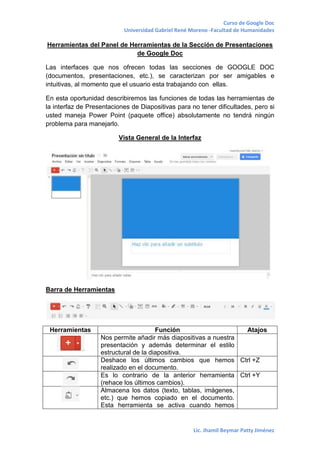
En esta oportunidad describiremos las funciones de todas las herramientas de
la interfaz de Presentaciones de Diapositivas para no tener dificultades, pero si
usted maneja Power Point (paquete office) absolutamente no tendrá ningún
problema para manejarlo.

                         Vista General de la Interfaz


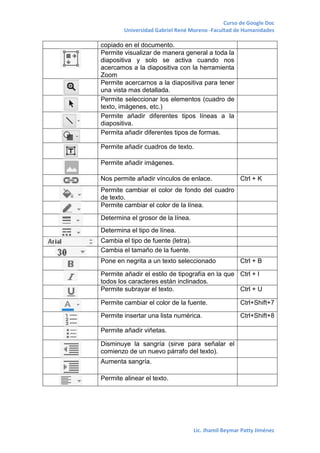
Barra de Herramientas


 Herramientas                          Función                   Atajos
                   Nos permite añadir más diapositivas a nuestra
                   presentación y además determinar el estilo
                   estructural de la diapositiva.
                   Deshace los últimos cambios que hemos Ctrl +Z
                   realizado en el documento.
                   Es lo contrario de la anterior herramienta Ctrl +Y
                   (rehace los últimos cambios).
                   Almacena los datos (texto, tablas, imágenes,
                   etc.) que hemos copiado en el documento.
                   Esta herramienta se activa cuando hemos


                                                     Lic. Jhamil Beymar Patty Jiménez
Curso de Google Doc
        Universidad Gabriel René Moreno -Facultad de Humanidades

copiado en el documento.
Permite visualizar de manera general a toda la
diapositiva y solo se activa cuando nos
acercamos a la diapositiva con la herramienta
Zoom
Permite acercarnos a la diapositiva para tener
una vista mas detallada.
Permite seleccionar los elementos (cuadro de
texto, imágenes, etc.)
Permite añadir diferentes tipos líneas a la
diapositiva.
Permita añadir diferentes tipos de formas.

Permite añadir cuadros de texto.

Permite añadir imágenes.

Nos permite añadir vínculos de enlace.                Ctrl + K
Permite cambiar el color de fondo del cuadro
de texto.
Permite cambiar el color de la línea.
Determina el grosor de la línea.
Determina el tipo de línea.
Cambia el tipo de fuente (letra).
Cambia el tamaño de la fuente.
Pone en negrita a un texto seleccionado               Ctrl + B

Permite añadir el estilo de tipografía en la que Ctrl + I
todos los caracteres están inclinados.
Permite subrayar el texto.                       Ctrl + U

Permite cambiar el color de la fuente.                Ctrl+Shift+7

Permite insertar una lista numérica.                  Ctrl+Shift+8

Permite añadir viñetas.

Disminuye la sangría (sirve para señalar el
comienzo de un nuevo párrafo del texto).
Aumenta sangría.

Permite alinear el texto.


                                    Lic. Jhamil Beymar Patty Jiménez

Manual de herramientes de google

  • 1.
    Curso de GoogleDoc Universidad Gabriel René Moreno -Facultad de Humanidades Herramientas del Panel de Herramientas de la Sección de Presentaciones de Google Doc Las interfaces que nos ofrecen todas las secciones de GOOGLE DOC (documentos, presentaciones, etc.), se caracterizan por ser amigables e intuitivas, al momento que el usuario esta trabajando con ellas. En esta oportunidad describiremos las funciones de todas las herramientas de la interfaz de Presentaciones de Diapositivas para no tener dificultades, pero si usted maneja Power Point (paquete office) absolutamente no tendrá ningún problema para manejarlo. Vista General de la Interfaz Barra de Herramientas Herramientas Función Atajos Nos permite añadir más diapositivas a nuestra presentación y además determinar el estilo estructural de la diapositiva. Deshace los últimos cambios que hemos Ctrl +Z realizado en el documento. Es lo contrario de la anterior herramienta Ctrl +Y (rehace los últimos cambios). Almacena los datos (texto, tablas, imágenes, etc.) que hemos copiado en el documento. Esta herramienta se activa cuando hemos Lic. Jhamil Beymar Patty Jiménez
  • 2.
    Curso de GoogleDoc Universidad Gabriel René Moreno -Facultad de Humanidades copiado en el documento. Permite visualizar de manera general a toda la diapositiva y solo se activa cuando nos acercamos a la diapositiva con la herramienta Zoom Permite acercarnos a la diapositiva para tener una vista mas detallada. Permite seleccionar los elementos (cuadro de texto, imágenes, etc.) Permite añadir diferentes tipos líneas a la diapositiva. Permita añadir diferentes tipos de formas. Permite añadir cuadros de texto. Permite añadir imágenes. Nos permite añadir vínculos de enlace. Ctrl + K Permite cambiar el color de fondo del cuadro de texto. Permite cambiar el color de la línea. Determina el grosor de la línea. Determina el tipo de línea. Cambia el tipo de fuente (letra). Cambia el tamaño de la fuente. Pone en negrita a un texto seleccionado Ctrl + B Permite añadir el estilo de tipografía en la que Ctrl + I todos los caracteres están inclinados. Permite subrayar el texto. Ctrl + U Permite cambiar el color de la fuente. Ctrl+Shift+7 Permite insertar una lista numérica. Ctrl+Shift+8 Permite añadir viñetas. Disminuye la sangría (sirve para señalar el comienzo de un nuevo párrafo del texto). Aumenta sangría. Permite alinear el texto. Lic. Jhamil Beymar Patty Jiménez