Hanol Francisco Barrios Perales
1-A
José de Escandón
PowerPoint 2013
PowerPoint 2010
PowerPoint 2007
PowerPoint 2003
PowerPoint XP o ver. 10.0
PowerPoint 2000
PowerPoint para Windows versiones 3.x
PowerPoint 98
PowerPoint 97
PowerPoint 95
PowerPoint 4
PowerPoint 3
PowerPoint 2
PowerPoint 1
• A la derecha de la ventana de PowerPoint 97 hay una
barra de desplazamiento vertical. Esta barra y las flechas
dobles le permiten pasar de una transparencia a otra,
avanzando y/o retrocediendo de una en una, o yendo
directamente a la transparencia deseada.
• La barra de menús contienela lista de menús propios de
PowerPoint. Cada menú contiene una lista de diversos
comandos, que se aplicarán según la necesidad en cada
caso.
• as barras de herramientas proporcionan un acceso instantáneo a las
herramientas y comandos de uso más frecuente. Cuando se inicia
PowerPoint por primera vez, aparecerán horizontalmente la barra de
herramientas Estándar (Standard Toolbar) y la barra de herramientas
de Formato (Format Toolbar), justo debajo de la barra de menús, y la
barra de herramientas Dibujo (Draw Toolbar) verticalmente, a la
izquierda de la ventana. Cada una de las opciones de visualización de
PowerPoint presenta automáticamente barras de herramientas
diferentes.
• PowerPoint proporciona tres barras de herramientas de
dibujo con botones que le permitirán un acceso veloz a
los comandos de uso mas frecuenteparadibujar.
Esta barra contiene todas las herramientas que se usaran
para dibujar toda clase de objetos, tales como líneas, texto,
círculos y cuadrados o rectángulos. También dispone de
herramientas para modificar los objetosunavez dibujados.
Herramienta selección, se utiliza para seleccionar, arrastrar
y mover objetos. Para seleccionar haga clic sobre el objeto
elegido y para seleccionar varios objetos a la vez .
• Herramienta de texto, se utiliza para crear una leyenda, fuera de
un marcador de posición. Haga en donde quiera agregar texto y
comience a escribir.
• Herramienta línea. Arrastre para dibujar líneas, arrastre + SHIFT
para dibujar una línea horizontal o vertical o a un ángulo de 45
grados.
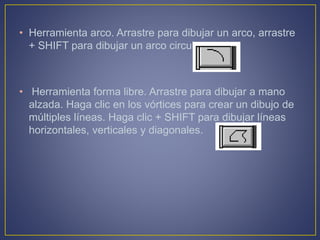
• Herramienta arco. Arrastre para dibujar un arco, arrastre
+ SHIFT para dibujar un arco circular.
• Herramienta forma libre. Arrastre para dibujar a mano
alzada. Haga clic en los vórtices para crear un dibujo de
múltiples líneas. Haga clic + SHIFT para dibujar líneas
horizontales, verticales y diagonales.
Sirve para abrir,
guardar, imprimir
y ver todo lo que
puede hacer el
documento
Sirve para guardar el
documento
Deshacer
escritura a
como estava
antes
Repite la
escritura
Person
aliza la
barra
de
tareas y
acceso
rapido
Cortar sirve para cortar un
archivo o imagen u otro
achivo
Copiar sirve para
copiar un archivo o imagen u
otro archivo.
Pegar sirve para pegar texto
o imagen u otro archivo.
Copiar formato sirve para
copiar un formato de texto.
Nueva
diapositiva
sirve para
crear una
diapositiva
nuevo de
acuerdo a
tu gusto.
Diseño sirve para en un momento
determinar el diseño de tu
diapositiva.
Restablecer, restablece la
posicion, tamaño y formato de los
marcadores.
Quita o elimina la diapositiva de la
presentación
Cambia la
alineación del
texto.
Alinea el texto de
forma de texto.
Elige la columnas
del texto.
Alinea el texto al la
derecha.
Alinea el texto
centrado.
Alinea el texto
hacia la
izquierda.
Inicia una lista
de viñetas
Inicia una lista
numerada.
Aument
a el
nivel de
sangria
Especifica el
espacio de las
líneas para
especificar
Cambia la
orientación del
texto vertical o
ampliado.
Estas
opciones
sirven para
poner figuras
determinadas
con
determinado
tamaña
Organiza
objetos en la
diapositiva
cambiando su
orden o
posición.
Selecciona un
estilo visual para
la forma o línea
Aplica un efecto
visual a la forma
solido, degradado,
imagen o textura
Especifica el
color, ancho y
estilo de la línea
Rellena la forma seleccionada con un
color solido, degradado, imagen o
textura
Pow
erPoi
nt
Remplaza texto en el
documento
Busca texto en el documento
Selecciona objetos situados atrás
de documento
Obtenga ayuda usando
Microsoft Office
Inserta
o dibuja
una
tabla en
el
docume
nto
Inserta
una
image
n de
un
archivo
Inventa
imágen
es
predise
ñadas
en el
docume
nto
incluye
ndo
dibujos
Crea
una
nueva
presen
tación
basad
a en
un
conjunt
o de
imáge
nes
Insert
a
forma
s
previa
mente
diseña
das
Inserta
un
grafico
SmartA
rt para
insertar
informa
cion
visualm
ente
Inserta
grafico
para
ilustrar y
compar
ar datos
Agrega una acción al
objeto seleccionado
para especificar lo que
debería pasar cuando
hace clic en la misma o
cuando se desplaza con
el mouse
Crea un vinculo a una
pagina web una imagen
o a una dirección web
Inserta
un
cuadro
de texto
en el
documen
to
Edita el
encabez
ado del
documen
to
Inserta
texto
decorati
vo en el
docume
nto
Inserta
la fecha
y hora
actual
en el
docume
nto
Inserta
numero
de
diaposit
iva
Inserta
caracte
res que
no
existen
en el
teclado
Inserta
un
objeto
incrust
ado
Inserta una película
en la presentación
Inserta un clic de
sonido o música en
la diapositiva
Muestra el editor de
dialogo para configurar
las paginas
Cambia la orientación
entra las diapositivas
entre si
Cambia el diseño de tu diapositiva o documento depende de el tema que
eliges hay determinados tipos en un momento de temas.
Con colores cambias el color del tema
Cambiar el diseño global de las diapositivas
Seleccionar el estilo de fondo para este
tema hay muchas formas para aplicarlo
solo un clic y a seleccionar
No muestra el grafico de fondo
incluido en el tema seleccionado
Abre el panel
de tareas para
personalizar tu
animación
Selecciona
una aplicación
para aplicarlo
en los objetos
de la
diapositiva
Obtiene una vista de las
animaciones y de la
transición
Cambiar
la
transició
n entra
las
diapositi
vas
Es para
elegir la
velocidad
de la
transición o
de la
animación
Reproduce un
sonido que se
reproducirá
durante la
transición
Elige un
efecto
especial que
se aplicara
durante la
transición
entre la
diapositiva
Un clic en el mouse para ir a la
siguiente diapositiva
Cambia a la siguiente diapositiva
después de un numero determinado
de segundos
Inicia la
presentación
desde la
primera
diapositiva
Inicia la
presentación de
la diapositiva
actual
Crea o
reproduce una
presentación
personalizada
Configura
las
opciones
avanzadas
para la
transición
Oculta la
diapositiva
actual en la
presentación
Graba una
narración con el
micrófono
conectado al equipo
Inicia una
presentación de
pantalla
completa en la
que ensayar la
presentación
Utiliza
intervalos
creados
para
ensayar
Elige la resolución
para la pantalla
completa en la
presentación
Elige un monitor en el
que se mostrara la
presentación en
pantalla completa
Muestra la
presentació
n en
pantalla
completa
con vista del
moderador
Comprueba
la ortografía
del texto
Abre el panel
de tareas de
referencia y
busca los
materiales
Sugiere
otras
palabras
con un
significado
diferente
Traducir
el texto
en un
idioma
diferente
Establece
el idioma
selecciona
do en
PowerPoin
t
Muest
ra
come
ntario
s y
otras
anota
ción
Agre
ga
un
come
ntari
o
sobr
e la
selec
ción
Modifi
ca el
come
ntario
Elimi
na el
come
ntari
o
Va al
come
ntario
de
atrás
Va al
siguien
te
coment
ario
Restrinja el
modo de
diapositiva

Herramientas de powerpoint

  • 1.
    Hanol Francisco BarriosPerales 1-A José de Escandón
  • 2.
    PowerPoint 2013 PowerPoint 2010 PowerPoint2007 PowerPoint 2003 PowerPoint XP o ver. 10.0 PowerPoint 2000 PowerPoint para Windows versiones 3.x PowerPoint 98 PowerPoint 97 PowerPoint 95 PowerPoint 4 PowerPoint 3 PowerPoint 2 PowerPoint 1
  • 3.
    • A laderecha de la ventana de PowerPoint 97 hay una barra de desplazamiento vertical. Esta barra y las flechas dobles le permiten pasar de una transparencia a otra, avanzando y/o retrocediendo de una en una, o yendo directamente a la transparencia deseada.
  • 4.
    • La barrade menús contienela lista de menús propios de PowerPoint. Cada menú contiene una lista de diversos comandos, que se aplicarán según la necesidad en cada caso.
  • 5.
    • as barrasde herramientas proporcionan un acceso instantáneo a las herramientas y comandos de uso más frecuente. Cuando se inicia PowerPoint por primera vez, aparecerán horizontalmente la barra de herramientas Estándar (Standard Toolbar) y la barra de herramientas de Formato (Format Toolbar), justo debajo de la barra de menús, y la barra de herramientas Dibujo (Draw Toolbar) verticalmente, a la izquierda de la ventana. Cada una de las opciones de visualización de PowerPoint presenta automáticamente barras de herramientas diferentes.
  • 6.
    • PowerPoint proporcionatres barras de herramientas de dibujo con botones que le permitirán un acceso veloz a los comandos de uso mas frecuenteparadibujar.
  • 7.
    Esta barra contienetodas las herramientas que se usaran para dibujar toda clase de objetos, tales como líneas, texto, círculos y cuadrados o rectángulos. También dispone de herramientas para modificar los objetosunavez dibujados. Herramienta selección, se utiliza para seleccionar, arrastrar y mover objetos. Para seleccionar haga clic sobre el objeto elegido y para seleccionar varios objetos a la vez .
  • 8.
    • Herramienta detexto, se utiliza para crear una leyenda, fuera de un marcador de posición. Haga en donde quiera agregar texto y comience a escribir. • Herramienta línea. Arrastre para dibujar líneas, arrastre + SHIFT para dibujar una línea horizontal o vertical o a un ángulo de 45 grados.
  • 9.
    • Herramienta arco.Arrastre para dibujar un arco, arrastre + SHIFT para dibujar un arco circular. • Herramienta forma libre. Arrastre para dibujar a mano alzada. Haga clic en los vórtices para crear un dibujo de múltiples líneas. Haga clic + SHIFT para dibujar líneas horizontales, verticales y diagonales.
  • 10.
    Sirve para abrir, guardar,imprimir y ver todo lo que puede hacer el documento Sirve para guardar el documento Deshacer escritura a como estava antes Repite la escritura Person aliza la barra de tareas y acceso rapido
  • 11.
    Cortar sirve paracortar un archivo o imagen u otro achivo Copiar sirve para copiar un archivo o imagen u otro archivo. Pegar sirve para pegar texto o imagen u otro archivo. Copiar formato sirve para copiar un formato de texto.
  • 12.
    Nueva diapositiva sirve para crear una diapositiva nuevode acuerdo a tu gusto. Diseño sirve para en un momento determinar el diseño de tu diapositiva. Restablecer, restablece la posicion, tamaño y formato de los marcadores. Quita o elimina la diapositiva de la presentación
  • 13.
    Cambia la alineación del texto. Alineael texto de forma de texto. Elige la columnas del texto. Alinea el texto al la derecha. Alinea el texto centrado. Alinea el texto hacia la izquierda. Inicia una lista de viñetas Inicia una lista numerada. Aument a el nivel de sangria Especifica el espacio de las líneas para especificar Cambia la orientación del texto vertical o ampliado.
  • 14.
    Estas opciones sirven para poner figuras determinadas con determinado tamaña Organiza objetosen la diapositiva cambiando su orden o posición. Selecciona un estilo visual para la forma o línea Aplica un efecto visual a la forma solido, degradado, imagen o textura Especifica el color, ancho y estilo de la línea Rellena la forma seleccionada con un color solido, degradado, imagen o textura Pow erPoi nt
  • 15.
    Remplaza texto enel documento Busca texto en el documento Selecciona objetos situados atrás de documento
  • 16.
  • 17.
    Inserta o dibuja una tabla en el docume nto Inserta una image nde un archivo Inventa imágen es predise ñadas en el docume nto incluye ndo dibujos Crea una nueva presen tación basad a en un conjunt o de imáge nes Insert a forma s previa mente diseña das Inserta un grafico SmartA rt para insertar informa cion visualm ente Inserta grafico para ilustrar y compar ar datos
  • 18.
    Agrega una acciónal objeto seleccionado para especificar lo que debería pasar cuando hace clic en la misma o cuando se desplaza con el mouse Crea un vinculo a una pagina web una imagen o a una dirección web
  • 19.
    Inserta un cuadro de texto en el documen to Editael encabez ado del documen to Inserta texto decorati vo en el docume nto Inserta la fecha y hora actual en el docume nto Inserta numero de diaposit iva Inserta caracte res que no existen en el teclado Inserta un objeto incrust ado
  • 20.
    Inserta una película enla presentación Inserta un clic de sonido o música en la diapositiva
  • 21.
    Muestra el editorde dialogo para configurar las paginas Cambia la orientación entra las diapositivas entre si
  • 22.
    Cambia el diseñode tu diapositiva o documento depende de el tema que eliges hay determinados tipos en un momento de temas. Con colores cambias el color del tema Cambiar el diseño global de las diapositivas
  • 23.
    Seleccionar el estilode fondo para este tema hay muchas formas para aplicarlo solo un clic y a seleccionar No muestra el grafico de fondo incluido en el tema seleccionado
  • 24.
    Abre el panel detareas para personalizar tu animación Selecciona una aplicación para aplicarlo en los objetos de la diapositiva Obtiene una vista de las animaciones y de la transición
  • 25.
    Cambiar la transició n entra las diapositi vas Es para elegirla velocidad de la transición o de la animación Reproduce un sonido que se reproducirá durante la transición Elige un efecto especial que se aplicara durante la transición entre la diapositiva
  • 26.
    Un clic enel mouse para ir a la siguiente diapositiva Cambia a la siguiente diapositiva después de un numero determinado de segundos
  • 27.
    Inicia la presentación desde la primera diapositiva Iniciala presentación de la diapositiva actual Crea o reproduce una presentación personalizada
  • 28.
    Configura las opciones avanzadas para la transición Oculta la diapositiva actualen la presentación Graba una narración con el micrófono conectado al equipo Inicia una presentación de pantalla completa en la que ensayar la presentación Utiliza intervalos creados para ensayar
  • 29.
    Elige la resolución parala pantalla completa en la presentación Elige un monitor en el que se mostrara la presentación en pantalla completa Muestra la presentació n en pantalla completa con vista del moderador
  • 30.
    Comprueba la ortografía del texto Abreel panel de tareas de referencia y busca los materiales Sugiere otras palabras con un significado diferente Traducir el texto en un idioma diferente Establece el idioma selecciona do en PowerPoin t
  • 31.
    Muest ra come ntario s y otras anota ción Agre ga un come ntari o sobr e la selec ción Modifi cael come ntario Elimi na el come ntari o Va al come ntario de atrás Va al siguien te coment ario Restrinja el modo de diapositiva