Equipo de Trabajo encargado de la administración de la Plataforma
                        Illuminate 2010


Estando en nuestra aula virtual de Compartiendo Experiencias Educativas en la sección de Sala de
Conferencias darle click en el enlace                                    ngresa a esta dirección
la misma que puedes hacerlo de dos maneras la primera es haciendo click en la dirección que está
debajo y presionando a la vez la tecla control y la otra forma es copiando esta dirección en la
casillero de la URL de internet y presionar enter.


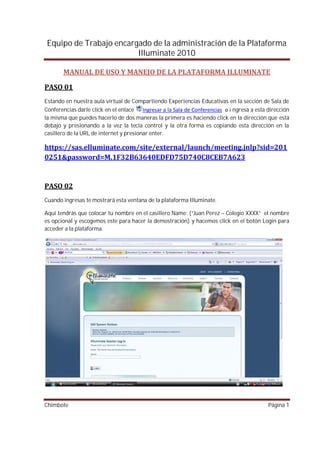
Cuando ingresas te mostrará esta ventana de la plataforma Illuminate.

Aquí tendrás que colocar tu nombre en el casillero Name: (“Juan Perez – Colegio XXXX” el nombre
es opcional y escogemos este para hacer la demostración) y hacemos click en el botón Login para
acceder a la plataforma.


Chimbote                                                                               Página 1
Equipo de Trabajo encargado de la administración de la Plataforma
                        Illuminate 2010


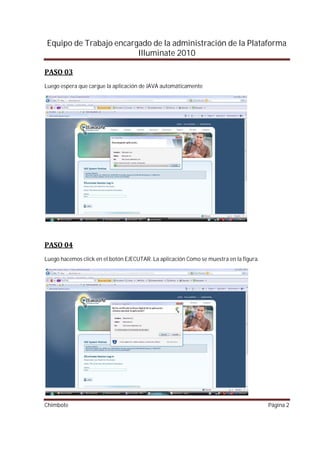
Luego espera que cargue la aplicación de JAVA automáticamente


Luego hacemos click en el botón EJECUTAR. La aplicación Como se muestra en la figura.


Chimbote                                                                                Página 2
Equipo de Trabajo encargado de la administración de la Plataforma
                        Illuminate 2010


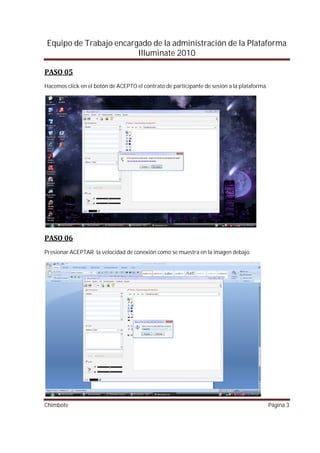
Hacemos click en el botón de ACEPTO el contrato de participante de sesión a la plataforma.


Presionar ACEPTAR la velocidad de conexión como se muestra en la imagen debajo.


Chimbote                                                                                     Página 3
Equipo de Trabajo encargado de la administración de la Plataforma
                        Illuminate 2010


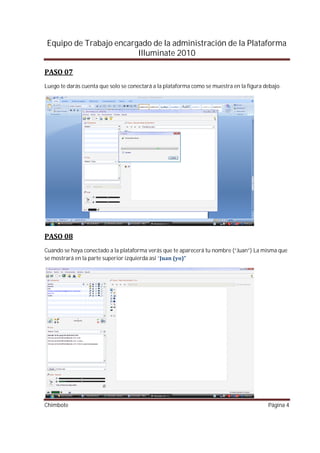
Luego te darás cuenta que solo se conectará a la plataforma como se muestra en la figura debajo.


Cuando se haya conectado a la plataforma verás que te aparecerá tu nombre (“Juan”) La misma que
se mostrará en la parte superior izquierda así “


Chimbote                                                                                   Página 4

Manual de ingreso_a_la_plataforma_illuminate

  • 1.
    Equipo de Trabajoencargado de la administración de la Plataforma Illuminate 2010 Estando en nuestra aula virtual de Compartiendo Experiencias Educativas en la sección de Sala de Conferencias darle click en el enlace ngresa a esta dirección la misma que puedes hacerlo de dos maneras la primera es haciendo click en la dirección que está debajo y presionando a la vez la tecla control y la otra forma es copiando esta dirección en la casillero de la URL de internet y presionar enter. Cuando ingresas te mostrará esta ventana de la plataforma Illuminate. Aquí tendrás que colocar tu nombre en el casillero Name: (“Juan Perez – Colegio XXXX” el nombre es opcional y escogemos este para hacer la demostración) y hacemos click en el botón Login para acceder a la plataforma. Chimbote Página 1
  • 2.
    Equipo de Trabajoencargado de la administración de la Plataforma Illuminate 2010 Luego espera que cargue la aplicación de JAVA automáticamente Luego hacemos click en el botón EJECUTAR. La aplicación Como se muestra en la figura. Chimbote Página 2
  • 3.
    Equipo de Trabajoencargado de la administración de la Plataforma Illuminate 2010 Hacemos click en el botón de ACEPTO el contrato de participante de sesión a la plataforma. Presionar ACEPTAR la velocidad de conexión como se muestra en la imagen debajo. Chimbote Página 3
  • 4.
    Equipo de Trabajoencargado de la administración de la Plataforma Illuminate 2010 Luego te darás cuenta que solo se conectará a la plataforma como se muestra en la figura debajo. Cuando se haya conectado a la plataforma verás que te aparecerá tu nombre (“Juan”) La misma que se mostrará en la parte superior izquierda así “ Chimbote Página 4