Realizado: David Tito
VMware es un programa de vitalización. Con este programa
podremos instalar varios sistemas operativos de forma virtual en
nuestros ordenadores. con el que podremos probar o testear
sistemas operativos diferentes al nuestro sin modificar nada en
nuestro sistema.
Muchas veces queremos por ejemplo pasarnos a Linux pero no
nos atrevemos ya que no sabemos si seremos capaces de hacer
funcionar ese sistema operativo.
Con VMware-workstation este problema queda resuelto ya que
podremos probar tantos sistemas operativos como queramos.
Este programa es shareware pero tenemos 30 días para probarlo
sin limitaciones y tan solo nos pide que nos registremos para
poder descargarlo.
Como siempre recomendamos la descarga desde su Web.
2. INSTALACIÓN VMWARE WORKSTATION
Una vez descargada la aplicación hay que seguir los siguientes pasos:
1. Ejecute el archivo .EXE y empezara a preparar la instalación del programa.
2. En caso de tener instalado VMware Player, le mostrará un aviso en el que le
indicando que el programa va a proceder a desinstalarlo antes de proceder con la
instalación. Pulse en “Aceptar” para continuar y procederá a desinstalarlo. Cuando
haya acabado de hacerlo, le indicara que deberá reiniciar el equipo. Pulse en “Si”
para realizarlo y cuando se haya reiniciado. continuara con la instalación.
3. Pulse en Next y le mostrara una pantalla en la que deberá elegir el tipo de
instalación que desea realizar (en el ejemplo, Custom).
4. Cuando lo baya indicado, pulse en Next y pasara a otra pantalla en la que le
indica la ubicación donde se va a realizar la instalación (en caso de querer
modificarlo, pulse en Change y seleccione la nueva ubicación).
5. Cuando lo desee, pulse en Next y se seleccione los accesos directos que desea
colocar (en el ejemplo, se seleccionando los tres indicados).
6. Cuando haya acabado, pulse en Next y, en la nueva pantalla, pulse
en Install para proceder a instalarlo.
7. Cuando haya finalizado, le mostrara una pantalla para que indique sus nombre,
la empresa y el numero de serie (estos datos pueden indicarse posteriormente).
8. Cuando lo desee, pulse en Enter si ha indicado dichos datos o Skip si no desea
indicarlos en este momento.
9. Le mostrara la pantalla de finalización del asistente. Pulse en Finish y le
mostrara una pantalla en la que le indica que debe reiniciar el equipo. Pulse
en Yes para reiniciarlo.
10. Cuando se haya reiniciado el equipo, entre a VMware Workstation, acepte la
licencia de uso y ya estará completa la instalación.
3. CREAR UNA MAQUINA VIRTUAL
Una vez que se ha instalado VMware Workstation, se va a proceder a
instalar una maquina virtual con Windows server 2008 con Windows 7 en
el equipo anfitrión. Para ello, siga los pasos siguientes:
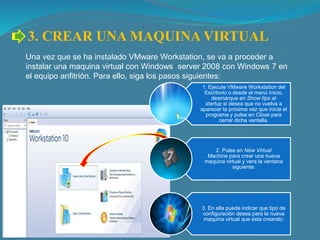
1. Ejecute VMware Workstation del
Escritorio o desde el menú Inicio,
desmarque en Show tips at
startup si desea que no vuelva a
aparecer la próxima vez que inicie el
programa y pulse en Close para
cerrar dicha ventalla.
2. Pulse en New Virtual
Machine para crear una nueva
maquina virtual y vera la ventana
siguiente:
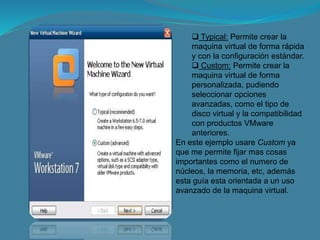
3. En ella puede indicar que tipo de
configuración desea para la nueva
maquina virtual que esta creando:
 Typical: Permite crear la
maquina virtual de forma rápida
y con la configuración estándar.
 Custom: Permite crear la
maquina virtual de forma
personalizada, pudiendo
seleccionar opciones
avanzadas, como el tipo de
disco virtual y la compatibilidad
con productos VMware
anteriores.
En este ejemplo usare Custom ya
que me permite fijar mas cosas
importantes como el numero de
núcleos, la memoria, etc, además
esta guía esta orientada a un uso
avanzado de la maquina virtual.
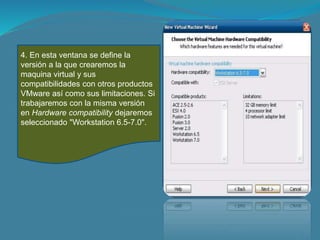
4. En esta ventana se define la
versión a la que crearemos la
maquina virtual y sus
compatibilidades con otros productos
VMware así como sus limitaciones. Si
trabajaremos con la misma versión
en Hardware compatibility dejaremos
seleccionado "Workstation 6.5-7.0".
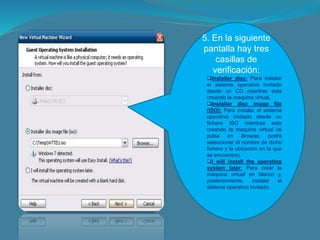
5. En la siguiente
pantalla hay tres
casillas de
verificación:
Installer disc: Para instalar
el sistema operativo invitado
desde un CD mientras esta
creando la maquina virtual.
Installer disc image file
(ISO): Para instalar el sistema
operativo invitado desde un
fichero ISO mientras esta
creando la maquina virtual (si
pulsa en Browse, podrá
seleccionar el nombre de dicho
fichero y la ubicación en la que
se encuentra).
I will install the operating
system later: Para crear la
maquina virtual en blanco y,
posteriormente, instalar el
sistema operativo invitado.
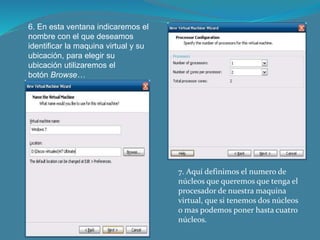
6. En esta ventana indicaremos el
nombre con el que deseamos
identificar la maquina virtual y su
ubicación, para elegir su
ubicación utilizaremos el
botón Browse…
7. Aquí definimos el numero de
núcleos que queremos que tenga el
procesador de nuestra maquina
virtual, que si tenemos dos núcleos
o mas podemos poner hasta cuatro
núcleos.
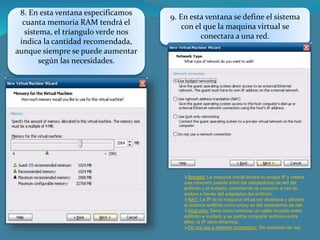
8. En esta ventana especificamos
cuanta memoria RAM tendrá el
sistema, el triangulo verde nos
indica la cantidad recomendada,
aunque siempre se puede aumentar
según las necesidades.
9. En esta ventana se define el sistema
con el que la maquina virtual se
conectara a una red.
Bridged: La maquina virtual tendrá su propia IP y creara
una conexión puente entre los adaptadores de red del
anfitrión y el invitado, permitiendo la conexión a red de
ambos a través del adaptador del anfitrión.
NAT: La IP de la maquina virtual ser dinámica y utilizara
el sistema anfitrión como proxy en las conexiones de red.
Host only: Seria como conectar un cable cruzado entre
anfitrión e invitado y se podría compartir archivos entre
ellos, la IP seria dinámica.
Do not use a network connection: Sin conexión de red.
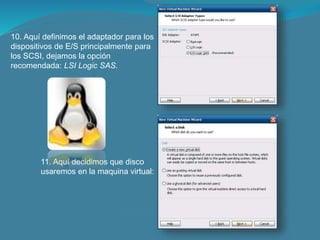
10. Aquí definimos el adaptador para los
dispositivos de E/S principalmente para
los SCSI, dejamos la opción
recomendada: LSI Logic SAS.
11. Aquí decidimos que disco
usaremos en la maquina virtual:
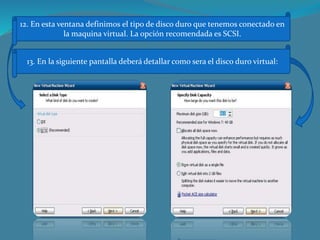
12. En esta ventana definimos el tipo de disco duro que tenemos conectado en
la maquina virtual. La opción recomendada es SCSI.
13. En la siguiente pantalla deberá detallar como sera el disco duro virtual:
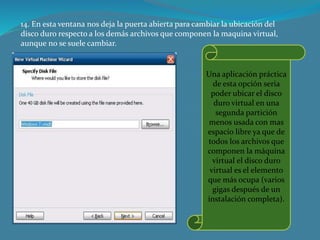
14. En esta ventana nos deja la puerta abierta para cambiar la ubicación del
disco duro respecto a los demás archivos que componen la maquina virtual,
aunque no se suele cambiar.
Una aplicación práctica
de esta opción seria
poder ubicar el disco
duro virtual en una
segunda partición
menos usada con mas
espacio libre ya que de
todos los archivos que
componen la máquina
virtual el disco duro
virtual es el elemento
que más ocupa (varios
gigas después de un
instalación completa).
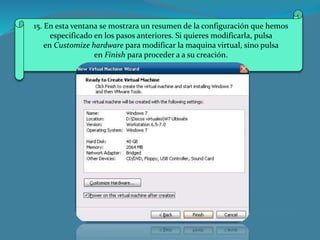
15. En esta ventana se mostrara un resumen de la configuración que hemos
especificado en los pasos anteriores. Si quieres modificarla, pulsa
en Customize hardware para modificar la maquina virtual, sino pulsa
en Finish para proceder a a su creación.
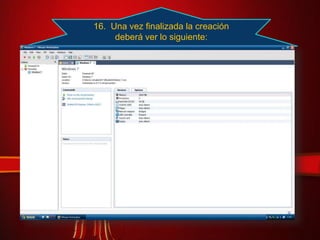
16. Una vez finalizada la creación
deberá ver lo siguiente:

manual de instalación de VMWARE WORSTATION

  • 1.
  • 2.
    VMware es unprograma de vitalización. Con este programa podremos instalar varios sistemas operativos de forma virtual en nuestros ordenadores. con el que podremos probar o testear sistemas operativos diferentes al nuestro sin modificar nada en nuestro sistema. Muchas veces queremos por ejemplo pasarnos a Linux pero no nos atrevemos ya que no sabemos si seremos capaces de hacer funcionar ese sistema operativo. Con VMware-workstation este problema queda resuelto ya que podremos probar tantos sistemas operativos como queramos. Este programa es shareware pero tenemos 30 días para probarlo sin limitaciones y tan solo nos pide que nos registremos para poder descargarlo. Como siempre recomendamos la descarga desde su Web.
  • 3.
    2. INSTALACIÓN VMWAREWORKSTATION Una vez descargada la aplicación hay que seguir los siguientes pasos: 1. Ejecute el archivo .EXE y empezara a preparar la instalación del programa. 2. En caso de tener instalado VMware Player, le mostrará un aviso en el que le indicando que el programa va a proceder a desinstalarlo antes de proceder con la instalación. Pulse en “Aceptar” para continuar y procederá a desinstalarlo. Cuando haya acabado de hacerlo, le indicara que deberá reiniciar el equipo. Pulse en “Si” para realizarlo y cuando se haya reiniciado. continuara con la instalación. 3. Pulse en Next y le mostrara una pantalla en la que deberá elegir el tipo de instalación que desea realizar (en el ejemplo, Custom). 4. Cuando lo baya indicado, pulse en Next y pasara a otra pantalla en la que le indica la ubicación donde se va a realizar la instalación (en caso de querer modificarlo, pulse en Change y seleccione la nueva ubicación). 5. Cuando lo desee, pulse en Next y se seleccione los accesos directos que desea colocar (en el ejemplo, se seleccionando los tres indicados). 6. Cuando haya acabado, pulse en Next y, en la nueva pantalla, pulse en Install para proceder a instalarlo. 7. Cuando haya finalizado, le mostrara una pantalla para que indique sus nombre, la empresa y el numero de serie (estos datos pueden indicarse posteriormente). 8. Cuando lo desee, pulse en Enter si ha indicado dichos datos o Skip si no desea indicarlos en este momento. 9. Le mostrara la pantalla de finalización del asistente. Pulse en Finish y le mostrara una pantalla en la que le indica que debe reiniciar el equipo. Pulse en Yes para reiniciarlo. 10. Cuando se haya reiniciado el equipo, entre a VMware Workstation, acepte la licencia de uso y ya estará completa la instalación.
  • 4.
    3. CREAR UNAMAQUINA VIRTUAL Una vez que se ha instalado VMware Workstation, se va a proceder a instalar una maquina virtual con Windows server 2008 con Windows 7 en el equipo anfitrión. Para ello, siga los pasos siguientes: 1. Ejecute VMware Workstation del Escritorio o desde el menú Inicio, desmarque en Show tips at startup si desea que no vuelva a aparecer la próxima vez que inicie el programa y pulse en Close para cerrar dicha ventalla. 2. Pulse en New Virtual Machine para crear una nueva maquina virtual y vera la ventana siguiente: 3. En ella puede indicar que tipo de configuración desea para la nueva maquina virtual que esta creando:
  • 5.
     Typical: Permitecrear la maquina virtual de forma rápida y con la configuración estándar.  Custom: Permite crear la maquina virtual de forma personalizada, pudiendo seleccionar opciones avanzadas, como el tipo de disco virtual y la compatibilidad con productos VMware anteriores. En este ejemplo usare Custom ya que me permite fijar mas cosas importantes como el numero de núcleos, la memoria, etc, además esta guía esta orientada a un uso avanzado de la maquina virtual.
  • 6.
    4. En estaventana se define la versión a la que crearemos la maquina virtual y sus compatibilidades con otros productos VMware así como sus limitaciones. Si trabajaremos con la misma versión en Hardware compatibility dejaremos seleccionado "Workstation 6.5-7.0".
  • 7.
    5. En lasiguiente pantalla hay tres casillas de verificación: Installer disc: Para instalar el sistema operativo invitado desde un CD mientras esta creando la maquina virtual. Installer disc image file (ISO): Para instalar el sistema operativo invitado desde un fichero ISO mientras esta creando la maquina virtual (si pulsa en Browse, podrá seleccionar el nombre de dicho fichero y la ubicación en la que se encuentra). I will install the operating system later: Para crear la maquina virtual en blanco y, posteriormente, instalar el sistema operativo invitado.
  • 8.
    6. En estaventana indicaremos el nombre con el que deseamos identificar la maquina virtual y su ubicación, para elegir su ubicación utilizaremos el botón Browse… 7. Aquí definimos el numero de núcleos que queremos que tenga el procesador de nuestra maquina virtual, que si tenemos dos núcleos o mas podemos poner hasta cuatro núcleos.
  • 9.
    8. En estaventana especificamos cuanta memoria RAM tendrá el sistema, el triangulo verde nos indica la cantidad recomendada, aunque siempre se puede aumentar según las necesidades. 9. En esta ventana se define el sistema con el que la maquina virtual se conectara a una red. Bridged: La maquina virtual tendrá su propia IP y creara una conexión puente entre los adaptadores de red del anfitrión y el invitado, permitiendo la conexión a red de ambos a través del adaptador del anfitrión. NAT: La IP de la maquina virtual ser dinámica y utilizara el sistema anfitrión como proxy en las conexiones de red. Host only: Seria como conectar un cable cruzado entre anfitrión e invitado y se podría compartir archivos entre ellos, la IP seria dinámica. Do not use a network connection: Sin conexión de red.
  • 10.
    10. Aquí definimosel adaptador para los dispositivos de E/S principalmente para los SCSI, dejamos la opción recomendada: LSI Logic SAS. 11. Aquí decidimos que disco usaremos en la maquina virtual:
  • 11.
    12. En estaventana definimos el tipo de disco duro que tenemos conectado en la maquina virtual. La opción recomendada es SCSI. 13. En la siguiente pantalla deberá detallar como sera el disco duro virtual:
  • 12.
    14. En estaventana nos deja la puerta abierta para cambiar la ubicación del disco duro respecto a los demás archivos que componen la maquina virtual, aunque no se suele cambiar. Una aplicación práctica de esta opción seria poder ubicar el disco duro virtual en una segunda partición menos usada con mas espacio libre ya que de todos los archivos que componen la máquina virtual el disco duro virtual es el elemento que más ocupa (varios gigas después de un instalación completa).
  • 13.
    15. En estaventana se mostrara un resumen de la configuración que hemos especificado en los pasos anteriores. Si quieres modificarla, pulsa en Customize hardware para modificar la maquina virtual, sino pulsa en Finish para proceder a a su creación.
  • 14.
    16. Una vezfinalizada la creación deberá ver lo siguiente: