
INSTALACIÓN Y CONFIGURACIÓN DE  MYSQLUNIVERSIDAD TÉCNICA DEL NORTEFICA-CIERCOMEDISON MARCOS FLORES BOSMEDIANO
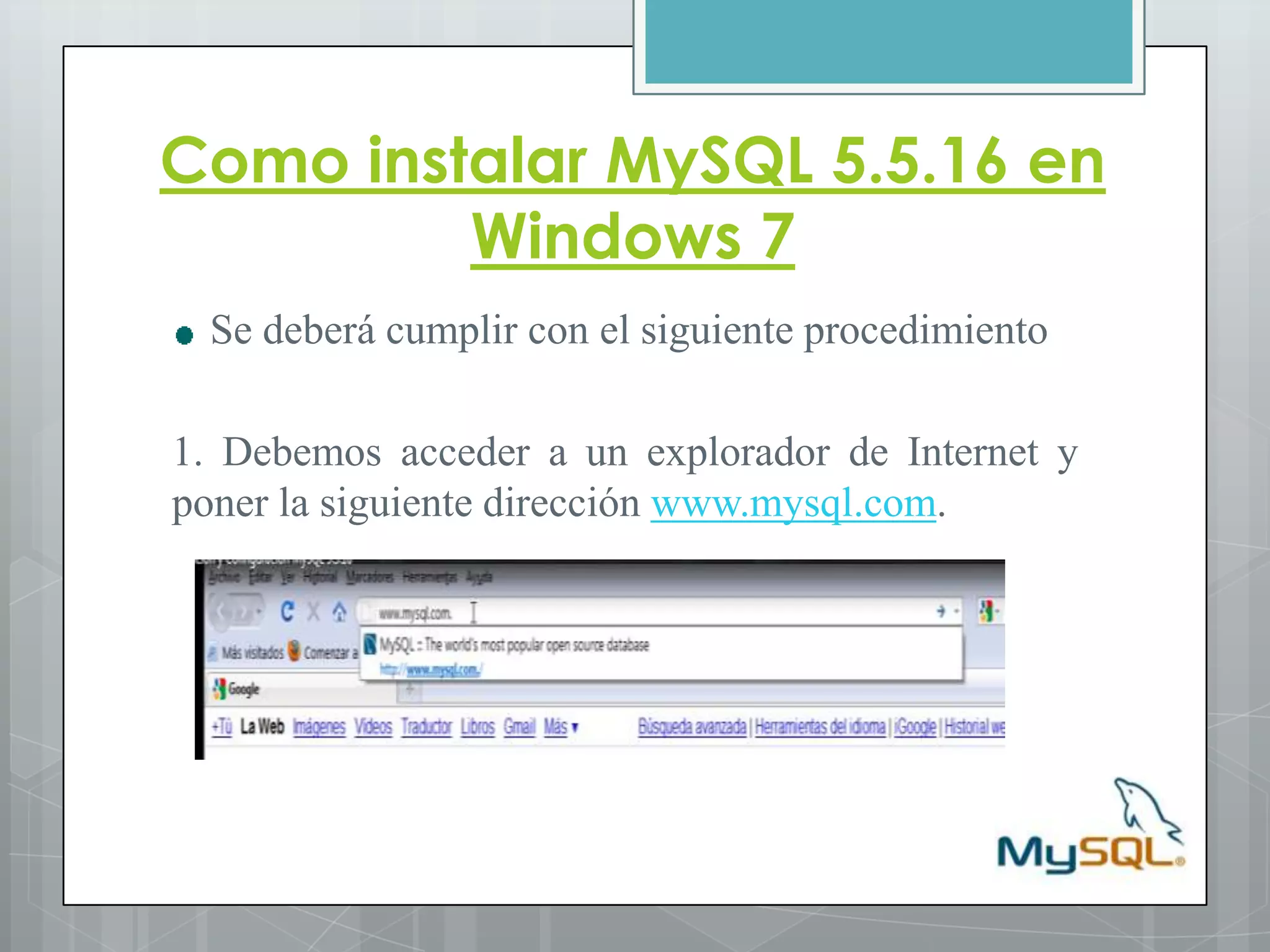
Como instalar MySQL 5.5.16 en Windows 7Se deberá cumplir con el siguiente procedimiento 1. Debemos acceder a un explorador de Internet y poner la siguiente dirección www.mysql.com.
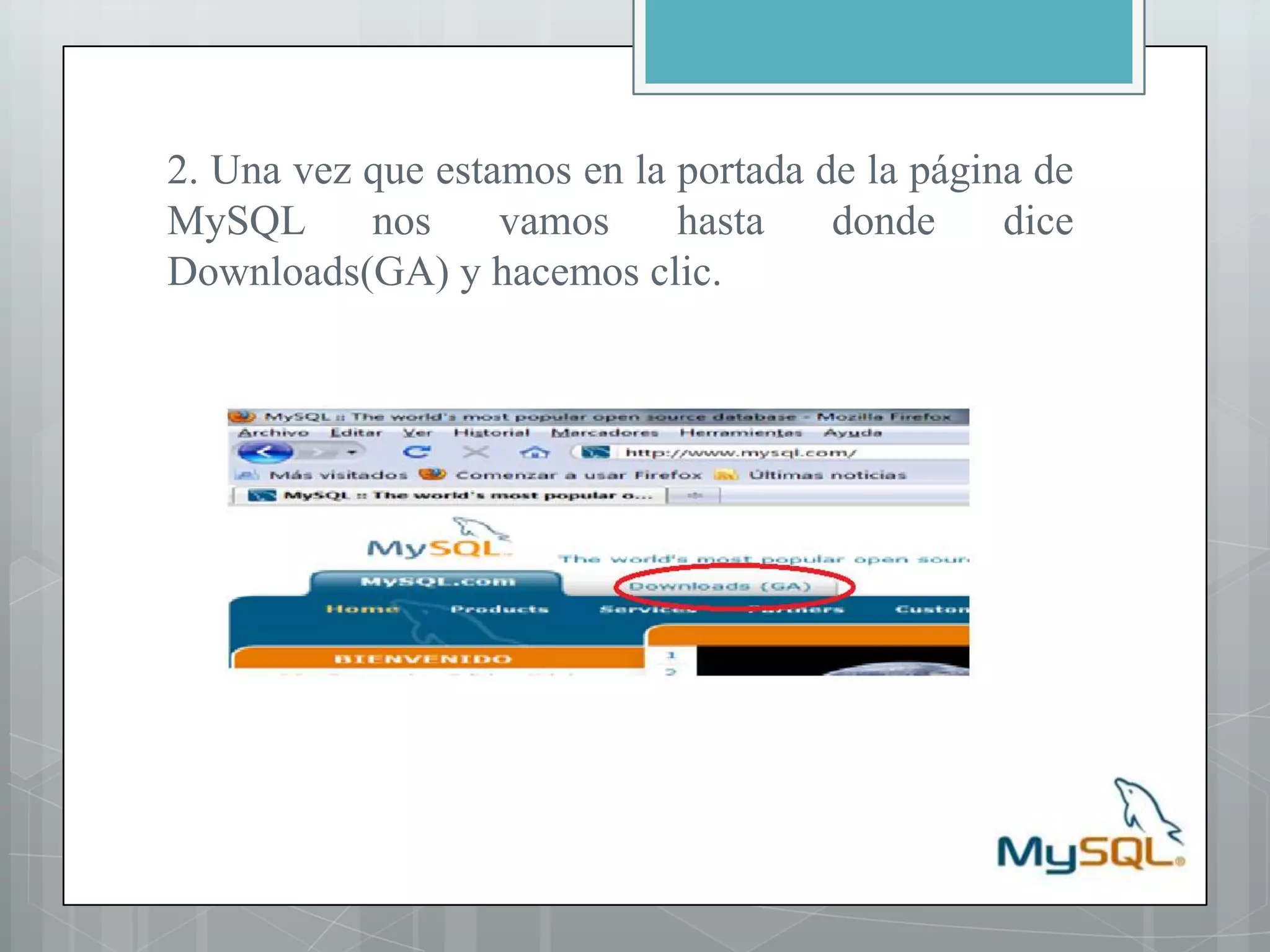
2. Una vez que estamos en la portada de la página de MySQL nos vamos hasta donde dice Downloads(GA) y hacemos clic.
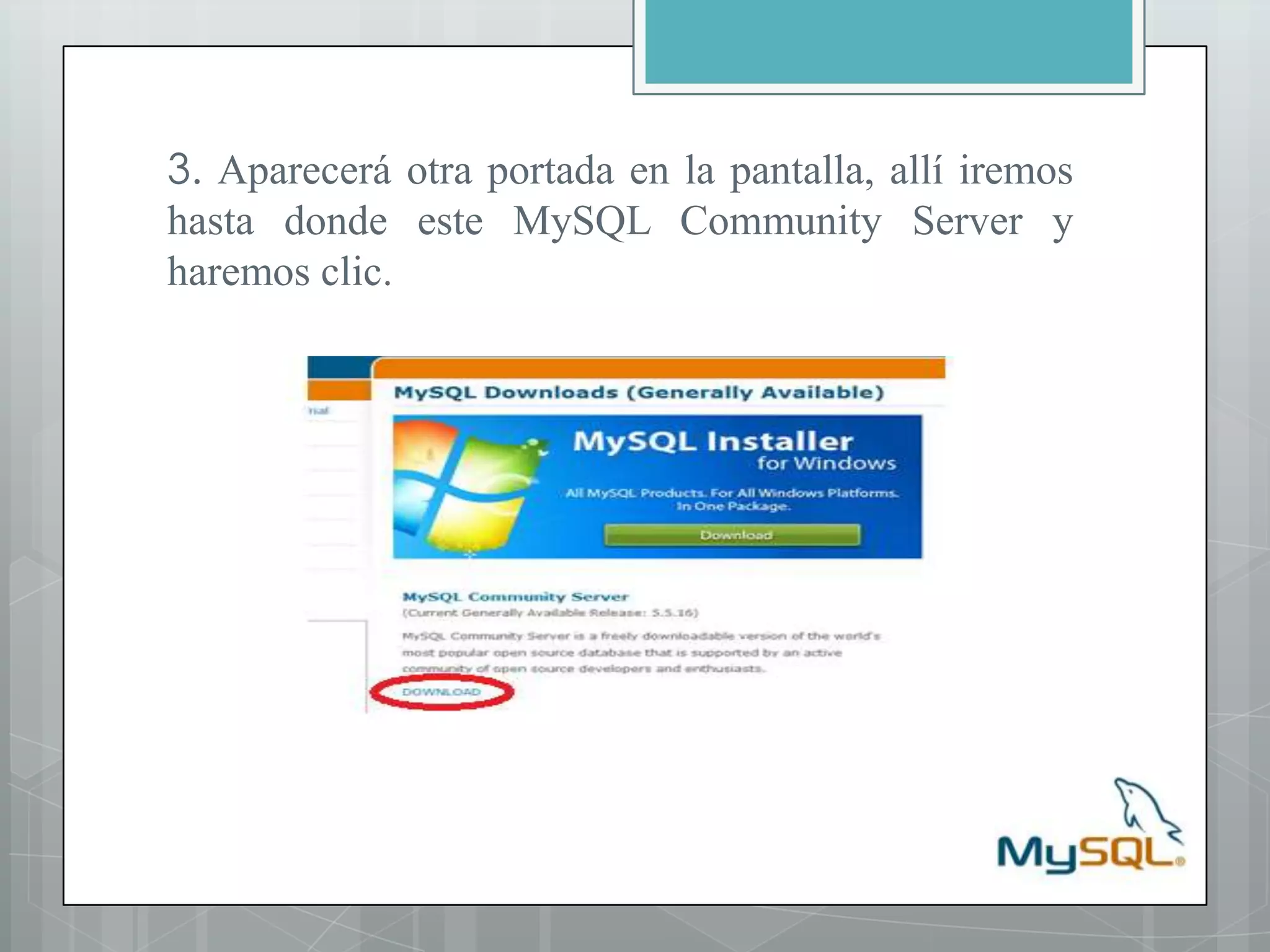
3. Aparecerá otra portada en la pantalla, allí iremos hasta donde este MySQLCommunity Server y haremos clic.
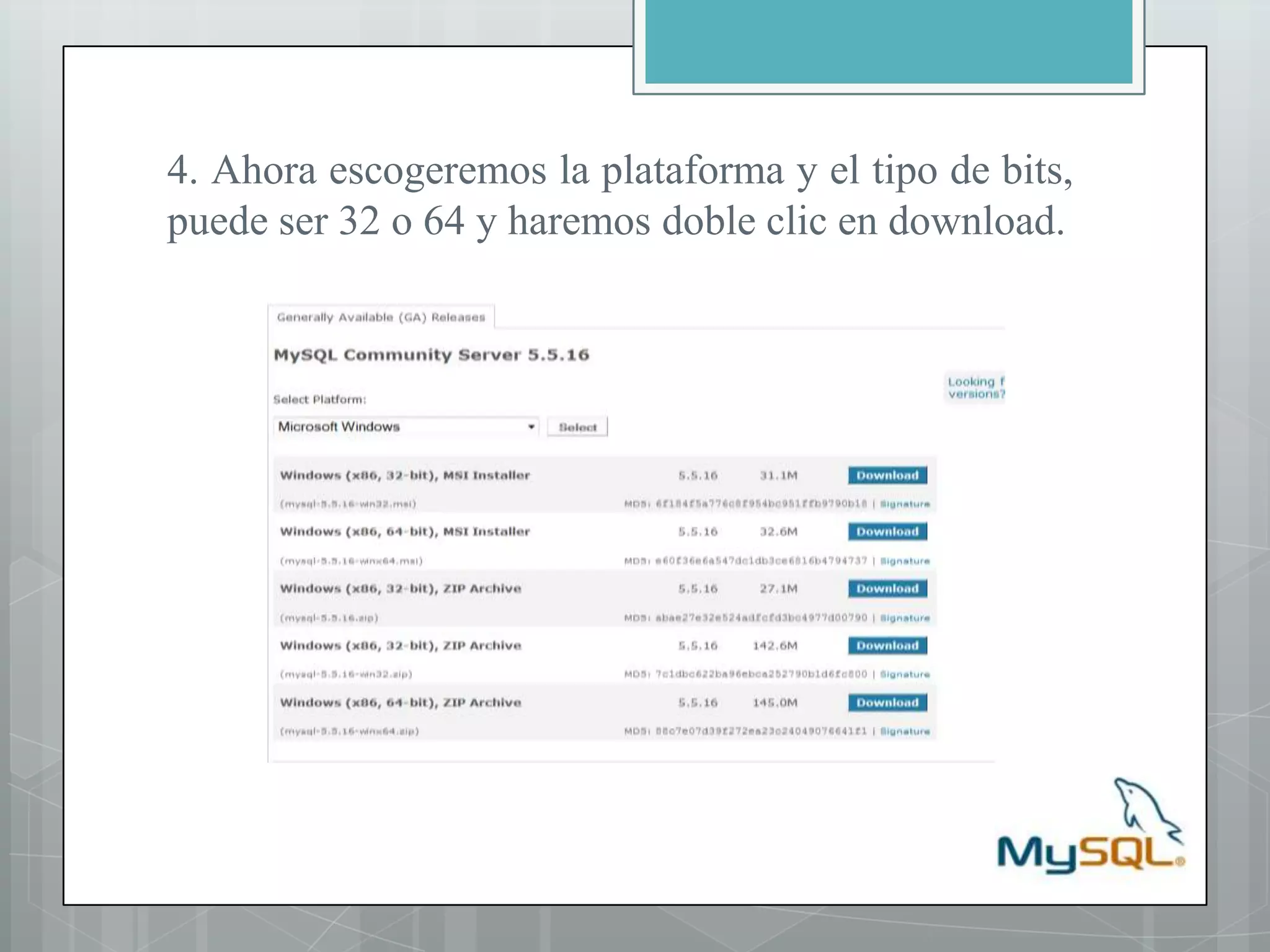
4. Ahora escogeremos la plataforma y el tipo de bits, puede ser 32 o 64 y haremos doble clic en download.
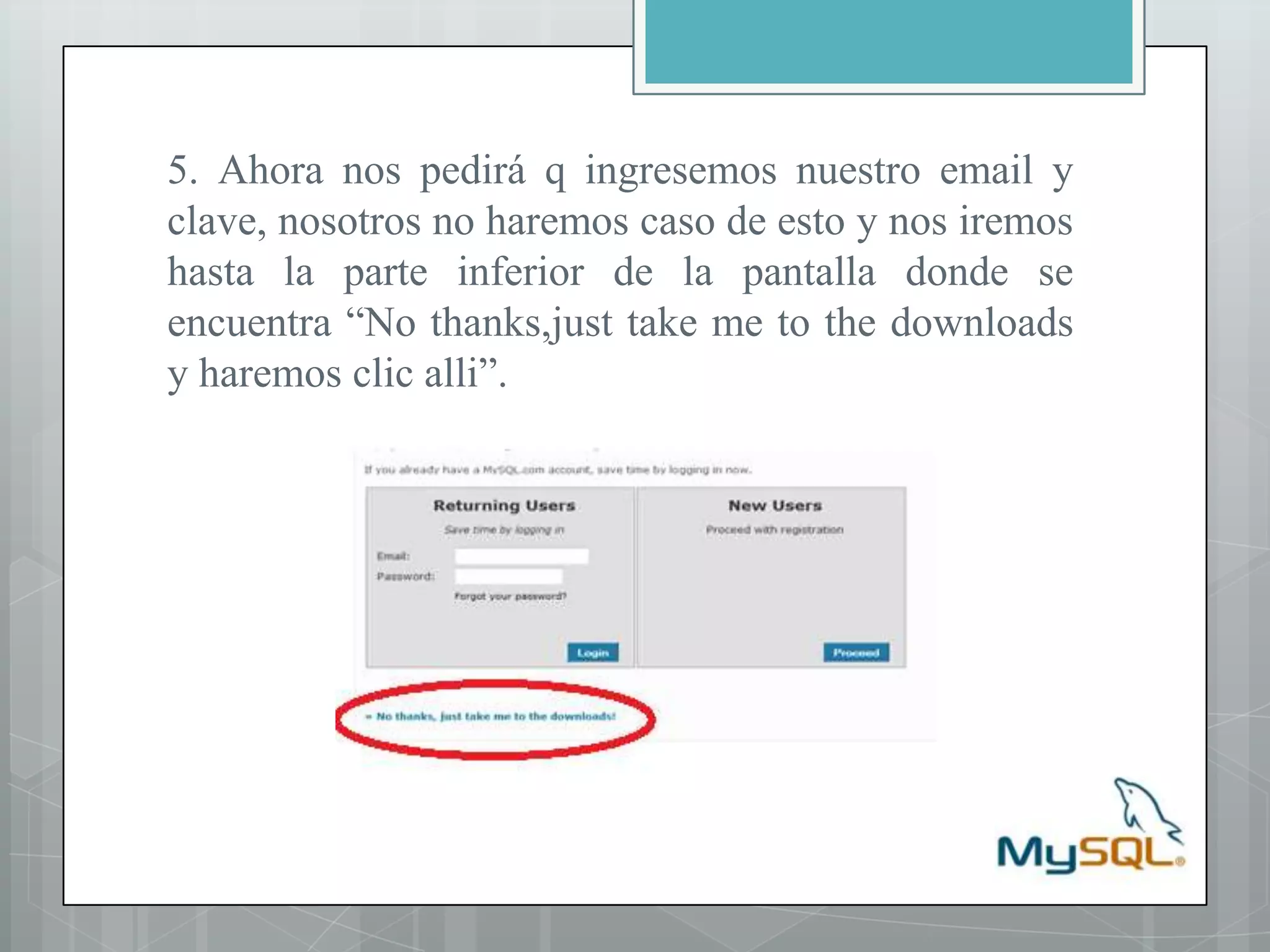
5. Ahora nos pedirá q ingresemos nuestro email y clave, nosotros no haremos caso de esto y nos iremos hasta la parte inferior de la pantalla donde se encuentra “No thanks,justtake me tothedownloads y haremos clic alli”.
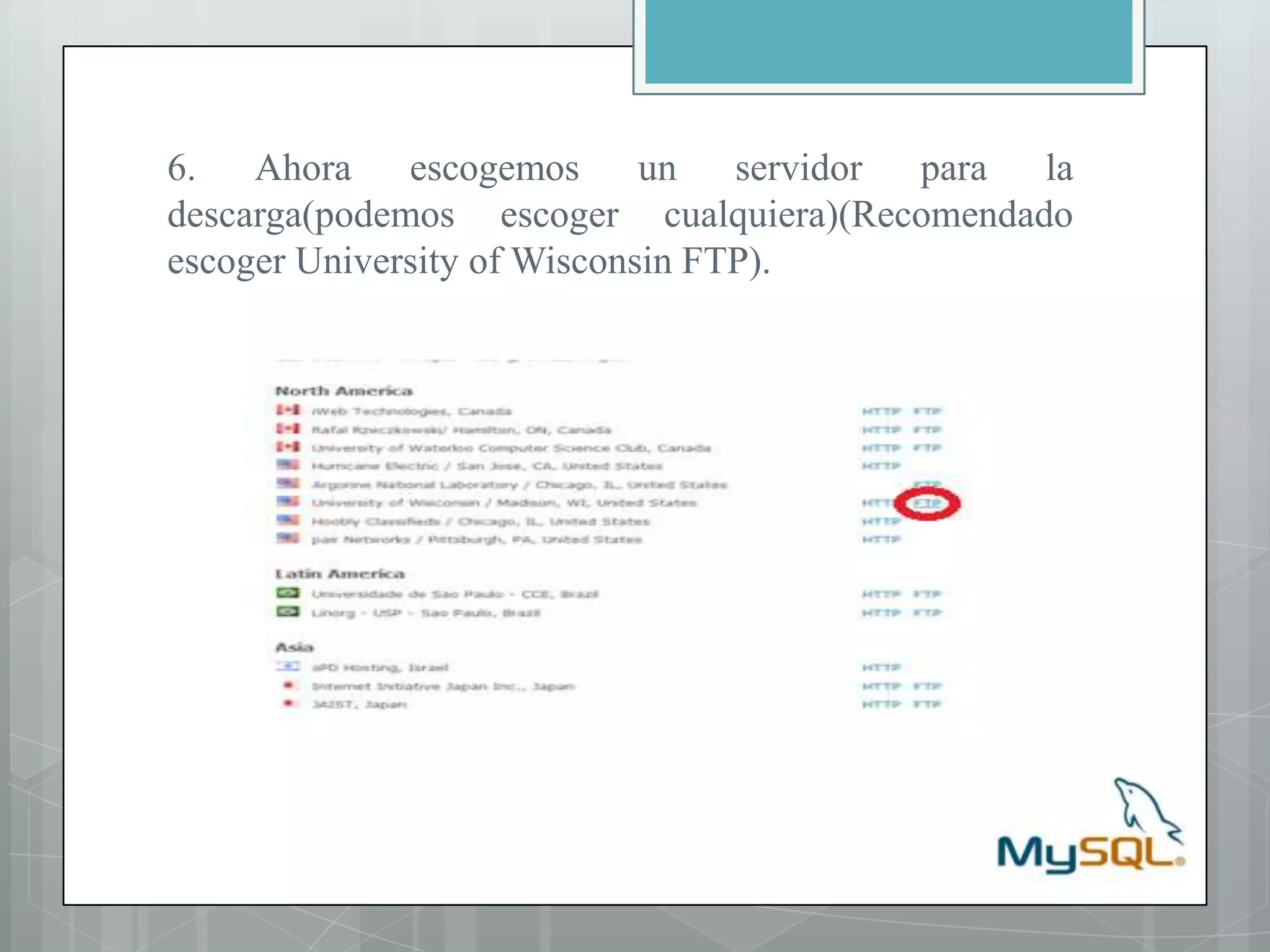
6. Ahora escogemos un servidor para la descarga(podemos escoger cualquiera)(Recomendado escoger University of Wisconsin FTP).
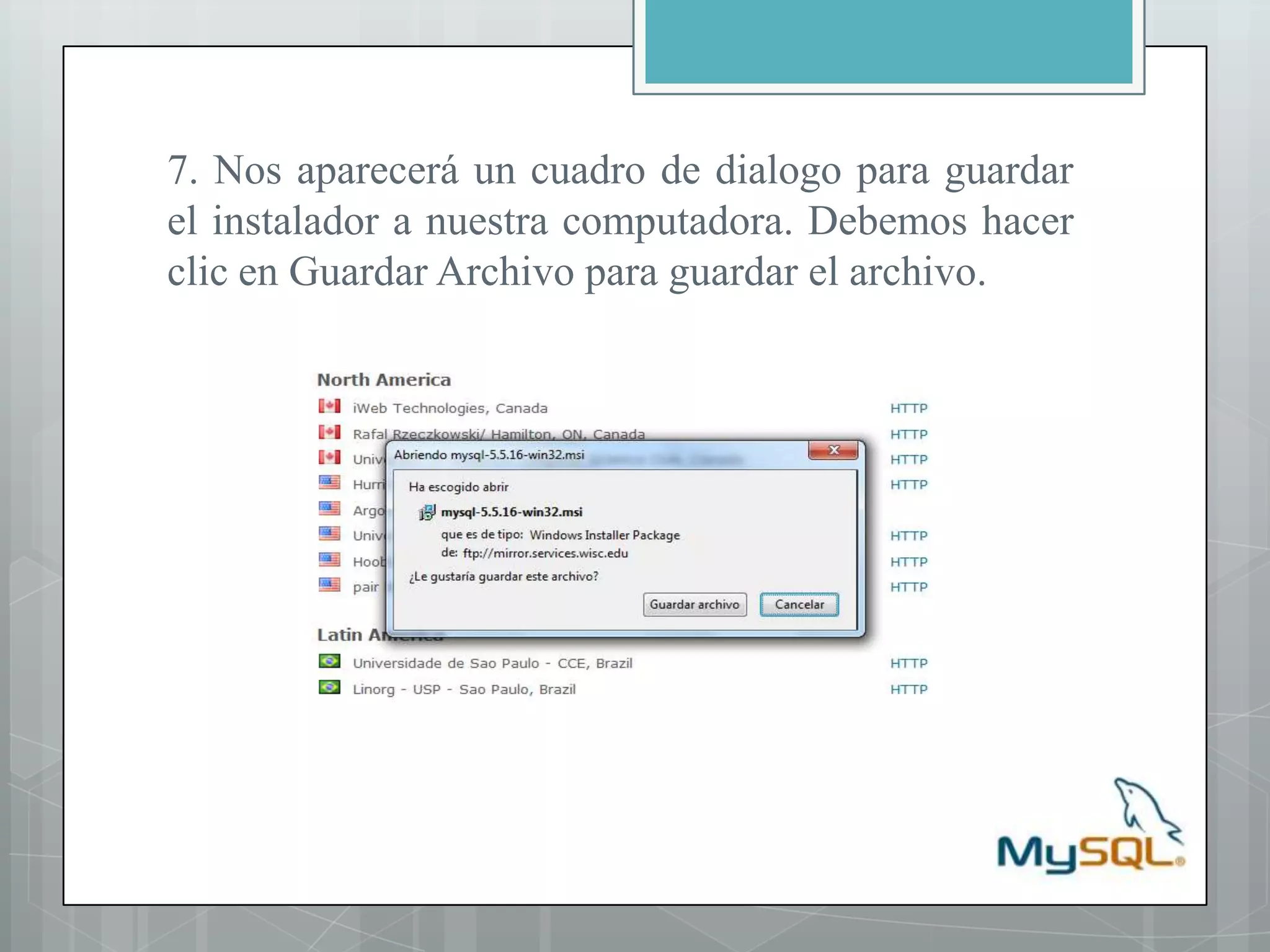
7. Nos aparecerá un cuadro de dialogo para guardar el instalador a nuestra computadora. Debemos hacer clic en Guardar Archivo para guardar el archivo.
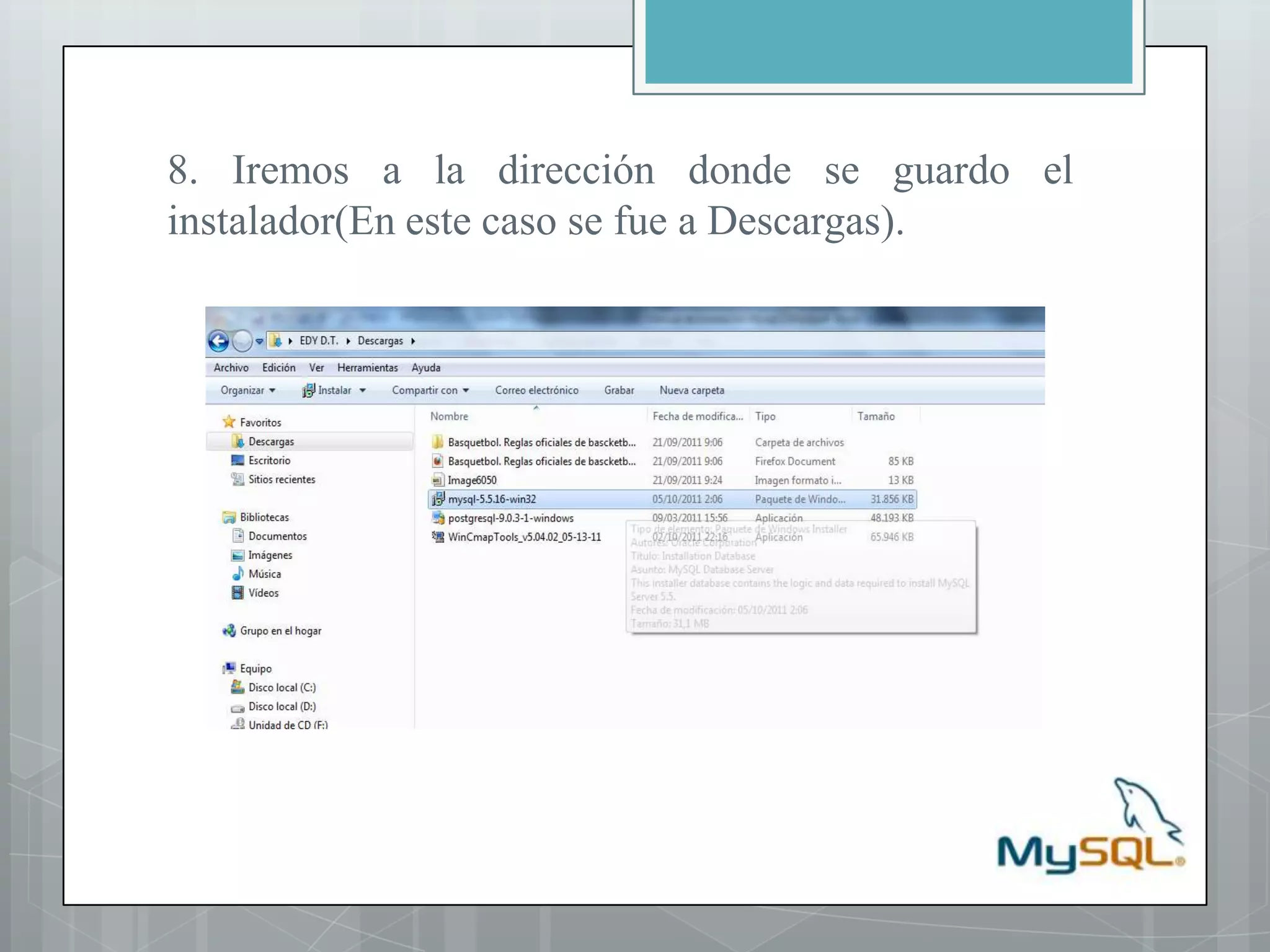
8. Iremos a la dirección donde se guardo el instalador(En este caso se fue a Descargas).
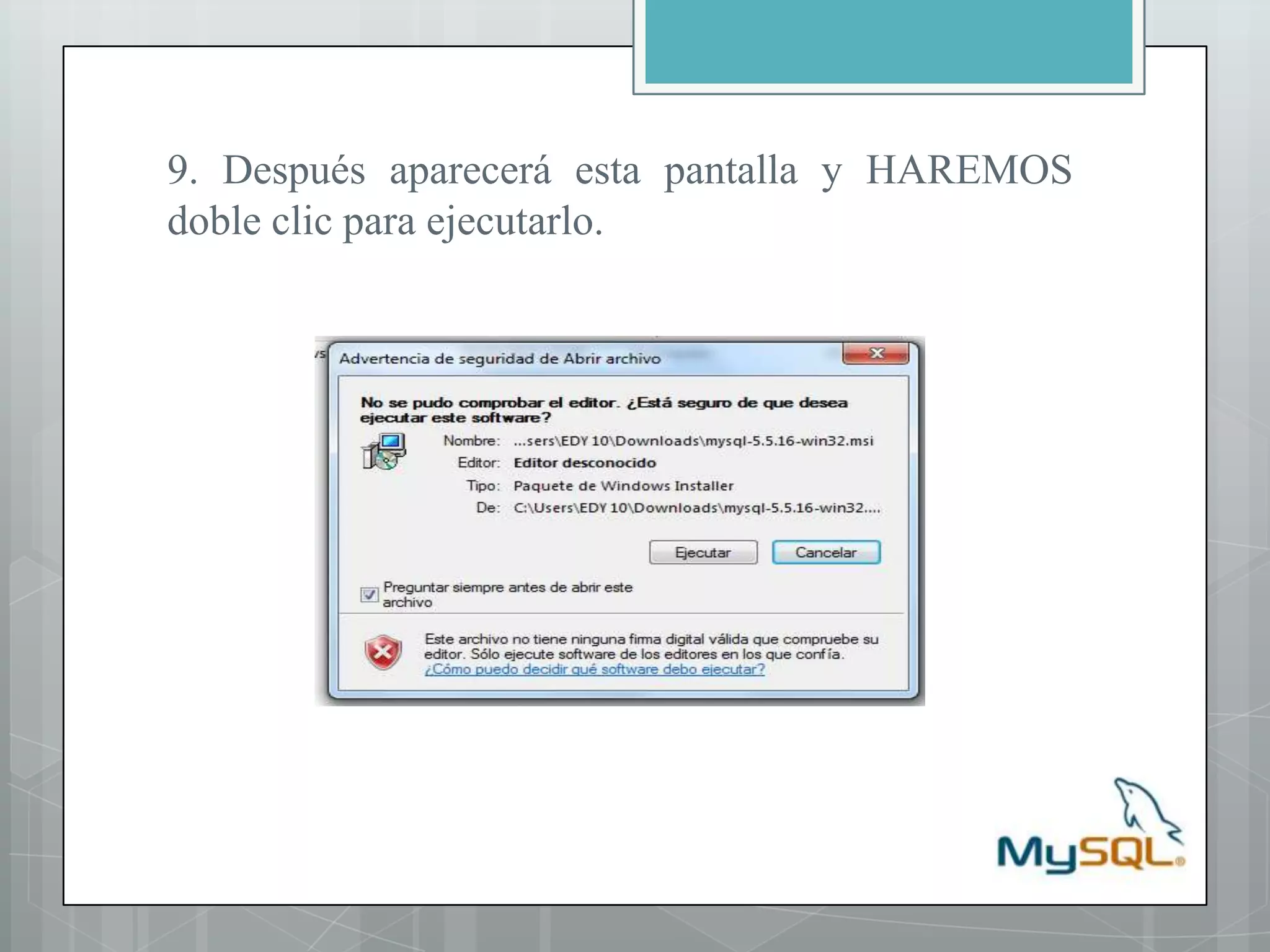
9. Después aparecerá esta pantalla y HAREMOS doble clic para ejecutarlo.
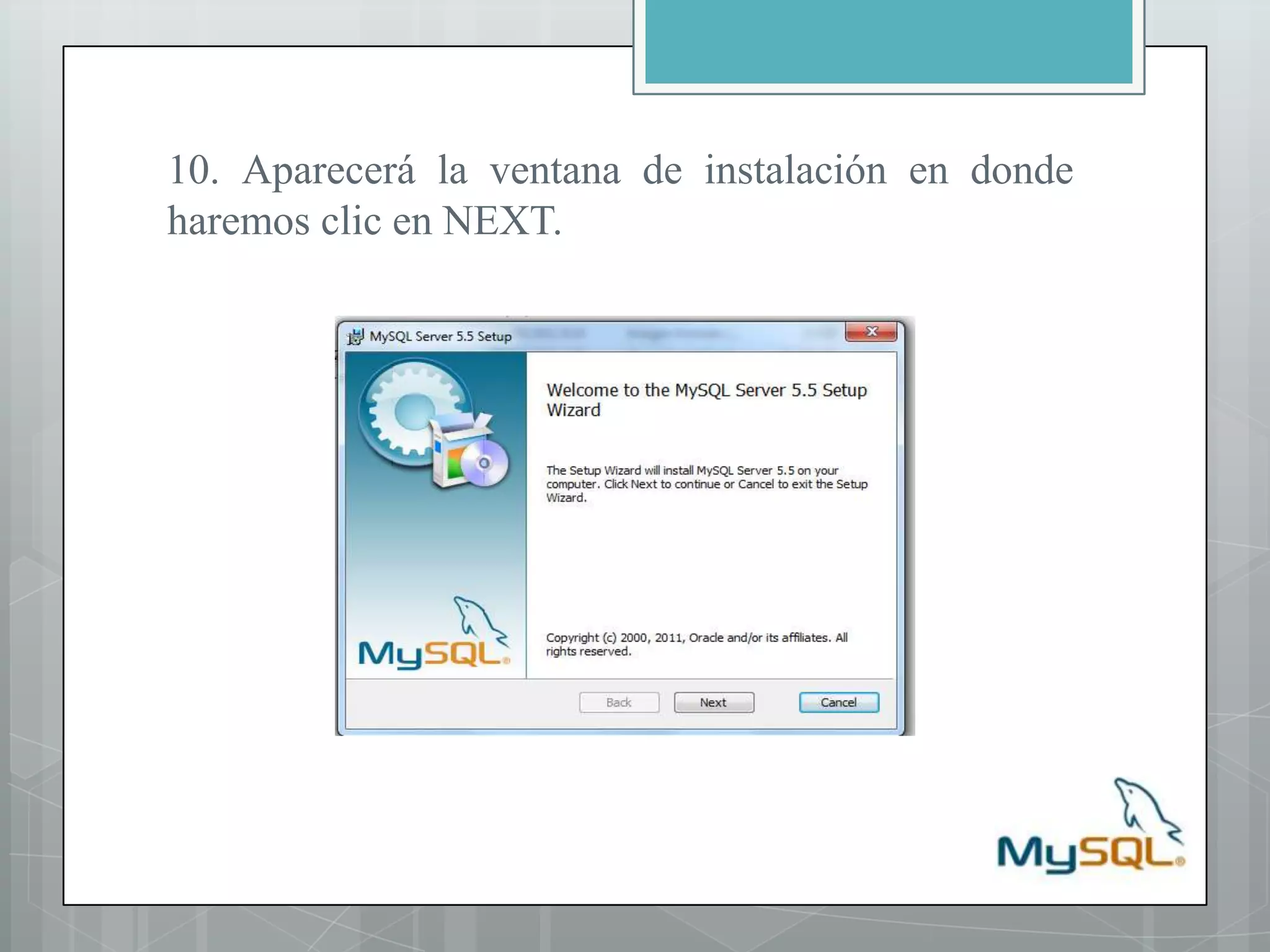
10. Aparecerá la ventana de instalación en donde haremos clic en NEXT.
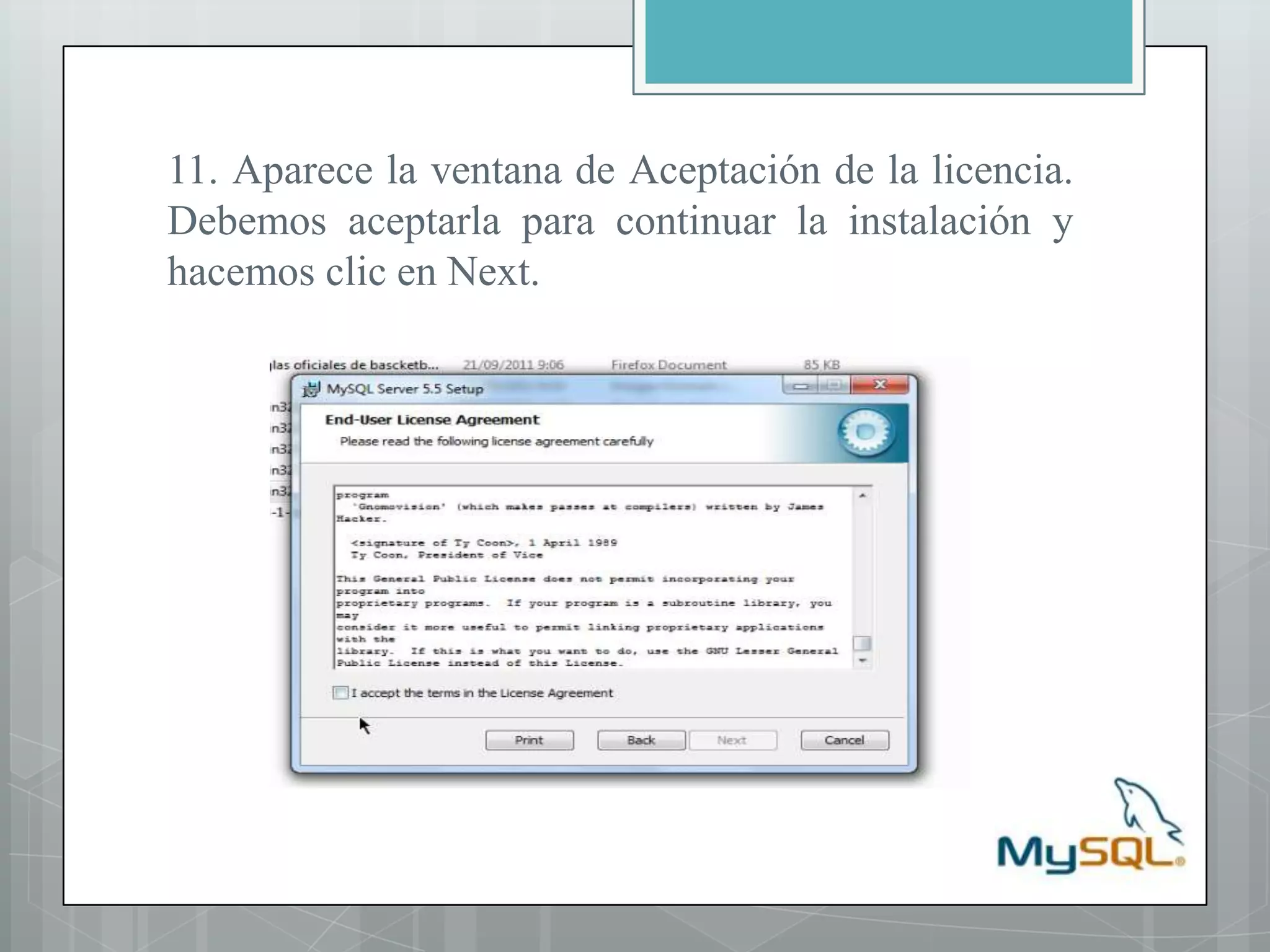
11. Aparece la ventana de Aceptación de la licencia. Debemos aceptarla para continuar la instalación y hacemos clic en Next.
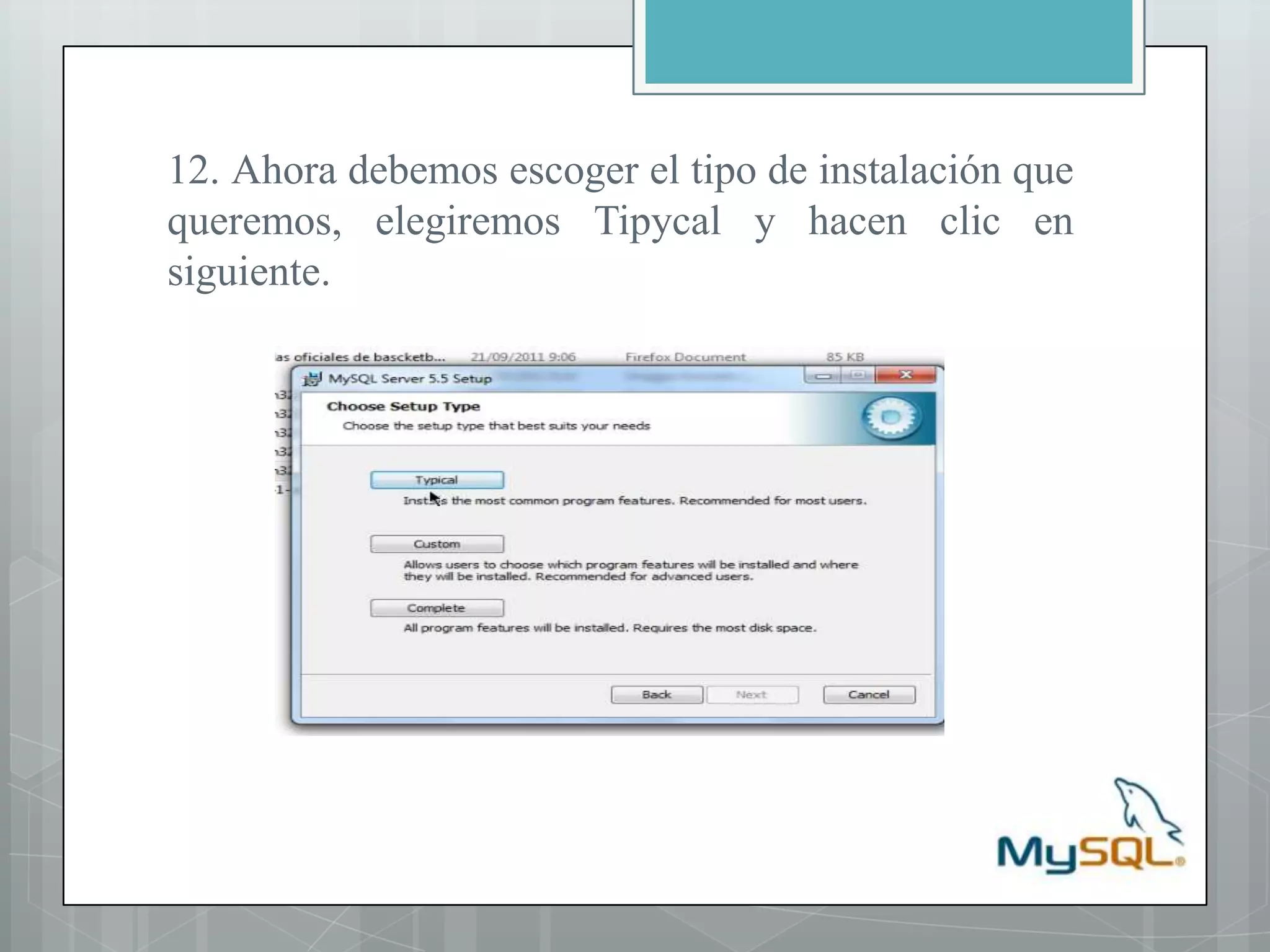
12. Ahora debemos escoger el tipo de instalación que queremos, elegiremos Tipycal y hacen clic en siguiente.
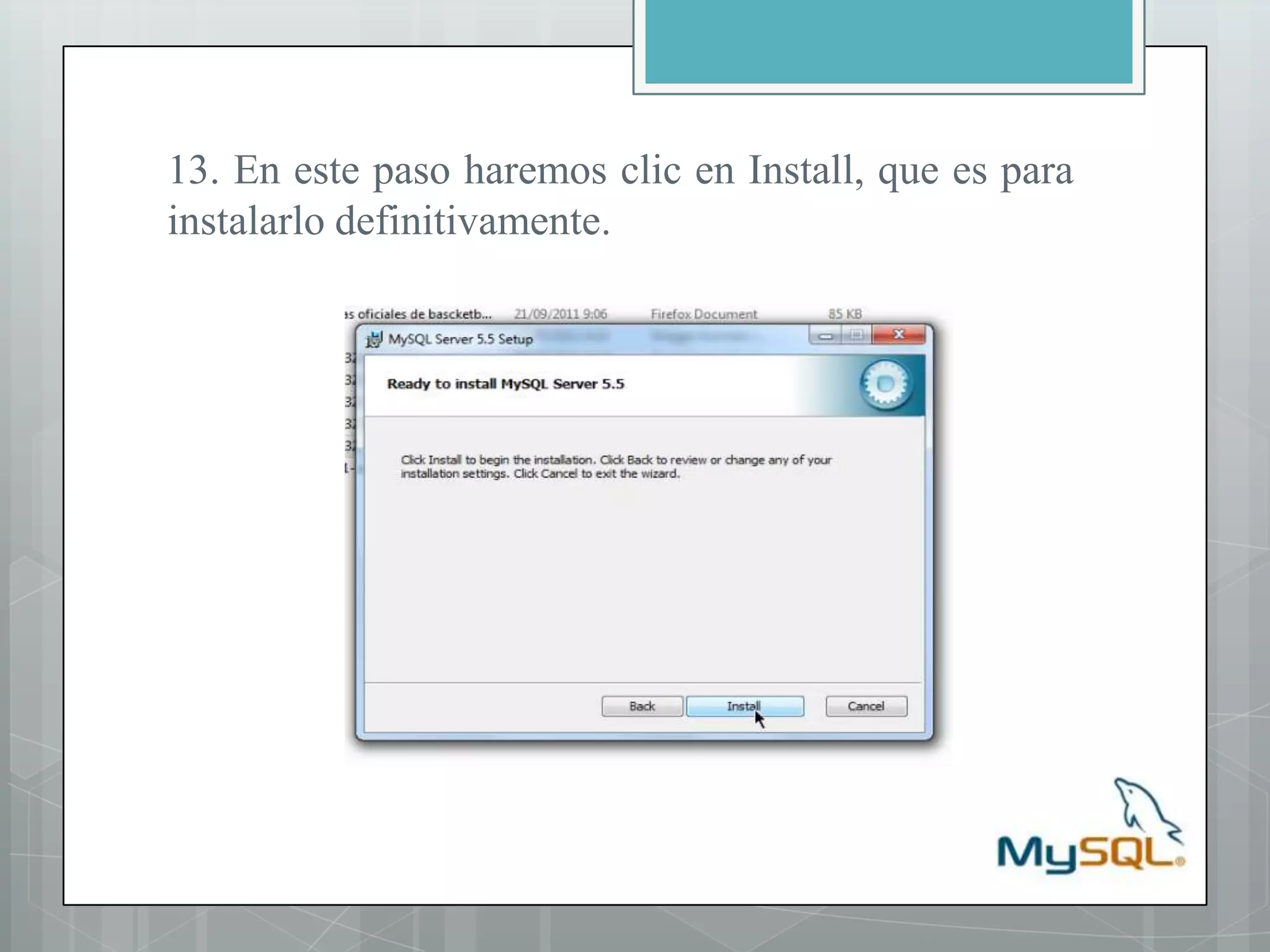
13. En este paso haremos clic en Install, que es para instalarlo definitivamente.
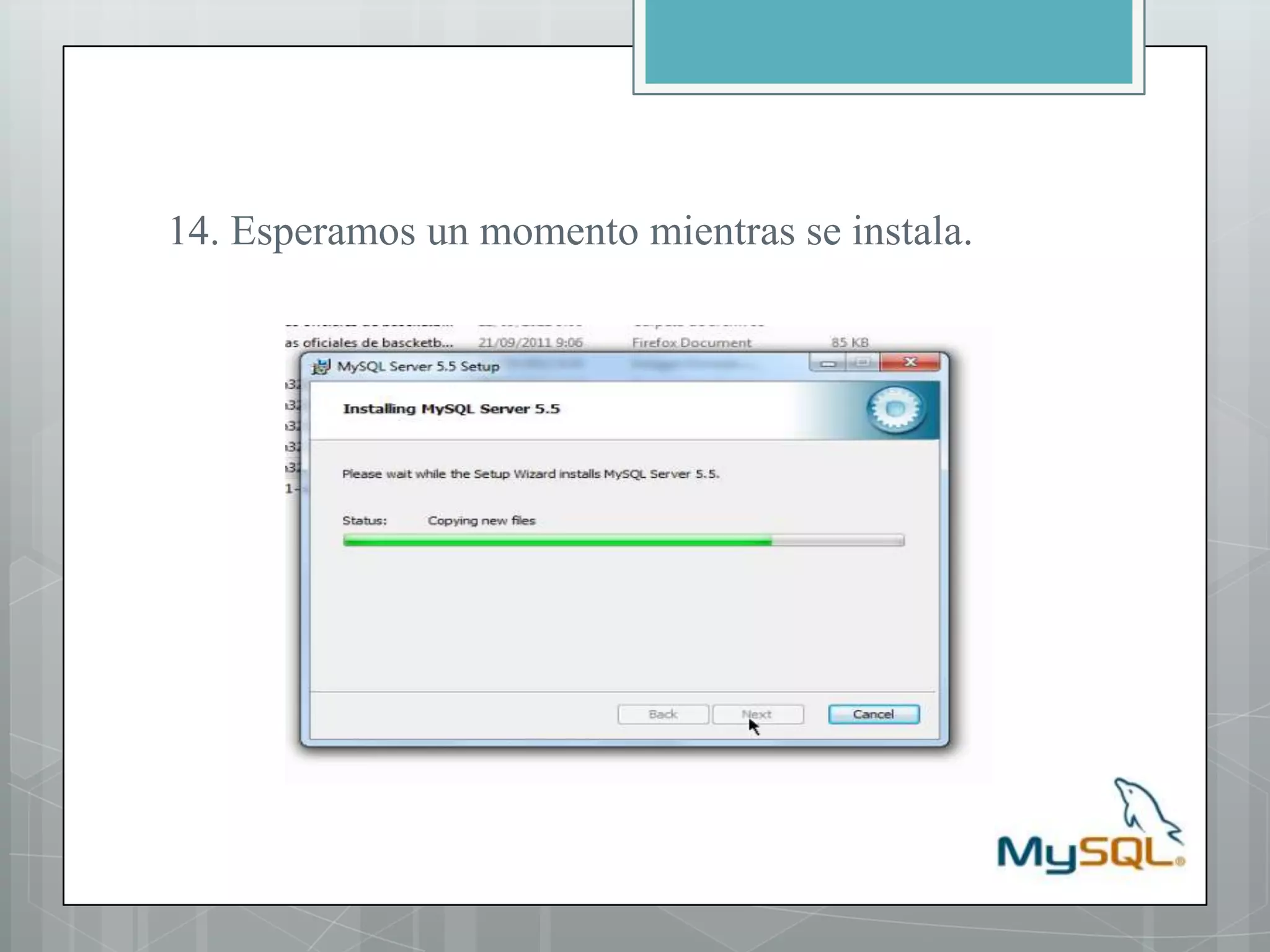
14. Esperamos un momento mientras se instala.
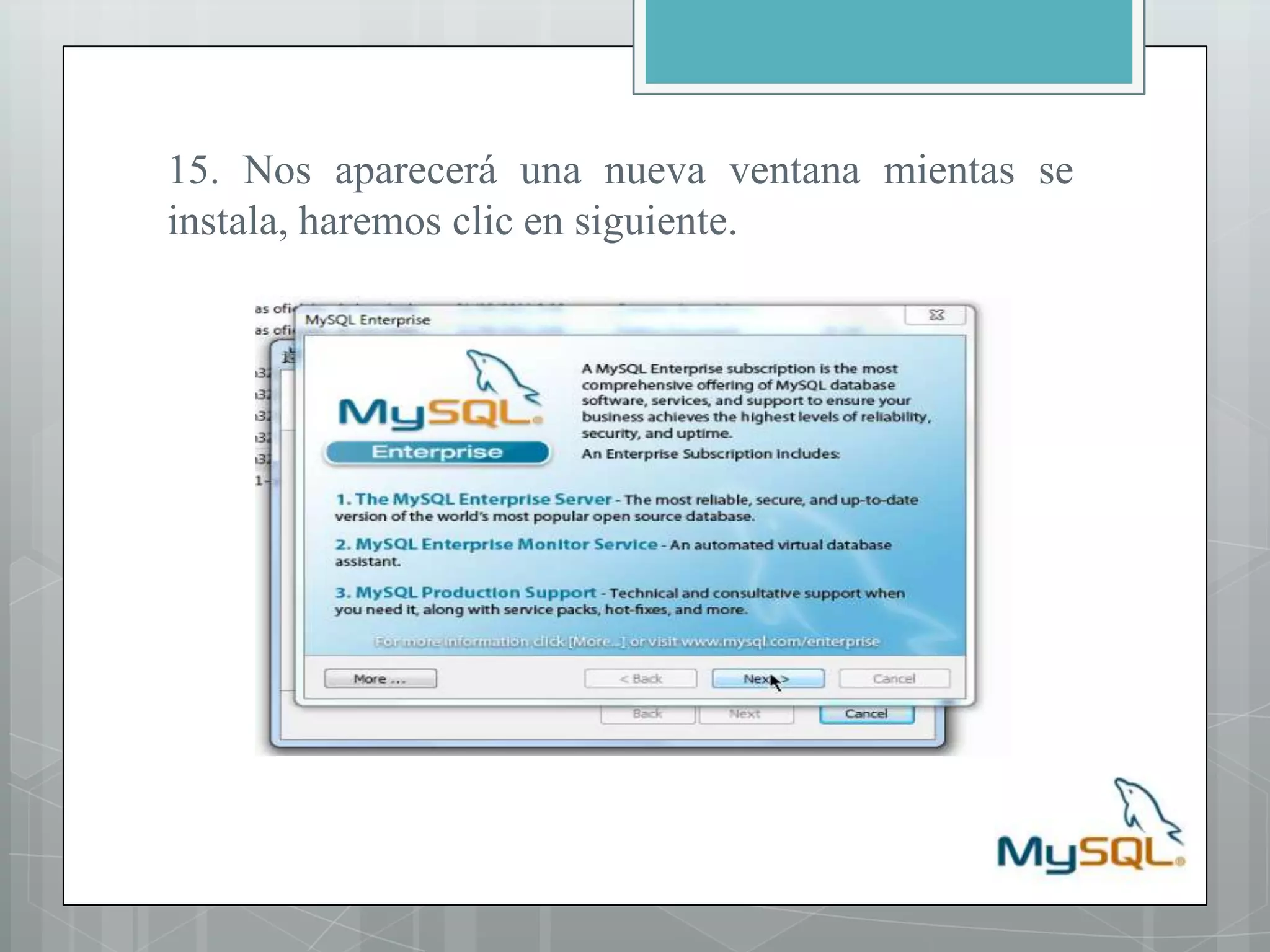
15. Nos aparecerá una nueva ventana mientas se instala, haremos clic en siguiente.
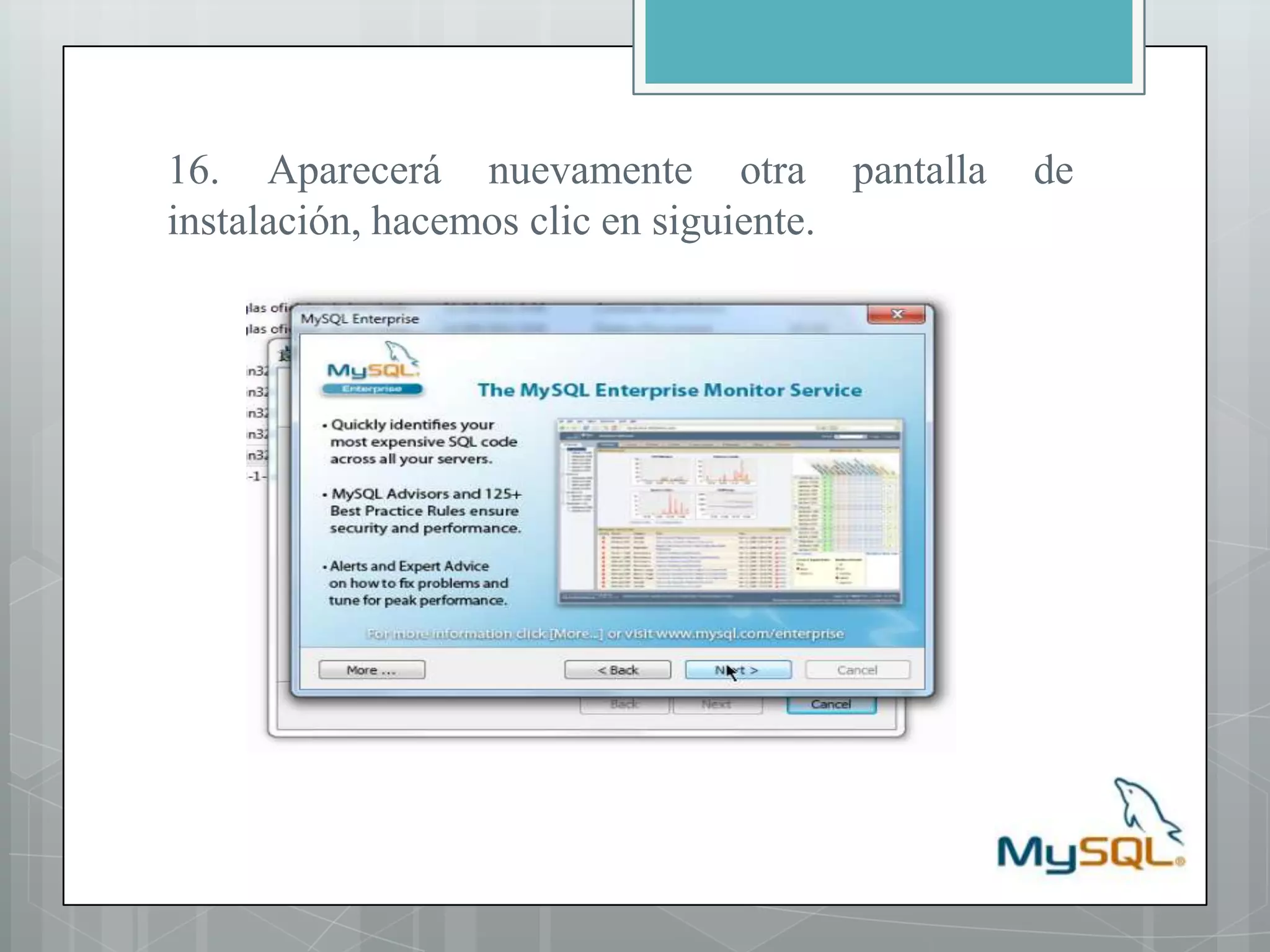
16. Aparecerá nuevamente otra pantalla de instalación, hacemos clic en siguiente.
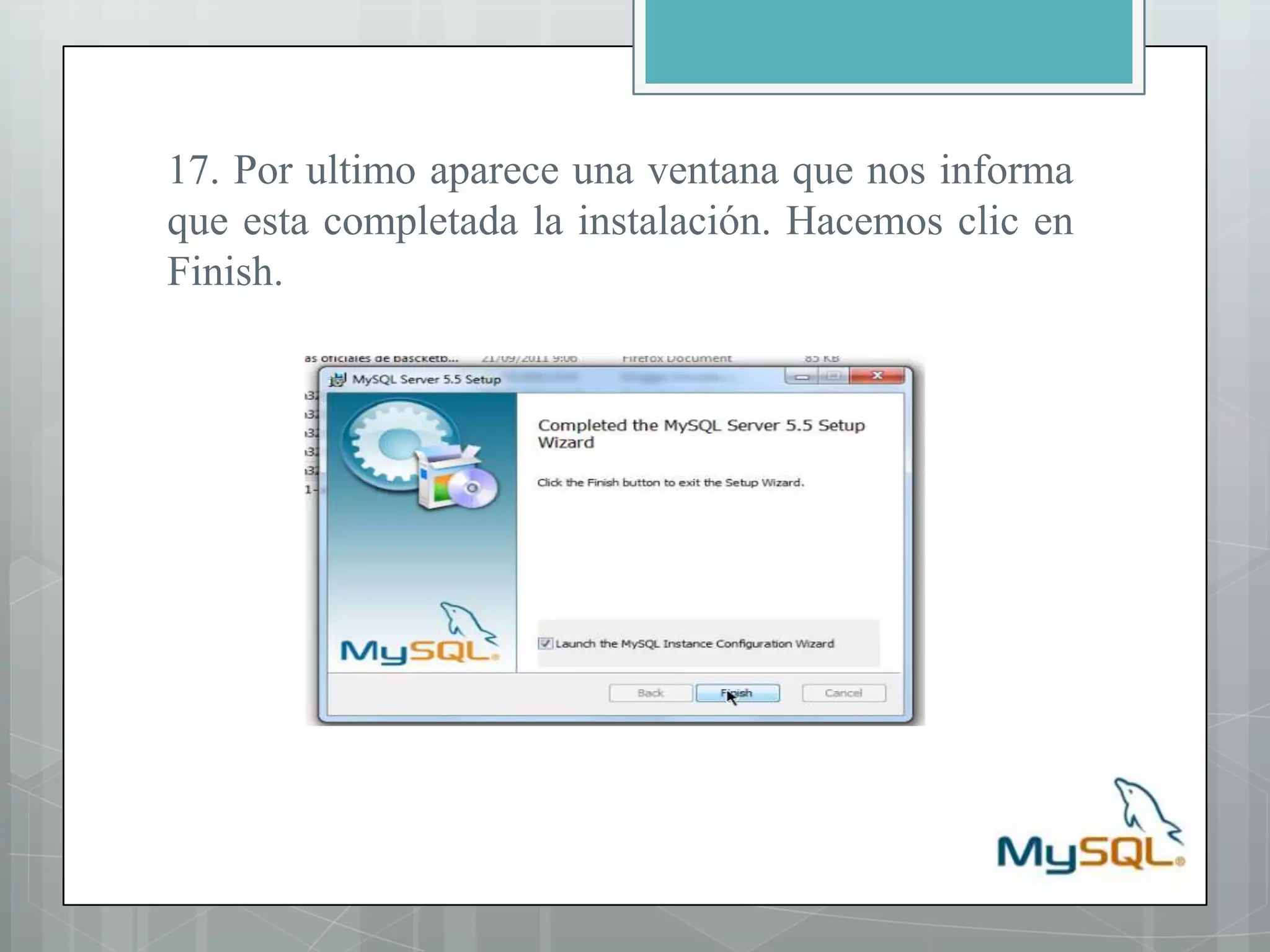
17. Por ultimo aparece una ventana que nos informa que esta completada la instalación. Hacemos clic en Finish.

Manual de instalacion de my sql 5.5.16

  • 1.
    INSTALACIÓN Y CONFIGURACIÓNDE MYSQLUNIVERSIDAD TÉCNICA DEL NORTEFICA-CIERCOMEDISON MARCOS FLORES BOSMEDIANO
  • 2.
    Como instalar MySQL5.5.16 en Windows 7Se deberá cumplir con el siguiente procedimiento 1. Debemos acceder a un explorador de Internet y poner la siguiente dirección www.mysql.com.
  • 3.
    2. Una vezque estamos en la portada de la página de MySQL nos vamos hasta donde dice Downloads(GA) y hacemos clic.
  • 4.
    3. Aparecerá otraportada en la pantalla, allí iremos hasta donde este MySQLCommunity Server y haremos clic.
  • 5.
    4. Ahora escogeremosla plataforma y el tipo de bits, puede ser 32 o 64 y haremos doble clic en download.
  • 6.
    5. Ahora nospedirá q ingresemos nuestro email y clave, nosotros no haremos caso de esto y nos iremos hasta la parte inferior de la pantalla donde se encuentra “No thanks,justtake me tothedownloads y haremos clic alli”.
  • 7.
    6. Ahora escogemosun servidor para la descarga(podemos escoger cualquiera)(Recomendado escoger University of Wisconsin FTP).
  • 8.
    7. Nos apareceráun cuadro de dialogo para guardar el instalador a nuestra computadora. Debemos hacer clic en Guardar Archivo para guardar el archivo.
  • 9.
    8. Iremos ala dirección donde se guardo el instalador(En este caso se fue a Descargas).
  • 10.
    9. Después apareceráesta pantalla y HAREMOS doble clic para ejecutarlo.
  • 11.
    10. Aparecerá laventana de instalación en donde haremos clic en NEXT.
  • 12.
    11. Aparece laventana de Aceptación de la licencia. Debemos aceptarla para continuar la instalación y hacemos clic en Next.
  • 13.
    12. Ahora debemosescoger el tipo de instalación que queremos, elegiremos Tipycal y hacen clic en siguiente.
  • 14.
    13. En estepaso haremos clic en Install, que es para instalarlo definitivamente.
  • 15.
    14. Esperamos unmomento mientras se instala.
  • 16.
    15. Nos apareceráuna nueva ventana mientas se instala, haremos clic en siguiente.
  • 17.
    16. Aparecerá nuevamenteotra pantalla de instalación, hacemos clic en siguiente.
  • 18.
    17. Por ultimoaparece una ventana que nos informa que esta completada la instalación. Hacemos clic en Finish.