5
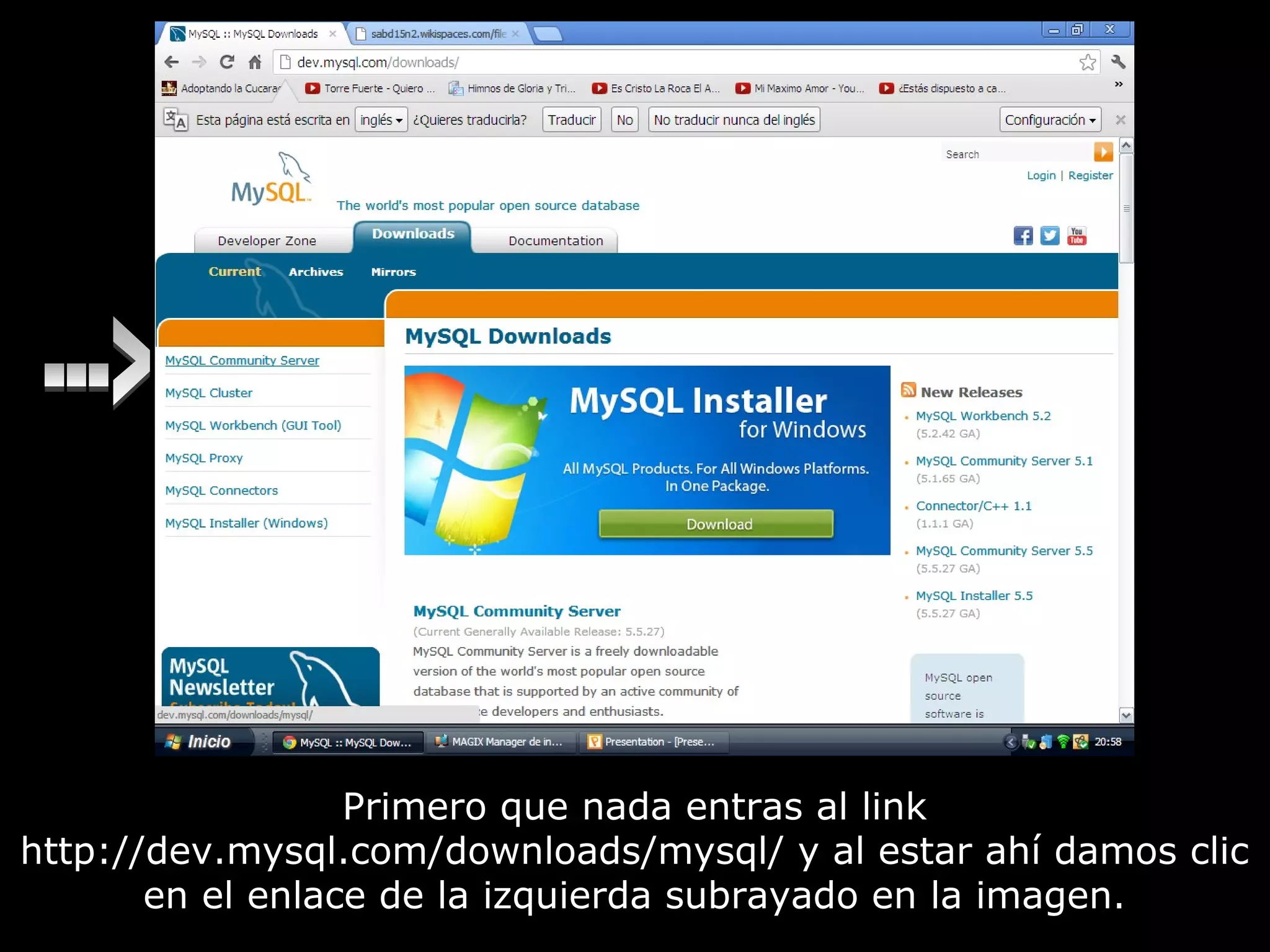
Primero que nada entras al link
http://dev.mysql.com/downloads/mysql/ y al estar ahí damos clic
       en el enlace de la izquierda subrayado en la imagen.
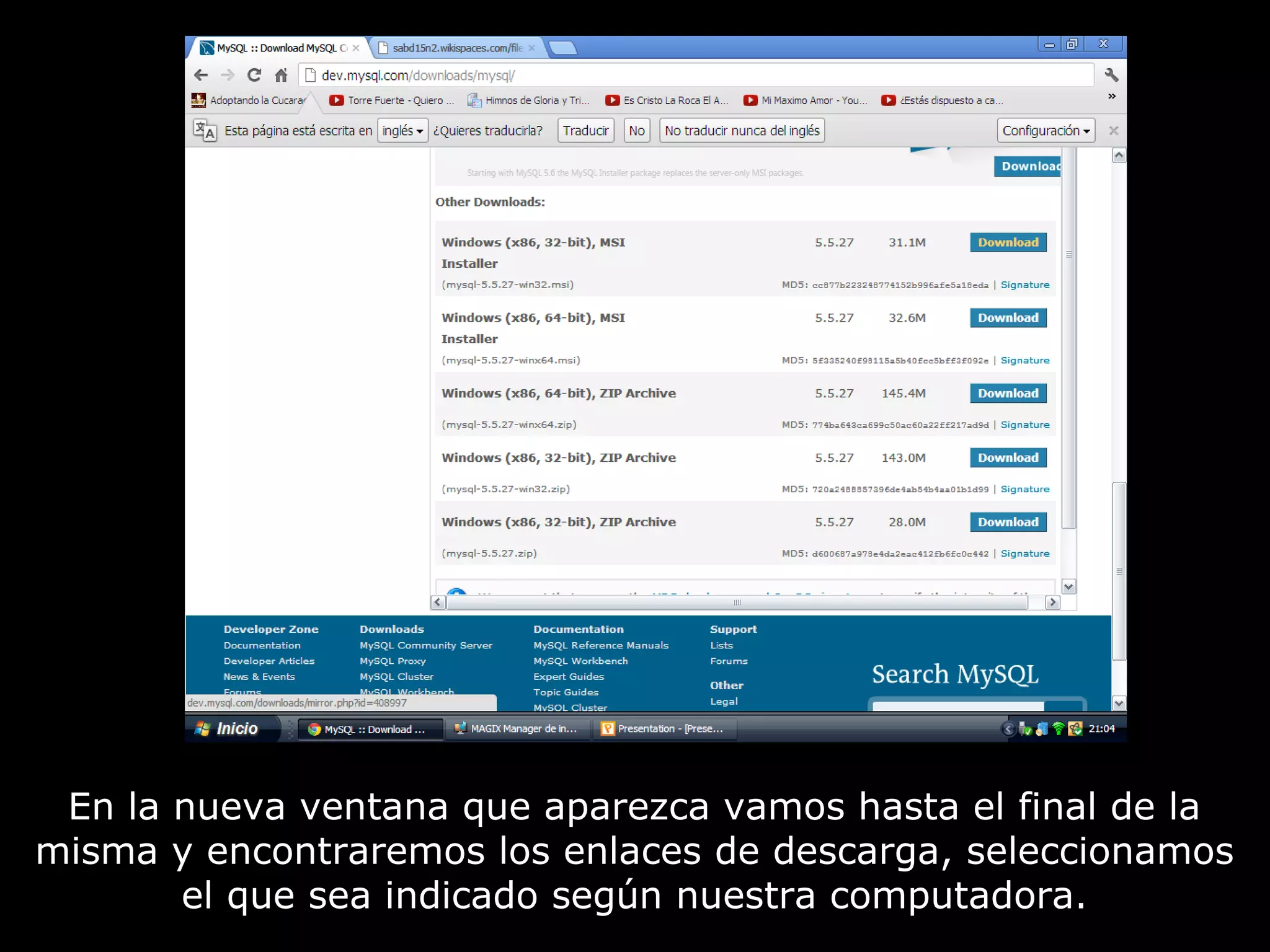
En la nueva ventana que aparezca vamos hasta el final de la
misma y encontraremos los enlaces de descarga, seleccionamos
       el que sea indicado según nuestra computadora.
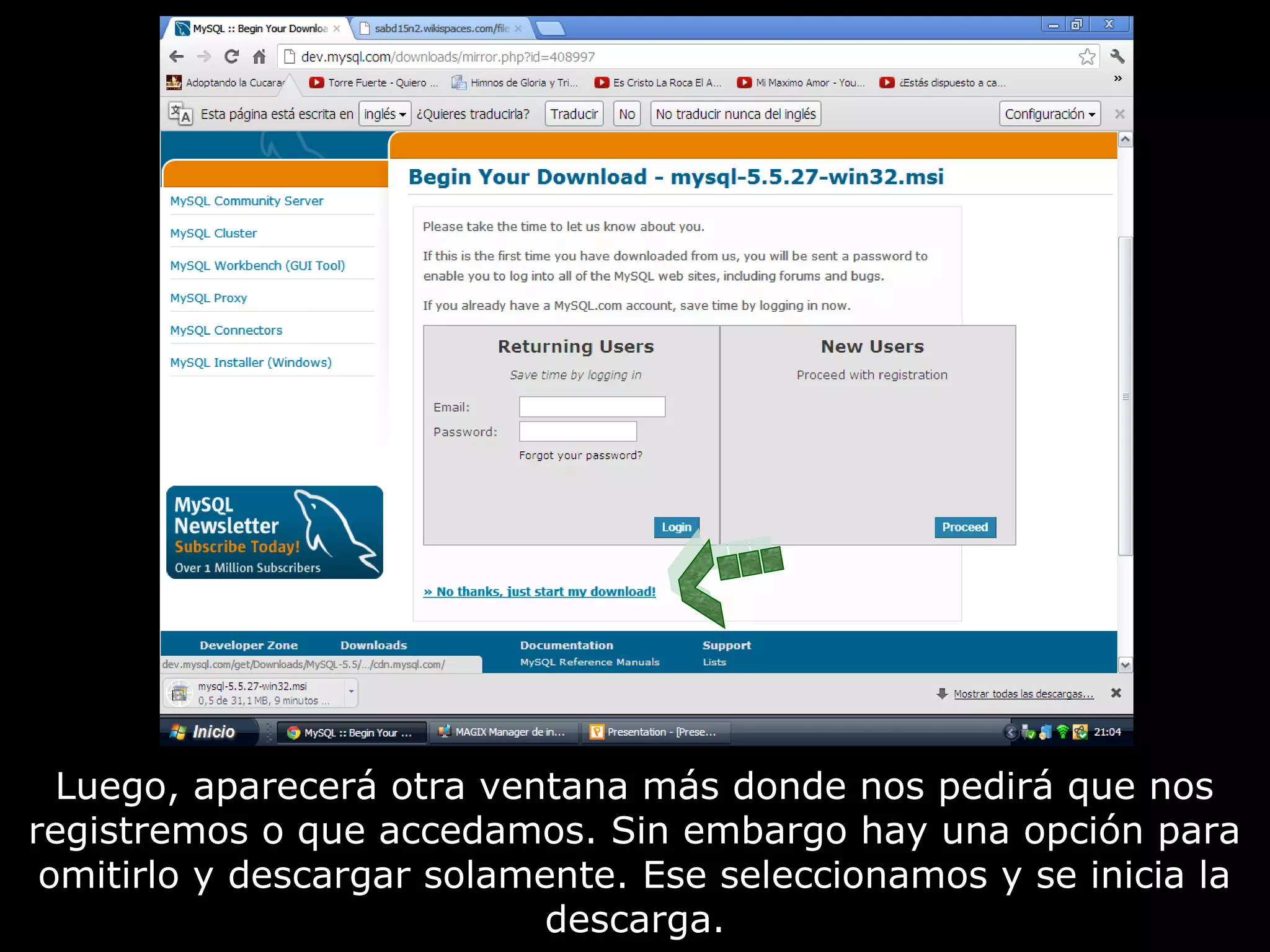
Luego, aparecerá otra ventana más donde nos pedirá que nos
registremos o que accedamos. Sin embargo hay una opción para
 omitirlo y descargar solamente. Ese seleccionamos y se inicia la
                            descarga.
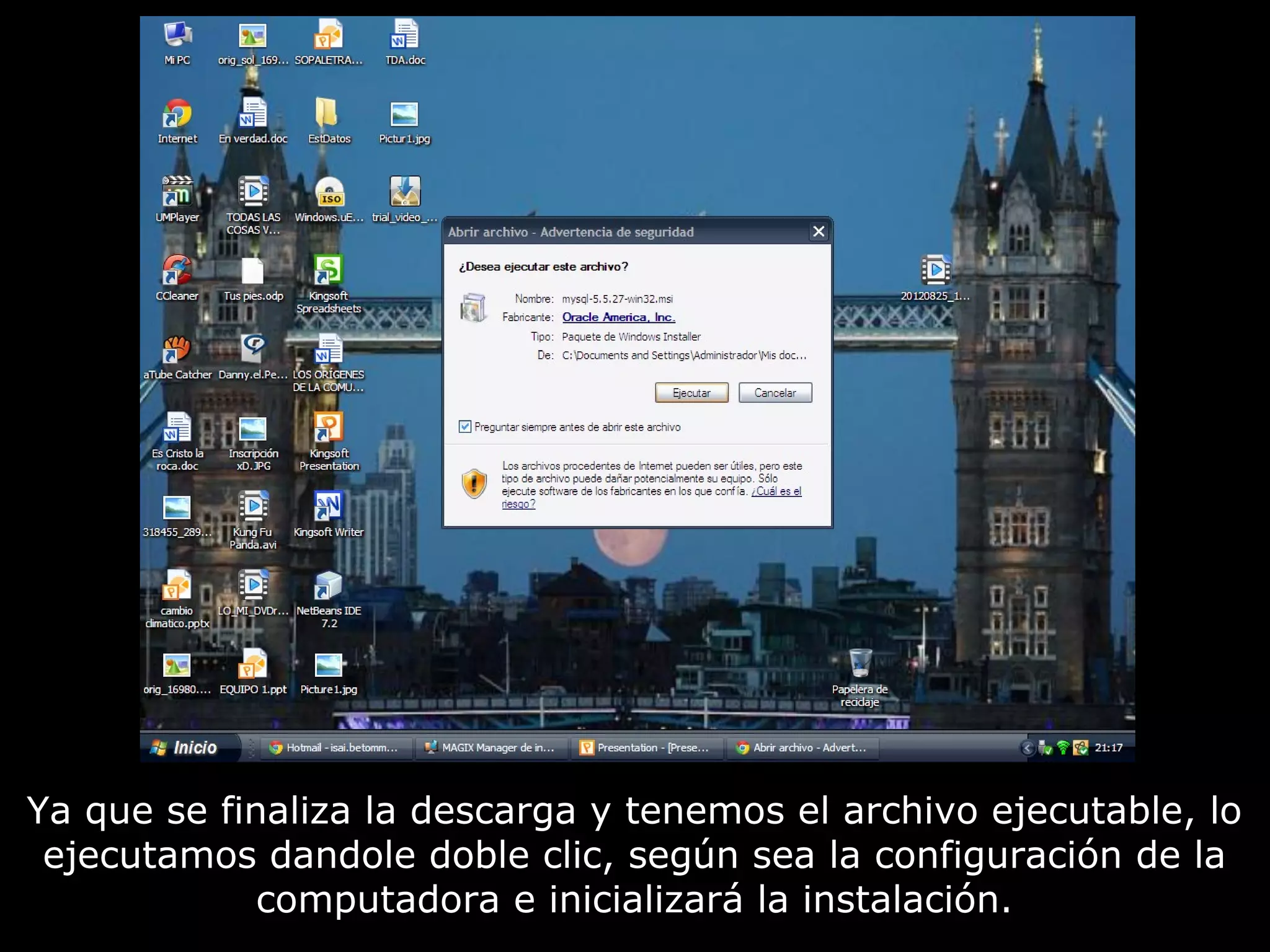
Ya que se finaliza la descarga y tenemos el archivo ejecutable, lo
 ejecutamos dandole doble clic, según sea la configuración de la
             computadora e inicializará la instalación.
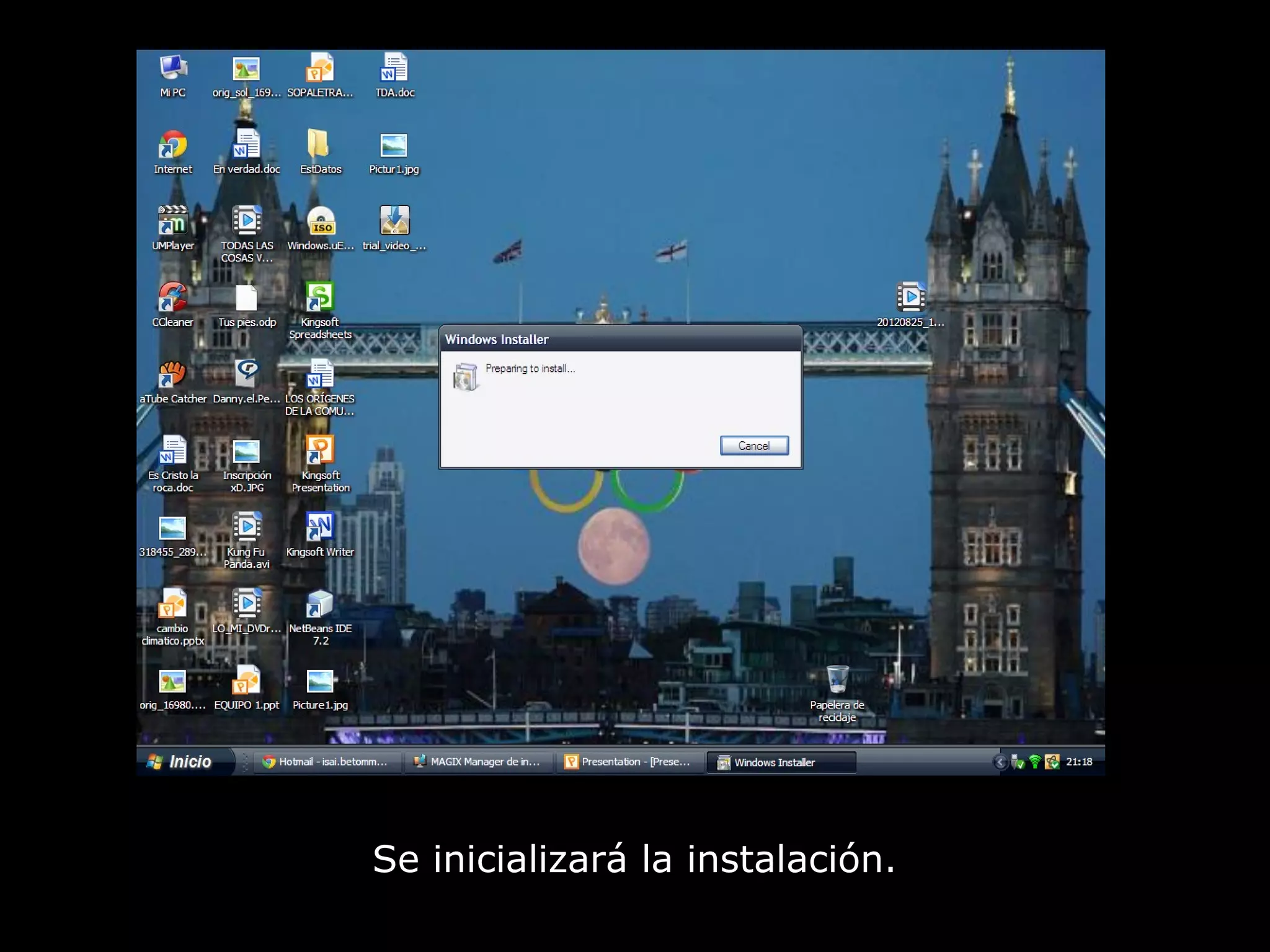
Se inicializará la instalación.
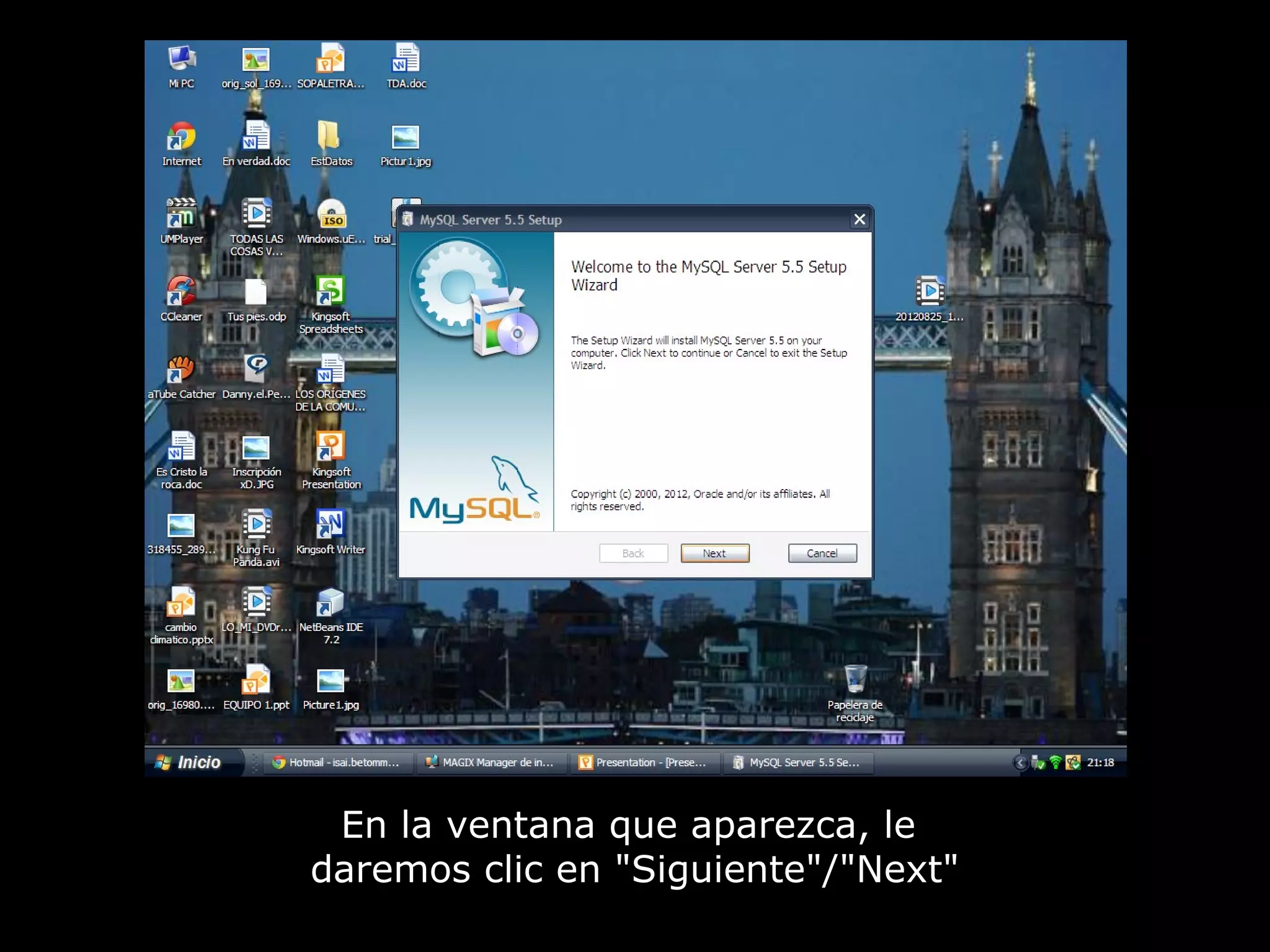
En la ventana que aparezca, le
daremos clic en "Siguiente"/"Next"
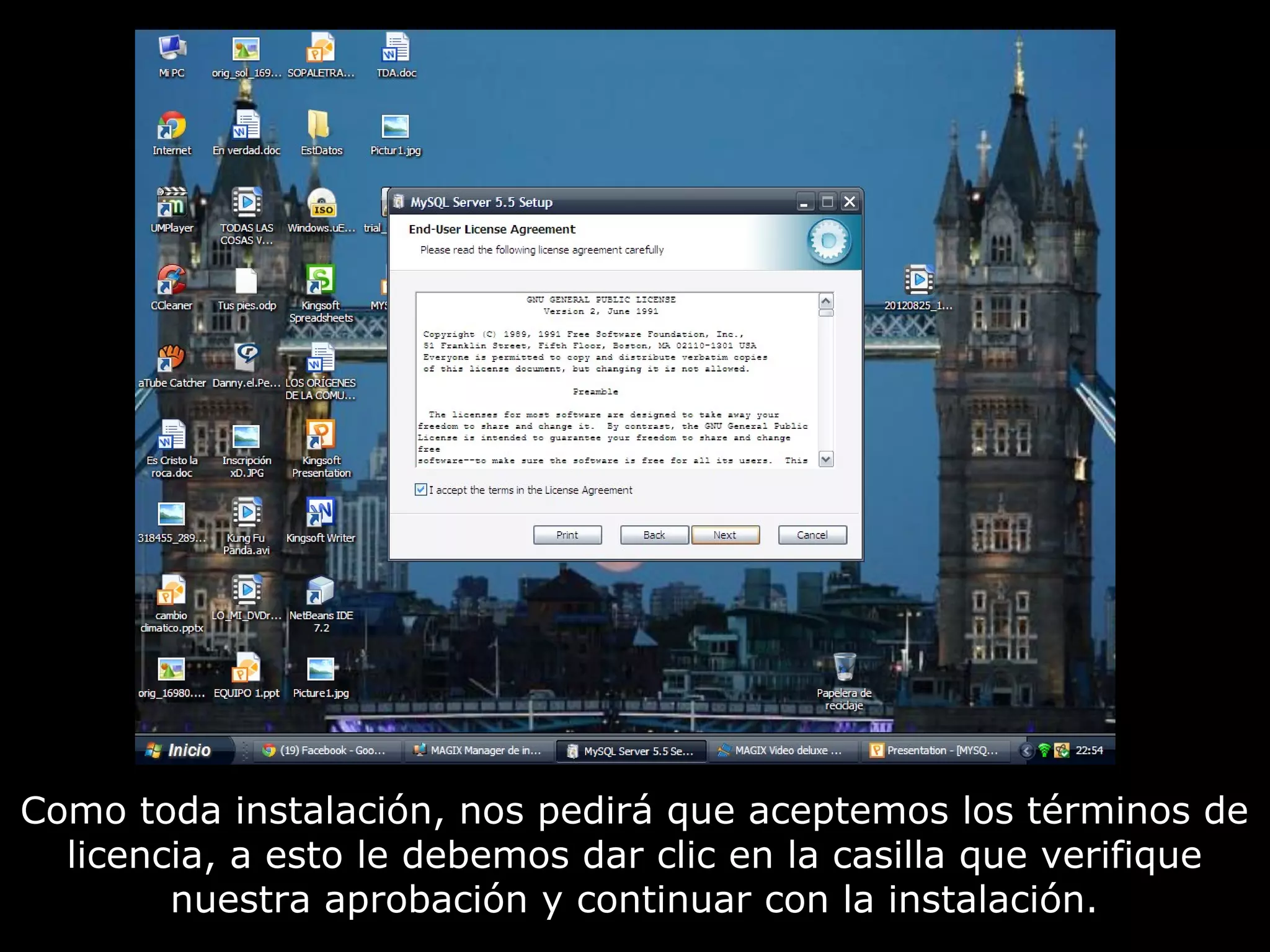
Como toda instalación, nos pedirá que aceptemos los términos de
  licencia, a esto le debemos dar clic en la casilla que verifique
        nuestra aprobación y continuar con la instalación.
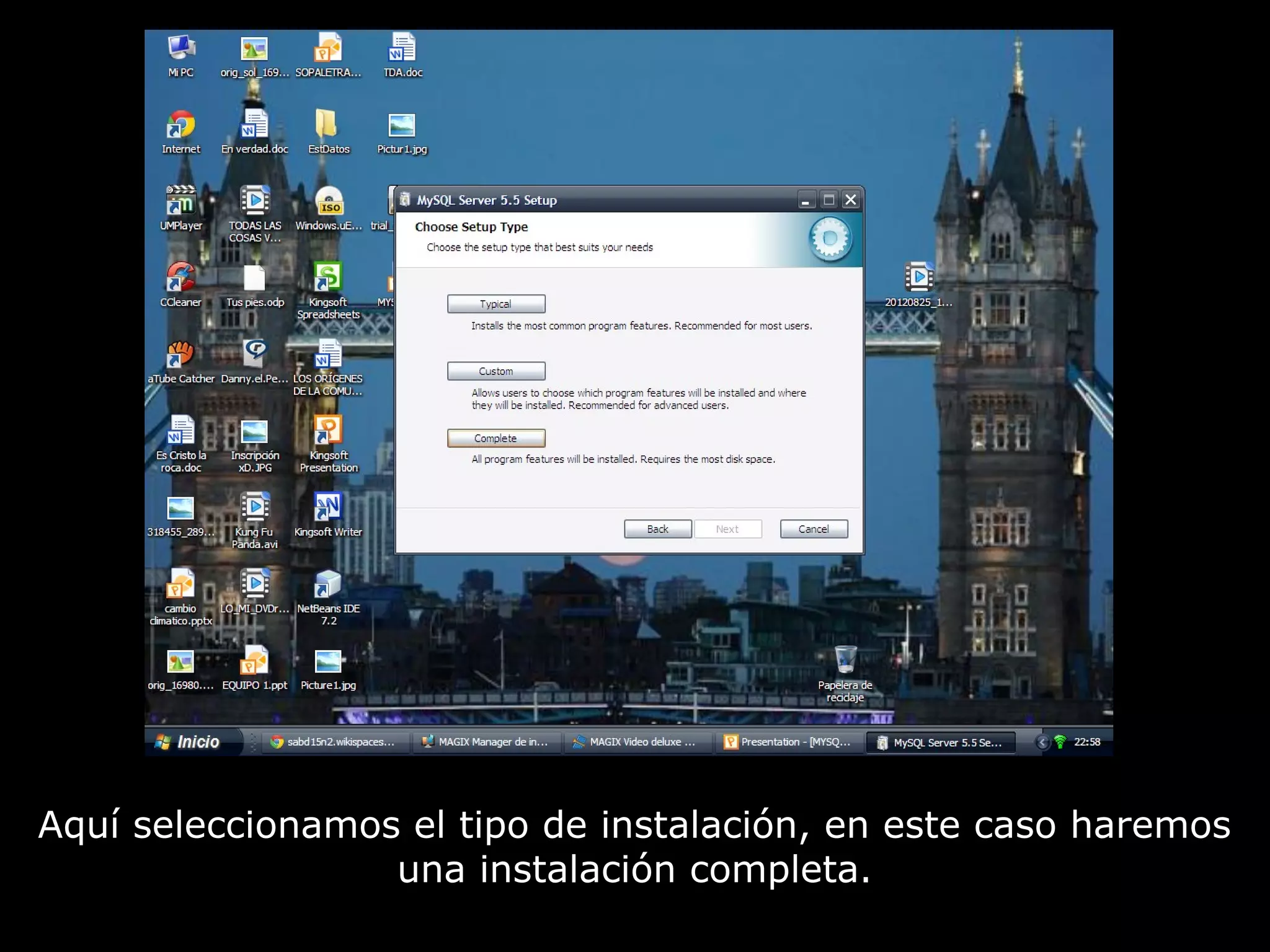
Aquí seleccionamos el tipo de instalación, en este caso haremos
                  una instalación completa.
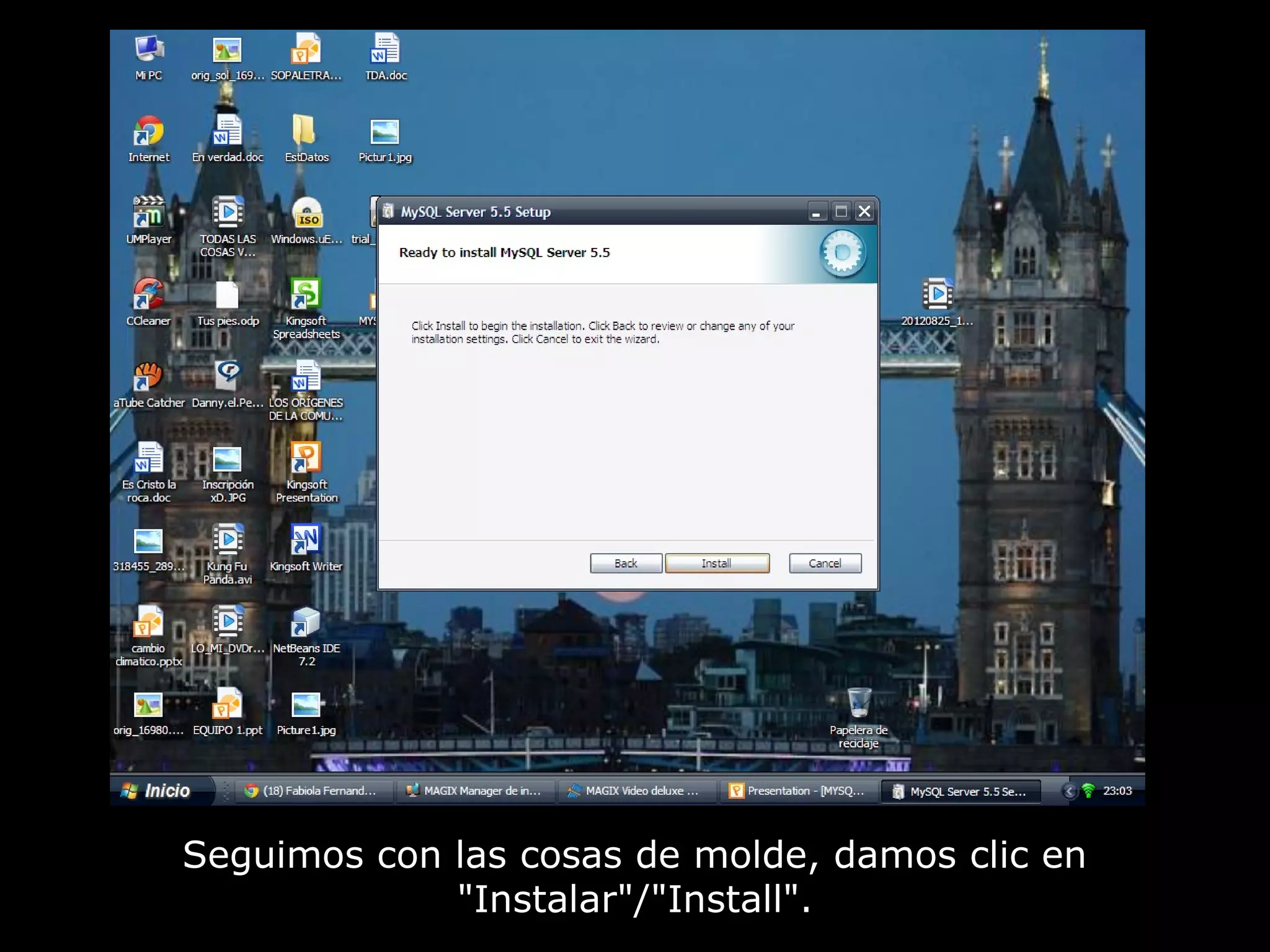
Seguimos con las cosas de molde, damos clic en
             "Instalar"/"Install".
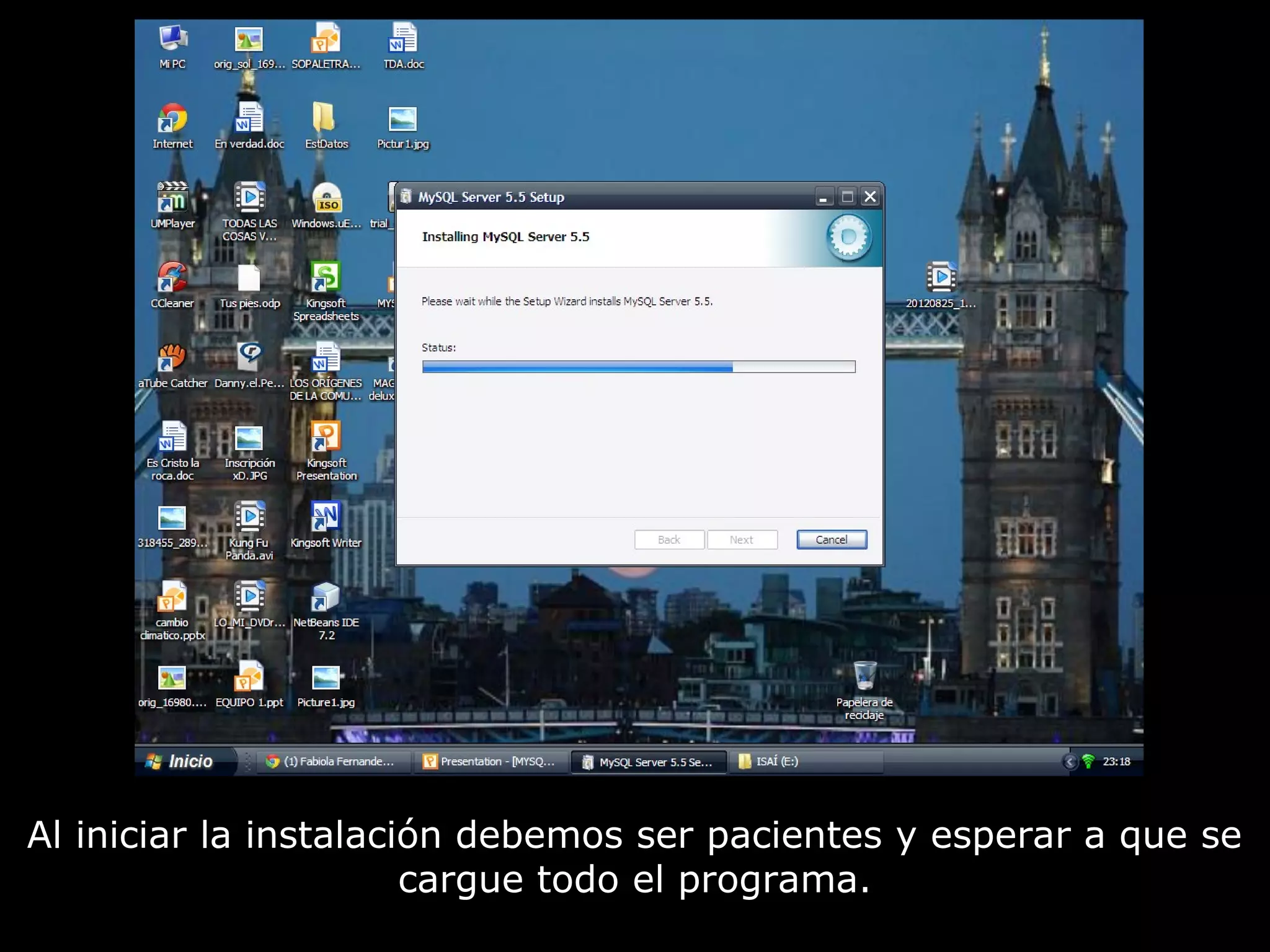
Al iniciar la instalación debemos ser pacientes y esperar a que se
                       cargue todo el programa.
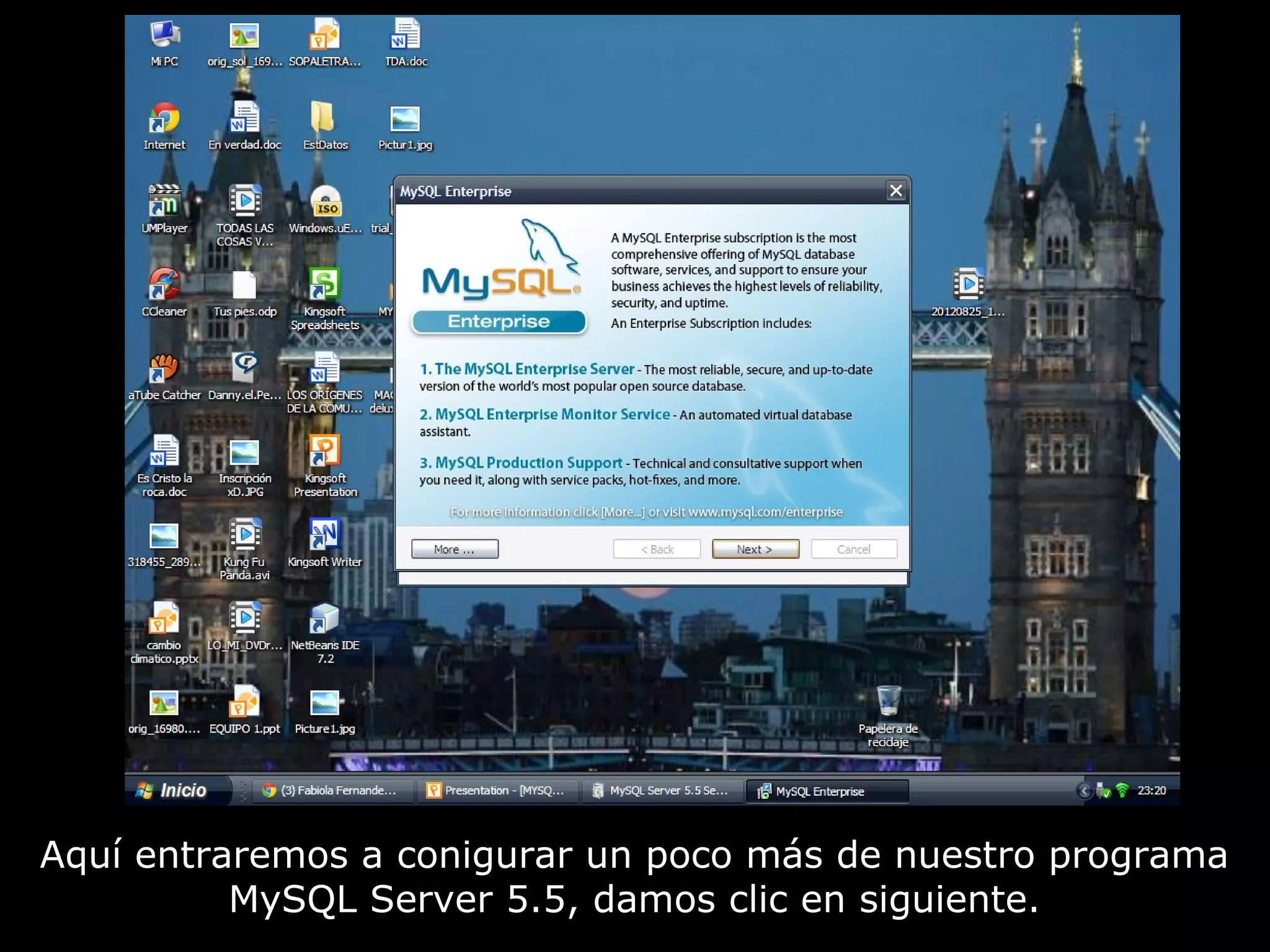
Aquí entraremos a conigurar un poco más de nuestro programa
          MySQL Server 5.5, damos clic en siguiente.
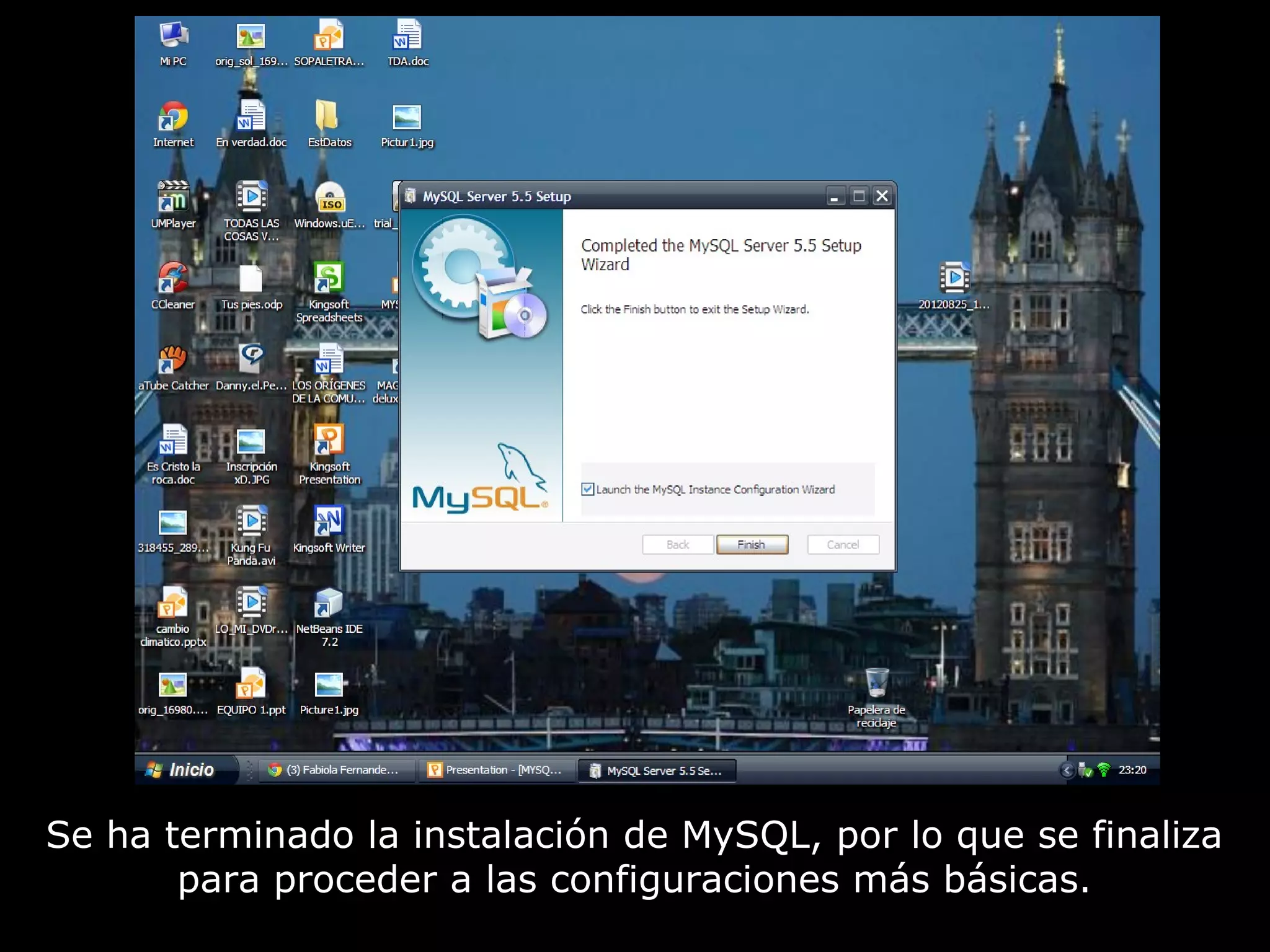
Se ha terminado la instalación de MySQL, por lo que se finaliza
       para proceder a las configuraciones más básicas.
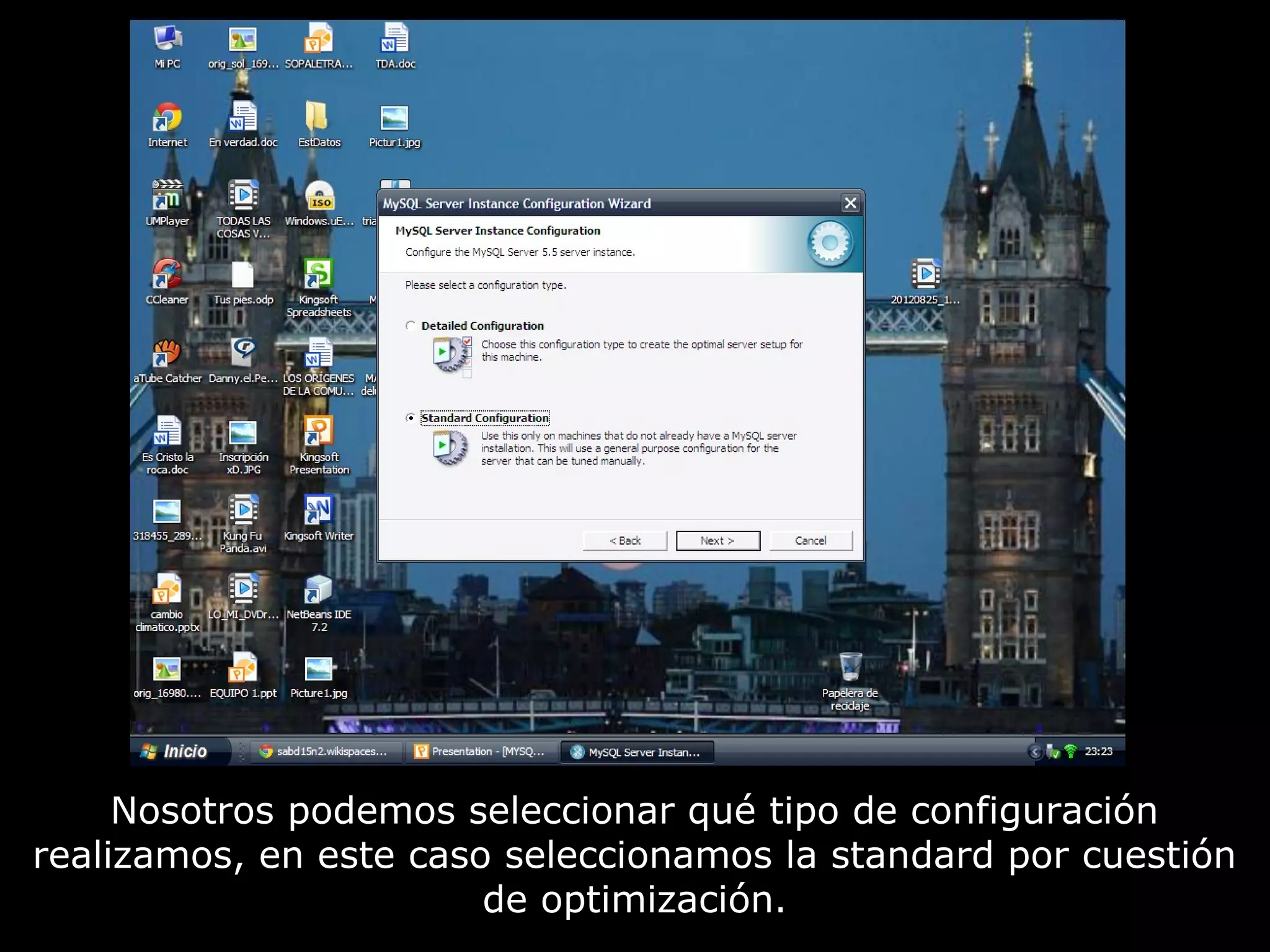
Nosotros podemos seleccionar qué tipo de configuración
realizamos, en este caso seleccionamos la standard por cuestión
                        de optimización.
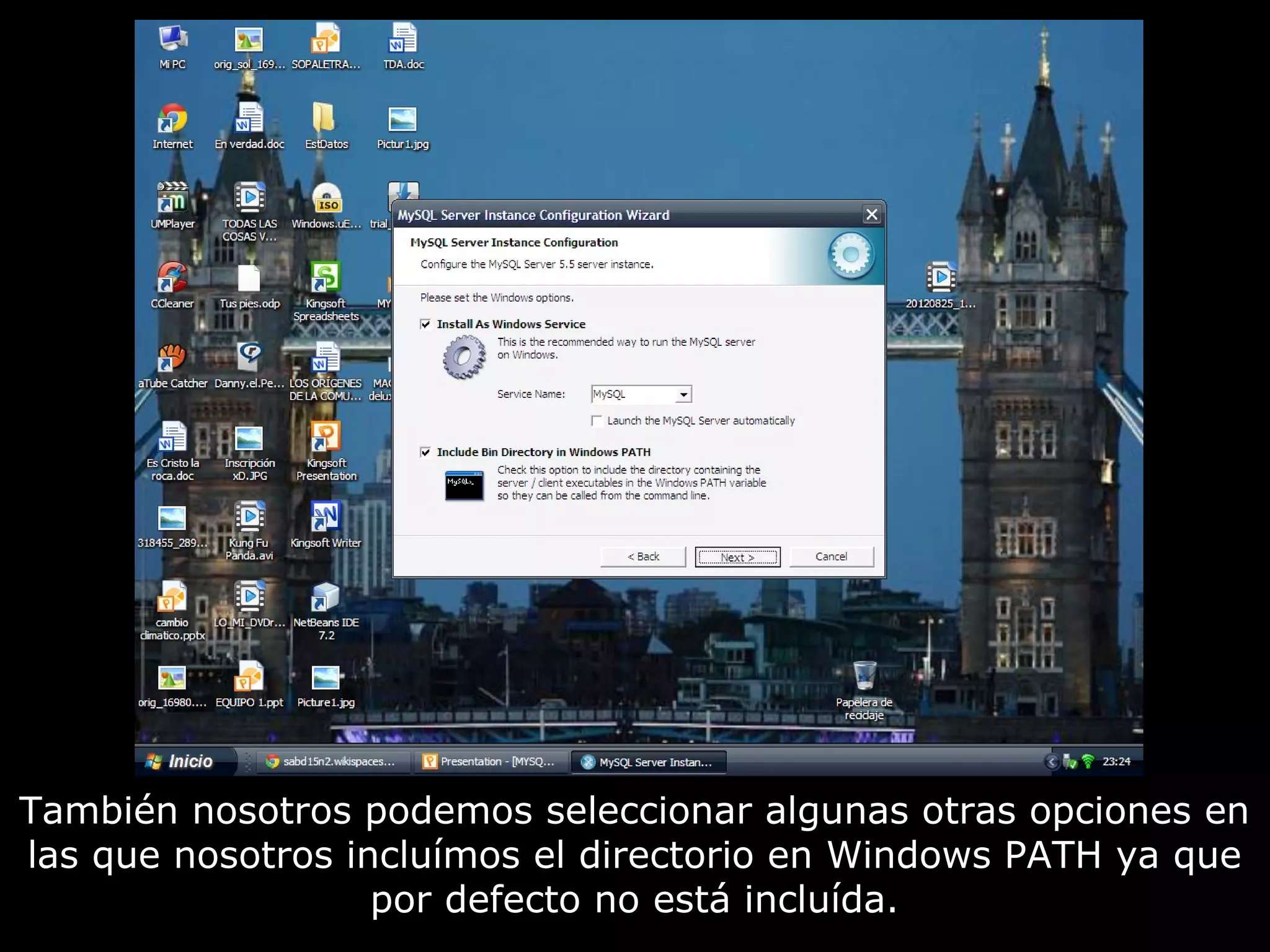
También nosotros podemos seleccionar algunas otras opciones en
las que nosotros incluímos el directorio en Windows PATH ya que
                   por defecto no está incluída.
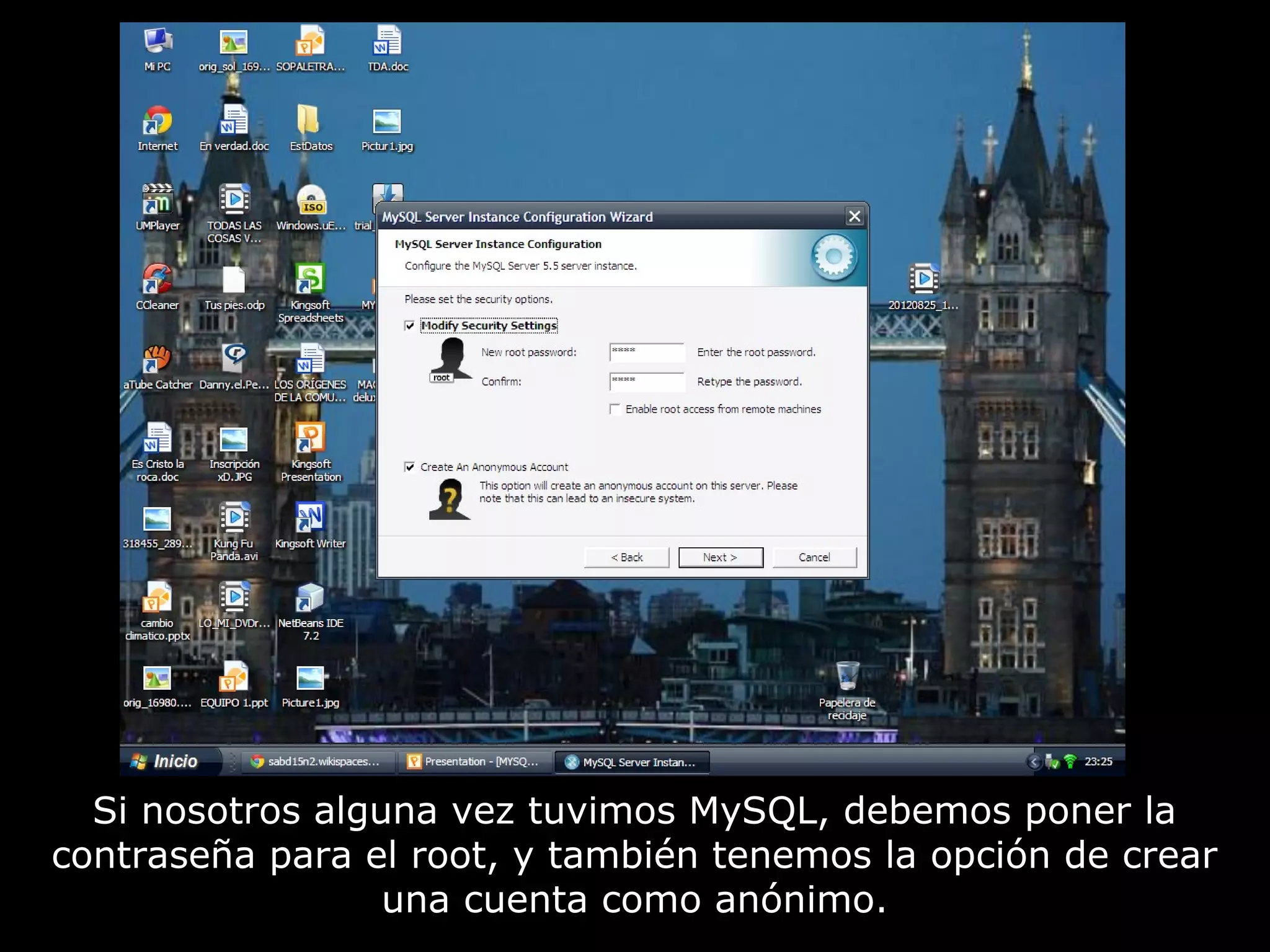
Si nosotros alguna vez tuvimos MySQL, debemos poner la
contraseña para el root, y también tenemos la opción de crear
                  una cuenta como anónimo.
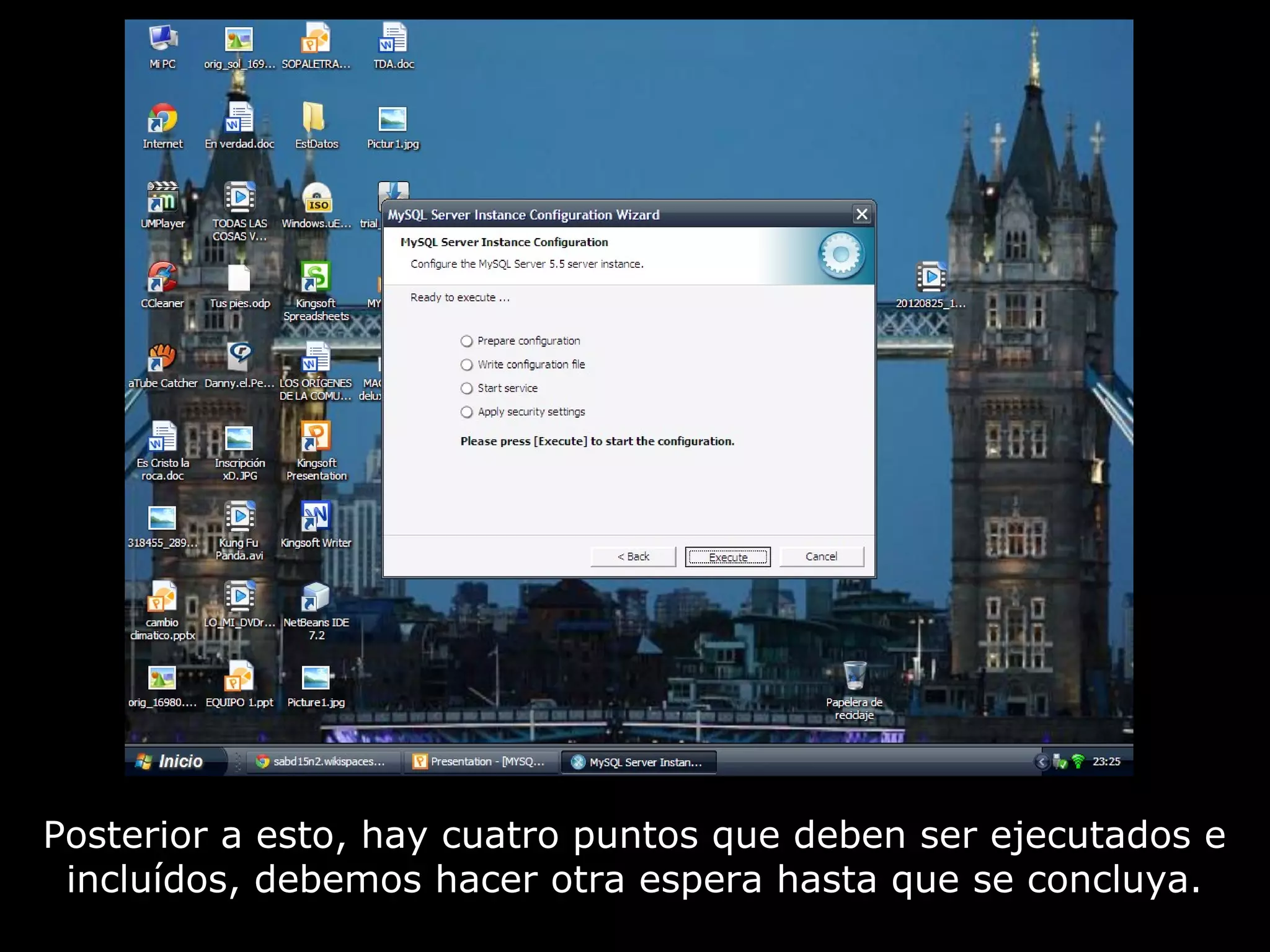
Posterior a esto, hay cuatro puntos que deben ser ejecutados e
 incluídos, debemos hacer otra espera hasta que se concluya.
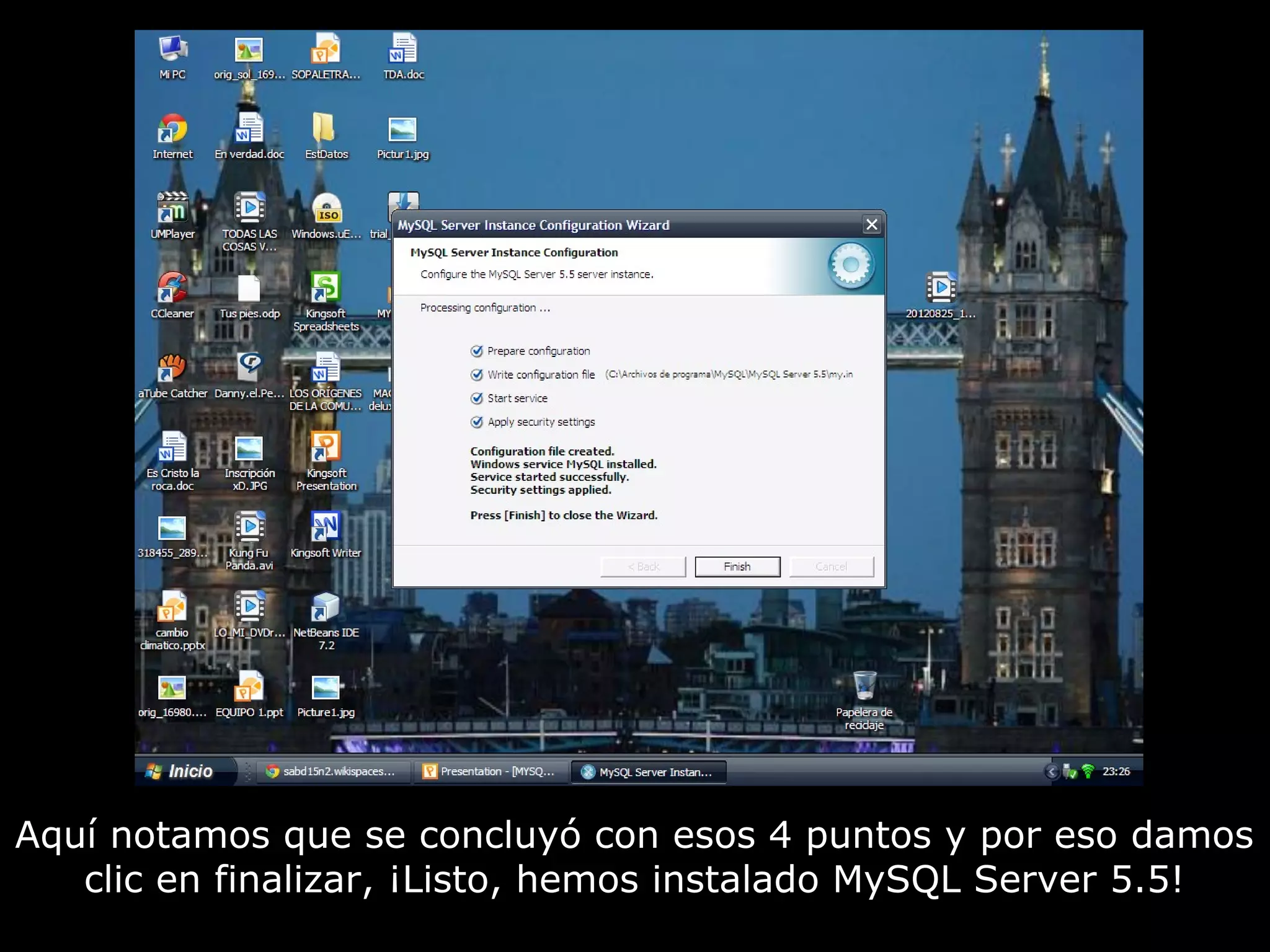
Aquí notamos que se concluyó con esos 4 puntos y por eso damos
   clic en finalizar, ¡Listo, hemos instalado MySQL Server 5.5!
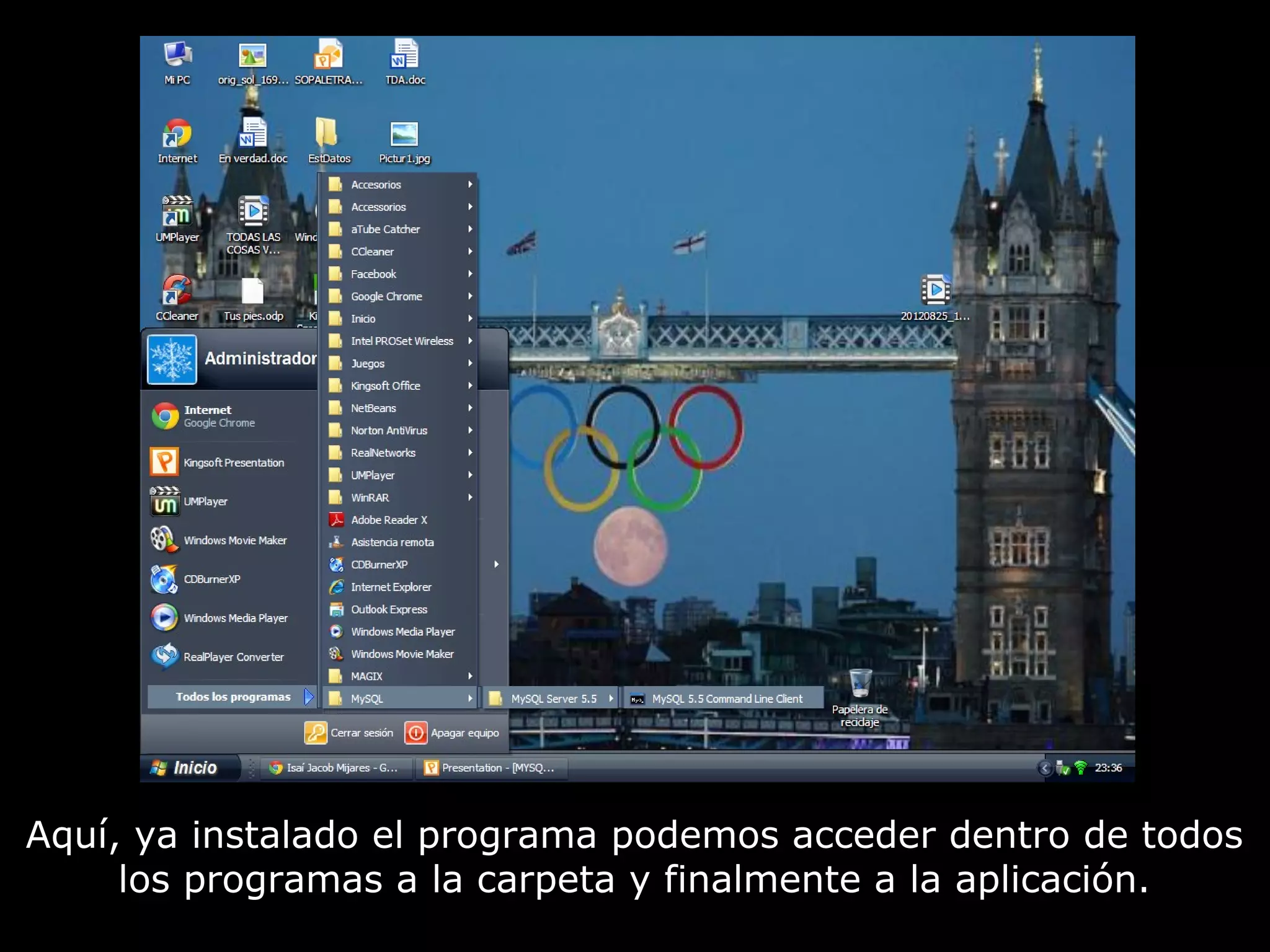
Aquí, ya instalado el programa podemos acceder dentro de todos
     los programas a la carpeta y finalmente a la aplicación.
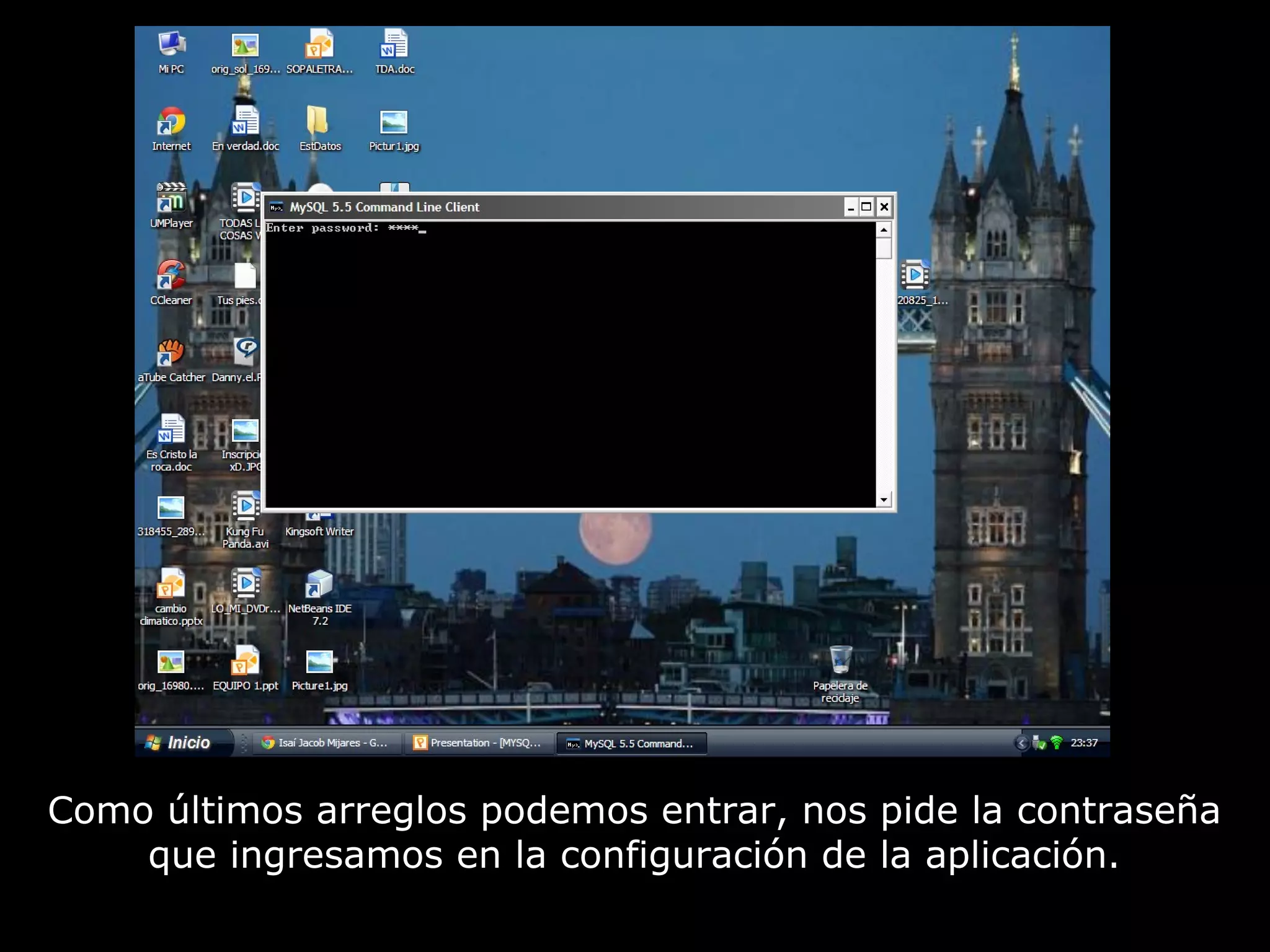
Como últimos arreglos podemos entrar, nos pide la contraseña
    que ingresamos en la configuración de la aplicación.
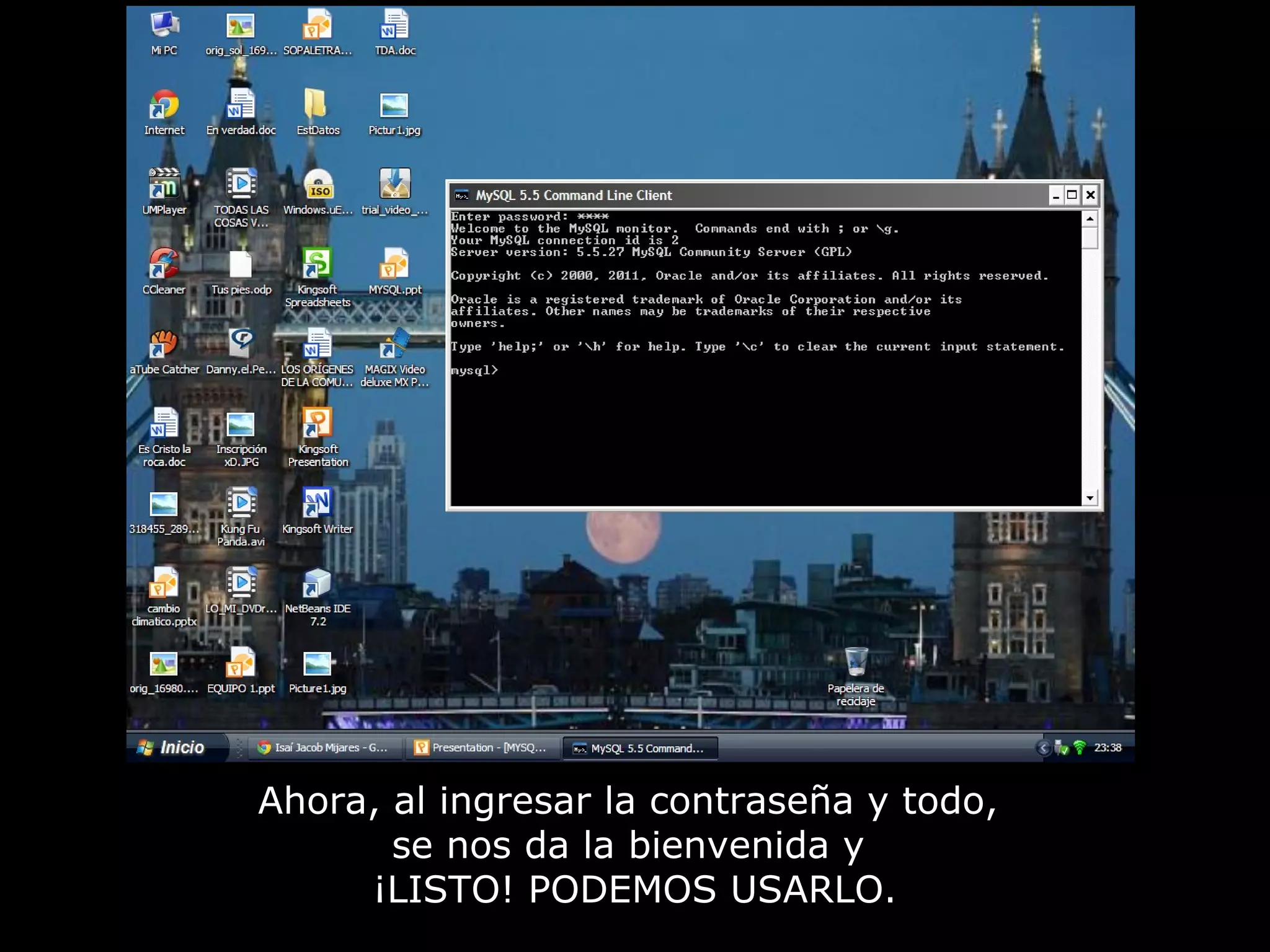
Ahora, al ingresar la contraseña y todo,
       se nos da la bienvenida y
     ¡LISTO! PODEMOS USARLO.
5

Mysql

  • 1.
  • 2.
    Primero que nadaentras al link http://dev.mysql.com/downloads/mysql/ y al estar ahí damos clic en el enlace de la izquierda subrayado en la imagen.
  • 3.
    En la nuevaventana que aparezca vamos hasta el final de la misma y encontraremos los enlaces de descarga, seleccionamos el que sea indicado según nuestra computadora.
  • 4.
    Luego, aparecerá otraventana más donde nos pedirá que nos registremos o que accedamos. Sin embargo hay una opción para omitirlo y descargar solamente. Ese seleccionamos y se inicia la descarga.
  • 5.
    Ya que sefinaliza la descarga y tenemos el archivo ejecutable, lo ejecutamos dandole doble clic, según sea la configuración de la computadora e inicializará la instalación.
  • 6.
    Se inicializará lainstalación.
  • 7.
    En la ventanaque aparezca, le daremos clic en "Siguiente"/"Next"
  • 8.
    Como toda instalación,nos pedirá que aceptemos los términos de licencia, a esto le debemos dar clic en la casilla que verifique nuestra aprobación y continuar con la instalación.
  • 9.
    Aquí seleccionamos eltipo de instalación, en este caso haremos una instalación completa.
  • 10.
    Seguimos con lascosas de molde, damos clic en "Instalar"/"Install".
  • 11.
    Al iniciar lainstalación debemos ser pacientes y esperar a que se cargue todo el programa.
  • 12.
    Aquí entraremos aconigurar un poco más de nuestro programa MySQL Server 5.5, damos clic en siguiente.
  • 13.
    Se ha terminadola instalación de MySQL, por lo que se finaliza para proceder a las configuraciones más básicas.
  • 14.
    Nosotros podemos seleccionarqué tipo de configuración realizamos, en este caso seleccionamos la standard por cuestión de optimización.
  • 15.
    También nosotros podemosseleccionar algunas otras opciones en las que nosotros incluímos el directorio en Windows PATH ya que por defecto no está incluída.
  • 16.
    Si nosotros algunavez tuvimos MySQL, debemos poner la contraseña para el root, y también tenemos la opción de crear una cuenta como anónimo.
  • 17.
    Posterior a esto,hay cuatro puntos que deben ser ejecutados e incluídos, debemos hacer otra espera hasta que se concluya.
  • 18.
    Aquí notamos quese concluyó con esos 4 puntos y por eso damos clic en finalizar, ¡Listo, hemos instalado MySQL Server 5.5!
  • 19.
    Aquí, ya instaladoel programa podemos acceder dentro de todos los programas a la carpeta y finalmente a la aplicación.
  • 20.
    Como últimos arreglospodemos entrar, nos pide la contraseña que ingresamos en la configuración de la aplicación.
  • 21.
    Ahora, al ingresarla contraseña y todo, se nos da la bienvenida y ¡LISTO! PODEMOS USARLO.
  • 22.