Universidad Autónoma de Aguascalientes
Instituto Guadalupe Victoria
Tecnologia en la información y comunicación
Rodrguez Diaz Sandra Jaqueline
Krbnmemo@hotmail.com
Maestra: Dora Esther Alcantara Muro
1 semestre de bachillerato
Fecha de entrega: Aguascalientes, Ags., a 24 de Enero
del 2018
INDICE
INTRODUCCION…………………………………………………………………………………………………………………………1
PASO1……………………………………………………………………………………………………………………………………….2
PASO 2………………………………………………………………………………………………………………………………………3
PASO3……………………………………………………………………………………………………………………………………….4
PASO 4………………………………………………………………………………………………………………………………………5
PASO5……………………………………………………………………………………………………………………………………….6
PASO6……………………………………………………………………………………………………………………………………….7
PASO7………………………………………………………………………………………………………………………….…………...8
PASO8……………………………………………………………………………………………………………………………………….9
PASO9……………………………………………………………………………………………………………………………………….10
SITIODONDE SE PUBLICO…………………………………………………………………………………………………………11
CONCLUSION…………………………………………………………………………………………………………………………….12
LINKOGRAFIA…………………………………………………………………………………………………………………….………13
INTRODUCCION
Con este manual de instruccionesparainstalarWindows10 esperoles srirva a lagente en9
sencillospaso,comodesde 0empezarconel procesopara descargarWindows10, Ya que con el
trabajoanteriorde la revistaelectrónicavimostodosobre Windows10y si lesllamolaatencióno
quierendesccargarloosimplemente actualizar aWindows10 para tenerloensuPC y asi darle su
uso.Son 9 pasossuperfáciles,que te van a mostrar con todaslas dudasque puedasteneracerca
de la instalaciónparatu pc de Windows10. Una instalcionsinvirus,y100% segura,ya que no
todaslas instalacionesestánlibresde virusoo te aseguranconfianzao que seala original.Asi con
estos9 pasoste aseguran calidad,confianza,facilidadysencilles.
Espero que con este manual de instrucciones para el extraordinario de Tics (tecnología en la
información y comunicación) poder descargar de manera correcta Windows 10 sin algún tipo de
virus o problemas, y que sea mas fácil para uno poder hacerlo.
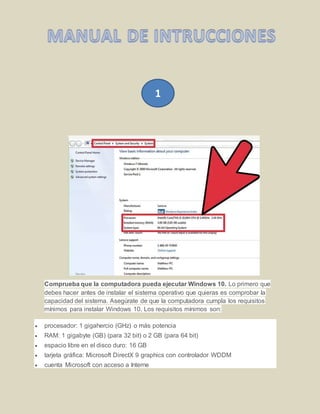
Comprueba que la computadora pueda ejecutar Windows 10. Lo primero que
debes hacer antes de instalar el sistema operativo que quieras es comprobar la
capacidad del sistema. Asegúrate de que la computadora cumpla los requisitos
mínimos para instalar Windows 10. Los requisitos mínimos son:
 procesador: 1 gigahercio (GHz) o más potencia
 RAM: 1 gigabyte (GB) (para 32 bit) o 2 GB (para 64 bit)
 espacio libre en el disco duro: 16 GB
 tarjeta gráfica: Microsoft DirectX 9 graphics con controlador WDDM
 cuenta Microsoft con acceso a Interne
1
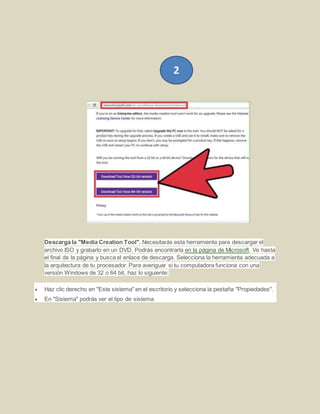
Descarga la "Media Creation Tool". Necesitarás esta herramienta para descargar el
archivo ISO y grabarlo en un DVD. Podrás encontrarla en la página de Microsoft. Ve hasta
el final de la página y busca el enlace de descarga. Selecciona la herramienta adecuada a
la arquitectura de tu procesador. Para averiguar si tu computadora funciona con una
versión Windows de 32 o 64 bit, haz lo siguiente:
 Haz clic derecho en "Este sistema" en el escritorio y selecciona la pestaña "Propiedades".
 En "Sistema" podrás ver el tipo de sistema
2
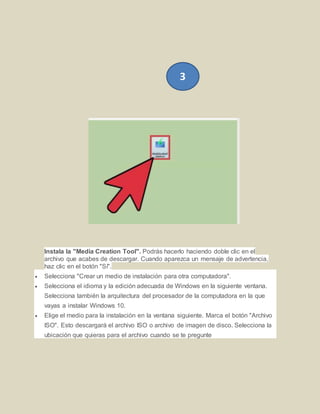
Instala la "Media Creation Tool". Podrás hacerlo haciendo doble clic en el
archivo que acabes de descargar. Cuando aparezca un mensaje de advertencia,
haz clic en el botón "Sí".
 Selecciona "Crear un medio de instalación para otra computadora".
 Selecciona el idioma y la edición adecuada de Windows en la siguiente ventana.
Selecciona también la arquitectura del procesador de la computadora en la que
vayas a instalar Windows 10.
 Elige el medio para la instalación en la ventana siguiente. Marca el botón "Archivo
ISO". Esto descargará el archivo ISO o archivo de imagen de disco. Selecciona la
ubicación que quieras para el archivo cuando se te pregunte
3
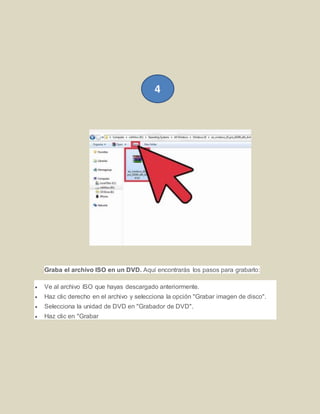
Graba el archivo ISO en un DVD. Aquí encontrarás los pasos para grabarlo:
 Ve al archivo ISO que hayas descargado anteriormente.
 Haz clic derecho en el archivo y selecciona la opción "Grabar imagen de disco".
 Selecciona la unidad de DVD en "Grabador de DVD".
 Haz clic en "Grabar
4
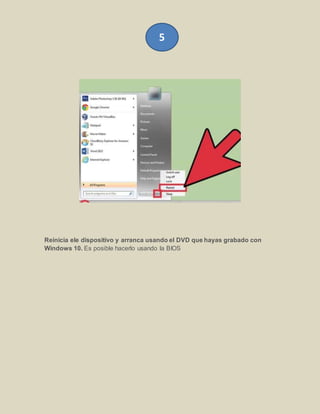
Reinicia ele dispositivo y arranca usando el DVD que hayas grabado con
Windows 10. Es posible hacerlo usando la BIOS
5
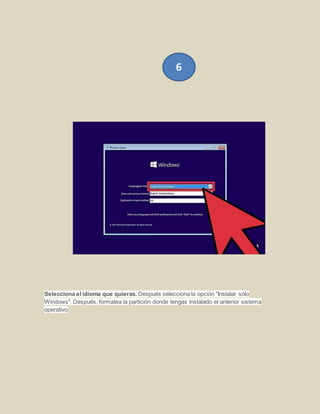
Selecciona el idioma que quieras. Después selecciona la opción "Instalar solo
Windows". Después, formatea la partición donde tengas instalado el anterior sistema
operativo
6
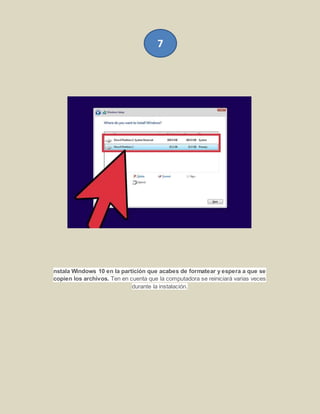
nstala Windows 10 en la partición que acabes de formatear y espera a que se
copien los archivos. Ten en cuenta que la computadora se reiniciará varias veces
durante la instalación.
7
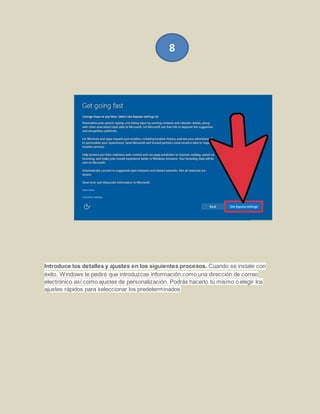
Introduce los detalles y ajustes en los siguientes procesos. Cuando se instale con
éxito, Windows te pedirá que introduzcas información como una dirección de correo
electrónico así como ajustes de personalización. Podrás hacerlo tú mismo o elegir los
ajustes rápidos para seleccionar los predeterminados
8
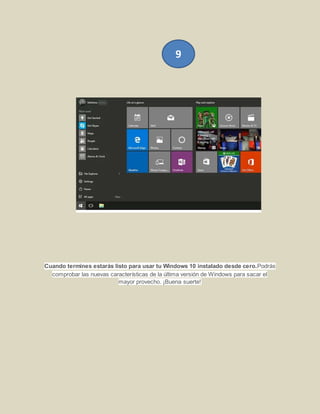
Cuando termines estarás listo para usar tu Windows 10 instalado desde cero.Podrás
comprobar las nuevas características de la última versión de Windows para sacar el
mayor provecho. ¡Buena suerte!
9
LINK
CONCLUSION
Espero que con este manual de instrucciones para el extraordinario de Tics (tecnología en la
información y comunicación) poder descargar de manera correcta Windows 10 sin algún tipo de
viruso problemas, yque seamas fácil para unopoderhacerlo. Son 9 pasos super sencillos que te
ayudaran a guiarte paso a paso desde las paginas que buscar, cual es la mas segura hasta como
abrirlo ya obtenido en tu pc. Rceordemos que Windows 10 y sus actualizaciones no tiene algún
tipo de costos asi que para probarlo esta excelente ya que personalmente a mi me gusta mucho
por su facilidad de uso y manejo, sencilles, etc..
Son 9 pasos superfáciles,que te vanamostrar con todas lasdudasque puedasteneracerca de la
instalaciónparatu pc de Windows10. Una instalcionsinvirus,y100% segura,ya que notodas las
instalacionesestánlibresde virusoo te aseguranconfianza o que seala original.Asi conestos9
pasoste asegurancalidad,confianza,facilidadysencilles.
REFERENCIAS
https://es.slideshare.net/upload
https://www.youtube.com/upload
https://es.wikihow.com/instalar-Windows-10-desde-cero

Manual de instrucciones