MANUAL DE PREZI
Creado por: Paola Valladares
¿QUÉ ES PREZI?
Es una aplicación multimedia que
permite realizar presentaciones
online.
CREACIÓN DE UNA CUENTA
Para crear una cuenta en Prezi, es
necesario ingresar a www.prezi.com ,
seleccionar la licencia que utilizaremos
(gratis o de pago) e ingresar nombre,
correo y contraseña para registrarse.
CREAR UNA PRESENTACIÓN
Al ingresar en la cuenta, el usuario
tendrá la posibilidad de crear una
presentación con el botón “Nueva
Prezi”.
A continuación se desplegará una ventana
con diferentes opciones de temas para las
presentaciones de los cuales podremos elegir
uno.
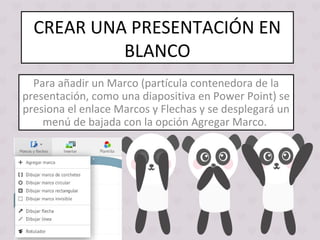
CREAR UNA PRESENTACIÓN EN
BLANCO
Para añadir un Marco (partícula contenedora de la
presentación, como una diapositiva en Power Point) se
presiona el enlace Marcos y Flechas y se desplegará un
menú de bajada con la opción Agregar Marco.
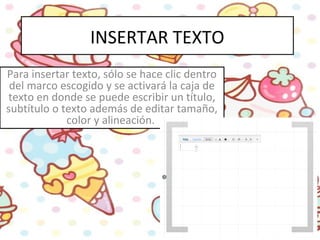
INSERTAR TEXTO
Para insertar texto, sólo se hace clic dentro
del marco escogido y se activará la caja de
texto en donde se puede escribir un título,
subtítulo o texto además de editar tamaño,
color y alineación.
INSERTAR DIBUJOS
Podemos insertar dibujos en las
presentaciones presionando el botón
“Símbolos y Formas” en el menú
principal.
INSERTAR VIDEOS
Podemos insertar videos desde el
computador o desde YouTube
seleccionando desde el menú “Insertar”
– “Video de YouTube”.

Manual de prezi

  • 1.
    MANUAL DE PREZI Creadopor: Paola Valladares
  • 2.
    ¿QUÉ ES PREZI? Esuna aplicación multimedia que permite realizar presentaciones online.
  • 3.
    CREACIÓN DE UNACUENTA Para crear una cuenta en Prezi, es necesario ingresar a www.prezi.com , seleccionar la licencia que utilizaremos (gratis o de pago) e ingresar nombre, correo y contraseña para registrarse.
  • 6.
    CREAR UNA PRESENTACIÓN Alingresar en la cuenta, el usuario tendrá la posibilidad de crear una presentación con el botón “Nueva Prezi”.
  • 8.
    A continuación sedesplegará una ventana con diferentes opciones de temas para las presentaciones de los cuales podremos elegir uno.
  • 9.
    CREAR UNA PRESENTACIÓNEN BLANCO Para añadir un Marco (partícula contenedora de la presentación, como una diapositiva en Power Point) se presiona el enlace Marcos y Flechas y se desplegará un menú de bajada con la opción Agregar Marco.
  • 10.
    INSERTAR TEXTO Para insertartexto, sólo se hace clic dentro del marco escogido y se activará la caja de texto en donde se puede escribir un título, subtítulo o texto además de editar tamaño, color y alineación.
  • 11.
    INSERTAR DIBUJOS Podemos insertardibujos en las presentaciones presionando el botón “Símbolos y Formas” en el menú principal.
  • 12.
    INSERTAR VIDEOS Podemos insertarvideos desde el computador o desde YouTube seleccionando desde el menú “Insertar” – “Video de YouTube”.