Universidad Tecnológica Del Estado De Zacatecas
Unidad Académica Pinos
Tecnología De La Información y Comunicación
Manual De Usuario
Cristian Alejandro Calvillo Ramírez
Francisco Alejandro García Rivera
Erick Jovany Gallegos Jasso
Eloy Contreras De Lira
3°A
Sistemas Operativos
Pinos, Zac. 15 de julio del 2014
Contenido
Configuración de la Pantalla........................................................................ 3
Tamaño ................................................................................................ 3
Color ................................................................................................... 3
Cambio del fondo del escritorio.................................................................... 3
Cómo ajustar los íconos del escritorio ............................................................ 4
Nos vamos a la opción personalizar y de ay a configuración de iconos de escritorio.... 4
Configuración del Mouse y Teclado................................................................ 5
Configuración de Usuario ........................................................................... 6
Configuración de una red. .......................................................................... 9
Agregar impresora.................................................................................... 9
Teclas de acceso Rápido ...........................................................................10
Cambiar idioma en Windows 7 ....................................................................11
Manejo de los lenguajes de entradas ........................................................11
Barra de idioma ..................................................................................14
Desfragmentar un disco. ...........................................................................15
Punto de Restauración..............................................................................18
Restaurar sistema ...................................................................................18
Se aplica Windows 7..............................................................................18
Para usar Restaurar sistema..................................................................19
Configuración de la Pantalla.
Para configurara la pantalla le damos clic en el botón derecho del mouse, nos vamos a la
opción que dice personalizar de ay nos vamos a la opción de configuración de pantalla.
En la ficha Monitor haga clic sobre la imagen del monitor que desea ajustar. Si
solamente hay un monitor conectado, haga clic en el rectángulo identificado
como 1. Si desea ajustar una segunda pantalla conectada al equipo, haga clic en
2.
Tamaño
Para modificar el tamaño de la pantalla del monitor seleccionado, arrastre el
deslizador que se encuentra debajo de Resolución de pantalla. Arrastre el
deslizador hacia la izquierda para disminuir la superficie de la pantalla y mostrar
los íconos y el texto con un tamaño mayor, o arrastre el deslizador hacia la
derecha para aumentar el tamaño de la superficie de la pantalla, lo que
disminuirá el tamaño de los íconos y los textos.
Color
Para cambiar la cantidad de colores, seleccione un ajuste de color de la lista
Colores. Para obtener la mejor compatibilidad, seleccione La mayor de 32-bits si
se encuentra disponible. Sin embargo también puede seleccionar ajustes menores
si los colores son incorrectos cuando selecciona una aplicación de software en
particular.
Cambio del fondo del escritorio
Nos vamos a la opción personalizar des pues a donde dice fondo de pantalla le
damos clic y ay buscamos la imagen que queramos poner ay viene opciones que
dice posición de la imagen.
Para modificar la imagen del escritorio, seleccione uno de los fondos estándar o
Examinar y busque alguna imagen que tenga guardada en su PC. Para utilizar una imagen
personal como fondo de pantalla, guarde la imagen en un formato de archivo con una de
las siguientes extensiones: .bmp, .gif, .jpg, .DIB, .png.
Cómo ajustar los íconos del escritorio
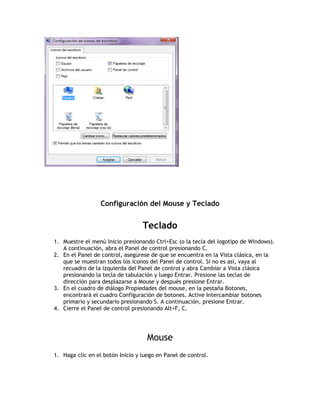
Nos vamos a la opción personalizar y de ay a configuración de iconos de escritorio
Crear un nuevo acceso directo: Para crear un nuevo ícono de acceso directo en el
escritorio de Windows, haga clic con el botón derecho del mouse en un área abierta del
fondo de pantalla del escritorio, haga clic en Nuevo, y luego en Acceso directo. Siga las
instrucciones en la pantalla para crear el acceso directo.
Crear una carpeta nueva: Para crear un ícono de carpeta nueva en el escritorio de
Windows, haga clic con el botón derecho del mouse en un área abierta del fondo de
pantalla del escritorio, haga clic en Nuevo, y luego en Carpeta.
Cambie el nombre de carpeta: Para cambiar el nombre de la carpeta haga clic con el
botón derecho del mouse en el ícono y luego en Cambiar nombre. Escriba el nuevo
nombre presione Intro.
Ajustar el tamaño del ícono: Para ajustar el tamaño del ícono, haga clic con el botón
derecho del mouse en un área abierta del fondo de pantalla del escritorio, y luego en
Ver. Luego haga clic en Íconos grandes, Íconos medianos, o Íconos clásicos.
Configuración del Mouse y Teclado
Teclado
1. Muestre el menú Inicio presionando Ctrl+Esc (o la tecla del logotipo de Windows).
A continuación, abra el Panel de control presionando C.
2. En el Panel de control, asegúrese de que se encuentra en la Vista clásica, en la
que se muestran todos los iconos del Panel de control. Si no es así, vaya al
recuadro de la izquierda del Panel de control y abra Cambiar a Vista clásica
presionando la tecla de tabulación y luego Entrar. Presione las teclas de
dirección para desplazarse a Mouse y después presione Entrar.
3. En el cuadro de diálogo Propiedades del mouse, en la pestaña Botones,
encontrará el cuadro Configuración de botones. Active Intercambiar botones
primario y secundario presionando S. A continuación, presione Entrar.
4. Cierre el Panel de control presionando Alt+F, C.
Mouse
1. Haga clic en el botón Inicio y luego en Panel de control.
2. En el Panel de control, asegúrese de que se encuentra en la Vista clásica, en la
que se muestran todos los iconos del Panel de control. Si no es así, haga clic en
Cambiar a Vista clásica en el recuadro de la izquierda del Panel de control.
3. Haga clic en Mouse para abrir el cuadro de diálogo Propiedades del mouse. Haga
clic en la pestaña Botones para tener acceso al cuadro Configuración de botones.
Active la casilla Intercambiar botones primario y secundario. Haga clic en
Aceptar.
4. Haga clic en Aceptar y después en el botón Cerrar del Panel de control.
Configuración de Usuario
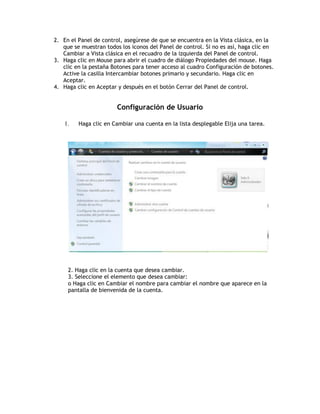
1. Haga clic en Cambiar una cuenta en la lista desplegable Elija una tarea.
2. Haga clic en la cuenta que desea cambiar.
3. Seleccione el elemento que desea cambiar:
o Haga clic en Cambiar el nombre para cambiar el nombre que aparece en la
pantalla de bienvenida de la cuenta.
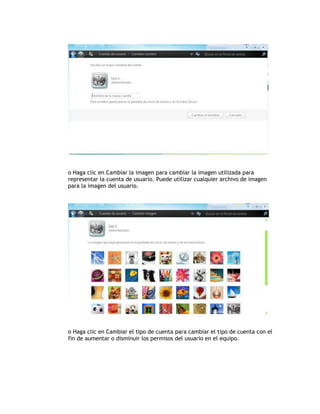
o Haga clic en Cambiar la imagen para cambiar la imagen utilizada para
representar la cuenta de usuario. Puede utilizar cualquier archivo de imagen
para la imagen del usuario.
o Haga clic en Cambiar el tipo de cuenta para cambiar el tipo de cuenta con el
fin de aumentar o disminuir los permisos del usuario en el equipo.
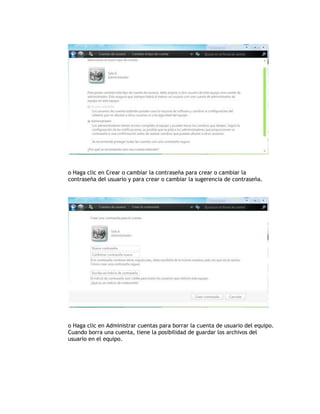
o Haga clic en Crear o cambiar la contraseña para crear o cambiar la
contraseña del usuario y para crear o cambiar la sugerencia de contraseña.
o Haga clic en Administrar cuentas para borrar la cuenta de usuario del equipo.
Cuando borra una cuenta, tiene la posibilidad de guardar los archivos del
usuario en el equipo.
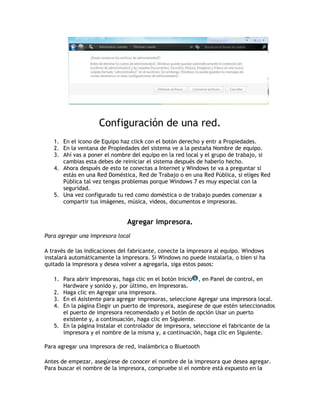
Configuración de una red.
1. En el icono de Equipo haz click con el botón derecho y entr a Propiedades.
2. En la ventana de Propiedades del sistema ve a la pestaña Nombre de equipo.
3. Ahí vas a poner el nombre del equipo en la red local y el grupo de trabajo, si
cambias esta debes de reiniciar el sistema después de haberlo hecho.
4. Ahora después de esto te conectas a Internet y Windows te va a preguntar si
estás en una Red Doméstica, Red de Trabajo o en una Red Pública, si eliges Red
Pública tal vez tengas problemas porque Windows 7 es muy especial con la
seguridad.
5. Una vez configurado tu red como doméstica o de trabajo puedes comenzar a
compartir tus imágenes, música, videos, documentos e impresoras.
Agregar impresora.
Para agregar una impresora local
A través de las indicaciones del fabricante, conecte la impresora al equipo. Windows
instalará automáticamente la impresora. Si Windows no puede instalarla, o bien si ha
quitado la impresora y desea volver a agregarla, siga estos pasos:
1. Para abrir Impresoras, haga clic en el botón Inicio , en Panel de control, en
Hardware y sonido y, por último, en Impresoras.
2. Haga clic en Agregar una impresora.
3. En el Asistente para agregar impresoras, seleccione Agregar una impresora local.
4. En la página Elegir un puerto de impresora, asegúrese de que estén seleccionados
el puerto de impresora recomendado y el botón de opción Usar un puerto
existente y, a continuación, haga clic en Siguiente.
5. En la página Instalar el controlador de impresora, seleccione el fabricante de la
impresora y el nombre de la misma y, a continuación, haga clic en Siguiente.
Para agregar una impresora de red, inalámbrica o Bluetooth
Antes de empezar, asegúrese de conocer el nombre de la impresora que desea agregar.
Para buscar el nombre de la impresora, compruebe si el nombre está expuesto en la
propia impresora, póngase en contacto con el propietario de la impresora o póngase en
contacto con el administrador de red.
1. Para abrir Impresoras, haga clic en el botón Inicio , en Panel de control, en
Hardware y sonido y, por último, en Impresoras.
2. Haga clic en Agregar una impresora.
3. En el Asistente para agregar impresoras, seleccione Agregar una impresora de
red, inalámbrica o Bluetooth.
4. En la lista de impresoras disponibles, seleccione la que desee usar y haga clic en
Siguiente. Si el equipo está conectado a una red, sólo las impresoras mostradas
en Active Directory del dominio aparecerán en la lista.
5. Si se le solicita, instale el controlador de impresora en el equipo. Si se le
solicita una contraseña de administrador o una confirmación, escriba la
contraseña o proporcione la confirmación.
6. Complete los pasos adicionales del asistente y, a continuación, haga clic en
Finalizar.
Teclas de acceso Rápido
Las teclas del teclado se pueden dividir en varios grupos según su función:
 Teclas para escribir (alfanuméricas). Estas teclas incluyen las mismas letras,
números, signos de puntuación y símbolos que se encuentran en las máquinas de
escribir tradicionales.
 Teclas de control. Estas teclas se utilizan por sí solas o en combinación con otras
teclas para realizar determinadas acciones. Las teclas de control que se usan con
más frecuencia son Ctrl, Alt, la tecla del logotipo de Windows y Esc.
 Teclas de función. Las teclas de función se utilizan para realizar tareas
específicas. Aparecen etiquetadas como F1, F2, F3, etc. hasta F12. La
funcionalidad de estas teclas difiere según el programa.
 Teclas de navegación. Estas teclas se utilizan para desplazarse por documentos o
páginas web y editar texto. Incluyen teclas de dirección, Inicio, Fin, Re Pág, Av
Pág, Supr e Insert.
 Teclado numérico. El teclado numérico resulta cómodo para escribir números de
un modo rápido. Las teclas se agrupan en un bloque al igual que una calculadora
convencional o una máquina de sumar.
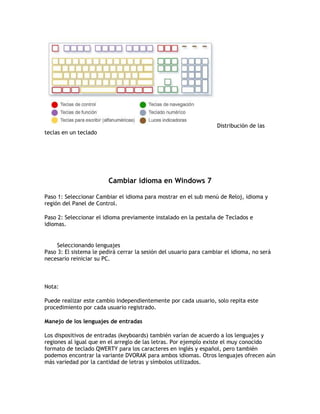
La siguiente ilustración muestra cómo están organizadas estas teclas en un teclado
normal. La distribución del teclado puede ser distinta.
Distribución de las
teclas en un teclado
Cambiar idioma en Windows 7
Paso 1: Seleccionar Cambiar el idioma para mostrar en el sub menú de Reloj, idioma y
región del Panel de Control.
Paso 2: Seleccionar el idioma previamente instalado en la pestaña de Teclados e
idiomas.
Seleccionando lenguajes
Paso 3: El sistema le pedirá cerrar la sesión del usuario para cambiar el idioma, no será
necesario reiniciar su PC.
Nota:
Puede realizar este cambio independientemente por cada usuario, solo repita este
procedimiento por cada usuario registrado.
Manejo de los lenguajes de entradas
Los dispositivos de entradas (keyboards) también varían de acuerdo a los lenguajes y
regiones al igual que en el arreglo de las letras. Por ejemplo existe el muy conocido
formato de teclado QWERTY para los caracteres en inglés y español, pero también
podemos encontrar la variante DVORAK para ambos idiomas. Otros lenguajes ofrecen aún
más variedad por la cantidad de letras y símbolos utilizados.
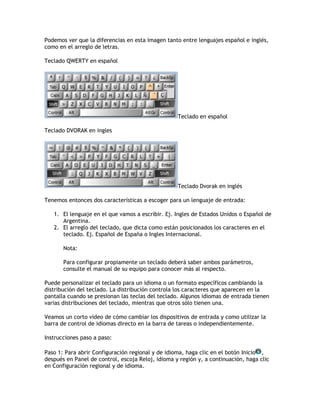
Podemos ver que la diferencias en esta imagen tanto entre lenguajes español e inglés,
como en el arreglo de letras.
Teclado QWERTY en español
Teclado en español
Teclado DVORAK en ingles
Teclado Dvorak en inglés
Tenemos entonces dos características a escoger para un lenguaje de entrada:
1. El lenguaje en el que vamos a escribir. Ej. Ingles de Estados Unidos o Español de
Argentina.
2. El arreglo del teclado, que dicta como están posicionados los caracteres en el
teclado. Ej. Español de España o Ingles Internacional.
Nota:
Para configurar propiamente un teclado deberá saber ambos parámetros,
consulte el manual de su equipo para conocer más al respecto.
Puede personalizar el teclado para un idioma o un formato específicos cambiando la
distribución del teclado. La distribución controla los caracteres que aparecen en la
pantalla cuando se presionan las teclas del teclado. Algunos idiomas de entrada tienen
varias distribuciones del teclado, mientras que otros sólo tienen una.
Veamos un corto video de cómo cambiar los dispositivos de entrada y como utilizar la
barra de control de idiomas directo en la barra de tareas o independientemente.
Instrucciones paso a paso:
Paso 1: Para abrir Configuración regional y de idioma, haga clic en el botón Inicio ,
después en Panel de control, escoja Reloj, idioma y región y, a continuación, haga clic
en Configuración regional y de idioma.
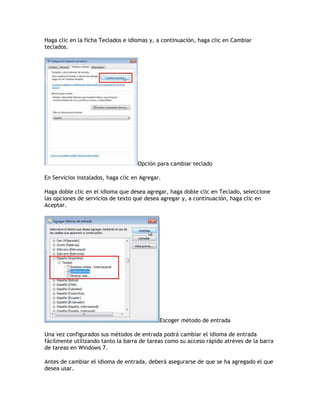
Haga clic en la ficha Teclados e idiomas y, a continuación, haga clic en Cambiar
teclados.
Opción para cambiar teclado
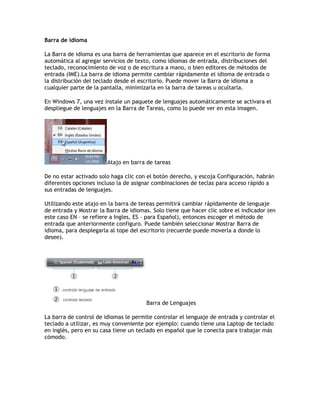
En Servicios instalados, haga clic en Agregar.
Haga doble clic en el idioma que desea agregar, haga doble clic en Teclado, seleccione
las opciones de servicios de texto que desea agregar y, a continuación, haga clic en
Aceptar.
Escoger método de entrada
Una vez configurados sus métodos de entrada podrá cambiar el idioma de entrada
fácilmente utilizando tanto la barra de tareas como su acceso rápido atreves de la barra
de tareas en Windows 7.
Antes de cambiar el idioma de entrada, deberá asegurarse de que se ha agregado el que
desea usar.
Barra de idioma
La Barra de idioma es una barra de herramientas que aparece en el escritorio de forma
automática al agregar servicios de texto, como idiomas de entrada, distribuciones del
teclado, reconocimiento de voz o de escritura a mano, o bien editores de métodos de
entrada (IME).La barra de idioma permite cambiar rápidamente el idioma de entrada o
la distribución del teclado desde el escritorio. Puede mover la Barra de idioma a
cualquier parte de la pantalla, minimizarla en la barra de tareas u ocultarla.
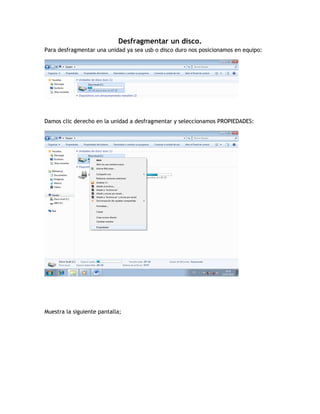
En Windows 7, una vez instale un paquete de lenguajes automáticamente se activara el
despliegue de lenguajes en la Barra de Tareas, como lo puede ver en esta imagen.
Atajo en barra de tareas
De no estar activado solo haga clic con el botón derecho, y escoja Configuración, habrán
diferentes opciones incluso la de asignar combinaciones de teclas para acceso rápido a
sus entradas de lenguajes.
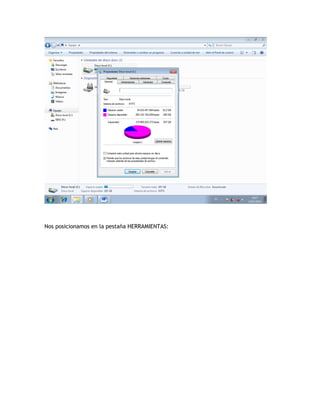
Utilizando este atajo en la barra de tereas permitirá cambiar rápidamente de lenguaje
de entrada y Mostrar la Barra de idiomas. Solo tiene que hacer clic sobre el indicador (en
este caso EN – se refiere a Ingles, ES – para Español), entonces escoger el método de
entrada que anteriormente configuro. Puede también seleccionar Mostrar Barra de
idioma, para desplegarla al tope del escritorio (recuerde puede moverla a donde lo
desee).
Barra de Lenguajes
La barra de control de idiomas le permite controlar el lenguaje de entrada y controlar el
teclado a utilizar, es muy conveniente por ejemplo: cuando tiene una Laptop de teclado
en inglés, pero en su casa tiene un teclado en español que le conecta para trabajar más
cómodo.
Desfragmentar un disco.
Para desfragmentar una unidad ya sea usb o disco duro nos posicionamos en equipo:
Damos clic derecho en la unidad a desfragmentar y seleccionamos PROPIEDADES:
Muestra la siguiente pantalla;
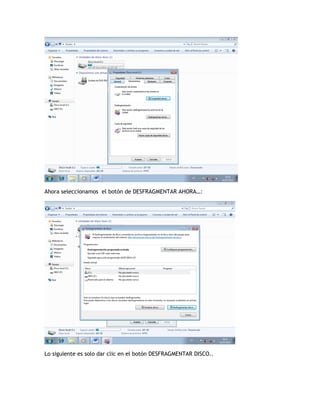
Nos posicionamos en la pestaña HERRAMIENTAS:
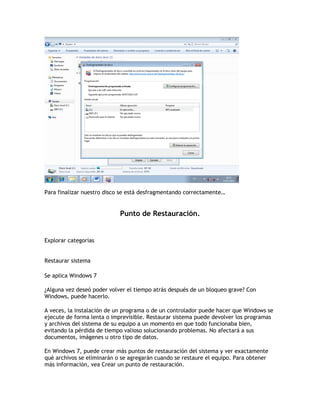
Ahora seleccionamos el botón de DESFRAGMENTAR AHORA…:
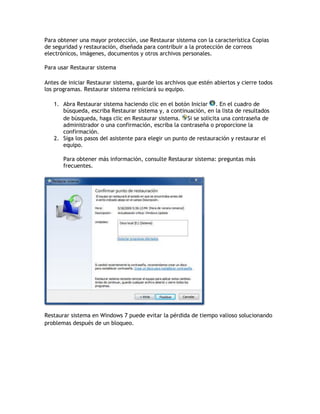
Lo siguiente es solo dar clic en el botón DESFRAGMENTAR DISCO..
Para finalizar nuestro disco se está desfragmentando correctamente…
Punto de Restauración.
Explorar categorías
Restaurar sistema
Se aplica Windows 7
¿Alguna vez deseó poder volver el tiempo atrás después de un bloqueo grave? Con
Windows, puede hacerlo.
A veces, la instalación de un programa o de un controlador puede hacer que Windows se
ejecute de forma lenta o imprevisible. Restaurar sistema puede devolver los programas
y archivos del sistema de su equipo a un momento en que todo funcionaba bien,
evitando la pérdida de tiempo valioso solucionando problemas. No afectará a sus
documentos, imágenes u otro tipo de datos.
En Windows 7, puede crear más puntos de restauración del sistema y ver exactamente
qué archivos se eliminarán o se agregarán cuando se restaure el equipo. Para obtener
más información, vea Crear un punto de restauración.
Para obtener una mayor protección, use Restaurar sistema con la característica Copias
de seguridad y restauración, diseñada para contribuir a la protección de correos
electrónicos, imágenes, documentos y otros archivos personales.
Para usar Restaurar sistema
Antes de iniciar Restaurar sistema, guarde los archivos que estén abiertos y cierre todos
los programas. Restaurar sistema reiniciará su equipo.
1. Abra Restaurar sistema haciendo clic en el botón Iniciar . En el cuadro de
búsqueda, escriba Restaurar sistema y, a continuación, en la lista de resultados
de búsqueda, haga clic en Restaurar sistema. Si se solicita una contraseña de
administrador o una confirmación, escriba la contraseña o proporcione la
confirmación.
2. Siga los pasos del asistente para elegir un punto de restauración y restaurar el
equipo.
Para obtener más información, consulte Restaurar sistema: preguntas más
frecuentes.
Restaurar sistema en Windows 7 puede evitar la pérdida de tiempo valioso solucionando
problemas después de un bloqueo.

Manual de usuario

  • 1.
    Universidad Tecnológica DelEstado De Zacatecas Unidad Académica Pinos Tecnología De La Información y Comunicación Manual De Usuario Cristian Alejandro Calvillo Ramírez Francisco Alejandro García Rivera Erick Jovany Gallegos Jasso Eloy Contreras De Lira 3°A Sistemas Operativos Pinos, Zac. 15 de julio del 2014
  • 2.
    Contenido Configuración de laPantalla........................................................................ 3 Tamaño ................................................................................................ 3 Color ................................................................................................... 3 Cambio del fondo del escritorio.................................................................... 3 Cómo ajustar los íconos del escritorio ............................................................ 4 Nos vamos a la opción personalizar y de ay a configuración de iconos de escritorio.... 4 Configuración del Mouse y Teclado................................................................ 5 Configuración de Usuario ........................................................................... 6 Configuración de una red. .......................................................................... 9 Agregar impresora.................................................................................... 9 Teclas de acceso Rápido ...........................................................................10 Cambiar idioma en Windows 7 ....................................................................11 Manejo de los lenguajes de entradas ........................................................11 Barra de idioma ..................................................................................14 Desfragmentar un disco. ...........................................................................15 Punto de Restauración..............................................................................18 Restaurar sistema ...................................................................................18 Se aplica Windows 7..............................................................................18 Para usar Restaurar sistema..................................................................19
  • 3.
    Configuración de laPantalla. Para configurara la pantalla le damos clic en el botón derecho del mouse, nos vamos a la opción que dice personalizar de ay nos vamos a la opción de configuración de pantalla. En la ficha Monitor haga clic sobre la imagen del monitor que desea ajustar. Si solamente hay un monitor conectado, haga clic en el rectángulo identificado como 1. Si desea ajustar una segunda pantalla conectada al equipo, haga clic en 2. Tamaño Para modificar el tamaño de la pantalla del monitor seleccionado, arrastre el deslizador que se encuentra debajo de Resolución de pantalla. Arrastre el deslizador hacia la izquierda para disminuir la superficie de la pantalla y mostrar los íconos y el texto con un tamaño mayor, o arrastre el deslizador hacia la derecha para aumentar el tamaño de la superficie de la pantalla, lo que disminuirá el tamaño de los íconos y los textos. Color Para cambiar la cantidad de colores, seleccione un ajuste de color de la lista Colores. Para obtener la mejor compatibilidad, seleccione La mayor de 32-bits si se encuentra disponible. Sin embargo también puede seleccionar ajustes menores si los colores son incorrectos cuando selecciona una aplicación de software en particular. Cambio del fondo del escritorio Nos vamos a la opción personalizar des pues a donde dice fondo de pantalla le damos clic y ay buscamos la imagen que queramos poner ay viene opciones que dice posición de la imagen.
  • 4.
    Para modificar laimagen del escritorio, seleccione uno de los fondos estándar o Examinar y busque alguna imagen que tenga guardada en su PC. Para utilizar una imagen personal como fondo de pantalla, guarde la imagen en un formato de archivo con una de las siguientes extensiones: .bmp, .gif, .jpg, .DIB, .png. Cómo ajustar los íconos del escritorio Nos vamos a la opción personalizar y de ay a configuración de iconos de escritorio Crear un nuevo acceso directo: Para crear un nuevo ícono de acceso directo en el escritorio de Windows, haga clic con el botón derecho del mouse en un área abierta del fondo de pantalla del escritorio, haga clic en Nuevo, y luego en Acceso directo. Siga las instrucciones en la pantalla para crear el acceso directo. Crear una carpeta nueva: Para crear un ícono de carpeta nueva en el escritorio de Windows, haga clic con el botón derecho del mouse en un área abierta del fondo de pantalla del escritorio, haga clic en Nuevo, y luego en Carpeta. Cambie el nombre de carpeta: Para cambiar el nombre de la carpeta haga clic con el botón derecho del mouse en el ícono y luego en Cambiar nombre. Escriba el nuevo nombre presione Intro. Ajustar el tamaño del ícono: Para ajustar el tamaño del ícono, haga clic con el botón derecho del mouse en un área abierta del fondo de pantalla del escritorio, y luego en Ver. Luego haga clic en Íconos grandes, Íconos medianos, o Íconos clásicos.
  • 5.
    Configuración del Mousey Teclado Teclado 1. Muestre el menú Inicio presionando Ctrl+Esc (o la tecla del logotipo de Windows). A continuación, abra el Panel de control presionando C. 2. En el Panel de control, asegúrese de que se encuentra en la Vista clásica, en la que se muestran todos los iconos del Panel de control. Si no es así, vaya al recuadro de la izquierda del Panel de control y abra Cambiar a Vista clásica presionando la tecla de tabulación y luego Entrar. Presione las teclas de dirección para desplazarse a Mouse y después presione Entrar. 3. En el cuadro de diálogo Propiedades del mouse, en la pestaña Botones, encontrará el cuadro Configuración de botones. Active Intercambiar botones primario y secundario presionando S. A continuación, presione Entrar. 4. Cierre el Panel de control presionando Alt+F, C. Mouse 1. Haga clic en el botón Inicio y luego en Panel de control.
  • 6.
    2. En elPanel de control, asegúrese de que se encuentra en la Vista clásica, en la que se muestran todos los iconos del Panel de control. Si no es así, haga clic en Cambiar a Vista clásica en el recuadro de la izquierda del Panel de control. 3. Haga clic en Mouse para abrir el cuadro de diálogo Propiedades del mouse. Haga clic en la pestaña Botones para tener acceso al cuadro Configuración de botones. Active la casilla Intercambiar botones primario y secundario. Haga clic en Aceptar. 4. Haga clic en Aceptar y después en el botón Cerrar del Panel de control. Configuración de Usuario 1. Haga clic en Cambiar una cuenta en la lista desplegable Elija una tarea. 2. Haga clic en la cuenta que desea cambiar. 3. Seleccione el elemento que desea cambiar: o Haga clic en Cambiar el nombre para cambiar el nombre que aparece en la pantalla de bienvenida de la cuenta.
  • 7.
    o Haga clicen Cambiar la imagen para cambiar la imagen utilizada para representar la cuenta de usuario. Puede utilizar cualquier archivo de imagen para la imagen del usuario. o Haga clic en Cambiar el tipo de cuenta para cambiar el tipo de cuenta con el fin de aumentar o disminuir los permisos del usuario en el equipo.
  • 8.
    o Haga clicen Crear o cambiar la contraseña para crear o cambiar la contraseña del usuario y para crear o cambiar la sugerencia de contraseña. o Haga clic en Administrar cuentas para borrar la cuenta de usuario del equipo. Cuando borra una cuenta, tiene la posibilidad de guardar los archivos del usuario en el equipo.
  • 9.
    Configuración de unared. 1. En el icono de Equipo haz click con el botón derecho y entr a Propiedades. 2. En la ventana de Propiedades del sistema ve a la pestaña Nombre de equipo. 3. Ahí vas a poner el nombre del equipo en la red local y el grupo de trabajo, si cambias esta debes de reiniciar el sistema después de haberlo hecho. 4. Ahora después de esto te conectas a Internet y Windows te va a preguntar si estás en una Red Doméstica, Red de Trabajo o en una Red Pública, si eliges Red Pública tal vez tengas problemas porque Windows 7 es muy especial con la seguridad. 5. Una vez configurado tu red como doméstica o de trabajo puedes comenzar a compartir tus imágenes, música, videos, documentos e impresoras. Agregar impresora. Para agregar una impresora local A través de las indicaciones del fabricante, conecte la impresora al equipo. Windows instalará automáticamente la impresora. Si Windows no puede instalarla, o bien si ha quitado la impresora y desea volver a agregarla, siga estos pasos: 1. Para abrir Impresoras, haga clic en el botón Inicio , en Panel de control, en Hardware y sonido y, por último, en Impresoras. 2. Haga clic en Agregar una impresora. 3. En el Asistente para agregar impresoras, seleccione Agregar una impresora local. 4. En la página Elegir un puerto de impresora, asegúrese de que estén seleccionados el puerto de impresora recomendado y el botón de opción Usar un puerto existente y, a continuación, haga clic en Siguiente. 5. En la página Instalar el controlador de impresora, seleccione el fabricante de la impresora y el nombre de la misma y, a continuación, haga clic en Siguiente. Para agregar una impresora de red, inalámbrica o Bluetooth Antes de empezar, asegúrese de conocer el nombre de la impresora que desea agregar. Para buscar el nombre de la impresora, compruebe si el nombre está expuesto en la
  • 10.
    propia impresora, póngaseen contacto con el propietario de la impresora o póngase en contacto con el administrador de red. 1. Para abrir Impresoras, haga clic en el botón Inicio , en Panel de control, en Hardware y sonido y, por último, en Impresoras. 2. Haga clic en Agregar una impresora. 3. En el Asistente para agregar impresoras, seleccione Agregar una impresora de red, inalámbrica o Bluetooth. 4. En la lista de impresoras disponibles, seleccione la que desee usar y haga clic en Siguiente. Si el equipo está conectado a una red, sólo las impresoras mostradas en Active Directory del dominio aparecerán en la lista. 5. Si se le solicita, instale el controlador de impresora en el equipo. Si se le solicita una contraseña de administrador o una confirmación, escriba la contraseña o proporcione la confirmación. 6. Complete los pasos adicionales del asistente y, a continuación, haga clic en Finalizar. Teclas de acceso Rápido Las teclas del teclado se pueden dividir en varios grupos según su función:  Teclas para escribir (alfanuméricas). Estas teclas incluyen las mismas letras, números, signos de puntuación y símbolos que se encuentran en las máquinas de escribir tradicionales.  Teclas de control. Estas teclas se utilizan por sí solas o en combinación con otras teclas para realizar determinadas acciones. Las teclas de control que se usan con más frecuencia son Ctrl, Alt, la tecla del logotipo de Windows y Esc.  Teclas de función. Las teclas de función se utilizan para realizar tareas específicas. Aparecen etiquetadas como F1, F2, F3, etc. hasta F12. La funcionalidad de estas teclas difiere según el programa.  Teclas de navegación. Estas teclas se utilizan para desplazarse por documentos o páginas web y editar texto. Incluyen teclas de dirección, Inicio, Fin, Re Pág, Av Pág, Supr e Insert.  Teclado numérico. El teclado numérico resulta cómodo para escribir números de un modo rápido. Las teclas se agrupan en un bloque al igual que una calculadora convencional o una máquina de sumar. La siguiente ilustración muestra cómo están organizadas estas teclas en un teclado normal. La distribución del teclado puede ser distinta.
  • 11.
    Distribución de las teclasen un teclado Cambiar idioma en Windows 7 Paso 1: Seleccionar Cambiar el idioma para mostrar en el sub menú de Reloj, idioma y región del Panel de Control. Paso 2: Seleccionar el idioma previamente instalado en la pestaña de Teclados e idiomas. Seleccionando lenguajes Paso 3: El sistema le pedirá cerrar la sesión del usuario para cambiar el idioma, no será necesario reiniciar su PC. Nota: Puede realizar este cambio independientemente por cada usuario, solo repita este procedimiento por cada usuario registrado. Manejo de los lenguajes de entradas Los dispositivos de entradas (keyboards) también varían de acuerdo a los lenguajes y regiones al igual que en el arreglo de las letras. Por ejemplo existe el muy conocido formato de teclado QWERTY para los caracteres en inglés y español, pero también podemos encontrar la variante DVORAK para ambos idiomas. Otros lenguajes ofrecen aún más variedad por la cantidad de letras y símbolos utilizados.
  • 12.
    Podemos ver quela diferencias en esta imagen tanto entre lenguajes español e inglés, como en el arreglo de letras. Teclado QWERTY en español Teclado en español Teclado DVORAK en ingles Teclado Dvorak en inglés Tenemos entonces dos características a escoger para un lenguaje de entrada: 1. El lenguaje en el que vamos a escribir. Ej. Ingles de Estados Unidos o Español de Argentina. 2. El arreglo del teclado, que dicta como están posicionados los caracteres en el teclado. Ej. Español de España o Ingles Internacional. Nota: Para configurar propiamente un teclado deberá saber ambos parámetros, consulte el manual de su equipo para conocer más al respecto. Puede personalizar el teclado para un idioma o un formato específicos cambiando la distribución del teclado. La distribución controla los caracteres que aparecen en la pantalla cuando se presionan las teclas del teclado. Algunos idiomas de entrada tienen varias distribuciones del teclado, mientras que otros sólo tienen una. Veamos un corto video de cómo cambiar los dispositivos de entrada y como utilizar la barra de control de idiomas directo en la barra de tareas o independientemente. Instrucciones paso a paso: Paso 1: Para abrir Configuración regional y de idioma, haga clic en el botón Inicio , después en Panel de control, escoja Reloj, idioma y región y, a continuación, haga clic en Configuración regional y de idioma.
  • 13.
    Haga clic enla ficha Teclados e idiomas y, a continuación, haga clic en Cambiar teclados. Opción para cambiar teclado En Servicios instalados, haga clic en Agregar. Haga doble clic en el idioma que desea agregar, haga doble clic en Teclado, seleccione las opciones de servicios de texto que desea agregar y, a continuación, haga clic en Aceptar. Escoger método de entrada Una vez configurados sus métodos de entrada podrá cambiar el idioma de entrada fácilmente utilizando tanto la barra de tareas como su acceso rápido atreves de la barra de tareas en Windows 7. Antes de cambiar el idioma de entrada, deberá asegurarse de que se ha agregado el que desea usar.
  • 14.
    Barra de idioma LaBarra de idioma es una barra de herramientas que aparece en el escritorio de forma automática al agregar servicios de texto, como idiomas de entrada, distribuciones del teclado, reconocimiento de voz o de escritura a mano, o bien editores de métodos de entrada (IME).La barra de idioma permite cambiar rápidamente el idioma de entrada o la distribución del teclado desde el escritorio. Puede mover la Barra de idioma a cualquier parte de la pantalla, minimizarla en la barra de tareas u ocultarla. En Windows 7, una vez instale un paquete de lenguajes automáticamente se activara el despliegue de lenguajes en la Barra de Tareas, como lo puede ver en esta imagen. Atajo en barra de tareas De no estar activado solo haga clic con el botón derecho, y escoja Configuración, habrán diferentes opciones incluso la de asignar combinaciones de teclas para acceso rápido a sus entradas de lenguajes. Utilizando este atajo en la barra de tereas permitirá cambiar rápidamente de lenguaje de entrada y Mostrar la Barra de idiomas. Solo tiene que hacer clic sobre el indicador (en este caso EN – se refiere a Ingles, ES – para Español), entonces escoger el método de entrada que anteriormente configuro. Puede también seleccionar Mostrar Barra de idioma, para desplegarla al tope del escritorio (recuerde puede moverla a donde lo desee). Barra de Lenguajes La barra de control de idiomas le permite controlar el lenguaje de entrada y controlar el teclado a utilizar, es muy conveniente por ejemplo: cuando tiene una Laptop de teclado en inglés, pero en su casa tiene un teclado en español que le conecta para trabajar más cómodo.
  • 15.
    Desfragmentar un disco. Paradesfragmentar una unidad ya sea usb o disco duro nos posicionamos en equipo: Damos clic derecho en la unidad a desfragmentar y seleccionamos PROPIEDADES: Muestra la siguiente pantalla;
  • 16.
    Nos posicionamos enla pestaña HERRAMIENTAS:
  • 17.
    Ahora seleccionamos elbotón de DESFRAGMENTAR AHORA…: Lo siguiente es solo dar clic en el botón DESFRAGMENTAR DISCO..
  • 18.
    Para finalizar nuestrodisco se está desfragmentando correctamente… Punto de Restauración. Explorar categorías Restaurar sistema Se aplica Windows 7 ¿Alguna vez deseó poder volver el tiempo atrás después de un bloqueo grave? Con Windows, puede hacerlo. A veces, la instalación de un programa o de un controlador puede hacer que Windows se ejecute de forma lenta o imprevisible. Restaurar sistema puede devolver los programas y archivos del sistema de su equipo a un momento en que todo funcionaba bien, evitando la pérdida de tiempo valioso solucionando problemas. No afectará a sus documentos, imágenes u otro tipo de datos. En Windows 7, puede crear más puntos de restauración del sistema y ver exactamente qué archivos se eliminarán o se agregarán cuando se restaure el equipo. Para obtener más información, vea Crear un punto de restauración.
  • 19.
    Para obtener unamayor protección, use Restaurar sistema con la característica Copias de seguridad y restauración, diseñada para contribuir a la protección de correos electrónicos, imágenes, documentos y otros archivos personales. Para usar Restaurar sistema Antes de iniciar Restaurar sistema, guarde los archivos que estén abiertos y cierre todos los programas. Restaurar sistema reiniciará su equipo. 1. Abra Restaurar sistema haciendo clic en el botón Iniciar . En el cuadro de búsqueda, escriba Restaurar sistema y, a continuación, en la lista de resultados de búsqueda, haga clic en Restaurar sistema. Si se solicita una contraseña de administrador o una confirmación, escriba la contraseña o proporcione la confirmación. 2. Siga los pasos del asistente para elegir un punto de restauración y restaurar el equipo. Para obtener más información, consulte Restaurar sistema: preguntas más frecuentes. Restaurar sistema en Windows 7 puede evitar la pérdida de tiempo valioso solucionando problemas después de un bloqueo.