MANUAL DE
POR:
ANDRÉS AYALA CH
MAYO, 2018
INTRODUCCIÓN
 YouTube es un popular sitio web para compartir videos. Sus usuarios
pueden subir, visualizar y compartir videos con todo el mundo. El
dominio YouTube.com fue creado a mediados de febrero de 2005 por
Chad Hurley, Steve Chen y Jawed Karim, antiguos empleados de PayPal.
En junio de 2007, YouTube se lanzó en español, junto con versiones para
Gran Bretaña, Irlanda, Brasil, Francia, Italia, Japón, Holanda y Polonia.
YouTube contiene una gran variedad de videos que incluyen videoclips,
series, películas y shows, muchos de ellos amateurs, pero muchos otros
son contenidos con derechos de autor. Esto obliga a YouTube a acordar
con los grandes productores de música y videos del mundo; de todas
maneras recibe múltiples demandas por violaciones a los derechos de
autor.
CÓMO REGISTRARSE EN YOU TUBE
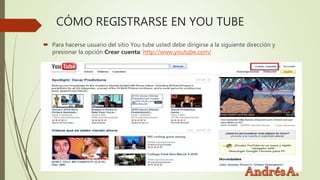
 Para hacerse usuario del sitio You tube usted debe dirigirse a la siguiente dirección y
presionar la opción Crear cuenta: http://www.youtube.com/
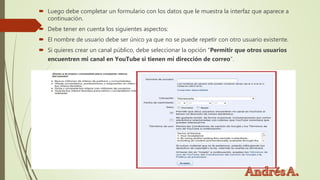
 Luego debe completar un formulario con los datos que le muestra la interfaz que aparece a
continuación.
 Debe tener en cuenta los siguientes aspectos:
 El nombre de usuario debe ser único ya que no se puede repetir con otro usuario existente.
 Si quieres crear un canal público, debe seleccionar la opción “Permitir que otros usuarios
encuentren mi canal en YouTube si tienen mi dirección de correo”.
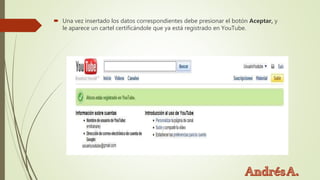
 Una vez insertado los datos correspondientes debe presionar el botón Aceptar, y
le aparece un cartel certificándole que ya está registrado en YouTube.
Para acceder a la cuenta de YouTube
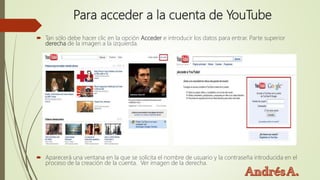
 Tan sólo debe hacer clic en la opción Acceder e introducir los datos para entrar. Parte superior
derecha de la imagen a la izquierda.
 Aparecerá una ventana en la que se solicita el nombre de usuario y la contraseña introducida en el
proceso de la creación de la cuenta. Ver imagen de la derecha.
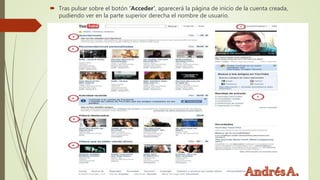
 Tras pulsar sobre el botón ‘Acceder’, aparecerá la página de inicio de la cuenta creada,
pudiendo ver en la parte superior derecha el nombre de usuario.
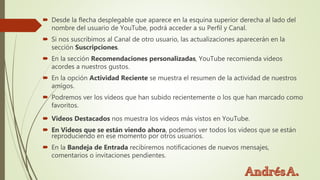
 Desde la flecha desplegable que aparece en la esquina superior derecha al lado del
nombre del usuario de YouTube, podrá acceder a su Perfil y Canal.
 Si nos suscribimos al Canal de otro usuario, las actualizaciones aparecerán en la
sección Suscripciones.
 En la sección Recomendaciones personalizadas, YouTube recomienda videos
acordes a nuestros gustos.
 En la opción Actividad Reciente se muestra el resumen de la actividad de nuestros
amigos.
 Podremos ver los vídeos que han subido recientemente o los que han marcado como
favoritos.
 Videos Destacados nos muestra los videos más vistos en YouTube.
 En Videos que se están viendo ahora, podemos ver todos los videos que se están
reproduciendo en ese momento por otros usuarios.
 En la Bandeja de Entrada recibiremos notificaciones de nuevos mensajes,
comentarios o invitaciones pendientes.
¿Cómo Acceder al Canal?
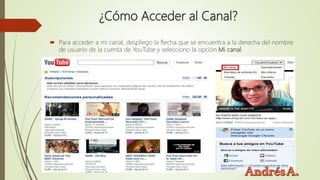
 Para acceder a mi canal, despliego la flecha que se encuentra a la derecha del nombre
de usuario de la cuenta de YouTube y selecciono la opción Mi canal.
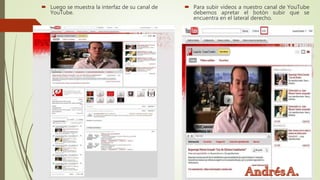
 Luego se muestra la interfaz de su canal de
YouTube.
 Para subir videos a nuestro canal de YouTube
debemos apretar el botón subir que se
encuentra en el lateral derecho.
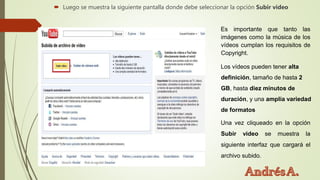
 Luego se muestra la siguiente pantalla donde debe seleccionar la opción Subir video
Es importante que tanto las
imágenes como la música de los
vídeos cumplan los requisitos de
Copyright.
Los vídeos pueden tener alta
definición, tamaño de hasta 2
GB, hasta diez minutos de
duración, y una amplia variedad
de formatos
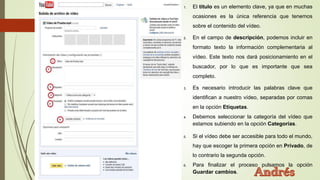
Una vez cliqueado en la opción
Subir video se muestra la
siguiente interfaz que cargará el
archivo subido.
1. El título es un elemento clave, ya que en muchas
ocasiones es la única referencia que tenemos
sobre el contenido del vídeo.
2. En el campo de descripción, podemos incluir en
formato texto la información complementaria al
vídeo. Este texto nos dará posicionamiento en el
buscador, por lo que es importante que sea
completo.
3. Es necesario introducir las palabras clave que
identifican a nuestro vídeo, separadas por comas
en la opción Etiquetas.
4. Debemos seleccionar la categoría del vídeo que
estamos subiendo en la opción Categorías.
5. Si el vídeo debe ser accesible para todo el mundo,
hay que escoger la primera opción en Privado, de
lo contrario la segunda opción.
6. Para finalizar el proceso pulsamos la opción
Guardar cambios.
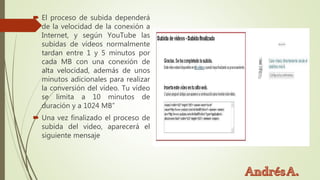
 El proceso de subida dependerá
de la velocidad de la conexión a
Internet, y según YouTube las
subidas de vídeos normalmente
tardan entre 1 y 5 minutos por
cada MB con una conexión de
alta velocidad, además de unos
minutos adicionales para realizar
la conversión del vídeo. Tu vídeo
se limita a 10 minutos de
duración y a 1024 MB”
 Una vez finalizado el proceso de
subida del video, aparecerá el
siguiente mensaje
Manual de you tube

Manual de you tube

  • 1.
  • 2.
    INTRODUCCIÓN  YouTube esun popular sitio web para compartir videos. Sus usuarios pueden subir, visualizar y compartir videos con todo el mundo. El dominio YouTube.com fue creado a mediados de febrero de 2005 por Chad Hurley, Steve Chen y Jawed Karim, antiguos empleados de PayPal. En junio de 2007, YouTube se lanzó en español, junto con versiones para Gran Bretaña, Irlanda, Brasil, Francia, Italia, Japón, Holanda y Polonia. YouTube contiene una gran variedad de videos que incluyen videoclips, series, películas y shows, muchos de ellos amateurs, pero muchos otros son contenidos con derechos de autor. Esto obliga a YouTube a acordar con los grandes productores de música y videos del mundo; de todas maneras recibe múltiples demandas por violaciones a los derechos de autor.
  • 3.
    CÓMO REGISTRARSE ENYOU TUBE  Para hacerse usuario del sitio You tube usted debe dirigirse a la siguiente dirección y presionar la opción Crear cuenta: http://www.youtube.com/
  • 4.
     Luego debecompletar un formulario con los datos que le muestra la interfaz que aparece a continuación.  Debe tener en cuenta los siguientes aspectos:  El nombre de usuario debe ser único ya que no se puede repetir con otro usuario existente.  Si quieres crear un canal público, debe seleccionar la opción “Permitir que otros usuarios encuentren mi canal en YouTube si tienen mi dirección de correo”.
  • 5.
     Una vezinsertado los datos correspondientes debe presionar el botón Aceptar, y le aparece un cartel certificándole que ya está registrado en YouTube.
  • 6.
    Para acceder ala cuenta de YouTube  Tan sólo debe hacer clic en la opción Acceder e introducir los datos para entrar. Parte superior derecha de la imagen a la izquierda.  Aparecerá una ventana en la que se solicita el nombre de usuario y la contraseña introducida en el proceso de la creación de la cuenta. Ver imagen de la derecha.
  • 7.
     Tras pulsarsobre el botón ‘Acceder’, aparecerá la página de inicio de la cuenta creada, pudiendo ver en la parte superior derecha el nombre de usuario.
  • 8.
     Desde laflecha desplegable que aparece en la esquina superior derecha al lado del nombre del usuario de YouTube, podrá acceder a su Perfil y Canal.  Si nos suscribimos al Canal de otro usuario, las actualizaciones aparecerán en la sección Suscripciones.  En la sección Recomendaciones personalizadas, YouTube recomienda videos acordes a nuestros gustos.  En la opción Actividad Reciente se muestra el resumen de la actividad de nuestros amigos.  Podremos ver los vídeos que han subido recientemente o los que han marcado como favoritos.  Videos Destacados nos muestra los videos más vistos en YouTube.  En Videos que se están viendo ahora, podemos ver todos los videos que se están reproduciendo en ese momento por otros usuarios.  En la Bandeja de Entrada recibiremos notificaciones de nuevos mensajes, comentarios o invitaciones pendientes.
  • 9.
    ¿Cómo Acceder alCanal?  Para acceder a mi canal, despliego la flecha que se encuentra a la derecha del nombre de usuario de la cuenta de YouTube y selecciono la opción Mi canal.
  • 10.
     Luego semuestra la interfaz de su canal de YouTube.  Para subir videos a nuestro canal de YouTube debemos apretar el botón subir que se encuentra en el lateral derecho.
  • 11.
     Luego semuestra la siguiente pantalla donde debe seleccionar la opción Subir video Es importante que tanto las imágenes como la música de los vídeos cumplan los requisitos de Copyright. Los vídeos pueden tener alta definición, tamaño de hasta 2 GB, hasta diez minutos de duración, y una amplia variedad de formatos Una vez cliqueado en la opción Subir video se muestra la siguiente interfaz que cargará el archivo subido.
  • 12.
    1. El títuloes un elemento clave, ya que en muchas ocasiones es la única referencia que tenemos sobre el contenido del vídeo. 2. En el campo de descripción, podemos incluir en formato texto la información complementaria al vídeo. Este texto nos dará posicionamiento en el buscador, por lo que es importante que sea completo. 3. Es necesario introducir las palabras clave que identifican a nuestro vídeo, separadas por comas en la opción Etiquetas. 4. Debemos seleccionar la categoría del vídeo que estamos subiendo en la opción Categorías. 5. Si el vídeo debe ser accesible para todo el mundo, hay que escoger la primera opción en Privado, de lo contrario la segunda opción. 6. Para finalizar el proceso pulsamos la opción Guardar cambios.
  • 13.
     El procesode subida dependerá de la velocidad de la conexión a Internet, y según YouTube las subidas de vídeos normalmente tardan entre 1 y 5 minutos por cada MB con una conexión de alta velocidad, además de unos minutos adicionales para realizar la conversión del vídeo. Tu vídeo se limita a 10 minutos de duración y a 1024 MB”  Una vez finalizado el proceso de subida del video, aparecerá el siguiente mensaje