
TUTORIAL DE USO 
YOU TUBE 
Lic. Bruno Bustos
¿Como registrarse como usuario en 
You tube? 
Para hacerse usuario del sitio You tube debes 
dirigirte a la siguiente dirección 
www.youtube.com 
• Una vez en dicho sitio presionar la opción 
“Acceder o Crear cuenta”
• Una vez que accediste deberás seguir los pasos 
introduciendo la información solicitada para 
registrarte. 
• Una vez completad la registración tenes que 
volver a la pagina de inicio y hacer clic 
nuevamente en “ acceder” 
• Se abrirá la siguiente ventana donde completaras 
la información requerida
Tras pulsar sobre el botón ‘Iniciar sesión’, aparecerá la página de 
inicio de la cuenta creada, pudiendo ver en la parte superior 
derecha el nombre de usuario.
Acceder al Canal de You tube 
Para acceder a mi canal, despliego la flecha que se encuentra a la 
derecha del nombre de usuario de la cuenta de You tube y 
selecciono la opción “Mi canal”
Luego se muestra la interfaz de su canal de Youtube
¿Como buscar Video en You tube’ 
• Una vez iniciada tu sesión podrás buscar videos 
que sean de tu interés. 
• Para ello no es necesario que conozcas el nombre 
completo del video, ya que You tube te ayuda a 
buscarlos. Pero si lo sabes, eso te va a ahorra 
tiempo. 
• Simplemente debes colocar el nombre en la barra 
de búsquedas y oprimir “Buscar” que encontraras 
al costado de la barra representada con el icono 
de una lupa.
A continuación de abrirá el listado de videos relacionados con las 
palabras que usaste para su búsqueda .
Para disfrutarlos solo tienes que hacer clic sobre ellos. 
De esa manera se amplia la imagen y comienza a 
reproducirse
Subir Videos a YouTube 
Para subir videos a nuestro canal de YouTube debemos apretar el 
botón subir que se encuentra en la barra superior.
Luego se muestra la siguiente pantalla donde debe 
seleccionar la opción Subir video:
IMPORTANTE: 
• Tanto las imágenes como la música de los 
vídeos cumplan los requisitos de Copyright. 
• Los vídeos pueden tener alta definición, 
tamaño de hasta 2 GB, hasta diez minutos de 
duración, y una amplia variedad de formatos
Una vez cliqueado en la opción Subir video se muestra 
la siguiente interfaz que cargará el archivo subido.
Mientras se sube el vídeo, podemos ir editando 
la información del mismo 
• 1. El título es un elemento clave, ya que en muchas ocasiones es la 
única referencia que tenemos sobre el contenido del vídeo. 
• 2. En el campo de descripción, podemos incluir en formato texto la 
información complementaria al vídeo. Este texto nos dará 
posicionamiento en el buscador, por lo que es importante que sea 
completo. 
• 3. Es necesario introducir las palabras clave que identifican a 
nuestro vídeo, separadas por comas en la opción Etiquetas. 
• 4. Debemos seleccionar la categoría del vídeo que estamos 
subiendo en la opción Categorías. 
• 5. Si el vídeo debe ser accesible para todo el mundo, hay que 
escoger la primera opción en Privado, de lo contrario la segunda 
opción. 
• 6. Para finalizar el proceso pulsamos la opción Guardar cambios
• El proceso de subida dependerá de la 
velocidad de la conexión a Internet, y según 
YouTube las subidas de vídeos normalmente 
tardan entre 1 y 5 minutos por cada MB con 
una conexión de alta velocidad, además de 
unos minutos adicionales para realizar la 
conversión del vídeo. Tu vídeo se limita a 10 
minutos de duración y a 1024 MB”
Una vez finalizado el proceso de subida del 
video, aparecerá el siguiente mensaje
Como subir videos a Blogger 
Existen dos procedimientos y son bastante 
fáciles. 
Primera opción: Debido a que tanto Tou tube 
como blogger, al ser aplicaciones de Google, 
están vinculadas entre ellas. 
Los pasos son muy sencillos 
1: Elegir en You tube el video a insertar
2: Haz clic en el botón "Compartir" 
debajo del vídeo de YouTube.
A continuación, haz clic en el icono 
de Blogger
En el menú desplegable ubicado en la 
parte superior de esta nueva ventana, 
selecciona el blog en el que deseas llevar a 
cabo la publicación. 
Para finalizar hacer clic en publicar entrada y 
listo, tu video ya esta en tu blogger!
Segunda opción: 
• Desde http://www.blogger.com iniciar sesión 
(usuario y contraseña) 
• Clic en el botón Crear entrada nueva para 
acceder directamente al interfaz de edición 
del blog donde deseas publicar el artículo.
• Introduce el título de la nueva entrada: ”Las TIC en la 
escuela”. 
• En la barra de herramientas del editor haz clic en el 
botón Insertar un vídeo.
• Se mostrará el cuadro de diálogo Seleccionar 
un archivo para subir el vídeo desde nuestro 
equipo. Clic en el botón Seleccionar el 
vídeo para subir para localizar y señalar el 
archivo.
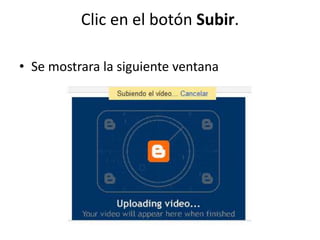
Clic en el botón Subir. 
• Se mostrara la siguiente ventana
Si el proceso de subida se realiza con éxito se mostrará 
el reproductor con un botón PLAY en el centro.
• Para que la entrada sea visible pulsa en el 
botón Publicar. 
• A continuación haz clic en el enlace Ver 
blog para ver el resultado final. Al pulsar en el 
botón Play se reproducirá el vídeo subido.
Lic. Bruno Bustos 
brunobbustos@gmail.com

Tutorial You Tube

  • 1.
    TUTORIAL DE USO YOU TUBE Lic. Bruno Bustos
  • 2.
    ¿Como registrarse comousuario en You tube? Para hacerse usuario del sitio You tube debes dirigirte a la siguiente dirección www.youtube.com • Una vez en dicho sitio presionar la opción “Acceder o Crear cuenta”
  • 3.
    • Una vezque accediste deberás seguir los pasos introduciendo la información solicitada para registrarte. • Una vez completad la registración tenes que volver a la pagina de inicio y hacer clic nuevamente en “ acceder” • Se abrirá la siguiente ventana donde completaras la información requerida
  • 4.
    Tras pulsar sobreel botón ‘Iniciar sesión’, aparecerá la página de inicio de la cuenta creada, pudiendo ver en la parte superior derecha el nombre de usuario.
  • 5.
    Acceder al Canalde You tube Para acceder a mi canal, despliego la flecha que se encuentra a la derecha del nombre de usuario de la cuenta de You tube y selecciono la opción “Mi canal”
  • 6.
    Luego se muestrala interfaz de su canal de Youtube
  • 7.
    ¿Como buscar Videoen You tube’ • Una vez iniciada tu sesión podrás buscar videos que sean de tu interés. • Para ello no es necesario que conozcas el nombre completo del video, ya que You tube te ayuda a buscarlos. Pero si lo sabes, eso te va a ahorra tiempo. • Simplemente debes colocar el nombre en la barra de búsquedas y oprimir “Buscar” que encontraras al costado de la barra representada con el icono de una lupa.
  • 9.
    A continuación deabrirá el listado de videos relacionados con las palabras que usaste para su búsqueda .
  • 10.
    Para disfrutarlos solotienes que hacer clic sobre ellos. De esa manera se amplia la imagen y comienza a reproducirse
  • 11.
    Subir Videos aYouTube Para subir videos a nuestro canal de YouTube debemos apretar el botón subir que se encuentra en la barra superior.
  • 12.
    Luego se muestrala siguiente pantalla donde debe seleccionar la opción Subir video:
  • 13.
    IMPORTANTE: • Tantolas imágenes como la música de los vídeos cumplan los requisitos de Copyright. • Los vídeos pueden tener alta definición, tamaño de hasta 2 GB, hasta diez minutos de duración, y una amplia variedad de formatos
  • 14.
    Una vez cliqueadoen la opción Subir video se muestra la siguiente interfaz que cargará el archivo subido.
  • 15.
    Mientras se subeel vídeo, podemos ir editando la información del mismo • 1. El título es un elemento clave, ya que en muchas ocasiones es la única referencia que tenemos sobre el contenido del vídeo. • 2. En el campo de descripción, podemos incluir en formato texto la información complementaria al vídeo. Este texto nos dará posicionamiento en el buscador, por lo que es importante que sea completo. • 3. Es necesario introducir las palabras clave que identifican a nuestro vídeo, separadas por comas en la opción Etiquetas. • 4. Debemos seleccionar la categoría del vídeo que estamos subiendo en la opción Categorías. • 5. Si el vídeo debe ser accesible para todo el mundo, hay que escoger la primera opción en Privado, de lo contrario la segunda opción. • 6. Para finalizar el proceso pulsamos la opción Guardar cambios
  • 16.
    • El procesode subida dependerá de la velocidad de la conexión a Internet, y según YouTube las subidas de vídeos normalmente tardan entre 1 y 5 minutos por cada MB con una conexión de alta velocidad, además de unos minutos adicionales para realizar la conversión del vídeo. Tu vídeo se limita a 10 minutos de duración y a 1024 MB”
  • 17.
    Una vez finalizadoel proceso de subida del video, aparecerá el siguiente mensaje
  • 18.
    Como subir videosa Blogger Existen dos procedimientos y son bastante fáciles. Primera opción: Debido a que tanto Tou tube como blogger, al ser aplicaciones de Google, están vinculadas entre ellas. Los pasos son muy sencillos 1: Elegir en You tube el video a insertar
  • 19.
    2: Haz clicen el botón "Compartir" debajo del vídeo de YouTube.
  • 20.
    A continuación, hazclic en el icono de Blogger
  • 21.
    En el menúdesplegable ubicado en la parte superior de esta nueva ventana, selecciona el blog en el que deseas llevar a cabo la publicación. Para finalizar hacer clic en publicar entrada y listo, tu video ya esta en tu blogger!
  • 22.
    Segunda opción: •Desde http://www.blogger.com iniciar sesión (usuario y contraseña) • Clic en el botón Crear entrada nueva para acceder directamente al interfaz de edición del blog donde deseas publicar el artículo.
  • 23.
    • Introduce eltítulo de la nueva entrada: ”Las TIC en la escuela”. • En la barra de herramientas del editor haz clic en el botón Insertar un vídeo.
  • 24.
    • Se mostraráel cuadro de diálogo Seleccionar un archivo para subir el vídeo desde nuestro equipo. Clic en el botón Seleccionar el vídeo para subir para localizar y señalar el archivo.
  • 25.
    Clic en elbotón Subir. • Se mostrara la siguiente ventana
  • 26.
    Si el procesode subida se realiza con éxito se mostrará el reproductor con un botón PLAY en el centro.
  • 27.
    • Para quela entrada sea visible pulsa en el botón Publicar. • A continuación haz clic en el enlace Ver blog para ver el resultado final. Al pulsar en el botón Play se reproducirá el vídeo subido.
  • 28.
    Lic. Bruno Bustos brunobbustos@gmail.com