MAX 7.5
Manual de Instalación
Versión 1.1 (19/05/2014)
Edita: Consejería de Educación, Juventud y Deporte de la Comunidad de
Madrid. Servicio de Tecnologías de la Información y la Comunicación.
Autoría: Grupo de Desarrollo de MAX(Madrid_LinuX)
Coordinación: Javier Puche Alosete y José Quirino Vargas Ibáñez
Colaboraciones en la documentación: Javier Rodríguez Pacua, Ismail Alí Gago,
Francisco José Álvarez Morga, Joaquín Arias Buendía, Oscar Campos Ruiz-Adame,
Alejandro Díaz López, Diego Hernández Ruiz, Mario Izquierdo Rodríguez,
Fernando Lisón Martín, Juan Leyva Delgado, Raúl Luna Lombardi, Amadeo Mora
Rioja, José Ángel Navarro Piera, Mario del Olmo Álvarez, Pedro Peña Pérez, Felipe
Perucho González, Eduardo Plá Vall, Javier Rodríguez Pascua, Carlos Salamanca
Moreno, José Miguel Sancho Espiau, Jesús Trejo Fernández, Alberto Vinagrero Ortega
y Roberto Mengíbar Fernández.
Fotografía fondo escritorio: Ismail Alí Gago
Este documento puede ser utilizado, copiado, modificado y distribuido, citando la procedencia y conforme a
las condiciones descritas en la Licencia de Documentación Libre GNU versión 2 o posterior.
http://www.gnu.org/copyleft/fdl.html
Índice de contenido
INSTALACIÓN Y CONFIGURACIONES EN MAX 7.5.....................................................................2
Modos de funcionamiento en MAX...............................................................................2
Trabajar desde el DVD Live..........................................................................................2
Trabajar desde DVD Live con la Accesibilidad Activada...............................................3
Trabajar desde un una memoria USB con MAX...........................................................3
Trabajar desde el disco duro.........................................................................................3
Instalación de MAX 7.5 en el disco duro.......................................................................3
El Instalador de MAX.....................................................................................................9
Terminales ligeros (TCOS) y Sistema de clonado (Backharddi).................................29
CONFIGURACIONES EN MAX...........................................................................................30
Configuración de red...................................................................................................30
¿Qué es Samba?........................................................................................................35
Configuración de Samba.............................................................................................35
Cambiar el nombre de los equipos en la red..............................................................35
Compartir carpetas y recursos en una red..................................................................37
Accediendo a recursos de Windows desde MAX.......................................................41
Accediendo a recursos MAX desde Windows............................................................45
Compartiendo entre equipos MAX con SAMBA..........................................................48
NFS..............................................................................................................................50
Configuración de impresoras......................................................................................54
Gestor de paquetes Synaptic......................................................................................58
Cómo convertir una Ubuntu 12.04 en MAX................................................................73
La ventana Lightdm y la elección del escritorio..........................................................74
El Gestor de arranque: GRUB.....................................................................................76
ANEXO I: INSTALACIÓN EN EQUIPOS CON WINDOWS 8 Y BIOS UEFI..........................................77
MAX: Madrid_LinuX
Manual de Instalación
Instalación y Configuraciones en MAX 7.5
Al igual que en versiones anteriores, en este documento se explicará la instalación
de la distribución en el disco duro del ordenador y la configuración de los componentes
más habituales o necesarios de nuestro ordenador, como la tarjeta de red, que nos
permitirá conectarnos a una red local y a la red Internet, o la configuración de nuestra
impresora.
La instalación del MAX: MAdrid_LinuX no implica mayor problema, ya que en todo
momento contará con un asistente que le irá guiando paso a paso. La versión completa
de MAX: MAdrid_LinuX es la que se incluye en el DVD-Live, y la instalación desde el
DVD-Live será la que nos permita disponer de todas las aplicaciones y funcionalidades
incluidas en MAX: Madrid_LinuX.
En este capítulo se explicarán:
● Los distintos modos de funcionamiento de MAX.
● Los distintos pasos de la instalación de las distintas versiones de MAX.
● La configuración de los dispositivos típicos, tarjeta de red, impresora....
● La forma de instalar, actualizar o desinstalar paquetes de software, programas o
aplicaciones en MAX.
Modos de funcionamiento en MAX
En este apartado se explicarán los distintos modos de funcionamiento con MAX.
que básicamente se reducen a:
● trabajar desde un DVD en modo live.
● trabajar desde un DVD en modo live con la accesibilidad activada.
● trabajar desde un dispositivo USB en modo live.
● trabajar desde el disco duro con la distribución instalada.
Trabajar desde el DVD Live
En el modo DVD-Live, lo que se hace durante el arranque es crear un disco virtual
en la memoria RAM, disco que desaparece al apagar el ordenador; por lo que deberá
recordar que las configuraciones definidas en una sesión de trabajo no se mantienen
para la siguiente.
Es decir, si se ha configurado la tarjeta de red o la conexión a Internet, se tendrá
que volver a hacer cuando apague y vuelva a encender el ordenador en modo live. Los
datos de su trabajo, archivos de texto, imágenes, etc, se pueden guardar en cualquier
de las unidades de almacenamiento del ordenador, un disco usb, por ejemplo, que
sería detectado automáticamente al conectarlo al ordenador, por la versión live.
El escritorio que se carga desde el DVD Live es Gnome, y con el usuario madrid
sin contraseña. Este sistema de trabajo tiene la ventaja de que no nos toca nuestro
disco duro, pero tiene la desventaja de no mantener la configuraciones y que funciona
2
MAX: Madrid_LinuX
Manual de Instalación
más lento que las versiones instaladas en el disco duro (dependiendo, claro está, de la
cantidad de memoria RAM disponible en el ordenador).
Nuestra recomendación es que trabaje en el modo Live hasta que se sienta cómodo
trabajando con el sistema y, más tarde, cuando se sienta seguro, instale la distribución
en el disco duro.
Trabajar desde DVD Live con la Accesibilidad Activada
En el este modo de funcionamiento se activan las herramientas de accesibilidad de
Gnopernicus, para personas con minusvalías visuales. La forma de activar las
herramientas de Accesibilidad se describe mas adelante en el apartado “Opciones de
Arranque desde el DVD”.
Trabajar desde un una memoria USB con MAX
Bien desde una instalación de MAX en disco duro o desde el propio
DVD-Live, puede generar un USB de MAX con la utilidad que se encuentra en el
menú “Administración > Creador de discos de arranque”.
El USB generado con esta utilidad permite iniciar MAX desde él y contar con
las mismas características que tenemos en el DVD-Live, con la ventaja añadida de
que a la hora de crear el USB se puede especificar un espacio de almacenamiento
para que los cambios que se realicen sean permanentes, por lo que el efecto sería
muy parecido a trabajar como si se hubiera instalado MAX en el disco duro, la
diferencia es que el espacio reservado para guardar cambios está limitado a
4GB como máximo y se obtiene un menor rendimiento.
Trabajar desde el disco duro
Este es el modo más eficiente de trabajar, ya que se puede utilizar toda la
potencia de su ordenador, le recomendamos que cuando se encuentre cómodo
trabajando con el sistema realice la instalación en el disco duro, tal como se describe
en los siguientes apartados. A diferencia de lo que ocurre cuando trabajamos desde
el DVD Live, en la versión instalada en el disco duro se mantendrán todas
las configuraciones establecidas por usted.
Instalación de MAX 7.5 en el disco duro
En los siguientes apartados se explicarán los distintos pasos necesarios para
realizar la instalación de MAX, tanto para la versión de 32 bits (i386) como para la
versión de 64 bits (AMD64), en el disco duro desde la versión en DVD Live.
NOTA: Antes de comenzar la instalación, se recomienda encarecidamente leer el
Manual de Instalación (este manual) que encontrará tanto en el escritorio de MAX
como en la página web del portal Educamadrid en la sección dedicada a MAX.
http://www.educa.madrid.org
3
MAX: Madrid_LinuX
Manual de Instalación
También encontrará videotutoriales en la página web de MAX, sección documentación.
Requisitos de la instalación de MAX, en sus diferentes versiones, desde el DVD
Live, tanto para la versión de 32 como para la versión de 64 bits:
Requisitos mínimos:
● Ordenador personal compatible intel con procesador posterior a Pentium IV
(Cualquier ordenador posterior al 2006 capaz de correr Windows Xp cumple este
requisito)
● Lector de DVD o capacidad para arrancar desde pendrive.
● 640 MB RAM.
● 20 GB de Disco Duro.
● Se recomienda tarjeta de Red o Wifi.
Estos requisitos son mínimos lo que significa que podrá instalar MAX pero no
tendrá una experiencia óptima. Cada componente mejora una característica de uso
por lo que según pueda mejorar cierto componente así incrementará dicha
característica. Por ejemplo con 20GB de espacio para el disco duro podrá instalar
MAX pero el espacio podría agotarse con el uso y la instalación de más
aplicaciones. La memoria RAM recomendada para un rendimiento óptimo es de
1GB. Recomendamos además que el equipo disponga de tarjeta de red o wifi.
Si dipone de un procesador de 64bit con 4GB o más de memoria RAM, es
recomendable instalar la versión de MAX de 64bit. Si tiene menos de 4GB de
RAM puede utilizar la versión 32bit aunque el procesador sea de 64bit, la diferencia
de rendimiento en la mayoría de los casos no es notable.
4
MAX: Madrid_LinuX
Manual de Instalación
Configuración de la BIOS para arrancar desde DVD o desde CD
En este apartado se mostrará cómo cambiar la configuración del ordenador, para
que si hay un DVD arrancable metido en su lector de CD/DVD, arranque directamente
desde el lector de CD/DVD en vez de hacerlo desde el disco duro del ordenador. Esto
se denomina cambiar la secuencia de arranque del ordenador.
Debido al gran número de modelos de placas base y BIOS disponibles en los
diferentes modelos y tipos de ordenadores, es imposible abarcarlos todos en un
documento de este tipo, y por ello se dará una guía de pasos genéricos. Para más
detalles sobre como configurar la secuencia de arranque en su BIOS concreta, revise
el manual de su ordenador.
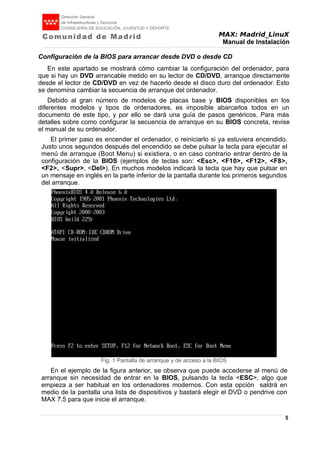
El primer paso es encender el ordenador, o reiniciarlo si ya estuviera encendido.
Justo unos segundos después del encendido se debe pulsar la tecla para ejecutar el
menú de arranque (Boot Menu) si existiera, o en caso contrario entrar dentro de la
configuración de la BIOS (ejemplos de teclas son: <Esc>, <F10>, <F12>, <F8>,
<F2>, <Supr>, <Del>). En muchos modelos indicará la tecla que hay que pulsar en
un mensaje en inglés en la parte inferior de la pantalla durante los primeros segundos
del arranque.
En el ejemplo de la figura anterior, se observa que puede accederse al menú de
arranque sin necesidad de entrar en la BIOS, pulsando la tecla <ESC>, algo que
empieza a ser habitual en los ordenadores modernos. Con esta opción saldrá en
medio de la pantalla una lista de dispositivos y bastará elegir el DVD o pendrive con
MAX 7.5 para que inicie el arranque.
5
Fig. 1 Pantalla de arranque y de acceso a la BIOS
MAX: Madrid_LinuX
Manual de Instalación
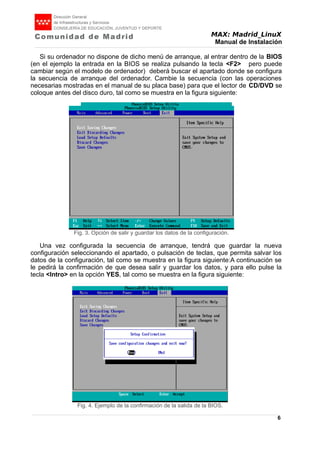
Si su ordenador no dispone de dicho menú de arranque, al entrar dentro de la BIOS
(en el ejemplo la entrada en la BIOS se realiza pulsando la tecla <F2> pero puede
cambiar según el modelo de ordenador) deberá buscar el apartado donde se configura
la secuencia de arranque del ordenador. Cambie la secuencia (con las operaciones
necesarias mostradas en el manual de su placa base) para que el lector de CD/DVD se
coloque antes del disco duro, tal como se muestra en la figura siguiente:
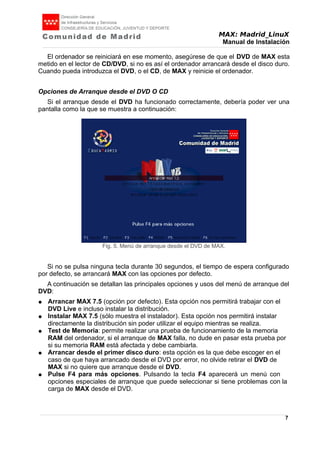
Una vez configurada la secuencia de arranque, tendrá que guardar la nueva
configuración seleccionando el apartado, o pulsación de teclas, que permita salvar los
datos de la configuración, tal como se muestra en la figura siguiente:A continuación se
le pedirá la confirmación de que desea salir y guardar los datos, y para ello pulse la
tecla <Intro> en la opción YES, tal como se muestra en la figura siguiente:
6
Fig. 2. Pantalla que permite cambiar la secuencia de
arranque.
Fig. 3. Opción de salir y guardar los datos de la configuración.
Fig. 4. Ejemplo de la confirmación de la salida de la BIOS.
MAX: Madrid_LinuX
Manual de Instalación
El ordenador se reiniciará en ese momento, asegúrese de que el DVD de MAX esta
metido en el lector de CD/DVD, si no es así el ordenador arrancará desde el disco duro.
Cuando pueda introduzca el DVD, o el CD, de MAX y reinicie el ordenador.
Opciones de Arranque desde el DVD O CD
Si el arranque desde el DVD ha funcionado correctamente, debería poder ver una
pantalla como la que se muestra a continuación:
Si no se pulsa ninguna tecla durante 30 segundos, el tiempo de espera configurado
por defecto, se arrancará MAX con las opciones por defecto.
A continuación se detallan las principales opciones y usos del menú de arranque del
DVD:
● Arrancar MAX 7.5 (opción por defecto). Esta opción nos permitirá trabajar con el
DVD Live e incluso instalar la distribución.
● Instalar MAX 7.5 (sólo muestra el instalador). Esta opción nos permitirá instalar
directamente la distribución sin poder utilizar el equipo mientras se realiza.
● Test de Memoria: permite realizar una prueba de funcionamiento de la memoria
RAM del ordenador, si el arranque de MAX falla, no dude en pasar esta prueba por
si su memoria RAM está afectada y debe cambiarla.
● Arrancar desde el primer disco duro: esta opción es la que debe escoger en el
caso de que haya arrancado desde el DVD por error, no olvide retirar el DVD de
MAX si no quiere que arranque desde el DVD.
● Pulse F4 para más opciones. Pulsando la tecla F4 aparecerá un menú con
opciones especiales de arranque que puede seleccionar si tiene problemas con la
carga de MAX desde el DVD.
7
Fig. 5. Menú de arranque desde el DVD de MAX.
MAX: Madrid_LinuX
Manual de Instalación
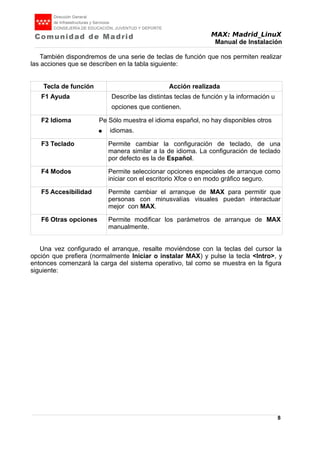
También dispondremos de una serie de teclas de función que nos permiten realizar
las acciones que se describen en la tabla siguiente:
Tecla de función Acción realizada
F1 Ayuda Describe las distintas teclas de función y la información u
opciones que contienen.
F2 Idioma Pe Sólo muestra el idioma español, no hay disponibles otros
● idiomas.
F3 Teclado Permite cambiar la configuración de teclado, de una
manera similar a la de idioma. La configuración de teclado
por defecto es la de Español.
F4 Modos Permite seleccionar opciones especiales de arranque como
iniciar con el escritorio Xfce o en modo gráfico seguro.
F5 Accesibilidad Permite cambiar el arranque de MAX para permitir que
personas con minusvalías visuales puedan interactuar
mejor con MAX.
F6 Otras opciones Permite modificar los parámetros de arranque de MAX
manualmente.
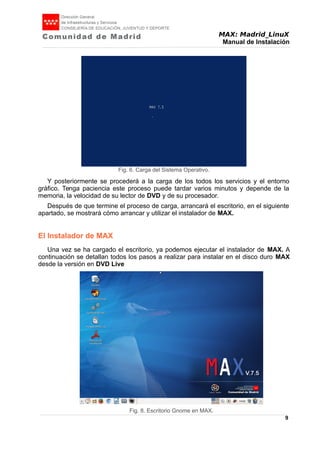
Una vez configurado el arranque, resalte moviéndose con la teclas del cursor la
opción que prefiera (normalmente Iniciar o instalar MAX) y pulse la tecla <Intro>, y
entonces comenzará la carga del sistema operativo, tal como se muestra en la figura
siguiente:
8
MAX: Madrid_LinuX
Manual de Instalación
Y posteriormente se procederá a la carga de los todos los servicios y el entorno
gráfico. Tenga paciencia este proceso puede tardar varios minutos y depende de la
memoria, la velocidad de su lector de DVD y de su procesador.
Después de que termine el proceso de carga, arrancará el escritorio, en el siguiente
apartado, se mostrará cómo arrancar y utilizar el instalador de MAX.
El Instalador de MAX
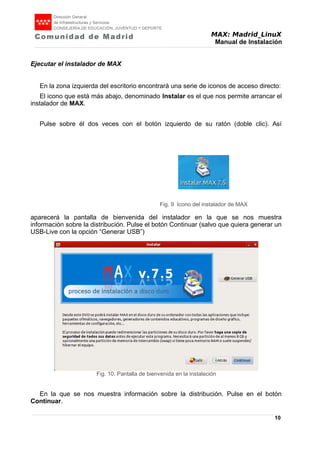
Una vez se ha cargado el escritorio, ya podemos ejecutar el instalador de MAX. A
continuación se detallan todos los pasos a realizar para instalar en el disco duro MAX
desde la versión en DVD Live
9
Fig. 6. Carga del Sistema Operativo.
Fig. 8. Escritorio Gnome en MAX.
MAX: Madrid_LinuX
Manual de Instalación
Ejecutar el instalador de MAX
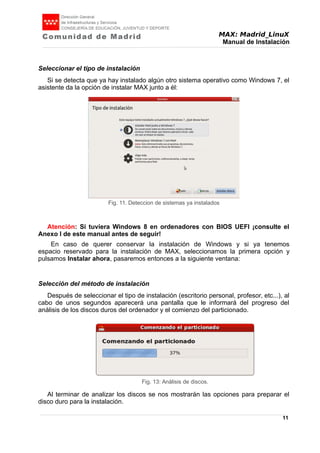
En la zona izquierda del escritorio encontrará una serie de iconos de acceso directo:
El icono que está más abajo, denominado Instalar es el que nos permite arrancar el
instalador de MAX.
Pulse sobre él dos veces con el botón izquierdo de su ratón (doble clic). Así
aparecerá la pantalla de bienvenida del instalador en la que se nos muestra
información sobre la distribución. Pulse el botón Continuar (salvo que quiera generar un
USB-Live con la opción “Generar USB”)
En la que se nos muestra información sobre la distribución. Pulse en el botón
Continuar.
10
Fig. 9 Icono del instalador de MAX
Fig. 10. Pantalla de bienvenida en la instalación
MAX: Madrid_LinuX
Manual de Instalación
Seleccionar el tipo de instalación
Si se detecta que ya hay instalado algún otro sistema operativo como Windows 7, el
asistente da la opción de instalar MAX junto a él:
Atención: Si tuviera Windows 8 en ordenadores con BIOS UEFI ¡consulte el
Anexo I de este manual antes de seguir!
En caso de querer conservar la instalación de Windows y si ya tenemos
espacio reservado para la instalación de MAX, seleccionamos la primera opción y
pulsamos Instalar ahora, pasaremos entonces a la siguiente ventana:
Selección del método de instalación
Después de seleccionar el tipo de instalación (escritorio personal, profesor, etc...), al
cabo de unos segundos aparecerá una pantalla que le informará del progreso del
análisis de los discos duros del ordenador y el comienzo del particionado.
Al terminar de analizar los discos se nos mostrarán las opciones para preparar el
disco duro para la instalación.
11
Fig. 11. Deteccion de sistemas ya instalados
Fig. 13: Análisis de discos.
MAX: Madrid_LinuX
Manual de Instalación
Si el equipo en el que estamos intentando instalar MAX ya tiene otros sistemas
operativos, el instalador nos propone las siguientes opciones:
● Instalarlo junto a los otros, eligiendo entre ellos al arrancar el equipo:
Redimensiona el disco duro y usa el espacio que deja libre para instalar MAX.
● Reemplazar un sistema existente con MAX 7.5: borrará dicho sistema para
sustituirlo por MAX.
● Borrar y usar el disco entero: Borrará completamente el disco duro
seleccionado para instalar MAX.
● Especificar particiones manualmente (avanzado): esta opción permite
particionar sus discos duros de forma manual, para ajustar así sus particiones a
sus necesidades. La veremos más abajo
Una vez seleccionada la opción deseada, pulse el botón Adelante. En caso de
querer conservar la instalación de Windows y si ya tenemos espacio reservado para la
instalación de MAX, seleccionamos la primera opción y pulsamos Instalar ahora,
pasaremos entonces a las siguientes ventanas. Las demás opciones se verán más
abajo.
Este DVD de MAX le permitirá instalar las diferentes versiones incluidas en MAX y
que se resumen en la siguiente tabla:
Tipo de versión Características
Escritorio personal Instalación básica con todas las aplicaciones educativas.
Profesor Instalación con todas las aplicaciones educativas y control de
aula (TCOS) con perfil de profesor (controla a los alumnos).
Alumno Instalación con todas las aplicaciones educativas y control de
aula (TCOS) con perfil de alumno (será controlado por el equipo
del profesor).
Alumno para
infantil y primaria
Instalación con todas las aplicaciones educativas, control de
aula (TCOS) con perfil de alumno (será controlado por el equipo
del profesor) y personalización del entorno para los más
pequeños.
Terminales ligeros
(TCOS)
Convierte tu equipo en un servidor de terminales ligeros para
reutilizar equipos antiguos como terminales de este servidor.
Además podemos seleccionar ahora el tipo de escritorio a utilizar, GNOME o Xfce, un
escritorio ligero destinado a equipos menos ponentes. En la siguiente pantalla vemos
todas estas opciones:
12
MAX: Madrid_LinuX
Manual de Instalación
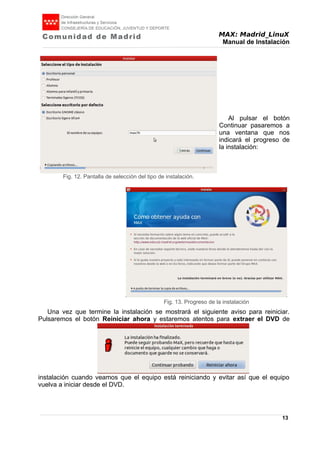
Al pulsar el botón
Continuar pasaremos a
una ventana que nos
indicará el progreso de
la instalación:
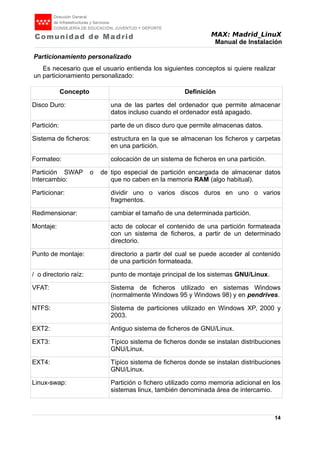
Una vez que termine la instalación se mostrará el siguiente aviso para reiniciar.
Pulsaremos el botón Reiniciar ahora y estaremos atentos para extraer el DVD de
instalación cuando veamos que el equipo está reiniciando y evitar así que el equipo
vuelva a iniciar desde el DVD.
13
Fig. 12. Pantalla de selección del tipo de instalación.
Fig. 13. Progreso de la instalación
MAX: Madrid_LinuX
Manual de Instalación
Particionamiento personalizado
Es necesario que el usuario entienda los siguientes conceptos si quiere realizar
un particionamiento personalizado:
Concepto Definición
Disco Duro: una de las partes del ordenador que permite almacenar
datos incluso cuando el ordenador está apagado.
Partición: parte de un disco duro que permite almacenas datos.
Sistema de ficheros: estructura en la que se almacenan los ficheros y carpetas
en una partición.
Formateo: colocación de un sistema de ficheros en una partición.
Partición SWAP o de
Intercambio:
tipo especial de partición encargada de almacenar datos
que no caben en la memoria RAM (algo habitual).
Particionar: dividir uno o varios discos duros en uno o varios
fragmentos.
Redimensionar: cambiar el tamaño de una determinada partición.
Montaje: acto de colocar el contenido de una partición formateada
con un sistema de ficheros, a partir de un determinado
directorio.
Punto de montaje: directorio a partir del cual se puede acceder al contenido
de una partición formateada.
/ o directorio raíz: punto de montaje principal de los sistemas GNU/Linux.
VFAT: Sistema de ficheros utilizado en sistemas Windows
(normalmente Windows 95 y Windows 98) y en pendrives.
NTFS: Sistema de particiones utilizado en Windows XP, 2000 y
2003.
EXT2: Antiguo sistema de ficheros de GNU/Linux.
EXT3: Típico sistema de ficheros donde se instalan distribuciones
GNU/Linux.
EXT4: Típico sistema de ficheros donde se instalan distribuciones
GNU/Linux.
Linux-swap: Partición o fichero utilizado como memoria adicional en los
sistemas linux, también denominada área de intercamio.
14
MAX: Madrid_LinuX
Manual de Instalación
Si su disco duro ya contiene una instalación anterior de MAX o una partición de tipo
ext3 o ext4, puede pasar directamente al apartado Selección del punto de montaje.
Si su disco duro no contiene una instalación anterior de MAX o una partición de tipo
ext3 o ext4, antes de comenzar la instalación deberá preparar su disco duro con la
herramienta Gparted, o con otra similar, antes de lanzar el proceso de instalación, tal
como se muestra a continuación.
Para instalar MAX es necesario una partición principal con, al menos, 20 GB de
tamaño, formateada como ext4 (es un ejemplo, también se pueden utilizar otras
particiones formateadas con otros sistemas de ficheros), que utilizará el punto de
montaje /
También es recomendable, aunque no obligatorio: una partición swap o de
intercambio, con el mismo tamaño que la memoria RAM de la que disponga el
equipo. Una partición de datos con punto de montaje /home con el espacio que
estime oportuno para sus documentos, imágenes, vídeos, etc.
Para instalar MAX es necesario disponer de al menos la primera particón, ya
sea redimensionando una partición existente o creando una nueva en un
espacio vacío, esto pude hacerse desde el propio programa de instalación o
con otro programa incluido en MAX que se describe a continuación.
Tendremos que realizar un particionado personalizado por ejemplo si no
tenemos espacio reservado para la instalación de MAX, en este caso hay que
seleccionar la opción Algo más:
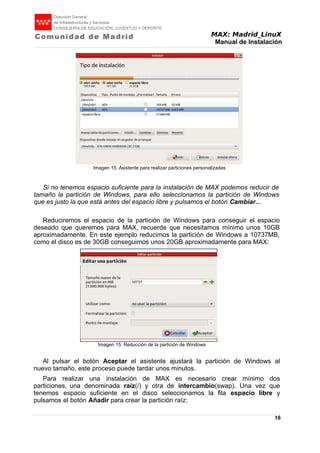
Aparece un asistente avanzado que nos muestra las particiones actuales del disco:
15
Fig. 14. Selección para un particionado personalizado.
MAX: Madrid_LinuX
Manual de Instalación
Imagen 15: Asistente para realizar particiones personalizadas
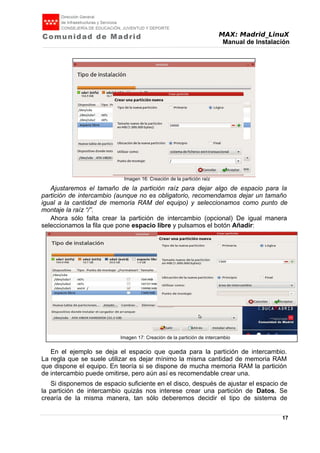
Si no tenemos espacio suficiente para la instalación de MAX podemos reducir de
tamaño la partición de Windows, para ello seleccionamos la partición de Windows
que es justo la que está antes del espacio libre y pulsamos el botón Cambiar...
Reduciremos el espacio de la partición de Windows para conseguir el espacio
deseado que queremos para MAX, recuerde que necesitamos mínimo unos 10GB
aproximadamente. En este ejemplo reducimos la partición de Windows a 10737MB,
como el disco es de 30GB conseguimos unos 20GB aproximadamente para MAX:
Imagen 15: Reducción de la partición de Windows
Al pulsar el botón Aceptar el asistente ajustará la partición de Windows al
nuevo tamaño, este proceso puede tardar unos minutos.
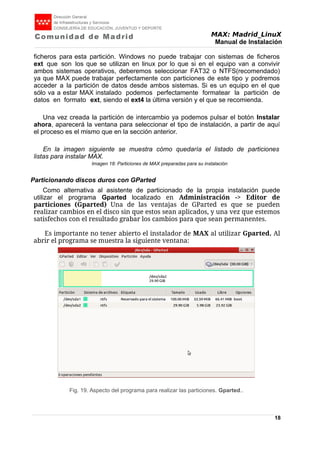
Para realizar una instalación de MAX es necesario crear mínimo dos
particiones, una denominada raíz(/) y otra de intercambio(swap). Una vez que
tenemos espacio suficiente en el disco seleccionamos la fila espacio libre y
pulsamos el botón Añadir para crear la partición raíz:
16
MAX: Madrid_LinuX
Manual de Instalación
Imagen 16: Creación de la partición raíz
Ajustaremos el tamaño de la partición raíz para dejar algo de espacio para la
partición de intercambio (aunque no es obligatorio, recomendamos dejar un tamaño
igual a la cantidad de memoria RAM del equipo) y seleccionamos como punto de
montaje la raíz “/”.
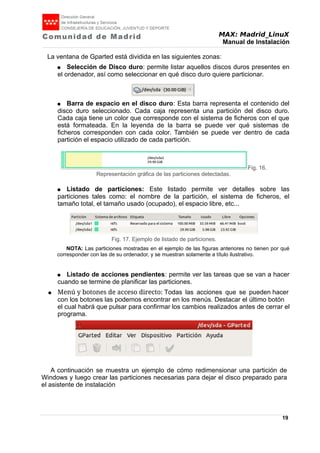
Ahora sólo falta crear la partición de intercambio (opcional) De igual manera
seleccionamos la fila que pone espacio libre y pulsamos el botón Añadir:
En el ejemplo se deja el espacio que queda para la partición de intercambio.
La regla que se suele utilizar es dejar mínimo la misma cantidad de memoria RAM
que dispone el equipo. En teoría si se dispone de mucha memoria RAM la partición
de intercambio puede omitirse, pero aún así es recomendable crear una.
Si disponemos de espacio suficiente en el disco, después de ajustar el espacio de
la partición de intercambio quizás nos interese crear una partición de Datos. Se
crearía de la misma manera, tan sólo deberemos decidir el tipo de sistema de
17
Imagen 17: Creación de la partición de intercambio
MAX: Madrid_LinuX
Manual de Instalación
ficheros para esta partición. Windows no puede trabajar con sistemas de ficheros
ext que son los que se utilizan en linux por lo que si en el equipo van a convivir
ambos sistemas operativos, deberemos seleccionar FAT32 o NTFS(recomendado)
ya que MAX puede trabajar perfectamente con particiones de este tipo y podremos
acceder a la partición de datos desde ambos sistemas. Si es un equipo en el que
sólo va a estar MAX instalado podemos perfectamente formatear la partición de
datos en formato ext, siendo el ext4 la última versión y el que se recomienda.
Una vez creada la partición de intercambio ya podemos pulsar el botón Instalar
ahora, aparecerá la ventana para seleccionar el tipo de instalación, a partir de aquí
el proceso es el mismo que en la sección anterior.
En la imagen siguiente se muestra cómo quedaría el listado de particiones
listas para instalar MAX.
Imagen 18: Particiones de MAX preparadas para su instalación
Particionando discos duros con GParted
Como alternativa al asistente de particionado de la propia instalación puede
utilizar el programa Gparted localizado en Administración -> Editor de
particiones (Gparted) Una de las ventajas de GParted es que se pueden
realizar cambios en el disco sin que estos sean aplicados, y una vez que estemos
satisfechos con el resultado grabar los cambios para que sean permanentes.
Es importante no tener abierto el instalador de MAX al utilizar Gparted. Al
abrir el programa se muestra la siguiente ventana:
18
Fig. 19. Aspecto del programa para realizar las particiones. Gparted..
MAX: Madrid_LinuX
Manual de Instalación
La ventana de Gparted está dividida en las siguientes zonas:
● Selección de Disco duro: permite listar aquellos discos duros presentes en
el ordenador, así como seleccionar en qué disco duro quiere particionar.
● Barra de espacio en el disco duro: Esta barra representa el contenido del
disco duro seleccionado. Cada caja representa una partición del disco duro.
Cada caja tiene un color que corresponde con el sistema de ficheros con el que
está formateada. En la leyenda de la barra se puede ver qué sistemas de
ficheros corresponden con cada color. También se puede ver dentro de cada
partición el espacio utilizado de cada partición.
● Listado de particiones: Este listado permite ver detalles sobre las
particiones tales como: el nombre de la partición, el sistema de ficheros, el
tamaño total, el tamaño usado (ocupado), el espacio libre, etc...
NOTA: Las particiones mostradas en el ejemplo de las figuras anteriores no tienen por qué
corresponder con las de su ordenador, y se muestran solamente a título ilustrativo.
● Listado de acciones pendientes: permite ver las tareas que se van a hacer
cuando se termine de planificar las particiones.
● Menú y botones de acceso directo: Todas las acciones que se pueden hacer
con los botones las podemos encontrar en los menús. Destacar el último botón
el cual habrá que pulsar para confirmar los cambios realizados antes de cerrar el
programa.
A continuación se muestra un ejemplo de cómo redimensionar una partición de
Windows y luego crear las particiones necesarias para dejar el disco preparado para
el asistente de instalación
19
Fig. 16.
Representación gráfica de las particiones detectadas.
Fig. 17. Ejemplo de listado de particiones.
MAX: Madrid_LinuX
Manual de Instalación
Redimensión de partición única de Windows:
Una instalación típica de Windows 7 consta de dos particiones primarias,
una primera de un tamaño bastante reducido y que no suele superar los 500MB.
Esta partición contiene los ficheros de arranque de Windows. La segunda partición
suele ocupar el resto del disco y contiene el sistema operativo en sí. Está ultima
partición es la que nos interesa redimensionar. También se puede encontrar
Windows instalado en una sola partición, por lo que entonces no hay lugar a
duda de la partición a seleccionar.
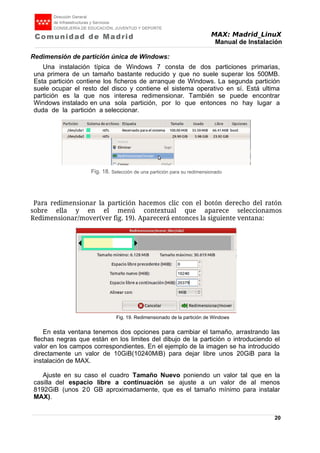
Para redimensionar la partición hacemos clic con el botón derecho del ratón
sobre ella y en el menú contextual que aparece seleccionamos
Redimensionar/mover(ver fig. 19). Aparecerá entonces la siguiente ventana:
En esta ventana tenemos dos opciones para cambiar el tamaño, arrastrando las
flechas negras que están en los limites del dibujo de la partición o introduciendo el
valor en los campos correspondientes. En el ejemplo de la imagen se ha introducido
directamente un valor de 10GiB(10240MiB) para dejar libre unos 20GiB para la
instalación de MAX.
Ajuste en su caso el cuadro Tamaño Nuevo poniendo un valor tal que en la
casilla del espacio libre a continuación se ajuste a un valor de al menos
8192GiB (unos 20 GB aproximadamente, que es el tamaño mínimo para instalar
MAX).
20
Fig. 18. Selección de una partición para su redimensionado
Fig. 19. Listado con una única partición.
Fig. 19. Redimensionado de la partición de Windows
MAX: Madrid_LinuX
Manual de Instalación
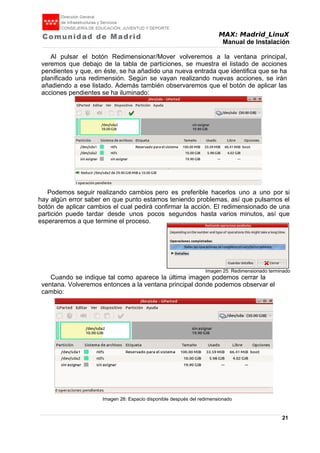
Al pulsar el botón Redimensionar/Mover volveremos a la ventana principal,
veremos que debajo de la tabla de particiones, se muestra el listado de acciones
pendientes y que, en éste, se ha añadido una nueva entrada que identifica que se ha
planificado una redimensión. Según se vayan realizando nuevas acciones, se irán
añadiendo a ese listado. Además también observaremos que el botón de aplicar las
acciones pendientes se ha iluminado:
Podemos seguir realizando cambios pero es preferible hacerlos uno a uno por si
hay algún error saber en que punto estamos teniendo problemas, así que pulsamos el
botón de aplicar cambios el cual pedirá confirmar la acción. El redimensionado de una
partición puede tardar desde unos pocos segundos hasta varios minutos, así que
esperaremos a que termine el proceso.
Imagen 25: Redimensionado terminado
Cuando se indique tal como aparece la última imagen podemos cerrar la
ventana. Volveremos entonces a la ventana principal donde podemos observar el
cambio:
Imagen 26: Espacio disponible después del redimensionado
21
MAX: Madrid_LinuX
Manual de Instalación
Ahora ya podemos crear las particiones para la instalación de MAX. Son
necesarias al menos dos particiones:
● Una partición principal con, al menos, 20 GB de tamaño,
formateada como ext4, utilizará el punto de montaje llamado raíz
representado por el símbolo de la barra diagonal “/”.
● Opcionalmente una partición swap o de intercambio, de 1GB
● Opcionalmente una partición de datos formateada como ext4 con punto de
montaje /home
Para instalar MAX es necesario disponer de ambas particiones, ya sea
redimensionando una partición existente o creando particiones nuevas en un espacio
vacío, esto puede hacerse con Gparted.
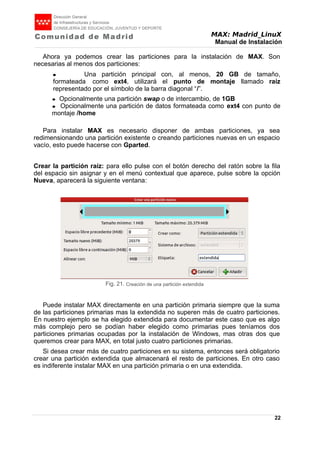
Crear la partición raíz: para ello pulse con el botón derecho del ratón sobre la fila
del espacio sin asignar y en el menú contextual que aparece, pulse sobre la opción
Nueva, aparecerá la siguiente ventana:
Puede instalar MAX directamente en una partición primaria siempre que la suma
de las particiones primarias mas la extendida no superen más de cuatro particiones.
En nuestro ejemplo se ha elegido extendida para documentar este caso que es algo
más complejo pero se podían haber elegido como primarias pues teníamos dos
particiones primarias ocupadas por la instalación de Windows, mas otras dos que
queremos crear para MAX, en total justo cuatro particiones primarias.
Si desea crear más de cuatro particiones en su sistema, entonces será obligatorio
crear una partición extendida que almacenará el resto de particiones. En otro caso
es indiferente instalar MAX en una partición primaria o en una extendida.
22
Fig. 21. Creación de una partición extendida
MAX: Madrid_LinuX
Manual de Instalación
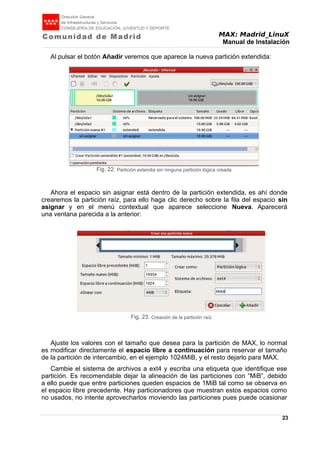
Al pulsar el botón Añadir veremos que aparece la nueva partición extendida:
Ahora el espacio sin asignar está dentro de la partición extendida, es ahí donde
crearemos la partición raíz, para ello haga clic derecho sobre la fila del espacio sin
asignar y en el menú contextual que aparece seleccione Nueva. Aparecerá
una ventana parecida a la anterior:
Ajuste los valores con el tamaño que desea para la partición de MAX, lo normal
es modificar directamente el espacio libre a continuación para reservar el tamaño
de la partición de intercambio, en el ejemplo 1024MiB, y el resto dejarlo para MAX.
Cambie el sistema de archivos a ext4 y escriba una etiqueta que identifique ese
partición. Es recomendable dejar la alineación de las particiones con “MiB”, debido
a ello puede que entre particiones queden espacios de 1MiB tal como se observa en
el espacio libre precedente. Hay particionadores que muestran estos espacios como
no usados, no intente aprovecharlos moviendo las particiones pues puede ocasionar
23
Fig. 22. Partición extendia sin ninguna partición lógica creada
Fig. 23. Creación de la partición raíz
MAX: Madrid_LinuX
Manual de Instalación
la perdida de la partición.
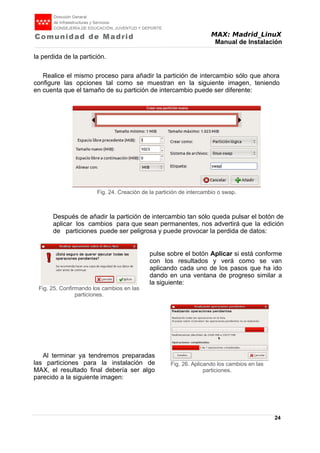
Realice el mismo proceso para añadir la partición de intercambio sólo que ahora
configure las opciones tal como se muestran en la siguiente imagen, teniendo
en cuenta que el tamaño de su partición de intercambio puede ser diferente:
Después de añadir la partición de intercambio tan sólo queda pulsar el botón de
aplicar los cambios para que sean permanentes, nos advertirá que la edición
de particiones puede ser peligrosa y puede provocar la perdida de datos:
pulse sobre el botón Aplicar si está conforme
con los resultados y verá como se van
aplicando cada uno de los pasos que ha ido
dando en una ventana de progreso similar a
la siguiente:
Al terminar ya tendremos preparadas
las particiones para la instalación de
MAX, el resultado final debería ser algo
parecido a la siguiente imagen:
24
Fig. 24. Creación de la partición de intercambio o swap.
Fig. 25. Confirmando los cambios en las
particiones.
Fig. 26. Aplicando los cambios en las
particiones.
MAX: Madrid_LinuX
Manual de Instalación
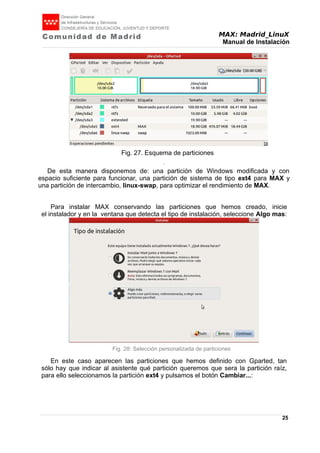
Fig. 27. Esquema de particiones
.
De esta manera disponemos de: una partición de Windows modificada y con
espacio suficiente para funcionar, una partición de sistema de tipo ext4 para MAX y
una partición de intercambio, linux-swap, para optimizar el rendimiento de MAX.
Para instalar MAX conservando las particiones que hemos creado, inicie
el instalador y en la ventana que detecta el tipo de instalación, seleccione Algo mas:
Fig. 28: Selección personalizada de particiones
En este caso aparecen las particiones que hemos definido con Gparted, tan
sólo hay que indicar al asistente qué partición queremos que sera la partición raíz,
para ello seleccionamos la partición ext4 y pulsamos el botón Cambiar...:
25
MAX: Madrid_LinuX
Manual de Instalación
Elegiremos el mismo sistema de ficheros con el que se creó la partición, ext4, y lo
mas importante, indicar que el punto de montaje será la raíz. No hace falta volver
a formatear la partición si está recién creada por lo que no marcamos dicha opción.
En caso de que estemos realizando una instalación sobre una versión anterior de
MAX sí habría que marcar formatear la partición para que se elimine cualquier resto
de la versión anterior:
Pulsamos el botón Aceptar y al volver a la ventana principal del asistente ya
podemos pulsar Instalar ahora. Como no hemos marcado la opción de formatear
la partición el asistente avisa con el siguiente mensaje:
26
Fig. 29. Selección de puntos de montaje.
Fig. 30. Configuración de la partición raíz
MAX: Madrid_LinuX
Manual de Instalación
Pulsamos Continuar y pasaremos a la ventana de selección del tipo de
instalación (Escritorio, Profesor, Alumno, etc.) tal como en la sección anterior, el
proceso a partir de aquí es el mismo, cuando termine la instalación pedirá reiniciar el
equipo y deberemos extraer el DVD.
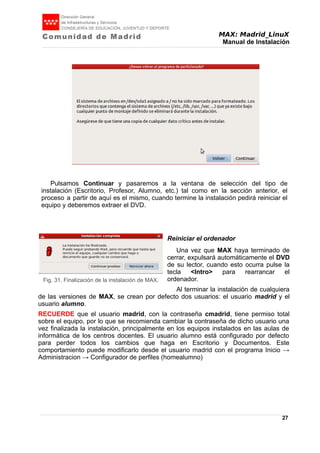
Reiniciar el ordenador
Una vez que MAX haya terminado de
cerrar, expulsará automáticamente el DVD
de su lector, cuando esto ocurra pulse la
tecla <Intro> para rearrancar el
ordenador.
Al terminar la instalación de cualquiera
de las versiones de MAX, se crean por defecto dos usuarios: el usuario madrid y el
usuario alumno.
RECUERDE que el usuario madrid, con la contraseña cmadrid, tiene permiso total
sobre el equipo, por lo que se recomienda cambiar la contraseña de dicho usuario una
vez finalizada la instalación, principalmente en los equipos instalados en las aulas de
informática de los centros docentes. El usuario alumno está configurado por defecto
para perder todos los cambios que haga en Escritorio y Documentos. Este
comportamiento puede modificarlo desde el usuario madrid con el programa Inicio →
Administracion → Configurador de perfiles (homealumno)
27
Fig. 31. Finalización de la instalación de MAX.
MAX: Madrid_LinuX
Manual de Instalación
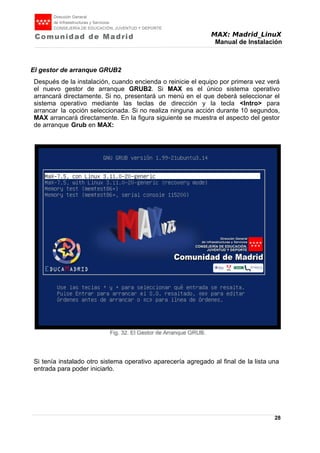
El gestor de arranque GRUB2
Después de la instalación, cuando encienda o reinicie el equipo por primera vez verá
el nuevo gestor de arranque GRUB2. Si MAX es el único sistema operativo
arrancará directamente. Si no, presentará un menú en el que deberá seleccionar el
sistema operativo mediante las teclas de dirección y la tecla <Intro> para
arrancar la opción seleccionada. Si no realiza ninguna acción durante 10 segundos,
MAX arrancará directamente. En la figura siguiente se muestra el aspecto del gestor
de arranque Grub en MAX:
Si tenía instalado otro sistema operativo aparecería agregado al final de la lista una
entrada para poder iniciarlo.
28
Fig. 32. El Gestor de Arranque GRUB.
MAX: Madrid_LinuX
Manual de Instalación
Terminales ligeros (TCOS) y Sistema de clonado (Backharddi)
El proceso de instalación de la versión para terminales ligeros y sistema de clonado de
MAX es idéntico al proceso descrito para la versión Escritorio de MAX, pero recuerde
que sería conveniente que lo hiciera a partir de la versión de 64 bits. Una vez
seleccionada la instalación de la versión de servidor, tal como se muestra en la figura
siguiente:
Una vez seleccionada esta opción el proceso de instalación es igual que en
la opción de Escritorio personal, se copiarán los archivos al disco duro y se pedirá
reiniciar el equipo al terminar, la diferencia es que con esta opción ya dispondremos
de los paquetes específicos para la utilización de Terminales ligeros TCOS.
29
Fig. 33. Instalación de la versión de TCOS y Backharddi de MAX.
MAX: Madrid_LinuX
Manual de Instalación
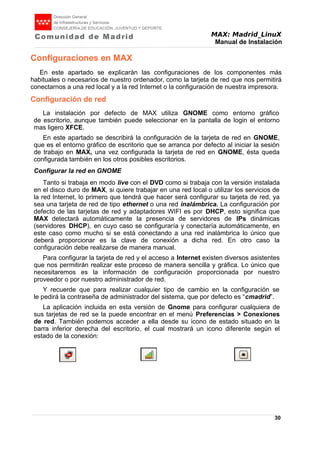
Configuraciones en MAX
En este apartado se explicarán las configuraciones de los componentes más
habituales o necesarios de nuestro ordenador, como la tarjeta de red que nos permitirá
conectarnos a una red local y a la red Internet o la configuración de nuestra impresora.
Configuración de red
La instalación por defecto de MAX utiliza GNOME como entorno gráfico
de escritorio, aunque también puede seleccionar en la pantalla de login el entorno
mas ligero XFCE.
En este apartado se describirá la configuración de la tarjeta de red en GNOME,
que es el entorno gráfico de escritorio que se arranca por defecto al iniciar la sesión
de trabajo en MAX, una vez configurada la tarjeta de red en GNOME, ésta queda
configurada también en los otros posibles escritorios.
Configurar la red en GNOME
Tanto si trabaja en modo live con el DVD como si trabaja con la versión instalada
en el disco duro de MAX, si quiere trabajar en una red local o utilizar los servicios de
la red Internet, lo primero que tendrá que hacer será configurar su tarjeta de red, ya
sea una tarjeta de red de tipo ethernet o una red inalámbrica. La configuración por
defecto de las tarjetas de red y adaptadores WIFI es por DHCP, esto significa que
MAX detectará automáticamente la presencia de servidores de IPs dinámicas
(servidores DHCP), en cuyo caso se configuraría y conectaría automáticamente, en
este caso como mucho si se está conectando a una red inalámbrica lo único que
deberá proporcionar es la clave de conexión a dicha red. En otro caso la
configuración debe realizarse de manera manual.
Para configurar la tarjeta de red y el acceso a Internet existen diversos asistentes
que nos permitirán realizar este proceso de manera sencilla y gráfica. Lo único que
necesitaremos es la información de configuración proporcionada por nuestro
proveedor o por nuestro administrador de red.
Y recuerde que para realizar cualquier tipo de cambio en la configuración se
le pedirá la contraseña de administrador del sistema, que por defecto es “cmadrid”.
La aplicación incluida en esta versión de Gnome para configurar cualquiera de
sus tarjetas de red se la puede encontrar en el menú Preferencias > Conexiones
de red. También podemos acceder a ella desde su icono de estado situado en la
barra inferior derecha del escritorio, el cual mostrará un icono diferente según el
estado de la conexión:
30
MAX: Madrid_LinuX
Manual de Instalación
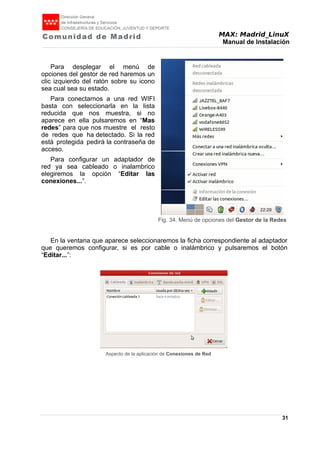
Para desplegar el menú de
opciones del gestor de red haremos un
clic izquierdo del ratón sobre su icono
sea cual sea su estado.
Para conectarnos a una red WIFI
basta con seleccionarla en la lista
reducida que nos muestra, si no
aparece en ella pulsaremos en “Mas
redes” para que nos muestre el resto
de redes que ha detectado. Si la red
está protegida pedirá la contraseña de
acceso.
Para configurar un adaptador de
red ya sea cableado o inalambrico
elegiremos la opción “Editar las
conexiones...”.
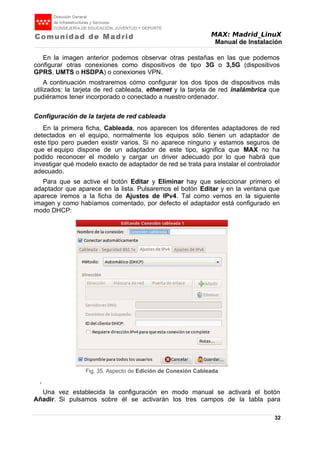
En la ventana que aparece seleccionaremos la ficha correspondiente al adaptador
que queremos configurar, si es por cable o inalámbrico y pulsaremos el botón
“Editar...”:
Aspecto de la aplicación de Conexiones de Red
31
Fig. 34. Menú de opciones del Gestor de la Redes
MAX: Madrid_LinuX
Manual de Instalación
En la imagen anterior podemos observar otras pestañas en las que podemos
configurar otras conexiones como dispositivos de tipo 3G o 3,5G (dispositivos
GPRS, UMTS o HSDPA) o conexiones VPN.
A continuación mostraremos cómo configurar los dos tipos de dispositivos más
utilizados: la tarjeta de red cableada, ethernet y la tarjeta de red inalámbrica que
pudiéramos tener incorporado o conectado a nuestro ordenador.
Configuración de la tarjeta de red cableada
En la primera ficha, Cableada, nos aparecen los diferentes adaptadores de red
detectados en el equipo, normalmente los equipos sólo tienen un adaptador de
este tipo pero pueden existir varios. Si no aparece ninguno y estamos seguros de
que el equipo dispone de un adaptador de este tipo, significa que MAX no ha
podido reconocer el modelo y cargar un driver adecuado por lo que habrá que
investigar qué modelo exacto de adaptador de red se trata para instalar el controlador
adecuado.
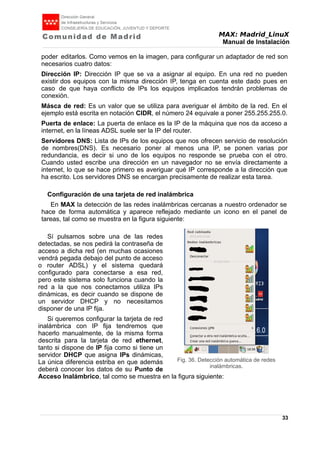
Para que se active el botón Editar y Eliminar hay que seleccionar primero el
adaptador que aparece en la lista. Pulsaremos el botón Editar y en la ventana que
aparece iremos a la ficha de Ajustes de IPv4. Tal como vemos en la siguiente
imagen y como habíamos comentado, por defecto el adaptador está configurado en
modo DHCP:
,
Una vez establecida la configuración en modo manual se activará el botón
Añadir. Si pulsamos sobre él se activarán los tres campos de la tabla para
32
Fig. 35. Aspecto de Edición de Conexión Cableada
MAX: Madrid_LinuX
Manual de Instalación
poder editarlos. Como vemos en la imagen, para configurar un adaptador de red son
necesarios cuatro datos:
Dirección IP: Dirección IP que se va a asignar al equipo. En una red no pueden
existir dos equipos con la misma dirección IP, tenga en cuenta este dado pues en
caso de que haya conflicto de IPs los equipos implicados tendrán problemas de
conexión.
Másca de red: Es un valor que se utiliza para averiguar el ámbito de la red. En el
ejemplo está escrita en notación CIDR, el número 24 equivale a poner 255.255.255.0.
Puerta de enlace: La puerta de enlace es la IP de la máquina que nos da acceso a
internet, en la líneas ADSL suele ser la IP del router.
Servidores DNS: Lista de IPs de los equipos que nos ofrecen servicio de resolución
de nombres(DNS). Es necesario poner al menos una IP, se ponen varias por
redundancia, es decir si uno de los equipos no responde se prueba con el otro.
Cuando usted escribe una dirección en un navegador no se envía directamente a
internet, lo que se hace primero es averiguar qué IP corresponde a la dirección que
ha escrito. Los servidores DNS se encargan precisamente de realizar esta tarea.
Configuración de una tarjeta de red inalámbrica
En MAX la detección de las redes inalámbricas cercanas a nuestro ordenador se
hace de forma automática y aparece reflejado mediante un icono en el panel de
tareas, tal como se muestra en la figura siguiente:
Sí pulsamos sobre una de las redes
detectadas, se nos pedirá la contraseña de
acceso a dicha red (en muchas ocasiones
vendrá pegada debajo del punto de acceso
o router ADSL) y el sistema quedará
configurado para conectarse a esa red,
pero este sistema solo funciona cuando la
red a la que nos conectamos utiliza IPs
dinámicas, es decir cuando se dispone de
un servidor DHCP y no necesitamos
disponer de una IP fija.
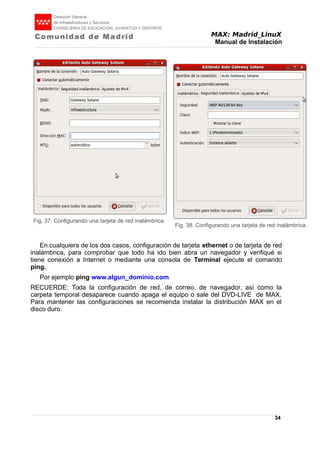
Si queremos configurar la tarjeta de red
inalámbrica con IP fija tendremos que
hacerlo manualmente, de la misma forma
descrita para la tarjeta de red ethernet,
tanto si dispone de IP fija como si tiene un
servidor DHCP que asigna IPs dinámicas,
La única diferencia estriba en que además
deberá conocer los datos de su Punto de
Acceso Inalámbrico, tal como se muestra en la figura siguiente:
33
Fig. 36. Detección automática de redes
inalámbricas.
MAX: Madrid_LinuX
Manual de Instalación
En cualquiera de los dos casos, configuración de tarjeta ethernet o de tarjeta de red
inalámbrica, para comprobar que todo ha ido bien abra un navegador y verifiqué si
tiene conexión a Internet o mediante una consola de Terminal ejecute el comando
ping.
Por ejemplo ping www.algun_dominio.com
RECUERDE: Toda la configuración de red, de correo, de navegador, así como la
carpeta temporal desaparece cuando apaga el equipo o sale del DVD-LIVE de MAX.
Para mantener las configuraciones se recomienda instalar la distribución MAX en el
disco duro.
34
Fig. 38. Configurando una tarjeta de red inalámbrica.
Fig. 37. Configurando una tarjeta de red inalámbrica.
MAX: Madrid_LinuX
Manual de Instalación
¿Qué es Samba?
Samba es un conjunto de aplicaciones Unix que habla el protocolo SMB (Server
Message Block). Muchos sistemas operativos, incluidos Windows y OS/2, usan SMB
para operaciones de red cliente-servidor. Mediante el soporte de este protocolo, Samba
permite a los servidores Unix comunicarse con el mismo protocolo de red que los
productos de Microsoft Windows. De este modo, una máquina Unix con Samba
puede aparece como servidor en tu red Microsoft y ofrecer los siguientes servicios:
● Compartir uno o más sistemas de archivos.
● Compartir impresoras, instaladas tanto en el servidor como en los clientes.
● Ayudar a los clientes, con visualizador de Clientes de Red.
● Autentificar clientes logándose contra un dominio Windows.
● Proporcionar o asistir con un servidor de resolución de nombres WINS.
Configuración de Samba
Los ficheros de configuración de Samba se encuentran en el directorio /etc/samba,
siendo el principal de ellos el fichero smb.conf.
Para realizar una compartición de recursos de forma pública sin acceso identificado
puede buscar en el fichero smb.conf la línea que contiene
;security = user
y, si no está ya, añadir posteriormente la línea
security = share
En el resto de este capítulo se aplicará esta configuración.
En función de la configuración de este fichero se podrá solicitar pantallas de
identificación de usuario al conectarse a la máquina MAX. Las posibilidades de Samba
son muy amplias y exceden el propósito de esta guía: Si desea descubrir el potencial
de Samba le recomendamos que acceda al portal
http://www.samba.org
y lea el manual oficial de Samba disponible en:
http://us3.samba.org/samba/docs/man/Samba-HOWTO-Collection/.
Cambiar el nombre de los equipos en la red
Al igual que lo que ocurría con las versiones precedentes de MAX, en las aulas de
informática de los centros docentes, cuando instalamos MAX en cada uno de los
ordenadores, todos ellos llevan por defecto el mismo nombre de equipo. Para que los
ordenadores del aula de informática puedan verse entre ellos e intercambiar recursos,
es necesario que cada uno de ellos tenga un nombre diferente y único en la red.
Cambio de nombre de equipo en la configuración de red
35
MAX: Madrid_LinuX
Manual de Instalación
Como ya se ha visto anteriormente, en la configuración de conexión a red podemos
definir las direcciones IP de conexión de nuestro ordenador a la red.
En la ficha General del cuadro de diálogo de Configuración de la red podemos ver
el nombre que por defecto tiene el equipo después de la instalación de MAX. Por
defecto el nombre de la máquina es max75. En esta ventana podemos cambiar el
nombre de nuestra máquina en la red TCP/IP.
este nombre no tiene porqué coincidir con el que identificará a nuestra máquina en la
red de Windows, pero se podría poner el mismo.
El nombre del grupo de trabajo por defecto es AULAMAX. El nombre del equipo no
se modifica hasta que no se inicia una nueva sesión de usuario.
Una vez cambiado el nombre de la máquina, la siguiente vez que se reinicie la
máquina, o que a través de un terminal tecleemos:
sudo /etc/init.d/samba restart
dispondremos de un nuevo nombre con que se identificará nuestra máquina. También
podemos reiniciar el servicio accediendo al menú Sistema, subgrupo Administración,
lanzado el programa Servicios y desactivando y activando el Servicio de
compartición de carpetas (samba).
Cambio del grupo de trabajo
Para cambiar el grupo de trabajo en MAX deberemos ejecutar desde una terminal
el comando:
shares-admin
36
Fig. 39. Configuración del host.
MAX: Madrid_LinuX
Manual de Instalación
y nos aparecerá el cuadro de diálogo de Carpetas compartidas en el que, después de
pulsar en el botón Desbloquear e introducir la clave cmadrid, accederemos a la
pantalla que se muestra a continuación pulsando en la ficha Propiedades Generales y
en la que podremos cambiar el grupo de trabajo al que pertenece el equipo:
Compartir carpetas y recursos en una red
Una vez que en nuestra red cada ordenador tiene su propio nombre, ya podremos
intercambiar datos compartiendo carpetas entre los diferentes equipos de la red.
Para compartir una carpeta abra Nautilus, el navegador de archivos, y pulse el
botón derecho del ratón sobre una carpeta.
37
Fig. 40. Cambio de grupo de trabajo.
Fig. 41. Compartiendo una carpeta
MAX: Madrid_LinuX
Manual de Instalación
Y nos aparecerá el cuadro de diálogo que se muestra a continuación, en el que
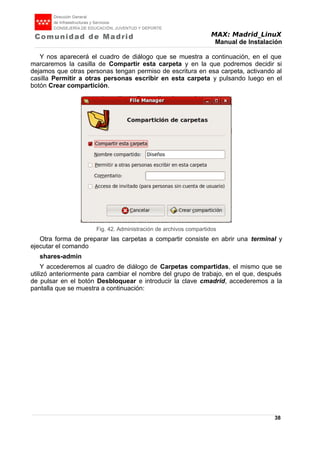
marcaremos la casilla de Compartir esta carpeta y en la que podremos decidir si
dejamos que otras personas tengan permiso de escritura en esa carpeta, activando al
casilla Permitir a otras personas escribir en esta carpeta y pulsando luego en el
botón Crear compartición.
Otra forma de preparar las carpetas a compartir consiste en abrir una terminal y
ejecutar el comando
shares-admin
Y accederemos al cuadro de diálogo de Carpetas compartidas, el mismo que se
utilizó anteriormente para cambiar el nombre del grupo de trabajo, en el que, después
de pulsar en el botón Desbloquear e introducir la clave cmadrid, accederemos a la
pantalla que se muestra a continuación:
38
Fig. 42. Administración de archivos compartidos
MAX: Madrid_LinuX
Manual de Instalación
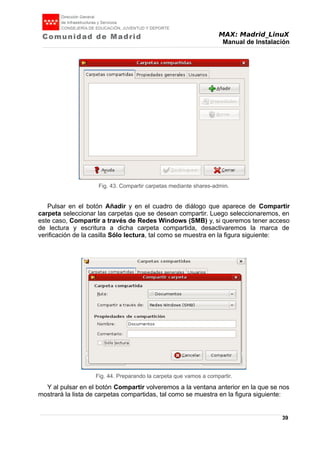
Pulsar en el botón Añadir y en el cuadro de diálogo que aparece de Compartir
carpeta seleccionar las carpetas que se desean compartir. Luego seleccionaremos, en
este caso, Compartir a través de Redes Windows (SMB) y, si queremos tener acceso
de lectura y escritura a dicha carpeta compartida, desactivaremos la marca de
verificación de la casilla Sólo lectura, tal como se muestra en la figura siguiente:
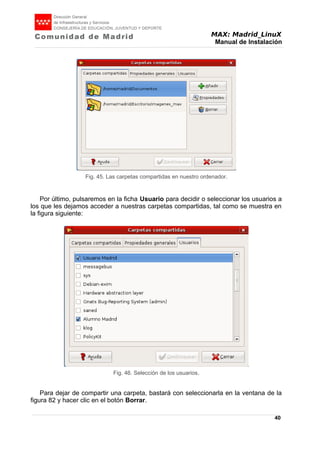
Y al pulsar en el botón Compartir volveremos a la ventana anterior en la que se nos
mostrará la lista de carpetas compartidas, tal como se muestra en la figura siguiente:
39
Fig. 43. Compartir carpetas mediante shares-admin.
Fig. 44. Preparando la carpeta que vamos a compartir.
MAX: Madrid_LinuX
Manual de Instalación
Por último, pulsaremos en la ficha Usuario para decidir o seleccionar los usuarios a
los que les dejamos acceder a nuestras carpetas compartidas, tal como se muestra en
la figura siguiente:
Para dejar de compartir una carpeta, bastará con seleccionarla en la ventana de la
figura 82 y hacer clic en el botón Borrar.
40
Fig. 45. Las carpetas compartidas en nuestro ordenador.
Fig. 46. Selección de los usuarios.
MAX: Madrid_LinuX
Manual de Instalación
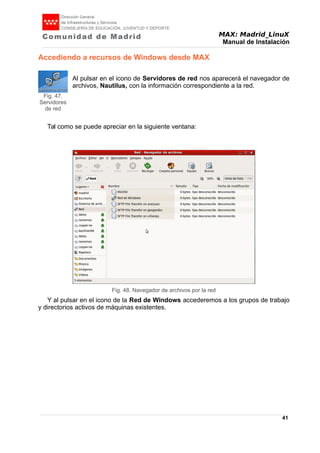
Accediendo a recursos de Windows desde MAX
Al pulsar en el icono de Servidores de red nos aparecerá el navegador de
archivos, Nautilus, con la información correspondiente a la red.
Tal como se puede apreciar en la siguiente ventana:
Y al pulsar en el icono de la Red de Windows accederemos a los grupos de trabajo
y directorios activos de máquinas existentes.
41
Fig. 47.
Servidores
de red
Fig. 48. Navegador de archivos por la red
MAX: Madrid_LinuX
Manual de Instalación
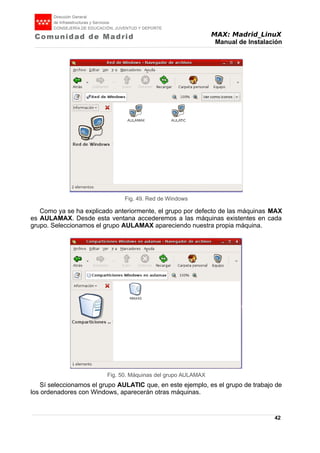
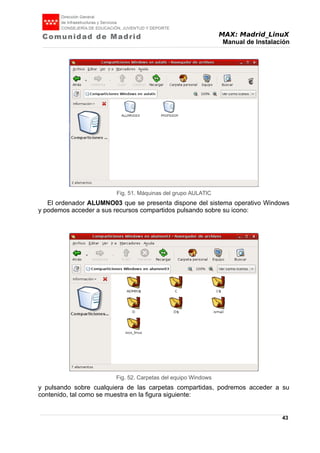
Como ya se ha explicado anteriormente, el grupo por defecto de las máquinas MAX
es AULAMAX. Desde esta ventana accederemos a las máquinas existentes en cada
grupo. Seleccionamos el grupo AULAMAX apareciendo nuestra propia máquina.
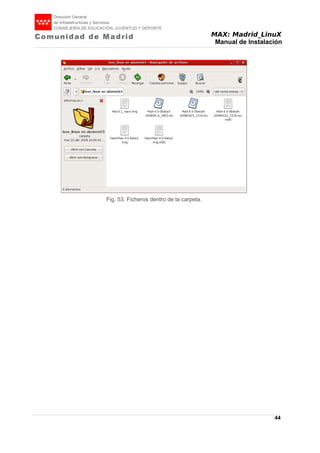
Sí seleccionamos el grupo AULATIC que, en este ejemplo, es el grupo de trabajo de
los ordenadores con Windows, aparecerán otras máquinas.
42
Fig. 49. Red de Windows
Fig. 50. Máquinas del grupo AULAMAX
MAX: Madrid_LinuX
Manual de Instalación
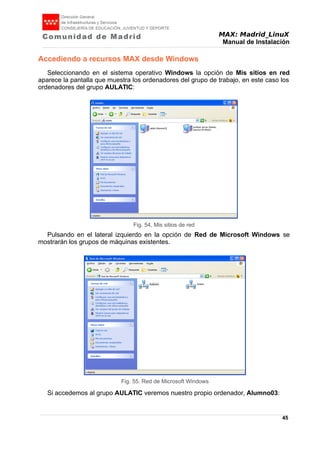
El ordenador ALUMNO03 que se presenta dispone del sistema operativo Windows
y podemos acceder a sus recursos compartidos pulsando sobre su icono:
y pulsando sobre cualquiera de las carpetas compartidas, podremos acceder a su
contenido, tal como se muestra en la figura siguiente:
43
Fig. 51. Máquinas del grupo AULATIC
Fig. 52. Carpetas del equipo Windows
MAX: Madrid_LinuX
Manual de Instalación
44
Fig. 53. Ficheros dentro de la carpeta.
MAX: Madrid_LinuX
Manual de Instalación
Accediendo a recursos MAX desde Windows
Seleccionando en el sistema operativo Windows la opción de Mis sitios en red
aparece la pantalla que muestra los ordenadores del grupo de trabajo, en este caso los
ordenadores del grupo AULATIC:
Pulsando en el lateral izquierdo en la opción de Red de Microsoft Windows se
mostrarán los grupos de máquinas existentes.
Si accedemos al grupo AULATIC veremos nuestro propio ordenador, Alumno03:
45
Fig. 54. Mis sitios de red
Fig. 55. Red de Microsoft Windows
MAX: Madrid_LinuX
Manual de Instalación
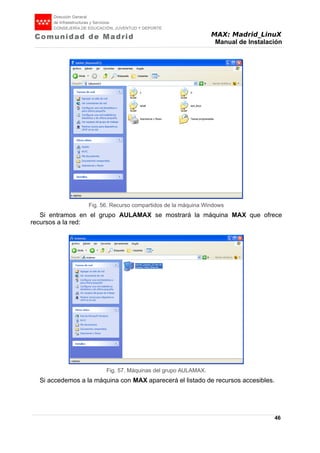
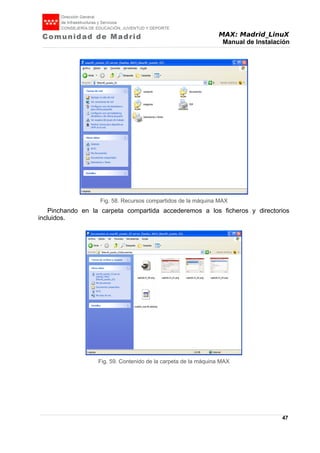
Si entramos en el grupo AULAMAX se mostrará la máquina MAX que ofrece
recursos a la red:
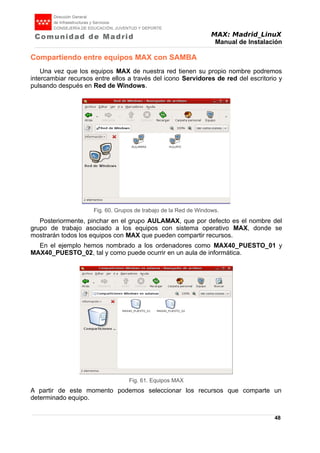
Si accedemos a la máquina con MAX aparecerá el listado de recursos accesibles.
46
Fig. 56. Recurso compartidos de la máquina Windows
Fig. 57. Máquinas del grupo AULAMAX.
MAX: Madrid_LinuX
Manual de Instalación
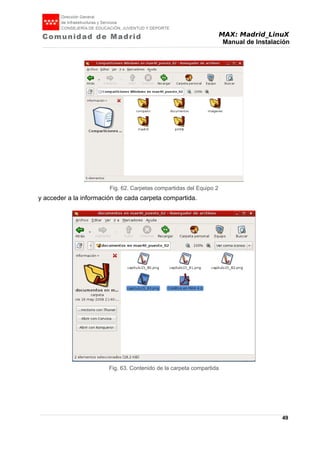
Pinchando en la carpeta compartida accederemos a los ficheros y directorios
incluidos.
47
Fig. 58. Recursos compartidos de la máquina MAX
Fig. 59. Contenido de la carpeta de la máquina MAX
MAX: Madrid_LinuX
Manual de Instalación
Compartiendo entre equipos MAX con SAMBA
Una vez que los equipos MAX de nuestra red tienen su propio nombre podremos
intercambiar recursos entre ellos a través del icono Servidores de red del escritorio y
pulsando después en Red de Windows.
Posteriormente, pinchar en el grupo AULAMAX, que por defecto es el nombre del
grupo de trabajo asociado a los equipos con sistema operativo MAX, donde se
mostrarán todos los equipos con MAX que pueden compartir recursos.
En el ejemplo hemos nombrado a los ordenadores como MAX40_PUESTO_01 y
MAX40_PUESTO_02, tal y como puede ocurrir en un aula de informática.
A partir de este momento podemos seleccionar los recursos que comparte un
determinado equipo.
48
Fig. 60. Grupos de trabajo de la Red de Windows.
Fig. 61. Equipos MAX
MAX: Madrid_LinuX
Manual de Instalación
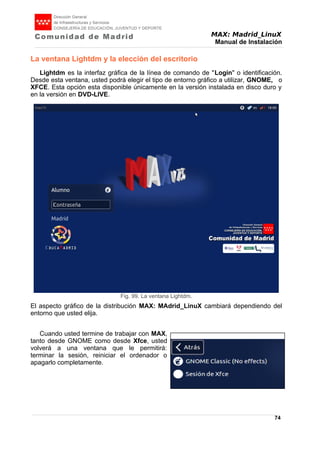
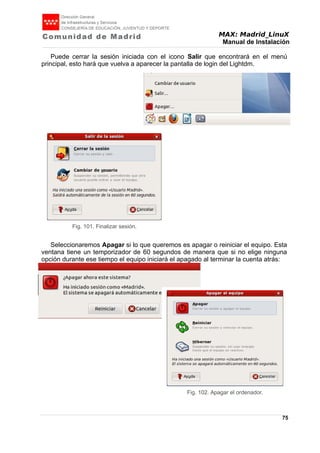
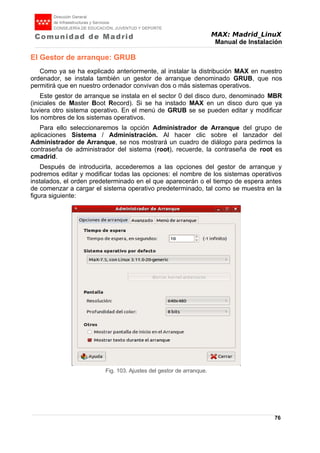
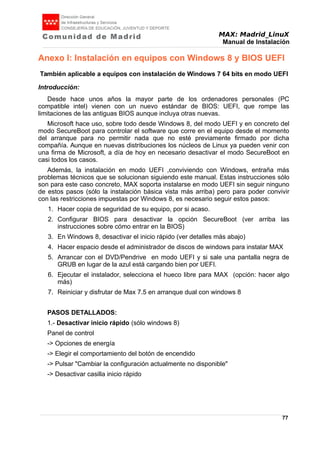
y acceder a la información de cada carpeta compartida.
49
Fig. 63. Contenido de la carpeta compartida
Fig. 62. Carpetas compartidas del Equipo 2
MAX: Madrid_LinuX
Manual de Instalación
NFS
Las iniciales de Network File System (Sistema de archivos de red), o NFS, es un
sistema de archivos distribuido para un entorno de red de área local. Posibilita que
distintos sistemas conectados a una misma red accedan a ficheros remotos como si se
tratara de locales. Originalmente desarrollado por Sun Microsystems en 1984. El
protocolo de NFS está diseñado para ser independiente de la máquina, el sistema
operativo y el protocolo de transporte. Esto es posible porque se implementa sobre
RPC.
El sistema NFS está dividido al menos en dos partes principales: un servidor y uno o
más clientes. Los clientes acceden de forma remota a los datos que se encuentran
almacenados en el servidor. Este sistema es utilizado habitualmente por los
administradores de sistemas para compartir volúmenes o carpetas entre equipos con
sistema operativo UNIX.
NOTA: No se puede compartir, mediante NFS, una carpeta de una distribución MAX
Live.
Compartiendo una carpeta mediante NFS
Para poder compartir una carpeta seguiremos los mismos pasos que utilizamos con
samba, mediante la herramienta shares-admin, pero luego en el cuadro de diálogo de
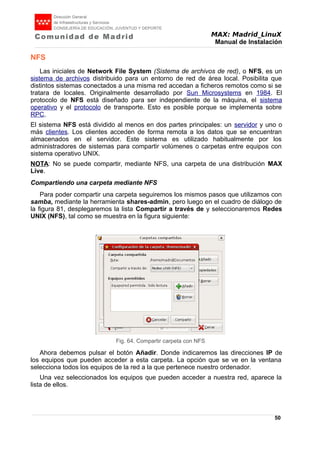
la figura 81, desplegaremos la lista Compartir a través de y seleccionaremos Redes
UNIX (NFS), tal como se muestra en la figura siguiente:
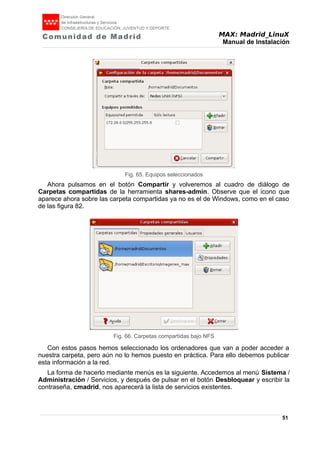
Ahora debemos pulsar el botón Añadir. Donde indicaremos las direcciones IP de
los equipos que pueden acceder a esta carpeta. La opción que se ve en la ventana
selecciona todos los equipos de la red a la que pertenece nuestro ordenador.
Una vez seleccionados los equipos que pueden acceder a nuestra red, aparece la
lista de ellos.
50
Fig. 64. Compartir carpeta con NFS
MAX: Madrid_LinuX
Manual de Instalación
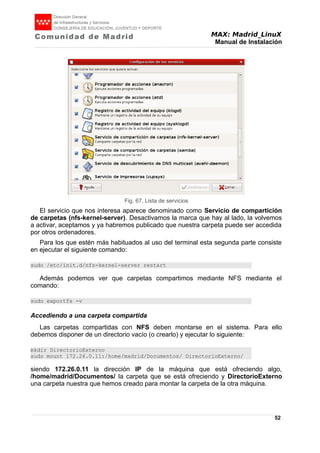
Ahora pulsamos en el botón Compartir y volveremos al cuadro de diálogo de
Carpetas compartidas de la herramienta shares-admin. Observe que el icono que
aparece ahora sobre las carpeta compartidas ya no es el de Windows, como en el caso
de las figura 82.
Con estos pasos hemos seleccionado los ordenadores que van a poder acceder a
nuestra carpeta, pero aún no lo hemos puesto en práctica. Para ello debemos publicar
esta información a la red.
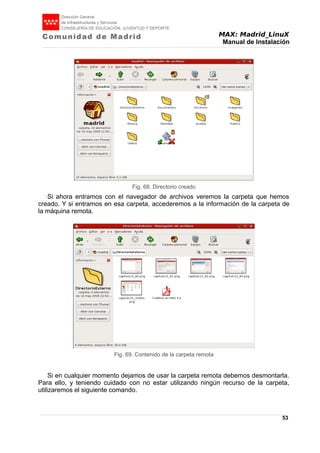
La forma de hacerlo mediante menús es la siguiente. Accedemos al menú Sistema /
Administración / Servicios, y después de pulsar en el botón Desbloquear y escribir la
contraseña, cmadrid, nos aparecerá la lista de servicios existentes.
51
Fig. 65. Equipos seleccionados
Fig. 66. Carpetas compartidas bajo NFS
MAX: Madrid_LinuX
Manual de Instalación
El servicio que nos interesa aparece denominado como Servicio de compartición
de carpetas (nfs-kernel-server). Desactivamos la marca que hay al lado, la volvemos
a activar, aceptamos y ya habremos publicado que nuestra carpeta puede ser accedida
por otros ordenadores.
Para los que estén más habituados al uso del terminal esta segunda parte consiste
en ejecutar el siguiente comando:
sudo /etc/init.d/nfs-kernel-server restart
Además podemos ver que carpetas compartimos mediante NFS mediante el
comando:
sudo exportfs -v
Accediendo a una carpeta compartida
Las carpetas compartidas con NFS deben montarse en el sistema. Para ello
debemos disponer de un directorio vacío (o crearlo) y ejecutar lo siguiente:
mkdir DirectorioExterno
sudo mount 172.26.0.11:/home/madrid/Documentos/ DirectorioExterno/
siendo 172.26.0.11 la dirección IP de la máquina que está ofreciendo algo,
/home/madrid/Documentos/ la carpeta que se está ofreciendo y DirectorioExterno
una carpeta nuestra que hemos creado para montar la carpeta de la otra máquina.
52
Fig. 67. Lista de servicios
MAX: Madrid_LinuX
Manual de Instalación
Si ahora entramos con el navegador de archivos veremos la carpeta que hemos
creado. Y si entramos en esa carpeta, accederemos a la información de la carpeta de
la máquina remota.
Si en cualquier momento dejamos de usar la carpeta remota debemos desmontarla.
Para ello, y teniendo cuidado con no estar utilizando ningún recurso de la carpeta,
utilizaremos el siguiente comando.
53
Fig. 68. Directorio creado
Fig. 69. Contenido de la carpeta remota
MAX: Madrid_LinuX
Manual de Instalación
umount DirectorioExterno/
Es muy recomendable que los identificadores de usuario del propietario de los
ficheros remotos y el usuario que los utiliza coincida para no tener problemas de
acceso a la información. Si quiere disponer de más información técnica no dude en
visitar la página de referencia de NFS http://www.nfsv4.org/.
Configuración de impresoras
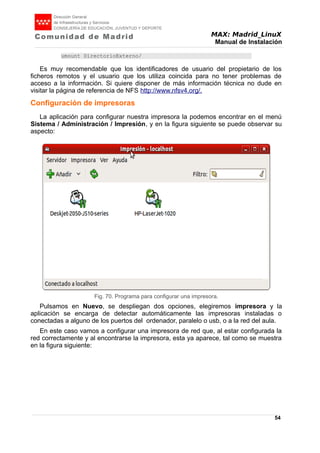
La aplicación para configurar nuestra impresora la podemos encontrar en el menú
Sistema / Administración / Impresión, y en la figura siguiente se puede observar su
aspecto:
Pulsamos en Nuevo, se despliegan dos opciones, elegiremos impresora y la
aplicación se encarga de detectar automáticamente las impresoras instaladas o
conectadas a alguno de los puertos del ordenador, paralelo o usb, o a la red del aula.
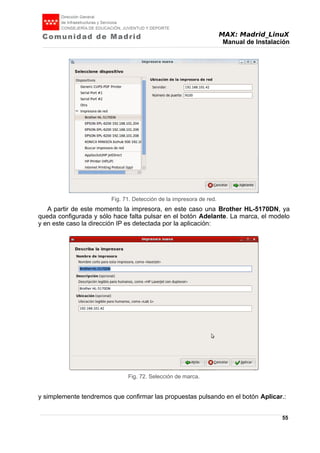
En este caso vamos a configurar una impresora de red que, al estar configurada la
red correctamente y al encontrarse la impresora, esta ya aparece, tal como se muestra
en la figura siguiente:
54
Fig. 70. Programa para configurar una impresora.
MAX: Madrid_LinuX
Manual de Instalación
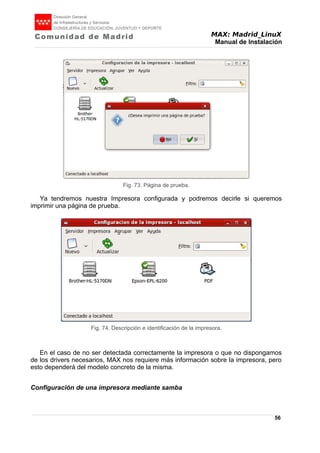
A partir de este momento la impresora, en este caso una Brother HL-5170DN, ya
queda configurada y sólo hace falta pulsar en el botón Adelante. La marca, el modelo
y en este caso la dirección IP es detectada por la aplicación:
y simplemente tendremos que confirmar las propuestas pulsando en el botón Aplicar.:
55
Fig. 71. Detección de la impresora de red.
Fig. 72. Selección de marca.
MAX: Madrid_LinuX
Manual de Instalación
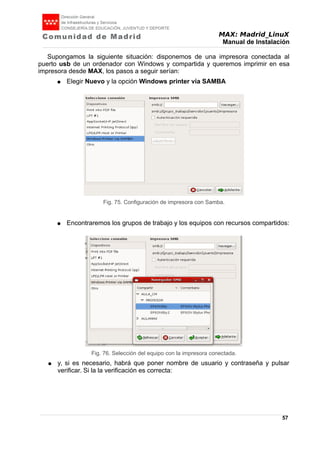
Ya tendremos nuestra Impresora configurada y podremos decirle si queremos
imprimir una página de prueba.
En el caso de no ser detectada correctamente la impresora o que no dispongamos
de los drivers necesarios, MAX nos requiere más información sobre la impresora, pero
esto dependerá del modelo concreto de la misma.
Configuración de una impresora mediante samba
56
Fig. 73. Página de prueba.
Fig. 74. Descripción e identificación de la impresora.
MAX: Madrid_LinuX
Manual de Instalación
Supongamos la siguiente situación: disponemos de una impresora conectada al
puerto usb de un ordenador con Windows y compartida y queremos imprimir en esa
impresora desde MAX, los pasos a seguir serían:
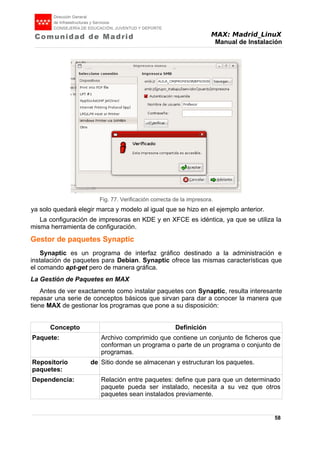
● Elegir Nuevo y la opción Windows printer via SAMBA
● Encontraremos los grupos de trabajo y los equipos con recursos compartidos:
● y, si es necesario, habrá que poner nombre de usuario y contraseña y pulsar
verificar. Si la la verificación es correcta:
57
Fig. 75. Configuración de impresora con Samba.
Fig. 76. Selección del equipo con la impresora conectada.
MAX: Madrid_LinuX
Manual de Instalación
ya solo quedará elegir marca y modelo al igual que se hizo en el ejemplo anterior.
La configuración de impresoras en KDE y en XFCE es idéntica, ya que se utiliza la
misma herramienta de configuración.
Gestor de paquetes Synaptic
Synaptic es un programa de interfaz gráfico destinado a la administración e
instalación de paquetes para Debian. Synaptic ofrece las mismas características que
el comando apt-get pero de manera gráfica.
La Gestión de Paquetes en MAX
Antes de ver exactamente como instalar paquetes con Synaptic, resulta interesante
repasar una serie de conceptos básicos que sirvan para dar a conocer la manera que
tiene MAX de gestionar los programas que pone a su disposición:
Concepto Definición
Paquete: Archivo comprimido que contiene un conjunto de ficheros que
conforman un programa o parte de un programa o conjunto de
programas.
Repositorio de
paquetes:
Sitio donde se almacenan y estructuran los paquetes.
Dependencia: Relación entre paquetes: define que para que un determinado
paquete pueda ser instalado, necesita a su vez que otros
paquetes sean instalados previamente.
58
Fig. 77. Verificación correcta de la impresora.
MAX: Madrid_LinuX
Manual de Instalación
Sistema de
paquetes:
Definición del funcionamiento de un sistema de paquetes:
estructura interna de un paquete, estructura y funcionalidad de
los repositorios de paquetes, sistema de dependencias, etc.
URL: Dirección de Internet que define un recurso. Por ejemplo un
directorio accesible a través de un sitio web.
Deb: Sistema de paquetes utilizado en Debian, Ubuntu y MAX
(entre otras distribuciones GNU/Linux).
Ficheros Fuente: Ficheros que definen cómo debe funcionar un determinado
programa.
Compilación: Proceso de convertir los ficheros fuente de un programa, en
un programa compilado para que se pueda ejecutar por parte
de un ordenador.
Ficheros Binarios: Tipo de ficheros que componen un programa ejecutable.
Paquetes Binarios: Tipo de paquete que contiene ficheros binarios, así como
ficheros de configuración, documentación, etc.
Paquetes de
Fuentes:
Tipo de paquete que contiene ficheros fuente.
Meta-paquete ● Tipo especial de paquete que, debido a sus dependencias,
permite la instalación masiva de muchos programas.
Listado de paquetes: Lista de los paquetes disponibles en un determinado
repositorio.
Gestor de paquetes: Programa que permite mediante un listado de repositorios,
gestionar los paquetes instalados en un sistema: instalar
paquetes nuevos, desinstalar paquetes instalados e incluso
actualizar los paquetes instalados.
Synaptic: Gestor de paquetes gráfico.
aptitude: Gestor de paquetes gráfico en modo texto.
apt-get: Gestor de paquetes en línea de comandos.
Sección: Zona dentro de un determinado repositorio, que suele
englobar un conjunto de paquetes con una determinada
licencia de uso o gestionados de una determinada manera.
Versión de un
paquete:
Combinación de números y letras que determina la versión del
programa original así como el número de revisión del paquete
para esa versión de programa.
Mantenedor de un
paquete:
Persona que (normalmente sin ánimo de lucro) se encarga de
coger los ficheros fuente de un determinado programa y crear
un paquete con ellos.
Repositorio de
actualizaciones de
seguridad:
Este tipo de repositorios ponen a disposición del usuario,
paquetes que resuelven fallos de seguridad del sistema.
Repositorio de Este tipo de repositorios ponen a disposición del usuario,
59
MAX: Madrid_LinuX
Manual de Instalación
actualizaciones de
funcionalidad:
paquetes que resuelven fallos de funcionalidad de los
programas del sistema.
Backports: Palabra inglesa que denomina un tipo especial de repositorios
con actualizaciones de programas no presentes inicialmente
en una versión de una distribución.
En resumen, gestionar paquetes va a significar:
● Configurar una serie de repositorios disponibles.
● Actualizar el listado de paquetes disponibles.
● Instalar o desinstalar paquetes.
● Actualizar paquetes individuales.
● Y Actualizar los paquetes de su sistema.
El objetivo de este apartado es mostrar cómo instalar paquetes y aplicaciones
nuevos mediante la herramienta de gestión de paquetes Synaptic. La instalación de
paquetes le permitirá disponer de nuevos programas no instalados previamente, a
través de repositorios de paquetes.
Requisitos de funcionamiento de Synaptic
Aunque es posible realizar una gestión de paquetes desde un sistema sin conexión
a Internet, mediante discos duros, CDs o DVDs de actualización. Se recomienda
encarecidamente conectar el equipo a Internet para poder disponer de las últimas
versiones de los paquetes disponibles a través de repositorios de paquetes oficiales.
Para más información sobre cómo realizar esta tarea consulte el apartado
'Configuración de Red' del presente manual.
Nota: Aunque la instalación de paquetes en el modo DVD-Live es posible, mientras
que se haya configurado la tarjeta de red del ordenador en MAX, se recomienda que
sólo utilice Synaptic en el modo de funcionamiento desde el disco duro, es decir una
vez instalada MAX en el disco duro de su ordenador. entre otras cosas porque al
reiniciar el ordenador perderá todas las actualizaciones y configuraciones.
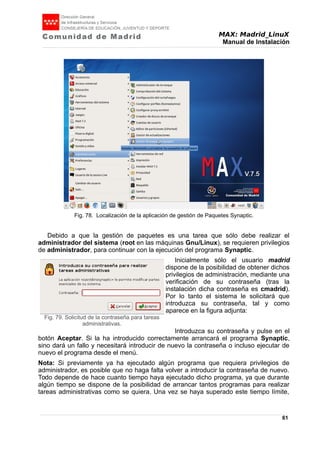
Arranque de Synaptic
En MAX dispone del gestor de paquetes n desde el primer momento, a través del
menú principal → Administración -> Gestor de Paquetes Synaptic, tal como se
presenta en la siguiente figura:
60
MAX: Madrid_LinuX
Manual de Instalación
Debido a que la gestión de paquetes es una tarea que sólo debe realizar el
administrador del sistema (root en las máquinas Gnu/Linux), se requieren privilegios
de administrador, para continuar con la ejecución del programa Synaptic.
Inicialmente sólo el usuario madrid
dispone de la posibilidad de obtener dichos
privilegios de administración, mediante una
verificación de su contraseña (tras la
instalación dicha contraseña es cmadrid).
Por lo tanto el sistema le solicitará que
introduzca su contraseña, tal y como
aparece en la figura adjunta:
Introduzca su contraseña y pulse en el
botón Aceptar. Si la ha introducido correctamente arrancará el programa Synaptic,
sino dará un fallo y necesitará introducir de nuevo la contraseña o incluso ejecutar de
nuevo el programa desde el menú.
Nota: Si previamente ya ha ejecutado algún programa que requiera privilegios de
administrador, es posible que no haga falta volver a introducir la contraseña de nuevo.
Todo depende de hace cuanto tiempo haya ejecutado dicho programa, ya que durante
algún tiempo se dispone de la posibilidad de arrancar tantos programas para realizar
tareas administrativas como se quiera. Una vez se haya superado este tiempo límite,
61
Fig. 79. Solicitud de la contraseña para tareas
administrativas.
Fig. 78. Localización de la aplicación de gestión de Paquetes Synaptic.
MAX: Madrid_LinuX
Manual de Instalación
deberá volver a introducir su contraseña de nuevo, para disponer de otro periodo de
tiempo, sin que se le vuelva a solicitar su contraseña.
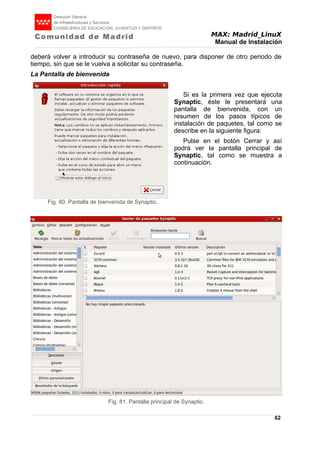
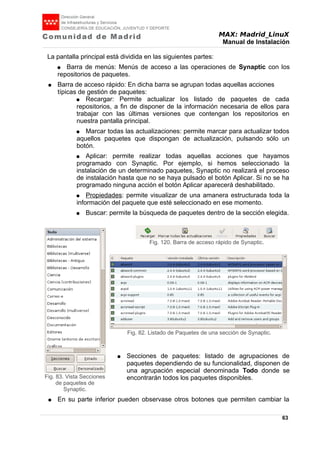
La Pantalla de bienvenida
Si es la primera vez que ejecuta
Synaptic, éste le presentará una
pantalla de bienvenida, con un
resumen de los pasos típicos de
instalación de paquetes, tal como se
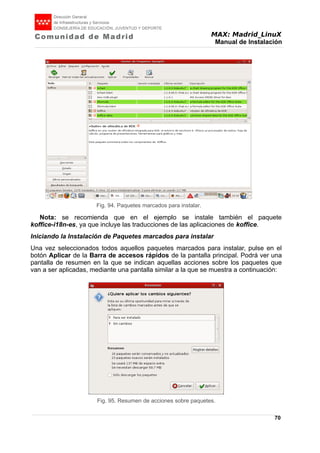
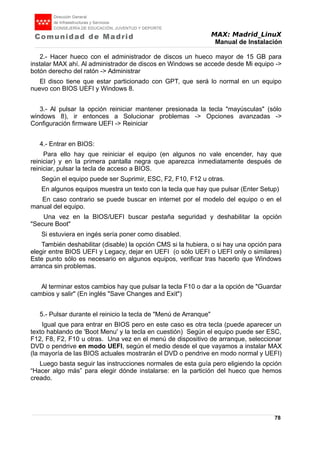
describe en la siguiente figura:
Pulse en el botón Cerrar y así
podrá ver la pantalla principal de
Synaptic, tal como se muestra a
continuación.
62
Fig. 80. Pantalla de bienvenida de Synaptic.
Fig. 81. Pantalla principal de Synaptic.
MAX: Madrid_LinuX
Manual de Instalación
La pantalla principal está dividida en las siguientes partes:
● Barra de menús: Menús de acceso a las operaciones de Synaptic con los
repositorios de paquetes.
● Barra de acceso rápido: En dicha barra se agrupan todas aquellas acciones
típicas de gestión de paquetes:
● Recargar: Permite actualizar los listado de paquetes de cada
repositorios, a fin de disponer de la información necesaria de ellos para
trabajar con las últimas versiones que contengan los repositorios en
nuestra pantalla principal.
● Marcar todas las actualizaciones: permite marcar para actualizar todos
aquellos paquetes que dispongan de actualización, pulsando sólo un
botón.
● Aplicar: permite realizar todas aquellas acciones que hayamos
programado con Synaptic. Por ejemplo, si hemos seleccionado la
instalación de un determinado paquetes, Synaptic no realizará el proceso
de instalación hasta que no se haya pulsado el botón Aplicar. Si no se ha
programado ninguna acción el botón Aplicar aparecerá deshabilitado.
● Propiedades: permite visualizar de una amanera estructurada toda la
información del paquete que esté seleccionado en ese momento.
● Buscar: permite la búsqueda de paquetes dentro de la sección elegida.
● Secciones de paquetes: listado de agrupaciones de
paquetes dependiendo de su funcionalidad, disponen de
una agrupación especial denominada Todo donde se
encontrarán todos los paquetes disponibles.
● En su parte inferior pueden observase otros botones que permiten cambiar la
63
Fig. 120. Barra de acceso rápido de Synaptic.
Fig. 83. Vista Secciones
de paquetes de
Synaptic.
Fig. 82. Listado de Paquetes de una sección de Synaptic.
MAX: Madrid_LinuX
Manual de Instalación
vista de la sección de paquetes.
● Listado de paquetes: donde puede encontrar todos los paquetes de la sección
que esté seleccionada en ese momento.
● En el listado dispone de datos relevantes sobre cada paquete, de izquierda a
derecha:
● Estado del paquete: cuadro con un color que identifica el estado actual
del paquete. Por ejemplo cuando un paquete está instalado el cuadro es
de color verde y cuando no está instalado el cuadro es de color blanco.
Se describirá más adelante otros estados distintos de un paquete y su
representación en dicho cuadro.
● Certificado por Ubuntu: aquí debe aparecer el icono de Ubuntu, si el
paquete está verificado por Ubuntu, sino aparecerá en blanco.
● Paquete: indica el nombre del paquete en el listado.
● Versión instalada: versión del paquete que ya está instalado en el
sistema. Dicha versión vienen indicado por una combinación de números
(normalmente), seguido de un guión '-' y de la revisión del paquete. Así
por ejemplo la versión instalada del paquete abiword es la 2.4.6 (versión
original del programa abiword).
● Última versión: última versión del paquete disponible a través de los
repositorios definidos en Synaptic. Dicha versión sigue la misma
estructura definida en la Versión instalada.
● Descripción Corta: en dicha descripción se puede ver (en inglés) una
descripción corta del contenido del paquete.
● Descripción Larga: en esta parte de la pantalla disponemos de
información adicional sobre el paquete que tengamos seleccionado en
ese momento:
● Barra de estado: permite visualizar las estadísticas de paquetes del sistema,
indicando el número de paquetes: listados, instalados, rotos, pendientes de
instalar o actualizar y pendientes de eliminar.
64
Fig. 84. Descripción larga de un paquete.
Fig. 85. Barra de estado de Synaptic.
MAX: Madrid_LinuX
Manual de Instalación
Gestión de Repositorios
A fin de poder instalar paquetes, debe definir y activar los repositorios de paquetes
desde los cuales va a descargarse las actualizaciones y los nuevos paquetes para su
sistema.
Para gestionar los repositorios disponibles en su sistema, vaya al menú
Configuraciones / Repositorios, tal como muestra la figura siguiente:
una vez pulsada la opción del menú, aparecerá la
pantalla de Orígenes del Software:
En dicha pantalla en la pestaña de Software de Ubuntu se dispone de un listado de
repositorios (Canales), entre los cuales están todos los repositorios oficiales de
Ubuntu, en la pestaña Software de terceros se encuentran los repositorios de
paquetes de MAX. Compruebe que todos los repositorios están habilitados (con la
casilla de comprobación activada) y pulse en el botón Cerrar.
65
Fig. 125. Gestión de repositorios.
Fig. 86. Pantalla de gestión de repositorios software.
MAX: Madrid_LinuX
Manual de Instalación
Aparecerá un mensaje avisándonos de que los repositorios ha cambiado, tal como
se muestra en la figura siguiente:
Saldrá una pantalla recordatorio, que le informa de que, al haber modificado el
listado de repositorios, debe pulsar el botón Recargar para que se actualicen los
listados de paquetes disponibles desde los repositorios. Pulse en la casilla de
comprobación al lado de la frase 'No mostrar este mensaje de nuevo' y luego pulse
en el botón Cerrar. Volverá a la pantalla principal de Synaptic.
Actualización de los listados de paquetes desde los repositorios.
Pulsamos en el botón Recargar en la barra de accesos rápidos, saldrá un pantalla
similar a la siguiente:
66
Fig. 88. Aviso de cambio en los repositorios.
Fig. 87. Pestaña Otro software.
MAX: Madrid_LinuX
Manual de Instalación
En dicha ventana puede ver la progresión de la descarga de los listados de
paquetes desde los repositorios activados. En ella se indica:
● Un mensaje en blanco dentro de la barra de progreso roja, Descargando el
archivo XX de YY. Donde XX es el número actual del repositorio que se está
descargando en ese momento e YY es el número total de ficheros de listado
total a descargar.
● Tasa de descarga: promedio en ese momento de velocidad de descarga de
los archivos de listados de paquetes.
● Mostrar el progreso de cada archivo individual: permite ver uno a uno los
ficheros que se han ido descargando y el estado de su descarga.
Una vez finalizada la descarga de ficheros, unificará todos los listados a fin de
presentar sólo las ultimas versiones de los paquetes disponibles a través del Listado de
Paquetes de la pantalla principal de Synaptic.
Nota: dependiendo de la velocidad de su conexión a Internet y de la velocidad de su
procesador este proceso puede tardar desde varios segundos a varios minutos.
Buscar un paquete
Para buscar un paquete en Synaptic, pulse el botón buscar de la barra de accesos
directos de la pantalla principal. Aparecerá una pantalla de búsqueda similar a la
siguiente:
En dicha pantalla, en el cuadro de texto Buscar
escriba, por ejemplo, 'koffice' y pulse en el botón Buscar.
Verá como en las Secciones de Paquetes ha
cambiado su aspecto, ahora aparece pulsado el botón
Buscar (abajo) y en la parte superior aparece
seleccionado la palabra koffice y encima de ella aparece
la palabra Todo en negrita.
Nota: Este modo de funcionamiento de las Secciones de paquetes permite visualizar,
o todos los paquetes (pulsando en Todo), o en cualquiera de las búsquedas que
67
Fig. 90. Pantalla de búsqueda
de paquetes.
Fig. 89. Descargando información de
paquetes.
MAX: Madrid_LinuX
Manual de Instalación
hayamos realizado anteriormente (en este momento sólo aparece 'koffice', que es la
última búsqueda realizada).
En la parte del Listado de paquetes se pueden ver todos paquetes que han
coincidido con el criterio de búsqueda que hemos introducido (en este caso koffice), tal
como puede observarse en la figura siguiente:
Selección de un paquete para instalar
Una vez localizado el paquete que se desea instalar en el Listado de paquetes.
observará que en el estado del paquete aparece un cuadro con una estrella amarilla,
esto significa que el paquete no está instalado y que se ha añadido recientemente al
listado de paquetes disponibles en Synaptic.
A continuación, pulse el botón izquierdo sobre él para seleccionarlo y luego pulse el
botón derecho sobre él (en nuestro ejemplo sobre el paquete denominado koffice),
para acceder al menú contextual, y seleccione la opción Marcar para instalar. Tal
como se indica en la siguiente figura:
Si un paquete tiene dependencias, y los paquetes de los que depende no están
instalados previamente, Synaptic nos indicará que debe marcar para instalar también
todos aquellos paquetes necesarios para que el paquete que estamos intentando
instalar pueda ejecutarse correctamente.
Atención: este ejemplo es a modo ilustrativo del proceso de instalacion de paquetes,
pero la elección de koffice está obsoleta en MAX 7.5 que ya viene con LibreOffice; no
se extrañe de no encontrar estos paquetes en MAX 7.5, pruebe con otros de su interés.
68
Fig. 91. Buscando paquetes.
Fig. 92. Seleccionar para instalar.
MAX: Madrid_LinuX
Manual de Instalación
En nuestro ejemplo, koffice es un metapaquete, por lo que no es un programa en sí
mismo, pero debido a sus dependencias, le va a permitir instalar todo lo necesario para
que la suite ofimática Koffice pueda ejecutarse normalmente en su sistema.
Nota: Como puede ver, el sistema de paquetes DEB, dispone de un sistema de
dependencias que permite mantener una estructura sobre los programas instalados en
su sistema, para evitar que al ir a instalar un programa falten otros programas o
bibliotecas necesarias para su correcto funcionamiento. En el caso de que no se
puedan cumplir dichas dependencias no se podrá instalar el paquete y por lo tanto no
se podrá ejecutar el programa.
Pulse en el botón Marcar, verá que todos los paquetes de los que depende el
paquete que desea instalar aparecen marcados con el color verde y que su cuadro de
estado se ha modificado a una caja blanca con una flecha amarilla que va hacia el
centro del paquete, lo que significa que han sido marcados para instalar. tal como
indica la siguiente figura:
69
Fig. 93. Marcar las dependencias de un paquete.
MAX: Madrid_LinuX
Manual de Instalación
Nota: se recomienda que en el ejemplo se instale también el paquete
koffice-i18n-es, ya que incluye las traducciones de las aplicaciones de koffice.
Iniciando la Instalación de Paquetes marcados para instalar
Una vez seleccionados todos aquellos paquetes marcados para instalar, pulse en el
botón Aplicar de la Barra de accesos rápidos de la pantalla principal. Podrá ver una
pantalla de resumen en la que se indican aquellas acciones sobre los paquetes que
van a ser aplicadas, mediante una pantalla similar a la que se muestra a continuación:
70
Fig. 94. Paquetes marcados para instalar.
Fig. 95. Resumen de acciones sobre paquetes.
MAX: Madrid_LinuX
Manual de Instalación
La información de la que se disponen en esta pantalla incluye:
● Paquetes que van a ser instalados.
● Paquetes que van a ser desinstalados.
● Paquetes que van a ser actualizados.
● Paquetes que se han retenido su actualización (Sin cambios).
● El número de paquetes que será conservados y no actualizados.
● El número de paquetes nuevos que van a ser instalados.
● El número de paquetes nuevos que van a ser desinstalados.
● El número de paquetes nuevos que van a ser actualizados
● El tamaño del espacio de disco duro que se necesita para la instalación o
actualización de paquetes. A efectos prácticos el cambio sobre el espacio
utilizado por el sistema, bien sea a mayores, o que se va a liberar.
● El tamaño de los ficheros que es necesario descargar.
● Un cuadro de comprobación denominado 'Sólo descargar los paquetes': que
permite si se selecciona que no se instalen directamente los paquetes que se
descarguen, sino que sólo se descarguen.
Una vez esté conforme con el listado de cambios y haya seleccionado sí solo desea
descargar los paquetes o no, pulse el botón Aplicar y verá una pantalla similar a la
siguiente:
En todo momento podrá ver la barra de progreso de la descarga, así como el
número de fichero que se está descargando del total de ficheros a descargar. También
puede ver la tasa de transferencia actual de los ficheros, así como una estimación del
tiempo de descarga de los mismos, y si desea ver el progreso individual de la descarga
de los ficheros pulse en Mostrar el progreso de cada fichero individual.
71
Fig. 96. Descarga de los paquetes.
MAX: Madrid_LinuX
Manual de Instalación
Una vez se hayan descargado los ficheros, Synaptic procederá a su instalación.
Preparará los ficheros para su instalación y luego instalará cada uno de los archivos
individualmente:
Si desea que, una vez
aplicados los cambios, se
cierre la ventana
automáticamente, pulse en la
frase Cerrar este diálogo
automáticamente después
de que se apliquen los
cambios con éxito.
Una vez aplicados los
cambios aparecerá una
pantalla que le indicará que los cambios han sido aplicados con éxito, similar a la
siguiente:
Pulse en el botón Cerrar, Synaptic recargará su pantalla principal, para recalcular
los nuevos estados de todos los paquetes.
Comprobando la instalación
Después de haber instalado nuevos paquetes sólo falta comprobar que se han
instalado correctamente. Busque los paquetes que quiso instalar y compruebe que en
su estado hay una caja de color verde.
Nota: El instalar los paquetes no garantiza que las aplicaciones instaladas dispongan
de entradas en el menú principal de aplicaciones. Pruebe a ejecutar desde la consola el
programa para realizar la última comprobación de su funcionamiento. En nuestro
ejemplo deberían aparecer los iconos de Kivio y Kontact, pero no así los de Kword y
Kspread.
Si se desea se podrían incorporar los lanzadores de las nuevas aplicaciones a los
menús de aplicaciones de MAX pulsando con el botón derecho del ratón sobre el icono
que nos abre el menú de aplicaciones (la arroba de Educamadrid) y seleccionando la
opción Editar los menús.
72
Fig. 97. Ejemplo de pantalla de instalación de paquetes.
Fig. 98. Pantalla de Cambios aplicados.
MAX: Madrid_LinuX
Manual de Instalación
Finalizando Synaptic.
A fin de mejorar el rendimiento global del sistema y permitir que el gestor de
actualizaciones pueda funcionar (update-notifier) conviene cerrar Synaptic, una vez
se hayan terminado de realizar todas las acciones que queríamos con ella.
Todos los gestores de paquetes son incompatibles entre sí, por lo tanto si Synaptic
está abierto, ni el programa Aptitude, ni el comando apt-get, ni cualquier otro gestor
de paquetes, podrán funcionar a la par que Synaptic. Esto es debido a que se deben
bloquear determinados ficheros de sistema críticos para que un gestor de paquetes
funcione y hasta que no se desbloqueen dichos ficheros otro gestor de paquetes no
podrá funcionar correctamente.
Cómo convertir una Ubuntu 12.04 en MAX
MAX está construida a base de metapaquetes dependientes de Ubuntu, se han
desarrollado metapaquetes completos de MAX, y de los diferentes escritorios, que nos
permitirían reconstruir MAX 7.5 partiendo de una Ubuntu 12.04.
El procedimientos sería mediante la aplicación Synaptic descrita anteriormente. En
la versión de Ubuntu deberemos añadir los repositorios de MAX, concretamente la
línea:
deb http://max.educa.madrid.org/max75 max main
actualizar los repositorios e instalar el paquete max-keyring, después recargar los
paquetes y por último buscar los metapaquetes e instalar lo que se desee de acuerdo
con la siguiente tabla:
max-desktop-all para actualizar a la versión completa de MAX, con los
cuatro escritorios.
max-desktop-gnome para actualizar a la versión completa de MAX, pero solo con
el escritorio Gnome.
max-desktop-kde para actualizar a la versión completa de MAX, pero solo con
el escritorio KDE.
max-desktop-xfce para actualizar a la versión completa de MAX, pero solo con
el escritorio XFCE.
una vez instalado todo deberemos actualizar utilizando, por ejemplo, el comando:
apt-get dist-upgrade
desde una terminal y posteriormente crear, si se desea, los usuarios madrid y alumno.
73
MAX: Madrid_LinuX
Manual de Instalación
La ventana Lightdm y la elección del escritorio
Lightdm es la interfaz gráfica de la línea de comando de "Login" o identificación.
Desde esta ventana, usted podrá elegir el tipo de entorno gráfico a utilizar, GNOME, o
XFCE. Esta opción esta disponible únicamente en la versión instalada en disco duro y
en la versión en DVD-LIVE.
El aspecto gráfico de la distribución MAX: MAdrid_LinuX cambiará dependiendo del
entorno que usted elija.
Cuando usted termine de trabajar con MAX,
tanto desde GNOME como desde Xfce, usted
volverá a una ventana que le permitirá:
terminar la sesión, reiniciar el ordenador o
apagarlo completamente.
74
Fig. 99. La ventana Lightdm.
MAX: Madrid_LinuX
Manual de Instalación
Puede cerrar la sesión iniciada con el icono Salir que encontrará en el menú
principal, esto hará que vuelva a aparecer la pantalla de login del Lightdm.
Seleccionaremos Apagar si lo que queremos es apagar o reiniciar el equipo. Esta
ventana tiene un temporizador de 60 segundos de manera que si no elige ninguna
opción durante ese tiempo el equipo iniciará el apagado al terminar la cuenta atrás:
75
Fig. 102. Apagar el ordenador.
Fig. 101. Finalizar sesión.
MAX: Madrid_LinuX
Manual de Instalación
El Gestor de arranque: GRUB
Como ya se ha explicado anteriormente, al instalar la distribución MAX en nuestro
ordenador, se instala también un gestor de arranque denominado GRUB, que nos
permitirá que en nuestro ordenador convivan dos o más sistemas operativos.
Este gestor de arranque se instala en el sector 0 del disco duro, denominado MBR
(iniciales de Master Boot Record). Si se ha instado MAX en un disco duro que ya
tuviera otro sistema operativo. En el menú de GRUB se se pueden editar y modificar
los nombres de los sistemas operativos.
Para ello seleccionaremos la opción Administrador de Arranque del grupo de
aplicaciones Sistema / Administración. Al hacer clic sobre el lanzador del
Administrador de Arranque, se nos mostrará un cuadro de diálogo para pedirnos la
contraseña de administrador del sistema (root), recuerde, la contraseña de root es
cmadrid.
Después de introducirla, accederemos a las opciones del gestor de arranque y
podremos editar y modificar todas las opciones: el nombre de los sistemas operativos
instalados, el orden predeterminado en el que aparecerán o el tiempo de espera antes
de comenzar a cargar el sistema operativo predeterminado, tal como se muestra en la
figura siguiente:
76
Fig. 103. Ajustes del gestor de arranque.
MAX: Madrid_LinuX
Manual de Instalación
Anexo I: Instalación en equipos con Windows 8 y BIOS UEFI
También aplicable a equipos con instalación de Windows 7 64 bits en modo UEFI
Introducción:
Desde hace unos años la mayor parte de los ordenadores personales (PC
compatible intel) vienen con un nuevo estándar de BIOS: UEFI, que rompe las
limitaciones de las antiguas BIOS aunque incluya otras nuevas.
Microsoft hace uso, sobre todo desde Windows 8, del modo UEFI y en concreto del
modo SecureBoot para controlar el software que corre en el equipo desde el momento
del arranque para no permitir nada que no esté previamente firmado por dicha
compañía. Aunque en nuevas distribuciones los núcleos de Linux ya pueden venir con
una firma de Microsoft, a día de hoy en necesario desactivar el modo SecureBoot en
casi todos los casos.
Además, la instalación en modo UEFI ,conviviendo con Windows, entraña más
problemas técnicos que se solucionan siguiendo este manual. Estas instrucciones sólo
son para este caso concreto, MAX soporta instalarse en modo UEFI sin seguir ninguno
de estos pasos (sólo la instalación básica vista más arriba) pero para poder convivir
con las restricciones impuestas por Windows 8, es necesario seguir estos pasos:
1. Hacer copia de seguridad de su equipo, por si acaso.
2. Configurar BIOS para desactivar la opción SecureBoot (ver arriba las
instrucciones sobre cómo entrar en la BIOS)
3. En Windows 8, desactivar el inicio rápido (ver detalles más abajo)
4. Hacer espacio desde el administrador de discos de windows para instalar MAX
5. Arrancar con el DVD/Pendrive en modo UEFI y si sale una pantalla negra de
GRUB en lugar de la azul está cargando bien por UEFI.
6. Ejecutar el instalador, selecciona el hueco libre para MAX (opción: hacer algo
más)
7. Reiniciar y disfrutar de Max 7.5 en arranque dual con windows 8
PASOS DETALLADOS:
1.- Desactivar inicio rápido (sólo windows 8)
Panel de control
-> Opciones de energía
-> Elegir el comportamiento del botón de encendido
-> Pulsar "Cambiar la configuración actualmente no disponible"
-> Desactivar casilla inicio rápido
77
MAX: Madrid_LinuX
Manual de Instalación
2.- Hacer hueco con el administrador de discos un hueco mayor de 15 GB para
instalar MAX ahí. Al administrador de discos en Windows se accede desde Mi equipo ->
botón derecho del ratón -> Administrar
El disco tiene que estar particionado con GPT, que será lo normal en un equipo
nuevo con BIOS UEFI y Windows 8.
3.- Al pulsar la opción reiniciar mantener presionada la tecla "mayúsculas" (sólo
windows 8), ir entonces a Solucionar problemas -> Opciones avanzadas ->
Configuración firmware UEFI -> Reiniciar
4.- Entrar en BIOS:
Para ello hay que reiniciar el equipo (en algunos no vale encender, hay que
reiniciar) y en la primera pantalla negra que aparezca inmediatamente después de
reiniciar, pulsar la tecla de acceso a BIOS.
Según el equipo puede ser Suprimir, ESC, F2, F10, F12 u otras.
En algunos equipos muestra un texto con la tecla que hay que pulsar (Enter Setup)
En caso contrario se puede buscar en internet por el modelo del equipo o en el
manual del equipo.
Una vez en la BIOS/UEFI buscar pestaña seguridad y deshabilitar la opción
"Secure Boot"
Si estuviera en ingés sería poner como disabled.
También deshabilitar (disable) la opción CMS si la hubiera, o si hay una opción para
elegir entre BIOS UEFI y Legacy, dejar en UEFI (o sólo UEFI o UEFI only o similares)
Este punto sólo es necesario en algunos equipos, verificar tras hacerlo que Windows
arranca sin problemas.
Al terminar estos cambios hay que pulsar la tecla F10 o dar a la opción de "Guardar
cambios y salir" (En inglés "Save Changes and Exit")
5.- Pulsar durante el reinicio la tecla de "Menú de Arranque"
Igual que para entrar en BIOS pero en este caso es otra tecla (puede aparecer un
texto hablando de 'Boot Menu' y la tecla en cuestión) Según el equipo puede ser ESC,
F12, F8, F2, F10 u otras. Una vez en el menú de dispositivo de arranque, seleccionar
DVD o pendrive en modo UEFI, según el medio desde el que vayamos a instalar MAX
(la mayoría de las BIOS actuales mostrarán el DVD o pendrive en modo normal y UEFI)
Luego basta seguir las instrucciones normales de esta guía pero eligiendo la opción
“Hacer algo más” para elegir dónde instalarse: en la partición del hueco que hemos
creado.
78

Manual instalacion max7.5

  • 1.
    MAX 7.5 Manual deInstalación Versión 1.1 (19/05/2014) Edita: Consejería de Educación, Juventud y Deporte de la Comunidad de Madrid. Servicio de Tecnologías de la Información y la Comunicación. Autoría: Grupo de Desarrollo de MAX(Madrid_LinuX) Coordinación: Javier Puche Alosete y José Quirino Vargas Ibáñez Colaboraciones en la documentación: Javier Rodríguez Pacua, Ismail Alí Gago, Francisco José Álvarez Morga, Joaquín Arias Buendía, Oscar Campos Ruiz-Adame, Alejandro Díaz López, Diego Hernández Ruiz, Mario Izquierdo Rodríguez, Fernando Lisón Martín, Juan Leyva Delgado, Raúl Luna Lombardi, Amadeo Mora Rioja, José Ángel Navarro Piera, Mario del Olmo Álvarez, Pedro Peña Pérez, Felipe Perucho González, Eduardo Plá Vall, Javier Rodríguez Pascua, Carlos Salamanca Moreno, José Miguel Sancho Espiau, Jesús Trejo Fernández, Alberto Vinagrero Ortega y Roberto Mengíbar Fernández. Fotografía fondo escritorio: Ismail Alí Gago Este documento puede ser utilizado, copiado, modificado y distribuido, citando la procedencia y conforme a las condiciones descritas en la Licencia de Documentación Libre GNU versión 2 o posterior. http://www.gnu.org/copyleft/fdl.html
  • 2.
    Índice de contenido INSTALACIÓNY CONFIGURACIONES EN MAX 7.5.....................................................................2 Modos de funcionamiento en MAX...............................................................................2 Trabajar desde el DVD Live..........................................................................................2 Trabajar desde DVD Live con la Accesibilidad Activada...............................................3 Trabajar desde un una memoria USB con MAX...........................................................3 Trabajar desde el disco duro.........................................................................................3 Instalación de MAX 7.5 en el disco duro.......................................................................3 El Instalador de MAX.....................................................................................................9 Terminales ligeros (TCOS) y Sistema de clonado (Backharddi).................................29 CONFIGURACIONES EN MAX...........................................................................................30 Configuración de red...................................................................................................30 ¿Qué es Samba?........................................................................................................35 Configuración de Samba.............................................................................................35 Cambiar el nombre de los equipos en la red..............................................................35 Compartir carpetas y recursos en una red..................................................................37 Accediendo a recursos de Windows desde MAX.......................................................41 Accediendo a recursos MAX desde Windows............................................................45 Compartiendo entre equipos MAX con SAMBA..........................................................48 NFS..............................................................................................................................50 Configuración de impresoras......................................................................................54 Gestor de paquetes Synaptic......................................................................................58 Cómo convertir una Ubuntu 12.04 en MAX................................................................73 La ventana Lightdm y la elección del escritorio..........................................................74 El Gestor de arranque: GRUB.....................................................................................76 ANEXO I: INSTALACIÓN EN EQUIPOS CON WINDOWS 8 Y BIOS UEFI..........................................77
  • 3.
    MAX: Madrid_LinuX Manual deInstalación Instalación y Configuraciones en MAX 7.5 Al igual que en versiones anteriores, en este documento se explicará la instalación de la distribución en el disco duro del ordenador y la configuración de los componentes más habituales o necesarios de nuestro ordenador, como la tarjeta de red, que nos permitirá conectarnos a una red local y a la red Internet, o la configuración de nuestra impresora. La instalación del MAX: MAdrid_LinuX no implica mayor problema, ya que en todo momento contará con un asistente que le irá guiando paso a paso. La versión completa de MAX: MAdrid_LinuX es la que se incluye en el DVD-Live, y la instalación desde el DVD-Live será la que nos permita disponer de todas las aplicaciones y funcionalidades incluidas en MAX: Madrid_LinuX. En este capítulo se explicarán: ● Los distintos modos de funcionamiento de MAX. ● Los distintos pasos de la instalación de las distintas versiones de MAX. ● La configuración de los dispositivos típicos, tarjeta de red, impresora.... ● La forma de instalar, actualizar o desinstalar paquetes de software, programas o aplicaciones en MAX. Modos de funcionamiento en MAX En este apartado se explicarán los distintos modos de funcionamiento con MAX. que básicamente se reducen a: ● trabajar desde un DVD en modo live. ● trabajar desde un DVD en modo live con la accesibilidad activada. ● trabajar desde un dispositivo USB en modo live. ● trabajar desde el disco duro con la distribución instalada. Trabajar desde el DVD Live En el modo DVD-Live, lo que se hace durante el arranque es crear un disco virtual en la memoria RAM, disco que desaparece al apagar el ordenador; por lo que deberá recordar que las configuraciones definidas en una sesión de trabajo no se mantienen para la siguiente. Es decir, si se ha configurado la tarjeta de red o la conexión a Internet, se tendrá que volver a hacer cuando apague y vuelva a encender el ordenador en modo live. Los datos de su trabajo, archivos de texto, imágenes, etc, se pueden guardar en cualquier de las unidades de almacenamiento del ordenador, un disco usb, por ejemplo, que sería detectado automáticamente al conectarlo al ordenador, por la versión live. El escritorio que se carga desde el DVD Live es Gnome, y con el usuario madrid sin contraseña. Este sistema de trabajo tiene la ventaja de que no nos toca nuestro disco duro, pero tiene la desventaja de no mantener la configuraciones y que funciona 2
  • 4.
    MAX: Madrid_LinuX Manual deInstalación más lento que las versiones instaladas en el disco duro (dependiendo, claro está, de la cantidad de memoria RAM disponible en el ordenador). Nuestra recomendación es que trabaje en el modo Live hasta que se sienta cómodo trabajando con el sistema y, más tarde, cuando se sienta seguro, instale la distribución en el disco duro. Trabajar desde DVD Live con la Accesibilidad Activada En el este modo de funcionamiento se activan las herramientas de accesibilidad de Gnopernicus, para personas con minusvalías visuales. La forma de activar las herramientas de Accesibilidad se describe mas adelante en el apartado “Opciones de Arranque desde el DVD”. Trabajar desde un una memoria USB con MAX Bien desde una instalación de MAX en disco duro o desde el propio DVD-Live, puede generar un USB de MAX con la utilidad que se encuentra en el menú “Administración > Creador de discos de arranque”. El USB generado con esta utilidad permite iniciar MAX desde él y contar con las mismas características que tenemos en el DVD-Live, con la ventaja añadida de que a la hora de crear el USB se puede especificar un espacio de almacenamiento para que los cambios que se realicen sean permanentes, por lo que el efecto sería muy parecido a trabajar como si se hubiera instalado MAX en el disco duro, la diferencia es que el espacio reservado para guardar cambios está limitado a 4GB como máximo y se obtiene un menor rendimiento. Trabajar desde el disco duro Este es el modo más eficiente de trabajar, ya que se puede utilizar toda la potencia de su ordenador, le recomendamos que cuando se encuentre cómodo trabajando con el sistema realice la instalación en el disco duro, tal como se describe en los siguientes apartados. A diferencia de lo que ocurre cuando trabajamos desde el DVD Live, en la versión instalada en el disco duro se mantendrán todas las configuraciones establecidas por usted. Instalación de MAX 7.5 en el disco duro En los siguientes apartados se explicarán los distintos pasos necesarios para realizar la instalación de MAX, tanto para la versión de 32 bits (i386) como para la versión de 64 bits (AMD64), en el disco duro desde la versión en DVD Live. NOTA: Antes de comenzar la instalación, se recomienda encarecidamente leer el Manual de Instalación (este manual) que encontrará tanto en el escritorio de MAX como en la página web del portal Educamadrid en la sección dedicada a MAX. http://www.educa.madrid.org 3
  • 5.
    MAX: Madrid_LinuX Manual deInstalación También encontrará videotutoriales en la página web de MAX, sección documentación. Requisitos de la instalación de MAX, en sus diferentes versiones, desde el DVD Live, tanto para la versión de 32 como para la versión de 64 bits: Requisitos mínimos: ● Ordenador personal compatible intel con procesador posterior a Pentium IV (Cualquier ordenador posterior al 2006 capaz de correr Windows Xp cumple este requisito) ● Lector de DVD o capacidad para arrancar desde pendrive. ● 640 MB RAM. ● 20 GB de Disco Duro. ● Se recomienda tarjeta de Red o Wifi. Estos requisitos son mínimos lo que significa que podrá instalar MAX pero no tendrá una experiencia óptima. Cada componente mejora una característica de uso por lo que según pueda mejorar cierto componente así incrementará dicha característica. Por ejemplo con 20GB de espacio para el disco duro podrá instalar MAX pero el espacio podría agotarse con el uso y la instalación de más aplicaciones. La memoria RAM recomendada para un rendimiento óptimo es de 1GB. Recomendamos además que el equipo disponga de tarjeta de red o wifi. Si dipone de un procesador de 64bit con 4GB o más de memoria RAM, es recomendable instalar la versión de MAX de 64bit. Si tiene menos de 4GB de RAM puede utilizar la versión 32bit aunque el procesador sea de 64bit, la diferencia de rendimiento en la mayoría de los casos no es notable. 4
  • 6.
    MAX: Madrid_LinuX Manual deInstalación Configuración de la BIOS para arrancar desde DVD o desde CD En este apartado se mostrará cómo cambiar la configuración del ordenador, para que si hay un DVD arrancable metido en su lector de CD/DVD, arranque directamente desde el lector de CD/DVD en vez de hacerlo desde el disco duro del ordenador. Esto se denomina cambiar la secuencia de arranque del ordenador. Debido al gran número de modelos de placas base y BIOS disponibles en los diferentes modelos y tipos de ordenadores, es imposible abarcarlos todos en un documento de este tipo, y por ello se dará una guía de pasos genéricos. Para más detalles sobre como configurar la secuencia de arranque en su BIOS concreta, revise el manual de su ordenador. El primer paso es encender el ordenador, o reiniciarlo si ya estuviera encendido. Justo unos segundos después del encendido se debe pulsar la tecla para ejecutar el menú de arranque (Boot Menu) si existiera, o en caso contrario entrar dentro de la configuración de la BIOS (ejemplos de teclas son: <Esc>, <F10>, <F12>, <F8>, <F2>, <Supr>, <Del>). En muchos modelos indicará la tecla que hay que pulsar en un mensaje en inglés en la parte inferior de la pantalla durante los primeros segundos del arranque. En el ejemplo de la figura anterior, se observa que puede accederse al menú de arranque sin necesidad de entrar en la BIOS, pulsando la tecla <ESC>, algo que empieza a ser habitual en los ordenadores modernos. Con esta opción saldrá en medio de la pantalla una lista de dispositivos y bastará elegir el DVD o pendrive con MAX 7.5 para que inicie el arranque. 5 Fig. 1 Pantalla de arranque y de acceso a la BIOS
  • 7.
    MAX: Madrid_LinuX Manual deInstalación Si su ordenador no dispone de dicho menú de arranque, al entrar dentro de la BIOS (en el ejemplo la entrada en la BIOS se realiza pulsando la tecla <F2> pero puede cambiar según el modelo de ordenador) deberá buscar el apartado donde se configura la secuencia de arranque del ordenador. Cambie la secuencia (con las operaciones necesarias mostradas en el manual de su placa base) para que el lector de CD/DVD se coloque antes del disco duro, tal como se muestra en la figura siguiente: Una vez configurada la secuencia de arranque, tendrá que guardar la nueva configuración seleccionando el apartado, o pulsación de teclas, que permita salvar los datos de la configuración, tal como se muestra en la figura siguiente:A continuación se le pedirá la confirmación de que desea salir y guardar los datos, y para ello pulse la tecla <Intro> en la opción YES, tal como se muestra en la figura siguiente: 6 Fig. 2. Pantalla que permite cambiar la secuencia de arranque. Fig. 3. Opción de salir y guardar los datos de la configuración. Fig. 4. Ejemplo de la confirmación de la salida de la BIOS.
  • 8.
    MAX: Madrid_LinuX Manual deInstalación El ordenador se reiniciará en ese momento, asegúrese de que el DVD de MAX esta metido en el lector de CD/DVD, si no es así el ordenador arrancará desde el disco duro. Cuando pueda introduzca el DVD, o el CD, de MAX y reinicie el ordenador. Opciones de Arranque desde el DVD O CD Si el arranque desde el DVD ha funcionado correctamente, debería poder ver una pantalla como la que se muestra a continuación: Si no se pulsa ninguna tecla durante 30 segundos, el tiempo de espera configurado por defecto, se arrancará MAX con las opciones por defecto. A continuación se detallan las principales opciones y usos del menú de arranque del DVD: ● Arrancar MAX 7.5 (opción por defecto). Esta opción nos permitirá trabajar con el DVD Live e incluso instalar la distribución. ● Instalar MAX 7.5 (sólo muestra el instalador). Esta opción nos permitirá instalar directamente la distribución sin poder utilizar el equipo mientras se realiza. ● Test de Memoria: permite realizar una prueba de funcionamiento de la memoria RAM del ordenador, si el arranque de MAX falla, no dude en pasar esta prueba por si su memoria RAM está afectada y debe cambiarla. ● Arrancar desde el primer disco duro: esta opción es la que debe escoger en el caso de que haya arrancado desde el DVD por error, no olvide retirar el DVD de MAX si no quiere que arranque desde el DVD. ● Pulse F4 para más opciones. Pulsando la tecla F4 aparecerá un menú con opciones especiales de arranque que puede seleccionar si tiene problemas con la carga de MAX desde el DVD. 7 Fig. 5. Menú de arranque desde el DVD de MAX.
  • 9.
    MAX: Madrid_LinuX Manual deInstalación También dispondremos de una serie de teclas de función que nos permiten realizar las acciones que se describen en la tabla siguiente: Tecla de función Acción realizada F1 Ayuda Describe las distintas teclas de función y la información u opciones que contienen. F2 Idioma Pe Sólo muestra el idioma español, no hay disponibles otros ● idiomas. F3 Teclado Permite cambiar la configuración de teclado, de una manera similar a la de idioma. La configuración de teclado por defecto es la de Español. F4 Modos Permite seleccionar opciones especiales de arranque como iniciar con el escritorio Xfce o en modo gráfico seguro. F5 Accesibilidad Permite cambiar el arranque de MAX para permitir que personas con minusvalías visuales puedan interactuar mejor con MAX. F6 Otras opciones Permite modificar los parámetros de arranque de MAX manualmente. Una vez configurado el arranque, resalte moviéndose con la teclas del cursor la opción que prefiera (normalmente Iniciar o instalar MAX) y pulse la tecla <Intro>, y entonces comenzará la carga del sistema operativo, tal como se muestra en la figura siguiente: 8
  • 10.
    MAX: Madrid_LinuX Manual deInstalación Y posteriormente se procederá a la carga de los todos los servicios y el entorno gráfico. Tenga paciencia este proceso puede tardar varios minutos y depende de la memoria, la velocidad de su lector de DVD y de su procesador. Después de que termine el proceso de carga, arrancará el escritorio, en el siguiente apartado, se mostrará cómo arrancar y utilizar el instalador de MAX. El Instalador de MAX Una vez se ha cargado el escritorio, ya podemos ejecutar el instalador de MAX. A continuación se detallan todos los pasos a realizar para instalar en el disco duro MAX desde la versión en DVD Live 9 Fig. 6. Carga del Sistema Operativo. Fig. 8. Escritorio Gnome en MAX.
  • 11.
    MAX: Madrid_LinuX Manual deInstalación Ejecutar el instalador de MAX En la zona izquierda del escritorio encontrará una serie de iconos de acceso directo: El icono que está más abajo, denominado Instalar es el que nos permite arrancar el instalador de MAX. Pulse sobre él dos veces con el botón izquierdo de su ratón (doble clic). Así aparecerá la pantalla de bienvenida del instalador en la que se nos muestra información sobre la distribución. Pulse el botón Continuar (salvo que quiera generar un USB-Live con la opción “Generar USB”) En la que se nos muestra información sobre la distribución. Pulse en el botón Continuar. 10 Fig. 9 Icono del instalador de MAX Fig. 10. Pantalla de bienvenida en la instalación
  • 12.
    MAX: Madrid_LinuX Manual deInstalación Seleccionar el tipo de instalación Si se detecta que ya hay instalado algún otro sistema operativo como Windows 7, el asistente da la opción de instalar MAX junto a él: Atención: Si tuviera Windows 8 en ordenadores con BIOS UEFI ¡consulte el Anexo I de este manual antes de seguir! En caso de querer conservar la instalación de Windows y si ya tenemos espacio reservado para la instalación de MAX, seleccionamos la primera opción y pulsamos Instalar ahora, pasaremos entonces a la siguiente ventana: Selección del método de instalación Después de seleccionar el tipo de instalación (escritorio personal, profesor, etc...), al cabo de unos segundos aparecerá una pantalla que le informará del progreso del análisis de los discos duros del ordenador y el comienzo del particionado. Al terminar de analizar los discos se nos mostrarán las opciones para preparar el disco duro para la instalación. 11 Fig. 11. Deteccion de sistemas ya instalados Fig. 13: Análisis de discos.
  • 13.
    MAX: Madrid_LinuX Manual deInstalación Si el equipo en el que estamos intentando instalar MAX ya tiene otros sistemas operativos, el instalador nos propone las siguientes opciones: ● Instalarlo junto a los otros, eligiendo entre ellos al arrancar el equipo: Redimensiona el disco duro y usa el espacio que deja libre para instalar MAX. ● Reemplazar un sistema existente con MAX 7.5: borrará dicho sistema para sustituirlo por MAX. ● Borrar y usar el disco entero: Borrará completamente el disco duro seleccionado para instalar MAX. ● Especificar particiones manualmente (avanzado): esta opción permite particionar sus discos duros de forma manual, para ajustar así sus particiones a sus necesidades. La veremos más abajo Una vez seleccionada la opción deseada, pulse el botón Adelante. En caso de querer conservar la instalación de Windows y si ya tenemos espacio reservado para la instalación de MAX, seleccionamos la primera opción y pulsamos Instalar ahora, pasaremos entonces a las siguientes ventanas. Las demás opciones se verán más abajo. Este DVD de MAX le permitirá instalar las diferentes versiones incluidas en MAX y que se resumen en la siguiente tabla: Tipo de versión Características Escritorio personal Instalación básica con todas las aplicaciones educativas. Profesor Instalación con todas las aplicaciones educativas y control de aula (TCOS) con perfil de profesor (controla a los alumnos). Alumno Instalación con todas las aplicaciones educativas y control de aula (TCOS) con perfil de alumno (será controlado por el equipo del profesor). Alumno para infantil y primaria Instalación con todas las aplicaciones educativas, control de aula (TCOS) con perfil de alumno (será controlado por el equipo del profesor) y personalización del entorno para los más pequeños. Terminales ligeros (TCOS) Convierte tu equipo en un servidor de terminales ligeros para reutilizar equipos antiguos como terminales de este servidor. Además podemos seleccionar ahora el tipo de escritorio a utilizar, GNOME o Xfce, un escritorio ligero destinado a equipos menos ponentes. En la siguiente pantalla vemos todas estas opciones: 12
  • 14.
    MAX: Madrid_LinuX Manual deInstalación Al pulsar el botón Continuar pasaremos a una ventana que nos indicará el progreso de la instalación: Una vez que termine la instalación se mostrará el siguiente aviso para reiniciar. Pulsaremos el botón Reiniciar ahora y estaremos atentos para extraer el DVD de instalación cuando veamos que el equipo está reiniciando y evitar así que el equipo vuelva a iniciar desde el DVD. 13 Fig. 12. Pantalla de selección del tipo de instalación. Fig. 13. Progreso de la instalación
  • 15.
    MAX: Madrid_LinuX Manual deInstalación Particionamiento personalizado Es necesario que el usuario entienda los siguientes conceptos si quiere realizar un particionamiento personalizado: Concepto Definición Disco Duro: una de las partes del ordenador que permite almacenar datos incluso cuando el ordenador está apagado. Partición: parte de un disco duro que permite almacenas datos. Sistema de ficheros: estructura en la que se almacenan los ficheros y carpetas en una partición. Formateo: colocación de un sistema de ficheros en una partición. Partición SWAP o de Intercambio: tipo especial de partición encargada de almacenar datos que no caben en la memoria RAM (algo habitual). Particionar: dividir uno o varios discos duros en uno o varios fragmentos. Redimensionar: cambiar el tamaño de una determinada partición. Montaje: acto de colocar el contenido de una partición formateada con un sistema de ficheros, a partir de un determinado directorio. Punto de montaje: directorio a partir del cual se puede acceder al contenido de una partición formateada. / o directorio raíz: punto de montaje principal de los sistemas GNU/Linux. VFAT: Sistema de ficheros utilizado en sistemas Windows (normalmente Windows 95 y Windows 98) y en pendrives. NTFS: Sistema de particiones utilizado en Windows XP, 2000 y 2003. EXT2: Antiguo sistema de ficheros de GNU/Linux. EXT3: Típico sistema de ficheros donde se instalan distribuciones GNU/Linux. EXT4: Típico sistema de ficheros donde se instalan distribuciones GNU/Linux. Linux-swap: Partición o fichero utilizado como memoria adicional en los sistemas linux, también denominada área de intercamio. 14
  • 16.
    MAX: Madrid_LinuX Manual deInstalación Si su disco duro ya contiene una instalación anterior de MAX o una partición de tipo ext3 o ext4, puede pasar directamente al apartado Selección del punto de montaje. Si su disco duro no contiene una instalación anterior de MAX o una partición de tipo ext3 o ext4, antes de comenzar la instalación deberá preparar su disco duro con la herramienta Gparted, o con otra similar, antes de lanzar el proceso de instalación, tal como se muestra a continuación. Para instalar MAX es necesario una partición principal con, al menos, 20 GB de tamaño, formateada como ext4 (es un ejemplo, también se pueden utilizar otras particiones formateadas con otros sistemas de ficheros), que utilizará el punto de montaje / También es recomendable, aunque no obligatorio: una partición swap o de intercambio, con el mismo tamaño que la memoria RAM de la que disponga el equipo. Una partición de datos con punto de montaje /home con el espacio que estime oportuno para sus documentos, imágenes, vídeos, etc. Para instalar MAX es necesario disponer de al menos la primera particón, ya sea redimensionando una partición existente o creando una nueva en un espacio vacío, esto pude hacerse desde el propio programa de instalación o con otro programa incluido en MAX que se describe a continuación. Tendremos que realizar un particionado personalizado por ejemplo si no tenemos espacio reservado para la instalación de MAX, en este caso hay que seleccionar la opción Algo más: Aparece un asistente avanzado que nos muestra las particiones actuales del disco: 15 Fig. 14. Selección para un particionado personalizado.
  • 17.
    MAX: Madrid_LinuX Manual deInstalación Imagen 15: Asistente para realizar particiones personalizadas Si no tenemos espacio suficiente para la instalación de MAX podemos reducir de tamaño la partición de Windows, para ello seleccionamos la partición de Windows que es justo la que está antes del espacio libre y pulsamos el botón Cambiar... Reduciremos el espacio de la partición de Windows para conseguir el espacio deseado que queremos para MAX, recuerde que necesitamos mínimo unos 10GB aproximadamente. En este ejemplo reducimos la partición de Windows a 10737MB, como el disco es de 30GB conseguimos unos 20GB aproximadamente para MAX: Imagen 15: Reducción de la partición de Windows Al pulsar el botón Aceptar el asistente ajustará la partición de Windows al nuevo tamaño, este proceso puede tardar unos minutos. Para realizar una instalación de MAX es necesario crear mínimo dos particiones, una denominada raíz(/) y otra de intercambio(swap). Una vez que tenemos espacio suficiente en el disco seleccionamos la fila espacio libre y pulsamos el botón Añadir para crear la partición raíz: 16
  • 18.
    MAX: Madrid_LinuX Manual deInstalación Imagen 16: Creación de la partición raíz Ajustaremos el tamaño de la partición raíz para dejar algo de espacio para la partición de intercambio (aunque no es obligatorio, recomendamos dejar un tamaño igual a la cantidad de memoria RAM del equipo) y seleccionamos como punto de montaje la raíz “/”. Ahora sólo falta crear la partición de intercambio (opcional) De igual manera seleccionamos la fila que pone espacio libre y pulsamos el botón Añadir: En el ejemplo se deja el espacio que queda para la partición de intercambio. La regla que se suele utilizar es dejar mínimo la misma cantidad de memoria RAM que dispone el equipo. En teoría si se dispone de mucha memoria RAM la partición de intercambio puede omitirse, pero aún así es recomendable crear una. Si disponemos de espacio suficiente en el disco, después de ajustar el espacio de la partición de intercambio quizás nos interese crear una partición de Datos. Se crearía de la misma manera, tan sólo deberemos decidir el tipo de sistema de 17 Imagen 17: Creación de la partición de intercambio
  • 19.
    MAX: Madrid_LinuX Manual deInstalación ficheros para esta partición. Windows no puede trabajar con sistemas de ficheros ext que son los que se utilizan en linux por lo que si en el equipo van a convivir ambos sistemas operativos, deberemos seleccionar FAT32 o NTFS(recomendado) ya que MAX puede trabajar perfectamente con particiones de este tipo y podremos acceder a la partición de datos desde ambos sistemas. Si es un equipo en el que sólo va a estar MAX instalado podemos perfectamente formatear la partición de datos en formato ext, siendo el ext4 la última versión y el que se recomienda. Una vez creada la partición de intercambio ya podemos pulsar el botón Instalar ahora, aparecerá la ventana para seleccionar el tipo de instalación, a partir de aquí el proceso es el mismo que en la sección anterior. En la imagen siguiente se muestra cómo quedaría el listado de particiones listas para instalar MAX. Imagen 18: Particiones de MAX preparadas para su instalación Particionando discos duros con GParted Como alternativa al asistente de particionado de la propia instalación puede utilizar el programa Gparted localizado en Administración -> Editor de particiones (Gparted) Una de las ventajas de GParted es que se pueden realizar cambios en el disco sin que estos sean aplicados, y una vez que estemos satisfechos con el resultado grabar los cambios para que sean permanentes. Es importante no tener abierto el instalador de MAX al utilizar Gparted. Al abrir el programa se muestra la siguiente ventana: 18 Fig. 19. Aspecto del programa para realizar las particiones. Gparted..
  • 20.
    MAX: Madrid_LinuX Manual deInstalación La ventana de Gparted está dividida en las siguientes zonas: ● Selección de Disco duro: permite listar aquellos discos duros presentes en el ordenador, así como seleccionar en qué disco duro quiere particionar. ● Barra de espacio en el disco duro: Esta barra representa el contenido del disco duro seleccionado. Cada caja representa una partición del disco duro. Cada caja tiene un color que corresponde con el sistema de ficheros con el que está formateada. En la leyenda de la barra se puede ver qué sistemas de ficheros corresponden con cada color. También se puede ver dentro de cada partición el espacio utilizado de cada partición. ● Listado de particiones: Este listado permite ver detalles sobre las particiones tales como: el nombre de la partición, el sistema de ficheros, el tamaño total, el tamaño usado (ocupado), el espacio libre, etc... NOTA: Las particiones mostradas en el ejemplo de las figuras anteriores no tienen por qué corresponder con las de su ordenador, y se muestran solamente a título ilustrativo. ● Listado de acciones pendientes: permite ver las tareas que se van a hacer cuando se termine de planificar las particiones. ● Menú y botones de acceso directo: Todas las acciones que se pueden hacer con los botones las podemos encontrar en los menús. Destacar el último botón el cual habrá que pulsar para confirmar los cambios realizados antes de cerrar el programa. A continuación se muestra un ejemplo de cómo redimensionar una partición de Windows y luego crear las particiones necesarias para dejar el disco preparado para el asistente de instalación 19 Fig. 16. Representación gráfica de las particiones detectadas. Fig. 17. Ejemplo de listado de particiones.
  • 21.
    MAX: Madrid_LinuX Manual deInstalación Redimensión de partición única de Windows: Una instalación típica de Windows 7 consta de dos particiones primarias, una primera de un tamaño bastante reducido y que no suele superar los 500MB. Esta partición contiene los ficheros de arranque de Windows. La segunda partición suele ocupar el resto del disco y contiene el sistema operativo en sí. Está ultima partición es la que nos interesa redimensionar. También se puede encontrar Windows instalado en una sola partición, por lo que entonces no hay lugar a duda de la partición a seleccionar. Para redimensionar la partición hacemos clic con el botón derecho del ratón sobre ella y en el menú contextual que aparece seleccionamos Redimensionar/mover(ver fig. 19). Aparecerá entonces la siguiente ventana: En esta ventana tenemos dos opciones para cambiar el tamaño, arrastrando las flechas negras que están en los limites del dibujo de la partición o introduciendo el valor en los campos correspondientes. En el ejemplo de la imagen se ha introducido directamente un valor de 10GiB(10240MiB) para dejar libre unos 20GiB para la instalación de MAX. Ajuste en su caso el cuadro Tamaño Nuevo poniendo un valor tal que en la casilla del espacio libre a continuación se ajuste a un valor de al menos 8192GiB (unos 20 GB aproximadamente, que es el tamaño mínimo para instalar MAX). 20 Fig. 18. Selección de una partición para su redimensionado Fig. 19. Listado con una única partición. Fig. 19. Redimensionado de la partición de Windows
  • 22.
    MAX: Madrid_LinuX Manual deInstalación Al pulsar el botón Redimensionar/Mover volveremos a la ventana principal, veremos que debajo de la tabla de particiones, se muestra el listado de acciones pendientes y que, en éste, se ha añadido una nueva entrada que identifica que se ha planificado una redimensión. Según se vayan realizando nuevas acciones, se irán añadiendo a ese listado. Además también observaremos que el botón de aplicar las acciones pendientes se ha iluminado: Podemos seguir realizando cambios pero es preferible hacerlos uno a uno por si hay algún error saber en que punto estamos teniendo problemas, así que pulsamos el botón de aplicar cambios el cual pedirá confirmar la acción. El redimensionado de una partición puede tardar desde unos pocos segundos hasta varios minutos, así que esperaremos a que termine el proceso. Imagen 25: Redimensionado terminado Cuando se indique tal como aparece la última imagen podemos cerrar la ventana. Volveremos entonces a la ventana principal donde podemos observar el cambio: Imagen 26: Espacio disponible después del redimensionado 21
  • 23.
    MAX: Madrid_LinuX Manual deInstalación Ahora ya podemos crear las particiones para la instalación de MAX. Son necesarias al menos dos particiones: ● Una partición principal con, al menos, 20 GB de tamaño, formateada como ext4, utilizará el punto de montaje llamado raíz representado por el símbolo de la barra diagonal “/”. ● Opcionalmente una partición swap o de intercambio, de 1GB ● Opcionalmente una partición de datos formateada como ext4 con punto de montaje /home Para instalar MAX es necesario disponer de ambas particiones, ya sea redimensionando una partición existente o creando particiones nuevas en un espacio vacío, esto puede hacerse con Gparted. Crear la partición raíz: para ello pulse con el botón derecho del ratón sobre la fila del espacio sin asignar y en el menú contextual que aparece, pulse sobre la opción Nueva, aparecerá la siguiente ventana: Puede instalar MAX directamente en una partición primaria siempre que la suma de las particiones primarias mas la extendida no superen más de cuatro particiones. En nuestro ejemplo se ha elegido extendida para documentar este caso que es algo más complejo pero se podían haber elegido como primarias pues teníamos dos particiones primarias ocupadas por la instalación de Windows, mas otras dos que queremos crear para MAX, en total justo cuatro particiones primarias. Si desea crear más de cuatro particiones en su sistema, entonces será obligatorio crear una partición extendida que almacenará el resto de particiones. En otro caso es indiferente instalar MAX en una partición primaria o en una extendida. 22 Fig. 21. Creación de una partición extendida
  • 24.
    MAX: Madrid_LinuX Manual deInstalación Al pulsar el botón Añadir veremos que aparece la nueva partición extendida: Ahora el espacio sin asignar está dentro de la partición extendida, es ahí donde crearemos la partición raíz, para ello haga clic derecho sobre la fila del espacio sin asignar y en el menú contextual que aparece seleccione Nueva. Aparecerá una ventana parecida a la anterior: Ajuste los valores con el tamaño que desea para la partición de MAX, lo normal es modificar directamente el espacio libre a continuación para reservar el tamaño de la partición de intercambio, en el ejemplo 1024MiB, y el resto dejarlo para MAX. Cambie el sistema de archivos a ext4 y escriba una etiqueta que identifique ese partición. Es recomendable dejar la alineación de las particiones con “MiB”, debido a ello puede que entre particiones queden espacios de 1MiB tal como se observa en el espacio libre precedente. Hay particionadores que muestran estos espacios como no usados, no intente aprovecharlos moviendo las particiones pues puede ocasionar 23 Fig. 22. Partición extendia sin ninguna partición lógica creada Fig. 23. Creación de la partición raíz
  • 25.
    MAX: Madrid_LinuX Manual deInstalación la perdida de la partición. Realice el mismo proceso para añadir la partición de intercambio sólo que ahora configure las opciones tal como se muestran en la siguiente imagen, teniendo en cuenta que el tamaño de su partición de intercambio puede ser diferente: Después de añadir la partición de intercambio tan sólo queda pulsar el botón de aplicar los cambios para que sean permanentes, nos advertirá que la edición de particiones puede ser peligrosa y puede provocar la perdida de datos: pulse sobre el botón Aplicar si está conforme con los resultados y verá como se van aplicando cada uno de los pasos que ha ido dando en una ventana de progreso similar a la siguiente: Al terminar ya tendremos preparadas las particiones para la instalación de MAX, el resultado final debería ser algo parecido a la siguiente imagen: 24 Fig. 24. Creación de la partición de intercambio o swap. Fig. 25. Confirmando los cambios en las particiones. Fig. 26. Aplicando los cambios en las particiones.
  • 26.
    MAX: Madrid_LinuX Manual deInstalación Fig. 27. Esquema de particiones . De esta manera disponemos de: una partición de Windows modificada y con espacio suficiente para funcionar, una partición de sistema de tipo ext4 para MAX y una partición de intercambio, linux-swap, para optimizar el rendimiento de MAX. Para instalar MAX conservando las particiones que hemos creado, inicie el instalador y en la ventana que detecta el tipo de instalación, seleccione Algo mas: Fig. 28: Selección personalizada de particiones En este caso aparecen las particiones que hemos definido con Gparted, tan sólo hay que indicar al asistente qué partición queremos que sera la partición raíz, para ello seleccionamos la partición ext4 y pulsamos el botón Cambiar...: 25
  • 27.
    MAX: Madrid_LinuX Manual deInstalación Elegiremos el mismo sistema de ficheros con el que se creó la partición, ext4, y lo mas importante, indicar que el punto de montaje será la raíz. No hace falta volver a formatear la partición si está recién creada por lo que no marcamos dicha opción. En caso de que estemos realizando una instalación sobre una versión anterior de MAX sí habría que marcar formatear la partición para que se elimine cualquier resto de la versión anterior: Pulsamos el botón Aceptar y al volver a la ventana principal del asistente ya podemos pulsar Instalar ahora. Como no hemos marcado la opción de formatear la partición el asistente avisa con el siguiente mensaje: 26 Fig. 29. Selección de puntos de montaje. Fig. 30. Configuración de la partición raíz
  • 28.
    MAX: Madrid_LinuX Manual deInstalación Pulsamos Continuar y pasaremos a la ventana de selección del tipo de instalación (Escritorio, Profesor, Alumno, etc.) tal como en la sección anterior, el proceso a partir de aquí es el mismo, cuando termine la instalación pedirá reiniciar el equipo y deberemos extraer el DVD. Reiniciar el ordenador Una vez que MAX haya terminado de cerrar, expulsará automáticamente el DVD de su lector, cuando esto ocurra pulse la tecla <Intro> para rearrancar el ordenador. Al terminar la instalación de cualquiera de las versiones de MAX, se crean por defecto dos usuarios: el usuario madrid y el usuario alumno. RECUERDE que el usuario madrid, con la contraseña cmadrid, tiene permiso total sobre el equipo, por lo que se recomienda cambiar la contraseña de dicho usuario una vez finalizada la instalación, principalmente en los equipos instalados en las aulas de informática de los centros docentes. El usuario alumno está configurado por defecto para perder todos los cambios que haga en Escritorio y Documentos. Este comportamiento puede modificarlo desde el usuario madrid con el programa Inicio → Administracion → Configurador de perfiles (homealumno) 27 Fig. 31. Finalización de la instalación de MAX.
  • 29.
    MAX: Madrid_LinuX Manual deInstalación El gestor de arranque GRUB2 Después de la instalación, cuando encienda o reinicie el equipo por primera vez verá el nuevo gestor de arranque GRUB2. Si MAX es el único sistema operativo arrancará directamente. Si no, presentará un menú en el que deberá seleccionar el sistema operativo mediante las teclas de dirección y la tecla <Intro> para arrancar la opción seleccionada. Si no realiza ninguna acción durante 10 segundos, MAX arrancará directamente. En la figura siguiente se muestra el aspecto del gestor de arranque Grub en MAX: Si tenía instalado otro sistema operativo aparecería agregado al final de la lista una entrada para poder iniciarlo. 28 Fig. 32. El Gestor de Arranque GRUB.
  • 30.
    MAX: Madrid_LinuX Manual deInstalación Terminales ligeros (TCOS) y Sistema de clonado (Backharddi) El proceso de instalación de la versión para terminales ligeros y sistema de clonado de MAX es idéntico al proceso descrito para la versión Escritorio de MAX, pero recuerde que sería conveniente que lo hiciera a partir de la versión de 64 bits. Una vez seleccionada la instalación de la versión de servidor, tal como se muestra en la figura siguiente: Una vez seleccionada esta opción el proceso de instalación es igual que en la opción de Escritorio personal, se copiarán los archivos al disco duro y se pedirá reiniciar el equipo al terminar, la diferencia es que con esta opción ya dispondremos de los paquetes específicos para la utilización de Terminales ligeros TCOS. 29 Fig. 33. Instalación de la versión de TCOS y Backharddi de MAX.
  • 31.
    MAX: Madrid_LinuX Manual deInstalación Configuraciones en MAX En este apartado se explicarán las configuraciones de los componentes más habituales o necesarios de nuestro ordenador, como la tarjeta de red que nos permitirá conectarnos a una red local y a la red Internet o la configuración de nuestra impresora. Configuración de red La instalación por defecto de MAX utiliza GNOME como entorno gráfico de escritorio, aunque también puede seleccionar en la pantalla de login el entorno mas ligero XFCE. En este apartado se describirá la configuración de la tarjeta de red en GNOME, que es el entorno gráfico de escritorio que se arranca por defecto al iniciar la sesión de trabajo en MAX, una vez configurada la tarjeta de red en GNOME, ésta queda configurada también en los otros posibles escritorios. Configurar la red en GNOME Tanto si trabaja en modo live con el DVD como si trabaja con la versión instalada en el disco duro de MAX, si quiere trabajar en una red local o utilizar los servicios de la red Internet, lo primero que tendrá que hacer será configurar su tarjeta de red, ya sea una tarjeta de red de tipo ethernet o una red inalámbrica. La configuración por defecto de las tarjetas de red y adaptadores WIFI es por DHCP, esto significa que MAX detectará automáticamente la presencia de servidores de IPs dinámicas (servidores DHCP), en cuyo caso se configuraría y conectaría automáticamente, en este caso como mucho si se está conectando a una red inalámbrica lo único que deberá proporcionar es la clave de conexión a dicha red. En otro caso la configuración debe realizarse de manera manual. Para configurar la tarjeta de red y el acceso a Internet existen diversos asistentes que nos permitirán realizar este proceso de manera sencilla y gráfica. Lo único que necesitaremos es la información de configuración proporcionada por nuestro proveedor o por nuestro administrador de red. Y recuerde que para realizar cualquier tipo de cambio en la configuración se le pedirá la contraseña de administrador del sistema, que por defecto es “cmadrid”. La aplicación incluida en esta versión de Gnome para configurar cualquiera de sus tarjetas de red se la puede encontrar en el menú Preferencias > Conexiones de red. También podemos acceder a ella desde su icono de estado situado en la barra inferior derecha del escritorio, el cual mostrará un icono diferente según el estado de la conexión: 30
  • 32.
    MAX: Madrid_LinuX Manual deInstalación Para desplegar el menú de opciones del gestor de red haremos un clic izquierdo del ratón sobre su icono sea cual sea su estado. Para conectarnos a una red WIFI basta con seleccionarla en la lista reducida que nos muestra, si no aparece en ella pulsaremos en “Mas redes” para que nos muestre el resto de redes que ha detectado. Si la red está protegida pedirá la contraseña de acceso. Para configurar un adaptador de red ya sea cableado o inalambrico elegiremos la opción “Editar las conexiones...”. En la ventana que aparece seleccionaremos la ficha correspondiente al adaptador que queremos configurar, si es por cable o inalámbrico y pulsaremos el botón “Editar...”: Aspecto de la aplicación de Conexiones de Red 31 Fig. 34. Menú de opciones del Gestor de la Redes
  • 33.
    MAX: Madrid_LinuX Manual deInstalación En la imagen anterior podemos observar otras pestañas en las que podemos configurar otras conexiones como dispositivos de tipo 3G o 3,5G (dispositivos GPRS, UMTS o HSDPA) o conexiones VPN. A continuación mostraremos cómo configurar los dos tipos de dispositivos más utilizados: la tarjeta de red cableada, ethernet y la tarjeta de red inalámbrica que pudiéramos tener incorporado o conectado a nuestro ordenador. Configuración de la tarjeta de red cableada En la primera ficha, Cableada, nos aparecen los diferentes adaptadores de red detectados en el equipo, normalmente los equipos sólo tienen un adaptador de este tipo pero pueden existir varios. Si no aparece ninguno y estamos seguros de que el equipo dispone de un adaptador de este tipo, significa que MAX no ha podido reconocer el modelo y cargar un driver adecuado por lo que habrá que investigar qué modelo exacto de adaptador de red se trata para instalar el controlador adecuado. Para que se active el botón Editar y Eliminar hay que seleccionar primero el adaptador que aparece en la lista. Pulsaremos el botón Editar y en la ventana que aparece iremos a la ficha de Ajustes de IPv4. Tal como vemos en la siguiente imagen y como habíamos comentado, por defecto el adaptador está configurado en modo DHCP: , Una vez establecida la configuración en modo manual se activará el botón Añadir. Si pulsamos sobre él se activarán los tres campos de la tabla para 32 Fig. 35. Aspecto de Edición de Conexión Cableada
  • 34.
    MAX: Madrid_LinuX Manual deInstalación poder editarlos. Como vemos en la imagen, para configurar un adaptador de red son necesarios cuatro datos: Dirección IP: Dirección IP que se va a asignar al equipo. En una red no pueden existir dos equipos con la misma dirección IP, tenga en cuenta este dado pues en caso de que haya conflicto de IPs los equipos implicados tendrán problemas de conexión. Másca de red: Es un valor que se utiliza para averiguar el ámbito de la red. En el ejemplo está escrita en notación CIDR, el número 24 equivale a poner 255.255.255.0. Puerta de enlace: La puerta de enlace es la IP de la máquina que nos da acceso a internet, en la líneas ADSL suele ser la IP del router. Servidores DNS: Lista de IPs de los equipos que nos ofrecen servicio de resolución de nombres(DNS). Es necesario poner al menos una IP, se ponen varias por redundancia, es decir si uno de los equipos no responde se prueba con el otro. Cuando usted escribe una dirección en un navegador no se envía directamente a internet, lo que se hace primero es averiguar qué IP corresponde a la dirección que ha escrito. Los servidores DNS se encargan precisamente de realizar esta tarea. Configuración de una tarjeta de red inalámbrica En MAX la detección de las redes inalámbricas cercanas a nuestro ordenador se hace de forma automática y aparece reflejado mediante un icono en el panel de tareas, tal como se muestra en la figura siguiente: Sí pulsamos sobre una de las redes detectadas, se nos pedirá la contraseña de acceso a dicha red (en muchas ocasiones vendrá pegada debajo del punto de acceso o router ADSL) y el sistema quedará configurado para conectarse a esa red, pero este sistema solo funciona cuando la red a la que nos conectamos utiliza IPs dinámicas, es decir cuando se dispone de un servidor DHCP y no necesitamos disponer de una IP fija. Si queremos configurar la tarjeta de red inalámbrica con IP fija tendremos que hacerlo manualmente, de la misma forma descrita para la tarjeta de red ethernet, tanto si dispone de IP fija como si tiene un servidor DHCP que asigna IPs dinámicas, La única diferencia estriba en que además deberá conocer los datos de su Punto de Acceso Inalámbrico, tal como se muestra en la figura siguiente: 33 Fig. 36. Detección automática de redes inalámbricas.
  • 35.
    MAX: Madrid_LinuX Manual deInstalación En cualquiera de los dos casos, configuración de tarjeta ethernet o de tarjeta de red inalámbrica, para comprobar que todo ha ido bien abra un navegador y verifiqué si tiene conexión a Internet o mediante una consola de Terminal ejecute el comando ping. Por ejemplo ping www.algun_dominio.com RECUERDE: Toda la configuración de red, de correo, de navegador, así como la carpeta temporal desaparece cuando apaga el equipo o sale del DVD-LIVE de MAX. Para mantener las configuraciones se recomienda instalar la distribución MAX en el disco duro. 34 Fig. 38. Configurando una tarjeta de red inalámbrica. Fig. 37. Configurando una tarjeta de red inalámbrica.
  • 36.
    MAX: Madrid_LinuX Manual deInstalación ¿Qué es Samba? Samba es un conjunto de aplicaciones Unix que habla el protocolo SMB (Server Message Block). Muchos sistemas operativos, incluidos Windows y OS/2, usan SMB para operaciones de red cliente-servidor. Mediante el soporte de este protocolo, Samba permite a los servidores Unix comunicarse con el mismo protocolo de red que los productos de Microsoft Windows. De este modo, una máquina Unix con Samba puede aparece como servidor en tu red Microsoft y ofrecer los siguientes servicios: ● Compartir uno o más sistemas de archivos. ● Compartir impresoras, instaladas tanto en el servidor como en los clientes. ● Ayudar a los clientes, con visualizador de Clientes de Red. ● Autentificar clientes logándose contra un dominio Windows. ● Proporcionar o asistir con un servidor de resolución de nombres WINS. Configuración de Samba Los ficheros de configuración de Samba se encuentran en el directorio /etc/samba, siendo el principal de ellos el fichero smb.conf. Para realizar una compartición de recursos de forma pública sin acceso identificado puede buscar en el fichero smb.conf la línea que contiene ;security = user y, si no está ya, añadir posteriormente la línea security = share En el resto de este capítulo se aplicará esta configuración. En función de la configuración de este fichero se podrá solicitar pantallas de identificación de usuario al conectarse a la máquina MAX. Las posibilidades de Samba son muy amplias y exceden el propósito de esta guía: Si desea descubrir el potencial de Samba le recomendamos que acceda al portal http://www.samba.org y lea el manual oficial de Samba disponible en: http://us3.samba.org/samba/docs/man/Samba-HOWTO-Collection/. Cambiar el nombre de los equipos en la red Al igual que lo que ocurría con las versiones precedentes de MAX, en las aulas de informática de los centros docentes, cuando instalamos MAX en cada uno de los ordenadores, todos ellos llevan por defecto el mismo nombre de equipo. Para que los ordenadores del aula de informática puedan verse entre ellos e intercambiar recursos, es necesario que cada uno de ellos tenga un nombre diferente y único en la red. Cambio de nombre de equipo en la configuración de red 35
  • 37.
    MAX: Madrid_LinuX Manual deInstalación Como ya se ha visto anteriormente, en la configuración de conexión a red podemos definir las direcciones IP de conexión de nuestro ordenador a la red. En la ficha General del cuadro de diálogo de Configuración de la red podemos ver el nombre que por defecto tiene el equipo después de la instalación de MAX. Por defecto el nombre de la máquina es max75. En esta ventana podemos cambiar el nombre de nuestra máquina en la red TCP/IP. este nombre no tiene porqué coincidir con el que identificará a nuestra máquina en la red de Windows, pero se podría poner el mismo. El nombre del grupo de trabajo por defecto es AULAMAX. El nombre del equipo no se modifica hasta que no se inicia una nueva sesión de usuario. Una vez cambiado el nombre de la máquina, la siguiente vez que se reinicie la máquina, o que a través de un terminal tecleemos: sudo /etc/init.d/samba restart dispondremos de un nuevo nombre con que se identificará nuestra máquina. También podemos reiniciar el servicio accediendo al menú Sistema, subgrupo Administración, lanzado el programa Servicios y desactivando y activando el Servicio de compartición de carpetas (samba). Cambio del grupo de trabajo Para cambiar el grupo de trabajo en MAX deberemos ejecutar desde una terminal el comando: shares-admin 36 Fig. 39. Configuración del host.
  • 38.
    MAX: Madrid_LinuX Manual deInstalación y nos aparecerá el cuadro de diálogo de Carpetas compartidas en el que, después de pulsar en el botón Desbloquear e introducir la clave cmadrid, accederemos a la pantalla que se muestra a continuación pulsando en la ficha Propiedades Generales y en la que podremos cambiar el grupo de trabajo al que pertenece el equipo: Compartir carpetas y recursos en una red Una vez que en nuestra red cada ordenador tiene su propio nombre, ya podremos intercambiar datos compartiendo carpetas entre los diferentes equipos de la red. Para compartir una carpeta abra Nautilus, el navegador de archivos, y pulse el botón derecho del ratón sobre una carpeta. 37 Fig. 40. Cambio de grupo de trabajo. Fig. 41. Compartiendo una carpeta
  • 39.
    MAX: Madrid_LinuX Manual deInstalación Y nos aparecerá el cuadro de diálogo que se muestra a continuación, en el que marcaremos la casilla de Compartir esta carpeta y en la que podremos decidir si dejamos que otras personas tengan permiso de escritura en esa carpeta, activando al casilla Permitir a otras personas escribir en esta carpeta y pulsando luego en el botón Crear compartición. Otra forma de preparar las carpetas a compartir consiste en abrir una terminal y ejecutar el comando shares-admin Y accederemos al cuadro de diálogo de Carpetas compartidas, el mismo que se utilizó anteriormente para cambiar el nombre del grupo de trabajo, en el que, después de pulsar en el botón Desbloquear e introducir la clave cmadrid, accederemos a la pantalla que se muestra a continuación: 38 Fig. 42. Administración de archivos compartidos
  • 40.
    MAX: Madrid_LinuX Manual deInstalación Pulsar en el botón Añadir y en el cuadro de diálogo que aparece de Compartir carpeta seleccionar las carpetas que se desean compartir. Luego seleccionaremos, en este caso, Compartir a través de Redes Windows (SMB) y, si queremos tener acceso de lectura y escritura a dicha carpeta compartida, desactivaremos la marca de verificación de la casilla Sólo lectura, tal como se muestra en la figura siguiente: Y al pulsar en el botón Compartir volveremos a la ventana anterior en la que se nos mostrará la lista de carpetas compartidas, tal como se muestra en la figura siguiente: 39 Fig. 43. Compartir carpetas mediante shares-admin. Fig. 44. Preparando la carpeta que vamos a compartir.
  • 41.
    MAX: Madrid_LinuX Manual deInstalación Por último, pulsaremos en la ficha Usuario para decidir o seleccionar los usuarios a los que les dejamos acceder a nuestras carpetas compartidas, tal como se muestra en la figura siguiente: Para dejar de compartir una carpeta, bastará con seleccionarla en la ventana de la figura 82 y hacer clic en el botón Borrar. 40 Fig. 45. Las carpetas compartidas en nuestro ordenador. Fig. 46. Selección de los usuarios.
  • 42.
    MAX: Madrid_LinuX Manual deInstalación Accediendo a recursos de Windows desde MAX Al pulsar en el icono de Servidores de red nos aparecerá el navegador de archivos, Nautilus, con la información correspondiente a la red. Tal como se puede apreciar en la siguiente ventana: Y al pulsar en el icono de la Red de Windows accederemos a los grupos de trabajo y directorios activos de máquinas existentes. 41 Fig. 47. Servidores de red Fig. 48. Navegador de archivos por la red
  • 43.
    MAX: Madrid_LinuX Manual deInstalación Como ya se ha explicado anteriormente, el grupo por defecto de las máquinas MAX es AULAMAX. Desde esta ventana accederemos a las máquinas existentes en cada grupo. Seleccionamos el grupo AULAMAX apareciendo nuestra propia máquina. Sí seleccionamos el grupo AULATIC que, en este ejemplo, es el grupo de trabajo de los ordenadores con Windows, aparecerán otras máquinas. 42 Fig. 49. Red de Windows Fig. 50. Máquinas del grupo AULAMAX
  • 44.
    MAX: Madrid_LinuX Manual deInstalación El ordenador ALUMNO03 que se presenta dispone del sistema operativo Windows y podemos acceder a sus recursos compartidos pulsando sobre su icono: y pulsando sobre cualquiera de las carpetas compartidas, podremos acceder a su contenido, tal como se muestra en la figura siguiente: 43 Fig. 51. Máquinas del grupo AULATIC Fig. 52. Carpetas del equipo Windows
  • 45.
    MAX: Madrid_LinuX Manual deInstalación 44 Fig. 53. Ficheros dentro de la carpeta.
  • 46.
    MAX: Madrid_LinuX Manual deInstalación Accediendo a recursos MAX desde Windows Seleccionando en el sistema operativo Windows la opción de Mis sitios en red aparece la pantalla que muestra los ordenadores del grupo de trabajo, en este caso los ordenadores del grupo AULATIC: Pulsando en el lateral izquierdo en la opción de Red de Microsoft Windows se mostrarán los grupos de máquinas existentes. Si accedemos al grupo AULATIC veremos nuestro propio ordenador, Alumno03: 45 Fig. 54. Mis sitios de red Fig. 55. Red de Microsoft Windows
  • 47.
    MAX: Madrid_LinuX Manual deInstalación Si entramos en el grupo AULAMAX se mostrará la máquina MAX que ofrece recursos a la red: Si accedemos a la máquina con MAX aparecerá el listado de recursos accesibles. 46 Fig. 56. Recurso compartidos de la máquina Windows Fig. 57. Máquinas del grupo AULAMAX.
  • 48.
    MAX: Madrid_LinuX Manual deInstalación Pinchando en la carpeta compartida accederemos a los ficheros y directorios incluidos. 47 Fig. 58. Recursos compartidos de la máquina MAX Fig. 59. Contenido de la carpeta de la máquina MAX
  • 49.
    MAX: Madrid_LinuX Manual deInstalación Compartiendo entre equipos MAX con SAMBA Una vez que los equipos MAX de nuestra red tienen su propio nombre podremos intercambiar recursos entre ellos a través del icono Servidores de red del escritorio y pulsando después en Red de Windows. Posteriormente, pinchar en el grupo AULAMAX, que por defecto es el nombre del grupo de trabajo asociado a los equipos con sistema operativo MAX, donde se mostrarán todos los equipos con MAX que pueden compartir recursos. En el ejemplo hemos nombrado a los ordenadores como MAX40_PUESTO_01 y MAX40_PUESTO_02, tal y como puede ocurrir en un aula de informática. A partir de este momento podemos seleccionar los recursos que comparte un determinado equipo. 48 Fig. 60. Grupos de trabajo de la Red de Windows. Fig. 61. Equipos MAX
  • 50.
    MAX: Madrid_LinuX Manual deInstalación y acceder a la información de cada carpeta compartida. 49 Fig. 63. Contenido de la carpeta compartida Fig. 62. Carpetas compartidas del Equipo 2
  • 51.
    MAX: Madrid_LinuX Manual deInstalación NFS Las iniciales de Network File System (Sistema de archivos de red), o NFS, es un sistema de archivos distribuido para un entorno de red de área local. Posibilita que distintos sistemas conectados a una misma red accedan a ficheros remotos como si se tratara de locales. Originalmente desarrollado por Sun Microsystems en 1984. El protocolo de NFS está diseñado para ser independiente de la máquina, el sistema operativo y el protocolo de transporte. Esto es posible porque se implementa sobre RPC. El sistema NFS está dividido al menos en dos partes principales: un servidor y uno o más clientes. Los clientes acceden de forma remota a los datos que se encuentran almacenados en el servidor. Este sistema es utilizado habitualmente por los administradores de sistemas para compartir volúmenes o carpetas entre equipos con sistema operativo UNIX. NOTA: No se puede compartir, mediante NFS, una carpeta de una distribución MAX Live. Compartiendo una carpeta mediante NFS Para poder compartir una carpeta seguiremos los mismos pasos que utilizamos con samba, mediante la herramienta shares-admin, pero luego en el cuadro de diálogo de la figura 81, desplegaremos la lista Compartir a través de y seleccionaremos Redes UNIX (NFS), tal como se muestra en la figura siguiente: Ahora debemos pulsar el botón Añadir. Donde indicaremos las direcciones IP de los equipos que pueden acceder a esta carpeta. La opción que se ve en la ventana selecciona todos los equipos de la red a la que pertenece nuestro ordenador. Una vez seleccionados los equipos que pueden acceder a nuestra red, aparece la lista de ellos. 50 Fig. 64. Compartir carpeta con NFS
  • 52.
    MAX: Madrid_LinuX Manual deInstalación Ahora pulsamos en el botón Compartir y volveremos al cuadro de diálogo de Carpetas compartidas de la herramienta shares-admin. Observe que el icono que aparece ahora sobre las carpeta compartidas ya no es el de Windows, como en el caso de las figura 82. Con estos pasos hemos seleccionado los ordenadores que van a poder acceder a nuestra carpeta, pero aún no lo hemos puesto en práctica. Para ello debemos publicar esta información a la red. La forma de hacerlo mediante menús es la siguiente. Accedemos al menú Sistema / Administración / Servicios, y después de pulsar en el botón Desbloquear y escribir la contraseña, cmadrid, nos aparecerá la lista de servicios existentes. 51 Fig. 65. Equipos seleccionados Fig. 66. Carpetas compartidas bajo NFS
  • 53.
    MAX: Madrid_LinuX Manual deInstalación El servicio que nos interesa aparece denominado como Servicio de compartición de carpetas (nfs-kernel-server). Desactivamos la marca que hay al lado, la volvemos a activar, aceptamos y ya habremos publicado que nuestra carpeta puede ser accedida por otros ordenadores. Para los que estén más habituados al uso del terminal esta segunda parte consiste en ejecutar el siguiente comando: sudo /etc/init.d/nfs-kernel-server restart Además podemos ver que carpetas compartimos mediante NFS mediante el comando: sudo exportfs -v Accediendo a una carpeta compartida Las carpetas compartidas con NFS deben montarse en el sistema. Para ello debemos disponer de un directorio vacío (o crearlo) y ejecutar lo siguiente: mkdir DirectorioExterno sudo mount 172.26.0.11:/home/madrid/Documentos/ DirectorioExterno/ siendo 172.26.0.11 la dirección IP de la máquina que está ofreciendo algo, /home/madrid/Documentos/ la carpeta que se está ofreciendo y DirectorioExterno una carpeta nuestra que hemos creado para montar la carpeta de la otra máquina. 52 Fig. 67. Lista de servicios
  • 54.
    MAX: Madrid_LinuX Manual deInstalación Si ahora entramos con el navegador de archivos veremos la carpeta que hemos creado. Y si entramos en esa carpeta, accederemos a la información de la carpeta de la máquina remota. Si en cualquier momento dejamos de usar la carpeta remota debemos desmontarla. Para ello, y teniendo cuidado con no estar utilizando ningún recurso de la carpeta, utilizaremos el siguiente comando. 53 Fig. 68. Directorio creado Fig. 69. Contenido de la carpeta remota
  • 55.
    MAX: Madrid_LinuX Manual deInstalación umount DirectorioExterno/ Es muy recomendable que los identificadores de usuario del propietario de los ficheros remotos y el usuario que los utiliza coincida para no tener problemas de acceso a la información. Si quiere disponer de más información técnica no dude en visitar la página de referencia de NFS http://www.nfsv4.org/. Configuración de impresoras La aplicación para configurar nuestra impresora la podemos encontrar en el menú Sistema / Administración / Impresión, y en la figura siguiente se puede observar su aspecto: Pulsamos en Nuevo, se despliegan dos opciones, elegiremos impresora y la aplicación se encarga de detectar automáticamente las impresoras instaladas o conectadas a alguno de los puertos del ordenador, paralelo o usb, o a la red del aula. En este caso vamos a configurar una impresora de red que, al estar configurada la red correctamente y al encontrarse la impresora, esta ya aparece, tal como se muestra en la figura siguiente: 54 Fig. 70. Programa para configurar una impresora.
  • 56.
    MAX: Madrid_LinuX Manual deInstalación A partir de este momento la impresora, en este caso una Brother HL-5170DN, ya queda configurada y sólo hace falta pulsar en el botón Adelante. La marca, el modelo y en este caso la dirección IP es detectada por la aplicación: y simplemente tendremos que confirmar las propuestas pulsando en el botón Aplicar.: 55 Fig. 71. Detección de la impresora de red. Fig. 72. Selección de marca.
  • 57.
    MAX: Madrid_LinuX Manual deInstalación Ya tendremos nuestra Impresora configurada y podremos decirle si queremos imprimir una página de prueba. En el caso de no ser detectada correctamente la impresora o que no dispongamos de los drivers necesarios, MAX nos requiere más información sobre la impresora, pero esto dependerá del modelo concreto de la misma. Configuración de una impresora mediante samba 56 Fig. 73. Página de prueba. Fig. 74. Descripción e identificación de la impresora.
  • 58.
    MAX: Madrid_LinuX Manual deInstalación Supongamos la siguiente situación: disponemos de una impresora conectada al puerto usb de un ordenador con Windows y compartida y queremos imprimir en esa impresora desde MAX, los pasos a seguir serían: ● Elegir Nuevo y la opción Windows printer via SAMBA ● Encontraremos los grupos de trabajo y los equipos con recursos compartidos: ● y, si es necesario, habrá que poner nombre de usuario y contraseña y pulsar verificar. Si la la verificación es correcta: 57 Fig. 75. Configuración de impresora con Samba. Fig. 76. Selección del equipo con la impresora conectada.
  • 59.
    MAX: Madrid_LinuX Manual deInstalación ya solo quedará elegir marca y modelo al igual que se hizo en el ejemplo anterior. La configuración de impresoras en KDE y en XFCE es idéntica, ya que se utiliza la misma herramienta de configuración. Gestor de paquetes Synaptic Synaptic es un programa de interfaz gráfico destinado a la administración e instalación de paquetes para Debian. Synaptic ofrece las mismas características que el comando apt-get pero de manera gráfica. La Gestión de Paquetes en MAX Antes de ver exactamente como instalar paquetes con Synaptic, resulta interesante repasar una serie de conceptos básicos que sirvan para dar a conocer la manera que tiene MAX de gestionar los programas que pone a su disposición: Concepto Definición Paquete: Archivo comprimido que contiene un conjunto de ficheros que conforman un programa o parte de un programa o conjunto de programas. Repositorio de paquetes: Sitio donde se almacenan y estructuran los paquetes. Dependencia: Relación entre paquetes: define que para que un determinado paquete pueda ser instalado, necesita a su vez que otros paquetes sean instalados previamente. 58 Fig. 77. Verificación correcta de la impresora.
  • 60.
    MAX: Madrid_LinuX Manual deInstalación Sistema de paquetes: Definición del funcionamiento de un sistema de paquetes: estructura interna de un paquete, estructura y funcionalidad de los repositorios de paquetes, sistema de dependencias, etc. URL: Dirección de Internet que define un recurso. Por ejemplo un directorio accesible a través de un sitio web. Deb: Sistema de paquetes utilizado en Debian, Ubuntu y MAX (entre otras distribuciones GNU/Linux). Ficheros Fuente: Ficheros que definen cómo debe funcionar un determinado programa. Compilación: Proceso de convertir los ficheros fuente de un programa, en un programa compilado para que se pueda ejecutar por parte de un ordenador. Ficheros Binarios: Tipo de ficheros que componen un programa ejecutable. Paquetes Binarios: Tipo de paquete que contiene ficheros binarios, así como ficheros de configuración, documentación, etc. Paquetes de Fuentes: Tipo de paquete que contiene ficheros fuente. Meta-paquete ● Tipo especial de paquete que, debido a sus dependencias, permite la instalación masiva de muchos programas. Listado de paquetes: Lista de los paquetes disponibles en un determinado repositorio. Gestor de paquetes: Programa que permite mediante un listado de repositorios, gestionar los paquetes instalados en un sistema: instalar paquetes nuevos, desinstalar paquetes instalados e incluso actualizar los paquetes instalados. Synaptic: Gestor de paquetes gráfico. aptitude: Gestor de paquetes gráfico en modo texto. apt-get: Gestor de paquetes en línea de comandos. Sección: Zona dentro de un determinado repositorio, que suele englobar un conjunto de paquetes con una determinada licencia de uso o gestionados de una determinada manera. Versión de un paquete: Combinación de números y letras que determina la versión del programa original así como el número de revisión del paquete para esa versión de programa. Mantenedor de un paquete: Persona que (normalmente sin ánimo de lucro) se encarga de coger los ficheros fuente de un determinado programa y crear un paquete con ellos. Repositorio de actualizaciones de seguridad: Este tipo de repositorios ponen a disposición del usuario, paquetes que resuelven fallos de seguridad del sistema. Repositorio de Este tipo de repositorios ponen a disposición del usuario, 59
  • 61.
    MAX: Madrid_LinuX Manual deInstalación actualizaciones de funcionalidad: paquetes que resuelven fallos de funcionalidad de los programas del sistema. Backports: Palabra inglesa que denomina un tipo especial de repositorios con actualizaciones de programas no presentes inicialmente en una versión de una distribución. En resumen, gestionar paquetes va a significar: ● Configurar una serie de repositorios disponibles. ● Actualizar el listado de paquetes disponibles. ● Instalar o desinstalar paquetes. ● Actualizar paquetes individuales. ● Y Actualizar los paquetes de su sistema. El objetivo de este apartado es mostrar cómo instalar paquetes y aplicaciones nuevos mediante la herramienta de gestión de paquetes Synaptic. La instalación de paquetes le permitirá disponer de nuevos programas no instalados previamente, a través de repositorios de paquetes. Requisitos de funcionamiento de Synaptic Aunque es posible realizar una gestión de paquetes desde un sistema sin conexión a Internet, mediante discos duros, CDs o DVDs de actualización. Se recomienda encarecidamente conectar el equipo a Internet para poder disponer de las últimas versiones de los paquetes disponibles a través de repositorios de paquetes oficiales. Para más información sobre cómo realizar esta tarea consulte el apartado 'Configuración de Red' del presente manual. Nota: Aunque la instalación de paquetes en el modo DVD-Live es posible, mientras que se haya configurado la tarjeta de red del ordenador en MAX, se recomienda que sólo utilice Synaptic en el modo de funcionamiento desde el disco duro, es decir una vez instalada MAX en el disco duro de su ordenador. entre otras cosas porque al reiniciar el ordenador perderá todas las actualizaciones y configuraciones. Arranque de Synaptic En MAX dispone del gestor de paquetes n desde el primer momento, a través del menú principal → Administración -> Gestor de Paquetes Synaptic, tal como se presenta en la siguiente figura: 60
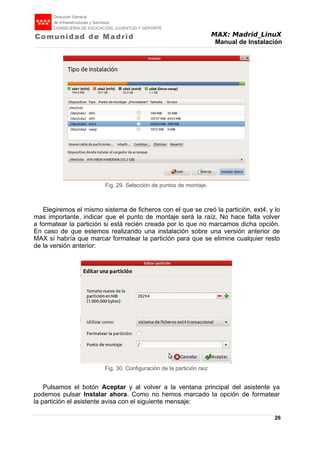
  • 62.
    MAX: Madrid_LinuX Manual deInstalación Debido a que la gestión de paquetes es una tarea que sólo debe realizar el administrador del sistema (root en las máquinas Gnu/Linux), se requieren privilegios de administrador, para continuar con la ejecución del programa Synaptic. Inicialmente sólo el usuario madrid dispone de la posibilidad de obtener dichos privilegios de administración, mediante una verificación de su contraseña (tras la instalación dicha contraseña es cmadrid). Por lo tanto el sistema le solicitará que introduzca su contraseña, tal y como aparece en la figura adjunta: Introduzca su contraseña y pulse en el botón Aceptar. Si la ha introducido correctamente arrancará el programa Synaptic, sino dará un fallo y necesitará introducir de nuevo la contraseña o incluso ejecutar de nuevo el programa desde el menú. Nota: Si previamente ya ha ejecutado algún programa que requiera privilegios de administrador, es posible que no haga falta volver a introducir la contraseña de nuevo. Todo depende de hace cuanto tiempo haya ejecutado dicho programa, ya que durante algún tiempo se dispone de la posibilidad de arrancar tantos programas para realizar tareas administrativas como se quiera. Una vez se haya superado este tiempo límite, 61 Fig. 79. Solicitud de la contraseña para tareas administrativas. Fig. 78. Localización de la aplicación de gestión de Paquetes Synaptic.
  • 63.
    MAX: Madrid_LinuX Manual deInstalación deberá volver a introducir su contraseña de nuevo, para disponer de otro periodo de tiempo, sin que se le vuelva a solicitar su contraseña. La Pantalla de bienvenida Si es la primera vez que ejecuta Synaptic, éste le presentará una pantalla de bienvenida, con un resumen de los pasos típicos de instalación de paquetes, tal como se describe en la siguiente figura: Pulse en el botón Cerrar y así podrá ver la pantalla principal de Synaptic, tal como se muestra a continuación. 62 Fig. 80. Pantalla de bienvenida de Synaptic. Fig. 81. Pantalla principal de Synaptic.
  • 64.
    MAX: Madrid_LinuX Manual deInstalación La pantalla principal está dividida en las siguientes partes: ● Barra de menús: Menús de acceso a las operaciones de Synaptic con los repositorios de paquetes. ● Barra de acceso rápido: En dicha barra se agrupan todas aquellas acciones típicas de gestión de paquetes: ● Recargar: Permite actualizar los listado de paquetes de cada repositorios, a fin de disponer de la información necesaria de ellos para trabajar con las últimas versiones que contengan los repositorios en nuestra pantalla principal. ● Marcar todas las actualizaciones: permite marcar para actualizar todos aquellos paquetes que dispongan de actualización, pulsando sólo un botón. ● Aplicar: permite realizar todas aquellas acciones que hayamos programado con Synaptic. Por ejemplo, si hemos seleccionado la instalación de un determinado paquetes, Synaptic no realizará el proceso de instalación hasta que no se haya pulsado el botón Aplicar. Si no se ha programado ninguna acción el botón Aplicar aparecerá deshabilitado. ● Propiedades: permite visualizar de una amanera estructurada toda la información del paquete que esté seleccionado en ese momento. ● Buscar: permite la búsqueda de paquetes dentro de la sección elegida. ● Secciones de paquetes: listado de agrupaciones de paquetes dependiendo de su funcionalidad, disponen de una agrupación especial denominada Todo donde se encontrarán todos los paquetes disponibles. ● En su parte inferior pueden observase otros botones que permiten cambiar la 63 Fig. 120. Barra de acceso rápido de Synaptic. Fig. 83. Vista Secciones de paquetes de Synaptic. Fig. 82. Listado de Paquetes de una sección de Synaptic.
  • 65.
    MAX: Madrid_LinuX Manual deInstalación vista de la sección de paquetes. ● Listado de paquetes: donde puede encontrar todos los paquetes de la sección que esté seleccionada en ese momento. ● En el listado dispone de datos relevantes sobre cada paquete, de izquierda a derecha: ● Estado del paquete: cuadro con un color que identifica el estado actual del paquete. Por ejemplo cuando un paquete está instalado el cuadro es de color verde y cuando no está instalado el cuadro es de color blanco. Se describirá más adelante otros estados distintos de un paquete y su representación en dicho cuadro. ● Certificado por Ubuntu: aquí debe aparecer el icono de Ubuntu, si el paquete está verificado por Ubuntu, sino aparecerá en blanco. ● Paquete: indica el nombre del paquete en el listado. ● Versión instalada: versión del paquete que ya está instalado en el sistema. Dicha versión vienen indicado por una combinación de números (normalmente), seguido de un guión '-' y de la revisión del paquete. Así por ejemplo la versión instalada del paquete abiword es la 2.4.6 (versión original del programa abiword). ● Última versión: última versión del paquete disponible a través de los repositorios definidos en Synaptic. Dicha versión sigue la misma estructura definida en la Versión instalada. ● Descripción Corta: en dicha descripción se puede ver (en inglés) una descripción corta del contenido del paquete. ● Descripción Larga: en esta parte de la pantalla disponemos de información adicional sobre el paquete que tengamos seleccionado en ese momento: ● Barra de estado: permite visualizar las estadísticas de paquetes del sistema, indicando el número de paquetes: listados, instalados, rotos, pendientes de instalar o actualizar y pendientes de eliminar. 64 Fig. 84. Descripción larga de un paquete. Fig. 85. Barra de estado de Synaptic.
  • 66.
    MAX: Madrid_LinuX Manual deInstalación Gestión de Repositorios A fin de poder instalar paquetes, debe definir y activar los repositorios de paquetes desde los cuales va a descargarse las actualizaciones y los nuevos paquetes para su sistema. Para gestionar los repositorios disponibles en su sistema, vaya al menú Configuraciones / Repositorios, tal como muestra la figura siguiente: una vez pulsada la opción del menú, aparecerá la pantalla de Orígenes del Software: En dicha pantalla en la pestaña de Software de Ubuntu se dispone de un listado de repositorios (Canales), entre los cuales están todos los repositorios oficiales de Ubuntu, en la pestaña Software de terceros se encuentran los repositorios de paquetes de MAX. Compruebe que todos los repositorios están habilitados (con la casilla de comprobación activada) y pulse en el botón Cerrar. 65 Fig. 125. Gestión de repositorios. Fig. 86. Pantalla de gestión de repositorios software.
  • 67.
    MAX: Madrid_LinuX Manual deInstalación Aparecerá un mensaje avisándonos de que los repositorios ha cambiado, tal como se muestra en la figura siguiente: Saldrá una pantalla recordatorio, que le informa de que, al haber modificado el listado de repositorios, debe pulsar el botón Recargar para que se actualicen los listados de paquetes disponibles desde los repositorios. Pulse en la casilla de comprobación al lado de la frase 'No mostrar este mensaje de nuevo' y luego pulse en el botón Cerrar. Volverá a la pantalla principal de Synaptic. Actualización de los listados de paquetes desde los repositorios. Pulsamos en el botón Recargar en la barra de accesos rápidos, saldrá un pantalla similar a la siguiente: 66 Fig. 88. Aviso de cambio en los repositorios. Fig. 87. Pestaña Otro software.
  • 68.
    MAX: Madrid_LinuX Manual deInstalación En dicha ventana puede ver la progresión de la descarga de los listados de paquetes desde los repositorios activados. En ella se indica: ● Un mensaje en blanco dentro de la barra de progreso roja, Descargando el archivo XX de YY. Donde XX es el número actual del repositorio que se está descargando en ese momento e YY es el número total de ficheros de listado total a descargar. ● Tasa de descarga: promedio en ese momento de velocidad de descarga de los archivos de listados de paquetes. ● Mostrar el progreso de cada archivo individual: permite ver uno a uno los ficheros que se han ido descargando y el estado de su descarga. Una vez finalizada la descarga de ficheros, unificará todos los listados a fin de presentar sólo las ultimas versiones de los paquetes disponibles a través del Listado de Paquetes de la pantalla principal de Synaptic. Nota: dependiendo de la velocidad de su conexión a Internet y de la velocidad de su procesador este proceso puede tardar desde varios segundos a varios minutos. Buscar un paquete Para buscar un paquete en Synaptic, pulse el botón buscar de la barra de accesos directos de la pantalla principal. Aparecerá una pantalla de búsqueda similar a la siguiente: En dicha pantalla, en el cuadro de texto Buscar escriba, por ejemplo, 'koffice' y pulse en el botón Buscar. Verá como en las Secciones de Paquetes ha cambiado su aspecto, ahora aparece pulsado el botón Buscar (abajo) y en la parte superior aparece seleccionado la palabra koffice y encima de ella aparece la palabra Todo en negrita. Nota: Este modo de funcionamiento de las Secciones de paquetes permite visualizar, o todos los paquetes (pulsando en Todo), o en cualquiera de las búsquedas que 67 Fig. 90. Pantalla de búsqueda de paquetes. Fig. 89. Descargando información de paquetes.
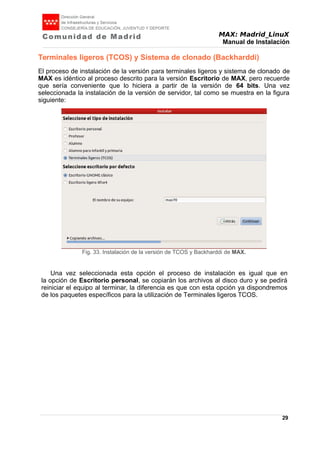
  • 69.
    MAX: Madrid_LinuX Manual deInstalación hayamos realizado anteriormente (en este momento sólo aparece 'koffice', que es la última búsqueda realizada). En la parte del Listado de paquetes se pueden ver todos paquetes que han coincidido con el criterio de búsqueda que hemos introducido (en este caso koffice), tal como puede observarse en la figura siguiente: Selección de un paquete para instalar Una vez localizado el paquete que se desea instalar en el Listado de paquetes. observará que en el estado del paquete aparece un cuadro con una estrella amarilla, esto significa que el paquete no está instalado y que se ha añadido recientemente al listado de paquetes disponibles en Synaptic. A continuación, pulse el botón izquierdo sobre él para seleccionarlo y luego pulse el botón derecho sobre él (en nuestro ejemplo sobre el paquete denominado koffice), para acceder al menú contextual, y seleccione la opción Marcar para instalar. Tal como se indica en la siguiente figura: Si un paquete tiene dependencias, y los paquetes de los que depende no están instalados previamente, Synaptic nos indicará que debe marcar para instalar también todos aquellos paquetes necesarios para que el paquete que estamos intentando instalar pueda ejecutarse correctamente. Atención: este ejemplo es a modo ilustrativo del proceso de instalacion de paquetes, pero la elección de koffice está obsoleta en MAX 7.5 que ya viene con LibreOffice; no se extrañe de no encontrar estos paquetes en MAX 7.5, pruebe con otros de su interés. 68 Fig. 91. Buscando paquetes. Fig. 92. Seleccionar para instalar.
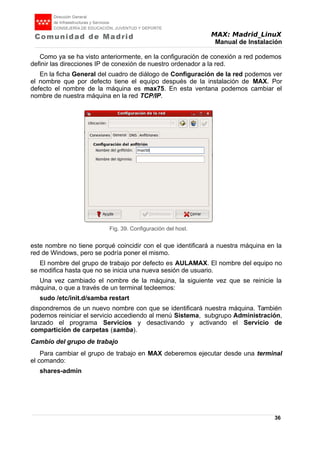
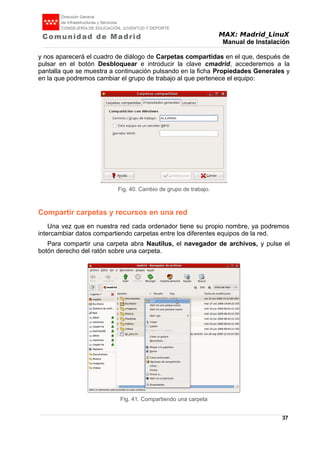
  • 70.
    MAX: Madrid_LinuX Manual deInstalación En nuestro ejemplo, koffice es un metapaquete, por lo que no es un programa en sí mismo, pero debido a sus dependencias, le va a permitir instalar todo lo necesario para que la suite ofimática Koffice pueda ejecutarse normalmente en su sistema. Nota: Como puede ver, el sistema de paquetes DEB, dispone de un sistema de dependencias que permite mantener una estructura sobre los programas instalados en su sistema, para evitar que al ir a instalar un programa falten otros programas o bibliotecas necesarias para su correcto funcionamiento. En el caso de que no se puedan cumplir dichas dependencias no se podrá instalar el paquete y por lo tanto no se podrá ejecutar el programa. Pulse en el botón Marcar, verá que todos los paquetes de los que depende el paquete que desea instalar aparecen marcados con el color verde y que su cuadro de estado se ha modificado a una caja blanca con una flecha amarilla que va hacia el centro del paquete, lo que significa que han sido marcados para instalar. tal como indica la siguiente figura: 69 Fig. 93. Marcar las dependencias de un paquete.
  • 71.
    MAX: Madrid_LinuX Manual deInstalación Nota: se recomienda que en el ejemplo se instale también el paquete koffice-i18n-es, ya que incluye las traducciones de las aplicaciones de koffice. Iniciando la Instalación de Paquetes marcados para instalar Una vez seleccionados todos aquellos paquetes marcados para instalar, pulse en el botón Aplicar de la Barra de accesos rápidos de la pantalla principal. Podrá ver una pantalla de resumen en la que se indican aquellas acciones sobre los paquetes que van a ser aplicadas, mediante una pantalla similar a la que se muestra a continuación: 70 Fig. 94. Paquetes marcados para instalar. Fig. 95. Resumen de acciones sobre paquetes.
  • 72.
    MAX: Madrid_LinuX Manual deInstalación La información de la que se disponen en esta pantalla incluye: ● Paquetes que van a ser instalados. ● Paquetes que van a ser desinstalados. ● Paquetes que van a ser actualizados. ● Paquetes que se han retenido su actualización (Sin cambios). ● El número de paquetes que será conservados y no actualizados. ● El número de paquetes nuevos que van a ser instalados. ● El número de paquetes nuevos que van a ser desinstalados. ● El número de paquetes nuevos que van a ser actualizados ● El tamaño del espacio de disco duro que se necesita para la instalación o actualización de paquetes. A efectos prácticos el cambio sobre el espacio utilizado por el sistema, bien sea a mayores, o que se va a liberar. ● El tamaño de los ficheros que es necesario descargar. ● Un cuadro de comprobación denominado 'Sólo descargar los paquetes': que permite si se selecciona que no se instalen directamente los paquetes que se descarguen, sino que sólo se descarguen. Una vez esté conforme con el listado de cambios y haya seleccionado sí solo desea descargar los paquetes o no, pulse el botón Aplicar y verá una pantalla similar a la siguiente: En todo momento podrá ver la barra de progreso de la descarga, así como el número de fichero que se está descargando del total de ficheros a descargar. También puede ver la tasa de transferencia actual de los ficheros, así como una estimación del tiempo de descarga de los mismos, y si desea ver el progreso individual de la descarga de los ficheros pulse en Mostrar el progreso de cada fichero individual. 71 Fig. 96. Descarga de los paquetes.
  • 73.
    MAX: Madrid_LinuX Manual deInstalación Una vez se hayan descargado los ficheros, Synaptic procederá a su instalación. Preparará los ficheros para su instalación y luego instalará cada uno de los archivos individualmente: Si desea que, una vez aplicados los cambios, se cierre la ventana automáticamente, pulse en la frase Cerrar este diálogo automáticamente después de que se apliquen los cambios con éxito. Una vez aplicados los cambios aparecerá una pantalla que le indicará que los cambios han sido aplicados con éxito, similar a la siguiente: Pulse en el botón Cerrar, Synaptic recargará su pantalla principal, para recalcular los nuevos estados de todos los paquetes. Comprobando la instalación Después de haber instalado nuevos paquetes sólo falta comprobar que se han instalado correctamente. Busque los paquetes que quiso instalar y compruebe que en su estado hay una caja de color verde. Nota: El instalar los paquetes no garantiza que las aplicaciones instaladas dispongan de entradas en el menú principal de aplicaciones. Pruebe a ejecutar desde la consola el programa para realizar la última comprobación de su funcionamiento. En nuestro ejemplo deberían aparecer los iconos de Kivio y Kontact, pero no así los de Kword y Kspread. Si se desea se podrían incorporar los lanzadores de las nuevas aplicaciones a los menús de aplicaciones de MAX pulsando con el botón derecho del ratón sobre el icono que nos abre el menú de aplicaciones (la arroba de Educamadrid) y seleccionando la opción Editar los menús. 72 Fig. 97. Ejemplo de pantalla de instalación de paquetes. Fig. 98. Pantalla de Cambios aplicados.
  • 74.
    MAX: Madrid_LinuX Manual deInstalación Finalizando Synaptic. A fin de mejorar el rendimiento global del sistema y permitir que el gestor de actualizaciones pueda funcionar (update-notifier) conviene cerrar Synaptic, una vez se hayan terminado de realizar todas las acciones que queríamos con ella. Todos los gestores de paquetes son incompatibles entre sí, por lo tanto si Synaptic está abierto, ni el programa Aptitude, ni el comando apt-get, ni cualquier otro gestor de paquetes, podrán funcionar a la par que Synaptic. Esto es debido a que se deben bloquear determinados ficheros de sistema críticos para que un gestor de paquetes funcione y hasta que no se desbloqueen dichos ficheros otro gestor de paquetes no podrá funcionar correctamente. Cómo convertir una Ubuntu 12.04 en MAX MAX está construida a base de metapaquetes dependientes de Ubuntu, se han desarrollado metapaquetes completos de MAX, y de los diferentes escritorios, que nos permitirían reconstruir MAX 7.5 partiendo de una Ubuntu 12.04. El procedimientos sería mediante la aplicación Synaptic descrita anteriormente. En la versión de Ubuntu deberemos añadir los repositorios de MAX, concretamente la línea: deb http://max.educa.madrid.org/max75 max main actualizar los repositorios e instalar el paquete max-keyring, después recargar los paquetes y por último buscar los metapaquetes e instalar lo que se desee de acuerdo con la siguiente tabla: max-desktop-all para actualizar a la versión completa de MAX, con los cuatro escritorios. max-desktop-gnome para actualizar a la versión completa de MAX, pero solo con el escritorio Gnome. max-desktop-kde para actualizar a la versión completa de MAX, pero solo con el escritorio KDE. max-desktop-xfce para actualizar a la versión completa de MAX, pero solo con el escritorio XFCE. una vez instalado todo deberemos actualizar utilizando, por ejemplo, el comando: apt-get dist-upgrade desde una terminal y posteriormente crear, si se desea, los usuarios madrid y alumno. 73
  • 75.
    MAX: Madrid_LinuX Manual deInstalación La ventana Lightdm y la elección del escritorio Lightdm es la interfaz gráfica de la línea de comando de "Login" o identificación. Desde esta ventana, usted podrá elegir el tipo de entorno gráfico a utilizar, GNOME, o XFCE. Esta opción esta disponible únicamente en la versión instalada en disco duro y en la versión en DVD-LIVE. El aspecto gráfico de la distribución MAX: MAdrid_LinuX cambiará dependiendo del entorno que usted elija. Cuando usted termine de trabajar con MAX, tanto desde GNOME como desde Xfce, usted volverá a una ventana que le permitirá: terminar la sesión, reiniciar el ordenador o apagarlo completamente. 74 Fig. 99. La ventana Lightdm.
  • 76.
    MAX: Madrid_LinuX Manual deInstalación Puede cerrar la sesión iniciada con el icono Salir que encontrará en el menú principal, esto hará que vuelva a aparecer la pantalla de login del Lightdm. Seleccionaremos Apagar si lo que queremos es apagar o reiniciar el equipo. Esta ventana tiene un temporizador de 60 segundos de manera que si no elige ninguna opción durante ese tiempo el equipo iniciará el apagado al terminar la cuenta atrás: 75 Fig. 102. Apagar el ordenador. Fig. 101. Finalizar sesión.
  • 77.
    MAX: Madrid_LinuX Manual deInstalación El Gestor de arranque: GRUB Como ya se ha explicado anteriormente, al instalar la distribución MAX en nuestro ordenador, se instala también un gestor de arranque denominado GRUB, que nos permitirá que en nuestro ordenador convivan dos o más sistemas operativos. Este gestor de arranque se instala en el sector 0 del disco duro, denominado MBR (iniciales de Master Boot Record). Si se ha instado MAX en un disco duro que ya tuviera otro sistema operativo. En el menú de GRUB se se pueden editar y modificar los nombres de los sistemas operativos. Para ello seleccionaremos la opción Administrador de Arranque del grupo de aplicaciones Sistema / Administración. Al hacer clic sobre el lanzador del Administrador de Arranque, se nos mostrará un cuadro de diálogo para pedirnos la contraseña de administrador del sistema (root), recuerde, la contraseña de root es cmadrid. Después de introducirla, accederemos a las opciones del gestor de arranque y podremos editar y modificar todas las opciones: el nombre de los sistemas operativos instalados, el orden predeterminado en el que aparecerán o el tiempo de espera antes de comenzar a cargar el sistema operativo predeterminado, tal como se muestra en la figura siguiente: 76 Fig. 103. Ajustes del gestor de arranque.
  • 78.
    MAX: Madrid_LinuX Manual deInstalación Anexo I: Instalación en equipos con Windows 8 y BIOS UEFI También aplicable a equipos con instalación de Windows 7 64 bits en modo UEFI Introducción: Desde hace unos años la mayor parte de los ordenadores personales (PC compatible intel) vienen con un nuevo estándar de BIOS: UEFI, que rompe las limitaciones de las antiguas BIOS aunque incluya otras nuevas. Microsoft hace uso, sobre todo desde Windows 8, del modo UEFI y en concreto del modo SecureBoot para controlar el software que corre en el equipo desde el momento del arranque para no permitir nada que no esté previamente firmado por dicha compañía. Aunque en nuevas distribuciones los núcleos de Linux ya pueden venir con una firma de Microsoft, a día de hoy en necesario desactivar el modo SecureBoot en casi todos los casos. Además, la instalación en modo UEFI ,conviviendo con Windows, entraña más problemas técnicos que se solucionan siguiendo este manual. Estas instrucciones sólo son para este caso concreto, MAX soporta instalarse en modo UEFI sin seguir ninguno de estos pasos (sólo la instalación básica vista más arriba) pero para poder convivir con las restricciones impuestas por Windows 8, es necesario seguir estos pasos: 1. Hacer copia de seguridad de su equipo, por si acaso. 2. Configurar BIOS para desactivar la opción SecureBoot (ver arriba las instrucciones sobre cómo entrar en la BIOS) 3. En Windows 8, desactivar el inicio rápido (ver detalles más abajo) 4. Hacer espacio desde el administrador de discos de windows para instalar MAX 5. Arrancar con el DVD/Pendrive en modo UEFI y si sale una pantalla negra de GRUB en lugar de la azul está cargando bien por UEFI. 6. Ejecutar el instalador, selecciona el hueco libre para MAX (opción: hacer algo más) 7. Reiniciar y disfrutar de Max 7.5 en arranque dual con windows 8 PASOS DETALLADOS: 1.- Desactivar inicio rápido (sólo windows 8) Panel de control -> Opciones de energía -> Elegir el comportamiento del botón de encendido -> Pulsar "Cambiar la configuración actualmente no disponible" -> Desactivar casilla inicio rápido 77
  • 79.
    MAX: Madrid_LinuX Manual deInstalación 2.- Hacer hueco con el administrador de discos un hueco mayor de 15 GB para instalar MAX ahí. Al administrador de discos en Windows se accede desde Mi equipo -> botón derecho del ratón -> Administrar El disco tiene que estar particionado con GPT, que será lo normal en un equipo nuevo con BIOS UEFI y Windows 8. 3.- Al pulsar la opción reiniciar mantener presionada la tecla "mayúsculas" (sólo windows 8), ir entonces a Solucionar problemas -> Opciones avanzadas -> Configuración firmware UEFI -> Reiniciar 4.- Entrar en BIOS: Para ello hay que reiniciar el equipo (en algunos no vale encender, hay que reiniciar) y en la primera pantalla negra que aparezca inmediatamente después de reiniciar, pulsar la tecla de acceso a BIOS. Según el equipo puede ser Suprimir, ESC, F2, F10, F12 u otras. En algunos equipos muestra un texto con la tecla que hay que pulsar (Enter Setup) En caso contrario se puede buscar en internet por el modelo del equipo o en el manual del equipo. Una vez en la BIOS/UEFI buscar pestaña seguridad y deshabilitar la opción "Secure Boot" Si estuviera en ingés sería poner como disabled. También deshabilitar (disable) la opción CMS si la hubiera, o si hay una opción para elegir entre BIOS UEFI y Legacy, dejar en UEFI (o sólo UEFI o UEFI only o similares) Este punto sólo es necesario en algunos equipos, verificar tras hacerlo que Windows arranca sin problemas. Al terminar estos cambios hay que pulsar la tecla F10 o dar a la opción de "Guardar cambios y salir" (En inglés "Save Changes and Exit") 5.- Pulsar durante el reinicio la tecla de "Menú de Arranque" Igual que para entrar en BIOS pero en este caso es otra tecla (puede aparecer un texto hablando de 'Boot Menu' y la tecla en cuestión) Según el equipo puede ser ESC, F12, F8, F2, F10 u otras. Una vez en el menú de dispositivo de arranque, seleccionar DVD o pendrive en modo UEFI, según el medio desde el que vayamos a instalar MAX (la mayoría de las BIOS actuales mostrarán el DVD o pendrive en modo normal y UEFI) Luego basta seguir las instrucciones normales de esta guía pero eligiendo la opción “Hacer algo más” para elegir dónde instalarse: en la partición del hueco que hemos creado. 78