INSTITUTO NACIONAL DE APOPA
COORDINACION DE CENTRO DE RECURSOS PARA
EL APRENDIZAJE (CRA) Y AULAS INFORMATICAS
USO DE PAQUETES OFFIMATICA
¿Qué es un Paquete de Ofimática?
¿Que programas integran un paquete de Ofimática?
¿Qué Paquetes de Ofimática existen?
¿Qué es un procesador deTexto?
¿Qué operaciones se pueden realizar en un procesador
de texto?
¿Cómo se trabaja enWord?
DEFINICIONES BASICAS:
PAQUETES DE OFIMATICA O SUITE OFIMATICA: Se llama
ofimática al equipamiento hardware y software usado para crear,
coleccionar, almacenar, manipular y transmitir digitalmente la
información necesaria en una oficina para realizar tareas y lograr
objetivos básicos. Las actividades básicas de un sistema ofimático
comprenden el almacenamiento de datos en bruto, la transferencia
electrónica de los mismos y la gestión de información electrónica
relativa al negocio. La ofimática ayuda a optimizar o automatizar los
procedimientos existentes.
La ofimática con red de área local (LAN) permite a los usuarios
transmitir datos, correo electrónico e incluso voz por la red.Todas las
funciones propias del trabajo en oficina, incluyendo dictados,
mecanografía, archivado, copias, fax, télex, microfilmado y gestión de
archivos, operación de los teléfonos y la centralita, caen en esta
categoría. La ofimática fue un concepto muy popular en los años 1970
y 1980, cuando los ordenadores de sobremesa se popularizaron.
No es necesaria la red para trabajar con un paquete ofimático.
ALGUNAS SUITE O PAQUETES DE OFIMATICA MAS
UTILIZADOS EN LA ACTUALIDAD
MICROSOFT OFFICE
Si hablamos de paquetes ofimáticos es de obligada referencia la suite ofrecida por Microsoft, ya
que Office se ha convertido en el estándar de facto en cuanto a ofimática se refiere.

Este paquete incluye diferentes aplicaciones que se han convertido en un referente en cada
sector, Word como editor de texto, Excel como hoja de cálculo y Power Point para la
creación de presentaciones multimedia.
El paquete Microsoft Office incluye otra serie de aplicaciones tal vez menos conocidas pero de
igual valor, Access como base de datos, FrontPage para la creación de páginas web, Outlook
para la gestión del correo electrónico, y algunas otras más específicas para determinadas
tareas como pueden ser Project oVisio.
Descarga directa y actualizaciones para Microsoft Office
OPEN OFFICE
Ante la hegemonía forzada por Microsoft Office surge una alternativa en forma de
paquete ofimático totalmente gratuito desarrollo por Sun Microsystems.
Este nuevo paquete ofrece herramientas con funcionalidades muy similares a las ya ofrecidas
por Microsoft Office, y con la intención de mejorar la interoperabilidad entre las
diferentes suites ofimáticas propuso un estándar para el almacenamiento de la información
conocido como ODF (Open Document Format).
En la actualidad este paquete ofrece herramientas muy potentes y con gran
estabilidad que suponen una seria competencia para el hegemónico Office de Microsoft.
Entre sus principales aplicaciones destacanWriter, Calc, Impress y Draw.
Descarga directa y actualizaciones para Open Office
Herramientas y procedimientos
ofimáticos
* Procesamiento de textos:Ver Procesador de texto.
* Hoja de cálculo
* Herramientas de presentación multimedia.
* Base de datos.
* Utilidades: agendas, calculadoras, etc.
* Programas de e-mail, correo de voz, mensajeros.
* Herramientas de reconocimiento de voz.
CONCEPTOS CLAVES:
PROCESADOR DE TEXTO:es una
aplicación informática destinada a la creación
o modificación de documentos escritos por
medio de una computadora. Representa una
alternativa moderna a la antigua máquina de
escribir, siendo mucho más potente y versátil
que ésta.
¿Qué se puede realizar en un
procesador de texto?
Documentos de texto tales
como: Cartas, Tesis, Actas,
Memorándum, Faxes,
Exámenes, encuestas,
cuestionarios, etc.Y otros como:
Facturas, Horarios.
Formatos que se le pueden aplicar a los documentos en
un Procesador de Texto:
Tipo, tamaño, estilo y color de texto que se desee
Márgenes propios de un documento
Tamaño de papel adecuado
Encabezados y pie de paginas
Numeración de paginas
Texto en estilo columna periodística
Espacios entre líneas adecuados
Bordes a cada pagina de un documento
Viñetas, numeración de líneas, textoWordart
Verificar y corregir la ortografía y gramática, y muchos mas.
Algunos procesadores de texto:
Notepad
Wordpad
AbiWord
FocusWriter
Keynote
Storybook
The Guide
Wikipad
StarWriter
WordPerfect
Microsoft OfficeWord
Writer
LotusWord Pro
PapyrusWord
Kword
IBM Lotus Symphony Documents
COMPETENCIAS ANTES DE INICIAR A
UTILIZAR UN PROCESADOR DE TEXTO:
Manejo de archivos y carpetas
Manejo de dispositivos de almacenamiento como
memorias USB.
Proceso para guardar archivos en cualquier
ubicación de la computadora.
Uso correcto del Mouse
Usos Correcto delTeclado.
USO CORRECTO DEL TECLADO DE LA COMPUTADORA.
Esta es una pequeña referencia acerca del posicionamiento correcto de los
dedos sobre el teclado alfanumérico; por defecto, las manos deben estar
situadas de forma que los dedos índices se encuentren, el de la mano
izquierda sobre la letra "F" y el de la derecha sobre la "J", teclas ambas que
disponen siempre de una pequeña muesca identificadora. A partir de aquí,
podemos obtener que las teclas que pulsará cada uno de los dedos serán las
siguientes (se mencionarán sólo sus acciones en modo de minúsculas):
-- Dedo meñique de la mano izquierda: signo de menor que y letra "Z" en la
cuarta fila, letra "A" en la tercera, letra "Q" en la segunda y símbolo
masculino de número ordinal y número uno en la primera.
 Dedo anular de la mano izquierda: letras "X", "S" y "W" y número dos.
-- Dedo corazón de la mano izquierda: letras "C", "D" y "E" y números tres y cuatro.
-- Dedo índice de la mano izquierda: letras "V", "B", "F", "G", "R" y "T" y números cinco y seis.
-- Dedo índice de la mano derecha: letras "N", "M", "H", "J", "Y" y "U" y números seis (que es
indiferente pulsarlo con el índice izquierdo o con el derecho) y siete.
-- Dedo corazón de la mano derecha: coma, letras "K" y "I" y números ocho y nueve.
- Dedo anular de la mano derecha: punto, letras "L" y "O" y número cero.
- -- Dedo meñique de la mano derecha: guión, letra "Ñ", acento agudo, letra "Ç", letra "P", acento
grave, signo de suma, apóstrofe y abrir admiración.
- Las demás teclas de edición no tienen unas pautas de colocación de los dedos tan rigurosas, pero
es aconsejable atenerse a estas sugerencias:
La tecla Retroceso se oprimirá con el dedo meñique de la mano derecha.
-- Las teclasTabulador y Bloqueo Mayúsculas, siempre que sea posible, se accionarán con el
meñique de la mano izquierda.
-- La tecla Intro(Enter) se pulsará con el meñique derecho excepto cuando sea más cómodo
hacerlo, por ejemplo, con el índice de ese lado.
-- Las teclas Mayúsculas se mantendrán bajadas con los dedos meñique correspondientes.
-- A las teclas Control se podrá acceder mediante los dedos pulgar o meñique
correspondientes según gustos.
-- Las teclas Alt se pulsarán con su dedo pulgar más próximo.
-- La Barra Espaciadora, por último, se accionará con cualquiera de los dedos pulgar.
UTILICE EL PROGRAMA DE MECANET PARA PRACTICAR EL
USO DEL TECLADO DE LA FORMA CORRECTA
Busque en el escritorio el archivo el
programa Mecanet y
ábralo, haciendo doble clic sobre el.
• Luego realice las 20 lecciones, los 3
juegos, Los 4 packs de lecciones y los 3
exámenes. Todas esas opciones están en la
parte superior de la ventana del
programa.
•Pase a la siguiente
actividad. (ver
siguientes
diapositivas)
- USO DE MICROSOFTWORD:
- INVESTIGUE TODO LO RELACIONADO AL PROCESADOR DE TEXTO DE MICROSOFT
OFFICEWORD, REALICE LO SIGUIENTE:
-VISITE EN INTERNET EL SIGUIENTE SITIO:
http://www.aulafacil.com/word-2007/word-2007/Temario.htm ó
http://www.aulaclic.es/word2007/index.htm
-Y ELABORE UN RESUMEN DE LAS LECCIONES EN SU CUADERNO DE CLASES.(De
cualquiera de los 2 sitios)Tarea Exaula.
-LUEGO ELABORE LOS SIGUIENTES DOCUMENTOS: (VER SIGUIENTE PAGINA)
 INVESTIGAR LA FORMA DE CÓMO SE HACE CADA UNO DE LOS
DOCUMENTOS SIGUIENTESY ELABORARLOS ENWORDY
ENTREGARLO EN MEMORIA USB O CD.
UN CURRICULUMVITAE, BIEN DISEÑADO (PUEDE SER CON SUS
DATOS O LOS DE ALGUIEN MAS)
UN MODELO DE CARTA EMPRESARIAL
UN MODELO DE FAX
UN MODELO DE ARTICULO PERIODISTICO EN ESTILO DE 3
COLUMNAS CON UNA IMAGEN INSERTADA.
UN MODELO DE HORARIO DE CLASES
INDICACIONES: (UN ARCHIVO POR DOCUMENTO), EN MEMORIA USB,Y EL NOMBRE DEL ARCHIVO DEBERA LLEVAR
SU NOMBRE Y CODIGO, JUNTO CON EL NOMBRE DEL DOCUMENTO, POR EJEMPLO: 1A01CARTA,
1A01FAX,YA ASI SUCESIVAMENTE.
 SE ANULARANTRABAJOS IGUALES ENTODO.
 VERIFICAR QUE ELTAMAÑO DE PAPEL SEA CARTA
 LOS MARGENES DEBERAN SER: IZQUIERDO 3cmsY SUPERIOR DE 2.5cms, DERECHO 3cms E INFERIOR
DE 2,5cms, Es decir MARGEN NORMAL.
 DEBER LLEVAR UN ENCABEZADO QUE DIGA: “TRABAJO DE INFORMATICA” Y UN PIE DE PAGINA
CON SU NOMBRE COMPLETO.
 ENUMERAR LAS PAGINAS EN LA PARTE SUPERIOR DERECHA
 ESPACIO ENTRE LINEAS DETODO EL DOCUMENTO DE 1,5
 UTILICETEXTOWORDART DONDE CREA NECESARIO
 BUENA ORTOGRAFIAY GRAMATICA
 DISPONDRA DE 5 CLASES PARATERMINARLO.
¿Qué es Microsoft Word 2007?
Microsoft Word, es un programa editor de texto
ofimático muy popular, que permite crear
documentos sencillos o profesionales. Microsoft
Word es incluido en el paquete Microsoft Office
de Microsoft2007. De todas maneras, también es
vendido por separado.
*Versiones para MS-DOS:
• 1983 —Word 1
• 1985 —Word 2
• 1986 —Word 3
• 1987 —Word 4 (también conocido como MicrosoftWord 4.0 for
the PC)
• 1989 —Word 5
• 1991 —Word 5.1
• 1991 —Word 5.5
• 1993 —Word 6.0
Versiones de MicrosoftWord
Versiones para Macintosh (Mac OS y Mac OS X):
• 1985 —Word 1 for the Macintosh
• 1987 —Word 3
• 1989 —Word 4
• 1991 —Word 5
• 1993 —Word 6
• 1998 —Word 98
• 2000 —Word 2001 (última versión compatible con Mac OS 9)
• 2001 —Word v.X (primera versión exclusiva para Mac OS X)
• 2004 —Word 2004 (parte de Office 2004 para Mac)
• 2008 —Word 2008 (parte de Office 2008 para Mac)
Versiones para MicrosoftWindows:
• 1989 —Word paraWindows 1.0 aWindows 2.x
• 1990 —Word paraWindows 1.1 aWindows 3.0
• 1990 —Word paraWindows 1.1a aWindows 3.1
• 1991 —Word paraWindows 2.0
• 1993 —Word paraWindows 6.0 (se saltó al 6 para adaptarse al número de versión DOS y Macintosh)
• 1995 —Word paraWindows 95 (versión 7.0) - incluido en Office 95
• 1997 —Word 97 - incluido en Office 97
• 1999 —Word 2000 (versión 9.0) incluido en Office 2000
• 2001 —Word 2002 (versión 10) incluido en Office XP
• 2003 —Word 2003 (oficialmente "Microsoft OfficeWord 2003") - (versión 11) incluido en Office 2003
• 2006 —Word 2007 (oficialmente "Microsoft OfficeWord 2007") - (versión 12) incluido en Office 2007
2009-Word 2010 (Oficialmente “Microsoft OfficeWord 2010) Incluido en Office 2010.
CARGUE WORD 2007 EN SU
COMPUTADORA
SE OBSERVA LA PANTALLA INICIAL DE WORD 2007.
En la parte superior de la pantalla, aparecen los
siguientes elementos:
- Botón Office
- Barra de acceso rápido
- Barra deTítuloY botones de minimizar,
restaurar/maximizar, cerrar.
- Menú Cinta o Fichas (Inicio, Insertar, Diseño de
Pagina, Referencias, Correspondencia, Revisar y
Vista).
- Grupos de comandos.(Se activan dependiendo de la
ficha que este activa, por ejemplo la ficha inicio activa
los grupos: Portapapeles, Fuentes, Párrafo, Estilo y
Edición).
COMO CAMBIAR EL TAMAÑO DE PAPEL
EL WORD 2007:
Activar la ficha Diseño de Página
Buscar el grupo Configurar Página,
después busque el comando Tamaño
y elija el que se va aplicar, haciendo clic
sobre el tamaño deseado.
CONFIGURANDO LOS MARGENES:
Active la Ficha Diseño de
Pagina y busque el grupo
Configurar Página y en el
comando Márgenes, haga clic
sobre los márgenes que usted
desee aplicar
CREANDO EL ENCABEZADO Y PIE DE
PAGINAActive ficha Insertar, luego busque el grupo Encabezado y Pie de
Pagina.
Para crear el Encabezado haga clic sobre el comando Encabezado y luego
elija el que usted desee y cámbiele el texto por el que usted decida.
Para crear el Pie pagina, haga clic sobre el comando Pie de pagina y elija el
que usted utilizara.
Para cerrar el área de Encabezado y pie de pagina haga clic en el comando
Cerrar encabezado
y pie de pagina que se activo al activar el encabezado y pie de pagina.También
se puede hacer con la tecla ESC.
ENUMERANDO LAS PAGINAS DEL
DOCUMENTO.
Active ficha Insertar, luego busque el
grupo Encabezado y Pie de Pagina.
Busque el comando Numero de Página y
haga clic sobre el y luego elija la posición y
formato del numero de pagina según lo que
se le haya indicado.
ESTABLECIENDO EL ESPACIO ENTRE
LINEAS
Active Ficha Inicio y busque el
grupo Párrafo, active el
inicializador de ese grupo, el cual
se encuentra en la parte inferior
derecha de dicho grupo.
Inicializador del Grupo párrafo.
Ver siguiente Diapositiva
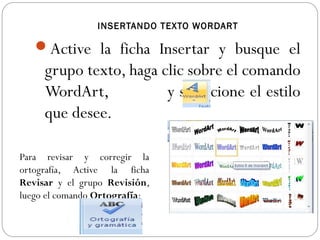
INSERTANDO TEXTO WORDART
Active la ficha Insertar y busque el
grupo texto, haga clic sobre el comando
WordArt, y seleccione el estilo
que desee.
Para revisar y corregir la
ortografía, Active la ficha
Revisar y el grupo Revisión,
luego el comando Ortografía:
AHORA VEAMOS COMO SE HARA CADA
UNO DE LOS DOCUMENTOS
El curriculum
Carta empresarial
Fax
Articulo periodístico
Horario de Clases
Como preparar un curriculum
profesional:
Ingrese aWord 2007
Active el botón Office
Haga clic en la opción Nueva y luego busque el grupo
Plantillas instaladas, busque y selección la plantilla
Curriculum Origen
Ahora haga clic
en Crear y se le
mostrara la
siguiente
plantilla. (ver
diapositiva
Siguiente)
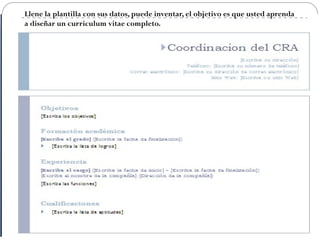
Llene la plantilla con sus datos, puede inventar, el objetivo es que usted aprenda
a diseñar un curriculum vitae completo.
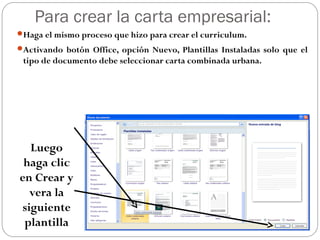
Para crear la carta empresarial:
Haga el mismo proceso que hizo para crear el curriculum.
Activando botón Office, opción Nuevo, Plantillas Instaladas solo que el
tipo de documento debe seleccionar carta combinada urbana.
Luego
haga clic
en Crear y
vera la
siguiente
plantilla
Una carta comercial es aquella que se dirige de empresa a empresa o de
empresa a persona o de persona a empresa. Llene dicha plantilla.
PROCESO PARA CREAR EL FAX:
Haga el mismo proceso que hizo para crear el
curriculum y la carta empresarial.
Activando botón Office, opción Nuevo, Plantillas
Instaladas solo que el tipo de documento debe
seleccionar fax origen.
Luego
haga clic
en Crear y
verá la
siguiente
plantilla
Un fax es un tipo de correspondencia urgente de empresa a
empresa o de empresa a individuo o departamentos de la
empresa. Llene dicha plantilla.
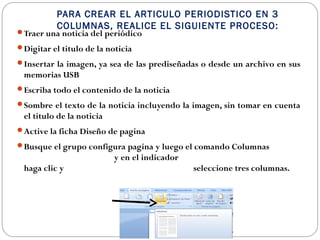
PARA CREAR EL ARTICULO PERIODISTICO EN 3
COLUMNAS, REALICE EL SIGUIENTE PROCESO:
Traer una noticia del periódico
Digitar el titulo de la noticia
Insertar la imagen, ya sea de las prediseñadas o desde un archivo en sus
memorias USB
Escriba todo el contenido de la noticia
Sombre el texto de la noticia incluyendo la imagen, sin tomar en cuenta
el titulo de la noticia
Active la ficha Diseño de pagina
Busque el grupo configura pagina y luego el comando Columnas
y en el indicador
haga clic y seleccione tres columnas.
PROCESO PARA HACER EL HORARIO DE
CLASES
Active la ficha Insertar
Ubique el grupoTablas
Seleccione
La opción InsertarTabla
Ahora llene el horario de la siguiente forma.
En la siguiente ventana escriba 9 en la
parte de columnas y 18 en la parte de filas
Haga clic
en
Aceptar
Escriba el titulo HORARIO DE CLASES y luego:
HORA / DIA LUNES MARTES MIERCOLES JUEVES VIERNES SABADO
7:00 – 7:45
7:45 – 8:30
RECREO
8:45 – 9:30
9:30 – 10:15
RECREO
10:30 – 11:15
11:15 – 12:00
ALMUERZO
1:00 – 1:45
1:45 – 2:30
RECREO
2:45 – 3:30
3:30 – 4:15
RECREO
4:30 – 5:15
5:15 –6:00
COMPLETELO CON SUS ASIGNATURAS DE
ACUERDO A CADA DIAY HORA
CADA DOCUMENTO DEBERA SER GUARDADO EN ARCHIVO DIFERENTE CON EL NOMBRE DE CADA DOCUMENTO Y SU
CODIGO, POR EJEMPLO CURRICULUM, CARTA1A01, FAX1A01, Y ASI SUCESIVAMENTE.
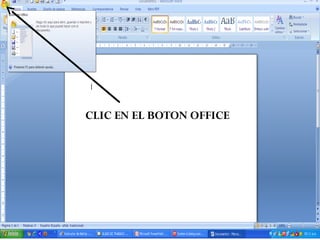
PROCESO PARA GUARDAR UN
ARCHIVO:
CLIC EN EL BOTON OFFICE
CLIC EN LA OPCION GUARDAR
EN LA VENTANA QUE SE MUESTRA UBIQUE A DONDE
GUARDARA EL ARCHIVO, POR DEFECTO SE GUARDAN
EN MIS DOCUMENTOS, PERO PUEDE GUARDARLO EN
OTRA UBICACIÓN COMO EL ESCRITORIO, EN OTRA
CARPETA O EN SU MEMORIA USB.
DESPUES DE UBICAR A DONDE SE GUARDARA EL
ARCHIVO, ESCRIBIRLE EL NOMBRE QUE SE LE
ASIGNARAY HACER CLIC EN GUARDARY SU ARCHIVO
SE GUARDO.
PROCESO PARA GUARDAR EN FORMA DIAGRAMADA
CLIC EN EL BOTON OFFICE
CLIC EN LA OPCION
GUARDAR
ELEGIR LA UBICACIÓN
DONDE SE GUARDARA
EL ARCHIVO
ESCRIBIR EL NOMBRE DEL ARCHIVO Y CLIC EN
PARA GUARDAR UN ARCHIVO CON
CONTRASEÑA
DESPUES DE
ESCRITO EL
NOMBRE Y ANTES
DE HACER CLIC EN
GUARDAR HAGA
CLIC EN
HERRAMIENTAS:
ELIJA OPCIONES GENERALES:
ESCRIBA LA CONTRASEÑA O CLAVE QUE
LE ASIGNARA AL ARCHIVO, DOS VECES
HAGA CLIC EN ACEPTAR
LE PEDIRA QUE CONFIRME LA
CONTRASEÑA OTRAS DOS VECES
DESPUES DE ESCRITA
LA CLAVE HAGA CLIC
EN ACEPTAR
NUEVAMENTE
ESCRIBA LA CLAVEY
HAGA CLIC EN
ACEPTAR
AHORA HAGA CLIC EN GUARDAR Y
SU ARCHIVO QUEDO CON CLAVE.
NOTA: LA CONTRASEÑA O CLAVE ES PARA QUE NINGUNA OTRA PERSONA
QUE NO SEA LA DUEÑA DEL ARCHIVO PUEDA ABRIRLA, DADO QUE AL
ABRIR DICHO ARCHIVO LE PEDIRA QUE ESCRIBA LA CONTRASEÑA 2
VECES. CABE ACLARAR QUE SI SE LE OLVIDA LA CONTRASEÑA, SU
ARCHIVO SE LEVOLVERA INSERVIBLE Y NO PODRAABRIRLO.
LOS ARCHIVOS PROTEGIDOS CON CONTRASEÑA SE PUEDEN: COPIAR,
MOVER, BORRAR, CAMBIARLE NOMBRE PERO NO SE PUEDEN ABRIR A
MENOS QUE SE SEPA LA CLAVE O CONTRASEÑA.
SE DEBE TENER CUIDADO CON ESTE PROCESO, HAY QUE VERIFICAR
COMO ESTA EL TECLADO EN MAYUSCULA O MINUSCULA, PUES DE LO
CONTRARIO NO PODRAVER SUARCHIVO.
ESTO ES TODO LO BASICO EN WORD 2007

cracai

  • 1.
    INSTITUTO NACIONAL DEAPOPA COORDINACION DE CENTRO DE RECURSOS PARA EL APRENDIZAJE (CRA) Y AULAS INFORMATICAS
  • 2.
    USO DE PAQUETESOFFIMATICA ¿Qué es un Paquete de Ofimática? ¿Que programas integran un paquete de Ofimática? ¿Qué Paquetes de Ofimática existen? ¿Qué es un procesador deTexto? ¿Qué operaciones se pueden realizar en un procesador de texto? ¿Cómo se trabaja enWord?
  • 3.
    DEFINICIONES BASICAS: PAQUETES DEOFIMATICA O SUITE OFIMATICA: Se llama ofimática al equipamiento hardware y software usado para crear, coleccionar, almacenar, manipular y transmitir digitalmente la información necesaria en una oficina para realizar tareas y lograr objetivos básicos. Las actividades básicas de un sistema ofimático comprenden el almacenamiento de datos en bruto, la transferencia electrónica de los mismos y la gestión de información electrónica relativa al negocio. La ofimática ayuda a optimizar o automatizar los procedimientos existentes.
  • 4.
    La ofimática conred de área local (LAN) permite a los usuarios transmitir datos, correo electrónico e incluso voz por la red.Todas las funciones propias del trabajo en oficina, incluyendo dictados, mecanografía, archivado, copias, fax, télex, microfilmado y gestión de archivos, operación de los teléfonos y la centralita, caen en esta categoría. La ofimática fue un concepto muy popular en los años 1970 y 1980, cuando los ordenadores de sobremesa se popularizaron. No es necesaria la red para trabajar con un paquete ofimático.
  • 5.
    ALGUNAS SUITE OPAQUETES DE OFIMATICA MAS UTILIZADOS EN LA ACTUALIDAD MICROSOFT OFFICE Si hablamos de paquetes ofimáticos es de obligada referencia la suite ofrecida por Microsoft, ya que Office se ha convertido en el estándar de facto en cuanto a ofimática se refiere.  Este paquete incluye diferentes aplicaciones que se han convertido en un referente en cada sector, Word como editor de texto, Excel como hoja de cálculo y Power Point para la creación de presentaciones multimedia. El paquete Microsoft Office incluye otra serie de aplicaciones tal vez menos conocidas pero de igual valor, Access como base de datos, FrontPage para la creación de páginas web, Outlook para la gestión del correo electrónico, y algunas otras más específicas para determinadas tareas como pueden ser Project oVisio. Descarga directa y actualizaciones para Microsoft Office
  • 6.
    OPEN OFFICE Ante lahegemonía forzada por Microsoft Office surge una alternativa en forma de paquete ofimático totalmente gratuito desarrollo por Sun Microsystems. Este nuevo paquete ofrece herramientas con funcionalidades muy similares a las ya ofrecidas por Microsoft Office, y con la intención de mejorar la interoperabilidad entre las diferentes suites ofimáticas propuso un estándar para el almacenamiento de la información conocido como ODF (Open Document Format). En la actualidad este paquete ofrece herramientas muy potentes y con gran estabilidad que suponen una seria competencia para el hegemónico Office de Microsoft. Entre sus principales aplicaciones destacanWriter, Calc, Impress y Draw. Descarga directa y actualizaciones para Open Office
  • 7.
    Herramientas y procedimientos ofimáticos *Procesamiento de textos:Ver Procesador de texto. * Hoja de cálculo * Herramientas de presentación multimedia. * Base de datos. * Utilidades: agendas, calculadoras, etc. * Programas de e-mail, correo de voz, mensajeros. * Herramientas de reconocimiento de voz.
  • 8.
    CONCEPTOS CLAVES: PROCESADOR DETEXTO:es una aplicación informática destinada a la creación o modificación de documentos escritos por medio de una computadora. Representa una alternativa moderna a la antigua máquina de escribir, siendo mucho más potente y versátil que ésta.
  • 9.
    ¿Qué se puederealizar en un procesador de texto? Documentos de texto tales como: Cartas, Tesis, Actas, Memorándum, Faxes, Exámenes, encuestas, cuestionarios, etc.Y otros como: Facturas, Horarios.
  • 10.
    Formatos que sele pueden aplicar a los documentos en un Procesador de Texto: Tipo, tamaño, estilo y color de texto que se desee Márgenes propios de un documento Tamaño de papel adecuado Encabezados y pie de paginas Numeración de paginas Texto en estilo columna periodística Espacios entre líneas adecuados Bordes a cada pagina de un documento Viñetas, numeración de líneas, textoWordart Verificar y corregir la ortografía y gramática, y muchos mas.
  • 11.
    Algunos procesadores detexto: Notepad Wordpad AbiWord FocusWriter Keynote Storybook The Guide Wikipad StarWriter WordPerfect Microsoft OfficeWord Writer LotusWord Pro PapyrusWord Kword IBM Lotus Symphony Documents
  • 12.
    COMPETENCIAS ANTES DEINICIAR A UTILIZAR UN PROCESADOR DE TEXTO: Manejo de archivos y carpetas Manejo de dispositivos de almacenamiento como memorias USB. Proceso para guardar archivos en cualquier ubicación de la computadora. Uso correcto del Mouse Usos Correcto delTeclado.
  • 13.
    USO CORRECTO DELTECLADO DE LA COMPUTADORA. Esta es una pequeña referencia acerca del posicionamiento correcto de los dedos sobre el teclado alfanumérico; por defecto, las manos deben estar situadas de forma que los dedos índices se encuentren, el de la mano izquierda sobre la letra "F" y el de la derecha sobre la "J", teclas ambas que disponen siempre de una pequeña muesca identificadora. A partir de aquí, podemos obtener que las teclas que pulsará cada uno de los dedos serán las siguientes (se mencionarán sólo sus acciones en modo de minúsculas): -- Dedo meñique de la mano izquierda: signo de menor que y letra "Z" en la cuarta fila, letra "A" en la tercera, letra "Q" en la segunda y símbolo masculino de número ordinal y número uno en la primera.
  • 14.
     Dedo anularde la mano izquierda: letras "X", "S" y "W" y número dos. -- Dedo corazón de la mano izquierda: letras "C", "D" y "E" y números tres y cuatro. -- Dedo índice de la mano izquierda: letras "V", "B", "F", "G", "R" y "T" y números cinco y seis. -- Dedo índice de la mano derecha: letras "N", "M", "H", "J", "Y" y "U" y números seis (que es indiferente pulsarlo con el índice izquierdo o con el derecho) y siete. -- Dedo corazón de la mano derecha: coma, letras "K" y "I" y números ocho y nueve. - Dedo anular de la mano derecha: punto, letras "L" y "O" y número cero. - -- Dedo meñique de la mano derecha: guión, letra "Ñ", acento agudo, letra "Ç", letra "P", acento grave, signo de suma, apóstrofe y abrir admiración. - Las demás teclas de edición no tienen unas pautas de colocación de los dedos tan rigurosas, pero es aconsejable atenerse a estas sugerencias:
  • 15.
    La tecla Retrocesose oprimirá con el dedo meñique de la mano derecha. -- Las teclasTabulador y Bloqueo Mayúsculas, siempre que sea posible, se accionarán con el meñique de la mano izquierda. -- La tecla Intro(Enter) se pulsará con el meñique derecho excepto cuando sea más cómodo hacerlo, por ejemplo, con el índice de ese lado. -- Las teclas Mayúsculas se mantendrán bajadas con los dedos meñique correspondientes. -- A las teclas Control se podrá acceder mediante los dedos pulgar o meñique correspondientes según gustos. -- Las teclas Alt se pulsarán con su dedo pulgar más próximo. -- La Barra Espaciadora, por último, se accionará con cualquiera de los dedos pulgar.
  • 16.
    UTILICE EL PROGRAMADE MECANET PARA PRACTICAR EL USO DEL TECLADO DE LA FORMA CORRECTA Busque en el escritorio el archivo el programa Mecanet y ábralo, haciendo doble clic sobre el. • Luego realice las 20 lecciones, los 3 juegos, Los 4 packs de lecciones y los 3 exámenes. Todas esas opciones están en la parte superior de la ventana del programa.
  • 17.
    •Pase a lasiguiente actividad. (ver siguientes diapositivas)
  • 18.
    - USO DEMICROSOFTWORD: - INVESTIGUE TODO LO RELACIONADO AL PROCESADOR DE TEXTO DE MICROSOFT OFFICEWORD, REALICE LO SIGUIENTE: -VISITE EN INTERNET EL SIGUIENTE SITIO: http://www.aulafacil.com/word-2007/word-2007/Temario.htm ó http://www.aulaclic.es/word2007/index.htm -Y ELABORE UN RESUMEN DE LAS LECCIONES EN SU CUADERNO DE CLASES.(De cualquiera de los 2 sitios)Tarea Exaula. -LUEGO ELABORE LOS SIGUIENTES DOCUMENTOS: (VER SIGUIENTE PAGINA)
  • 19.
     INVESTIGAR LAFORMA DE CÓMO SE HACE CADA UNO DE LOS DOCUMENTOS SIGUIENTESY ELABORARLOS ENWORDY ENTREGARLO EN MEMORIA USB O CD. UN CURRICULUMVITAE, BIEN DISEÑADO (PUEDE SER CON SUS DATOS O LOS DE ALGUIEN MAS) UN MODELO DE CARTA EMPRESARIAL UN MODELO DE FAX UN MODELO DE ARTICULO PERIODISTICO EN ESTILO DE 3 COLUMNAS CON UNA IMAGEN INSERTADA. UN MODELO DE HORARIO DE CLASES
  • 20.
    INDICACIONES: (UN ARCHIVOPOR DOCUMENTO), EN MEMORIA USB,Y EL NOMBRE DEL ARCHIVO DEBERA LLEVAR SU NOMBRE Y CODIGO, JUNTO CON EL NOMBRE DEL DOCUMENTO, POR EJEMPLO: 1A01CARTA, 1A01FAX,YA ASI SUCESIVAMENTE.  SE ANULARANTRABAJOS IGUALES ENTODO.  VERIFICAR QUE ELTAMAÑO DE PAPEL SEA CARTA  LOS MARGENES DEBERAN SER: IZQUIERDO 3cmsY SUPERIOR DE 2.5cms, DERECHO 3cms E INFERIOR DE 2,5cms, Es decir MARGEN NORMAL.  DEBER LLEVAR UN ENCABEZADO QUE DIGA: “TRABAJO DE INFORMATICA” Y UN PIE DE PAGINA CON SU NOMBRE COMPLETO.  ENUMERAR LAS PAGINAS EN LA PARTE SUPERIOR DERECHA  ESPACIO ENTRE LINEAS DETODO EL DOCUMENTO DE 1,5  UTILICETEXTOWORDART DONDE CREA NECESARIO  BUENA ORTOGRAFIAY GRAMATICA  DISPONDRA DE 5 CLASES PARATERMINARLO.
  • 21.
    ¿Qué es MicrosoftWord 2007? Microsoft Word, es un programa editor de texto ofimático muy popular, que permite crear documentos sencillos o profesionales. Microsoft Word es incluido en el paquete Microsoft Office de Microsoft2007. De todas maneras, también es vendido por separado.
  • 22.
    *Versiones para MS-DOS: •1983 —Word 1 • 1985 —Word 2 • 1986 —Word 3 • 1987 —Word 4 (también conocido como MicrosoftWord 4.0 for the PC) • 1989 —Word 5 • 1991 —Word 5.1 • 1991 —Word 5.5 • 1993 —Word 6.0 Versiones de MicrosoftWord
  • 23.
    Versiones para Macintosh(Mac OS y Mac OS X): • 1985 —Word 1 for the Macintosh • 1987 —Word 3 • 1989 —Word 4 • 1991 —Word 5 • 1993 —Word 6 • 1998 —Word 98 • 2000 —Word 2001 (última versión compatible con Mac OS 9) • 2001 —Word v.X (primera versión exclusiva para Mac OS X) • 2004 —Word 2004 (parte de Office 2004 para Mac) • 2008 —Word 2008 (parte de Office 2008 para Mac)
  • 24.
    Versiones para MicrosoftWindows: •1989 —Word paraWindows 1.0 aWindows 2.x • 1990 —Word paraWindows 1.1 aWindows 3.0 • 1990 —Word paraWindows 1.1a aWindows 3.1 • 1991 —Word paraWindows 2.0 • 1993 —Word paraWindows 6.0 (se saltó al 6 para adaptarse al número de versión DOS y Macintosh) • 1995 —Word paraWindows 95 (versión 7.0) - incluido en Office 95 • 1997 —Word 97 - incluido en Office 97 • 1999 —Word 2000 (versión 9.0) incluido en Office 2000 • 2001 —Word 2002 (versión 10) incluido en Office XP • 2003 —Word 2003 (oficialmente "Microsoft OfficeWord 2003") - (versión 11) incluido en Office 2003 • 2006 —Word 2007 (oficialmente "Microsoft OfficeWord 2007") - (versión 12) incluido en Office 2007 2009-Word 2010 (Oficialmente “Microsoft OfficeWord 2010) Incluido en Office 2010.
  • 25.
    CARGUE WORD 2007EN SU COMPUTADORA
  • 26.
    SE OBSERVA LAPANTALLA INICIAL DE WORD 2007. En la parte superior de la pantalla, aparecen los siguientes elementos: - Botón Office - Barra de acceso rápido - Barra deTítuloY botones de minimizar, restaurar/maximizar, cerrar. - Menú Cinta o Fichas (Inicio, Insertar, Diseño de Pagina, Referencias, Correspondencia, Revisar y Vista). - Grupos de comandos.(Se activan dependiendo de la ficha que este activa, por ejemplo la ficha inicio activa los grupos: Portapapeles, Fuentes, Párrafo, Estilo y Edición).
  • 27.
    COMO CAMBIAR ELTAMAÑO DE PAPEL EL WORD 2007: Activar la ficha Diseño de Página Buscar el grupo Configurar Página, después busque el comando Tamaño y elija el que se va aplicar, haciendo clic sobre el tamaño deseado.
  • 28.
    CONFIGURANDO LOS MARGENES: Activela Ficha Diseño de Pagina y busque el grupo Configurar Página y en el comando Márgenes, haga clic sobre los márgenes que usted desee aplicar
  • 29.
    CREANDO EL ENCABEZADOY PIE DE PAGINAActive ficha Insertar, luego busque el grupo Encabezado y Pie de Pagina. Para crear el Encabezado haga clic sobre el comando Encabezado y luego elija el que usted desee y cámbiele el texto por el que usted decida. Para crear el Pie pagina, haga clic sobre el comando Pie de pagina y elija el que usted utilizara. Para cerrar el área de Encabezado y pie de pagina haga clic en el comando Cerrar encabezado y pie de pagina que se activo al activar el encabezado y pie de pagina.También se puede hacer con la tecla ESC.
  • 30.
    ENUMERANDO LAS PAGINASDEL DOCUMENTO. Active ficha Insertar, luego busque el grupo Encabezado y Pie de Pagina. Busque el comando Numero de Página y haga clic sobre el y luego elija la posición y formato del numero de pagina según lo que se le haya indicado.
  • 31.
    ESTABLECIENDO EL ESPACIOENTRE LINEAS Active Ficha Inicio y busque el grupo Párrafo, active el inicializador de ese grupo, el cual se encuentra en la parte inferior derecha de dicho grupo. Inicializador del Grupo párrafo. Ver siguiente Diapositiva
  • 32.
    INSERTANDO TEXTO WORDART Activela ficha Insertar y busque el grupo texto, haga clic sobre el comando WordArt, y seleccione el estilo que desee. Para revisar y corregir la ortografía, Active la ficha Revisar y el grupo Revisión, luego el comando Ortografía:
  • 33.
    AHORA VEAMOS COMOSE HARA CADA UNO DE LOS DOCUMENTOS El curriculum Carta empresarial Fax Articulo periodístico Horario de Clases
  • 34.
    Como preparar uncurriculum profesional: Ingrese aWord 2007 Active el botón Office Haga clic en la opción Nueva y luego busque el grupo Plantillas instaladas, busque y selección la plantilla Curriculum Origen Ahora haga clic en Crear y se le mostrara la siguiente plantilla. (ver diapositiva Siguiente)
  • 35.
    Llene la plantillacon sus datos, puede inventar, el objetivo es que usted aprenda a diseñar un curriculum vitae completo.
  • 36.
    Para crear lacarta empresarial: Haga el mismo proceso que hizo para crear el curriculum. Activando botón Office, opción Nuevo, Plantillas Instaladas solo que el tipo de documento debe seleccionar carta combinada urbana. Luego haga clic en Crear y vera la siguiente plantilla
  • 37.
    Una carta comerciales aquella que se dirige de empresa a empresa o de empresa a persona o de persona a empresa. Llene dicha plantilla.
  • 38.
    PROCESO PARA CREAREL FAX: Haga el mismo proceso que hizo para crear el curriculum y la carta empresarial. Activando botón Office, opción Nuevo, Plantillas Instaladas solo que el tipo de documento debe seleccionar fax origen. Luego haga clic en Crear y verá la siguiente plantilla
  • 39.
    Un fax esun tipo de correspondencia urgente de empresa a empresa o de empresa a individuo o departamentos de la empresa. Llene dicha plantilla.
  • 40.
    PARA CREAR ELARTICULO PERIODISTICO EN 3 COLUMNAS, REALICE EL SIGUIENTE PROCESO: Traer una noticia del periódico Digitar el titulo de la noticia Insertar la imagen, ya sea de las prediseñadas o desde un archivo en sus memorias USB Escriba todo el contenido de la noticia Sombre el texto de la noticia incluyendo la imagen, sin tomar en cuenta el titulo de la noticia Active la ficha Diseño de pagina Busque el grupo configura pagina y luego el comando Columnas y en el indicador haga clic y seleccione tres columnas.
  • 41.
    PROCESO PARA HACEREL HORARIO DE CLASES Active la ficha Insertar Ubique el grupoTablas Seleccione La opción InsertarTabla Ahora llene el horario de la siguiente forma. En la siguiente ventana escriba 9 en la parte de columnas y 18 en la parte de filas Haga clic en Aceptar Escriba el titulo HORARIO DE CLASES y luego:
  • 42.
    HORA / DIALUNES MARTES MIERCOLES JUEVES VIERNES SABADO 7:00 – 7:45 7:45 – 8:30 RECREO 8:45 – 9:30 9:30 – 10:15 RECREO 10:30 – 11:15 11:15 – 12:00 ALMUERZO 1:00 – 1:45 1:45 – 2:30 RECREO 2:45 – 3:30 3:30 – 4:15 RECREO 4:30 – 5:15 5:15 –6:00 COMPLETELO CON SUS ASIGNATURAS DE ACUERDO A CADA DIAY HORA
  • 43.
    CADA DOCUMENTO DEBERASER GUARDADO EN ARCHIVO DIFERENTE CON EL NOMBRE DE CADA DOCUMENTO Y SU CODIGO, POR EJEMPLO CURRICULUM, CARTA1A01, FAX1A01, Y ASI SUCESIVAMENTE.
  • 44.
    PROCESO PARA GUARDARUN ARCHIVO: CLIC EN EL BOTON OFFICE CLIC EN LA OPCION GUARDAR EN LA VENTANA QUE SE MUESTRA UBIQUE A DONDE GUARDARA EL ARCHIVO, POR DEFECTO SE GUARDAN EN MIS DOCUMENTOS, PERO PUEDE GUARDARLO EN OTRA UBICACIÓN COMO EL ESCRITORIO, EN OTRA CARPETA O EN SU MEMORIA USB. DESPUES DE UBICAR A DONDE SE GUARDARA EL ARCHIVO, ESCRIBIRLE EL NOMBRE QUE SE LE ASIGNARAY HACER CLIC EN GUARDARY SU ARCHIVO SE GUARDO.
  • 45.
    PROCESO PARA GUARDAREN FORMA DIAGRAMADA
  • 46.
    CLIC EN ELBOTON OFFICE
  • 47.
    CLIC EN LAOPCION GUARDAR
  • 48.
    ELEGIR LA UBICACIÓN DONDESE GUARDARA EL ARCHIVO ESCRIBIR EL NOMBRE DEL ARCHIVO Y CLIC EN
  • 49.
    PARA GUARDAR UNARCHIVO CON CONTRASEÑA DESPUES DE ESCRITO EL NOMBRE Y ANTES DE HACER CLIC EN GUARDAR HAGA CLIC EN HERRAMIENTAS:
  • 50.
  • 51.
    ESCRIBA LA CONTRASEÑAO CLAVE QUE LE ASIGNARA AL ARCHIVO, DOS VECES HAGA CLIC EN ACEPTAR
  • 52.
    LE PEDIRA QUECONFIRME LA CONTRASEÑA OTRAS DOS VECES DESPUES DE ESCRITA LA CLAVE HAGA CLIC EN ACEPTAR NUEVAMENTE ESCRIBA LA CLAVEY HAGA CLIC EN ACEPTAR
  • 53.
    AHORA HAGA CLICEN GUARDAR Y SU ARCHIVO QUEDO CON CLAVE. NOTA: LA CONTRASEÑA O CLAVE ES PARA QUE NINGUNA OTRA PERSONA QUE NO SEA LA DUEÑA DEL ARCHIVO PUEDA ABRIRLA, DADO QUE AL ABRIR DICHO ARCHIVO LE PEDIRA QUE ESCRIBA LA CONTRASEÑA 2 VECES. CABE ACLARAR QUE SI SE LE OLVIDA LA CONTRASEÑA, SU ARCHIVO SE LEVOLVERA INSERVIBLE Y NO PODRAABRIRLO. LOS ARCHIVOS PROTEGIDOS CON CONTRASEÑA SE PUEDEN: COPIAR, MOVER, BORRAR, CAMBIARLE NOMBRE PERO NO SE PUEDEN ABRIR A MENOS QUE SE SEPA LA CLAVE O CONTRASEÑA. SE DEBE TENER CUIDADO CON ESTE PROCESO, HAY QUE VERIFICAR COMO ESTA EL TECLADO EN MAYUSCULA O MINUSCULA, PUES DE LO CONTRARIO NO PODRAVER SUARCHIVO.
  • 54.
    ESTO ES TODOLO BASICO EN WORD 2007