Nokia declara que el producto RM-313 cumple con los requisitos de la Directiva 1999/5/CE de la Unión Europea. Existe una declaración de conformidad disponible en la dirección web de Nokia.
EL CONTENIDO DELPRESENTE DOCUMENTO SE SUMINISTRA TAL CUAL. SALVO QUE ASÍ LO EXIJA LA LEY APLICABLE, NO SE OFRECE NINGÚN TIPO DE GARANTÍA,
EXPRESA O IMPLÍCITA, INCLUIDA, PERO SIN LIMITARSE A, LA GARANTÍA IMPLÍCITA DE COMERCIABILIDAD Y ADECUACIÓN A UN FIN PARTICULAR CON RESPECTO
A LA EXACTITUD, FIABILIDAD Y CONTENIDO DE ESTE DOCUMENTO. NOKIA SE RESERVA EL DERECHO DE REVISAR O RETIRAR ESTE DOCUMENTO EN CUALQUIER
MOMENTO SIN PREVIO AVISO.
Las aplicaciones de terceras partes suministradas con su dispositivo pueden haber sido creadas o ser propiedad de personas o entidades que no están
asociadas ni relacionadas con Nokia. Nokia no posee el copyright ni los derechos de propiedad intelectual de las aplicaciones de las terceras partes.
Por consiguiente, Nokia no es responsable de las funciones ni del soporte para los usuarios finales de dichas aplicaciones, ni tampoco de la información
de las aplicaciones o de estos materiales. Nokia no ofrece garantía alguna para las aplicaciones de terceras partes.
AL USAR LAS APLICACIONES, USTED ADMITE QUE LAS APLICACIONES SE SUMINISTRAN «TAL CUAL», SIN NINGÚN TIPO DE GARANTÍA EXPRESA O IMPLÍCITA, Y
HASTA EL ALCANCE MÁXIMO QUE PERMITE LA LEY APLICABLE. TAMBIÉN ADMITE QUE NI NOKIA NI NINGUNA DE SUS FILIALES REPRESENTAN NI OFRECEN GARANTÍA
ALGUNA, EXPRESA O IMPLÍCITA, INCLUIDAS, PERO SIN LIMITARSE A, LAS GARANTÍAS DE PROPIEDAD, COMERCIABILIDAD O ADECUACIÓN A UN FIN PARTICULAR,
O GARANTÍAS DE QUE LAS APLICACIONES NO INCUMPLIRÁN NINGUNA PATENTE, COPYRIGHT, MARCA COMERCIAL U OTROS DERECHOS DE TERCEROS.
La disponibilidad de aplicaciones, productos y servicios concretos puede variar de una región a otra. Póngase en contacto con su distribuidor Nokia
para conocer detalles y la disponibilidad de algunos idiomas.
Controles de exportación
Este producto puede contener componentes, tecnología o software con arreglo a las normativas y a la legislación de EE.UU. y de otros países. Se prohíben
las desviaciones de las leyes.
NOTA DE LA FCC/INDUSTRY CANADA
Su dispositivo puede provocar interferencias de radio o televisión (si el teléfono se utiliza en las proximidades de un equipo de recepción, por ejemplo).
La FCC o Industry Canada pueden solicitarle que deje de utilizar el teléfono si tales interferencias no pueden eliminarse. Si precisa asistencia, póngase
en contacto con su distribuidor local. Este dispositivo cumple la parte 15 de las normas de la FCC. Su funcionamiento está sujeto a estas dos condiciones:
(1) Este dispositivo no debe provocar interferencias perjudiciales y (2) debe aceptar cualquier interferencia que reciba, incluida la interferencia que
pueda causar un funcionamiento no deseado. La realización de cambios o modificaciones en este dispositivo no autorizados expresamente por Nokia
puede dar lugar a la anulación del permiso para utilizar el equipo por parte del usuario.
/Edición 1
4.
Índice
Índice
Para su seguridad .....................................10 Juegos.............................................................................26
Acerca de su dispositivo...............................................11 Manos libres portátil.....................................................26
Servicios de red.............................................................12 Control de volumen y del altavoz................................27
Accesorios, baterías y cargadores...............................13 Modo Fuera de línea.....................................................28
Conexión....................................................14 Cámara.......................................................29
Acerca de la cámara......................................................29
Información práctica..................................15 Captura de fotos............................................................29
Ayuda..............................................................................15 Indicadores de la cámara de imágenes fijas...........29
Principios básicos..........................................................15 Barra de herramientas activa....................................30
Servicio de atención al cliente de Nokia e Hacer fotos..................................................................31
información de contacto..............................................15 Después de hacer una foto........................................32
Aplicaciones adicionales...............................................15 Flash.............................................................................33
Actualizaciones de software........................................16 Escenas........................................................................33
Ajustes............................................................................16 Hacer fotos en una secuencia...................................34
Códigos de acceso.........................................................16 Para salir en la foto: temporizador..........................34
Prolongación de la duración de la batería.................17 Sugerencias para fotos..............................................35
Liberar memoria...........................................................18 Grabación de vídeo.......................................................36
Indicadores de grabación de vídeo..........................36
Su dispositivo.............................................20 Grabar vídeos..............................................................37
Bienvenida.....................................................................20 Después de grabar un vídeo......................................37
Cambiar..........................................................................20 Ajustes de la cámara.....................................................38
Transferir contenido..................................................20 Ajust. cámara imág. fijas...........................................38
Sincronizar, recuperar o enviar contenido..............21 Ajustes conf.: color e ilumin......................................39
Indicadores de pantalla................................................22 Ajustes de vídeo.........................................................40
Descargas rápidas.........................................................23
Bloquear el teclado.......................................................24 Galería........................................................42
Accesos directos............................................................24 Ver y organ. archivos....................................................42
Menú multimedia..........................................................25 Imágenes y videoclips..................................................43
Mobile Search................................................................25 Ver imágenes y vídeos...............................................43
5.
Organizar imág./vídeos.............................................44 Mapas.............................................................................59
Índice
Barra de herramientas activa....................................44 Acerca de Mapas.........................................................59
Álbumes.......................................................................45 Búsqueda en los mapas.............................................60
Cesta de impresión.....................................................45 Descargar mapas........................................................61
Diapositivas.................................................................45 Buscar un lugar...........................................................62
Edición de imágenes.....................................................46 Planificación de rutas................................................63
Editor de imágenes....................................................46 Servicios adicionales para Mapas.............................63
Recortar una imagen.................................................46 Navegación...............................................................63
Reducción de ojos rojos.............................................47 Guías.........................................................................64
Accesos directos útiles...............................................47 Marcas............................................................................64
Editar vídeos..................................................................47 Datos GPS.......................................................................65
Modo de salida de TV....................................................48 Orientaciones sobre la ruta.......................................66
Presentaciones..............................................................49 Recuperación de información sobre la
Imprimir imágenes.......................................................49 posición.......................................................................66
Impresión de imágenes.............................................49 Medidor del trayecto..................................................66
Selección de impresora...........................................49
Vista previa de impresión.......................................50 Navegador Web .........................................68
Ajustes de impresión...............................................50 Navegar por la Web......................................................68
Impresión en línea.....................................................50 Barra de herramientas del navegador........................70
Compartir imágenes y vídeos en línea........................51 Navegar por páginas.....................................................70
Red propia.....................................................................51 Servidores de información Web y blogs.....................71
Acerca de la red propia..............................................51 Búsqueda de contenido................................................71
Inf. importante seguridad.........................................52 Descargar y adquirir contenidos.................................71
Ajustes de la red propia.............................................52 Favoritos........................................................................72
Activación del proceso de compartir y definición Vaciar la caché...............................................................73
del contenido..............................................................53 Finalizar la conexión.....................................................73
Ver y compartir archivos multimedia.......................54 Seguridad de conexión.................................................73
Copiar archivos multimedia......................................55 Ajustes Web...................................................................73
Posicionamiento (GPS)...............................56 Conexiones.................................................76
Acerca de GPS.................................................................56 LAN inalámbrica............................................................76
Receptor GPS..................................................................57 Acerca de WLAN..........................................................76
Señales de satélite........................................................57 Conexiones WLAN ......................................................76
Peticiones de posición..................................................59 Asistente de WLAN.....................................................77
6.
Índice Puntos de acceso a Internet WLAN...........................78 Transferir con el Reproductor de Windows
Modos de funcionamiento.........................................78 Media........................................................................93
Gestor de conexiones ...................................................78 Tienda de música de Nokia..........................................94
Conexiones de datos activas.....................................78 Radio..............................................................................95
Conexiones WLAN disponibles..................................79 Escuchar la radio........................................................95
Conectividad Bluetooth ...............................................79 Ver contenido visual..................................................96
Acerca de la conectividad Bluetooth .......................79 Emisoras guardadas...................................................96
Ajustes.........................................................................80 Ajustes.........................................................................97
Sugerencias de seguridad.........................................80 Nokia Podcasting..........................................................97
Enviar datos con la conectividad Bluetooth............81 Ajustes.........................................................................97
Establecer vínculos entre dispositivos.....................81 Buscar..........................................................................98
Recibir datos con la conectividad Bluetooth...........82 Directorios...................................................................99
Modo de SIM remota..................................................82 Descargas....................................................................99
USB..................................................................................83 Reproducir y administrar podcasts........................100
Conexiones de PC..........................................................83
Carpeta multimedia.................................102
Nokia Video Centre.....................................85 RealPlayer ...................................................................102
Buscar y ver vídeos.......................................................85 Reproducir videoclips..............................................102
Vídeos de Internet.........................................................86 Transmitir contenido en secuencias por el
Reproducir vídeos descargados...................................86 aire.............................................................................102
Transferir vídeos desde el PC.......................................87 Ajustes de RealPlayer...............................................103
Ajustes............................................................................87 Adobe Flash Player .....................................................103
Nokia Lifeblog ............................................................103
Carpeta Música...........................................89 Claves de activación....................................................104
Reproductor de música................................................89 Grabadora ...................................................................105
Reproducción de una canción o un episodio de
podcast........................................................................89 Personalizar el dispositivo.......................106
Menú de música..........................................................90 Temas...........................................................................106
Listas............................................................................91 Modos: establecimiento de señales..........................106
Podcasts......................................................................91 Señales 3-D..................................................................107
Red propia con reproductor de música....................92 Modificar el modo en espera.....................................108
Transferir música al dispositivo................................92 Modificar el menú principal.......................................108
Transferir música desde un PC...............................93
Organizar la hora.....................................110
7.
Reloj ............................................................................110 Ajustes del usuario................................................125
Índice
Despertador..............................................................110 Ajustes de recuperación.......................................125
Reloj mundial...........................................................110 Ajustes de la recuperación automática...............126
Agenda ........................................................................111 Ajustes de los mensajes del servicio Web ............126
Crear una entrada de la agenda.............................111 Ajustes de la información de célula.......................126
Vistas de la Agenda..................................................111 Otros ajustes.............................................................127
Gestionar entradas de la agenda...........................112
Realización de llamadas..........................128
Mensajes..................................................113 Llamadas de voz..........................................................128
Vista principal de Mensajes........................................113 Opciones durante una llamada.................................128
Escribir texto................................................................114 Buzones de voz y vídeo..............................................129
Introducción de texto tradicional..........................114 Responder o declinar llamadas.................................129
Introducción de texto predictivo............................114 Realización de una llamada de
Sugerencias sobre la entrada de texto .................115 multiconferencia.........................................................130
Cambiar el idioma de escritura...............................115 Marcación rápida de un número de teléfono...........130
Editar texto y listas..................................................116 Llamada en espera......................................................131
Escribir y enviar mensajes..........................................116 Marcación por voz.......................................................131
Buzón de entrada de mensajes.................................118 Realización de una videollamada.............................132
Recibir mensajes......................................................118 Opciones durante una videollamada........................133
Mensajes multimedia...............................................118 Responder o declinar videollamadas........................133
Datos, ajustes y mensajes de servicios web .........119 Compartir vídeo..........................................................134
Buzón de correo .........................................................119 Requisitos.................................................................134
Definir los ajustes de correo electrónico...............119 Ajustes.......................................................................134
Abrir el buzón de correo..........................................120 Uso compartido de vídeo en directo y
Recuperar mensajes de correo electrónico...........120 videoclips..................................................................135
Borrar mensajes de correo electrónico..................121 Aceptación de una invitación..................................136
Desconectarse del buzón de correo.......................121 Llamadas de Internet.................................................137
Ver mensajes en una tarjeta SIM...............................121 Crear un perfil de llamada de Internet .................137
Ajustes de los mensajes.............................................122 Conectarse al servicio de llamadas de
Ajustes de los mensajes de texto...........................122 Internet.....................................................................138
Ajustes de los mensajes multimedia .....................123 Realizar llamadas de Internet ................................138
Ajustes de correo......................................................123 Ajuste de servicio.....................................................139
Gestionar buzones.................................................123 Registro........................................................................139
Ajustes de conexiones..........................................124 Últimas llamadas......................................................140
8.
Índice Duración de las llamadas........................................140 Gestor de archivos......................................................154
Paquetes de datos....................................................140 Herramienta Tarjeta de memoria ............................154
Supervisión de todos los eventos de Comandos de voz........................................................155
comunicación...........................................................140 Sincronizar...................................................................155
Gestor de dispositivos ...............................................156
Guía (agenda de teléfonos)......................142
Guardar y editar nombres y números.......................142 Ajustes......................................................157
Gestionar nombres y números..................................142 Ajustes generales........................................................157
Números y direcciones predeterminados................143 Ajustes de personalización.....................................157
Asignar señales de llamada a contactos...................143 Ajustes de accesorios...............................................158
Copiar contactos..........................................................144 Ajustes de seguridad...............................................159
Directorio SIM y otros servicios SIM .........................144 Teléfono y SIM........................................................159
Gestionar grupos de contactos..................................145 Gestión de certificados.........................................160
Módulo de seguridad............................................162
Carpeta Office...........................................146 Restaurar los ajustes originales.............................162
Quickoffice...................................................................146 Ajustes de posicionamiento....................................162
Quickword.................................................................146 Ajustes del teléfono....................................................162
Quicksheet................................................................146 Ajustes de las llamadas...........................................163
Quickpoint.................................................................147 Desvío de llamadas..................................................164
Quickmanager..........................................................147 Restricción de llamadas...........................................164
Notas............................................................................147 Ajustes de red...........................................................165
Lector de Adobe PDF...................................................147 Ajustes de conexiones................................................165
Conversor.....................................................................147 Conexiones de datos y puntos de acceso..............166
Zip manager ...............................................................148 Puntos de acceso......................................................166
Lector de códigos de barras ......................................148 Crear un nuevo punto de acceso..........................166
Puntos de acceso de paquetes de datos.............167
Carpeta Aplicaciones................................150 Puntos de acceso a Internet WLAN......................168
Calculadora..................................................................150 Ajustes de paquetes de datos.................................169
Gestor de aplicaciones ...............................................150 Ajustes de LAN inalámbrica.....................................170
Instalación de aplicaciones y software .................151 Ajustes SIP.................................................................170
Eliminar aplicaciones y software............................152 Ajustes de las llamadas de Internet ......................170
Ajustes.......................................................................153 Configuraciones........................................................170
Control de nombre de punto de acceso.................170
Carpeta Herramientas..............................154 Ajustes de aplicaciones..............................................171
9.
Resolución de problemas.........................172
Índice
Información sobre la batería...................176
Carga y descarga.........................................................176
Normas de autenticación para baterías Nokia........177
Autenticidad del holograma...................................177
¿Qué ocurre si la batería no es auténtica?............177
Cuidado y mantenimiento.......................179
Eliminación..................................................................180
Información adicional sobre
seguridad.................................................181
Niños............................................................................181
Entorno operativo.......................................................181
Aparatos médicos.......................................................181
Aparatos médicos implantados..............................182
Aparatos de audición...............................................182
Vehículos......................................................................182
Entornos potencialmente explosivos........................183
Llamadas de emergencia...........................................183
Certificación de la Tasa Específica de Absorción
(SAR).............................................................................184
Índice alfabético......................................186
10.
Para su seguridad
Para su seguridad
Lea estas sencillas instrucciones. No seguir las normas APAGUE EL TELÉFONO EN LOS AVIONES
puede ser peligroso o ilegal. Lea la guía del usuario Siga todas las restricciones existentes. El uso
completa para más información. de dispositivos sin cables, como los
ENCIENDA EL TELÉFONO SIN RIESGOS teléfonos móviles, puede causar
No encienda el dispositivo donde el uso de interferencias en los aviones.
teléfonos móviles esté prohibido o si puede APAGUE EL TELÉFONO EN LAS GASOLINERAS
causar interferencias o comportar algún No utilice el dispositivo en gasolineras. No lo
peligro. utilice cerca de combustible o de productos
LA PRECAUCIÓN EN CARRETERA ES LO químicos.
PRINCIPAL APAGUE EL TELÉFONO CERCA DE
Respete la legislación local. Tenga siempre MATERIALES EXPLOSIVOS
las manos libres para maniobrar con el Siga todas las restricciones existentes. No
vehículo mientras conduce. Recuerde que la utilice el dispositivo en lugares donde se
primera norma de conducción en carretera realicen explosiones.
es la precaución.
UTILÍCELO RAZONABLEMENTE
INTERFERENCIAS
Utilice el teléfono sólo en las posiciones
Todos los dispositivos móviles pueden ser descritas en la documentación del producto.
susceptibles a interferencias que podrían No toque la antena si no es necesario.
afectar a su rendimiento.
SERVICIO TÉCNICO CUALIFICADO
APAGUE EL TELÉFONO EN LOS HOSPITALES
El producto sólo debe instalarlo o repararlo
Siga todas las restricciones existentes. el personal del servicio técnico cualificado.
Apague el dispositivo cuando se encuentre
10 cerca de un aparato médico.
11.
EQUIPAMIENTO Y BATERÍAS interrumpa la llamada hasta que se le dé
Para su seguridad
Utilice únicamente equipamiento y baterías permiso para hacerlo.
aprobados por el fabricante. No conecte
productos que sean incompatibles.
Acerca de su dispositivo
RESISTENCIA AL AGUA
El uso del dispositivo móvil descrito en esta guía está
Su dispositivo no es resistente al agua.
aprobado para las redes (E)GSM 850, 900, 1800 y 1900
Manténgalo seco.
y UMTS 2100. Póngase en contacto con su proveedor de
COPIAS DE SEGURIDAD servicios para obtener más información sobre redes.
Recuerde hacer copias de seguridad o llevar Al utilizar las funciones de este dispositivo, respete la
un registro por escrito de toda la legislación, así como las costumbres locales, la
información importante que guarda en el privacidad y los derechos legítimos de las demás
dispositivo. personas, incluidos los copyrights.
CONEXIÓN CON OTROS DISPOSITIVOS Las protecciones de copyright pueden impedir la copia,
Si desea conectarse con otro dispositivo, modificación, transferencia o reenvío de imágenes,
antes lea la guía del usuario música (incluidos los tonos de llamada) y demás
correspondiente para conocer con detalle contenidos.
las instrucciones de seguridad. No conecte Su dispositivo admite conexiones a Internet y demás
productos que sean incompatibles. métodos de conectividad. Al igual que los ordenadores,
LLAMADAS DE EMERGENCIA su dispositivo puede estar expuesto a virus,
aplicaciones y mensajes dañinos, y demás contenido
Asegúrese de que la función de teléfono del
perjudicial. Extreme la precaución al abrir mensajes,
dispositivo está encendida y en servicio.
aceptar solicitudes de conectividad o descargar
Pulse la tecla de finalización de llamada
contenido, y acepte únicamente las instalaciones que
tantas veces como sea preciso para borrar la
procedan de fuentes de confianza. Para aumentar la
pantalla y volver al modo de espera. Marque
seguridad de sus dispositivos, estudie la posibilidad de
el número de emergencia y luego pulse la
instalar, usar y actualizar periódicamente un software
tecla de llamada. Indique su ubicación. No
antivirus, un cortafuegos y otro software relacionado 11
en el dispositivo y el ordenador conectado.
12.
Para su seguridad Aviso: Para utilizar las funciones de este Servicios de red
dispositivo, salvo la alarma del reloj, debe estar Para utilizar el teléfono, debe tener contratados los
encendido. No encienda el dispositivo donde el uso de servicios de un proveedor de servicios inalámbricos.
dispositivos inalámbricos pueda causar interferencias Muchas funciones requieren funciones de red
o comportar algún peligro. especiales. Estas funciones no están disponibles en
Las aplicaciones de oficina admiten las funciones más todas las redes. En algunas redes puede que necesite
comunes de Microsoft Word, PowerPoint y Excel llegar a algún acuerdo específico con su proveedor de
(Microsoft Office 2000, XP y 2003). No todos los servicios para poder utilizar los servicios de red. Su
formatos de archivo se pueden ver o modificar. proveedor de servicios puede facilitarle instrucciones
Durante el funcionamiento prolongado, por ejemplo, e indicarle qué cargos se aplicarán. Algunas redes
en sesiones activas de vídeo compartido o en pueden tener ciertas limitaciones que afectan al modo
conexiones de datos de alta velocidad, el dispositivo en que puede utilizar los servicios de red. Por ejemplo,
puede calentarse. En la mayoría de casos, esto es algunas redes tal vez no admitan todos los caracteres
normal. Si considera que el dispositivo no funciona y servicios que dependan del idioma.
correctamente, llévelo al servicio técnico autorizado Su proveedor de servicios puede que haya desactivado
más próximo. alguna de estas opciones en el dispositivo. En ese caso,
El dispositivo puede tener favoritos y enlaces dichas funciones no aparecerán en el menú de su
preinstalados a sitios de Internet de terceros. También dispositivo. Su dispositivo también puede tener una
puede acceder a otros sitios de terceros mediante el configuración especial como, por ejemplo, cambios en
dispositivo. Los sitios de terceros no están afiliados a los nombres y orden de los menús, y en los iconos. Para
Nokia y Nokia declina toda responsabilidad con obtener más información, póngase en contacto con su
relación a ellos. Si accede a estos sitios, deberá tomar proveedor de servicios.
las mismas precauciones en cuanto a seguridad y Este teléfono admite los protocolos WAP 2.0 (HTTP y
contenido. SSL) que se ejecutan en los protocolos TCP/IP. Algunas
Las imágenes de esta guía pueden aparecer distintas funciones de este dispositivo, como MMA, la
de la pantalla del dispositivo. navegación y el correo electrónico dependen de la red
para poder utilizar dichas tecnologías.
12
13.
Accesorios, baterías y
Para su seguridad
cargadores
Cerciórese siempre de que el dispositivo esté apagado
y desconectado del cargador antes de extraer la
batería.
Antes de usar cualquier cargador con el dispositivo,
compruebe el número del modelo de dicho cargador.
Este dispositivo está diseñado para ser utilizado con la
alimentación proporcionada por el cargador DC-4, AC-4
o AC-5 y por un cargador AC-1, ACP-8, ACP-9, ACP-12 o
LCH-12 cuando se utiliza con el adaptador de cargador
CA-44.
La batería diseñada para utilizarse con este dispositivo
es BP-6MT.
Aviso: Utilice únicamente las baterías,
cargadores y equipamiento aprobados por Nokia para
este modelo en particular. El uso de cualquier otro tipo
puede anular toda aprobación o garantía, y puede
resultar peligroso.
Para conocer la disponibilidad del equipamiento
aprobado, póngase en contacto con su distribuidor.
Cuando desconecte el cable de alimentación de
cualquier equipamiento, sujete el enchufe y tire de
éste, no del cable.
13
14.
Conexión
Conexión
Nokia N82 admite los siguientes métodos de
conectividad:
● Redes 2G y 3G
● Utilice la conectividad Bluetooth para transferir
archivos y conectarse a accesorios compatibles.
Véase "Conectividad Bluetooth ", p. 79.
● Utilice el conector AV de Nokia (3,5 mm) para
conectarse a ML portátiles, auriculares,
televisores y equipos de música compatibles.
Véase "Modo de salida de TV", p. 48.
● Utilice el cable de datos USB para conectarse a
dispositivos compatibles, como impresoras y PC.
Véase "USB", p. 83.
● Utilice la LAN inalámbrica (WLAN) para
conectarse a Internet y a dispositivos preparados
para WLAN. Véase "LAN inalámbrica", p. 76.
● Utilice el GPS para conectarse a satélites GPS y
conocer su posición exacta. Véase
"Posicionamiento (GPS)", p. 56.
14
15.
Información práctica
Información práctica
Númerode modelo: Nokia N82-1
Servicio de atención al
De aquí en adelante Nokia N82.
cliente de Nokia e
Ayuda información de contacto
El dispositivo dispone de ayuda contextual. Cuando Si desea obtener las guías más recientes, más
está abierta una aplicación, seleccione Opciones > información, descargas y servicios relacionados con
Ayuda para acceder a la ayuda de la vista actual. el producto Nokia, visite la página web local de
Nokia, o bien las siguientes páginas
Mientras está leyendo las instrucciones, puede www.nseries.com/support.
cambiar de la ayuda a la aplicación que está abierta
en segundo plano; para ello, mantenga pulsada la Si necesita ponerse en contacto con el servicio de
tecla . atención al cliente, visite la lista de centros de
contactos de Nokia Care locales en
Para abrir la ayuda desde el menú principal, www.nokia.com/customerservice.
seleccione Herramientas > Utilidades >
Para obtener información sobre los servicios de
Ayuda. Seleccione la aplicación que desee para ver
mantenimiento, visite el punto Nokia Care más
sus temas de ayuda.
próximo en www.nokia.com/repair.
Principios básicos Aplicaciones adicionales
Consulte la guía de principios básicos para obtener
Los programadores de Nokia y de otras empresas
información sobre las teclas y los componentes, así
han creado varias aplicaciones para ayudarle a sacar
como instrucciones para configurar el dispositivo e
el máximo partido del dispositivo. Estas
información esencial.
aplicaciones se explican en las guías que están 15
disponibles en las páginas de soporte del producto
16.
Información práctica en la dirección www.nseries.com/support o en su Puede que el dispositivo tenga instalados ajustes de
sitio Web local de Nokia. los proveedores de servicios o puede recibirlos o
solicitarlos al proveedor de servicios de red en
forma de mensaje especial.
Actualizaciones de software Puede cambiar los ajustes generales de su
Nokia puede ofrecer actualizaciones de software dispositivo, como el idioma, el modo en espera, la
con nuevas funciones, prestaciones o mayor pantalla y el bloqueo del teclado. Véase "Ajustes
rendimiento. Estas actualizaciones se pueden generales", p. 157.
solicitar con la aplicación de PC Nokia Software
Updater. Para actualizar el software del dispositivo,
es necesario disponer de la aplicación Nokia Códigos de acceso
Software Updater y un PC compatible con el sistema
Si olvida cualquiera de estos códigos, póngase en
operativo Microsoft Windows 2000, XP o Vista,
contacto con su proveedor de servicios.
acceso a Internet de banda ancha y un cable de
datos compatible para conectar el dispositivo al PC. ● Código PIN (Número de identificación personal)
— Este código protege su tarjeta SIM contra el
Para obtener más información y descargar la
uso no autorizado. El código PIN (de 4 a 8 dígitos)
aplicación Nokia Software Updater, visite
se suministra normalmente con la tarjeta SIM.
www.nokia.com/softwareupdate o el sitio web
Después de tres entradas incorrectas de código
local de Nokia.
PIN consecutivas, se bloquea el código.
Sugerencia: Para comprobar la versión de Necesitará el código PUK para desbloquearlo.
software en el dispositivo, escriba *#0000# ● código UPIN — Este código se suministra con la
en el modo en espera. tarjeta USIM. La tarjeta USIM es una versión
mejorada de la tarjeta SIM. Es compatible con los
teléfonos móviles UMTS.
Ajustes ● código PIN2 — Este código (de 4 a 8 dígitos),
suministrado con algunas tarjetas SIM, es
Los ajustes del dispositivo para MMS, GPRS,
necesario para acceder a algunas funciones del
secuencias (streaming) e Internet móvil están
dispositivo.
16 configurados automáticamente según la
información del proveedor de servicios de red.
17.
● Código debloqueo (denominado también código
Prolongación de la duración
Información práctica
de seguridad) — Este código (de 5 dígitos) se
puede utilizar para bloquear el dispositivo y de la batería
evitar el uso no autorizado. El ajuste inicial del
código de bloqueo es 12345. Para evitar el uso Muchas de las funciones de su dispositivo aumentan
no autorizado del dispositivo, cambie el código el consumo de la batería y, por lo tanto, acortan su
de bloqueo. Mantenga el nuevo código en un duración. Para ahorrar energía de la batería, tenga
lugar secreto, seguro y alejado del dispositivo. Si en cuenta lo siguiente:
ha olvidado el código, escríbalo sólo una vez. Si ● Las funciones que utilizan la tecnología
el código que ha escrito no es correcto, póngase Bluetooth, o que permiten su activación en
en contacto con un punto Nokia Care o con su segundo plano mientas se utilizan otras
proveedor de servicios para obtener funciones, aumentan la demanda de
instrucciones. alimentación de la batería. Desactive la
● Códigos PUK (clave de desbloqueo personal) y tecnología Bluetooth cuando no la necesite.
PUK2 — Estos códigos (8 dígitos) son necesarios ● Las funciones que utilizan LAN inalámbrica
para cambiar, respectivamente, un código PIN o (WLAN), o que permiten su activación en
PIN2 bloqueado. Si no le han proporcionado los segundo plano mientas se utilizan otras
códigos con la tarjeta SIM, póngase en contacto funciones, aumentan la demanda de
con el operador que le suministró la tarjeta SIM alimentación de la batería. La WLAN del
para obtener los códigos. dispositivo Nokia se desactivará cuando no
● Código UPUK — Este código (8 dígitos) es intente conectarse, no esté conectado a otro
necesario para cambiar un código UPIN punto de acceso o no busque redes disponibles.
bloqueado. Si no le han proporcionado el código Para reducir el consumo de energía, se puede
con la tarjeta USIM, póngase en contacto con el especificar que el dispositivo no busque redes
operador que le suministró la tarjeta USIM que disponibles en segundo plano o que busque con
está en el dispositivo. menos frecuencia. Véase "LAN
inalámbrica", p. 76. Cuando Buscar redes se
establece en Nunca, no aparece el icono de
disponibilidad de WLAN en el modo en espera. 17
Sin embargo, igualmente se pueden buscar
18.
Información práctica manualmente redes WLAN disponibles y espera tras el que se apagará la luz de fondo, y
conectarse a ellas del modo habitual. ajustar el sensor de luz que detecta las
● Si ha configurado Conex. paqs. datos en Si está condiciones de iluminación, así como establecer
disponible en los ajustes de conexión y no hay el brillo de la pantalla. Pulse y seleccione
cobertura de paquetes de datos (GPRS), el Herramientas > Ajustes > Generales >
dispositivo intentará establecer una conexión de Personalización > Pantalla y Tº espera
paquetes de datos periódicamente. Para iluminación o Sensor de luz.
prolongar el tiempo de funcionamiento del ● Las aplicaciones en ejecución en segundo plano
dispositivo, seleccione Conex. paqs. datos > Si aumentan la demanda de alimentación de la
es necesaria. batería. Para cerrar las aplicaciones que no está
● La aplicación Mapas descarga la información de utilizando, mantenga pulsado , desplácese a
nuevos mapas cuando se desplaza a nuevas áreas una aplicación de la lista y pulse C.
del mapa, lo que aumenta la demanda de El Reproductor de música no se cierra pulsando
alimentación de la batería. Es posible impedir la C. Para cerrar el Reproductor de música,
descarga automática de nuevos mapas. Véase selecciónelo de la lista y elija Opciones > Salir.
"Mapas", p. 59.
● Si la intensidad de la señal de la red celular varía
mucho en su área, el dispositivo tendrá que
Liberar memoria
buscar la red disponible repetidas veces. Esta Numerosas funciones del dispositivo utilizan la
operación también aumenta la demanda de memoria para almacenar datos. El dispositivo le
alimentación de la batería. avisa cuando la memoria del dispositivo o la
Si el modo de red está ajustado en dual en los memoria de la tarjeta de memoria (si está presente)
ajustes de red, el dispositivo busca la red UMTS. están a punto de agotarse.
Para utilizar únicamente la red GPS, pulse y Para ver cuánta memoria consumen los distintos
seleccione Herramientas > Ajustes > tipos, pulse y seleccione Opciones > Detalles
Teléfono > Red > Modo de red > GSM. de memoria.
● La luz de fondo de la pantalla aumenta la
18 demanda de alimentación de la batería. En los
ajustes de pantalla, podrá cambiar el tiempo de
19.
Para liberar memoriadel dispositivo, transfiera
Información práctica
datos a una tarjeta de memoria compatible (si está
disponible) o a un PC compatible.
Para eliminar datos innecesarios, utilice el Gestor de
archivos o vaya a la aplicación correspondiente.
Puede eliminar lo siguiente:
● Mensajes en las carpetas de Mensajes y mensajes
de correo electrónico recuperados del buzón
● Páginas web guardadas
● Información de contactos
● Notas de la Agenda
● Aplicaciones que aparecen en el Gestor de
aplicaciones y que ya no son necesarias
● Archivos de instalación (.sis o .sisx) de las
aplicaciones que ha instalado. Realice una copia
de seguridad de los archivos de instalación en un
PC compatible utilizando Nokia Nseries PC Suite.
● Imágenes y videoclips de la Galería. Realice una
copia de seguridad de los archivos en un PC
compatible utilizando Nokia Nseries PC Suite.
Si cuando está eliminando varios elementos
aparece las notas No hay suficiente memoria
para efectuar operación. Borre antes datos. o
Memoria baja. Borre algunos datos de la
memoria del teléfono., elimine los elementos de
uno en uno empezando por el más pequeño.
19
20.
Su dispositivo
Su dispositivo
Bienvenida Cambiar
Cuando se enciende el dispositivo, aparece la Transferir contenido
aplicación de bienvenida.
Mediante la aplicación de cambio, puede transferir
Seleccione una de las siguientes opciones: contenido como, por ejemplo, los contactos, entre
● Asis. ajustes — para configurar varios ajustes, dos dispositivo Nokia compatibles a través de la
como el correo electrónico. Para obtener más conectividad Bluetooth.
información sobre el asistente de ajustes, El tipo de contenido que se puede transferir
consulte las guías disponibles en las páginas de depende del modelo del dispositivo del que desea
soporte del producto de Nokia o en el sitio Web transferir contenido. Si el otro dispositivo admite la
de Nokia correspondiente a su región. sincronización, también es posible sincronizar los
● Transfer. — : para transferir contenido, como datos entre dicho dispositivo y su dispositivo. El
contactos y entradas de la agenda, desde un dispositivo le avisa si el otro dispositivo no es
dispositivo Nokia compatible. Véase "Transferir compatible.
contenido", p. 20.
Si el otro dispositivo no se puede encender sin
Puede que la aplicación de bienvenida también tarjeta SIM, puede insertar su tarjeta SIM en él. Al
incluya una demostración sobre el funcionamiento encender su dispositivo sin tarjeta SIM, se activa
del dispositivo. automáticamente el modo fuera de línea.
Para acceder más adelante a la aplicación Transferir contenido
Bienvenida, pulse y seleccione Herramientas >
1. Para recuperar por primera vez los datos de su
Utilidades > Bienvenida. También se puede
dispositivo, en el dispositivo, seleccione
acceder a las aplicaciones individuales en sus
Transfer. en la aplicación de bienvenida, o pulse
propias ubicaciones de menú.
20 y seleccione Herramientas > Utilidades >
Transfer..
21.
2. Seleccione eltipo de conexión que desee utilizar El contenido se transfiere de la memoria del otro
Su dispositivo
para transferir los datos. Ambos dispositivos dispositivo a la ubicación correspondiente en el
deben ser compatibles con el tipo de conexión dispositivo.
seleccionado.
3. Si selecciona la conectividad Bluetooth: Para que Sincronizar, recuperar o enviar
el dispositivo busque dispositivos con contenido
conectividad Bluetooth, seleccione Continuar.
Seleccione el dispositivo desde el que desee Después de la primera transferencia, seleccione una
transferir contenido. Se le pedirá que introduzca de las siguientes opciones para iniciar una nueva
un código en el dispositivo. Escriba un código transferencia, según el modelo del otro dispositivo:
(1-16 dígitos) y seleccione Aceptar. Escriba el para sincronizar el contenido entre el
mismo código en el otro dispositivo y seleccione dispositivo y el otro dispositivo, si admite
Aceptar. Los dispositivos han quedado sincronización. La sincronización es bidireccional. Si
vinculados. Véase "Establecer vínculos entre un elemento se elimina en un dispositivo, se elimina
dispositivos", p. 81. en ambos. Mediante la sincronización no puede
En algunos modelos de dispositivo, se envía la restaurar los elementos borrados.
aplicación de cambio al otro dispositivo como para recuperar datos del otro dispositivo en su
mensaje. Para instalar la aplicación de cambio dispositivo. Con la recuperación, los datos se
en el otro dispositivo, abra el mensaje y siga las transfieren del otro dispositivo al suyo. Es posible
instrucciones de la pantalla. que se le pida que conserve o elimine los datos
4. Desde el dispositivo, seleccione el contenido que originales en el otro dispositivo, según el modelo
desea transferir del otro dispositivo. de dispositivo.
Una vez iniciada la transferencia, puede para enviar datos del otro dispositivo al suyo.
cancelarla y continuar posteriormente. Si Transfer. no puede transferir un elemento, según
La duración de la transferencia depende de la el tipo del otro dispositivo, puede añadir el
cantidad de datos que se desean transferir. elemento a Carpeta Nokia en C:DataNokia o E:
DataNokia y transferirlo desde allí. Al seleccionar
la carpeta para transferirla, los elementos se 21
22.
Su dispositivo sincronizan con la carpeta correspondiente en el
otro dispositivo y viceversa.
Indicadores de pantalla
Usar accesos directos para repetir una El dispositivo se está utilizando en una red GMS
transferencia (servicio de red).
Después de una transferencia, puede guardar un El dispositivo se está utilizando en una red
acceso directo con los ajustes de transferencia en la UMTS (servicio de red).
vista principal para repetir la misma transferencia Tiene uno o varios mensajes no leídos en la
posteriormente. carpeta Buzón entrada en Mensajes.
Para editar el acceso directo, desplácese a él y Ha recibido correo nuevo en el buzón de correo
seleccione Opciones > Ajustes acceso directo. remoto.
Por ejemplo, puede crear o cambiar el nombre del Tiene mensajes en espera para ser enviados en
acceso directo. la carpeta Buzón salida.
Después de cada transferencia se muestra un Tiene llamadas perdidas.
registro de transferencia. Para ver el registro de una
transferencia anterior, desplácese a un acceso El tipo de llamada está ajustado en silencio y los
directo en la vista principal y seleccione Opciones > tonos de aviso de mensaje y de correo electrónico
Ver registro. están desactivados.
Tratamiento de los conflictos de transferencia El teclado del dispositivo está bloqueado.
Si un elemento que se va transferir se ha editado en Hay una alarma activa.
ambos dispositivos, el dispositivo intenta combinar La segunda línea del teléfono se está utilizando
los cambios automáticamente. Si no es posible, se (servicio de red).
produce un conflicto de transferencia. Seleccione Todas las llamadas al dispositivo se desvían
Verificar de 1 en 1, Prioridad a este teléf. o
a otro número (servicio de red). Si tiene dos líneas
Prioridad a otro teléf. para solucionar el conflicto.
telefónicas, un número indica la línea activa.
Para obtener más instrucciones, seleccione
Opciones > Ayuda. Hay un ML portátil compatible conectado al
dispositivo.
22
23.
Hay un cablede salida de TV compatible Hay una conexión a LAN inalámbrica activa en
Su dispositivo
conectado al dispositivo. una red con encriptación.
Hay un teléfono de texto compatible Hay una conexión a LAN inalámbrica activa en
conectado al dispositivo. una red sin encriptación.
Hay una llamada de datos activa (servicio de red). La conectividad Bluetooth está activada. Véase
Hay una conexión de paquetes de datos GPRS "Conectividad Bluetooth ", p. 79.
activa (servicio de red). indica que la conexión Se están transmitiendo datos a través de la
está retenida y que la conexión está disponible. conectividad Bluetooth. Cuando el indicador
Hay una conexión de paquetes de datos activa en parpadea, el dispositivo está intentando conectarse
a otro dispositivo.
una parte de la red que admite EGPRS (servicio de
red). indica que la conexión está retenida y que Hay una conexión USB activa.
la conexión está disponible. Los iconos indican que
EGPRS está disponible en la red, aunque el
dispositivo no utiliza necesariamente EGPRS en la
Descargas rápidas
transferencia de datos. HSDPA (high-speed downlink packet access,
Hay una conexión de paquetes de datos UMTS también denominado 3.5G, indicado por ), es un
activa (servicio de red). indica que la conexión servicio de las redes UMTS y proporciona descargas
está retenida y que la conexión está disponible. de datos a alta velocidad. Si se activa la
compatibilidad con HSDPA en el dispositivo y se
HSDPA (High-speed downlink packet access) es
conecta el dispositivo a una red UMTS compatible
compatible y está activa (servicio de red). indica con HSDPA, la descarga de datos como mensajes,
que la conexión está retenida y que la conexión correo electrónico y páginas web a través de la red
está disponible Véase "Descargas rápidas", p. 23. celular puede ser más rápida. Una conexión HSDPA
Ha configurado el dispositivo para que busque activa se indica mediante . Véase "Indicadores de
LAN inalámbricas, y hay una LAN inalámbrica pantalla", p. 22.
disponible (servicio de red). Véase "Acerca de Puede activar o desactivar la compatibilidad con
WLAN", p. 76. HSDPA en los ajustes del dispositivo. Véase "Ajustes 23
de paquetes de datos", p. 169.
24.
Su dispositivo Para comprobar la disponibilidad de servicios de en segundo plano aumenta la demanda de
conexión de datos y suscribirse a ellos, póngase en alimentación de la batería y acorta su duración.
contacto con su proveedor de servicios.
Para abrir la Galería, pulse una vez.
HSDPA afecta únicamente a la velocidad de
Para abrir el menú multimedia puede ver el
descarga; el envío de datos a la red, como mensajes
contenido multimedia que utiliza con más
y correo electrónico, no se ve afectado.
frecuencia en el dispositivo, pulse la tecla
multimedia.
Bloquear el teclado Para iniciar una conexión web (servicio de red), en
Para bloquear las teclas, pulse la tecla de selección el modo en espera, mantenga pulsada la tecla 0.
izquierda y después *. En muchas aplicaciones, para ver los elementos más
Para desbloquear las teclas, pulse la tecla de usados de las opciones, pulse la tecla de
selección izquierda y después *. desplazamiento.
Si lo desea, podrá bloquear automáticamente el Para cambiar el perfil, pulse la tecla de encendido y
teclado después de un tiempo de espera. Véase seleccione un perfil.
"Ajustes de seguridad", p. 159. Para cambiar entre el modo Normal y Silencio en
el modo en espera, mantenga pulsada la tecla #. Si
Accesos directos dispone de dos líneas telefónicas (servicio de red),
esta acción provoca el cambio de una línea a otra.
Cuando se encuentre en los menús, en vez de utilizar Para llamar al buzón de voz (servicio de red), en el
la tecla de desplazamiento, puede utilizar las teclas modo en espera, mantenga pulsada la tecla 1.
numéricas, # y * para acceder rápidamente a las
aplicaciones. Por ejemplo, en el menú principal, Para abrir la lista de últimos números marcados, en
pulse 2 para abrir Mensajes, o # para abrir la el modo en espera, pulse la tecla de llamada.
aplicación o la carpeta en la ubicación Para utilizar los comandos de voz, en el modo en
correspondiente en el menú. espera, mantenga pulsada la tecla de selección
Para cambiar entre las aplicaciones abiertas, derecha.
24
mantenga pulsada . La ejecución de aplicaciones
25.
Menú multimedia ● Web — Ver los enlaces web favoritos en el
Su dispositivo
navegador.
Con el menú multimedia puede ver el contenido ● Guía — Agregar contactos propios, enviar
multimedia que utiliza con más frecuencia. El mensajes o realizar llamadas de voz. Para
contenido seleccionado se muestra en la aplicación añadir un nuevo contacto en una posición
correspondiente. vacía de la lista, pulse la tecla de
1. Para abrir o cerrar el menú multimedia, pulse la desplazamiento y seleccione un contacto.
tecla multimedia. Para enviar un mensaje, en el menú
multimedia, seleccione un contacto y Enviar
2. Para examinar los mosaicos, desplácese a la
mensaje de texto o Enviar m. Multimedia.
izquierda o a la derecha.
3. Para desplazarse hacia arriba o hacia abajo en el
Los mosaicos son los mosaico, pulse la tecla arriba o abajo. Para
siguientes: seleccionar elementos, pulse la tecla de
● Música — Acceder desplazamiento.
al Reproductor de Para cambiar el orden los mosaicos, seleccione
música y la vista Opciones > Organizar títulos.
Ahora, examinar las
canciones y listas de Para volver al menú multimedia desde una
reproducción, o bien aplicación abierta, pulse la tecla multimedia.
descargar y
gestionar podcasts.
● Galería — Ver la
Mobile Search
última foto tomada, Pulse y seleccione Búsqueda.
iniciar una presentación de diapositivas de Utilice Mobile Search para obtener acceso a los
sus imágenes o ver archivos multimedia en motores de búsquedas, así como para buscar y
álbumes. conectarse a servicios locales, sitios web, imágenes
● Juegos — Probar los juegos de N-Gage. y contenido para móviles. Además podrá buscar
● Mapas — Ver los lugares favoritos en la contenido en el dispositivo, como las entradas de
aplicación Mapas. agenda, el correo y otros mensajes. 25
26.
Su dispositivo Búsqueda en la web (servicio de red) y comprarlos, buscar otros jugadores y acceder a
1. En la vista principal, seleccione Buscar en puntuaciones, eventos, chat y a muchas más
Internet. funciones. Puede que algunas funciones no estén
disponibles cuando esté instalando el software
2. Seleccione un motor de búsquedas. en el dispositivo; si desea buscar las
3. Escriba el texto que desea buscar. actualizaciones del software, consulte la página
Búsqueda de contenido en el dispositivo www.n-gage.com.
Para buscar contenido en el dispositivo, en la vista Para acceder a todas las funciones de juegos de N-
principal, escriba el texto en el campo de búsqueda. Gage es necesario tener acceso a Internet en el
Los resultados de la búsqueda se mostrarán en la dispositivo, bien a través de la red móvil o de
pantalla a medida que escriba. conexión LAN inalámbrica. Póngase en contacto con
su proveedor de servicios para obtener más
información sobre los servicios de datos.
Juegos Para obtener más información, visite www.n-
Podrá disfrutar en el dispositivo de los juegos N- gage.com.
Gage™ de gran calidad para varios jugadores.
El dispositivo incluye una de las siguientes Manos libres portátil
aplicaciones en el menú principal:
Se puede conectar un manos libres portátil o unos
● Aplicación Descubre N-Gage — Con esta auriculares compatibles al dispositivo. Es posible
aplicación de vista previa podrá obtener que deba seleccionar el modo de cable.
información sobre las futuras funciones de
juegos de N-Gage, probar demostraciones de
juegos y descargar e instalar la aplicación
completa de N-Gage cuando esté disponible.
● Aplicación N-Gage — La aplicación con
funcionalidad completa le proporciona acceso a
todas las funciones de juegos de N-Gage
26 sustituyendo a la aplicación Descubre N-Gage en
el menú. Podrá buscar juegos nuevos, probarlos
27.
También podrá conectarun cable de salida de TV
Su dispositivo
Aviso: Si utiliza los compatible al conector AV de Nokia (3,5 mm) del
auriculares, la capacidad para oír dispositivo.
sonidos procedentes del exterior No conecte productos que creen una señal de salida
puede verse afectada. No utilice ya que podría dañarse el dispositivo. No conecte
los auriculares cuando pueda ninguna fuente de voltaje al conector AV de Nokia.
poner en peligro su seguridad.
Al conectar un dispositivo externo o un auricular
Algunos ML portátil vienen en dos distinto a los aprobados por Nokia para este
partes, una unidad de control dispositivo, en el conector AV Nokia, preste especial
remoto y los auriculares. La atención a los niveles de volumen.
unidad de control remoto tiene
un micrófono y teclas para
responder o finalizar una llamada de teléfono, Control de volumen y del
ajustar el volumen y reproducir archivos de música
o vídeo. Para utilizar los auriculares con una unidad
altavoz
de control remoto, conecte la unidad al conector AV Cuando tenga una llamada activa o esté escuchando
de Nokia (3,5 mm) en el dispositivo, luego conecte un sonido, utilice la tecla de volumen para subir o
los auriculares en la unidad. bajar el nivel de volumen.
Si un ML portátil no incluye un micrófono, para las El altavoz incorporado
llamadas telefónicas con manos libres, utilice dicho permite hablar y escuchar
ML portátil con una unidad de control remoto desde una distancia corta
compatible o con el micrófono del dispositivo. sin tener que sujetar el dispositivo junto al oído.
Al utilizar determinados ML portátil, para ajustar el
Aviso: No sostenga el dispositivo cerca del
volumen durante una llamada, utilice la tecla de
volumen del dispositivo. Algunos ML portátil tienen oído si está utilizando el altavoz, ya que el volumen
controles de volumen multimedia que permiten puede resultar muy alto.
ajustar el volumen únicamente para reproducción Para utilizar el altavoz durante una llamada,
de música o vídeo. seleccione Opciones > Activar altavoz. 27
28.
Su dispositivo Para desactivar el altavoz, seleccione Opciones > teléfono modificando los perfiles. Si el dispositivo
Activar teléfono. está bloqueado, marque el código de bloqueo.
Si activa el modo fuera de línea, podrá seguir
Modo Fuera de línea usando la LAN inalámbrica, por ejemplo, para leer
el correo electrónico o navegar por Internet.
Para activar el modo fuera de línea, pulse la tecla de Recuerde que es necesario cumplir los requisitos de
encendido y seleccione Fuera de línea. O bien, seguridad correspondientes para establecer y
pulse y seleccione Herramientas > Modos > utilizar una conexión de LAN inalámbrica. También
Fuera de línea. se puede utilizar la conexión Bluetooth en el modo
El modo fuera de línea le permite usar el dispositivo fuera de línea.
sin conectarse a la red inalámbrica. Cuando se activa Para salir del modo fuera de línea, pulse la tecla de
el modo fuera de línea, la conexión a la red encendido y seleccione otro modo. El dispositivo
inalámbrica se desactiva, lo que se representa con reactiva las transmisiones inalámbricas (siempre
el icono en el área del indicador de intensidad de que la intensidad de la señal sea suficiente).
la señal. Se impiden todas las señales de RF
procedentes del dispositivo y las dirigidas a él. Si
intenta enviar mensajes, se mueven al buzón de
salida para enviarse más tarde.
Si el modo fuera de línea está activo, se puede
utilizar el dispositivo sin tarjeta SIM.
Importante: Cuando el dispositivo está en
modo fuera de línea, no es posible hacer ni recibir
llamadas, ni tampoco utilizar cualquier función que
requiera cobertura de red. Pueden seguir
haciéndose llamadas al número de emergencia
oficial programado en el dispositivo. Para hacer
28 llamadas, primero debe activar la función de
29.
Cámara
Cámara
Acerca de lacámara Captura de fotos
El Nokia N82 dispone de dos cámaras: una cámara Para activar la cámara principal, abra la tapa de la
principal de alta resolución en la parte trasera del lente utilizando el interruptor de activación de la
dispositivo (la cámara principal, hasta 5 cámara.
megapíxeles, en modo horizontal) y otra de menor
Para activar la cámara principal, cuando la tapa de
resolución en la parte frontal (la cámara secundaria
la lente esté todavía abierta, mantenga pulsada la
en modo vertical). Puede utilizar ambas cámaras tecla de captura.
para capturar imágenes fijas y grabar vídeo.
Para cerrar la cámara principal, cierre la tapa de la
Su dispositivo admite una resolución de captura de
lente.
imágenes de 2592 x 1944 píxeles. La resolución de
imagen en esta guía puede aparecer distinta.
Indicadores de la cámara de
Las imágenes y los videoclips se guardan
automáticamente en Imágenes y víd. en la Galería. imágenes fijas
Las cámaras generan imágenes .jpeg. Los videoclips En el visor de la cámara de imágenes fijas, aparece
se graban en formato MPEG-4 con la extensión de lo siguiente:
archivo .mp4, o en formato 3GPP con la extensión .
3gp (calidad para compartir). Véase "Ajustes de
vídeo", p. 40.
Puede enviar imágenes y videoclips en un mensaje
multimedia, como archivo adjunto de correo o
mediante otro método de conexión, como
Bluetooth o LAN inalámbrica. También puede
cargarlas a un álbum en línea compatible. Véase 29
"Compartir imágenes y vídeos en línea", p. 51.
30.
Cámara 1 — Indicador de modo de captura después de hacer una foto o grabar un vídeo.
2 — Barra de herramientas activa. La barra de Desplácese a los elementos, y selecciónelos
herramientas no se muestra durante la captura de pulsando la tecla de desplazamiento. También se
fotos. Véase "Barra de herramientas puede definir cuándo la barra de herramientas
activa", p. 30. activa es visible en la pantalla.
3 — Indicador de nivel de carga de la batería Los ajustes de la barra de herramientas activa
vuelven a los valores predeterminados al cerrar la
4 — Indicador de resolución de imagen, que cámara.
muestra si la calidad de la imagen es Imprimir 5M
- Alta, Imprimir 3M - Media, Imprimir 2M - Para ver la barra de herramientas activa antes y
Media, Correo 0.8M - Media o MMS 0.3M - Baja. La después de hacer una foto o grabar un vídeo,
calidad de una imagen a la que se le ha aplicado seleccione Opciones > Mostrar iconos. Para ver la
zoom digital es inferior a la calidad de una imagen barra de herramientas activa sólo cuando la
sin zoom. necesite, seleccione Opciones > Ocultar iconos.
Sólo se muestran en pantalla los indicadores de
5 — Contador de imágenes, que muestra una nivel de batería y el modo de captura. Para activar
estimación del número de imágenes que se pueden la barra de herramientas activa, pulse la tecla de
capturar con el ajuste de calidad de imagen y la desplazamiento. La barra de herramientas está
memoria en uso seleccionados. El contador no se visible durante 5 segundos.
muestra durante la captura de fotos.
Antes de hacer una foto o grabar un vídeo, en la
6 — Indicadores de la memoria del dispositivo ( ) barra de herramientas activa, seleccione entre las
y de la tarjeta de memoria ( ), que muestran dónde opciones siguientes:
se guardan las imágenes.
para cambiar entre los modos de vídeo y
7 — Indicador de flash de xenón, que se muestra fotografía.
parpadeando cuando se está cargando el flash de
xenón. para seleccionar la escena.
para seleccionar el modo flash (sólo para fotos).
Barra de herramientas activa para activar el temporizador (sólo para fotos).
30 La barra de herramientas activa facilita el acceso Véase "Para salir en la foto:
directo a diversos elementos y ajustes antes y temporizador", p. 34.
31.
para activar elmodo de secuencia (sólo para ● No puede hacer fotos hasta que el flash de xenón
Cámara
fotos). Véase "Hacer fotos en una esté completamente cargado a menos que haya
secuencia", p. 34. configurado el flash en Desactivar. Cuando el
para seleccionar un efecto de color. flash se está cargando, parpadea en la
pantalla. La carga del flash de xenón
para mostrar u ocultar la cuadrícula del visor normalmente tarda un par de segundos.
(sólo para fotos).
● Para efectuar ajustes de iluminación y color, use
para ajustar el balance del blanco. la tecla de desplazamiento para moverse por la
para activar la compensación de la exposición barra de herramientas activa. Véase "Ajustes
(sólo para fotos). conf.: color e ilumin.", p. 39. El tiempo que se
para activar la nitidez (sólo para fotos). tarda en guardar la imagen capturada podría ser
más largo si cambia los ajustes de zoom,
para activar el contraste (sólo para fotos). iluminación o color.
para ajustar la sensibilidad a la luz (sólo para ● Para liberar memoria para nuevas imágenes,
fotos). transfiera archivos a un PC compatible mediante
Los iconos cambian para reflejar el estado actual de un cable de datos USB compatible, por ejemplo,
los ajustes. y elimine los archivos del dispositivo. El
dispositivo informa cuando la memoria está
Las opciones disponibles varían según el modo de
llena y pregunta si se desea cambiar la memoria
captura y la vista en la que se encuentre. Véase
en uso.
"Después de hacer una foto", p. 32. Véase
"Después de grabar un vídeo", p. 37. La barra de Cuando haga una foto, tenga en cuenta lo siguiente:
herramientas activa de la Galería tiene opciones ● Sujete la cámara con ambas manos para que no
distintas. Véase "Barra de herramientas se mueva.
activa", p. 44.
● La calidad de una imagen a la que se le ha
aplicado zoom digital es inferior a la calidad de
Hacer fotos una imagen sin zoom.
Antes de hacer una foto, tenga en cuenta lo ● La cámara entra en modo de ahorro de batería si
siguiente: no se pulsa ninguna tecla durante unos 31
32.
Cámara instantes. Para seguir haciendo fotos, pulse la Para activar la cámara frontal, seleccione
tecla de captura. Opciones > Usar cámara secundaria. Para hacer
Para hacer una foto, haga lo siguiente: una foto, pulse la tecla de desplazamiento. Para
acercar o alejar, desplácese hacia arriba o hacia
1. Si la cámara está en el modo de vídeo, seleccione abajo.
el modo de imagen en la barra de herramientas
activa. Para salir de la cámara abierta en segundo plano, y
usar otras aplicaciones, pulse . Para volver a la
2. Para fijar el foco en un
cámara, mantenga pulsada la tecla de captura.
objeto, pulse la tecla de
captura hasta la mitad
(sólo en la cámara Después de hacer una foto
principal, no Configure las siguientes opciones en la barra de
disponible en escenas herramientas activa (solamente está disponible si
horizontales y selecciona Mostrar imagen captada > Activar en
deportivas). El los ajustes de la cámara para imágenes fijas):
indicador verde del foco de bloqueo aparecerá
● Si no desea conservar la imagen, seleccione
en la pantalla. Si el foco no se ha bloqueado,
Borrar ( ).
aparecerá el indicador rojo del foco. Suelte la
tecla de captura y púlsela de nuevo hacia abajo ● Para enviar la imagen con un mensaje
hasta la mitad. Podrá, sin embargo, hacer la foto multimedia, correo electrónico u otro método de
sin bloquear el foco. conexión, como conectividad Bluetooth, pulse la
tecla de llamada o seleccione Enviar ( ). Véase
3. Para hacer una foto, pulse la tecla de captura. No
"Escribir y enviar mensajes", p. 116. Esta opción
mueva el dispositivo hasta que la imagen se
no está disponible durante una llamada activa.
guarde.
También puede enviar la imagen a su
Para ampliar o reducir al tomar una foto, utilice la interlocutor durante una llamada activa.
tecla de zoom en el dispositivo. Seleccione Enviar a llamante ( ) (solamente
Sugerencia: Para abrir la Galería y ver las está disponible durante una llamada activa).
fotografías que ha hecho, pulse dos veces
32 en el lateral del dispositivo.
33.
● Si deseamarcar imágenes para la cesta de La cámara del dispositivo incorpora un flash de
Cámara
impresión para imprimirlas posteriormente, xenón para condiciones de escasa iluminación. El
seleccione Añadir a Cesta de impresión ( ). flash de xenón no está disponible ni en la escena de
● Para enviar la imagen a un álbum en línea deportes ni en el modo de secuencia.
compatible, seleccione (disponible sólo si ha No puede hacer fotos si el flash de xenón no está
configurado una cuenta para un álbum en línea completamente cargado a menos que haya
compatible. Véase "Compartir imágenes y vídeos configurado el flash en Desactivar. Cuando el flash
en línea", p. 51. se está cargando, parpadea en la pantalla. La
carga del flash de xenón normalmente tarda un par
Para acercar o alejar una imagen después de
de segundos.
tomarla, pulse para abrir la imagen en la
Galería y seleccione la opción de zoom en la lista de La cámara de imágenes fijas tiene disponibles los
opciones. siguientes modos de flash: Automático ( ), Sin oj.
rojos ( ), Activar ( ), y Desactivar ( ).
Para utilizar una imagen como papel tapiz en el
modo de espera activo, seleccione Opciones > Para cambiar el modo de flash, seleccione el modo
Fijar como papel tapiz. de flash que desee en la barra de herramientas
activa.
Para establecer una imagen como imagen de
llamada para un contacto, seleccione Opciones >
Est. im. llam. contacto > Asignar a contacto. Escenas
Para regresar al visor para capturar una nueva Las escenas sólo están disponibles en la cámara
imagen, pulse la tecla de captura. principal.
Una escena le ayuda a encontrar los ajustes de color
Flash e iluminación adecuados para el entorno actual. Los
ajustes de cada escena se corresponden a
El flash sólo está disponible en la cámara principal determinados estilos o entornos.
Mantenga una distancia de seguridad al utilizar el La escena predeterminada en el modo de imagen
flash. No utilice el flash sobre personas o animales es Automática y en el modo de vídeo
que se encuentren muy cerca. No tape el flash Automático (ambas se indican con ).
cuando haga una fotografía.
33
34.
Cámara Para cambiar la escena, en la barra de herramientas de hacer fotos, seleccione Cancelar. El número de
activa, seleccione Modos de escena y una escena. fotos que puede tomar depende de la memoria
Para conseguir que su propia escena se ajuste a un disponible.
determinado entorno, desplácese a Def. por Las fotografías realizadas en el modo de ráfaga se
usuar. y seleccione Opciones > Cambiar. En las muestran en una cuadrícula en pantalla. Para ver
escenas definidas por el usuario es posible una imagen, pulse la tecla de desplazamiento para
configurar varios ajustes de iluminación y color. abrirla. Si ha utilizado un intervalo de tiempo, la
Para copiar los ajustes de otra escena, seleccione última foto que tome se muestra en la pantalla.
Basado en modo escena y la escena que desee. Puede ver las otras fotos en Imágenes y víd. en la
Para guardar los cambios y volver a la lista de Galería.
escenas, pulse Atrás. Para activar su propia escena, También puede utilizar el modo de secuencia con el
desplácese a Def. por usuar., pulse la tecla de temporizador.
desplazamiento y seleccione Seleccionar.
Para volver al visor del modo de secuencia, pulse la
tecla de captura.
Hacer fotos en una secuencia
Para desactivar el modo de secuencia, seleccione
El modo de secuencia sólo está disponible en la
Modo de secuencia > Un solo disparo en la barra
cámara principal.
de herramientas activa.
Para configurar la cámara para que tome seis
fotografías o el número de fotografías que desee Para salir en la foto:
secuencialmente (si hay suficiente memoria
disponible), en la barra de herramientas activa, temporizador
seleccione Modo de secuencia. El temporizador sólo está disponible en la cámara
Para tomar seis fotos, seleccione Ráfaga. Para principal. Utilice el temporizador para retrasar la
capturar las fotos, pulse la tecla de captura. captura de la foto y así podrá salir en ella.
Para tomar dos o más fotos en secuencia, seleccione Para establecer el retardo del temporizador,
el intervalo de tiempo que desee. Para capturar seleccione en la barra de herramientas activa
fotos utilizando el intervalo de tiempo Temporizador > 2 segundos, 10 segundos o 20
34 segundos.
seleccionado, pulse la tecla de captura. Para dejar
35.
Para activar eltemporizador, seleccione Activar. El Fondo
Cámara
dispositivo emite un pitido cuando el temporizador
Utilice un fondo simple. Para los retratos y otras
está en funcionamiento y el cuadrángulo parpadea
fotografías con personas, evite que estén delante
justo antes de la captura de imagen. La cámara
de un fondo desordenado y complejo que pueda
tomará la foto en cuanto transcurra el retardo
distraer la atención. Mueva la cámara, o la persona,
seleccionado.
cuando no se puedan cumplir estas condiciones.
Para desactivar el modo de temporizador, Acerque la cámara a la persona para tomar retratos
seleccione Temporizador > Desactivar en la más claros.
barra de herramientas activa. Profundidad
Sugerencia: En la barra de herramientas
Al hacer fotos de paisajes y escenarios, añada
activa, seleccione Temporizador > 2
profundidad a las imágenes colocando objetos en
segundos para que su mano quede fija al primer plano. Si el objeto de primer plano está muy
tomar la foto. cerca de la cámara, puede aparecer borroso.
Condiciones de iluminación
Sugerencias para fotos Al cambiar la fuente, la cantidad y la dirección de la
Calidad de imagen luz se pueden cambiar las fotografías
Utilice la calidad de imagen adecuada. La cámara considerablemente. A continuación se ofrecen
dispone de varios modos de calidad de imagen. algunas condiciones de iluminación habituales:
Utilice el ajuste más alto para asegurarse de que la ● Fuente de luz detrás del objeto. Evite colocar el
cámara produce la mejor calidad de imagen objeto delante de una fuente de luz intensa. Si la
disponible. No obstante, tenga en cuenta que una fuente de luz está detrás del objeto o se ve en la
mejor calidad de imagen requiere más espacio de pantalla, la foto resultante puede tener un
almacenamiento. Para los mensajes multimedia contraste débil, puede ser demasiado oscura y
(MMS) y los archivos adjuntos de correo electrónico puede contener efectos de luz no deseados.
puede ser necesario utilizar el modo de calidad de ● Iluminación lateral del objeto. Una luz lateral
imagen más bajo optimizado para el envío de MMS. intensa ofrece un efecto sensacional, pero puede
La calidad se puede definir en los ajustes de cámara. ser discordante y producir demasiado contraste. 35
Véase "Ajust. cámara imág. fijas", p. 38.
36.
Cámara ● Fuente de luz delante del objeto. Una luz solar
intensa puede provocar que las personas
entrecierren los ojos. El contraste también puede
ser muy alto.
● La iluminación óptima se encuentra en las
situaciones en las que hay mucha luz difusa y
suave, por ejemplo, en un día brillante y
parcialmente nublado o en un día soleado en la
sombra de los árboles.
1 — Indicador de modo de captura
Grabación de vídeo 2 — Indicador de audio silenciado
3 — Barra de herramientas activa. La barra de
Para activar la cámara principal, abra la tapa de la herramientas no se muestra durante la grabación.
lente utilizando el interruptor de activación de la Véase "Barra de herramientas activa", p. 30.
cámara. 4 — Indicador de nivel de carga de la batería
Para activar la cámara principal, cuando la tapa de 5 — Indicador de calidad del vídeo que muestra si
la lente esté todavía abierta, mantenga pulsada la la calidad del vídeo es Calidad alta de TV, Calidad
tecla de captura. normal TV, Calidad alta correo, Calid. normal
Para cerrar la cámara principal, cierre la tapa de la correo o Calidad de compartir
lente. 6 — Tipo de archivo del videoclip
7 — Tiempo total disponible para grabación de
Indicadores de grabación de vídeo. Durante la grabación, el indicador de
vídeo duración del vídeo en curso también muestra el
tiempo transcurrido y el restante.
En el visor de vídeo aparece lo siguiente:
8 — Indicadores de la memoria del dispositivo ( )
y de la tarjeta de memoria ( ), que muestran dónde
36 se guardan los vídeos
37.
9 — Laestabilización de vídeo se activa ( ). Véase 2. Para comenzar la grabación, pulse la tecla de
Cámara
"Ajustes de vídeo", p. 40. captura. Se mostrará el icono rojo de grabación
Para visualizar todos los indicadores del visor, ( ) y se oirá una señal para indicar que la
seleccione Opciones > Mostrar iconos. Seleccione grabación ha comenzado.
Ocultar iconos para mostrar solamente los 3. Para interrumpir la grabación en cualquier
indicadores de estado de vídeo y, durante la momento, pulse Pausa. La grabación de vídeo
grabación, el tiempo de grabación disponible, la se detiene automáticamente si está en pausa y
barra de zoom mientras se hace zoom y las teclas no se pulsa ninguna tecla durante un minuto.
de selección. Seleccione Continuar para reanudar la
grabación.
Grabar vídeos Para acercar o alejar la imagen, utilice la tecla de
Antes de grabar un vídeo, tenga en cuenta lo zoom en el dispositivo.
siguiente: 4. Para detener la grabación, seleccione Parar. El
● Para realizar ajustes de iluminación y color, videoclip se guarda automáticamente en la
desplácese por la barra de herramientas activa. carpeta Imágenes y víd. de la Galería. La
Véase "Ajustes conf.: color e ilumin.", p. 39. duración máxima del videoclip depende de la
Véase "Escenas", p. 33. memoria disponible.
● Para liberar memoria para nuevos videoclips, Para activar la cámara frontal, seleccione
transfiera archivos a un PC compatible mediante Opciones > Usar cámara secundaria. Para
un cable de datos USB compatible, por ejemplo, comenzar a grabar un vídeo, pulse la tecla de
y elimine los archivos del dispositivo. El desplazamiento. Para acercar o alejar, desplácese
dispositivo informa cuando la memoria está hacia arriba o hacia abajo.
llena y pregunta si se desea cambiar la memoria
en uso. Después de grabar un vídeo
Para grabar un vídeo, haga lo siguiente: Después de grabar un videoclip, seleccione una de
1. Si la cámara está en el modo de imagen, las siguientes opciones en la barra de herramientas
seleccione el modo de vídeo en la barra de activa (solamente está disponible si Mostrar
37
herramientas activa.
38.
Cámara vídeo se ha ajustado a Activar en la configuración
de vídeo):
Ajustes de la cámara
● Para reproducir inmediatamente el videoclip que Existen dos tipos de ajustes para la cámara: ajustes
acaba de grabar, seleccione Reproducir ( ). de configuración y ajustes principales. Los ajustes
de configuración volverán a ser los
● Si no desea conservar el vídeo, seleccione predeterminados cuando cierre la cámara, pero los
Borrar ( ). ajustes principales permanecerán hasta que decida
● Para enviar el videoclip con un mensaje volver a cambiarlos. Para establecer los ajustes de
multimedia, correo electrónico u otro método de configuración, utilice las opciones de la barra de
conexión, como conectividad Bluetooth, pulse la herramientas. Véase "Ajustes conf.: color e
tecla de llamada o seleccione Enviar ( ). Véase ilumin.", p. 39. Para cambiar los ajustes
"Escribir y enviar mensajes", p. 116. Véase principales, en el modo de imagen o de vídeo,
"Enviar datos con la conectividad seleccione Opciones > Ajustes.
Bluetooth", p. 81. Esta opción no está
disponible durante una llamada activa. No puede Ajust. cámara imág. fijas
enviar videoclips que estén guardados con
Para cambiar los ajustes principales, en el modo de
formato de archivo .mp4 en un mensaje
imagen, seleccione Opciones > Ajustes y
multimedia.
configure las siguientes opciones:
También puede enviar el videoclip a su
● Calidad de imagen — Seleccione Imprimir 5M
interlocutor durante una llamada activa.
Seleccione Enviar a llamante ( ) (solamente - Alta (resolución de 2592 x 1944), Imprimir 3M
- Media (resolución de 2048 x 1536), Imprimir
está disponible durante una llamada activa).
2M - Media (resolución de 1600 x 1200), Correo
● Para cargar el videoclip en un álbum en línea 0.8M - Media (resolución de 1024 x 768) o MMS
compatible, seleccione (disponible sólo si ha 0.3M - Baja (resolución de 640 x 480). Cuanto
configurado una cuenta para un álbum en línea mejor es la calidad de la imagen, más memoria
compatible). Véase "Compartir imágenes y ocupa. Si desea imprimir la imagen, seleccione
vídeos en línea", p. 51. Imprimir 5M - Alta, Imprimir 3M - Media, o
● Para regresar al visor para grabar un nuevo Imprimir 2M - Media. Si desea enviarla
38
videoclip, pulse la tecla de captura. mediante correo electrónico, seleccione Correo
39.
0.8M - Media.Para enviar la imagen mediante ● Girar imagen — Decida si desea que las
Cámara
un mensaje multimedia, seleccione MMS 0.3M - imágenes que se capturan cuando el dispositivo
Baja. está hacia arriba, se giren al abrirlas en la Galería.
Estas resoluciones sólo están disponibles en la ● Restaurar ajustes cámara — Seleccione Sí para
cámara principal. restaurar los valores predeterminados en los
● Añadir a álbum — Decida si desea guardar la ajustes de la cámara.
imagen en un álbum específico de la Galería. Si
selecciona Sí, se abrirá una lista de los álbumes Ajustes conf.: color e ilumin.
disponibles. Para que la cámara reproduzca con mayor precisión
● Mostrar imagen captada — Seleccione los colores y la iluminación, o para añadir efectos a
Activar si desea ver la imagen capturada las fotos o a los vídeos, desplácese por la barra de
después de tomarla o Desactivar si desea seguir herramientas activa y seleccione las siguientes
haciendo fotos inmediatamente. opciones:
● Nombre imagen pred. — Defina un nombre
● Modo Flash ( ) (sólo para fotos) — Seleccione
predeterminado para las imágenes capturadas.
el modo de flash que desee.
● Zoom digital ampliado (sólo cámara principal)
● Tono de color ( ) — Seleccione un efecto de
— Activar (continuo) permite que los
color de la lista.
incrementos de zoom sean suaves y continuos
● Balance de blanco ( ) — Seleccione las
entre el zoom digital y el digital ampliado,
condiciones de iluminación actual en la lista.
Activar (en pausa) permite que los incrementos
Permite a la cámara reproducir los colores de una
de zoom realicen una pausa en el punto de paso
forma más exacta.
digital y digital ampliado y Desactivar permite
● Compensación de exposición ( ) (sólo para
una cantidad limitada de zoom, mientras
fotos) — Si el objeto de su foto está oscuro y se
conserva la resolución de imagen.
encuentra en un fondo muy claro como la nieve,
● Tono de captura — Seleccione el tono que
ajuste la exposición a +1 o incluso a +2 para
desee escuchar al hacer una foto.
compensar el brillo de fondo. Para el caso
● Memoria en uso — Seleccione dónde desea
contrario, de elementos con luz sobre un fondo
almacenar las imágenes.
oscuro, utilice -1 o -2. 39
40.
Cámara ● Nitidez ( ) (sólo para fotos) — Ajuste la nitidez cambiar los ajustes de configuración después de
de la foto. seleccionar una escena.
● Contraste ( ) (sólo para fotos) — Ajuste la
diferencia entre las partes más claras y más Ajustes de vídeo
oscuras de la foto.
Para cambiar los ajustes principales, en el modo de
● Sensibilidad de luz ( ) (sólo para fotos)
vídeo, seleccione Opciones > Ajustes y configure
— Aumente la sensibilidad de la luz cuando haya las siguientes opciones:
poca iluminación para que el riesgo de que las
fotos salgan oscuras disminuya. ● Calidad de vídeo — Establezca la calidad del
videoclip en Calidad alta de TV, Calidad normal
La pantalla cambia en función de los ajustes que
TV, Calidad alta correo, Calid. normal correo
realice, así podrá ver cómo afecta el cambio a las
(calidad estándar para reproducción en el
fotos o vídeos.
teléfono) o Calidad de compartir. Si desea ver
Los ajustes disponibles varían según la cámara el vídeo en un televisor o en un PC compatible,
seleccionada. seleccione Calidad alta de TV o Calidad normal
Los ajustes de configuración son específicos de cada TV, que tienen resolución VGA (640x480) y el
cámara; si cambia los ajustes de la cámara formato de archivo .mp4. No puede enviar
secundaria, los de la cámara principal no variarán. videoclips que estén guardados con formato de
Los ajustes de configuración son específicos de cada archivo .mp4 en un mensaje multimedia. Para
modo de disparo; si cambia los ajustes en el modo enviar el videoclip mediante un mensaje
de imagen, los del modo de vídeo no variarán. Si multimedia, seleccione Calidad de compartir,
cambia de un modo a otro, no se restablecerán los que tiene resolución QCIF y formato de archivo .
ajustes de configuración definidos. 3gp.
Los ajustes de configuración vuelven a los valores ● Estabilización de vídeo — Seleccione Activar
predeterminados cuando cierra la cámara. para reducir la vibración de la cámara al grabar
el vídeo.
Si selecciona una nueva escena, los ajustes de color
● Grabación de audio — Seleccione Desactivar
e iluminación se reemplazarán por los ajustes de la
audio si no desea grabar sonido.
escena seleccionada. Si fuera necesario, puede
● Añadir a álbum — Decida si desea agregar el
40
videoclip grabado a un álbum específico de la
41.
Galería. Seleccione Sípara abrir una lista de los
Cámara
álbumes disponibles.
● Mostrar vídeo — Decida si desea que se muestre
el primer fotograma del videoclip grabado
después de finalizar la grabación. Seleccione
Reproducir en la barra de herramientas activa
(cámara principal) o Opciones > Reproducir
(cámara secundaria) para ver el videoclip.
● Nombre vídeo predet. — Defina un nombre
predeterminado para los videoclips grabados.
● Memoria en uso — Seleccione dónde desea
almacenar los vídeos.
● Restaurar ajustes cámara — Seleccione Sí para
restaurar los valores predeterminados en los
ajustes de la cámara.
41
42.
Galería
Galería
Para almacenar y organizar imágenes, videoclips, Puede explorar y abrir
clips de sonido y enlaces a servicios de streaming, o carpetas, así como marcar,
para compartir archivos con otros dispositivos copiar y mover elementos
Universal Plug and Play (UPnP) a través de una LAN a las carpetas. También
inalámbrica (WLAN), pulse y seleccione Galería. puede crear álbumes, y
Sugerencia: Si está en otra aplicación, para marcar, copiar y añadir
ver la última foto guardada en la Galería, elementos a los mismos.
pulse en el lateral del dispositivo. Para Véase "Álbumes", p. 45.
entrar en la vista principal de la carpeta Los archivos almacenados
Imágenes y víd., pulse de nuevo la tecla de en la tarjeta de memoria
revisar. compatible (si está
insertada) están señalados
con .
Ver y organ. archivos
Para abrir un archivo, pulse la tecla de
Pulse y seleccione Galería. desplazamiento. Los videoclips, los archivos .ram y
En la Galería, seleccione Imágenes y víd. , los enlaces de streaming se abren y se reproducen
Pistas , Clips de sonido , Enls. streaming , en RealPlayer; los clips de sonido y música, en el
Presentaciones o Todos archivos y pulse la Reproductor de música. Véase "RealPlayer
tecla de desplazamiento para abrirla. ", p. 102. Véase "Reproductor de música", p. 89.
Para copiar o mover archivos a una tarjeta de
memoria (si se ha insertado) o a la memoria del
dispositivo, seleccione un archivo y Opciones >
Mover y copiar > Copiar a tarjeta mem. o Mover
42
43.
a tarjeta mem.,o Copiar a memoria tel. o Mover archivos. Para examinar los archivos uno a uno,
Galería
a memoria tel.. desplácese a la izquierda o a la derecha. Para
examinar los archivos por grupos, desplácese hacia
arriba o hacia abajo.
Imágenes y videoclips Para abrir un archivo, pulse la tecla de
Ver imágenes y vídeos desplazamiento. Cuando hay una imagen abierta,
para ampliarla, pulse la tecla de zoom que hay en el
Para ver las imágenes y los videoclips, pulse y lateral del dispositivo. La relación de ampliación no
seleccione Galería > Imágenes y víd.. se almacena permanentemente.
Las fotos que ha hecho y los videoclips que ha
Si desea que la pantalla se gire automáticamente en
grabado con la cámara del dispositivo se almacenan
función de la orientación del dispositivo, active la
en Imágenes y víd.. También puede recibir
rotación de la pantalla en los ajustes. Véase "Ajustes
imágenes y videoclips en mensajes multimedia,
de personalización", p. 157.
como archivos adjuntos de correo, a través de la
conexión Bluetooth. Para poder ver una imagen o Si desea editar un videoclip o una foto, seleccione
videoclip recibido en la Galería o en RealPlayer, Opciones > Editar. Véase "Edición de
primero deberá guardarlo. imágenes", p. 46.
Los videoclips guardados en Nokia Video Centre no Para imprimir las imágenes en una impresora
se muestran en Imágenes y víd. en la Galería. compatible, o para almacenarlas en una tarjeta de
Véase "Nokia Video Centre", p. 85. memoria compatible (si está insertada) y luego
imprimirlas, seleccione Opciones > Imprimir.
Los archivos con Véase "Impresión de imágenes", p. 49. También
las imágenes y los puede marcar imágenes para imprimirlas
videoclips de posteriormente desde la cesta de impresión de la
Imágenes y víd. Galería. Véase "Cesta de impresión", p. 45.
se encuentran en
un bucle y se
ordenan por fecha
y hora. Se muestra 43
el número de
44.
Galería Organizar imág./vídeos selecciónelos pulsando la tecla de desplazamiento.
Las opciones disponibles varían dependiendo de la
Para añadir una imagen o un videoclip a un álbum vista que esté abierta y de si está seleccionada una
de la Galería, seleccione Opciones > Álbumes > imagen o un videoclip.
Añadir a álbum. Véase "Álbumes", p. 45.
Los ajustes de la barra de herramientas activa
Para marcar una imagen para imprimirla vuelven a los valores predeterminados al cerrar la
posteriormente, seleccione una imagen y Añadir a cámara.
C. impresión en la barra de herramientas activa.
Véase "Cesta de impresión", p. 45. Si desea que la barra de herramientas activa
siempre esté visible, seleccione Opciones >
Si desea utilizar la imagen como imagen de fondo, Mostrar iconos.
selecciónela y Opciones > Usar imagen > Fijar
como papel tapiz. Para ver la barra de herramientas activa sólo
cuando la necesite, seleccione Opciones > Ocultar
Para eliminar una imagen o un videoclip, seleccione iconos. Para activar la barra de herramientas
Opciones > Borrar. activa, pulse la tecla de desplazamiento.
Algunas de las opciones también pueden estar Seleccione una de las siguientes opciones:
disponibles mediante la barra de herramientas
para reproducir el videoclip seleccionado.
activa (disponible al abrir una imagen o un
videoclip). Véase "Barra de herramientas para enviar la imagen o el videoclip
activa", p. 44. seleccionado.
para cargar la imagen o videoclip seleccionado
Barra de herramientas activa en un álbum en línea compatible (disponible sólo si
En la carpeta Imágenes y víd., puede utilizar la ha configurado una cuenta para un álbum en línea
barra de herramientas activa como acceso directo a compatible). Véase "Compartir imágenes y vídeos
distintas tareas. La barra de herramientas activa en línea", p. 51.
solamente estará disponible cuando haya o para agregar o quitar una imagen de la cesta
seleccionado una imagen o un videoclip. de impresión. Véase "Cesta de impresión", p. 45.
44 En la barra de herramientas activa, desplácese hacia para imprimir la imagen visualizada.
arriba o hacia abajo hasta los distintos elementos y
45.
para iniciar unapresentación de imágenes como Cesta de impresión
Galería
diapositivas.
Puede marcar imágenes para la cesta de impresión
para eliminar la imagen o el videoclip e imprimirlas posteriormente en una impresora
seleccionado. compatible o en una copistería compatible, si tiene
Las opciones disponibles pueden variar según la una disponible. Véase "Impresión de
vista en la que se encuentre. imágenes", p. 49. Las imágenes marcadas se
identifican mediante en Imágenes y víd. y en
Álbumes los álbumes.
Con los álbumes, podrá gestionar de forma sencilla Para marcar una imagen para imprimirla
las imágenes y los videoclips. Para ver la lista de posteriormente, seleccione la imagen y Añadir a C.
álbumes de la Galería, seleccione Imágenes y impresión en la barra de herramientas activa.
víd. > Opciones > Álbumes > Ver álbumes. Para ver las imágenes que hay en la cesta de
Para crear un álbum nuevo, en la vista de álbumes, impresión, seleccione en Imágenes y víd. (sólo
seleccione Opciones > Álbum nuevo. está disponible si ha añadido imágenes a la cesta
de impresión) o Opciones > Imprimir > Ver
Para añadir una imagen o un videoclip a un álbum
Cesta de impresión.
de la Galería, desplácese a una imagen o a un
videoclip y seleccione Opciones > Álbumes > Para eliminar una imagen de la cesta de impresión,
Añadir a álbum. Se abre una lista de álbumes. seleccione una imagen en Imágenes y víd. o en un
Seleccione el álbum en el que desee añadir la álbum y Opciones > Eliminar de cesta.
imagen o el videoclip. El elemento que ha añadido
al álbum todavía está visible en Imágenes y víd. en Diapositivas
la Galería.
Para ver las imágenes como una presentación de
Para quitar un archivo de un álbum, ábralo, diapositivas, seleccione una imagen en la Galería y
desplácese al archivo y pulse C. El archivo no se Iniciar diapositivas ( ) en la barra de
elimina de Imágenes y víd. en la Galería. herramientas activa. La presentación de
diapositivas empieza con el archivo seleccionado.
45
46.
Galería Para ver sólo las imágenes seleccionadas como una Galería amplíe y reduzca las imágenes
presentación de diapositivas, seleccione aleatoriamente.
Opciones > Marcar/Anul. marcar > Marcar para
Para subir o bajar el volumen durante la
marcar las imágenes y Opciones > Diapositivas >
presentación de diapositivas, utilice la tecla de
Iniciar para iniciar la presentación.
volumen de su dispositivo.
Seleccione una de las siguientes opciones:
● Pausa — para poner en pausa la presentación
de diapositivas.
Edición de imágenes
● Continuar — para reanudar la presentación de Editor de imágenes
diapositivas, si se ha puesto en pausa.
● Finalizar — para cerrar la presentación de Para editar las fotos después de hacerlas, o bien las
diapositivas. imágenes que ya tiene guardadas en la Galería,
seleccione Opciones > Editar. Se abre el editor de
Para examinar las imágenes, desplácese a la imágenes.
izquierda o a la derecha.
Seleccione Opciones > Aplicar efecto para abrir
Antes de comenzar la presentación de diapositivas,
una cuadrícula en la que puede seleccionar distintas
configure sus ajustes. Seleccione Opciones >
opciones de edición indicadas por pequeños iconos.
Diapositivas > Ajustes y alguna de las siguientes
Puede recortar y girar la imagen, ajustar el brillo, el
opciones:
color, el contraste y la resolución, así como añadir
● Música — para añadir sonido a la presentación efectos, texto, imágenes prediseñadas o un marco
de diapositivas. Seleccione Activar o a la imagen.
Desactivar.
● Canción — para seleccionar un archivo de Recortar una imagen
música de la lista.
● Retardo de diapositivas — para ajustar el Para recortar una imagen, seleccione Opciones >
ritmo de la presentación de diapositivas. Aplicar efecto > Recorte o seleccione una relación
● Zoom y panorámica — para pasar de aspecto predefinida en la lista. Para recortar
gradualmente de una diapositiva a otra en una manualmente el tamaño de la imagen, seleccione
46 presentación de diapositivas y hacer que la Manual.
47.
Si selecciona Manual,aparecerá una cruz en la desplazamiento. Cuando haya acabado de editar la
Galería
esquina superior izquierda de la imagen. Utilice la imagen, pulse Hecho.
tecla de desplazamiento para seleccionar el área
Para guardar los cambios y volver a Imágenes y
que desea recortar y, a continuación, seleccione
víd., pulse Atrás.
Fijar. Aparecerá otra cruz en la esquina inferior
derecha. Seleccione de nuevo el área que desea
recortar. Para ajustar la primera área seleccionada, Accesos directos útiles
elija Atrás. Las áreas seleccionadas formarán un Para la edición de imágenes puede utilizar los
rectángulo, que configura la imagen recortada. siguientes accesos directos:
Si ha seleccionado una relación de aspecto ● Para ver la imagen en pantalla completa, pulse
predefinida, seleccione la esquina superior *. Para volver a la vista normal, pulse de nuevo
izquierda del área que desea recortar. Para *.
redimensionar el área resaltada, utilice la tecla de ● Para girar una imagen en el sentido de las agujas
desplazamiento. Para inmovilizar el área del reloj o al revés, pulse 3 o 1.
seleccionada, pulse la tecla de desplazamiento.
● Para ampliar o reducir la imagen, pulse 5 o 0.
Para mover el área dentro de la imagen, utilice la
tecla de desplazamiento. Para seleccionar el área ● Para moverse por una imagen ampliada,
que desea recortar, pulse la tecla de desplácese hacia arriba, hacia abajo, hacia la
desplazamiento. izquierda o hacia la derecha.
Reducción de ojos rojos Editar vídeos
Para reducir el efecto de ojos rojos en una imagen,
Para editar los videoclips de la Galería, desplácese
seleccione Opciones > Aplicar efecto > Reduc.
hasta uno de ellos y seleccione Opciones >
ojos rojos.
Editar y una opción de edición.
Sitúe la cruz sobre el ojo y pulse la tecla de El editor de vídeo es compatible con los formatos de
desplazamiento. En la pantalla, aparecerá un bucle. archivo de vídeo .3gp y .mp4, y con los formatos de
Para redimensionarlo de modo que se ajuste al archivo de sonido .aac, .amr, .mp3 y .wav. No admite
tamaño del ojo, utilice la tecla de desplazamiento. necesariamente todas las funciones de un formato 47
Para reducir el efecto de ojos rojos, pulse la tecla de
48.
Galería de archivo o todas las variaciones de los formatos Las imágenes se
de archivo. mostrarán en el
visor de
Modo de salida de TV imágenes y los
videoclips se
Para ver las imágenes y los videoclips captados en reproducirán en
un televisor compatible, utilice un cable de RealPlayer.
conectividad de vídeo Nokia. Mientras el cable
Antes de ver las imágenes y los videoclips en un de conectividad de vídeo de Nokia está conectado
televisor, es posible que deba configurar los ajustes al dispositivo, todos los sonidos, incluidas las
de la salida de televisión para el sistema y la relación llamadas activas, sonidos estéreo del videoclip,
de aspecto aplicables. Véase "Ajustes de señales de llamada y tonos de las teclas, se desvían
accesorios", p. 158. al televisor. El micrófono del dispositivo se puede
Para ver imágenes y videoclips en un televisor, haga utilizar con normalidad.
lo siguiente: Para todas las aplicaciones distintas de la carpeta
1. Conecte un cable de conectividad de vídeo Nokia Imágenes y víd. de la Galería y de RealPlayer, en la
en la entrada de vídeo de un televisor pantalla del televisor se verá lo que aparezca en la
compatible. pantalla del dispositivo.
2. Conecte el otro extremo del cable de La imagen abierta se mostrará en modo de pantalla
conectividad de vídeo Nokia en el conector AV completa en el televisor. Si abre una imagen en
Nokia del dispositivo. miniatura mientras se ve en el televisor, la opción
de zoom no estará disponible.
3. Es posible que deba seleccionar el modo de
cable. Si se abre un videoclip resaltado, RealPlayer inicia
su reproducción en la pantalla del dispositivo y en
4. Pulse , seleccione Galería > Imágenes y el televisor. Véase "RealPlayer ", p. 102.
víd. y el archivo que desee ver.
Las imágenes se pueden ver como una presentación
de diapositivas en el televisor. Todos los elementos
48 de un álbum o las imágenes marcadas aparecen en
49.
el televisor enmodo de pantalla completa mientras
Imprimir imágenes
Galería
suena la música seleccionada. Véase
"Diapositivas", p. 45. Impresión de imágenes
Para imprimir imágenes con Impresión de
Presentaciones imágenes, seleccione la imagen que desea imprimir
y la opción de impresión correspondiente desde la
Con las presentaciones, podrá ver archivos SVG
galería, la cámara, el editor de imágenes o el visor
(scalable vector graphics), como dibujos animados
de imágenes.
y mapas. Las imágenes SVG conservan su aspecto
cuando se imprimen o se visualizan en resoluciones Utilice Impresión de imágenes para imprimir las
y tamaños de pantalla distintos. imágenes mediante un cable de datos USB
compatible o la conectividad Bluetooth. También
Para ver archivos SVG, pulse y seleccione puede imprimir imágenes mediante la LAN
Galería > Presentaciones. Desplácese a una inalámbrica. Si una tarjeta de memoria compatible
imagen y seleccione Opciones > Reproducir. Para está insertada, puede almacenar las imágenes en la
poner en pausa la reproducción, seleccione tarjeta de memoria e imprimirlas mediante una
Opciones > Pausa. impresora compatible.
Para ampliar, pulse 5. Para reducir, pulse 0. Sólo podrá imprimir imágenes con formato .jpeg.
Para girar una imagen 90 grados en el sentido de Las fotografías que haga con la cámara se
las agujas del reloj o al revés, pulse 1 o 3, guardarán automáticamente con el formato .jpeg.
respectivamente. Para girar la imagen 45 grados,
Selección de impresora
pulse 7 o 9.
Para imprimir imágenes con Impresión de
Para pasar del modo de pantalla completa al de imágenes, seleccione la imagen que desea imprimir
pantalla normal, pulse *. y la opción de impresión correspondiente desde la
galería, la cámara, el editor de imágenes o el visor
de imágenes.
Cuando utilice Impresión de imágenes por primera
vez, después de seleccionar una imagen, se 49
50.
Galería mostrará la lista de impresoras compatibles Ajustes de impresión
disponibles. Seleccione una impresora. La Las opciones disponibles varían en función de las
impresora se establecerá como predeterminada. características del dispositivo de impresión
Para imprimir en una impresora compatible con seleccionado.
PictBridge, conecte el cable de datos compatible Para establecer una impresora predeterminada,
antes de seleccionar la opción de impresión y seleccione Opciones > Impresora predeter..
compruebe que el modo del cable de datos se ha
establecido en Impresión imág. o Preguntar al Para elegir el tamaño del papel, seleccione Tamaño
conect.. Véase "USB", p. 83. La impresora aparece de papel, escoja un tamaño en la lista y seleccione
automáticamente al seleccionar la opción de Aceptar. Seleccione Cancelar para volver a la vista
impresión. anterior.
Si la impresora predeterminada no está disponible,
aparecerá una lista de los dispositivos de impresión Impresión en línea
disponibles. Con Impresión en línea, puede solicitar copias
Para cambiar la impresora predeterminada, impresas de imágenes a través de Internet, para
seleccione Opciones > Ajustes > Impresora que las envíen directamente en su domicilio o a una
predeter.. tienda donde pueda recogerlas. También puede
solicitar distintos productos, como tazas o
Vista previa de impresión alfombrillas de ratón, con la imagen seleccionada.
Después de seleccionar la impresora, las imágenes Los productos disponibles dependen del proveedor
seleccionadas aparecen con los diseños de servicios.
predefinidos. Para poder utilizar Impresión en línea, debe tener
instalado al menos un archivo de configuración de
Para cambiar el diseño, desplácese a la izquierda o
servicios de impresión. Los archivos se pueden
a la derecha para examinar los diseños disponibles
obtener de proveedores de servicios de impresión
para la impresora seleccionada. Si las imágenes no
que admiten Impresión en línea.
caben en una única página, desplácese arriba o
abajo para ver las páginas adicionales. Para obtener más información sobre la aplicación,
50 consulte las guías disponibles en las páginas de
51.
soporte del productode Nokia o en el sitio Web de Para obtener información sobre la aplicación y los
Galería
Nokia correspondiente a su región. proveedores de servicios compatibles, visite las
páginas de soporte de Nokia o el sitio Web de Nokia
correspondiente a su región.
Compartir imágenes y vídeos
en línea Red propia
Puede compartir sus imágenes y videoclips en
álbumes en línea compatibles, bitácoras u otros Acerca de la red propia
servicios para compartir en línea compatibles de la Su dispositivo es compatible con la arquitectura
web. Puede cargar contenido, guardar envíos sin Universal Plug and Play (UPnP). Mediante un
finalizar como borradores para continuar en otro dispositivo de punto de acceso a LAN inalámbrica
momento, y ver el contenido de los álbumes. Los (WLAN) o un router WLAN, podrá crear una red
tipos de contenido admitidos pueden variar en propia y conectar a ella dispositivos compatibles
función del proveedor de servicios. UPnP con WLAN, como su dispositivo, un PC
Para poder compartir imágenes y vídeos en línea, compatible, una impresora compatible y un sistema
debe suscribirse al servicio con un proveedor de de sonido o un televisor compatible, o un sistema
servicios de uso compartido de imágenes en línea, de sonido o un televisor dotado de un receptor
y crear una cuenta nueva. La suscripción al servicio multimedia inalámbrico compatible.
normalmente se lleva a cabo en la página web del Para utilizar la función WLAN del dispositivo en una
proveedor de servicios. Si desea obtener detalles red propia, debe disponer de una configuración de
sobre la suscripción al servicio, póngase en contacto conexión propia WLAN en funcionamiento y otros
con el proveedor del mismo. dispositivos domésticos deben ser compatibles con
Para cargar un archivo de la Galería al servicio en UPnP para conectarse a la misma red propia. Véase
línea, pulse y seleccione Galería > Imágenes y "LAN inalámbrica", p. 76.
víd.. Desplácese al archivo deseado y seleccione La red propia utiliza los valores de seguridad de la
Opciones > Enviar > Cargar en Web, o conexión de WLAN. Utilice la función de red propia
seleccione el archivo y de la barra de en una red de infraestructura de WLAN con un
herramientas activa. 51
52.
Galería dispositivo de punto de acceso a WLAN, con el Puede ver o cambiar los ajustes del punto de acceso
cifrado activado. a Internet de WLAN de su dispositivo. Véase "Puntos
de acceso", p. 166.
Puede compartir los archivos multimedia
almacenados en la Galería con otros dispositivos Si utiliza el modo de funcionamiento ad-hoc para
UPnP compatibles que utilicen la misma red. Para crear una red propia con un dispositivo compatible,
gestionar los ajustes de su red propia, pulse y active uno de los métodos de cifrado en Modo
seleccione Herramientas > Conectivid. > Sop. segurid. WLAN cuando configure el punto de
propio. También puede utilizar la red propia para acceso a Internet. Véase "Ajustes de
ver, reproducir, copiar o imprimir archivos conexiones", p. 165. Conseguirá así reducir el
multimedia compatibles desde la Galería. Véase riesgo de que una persona no deseada se una a la
"Ver y compartir archivos multimedia", p. 54. red ad-hoc.
El dispositivo se conecta a la red propia sólo si Su dispositivo le avisa si otro dispositivo intenta
acepta una solicitud de conexión de otro dispositivo conectarse a él y a la red propia. No acepte las
compatible, o en la Galería, seleccione la opción peticiones de conexión de un dispositivo
para ver, reproducir, imprimir o copiar archivos desconocido.
multimedia en el dispositivo o busque otros Si utiliza una LAN en una red sin cifrado, desactive
dispositivos en la carpeta Red propia. la opción de compartir archivos con otros
dispositivos, o no comparta ningún archivo
Inf. importante seguridad multimedia privado. Véase "Ajustes de la red
Al configurar la red propia de WLAN, active un propia", p. 52.
método de cifrado, primero en el dispositivo de
punto de acceso y seguidamente en el resto de Ajustes de la red propia
dispositivos que desea conectar a la red doméstica. Para compartir archivos multimedia guardados en
Consulte la documentación sobre los dispositivos. la Galería con otros dispositivos compatibles con
Guarde todos los códigos en un lugar secreto y UPnP mediante WLAN, debe crear y configurar el
seguro, lejos de los dispositivos. punto de acceso a Internet doméstico de WLAN y, a
continuación, los ajustes de la red propia en la
52 aplicación Sop. propio. Véase "Puntos de acceso a
53.
Internet WLAN", p.78. Véase "Ajustes de un nuevo punto de acceso que se use
Galería
conexiones", p. 165. automáticamente cuando utilice la red propia o
Las opciones relacionadas con la red propia no Ninguno. Si su red propia no tiene activados los
están disponibles en las aplicaciones hasta después ajustes de seguridad para WLAN, aparecerá un
de configurar los ajustes de la aplicación Sop. aviso de seguridad. Puede continuar y activar la
propio. seguridad de WLAN más tarde; también puede
cancelar la definición del punto de acceso, y
Cuando acceda a la aplicación Sop. propio por activar primero la seguridad de WLAN. Véase
primera vez, se abrirá el asistente de configuración "Puntos de acceso", p. 166.
para ayudarle a definir los ajustes de la red propia ● Nombre de dispositivo — Escriba un nombre
para su dispositivo. Para utilizar el asistente de para su dispositivo, que se mostrará al resto de
configuración en otro momento, en la vista dispositivos compatibles de la red propia.
principal de Sop. propio, seleccione Opciones > ● Copiar en — Seleccione la memoria en la que
Ejecutar asistente y siga las instrucciones que desea guardar los archivos multimedia copiados.
aparecen en la pantalla.
Si desea conectar un PC compatible a la red propia, Activación del proceso de
deberá instalar en el PC el software
correspondiente. El software se obtiene del CD-ROM
compartir y definición del
o DVD-ROM incluido con el dispositivo o se puede contenido
descargar de las páginas de soporte técnico del Seleccione Herramientas > Conectivid. > Sop.
dispositivo en el sitio Web de Nokia. propio > Comp. contenido y alguna de las
Configuración de ajustes siguientes opciones:
Para configurar los ajustes de la red propia, ● Comp. contenido — Para permitir o denegar el
seleccione Herramientas > Conectivid. > Sop. uso compartido de archivos multimedia con
propio > Ajustes y defina las siguientes opciones: dispositivos compatibles. No active el uso
● Punto acceso a red — Seleccione Preguntar compartido de contenido hasta que haya
siempre si desea que el dispositivo pregunte por configurado el resto de ajustes. Si activa el uso
el punto de acceso a la red propia cada vez que compartido de contenido, el resto de dispositivos
UPnP compatibles de la red propia podrán ver y 53
se conecte a dicha red, Crear nuevo para definir
54.
Galería copiar los archivos que haya seleccionado para Mostrar los archivos multimedia almacenados
compartir en la carpeta Imágenes y víd.. Si no en su dispositivo
desea permitir el acceso a sus archivos desde los Para mostrar las imágenes, vídeos y clips de sonido
otros dispositivos, desactive el uso compartido de otro dispositivo de la red propia, como un
de contenido. televisor compatible, siga estos pasos:
● Imágenes y vídeos — Seleccione archivos
1. En la Galería, seleccione una imagen, un
multimedia para compartir con otros
videoclip o un clip de sonido, y Opciones >
dispositivos, o vea el estado de uso compartido
Mostrar vía red propia.
de imágenes y vídeos. Para actualizar el
contenido de la carpeta, seleccione Opciones > 2. Seleccione el dispositivo compatible en el que se
Actualizar contenido. mostrará el archivo multimedia. Las imágenes
● Música — Seleccione listas de reproducción para se muestran tanto en el otro dispositivo de la red
compartir con otros dispositivos, o vea el propia como en su dispositivo, pero los clips de
contenido compartido de las listas de vídeo y de sonido se reproducen únicamente en
reproducción. Para actualizar el contenido de la el otro dispositivo.
carpeta, seleccione Opciones > Actualizar 3. Para dejar de compartir, seleccione Opciones >
contenido. Detener visualización.
Mostrar los archivos multimedia almacenados
Ver y compartir archivos en el otro dispositivo
multimedia Para mostrar archivos multimedia almacenados en
Para compartir los archivos multimedia con otros otro dispositivo de la red propia en el suyo, o, por
dispositivos compatibles con UPnP en la red propia, ejemplo, en un televisor compatible, siga estos
active el uso compartido de contenido. Véase pasos:
"Activación del proceso de compartir y definición 1. Pulse y seleccione Herramientas >
del contenido", p. 53. Si el uso compartido de Conectivid. > Sop. propio > Explorar
contenido está desactivado en su dispositivo, podrá propia. Su dispositivo inicia la búsqueda de
ver y copiar los archivos multimedia almacenados otros dispositivos compatibles. En pantalla van
en otro dispositivo de la red propia, si éste lo apareciendo los nombres de los dispositivos.
54
permite. 2. Seleccione un dispositivo de la lista.
55.
3. Seleccione laclase de objeto multimedia del otro Copiar archivos multimedia
Galería
dispositivo que desea ver. Los tipos de archivo
disponibles varían según las características del Para copiar o transferir archivos multimedia desde
otro dispositivo. su dispositivo a otro dispositivo compatible, como
un PC compatible con UPnP, seleccione un archivo
Para buscar archivos con distintos criterios, de la Galería y Opciones > Mover y copiar >
seleccione Opciones > Buscar. Para ordenar Copiar a red propia o Mover a red propia. No es
los archivos encontrados, seleccione necesario que esté activado el uso compartido de
Opciones > Clasificar por. contenido.
4. Seleccione el archivo multimedia o la carpeta
Para copiar o transferir archivos del otro dispositivo
que desea ver.
al suyo, seleccione un archivo en el otro dispositivo
5. Pulse la tecla de desplazamiento y seleccione y la opción de copia que desee en la lista de
Reproducir o Mostrar y En el dispositivo o Vía opciones. No es necesario que esté activado el uso
red propia. compartido de contenido.
6. Seleccione el dispositivo en el que se mostrará
el archivo.
Para ajustar el volumen al reproducir un vídeo o un
clip de sonido, desplácese a la izquierda o a la
derecha.
Para dejar de compartir el archivo multimedia,
seleccione Atrás o Parar (disponible al reproducir
vídeos y música).
Sugerencia: Puede imprimir las imágenes
guardadas en la Galería mediante una red
propia con una impresora compatible con
UPnP. Véase "Impresión de imágenes", p. 49.
No es necesario que esté activado el uso
compartido de contenido. 55
56.
Posicionamiento (GPS)
Posicionamiento (GPS)
Acerca de GPS Departamento de Defensa Civil de los Estados
Unidos. La precisión también puede verse afectada
El Sistema de Posicionamiento Global (GPS) es un por una geometría deficiente de los satélites. La
sistema global de navegación por radiofrecuencia disponibilidad y la calidad de las señales GPS
que comprende 24 satélites y sus estaciones pueden verse afectadas por su posición, la
terrestres que controlan el funcionamiento de los existencia de edificios y obstáculos naturales, así
satélites. Su dispositivo tiene un receptor GPS como de las condiciones meteorológicas. Para
interno. poder recibir señales GPS, el receptor GPS sólo debe
Un terminal GPS recibe señales de radiofrecuencia utilizarse al aire libre.
de baja intensidad de los satélites y calcula el No debería utilizarse un GPS para una medición de
tiempo que tardan las señales en realizar el posición precisa y tampoco debería confiar
recorrido. Según el tiempo que tarda la señal en únicamente en los datos de posición que indique el
llegar, el receptor GPS puede calcular su posición receptor GPS y las redes de radio celular para la
con una precisión de metros. navegación o la determinación de la posición.
Las coordenadas del GPS se expresan en grados y El dispositivo también GPS asistido (A-GPS).
grados decimales, de acuerdo con el sistema El GPS asistido (A-GPS) se utiliza para recibir datos
internacional de coordenadas WGS-84. de asistencia a través de una conexión de paquete
El Sistema de Posicionamiento Global (GPS) de datos, que sirve de ayuda para calcular las
depende del gobierno de los Estados Unidos y éste coordenadas de la posición actual cuando el
es el único responsable de su precisión y dispositivo recibe señales de los satélites.
mantenimiento. La precisión de los datos de A-GPS es un servicio de red.
posición puede verse afectada por los ajustes que
El dispositivo está preconfigurado para utilizar el
realice el gobierno de los Estados Unidos en los
servicio A-GPS de Nokia, si no hay disponibles otros
56 satélites GPS y está sujeta a los cambios del Plan de
ajustes A-GPS específicos de un proveedor de
Radionavegación Federal y de la política GPS del
57.
servicios. Los datosde asistencia se recuperan del
Posicionamiento (GPS)
El
servidor del servicio A-GPS de Nokia sólo cuando es establecimiento
necesario. de la conexión
Debe tener un punto de acceso a Internet por GPS puede
paquete de datos definido en el dispositivo para tardar desde un
recuperar datos de asistencia del servicio A-GPS de par de segundos
Nokia. Para definir un punto de acceso para A-GPS, hasta varios
pulse y seleccione Herramientas > Ajustes > minutos. En el
Generales > Posicionamien. > Servidor de automóvil la
posicionam. > Punto de acceso. Para este operación puede tardar más.
servicio no se puede utilizar un punto de acceso a El receptor GPS se alimenta de la batería del
LAN inalámbrica. El punto de acceso a Internet por dispositivo. Si se utiliza el receptor GPS, la batería
paquete de datos se solicita cuando se usa GPS por se puede agotar más rápidamente.
primera vez en el dispositivo.
Para activar o desactivar distintos métodos de
determinación de la posición, como Bluetooth GPS,
Señales de satélite
pulse y seleccione Herramientas > Ajustes > Si el dispositivo no encuentra la señal del satélite,
Generales > Posicionamien. > Métodos tenga en cuenta lo siguiente:
posicionam.. ● Si se encuentra en un espacio interior, vaya al
exterior para recibir una mejor señal.
Receptor GPS ● Si se encuentra en el exterior, desplácese a un
lugar más abierto.
El receptor GPS se encuentra en la parte superior del
dispositivo. Cuando utilice el receptor, con el
dispositivo boca arriba, muévalo con un ángulo
aproximado de 45 grados y una vista sin obstáculos
del cielo.
57
58.
Posicionamiento (GPS) ● Asegúrese de Si el dispositivo ha
no tapar la encontrado satélites, se
antena GPS del muestra una barra para
dispositivo con cada satélite en la vista de
la mano. Véase información de satélites.
"Receptor Cuando mayor sea la barra,
GPS", p. 57. más intensa es la señal del
satélite. Cuando el
● Las condiciones dispositivo ha recibido
suficientes datos de la
meteorológicas son adversas, pueden afectar a señal del satélite para
la intensidad de la señal. calcular las coordenadas
● Si el ahorro de energía se activa mientras el de la posición, la barra se
dispositivo intenta establecer una conexión GPS, vuelve de color negro.
se interrumpe el intento. Inicialmente, el dispositivo
● El establecimiento de la conexión GPS puede debe recibir señales de al
tardar desde un par de segundos hasta varios menos cuatro satélites
minutos. para poder calcular las
Estado de satélites coordenadas de la
posición. Una vez realizado
Para saber cuántos satélites ha encontrado el el cálculo inicial, será
dispositivo y si éste está recibiendo señales de posible continuar
satélite, pulse y seleccione Herramientas > calculando las
Conectivid. > Datos GPS > Posición > coordenadas de su ubicación con tres satélites. Sin
Opciones > Estado del satélite. O bien, en la embargo, la precisión es normalmente mejor si se
aplicación Mapas, seleccione Opciones > detectan más satélites.
Opciones del mapa > Info. satélites.
58
59.
Peticiones de posición posicionamiento utilizado en el dispositivo. Véase
Posicionamiento (GPS)
"Ajustes de posicionamiento", p. 162. Para obtener
Puede darse el caso de que reciba una petición de una información de posición más precisa, utilice el
un servicio de red para recibir sus datos de posición. receptor GPS interno o uno externo compatible.
Los proveedores de servicios pueden ofrecer Cuando utilice Mapas por primera vez, es posible
información local, por ejemplo, sobre el tiempo o el que deba definir un punto de acceso a Internet para
tráfico, según la posición de su dispositivo. descargar información de los mapas sobre su
Cuando recibe una petición de posición, aparece un posición concreta. Para cambiar el punto de acceso
mensaje que muestra el servicio que realiza la posteriormente, seleccione Opciones >
petición. Seleccione Aceptar para que se pueda Configuración > Red > Punto acceso por def..
enviar su información de posición o Rechazar para La mayoría de mapas digitales son imprecisos e
denegar la petición. incompletos en mayor o menor medida. Nunca
dependa únicamente de la cartografía suministrada
Mapas para este dispositivo.
La descarga de mapas puede comportar la
Acerca de Mapas transmisión de grandes cantidades de datos a
Pulse y seleccione Mapas. través de la red de su proveedor de servicios.
Póngase en contacto con su proveedor de servicios
Con Mapas, puede ver su posición en el mapa, buscar para obtener información sobre los cargos
diferentes ciudades y países en los mapas, buscar relacionados con la transmisión de datos.
direcciones y diferentes puntos de interés,
planificar rutas de una posición a otra y guardar Sugerencia: También se pueden descargar
posiciones como marcas y enviarlas a dispositivos mapas mediante una conexión LAN
compatibles. inalámbrica o a través de Internet mediante
el software para PC Nokia Map Loader. Véase
También se pueden adquirir servicios adicionales, "Descargar mapas", p. 61.
como guías y un servicio de navegación detallado
con orientaciones mediante voz. Para recibir una nota cuando el dispositivo se
Mapas utiliza el GPS. En la configuración del registre en una red distinta de la red celular propia,
59
dispositivo se puede definir el método de seleccione Opciones > Configuración > Red >
60.
Posicionamiento (GPS) Aviso de itinerancia > Activado. Póngase en
Para moverse por el mapa,
contacto con su proveedor de servicios de red para
desplácese hacia arriba,
obtener detalles y costes de itinerancia.
hacia abajo, a la izquierda
o a la derecha.
Búsqueda en los mapas
Para ampliar o reducir la
La cobertura de los mapas depende del país. imagen, pulse * o #.
Al abrir la aplicación Mapas, se sitúa en el lugar que Para cambiar entre las
se guardó en la última sesión. Si no se guardó vistas 2D y 3D, seleccione
ninguna posición en la última sesión, la aplicación Opciones > Opciones
Mapas se sitúa en la capital del país en el que se del mapa > 2D/3D.
encuentra según la información que el dispositivo
recibe de la red celular. Al mismo tiempo, se Para buscar un lugar,
descarga el mapa de la ubicación, si no se ha seleccione Opciones > Buscar lugar. Puede optar
descargado durante las sesiones anteriores. por ir a la posición del GPS, buscar una dirección,
buscar un punto de interés introduciendo una
Para establecer una conexión de GPS y ampliar el
palabra clave, buscar lugares próximos o consultar
lugar actual, seleccione Opciones > Buscar
una guía (servicio adicional).
lugar > Posición de GPS [0] o pulse 0.
Se muestra un indicador GPS en la pantalla Para usar un lugar del mapa, por ejemplo, como
punto de partida para una búsqueda de lugares
mientras examina los mapas. Cuando el dispositivo
cercanos, planificar una ruta, ver sus detalles o
intenta establecer una conexión GPS, los círculos
iniciar la navegación (servicio adicional), pulse la
son amarillos. Cuando el dispositivo recibe
tecla de desplazamiento y seleccione la opción que
suficientes datos de los satélites para calcular las
desee.
coordenadas del lugar actual, los círculos cambian
a color verde. Al desplazarse por el mapa en la pantalla, por
ejemplo, cuando se visualiza otro país, se descarga
Para ver información sobre los satélites cuando
un mapa distinto automáticamente. Estos mapas
utilice Mapas, seleccione Opciones > Opciones
descargados son gratuitos, pero la descarga puede
del mapa > Info. satélites.
60 comportar la transmisión de grandes cantidades de
En el mapa se indica su posición con . datos a través de la red del proveedor de servicios.
61.
Consulte a suproveedor de servicios sobre el coste Para ajustar la red, el direccionamiento y la
Posicionamiento (GPS)
de la transmisión de datos. configuración general, seleccione Opciones >
Los mapas se guardan automáticamente en la Configuración.
memoria del dispositivo o en una tarjeta de
memoria compatible (si está insertada). Descargar mapas
Para definir los tipos de puntos de interés que Al desplazarse por el mapa en la pantalla, por
aparecen en el mapa, seleccione Opciones > ejemplo, cuando se visualiza otro país, se descarga
Opciones del mapa > Categorías y las categorías un mapa distinto automáticamente. Estos mapas
que desee. descargados son gratuitos, pero la descarga puede
comportar la transmisión de grandes cantidades de
Para guardar posiciones como marcas, en la
datos a través de la red del proveedor de servicios.
posición que desee, pulse la tecla de
Consulte a su proveedor de servicios sobre el coste
desplazamiento, seleccione Guardar > Como pto.
de la transmisión de datos.
ref., introduzca el nombre de la marca y seleccione
las categorías en las que desee incluirla. Para hacer Puede ver la cantidad de datos transferidos en el
una captura de pantalla de su posición, seleccione contador de datos (kB) que se muestra en la
Guardar > Como imagen. La captura de pantalla pantalla. El contador muestra la cantidad de tráfico
se guarda en la Galería. Para enviar la captura de de red al buscar en mapas, crear rutas o buscar
pantalla, en la Galería, seleccione la captura de lugares en línea.
pantalla y en la barra de herramientas activa. Para impedir que el dispositivo descargue
Para ver las marcas guardadas, seleccione automáticamente mapas a través de Internet, por
Opciones > Buscar lugar > Punto de ejemplo, cuando se encuentra fuera de su red
referencia. celular propia, seleccione Opciones >
Configuración > Red > Usar la red > Nunca.
Para enviar una marca a un dispositivo compatible,
en la vista de marcas, pulse la tecla de Para definir la cantidad de espacio en la tarjeta de
desplazamiento y seleccione Enviar. Si se envía la memoria que desea utilizar para guardar mapas o
marca como mensaje de texto, la información se archivos de instrucciones de voz, seleccione
convierte en texto sin formato. Opciones > Configuración > Red > Uso máx.
tarj. mem. (%). Esta opción sólo está disponible 61
62.
Posicionamiento (GPS) cuando se inserta una tarjeta de memoria 2. Abra Nokia Map Loader en el PC. Nokia Map
compatible. Cuando la memoria está llena, se Loader consulta la versión de los datos de mapa
borran los datos del mapa más antiguo. Los datos que se descargarán.
de los mapas guardados se pueden borrar con el 3. Seleccione los mapas o archivos de instrucciones
software para PC Nokia Map Loader. de voz que desee y descárguelos e instálelos en
Nokia Map Loader el dispositivo.
Nokia Map Loader es un software para PC que se
puede utilizar para descargar e instalar de distintos Buscar un lugar
países desde Internet en el dispositivo o en una Para ver puntos de interés próximos a su posición o
tarjeta de memoria compatible (si está insertada). a otras posiciones del mapa, seleccione Opciones >
También puede utilizarlo para descargar archivos Buscar lugar > Cercano y una categoría.
de voz para la navegación detallada.
Para buscar un punto de interés por nombre,
Para usar Nokia Map Loader, primero debe
seleccione Opciones > Buscar lugar > Por palab.
instalarlo en un PC compatible. Puede descargar el
clave o introduzca las primeras letras del nombre,
software para PC desde Internet en
y seleccione Buscar.
www.nokia.com/maps. Siga las instrucciones de la
pantalla. Para buscar una posición por dirección, seleccione
Opciones > Buscar lugar > Por dirección. Hay
Debe usar la aplicación Mapas antes de usar Nokia
que introducir la ciudad y el país. Si desea utilizar
Map Loader. Nokia Map Loader utiliza la
una dirección guardada para una tarjeta de
información de historial de Mapas para consultar la
contacto en Guía, seleccione Opciones > Buscar
versión de los datos de mapa que se descargarán.
lugar > Por dirección > Opciones > Selecc. de
Después de haber instalado el software para PC en contacto.
el ordenador, siga estos pasos para descargar
mapas: Para ver un resultado de búsqueda en el mapa,
pulse la tecla de desplazamiento y seleccione
1. Conecte el dispositivo al PC con un cable de datos Mostrar en el mapa. Para volver a la lista de
USB compatible. Seleccione Transferencia resultados, seleccione Atrás.
datos como el modo de conexión USB.
62
63.
Para ver unalista de los lugares anteriores, automóvil, el receptor GPS externo se puede
Posicionamiento (GPS)
seleccione Opciones > Buscar lugar > colocar de forma que tenga una vista clara del
Reciente. cielo. Active el uso de un receptor GPS externo
en los ajustes de posicionamiento. Véase
Planificación de rutas "Ajustes de posicionamiento", p. 162.
Para planificar una ruta de una posición a otra (por
ejemplo, de casa a la oficina), siga estos pasos: Servicios adicionales para Mapas
1. Desplácese a un punto del mapa, pulse la tecla Puede comprar y descargar distintos tipos de guías,
de desplazamiento y seleccione Ruta desde. como de ciudades y viajes, para diferentes ciudades
2. Desplácese Desde, seleccione Opciones > en el dispositivo. También puede comprar un
Seleccionar y la opción que desee. servicio de navegación detallada con instrucciones
de voz para utilizarlo en Mapas.
Para ajustar la configuración de la ruta, como el
medio de transporte, seleccione Opciones > Las guías descargadas se guardan
Configuración > Ruta. automáticamente en el dispositivo.
3. Para seleccionar el destino, desplácese Hasta, La licencia que compre para una guía o navegación
seleccione Opciones > Seleccionar y la opción es específica del dispositivo y no se puede transferir
que desee. de su dispositivo a otro.
4. Para ver el itinerario de la ruta, seleccione Navegación
Opciones > Mostrar ruta. La ruta se calcula con Para comprar un servicio de navegación con
la configuración de ruta seleccionada. instrucciones de voz y utilizarlo en Mapas,
Para ver la ruta del itinerario en el mapa, seleccione seleccione Opciones > Servicios adicionales >
Opciones > Mostrar en el mapa. Navegación.
Para ejecutar una simulación de la ruta, seleccione Una vez adquirida la actualización de navegación,
Opciones > Iniciar simulación. el servicio está disponible en Mapas.
Sugerencia: También se puede utilizar un Después de crear una ruta en Mapas, para iniciar la
receptor GPS compatible con conexión navegación al destino que desee con GPS mediante 63
Bluetooth con Mapas. Por ejemplo, en un orientaciones por voz, seleccione Opciones >
64.
Posicionamiento (GPS) Iniciar navegación. Véase "Planificación de Las guías proporcionan información sobre
rutas", p. 63. También puede iniciar la navegación atracciones, restaurantes, hoteles y otros puntos de
si selecciona un lugar en el mapa o en la lista de interés. Para poder utilizarlas, las guías deben
resultados y Navegar a. comprarse y descargarse.
Al utilizar la navegación por primera vez, hay que Para consultar una guía descargada, en la ficha Mis
seleccionar el idioma de las orientaciones por voz y guías de Guías, seleccione una guía y una
descargar los archivos correspondientes para el subcategoría (si está disponible).
idioma en cuestión. También se pueden descargar
Para descargar una guía nueva en el dispositivo, en
archivos de instrucciones de voz mediante Nokia
Guías, desplácese hacia la derecha hasta la ficha
Map Loader. Véase "Descargar mapas", p. 61. Para
Cercanas o Todas, seleccione la guía que desee y
cambiar el idioma posteriormente, en la vista
pulse Sí. El proceso de compra se inicia
principal de Mapas, seleccione Opciones >
automáticamente. Puede pagar las guías con
Configuración > General > Guía de voz, un
tarjeta de crédito o a través de la factura telefónica
idioma y descargue los archivos de las instrucciones
(si lo admite el proveedor de servicios de la red
de voz para el idioma seleccionado.
celular).
Para rechazar la ruta creada y utilizar otra ruta,
Para confirmar la compra, seleccione Aceptar dos
seleccione Opciones > Ruta alternativa.
veces. Para recibir una confirmación de la compra a
Para ver sólo los giros siguientes y ocultar el mapa, través de correo electrónico, introduzca el nombre
seleccione Opciones > Opciones del mapa > y la dirección de correo electrónico, y seleccione
Modo de flecha. Aceptar.
Para detener la navegación, seleccione Opciones >
Detener navegación.
Marcas
Guías Pulse y seleccione Herramientas >
Para comprar y descargar distintos tipos de guías, Conectivid. > Marcas.
como de ciudades y viajes, para diferentes ciudades Las Marcas permiten guardar la información de
en el dispositivo, seleccione Opciones > Servicios posición de las ubicaciones específicas en el
64 adicionales > Guías. dispositivo. Las posiciones guardadas se pueden
65.
clasificar en distintascategorías (por ejemplo, Para añadir marcas a una categoría, desplácese
Posicionamiento (GPS)
trabajo) y añadir otra información como, por hasta la marca en Marcas y seleccione Opciones >
ejemplo, direcciones. Las marcas guardadas se Añadir a categoría. Desplácese a cada categoría
pueden utilizar en aplicaciones compatibles como, donde desee añadir la marca y selecciónela.
por ejemplo,Datos GPS y Mapas.
Para enviar una o varias marcas a un dispositivo
Las coordenadas del GPS se expresan en grados y compatible, seleccione Opciones > Enviar. Las
grados decimales, de acuerdo con el sistema marcas recibidas se colocan en la carpeta Buzón
internacional de coordenadas WGS-84. entrada de Mensajes.
Para crear una marca, seleccione Opciones >
Marca nueva. Para realizar una petición de su
posición actual, seleccione Posición actual. Para
Datos GPS
introducir manualmente la información de su Datos GPS está diseñado para proporcionar
posición, seleccione Introd. manualmente. orientaciones sobre la ruta a un destino concreto,
Para editar o añadir información en una marca información sobre su posición actual e información
guardada (por ejemplo, un domicilio), desplácese sobre el recorrido, como la distancia aproximada
hasta la marca y seleccione Opciones > Editar. hasta el destino y la duración aproximada del
Desplácese hasta el campo que desee e introduzca trayecto.
la información. Pulse y seleccione Herramientas >
Conectivid. > Datos GPS.
Para ver la marca en el mapa, seleccione
Opciones > Mostrar en mapa. Para crear una ruta Las coordenadas del GPS se expresan en grados y
hasta la posición, seleccione Opciones > Navegar grados decimales, de acuerdo con el sistema
usando mapa. internacional de coordenadas WGS-84.
Se pueden clasificar las marcas en las categorías Para utilizar Datos GPS, el receptor GPS del
predefinidas y crear categorías nuevas. Para editar dispositivo debe recibir inicialmente los datos de
y crear nuevas categorías para las marcas, posicionamiento de al menos cuatro satélites para
desplácese a la derecha en Marcas y seleccione calcular las coordenadas de su posición. Una vez
Opciones > Editar categorías. realizado el cálculo inicial, será posible continuar
calculando las coordenadas de su ubicación con tres 65
66.
Posicionamiento (GPS) satélites. Sin embargo, la precisión es normalmente Recuperación de información
mejor si se detectan más satélites.
sobre la posición
Orientaciones sobre la ruta Pulse y seleccione Herramientas >
Conectivid. > Datos GPS > Posición.
Pulse y seleccione Herramientas >
Conectivid. > Datos GPS > Navegación. En la vista de posición se muestra la información de
posición de su ubicación actual. En la pantalla se
Inicie las orientaciones sobre la ruta en un espacio
muestra una estimación de la precisión de la
exterior. Si lo hace en un espacio interior, el
posición.
receptor GPS podría no recibir la información
necesaria de los satélites. Para guardar su posición como marca, seleccione
Opciones > Guardar posición. Las marcas son
Las orientaciones sobre la ruta utilizan una brújula
posiciones guardadas que contienen más
giratoria en la pantalla del dispositivo. Una bola roja
información, pueden utilizarse en otras
muestra la dirección hacia el destino y la distancia
aplicaciones compatibles y transferirse entre
aproximada al mismo aparece dentro del anillo de
dispositivos compatibles.
la brújula.
Las orientaciones sobre la ruta están diseñadas para Medidor del trayecto
mostrar la ruta más recta y la distancia más corta al
destino, medida en línea recta. No se tienen en Pulse y seleccione Herramientas >
cuenta los obstáculos que puedan aparecer en el Conectivid. > Datos GPS > Distancia viaje.
recorrido, como edificios o barreras naturales. Las Seleccione Opciones > Iniciar para activar el
diferencias de altitud no se tienen en cuenta al cálculo de la distancia del trayecto y Parar para
calcular la distancia. Las orientaciones sobre la ruta desactivarlo. En la pantalla permanecerán los
sólo se activan durante el desplazamiento. valores calculados. Para recibir una mejor señal GPS,
Para definir el destino de la ruta, seleccione utilice esta función en el exterior.
Opciones > Fijar destino y una marca como Seleccione Restablecer para poner a cero la
destino o introduzca las coordenadas de latitud y distancia del trayecto, la duración, la velocidad
longitud. Seleccione Detener navegación para media y la velocidad máxima, e iniciar un cálculo
66 borrar el destino definido para un viaje.
67.
nuevo. Seleccione Reiniciarpara poner a cero el
Posicionamiento (GPS)
odómetro y la duración total.
El contador tiene una precisión limitada y pueden
producirse errores de redondeo. La precisión
también puede verse afectada por la disponibilidad
y calidad de las señales GPS.
67
68.
Navegador Web
Navegador Web
Con el navegador Web, puede ver páginas Web en posean la firma de Symbian o hayan superado las
lenguaje de marcado de hipertexto (HTML) en pruebas Java VerifiedTM.
Internet como se diseñaron originalmente.
Para navegar a una página Web, en la vista
También puede navegar por páginas Web
Favoritos, seleccione un favorito o escriba la
diseñadas específicamente para dispositivos
dirección en el campo ( ) y pulse la tecla de
móviles y utilizar el lenguaje de marcado de
hipertexto ampliable (XHTML) o el lenguaje de desplazamiento.
marcado inalámbrico (WML). Algunas páginas Web pueden contener material,
Para navegar por la Web, deberá tener un punto de como gráficos y sonidos, que requiere una gran
acceso a Internet configurado en el dispositivo. cantidad de memoria para verlo. Si su dispositivo se
queda sin memoria al cargar una página de este
tipo, no se muestran los gráficos de la página.
Navegar por la Web Para navegar por páginas Web sin gráficos para
Pulse y seleccione Web. ahorrar memoria, seleccione Opciones >
Ajustes > Página > Cargar contenido > Texto
Acceso directo: Para iniciar el navegador,
sólo.
mantenga pulsado 0 en el modo de espera.
Para introducir la dirección de una nueva página
Web que desee visitar, seleccione Opciones > Ir a
Importante: Utilice únicamente servicios de dirección web.
confianza que ofrezcan la protección y seguridad
adecuadas contra programas dañinos. Sugerencia: Para visitar una página Web
guardada como favorita en la vista Favoritos,
mientras navega, pulse 1 y seleccione un
Importante: Instale y use únicamente
favorito.
aplicaciones y demás software procedente de
68 fuentes de confianza, como aplicaciones que
69.
Para recuperar elcontenido más reciente de la Ventana > Bloquear pop-ups o Permitir pop-
Navegador Web
página del servidor, seleccione Opciones > Opcs. ups.
navegación > Cargar de nuevo. Accesos directos durante la navegación
Para guardar la dirección Web de la página activa ● Pulse 1 para abrir sus favoritos.
como favorito, seleccione Opciones > Guardar
● Pulse 2 para buscar palabras clave en la página
como favorito.
actual.
Para usar el historial visual para ver instantáneas de ● Pulse 3 para regresar a la página anterior.
las páginas que ha visitado durante la sesión de
navegación actual, seleccione Atrás (disponible si ● Pulse 5 para ver una lista de todas las ventanas
Lista de historial se ha habilitado en la abiertas.
configuración del navegador y la página actual no ● Pulse 8 para mostrar la vista general de la página
es la primera página que visita). Para ir a una página actual. Vuelva a pulsar 8 para ampliar y ver la
visitada previamente, seleccione la página. sección de la página que desee.
Para guardar una página mientras navega, ● Pulse 9 para introducir una nueva dirección Web.
seleccione Opciones > Herramientas > Guardar ● Pulse 0 para ir a la página de inicio (si se ha
página. definido en los ajustes).
Puede guardar las páginas y examinarlas sin ● Pulse * y # para ampliar o reducir la página.
conexión más tarde. También puede agrupar las Sugerencia: Para volver al modo en espera y
páginas en carpetas. Para acceder a las páginas dejar el navegador abierto en segundo plano,
guardadas, seleccione Opciones > Favoritos > pulse dos veces o la tecla de finalización.
Páginas guardadas. Para regresar al navegador, mantenga
Para abrir una lista secundaria de comandos o pulsada la tecla y seleccione el navegador
acciones para la página que está abierta, seleccione en la lista.
Opciones > Opciones servicio (si lo admite la
página Web).
Para permitir o impedir la apertura automática de
varias ventanas, seleccione Opciones > 69
70.
Navegador Web Barra de herramientas del Navegar por páginas
navegador La aplicación Minimapa y la vista general de la
página facilitan la navegación por las páginas Web
La barra de herramientas del navegador permite que contienen mucha información.
seleccionar las funciones más utilizadas.
Si el Minimapa está habilitado en la configuración
Para abrir la barra de herramientas, mantenga del navegador y navega por una página Web
pulsada la tecla de desplazamiento en un lugar grande, el Minimapa se abre y muestra una vista
vacío de una página Web. Para moverse por la barra general de dicha página Web.
de herramientas, desplácese a la izquierda o a la
derecha. Para seleccionar una función, pulse la tecla Para activar el Minimapa, seleccione Opciones >
de desplazamiento. Ajustes > Generales > Minimapa > Activado.
En la barra de herramientas, seleccione una de las Para moverse por el Minimapa, desplácese hacia
siguientes opciones: arriba, hacia abajo, a la izquierda o a la derecha.
Cuando encuentre la ubicación que está buscando,
● Enlaces más usados — : para ver una lista de
detenga el desplazamiento. El Minimapa
las direcciones Web que visita con frecuencia.
desaparece y se muestra la ubicación seleccionada.
● Vista general página — : para abrir la vista
general de la página Web activa. Si navega por una página Web que contiene una
● Buscar — : para buscar mediante palabras clave gran cantidad de información, también puede usar
en la página activa. la Vista general página para ver el tipo de
● Cargar de nuevo — : para actualizar la página. información que contiene la página.
● Suscribir a infos Web (si está disponible) — ): Para abrir la vista general de la página activa, pulse
para ver una lista de servidores de información 8. Para localizar el punto deseado en la página,
Web disponibles en la página Web activa, y desplácese hacia arriba, hacia abajo, a la izquierda
suscribirse a uno. o a la derecha. Vuelva a pulsar 8 para ampliar y ver
la sección de la página que desee.
70
71.
Servidores de información Búsqueda de contenido
Navegador Web
Web y blogs Para buscar palabras clave, número de teléfono o
direcciones de correo electrónico en la página Web
Los servidores de información Web son páginas activa, seleccione, Opciones > Buscar y la opción
Web en formato XML utilizadas ampliamente por la que desee. Para ir al resultado anterior, desplácese
comunidad de usuarios de blogs y las hacia arriba. Para ir al resultado siguiente,
organizaciones de noticias para compartir los desplácese hacia abajo.
titulares recientes o el texto completo de, por
ejemplo, noticias recientes. Los blogs o weblogs son Sugerencia: Para buscar palabras clave en la
diarios en Internet. La mayoría de los servidores de página, pulse2.
información Web emplean tecnologías RSS y Atom.
Es corriente encontrar servidores de información
Web en páginas Web, blogs y wiki. Descargar y adquirir
La aplicación Web detecta automáticamente si una contenidos
página Web contiene servidores de información
Web. Puede descargar elementos como señales de
llamada, imágenes, logotipos de operadores, temas
Para suscribirse a un servidor de información Web, y videoclips. Estos elementos se pueden conseguir
seleccione Opciones > Suscribir. gratuitamente o mediante pago. La aplicación que
Para ver los servidores de información Web a los que corresponda gestionará los elementos descargados
se ha suscrito, en la vista Favoritos, seleccione Infos en el dispositivo. Por ejemplo, si descarga una foto
Web. o un archivo .mp3, se guardará en la Galería.
Para actualizar un servidor de información Web,
Importante: Instale y use únicamente
selecciónelo y luego Opciones > Actualizar.
aplicaciones y demás software procedente de
Para definir cómo se actualizarán los servidores de fuentes de confianza, como aplicaciones que
información Web, seleccione Opciones > posean la firma de Symbian o hayan superado las
Ajustes > Infos Web. pruebas Java VerifiedTM.
71
Para descargar un elemento, realice lo siguiente:
72.
Navegador Web 1. Seleccione el enlace. Se pueden almacenar direcciones URL como
2. Seleccione la opción apropiada para adquirir el favoritos mientras se navega por Internet. También
elemento (por ejemplo, "Comprar"). es posible guardar en los favoritos las direcciones
recibidas en mensajes, así como enviar favoritos
3. Lea atentamente toda la información guardados.
disponible.
Para abrir la vista Favoritos durante la navegación,
4. Para continuar o cancelar la descarga, seleccione
pulse 1 o seleccione Opciones > Favoritos.
la opción pertinente (por ejemplo, "Aceptar" o
"Cancelar"). Para editar los detalles de un favorito, como el
Al iniciar una descarga, se mostrará una lista de título, seleccione Opciones > Gestor de
descargas en curso y finalizadas en la sesión de favoritos > Editar.
navegación activa. En la vista Favoritos, también puede abrir otras
carpetas del navegador. La aplicación Web permite
Para modificar la lista, seleccione Opciones >
guardar las páginas Web durante la navegación. En
Descargas. En la lista, desplácese hasta un
la carpeta Páginas guardadas, puede ver el
elemento y seleccione Opciones para cancelar las
contenido de las páginas que ha guardado sin
descargas en curso, o para abrir, guardar o eliminar
conexión.
las descargas finalizadas.
También le permite realizar el seguimiento de las
páginas Web que visita durante la navegación. En
Favoritos la carpeta Favoritos auto, puede ver la lista de las
páginas que ha visitado.
La vista Favoritos aparece al abrir la aplicación Web.
Puede seleccionar direcciones web de una lista o de En Infos Web, puede ver enlaces guardados a
un conjunto de favoritos en la carpetaFavoritos servidores de información Web y blogs a los que se
auto. También puede escribir la dirección URL de la ha suscrito. Los servidores de información Web se
página Web que desea visitar directamente en el encuentran normalmente en las páginas Web de las
campo ( ). principales organizaciones de noticias, en blogs
personales, en comunidades de Internet que
indica la página de inicio definida para el punto ofrecen titulares de noticias y resúmenes de
72 de acceso predeterminado.
73.
artículos. Los servidoresde información Web Para borrar la información que recopila el servidor
Navegador Web
emplean tecnologías RSS y Atom. de red sobre sus visitas a diversas páginas Web,
seleccione Opciones > Borrar datos
privacidad > Borrar cookies.
Vaciar la caché
La información o los servicios a los que ha accedido
se almacenan en la memoria caché del dispositivo.
Seguridad de conexión
Una caché es una posición de la memoria que se Si el indicador de seguridad ( ) aparece durante
emplea para guardar datos de forma temporal. Si una conexión, la transmisión de datos entre el
ha intentado acceder o ha accedido a información dispositivo y la pasarela o el servidor de Internet se
confidencial que exige contraseñas, vacíe la caché cifrará.
del teléfono después de cada uso. La información o El icono de seguridad no indica que la transmisión
los servicios a los que ha accedido se almacenan en de datos establecida entre la pasarela y el servidor
la memoria caché. de contenidos (o el lugar donde se almacena el
Para vaciar la caché, seleccione Opciones > Borrar recurso solicitado) sea segura. El proveedor de
datos privacidad > Borrar la caché. servicios asegura la transmisión de datos entre la
pasarela y el servidor de contenidos.
Algunos servicios, como los bancarios, pueden
Finalizar la conexión requerir certificados de seguridad. Si la identidad
Para finalizar la conexión y ver la página del del servidor no es auténtica, o si no dispone del
navegador fuera de línea, seleccione Opciones > certificado de seguridad correcto en el dispositivo,
Herramientas > Desconectar; o para finalizar la aparecerá un aviso. Para obtener más información,
conexión y cerrar el navegador, seleccione póngase en contacto con su proveedor de servicios.
Opciones > Salir.
Para poner el navegador en segundo plano, pulse Ajustes Web
una vez la tecla de finalización. Para finalizar la
Pulse y seleccione Web.
conexión, mantenga pulsada la tecla de
navegación. Seleccione Opciones > Ajustes y alguna de las 73
siguientes opciones:
74.
Navegador Web Ajustes generales ● Codificación predet. — : si los caracteres de
● Punto de acceso — : para cambiar el punto de texto no aparecen correctamente, puede elegir
acceso predeterminado. Algunos o todos los otro sistema de codificación acorde con el idioma
puntos de acceso de su dispositivo pueden estar de la página activa.
predefinidos por parte de su proveedor de ● Bloquear pop-ups — : permita o bloquee la
servicios; tal vez no pueda cambiarlos, crearlos, apertura automática de ventanas emergentes
editarlos ni eliminarlos. durante la navegación.
● Página de inicio — : define la página de inicio. ● Recarga automática — : si desea que las
● Minimapa — : activa o desactiva el Minimapa. páginas Web se actualicen automáticamente
Véase "Navegar por páginas", p. 70. durante la navegación, seleccione Activada.
● Lista de historial — : durante la navegación, ● Tamaño de fuente — : defina el tamaño de
para seleccionar Atrás para ver una lista de las fuente que se utilizará para las páginas Web.
páginas visitadas durante la sesión de Ajustes de privacidad
navegación en curso, active la Lista de ● Favoritos auto — : active o desactive la
historial. recopilación automática de favoritos. Si desea
● Avisos de seguridad — : para elegir si prefiere seguir guardando las direcciones de las páginas
mostrar u ocultar los avisos de seguridad. visitadas en la carpeta Favoritos auto, pero
● Script Java/ECMA — : activa o desactiva el uso quiere ocultar la carpeta en la vista de favoritos,
de scripts. seleccione Ocultar carpeta.
Ajustes de página ● Guardado datos formul. — : si no desea que se
● Cargar contenido — : seleccione si desea cargar guarden los datos que introduzca de distintas
las imágenes y otros objetos durante la formas en una página Web para que se usen la
navegación. Si elige Texto sólo podrá cargar las próxima vez que se abra la página, seleccione
imágenes o los objetos más tarde durante la Desactivado.
navegación seleccionando Opciones > ● Cookies — : puede activar o desactivar la
Herramientas > Cargar imágenes. recepción y el envío de cookies.
● Tamaño de pantalla — : seleccione entre la Ajustes de servidores de información Web
74 pantalla completa y la vista normal con la lista de ● Actualizaciones auto — : defina si desea que los
opciones. servidores de información Web se actualicen
75.
automáticamente y lafrecuencia con la que
Navegador Web
desea actualizarlos. Configurar la aplicación para
que recupere la información Web
automáticamente podría implicar la transmisión
de grandes cantidades de datos a través de la red
del proveedor de servicios. Póngase en contacto
con su proveedor de servicios para obtener
información sobre los cargos relacionados con la
transmisión de datos.
● Punto acc. actualiz. auto — : seleccione el
punto de acceso deseado para la actualización.
Esta opción sólo está disponible si el modo
Actualizaciones auto está activado.
75
76.
Conexiones
Conexiones
Su dispositivo cuenta con varias opciones para Este dispositivo es compatible con las siguientes
conectarse a Internet o a otro dispositivo funciones de WLAN:
compatible o PC. ● IEEE 802.11b/g estándar
● Funcionamiento a 2,4 GHz
LAN inalámbrica ● Métodos de cifrado WEP (Wired Equivalent
Privacy) con claves de hasta 128bits, acceso
Su dispositivo admite redes de área local
protegido Wi-Fi (WPA) y 802.1x. Estas funciones
inalámbricas (WLAN). Con una WLAN, puede
sólo pueden utilizarse si la red las admite.
conectar su dispositivo a Internet y a otros
dispositivos compatibles que, a su vez, estén
conectados a la WLAN. Conexiones WLAN
Para usar WLAN, se debe crear un punto de acceso
Acerca de WLAN a Internet (IAP) en una LAN inalámbrica. Utilice el
punto de acceso para las aplicaciones que necesitan
Para usar WLAN, ésta debe estar disponible en la
conectarse a Internet. Véase "Puntos de acceso a
ubicación y el dispositivo debe estar conectado a la
Internet WLAN", p. 78.
WLAN.
Algunos lugares, como Francia, poseen
Importante: Active siempre uno de los
restricciones en cuanto al uso de LAN inalámbricas.
métodos de encriptación disponibles para
Consulte con las autoridades locales para obtener
aumentar la seguridad de su conexión LAN
más información.
inalámbrica. El uso de la encriptación reduce el
Las funciones que utilizan una WLAN, o que riesgo de accesos no autorizados a sus datos.
permiten su activación en segundo plano mientras
Al crear una conexión de datos a través de un punto
se utilizan otras funciones, aumentan la demanda
76 de acceso a Internet en una WLAN, se establece una
de alimentación de la batería y acortan su duración.
77.
conexión de WLAN.La conexión de WLAN activa se punto de acceso a Internet (IAP) y que el navegador
Conexiones
cierra al finalizar la conexión de datos. web utilice este IAP, seleccione el estado y la
Puede utilizar una WLAN durante una llamada de opciónIniciar navegac. Web.
voz o mientras un paquete de datos está activo. Sólo Si selecciona una WLAN con seguridad habilitada, se
puede estar conectado a un punto de acceso de le solicitará que introduzca los códigos de acceso
WLAN a la vez, pero varias aplicaciones pueden correspondientes. Para conectarse a una red oculta,
utilizar el mismo punto de acceso a Internet. deberá introducir el nombre de red correcto, el SSID
Cuando el dispositivo se encuentra en modo fuera (service set identifier). Para crear un nuevo punto
de línea, seguirá pudiendo utilizar la WLAN (si está de acceso para una WLAN oculta, seleccione Nueva
disponible). Recuerde que es necesario cumplir los WLAN.
requisitos de seguridad correspondientes para Si está conectado a una WLAN, se muestra el
establecer y utilizar una conexión de WLAN. nombre del IAP. Para que el navegador web
Sugerencia: Para saber cuál es la dirección arranque utilizando el IAP, seleccione el estado y
única de control de acceso al medio (dirección Continuar navegac. Web. Para finalizar la
MAC) que identifica a su dispositivo, escriba conexión de la WLAN, seleccione el estado y
*#62209526# en modo de espera. Desconectar WLAN.
Si está desactivada la búsqueda de WLAN y no está
Asistente de WLAN conectado a ninguna WLAN, se muestra Búsqueda
WLAN desact.. Para activar la búsqueda de WLAN
El asistente de WLAN le ayuda a conectarse a una
disponibles, seleccione el estado y pulse la tecla de
WLAN y a gestionar sus conexiones con la WLAN.
desplazamiento.
El asistente de WLAN le muestra el estado de sus
Para comenzar la búsqueda de WLAN disponibles,
conexiones con la WLAN en el modo de espera
seleccione el estado y Buscar WLAN. Para
activo. Para ver las opciones disponibles,
desactivar la búsqueda de WLAN, seleccione el
desplácese a la fila que muestra el estado y
estado y elija Búsqueda WLAN desact..
selecciónela.
Para acceder al asistente de WLAN en el menú, pulse
Si la búsqueda encuentra WLAN, por ejemplo, se
y seleccione Herramientas > Asist. WLAN.
muestra Red WLAN encontrada, para crear un 77
78.
Conexiones Puntos de acceso a Internet WLAN a una LAN por cable a través de un dispositivo punto
de acceso a una WLAN.
Pulse y seleccione Herramientas > Asist.
WLAN En el modo de funcionamiento ad-hoc los
dispositivos pueden enviar y recibir datos
Seleccione Opciones y alguna de las siguientes directamente entre ellos.
opciones:
● Filtrar redes WLAN — : filtra las WLAN en la lista
de redes encontradas. Las redes seleccionadas se Gestor de conexiones
filtran la próxima vez que la aplicación busca
WLAN.
Conexiones de datos activas
● Detalles — : muestra los detalles de una red que Pulse y seleccione Herramientas >
aparece en la lista. Si selecciona una conexión Conectivid. > Gest. con. > Con. datos act..
activa, se muestran los detalles de la conexión. En la vista de conexiones activas figuran las
● Definir punto acceso — : crea un punto de conexiones de datos abiertas:
acceso a Internet (IAP) en una WLAN.
llamada de datos
● Editar punto de acceso — : edita los detalles de
un IAP existente. conexiones de paquetes de datos
También se puede usar el gestor de conexiones para Conexiones WLAN
crear puntos de acceso a Internet. Véase
"Conexiones de datos activas", p. 78. Nota: El tiempo real de facturación de
llamadas del proveedor de servicios puede variar,
Modos de funcionamiento dependiendo de las características de la red, los
redondeos de facturación, etc.
Una WLAN cuenta con dos modos de
funcionamiento: infraestructura y ad-hoc. Para finalizar una conexión, seleccione Opciones >
El modo de funcionamiento de infraestructura Desconectar. Para cerrar todas las conexiones
permite comunicaciones de dos tipos: que abiertas, seleccione Opciones > Desconectar
dispositivos inalámbricos se conecten unos a otros todas.
78 a través de un dispositivo punto de acceso a una
WLAN, o que dispositivos inalámbricos se conecten
79.
Para ver losdetalles de una conexión, seleccione Utilice la conectividad Bluetooth para enviar
Conexiones
Opciones > Detalles. Los detalles que se muestran imágenes, videoclips, clips de música y de sonido,
dependen del tipo de conexión. además de notas; establezca una conexión sin
cables a un PC compatible (por ejemplo, para
Conexiones WLAN disponibles transferir archivos) y conéctese también a una
impresora compatible para imprimir imágenes con
Pulse y seleccione Herramientas > Impresión de imágenes.
Conectivid. > Gest. con. > WLAN dispon..
Puesto que los dispositivos que utilizan tecnología
La vista de las WLAN disponibles muestra una lista inalámbrica Bluetooth se comunican mediante
de las WLAN que se encuentran dentro del rango de ondas de radio, no es necesario que estén a la vista
alcance, su modo de red (infraestructura o ad-hoc) el uno del otro. Sin embargo, deben encontrarse a
y el indicador de intensidad de la señal. Para las una distancia de menos de 10 metros (33 pies),
redes con cifrado, se muestra , y si su dispositivo aunque la conexión puede estar sujeta a
tiene una conexión activa en la red, se muestra . interferencias de obstáculos, como paredes, o de
Para ver los detalles de una red, seleccione otros dispositivos electrónicos.
Opciones > Detalles. Este dispositivo es compatible con la especificación
Para crear un punto de acceso a Internet en una red, Bluetooth 2.0 que admite los siguientes perfiles:
seleccione Opciones > Definir pto. acceso. Advanced Audio Distribution Profile, Audio/Video
Remote Control Profile, Basic Imaging Profile, Basic
Printing Profile, Dial-up Networking Profile, File
Conectividad Bluetooth Transfer Profile, Hands-Free Profile, Headset Profile,
Human Interface Device Profile, Object Push Profile,
Acerca de la conectividad SIM Access Profile y Synchronization Profile. Para
Bluetooth garantizar la interoperabilidad con otros
dispositivos que admiten la tecnología Bluetooth,
Puede establecer una conexión sin cables a otros utilice sólo equipamiento aprobado por Nokia para
dispositivos compatibles con la conectividad este modelo. Compruebe con sus respectivos
Bluetooth. Entre los dispositivos compatibles se fabricantes la compatibilidad de otros dispositivos
incluyen teléfonos móviles, ordenadores y con este equipo. 79
accesorios como kits manos libres y kits de coche.
80.
Conexiones Puede que existan ciertas restricciones al utilizar la inalámbrica Bluetooth puedan detectar su
tecnología Bluetooth en algunas localidades. dispositivo, seleccione Mostrado a todos. Para
Consulte a las autoridades locales o al proveedor de fijar un tiempo que una vez transcurrido el
servicios. mismo la visibilidad cambie de visible a oculto,
Las funciones que utilizan la tecnología Bluetooth, seleccione Definir período. Para ocultar su
o que permiten su activación en segundo plano dispositivo de otros, seleccione Oculto.
mientas se utilizan otras funciones, aumentan la ● Nombre mi teléfono — edite el nombre que se
demanda de alimentación de la batería y acortan su muestra de otros dispositivos que utilizan la
duración. tecnología inalámbrica Bluetooth.
● Modo de SIM remota — para permitir que otro
Cuando el dispositivo está bloqueado, no se puede
dispositivo, por ejemplo un accesorio compatible
utilizar la conectividad Bluetooth. Véase "Teléfono
de kit de coche, utilice la tarjeta SIM de su
y SIM", p. 159.
dispositivo para conectarse a la red, seleccione
Activado. Véase "Modo de SIM remota", p. 82.
Ajustes
Pulse y seleccione Herramientas > Sugerencias de seguridad
Bluetooth.
Pulse y seleccione Herramientas >
Cuando abra la aplicación por primera vez, tendrá Bluetooth.
que asignarle un nombre al dispositivo. Puede
cambiar el nombre más adelante. Cuando no vaya a utilizar la conectividad Bluetooth,
para controlar quién puede detectar su dispositivo
Seleccione una de las siguientes opciones: y conectarse a él, seleccione Bluetooth >
● Bluetooth — para establecer una conexión sin Desactivado o Visibilidad mi teléf. > Oculto.
cables con otro dispositivo compatible, en primer No se empareje o acepte peticiones de conexión de
lugar active la conectividad Bluetooth con la un dispositivo desconocido. De este modo, está
opción Activado y después establezca la protegiendo su dispositivo frente a contenido
conexión. Para desactivar la conectividad dañino.
Bluetooth, seleccione Desactivado.
80 ● Visibilidad mi teléf. — para permitir que otros
dispositivos que utilizan la tecnología
81.
Enviar datos conla conectividad 4. Si el otro dispositivo requiere establecer un
Conexiones
vínculo previo para poder transmitir datos,
Bluetooth suena un tono y se solicita la introducción de un
Es posible tener activas varias conexiones Bluetooth código. Véase "Establecer vínculos entre
a la vez. Por ejemplo, si está conectado a unos dispositivos", p. 81.
auriculares compatibles, al mismo tiempo también Cuando la conexión se ha establecido, aparece
podrá transferir archivos a otro dispositivo Enviando datos.
compatible.
Sugerencia: Durante la búsqueda de
1. Abra la aplicación en la que esté almacenado el dispositivos, algunos sólo pueden mostrar la
elemento que desea enviar. Por ejemplo, para dirección única (dirección del dispositivo).
enviar una imagen a otro dispositivo Para averiguar cuál es la dirección única de su
compatible, abra la aplicación Galería. dispositivo, introduzca *#2820# en el modo
2. Seleccione el elemento y Opciones > Enviar > de espera.
Vía Bluetooth..
En la pantalla aparecen los dispositivos con Establecer vínculos entre
tecnología inalámbrica Bluetooth que se
encuentran dentro del rango de alcance. Los
dispositivos
iconos de los dispositivos son los siguientes: Para establecer vínculos con dispositivos
ordenador compatibles y ver los dispositivos vinculados, en la
vista principal de la conectividad Bluetooth,
teléfono desplácese a la derecha.
dispositivo de audio o vídeo Antes de vincular los dispositivos, debe crear su
otro dispositivo propio código de acceso (de 1 a 16 dígitos), y
ponerse de acuerdo con el propietario del otro
Para interrumpir la búsqueda, seleccione
dispositivo para utilizar el mismo código. Los
Parar.
dispositivos sin interfaz de usuario tienen un código
3. Seleccione el dispositivo al que desee de acceso establecido en fábrica. El código de acceso
conectarse. sólo se utiliza una vez. 81
82.
Conexiones 1. Para establecer un vínculo con un dispositivo, ● Fijar no autorizado — las peticiones de
seleccione Opciones > Disp. vincul. nuevo. En conexión desde este dispositivo se deben
la pantalla aparecen los dispositivos que se aceptar de forma separada cada vez.
encuentran dentro del rango de alcance.
Para cancelar un vínculo, desplácese hasta el
2. Seleccione el dispositivo e introduzca el código dispositivo y seleccione Opciones > Borrar.
de acceso. De igual forma, se debe introducir el
Si desea cancelar todos los vínculos con
mismo código de acceso en el otro dispositivo.
dispositivos, seleccione Opciones > Borrar
3. Algunos accesorios de audio se conectan todos.
automáticamente con su dispositivo una vez
establecido el vínculo. De otra forma, desplácese
hasta seleccionar el accesorio, y seleccione
Recibir datos con la conectividad
Opciones > Conectar a dispos. audio. Bluetooth
Los dispositivos vinculados se indican mediante Cuando recibe datos mediante la conectividad
en la búsqueda de dispositivos. Bluetooth, suena un tono y se le pregunta si desea
Para configurar un dispositivo como autorizado o aceptar el mensaje. Si acepta, aparecerá y el
no autorizado, desplácese hasta él y configure las elemento se colocará en la carpeta Buzón
siguientes opciones: entrada en Mensajes Los mensajes recibidos a
través de la conectividad Bluetooth se indican
● Fijar como autoriz. — se pueden establecer
mediante .
conexiones entre su dispositivo y el dispositivo
autorizado sin que usted lo sepa. No es necesaria
una aceptación o autorización específica. Utilice Modo de SIM remota
este estado para sus propios dispositivos, por Antes de poder activar el modo de SIM remota, los
ejemplo unos auriculares compatibles o su PC, o dos dispositivos deben estar vinculados, con el
dispositivos que pertenezcan a alguien en quien vínculo iniciado desde el otro dispositivo. Para
confíe. indica los dispositivos autorizados en vincular los dispositivos utilice un código de acceso
la vista de dispositivos vinculados. de 16 dígitos y configure el otro dispositivo como
autorizado.
82
83.
Para utilizar elmodo de SIM remota con un
USB
Conexiones
accesorio kit de coche compatible, active la
conectividad Bluetooth y permita el uso del modo Pulse y seleccione Herramientas >
de SIM remota con su dispositivo. Active el modo de Conectivid. > USB.
SIM remota desde el otro dispositivo.
Para que el dispositivo pregunte por la finalidad de
Si tiene activado el modo de SIM remota en su la conexión cada vez que se conecte un cable
dispositivo, aparece Modo de SIM remota en el compatible, seleccione Preguntar al conect. >
modo en espera. La conexión a la red inalámbrica Sí.
queda desactivada, lo que se representa con el
Si el modo Preguntar al conect. está desactivado
icono en el área del indicador de intensidad de
o si desea cambiar el modo durante una conexión
la señal, y no podrá utilizar los servicios de la tarjeta activa, seleccione Modo USB y configure las
SIM o las funciones que requieren una cobertura de siguientes opciones:
red celular.
● PC Suite — : utilice aplicaciones de PC de Nokia
Cuando el dispositivo inalámbrico está en modo SIM tales como Nokia NSeries PC Suite, Nokia Lifeblog
remoto, sólo puede usar un accesorio conectado y Nokia Software Updater.
compatible, como un kit de coche, para efectuar o ● Transferencia datos — : transfiere datos entre
recibir llamadas. A excepción de los números de
su dispositivo y un PC compatible. También
emergencia programados en el dispositivo durante
puede utilizar este modo para descargar mapas
este modo, su dispositivo inalámbrico no efectuará
con la aplicación de PC Nokia Map Loader.
ninguna llamada. Para efectuar llamadas desde su
● Impresión imág. — : imprime imágenes en una
dispositivo, primero debe salir del modo SIM
impresora compatible.
remoto. Si el dispositivo está bloqueado, marque el
● Reprod. multimedia — : sincroniza música con
código de bloqueo para desbloquearlo.
el Reproductor de Windows Media.
Para salir del modo de SIM remota, pulse la tecla de
encendido y seleccione Salir modo SIM rem..
Conexiones de PC
Puede utilizar su dispositivo con distintas
aplicaciones de conectividad y comunicaciones de 83
datos para PC compatibles. Con Nokia Nseries PC
84.
Conexiones Suite se puede, por ejemplo, transferir imágenes
entre su dispositivo y un PC compatible.
Siempre debe crear la conexión desde el PC para
sincronizarlo con su dispositivo.
84
85.
Nokia Video Centre
NokiaVideo Centre
Con Nokia Video Centre (servicio de red), puede
descargar y transmitir videoclips en secuencias por
el aire desde servicios de vídeo de Internet
compatibles, mediante paquetes de datos o con una
WLAN. También puede transferir videoclips de un PC
compatible al dispositivo, y verlos en Video Centre.
Video Centre admite los mismos formatos de
archivo que RealPlayer. Todos los vídeos se
reproducen en modo horizontal de forma
predeterminada.
Es posible que su dispositivo disponga de servicios
predefinidos. El dispositivo se actualiza y muestra el contenido
Los proveedores de servicios pueden ofrecer disponible en el servicio.
contenidos gratuitos o cobrar una tarifa. 3. Para ver vídeos por categorías (si hay
Compruebe los precios del servicio o consúltelos al disponibles), desplácese a la izquierda o a la
proveedor. derecha para ver otras pestañas.
4. Para ver información acerca de un vídeo,
Buscar y ver vídeos seleccione Opciones > Detalles de vídeo.
5. Algunos videoclips se pueden transmitir en
1. Pulse y seleccione C. vídeos.
secuencias por el aire, pero otros primero se
2. Para conectarse a un servicio, desplácese a la deben descargar en el dispositivo. Para
izquierda o a la derecha y seleccione el vídeo que descargar un videoclip, seleccione Opciones >
desee. Descargar.
85
86.
Nokia Video Centre Para transmitir un clip en secuencias o para ver Para ver información acerca de un vídeo, seleccione
un clip descargado, seleccione Opciones > Opciones > Detalles de vídeo.
Reproducir.
Para descargar un vídeo, desplácese a él y
6. Durante la reproducción del clip, utilice la tecla seleccione Opciones > Descargar.
de desplazamiento y las teclas de selección para
Para reproducir el vídeo descargado, pulse la tecla
controlar el reproductor. Para ajustar el
de desplazamiento.
volumen, pulse la tecla de volumen.
Si sale de la aplicación, las descargas continúan en
segundo plano. Los vídeos descargados se guardan Reproducir vídeos
en C. vídeos > Mis vídeos.
descargados
Para conectarse a Internet para consultar los
servicios disponibles que puede añadir a la vista Los vídeos descargados se guardan en C. vídeos >
principal, seleccione Añadir servicios nuevos. Mis vídeos.
Para reproducir un vídeo descargado, pulse la tecla
Vídeos de Internet de desplazamiento.
Para reproducir un vídeo descargado en la red
Los vídeos de Internet son videoclips distribuidos propia, seleccione Opciones > Mostrar vía red
en Internet mediante servidores de información propia. La red propia se debe configurar en primer
basados en RSS. Puede añadir nuevos servidores de lugar. Véase "Acerca de la red propia", p. 51.
información a Vídeos por Internet en los ajustes.
Durante la reproducción del clip, utilice la tecla de
Puede ver los servidores de información en la
desplazamiento y las teclas de selección para
carpeta Vídeos por Internet de Video Centre.
controlar el reproductor.
Para añadir o borrar servidores, seleccione Si no hay suficiente espacio libre en la memoria del
Opciones > Suscripc. distribución. dispositivo ni en una tarjeta de memoria
Para ver los vídeos disponibles en un servidor, compatible, la aplicación borra automáticamente
desplácese al mismo y pulse la tecla de algunos de los vídeos más antiguos cuando
86 desplazamiento. descarga otros nuevos. indica que los vídeos
podrían borrarse pronto.
87.
Para evitar quese borre automáticamente un vídeo
Ajustes
Nokia Video Centre
( ) seleccione Opciones > Proteger.
En la vista principal de Video Centre, seleccione
Opciones > Ajustes y una de las siguientes
Transferir vídeos desde el PC opciones:
Transfiera sus propios vídeos a Video Centre desde ● Selección servicio vídeo — Seleccione los
dispositivos compatibles con un cable de datos USB servicios de vídeo que desee que aparezcan en la
compatible. vista principal de la aplicación. También puede
Para transferir vídeos desde un ordenador ver los detalles de un servicio de vídeo.
compatible a la tarjeta de memoria en el Algunos servicios requieren un nombre de
dispositivo, siga los siguientes pasos: usuario y una contraseña que envía el proveedor
1. Para ver su dispositivo en un PC como un de servicios.
dispositivo de memoria masiva (E:) con el que ● Puntos acceso predet. — Seleccionar los
pueda transferir todo tipo de archivos de datos, puntos de acceso utilizados para la conexión de
conéctelo con un cable de datos USB compatible. datos. El uso de puntos de acceso de paquetes de
datos para descargar archivos puede conllevar la
2. Seleccione Transferencia datos como el modo
transmisión de grandes cantidades de datos a
de conexión. Es necesario insertar una tarjeta de través de la red del proveedor de servicios.
memoria compatible en el dispositivo.
Póngase en contacto con su proveedor de
3. Seleccione los vídeos que desee copiar del PC. servicios para obtener información sobre los
4. Transfiera los vídeos a E:Mis vídeos en la cargos relacionados con la transmisión de datos.
tarjeta de memoria. ● Control de adultos — Activar el control de
adultos para los servicios de vídeo.
Los vídeos transferidos aparecerán en la carpeta
● Memoria preferida — Indique si los vídeos
Mis vídeos en Video Centre. No se mostrarán los
archivos de vídeo ni otras carpetas del descargados se guardarán en la memoria del
dispositivo. dispositivo o en una tarjeta de memoria
compatible. Si la memoria seleccionada se llena,
el dispositivo guarda el contenido en la otra
memoria, si está disponible. Si no hay suficiente 87
88.
Nokia Video Centre espacio en la otra memoria, la aplicación elimina
automáticamente algunos de los vídeos más
antiguos.
● Miniaturas — Seleccione si desea ver imágenes
en miniatura en las listas de vídeos.
88
89.
Carpeta Música
Carpeta Música
Reproductorde música Reproducción de una canción o un
episodio de podcast
Aviso: Escuche música a un volumen Es posible que deba actualizar la biblioteca de
moderado. La exposición continua a un volumen música y de podcasts después de haber actualizado
muy alto puede perjudicar su capacidad de la selección de canciones o podcasts en el
audición. No sostenga el dispositivo cerca del oído dispositivo. Para añadir todos los elementos
si está utilizando el altavoz, ya que el volumen disponibles a la biblioteca, en la vista principal del
puede resultar muy alto. Reproductor de música, seleccione Opciones >
El reproductor de música admite formatos de Actualizar.
archivo como AAC, AAC+, eAAC+, MP3 y WMA. El Para reproducir una canción o un episodio de
reproductor de música no admite necesariamente podcast, siga estos pasos:
todas las funciones de un formato de archivo o
todas las variaciones de los formatos de archivo. 1. Pulse y seleccione Música > Repr. música.
También puede utilizar el Reproductor de música 2. Seleccione Música o Podcasts.
para escuchar episodios de podcasts. Los podcasts 3. Seleccione las categorías para navegar por la
constituyen el método de distribución de contenido canción o el episodio de podcast que desee
de sonido o vídeo a través de Internet mediante las escuchar.
tecnologías RSS o Atom para su reproducción en 4. Para reproducir los archivos seleccionados,
dispositivos móviles y PC. pulse la tecla de desplazamiento.
Puede transferir música desde otros dispositivos Para poner en pausa la reproducción, pulse la tecla
compatibles al suyo. Véase "Transferir música al de desplazamiento; para continuar, púlsela de
dispositivo", p. 92. nuevo. Para detener la reproducción, desplácese
hacia abajo. 89
90.
Carpeta Música Para avanzar rápido o rebobinar, mantenga pulsada Para modificar el balance y la imagen estéreo o para
la tecla de desplazamiento hacia la derecha o hacia reforzar los graves, seleccione Opciones > Ajustes
la izquierda. de audio.
Para ir al elemento Para contemplar una visualización durante la
siguiente, reproducción, seleccione Opciones > Mostrar
desplácese hacia la visualización.
derecha. Para Para volver al modo en espera y dejar el reproductor
regresar al de música sonando en segundo plano, pulse la tecla
principio del
de finalización, o para cambiar a otra aplicación
elemento,
abierta y mantenga pulsada la tecla .
desplácese hacia la
izquierda. Para Para cerrar el reproductor, seleccione Opciones >
saltar al elemento anterior, desplácese de nuevo Salir.
hacia la izquierda en los dos segundos siguientes al
inicio de la canción o del podcast. Menú de música
Para activar o desactivar la reproducción en orden Pulse y seleccione Música > Repr. música >
aleatorio ( ), seleccione Opciones > Aleatorio. Música.
Para repetir el elemento actual que está sonando El menú de música muestra la música disponible.
( ), todos los elementos ( ), o para desactivar la Seleccione la opción que desee en el menú de
repetición, seleccione Opciones > Repetir. música para ver todas las canciones, canciones
ordenadas o listas de reproducción.
Si reproduce podcasts, los modos aleatorio y de
repetición se desactivarán automáticamente. Cuando el Reproductor de música está
reproduciendo en segundo plano, pulse la tecla
Para ajustar el volumen, pulse la tecla de volumen.
multimedia para abrir la vista Ahora en el menú
Para modificar el tono de reproducción de música, multimedia.
seleccione Opciones > Ecualizador.
90
91.
Listas Para añadir más canciones en otro momento, con la
Carpeta Música
lista de reproducción abierta, seleccione
Pulse y seleccione Música > Repr. música > Opciones > Añadir canciones.
Música.
Para añadir canciones, álbumes, artistas, géneros o
Para ver y gestionar listas de reproducción, en el compositores a una lista de reproducción desde las
menú de música, seleccione Listas. distintas vistas del menú de música, seleccione los
Para ver los detalles de la lista de reproducción, elementos y Opciones > Añadir a una lista >
seleccione Opciones > Detalles de la lista. Lista guardada o Lista nueva.
Crear una lista de reproducción Para eliminar una canción de una lista de
1. Seleccione Opciones > Crear lista reproducción, seleccione Opciones > Eliminar. De
este modo no se elimina la canción del dispositivo,
2. Introduzca un nombre para la lista de
sólo la quita de la lista de reproducción.
reproducción y seleccione Aceptar.
Para reorganizar las canciones de una lista de
3. Para añadir canciones ahora, seleccione Sí; para
reproducción, desplácese hasta la canción que
añadirlas más tarde, seleccione No.
desee mover y seleccione Opciones > Reordenar
4. Si selecciona Sí, seleccione los artistas para lista. Para señalar canciones y colocarlas en una
buscar las canciones que desee incluir en la lista nueva posición, utilice la tecla de desplazamiento.
de reproducción. Pulse la tecla de
desplazamiento para añadir elementos. Podcasts
Para mostrar la lista de canciones
Pulse y seleccione Música > Repr. música >
correspondiente a un artista, desplácese hacia la
Podcasts.
derecha. Para ocultar la lista de canciones,
desplácese hacia la izquierda. El menú de podcasts muestra los podcasts
disponibles en el dispositivo.
5. Cuando haya elegido sus canciones, seleccione
Hecho. Los episodios de podcast tienen tres estados: no ha
se reproducido nunca, se ha reproducido
Si hay una tarjeta de memoria compatible
parcialmente y se ha reproducido por completo. Si
insertada, la lista de reproducción se guarda en
un episodio se ha reproducido parcialmente, se 91
ella.
reproduce desde la última posición de reproducción
92.
Carpeta Música la próxima vez que se reproduzca. Si un episodio no red propia, seleccione un archivo de la Galería y
se ha reproducido nunca o se ha reproducido por Opciones > Mover y copiar > Copiar a red
completo, se reproduce desde el principio. propia o Mover a red propia. No es necesario que
esté activado el uso compartido de contenido en los
Red propia con reproductor de ajustes de la red propia. Véase "Activación del
proceso de compartir y definición del
música contenido", p. 53.
Puede reproducir el contenido almacenado en el
dispositivo Nokia de forma remota en dispositivos Transferir música al dispositivo
compatibles de una red propia. También puede
copiar archivos desde el dispositivo Nokia en otros Se puede transferir música desde un PC compatible
dispositivos que estén conectados a la red propia. u otros dispositivos compatibles mediante un cable
La red propia se debe configurar en primer lugar. de datos USB compatible o por conexión Bluetooth.
Véase "Acerca de la red propia", p. 51. Requisitos del PC para transferencia de música:
Reproducción de una canción o un episodio de ● Sistema operativo Microsoft Windows XP (o
podcast de forma remota posterior).
1. Pulse y seleccione Música > Repr. música. ● Una versión compatible de la aplicación
2. Seleccione Música o Podcasts. Reproductor de Windows Media. Dispone de
información más detallada sobre la
3. Seleccione las categorías para navegar por la compatibilidad del Reproductor de Windows
canción o el episodio de podcast que desee Media en las páginas de producto del dispositivo
escuchar. en el sitio web de Nokia.
4. Seleccione la canción o podcast que desee y ● Nokia Nseries PC Suite 1,6 o posterior
Opciones > Reproducir > Vía red propia.
Reproductor de Windows Media 10 puede provocar
5. Seleccione el dispositivo en el que se reproducirá retrasos de reproducción en los archivos protegidos
el archivo. de tecnología WMDRM después de haberse
Copiar canciones o podcasts sin cables transferido al dispositivo. Visite el sitio web de
soporte técnico de Microsoft para obtener una
92 Para copiar o transferir archivos multimedia desde
revisión de Reproductor de Windows Media 10 u
su dispositivo a otro dispositivo compatible de la
93.
obtenga una revisióncompatible más reciente de Herramientas > Conectivid. > USB > Modo
Carpeta Música
dicho reproductor. USB.
Transferir música desde un PC Tanto el Reproductor de Windows Media como
Nokia Music Manager en Nokia Nseries PC Suite se
Para transferir música, hay tres métodos han optimizado para transferir archivos de música.
disponibles: Para obtener información acerca de la transferencia
● Para ver su dispositivo en un PC como un de música con Nokia Music Manager, consulte
dispositivo de memoria masiva con el que pueda función de ayuda de Nokia Nseries PC Suite o visite
transferir todo tipo de archivos de datos, las páginas de soporte de Nokia.
conéctelo con un cable de datos USB compatible
o use la conectividad Bluetooth. Si va a usar el Transferir con el Reproductor de
cable USB, seleccione Transferencia datos como Windows Media
modo de conexión. Es necesario insertar una Las funciones de la sincronización de música
tarjeta de memoria compatible en el dispositivo. pueden variar entre distintas versiones de la
● Para sincronizar música con el Reproductor de aplicación Reproductor de Windows Media. Para
Windows Media, conecte el cable de datos USB obtener más información, consulte las guías y la
compatible y seleccione Reprod. multimedia ayuda correspondientes del Reproductor de
como modo de conexión. Es necesario insertar Windows Media.
una tarjeta de memoria compatible en el Sincronización manual
dispositivo.
Con la sincronización manual, puede elegir las
● Para usar Nokia Music Manager en Nokia Nseries canciones y las listas de reproducción que desea
PC Suite, conecte el cable de datos USB mover, copiar o eliminar.
compatible y seleccione PC Suite como modo de
1. Una vez conectado su dispositivo con el
conexión.
Reproductor de Windows Media, selecciónelo en
Utilice los modos Transferencia datos y Reprod. el panel de navegación de la parte derecha, si es
multimedia para transferir archivos a una tarjeta que hay más de un dispositivo conectado.
de memoria compatible.
Para cambiar el modo de conexión USB 93
predeterminado, pulse y seleccione
94.
Carpeta Música 2. En el panel de navegación de la izquierda, 3. Para finalizar la configuración de la
busque los archivos de música en el PC que desee sincronización automática, haga clic en
sincronizar. Finalizar.
3. Seleccione y coloque las canciones en la Lista de Cuando la casilla de verificación Sinc. dispositivo
sincronización de la derecha. automáticamente esté activada y conecte el
Podrá ver la cantidad de memoria disponible en dispositivo al ordenador, la discoteca en el
el dispositivo arriba de la Lista de dispositivo se actualizará automáticamente en
sincronización. función de las listas que seleccione para la
sincronización en el Reproductor de Windows
4. Para quitar canciones o álbumes, seleccione un Media. Si no se ha seleccionado ninguna lista de
elemento de la Lista de sincronización, haga reproducción, la discoteca del PC al completo queda
clic con el botón derecho y seleccione Eliminar seleccionada para sincronización. Si no hay
de la lista. suficiente memoria libre en el dispositivo,
5. Para iniciar la sincronización, haga clic en Iniciar Reproductor de Windows Media selecciona la
sinc.. sincronización manual automáticamente.
Sincronización automática Para detener la sincronización automática, haga clic
1. Para activar la función de sincronización en la ficha Sinc. y seleccione Detener
automática en el Reproductor de Windows sincronizción con Teléfono Nokia.
Media, haga clic en la ficha Sinc., seleccione el
Teléfono Nokia > Definir sinc. y active la casilla
de verificación Sinc. dispositivo Tienda de música de Nokia
automáticamente. En la Tienda de música de Nokia (servicio de red)
2. Seleccione las listas de reproducción que desee puede buscar, examinar y comprar música para
sincronizar automáticamente en el panel Listas descargarla en su dispositivo. Para comprar música,
de reproducción disponibles y haga clic en primero necesitará registrarse en el servicio.
Agregar. Para comprobar la disponibilidad de la Tienda de
Los elementos seleccionados se transferirán al música de Nokia en su país, visite
94 panel Listas de reproducción que desea music.nokia.com.
sincronizar.
95.
Debe tener unpunto de acceso a Internet válido en servicio Visual Radio. Dicho servicio emplea
Carpeta Música
el dispositivo para acceder a paquetes de datos (servicio de red).
PersonNameProductIDla Tienda de música de
Nokia. Aviso: Escuche música a un volumen
Para abrir la Tienda de música de Nokia, pulse y moderado. La exposición continua a un volumen
seleccione Música > T. música. muy alto puede perjudicar su capacidad de
audición. No sostenga el dispositivo cerca del oído
Para buscar más música en diferentes categorías del si está utilizando el altavoz, ya que el volumen
menú de música, seleccione Opciones > Buscar en puede resultar muy alto.
Tienda música.
Cuando se abre la radio por primera vez, un
Ajustes de Tienda de música de Nokia asistente le ayudará a guardar las emisoras de radio
La disponibilidad y la apariencia de los ajustes de la locales (servicio de red).
tienda de música pueden variar. Puede ser que los Si no dispone de acceso al servicio Visual Radio, es
ajustes se hayan predefinido y no se puedan posible que los operadores y las emisoras de radio
modificar. Si los ajustes no están predefinidos, es de su zona no admitan Visual Radio.
posible que se le pida que seleccione el punto de
acceso que se utilizará al conectarse a la tienda de Escuchar la radio
música. Para elegir el punto de acceso, seleccione
Pto. acc. predet.. La radio FM depende de una antena distinta de la
antena del dispositivo inalámbrico. Para que la
En la tienda de música, tal vez pueda editar los radio FM funcione correctamente, es preciso
ajustes si selecciona Opciones > Ajustes. conectar un equipamiento o unos auriculares
compatibles al dispositivo.
Radio Pulse y seleccione Música > Radio.
Tenga en cuenta que la calidad de la emisión de
Puede utilizar la radio como una radio FM
radio depende de la cobertura de la emisora en
tradicional con sintonización automática y
dicha zona.
emisoras guardadas, o bien con información visual
paralela relacionada con el programa de radio en la Normalmente se puede hacer una llamada o
95
pantalla, si sintoniza emisoras que ofrecen el responder a una llamada entrante mientras se
96.
Carpeta Música escucha la radio. La radio se silencia cuando hay una Ver contenido visual
llamada activa.
Para comprobar la disponibilidad y los costes, así
Para iniciar la búsqueda de una emisora de radio, como para suscribirse al servicio, póngase en
seleccione o . Para cambiar la frecuencia contacto con su proveedor de servicios.
manualmente, seleccione Opciones >
Sintonización manual. Para ver el contenido visual disponible de una
emisora sintonizada, seleccione o bien
Si anteriormente ha guardado emisoras de radio, Opciones > Iniciar servicio visual. Si no se ha
para ir a la emisora guardada siguiente o anterior, guardado el identificador de servicio visual para la
seleccione o . emisora, introdúzcalo o seleccione Recuperar para
Para ajustar el volumen, pulse la tecla de volumen. buscarlo en el directorio de emisoras (servicio de
red).
Para escuchar la radio con el altavoz, seleccione
Opciones > Activar altavoz. Cuando se establece la conexión con el servicio
visual, la pantalla muestra el contenido visual
Para ver las emisoras disponibles por ubicación, actual.
seleccione Opciones > Directorio de canales
(servicio de red).
Emisoras guardadas
Para guardar en la lista de emisoras la emisora
Para ver la lista de emisoras guardadas, seleccione
actualmente sintonizada, seleccione Opciones >
Opciones > Canales.
Guardar canal. Para ver la lista de emisoras
guardadas, seleccione Opciones > Canales. Para escuchar una emisora guardada, seleccione
Opciones > Canal > Escuchar. Para ver el
Para volver al modo en espera y dejar la radio FM
contenido visual disponible para una emisora con
reproduciéndose en segundo plano, seleccione
servicio Visual Radio, seleccione Opciones >
Opciones > Reproducir en 2º plano.
Canal > Iniciar servicio visual.
Para cambiar los detalles de una emisora,
seleccione Opciones > Canal > Editar.
96
97.
Ajustes
Carpeta Música
Aviso: Escuche música a un volumen
Pulse y seleccione Música > Radio. moderado. La exposición continua a un volumen
Seleccione Opciones > Ajustes y alguna de las muy alto puede perjudicar su capacidad de
siguientes opciones: audición. No sostenga el dispositivo cerca del oído
si está utilizando el altavoz, ya que el volumen
● Tono inicial — : indique si se reproduce un tono
puede resultar muy alto.
cuando se inicia la aplicación.
● Inicio auto de servicio — : para que el servicio
Visual Radio se inicie automáticamente cuando
Ajustes
se sintonice una emisora guardada que ofrezca Antes de utilizar Nokia Podcasting, configure los
este servicio, seleccioneSí. ajustes de conexión y descarga.
● Punto de acceso — : seleccione el punto de El método de conexión recomendado es WLAN.
acceso utilizado para la conexión de datos. No se Consulte a su proveedor de servicios los términos y
necesita un punto de acceso para utilizar la las tarifas de servicio antes de utilizar otras
aplicación como una radio FM normal. conexiones. Por ejemplo, un plan de datos de tarifa
● Región actual — : seleccione la región en la que plana puede permitir grandes transferencias de
se encuentra actualmente. Este ajuste sólo se datos por una tarifa mensual.
muestra si no hay cobertura de red al iniciarse la
Ajustes de conexiones
aplicación.
Para editar los ajustes de conexión, pulse y
seleccione Música > Podcasting > Opciones >
Nokia Podcasting Ajustes > Conexión. Defina lo siguiente:
Con la aplicación Nokia Podcasting (servicio de red) ● Punto acceso pred. — Seleccione el punto de
se puede buscar, detectar, suscribirse y descargar acceso para definir la conexión a Internet.
archivos de audio (podcasts) a través del aire, así ● URL servicio búsqueda — Defina el servicio de
como reproducir, gestionar y compartir podcasts de búsqueda de podcasts que se utilizará en las
sonido y vídeo con el dispositivo. búsquedas.
Ajustes de descarga
97
98.
Carpeta Música Para editar los ajustes de descarga, pulse y Para restaurar los ajustes predeterminados,
seleccione Música > Podcasting > Opciones > seleccione Opciones > Restaurar predeterm. en
Ajustes > Descargar. Defina lo siguiente: la vista de ajustes.
● Guardar en — Defina la ubicación donde desea
guardar los podcasts. Buscar
● Intervalo actualización — Defina la frecuencia Con la búsqueda puede encontrar podcasts por
de actualización de los podcasts. palabra clave o título.
● Próxima fecha actualiz. — Defina la fecha de
El motor de búsqueda utiliza el servicio de
la siguiente actualización automática.
búsqueda de podcasts configurado en
● Próxima hora actualiz. — Defina la hora de la
Podcasting > Opciones > Ajustes >
siguiente actualización automática.
Conexión > URL servicio búsqueda.
Las actualizaciones automáticas sólo se
producirán si se selecciona un punto de acceso Para buscar los podcasts, pulse , seleccione
predeterminado específico y Nokia Podcasting Música > Podcasting > Buscar e introduzca las
está en ejecución. Si Nokia Podcasting no se está palabras clave que desee.
ejecutando, las actualizaciones automáticas no Sugerencia: Con la búsqueda se examinan
se activarán. los títulos de los podcasts y las palabras clave
● Límite de descarga (%) — Defina el tamaño de de las descripciones, no los episodios
la memoria que se utiliza para las descargas de específicos. Los temas generales, como fútbol
podcasts. o hip-hop, normalmente ofrecen mejores
● Si se excede el límite — Defina lo que sucederá resultados que un equipo o artista específico.
si las descargas exceden el límite de descarga.
Para suscribirse a canales marcados y añadirlos a los
La configuración de la aplicación para recuperar podcasts, seleccione Opciones > Suscribir.
podcasts automáticamente puede implicar la También puede añadir un podcast si lo selecciona.
transmisión de grandes cantidades de datos a
través de la red de su proveedor de servicios. Para iniciar una nueva búsqueda, seleccione
Póngase en contacto con su proveedor de servicios Opciones > Nueva búsqueda.
para obtener información sobre los cargos Para ir al sitio web del podcast, seleccione
98
relacionados con la transmisión de datos. Opciones > Abrir página Web (servicio de red).
99.
Para ver losdetalles de un podcast, seleccione Para añadir un nuevo directorio o carpeta,
Carpeta Música
Opciones > Descripción. seleccione Opciones > Nuevo > Directorio
Web o Carpeta. Seleccione un título, la dirección
Para enviar podcasts seleccionados a otro
URL del archivo .opml (lenguaje de marcado de
dispositivo compatible, seleccione Opciones >
procesador de contorno) y Hecho.
Enviar.
Para editar la carpeta, enlace web o directorio web,
Directorios seleccione Opciones > Editar.
Los directorios sirven de ayuda para encontrar Para importar un archivo .opml almacenado en el
nuevos episodios de podcast a los que suscribirse. dispositivo, seleccione Opciones > Importar
archivo OPML. Seleccione la ubicación del archivo
Para abrir directorios, pulse y seleccione e impórtelo.
Música > Podcasting > Directorios.
Para enviar una carpeta de directorio como un
El contenido de los directorios cambia. Seleccione la
mensaje multimedia o mediante conectividad
carpeta de directorio que desea para actualizarla
Bluetooth, seleccione la carpeta y Opciones >
(servicio de red). Cuando cambie el color de la
Enviar.
carpeta, pulse la tecla de desplazamiento de nuevo
para abrirla. Cuando reciba un mensaje con un archivo .opml
mediante conectividad Bluetooth, abra el archivo
Los directorios pueden incluir los principales
para guardarlo en la carpeta Recibidos de los
podcasts enumerados por popularidad o carpetas
directorios. Abra la carpeta para suscribirse a
temáticas.
cualquiera de los vínculos para añadirlos a los
Para abrir el tema de carpeta que desee, pulse la podcasts.
tecla de desplazamiento. Se muestra una lista de
podcasts. Descargas
Para suscribirse a un podcast, seleccione el título y Después de haberse suscrito a un podcast, desde los
pulse la tecla de desplazamiento. Después de directorios, búsqueda o introduciendo una
haberse suscrito a los episodios de un podcast, dirección URL, puede gestionar, descargar y
puede descargarlos, gestionarlos y reproducirlos en reproducir episodios en Podcasts.
el menú de podcasts. 99
100.
Carpeta Música Para ver los podcasts a los que se ha suscrito, pulse y seleccione Música > Repr. música >
seleccione Podcasting > Podcasts. Podcasts.
Para ver títulos de episodio individuales (un Para actualizar el podcast seleccionado o los
episodio es un archivo multimedia concreto de un podcasts marcados, para un nuevo episodio,
podcast), seleccione el título del podcast. seleccione Opciones > Actualizar.
Para iniciar una descarga, seleccione el título del Para detener la actualización, seleccione
episodio. Para descargar o continuar la descarga de Opciones > Parar actualización.
episodios seleccionados o marcados, elija
Para añadir un podcast nuevo mediante la dirección
Opciones > Descargar o Continuar descarga. URL del podcast, seleccione Opciones > Podcast
Puede descargar varios episodios a la vez. nuevo. Si tiene definido un punto de acceso o si
Para reproducir una parte de un podcast durante durante una conexión de paquete de datos se le
una descarga o una descarga parcial, seleccione el pide que introduzca un nombre de usuario y una
podcast y Opciones > Reproducir muestra. contraseña, póngase en contacto con el proveedor
Los podcasts descargados por completo se pueden de servicios.
encontrar en la carpeta Podcasts, pero no se Para editar la dirección URL del podcast
muestran hasta que la biblioteca se ha actualizado. seleccionado, elija Opciones > Editar.
Para borrar un podcast descargado o los podcasts
Reproducir y administrar marcados del dispositivo, seleccione Opciones >
podcasts Borrar.
Para mostrar los episodios disponibles del podcast Para enviar el podcast seleccionado o los podcasts
seleccionado, elija Opciones > Abrir. En cada marcados a otro dispositivo compatible como
episodio se muestra el formato de archivo, el archivos .opml como un mensaje multimedia o
tamaño del archivo y el tiempo de la carga. mediante conectividad Bluetooth, seleccione
Opciones > Enviar.
Cuando el podcast está completamente
descargado, para reproducir el episodio completo, Para actualizar, borrar y enviar un grupo de
seleccione Podcasts > Opciones > Reproducir o podcasts seleccionados a la vez, seleccione
100 Opciones > Marcar/Anular marcar, marque los
101.
podcasts que deseey seleccione Opciones para
Carpeta Música
elegir la acción deseada.
Para abrir el sitio web del podcast (servicio de red),
seleccione Opciones > Abrir página Web.
Algunos podcasts proporcionan la oportunidad de
interactuar con los creadores mediante
comentarios y votos. Para conectarse a Internet
para realizar esta acción, seleccione Opciones >
Ver comentarios.
101
102.
Carpeta multimedia
Carpeta multimedia
RealPlayer Para ajustar el volumen, use la tecla de volumen.
Con RealPlayer, puede reproducir videoclips o Transmitir contenido en
transmitir archivos multimedia en secuencias por el
aire sin tener que guardarlos primero en el
secuencias por el aire
dispositivo. Muchos proveedores de servicios requieren el uso
RealPlayer admite archivos con extensiones como . de un punto de acceso a Internet (IAP) como punto
3gp, .mp4 o .rm. No obstante, RealPlayer no admite de acceso predeterminado. Otros permiten utilizar
necesariamente todos los formatos de archivo o sus un punto de acceso WAP.
variantes. En RealPlayer, sólo podrá abrir direcciones URL del
tipo rtsp://. Sin embargo, RealPlayer reproduce un
Reproducir videoclips archivo .ram al abrir un enlace http a dicho archivo
desde un navegador.
Pulse y seleccione Aplicaciones >
Multimedia > RealPlayer. Para transmitir contenido en secuencias por el aire
(servicio de red), seleccione un enlace de secuencias
1. Para reproducir el archivo multimedia
que se haya guardado en la Galería o en una página
guardado, seleccione Opciones > Abrir y
web, o que haya recibido en un mensaje de texto o
configure las siguientes opciones:
multimedia. Antes de que se empiece a transmitir
● Últimos clips — : para reproducir uno de los el contenido activo, el dispositivo se conecta a la
seis últimos archivos abiertos en RealPlayer. página e inicia la carga del contenido. El contenido
● Clip guardado — : para reproducir un archivo no se guarda en su dispositivo.
guardado en la Galería.
2. Desplácese a un archivo y pulse la tecla de
102 desplazamiento para reproducirlo.
103.
Ajustes de RealPlayer Para abrir un archivo flash, desplácese a él y
Carpeta multimedia
selecciónelo.
Pulse y seleccione Aplicaciones >
Multimedia > RealPlayer.
Quizás reciba algunos ajustes de RealPlayer de su Nokia Lifeblog
proveedor de servicios en un mensaje especial. Para Nokia Lifeblog mantiene un diario multimedia de
obtener más información, póngase en contacto con los elementos recopilados con su dispositivo.
su proveedor de servicios. Lifeblog organiza sus fotos, vídeos, sonidos,
Seleccione Opciones > Ajustes y alguna de las mensajes de texto, mensajes multimedia y artículos
siguientes opciones: de bitácora blogs por orden cronológico para que
● Vídeo — Seleccione si los videoclips se repiten pueda navegar, buscar, compartir, publicar y hacer
automáticamente después de que terminen de copias de seguridad de toda clase de contenido.
reproducirse. Lifeblog para móvil realiza un seguimiento de sus
● Streaming — : para decidir si va a utilizar un elementos multimedia automáticamente. Utilice
servidor proxy, cambiar el punto de acceso Lifeblog en su dispositivo para examinar sus
predeterminado y definir el rango de puertos elementos, enviarlos a otras personas, o publicarlos
utilizado durante la conexión. Póngase en en la web.
contacto con su proveedor de servicios para Como medida de protección, puede realizar copias
obtener los ajustes correctos. de seguridad de la base de datos de Nokia Lifeblog
en el disco duro del PC compatible o en discos CD y
Adobe Flash Player DVD, en unidades extraíbles y en unidades de red
compatibles. Además, puede enviar elementos a la
Pulse y seleccione Aplicaciones > bitácora compatible (llamada también weblog o
Multimedia > Repr. Flash. blog).
Utilice Adobe Flash Player para ver, reproducir e Para obtener más información acerca de los
interactuar con archivos flash compatible servicios de bitácoras (blogs) y su compatibilidad
diseñados para dispositivos móviles. con Nokia Lifeblog, visite www.nokia.com/lifeblog.
103
104.
Carpeta multimedia Pulse y seleccione Aplicaciones > afecta al uso de contenido protegido con otros tipos
Multimedia > Lifeblog. Se abre la vista de escala de DRM o al uso de contenido no protegido
de tiempo, donde se muestran los elementos mediante DRM.
multimedia guardados. El contenido protegido mediante la gestión de
Para abrir los favoritos guardados, seleccione derechos digitales (DRM) se suministra con una
Opciones > Ver Favoritos. clave de activación asociada que define sus
derechos a usar el contenido.
Claves de activación Si su dispositivo posee contenido protegido
mediante DRM OMA, use la función de copia de
Para ver las claves de activación de derechos seguridad de Nokia PC Suite para hacer una copia
digitales, pulse y seleccione Aplicaciones > de seguridad de las claves de activación y del
Multimedia > Claves act.. contenido. Otros métodos de transferencia puede
que no transfieran las claves de activación, y éstas
Gestión de derechos digitales
deben restaurarse con el contenido para poder
Para proteger sus derechos de propiedad continuar utilizando el contenido protegido
intelectual, incluidos los copyrights, los mediante DRM OMA una vez formateada la memoria
propietarios de contenido pueden usar distintas del dispositivo. En el supuesto de que los archivos
clases de tecnologías para la gestión de derechos del dispositivo se dañaran, puede que también
digitales (DRM). Este dispositivo usa varios tipos de necesite restaurar las claves de activación.
software DRM para acceder al contenido protegido
Si su dispositivo posee contenido protegido
mediante DRM. Con este dispositivo puede acceder
mediante WMDRM, tanto las claves de activación
a contenido protegido con WMDRM 10, OMA DRM 1.0
como el contenido se perderán en caso de que la
y OMA DRM 2.0.. Si algún software DRM no logra
memoria del dispositivo sea formateada. En el
proteger el contenido, los propietarios del
supuesto de que los archivos del dispositivo se
contenido pueden solicitar que se revoque la
dañaran, puede que también pierda las claves de
capacidad de ese software DRM para acceder a
activación y el contenido. La pérdida de las claves
nuevo contenido protegido mediante DRM. La
de activación o del contenido puede limitar su
revocación también puede evitar la renovación de
capacidad para volver a usar el mismo contenido en
104 dicho contenido que ya esté presente en su
dispositivo. La revocación del software DRM no
105.
el dispositivo. Paraobtener más información, desplácese hasta una tecla de activación y pulse la
Carpeta multimedia
póngase en contacto con su proveedor de servicios. tecla de desplazamiento.
Es posible que algunas claves de activación estén
conectadas a una tarjeta SIM específica y que sólo
se pueda acceder al contenido protegido si se
Grabadora
inserta la tarjeta SIM en el dispositivo. Pulse y seleccione Aplicaciones >
En la vista principal, seleccione una de las siguientes Multimedia > Grabadora.
opciones: Con la Grabadora puede memorandos hablados y
● Claves válidas — Vea las claves que se conversaciones telefónicas.
encuentran conectadas a los archivos Para grabar una conversación telefónica, abra la
multimedia o aquéllas cuyo período de validez Grabadora durante una llamada de voz. Ambas
todavía no se ha iniciado. partes oirán un tono cada 5 segundos durante la
● Claves no válid. — para ver las claves que no grabación.
son válidas; el plazo para utilizar el archivo
multimedia ya ha caducado o existe un archivo
multimedia protegido en el dispositivo, pero no
tiene conectada ninguna clave de activación.
● No en uso — para ver las claves que no tienen
conectado ningún archivo multimedia en el
dispositivo.
Para adquirir más tiempo de utilización de un
archivo multimedia, seleccione una clave de
activación no válida y Opciones > Obtener clave
nueva (deben estar activados los mensajes de
servicios web). Véase "Ajustes de los mensajes del
servicio Web ", p. 126.
Para ver información detallada, como el estado de
validez y la posibilidad de enviar el archivo, 105
106.
Personalizar el dispositivo
Personalizar el dispositivo
Para personalizar su dispositivo puede cambiar el de memoria no está insertada en el dispositivo. Si
modo en espera, el menú principal, los tonos, los desea utilizar los temas que están guardados en la
temas o el tamaño de fuente. La mayoría de tarjeta de memoria sin utilizarla, guarde primero
opciones de personalización, como el cambio de los temas en la memoria del dispositivo.
tamaño de fuente, están accesibles a través de los
Para cambiar la disposición del menú principal,
ajustes del dispositivo. Véase "Ajustes de
seleccione Vista menú.
personalización", p. 157.
Para abrir una conexión a Internet y descargar más
temas, en Generales o Vista menú, seleccione
Temas Descargar temas (servicio de red).
Pulse y seleccione Herramientas > Ajustes >
Generales > Personalización > Temas. Importante: Utilice únicamente servicios de
confianza que ofrezcan la protección y seguridad
Puede cambiar el aspecto de algunos elementos de
adecuadas contra programas dañinos.
la pantalla de su dispositivo, como el papel tapiz y
los iconos. Para editar el papel tapiz y el ahorro de energía del
tema activo que aparecen en el modo en espera,
Para cambiar el tema utilizado para todas las
seleccione Papel tapiz para cambiar la imagen de
aplicaciones del dispositivo, seleccione Generales.
fondo o Ahorro energ. para cambiar el ahorro de
Para abrir una vista previa de un tema antes de energía.
activarlo, seleccione Opciones > Vista previa.
Para activar el tema, seleccione Opciones > Fijar.
El tema que está activo se indica mediante . Modos: establecimiento de
Los temas de una tarjeta de memoria compatible (si señales
106 está insertada) se indican con . Los temas de la
Pulse y seleccione Herramientas > Modos.
tarjeta de memoria no están disponibles si la tarjeta
107.
Puede definir ypersonalizar las señales de llamada, Para crear un perfil nuevo, seleccione Opciones >
Personalizar el dispositivo
los tonos de aviso de mensaje y otros tonos para Crear nuevo.
distintos eventos, entornos o grupos de llamantes.
Para cambiar el modo, seleccione un modo y
Opciones > Activar. Para cambiar también el
Señales 3-D
perfil, pulse la tecla de alimentación en el modo en Pulse y seleccione Herramientas >
espera. Desplácese al modo que desee activar y Utilidades > Señales 3D.
seleccione Aceptar. Con Señales 3-D se pueden habilitar efectos de
Sugerencia: Para cambiar entre el modo sonido tridimensionales para las señales de
general y silencioso en el modo en espera, llamada. No todas las señales de llamada son
mantenga pulsada la tecla #. compatibles con los efectos 3D.
Para modificar un modo, desplácese al modo y Para habilitar los efectos 3-D, seleccione Efectos
seleccione Opciones > Personalizar. Desplácese señales llam. 3D > Activados. Para cambiar la
señal de llamada, seleccione Señal de llamada y la
hasta el ajuste que desee cambiar y pulse la tecla de
señal de llamada que desee.
desplazamiento para abrir las opciones. Los tonos
almacenados en una tarjeta de memoria Para cambiar el efecto 3-D aplicado a la señal de
compatible (si se ha insertado) están señalados con llamada, seleccione Trayectoria de sonido y el
. efecto que desee.
En la lista de tonos, seleccione Descargar sonidos Para modificar el efecto, seleccione una de las
(servicio de red) para abrir una lista de favoritos. siguientes opciones:
Seleccione un favorito e inicie la conexión a una ● Velocidad trayectoria — desplácese a la
página web para descargar más tonos. izquierda o a la derecha para ajustar la velocidad
Si desea que se pronuncie el nombre de la persona a la que se mueve el sonido de un lado a otro.
que llama cuando suene el dispositivo, seleccione Este ajuste no está disponible para todas las
Opciones > Personalizar y establezca Decir señales de llamada.
nombre llaman. en Activado. El nombre de quien ● Reverberación — : seleccione el tipo de eco.
llama debe estar almacenado en la Guía. ● Efecto Doppler — : seleccione Activado para
107
hacer que la señal de llamada suene más alto
108.
Personalizar el dispositivo cuando usted se encuentre más cerca del espera > Espera activo. La pantalla de modo en
dispositivo, y más bajo cuando esté más lejos. espera activo muestra
Cuando se acerque al dispositivo, la señal de accesos directos a
llamada parecerá que se eleva, y sonará más baja aplicaciones y eventos de
al alejarse del dispositivo. Este ajuste no está aplicaciones como la
disponible para todas las señales de llamada. agenda y el reproductor.
Para escuchar la señal de llamada con efecto 3-D, Para cambiar los accesos
seleccione Opciones > Reproducir señal. Si activa directos de la tecla de
las señales de llamada 3D pero no selecciona ningún selección o los iconos
efecto 3D, se aplicará el ensanchamiento estéreo a predeterminados de los
la señal de llamada. accesos directos en el
Para ajustar el volumen de la señal de llamada, modo en espera activo,
seleccione Herramientas > Modos > seleccione
Opciones > Personalizar > Volumen de señal. Herramientas > Ajustes > Generales >
Personalización > Modo en espera. Es posible
que algunos accesos directos sean fijos y no puedan
Modificar el modo en espera cambiarse.
Para activar o desactivar el modo en espera activo, Para cambiar el reloj mostrado en modo en espera,
pulse y seleccione Herramientas > Ajustes > pulse y seleccione Aplicaciones > Reloj >
Generales > Personalización > Modo en Opciones > Ajustes > Tipo de reloj.
También puede cambiar la imagen de fondo en
modo de espera o lo que aparece durante el ahorro
de energía. Véase "Temas", p. 106.
Modificar el menú principal
Para cambiar la vista del menú principal, en el menú
108 principal, seleccione Opciones > Cambiar vista
del menú > Cuadrícula o Lista.
109.
Para reorganizar elmenú principal, en el menú
Personalizar el dispositivo
principal, seleccione Opciones > Mover, Mover a
carpeta o Carpeta nueva. Puede mover las
aplicaciones que menos utiliza a carpetas y llevar
las que usa más a menudo al menú principal.
Para utilizar iconos animados en el dispositivo, en
el menú principal, seleccione Opciones >
Animación de iconos > Activada.
109
110.
Organizar la hora
Organizar la hora
Reloj Sí cuando el uso del teléfono móvil pueda causar
interferencias o comportar algún peligro.
Despertador Para cancelar una alarma, seleccione Opciones >
Pulse y seleccione Aplicaciones > Reloj. Eliminar alarma.
Para establecer una alarma rápida, seleccione Para cambiar la hora, la fecha o los ajustes del tipo
Opciones > Nueva alarma rápida. Las alarmas de reloj, seleccione Opciones > Ajustes.
rápidas se ajustan para las siguientes 24 horas y no Para permitir que la red de telefonía móvil actualice
se pueden repetir. la fecha, la hora y la información de zona horaria en
Para ver las alarmas activas e inactivas, desplácese el dispositivo (servicio de red), en los ajustes,
a la derecha en la ficha de alarmas. Para establecer seleccione Hora operador de red > Actualización
una alarma, seleccione Opciones > Alarma auto.
nueva. Si es necesario, defina la repetición. Cuando
hay una alarma activa, aparece . Reloj mundial
Para detener la alarma que está sonando, Pulse y seleccione Aplicaciones > Reloj.
seleccione Parar. Para detener la alarma durante 5 Para abrir la vista del reloj mundial, desplácese a la
minutos, seleccione Repetir. derecha hasta la pestaña del reloj mundial. En esta
Si se alcanza la hora programada de alarma vista, puede consultar la hora en distintas ciudades.
mientras el dispositivo está apagado, éste se Para agregar ciudades a la lista, seleccione
enciende automáticamente y empieza a emitir el Opciones > Añadir ciudad. Puede añadir hasta 15
tono de alarma. Si selecciona Parar, el dispositivo ciudades a la lista.
pregunta si desea activar el dispositivo para hacer Para definir la ciudad actual, desplácese hasta ella
llamadas. Seleccione No para apagar el dispositivo y seleccione Opciones > Fijar como ciudad
110 o Sí para efectuar y recibir llamadas. No seleccione actual. La ciudad aparece en la vista principal del
111.
reloj y lahora del dispositivo cambia en función de 2. Rellene los campos. Para definir una alarma,
Organizar la hora
la ciudad elegida. Asegúrese de que la hora sea seleccione Alarma > Activada e introduzca la
correcta y se corresponda con su zona horaria. hora y la fecha de la alarma.
Para añadir una descripción de la entrada,
Agenda seleccione Opciones > Añadir descripción.
3. Para guardar los datos, seleccione Hecho.
Crear una entrada de la agenda Sugerencia: En la vista del día, semana o
Pulse y seleccione Aplicaciones > Agenda. mes, pulse cualquier tecla (1-0). Se abre una
entrada de reunión y los caracteres que ha
1. Para añadir una nueva
escrito se añaden al campo del tema. En la
entrada en la agenda,
vista de tareas, se abre una entrada de nota.
desplácese hasta la
fecha en concreto y Cuando la alarma de una nota de la agenda suene,
seleccione Opciones > seleccione Silenciar para desactivar el tono de
Entrada nueva y una alarma. El texto del recordatorio permanece en la
de las opciones pantalla. Para detener la alarma, seleccione Parar.
siguientes: Para hacer que se repita la alarma, seleccione
● Reunión — para Repetir.
recordarle una cita
que se ha fijado para Vistas de la Agenda
una fecha y hora Para cambiar el día de inicio de la semana o la vista
específica. que aparece al abrir la Agenda., seleccione
● Memorándum — para escribir una entrada Opciones > Ajustes.
general para un día.
● Aniversario — para recordarle los Para ir a una fecha determinada, seleccione
cumpleaños y fechas especiales (las entradas Opciones > Ir a fecha. Para ir al día actual, pulse
se repiten cada año). #.
● Tareas — para recordarle que una tarea debe Para cambiar a la vista de mes, semana, día o tareas,
hacerse en una fecha determinada. pulse *. 111
112.
Organizar la hora Para enviar una nota a un dispositivo compatible,
seleccione Opciones > Enviar.
Si el otro dispositivo no es compatible con la hora
universal coordinada (UTC), es posible que la
información de la hora de las entradas de la agenda
recibidas no aparezca correctamente.
Para modificar la agenda, seleccione Opciones >
Ajustes > Tono alarma de agenda, Vista
predeterminada, La semana comienza o Título
de vista semana.
Gestionar entradas de la agenda
Para borrar varios eventos a la vez, vaya a la vista
de mes y seleccione Opciones > Borrar
entrada > Antes de fecha o Todas las
entradas.
Para marcar una tarea como completada,
desplácese a ella en la vista de tareas y seleccione
Opciones > Marcar como hecha.
Puede sincronizar su agenda con un PC compatible
que use Nokia Nseries PC Suite. Al crear una entrada
de la agenda, defina la opción de sincronización
deseada.
112
113.
Mensajes
Mensajes
Sólo los dispositivosque poseen funciones ocasiones anteriores mientras permanece sin
compatibles pueden recibir y mostrar mensajes conexión.
multimedia. El aspecto de un mensaje puede variar ● Borrador — : aquí se guardan los borradores
en función del dispositivo receptor. de los mensajes que todavía no han sido
enviados.
Enviados — : aquí se guardan los últimos
Vista principal de Mensajes ●
mensajes enviados, excepto los enviados a través
Pulse y seleccione Mensajes (servicio de red). de la conectividad Bluetooth. Puede cambiar el
número de mensajes que desea guardar en esta
Para crear un mensaje, seleccione Mensaje nuevo. carpeta.
Mensajes contiene las carpetas siguientes: ● Buzón salida — : los mensajes en espera para
● Buzón entrada — : aquí se guardan los enviarse se guardan temporalmente en el buzón
mensajes recibidos, excepto los de correo de salida; por ejemplo, cuando el dispositivo está
electrónico y los de información de célula. fuera del área de cobertura de red.
● Mis carpetas — : para organizar los mensajes ● Informes — : puede solicitar a la red el envío
en carpetas. de informes de entrega de los mensajes de texto
y multimedia que haya enviado (servicio de red).
Sugerencia: Para no tener que escribir una y
otra vez mensajes que envía con frecuencia, Para introducir y enviar solicitudes de servicios
utilice los textos de la carpeta Plantillas en (también conocidas como comandos USSD), como
Mis carpetas. También puede crear y guardar comandos de activación de servicios de red, a su
sus propias plantillas. proveedor de servicios, seleccione Opciones >
Comando servicio en la vista principal de
● Buzón correo — : para conectarse a su buzón Mensajes.
de correo remoto y recuperar los mensajes de
Con Info de célula (servicio de red), puede recibir 113
correo nuevos, o ver los que recuperó en
mensajes de su proveedor de servicios sobre
114.
Mensajes distintos temas (por ejemplo, el clima o las Si la siguiente letra también se encuentra en la
condiciones del tráfico). Consulte a su proveedor de misma tecla, espere a que el cursor aparezca (o
servicios acerca de los temas disponibles y los desplácese a la derecha para finalizar el tiempo de
números correspondientes. En la vista principal de espera) e introduzca la letra.
Mensajes, seleccione Opciones > Info de célula.
Para insertar un espacio, pulse 0 Para mover el
Los mensajes de información de célula no se pueden cursor a la siguiente línea, pulse 0 tres veces.
recibir en redes UMTS. Una conexión de paquete de
datos puede impedir la recepción de mensajes de Introducción de texto predictivo
información de célula.
Con la función de introducción predictiva, puede
introducir una letra con tan sólo pulsar una tecla. La
Escribir texto introducción de texto predictivo se basa en un
diccionario integrado al que, además, se pueden
Su dispositivo admite tanto la introducción de texto incorporar palabras nuevas.
tradicional como predictivo. Con la función de texto
predictivo, puede introducir una letra con tan sólo 1. Para activar la introducción de texto predictivo
pulsar una tecla. La introducción de texto predictivo para todos los editores del dispositivo, pulse
se basa en un diccionario integrado al que, además, rápidamente # dos veces. Para activar o
se pueden incorporar palabras nuevas. desactivar la introducción de texto predictivo en
los ajustes generales, pulse y seleccione
aparece cuando se escribe texto de la manera Herramientas > Ajustes > Generales >
tradicional, y cuando se usa el método de Personalización > Idioma > Texto
escritura de texto predictivo. predictivo.
2. Para escribir la palabra que desea, pulse las
Introducción de texto tradicional teclas 2 a 9. Pulse cada tecla una sola vez para
Pulse una tecla numérica (1 a 9) repetidamente escribir una letra. Por ejemplo, para escribir
hasta obtener el carácter que desea. En una sola "Nokia" cuando el diccionario inglés está
tecla hay disponibles más caracteres aparte del seleccionado, pulse 6 para N, 6 para o, 5 para k,
carácter impreso sobre esa tecla. 4 para i y 2 para a.
114
115.
La sugerencia depalabras cambia después de Los signos de puntuación más comunes están
Mensajes
cada pulsación de tecla. disponibles en 1. Para desplazarse por cada uno de
3. Cuando acabe de escribir correctamente la los signos, pulse 1 y a continuación *
palabra, desplácese a la derecha para repetidamente.
confirmarla o pulse 0 apara añadir un espacio. Para abrir una lista de caracteres especiales,
Si la palabra no es correcta, pulse * mantenga pulsado *.
repetidamente para ver una a una las palabras Sugerencia: Para seleccionar varios
coincidentes encontradas por el dicionario. caracteres especiales de la lista de caracteres
El signo ? detrás de la palabra significa que la especiales, pulse 5 después de cada carácter
palabra no está en el diccionario. Para añadir resaltado.
una palabra al diccionario, seleccione Escribir,
escriba la palabra mediante la introducción de Cambiar el idioma de escritura
texto tradicional y seleccione Aceptar. La
palabra se añade al diccionario. Cuando el Mientras escribe puede cambiar el idioma de
diccionario está lleno, la palabra nueva escritura. Por ejemplo, si está escribiendo texto
reemplaza a la palabra más antigua que se ha utilizando un alfabeto no latino y quiere escribir
añadido. caracteres latinos, como direcciones web o de
correo electrónico, deberá cambiar el idioma de
4. Empiece a escribir la siguiente palabra.
escritura.
Sugerencias sobre la entrada de Para cambiar el idioma de escritura, seleccione
Opciones > Idioma de escritura y un idioma de
texto escritura que utilice caracteres latinos.
Para introducir un número en modo de letras, Después de cambiar el idioma de escritura y, por
mantenga pulsada la tecla numérica pertinente. ejemplo, pulsa 6 repetidamente para obtener un
Para cambiar entre los distintos modos de carácter concreto, el cambio del idioma de escritura
caracteres, pulse #. permite acceder a los caracteres en un orden
distinto.
Para eliminar un carácter, pulse C. Para eliminar más
115
de un carácter, mantenga pulsado C.
116.
Mensajes Editar texto y listas Consulte con su proveedor de servicios cuál es el
límite de tamaño para los mensajes de correo
Para copiar y pegar texto, mientras mantiene electrónico. Si intenta enviar un mensaje de correo
pulsada la tecla #, desplácese a la izquierda o a la que supera el límite del servidor de correo
derecha para resaltar el texto. Para copiar el texto electrónico, el mensaje permanece en la carpeta
al portapapeles, a la vez que mantiene pulsada la Buzón salida, y el dispositivo intenta enviarlo
tecla #, seleccione Copiar. Para insertar el texto en periódicamente. El envío de mensajes de correo
un documento, mantenga pulsada la tecla # y electrónico requiere una conexión de datos, por lo
seleccione Pegar. que, al intentar continuadamente enviar el correo
Para marcar un elemento en una lista, desplácese incrementará su factura telefónica. En la carpeta
hasta el mismo y pulse #. Buzón salida, puede eliminar este mensaje o
moverlo a la carpeta Borrador.
Para marcar varios elementos de una lista,
mantenga pulsada la tecla # y, al mismo tiempo, 1. Seleccione Mensaje nuevo > Mens. texto para
desplácese arriba o abajo. Para finalizar la enviar un mensaje de texto, Mensaje
selección, detenga el desplazamiento y, a multimedia para enviar un mensaje
continuación, suelte #. multimedia (MMS), Mensaje de audio para
enviar un mensaje de audio (un mensaje
multimedia que incluye un clip de sonido) o
Escribir y enviar mensajes Correo para enviar un correo electrónico.
Pulse y seleccione Mensajes.
Para poder crear un mensaje multimedia o escribir
un mensaje de correo, se deben haber definido los
ajustes de conexión correctos. Véase "Definir los
ajustes de correo electrónico", p. 119.
La red inalámbrica puede limitar el tamaño de los
mensajes MMS. Si la imagen insertada supera este
límite, puede que el dispositivo reduzca su tamaño
116 para poderla enviar mediante MMS.
117.
2. En elcampo Para, pulse Insertar nuevo > Imagen, Clip de sonido o
Mensajes
la tecla de Videoclip.
desplazamiento para Para insertar una nueva diapositiva en el
seleccionar mensaje, seleccione Diapositiva.
destinatarios o grupos
de la Guía, o escriba el Para ver cómo queda el mensaje multimedia,
número de teléfono o seleccione Opciones > Vista previa.
la dirección de correo 7. Para añadir un archivo adjunto a un mensaje de
electrónico del correo electrónico, seleccione Opciones >
destinatario. Para Insertar > Imagen, Clip de sonido,
añadir un punto y coma Videoclip, Nota u Otro para otros tipos de
(;) para separar los archivos. Los archivos adjuntos de correo se
destinatarios, pulse *. marcan con .
También puede copiar y pegar el número o la 8. Para enviar el mensaje, seleccione Opciones >
dirección desde el portapapeles. Enviar o pulse la tecla de llamada.
3. En el campo Asunto, escriba el asunto del
mensaje multimedia o de correo. Para cambiar Nota: Su dispositivo puede indicar que el
los campos visibles, seleccione Opciones > mensaje se ha enviado al número del centro de
Campos de dirección. mensajes programado en el dispositivo. Esto no
4. En el campo del mensaje, escriba el mensaje. significa necesariamente que el mensaje se haya
Para insertar una plantilla, seleccione recibido en el destino deseado. Si desea
Opciones > Insertar o Insertar objeto > información más detallada acerca de los servicios
Plantilla. de mensajería, póngase en contacto con su
proveedor de servicios.
5. Para añadir un objeto multimedia a un mensaje
multimedia, seleccione Opciones > Insertar Su dispositivo admite el envío de mensajes de texto
objeto > Imagen, Clip de sonido o que superen la limitación de caracteres para un
Videoclip. único mensaje. Los mensajes más largos se
enviarán como una serie de dos o más mensajes. En
6. Para hacer una foto nueva o grabar sonido o 117
esos casos, el cargo del proveedor de servicios
vídeo para un mensaje multimedia, seleccione
118.
Mensajes puede ser distinto. Los caracteres acentuados u leído, un mensaje de audio no leído y datos
otros signos, así como los caracteres de algunos recibidos mediante la conectividad Bluetooth.
idiomas, ocupan más espacio y, por lo tanto, limitan Al recibirse un mensaje, el icono y el texto 1
el número de caracteres que se pueden enviar en un mensaje nuevo aparecen en modo en espera. Para
único mensaje.
abrir el mensaje, seleccione Mostrar. Para abrir un
No puede enviar en un mensaje multimedia mensaje en el Buzón de entrada, desplácese a él y
videoclips que estén guardados con formato de pulse la tecla de desplazamiento. Para contestar a
archivo .mp4 o que superen el tamaño máximo un mensaje recibido, seleccione Opciones >
permitido por la red inalámbrica. Responder.
Sugerencia: Puede combinar imágenes,
vídeo, sonido y texto en una presentación, y Mensajes multimedia
enviar ésta en un mensaje multimedia.
Empiece a crear un mensaje multimedia y Importante: Extreme la precaución al abrir
seleccione Opciones > Crear mensajes. Los objetos de los mensajes multimedia
presentación. La opción sólo se mostrará si pueden contener software dañino o dañar el
el Modo creación MMS se ha establecido en dispositivo o el PC.
Guiado o en Libre. Véase "Ajustes de los
mensajes multimedia ", p. 123. Puede que reciba un aviso de que hay un mensaje
multimedia esperando en el centro de mensajes
multimedia. Para iniciar una conexión de paquete
Buzón de entrada de de datos para recuperar el mensaje en el
dispositivo, seleccione Opciones > Recuperar.
mensajes Al abrir un mensaje multimedia ( ), es posible que
vea una imagen y un mensaje. El icono aparece
Recibir mensajes si el mensaje incluye sonido, y si incluye vídeo.
Pulse y seleccione Mensajes > Buzón Para reproducir el sonido o el vídeo, seleccione el
entrada. indicador correspondiente.
En la carpeta Buzón entrada, indica un mensaje Para ver los objetos multimedia incluidos en el
118 de texto no leído, un mensaje multimedia no mensaje, seleccione Opciones > Objetos.
119.
Si el mensajeincluye una presentación multimedia,
Buzón de correo
Mensajes
se muestra el icono . Para reproducir la
presentación, seleccione el indicador. Definir los ajustes de correo
Datos, ajustes y mensajes de electrónico
Sugerencia: Utilice el asistente de ajustes
servicios web para definir los ajustes de su buzón de correo.
El dispositivo puede recibir numerosos tipos de Pulse y seleccione Herramientas >
mensajes que contengan datos, como tarjetas de Utilidades > Asis. ajustes.
visita, tonos de llamada, logotipos del operador,
entradas de agenda y notificaciones de correo Para utilizar el correo electrónico, debe disponer de
electrónico. También es posible que reciba ajustes un punto de acceso a Internet válido y definir
de su proveedor de servicios o del departamento de correctamente los ajustes de correo. Véase "Puntos
gestión de la información de su empresa en forma de acceso", p. 166. Véase "Ajustes de
de mensaje de configuración. correo", p. 123.
Necesita disponer de una cuenta de correo. Siga las
Para guardar los datos del mensaje, seleccione
instrucciones que obtendrá del buzón de correo
Opciones y la opción correspondiente.
remoto y del proveedor de servicios de Internet
Los mensajes de servicios web son notificaciones (ISP).
(por ejemplo, titulares de noticias) y pueden
Si selecciona Buzón correo en la vista principal de
contener un mensaje de texto o un enlace. Si desea
Mensajes y no ha configurado su cuenta de correo
información acerca de la disponibilidad y la
electrónico, se le pedirá que lo haga. Para empezar
suscripción, póngase en contacto con el proveedor
a crear los ajustes de correo electrónico con la guía
de servicios.
del buzón de correo, seleccione Iniciar.
Si crea un buzón de correo nuevo, el nombre que le
asigne reemplaza automáticamente a Buzón
correo en la vista principal de Mensajes. Puede
tener hasta seis buzones de correo.
119
120.
Mensajes Abrir el buzón de correo
Importante: Extreme la precaución al abrir
Pulse y seleccione Mensajes y un buzón. mensajes. Los mensajes de correo electrónico
Al abrir el buzón de correo, el dispositivo le pueden contener software dañino o dañar el
pregunta si desea conectarse (¿Conectar con dispositivo o el PC.
buzón de correo?). 1. Si tiene una conexión a un buzón de correo
Para conectarse al buzón de correo y recuperar remoto activa, seleccione Opciones >
mensajes nuevos o sus encabezados, seleccione Sí. Recuperar correo > Nuevos para recuperar
Si consulta sus mensajes durante la conexión, todos los mensajes nuevos, Seleccionados para
permanecerá en conexión continua con un buzón recuperar solamente los mensajes marcados, o
de correo remoto a través de una conexión de datos. Todos para recuperar todos los mensajes del
buzón.
Para ver los mensajes de correo recuperados
previamente mientras permanece sin conexión, Para detener la recuperación de mensajes,
seleccione No. seleccione Cancelar.
2. Para cerrar la conexión y ver los mensajes de
Para crear un mensaje de correo electrónico,
correo electrónico sin conexión, seleccione
seleccione Mensaje nuevo > Correo en la vista
Opciones > Desconectar.
principal de Mensajes, o bien Opciones > Crear
mensaje > Correo en su buzón de correo. Véase 3. Para abrir un mensaje de correo electrónico,
"Escribir y enviar mensajes", p. 116. pulse la tecla de desplazamiento. Si no se ha
recuperado el mensaje y no tiene conexión, se le
Recuperar mensajes de correo preguntará si desea recuperar el mensaje del
buzón de correo.
electrónico
Para ver archivos adjuntos de correo, abra el
Pulse y seleccione Mensajes y un buzón. mensaje y seleccione el campo de archivo adjunto,
Si está sin conexión, seleccione Opciones > que se indica mediante . Si el archivo adjunto tiene
Conectar para iniciar una conexión con el buzón de un indicador difuminado, significa que no se ha
correo remoto. recuperado en el dispositivo; seleccione
120 Opciones > Recuperar.
121.
Para recuperar mensajesde correo electrónico Para borrar un mensaje de correo electrónico del
Mensajes
automáticamente, seleccione Opciones > Ajustes dispositivo y del buzón de correo remoto,
de correo > Recuperación auto Véase "Ajustes de seleccione Opciones > Borrar > Teléfono y
la recuperación automática", p. 126. servidor.
Configurar el dispositivo para que recupere el Para cancelar la eliminación de un mensaje de
correo electrónico automáticamente podría correo electrónico del dispositivo y del servidor,
implicar la transmisión de grandes cantidades de desplácese hasta un mensaje que se haya marcado
datos a través de la red del proveedor de servicios. para borrar en la próxima conexión y seleccione
Póngase en contacto con su proveedor de servicios Opciones > Deshacer borrar.
para obtener información sobre los cargos
relacionados con la transmisión de datos. Desconectarse del buzón de
Borrar mensajes de correo correo
electrónico Para finalizar una conexión de datos en curso con el
buzón de correo remoto, seleccione Opciones >
Pulse y seleccione Mensajes y un buzón. Desconectar.
Para borrar el contenido de un mensaje de correo
electrónico del dispositivo, pero conservarlo en el
buzón remoto, seleccione Opciones > Borrar. En
Ver mensajes en una tarjeta
Borrar mensaje de:, seleccione Sólo teléfono. SIM
El dispositivo presenta los encabezados de los
Pulse y seleccione Mensajes.
mensajes de correo electrónico que hay en el buzón
remoto. Aunque borre el contenido del mensaje, el Para poder ver mensajes de la tarjeta SIM, debe
encabezado del correo electrónico permanece en el copiarlos a una carpeta del dispositivo.
dispositivo. Si desea eliminar el encabezado 1. En la vista principal de Mensajes, seleccione
también, tiene que borrar primero el mensaje del Opciones > Mensajes SIM.
buzón de correo remoto y, a continuación, volver a 2. Seleccione Opciones > Marcar/Anul.
conectarse desde el dispositivo a este buzón para marcar > Marcar o Marcar todo para marcar 121
actualizar el estado. mensajes.
122.
Mensajes 3. Seleccione Opciones > Copiar Se abre una lista ● Centro mens. en uso — : seleccione el centro
de carpetas. de mensajes que se utilizará para entregar
4. Para empezar a copiar, seleccione una carpeta y, mensajes de texto.
a continuación, Aceptar. Para ver los mensajes, ● Codif. de caracteres — : si desea utilizar la
abra la carpeta. conversión de caracteres a otro sistema de
codificación (si está disponible), seleccione
Soporte reducido.
Ajustes de los mensajes ● Informe de recepción — : seleccione si desea
que la red le envíe informes de entrega de los
Los ajustes pueden estar preconfigurados en el
mensajes (servicio de red).
dispositivo o puede recibirlos incluidos en un
● Validez de mensajes — : seleccione durante
mensaje. Para introducir los ajustes manualmente,
cuánto tiempo deberá reenviar el centro de
rellene todos los campos marcados con Debe
mensajes su mensaje si el primer intento resulta
definirse o con un asterisco.
fallido (servicio de red). Si el mensaje no se puede
Algunos o todos los centros de mensajes o los enviar durante el periodo de validez, se borra del
puntos de acceso de su dispositivo pueden estar centro de mensajes.
predefinidos por parte de su proveedor de servicios ● Mens. enviado como — : póngase en contacto
y tal vez usted no pueda cambiarlos, crearlos, con su proveedor de servicios para averiguar si
editarlos ni eliminarlos. su centro de mensajes es capaz de convertir
mensajes de texto a estos otros formatos.
Ajustes de los mensajes de texto ● Conexión preferida — : seleccione la conexión
Pulse y seleccione Mensajes > Opciones > que desea utilizar.
Ajustes > Mens. texto. ● Resp. mismo centro — : elija si desea que el
mensaje de respuesta se envíe utilizando el
Seleccione una de las siguientes opciones: mismo número de centro de mensajes de texto
● Centros de mensajes — : para ver una lista con (servicio de red).
todos los centros de mensajes de texto que se
han definido.
122
123.
Ajustes de losmensajes Si selecciona Recepción multimedia > Siempre
Mensajes
automática, el dispositivo realizará
multimedia automáticamente una conexión de paquetes de
Pulse y seleccione Mensajes > Opciones > datos para recuperar el mensaje tanto dentro como
Ajustes > Mensaje multimedia. fuera de su red celular propia.
Seleccione una de las siguientes opciones: ● Mensajes anónimos — : seleccione si desea
● Tamaño de imagen — : defina el tamaño de la rechazar los mensajes que procedan de un
imagen incluida en un mensaje multimedia. remitente anónimo.
● Modo creación MMS — : si selecciona Guiado, ● Recibir publicidad — : seleccione si desea
el dispositivo le avisará cuando trate de enviar recibir mensajes multimedia con publicidad.
un mensaje que tal vez no pueda admitir el ● Informe de recepción — : indique si desea que
destinatario. Si selecciona Restringido, el el estado del mensaje enviado se muestre en el
dispositivo evitará que envíe mensajes que es registro (servicio de red).
posible que no se admitan. Para incluir contenido ● Denegar envío infs. — : indique si desea
en los mensajes sin notificaciones, seleccione denegar a su dispositivo el envío de informes de
Libre. entrega de mensajes recibidos.
● Punto acceso en uso — : seleccione el punto de ● Validez de mensajes — : seleccione durante
acceso que desea utilizar como conexión cuánto tiempo deberá reenviar el centro de
preferida. mensajes su mensaje si el primer intento resulta
● Recepción multimedia — : indique cómo desea fallido (servicio de red). Si el mensaje no se puede
enviar durante el periodo de validez, se borra del
recibir los mensajes. Para recibir los mensajes
centro de mensajes.
automáticamente en la red celular propia,
seleccione Auto en red propia. Fuera de la red
celular propia, recibirá un aviso de que hay un Ajustes de correo
mensaje en el centro de mensajes multimedia Gestionar buzones
que puede recuperar.
Pulse y seleccione Mensajes > Opciones >
Si se encuentra fuera de su red celular, el envío y la Ajustes > Correo.
recepción de mensajes multimedia pueden costarle 123
más.
124.
Mensajes Para seleccionar el buzón que desea utilizar para cuando intente conectarse al buzón de correo
enviar mensajes de correo electrónico, seleccione remoto.
Buzón correo en uso y un buzón de correo. ● Servidor correo entr. — : introduzca la
Para eliminar del dispositivo un buzón de correo y dirección IP o el nombre de host del servidor en
los mensajes que contenga, seleccione Buzones de el que se recibe su correo electrónico.
correo, desplácese al buzón que desee y pulse C. ● Punto acceso en uso — : seleccione un punto de
acceso a Internet. Véase "Puntos de
Para crear un buzón de correo, en Buzones de acceso", p. 166.
correo, seleccione Opciones > Buzón correo ● Nombre de buzón — : escriba un nombre para
nuevo. El nombre que asigne al nuevo buzón el buzón de correo.
reemplazará a Buzón correo en la vista principal de ● Tipo buzón de correo — : define el protocolo de
Mensajes. Puede tener hasta seis buzones de correo. correo electrónico que recomienda su proveedor
Seleccione Buzones de correo y un buzón para de servicios de buzón remoto. Las opciones son
cambiar los ajustes de conexión, los ajustes de POP3 e IMAP4. Este ajuste no se puede cambiar.
usuario, los ajustes de recuperación y los ajustes de ● Seguridad (puertos) — : seleccione la opción
recuperación automática. de seguridad utilizada para que la conexión al
buzón de correo remoto sea segura.
Ajustes de conexiones ● Puerto — : defina un puerto para la conexión.
Pulse y seleccione Mensajes > Opciones > ● Acceso seguro APOP (sólo para POP3) — :
Ajustes > Correo > Buzones de correo, un utilícelo junto con el protocolo POP3 para cifrar
buzón y Ajustes de conexión. el envío de contraseñas al servidor de correo
Para editar los ajustes del correo electrónico que electrónico remoto durante una conexión al
reciba, seleccione Correo entrante y configure las buzón de correo.
siguientes opciones: Para editar los ajustes del correo electrónico que
● Nombre de usuario — : escriba el nombre de envíe, seleccione Correo saliente y configure las
usuario que le ha asignado el proveedor de siguientes opciones:
servicios. ● Direcc. correo propia — : escriba la dirección de
● Contraseña — : escriba su contraseña. Si deja correo electrónico que le ha proporcionado su
124 este campo vacío, se le solicitará la contraseña proveedor de servicios.
125.
● Servidor correosal. — : introduzca la dirección ● Env. copia a sí mismo — : indique si desea
Mensajes
IP o el nombre de host del servidor en el que se enviar una copia del correo electrónico a su
envía su correo electrónico. Es posible que sólo propio buzón.
pueda utilizar el servidor de correo saliente de su ● Incluir firma — : indique si desea adjuntar una
proveedor de servicios. Póngase en contacto con firma a sus mensajes de correo electrónico.
su proveedor de servicios para obtener más ● Avisos correo nuevo — : indique si desea
información. recibir los nuevos avisos de correo (un tono, una
Los ajustes de Nombre de usuario, Contraseña, nota y un indicador de correo) cuando se reciba
Punto acceso en uso, Seguridad (puertos) y correo.
Puerto son similares a los del Correo entrante.
Ajustes de recuperación
Ajustes del usuario Pulse y seleccione Mensajes > Opciones >
Pulse y seleccione Mensajes > Opciones > Ajustes > Correo > Buzones de correo, un
Ajustes > Correo > Buzones de correo, un buzón y Ajustes recuperación.
buzón y Ajustes del usuario. Seleccione una de las siguientes opciones:
Seleccione una de las siguientes opciones: ● Correo a recuperar — : defina qué partes del
● Mi nombre — : escriba su propio nombre. Este correo se recuperarán: Sólo encabezados,
nombre sustituirá a la dirección de correo Límite tamaño (POP3) o Mens. y adjuntos
electrónico en el dispositivo del destinatario, (POP3).
siempre que admita esta función. ● Cantid. recuperación — : defina cuántos
● Enviar mensaje — : defina el modo de envío del mensajes de correo electrónico deben
correo electrónico desde su dispositivo. recuperarse en el buzón.
Seleccione Inmediatamente si desea que el ● Ruta carpeta IMAP4 (sólo para IMAP4) — Defina
dispositivo se conecte al buzón de correo cuando la ruta de carpeta de las carpetas que se van a
seleccione Enviar mensaje. Si selecciona En sig. suscribir.
conexión, el correo se enviará cuando esté ● Suscripcs. a carpetas (sólo para IMAP4) — :
disponible la conexión al buzón de correo suscríbase a otras carpetas del buzón de correo
remoto. remoto y recupere contenido de esas carpetas.
125
126.
Mensajes Ajustes de la recuperación automática Ajustes de los mensajes del
Pulse y seleccione Mensajes > Opciones > servicio Web
Ajustes > Correo > Buzones de correo, un
buzón y Recuperación auto. Pulse y seleccione Mensajes > Opciones >
Ajustes > Mensaje de servicio.
Seleccione una de las siguientes opciones:
Elija si desea recibir mensajes de servicios. Si desea
● Notificacs. correo — : para recuperar
que el dispositivo active automáticamente el
automáticamente los encabezados en su
navegador e inicie una conexión de red para
dispositivo cuando reciba correo nuevo en su
recuperar contenidos cuando reciba un mensaje de
buzón remoto, seleccione Autoactualizar oSólo
servicio, seleccione Descargar mensajes >
en red propia. Automáticamente.
● Recuperación de correo — : para recuperar
automáticamente a determinadas horas los
encabezados de los mensajes de correo
Ajustes de la información de
electrónico nuevos que se reciban en su buzón célula
remoto, seleccione Activada o Sólo en red Consulte a su proveedor de servicios acerca de los
propia. Defina cuándo y con qué frecuencia temas disponibles y los números correspondientes.
desea recuperar los mensajes.
Pulse y seleccione Mensajes > Opciones >
Las opciones Notificacs. correo y Recuperación Ajustes > Información de célula.
de correo no pueden estar activadas al mismo
tiempo. Seleccione una de las siguientes opciones:
Configurar el dispositivo para que recupere el ● Recepción — : indique si desea recibir mensajes
correo electrónico automáticamente podría de información de célula.
implicar la transmisión de grandes cantidades de ● Idioma — : seleccione los idiomas en los que
datos a través de la red del proveedor de servicios. desea recibir mensajes: Todos, Seleccionados o
Póngase en contacto con su proveedor de servicios Otros.
para obtener información sobre los cargos ● Detección de temas — : defina si el dispositivo
relacionados con la transmisión de datos. debe buscar automáticamente nuevos números
126 de temas y guardarlos sin nombre en la lista de
temas.
127.
Otros ajustes
Mensajes
Pulse y seleccione Mensajes > Opciones >
Ajustes > Otros.
Seleccione una de las siguientes opciones:
● Guardar m. enviados — : decida si desea
guardar en la carpeta Enviados una copia de los
mensajes de texto, multimedia o de correo
electrónico que envíe.
● Nº mens. guardados — : defina cuántos
mensajes enviados puede haber guardados a la
vez en la carpeta. Cuando se alcanza el límite, se
borra el mensaje más antiguo.
● Memoria en uso — : seleccione la memoria en
la que desea guardar los mensajes.
127
128.
Realización de llamadas
Realización de llamadas
Llamadas de voz Opciones durante una
1. En el modo en espera, escriba el número de llamada
teléfono, incluido el prefijo. Para eliminar un
número, pulse C. Para ajustar el volumen durante una llamada,
utilice la tecla de volumen que hay en el lateral del
Para llamadas internacionales, pulse * dos veces dispositivo. También se puede utilizar la tecla de
para marcar el carácter + (reemplaza el código desplazamiento. Si ha establecido en volumen en
de acceso internacional) y, a continuación, Silenciar micrófono, seleccione Audio primero.
marque el código de país, el prefijo (quitando el
cero inicial cuando sea necesario) y el número Para enviar una imagen o un videoclip en un
de teléfono. mensaje multimedia al otro interlocutor, seleccione
Opciones > Enviar MMS (sólo en redes UMTS).
2. Pulse la tecla de llamada para llamar al número.
Puede editar el mensaje y cambiar de destinatario
3. Pulse la tecla de finalización para finalizar la antes de enviarlo. Pulse la tecla de llamada para
llamada (o para cancelar el intento de llamada). enviar el archivo a un dispositivo compatible
Al pulsar la tecla de finalización siempre se (servicio de red).
finaliza la llamada, aunque otra aplicación esté Para retener una llamada de voz activa al responder
activa. a otra llamada entrante, seleccione Opciones >
Para hacer una llamada desde la Guía, pulse y Retener. Para pasar de la llamada activa a la
seleccione Guía. Desplácese al nombre de quien retenida, seleccione Opciones > Cambiar.
desee llamar o escriba las primeras letras del Para enviar cadenas de tonos DTMF (por ejemplo,
nombre en el campo Buscar. Se mostrarán los una contraseña), seleccione Opciones > Enviar
contactos coincidentes. Para llamar, pulse la tecla DTMF. Introduzca la cadena DTMF o búsquela en la
de llamada. Si ha guardado varios números para un Guía. Para introducir un carácter de espera (w) o de
128 contacto, seleccione el número que desee en la lista. pausa (p), pulse * repetidamente. Para enviar la
129.
señal, seleccione Aceptar.Se pueden añadir tonos y seleccione Buzón de voz o Buzón
Realización de llamadas
DTMF al número de teléfono o campos DTMF en una videollamadas.
tarjeta de contacto.
Para cambiar el número de teléfono del buzón de
Sugerencia: si sólo hay una llamada de voz voz o vídeo, pulse y seleccione Herramientas >
activa, para retenerla, pulse la tecla de Utilidades > Buzón llams., un buzón y
llamada. Para activar la llamada, pulse la tecla Opciones > Cambiar número. Escriba el número
de llamada otra vez. (facilitado por el proveedor de servicios de red) y
seleccione Aceptar.
Durante una llamada activa, para direccionar el
sonido del teléfono al altavoz, seleccione
Opciones > Activar altavoz. Si ha conectado un Responder o declinar
ML portátil compatible con conexión Bluetooth,
para direccionar el sonido al ML portátil, seleccione llamadas
Opciones > Activar manos lib.. Para volver a Para responder a la llamada, pulse la tecla de
activar el ML portátil, seleccione Opciones > llamada.
Activar teléfono.
Para silenciar la señal cuando reciba una llamada,
Para finalizar una llamada activa y sustituirla seleccione Silenciar.
respondiendo a la llamada en espera, seleccione
Opciones > Colgar y cambiar. Si no desea responder a una llamada, pulse la tecla
de finalización. Si activa la función Desvíos >
Si tiene varias llamadas activas, para finalizarlas, Llamadas de voz > Si está ocupado en los ajustes
seleccione Opciones > Finalizar todas llam.. del teléfono para desviar llamadas, al rechazar una
Muchas de las opciones que puede utilizar durante llamada entrante también se desvía la llamada.
una llamada de voz son servicios de red.
Cuando seleccione Silenciar para silenciar la señal
de llamada de la llamada entrante, podrá enviar un
Buzones de voz y vídeo mensaje de texto sin rechazar la llamada al
llamante para indicarle que no puede responderle.
Para llamar al buzón de voz o vídeo (servicios de red, Seleccione Opciones > Enviar mens. texto Para
buzón de vídeo sólo disponible en redes UMTS), configurar esta opción y escribir un mensaje de 129
mantenga pulsada la tecla 1 en el modo en espera
130.
Realización de llamadas texto estándar, seleccione Herramientas > la conversación privada, seleccione Opciones >
Ajustes > Teléfono > Llamada > Rechazar Multiconferencia para volver a la llamada de
llam. SMS. multiconferencia.
Para excluir a un participante, seleccione
Realización de una llamada Opciones > Multiconferencia > Excluir
participante, desplácese hasta el participante y
de multiconferencia seleccione Excluir.
1. Llame al primero de los participantes. 4. Para finalizar la llamada de multiconferencia
activa, pulse la tecla de finalización.
2. Para llamar a otro participante, seleccione
Opciones > Llamada nueva. La primera
llamada quedará retenida automáticamente. Marcación rápida de un
3. Cuando se responda a la nueva llamada, para
incorporar al primer participante a la
número de teléfono
multiconferencia, seleccione Opciones > Para activar la función, pulse y seleccione
Multiconferencia. Herramientas > Ajustes > Teléfono >
Para añadir una persona a la llamada, repita el Llamada > Marcación rápida.
paso 2 y seleccione Opciones > Para asignar un número de teléfono a una de las
Multiconferencia > Incluir en multiconf.. Su teclas numéricas (2 a 9), pulse y seleccione
dispositivo permite realizar llamadas de Herramientas > Utilidades > Marc. ráp..
multiconferencia con seis participantes como Desplácese a la tecla a la que desee asignar el
máximo, incluido usted. número de teléfono y seleccione Opciones >
Para mantener una conversación privada con Asignar. 1 está reservado para el buzón de voz o
uno de los participantes, seleccione Opciones > vídeo y para iniciar el navegador web.
Multiconferencia > Privada. Seleccione un Para llamar en modo en espera, pulse la tecla
participante y seleccione Privada. La llamada de asignada y la tecla de llamada.
multiconferencia queda retenida en su
130 dispositivo. El resto de los participantes pueden
seguir hablando entre ellos. Una vez finalizada
131.
Llamada en espera La grabación de un contacto es el nombre o el alias
Realización de llamadas
guardado en la tarjeta de contacto. Para escuchar la
Puede responder a una llamada durante el curso de grabación artificial, abra una tarjeta de contacto y
otra llamada si se activa Ajustes > Teléfono > seleccione Opciones > Reprod. grabación.
Llamada > Llamada en espera (servicio de red). Realización de una llamada con una grabación
Para responder a la llamada en espera, pulse la tecla
de llamada. La primera llamada queda retenida. Nota: El uso de identificadores de voz puede
resultar difícil en entornos ruidosos o durante una
Para pasar de una llamada a otra, seleccione
situación de urgencia, por lo que no debería confiar
Cambiar. Para conectar una llamada entrante o una
únicamente en la marcación mediante voz en todos
llamada retenida con una llamada activa y para
los casos.
desconectarse de las llamadas, seleccione
Opciones > Transferir. Para finalizar la llamada Cuando utiliza la marcación por voz, el altavoz está
activa, pulse la tecla de finalización. Para finalizar en uso. Sostenga el dispositivo cerca de usted
ambas llamadas, seleccione Opciones > Finalizar cuando pronuncie la grabación.
todas llam.. 1. Para iniciar la marcación por voz, en el modo en
espera, mantenga pulsada la tecla de selección
Marcación por voz derecha. Si utiliza un kit manos libres portátil
compatible con la tecla del manos libres,
El dispositivo admite comandos de voz mejorados. mantenga pulsada dicha tecla para iniciar la
Los comandos de voz mejorados no dependen de la marcación por voz.
voz del hablante, de modo que el usuario no tiene 2. Se reproduce una señal breve y aparece la nota
que realizar grabaciones con antelación. En su Hable ahora. Pronuncie claramente el nombre
lugar, el dispositivo creará una grabación de voz o el alias guardado en la tarjeta de contacto.
para las entradas de la Guía y comparará cada 3. El dispositivo reproduce la grabación artificial
grabación con la entrada. El reconocimiento del para el contacto reconocido en el idioma del
dispositivo se adapta a la voz del usuario principal dispositivo seleccionado y muestra el nombre y
para así reconocer mejor los comandos de voz. el número. Después de un tiempo de espera de
2,5 segundos, el dispositivo marcará el número. 131
Si el contacto reconocido no era correcto,
132.
Realización de llamadas seleccione Siguiente para ver una lista con otros RDSI. No se puede hacer una videollamada mientras
resultados o Abandon. para cancelar la otra llamada de voz, vídeo o datos está activa.
marcación por voz. Iconos
Si ha guardado varios números bajo un mismo No se está recibiendo vídeo (el interlocutor no
nombre, el dispositivo seleccionará el número envía vídeo o la red no lo transmite).
predeterminado, si se ha definido. Si no, el
dispositivo seleccionará el primero que esté Usted no autoriza el envío de vídeo desde su
disponible en una tarjeta de contacto. dispositivo. Para enviar una imagen fija, seleccione
Herramientas > Ajustes > Teléfono >
Llamada > Imagen en videollam..
Realización de una Aunque no acepte el envío de vídeo durante una
videollamada videollamada, la llamada se facturará como
videollamada. Consulte los precios con su
En las videollamadas (servicio de red), tanto la proveedor de servicios.
persona que llama como el destinatario pueden ver 1. Para iniciar una videollamada, marque el
un vídeo de la otra persona en tiempo real. La número de teléfono en modo en espera o
imagen de vídeo en directo o la imagen de vídeo seleccione Guía y un contacto.
captada por la cámara en el dispositivo se mostrará
al destinatario de la videollamada. 2. Seleccione Opciones > Llamar >
Videollamada
Para poder hacer una videollamada, debe tener una
tarjeta USIM y estar en el área de cobertura de una La cámara secundaria, situada en la parte
red UMTS. Para comprobar la disponibilidad de los frontal, se utiliza de modo predeterminado para
servicios de videollamada y suscribirse a ellos, videollamadas. El establecimiento de una
póngase en contacto con su proveedor de servicios videollamada puede tardar unos instantes. Se
de red. muestra Esperando imagen de vídeo. Si no se
logra establecer la llamada, puede ser porque la
En las videollamadas sólo pueden participar dos red no admita videollamadas, porque el
interlocutores. Estas llamadas se pueden hacer a dispositivo receptor no sea compatible, o por
dispositivos móviles compatibles o a clientes de otras causas. En tal caso, se le preguntará si
132
133.
desea hacer unallamada normal o enviar un Para ajustar el volumen durante una videollamada,
Realización de llamadas
mensaje de texto o multimedia. utilice la tecla de volumen que hay en el lateral del
Cuando la videollamada está activa, se ven dos dispositivo.
imágenes de vídeo y se escucha el sonido por el Para utilizar la cámara para enviar vídeo, seleccione
altavoz. El destinatario de la llamada puede Opciones > Usar cámara principal. Para volver a
denegar el envío de vídeo ( ), en cuyo caso activar la cámara secundaria, seleccione
usted escuchará solamente el sonido y puede ver Opciones > Usar cámara secundar..
una imagen fija o un gráfico de fondo de color
gris.
3. Para finalizar la videollamada, pulse la tecla de
Responder o declinar
finalización. videollamadas
Cuando reciba una videollamada, se mostrará el
Opciones durante una icono .
videollamada Para responder a la videollamada, pulse la tecla de
llamada. Aparecerá ¿Permitir enviar imagen de
Para cambiar entre mostrar vídeo o escuchar sólo vídeo al llamante?. Para iniciar el envío de
sonido, seleccione Opciones > Activar o imágenes de vídeo en directo, seleccione Sí.
Desactivar y la opción que desee.
Si no activa la videollamada, el envío de vídeo no se
Para acercar o alejar la imagen, desplácese hacia activará y sólo podrá escuchar el sonido del
arriba o hacia abajo. llamante. En lugar de la imagen de vídeo aparece
Para direccionar el audio a un manos libres portátil una pantalla gris. Para cambiar esta pantalla por
compatible conectado mediante Bluetooth al una imagen capturada con la cámara del
dispositivo, seleccione Opciones > Activar manos dispositivo, seleccione Herramientas > Ajustes >
lib.. Para devolver el audio al altavoz del Teléfono > Llamada > Imagen en videollam..
dispositivo, seleccione Opciones > Activar Para finalizar la videollamada, pulse la tecla de
teléfono. finalización.
133
134.
Realización de llamadas Compartir vídeo interrumpirá dicha sesión de compartir, pero la
llamada de voz se mantendrá. No se puede iniciar
Utilice la aplicación Compartir vídeo (servicio de Compartir vídeo si no tiene cobertura de la red
red) para enviar vídeo en directo o un videoclip UMTS.
desde el dispositivo móvil a otro compatible ● Asegurarse de que tanto el remitente como el
durante una llamada de voz. destinatario están suscritos a la red UMTS. Si
El altavoz está operativo cuando se activa Compartir invita a alguien a una sesión de compartir y el
vídeo. Si no desea utilizar el altavoz para la llamada dispositivo del destinatario no se encuentra
de voz mientras comparte vídeo, también puede dentro del área de cobertura de la red UMTS, no
utilizar un kit manos libres portátil compatible. tiene instalada la función de o no tiene
configuradas las conexiones persona a persona,
Requisitos el destinatario no sabrá que le está enviando una
invitación. Recibirá un mensaje de error
Compartir vídeo requiere una conexión UMTS . La indicando que el destinatario no puede aceptar
capacidad para utilizar Compartir vídeo depende de la invitación.
la disponibilidad de la red UMTS. Si desea más
información sobre la disponibilidad del servicio y la
red, y acerca de las tarifas aplicables al uso de este
Ajustes
servicio, póngase en contacto con su proveedor de Para configurar el uso compartido de vídeo, se
servicios. requieren unos ajustes de conexión persona a
Para utilizar Compartir vídeo, hay que: persona y UMTS.
● Asegurarse de que el dispositivo está Ajustes de conexión persona a persona
configurado para utilizar las conexiones persona Una conexión persona a persona también se conoce
a persona. como conexión SIP (Session Initiation Protocol,
● Asegurarse de que tiene activada una conexión protocolo de inicio de sesión). Deberá configurar los
UMTS y que se encuentra dentro del área de ajustes del modo SIP en el dispositivo para poder
cobertura de la red UMTS. Si empieza la sesión de utilizar el uso compartido de vídeo. Pida a su
compartir vídeos cuando esté utilizando la red proveedor de servicios los ajustes para el modo SIP
134 UMTS y se pierde la cobertura de esta red, se y guárdelos en su dispositivo. El proveedor de
servicios puede enviarle los ajustes a través de la
135.
red inalámbrica (OverThe Air) o proporcionarle una Uso compartido de vídeo en
Realización de llamadas
lista con los que necesite.
directo y videoclips
Para añadir una dirección SIP a una tarjeta de
contacto, realice lo siguiente: 1. Cuando esté activa una llamada de voz,
seleccione Opciones > Compartir vídeo >
1. Pulse y seleccione Guía.
Vídeo en vivo.
2. Abra una tarjeta de contacto (o inicie una tarjeta
Para compartir un videoclip, seleccione
nueva para esa persona).
Opciones > Compartir vídeo > Clip
3. Seleccione Opciones > Añadir detalle o grabado. Se abrirá la lista de videoclips
Compartir vista. guardados en el dispositivo de memoria o en la
4. Escriba la dirección SIP con el formato siguiente: tarjeta de memoria compatible. Seleccione el
usuario@dominio (puede utilizar una dirección videoclip que desea compartir. Para ver una vista
IP en vez de un nombre de dominio). previa del videoclip, seleccione Opciones >
Si desconoce la dirección SIP del contacto, puede Reproducir.
utilizar el número de teléfono del destinatario 2. Si comparte vídeo en directo, El dispositivo envía
con el código de país incluido, para compartir la invitación a la dirección SIP añadida a la
vídeo (si el proveedor de servicios de red lo tarjeta de contacto del destinatario.
permite). Si comparte un videoclip, seleccione
Ajustes de conexión UMTS Opciones > Invitar. Puede que sea necesario
Para configurar su conexión UMTS, haga lo convertir el videoclip a un formato adecuado
siguiente: para poder compartirlo. Se muestra Deberá
convertirse el clip para poderlo compartir.
● Póngase en contacto con su proveedor de ¿Continuar?. Seleccione Aceptar
servicios para establecer un acuerdo de uso de la
red UMTS. Si se guarda la información de contacto del
destinatario en la Guía y el contacto tiene varias
● Asegúrese de que los ajustes de conexión del direcciones SIP o números de teléfono con el
punto de acceso UMTS son correctos. código de país incluido, seleccione la dirección o
el número que desee. Si la dirección SIP o el 135
número de teléfono del destinatario no están
136.
Realización de llamadas disponibles, introduzca la dirección SIP o el Aceptación de una invitación
número de teléfono del destinatario con el
código de país incluido y seleccione Aceptar Cuando alguien le envía una invitación para
para enviar la información. compartir vídeo, se mostrará el mensaje de la
invitación en el que verá el nombre o la dirección
3. La sesión comenzará automáticamente cuando SIP del destinatario. Si no ha seleccionado la opción
el destinatario acepte la invitación. de silencio en el dispositivo, éste sonará cuando
4. Para poner en pausa la sesión de uso reciba una invitación.
compartido, seleccione Pausa. Para reanudar el Si alguien le envía una invitación para compartir,
uso compartido, seleccione Continuar. Para pero no se encuentra dentro del área de cobertura
hacer avanzar o retroceder el videoclip, de la red UMTS, no sabrá que ha recibido una
desplácese arriba o abajo. Para volver a invitación.
reproducir el videoclip, pulse la tecla de
finalización. Cuando reciba una invitación, seleccione una de las
siguientes opciones:
5. Para finalizar la sesión de uso compartido,
seleccione Parar. Para finalizar la llamada de ● Aceptar — : para activar la sesión de compartir.
voz, pulse la tecla de finalización. El videoclip ● Rechazar — : para declinar la invitación. El
también se deja de compartir cuando termina la remitente recibe un mensaje notificando que se
llamada de voz activa. ha rechazado la invitación. También podrá pulsar
la tecla de finalización para declinar la sesión de
Para guardar el vídeo en directo compartido, compartir y desconectar la llamada de voz.
seleccione Guardar para aceptar la pregunta
¿Guardar videoclip compartido?. El vídeo Cuando reciba un videoclip, seleccione Silenciar
compartido se guarda en la carpeta Imágenes y para silenciar el sonido del clip.
víd. en la Galería. Para dejar de compartir vídeos, seleccione Parar. El
Si accede a otras aplicaciones mientras comparte un videoclip también se deja de compartir cuando
videoclip, se interrumpirá la sesión de compartir. termina la llamada de voz activa.
Para regresar a la vista de compartir vídeo y seguir
compartiendo, estando el modo en espera activo,
136 seleccione Opciones > Continuar.
137.
Llamadas de Internet de Internet depende de la disponibilidad de una red
Realización de llamadas
WLAN y de la implementación de funciones de
Con el servicio de llamadas de Internet (servicio de llamada de emergencia por parte de su proveedor
red), se pueden realizar y recibir llamadas a través de llamadas de red. Póngase en contacto con su
de Internet. Las llamadas de Internet se pueden proveedor de llamadas de Internet para consultar
establecer entre ordenadores, entre teléfonos la posibilidad de efectuar llamadas de emergencia
móviles y entre un dispositivo VoIP y un teléfono a través de Internet.
tradicional. Para realizar o recibir una llamada de
Internet, su dispositivo debe estar conectado a un Crear un perfil de llamada de
servicio de llamadas de Internet.
Internet
Para conectarse a un servicio de llamadas de
Internet, su dispositivo debe estar dentro de la Para poder realizar llamadas de Internet debe crear
cobertura de una red de conexión como, por un perfil de llamada de Internet.
ejemplo, un punto de acceso WLAN. 1. Pulse , seleccione Herramientas >
Su dispositivo admite llamadas de voz a través de Ajustes > Conexión > Ajustes de SIP >
Internet (llamadas de red). Fundamentalmente, su Opciones > Perfil de SIP nuevo y escriba la
dispositivo intenta efectuar las llamadas de información necesaria. Asegúrese de que
emergencia a través de redes celulares. Si no logra Registro esté ajustado en Siempre activado.
efectuar una llamada de emergencia utilizando Póngase en contacto con su proveedor de
redes celulares, su dispositivo intenta efectuarla a llamadas de Internet para obtener los ajustes
través de su proveedor de llamadas de red. Debido correctos.
a la naturaleza contrastada de la telefonía celular, 2. Seleccione Servidor proxy > Tipo de
debería usar las redes celulares para efectuar transporte > Automáticamente.
llamadas de emergencia siempre que sea posible. 3. Seleccione Atrás hasta regresar a la vista
Si dispone de cobertura de una red celular, principal de los ajustes de conexión.
cerciórese de que su teléfono celular esté encendido
4. Seleccione Teléf. Internet > Opciones >
y listo para llamar antes de intentar efectuar una
Perfil nuevo Escriba el nombre del perfil y
llamada de emergencia. La posibilidad de efectuar
seleccione el perfil SIP recién creado. 137
una llamada de emergencia a través de la telefonía
138.
Realización de llamadas Para utilizar el perfil creado para conectarse conectado a más de un servicio, elija Opciones >
automáticamente al servicio de llamadas de Cambiar servicio.
Internet, pulse y seleccione Herramientas >
Para configurar nuevos servicios, seleccione
Conectivid. > Tel. Internet > Perfil preferido.
Opciones > Configurar servicio. Esta opción se
Para acceder manualmente al servicio de llamadas muestra únicamente cuando hay servicios que no
de Internet, seleccione Registro > Si es se han configurado.
necesario y Tipo de transporte > UDP o TCP en Para guardar la red a la que está conectado,
los ajustes SIP al crear un perfil de llamada de seleccione Opciones > Guardar red. Las redes
Internet.
guardadas se marcan con un asterisco en la lista de
redes.
Conectarse al servicio de
Para conectarse a un servicio de llamadas de
llamadas de Internet Internet por medio de una WLAN oculta, seleccione
Para realizar o recibir una llamada de Internet, su Opciones > Usar red oculta.
dispositivo debe estar conectado a un servicio de Para finalizar la conexión a un servicio de llamadas
llamadas de Internet. Si ha seleccionado el acceso de Internet, seleccione Opciones >
automático, su dispositivo se conectará Desconectarse del serv..
automáticamente al servicio de llamadas de
Internet. Si accede al servicio manualmente,
seleccione una red disponible de la lista y Selecc..
Realizar llamadas de Internet
Una vez activada la función de llamadas de Internet,
Cuando está conectado a un servicio de llamadas de
podrá realizar una llamada de Internet desde todas
Internet, aparece en el modo en espera.
las aplicaciones en las que sea posible realizar una
La lista de redes se actualiza automáticamente cada llamada de voz normal. Por ejemplo, en la Guía,
15 segundos. Para actualizar la lista manualmente, desplácese al contacto que desee y seleccione
seleccione Opciones > Actualizar. Utilice esta Llamar > Opciones > Llamada de Internet.
opción si el punto de acceso WLAN no se muestra.
Para realizar una llamada de Internet en el modo de
Para seleccionar un servicio de llamadas de Internet espera, especifique el número de teléfono o la
138 para las llamadas salientes si el dispositivo está dirección de Internet y pulse la tecla de llamada.
139.
Para realizar unallamada de Internet a una todas las llamadas se realizan como llamadas de
Realización de llamadas
dirección que no empieza con un dígito, pulse Internet.
cualquier tecla numérica cuando el dispositivo se
Para acceder automáticamente el servicio de
encuentre en el modo en espera y, a continuación,
llamadas de Internet, seleccione Tipo de acceso >
pulse # unos segundos para borrar la pantalla y
Automático. Si para las WLAN utiliza el tipo de
cambiar del modo numérico al modo alfabético en
acceso automático, el dispositivo explora
el dispositivo. Escriba la dirección y pulse la tecla de
periódicamente en búsqueda de WLAN, lo que
llamada.
aumenta la demanda de batería y reduce la
Para realizar una llamada de Internet desde la Guía, duración de la misma.
pulse , seleccione Guía, desplácese al contacto
Para acceder manualmente el servicio de llamadas
que desee y elija Opciones > Llamada de
de Internet, seleccione Tipo de acceso >
Internet.
Manual.
Para realizar una llamada de Internet desde el
Para ver las redes que ha guardado para el servicio
registro, pulse , seleccione Herramientas >
de llamadas de Internet y las redes detectadas por
Registro y el tipo de registro, desplácese al el servicio de llamadas de Internet,
contacto que desee y elija Opciones > Llamada de seleccioneRedes conex. guardadas.
Internet.
Para definir los ajustes específicos del servicio,
Ajuste de servicio seleccione Editar ajustes servicios. Esta opción
sólo está disponible si un complemento de software
Pulse , seleccione Herramientas > específico del servidor se ha instalado en el
Conectivid. > Tel. Internet > Opciones > dispositivo.
Ajustes y seleccione los ajustes predeterminados o
los ajustes específicos del servicio.
Para definir la llamada de Internet como tipo de
Registro
llamada preferente para todas las llamadas El registro almacena información acerca del
salientes, seleccione Tipo de llamada predet. > historial de comunicaciones del dispositivo. El
Llamada de Internet. Cuando su dispositivo está dispositivo registra las llamadas perdidas y
conectado a un servicio de llamadas de Internet, 139
recibidas siempre que la red permita estas
140.
Realización de llamadas funciones y el dispositivo esté encendido y dentro dependiendo de las características de la red, los
del área de servicio de la red. redondeos de facturación, etc.
Para poner a cero los temporizadores de duración
Últimas llamadas de las llamadas, seleccione Opciones > Poner
Pulse y seleccione Herramientas > Registro. temps. a cero. Para ello, necesita el código de
bloqueo.
Para supervisar los números de teléfono de las
llamadas de voz perdidas, recibidas y marcadas,
seleccione Últimas llam.. El dispositivo registra las Paquetes de datos
llamadas perdidas y recibidas siempre que la red Pulse y seleccione Herramientas > Registro.
permita estas funciones y el dispositivo esté
Para verificar la cantidad de datos enviados y
encendido y dentro del área de servicio de la red.
recibidos durante las conexiones de paquetes de
Para borrar todas las listas de las últimas llamadas, datos, seleccione Paquetes datos. Por ejemplo, le
seleccione Opciones > Borrar últimas llam. en la pueden cobrar las conexiones de los paquetes de
vista principal de últimas llamadas. Para borrar uno datos por la cantidad de datos enviados y recibidos.
de los registros de llamadas, ábralo y seleccione
Opciones > Borrar la lista. Para borrar un evento Supervisión de todos los eventos
determinado, abra un registro, desplácese al evento
y pulse C. de comunicación
Pulse y seleccione Herramientas > Registro >
Duración de las llamadas Últimas llam..
Pulse y seleccione Herramientas > Registro. Los iconos del registro son los siguientes:
Para supervisar la duración aproximada de las Entrante
llamadas entrantes y salientes, pulse y seleccione Saliente
Duración llam..
Eventos de comunicación perdidos
Nota: El tiempo real de facturación de Para abrir el registro general y supervisar todas las
140 llamadas del proveedor de servicios puede variar, llamadas de voz, mensajes de texto o las conexiones
WLAN y de datos registrados por el dispositivo,
141.
desplácese a laderecha. Los eventos secundarios texto, por ejemplo. Seleccione Opciones >
Realización de llamadas
(como un mensaje de texto enviado en varias partes Copiar número
y las conexiones de paquetes de datos) se registran
como un evento de comunicación. Las conexiones Para ver en el contador de paquetes de datos la
al buzón de correo, el centro de mensajes cantidad de datos transferidos y la duración de las
multimedia o las páginas web aparecen como conexiones de paquetes de datos, desplácese hasta
conexiones de paquetes de datos. un evento entrante o saliente indicado por Paqs. y
seleccione Opciones > Ver detalles.
Para añadir un número de teléfono desconocido del
registro a la Guía, seleccione Opciones > Guardar
en la Guía.
Para aplicar un filtro en el registro, seleccione
Opciones > Filtrar y un filtro.
Para borrar definitivamente todo el contenido del
registro, el registro de últimas llamadas y los
informes de entrega de mensajes, seleccione
Opciones > Borrar registro. Seleccione Sí para
confirmar. Para eliminar un evento de uno de los
registros de últimas llamadas, pulse C.
Para establecer la duración del registro, seleccione
Opciones > Ajustes > Duración del registro. Si
selecciona Ningún registro, todo el contenido del
registro, el registro de últimas llamadas y los
informes de entrega de mensajes se borran
definitivamente.
Sugerencia: En la vista de detalles puede
copiar un número de teléfono en el
portapapeles y pegarlo en un mensaje de
141
142.
Guía (agenda deteléfonos)
Guía (agenda de teléfonos)
En la Guía puede guardar y actualizar la información Sugerencia: Para añadir y modificar tarjetas
de sus personas de contacto, como el número de de contacto, también puede utilizar Nokia
teléfono, la dirección de correo electrónico o el Contacts Editor, disponible en Nokia NSeries
domicilio. También puede añadir señales de PC Suite.
llamada personales o imágenes en miniatura a una
tarjeta de contacto. También se pueden crear Para añadir una imagen en miniatura a una tarjeta
grupos de contactos, que permiten enviar mensajes de contacto, abra la tarjeta de contacto y seleccione
de texto o de correo electrónico a varios Opciones > Editar > Opciones > Añadir
destinatarios al mismo tiempo. miniatura. Cuando el contacto llame, aparecerá la
imagen en miniatura.
Guardar y editar nombres y
Gestionar nombres y
números
números
1. Pulse y seleccione Guía > Opciones >
Contacto nuevo. Para añadir un contacto a un grupo, seleccione
Opciones > Añadir a grupo (sólo aparece si se ha
2. Rellene los campos que desee y seleccione
creado un grupo).
Hecho.
Para comprobar los grupos a los que pertenece un
Para modificar tarjetas de contacto, desplácese a la contacto, seleccione el contacto y Opciones >
tarjeta que desee editar y seleccione Opciones > Pertenece a grupos.
Editar. También puede buscar el contacto que
desee escribiendo las primeras letras del nombre en Para eliminar una tarjeta de contacto, selecciónela
y pulse C.
el campo Buscar. En la pantalla aparecerá una lista
de los contactos que empiezan con esas letras.
142
143.
Para suprimir variastarjetas a la vez, seleccione 4. Seleccione un número o una dirección que desee
Guía (agenda de teléfonos)
Opciones > Marcar/Anul. marcar para marcar los configurar como valor predeterminado.
contactos y después pulse C para eliminarlos. El número o dirección predeterminados aparecerán
Para enviar información de contacto, seleccione la subrayados en la tarjeta de contacto.
tarjeta que desee enviar, Opciones > Enviar y la
opción que desee.y
Para escuchar la grabación asignada al contacto,
Asignar señales de llamada a
seleccione una tarjeta de contacto y Opciones > contactos
Reprod. grabación.
Pulse y seleccione Guía.
Para definir una señal de llamada de un contacto o
Números y direcciones un grupo de contactos:
predeterminados 1. Pulse la tecla de desplazamiento para abrir una
tarjeta de contacto o vaya a la lista de grupos y
Pulse y seleccione Guía. seleccione un grupo de contactos.
Es posible asignar números y direcciones 2. Seleccione Opciones > Señal de llamada Se
predeterminados a una tarjeta de contacto. De este abre una lista de señales de llamada.
modo, si un contacto tiene varios números o
direcciones, puede llamar o enviar un mensaje a un 3. Seleccione la señal de llamada que desea utilizar
número o una dirección determinada del contacto. para el contacto o el grupo elegido o los
El número predeterminado también es utilizado en miembros del grupo seleccionado.
la marcación por voz. Cuando un contacto o un miembro del grupo le
1. En la lista de contactos, escoja un contacto. llame, el dispositivo reproducirá la señal elegida (si
el número de teléfono de quien llama se envía con
2. Seleccione Opciones > Predeterminados la llamada y el dispositivo lo reconoce).
3. Elija un valor predeterminado al que desee
Para suprimir la señal de llamada, seleccione Señal
añadir un número o una dirección y seleccione
llamada pred. en la lista de señales de llamada.
Asignar.
143
144.
Guía (agenda deteléfonos) Copiar contactos Para ver la lista de números de marcación fija,
seleccione Opciones > Guía de la SIM >
Para copiar nombres y números de una tarjeta SIM Contactos marc. fija. Este ajuste sólo aparece si la
al dispositivo, pulse y seleccione Guía > tarjeta SIM lo admite.
Opciones > Guía de la SIM > Directorio SIM, los Para limitar las llamadas del dispositivo a
nombres que desee copiar y Opciones > Copiar a determinados números de teléfono, seleccione
la Guía. Opciones > Activar marcac. fija. Necesitará el
Para copiar contactos a la tarjeta SIM, en la Guía, código PIN2 para activar y desactivar la marcación
seleccione los nombres que desee copiar y fija de números o para editar los contactos de
Opciones > Copiar a direct. SIM o Opciones > marcación fija. Póngase en contacto con su
Copiar > Al directorio de SIM. Sólo se copiarán los proveedor de servicios si no dispone de dicho
campos de la tarjeta de contacto compatible con su código. Para añadir números a la lista de marcación
tarjeta SIM. fija, seleccione Opciones > Contac. SIM nuevo. Se
necesita el código PIN2 para utilizar estas
funciones.
Directorio SIM y otros Cuando utiliza la marcación fija, no se pueden
servicios SIM establecer conexiones de paquetes de datos,
excepto para enviar mensajes de texto a través de
Para más detalles sobre disponibilidad e una conexión de paquetes de datos. En tal caso, el
información sobre el uso de los servicios de la número del centro de mensajes y el del teléfono del
tarjeta SIM, póngase en contacto con el distribuidor destinatario se tienen que incluir en la lista de
de su tarjeta SIM. Puede ser su proveedor de servicio números para marcación fija.
u otro distribuidor.
Cuando la marcación fija está activada, pueden
Para ver los nombres y los números almacenados en efectuarse llamadas al número de emergencia
la tarjeta SIM, seleccione Opciones > Guía de la oficial programado en el dispositivo.
SIM > Directorio SIM. En el directorio SIM, puede
añadir, editar o copiar números de los contactos y
también hacer llamadas.
144
145.
Gestionar grupos de 3. Para eliminar los contactos del grupo, seleccione
Guía (agenda de teléfonos)
Sí.
contactos
Crear grupos de contactos
1. En la Guía, desplácese a la derecha para abrir la
lista de grupos.
2. Seleccione Opciones > Grupo nuevo
3. Escriba el nombre del grupo o utilice el nombre
predeterminado Aceptar.
4. Seleccione el grupo y Opciones > Añadir
miembros.
5. Desplácese a un contacto y pulse la tecla de
desplazamiento para marcarlo. Para añadir
varios miembros simultáneamente, repita esta
acción con todos los contactos que desee incluir.
6. Para añadir los contactos al grupo, seleccione
Aceptar.
Para cambiar el nombre de un grupo, seleccione
Opciones > Renombrar, introduzca el nombre
nuevo y seleccione Aceptar.
Eliminar miembros de un grupo
1. En la lista de grupos, seleccione el grupo que
desee modificar.
2. Desplácese hasta el contacto y seleccione
Opciones > Eliminar de grupo.
145
146.
Carpeta Office
Carpeta Office
Quickoffice Quickword permite visualizar documentos
guardados en formatos .doc y .txt creados con
Con Quickoffice, puede ver Microsoft Word 97, 2000, XP y 2003. No se admiten
documentos .doc, .xls, .ppt y .txt. No se admiten todas las variaciones ni funciones de los formatos
todos los formatos o funciones. No se admite Apple de archivos mencionados.
Macintosh. Para actualizar a una versión de Quickword que
Para utilizar las aplicaciones Quickoffice, pulse y admita la edición, cuando tenga un archivo abierto,
seleccione Aplicaciones > Oficina > seleccione Opciones > Actualizar a edición. Es
Quickoffice. Se abre una lista de los archivos posible que se cobre por la actualización.
disponibles en los formatos de
archivo .doc, .xls, .ppt y .txt. Quicksheet
Para abrir Quickword, Quicksheet, Quickpoint o Con Quicksheet, puede ver documentos de Microsoft
Quickmanager, utilice la tecla de desplazamiento Excel nativos con el dispositivo.
para moverse por las fichas.
Quicksheet permite visualizar archivos de hojas de
Si tiene problemas con Quickword, Quicksheet, cálculo guardados en formato .xls creados con
Quickpoint o Quickmanager, visite Microsoft Excel 97, 2000, XP y 2003. No se admiten
www.quickoffice.com para obtener más todas las variaciones ni funciones de los formatos
información. También hay asistencia disponible si de archivos mencionados.
se envía un correo electrónico a
supportS60@quickoffice.com. Para actualizar a una versión de Quicksheet que
admita la edición, cuando tenga un archivo abierto,
Quickword seleccione Opciones > Cambiar a modo edic.. Es
posible que se cobre por la actualización.
Con Quickword, puede ver documentos de Microsoft
146 Word nativos con el dispositivo.
147.
Quickpoint Para enviar una nota a otros dispositivos
Carpeta Office
compatibles, seleccione Opciones > Enviar.
Con Quickpoint puede ver presentaciones de
Microsoft PowerPoint nativas con el dispositivo. Para eliminar una nota, pulse C.
Quickpoint permite visualizar las presentaciones Sugerencia: Para borrar varias notas,
guardadas en formato .ppt de Microsoft PowerPoint seleccione Opciones > Marcar/Anul.
2000, XP y 2003. No se admiten todas las variaciones marcar y las notas y, a continuación, pulse C.
ni funciones de los formatos de archivos
Para sincronizar o definir los ajustes de
mencionados.
sincronización de una nota, seleccione Opciones >
Para actualizar a una versión de Quickpoint que Sincronización. Seleccione Iniciar para iniciar la
admita la edición, cuando tenga un archivo abierto, sincronización oAjustes para definir los ajustes de
seleccione Opciones > Actualizar a edición. Es sincronización de la nota.
posible que se cobre por la actualización.
Quickmanager Lector de Adobe PDF
Con Quickmanager es posible descargar software, Pulse y seleccione Aplicaciones > Oficina >
como actualizaciones y otras aplicaciones de Adobe PDF.
utilidad. Las descargas se pueden pagar en la El lector PDF permite leer documentos PDF en la
factura del teléfono o con tarjeta de crédito. pantalla del dispositivo; buscar texto en los
documentos; modificar los ajustes, como el nivel de
zoom y las vistas de página; y enviar archivos PDF
Notas por correo electrónico
Pulse y seleccione Aplicaciones > Oficina >
Notas.
Conversor
Para escribir una nota, empiece a introducir el texto.
El editor de notas se abre automáticamente. Pulse y seleccione Aplicaciones > Oficina >
Conversor.
Para abrir una bota, desplácese a ella y pulse la tecla 147
de desplazamiento.
148.
Carpeta Office El Conversor permite convertir medidas de una
unidad a otra.
Zip manager
El conversor tiene una precisión limitada y pueden Pulse y seleccione Aplicaciones > Oficina >
producirse errores de redondeo. Zip.
1. En el campo Tipo, seleccione la medida que Zip manager permite crear archivos de
quiere usar. almacenamiento para guardar archivos .zip
comprimidos; añadir uno o varios archivos
2. En el primer campo Unidad, seleccione la unidad
comprimidos o directorios a un archivo de
que desee convertir.
almacenamiento; establecer, borrar o cambiar la
3. En el siguiente campo Unidad, seleccione la contraseña del archivo de almacenamiento para los
unidad a la que desee convertir. archivos protegidos; y cambiar ajustes, como el
4. En el primer campo Cantidad, escriba el valor que nivel de compresión y la codificación de los nombres
desee convertir. El otro campo Cantidad de archivo.
cambiará automáticamente para mostrar el
valor convertido.
Definir la moneda base y los tipos de cambio
Lector de códigos de barras
Seleccione Tipo > Moneda > Opciones >
Cambios monedas Para poder realizar Pulse y seleccione Aplicaciones > Oficina >
conversiones de monedas, tiene que elegir una Cód. barras.
moneda base y añadir tipos de cambio. El tipo de la Utilice el Lector de códigos de barras para
moneda base es siempre 1. descodificar los distintos tipos de códigos (como los
códigos de barras y los códigos de las revistas). Los
Nota: Si cambia de moneda base, debe códigos pueden contener información como
introducir los nuevos tipos de cambio, porque todos enlaces URL, direcciones de correo electrónico y
los tipos de cambio anteriores se borran. números de teléfonos.
Para escanear un código, active la cámara principal
y Escanear código. Coloque el código entre las
148
líneas rojas de la pantalla. La aplicación intenta
149.
escanear y descodificarel código y la información
Carpeta Office
descodificada aparece en la pantalla.
Para guardar los datos escaneados, seleccione
Opciones > Guardar. Los datos se guardan en
formato .bcr.
Para la información descodificada y guardada
anteriormente en la vista principal, seleccione
Datos guards.. Para abrir un código, pulse la tecla
de desplazamiento.
Al visualizar la información descodificada, los
distintos enlaces, los enlaces URL, los números de
teléfono y las direcciones de correo electrónico se
indican mediante iconos en la parte superior de la
pantalla en la dirección en que aparecen en la
información descodificada.
En la vista Datos guardados, seleccione Opciones
para poder escanear nuevos códigos o utilizar la
información descodificada.
El dispositivo vuelve al modo en espera para ahorrar
batería si el lector de códigos de barras no se puede
activar o si no se pulsa ninguna tecla durante 1
minuto. Para seguir escaneando o visualizando la
información guardada, pulse la tecla de
desplazamiento.
149
150.
Carpeta Aplicaciones
Carpeta Aplicaciones
Calculadora Para ver el último resultado guardado, seleccione
Opciones > Último resultado. La memoria no se
Pulse y seleccione Aplicaciones > Calculad.. borra al salir de la Calculadora o al apagar el
dispositivo. Es posible recuperar el último resultado
Nota: Esta calculadora tiene una precisión guardado cuando se vuelve a abrir la Calculadora.
limitada y está diseñada para cálculos sencillos.
Para realizar una operación de cálculo, introduzca Gestor de aplicaciones
la primera cifra de la operación. Seleccione una
función, por ejemplo, sumar o restar, en el mapa de El Gestor de aplicaciones permite ver los paquetes
funciones. Introduzca la segunda cifra y seleccione de software instalados en su dispositivo. También
=. permite consultar detalles de las aplicaciones
instaladas, eliminar aplicaciones y definir los
La calculadora ejecuta las operaciones en el mismo
ajustes de instalación.
orden que se han introducido. El resultado de la
operación de cálculo permanece en el campo del Pulse y seleccione Aplicaciones > Gest.
editor para utilizarlo como la primera cifra de una aplics..
nueva operación de cálculo. En el dispositivo se pueden instalar dos tipos de
Para guardar los resultados de una operación de aplicaciones y software:
cálculo, seleccione Opciones > Memoria > ● Aplicaciones J2ME basadas en la tecnología Java
Guardar. El resultado guardado reemplaza el con la extensión .jad o .jar.
resultado almacenado en la memoria. ● Otras aplicaciones y software compatibles con el
Para recuperar los resultados de una operación de sistema operativo Symbian con la extensión .sis
cálculo de la memoria para utilizarlos en un cálculo, o .sisx
seleccione Opciones > Memoria > Recuperar. Instale únicamente software diseñado
150
específicamente para su dispositivo: Nokia N82.Los
151.
proveedores de softwarese referirán a menudo al Antes de la instalación, tenga en cuenta lo
Carpeta Aplicaciones
número del modelo oficial de este producto: Nokia siguiente:
N82-1. ● Para ver el tipo de aplicación, el número de
versión y el proveedor o el fabricante de la
Instalación de aplicaciones y aplicación, seleccione Opciones > Ver
software detalles.
Se pueden transferir archivos de instalación al Para ver los detalles del certificado de seguridad
dispositivo desde un ordenador compatible, de la aplicación, en Detalles:, desplácese a
descargándolos durante la navegación, o Certificados y seleccione Ver detalles. Véase
enviándolos en un mensaje multimedia, adjuntos "Gestión de certificados", p. 160.
por correo electrónico, o bien mediante otros ● Si instala un archivo que contiene una
métodos de conectividad, como Bluetooth. Puede actualización o reparación de una aplicación
utilizar Nokia Application Installer en Nokia Nseries existente, sólo puede restaurar la aplicación
PC Suite para instalar una aplicación en el original si dispone del archivo de instalación
dispositivo. Si utiliza el Explorador de Windows de original o de una copia de seguridad completa
Microsoft para transferir un archivo, guarde el del paquete de software eliminado. Para
archivo en una tarjeta de memoria compatible restaurar la aplicación original, elimínela y
(disco local). después vuelva a instalarla desde el archivo de
instalación original o la copia de seguridad.
indica una aplicación .sis o .sisx, una
aplicación Java, que la instalación de una El archivo .jar es necesario para instalar
aplicación no ha sido completada y que la aplicaciones Java. Si no dispone de él, el
aplicación está instalada en la tarjeta de memoria. dispositivo le podría pedir que lo descargue. Si
no se ha definido un punto de acceso para la
aplicación, se le pedirá que seleccione uno.
Importante: Instale y use únicamente
Cuando esté descargando el archivo .jar, es
aplicaciones y demás software procedente de
posible que tenga que introducir un nombre de
fuentes de confianza, como aplicaciones que
usuario y una contraseña para acceder al
posean la firma de Symbian o hayan superado las
servidor. Puede obtener estos datos del 151
pruebas Java VerifiedTM. proveedor o el fabricante de la aplicación.
152.
Carpeta Aplicaciones Para instalar software o una aplicación, realice lo Para ver los paquetes de software instalados o
siguiente: eliminados y la fecha de la operación, seleccione
1. Para localizar un archivo de instalación, pulse Opciones > Ver registro.
y seleccione Aplicaciones > Gest. aplics..
Alternativamente, busque en la memoria del Importante: Su dispositivo sólo admite una
dispositivo o en una tarjeta de memoria aplicación antivirus. El hecho de disponer de más de
compatible (si está insertada) en el una aplicación con funciones de antivirus puede
Administrador de archivos o abra un mensaje en afectar al rendimiento y al funcionamiento del
Mensajes > Buzón entrada que contenga el dispositivo, o incluso hacer que deje de funcionar.
archivo de instalación. Tras instalar aplicaciones en una tarjeta de
2. En el Gestor de aplicaciones, seleccione memoria compatible, los archivos de instalación
Opciones > Instalar. En otras aplicaciones, (.sis) permanecen en la memoria del dispositivo.
desplácese al archivo de instalación y púlselo Estos archivos pueden usar gran cantidad de
para iniciar la instalación. memoria e impedirle el almacenamiento de otros
La instalación no se puede cancelar una vez archivos. Para disponer de memoria suficiente, use
iniciada. Nokia PC Suite para hacer una copia de seguridad
de los archivos de instalación en un PC compatible
Durante la instalación, el dispositivo muestra y, a continuación, utilice el administrador de
información sobre el progreso del proceso. Si archivos para eliminar los archivos de instalación de
instala una aplicación sin firma o certificado la memoria del dispositivo. Si el archivo .sis file es
digital, aparece un aviso en el dispositivo. un archivo adjunto a un mensaje, borre el mensaje
Continúe la instalación únicamente si está del buzón de entrada de mensajes.
seguro de la fuente y el contenido de la
aplicación. Véase "Gestor de archivos", p. 154.
Para iniciar una aplicación instalada, búsquela en el Eliminar aplicaciones y software
menú y selecciónela. Si la aplicación no tiene
ninguna carpeta predeterminada definida, se Pulse y seleccione Aplicaciones > Gest.
instalará en la carpeta Aplicaciones en el menú aplics..
152 principal.
153.
Desplácese hasta unpaquete de software y Algunas aplicaciones Java podrían requerir el envío
Carpeta Aplicaciones
seleccione Opciones > Eliminar. Seleccione Sí de un mensaje o una conexión de red a un punto de
para confirmar. acceso específico para descargar otros datos o
Si elimina software, sólo podrá reinstalarlo si componentes. En la vista principal del Gestor de
dispone del paquete de software original o de una aplicaciones, desplácese hasta una aplicación y
copia de seguridad completa del paquete de seleccione Opciones > Abrir para cambiar los
software eliminado. Si elimina un paquete de ajustes relacionados con la aplicación específica.
software, quizá no pueda abrir nunca documentos
creados con ese software.
Si hay otro paquete de software que depende del
paquete eliminado, puede que deje de funcionar.
Consulte la documentación del paquete de software
instalado si desea obtener más información.
Ajustes
Pulse y seleccione Aplicaciones > Gest.
aplics..
Seleccione Opciones > Ajustes y alguna de las
siguientes opciones:
● Instalación software — seleccione si se puede
instalar software de Symbian sin firma digital
verificada.
● Verif. certs. en línea — seleccione para verificar
los certificados en línea antes de instalar
aplicaciones.
● Dirección web predet. — seleccione la
dirección predeterminada utilizada para
verificar los certificados en línea. 153
154.
Carpeta Herramientas
Carpeta Herramientas
Gestor de archivos Herramienta Tarjeta de
Para buscar archivos y carpetas en la memoria, memoria
pulse y seleccione Herramientas > Gestor
ar.. Es posible que ya esté insertada una tarjeta de
memoria compatible en el dispositivo.
Al abrir el Gestor de archivos, se muestra la vista de
memoria del dispositivo ( ). Desplácese a la Pulse y seleccione Herramientas >
derecha para abrir la vista de la tarjeta de memoria Utilidades > Memoria.
( ), si está disponible. Para ver la cantidad de memoria que los distintos
tipos de datos utilizan, seleccione Opciones >
Para ver la cantidad de memoria que los distintos
Detalles de memoria.
tipos de datos utilizan, seleccione Opciones >
Detalles de memoria. Para hacer una copia de seguridad de la información
de la memoria del dispositivo en una tarjeta de
Para buscar un archivo, seleccione Opciones >
memoria compatible, seleccione Opciones >
Buscar y la memoria en la que desea buscar.
Copia seg. mem. tel.. El dispositivo le avisa si no
Introduzca un texto que coincida con el nombre del
dispone de espacio libre suficiente para crear la
archivo.
copia de seguridad.
Para marcar los archivos, seleccione Opciones >
Para restaurar la información de la tarjeta de
Marcar/Anul. marcar > Marcar o Marcar todo.
memoria compatible en la memoria del dispositivo,
Para mover o copiar los archivos, seleccione
seleccione Opciones > Restaurar de tarj..
Opciones > Mover a carpeta o Copiar a
carpeta. Cuando se vuelve a formatear una tarjeta de
memoria, todos los datos de la tarjeta se pierden
definitivamente. Algunas tarjetas de memoria se
154 suministran ya formateadas y otras requieren
155.
formato; consulte asu distribuidor. No tiene que seleccione Opciones > Cambiar comando e
Carpeta Herramientas
formatear la tarjeta de memoria suministrada con introduzca el nuevo comando de voz como texto.
el dispositivo. No utilice nombres cortos, abreviaturas ni
acrónimos.
Para formatear una tarjeta de memoria, seleccione
Opciones > Format. tarj. mem. y Sí para Para escuchar la grabación sintetizada, seleccione
confirmar. Opciones > Reproducir.
Para modificar los ajustes de los comandos de voz,
Comandos de voz seleccione Opciones > Ajustes. Para apagar el
sintetizador que reproduce las grabaciones y los
Pulse y seleccione Herramientas > comandos de voz reconocidos en el idioma del
Utilidades > Comans. voz. dispositivo, seleccione Sintetizador >
Con los comandos de voz mejorados podrá Desactivado. Para restablecer el reconocimiento
controlar el dispositivo. Véase "Marcación por de voz cuando, por ejemplo, ha cambiado el usuario
voz", p. 131. principal del dispositivo, seleccione Eliminar
adaptacs. voz.
Para activar los comandos de voz mejorados para
iniciar las aplicaciones y los modos, deberá abrir la
aplicación Comandos de voz y su carpeta Modos; el Sincronizar
dispositivo crea grabaciones de voz para las
aplicaciones y modos. Para utilizar los comandos de Pulse y seleccione Herramientas > Sinc..
voz mejorados, mantenga pulsada la tecla de La Sincronización le permite sincronizar sus notas,
selección derecha en el modo en espera y diga un entradas de la agenda, mensajes de texto o
comando de voz. El comando de voz es el nombre contactos con distintas aplicaciones compatibles en
de la aplicación o del modo que se muestra en la un ordenador compatible o en Internet.
lista. Puede recibir los ajustes de sincronización en un
Para agregar aplicaciones a la lista,, en la vista mensaje especial.
principal de Comandos de voz, seleccione En la vista principal de Sincronización podrá ver los
Opciones > Aplicación nueva. Para añadir un distintos modos de sincronización. Un modo de
segundo comando de voz para iniciar la aplicación, 155
sincronización contiene los ajustes necesarios para
156.
Carpeta Herramientas sincronizar los datos de su dispositivo con una base ● Perfil servid. nuevo — : crea un perfil de
de datos remota situada en un servidor o en otro servidor.
dispositivo compatible.
Para borrar un perfil de servidor, desplácese al
Para sincronizar datos, seleccione Opciones > mismo y pulse C.
Sincronizar. Para cancelar la sincronización antes
de que finalice, seleccione Cancelar.
Gestor de dispositivos
Pulse y seleccione Herramientas >
Utilidades > Gest. disp..
Utilice el Gestor de dispositivos para conectarse a
un servidor y recibir los ajustes de configuración
para su dispositivo, para crear nuevos perfiles de
servidor, o para ver y gestionar los perfiles de
servidor existentes.
Podrá recibir perfiles de servidor y diferentes
ajustes de configuración de su proveedor de
servicios y del departamento de informática de la
empresa. Estos ajustes de configuración pueden
incluir ajustes de conexión y otros ajustes utilizados
por las diferentes aplicaciones en su dispositivo.
Desplácese hasta un perfil de servidor, seleccione
Opciones y configure las siguientes opciones:
● Iniciar configurac. — : para conectarse con el
servidor y recibir ajustes de configuración para
su dispositivo.
156
157.
Ajustes
Ajustes
Es posible quesu proveedor de servicios haya Tonos le permite cambiar los tonos de la agenda,
preestablecido algunos ajustes para el dispositivo y el reloj y el modo activo.
tal vez no pueda cambiarlos. Pantalla
● Sensor de luz — : desplácese a la izquierda o a
Ajustes generales la derecha para ajustar el sensor de luz que
observa las condiciones de iluminación y ajusta
En los ajustes generales puede editar la el brillo de la pantalla. El sensor de luz puede
configuración general del dispositivo o restaurar los hacer que la pantalla parpadee en condiciones de
ajustes predeterminados. poca luz.
También puede ajustar la fecha y la hora en el reloj. ● Tamaño de fuente — : ajuste el tamaño del
Véase "Reloj ", p. 110. texto y los iconos en la pantalla.
● Tº espera ahorro energ. — : seleccione el
Ajustes de personalización tiempo de espera para la activación del ahorro
de energía.
Pulse y seleccione Herramientas > Ajustes >
● Saludo inicial o logo — La nota de bienvenida
Generales > Personalización.
o el logotipo aparece brevemente cada vez que
Puede editar los ajustes relacionados con la se enciende el dispositivo. Seleccione
pantalla, el modo en espera y la funcionalidad Predeterminado para utilizar la imagen
general del dispositivo. predeterminada, Texto para escribir una nota de
Temas le permite cambiar el aspecto de la pantalla. bienvenida o Imagen para seleccionar una
Véase "Temas", p. 106. imagen de la Galería.
Comandos voz abre los ajustes de la aplicación ● Tº espera iluminación — : seleccione un
Comandos de voz. Véase "Comandos de tiempo de espera tras el cual la luz de fondo de
voz", p. 155. la pantalla se desactivará.
157
158.
Ajustes ● Girar pantalla — Cambie el ajuste para el giro Desactivado si no desea que se muestre el
automático de la pantalla. En la mayoría de las logotipo.
aplicaciones, la pantalla se gira Idioma
automáticamente entre los modos vertical y
horizontal en función de la orientación de l El cambio de los ajustes del idioma del teléfono o el
dispositivo. Para asegurarse de que el giro idioma de escritura afecta a todas las aplicaciones
automático de la pantalla funciona, sujete el del dispositivo y tiene efecto hasta que los ajustes
dispositivo hacia arriba. El giro automático no se vuelven a modificar.
funciona, si cambia el ajuste del giro de la ● Idioma del teléfono — Cambia el idioma del
pantalla manualmente en una aplicación. texto de la pantalla en el dispositivo. También
Cuando salga de la aplicación, el giro automático afecta al formato utilizado para la fecha y hora y
se volverá a activar. a los separadores utilizados, por ejemplo, en los
Modo en espera cálculos. Automático selecciona el idioma según
la información en la tarjeta SIM. Después de
● Espera activo — : activa los accesos directos a cambiar el idioma de los textos de la pantalla, el
las aplicaciones en el modo en espera. dispositivo se reiniciará.
● Accesos directos — : asigne un acceso directo ● Idioma de escritura — Cambia el idioma de
a las teclas de selección en el modo en espera. escritura. Afecta a los caracteres disponibles para
Si el modo en espera activo está desactivado, escribir textos y al diccionario de texto predictivo
también podrá asignar accesos directos de utilizado.
teclado a las distintas pulsaciones de la tecla de ● Texto predictivo — : activa o desactiva la
desplazamiento. entrada del texto predictivo para todos los
● Aplics. espera activo — Si el modo en espera editores del dispositivo. El diccionario de texto
activo está activado, seleccione los accesos predictivo no se encuentra disponible para todos
directos de la aplicación que desee que los idiomas.
aparezcan en este modo.
● Logo del operador — : este ajuste sólo está Ajustes de accesorios
disponible si ha recibido un logotipo del
operador y lo ha guardado. Seleccione Pulse y seleccione Herramientas > Ajustes >
158 Generales > Accesorios.
159.
Algunos conectores deaccesorios indican el tipo de ● Sistema de TV — : seleccione el sistema de la
Ajustes
accesorio que está conectado al dispositivo. Véase señal de vídeo analógico compatible con el
"Indicadores de pantalla", p. 22. televisor.
Los ajustes disponibles dependen del tipo de ● Filtro de parpadeo — : para mejorar la calidad
accesorio. Seleccione alguno de los siguientes de imagen de la pantalla de TV, seleccione
accesorios: Activado. Es posible que el filtro de parpadeo no
reduzca el parpadeo de la imagen en todas las
● Modo predetermin. — : elija el modo que desea
pantallas de TV.
activar cada vez que conecte un determinado
accesorio compatible al dispositivo.
● Respuesta auto — : seleccione si desea que el Ajustes de seguridad
dispositivo responda a una llamada entrante Teléfono y SIM
automáticamente cuando pasen cinco segundos. Pulse y seleccione Herramientas > Ajustes >
Si el tipo de llamada está establecido en Un bip Generales > Seguridad > Teléfono y tarjeta
o Silencio, la respuesta automática se desactiva. SIM.
● Iluminación — : elija si, una vez transcurrido el
tiempo de espera, las luces deben permanecer ● Petición código PIN — : cuando está activada,
encendidas o apagarse. Este ajuste no está se solicitará el código cada vez que se encienda
disponible para todos los accesorios. el dispositivo. Algunas tarjetas SIM no permiten
desactivar la petición de código PIN.
Ajustes de salida de TV ● Código PIN, Código PIN2 y Código de
Para cambiar la configuración de una conexión de bloqueo — : se puede cambiar el código de
salida de TV, seleccione Salida de TV y entre las bloqueo, el código PIN y el código PIN2. Estos
opciones siguientes: códigos sólo pueden incluir números
● Modo predetermin. — : elija el modo que desea comprendidos entre 0 y 9.
activar cada vez que conecte el cable de Si olvida el código PIN o PIN2, póngase en
conectividad de vídeo de Nokia al dispositivo. contacto con su proveedor de servicios. Si olvida
● Tamaño de pantalla de TV — : seleccione la el código de bloqueo, póngase en contacto con
relación de aspecto del televisor: 4:3 o 16:9 para un punto Nokia Care o con su proveedor de
TV panorámico. servicios.Véase "Códigos de acceso", p. 16. 159
160.
Ajustes No utilice códigos de acceso similares a los ● Grupo cerr. usuarios — : se puede especificar
números de emergencia, para evitar marcar el un grupo de personas a las que puede llamar o
número de emergencia por equivocación. que pueden llamarle (servicio de red).
● Período autobloq. tecl. — : seleccione si desea ● Confirmar servs. SIM — : se puede configurar el
bloquear el teclado cuando el dispositivo ha dispositivo para que muestre mensajes de
estado inactivo durante un período de tiempo confirmación cuando utilice el servicio de la
determinado. tarjeta SIM (servicio de red).
Sugerencia: Para bloquear o desbloquear
Gestión de certificados
manualmente el teclado, pulse la tecla de
selección izquierda y después *. Pulse y seleccione Herramientas > Ajustes >
Generales > Seguridad > Gestión certificados.
● Período autobloq. tel. — Para evitar el uso no
autorizado, se puede definir un tiempo de espera Los certificados digitales no garantizan la
para el bloqueo automático del dispositivo. Los seguridad; sirven para verificar el origen del
dispositivos bloqueados no se pueden utilizar software.
hasta que se introduce el código de bloqueo En la ventana principal de Gestión de certificados,
correcto. Para desactivar el período de bloqueo verá una lista de certificados autorizados que se han
automático, seleccione Ninguno. almacenado en el dispositivo. Desplácese a la
Sugerencia: Para bloquear manualmente derecha para ver una lista de los certificados
el dispositivo, pulse la tecla de encendido. personales, si se encuentra disponible.
Se abre una lista de comandos. Seleccione Es aconsejable utilizar certificados digitales si desea
Bloquear el teléfono conectarse a un banco en Internet o a alguna otra
● Bloq. si cambia tarj. SIM — : se puede página o servidor remoto para realizar acciones que
configurar el dispositivo para que solicite el impliquen la transmisión de información
código de bloqueo cuando se inserte una tarjeta confidencial. También debiera usarlos si desea
SIM desconocida en el dispositivo. El dispositivo reducir el riesgo de virus u otro tipo de software
mantiene una lista de tarjetas SIM que se perjudicial y estar seguro de la autenticidad del
reconocen como las tarjetas del propietario. software durante su descarga y su instalación.
160
161.
certificado. Cuando abrelos detalles del
Ajustes
Importante: Aunque el uso de certificados certificado, la validez se comprueba. Puede
reduce sustancialmente los riesgos asociados a las aparecer una de las siguientes notas:
conexiones remotas y a la instalación de software, ● Certificado no seguro — : no se ha definido
éstos deben utilizarse correctamente para poder
ninguna aplicación para que utilice el certificado.
aprovechar realmente esa seguridad adicional. La
● Certificado caducado — : el periodo de validez
existencia de un certificado no ofrece ninguna clase
del certificado seleccionado ha finalizado.
de protección por sí sola. El administrador de
● Certificado no válido aún — : el periodo de
certificados debe poseer certificados correctos,
validez del certificado seleccionado todavía no se
auténticos o fiables para que haya disponible una
ha iniciado.
seguridad adicional. Los certificados tienen una
● Certificado dañado — : no se puede utilizar el
duración limitada. Si aparece el texto «Certificado
certificado. Póngase en contacto con el emisor
caducado» o «Certificado no válido» a pesar de que
del certificado.
debería ser válido, compruebe que la hora y fecha
actuales del dispositivo sean correctos. Cambio de ajustes de seguridad
Antes de cambiar cualquier valor del certificado, Antes de cambiar cualquier valor del certificado,
asegúrese de que el propietario del mismo sea de asegúrese de que el propietario del mismo sea de
plena confianza y de que pertenezca realmente al plena confianza y de que pertenezca realmente al
propietario que figura en la lista. propietario que figura en la lista.
Consulta de detalles de certificados: Desplácese a un certificado autorizado y seleccione
verificación de la autenticidad Opciones > Ajustes seguridad. Dependiendo del
Sólo se puede estar seguro de la identidad correcta certificado, aparece una lista de las aplicaciones que
de un servidor si se ha verificado la firma y el pueden usar el certificado seleccionado. Por
periodo de validez de un certificado de servidor. ejemplo:
Si la identidad del servidor no es auténtica, o si no ● Instalación Symbian: Sí — : el certificado es
dispone del certificado de seguridad correcto en el apto para certificar el origen de una nueva
dispositivo, aparecerá un aviso. aplicación del sistema operativo Symbian.
● Internet: Sí — : el certificado es apto para
Para ver los detalles del certificado, desplácese certificar servidores. 161
hasta el mismo y seleccione Opciones > Detalles
162.
Ajustes ● Instalación aplicacs.: Sí — : el certificado es Ajustes de posicionamiento
apto para certificar el origen de una nueva
aplicación Java™. Pulse y seleccione Herramientas > Ajustes >
Generales > Posicionamien..
Seleccione Opciones > Editar ajustes seg. para
Métodos de posicionamiento
cambiar el valor.
● GPS integrado — : utiliza el receptor GPS
Módulo de seguridad integrado del dispositivo.
Pulse y seleccione Herramientas > Ajustes > ● GPS asistido — : utiliza el GPS asistido (A-GPS).
Generales > Seguridad > Módulo de ● GPS Bluetooth — : utiliza un receptor GPS
seguridad. externo compatible con la conectividad
Bluetooth.
Para ver o editar un módulo de seguridad (si hay
● Basado en red — : utiliza información de la red
alguno disponible), vaya al mismo y pulse la tecla
celular (servicio de red).
de desplazamiento.
Servidor de posicionamiento
Para ver información sobre un módulo de
seguridad, desplácese al mismo y seleccione Para definir un punto de acceso y un servidor de
Opciones > Detalles de seguridad. posicionamiento para A-GPS, seleccione Servidor
de posicionam.. Si el servidor de posicionamiento
Restaurar los ajustes originales ya ha sido preconfigurado por su proveedor de
servicios, es posible que no pueda modificar los
Pulse y seleccione Herramientas > Ajustes > ajustes.
Generales > Ajus. originales.
Puede restablecer algunos de los valores originales
de los ajustes. Para hacerlo, necesita el código de Ajustes del teléfono
bloqueo. En los ajustes del teléfono se puede editar la
Una vez restablecidos, puede que el dispositivo configuración relacionada con las llamadas de
tarde un poco más de lo habitual en encenderse. El teléfono y la red.
cambio no afecta a los documentos ni a los archivos.
162
163.
Ajustes de lasllamadas servicio de llamadas de Internet disponible, se
Ajustes
iniciará una llamada de voz normal.
Pulse y seleccione Herramientas > Ajustes > ● Rechazar llam. SMS — : para enviar un mensaje
Teléfono > Llamada. de texto a la persona que llama informándole por
● Envío del nº propio — : se puede hacer que el qué no se ha respondido a la llamada, seleccione
número de teléfono se muestre (Sí) o se oculte Sí.
(No) a la persona a quien llama o el proveedor ● Texto del mensaje — : escriba el texto que se
del servicio puede definir este valor al realizar ha de enviar en un mensaje de texto cuando se
una suscripción (Fijado por la red) (servicio de rechace una llamada.
red). ● Imagen en videollam. — : si no se envía vídeo
● Llamada en espera — : si ha activado el servicio durante una videollamada, se puede seleccionar
de llamada en espera (servicio de red), la red le una imagen fija en su lugar.
avisará cuando haya una nueva llamada entrante ● Rellamada auto — : seleccione Activada para
durante una llamada en curso. Active la función que el dispositivo trate de establecer una
(Activar) o desactívela (Cancelar), o compruebe llamada hasta 10 veces después de un intento
si la función está activada (Verificar estado). fallido. Para detener la función de rellamada
● Llam. esp. Internet — Seleccione Activada automática, pulse la tecla de finalización.
para recibir un aviso cuando haya una nueva ● Mostrar duración llam. — : active este ajuste
llamada de Internet entrante durante una si desea que aparezca la duración de la llamada
llamada en curso. durante el curso de la misma.
● Aviso llams. Internet — Seleccione Activado ● Marc. ráp. — : seleccione Activada para poder
para recibir un aviso de las llamadas de Internet marcar los números asignados a las teclas de
entrantes. Si selecciona Desactivado, no recibirá marcación rápida (2 a 9) manteniendo pulsada la
ningún aviso, pero aparecerá una notificación tecla correspondiente. Véase "Marcación rápida
sobre llamadas perdidas. de un número de teléfono", p. 130.
● Tipo llamada predet. — Para establecer las ● Cualq. tecla respond. — : seleccione Activada
llamadas de Internet como el tipo de llamada para responder a las llamadas entrantes
predeterminada al realizar las llamadas, pulsando brevemente cualquier tecla, excepto
seleccione Llamada de Internet. Si no hay un las teclas de selección izquierda y derecha, la 163
tecla de encendido y la tecla de finalización.
164.
Ajustes ● Línea en uso — : este ajuste (servicio de red) (Activar) o desactívela (Cancelar), o compruebe si
sólo aparece si la tarjeta SIM admite dos números la opción está activada (Verificar estado).
de abonado, es decir, dos líneas telefónicas. Puede haber varias opciones de desvío activadas al
Seleccione la línea que desea utilizar para hacer mismo tiempo. Cuando se desvían todas las
llamadas y enviar mensajes de texto. Es posible llamadas, aparece en modo en espera.
responder a las llamadas de las dos líneas
independientemente de la línea seleccionada. Si Las funciones de bloqueo y desvío de llamadas no
selecciona Línea 2 sin suscribirse a este servicio pueden estar activadas al mismo tiempo.
de red, no podrá realizar llamadas. Si se
selecciona la línea 2, aparece en modo en Restricción de llamadas
espera. Pulse y seleccione Herramientas > Ajustes >
Sugerencia: Para cambiar de una línea Teléfono > Restricciones.
telefónica a otra, mantenga pulsada la La Restricción de llamadas (servicio de red) permite
tecla # en el modo en espera. restringir las llamadas que realice o reciba con el
● Cambio de línea — : para desactivar la función dispositivo. Para cambiar los ajustes, necesita una
de selección de línea (servicio de red), seleccione contraseña de restricciones que le facilitará su
Desactivar si lo permite su tarjeta SIM. Para proveedor de servicios.
cambiar este ajuste, necesita el código PIN2. Las funciones de bloqueo y desvío de llamadas no
pueden estar activadas al mismo tiempo.
Desvío de llamadas Cuando las llamadas están bloqueadas, pueden
Pulse y seleccione Herramientas > Ajustes > efectuarse llamadas a determinados números de
Teléfono > Desvíos. emergencia oficiales.
El Desvío de llamadas permite desviar las llamadas Restricción de llamadas de voz
entrantes a su buzón de voz o a otro número de Seleccione la opción de restricción que desee y
teléfono. Si desea obtener más información, actívela (Activar) o desactívela (Cancelar), o
consulte a su proveedor de servicios. compruebe si la opción está activada (Verificar
Seleccione las llamadas que desea desviar y la estado). La Restricción de llamadas afecta a todas
164 las llamadas, incluidas las de datos.
opción de desvío correspondiente. Active la opción
165.
Restricción de llamadasde Internet manualmente, el dispositivo emitirá una señal
Ajustes
de error y le pedirá que vuelva a elegir una red.
Para seleccionar si se permiten las llamadas
La red seleccionada debe tener un acuerdo de
anónimas de Internet, active o desactive la opción
itinerancia con su red celular propia.
Restr. llams. anónimas.
Un acuerdo de itinerancia es un acuerdo entre
Ajustes de red dos o más proveedores de servicios para permitir
que los usuarios de un proveedor de servicios
Pulse y seleccione Herramientas > Ajustes > utilicen los servicios de otros.
Teléfono > Red. ● Mostrar info célula — : seleccione Activada
El dispositivo puede cambiar automáticamente para que el dispositivo avise cuando se encuentre
entre redes GSM y UMTS. La red GSM se indica en una red celular basada en la tecnología de
mediante en modo en espera. La red UMTS se redes microcelulares (MCN) y para activar la
indica mediante . recepción de información de célula.
● Modo de red — Seleccione la red que va a
utilizar. Si selecciona Modo dual, el dispositivo Ajustes de conexiones
utiliza la red GSM o UMTS automáticamente en
función de los parámetros de red y los acuerdos En los ajustes de conexiones se pueden editar los
de itinerancia (roaming) entre los proveedores puntos de acceso y otros ajustes de conectividad.
de servicios inalámbricos. Póngase en contacto También se pueden modificar los ajustes de la
con su proveedor de servicios de red para conectividad Bluetooth en la aplicación Bluetooth.
obtener detalles y costes de itinerancia. Esta Véase "Ajustes", p. 80.
opción sólo aparece si la admite el proveedor de
También es posible editar los ajustes de las
servicios inalámbricos.
conexiones de cables de datos en la aplicación USB.
● Selección operador — : seleccione
Véase "USB", p. 83.
Automática para configurar el dispositivo para
que busque y seleccione una de las redes
disponibles o Manual para seleccionar
manualmente la red de una lista de redes. Si se
pierde la conexión a la red seleccionada 165
166.
Ajustes Conexiones de datos y puntos de de datos y suscribirse a ellos, póngase en contacto
con su proveedor de servicios.
acceso
Su dispositivo admite conexiones de paquetes de Puntos de acceso
datos (servicio de red), como GPRS en la red GSM. Si
utiliza su dispositivo con las redes GSM y UMTS,
Crear un nuevo punto de acceso
puede tener varias conexiones de datos activas al Pulse y seleccione Herramientas > Ajustes >
mismo tiempo, y los puntos de acceso pueden Conexión > Puntos acceso.
compartir una conexión de datos. En la red UMTS, Es posible que reciba los ajustes del punto de acceso
las conexiones de datos permanecen activas en forma de mensaje enviado por un proveedor de
durante las llamadas de voz. servicios. Algunos o todos los puntos de acceso de
También puede utilizar una conexión de datos de su dispositivo pueden estar predefinidos por parte
WLAN. Sólo una conexión en una LAN inalámbrica de su proveedor de servicios y tal vez usted no
puede estar activa a la vez, pero varias aplicaciones pueda cambiarlos, crearlos, editarlos ni eliminarlos.
pueden utilizar el mismo punto de acceso a indica un punto de acceso protegido.
Internet.
indica un punto de acceso de paquetes de datos.
Para establecer una conexión de datos, se necesita
indica un punto de acceso WLAN.
un punto de acceso. Puede definir distintas clases
de puntos de acceso, tales como las siguientes: Sugerencia: se pueden crear puntos de
● Punto de acceso MMS, para enviar y recibir acceso a Internet en una LAN inalámbrica con
mensajes multimedia el asistente WLAN.
● Punto de acceso a Internet (IAP) para enviar y Para crear un nuevo punto de acceso, seleccione
recibir correo electrónico y conectarse a Internet Opciones > Punto de acceso nuevo.
Consulte a su proveedor de servicios para averiguar Para editar los ajustes de un punto de acceso,
qué tipo de punto de acceso necesita para el servicio seleccione Opciones > Editar. Siga las
al que desea acceder. Para comprobar la instrucciones de su proveedor de servicios.
disponibilidad de servicios de conexión de paquetes
● Nombre de conexión — : introduzca un nombre
166
descriptivo para la conexión.
167.
● Portador dedatos — : seleccione el tipo de ● Contraseña — : la contraseña puede ser
Ajustes
conexión de datos. necesaria para establecer una conexión de datos.
Dependiendo de la conexión de datos que Normalmente la asigna el proveedor de servicios.
seleccione, sólo estarán disponibles ciertos campos ● Autentificación — : seleccione Segura para
de ajustes. Rellene todos los campos marcados con enviar siempre la contraseña cifrada o Normal
Debe definirse o con un asterisco rojo. Los demás para enviar la contraseña cifrada siempre que
campos se pueden dejar vacíos, mientras su sea posible.
proveedor de servicios no le indique lo contrario. ● Página de inicio — : dependiendo del punto de
acceso que esté configurando, introduzca la
Para poder utilizar una conexión de datos, el dirección Web o la dirección del centro de
proveedor de servicios debe admitir esta función y, mensajes multimedia.
si es necesario, activarla en la tarjeta SIM.
Seleccione Opciones > Ajustes avanzados para
Puntos de acceso de paquetes de datos cambiar los ajustes siguientes:
Pulse y seleccione Herramientas > Ajustes > ● Tipo de red — : seleccione el tipo de protocolo
Conexión > Puntos acceso > Opciones > de Internet que desea utilizar para transferir
Editar o Punto de acceso nuevo. datos desde su dispositivo. Los otros ajustes
Siga las instrucciones de su proveedor de servicios. dependen del tipo de red seleccionado.
● Dirección IP teléfono (sólo para IPV4) — :
● Nombre punto acceso — : el nombre del punto
introduzca la dirección IP de su dispositivo.
de acceso lo suministra su proveedor de
● Dirección de DNS — : introduzca las direcciones
servicios.
IP de los servidores DNS principal y secundario, si
● Nombre de usuario — : el nombre de usuario
lo requiere su proveedor de servicios. Póngase en
puede ser necesario para establecer una
contacto con su proveedor de servicios de
conexión de datos. Normalmente lo asigna el
Internet para obtener estas direcciones.
proveedor de servicios.
● Direc. servidor proxy — : introduzca la
● Petición contraseña — : si debe escribir la
dirección del servidor proxy.
contraseña cada vez que se conecte a un servidor,
● Nº puerto de proxy — : introduzca el número
o si no desea guardar su contraseña en el
de puerto del servidor proxy.
dispositivo, seleccione Sí. 167
168.
Ajustes Puntos de acceso a Internet WLAN Para introducir los ajustes del modo de seguridad
Pulse y seleccione Herramientas > Ajustes > seleccionado, seleccione Ajustes seguridad
Conexión > Puntos acceso > Opciones > WLAN.
Editar o Punto de acceso nuevo. Ajustes de seguridad para WEP
Siga las instrucciones del proveedor de servicios de ● Clave WEP en uso — : seleccione el número de
la WLAN. la clave WEP (Wired Equivalent Privacy). Puede
● Nombre de red WLAN — Seleccione Introducc. crear hasta cuatro claves WEP. Es necesario
manual o Buscar redes. Si selecciona una red introducir los mismos ajustes en el dispositivo de
existente, Modo de red WLAN y Modo segurid. punto de acceso a WLAN.
● Tipo autentificación — : seleccione Abrir o
WLAN se determinan por los ajustes del
Compartido para el tipo de autenticación entre
dispositivo del punto de acceso.
● Estado de red — : define si se muestra el el dispositivo y el dispositivo del punto de acceso
a la WLAN.
nombre de la red.
● Ajustes de clave WEP — : introduzca
● Modo de red WLAN — : seleccione Ad-hoc para
Encriptación WEP (longitud de la clave),
crear una red ad-hoc y permitir que los
dispositivos envíen y reciban datos Formato clave WEP (ASCII o Hexadecimal)
directamente. No es necesario disponer de un yClave WEP (los datos de la clave WEP en el
dispositivo de punto de acceso a WLAN. En las formato seleccionado).
redes ad-hoc, todos los dispositivos deben Ajustes de seguridad para 802.1x y WPA/WPA2
utilizar el mismo Nombre de red WLAN. ● WPA/WPA2 — : seleccione el sistema de
● Modo segurid. WLAN — : seleccione la autenticación: EAP para utilizar un plug-in EAP
encriptación utilizada: WEP, 802.1x (no para (protocolo de autenticación extensible) o Clave
redes ad-hoc) o WPA/WPA2. Si selecciona Red precompart. para utilizar una contraseña.
abierta, no se utiliza encriptación. Las funciones Complete los ajustes correspondientes:
WEP, 802.1x y WPA sólo pueden utilizarse si la red
● Ajustes plug-ins EAP — : introduzca los
las admite.
ajustes según las indicaciones del proveedor
de servicios.
168
169.
● Clave precompart.— : escriba su contraseña. Ajustes de paquetes de datos
Ajustes
Es necesario introducir los la misma
contraseña en el dispositivo de punto de Pulse y seleccione Herramientas > Ajustes >
acceso a WLAN. Conexión > Paquetes datos.
● Modo WPA2 sólo — Sólo los dispositivos Los ajustes de paquetes de datos afectan a todos los
habilitados para WPA2 pueden establecer una puntos de acceso que utilicen una conexión de
conexión en este modo. paquetes de datos.
Ajustes avanzados de WLAN ● Conex. paqs. datos — : si selecciona Si está
Seleccione Opciones > Ajustes avanzados y disponible y se encuentra en una red que admite
alguna de las siguientes opciones: paquetes de datos, el dispositivo se registra en
la red. El establecimiento de una conexión de
● Ajustes de IPv4 — : introduzca la dirección IP paquetes de datos activa (por ejemplo, para
de su dispositivo, la dirección IP de subred, la enviar y recibir correo) es más rápido. Si no hay
pasarela predeterminada y las direcciones IP de cobertura de paquetes de datos, el dispositivo
los servidores DNS principal y secundario. intentará establecer una conexión de paquetes
Póngase en contacto con su proveedor de de datos periódicamente. Si selecciona Si es
servicios de Internet para obtener estas necesaria, el dispositivo utilizará una conexión
direcciones.
de paquetes de datos sólo si se inicia una
● Ajustes de IPv6 — : define el tipo de dirección
aplicación o se realiza una acción que lo requiera.
DNS. ● Punto de acceso — : el nombre del punto de
● Canal ad-hoc (sólo para Ad-hoc) — : para
acceso es necesario para usar el dispositivo como
introducir un número de canal (1-11) módem de paquetes de datos para el ordenador
manualmente, seleccioneDefinido usuario. compatible.
● Direc. servidor proxy — : introduzca la ● Acceso a paq. alta velocid. — : activa o
dirección del servidor proxy. desactiva el uso de HSDPA (servicio de red) en
● Nº puerto de proxy — : introduzca el número redes UMTS.
de puerto del proxy.
169
170.
Ajustes Ajustes de LAN inalámbrica Ajustes de las llamadas de
Pulse y seleccione Herramientas > Ajustes > Internet
Conexión > LAN inalámbrica. Pulse y seleccione Herramientas > Ajustes >
● Mostrar disponibil. WLAN — : seleccione si Conexión > Teléf. Internet.
desea que aparezca en el modo en espera
Para crear un perfil nuevo de llamada de Internet,
cuando haya una LAN inalámbrica disponible.
seleccione Opciones > Perfil nuevo.
● Buscar redes — : si define Mostrar disponibil.
WLAN en Sí, seleccione la frecuencia con que Para editar un perfil existente, seleccione
desea que el dispositivo busque redes LAN Opciones > Editar.
inalámbricas disponibles y actualice el indicador.
Para ver los ajustes avanzados, seleccione
Configuraciones
Opciones > Ajustes avanzados. No es Pulse y seleccione Herramientas > Ajustes >
recomendable cambiar los ajustes avanzados de la Conexión > Configs..
LAN inalámbrica. Puede recibir ajustes del servidor seguro del
proveedor de servicios en un mensaje de
Ajustes SIP configuración. Estos ajustes se pueden guardar, ver
Pulse y seleccione Herramientas > Ajustes > o borrar en las configuraciones.
Conexión > Ajustes de SIP.
Los ajustes SIP (Session Initiation Protocol) son
Control de nombre de punto de
necesarios para determinados servicios de red que acceso
utilizan SIP. Su proveedor de servicios puede Pulse y seleccione Herramientas > Ajustes >
enviarle los ajustes en un mensaje de texto especial. Conexión > Control NPA.
En los Ajustes SIP, puede ver, borrar o crear estos
modos de ajustes. Con el servicio de control de nombre de punto de
acceso, puede restringir las conexiones de paquetes
de datos y permitir que el dispositivo utilice
170 únicamente ciertos puntos de acceso de paquetes
de datos.
171.
Este ajuste sóloestá disponible si la tarjeta SIM
Ajustes
admite el servicio de control de puntos de acceso.
Para activar o desactivar el servicio de control o para
cambiar los puntos de acceso permitidos,
seleccione Opciones y la opción correspondiente.
Para cambiar las opciones, necesita el código PIN2.
Póngase en contacto con su proveedor de servicios
para obtener el código.
Ajustes de aplicaciones
Para editar los ajustes de algunas de las
aplicaciones del dispositivo, pulse y seleccione
Herramientas > Ajustes > Aplicaciones.
Para editar los ajustes, también puede seleccionar
Opciones > Ajustes en cada aplicación.
171
172.
Resolución de problemas
Resolución de problemas
Para ver las preguntas más frecuentes sobre el P: ¿Por qué están borrosas las imágenes?
dispositivo, visite las páginas de soporte técnico del
R: Asegúrese de que las ventanas de protección de
producto en www.nseries.com/support.
la lente de la cámara estén limpias.
P: ¿Cuál es mi contraseña para los códigos de
P: ¿Por qué faltan puntos o aparecen puntos
bloqueo, PIN y PUK?
descoloridos o brillantes en la pantalla cuando
R: El código de bloqueo predeterminado es 12345. enciendo el dispositivo?
Si olvida o pierde el código de bloqueo, póngase en
R: Este fenómeno es característico de este tipo de
contacto con un punto Nokia Care o con su
pantalla. Algunas pantallas pueden contener
proveedor de servicios. Si olvida o pierde un código
píxeles o puntos que permanecen siempre
PIN o PUK, o si aún no ha recibido el código, póngase
activados o desactivados. Es normal, no es un fallo.
en contacto con su proveedor de servicios de red.
Para obtener información sobre las contraseñas, P: ¿Por qué mi dispositivo no puede establecer
póngase en contacto con su proveedor de punto de una conexión GPS?
acceso; por ejemplo, un proveedor de servicios de R: En esta guía del usuario encontrará más
Internet (ISP) o un proveedor de servicios de red. información sobre GPS, receptor GPS, señales de
P: ¿Cómo puedo cerrar una aplicación que no satélite e información de posición. Véase
responde? "Posicionamiento (GPS)", p. 56.
R: Mantenga pulsada la tecla . Para cerrar una P: ¿Por qué no puedo encontrar el dispositivo de
aplicación, desplácese a la misma y pulse C. El mi amigo mediante la conectividad Bluetooth?
Reproductor de música no se cierra pulsando C. Para R: Compruebe que ambos dispositivos sean
cerrar el Reproductor de música, selecciónelo de la compatibles, tengan activado la conectividad
lista y elija Opciones > Salir. Bluetooth y no se encuentren en modo oculto.
Compruebe también que la distancia entre ambos
172
173.
dispositivos no seasuperior a 10 metros y que no P: ¿Por qué no puedo ver mi PC compatible en el
Resolución de problemas
haya muros ni obstáculos entre ellos. dispositivo en la red propia?
P: ¿Por qué no puedo finalizar una conexión R: Si utiliza un cortafuegos en el PC compatible,
Bluetooth? compruebe que permite que Home Media Server
R: Si hay otro dispositivo conectado al suyo, puede utilice la conexión externa (puede añadir Home
finalizar la conexión utilizando el otro dispositivo o Media Server a la lista de excepciones de
desactivando la conectividad Bluetooth. Pulse y aplicaciones del cortafuegos). Compruebe en la
seleccione Herramientas > Bluetooth > configuración del cortafuegos que se permita el
Bluetooth > Desactivado. tráfico a los puertos siguientes: 1900, 49152, 49153
y 49154. Algunos dispositivos de punto de acceso
P: ¿Por qué los otros dispositivos no pueden ver
WLAN tienen un cortafuegos incorporado. En estos
los archivos almacenados en mi dispositivo en
casos, compruebe que el cortafuegos del
la red propia?
dispositivo de punto de acceso no bloquee el tráfico
R: Asegúrese de que ha configurado los ajustes de a los puertos siguientes: 1900, 49152, 49153 y
la red propia, el uso compartido de contenido está 49154. Compruebe que la configuración WLAN sea
activado en el dispositivo y el otro dispositivo la misma en el dispositivo y en el PC compatible.
admite UPnP. P: ¿Por qué no puedo ver un punto de acceso a
P: ¿Qué puedo hacer si deja de funcionar la la LAN inalámbrica (WLAN) a pesar de que sé que
conexión de la red propia? estoy dentro del rango permitido?
R: Cierre la conexión LAN inalámbrica (WLAN) del PC R: Puede que el punto de acceso a la WLAN use un
compatible y el dispositivo y vuelva a activarla. Si identificador de servicio oculto (SSID). Sólo puede
esto no funciona, reinicie el PC compatible y el acceder a las redes que usan un SSID oculto si
dispositivo. Si la conexión sigue sin funcionar, conoce el SSID correcto y ha creado un punto de
vuelva a configurar la WLAN en el PC compatible y acceso Internet WLAN para la red en su dispositivo
el dispositivo. Véase "LAN inalámbrica", p. 76. Véase Nokia.
"Ajustes de conexiones", p. 165.
173
174.
Resolución de problemas P: ¿Cómo debo desactivar la LAN inalámbrica P: ¿Cómo puedo guardar mis datos antes de
(WLAN) en mi dispositivo Nokia? borrarlos?
R: La WLAN del dispositivo Nokia se desactivará R: Para guardar datos, utilice Nokia Nseries PC Suite
cuando no intente conectarse, no esté conectado a para realizar una copia de seguridad de todos los
otro punto de acceso o no busque redes disponibles. datos en un equipo compatible, envíe imágenes a
Para reducir el consumo de energía, se puede su dirección de correo electrónico y, después,
especificar que el dispositivo Nokia no busque redes guarde las imágenes en el ordenador, o bien envía
disponibles en segundo plano o que busque con datos mediante conectividad Bluetooth a un
menos frecuencia. La WLAN se desactivará entre las dispositivo compatible. También puede almacenar
diferentes operaciones de búsqueda en segundo datos en una tarjeta de memoria compatible.
plano. P: ¿Por qué no puedo seleccionar un contacto
Para cambiar la configuración de búsqueda en para mi mensaje?
segundo plano: R: La tarjeta de contacto no tiene un número de
1. Pulse y seleccione Herramientas > teléfono, una dirección o una dirección de correo
Ajustes > Conexión > LAN inalámbrica. electrónico. Pulse , seleccione Guía y edite la
2. Para aumentar el intervalo de tiempo de tarjeta de contacto.
búsqueda en segundo plano, ajuste el tiempo en P: ¿Cómo puedo finalizar la conexión de datos
Buscar redes. Para detener búsquedas en cuando el dispositivo la inicia repetidamente?
segundo plano, seleccione Mostrar disponibil.
R: El dispositivo puede estar intentando recibir un
WLAN > Nunca.
mensaje multimedia del centro de mensajes
3. Para guardar los cambios, pulse Atrás. multimedia. Para impedir que el dispositivo realice
Cuando Buscar redes se establece en Nunca, no una conexión de datos, pulse y seleccione
aparece el icono de disponibilidad de WLAN en Mensajes > Opciones > Ajustes > Mensaje
el modo en espera. Sin embargo, igualmente se multimedia > Recepción multimedia y Manual
pueden buscar manualmente redes WLAN para que el centro de mensajes multimedia guarde
disponibles y conectarse a ellas del modo los mensajes que se recuperarán posteriormente o
habitual. Desactivada para omitir todos los mensajes
174 multimedia entrantes. Si selecciona Manual,
175.
recibirá una notificacióncuando haya un nuevo
Resolución de problemas
mensaje multimedia que pueda recuperarse en el
centro de mensajes multimedia. Si selecciona
Desactivada, el dispositivo no establece ninguna
conexión de red relacionada con los mensajes
multimedia. Para configurar el dispositivo para que
use una conexión de paquetes de datos sólo si se
inicia una aplicación o se realiza una acción que lo
requiera, pulse y seleccione Herramientas >
Ajustes > Conexión > Paquetes datos >
Conex. paqs. datos > Si es necesaria. Si esto no
funciona, apague el dispositivo y vuelva a
encenderlo.
P: ¿Por qué no consigo conectar el dispositivo a
mi PC?
R: Asegúrese de que dispone de la versión más
reciente de Nokia Nseries PC Suite y de que se ha
instalado y está funcionando en el PC compatible. Si
desea obtener más información acerca del uso de
Nokia Nseries PC Suite, consulte la función de ayuda
de Nokia Nseries PC Suite o visite las páginas de
soporte técnico de Nokia.
P: ¿Puedo usar el dispositivo como un módem
fax con el PC compatible?
R: No, no puede usar el dispositivo como un módem
fax. No obstante, el desvío de llamadas (servicio de
red) le permite derivar las llamadas de fax entrantes
a otro número de teléfono. 175
176.
Información sobre labatería
Información sobre la batería
Carga y descarga Si la batería está totalmente descargada, pasarán
varios minutos hasta que el indicador de carga
El dispositivo recibe alimentación a través de una aparezca en la pantalla o hasta que se puedan hacer
batería recargable. La batería se puede cargar y llamadas.
descargar numerosas veces, pero con el tiempo se Utilice la batería sólo para la finalidad expuesta
gastará. Cuando los tiempos de conversación y aquí. No utilice nunca el cargador o la batería si
espera sean notablemente más cortos de lo normal, están dañados.
sustituya la batería. Utilice únicamente las baterías
No cortocircuite la batería. Puede producirse un
aprobadas por Nokia y recargue las baterías
cortocircuito accidental si un objeto metálico, como
únicamente con los cargadores aprobados por
una moneda, un clip o un bolígrafo ocasiona la
Nokia para este dispositivo.
conexión directa de los terminales positivo (+) y
Si utiliza la batería de recambio por vez primera o negativo (-) de la batería. (Son las bandas metálicas
si la batería no se ha utilizado durante un período de la batería.) Esto puede ocurrir, por ejemplo, si
de tiempo prolongado, puede que necesite lleva consigo una batería de repuesto en el bolsillo
conectar el cargador y posteriormente, o en el bolso. El cortocircuito de los terminales
desconectarlo y volverlo a conectar para iniciar la puede dañar la batería o el objeto que esté
carga de la batería. conectado a la misma.
Desconecte el cargador del enchufe eléctrico y del Si deja la batería en lugares calientes o fríos como,
dispositivo cuando no esté en uso. Cuando la batería por ejemplo, un vehículo cerrado en verano o en
esté completamente cargada retírela del cargador, invierno, reducirá la capacidad y la duración de ésta.
ya que una sobrecarga puede acortar su duración. Procure mantenerla siempre entre 15° C y 25° C (59°
Si no se utiliza una batería que está totalmente F y 77° F). Un dispositivo con la batería demasiado
cargada, ésta pierde su carga por sí sola fría o caliente puede no funcionar temporalmente,
transcurrido un tiempo. aun estando completamente cargada. El
176
rendimiento de la batería se ve particularmente
177.
limitado con temperaturasinferiores al punto de lleve al proveedor o punto de servicio Nokia más
Información sobre la batería
congelación. cercano para solicitar ayuda. El proveedor o punto
No deseche las baterías tirándolas al fuego, ya que de servicio Nokia autorizado comprobará la
podrían explotar. Las baterías también pueden autenticidad de la batería. Si no es posible
explotar si están dañadas. Deshágase de las comprobar la autenticidad de la batería, devuélvala
baterías conforme a las normativas locales. Por al lugar donde la adquirió.
favor, recíclelas siempre que sea posible. No las tire
a la basura doméstica. Autenticidad del holograma
No desmote ni triture los elementos de pila ni las 1. Cuando mire la etiqueta de
baterías. Si se observan pérdidas en la batería, evite holograma, deberá ver el
que el líquido entre en contacto con los ojos o con símbolo de Nokia de las
la piel. Si el contacto ya se ha producido, limpie manos que se entrelazan
inmediatamente la piel o los ojos con agua, o desde un ángulo y el
solicite asistencia médica. logotipo Nokia Original
Enhancements
(equipamiento original de
Normas de autenticación Nokia) desde el otro.
para baterías Nokia 2. Si inclina el holograma hacia
la izquierda, derecha, abajo
Por su seguridad utilice siempre baterías Nokia y arriba, deberá ver 1, 2, 3 y
originales. Para asegurarse de que la batería Nokia 4 puntos en cada uno de los
que ha adquirido es original, cómprela a un lados.
proveedor Nokia autorizado e inspeccione la
etiqueta de holograma siguiendo estos pasos:
Aunque complete los pasos correctamente, la
garantía de que la batería sea auténtica no es total. ¿Qué ocurre si la batería no es
Si tiene alguna sospecha de que la batería que ha auténtica?
adquirido no es una batería Nokia auténtica y
original, no debe utilizarla y le aconsejamos que la Si no puede confirmar que su batería Nokia con la 177
etiqueta de holograma es auténtica, no la utilice y
178.
Información sobre labatería llévela al proveedor o punto de asistencia Nokia
autorizado más cercano para solicitar ayuda. El uso
de una batería que no ha sido aprobada por el
fabricante puede resultar peligroso y puede afectar
negativamente al rendimiento y dañar el
dispositivo, así como su equipamiento. Además,
puede invalidar cualquier tipo de aprobación o
garantía que se aplique al dispositivo.
Si desea obtener más información acerca de las
baterías originales Nokia, visite la página
www.nokia.com/battery.
178
179.
Cuidado y mantenimiento
Cuidadoy mantenimiento
Este dispositivo es un producto de diseño y ● No deje caer, golpee ni mueva bruscamente el
fabricación excelentes, y debe tratarse con cuidado. dispositivo. Si lo manipula bruscamente, pueden
Las sugerencias siguientes le ayudarán a proteger romperse las placas de circuitos internos y las
la cobertura de su garantía. piezas mecánicas más sensibles.
● Mantenga el dispositivo seco. La lluvia, la ● No utilice productos químicos perjudiciales,
humedad y los líquidos contienen minerales que disolventes ni detergentes fuertes para limpiar el
pueden oxidar los circuitos electrónicos. Si el dispositivo.
dispositivo se moja, extraiga la batería y espere ● No pinte el dispositivo. La pintura puede obstruir
a que el dispositivo se seque por completo para las piezas móviles e impedir un funcionamiento
sustituirla. correcto.
● No utilice ni guarde el dispositivo en lugares ● Utilice un paño suave, limpio y seco para limpiar
sucios o polvorientos. Las piezas móviles y los las lentes, como las de la cámara, el sensor de
componentes electrónicos podrían dañarse. proximidad o el sensor de luz.
● No guarde el dispositivo en lugares calientes. Las ● Emplee únicamente la antena suministrada o
altas temperaturas pueden reducir la duración una antena de recambio aprobada. Las antenas,
de los dispositivos electrónicos, dañar las las alteraciones y los elementos anexionados sin
baterías y deformar o derretir algunos plásticos. autorización podrían dañar el dispositivo y
● No guarde el dispositivo en lugares fríos. Cuando pueden constituir una violación de las
el dispositivo recupera su temperatura normal, normativas sobre aparatos de radio.
puede formarse humedad en su interior, lo cual ● No utilice los cargadores al aire libre.
puede dañar las placas de los circuitos
electrónicos. ● Cree siempre una copia de seguridad de los datos
que desea guardar; por ejemplo, los contactos o
● Abra siempre el dispositivo de acuerdo con las las notas de la agenda.
instrucciones que figuran en esta guía. 179
180.
Cuidado y mantenimiento ● Si desea reiniciar el dispositivo de vez en cuando respetuoso con el medioambiente o consulte la
para mejorar el rendimiento, apague el información específica del país en
dispositivo y extraiga la batería. www.nokia.com.
Estas recomendaciones se aplican de igual forma al
dispositivo, la batería, el cargador y cualquier
equipamiento. Si algún dispositivo no funciona
correctamente, llévelo al distribuidor autorizado
más cercano.
Eliminación
El contenedor con ruedas tachado que aparece
en el producto, la documentación o el
empaquetado significa que en la Unión
Europea todos los productos eléctricos y
electrónicos, baterías y acumuladores deben ser
objeto de recogida por separado al final de su ciclo
de vida. No se deshaga de estos productos como
basura municipal sin clasificar.
Lleve los productos a un punto de recogida para
evitar posibles perjuicios al entorno o a la salud de
las personas como consecuencia de la eliminación
incontrolada de desechos así como para impulsar la
reutilización sostenible de los recursos materiales.
El vendedor del producto, las autoridades locales,
las organizaciones nacionales o su representante
Nokia local le facilitarán información sobre la
recogida de estos productos. Para obtener más
180 información, véase la declaración de producto
181.
Información adicional sobreseguridad
Información adicional sobre seguridad
Niños distancias de separación hasta que la transmisión
haya finalizado.
Su dispositivo y su equipamiento pueden contener Algunos componentes del dispositivo son
piezas pequeñas. Manténgalos fuera del alcance de magnéticos. El dispositivo puede atraer materiales
los niños. metálicos. No coloque tarjetas de crédito ni otros
medios de almacenamiento magnéticos cerca del
Entorno operativo dispositivo, ya que la información guardada en
éstos podría borrarse.
Este dispositivo cumple con las normas que rigen la
exposición a la radiofrecuencia cuando se utiliza
tanto en la posición normal junto al oído como Aparatos médicos
cuando se encuentra al menos a 1,5 centímetros Los equipos de radiotransmisión, incluidos los
(5/8 pulgadas) del cuerpo. Cuando utilice el teléfonos móviles, pueden interferir en la
dispositivo cerca del cuerpo con una funda funcionalidad de aparatos médicos que no estén
protectora, una pinza de cinturón o un soporte, es protegidos adecuadamente. Consulte con un
aconsejable que no contenga metal y debe colocar médico o con el fabricante del aparato médico para
el dispositivo a la distancia del cuerpo determinar si están correctamente protegidos
anteriormente citada. contra las señales externas RF o para que le aclaren
Para transmitir mensajes o archivos de datos, este cualquier duda. Apague el dispositivo en los lugares
dispositivo precisa una conexión de calidad a la red. específicos de los centros sanitarios donde se le
En algunos casos, la transmisión de mensajes o indique. Es probable que en los hospitales y centros
archivos de datos puede demorarse hasta que esté sanitarios se utilicen equipos sensibles a las señales
disponible la conexión adecuada. Asegúrese de externas RF.
seguir las instrucciones anteriores sobre las
181
182.
Información adicional sobreseguridad Aparatos médicos implantados Aparatos de audición
Los fabricantes de aparatos médicos recomiendan Algunos dispositivos inalámbricos digitales pueden
mantener una distancia mínima de interferir con determinados audífonos. En ese caso,
15,3 centímetros (6 pulgadas) entre un dispositivo póngase en contacto con su proveedor de servicios.
inalámbrico y los aparatos médicos implantados
(por ejemplo, marcapasos o desfibriladores
cardiacos implantados) con el fin de evitar posibles Vehículos
interferencias con este último. Las personas que Las señales RF pueden afectar a los sistemas
tengan implantado este tipo de aparatos deben: electrónicos de vehículos de motor que no estén
● Mantener siempre el dispositivo móvil a más de bien instalados o protegidos como, por ejemplo,
15,3 centímetros (6 pulgadas) de distancia del sistemas electrónicos de inyección, sistemas
aparato médico cuando el dispositivo electrónicos de anti-bloqueo de frenos (ABS),
inalámbrico esté encendido. sistemas electrónicos de control de velocidad,
● No transportar el dispositivo inalámbrico en un sistemas de airbag. Para más información, verifique
bolsillo que se encuentre a la altura del pecho. estos aspectos de su vehículo o del equipamiento
que haya añadido con el fabricante o con su
● Utilizar el dispositivo inalámbrico en el oído del
representante.
lado opuesto al aparato médico para minimizar
las posibles interferencias. Sólo el personal cualificado debe reparar el
dispositivo, o instalarlo en un vehículo. Si la
● Apagar inmediatamente el dispositivo
instalación o la reparación no son correctas, pueden
inalámbrico si existen motivos para pensar que
resultar peligrosas y anular la garantía que se aplica
se están produciendo interferencias.
al dispositivo. Compruebe con regularidad que el
● Leer detenidamente las directrices del fabricante equipo completo del dispositivo móvil de su
del aparato médico que tienen implantado. vehículo esté correctamente montado y funcione
Si lleva implantado un aparato médico y tiene dudas debidamente. No almacene ni transporte líquidos
sobre cómo utilizar el dispositivo inalámbrico, inflamables, gases ni materiales explosivos en el
consulte a su proveedor de servicios sanitarios. mismo compartimento destinado al dispositivo, a
182 sus piezas o equipamiento. Si tiene un vehículo
equipado con airbag, recuerde que éste se infla con
183.
mucha fuerza. Nocoloque sobre el airbag ni sobre equipos de radio en los depósitos de combustible,
Información adicional sobre seguridad
la zona de despliegue de éste ningún objeto, áreas de almacenamiento y distribución, en las
incluido el equipo instalado y las piezas portátiles plantas químicas y en los lugares donde se realicen
del teléfono móvil. Si el equipo de telefonía móvil explosiones. Las zonas donde pueden producirse
no está bien instalado en el interior del vehículo y explosiones están a menudo, pero no siempre,
el airbag se despliega, se pueden ocasionar heridas claramente indicadas. Entre ellas se incluyen
graves. cubiertas de barcos; instalaciones de
El uso del dispositivo durante los vuelos en aviones almacenamiento y transporte de productos
está prohibido. Apague el dispositivo antes de químicos y áreas donde el aire contiene partículas
embarcar en un vuelo. El uso de teléfonos móviles o elementos químicos, como grano, polvo o
en un avión puede resultar peligroso para el partículas metálicas. Consulte a los fabricantes de
funcionamiento del mismo, e interrumpir la vehículos que utilizan gas de petróleo licuado
conexión de la red del teléfono móvil, además de (como propano o butano) para determinar si es
ser ilegal. seguro utilizar este dispositivo cerca de ellos.
Entornos potencialmente Llamadas de emergencia
explosivos Importante: Los teléfonos móviles, incluido
Desconecte el dispositivo en áreas donde puedan éste, funcionan con señales de radio, redes
producirse explosiones, y obedezca todas las inalámbricas y terrestres, y funciones programadas
señales e instrucciones. Las zonas potencialmente por el usuario. Por eso, no se puede garantizar que
explosivas son aquellas áreas en las que las conexiones funcionen en todas las condiciones.
normalmente se le recomienda que apague el Nunca dependa únicamente de un dispositivo móvil
motor del vehículo. Las chispas en estas áreas para las comunicaciones importantes (por ejemplo,
pueden originar explosiones o incendios y causar urgencias médicas).
daños personales o incluso la muerte. Apague el Para hacer una llamada de emergencia:
dispositivo en las gasolineras (por ejemplo, cerca de
los surtidores de gasolina en las estaciones de 183
servicio). Respete las restricciones de uso de los
184.
Información adicional sobreseguridad 1. Si el dispositivo no está encendido, enciéndalo.
Compruebe que la intensidad de señal sea la
Certificación de la Tasa
adecuada. Específica de Absorción (SAR)
Algunas redes pueden precisar que se coloque Este dispositivo móvil cumple las normas que
una tarjeta SIM válida en el dispositivo. rigen la exposición a la radiofrecuencia.
2. Pulse la tecla de finalización de llamada tantas Su dispositivo móvil es un radiotransmisor y
veces como sea preciso para borrar la pantalla y radiorreceptor. Está diseñado para no sobrepasar
dejar el dispositivo listo para hacer llamadas. los límites de exposición a la energía de la
3. Marque el número de emergencia de la localidad radiofrecuencia recomendados por las directrices
en la que se encuentre. Los números de internacionales. Estas directrices han sido
emergencia pueden variar en cada localidad. desarrolladas por la organización científica
4. Pulse la tecla de llamada. independiente ICNIRP e incluyen márgenes de
seguridad diseñados para garantizar la seguridad
Si algunas funciones están activas, puede que
de todas las personas, independientemente de su
necesite desactivarlas para poder hacer una
edad o estado de salud.
llamada de emergencia. Si el dispositivo está fuera
de línea o en modo sin conexión, puede que Las normas de exposición para los dispositivos
necesite cambiar el modo para activar la función de móviles se mide con una unidad conocida como la
teléfono antes de hacer una llamada de Tasa Específica de Absorción o SAR. La tasa límite
emergencia. Consulte esta guía o a su proveedor de fijada en las directrices ICNIRP es de 2,0 vatios/
servicios para más información. kilogramo (W/kg) de media sobre diez gramos de
tejido corporal. Las pruebas de SAR se realizan en
Al realizar una llamada de emergencia, facilite toda
posiciones de funcionamiento estándares,
la información necesaria con la mayor precisión
mientras el dispositivo transmite al máximo nivel
posible. Su dispositivo móvil puede ser el único
certificado de potencia en todas las bandas de
medio de comunicación en el lugar de un accidente.
frecuencia probadas. El nivel real de la SAR de un
No interrumpa la llamada hasta que se le dé
dispositivo en funcionamiento puede estar por
permiso para hacerlo.
debajo del valor máximo debido a que el dispositivo
184 está diseñado para emplear exclusivamente la
potencia necesaria para conectar con la red. Dicha
185.
cantidad puede cambiardependiendo de ciertos
Información adicional sobre seguridad
factores tales como la proximidad a una estación
base de la red. El valor más alto de la SAR bajo las
normas ICNIRP para la utilización del dispositivo en
el oído es 0,62 W/kg.
El uso de accesorios y equipamiento para el
dispositivo puede dar lugar a valores de la SAR
distintos. Los valores de la tasa específica de
absorción (SAR) dependen de los requisitos de
pruebas e información nacionales y de la banda de
la red. Para obtener información adicional sobre la
SAR, consulte la información sobre el producto en
www.nokia.com.
185
186.
Índice alfabético
Índice alfabético
A llamada de Internet 170 ajustes de la pantalla 157
accesorios llamadas 163 ajustes del servidor
Véase accesorios navegador Web 73 proxy 167
accesos directos 158 pantalla 157 ajustes de luz 157
actualización automática de paquetes de datos 169 ajustes de
hora y fecha 110 personalización 157 posicionamiento 162
actualización de posicionamiento 162 ajustes de red 165
software 16 puntos de acceso 166 ajustes de seguridad 161
agenda 111 Puntos de acceso a Internet ajustes de semana,
agenda de teléfonos WLAN 168 agenda 111
Véase contactos puntos de acceso de paquetes ajustes de visualización 157
ahorro de energía 157 de datos 167 ajustes iniciales,
ajuste de zona horaria 110 RealPlayer 103 restaurar 162
ajustes red 165 alarma, nota de la
accesorios 158 red propia 52 agenda 111
accesos directos 158 restricción de llamadas 164 álbumes, multimedia 45
aplicaciones 171 salida de TV 159 altavoz 27
cámara 38 SIP 170 aplicación de ayuda 15
certificados 160 Uso compartido de aplicaciones 150
Conectividad Bluetooth 80 vídeo 134 aplicaciones de
configuración 170 Video Centre 87 documentos 146
control de nombre de punto WLAN 169, 170 aplicaciones de
de acceso 170 ajustes de accesorios 158 software 150
desvío de llamadas 164 ajustes de fuente 157 aplicaciones de voz 155
en espera 158 ajustes de idioma 158 aplicaciones Symbian 150
186 idioma 158 ajustes de LAN archivos adjuntos 118, 120
inalámbrica 170 asistencia 15
187.
asistente de ajustes 20 cámara Código UPUK 16
Índice alfabético
ajustes 38 comandos de servicio 113
B calidad de imagen 38 comandos de voz 131, 155
barra de herramientas 30, calidad de vídeo 40 compartir vídeo 134
44 color 39 Conectividad Bluetooth
barra de herramientas escenas 33 ajustes 80
activa flash 33 dirección del dispositivo 81
en cámara 30 iluminación 39 encendido y apagado 80
en la Galería 44 modo de imágenes 31 enviar datos 81
batería modo de vídeo 37 establecer vínculos entre
ahorro de energía 17 modo secuencia 34 dispositivos 81
ajuste de ahorro de temporizador 34 recibir datos 82
energía 157 canciones 89 seguridad 80
bienvenida 20 caracteres especiales, visibilidad del
blogs 71, 103 introducción de texto 115 dispositivo 80
bloqueo carpeta mensajes conexión a Internet 68
teclado 24, 160 enviados 113 Véase también navegador
brillo, pantalla 157 certificados 160 conexión de datos
buzón de correo certificados personales 160 cable 83
correo electrónico 119 claves de activación 104 Conectividad con PC 83
vídeo 129 codificación de gestor de dispositivos 156
voz 129 caracteres 115 sincronización 155
buzón de correo remoto 119 código de bloqueo 16 conexiones de
buzón de entrada, código de seguridad 16 ordenadores 83
mensaje 118 código PIN 16 Véase también conexión
buzón de salida, código PIN2 16 de datos
mensajes 113 códigos de acceso 16 conexiones de paquetes de
códigos de barras 148 datos
C códigos PUK 16 ajustes 169
calculadora 150 código UPIN 16
187
188.
Índice alfabético ajustes de puntos D G
acceso 167 declinar llamadas 129 galería 42
contadores 140 desbloquear el teclado 24, gestor de aplicaciones 150
conexión mediante cable 83 160 gestor de conexiones 78
conexión mediante cable descargas 71 gestor de dispositivos 156
USB 83 despertador 110 GPS (Sistema de
conexión Web 68 diapositivas 45 posicionamiento global) 56
configuración DRM (gestión de derechos grabadora de voz 105
Véase ajustes digitales) 104 grabar
configuración de TV 159 duración de las llamadas 105
contactos llamadas 140 sonidos 105
copiar 144 grabar videoclips 37
editar 142 E gráficos, hojas de
eliminar 143 entrada de texto 114 cálculo 146
enviar 143 escenas, imag. y vídeo 33
grabaciones 143 Excel, Microsoft 146 H
grupos 145 herramientas de
guardar 142 F navegación 56
imágenes en 142 favoritos 72 hora y fecha 110
información finalizar todas las llamadas, HSDPA (high-speed downlink
predeterminada 143 opción 131 packet access) 23
señales de llamada 143 firma, digital 161
sincronizar 155 Flash Player 103 I
controles de volumen 27 formato tarjetas de imágenes
conversor memoria 155 compartir en línea 51
moneda 147 fotografías editar 46
copiar texto al Véase cámara imprimir 49, 50
portapapeles 116 función de rellamada 163 imprimir
188 cesta de impresión 45
imágenes 49
189.
indicadores e iconos22 llamadas de Internet 137, mensajes de correo
Índice alfabético
información, noticias 71 139 electrónico 119
información de contacto 15 ajustes 170 mensajes de información de
información de contacto de conectarse 138 célula 114
Nokia 15 perfiles 137, 170 mensajes de servicios 119
información de realizar 138 mensajes de texto
posicionamiento 56 llamadas de ajustes 122
información de ubicación 56 multiconferencia 130 enviar 116
información general 15 llamadas de voz mensajes SIM 121
Instalación de Véase llamadas recibir y leer 118
aplicaciones 151 logotipo del operador 158 responder a 118
itinerancia 165 luz de fondo, tiempo de mensajes multimedia 116,
espera 157 118
L menú de opciones para las
LAN inalámbrica (WLAN) 76 M llamadas 128
lector de PDF 147 Mapas 59 menú multimedia 25
libretas de direcciones marcación rápida 130 menú principal 108
Véase contactos marcas 64 Minimapa 70
llamada en espera 131 memoria mis números 142
llamadas 128 borrar 18 ML portátil 26
ajustes 163 caché de la Web 73 MMS (servicio de mensajes
conferencia 130 memoria caché 73 multimedia) 116, 118
duración de 140 mensajes modo de introducción de texto
grabar 105 ajustes 122 predictivo 114
llamadas de Internet 138 carpetas de 113 modo de salida de TV 48
opciones durante 128 correo electrónico 119 modo de SIM remota 82
rechazar 129 icono para entrantes 118 modo en espera 108, 158
registro de 140 multimedia 118 modo en espera activo 108,
responder 129 voz 129 158
mensajes de audio 116 modo fuera de línea 28
189
190.
Índice alfabético modos capt., cámara 33 noticias, información 71 Quickpoint 147
módulo de seguridad 162 números marcados 140 Quicksheet 146
moneda Quickword 146
conversor 147 P
multimedia páginas de soporte del R
Flash Player 103 producto 15 radio 95
grabadora de voz 105 papel tapiz 106 radio FM 95
radio 95 perfiles RealPlayer 102
RealPlayer 102 perfil de llamada de rechazar llamadas 129
reproductor de música 89 Internet 137, 170 red propia 51
transmitir en restricciones fuera de registros web 71, 103
secuencias 102 línea 28 reloj 108, 110
personalización 106, 157 reloj mundial 110
N PictBridge 49 reproductor de música 89
navegador plantillas, mensaje 117 resolución de
ajustes 73 portapapeles, copiar 116 problemas 172
descargas 71 PowerPoint, Microsoft 147 responder llamadas 129
favoritos 72 presentaciones, reuniones, configurar 111
memoria caché 73 multimedia 49, 119, 147
navegación por páginas protección de copyright 104 S
Web 68, 70 protección del teclado 24, scripts/aplicaciones
seguridad 73 160 Java 150
Nokia Lifeblog 103 puntos de acceso 78, 166 seguridad
nota de bienvenida 157 Puntos de acceso a Internet certificados 160
notas 147 (IAP) 78 navegador Web 73
notas de aniversarios 111 puntuación, entrada de WEP 168
notas de cumpleaños 111 texto 115 WPA 168
notas de memorandos 111, seguridad de la tarjeta
147 Q SIM 159
190 notas de reuniones 111 Quickmanager 147
191.
señales U
Índice alfabético
ajustes 157 UPnP (arquitectura Universal
ajustes de llamada 106, 107 Plug and Play) 51
señales de llamada 106, 107
servicio al cliente 15 V
silenciar sonido 129 videoclips
sincronización de datos 155 compartidos 134
SIP 170 videollamadas 132, 133
SMS (servicio de mensajes opciones durante 133
cortos) 116 vista de cuadrícula de los
soporte para la aplicación Java menús 108
J2ME 150 vista de lista de los
menús 108
T
vista general de página 70
tarjeta SIM Visual Radio 95
contactos 144 VoIP 139
mensajes 121 voz sobre IP 139
teclado 24, 160 voz sobre IP (VOIP) 137
teléfono con altavoz 27
temas 106 W
temporizador, cámara 34 WEP 168
tiempo de espera de la luz de Word, Microsoft 146
fondo 157 WPA 168
transferir datos 20
transferir música 92 Z
transmitir secuencias zip manager 148
multimedia 102 zoom 32, 37
191

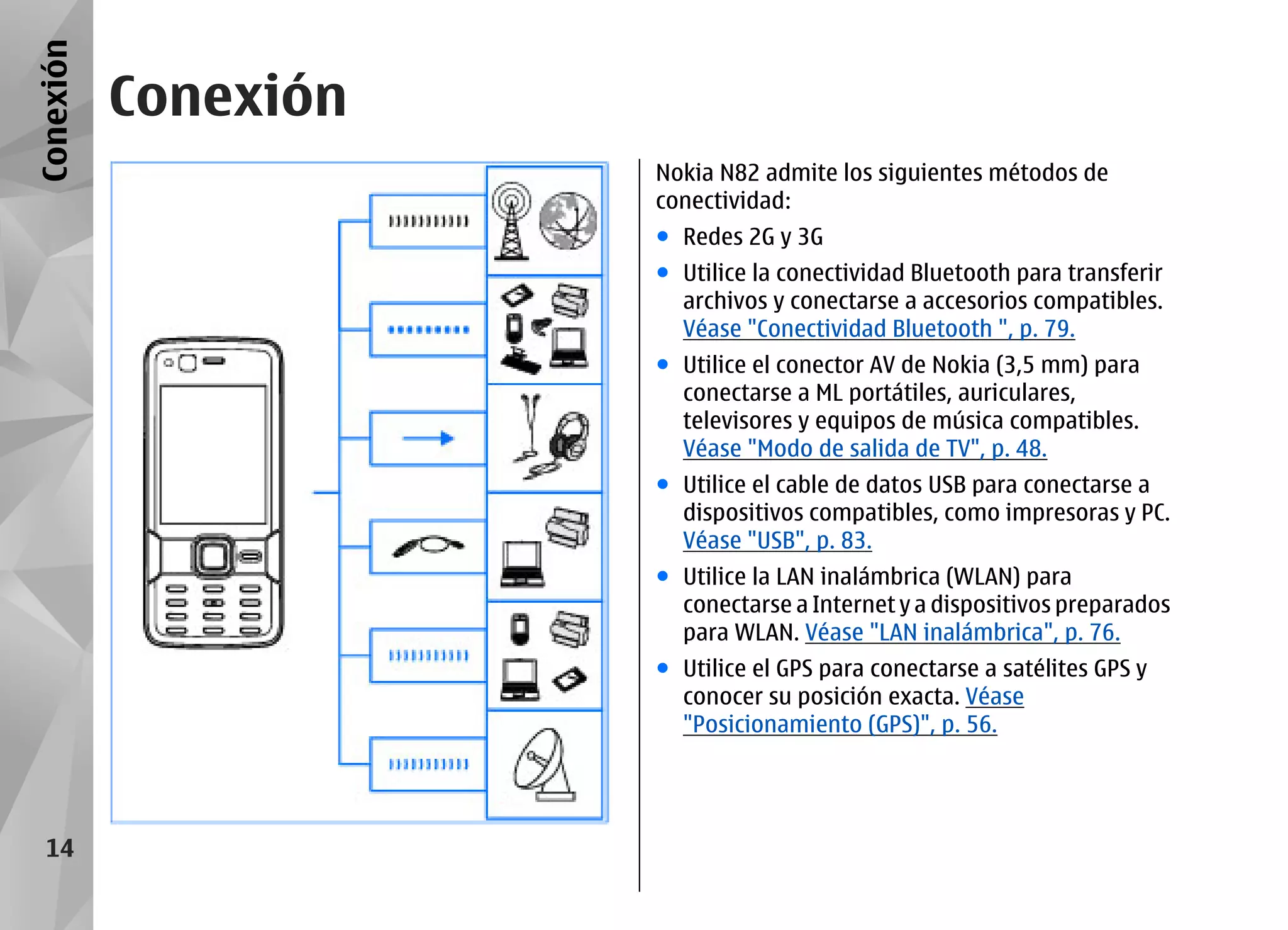
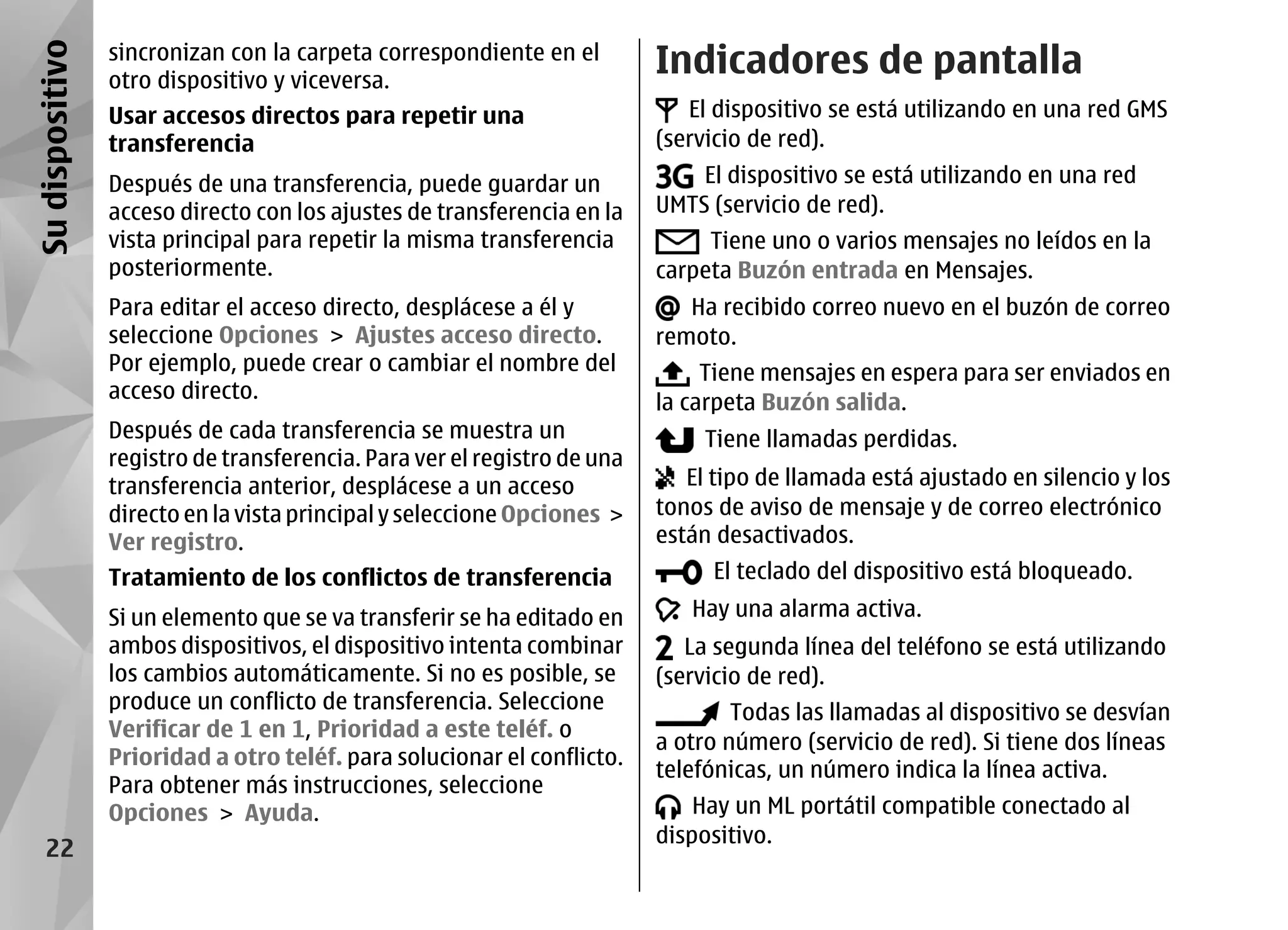
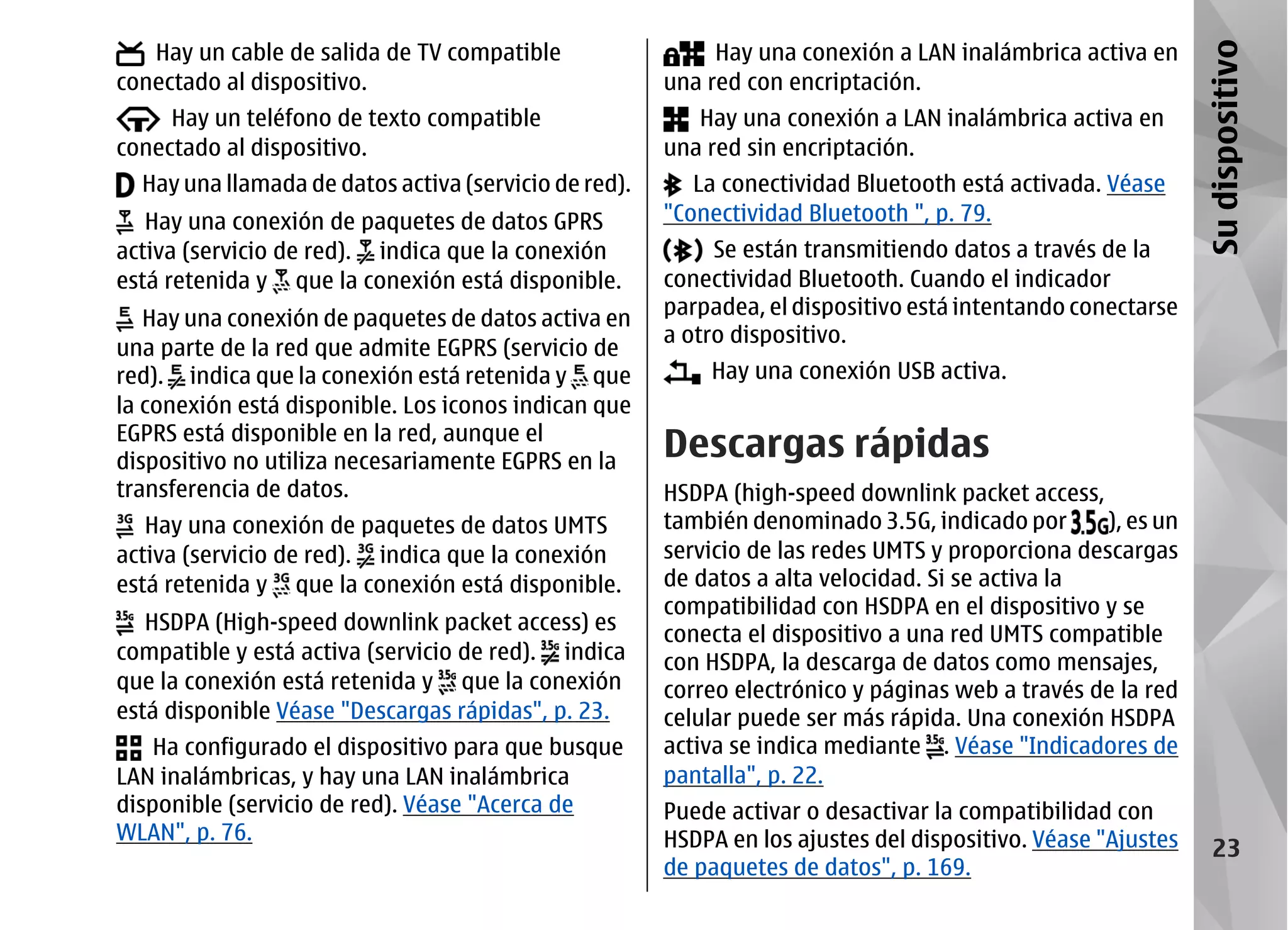
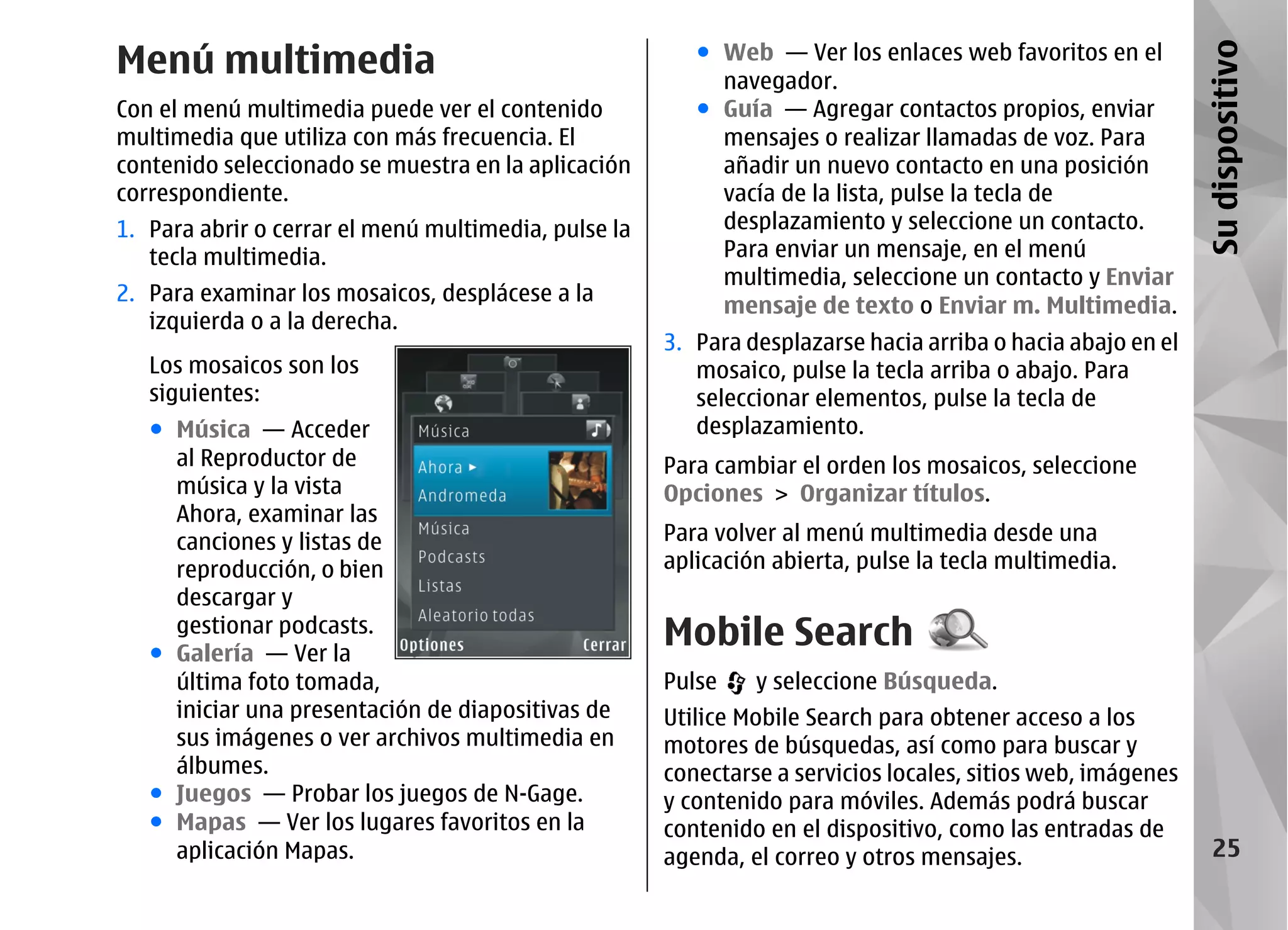
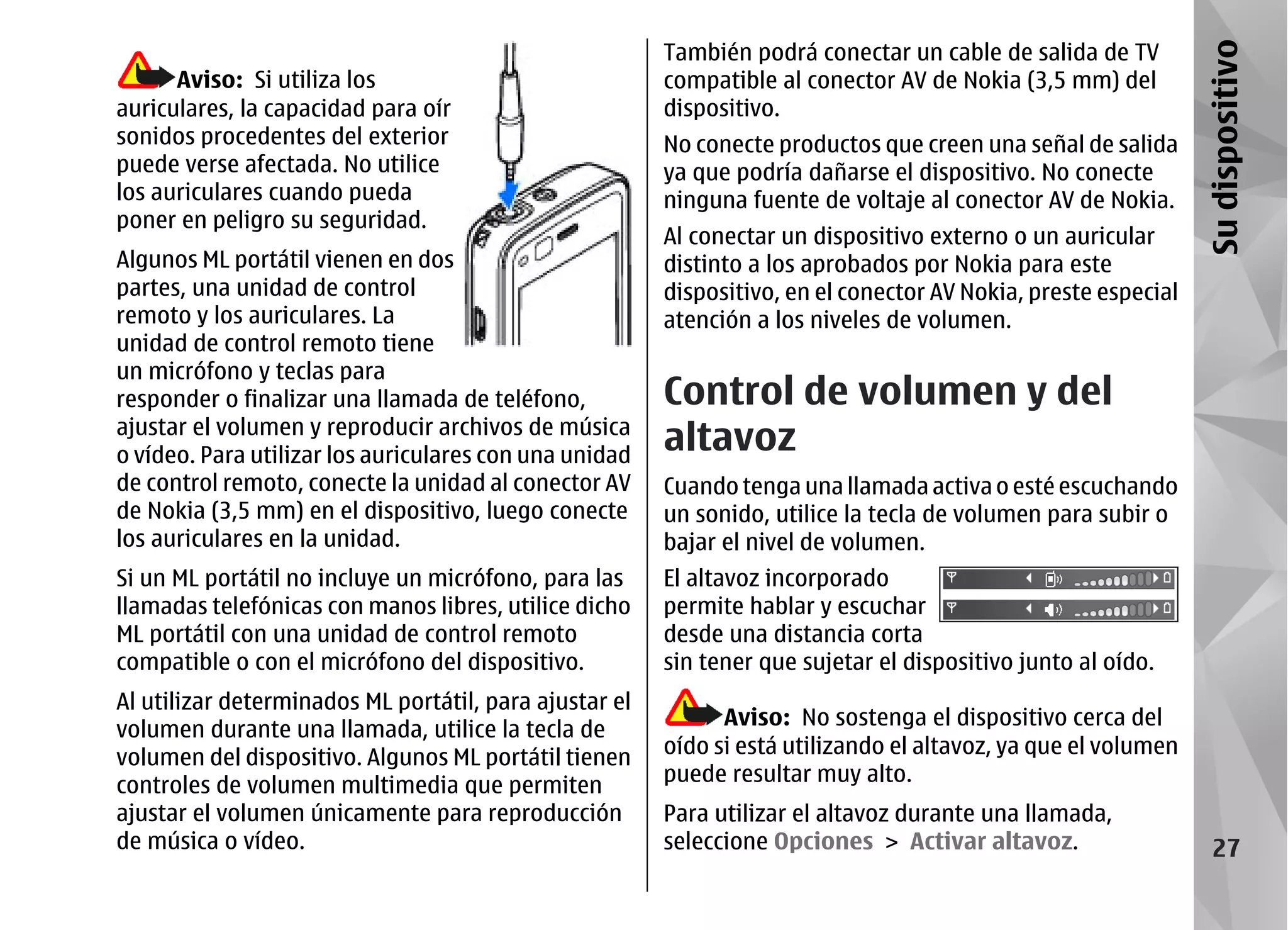
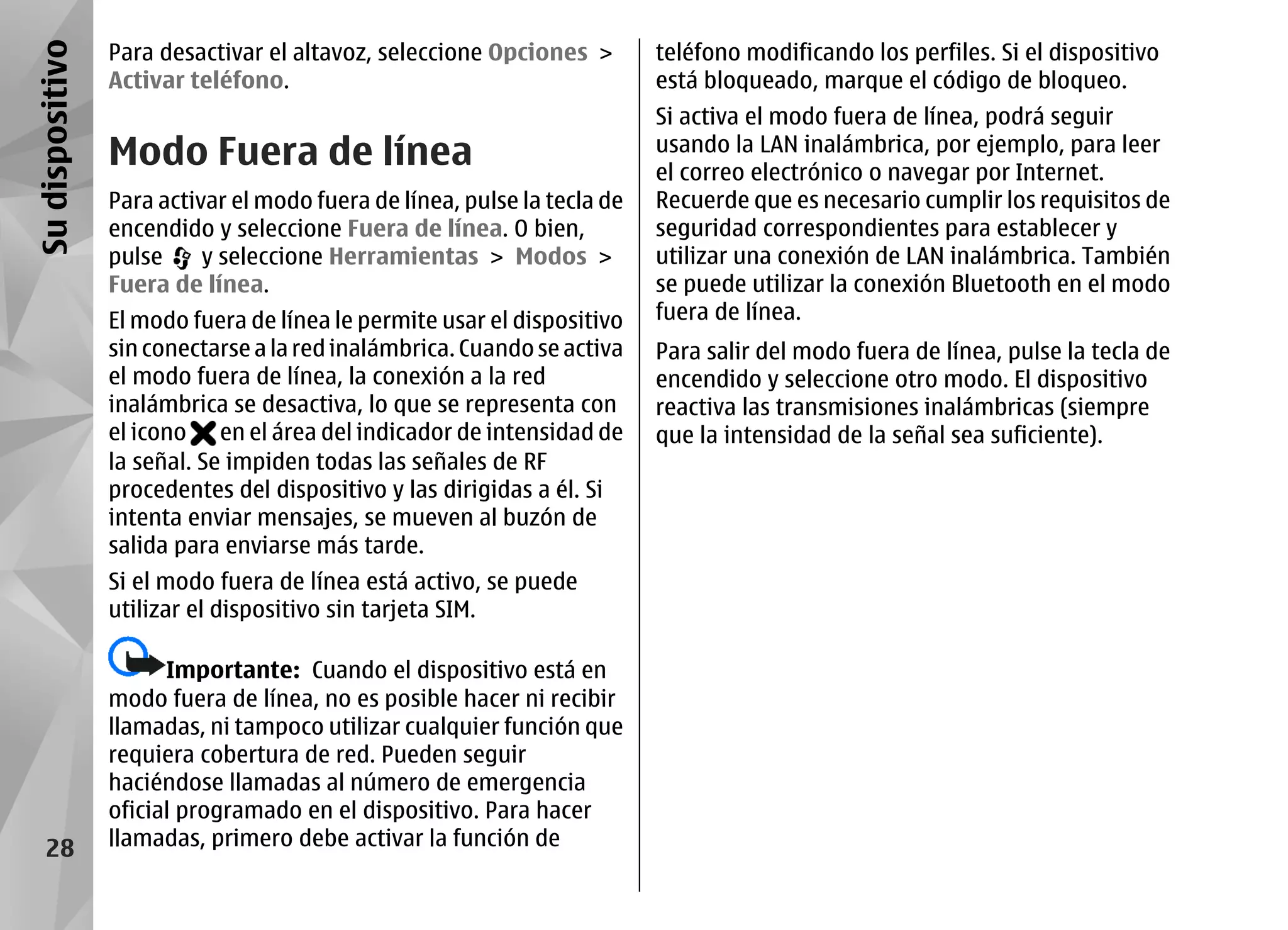
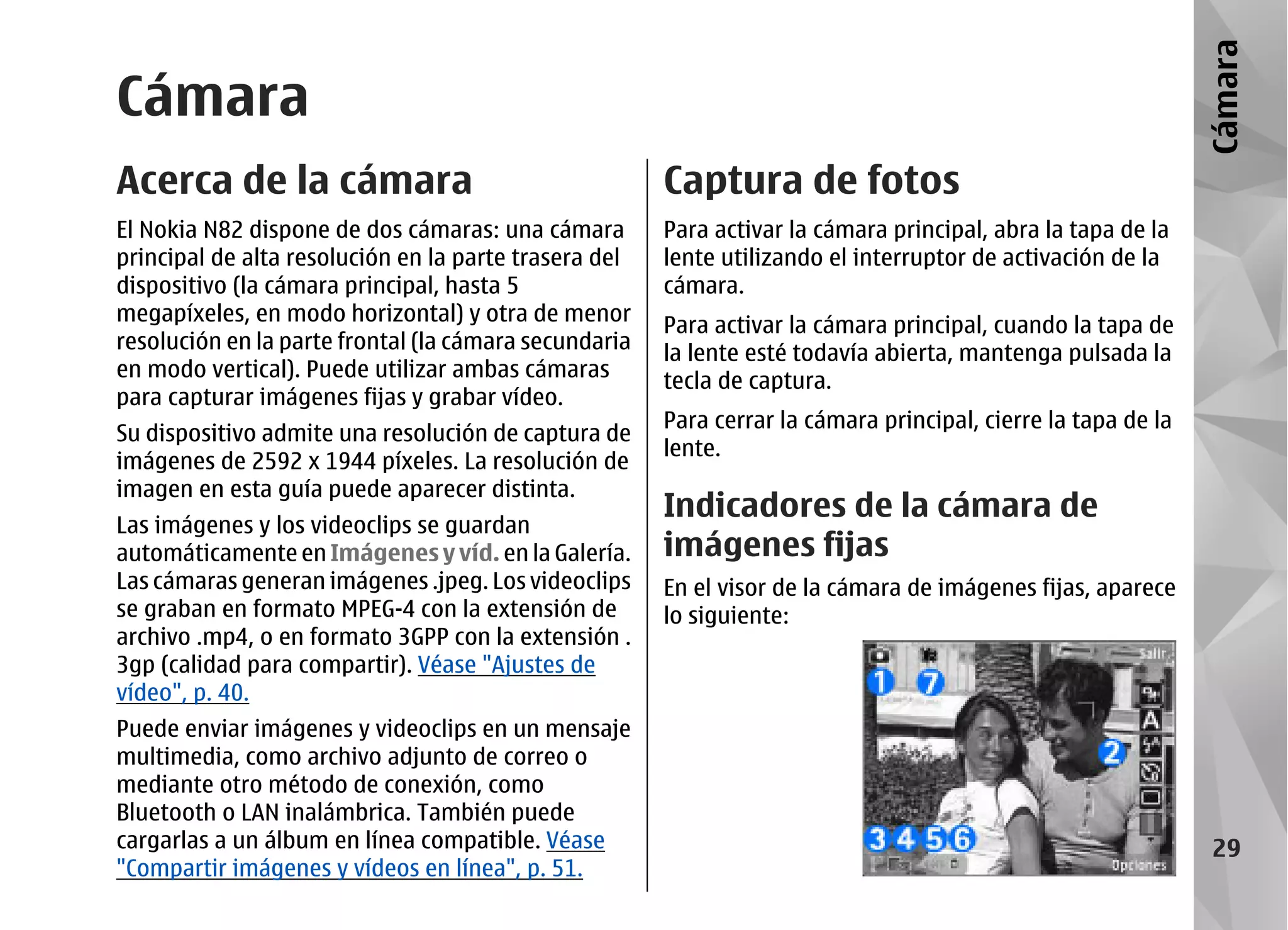
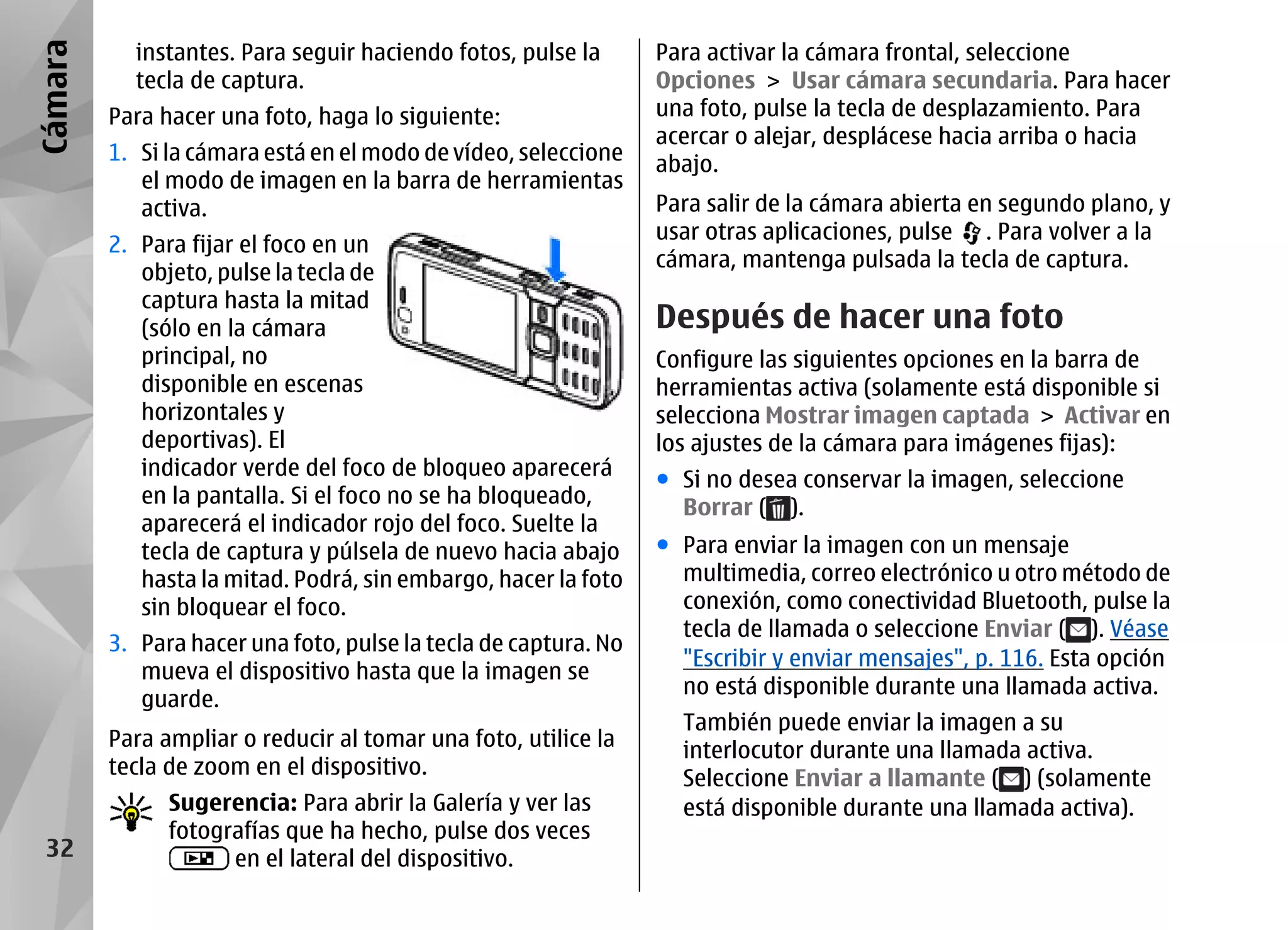
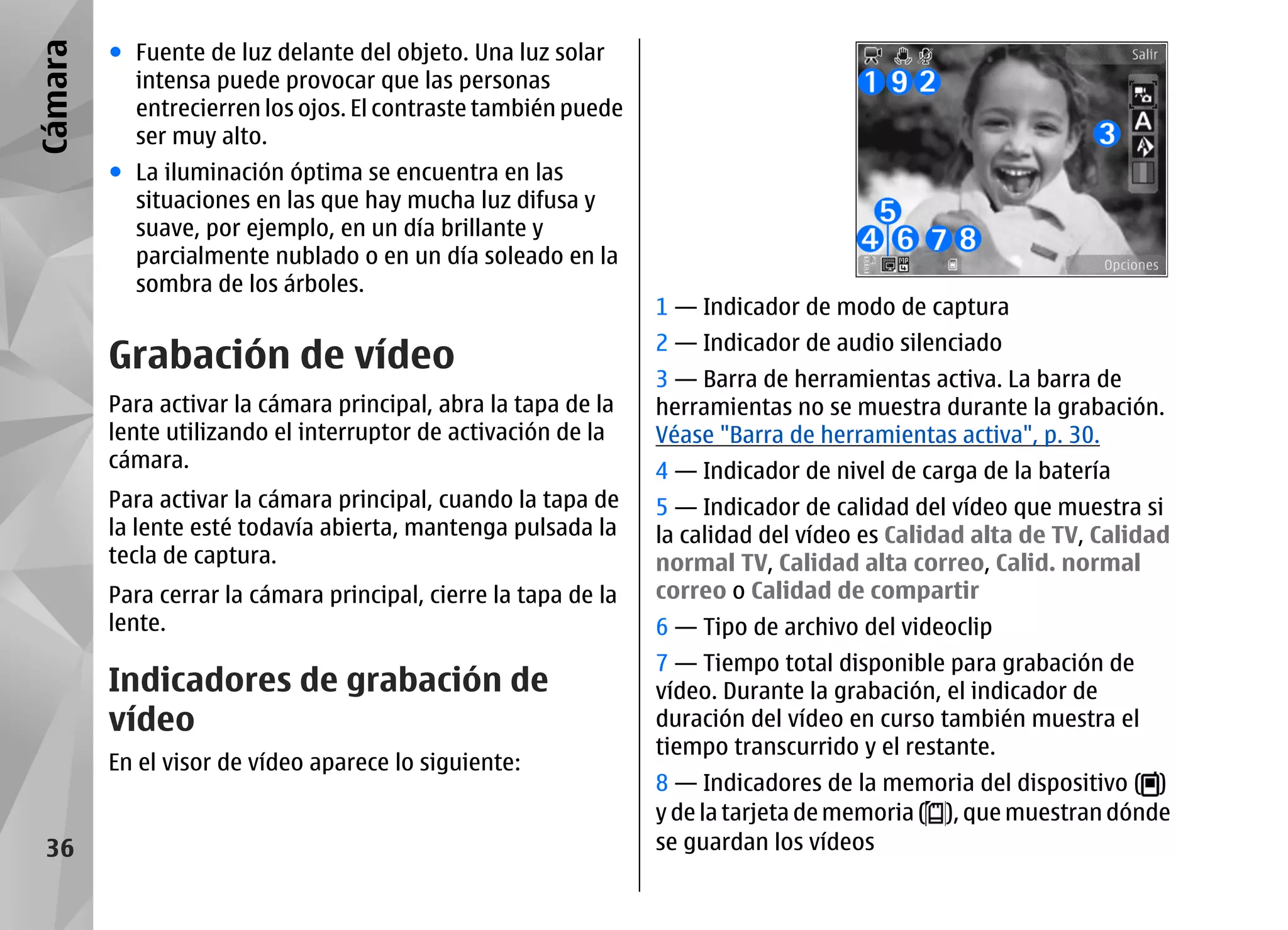
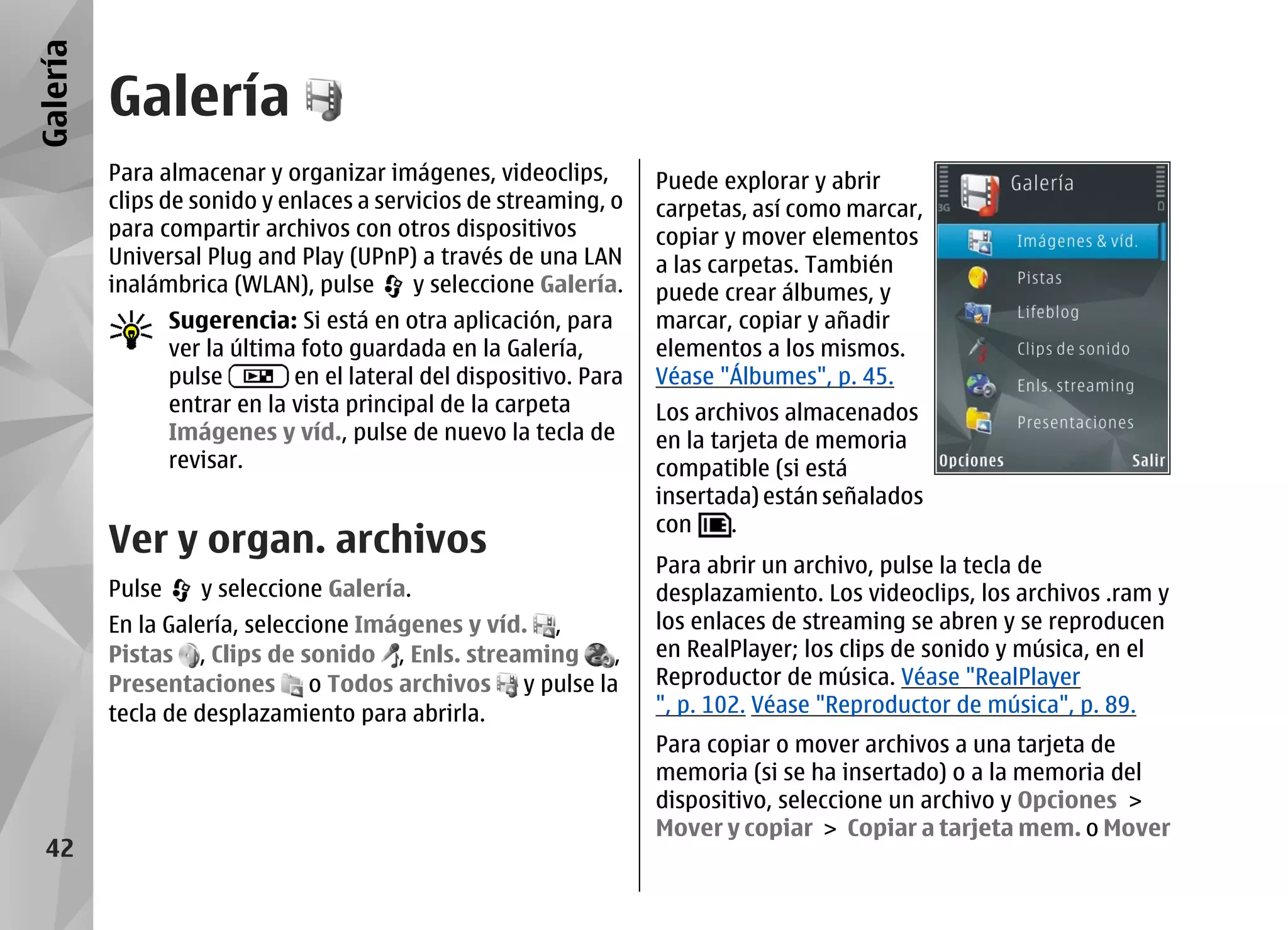
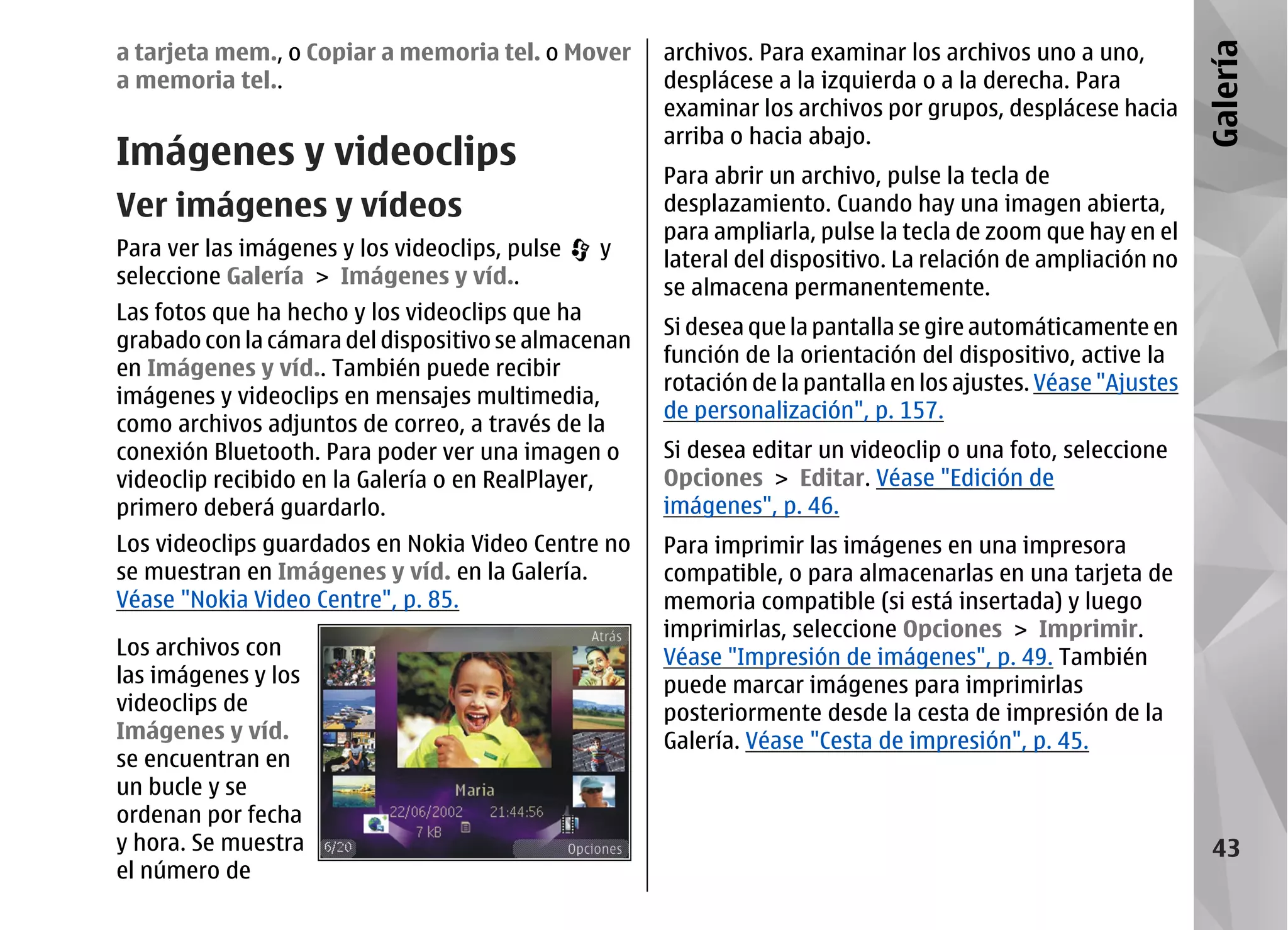
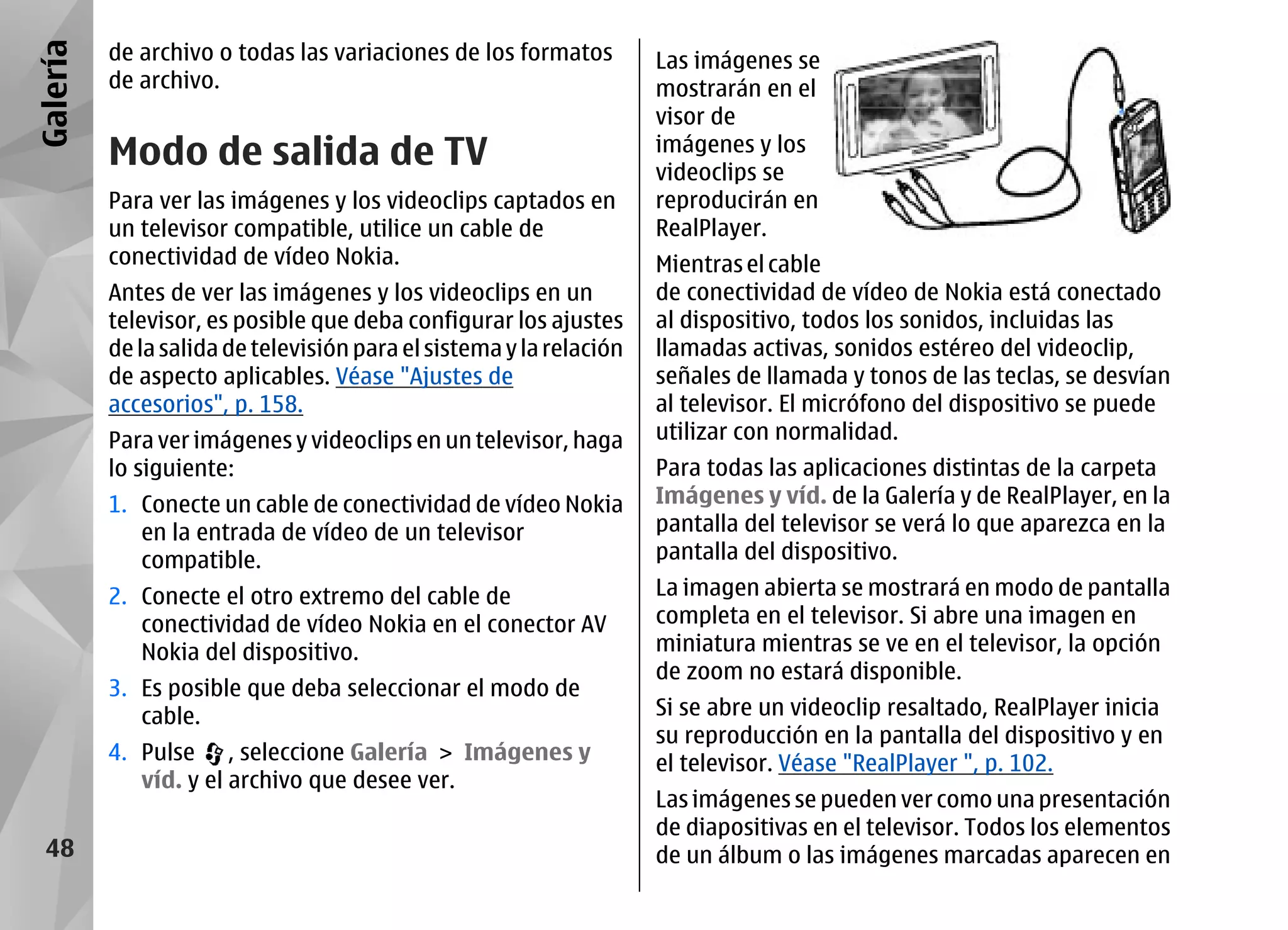
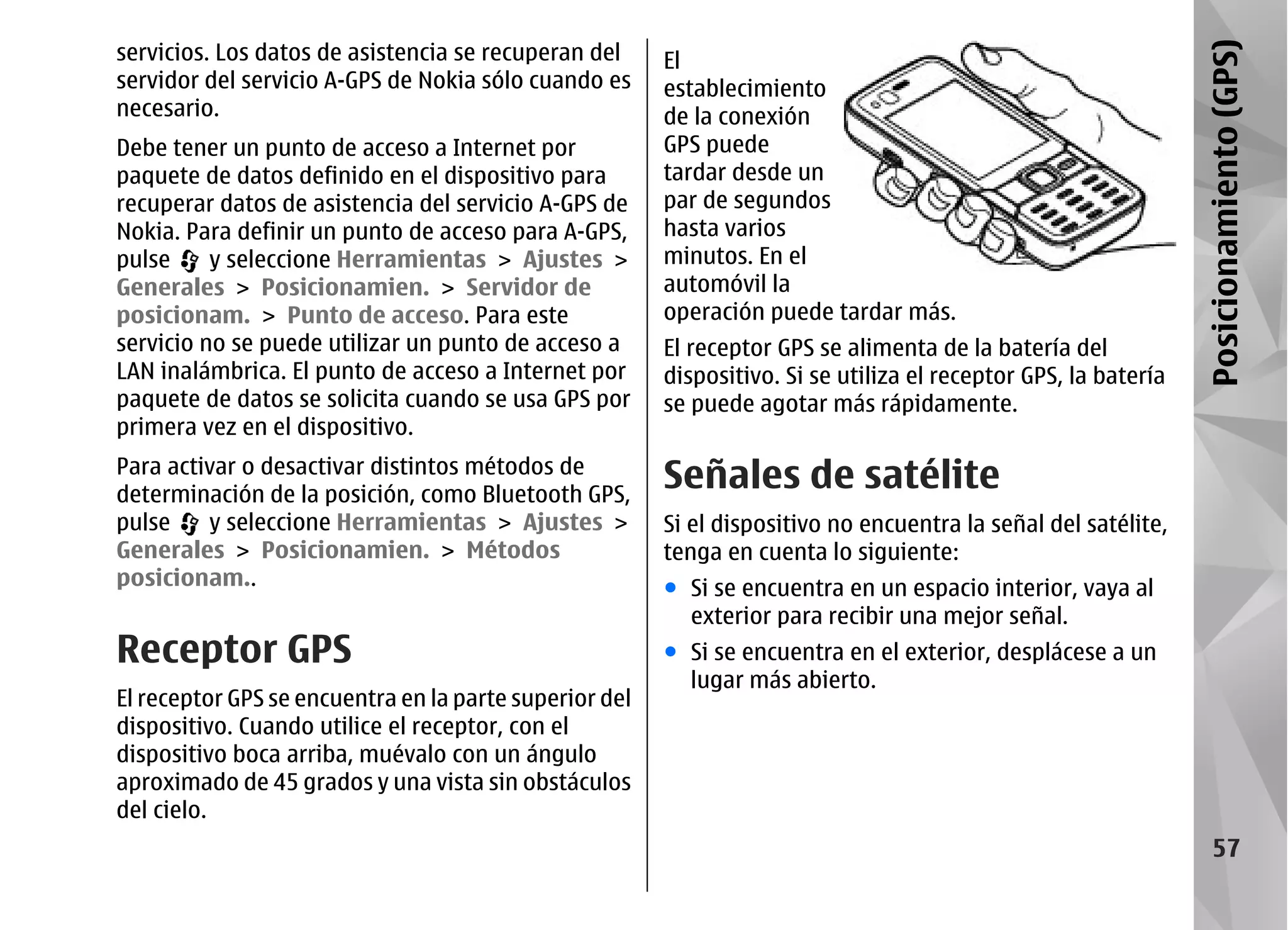
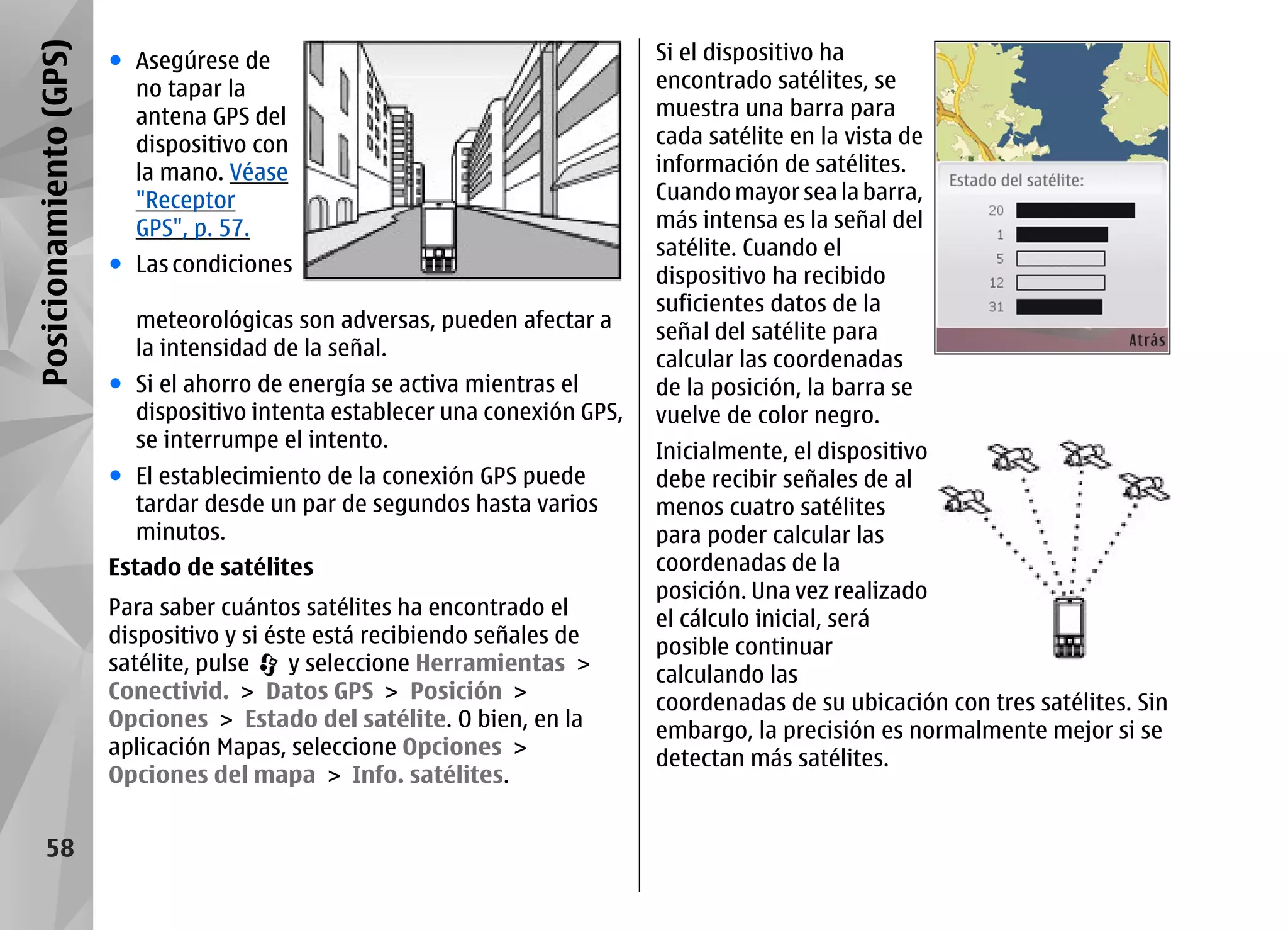
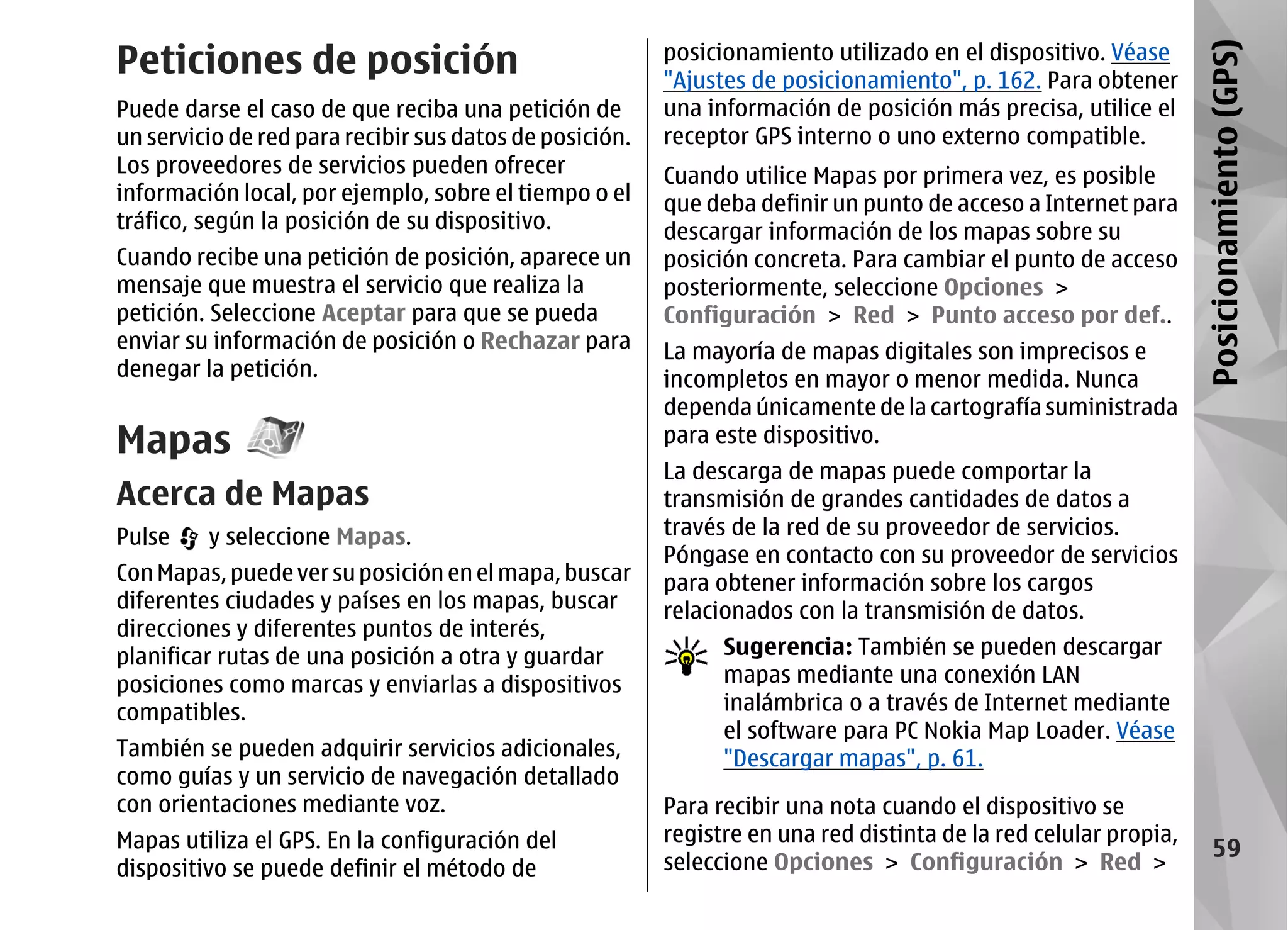
![Posicionamiento (GPS) Aviso de itinerancia > Activado. Póngase en
Para moverse por el mapa,
contacto con su proveedor de servicios de red para
desplácese hacia arriba,
obtener detalles y costes de itinerancia.
hacia abajo, a la izquierda
o a la derecha.
Búsqueda en los mapas
Para ampliar o reducir la
La cobertura de los mapas depende del país. imagen, pulse * o #.
Al abrir la aplicación Mapas, se sitúa en el lugar que Para cambiar entre las
se guardó en la última sesión. Si no se guardó vistas 2D y 3D, seleccione
ninguna posición en la última sesión, la aplicación Opciones > Opciones
Mapas se sitúa en la capital del país en el que se del mapa > 2D/3D.
encuentra según la información que el dispositivo
recibe de la red celular. Al mismo tiempo, se Para buscar un lugar,
descarga el mapa de la ubicación, si no se ha seleccione Opciones > Buscar lugar. Puede optar
descargado durante las sesiones anteriores. por ir a la posición del GPS, buscar una dirección,
buscar un punto de interés introduciendo una
Para establecer una conexión de GPS y ampliar el
palabra clave, buscar lugares próximos o consultar
lugar actual, seleccione Opciones > Buscar
una guía (servicio adicional).
lugar > Posición de GPS [0] o pulse 0.
Se muestra un indicador GPS en la pantalla Para usar un lugar del mapa, por ejemplo, como
punto de partida para una búsqueda de lugares
mientras examina los mapas. Cuando el dispositivo
cercanos, planificar una ruta, ver sus detalles o
intenta establecer una conexión GPS, los círculos
iniciar la navegación (servicio adicional), pulse la
son amarillos. Cuando el dispositivo recibe
tecla de desplazamiento y seleccione la opción que
suficientes datos de los satélites para calcular las
desee.
coordenadas del lugar actual, los círculos cambian
a color verde. Al desplazarse por el mapa en la pantalla, por
ejemplo, cuando se visualiza otro país, se descarga
Para ver información sobre los satélites cuando
un mapa distinto automáticamente. Estos mapas
utilice Mapas, seleccione Opciones > Opciones
descargados son gratuitos, pero la descarga puede
del mapa > Info. satélites.
60 comportar la transmisión de grandes cantidades de
En el mapa se indica su posición con . datos a través de la red del proveedor de servicios.](https://image.slidesharecdn.com/manualnokian82-130103155602-phpapp02/75/Manual-nokia-n82-Espanol-60-2048.jpg)
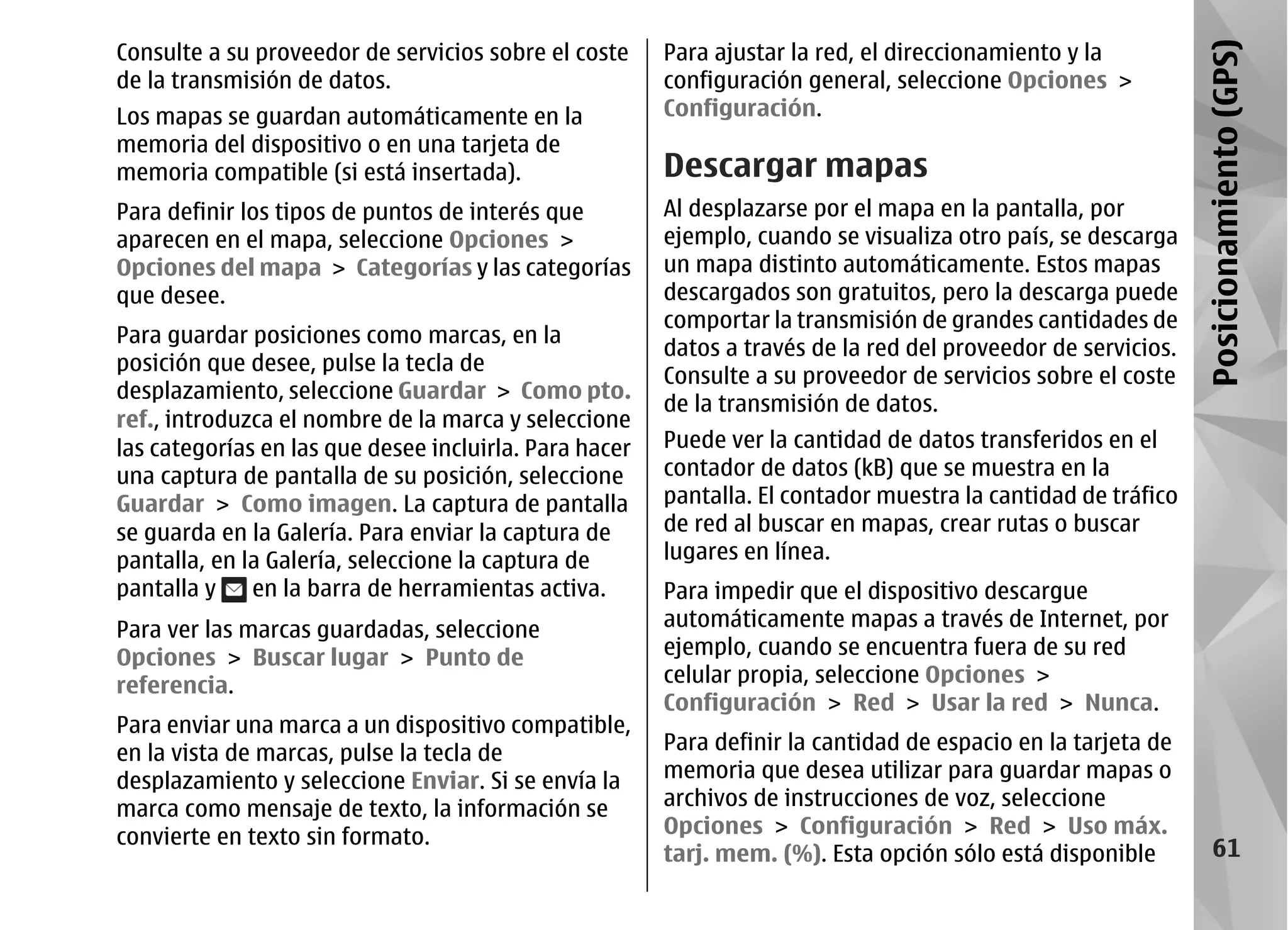
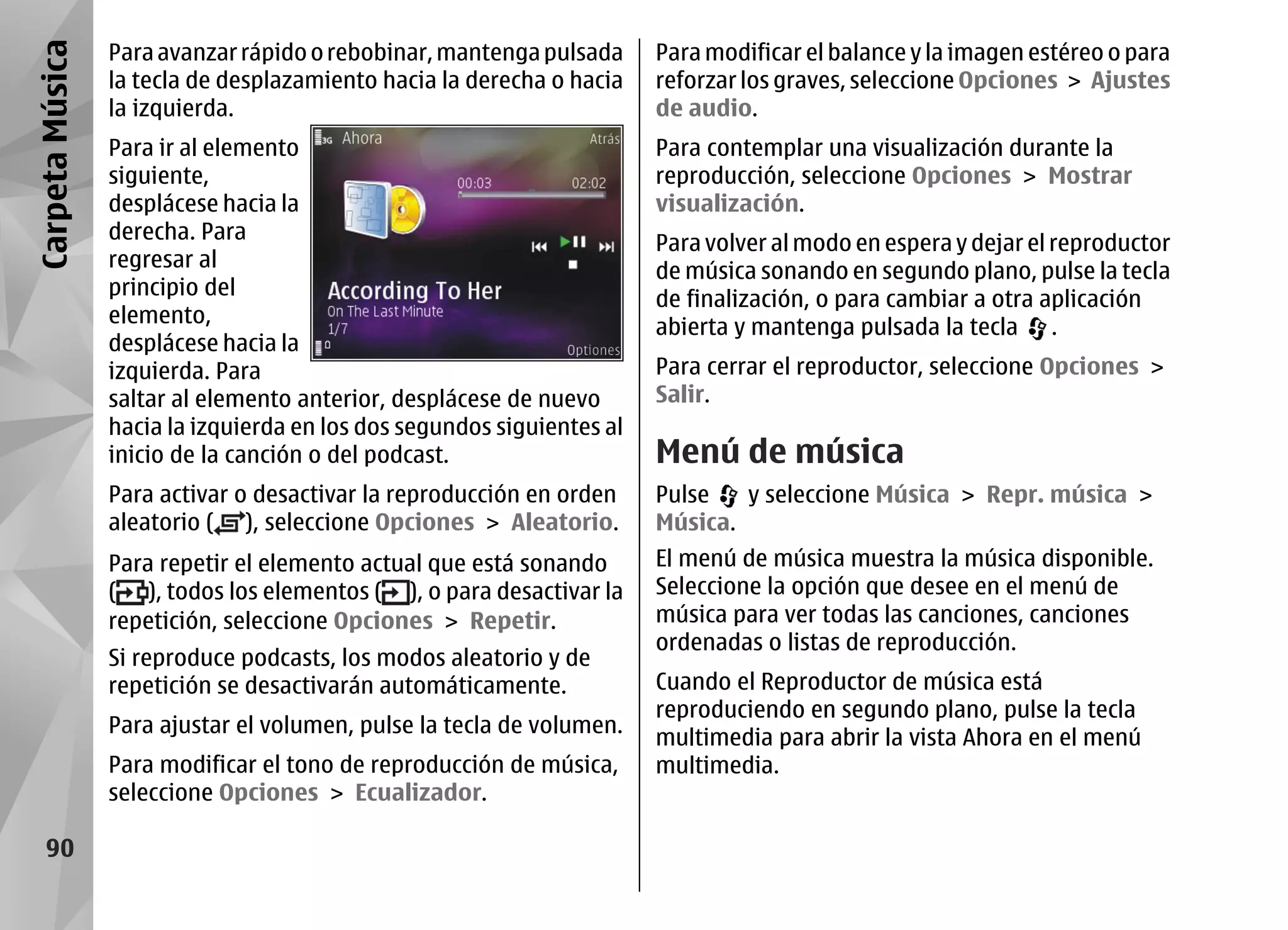
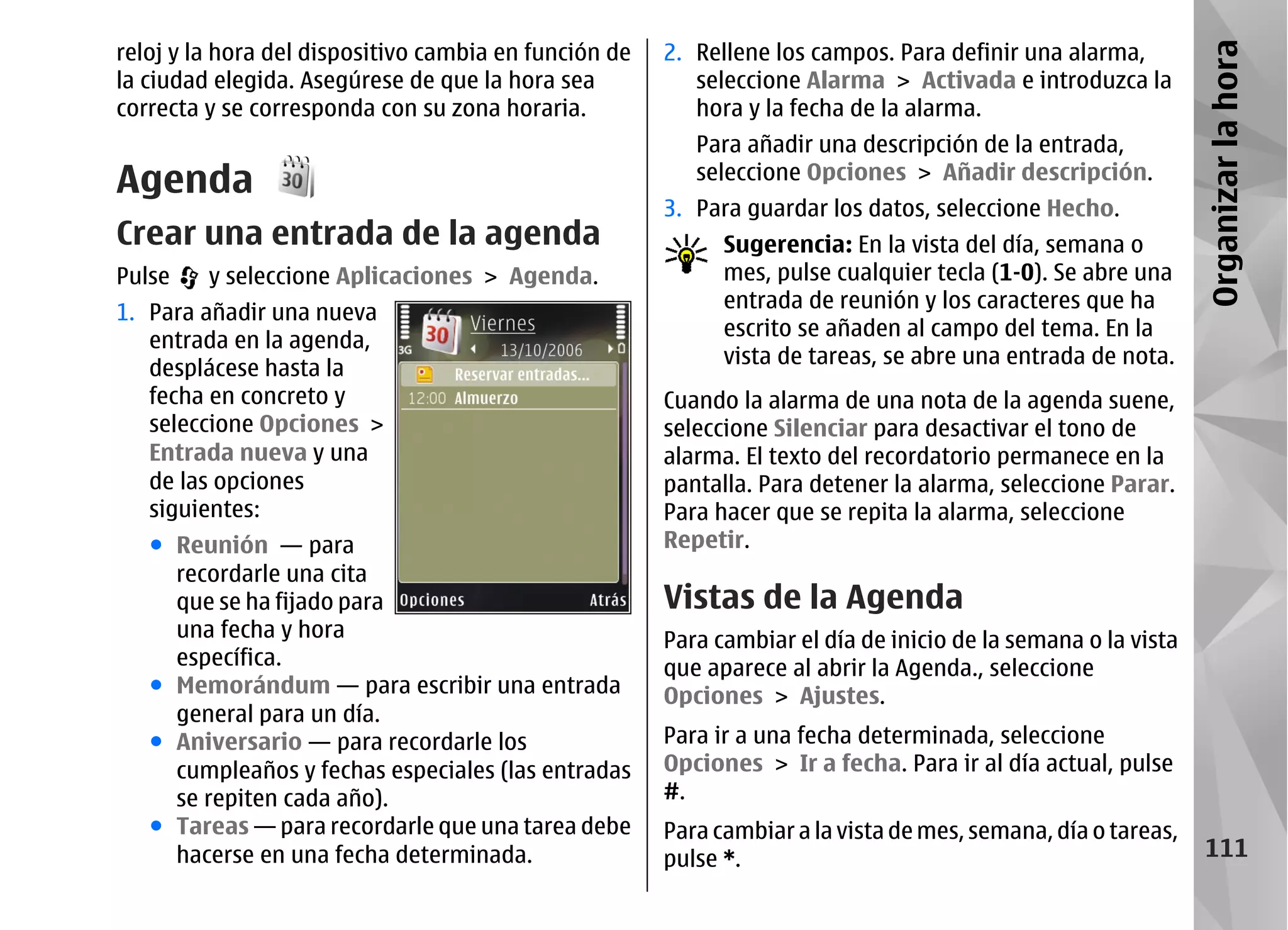
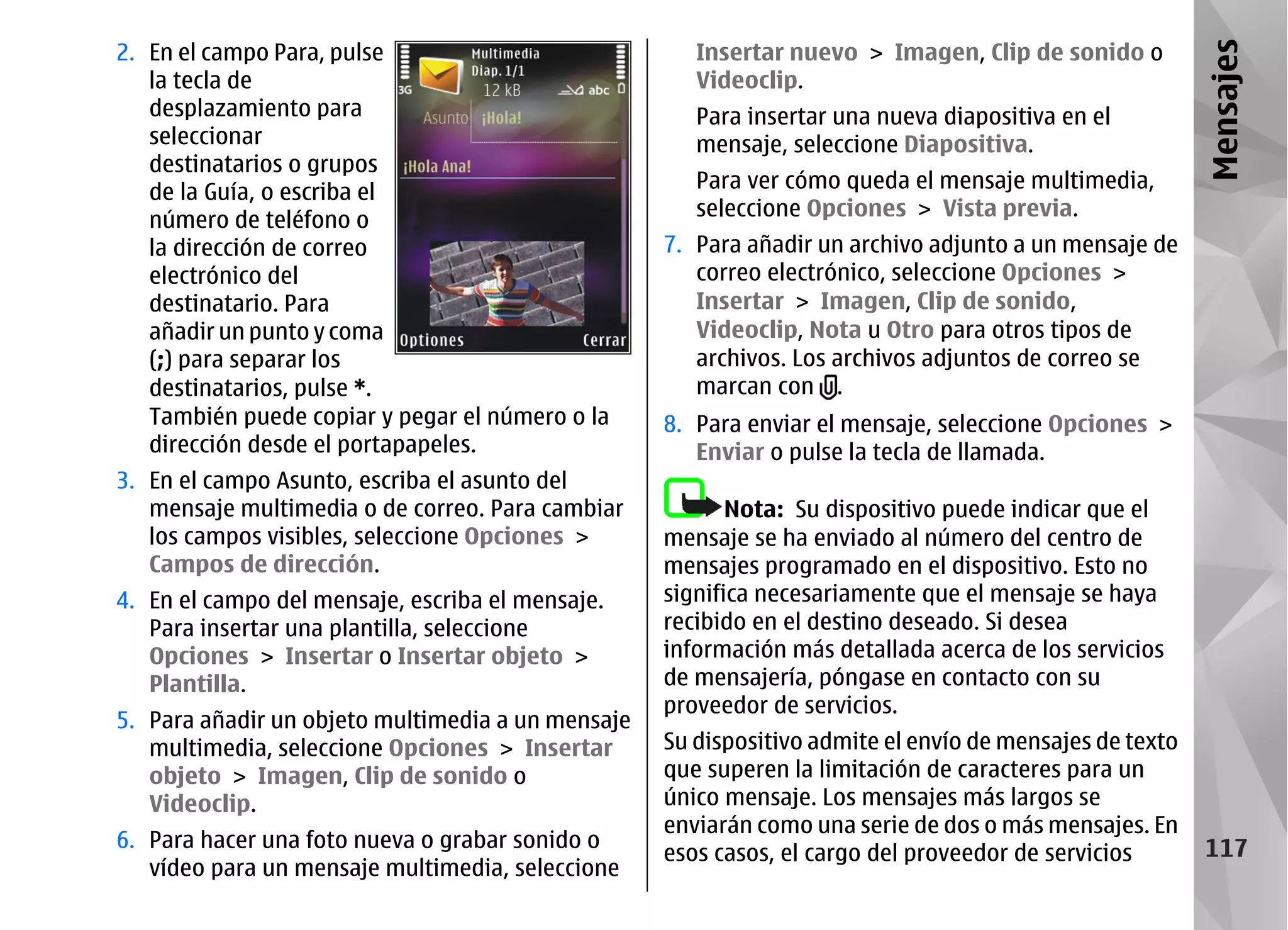

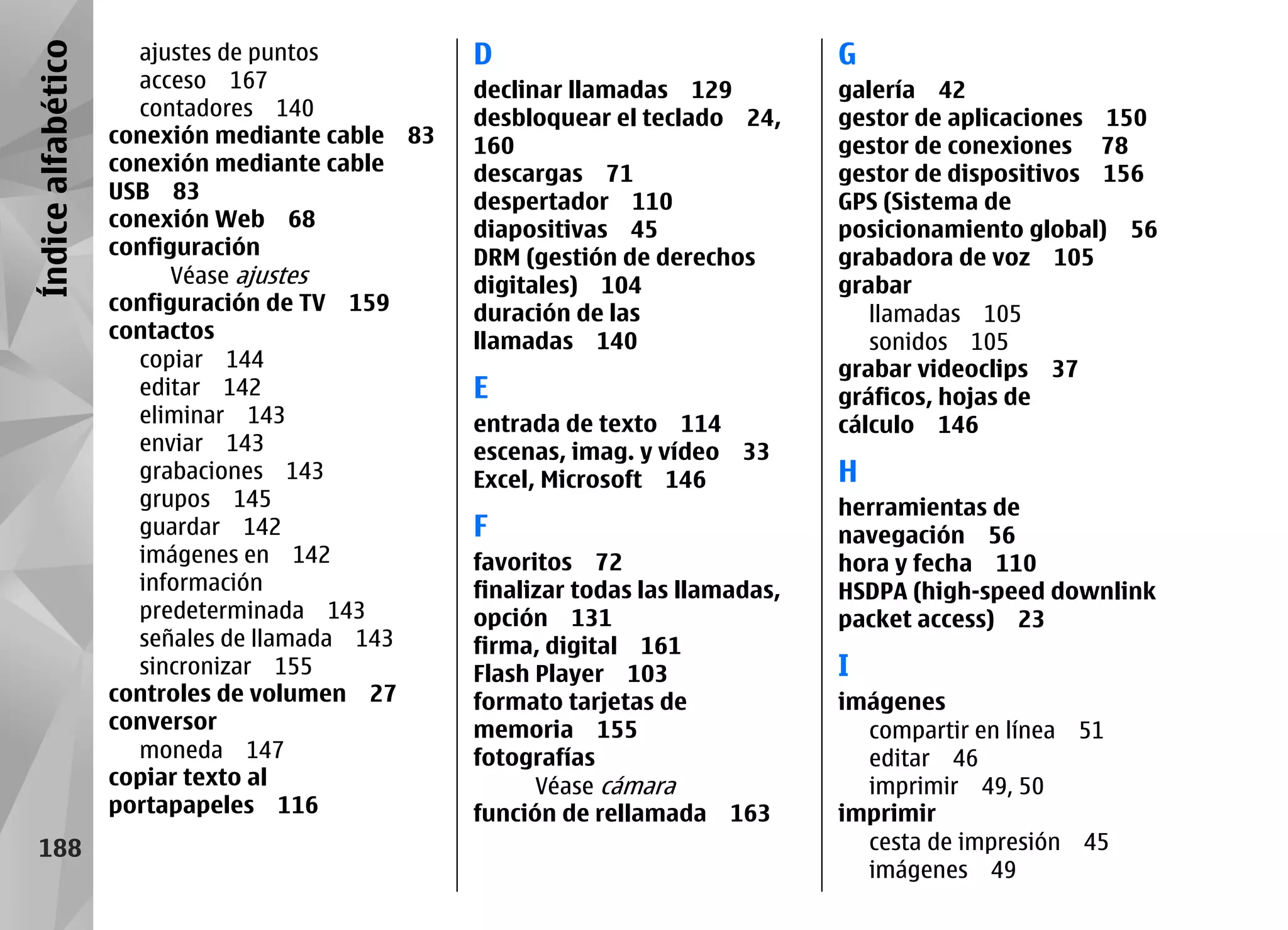
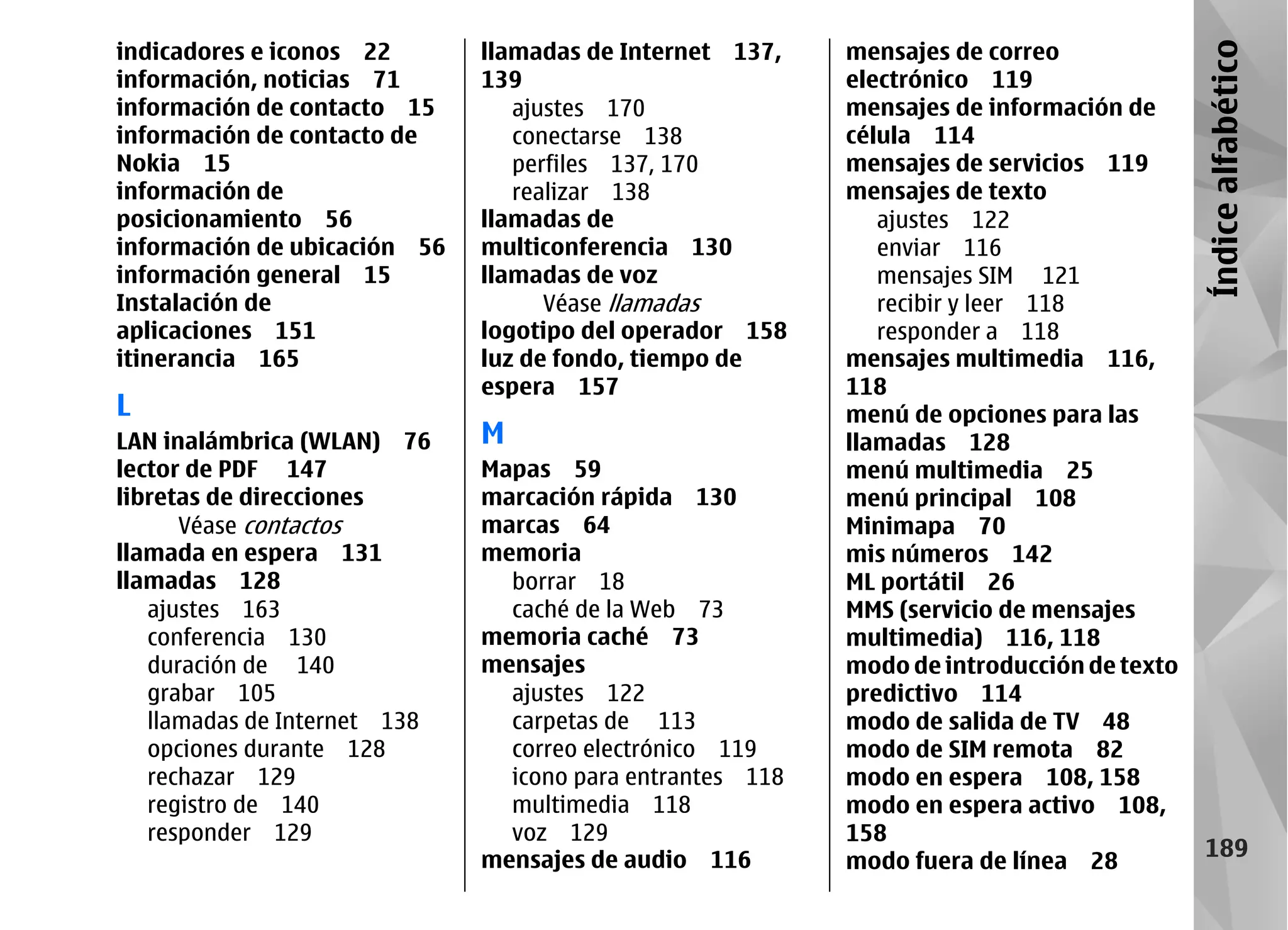
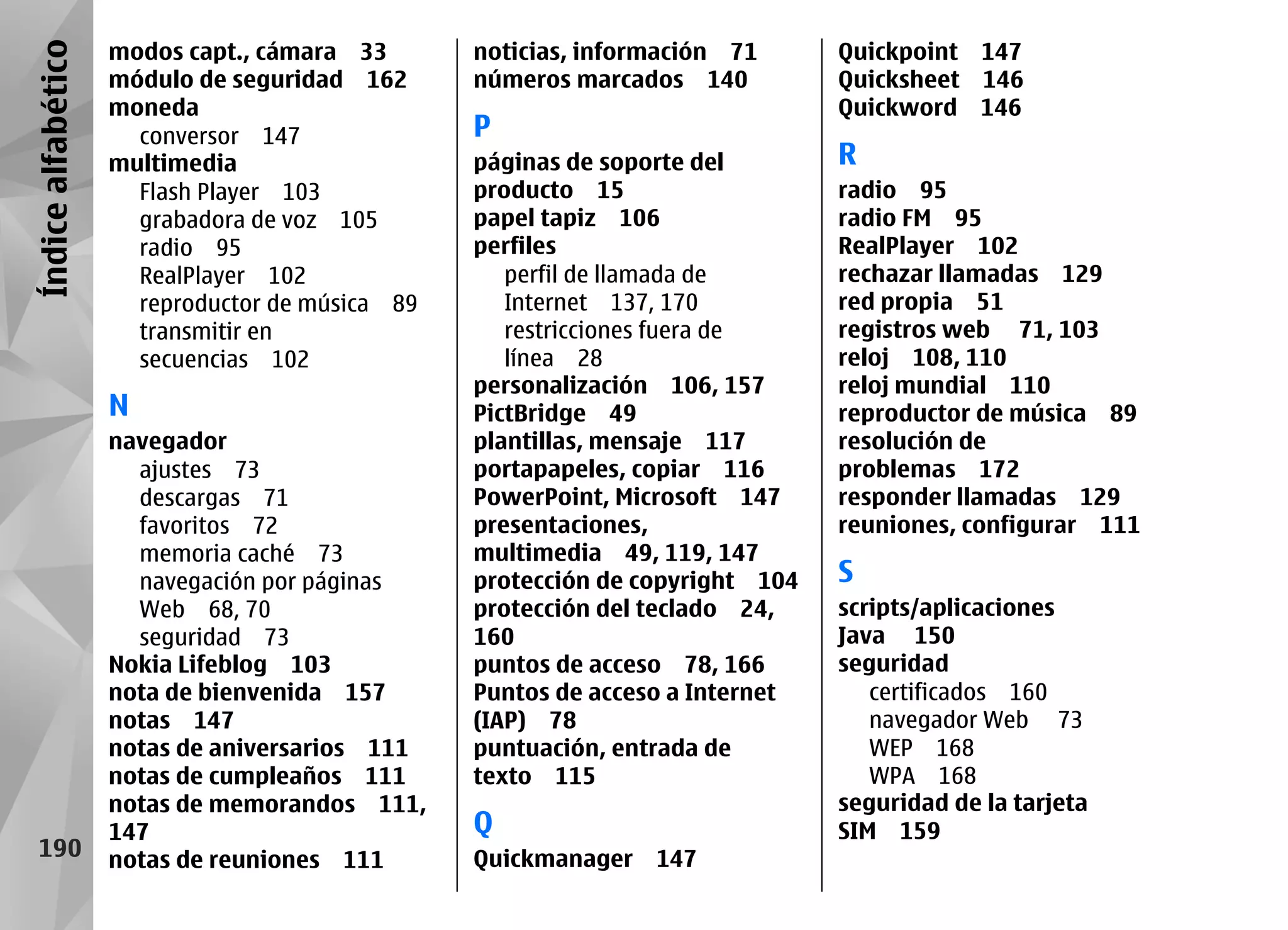
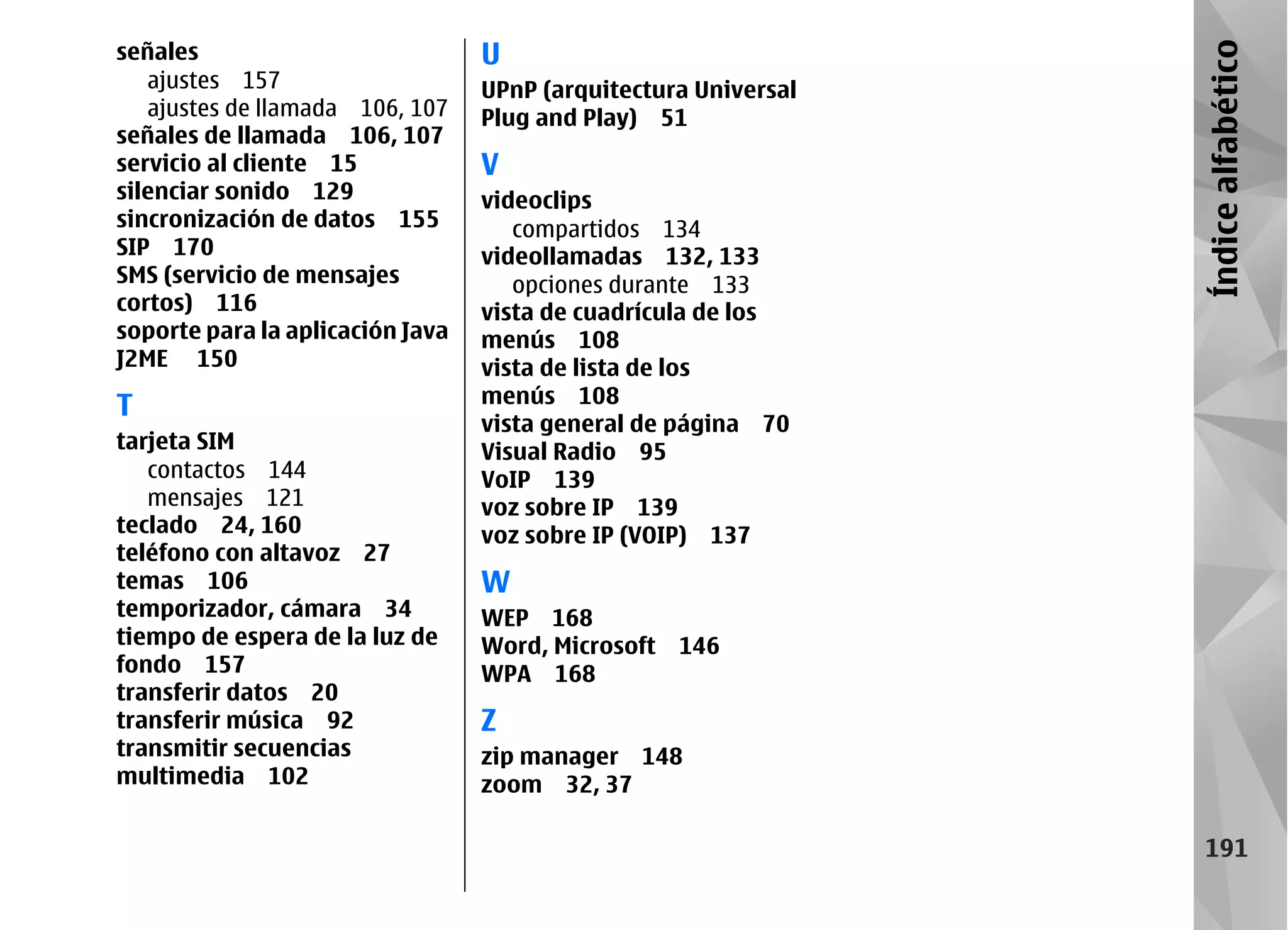


![[Normal]gt c3510 um-open_spa_rev.1.0_091208_cms](https://cdn.slidesharecdn.com/ss_thumbnails/normalgt-c3510umopensparev-1-0091208cms-110315113633-phpapp02-thumbnail.jpg?width=640&height=640&fit=bounds)


