Contenido
Introducción..........................................................3                             Gestión de paneles..................................................................18
Visión general de XPERIA™ X1..................................................3                     Panel 3D Fish...........................................................................18
Símbolos de instrucción.............................................................3               Panel de radio XPERIA.............................................................18
Ayuda adicional..........................................................................3          Panel Sony Ericsson................................................................19
Tarjeta SIM y batería..................................................................3            Panel Media Xperience............................................................21
Carga de la batería.....................................................................4           Panel Google™........................................................................21
Tarjeta de memoria....................................................................4             Panel Hoy de Microsoft............................................................21
Activación y desactivación.........................................................4                Descarga de paneles nuevos...................................................21
Navegación................................................................................5
                                                                                                    Multimedia...........................................................22
Cierre de una aplicación............................................................5               Windows Media® Player Mobile..............................................22
Iconos de estado........................................................................5           Utilización de archivos multimedia...........................................22
Iluminaciones.............................................................................6         Juegos......................................................................................22
Introducción de información......................................................6                  Cámara.....................................................................................22
Programas..................................................................................6        Sincronización de música y vídeo............................................25
Configuración.............................................................................7         Transferencia de contenido......................................................25
Realización de llamadas.......................................9                                     Información importante......................................26
Llamada de voz..........................................................................9           Instrucciones para un uso seguro y eficaz - adición................26
Videollamada..............................................................................9         Declaration of Conformity for X1..............................................26
Configuración del teléfono...................................9                                      FCC Statement.........................................................................26
Protección del teléfono..............................................................9              Industry Canada Statement.....................................................26
Personalización..........................................................................9
                                                                                                    Índice...................................................................27
Sincronización con un equipo............................10
Configuración de la sincronización..........................................10
Inicio de la sincronización........................................................10
Sincronización mediante conexión Bluetooth..........................10

Mensajería...........................................................11
Correo electrónico....................................................................11
SMS y MMS.............................................................................11

Exploración por la Web......................................12
Conexión a Internet..................................................................12
Aplicación de zoom..................................................................12
Opciones de visualización........................................................12
Favoritos...................................................................................12
Exploración de páginas Web visitadas previamente...............12
Personalización........................................................................13
Documentos Web ....................................................................13
Llamada mientras se está explorando.....................................13

Conexión.............................................................14
Tecnología Bluetooth™............................................................14
Modos Bluetooth™..................................................................14
Asociación Bluetooth™............................................................14
Conexión de un auricular estéreo o manos libres
Bluetooth™..............................................................................14
Transferencia de información mediante conexión
Bluetooth™..............................................................................14
Utilización del teléfono como módem Bluetooth™.................15
Wi-Fi/LAN inalámbrica.............................................................15
Windows Live Messenger........................................................15

GPS (Sistema de posicionamiento global):
servicios según la ubicación..............................16
Uso del A-GPS.........................................................................16
QuickGPS.................................................................................16
Google Maps™ para móviles...................................................16
Wayfinder Navigator™.............................................................16

Paneles................................................................17
Vistas verticales y horizontales................................................17
Selección de paneles...............................................................17


                                                                                                                                                                                                1
                                                   Esta es una versión para Internet de esta publicación. © Imprimir sólo para uso privado.
Sony Ericsson                                                                                   Java, JavaScript y las marcas comerciales basadas en Java y logotipos son marcas
                                                                                                registradas de Sun Microsystems, Inc. en los EE.UU. y otros países.
GSM 850/900/1800/1900 & UMTS I/II/VIII
                                                                                                Contrato de licencia de usuario final de Sun Java Platform, Micro Edition.
GSM 850/900/1800/1900 & UMTS I/II/V
                                                                                                1. Limitaciones: El software es información confidencial con copyright de Sun y la
Esta guía del usuario ha sido publicada por Sony Ericsson Mobile Communications
                                                                                                titularidad de todas las copias la conserva Sun y/o quienes dispongan de licencia. El
AB o su empresa local asociada, sin que se proporcione ningún tipo de garantía.
                                                                                                cliente no modificará el software, ni lo descompilará, desmontará, desencriptará,
Sony Ericsson Mobile Communications AB puede realizar, en cualquier momento y
                                                                                                extraerá o al contrario. El software no se puede alquilar, ni asignar u otorgar una
sin previo aviso, las mejoras y los cambios necesarios en esta guía del usuario a causa
                                                                                                segunda licencia en su totalidad o en parte alguna.
de errores tipográficos, falta de precisión en la información actual o mejoras de los
programas y los equipos. No obstante, estos cambios se incorporarán en las nuevas               2. Normas de exportación: El software, incluidos los datos técnicos, está sujeto a las
ediciones de la guía.                                                                           leyes de control de exportación de EE. UU., incluyendo la ley de administración de
                                                                                                exportaciones de EE. UU. (Export Administration Act) y sus regulaciones asociadas,
Todos los derechos reservados.
                                                                                                y puede estar sujeto a normas de importación o exportación en otros países. El cliente
©Sony Ericsson Mobile Communications AB, 2008                                                   está de acuerdo en ajustarse de forma estricta a todas esas normas y conoce su
Número de publicación: 1218-2863.1                                                              responsabilidad de obtener licencias de exportación, reexportación o importación de
Nota:                                                                                           software. El software no puede descargarse ni exportarse o reexportarse (i) dentro del
Algunas redes no admiten todos los servicios incluidos en esta guía del usuario. Esto           territorio, a un residente o a un nacional de Cuba, Irak, Irán, Corea del Norte, Libia,
también se aplica al número de emergencia internacional GSM 112.                                Sudán, Siria (dado que esta lista debe revisarse cada cierto periodo de tiempo) o a
Si no está seguro de si puede usar un servicio determinado, póngase en contacto con             cualquier país con el que EE. UU. tenga embargo de bienes, o (ii) a cualquiera de la
su operador de red o proveedor de servicios.                                                    lista del Ministerio de Hacienda de EE. UU. de países especialmente designados o la
Antes de usar el teléfono móvil, sírvase leer la Información importante.                        tabla de denegación de pedidos del Departamento de Comercio de EE. UU. 3.
                                                                                                Derechos limitados: El gobierno de los Estados Unidos está sujeto a las restricciones
Su teléfono móvil tiene capacidad para descargar, almacenar y enviar contenido
                                                                                                de uso, duplicación o revelación como se establece en los derechos de las cláusulas
adicional, por ejemplo, tonos de llamada. El uso de dicho contenido puede estar
                                                                                                de software informático y datos técnicos (Technical Data and Computer Software
limitado o prohibido mediante derechos de terceras partes, incluida, sin carácter
                                                                                                Clauses) en DFARS 252.227-7013(c) (1) y FAR 52.227-19(c) (2) en lo que se aplique.
limitado, la restricción en virtud de las leyes de copyright aplicables. Usted, y no
Sony Ericsson, es plenamente responsable del contenido adicional que descargue o                Derechos limitados: El gobierno de Estados Unidos está sujeto a las restricciones de
envíe desde su teléfono móvil. Antes de utilizar cualquier contenido adicional,                 uso, duplicación o revelación como se establece en los derechos de las cláusulas de
compruebe si el uso que pretende hacer de dicho contenido está debidamente                      software informático y datos técnicos (Technical Data and Computer Software
autorizado mediante licencia o cualquier otro modo. Sony Ericsson no garantiza la               Clauses) en DFARS 252.227-7013(c) (1) (ii) y FAR 52.227-19(c) (2) en lo que se aplique.
precisión, integridad o calidad de cualquier contenido adicional o contenidos de                Los demás nombres de productos y empresas mencionados en el presente
terceras partes. Sony Ericsson no se responsabilizará bajo ninguna circunstancia y de           documento son marcas comerciales de sus respectivos propietarios.
ningún modo del uso indebido que realice del contenido adicional o de terceras partes.          Todos los derechos no mencionados expresamente aquí son reservados.
Algunas funciones del GPS utilizan Internet. Sony Ericsson no garantiza la precisión            Todas las ilustraciones son sólo una referencia y no constituyen una descripción
de ningún servicio de direcciones, incluidos, sin carácter limitado, los servicios de           exacta del teléfono.
navegación calle a calle.                                                                       Esta guía de usuario contiene imágenes de pantalla simuladas.
Normas de exportación: El software, incluidos los datos técnicos contenidos o que
acompañan al producto, está sujeto a las leyes de control de exportación de EE. UU.,
incluyendo la ley de administración de exportaciones de EE. UU. (Export
Administration Act) y sus regulaciones asociadas y los programas de sanciones
administrados por la Oficina de control de asuntos extranjeros del Ministerio de
Hacienda de los EE.UU. y, además, puede estar sujeto a las normativas de importación
y exportación de otros países. El usuario y cualquier propietario del producto está de
acuerdo en ajustarse de forma estricta a todas esas normas y conoce su
responsabilidad de obtener cualquier licencia de exportación, reexportación o
importación de software necesaria. Sin limitación alguna, este producto, incluido el
software que contiene, no podrá descargarse, exportarse o reexportarse en modo
alguno (i) a un nacional o residente de, o a una entidad de, Cuba, Irak, Irán, Corea del
Norte, Sudán, Siria (aunque dichos listados deben revisarse de vez en cuando) o
cualquier país en el que los EE.UU. haya embargado bienes; o (ii) a cualquier persona
o entidad incluida en la lista del Ministerio de Hacienda de EE.UU. de países
especialmente designados o (iii) cualquier persona o entidad de cualquier otra lista de
prohibición de exportación que pueda publicar con regularidad el Gobierno de los
EE.UU., incluyendo, sin limitación, la lista de personas o entidades rechazadas por el
Departamento de Comercio de los EE.UU. o la lista de sanciones de no proliferación
del Departamento de Estado de los EE.UU.
El teléfono admite los números de emergencia internacionales, por ejemplo, 112 y 911.
Estos números se pueden utilizar para realizar llamadas de emergencia en cualquier
país, con o sin tarjeta SIM introducida en el aparato, si está dentro de la cobertura de
una red 3G (UMTS) o GSM. En algunos países, también pueden existir otros números
de emergencia. Por lo tanto, es posible que su operador de red haya almacenado otros
números de emergencia locales en la tarjeta SIM.
Bluetooth y el logotipo de Bluetooth son marcas comerciales o marcas comerciales
registradas de Bluetooth SIG Inc. y cualquier uso de esta marca por parte de
Sony Ericsson es bajo licencia.
Wi-Fi es una marca comercial o una marca comercial registrada de Wi-Fi Alliance.
El logotipo de la esfera, XPERIA y X Panel son marcas comerciales o marcas
comerciales registradas de Sony Ericsson Mobile Communications AB.
Sony es una marca comercial o una marca comercial registrada de Sony Corporation.
YouTube, Picasa, Gmail, Google™ y Google Maps™ son marcas comerciales o
marcas comerciales registradas de Google, Inc.
Wayfinder y Wayfinder Navigator son marcas comerciales o marcas comerciales
registradas de Wayfinder Systems AB.
Ericsson es una marca comercial o una marca comercial registrada de
Telefonaktiebolaget LM Ericsson.
Microsoft, ActiveSync, Windows, el logotipo de Windows, Windows Live, PowerPoint,
Excel, OneNote, Outlook y Vista son marcas comerciales o marcas comerciales
registradas de Microsoft Corporation en los Estados Unidos y/u otros países.
Este producto queda protegido por determinados derechos de la propiedad intelectual
de Microsoft. El uso o distribución de dicha tecnología fuera de este producto queda
prohibida sin licencia expresa de Microsoft.
Los propietarios de contenido utilizan la tecnología de gestión de derechos digitales
de Windows Media (WMDRM) para proteger su propiedad intelectual, incluidos los
derechos de copyright. Este dispositivo utiliza software WMDRM para acceder a
contenido protegido por WMDRM. Si el software WMDRM no puede proteger el
contenido, los propietarios del contenido pueden solicitarle a Microsoft que revoque
la función del software para usar WMDRM a fin de reproducir o copiar contenido
protegido. La revocación no afecta al contenido no protegido. Al descargar licencias
para contenido protegido, el usuario acepta que Microsoft pueda incluir una lista de
revocaciones con las licencias. Los propietarios de contenido pueden solicitarle que
actualice WMDRM para acceder a su contenido. Si rechaza una actualización, no
podrá acceder al contenido que requiere ésta.
Este producto ha obtenido una licencia de cartera de patentes visuales MPEG-4 y AVC
para uso personal y no comercial de un consumidor a fin de (i) codificar vídeo de
conformidad con la normativa visual MPEG-4 (“vídeo MPEG-4”) o el estándar AVC
("vídeo AVC")y/o (ii) descodificar vídeo MPEG- 4 o AVC que haya codificado un
consumidor implicado en una actividad personal y no comercial y/o que se haya
obtenido de un proveedor de vídeo con licencia de MPEG LA para suministrar vídeo
MPEG-4 y/o AVC. No se otorgará ninguna licencia para más usos, ni se considerará
implícita. Para obtener más información, incluida la relativa a usos comerciales,
internos, promocionales y a la obtención de licencias, póngase en contacto con MPEG
LA, L.L.C. Consulte http://www.mpegla.com. Tecnología de descodificación de audio
MPEG Layer-3 con licencia de Fraunhofer IIS y Thomson.


2
                                               Esta es una versión para Internet de esta publicación. © Imprimir sólo para uso privado.
Introducción

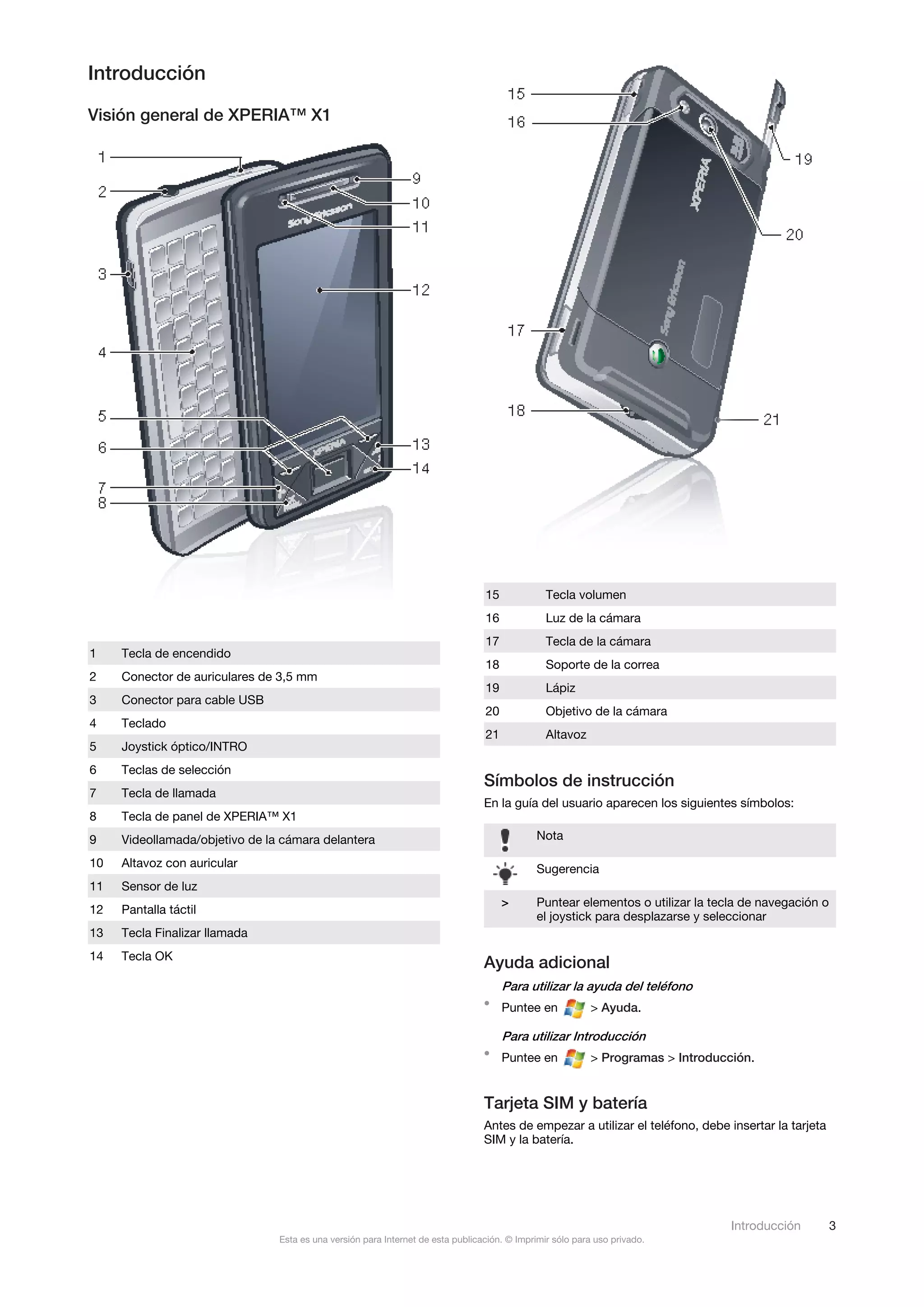
Visión general de XPERIA™ X1


                                                                                 15             Tecla volumen
                                                                                 16             Luz de la cámara
                                                                                 17             Tecla de la cámara
1    Tecla de encendido
                                                                                 18             Soporte de la correa
2    Conector de auriculares de 3,5 mm
                                                                                 19             Lápiz
3    Conector para cable USB
                                                                                 20             Objetivo de la cámara
4    Teclado
                                                                                 21             Altavoz
5    Joystick óptico/INTRO
6    Teclas de selección
                                                                                 Símbolos de instrucción
7    Tecla de llamada
                                                                                 En la guía del usuario aparecen los siguientes símbolos:
8    Tecla de panel de XPERIA™ X1
9    Videollamada/objetivo de la cámara delantera                                            Nota

10   Altavoz con auricular                                                                   Sugerencia
11   Sensor de luz
                                                                                      >      Puntear elementos o utilizar la tecla de navegación o
12   Pantalla táctil
                                                                                             el joystick para desplazarse y seleccionar
13   Tecla Finalizar llamada
14   Tecla OK
                                                                                 Ayuda adicional
                                                                                      Para utilizar la ayuda del teléfono
                                                                                 • Puntee en              > Ayuda.

                                                                                      Para utilizar Introducción
                                                                                 • Puntee en              > Programas > Introducción.


                                                                                 Tarjeta SIM y batería
                                                                                 Antes de empezar a utilizar el teléfono, debe insertar la tarjeta
                                                                                 SIM y la batería.


                                                                                                                                 Introducción        3
                                Esta es una versión para Internet de esta publicación. © Imprimir sólo para uso privado.
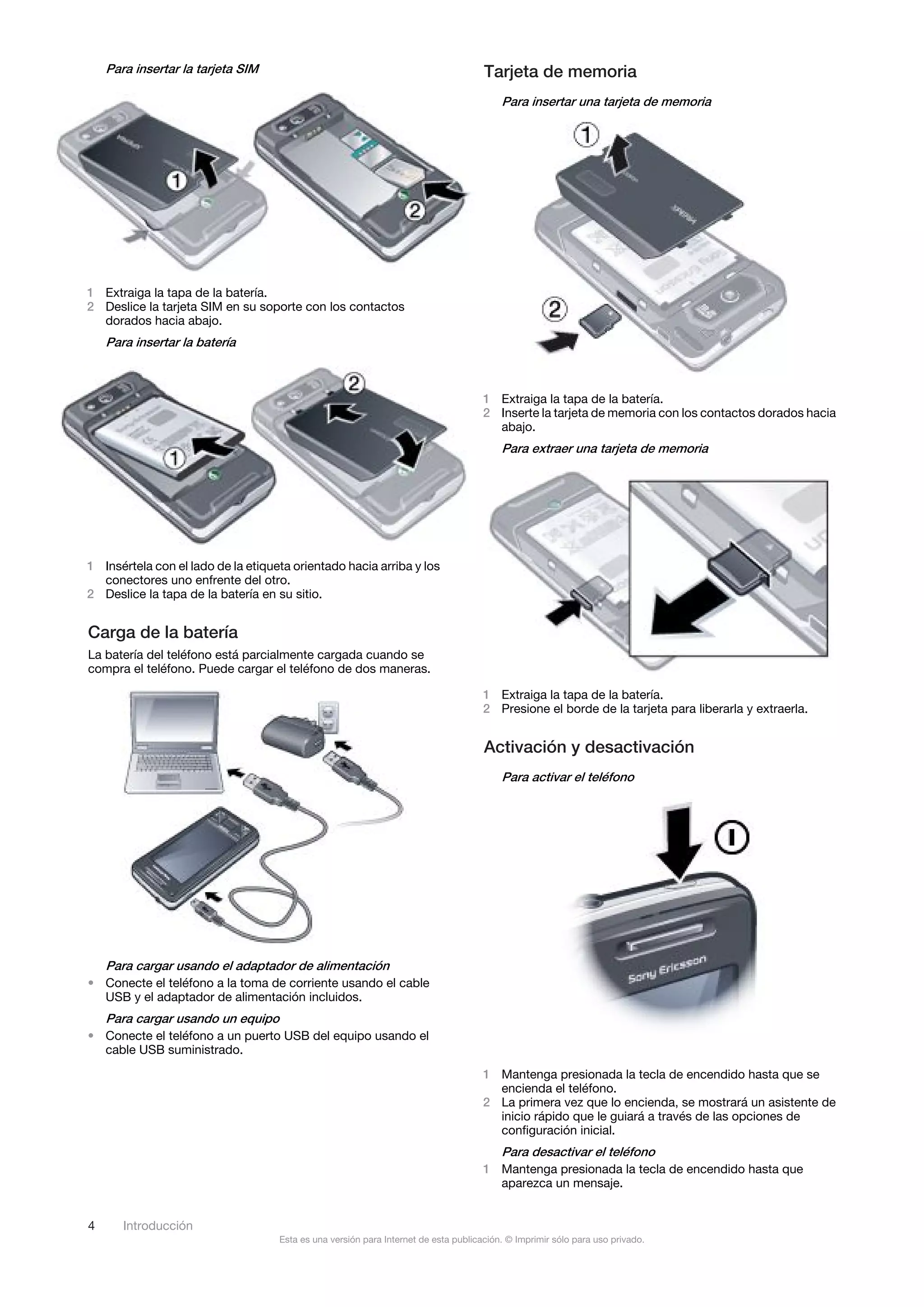
Para insertar la tarjeta SIM                                                     Tarjeta de memoria
                                                                                         Para insertar una tarjeta de memoria


1 Extraiga la tapa de la batería.
2 Deslice la tarjeta SIM en su soporte con los contactos
  dorados hacia abajo.
    Para insertar la batería


                                                                                     1 Extraiga la tapa de la batería.
                                                                                     2 Inserte la tarjeta de memoria con los contactos dorados hacia
                                                                                       abajo.
                                                                                         Para extraer una tarjeta de memoria


1 Insértela con el lado de la etiqueta orientado hacia arriba y los
  conectores uno enfrente del otro.
2 Deslice la tapa de la batería en su sitio.


Carga de la batería
La batería del teléfono está parcialmente cargada cuando se
compra el teléfono. Puede cargar el teléfono de dos maneras.

                                                                                     1 Extraiga la tapa de la batería.
                                                                                     2 Presione el borde de la tarjeta para liberarla y extraerla.


                                                                                     Activación y desactivación
                                                                                         Para activar el teléfono


    Para cargar usando el adaptador de alimentación
• Conecte el teléfono a la toma de corriente usando el cable
  USB y el adaptador de alimentación incluidos.
    Para cargar usando un equipo
• Conecte el teléfono a un puerto USB del equipo usando el
  cable USB suministrado.
                                                                                     1 Mantenga presionada la tecla de encendido hasta que se
                                                                                       encienda el teléfono.
                                                                                     2 La primera vez que lo encienda, se mostrará un asistente de
                                                                                       inicio rápido que le guiará a través de las opciones de
                                                                                       configuración inicial.
                                                                                         Para desactivar el teléfono
                                                                                     1 Mantenga presionada la tecla de encendido hasta que
                                                                                       aparezca un mensaje.


4      Introducción
                                    Esta es una versión para Internet de esta publicación. © Imprimir sólo para uso privado.
2 Puntee en Sí para desactivarlo.                                                    Utilización del joystick óptico
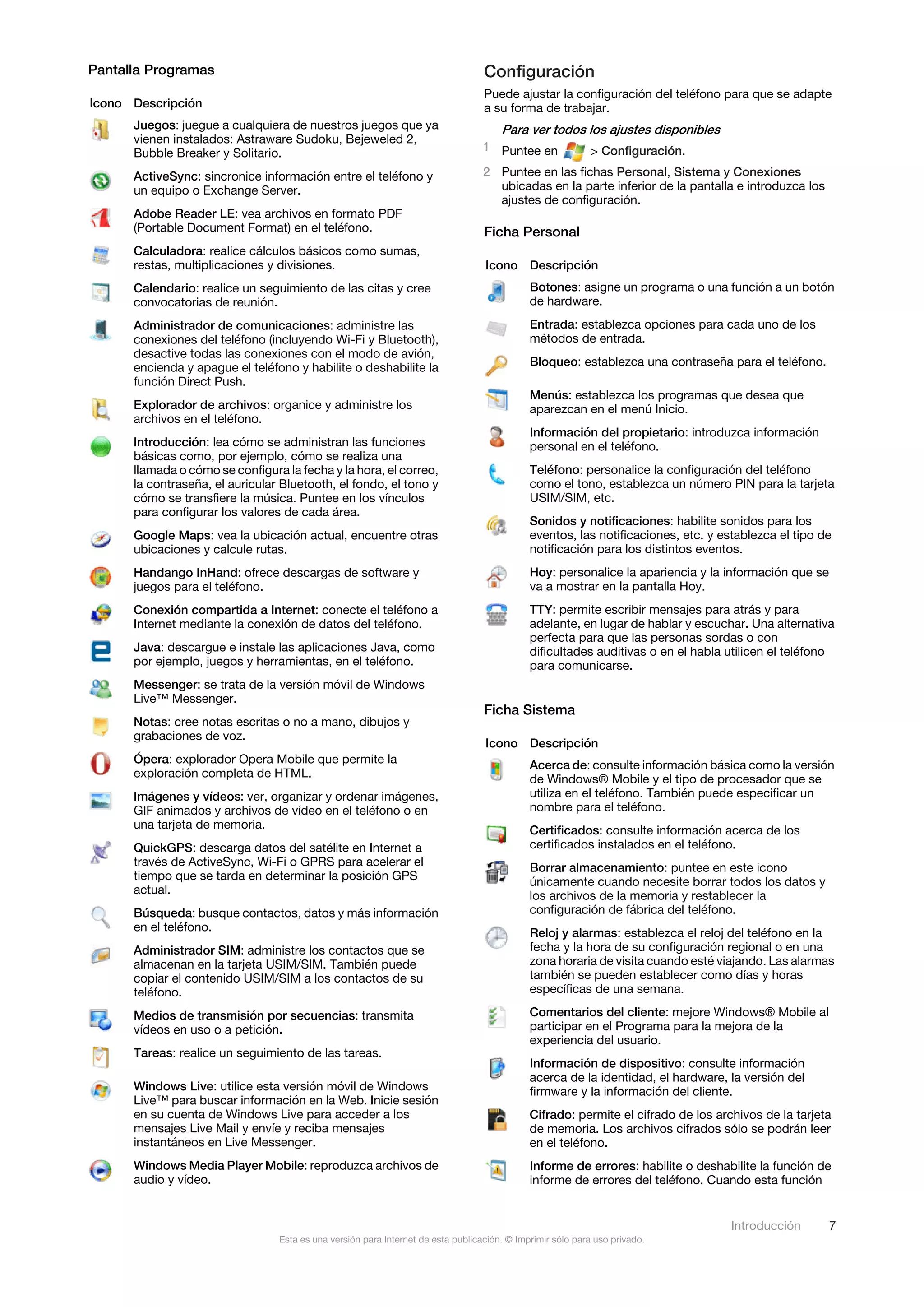
  Para activar el modo de suspensión                                                 Puede mover el resaltado en cualquier dirección si deja que el
• Presione la tecla de encendido para desactivar la pantalla                         dedo se deslice por la tecla de dirección. Si lo prefiere, puede
  temporalmente y cambiar el teléfono a modo de suspensión.                          usar el joystick para desplazarse en Internet Explorer o por los
                                                                                     mensajes y contactos.
   Para activar o desactivar el modo de suspensión
• Para activar la pantalla, presione la tecla de encendido. El
  teléfono también se activa al abrir el teclado o recibir una
  llamada o mensaje.


Navegación
Puede usar los medios siguientes para moverse alrededor de la
pantalla:
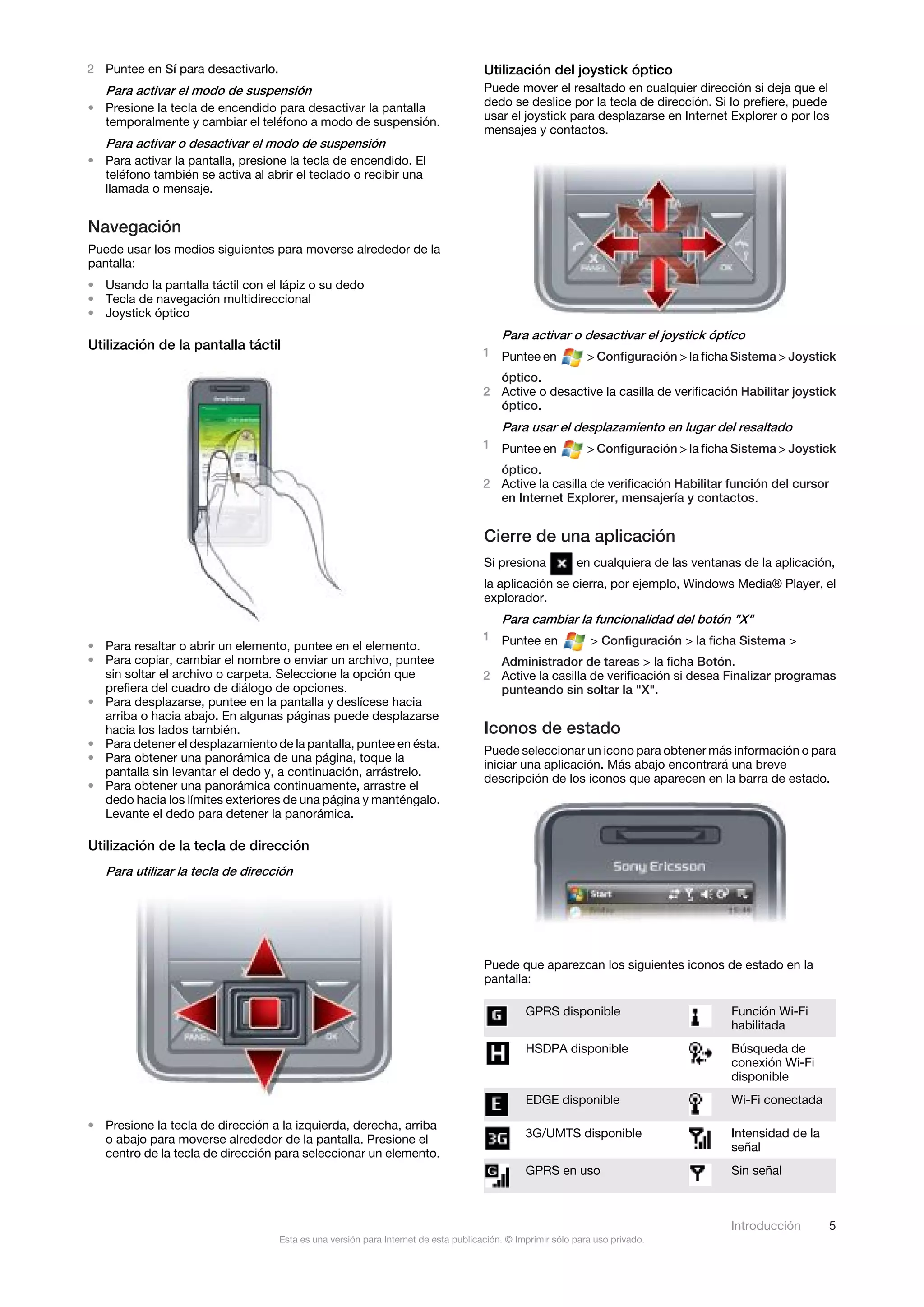
• Usando la pantalla táctil con el lápiz o su dedo
• Tecla de navegación multidireccional
• Joystick óptico
                                                                                         Para activar o desactivar el joystick óptico
Utilización de la pantalla táctil                                                    1 Puntee en              > Configuración > la ficha Sistema > Joystick
                                                                                       óptico.
                                                                                     2 Active o desactive la casilla de verificación Habilitar joystick
                                                                                       óptico.
                                                                                         Para usar el desplazamiento en lugar del resaltado
                                                                                     1 Puntee en              > Configuración > la ficha Sistema > Joystick
                                                                                       óptico.
                                                                                     2 Active la casilla de verificación Habilitar función del cursor
                                                                                       en Internet Explorer, mensajería y contactos.


                                                                                     Cierre de una aplicación
                                                                                     Si presiona           en cualquiera de las ventanas de la aplicación,
                                                                                     la aplicación se cierra, por ejemplo, Windows Media® Player, el
                                                                                     explorador.
                                                                                         Para cambiar la funcionalidad del botón "X"
                                                                                     1 Puntee en              > Configuración > la ficha Sistema >
• Para resaltar o abrir un elemento, puntee en el elemento.
• Para copiar, cambiar el nombre o enviar un archivo, puntee                           Administrador de tareas > la ficha Botón.
  sin soltar el archivo o carpeta. Seleccione la opción que                          2 Active la casilla de verificación si desea Finalizar programas
  prefiera del cuadro de diálogo de opciones.                                          punteando sin soltar la "X".
• Para desplazarse, puntee en la pantalla y deslícese hacia
  arriba o hacia abajo. En algunas páginas puede desplazarse
  hacia los lados también.                                                           Iconos de estado
• Para detener el desplazamiento de la pantalla, puntee en ésta.
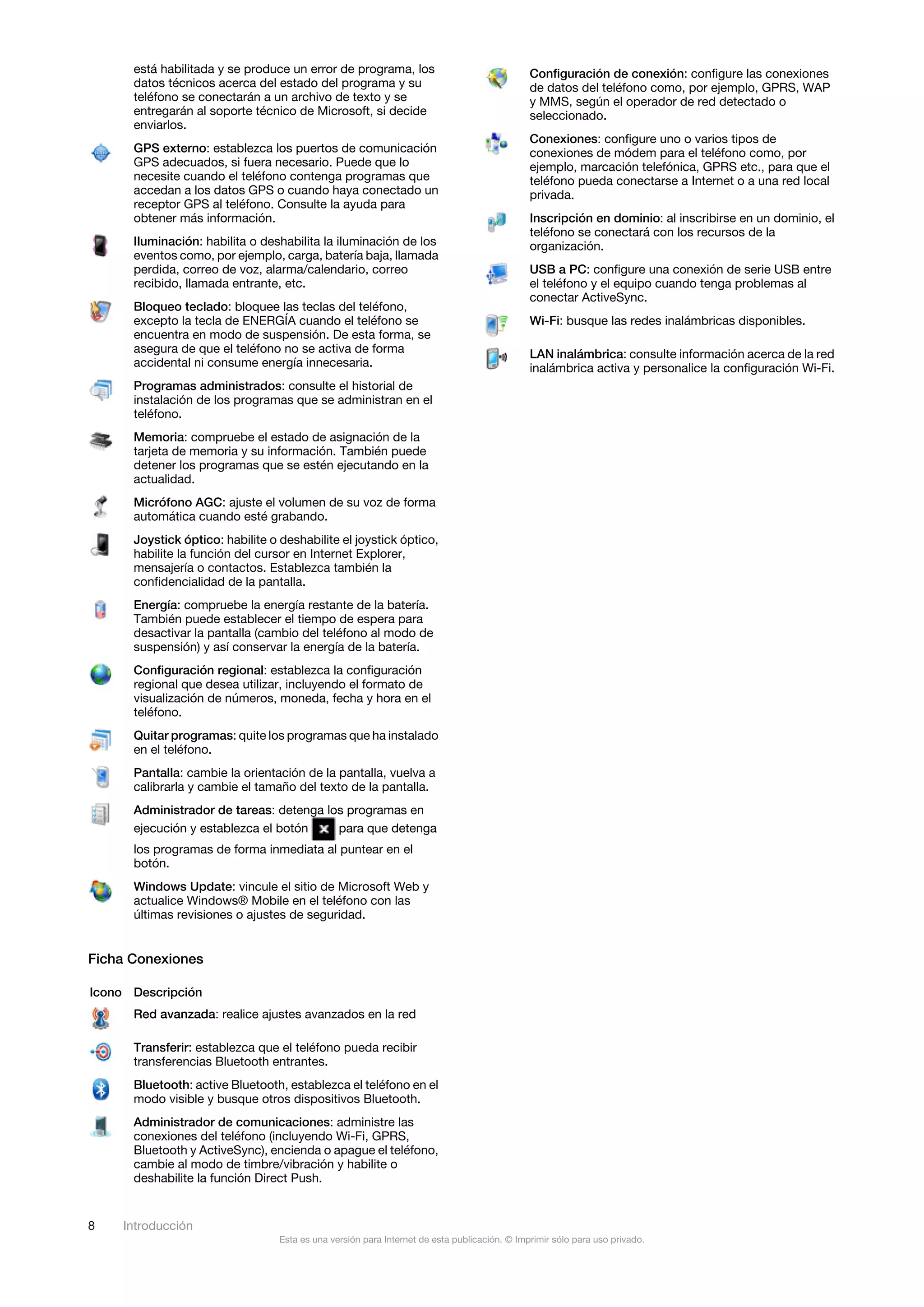
                                                                                     Puede seleccionar un icono para obtener más información o para
• Para obtener una panorámica de una página, toque la
                                                                                     iniciar una aplicación. Más abajo encontrará una breve
  pantalla sin levantar el dedo y, a continuación, arrástrelo.
                                                                                     descripción de los iconos que aparecen en la barra de estado.
• Para obtener una panorámica continuamente, arrastre el
  dedo hacia los límites exteriores de una página y manténgalo.
  Levante el dedo para detener la panorámica.

Utilización de la tecla de dirección
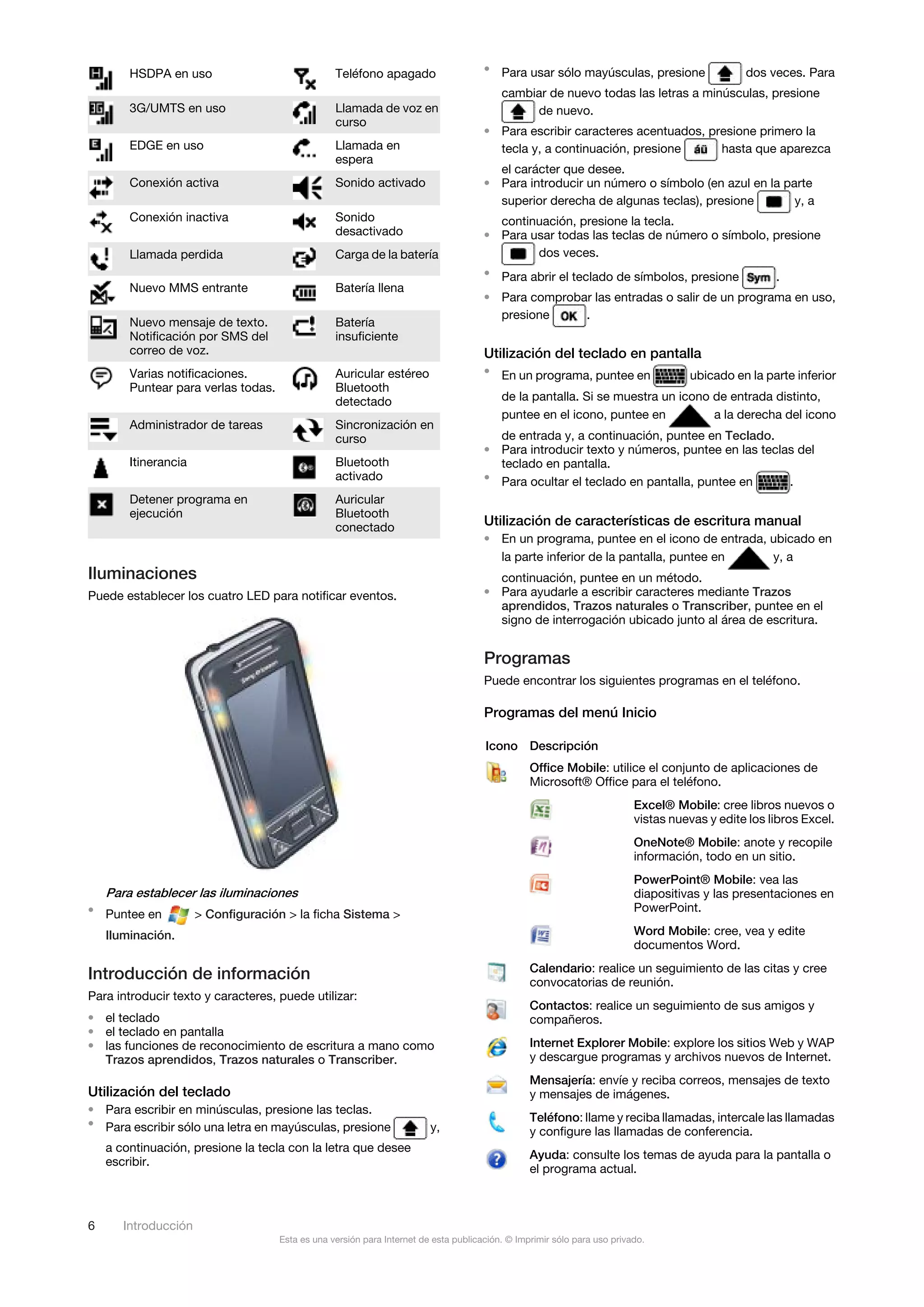
   Para utilizar la tecla de dirección


                                                                                     Puede que aparezcan los siguientes iconos de estado en la
                                                                                     pantalla:

                                                                                               GPRS disponible                          Función Wi-Fi
                                                                                                                                        habilitada
                                                                                               HSDPA disponible                         Búsqueda de
                                                                                                                                        conexión Wi-Fi
                                                                                                                                        disponible
                                                                                               EDGE disponible                          Wi-Fi conectada

• Presione la tecla de dirección a la izquierda, derecha, arriba
  o abajo para moverse alrededor de la pantalla. Presione el                                   3G/UMTS disponible                       Intensidad de la
  centro de la tecla de dirección para seleccionar un elemento.                                                                         señal
                                                                                               GPRS en uso                              Sin señal


                                                                                                                                        Introducción       5
                                    Esta es una versión para Internet de esta publicación. © Imprimir sólo para uso privado.
HSDPA en uso                              Teléfono apagado                    • Para usar sólo mayúsculas, presione                    dos veces. Para
                                                                                          cambiar de nuevo todas las letras a minúsculas, presione
        3G/UMTS en uso                            Llamada de voz en                            de nuevo.
                                                  curso
                                                                                      • Para escribir caracteres acentuados, presione primero la
        EDGE en uso                               Llamada en                            tecla y, a continuación, presione      hasta que aparezca
                                                  espera
                                                                                        el carácter que desee.
        Conexión activa                           Sonido activado                     • Para introducir un número o símbolo (en azul en la parte
                                                                                        superior derecha de algunas teclas), presione        y, a
        Conexión inactiva                         Sonido                                continuación, presione la tecla.
                                                  desactivado                         • Para usar todas las teclas de número o símbolo, presione
        Llamada perdida                           Carga de la batería                         dos veces.
                                                                                      • Para abrir el teclado de símbolos, presione                  .
        Nuevo MMS entrante                        Batería llena
                                                                                      • Para comprobar las entradas o salir de un programa en uso,
                                                                                        presione     .
        Nuevo mensaje de texto.                   Batería
        Notificación por SMS del                  insuficiente
        correo de voz.                                                                Utilización del teclado en pantalla
        Varias notificaciones.                    Auricular estéreo                   • En un programa, puntee en                   ubicado en la parte inferior
        Puntear para verlas todas.                Bluetooth
                                                  detectado                               de la pantalla. Si se muestra un icono de entrada distinto,
                                                                                          puntee en el icono, puntee en          a la derecha del icono
        Administrador de tareas                   Sincronización en
                                                  curso                                 de entrada y, a continuación, puntee en Teclado.
                                                                                      • Para introducir texto y números, puntee en las teclas del
        Itinerancia                               Bluetooth                             teclado en pantalla.
                                                  activado                            • Para ocultar el teclado en pantalla, puntee en      .
        Detener programa en                       Auricular
        ejecución                                 Bluetooth
                                                  conectado                           Utilización de características de escritura manual
                                                                                      • En un programa, puntee en el icono de entrada, ubicado en
                                                                                        la parte inferior de la pantalla, puntee en    y, a
Iluminaciones                                                                           continuación, puntee en un método.
Puede establecer los cuatro LED para notificar eventos.                               • Para ayudarle a escribir caracteres mediante Trazos
                                                                                        aprendidos, Trazos naturales o Transcriber, puntee en el
                                                                                        signo de interrogación ubicado junto al área de escritura.


                                                                                      Programas
                                                                                      Puede encontrar los siguientes programas en el teléfono.

                                                                                      Programas del menú Inicio

                                                                                      Icono Descripción
                                                                                                 Office Mobile: utilice el conjunto de aplicaciones de
                                                                                                 Microsoft® Office para el teléfono.
                                                                                                                          Excel® Mobile: cree libros nuevos o
                                                                                                                          vistas nuevas y edite los libros Excel.
                                                                                                                          OneNote® Mobile: anote y recopile
                                                                                                                          información, todo en un sitio.
                                                                                                                          PowerPoint® Mobile: vea las
    Para establecer las iluminaciones                                                                                     diapositivas y las presentaciones en
• Puntee en                                                                                                               PowerPoint.
                      > Configuración > la ficha Sistema >
    Iluminación.                                                                                                          Word Mobile: cree, vea y edite
                                                                                                                          documentos Word.
                                                                                                 Calendario: realice un seguimiento de las citas y cree
Introducción de información                                                                      convocatorias de reunión.
Para introducir texto y caracteres, puede utilizar:
                                                                                                 Contactos: realice un seguimiento de sus amigos y
• el teclado                                                                                     compañeros.
• el teclado en pantalla
• las funciones de reconocimiento de escritura a mano como                                       Internet Explorer Mobile: explore los sitios Web y WAP
  Trazos aprendidos, Trazos naturales o Transcriber.                                             y descargue programas y archivos nuevos de Internet.
                                                                                                 Mensajería: envíe y reciba correos, mensajes de texto
Utilización del teclado                                                                          y mensajes de imágenes.
• Para escribir en minúsculas, presione las teclas.
• Para escribir sólo una letra en mayúsculas, presione                                           Teléfono: llame y reciba llamadas, intercale las llamadas
                                                                         y,                      y configure las llamadas de conferencia.
    a continuación, presione la tecla con la letra que desee
                                                                                                 Ayuda: consulte los temas de ayuda para la pantalla o
    escribir.
                                                                                                 el programa actual.


6      Introducción
                                     Esta es una versión para Internet de esta publicación. © Imprimir sólo para uso privado.
Pantalla Programas                                                                Configuración
                                                                                  Puede ajustar la configuración del teléfono para que se adapte
Icono Descripción                                                                 a su forma de trabajar.
      Juegos: juegue a cualquiera de nuestros juegos que ya                           Para ver todos los ajustes disponibles
      vienen instalados: Astraware Sudoku, Bejeweled 2,
                                                                                  1 Puntee en              > Configuración.
      Bubble Breaker y Solitario.
      ActiveSync: sincronice información entre el teléfono y                      2 Puntee en las fichas Personal, Sistema y Conexiones
      un equipo o Exchange Server.                                                  ubicadas en la parte inferior de la pantalla e introduzca los
                                                                                    ajustes de configuración.
      Adobe Reader LE: vea archivos en formato PDF
      (Portable Document Format) en el teléfono.                                  Ficha Personal
      Calculadora: realice cálculos básicos como sumas,
      restas, multiplicaciones y divisiones.                                      Icono Descripción
      Calendario: realice un seguimiento de las citas y cree                                 Botones: asigne un programa o una función a un botón
      convocatorias de reunión.                                                              de hardware.
      Administrador de comunicaciones: administre las                                        Entrada: establezca opciones para cada uno de los
      conexiones del teléfono (incluyendo Wi-Fi y Bluetooth),                                métodos de entrada.
      desactive todas las conexiones con el modo de avión,
      encienda y apague el teléfono y habilite o deshabilite la                              Bloqueo: establezca una contraseña para el teléfono.
      función Direct Push.
                                                                                             Menús: establezca los programas que desea que
      Explorador de archivos: organice y administre los                                      aparezcan en el menú Inicio.
      archivos en el teléfono.
                                                                                             Información del propietario: introduzca información
      Introducción: lea cómo se administran las funciones                                    personal en el teléfono.
      básicas como, por ejemplo, cómo se realiza una
      llamada o cómo se configura la fecha y la hora, el correo,                             Teléfono: personalice la configuración del teléfono
      la contraseña, el auricular Bluetooth, el fondo, el tono y                             como el tono, establezca un número PIN para la tarjeta
      cómo se transfiere la música. Puntee en los vínculos                                   USIM/SIM, etc.
      para configurar los valores de cada área.
                                                                                             Sonidos y notificaciones: habilite sonidos para los
      Google Maps: vea la ubicación actual, encuentre otras                                  eventos, las notificaciones, etc. y establezca el tipo de
      ubicaciones y calcule rutas.                                                           notificación para los distintos eventos.
      Handango InHand: ofrece descargas de software y                                        Hoy: personalice la apariencia y la información que se
      juegos para el teléfono.                                                               va a mostrar en la pantalla Hoy.
      Conexión compartida a Internet: conecte el teléfono a                                  TTY: permite escribir mensajes para atrás y para
      Internet mediante la conexión de datos del teléfono.                                   adelante, en lugar de hablar y escuchar. Una alternativa
                                                                                             perfecta para que las personas sordas o con
      Java: descargue e instale las aplicaciones Java, como                                  dificultades auditivas o en el habla utilicen el teléfono
      por ejemplo, juegos y herramientas, en el teléfono.                                    para comunicarse.
      Messenger: se trata de la versión móvil de Windows
      Live™ Messenger.
                                                                                  Ficha Sistema
      Notas: cree notas escritas o no a mano, dibujos y
      grabaciones de voz.
                                                                                  Icono Descripción
      Ópera: explorador Opera Mobile que permite la                                          Acerca de: consulte información básica como la versión
      exploración completa de HTML.                                                          de Windows® Mobile y el tipo de procesador que se
      Imágenes y vídeos: ver, organizar y ordenar imágenes,                                  utiliza en el teléfono. También puede especificar un
      GIF animados y archivos de vídeo en el teléfono o en                                   nombre para el teléfono.
      una tarjeta de memoria.                                                                Certificados: consulte información acerca de los
      QuickGPS: descarga datos del satélite en Internet a                                    certificados instalados en el teléfono.
      través de ActiveSync, Wi-Fi o GPRS para acelerar el                                    Borrar almacenamiento: puntee en este icono
      tiempo que se tarda en determinar la posición GPS                                      únicamente cuando necesite borrar todos los datos y
      actual.                                                                                los archivos de la memoria y restablecer la
      Búsqueda: busque contactos, datos y más información                                    configuración de fábrica del teléfono.
      en el teléfono.                                                                        Reloj y alarmas: establezca el reloj del teléfono en la
      Administrador SIM: administre los contactos que se                                     fecha y la hora de su configuración regional o en una
      almacenan en la tarjeta USIM/SIM. También puede                                        zona horaria de visita cuando esté viajando. Las alarmas
      copiar el contenido USIM/SIM a los contactos de su                                     también se pueden establecer como días y horas
      teléfono.                                                                              específicas de una semana.

      Medios de transmisión por secuencias: transmita                                        Comentarios del cliente: mejore Windows® Mobile al
      vídeos en uso o a petición.                                                            participar en el Programa para la mejora de la
                                                                                             experiencia del usuario.
      Tareas: realice un seguimiento de las tareas.
                                                                                             Información de dispositivo: consulte información
                                                                                             acerca de la identidad, el hardware, la versión del
      Windows Live: utilice esta versión móvil de Windows                                    firmware y la información del cliente.
      Live™ para buscar información en la Web. Inicie sesión
      en su cuenta de Windows Live para acceder a los                                        Cifrado: permite el cifrado de los archivos de la tarjeta
      mensajes Live Mail y envíe y reciba mensajes                                           de memoria. Los archivos cifrados sólo se podrán leer
      instantáneos en Live Messenger.                                                        en el teléfono.
      Windows Media Player Mobile: reproduzca archivos de                                    Informe de errores: habilite o deshabilite la función de
      audio y vídeo.                                                                         informe de errores del teléfono. Cuando esta función


                                                                                                                                   Introducción       7
                                 Esta es una versión para Internet de esta publicación. © Imprimir sólo para uso privado.
está habilitada y se produce un error de programa, los                                  Configuración de conexión: configure las conexiones
      datos técnicos acerca del estado del programa y su                                      de datos del teléfono como, por ejemplo, GPRS, WAP
      teléfono se conectarán a un archivo de texto y se                                       y MMS, según el operador de red detectado o
      entregarán al soporte técnico de Microsoft, si decide                                   seleccionado.
      enviarlos.
                                                                                              Conexiones: configure uno o varios tipos de
      GPS externo: establezca los puertos de comunicación                                     conexiones de módem para el teléfono como, por
      GPS adecuados, si fuera necesario. Puede que lo                                         ejemplo, marcación telefónica, GPRS etc., para que el
      necesite cuando el teléfono contenga programas que                                      teléfono pueda conectarse a Internet o a una red local
      accedan a los datos GPS o cuando haya conectado un                                      privada.
      receptor GPS al teléfono. Consulte la ayuda para
      obtener más información.                                                                Inscripción en dominio: al inscribirse en un dominio, el
                                                                                              teléfono se conectará con los recursos de la
      Iluminación: habilita o deshabilita la iluminación de los                               organización.
      eventos como, por ejemplo, carga, batería baja, llamada
      perdida, correo de voz, alarma/calendario, correo                                       USB a PC: configure una conexión de serie USB entre
      recibido, llamada entrante, etc.                                                        el teléfono y el equipo cuando tenga problemas al
                                                                                              conectar ActiveSync.
      Bloqueo teclado: bloquee las teclas del teléfono,
      excepto la tecla de ENERGÍA cuando el teléfono se                                       Wi-Fi: busque las redes inalámbricas disponibles.
      encuentra en modo de suspensión. De esta forma, se
      asegura de que el teléfono no se activa de forma                                        LAN inalámbrica: consulte información acerca de la red
      accidental ni consume energía innecesaria.                                              inalámbrica activa y personalice la configuración Wi-Fi.
      Programas administrados: consulte el historial de
      instalación de los programas que se administran en el
      teléfono.
      Memoria: compruebe el estado de asignación de la
      tarjeta de memoria y su información. También puede
      detener los programas que se estén ejecutando en la
      actualidad.
      Micrófono AGC: ajuste el volumen de su voz de forma
      automática cuando esté grabando.
      Joystick óptico: habilite o deshabilite el joystick óptico,
      habilite la función del cursor en Internet Explorer,
      mensajería o contactos. Establezca también la
      confidencialidad de la pantalla.
      Energía: compruebe la energía restante de la batería.
      También puede establecer el tiempo de espera para
      desactivar la pantalla (cambio del teléfono al modo de
      suspensión) y así conservar la energía de la batería.
      Configuración regional: establezca la configuración
      regional que desea utilizar, incluyendo el formato de
      visualización de números, moneda, fecha y hora en el
      teléfono.
      Quitar programas: quite los programas que ha instalado
      en el teléfono.
      Pantalla: cambie la orientación de la pantalla, vuelva a
      calibrarla y cambie el tamaño del texto de la pantalla.
      Administrador de tareas: detenga los programas en
      ejecución y establezca el botón    para que detenga
      los programas de forma inmediata al puntear en el
      botón.
      Windows Update: vincule el sitio de Microsoft Web y
      actualice Windows® Mobile en el teléfono con las
      últimas revisiones o ajustes de seguridad.


Ficha Conexiones

Icono Descripción
      Red avanzada: realice ajustes avanzados en la red

      Transferir: establezca que el teléfono pueda recibir
      transferencias Bluetooth entrantes.
      Bluetooth: active Bluetooth, establezca el teléfono en el
      modo visible y busque otros dispositivos Bluetooth.
      Administrador de comunicaciones: administre las
      conexiones del teléfono (incluyendo Wi-Fi, GPRS,
      Bluetooth y ActiveSync), encienda o apague el teléfono,
      cambie al modo de timbre/vibración y habilite o
      deshabilite la función Direct Push.


8    Introducción
                                  Esta es una versión para Internet de esta publicación. © Imprimir sólo para uso privado.
Realización de llamadas                                                             Configuración del teléfono

Llamada de voz                                                                      Protección del teléfono
                                                                                    Puede proteger el teléfono del uso no autorizado o accidental
                                                                                    activando bloqueos.
                                                                                        Para activar un bloqueo de tarjeta SIM
                                                                                    1 Puntee en                > Configuración > la ficha Personal >
                                                                                      Teléfono > la ficha PIN/PIN2.
                                                                                    2 Active la casilla de verificación Requerir PIN al usar el
                                                                                      teléfono.
                                                                                    3 Puntee en Aceptar.
                                                                                        Su operador de red le facilitará el código PIN.

                                                                                        Para activar el bloqueo del teléfono
                                                                                    1 Puntee en                > Configuración > la ficha Personal >
                                                                                      Bloquear.
                                                                                    2 Active la casilla de verificación Solicitar contraseña si el
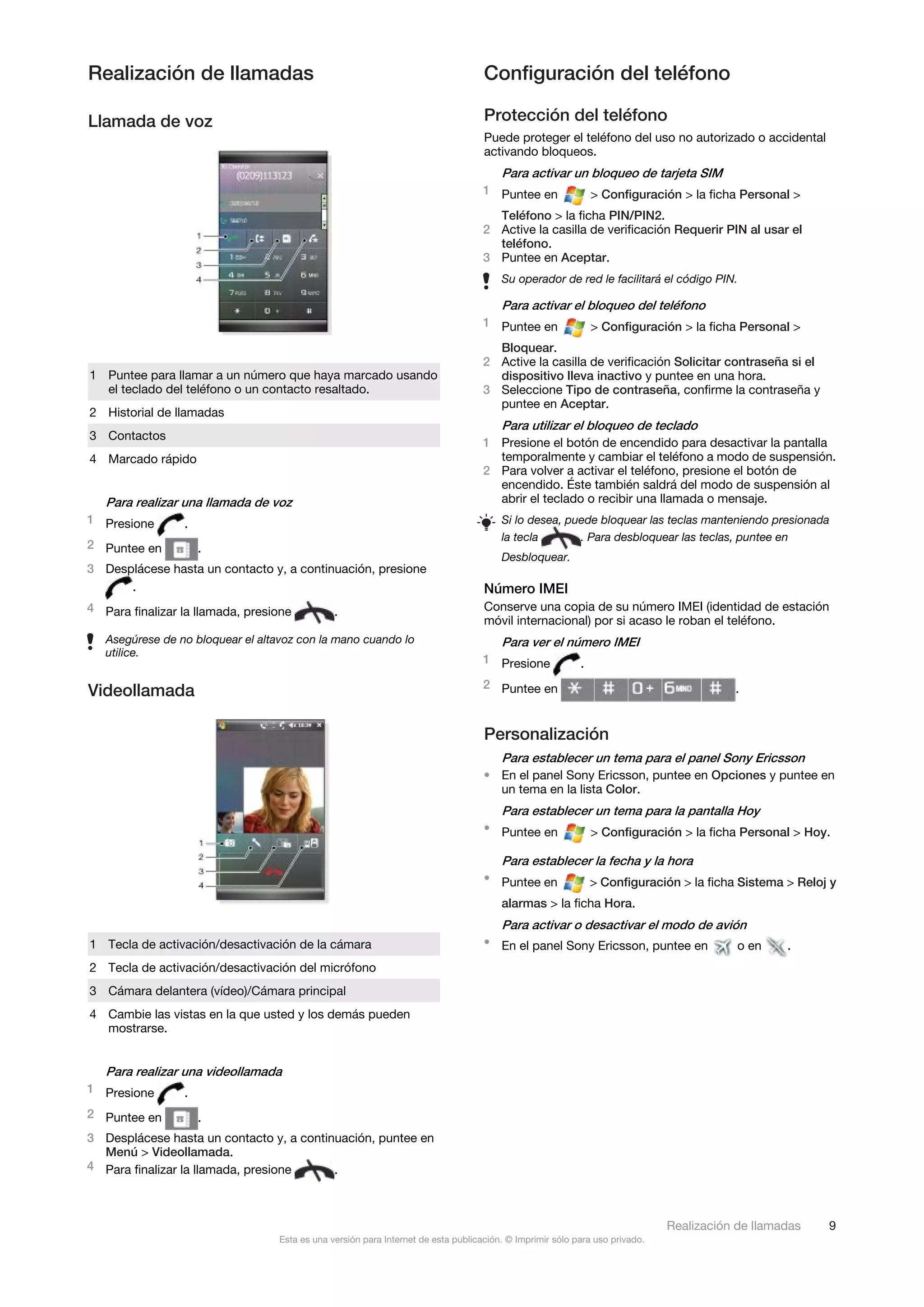
1 Puntee para llamar a un número que haya marcado usando                              dispositivo lleva inactivo y puntee en una hora.
  el teclado del teléfono o un contacto resaltado.                                  3 Seleccione Tipo de contraseña, confirme la contraseña y
                                                                                      puntee en Aceptar.
2 Historial de llamadas
                                                                                        Para utilizar el bloqueo de teclado
3 Contactos
                                                                                    1 Presione el botón de encendido para desactivar la pantalla
4 Marcado rápido                                                                      temporalmente y cambiar el teléfono a modo de suspensión.
                                                                                    2 Para volver a activar el teléfono, presione el botón de
                                                                                      encendido. Éste también saldrá del modo de suspensión al
   Para realizar una llamada de voz                                                   abrir el teclado o recibir una llamada o mensaje.
1 Presione       .                                                                      Si lo desea, puede bloquear las teclas manteniendo presionada
                                                                                        la tecla       . Para desbloquear las teclas, puntee en
2 Puntee en          .
                                                                                        Desbloquear.
3 Desplácese hasta un contacto y, a continuación, presione
      .                                                                             Número IMEI
4 Para finalizar la llamada, presione           .                                   Conserve una copia de su número IMEI (identidad de estación
                                                                                    móvil internacional) por si acaso le roban el teléfono.
   Asegúrese de no bloquear el altavoz con la mano cuando lo                            Para ver el número IMEI
   utilice.
                                                                                    1 Presione             .
                                                                                    2 Puntee en
Videollamada                                                                                                                             .


                                                                                    Personalización
                                                                                        Para establecer un tema para el panel Sony Ericsson
                                                                                    • En el panel Sony Ericsson, puntee en Opciones y puntee en
                                                                                      un tema en la lista Color.
                                                                                        Para establecer un tema para la pantalla Hoy
                                                                                    • Puntee en                > Configuración > la ficha Personal > Hoy.

                                                                                        Para establecer la fecha y la hora
                                                                                    • Puntee en                > Configuración > la ficha Sistema > Reloj y
                                                                                        alarmas > la ficha Hora.
                                                                                        Para activar o desactivar el modo de avión
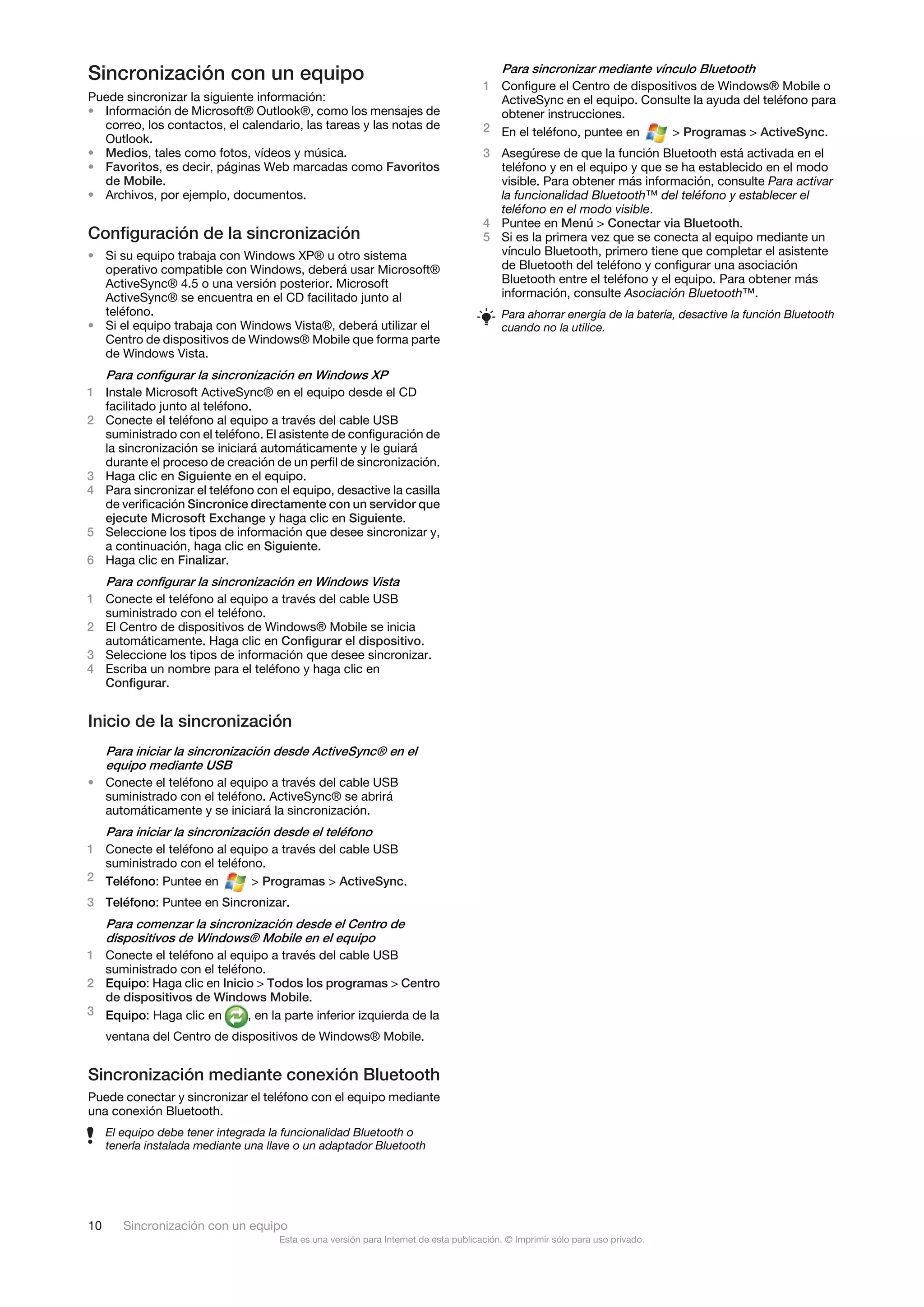
1 Tecla de activación/desactivación de la cámara                                    • En el panel Sony Ericsson, puntee en                o en    .
2 Tecla de activación/desactivación del micrófono
3 Cámara delantera (vídeo)/Cámara principal
4 Cambie las vistas en la que usted y los demás pueden
  mostrarse.


   Para realizar una videollamada
1 Presione       .
2 Puntee en          .
3 Desplácese hasta un contacto y, a continuación, puntee en
  Menú > Videollamada.
4 Para finalizar la llamada, presione     .


                                                                                                                              Realización de llamadas    9
                                   Esta es una versión para Internet de esta publicación. © Imprimir sólo para uso privado.
Sincronización con un equipo                                                               Para sincronizar mediante vínculo Bluetooth
                                                                                       1 Configure el Centro de dispositivos de Windows® Mobile o
Puede sincronizar la siguiente información:                                              ActiveSync en el equipo. Consulte la ayuda del teléfono para
• Información de Microsoft® Outlook®, como los mensajes de                               obtener instrucciones.
  correo, los contactos, el calendario, las tareas y las notas de                      2 En el teléfono, puntee en     > Programas > ActiveSync.
  Outlook.
• Medios, tales como fotos, vídeos y música.                                           3 Asegúrese de que la función Bluetooth está activada en el
• Favoritos, es decir, páginas Web marcadas como Favoritos                               teléfono y en el equipo y que se ha establecido en el modo
  de Mobile.                                                                             visible. Para obtener más información, consulte Para activar
• Archivos, por ejemplo, documentos.                                                     la funcionalidad Bluetooth™ del teléfono y establecer el
                                                                                         teléfono en el modo visible.
                                                                                       4 Puntee en Menú > Conectar via Bluetooth.
Configuración de la sincronización                                                     5 Si es la primera vez que se conecta al equipo mediante un
• Si su equipo trabaja con Windows XP® u otro sistema                                    vínculo Bluetooth, primero tiene que completar el asistente
  operativo compatible con Windows, deberá usar Microsoft®                               de Bluetooth del teléfono y configurar una asociación
  ActiveSync® 4.5 o una versión posterior. Microsoft                                     Bluetooth entre el teléfono y el equipo. Para obtener más
  ActiveSync® se encuentra en el CD facilitado junto al                                  información, consulte Asociación Bluetooth™.
  teléfono.                                                                                Para ahorrar energía de la batería, desactive la función Bluetooth
• Si el equipo trabaja con Windows Vista®, deberá utilizar el                              cuando no la utilice.
  Centro de dispositivos de Windows® Mobile que forma parte
  de Windows Vista.
     Para configurar la sincronización en Windows XP
1 Instale Microsoft ActiveSync® en el equipo desde el CD
  facilitado junto al teléfono.
2 Conecte el teléfono al equipo a través del cable USB
  suministrado con el teléfono. El asistente de configuración de
  la sincronización se iniciará automáticamente y le guiará
  durante el proceso de creación de un perfil de sincronización.
3 Haga clic en Siguiente en el equipo.
4 Para sincronizar el teléfono con el equipo, desactive la casilla
  de verificación Sincronice directamente con un servidor que
  ejecute Microsoft Exchange y haga clic en Siguiente.
5 Seleccione los tipos de información que desee sincronizar y,
  a continuación, haga clic en Siguiente.
6 Haga clic en Finalizar.
     Para configurar la sincronización en Windows Vista
1 Conecte el teléfono al equipo a través del cable USB
  suministrado con el teléfono.
2 El Centro de dispositivos de Windows® Mobile se inicia
  automáticamente. Haga clic en Configurar el dispositivo.
3 Seleccione los tipos de información que desee sincronizar.
4 Escriba un nombre para el teléfono y haga clic en
  Configurar.


Inicio de la sincronización
  Para iniciar la sincronización desde ActiveSync® en el
  equipo mediante USB
• Conecte el teléfono al equipo a través del cable USB
  suministrado con el teléfono. ActiveSync® se abrirá
  automáticamente y se iniciará la sincronización.
     Para iniciar la sincronización desde el teléfono
1 Conecte el teléfono al equipo a través del cable USB
  suministrado con el teléfono.
2 Teléfono: Puntee en       > Programas > ActiveSync.
3 Teléfono: Puntee en Sincronizar.
  Para comenzar la sincronización desde el Centro de
  dispositivos de Windows® Mobile en el equipo
1 Conecte el teléfono al equipo a través del cable USB
  suministrado con el teléfono.
2 Equipo: Haga clic en Inicio > Todos los programas > Centro
  de dispositivos de Windows Mobile.
3 Equipo: Haga clic en      , en la parte inferior izquierda de la
     ventana del Centro de dispositivos de Windows® Mobile.


Sincronización mediante conexión Bluetooth
Puede conectar y sincronizar el teléfono con el equipo mediante
una conexión Bluetooth.
     El equipo debe tener integrada la funcionalidad Bluetooth o
     tenerla instalada mediante una llave o un adaptador Bluetooth


10      Sincronización con un equipo
                                      Esta es una versión para Internet de esta publicación. © Imprimir sólo para uso privado.
Mensajería                                                                               Para ver un dato adjunto
                                                                                      1 Puntee en              > Mensajería.

 Correo electrónico                                                                   2   Puntee en la cuenta de correo electrónico que desee.
                                                                                      3   Puntee en el mensaje de correo electrónico que desee.
 Puede recibir sus mensajes de correo electrónico en el teléfono.                     4   Puntee en el dato adjunto para descargarlo.
 Es posible que necesite solicitar la siguiente información a su                      5   Puntee de nuevo en el dato adjunto.
 administrador de red:
                                                                                          Para escribir un mensaje de correo electrónico nuevo
 • Dirección del servidor                                                             1 Puntee en
 • Nombre de dominio                                                                                           > Mensajería.
 • Nombre de usuario y contraseña                                                     2 Puntee en la cuenta de correo electrónico que desee.
    Para configurar el correo electrónico de Microsoft®                               3 Puntee en Menú > Nuevo.
    Outlook® a través de Exchange Server                                              4 Introduzca la dirección de correo electrónico manualmente o
                                                                                        puntee en Para: para agregar una dirección de Contactos.
 1 Puntee en         > Mensajería > Configurar correo.                                5 Escriba un asunto.
 2 Escriba su dirección de correo electrónico y contraseña,                           6 Introduzca un texto.
   seleccione la opción Guardar contraseña y, a continuación,                         7 Para agregar un dato adjunto, puntee en Menú > Insertar y,
   puntee en Siguiente.                                                                 a continuación, seleccione una opción.
 3 Seleccione Intentar obtener configuración correo                                   8 Puntee en Enviar.
   automáticamente desde Internet y, a continuación, puntee                               Para responder a un mensaje de correo electrónico
   en Siguiente.                                                                      1 Puntee en
 4 En el caso de que la configuración no se encuentre                                                          > Mensajería.
   automáticamente, seleccione Exchange Server en la lista                            2   Puntee en la cuenta de correo electrónico que desee.
   Proveedor de correo electrónico y, a continuación, puntee                          3   Puntee en el mensaje de correo electrónico que desee.
   en Siguiente.                                                                      4   Puntee en Menú > Responder.
 5 Vuelva a puntear en Siguiente.                                                     5   Introduzca el texto y, a continuación, puntee en Enviar.
 6 Active la casilla de verificación Intentar detectar
   automáticamente configuración de Exchange Server y, a
                                                                                      Direct Push
   continuación, puntee en Siguiente.
 7 Si no se detecta la configuración de ningún servidor,                              La tecnología Direct Push permite recibir nuevos mensajes de
   introdúzcala manualmente y, a continuación, puntee en                              correo electrónico en el teléfono tan pronto como lleguen a la
   Siguiente.                                                                         bandeja de entrada de Exchange Server. Esta característica
 8 Introduzca su nombre de usuario, contraseña y dominio y, a                         funciona también con elementos como los contactos, el
   continuación, puntee en Siguiente.                                                 calendario y las tareas.
 9 Si se le pide, escriba la dirección del servidor y, a                                  Para activar y desactivar Direct Push
   continuación, puntee en Siguiente.
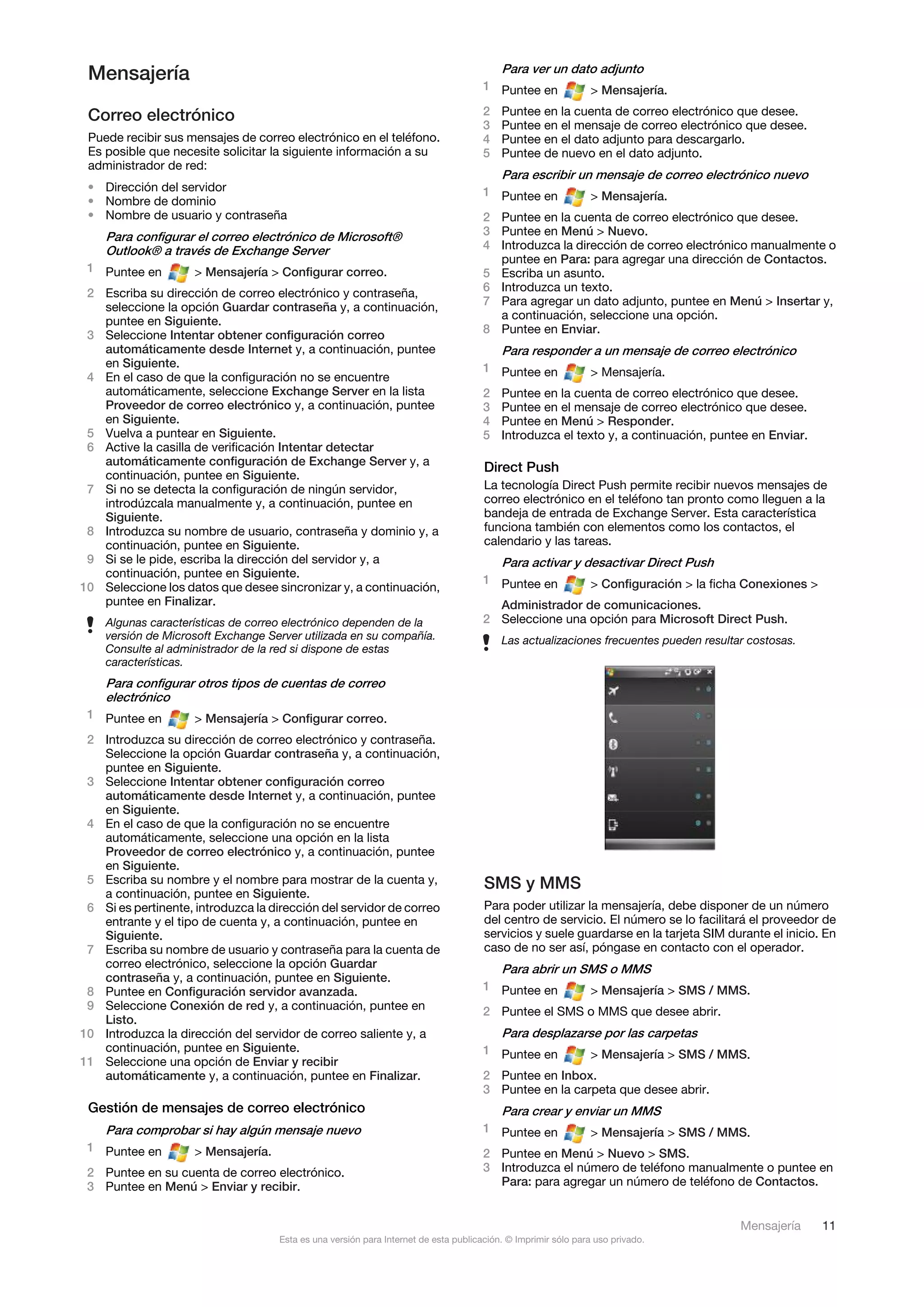
                                                                                      1 Puntee en              > Configuración > la ficha Conexiones >
10 Seleccione los datos que desee sincronizar y, a continuación,
   puntee en Finalizar.                                                                 Administrador de comunicaciones.
    Algunas características de correo electrónico dependen de la                      2 Seleccione una opción para Microsoft Direct Push.
    versión de Microsoft Exchange Server utilizada en su compañía.                        Las actualizaciones frecuentes pueden resultar costosas.
    Consulte al administrador de la red si dispone de estas
    características.
    Para configurar otros tipos de cuentas de correo
    electrónico
 1 Puntee en         > Mensajería > Configurar correo.
 2 Introduzca su dirección de correo electrónico y contraseña.
   Seleccione la opción Guardar contraseña y, a continuación,
   puntee en Siguiente.
 3 Seleccione Intentar obtener configuración correo
   automáticamente desde Internet y, a continuación, puntee
   en Siguiente.
 4 En el caso de que la configuración no se encuentre
   automáticamente, seleccione una opción en la lista
   Proveedor de correo electrónico y, a continuación, puntee
   en Siguiente.
 5 Escriba su nombre y el nombre para mostrar de la cuenta y,                         SMS y MMS
   a continuación, puntee en Siguiente.
 6 Si es pertinente, introduzca la dirección del servidor de correo                   Para poder utilizar la mensajería, debe disponer de un número
   entrante y el tipo de cuenta y, a continuación, puntee en                          del centro de servicio. El número se lo facilitará el proveedor de
   Siguiente.                                                                         servicios y suele guardarse en la tarjeta SIM durante el inicio. En
 7 Escriba su nombre de usuario y contraseña para la cuenta de                        caso de no ser así, póngase en contacto con el operador.
   correo electrónico, seleccione la opción Guardar                                       Para abrir un SMS o MMS
   contraseña y, a continuación, puntee en Siguiente.
 8 Puntee en Configuración servidor avanzada.                                         1 Puntee en              > Mensajería > SMS / MMS.
 9 Seleccione Conexión de red y, a continuación, puntee en                            2 Puntee el SMS o MMS que desee abrir.
   Listo.
10 Introduzca la dirección del servidor de correo saliente y, a                           Para desplazarse por las carpetas
   continuación, puntee en Siguiente.                                                 1 Puntee en              > Mensajería > SMS / MMS.
11 Seleccione una opción de Enviar y recibir
   automáticamente y, a continuación, puntee en Finalizar.                            2 Puntee en Inbox.
                                                                                      3 Puntee en la carpeta que desee abrir.
 Gestión de mensajes de correo electrónico                                                Para crear y enviar un MMS
    Para comprobar si hay algún mensaje nuevo                                         1 Puntee en              > Mensajería > SMS / MMS.
 1 Puntee en         > Mensajería.                                                    2 Puntee en Menú > Nuevo > SMS.
 2 Puntee en su cuenta de correo electrónico.                                         3 Introduzca el número de teléfono manualmente o puntee en
 3 Puntee en Menú > Enviar y recibir.                                                   Para: para agregar un número de teléfono de Contactos.


                                                                                                                                        Mensajería       11
                                     Esta es una versión para Internet de esta publicación. © Imprimir sólo para uso privado.
4 Introduzca un texto.
5 Puntee en Enviar.
                                                                                       Exploración por la Web
     Para crear y enviar un MMS
1 Puntee en                                                                            Conexión a Internet
                     > Mensajería > SMS / MMS.
                                                                                       Conéctese a Internet utilizando GPRS/HSPA o Wi-Fi. Antes de
2 Puntee en Menú > Nuevo > MMS.                                                        conectarse a Internet a través de GPRS/HSPA, necesitará que
3 Puntee en una plantilla o en Personalizado para abrir un                             el proveedor de servicios le facilite los datos de configuración.
  mensaje MMS en blanco.                                                               Esta configuración suele guardarse en la tarjeta SIM durante el
4 Introduzca el número de teléfono manualmente o puntee en                             inicio. En caso de no ser así, póngase en contacto con el
  Menú > Agregar destinatario para agregar un número de                                operador.
  Contactos o Historial de llamadas.
5 Escriba un asunto.                                                                       Para iniciar la exploración
6 Puntee en       para insertar una foto o un videoclip.                               1 Puntee en              > Internet Explorer.
7 Puntee en Insertar texto aquí para introducir texto.                                 2 Introduzca la dirección Web en el campo de dirección y, a
8 Puntee en Insertar audio para insertar audio.                                          continuación, puntee en    .
9 Puntee en Enviar.

Agregado de texto a un mensaje MMS                                                     Aplicación de zoom
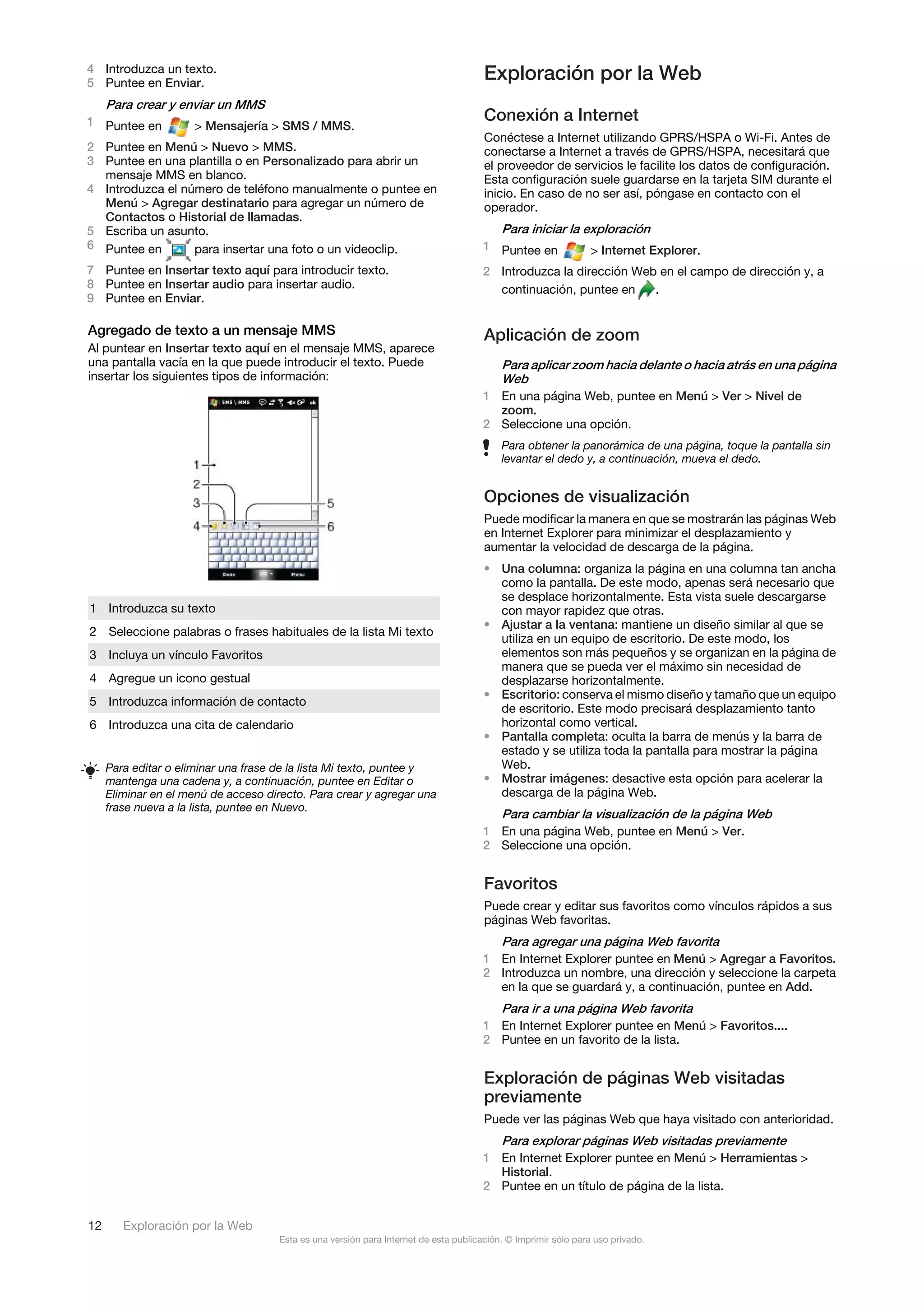
Al puntear en Insertar texto aquí en el mensaje MMS, aparece
una pantalla vacía en la que puede introducir el texto. Puede                            Para aplicar zoom hacia delante o hacia atrás en una página
insertar los siguientes tipos de información:                                            Web
                                                                                       1 En una página Web, puntee en Menú > Ver > Nivel de
                                                                                         zoom.
                                                                                       2 Seleccione una opción.
                                                                                           Para obtener la panorámica de una página, toque la pantalla sin
                                                                                           levantar el dedo y, a continuación, mueva el dedo.


                                                                                       Opciones de visualización
                                                                                       Puede modificar la manera en que se mostrarán las páginas Web
                                                                                       en Internet Explorer para minimizar el desplazamiento y
                                                                                       aumentar la velocidad de descarga de la página.
                                                                                       • Una columna: organiza la página en una columna tan ancha
                                                                                         como la pantalla. De este modo, apenas será necesario que
                                                                                         se desplace horizontalmente. Esta vista suele descargarse
1 Introduzca su texto                                                                    con mayor rapidez que otras.
                                                                                       • Ajustar a la ventana: mantiene un diseño similar al que se
2 Seleccione palabras o frases habituales de la lista Mi texto
                                                                                         utiliza en un equipo de escritorio. De este modo, los
3 Incluya un vínculo Favoritos                                                           elementos son más pequeños y se organizan en la página de
                                                                                         manera que se pueda ver el máximo sin necesidad de
4 Agregue un icono gestual                                                               desplazarse horizontalmente.
                                                                                       • Escritorio: conserva el mismo diseño y tamaño que un equipo
5 Introduzca información de contacto
                                                                                         de escritorio. Este modo precisará desplazamiento tanto
6 Introduzca una cita de calendario                                                      horizontal como vertical.
                                                                                       • Pantalla completa: oculta la barra de menús y la barra de
                                                                                         estado y se utiliza toda la pantalla para mostrar la página
     Para editar o eliminar una frase de la lista Mi texto, puntee y                     Web.
     mantenga una cadena y, a continuación, puntee en Editar o                         • Mostrar imágenes: desactive esta opción para acelerar la
     Eliminar en el menú de acceso directo. Para crear y agregar una                     descarga de la página Web.
     frase nueva a la lista, puntee en Nuevo.
                                                                                           Para cambiar la visualización de la página Web
                                                                                       1 En una página Web, puntee en Menú > Ver.
                                                                                       2 Seleccione una opción.


                                                                                       Favoritos
                                                                                       Puede crear y editar sus favoritos como vínculos rápidos a sus
                                                                                       páginas Web favoritas.
                                                                                           Para agregar una página Web favorita
                                                                                       1 En Internet Explorer puntee en Menú > Agregar a Favoritos.
                                                                                       2 Introduzca un nombre, una dirección y seleccione la carpeta
                                                                                         en la que se guardará y, a continuación, puntee en Add.
                                                                                           Para ir a una página Web favorita
                                                                                       1 En Internet Explorer puntee en Menú > Favoritos....
                                                                                       2 Puntee en un favorito de la lista.


                                                                                       Exploración de páginas Web visitadas
                                                                                       previamente
                                                                                       Puede ver las páginas Web que haya visitado con anterioridad.
                                                                                           Para explorar páginas Web visitadas previamente
                                                                                       1 En Internet Explorer puntee en Menú > Herramientas >
                                                                                         Historial.
                                                                                       2 Puntee en un título de página de la lista.


12      Exploración por la Web
                                      Esta es una versión para Internet de esta publicación. © Imprimir sólo para uso privado.
Personalización                                                                        Para programar la actualización de los documentos Web

   Para cambiar la página de inicio
1 Desplácese hasta una página Web.
2 Puntee en Menú > Herramientas > Opciones > la ficha
  General.
3 Puntee en Usar actual.
4 Puntee en Aceptar.
   Para borrar el historial
1 En Internet Explorer puntee en Menú > Herramientas >
  Opciones > la ficha Memoria.
2 Puntee en Borrar historial.
3 Puntee en Aceptar.
   Para borrar las cookies
1 En Internet Explorer puntee en Menú > Herramientas >
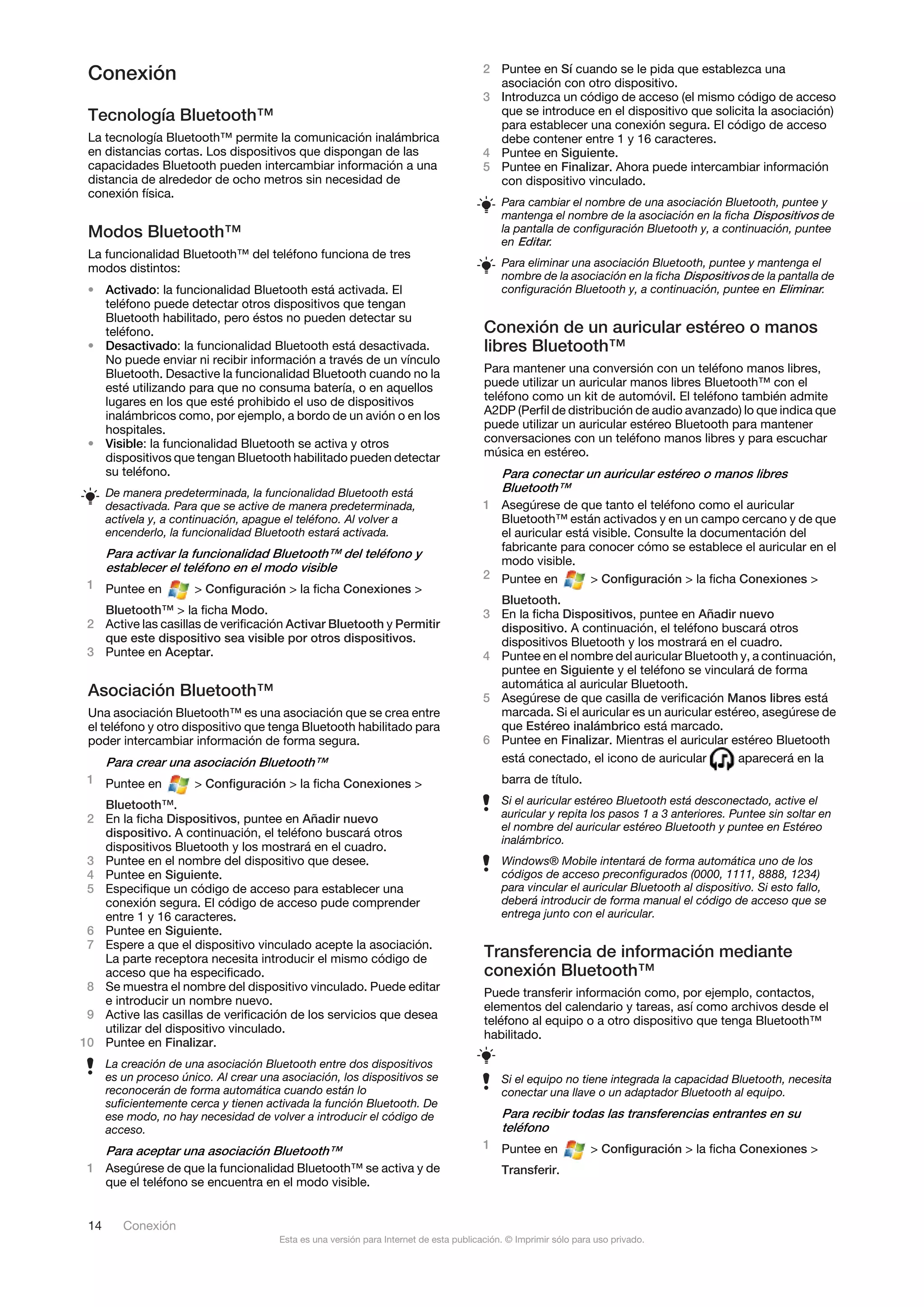
                                                                                   1 En el panel Sony Ericsson, puntee en Opciones > la ficha
  Opciones > la ficha Seguridad.
                                                                                     General.
2 Puntee en Borrar cookies.
                                                                                   2 Seleccione una opción en Tiempo de actualización de las
3 Puntee en Aceptar.
                                                                                     fuentes Web.
                                                                                   3 Puntee en Aceptar.
                                                                                       Las actualizaciones frecuentes pueden resultar costosas.
Documentos Web

Puede suscribirse a contenidos tales como noticias a través de                     Llamada mientras se está explorando
los documentos Web y descargar las actualizaciones frecuentes.
                                                                                       Para realizar una llamada mientras se está explorando
Podrá acceder a los documentos Web a través del panel Sony
Ericsson.                                                                          • Presione             .
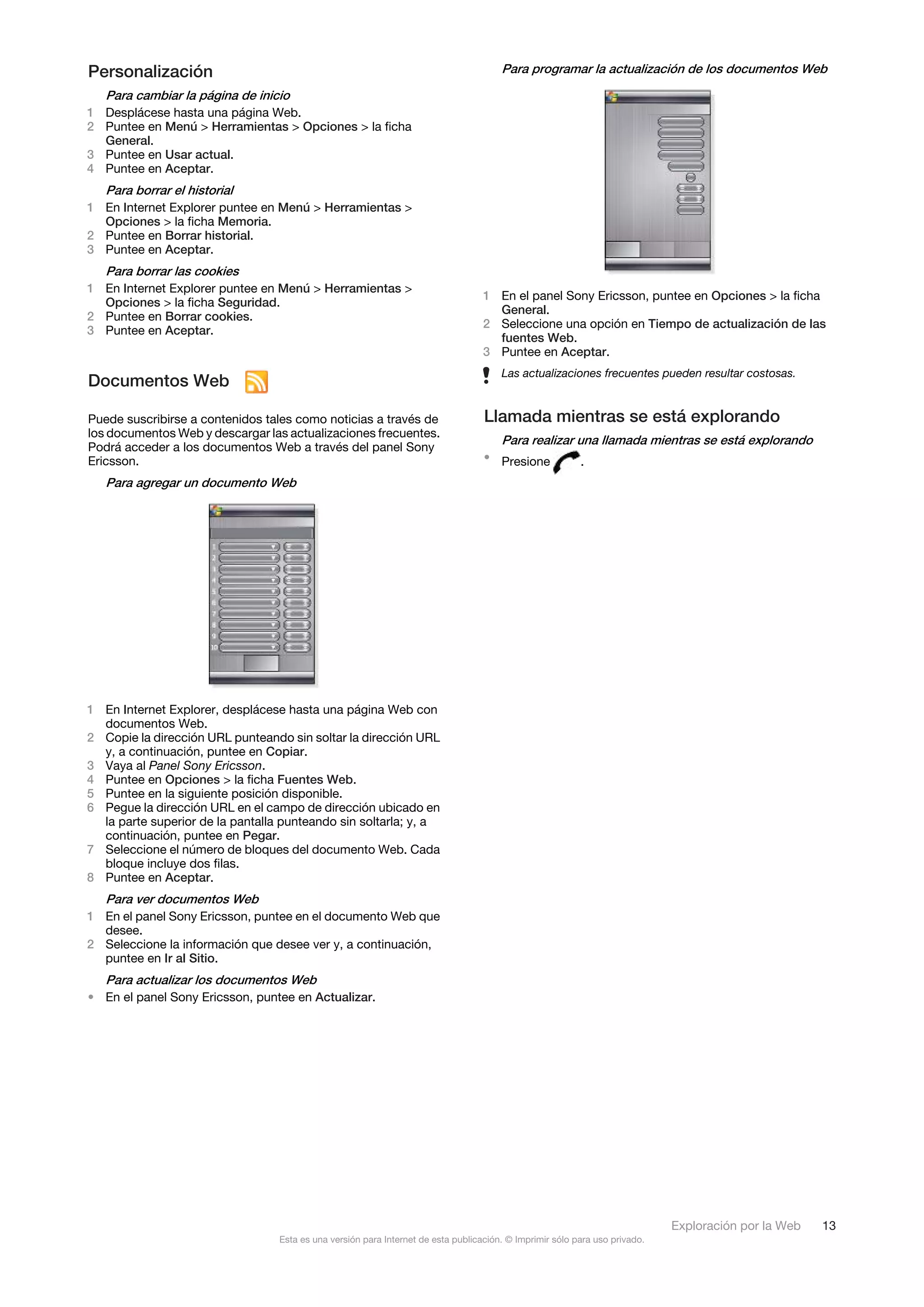
   Para agregar un documento Web


1 En Internet Explorer, desplácese hasta una página Web con
  documentos Web.
2 Copie la dirección URL punteando sin soltar la dirección URL
  y, a continuación, puntee en Copiar.
3 Vaya al Panel Sony Ericsson.
4 Puntee en Opciones > la ficha Fuentes Web.
5 Puntee en la siguiente posición disponible.
6 Pegue la dirección URL en el campo de dirección ubicado en
  la parte superior de la pantalla punteando sin soltarla; y, a
  continuación, puntee en Pegar.
7 Seleccione el número de bloques del documento Web. Cada
  bloque incluye dos filas.
8 Puntee en Aceptar.
   Para ver documentos Web
1 En el panel Sony Ericsson, puntee en el documento Web que
  desee.
2 Seleccione la información que desee ver y, a continuación,
  puntee en Ir al Sitio.
   Para actualizar los documentos Web
• En el panel Sony Ericsson, puntee en Actualizar.


                                                                                                                             Exploración por la Web   13
                                  Esta es una versión para Internet de esta publicación. © Imprimir sólo para uso privado.
Conexión                                                                               2 Puntee en Sí cuando se le pida que establezca una
                                                                                          asociación con otro dispositivo.
                                                                                        3 Introduzca un código de acceso (el mismo código de acceso
 Tecnología Bluetooth™                                                                    que se introduce en el dispositivo que solicita la asociación)
                                                                                          para establecer una conexión segura. El código de acceso
 La tecnología Bluetooth™ permite la comunicación inalámbrica                             debe contener entre 1 y 16 caracteres.
 en distancias cortas. Los dispositivos que dispongan de las                            4 Puntee en Siguiente.
 capacidades Bluetooth pueden intercambiar información a una                            5 Puntee en Finalizar. Ahora puede intercambiar información
 distancia de alrededor de ocho metros sin necesidad de                                   con dispositivo vinculado.
 conexión física.
                                                                                            Para cambiar el nombre de una asociación Bluetooth, puntee y
                                                                                            mantenga el nombre de la asociación en la ficha Dispositivos de
 Modos Bluetooth™                                                                           la pantalla de configuración Bluetooth y, a continuación, puntee
                                                                                            en Editar.
 La funcionalidad Bluetooth™ del teléfono funciona de tres
 modos distintos:                                                                           Para eliminar una asociación Bluetooth, puntee y mantenga el
                                                                                            nombre de la asociación en la ficha Dispositivos de la pantalla de
 • Activado: la funcionalidad Bluetooth está activada. El                                   configuración Bluetooth y, a continuación, puntee en Eliminar.
   teléfono puede detectar otros dispositivos que tengan
   Bluetooth habilitado, pero éstos no pueden detectar su
   teléfono.                                                                            Conexión de un auricular estéreo o manos
 • Desactivado: la funcionalidad Bluetooth está desactivada.                            libres Bluetooth™
   No puede enviar ni recibir información a través de un vínculo
   Bluetooth. Desactive la funcionalidad Bluetooth cuando no la                         Para mantener una conversión con un teléfono manos libres,
   esté utilizando para que no consuma batería, o en aquellos                           puede utilizar un auricular manos libres Bluetooth™ con el
   lugares en los que esté prohibido el uso de dispositivos                             teléfono como un kit de automóvil. El teléfono también admite
   inalámbricos como, por ejemplo, a bordo de un avión o en los                         A2DP (Perfil de distribución de audio avanzado) lo que indica que
   hospitales.                                                                          puede utilizar un auricular estéreo Bluetooth para mantener
 • Visible: la funcionalidad Bluetooth se activa y otros                                conversaciones con un teléfono manos libres y para escuchar
   dispositivos que tengan Bluetooth habilitado pueden detectar                         música en estéreo.
   su teléfono.                                                                           Para conectar un auricular estéreo o manos libres
      De manera predeterminada, la funcionalidad Bluetooth está                           Bluetooth™
      desactivada. Para que se active de manera predeterminada,                         1 Asegúrese de que tanto el teléfono como el auricular
      actívela y, a continuación, apague el teléfono. Al volver a                         Bluetooth™ están activados y en un campo cercano y de que
      encenderlo, la funcionalidad Bluetooth estará activada.                             el auricular está visible. Consulte la documentación del
                                                                                          fabricante para conocer cómo se establece el auricular en el
      Para activar la funcionalidad Bluetooth™ del teléfono y
                                                                                          modo visible.
      establecer el teléfono en el modo visible
                                                                                        2 Puntee en        > Configuración > la ficha Conexiones >
 1 Puntee en           > Configuración > la ficha Conexiones >
                                                                                          Bluetooth.
   Bluetooth™ > la ficha Modo.                                                          3 En la ficha Dispositivos, puntee en Añadir nuevo
 2 Active las casillas de verificación Activar Bluetooth y Permitir                       dispositivo. A continuación, el teléfono buscará otros
   que este dispositivo sea visible por otros dispositivos.                               dispositivos Bluetooth y los mostrará en el cuadro.
 3 Puntee en Aceptar.                                                                   4 Puntee en el nombre del auricular Bluetooth y, a continuación,
                                                                                          puntee en Siguiente y el teléfono se vinculará de forma
                                                                                          automática al auricular Bluetooth.
 Asociación Bluetooth™                                                                  5 Asegúrese de que casilla de verificación Manos libres está
 Una asociación Bluetooth™ es una asociación que se crea entre                            marcada. Si el auricular es un auricular estéreo, asegúrese de
 el teléfono y otro dispositivo que tenga Bluetooth habilitado para                       que Estéreo inalámbrico está marcado.
 poder intercambiar información de forma segura.                                        6 Puntee en Finalizar. Mientras el auricular estéreo Bluetooth
      Para crear una asociación Bluetooth™                                                está conectado, el icono de auricular        aparecerá en la
 1 Puntee en           > Configuración > la ficha Conexiones >                              barra de título.

   Bluetooth™.                                                                              Si el auricular estéreo Bluetooth está desconectado, active el
 2 En la ficha Dispositivos, puntee en Añadir nuevo                                         auricular y repita los pasos 1 a 3 anteriores. Puntee sin soltar en
                                                                                            el nombre del auricular estéreo Bluetooth y puntee en Estéreo
   dispositivo. A continuación, el teléfono buscará otros
                                                                                            inalámbrico.
   dispositivos Bluetooth y los mostrará en el cuadro.
 3 Puntee en el nombre del dispositivo que desee.                                           Windows® Mobile intentará de forma automática uno de los
 4 Puntee en Siguiente.                                                                     códigos de acceso preconfigurados (0000, 1111, 8888, 1234)
 5 Especifique un código de acceso para establecer una                                      para vincular el auricular Bluetooth al dispositivo. Si esto fallo,
   conexión segura. El código de acceso pude comprender                                     deberá introducir de forma manual el código de acceso que se
   entre 1 y 16 caracteres.                                                                 entrega junto con el auricular.
 6 Puntee en Siguiente.
 7 Espere a que el dispositivo vinculado acepte la asociación.
   La parte receptora necesita introducir el mismo código de                            Transferencia de información mediante
   acceso que ha especificado.                                                          conexión Bluetooth™
 8 Se muestra el nombre del dispositivo vinculado. Puede editar                         Puede transferir información como, por ejemplo, contactos,
   e introducir un nombre nuevo.                                                        elementos del calendario y tareas, así como archivos desde el
 9 Active las casillas de verificación de los servicios que desea                       teléfono al equipo o a otro dispositivo que tenga Bluetooth™
   utilizar del dispositivo vinculado.                                                  habilitado.
10 Puntee en Finalizar.
      La creación de una asociación Bluetooth entre dos dispositivos
      es un proceso único. Al crear una asociación, los dispositivos se                     Si el equipo no tiene integrada la capacidad Bluetooth, necesita
      reconocerán de forma automática cuando están lo                                       conectar una llave o un adaptador Bluetooth al equipo.
      suficientemente cerca y tienen activada la función Bluetooth. De
      ese modo, no hay necesidad de volver a introducir el código de                        Para recibir todas las transferencias entrantes en su
      acceso.                                                                               teléfono
                                                                                        1 Puntee en              > Configuración > la ficha Conexiones >
   Para aceptar una asociación Bluetooth™
 1 Asegúrese de que la funcionalidad Bluetooth™ se activa y de                              Transferir.
   que el teléfono se encuentra en el modo visible.


 14      Conexión
                                       Esta es una versión para Internet de esta publicación. © Imprimir sólo para uso privado.
2 Asegúrese de que casilla de verificación Recibir todas las                            Para Windows Vista:
  transferencias entrantes por IR y Bluetooth está marcada.                            1 Haga clic en Inicio > Panel de control > Red e Internet >
                                                                                           Centro de redes y recursos compartidos.
   Para transferir información a un equipo                                             2 Haga clic en Administrar conexiones de red y, a
1 Active la funcionalidad Bluetooth™ del teléfono y                                        continuación, en Red de área personal, haga doble clic en
   establézcalo en el modo visible. Para obtener más                                       Conexión de red Bluetooth.
   información, consulte Para activar la funcionalidad                                 3 En el cuadro de diálogo de dispositivos Bluetooth Personal
   Bluetooth™ del teléfono y establecer el teléfono en el modo                             Area Network, seleccione el teléfono y haga clic en
   visible.                                                                                Conectar.
2 Cree una asociación Bluetooth y, a continuación, habilite el                          Para Windows XP SP2:
   equipo para que reciba transferencias Bluetooth. Si el equipo                       1 Haga clic en Inicio > Panel de control > Conexiones de
   dispone de Windows Vista o Windows XP SP2 y su versión                                  red.
   de Windows admite el adaptador Bluetooth del equipo,                                2 En Red de área personal, haga clic en Conexión de red
   realice lo siguiente:                                                                   Bluetooth.
  1 En el equipo, abra Dispositivos Bluetooth en el Panel de                           3 En Tareas de red, haga clic en Ver dispositivos de red
      control y, a continuación, haga clic en la ficha Opciones.                           Bluetooth.
  2 Para Windows Vista, seleccione Permitir que los                                    4 En el cuadro de diálogo de dispositivos Bluetooth Personal
      dispositivos Bluetooth encuentren este equipo. Para                                  Area Network, seleccione el teléfono y haga clic en
      Windows XP SP2, seleccione Activar la detección y                                    Conectar.
      Permitir que los dispositivos Bluetooth se conecten a                          8 En la pantalla de conexión compartida a Internet del teléfono,
      este equipo.                                                                      compruebe que el equipo se ha conectado correctamente a
  3 Cree una asociación Bluetooth entre el teléfono y el equipo.                        Internet usando el teléfono como módem Bluetooth.
      Para obtener más información, consulte Asociación
      Bluetooth™.
  4 En la ficha Opciones de Dispositivos Bluetooth,                                  Wi-Fi/LAN inalámbrica
      seleccione Mostrar el icono de Bluetooth en el área de
      notificación.                                                                  Puede conectar el teléfono a una red inalámbrica para acceder
  5 Para habilitar el equipo para que reciba transferencias                          a Internet. Puede conectarse en casa (red personal) o en zonas
      Bluetooth, haga clic con el botón secundario en el icono de                    de acceso público (zonas activas).
      Bluetooth situado en la parte inferior derecha de la pantalla                  • Redes personales: suelen estar protegidas. Es necesario que
      del equipo y seleccione Recibir un archivo.                                      el propietario le suministre una frase de contraseña o una
3 Ahora está preparado para realizar transferencias. Seleccione                        clave.
   un elemento del teléfono que desee transferir. El elemento                        • Zonas activas: normalmente no están protegidas pero, a
   puede ser una cita en el calendario, una tarea, una tarjeta de                      menudo, exigen que inicie sesión en el servicio de un
   contacto o un archivo.                                                              operador antes de obtener acceso a Internet.
4 Para transferir un contacto, puntee en Menú > Enviar
   contacto > Transferir. Para transferir otros tipos de                                 Para conectarse a una red inalámbrica
   información, puntee en Menú > Transferir [tipo de                                 1 En el panel Sony Ericsson, puntee en             .
   elemento].
5 Puntee en el nombre del dispositivo al que desea realizar la                       2 Seleccione una red y puntee en Aceptar.
   transferencia.                                                                        Para activar y desactivar la conexión Wi-Fi
6 Si transfiere un elemento de calendario, una tarea o un                            • En el panel Sony Ericsson, puntee en
   contacto al equipo y no se agrega de forma automática a                                                                                  o en   .
   Outlook, seleccione Archivo > Importar y exportar en                                  Si se utiliza la conexión Wi-Fi, la batería se agota. Desactive la
   Outlook para importarlo.                                                              conexión Wi-Fi si no la está usando.
   La carpeta predeterminada del equipo en la que se almacenan los                       La conexión Wi-Fi se puede activar o desactivar también en el
   elementos transferidos puede ser C:Documents and Settings                            administrador de comunicaciones.
   su_nombre_usuarioMis documentos en Windows XP o C:
   Usuariossu_nombre_usuarioMis documentos en Windows
   Vista.                                                                            Configuración
                                                                                     Algunos valores de la configuración dependen de la
                                                                                     configuración de la red. Compruebe la información relativa a la
Utilización del teléfono como módem                                                  configuración con el administrador de la red.
Bluetooth™                                                                               Para cambiar la configuración
Mediante una conexión Bluetooth™ puede conectar el teléfono                          1 Puntee en              > Configuración > la ficha Conexiones > LAN
a un equipo portátil o de escritorio y utilizar el teléfono como
módem para el equipo.                                                                  inalámbrica.
   Si el equipo no tiene integrada la capacidad Bluetooth, necesita                  2 Introduzca la configuración nueva y, a continuación, puntee
   conectar una llave o un adaptador Bluetooth al equipo.                              en Aceptar.

Para que el equipo pueda utilizar la conexión a Internet del
teléfono, active la Conexión compartida a Internet del teléfono y,
                                                                                     Iconos de estado
a continuación, configure una red PAN de Bluetooth entre el
equipo y el teléfono.                                                                           Wi-Fi activada
  Para activar la conexión compartida a Internet y configurar
  una red PAN                                                                                   Búsqueda de conexión Wi-Fi disponible
1 Active la funcionalidad Bluetooth™ del teléfono y
  establézcala en el modo visible.                                                              Wi-Fi conectada
2 Inicie una asociación Bluetooth del teléfono. Para obtener
  más información, consulte Para crear una asociación
  Bluetooth™.
3 Puntee en        > Programas > Accesorios > Conexión                               Windows Live Messenger
  compartida a Internet.                                                             Comuníquese en línea con Windows Live Messenger utilizando
4 Seleccione PAN de Bluetooth como Conexión de PC.                                   su Windows Live ID existente.
5 De la lista Conexión de red, seleccione el nombre de la                                Para configurar Messenger
  conexión que utiliza el teléfono para conectarse a Internet.
                                                                                     1 Puntee en              > Programas > Messenger.
6 Puntee en Conectar.
7 En el equipo, configure la red PAN (Personal Area Network,                         2 Puntee en Iniciar sesión y siga las instrucciones.
  red de área personal) de Bluetooth con el teléfono.

                                                                                                                                             Conexión         15
                                    Esta es una versión para Internet de esta publicación. © Imprimir sólo para uso privado.
Para iniciar sesión en Messenger
                                                                                   GPS (Sistema de posicionamiento
1 Puntee en         > Programas > Messenger.
                                                                                   global): servicios según la ubicación
2 Puntee en Iniciar sesión.
                                                                                   El teléfono está equipado con un receptor A-GPS que utiliza
     Para enviar un mensaje instantáneo                                            señales de satélite para calcular su ubicación.
1 Puntee en         > Programas > Messenger.
2 Seleccione un contacto en la lista y, a continuación, puntee                     Uso del A-GPS
  en Enviar MI.                                                                    Cuando utilice características que precisen de un receptor A-
3 Introduzca el mensaje y, a continuación, puntee en Enviar.                       GPS para localizar su ubicación, cerciórese de que se encuentra
                                                                                   en un lugar a cielo abierto. Si el receptor A- GPS no localiza la
                                                                                   ubicación en unos minutos, desplácese a otra ubicación.


                                                                                   QuickGPS
                                                                                   QuickGPS le permite descargarse la ubicación y la información
                                                                                   de hora actual del satélite desde un servidor, en lugar de hacerlo
                                                                                   desde los satélites. De este modo se acelera la determinación
                                                                                   de la posición GPS.
                                                                                       Para usar QuickGPS
                                                                                   1 Puntee en              > Programas > QuickGPS.
                                                                                   2 Puntee en Descargar.


                                                                                   Google Maps™ para móviles
                                                                                   Google Maps™ permite ver la ubicación actual, encontrar otras
                                                                                   ubicaciones y calcular rutas.
                                                                                   Cuando inicia Google Maps, se muestra su ubicación
                                                                                   aproximada según la información de las torres de telefonía base
                                                                                   de las proximidades. Cuando el receptor GPS localiza su
                                                                                   ubicación, la ubicación GPS sustituye la ubicación aproximada.
                                                                                       Para usar Google Maps
                                                                                   • Puntee en              > Programas > Google Maps.

                                                                                       Para ver la ayuda relativa a Google Maps
                                                                                   • En Google Maps, puntee en Menú > Ayuda.


                                                                                   Wayfinder Navigator™
                                                                                   Wayfinder Navigator™ le lleva a su destino mediante guías de
                                                                                   voz. Wayfinder Navigator se puede instalar desde el CD que se
                                                                                   facilita con el teléfono o se puede descargar desde Internet.
                                                                                       Para instalar Wayfinder
                                                                                   • Puntee en              > Programas > Wayfinder.

                                                                                       Para ver la ayuda relativa a Wayfinder
                                                                                   • En Wayfinder, puntee en Menú > Ayuda.


16     GPS (Sistema de posicionamiento global): servicios según la ubicación
                                  Esta es una versión para Internet de esta publicación. © Imprimir sólo para uso privado.
Paneles                                                                             Selección de paneles
Los paneles constituyen una nueva y emocionante característica                          Para abrir y cerrar vistas de paneles
del XPERIA X1. Son puntos de acceso a través de un sólo toque
a sus funciones móviles favoritas. Puede organizarlos como
desee y descargar otros nuevos para el teléfono en
www.sonyericsson.com/fun.


Vistas verticales y horizontales
Vistas verticales


                                                                                    • Presione              .


                                                                                    Vista de panel


Panel Media               Panel Sony              Vista de panel
Xperience                  Ericsson


Vistas horizontales


                                                                                    1       Panel.

Panel Media Xperience                                                               2       Cambie a vista de tarjeta.
                                                                                    3       Cambie a vista de configuración.


                                                                                    Vista de tarjeta


Panel Sony Ericsson


Vista de panel


Las funciones son las mismas tanto en la vista horizontal como
en la vertical así que los paneles se explican sólo para la vista
vertical.
                                                                                    1    Cambie a la vista de tarjeta o de panel para zurdos.


                                                                                                                                      Paneles   17
                                   Esta es una versión para Internet de esta publicación. © Imprimir sólo para uso privado.
Vista de configuración                                                               5 Puntee en              para volver a la vista de panel.


                                                                                     Cambio entre paneles y aplicaciones
                                                                                     • En un panel o una aplicación, presione                para ir a la vista
                                                                                       de panel.
                                                                                     • En la vista de panel, presione             para volver al panel usado
                                                                                       más recientemente.
                                                                                     • En una aplicación que haya iniciado desde el menú Inicio,
                                                                                       presione        para volver al panel usado más
                                                                                         recientemente.


                                                                                     Panel 3D Fish
                                                                                     Se trata de un llamativo panel que proporciona información
                                                                                     básica. Al puntear en la pantalla, se modifica el comportamiento
                                                                                     de los peces. Incluye tres o cuatro peces, en función del estado
                                                                                     del teléfono. La hora y la fecha se rigen por el ajuste de formato
                                                                                     predeterminado de Windows. Los peces seguirán el dedo y
1 Posición del panel fijo Hoy de Microsoft.                                          reaccionarán a los punteos en pantalla.
2 Posición ocupada por el Panel Sony Ericsson 1, como
  ejemplo.
3 Posición libre para un panel.
4 Tecla Volver.
5 Posición ocupada por el Panel de radio XPERIA, como
  ejemplo.


Gestión de paneles
     Para abrir un panel
• En una vista de panel o tarjeta, puntee en el panel.
     Para cerrar un panel
                                                                                     1 Demekin. El color del pez cambia a rojo cuando la batería se
• Presione          .                                                                  encuentra por debajo del 10% de carga.

     Para agregar un panel                                                           2 Ranchu. El color del pez cambia a dorado cuando hay un
                                                                                       mensaje no leído.
1 En la vista de panel, puntee en        .
                                                                                     3 Wakin. El color del pez será plateado cuando el sonido esté
2 Puntee en         en una posición libre.                                             desactivado.
3 En la lista de desplazamiento, puntee en el panel que desee                        4 Ryukin. Si aparece este pez, indicará que hay una llamada
  utilizar.                                                                            perdida.
4 Puntee en Seleccionar.
5 Puntee en        para volver a la vista de panel.

     Para reemplazar un panel                                                        Panel de radio XPERIA
1 En la vista de panel, puntee en        .                                           Puede controlar la radio FM con este panel directamente desde
                                                                                     el escritorio.
2 Puntee en         del panel que desee reemplazar.
3 Puntee en         del panel seleccionado.
4 En la lista, puntee en el panel que desee utilizar.
5 Puntee en Seleccionar.
6 Puntee en        para volver a la vista de panel.

     Para quitar un panel
1 En la vista de panel, puntee en        .
2 Puntee en         del panel que desee quitar.
3 Puntee en         del panel seleccionado.
4 En la lista, puntee en la opción Sin Panel.
5 Puntee en Seleccionar.
6 Puntee en        para volver a la vista de panel.

     Para realizar los ajustes, si esta opción está disponible
1 En la vista de panel, puntee en        .
2 Puntee en         del panel que desee configurar.                                  1     Emisoras presintonizadas. Se pueden guardar seis
3 Puntee en                                                                                emisoras de radio distintas. Un punto en la esquina superior
                    .                                                                      izquierda de la tecla indica que está ocupada.
4 Realice los ajustes de configuración y puntee en Aceptar.


18      Paneles
                                    Esta es una versión para Internet de esta publicación. © Imprimir sólo para uso privado.
2    Información de la emisora.                                                       2     Reloj y calendario. Refleja la ciudad configurada en
                                                                                            Opciones. El formato de fecha se rige por la configuración
3    Indicador RDS.                                                                         de Windows. Puntee en el reloj o en el calendario para
4    Indicador de estéreo/mono.                                                             ajustar la configuración.

5    Sintonizar. Toque aquí para sintonizar la emisora.                               3     Acceso directo a Mensajería. Se ilumina cuando se recibe
                                                                                            un mensaje. Muestra también el número de mensajes sin
6    Buscar hacia atrás.                                                                    leer.
7    Bajar el volumen. Puntee sin soltar para disminuirlo                             4     Acceso directo a la lista de llamadas. Se ilumina cuando
     gradualmente.                                                                          hay una llamada perdida. Muestra también el número de
                                                                                            llamadas perdidas.
8    Salida de audio para auriculares o altavoz integrado del
     teléfono.                                                                        5     Botones de conectividad.
9    Reloj, en formato de 12 o 24 horas.                                              6     Citas y acceso directo al Calendario. Se pueden mostrar
                                                                                            dos citas por cada bloque. Los datos se seleccionan en
10 Frecuencia de emisora de radio actual.                                                   Calendario.
11 Buscar hacia delante.                                                              7     Tareas y acceso directo a Tareas. Se pueden mostrar dos
12 Barra de nivel del volumen. Puntee y arrastre para ajustar                               tareas por cada bloque. Los datos se seleccionan en
   el volumen.                                                                              Tareas.

13 Subir volumen. Puntee sin soltar para aumentarlo                                   8     Lector de Fuentes Web. Se muestra el conjunto de Fuentes
   gradualmente.                                                                            Web

14 Encendido.                                                                         9     Accesos directos a aplicaciones establecidas y a
                                                                                            aplicaciones utilizadas recientemente.
                                                                                      10 Actualiza la información climática y los Fuentes Web.
  Para almacenar una emisora de radio actual
1 En la barra de emisoras presintonizadas, puntee en una tecla                        11 Entradas de marcación rápida.
  que esté libre.                                                                     12 Aplicaciones utilizadas recientemente.
2 Puntee sin soltar la tecla durante más de tres segundos.
                                                                                      13 Configuración.
    Para realizar la configuración
1 Presione         .
2 Puntee en                                                                           Botones de conectividad
                   .
3 Puntee en        en el panel de radio.                                                      Modo de avión desactiviado
4 Puntee en        en el panel de radio resaltado.
                                                                                              Modo de avión activado. Las conexiones Wi-Fi,
5 Realice los ajustes de configuración y puntee en Aceptar.                                   Bluetooth™ y el transmisor y el receptor del teléfono
6 Puntee en       para volver a la vista de panel.                                            están desactivados. Los iconos correspondientes
                                                                                              aparecen atenuados.
Indicadores RDS                                                                               Wi-Fi activado
RDS significa “Radio Data System” y permite recibir información
extra durante la recepción de los programas de radio normales.                                Wi-Fi desactiviado
AF corresponde a Frecuencia alternativa. La radio se sintoniza
en otra frecuencia distinta para ofrecer la misma emisora cuando
                                                                                              Bluetooth activado
la señal de radio recibida es demasiado débil.

                                                                                              Bluetooth desactiviado
Panel Sony Ericsson
Este panel muestra la hora, el calendario, el tiempo y accesos                                Transmisor y receptor del teléfono activados
directos útiles para controlar el teléfono y mostrar su estado.
Puede configurar el panel para adecuarlo a sus necesidades. El                                Transmisor y receptor del teléfono desactivados
panel se compone de una serie de pequeñas aplicaciones,
llamadas widgets. Al puntear en un widget, se inicia la aplicación
subyacente. En la ilustración del panel se muestra un ejemplo de                              Sonido activado
cómo se puede configurar un panel.
                                                                                              Sonido desactivado

                                                                                              Sólo alerta por vibración


                                                                                      Diseño
                                                                                      El panel comprende diez bloques. Puede utilizarlos para mostrar
                                                                                      los widgets que seleccione. Algunos widgets necesitan más de
                                                                                      un bloque y puede configurar algunos widgets para que
                                                                                      aparezcan en varios sitios.


1    Clima, fecha y temperatura. Refleja la primera ciudad
     (Ciudad 1) configurada en Opciones.


                                                                                                                                         Paneles      19
                                     Esta es una versión para Internet de esta publicación. © Imprimir sólo para uso privado.
Ficha Documentos Web


Bloques en la vista vertical

                                                                                     1 Posición de Documentos Web. Algunos ya están
                                                                                       establecidos previamente.
                                                                                     2 Bloques utilizados.
                                                                                     3 Cuadro para introducir las direcciones de los documentos
                                                                                       Web (URL). Puntee sin soltar para abrir un menú con
                                                                                       opciones.
Bloques en la vista horizontal                                                       4 Seleccione el número de bloques que se mostrarán para los
                                                                                       documentos Web. Cada bloque incluye dos filas de un
                                                                                       documento Web.
Configuración
     Para configurar el panel Sony Ericsson
                                                                                       Para configurar un documento Web establecido
• Puntee en Opciones.
                                                                                       previamente
                                                                                     1 Puntee en un documento establecido previamente.
Ficha General                                                                        2 Seleccione un número de bloques.
                                                                                         Para configurar un documento Web nuevo
                                                                                     1   Puntee en una posición.
                                                                                     2   Seleccione Otra.
                                                                                     3   Introduzca la dirección de los documentos Web (URL).
                                                                                     4   Seleccione un número de bloques.

                                                                                     Ficha Selector


1     Bloques utilizados. Los números rojos indican que se han
      configurado demasiados bloques.
2     Color. Tema de color para el panel.
3     Reloj y calendario. Diseño de reloj y calendario.
4     Ciudad 1. Puntee para seleccionar ciudades y países.
      Seleccione el horario de verano manualmente.
5     Ciudad 2. Puntee para seleccionar ciudades y países.                           1     Bloques utilizados
      Seleccione el horario de verano manualmente.
                                                                                     2     Seleccione el número de bloques para accesos directos a
6     Intervalo de tiempo de actualización Fuentes Web.                                    aplicaciones, entradas de marcación rápida y programas
      Fuentes Web se actualizan cuando el teléfono dispone de                              utilizados recientemente.
      conexión a Internet y cuando se está utilizando Panel Sony
                                                                                     3     Programas utilizados recientemente.
      Ericsson 1 o Panel Sony Ericsson 2.
                                                                                     4     Mover enfoque hacia arriba.
7     Botones de conectividad.
                                                                                     5     Área de iconos. Cada bloque de iconos está numerado.
8     Appointments. Seleccione el número de bloques para citas
                                                                                           Resalte un icono y, a continuación, selecciónelo para abrir
      que se mostrarán. Un bloque muestra dos citas y dos                                  un menú con opciones.
      bloques muestran cuatro citas. 0 indica que no se mostrará
      el widget de la cita.                                                          6     Accesos directos a aplicaciones.
9     Tareas. Seleccione el número de bloques para tareas que                        7     Entradas de marcación rápida.
      se mostrarán. Un bloque muestra dos tareas y dos bloques
      muestran cuatro tareas. 0 indica que no se mostrará el                         8     Mover enfoque hacia abajo.
      widget de tareas.                                                              9     Establece accesos directos a archivos. La aplicación
10 Escala de temperatura. Grados Celsius o Fahrenheit.                                     correspondiente se iniciará cuando se puntee en su acceso
                                                                                           directo.
                                                                                     10 Establece las entradas de marcación rápida.


20      Paneles
                                    Esta es una versión para Internet de esta publicación. © Imprimir sólo para uso privado.
Para establecer un acceso directo a una aplicación                                Panel de presentación
1 En el área de iconos, puntee en una posición vacía.                                 En el panel de presentación, se pueden mostrar las fotos hechas
2 Puntee en Establezca el Acceso directo al Archivo > +.                              con la cámara.
3 Seleccione el archivo de aplicación.
    Para establecer una entrada de marcación rápida
1 En el área de iconos, puntee en una posición vacía.
2 Puntee en Establezca el indicador de velocidad > +.
3 Seleccione una entrada.


Panel Media Xperience
Mediante este panel, puede acceder a varios elementos
multimedia, tales como fotos, videoclips, música, etc. Puede
utilizar el dedo o el lápiz para moverse entre los distintos
elementos. Para obtener más información, consulte
Visualización de fotos y videoclips.


Panel Google™                                                                         1          Imagen seleccionada.

Este panel permite realizar búsquedas, consultar mapas, ofrece                        2          Rotación de miniaturas.
acceso a Picasa™, a calendarios y a Gmail™.
    Debido a la configuración de algunos paneles, es posible que sea
                                                                                          Para mover la rotación
    necesario descargarlos.
                                                                                      • Deslícese hacia la derecha o la izquierda en cualquier parte
                                                                                        de la pantalla.
Panel Hoy de Microsoft                                                                    Para seleccionar una imagen
En este panel se muestran accesos directos e información                              • En la rotación, puntee en una imagen.
práctica.
                                                                                      Almacenamiento de imágenes
                                                                                      • En la memoria del teléfono: Mis documentosMis imágenes
                                                                                        Cámara.
                                                                                      • En la tarjeta de memoria: Tarjeta de almacenamientoDCIM.


1    Fecha y hora. Acceso directo a Configuración > la ficha
     SistemaReloj y alarmas
2    Introducción.
3    Información del propietario. Acceso directo a
     Configuración > la ficha PersonalInformación del
     propietario.
4    Mensajes no leídos. Acceso directo a Mensajería.
5    Tareas activas. Acceso directo a Tareas.
6    Citas activas. Acceso directo a Calendario.
7    Inicio de sesión en Windows Live.
8    Búsqueda en Windows Live.
9    Estado Bloqueo dispositivo.
10 Tecla de acceso a Contactos.
11 Tecla de acceso a Calendario.


Descarga de paneles nuevos
    Para descargar un panel nuevo con el teléfono
1 En el explorador de Internet, puntee en el marcador de la
  página Web sin conexión de Sony Ericsson.
2 Puntee en el vínculo con el botón del panel.
3 En la página Web Fun & Downloads, seleccione el panel.
    Para agregar un panel
• Siga las instrucciones de Selección de paneles.


                                                                                                                                      Paneles     21
                                     Esta es una versión para Internet de esta publicación. © Imprimir sólo para uso privado.
Multimedia                                                                                 Para cambiar el volumen
                                                                                       • Presione la tecla de volumen hacia arriba o hacia abajo.
                                                                                           Para utilizar el reproductor multimedia en segundo plano
Windows Media® Player Mobile                                                           1 Cuando escuche música, puntee en          .
Puede utilizar Windows Media® Player Mobile para reproducir
archivos de audio y vídeo digitales almacenados en su teléfono                         2 Seleccione una aplicación.
o en una red como, por ejemplo, en un sitio Web.                                       3 Presione        para volver al reproductor multimedia.
     Para abrir Windows Media Player Mobile
• Puntee en           > Programas > Windows Media.                                     Listas reproducción
                                                                                       Puede crear listas de reproducción para organizar la música. Las
     Si puntea en      se cerrará Windows Media® Player. Para                          pistas se pueden agregar a más de una lista de distribución. Si
                                                                                       se elimina una lista de reproducción o una pista de una lista de
     cambiar la configuración y permitir que la música se siga
                                                                                       reproducción, no se eliminará la pista de la memoria, sólo la
     reproduciendo, puntee en        > Configuración > la ficha                        referencia a ella.
     Sistema > Administrador de tareas > la ficha Botón y active la                        Para agregar una pista a una lista de reproducción
     casilla de verificación Finalizar programas punteando sin soltar
     la "X".                                                                           1 En el panel Media Xperience, desplácese hasta una pista.
                                                                                       2 Puntee en Menú > Añadir pista a lista de rep..
                                                                                       3 Puntee en una lista de reproducción.
Controles de Windows Media®
                                                                                           Para crear una lista de reproducción
                                                                                       1 En el panel Media Xperience, puntee en Música > Listas de
                                                                                         reproducción > Crear nueva lista de reproducc..
                                                                                       2 Introduzca un nombre y puntee en Ok.
                                                                                           Para agregar un álbum a una lista de reproducción
                                                                                       1 En el panel Media Xperience, desplácese hasta un álbum.
                                                                                       2 Puntee en Menú > Añadir álbum a lista de rep..
                                                                                       3 Puntee en una lista de reproducción.
                                                                                           Para agregar un artista a una lista de reproducción
                                                                                       1 En el panel Media Xperience, desplácese hasta un artista.
                                                                                       2 Puntee en Menú > Añadir intérpr. a lista de rep..
                                                                                       3 Puntee en una lista de reproducción.
                                                                                           Para eliminar pistas de una lista de reproducción
                                                                                       1 En el panel Media Xperience, desplácese hasta una pista.
                                                                                       2 Puntee en Menú > Quitar de la lista.
1 Puntee y arrastre para saltar a cualquier parte del vídeo o
  audio
                                                                                       Manos libres portátil estéreo
2 Visitar WindowsMedia.com
                                                                                           Para utilizar el manos libres
3 Pantalla completa                                                                    • Conecte el manos libres portátil. La música se detiene
                                                                                         cuando recibe una llamada y se reanuda cuando ha finalizado
4 Desactivar/activar audio
                                                                                         la llamada.
5 Aumentar el volumen
                                                                                       Medios de transmisión por secuencias
6 Disminuir el volumen
                                                                                       Al abrir vínculos a contenido de medios de transmisión por
7 Ir al principio del archivo actual o al archivo anterior                             secuencias, por ejemplo YouTube™, en Internet Explorer, la
                                                                                       aplicación de medios de transmisión por secuencias se abre
8 Reproducir/Pausa                                                                     automáticamente y comienza a reproducir el contenido.
9 Ir al archivo siguiente.
                                                                                       Juegos
Utilización de archivos multimedia                                                         Para jugar a un juego
Puede explorar en busca de archivos multimedia y utilizarlos a                         • En el panel Media Xperience, puntee en Juegos y puntee en
través del panel Media Xperience. En este panel, aparecerán                              un juego.
detallados los archivos multimedia de la carpeta Mis
documentos del teléfono y de la tarjeta de memoria.
                                                                                       Cámara
  Para reproducir música
                                                                                       Puede realizar fotos y grabar videoclips con audio usando la
1 En el panel Media Xperience, puntee en Música.
                                                                                       cámara del teléfono. En el panel Media Xperience, encontrará
2 Desplácese por las categorías.
                                                                                       fotos y videoclips guardados en Imágenes y Vídeos.
3 Puntee en una pista para reproducirla.
     Cuando se reproducen archivos WMA, Windows Media Player se
     abre automáticamente.
     Para detener la reproducción de música
• En el reproductor multimedia, puntee en                .

     Para avanzar rápido o rebobinar
• En el reproductor multimedia, puntee en                o en        .

     Para moverse entre las pistas
• En el reproductor multimedia, puntee en                o en        .


22      Multimedia
                                      Esta es una versión para Internet de esta publicación. © Imprimir sólo para uso privado.
Uso de la cámara                                                                          Para eliminar una foto o un videoclip
                                                                                      1 Cuando haya realizado una foto o grabado un videoclip,
                                                                                        puntee en    .
                                                                                      2 Puntee en             .

                                                                                          Para cambiar la configuración
                                                                                      1 Active la cámara y puntee en                      o en         .
                                                                                      2 Puntee en                 y puntee en un botón de la barra de
                                                                                          herramientas.
                                                                                          Para ver información sobre la configuración
                                                                                      1 Active la cámara y puntee en                      o en         .
                                                                                      2 Puntee en                 y, a continuación, en          .
                                                                                      3 Puntee en un valor de configuración y después, en                         .
                                                                                      4 Puntee en                 para volver.

                                                                                          Para salir de la cámara
1    Acercar o alejar zoom                                                            • Puntee en                 hasta que salga de la cámara.
2    Ver fotos y videoclips
                                                                                          La cámara se cerrará automáticamente si deja de utilizarla durante
3    Modo Vídeo                                                                           dos minutos.

4    Modo Foto
                                                                                      Almacenamiento de fotos y vídeos
5    Activar la cámara/Tomar fotos/Grabar videoclips                                  Puede guardar sus fotos y videoclips tanto en el teléfono como
                                                                                      en la tarjeta de memoria.

    Para activar la cámara                                                                Para establecer la ubicación de almacenamiento
• Presione el botón de la cámara                                                      1 Active la cámara y puntee en                      o en         .
                                                  .
                                                                                      2 Puntee en                 y, a continuación, en          .
    No grabe con un origen de luz potente en el fondo. Apoye el
    teléfono o utilice el temporizador para que la foto no salga                      3 Puntee en             .
    borrosa.
                                                                                      4 Puntee en Guardar en y seleccione una opción.
    Para tomar una foto
1 Active la cámara y puntee en                                                            Para ver archivos en el Explorador
                                         .
                                                                                      1 Puntee en                 > Programas > Explorador.
2 Presione               hasta la mitad para utilizar el enfoque
                                                                                      2 Seleccione la memoria del teléfono o la tarjeta de memoria y,
  automático.                                                                           a continuación, puntee en la carpeta Mis imágenes o Mis
3 Cuando el punto y el marco de enfoque se pongan de color                              vídeos.
  verde, presione el botón hasta el fondo para tomar la foto.
    Para utilizar el zoom                                                             Más características de la cámara
• Presione la tecla de volumen hacia arriba o hacia abajo.                            Mediante el enfoque táctil, podrá establecer la ubicación de
    El zoom sólo está disponible al tomar fotos y con tamaños de                      enfoque que desee en el visor al puntear en la pantalla antes de
    imagen inferiores a los 3 megapíxeles.                                            tomar la foto.

    Para grabar un videoclip                                                              Para establecer el enfoque táctil
1 Active la cámara y puntee en                                                        1 Active la cámara y puntee en                  .
                                         .
2 Para usar el enfoque automático, presione                                           2 Puntee en             y, a continuación, puntee en el botón Enfoque
                                                                  hasta la
  mitad hasta que el punto y el marco de enfoque se pongan                              de la barra de herramientas.
  de color verde.                                                                     3 Puntee en      .
3 Para iniciar la grabación, presione         totalmente.                             4 Puntee en                 para volver al visor.
4 Para detener la grabación, mantenga presionado                          .           5 Puntee en la pantalla para establecer el enfoque. Para
                                                                                        restablecer el enfoque, haga doble punteo en la pantalla.
    Para enviar una foto o un videoclip                                               6 Tome la foto.
1 Active la cámara y puntee en           .                                                Para activar la luz
2 Puntee en                                                                           1 Active la cámara y puntee en                      o en         .
                   .
3 Seleccione si desea enviar su elemento mediante mensaje de                          2 Puntee en             y, a continuación, puntee en el botón Claro de
  correo electrónico o MMS.
                                                                                        la barra de herramientas.
    Para ajustar el brillo                                                            3 Puntee en      .
• Cuando utiliza la cámara o la grabadora de vídeo, presione la
                                                                                      4 Puntee en                 para volver al visor.
  tecla de dirección izquierda o derecha para ajustar el brillo.
    Para ver fotos y vídeos
1 Active la cámara y puntee en           .                                            Iconos del visor de la cámara
                                                                                      En el visor de la cámara, los iconos muestran la configuración
2 Desplácese hasta el elemento utilizando              o      .                       actual.
3 Para ver un videoclip, puntee en           .


                                                                                                                                                     Multimedia       23
                                     Esta es una versión para Internet de esta publicación. © Imprimir sólo para uso privado.
Visor de la cámara de fotos                                                                  Cámara de vídeo
La barra superior muestra:
                                                                                     Icono                Descripción
                                                                                                          Escenas. Automático o Modo noche
• El número de fotos restantes que puede tomar
• Tamaño de la imagen (resolución)                                                                        Enfoque. Configuración de enfoque predefinida
• Dónde se guardan las fotos (memoria del teléfono o tarjeta de                                           que incluye Automático, Macro y Infinito
  memoria)
                                                                                                          Luz
La barra inferior muestra:
                                                                                                          Modo de disparo. Normal o MMS, donde los
                                                                                                          clips se ajustan en duración, tamaño y calidad
                                                                                                          de manera que quepan en un MMS.
•    Modo de disparo
•    Escenas
•    Enfoque                                                                             Para introducir más ajustes de la cámara
•    Balance de blancos                                                              1 Active la cámara y puntee en               o en       .
•    Luz
•    Temporizador(2 o 10 segundos)                                                   2 Puntee en              y, a continuación, en      .
                                                                                     3 Seleccione General, Foto o Vídeo e introduzca la
Visor de la cámara de vídeo                                                            configuración.
La barra superior muestra:
                                                                                     Visualización de fotos y videoclips
                                                                                     Puede ver las fotos y los videoclips mediante el panel Media
                                                                                     Xperience.
• Activación/desactivación de sonido en grabación de vídeo
• Dónde se guardan los clips (memoria del teléfono o tarjeta de
  memoria)
• Modo de disparo
• Estado de la grabación
• Tiempo restante (cuando no se está grabando) o tiempo
  grabado (cuando se está grabando)
La barra inferior muestra:


•    Modo de disparo
•    Escenas
•    Enfoque
•    Balance de blancos                                                                  Para ver las fotos tomadas recientemente
•    Luz                                                                             1 En el panel Media Xperience, puntee en Imágenes > Fotos
•    Temporizador(2 o 10 segundos)                                                     recientes.
                                                                                     2 Desplácese por las fotos.
Visión general de la configuración de la cámara                                          Para ver las fotos en orden cronológico
     Para ir a la configuración                                                      1 En el panel Media Xperience, puntee en Imágenes > Álbum
1 Active la cámara y puntee en                                                         de la cámara.
                                         o en         .                              2 Visualice las fotos por mes.
2 Puntee en          para ver un menú con la configuración más                         Para ver las fotos en el reproductor de medios Media
     común.                                                                            Xperience
                                                                                     1 En el panel Media Xperience, puntee en Imágenes > Álbum
                                                                                       de la cámara.
       Cámara de fotos
                                                                                     2 Puntee en un mes y después, en una foto.

Icono            Descripción                                                         Barra de herramientas del reproductor de fotos
                 Escenas. Configuración predefinida de las
                 situaciones fotográficas más comunes e incluye                      Icono Descripción
                 Automático, Retrato, Paisaje, Penumbra,                                        Información
                 Deporte y Documento

                 Enfoque. Configuración de enfoque predefinida                                  Zoom
                 que incluye Táctil, Automático, Macro y Infinito
                                                                                                Girar. Puntee en la foto sin soltarla y gírela. Cuando
                                                                                                suelte la foto, se ajustará al ángulo de 90 grados más
                                                                                                próximo
                 Luz
                                                                                                Volver al menú anterior
                 Modo de disparo. Realice una foto cada vez
                 utilizando el modo Normal o bien tome una serie                                Imagen anterior
                 de fotos usando Disparo múltiple
                                                                                                Iniciar presentación


24      Multimedia
                                    Esta es una versión para Internet de esta publicación. © Imprimir sólo para uso privado.
Siguiente imagen                                                            3 Cuando aparezca el teléfono o la tarjeta de memoria, haga
                                                                                      clic en Finalizar.
                                                                                    4 En el panel de la izquierda de Windows Media Player, haga
        Eliminar foto                                                                 clic con el botón secundario en el nombre del teléfono o la
                                                                                      tarjeta de memoria y, a continuación, haga clic en Configurar
                                                                                      sincronización.
                                                                                    5 En el cuadro de diálogo Configuración del dispositivo,
    Para eliminar una foto                                                            seleccione Sincronizar este dispositivo automáticamente.
1 En el panel Media Xperience, puntee en Imágenes > Álbum                           6 Seleccione las listas de reproducción que desee sincronizar
  de la cámara.                                                                       entre el equipo y el teléfono y, a continuación, haga clic en
2 Resalte una foto.                                                                   Agregar.
3 Puntee en      para eliminar una foto.                                            7 Haga clic en Finalizar. Comienza la sincronización.
                                                                                        La próxima vez que se conecte al equipo y el teléfono mientras
  Para ver una presentación                                                             Windows Media Player se esté ejecutando, la sincronización se
1 En el panel Media Xperience, puntee en Imágenes > Álbum                               iniciará de forma automática.
  de la cámara.
2 Puntee en un mes y después, en una foto.
3 Puntee en      para iniciar la presentación.
                                                                                    Transferencia de contenido
                                                                                    Puede copiar archivos entre el teléfono y un equipo.
  Para ver videoclips                                                               • Si su equipo trabaja con Windows XP® u otro sistema
1 En el panel Media Xperience, puntee en Vídeos.                                      operativo compatible con Windows, deberá usar Microsoft®
2 Puntee en el título de un videoclip.                                                ActiveSync® 4.5 o una versión posterior. Microsoft®
    Para eliminar un videoclip                                                        ActiveSync® se encuentra en el CD facilitado junto al
                                                                                      teléfono.
1 En el panel Media Xperience, puntee en Vídeos.                                    • Si el equipo trabaja con Windows Vista®, deberá utilizar el
2 Resalte el título de un videoclip.                                                  Centro de dispositivos de Windows® Mobile que forma parte
3 Puntee en Menú > Eliminar vídeo.                                                    de Windows Vista.

Visualización de imágenes                                                               Para copiar archivos entre el teléfono y un equipo
Puede ver imágenes que no se hayan tomado con la cámara del                         1 Conecte el teléfono al equipo.
teléfono, pero que se encuentren en la carpeta Mis documentos/                      2 Equipo que usa Active Sync: Haga clic en Explorar en
Mis imágenes o en la tarjeta de memoria.                                              ActiveSync. Equipo que usa el Centro de dispositivos de
                                                                                      Windows Mobile: Haga clic en Administración de archivos
    Para ver imágenes                                                                 > Examinar el contenido del dispositivo.
1 En el panel Media Xperience, puntee en Imágenes >                                 3 Equipo: Copie los archivos o las carpetas entre los
  Imágenes.                                                                           dispositivos usando los procedimientos estándar de
2 Desplácese hasta una imagen y puntee en ella para verla a                           Windows.
  tamaño completo.


Sincronización de música y vídeo
Cuando se conecta el teléfono al equipo a través de un cable
USB, el contenido multimedia, por ejemplo, archivos MP3 se
sincroniza automáticamente según cómo se haya configurado la
sincronización. En el panel Media Xperience se detallan los
archivos multimedia guardados en las siguientes ubicaciones del
teléfono:
•   /Mis documentos/Mi música/
•   /Mis documentos/Mis vídeos/
•   la tarjeta de memoria
•   /Mis documentos/Mis imágenes
•   /Mis documentos
Puede sincronizar con el equipo el contenido multimedia
localizado en estas ubicaciones y obtener acceso a él a través
del panel Media Xperience. Es necesario configurar la
sincronización mediante Windows Media Player en el equipo,
aunque la música y los vídeos se reproduzcan usando el panel
Media Xperience del teléfono.
    Para configurar la sincronización
1 Equipo: Instale Windows Media Player versión 11 (funciona
  en Windows XP o posterior).
2 Equipo: Configure la sincronización tal y como se describe
  en la guía de inicio rápido Introducción a XPERIA™ X1.
  Asegúrese de seleccionar los elementos multimedia o los
  tipos de información que desee sincronizar.
3 Teléfono: Si utiliza ActiveSync, puntee en      >
  Programas > ActiveSync > Menú > Opciones y active la
  casilla Medios.
4 Teléfono: Puntee en Aceptar.
    Para sincronizar música y vídeo
1 Equipo: Abra Windows Media Player y conecte el teléfono al
  equipo mediante un cable USB.
2 En el Asistente para la instalación de dispositivos, seleccione
  Sí, buscar en el equipo ahora (sólo si no ha buscado antes
  los medios en el equipo).


                                                                                                                                     Multimedia     25
                                   Esta es una versión para Internet de esta publicación. © Imprimir sólo para uso privado.
Información importante                                                            Declaration of Conformity for X1
                                                                                  We, Sony Ericsson Mobile Communications AB of
                                                                                  Nya Vattentornet
Instrucciones para un uso seguro y eficaz -
adición                                                                           SE-221 88 Lund, Sweden

Para conseguir un rendimiento óptimo, utilice su producto Sony                    declare under our sole responsibility that our product
Ericsson a una temperatura comprendida entre -10°C (+14°F) y                      Sony Ericsson type AAD-3880001-BV
+45°C (+113°F).
                                                                                  and in combination with our accessories, to which this
La batería se debe reemplazar con baterías aprobadas por Sony                     declaration relates is in conformity with the appropriate
Ericsson y deben cumplir el estándar IEEE 1725.                                   standards EN 301 511:V9.0.2, EN 301 908-1:V2.2.1, EN 301
                                                                                  908-2:V2.2.1, EN 300 328:V1.7.1, EN 300 440-1:V1.7.1, EN 300
                                                                                  440-2:V1.1.2, EN 301 489-7:V1.3.1, EN 301 489-17:V1.2.1, EN
                                                                                  301 489-24:V1.3.1, EN 301 489-3:V1.4.1, EN 60 950-1:2006
                                                                                  following the provisions of, Radio Equipment and
                                                                                  Telecommunication Terminal Equipment directive 1999/5/EC.
                                                                                  Lund, June 2008


                                                                                  Shoji Nemoto,
                                                                                  Head of Product Business Group GSM/UMTS
                                                                                  Cumplimos los requisitos de la Directiva R&TTE (1999/5/EC).


                                                                                  FCC Statement
                                                                                  This device complies with Part 15 of the FCC
                                                                                  rules. Operation is subject to the following two
                                                                                  conditions: (1) This device may not cause
                                                                                  harmful interference, and (2) This device must
                                                                                  accept any interference received, including
                                                                                  interference that may cause undesired operation.
                                                                                  Any change or modification not expressly approved by Sony
                                                                                  Ericsson may void the user's authority to operate the equipment.
                                                                                  This equipment has been tested and found to comply with the
                                                                                  limits for a Class B digital device, pursuant to Part 15 of the FCC
                                                                                  Rules. These limits are designed to provide reasonable
                                                                                  protection against harmful interference in a residential
                                                                                  installation. This equipment generates, uses and can radiate
                                                                                  radio frequency energy and, if not installed and used in
                                                                                  accordance with the instructions, may cause harmful
                                                                                  interference to radio communications. However, there is no
                                                                                  guarantee that interference will not occur in a particular
                                                                                  installation.
                                                                                  If this equipment does cause harmful interference to radio or
                                                                                  television reception, which can be determined by turning the
                                                                                  equipment off and on, the user is encouraged to try to correct
                                                                                  the interference by one or more of the following measures:
                                                                                  • Reorient or relocate the receiving antenna.
                                                                                  • Increase the separation between the equipment and receiver.
                                                                                  • Connect the equipment into an outlet on a circuit different
                                                                                    from that to which the receiver is connected.
                                                                                  • Consult the dealer or an experienced radio/TV technician for
                                                                                    help.


                                                                                  Industry Canada Statement
                                                                                  This device complies with RSS-210 of Industry Canada.
                                                                                  Operation is subject to the following two conditions: (1) this
                                                                                  device may not cause interference, and (2) this device must
                                                                                  accept any interference, including interference that may cause
                                                                                  undesired operation of the device.
                                                                                  This Class B digital apparatus complies with Canadian
                                                                                  ICES-003.
                                                                                  Cet appareil numérique de la classe B est conforme à la norme
                                                                                  NMB-003 du Canada.


26    Información importante
                                 Esta es una versión para Internet de esta publicación. © Imprimir sólo para uso privado.
Índice
A                                                                                                    S
activar/desactivar ......................................................................4           Sincronización .........................................................................10
ActiveSync® ............................................................................10                configuración ...................................................................10
                                                                                                          inicio ................................................................................10
B                                                                                                         mediante conexión Bluetooth .........................................10
batería .......................................................................................4     SMS .........................................................................................11
Bluetooth .................................................................................14
     asociación .......................................................................14            T
     conexión de auriculares ..................................................14                    Tarjeta de memoria ...................................................................4
     información de transferencia ...........................................14                      tarjeta SIM .................................................................................4
     módem ............................................................................15            tecla de navegación ..................................................................5
     modos .............................................................................14           Teclado ......................................................................................6

C                                                                                                    V
Cámara ....................................................................................22        Videollamada .............................................................................9
     almacenamiento ..............................................................23
     configuración ...................................................................24             W
     más características .........................................................23                 Wayfinder Navigator™ ............................................................16
     uso de la cámara .............................................................23                Web
     ver ...................................................................................24            conexión ..........................................................................12
Carga .........................................................................................4          documentos Web ............................................................13
Correo electrónico ...................................................................11                  exploración de páginas Web visitadas previamente .......12
                                                                                                          favoritos ...........................................................................12
D                                                                                                         opciones de pantalla .......................................................12
Direct Push ..............................................................................11              zoom ...............................................................................12
                                                                                                     Wi-Fi ........................................................................................15
G                                                                                                    Windows Live Messenger .......................................................15
Google Maps™ .......................................................................16               Windows Media® Player Mobile .............................................22
GPS .........................................................................................16
    A-GPS .............................................................................16
    QuickGPS ........................................................................16

I
Iconos de estado .......................................................................5
Iluminaciones ............................................................................6

J
Joystick .....................................................................................5
Juegos .....................................................................................22

L
Listas reproducción .................................................................22
Llamada de voz .........................................................................9
Llamadas ...................................................................................9
     llamada de voz ..................................................................9
     videollamada .....................................................................9

M
Medios de transmisión por secuencias ...................................22
Mensajería
     correo electrónico ...........................................................11
     SMS y MMS ....................................................................11
modo de suspensión .................................................................5
Multimedia
     archivos multimedia ........................................................22
     cámara ............................................................................22
     juegos ..............................................................................22
     medios de transmisión por secuencias ..........................22
     sincronización de música y vídeo ...................................25
     transferencia de contenido .............................................25
     Windows Media® Player Mobile .....................................22

N
Número IMEI .............................................................................9

P
Paneles ....................................................................................17
    administración .................................................................18
    descargar nuevos ............................................................21
    selección .........................................................................17
pantalla táctil .............................................................................5


                                                                                                                                                                                  Índice         27
                                                    Esta es una versión para Internet de esta publicación. © Imprimir sólo para uso privado.

Manual Xperia X1 Esp

  • 1.
    Contenido Introducción..........................................................3 Gestión de paneles..................................................................18 Visión general de XPERIA™ X1..................................................3 Panel 3D Fish...........................................................................18 Símbolos de instrucción.............................................................3 Panel de radio XPERIA.............................................................18 Ayuda adicional..........................................................................3 Panel Sony Ericsson................................................................19 Tarjeta SIM y batería..................................................................3 Panel Media Xperience............................................................21 Carga de la batería.....................................................................4 Panel Google™........................................................................21 Tarjeta de memoria....................................................................4 Panel Hoy de Microsoft............................................................21 Activación y desactivación.........................................................4 Descarga de paneles nuevos...................................................21 Navegación................................................................................5 Multimedia...........................................................22 Cierre de una aplicación............................................................5 Windows Media® Player Mobile..............................................22 Iconos de estado........................................................................5 Utilización de archivos multimedia...........................................22 Iluminaciones.............................................................................6 Juegos......................................................................................22 Introducción de información......................................................6 Cámara.....................................................................................22 Programas..................................................................................6 Sincronización de música y vídeo............................................25 Configuración.............................................................................7 Transferencia de contenido......................................................25 Realización de llamadas.......................................9 Información importante......................................26 Llamada de voz..........................................................................9 Instrucciones para un uso seguro y eficaz - adición................26 Videollamada..............................................................................9 Declaration of Conformity for X1..............................................26 Configuración del teléfono...................................9 FCC Statement.........................................................................26 Protección del teléfono..............................................................9 Industry Canada Statement.....................................................26 Personalización..........................................................................9 Índice...................................................................27 Sincronización con un equipo............................10 Configuración de la sincronización..........................................10 Inicio de la sincronización........................................................10 Sincronización mediante conexión Bluetooth..........................10 Mensajería...........................................................11 Correo electrónico....................................................................11 SMS y MMS.............................................................................11 Exploración por la Web......................................12 Conexión a Internet..................................................................12 Aplicación de zoom..................................................................12 Opciones de visualización........................................................12 Favoritos...................................................................................12 Exploración de páginas Web visitadas previamente...............12 Personalización........................................................................13 Documentos Web ....................................................................13 Llamada mientras se está explorando.....................................13 Conexión.............................................................14 Tecnología Bluetooth™............................................................14 Modos Bluetooth™..................................................................14 Asociación Bluetooth™............................................................14 Conexión de un auricular estéreo o manos libres Bluetooth™..............................................................................14 Transferencia de información mediante conexión Bluetooth™..............................................................................14 Utilización del teléfono como módem Bluetooth™.................15 Wi-Fi/LAN inalámbrica.............................................................15 Windows Live Messenger........................................................15 GPS (Sistema de posicionamiento global): servicios según la ubicación..............................16 Uso del A-GPS.........................................................................16 QuickGPS.................................................................................16 Google Maps™ para móviles...................................................16 Wayfinder Navigator™.............................................................16 Paneles................................................................17 Vistas verticales y horizontales................................................17 Selección de paneles...............................................................17 1 Esta es una versión para Internet de esta publicación. © Imprimir sólo para uso privado.
  • 2.
    Sony Ericsson Java, JavaScript y las marcas comerciales basadas en Java y logotipos son marcas registradas de Sun Microsystems, Inc. en los EE.UU. y otros países. GSM 850/900/1800/1900 & UMTS I/II/VIII Contrato de licencia de usuario final de Sun Java Platform, Micro Edition. GSM 850/900/1800/1900 & UMTS I/II/V 1. Limitaciones: El software es información confidencial con copyright de Sun y la Esta guía del usuario ha sido publicada por Sony Ericsson Mobile Communications titularidad de todas las copias la conserva Sun y/o quienes dispongan de licencia. El AB o su empresa local asociada, sin que se proporcione ningún tipo de garantía. cliente no modificará el software, ni lo descompilará, desmontará, desencriptará, Sony Ericsson Mobile Communications AB puede realizar, en cualquier momento y extraerá o al contrario. El software no se puede alquilar, ni asignar u otorgar una sin previo aviso, las mejoras y los cambios necesarios en esta guía del usuario a causa segunda licencia en su totalidad o en parte alguna. de errores tipográficos, falta de precisión en la información actual o mejoras de los programas y los equipos. No obstante, estos cambios se incorporarán en las nuevas 2. Normas de exportación: El software, incluidos los datos técnicos, está sujeto a las ediciones de la guía. leyes de control de exportación de EE. UU., incluyendo la ley de administración de exportaciones de EE. UU. (Export Administration Act) y sus regulaciones asociadas, Todos los derechos reservados. y puede estar sujeto a normas de importación o exportación en otros países. El cliente ©Sony Ericsson Mobile Communications AB, 2008 está de acuerdo en ajustarse de forma estricta a todas esas normas y conoce su Número de publicación: 1218-2863.1 responsabilidad de obtener licencias de exportación, reexportación o importación de Nota: software. El software no puede descargarse ni exportarse o reexportarse (i) dentro del Algunas redes no admiten todos los servicios incluidos en esta guía del usuario. Esto territorio, a un residente o a un nacional de Cuba, Irak, Irán, Corea del Norte, Libia, también se aplica al número de emergencia internacional GSM 112. Sudán, Siria (dado que esta lista debe revisarse cada cierto periodo de tiempo) o a Si no está seguro de si puede usar un servicio determinado, póngase en contacto con cualquier país con el que EE. UU. tenga embargo de bienes, o (ii) a cualquiera de la su operador de red o proveedor de servicios. lista del Ministerio de Hacienda de EE. UU. de países especialmente designados o la Antes de usar el teléfono móvil, sírvase leer la Información importante. tabla de denegación de pedidos del Departamento de Comercio de EE. UU. 3. Derechos limitados: El gobierno de los Estados Unidos está sujeto a las restricciones Su teléfono móvil tiene capacidad para descargar, almacenar y enviar contenido de uso, duplicación o revelación como se establece en los derechos de las cláusulas adicional, por ejemplo, tonos de llamada. El uso de dicho contenido puede estar de software informático y datos técnicos (Technical Data and Computer Software limitado o prohibido mediante derechos de terceras partes, incluida, sin carácter Clauses) en DFARS 252.227-7013(c) (1) y FAR 52.227-19(c) (2) en lo que se aplique. limitado, la restricción en virtud de las leyes de copyright aplicables. Usted, y no Sony Ericsson, es plenamente responsable del contenido adicional que descargue o Derechos limitados: El gobierno de Estados Unidos está sujeto a las restricciones de envíe desde su teléfono móvil. Antes de utilizar cualquier contenido adicional, uso, duplicación o revelación como se establece en los derechos de las cláusulas de compruebe si el uso que pretende hacer de dicho contenido está debidamente software informático y datos técnicos (Technical Data and Computer Software autorizado mediante licencia o cualquier otro modo. Sony Ericsson no garantiza la Clauses) en DFARS 252.227-7013(c) (1) (ii) y FAR 52.227-19(c) (2) en lo que se aplique. precisión, integridad o calidad de cualquier contenido adicional o contenidos de Los demás nombres de productos y empresas mencionados en el presente terceras partes. Sony Ericsson no se responsabilizará bajo ninguna circunstancia y de documento son marcas comerciales de sus respectivos propietarios. ningún modo del uso indebido que realice del contenido adicional o de terceras partes. Todos los derechos no mencionados expresamente aquí son reservados. Algunas funciones del GPS utilizan Internet. Sony Ericsson no garantiza la precisión Todas las ilustraciones son sólo una referencia y no constituyen una descripción de ningún servicio de direcciones, incluidos, sin carácter limitado, los servicios de exacta del teléfono. navegación calle a calle. Esta guía de usuario contiene imágenes de pantalla simuladas. Normas de exportación: El software, incluidos los datos técnicos contenidos o que acompañan al producto, está sujeto a las leyes de control de exportación de EE. UU., incluyendo la ley de administración de exportaciones de EE. UU. (Export Administration Act) y sus regulaciones asociadas y los programas de sanciones administrados por la Oficina de control de asuntos extranjeros del Ministerio de Hacienda de los EE.UU. y, además, puede estar sujeto a las normativas de importación y exportación de otros países. El usuario y cualquier propietario del producto está de acuerdo en ajustarse de forma estricta a todas esas normas y conoce su responsabilidad de obtener cualquier licencia de exportación, reexportación o importación de software necesaria. Sin limitación alguna, este producto, incluido el software que contiene, no podrá descargarse, exportarse o reexportarse en modo alguno (i) a un nacional o residente de, o a una entidad de, Cuba, Irak, Irán, Corea del Norte, Sudán, Siria (aunque dichos listados deben revisarse de vez en cuando) o cualquier país en el que los EE.UU. haya embargado bienes; o (ii) a cualquier persona o entidad incluida en la lista del Ministerio de Hacienda de EE.UU. de países especialmente designados o (iii) cualquier persona o entidad de cualquier otra lista de prohibición de exportación que pueda publicar con regularidad el Gobierno de los EE.UU., incluyendo, sin limitación, la lista de personas o entidades rechazadas por el Departamento de Comercio de los EE.UU. o la lista de sanciones de no proliferación del Departamento de Estado de los EE.UU. El teléfono admite los números de emergencia internacionales, por ejemplo, 112 y 911. Estos números se pueden utilizar para realizar llamadas de emergencia en cualquier país, con o sin tarjeta SIM introducida en el aparato, si está dentro de la cobertura de una red 3G (UMTS) o GSM. En algunos países, también pueden existir otros números de emergencia. Por lo tanto, es posible que su operador de red haya almacenado otros números de emergencia locales en la tarjeta SIM. Bluetooth y el logotipo de Bluetooth son marcas comerciales o marcas comerciales registradas de Bluetooth SIG Inc. y cualquier uso de esta marca por parte de Sony Ericsson es bajo licencia. Wi-Fi es una marca comercial o una marca comercial registrada de Wi-Fi Alliance. El logotipo de la esfera, XPERIA y X Panel son marcas comerciales o marcas comerciales registradas de Sony Ericsson Mobile Communications AB. Sony es una marca comercial o una marca comercial registrada de Sony Corporation. YouTube, Picasa, Gmail, Google™ y Google Maps™ son marcas comerciales o marcas comerciales registradas de Google, Inc. Wayfinder y Wayfinder Navigator son marcas comerciales o marcas comerciales registradas de Wayfinder Systems AB. Ericsson es una marca comercial o una marca comercial registrada de Telefonaktiebolaget LM Ericsson. Microsoft, ActiveSync, Windows, el logotipo de Windows, Windows Live, PowerPoint, Excel, OneNote, Outlook y Vista son marcas comerciales o marcas comerciales registradas de Microsoft Corporation en los Estados Unidos y/u otros países. Este producto queda protegido por determinados derechos de la propiedad intelectual de Microsoft. El uso o distribución de dicha tecnología fuera de este producto queda prohibida sin licencia expresa de Microsoft. Los propietarios de contenido utilizan la tecnología de gestión de derechos digitales de Windows Media (WMDRM) para proteger su propiedad intelectual, incluidos los derechos de copyright. Este dispositivo utiliza software WMDRM para acceder a contenido protegido por WMDRM. Si el software WMDRM no puede proteger el contenido, los propietarios del contenido pueden solicitarle a Microsoft que revoque la función del software para usar WMDRM a fin de reproducir o copiar contenido protegido. La revocación no afecta al contenido no protegido. Al descargar licencias para contenido protegido, el usuario acepta que Microsoft pueda incluir una lista de revocaciones con las licencias. Los propietarios de contenido pueden solicitarle que actualice WMDRM para acceder a su contenido. Si rechaza una actualización, no podrá acceder al contenido que requiere ésta. Este producto ha obtenido una licencia de cartera de patentes visuales MPEG-4 y AVC para uso personal y no comercial de un consumidor a fin de (i) codificar vídeo de conformidad con la normativa visual MPEG-4 (“vídeo MPEG-4”) o el estándar AVC ("vídeo AVC")y/o (ii) descodificar vídeo MPEG- 4 o AVC que haya codificado un consumidor implicado en una actividad personal y no comercial y/o que se haya obtenido de un proveedor de vídeo con licencia de MPEG LA para suministrar vídeo MPEG-4 y/o AVC. No se otorgará ninguna licencia para más usos, ni se considerará implícita. Para obtener más información, incluida la relativa a usos comerciales, internos, promocionales y a la obtención de licencias, póngase en contacto con MPEG LA, L.L.C. Consulte http://www.mpegla.com. Tecnología de descodificación de audio MPEG Layer-3 con licencia de Fraunhofer IIS y Thomson. 2 Esta es una versión para Internet de esta publicación. © Imprimir sólo para uso privado.
  • 3.
    Introducción Visión general deXPERIA™ X1 15 Tecla volumen 16 Luz de la cámara 17 Tecla de la cámara 1 Tecla de encendido 18 Soporte de la correa 2 Conector de auriculares de 3,5 mm 19 Lápiz 3 Conector para cable USB 20 Objetivo de la cámara 4 Teclado 21 Altavoz 5 Joystick óptico/INTRO 6 Teclas de selección Símbolos de instrucción 7 Tecla de llamada En la guía del usuario aparecen los siguientes símbolos: 8 Tecla de panel de XPERIA™ X1 9 Videollamada/objetivo de la cámara delantera Nota 10 Altavoz con auricular Sugerencia 11 Sensor de luz > Puntear elementos o utilizar la tecla de navegación o 12 Pantalla táctil el joystick para desplazarse y seleccionar 13 Tecla Finalizar llamada 14 Tecla OK Ayuda adicional Para utilizar la ayuda del teléfono • Puntee en > Ayuda. Para utilizar Introducción • Puntee en > Programas > Introducción. Tarjeta SIM y batería Antes de empezar a utilizar el teléfono, debe insertar la tarjeta SIM y la batería. Introducción 3 Esta es una versión para Internet de esta publicación. © Imprimir sólo para uso privado.
  • 4.
    Para insertar latarjeta SIM Tarjeta de memoria Para insertar una tarjeta de memoria 1 Extraiga la tapa de la batería. 2 Deslice la tarjeta SIM en su soporte con los contactos dorados hacia abajo. Para insertar la batería 1 Extraiga la tapa de la batería. 2 Inserte la tarjeta de memoria con los contactos dorados hacia abajo. Para extraer una tarjeta de memoria 1 Insértela con el lado de la etiqueta orientado hacia arriba y los conectores uno enfrente del otro. 2 Deslice la tapa de la batería en su sitio. Carga de la batería La batería del teléfono está parcialmente cargada cuando se compra el teléfono. Puede cargar el teléfono de dos maneras. 1 Extraiga la tapa de la batería. 2 Presione el borde de la tarjeta para liberarla y extraerla. Activación y desactivación Para activar el teléfono Para cargar usando el adaptador de alimentación • Conecte el teléfono a la toma de corriente usando el cable USB y el adaptador de alimentación incluidos. Para cargar usando un equipo • Conecte el teléfono a un puerto USB del equipo usando el cable USB suministrado. 1 Mantenga presionada la tecla de encendido hasta que se encienda el teléfono. 2 La primera vez que lo encienda, se mostrará un asistente de inicio rápido que le guiará a través de las opciones de configuración inicial. Para desactivar el teléfono 1 Mantenga presionada la tecla de encendido hasta que aparezca un mensaje. 4 Introducción Esta es una versión para Internet de esta publicación. © Imprimir sólo para uso privado.
  • 5.
    2 Puntee enSí para desactivarlo. Utilización del joystick óptico Para activar el modo de suspensión Puede mover el resaltado en cualquier dirección si deja que el • Presione la tecla de encendido para desactivar la pantalla dedo se deslice por la tecla de dirección. Si lo prefiere, puede temporalmente y cambiar el teléfono a modo de suspensión. usar el joystick para desplazarse en Internet Explorer o por los mensajes y contactos. Para activar o desactivar el modo de suspensión • Para activar la pantalla, presione la tecla de encendido. El teléfono también se activa al abrir el teclado o recibir una llamada o mensaje. Navegación Puede usar los medios siguientes para moverse alrededor de la pantalla: • Usando la pantalla táctil con el lápiz o su dedo • Tecla de navegación multidireccional • Joystick óptico Para activar o desactivar el joystick óptico Utilización de la pantalla táctil 1 Puntee en > Configuración > la ficha Sistema > Joystick óptico. 2 Active o desactive la casilla de verificación Habilitar joystick óptico. Para usar el desplazamiento en lugar del resaltado 1 Puntee en > Configuración > la ficha Sistema > Joystick óptico. 2 Active la casilla de verificación Habilitar función del cursor en Internet Explorer, mensajería y contactos. Cierre de una aplicación Si presiona en cualquiera de las ventanas de la aplicación, la aplicación se cierra, por ejemplo, Windows Media® Player, el explorador. Para cambiar la funcionalidad del botón "X" 1 Puntee en > Configuración > la ficha Sistema > • Para resaltar o abrir un elemento, puntee en el elemento. • Para copiar, cambiar el nombre o enviar un archivo, puntee Administrador de tareas > la ficha Botón. sin soltar el archivo o carpeta. Seleccione la opción que 2 Active la casilla de verificación si desea Finalizar programas prefiera del cuadro de diálogo de opciones. punteando sin soltar la "X". • Para desplazarse, puntee en la pantalla y deslícese hacia arriba o hacia abajo. En algunas páginas puede desplazarse hacia los lados también. Iconos de estado • Para detener el desplazamiento de la pantalla, puntee en ésta. Puede seleccionar un icono para obtener más información o para • Para obtener una panorámica de una página, toque la iniciar una aplicación. Más abajo encontrará una breve pantalla sin levantar el dedo y, a continuación, arrástrelo. descripción de los iconos que aparecen en la barra de estado. • Para obtener una panorámica continuamente, arrastre el dedo hacia los límites exteriores de una página y manténgalo. Levante el dedo para detener la panorámica. Utilización de la tecla de dirección Para utilizar la tecla de dirección Puede que aparezcan los siguientes iconos de estado en la pantalla: GPRS disponible Función Wi-Fi habilitada HSDPA disponible Búsqueda de conexión Wi-Fi disponible EDGE disponible Wi-Fi conectada • Presione la tecla de dirección a la izquierda, derecha, arriba o abajo para moverse alrededor de la pantalla. Presione el 3G/UMTS disponible Intensidad de la centro de la tecla de dirección para seleccionar un elemento. señal GPRS en uso Sin señal Introducción 5 Esta es una versión para Internet de esta publicación. © Imprimir sólo para uso privado.
  • 6.
    HSDPA en uso Teléfono apagado • Para usar sólo mayúsculas, presione dos veces. Para cambiar de nuevo todas las letras a minúsculas, presione 3G/UMTS en uso Llamada de voz en de nuevo. curso • Para escribir caracteres acentuados, presione primero la EDGE en uso Llamada en tecla y, a continuación, presione hasta que aparezca espera el carácter que desee. Conexión activa Sonido activado • Para introducir un número o símbolo (en azul en la parte superior derecha de algunas teclas), presione y, a Conexión inactiva Sonido continuación, presione la tecla. desactivado • Para usar todas las teclas de número o símbolo, presione Llamada perdida Carga de la batería dos veces. • Para abrir el teclado de símbolos, presione . Nuevo MMS entrante Batería llena • Para comprobar las entradas o salir de un programa en uso, presione . Nuevo mensaje de texto. Batería Notificación por SMS del insuficiente correo de voz. Utilización del teclado en pantalla Varias notificaciones. Auricular estéreo • En un programa, puntee en ubicado en la parte inferior Puntear para verlas todas. Bluetooth detectado de la pantalla. Si se muestra un icono de entrada distinto, puntee en el icono, puntee en a la derecha del icono Administrador de tareas Sincronización en curso de entrada y, a continuación, puntee en Teclado. • Para introducir texto y números, puntee en las teclas del Itinerancia Bluetooth teclado en pantalla. activado • Para ocultar el teclado en pantalla, puntee en . Detener programa en Auricular ejecución Bluetooth conectado Utilización de características de escritura manual • En un programa, puntee en el icono de entrada, ubicado en la parte inferior de la pantalla, puntee en y, a Iluminaciones continuación, puntee en un método. Puede establecer los cuatro LED para notificar eventos. • Para ayudarle a escribir caracteres mediante Trazos aprendidos, Trazos naturales o Transcriber, puntee en el signo de interrogación ubicado junto al área de escritura. Programas Puede encontrar los siguientes programas en el teléfono. Programas del menú Inicio Icono Descripción Office Mobile: utilice el conjunto de aplicaciones de Microsoft® Office para el teléfono. Excel® Mobile: cree libros nuevos o vistas nuevas y edite los libros Excel. OneNote® Mobile: anote y recopile información, todo en un sitio. PowerPoint® Mobile: vea las Para establecer las iluminaciones diapositivas y las presentaciones en • Puntee en PowerPoint. > Configuración > la ficha Sistema > Iluminación. Word Mobile: cree, vea y edite documentos Word. Calendario: realice un seguimiento de las citas y cree Introducción de información convocatorias de reunión. Para introducir texto y caracteres, puede utilizar: Contactos: realice un seguimiento de sus amigos y • el teclado compañeros. • el teclado en pantalla • las funciones de reconocimiento de escritura a mano como Internet Explorer Mobile: explore los sitios Web y WAP Trazos aprendidos, Trazos naturales o Transcriber. y descargue programas y archivos nuevos de Internet. Mensajería: envíe y reciba correos, mensajes de texto Utilización del teclado y mensajes de imágenes. • Para escribir en minúsculas, presione las teclas. • Para escribir sólo una letra en mayúsculas, presione Teléfono: llame y reciba llamadas, intercale las llamadas y, y configure las llamadas de conferencia. a continuación, presione la tecla con la letra que desee Ayuda: consulte los temas de ayuda para la pantalla o escribir. el programa actual. 6 Introducción Esta es una versión para Internet de esta publicación. © Imprimir sólo para uso privado.
  • 7.
    Pantalla Programas Configuración Puede ajustar la configuración del teléfono para que se adapte Icono Descripción a su forma de trabajar. Juegos: juegue a cualquiera de nuestros juegos que ya Para ver todos los ajustes disponibles vienen instalados: Astraware Sudoku, Bejeweled 2, 1 Puntee en > Configuración. Bubble Breaker y Solitario. ActiveSync: sincronice información entre el teléfono y 2 Puntee en las fichas Personal, Sistema y Conexiones un equipo o Exchange Server. ubicadas en la parte inferior de la pantalla e introduzca los ajustes de configuración. Adobe Reader LE: vea archivos en formato PDF (Portable Document Format) en el teléfono. Ficha Personal Calculadora: realice cálculos básicos como sumas, restas, multiplicaciones y divisiones. Icono Descripción Calendario: realice un seguimiento de las citas y cree Botones: asigne un programa o una función a un botón convocatorias de reunión. de hardware. Administrador de comunicaciones: administre las Entrada: establezca opciones para cada uno de los conexiones del teléfono (incluyendo Wi-Fi y Bluetooth), métodos de entrada. desactive todas las conexiones con el modo de avión, encienda y apague el teléfono y habilite o deshabilite la Bloqueo: establezca una contraseña para el teléfono. función Direct Push. Menús: establezca los programas que desea que Explorador de archivos: organice y administre los aparezcan en el menú Inicio. archivos en el teléfono. Información del propietario: introduzca información Introducción: lea cómo se administran las funciones personal en el teléfono. básicas como, por ejemplo, cómo se realiza una llamada o cómo se configura la fecha y la hora, el correo, Teléfono: personalice la configuración del teléfono la contraseña, el auricular Bluetooth, el fondo, el tono y como el tono, establezca un número PIN para la tarjeta cómo se transfiere la música. Puntee en los vínculos USIM/SIM, etc. para configurar los valores de cada área. Sonidos y notificaciones: habilite sonidos para los Google Maps: vea la ubicación actual, encuentre otras eventos, las notificaciones, etc. y establezca el tipo de ubicaciones y calcule rutas. notificación para los distintos eventos. Handango InHand: ofrece descargas de software y Hoy: personalice la apariencia y la información que se juegos para el teléfono. va a mostrar en la pantalla Hoy. Conexión compartida a Internet: conecte el teléfono a TTY: permite escribir mensajes para atrás y para Internet mediante la conexión de datos del teléfono. adelante, en lugar de hablar y escuchar. Una alternativa perfecta para que las personas sordas o con Java: descargue e instale las aplicaciones Java, como dificultades auditivas o en el habla utilicen el teléfono por ejemplo, juegos y herramientas, en el teléfono. para comunicarse. Messenger: se trata de la versión móvil de Windows Live™ Messenger. Ficha Sistema Notas: cree notas escritas o no a mano, dibujos y grabaciones de voz. Icono Descripción Ópera: explorador Opera Mobile que permite la Acerca de: consulte información básica como la versión exploración completa de HTML. de Windows® Mobile y el tipo de procesador que se Imágenes y vídeos: ver, organizar y ordenar imágenes, utiliza en el teléfono. También puede especificar un GIF animados y archivos de vídeo en el teléfono o en nombre para el teléfono. una tarjeta de memoria. Certificados: consulte información acerca de los QuickGPS: descarga datos del satélite en Internet a certificados instalados en el teléfono. través de ActiveSync, Wi-Fi o GPRS para acelerar el Borrar almacenamiento: puntee en este icono tiempo que se tarda en determinar la posición GPS únicamente cuando necesite borrar todos los datos y actual. los archivos de la memoria y restablecer la Búsqueda: busque contactos, datos y más información configuración de fábrica del teléfono. en el teléfono. Reloj y alarmas: establezca el reloj del teléfono en la Administrador SIM: administre los contactos que se fecha y la hora de su configuración regional o en una almacenan en la tarjeta USIM/SIM. También puede zona horaria de visita cuando esté viajando. Las alarmas copiar el contenido USIM/SIM a los contactos de su también se pueden establecer como días y horas teléfono. específicas de una semana. Medios de transmisión por secuencias: transmita Comentarios del cliente: mejore Windows® Mobile al vídeos en uso o a petición. participar en el Programa para la mejora de la experiencia del usuario. Tareas: realice un seguimiento de las tareas. Información de dispositivo: consulte información acerca de la identidad, el hardware, la versión del Windows Live: utilice esta versión móvil de Windows firmware y la información del cliente. Live™ para buscar información en la Web. Inicie sesión en su cuenta de Windows Live para acceder a los Cifrado: permite el cifrado de los archivos de la tarjeta mensajes Live Mail y envíe y reciba mensajes de memoria. Los archivos cifrados sólo se podrán leer instantáneos en Live Messenger. en el teléfono. Windows Media Player Mobile: reproduzca archivos de Informe de errores: habilite o deshabilite la función de audio y vídeo. informe de errores del teléfono. Cuando esta función Introducción 7 Esta es una versión para Internet de esta publicación. © Imprimir sólo para uso privado.
  • 8.
    está habilitada yse produce un error de programa, los Configuración de conexión: configure las conexiones datos técnicos acerca del estado del programa y su de datos del teléfono como, por ejemplo, GPRS, WAP teléfono se conectarán a un archivo de texto y se y MMS, según el operador de red detectado o entregarán al soporte técnico de Microsoft, si decide seleccionado. enviarlos. Conexiones: configure uno o varios tipos de GPS externo: establezca los puertos de comunicación conexiones de módem para el teléfono como, por GPS adecuados, si fuera necesario. Puede que lo ejemplo, marcación telefónica, GPRS etc., para que el necesite cuando el teléfono contenga programas que teléfono pueda conectarse a Internet o a una red local accedan a los datos GPS o cuando haya conectado un privada. receptor GPS al teléfono. Consulte la ayuda para obtener más información. Inscripción en dominio: al inscribirse en un dominio, el teléfono se conectará con los recursos de la Iluminación: habilita o deshabilita la iluminación de los organización. eventos como, por ejemplo, carga, batería baja, llamada perdida, correo de voz, alarma/calendario, correo USB a PC: configure una conexión de serie USB entre recibido, llamada entrante, etc. el teléfono y el equipo cuando tenga problemas al conectar ActiveSync. Bloqueo teclado: bloquee las teclas del teléfono, excepto la tecla de ENERGÍA cuando el teléfono se Wi-Fi: busque las redes inalámbricas disponibles. encuentra en modo de suspensión. De esta forma, se asegura de que el teléfono no se activa de forma LAN inalámbrica: consulte información acerca de la red accidental ni consume energía innecesaria. inalámbrica activa y personalice la configuración Wi-Fi. Programas administrados: consulte el historial de instalación de los programas que se administran en el teléfono. Memoria: compruebe el estado de asignación de la tarjeta de memoria y su información. También puede detener los programas que se estén ejecutando en la actualidad. Micrófono AGC: ajuste el volumen de su voz de forma automática cuando esté grabando. Joystick óptico: habilite o deshabilite el joystick óptico, habilite la función del cursor en Internet Explorer, mensajería o contactos. Establezca también la confidencialidad de la pantalla. Energía: compruebe la energía restante de la batería. También puede establecer el tiempo de espera para desactivar la pantalla (cambio del teléfono al modo de suspensión) y así conservar la energía de la batería. Configuración regional: establezca la configuración regional que desea utilizar, incluyendo el formato de visualización de números, moneda, fecha y hora en el teléfono. Quitar programas: quite los programas que ha instalado en el teléfono. Pantalla: cambie la orientación de la pantalla, vuelva a calibrarla y cambie el tamaño del texto de la pantalla. Administrador de tareas: detenga los programas en ejecución y establezca el botón para que detenga los programas de forma inmediata al puntear en el botón. Windows Update: vincule el sitio de Microsoft Web y actualice Windows® Mobile en el teléfono con las últimas revisiones o ajustes de seguridad. Ficha Conexiones Icono Descripción Red avanzada: realice ajustes avanzados en la red Transferir: establezca que el teléfono pueda recibir transferencias Bluetooth entrantes. Bluetooth: active Bluetooth, establezca el teléfono en el modo visible y busque otros dispositivos Bluetooth. Administrador de comunicaciones: administre las conexiones del teléfono (incluyendo Wi-Fi, GPRS, Bluetooth y ActiveSync), encienda o apague el teléfono, cambie al modo de timbre/vibración y habilite o deshabilite la función Direct Push. 8 Introducción Esta es una versión para Internet de esta publicación. © Imprimir sólo para uso privado.
  • 9.
    Realización de llamadas Configuración del teléfono Llamada de voz Protección del teléfono Puede proteger el teléfono del uso no autorizado o accidental activando bloqueos. Para activar un bloqueo de tarjeta SIM 1 Puntee en > Configuración > la ficha Personal > Teléfono > la ficha PIN/PIN2. 2 Active la casilla de verificación Requerir PIN al usar el teléfono. 3 Puntee en Aceptar. Su operador de red le facilitará el código PIN. Para activar el bloqueo del teléfono 1 Puntee en > Configuración > la ficha Personal > Bloquear. 2 Active la casilla de verificación Solicitar contraseña si el 1 Puntee para llamar a un número que haya marcado usando dispositivo lleva inactivo y puntee en una hora. el teclado del teléfono o un contacto resaltado. 3 Seleccione Tipo de contraseña, confirme la contraseña y puntee en Aceptar. 2 Historial de llamadas Para utilizar el bloqueo de teclado 3 Contactos 1 Presione el botón de encendido para desactivar la pantalla 4 Marcado rápido temporalmente y cambiar el teléfono a modo de suspensión. 2 Para volver a activar el teléfono, presione el botón de encendido. Éste también saldrá del modo de suspensión al Para realizar una llamada de voz abrir el teclado o recibir una llamada o mensaje. 1 Presione . Si lo desea, puede bloquear las teclas manteniendo presionada la tecla . Para desbloquear las teclas, puntee en 2 Puntee en . Desbloquear. 3 Desplácese hasta un contacto y, a continuación, presione . Número IMEI 4 Para finalizar la llamada, presione . Conserve una copia de su número IMEI (identidad de estación móvil internacional) por si acaso le roban el teléfono. Asegúrese de no bloquear el altavoz con la mano cuando lo Para ver el número IMEI utilice. 1 Presione . 2 Puntee en Videollamada . Personalización Para establecer un tema para el panel Sony Ericsson • En el panel Sony Ericsson, puntee en Opciones y puntee en un tema en la lista Color. Para establecer un tema para la pantalla Hoy • Puntee en > Configuración > la ficha Personal > Hoy. Para establecer la fecha y la hora • Puntee en > Configuración > la ficha Sistema > Reloj y alarmas > la ficha Hora. Para activar o desactivar el modo de avión 1 Tecla de activación/desactivación de la cámara • En el panel Sony Ericsson, puntee en o en . 2 Tecla de activación/desactivación del micrófono 3 Cámara delantera (vídeo)/Cámara principal 4 Cambie las vistas en la que usted y los demás pueden mostrarse. Para realizar una videollamada 1 Presione . 2 Puntee en . 3 Desplácese hasta un contacto y, a continuación, puntee en Menú > Videollamada. 4 Para finalizar la llamada, presione . Realización de llamadas 9 Esta es una versión para Internet de esta publicación. © Imprimir sólo para uso privado.
  • 10.
    Sincronización con unequipo Para sincronizar mediante vínculo Bluetooth 1 Configure el Centro de dispositivos de Windows® Mobile o Puede sincronizar la siguiente información: ActiveSync en el equipo. Consulte la ayuda del teléfono para • Información de Microsoft® Outlook®, como los mensajes de obtener instrucciones. correo, los contactos, el calendario, las tareas y las notas de 2 En el teléfono, puntee en > Programas > ActiveSync. Outlook. • Medios, tales como fotos, vídeos y música. 3 Asegúrese de que la función Bluetooth está activada en el • Favoritos, es decir, páginas Web marcadas como Favoritos teléfono y en el equipo y que se ha establecido en el modo de Mobile. visible. Para obtener más información, consulte Para activar • Archivos, por ejemplo, documentos. la funcionalidad Bluetooth™ del teléfono y establecer el teléfono en el modo visible. 4 Puntee en Menú > Conectar via Bluetooth. Configuración de la sincronización 5 Si es la primera vez que se conecta al equipo mediante un • Si su equipo trabaja con Windows XP® u otro sistema vínculo Bluetooth, primero tiene que completar el asistente operativo compatible con Windows, deberá usar Microsoft® de Bluetooth del teléfono y configurar una asociación ActiveSync® 4.5 o una versión posterior. Microsoft Bluetooth entre el teléfono y el equipo. Para obtener más ActiveSync® se encuentra en el CD facilitado junto al información, consulte Asociación Bluetooth™. teléfono. Para ahorrar energía de la batería, desactive la función Bluetooth • Si el equipo trabaja con Windows Vista®, deberá utilizar el cuando no la utilice. Centro de dispositivos de Windows® Mobile que forma parte de Windows Vista. Para configurar la sincronización en Windows XP 1 Instale Microsoft ActiveSync® en el equipo desde el CD facilitado junto al teléfono. 2 Conecte el teléfono al equipo a través del cable USB suministrado con el teléfono. El asistente de configuración de la sincronización se iniciará automáticamente y le guiará durante el proceso de creación de un perfil de sincronización. 3 Haga clic en Siguiente en el equipo. 4 Para sincronizar el teléfono con el equipo, desactive la casilla de verificación Sincronice directamente con un servidor que ejecute Microsoft Exchange y haga clic en Siguiente. 5 Seleccione los tipos de información que desee sincronizar y, a continuación, haga clic en Siguiente. 6 Haga clic en Finalizar. Para configurar la sincronización en Windows Vista 1 Conecte el teléfono al equipo a través del cable USB suministrado con el teléfono. 2 El Centro de dispositivos de Windows® Mobile se inicia automáticamente. Haga clic en Configurar el dispositivo. 3 Seleccione los tipos de información que desee sincronizar. 4 Escriba un nombre para el teléfono y haga clic en Configurar. Inicio de la sincronización Para iniciar la sincronización desde ActiveSync® en el equipo mediante USB • Conecte el teléfono al equipo a través del cable USB suministrado con el teléfono. ActiveSync® se abrirá automáticamente y se iniciará la sincronización. Para iniciar la sincronización desde el teléfono 1 Conecte el teléfono al equipo a través del cable USB suministrado con el teléfono. 2 Teléfono: Puntee en > Programas > ActiveSync. 3 Teléfono: Puntee en Sincronizar. Para comenzar la sincronización desde el Centro de dispositivos de Windows® Mobile en el equipo 1 Conecte el teléfono al equipo a través del cable USB suministrado con el teléfono. 2 Equipo: Haga clic en Inicio > Todos los programas > Centro de dispositivos de Windows Mobile. 3 Equipo: Haga clic en , en la parte inferior izquierda de la ventana del Centro de dispositivos de Windows® Mobile. Sincronización mediante conexión Bluetooth Puede conectar y sincronizar el teléfono con el equipo mediante una conexión Bluetooth. El equipo debe tener integrada la funcionalidad Bluetooth o tenerla instalada mediante una llave o un adaptador Bluetooth 10 Sincronización con un equipo Esta es una versión para Internet de esta publicación. © Imprimir sólo para uso privado.
  • 11.
    Mensajería Para ver un dato adjunto 1 Puntee en > Mensajería. Correo electrónico 2 Puntee en la cuenta de correo electrónico que desee. 3 Puntee en el mensaje de correo electrónico que desee. Puede recibir sus mensajes de correo electrónico en el teléfono. 4 Puntee en el dato adjunto para descargarlo. Es posible que necesite solicitar la siguiente información a su 5 Puntee de nuevo en el dato adjunto. administrador de red: Para escribir un mensaje de correo electrónico nuevo • Dirección del servidor 1 Puntee en • Nombre de dominio > Mensajería. • Nombre de usuario y contraseña 2 Puntee en la cuenta de correo electrónico que desee. Para configurar el correo electrónico de Microsoft® 3 Puntee en Menú > Nuevo. Outlook® a través de Exchange Server 4 Introduzca la dirección de correo electrónico manualmente o puntee en Para: para agregar una dirección de Contactos. 1 Puntee en > Mensajería > Configurar correo. 5 Escriba un asunto. 2 Escriba su dirección de correo electrónico y contraseña, 6 Introduzca un texto. seleccione la opción Guardar contraseña y, a continuación, 7 Para agregar un dato adjunto, puntee en Menú > Insertar y, puntee en Siguiente. a continuación, seleccione una opción. 3 Seleccione Intentar obtener configuración correo 8 Puntee en Enviar. automáticamente desde Internet y, a continuación, puntee Para responder a un mensaje de correo electrónico en Siguiente. 1 Puntee en 4 En el caso de que la configuración no se encuentre > Mensajería. automáticamente, seleccione Exchange Server en la lista 2 Puntee en la cuenta de correo electrónico que desee. Proveedor de correo electrónico y, a continuación, puntee 3 Puntee en el mensaje de correo electrónico que desee. en Siguiente. 4 Puntee en Menú > Responder. 5 Vuelva a puntear en Siguiente. 5 Introduzca el texto y, a continuación, puntee en Enviar. 6 Active la casilla de verificación Intentar detectar automáticamente configuración de Exchange Server y, a Direct Push continuación, puntee en Siguiente. 7 Si no se detecta la configuración de ningún servidor, La tecnología Direct Push permite recibir nuevos mensajes de introdúzcala manualmente y, a continuación, puntee en correo electrónico en el teléfono tan pronto como lleguen a la Siguiente. bandeja de entrada de Exchange Server. Esta característica 8 Introduzca su nombre de usuario, contraseña y dominio y, a funciona también con elementos como los contactos, el continuación, puntee en Siguiente. calendario y las tareas. 9 Si se le pide, escriba la dirección del servidor y, a Para activar y desactivar Direct Push continuación, puntee en Siguiente. 1 Puntee en > Configuración > la ficha Conexiones > 10 Seleccione los datos que desee sincronizar y, a continuación, puntee en Finalizar. Administrador de comunicaciones. Algunas características de correo electrónico dependen de la 2 Seleccione una opción para Microsoft Direct Push. versión de Microsoft Exchange Server utilizada en su compañía. Las actualizaciones frecuentes pueden resultar costosas. Consulte al administrador de la red si dispone de estas características. Para configurar otros tipos de cuentas de correo electrónico 1 Puntee en > Mensajería > Configurar correo. 2 Introduzca su dirección de correo electrónico y contraseña. Seleccione la opción Guardar contraseña y, a continuación, puntee en Siguiente. 3 Seleccione Intentar obtener configuración correo automáticamente desde Internet y, a continuación, puntee en Siguiente. 4 En el caso de que la configuración no se encuentre automáticamente, seleccione una opción en la lista Proveedor de correo electrónico y, a continuación, puntee en Siguiente. 5 Escriba su nombre y el nombre para mostrar de la cuenta y, SMS y MMS a continuación, puntee en Siguiente. 6 Si es pertinente, introduzca la dirección del servidor de correo Para poder utilizar la mensajería, debe disponer de un número entrante y el tipo de cuenta y, a continuación, puntee en del centro de servicio. El número se lo facilitará el proveedor de Siguiente. servicios y suele guardarse en la tarjeta SIM durante el inicio. En 7 Escriba su nombre de usuario y contraseña para la cuenta de caso de no ser así, póngase en contacto con el operador. correo electrónico, seleccione la opción Guardar Para abrir un SMS o MMS contraseña y, a continuación, puntee en Siguiente. 8 Puntee en Configuración servidor avanzada. 1 Puntee en > Mensajería > SMS / MMS. 9 Seleccione Conexión de red y, a continuación, puntee en 2 Puntee el SMS o MMS que desee abrir. Listo. 10 Introduzca la dirección del servidor de correo saliente y, a Para desplazarse por las carpetas continuación, puntee en Siguiente. 1 Puntee en > Mensajería > SMS / MMS. 11 Seleccione una opción de Enviar y recibir automáticamente y, a continuación, puntee en Finalizar. 2 Puntee en Inbox. 3 Puntee en la carpeta que desee abrir. Gestión de mensajes de correo electrónico Para crear y enviar un MMS Para comprobar si hay algún mensaje nuevo 1 Puntee en > Mensajería > SMS / MMS. 1 Puntee en > Mensajería. 2 Puntee en Menú > Nuevo > SMS. 2 Puntee en su cuenta de correo electrónico. 3 Introduzca el número de teléfono manualmente o puntee en 3 Puntee en Menú > Enviar y recibir. Para: para agregar un número de teléfono de Contactos. Mensajería 11 Esta es una versión para Internet de esta publicación. © Imprimir sólo para uso privado.
  • 12.
    4 Introduzca untexto. 5 Puntee en Enviar. Exploración por la Web Para crear y enviar un MMS 1 Puntee en Conexión a Internet > Mensajería > SMS / MMS. Conéctese a Internet utilizando GPRS/HSPA o Wi-Fi. Antes de 2 Puntee en Menú > Nuevo > MMS. conectarse a Internet a través de GPRS/HSPA, necesitará que 3 Puntee en una plantilla o en Personalizado para abrir un el proveedor de servicios le facilite los datos de configuración. mensaje MMS en blanco. Esta configuración suele guardarse en la tarjeta SIM durante el 4 Introduzca el número de teléfono manualmente o puntee en inicio. En caso de no ser así, póngase en contacto con el Menú > Agregar destinatario para agregar un número de operador. Contactos o Historial de llamadas. 5 Escriba un asunto. Para iniciar la exploración 6 Puntee en para insertar una foto o un videoclip. 1 Puntee en > Internet Explorer. 7 Puntee en Insertar texto aquí para introducir texto. 2 Introduzca la dirección Web en el campo de dirección y, a 8 Puntee en Insertar audio para insertar audio. continuación, puntee en . 9 Puntee en Enviar. Agregado de texto a un mensaje MMS Aplicación de zoom Al puntear en Insertar texto aquí en el mensaje MMS, aparece una pantalla vacía en la que puede introducir el texto. Puede Para aplicar zoom hacia delante o hacia atrás en una página insertar los siguientes tipos de información: Web 1 En una página Web, puntee en Menú > Ver > Nivel de zoom. 2 Seleccione una opción. Para obtener la panorámica de una página, toque la pantalla sin levantar el dedo y, a continuación, mueva el dedo. Opciones de visualización Puede modificar la manera en que se mostrarán las páginas Web en Internet Explorer para minimizar el desplazamiento y aumentar la velocidad de descarga de la página. • Una columna: organiza la página en una columna tan ancha como la pantalla. De este modo, apenas será necesario que se desplace horizontalmente. Esta vista suele descargarse 1 Introduzca su texto con mayor rapidez que otras. • Ajustar a la ventana: mantiene un diseño similar al que se 2 Seleccione palabras o frases habituales de la lista Mi texto utiliza en un equipo de escritorio. De este modo, los 3 Incluya un vínculo Favoritos elementos son más pequeños y se organizan en la página de manera que se pueda ver el máximo sin necesidad de 4 Agregue un icono gestual desplazarse horizontalmente. • Escritorio: conserva el mismo diseño y tamaño que un equipo 5 Introduzca información de contacto de escritorio. Este modo precisará desplazamiento tanto 6 Introduzca una cita de calendario horizontal como vertical. • Pantalla completa: oculta la barra de menús y la barra de estado y se utiliza toda la pantalla para mostrar la página Para editar o eliminar una frase de la lista Mi texto, puntee y Web. mantenga una cadena y, a continuación, puntee en Editar o • Mostrar imágenes: desactive esta opción para acelerar la Eliminar en el menú de acceso directo. Para crear y agregar una descarga de la página Web. frase nueva a la lista, puntee en Nuevo. Para cambiar la visualización de la página Web 1 En una página Web, puntee en Menú > Ver. 2 Seleccione una opción. Favoritos Puede crear y editar sus favoritos como vínculos rápidos a sus páginas Web favoritas. Para agregar una página Web favorita 1 En Internet Explorer puntee en Menú > Agregar a Favoritos. 2 Introduzca un nombre, una dirección y seleccione la carpeta en la que se guardará y, a continuación, puntee en Add. Para ir a una página Web favorita 1 En Internet Explorer puntee en Menú > Favoritos.... 2 Puntee en un favorito de la lista. Exploración de páginas Web visitadas previamente Puede ver las páginas Web que haya visitado con anterioridad. Para explorar páginas Web visitadas previamente 1 En Internet Explorer puntee en Menú > Herramientas > Historial. 2 Puntee en un título de página de la lista. 12 Exploración por la Web Esta es una versión para Internet de esta publicación. © Imprimir sólo para uso privado.
  • 13.
    Personalización Para programar la actualización de los documentos Web Para cambiar la página de inicio 1 Desplácese hasta una página Web. 2 Puntee en Menú > Herramientas > Opciones > la ficha General. 3 Puntee en Usar actual. 4 Puntee en Aceptar. Para borrar el historial 1 En Internet Explorer puntee en Menú > Herramientas > Opciones > la ficha Memoria. 2 Puntee en Borrar historial. 3 Puntee en Aceptar. Para borrar las cookies 1 En Internet Explorer puntee en Menú > Herramientas > 1 En el panel Sony Ericsson, puntee en Opciones > la ficha Opciones > la ficha Seguridad. General. 2 Puntee en Borrar cookies. 2 Seleccione una opción en Tiempo de actualización de las 3 Puntee en Aceptar. fuentes Web. 3 Puntee en Aceptar. Las actualizaciones frecuentes pueden resultar costosas. Documentos Web Puede suscribirse a contenidos tales como noticias a través de Llamada mientras se está explorando los documentos Web y descargar las actualizaciones frecuentes. Para realizar una llamada mientras se está explorando Podrá acceder a los documentos Web a través del panel Sony Ericsson. • Presione . Para agregar un documento Web 1 En Internet Explorer, desplácese hasta una página Web con documentos Web. 2 Copie la dirección URL punteando sin soltar la dirección URL y, a continuación, puntee en Copiar. 3 Vaya al Panel Sony Ericsson. 4 Puntee en Opciones > la ficha Fuentes Web. 5 Puntee en la siguiente posición disponible. 6 Pegue la dirección URL en el campo de dirección ubicado en la parte superior de la pantalla punteando sin soltarla; y, a continuación, puntee en Pegar. 7 Seleccione el número de bloques del documento Web. Cada bloque incluye dos filas. 8 Puntee en Aceptar. Para ver documentos Web 1 En el panel Sony Ericsson, puntee en el documento Web que desee. 2 Seleccione la información que desee ver y, a continuación, puntee en Ir al Sitio. Para actualizar los documentos Web • En el panel Sony Ericsson, puntee en Actualizar. Exploración por la Web 13 Esta es una versión para Internet de esta publicación. © Imprimir sólo para uso privado.
  • 14.
    Conexión 2 Puntee en Sí cuando se le pida que establezca una asociación con otro dispositivo. 3 Introduzca un código de acceso (el mismo código de acceso Tecnología Bluetooth™ que se introduce en el dispositivo que solicita la asociación) para establecer una conexión segura. El código de acceso La tecnología Bluetooth™ permite la comunicación inalámbrica debe contener entre 1 y 16 caracteres. en distancias cortas. Los dispositivos que dispongan de las 4 Puntee en Siguiente. capacidades Bluetooth pueden intercambiar información a una 5 Puntee en Finalizar. Ahora puede intercambiar información distancia de alrededor de ocho metros sin necesidad de con dispositivo vinculado. conexión física. Para cambiar el nombre de una asociación Bluetooth, puntee y mantenga el nombre de la asociación en la ficha Dispositivos de Modos Bluetooth™ la pantalla de configuración Bluetooth y, a continuación, puntee en Editar. La funcionalidad Bluetooth™ del teléfono funciona de tres modos distintos: Para eliminar una asociación Bluetooth, puntee y mantenga el nombre de la asociación en la ficha Dispositivos de la pantalla de • Activado: la funcionalidad Bluetooth está activada. El configuración Bluetooth y, a continuación, puntee en Eliminar. teléfono puede detectar otros dispositivos que tengan Bluetooth habilitado, pero éstos no pueden detectar su teléfono. Conexión de un auricular estéreo o manos • Desactivado: la funcionalidad Bluetooth está desactivada. libres Bluetooth™ No puede enviar ni recibir información a través de un vínculo Bluetooth. Desactive la funcionalidad Bluetooth cuando no la Para mantener una conversión con un teléfono manos libres, esté utilizando para que no consuma batería, o en aquellos puede utilizar un auricular manos libres Bluetooth™ con el lugares en los que esté prohibido el uso de dispositivos teléfono como un kit de automóvil. El teléfono también admite inalámbricos como, por ejemplo, a bordo de un avión o en los A2DP (Perfil de distribución de audio avanzado) lo que indica que hospitales. puede utilizar un auricular estéreo Bluetooth para mantener • Visible: la funcionalidad Bluetooth se activa y otros conversaciones con un teléfono manos libres y para escuchar dispositivos que tengan Bluetooth habilitado pueden detectar música en estéreo. su teléfono. Para conectar un auricular estéreo o manos libres De manera predeterminada, la funcionalidad Bluetooth está Bluetooth™ desactivada. Para que se active de manera predeterminada, 1 Asegúrese de que tanto el teléfono como el auricular actívela y, a continuación, apague el teléfono. Al volver a Bluetooth™ están activados y en un campo cercano y de que encenderlo, la funcionalidad Bluetooth estará activada. el auricular está visible. Consulte la documentación del fabricante para conocer cómo se establece el auricular en el Para activar la funcionalidad Bluetooth™ del teléfono y modo visible. establecer el teléfono en el modo visible 2 Puntee en > Configuración > la ficha Conexiones > 1 Puntee en > Configuración > la ficha Conexiones > Bluetooth. Bluetooth™ > la ficha Modo. 3 En la ficha Dispositivos, puntee en Añadir nuevo 2 Active las casillas de verificación Activar Bluetooth y Permitir dispositivo. A continuación, el teléfono buscará otros que este dispositivo sea visible por otros dispositivos. dispositivos Bluetooth y los mostrará en el cuadro. 3 Puntee en Aceptar. 4 Puntee en el nombre del auricular Bluetooth y, a continuación, puntee en Siguiente y el teléfono se vinculará de forma automática al auricular Bluetooth. Asociación Bluetooth™ 5 Asegúrese de que casilla de verificación Manos libres está Una asociación Bluetooth™ es una asociación que se crea entre marcada. Si el auricular es un auricular estéreo, asegúrese de el teléfono y otro dispositivo que tenga Bluetooth habilitado para que Estéreo inalámbrico está marcado. poder intercambiar información de forma segura. 6 Puntee en Finalizar. Mientras el auricular estéreo Bluetooth Para crear una asociación Bluetooth™ está conectado, el icono de auricular aparecerá en la 1 Puntee en > Configuración > la ficha Conexiones > barra de título. Bluetooth™. Si el auricular estéreo Bluetooth está desconectado, active el 2 En la ficha Dispositivos, puntee en Añadir nuevo auricular y repita los pasos 1 a 3 anteriores. Puntee sin soltar en el nombre del auricular estéreo Bluetooth y puntee en Estéreo dispositivo. A continuación, el teléfono buscará otros inalámbrico. dispositivos Bluetooth y los mostrará en el cuadro. 3 Puntee en el nombre del dispositivo que desee. Windows® Mobile intentará de forma automática uno de los 4 Puntee en Siguiente. códigos de acceso preconfigurados (0000, 1111, 8888, 1234) 5 Especifique un código de acceso para establecer una para vincular el auricular Bluetooth al dispositivo. Si esto fallo, conexión segura. El código de acceso pude comprender deberá introducir de forma manual el código de acceso que se entre 1 y 16 caracteres. entrega junto con el auricular. 6 Puntee en Siguiente. 7 Espere a que el dispositivo vinculado acepte la asociación. La parte receptora necesita introducir el mismo código de Transferencia de información mediante acceso que ha especificado. conexión Bluetooth™ 8 Se muestra el nombre del dispositivo vinculado. Puede editar Puede transferir información como, por ejemplo, contactos, e introducir un nombre nuevo. elementos del calendario y tareas, así como archivos desde el 9 Active las casillas de verificación de los servicios que desea teléfono al equipo o a otro dispositivo que tenga Bluetooth™ utilizar del dispositivo vinculado. habilitado. 10 Puntee en Finalizar. La creación de una asociación Bluetooth entre dos dispositivos es un proceso único. Al crear una asociación, los dispositivos se Si el equipo no tiene integrada la capacidad Bluetooth, necesita reconocerán de forma automática cuando están lo conectar una llave o un adaptador Bluetooth al equipo. suficientemente cerca y tienen activada la función Bluetooth. De ese modo, no hay necesidad de volver a introducir el código de Para recibir todas las transferencias entrantes en su acceso. teléfono 1 Puntee en > Configuración > la ficha Conexiones > Para aceptar una asociación Bluetooth™ 1 Asegúrese de que la funcionalidad Bluetooth™ se activa y de Transferir. que el teléfono se encuentra en el modo visible. 14 Conexión Esta es una versión para Internet de esta publicación. © Imprimir sólo para uso privado.
  • 15.
    2 Asegúrese deque casilla de verificación Recibir todas las Para Windows Vista: transferencias entrantes por IR y Bluetooth está marcada. 1 Haga clic en Inicio > Panel de control > Red e Internet > Centro de redes y recursos compartidos. Para transferir información a un equipo 2 Haga clic en Administrar conexiones de red y, a 1 Active la funcionalidad Bluetooth™ del teléfono y continuación, en Red de área personal, haga doble clic en establézcalo en el modo visible. Para obtener más Conexión de red Bluetooth. información, consulte Para activar la funcionalidad 3 En el cuadro de diálogo de dispositivos Bluetooth Personal Bluetooth™ del teléfono y establecer el teléfono en el modo Area Network, seleccione el teléfono y haga clic en visible. Conectar. 2 Cree una asociación Bluetooth y, a continuación, habilite el Para Windows XP SP2: equipo para que reciba transferencias Bluetooth. Si el equipo 1 Haga clic en Inicio > Panel de control > Conexiones de dispone de Windows Vista o Windows XP SP2 y su versión red. de Windows admite el adaptador Bluetooth del equipo, 2 En Red de área personal, haga clic en Conexión de red realice lo siguiente: Bluetooth. 1 En el equipo, abra Dispositivos Bluetooth en el Panel de 3 En Tareas de red, haga clic en Ver dispositivos de red control y, a continuación, haga clic en la ficha Opciones. Bluetooth. 2 Para Windows Vista, seleccione Permitir que los 4 En el cuadro de diálogo de dispositivos Bluetooth Personal dispositivos Bluetooth encuentren este equipo. Para Area Network, seleccione el teléfono y haga clic en Windows XP SP2, seleccione Activar la detección y Conectar. Permitir que los dispositivos Bluetooth se conecten a 8 En la pantalla de conexión compartida a Internet del teléfono, este equipo. compruebe que el equipo se ha conectado correctamente a 3 Cree una asociación Bluetooth entre el teléfono y el equipo. Internet usando el teléfono como módem Bluetooth. Para obtener más información, consulte Asociación Bluetooth™. 4 En la ficha Opciones de Dispositivos Bluetooth, Wi-Fi/LAN inalámbrica seleccione Mostrar el icono de Bluetooth en el área de notificación. Puede conectar el teléfono a una red inalámbrica para acceder 5 Para habilitar el equipo para que reciba transferencias a Internet. Puede conectarse en casa (red personal) o en zonas Bluetooth, haga clic con el botón secundario en el icono de de acceso público (zonas activas). Bluetooth situado en la parte inferior derecha de la pantalla • Redes personales: suelen estar protegidas. Es necesario que del equipo y seleccione Recibir un archivo. el propietario le suministre una frase de contraseña o una 3 Ahora está preparado para realizar transferencias. Seleccione clave. un elemento del teléfono que desee transferir. El elemento • Zonas activas: normalmente no están protegidas pero, a puede ser una cita en el calendario, una tarea, una tarjeta de menudo, exigen que inicie sesión en el servicio de un contacto o un archivo. operador antes de obtener acceso a Internet. 4 Para transferir un contacto, puntee en Menú > Enviar contacto > Transferir. Para transferir otros tipos de Para conectarse a una red inalámbrica información, puntee en Menú > Transferir [tipo de 1 En el panel Sony Ericsson, puntee en . elemento]. 5 Puntee en el nombre del dispositivo al que desea realizar la 2 Seleccione una red y puntee en Aceptar. transferencia. Para activar y desactivar la conexión Wi-Fi 6 Si transfiere un elemento de calendario, una tarea o un • En el panel Sony Ericsson, puntee en contacto al equipo y no se agrega de forma automática a o en . Outlook, seleccione Archivo > Importar y exportar en Si se utiliza la conexión Wi-Fi, la batería se agota. Desactive la Outlook para importarlo. conexión Wi-Fi si no la está usando. La carpeta predeterminada del equipo en la que se almacenan los La conexión Wi-Fi se puede activar o desactivar también en el elementos transferidos puede ser C:Documents and Settings administrador de comunicaciones. su_nombre_usuarioMis documentos en Windows XP o C: Usuariossu_nombre_usuarioMis documentos en Windows Vista. Configuración Algunos valores de la configuración dependen de la configuración de la red. Compruebe la información relativa a la Utilización del teléfono como módem configuración con el administrador de la red. Bluetooth™ Para cambiar la configuración Mediante una conexión Bluetooth™ puede conectar el teléfono 1 Puntee en > Configuración > la ficha Conexiones > LAN a un equipo portátil o de escritorio y utilizar el teléfono como módem para el equipo. inalámbrica. Si el equipo no tiene integrada la capacidad Bluetooth, necesita 2 Introduzca la configuración nueva y, a continuación, puntee conectar una llave o un adaptador Bluetooth al equipo. en Aceptar. Para que el equipo pueda utilizar la conexión a Internet del teléfono, active la Conexión compartida a Internet del teléfono y, Iconos de estado a continuación, configure una red PAN de Bluetooth entre el equipo y el teléfono. Wi-Fi activada Para activar la conexión compartida a Internet y configurar una red PAN Búsqueda de conexión Wi-Fi disponible 1 Active la funcionalidad Bluetooth™ del teléfono y establézcala en el modo visible. Wi-Fi conectada 2 Inicie una asociación Bluetooth del teléfono. Para obtener más información, consulte Para crear una asociación Bluetooth™. 3 Puntee en > Programas > Accesorios > Conexión Windows Live Messenger compartida a Internet. Comuníquese en línea con Windows Live Messenger utilizando 4 Seleccione PAN de Bluetooth como Conexión de PC. su Windows Live ID existente. 5 De la lista Conexión de red, seleccione el nombre de la Para configurar Messenger conexión que utiliza el teléfono para conectarse a Internet. 1 Puntee en > Programas > Messenger. 6 Puntee en Conectar. 7 En el equipo, configure la red PAN (Personal Area Network, 2 Puntee en Iniciar sesión y siga las instrucciones. red de área personal) de Bluetooth con el teléfono. Conexión 15 Esta es una versión para Internet de esta publicación. © Imprimir sólo para uso privado.
  • 16.
    Para iniciar sesiónen Messenger GPS (Sistema de posicionamiento 1 Puntee en > Programas > Messenger. global): servicios según la ubicación 2 Puntee en Iniciar sesión. El teléfono está equipado con un receptor A-GPS que utiliza Para enviar un mensaje instantáneo señales de satélite para calcular su ubicación. 1 Puntee en > Programas > Messenger. 2 Seleccione un contacto en la lista y, a continuación, puntee Uso del A-GPS en Enviar MI. Cuando utilice características que precisen de un receptor A- 3 Introduzca el mensaje y, a continuación, puntee en Enviar. GPS para localizar su ubicación, cerciórese de que se encuentra en un lugar a cielo abierto. Si el receptor A- GPS no localiza la ubicación en unos minutos, desplácese a otra ubicación. QuickGPS QuickGPS le permite descargarse la ubicación y la información de hora actual del satélite desde un servidor, en lugar de hacerlo desde los satélites. De este modo se acelera la determinación de la posición GPS. Para usar QuickGPS 1 Puntee en > Programas > QuickGPS. 2 Puntee en Descargar. Google Maps™ para móviles Google Maps™ permite ver la ubicación actual, encontrar otras ubicaciones y calcular rutas. Cuando inicia Google Maps, se muestra su ubicación aproximada según la información de las torres de telefonía base de las proximidades. Cuando el receptor GPS localiza su ubicación, la ubicación GPS sustituye la ubicación aproximada. Para usar Google Maps • Puntee en > Programas > Google Maps. Para ver la ayuda relativa a Google Maps • En Google Maps, puntee en Menú > Ayuda. Wayfinder Navigator™ Wayfinder Navigator™ le lleva a su destino mediante guías de voz. Wayfinder Navigator se puede instalar desde el CD que se facilita con el teléfono o se puede descargar desde Internet. Para instalar Wayfinder • Puntee en > Programas > Wayfinder. Para ver la ayuda relativa a Wayfinder • En Wayfinder, puntee en Menú > Ayuda. 16 GPS (Sistema de posicionamiento global): servicios según la ubicación Esta es una versión para Internet de esta publicación. © Imprimir sólo para uso privado.
  • 17.
    Paneles Selección de paneles Los paneles constituyen una nueva y emocionante característica Para abrir y cerrar vistas de paneles del XPERIA X1. Son puntos de acceso a través de un sólo toque a sus funciones móviles favoritas. Puede organizarlos como desee y descargar otros nuevos para el teléfono en www.sonyericsson.com/fun. Vistas verticales y horizontales Vistas verticales • Presione . Vista de panel Panel Media Panel Sony Vista de panel Xperience Ericsson Vistas horizontales 1 Panel. Panel Media Xperience 2 Cambie a vista de tarjeta. 3 Cambie a vista de configuración. Vista de tarjeta Panel Sony Ericsson Vista de panel Las funciones son las mismas tanto en la vista horizontal como en la vertical así que los paneles se explican sólo para la vista vertical. 1 Cambie a la vista de tarjeta o de panel para zurdos. Paneles 17 Esta es una versión para Internet de esta publicación. © Imprimir sólo para uso privado.
  • 18.
    Vista de configuración 5 Puntee en para volver a la vista de panel. Cambio entre paneles y aplicaciones • En un panel o una aplicación, presione para ir a la vista de panel. • En la vista de panel, presione para volver al panel usado más recientemente. • En una aplicación que haya iniciado desde el menú Inicio, presione para volver al panel usado más recientemente. Panel 3D Fish Se trata de un llamativo panel que proporciona información básica. Al puntear en la pantalla, se modifica el comportamiento de los peces. Incluye tres o cuatro peces, en función del estado del teléfono. La hora y la fecha se rigen por el ajuste de formato predeterminado de Windows. Los peces seguirán el dedo y 1 Posición del panel fijo Hoy de Microsoft. reaccionarán a los punteos en pantalla. 2 Posición ocupada por el Panel Sony Ericsson 1, como ejemplo. 3 Posición libre para un panel. 4 Tecla Volver. 5 Posición ocupada por el Panel de radio XPERIA, como ejemplo. Gestión de paneles Para abrir un panel • En una vista de panel o tarjeta, puntee en el panel. Para cerrar un panel 1 Demekin. El color del pez cambia a rojo cuando la batería se • Presione . encuentra por debajo del 10% de carga. Para agregar un panel 2 Ranchu. El color del pez cambia a dorado cuando hay un mensaje no leído. 1 En la vista de panel, puntee en . 3 Wakin. El color del pez será plateado cuando el sonido esté 2 Puntee en en una posición libre. desactivado. 3 En la lista de desplazamiento, puntee en el panel que desee 4 Ryukin. Si aparece este pez, indicará que hay una llamada utilizar. perdida. 4 Puntee en Seleccionar. 5 Puntee en para volver a la vista de panel. Para reemplazar un panel Panel de radio XPERIA 1 En la vista de panel, puntee en . Puede controlar la radio FM con este panel directamente desde el escritorio. 2 Puntee en del panel que desee reemplazar. 3 Puntee en del panel seleccionado. 4 En la lista, puntee en el panel que desee utilizar. 5 Puntee en Seleccionar. 6 Puntee en para volver a la vista de panel. Para quitar un panel 1 En la vista de panel, puntee en . 2 Puntee en del panel que desee quitar. 3 Puntee en del panel seleccionado. 4 En la lista, puntee en la opción Sin Panel. 5 Puntee en Seleccionar. 6 Puntee en para volver a la vista de panel. Para realizar los ajustes, si esta opción está disponible 1 En la vista de panel, puntee en . 2 Puntee en del panel que desee configurar. 1 Emisoras presintonizadas. Se pueden guardar seis 3 Puntee en emisoras de radio distintas. Un punto en la esquina superior . izquierda de la tecla indica que está ocupada. 4 Realice los ajustes de configuración y puntee en Aceptar. 18 Paneles Esta es una versión para Internet de esta publicación. © Imprimir sólo para uso privado.
  • 19.
    2 Información de la emisora. 2 Reloj y calendario. Refleja la ciudad configurada en Opciones. El formato de fecha se rige por la configuración 3 Indicador RDS. de Windows. Puntee en el reloj o en el calendario para 4 Indicador de estéreo/mono. ajustar la configuración. 5 Sintonizar. Toque aquí para sintonizar la emisora. 3 Acceso directo a Mensajería. Se ilumina cuando se recibe un mensaje. Muestra también el número de mensajes sin 6 Buscar hacia atrás. leer. 7 Bajar el volumen. Puntee sin soltar para disminuirlo 4 Acceso directo a la lista de llamadas. Se ilumina cuando gradualmente. hay una llamada perdida. Muestra también el número de llamadas perdidas. 8 Salida de audio para auriculares o altavoz integrado del teléfono. 5 Botones de conectividad. 9 Reloj, en formato de 12 o 24 horas. 6 Citas y acceso directo al Calendario. Se pueden mostrar dos citas por cada bloque. Los datos se seleccionan en 10 Frecuencia de emisora de radio actual. Calendario. 11 Buscar hacia delante. 7 Tareas y acceso directo a Tareas. Se pueden mostrar dos 12 Barra de nivel del volumen. Puntee y arrastre para ajustar tareas por cada bloque. Los datos se seleccionan en el volumen. Tareas. 13 Subir volumen. Puntee sin soltar para aumentarlo 8 Lector de Fuentes Web. Se muestra el conjunto de Fuentes gradualmente. Web 14 Encendido. 9 Accesos directos a aplicaciones establecidas y a aplicaciones utilizadas recientemente. 10 Actualiza la información climática y los Fuentes Web. Para almacenar una emisora de radio actual 1 En la barra de emisoras presintonizadas, puntee en una tecla 11 Entradas de marcación rápida. que esté libre. 12 Aplicaciones utilizadas recientemente. 2 Puntee sin soltar la tecla durante más de tres segundos. 13 Configuración. Para realizar la configuración 1 Presione . 2 Puntee en Botones de conectividad . 3 Puntee en en el panel de radio. Modo de avión desactiviado 4 Puntee en en el panel de radio resaltado. Modo de avión activado. Las conexiones Wi-Fi, 5 Realice los ajustes de configuración y puntee en Aceptar. Bluetooth™ y el transmisor y el receptor del teléfono 6 Puntee en para volver a la vista de panel. están desactivados. Los iconos correspondientes aparecen atenuados. Indicadores RDS Wi-Fi activado RDS significa “Radio Data System” y permite recibir información extra durante la recepción de los programas de radio normales. Wi-Fi desactiviado AF corresponde a Frecuencia alternativa. La radio se sintoniza en otra frecuencia distinta para ofrecer la misma emisora cuando Bluetooth activado la señal de radio recibida es demasiado débil. Bluetooth desactiviado Panel Sony Ericsson Este panel muestra la hora, el calendario, el tiempo y accesos Transmisor y receptor del teléfono activados directos útiles para controlar el teléfono y mostrar su estado. Puede configurar el panel para adecuarlo a sus necesidades. El Transmisor y receptor del teléfono desactivados panel se compone de una serie de pequeñas aplicaciones, llamadas widgets. Al puntear en un widget, se inicia la aplicación subyacente. En la ilustración del panel se muestra un ejemplo de Sonido activado cómo se puede configurar un panel. Sonido desactivado Sólo alerta por vibración Diseño El panel comprende diez bloques. Puede utilizarlos para mostrar los widgets que seleccione. Algunos widgets necesitan más de un bloque y puede configurar algunos widgets para que aparezcan en varios sitios. 1 Clima, fecha y temperatura. Refleja la primera ciudad (Ciudad 1) configurada en Opciones. Paneles 19 Esta es una versión para Internet de esta publicación. © Imprimir sólo para uso privado.
  • 20.
    Ficha Documentos Web Bloquesen la vista vertical 1 Posición de Documentos Web. Algunos ya están establecidos previamente. 2 Bloques utilizados. 3 Cuadro para introducir las direcciones de los documentos Web (URL). Puntee sin soltar para abrir un menú con opciones. Bloques en la vista horizontal 4 Seleccione el número de bloques que se mostrarán para los documentos Web. Cada bloque incluye dos filas de un documento Web. Configuración Para configurar el panel Sony Ericsson Para configurar un documento Web establecido • Puntee en Opciones. previamente 1 Puntee en un documento establecido previamente. Ficha General 2 Seleccione un número de bloques. Para configurar un documento Web nuevo 1 Puntee en una posición. 2 Seleccione Otra. 3 Introduzca la dirección de los documentos Web (URL). 4 Seleccione un número de bloques. Ficha Selector 1 Bloques utilizados. Los números rojos indican que se han configurado demasiados bloques. 2 Color. Tema de color para el panel. 3 Reloj y calendario. Diseño de reloj y calendario. 4 Ciudad 1. Puntee para seleccionar ciudades y países. Seleccione el horario de verano manualmente. 5 Ciudad 2. Puntee para seleccionar ciudades y países. 1 Bloques utilizados Seleccione el horario de verano manualmente. 2 Seleccione el número de bloques para accesos directos a 6 Intervalo de tiempo de actualización Fuentes Web. aplicaciones, entradas de marcación rápida y programas Fuentes Web se actualizan cuando el teléfono dispone de utilizados recientemente. conexión a Internet y cuando se está utilizando Panel Sony 3 Programas utilizados recientemente. Ericsson 1 o Panel Sony Ericsson 2. 4 Mover enfoque hacia arriba. 7 Botones de conectividad. 5 Área de iconos. Cada bloque de iconos está numerado. 8 Appointments. Seleccione el número de bloques para citas Resalte un icono y, a continuación, selecciónelo para abrir que se mostrarán. Un bloque muestra dos citas y dos un menú con opciones. bloques muestran cuatro citas. 0 indica que no se mostrará el widget de la cita. 6 Accesos directos a aplicaciones. 9 Tareas. Seleccione el número de bloques para tareas que 7 Entradas de marcación rápida. se mostrarán. Un bloque muestra dos tareas y dos bloques muestran cuatro tareas. 0 indica que no se mostrará el 8 Mover enfoque hacia abajo. widget de tareas. 9 Establece accesos directos a archivos. La aplicación 10 Escala de temperatura. Grados Celsius o Fahrenheit. correspondiente se iniciará cuando se puntee en su acceso directo. 10 Establece las entradas de marcación rápida. 20 Paneles Esta es una versión para Internet de esta publicación. © Imprimir sólo para uso privado.
  • 21.
    Para establecer unacceso directo a una aplicación Panel de presentación 1 En el área de iconos, puntee en una posición vacía. En el panel de presentación, se pueden mostrar las fotos hechas 2 Puntee en Establezca el Acceso directo al Archivo > +. con la cámara. 3 Seleccione el archivo de aplicación. Para establecer una entrada de marcación rápida 1 En el área de iconos, puntee en una posición vacía. 2 Puntee en Establezca el indicador de velocidad > +. 3 Seleccione una entrada. Panel Media Xperience Mediante este panel, puede acceder a varios elementos multimedia, tales como fotos, videoclips, música, etc. Puede utilizar el dedo o el lápiz para moverse entre los distintos elementos. Para obtener más información, consulte Visualización de fotos y videoclips. Panel Google™ 1 Imagen seleccionada. Este panel permite realizar búsquedas, consultar mapas, ofrece 2 Rotación de miniaturas. acceso a Picasa™, a calendarios y a Gmail™. Debido a la configuración de algunos paneles, es posible que sea Para mover la rotación necesario descargarlos. • Deslícese hacia la derecha o la izquierda en cualquier parte de la pantalla. Panel Hoy de Microsoft Para seleccionar una imagen En este panel se muestran accesos directos e información • En la rotación, puntee en una imagen. práctica. Almacenamiento de imágenes • En la memoria del teléfono: Mis documentosMis imágenes Cámara. • En la tarjeta de memoria: Tarjeta de almacenamientoDCIM. 1 Fecha y hora. Acceso directo a Configuración > la ficha SistemaReloj y alarmas 2 Introducción. 3 Información del propietario. Acceso directo a Configuración > la ficha PersonalInformación del propietario. 4 Mensajes no leídos. Acceso directo a Mensajería. 5 Tareas activas. Acceso directo a Tareas. 6 Citas activas. Acceso directo a Calendario. 7 Inicio de sesión en Windows Live. 8 Búsqueda en Windows Live. 9 Estado Bloqueo dispositivo. 10 Tecla de acceso a Contactos. 11 Tecla de acceso a Calendario. Descarga de paneles nuevos Para descargar un panel nuevo con el teléfono 1 En el explorador de Internet, puntee en el marcador de la página Web sin conexión de Sony Ericsson. 2 Puntee en el vínculo con el botón del panel. 3 En la página Web Fun & Downloads, seleccione el panel. Para agregar un panel • Siga las instrucciones de Selección de paneles. Paneles 21 Esta es una versión para Internet de esta publicación. © Imprimir sólo para uso privado.
  • 22.
    Multimedia Para cambiar el volumen • Presione la tecla de volumen hacia arriba o hacia abajo. Para utilizar el reproductor multimedia en segundo plano Windows Media® Player Mobile 1 Cuando escuche música, puntee en . Puede utilizar Windows Media® Player Mobile para reproducir archivos de audio y vídeo digitales almacenados en su teléfono 2 Seleccione una aplicación. o en una red como, por ejemplo, en un sitio Web. 3 Presione para volver al reproductor multimedia. Para abrir Windows Media Player Mobile • Puntee en > Programas > Windows Media. Listas reproducción Puede crear listas de reproducción para organizar la música. Las Si puntea en se cerrará Windows Media® Player. Para pistas se pueden agregar a más de una lista de distribución. Si se elimina una lista de reproducción o una pista de una lista de cambiar la configuración y permitir que la música se siga reproducción, no se eliminará la pista de la memoria, sólo la reproduciendo, puntee en > Configuración > la ficha referencia a ella. Sistema > Administrador de tareas > la ficha Botón y active la Para agregar una pista a una lista de reproducción casilla de verificación Finalizar programas punteando sin soltar la "X". 1 En el panel Media Xperience, desplácese hasta una pista. 2 Puntee en Menú > Añadir pista a lista de rep.. 3 Puntee en una lista de reproducción. Controles de Windows Media® Para crear una lista de reproducción 1 En el panel Media Xperience, puntee en Música > Listas de reproducción > Crear nueva lista de reproducc.. 2 Introduzca un nombre y puntee en Ok. Para agregar un álbum a una lista de reproducción 1 En el panel Media Xperience, desplácese hasta un álbum. 2 Puntee en Menú > Añadir álbum a lista de rep.. 3 Puntee en una lista de reproducción. Para agregar un artista a una lista de reproducción 1 En el panel Media Xperience, desplácese hasta un artista. 2 Puntee en Menú > Añadir intérpr. a lista de rep.. 3 Puntee en una lista de reproducción. Para eliminar pistas de una lista de reproducción 1 En el panel Media Xperience, desplácese hasta una pista. 2 Puntee en Menú > Quitar de la lista. 1 Puntee y arrastre para saltar a cualquier parte del vídeo o audio Manos libres portátil estéreo 2 Visitar WindowsMedia.com Para utilizar el manos libres 3 Pantalla completa • Conecte el manos libres portátil. La música se detiene cuando recibe una llamada y se reanuda cuando ha finalizado 4 Desactivar/activar audio la llamada. 5 Aumentar el volumen Medios de transmisión por secuencias 6 Disminuir el volumen Al abrir vínculos a contenido de medios de transmisión por 7 Ir al principio del archivo actual o al archivo anterior secuencias, por ejemplo YouTube™, en Internet Explorer, la aplicación de medios de transmisión por secuencias se abre 8 Reproducir/Pausa automáticamente y comienza a reproducir el contenido. 9 Ir al archivo siguiente. Juegos Utilización de archivos multimedia Para jugar a un juego Puede explorar en busca de archivos multimedia y utilizarlos a • En el panel Media Xperience, puntee en Juegos y puntee en través del panel Media Xperience. En este panel, aparecerán un juego. detallados los archivos multimedia de la carpeta Mis documentos del teléfono y de la tarjeta de memoria. Cámara Para reproducir música Puede realizar fotos y grabar videoclips con audio usando la 1 En el panel Media Xperience, puntee en Música. cámara del teléfono. En el panel Media Xperience, encontrará 2 Desplácese por las categorías. fotos y videoclips guardados en Imágenes y Vídeos. 3 Puntee en una pista para reproducirla. Cuando se reproducen archivos WMA, Windows Media Player se abre automáticamente. Para detener la reproducción de música • En el reproductor multimedia, puntee en . Para avanzar rápido o rebobinar • En el reproductor multimedia, puntee en o en . Para moverse entre las pistas • En el reproductor multimedia, puntee en o en . 22 Multimedia Esta es una versión para Internet de esta publicación. © Imprimir sólo para uso privado.
  • 23.
    Uso de lacámara Para eliminar una foto o un videoclip 1 Cuando haya realizado una foto o grabado un videoclip, puntee en . 2 Puntee en . Para cambiar la configuración 1 Active la cámara y puntee en o en . 2 Puntee en y puntee en un botón de la barra de herramientas. Para ver información sobre la configuración 1 Active la cámara y puntee en o en . 2 Puntee en y, a continuación, en . 3 Puntee en un valor de configuración y después, en . 4 Puntee en para volver. Para salir de la cámara 1 Acercar o alejar zoom • Puntee en hasta que salga de la cámara. 2 Ver fotos y videoclips La cámara se cerrará automáticamente si deja de utilizarla durante 3 Modo Vídeo dos minutos. 4 Modo Foto Almacenamiento de fotos y vídeos 5 Activar la cámara/Tomar fotos/Grabar videoclips Puede guardar sus fotos y videoclips tanto en el teléfono como en la tarjeta de memoria. Para activar la cámara Para establecer la ubicación de almacenamiento • Presione el botón de la cámara 1 Active la cámara y puntee en o en . . 2 Puntee en y, a continuación, en . No grabe con un origen de luz potente en el fondo. Apoye el teléfono o utilice el temporizador para que la foto no salga 3 Puntee en . borrosa. 4 Puntee en Guardar en y seleccione una opción. Para tomar una foto 1 Active la cámara y puntee en Para ver archivos en el Explorador . 1 Puntee en > Programas > Explorador. 2 Presione hasta la mitad para utilizar el enfoque 2 Seleccione la memoria del teléfono o la tarjeta de memoria y, automático. a continuación, puntee en la carpeta Mis imágenes o Mis 3 Cuando el punto y el marco de enfoque se pongan de color vídeos. verde, presione el botón hasta el fondo para tomar la foto. Para utilizar el zoom Más características de la cámara • Presione la tecla de volumen hacia arriba o hacia abajo. Mediante el enfoque táctil, podrá establecer la ubicación de El zoom sólo está disponible al tomar fotos y con tamaños de enfoque que desee en el visor al puntear en la pantalla antes de imagen inferiores a los 3 megapíxeles. tomar la foto. Para grabar un videoclip Para establecer el enfoque táctil 1 Active la cámara y puntee en 1 Active la cámara y puntee en . . 2 Para usar el enfoque automático, presione 2 Puntee en y, a continuación, puntee en el botón Enfoque hasta la mitad hasta que el punto y el marco de enfoque se pongan de la barra de herramientas. de color verde. 3 Puntee en . 3 Para iniciar la grabación, presione totalmente. 4 Puntee en para volver al visor. 4 Para detener la grabación, mantenga presionado . 5 Puntee en la pantalla para establecer el enfoque. Para restablecer el enfoque, haga doble punteo en la pantalla. Para enviar una foto o un videoclip 6 Tome la foto. 1 Active la cámara y puntee en . Para activar la luz 2 Puntee en 1 Active la cámara y puntee en o en . . 3 Seleccione si desea enviar su elemento mediante mensaje de 2 Puntee en y, a continuación, puntee en el botón Claro de correo electrónico o MMS. la barra de herramientas. Para ajustar el brillo 3 Puntee en . • Cuando utiliza la cámara o la grabadora de vídeo, presione la 4 Puntee en para volver al visor. tecla de dirección izquierda o derecha para ajustar el brillo. Para ver fotos y vídeos 1 Active la cámara y puntee en . Iconos del visor de la cámara En el visor de la cámara, los iconos muestran la configuración 2 Desplácese hasta el elemento utilizando o . actual. 3 Para ver un videoclip, puntee en . Multimedia 23 Esta es una versión para Internet de esta publicación. © Imprimir sólo para uso privado.
  • 24.
    Visor de lacámara de fotos Cámara de vídeo La barra superior muestra: Icono Descripción Escenas. Automático o Modo noche • El número de fotos restantes que puede tomar • Tamaño de la imagen (resolución) Enfoque. Configuración de enfoque predefinida • Dónde se guardan las fotos (memoria del teléfono o tarjeta de que incluye Automático, Macro y Infinito memoria) Luz La barra inferior muestra: Modo de disparo. Normal o MMS, donde los clips se ajustan en duración, tamaño y calidad de manera que quepan en un MMS. • Modo de disparo • Escenas • Enfoque Para introducir más ajustes de la cámara • Balance de blancos 1 Active la cámara y puntee en o en . • Luz • Temporizador(2 o 10 segundos) 2 Puntee en y, a continuación, en . 3 Seleccione General, Foto o Vídeo e introduzca la Visor de la cámara de vídeo configuración. La barra superior muestra: Visualización de fotos y videoclips Puede ver las fotos y los videoclips mediante el panel Media Xperience. • Activación/desactivación de sonido en grabación de vídeo • Dónde se guardan los clips (memoria del teléfono o tarjeta de memoria) • Modo de disparo • Estado de la grabación • Tiempo restante (cuando no se está grabando) o tiempo grabado (cuando se está grabando) La barra inferior muestra: • Modo de disparo • Escenas • Enfoque • Balance de blancos Para ver las fotos tomadas recientemente • Luz 1 En el panel Media Xperience, puntee en Imágenes > Fotos • Temporizador(2 o 10 segundos) recientes. 2 Desplácese por las fotos. Visión general de la configuración de la cámara Para ver las fotos en orden cronológico Para ir a la configuración 1 En el panel Media Xperience, puntee en Imágenes > Álbum 1 Active la cámara y puntee en de la cámara. o en . 2 Visualice las fotos por mes. 2 Puntee en para ver un menú con la configuración más Para ver las fotos en el reproductor de medios Media común. Xperience 1 En el panel Media Xperience, puntee en Imágenes > Álbum de la cámara. Cámara de fotos 2 Puntee en un mes y después, en una foto. Icono Descripción Barra de herramientas del reproductor de fotos Escenas. Configuración predefinida de las situaciones fotográficas más comunes e incluye Icono Descripción Automático, Retrato, Paisaje, Penumbra, Información Deporte y Documento Enfoque. Configuración de enfoque predefinida Zoom que incluye Táctil, Automático, Macro y Infinito Girar. Puntee en la foto sin soltarla y gírela. Cuando suelte la foto, se ajustará al ángulo de 90 grados más próximo Luz Volver al menú anterior Modo de disparo. Realice una foto cada vez utilizando el modo Normal o bien tome una serie Imagen anterior de fotos usando Disparo múltiple Iniciar presentación 24 Multimedia Esta es una versión para Internet de esta publicación. © Imprimir sólo para uso privado.
  • 25.
    Siguiente imagen 3 Cuando aparezca el teléfono o la tarjeta de memoria, haga clic en Finalizar. 4 En el panel de la izquierda de Windows Media Player, haga Eliminar foto clic con el botón secundario en el nombre del teléfono o la tarjeta de memoria y, a continuación, haga clic en Configurar sincronización. 5 En el cuadro de diálogo Configuración del dispositivo, Para eliminar una foto seleccione Sincronizar este dispositivo automáticamente. 1 En el panel Media Xperience, puntee en Imágenes > Álbum 6 Seleccione las listas de reproducción que desee sincronizar de la cámara. entre el equipo y el teléfono y, a continuación, haga clic en 2 Resalte una foto. Agregar. 3 Puntee en para eliminar una foto. 7 Haga clic en Finalizar. Comienza la sincronización. La próxima vez que se conecte al equipo y el teléfono mientras Para ver una presentación Windows Media Player se esté ejecutando, la sincronización se 1 En el panel Media Xperience, puntee en Imágenes > Álbum iniciará de forma automática. de la cámara. 2 Puntee en un mes y después, en una foto. 3 Puntee en para iniciar la presentación. Transferencia de contenido Puede copiar archivos entre el teléfono y un equipo. Para ver videoclips • Si su equipo trabaja con Windows XP® u otro sistema 1 En el panel Media Xperience, puntee en Vídeos. operativo compatible con Windows, deberá usar Microsoft® 2 Puntee en el título de un videoclip. ActiveSync® 4.5 o una versión posterior. Microsoft® Para eliminar un videoclip ActiveSync® se encuentra en el CD facilitado junto al teléfono. 1 En el panel Media Xperience, puntee en Vídeos. • Si el equipo trabaja con Windows Vista®, deberá utilizar el 2 Resalte el título de un videoclip. Centro de dispositivos de Windows® Mobile que forma parte 3 Puntee en Menú > Eliminar vídeo. de Windows Vista. Visualización de imágenes Para copiar archivos entre el teléfono y un equipo Puede ver imágenes que no se hayan tomado con la cámara del 1 Conecte el teléfono al equipo. teléfono, pero que se encuentren en la carpeta Mis documentos/ 2 Equipo que usa Active Sync: Haga clic en Explorar en Mis imágenes o en la tarjeta de memoria. ActiveSync. Equipo que usa el Centro de dispositivos de Windows Mobile: Haga clic en Administración de archivos Para ver imágenes > Examinar el contenido del dispositivo. 1 En el panel Media Xperience, puntee en Imágenes > 3 Equipo: Copie los archivos o las carpetas entre los Imágenes. dispositivos usando los procedimientos estándar de 2 Desplácese hasta una imagen y puntee en ella para verla a Windows. tamaño completo. Sincronización de música y vídeo Cuando se conecta el teléfono al equipo a través de un cable USB, el contenido multimedia, por ejemplo, archivos MP3 se sincroniza automáticamente según cómo se haya configurado la sincronización. En el panel Media Xperience se detallan los archivos multimedia guardados en las siguientes ubicaciones del teléfono: • /Mis documentos/Mi música/ • /Mis documentos/Mis vídeos/ • la tarjeta de memoria • /Mis documentos/Mis imágenes • /Mis documentos Puede sincronizar con el equipo el contenido multimedia localizado en estas ubicaciones y obtener acceso a él a través del panel Media Xperience. Es necesario configurar la sincronización mediante Windows Media Player en el equipo, aunque la música y los vídeos se reproduzcan usando el panel Media Xperience del teléfono. Para configurar la sincronización 1 Equipo: Instale Windows Media Player versión 11 (funciona en Windows XP o posterior). 2 Equipo: Configure la sincronización tal y como se describe en la guía de inicio rápido Introducción a XPERIA™ X1. Asegúrese de seleccionar los elementos multimedia o los tipos de información que desee sincronizar. 3 Teléfono: Si utiliza ActiveSync, puntee en > Programas > ActiveSync > Menú > Opciones y active la casilla Medios. 4 Teléfono: Puntee en Aceptar. Para sincronizar música y vídeo 1 Equipo: Abra Windows Media Player y conecte el teléfono al equipo mediante un cable USB. 2 En el Asistente para la instalación de dispositivos, seleccione Sí, buscar en el equipo ahora (sólo si no ha buscado antes los medios en el equipo). Multimedia 25 Esta es una versión para Internet de esta publicación. © Imprimir sólo para uso privado.
  • 26.
    Información importante Declaration of Conformity for X1 We, Sony Ericsson Mobile Communications AB of Nya Vattentornet Instrucciones para un uso seguro y eficaz - adición SE-221 88 Lund, Sweden Para conseguir un rendimiento óptimo, utilice su producto Sony declare under our sole responsibility that our product Ericsson a una temperatura comprendida entre -10°C (+14°F) y Sony Ericsson type AAD-3880001-BV +45°C (+113°F). and in combination with our accessories, to which this La batería se debe reemplazar con baterías aprobadas por Sony declaration relates is in conformity with the appropriate Ericsson y deben cumplir el estándar IEEE 1725. standards EN 301 511:V9.0.2, EN 301 908-1:V2.2.1, EN 301 908-2:V2.2.1, EN 300 328:V1.7.1, EN 300 440-1:V1.7.1, EN 300 440-2:V1.1.2, EN 301 489-7:V1.3.1, EN 301 489-17:V1.2.1, EN 301 489-24:V1.3.1, EN 301 489-3:V1.4.1, EN 60 950-1:2006 following the provisions of, Radio Equipment and Telecommunication Terminal Equipment directive 1999/5/EC. Lund, June 2008 Shoji Nemoto, Head of Product Business Group GSM/UMTS Cumplimos los requisitos de la Directiva R&TTE (1999/5/EC). FCC Statement This device complies with Part 15 of the FCC rules. Operation is subject to the following two conditions: (1) This device may not cause harmful interference, and (2) This device must accept any interference received, including interference that may cause undesired operation. Any change or modification not expressly approved by Sony Ericsson may void the user's authority to operate the equipment. This equipment has been tested and found to comply with the limits for a Class B digital device, pursuant to Part 15 of the FCC Rules. These limits are designed to provide reasonable protection against harmful interference in a residential installation. This equipment generates, uses and can radiate radio frequency energy and, if not installed and used in accordance with the instructions, may cause harmful interference to radio communications. However, there is no guarantee that interference will not occur in a particular installation. If this equipment does cause harmful interference to radio or television reception, which can be determined by turning the equipment off and on, the user is encouraged to try to correct the interference by one or more of the following measures: • Reorient or relocate the receiving antenna. • Increase the separation between the equipment and receiver. • Connect the equipment into an outlet on a circuit different from that to which the receiver is connected. • Consult the dealer or an experienced radio/TV technician for help. Industry Canada Statement This device complies with RSS-210 of Industry Canada. Operation is subject to the following two conditions: (1) this device may not cause interference, and (2) this device must accept any interference, including interference that may cause undesired operation of the device. This Class B digital apparatus complies with Canadian ICES-003. Cet appareil numérique de la classe B est conforme à la norme NMB-003 du Canada. 26 Información importante Esta es una versión para Internet de esta publicación. © Imprimir sólo para uso privado.
  • 27.
    Índice A S activar/desactivar ......................................................................4 Sincronización .........................................................................10 ActiveSync® ............................................................................10 configuración ...................................................................10 inicio ................................................................................10 B mediante conexión Bluetooth .........................................10 batería .......................................................................................4 SMS .........................................................................................11 Bluetooth .................................................................................14 asociación .......................................................................14 T conexión de auriculares ..................................................14 Tarjeta de memoria ...................................................................4 información de transferencia ...........................................14 tarjeta SIM .................................................................................4 módem ............................................................................15 tecla de navegación ..................................................................5 modos .............................................................................14 Teclado ......................................................................................6 C V Cámara ....................................................................................22 Videollamada .............................................................................9 almacenamiento ..............................................................23 configuración ...................................................................24 W más características .........................................................23 Wayfinder Navigator™ ............................................................16 uso de la cámara .............................................................23 Web ver ...................................................................................24 conexión ..........................................................................12 Carga .........................................................................................4 documentos Web ............................................................13 Correo electrónico ...................................................................11 exploración de páginas Web visitadas previamente .......12 favoritos ...........................................................................12 D opciones de pantalla .......................................................12 Direct Push ..............................................................................11 zoom ...............................................................................12 Wi-Fi ........................................................................................15 G Windows Live Messenger .......................................................15 Google Maps™ .......................................................................16 Windows Media® Player Mobile .............................................22 GPS .........................................................................................16 A-GPS .............................................................................16 QuickGPS ........................................................................16 I Iconos de estado .......................................................................5 Iluminaciones ............................................................................6 J Joystick .....................................................................................5 Juegos .....................................................................................22 L Listas reproducción .................................................................22 Llamada de voz .........................................................................9 Llamadas ...................................................................................9 llamada de voz ..................................................................9 videollamada .....................................................................9 M Medios de transmisión por secuencias ...................................22 Mensajería correo electrónico ...........................................................11 SMS y MMS ....................................................................11 modo de suspensión .................................................................5 Multimedia archivos multimedia ........................................................22 cámara ............................................................................22 juegos ..............................................................................22 medios de transmisión por secuencias ..........................22 sincronización de música y vídeo ...................................25 transferencia de contenido .............................................25 Windows Media® Player Mobile .....................................22 N Número IMEI .............................................................................9 P Paneles ....................................................................................17 administración .................................................................18 descargar nuevos ............................................................21 selección .........................................................................17 pantalla táctil .............................................................................5 Índice 27 Esta es una versión para Internet de esta publicación. © Imprimir sólo para uso privado.