Barra de
acceso rápido
Guarda
como,
Opciones de
guar
Pegar el
contenido
del
portapapeles
Copia el formato
de un sitio y lo
aplica en otro
Aplica negrilla cursiva y
subrayado el texto
seleccionado
Cambia el estilo
y tamaño de
fuente
Cambia todo el texto
seleccionado a
mayúscula minúscula u
otras mayúsculas
avitualles
Aplica un efecto
visual al texto
seleccionado
Cambia el aspecto del
texto como si tuviera
marcado con un
marcador
Cambia el color
del texto
Alinea ala izquierda,
Centra,
Derecha y justifica los
textos
Seleccionado
Reduce y aumenta el
nivel de sangría del
párrafo
Alfabetiza el texto
seleccionado y ordena
los datos numéricos
Muestra marca
de párrafo y
otro símbolo de
formato oculto
Cambia el
espacio entre
líneas de texto
Colorea el fondo del
texto o párrafo
seleccionado
Personaliza el
borde de las
celdas o texto
seleccionado
Tachado
Superíndice
Subíndice
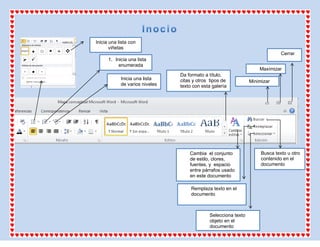
Inicia una lista con
viñetas
1. Inicia una lista
enumerada
Inicia una lista
de varios niveles
Da formato a título,
citas y otros tipos de
texto con esta galería
de estilo
Cambia el conjunto
de estilo, clores,
fuentes, y espacio
entre párrafos usado
en este documento
Cerrar
Minimizar
Maximizar
Busca texto u otro
contenido en el
documento
Remplaza texto en el
documento
Selecciona texto
objeto en el
documento
Insertar o
dibujar tabla en
el documento
Los elementos
gráficos SmartArt
incluyen listas
gráficas y diagramas
de proceso
Formas
previamente
diseñadas
Incertar portada con
formato completo
agregando titulo, el
autor, fecha y otros
datos
Incertar imagen
desde un archivo
o dispisitivo
Insertar imágenes
prediseñadas en el
documento
incluyendo
películas sonido
fotografías
Gráficos para ilustrar
y comprar datos
Insertar una imagen
de los programas
que no están
minimizados en la
barra de tarea
Crea un vínculo a una
página web, una imagen,
dirección de correo
electrónico o un programa
Crea un marcador para
asignar un nombre a un
punto específico en un
documento
Hace referencia a
elementos como
encabezado e
ilustraciones y tablas
insertando una
referencia cruzada
Edita el encabezado del
documento que aparecerá
en la parte superior en cada
página impresa
Edita el pie de página del
documento que
apareceré en la parte
inferior dela impresión
Insertar número de
página
Inserta cuadro de testo
con formato
Inserta piezas de documentos que
se pueden utilizar, incluyendo
campos, propiedades de
documentos como título o
cualquier fragmentó de código con
formato previo
Inserta texto decorativo
en el documento
Inserta la ora y fecha
actual en el documento
actual
Inserta un objeto
incrustado
Permite crear
ecuaciones propias
con la biblioteca de
símbolos matemáticos
Inserta
símbolos que
no existen en el
teclado
Cambia el diseño
de todo el
documento
incluido los
colores, fuentes y
efectos
Selecciona los tamaños
de la margen para todo
documento o para
sección actual
Aplica un tamaño al papel
específico a toda la
sesión del documento
haciendo clic en más
tamaño de papel
Agrega el número de
línea a los márgenes
junto a cada línea del
documento
Cambia el diseño de la
página entre horizontal
y vertical
Divide el testo en dos o
más columnas
seleccionando el testo
Agrega salto de página a
la sección o columna al
documento
Activa guiones para que
Word divida líneas entre
silabas de palabras
Inserta texto fantasma
detrás del contenido dela
pagina
Seleccionamos el color
para el fondo de la
página en este caso se
seleccionó el color azul
Desplaza hacia
dentro el lado
izquierdo y al lado
derecho del párrafo
Coloca objeto seleccionado
modifica el modo que se ajuste
al texto enviando el objeto
Modifica el modo en que
se ajusta el texto al objeto
seleccionado
Trae el objeto
seleccionado hacia
delante un nivel o
delante de todos los
Envía el objeto
seleccionado hacia
atrás un nivel o detrás
de todos los objetos
Muestra el panel de
selección para ayudar a
seleccionar objetos
individuales para cambiar
el orden de la visibilidad
Agrega una tabla de contenido
al documento
Agrega el párrafo actual como
una entrada en la tabla de
contenido
Actualiza la tabla para que toda la
entrada haga referencia al
número de página
Agrega una nota al pie
Agrega una nota al final del
documento
Desplaza a la siguiente nota al
pie del documento
Cita un libro, artículo u
otra publicación como
fuente de una parte de
información del
documento
Muestra la lista de todas
las fuentes citadas en el
documento
Permite elegir el estilo de
citas que se utilizara en
el documento
Agrega una bibliografía
en la que se enumeran
todas las fuentes
citadas en el
Agrega un título o
imagen a una
imagen
Inserta tabla de
ilustración en el
documento
Las referencias cruzadas se utilizan
automáticamente si mueve el
contenido a otra ubicación de
forma predeterminada las
referencias cruzadas se inserta
como hipervínculos
Incluye el texto
seleccionado en el
índice del document
Inserta una tabla de
autoridades en el
Crea e imprime
sobres y
etiquetas
Para crear carta que vaya a
imprimir o enviar al correo
varias veces enviando cada
copia a un destinatario
diferente
Insertando campos como
nombre o dirección
Elegir la lista de personas a
las que se enviara las cartas
Comprueba la
ortografía y
gramática del
texto en el
documento
Abre el panel de
tarea de
referencia y busca
los materiales
como diccionario.
Sugiere otras
palabras con
un significado
parecido a la
palabra que ha
seleccionado
Busca el número
de palabras,
caracteres,
párrafos y líneas
del documento
Traduce
palabras o
párrafos a
otros idiomas
mediante
diccionarios.
Selecciona
las opciones
de idioma
Agrega un
comentario
sobre la
selección
Elimina los
comentarios
seleccionados
Va al
comentario
anterior en
el
documento
Se desplaza al
siguiente
comentario del
documento
Controla
todos los
cambios
realizados en
el documento
Selecciona como
desea ver los
cambios
propuestos en el
documento
Muestra las
revisiones en
otra ventana
Elige que tipo
de marcado
desea
mostrar en el
documento

Mapa Conceptual Word

  • 1.
    Barra de acceso rápido Guarda como, Opcionesde guar Pegar el contenido del portapapeles Copia el formato de un sitio y lo aplica en otro Aplica negrilla cursiva y subrayado el texto seleccionado Cambia el estilo y tamaño de fuente Cambia todo el texto seleccionado a mayúscula minúscula u otras mayúsculas avitualles Aplica un efecto visual al texto seleccionado Cambia el aspecto del texto como si tuviera marcado con un marcador Cambia el color del texto Alinea ala izquierda, Centra, Derecha y justifica los textos Seleccionado Reduce y aumenta el nivel de sangría del párrafo Alfabetiza el texto seleccionado y ordena los datos numéricos Muestra marca de párrafo y otro símbolo de formato oculto Cambia el espacio entre líneas de texto Colorea el fondo del texto o párrafo seleccionado Personaliza el borde de las celdas o texto seleccionado Tachado Superíndice Subíndice
  • 2.
    Inicia una listacon viñetas 1. Inicia una lista enumerada Inicia una lista de varios niveles Da formato a título, citas y otros tipos de texto con esta galería de estilo Cambia el conjunto de estilo, clores, fuentes, y espacio entre párrafos usado en este documento Cerrar Minimizar Maximizar Busca texto u otro contenido en el documento Remplaza texto en el documento Selecciona texto objeto en el documento
  • 3.
    Insertar o dibujar tablaen el documento Los elementos gráficos SmartArt incluyen listas gráficas y diagramas de proceso Formas previamente diseñadas Incertar portada con formato completo agregando titulo, el autor, fecha y otros datos Incertar imagen desde un archivo o dispisitivo Insertar imágenes prediseñadas en el documento incluyendo películas sonido fotografías Gráficos para ilustrar y comprar datos Insertar una imagen de los programas que no están minimizados en la barra de tarea
  • 4.
    Crea un vínculoa una página web, una imagen, dirección de correo electrónico o un programa Crea un marcador para asignar un nombre a un punto específico en un documento Hace referencia a elementos como encabezado e ilustraciones y tablas insertando una referencia cruzada Edita el encabezado del documento que aparecerá en la parte superior en cada página impresa Edita el pie de página del documento que apareceré en la parte inferior dela impresión Insertar número de página Inserta cuadro de testo con formato Inserta piezas de documentos que se pueden utilizar, incluyendo campos, propiedades de documentos como título o cualquier fragmentó de código con formato previo Inserta texto decorativo en el documento Inserta la ora y fecha actual en el documento actual Inserta un objeto incrustado Permite crear ecuaciones propias con la biblioteca de símbolos matemáticos Inserta símbolos que no existen en el teclado
  • 5.
    Cambia el diseño detodo el documento incluido los colores, fuentes y efectos Selecciona los tamaños de la margen para todo documento o para sección actual Aplica un tamaño al papel específico a toda la sesión del documento haciendo clic en más tamaño de papel Agrega el número de línea a los márgenes junto a cada línea del documento Cambia el diseño de la página entre horizontal y vertical Divide el testo en dos o más columnas seleccionando el testo Agrega salto de página a la sección o columna al documento Activa guiones para que Word divida líneas entre silabas de palabras Inserta texto fantasma detrás del contenido dela pagina Seleccionamos el color para el fondo de la página en este caso se seleccionó el color azul
  • 6.
    Desplaza hacia dentro ellado izquierdo y al lado derecho del párrafo Coloca objeto seleccionado modifica el modo que se ajuste al texto enviando el objeto Modifica el modo en que se ajusta el texto al objeto seleccionado Trae el objeto seleccionado hacia delante un nivel o delante de todos los Envía el objeto seleccionado hacia atrás un nivel o detrás de todos los objetos Muestra el panel de selección para ayudar a seleccionar objetos individuales para cambiar el orden de la visibilidad
  • 7.
    Agrega una tablade contenido al documento Agrega el párrafo actual como una entrada en la tabla de contenido Actualiza la tabla para que toda la entrada haga referencia al número de página Agrega una nota al pie Agrega una nota al final del documento Desplaza a la siguiente nota al pie del documento Cita un libro, artículo u otra publicación como fuente de una parte de información del documento Muestra la lista de todas las fuentes citadas en el documento Permite elegir el estilo de citas que se utilizara en el documento Agrega una bibliografía en la que se enumeran todas las fuentes citadas en el Agrega un título o imagen a una imagen Inserta tabla de ilustración en el documento Las referencias cruzadas se utilizan automáticamente si mueve el contenido a otra ubicación de forma predeterminada las referencias cruzadas se inserta como hipervínculos Incluye el texto seleccionado en el índice del document Inserta una tabla de autoridades en el
  • 8.
    Crea e imprime sobresy etiquetas Para crear carta que vaya a imprimir o enviar al correo varias veces enviando cada copia a un destinatario diferente Insertando campos como nombre o dirección Elegir la lista de personas a las que se enviara las cartas
  • 9.
    Comprueba la ortografía y gramáticadel texto en el documento Abre el panel de tarea de referencia y busca los materiales como diccionario. Sugiere otras palabras con un significado parecido a la palabra que ha seleccionado Busca el número de palabras, caracteres, párrafos y líneas del documento Traduce palabras o párrafos a otros idiomas mediante diccionarios. Selecciona las opciones de idioma Agrega un comentario sobre la selección Elimina los comentarios seleccionados Va al comentario anterior en el documento Se desplaza al siguiente comentario del documento Controla todos los cambios realizados en el documento Selecciona como desea ver los cambios propuestos en el documento Muestra las revisiones en otra ventana Elige que tipo de marcado desea mostrar en el documento