TAREA 2. BÚSQUEDA EN LA 
BASE DE DATOS: DIALNET 
VENDAJ E DE P I E Y TOB I L LO
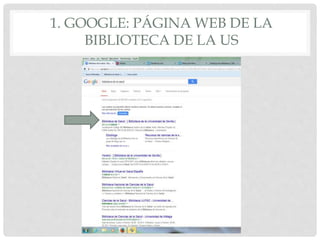
1. GOOGLE: PÁGINA WEB DE LA 
BIBLIOTECA DE LA US
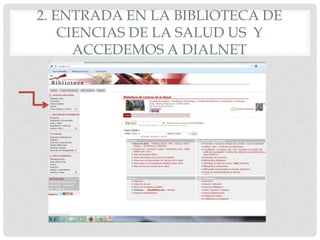
2. ENTRADA EN LA BIBLIOTECA DE 
CIENCIAS DE LA SALUD US Y 
ACCEDEMOS A DIALNET
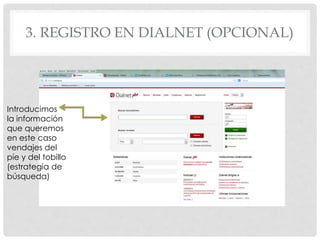
3. REGISTRO EN DIALNET (OPCIONAL) 
Introducimos 
la información 
que queremos 
en este caso 
vendajes del 
píe y del tobillo 
(estrategia de 
búsqueda)
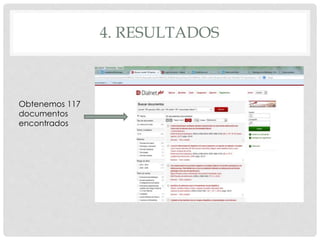
4. RESULTADOS 
Obtenemos 117 
documentos 
encontrados
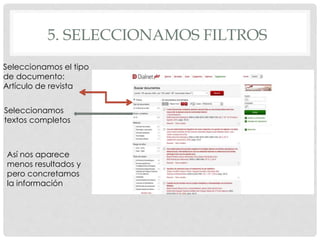
5. SELECCIONAMOS FILTROS 
Seleccionamos el tipo 
de documento: 
Artículo de revista 
Seleccionamos 
textos completos 
Así nos aparece 
menos resultados y 
pero concretamos 
la información
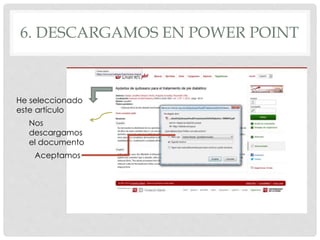
6. DESCARGAMOS EN POWER POINT 
He seleccionado 
este artículo 
Nos 
descargamos 
el documento 
Aceptamos
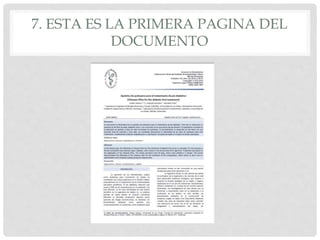
7. ESTA ES LA PRIMERA PAGINA DEL 
DOCUMENTO
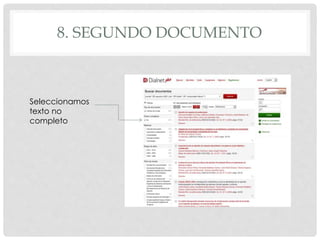
8. SEGUNDO DOCUMENTO 
Seleccionamos 
texto no 
completo
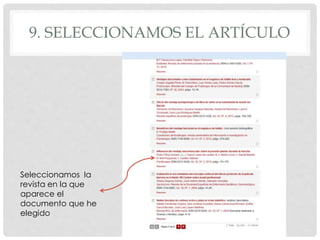
9. SELECCIONAMOS EL ARTÍCULO 
Seleccionamos la 
revista en la que 
aparece el 
documento que he 
elegido
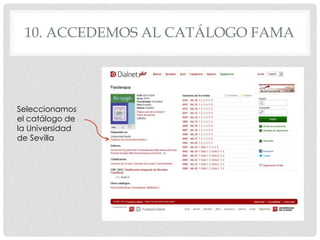
10. ACCEDEMOS AL CATÁLOGO FAMA 
Seleccionamos 
el catálogo de 
la Universidad 
de Sevilla
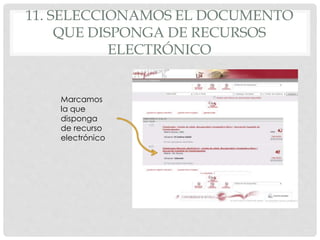
11. SELECCIONAMOS EL DOCUMENTO 
QUE DISPONGA DE RECURSOS 
ELECTRÓNICO 
Marcamos 
la que 
disponga 
de recurso 
electrónico
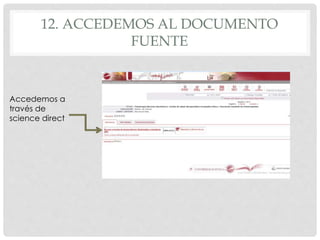
12. ACCEDEMOS AL DOCUMENTO 
FUENTE 
Accedemos a 
través de 
science direct
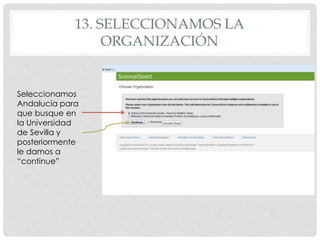
13. SELECCIONAMOS LA 
ORGANIZACIÓN 
Seleccionamos 
Andalucía para 
que busque en 
la Universidad 
de Sevilla y 
posteriormente 
le damos a 
“continue”
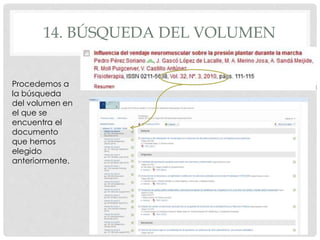
14. BÚSQUEDA DEL VOLUMEN 
Procedemos a 
la búsqueda 
del volumen en 
el que se 
encuentra el 
documento 
que hemos 
elegido 
anteriormente.
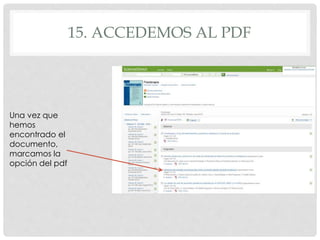
15. ACCEDEMOS AL PDF 
Una vez que 
hemos 
encontrado el 
documento, 
marcamos la 
opción del pdf
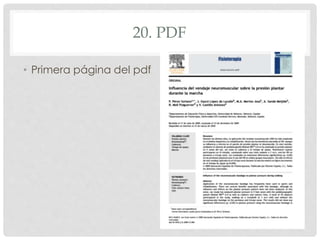
20. PDF 
• Primera página del pdf

María león

  • 1.
    TAREA 2. BÚSQUEDAEN LA BASE DE DATOS: DIALNET VENDAJ E DE P I E Y TOB I L LO
  • 2.
    1. GOOGLE: PÁGINAWEB DE LA BIBLIOTECA DE LA US
  • 3.
    2. ENTRADA ENLA BIBLIOTECA DE CIENCIAS DE LA SALUD US Y ACCEDEMOS A DIALNET
  • 4.
    3. REGISTRO ENDIALNET (OPCIONAL) Introducimos la información que queremos en este caso vendajes del píe y del tobillo (estrategia de búsqueda)
  • 5.
    4. RESULTADOS Obtenemos117 documentos encontrados
  • 6.
    5. SELECCIONAMOS FILTROS Seleccionamos el tipo de documento: Artículo de revista Seleccionamos textos completos Así nos aparece menos resultados y pero concretamos la información
  • 7.
    6. DESCARGAMOS ENPOWER POINT He seleccionado este artículo Nos descargamos el documento Aceptamos
  • 8.
    7. ESTA ESLA PRIMERA PAGINA DEL DOCUMENTO
  • 9.
    8. SEGUNDO DOCUMENTO Seleccionamos texto no completo
  • 10.
    9. SELECCIONAMOS ELARTÍCULO Seleccionamos la revista en la que aparece el documento que he elegido
  • 11.
    10. ACCEDEMOS ALCATÁLOGO FAMA Seleccionamos el catálogo de la Universidad de Sevilla
  • 12.
    11. SELECCIONAMOS ELDOCUMENTO QUE DISPONGA DE RECURSOS ELECTRÓNICO Marcamos la que disponga de recurso electrónico
  • 13.
    12. ACCEDEMOS ALDOCUMENTO FUENTE Accedemos a través de science direct
  • 14.
    13. SELECCIONAMOS LA ORGANIZACIÓN Seleccionamos Andalucía para que busque en la Universidad de Sevilla y posteriormente le damos a “continue”
  • 15.
    14. BÚSQUEDA DELVOLUMEN Procedemos a la búsqueda del volumen en el que se encuentra el documento que hemos elegido anteriormente.
  • 16.
    15. ACCEDEMOS ALPDF Una vez que hemos encontrado el documento, marcamos la opción del pdf
  • 17.
    20. PDF •Primera página del pdf