Diciembre 2005 
Madrid 
Aprenda Matlab 7.0 
como si estuviera en primero 
Javier García de Jalón, José Ignacio Rodríguez, Jesús Vidal 
Escuela Técnica Superior 
de Ingenieros Industriales 
Universidad Politécnica de Madrid
Aprenda Matlab 7.0 como 
si estuviera en primero 
Javier García de Jalón 
José Ignacio Rodríguez 
Jesús Vidal
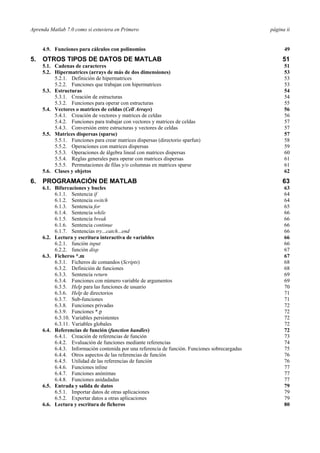
Índice página i 
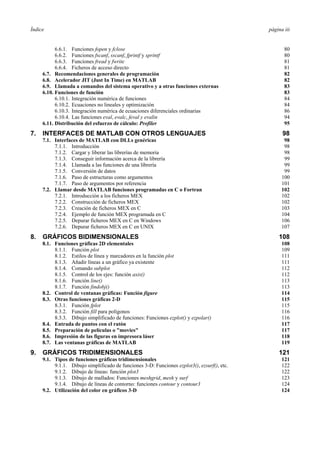
ÍNDICE 
1. PRÓLOGO 1 
2. INTRODUCCIÓN 2 
2.1. Acerca de este manual 2 
2.2. Novedades en este manual 2 
2.3. El programa MATLAB 3 
2.4. Uso del Help 7 
2.5. El entorno de trabajo de MATLAB 9 
2.5.1. El Escritorio de Matlab (Matlab Desktop) 9 
2.5.2. Command Window 11 
2.5.3. Command History Browser 11 
2.5.4. Current Directory Browser 12 
2.5.5. Path de MATLAB: establecer el camino de búsqueda (search path) 12 
2.5.6. Workspace Browser y Array Editor 14 
2.5.7. El Editor/Debugger 16 
2.5.8. El profiler 18 
2.6. Preferencias: Formatos de salida y de otras opciones de MATLAB 18 
2.7. Ficheros matlabrc.m, startup.m y finish.m 19 
2.8. Guardar variables y estados de una sesión: Comandos save y load 20 
2.9. Guardar sesión y copiar salidas: Comando diary 21 
2.10. Líneas de comentarios 21 
2.11. Medida de tiempos y de esfuerzo de cálculo 21 
3. OPERACIONES CON MATRICES Y VECTORES 23 
3.1. Definición de matrices desde teclado 23 
3.2. Operaciones con matrices 25 
3.2.1. Operadores aritméticos 25 
3.2.2. Operadores para la resolución de sistemas de ecuaciones lineales 26 
3.2.3. Operadores elemento a elemento 27 
3.3. Tipos de datos 28 
3.3.1. Números reales de doble precisión 28 
3.3.2. Otros tipos de variables: integer, float y logical 29 
3.3.3. Números complejos: Función complex 30 
3.3.4. Cadenas de caracteres 31 
3.4. Variables y expresiones matriciales 31 
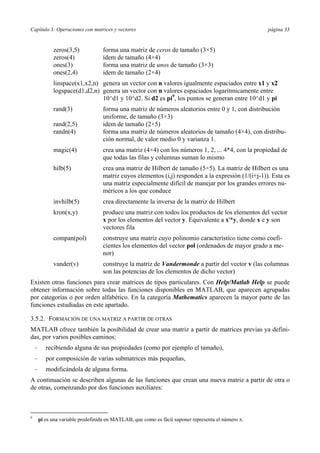
3.5. Otras formas de definir matrices 32 
3.5.1. Tipos de matrices predefinidos 32 
3.5.2. Formación de una matriz a partir de otras 33 
3.5.3. Direccionamiento de vectores y matrices a partir de vectores 34 
3.5.4. Operador dos puntos (:) 35 
3.5.5. Matriz vacía A[ ]. Borrado de filas o columnas 37 
3.5.6. Definición de vectores y matrices a partir de un fichero 38 
3.5.7. Definición de vectores y matrices mediante funciones y declaraciones 38 
3.6. Operadores relacionales 38 
3.7. Operadores lógicos 39 
4. FUNCIONES DE LIBRERÍA 40 
4.1. Características generales de las funciones de MATLAB 40 
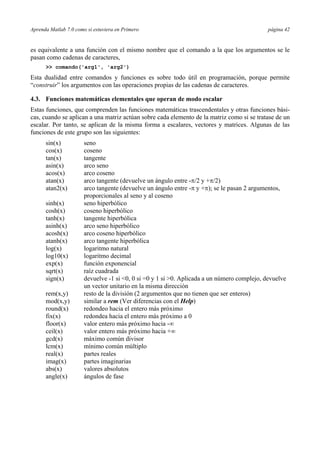
4.2. Equivalencia entre comandos y funciones 41 
4.3. Funciones matemáticas elementales que operan de modo escalar 42 
4.4. Funciones que actúan sobre vectores 43 
4.5. Funciones que actúan sobre matrices 43 
4.5.1. Funciones matriciales elementales: 43 
4.5.2. Funciones matriciales especiales 43 
4.5.3. Funciones de factorización y/o descomposición matricial 44 
4.5.4. Función linsolve() 46 
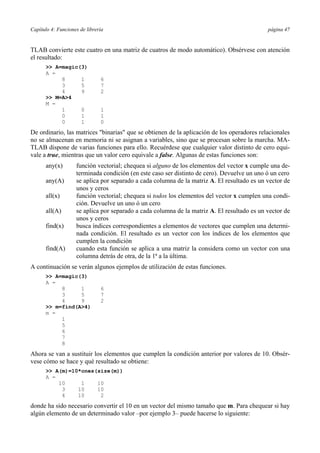
4.6. Más sobre operadores relacionales con vectores y matrices 46 
4.7. Otras funciones que actúan sobre vectores y matrices 48 
4.8. Determinación de la fecha y la hora 49
Aprenda Matlab 7.0 como si estuviera en Primero página ii 
4.9. Funciones para cálculos con polinomios 49 
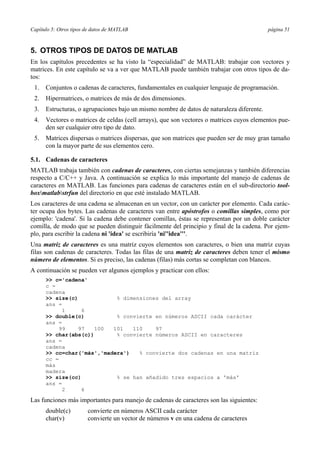
5. OTROS TIPOS DE DATOS DE MATLAB 51 
5.1. Cadenas de caracteres 51 
5.2. Hipermatrices (arrays de más de dos dimensiones) 53 
5.2.1. Definición de hipermatrices 53 
5.2.2. Funciones que trabajan con hipermatrices 53 
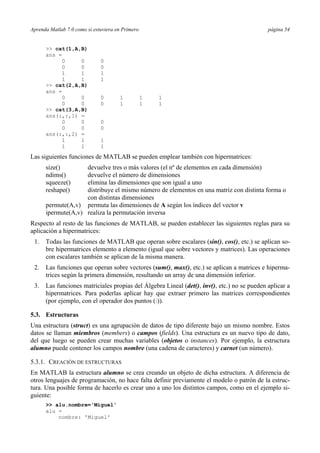
5.3. Estructuras 54 
5.3.1. Creación de estructuras 54 
5.3.2. Funciones para operar con estructuras 55 
5.4. Vectores o matrices de celdas (Cell Arrays) 56 
5.4.1. Creación de vectores y matrices de celdas 56 
5.4.2. Funciones para trabajar con vectores y matrices de celdas 57 
5.4.3. Conversión entre estructuras y vectores de celdas 57 
5.5. Matrices dispersas (sparse) 57 
5.5.1. Funciones para crear matrices dispersas (directorio sparfun) 58 
5.5.2. Operaciones con matrices dispersas 59 
5.5.3. Operaciones de álgebra lineal con matrices dispersas 60 
5.5.4. Reglas generales para operar con matrices dispersas 61 
5.5.5. Permutaciones de filas y/o columnas en matrices sparse 61 
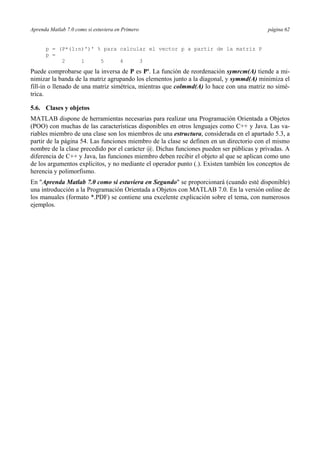
5.6. Clases y objetos 62 
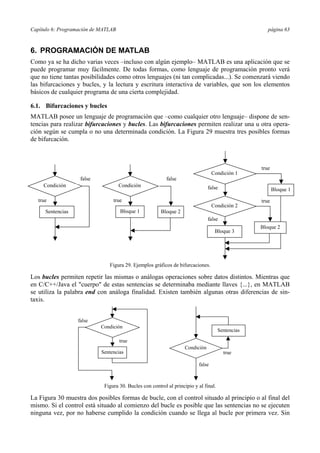
6. PROGRAMACIÓN DE MATLAB 63 
6.1. Bifurcaciones y bucles 63 
6.1.1. Sentencia if 64 
6.1.2. Sentencia switch 64 
6.1.3. Sentencia for 65 
6.1.4. Sentencia while 66 
6.1.5. Sentencia break 66 
6.1.6. Sentencia continue 66 
6.1.7. Sentencias try...catch...end 66 
6.2. Lectura y escritura interactiva de variables 66 
6.2.1. función input 66 
6.2.2. función disp 67 
6.3. Ficheros *.m 67 
6.3.1. Ficheros de comandos (Scripts) 68 
6.3.2. Definición de funciones 68 
6.3.3. Sentencia return 69 
6.3.4. Funciones con número variable de argumentos 69 
6.3.5. Help para las funciones de usuario 70 
6.3.6. Help de directorios 71 
6.3.7. Sub-funciones 71 
6.3.8. Funciones privadas 72 
6.3.9. Funciones *.p 72 
6.3.10. Variables persistentes 72 
6.3.11. Variables globales 72 
6.4. Referencias de función (function handles) 72 
6.4.1. Creación de referencias de función 73 
6.4.2. Evaluación de funciones mediante referencias 74 
6.4.3. Información contenida por una referencia de función. Funciones sobrecargadas 75 
6.4.4. Otros aspectos de las referencias de función 76 
6.4.5. Utilidad de las referencias de función 76 
6.4.6. Funciones inline 77 
6.4.7. Funciones anónimas 77 
6.4.8. Funciones anidadadas 77 
6.5. Entrada y salida de datos 79 
6.5.1. Importar datos de otras aplicaciones 79 
6.5.2. Exportar datos a otras aplicaciones 79 
6.6. Lectura y escritura de ficheros 80
Índice página iii 
6.6.1. Funciones fopen y fclose 80 
6.6.2. Funciones fscanf, sscanf, fprintf y sprintf 80 
6.6.3. Funciones fread y fwrite 81 
6.6.4. Ficheros de acceso directo 81 
6.7. Recomendaciones generales de programación 82 
6.8. Acelerador JIT (Just In Time) en MATLAB 82 
6.9. Llamada a comandos del sistema operativo y a otras funciones externas 83 
6.10. Funciones de función 83 
6.10.1. Integración numérica de funciones 84 
6.10.2. Ecuaciones no lineales y optimización 84 
6.10.3. Integración numérica de ecuaciones diferenciales ordinarias 86 
6.10.4. Las funciones eval, evalc, feval y evalin 94 
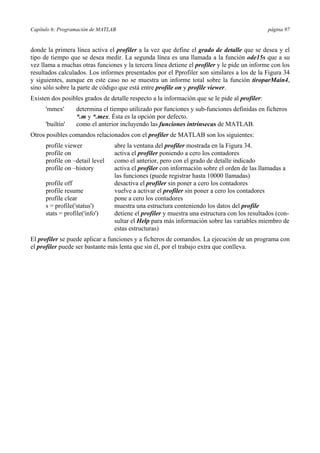
6.11. Distribución del esfuerzo de cálculo: Profiler 95 
7. INTERFACES DE MATLAB CON OTROS LENGUAJES 98 
7.1. Interfaces de MATLAB con DLLs genéricas 98 
7.1.1. Introducción 98 
7.1.2. Cargar y liberar las librerías de memoria 98 
7.1.3. Conseguir información acerca de la librería 99 
7.1.4. Llamada a las funciones de una librería 99 
7.1.5. Conversión de datos 99 
7.1.6. Paso de estructuras como argumentos 100 
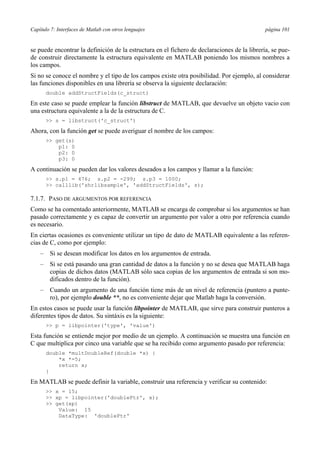
7.1.7. Paso de argumentos por referencia 101 
7.2. Llamar desde MATLAB funciones programadas en C o Fortran 102 
7.2.1. Introducción a los ficheros MEX 102 
7.2.2. Construcción de ficheros MEX 102 
7.2.3. Creación de ficheros MEX en C 103 
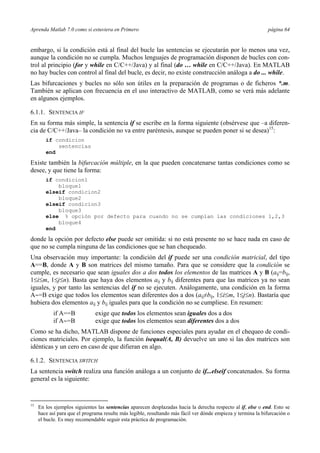
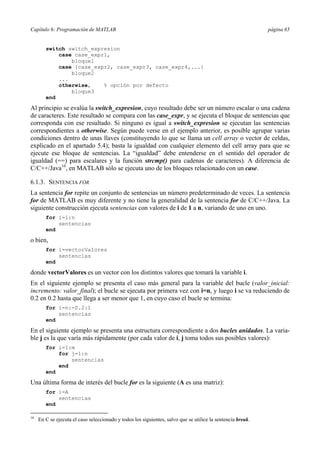
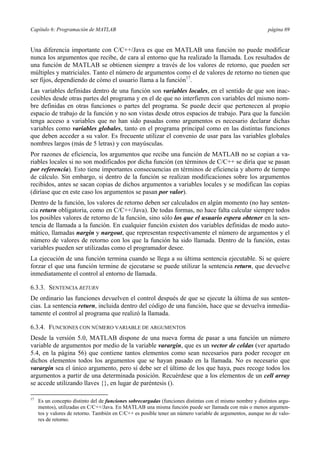
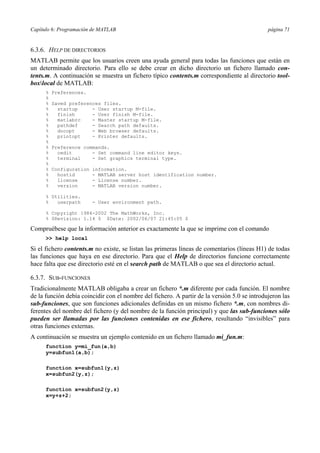
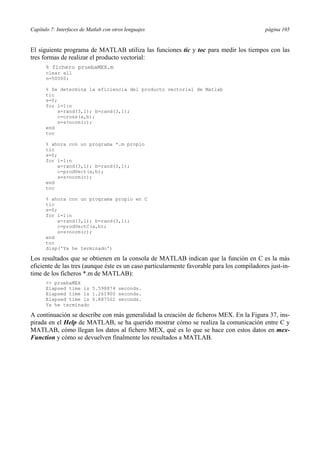
7.2.4. Ejemplo de función MEX programada en C 104 
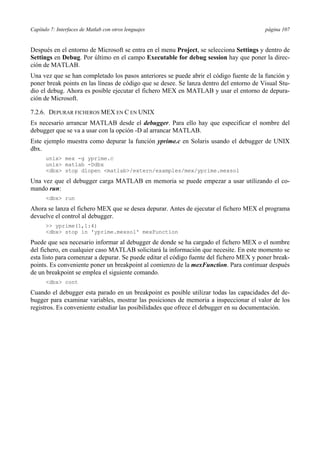
7.2.5. Depurar ficheros MEX en C en Windows 106 
7.2.6. Depurar ficheros MEX en C en UNIX 107 
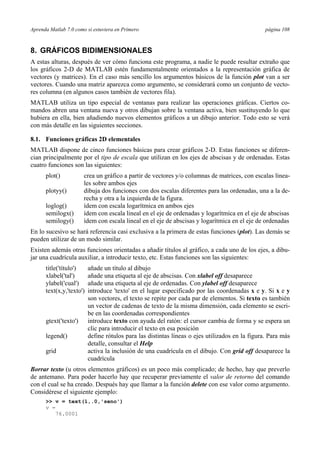
8. GRÁFICOS BIDIMENSIONALES 108 
8.1. Funciones gráficas 2D elementales 108 
8.1.1. Función plot 109 
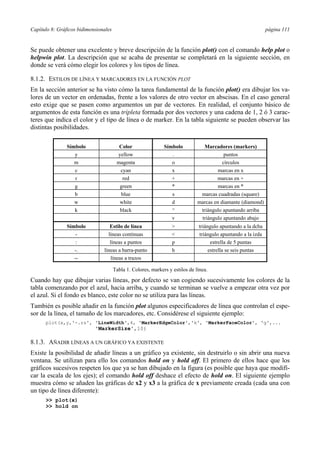
8.1.2. Estilos de línea y marcadores en la función plot 111 
8.1.3. Añadir líneas a un gráfico ya existente 111 
8.1.4. Comando subplot 112 
8.1.5. Control de los ejes: función axis() 112 
8.1.6. Función line() 113 
8.1.7. Función findobj() 113 
8.2. Control de ventanas gráficas: Función figure 114 
8.3. Otras funciones gráficas 2-D 115 
8.3.1. Función fplot 115 
8.3.2. Función fill para polígonos 116 
8.3.3. Dibujo simplificado de funciones: Funciones ezplot() y ezpolar() 116 
8.4. Entrada de puntos con el ratón 117 
8.5. Preparación de películas o "movies" 117 
8.6. Impresión de las figuras en impresora láser 118 
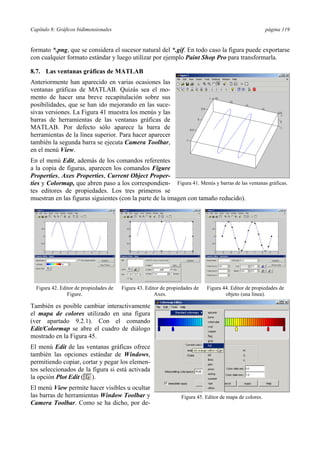
8.7. Las ventanas gráficas de MATLAB 119 
9. GRÁFICOS TRIDIMENSIONALES 121 
9.1. Tipos de funciones gráficas tridimensionales 121 
9.1.1. Dibujo simplificado de funciones 3-D: Funciones ezplot3(), ezsurf(), etc. 122 
9.1.2. Dibujo de líneas: función plot3 122 
9.1.3. Dibujo de mallados: Funciones meshgrid, mesh y surf 123 
9.1.4. Dibujo de líneas de contorno: funciones contour y contour3 124 
9.2. Utilización del color en gráficos 3-D 124
Aprenda Matlab 7.0 como si estuviera en Primero página iv 
9.2.1. Mapas de colores 125 
9.2.2. Imágenes y gráficos en pseudocolor. Función caxis 125 
9.2.3. Dibujo de superficies faceteadas 126 
9.2.4. Otras formas de las funciones mesh y surf 126 
9.2.5. Formas paramétricas de las funciones mesh, surf y pcolor 127 
9.2.6. Otras funciones gráficas 3D 127 
9.2.7. Elementos generales: ejes, puntos de vista, líneas ocultas, ... 128
Prólogo página 1 
1. PRÓLOGO 
La colección de manuales "Aprenda Informática como si estuviera en Primero" nació en la Escuela 
Superior de Ingenieros Industriales de San Sebastián (Universidad de Navarra) a lo largo de la dé-cada 
de 1990, como consecuencia de la impartición de las asignaturas Informática 1 e Informática 
2, introducidas en el Plan de Estudios de 1993. 
El objetivo de esta colección era facilitar a los alumnos de las asignaturas citadas unos apuntes bre-ves 
y sencillos, fáciles de leer, que en unos casos ayudasen en el uso de las aplicaciones informáti-cas 
más habituales para un ingeniero industrial y en otros sirvieran de introducción a distintos len-guajes 
de programación. 
Así pues, los destinatarios directos de estos apuntes eran los alumnos de la Escuela de Ingenieros 
Industriales de San Sebastián. Para facilitarles su uso, además de estar a la venta en el Servicio de 
Reprografía, se introdujeron versiones "online" en formato PDF (Portable Document Format, de 
Adobe), accesibles a través de las páginas Web de las mencionadas asignaturas. Los alumnos de 
cursos superiores y algunos profesores los utilizaban también para actualizar sus conocimientos 
cuando se instalaban nuevas versiones de las correspondientes aplicaciones. 
Sin haberlos anunciado en ningún índice o buscador, al cabo de cierto tiempo se observó que eran 
accedidos con una frecuencia creciente desde el exterior de la Escuela, a través de Internet. Poco a 
poco empezaron a llegar de todo el mundo de habla hispana correos electrónicos que se interesaban 
por nuevos títulos, daban noticia de erratas, solicitaban permiso para utilizarlos en la docencia de 
otras instituciones o simplemente daban las gracias por haberlos puesto en Internet. 
A la vista de estos efectos "no buscados", se estableció una página Web dedicada especialmente a 
esta colección y se anunció en los tres o cuatro portales más importantes de lengua española, lo que 
hizo que en poco tiempo se multiplicaran los accesos. 
A partir del curso 2000-01 el autor principal y creador de la colección se trasladó a la Escuela Téc-nica 
Superior de Ingenieros Industriales de la Universidad Politécnica de Madrid, de la que es ac-tualmente 
catedrático en el área de Matemática Aplicada. El principal punto de entrada a la colec-ción 
se encuentra ahora en la dirección http://www.tayuda.com.. El número de accesos ha seguido 
aumentando, llegando casi a 1.000.000 de ficheros en 2004. 
Aunque el mantenimiento de esta colección constituya un trabajo notable y no se saque ningún ren-dimiento 
económico de ella, da particular alegría el realizar un trabajo que tantos miles de personas 
consideran útil. El mantenimiento de estos manuales va a ser más difícil en los próximos años, en 
gran parte por el cambio en la actividad docente de su director o coordinador. Por eso serán bienve-nidas 
todas aquellas ofertas de ayuda para mantener y crear esta colección de "Open Tutorials". 
Madrid, diciembre de 2005. 
Javier García de Jalón de la Fuente 
(javier.garciadejalon@upm.es)
Aprenda Matlab 7.0 como si estuviera en Primero página 2 
2. INTRODUCCIÓN 
2.1. Acerca de este manual 
Las primeras versiones de este manual estuvieron dirigidas a los alumnos de Informática 1 en la 
Escuela Superior de Ingenieros Industriales de San Sebastián (Universidad de Navarra). Esta asig-natura 
se cursa en el primer semestre de la carrera y el aprendizaje de MATLAB constituía la pri-mera 
parte de la asignatura. Se trataba pues de un manual introductorio de una aplicación que, para 
muchos alumnos, iba a constituir su primer contacto "profesional" con los ordenadores y/o con la 
programación. 
Desde el curso 2000-2001, este manual se ha adaptado a la asignatura de Matemáticas de la Espe-cialidad 
(Mecánica-Máquinas) (Plan 1976) y a las prácticas de Álgebra (Plan 2000) en la Escuela 
Técnica Superior de Ingenieros Industriales de la Universidad Politécnica de Madrid. A partir del 
curso 2001-02 este manual se pensó subdivir en dos: "Aprenda MATLAB 7.0 como si estuviera en 
Primero" y "Aprenda MATLAB 7.0 como si estuviera en Segundo", este último de carácter más 
avanzado1. En la práctica, hasta la fecha, este segundo manual nunca ha llegado a ver la luz. 
Por encima de las asignaturas citadas, este manual puede ser útil a un público mucho más amplio, 
que incluye a alumnos de cursos superiores de las Escuelas de Ingeniería Industrial, a alumnos de 
Tercer Ciclo y a profesores que quieran conocer más de cerca las posibilidades que tendría MA-TLAB 
en sus asignaturas. MATLAB es una de las aplicaciones más útiles que existen para poner a 
punto métodos numéricos en distintas asignaturas de ingeniería. Por ser una herramienta de alto 
nivel, el desarrollo de programas numéricos con MATLAB puede requerir hasta un orden de magni-tud 
menos de esfuerzo que con lenguajes de programación convencionales, como Fortran, Pascal, 
C/C++, Java o Visual Basic. 
Se ha pretendido llegar a un equilibrio entre el detalle de las explicaciones, la amplitud de temas 
tratados y el número de páginas. En algunos casos, junto con las instrucciones introducidas por el 
usuario se incluye la salida de MATLAB; en otros casos no se incluye dicha salida, pero se espera 
que el lector disponga de un PC con MATLAB y vaya introduciendo esas instrucciones a la vez que 
avanza en estas páginas. En muchas ocasiones se anima al lector interesado a ampliar el tema con la 
ayuda del programa (toda la documentación de MATLAB está disponible on-line a través del 
Help). En cualquier caso recuérdese que la informática moderna, más que en “saber cómo hacer 
algo” consiste en “saber averiguar cómo hacerlo” en pocos segundos. 
2.2. Novedades en este manual 
Como corresponde a la nuava versión de MATLAB que describe (la versión 7.0), este manual con-prende 
una completa revisión del anterior, correspondiente a la versión 6.5. En este sentido, por 
ejemplo, todas las figuras del manual han sido renovadas, pues también el aspecto de la nueva ver-sión 
de MATLAB es diferente, más en unos aspectos que en otros. 
Además de la citada revisión general, en este nuevo manual se hace referencia por primera vez a 
ciertas novedades introducidas tanto en la versión 6.5 como en la 7.0. Las más adiciones más im-portantes 
son las siguientes: 
1. Ayuda y entorno de desarrollo mejorados (Apartado 2.5, a partir de la página 9). 
2. Mejoras en el debugger, que permiten establecer puntos de parada de ejecución condicional 
(Apartado 2.5.7, página 16). 
1 En realidad, el manual "Aprenda Matlab como si estuviera en Segundo" no ha llegado a ver la luz (verano de 2004). 
Es un viejo proyecto pendiente de disponer de tiempo para terminar su edición. Si por fin se publica, aparecerá de 
inmediato en http://www.tayuda.com/ayudainf
Capítulo 2: Introducción página 3 
3. La posibilidad de comentar bloques de sentencias (Apartado 2.10, página 21). 
4. Otros tipos de variables distintos de double. Aunque MATLAB trabaja por defecto con varia-bles 
double, existe también la posibilidad de definir variables enteras de distinto rango, así co-mo 
variables reales de simple precisión y variables lógicas (Apartado 3.3.2, página 29). 
5. Función linsolve, que permite optimizar la resolución de sistemas de ecuaciones lineales, lo que 
es quizás la tarea más utilizada de MATLAB (Apartado 4.5.4, página 46). 
6. Nuevos tipos de funciones, en concreto las funciones inline (Apartado 6.4.6, página 77), las 
funciones anónimas (Apartado 6.4.7, página 77), y las funciones anidadas (Apartado 6.4.8, pá-gina 
77). 
7. Ejecución de funciuones programadas en C como librerías externas o ficheros MEX (Capítulo 7, 
página 98). 
8. Las funciones de dibujo simplificadas en 2-D (ezplot y ezpolar, Apartado 8.3.3, página 116) y 
en 3-D (ezplot3 y ezsurf, Apartado 9.1.1, página 122). 
9. Nuevas ventanas gráficas, con muchas más posibilidades de control interactivo de las propieda-des 
(Apartado 8.7, página 119). 
2.3. El programa MATLAB 
MATLAB es el nombre abreviado de “MATrix LABoratory”. MATLAB es un programa 
para realizar cálculos numéricos con vectores y matrices. Como caso particular puede 
también trabajar con números escalares −tanto reales como complejos−, con cadenas de 
caracteres y con otras estructuras de información más complejas. Una de las capacidades más atrac-tivas 
es la de realizar una amplia variedad de gráficos en dos y tres dimensiones. MATLAB tiene 
también un lenguaje de programación propio. Este manual hace referencia a la versión 7.0 de este 
programa (también llamada release 14), aparecida a mediados de 2004. 
MATLAB es un gran programa de cálculo técnico y científico. Para ciertas operaciones es muy 
rápido, cuando puede ejecutar sus funciones en código nativo con los tamaños más adecuados para 
aprovechar sus capacidades de vectorización. En otras aplicaciones resulta bastante más lento que el 
código equivalente desarrollado en C/C++ o Fortran. En la versión 6.5, MATLAB incorporó un 
acelerador JIT (Just In Time), que mejoraba significativamente la velocidad de ejecución de los 
ficheros *.m en ciertas circunstancias, por ejemplo cuando no se hacen llamadas a otros ficheros 
*.m, no se utilizan estructuras y clases, etc. Aunque limitado en ese momento, cuando era aplicable 
mejoraba sensiblemente la velocidad, haciendo innecesarias ciertas técnicas utilizadas en versiones 
anteriores como la vectorización de los algoritmos. En cualquier caso, el lenguaje de programación 
de MATLAB siempre es una magnífica herramienta de alto nivel para desarrollar aplicaciones téc-nicas, 
fácil de utilizar y que, como ya se ha dicho, aumenta significativamente la productividad de 
los programadores respecto a otros entornos de desarrollo. 
MATLAB dispone de un código básico y de varias librerías especializadas (toolboxes). En estos 
apuntes se hará referencia exclusiva al código básico. 
MATLAB se puede arrancar como cualquier otra aplicación de Windows, clicando dos veces en el 
icono correspondiente en el escritorio o por medio del menú Inicio). Al arrancar MATLAB se abre 
una ventana similar a la mostrada en la Figura 1. Ésta es la vista que se obtiene eligiendo la opción 
Desktop Layout/Default, en el menú View. Como esta configuración puede ser cambiada fácilmen-te 
por el usuario, es posible que en muchos casos concretos lo que aparezca sea muy diferente. En 
cualquier caso, una vista similar se puede conseguir con el citado comando View/Desktop La-yout/ 
Default. Esta ventana inicial requiere unas primeras explicaciones.
Aprenda Matlab 7.0 como si estuviera en Primero página 4 
Figura 1. Ventana inicial de MATLAB 7.0. 
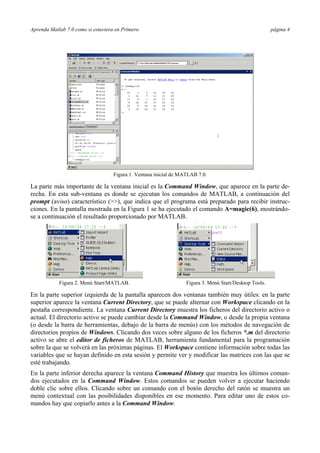
La parte más importante de la ventana inicial es la Command Window, que aparece en la parte de-recha. 
En esta sub-ventana es donde se ejecutan los comandos de MATLAB, a continuación del 
prompt (aviso) característico (>>), que indica que el programa está preparado para recibir instruc-ciones. 
En la pantalla mostrada en la Figura 1 se ha ejecutado el comando A=magic(6), mostrándo-se 
a continuación el resultado proporcionado por MATLAB. 
Figura 2. Menú Start/MATLAB. 
Figura 3. Menú Start/Desktop Tools. 
En la parte superior izquierda de la pantalla aparecen dos ventanas también muy útiles: en la parte 
superior aparece la ventana Current Directory, que se puede alternar con Workspace clicando en la 
pestaña correspondiente. La ventana Current Directory muestra los ficheros del directorio activo o 
actual. El directorio activo se puede cambiar desde la Command Window, o desde la propia ventana 
(o desde la barra de herramientas, debajo de la barra de menús) con los métodos de navegación de 
directorios propios de Windows. Clicando dos veces sobre alguno de los ficheros *.m del directorio 
activo se abre el editor de ficheros de MATLAB, herramienta fundamental para la programación 
sobre la que se volverá en las próximas páginas. El Workspace contiene información sobre todas las 
variables que se hayan definido en esta sesión y permite ver y modificar las matrices con las que se 
esté trabajando. 
En la parte inferior derecha aparece la ventana Command History que muestra los últimos coman-dos 
ejecutados en la Command Window. Estos comandos se pueden volver a ejecutar haciendo 
doble clic sobre ellos. Clicando sobre un comando con el botón derecho del ratón se muestra un 
menú contextual con las posibilidades disponibles en ese momento. Para editar uno de estos co-mandos 
hay que copiarlo antes a la Command Window.
Capítulo 2: Introducción página 5 
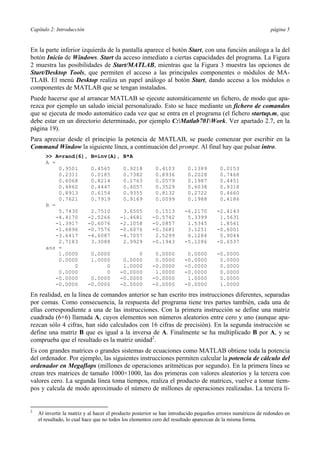
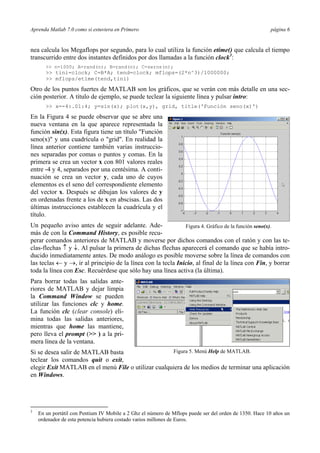
En la parte inferior izquierda de la pantalla aparece el botón Start, con una función análoga a la del 
botón Inicio de Windows. Start da acceso inmediato a ciertas capacidades del programa. La Figura 
2 muestra las posibilidades de Start/MATLAB, mientras que la Figura 3 muestra las opciones de 
Start/Desktop Tools, que permiten el acceso a las principales componentes o módulos de MA-TLAB. 
El menú Desktop realiza un papel análogo al botón Start, dando acceso a los módulos o 
componentes de MATLAB que se tengan instalados. 
Puede hacerse que al arrancar MATLAB se ejecute automáticamente un fichero, de modo que apa-rezca 
por ejemplo un saludo inicial personalizado. Esto se hace mediante un fichero de comandos 
que se ejecuta de modo automático cada vez que se entra en el programa (el fichero startup.m, que 
debe estar en un directorio determinado, por ejemplo C:Matlab701Work. Ver apartado 2.7, en la 
página 19). 
Para apreciar desde el principio la potencia de MATLAB, se puede comenzar por escribir en la 
Command Window la siguiente línea, a continuación del prompt. Al final hay que pulsar intro. 
>> A=rand(6), B=inv(A), B*A 
A = 
0.9501 0.4565 0.9218 0.4103 0.1389 0.0153 
0.2311 0.0185 0.7382 0.8936 0.2028 0.7468 
0.6068 0.8214 0.1763 0.0579 0.1987 0.4451 
0.4860 0.4447 0.4057 0.3529 0.6038 0.9318 
0.8913 0.6154 0.9355 0.8132 0.2722 0.4660 
0.7621 0.7919 0.9169 0.0099 0.1988 0.4186 
B = 
5.7430 2.7510 3.6505 0.1513 -6.2170 -2.4143 
-4.4170 -2.5266 -1.4681 -0.5742 5.3399 1.5631 
-1.3917 -0.6076 -2.1058 -0.0857 1.5345 1.8561 
-1.6896 -0.7576 -0.6076 -0.3681 3.1251 -0.6001 
-3.6417 -4.6087 -4.7057 2.5299 6.1284 0.9044 
2.7183 3.3088 2.9929 -0.1943 -5.1286 -0.6537 
ans = 
1.0000 0.0000 0 0.0000 0.0000 -0.0000 
0.0000 1.0000 0.0000 0.0000 -0.0000 0.0000 
0 0 1.0000 -0.0000 -0.0000 0.0000 
0.0000 0 -0.0000 1.0000 -0.0000 0.0000 
-0.0000 0.0000 -0.0000 -0.0000 1.0000 0.0000 
-0.0000 -0.0000 -0.0000 -0.0000 -0.0000 1.0000 
En realidad, en la línea de comandos anterior se han escrito tres instrucciones diferentes, separadas 
por comas. Como consecuencia, la respuesta del programa tiene tres partes también, cada una de 
ellas correspondiente a una de las instrucciones. Con la primera instrucción se define una matriz 
cuadrada (6×6) llamada A, cuyos elementos son números aleatorios entre cero y uno (aunque apa-rezcan 
sólo 4 cifras, han sido calculados con 16 cifras de precisión). En la segunda instrucción se 
define una matriz B que es igual a la inversa de A. Finalmente se ha multiplicado B por A, y se 
comprueba que el resultado es la matriz unidad2. 
Es con grandes matrices o grandes sistemas de ecuaciones como MATLAB obtiene toda la potencia 
del ordenador. Por ejemplo, las siguientes instrucciones permiten calcular la potencia de cálculo del 
ordenador en Megaflops (millones de operaciones aritméticas por segundo). En la primera línea se 
crean tres matrices de tamaño 1000×1000, las dos primeras con valores aleatorios y la tercera con 
valores cero. La segunda línea toma tiempos, realiza el producto de matrices, vuelve a tomar tiem-pos 
y calcula de modo aproximado el número de millones de operaciones realizadas. La tercera lí- 
2 Al invertir la matriz y al hacer el producto posterior se han introducido pequeños errores numéricos de redondeo en 
el resultado, lo cual hace que no todos los elementos cero del resultado aparezcan de la misma forma.
Aprenda Matlab 7.0 como si estuviera en Primero página 6 
nea calcula los Megaflops por segundo, para lo cual utiliza la función etime() que calcula el tiempo 
transcurrido entre dos instantes definidos por dos llamadas a la función clock3: 
>> n=1000; A=rand(n); B=rand(n); C=zeros(n); 
>> tini=clock; C=B*A; tend=clock; mflops=(2*n^3)/1000000; 
>> mflops/etime(tend,tini) 
Otro de los puntos fuertes de MATLAB son los gráficos, que se verán con más detalle en una sec-ción 
posterior. A título de ejemplo, se puede teclear la siguiente línea y pulsar intro: 
>> x=-4:.01:4; y=sin(x); plot(x,y), grid, title('Función seno(x)') 
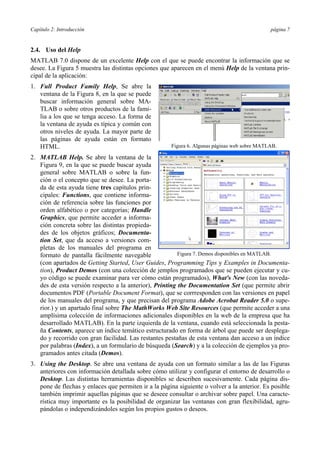
En la Figura 4 se puede observar que se abre una 
nueva ventana en la que aparece representada la 
función sin(x). Esta figura tiene un título "Función 
seno(x)" y una cuadrícula o "grid". En realidad la 
línea anterior contiene también varias instruccio-nes 
separadas por comas o puntos y comas. En la 
primera se crea un vector x con 801 valores reales 
entre -4 y 4, separados por una centésima. A conti-nuación 
se crea un vector y, cada uno de cuyos 
elementos es el seno del correspondiente elemento 
del vector x. Después se dibujan los valores de y 
en ordenadas frente a los de x en abscisas. Las dos 
últimas instrucciones establecen la cuadrícula y el 
título. 
Un pequeño aviso antes de seguir adelante. Ade-más 
Figura 4. Gráfico de la función seno(x). 
de con la Command History, es posible recu-perar 
comandos anteriores de MATLAB y moverse por dichos comandos con el ratón y con las te-clas- 
flechas ↑ y ↓. Al pulsar la primera de dichas flechas aparecerá el comando que se había intro-ducido 
inmediatamente antes. De modo análogo es posible moverse sobre la línea de comandos con 
las teclas ← y →, ir al principio de la línea con la tecla Inicio, al final de la línea con Fin, y borrar 
toda la línea con Esc. Recuérdese que sólo hay una línea activa (la última). 
Para borrar todas las salidas ante-riores 
de MATLAB y dejar limpia 
la Command Window se pueden 
utilizar las funciones clc y home. 
La función clc (clear console) eli-mina 
todas las salidas anteriores, 
mientras que home las mantiene, 
pero lleva el prompt (>> ) a la pri-mera 
línea de la ventana. 
Figura 5. Menú Help de MATLAB. 
Si se desea salir de MATLAB basta 
teclear los comandos quit o exit, 
elegir Exit MATLAB en el menú File o utilizar cualquiera de los medios de terminar una aplicación 
en Windows. 
3 En un portátil con Pentium IV Mobile a 2 Ghz el número de Mflops puede ser del orden de 1350. Hace 10 años un 
ordenador de esta potencia hubiera costado varios millones de Euros.
Capítulo 2: Introducción página 7 
2.4. Uso del Help 
MATLAB 7.0 dispone de un excelente Help con el que se puede encontrar la información que se 
desee. La Figura 5 muestra las distintas opciones que aparecen en el menú Help de la ventana prin-cipal 
de la aplicación: 
1. Full Product Family Help, Se abre la 
ventana de la Figura 8, en la que se puede 
buscar información general sobre MA-TLAB 
o sobre otros productos de la fami-lia 
a los que se tenga acceso. La forma de 
la ventana de ayuda es típica y común con 
otros niveles de ayuda. La mayor parte de 
las páginas de ayuda están en formato 
HTML. 
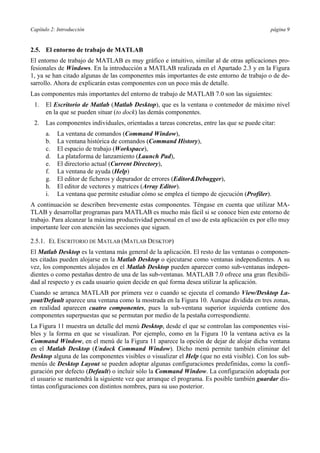
2. MATLAB Help. Se abre la ventana de la 
Figura 9, en la que se puede buscar ayuda 
general sobre MATLAB o sobre la fun-ción 
o el concepto que se desee. La porta-da 
de esta ayuda tiene tres capítulos prin-cipales: 
Functions, que contiene informa-ción 
de referencia sobre las funciones por 
orden alfabético o por categorías; Handle 
Graphics, que permite acceder a informa-ción 
concreta sobre las distintas propieda-des 
de los objetos gráficos; Documenta-tion 
Set, que da acceso a versiones com-pletas 
de los manuales del programa en 
Figura 6. Algunas páginas web sobre MATLAB. 
Figura 7. Demos disponibles en MATLAB. 
formato de pantalla fácilmente navegable 
(con apartados de Getting Started, User Guides, Programming Tips y Examples in Documenta-tion), 
Product Demos (con una colección de jemplos programados que se pueden ejecutar y cu-yo 
código se puede examinar para ver cómo están programados), What's New (con las noveda-des 
de esta versión respecto a la anterior), Printing the Documentation Set (que permite abrir 
documentos PDF (Portable Document Format), que se corrresponden con las versiones en papel 
de los manuales del programa, y que precisan del programa Adobe Acrobat Reader 5.0 o supe-rior.) 
y un apartado final sobre The MathWorks Web Site Resources (que permite acceder a una 
amplísima colección de informaciones adicionales disponibles en la web de la empresa que ha 
desarrollado MATLAB). En la parte izquierda de la ventana, cuando está seleccionada la pesta-ña 
Contents, aparece un índice temático estructurado en forma de árbol que puede ser desplega-do 
y recorrido con gran facilidad. Las restantes pestañas de esta ventana dan acceso a un índice 
por palabras (Index), a un formulario de búsqueda (Search) y a la colección de ejemplos ya pro-gramados 
antes citada (Demos). 
3. Using the Desktop. Se abre una ventana de ayuda con un formato similar a las de las Figuras 
anteriores con información detallada sobre cómo utilizar y configurar el entorno de desarrollo o 
Desktop. Las distintas herramientas disponibles se describen sucesivamente. Cada página dis-pone 
de flechas y enlaces que permiten ir a la página siguiente o volver a la anterior. Es posible 
también imprimir aquellas páginas que se deseee consultar o archivar sobre papel. Una caracte-rística 
muy importante es la posibilidad de organizar las ventanas con gran flexibilidad, agru-pándolas 
o independizándoles según los propios gustos o deseos.
Aprenda Matlab 7.0 como si estuviera en Primero página 8 
4. Using the Command Window. Esta opción del menú Help da acceso a la información necesaria 
para aprovechar las capacidades de la Command Window, que es el corazón de MATLAB. 
5. Web Resources. La ¡Error! No se encuentra el origen de la referencia. muestra algunas di-recciones 
de Internet con información interesante sobre MATLAB. Todas ellas corresponden a 
distintas secciones de la web de The Mathworks (la empresa que desarrolla y comercializa MA-TLAB), 
cuya página de inicio se muestra en primer lugar. 
6. Check for Updates. MATLAB se conecta con The Mathworks y comprueba si has versiones 
más recientes de los productos instalados. Si se es un usuario registrado, es posible descargar las 
versiones más actuales. 
7. Demos. Se abre una ventana como la mostrada en la Figura 7 que da acceso a un buen número 
de ejemplos resueltos con MATLAB, cuyos resultados se presentan gráficamente de diversas 
formas. Es muy interesante recorrer estos ejemplos para hacerse idea de las posibilidades del 
programa, tanto en cálculo como en gráficos. Es asimismo muy instructivo analizar los ficheros 
*.m de los ejemplos de características similares a las de la aplicación de se desea desarrollar. 
Además, de una forma muy inmediata, es posible también recurrir al Help desde la línea de coman-dos 
de la Command Window. Se aconseja practicar un poco al respecto. Por ejemplo, obsérvese la 
respuesta a los siguientes usos del comando help: 
>> help 
>> help lang 
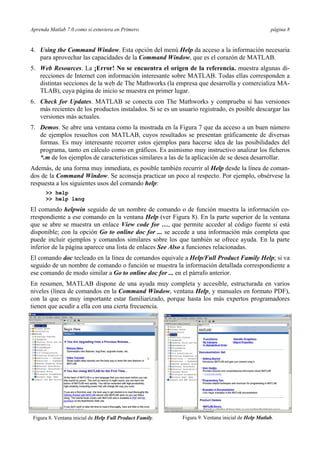
El comando helpwin seguido de un nombre de comando o de función muestra la información co-rrespondiente 
a ese comando en la ventana Help (ver Figura 8). En la parte superior de la ventana 
que se abre se muestra un enlace View code for …, que permite acceder al código fuente si está 
disponible; con la opción Go to online doc for ... se accede a una información más completa que 
puede incluir ejemplos y comandos similares sobre los que también se ofrece ayuda. En la parte 
inferior de la página aparece una lista de enlaces See Also a funciones relacionadas. 
El comando doc tecleado en la línea de comandos equivale a Help/Full Product Family Help; si va 
seguido de un nombre de comando o función se muestra la información detallada correspondiente a 
ese comando de modo similar a Go to online doc for ... en el párrafo anterior. 
En resumen, MATLAB dispone de una ayuda muy completa y accesible, estructurada en varios 
niveles (línea de comandos en la Command Window, ventana Help, y manuales en formato PDF), 
con la que es muy importante estar familiarizado, porque hasta los más expertos programadores 
tienen que acudir a ella con una cierta frecuencia. 
Figura 8. Ventana inicial de Help Full Product Family. 
Figura 9. Ventana inicial de Help Matlab.
Capítulo 2: Introducción página 9 
2.5. El entorno de trabajo de MATLAB 
El entorno de trabajo de MATLAB es muy gráfico e intuitivo, similar al de otras aplicaciones pro-fesionales 
de Windows. En la introducción a MATLAB realizada en el Apartado 2.3 y en la Figura 
1, ya se han citado algunas de las componentes más importantes de este entorno de trabajo o de de-sarrollo. 
Ahora de explicarán estas componentes con un poco más de detalle. 
Las componentes más importantes del entorno de trabajo de MATLAB 7.0 son las siguientes: 
1. El Escritorio de Matlab (Matlab Desktop), que es la ventana o contenedor de máximo nivel 
en la que se pueden situar (to dock) las demás componentes. 
2. Las componentes individuales, orientadas a tareas concretas, entre las que se puede citar: 
a. La ventana de comandos (Command Window), 
b. La ventana histórica de comandos (Command History), 
c. El espacio de trabajo (Workspace), 
d. La plataforma de lanzamiento (Launch Pad), 
e. El directorio actual (Current Directory), 
f. La ventana de ayuda (Help) 
g. El editor de ficheros y depurador de errores (Editor&Debugger), 
h. El editor de vectores y matrices (Array Editor). 
i. La ventana que permite estudiar cómo se emplea el tiempo de ejecución (Profiler). 
A continuación se describen brevemente estas componentes. Téngase en cuenta que utilizar MA-TLAB 
y desarrollar programas para MATLAB es mucho más fácil si se conoce bien este entorno de 
trabajo. Para alcanzar la máxima productividad personal en el uso de esta aplicación es por ello muy 
importante leer con atención las secciones que siguen. 
2.5.1. EL ESCRITORIO DE MATLAB (MATLAB DESKTOP) 
El Matlab Desktop es la ventana más general de la aplicación. El resto de las ventanas o componen-tes 
citadas pueden alojarse en la Matlab Desktop o ejecutarse como ventanas independientes. A su 
vez, los componentes alojados en el Matlab Desktop pueden aparecer como sub-ventanas indepen-dientes 
o como pestañas dentro de una de las sub-ventanas. MATLAB 7.0 ofrece una gran flexibili-dad 
al respecto y es cada usuario quien decide en qué forma desea utilizar la aplicación. 
Cuando se arranca MATLAB por primera vez o cuando se ejecuta el comando View/Desktop La-yout/ 
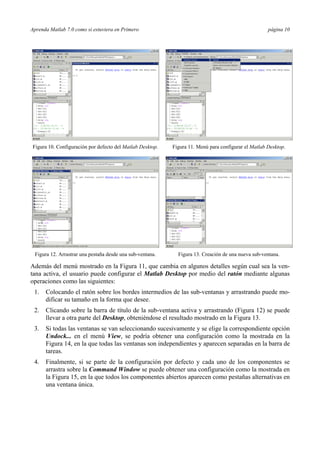
Default aparece una ventana como la mostrada en la Figura 10. Aunque dividida en tres zonas, 
en realidad aparecen cuatro componentes, pues la sub-ventana superior izquierda contiene dos 
componentes superpuestas que se permutan por medio de la pestaña correspondiente. 
La Figura 11 muestra un detalle del menú Desktop, desde el que se controlan las componentes visi-bles 
y la forma en que se visualizan. Por ejemplo, como en la Figura 10 la ventana activa es la 
Command Window, en el menú de la Figura 11 aparece la opción de dejar de alojar dicha ventana 
en el Matlab Desktop (Undock Command Window). Dicho menú permite también eliminar del 
Desktop alguna de las componentes visibles o visualizar el Help (que no está visible). Con los sub-menús 
de Desktop Layout se pueden adoptar algunas configuraciones predefinidas, como la confi-guración 
por defecto (Default) o incluir sólo la Command Window. La configuración adoptada por 
el usuario se mantendrá la siguiente vez que arranque el programa. Es posible también guardar dis-tintas 
configuraciones con distintos nombres, para su uso posterior.
Aprenda Matlab 7.0 como si estuviera en Primero página 10 
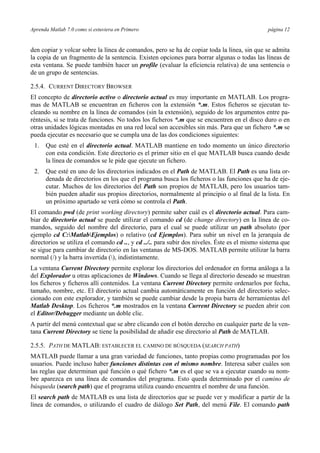
Figura 10. Configuración por defecto del Matlab Desktop. 
Figura 11. Menú para configurar el Matlab Desktop. 
Figura 12. Arrastrar una pestaña desde una sub-ventana. 
Figura 13. Creación de una nueva sub-ventana. 
Además del menú mostrado en la Figura 11, que cambia en algunos detalles según cual sea la ven-tana 
activa, el usuario puede configurar el Matlab Desktop por medio del ratón mediante algunas 
operaciones como las siguientes: 
1. Colocando el ratón sobre los bordes intermedios de las sub-ventanas y arrastrando puede mo-dificar 
su tamaño en la forma que desee. 
2. Clicando sobre la barra de título de la sub-ventana activa y arrastrando (Figura 12) se puede 
llevar a otra parte del Desktop, obteniéndose el resultado mostrado en la Figura 13. 
3. Si todas las ventanas se van seleccionando sucesivamente y se elige la correspondiente opción 
Undock... en el menú View, se podría obtener una configuración como la mostrada en la 
Figura 14, en la que todas las ventanas son independientes y aparecen separadas en la barra de 
tareas. 
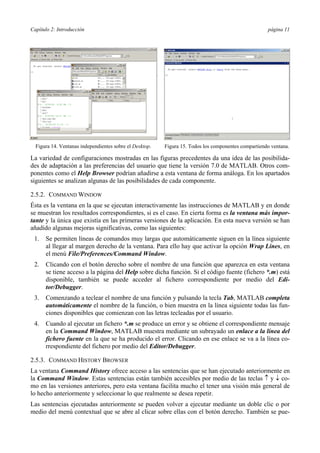
4. Finalmente, si se parte de la configuración por defecto y cada uno de los componentes se 
arrastra sobre la Command Window se puede obtener una configuración como la mostrada en 
la Figura 15, en la que todos los componentes abiertos aparecen como pestañas alternativas en 
una ventana única.
Capítulo 2: Introducción página 11 
Figura 14. Ventanas independientes sobre el Desktop. 
Figura 15. Todos los componentes compartiendo ventana. 
La variedad de configuraciones mostradas en las figuras precedentes da una idea de las posibilida-des 
de adaptación a las preferencias del usuario que tiene la versión 7.0 de MATLAB. Otros com-ponentes 
como el Help Browser podrían añadirse a esta ventana de forma análoga. En los apartados 
siguientes se analizan algunas de las posibilidades de cada componente. 
2.5.2. COMMAND WINDOW 
Ésta es la ventana en la que se ejecutan interactivamente las instrucciones de MATLAB y en donde 
se muestran los resultados correspondientes, si es el caso. En cierta forma es la ventana más impor-tante 
y la única que existía en las primeras versiones de la aplicación. En esta nueva versión se han 
añadido algunas mejoras significativas, como las siguientes: 
1. Se permiten líneas de comandos muy largas que automáticamente siguen en la línea siguiente 
al llegar al margen derecho de la ventana. Para ello hay que activar la opción Wrap Lines, en 
el menú File/Preferences/Command Window. 
2. Clicando con el botón derecho sobre el nombre de una función que aparezca en esta ventana 
se tiene acceso a la página del Help sobre dicha función. Si el código fuente (fichero *.m) está 
disponible, también se puede acceder al fichero correspondiente por medio del Edi-tor/ 
Debugger. 
3. Comenzando a teclear el nombre de una función y pulsando la tecla Tab, MATLAB completa 
automáticamente el nombre de la función, o bien muestra en la línea siguiente todas las fun-ciones 
disponibles que comienzan con las letras tecleadas por el usuario. 
4. Cuando al ejecutar un fichero *.m se produce un error y se obtiene el correspondiente mensaje 
en la Command Window, MATLAB muestra mediante un subrayado un enlace a la línea del 
fichero fuente en la que se ha producido el error. Clicando en ese enlace se va a la línea co-rrespondiente 
del fichero por medio del Editor/Debugger. 
2.5.3. COMMAND HISTORY BROWSER 
La ventana Command History ofrece acceso a las sentencias que se han ejecutado anteriormente en 
la Command Window. Estas sentencias están también accesibles por medio de las teclas ↑ y ↓ co-mo 
en las versiones anteriores, pero esta ventana facilita mucho el tener una visión más general de 
lo hecho anteriormente y seleccionar lo que realmente se desea repetir. 
Las sentencias ejecutadas anteriormente se pueden volver a ejecutar mediante un doble clic o por 
medio del menú contextual que se abre al clicar sobre ellas con el botón derecho. También se pue-
Aprenda Matlab 7.0 como si estuviera en Primero página 12 
den copiar y volcar sobre la línea de comandos, pero se ha de copiar toda la línea, sin que se admita 
la copia de un fragmento de la sentencia. Existen opciones para borrar algunas o todas las líneas de 
esta ventana. Se puede también hacer un profile (evaluar la eficiencia relativa) de una sentencia o 
de un grupo de sentencias. 
2.5.4. CURRENT DIRECTORY BROWSER 
El concepto de directorio activo o directorio actual es muy importante en MATLAB. Los progra-mas 
de MATLAB se encuentran en ficheros con la extensión *.m. Estos ficheros se ejecutan te-cleando 
su nombre en la línea de comandos (sin la extensión), seguido de los argumentos entre pa-réntesis, 
si se trata de funciones. No todos los ficheros *.m que se encuentren en el disco duro o en 
otras unidades lógicas montadas en una red local son accesibles sin más. Para que un fichero *.m se 
pueda ejecutar es necesario que se cumpla una de las dos condiciones siguientes: 
1. Que esté en el directorio actual. MATLAB mantiene en todo momento un único directorio 
con esta condición. Este directorio es el primer sitio en el que MATLAB busca cuando desde 
la línea de comandos se le pide que ejecute un fichero. 
2. Que esté en uno de los directorios indicados en el Path de MATLAB. El Path es una lista or-denada 
de directorios en los que el programa busca los ficheros o las funciones que ha de eje-cutar. 
Muchos de los directorios del Path son propios de MATLAB, pero los usuarios tam-bién 
pueden añadir sus propios directorios, normalmente al principio o al final de la lista. En 
un próximo apartado se verá cómo se controla el Path. 
El comando pwd (de print working directory) permite saber cuál es el directorio actual. Para cam-biar 
de directorio actual se puede utilizar el comando cd (de change directory) en la línea de co-mandos, 
seguido del nombre del directorio, para el cual se puede utilizar un path absoluto (por 
ejemplo cd C:MatlabEjemplos) o relativo (cd Ejemplos). Para subir un nivel en la jerarquía de 
directorios se utiliza el comando cd .., y cd ../.. para subir dos niveles. Éste es el mismo sistema que 
se sigue para cambiar de directorio en las ventanas de MS-DOS. MATLAB permite utilizar la barra 
normal (/) y la barra invertida (), indistintamente. 
La ventana Current Directory permite explorar los directorios del ordenador en forma análoga a la 
del Explorador u otras aplicaciones de Windows. Cuando se llega al directorio deseado se muestran 
los ficheros y ficheros allí contenidos. La ventana Current Directory permite ordenarlos por fecha, 
tamaño, nombre, etc. El directorio actual cambia automáticamente en función del directorio selec-cionado 
con este explorador, y también se puede cambiar desde la propia barra de herramientas del 
Matlab Desktop. Los ficheros *.m mostrados en la ventana Current Directory se pueden abrir con 
el Editor/Debugger mediante un doble clic. 
A partir del menú contextual que se abre clicando con el botón derecho en cualquier parte de la ven-tana 
Current Directory se tiene la posibilidad de añadir ese directorio al Path de MATLAB. 
2.5.5. PATH DE MATLAB: ESTABLECER EL CAMINO DE BÚSQUEDA (SEARCH PATH) 
MATLAB puede llamar a una gran variedad de funciones, tanto propias como programadas por los 
usuarios. Puede incluso haber funciones distintas con el mismo nombre. Interesa saber cuáles son 
las reglas que determinan qué función o qué fichero *.m es el que se va a ejecutar cuando su nom-bre 
aparezca en una línea de comandos del programa. Esto queda determinado por el camino de 
búsqueda (search path) que el programa utiliza cuando encuentra el nombre de una función. 
El search path de MATLAB es una lista de directorios que se puede ver y modificar a partir de la 
línea de comandos, o utilizando el cuadro de diálogo Set Path, del menú File. El comando path
Capítulo 2: Introducción página 13 
hace que se escriba el search path de MATLAB (el resultado depende de en qué directorio esté 
instalado MATLAB; se muestran sólo unas pocas líneas de la respuesta real del programa): 
>> path 
>> path 
MATLABPATH 
C:MATLAB701toolboxmatlabgeneral 
C:MATLAB701toolboxmatlabops 
C:MATLAB701toolboxmatlablang 
C:MATLAB701toolboxmatlabelmat 
... 
C:MATLAB701toolboxmatlabhelptools 
C:MATLAB701toolboxmatlabwinfun 
C:MATLAB701toolboxmatlabdemos 
C:MATLAB701toolboxlocal 
Para ver cómo se utiliza el search path supóngase que se utiliza la palabra nombre1 en un coman-do. 
El proceso que sigue el programa para tratar de conocer qué es nombre1 es el siguiente: 
1. Comprueba si nombre1 es una variable previamente definida por el usuario. 
2. Comprueba si nombre1 es una función interna o intrínseca de MATLAB. 
3. Comprueba si nombre1 es una sub-función o una función privada del usuario (apartado 6.3). 
4. Comprueba si hay un fichero llamado nombre1.mex, nombre1.dll o nombre1.m en el directo-rio 
actual, cuyo contenido se obtiene con el comando dir. Ya se ha visto cómo se cambiaba el 
directorio actual. 
5. Comprueba si hay ficheros llamados nombre1.mex, nombre1.dll o nombre1.m en los directo-rios 
incluidos en el search path de MATLAB. 
Estos pasos se realizan por el orden indicado. En cuanto se encuentra lo que se está buscando se 
detiene la búsqueda y se utiliza el fichero que se ha encontrado. Conviene saber que, a igualdad de 
nombre, los ficheros *.mex tienen precedencia sobre los ficheros *.m que están en el mismo direc-torio. 
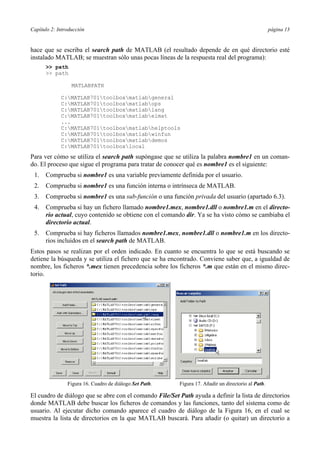
Figura 16. Cuadro de diálogo Set Path. 
Figura 17. Añadir un directorio al Path. 
El cuadro de diálogo que se abre con el comando File/Set Path ayuda a definir la lista de directorios 
donde MATLAB debe buscar los ficheros de comandos y las funciones, tanto del sistema como de 
usuario. Al ejecutar dicho comando aparece el cuadro de diálogo de la Figura 16, en el cual se 
muestra la lista de directorios en la que MATLAB buscará. Para añadir (o quitar) un directorio a
Aprenda Matlab 7.0 como si estuviera en Primero página 14 
esta lista se debe clicar sobre los botones Add Folder o Add with Subfolders, con lo cual aparece un 
nuevo cuadro de diálogo, mostrado en la Figura 17, que ayuda a elegir el directorio deseado. El 
nuevo directorio se añade al comienzo de la lista, pero desde esa posición puede desplazarse hacia 
abajo o hasta el final con los botones Move Down o Move to Botton, respectivamente. Como ya se 
ha dicho el orden de la lista es muy importante, porque refleja el orden de la búsqueda: si dos fun-ciones 
con el mismo nombre están en dos directorios diferentes, se utilizará la que primero se en-cuentre. 
El cuadro de diálogo Set Path contiene los botones necesarios para realizar todas las opera-ciones 
que el usuario desee. 
Para incluir desde la línea de comandos de MATLAB un directorio nuevo al comienzo del Path sin 
utilizar el cuadro de diálogo Set Path, se puede utilizar también el comando path, que concatena 
dos listas de directorios (sólo se deben utilizar directorios que realmente existan en el PC), como 
por ejemplo: 
>> path('c:matmatlab', path)4 
mientras que para añadir el nuevo directorio al final de la lista, se utilizaría el comando: 
>> path(path, 'c:matpracticas') 
El comando addpath permite añadir uno o más directorios al Path. Su forma general puede verse en 
los siguientes ejemplos: 
>> addpath 'c:Matlab' 'c:Temp' -end 
>> addpath 'c:MatlabPruebas' 'c:TempPruebas' -begin 
donde la opción por defecto (cuando no se pone ni –begin ni –end) es añadir al comienzo de la lista. 
Después de ejecutar estos comandos conviene comprobar cómo ha quedado modificado el search 
path (recuérdese que los directorios deben existir en realidad). 
No es difícil borrar las líneas que se han introducido en el Path: por una parte, los cambios no son 
permanentes y dejarán de surtir efecto al salir de MATLAB y volver a entrar (salvo que se guarden 
como opciones estables). Además se puede utilizar el comando rmpath (de remove path), al que se 
le pasan la lista de directorios a eliminar del Path. Por ejemplo, el comando: 
>> rmpath 'c:Matlab' 'c:Temp' 
borra del Path los dos directorios indicados. 
2.5.6. WORKSPACE BROWSER Y ARRAY EDITOR 
El espacio de trabajo de MATLAB (Workspace) es el conjunto de variables y de funciones de usua-rio 
que en un determinado momento están definidas en la memoria del programa o de la función 
que se está jecutando. Para obtener información sobre el Workspace desde la línea de comandos se 
pueden utilizar los comandos who y whos. El segundo proporciona una información más detallada 
que el primero. Por ejemplo, una salida típica del comando whos es la siguiente: 
>> whos 
Name Size Bytes Class 
A 3x3 72 double array 
B 3x3 72 double array 
C 3x3 72 double array 
D 3x3 72 double array 
Grand total is 36 elements using 288 bytes 
4 El comando path dentro del paréntesis de la función devuelve la lista de directorios anterior.
Capítulo 2: Introducción página 15 
Éstas son las variables del espacio de trabajo base (el de la línea de comandos de MATLAB). Más 
adelante se verá que cada función tiene su propio espacio de trabajo, con variables cuyos nombres 
no interfieren con las variables de los otros espacios de trabajo. 
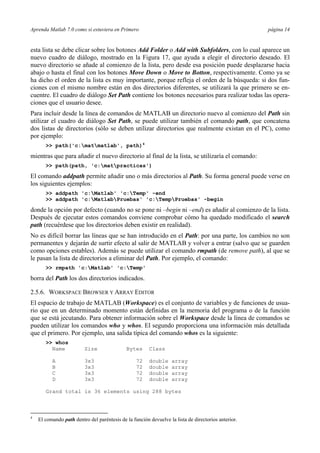
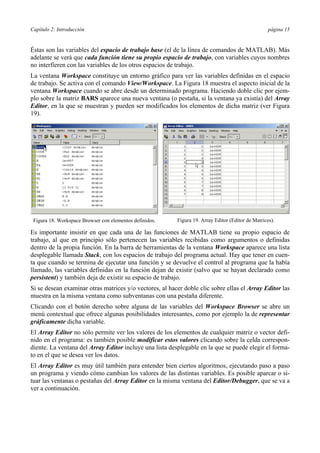
La ventana Workspace constituye un entorno gráfico para ver las variables definidas en el espacio 
de trabajo. Se activa con el comando View/Workspace. La Figura 18 muestra el aspecto inicial de la 
ventana Workspace cuando se abre desde un determinado programa. Haciendo doble clic por ejem-plo 
sobre la matriz BARS aparece una nueva ventana (o pestaña, si la ventana ya existía) del Array 
Editor, en la que se muestran y pueden ser modificados los elementos de dicha matriz (ver Figura 
19). 
Figura 18. Workspace Browser con elementos definidos. Figura 19. Array Editor (Editor de Matrices). 
Es importante insistir en que cada una de las funciones de MATLAB tiene su propio espacio de 
trabajo, al que en principio sólo pertenecen las variables recibidas como argumentos o definidas 
dentro de la propia función. En la barra de herramientas de la ventana Workspace aparece una lista 
desplegable llamada Stack, con los espacios de trabajo del programa actual. Hay que tener en cuen-ta 
que cuando se termina de ejecutar una función y se devuelve el control al programa que la había 
llamado, las variables definidas en la función dejan de existir (salvo que se hayan declarado como 
persistent) y también deja de existir su espacio de trabajo. 
Si se desean examinar otras matrices y/o vectores, al hacer doble clic sobre ellas el Array Editor las 
muestra en la misma ventana como subventanas con una pestaña diferente. 
Clicando con el botón derecho sobre alguna de las variables del Workspace Browser se abre un 
menú contextual que ofrece algunas posibilidades interesantes, como por ejemplo la de representar 
gráficamente dicha variable. 
El Array Editor no sólo permite ver los valores de los elementos de cualquier matriz o vector defi-nido 
en el programa: es también posible modificar estos valores clicando sobre la celda correspon-diente. 
La ventana del Array Editor incluye una lista desplegable en la que se puede elegir el forma-to 
en el que se desea ver los datos. 
El Array Editor es muy útil también para entender bien ciertos algoritmos, ejecutando paso a paso 
un programa y viendo cómo cambian los valores de las distintas variables. Es posible aparcar o si-tuar 
las ventanas o pestañas del Array Editor en la misma ventana del Editor/Debugger, que se va a 
ver a continuación.
Aprenda Matlab 7.0 como si estuviera en Primero página 16 
2.5.7. EL EDITOR/DEBUGGER 
En MATLAB tienen particular importancia los ya citados ficheros-M (o M-files). Son ficheros de 
texto ASCII, con la extensión *.m, que contienen conjuntos de comandos o definición de funcio-nes 
(estos últimos son un poco más complicados y se verán más adelante). La importancia de estos 
ficheros-M es que al teclear su nombre en la línea de comandos y pulsar Intro, se ejecutan uno tras 
otro todos los comandos contenidos en dicho fichero. El poder guardar instrucciones y grandes ma-trices 
en un fichero permite ahorrar mucho trabajo de tecleado. 
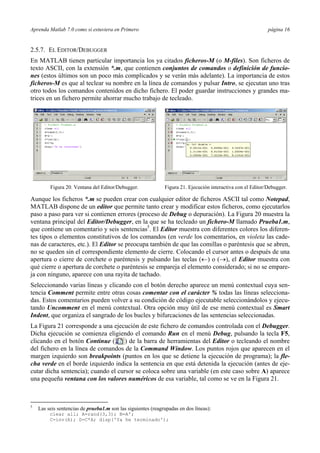
Figura 20. Ventana del Editor/Debugger. 
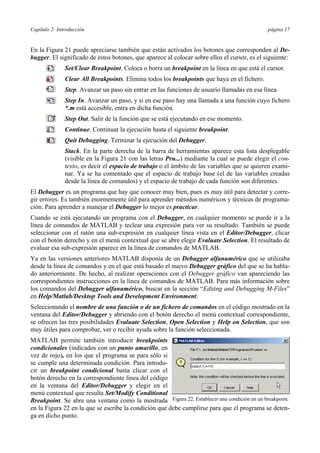
Figura 21. Ejecución interactiva con el Editor/Debugger. 
Aunque los ficheros *.m se pueden crear con cualquier editor de ficheros ASCII tal como Notepad, 
MATLAB dispone de un editor que permite tanto crear y modificar estos ficheros, como ejecutarlos 
paso a paso para ver si contienen errores (proceso de Debug o depuración). La Figura 20 muestra la 
ventana principal del Editor/Debugger, en la que se ha tecleado un fichero-M llamado Prueba1.m, 
que contiene un comentario y seis sentencias5. El Editor muestra con diferentes colores los diferen-tes 
tipos o elementos constitutivos de los comandos (en verde los comentarios, en violeta las cade-nas 
de caracteres, etc.). El Editor se preocupa también de que las comillas o paréntesis que se abren, 
no se queden sin el correspondiente elemento de cierre. Colocando el cursor antes o después de una 
apertura o cierre de corchete o paréntesis y pulsando las teclas (←) o (→), el Editor muestra con 
qué cierre o apertura de corchete o paréntesis se empareja el elemento considerado; si no se empare-ja 
con ninguno, aparece con una rayita de tachado. 
Seleccionando varias líneas y clicando con el botón derecho aparece un menú contextual cuya sen-tencia 
Comment permite entre otras cosas comentar con el carácter % todas las líneas selecciona-das. 
Estos comentarios pueden volver a su condición de código ejecutable seleccionándolos y ejecu-tando 
Uncomment en el menú contextual. Otra opción muy útil de ese menú contextual es Smart 
Indent, que organiza el sangrado de los bucles y bifurcaciones de las sentencias seleccionadas. 
La Figura 21 corresponde a una ejecución de este fichero de comandos controlada con el Debugger. 
Dicha ejecución se comienza eligiendo el comando Run en el menú Debug, pulsando la tecla F5, 
clicando en el botón Continue ( ) de la barra de herramientas del Editor o tecleando el nombre 
del fichero en la línea de comandos de la Command Window. Los puntos rojos que aparecen en el 
margen izquierdo son breakpoints (puntos en los que se detiene la ejecución de programa); la fle-cha 
verde en el borde izquierdo indica la sentencia en que está detenida la ejecución (antes de eje-cutar 
dicha sentencia); cuando el cursor se coloca sobre una variable (en este caso sobre A) aparece 
una pequeña ventana con los valores numéricos de esa variable, tal como se ve en la Figura 21. 
5 Las seis sentencias de prueba1.m son las siguientes (reagrupadas en dos líneas): 
clear all; A=rand(3,3); B=A'; 
C=inv(A); D=C*A; disp('Ya he terminado');
Capítulo 2: Introducción página 17 
En la Figura 21 puede apreciarse también que están activados los botones que corresponden al De-bugger. 
El significado de estos botones, que aparece al colocar sobre ellos el cursor, es el siguiente: 
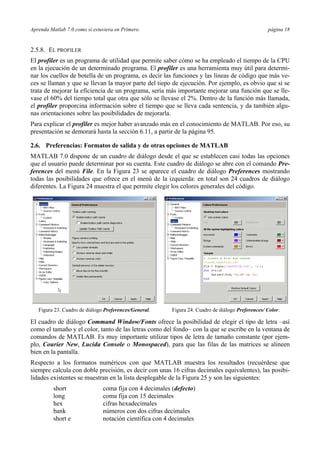
Set/Clear Breakpoint. Coloca o borra un breakpoint en la línea en que está el cursor. 
Clear All Breakpoints. Elimina todos los breakpoints que haya en el fichero. 
Step. Avanzar un paso sin entrar en las funciones de usuario llamadas en esa línea. 
Step In. Avanzar un paso, y si en ese paso hay una llamada a una función cuyo fichero 
*.m está accesible, entra en dicha función. 
Step Out. Salir de la función que se está ejecutando en ese momento. 
Continue. Continuar la ejecución hasta el siguiente breakpoint. 
Quit Debugging. Terminar la ejecución del Debugger. 
Stack. En la parte derecha de la barra de herramientas aparece esta lista desplegable 
(visible en la Figura 21 con las letras Pru...) mediante la cual se puede elegir el con-texto, 
es decir el espacio de trabajo o el ámbito de las variables que se quieren exami-nar. 
Ya se ha comentado que el espacio de trabajo base (el de las variables creadas 
desde la línea de comandos) y el espacio de trabajo de cada función son diferentes. 
El Debugger es un programa que hay que conocer muy bien, pues es muy útil para detectar y corre-gir 
errores. Es también enormemente útil para aprender métodos numéricos y técnicas de programa-ción. 
Para aprender a manejar el Debugger lo mejor es practicar. 
Cuando se está ejecutando un programa con el Debugger, en cualquier momento se puede ir a la 
línea de comandos de MATLAB y teclear una expresión para ver su resultado. También se puede 
seleccionar con el ratón una sub-expresión en cualquier línea vista en el Editor/Debugger, clicar 
con el botón derecho y en el menú contextual que se abre elegir Evaluate Selection. El resultado de 
evaluar esa sub-expresión aparece en la línea de comandos de MATLAB. 
Ya en las versiones anteriores MATLAB disponía de un Debugger alfanumérico que se utilizaba 
desde la línea de comandos y en el que está basado el nuevo Debugger gráfico del que se ha habla-do 
anteriormente. De hecho, al realizar operaciones con el Debugger gráfico van apareciendo las 
correspondientes instrucciones en la línea de comandos de MATLAB. Para más información sobre 
los comandos del Debugger alfanumérico, buscar en la sección “Editing and Debugging M-Files” 
en Help/Matlab/Desktop Tools and Development Environment. 
Seleccionando el nombre de una función o de un fichero de comandos en el código mostrado en la 
ventana del Editor/Debugger y abriendo con el botón derecho el menú contextual correspondiente, 
se ofrecen las tres posibilidades Evaluate Selection, Open Selection y Help on Selection, que son 
muy útiles para comprobar, ver o recibir ayuda sobre la función seleccionada. 
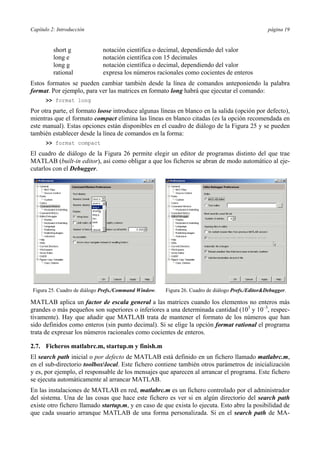
MATLAB permite también introducir breakpoints 
condicionales (indicados con un punto amarillo, en 
vez de rojo), en los que el programa se para sólo si 
se cumple una determinada condición. Para introdu-cir 
un breakpoint condicional basta clicar con el 
botón derecho en la correspondiente línea del código 
en la ventana del Editor/Debugger y elegir en el 
menú contextual que resulta Set/Modify Conditional 
Breakpoint. Se abre una ventana como la mostrada 
Figura 22. Establecer una condición en un breakpoint. 
en la Figura 22 en la que se escribe la condición que debe cumplirse para que el programa se deten-ga 
en dicho punto.
Aprenda Matlab 7.0 como si estuviera en Primero página 18 
2.5.8. EL PROFILER 
El profiler es un programa de utilidad que permite saber cómo se ha empleado el tiempo de la CPU 
en la ejecución de un determinado programa. El profiler es una herramienta muy útil para determi-nar 
los cuellos de botella de un programa, es decir las funciones y las líneas de código que más ve-ces 
se llaman y que se llevan la mayor parte del tiepo de ejecución. Por ejemplo, es obvio que si se 
trata de mejorar la eficiencia de un programa, sería más importante mejorar una función que se lle-vase 
el 60% del tiempo total que otra que sólo se llevase el 2%. Dentro de la función más llamada, 
el profiler proporcina información sobre el tiempo que se lleva cada sentencia, y da también algu-nas 
orientaciones sobre las posibilidades de mejorarla. 
Para explicar el profiler es mejor haber avanzado más en el conocimiento de MATLAB. Por eso, su 
presentación se demorará hasta la sección 6.11, a partir de la página 95. 
2.6. Preferencias: Formatos de salida y de otras opciones de MATLAB 
MATLAB 7.0 dispone de un cuadro de diálogo desde el que se establecen casi todas las opciones 
que el usuario puede determinar por su cuenta. Este cuadro de diálogo se abre con el comando Pre-ferences 
del menú File. En la Figura 23 se aparece el cuadro de diálogo Preferences mostrando 
todas las posibilidades que ofrece en el menú de la izquierda: en total son 24 cuadros de diálogo 
diferentes. La Figura 24 muestra el que permite elegir los colores generales del código. 
Figura 23. Cuadro de diálogo Preferences/General. 
Figura 24. Cuadro de diálogo Preferences/ Color. 
El cuadro de diálogo Command Window/Fonts ofrece la posibilidad de elegir el tipo de letra –así 
como el tamaño y el color, tanto de las letras como del fondo– con la que se escribe en la ventana de 
comandos de MATLAB. Es muy importante utilizar tipos de letra de tamaño constante (por ejem-plo, 
Courier New, Lucida Console o Monospaced), para que las filas de las matrices se alineen 
bien en la pantalla. 
Respecto a los formatos numéricos con que MATLAB muestra los resultados (recuérdese que 
siempre calcula con doble precisión, es decir con unas 16 cifras decimales equivalentes), las posibi-lidades 
existentes se muestran en la lista desplegable de la Figura 25 y son las siguientes: 
short coma fija con 4 decimales (defecto) 
long coma fija con 15 decimales 
hex cifras hexadecimales 
bank números con dos cifras decimales 
short e notación científica con 4 decimales
Capítulo 2: Introducción página 19 
short g notación científica o decimal, dependiendo del valor 
long e notación científica con 15 decimales 
long g notación científica o decimal, dependiendo del valor 
rational expresa los números racionales como cocientes de enteros 
Estos formatos se pueden cambiar también desde la línea de comandos anteponiendo la palabra 
format. Por ejemplo, para ver las matrices en formato long habrá que ejecutar el comando: 
>> format long 
Por otra parte, el formato loose introduce algunas líneas en blanco en la salida (opción por defecto), 
mientras que el formato compact elimina las líneas en blanco citadas (es la opción recomendada en 
este manual). Estas opciones están disponibles en el cuadro de diálogo de la Figura 25 y se pueden 
también establecer desde la línea de comandos en la forma: 
>> format compact 
El cuadro de diálogo de la Figura 26 permite elegir un editor de programas distinto del que trae 
MATLAB (built-in editor), así como obligar a que los ficheros se abran de modo automático al eje-cutarlos 
con el Debugger. 
Figura 25. Cuadro de diálogo Prefs./Command Window. 
Figura 26. Cuadro de diálogo Prefs./Editor&Debugger. 
MATLAB aplica un factor de escala general a las matrices cuando los elementos no enteros más 
grandes o más pequeños son superiores o inferiores a una determinada cantidad (103 y 10–3, respec-tivamente). 
Hay que añadir que MATLAB trata de mantener el formato de los números que han 
sido definidos como enteros (sin punto decimal). Si se elige la opción format rational el programa 
trata de expresar los números racionales como cocientes de enteros. 
2.7. Ficheros matlabrc.m, startup.m y finish.m 
El search path inicial o por defecto de MATLAB está definido en un fichero llamado matlabrc.m, 
en el sub-directorio toolboxlocal. Este fichero contiene también otros parámetros de inicialización 
y es, por ejemplo, el responsable de los mensajes que aparecen al arrancar el programa. Este fichero 
se ejecuta automáticamente al arrancar MATLAB. 
En las instalaciones de MATLAB en red, matlabrc.m es un fichero controlado por el administrador 
del sistema. Una de las cosas que hace este fichero es ver si en algún directorio del search path 
existe otro fichero llamado startup.m, y en caso de que exista lo ejecuta. Esto abre la posibilidad de 
que cada usuario arranque MATLAB de una forma personalizada. Si en el search path de MA-
Aprenda Matlab 7.0 como si estuviera en Primero página 20 
TLAB se coloca un fichero creado por el usuario llamado startup.m las instrucciones contenidas en 
dicho fichero se ejecutarán automáticamente cada vez que arranque MATLAB. 
Un posible contenido de este fichero puede ser el siguiente (crearlo con el Editor/Debugger): 
>> format compact 
>> addpath 'c:MatlabPracticas' -end 
>> disp('¡Hola!') 
Se puede crear el fichero startup.m en el directorio indicado y probar a arrancar MATLAB. Si el 
saludo ¡Hola! se sustituye por un saludo más personal (por ejemplo, incluyendo el propio nombre), 
se comprobará lo explicado previamente. Es muy aconsejable crear este fichero si MATLAB se 
utiliza en un ordenador de uso personal. 
De forma análoga, al abandonar la ejecución de MATLAB con el comando quit se ejecuta automá-ticamente 
el fichero finish.m, siempre que se encuentre en alguno de los directorios del search 
path. Este fichero se puede utilizar por ejemplo para guardar el espacio de trabajo de MATLAB 
(ver apartado 2.8) y poder continuar en otro momento a partir del punto en el que se abandonó el 
trabajo, por ejemplo al cerrar el programa. 
2.8. Guardar variables y estados de una sesión: Comandos save y load 
En muchas ocasiones puede resultar interesante interrumpir el trabajo con MATLAB y poderlo re-cuperar 
más tarde en el mismo punto en el que se dejó (con las mismas variables definidas, con los 
mismos resultados intermedios, etc.). Hay que tener en cuenta que al salir del programa todo el con-tenido 
de la memoria se borra automáticamente. 
Para guardar el estado de una sesión de trabajo existe el comando save. Si se teclea: 
>> save 
antes de abandonar el programa, se crea en el directorio actual un fichero binario llamado ma-tlab. 
mat (o matlab) con el estado de la sesión (excepto los gráficos, que por ocupar mucha memoria 
hay que guardar aparte). Dicho estado puede recuperarse la siguiente vez que se arranque el pro-grama 
con el comando: 
>> load 
Esta es la forma más básica de los comandos save y load. Se pueden guardar también matrices y 
vectores de forma selectiva y en ficheros con nombre especificado por el usuario. Por ejemplo, el 
comando (sin comas entre los nombres de variables): 
>> save filename A x y 
guarda las variables A, x e y en un fichero binario llamado filename.mat (o filename). Para recupe-rarlas 
en otra sesión basta teclear: 
>> load filename 
Si no se indica ninguna variable, se guardan todas las variables creadas en esa sesión. 
El comando save permite guardar el estado de la sesión en formato ASCII utilizándolo de la si-guiente 
forma (lo que va detrás del carácter (%) es un comentario que es ignorado por MATLAB): 
>> save -ascii % almacena 8 cifras decimales 
>> save -ascii -double % almacena 16 cifras decimales 
>> save -ascii -double -tab % almacena 16 cifras separadas por tabs 
aunque en formato ASCII sólo se guardan los valores y no otra información tal como los nombres 
de las matrices y/o vectores. Cuando se recuperan estos ficheros con load -ascii toda la información
Capítulo 2: Introducción página 21 
se guarda en una única matriz con el nombre del fichero. Esto produce un error cuando no todas las 
filas tienen el mismo número de elementos. 
Con la opción -append en el comando save la información se guarda a continuación de lo que 
hubiera en el fichero. 
El comando load admite las opciones -ascii y -mat, para obligarle a leer en formato ASCII o bina-rio, 
respectivamente. 
2.9. Guardar sesión y copiar salidas: Comando diary 
Los comandos save y load crean ficheros binarios o ASCII con el estado de la sesión. Existe otra 
forma más sencilla de almacenar en un fichero un texto que describa lo que el programa va hacien-do 
(la entrada y salida de los comandos utilizados). Esto se hace con el comando diary en la forma 
siguiente: 
>> diary filename.txt 
... 
>> diary off 
... 
>> diary on 
... 
El comando diary off suspende la ejecución de diary y diary on la reanuda. El simple comando dia-ry 
pasa de on a off y viceversa. Para poder acceder al fichero filename.txt con Notepad o Word es 
necesario que diary esté en off. Si en el comando diary no se incluye el nombre del fichero se utili-za 
por defecto un fichero llamado diary (sin extensión). 
2.10. Líneas de comentarios 
Ya se ha indicado que para MATLAB el carácter tanto por ciento (%) indica comienzo de comenta-rio. 
Cuando aparece en una línea de comandos, el programa supone que todo lo que va desde ese 
carácter hasta el fin de la línea es un comentario. 
Más adelante se verá que los comentarios de los ficheros *.m tienen algunas peculiaridades impor-tantes, 
pues pueden servir para definir help's personalizados de las funciones que el usuario vaya 
creando. 
MATLAB permite comentar bloques de sentencias, es decir, muchas sentencias contiguas de una 
vez. Una forma de hacerlo es seleccionar las sentencias que se desea comentar, clicar con el botón 
derecho, y elegir la opción Comment en el menú que se abre; las sentencias selecionadas se comen-tan 
individualmente con el carácter %. De forma similar se pueden eliminar los comentarios. 
Otra forma de comentar bloques de sentencias (similar a la utilizada en C/C++ con /* y */) es ence-rrar 
las líneas que se desea inutilizar entre los caracteres %{ y %}. Los bloques comentados pueden 
incluirse dentro de otros bloques comentados más amplios (bloques anidados). 
2.11. Medida de tiempos y de esfuerzo de cálculo 
MATLAB dispone de funciones que permiten calcular el tiempo empleado en las operaciones ma-temáticas 
realizadas. Algunas de estas funciones son las siguientes: 
cputime devuelve el tiempo de CPU (con precisión de centésimas de segundo) desde 
que el programa arrancó. Llamando antes y después de realizar una operación y 
restando los valores devueltos, se puede saber el tiempo de CPU empleado en 
esa operación. Este tiempo sigue corriendo aunque MATLAB esté inactivo.
Aprenda Matlab 7.0 como si estuviera en Primero página 22 
etime(t2, t1) tiempo transcurrido entre los vectores t1 y t2 (¡atención al orden!), obtenidos 
como respuesta al comando clock. 
tic ops toc imprime el tiempo en segundos requerido por ops. El comando tic pone el reloj 
a cero y toc obtiene el tiempo transcurrido. 
A modo de ejemplo, el siguiente código mide de varias formas el tiempo necesario para resolver un 
sistema de 1000 ecuaciones con 1000 incógnitas. Téngase en cuenta que los tiempos pequeños (del 
orden de las décimas o centésimas de segundo), no se pueden medir con gran precisión. 
>> n=1000; A=rand(n); b=rand(n,1); x=zeros(n,1); 
>> tiempoIni=clock; x=Ab; tiempo=etime(clock, tiempoIni) 
>> time=cputime; x=Ab; time=cputime-time 
>> tic; x=Ab; toc 
donde se han puesto varias sentencias en la misma línea para que se ejecuten todas sin tiempos 
muertos al pulsar intro. Esto es especialmente importante en la línea de comandos en la que se quie-re 
medir los tiempos. Todas las sentencias de cálculos matriciales van seguidas de punto y coma (;) 
con objeto de evitar la impresión de resultados. Conviene ejecutar dos o tres veces cada sentencia 
para obtener tiempos óptimos, ya que la primera vez que se ejecutan se emplea un cierto tiempo en 
cargar las funciones a memoria.
Capítulo 3: Operaciones con matrices y vectores página 23 
3. OPERACIONES CON MATRICES Y VECTORES 
Ya se ha comentado que MATLAB es fundamentalmente un programa para cálculo matricial. Ini-cialmente 
se utilizará MATLAB como programa interactivo, en el que se irán definiendo las matri-ces, 
los vectores y las expresiones que los combinan y obteniendo los resultados sobre la marcha. Si 
estos resultados son asignados a otras variables podrán ser utilizados posteriormente en otras expre-siones. 
En este sentido MATLAB sería como una potente calculadora matricial (en realidad es esto 
y mucho más...). 
Antes de tratar de hacer cálculos complicados, la primera tarea será aprender a introducir matrices y 
vectores desde el teclado. Más adelante se verán otras formas más potentes de definir matrices y 
vectores. 
3.1. Definición de matrices desde teclado 
Como en casi todos los lenguajes de programación, en MATLAB las matrices y vectores son varia-bles 
que tienen nombres. Ya se verá luego con más detalle las reglas que deben cumplir estos nom-bres. 
Por el momento se sugiere que se utilicen letras mayúsculas para matrices y letras minúscu-las 
para vectores y escalares (MATLAB no exige esto, pero puede resultar útil). 
Para definir una matriz no hace falta declararlas o establecer de antemano su tamaño (de hecho, se 
puede definir un tamaño y cambiarlo posteriormente). MATLAB determina el número de filas y de 
columnas en función del número de elementos que se proporcionan (o se utilizan). Las matrices se 
definen o introducen por filas6; los elementos de una misma fila están separados por blancos o 
comas, mientras que las filas están separadas por pulsaciones intro o por caracteres punto y coma 
(;). Por ejemplo, el siguiente comando define una matriz A de dimensión (3×3): 
>> A=[1 2 3; 4 5 6; 7 8 9] 
La respuesta del programa es la siguiente: 
A = 
1 2 3 
4 5 6 
7 8 9 
A partir de este momento la matriz A está disponible para hacer cualquier tipo de operación con ella 
(además de valores numéricos, en la definición de una matriz o vector se pueden utilizar expresio-nes 
y funciones matemáticas). Por ejemplo, una sencilla operación con A es hallar su matriz tras-puesta. 
En MATLAB el apóstrofo (') es el símbolo de transposición matricial. Para calcular A' 
(traspuesta de A) basta teclear lo siguiente (se añade a continuación la respuesta del programa): 
>> A' 
ans = 
1 4 7 
2 5 8 
3 6 9 
Como el resultado de la operación no ha sido asignado a ninguna otra matriz, MATLAB utiliza un 
nombre de variable por defecto (ans, de answer), que contiene el resultado de la última operación. 
La variable ans puede ser utilizada como operando en la siguiente expresión que se introduzca. 
También podría haberse asignado el resultado a otra matriz llamada B: 
6 Aunque en MATLAB las matrices se introducen por filas, se almacenan por columnas, lo cual tiene su importancia 
como se verá más adelante.
Aprenda Matlab 7.0 como si estuviera en Primero página 24 
>> B=A' 
B = 
1 4 7 
2 5 8 
3 6 9 
Ahora ya están definidas las matrices A y B, y es posible seguir operando con ellas. Por ejemplo, se 
puede hacer el producto B*A (deberá resultar una matriz simétrica): 
>> B*A 
ans = 
66 78 90 
78 93 108 
90 108 126 
En MATLAB se accede a los elementos de un vector poniendo el índice entre paréntesis (por ejem-plo 
x(3) ó x(i)). Los elementos de las matrices se acceden poniendo los dos índices entre paréntesis, 
separados por una coma (por ejemplo A(1,2) ó A(i,j)). Las matrices se almacenan por columnas 
(aunque se introduzcan por filas, como se ha dicho antes), y teniendo en cuenta esto puede acceder-se 
a cualquier elemento de una matriz con un sólo subíndice. Por ejemplo, si A es una matriz 
(3×3) se obtiene el mismo valor escribiendo A(1,2) que escribiendo A(4). 
Invertir una matriz es casi tan fácil como trasponerla. A continuación se va a definir una nueva ma-triz 
A -no singular- en la forma: 
>> A=[1 4 -3; 2 1 5; -2 5 3] 
A = 
1 4 -3 
2 1 5 
-2 5 3 
Ahora se va a calcular la inversa de A y el resultado se asignará a B. Para ello basta hacer uso de la 
función inv( ) (la precisión o número de cifras con que se muestra el resultado se puede cambiar con 
el menú File/Preferences/General): 
B=inv(A) 
B = 
0.1803 0.2213 -0.1885 
0.1311 0.0246 0.0902 
-0.0984 0.1066 0.0574 
Para comprobar que este resultado es correcto basta pre-multiplicar A por B; 
>> B*A 
ans = 
1.0000 0.0000 0.0000 
0.0000 1.0000 0.0000 
0.0000 0.0000 1.0000 
De forma análoga a las matrices, es posible definir un vector fila x en la forma siguiente (si los tres 
números están separados por blancos o comas, el resultado será un vector fila): 
>> x=[10 20 30] % vector fila 
x = 
10 20 30 
Por el contrario, si los números están separados por intros o puntos y coma (;) se obtendrá un vec-tor 
columna:
Capítulo 3: Operaciones con matrices y vectores página 25 
>> y=[11; 12; 13] % vector columna 
y = 
11 
12 
13 
MATLAB tiene en cuenta la diferencia entre vectores fila y vectores columna. Por ejemplo, si se 
intenta sumar los vectores x e y se obtendrá el siguiente mensaje de error: 
>> x+y 
??? Error using ==> + 
Matrix dimensions must agree. 
Estas dificultades desaparecen si se suma x con el vector transpuesto de y: 
>> x+y' 
ans = 
21 32 43 
MATLAB considera vectores fila por defecto, como se ve en el ejemplo siguiente: 
>> x(1)=1, x(2)=2 
x = 
1 
x = 
1 2 
A continuación se van a estudiar estos temas con un poco más de detenimiento. 
3.2. Operaciones con matrices 
3.2.1. OPERADORES ARITMÉTICOS 
MATLAB puede operar con matrices por medio de operadores y por medio de funciones. Se han 
visto ya los operadores suma (+), producto (*) y traspuesta ('), así como la función invertir inv( ). 
Los operadores matriciales de MATLAB son los siguientes: 
+ adición o suma 
– sustracción o resta 
* multiplicación 
' traspuesta 
^ potenciación 
 división-izquierda 
/ división-derecha 
.* producto elemento a elemento 
./ y . división elemento a elemento 
.^ elevar a una potencia elemento a elemento 
Estos operadores se aplican también a las variables o valores escalares, aunque con algunas diferen-cias7. 
Todos estos operadores son coherentes con las correspondientes operaciones matriciales: no 
se puede por ejemplo sumar matrices que no sean del mismo tamaño. Si los operadores no se usan 
de modo correcto se obtiene un mensaje de error. 
Los operadores anteriores se pueden aplicar también de modo mixto, es decir con un operando esca-lar 
y otro matricial. En este caso la operación con el escalar se aplica a cada uno de los elementos de 
la matriz. Considérese el siguiente ejemplo: 
7 En términos de C++ se podría decir que son operadores sobrecargados, es decir, con varios significados distintos 
dependiendo del contexto, es decir, de sus operandos.
Aprenda Matlab 7.0 como si estuviera en Primero página 26 
>> A=[1 2; 3 4] 
A = 
1 2 
3 4 
>> A*2 
ans = 
2 4 
6 8 
>> A-4 
ans = 
-3 -2 
-1 0 
MATLAB utiliza el operador de división / para dividir por un escalar todos los elementos de una 
matriz o un vector. Esto no constituye ninguna sorpresa. Sin embargo, el uso que se describe a con-tinuación 
sí requiere más atención. 
3.2.2. OPERADORES PARA LA RESOLUCIÓN DE SISTEMAS DE ECUACIONES LINEALES 
MATLAB utiliza los operadores de división para la resolución de sistemas de ecuaciones lineales. 
Por su gran importancia, estos operadores requieren una explicación detenida. Considérese el si-guiente 
sistema de ecuaciones lineales, 
Ax = b (1) 
donde x y b son vectores columna, y A una matriz cuadrada invertible. La resolución de este siste-ma 
de ecuaciones se puede escribir en las 2 formas siguientes (¡Atención a la 2ª forma, basada en la 
barra invertida ()8, que puede resultar un poco extraña!): 
x = inv(A)*b (2a) 
x = Ab (2b) 
Así pues, el operador división-izquierda por una matriz (barra invertida ) equivale a pre-multiplicar 
por la inversa de esa matriz. En realidad este operador es más general y más inteligente de lo que 
aparece en el ejemplo anterior: el operador división-izquierda es aplicable aunque la matriz no tenga 
inversa e incluso no sea cuadrada, en cuyo caso la solución que se obtiene (por lo general) es la que 
proporciona el método de los mínimos cuadrados. Cuando la matriz es triangular o simétrica apro-vecha 
esta circunstancia para reducir el número de operaciones aritméticas. En algunos casos se 
obtiene una solución con no más de r elementos distintos de cero, siendo r el rango de la matriz. 
Esto puede estar basado en que la matriz se reduce a forma de escalón y se resuelve el sistema dan-do 
valor cero a las variables libres o independientes. Por ejemplo, considérese el siguiente ejemplo 
de matriz (1×2) que conduce a un sistema de infinitas soluciones: 
>> A=[1 2], b=[2] 
A = 
1 2 
b = 
2 
>> x=Ab 
x = 
0 
1 
que es la solución obtenida dando valor cero a la variable independiente x(1). Por otra parte, en el 
caso de un sistema de ecuaciones redundante (o sobre-determinado) el resultado de MATLAB es el 
punto más “cercano” -en el sentido de mínima norma del error- a las ecuaciones dadas (aunque no 
8 En inglés, MATLAB denomina mldivide a este operador. Para más información, teclear help mldivide.
Capítulo 3: Operaciones con matrices y vectores página 27 
cumpla exactamente ninguna de ellas). Véase el siguiente ejemplo de tres ecuaciones formadas por 
una recta que no pasa por el origen y los dos ejes de coordenadas: 
>> A=[1 2; 1 0; 0 1], b=[2 0 0]' 
A = 
1 2 
1 0 
0 1 
b = 
2 
0 
0 
>> x=Ab, resto=A*x-b 
x = 
0.3333 
0.6667 
resto = 
-0.3333 
0.3333 
0.6667 
Si la matriz es singular o está muy mal escalada, el operador  da un aviso (warning), pero propor-ciona 
una solución. 
La “inteligencia” del operador barra invertida  tiene un coste: MATLAB debe de emplear cierto 
tiempo en determinar las características de la matriz: triangular, simétrica, etc. Si el usuario conoce 
perfectamente y con seguridad las características de la matriz del sistema, lo mejor es utilizar la 
función linsolve (ver sección 4.5.4, en la página 46), que no realiza ninguna comprobación y puede 
obtener la máxima eficiencia. 
Aunque no es una forma demasiado habitual, también se puede escribir un sistema de ecuaciones 
lineales en la forma correspondiente a la traspuesta de la ecuación (1): 
yB = c (3) 
donde y y c son vectores fila (c conocido). Si la matriz B es cuadrada e invertible, la solución de 
este sistema se puede escribir en las formas siguientes: 
y = c*inv(B) (4a) 
y = c/B (4b) 
En este caso, el operador división-derecha por una matriz (/) equivale a postmultiplicar por la in-versa 
de la matriz. Si se traspone la ecuación (3) y se halla la solución aplicando el operador divi-sión- 
izquierda se obtiene: 
y' = (B')c' (5) 
Comparando las expresiones (4b) y (5) se obtiene la relación entre los operadores división-izquierda 
y división-derecha (MATLAB sólo tiene implementado el operador división-izquierda): 
c/B = ((B')c')' (6) 
3.2.3. OPERADORES ELEMENTO A ELEMENTO 
En MATLAB existe también la posibilidad de aplicar elemento a elemento los operadores matricia-les 
(*, ^,  y /). Para ello basta precederlos por un punto (.). Por ejemplo: 
>> [1 2 3 4]^2 
??? Error using ==> ^ 
Matrix must be square.
Aprenda Matlab 7.0 como si estuviera en Primero página 28 
>> [1 2 3 4].^2 
ans = 
1 4 9 16 
>> [1 2 3 4]*[1 -1 1 -1] 
??? Error using ==> * 
Inner matrix dimensions must agree. 
>> [1 2 3 4].*[1 -1 1 -1] 
ans = 
1 -2 3 -4 
3.3. Tipos de datos 
Ya se ha dicho que MATLAB es un programa preparado para trabajar con vectores y matrices. Co-mo 
caso particular también trabaja con variables escalares (matrices de dimensión 1). MATLAB 
trabaja siempre en doble precisión, es decir guardando cada dato en 8 bytes, con unas 15 cifras de-cimales 
exactas. Ya se verá más adelante que también puede trabajar con cadenas de caracteres 
(strings) y, desde la versión 5.0, también con otros tipos de datos: Matrices de más dos dimensio-nes, 
matrices dispersas, vectores y matrices de celdas, estructuras y clases y objetos. Algunos de 
estos tipos de datos más avanzados se verán en la última parte de este manual. 
3.3.1. NÚMEROS REALES DE DOBLE PRECISIÓN 
Los elementos constitutivos de vectores y matrices son números reales almacenados en 8 bytes (53 
bits para la mantisa y 11 para el exponente de 2; entre 15 y 16 cifras decimales equivalentes). Es 
importante saber cómo trabaja MATLAB con estos números y los casos especiales que presentan. 
MATLAB mantiene una forma especial para los números muy grandes (más grandes que los que es 
capaz de representar), que son considerados como infinito. Por ejemplo, obsérvese cómo responde 
el programa al ejecutar el siguiente comando: 
>> 1.0/0.0 
Warning: Divide by zero 
ans = 
Inf 
Así pues, para MATLAB el infinito se representa como inf ó Inf. MATLAB tiene también una re-presentación 
especial para los resultados que no están definidos como números. Por ejemplo, ejecú-tense 
los siguientes comandos y obsérvense las respuestas obtenidas: 
>> 0/0 
Warning: Divide by zero 
ans = 
NaN 
>> inf/inf 
ans = 
NaN 
En ambos casos la respuesta es NaN, que es la abreviatura de Not a Number. Este tipo de respuesta, 
así como la de Inf, son enormemente importantes en MATLAB, pues permiten controlar la fiabili-dad 
de los resultados de los cálculos matriciales. Los NaN se propagan al realizar con ellos cual-quier 
operación aritmética, en el sentido de que, por ejemplo, cualquier número sumado a un NaN 
da otro NaN. MATLAB tiene esto en cuenta. Algo parecido sucede con los Inf. 
MATLAB dispone de tres funciones útiles relacionadas con las operaciones de coma flotante. Estas 
funciones, que no tienen argumentos, son las siguientes:
Capítulo 3: Operaciones con matrices y vectores página 29 
eps devuelve la diferencia entre 1.0 y el número de coma flotante inmediatamente supe-rior. 
Da una idea de la precisión o número de cifras almacenadas. En un PC, eps va-le 
2.2204e-016. 
realmin devuelve el número más pequeño con que se puede trabajar (2.2251e-308) 
realmax devuelve el número más grande con que se puede trabajar (1.7977e+308) 
3.3.2. OTROS TIPOS DE VARIABLES: INTEGER, FLOAT Y LOGICAL 
Como ya se ha comentado, por defecto MATLAB trabaja con variables de punto flotante y doble 
precisión (double). Con estas variables pueden resolverse casi todos los problemas prácticos y con 
frecuencia no es necesario complicarse la vida declarando variables de tipos distintos, como se hace 
con cualquier otro lenguaje de programación. Sin embargo, en algunos casos es conveniente decla-rar 
variables de otros tipos porque puede ahorrarse mucha memoria y pueden hacerse los cálculos 
mucho más rápidamente. 
MATLAB permite crear variables enteras con 1, 2, 4 y 8 bytes (8, 16, 32 y 64 bits). A su vez, estas 
variables pueden tener signo o no tenerlo. Las variables con signo representan números en interva-los 
"casi" simétricos respecto al 0; las variables sin signo representan número no negativos, desde el 
0 al número máximo. 
Los tipos de los enteros con signo son int8, int16, int32 e int64, y sin signo uint8, uint16, uint32 y 
uint64. Para crear una variable entera de un tipo determinado se pueden utilizar sentencias como las 
siguientes: 
>> i=int32(100); % se crea un entero de 4 bytes con valor 100 
>> j=zeros(100); i=int32(j); % se crea un entero i a partir de j 
>> i=zeros(1000,1000,'int32'); % se crea una mariz 1000x1000 de enteros 
Las funciones intmin('int64') e intmax('int64') permiten por ejemplo saber el valor del entero más 
pequeño y más grande (en valor algebraico) que puede formarse con variables enteras de 64 bits: 
>> disp([intmin('int64'), intmax('int64')]) 
-9223372036854775808 9223372036854775807 
La función isinteger(i) devuelve 1 si la variable i es entera y 0 en otro caso. La función class(i) de-vuelve 
el tipo de variable que es i (int8, int16, ...), mientras que la función isa(i, 'int16') permite 
saber exactamente si la variable i corresponde a un entero de 16 bits. 
MATLAB dispone de dos tipos de variables reales o float: single y double, que ocupan respectiva-mente 
4 y 8 bytes. Por defecto se utilizan doubles. Las funciones single(x) y double(y) permiten 
realizar conversiones entre ambos tipos de variables. 
Las funciones realmin y realmax permiten saber los números double más pequeño y más grande 
(en valor absoluto) que admite el computador. Para los correspondientes números de simple preci-sión 
habría que utilizar realmin('single') y realmax('single'). La función isfloat(x) permite saber si 
x es una variable real, de simple o doble precisión. Para saber exactamente de qué tipo de variable 
se rata se pueden utilizar las funciones isa(x, 'single') ó isa(x, 'double'). Obsérvese el ejemplo si-guiente, 
en el que se ve cómo con variables single se reduce el tiempo de CPU y la memoria: 
>> n=1000; AA=rand(n); A=single(AA); 
>> tic, Bs=inv(A); toc 
Elapsed time is 1.985000 seconds. 
>> tic, Bd=inv(AA); toc 
Elapsed time is 4.296000 seconds. 
Quizás las variables más interesantes –aparte de las variables por defecto, las double– sean las va-riables 
logical, que sólo pueden tomar los valores true (1) y false (0). Las variables lógicas surgen
Aprenda Matlab 7.0 como si estuviera en Primero página 30 
como resultado de los operadores relacionales (==, <, <=, >, >=, ~=, ver Apartado 3.6, en la página 
38) y de muchas funciones lógicas como any y all que se aplican a vectores y matrices, y que se 
verán en el Apartado 4.6, a partir de la página 46. 
La función logical(A) produce una variable lógica, con el mismo número de elementos que A, con 
valores 1 ó 0 según el correspondiente elementos de A sea distinto de cero o igual a cero. 
Una de las aplicaciones más importantes de las variables lógicas es para separar o extraer los elemn-tos 
de una matriz o vector que cumplen cierta condición, y operar luego selectivamente sobre dichos 
elementos. Obsérvese, el siguiente ejemplo: 
>> A=magic(4) 
A = 
16 2 3 13 
5 11 10 8 
9 7 6 12 
4 14 15 1 
>> j=A>10 
j = 
1 0 0 1 
0 1 0 0 
0 0 0 1 
0 1 1 0 
>> isa(j,'logical') 
ans = 
1 
>> A(j)=-10 
A = 
-10 2 3 -10 
5 -10 10 8 
9 7 6 -10 
4 -10 -10 1 
3.3.3. NÚMEROS COMPLEJOS: FUNCIÓN COMPLEX 
En muchos cálculos matriciales los datos y/o los resultados no son reales sino complejos, con parte 
real y parte imaginaria. MATLAB trabaja sin ninguna dificultad con números complejos. Para ver 
como se representan por defecto los números complejos, ejecútense los siguientes comandos: 
>> a=sqrt(-4) 
a = 
0 + 2.0000i 
>> 3 + 4j 
ans = 
3.0000 + 4.0000i 
En la entrada de datos de MATLAB se pueden utilizar indistintamente la i y la j para representar el 
número imaginario unidad (en la salida, sin embargo, puede verse que siempre aparece la i). Si la i 
o la j no están definidas como variables, puede intercalarse el signo (*). Esto no es posible en el 
caso de que sí estén definidas, porque entonces se utiliza el valor de la variable. En general, cuando 
se está trabajando con números complejos, conviene no utilizar la i como variable ordinaria, pues 
puede dar lugar a errores y confusiones. Por ejemplo, obsérvense los siguientes resultados: 
>> i=2 
i = 
2 
>> 2+3i 
ans = 
2.0000 + 3.0000i 
>> 2+3*i
Capítulo 3: Operaciones con matrices y vectores página 31 
ans = 
8 
>> 2+3*j 
ans = 
2.0000 + 3.0000i 
Cuando i y j son variables utilizadas para otras finalidades, como unidad imaginaria puede utilizar-se 
también la función sqrt(-1), o una variable a la que se haya asignado el resultado de esta función. 
La asignación de valores complejos a vectores y matrices desde teclado puede hacerse de las dos 
formas, que se muestran en el ejemplo siguiente (conviene hacer antes clear i, para que i no esté 
definida como variable; este comando se estudiará más adelante): 
>> A = [1+2i 2+3i; -1+i 2-3i] 
A = 
1.0000 + 2.0000i 2.0000 + 3.0000i 
-1.0000 + 1.0000i 2.0000 - 3.0000i 
>> A = [1 2; -1 2] + [2 3; 1 -3]*I % En este caso el * es necesario 
A = 
1.0000 + 2.0000i 2.0000 + 3.0000i 
-1.0000 + 1.0000i 2.0000 - 3.0000i 
Puede verse que es posible definir las partes reales e imaginarias por separado. En este caso sí es 
necesario utilizar el operador (*), según se muestra en el ejemplo anterior. 
MATLAB dispone asimismo de la función complex, que crea un número complejo a partir de dos 
argumentos que representan la parte real e imaginaria, como en el ejemplo siguiente: 
>> complex(1,2) 
ans = 
1.0000 + 2.0000i 
Es importante advertir que el operador de matriz traspuesta ('), aplicado a matrices complejas, pro-duce 
la matriz conjugada y traspuesta. Existe una función que permite hallar la matriz conjugada 
(conj( )) y el operador punto y apóstrofo (.') que calcula simplemente la matriz traspuesta. 
3.3.4. CADENAS DE CARACTERES 
MATLAB puede definir variables que contengan cadenas de caracteres. En MATLAB las cadenas 
de texto van entre apóstrofos o comillas simples (Nótese que en C van entre comillas dobles: "cade-na"). 
Por ejemplo, en MATLAB: 
s = 'cadena de caracteres' 
Las cadenas de texto tienen su más clara utilidad en temas que se verán más adelante y por eso se 
difiere hasta entonces una explicación más detallada. 
3.4. Variables y expresiones matriciales 
Ya han aparecido algunos ejemplos de variables y expresiones matriciales. Ahora se va a tratar de 
generalizar un poco lo visto hasta ahora. 
Una variable es un nombre que se da a una entidad numérica, que puede ser una matriz, un vector o 
un escalar. El valor de esa variable, e incluso el tipo de entidad numérica que representa, puede 
cambiar a lo largo de una sesión de MATLAB o a lo largo de la ejecución de un programa. La for-ma 
más normal de cambiar el valor de una variable es colocándola a la izquierda del operador de 
asignación (=). 
Una expresión de MATLAB puede tener las dos formas siguientes: primero, asignando su resultado 
a una variable,
Aprenda Matlab 7.0 como si estuviera en Primero página 32 
variable = expresión 
y segundo evaluando simplemente el resultado del siguiente modo, 
expresión 
en cuyo caso el resultado se asigna automáticamente a una variable interna de MATLAB llamada 
ans (de answer) que almacena el último resultado obtenido. Se considera por defecto que una ex-presión 
termina cuando se pulsa intro. Si se desea que una expresión continúe en la línea siguiente, 
hay que introducir tres puntos (...) antes de pulsar intro. También se pueden incluir varias expresio-nes 
en una misma línea separándolas por comas (,) o puntos y comas (;). 
Si una expresión termina en punto y coma (;) su resultado se calcula, pero no se escribe en pantalla. 
Esta posibilidad es muy interesante, tanto para evitar la escritura de resultados intermedios, como 
para evitar la impresión de grandes cantidades de números cuando se trabaja con matrices de gran 
tamaño. 
A semejanza de C, MATLAB distingue entre mayúsculas y minúsculas en los nombres de varia-bles. 
Los nombres de variables deben empezar siempre por una letra y pueden constar de hasta 63 
letras y números. La función namelengthmax permite preguntar al programa por este número 
máximo de caracteres. El carácter guión bajo (_) se considera como una letra. A diferencia del len-guaje 
C, no hace falta declarar las variables que se vayan a utilizar. Esto hace que se deba tener es-pecial 
cuidado con no utilizar nombres erróneos en las variables, porque no se recibirá ningún aviso 
del ordenador. 
Cuando se quiere tener una relación de las variables que se han utilizado en una sesión de trabajo 
se puede utilizar el comando who. Existe otro comando llamado whos que proporciona además in-formación 
sobre el tamaño, la cantidad de memoria ocupada y el carácter real o complejo de cada 
variable. Se sugiere utilizar de vez en cuando estos comandos en la sesión de MATLAB que se tie-ne 
abierta. Esta misma información se puede obtener gráficamente con el Workspace Browser, que 
aparece con el comando View/Workspace o activando la ventana correspondiente si estaba abierto. 
El comando clear tiene varias formas posibles: 
clear sin argumentos, clear elimina todas las variables creadas previamente (ex-cepto 
las variables globales). 
clear A, b borra las variables indicadas. 
clear global borra las variables globales. 
clear functions borra las funciones. 
clear all borra todas las variables, incluyendo las globales, y las funciones. 
3.5. Otras formas de definir matrices 
MATLAB dispone de varias formas de definir matrices. El introducirlas por teclado sólo es práctico 
en casos de pequeño tamaño y cuando no hay que repetir esa operación muchas veces. Recuérdese 
que en MATLAB no hace falta definir el tamaño de una matriz. Las matrices toman tamaño al ser 
definidas y este tamaño puede ser modificado por el usuario mediante adición y/o borrado de filas y 
columnas. A continuación se van a ver otras formas más potentes y generales de definir y/o modifi-car 
matrices. 
3.5.1. TIPOS DE MATRICES PREDEFINIDOS 
Existen en MATLAB varias funciones orientadas a definir con gran facilidad matrices de tipos par-ticulares. 
Algunas de estas funciones son las siguientes: 
eye(4) forma la matriz unidad de tamaño (4×4)
Capítulo 3: Operaciones con matrices y vectores página 33 
zeros(3,5) forma una matriz de ceros de tamaño (3×5) 
zeros(4) ídem de tamaño (4×4) 
ones(3) forma una matriz de unos de tamaño (3×3) 
ones(2,4) idem de tamaño (2×4) 
linspace(x1,x2,n) genera un vector con n valores igualmente espaciados entre x1 y x2 
logspace(d1,d2,n) genera un vector con n valores espaciados logarítmicamente entre 
10^d1 y 10^d2. Si d2 es pi9, los puntos se generan entre 10^d1 y pi 
rand(3) forma una matriz de números aleatorios entre 0 y 1, con distribución 
uniforme, de tamaño (3×3) 
rand(2,5) idem de tamaño (2×5) 
randn(4) forma una matriz de números aleatorios de tamaño (4×4), con distribu-ción 
normal, de valor medio 0 y varianza 1. 
magic(4) crea una matriz (4×4) con los números 1, 2, ... 4*4, con la propiedad de 
que todas las filas y columnas suman lo mismo 
hilb(5) crea una matriz de Hilbert de tamaño (5×5). La matriz de Hilbert es una 
matriz cuyos elementos (i,j) responden a la expresión (1/(i+j-1)). Esta es 
una matriz especialmente difícil de manejar por los grandes errores nu-méricos 
a los que conduce 
invhilb(5) crea directamente la inversa de la matriz de Hilbert 
kron(x,y) produce una matriz con todos los productos de los elementos del vector 
x por los elementos del vector y. Equivalente a x'*y, donde x e y son 
vectores fila 
compan(pol) construye una matriz cuyo polinomio característico tiene como coefi-cientes 
los elementos del vector pol (ordenados de mayor grado a me-nor) 
vander(v) construye la matriz de Vandermonde a partir del vector v (las columnas 
son las potencias de los elementos de dicho vector) 
Existen otras funciones para crear matrices de tipos particulares. Con Help/Matlab Help se puede 
obtener información sobre todas las funciones disponibles en MATLAB, que aparecen agrupadas 
por categorías o por orden alfabético. En la categoría Mathematics aparecen la mayor parte de las 
funciones estudiadas en este apartado. 
3.5.2. FORMACIÓN DE UNA MATRIZ A PARTIR DE OTRAS 
MATLAB ofrece también la posibilidad de crear una matriz a partir de matrices previas ya defini-das, 
por varios posibles caminos: 
– recibiendo alguna de sus propiedades (como por ejemplo el tamaño), 
– por composición de varias submatrices más pequeñas, 
– modificándola de alguna forma. 
A continuación se describen algunas de las funciones que crean una nueva matriz a partir de otra o 
de otras, comenzando por dos funciones auxiliares: 
9 pi es una variable predefinida en MATLAB, que como es fácil suponer representa el número π.
Aprenda Matlab 7.0 como si estuviera en Primero página 34 
[m,n]=size(A) devuelve el número de filas y de columnas de la matriz A. Si la matriz es 
cuadrada basta recoger el primer valor de retorno 
n=length(x) calcula el número de elementos de un vector x 
zeros(size(A)) forma una matriz de ceros del mismo tamaño que una matriz A previamen-te 
creada 
ones(size(A)) ídem con unos 
A=diag(x) forma una matriz diagonal A cuyos elementos diagonales son los elemen-tos 
de un vector ya existente x 
x=diag(A) forma un vector x a partir de los elementos de la diagonal de una matriz ya 
existente A 
diag(diag(A)) crea una matriz diagonal a partir de la diagonal de la matriz A 
blkdiag(A,B) crea una matriz diagonal de submatrices a partir de las matrices que se le 
pasan como argumentos 
triu(A) forma una matriz triangular superior a partir de una matriz A (no tiene por 
qué ser cuadrada). Con un segundo argumento puede controlarse que se 
mantengan o eliminen más diagonales por encima o debajo de la diagonal 
principal. 
tril(A) ídem con una matriz triangular inferior 
rot90(A,k) Gira k*90 grados la matriz rectangular A en sentido antihorario. k es un 
entero que puede ser negativo. Si se omite, se supone k=1 
flipud(A) halla la matriz simétrica de A respecto de un eje horizontal 
fliplr(A) halla la matriz simétrica de A respecto de un eje vertical 
reshape(A,m,n) Cambia el tamaño de la matriz A devolviendo una matriz de tamaño m×n 
cuyas columnas se obtienen a partir de un vector formado por las columnas 
de A puestas una a continuación de otra. Si la matriz A tiene menos de 
m×n elementos se produce un error. 
Un caso especialmente interesante es el de crear una nueva matriz componiendo como submatrices 
otras matrices definidas previamente. A modo de ejemplo, ejecútense las siguientes líneas de co-mandos 
y obsérvense los resultados obtenidos: 
>> A=rand(3) 
>> B=diag(diag(A)) 
>> C=[A, eye(3); zeros(3), B] 
En el ejemplo anterior, la matriz C de tamaño (6×6) se forma por composición de cuatro matrices 
de tamaño (3×3). Al igual que con simples escalares, las submatrices que forman una fila se separan 
con blancos o comas, mientras que las diferentes filas se separan entre sí con intros o puntos y co-mas. 
Los tamaños de las submatrices deben de ser coherentes. 
3.5.3. DIRECCIONAMIENTO DE VECTORES Y MATRICES A PARTIR DE VECTORES 
Los elementos de un vector x se pueden direccionar a partir de los de otro vector v. En este caso, 
x(v) equivale al vector x(v(1)), x(v(2)), ... Considérese el siguiente ejemplo: 
>> v=[1 3 4] 
v = 
1 3 4 
>> x=rand(1,6) 
x = 
0.5899 0.4987 0.7351 0.9231 0.1449 0.9719 
>> x(v) 
ans = 
0.5899 0.7351 0.9231
Capítulo 3: Operaciones con matrices y vectores página 35 
De forma análoga, los elementos de una matriz A pueden direccionarse a partir de los elementos de 
dos vectores f y c. Véase por ejemplo: 
>> f=[2 4]; c=[1 2]; 
>> A=magic(4) 
A = 
16 2 3 13 
5 11 10 8 
9 7 6 12 
4 14 15 1 
>> A(f,c) 
ans = 
5 11 
4 14 
El siguiente ejemplo –continuación del anterior– permite comprobar cómo los elementos de una 
matriz se pueden direccionar con un sólo índice, considerando que las columnas de la matriz están 
una a continuación de otra formando un vector: 
>> f=[1 3 5 7]; 
>> A(f), A(5), A(6) 
ans = 
16 9 2 7 
ans = 
2 
ans = 
11 
Más adelante se verá que esta forma de extraer elementos de un vector y/o de una matriz tiene 
abundantes aplicaciones, por ejemplo la de modificar selectivamente esos elementos. 
3.5.4. OPERADOR DOS PUNTOS (:) 
Este operador es muy importante en MATLAB y puede usarse de varias formas. Se sugiere al lector 
que practique mucho sobre los ejemplos contenidos en este apartado, introduciendo todas las modi-ficaciones 
que se le ocurran y haciendo pruebas abundantes (¡Probar es la mejor forma de apren-der!). 
Para empezar, defínase un vector x con el siguiente comando: 
>> x=1:10 
x = 
1 2 3 4 5 6 7 8 9 10 
En cierta forma se podría decir que el operador (:) representa un rango: en este caso, los números 
enteros entre el 1 y el 10. Por defecto el incremento es 1, pero este operador puede también utilizar-se 
con otros valores enteros y reales, positivos o negativos. En este caso el incremento va entre el 
valor inferior y el superior, en las formas que se muestran a continuación: 
>> x=1:2:10 
x = 
1 3 5 7 9 
>> x=1:1.5:10 
x = 
1.0000 2.5000 4.0000 5.5000 7.0000 8.5000 10.0000 
>> x=10:-1:1 
x = 
10 9 8 7 6 5 4 3 2 1 
Puede verse que, por defecto, este operador produce vectores fila. Si se desea obtener un vector 
columna basta trasponer el resultado. El siguiente ejemplo genera una tabla de funciones seno y
Aprenda Matlab 7.0 como si estuviera en Primero página 36 
coseno. Ejecútese y obsérvese el resultado (recuérdese que con (;) después de un comando el resul-tado 
no aparece en pantalla). 
>> x=[0.0:pi/50:2*pi]'; 
>> y=sin(x); z=cos(x); 
>> [x y z] 
El operador dos puntos (:) es aún más útil y potente –y también más complicado– con matrices. A 
continuación se va a definir una matriz A de tamaño 6×6 y después se realizarán diversas operacio-nes 
sobre ella con el operador (:). 
>> A=magic(6) 
A = 
35 1 6 26 19 24 
3 32 7 21 23 25 
31 9 2 22 27 20 
8 28 33 17 10 15 
30 5 34 12 14 16 
4 36 29 13 18 11 
Recuérdese que MATLAB accede a los elementos de una matriz por medio de los índices de fila y 
de columna encerrados entre paréntesis y separados por una coma. Por ejemplo: 
>> A(2,3) 
ans = 
7 
El siguiente comando extrae los 4 primeros elementos de la 6ª fila: 
>> A(6, 1:4) 
ans = 
4 36 29 13 
Los dos puntos aislados representan "todos los elementos". Por ejemplo, el siguiente comando ex-trae 
todos los elementos de la 3ª fila: 
>> A(3, :) 
ans = 
31 9 2 22 27 20 
Para acceder a la última fila o columna puede utilizarse la palabra end, en lugar del número corres-pondiente. 
Por ejemplo, para extraer la sexta fila (la última) de la matriz: 
>> A(end, :) 
ans = 
4 36 29 13 18 11 
El siguiente comando extrae todos los elementos de las filas 3, 4 y 5: 
>> A(3:5,:) 
ans = 
31 9 2 22 27 20 
8 28 33 17 10 15 
30 5 34 12 14 16 
Se pueden extraer conjuntos disjuntos de filas utilizando corchetes [ ]. Por ejemplo, el siguiente 
comando extrae las filas 1, 2 y 5: 
>> A([1 2 5],:) 
ans = 
35 1 6 26 19 24 
3 32 7 21 23 25 
30 5 34 12 14 16
Capítulo 3: Operaciones con matrices y vectores página 37 
En los ejemplos anteriores se han extraído filas y no columnas por motivos del espacio ocupado por 
el resultado en la hoja de papel. Es evidente que todo lo que se dice para filas vale para columnas y 
viceversa: basta cambiar el orden de los índices. 
El operador dos puntos (:) puede utilizarse en ambos lados del operador (=). Por ejemplo, a conti-nuación 
se va a definir una matriz identidad B de tamaño 6×6 y se van a reemplazar filas de B por 
filas de A. Obsérvese que la siguiente secuencia de comandos sustituye las filas 2, 4 y 5 de B por las 
filas 1, 2 y 3 de A, 
>> B=eye(size(A)); 
>> B([2 4 5],:)=A(1:3,:) 
B = 
1 0 0 0 0 0 
35 1 6 26 19 24 
0 0 1 0 0 0 
3 32 7 21 23 25 
31 9 2 22 27 20 
0 0 0 0 0 1 
Se pueden realizar operaciones aún más complicadas, tales como la siguiente10: 
>> B=eye(size(A)); 
>> B(1:2,:)=[0 1; 1 0]*B(1:2,:) 
Como nuevo ejemplo, se va a ver la forma de invertir el orden de los elementos de un vector: 
>> x=rand(1,5) 
x = 
0.9103 0.7622 0.2625 0.0475 0.7361 
>> x=x(5:-1:1) 
x = 
0.7361 0.0475 0.2625 0.7622 0.9103 
Obsérvese que por haber utilizado paréntesis –en vez de corchetes– los valores generados por el 
operador (:) afectan a los índices del vector y no al valor de sus elementos. 
Para invertir el orden de las columnas de una matriz se puede hacer lo siguiente: 
>> A=magic(3) 
A = 
8 1 6 
3 5 7 
4 9 2 
>> A(:,3:-1:1) 
ans = 
6 1 8 
7 5 3 
2 9 4 
aunque hubiera sido más fácil utilizar la función fliplr(A), que es específica para ello. 
Finalmente, hay que decir que A(:) representa un vector columna con las columnas de A una detrás 
de otra. 
3.5.5. MATRIZ VACÍA A[ ]. BORRADO DE FILAS O COLUMNAS 
Para MATLAB una matriz definida sin ningún elemento entre los corchetes es una matriz que exis-te, 
pero que está vacía, o lo que es lo mismo que tiene dimensión cero. Considérense los siguientes 
ejemplos de aplicación de las matrices vacías: 
10 Se sustituyen las dos primeras filas de B por el producto de dichas filas por una matriz de permutación.
Aprenda Matlab 7.0 como si estuviera en Primero página 38 
>> A=magic(3) 
A = 
8 1 6 
3 5 7 
4 9 2 
>> B=[] 
B = 
[] 
>> exist(B) 
ans = 
[] 
>> isempty(B) 
ans = 
1 
>> A(:,3)=[] 
A = 
8 1 
3 5 
4 9 
Las funciones exist() e isempty() permiten chequear si una variable existe y si está vacía. En el úl-timo 
ejemplo se ha eliminado la 3ª columna de A asignándole la matriz vacía. 
3.5.6. DEFINICIÓN DE VECTORES Y MATRICES A PARTIR DE UN FICHERO 
MATLAB acepta como entrada un fichero nombre.m (siempre con extensión .m) que contiene ins-trucciones 
y/o funciones. Dicho fichero se llama desde la línea de comandos tecleando simplemente 
su nombre, sin la extensión. A su vez, un fichero *.m puede llamar a otros ficheros *.m, e incluso 
puede llamarse a sí mismo (funciones recursivas). Las variables definidas dentro de un fichero de 
comandos *.m que se ejecuta desde la línea de comandos son variables del espacio de trabajo base, 
esto es, pueden ser accedidas desde fuera de dicho fichero; no sucede lo mismo si el fichero *.m 
corresponde a una función. Si un fichero de comandos se llama desde una función, las variables que 
se crean pertenecen al espacio de trabajo de dicha función. 
Como ejemplo se puede crear un fichero llamado unidad.m que construya una matriz unidad de 
tamaño 3×3 llamada U33 en un directorio llamado c:matlab. Este fichero deberá contener la línea 
siguiente: 
U33=eye(3) 
Desde MATLAB llámese al comando unidad y obsérvese el resultado. Entre otras razones, es muy 
importante utilizar ficheros de comandos para poder utilizar el Debugger y para evitar teclear mu-chas 
veces los mismos datos, sentencias o expresiones. 
3.5.7. DEFINICIÓN DE VECTORES Y MATRICES MEDIANTE FUNCIONES Y DECLARACIONES 
También se pueden definir las matrices y vectores por medio de funciones de librería (las que se 
verán en la siguiente sección) y de funciones programadas por el usuario (que también se verán 
más adelante). 
3.6. Operadores relacionales 
El lenguaje de programación de MATLAB dispone de los siguientes operadores relacionales: 
< menor que 
> mayor que 
<= menor o igual que 
>= mayor o igual que
Capítulo 3: Operaciones con matrices y vectores página 39 
== igual que 
~= distinto que11 
Obsérvese que, salvo el último de ellos, coinciden con los correspondientes operadores relacionales 
de C. Sin embargo, ésta es una coincidencia más bien formal. En MATLAB los operadores relacio-nales 
pueden aplicarse a vectores y matrices, y eso hace que tengan un significado especial. 
Al igual que en C, si una comparación se cumple el resultado es 1 (true), mientras que si no se 
cumple es 0 (false). Recíprocamente, cualquier valor distinto de cero es considerado como true y el 
cero equivale a false. La diferencia con C está en que cuando los operadores relacionales de MA-TLAB 
se aplican a dos matrices o vectores del mismo tamaño, la comparación se realiza elemento 
a elemento, y el resultado es otra matriz de unos y ceros del mismo tamaño, que recoge el resulta-do 
de cada comparación entre elementos. Considérese el siguiente ejemplo como ilustración de lo 
que se acaba de decir: 
>> A=[1 2;0 3]; B=[4 2;1 5]; 
>> A==B 
ans = 
0 1 
0 0 
>> A~=B 
ans = 
1 0 
1 1 
3.7. Operadores lógicos 
Los operadores lógicos de MATLAB son los siguientes: 
& and (función equivalente: and(A,B)). Se evalúan siempre ambos operandos, y el 
resultado es true sólo si ambos son true. 
&& and breve: si el primer operando es false ya no se evalúa el segundo, pues el resul-tado 
final ya no puede ser más que false. 
| or (función equivalente: or(A,B)). Se evalúan siempre ambos operandos, y el re-sultado 
es false sólo si ambos son false. 
|| or breve: si el primer operando es true ya no se evalúa el segundo, pues el resulta-do 
final no puede ser más que true. 
~ negación lógica (función equivalente: not(A)) 
xor(A,B) realiza un "or exclusivo", es decir, devuelve 0 en el caso en que ambos sean 1 ó 
ambos sean 0. 
Los operadores lógicos se combinan con los relacionales para poder comprobar el cumplimiento de 
condiciones múltiples. Más adelante se verán otros ejemplos y ciertas funciones de las que dispone 
MATLAB para facilitar la aplicación de estos operadores a vectores y matrices. 
Los operadores lógicos breves (&&) y (||) se utilizan para simplificar las operaciones de compara-ción 
evitando operaciones innecesarias, pero también para evitar ciertos errores que se producirían 
en caso de evaluar incondicionalmente el segundo argumento. Considérese por ejemplo la siguiente 
sentencia, que evita una división por cero: 
r = (b~=0) && (a/b>0); 
11 El carácter (~) se obtiene en los PCs pulsando sucesivamente las teclas 1, 2 y 6 manteniendo Alt pulsada.
Aprenda Matlab 7.0 como si estuviera en Primero página 40 
4. FUNCIONES DE LIBRERÍA 
MATLAB tiene un gran número de funciones incorporadas. Algunas son funciones intrínsecas, 
esto es, funciones incorporadas en el propio código ejecutable del programa. Estas funciones son 
particularmente rápidas y eficientes. Existen además funciones definidas en ficheros *.m y *.mex12 
que vienen con el propio programa o que han sido aportadas por usuarios del mismo. Estas funcio-nes 
extienden en gran manera las posibilidades del programa. 
MATLAB dispone también de ficheros *.p, que son los ficheros *.m pre-compilados con la función 
pcode. Se verán más adelante. 
Recuérdese que para que MATLAB encuentre una determinada función de usuario el correspon-diente 
fichero-M debe estar en el directorio actual o en uno de los directorios del search path. 
4.1. Características generales de las funciones de MATLAB 
El concepto de función en MATLAB es semejante al de C y al de otros lenguajes de programación, 
aunque con algunas diferencias importantes. Al igual que en C, una función tiene nombre, valor de 
retorno y argumentos. Una función se llama utilizando su nombre en una expresión o utilizándolo 
como un comando más. Las funciones se pueden definir en ficheros de texto *.m en la forma que se 
verá más adelante. Considérense los siguientes ejemplos de llamada a funciones: 
>> [maximo, posmax] = max(x); 
>> r = sqrt(x^2+y^2) + eps; 
>> a = cos(alfa) - sin(alfa); 
donde se han utilizado algunas funciones matemáticas bien conocidas como el cálculo del valor 
máximo, el seno, el coseno y la raíz cuadrada. Los nombres de las funciones se han puesto en negri-ta. 
Los argumentos de cada función van a continuación del nombre entre paréntesis (y separados 
por comas si hay más de uno). Los valores de retorno son el resultado de la función y sustituyen a 
ésta en la expresión donde la función aparece. 
Una diferencia importante con otros lenguajes es que en MATLAB las funciones pueden tener valo-res 
de retorno matriciales múltiples (ya se verá que pueden recogerse en variables ad hoc todos o 
sólo parte de estos valores de retorno), como en el primero de los ejemplos anteriores. En este caso 
se calcula el elemento de máximo valor en un vector, y se devuelven dos valores: el valor máximo y 
la posición que ocupa en el vector. Obsérvese que los 2 valores de retorno se recogen entre corche-tes, 
separados por comas. 
Una característica de MATLAB es que las funciones que no tienen argumentos no llevan paréntesis, 
por lo que a simple vista no siempre son fáciles de distinguir de las simples variables. En la segunda 
línea de los ejemplos anteriores, eps es una función sin argumentos, que devuelve la diferencia entre 
1.0 y el número de coma flotante inmediatamente superior. En lo sucesivo el nombre de la función 
irá seguido de paréntesis si interesa resaltar que la función espera que se le pase uno o más argu-mentos. 
Los nombres de las funciones de MATLAB no son palabras reservadas del lenguaje. Es posible 
crear una variable llamada sin o cos, que ocultan las funciones correspondientes. Para poder acceder 
a las funciones hay que eliminar (clear) las variables del mismo nombre que las ocultan, o bien 
haber definido previamente una referencia a función (function handle). Las referencias a función 
se estudiarán en el apartado 6.4, a partir de la página 72. 
MATLAB permite que una función tenga un número variable de argumentos y valores de retorno, 
determinado sólo en tiempo de ejecución. Más adelante se verá cómo se hace esto. 
12 Los ficheros *.mex son ficheros de código ejecutable.
Capítulo 4: Funciones de librería página 41 
MATLAB tiene diversos tipos de funciones. A continuación se enumeran los tipos de funciones 
más importantes, clasificadas según su finalidad: 
1.- Funciones matemáticas elementales. 
2.- Funciones especiales. 
3.- Funciones matriciales elementales. 
4.- Funciones matriciales específicas. 
5.- Funciones para la descomposición y/o factorización de matrices. 
6.- Funciones para análisis estadístico de datos. 
7.- Funciones para análisis de polinomios. 
8.- Funciones para integración de ecuaciones diferenciales ordinarias. 
9.- Resolución de ecuaciones no-lineales y optimización. 
10.- Integración numérica. 
11.- Funciones para procesamiento de señal. 
A continuación se enumeran algunas características generales de todas las funciones de MATLAB: 
– Los argumentos actuales13 de estas funciones pueden ser expresiones y también llamadas a 
otra función. 
– Las funciones de MATLAB nunca devuelven modificadas las variables que se pasan como 
argumentos, a no ser que se incluyan también como valores de retorno. Si el usuario las modi-fica 
dentro de la función, previamente se sacan copias de esas variables (se modifican las co-pias, 
no las variables originales). Se podría decir que los argumentos de las funciones de MA-TLAB 
siempre se pasan por valor, nunca por referencia. 
– MATLAB admite valores de retorno matriciales múltiples. Por ejemplo, en el comando: 
>> [V, D] = eig(A) 
la función eig() calcula los valores y vectores propios de la matriz cuadrada A. Los vectores 
propios se devuelven como columnas de la matriz V, mientras que los valores propios son los 
elementos de la matriz diagonal D. En los ejemplos siguientes: 
>> [xmax, imax] = max(x) 
>> xmax = max(x) 
puede verse que la misma función max() puede ser llamada recogiendo dos valores de retorno 
(el máximo elemento de un vector y la posición que ocupa) o un sólo valor de retorno (el 
máximo elemento). 
– Las operaciones de suma y/o resta de una matriz con un escalar consisten en sumar y/o restar 
el escalar a todos los elementos de la matriz. 
– Recuérdese que tecleando help nombre_funcion se obtiene de inmediato información sobre la 
función de ese nombre. En el Help Desk aparecen enlaces a “Functions - By Cathegory” y 
“Functions – Alphabetical List”, en donde aparecen relaciones completas de las funciones 
disponibles en MATLAB. 
4.2. Equivalencia entre comandos y funciones 
Existe una equivalencia entre las funciones y los comandos con argumentos de MATLAB. Así, un 
comando en la forma, 
>> comando arg1 arg2 
13 Los argumentos actuales son los que se utilizan en la llamada de la función
Aprenda Matlab 7.0 como si estuviera en Primero página 42 
es equivalente a una función con el mismo nombre que el comando a la que los argumentos se le 
pasan como cadenas de caracteres, 
>> comando('arg1', 'arg2') 
Esta dualidad entre comandos y funciones es sobre todo útil en programación, porque permite 
“construir” los argumentos con las operaciones propias de las cadenas de caracteres. 
4.3. Funciones matemáticas elementales que operan de modo escalar 
Estas funciones, que comprenden las funciones matemáticas trascendentales y otras funciones bási-cas, 
cuando se aplican a una matriz actúan sobre cada elemento de la matriz como si se tratase de un 
escalar. Por tanto, se aplican de la misma forma a escalares, vectores y matrices. Algunas de las 
funciones de este grupo son las siguientes: 
sin(x) seno 
cos(x) coseno 
tan(x) tangente 
asin(x) arco seno 
acos(x) arco coseno 
atan(x) arco tangente (devuelve un ángulo entre -π/2 y +π/2) 
atan2(x) arco tangente (devuelve un ángulo entre -π y +π); se le pasan 2 argumentos, 
proporcionales al seno y al coseno 
sinh(x) seno hiperbólico 
cosh(x) coseno hiperbólico 
tanh(x) tangente hiperbólica 
asinh(x) arco seno hiperbólico 
acosh(x) arco coseno hiperbólico 
atanh(x) arco tangente hiperbólica 
log(x) logaritmo natural 
log10(x) logaritmo decimal 
exp(x) función exponencial 
sqrt(x) raíz cuadrada 
sign(x) devuelve -1 si <0, 0 si =0 y 1 si >0. Aplicada a un número complejo, devuelve 
un vector unitario en la misma dirección 
rem(x,y) resto de la división (2 argumentos que no tienen que ser enteros) 
mod(x,y) similar a rem (Ver diferencias con el Help) 
round(x) redondeo hacia el entero más próximo 
fix(x) redondea hacia el entero más próximo a 0 
floor(x) valor entero más próximo hacia -∞ 
ceil(x) valor entero más próximo hacia +∞ 
gcd(x) máximo común divisor 
lcm(x) mínimo común múltiplo 
real(x) partes reales 
imag(x) partes imaginarias 
abs(x) valores absolutos 
angle(x) ángulos de fase
Capítulo 4: Funciones de librería página 43 
4.4. Funciones que actúan sobre vectores 
Las siguientes funciones sólo actúan sobre vectores (no sobre matrices, ni sobre escalares): 
[xm,im]=max(x) máximo elemento de un vector. Devuelve el valor máximo xm y la posi-ción 
que ocupa im 
min(x) mínimo elemento de un vector. Devuelve el valor mínimo y la posición 
que ocupa 
sum(x) suma de los elementos de un vector 
cumsum(x) devuelve el vector suma acumulativa de los elementos de un vector (cada 
elemento del resultado es una suma de elementos del original) 
mean(x) valor medio de los elementos de un vector 
std(x) desviación típica 
prod(x) producto de los elementos de un vector 
cumprod(x) devuelve el vector producto acumulativo de los elementos de un vector 
[y,i]=sort(x) ordenación de menor a mayor de los elementos de un vector x. Devuelve el 
vector ordenado y, y un vector i con las posiciones iniciales en x de los 
elementos en el vector ordenado y. 
En realidad estas funciones se pueden aplicar también a matrices, pero en ese caso se aplican por 
separado a cada columna de la matriz, dando como valor de retorno un vector resultado de aplicar 
la función a cada columna de la matriz considerada como vector. Si estas funciones se quieren apli-car 
a las filas de la matriz basta aplicar dichas funciones a la matriz traspuesta. 
4.5. Funciones que actúan sobre matrices 
Las siguientes funciones exigen que el/los argumento/s sean matrices. En este grupo aparecen algu-nas 
de las funciones más útiles y potentes de MATLAB. Se clasificarán en varios subgrupos: 
4.5.1. FUNCIONES MATRICIALES ELEMENTALES: 
B = A' calcula la traspuesta (conjugada) de la matriz A 
B = A.' calcula la traspuesta (sin conjugar) de la matriz A 
v = poly(A) devuelve un vector v con los coeficientes del polinomio característico de la 
matriz cuadrada A 
t = trace(A) devuelve la traza t (suma de los elementos de la diagonal) de una matriz 
cuadrada A 
[m,n] = size(A) devuelve el número de filas m y de columnas n de una matriz rectangular A 
n = size(A) devuelve el tamaño de una matriz cuadrada A 
nf = size(A,1) devuelve el número de filas de A 
nc = size(A,2) devuelve el número de columnas de A 
4.5.2. FUNCIONES MATRICIALES ESPECIALES 
Las funciones exp(), sqrt() y log() se aplican elemento a elemento a las matrices y/o vectores que se 
les pasan como argumentos. Existen otras funciones similares que tienen también sentido cuando se 
aplican a una matriz como una única entidad. Estas funciones son las siguientes (se distinguen por-que 
llevan una "m" adicional en el nombre): 
expm(A) si A=XDX', expm(A) = X*diag(exp(diag(D)))*X' 
sqrtm(A) devuelve una matriz que multiplicada por sí misma da la matriz A 
logm() es la función recíproca de expm(A) 
Aunque no pertenece a esta familia de funciones, se puede considerar que el operador potencia (^) 
está emparentado con ellas. Así, es posible decir que:
Aprenda Matlab 7.0 como si estuviera en Primero página 44 
A^n está definida si A es cuadrada y n un número real. Si n es entero, el re-sultado 
se calcula por multiplicaciones sucesivas. Si n es real, el resul-tado 
se calcula como: A^n=X*D.^n*X' siendo [X,D]=eig(A) 
4.5.3. FUNCIONES DE FACTORIZACIÓN Y/O DESCOMPOSICIÓN MATRICIAL 
A su vez este grupo de funciones se puede subdividir en 4 subgrupos: 
– Funciones basadas en la factorización triangular (eliminación de Gauss): 
[L,U] = lu(A) descomposición de Crout (A = LU) de una matriz. La matriz L es una 
permutación de una matriz triangular inferior (dicha permutación es conse-cuencia 
del pivotamiento por columnas utilizado en la factorización) 
B = inv(A) calcula la inversa de A. Equivale a B=inv(U)*inv(L) 
d = det(A) devuelve el determinante d de la matriz cuadrada A. Equivale a 
d=det(L)*det(U) 
E = rref(A) reducción a forma de escalón (mediante la eliminación de Gauss con pivo-tamiento 
por columnas, haciendo ceros también encima de los pivots) de 
una matriz rectangular A 
[E,xc] = rref(A) reducción a forma de escalón con un vector xc que da información sobre 
una posible base del espacio de columnas de A 
U = chol(A) descomposición de Cholesky de matriz simétrica y positivo-definida. Sólo 
se utiliza la diagonal y la parte triangular superior de A. El resultado es una 
matriz triangular superior tal que A = U'*U 
c = rcond(A) devuelve una estimación del recíproco de la condición numérica de la ma-triz 
A basada en la norma-1. Si el resultado es próximo a 1 la matriz A está 
bien condicionada; si es próximo a 0 no lo está. 
– Funciones basadas en el cálculo de valores y vectores propios: 
[X,D] = eig(A) valores propios (diagonal de D) y vectores propios (columnas de X) de una 
matriz cuadrada A. Con frecuencia el resultado es complejo (si A no es 
simétrica) 
[X,D] = eig(A,B) valores propios (diagonal de D) y vectores propios (columnas de X) de dos 
matrices cuadradas A y B (Ax = λBx). Los vectores propios están normali-zados 
de modo que X'*B*X=I. Cuando A es simétrica y B es simétrica y 
definida-positiva se puede utilizar [X,D] = eig(A,B,'chol'). 
– Funciones basadas en la descomposición QR: 
[Q,R] = qr(A) descomposición QR de una matriz rectangular. Se utiliza para sistemas con 
más ecuaciones que incógnitas. Q es una matriz ortogonal, es decir, es 
cuadrada aunque A no lo sea (m>n). No se garantiza que los elementos di-agonales 
de R sean positivos, lo cual crea dificultades en algunos proble-mas 
(esa factorización no coincide con la de Gram-Schmidt). 
[Q,R] = qr(A,0) similar a la anterior, pero con Q del mismo tamaño que A, es decir, sin 
completar una base ortonormal cuando m>n. 
[Q,R,E]=qr(A) factorización QR con pivotamiento por columnas. La matriz E es una ma-triz 
de permutación tal que A*E=Q*R. La matriz E se determina de modo 
que los elementos de abs(diag(R)) son decrecientes. 
B = null(A) devuelve una base ortonormal del subespacio nulo (kernel, o conjunto de 
vectores x tales que Ax = 0) de la matriz rectangular A, calculada mediante 
la descomposición de valores singulares. Las columnas de B son ortonor-males: 
B'*B=I.
Capítulo 4: Funciones de librería página 45 
B = null(A,'r') devuelve una base del subespaco nulo de A calculada a partir de la forma 
de escalón reducida. Las columnas de B no son ortonormales y se obtienen 
alternativamente dando valor cero a todas las variables libres excepto a una 
a la que se da valor unidad. 
Q = orth(A) las columnas de Q son una base ortonormal del espacio de columnas de A. 
El número de columnas de Q es el rango de A. 
– Funciones basadas en la descomposición de valores singulares 
[U,D,V] = svd(A) descomposición de valor singular de una matriz rectangular (A=U*D*V'). 
U y V son matrices ortonormales. D es diagonal m×n (mismo tamaño que 
A) y contiene los valores singulares. 
B = pinv(A) calcula la pseudo-inversa de una matriz rectangular A. 
r = rank(A) calcula el rango r de una matriz rectangular A. 
nor = norm(A) calcula la norma-2 de una matriz (el mayor valor singular). 
nor = norm(A,2) lo mismo que la anterior. 
nor = normest(A) calcula de forma aproximada la norma-2 con menos operaciones aritméti-cas 
que la función norm. 
c = cond(A) condición numérica sub-2 de la matriz A. Es el cociente entre el máximo y 
el mínimo valor singular. La condición numérica da una idea de los errores 
que se obtienen al resolver un sistema de ecuaciones lineales con dicha 
matriz: su logaritmo indica el número de cifras significativas que se pier-den. 
Si A es grande el cálculo es laborioso. 
c = condest(A) estimación por defecto de la condición numérica de A con la norma-1. Esta 
función es mucho más económica que cond. 
– Cálculo del rango, normas y condición numérica: 
Existen varias formas de realizar estos cálculos, con distintos niveles de esfuerzo de cálculo y 
de precisión en el resultado. 
El rango se calcula implícitamente (sin que el usuario lo pida) al ejecutar las funciones 
rref(A), orth(A), null(A) y pinv(A). Con rref(A) el rango se calcula como el número de filas 
diferentes de cero; con orth(A) y null(A) –basadas ambas en la descomposición QR– el rango 
es el número de columnas del resultado (o n menos el número de columnas del resultado). 
Con pinv(A) se utiliza la descomposición de valor singular, que es el método más fiable y más 
caro en tiempo de cpu. La función rank(A) está basada en pinv(A). 
Normas de matrices: 
norm(A) norma-2, es decir, máximo valor singular de A, max(svd(A)). 
normest(A) calcula una estimación o aproximación de la norma-2. Útil para matrices 
grandes en las que norm(A) necesita demasiado tiempo 
norm(A,2) lo mismo que norm(A). 
norm(A,1) norma-1 de A, máxima suma de valores absolutos por columnas, es decir: 
max(sum(abs((A)))). 
norm(A,inf) norma-∞ de A, máxima suma de valores absolutos por filas, es decir: 
max(sum(abs((A')))). 
Normas de vectores: 
norm(x,p) norma-p, es decir sum(abs(x)^p)^(1/p). 
norm(x) norma-2 ó norma euclídea; equivale al módulo o norm(x,2). 
norm(x,inf) norma-∞, es decir max(abs(x)). 
norm(x,1) norma-1, es decir sum(abs(x)).
Aprenda Matlab 7.0 como si estuviera en Primero página 46 
4.5.4. FUNCIÓN LINSOLVE() 
La función linsolve es la forma más eficiente de que dispone MATLAB para resolver sistemas de 
ecuaciones lineales. A diferencia del operador barra invertida , esta función no trata de averiguar 
las características de la matriz que permitan hacer una resolución más eficiente: se fía de lo que le 
dice el usuario. Si éste se equivoca, se obtendrá un resultado incorrecto sin ningún mensaje de error. 
Las formas generales de la función linsolve para resolver Ax=b son las siguientes: 
x = linsolve(A,b) 
x = linsolve(A,b,opts) 
Obviamente, si b es una matriz de segundos miembros, x será una mariz de soluciones con el mis-mo 
nº de columnas. La primera forma de esta función utiliza la factorización LU con pivotamiento 
parcial si la matriz A es cuadrada, y la factorización QR también con pivotamiento por columnas si 
no lo es. La función linsolve da un warning si la matriz A es cuadrada y está mlas condicionada, o 
si es rectangular y de rango deficiente. Estos warnings se suprimen si se recoge un segundo valor de 
retorno r, que representa el inverso de la condición numérica si A es cuadrada o el rango si no lo es: 
[x,r] = linsolve(A,b) 
El argumento opcional opts representa una estructura por medio de la cual el programador propor-ciona 
información sobre las características de la matriz.. Los campos de esta estructura se pueden 
poner a true o a false, y son los siguientes: LT (triangular inferior), UT (triangular superior), 
UHESS (forma de Hessenberg superior), SYM (simétrica), POSDEF (definida positiva), RECT 
(rectangular general) y TRANSA (se desea resolver ATx = b , en lugar de Ax = b ). Obviamente, no 
todas estas características son compatibles entre sí; las que lo son se indican en la Tabla siguiente: 
1. Posibles campos de la esructura opts compatibles entre sí. 
LT UT UHESS SYM POSDEF RECT TRANSA 
true false false false false true/false true/false 
false true false false false true/false true/false 
false false true false false false true/false 
false false false true true false true/false 
false false false false false true/false true/false 
En la Tabla 1 se observa que, en la actual versión de MATLAB, sólo se admiten matrices simétricas 
que son al mismo tiempo definidas positivas. Para concluir este apartado, considérense los ejemplos 
siguientes: 
>> opts.LT=true; x=linsolve(L,b,opts); 
>> clear opts; opts.SYM=true; opts.POSDEF=true; x=linsolve(A,b,opts); 
Obsérvese que, antes de realizar una nueva ejecución se han borrado las opciones utilizadas en la 
ejecución anterior. 
4.6. Más sobre operadores relacionales con vectores y matrices 
Cuando alguno de los operadores relacionales vistos previamente (<, >, <=, >=, == y ∼=) actúa en-tre 
dos matrices (vectores) del mismo tamaño, el resultado es otra matriz (vector) de ese mismo 
tamaño conteniendo unos y ceros, según los resultados de cada comparación entre elementos hayan 
sido true o false, respectivamente. 
Por ejemplo, supóngase que se define una matriz magic A de tamaño 3x3 y a continuación se forma 
una matriz binaria M basada en la condición de que los elementos de A sean mayores que 4 (MA-Tabla
Capítulo 4: Funciones de librería página 47 
TLAB convierte este cuatro en una matriz de cuatros de modo automático). Obsérvese con atención 
el resultado: 
>> A=magic(3) 
A = 
8 1 6 
3 5 7 
4 9 2 
>> M=A>4 
M = 
1 0 1 
0 1 1 
0 1 0 
De ordinario, las matrices "binarias" que se obtienen de la aplicación de los operadores relacionales 
no se almacenan en memoria ni se asignan a variables, sino que se procesan sobre la marcha. MA-TLAB 
dispone de varias funciones para ello. Recuérdese que cualquier valor distinto de cero equi-vale 
a true, mientras que un valor cero equivale a false. Algunas de estas funciones son: 
any(x) función vectorial; chequea si alguno de los elementos del vector x cumple una de-terminada 
condición (en este caso ser distinto de cero). Devuelve un uno ó un cero 
any(A) se aplica por separado a cada columna de la matriz A. El resultado es un vector de 
unos y ceros 
all(x) función vectorial; chequea si todos los elementos del vector x cumplen una condi-ción. 
Devuelve un uno ó un cero 
all(A) se aplica por separado a cada columna de la matriz A. El resultado es un vector de 
unos y ceros 
find(x) busca índices correspondientes a elementos de vectores que cumplen una determi-nada 
condición. El resultado es un vector con los índices de los elementos que 
cumplen la condición 
find(A) cuando esta función se aplica a una matriz la considera como un vector con una 
columna detrás de otra, de la 1ª a la última. 
A continuación se verán algunos ejemplos de utilización de estas funciones. 
>> A=magic(3) 
A = 
8 1 6 
3 5 7 
4 9 2 
>> m=find(A>4) 
m = 
1 
5 
6 
7 
8 
Ahora se van a sustituir los elementos que cumplen la condición anterior por valores de 10. Obsér-vese 
cómo se hace y qué resultado se obtiene: 
>> A(m)=10*ones(size(m)) 
A = 
10 1 10 
3 10 10 
4 10 2 
donde ha sido necesario convertir el 10 en un vector del mismo tamaño que m. Para chequear si hay 
algún elemento de un determinado valor –por ejemplo 3– puede hacerse lo siguiente:
Aprenda Matlab 7.0 como si estuviera en Primero página 48 
>> any(A==3) 
ans = 
1 0 0 
>> any(ans) 
ans = 
1 
mientras que para comprobar que todos los elementos de A son mayores que cero: 
>> all(all(A)) 
ans = 
1 
En este caso no ha hecho falta utilizar el operador relacional porque cualquier elemento distinto de 
cero equivale a true. 
La función isequal(A, B) devuelve uno si las matrices son idénticas y cero si no lo son. 
4.7. Otras funciones que actúan sobre vectores y matrices 
Las siguientes funciones pueden actuar sobre vectores y matrices, y sirven para chequear ciertas 
condiciones: 
exist('var') comprueba si el nombre var existe como variable, función, directorio, fichero, 
etc. 
isnan(A) chequea si hay valores NaN en A, devolviendo una matriz de unos y ceros del 
mismo tamaño que A. 
isinf(A) chequea si hay valores Inf en A, devolviendo una matriz de unos y ceros del 
mismo tamaño que A. 
isfinite(A) chequea si los valores de A son finitos. 
isempty(A) chequea si un vector o matriz está vacío o tiene tamaño nulo. 
ischar() chequea si una variable es una cadena de caracteres (string). 
isglobal() chequea si una variable es global. 
issparse() chequea si una matriz es dispersa (sparse, es decir, con un gran número de 
elementos cero). 
A continuación se presentan algunos ejemplos de uso de estas funciones en combinación con otras 
vistas previamente. Se define un vector x con un NaN, que se elimina en la forma: 
>> x=[1 2 3 4 0/0 6] 
Warning: Divide by zero 
x = 
1 2 3 4 NaN 6 
>> i=find(isnan(x)) 
i = 
5 
>> x=x(find(~isnan(x))) 
x = 
1 2 3 4 6 
Otras posibles formas de eliminarlo serían las siguientes: 
>> x=x(~isnan(x)) 
>> x(isnan(x))=[] 
La siguiente sentencia elimina las filas de una matriz que contienen algún NaN: 
>> A(any(isnan(A)'), :)=[]
Capítulo 4: Funciones de librería página 49 
4.8. Determinación de la fecha y la hora 
MATLAB dispone de funciones que dan información sobre la fecha y la hora actual (la del reloj 
del ordenador). Las funciones más importantes relacionadas con la fecha y la hora son las siguien-tes. 
clock devuelve un vector fila de seis elementos que representan el año, el mes, el día, 
la hora, los minutos y los segundos, según el reloj interno del computador. Los 
cinco primeros son valores enteros, pero la cifra correspondiente a los segun-dos 
contiene información hasta las milésimas de segundo. 
now devuelve un número (serial date number) que contiene toda la información de 
la fecha y hora actual. Se utiliza como argumento de otras funciones. 
date devuelve la fecha actual como cadena de caracteres 
(por ejemplo: 24-Aug-2004). 
datestr(t) convierte el serial date number t en cadena de caracteres con el día, mes, año, 
hora, minutos y segundos. Ver en los manuales on-line los formatos de cadena 
admitidos. 
datenum() convierte una cadena ('mes-día-año') o un conjunto de seis números (año, mes, 
día, horas, minutos, segundos) en serial date number. 
datevec() convierte serial date numbers o cadenas de caracteres en el vector de seis ele-mentos 
que representa la fecha y la hora. 
calendar() devuelve una matriz 6×7 con el calendario del mes actual, o del mes y año que 
se especifique como argumento. 
weekday(t) devuelve el día de la semana para un serial date number t. 
4.9. Funciones para cálculos con polinomios 
Para MATLAB un polinomio se puede definir mediante un vector de coeficientes. Por ejemplo, el 
polinomio: 
x4 − 8x2 + 6x − 10 = 0 
se puede representar mediante el vector [1, 0, -8, 6, -10]. MATLAB puede realizar diversas opera-ciones 
sobre él, como por ejemplo evaluarlo para un determinado valor de x (función polyval()) y 
calcular las raíces (función roots()): 
>> pol=[1 0 -8 6 -10] 
pol = 
1 0 -8 6 -10 
>> roots(pol) 
ans = 
-3.2800 
2.6748 
0.3026 + 1.0238i 
0.3026 - 1.0238i 
>> polyval(pol,1) 
ans = 
-11 
Para calcular producto de polinomios MATLAB utiliza una función llamada conv() (de producto de 
convolución). En el siguiente ejemplo se va a ver cómo se multiplica un polinomio de segundo gra-do 
por otro de tercer grado: 
>> pol1=[1 -2 4] 
pol1 = 
1 -2 4
Aprenda Matlab 7.0 como si estuviera en Primero página 50 
>> pol2=[1 0 3 -4] 
pol2 = 
1 0 3 -4 
>> pol3=conv(pol1,pol2) 
pol3 = 
1 -2 7 -10 20 -16 
Para dividir polinomios existe otra función llamada deconv(). Las funciones orientadas al cálculo 
con polinomios son las siguientes: 
poly(A) polinomio característico de la matriz A 
roots(pol) raíces del polinomio pol 
polyval(pol,x) evaluación del polinomio pol para el valor de x. Si x es un vector, pol se 
evalúa para cada elemento de x 
polyvalm(pol,A) evaluación del polinomio pol de la matriz A 
conv(p1,p2) producto de convolución de dos polinomios p1 y p2 
[c,r]=deconv(p,q) división del polinomio p por el polinomio q. En c se devuelve el cociente y 
en r el resto de la división 
residue(p1,p2) descompone el cociente entre p1 y p2 en suma de fracciones simples (ver 
>>help residue) 
polyder(pol) calcula la derivada de un polinomio 
polyder(p1,p2) calcula la derivada de producto de polinomios 
polyfit(x,y,n) calcula los coeficientes de un polinomio p(x) de grado n que se ajusta a los 
datos p(x(i)) ~= y(i), en el sentido de mínimo error cuadrático medio. 
interp1(xp,yp,x) calcula el valor interpolado para la abscisa x a partir de un conjunto de 
puntos dado por los vectores xp e yp. 
interp1(xp,yp,x,'m') como la anterior, pero permitiendo especificar también el método de 
interpolación. La cadena de caracteres m admite los valores 'nearest', 'li-near', 
'spline', 'pchip', 'cubic' y 'v5cubic'.
Capítulo 5: Otros tipos de datos de MATLAB página 51 
5. OTROS TIPOS DE DATOS DE MATLAB 
En los capítulos precedentes se ha visto la “especialidad” de MATLAB: trabajar con vectores y 
matrices. En este capítulo se va a ver que MATLAB puede también trabajar con otros tipos de da-tos: 
1. Conjuntos o cadenas de caracteres, fundamentales en cualquier lenguaje de programación. 
2. Hipermatrices, o matrices de más de dos dimensiones. 
3. Estructuras, o agrupaciones bajo un mismo nombre de datos de naturaleza diferente. 
4. Vectores o matrices de celdas (cell arrays), que son vectores o matrices cuyos elementos pue-den 
ser cualquier otro tipo de dato. 
5. Matrices dispersas o matrices dispersas, que son matrices que pueden ser de muy gran tamaño 
con la mayor parte de sus elementos cero. 
5.1. Cadenas de caracteres 
MATLAB trabaja también con cadenas de caracteres, con ciertas semejanzas y también diferencias 
respecto a C/C++ y Java. A continuación se explica lo más importante del manejo de cadenas de 
caracteres en MATLAB. Las funciones para cadenas de caracteres están en el sub-directorio tool-box 
matlabstrfun del directorio en que esté instalado MATLAB. 
Los caracteres de una cadena se almacenan en un vector, con un carácter por elemento. Cada carác-ter 
ocupa dos bytes. Las cadenas de caracteres van entre apóstrofos o comillas simples, como por 
ejemplo: 'cadena'. Si la cadena debe contener comillas, éstas se representan por un doble carácter 
comilla, de modo que se pueden distinguir fácilmente del principio y final de la cadena. Por ejem-plo, 
para escribir la cadena ni 'idea' se escribiría 'ni''idea'''. 
Una matriz de caracteres es una matriz cuyos elementos son caracteres, o bien una matriz cuyas 
filas son cadenas de caracteres. Todas las filas de una matriz de caracteres deben tener el mismo 
número de elementos. Si es preciso, las cadenas (filas) más cortas se completan con blancos. 
A continuación se pueden ver algunos ejemplos y practicar con ellos: 
>> c='cadena' 
c = 
cadena 
>> size(c) % dimensiones del array 
ans = 
1 6 
>> double(c) % convierte en números ASCII cada carácter 
ans = 
99 97 100 101 110 97 
>> char(abs(c)) % convierte números ASCII en caracteres 
ans = 
cadena 
>> cc=char('más','madera') % convierte dos cadenas en una matriz 
cc = 
más 
madera 
>> size(cc) % se han añadido tres espacios a 'más' 
ans = 
2 6 
Las funciones más importantes para manejo de cadenas de caracteres son las siguientes: 
double(c) convierte en números ASCII cada carácter 
char(v) convierte un vector de números v en una cadena de caracteres
Aprenda Matlab 7.0 como si estuviera en Primero página 52 
char(c1,c2) crea una matriz de caracteres, completando con blancos las cadenas más cor-tas 
deblank(c) elimina los blancos al final de una cadena de caracteres 
disp(c) imprime el texto contenido en la variable c 
ischar(c) detecta si una variable es una cadena de caracteres 
isletter() detecta si un carácter es una letra del alfabeto. Si se le pasa un vector o matriz 
de caracteres devuelve un vector o matriz de unos y ceros 
isspace() detecta si un carácter es un espacio en blanco. Si se le pasa un vector o matriz 
de caracteres devuelve un vector o matriz de unos y ceros 
strcmp(c1,c2) comparación de cadenas. Si las cadenas son iguales devuelve un uno, y si no 
lo son, devuelve un cero (funciona de modo diferente que la correspondiente 
función de C) 
strcmpi(c1,c2) igual que strcmp(c1,c2), pero ignorando la diferencia entre mayúsculas y mi-núsculas 
strncmp(c1,c2,n) compara los n primeros caracteres de dos cadenas 
c1==c2 compara dos cadenas carácter a carácter. Devuelve un vector o matriz de unos 
y ceros 
s=[s,' y más'] concatena cadenas, añadiendo la segunda a continuación de la primera 
findstr(c1,c2) devuelve un vector con las posiciones iniciales de todas las veces en que la 
cadena más corta aparece en la más larga 
strmatch(cc,c) devuelve los índices de todos los elementos de la matriz de caracteres (o vec-tor 
de celdas) cc, que empiezan por la cadena c 
strrep(c1,c2,c3) sustituye la cadena c2 por c3, cada vez que c2 es encontrada en c1 
[p,r]=strtok(t) separa las palabras de una cadena de caracteres t. Devuelve la primera palabra 
p y el resto de la cadena r 
int2str(v) convierte un número entero en cadena de caracteres 
num2str(x,n) convierte un número real x en su expresión por medio de una cadena de ca-racteres, 
con cuatro cifras decimales por defecto (pueden especificarse más 
cifras, con un argumento opcional n) 
str2double(str) convierte una cadena de caracteres representando un número real en el núme-ro 
real correspondiente 
vc=cellstr(cc) convierte una matriz de caracteres cc en un vector de celdas vc, eliminando 
los blancos adicionales al final de cada cadena. La función char() realiza las 
conversiones opuestas 
sprintf convierte valores numéricos en cadenas de caracteres, de acuerdo con las re-glas 
y formatos de conversión del lenguaje C. Esta es la función más general 
para este tipo de conversión y se verá con mas detalle en la Sección 6.6.2. 
Con las funciones anteriores se dispone en MATLAB de una amplia gama de posibilidades para 
trabajar con cadenas de caracteres. 
A continuación se pueden ver algunos ejemplos: 
>> num2str(pi) % el resultado es una cadena de caracteres, no un número 
ans = 
3.142 
>> num2str(pi,8) 
ans = 
3.1415927 
Es habitual convertir los valores numéricos en cadenas de caracteres para poder imprimirlos como 
títulos en los dibujos o gráficos. Véase el siguiente ejemplo:
Capítulo 5: Otros tipos de datos de MATLAB página 53 
>> fahr=70; grd=(fahr-32)/1.8; 
>> title(['Temperatura ambiente: ',num2str(grd),' grados centígrados']) 
5.2. Hipermatrices (arrays de más de dos dimensiones) 
MATLAB permite trabajar con hipermatrices, es decir 
con matrices de más de dos dimensiones (Figura 27). 
Una posible aplicación es almacenar con un único nom-bre 
distintas matrices del mismo tamaño (resulta una 
hipermatriz de 3 dimensiones). Los elementos de una 
hipermatriz pueden ser números, caracteres, estructuras, 
y vectores o matrices de celdas. 
El tercer subíndice representa la tercera dimensión: la 
“profundidad” de la hipermatriz. 
5.2.1. DEFINICIÓN DE HIPERMATRICES 
Las funciones para trabajar con estas hipermatrices están 
en el sub-directorio toolboxmatlabdatatypes. Las fun-ciones 
que operan con matrices de más de dos dimen-siones 
son análogas a las funciones vistas previamente, 
aunque con algunas diferencias. Por ejemplo, las siguien-tes 
sentencias generan, en dos pasos, una matriz de 2×3×2: 
>> AA(:,:,1)=[1 2 3; 4 5 6] % matriz inicial 
AA = 
1 2 3 
4 5 6 
>> AA(:,:,2)=[2 3 4; 5 6 7] % se añade una segunda matriz 
AA(:,:,1) = 
1 2 3 
4 5 6 
AA(:,:,2) = 
2 3 4 
5 6 7 
5.2.2. FUNCIONES QUE TRABAJAN CON HIPERMATRICES 
Algunas funciones de MATLAB para generar matrices admiten más de dos subíndices y pueden ser 
utilizadas para generar hipermatrices. Entre ellas están rand(), randn(), zeros() y ones(). Por ejem-plo, 
véase la siguiente sentencia y su resultado: 
>> BB=randn(2,3,2) 
BB(:,:,1) = 
-0.4326 0.1253 -1.1465 
-1.6656 0.2877 1.1909 
BB(:,:,2) = 
1.1892 0.3273 -0.1867 
-0.0376 0.1746 0.7258 
La función cat() permite concatenar matrices según las distintas “dimensiones”, como puede verse 
en el siguiente ejemplo: 
>> A=zeros(2,3); B=ones(2,3); 
i 
j 
k 
A(i,j,k) 
Figura 27. Hipermatriz de tres dimensiones.
Aprenda Matlab 7.0 como si estuviera en Primero página 54 
>> cat(1,A,B) 
ans = 
0 0 0 
0 0 0 
1 1 1 
1 1 1 
>> cat(2,A,B) 
ans = 
0 0 0 1 1 1 
0 0 0 1 1 1 
>> cat(3,A,B) 
ans(:,:,1) = 
0 0 0 
0 0 0 
ans(:,:,2) = 
1 1 1 
1 1 1 
Las siguientes funciones de MATLAB se pueden emplear también con hipermatrices: 
size() devuelve tres o más valores (el nº de elementos en cada dimensión) 
ndims() devuelve el número de dimensiones 
squeeze() elimina las dimensiones que son igual a uno 
reshape() distribuye el mismo número de elementos en una matriz con distinta forma o 
con distintas dimensiones 
permute(A,v) permuta las dimensiones de A según los índices del vector v 
ipermute(A,v) realiza la permutación inversa 
Respecto al resto de las funciones de MATLAB, se pueden establecer las siguientes reglas para su 
aplicación a hipermatrices: 
1. Todas las funciones de MATLAB que operan sobre escalares (sin(), cos(), etc.) se aplican so-bre 
hipermatrices elemento a elemento (igual que sobre vectores y matrices). Las operaciones 
con escalares también se aplican de la misma manera. 
2. Las funciones que operan sobre vectores (sum(), max(), etc.) se aplican a matrices e hiperma-trices 
según la primera dimensión, resultando un array de una dimensión inferior. 
3. Las funciones matriciales propias del Álgebra Lineal (det(), inv(), etc.) no se pueden aplicar a 
hipermatrices. Para poderlas aplicar hay que extraer primero las matrices correspondientes 
(por ejemplo, con el operador dos puntos (:)). 
5.3. Estructuras 
Una estructura (struct) es una agrupación de datos de tipo diferente bajo un mismo nombre. Estos 
datos se llaman miembros (members) o campos (fields). Una estructura es un nuevo tipo de dato, 
del que luego se pueden crear muchas variables (objetos o instances). Por ejemplo, la estructura 
alumno puede contener los campos nombre (una cadena de caracteres) y carnet (un número). 
5.3.1. CREACIÓN DE ESTRUCTURAS 
En MATLAB la estructura alumno se crea creando un objeto de dicha estructura. A diferencia de 
otros lenguajes de programación, no hace falta definir previamente el modelo o patrón de la estruc-tura. 
Una posible forma de hacerlo es crear uno a uno los distintos campos, como en el ejemplo si-guiente: 
>> alu.nombre='Miguel' 
alu = 
nombre: 'Miguel'
Capítulo 5: Otros tipos de datos de MATLAB página 55 
>> alu.carnet=75482 
alu = 
nombre: 'Miguel' 
carnet: 75482 
>> alu 
alu = 
nombre: 'Miguel' 
carnet: 75482 
Se accede a los miembros o campos de una estructura por medio del operador punto (.), que une el 
nombre de la estructura y el nombre del campo (por ejemplo: alu.nombre). 
También puede crearse la estructura por medio de la función struct(), como por ejemplo, 
>> al = struct('nombre', 'Ignacio', 'carnet', 76589) 
al = 
nombre: 'Ignacio' 
carnet: 76589 
Los nombres de los campos se pasan a la función struct() entre apóstrofos ('), seguidos del valor 
que se les quiere dar. Este valor puede ser la cadena vacía ('') o la matriz vacía ([]). 
Pueden crearse vectores y matrices (e hipermatrices) de estructuras. Por ejemplo, la sentencia, 
>> alum(10) = struct('nombre', 'Ignacio', 'carnet', 76589) 
crea un vector de 10 elementos cada uno de los cuales es una estructura tipo alumno. Sólo el ele-mento 
10 del vector es inicializado con los argumentos de la función struct(); el resto de los cam-pos 
se inicializan con una cadena vacía o una matriz vacía14. Para dar valor a los campos de los 
elementos restantes se puede utilizar un bucle for con sentencias del tipo: 
>> alum(i).nombre='Noelia', alum(i).carnet=77524; 
MATLAB permite añadir un nuevo campo a una estructura en cualquier momento. La siguiente 
sentencia añade el campo edad a todos los elementos del vector alum, aunque sólo se da valor al 
campo del elemento 5, 
>> alum(5).edad=18; 
Para ver el campo edad en los 10 elementos del vector puede teclearse el comando: 
>> alum.edad 
5.3.2. FUNCIONES PARA OPERAR CON ESTRUCTURAS 
Las estructuras de MATLAB disponen de funciones que facilitan su uso. Algunas de estas funcio-nes 
son las siguientes: 
fieldnames() devuelve un vector de celdas con cadenas de caracteres que recogen los 
nombres de los campos de una estructura 
isfield(ST,s) permite saber si la cadena s es un campo de una estructura ST 
isstruct(ST) permite saber si ST es o no una estructura 
rmfield(ST,s) elimina el campo s de la estructura ST 
getfield(ST,s) devuelve el valor del campo especificado. Si la estructura es un array hay 
que pasarle los índices como cell array (entre llaves {}) como segundo ar-gumento 
setfield(ST,s,v) da el valor v al campo s de la estructura ST. Si la estructura es un array, hay 
que pasarle los índices como cell array (entre llaves {}) como segundo ar-gumento 
14 Esta forma de crear arrays de estructuras da error si la estructura ha sido previamente declarada global.
Aprenda Matlab 7.0 como si estuviera en Primero página 56 
MATLAB permite definir estructuras anidadas, es decir una estructura con campos que sean otras 
estructuras. Para acceder a los campos de la estructura más interna se utiliza dos veces el operador 
punto (.), como puede verse en el siguiente ejemplo, en el que la estructura clase contiene un campo 
que es un vector alum de alumnos, 
>> clase=struct('curso','primero','grupo','A', ... 
'alum', struct('nombre','Juan', 'edad', 19)) 
clase = 
curso: 'primero' 
grupo: 'A' 
alum: [1x1 struct] 
>> clase.alum(2).nombre='María'; 
>> clase.alum(2).edad=17; 
>> clase.alum(2) 
ans = 
nombre: 'María' 
edad: 17 
>> clase.alum(1) 
ans = 
nombre: 'Juan' 
edad: 19 
Las estructuras se generalizan con las clases y los objetos, que no se verán en este manual. 
5.4. Vectores o matrices de celdas (Cell Arrays) 
Un vector (matriz o hipermatriz) de celdas es un vector (matriz o hipermatriz) cuyos elementos son 
cada uno de ellos una variable de tipo cualquiera. En un array ordinario todos sus elementos son 
números o cadenas de caracteres. Sin embargo, en un array de celdas, el primer elemento puede ser 
un número; el segundo una matriz; el tercero una cadena de caracteres; el cuarto una estructura, etc. 
5.4.1. CREACIÓN DE VECTORES Y MATRICES DE CELDAS 
Obsérvese por ejemplo cómo se crea, utilizando llaves {}, el siguiente vector de celdas, 
>> vc(1)={[1 2 3]} 
vc = 
[1x3 double] 
>> vc(2)={'mi nombre'} 
vc = 
[1x3 double] 'mi nombre' 
>> vc(3)={rand(3,3)} 
vc = 
[1x3 double] 'mi nombre' [3x3 double] 
Es importante que el nombre del vector de celdas vc no haya sido utilizado previamente para otra 
variable (si así fuera, se obtendría un error). Si es preciso se utiliza el comando clear. 
Obsérvese que para crear un vector de celdas los valores asignados a cada elemento se han definido 
entre llaves {...}. 
Otra nomenclatura alternativa y similar, que también utiliza llaves, es la que se muestra a continua-ción: 
>> vb{1}=[1 2 3] 
vb = 
[1x3 double] 
>> vb{2}='mi nombre' 
vb = 
[1x3 double] 'mi nombre'
Capítulo 5: Otros tipos de datos de MATLAB página 57 
>> vb{3}=rand(3,3) 
vb = 
[1x3 double] 'mi nombre' [3x3 double] 
y también es posible crear el vector de celdas en una sola operación en la forma, 
vcc = {[1 2 3], 'mi nombre', rand(3,3)} 
vcc = 
[1x3 double] 'mi nombre' [3x3 double] 
5.4.2. FUNCIONES PARA TRABAJAR CON VECTORES Y MATRICES DE CELDAS 
MATLAB dispone de las siguientes funciones para trabajar con cell arrays: 
cell(m,n) crea un cell array vacío de m filas y n columnas 
celldisp(ca) muestra el contenido de todas las celdas de ca 
cellplot(ca) muestra una representación gráfica de las distintas celdas 
iscell(ca) indica si ca es un vector de celdas 
num2cell() convierte un array numérico en un cell array 
cell2struct() convierte un cell array en una estructura (ver Sección 5.4.3) 
struct2cell() convierte una estructura en un cell array (ver Sección 5.4.3) 
5.4.3. CONVERSIÓN ENTRE ESTRUCTURAS Y VECTORES DE CELDAS 
El siguiente ejemplo convierte el cell array vcc creado previamente en una estructura ST cuyos 
campos se pasan como argumentos a la función cell2struct(). El tercer argumento (un 2) indica que 
es la segunda dimensión del cell array (las columnas) la que va a dar origen a los campos de la es-tructura. 
Con posterioridad la estructura ST se convierte en un nuevo cell array llamado vbb, 
>> ST=cell2struct(vb,{'vector','cadena','matriz'},2) 
ST = 
vector: [1 2 3] 
cadena: 'mi nombre' 
matriz: [3x3 double] 
>> vbb = struct2cell(ST)' % hay que transponer para obtener una fila 
vbb = 
[1x3 double] 'mi nombre' [3x3 double] 
La gran ventaja de las estructuras y los arrays de celdas es que proporcionan una gran flexibilidad 
para el almacenamiento de los más diversos tipos de información. El inconveniente es que se pierde 
parte de la eficiencia que MATLAB tiene trabajando con vectores y matrices. 
5.5. Matrices dispersas (sparse) 
Las matrices dispersas o sparse son matrices de un gran tamaño con la mayor parte de sus elemen-tos 
cero. Operar sobre este tipo de matrices con los métodos convencionales lleva a obtener tiempos 
de cálculo prohibitivos. Por esta razón se han desarrollado técnicas especiales para este tipo de ma-trices. 
En ingeniería es muy frecuente encontrar aplicaciones en las que aparecen matrices sparse. 
MATLAB dispone de numerosas funciones para trabajar con estas matrices. 
Las matrices dispersas se almacenan de una forma especial: solamente se guardan en memoria los 
elementos distintos de cero, junto con la posición que ocupan en la matriz. MATLAB usa 3 arrays 
para matrices reales sparse con nnz elementos distintos de cero:
Aprenda Matlab 7.0 como si estuviera en Primero página 58 
1. Un array con todos los elementos 
distintos de cero (nnz elementos) 
2. Un array con los índices de fila de 
los elementos distintos de cero (nnz 
elementos) 
3. Un array con punteros a la posición 
del primer elemento de cada co-lumna 
(n elementos) 
En total se requiere una memoria de 
(nnz*8+(nnz+n)*4) bytes. La Figura 28 
muestra un ejemplo de matriz dispersa 
que viene con MATLAB (se puede car-gar 
con load west0479). Esta matriz 
tiene 479 filas y columnas. De los 
229441 elementos sólo 1887 son distin-tos 
de cero. Se comprende que se pue-den 
conseguir grandes ahorros de me-moria 
y de tiempo de cálculo alma-cenando 
y operando sólo con los ele-mentos 
distintos de cero. 
Figura 28. Ejemplo de matriz dispersa (west0479). 
A continuación se va a mostrar con un ejemplo más pequeño cómo guarda MATLAB estas matri-ces. 
Primero se creará una matriz 5×5 llena y luego se convertirá en dispersa. 
>> A=[1, 0, 0, -1, 0; 0, 2, 0, 0, 1; 0, 0, 1, 1, 0; 0, 2, 0, 1, 0; -3, 0, 0, 0, 2] 
A = 
1 0 0 -1 0 
0 2 0 0 1 
0 0 1 1 0 
0 2 0 1 0 
-3 0 0 0 2 
>> S=sparse(A) 
S = 
(1,1) 1 
(5,1) -3 
(2,2) 2 
(4,2) 2 
(3,3) 1 
(1,4) -1 
(3,4) 1 
(4,4) 1 
(2,5) 1 
(5,5) 2 
Puede observarse cómo MATLAB muestra las matrices dispersas: primero los dos índices, de filas 
y de columnas, entre paréntesis y después el valor del elemento. Los elementos se almacenan por 
columnas y por eso se guarda la posición en que empieza cada columna. 
5.5.1. FUNCIONES PARA CREAR MATRICES DISPERSAS (DIRECTORIO SPARFUN) 
Las siguientes funciones permiten crear matrices dispersas. Casi todas estas funciones tienen mu-chas 
posibles formas de ser utilizadas, con distintos argumentos y valores de retorno. Se recomienda 
ver el Help de MATLAB para tener una información más detallada. 
speye(m,n) Matriz identidad dispersa de tamaño m×n con unos en la diagonal 
sprand(m,n) Matriz aleatoria dispersa con distribución uniforme
Capítulo 5: Otros tipos de datos de MATLAB página 59 
sprandn(m,n) Matriz aleatoria dispersa con distribución normal 
sprandsym(n) Matriz aleatoria simétrica 
spdiags(A) Matriz dispersa a partir de las diagonales de otra matriz 
sparse(m,n) Crea una matriz dispersa de tamaño m×n con todos los elementos cero 
sparse(A) Crea una matriz dispersa a partir de una matriz llena 
sparse(i,j,val,m,n) Construye una matriz dispersa a partir de: i vector de índices de fila, j vec-tor 
de índices de columna, val vector de valores, m número de filas, n nú-mero 
de columnas, y un 6º argumento que permite definir el máximo nnz 
(por defecto en el tamaño de val) por si se quieren añadir después más 
elementos 
full(S) Convierte una matriz dispersa en una matriz llena 
find(S) Encuentra los índices de los elementos distintos de cero y los devuelve 
como si la matriz fuera un vector (por columnas). 
[i,j,val]=find(S) Devuelve índices de fila, de columna y valores de los elementos, a partir de 
los cuáles se puede volver a crear la matriz 
spy(S) Representa en una figura los elementos distintos de cero de la matriz 
nnz(S) Devuelve el número de elementos distintos de cero 
nonzeros(S) Devuelve un vector lleno que contiene los elementos distintos de cero 
nzmax(S) Memoria reservada para elementos distintos de cero 
spones(S) Reemplazar los elementos distintos de cero por unos 
spalloc(m,n,nzmax) Reserva espacio para una matriz dispersa m×n 
issparse(S) Devuelve true si el argumento es una matriz dispersa 
5.5.2. OPERACIONES CON MATRICES DISPERSAS 
Las matrices dispersas son más “delicadas” que las matrices llenas. En concreto, son muy sensibles 
a la ordenación de sus filas y columnas. El problema no es tanto la matriz dispersa en sí, como las 
matrices –también dispersas- que resultan de las factorizaciones LU o de Cholesky necesarias para 
resolver sistemas de ecuaciones, calcular valores y vectores propios, etc. En estas factorizaciones 
puede haber muchos elementos cero que dejan de serlo y esto es un grave problema para la eficien-cia 
de los cálculos. Reordenando las filas y columnas de una matriz dispersa se puede minimizar el 
número de elementos que se hacen distintos de cero al factorizar (llenado o fill-in). MATLAB dis-pone 
de dos formas principales de reordenación: los métodos del mínimo grado (minimum degree) y 
de Cuthill-McKee inverso (reversed Cuthill-McKee). A continuación se describen las funciones más 
importantes de MATLAB en esta categoría. 
spfun('fun', S) Aplica una función a los elementos distintos de cero de la matriz S 
p=colmmd(S) Devuelve el vector de permutaciones de columnas calculado con el método 
del mínimo grado (minimum degree). Para matrices no simétricas esta 
permutación tiende a producir factorizaciones LU más dispersas. 
p=symmmd(S) Devuelve el vector de permutaciones de filas y columnas (symmetric mi-nimum 
degree permutation). Aplicando esta permutación a las filas y co-lumnas 
se obtienen factorizaciones de Cholesky más dispersas. 
p=symrcm(S) Obtiene un vector de permutaciones por el método de Cuthill-McKee in-verso 
tal que, aplicado a filas y columnas de S, obtiene matrices con los 
elementos agrupados alrededor de la diagonal principal (mínima anchura 
de banda). Se aplica a matrices simétricas y no simétricas.
Aprenda Matlab 7.0 como si estuviera en Primero página 60 
p=colperm(S) Obtiene una permutación de columnas que ordena las columnas en orden 
de número de ceros no decreciente. A veces se utiliza para ordenar antes 
de aplicar la factorización LU. Si la matriz es simétrica la permutación se 
puede aplicar a filas y a columnas. 
randperm(n) Calcula una permutación aleatoria de los n primeros números naturales 
5.5.3. OPERACIONES DE ÁLGEBRA LINEAL CON MATRICES DISPERSAS 
A continuación se describen muy brevemente las funciones de MATLAB que pueden utilizarse para 
operar con matrices dispersas. Algunas de estas funciones se llaman igual que las correspondientes 
funciones para matrices llenas, y otras son específicas de matrices dispersas. Casi todas estas fun-ciones 
tienen varias formas de utilizarse. Para más detalles se sugiere recurrir al Help. 
[L,U,P]=lu(S) Realiza la factorización LU 
L=chol(S) Realiza la factorización de Cholesky 
[Q,R]=qr(S) Realiza la factorización QR 
[L,U]=luinc(A,tol) Realiza una factorización LU incompleta 
L=cholinc(S) Calcula una factorización de Cholesky incompleta (Ver la Ayuda) 
[V,D,FLAG] = eigs(S) Calcula algunos valores propios de una matriz cuadrada. Esta función 
tiene muchas posibles formas: consultar la Ayuda 
svds(S) Calcula algunos valores singulares de una matriz rectangular. Esta 
función tiene muchas posibles formas: consultar la Ayuda 
normest(S,tol) Estimación de la norma-2 con una determinada tolerancia (por defecto 
1e-06) 
condest(S) Estimación de condición numérica sub-1 
sprank(S) Calcula el rango de una matriz dispersa 
symbfact(S) Symbolic factorization analysis. Devuelve información sobre los ele-mentos 
que se harán distintos de cero en la factorización de Cholesky, 
sin llegar a realizar dicha factorización 
Los sistemas de ecuaciones con matrices dispersas se pueden resolver con métodos directos, que 
son variantes de la eliminación gaussiana. El camino habitual de acceder a los métodos directos es a 
través de los operadores / y , igual que para matrices llenas. 
También se pueden utilizar métodos iterativos, que tienen la ventaja de no cambiar ningún elemento 
de la matriz. Se trata de obtener soluciones aproximadas después de un número finito de pasos. 
Se llama factorizaciones “incompletas” a aquéllas que no calculan la factorización exacta sino una 
aproximada, despreciando los elementos que se hacen distintos de cero pero tienen un valor peque-ño. 
Aunque la factorización es incompleta y sólo aproximada, se puede hacer en mucho menos 
tiempo y para ciertas finalidades es suficiente. Estas factorizaciones incompletas se utilizan por 
ejemplo como pre-condicionadores de algunos métodos iterativos. 
Las siguientes funciones son muy especializadas y aquí sólo se van a citar sus nombres (en inglés, 
tal como los utiliza MATLAB). Para más información recurrir al Help y a la bibliografía especiali-zada. 
pcg() Resuelve un sistema de ecuaciones lineales por el método del Gradiente 
Conjugado Pre-condicionado (Preconditioned Conjugate Gradients Met-hod). 
La matriz debe ser simétrica y positivo-definida 
bicg() BiConjugate Gradients Method. Similar al anterior para matrices cuadradas 
que no son simétricas y positivo-definidas 
bicgstab() BiConjugate Gradients Stabilized Method.
Capítulo 5: Otros tipos de datos de MATLAB página 61 
cgs() Conjugate Gradients Squared Method 
gmres() Generalized Minimum Residual Method 
qmr() Quasi-Minimal Residual Method 
spparms() Establece los parámetros para las funciones que trabajan con matrices sparse 
(set parameters for sparse matrix routines) 
spaugment() Form least squares augmented system 
5.5.4. REGLAS GENERALES PARA OPERAR CON MATRICES DISPERSAS 
El criterio general para trabajar con matrices dispersas en MATLAB es que casi todas las operacio-nes 
matriciales estándar funcionan de la misma forma sobre matrices dispersas que sobre matrices 
llenas. De todas formas, existen algunos criterios particulares que conviene conocer y que se enun-cian 
a continuación: 
1. Las funciones que aceptan una matriz como argumento y devuelven un escalar o un vector 
siempre devuelven un vector lleno, aunque el argumento sea disperso 
2. Las funciones que aceptan como argumentos escalares o vectores y devuelven matrices devuel-ven 
matrices llenas 
3. Las funciones de un solo argumento que reciben una matriz y devuelven una matriz o vector 
conservan el carácter del argumento (disperso o lleno). Ej: chol(), diag(), max(), sum() 
4. Las funciones binarias devuelven resultados dispersos si ambos argumentos son dispersos. Si un 
operando es lleno devuelven lleno, excepto si la operación conserva los elementos cero y distin-tos 
de cero (por ejemplo: .* y ./) 
5. La concatenación de matrices con cat o corchetes [ ] produce resultados dispersos para opera-ciones 
mixtas 
6. Sub-indexado de matrices; S(i,j) a la derecha de una asignación produce resultados dispersos, 
mientras que a la izquierda de una asignación (=) mantiene el tipo de almacenamiento de S. 
5.5.5. PERMUTACIONES DE FILAS Y/O COLUMNAS EN MATRICES SPARSE 
Para permutar las filas de una matriz se debe pre-multiplicar por una matriz de permutación P, que 
es una matriz que deriva de la matriz identidad I por permutación de filas y/o columnas. Así, el pro-ducto 
P*S permuta filas de la matriz S, mientras que S*P' permuta columnas. 
Un vector de permutación p (que contiene una permutación de los números naturales 1:n) actúa 
sobre las filas S(p,:) o columnas S(:,p). El vector de permutación p es más compacto y eficiente que 
la matriz de permutación P. Por eso casi siempre los resultados de permutaciones realizadas o a 
realizar se dan como vector p (excepto en la factorización LU). Las sentencias siguientes ilustran la 
relación entre la matriz P y el vector p. 
>> I = speye(5); 
>> p=[2,1,5,4,3] 
p = 
2 1 5 4 3 
P = I(p,:) % para calcular la matriz P a partir del vector p 
P = 
(2,1) 1 
(1,2) 1 
(5,3) 1 
(4,4) 1 
(3,5) 1
Aprenda Matlab 7.0 como si estuviera en Primero página 62 
p = (P*(1:n)')' % para calcular el vector p a partir de la matriz P 
p = 
2 1 5 4 3 
Puede comprobarse que la inversa de P es P'. La función de reordenación symrcm(A) tiende a mi-nimizar 
la banda de la matriz agrupando los elementos junto a la diagonal, y symmd(A) minimiza el 
fill-in o llenado de una matriz simétrica, mientras que colmmd(A) lo hace con una matriz no simé-trica. 
5.6. Clases y objetos 
MATLAB dispone de herramientas necesarias para realizar una Programación Orientada a Objetos 
(POO) con muchas de las características disponibles en otros lenguajes como C++ y Java. Las va-riables 
miembro de una clase son los miembros de una estructura, considerada en el apartado 5.3, a 
partir de la página 54. Las funciones miembro de la clase se definen en un directorio con el mismo 
nombre de la clase precedido por el carácter @. Dichas funciones pueden ser públicas y privadas. A 
diferencia de C++ y Java, las funciones miembro deben recibir el objeto al que se aplican como uno 
de los argumentos explícitos, y no mediante el operador punto (.). Existen también los conceptos de 
herencia y polimorfismo. 
En "Aprenda Matlab 7.0 como si estuviera en Segundo" se proporcionará (cuando esté disponible) 
una introducción a la Programación Orientada a Objetos con MATLAB 7.0. En la versión online de 
los manuales (formato *.PDF) se contiene una excelente explicación sobre el tema, con numerosos 
ejemplos.
Capítulo 6: Programación de MATLAB página 63 
6. PROGRAMACIÓN DE MATLAB 
Como ya se ha dicho varias veces –incluso con algún ejemplo– MATLAB es una aplicación que se 
puede programar muy fácilmente. De todas formas, como lenguaje de programación pronto verá 
que no tiene tantas posibilidades como otros lenguajes (ni tan complicadas...). Se comenzará viendo 
las bifurcaciones y bucles, y la lectura y escritura interactiva de variables, que son los elementos 
básicos de cualquier programa de una cierta complejidad. 
6.1. Bifurcaciones y bucles 
MATLAB posee un lenguaje de programación que –como cualquier otro lenguaje– dispone de sen-tencias 
para realizar bifurcaciones y bucles. Las bifurcaciones permiten realizar una u otra opera-ción 
según se cumpla o no una determinada condición. La Figura 29 muestra tres posibles formas 
de bifurcación. 
true 
true 
Condición 1 
false 
Condición 2 
false 
Condición 
true 
false 
Bloque 1 Bloque 2 
Bloque 1 
Bloque 2 
Bloque 3 
Condición 
true 
Sentencias 
false 
Figura 29. Ejemplos gráficos de bifurcaciones. 
Los bucles permiten repetir las mismas o análogas operaciones sobre datos distintos. Mientras que 
en C/C++/Java el "cuerpo" de estas sentencias se determinaba mediante llaves {...}, en MATLAB 
se utiliza la palabra end con análoga finalidad. Existen también algunas otras diferencias de sin-taxis. 
false 
Condición 
true 
Sentencias 
true 
Condición 
false 
Sentencias 
Figura 30. Bucles con control al principio y al final. 
La Figura 30 muestra dos posibles formas de bucle, con el control situado al principio o al final del 
mismo. Si el control está situado al comienzo del bucle es posible que las sentencias no se ejecuten 
ninguna vez, por no haberse cumplido la condición cuando se llega al bucle por primera vez. Sin
Aprenda Matlab 7.0 como si estuviera en Primero página 64 
embargo, si la condición está al final del bucle las sentencias se ejecutarán por lo menos una vez, 
aunque la condición no se cumpla. Muchos lenguajes de programación disponen de bucles con con-trol 
al principio (for y while en C/C++/Java) y al final (do … while en C/C++/Java). En MATLAB 
no hay bucles con control al final del bucle, es decir, no existe construcción análoga a do ... while. 
Las bifurcaciones y bucles no sólo son útiles en la preparación de programas o de ficheros *.m. 
También se aplican con frecuencia en el uso interactivo de MATLAB, como se verá más adelante 
en algunos ejemplos. 
6.1.1. SENTENCIA IF 
En su forma más simple, la sentencia if se escribe en la forma siguiente (obsérvese que –a diferen-cia 
de C/C++/Java– la condición no va entre paréntesis, aunque se pueden poner si se desea)15: 
if condicion 
sentencias 
end 
Existe también la bifurcación múltiple, en la que pueden concatenarse tantas condiciones como se 
desee, y que tiene la forma: 
if condicion1 
bloque1 
elseif condicion2 
bloque2 
elseif condicion3 
bloque3 
else % opción por defecto para cuando no se cumplan las condiciones 1,2,3 
bloque4 
end 
donde la opción por defecto else puede ser omitida: si no está presente no se hace nada en caso de 
que no se cumpla ninguna de las condiciones que se han chequeado. 
Una observación muy importante: la condición del if puede ser una condición matricial, del tipo 
A==B, donde A y B son matrices del mismo tamaño. Para que se considere que la condición se 
cumple, es necesario que sean iguales dos a dos todos los elementos de las matrices A y B (aij=bij, 
1≤i≤m, 1≤j≤n). Basta que haya dos elementos aij y bij diferentes para que las matrices ya no sean 
iguales, y por tanto las sentencias del if no se ejecuten. Análogamente, una condición en la forma 
A∼=B exige que todos los elementos sean diferentes dos a dos (aij≠bij, 1≤i≤m, 1≤j≤n). Bastaría que 
hubiera dos elementos aij y bij iguales para que la condición no se cumpliese. En resumen: 
if A==B exige que todos los elementos sean iguales dos a dos 
if A∼=B exige que todos los elementos sean diferentes dos a dos 
Como se ha dicho, MATLAB dispone de funciones especiales para ayudar en el chequeo de condi-ciones 
matriciales. Por ejemplo, la función isequal(A, B) devuelve un uno si las dos matrices son 
idénticas y un cero en caso de que difieran en algo. 
6.1.2. SENTENCIA SWITCH 
La sentencia switch realiza una función análoga a un conjunto de if...elseif concatenados. Su forma 
general es la siguiente: 
15 En los ejemplos siguientes las sentencias aparecen desplazadas hacia la derecha respecto al if, else o end. Esto se 
hace así para que el programa resulte más legible, resultando más fácil ver dónde empieza y termina la bifurcación o 
el bucle. Es muy recomendable seguir esta práctica de programación.
Capítulo 6: Programación de MATLAB página 65 
switch switch_expresion 
case case_expr1, 
bloque1 
case {case_expr2, case_expr3, case_expr4,...} 
bloque2 
... 
otherwise, % opción por defecto 
bloque3 
end 
Al principio se evalúa la switch_expresion, cuyo resultado debe ser un número escalar o una cadena 
de caracteres. Este resultado se compara con las case_expr, y se ejecuta el bloque de sentencias que 
corresponda con ese resultado. Si ninguno es igual a switch_expresion se ejecutan las sentencias 
correspondientes a otherwise. Según puede verse en el ejemplo anterior, es posible agrupar varias 
condiciones dentro de unas llaves (constituyendo lo que se llama un cell array o vector de celdas, 
explicado en el apartado 5.4); basta la igualdad con cualquier elemento del cell array para que se 
ejecute ese bloque de sentencias. La “igualdad” debe entenderse en el sentido del operador de 
igualdad (==) para escalares y la función strcmp() para cadenas de caracteres). A diferencia de 
C/C++/Java16, en MATLAB sólo se ejecuta uno de los bloques relacionado con un case. 
6.1.3. SENTENCIA FOR 
La sentencia for repite un conjunto de sentencias un número predeterminado de veces. La sentencia 
for de MATLAB es muy diferente y no tiene la generalidad de la sentencia for de C/C++/Java. La 
siguiente construcción ejecuta sentencias con valores de i de 1 a n, variando de uno en uno. 
for i=1:n 
sentencias 
end 
o bien, 
for i=vectorValores 
sentencias 
end 
donde vectorValores es un vector con los distintos valores que tomará la variable i. 
En el siguiente ejemplo se presenta el caso más general para la variable del bucle (valor_inicial: 
incremento: valor_final); el bucle se ejecuta por primera vez con i=n, y luego i se va reduciendo de 
0.2 en 0.2 hasta que llega a ser menor que 1, en cuyo caso el bucle se termina: 
for i=n:-0.2:1 
sentencias 
end 
En el siguiente ejemplo se presenta una estructura correspondiente a dos bucles anidados. La varia-ble 
j es la que varía más rápidamente (por cada valor de i, j toma todos sus posibles valores): 
for i=1:m 
for j=1:n 
sentencias 
end 
end 
Una última forma de interés del bucle for es la siguiente (A es una matriz): 
for i=A 
sentencias 
end 
16 En C se ejecuta el caso seleccionado y todos los siguientes, salvo que se utilice la sentencia break.
Aprenda Matlab 7.0 como si estuviera en Primero página 66 
en la que la variable i es un vector que va tomando en cada iteración el valor de una de las columnas 
de A. 
Cuando se introducen interactivamente en la línea de comandos, los bucles for se ejecutan sólo des-pués 
de introducir la sentencia end que los completa. 
6.1.4. SENTENCIA WHILE 
La estructura del bucle while es muy similar a la de C/C++/Java. Su sintaxis es la siguiente: 
while condicion 
sentencias 
end 
donde condicion puede ser una expresión vectorial o matricial. Las sentencias se siguen ejecutando 
mientras haya elementos distintos de cero en condicion, es decir, mientras haya algún o algunos 
elementos true. El bucle se termina cuando todos los elementos de condicion son false (es decir, 
cero). 
6.1.5. SENTENCIA BREAK 
Al igual que en C/C++/Java, la sentencia break hace que se termine la ejecución del bucle for y/o 
while más interno de los que comprenden a dicha sentencia. 
6.1.6. SENTENCIA CONTINUE 
La sentencia continue hace que se pase inmediatamente a la siguiente iteración del bucle for o whi-le, 
saltando todas las sentencias que hay entre el continue y el fin del bucle en la iteración actual. 
6.1.7. SENTENCIAS TRY...CATCH...END 
La construcción try...catch...end permite gestionar los errores que se pueden producir en tiempo de 
ejecución. Su forma es la siguiente: 
try 
sentencias1 
catch 
sentencias2 
end 
En el caso de que durante la ejecución del bloque sentencias1 se produzca un error, el control de la 
ejecución se transfiere al bloque sentencias2. Si la ejecución transcurriera normalmente, senten-cias2 
no se ejecutaría nunca. MATLAB dispone de una función lasterr que devuelve una cadena de 
caracteres con el mensaje correspondiente al último error que se ha producido. En la forma las-terr('') 
pone a cero este contador de errores, y hace que la función lasterr devuelva la matriz vacía 
[] hasta que se produzca un nuevo error. 
6.2. Lectura y escritura interactiva de variables 
Se verá a continuación una forma sencilla de leer variables desde teclado y escribir mensajes en la 
pantalla del PC. Más adelante se considerarán otros modos más generales –y complejos– de hacerlo. 
6.2.1. FUNCIÓN INPUT 
La función input permite imprimir un mensaje en la línea de comandos de MATLAB y recuperar 
como valor de retorno un valor numérico o el resultado de una expresión tecleada por el usuario. 
Después de imprimir el mensaje, el programa espera que el usuario teclee el valor numérico o la 
expresión. Cualquier expresión válida de MATLAB es aceptada por este comando. El usuario pue-
Capítulo 6: Programación de MATLAB página 67 
de teclear simplemente un vector o una matriz. En cualquier caso, la expresión introducida es eva-luada 
con los valores actuales de las variables de MATLAB y el resultado se devuelve como valor 
de retorno. Véase un ejemplo de uso de esta función: 
>> n = input('Teclee el número de ecuaciones') 
Otra posible forma de esta función es la siguiente (obsérvese el parámetro 's'): 
>> nombre = input('¿Cómo te llamas?','s') 
En este caso el texto tecleado como respuesta se lee y se devuelve sin evaluar, con lo que se alma-cena 
en la cadena nombre. Así pues, en este caso, si se teclea una fórmula, se almacena como texto 
sin evaluarse. 
6.2.2. FUNCIÓN DISP 
La función disp permite imprimir en pantalla un mensaje de texto o el valor de una matriz, pero sin 
imprimir su nombre. En realidad, disp siempre imprime vectores y/o matrices: las cadenas de carac-teres 
son un caso particular de vectores. Considérense los siguientes ejemplos de cómo se utiliza: 
>> disp('El programa ha terminado') 
>> A=rand(4,4) 
>> disp(A) 
Ejecútense las sentencias anteriores en MATLAB y obsérvese la diferencia entre las dos formas de 
imprimir la matriz A. 
6.3. Ficheros *.m 
Los ficheros con extensión (.m) son ficheros de texto sin formato (ficheros ASCII) que constituyen 
el centro de la programación en MATLAB. Ya se han utilizado en varias ocasiones. Estos ficheros 
se crean y modifican con un editor de textos cualquiera. En el caso de MATLAB ejecutado en un 
PC bajo Windows, lo mejor es utilizar su propio editor de textos, que es también Debugger. 
Existen dos tipos de ficheros *.m, los ficheros de comandos (llamados scripts en inglés) y las fun-ciones. 
Los primeros contienen simplemente un conjunto de comandos que se ejecutan sucesiva-mente 
cuando se teclea el nombre del fichero en la línea de comandos de MATLAB o se incluye 
dicho nombre en otro fichero *.m. Un fichero de comandos puede llamar a otros ficheros de co-mandos. 
Si un fichero de comandos se llama desde de la línea de comandos de MATLAB, las va-riables 
que crea pertenecen al espacio de trabajo base de MATLAB (recordar apartado 2.5.6), y 
permanecen en él cuando se termina la ejecución de dicho fichero. 
Las funciones permiten definir funciones enteramente análogas a las de MATLAB, con su nombre, 
sus argumentos y sus valores de retorno. Los ficheros *.m que definen funciones permiten exten-der 
las posibilidades de MATLAB; de hecho existen bibliotecas de ficheros *.m que se venden 
(toolkits) o se distribuyen gratuitamente (a través de Internet). Las funciones definidas en ficheros 
*.m se caracterizan porque la primera línea (que no sea un comentario) comienza por la palabra 
function, seguida por los valores de retorno (entre corchetes [ ] y separados por comas, si hay más 
de uno), el signo igual (=) y el nombre de la función, seguido de los argumentos (entre paréntesis y 
separados por comas). 
Recuérdese que un fichero *.m puede llamar a otros ficheros *.m, e incluso puede llamarse a sí 
mismo de forma recursiva. Los ficheros de comandos se pueden llamar también desde funciones, en 
cuyo caso las variables que se crean pertenecen al espacio de trabajo de la función. El espacio de 
trabajo de una función es independiente del espacio de trabajo base y del espacio de trabajo de las 
demás funciones. Esto implica por ejemplo que no puede haber colisiones entre nombres de varia-
Aprenda Matlab 7.0 como si estuviera en Primero página 68 
bles: aunque varias funciones tengan una variable llamada A, en realidad se trata de variables com-pletamente 
distintas (a no ser que A haya sido declarada como variable global). 
A continuación se verá con un poco más de detalle ambos tipos de ficheros *.m. 
6.3.1. FICHEROS DE COMANDOS (SCRIPTS) 
Como ya se ha dicho, los ficheros de comandos o scripts son ficheros con un nombre tal como fi-le1. 
m que contienen una sucesión de comandos análoga a la que se teclearía en el uso interactivo 
del programa. Dichos comandos se ejecutan sucesivamente cuando se teclea el nombre del fichero 
que los contiene (sin la extensión), es decir cuando se teclea file1 con el ejemplo considerado. 
Cuando se ejecuta desde la línea de comandos, las variables creadas por file1 pertenecen al espacio 
de trabajo base de MATLAB. Por el contrario, si se ejecuta desde una función, las variables que 
crea pertenecen al espacio de trabajo de la función (ver apartado 2.5.6, en la página 14). 
En los ficheros de comandos conviene poner los puntos y coma (;) al final de cada sentencia, para 
evitar una salida de resultados demasiado cuantiosa. Un fichero *.m puede llamar a otros ficheros 
*.m, e incluso se puede llamar a sí mismo de modo recursivo. Sin embargo, no se puede hacer pro-file 
(ver apartado 6.11, en la página 95) de un fichero de comandos: sólo se puede hacer de las fun-ciones. 
Las variables definidas por los ficheros de comandos son variables del espacio de trabajo desde el 
que se ejecuta el fichero, esto es variables con el mismo carácter que las que se crean interactiva-mente 
en MATLAB si el fichero se ha ejecutado desde la línea de comandos. Al terminar la ejecu-ción 
del script, dichas variables permanecen en memoria. 
El comando echo hace que se impriman los comandos que están en un script a medida que van 
siendo ejecutados. Este comando tiene varias formas: 
echo on activa el echo en todos los ficheros script 
echo off desactiva el echo 
echo file on donde 'file' es el nombre de un fichero de función, activa el echo en esa función 
echo file off desactiva el echo en la función 
echo file pasa de on a off y viceversa 
echo on all activa el echo en todas las funciones 
echo off all desactiva el echo de todas las funciones 
Mención especial merece el fichero de comandos startup.m (ver apartado 2.7). Este fichero se eje-cuta 
cada vez que se entra en MATLAB. En él puede introducir todos aquellos comandos que le 
interesa se ejecuten siempre al iniciar la sesión, por ejemplo format compact y los comandos nece-sarios 
para modificar el path. 
6.3.2. DEFINICIÓN DE FUNCIONES 
La primera línea de un fichero llamado name.m que define una función tiene la forma: 
function [lista de valores de retorno] = name(lista de argumentos) 
donde name es el nombre de la función. Entre corchetes y separados por comas van los valores de 
retorno (siempre que haya más de uno), y entre paréntesis también separados por comas los argu-mentos. 
Puede haber funciones sin valor de retorno y también sin argumentos. Recuérdese que los 
argumentos son los datos de la función y los valores de retorno sus resultados. Si no hay valores 
de retorno se omiten los corchetes y el signo igual (=); si sólo hay un valor de retorno no hace falta 
poner corchetes. Tampoco hace falta poner paréntesis si no hay argumentos.
Capítulo 6: Programación de MATLAB página 69 
Una diferencia importante con C/C++/Java es que en MATLAB una función no puede modificar 
nunca los argumentos que recibe, de cara al entorno que ha realizado la llamada. Los resultados de 
una función de MATLAB se obtienen siempre a través de los valores de retorno, que pueden ser 
múltiples y matriciales. Tanto el número de argumentos como el de valores de retorno no tienen que 
ser fijos, dependiendo de cómo el usuario llama a la función17. 
Las variables definidas dentro de una función son variables locales, en el sentido de que son inac-cesibles 
desde otras partes del programa y en el de que no interfieren con variables del mismo nom-bre 
definidas en otras funciones o partes del programa. Se puede decir que pertenecen al propio 
espacio de trabajo de la función y no son vistas desde otros espacios de trabajo. Para que la función 
tenga acceso a variables que no han sido pasadas como argumentos es necesario declarar dichas 
variables como variables globales, tanto en el programa principal como en las distintas funciones 
que deben acceder a su valor. Es frecuente utilizar el convenio de usar para las variables globales 
nombres largos (más de 5 letras) y con mayúsculas. 
Por razones de eficiencia, los argumentos que recibe una función de MATLAB no se copian a va-riables 
locales si no son modificados por dicha función (en términos de C/C++ se diría que se pasan 
por referencia). Esto tiene importantes consecuencias en términos de eficiencia y ahorro de tiempo 
de cálculo. Sin embargo, si dentro de la función se realizan modificaciones sobre los argumentos 
recibidos, antes se sacan copias de dichos argumentos a variables locales y se modifican las copias 
(diríase que en este caso los argumentos se pasan por valor). 
Dentro de la función, los valores de retorno deben ser calculados en algún momento (no hay senten-cia 
return obligatoria, como en C/C++/Java). De todas formas, no hace falta calcular siempre todos 
los posibles valores de retorno de la función, sino sólo los que el usuario espera obtener en la sen-tencia 
de llamada a la función. En cualquier función existen dos variables definidas de modo auto-mático, 
llamadas nargin y nargout, que representan respectivamente el número de argumentos y el 
número de valores de retorno con los que la función ha sido llamada. Dentro de la función, estas 
variables pueden ser utilizadas como el programador desee. 
La ejecución de una función termina cuando se llega a su última sentencia ejecutable. Si se quiere 
forzar el que una función termine de ejecutarse se puede utilizar la sentencia return, que devuelve 
inmediatamente el control al entorno de llamada. 
6.3.3. SENTENCIA RETURN 
De ordinario las funciones devuelven el control después de que se ejecute la última de sus senten-cias. 
La sentencia return, incluida dentro del código de una función, hace que se devuelva inmedia-tamente 
el control al programa que realizó la llamada. 
6.3.4. FUNCIONES CON NÚMERO VARIABLE DE ARGUMENTOS 
Desde la versión 5.0, MATLAB dispone de una nueva forma de pasar a una función un número 
variable de argumentos por medio de la variable varargin, que es un vector de celdas (ver apartado 
5.4, en la página 56) que contiene tantos elementos como sean necesarios para poder recoger en 
dichos elementos todos los argumentos que se hayan pasado en la llamada. No es necesario que 
varargin sea el único argumento, pero sí debe ser el último de los que haya, pues recoge todos los 
argumentos a partir de una determinada posición. Recuérdese que a los elementos de un cell array 
se accede utilizando llaves {}, en lugar de paréntesis (). 
17 Es un concepto distinto del de funciones sobrecargadas (funciones distintas con el mismo nombre y distintos argu-mentos), 
utilizadas en C/C++/Java. En MATLAB una misma función puede ser llamada con más o menos argumen-tos 
y valores de retorno. También en C/C++ es posible tener un número variable de argumentos, aunque no de valo-res 
de retorno.
Aprenda Matlab 7.0 como si estuviera en Primero página 70 
De forma análoga, una función puede tener un número indeterminado de valores de retorno utili-zando 
varargout, que es también un cell array que agrupa los últimos valores de retorno de la fun-ción. 
Puede haber otros valores de retorno, pero varargout debe ser el último. El cell array varar-gout 
se debe crear dentro de la función y hay que dar valor a sus elementos antes de salir de la fun-ción. 
Recuérdese también que las variables nargin y nargout indican el número de argumentos y de 
valores de retorno con que ha sido llamada la función. A continuación se presenta un ejemplo senci-llo: 
obsérvese el código de la siguiente función atan3: 
function varargout=atan3(varargin) 
if nargin==1 
rad = atan(varargin{1}); 
elseif nargin==2 
rad = atan2(varargin{1},varargin{2}); 
else 
disp('Error: más de dos argumentos') 
return 
end 
varargout{1}=rad; 
if nargout>1 
varargout{2}=rad*180/pi; 
end 
MATLAB (y muchos otros lenguajes de programación) dispone de dos funciones, llamadas atan y 
atan2, para calcular el arco cuya tangente tiene un determinado valor. El resultado de dichas fun-ciones 
está expresado en radianes. La función atan recibe un único argumento, con lo cual el arco 
que devuelve está comprendido entre –π/2 y +π/2 (entre –90º y 90º), porque por ejemplo un arco de 
45º es indistinguible de otro de –135, si sólo se conoce la tangente. La función atan2 recibe dos 
argumentos, uno proporcional al seno del ángulo y otro al coseno. En este caso ya se pueden distin-guir 
los ángulos en los cuatro cuadrantes, entre –π y π (entre –180º y 180º). 
La función atan3 definida anteriormente puede recibir uno o dos argumentos: si recibe uno llama a 
atan y si recibe dos llama a atan2 (si recibe más da un mensaje de error). Además, atan3 puede 
devolver uno o dos valores de retorno. Por ejemplo, si el usuario la llama en la forma: 
>> a = atan3(1); 
devuelve un valor de retorno que es el ángulo en radianes, pero si se llama en la forma: 
>> [a, b] = atan3(1,-1); 
devuelve dos valores de retorno, uno con el ángulo en radianes y otro en grados. Obsérvese cómo la 
función atan3 utiliza los vectores de celdas varargin y varargout, así como el número actual de 
argumentos nargin con los que ha sido llamada. 
6.3.5. HELP PARA LAS FUNCIONES DE USUARIO 
También las funciones creadas por el usuario pueden tener su help, análogo al que tienen las pro-pias 
funciones de MATLAB. Esto se consigue de la siguiente forma: las primeras líneas de comen-tarios 
de cada fichero de función son muy importantes, pues permiten construir un help sobre esa 
función. En otras palabras, cuando se teclea en la ventana de comandos de MATLAB: 
>> help mi_func 
el programa responde escribiendo las primeras líneas del fichero mi_func.m que comienzan por el 
carácter (%), es decir, que son comentarios. 
De estas líneas, tiene una importancia particular la primera línea de comentarios (llamada en oca-siones 
línea H1). En ella hay que intentar poner la información más relevante sobre esa función. La 
razón es que existe una función, llamada lookfor que busca una determinada palabra en cada prime-ra 
línea de comentario de todas las funciones *.m.
Capítulo 6: Programación de MATLAB página 71 
6.3.6. HELP DE DIRECTORIOS 
MATLAB permite que los usuarios creen una ayuda general para todas las funciones que están en 
un determinado directorio. Para ello se debe crear en dicho directorio un fichero llamado con-tents. 
m. A continuación se muestra un fichero típico contents.m correspondiente al directorio tool-box 
local de MATLAB: 
% Preferences. 
% 
% Saved preferences files. 
% startup - User startup M-file. 
% finish - User finish M-file. 
% matlabrc - Master startup M-file. 
% pathdef - Search path defaults. 
% docopt - Web browser defaults. 
% printopt - Printer defaults. 
% 
% Preference commands. 
% cedit - Set command line editor keys. 
% terminal - Set graphics terminal type. 
% 
% Configuration information. 
% hostid - MATLAB server host identification number. 
% license - License number. 
% version - MATLAB version number. 
% Utilities. 
% userpath - User environment path. 
% Copyright 1984-2002 The MathWorks, Inc. 
% $Revision: 1.14 $ $Date: 2002/06/07 21:45:05 $ 
Compruébese que la información anterior es exactamente la que se imprime con el comando 
>> help local 
Si el fichero contents.m no existe, se listan las primeras líneas de comentarios (líneas H1) de todas 
las funciones que haya en ese directorio. Para que el Help de directorios funcione correctamente 
hace falta que ese directorio esté en el search path de MATLAB o que sea el directorio actual. 
6.3.7. SUB-FUNCIONES 
Tradicionalmente MATLAB obligaba a crear un fichero *.m diferente por cada función. El nombre 
de la función debía coincidir con el nombre del fichero. A partir de la versión 5.0 se introdujeron las 
sub-funciones, que son funciones adicionales definidas en un mismo fichero *.m, con nombres di-ferentes 
del nombre del fichero (y del nombre de la función principal) y que las sub-funciones sólo 
pueden ser llamadas por las funciones contenidas en ese fichero, resultando “invisibles” para 
otras funciones externas. 
A continuación se muestra un ejemplo contenido en un fichero llamado mi_fun.m: 
function y=mi_fun(a,b) 
y=subfun1(a,b); 
function x=subfun1(y,z) 
x=subfun2(y,z); 
function x=subfun2(y,z) 
x=y+z+2;
Aprenda Matlab 7.0 como si estuviera en Primero página 72 
6.3.8. FUNCIONES PRIVADAS 
Las funciones privadas (private) son funciones que no se pueden llamar desde cualquier otra fun-ción, 
aunque se encuentren en el path o en el directorio actual. Sólo ciertas funciones están autori-zadas 
a utilizarlas. Las funciones privadas se definen en sub-directorios que se llaman private y 
sólo pueden ser llamadas por funciones definidas en el directorio padre del sub-directorio private. 
En la búsqueda de nombres que hace MATLAB cuando encuentra un nombre en una expresión, las 
funciones privadas se buscan inmediatamente después de las sub-funciones, y antes que las funcio-nes 
de tipo general. 
6.3.9. FUNCIONES *.P 
Las funciones *.p son funciones *.m pre-compiladas con la función pcode. Por defecto el resultado 
del comando pcode func.m es un fichero func.p en el directorio actual (el fichero func.m puede 
estar en cualquier directorio del search path). El comando pcode -inplace func.m crea el fichero 
func.p en el mismo directorio donde encuentra el fichero func.m. Pueden pasarse varios ficheros 
*.m al comando pcode de una sola vez. 
Los ficheros *.p se ejecutan algo más rápidamente que los *.m y permiten ocultar el código de los 
ficheros ASCII correspondientes a las funciones *.m de MATLAB. 
6.3.10.VARIABLES PERSISTENTES 
Las variables persistentes son variables locales de las funciones (pertenecen al espacio de trabajo 
de la función y sólo son visibles en dicho espacio de trabajo), que conservan su valor entre distintas 
llamadas a la función. Por defecto, las variables locales de una función se crean y destruyen cada 
vez que se ejecuta la función. Las variables persistentes se pueden definir en funciones, pero no en 
ficheros de comandos. Es habitual utilizar para ellas letras mayúsculas. Las variables se declaran 
como persistentes utilizando la palabra persistent seguida de los nombres separados por blancos, 
como por ejemplo: 
>> persistent VELOCIDAD TIEMPO 
Las variables persistent se inicializan a la matriz vacía [] y permanecen en memoria hasta que se 
hace clear de la función o cuando se modifica el fichero-M. Para evitar que un fichero-M se modifi-que 
se puede utilizar el comando mlock file.m, que impide la modificación del fichero. El comando 
munlock desbloquea el fichero mientras que la función mislocked permite saber si está bloqueado o 
no. 
6.3.11.VARIABLES GLOBALES 
Las variables globales son visibles en todas las funciones (y en el espacio de trabajo base o general) 
que las declaran como tales. Dichas variables de declaran precedidas por la palabra global y separa-das 
por blancos, en la forma: 
global VARIABLE1 VARIABLE2 
Como ya se ha apuntado, estas variables sólo son visibles en los espacios de trabajo de las funciones 
que las declaran como tales (y en el propio espacio de trabajo base, si también ahí han sido declara-das 
como globales). Ya se ha dicho también que se suele recurrir al criterio de utilizar nombres lar-gos 
y con mayúsculas, para distinguirlas fácilmente de las demás variables. 
6.4. Referencias de función (function handles) 
Las referencias de función (function handles) constituyen un nuevo mecanismo pera referirse a un 
nombre de función, introducido en MATLAB 6.0. En versiones anteriores la única forma de referir-
Capítulo 6: Programación de MATLAB página 73 
se a una función era por medio del nombre. Téngase en cuenta que MATLAB, al igual que otros 
lenguajes de programación como C/C++ y Java, admite funciones sobrecargadas (overloaded func-tions), 
esto es, funciones diferentes que tienen el mismo nombre pero se diferencian entre sí por el 
número y tipo de los argumentos. Cuando un programa llama a una función sobrecargada, MA-TLAB 
analiza los tipos de los argumentos incluidos en la llamada y llama a la función que mejor se 
adapta a esos tipos de argumentos. Las referencias de función permiten al programador un mayor 
control sobre la función que es efectivamente llamada y tienen algunas otras ventajas que se verán 
en este apartado y en sus sub-apartados. 
El principal uso de las referencias de función (como de los nombres de función en versiones ante-riores) 
es el pasar a una función el nombre de otra función, junto con sus argumentos, para que la 
pueda ejecutar. A estas funciones que ejecutan otras funciones que se les pasan como argumentos se 
les llama funciones de función, y se analizan con más detalle en el apartado 6.10, a partir de la pá-gina 
83. Por ejemplo, MATLAB dispone de una función llamada quad que calcula la integral defi-nida 
de una función entre unos límites dados. La función quad es genérica, esto es calcula, median-te 
métodos numéricos, integrales definidas de una amplia variedad de funciones, pero para que pue-da 
calcular dicha integral hay que proporcionarle la función a integrar. Por ejemplo, para calcular la 
integral entre 0 y π de la función seno(x) se puede utilizar la sentencia: 
>> area=quad('sin',0,pi) 
area = 
2.0000 
La función quad ejecuta la función sin por medio de la función feval, que tiene la siguiente forma 
general: 
feval(funcname, arg1, arg2, arg3, ...) 
donde funcname es una cadena de caracteres con el nombre de la función a evaluar, y arg1, arg2, 
arg3, ... son los argumentos que se le pasan a feval para que se los pueda pasar a funcname. 
A partir de la versión 6.0 de MATLAB ya no se pasa, a las funciones de función, el nombre de la 
función como en el ejemplo anterior, sino una referencia de función o function handle. De todas 
formas, para mantener la compatibilidad con los programas desarrollados en versiones anteriores, se 
sigue admitiendo que se pase a feval el nombre de la función, pero este mecanismo ya no se sopor-tará 
en versiones posteriores. En MATLAB 6.* la forma correcta de ejecutar el ejemplo anterior 
sería (se explicará con más detalle a continuación): 
fh=@sin; 
area=quad(fh,0,pi); 
donde la variable fh es una referencia de función, que es un nuevo tipo de dato de MATLAB, con 
todas las posibilidades y limitaciones que esto supone. 
6.4.1. CREACIÓN DE REFERENCIAS DE FUNCIÓN 
Ya se ha comentado que las referencias de función son un nuevo tipo de datos de MATLAB 6. 
Una referencia de función se puede crear de dos formas diferentes: 
1. Mediante el operador @ ("at" o "arroba") 
La referencia a la función se crea precediendo el nombre de la función por el operador @. El 
resultado puede asignarse a una variable o pasarse como argumento a una función. Ejemplos: 
fh = @sin; 
area = quad(@sin, 0, pi); 
2. Mediante la función str2func
Aprenda Matlab 7.0 como si estuviera en Primero página 74 
La función str2func recibe como argumento una cadena de caracteres conteniendo el nombre 
de una función y devuelve como valor de retorno la referencia de función. Una de las ventajas 
de esta función es que puede realizar la conversión de un vector de celdas con los nombres en 
un vector de referencias de función. Ejemplos: 
>> fh = str2func('sin'); 
>> str2func({'sin','cos','tan'}) 
ans = 
@sin @cos @tan 
Una característica común e importante de ambos métodos es que se aplican solamente al nombre de 
la función, y no al nombre de la función precedido o cualificado por su path. Además los nombres 
de función deben tener menos de 31 caracteres. 
6.4.2. EVALUACIÓN DE FUNCIONES MEDIANTE REFERENCIAS 
La principal aplicación de las referencias de función es pasar información de funciones a otras fun-ciones 
para que aquéllas puedan ser ejecutadas por éstas. Para evaluar una referencia de función 
MATLAB utiliza la función feval, que se llama de la forma siguiente: 
[r1, r2, r3, ...] = feval(fh, arg1, arg2, arg3, ...) 
donde fh es una referencia de función y r1, r2, r3, ... y arg1, arg2, arg3, ... son respectivamente los 
valores de retorno y los argumentos de la función cuya referencia es fh. 
Sobre la función feval hay que hacer dos observaciones: 
1. La referencia de función fh debe ser un escalar. En otras palabras, no es posible evaluar un 
array de referencias de función con una sola llamada a feval. 
2. La función fh que se ejecuta en el momento de la llamada a feval depende de la situación en el 
momento en que se creó la referencia de función, y no de la situación en el momento de la lla-mada 
a feval. Por ejemplo, si después de crear la referencia fh se cambia de directorio la fun-ción 
correspondiente, en el momento de la ejecución no será posible encontrarla; si después de 
crear fh se crea una nueva función con el mismo nombre, esta función no podrá nunca ser eje-cutada 
por medio de la referencia creada previamente. 
El siguiente ejemplo muestra cómo se puede ejecutar una sub-función desde otra función definida 
en un fichero *.m diferente. Recuérdese que, en principio, las sub-funciones sólo son accesibles 
desde otras funciones definidas en el mismo fichero *.m. Supóngase que se crea un fichero llamado 
pruebafh.m que contiene las siguientes líneas (se define una función principal pruebafh que se lla-ma 
como el fichero y una sub-función subf): 
% fichero pruebafh.m 
function mifh=pruebafh 
mifh=@subf; 
function A=subf(B, C) 
A=B+C; 
Obsérvese que la función principal pruebafh devuelve una referencia a la sub-función subf. En 
principio sólo pruebafh tiene acceso a subf y gracias a ese acceso puede crear la referencia mifh. 
Sin embargo, una vez que la referencia a subf ha sido creada y devuelta como valor de retorno, 
cualquier función con acceso a pruebafh podrá también acceder a la sub-función subf. El siguiente 
programa principal, definido en un fichero pruebafhMain.m, puede acceder a la sub-función gra-cias 
a la referencia de función (si se intenta acceder directamente se obtiene un error).
Capítulo 6: Programación de MATLAB página 75 
% fichero pruebafhMain.m 
fh=pruebafh 
A=rand(3); 
B=eye(3)*10; 
C=feval(fh,A,B) 
% D=subf(A,B) % ERROR 
disp('Ya he terminado') 
Este ejemplo sencillo es bastante significativo respecto a los beneficios que se pueden obtener de 
las referencias de función. 
6.4.3. INFORMACIÓN CONTENIDA POR UNA REFERENCIA DE FUNCIÓN. FUNCIONES SOBRECARGADAS 
Una referencia de función puede contener información de varias funciones, en concreto de todas 
aquellas funciones que fueran "visibles" en el momento en el que dicha referencia fue creada. Re-cuérdese 
que funciones visibles, además de las funciones intrínsecas de MATLAB (built-in func-tions) 
son las funciones que están definidas en el directorio actual y en los directorios definidos en 
el path de MATLAB. 
La función functions permite obtener toda la información disponible de una referencia de función. 
Obsérvese la estructura salida del siguiente ejemplo (el campo methods es a su vez una estructura 
que puede mostrarse por separado): 
>> info=functions(@deblank) 
function: 'deblank' 
type: 'overloaded' 
file: 'c:matlab6p5toolboxmatlabstrfundeblank' 
methods: [1x1 struct] 
>> info.methods 
ans = 
cell: 'c:matlab6p5toolboxmatlabstrfun@celldeblank' 
En este caso concreto se ha considerado la función deblank, que permite eliminar caracteres en 
blanco en cadenas de caracteres o en vectoras de celdas con cadenas de caracteres. El valor de re-torno 
de la función functions es una estructura con los cuatro campos siguientes: 
function cadena de caracteres con el nombre de la función a la que corresponde la refe-rencia 
type Cadena de caracteres con uno de los siguientes valores: 'simple', 'subfunction', 
'private', 'constructor' y 'overloaded'. 
file Cadena de caracteres que contiene el nombre del fichero *.m en el que está de-finida 
la función o bien el texto 'MATLAB built-in function'. 
methods Estructura que contiene los paths de los ficheros *.m en los que están definidas 
las funciones sobrecargadas que se corresponden con esta referencia. 
El argumento de la función functions debe ser una referencia de función escalar (no puede ser un 
array de referencias de función). 
Los distintos valores del campo type tienen los siguientes significados: 
simple Funciones intrínsecas no sobrecargadas. 
overloaded Funciones sobrecargadas. Son las únicas que tienen campo methods. 
constructor Constructores relacionados con clases y objetos. 
subfunction Funciones definidas en un fichero *.m de otra función. 
private Funciones privadas (definidas en un subdirectorio private).
Aprenda Matlab 7.0 como si estuviera en Primero página 76 
Las funciones sobrecargadas (overloaded) tienen un interés especial, pues son las únicas que tie-nen 
el campo methods y las que pueden dar origen a más dificultades o problemas. De modo análo-go 
a otros lenguajes de programación como C/C++ y Java, las funciones sobrecargadas de MA-TLAB 
son funciones que tienen el mismo nombre, pero distintos tipos de argumentos y distinto 
código (en otras palabras, funciones diferentes que sólo coinciden en el nombre). 
Las funciones default son las que no tienen argumentos especializados. Otras funciones esperan 
recibir un argumento de un tipo más concreto. Salvo que haya una función especializada cuyos ar-gumentos 
coincidan con los tipos de la llamada, MATLAB utilizará la función default. 
6.4.4. OTROS ASPECTOS DE LAS REFERENCIAS DE FUNCIÓN 
De la misma manera que una cadena de caracteres pude ser convertida en una referencia de función 
por medio de la función str2func, MATLAB dispone de la función func2str que realiza la conver-sión 
inversa. Puede ser interesante convertir una referencia de función en cadena de caracteres para 
construir mensajes de error en relación con construcciones try...catch. 
Otras funciones que pueden utilizarse en relación con las referencias de función son las siguientes 
(se presentas mediante ejemplos): 
isa(unaVariable, 'function_handle') 
Función que devuelve "1" ó "0" según unaVariable sea o no una referencia de función. Es-ta 
función se podría utilizar dentro de una función de función para comprobar que el argu-mento 
que indica la función a ejecutar con feval ha llegado correctamente. 
isequal(unfh, otrofh) 
Función que compara dos referencias a función e indica si dan acceso exactamente a los 
mismos métodos o no. 
Como las referencias de función son variables estándar de MATLAB, pueden guardarse y recupe-rarse 
de una sesión a otra por medio de los comandos save y load. Hay que tener cuidado al utilizar 
referencias de función creadas en sesiones anteriores, porque si ha cambiado el entorno de trabajo 
en algo que les afecte se obtendrá un error en tiempo de ejecución. 
6.4.5. UTILIDAD DE LAS REFERENCIAS DE FUNCIÓN 
La principal utilidad de las referencias de función es el pasar información de una función a otras 
funciones que la deben poder ejecutar por medio de feval. Algunas otras ventajas de las referencias 
de funciones son las siguientes: 
1. Se pueden encontrar todas las funciones con el mismo nombre que son visibles en un deter-minado 
estado del programa. De esta forma se tiene más control sobre la función que verda-deramente 
se va a ejecutar. 
2. Acceder desde cualquier parte de un programa a las funciones privadas y a las sub-funciones. 
De esta forma se puede reducir el número de ficheros *.m necesarios, pues muchas funciones 
se podrán definir como sub-funciones en un mismo fichero. 
3. Mejorar la eficiencia de las funciones que se utilizan repetidamente, pues no es necesario bus-car 
el fichero *.m cada vez. 
4. Las referencias de función son, como se ha dicho, variables ordinarias de MATLAB que pue-den 
ser agrupadas en arrays de una o más dimensiones.
Capítulo 6: Programación de MATLAB página 77 
6.4.6. FUNCIONES INLINE 
MATLAB permite definir funciones a partir de expresiones matemáticas por medio de la función 
inline. Esta función trata de averiguar inteligentemente cuáles son los argumentos de la función 
inline, a partir del contenido de la expresión matemática. Por defecto se supone que 'x' es el ar-gummento, 
aunque es también posible determinarlos explícitamente al llamar a inline. Considéren-se 
los siguientes ejemplos: 
>> f=inline('expresión entre apóstrofos'); 
>> f=inline('expresión', a1, a2, a3); % los argumentos son 'a1', 'a2', 'a3' 
>> f=inline('expresión', N); % los argumentos son 'x', 'P1', ..., 'PN' 
Las funciones inline se llaman con el handle (f en las sentencias anteriores) seguido de los argu-mentos 
entre paréntesis. 
6.4.7. FUNCIONES ANÓNIMAS 
Las funciones anónimas constituyen una forma muy flexible de crear funciones sobre la marcha, 
bien en la línea de comandos, bien en una línea cualquiera de una función o de un fichero *.m. La 
forma general de las funciones anónimas es la siguiente: 
fhandle = @(argumentos) expresión; 
Después de ser creada, la función anónima puede ser llamada a través del fhandle seguido de la 
lista de argumentos actuales entre paréntesis, o también puede ser pasada a otra función como ar-gumento, 
también por medio del fhandle. Por ejemplo, la siguiente función anónima calcula el va-lor 
del seno del ángulo doble: 
senoAngDoble = @(ang) 2*sin(and).*cos(ang); 
Las funciones anónimas acceden a las variables del espacio de trabajo en el que son definidas y 
crean en ese momento una copia de las variables que utilizan. El valor de dichas variables ya no se 
actualiza; sólo los argumentos pueden cambiar de valor. De esta forma, las funciones anónimas 
pueden ejecutarse a ravés del handle en otros espacios de trabajo. 
Si las funciones anónimas no tienen argumentos hay que poner los paréntesis vacíos, tanto al defi-nirlas 
como al llamarlas. Por otra parte, pueden tener varios valores de retorno cuando la expresion 
que contienen devuelve varios valores. Se pueden recoger todos o sólo algunos de estos valores. 
La única limitación importante de las funciones anónimas es que están limitadas a una única ex-presión 
ejecutable de MATLAB. Por otra parte, su uso no tiene más limitaciones que las del uso del 
handle de una función cualquiera. 
6.4.8. FUNCIONES ANIDADADAS 
Las funciones anidadas (nested functions) son funciones definidas dentro de otras funciones, las 
llamadas funciones contenedoras. Cuando se definen funciones anidadas es imprescindible termi-nar 
con una sentencia end la definición de cada una de las funciones contenidas en el fichero *.m. 
Las funciones anidadas sirven para tener un mayor y mejor control sobre la visibilidad de las fun-ciones 
(qué función puede ser llamada y desde dónde), así como sobre la visibilidad que dichas 
fiunciones tienen sobre las distintas variables del espacio de trabajo, incluyendo las que no les han 
sido pasadas como argumentos. 
Una función puede contener varias funciones anidadas al mismo nivel, y una función anidada puede 
también ser contenedora, es decir contener a su vez una ó más funciones anidadas. 
A continuación se muestra un ejemplo sencillo de múltiples funciones anidadas a varios niveles:
Aprenda Matlab 7.0 como si estuviera en Primero página 78 
function A(arg1) 
... 
function Aa(a1,a2) 
... 
function Aa1() 
... 
end 
end 
.... 
function Ab() 
... 
function Ab1() 
... 
end 
... 
function Ab2() 
... 
end 
... 
end 
.... 
end 
Reglas para llamar a las funciones anidadas: 
1. Una función anidada se puede llamar desde cualquier otra función que tenga acceso al handle. 
2. Una función anidada se puede llamar directamente desde la función del nivel inmediatamente 
superior. Por ejemplo, la función A puede llamar a las funciones Aa y Ab, pero no a las funcio-nes 
Ab1 y Ab2 que están dos niveles más abajo. 
3. Una función anidada puede llamar a otras funciones anidadas en la misma función contenedora 
y al mismo nivel. Por ejemplo, la función Aa puede llamar a la función Ab, y la Ab1 a la Ab2. 
4. Una función anidada puede llamar a todas las que están por encima de ella en línea directa. Por 
ejemplo, la función Ab2 puede llamar a las funciones A y Ab. Una función anidada no puede 
llamar a las que están al mismo nivel en otra rama; por ejemplo, Aa1 no pueede llamar a Ab2. 
5. Además, cualquier función anidada puede llamar a todas las sub-funciones definidas en el mis-mo 
fichero. 
Reglas para la visibilidad de las variables con sub-funciones y funciones anidadas: 
1. En general, las funciones y sub-funciones definidas en el mismo fichero tienen espacios de tra-bajo 
diferentes. Como consecuencia, las variables definidas en una función son variables loca-les 
que no pueden ser vistas por otras funciones o sub-funciones. 
2. También una función anidada tiene su propio espacio de trabajo, pero además tiene acceso a 
todas las variables definidas por las funciones que están por encima de ella en la jerarquía de 
funciones anidadas. 
3. También las funciones contenedoras ven y pueden modificar las variables locales definidas en 
sus funciones anidadas, siempre que definan o usen dichas variables. Como regla general, una 
variable usada o definida en una función anidada pertenece al espacio de trabajo de la función 
contenedora más exterior que de alguna manera accede a dicha variable. 
4. Como consecuencia de lo dicho, si una función contenedora no usa o define una variable, pero 
esa variable es definida por dos funciones anidadas al mismo nivel en dicha función, dichas va-riables 
en las funciones anidadas son realmente variables distintas, pues al no ser usadas por la 
función contenedora no se transmiten a su espacio de trabajo.
Capítulo 6: Programación de MATLAB página 79 
5. Las variables correspondientes a los valores de retorno de una función anidada no pertenecen al 
espacio de trabajo de las funciones contenedoras que las llaman. Los valores d eretorno deben 
ser recogidoa explícitamente. 
Recuérdese que el handle debe ser creado desde un punto del programa en el que la función es visi-ble. 
Sin embargo, es posible utilizarlo luego en otro punto desde el que la función ya no sea visible. 
Estas reglas se aplican también a las funciones anidadas, aunque con algunas peculiaridades. En el 
momento de la creación del handle, las funciones anidadas tienen acceso a un espacio de trabajo 
ampliado con el de otras funciones del fichero *.m, según se ha expuesto. Para que esta función 
pueda ser llamada a través del handle en otro lugar del programa, en el momento de la creación del 
handle se crea una copia de las variables de su espacio de trabajo ampliado; estas copias son de tipo 
persistent y se conservan entre llamadas. Se recomienda ver los ejemplos en el Help de MATLAB. 
6.5. Entrada y salida de datos 
Ya se ha visto una forma de realizar la entrada interactiva de datos por medio de la función input y 
de imprimir resultados por medio de la función disp. Ahora se van a ver otras formas de intercam-biar 
datos con otras aplicaciones. 
6.5.1. IMPORTAR DATOS DE OTRAS APLICACIONES 
Hay varias formas de pasar datos de otras aplicaciones –por ejemplo de Excel– a MATLAB. Se 
pueden enumerar las siguientes: 
– se puede utilizar el Copy y Paste para copiar datos de la aplicación original y depositarlos en-tre 
los corchetes de una matriz o vector, en una línea de comandos de MATLAB. Tiene el in-conveniente 
de que estos datos no se pueden editar. 
– se puede crear un fichero *.m con un editor de textos, con lo cual no existen problemas de 
edición. 
– es posible leer un flat file escrito con caracteres ASCII. Un flat file es un fichero con filas de 
longitud constante separadas con Intro, y varios datos por fila separados por blancos. Estos 
ficheros pueden ser leídos desde MATLAB con el comando load. Si se ejecuta load datos.txt 
el contenido del flat file se deposita en una matriz con el nombre datos. Por ejemplo, creando 
un fichero llamado flat.txt que contenga las líneas: 
23.456 56.032 67.802 
3.749 -98.906 34.910 
el comando A=load('flat.txt') leerá estos valores y los asignará a la matriz A. Para más 
información utilizar help load. 
– el comando textread permite leer datos de cualquier tipo de un fichero siempre que estén con-venientemente 
separados. Ver el Help para más información. 
– se pueden leer datos de un fichero con las funciones fopen y fread (ver apartados 6.6.1 y 
6.6.3, en las páginas 80 y 81). 
– existen también otros métodos posibles: escribir funciones en C para traducir a formato *.mat 
(y cargar después con load), crear un fichero ejecutable *.mex que lea los datos, etc. No se ve-rán 
en estos apuntes. 
6.5.2. EXPORTAR DATOS A OTRAS APLICACIONES 
De forma análoga, también los resultados de MATLAB se pueden exportar a otras aplicaciones 
como Word o Excel.
Aprenda Matlab 7.0 como si estuviera en Primero página 80 
– utilizar el comando diary para datos de pequeño tamaño (ver apartado 2.9, en la página 21) 
– utilizar el comando save con la opción –ascii (ver apartado 2.7, en la página 19) 
– utilizar las funciones de bajo nivel fopen, fwrite y otras (ver apartados 6.6.1 y 6.6.3, en las 
páginas 80 y 81) 
– otros métodos que no se verán aquí: escribir subrutinas en C para traducir de formato *.mat 
(guardando previamente con save), crear un fichero ejecutable *.mex que escriba los datos, 
etc. 
Hay que señalar que los ficheros binarios *.mat son trasportables entre versiones de MATLAB en 
distintos tipos de computadores, porque contienen información sobre el tipo de máquina en el hea-der 
del fichero, y el programa realiza la transformación de modo automático. Los ficheros *.m son 
de tipo ASCII, y por tanto pueden ser leídos por distintos computadores sin problemas de ningún 
tipo. 
6.6. Lectura y escritura de ficheros 
MATLAB dispone de funciones de lectura/escritura análogas a las del lenguaje C (en las que están 
inspiradas), aunque con algunas diferencias. En general son versiones simplificadas –con menos 
opciones y posibilidades– que las correspondientes funciones de C. 
6.6.1. FUNCIONES FOPEN Y FCLOSE 
Estas funciones sirven para abrir y cerrar ficheros, respectivamente. La función fopen tiene la forma 
siguiente: 
[fi,texto] = fopen('filename','c') 
donde fi es un valor de retorno que sirve como identificador del fichero, texto es un mensaje para 
caso de que se produzca un error, y c es un carácter (o dos) que indica el tipo de operación que se 
desea realizar. Las opciones más importantes son las siguientes: 
'r' lectura (de read) 
'w' escritura reemplazando (de write) 
'a' escritura a continuación (de append) 
'r+' lectura y escritura 
Cuando por alguna razón el fichero no puede ser abierto, se devuelve un (-1). En este caso el valor 
de retorno texto puede proporcionar información sobre el tipo de error que se ha producido (tam-bién 
existe una función llamada ferror que permite obtener información sobre los errores. En el 
Help del programa se puede ver cómo utilizar esta función). 
Después de realizar las operaciones de lectura y escritura deseadas, el fichero se puede cerrar con la 
función close en la forma siguiente: 
st = fclose(fi) 
donde st es un valor de retorno para posibles condiciones de error. Si se quieren cerrar a la vez to-dos 
los ficheros abiertos puede utilizarse el comando: 
st = close('all') 
6.6.2. FUNCIONES FSCANF, SSCANF, FPRINTF Y SPRINTF 
Estas funciones permiten leer y escribir en ficheros ASCII, es decir, en ficheros formateados. La 
forma general de la función fscanf es la siguiente: 
[var1,var2,...] = fscanf(fi,'cadena de control',size)
Capítulo 6: Programación de MATLAB página 81 
donde fi es el identificador del fichero (devuelto por la función fopen), y size es un argumento op-cional 
que puede indicar el tamaño del vector o matriz a leer. Obsérvese otra diferencia con C: las 
variables leídas se devuelven como valor de retorno y no como argumentos pasados por referencia 
(precedidos por el carácter &). La cadena de control va encerrada entre apóstrofos simples, y con-tiene 
los especificadores de formato para las variables: 
%s para cadenas de caracteres 
%d para variables enteras 
%f para variables de punto flotante 
%lf para variables de doble precisión 
La función sscanf es similar a fscanf pero la entrada de caracteres no proviene de un fichero sino de 
una cadena de caracteres. 
Finalmente, la función fprintf dirige su salida formateada hacia el fichero indicado por el identifi-cador. 
Su forma general es: 
fprintf(fi,'cadena de control',var1,var2,...) 
Ésta es la función más parecida a su homóloga de C. La cadena de control contiene los formatos de 
escritura, que son similares a los de C, como muestran los ejemplos siguientes: 
fprintf(fi,'El número de ecuaciones es: %dn',n) 
fprintf(fi,'El determinante es: %lf10.4n',n) 
De forma análoga, la función sprintf convierte su resultado en una cadena de caracteres que devuel-ve 
como valor de retorno, en vez de enviarlo a un fichero. Véase un ejemplo: 
resultado = sprintf('El cuadrado de %f es %12.4fn',n,n*n) 
donde resultado es una cadena de caracteres. Esta función constituye el método más general de 
convertir números en cadenas de caracteres, por ejemplo para ponerlos como títulos de figuras. 
6.6.3. FUNCIONES FREAD Y FWRITE 
Estas funciones son análogas a fscanf y fprintf, pero en vez de leer o escribir en un fichero de texto 
(ASCII), lo hacen en un fichero binario, no legible directamente por el usuario. Aunque dichos fi-cheros 
no se pueden leer y/o modificar con un editor de textos, tienen la ventaja de que las opera-ciones 
de lectura y escritura son mucho más rápidas, eficientes y precisas (no se pierden decimales 
al escribir). Esto es particularmente significativo para grandes ficheros de datos. Para más informa-ción 
sobre estas funciones se puede utilizar el help. 
6.6.4. FICHEROS DE ACCESO DIRECTO 
De ordinario los ficheros de disco se leen y escriben secuencialmente, es decir, de principio a final, 
sin volver nunca hacia atrás ni realizar saltos. Sin embargo, a veces interesa acceder a un fichero de 
un modo arbitrario, sin ningún orden preestablecido. Esto se puede conseguir con las funciones ftell 
y fseek. 
En cada momento, hay una especie de cursor que indica en qué parte del fichero se está posiciona-do. 
La función fseek permite mover este cursor hacia delante o hacia atrás, respecto a la posición 
actual ('cof'), respecto al principio ('bof') o respecto al final del fichero ('eof'). La función ftell indica 
en qué posición está el cursor. Si alguna vez se necesita utilizar este tipo de acceso a disco, se puede 
buscar más información por medio del help.
Aprenda Matlab 7.0 como si estuviera en Primero página 82 
6.7. Recomendaciones generales de programación 
Las funciones vectoriales de MATLAB son mucho más rápidas que sus contrapartidas escalares. En 
la medida de lo posible es muy interesante vectorizar los algoritmos de cálculo, es decir, realizarlos 
con vectores y matrices, y no con variables escalares dentro de bucles. 
Aunque los vectores y matrices pueden ir creciendo a medida que se necesita, es mucho más rápido 
reservarles toda la memoria necesaria al comienzo del programa. Se puede utilizar para ello la fun-ción 
zeros. Además de este modo la memoria reservada es contigua. 
Es importante utilizar el profile para conocer en qué sentencias de cada función se gasta la mayor 
parte del tiempo de cálculo. De esta forma se descubren “cuellos de botella” y se pueden desaroollar 
aplicaciones mucho más eficientes. 
Conviene desarrollar los programas incrementalmente, comprobando cada función o componente 
que se añade. De esta forma siempre se construye sobre algo que ya ha sido comprobado y que fun-ciona: 
si aparece algún error, lo más probable es que se deba a lo último que se ha añadido, y de 
esta manera la búsqueda de errores está acotada y es mucho más sencilla. Recuérdese que de ordi-nario 
el tiempo de corrección de errores en un programa puede ser 4 ó 5 veces superior al tiempo de 
programación. El debugger es una herramienta muy útil a la hora de acortar ese tiempo de puesta a 
punto. 
En este mismo sentido, puede decirse que pensar bien las cosas al programar (sobre una hoja de 
papel en blanco, mejor que sobre la pantalla del PC) siempre es rentable, porque se disminuye más 
que proporcionalmente el tiempo de depuración y eliminación de errores. 
Otro objetivo de la programación debe ser mantener el código lo más sencillo y ordenado posible. 
Al pensar en cómo hacer un programa o en cómo realizar determinada tarea es conveniente pensar 
siempre primero en la solución más sencilla, y luego plantearse otras cuestiones como la eficiencia. 
Finalmente, el código debe ser escrito de una manera clara y ordenada, introduciendo comentarios, 
utilizando líneas en blanco para separar las distintas partes del programa, sangrando las líneas para 
ver claramente el rango de las bifurcaciones y bucles, utilizando nombres de variables que recuer-den 
al significado de la magnitud física correspondientes, etc. 
En cualquier caso, la mejor forma (y la única) de aprender a programar es programando. 
6.8. Acelerador JIT (Just In Time) en MATLAB 
La versión 6.5 de MATLAB incorporó por primera vez un acelerador para los ficheros *.m, que 
permite acercarse a las velocidades de otros lenguajes de programación como Fortran y C/C++. 
Es importante saber qué tipo de programas pueden ser acelerados y cuáles no lo son. En principio 
MATLAB acelera los bucles de los ficheros *.m que no contienen cierto tipo de sentencias. Más en 
concreto, se pueden ofrecer las siguientes recomendaciones prácticas: 
1. No utilizar estructuras, vectores de celdas, clases ni llamadas a función por medio de referen-cias. 
2. No utilizar hipermatrices con más de tres dimensiones. 
3. Utilizar sólo llamadas a funciones nativas de MATLAB (funciones compiladas, no definidas 
por medio de ficheros *.m o ficheros MEX). 
4. No utilizar variables que cambian de tipo a lo largo de la ejecución (por ejemplo, una variable 
que primero es una cadena de caracteres y luego pasa a ser una matriz real).
Capítulo 6: Programación de MATLAB página 83 
5. No utilizar las variables i y/o j con números complejos como si fueran variables normales (por 
ejemplo, no utilizar 3*i, sino 3i). 
6. No utilizar vectores y/o matrices que crecen a lo largo de la ejecución del programa. Es mu-cho 
mejor reservar previamente toda la memoria necesaria mediante la función zeros, ones o 
equivalente. 
6.9. Llamada a comandos del sistema operativo y a otras funciones externas 
Estando en la ventana de comandos de MATLAB, se pueden ejecutar comandos de MS-DOS pre-cediéndolos 
por el carácter (!), como por ejemplo: 
>> !edit fichero1.m 
Si el comando va seguido por el carácter ampersand (&) el comando se ejecuta en “background”, es 
decir, se recupera el control del programa sin esperar que el comando termine de ejecutarse. Por 
ejemplo, para arrancar Notepad en background, 
>> !notepad & 
Existe también la posibilidad de arrancar una aplicación y dejarla iconizada. Esto se hace postpo-niendo 
el carácter barra vertical (|), como por ejemplo en el comando: 
>> !notepad | 
Algunos comandos de MATLAB realizan la misma función que los comandos análogos del sistema 
operativo MS-DOS, con lo que se puede evitar utilizar el operador (!). Algunos de estos comandos 
son los siguientes: 
dir contenido del directorio actual 
what ficheros *.m en el directorio actual 
delete filename borra el fichero llamado filename 
mkdir(nd) crea un sub-directorio con el nombre nd 
copyfile(sc, dst) copia el fichero sc en el fichero dst 
type file.txt imprime por la pantalla el contenido del fichero de texto file.txt 
cd cambiar de directorio activo 
pwd muestra el path del directorio actual 
which func localiza una función llamada func 
lookfor palabra busca palabra en todas las primeras líneas de los ficheros *.m 
6.10. Funciones de función 
Como ya se ha comentado al hablar de las referencias de función, en MATLAB existen funciones a 
las que hay que pasar como argumento el nombre de otras funciones, para que puedan ser llamadas 
desde dicha función. Así sucede por ejemplo si se desea calcular la integral definida de una función, 
resolver una ecuación no lineal, o integrar numéricamente una ecuación diferencial ordinaria (pro-blema 
de valor inicial). Estos serán los tres casos –de gran importancia práctica– que se van a ver a 
continuación. Se comenzará por medio de un ejemplo, utilizando una función llamada prueba que 
se va a definir en un fichero llamado prueba.m.
Aprenda Matlab 7.0 como si estuviera en Primero página 84 
Para definir esta función, se debe elegir FILE/New/M-File en el menú de MATLAB. Si las cosas 
están "en orden" se abrirá el Editor&Debugger para 
que se pueda editar ese fichero. Una vez abierto el 
Editor, se deben teclear las 2 líneas siguientes: 
function y=prueba(x) 
y = 1./((x-.3).^2+.01)+1./... 
((x-.9).^2+.04)-6; 
guardándolo después con el nombre de prueba.m. La 
definición de funciones se ha visto con detalle en el 
apartado 6.3.2, a partir de la página 68. El fichero 
anterior ha definido una nueva función que puede ser 
utilizada como cualquier otra de las funciones de 
MATLAB. Antes de seguir adelante, conviene ver el 
aspecto que tiene esta función que se acaba de crear. 
Para dibujar la función prueba, tecléense los siguien-tes 
comandos: 
>> x=-1:0.1:2; 
>> plot(x,prueba(x)) 
Figura 31. Función “prueba”. 
El resultado aparece en la Figura 31. Ya se está en condiciones de intentar hacer cálculos y pruebas 
con esta función. 
6.10.1.INTEGRACIÓN NUMÉRICA DE FUNCIONES 
Lo primero que se va a hacer es calcular la integral definida de esta función entre dos valores de la 
abscisa x. En inglés, al cálculo numérico de integrales definidas se le llama quadrature. Sabiendo 
eso, no resulta extraño el comando con el cual se calcula el área comprendida bajo la función entre 
los puntos 0 y 1 (obsérvese que la referencia de la función a integrar se pasa por medio del operador 
@ precediendo al nombre de la función. También podría crearse una variable para ello): 
>> area = quad(@prueba, 0, 1) 
area = 
29.8583 
Si se teclea help quad se puede obtener más de información sobre esta función, incluyendo el mé-todo 
utilizado (Simpson) y la forma de controlar el error de la integración. 
La función quadl() utiliza un método de orden superior (Lobatto), mientras que la función 
dblquad() realiza integrales definidas dobles y la función triplequad() realiza integrales de volu-men. 
Ver el Help o los manuales online para más información. 
6.10.2.ECUACIONES NO LINEALES Y OPTIMIZACIÓN 
Después de todo, calcular integrales definidas no es tan difícil. Más difícil es desde luego calcular 
las raíces de ecuaciones no lineales, y el mínimo o los mínimos de una función. MATLAB dispone 
de las tres funciones siguientes: 
fzero calcula un cero o una raíz de una función de una variable 
fminbnd calcula el mínimo de una función de una variable 
fminsearch calcula el mínimo de una función de varias variables 
optimset permite establecer los parámetros del proceso de cálculo 
Se empezará con el cálculo de raíces. Del gráfico de la función prueba entre -1 y 2 resulta evidente 
que dicha función tiene dos raíces en ese intervalo. La función fzero calcula una y se conforma:
Capítulo 6: Programación de MATLAB página 85 
¿Cuál es la que calcula? Pues depende de un parámetro o argumento que indica un punto de partida 
para buscar la raíz. Véanse los siguientes comandos y resultados: 
>> fzero(@prueba, -.5) 
ans = 
-0.1316 
>> fzero(@prueba, 2) 
ans = 
1.2995 
En el primer caso se ha dicho al programa que empiece a buscar en el punto -0.5 y la solución en-contrada 
ha sido -0.1316. En el segundo caso ha empezado a buscar en el punto de abscisa 2 y ha 
encontrado otra raíz en el punto 1.2995. Se ven claras las limitaciones de esta función. 
La función fzero() tiene también otras formas interesantes: 
fzero(@prueba, [x1,x2]) calcula una raíz en el intervalo x1-x2. Es necesario que la fun-ción 
tenga distinto signo en los extremos del intervalo. 
fzero(@prueba, x, options) calcula la raíz más próxima a x con ciertas opciones definidas 
en la estructura options. Esta estructura se crea con la función 
optimset. 
La función optimset tiene la siguiente forma general: 
options = optimset('param1',val1,'param2',val2,... 
en la que se indican los nombres de los parámetros u opciones que se desean modificar y los valores 
que se desea dar para cada uno de dichos parámetros. Una segunda forma general es: 
options = optimset(oldopts, 'param1',val1,'param2',val2,...) 
en la que se obtienen unas nuevas opciones modificando unas opciones anteriores con una serie de 
parejas nombre-valor de parámetros. 
Existen muchas opciones que pueden ser definidas por medio de la función optimset. Algunas de las 
más características son las siguientes (las dos primeras están dirigidas a evitar procesos iterativos 
que no acaben nunca y la tercera a controlar la precisión en los cálculos): 
MaxFunEvals máximo número de evaluaciones de función permitidas 
MaxIter máximo número de iteraciones 
TolX error máximo permitido en la abscisa de la raíz 
Ahora se va a calcular el mínimo de la función prueba. Defínase una función llamada prueba2 que 
sea prueba cambiada de signo, y trátese de reproducir en el PC los siguientes comandos y resulta-dos 
(para calcular máximos con fmin bastaría con cambiar el signo de la función): 
>> plot(x,prueba2(x)) 
>> fminbnd(@prueba2, -1,2) 
ans = 
0.3004 
>> fminbnd(@prueba2, 0.5,1) 
ans = 
0.8927 
También a la función fminbnd se le puede pasar la estructura options. Por ejemplo, para fijar un 
error de 10-08 se puede proceder del siguiente modo: 
>> options=optimset('TolX', 1e-08); 
>> fminbnd(@prueba2, 0.5,1, options)
Aprenda Matlab 7.0 como si estuviera en Primero página 86 
En cualquier caso, es importante observar que para calcular las raíces o los valores mínimos de una 
función, hay que pasar el nombre de esta función como argumento a la función de MATLAB que va 
a hacer los cálculos. En esto consiste el concepto de función de función. 
MATLAB tiene un toolbox o paquete especial (que debe ser adquirido aparte)) con muchas más 
funciones orientadas a la optimización, es decir al cálculo de valores mínimos de funciones, con o 
sin restricciones. 
6.10.3.INTEGRACIÓN NUMÉRICA DE ECUACIONES DIFERENCIALES ORDINARIAS 
Este es otro campo en el que las capacidades de MATLAB pueden resultar de gran utilidad a los 
ingenieros o futuros ingenieros interesados en la simulación. MATLAB es capaz de calcular la evo-lución 
en el tiempo de sistemas de ecuaciones diferenciales ordinarias de primer orden, lineales y no 
lineales. Por el momento se supondrá que las ecuaciones diferenciales se pueden escribir en la for-ma: 
y = f (y,t) (7) 
donde t es la variable escalar, y tanto y como su derivada son vectores. Un ejemplo típico puede ser 
el tiro parabólico, considerando una resistencia del aire proporcional al cuadrado de la velocidad. 
Se supone que dicha fuerza responde a la siguiente expresión vectorial: 
( ) F 
F c x y 
x 
y 
x 
y 
⎧⎨⎩ 
⎫⎬⎭ 
= − + 
⎧⎨⎩ 
⎫⎬⎭ 


2 2 (8) 
donde c es una constante conocida. Las ecuaciones diferenciales del movimiento serán: 
xy 1 m0g c (x2 y2 ) xy m 
      (9) 
⎧ ⎫ ⎛ ⎧ ⎫ ⎧ ⎫⎞ ⎨ ⎬ = ⎜ ⎨ ⎬ − + ⎨ ⎬⎟ ⎩ ⎭ ⎝ ⎩− ⎭ ⎩ ⎭⎠ 
pero éste es un sistema de 2 ecuaciones diferenciales de orden 2. Para poderlo integrar debe tener la 
forma del sistema (7), y para ello se va a trasformar en un sistema de 4 ecuaciones diferenciales de 
primer orden, de la forma siguiente: 
( ) 
u 
v 
x 
y 


g 
u 
v 
c 
m 
2 2 (10) 
u v 
u 
v 
⎧ 
⎨ 
⎪⎪ 
⎪⎪ 
⎩ 
⎫ 
⎬ 
⎪⎪ 
⎪⎪ 
⎭ 
= 
− 
⎧ 
⎨ 
⎪⎪ 
⎪⎪ 
⎩ 
⎫ 
⎬ 
⎪⎪ ⎭ 
⎪⎪ 
− + 
⎧ 
⎨ 
⎪⎪ 
⎪⎪ 
⎩ 
⎫ 
⎬ 
⎪⎪ 
⎪⎪ 
⎭ 
0 
0 
0 
MATLAB dispone de varias funciones para integrar sistemas de ecuaciones diferenciales ordinarias 
de primer orden, entre ellas ode23, que utiliza el método de Runge-Kutta de segundo/tercer orden, y 
ode45, que utiliza el método de Runge-Kutta-Fehlberg de cuarto/quinto orden. Ambas exigen al 
usuario escribir una función que calcule las derivadas a partir del vector de variables, en la forma 
indicada por la ecuación (7). 
Cree con el Editor/Debugger un fichero llamado tiropar.m que contenga las siguientes líneas: 
function deriv=tiropar(t,y) 
fac=-(0.001/1.0)*sqrt((y(1)^2+y(2)^2)); 
deriv=zeros(4,1); 
deriv(1)=fac*y(1); 
deriv(2)=fac*y(2)-9.8; 
deriv(3)=y(1); 
deriv(4)=y(2);
Capítulo 6: Programación de MATLAB página 87 
En el programa anterior se han supuesto unas constantes con los valores de c=0.001, m=1 y g=9.8. 
Falta fijar los valores iniciales de posición y velocidad. Se supondrá que el proyectil parte del ori-gen 
con una velocidad de 100 m/seg y con un ángulo de 30º, lo que conduce a los valores iniciales 
siguientes: u(0)=100*cos(pi/6), v(0)=100*sin(pi/6), x(0)=0, y(0)=0. Los comandos para realizar la 
integración son los siguientes (se suponen agrupados en un fichero tiroparMain.m): 
% fichero tiroparMain.m 
% intervalo de integración 
tspan=[0,9]; 
% condiciones iniciales 
y0=[100*cos(pi/6) 100*sin(pi/6) 0 0]'; 
% llamar a la función de integración numérica 
[t,Y]=ode45(@tiropar,tspan,y0); 
% dibujo de la altura en función del tiempo 
plot(t,Y(:,4)), grid 
disp('Ya he terminado') 
En estos comandos tspan es un vector que define el 
intervalo temporal de integración. Es muy importante 
que en la función ode45, el vector de condiciones ini-ciales 
y0 sea un vector columna. El vector t devuelto 
por ode45 contiene los valores del tiempo para los cua-les 
se ha calculado la posición y velocidad. Dichos va-lores 
son controlados por la función ode45 y no por el 
usuario, por lo que de ordinario no estarán igualmente 
espaciados. La matriz de resultados Y contiene cuatro 
columnas (las dos velocidades y las dos coordenadas de 
cada posición) y tantas filas como elementos tiene el 
vector t. En la Figura 32 se muestra el resultado del 
ejemplo anterior (posición vertical en función del tiem-po). 
MATLAB dispone de varias funciones para la integra-ción 
Figura 32. Tiro parabólico (posición vertical 
en función del tiempo). 
de sistemas de ecuaciones diferenciales ordinarias. Se pueden citar las siguientes, clasificadas 
según una característica de las ecuaciones que se desea integrar: 
Sistemas no-rígidos ode23, ode45 y ode113 
Sistemas rígidos ode15s, ode23s, odq23t y ode23tb 
La rigidez (stiffness, en la literatura inglesa) es una característica de muchos sistemas de ecuaciones 
diferenciales ordinarias que aparecen en la práctica y que los hace más difíciles de resolver. Una 
explicación detallada de esta característica excede la finalidad de este manual, pero sí se puede dar 
una muy breve explicación. 
Muchos integradores numéricos están basados en fórmulas que permiten predecir el valor de la fun-ción 
en t+Δt a partir del valor de la función y de su derivada en el instante t y anteriores: 
( , ,..., , ,..., ) t t t t t t t t f t +Δ −Δ −Δ y = y y y y (11) 
A estos integradores se les llama integradores explícitos. Todo lo que necesitan es que el usuario 
programe una función que calcule la derivada en la forma indicada en la ecuación (7). 
En la solución de un sistema de ecuaciones diferenciales ordinarias aparecen combinadas diversas 
componentes oscilatorias (tipo seno, coseno o similar). Algunas de estas componentes oscilan más 
rápidamente que otras (tienen una frecuencia más elevada). Los problemas rígidos o stiff son aque-llos 
en cuya solución participan componentes de frecuencias muy diferentes (muy altas y muy ba-
Aprenda Matlab 7.0 como si estuviera en Primero página 88 
jas). Todos los integradores de MATLAB tienen control automático del error. Quiere esto decir que 
el usuario fija el error que está dispuesto a admitir en la solución y MATLAB ajusta el paso de la 
integración para conseguir ese error. Los integradores explícitos detectan la posible presencia de 
componentes de alta frecuencia en la solución y tratan de adaptar a ellas su paso, que se hace dema-siado 
pequeño y termina por detener la integración. 
Los integradores implícitos son mucho más apropiados para los problemas stiff. En lugar de utilizar 
fórmulas del tipo de la ecuación (11) utilizan fórmulas del tipo: 
( , , ,..., , , ,..., ) t t t t t t t t t t t t f t +Δ +Δ −Δ +Δ −Δ y = y y y y y y (12) 
El problema con la expresión (12) es que para calcular la función en t+Δt hace uso de la derivada en 
ese mismo instante, que no puede ser conocida si no se conoce la función. Eso quiere decir que el 
sistema (12) es un sistema de ecuaciones no lineales que hay que resolver iterativamente. Los sis-temas 
de ecuaciones no lineales se resuelven mucho más rápidamente si se conoce la derivada de la 
función (un ejemplo es el método de Newton-Raphson). Los integradores stiff de MATLAB son 
capaces de calcular esta derivada numéricamente (por diferencias finitas), pero son mucho más efi-cientes 
si el usuario es capaz de escribir una segunda función que les dé esta derivada. Esta deriva-da, 
que en realidad es una matriz de derivadas, es la Jacobiana. Los integradores stiff, además de la 
ecuación (7), permiten para el sistema de ecuaciones diferenciales una forma algo más especializa-da: 
M(y,t)y - f (y,t) = 0 (13) 
en cuyo caso el usuario también tiene que proporcionar una función que calcule la matriz M(y,t). La 
ecuación (13) representa un gran número de casos prácticos, por ejemplo los que surgen de las 
ecuaciones diferenciales del movimiento en Mecánica. 
La forma más básica para todos los integradores de MATLAB es la siguiente: 
[t, Y] = solvername(fh, tspan, y0) 
donde fh es una referencia de la función que permite calcular la derivada según la expresión (7), 
tspan puede ser un vector de dos elementos [tini, tfinal] que representan el comienzo y el fin de la 
integración o un vector de tiempos [tini:tstep:tfinal] en los cuales se desea que MATLAB devuelva 
resultados, e y0 es un vector columna con los valores iniciales. Como resultado se obtiene el vector 
t de tiempos en los que se dan resultados y una matriz Y con tantas filas como tiempos de salida y 
que representan cada una de ellas la salida en el correspondiente instante de tiempo. 
Una forma más elaborada de llamar a los integradores de MATLAB es la siguiente: 
[t, Y] = solvername(fh, tspan, y0, options) 
donde options es una estructura similar a la vista en el apartado anterior para el cálculo de raíces y 
mínimos de funciones. En este caso la estructura options (que es diferente de la anterior, aunque se 
esté utilizando el mismo nombre) se determina por medio de la función odeset, que admite las for-mas 
siguientes: 
options = odeset('param1', val1,'param2', val2, ...); 
options = odeset(oldopt, 'param1', val1,'param2', val2, ...); 
Entre los parámetros u opciones más importantes se pueden citar los siguientes (se puede obtener 
más información sobre ellos consultando odeset en el Help. Los parámetros en cursiva serán utili-zados 
o explicados en los ejemplos que siguen): 
Para el error RelTol , AbsTol, NormControl 
Para el paso InitialStep, MaxStep
Capítulo 6: Programación de MATLAB página 89 
Para la matriz M Mass, MstateDependence, MvPattern, MassSingular e InitialSlope 
Para el Jacobiano Jacobian, JPattern, Vectorized 
Para la salida OutputFcn, OutputSel, Refine, Stats 
A continuación se va a repetir el ejemplo de tiro parabólico presentado al comienzo de esta Sección 
utilizando el integrador implícito ode15s con algunas opciones modificadas. Para ello la ecuación 
(10) se va a re-escribir en la forma de la ecuación (13), resultando: 
m u u 


⎡ ⎤⎧ ⎫ ⎧ ⎫ ⎧ ⎫ 
⎢ ⎥ ⎪ ⎪ ⎪− ⎪ ⎪ ⎪ ⎢ m ⎥ ⎪ v ⎪ ⎪ mg ⎪ ⎪ v 
⎪ ⎢ ⎥ ⎨ ⎬ = ⎨ ⎬ − ( 2 + 2 ) 
⎨ ⎬ ⎢ ⎥ ⎪ ⎪ ⎪ ⎪ ⎪ ⎪ ⎣ ⎦ ⎩⎪ ⎭⎪ ⎩⎪ ⎭⎪ ⎩⎪ ⎭⎪ 
0 0 0 0 
0 0 0 
c u v 
0 0 1 0 x u 
0 
0 0 0 1 y v 
0 
(14) 
En este caso el programa principal se ha denominado tiroparMain2 y tiene la siguiente forma: 
% fichero tiroparMain2.m 
clear all, close all 
t0=0; tf=10; npoints=51; 
y0=[100*cos(pi/6),100*sin(pi/6),0,0]'; 
% vector de puntos en los que se desea resultados 
tspan=[t0:(tf-t0)/(npoints-1):tf]; 
% modificación de las opciones por defecto 
m=1; M=eye(4); M(1,1)=m; M(2,2)=m; 
options = odeset('RelTol',1e-04, 'AbsTol',1e-06, ... 
'Stats','on', 'Mass',M, ... 
'OutputFcn',@odeplot, 'OutputSel',[1,2,3,4]); 
% llamada a la función de integración numérica 
[t,Y]=ode15s(@tiropar2,tspan,y0,options, m); 
% dibujo de la altura del móvil en función del tiempo 
figure, plot(t,Y(:,4)), grid 
disp('Ya he terminado!') 
Obsérvese cómo se han definido nuevas tolerancias para los errores absoluto y relativo, que se ha 
activado la opción de imprimir estadísticas y que se le indica al programa que se le da una matriz de 
masas constante en una variable llamada M (La otra opción para el argumento 'Mass' es una refe-rencia 
a la función que se encargará de calcular la matriz de masas). La función tiropar2 no ha su-frido 
cambios importantes respecto a tiropar y es así: 
function deriv=tiropar2(t,y, m) 
% Ecuación diferencial en la forma 
% M*yp=f(t,y); 
deriv=zeros(4,1); 
fac=-(0.001)*sqrt((y(1)^2+y(2)^2)); 
deriv(1)=fac*y(1); 
deriv(2)=fac*y(2)-9.8*m; 
deriv(3)=y(1); 
deriv(4)=y(2); 
El cambio más importante consiste en que a la función tiropar2 se le ha pasado como argumento la 
msa m del proyectil. En efecto, la forma que tiene MATLAB para pasar argumentos desde el pro-grama 
principal a las funciones llamadas por el integrador es poner estos argumentos a continuación 
de options, en la llamada al integrador. El integrador recoge estos argumentos y los transmite. 
El resultado de MATLAB incluye las estadísticas solicitadas y es el siguiente:
Aprenda Matlab 7.0 como si estuviera en Primero página 90 
32 successful steps 
0 failed attempts 
58 function evaluations 
1 partial derivatives 
9 LU decompositions 
51 solutions of linear systems 
Una tercera y más sofisticada forma de llamar a los integradores de MATLAB podría ser la que se 
muestra a continuación. Aunque se trata de un ejemplo muy sencillo, se han incluido en él muchas 
de las características más avanzadas de los integradores de MATLAB, de aplicación en casos mu-cho 
más complicados. Los lectores interesados en las técnicas de simulación deben estudiar con 
atención el programa que sigue y los comentarios que se acompañan. 
1. % fichero tiroparMain3.m 
2. function tiroparMain3 
3. % Intervalo de integracion 
4. t0=0; tf=12; npoints=51; 
5. tspan=[t0:(tf-t0)/(npoints-1):tf]; 
6. % condiciones iniciales 
7. y0=[100*cos(pi/6),100*sin(pi/6),0,-10]'; 
8. % elementos ~=0 en la Jacobiana de f() en la ec. dif. M(t,y)*yp=f(t,y) 
9. Jp=sparse([1 1 0 0; 1 1 0 0; 1 0 0 0; 0 1 0 0]); 
10. options = odeset('RelTol',1e-06, 'AbsTol',1e-06, 'Mass',@tiropar3Masa, ... 
11. 'MStateDep','none', 'OutputFcn',@tiropar3Salida, 'OutputSel',[3,4], ... 
12. 'JPattern',Jp, 'Vectorized','on', 'Events',@tiropar3Eventos, 'Stats','on'); 
13. sol=ode15s(@tiropar3,tspan,y0,options,1,0.001); 
14. % forma alternativa de llamar al integrador 
15. % [T,Y, tEv, yEv, ev]=ode15s(@tiropar3,tspan,y0,options,1,0.001); 
16. % resultados del cálculo de eventos 
17. % sol.xe tiempos en los que se ha producido el evento 
18. disp('Tiempos de corte con y(4)=0: '), disp(num2str(sol.xe)); 
19. % sol.ye vector de estado en los instantes del evento 
20. disp('Valores del vector de estado en los eventos: '), disp(num2str(sol.ye));; 
21. % sol.ie n´umero del evento que se ha producido 
22. disp('Eventos que se han producido: '), disp(num2str(sol.ie)); 
23. T=tspan(find(tspansol.xe(2))); 
24. % la funcion deval calcula la solucion en los tiempos deseados 
25. Y=deval(sol,T); 
26. % forma alternativa de llamar al integrador 
27. disp('Ya he terminado!') 
28. 
29. % calculo de la matriz de masas 
30. function M=tiropar3Masa(t,m,c) 
31. M=diag([m,m,1,1]); 
32. 
33. % función para controlar la salida de resultados 
34. function status=tiropar3Salida(t,y,flag,m,c) 
35. % se llama a tiropar3Salida() en cada punto de salida y 
36. % esta función se encarga de llamar a odeplot 
37. status=0; 
38. switch flag 
39. case 'init' 
40. disp(['Entrando en salidaTiropar3 por primera vez']); 
41. odeplot(t,y,'init'); 
42. case 'done' 
43. disp(['Entrando en salidaTiropar3 por última vez']); 
44. odeplot([],[],'done'); 
45. case '' 
46. % puede haber resultados para más de un tiempo de salida 
47. for i=1:length(t) 
48. disp(['Entrando en salidaTiropar4 para t=',num2str(t(i))]); 
49. odeplot(t(i),y(:,i)); 
50. end 
51. end 
52.
Capítulo 6: Programación de MATLAB página 91 
53. % funcion para controlar los eventos 
54. function [valor,esFinal,direccion]=tiropar3Eventos(t,y,m,c) 
55. if y(2)0 
56. valor = y(4); % unico valor que se controla 
57. esFinal = 0; % no termina la integración al llegar al suelo 
58. direccion = 1; % llegar al suelo en dirección ascendente 
59. else 
60. valor = y(4); 
61. esFinal = 1; % termina la integración al llegar al suelo 
62. direccion = -1; % llegar al suelo en dirección descndente 
63. end 
Por otra parte, el fichero tiropar3.m que evalúa la ecuación diferencial es el siguiente: 
1. function dy=tiropar3(t,y,m,c) % version vectorizada 
2. fac=-c*sqrt(y(1,:).^2+y(2,:).^2); 
3. dy=zeros(size(y)); 
4. dy(1,:)=fac.*y(1,:); 
5. dy(2,:)=fac.*y(2,:)-9.8*m; 
6. dy(3,:)=y(1,:); 
7. dy(4,:)=y(2,:); 
Sobre las funciones definidas en el fichero tiropar3Main.m se pueden hacer los siguientes comenta-rios: 
1. El programa se ha definido como función sin argumentos (línea 2) y no como fichero de co-mandos. 
La razón es para poder utilizar sub-funciones (funciones definidas en el mismo fi-chero), 
que no están permitidas en los ficheros de comandos. 
2. Las condiciones iniciales (línea 7) se parecen a las de los ejemplos anteriores, pero el movi-miento 
comienza con una ordenada negativa (por debajo del origen). Este hecho se utilizará 
en relación con los eventos. 
3. Las ecuaciones diferencias se suponen en la forma de la ecuación (14) (M(t,y)y = f (t,y) ), 
que permite proporcionar más información al integrador. En la línea 9 se define una matriz 
dispersa con unos en las posiciones correspondientes a los términos distintos de cero de la 
matriz Jacobiana del segundo miembro, esto es, a las derivadas parciales distintas de cero del 
vector f(t,y) respecto al vector y. El integrador ode15s va a calcular dichas derivadas numéri-camente 
y la información contenida en la matriz Jp sobre los términos no nulos le permite 
ahorrar mucho trabajo. 
4. La estructura options, definida en las líneas 10-12, tiene una gran importancia, pues controla 
los aspectos fundamentales de la integración. Como ya se ha dicho, sus valores se establecen 
en la forma de parejas parámetro/valor. Los primeros argumentos son los valores de las tole-rancias 
de error relativo y absoluto, ya comentados previamente. A continuación se comentan 
las restantes opciones. En los nombres de los parámetros MATLAB no distingue entre ma-yúsculas 
y minúsculas y no hace falta escribirlos con todas las letras: basta poner suficientes 
letras para evitar la ambigüedad en el nombre. Por ejemplo, MStateDep y mstate serán consi-derados 
como equivalentes a MStateDependence. Es conveniente sin embargo que la elección 
de estos nombres no afecte a la legibilidad del código. 
5. La tercera pareja de argumentos de options declara que la matriz de masas (parámetro Mass) 
es definida por la función tiropar3Masa, cuya referencia se da como valor. Otra posibilidad 
es la que se ha utilizado antes: cuando la matriz de masas es constante, se calcula previamente 
su valor y se incluye el nombre de la variable como valor de este argumento. La línea 11 in-cluye 
el argumento MStateDep, también relacionado con la matriz de masas, que establece el 
tipo de dependencia de dicha matriz respecto al vector de estado y. Sus posibles valores son 
none, weak y strong. Otro argumento relacionado con la matriz de masas, no utilizado en este 
ejemplo, es MvPattern, cuyo valor debe ser una matriz sparse análoga a Jp, utilizada para de-
Aprenda Matlab 7.0 como si estuviera en Primero página 92 
finir la dependencia de los elementos de la matriz de masas respecto al vector y (su sparsity 
pattern). 
6. El parámetro OutputFcn permite al usuario controlar la salida de resultados a medida que se 
van haciendo los cálculos y no solamente al final. El valor de este parámetro es una referencia 
de función (@tiropar3Salida) que será utilizada por el integrador varias veces a lo largo de la 
integración. MATLAB dispone de cuatro funciones de salida preprogramadas (odeplot, odep-has2, 
odephas3 y odeprint) que pueden ser utilizadas sin más que pasar como valor una refe-rencia 
a ellas. En este caso se ha programado una función de salida llamada tiropar3Salida 
que está definida a partir de la línea 34. Esta función se llama al inicio de la integración, en 
cada instante de salida de resultados y al terminar la integración. El parámetro OutputSel 
permite definir los elementos del vector de estado en los que se está interesado. En este caso 
se le han pasado como valor el vector [3, 4], lo que hará que la función de salida reciba las 
posiciones y no las velocidades (que están en las dos primeras posiciones del vector de estado 
y). 
7. La Jacobiana de la función f(t,y) respecto al vector y tiene una gran importancia, sobre todo 
en problemas stiff. El usuario puede proporcionar una Jacobiana al integrador, pero si no lo 
hace éste la calcula numéricamente. El usuario puede también proporcionar una referencia de 
función que calcule una Jacobiana analíticamente (de modo exacto o aproximado) por medio 
del parámetro Jacobian. Cuando no se utiliza este parámetro, el integrador calcula la Jacobia-na 
numéricamente y también en este caso el programador puede ayudar a acelerar mucho los 
cálculos. El parámetro JPattern, ya comentado previamente, permite indicar al integrador qué 
elementos de la Jacobiana son distintos de cero. Además, como una Jacobiana contiene n2 de-rivadas 
parciales y cada derivada se calcula a partir de la diferencia entre dos evaluaciones de 
f(t,y), este cálculo puede ser muy costoso para valores grandes de n. El parámetro JPattern 
permite reducir el cálculo de derivadas numéricas. Además, el parámetro Vectorized permite 
realizar este cálculo mucho más rápidamente utilizando las capacidades vectoriales de MA-TLAB; 
sus posibles valores son on y off. Más adelante se verá cómo se ha vectorizado en este 
ejemplo la función tiropar3. 
8. El penúltimo parámetro que aparece en la estructura options es Events. Este parámetro puede 
tener una gran importancia en simulación. En este contexto, se llaman eventos a todas aque-llas 
circunstancias que pueden acaecer a lo largo de la simulación y que cambian su naturaleza 
u obligan a tomar una decisión. Por ejemplo, si se está simulando el movimiento de un vehí-culo 
todo terreno, cada vez que las ruedas pierden o vuelven a tomar contacto con el suelo se 
produce un cambio en el sistema a simular, pues se eliminan o añaden ecuaciones y grados de 
libertad. Los eventos de MATLAB permiten detectar semi-automáticamente estas situaciones 
y tomar las medidas adecuadas. En el ejemplo de tiro parabólico que se está considerando el 
único evento que se va a considerar es que el proyectil llegue al suelo, es decir, que su coor-denada 
y se anule (se supone que el suelo es la superficie y=0). El valor del parámetro Events 
es la referencia de la función de usuario que se ocupará de gestionarlos. 
9. El último parámetro de options es Stats, que cuando está en on hace que el integrador calcule 
e imprima las estadísticas sobre el trabajo que ha sido necesario en la integración. 
10. La línea 13 contiene la llamada al integrador, en este caso a la función ode15s. La línea 15 
muestra −comentada, para que no se ejecute− una forma alternativa de realizar esta llamada. 
En el primer caso, que fue una novedad de la versión 6.0 de MATLAB, el integrador entrega 
todos los resultados como campos de una estructura, que en este caso se ha llamado sol. El lis-tado 
del programa indica los significados de los campos más importantes: sol.x es un vector 
con los tiempos en los que se devuelven resultados y sol.y es una matriz cuyas filas son los re-
Capítulo 6: Programación de MATLAB página 93 
sultados correspondientes. Si están activados los eventos hay tres campos adicionales xe, ye e 
ie, que representan respectivamente los instantes de tiempo en que se han producido los even-tos, 
los valores del vector de estado en esos instantes de tiempo, y el evento concreto (pueden 
controlarse varios eventos diferentes) que se ha producido en cada uno de esos instantes. 
11. Tanto en la línea 13 como en la 15 aparecen detrás de options dos argumentos adicionales 
que representan la masa m (1) y el amortiguamiento c (0.001). Todos los argumentos que apa-rezcan 
detrás de options son siempre considerados argumentos adicionales por el integrador, 
que se limita a recogerlos y pasárselos a todas las funciones de usuario tales como tiropar3, 
tiropar3Masa, etc. El integrador es un mero transmisor de argumentos entre el programa 
principal y las restantes funciones de usuario. Es muy importante que todas las funciones de 
usuario recojan estos argumentos adicionales aunque no los necesiten, pues en otro caso se 
obtiene un error de insuficiente número de argumentos. Obsérvese que estos argumentos apa-recen 
en las líneas 30, 34 y 54. 
12. Los integradores de MATLAB pueden dar el resultado por medio de una estructura (como en 
la línea 13) o por medio de diversos valores de retorno (como en la línea 15 y en los ejemplos 
anteriores). Se utiliza una u otra forma en función del número de valores de retorno que espe-ra 
recibir el usuario. 
13. Cuando el resultado del integrador se recibe por medio de una estructura, los instantes en los 
que se proporcionan resultados no coinciden con los valores intermedios de tspan, sino que 
son valores elegidos por el integrador, al igual que en el caso en que tspan sólo contenga el 
instante inicial y el final (tspan=[tini, tend];). Si se desean resultados en intervalos igual-mente 
espaciados elegidos por el usuario, puede utilizarse la función deval (ver línea 25), que 
fue otra novedad de MATLAB 6.0. Si a esta función se le pasa la estructura solución sol y un 
vector con los instantes de tiempo en los que se desea solución, deval devuelve una matriz cu-yas 
filas son el vector solución en dichos instantes de tiempo. 
14. La línea 30 muestra el comienzo de la función tiropar3Masa, que calcula la matriz de masas 
del sistema de ecuaciones diferenciales (14). Es muy importante que los argumentos sean los 
que se indica en esa línea. El argumento t aparece porque se supone que la matriz M varía con 
el tiempo y no con el vector de estado y. Si se considerara constante (como en realidad es en 
este caso) se podía haber pasado directamente como valor del parámetro Mass en odeset. Con 
MStateDep igual a none se ha indicado que la matriz de masas no depende de y, y por eso di-cho 
vector no se pasa como argumento. Por otra parte, como a todas las funciones de usuario, 
el integrador le pasa los dos argumentos adicionales m=1 y c=0.001 que aparecen al final de 
la llamada al integrador en la línea 13. 
15. La función tiropar3Salida en la línea 34 tiene un tercer argumento llamado flag (señal, marca 
o bandera). A lo largo de la integración del programa esta función es llamada con tres valores 
diferentes de flag. Al principio de todo se llama con flag igual a 'init'; después, a lo largo de 
la integración, se llama en cada instante de salida con flag igual a la cadena vacía ' '; cuando 
la integración ha terminado se llama con flag igual a 'done' para que el usuario pueda hacer 
las últimas operaciones antes de terminar. El programador debe decidir el uso que hace de es-tas 
posibilidades. En este caso, la función tiropar3Salida lo único que hace es imprimir un 
mensaje por la consola y llamar a la función odeplot, que es una de las funciones estándar de 
MATLAB. Es importante observar el código de las líneas 46-50: este código es necesario 
porque el integrador consigue dar pasos tan grandes que puede haber varios puntos de salida 
dentro de un único paso. En este caso, el argumento t es un vector con los diversos tiempos de 
salida e y es una matriz cuyas columnas son los vectores de estado en cada punto de salida. Si 
no se introduce el bucle for de la línea 47 el programa da error.
Aprenda Matlab 7.0 como si estuviera en Primero página 94 
16. Llega el momento de hacer unos comentarios sobre la función que maneja los eventos. El in-tegrador 
necesita del usuario para detectar los eventos que se pueden producir a lo largo de la 
simulación. Para MATLAB un evento es siempre una variable cuyo valor pasa por cero, 
bien en dirección ascendente o descendente. Esa variable puede ser una coordenada, una dis-tancia, 
una fuerza, ... Si en vez de hacerse cero tiene que alcanzar un valor determinado, bas-tará 
controlar la diferencia correspondiente. El usuario debe decir pues al integrador qué valo-res 
tiene que controlar. Esto se hace por medio de los valores de retorno de la función que 
gestiona les eventos, en este caso tiropar3Eventos (ver línea 54). El primer valor de retorno, 
valor, es la variable cuyo paso por cero hay que vigilar (puede ser un vector de valores a con-trolar). 
El segundo valor de retorno, esFinal, indica si la ejecución se debe terminar o no 
cuando se produzca el evento, lo cual dependerá del caso estudiado y del propósito del pro-gramador. 
El tercer y último valor de retorno, direccion, indica cómo es el paso por cero, si 
con derivada positiva o creciendo (valor 1), o con derivada negativa o decreciendo (valor –1). 
La función tiropar3Eventos muestra un ejemplo de cómo se generan estos valores: el valor a 
controlar es la ordenada del móvil, que viene dada por y(4). El evento es final cuando el mó-vil 
impacta con el suelo en su trayectoria descendente (velocidad y(2)0), pero no cuando está 
subiendo (velocidad y(2)0). De hecho, se produce un primer evento al poco tiempo de ser 
disparado (ya que parte de un punto con ordenada negativa), pero este evento no detiene la 
simulación. El segundo evento sí la para, pues se produce con trayectoria descendente. 
17. Finalmente, es necesario explicar la función tiropar3, que se incluye en la página 91. Dicha 
función está vectorizada, esto es, es capaz de recibir como argumento varios vectores de esta-do 
(columnas de la matriz y) y calcular los correspondientes valores del vector de derivadas, 
que serán las columnas de la matriz dy. Para vectorizar esta función se ha hecho uso de los 
operadores (.*) y (.^). Cada fila de la matriz resultado dy se calcula con una única instrucción, 
en función de las filas de la matriz y. Esta simple modificación (en otros ejemplos puede ser 
mucho más complicada) hace que los cálculos sean mucho más eficientes. 
No se puede entrar con más detenimiento en estas cuestiones especializadas. Para el lector interesa-do 
en estos problemas se recomienda acudir a la ayuda de MATLAB, concretamente al tema titula-do 
Initial Value Problem Solvers, accesible desde la ventana principal del Help de MATLAB en 
Mathematics, Differential Equations, Initial Value Problems for ODEs and DAEs. También pue-de 
ser muy útil consultar la información que aparece sobre MATLAB ODE Suite, en la sección de 
Printable Documentation (PDF), en la ventana de Help. Estos documentos contienen una explica-ción 
muy detallada de todas las posibilidades de las funciones referidas, así como numerosos ejem-plos. 
6.10.4.LAS FUNCIONES EVAL, EVALC, FEVAL Y EVALIN 
Estas funciones tienen mucho que ver con las cadenas de caracteres, ya que necesitan la flexibilidad 
de éstas para alcanzar todas sus posibilidades. Las funciones para manipular cadenas de caracteres 
se verán en un próximo apartado. 
La función eval('cadena de caracteres') hace que se evalúe como expresión de MATLAB el texto 
contenido entre las comillas como argumento de la función. Este texto puede ser un comando, una 
fórmula matemática o -en general- cualquier expresión válida de MATLAB. La función eval debe 
tener los valores de retorno necesarios para recoger los resultados de la expresión evaluada. 
Esta forma de definir macros es particularmente útil para pasar nombres de función a otras funcio-nes 
definidas en ficheros *.m. 
El siguiente ejemplo va creando variables llamadas A1, A2, ..., A10 utilizando la posibilidad de 
concatenar cadenas antes de pasárselas como argumento a la función eval:
Capítulo 6: Programación de MATLAB página 95 
for n = 1:10 
eval(['A',num2str(n),' = magic(n)']) 
end 
La función eval() se puede usar también en la forma eval('tryString', 'catchString'). En este caso se 
evalúa la cadena 'tryString', y si se produce algún error se evalúa la cadena 'catchString'. Es una 
forma simplificada de gestionar errores en tiempo de ejecución. 
La función T=evalc() es similar a eval() pero con la diferencia de que cualquier salida que la expre-sión 
pasada como argumento hubiera enviado a la ventana de comandos de MATLAB es capturada, 
y almacenada en una matriz de caracteres T cuyas filas terminan con el carácter 'n'. 
Por su parte la función feval sirve para evaluar, dentro de dicha función, otra función cuya referen-cia 
o cuyo nombre contenido en una cadena de caracteres se le pasan como primer argumento. Es 
posible que este nombre se haya leído desde teclado o se haya recibido como argumento. A la fun-ción 
feval hay que pasarle como argumentos tanto la referencia o el nombre de la función a evaluar 
como sus argumentos. Por ejemplo, si dentro de una función se quiere evaluar la función calcu-lar( 
A, b, c), donde el nombre calcular o la referencia @calcular se envía como argumento en la 
cadena nombre, entonces feval(nombre, A, b, c) equivale a calcular(A, b, c). 
Finalmente, la función evalin(ws, 'expresion') evalúa 'expresion' en el espacio de trabajo ws. Los 
posibles valores de ws son 'caller' y 'base', que indican el espacio de trabajo de la función que lla-ma 
a evalin o el espacio de trabajo base. Los valores de retorno se recogen del modo habitual. 
6.11. Distribución del esfuerzo de cálculo: Profiler 
El profiler es una utilidad que permite saber qué tiempo de cálculo se ha gastado en cada línea de 
una función definida en un fichero *.m o en general de un programa de MATLAB. El profiler tam-bién 
puede utilizarse con ficheros de comandos *.m, es decir con programas que no sean funciones. 
Permite asimismo determinar el número de llamadas a dicha función, las funciones que la han lla-mado 
(parent functions), las funciones llamadas por ella (child functions), etc. 
El profiler mejora la calidad de los programas, pues permite detectar los “cuellos de botella” de una 
aplicación y concentrar en ellos los esfuerzos para mejorar su eficiencia. Por ejemplo, sabiendo el 
número de veces que se llama a una función y el tiempo que cuesta cada llamada, se puede decidir 
si es mejor emplear más memoria en guardar resultados intermedios para no tener que calcular va-rias 
veces lo mismo. 
El profiler ha sido mejorado en las distintas versiones de MATLAB, disponiendo de una interface 
de usuario propia (ver Figura 33 y siguientes). Con el profiler se puede medir el tiempo (en centé-simas 
de segundo) empleado en cada línea del fichero, en cada llamada a una función e incluso en 
cada operador del lenguaje. 
Para arrancar la ventana del profiler se puede ejecutar el comando Profiler en el menú Desktop, 
utilizar el menú Start/Matlab o simplemente teclear profile viewer en la ventana de comandos. El 
resultado será que se abre la ventana que se muestra en la Figura 33. 
Ahora se debe introducir en la ventana Run this code el nombre de la función o fichero *.m que se 
quiere analizar y después clicar en el botón Start Profiling. Inmediatamente el programa empieza a 
ejecutarse bajo la supervisión del profiler, lo cual se sabe porque en la parte superior derecha de la 
ventana aparece una marca verde y comienza a correr el tiempo. Al acabar la ejecución se muestra 
el resumen de resultados (Profile Summary), que para el programa tiroparMain4.m explicado en el 
apartado 6.10.3, es el mostrado en la Figura 34. En esta figura se muestra un informe del nº de veces 
que ha sido llamada cada función y del tiempo total que se ha empleado en ella.
Aprenda Matlab 7.0 como si estuviera en Primero página 96 
Figura 33. Ventana inicial del Profiler. 
Figura 34. Profile Summary para tiroparMain4. 
Figura 35. Información sobre la función tiropar4salida. 
Figura 36. Información adicional sobre tiropar4salida. 
Clicando sobre el enlace a la función tiropar4salida se muestra la información de la Figura 35 y de 
la Figura 36. En la parte de arriba de la ventana (Figura 35) se muestra el número de veces que ha 
sido llamada cada línea de código y el tiempo empleado en ella. En la parte inferior de la ventana 
(Figura 36) aparece una información similar referida al código fuente del fichero. Las sentencias 
que se han llevado más tiempo de CPU aparecen coloreadas en un tono rosa de intensidad creciente. 
Una información particularmente interesante es la proporcionada bajo el epígrafe M-Lint results, 
(no mostrados en las figuras) que contiene sugerencias para mejorar la eficiencia del programa. Por 
ejemplo, se avisa de la existencia de variables que se calculan pero no se utilizan posteriormente, de 
la existencia de alternativas más eficientes, etc. 
El profiler proporciona también información sobre la función padre (la que la ha llamado) y las 
funciones hijas de cada función. 
Otra forma de llamar al profiler es por medio de la función profile, que se intercala en el código 
fuente en la forma (se supone que estas líneas forman parte de un fichero *.m): 
profile on -detail 'builtin'; 
sol=ode15s(@tiropar4,tspan2,y0,options,1,0.001); 
profile viewer;
Capítulo 6: Programación de MATLAB página 97 
donde la primera línea activa el profiler a la vez que define el grado de detalle que se desea y el 
tipo de tiempo que se desea medir. La segunda línea es una llamada a la función ode15s que a su 
vez llama a muchas otras funciones y la tercera línea detiene el profiler y le pide un informe con los 
resultados calculados. Los informes presentados por el Pprofiler son similares a los de la Figura 34 
y siguientes, aunque en este caso no se muestra un informe total sobre la función tiroparMain4, 
sino sólo sobre la parte de código que está entre profile on y profile viewer. 
Existen dos posibles grados de detalle respecto a la información que se le pide al profiler: 
'mmex' determina el tiempo utilizado por funciones y sub-funciones definidas en ficheros 
*.m y *.mex. Ésta es la opción por defecto. 
'builtin' como el anterior incluyendo las funciones intrínsecas de MATLAB. 
Otros posibles comandos relacionados con el profiler de MATLAB son los siguientes: 
profile viewer abre la ventana del profiler mostrada en la Figura 34. 
profile on activa el profiler poniendo a cero los contadores 
profile on –detail level como el anterior, pero con el grado de detalle indicado 
profile on –history activa el profiler con información sobre el orden de las llamadas a 
las funciones (puede registrar hasta 10000 llamadas) 
profile off desactiva el profiler sin poner a cero los contadores 
profile resume vuelve a activar el profiler sin poner a cero los contadores 
profile clear pone a cero los contadores 
s = profile('status') muestra una estructura conteniendo los datos del profile 
stats = profile('info') detiene el profiler y muestra una estructura con los resultados (con-sultar 
el Help para más información sobre las variables miembro de 
estas estructuras) 
El profiler se puede aplicar a funciones y a ficheros de comandos. La ejecución de un programa con 
el profiler puede ser bastante más lenta que sin él, por el trabajo extra que conlleva.
Aprenda Matlab 7.0 como si estuviera en Primero página 98 
7. INTERFACES DE MATLAB CON OTROS LENGUAJES 
7.1. Interfaces de MATLAB con DLLs genéricas 
7.1.1. INTRODUCCIÓN 
Una librería compartida es una colección de funciones ejecutables listas para ser utilizadas en una o 
más aplicaciones. En este sentido, MATLAB permite utilizar librerías externas que se hayan gene-rado 
en sistemas MS-Windows y Linux. 
Los ficheros fuente de la librería se precompilan y ensamblan, y de este modo se obtiene un fichero 
con la extensión .dll (dynamic link library) en MS Windows o .so (shared object) en UNIX y 
Linux. En tiempo de ejecución de la aplicación que las va a utilizar las funciones de la librería son 
cargadas en memoria y ejecutadas. 
MATLAB permite usar las funciones de estas librerías programadas en C. El acceso a las funciones 
se realiza a través de una interface de línea de comandos. Esta interface ofrece la posibilidad de 
cargar una librería externa en MATLAB y acceder a cualquiera de las funciones definidas en dicha 
librería. Aunque los tipos de datos son diferentes en MATLAB y en C, en muchos casos es posible 
pasar los tipos de MATLAB a C sin tenerse que preocupar de la conversión de datos, porque MA-TLAB 
la realiza de forma automática. 
Esta interface permite también usar funciones programadas en otros lenguajes distintos de C siem-pre 
que dichas funciones tengan una interface con C. Por ejemplo, es posible llamar a una DLL 
programada en Visual Basic si existe un fichero de declaraciones C para dicha librería. 
7.1.2. CARGAR Y LIBERAR LAS LIBRERÍAS DE MEMORIA 
Para que MATLAB tenga la posibilidad de acceder a una función externa de una librería es necesa-rio 
en primer lugar cargar la librería en memoria. Una vez cargada, ya se puede llamar a cualquiera 
de sus funciones. Cuando la librería ya no se necesita es conveniente borrarla para liberar memoria. 
Para cargar una librería en MATLAB se usa la función loadlibrary. La sintáxis de la función es la 
siguiente: 
 loadlibrary('shrlib', 'hfile') 
donde shrlib es el nombre de la librería y hfile es el nombre del fichero que contiene la declara-ción 
de las funciones (fichero de encabezamiento o header). 
Como ejemplo se va a cargar en memoria la librería de MATLAB libmx que contiene las funciones 
mx (funciones en C que permiten trabajar con los mxArrays, es decir, con cualquiera de las varia-bles 
de MATLAB). En la primera sentencia mostrada a continuación se guarda en la variable hfile 
la dirección del fichero matrix.h que contiene la declaración de las funciones mx. La segunda sen-tencia 
carga en memoria la librería libmx.dll. 
 hfile = [matlabroot 'externincludematrix.h']; 
 loadlibrary('libmx', hfile) 
Si ya no se necesitan estas funciones se puede liberar la memoria mediante la función unloadlibra-ry, 
en la forma: 
 unloadlibrary libmx 
La función libisloaded devuelve un 1 (true) si la función esta cargada y 0 (false) si no lo está. Esta 
función se podría utilizar en la forma siguiente: 
if libisloaded('libmx')==1 ...
Capítulo 7: Interfaces de Matlab con otros lenguajes página 99 
7.1.3. CONSEGUIR INFORMACIÓN ACERCA DE LA LIBRERÍA 
Para saber qué funciones tiene disponibles una librería cargada en memoria se pueden usar las dos 
siguientes funciones: 
 libfunctions('libname') 
 libfunctionsview('libname') 
La principal diferencia es que libfunctions muestra la información en la ventana de comandos de 
MATLAB y libfunctionsview muestra la información en una ventana nueva. 
Si se usa libfunctions con el nombre de la librería como único argumento MATLAB devuelve los 
nombres de las funciones de la librería sin especificar sus argumentos. Éstos son mostrados si se 
utiliza la opción –full. Los tipos de datos que acompañan a los argumentos son los tipos de MA-TLAB 
correspondientes a los tipos de C. Como ejemplo obsérvese la siguiente respuesta de MA-TLAB: 
 libfunctions libmx –full 
Functions in library mx: 
[int32, MATLAB array, cstring] mxAddField(MATLAB array, cstring) 
[cstring, MATLAB array] mxArrayToString(MATLAB array) 
Además, la función libfunctionsview crea una nueva ventana donde muestra toda la información de 
las funciones disponibles de la librería. 
7.1.4. LLAMADA A LAS FUNCIONES DE UNA LIBRERÍA 
La función calllib sirve para llamar a las funciones de la librería. Se debe especificar el nombre de 
la librería, el nombre de la función y los argumentos que hay que pasar a dicha función: 
 calllib('libname', 'funcname', arg1, ..., argN) 
El siguiente ejemplo llama a funciones de la librería libmx: 
 y = rand(4, 7, 2); 
 calllib('libmx', 'mxGetNumberOfElements', y) 
ans = 56 
 calllib('libmx', 'mxGetClassID', y) 
ans = mxDOUBLE_CLASS 
En el paso de argumentos se deben tener en cuenta las siguientes reglas generales: 
– Algunos tipos de argumentos muy utilizados en C, tales como punteros o estructuras prede-finidas, 
son muy diferentes a los tipos de datos estándar de MATLAB. En estos casos existe 
la opción de pasar un tipo de dato estándar de MATLAB y arriesgarse a que MATLAB haga 
la conversión, o convertir los datos explícitamente con funciones tales como libstruct y lib-pointer, 
que se explicarán más adelante. 
– En C muchos argumentos de entrada se pasan normalmente por referencia. Aunque MA-TLAB 
no soporta el paso de argumentos por referencia, es posible en MATLAB crear ar-gumentos 
compatibles con las referencias de C. 
– Las funciones de C suelen devolver resultados por medio de argumentos pasados por refe-rencia. 
En este caso, MATLAB crea valores de retorno adicionales para devolver estos valo-res. 
7.1.5. CONVERSIÓN DE DATOS 
La Tabla 2 y la Tabla 3 muestran la equivalencia de tipos de datos entre C y MATLAB.
Aprenda Matlab 7.0 como si estuviera en Primero página 100 
Tipo de C (en un ordenador de 32 bit) Tipo equivalente de MATLAB 
char, byte int8 
unsigned char, byte uint8 
short int16 
unsigned short uint16 
int, long int32 
unsigned int, unsigned long uint32 
float single 
double double 
char * cstring (1xn char array) 
*char[] cell array of strings 
Tabla 2. Tipos de datos primitivos de MATLAB. 
Tipo de C (en un ordenador de 32 bit) Tipo equivalente de MATLAB 
int * intPtr 
*char stringPtr 
**char stringPtrPtr 
float * singlePtr 
double * doublePtr 
mxArray * Matlab array 
void * voidPtr 
void ** voidPtrPtr 
type ** typePtrPtr 
Tabla 3. Tipos de datos extendidos de MATLAB 
Para los tipos primitivos, MATLAB automáticamente convierte cualquier argumento de MATLAB 
al tipo de dato C esperado. Por ejemplo se puede pasar un double a una función que espera recibir 
un integer y MATLAB realiza la conversión. MATLAB también convierte un argumento pasado 
por valor a un argumento pasado por referencia, cuando la función externa requiere que el argumen-to 
sea pasado de esta forma. 
Por ejemplo la siguiente función C, que permuta dos argumentos pasados por referencia, se ha 
compilado en una librería llamada swapLibrary: 
void swap(double *x, double *y) { 
double aux = *x; 
*x = *y; 
*y = aux; 
return; 
} 
Se puede llamar a la función de la siguiente manera: 
a = 1.78; b = 5.42; 
calllib('swapLibrary', 'swap', a, b); 
Para argumentos del tipo char* se puede pasar un string de MATLAB. 
7.1.6. PASO DE ESTRUCTURAS COMO ARGUMENTOS 
Para pasar estructuras como argumentos a funciones de C hay que crear las estructuras equivalentes 
en MATLAB. Para ello hay que conocer los nombres de los campos y el tipo de dato de cada cam-po. 
Si estos datos son conocidos, bien porque se posee la documentación de la librería, bien porque
Capítulo 7: Interfaces de Matlab con otros lenguajes página 101 
se puede encontrar la definición de la estructura en el fichero de declaraciones de la librería, se pue-de 
construir directamente la estructura equivalente en MATLAB poniendo los mismos nombres a 
los campos. 
Si no se conoce el nombre y el tipo de los campos existe otra posibilidad. Por ejemplo, al considerar 
las funciones disponibles en una librería se observa la siguiente declaración: 
double addStructFields(c_struct) 
En este caso se puede emplear la función libstruct de MATLAB, que devuelve un objeto vacio con 
una estructura equivalente a la de la estructura de C. 
 s = libstruct('c_struct') 
Ahora, con la función get se puede averiguar el nombre de los campos: 
 get(s) 
p1: 0 
p2: 0 
p3: 0 
A continuación se pueden dar los valores deseados a los campos y llamar a la función: 
 s.p1 = 476; s.p2 = -299; s.p3 = 1000; 
 calllib('shrlibsample', 'addStructFields', s); 
7.1.7. PASO DE ARGUMENTOS POR REFERENCIA 
Como se ha comentado anteriormente, MATLAB se encarga de comprobar si los argumentos se han 
pasado correctamente y es capaz de convertir un argumento por valor a otro por referencia cuando 
es necesario. 
En ciertas ocasiones es conveniente utilizar un tipo de dato de MATLAB equivalente a las referen-cias 
de C, como por ejemplo: 
– Si se desean modificar los datos en los argumentos de entrada. 
– Si se está pasando una gran cantidad de datos a la función y no se desea que MATLAB haga 
copias de dichos datos (MATLAB sólo saca copias de los argumentos de entrada si son mo-dificados 
dentro de la función). 
– Cuando un argumento de una función tiene más de un nivel de referencia (puntero a punte-ro), 
por ejemplo double **, no es conveniente dejar que Matlab haga la conversión. 
En estos casos se puede usar la función libpointer de MATLAB, que sirve para construir punteros a 
diferentes tipos de datos. Su sintáxis es la siguiente: 
 p = libpointer('type', 'value') 
Esta función se entiende mejor por medio de un ejemplo. A continuación se muestra una función en 
C que multiplica por cinco una variable que se ha recibido como argumento pasado por referencia: 
double *multDoubleRef(double *x) { 
*x *=5; 
return x; 
} 
En MATLAB se puede definir la variable, construir una referencia y verificar su contenido: 
 x = 15; 
 xp = libpointer('doublePtr', x); 
 get(xp) 
Value: 15 
DataType: 'doublePtr'
Aprenda Matlab 7.0 como si estuviera en Primero página 102 
Finalmente se llama a la función y se comprueba el resultado: 
 calllib('shrlibsample', 'multDoubleRef', xp); 
 get(xp, 'Value') 
ans = 75 
7.2. Llamar desde MATLAB funciones programadas en C o Fortran 
7.2.1. INTRODUCCIÓN A LOS FICHEROS MEX 
Es posible llamar desde MATLAB a funciones programadas en C y en Fortran como si fueran fun-ciones 
propias de MATLAB. De este modo, una función *.m de MATLAB puede ser sustituida por 
una función programada en C o en Fortran que se llama exactamente en la misma forma. Para que 
esto sea posible las funciones programadas en C y Fortran han de cumplir una serie de requisitos 
que se explican más adelante. Estas funciones se compilan y se generan librerías compartidas que 
son las denominadas funciones MEX. Las funciones MEX son funciones ejecutables *.dll ó 
*.so que pueden ser cargadas y ejecutadas por MATLAB de forma automática. 
Las funciones MEX tienen varias aplicaciones: 
– Evitan tener que reescribir en MATLAB funciones que ya han sido escritas en C o Fortran. 
– Por motivos de eficiencia puede ser interesante reescribir en C o Fortran las funciones críti-cas 
o que consumen más CPU del programa. 
Las funciones MEX tienen una extensión diferente en función de los sistemas operativos en que 
hayan sido generadas. En la siguiente tabla se puede ver la extensión que corresponde a cada siste-ma 
operativo. 
Sistema operativo Extensión del fichero MEX 
Sun Solaris .mexsol 
HP-UX .mexhpux 
Linux .mexglx 
MacIntosh .mexmac 
Windows .dll (hasta Matlab 7.0) 
.mexw32 (desde Matlab7.1) 
Tabla 4. Extensiones de los ficheros MEX. 
Conviene insistir en que se puede llamar un fichero MEX exactamente de la misma forma que se 
llama a un fichero *.m de MATLAB. Además, hay que tener en cuenta que si al buscar en el path se 
encuentran en el mismo directorio un fichero MEX y un fichero *.m con el mismo nombre, el fiche-ro 
MEX tiene precedencia y es el que se ejecuta. 
7.2.2. CONSTRUCCIÓN DE FICHEROS MEX 
La primera vez que se crea un fichero MEX en un ordenador, hay que comenzar configurando el 
compilador que se va a utilizar. Esto se realiza tecleando en la consola de MATLAB: 
 mex -setup 
MATLAB responde de la forma siguiente: 
Please choose your compiler for building external interface (MEX) files: 
Would you like mex to locate installed compilers [y]/n? 
Si se contesta afirmativamente, MATLAB localiza los compiladores instalados en el ordenador. 
Después pide que se seleccione el compilador que se desea utilizar: 
Select a compiler:
Capítulo 7: Interfaces de Matlab con otros lenguajes página 103 
[1] Compaq Visual Fortran version 6.6 in C:ARCHIVOS DE PROGRAMAMICROSOFT VISUAL STUDIO 
[2] Lcc C version 2.4 in C:MATLAB7syslcc 
[3] Microsoft Visual C/C++ version 7.0 in C:Archivos de programaMicrosoft Visual Studio .NET 
[4] Microsoft Visual C/C++ version 6.0 in C:Archivos de programaMicrosoft Visual Studio 
[0] None 
Compiler: 
Una opción que siempre va a funcionar es seleccionar el compilador de C que incorpora MATLAB 
(Lcc, es decir, la opción 2). MATLAB pide que se confirme la elección y a continuación configura 
el compilador: 
Compiler: 2 
Please verify your choices: 
Compiler: Lcc C 2.4 
Location: C:MATLAB7syslcc 
Are these correct?([y]/n): y 
Try to update options file: MathWorksMATLABR14mexopts.bat 
From template: C:MATLAB7BINWIN32mexoptslccopts.bat 
Done . . . 
NOTA: Conviene tener en cuenta que hasta la versión 7.1 de MATLAB la extensión de los ficheros 
MEX era .dll. A partir de la versión 7.1 es .mexw32. Esto quiere decir que los ficheros MEX 
generados por MATLAB 7.1 no podrán ser ejecutados por versiones anteriores. Para mantener la 
compatibilidad se debe utilizar la opción -output con la extensión .dll en el nombre del fichero. 
La sintaxis del comando para compilar y crear un fichero MEX a partir de lo que se va a llamar un 
fichero C-MEX (un fichero C que cumple las condiciones necesarias para poder crear con él un 
fichero MEX) es la siguiente: 
 mex filename.c –output filename.dll 
El resultado de esta operación es un fichero MEX que en MS Windows se llama filename.dll y que 
se almacena en el directorio actual. 
Como es fácil de imaginar hay diversas opciones que permiten modificar las etapas de compilación 
y linkado de las funciones. Las opciones principales son mostradas en la Tabla 5. 
Opción Función 
-c Sólo compila no linka 
-g El ejecutable incluye información para depurar la función 
-O Se optimiza el ejecutable 
-outdir name Se indica el directorio donde se guarda la función 
-output name Permite cambiar el nombre del fichero mex 
- v Se saca por pantalla cada paso del compilador 
Tabla 5. Opciones de la utilidad mex. 
7.2.3. CREACIÓN DE FICHEROS MEX EN C 
El código fuente de un fichero MEX programado en C tiene dos partes. La primera parte contiene el 
código de la función C que se quiere implementar como fichero MEX. La segunda parte es la fun-ción 
mexFunction que hace de interface entre C y MATLAB. 
La función mexFunction tiene cuatro argumentos: prhs, nrhs, plhs y nlhs. Estos argumentos tie-nen 
los siguientes significados: 
1. prhs es un vector de punteros a los valores de los argumentos de entrada (right 
hand side arguments) que se van a pasar a la función C. 
2. nhrs es el número de argumentos de entrada de la función.
Aprenda Matlab 7.0 como si estuviera en Primero página 104 
3. plhs y nlhs son análogos pero referidos a los argumentos de salida (left hand side 
arguments). 
Antes de seguir adelante con esta explicación es conveniente decir algo sobre los mxArrays, que los 
únicos objetos con los que trabaja MATLAB. Todos los tipos de variables de MATLAB (escalares, 
vectores, matrices, cadenas de caracteres, estructuras, vectores de celdas, etc.) son mxArrays. Para 
cada mxArray MATLAB almacena el tipo, las dimensiones, los datos, si es real o complejo (para 
datos numéricos), el número de campos y sus nombres para las estructuras, etc. MATLAB dispone 
de un gran número de funciones C para trabajar con mxArrays, que pueden encontrarse buscando 
MX Array Manipulation (C) en el Help. Algunas de estas funciones se deben utilizar para cons-truir 
la mexFunction, tal como se explica a continuación. 
7.2.4. EJEMPLO DE FUNCIÓN MEX PROGRAMADA EN C 
Una función de MATLAB particularmente ineficiente es la función cross, que calcula el producto 
vectorial de dos vectores. Dicha función se utiliza en la forma: 
 c = cross(a,b); 
Los factores a y b deben ser vectores de dimensión 3, y también el resultado c es un vector de di-mensión 
3. Da igual que sean vectores fila o columna. 
El siguiente programa compara tres funciones para calcular el producto vectorial de vectores: la 
función cross de MATLAB, la función prodVect.m y la función prodVectC.c. La función prod- 
Vect.m se ha programado con MATLAB de la forma siguiente: 
function c=prodVect(a,b) 
c=zeros(3,1); 
c(1)=a(2)*b(3)-a(3)*b(2); 
c(2)=a(3)*b(1)-a(1)*b(3); 
c(3)=a(1)*b(2)-a(2)*b(1); 
Por su parte, la función prodVectC.c es una función C que se va a ejecutar como fichero MEX. A 
continuación se muestra el contenido del fichero prodVectC.c, que contiene tanto la función que 
calcula el producto vectorial como la mexFunction de interface entre C y MATLAB: 
// fichero prodVectC.c 
#include mex.h 
void prodVectC(const double* a, const double* b, double* c) { 
c[0] = a[1]*b[2]-a[2]*b[1]; 
c[1] = a[2]*b[0]-a[0]*b[2]; 
c[2] = a[0]*b[1]-a[1]*b[0]; 
} 
// This function will be called by Matlab in the form c = prodVectC(a,b); 
void mexFunction(int nlhs, mxArray *plhs[], int nrhs, const mxArray *prhs[]) { 
double *a, *b; // inputs 
double *c; // outputs 
// Check for proper number of arguments 
if(nrhs != 2) { 
mexErrMsgTxt(Error in number of inputs.); 
} else if (nlhs != 1) { 
mexErrMsgTxt(Error in number of outputs); 
} 
// Create matrix for the return argument 
plhs[0] = mxCreateDoubleMatrix(3, 1, mxREAL); 
// Assign pointers to each input and output 
a = mxGetPr(prhs[0]); b = mxGetPr(prhs[1]); 
c = mxGetPr(plhs[0]); 
// Call the function written in C 
prodVectC(a,b,c); 
}
Capítulo 7: Interfaces de Matlab con otros lenguajes página 105 
El siguiente programa de MATLAB utiliza las funciones tic y toc para medir los tiempos con las 
tres formas de realizar el producto vectorial: 
% fichero pruebaMEX.m 
clear all 
n=50000; 
% Se determina la eficiencia del producto vectorial de Matlab 
tic 
s=0; 
for i=1:n 
a=rand(3,1); b=rand(3,1); 
c=cross(a,b); 
s=s+norm(c); 
end 
toc 
% ahora con un programa *.m propio 
tic 
s=0; 
for i=1:n 
a=rand(3,1); b=rand(3,1); 
c=prodVect(a,b); 
s=s+norm(c); 
end 
toc 
% ahora con un programa propio en C 
tic 
s=0; 
for i=1:n 
a=rand(3,1); b=rand(3,1); 
c=prodVectC(a,b); 
s=s+norm(c); 
end 
toc 
disp('Ya he terminado') 
Los resultados que se obtienen en la consola de MATLAB indican que la función en C es la más 
eficiente de las tres (aunque éste es un caso particularmente favorable para los compiladores just-in-time 
de los ficheros *.m de MATLAB): 
 pruebaMEX 
Elapsed time is 5.598874 seconds. 
Elapsed time is 1.261900 seconds. 
Elapsed time is 0.887502 seconds. 
Ya he terminado 
A continuación se describe con más generalidad la creación de ficheros MEX. En la Figura 37, ins-pirada 
en el Help de MATLAB, se ha querido mostrar cómo se realiza la comunicación entre C y 
MATLAB, cómo llegan los datos al fichero MEX, qué es lo que se hace con estos datos en mex- 
Function y cómo se devuelven finalmente los resultados a MATLAB.
Aprenda Matlab 7.0 como si estuviera en Primero página 106 
MATLAB 
Las llamadas a las funciones MEX 
se realizan de la misma forma que 
a una función de Matlab. Por 
ejemplo: 
Figura 37. Esquema general de creación de una función MEX. 
[c]=prodVectC(a,b); 
Los ficheros MEX deben incluir la librería mex.h donde está declarada la función mexFunction, 
cuya cabecera es la siguiente: 
void mexFunction(int nlhs, mxArray *plhs[], int nrhs, const mxArray *prhs[]) 
Como ya se ha dicho, los argumentos plhs y prhs son vectores de punteros a los argumentos de 
entrada (right hand side) y de salida (left hand side) del fichero MEX. Hay que señalar que ambos 
están declarados de tipo mxArray*, es decir que son variables de MATLAB. En el ejemplo de la 
función prodVectC, prhs es un array de dos elementos con dos punteros a dos variables mxArray 
llamadas a y b, y plhs es un array de un elemento con un puntero NULL. Este puntero es NULL 
porque los argumentos de salida no se crean hasta que se ejecuta la función C, que en este caso es la 
función prodVectC. Por este motivo siempre hay que crear arrays para los valores de retorno o sali-das 
y asignarlos a los componentes de plhs. 
7.2.5. DEPURAR FICHEROS MEX EN C EN WINDOWS 
Es interesante poder depurar funciones de cualquier tipo, para poder comprobar que funcionan tal 
como se había previsto. Para ello, al compilar se debe incluir la información para el debugger. Esto 
se hace con la opción -g. 
mex -g filename.c 
Se va a explicar para el caso de que se use un compilador de Microsoft. En caso de que se utilicen 
otros compiladores se recomienda buscar la información en la documentación de MATLAB. 
Para depurar primero se abre una ventana de comandos de DOS y se escribe: 
msdev filename.dll 
C 
En mexFunction: 
Se crean las variables C donde se almacenan los 
argumentos de entrada y de salida: 
// inputs 
double *a, *b; 
// outputs 
double *c; 
Se crean los mxArrays (Matlab arrays) donde se 
almacenan los valores de los argumentos de salida: 
plhs[0] = mxCreateDoubleMatrix(3, 1, mxREAL); 
Se asocian plhs[0], plhs[1],...con las variables puntero de 
C creadas: 
c = mxGetPr(plhs[0]); 
Se extraen los valores de los argumentos de entrada con 
la función mxGet: 
a = mxGetPr(prhs[0]); 
b = mxGetPr(prhs[1]); 
Finalmente se llama a la función programa en C: 
prodVectC(a,b,c); 
MATLAB 
Los valores de retorno del fichero 
MEX se asocian a los argumentos 
de salida: plhs[0] se asocia a c.
Capítulo 7: Interfaces de Matlab con otros lenguajes página 107 
Después en el entorno de Microsoft se entra en el menu Project, se selecciona Settings y dentro de 
Settings en Debug. Por último en el campo Executable for debug session hay que poner la direc-ción 
de MATLAB. 
Una vez que se han completado los pasos anteriores se puede abrir el código fuente de la función y 
poner break points en las líneas de código que se desee. Se lanza dentro del entorno de Visual Stu-dio 
el debug. Ahora es posible ejecutar el fichero MEX en MATLAB y usar el entorno de depura-ción 
de Microsoft. 
7.2.6. DEPURAR FICHEROS MEX EN C EN UNIX 
Es necesario arrancar MATLAB desde el debugger. Para ello hay que especificar el nombre del 
debugger que se va a usar con la opción -D al arrancar MATLAB. 
Este ejemplo muestra como depurar la función yprime.c en Solaris usando el debugger de UNIX 
dbx. 
unix mex -g yprime.c 
unix matlab -Ddbx 
dbx stop dlopen matlab/extern/examples/mex/yprime.mexsol 
Una vez que el debugger carga MATLAB en memoria se puede empezar a usar utilizando el co-mando 
run: 
dbx run 
Ahora se lanza el fichero MEX que se desea depurar. Antes de ejecutar el fichero MEX el programa 
devuelve el control al debugger. 
 yprime(1,1:4) 
dbx stop in 'yprime.mexsol' mexFunction 
Puede que sea necesario informar al debugger de donde se ha cargado el fichero MEX o el nombre 
del fichero, en cualquier caso MATLAB solicitará la información que necesite. En este momento se 
esta listo para comenzar a depurar. Se puede editar el código fuente del fichero MEX y poner break-points. 
Es conveniente poner un breakpoint al comienzo de la mexFunction. Para continuar después 
de un breakpoint se emplea el siguiente comando. 
dbx cont 
Cuando el debugger esta parado en un breakpoint es posible utilizar todas las capacidades del de-bugger 
para examinar variables, mostrar las posiciones de memoria a inspeccionar el valor de los 
registros. Es conveniente estudiar las posibilidades que ofrece el debugger en su documentación.
Aprenda Matlab 7.0 como si estuviera en Primero página 108 
8. GRÁFICOS BIDIMENSIONALES 
A estas alturas, después de ver cómo funciona este programa, a nadie le puede resultar extraño que 
los gráficos 2-D de MATLAB estén fundamentalmente orientados a la representación gráfica de 
vectores (y matrices). En el caso más sencillo los argumentos básicos de la función plot van a ser 
vectores. Cuando una matriz aparezca como argumento, se considerará como un conjunto de vecto-res 
columna (en algunos casos también de vectores fila). 
MATLAB utiliza un tipo especial de ventanas para realizar las operaciones gráficas. Ciertos co-mandos 
abren una ventana nueva y otros dibujan sobre la ventana activa, bien sustituyendo lo que 
hubiera en ella, bien añadiendo nuevos elementos gráficos a un dibujo anterior. Todo esto se verá 
con más detalle en las siguientes secciones. 
8.1. Funciones gráficas 2D elementales 
MATLAB dispone de cinco funciones básicas para crear gráficos 2-D. Estas funciones se diferen-cian 
principalmente por el tipo de escala que utilizan en los ejes de abscisas y de ordenadas. Estas 
cuatro funciones son las siguientes: 
plot() crea un gráfico a partir de vectores y/o columnas de matrices, con escalas linea-les 
sobre ambos ejes 
plotyy() dibuja dos funciones con dos escalas diferentes para las ordenadas, una a la de-recha 
y otra a la izquierda de la figura. 
loglog() ídem con escala logarítmica en ambos ejes 
semilogx() ídem con escala lineal en el eje de ordenadas y logarítmica en el eje de abscisas 
semilogy() ídem con escala lineal en el eje de abscisas y logarítmica en el eje de ordenadas 
En lo sucesivo se hará referencia casi exclusiva a la primera de estas funciones (plot). Las demás se 
pueden utilizar de un modo similar. 
Existen además otras funciones orientadas a añadir títulos al gráfico, a cada uno de los ejes, a dibu-jar 
una cuadrícula auxiliar, a introducir texto, etc. Estas funciones son las siguientes: 
title('título') añade un título al dibujo 
xlabel('tal') añade una etiqueta al eje de abscisas. Con xlabel off desaparece 
ylabel('cual') añade una etiqueta al eje de ordenadas. Con ylabel off desaparece 
text(x,y,'texto') introduce 'texto' en el lugar especificado por las coordenadas x e y. Si x e y 
son vectores, el texto se repite por cada par de elementos. Si texto es también 
un vector de cadenas de texto de la misma dimensión, cada elemento se escri-be 
en las coordenadas correspondientes 
gtext('texto') introduce texto con ayuda del ratón: el cursor cambia de forma y se espera un 
clic para introducir el texto en esa posición 
legend() define rótulos para las distintas líneas o ejes utilizados en la figura. Para más 
detalle, consultar el Help 
grid activa la inclusión de una cuadrícula en el dibujo. Con grid off desaparece la 
cuadrícula 
Borrar texto (u otros elementos gráficos) es un poco más complicado; de hecho, hay que preverlo 
de antemano. Para poder hacerlo hay que recuperar previamente el valor de retorno del comando 
con el cual se ha creado. Después hay que llamar a la función delete con ese valor como argumento. 
Considérese el siguiente ejemplo: 
 v = text(1,.0,'seno') 
v = 
76.0001
Capítulo 8: Gráficos bidimensionales página 109 
 delete(v) 
Los dos grupos de funciones anteriores no actúan de la misma forma. Así, la función plot dibuja una 
nueva figura en la ventana activa (en todo momento MATLAB tiene una ventana activa de entre 
todos las ventanas gráficas abiertas), o abre una nueva figura si no hay ninguna abierta, sustituyen-do 
cualquier cosa que hubiera dibujada anteriormente en esa ventana. Para verlo, se comenzará 
creando un par de vectores x e y con los que trabajar: 
 x=[-10:0.2:10]; y=sin(x); 
Ahora se deben ejecutar los comandos siguientes (se comienza cerrando la ventana activa, para que 
al crear la nueva ventana aparezca en primer plano): 
 close % se cierra la ventana gráfica activa anterior 
 grid % se crea una ventana con una cuadrícula 
 plot(x,y) % se dibuja la función seno borrando la cuadrícula 
Se puede observar la diferencia con la secuencia que sigue: 
 close 
 plot(x,y) % se crea una ventana y se dibuja la función seno 
 grid % se añade la cuadrícula sin borrar la función seno 
En el primer caso MATLAB ha creado la cuadrícula en una ventana nueva y luego la ha borrado al 
ejecutar la función plot. En el segundo caso, primero ha dibujado la función y luego ha añadido la 
cuadrícula. Esto es así porque hay funciones como plot que por defecto crean una nueva figura, y 
otras funciones como grid que se aplican a la ventana activa modificándola, y sólo crean una venta-na 
nueva cuando no existe ninguna ya creada. Más adelante se verá que con la función hold pueden 
añadirse gráficos a una figura ya existente respetando su contenido. 
8.1.1. FUNCIÓN PLOT 
Esta es la función clave de todos los gráficos 2-D en MATLAB. Ya se ha dicho que el elemento 
básico de los gráficos bidimensionales es el vector. Se utilizan también cadenas de 1, 2 ó 3 caracte-res 
para indicar colores y tipos de línea. La función plot(), en sus diversas variantes, no hace otra 
cosa que dibujar vectores. Un ejemplo muy sencillo de esta función, en el que se le pasa un único 
vector como argumento, es el siguiente: 
 x=[1 3 2 4 5 3] 
x = 
1 3 2 4 5 3 
 plot(x) 
El resultado de este comando es que se abre una 
ventana mostrando el gráfico de la Figura 38. Por 
defecto, los distintos puntos del gráfico se unen con 
una línea continua. También por defecto, el color 
que se utiliza para la primera línea es el azul. 
Cuando a la función plot() se le pasa un único vec-tor 
–real– como argumento, dicha función dibuja en 
ordenadas el valor de los n elementos del vector 
frente a los índices 1, 2, ... n del mismo en abscisas. 
Más adelante se verá que si el vector es complejo, 
el funcionamiento es bastante diferente. 
Figura 38. Gráfico del vector x=[1 3 2 4 5 3]. 
En la pantalla de su ordenador se habrá visto que MATLAB utiliza por defecto color blanco para el 
fondo de la pantalla y otros colores más oscuros para los ejes y las gráficas.
Aprenda Matlab 7.0 como si estuviera en Primero página 110 
Una segunda forma de utilizar la función plot() es con dos vectores como argumentos. En este caso 
los elementos del segundo vector se representan en ordenadas frente a los valores del primero, que 
se representan en abscisas. Véase por ejemplo cómo se puede dibujar un cuadrilátero de esta forma 
(obsérvese que para dibujar un polígono cerrado el último punto debe coincidir con el primero): 
 x=[1 6 5 2 1]; y=[1 0 4 3 1]; 
 plot(x,y) 
La función plot() permite también dibujar múltiples curvas introduciendo varias parejas de vectores 
como argumentos. En este caso, cada uno de los segundos vectores se dibujan en ordenadas como 
función de los valores del primer vector de la pareja, que se representan en abscisas. Si el usuario no 
decide otra cosa, para las sucesivas líneas se utilizan colores que son permutaciones cíclicas del 
azul, verde, rojo, cyan, magenta, amarillo y negro. Obsérvese bien cómo se dibujan el seno y el 
coseno en el siguiente ejemplo: 
 x=0:pi/25:6*pi; 
 y=sin(x); z=cos(x); 
 plot(x,y,x,z) 
Ahora se va a ver lo que pasa con los vectores complejos. Si se pasan a plot() varios vectores com-plejos 
como argumentos, MATLAB simplemente representa las partes reales y desprecia las partes 
imaginarias. Sin embargo, un único argumento complejo hace que se represente la parte real en abs-cisas, 
frente a la parte imaginaria en ordenadas. Véase el siguiente ejemplo. Para generar un vector 
complejo se utilizará el resultado del cálculo de valores propios de una matriz formada aleatoria-mente: 
 plot(eig(rand(20,20)),'+') 
donde se ha hecho uso de elementos que se verán en la siguiente sección, respecto a dibujar con 
distintos tipos de “markers” (en este caso con signos +), en vez de con línea continua, que es la op-ción 
por defecto. En el comando anterior, el segundo argumento es un carácter que indica el tipo de 
marker elegido. El comando anterior es equivalente a: 
 z=eig(rand(20,20)); 
 plot(real(z),imag(z),'+') 
Como ya se ha dicho, si se incluye más de un vector complejo como argumento, se ignoran las par-tes 
imaginarias. Si se quiere dibujar varios vectores complejos, hay que separar explícitamente las 
partes reales e imaginarias de cada vector, como se acaba de hacer en el último ejemplo. 
El comando plot puede utilizarse también con matrices como argumentos. Véanse algunos ejemplos 
sencillos: 
plot(A) dibuja una línea por cada columna de A en ordenadas, frente al índice de los 
elementos en abscisas 
plot(x,A) dibuja las columnas (o filas) de A en ordenadas frente al vector x en abscisas. 
Las dimensiones de A y x deben ser coherentes: si la matriz A es cuadrada se 
dibujan las columnas, pero si no lo es y la dimensión de las filas coincide con 
la de x, se dibujan las filas 
plot(A,x) análogo al anterior, pero dibujando las columnas (o filas) de A en abscisas, 
frente al valor de x en ordenadas 
plot(A,B) dibuja las columnas de B en ordenadas frente a las columnas de A en absci-sas, 
dos a dos. Las dimensiones deben coincidir 
plot(A,B,C,D) análogo al anterior para cada par de matrices. Las dimensiones de cada par 
deben coincidir, aunque pueden ser diferentes de las dimensiones de los de-más 
pares
Capítulo 8: Gráficos bidimensionales página 111 
Se puede obtener una excelente y breve descripción de la función plot() con el comando help plot o 
helpwin plot. La descripción que se acaba de presentar se completará en la siguiente sección, en 
donde se verá cómo elegir los colores y los tipos de línea. 
8.1.2. ESTILOS DE LÍNEA Y MARCADORES EN LA FUNCIÓN PLOT 
En la sección anterior se ha visto cómo la tarea fundamental de la función plot() era dibujar los va-lores 
de un vector en ordenadas, frente a los valores de otro vector en abscisas. En el caso general 
esto exige que se pasen como argumentos un par de vectores. En realidad, el conjunto básico de 
argumentos de esta función es una tripleta formada por dos vectores y una cadena de 1, 2 ó 3 carac-teres 
que indica el color y el tipo de línea o de marker. En la tabla siguiente se pueden observar las 
distintas posibilidades. 
Símbolo Color Símbolo Marcadores (markers) 
y yellow . puntos 
m magenta o círculos 
c cyan x marcas en x 
r red + marcas en + 
g green * marcas en * 
b blue s marcas cuadradas (square) 
w white d marcas en diamante (diamond) 
k black ^ triángulo apuntando arriba 
v triángulo apuntando abajo 
Símbolo Estilo de línea  triángulo apuntando a la dcha 
- líneas continuas  triángulo apuntando a la izda 
: líneas a puntos p estrella de 5 puntas 
-. líneas a barra-punto h estrella se seis puntas 
-- líneas a trazos 
Tabla 1. Colores, markers y estilos de línea. 
Cuando hay que dibujar varias líneas, por defecto se van cogiendo sucesivamente los colores de la 
tabla comenzando por el azul, hacia arriba, y cuando se terminan se vuelve a empezar otra vez por 
el azul. Si el fondo es blanco, este color no se utiliza para las líneas. 
También es posible añadir en la función plot algunos especificadores de línea que controlan el espe-sor 
de la línea, el tamaño de los marcadores, etc. Considérese el siguiente ejemplo: 
plot(x,y,'-.rs', 'LineWidth',4, 'MarkerEdgeColor','k', 'MarkerFaceColor', 'g',... 
'MarkerSize',10) 
8.1.3. AÑADIR LÍNEAS A UN GRÁFICO YA EXISTENTE 
Existe la posibilidad de añadir líneas a un gráfico ya existente, sin destruirlo o sin abrir una nueva 
ventana. Se utilizan para ello los comandos hold on y hold off. El primero de ellos hace que los 
gráficos sucesivos respeten los que ya se han dibujado en la figura (es posible que haya que modifi-car 
la escala de los ejes); el comando hold off deshace el efecto de hold on. El siguiente ejemplo 
muestra cómo se añaden las gráficas de x2 y x3 a la gráfica de x previamente creada (cada una con 
un tipo de línea diferente): 
 plot(x) 
 hold on
Aprenda Matlab 7.0 como si estuviera en Primero página 112 
 plot(x2,'--') 
 plot(x3,'-.') 
 hold off 
8.1.4. COMANDO SUBPLOT 
Una ventana gráfica se puede dividir en m particiones horizontales y n verticales, con objeto de 
representar múltiples gráficos en ella. Cada una de estas subventanas tiene sus propios ejes, aunque 
otras propiedades son comunes a toda la figura. La forma general de este comando es: 
 subplot(m,n,i) 
donde m y n son el número de subdivisiones en filas y columnas, e i es la subdivisión que se con-vierte 
en activa. Las subdivisiones se numeran consecutivamente empezando por las de la primera 
fila, siguiendo por las de la segunda, etc. Por ejemplo, la siguiente secuencia de comandos genera 
cuatro gráficos en la misma ventana: 
 y=sin(x); z=cos(x); w=exp(-x*.1).*y; v=y.*z; 
 subplot(2,2,1), plot(x,y) 
 subplot(2,2,2), plot(x,z) 
 subplot(2,2,3), plot(x,w) 
 subplot(2,2,4), plot(x,v) 
Se puede practicar con este ejemplo añadiendo títulos a cada subplot, así como rótulos para los ejes. 
Se puede intentar también cambiar los tipos de línea. Para volver a la opción por defecto basta te-clear 
el comando: 
 subplot(1,1,1) 
8.1.5. CONTROL DE LOS EJES: FUNCIÓN AXIS() 
También en este punto MATLAB tiene sus opciones por defecto, que en algunas ocasiones puede 
interesar cambiar. El comando básico es el comando axis. Por defecto, MATLAB ajusta la escala de 
cada uno de los ejes de modo que varíe entre el mínimo y el máximo valor de los vectores a repre-sentar. 
Este es el llamado modo auto, o modo automático. Para definir de modo explícito los valo-res 
máximo y mínimo según cada eje, se utiliza el comando: 
axis([xmin, xmax, ymin, ymax]) 
mientras que : 
axis('auto') 
devuelve el escalado de los ejes al valor por defecto o automático. Otros posibles usos de este co-mando 
son los siguientes: 
v=axis devuelve un vector v con los valores [xmin, xmax, ymin, ymax] 
axis('ij') utiliza ejes de pantalla, con el origen en la esquina superior izda. 
y el eje j en dirección vertical descendente 
axis('xy') utiliza ejes cartesianos normales, con el origen en la esquina in-ferior 
izda. y el eje y vertical ascendente 
axis('auto x') utiliza el escalado automático sólo en dirección x 
axis('auto xz') utiliza el escalado automático sólo en direcciones x, z 
axis(axis) mantiene los ejes en sus actuales valores, de cara a posibles nuevas gráfi-cas 
añadidas con hold on 
axis('tight') establece los mismos límites para los ejes que para los datos 
axis('equal') el escalado es igual en ambos ejes 
axis('square') la ventana será cuadrada 
i 
j 
x 
y
Capítulo 8: Gráficos bidimensionales página 113 
axis('image') la ventana tendrá las proporciones de la imagen que se desea representar 
en ella (por ejemplo la de una imagen bitmap que se desee importar) y el 
escalado de los ejes será coherente con dicha imagen 
axis('normal') elimina las restricciones introducidas por 'equal' y 'square' 
axis('off') elimina las etiquetas, los números y los ejes 
axis('on') restituye las etiquetas, los números y los ejes 
XLim, YLim permiten modificar selectivamente los valores máximo y mínimo de los 
ejes en las direcciones x e y. 
Es posible también tener un control preciso sobre las marcas y los rótulos que aparecen en los ejes, 
como por ejemplo en la forma siguiente: 
x = -pi:.1:pi; y = sin(x); 
plot(x,y) 
set(gca,'XTick',-pi:pi/2:pi) 
set(gca,'XTickLabel',{'-pi','-pi/2','0','pi/2','pi'}) 
Obsérvese cómo las propiedades se establecen sobre los ejes actuales, a los que se accede con la 
función gca (get current axis). 
8.1.6. FUNCIÓN LINE() 
La función line() permite dibujar una o más líneas que unen los puntos cuyas coordenadas se pasan 
como argumentos. Permite además especificar el color, grosor, tipo de trazo, marcador, etc. Es una 
función de más bajo nivel que la función plot(), pero ofrece una mayor flexibilidad. En su versión 
más básica, para dibujar un segmento de color verde entre dos puntos, esta función se llamaría de la 
siguiente manera: 
 line([xini, xend]', [yini, yend]', 'color', 'g') 
Se puede también dibujar dos líneas a la vez utilizando la forma: 
 line([xini1 xini2; xend1 xend2], ([yini1 yini2; yend1 yend2]); 
Finalmente, si cada columna de la matriz X contiene la coordenada x inicial y final de un punto, y lo 
mismo las columnas de la matriz Y con las coordenadas y, la siguiente sentencia dibuja tantas líneas 
como columnas tengan las matrices X e Y: 
 line([X], [Y]); 
Se pueden controlar las características de la línea por medio de pares parámetro/valor, como por 
ejemplo: 
 line(x,y,'Color','r','LineWidth',4,'MarkerSize',12,'LineStyle','—','Marker','*') 
8.1.7. FUNCIÓN FINDOBJ() 
Si al dibujar una línea se recupera el valor de retorno de la función line y se almacena en una varia-ble, 
más tarde es posible realizar un borrado selectivo de esa línea, como se ha comentado en el 
apartado 8.1. Sin embargo, aunque no se haya tomado esta precacución, también es posible recupe-rar 
la referencia (handle) a un determinado elemento gráfico de una figura por medio de la función 
findobj (find object), a la que se pasan ciertas características del elemento gráfico que permiten su 
localización. 
Algunos posibles usos de esta función son los siguientes: 
 h=findobj 
recupera la referencia del objeto base de la jerarquía gráfica y de todos sus descendientes; 
 findobj('color','k')
Aprenda Matlab 7.0 como si estuviera en Primero página 114 
devuelve las referencias de todos los objetos de color negro; 
 set(findobj(gca,'Type','line','Color','b'), 'Color','r', 'LineWidth',3) 
encuentra los objetos de tipo línea y de color azul, y cambia el color a rojo a la vez que establece 
una anchura de línea de tres pixels. 
8.2. Control de ventanas gráficas: Función figure 
Si se llama a la función figure sin argumentos, se crea una nueva ventana gráfica con el número 
consecutivo que le corresponda. El valor de retorno es dicho número. 
Por otra parte, el comando figure(n) hace que la ventana n pase a ser la ventana o figura activa. Si 
dicha ventana no existe, se crea una nueva ventana con el número consecutivo que le corresponda 
(que se puede obtener como valor de retorno del comando). La función close cierra la figura activa, 
mientras que close(n) cierra la ventana o figura número n. 
El comando clf elimina el contenido de la figura activa, es decir, la deja abierta pero vacía. La fun-ción 
gcf devuelve el número de la figura activa en ese momento. 
Para practicar un poco con todo lo que se acaba de explicar, ejecútense las siguientes instrucciones 
de MATLAB, observando con cuidado los efectos de cada una de ellas en la ventana activa. El co-mando 
figure(gcf) (get current figure) permite hacer visible la ventana de gráficos desde la ventana 
de comandos. 
 x=[-4*pi:pi/20:4*pi]; 
 plot(x,sin(x),'r',x,cos(x),'g') 
 title('Función seno(x) -en rojo- y función coseno(x) -en verde-') 
 xlabel('ángulo en radianes'), figure(gcf) 
 ylabel('valor de la función trigonométrica'), figure(gcf) 
 axis([-12,12,-1.5,1.5]), figure(gcf) 
 axis('equal'), figure(gcf) 
 axis('normal'), figure(gcf) 
 axis('square'), figure(gcf) 
 axis('off'), figure(gcf) 
 axis('on'), figure(gcf) 
 axis('on'), grid, figure(gcf) 
La función figure también admite que se fijen algunas de sus propiedades, como por ejemplo la 
posición y el tamaño con que aparecerá en la pantalla. Por ejemplo, el comando: 
 figure('position',[left,botton, width,height]) 
abre una ventana cuya esquina inferior izquierda está en el punto (left,botton) respecto a la esquina 
inferior izquierda de la pantalla (en pixels), que tiene una anchura de width pixels y una altura de 
height pixels. 
Otra característica muy importante de una ventana gráfica es la de representar animaciones utilizan-do 
la técnica del doble buffer. De modo sencillo, esta técnica se puede explicar diciendo que es 
como si el ordenador tuviera dos paneles de dibujo: mientras uno está a la vista, se está dibujando 
en el otro, y cuando el dibujo está terminado este segundo panel se hace visible. El resultado del 
doble buffer es que las animaciones y el movimiento se ven de modo perfecto, sin el parpadeo (flic-ker) 
tan característico cuando no se utiliza esta técnica. 
Para dibujar con doble buffer en la ventana activa basta ejecutar los comandos siguientes (sin dema-siadas 
explicaciones, que se pueden buscar en el Help de MATLAB): 
 set(gcf,'DoubleBuffer','on', 'Renderer','painters')
Capítulo 8: Gráficos bidimensionales página 115 
8.3. Otras funciones gráficas 2-D 
Existen otras funciones gráficas bidimensionales orientadas a generar otro tipo de gráficos distintos 
de los que produce la función plot() y sus análogas. Algunas de estas funciones son las siguientes 
(para más información sobre cada una de ellas en particular, utilizar help nombre_función): 
bar() crea diagramas de barras 
barh() diagramas de barras horizontales 
bar3() diagramas de barras con aspecto 3-D 
bar3h() diagramas de barras horizontales con aspecto 3-D 
pie() gráficos con forma de “tarta” 
pie3() gráficos con forma de “tarta” y aspecto 3-D 
area() similar plot(), pero rellenando en ordenadas de 0 a y 
stairs() función análoga a bar() sin líneas internas 
errorbar() representa sobre una gráfica –mediante barras– valores de errores 
compass() dibuja los elementos de un vector complejo como un conjunto de vectores par-tiendo 
de un origen común 
feather() dibuja los elementos de un vector complejo como un conjunto de vectores par-tiendo 
de orígenes uniformemente espaciados sobre el eje de abscisas 
hist() dibuja histogramas de un vector 
rose() histograma de ángulos (en radianes) 
quiver() dibujo de campos vectoriales como conjunto de vectores 
Por ejemplo, genérese un vector de valores aleatorios entre 0 y 10, y ejecútense los comandos: 
 x=[rand(1,100)*10]; 
 plot(x) 
 bar(x) 
 stairs(x) 
 hist(x) 
 hist(x,20) 
 alfa=(rand(1,20)-0.5)*2*pi; 
 rose(alfa) 
8.3.1. FUNCIÓN FPLOT 
La función plot vista anteriormente dibuja vectores. Si se quiere dibujar una función, antes de ser 
pasada a plot debe ser convertida en un vector de valores. Esto tiene algunos inconvenientes, por 
ejemplo, el que a priori es difícil predecir en que zonas la función varía más rápidamente y habría 
por ello que reducir el espaciado entre los valores en el eje de abscisas. 
La función fplot admite como argumento un nombre de función o un nombre de fichero *.m en el 
cual esté definida una función de usuario. La función puede ser escalar (un único resultado por cada 
valor de x) o vectorial. La forma general de esta función es la siguiente: 
fplot('funcion', limites, 'cadena', tol) 
donde: 
'funcion' representa el nombre de la función o del fichero *.m entre apóstrofos (pasado como 
cadena de caracteres), 
limites es un vector de 2 ó 4 elementos, cuyos valores son [xmin,xmax] o 
[xmin,xmax,ymin,ymax], 
'cadena' tiene el mismo significado que en plot y permite controlar el color, los markers y el 
tipo de línea.
Aprenda Matlab 7.0 como si estuviera en Primero página 116 
tol es la tolerancia de error relativo. El valor por defecto es 2e-03. El máximo número 
de valores en x es (1/tol)+1 
Esta función puede utilizarse también en la forma: 
[x,y]=fplot('funcion', limites, 'cadena', tol) 
y en este caso se devuelven los vectores x e y, pero no se dibuja nada. El gráfico puede obtenerse 
con un comando posterior por medio de la función plot. Véase un ejemplo de utilización de esta 
función. Se comienza creando un fichero llamado mifunc.m en el directorio G:matlab que conten-ga 
las líneas siguientes: 
function y = mifunc(x) 
y(:,1)=200*sin(x)./x; 
y(:,2)=x.^2; 
y a continuación se ejecuta el comando: 
 fplot('mifunc(x)', [-20 20], 'g') 
Obsérvese que la función mifunc devuelve una matriz con dos columnas, que constituyen las dos 
gráficas dibujadas. En este caso se ha utilizado para ellas el color verde. 
8.3.2. FUNCIÓN FILL PARA POLÍGONOS 
Ésta es una función especial para dibujar polígonos planos, rellenándolos de un determinado color. 
La forma general es la siguiente: 
 fill(x,y,c) 
que dibuja un polígono definido por los vectores x e y, rellenándolo con el color especificado por c. 
Si es necesario, el polígono se cierra uniendo el último vértice con el primero. Respecto al color: 
– Si c es un carácter de color ('r','g','b','c','m','y','w','k'), o un vector de valores [r g b], el polígono 
se rellena de modo uniforme con el color especificado. 
– Si c es un vector de la misma dimensión que x e y, sus elementos se trasforman de acuerdo 
con un mapa de colores determinado, y el llenado del polígono –no uniforme en este caso– se 
obtiene interpolando entre los colores de los vértices. Sobre este tema de los colores, se volve-rá 
más adelante con un cierto detenimiento. 
Este comando puede utilizarse también con matrices: 
 fill(A,B,C) 
donde A y B son matrices del mismo tamaño. En este caso se dibuja un polígono por cada par de 
columnas de dichas matrices. C puede ser un vector fila de colores uniformes para cada polígono, o 
una matriz del mismo tamaño que las anteriores para obtener colores de relleno por interpolación. Si 
una de las dos, o A o B, son un vector en vez de una matriz, se supone que ese vector se repite tan-tas 
veces como sea necesario para dibujar tantos polígonos como columnas tiene la matriz. Considé-rese 
un ejemplo sencillo de esta función: 
 x=[1 5 4 2]; y=[1 0 4 3]; 
 fill(x,y,'r') 
 colormap(gray), fill(x,y,[1 0.5 0.8 0.7]) 
8.3.3. DIBUJO SIMPLIFICADO DE FUNCIONES: FUNCIONES EZPLOT() Y EZPOLAR() 
La función ezplot es una función de dibujo simplificada, útil cuando se quiere obtener de forma 
muy rápida la gráfica de una función. En su forma más simple, se puede llamar en la forma:
Capítulo 8: Gráficos bidimensionales página 117 
 ezplot(f); 
donde f es el nombre o mejor el handle de una función. También puede ser una función inline. Por 
defecto la función se dibuja en el intervalo [–2π ≤ x ≤ 2π]. Si se desea dibijar f en un intervalo dife-rente, 
se puede escribir: 
 ezplot(f,[a,b]); 
La función f puede ser una función implícita de dos variables f(x,y)=0. El intervalo por defecto 
para cada variable es [–2π ≤ x ≤ 2π]. También se puede definir un intervalo común o específico 
para cada variable. 
 ezplot(f); % dibuja f(x,y)=0 en -2*pix2*pi y -2*piy2*pi 
 ezplot(f, [a,b]); % dibuja f(x,y)=0 en axb y ayb 
 ezplot(f, [xmin,xmax,ymin,ymax]); 
La función ezplot puede dibujar también funciones paramétricas x(t), y(t), como por ejemplo: 
 ezplot('sin(t)','cos(t)'); % dibuja para 0t2*pi 
 ezplot('sin(t)','cos(t)', [t1,t2]); % dibuja para t1tt2 
 f = inline('cos(x)+2*sin(2*x)'); ezplot(f); 
La función ezpolar es similar a ezplot y se utiliza para dibujar en coordenadas polares. 
8.4. Entrada de puntos con el ratón 
Se realiza mediante la función ginput, que permite introducir las coordenadas del punto sobre el que 
está el cursor, al clicar (o al pulsar una tecla). Algunas formas de utilizar esta función son las si-guientes: 
[x,y] = ginput lee un número indefinido de puntos –cada vez que se clica o se pulsa una 
tecla cualquiera– hasta que se termina pulsando la tecla intro 
[x,y] = ginput(n) lee las coordenadas de n puntos 
[x,y,bot] = ginput igual que el anterior, pero devuelve también un vector de enteros bot con 
el código ASCII de la tecla pulsada o el número del botón del ratón (1, 2, 
...) con el que se ha clicado 
Como ejemplo de utilización de este comando, ejecútense las instrucciones siguientes en la ventana 
de comandos de MATLAB para introducir un cuadrilátero arbitrario y dibujarlo de dos formas: 
 clf, [x,y]=ginput(4); 
 figure(gcf), plot(x,y,'w'), pause(5), fill(x,y,'r') 
donde se ha introducido el comando pause(5) que espera 5 segundos antes de continuar la ejecu-ción. 
Este comando admite como argumento un tiempo con precisión de centésimas de segundo. 
8.5. Preparación de películas o movies 
Para preparar pequeñas películas o movies se pueden utilizar las funciones movie, moviein y get-frame. 
Una película se compone de varias imágenes, denominadas frames. La función getframe 
devuelve un vector columna con la información necesaria para reproducir la imagen que se acaba de 
representar en la figura o ventana gráfica activa, por ejemplo con la función plot. El tamaño de este 
vector columna depende del tamaño de la ventana, pero no de la complejidad del dibujo. La función 
moviein(n) reserva memoria para almacenar n frames. La siguiente lista de comandos crearía una 
película de 17 imágenes o frames, que se almacenarán como las columnas de la matriz M:
Aprenda Matlab 7.0 como si estuviera en Primero página 118 
M = moviein(17); 
x=[-2*pi:0.1:2*pi]'; 
for j=1:17 
y=sin(x+j*pi/8); 
plot(x,y); 
M(:,j) = getframe; 
end 
Una vez creada la película se puede representar el número de veces que se desee con el comando 
movie. Por ejemplo, para representar 10 veces la película anterior, a 15 imágenes por segundo, 
habría que ejecutar el comando siguiente (los dos últimos parámetros son opcionales): 
movie(M,10,15) 
Los comandos moviein, getframe y movie tienen posibilidades adicionales para las que puede con-sultarse 
el Help correspondiente. Hay que señalar que en MATLAB no es lo mismo un movie que 
una animación. Una animación es simplemente una ventana gráfica que va cambiando como con-secuencia 
de los comandos que se van ejecutando. 
Un movie es una animación grabada o almacenada 
en memoria previamente. 
8.6. Impresión de las figuras en impresora láser 
Es muy fácil enviar a la impresora o a un fichero 
una figura producida con MATLAB. La ¡Error! No 
se encuentra el origen de la referencia. muestra 
las opciones que ofrece el menú File relacionadas 
con la impresión de figuras: es posible establecer los 
parámetros de la página (Page Setup), de la impre-sora 
(Print Setup), obtener una visión preliminar 
(Print Preview) e imprimir (Print). Todos estos co-mandos 
se utilizan en la forma habitual de las apli-caciones 
de Windows. 
La opción Page Setup abre el cuadro de diálogo de 
la Figura 40, que permite situar el dibujo sobre la 
página, establecer los márgenes, la orientación del 
papel, etc. 
La impresión de una figura puede hacerse también 
desde la línea de comandos. La forma general del 
comando de impresión es la siguiente (si se omite el 
nombre del fichero, la figura se envía a la impreso-ra): 
 print –device –options filename 
Figura 39. Comandos para imprimir figuras. 
Mediante el Help se puede obtener más información 
sobre el comando print. 
Es posible también exportar a un fichero una figura 
de MATLAB, por ejemplo para incluirla luego en 
Figura 40. Preparar la impresión con Page Setup. 
un documento de Word o en una presentación de 
Powerpoint. Para ello se utiliza el comando File/Save as de la ventana en la que aparece la figura. 
El cuadro de diálogo que se abre ofrece distintos formatos gráficos para guardar la imagen. Cabe 
destacar la ausencia del formato *.gif, muy utilizado en Internet; sí está presente sin embargo el
Capítulo 8: Gráficos bidimensionales página 119 
formato *.png, que se considera el sucesor natural del *.gif. En todo caso la figura puede exportarse 
con cualquier formato estándar y luego utilizar por ejemplo Paint Shop Pro para transformarla. 
8.7. Las ventanas gráficas de MATLAB 
Anteriormente han aparecido en varias ocasiones las 
ventanas gráficas de MATLAB. Quizás sea el mo-mento 
de hacer una breve recapitulación sobre sus 
posibilidades, que se han ido mejorando en las suce-sivas 
versiones. La Figura 41 muestra los menús y las 
barras de herramientas de las ventanas gráficas de 
MATLAB. Por defecto sólo aparece la barra de 
herramientas de la línea superior. Para hacer aparecer 
también la segunda barra se ejecuta Camera Toolbar, 
en el menú View. 
En el menú Edit, además de los comandos referentes 
a la copia de figuras, aparecen los comandos Figure 
Properties, Axes Properties, Current Object Proper-ties 
y Colormap, que abren paso a los correspondien-tes 
editores de propiedades. Los tres primeros se 
muestran en las figuras siguientes (con la parte de la imagen con tamaño reducido). 
Figura 42. Editor de propiedades de 
Figure. 
Figura 43. Editor de propiedades de 
Axes. 
Figura 44. Editor de propiedades de 
objeto (una línea). 
También es posible cambiar interactivamente 
el mapa de colores utilizado en una figura 
(ver apartado 9.2.1). Con el comando 
Edit/Colormap se abre el cuadro de diálogo 
mostrado en la Figura 45. 
El menú Edit de las ventanas gráficas ofrece 
también las opciones estándar de Windows, 
permitiendo copiar, cortar y pegar los elemen-tos 
seleccionados de la figura si está activada 
la opción Plot Edit ( ). 
El menú View permite hacer visibles u ocultar 
las barras de herramientas Window Toolbar y 
Camera Toolbar. Como se ha dicho, por de- 
Figura 41. Menús y barras de las ventanas gráficas. 
Figura 45. Editor de mapa de colores.
Aprenda Matlab 7.0 como si estuviera en Primero página 120 
fecto sólo aparece la primera de ellas. Estas barras de herramientas disponen de numerosas opciones 
para trabajar con ventanas que contengan gráficos 2-D y 3-D. La mejor forma de aprender es probar 
y acudir al Help cuando hay algo que no se entiende. 
En menú Insert permite añadir elementos a la figura activa, por ejemplo rótulos, etiquetas, líneas, 
texto, etc. Por su parte, el menú Tools permite realizar desde menú algunas de las operaciones tam-bién 
disponibles en las barras de herramientas. Finalmente, el menú Help permite acceder a la ayu-da 
concreta que hace referencia a las ventanas gráficas.
Capítulo 9: Gráficos tridimensionales página 121 
9. GRÁFICOS TRIDIMENSIONALES 
Quizás sea ésta una de las características de MATLAB que más admiración despierta entre los 
usuarios no técnicos (cualquier alumno de ingeniería sabe que hay ciertas operaciones algebraicas – 
como la descomposición de valores singulares, sin ir más lejos– que tienen dificultades muy supe-riores, 
aunque luzcan menos). 
9.1. Tipos de funciones gráficas tridimensionales 
MATLAB tiene posibilidades de realizar varios tipos de gráficos 3D. Para darse una idea de ello, lo 
mejor es verlo en la pantalla cuanto antes, aunque haya que dejar las explicaciones detalladas para 
un poco más adelante. 
La primera forma de gráfico 3D es la función plot3, que es el análogo tridimensional de la función 
plot. Esta función dibuja puntos cuyas coordenadas están contenidas en 3 vectores, bien uniéndolos 
mediante una línea continua (defecto), bien mediante markers. Asegúrese de que no hay ninguna 
ventana gráfica abierta y ejecute el siguiente comando que dibuja una línea espiral en color rojo: 
 fi=[0:pi/20:6*pi]; plot3(cos(fi),sin(fi),fi,'r'), grid 
Ahora se verá cómo se representa una función de dos variables. Para ello se va a definir una función 
de este tipo en un fichero llamado test3d.m. La fórmula será la siguiente: 
z ( x) e 
x 
⎛⎝ ⎜ 
⎞⎠ ⎟ 
= 3 1 − − x − y + − 10 − x − y e − x − y − e − x + − 
y 
5 
1 
3 
2 2 ( 1)2 3 5 2 2 ( 1)2 2 
El fichero test3d.m debe contener las líneas siguientes: 
function z=test3d(x,y) 
z = 3*(1-x).^2.*exp(-(x.^2) - (y+1).^2) ... 
- 10*(x/5 - x.^3 - y.^5).*exp(-x.^2-y.^2) ... 
- 1/3*exp(-(x+1).^2 - y.^2); 
Ahora, ejecútese la siguiente lista de comandos 
(directamente, o mejor creando un fichero lla-mado 
test3dMain.m que los contenga): 
 x=[-3:0.4:3]; y=x; 
 close 
 subplot(2,2,1) 
 figure(gcf),fi=[0:pi/20:6*pi]; 
 plot3(cos(fi),sin(fi),fi,'r') 
 grid 
 [X,Y]=meshgrid(x,y); 
 Z=test3d(X,Y); 
 subplot(2,2,2) 
 figure(gcf), mesh(Z) 
 subplot(2,2,3) 
 figure(gcf), surf(Z) 
 subplot(2,2,4) 
 figure(gcf), contour3(Z,16) 
En la figura resultante (Figura 46) aparece una 
Figura 46. Gráficos 3D realizados con MATLAB. 
buena muestra de algunas de las posibilidades 
gráficas tridimensionales de MATLAB. En las próximas secciones se realizará una explicación más 
detallada de qué se ha hecho y cómo se ha hecho.
Aprenda Matlab 7.0 como si estuviera en Primero página 122 
9.1.1. DIBUJO SIMPLIFICADO DE FUNCIONES 3-D: FUNCIONES EZPLOT3(), EZSURF(), ETC. 
Existen también algunas funciones simplificadas para el dibujo 3-D similares a la función ezplot 
vista en el Apartado 8.3.3, en la página 116. 
Así la función ezplot3 dibuja lineas paramétricas tridimensionales en la forma x(t), y(t) y z(t). Por 
defecto se utiliza el intervalo 0  t  2*pi. Considérense las siguientes posibilidades: 
 ezplot3(x,y,z); 
 ezplot3(x,y,z,[t1,t2]); 
 ezplot3(x,y,z,[t1,t2],'animate'); % dibuja la curva progresivamente 
En las sentencias anteriores x, y, y z pueden ser funciones anónimas, handles a funciones, funciones 
inline o expresiones definidas como cadena de caracteres. Los ficheros *.m y las funciones inline 
deben escribirse de tal forma que admitan vectores de valores como argumentos (vectorizados). 
Otra función de dibujo 3-D rápido es ezsurf. Esta función utiliza la funcción surf para realizar un 
dibujo 3-D de una función f(x,y). Por defecto se utilizan los intervalos –2*pi  x, y  2*pi. La fun-ción 
f se puede definir por medio de una expresión en la que aparezcan x e y definida por medio de 
una cadena de caracteres, con una función convencional, o con funciones anónimas u online. A con-tinuación 
se dan algunas posibles formas de exta función: 
 ezsurf(f); 
 ezsurf(f, [a,b]); 
 ezsurf(f, [xmin,xmax,ymin,ymax]); 
La función ezsurf permite también dibujar superficies paramétricas 3-D, por ejmplo en las formas 
siguientes, con parámetros s y t: 
 ezsurf(x,y,z); % por defecto -2*pi  s,t  2*pi 
 ezsurf(x,y,z, [a,b]); 
 ezsurf(x,y,z, [smin,smax,tmin,tmax]); 
Con un último parámetro entero N se puede controlar la densidad del mallado con el que se dibuja. 
Por defecto N=60. Con el argumento 'circ' se dibuja en un dominio circular. A continuación se in-cluyen 
algunos ejemplos tomados de la ayuda de MATLAB: 
 ezsurf('s*cos(t)','s*sin(t)','t') 
 ezsurf('s*cos(t)','s*sin(t)','s') 
 ezsurf('exp(-s)*cos(t)','exp(-s)*sin(t)','t',[0,8,0,4*pi]) 
Otras funciones simplificadas para dibujo 3-D son ezcontour, ezcontourf, ezmesh, ezsurfc y ez-meshc. 
Para más información consultar el Help de MATLAB. 
9.1.2. DIBUJO DE LÍNEAS: FUNCIÓN PLOT3 
La función plot3 es análoga a su homóloga bidimensional plot. Su forma más sencilla es: 
 plot3(x,y,z) 
que dibuja una línea que une los puntos (x(1), y(1), z(1)), (x(2), y(2), z(2)), etc. y la proyecta sobre 
un plano para poderla representar en la pantalla. Al igual que en el caso plano, se puede incluir una 
cadena de 1, 2 ó 3 caracteres para determinar el color, los markers, y el tipo de línea: 
 plot3(x,y,z,s) 
También se pueden utilizar tres matrices X, Y y Z del mismo tamaño: 
 plot3(X,Y,Z) 
en cuyo caso se dibujan tantas líneas como columnas tienen estas 3 matrices, cada una de las cuales 
está definida por las 3 columnas homólogas de dichas matrices.
Capítulo 9: Gráficos tridimensionales página 123 
A continuación se va a realizar un ejemplo sencillo consistente en dibujar un cubo. Para ello se 
creará un fichero llamado cubo.m que contenga las aristas correspondientes, definidas mediante los 
vértices del cubo como una línea poligonal continua (obsérvese que algunas aristas se dibujan dos 
veces). El fichero cubo.m define una matriz A cuyas columnas son las coordenadas de los vértices, 
y cuyas filas son las coordenadas x, y y z de los mismos. A continuación incluye la llamada a la 
función plot3: 
% fichero cubo.m 
close all 
A=[0 1 1 0 0 0 1 0 1 1 0 0 1 1 1 1 0 0 
0 0 1 1 0 0 0 0 0 1 1 0 0 0 1 1 1 1 
0 0 0 0 0 1 1 1 1 1 1 1 1 0 0 1 1 0]; 
plot3(A(1,:)',A(2,:)',A(3,:)') 
9.1.3. DIBUJO DE MALLADOS: FUNCIONES MESHGRID, MESH Y SURF 
Ahora se verá con detalle cómo se puede dibujar una función de dos variables (z=f(x,y)) sobre un 
dominio rectangular. Se verá que también se pueden dibujar los elementos de una matriz como fun-ción 
de los dos índices. 
Sean x e y dos vectores que contienen las coordenadas en una y otra dirección de la retícula (grid) 
sobre la que se va a dibujar la función. Después hay que crear dos matrices X (cuyas filas son co-pias 
de x) e Y (cuyas columnas son copias de y). Estas matrices se crean con la función meshgrid. 
Estas matrices representan respectivamente las coordenadas x e y de todos los puntos de la retícula. 
La matriz de valores Z se calcula a partir de las matrices de coordenadas X e Y. Finalmente hay que 
dibujar esta matriz Z con la función mesh, cuyos elementos son función elemento a elemento de los 
elementos de X e Y. Véase como ejemplo el dibujo de la función sen(r)/r (siendo r=sqrt(x2+y2); 
para evitar dividir por 0 se suma al denominador el número pequeño eps). Para distinguirla de la 
función test3d anterior se utilizará u y v en lugar de x e y. Créese un fichero llamado sombrero.m 
que contenga las siguientes líneas: 
close all 
u=-8:0.5:8; v=u; 
[U,V]=meshgrid(u,v); 
R=sqrt(U.^2+V.^2)+eps; 
W=sin(R)./R; 
mesh(W) 
Ejecutando este fichero se obtiene el gráfico mostrado en la Figura 47. 
Se habrá podido comprobar que la función mesh dibuja en perspectiva una función en base a una 
retícula de líneas de colores, rodeando cuadriláteros del color de fondo, con eliminación de líneas 
ocultas. Más adelante se verá cómo controlar estos colores que aparecen. Baste decir por ahora que 
el color depende del valor z de la función. Ejecútese ahora el comando: 
 surf(W) 
y obsérvese la diferencia en la Figura 48. En vez de líneas aparece ahora una superficie faceteada, 
también con eliminación de líneas ocultas. El color de las facetas depende también del valor de la 
función.
Aprenda Matlab 7.0 como si estuviera en Primero página 124 
Figura 47. Figura 3D de la función “sombrero”. 
Figura 48. Función “sombrero” con facetas. 
Como un segundo ejemplo, se va a volver a dibujar la función picos (la correspondiente al fichero 
test3d.m visto previamente). Créese ahora el fichero picos.m con las siguientes sentencias: 
x=[-3:0.2:3]; 
y=x; 
[X,Y]=meshgrid(x,y); 
Z=test3d(X,Y); 
figure(gcf), mesh(Z), pause(5), surf(Z) 
Es necesario poner la instrucción pause –que espera 5 segundos– para que se puedan ver las dos 
formas de representar la función Z (si no, sólo se vería la segunda). Una vez creado este fichero, 
tecléese picos en la línea de comandos y obsérvese el resultado. Más adelante se verá también cómo 
controlar el punto de vista en estos gráficos en perspectiva. 
9.1.4. DIBUJO DE LÍNEAS DE CONTORNO: FUNCIONES CONTOUR Y CONTOUR3 
Una forma distinta de representar funciones tridimensionales es por medio de isolíneas o curvas de 
nivel. A continuación se verá cómo se puede utilizar estas representaciones con las matrices de da-tos 
Z y W que se han calculado previamente: 
 contour(Z,20) 
 contour3(Z,20) 
 contour(W,20) 
 contour3(W,20) 
donde 20 representa el número de líneas de nivel. Si no se pone se utiliza un número por defecto. 
Otras posibles formas de estas funciones son las siguientes: 
contour(Z, val) siendo val un vector de valores para las isolíneas a dibujar 
contour(u,v,W,20) se utilizan u y v para dar valores a los ejes de coordenadas 
contour(Z,20,'r--') se puede especificar el tipo de línea como en la función plot 
contourf(Z, val) análoga a contour(), pero rellenando el espacio entre líneas 
9.2. Utilización del color en gráficos 3-D 
En los dibujos realizados hasta ahora, se ha visto que el resultado adoptaba determinados colores, 
pero todavía no se ha explicado de dónde han salido. Ahora se verá qué sistema utiliza MATLAB 
para determinar los colores.
Capítulo 9: Gráficos tridimensionales página 125 
9.2.1. MAPAS DE COLORES 
Un mapa de colores se define como una matriz de tres columnas, cada una de las cuales contiene un 
valor entre 0 y 1, que representa la intensidad de uno de los colores fundamentales: R (red o rojo), 
G (green o verde) y B (blue o azul). 
La longitud por defecto de los mapas de colores de MATLAB es 64, es decir, cada mapa de color 
contiene 64 colores. Esta longitud puede modificarse como luego se verá. 
Algunos mapas de colores están predefinidos en MATLAB. Buscando colormap en Help se obtiene 
–entre otra información– la lista de los siguientes mapas de colores: 
autumn varies smoothly from red, through orange, to yellow. 
bone is a grayscale colormap with a higher value for the blue component. 
colorcube contains as many regularly spaced colors in RGB colorspace as possible, while attempting to pro-vide 
more steps of gray, pure red, pure green, and pure blue. 
cool consists of colors that are shades of cyan and magenta. 
copper varies smoothly from black to bright copper. 
flag consists of the colors red, white, blue, and black. 
gray returns a linear grayscale colormap. 
hot varies smoothly from black, through shades of red, orange, and yellow, to white. 
hsv varies the hue component of the hue-saturation-value color model. The colors begin with red, pass 
through yellow, green, cyan, blue, magenta, and return to red. 
jet ranges from blue to red, and passes through the colors cyan, yellow, and orange. It is a variation of 
the hsv colormap. 
lines colormap of colors specified by the Axes ColorOrder property and a shade of gray. 
pink contains pastel shades of pink. 
prism repeats the six colors red, orange, yellow, green, blue, and violet. 
spring consists of colors that are shades of magenta and yellow. 
summer consists of colors that are shades of green and yellow. 
white is an all white monochrome colormap. 
winter consists of colors that are shades of blue and green. 
El colormap por defecto es jet. Para visualizar estos mapas de colores, cambiando al mismo tiempo 
su longitud, se pueden utilizar los siguientes comandos en la Command Window: 
 colormap(hot(128)) 
 pcolor([1:129;1:129]') 
donde la función pcolor permite visualizar por medio de colores la magnitud de los elementos de 
una matriz (en realidad representa colores de “celdas”, para lo que necesita que la matriz tenga una 
fila y columna más de las necesarias; ésa es la razón de que en el ejemplo anterior a la función pco-lor 
se le pasen 129 filas y 2 columnas). 
Si se desea imprimir una figura en una impresora láser en blanco y negro, puede utilizarse el mapa 
de color gray. En el siguiente apartado se explica con más detalle el dibujo en pseudocolor (pco-lor, 
abreviadamente). 
El comando colormap actúa sobre la figura activa, cambiando sus colores. Si no hay ninguna figura 
activa, sustituye al mapa de color anterior para las siguientes figuras que se vayan a dibujar. 
9.2.2. IMÁGENES Y GRÁFICOS EN PSEUDOCOLOR. FUNCIÓN CAXIS 
Cuando se desea dibujar una figura con un determinado mapa de colores se establece una corres-pondencia 
(o un mapping) entre los valores de la función y los colores del mapa de colores. Esto 
hace que los valores pequeños se dibujen con los colores bajos del mapa, mientras que los valores 
grandes se dibujan con los colores altos. 
La función pcolor es -en cierta forma- equivalente a la función surf con el punto de vista situado 
perpendicularmente al dibujo. Un ejemplo interesante de uso de la función pcolor es el siguiente: se
Aprenda Matlab 7.0 como si estuviera en Primero página 126 
genera una matriz A de tamaño 100×100 con valores aleatorios entre 0 y 1. La función pcolor(A) 
dibuja en color los elementos de la matriz A, mientras que la función pcolor(inv(A)) dibuja los co-lores 
correspondientes a los elementos de la matriz inversa. Se puede observar que los colores de la 
matriz inversa son mucho más uniformes que los de la matriz original. Los comandos son los si-guientes: 
 A=rand(100,100); colormap(hot); pcolor(A); pause(5), pcolor(inv(A)); 
donde el comando pause(5) simplemente introduce un pausa de 5 seg en la ejecución. Al ejecutar 
todos los comandos en la misma línea es necesario poner pause pues si no dibuja directamente la 
inversa sin pasar por la matriz inicial. 
Si todavía se conservan las matrices Z y W que se han definido previamente, se pueden hacer algu-nas 
pruebas cambiando el mapa de colores. 
La función caxis permite ajustar manualmente la escala de colores. Su forma general es: 
caxis([cmin, cmax]) 
donde cmin y cmax son los valores numéricos a los que se desea ajustar el mínimo y el máximo 
valor de la escala de colores. 
9.2.3. DIBUJO DE SUPERFICIES FACETEADAS 
La función surf tiene diversas posibilidades referentes a la forma en que son representadas las face-tas 
o polígonos coloreados. Las tres posibilidades son las siguientes: 
shading flat determina sombreado con color constante para cada polígono. Este som-breado 
se llama plano o flat. 
shading interp establece que el sombreado se calculará por interpolación de colores entre 
los vértices de cada faceta. Se llama también sombreado de Gouraud 
shading faceted consiste en sombreado constante con líneas negras superpuestas. Esta es la 
opción por defecto 
Edite el fichero picos.m de forma que aparezcan menos facetas y más grandes. Se puede probar con 
ese fichero, eliminando la función mesh, los distintos tipos de sombreado o shading que se acaban 
de citar. Para obtener el efecto deseado, basta poner la sentencia shading a continuación de la sen-tencia 
surf. 
9.2.4. OTRAS FORMAS DE LAS FUNCIONES MESH Y SURF 
Por defecto, las funciones mesh y surf atribuyen color a los bordes y facetas en función de los valo-res 
de la función, es decir en función de los valores de la matriz Z. Ésta no es sin embargo la única 
posibilidad. En las siguientes funciones, las dos matrices argumento Z y C tienen el mismo tamaño: 
mesh(Z,C) 
surf(Z,C) 
En las figuras resultantes, mientras se dibujan los valores de Z, los colores se obtienen de C. Un 
caso típico es aquél en el que se quiere que los colores dependan de la curvatura de la superficie (y 
no de su valor). MATLAB dispone de la función del2, que aproxima la curvatura por diferencias 
finitas con el promedio de los 4 elementos contiguos, resultando así una matriz proporcional a la 
curvatura. Obsérvese el efecto de esta forma de la función surf en el siguiente ejemplo (si todavía se 
tiene la matriz Z formada a partir de test3d, utilícese. Si no se conserva, vuélvase a calcular): 
 C=del2(Z); 
 close, surf(Z,C)
Capítulo 9: Gráficos tridimensionales página 127 
9.2.5. FORMAS PARAMÉTRICAS DE LAS FUNCIONES MESH, SURF Y PCOLOR 
Existen unas formas más generales de las funciones mesh, surf y pcolor. Son las siguientes (se pre-sentan 
principalmente con la funciones mesh y surf). La función: 
mesh(x,y,Z,C) 
dibuja una superficie cuyos puntos tienen como coordenadas (x(j), y(i), Z(i,j)) y como color C(i,j). 
Obsérvese que x varía con el índice de columnas e y con el de filas. Análogamente, la función: 
mesh(X,Y,Z,C) 
dibuja una superficie cuyos puntos tienen como coordenadas (X(i,j), Y(i,j), Z(i,j)) y como color 
C(i,j). Las cuatro matrices deben ser del mismo tamaño. Si todavía están disponibles las matrices 
calculadas con el fichero picos.m, ejecútese el siguiente comando y obsérvese que se obtiene el 
mismo resultado que anteriormente: 
 close, surf(X,Y,Z), pause(5), mesh(X,Y,Z) 
¿Cuál es la ventaja de estas nuevas formas de las funciones ya conocidas? La principal es que admi-ten 
más variedad en la forma de representar la cuadrícula en el plano (x-y). La primera forma admi-te 
vectores x e y con puntos desigualmente espaciados, y la segunda admite conjuntos de puntos 
muy generales, incluso los provenientes de coordenadas cilíndricas y esféricas. 
9.2.6. OTRAS FUNCIONES GRÁFICAS 3D 
Las siguientes funciones se derivan directamente de las anteriores, pero añaden algún pequeño deta-lle 
y/o funcionalidad: 
surfc combinación de surf, y contour en z=0 
trisurf similar a surf, dibuja una superficie 3-D a partir de los valores de una función en 
una malla de triángulos. 
meshz mesh con plano de referencia en el valor mínimo y una especie de “cortina” en los 
bordes del dominio de la función 
trimesh similar a mesh, dibuja una superficie 3-D a partir de los valores de una función en 
una malla de triángulos. 
surfl para controlar la iluminación determinando la posición e intensidad de un foco de 
luz. 
light crea un foco de luz en los ejes actuales capaz de actuar sobre superficies 3-D. Se 
le deben pasar como argumentos el color, el estilo (luz local o en el infinito) y la 
posición. Son muy importantes las propiedades de los objetos iluminados patch y 
surface; consultarlas por medio del Help cuando se vayan a utilizar. 
colorbar añade el mapa de colores activo a la figura, redimensionando los ejes para hacerle 
un lugar. Se puede colocar horizontal o verticalmente. 
sphere dibuja una esfera 3-D de radio unidad. Por defecto se utiliza un faceteado de 20 
(20 meridianos y 20 paralelos). Este número se puede cambiar. Es posible recoger 
las coordenadas como valor de retorno y multiplicarlas por un factor de escala. 
cylinder dibuja una superficie cilíndrica de radio 1 y altura 1, con 20 facetas laterales. Este 
número se puede cambiar, como segundo argumento. El primer argumento puede 
ser un vector que indica como varía el radio en función de la altura del cilindro. 
También es posible recoger las coordenadas como valor de retorno y multiplicar-las 
por un factor de escala. 
Se pueden probar estas funciones con los datos de que se dispone. Utilícese el help para ello.
Aprenda Matlab 7.0 como si estuviera en Primero página 128 
9.2.7. ELEMENTOS GENERALES: EJES, PUNTOS DE VISTA, LÍNEAS OCULTAS, ... 
Las funciones surf y mesh dibujan funciones tridimensionales en perspectiva. La localización del 
punto de vista o dirección de observación se puede hacer mediante la función view, que tiene la si-guiente 
forma: 
view(azimut, elev) 
donde azimut es el ángulo de rotación de un plano horizontal, medido sobre el eje z a partir del eje 
x en sentido antihorario, y elev es el ángulo de elevación respecto al plano (x-y). Ambos ángulos se 
miden en grados, y pueden tomar valores positivos y negativos (sus valores por defecto son -37.5 y 
30). También se puede definir la dirección del punto de vista mediante las tres coordenadas carte-sianas 
de un vector (sólo se tiene en cuenta la dirección): 
view([xd,yd,zd]) 
En los gráficos tridimensionales existen funciones para controlar los ejes, por ejemplo: 
axis([xmin,xmax,ymin,ymax,zmin,zmax]) 
axis([xmin xmax ymin ymax zmin zmax cmin cmax]) 
Esta última función es una forma combinada de la función axis y de la función caxis, explicada en 
el apartado 9.2.2. 
También se pueden utilizar las funciones siguientes: xlabel, ylabel, zlabel, xlim, ylim, zlim, 
axis('auto'), axis(axis), etc. 
Las funciones mesh y surf disponen de un algoritmo de eliminación de líneas ocultas (los polígo-nos 
o facetas, no dejan ver las líneas que están detrás). El comando hidden activa y desactiva la 
eliminación de líneas ocultas. 
En el dibujo de funciones tridimensionales, a veces también son útiles los NaNs. Cuando una parte 
de los elementos de la matriz de valores Z son NaNs, esa parte de la superficie no se dibuja, permi-tiendo 
ver el resto de la superficie.

Matlab

  • 1.
    Diciembre 2005 Madrid Aprenda Matlab 7.0 como si estuviera en primero Javier García de Jalón, José Ignacio Rodríguez, Jesús Vidal Escuela Técnica Superior de Ingenieros Industriales Universidad Politécnica de Madrid
  • 3.
    Aprenda Matlab 7.0como si estuviera en primero Javier García de Jalón José Ignacio Rodríguez Jesús Vidal
  • 5.
    Índice página i ÍNDICE 1. PRÓLOGO 1 2. INTRODUCCIÓN 2 2.1. Acerca de este manual 2 2.2. Novedades en este manual 2 2.3. El programa MATLAB 3 2.4. Uso del Help 7 2.5. El entorno de trabajo de MATLAB 9 2.5.1. El Escritorio de Matlab (Matlab Desktop) 9 2.5.2. Command Window 11 2.5.3. Command History Browser 11 2.5.4. Current Directory Browser 12 2.5.5. Path de MATLAB: establecer el camino de búsqueda (search path) 12 2.5.6. Workspace Browser y Array Editor 14 2.5.7. El Editor/Debugger 16 2.5.8. El profiler 18 2.6. Preferencias: Formatos de salida y de otras opciones de MATLAB 18 2.7. Ficheros matlabrc.m, startup.m y finish.m 19 2.8. Guardar variables y estados de una sesión: Comandos save y load 20 2.9. Guardar sesión y copiar salidas: Comando diary 21 2.10. Líneas de comentarios 21 2.11. Medida de tiempos y de esfuerzo de cálculo 21 3. OPERACIONES CON MATRICES Y VECTORES 23 3.1. Definición de matrices desde teclado 23 3.2. Operaciones con matrices 25 3.2.1. Operadores aritméticos 25 3.2.2. Operadores para la resolución de sistemas de ecuaciones lineales 26 3.2.3. Operadores elemento a elemento 27 3.3. Tipos de datos 28 3.3.1. Números reales de doble precisión 28 3.3.2. Otros tipos de variables: integer, float y logical 29 3.3.3. Números complejos: Función complex 30 3.3.4. Cadenas de caracteres 31 3.4. Variables y expresiones matriciales 31 3.5. Otras formas de definir matrices 32 3.5.1. Tipos de matrices predefinidos 32 3.5.2. Formación de una matriz a partir de otras 33 3.5.3. Direccionamiento de vectores y matrices a partir de vectores 34 3.5.4. Operador dos puntos (:) 35 3.5.5. Matriz vacía A[ ]. Borrado de filas o columnas 37 3.5.6. Definición de vectores y matrices a partir de un fichero 38 3.5.7. Definición de vectores y matrices mediante funciones y declaraciones 38 3.6. Operadores relacionales 38 3.7. Operadores lógicos 39 4. FUNCIONES DE LIBRERÍA 40 4.1. Características generales de las funciones de MATLAB 40 4.2. Equivalencia entre comandos y funciones 41 4.3. Funciones matemáticas elementales que operan de modo escalar 42 4.4. Funciones que actúan sobre vectores 43 4.5. Funciones que actúan sobre matrices 43 4.5.1. Funciones matriciales elementales: 43 4.5.2. Funciones matriciales especiales 43 4.5.3. Funciones de factorización y/o descomposición matricial 44 4.5.4. Función linsolve() 46 4.6. Más sobre operadores relacionales con vectores y matrices 46 4.7. Otras funciones que actúan sobre vectores y matrices 48 4.8. Determinación de la fecha y la hora 49
  • 6.
    Aprenda Matlab 7.0como si estuviera en Primero página ii 4.9. Funciones para cálculos con polinomios 49 5. OTROS TIPOS DE DATOS DE MATLAB 51 5.1. Cadenas de caracteres 51 5.2. Hipermatrices (arrays de más de dos dimensiones) 53 5.2.1. Definición de hipermatrices 53 5.2.2. Funciones que trabajan con hipermatrices 53 5.3. Estructuras 54 5.3.1. Creación de estructuras 54 5.3.2. Funciones para operar con estructuras 55 5.4. Vectores o matrices de celdas (Cell Arrays) 56 5.4.1. Creación de vectores y matrices de celdas 56 5.4.2. Funciones para trabajar con vectores y matrices de celdas 57 5.4.3. Conversión entre estructuras y vectores de celdas 57 5.5. Matrices dispersas (sparse) 57 5.5.1. Funciones para crear matrices dispersas (directorio sparfun) 58 5.5.2. Operaciones con matrices dispersas 59 5.5.3. Operaciones de álgebra lineal con matrices dispersas 60 5.5.4. Reglas generales para operar con matrices dispersas 61 5.5.5. Permutaciones de filas y/o columnas en matrices sparse 61 5.6. Clases y objetos 62 6. PROGRAMACIÓN DE MATLAB 63 6.1. Bifurcaciones y bucles 63 6.1.1. Sentencia if 64 6.1.2. Sentencia switch 64 6.1.3. Sentencia for 65 6.1.4. Sentencia while 66 6.1.5. Sentencia break 66 6.1.6. Sentencia continue 66 6.1.7. Sentencias try...catch...end 66 6.2. Lectura y escritura interactiva de variables 66 6.2.1. función input 66 6.2.2. función disp 67 6.3. Ficheros *.m 67 6.3.1. Ficheros de comandos (Scripts) 68 6.3.2. Definición de funciones 68 6.3.3. Sentencia return 69 6.3.4. Funciones con número variable de argumentos 69 6.3.5. Help para las funciones de usuario 70 6.3.6. Help de directorios 71 6.3.7. Sub-funciones 71 6.3.8. Funciones privadas 72 6.3.9. Funciones *.p 72 6.3.10. Variables persistentes 72 6.3.11. Variables globales 72 6.4. Referencias de función (function handles) 72 6.4.1. Creación de referencias de función 73 6.4.2. Evaluación de funciones mediante referencias 74 6.4.3. Información contenida por una referencia de función. Funciones sobrecargadas 75 6.4.4. Otros aspectos de las referencias de función 76 6.4.5. Utilidad de las referencias de función 76 6.4.6. Funciones inline 77 6.4.7. Funciones anónimas 77 6.4.8. Funciones anidadadas 77 6.5. Entrada y salida de datos 79 6.5.1. Importar datos de otras aplicaciones 79 6.5.2. Exportar datos a otras aplicaciones 79 6.6. Lectura y escritura de ficheros 80
  • 7.
    Índice página iii 6.6.1. Funciones fopen y fclose 80 6.6.2. Funciones fscanf, sscanf, fprintf y sprintf 80 6.6.3. Funciones fread y fwrite 81 6.6.4. Ficheros de acceso directo 81 6.7. Recomendaciones generales de programación 82 6.8. Acelerador JIT (Just In Time) en MATLAB 82 6.9. Llamada a comandos del sistema operativo y a otras funciones externas 83 6.10. Funciones de función 83 6.10.1. Integración numérica de funciones 84 6.10.2. Ecuaciones no lineales y optimización 84 6.10.3. Integración numérica de ecuaciones diferenciales ordinarias 86 6.10.4. Las funciones eval, evalc, feval y evalin 94 6.11. Distribución del esfuerzo de cálculo: Profiler 95 7. INTERFACES DE MATLAB CON OTROS LENGUAJES 98 7.1. Interfaces de MATLAB con DLLs genéricas 98 7.1.1. Introducción 98 7.1.2. Cargar y liberar las librerías de memoria 98 7.1.3. Conseguir información acerca de la librería 99 7.1.4. Llamada a las funciones de una librería 99 7.1.5. Conversión de datos 99 7.1.6. Paso de estructuras como argumentos 100 7.1.7. Paso de argumentos por referencia 101 7.2. Llamar desde MATLAB funciones programadas en C o Fortran 102 7.2.1. Introducción a los ficheros MEX 102 7.2.2. Construcción de ficheros MEX 102 7.2.3. Creación de ficheros MEX en C 103 7.2.4. Ejemplo de función MEX programada en C 104 7.2.5. Depurar ficheros MEX en C en Windows 106 7.2.6. Depurar ficheros MEX en C en UNIX 107 8. GRÁFICOS BIDIMENSIONALES 108 8.1. Funciones gráficas 2D elementales 108 8.1.1. Función plot 109 8.1.2. Estilos de línea y marcadores en la función plot 111 8.1.3. Añadir líneas a un gráfico ya existente 111 8.1.4. Comando subplot 112 8.1.5. Control de los ejes: función axis() 112 8.1.6. Función line() 113 8.1.7. Función findobj() 113 8.2. Control de ventanas gráficas: Función figure 114 8.3. Otras funciones gráficas 2-D 115 8.3.1. Función fplot 115 8.3.2. Función fill para polígonos 116 8.3.3. Dibujo simplificado de funciones: Funciones ezplot() y ezpolar() 116 8.4. Entrada de puntos con el ratón 117 8.5. Preparación de películas o "movies" 117 8.6. Impresión de las figuras en impresora láser 118 8.7. Las ventanas gráficas de MATLAB 119 9. GRÁFICOS TRIDIMENSIONALES 121 9.1. Tipos de funciones gráficas tridimensionales 121 9.1.1. Dibujo simplificado de funciones 3-D: Funciones ezplot3(), ezsurf(), etc. 122 9.1.2. Dibujo de líneas: función plot3 122 9.1.3. Dibujo de mallados: Funciones meshgrid, mesh y surf 123 9.1.4. Dibujo de líneas de contorno: funciones contour y contour3 124 9.2. Utilización del color en gráficos 3-D 124
  • 8.
    Aprenda Matlab 7.0como si estuviera en Primero página iv 9.2.1. Mapas de colores 125 9.2.2. Imágenes y gráficos en pseudocolor. Función caxis 125 9.2.3. Dibujo de superficies faceteadas 126 9.2.4. Otras formas de las funciones mesh y surf 126 9.2.5. Formas paramétricas de las funciones mesh, surf y pcolor 127 9.2.6. Otras funciones gráficas 3D 127 9.2.7. Elementos generales: ejes, puntos de vista, líneas ocultas, ... 128
  • 9.
    Prólogo página 1 1. PRÓLOGO La colección de manuales "Aprenda Informática como si estuviera en Primero" nació en la Escuela Superior de Ingenieros Industriales de San Sebastián (Universidad de Navarra) a lo largo de la dé-cada de 1990, como consecuencia de la impartición de las asignaturas Informática 1 e Informática 2, introducidas en el Plan de Estudios de 1993. El objetivo de esta colección era facilitar a los alumnos de las asignaturas citadas unos apuntes bre-ves y sencillos, fáciles de leer, que en unos casos ayudasen en el uso de las aplicaciones informáti-cas más habituales para un ingeniero industrial y en otros sirvieran de introducción a distintos len-guajes de programación. Así pues, los destinatarios directos de estos apuntes eran los alumnos de la Escuela de Ingenieros Industriales de San Sebastián. Para facilitarles su uso, además de estar a la venta en el Servicio de Reprografía, se introdujeron versiones "online" en formato PDF (Portable Document Format, de Adobe), accesibles a través de las páginas Web de las mencionadas asignaturas. Los alumnos de cursos superiores y algunos profesores los utilizaban también para actualizar sus conocimientos cuando se instalaban nuevas versiones de las correspondientes aplicaciones. Sin haberlos anunciado en ningún índice o buscador, al cabo de cierto tiempo se observó que eran accedidos con una frecuencia creciente desde el exterior de la Escuela, a través de Internet. Poco a poco empezaron a llegar de todo el mundo de habla hispana correos electrónicos que se interesaban por nuevos títulos, daban noticia de erratas, solicitaban permiso para utilizarlos en la docencia de otras instituciones o simplemente daban las gracias por haberlos puesto en Internet. A la vista de estos efectos "no buscados", se estableció una página Web dedicada especialmente a esta colección y se anunció en los tres o cuatro portales más importantes de lengua española, lo que hizo que en poco tiempo se multiplicaran los accesos. A partir del curso 2000-01 el autor principal y creador de la colección se trasladó a la Escuela Téc-nica Superior de Ingenieros Industriales de la Universidad Politécnica de Madrid, de la que es ac-tualmente catedrático en el área de Matemática Aplicada. El principal punto de entrada a la colec-ción se encuentra ahora en la dirección http://www.tayuda.com.. El número de accesos ha seguido aumentando, llegando casi a 1.000.000 de ficheros en 2004. Aunque el mantenimiento de esta colección constituya un trabajo notable y no se saque ningún ren-dimiento económico de ella, da particular alegría el realizar un trabajo que tantos miles de personas consideran útil. El mantenimiento de estos manuales va a ser más difícil en los próximos años, en gran parte por el cambio en la actividad docente de su director o coordinador. Por eso serán bienve-nidas todas aquellas ofertas de ayuda para mantener y crear esta colección de "Open Tutorials". Madrid, diciembre de 2005. Javier García de Jalón de la Fuente (javier.garciadejalon@upm.es)
  • 10.
    Aprenda Matlab 7.0como si estuviera en Primero página 2 2. INTRODUCCIÓN 2.1. Acerca de este manual Las primeras versiones de este manual estuvieron dirigidas a los alumnos de Informática 1 en la Escuela Superior de Ingenieros Industriales de San Sebastián (Universidad de Navarra). Esta asig-natura se cursa en el primer semestre de la carrera y el aprendizaje de MATLAB constituía la pri-mera parte de la asignatura. Se trataba pues de un manual introductorio de una aplicación que, para muchos alumnos, iba a constituir su primer contacto "profesional" con los ordenadores y/o con la programación. Desde el curso 2000-2001, este manual se ha adaptado a la asignatura de Matemáticas de la Espe-cialidad (Mecánica-Máquinas) (Plan 1976) y a las prácticas de Álgebra (Plan 2000) en la Escuela Técnica Superior de Ingenieros Industriales de la Universidad Politécnica de Madrid. A partir del curso 2001-02 este manual se pensó subdivir en dos: "Aprenda MATLAB 7.0 como si estuviera en Primero" y "Aprenda MATLAB 7.0 como si estuviera en Segundo", este último de carácter más avanzado1. En la práctica, hasta la fecha, este segundo manual nunca ha llegado a ver la luz. Por encima de las asignaturas citadas, este manual puede ser útil a un público mucho más amplio, que incluye a alumnos de cursos superiores de las Escuelas de Ingeniería Industrial, a alumnos de Tercer Ciclo y a profesores que quieran conocer más de cerca las posibilidades que tendría MA-TLAB en sus asignaturas. MATLAB es una de las aplicaciones más útiles que existen para poner a punto métodos numéricos en distintas asignaturas de ingeniería. Por ser una herramienta de alto nivel, el desarrollo de programas numéricos con MATLAB puede requerir hasta un orden de magni-tud menos de esfuerzo que con lenguajes de programación convencionales, como Fortran, Pascal, C/C++, Java o Visual Basic. Se ha pretendido llegar a un equilibrio entre el detalle de las explicaciones, la amplitud de temas tratados y el número de páginas. En algunos casos, junto con las instrucciones introducidas por el usuario se incluye la salida de MATLAB; en otros casos no se incluye dicha salida, pero se espera que el lector disponga de un PC con MATLAB y vaya introduciendo esas instrucciones a la vez que avanza en estas páginas. En muchas ocasiones se anima al lector interesado a ampliar el tema con la ayuda del programa (toda la documentación de MATLAB está disponible on-line a través del Help). En cualquier caso recuérdese que la informática moderna, más que en “saber cómo hacer algo” consiste en “saber averiguar cómo hacerlo” en pocos segundos. 2.2. Novedades en este manual Como corresponde a la nuava versión de MATLAB que describe (la versión 7.0), este manual con-prende una completa revisión del anterior, correspondiente a la versión 6.5. En este sentido, por ejemplo, todas las figuras del manual han sido renovadas, pues también el aspecto de la nueva ver-sión de MATLAB es diferente, más en unos aspectos que en otros. Además de la citada revisión general, en este nuevo manual se hace referencia por primera vez a ciertas novedades introducidas tanto en la versión 6.5 como en la 7.0. Las más adiciones más im-portantes son las siguientes: 1. Ayuda y entorno de desarrollo mejorados (Apartado 2.5, a partir de la página 9). 2. Mejoras en el debugger, que permiten establecer puntos de parada de ejecución condicional (Apartado 2.5.7, página 16). 1 En realidad, el manual "Aprenda Matlab como si estuviera en Segundo" no ha llegado a ver la luz (verano de 2004). Es un viejo proyecto pendiente de disponer de tiempo para terminar su edición. Si por fin se publica, aparecerá de inmediato en http://www.tayuda.com/ayudainf
  • 11.
    Capítulo 2: Introducciónpágina 3 3. La posibilidad de comentar bloques de sentencias (Apartado 2.10, página 21). 4. Otros tipos de variables distintos de double. Aunque MATLAB trabaja por defecto con varia-bles double, existe también la posibilidad de definir variables enteras de distinto rango, así co-mo variables reales de simple precisión y variables lógicas (Apartado 3.3.2, página 29). 5. Función linsolve, que permite optimizar la resolución de sistemas de ecuaciones lineales, lo que es quizás la tarea más utilizada de MATLAB (Apartado 4.5.4, página 46). 6. Nuevos tipos de funciones, en concreto las funciones inline (Apartado 6.4.6, página 77), las funciones anónimas (Apartado 6.4.7, página 77), y las funciones anidadas (Apartado 6.4.8, pá-gina 77). 7. Ejecución de funciuones programadas en C como librerías externas o ficheros MEX (Capítulo 7, página 98). 8. Las funciones de dibujo simplificadas en 2-D (ezplot y ezpolar, Apartado 8.3.3, página 116) y en 3-D (ezplot3 y ezsurf, Apartado 9.1.1, página 122). 9. Nuevas ventanas gráficas, con muchas más posibilidades de control interactivo de las propieda-des (Apartado 8.7, página 119). 2.3. El programa MATLAB MATLAB es el nombre abreviado de “MATrix LABoratory”. MATLAB es un programa para realizar cálculos numéricos con vectores y matrices. Como caso particular puede también trabajar con números escalares −tanto reales como complejos−, con cadenas de caracteres y con otras estructuras de información más complejas. Una de las capacidades más atrac-tivas es la de realizar una amplia variedad de gráficos en dos y tres dimensiones. MATLAB tiene también un lenguaje de programación propio. Este manual hace referencia a la versión 7.0 de este programa (también llamada release 14), aparecida a mediados de 2004. MATLAB es un gran programa de cálculo técnico y científico. Para ciertas operaciones es muy rápido, cuando puede ejecutar sus funciones en código nativo con los tamaños más adecuados para aprovechar sus capacidades de vectorización. En otras aplicaciones resulta bastante más lento que el código equivalente desarrollado en C/C++ o Fortran. En la versión 6.5, MATLAB incorporó un acelerador JIT (Just In Time), que mejoraba significativamente la velocidad de ejecución de los ficheros *.m en ciertas circunstancias, por ejemplo cuando no se hacen llamadas a otros ficheros *.m, no se utilizan estructuras y clases, etc. Aunque limitado en ese momento, cuando era aplicable mejoraba sensiblemente la velocidad, haciendo innecesarias ciertas técnicas utilizadas en versiones anteriores como la vectorización de los algoritmos. En cualquier caso, el lenguaje de programación de MATLAB siempre es una magnífica herramienta de alto nivel para desarrollar aplicaciones téc-nicas, fácil de utilizar y que, como ya se ha dicho, aumenta significativamente la productividad de los programadores respecto a otros entornos de desarrollo. MATLAB dispone de un código básico y de varias librerías especializadas (toolboxes). En estos apuntes se hará referencia exclusiva al código básico. MATLAB se puede arrancar como cualquier otra aplicación de Windows, clicando dos veces en el icono correspondiente en el escritorio o por medio del menú Inicio). Al arrancar MATLAB se abre una ventana similar a la mostrada en la Figura 1. Ésta es la vista que se obtiene eligiendo la opción Desktop Layout/Default, en el menú View. Como esta configuración puede ser cambiada fácilmen-te por el usuario, es posible que en muchos casos concretos lo que aparezca sea muy diferente. En cualquier caso, una vista similar se puede conseguir con el citado comando View/Desktop La-yout/ Default. Esta ventana inicial requiere unas primeras explicaciones.
  • 12.
    Aprenda Matlab 7.0como si estuviera en Primero página 4 Figura 1. Ventana inicial de MATLAB 7.0. La parte más importante de la ventana inicial es la Command Window, que aparece en la parte de-recha. En esta sub-ventana es donde se ejecutan los comandos de MATLAB, a continuación del prompt (aviso) característico (>>), que indica que el programa está preparado para recibir instruc-ciones. En la pantalla mostrada en la Figura 1 se ha ejecutado el comando A=magic(6), mostrándo-se a continuación el resultado proporcionado por MATLAB. Figura 2. Menú Start/MATLAB. Figura 3. Menú Start/Desktop Tools. En la parte superior izquierda de la pantalla aparecen dos ventanas también muy útiles: en la parte superior aparece la ventana Current Directory, que se puede alternar con Workspace clicando en la pestaña correspondiente. La ventana Current Directory muestra los ficheros del directorio activo o actual. El directorio activo se puede cambiar desde la Command Window, o desde la propia ventana (o desde la barra de herramientas, debajo de la barra de menús) con los métodos de navegación de directorios propios de Windows. Clicando dos veces sobre alguno de los ficheros *.m del directorio activo se abre el editor de ficheros de MATLAB, herramienta fundamental para la programación sobre la que se volverá en las próximas páginas. El Workspace contiene información sobre todas las variables que se hayan definido en esta sesión y permite ver y modificar las matrices con las que se esté trabajando. En la parte inferior derecha aparece la ventana Command History que muestra los últimos coman-dos ejecutados en la Command Window. Estos comandos se pueden volver a ejecutar haciendo doble clic sobre ellos. Clicando sobre un comando con el botón derecho del ratón se muestra un menú contextual con las posibilidades disponibles en ese momento. Para editar uno de estos co-mandos hay que copiarlo antes a la Command Window.
  • 13.
    Capítulo 2: Introducciónpágina 5 En la parte inferior izquierda de la pantalla aparece el botón Start, con una función análoga a la del botón Inicio de Windows. Start da acceso inmediato a ciertas capacidades del programa. La Figura 2 muestra las posibilidades de Start/MATLAB, mientras que la Figura 3 muestra las opciones de Start/Desktop Tools, que permiten el acceso a las principales componentes o módulos de MA-TLAB. El menú Desktop realiza un papel análogo al botón Start, dando acceso a los módulos o componentes de MATLAB que se tengan instalados. Puede hacerse que al arrancar MATLAB se ejecute automáticamente un fichero, de modo que apa-rezca por ejemplo un saludo inicial personalizado. Esto se hace mediante un fichero de comandos que se ejecuta de modo automático cada vez que se entra en el programa (el fichero startup.m, que debe estar en un directorio determinado, por ejemplo C:Matlab701Work. Ver apartado 2.7, en la página 19). Para apreciar desde el principio la potencia de MATLAB, se puede comenzar por escribir en la Command Window la siguiente línea, a continuación del prompt. Al final hay que pulsar intro. >> A=rand(6), B=inv(A), B*A A = 0.9501 0.4565 0.9218 0.4103 0.1389 0.0153 0.2311 0.0185 0.7382 0.8936 0.2028 0.7468 0.6068 0.8214 0.1763 0.0579 0.1987 0.4451 0.4860 0.4447 0.4057 0.3529 0.6038 0.9318 0.8913 0.6154 0.9355 0.8132 0.2722 0.4660 0.7621 0.7919 0.9169 0.0099 0.1988 0.4186 B = 5.7430 2.7510 3.6505 0.1513 -6.2170 -2.4143 -4.4170 -2.5266 -1.4681 -0.5742 5.3399 1.5631 -1.3917 -0.6076 -2.1058 -0.0857 1.5345 1.8561 -1.6896 -0.7576 -0.6076 -0.3681 3.1251 -0.6001 -3.6417 -4.6087 -4.7057 2.5299 6.1284 0.9044 2.7183 3.3088 2.9929 -0.1943 -5.1286 -0.6537 ans = 1.0000 0.0000 0 0.0000 0.0000 -0.0000 0.0000 1.0000 0.0000 0.0000 -0.0000 0.0000 0 0 1.0000 -0.0000 -0.0000 0.0000 0.0000 0 -0.0000 1.0000 -0.0000 0.0000 -0.0000 0.0000 -0.0000 -0.0000 1.0000 0.0000 -0.0000 -0.0000 -0.0000 -0.0000 -0.0000 1.0000 En realidad, en la línea de comandos anterior se han escrito tres instrucciones diferentes, separadas por comas. Como consecuencia, la respuesta del programa tiene tres partes también, cada una de ellas correspondiente a una de las instrucciones. Con la primera instrucción se define una matriz cuadrada (6×6) llamada A, cuyos elementos son números aleatorios entre cero y uno (aunque apa-rezcan sólo 4 cifras, han sido calculados con 16 cifras de precisión). En la segunda instrucción se define una matriz B que es igual a la inversa de A. Finalmente se ha multiplicado B por A, y se comprueba que el resultado es la matriz unidad2. Es con grandes matrices o grandes sistemas de ecuaciones como MATLAB obtiene toda la potencia del ordenador. Por ejemplo, las siguientes instrucciones permiten calcular la potencia de cálculo del ordenador en Megaflops (millones de operaciones aritméticas por segundo). En la primera línea se crean tres matrices de tamaño 1000×1000, las dos primeras con valores aleatorios y la tercera con valores cero. La segunda línea toma tiempos, realiza el producto de matrices, vuelve a tomar tiem-pos y calcula de modo aproximado el número de millones de operaciones realizadas. La tercera lí- 2 Al invertir la matriz y al hacer el producto posterior se han introducido pequeños errores numéricos de redondeo en el resultado, lo cual hace que no todos los elementos cero del resultado aparezcan de la misma forma.
  • 14.
    Aprenda Matlab 7.0como si estuviera en Primero página 6 nea calcula los Megaflops por segundo, para lo cual utiliza la función etime() que calcula el tiempo transcurrido entre dos instantes definidos por dos llamadas a la función clock3: >> n=1000; A=rand(n); B=rand(n); C=zeros(n); >> tini=clock; C=B*A; tend=clock; mflops=(2*n^3)/1000000; >> mflops/etime(tend,tini) Otro de los puntos fuertes de MATLAB son los gráficos, que se verán con más detalle en una sec-ción posterior. A título de ejemplo, se puede teclear la siguiente línea y pulsar intro: >> x=-4:.01:4; y=sin(x); plot(x,y), grid, title('Función seno(x)') En la Figura 4 se puede observar que se abre una nueva ventana en la que aparece representada la función sin(x). Esta figura tiene un título "Función seno(x)" y una cuadrícula o "grid". En realidad la línea anterior contiene también varias instruccio-nes separadas por comas o puntos y comas. En la primera se crea un vector x con 801 valores reales entre -4 y 4, separados por una centésima. A conti-nuación se crea un vector y, cada uno de cuyos elementos es el seno del correspondiente elemento del vector x. Después se dibujan los valores de y en ordenadas frente a los de x en abscisas. Las dos últimas instrucciones establecen la cuadrícula y el título. Un pequeño aviso antes de seguir adelante. Ade-más Figura 4. Gráfico de la función seno(x). de con la Command History, es posible recu-perar comandos anteriores de MATLAB y moverse por dichos comandos con el ratón y con las te-clas- flechas ↑ y ↓. Al pulsar la primera de dichas flechas aparecerá el comando que se había intro-ducido inmediatamente antes. De modo análogo es posible moverse sobre la línea de comandos con las teclas ← y →, ir al principio de la línea con la tecla Inicio, al final de la línea con Fin, y borrar toda la línea con Esc. Recuérdese que sólo hay una línea activa (la última). Para borrar todas las salidas ante-riores de MATLAB y dejar limpia la Command Window se pueden utilizar las funciones clc y home. La función clc (clear console) eli-mina todas las salidas anteriores, mientras que home las mantiene, pero lleva el prompt (>> ) a la pri-mera línea de la ventana. Figura 5. Menú Help de MATLAB. Si se desea salir de MATLAB basta teclear los comandos quit o exit, elegir Exit MATLAB en el menú File o utilizar cualquiera de los medios de terminar una aplicación en Windows. 3 En un portátil con Pentium IV Mobile a 2 Ghz el número de Mflops puede ser del orden de 1350. Hace 10 años un ordenador de esta potencia hubiera costado varios millones de Euros.
  • 15.
    Capítulo 2: Introducciónpágina 7 2.4. Uso del Help MATLAB 7.0 dispone de un excelente Help con el que se puede encontrar la información que se desee. La Figura 5 muestra las distintas opciones que aparecen en el menú Help de la ventana prin-cipal de la aplicación: 1. Full Product Family Help, Se abre la ventana de la Figura 8, en la que se puede buscar información general sobre MA-TLAB o sobre otros productos de la fami-lia a los que se tenga acceso. La forma de la ventana de ayuda es típica y común con otros niveles de ayuda. La mayor parte de las páginas de ayuda están en formato HTML. 2. MATLAB Help. Se abre la ventana de la Figura 9, en la que se puede buscar ayuda general sobre MATLAB o sobre la fun-ción o el concepto que se desee. La porta-da de esta ayuda tiene tres capítulos prin-cipales: Functions, que contiene informa-ción de referencia sobre las funciones por orden alfabético o por categorías; Handle Graphics, que permite acceder a informa-ción concreta sobre las distintas propieda-des de los objetos gráficos; Documenta-tion Set, que da acceso a versiones com-pletas de los manuales del programa en Figura 6. Algunas páginas web sobre MATLAB. Figura 7. Demos disponibles en MATLAB. formato de pantalla fácilmente navegable (con apartados de Getting Started, User Guides, Programming Tips y Examples in Documenta-tion), Product Demos (con una colección de jemplos programados que se pueden ejecutar y cu-yo código se puede examinar para ver cómo están programados), What's New (con las noveda-des de esta versión respecto a la anterior), Printing the Documentation Set (que permite abrir documentos PDF (Portable Document Format), que se corrresponden con las versiones en papel de los manuales del programa, y que precisan del programa Adobe Acrobat Reader 5.0 o supe-rior.) y un apartado final sobre The MathWorks Web Site Resources (que permite acceder a una amplísima colección de informaciones adicionales disponibles en la web de la empresa que ha desarrollado MATLAB). En la parte izquierda de la ventana, cuando está seleccionada la pesta-ña Contents, aparece un índice temático estructurado en forma de árbol que puede ser desplega-do y recorrido con gran facilidad. Las restantes pestañas de esta ventana dan acceso a un índice por palabras (Index), a un formulario de búsqueda (Search) y a la colección de ejemplos ya pro-gramados antes citada (Demos). 3. Using the Desktop. Se abre una ventana de ayuda con un formato similar a las de las Figuras anteriores con información detallada sobre cómo utilizar y configurar el entorno de desarrollo o Desktop. Las distintas herramientas disponibles se describen sucesivamente. Cada página dis-pone de flechas y enlaces que permiten ir a la página siguiente o volver a la anterior. Es posible también imprimir aquellas páginas que se deseee consultar o archivar sobre papel. Una caracte-rística muy importante es la posibilidad de organizar las ventanas con gran flexibilidad, agru-pándolas o independizándoles según los propios gustos o deseos.
  • 16.
    Aprenda Matlab 7.0como si estuviera en Primero página 8 4. Using the Command Window. Esta opción del menú Help da acceso a la información necesaria para aprovechar las capacidades de la Command Window, que es el corazón de MATLAB. 5. Web Resources. La ¡Error! No se encuentra el origen de la referencia. muestra algunas di-recciones de Internet con información interesante sobre MATLAB. Todas ellas corresponden a distintas secciones de la web de The Mathworks (la empresa que desarrolla y comercializa MA-TLAB), cuya página de inicio se muestra en primer lugar. 6. Check for Updates. MATLAB se conecta con The Mathworks y comprueba si has versiones más recientes de los productos instalados. Si se es un usuario registrado, es posible descargar las versiones más actuales. 7. Demos. Se abre una ventana como la mostrada en la Figura 7 que da acceso a un buen número de ejemplos resueltos con MATLAB, cuyos resultados se presentan gráficamente de diversas formas. Es muy interesante recorrer estos ejemplos para hacerse idea de las posibilidades del programa, tanto en cálculo como en gráficos. Es asimismo muy instructivo analizar los ficheros *.m de los ejemplos de características similares a las de la aplicación de se desea desarrollar. Además, de una forma muy inmediata, es posible también recurrir al Help desde la línea de coman-dos de la Command Window. Se aconseja practicar un poco al respecto. Por ejemplo, obsérvese la respuesta a los siguientes usos del comando help: >> help >> help lang El comando helpwin seguido de un nombre de comando o de función muestra la información co-rrespondiente a ese comando en la ventana Help (ver Figura 8). En la parte superior de la ventana que se abre se muestra un enlace View code for …, que permite acceder al código fuente si está disponible; con la opción Go to online doc for ... se accede a una información más completa que puede incluir ejemplos y comandos similares sobre los que también se ofrece ayuda. En la parte inferior de la página aparece una lista de enlaces See Also a funciones relacionadas. El comando doc tecleado en la línea de comandos equivale a Help/Full Product Family Help; si va seguido de un nombre de comando o función se muestra la información detallada correspondiente a ese comando de modo similar a Go to online doc for ... en el párrafo anterior. En resumen, MATLAB dispone de una ayuda muy completa y accesible, estructurada en varios niveles (línea de comandos en la Command Window, ventana Help, y manuales en formato PDF), con la que es muy importante estar familiarizado, porque hasta los más expertos programadores tienen que acudir a ella con una cierta frecuencia. Figura 8. Ventana inicial de Help Full Product Family. Figura 9. Ventana inicial de Help Matlab.
  • 17.
    Capítulo 2: Introducciónpágina 9 2.5. El entorno de trabajo de MATLAB El entorno de trabajo de MATLAB es muy gráfico e intuitivo, similar al de otras aplicaciones pro-fesionales de Windows. En la introducción a MATLAB realizada en el Apartado 2.3 y en la Figura 1, ya se han citado algunas de las componentes más importantes de este entorno de trabajo o de de-sarrollo. Ahora de explicarán estas componentes con un poco más de detalle. Las componentes más importantes del entorno de trabajo de MATLAB 7.0 son las siguientes: 1. El Escritorio de Matlab (Matlab Desktop), que es la ventana o contenedor de máximo nivel en la que se pueden situar (to dock) las demás componentes. 2. Las componentes individuales, orientadas a tareas concretas, entre las que se puede citar: a. La ventana de comandos (Command Window), b. La ventana histórica de comandos (Command History), c. El espacio de trabajo (Workspace), d. La plataforma de lanzamiento (Launch Pad), e. El directorio actual (Current Directory), f. La ventana de ayuda (Help) g. El editor de ficheros y depurador de errores (Editor&Debugger), h. El editor de vectores y matrices (Array Editor). i. La ventana que permite estudiar cómo se emplea el tiempo de ejecución (Profiler). A continuación se describen brevemente estas componentes. Téngase en cuenta que utilizar MA-TLAB y desarrollar programas para MATLAB es mucho más fácil si se conoce bien este entorno de trabajo. Para alcanzar la máxima productividad personal en el uso de esta aplicación es por ello muy importante leer con atención las secciones que siguen. 2.5.1. EL ESCRITORIO DE MATLAB (MATLAB DESKTOP) El Matlab Desktop es la ventana más general de la aplicación. El resto de las ventanas o componen-tes citadas pueden alojarse en la Matlab Desktop o ejecutarse como ventanas independientes. A su vez, los componentes alojados en el Matlab Desktop pueden aparecer como sub-ventanas indepen-dientes o como pestañas dentro de una de las sub-ventanas. MATLAB 7.0 ofrece una gran flexibili-dad al respecto y es cada usuario quien decide en qué forma desea utilizar la aplicación. Cuando se arranca MATLAB por primera vez o cuando se ejecuta el comando View/Desktop La-yout/ Default aparece una ventana como la mostrada en la Figura 10. Aunque dividida en tres zonas, en realidad aparecen cuatro componentes, pues la sub-ventana superior izquierda contiene dos componentes superpuestas que se permutan por medio de la pestaña correspondiente. La Figura 11 muestra un detalle del menú Desktop, desde el que se controlan las componentes visi-bles y la forma en que se visualizan. Por ejemplo, como en la Figura 10 la ventana activa es la Command Window, en el menú de la Figura 11 aparece la opción de dejar de alojar dicha ventana en el Matlab Desktop (Undock Command Window). Dicho menú permite también eliminar del Desktop alguna de las componentes visibles o visualizar el Help (que no está visible). Con los sub-menús de Desktop Layout se pueden adoptar algunas configuraciones predefinidas, como la confi-guración por defecto (Default) o incluir sólo la Command Window. La configuración adoptada por el usuario se mantendrá la siguiente vez que arranque el programa. Es posible también guardar dis-tintas configuraciones con distintos nombres, para su uso posterior.
  • 18.
    Aprenda Matlab 7.0como si estuviera en Primero página 10 Figura 10. Configuración por defecto del Matlab Desktop. Figura 11. Menú para configurar el Matlab Desktop. Figura 12. Arrastrar una pestaña desde una sub-ventana. Figura 13. Creación de una nueva sub-ventana. Además del menú mostrado en la Figura 11, que cambia en algunos detalles según cual sea la ven-tana activa, el usuario puede configurar el Matlab Desktop por medio del ratón mediante algunas operaciones como las siguientes: 1. Colocando el ratón sobre los bordes intermedios de las sub-ventanas y arrastrando puede mo-dificar su tamaño en la forma que desee. 2. Clicando sobre la barra de título de la sub-ventana activa y arrastrando (Figura 12) se puede llevar a otra parte del Desktop, obteniéndose el resultado mostrado en la Figura 13. 3. Si todas las ventanas se van seleccionando sucesivamente y se elige la correspondiente opción Undock... en el menú View, se podría obtener una configuración como la mostrada en la Figura 14, en la que todas las ventanas son independientes y aparecen separadas en la barra de tareas. 4. Finalmente, si se parte de la configuración por defecto y cada uno de los componentes se arrastra sobre la Command Window se puede obtener una configuración como la mostrada en la Figura 15, en la que todos los componentes abiertos aparecen como pestañas alternativas en una ventana única.
  • 19.
    Capítulo 2: Introducciónpágina 11 Figura 14. Ventanas independientes sobre el Desktop. Figura 15. Todos los componentes compartiendo ventana. La variedad de configuraciones mostradas en las figuras precedentes da una idea de las posibilida-des de adaptación a las preferencias del usuario que tiene la versión 7.0 de MATLAB. Otros com-ponentes como el Help Browser podrían añadirse a esta ventana de forma análoga. En los apartados siguientes se analizan algunas de las posibilidades de cada componente. 2.5.2. COMMAND WINDOW Ésta es la ventana en la que se ejecutan interactivamente las instrucciones de MATLAB y en donde se muestran los resultados correspondientes, si es el caso. En cierta forma es la ventana más impor-tante y la única que existía en las primeras versiones de la aplicación. En esta nueva versión se han añadido algunas mejoras significativas, como las siguientes: 1. Se permiten líneas de comandos muy largas que automáticamente siguen en la línea siguiente al llegar al margen derecho de la ventana. Para ello hay que activar la opción Wrap Lines, en el menú File/Preferences/Command Window. 2. Clicando con el botón derecho sobre el nombre de una función que aparezca en esta ventana se tiene acceso a la página del Help sobre dicha función. Si el código fuente (fichero *.m) está disponible, también se puede acceder al fichero correspondiente por medio del Edi-tor/ Debugger. 3. Comenzando a teclear el nombre de una función y pulsando la tecla Tab, MATLAB completa automáticamente el nombre de la función, o bien muestra en la línea siguiente todas las fun-ciones disponibles que comienzan con las letras tecleadas por el usuario. 4. Cuando al ejecutar un fichero *.m se produce un error y se obtiene el correspondiente mensaje en la Command Window, MATLAB muestra mediante un subrayado un enlace a la línea del fichero fuente en la que se ha producido el error. Clicando en ese enlace se va a la línea co-rrespondiente del fichero por medio del Editor/Debugger. 2.5.3. COMMAND HISTORY BROWSER La ventana Command History ofrece acceso a las sentencias que se han ejecutado anteriormente en la Command Window. Estas sentencias están también accesibles por medio de las teclas ↑ y ↓ co-mo en las versiones anteriores, pero esta ventana facilita mucho el tener una visión más general de lo hecho anteriormente y seleccionar lo que realmente se desea repetir. Las sentencias ejecutadas anteriormente se pueden volver a ejecutar mediante un doble clic o por medio del menú contextual que se abre al clicar sobre ellas con el botón derecho. También se pue-
  • 20.
    Aprenda Matlab 7.0como si estuviera en Primero página 12 den copiar y volcar sobre la línea de comandos, pero se ha de copiar toda la línea, sin que se admita la copia de un fragmento de la sentencia. Existen opciones para borrar algunas o todas las líneas de esta ventana. Se puede también hacer un profile (evaluar la eficiencia relativa) de una sentencia o de un grupo de sentencias. 2.5.4. CURRENT DIRECTORY BROWSER El concepto de directorio activo o directorio actual es muy importante en MATLAB. Los progra-mas de MATLAB se encuentran en ficheros con la extensión *.m. Estos ficheros se ejecutan te-cleando su nombre en la línea de comandos (sin la extensión), seguido de los argumentos entre pa-réntesis, si se trata de funciones. No todos los ficheros *.m que se encuentren en el disco duro o en otras unidades lógicas montadas en una red local son accesibles sin más. Para que un fichero *.m se pueda ejecutar es necesario que se cumpla una de las dos condiciones siguientes: 1. Que esté en el directorio actual. MATLAB mantiene en todo momento un único directorio con esta condición. Este directorio es el primer sitio en el que MATLAB busca cuando desde la línea de comandos se le pide que ejecute un fichero. 2. Que esté en uno de los directorios indicados en el Path de MATLAB. El Path es una lista or-denada de directorios en los que el programa busca los ficheros o las funciones que ha de eje-cutar. Muchos de los directorios del Path son propios de MATLAB, pero los usuarios tam-bién pueden añadir sus propios directorios, normalmente al principio o al final de la lista. En un próximo apartado se verá cómo se controla el Path. El comando pwd (de print working directory) permite saber cuál es el directorio actual. Para cam-biar de directorio actual se puede utilizar el comando cd (de change directory) en la línea de co-mandos, seguido del nombre del directorio, para el cual se puede utilizar un path absoluto (por ejemplo cd C:MatlabEjemplos) o relativo (cd Ejemplos). Para subir un nivel en la jerarquía de directorios se utiliza el comando cd .., y cd ../.. para subir dos niveles. Éste es el mismo sistema que se sigue para cambiar de directorio en las ventanas de MS-DOS. MATLAB permite utilizar la barra normal (/) y la barra invertida (), indistintamente. La ventana Current Directory permite explorar los directorios del ordenador en forma análoga a la del Explorador u otras aplicaciones de Windows. Cuando se llega al directorio deseado se muestran los ficheros y ficheros allí contenidos. La ventana Current Directory permite ordenarlos por fecha, tamaño, nombre, etc. El directorio actual cambia automáticamente en función del directorio selec-cionado con este explorador, y también se puede cambiar desde la propia barra de herramientas del Matlab Desktop. Los ficheros *.m mostrados en la ventana Current Directory se pueden abrir con el Editor/Debugger mediante un doble clic. A partir del menú contextual que se abre clicando con el botón derecho en cualquier parte de la ven-tana Current Directory se tiene la posibilidad de añadir ese directorio al Path de MATLAB. 2.5.5. PATH DE MATLAB: ESTABLECER EL CAMINO DE BÚSQUEDA (SEARCH PATH) MATLAB puede llamar a una gran variedad de funciones, tanto propias como programadas por los usuarios. Puede incluso haber funciones distintas con el mismo nombre. Interesa saber cuáles son las reglas que determinan qué función o qué fichero *.m es el que se va a ejecutar cuando su nom-bre aparezca en una línea de comandos del programa. Esto queda determinado por el camino de búsqueda (search path) que el programa utiliza cuando encuentra el nombre de una función. El search path de MATLAB es una lista de directorios que se puede ver y modificar a partir de la línea de comandos, o utilizando el cuadro de diálogo Set Path, del menú File. El comando path
  • 21.
    Capítulo 2: Introducciónpágina 13 hace que se escriba el search path de MATLAB (el resultado depende de en qué directorio esté instalado MATLAB; se muestran sólo unas pocas líneas de la respuesta real del programa): >> path >> path MATLABPATH C:MATLAB701toolboxmatlabgeneral C:MATLAB701toolboxmatlabops C:MATLAB701toolboxmatlablang C:MATLAB701toolboxmatlabelmat ... C:MATLAB701toolboxmatlabhelptools C:MATLAB701toolboxmatlabwinfun C:MATLAB701toolboxmatlabdemos C:MATLAB701toolboxlocal Para ver cómo se utiliza el search path supóngase que se utiliza la palabra nombre1 en un coman-do. El proceso que sigue el programa para tratar de conocer qué es nombre1 es el siguiente: 1. Comprueba si nombre1 es una variable previamente definida por el usuario. 2. Comprueba si nombre1 es una función interna o intrínseca de MATLAB. 3. Comprueba si nombre1 es una sub-función o una función privada del usuario (apartado 6.3). 4. Comprueba si hay un fichero llamado nombre1.mex, nombre1.dll o nombre1.m en el directo-rio actual, cuyo contenido se obtiene con el comando dir. Ya se ha visto cómo se cambiaba el directorio actual. 5. Comprueba si hay ficheros llamados nombre1.mex, nombre1.dll o nombre1.m en los directo-rios incluidos en el search path de MATLAB. Estos pasos se realizan por el orden indicado. En cuanto se encuentra lo que se está buscando se detiene la búsqueda y se utiliza el fichero que se ha encontrado. Conviene saber que, a igualdad de nombre, los ficheros *.mex tienen precedencia sobre los ficheros *.m que están en el mismo direc-torio. Figura 16. Cuadro de diálogo Set Path. Figura 17. Añadir un directorio al Path. El cuadro de diálogo que se abre con el comando File/Set Path ayuda a definir la lista de directorios donde MATLAB debe buscar los ficheros de comandos y las funciones, tanto del sistema como de usuario. Al ejecutar dicho comando aparece el cuadro de diálogo de la Figura 16, en el cual se muestra la lista de directorios en la que MATLAB buscará. Para añadir (o quitar) un directorio a
  • 22.
    Aprenda Matlab 7.0como si estuviera en Primero página 14 esta lista se debe clicar sobre los botones Add Folder o Add with Subfolders, con lo cual aparece un nuevo cuadro de diálogo, mostrado en la Figura 17, que ayuda a elegir el directorio deseado. El nuevo directorio se añade al comienzo de la lista, pero desde esa posición puede desplazarse hacia abajo o hasta el final con los botones Move Down o Move to Botton, respectivamente. Como ya se ha dicho el orden de la lista es muy importante, porque refleja el orden de la búsqueda: si dos fun-ciones con el mismo nombre están en dos directorios diferentes, se utilizará la que primero se en-cuentre. El cuadro de diálogo Set Path contiene los botones necesarios para realizar todas las opera-ciones que el usuario desee. Para incluir desde la línea de comandos de MATLAB un directorio nuevo al comienzo del Path sin utilizar el cuadro de diálogo Set Path, se puede utilizar también el comando path, que concatena dos listas de directorios (sólo se deben utilizar directorios que realmente existan en el PC), como por ejemplo: >> path('c:matmatlab', path)4 mientras que para añadir el nuevo directorio al final de la lista, se utilizaría el comando: >> path(path, 'c:matpracticas') El comando addpath permite añadir uno o más directorios al Path. Su forma general puede verse en los siguientes ejemplos: >> addpath 'c:Matlab' 'c:Temp' -end >> addpath 'c:MatlabPruebas' 'c:TempPruebas' -begin donde la opción por defecto (cuando no se pone ni –begin ni –end) es añadir al comienzo de la lista. Después de ejecutar estos comandos conviene comprobar cómo ha quedado modificado el search path (recuérdese que los directorios deben existir en realidad). No es difícil borrar las líneas que se han introducido en el Path: por una parte, los cambios no son permanentes y dejarán de surtir efecto al salir de MATLAB y volver a entrar (salvo que se guarden como opciones estables). Además se puede utilizar el comando rmpath (de remove path), al que se le pasan la lista de directorios a eliminar del Path. Por ejemplo, el comando: >> rmpath 'c:Matlab' 'c:Temp' borra del Path los dos directorios indicados. 2.5.6. WORKSPACE BROWSER Y ARRAY EDITOR El espacio de trabajo de MATLAB (Workspace) es el conjunto de variables y de funciones de usua-rio que en un determinado momento están definidas en la memoria del programa o de la función que se está jecutando. Para obtener información sobre el Workspace desde la línea de comandos se pueden utilizar los comandos who y whos. El segundo proporciona una información más detallada que el primero. Por ejemplo, una salida típica del comando whos es la siguiente: >> whos Name Size Bytes Class A 3x3 72 double array B 3x3 72 double array C 3x3 72 double array D 3x3 72 double array Grand total is 36 elements using 288 bytes 4 El comando path dentro del paréntesis de la función devuelve la lista de directorios anterior.
  • 23.
    Capítulo 2: Introducciónpágina 15 Éstas son las variables del espacio de trabajo base (el de la línea de comandos de MATLAB). Más adelante se verá que cada función tiene su propio espacio de trabajo, con variables cuyos nombres no interfieren con las variables de los otros espacios de trabajo. La ventana Workspace constituye un entorno gráfico para ver las variables definidas en el espacio de trabajo. Se activa con el comando View/Workspace. La Figura 18 muestra el aspecto inicial de la ventana Workspace cuando se abre desde un determinado programa. Haciendo doble clic por ejem-plo sobre la matriz BARS aparece una nueva ventana (o pestaña, si la ventana ya existía) del Array Editor, en la que se muestran y pueden ser modificados los elementos de dicha matriz (ver Figura 19). Figura 18. Workspace Browser con elementos definidos. Figura 19. Array Editor (Editor de Matrices). Es importante insistir en que cada una de las funciones de MATLAB tiene su propio espacio de trabajo, al que en principio sólo pertenecen las variables recibidas como argumentos o definidas dentro de la propia función. En la barra de herramientas de la ventana Workspace aparece una lista desplegable llamada Stack, con los espacios de trabajo del programa actual. Hay que tener en cuen-ta que cuando se termina de ejecutar una función y se devuelve el control al programa que la había llamado, las variables definidas en la función dejan de existir (salvo que se hayan declarado como persistent) y también deja de existir su espacio de trabajo. Si se desean examinar otras matrices y/o vectores, al hacer doble clic sobre ellas el Array Editor las muestra en la misma ventana como subventanas con una pestaña diferente. Clicando con el botón derecho sobre alguna de las variables del Workspace Browser se abre un menú contextual que ofrece algunas posibilidades interesantes, como por ejemplo la de representar gráficamente dicha variable. El Array Editor no sólo permite ver los valores de los elementos de cualquier matriz o vector defi-nido en el programa: es también posible modificar estos valores clicando sobre la celda correspon-diente. La ventana del Array Editor incluye una lista desplegable en la que se puede elegir el forma-to en el que se desea ver los datos. El Array Editor es muy útil también para entender bien ciertos algoritmos, ejecutando paso a paso un programa y viendo cómo cambian los valores de las distintas variables. Es posible aparcar o si-tuar las ventanas o pestañas del Array Editor en la misma ventana del Editor/Debugger, que se va a ver a continuación.
  • 24.
    Aprenda Matlab 7.0como si estuviera en Primero página 16 2.5.7. EL EDITOR/DEBUGGER En MATLAB tienen particular importancia los ya citados ficheros-M (o M-files). Son ficheros de texto ASCII, con la extensión *.m, que contienen conjuntos de comandos o definición de funcio-nes (estos últimos son un poco más complicados y se verán más adelante). La importancia de estos ficheros-M es que al teclear su nombre en la línea de comandos y pulsar Intro, se ejecutan uno tras otro todos los comandos contenidos en dicho fichero. El poder guardar instrucciones y grandes ma-trices en un fichero permite ahorrar mucho trabajo de tecleado. Figura 20. Ventana del Editor/Debugger. Figura 21. Ejecución interactiva con el Editor/Debugger. Aunque los ficheros *.m se pueden crear con cualquier editor de ficheros ASCII tal como Notepad, MATLAB dispone de un editor que permite tanto crear y modificar estos ficheros, como ejecutarlos paso a paso para ver si contienen errores (proceso de Debug o depuración). La Figura 20 muestra la ventana principal del Editor/Debugger, en la que se ha tecleado un fichero-M llamado Prueba1.m, que contiene un comentario y seis sentencias5. El Editor muestra con diferentes colores los diferen-tes tipos o elementos constitutivos de los comandos (en verde los comentarios, en violeta las cade-nas de caracteres, etc.). El Editor se preocupa también de que las comillas o paréntesis que se abren, no se queden sin el correspondiente elemento de cierre. Colocando el cursor antes o después de una apertura o cierre de corchete o paréntesis y pulsando las teclas (←) o (→), el Editor muestra con qué cierre o apertura de corchete o paréntesis se empareja el elemento considerado; si no se empare-ja con ninguno, aparece con una rayita de tachado. Seleccionando varias líneas y clicando con el botón derecho aparece un menú contextual cuya sen-tencia Comment permite entre otras cosas comentar con el carácter % todas las líneas selecciona-das. Estos comentarios pueden volver a su condición de código ejecutable seleccionándolos y ejecu-tando Uncomment en el menú contextual. Otra opción muy útil de ese menú contextual es Smart Indent, que organiza el sangrado de los bucles y bifurcaciones de las sentencias seleccionadas. La Figura 21 corresponde a una ejecución de este fichero de comandos controlada con el Debugger. Dicha ejecución se comienza eligiendo el comando Run en el menú Debug, pulsando la tecla F5, clicando en el botón Continue ( ) de la barra de herramientas del Editor o tecleando el nombre del fichero en la línea de comandos de la Command Window. Los puntos rojos que aparecen en el margen izquierdo son breakpoints (puntos en los que se detiene la ejecución de programa); la fle-cha verde en el borde izquierdo indica la sentencia en que está detenida la ejecución (antes de eje-cutar dicha sentencia); cuando el cursor se coloca sobre una variable (en este caso sobre A) aparece una pequeña ventana con los valores numéricos de esa variable, tal como se ve en la Figura 21. 5 Las seis sentencias de prueba1.m son las siguientes (reagrupadas en dos líneas): clear all; A=rand(3,3); B=A'; C=inv(A); D=C*A; disp('Ya he terminado');
  • 25.
    Capítulo 2: Introducciónpágina 17 En la Figura 21 puede apreciarse también que están activados los botones que corresponden al De-bugger. El significado de estos botones, que aparece al colocar sobre ellos el cursor, es el siguiente: Set/Clear Breakpoint. Coloca o borra un breakpoint en la línea en que está el cursor. Clear All Breakpoints. Elimina todos los breakpoints que haya en el fichero. Step. Avanzar un paso sin entrar en las funciones de usuario llamadas en esa línea. Step In. Avanzar un paso, y si en ese paso hay una llamada a una función cuyo fichero *.m está accesible, entra en dicha función. Step Out. Salir de la función que se está ejecutando en ese momento. Continue. Continuar la ejecución hasta el siguiente breakpoint. Quit Debugging. Terminar la ejecución del Debugger. Stack. En la parte derecha de la barra de herramientas aparece esta lista desplegable (visible en la Figura 21 con las letras Pru...) mediante la cual se puede elegir el con-texto, es decir el espacio de trabajo o el ámbito de las variables que se quieren exami-nar. Ya se ha comentado que el espacio de trabajo base (el de las variables creadas desde la línea de comandos) y el espacio de trabajo de cada función son diferentes. El Debugger es un programa que hay que conocer muy bien, pues es muy útil para detectar y corre-gir errores. Es también enormemente útil para aprender métodos numéricos y técnicas de programa-ción. Para aprender a manejar el Debugger lo mejor es practicar. Cuando se está ejecutando un programa con el Debugger, en cualquier momento se puede ir a la línea de comandos de MATLAB y teclear una expresión para ver su resultado. También se puede seleccionar con el ratón una sub-expresión en cualquier línea vista en el Editor/Debugger, clicar con el botón derecho y en el menú contextual que se abre elegir Evaluate Selection. El resultado de evaluar esa sub-expresión aparece en la línea de comandos de MATLAB. Ya en las versiones anteriores MATLAB disponía de un Debugger alfanumérico que se utilizaba desde la línea de comandos y en el que está basado el nuevo Debugger gráfico del que se ha habla-do anteriormente. De hecho, al realizar operaciones con el Debugger gráfico van apareciendo las correspondientes instrucciones en la línea de comandos de MATLAB. Para más información sobre los comandos del Debugger alfanumérico, buscar en la sección “Editing and Debugging M-Files” en Help/Matlab/Desktop Tools and Development Environment. Seleccionando el nombre de una función o de un fichero de comandos en el código mostrado en la ventana del Editor/Debugger y abriendo con el botón derecho el menú contextual correspondiente, se ofrecen las tres posibilidades Evaluate Selection, Open Selection y Help on Selection, que son muy útiles para comprobar, ver o recibir ayuda sobre la función seleccionada. MATLAB permite también introducir breakpoints condicionales (indicados con un punto amarillo, en vez de rojo), en los que el programa se para sólo si se cumple una determinada condición. Para introdu-cir un breakpoint condicional basta clicar con el botón derecho en la correspondiente línea del código en la ventana del Editor/Debugger y elegir en el menú contextual que resulta Set/Modify Conditional Breakpoint. Se abre una ventana como la mostrada Figura 22. Establecer una condición en un breakpoint. en la Figura 22 en la que se escribe la condición que debe cumplirse para que el programa se deten-ga en dicho punto.
  • 26.
    Aprenda Matlab 7.0como si estuviera en Primero página 18 2.5.8. EL PROFILER El profiler es un programa de utilidad que permite saber cómo se ha empleado el tiempo de la CPU en la ejecución de un determinado programa. El profiler es una herramienta muy útil para determi-nar los cuellos de botella de un programa, es decir las funciones y las líneas de código que más ve-ces se llaman y que se llevan la mayor parte del tiepo de ejecución. Por ejemplo, es obvio que si se trata de mejorar la eficiencia de un programa, sería más importante mejorar una función que se lle-vase el 60% del tiempo total que otra que sólo se llevase el 2%. Dentro de la función más llamada, el profiler proporcina información sobre el tiempo que se lleva cada sentencia, y da también algu-nas orientaciones sobre las posibilidades de mejorarla. Para explicar el profiler es mejor haber avanzado más en el conocimiento de MATLAB. Por eso, su presentación se demorará hasta la sección 6.11, a partir de la página 95. 2.6. Preferencias: Formatos de salida y de otras opciones de MATLAB MATLAB 7.0 dispone de un cuadro de diálogo desde el que se establecen casi todas las opciones que el usuario puede determinar por su cuenta. Este cuadro de diálogo se abre con el comando Pre-ferences del menú File. En la Figura 23 se aparece el cuadro de diálogo Preferences mostrando todas las posibilidades que ofrece en el menú de la izquierda: en total son 24 cuadros de diálogo diferentes. La Figura 24 muestra el que permite elegir los colores generales del código. Figura 23. Cuadro de diálogo Preferences/General. Figura 24. Cuadro de diálogo Preferences/ Color. El cuadro de diálogo Command Window/Fonts ofrece la posibilidad de elegir el tipo de letra –así como el tamaño y el color, tanto de las letras como del fondo– con la que se escribe en la ventana de comandos de MATLAB. Es muy importante utilizar tipos de letra de tamaño constante (por ejem-plo, Courier New, Lucida Console o Monospaced), para que las filas de las matrices se alineen bien en la pantalla. Respecto a los formatos numéricos con que MATLAB muestra los resultados (recuérdese que siempre calcula con doble precisión, es decir con unas 16 cifras decimales equivalentes), las posibi-lidades existentes se muestran en la lista desplegable de la Figura 25 y son las siguientes: short coma fija con 4 decimales (defecto) long coma fija con 15 decimales hex cifras hexadecimales bank números con dos cifras decimales short e notación científica con 4 decimales
  • 27.
    Capítulo 2: Introducciónpágina 19 short g notación científica o decimal, dependiendo del valor long e notación científica con 15 decimales long g notación científica o decimal, dependiendo del valor rational expresa los números racionales como cocientes de enteros Estos formatos se pueden cambiar también desde la línea de comandos anteponiendo la palabra format. Por ejemplo, para ver las matrices en formato long habrá que ejecutar el comando: >> format long Por otra parte, el formato loose introduce algunas líneas en blanco en la salida (opción por defecto), mientras que el formato compact elimina las líneas en blanco citadas (es la opción recomendada en este manual). Estas opciones están disponibles en el cuadro de diálogo de la Figura 25 y se pueden también establecer desde la línea de comandos en la forma: >> format compact El cuadro de diálogo de la Figura 26 permite elegir un editor de programas distinto del que trae MATLAB (built-in editor), así como obligar a que los ficheros se abran de modo automático al eje-cutarlos con el Debugger. Figura 25. Cuadro de diálogo Prefs./Command Window. Figura 26. Cuadro de diálogo Prefs./Editor&Debugger. MATLAB aplica un factor de escala general a las matrices cuando los elementos no enteros más grandes o más pequeños son superiores o inferiores a una determinada cantidad (103 y 10–3, respec-tivamente). Hay que añadir que MATLAB trata de mantener el formato de los números que han sido definidos como enteros (sin punto decimal). Si se elige la opción format rational el programa trata de expresar los números racionales como cocientes de enteros. 2.7. Ficheros matlabrc.m, startup.m y finish.m El search path inicial o por defecto de MATLAB está definido en un fichero llamado matlabrc.m, en el sub-directorio toolboxlocal. Este fichero contiene también otros parámetros de inicialización y es, por ejemplo, el responsable de los mensajes que aparecen al arrancar el programa. Este fichero se ejecuta automáticamente al arrancar MATLAB. En las instalaciones de MATLAB en red, matlabrc.m es un fichero controlado por el administrador del sistema. Una de las cosas que hace este fichero es ver si en algún directorio del search path existe otro fichero llamado startup.m, y en caso de que exista lo ejecuta. Esto abre la posibilidad de que cada usuario arranque MATLAB de una forma personalizada. Si en el search path de MA-
  • 28.
    Aprenda Matlab 7.0como si estuviera en Primero página 20 TLAB se coloca un fichero creado por el usuario llamado startup.m las instrucciones contenidas en dicho fichero se ejecutarán automáticamente cada vez que arranque MATLAB. Un posible contenido de este fichero puede ser el siguiente (crearlo con el Editor/Debugger): >> format compact >> addpath 'c:MatlabPracticas' -end >> disp('¡Hola!') Se puede crear el fichero startup.m en el directorio indicado y probar a arrancar MATLAB. Si el saludo ¡Hola! se sustituye por un saludo más personal (por ejemplo, incluyendo el propio nombre), se comprobará lo explicado previamente. Es muy aconsejable crear este fichero si MATLAB se utiliza en un ordenador de uso personal. De forma análoga, al abandonar la ejecución de MATLAB con el comando quit se ejecuta automá-ticamente el fichero finish.m, siempre que se encuentre en alguno de los directorios del search path. Este fichero se puede utilizar por ejemplo para guardar el espacio de trabajo de MATLAB (ver apartado 2.8) y poder continuar en otro momento a partir del punto en el que se abandonó el trabajo, por ejemplo al cerrar el programa. 2.8. Guardar variables y estados de una sesión: Comandos save y load En muchas ocasiones puede resultar interesante interrumpir el trabajo con MATLAB y poderlo re-cuperar más tarde en el mismo punto en el que se dejó (con las mismas variables definidas, con los mismos resultados intermedios, etc.). Hay que tener en cuenta que al salir del programa todo el con-tenido de la memoria se borra automáticamente. Para guardar el estado de una sesión de trabajo existe el comando save. Si se teclea: >> save antes de abandonar el programa, se crea en el directorio actual un fichero binario llamado ma-tlab. mat (o matlab) con el estado de la sesión (excepto los gráficos, que por ocupar mucha memoria hay que guardar aparte). Dicho estado puede recuperarse la siguiente vez que se arranque el pro-grama con el comando: >> load Esta es la forma más básica de los comandos save y load. Se pueden guardar también matrices y vectores de forma selectiva y en ficheros con nombre especificado por el usuario. Por ejemplo, el comando (sin comas entre los nombres de variables): >> save filename A x y guarda las variables A, x e y en un fichero binario llamado filename.mat (o filename). Para recupe-rarlas en otra sesión basta teclear: >> load filename Si no se indica ninguna variable, se guardan todas las variables creadas en esa sesión. El comando save permite guardar el estado de la sesión en formato ASCII utilizándolo de la si-guiente forma (lo que va detrás del carácter (%) es un comentario que es ignorado por MATLAB): >> save -ascii % almacena 8 cifras decimales >> save -ascii -double % almacena 16 cifras decimales >> save -ascii -double -tab % almacena 16 cifras separadas por tabs aunque en formato ASCII sólo se guardan los valores y no otra información tal como los nombres de las matrices y/o vectores. Cuando se recuperan estos ficheros con load -ascii toda la información
  • 29.
    Capítulo 2: Introducciónpágina 21 se guarda en una única matriz con el nombre del fichero. Esto produce un error cuando no todas las filas tienen el mismo número de elementos. Con la opción -append en el comando save la información se guarda a continuación de lo que hubiera en el fichero. El comando load admite las opciones -ascii y -mat, para obligarle a leer en formato ASCII o bina-rio, respectivamente. 2.9. Guardar sesión y copiar salidas: Comando diary Los comandos save y load crean ficheros binarios o ASCII con el estado de la sesión. Existe otra forma más sencilla de almacenar en un fichero un texto que describa lo que el programa va hacien-do (la entrada y salida de los comandos utilizados). Esto se hace con el comando diary en la forma siguiente: >> diary filename.txt ... >> diary off ... >> diary on ... El comando diary off suspende la ejecución de diary y diary on la reanuda. El simple comando dia-ry pasa de on a off y viceversa. Para poder acceder al fichero filename.txt con Notepad o Word es necesario que diary esté en off. Si en el comando diary no se incluye el nombre del fichero se utili-za por defecto un fichero llamado diary (sin extensión). 2.10. Líneas de comentarios Ya se ha indicado que para MATLAB el carácter tanto por ciento (%) indica comienzo de comenta-rio. Cuando aparece en una línea de comandos, el programa supone que todo lo que va desde ese carácter hasta el fin de la línea es un comentario. Más adelante se verá que los comentarios de los ficheros *.m tienen algunas peculiaridades impor-tantes, pues pueden servir para definir help's personalizados de las funciones que el usuario vaya creando. MATLAB permite comentar bloques de sentencias, es decir, muchas sentencias contiguas de una vez. Una forma de hacerlo es seleccionar las sentencias que se desea comentar, clicar con el botón derecho, y elegir la opción Comment en el menú que se abre; las sentencias selecionadas se comen-tan individualmente con el carácter %. De forma similar se pueden eliminar los comentarios. Otra forma de comentar bloques de sentencias (similar a la utilizada en C/C++ con /* y */) es ence-rrar las líneas que se desea inutilizar entre los caracteres %{ y %}. Los bloques comentados pueden incluirse dentro de otros bloques comentados más amplios (bloques anidados). 2.11. Medida de tiempos y de esfuerzo de cálculo MATLAB dispone de funciones que permiten calcular el tiempo empleado en las operaciones ma-temáticas realizadas. Algunas de estas funciones son las siguientes: cputime devuelve el tiempo de CPU (con precisión de centésimas de segundo) desde que el programa arrancó. Llamando antes y después de realizar una operación y restando los valores devueltos, se puede saber el tiempo de CPU empleado en esa operación. Este tiempo sigue corriendo aunque MATLAB esté inactivo.
  • 30.
    Aprenda Matlab 7.0como si estuviera en Primero página 22 etime(t2, t1) tiempo transcurrido entre los vectores t1 y t2 (¡atención al orden!), obtenidos como respuesta al comando clock. tic ops toc imprime el tiempo en segundos requerido por ops. El comando tic pone el reloj a cero y toc obtiene el tiempo transcurrido. A modo de ejemplo, el siguiente código mide de varias formas el tiempo necesario para resolver un sistema de 1000 ecuaciones con 1000 incógnitas. Téngase en cuenta que los tiempos pequeños (del orden de las décimas o centésimas de segundo), no se pueden medir con gran precisión. >> n=1000; A=rand(n); b=rand(n,1); x=zeros(n,1); >> tiempoIni=clock; x=Ab; tiempo=etime(clock, tiempoIni) >> time=cputime; x=Ab; time=cputime-time >> tic; x=Ab; toc donde se han puesto varias sentencias en la misma línea para que se ejecuten todas sin tiempos muertos al pulsar intro. Esto es especialmente importante en la línea de comandos en la que se quie-re medir los tiempos. Todas las sentencias de cálculos matriciales van seguidas de punto y coma (;) con objeto de evitar la impresión de resultados. Conviene ejecutar dos o tres veces cada sentencia para obtener tiempos óptimos, ya que la primera vez que se ejecutan se emplea un cierto tiempo en cargar las funciones a memoria.
  • 31.
    Capítulo 3: Operacionescon matrices y vectores página 23 3. OPERACIONES CON MATRICES Y VECTORES Ya se ha comentado que MATLAB es fundamentalmente un programa para cálculo matricial. Ini-cialmente se utilizará MATLAB como programa interactivo, en el que se irán definiendo las matri-ces, los vectores y las expresiones que los combinan y obteniendo los resultados sobre la marcha. Si estos resultados son asignados a otras variables podrán ser utilizados posteriormente en otras expre-siones. En este sentido MATLAB sería como una potente calculadora matricial (en realidad es esto y mucho más...). Antes de tratar de hacer cálculos complicados, la primera tarea será aprender a introducir matrices y vectores desde el teclado. Más adelante se verán otras formas más potentes de definir matrices y vectores. 3.1. Definición de matrices desde teclado Como en casi todos los lenguajes de programación, en MATLAB las matrices y vectores son varia-bles que tienen nombres. Ya se verá luego con más detalle las reglas que deben cumplir estos nom-bres. Por el momento se sugiere que se utilicen letras mayúsculas para matrices y letras minúscu-las para vectores y escalares (MATLAB no exige esto, pero puede resultar útil). Para definir una matriz no hace falta declararlas o establecer de antemano su tamaño (de hecho, se puede definir un tamaño y cambiarlo posteriormente). MATLAB determina el número de filas y de columnas en función del número de elementos que se proporcionan (o se utilizan). Las matrices se definen o introducen por filas6; los elementos de una misma fila están separados por blancos o comas, mientras que las filas están separadas por pulsaciones intro o por caracteres punto y coma (;). Por ejemplo, el siguiente comando define una matriz A de dimensión (3×3): >> A=[1 2 3; 4 5 6; 7 8 9] La respuesta del programa es la siguiente: A = 1 2 3 4 5 6 7 8 9 A partir de este momento la matriz A está disponible para hacer cualquier tipo de operación con ella (además de valores numéricos, en la definición de una matriz o vector se pueden utilizar expresio-nes y funciones matemáticas). Por ejemplo, una sencilla operación con A es hallar su matriz tras-puesta. En MATLAB el apóstrofo (') es el símbolo de transposición matricial. Para calcular A' (traspuesta de A) basta teclear lo siguiente (se añade a continuación la respuesta del programa): >> A' ans = 1 4 7 2 5 8 3 6 9 Como el resultado de la operación no ha sido asignado a ninguna otra matriz, MATLAB utiliza un nombre de variable por defecto (ans, de answer), que contiene el resultado de la última operación. La variable ans puede ser utilizada como operando en la siguiente expresión que se introduzca. También podría haberse asignado el resultado a otra matriz llamada B: 6 Aunque en MATLAB las matrices se introducen por filas, se almacenan por columnas, lo cual tiene su importancia como se verá más adelante.
  • 32.
    Aprenda Matlab 7.0como si estuviera en Primero página 24 >> B=A' B = 1 4 7 2 5 8 3 6 9 Ahora ya están definidas las matrices A y B, y es posible seguir operando con ellas. Por ejemplo, se puede hacer el producto B*A (deberá resultar una matriz simétrica): >> B*A ans = 66 78 90 78 93 108 90 108 126 En MATLAB se accede a los elementos de un vector poniendo el índice entre paréntesis (por ejem-plo x(3) ó x(i)). Los elementos de las matrices se acceden poniendo los dos índices entre paréntesis, separados por una coma (por ejemplo A(1,2) ó A(i,j)). Las matrices se almacenan por columnas (aunque se introduzcan por filas, como se ha dicho antes), y teniendo en cuenta esto puede acceder-se a cualquier elemento de una matriz con un sólo subíndice. Por ejemplo, si A es una matriz (3×3) se obtiene el mismo valor escribiendo A(1,2) que escribiendo A(4). Invertir una matriz es casi tan fácil como trasponerla. A continuación se va a definir una nueva ma-triz A -no singular- en la forma: >> A=[1 4 -3; 2 1 5; -2 5 3] A = 1 4 -3 2 1 5 -2 5 3 Ahora se va a calcular la inversa de A y el resultado se asignará a B. Para ello basta hacer uso de la función inv( ) (la precisión o número de cifras con que se muestra el resultado se puede cambiar con el menú File/Preferences/General): B=inv(A) B = 0.1803 0.2213 -0.1885 0.1311 0.0246 0.0902 -0.0984 0.1066 0.0574 Para comprobar que este resultado es correcto basta pre-multiplicar A por B; >> B*A ans = 1.0000 0.0000 0.0000 0.0000 1.0000 0.0000 0.0000 0.0000 1.0000 De forma análoga a las matrices, es posible definir un vector fila x en la forma siguiente (si los tres números están separados por blancos o comas, el resultado será un vector fila): >> x=[10 20 30] % vector fila x = 10 20 30 Por el contrario, si los números están separados por intros o puntos y coma (;) se obtendrá un vec-tor columna:
  • 33.
    Capítulo 3: Operacionescon matrices y vectores página 25 >> y=[11; 12; 13] % vector columna y = 11 12 13 MATLAB tiene en cuenta la diferencia entre vectores fila y vectores columna. Por ejemplo, si se intenta sumar los vectores x e y se obtendrá el siguiente mensaje de error: >> x+y ??? Error using ==> + Matrix dimensions must agree. Estas dificultades desaparecen si se suma x con el vector transpuesto de y: >> x+y' ans = 21 32 43 MATLAB considera vectores fila por defecto, como se ve en el ejemplo siguiente: >> x(1)=1, x(2)=2 x = 1 x = 1 2 A continuación se van a estudiar estos temas con un poco más de detenimiento. 3.2. Operaciones con matrices 3.2.1. OPERADORES ARITMÉTICOS MATLAB puede operar con matrices por medio de operadores y por medio de funciones. Se han visto ya los operadores suma (+), producto (*) y traspuesta ('), así como la función invertir inv( ). Los operadores matriciales de MATLAB son los siguientes: + adición o suma – sustracción o resta * multiplicación ' traspuesta ^ potenciación división-izquierda / división-derecha .* producto elemento a elemento ./ y . división elemento a elemento .^ elevar a una potencia elemento a elemento Estos operadores se aplican también a las variables o valores escalares, aunque con algunas diferen-cias7. Todos estos operadores son coherentes con las correspondientes operaciones matriciales: no se puede por ejemplo sumar matrices que no sean del mismo tamaño. Si los operadores no se usan de modo correcto se obtiene un mensaje de error. Los operadores anteriores se pueden aplicar también de modo mixto, es decir con un operando esca-lar y otro matricial. En este caso la operación con el escalar se aplica a cada uno de los elementos de la matriz. Considérese el siguiente ejemplo: 7 En términos de C++ se podría decir que son operadores sobrecargados, es decir, con varios significados distintos dependiendo del contexto, es decir, de sus operandos.
  • 34.
    Aprenda Matlab 7.0como si estuviera en Primero página 26 >> A=[1 2; 3 4] A = 1 2 3 4 >> A*2 ans = 2 4 6 8 >> A-4 ans = -3 -2 -1 0 MATLAB utiliza el operador de división / para dividir por un escalar todos los elementos de una matriz o un vector. Esto no constituye ninguna sorpresa. Sin embargo, el uso que se describe a con-tinuación sí requiere más atención. 3.2.2. OPERADORES PARA LA RESOLUCIÓN DE SISTEMAS DE ECUACIONES LINEALES MATLAB utiliza los operadores de división para la resolución de sistemas de ecuaciones lineales. Por su gran importancia, estos operadores requieren una explicación detenida. Considérese el si-guiente sistema de ecuaciones lineales, Ax = b (1) donde x y b son vectores columna, y A una matriz cuadrada invertible. La resolución de este siste-ma de ecuaciones se puede escribir en las 2 formas siguientes (¡Atención a la 2ª forma, basada en la barra invertida ()8, que puede resultar un poco extraña!): x = inv(A)*b (2a) x = Ab (2b) Así pues, el operador división-izquierda por una matriz (barra invertida ) equivale a pre-multiplicar por la inversa de esa matriz. En realidad este operador es más general y más inteligente de lo que aparece en el ejemplo anterior: el operador división-izquierda es aplicable aunque la matriz no tenga inversa e incluso no sea cuadrada, en cuyo caso la solución que se obtiene (por lo general) es la que proporciona el método de los mínimos cuadrados. Cuando la matriz es triangular o simétrica apro-vecha esta circunstancia para reducir el número de operaciones aritméticas. En algunos casos se obtiene una solución con no más de r elementos distintos de cero, siendo r el rango de la matriz. Esto puede estar basado en que la matriz se reduce a forma de escalón y se resuelve el sistema dan-do valor cero a las variables libres o independientes. Por ejemplo, considérese el siguiente ejemplo de matriz (1×2) que conduce a un sistema de infinitas soluciones: >> A=[1 2], b=[2] A = 1 2 b = 2 >> x=Ab x = 0 1 que es la solución obtenida dando valor cero a la variable independiente x(1). Por otra parte, en el caso de un sistema de ecuaciones redundante (o sobre-determinado) el resultado de MATLAB es el punto más “cercano” -en el sentido de mínima norma del error- a las ecuaciones dadas (aunque no 8 En inglés, MATLAB denomina mldivide a este operador. Para más información, teclear help mldivide.
  • 35.
    Capítulo 3: Operacionescon matrices y vectores página 27 cumpla exactamente ninguna de ellas). Véase el siguiente ejemplo de tres ecuaciones formadas por una recta que no pasa por el origen y los dos ejes de coordenadas: >> A=[1 2; 1 0; 0 1], b=[2 0 0]' A = 1 2 1 0 0 1 b = 2 0 0 >> x=Ab, resto=A*x-b x = 0.3333 0.6667 resto = -0.3333 0.3333 0.6667 Si la matriz es singular o está muy mal escalada, el operador da un aviso (warning), pero propor-ciona una solución. La “inteligencia” del operador barra invertida tiene un coste: MATLAB debe de emplear cierto tiempo en determinar las características de la matriz: triangular, simétrica, etc. Si el usuario conoce perfectamente y con seguridad las características de la matriz del sistema, lo mejor es utilizar la función linsolve (ver sección 4.5.4, en la página 46), que no realiza ninguna comprobación y puede obtener la máxima eficiencia. Aunque no es una forma demasiado habitual, también se puede escribir un sistema de ecuaciones lineales en la forma correspondiente a la traspuesta de la ecuación (1): yB = c (3) donde y y c son vectores fila (c conocido). Si la matriz B es cuadrada e invertible, la solución de este sistema se puede escribir en las formas siguientes: y = c*inv(B) (4a) y = c/B (4b) En este caso, el operador división-derecha por una matriz (/) equivale a postmultiplicar por la in-versa de la matriz. Si se traspone la ecuación (3) y se halla la solución aplicando el operador divi-sión- izquierda se obtiene: y' = (B')c' (5) Comparando las expresiones (4b) y (5) se obtiene la relación entre los operadores división-izquierda y división-derecha (MATLAB sólo tiene implementado el operador división-izquierda): c/B = ((B')c')' (6) 3.2.3. OPERADORES ELEMENTO A ELEMENTO En MATLAB existe también la posibilidad de aplicar elemento a elemento los operadores matricia-les (*, ^, y /). Para ello basta precederlos por un punto (.). Por ejemplo: >> [1 2 3 4]^2 ??? Error using ==> ^ Matrix must be square.
  • 36.
    Aprenda Matlab 7.0como si estuviera en Primero página 28 >> [1 2 3 4].^2 ans = 1 4 9 16 >> [1 2 3 4]*[1 -1 1 -1] ??? Error using ==> * Inner matrix dimensions must agree. >> [1 2 3 4].*[1 -1 1 -1] ans = 1 -2 3 -4 3.3. Tipos de datos Ya se ha dicho que MATLAB es un programa preparado para trabajar con vectores y matrices. Co-mo caso particular también trabaja con variables escalares (matrices de dimensión 1). MATLAB trabaja siempre en doble precisión, es decir guardando cada dato en 8 bytes, con unas 15 cifras de-cimales exactas. Ya se verá más adelante que también puede trabajar con cadenas de caracteres (strings) y, desde la versión 5.0, también con otros tipos de datos: Matrices de más dos dimensio-nes, matrices dispersas, vectores y matrices de celdas, estructuras y clases y objetos. Algunos de estos tipos de datos más avanzados se verán en la última parte de este manual. 3.3.1. NÚMEROS REALES DE DOBLE PRECISIÓN Los elementos constitutivos de vectores y matrices son números reales almacenados en 8 bytes (53 bits para la mantisa y 11 para el exponente de 2; entre 15 y 16 cifras decimales equivalentes). Es importante saber cómo trabaja MATLAB con estos números y los casos especiales que presentan. MATLAB mantiene una forma especial para los números muy grandes (más grandes que los que es capaz de representar), que son considerados como infinito. Por ejemplo, obsérvese cómo responde el programa al ejecutar el siguiente comando: >> 1.0/0.0 Warning: Divide by zero ans = Inf Así pues, para MATLAB el infinito se representa como inf ó Inf. MATLAB tiene también una re-presentación especial para los resultados que no están definidos como números. Por ejemplo, ejecú-tense los siguientes comandos y obsérvense las respuestas obtenidas: >> 0/0 Warning: Divide by zero ans = NaN >> inf/inf ans = NaN En ambos casos la respuesta es NaN, que es la abreviatura de Not a Number. Este tipo de respuesta, así como la de Inf, son enormemente importantes en MATLAB, pues permiten controlar la fiabili-dad de los resultados de los cálculos matriciales. Los NaN se propagan al realizar con ellos cual-quier operación aritmética, en el sentido de que, por ejemplo, cualquier número sumado a un NaN da otro NaN. MATLAB tiene esto en cuenta. Algo parecido sucede con los Inf. MATLAB dispone de tres funciones útiles relacionadas con las operaciones de coma flotante. Estas funciones, que no tienen argumentos, son las siguientes:
  • 37.
    Capítulo 3: Operacionescon matrices y vectores página 29 eps devuelve la diferencia entre 1.0 y el número de coma flotante inmediatamente supe-rior. Da una idea de la precisión o número de cifras almacenadas. En un PC, eps va-le 2.2204e-016. realmin devuelve el número más pequeño con que se puede trabajar (2.2251e-308) realmax devuelve el número más grande con que se puede trabajar (1.7977e+308) 3.3.2. OTROS TIPOS DE VARIABLES: INTEGER, FLOAT Y LOGICAL Como ya se ha comentado, por defecto MATLAB trabaja con variables de punto flotante y doble precisión (double). Con estas variables pueden resolverse casi todos los problemas prácticos y con frecuencia no es necesario complicarse la vida declarando variables de tipos distintos, como se hace con cualquier otro lenguaje de programación. Sin embargo, en algunos casos es conveniente decla-rar variables de otros tipos porque puede ahorrarse mucha memoria y pueden hacerse los cálculos mucho más rápidamente. MATLAB permite crear variables enteras con 1, 2, 4 y 8 bytes (8, 16, 32 y 64 bits). A su vez, estas variables pueden tener signo o no tenerlo. Las variables con signo representan números en interva-los "casi" simétricos respecto al 0; las variables sin signo representan número no negativos, desde el 0 al número máximo. Los tipos de los enteros con signo son int8, int16, int32 e int64, y sin signo uint8, uint16, uint32 y uint64. Para crear una variable entera de un tipo determinado se pueden utilizar sentencias como las siguientes: >> i=int32(100); % se crea un entero de 4 bytes con valor 100 >> j=zeros(100); i=int32(j); % se crea un entero i a partir de j >> i=zeros(1000,1000,'int32'); % se crea una mariz 1000x1000 de enteros Las funciones intmin('int64') e intmax('int64') permiten por ejemplo saber el valor del entero más pequeño y más grande (en valor algebraico) que puede formarse con variables enteras de 64 bits: >> disp([intmin('int64'), intmax('int64')]) -9223372036854775808 9223372036854775807 La función isinteger(i) devuelve 1 si la variable i es entera y 0 en otro caso. La función class(i) de-vuelve el tipo de variable que es i (int8, int16, ...), mientras que la función isa(i, 'int16') permite saber exactamente si la variable i corresponde a un entero de 16 bits. MATLAB dispone de dos tipos de variables reales o float: single y double, que ocupan respectiva-mente 4 y 8 bytes. Por defecto se utilizan doubles. Las funciones single(x) y double(y) permiten realizar conversiones entre ambos tipos de variables. Las funciones realmin y realmax permiten saber los números double más pequeño y más grande (en valor absoluto) que admite el computador. Para los correspondientes números de simple preci-sión habría que utilizar realmin('single') y realmax('single'). La función isfloat(x) permite saber si x es una variable real, de simple o doble precisión. Para saber exactamente de qué tipo de variable se rata se pueden utilizar las funciones isa(x, 'single') ó isa(x, 'double'). Obsérvese el ejemplo si-guiente, en el que se ve cómo con variables single se reduce el tiempo de CPU y la memoria: >> n=1000; AA=rand(n); A=single(AA); >> tic, Bs=inv(A); toc Elapsed time is 1.985000 seconds. >> tic, Bd=inv(AA); toc Elapsed time is 4.296000 seconds. Quizás las variables más interesantes –aparte de las variables por defecto, las double– sean las va-riables logical, que sólo pueden tomar los valores true (1) y false (0). Las variables lógicas surgen
  • 38.
    Aprenda Matlab 7.0como si estuviera en Primero página 30 como resultado de los operadores relacionales (==, <, <=, >, >=, ~=, ver Apartado 3.6, en la página 38) y de muchas funciones lógicas como any y all que se aplican a vectores y matrices, y que se verán en el Apartado 4.6, a partir de la página 46. La función logical(A) produce una variable lógica, con el mismo número de elementos que A, con valores 1 ó 0 según el correspondiente elementos de A sea distinto de cero o igual a cero. Una de las aplicaciones más importantes de las variables lógicas es para separar o extraer los elemn-tos de una matriz o vector que cumplen cierta condición, y operar luego selectivamente sobre dichos elementos. Obsérvese, el siguiente ejemplo: >> A=magic(4) A = 16 2 3 13 5 11 10 8 9 7 6 12 4 14 15 1 >> j=A>10 j = 1 0 0 1 0 1 0 0 0 0 0 1 0 1 1 0 >> isa(j,'logical') ans = 1 >> A(j)=-10 A = -10 2 3 -10 5 -10 10 8 9 7 6 -10 4 -10 -10 1 3.3.3. NÚMEROS COMPLEJOS: FUNCIÓN COMPLEX En muchos cálculos matriciales los datos y/o los resultados no son reales sino complejos, con parte real y parte imaginaria. MATLAB trabaja sin ninguna dificultad con números complejos. Para ver como se representan por defecto los números complejos, ejecútense los siguientes comandos: >> a=sqrt(-4) a = 0 + 2.0000i >> 3 + 4j ans = 3.0000 + 4.0000i En la entrada de datos de MATLAB se pueden utilizar indistintamente la i y la j para representar el número imaginario unidad (en la salida, sin embargo, puede verse que siempre aparece la i). Si la i o la j no están definidas como variables, puede intercalarse el signo (*). Esto no es posible en el caso de que sí estén definidas, porque entonces se utiliza el valor de la variable. En general, cuando se está trabajando con números complejos, conviene no utilizar la i como variable ordinaria, pues puede dar lugar a errores y confusiones. Por ejemplo, obsérvense los siguientes resultados: >> i=2 i = 2 >> 2+3i ans = 2.0000 + 3.0000i >> 2+3*i
  • 39.
    Capítulo 3: Operacionescon matrices y vectores página 31 ans = 8 >> 2+3*j ans = 2.0000 + 3.0000i Cuando i y j son variables utilizadas para otras finalidades, como unidad imaginaria puede utilizar-se también la función sqrt(-1), o una variable a la que se haya asignado el resultado de esta función. La asignación de valores complejos a vectores y matrices desde teclado puede hacerse de las dos formas, que se muestran en el ejemplo siguiente (conviene hacer antes clear i, para que i no esté definida como variable; este comando se estudiará más adelante): >> A = [1+2i 2+3i; -1+i 2-3i] A = 1.0000 + 2.0000i 2.0000 + 3.0000i -1.0000 + 1.0000i 2.0000 - 3.0000i >> A = [1 2; -1 2] + [2 3; 1 -3]*I % En este caso el * es necesario A = 1.0000 + 2.0000i 2.0000 + 3.0000i -1.0000 + 1.0000i 2.0000 - 3.0000i Puede verse que es posible definir las partes reales e imaginarias por separado. En este caso sí es necesario utilizar el operador (*), según se muestra en el ejemplo anterior. MATLAB dispone asimismo de la función complex, que crea un número complejo a partir de dos argumentos que representan la parte real e imaginaria, como en el ejemplo siguiente: >> complex(1,2) ans = 1.0000 + 2.0000i Es importante advertir que el operador de matriz traspuesta ('), aplicado a matrices complejas, pro-duce la matriz conjugada y traspuesta. Existe una función que permite hallar la matriz conjugada (conj( )) y el operador punto y apóstrofo (.') que calcula simplemente la matriz traspuesta. 3.3.4. CADENAS DE CARACTERES MATLAB puede definir variables que contengan cadenas de caracteres. En MATLAB las cadenas de texto van entre apóstrofos o comillas simples (Nótese que en C van entre comillas dobles: "cade-na"). Por ejemplo, en MATLAB: s = 'cadena de caracteres' Las cadenas de texto tienen su más clara utilidad en temas que se verán más adelante y por eso se difiere hasta entonces una explicación más detallada. 3.4. Variables y expresiones matriciales Ya han aparecido algunos ejemplos de variables y expresiones matriciales. Ahora se va a tratar de generalizar un poco lo visto hasta ahora. Una variable es un nombre que se da a una entidad numérica, que puede ser una matriz, un vector o un escalar. El valor de esa variable, e incluso el tipo de entidad numérica que representa, puede cambiar a lo largo de una sesión de MATLAB o a lo largo de la ejecución de un programa. La for-ma más normal de cambiar el valor de una variable es colocándola a la izquierda del operador de asignación (=). Una expresión de MATLAB puede tener las dos formas siguientes: primero, asignando su resultado a una variable,
  • 40.
    Aprenda Matlab 7.0como si estuviera en Primero página 32 variable = expresión y segundo evaluando simplemente el resultado del siguiente modo, expresión en cuyo caso el resultado se asigna automáticamente a una variable interna de MATLAB llamada ans (de answer) que almacena el último resultado obtenido. Se considera por defecto que una ex-presión termina cuando se pulsa intro. Si se desea que una expresión continúe en la línea siguiente, hay que introducir tres puntos (...) antes de pulsar intro. También se pueden incluir varias expresio-nes en una misma línea separándolas por comas (,) o puntos y comas (;). Si una expresión termina en punto y coma (;) su resultado se calcula, pero no se escribe en pantalla. Esta posibilidad es muy interesante, tanto para evitar la escritura de resultados intermedios, como para evitar la impresión de grandes cantidades de números cuando se trabaja con matrices de gran tamaño. A semejanza de C, MATLAB distingue entre mayúsculas y minúsculas en los nombres de varia-bles. Los nombres de variables deben empezar siempre por una letra y pueden constar de hasta 63 letras y números. La función namelengthmax permite preguntar al programa por este número máximo de caracteres. El carácter guión bajo (_) se considera como una letra. A diferencia del len-guaje C, no hace falta declarar las variables que se vayan a utilizar. Esto hace que se deba tener es-pecial cuidado con no utilizar nombres erróneos en las variables, porque no se recibirá ningún aviso del ordenador. Cuando se quiere tener una relación de las variables que se han utilizado en una sesión de trabajo se puede utilizar el comando who. Existe otro comando llamado whos que proporciona además in-formación sobre el tamaño, la cantidad de memoria ocupada y el carácter real o complejo de cada variable. Se sugiere utilizar de vez en cuando estos comandos en la sesión de MATLAB que se tie-ne abierta. Esta misma información se puede obtener gráficamente con el Workspace Browser, que aparece con el comando View/Workspace o activando la ventana correspondiente si estaba abierto. El comando clear tiene varias formas posibles: clear sin argumentos, clear elimina todas las variables creadas previamente (ex-cepto las variables globales). clear A, b borra las variables indicadas. clear global borra las variables globales. clear functions borra las funciones. clear all borra todas las variables, incluyendo las globales, y las funciones. 3.5. Otras formas de definir matrices MATLAB dispone de varias formas de definir matrices. El introducirlas por teclado sólo es práctico en casos de pequeño tamaño y cuando no hay que repetir esa operación muchas veces. Recuérdese que en MATLAB no hace falta definir el tamaño de una matriz. Las matrices toman tamaño al ser definidas y este tamaño puede ser modificado por el usuario mediante adición y/o borrado de filas y columnas. A continuación se van a ver otras formas más potentes y generales de definir y/o modifi-car matrices. 3.5.1. TIPOS DE MATRICES PREDEFINIDOS Existen en MATLAB varias funciones orientadas a definir con gran facilidad matrices de tipos par-ticulares. Algunas de estas funciones son las siguientes: eye(4) forma la matriz unidad de tamaño (4×4)
  • 41.
    Capítulo 3: Operacionescon matrices y vectores página 33 zeros(3,5) forma una matriz de ceros de tamaño (3×5) zeros(4) ídem de tamaño (4×4) ones(3) forma una matriz de unos de tamaño (3×3) ones(2,4) idem de tamaño (2×4) linspace(x1,x2,n) genera un vector con n valores igualmente espaciados entre x1 y x2 logspace(d1,d2,n) genera un vector con n valores espaciados logarítmicamente entre 10^d1 y 10^d2. Si d2 es pi9, los puntos se generan entre 10^d1 y pi rand(3) forma una matriz de números aleatorios entre 0 y 1, con distribución uniforme, de tamaño (3×3) rand(2,5) idem de tamaño (2×5) randn(4) forma una matriz de números aleatorios de tamaño (4×4), con distribu-ción normal, de valor medio 0 y varianza 1. magic(4) crea una matriz (4×4) con los números 1, 2, ... 4*4, con la propiedad de que todas las filas y columnas suman lo mismo hilb(5) crea una matriz de Hilbert de tamaño (5×5). La matriz de Hilbert es una matriz cuyos elementos (i,j) responden a la expresión (1/(i+j-1)). Esta es una matriz especialmente difícil de manejar por los grandes errores nu-méricos a los que conduce invhilb(5) crea directamente la inversa de la matriz de Hilbert kron(x,y) produce una matriz con todos los productos de los elementos del vector x por los elementos del vector y. Equivalente a x'*y, donde x e y son vectores fila compan(pol) construye una matriz cuyo polinomio característico tiene como coefi-cientes los elementos del vector pol (ordenados de mayor grado a me-nor) vander(v) construye la matriz de Vandermonde a partir del vector v (las columnas son las potencias de los elementos de dicho vector) Existen otras funciones para crear matrices de tipos particulares. Con Help/Matlab Help se puede obtener información sobre todas las funciones disponibles en MATLAB, que aparecen agrupadas por categorías o por orden alfabético. En la categoría Mathematics aparecen la mayor parte de las funciones estudiadas en este apartado. 3.5.2. FORMACIÓN DE UNA MATRIZ A PARTIR DE OTRAS MATLAB ofrece también la posibilidad de crear una matriz a partir de matrices previas ya defini-das, por varios posibles caminos: – recibiendo alguna de sus propiedades (como por ejemplo el tamaño), – por composición de varias submatrices más pequeñas, – modificándola de alguna forma. A continuación se describen algunas de las funciones que crean una nueva matriz a partir de otra o de otras, comenzando por dos funciones auxiliares: 9 pi es una variable predefinida en MATLAB, que como es fácil suponer representa el número π.
  • 42.
    Aprenda Matlab 7.0como si estuviera en Primero página 34 [m,n]=size(A) devuelve el número de filas y de columnas de la matriz A. Si la matriz es cuadrada basta recoger el primer valor de retorno n=length(x) calcula el número de elementos de un vector x zeros(size(A)) forma una matriz de ceros del mismo tamaño que una matriz A previamen-te creada ones(size(A)) ídem con unos A=diag(x) forma una matriz diagonal A cuyos elementos diagonales son los elemen-tos de un vector ya existente x x=diag(A) forma un vector x a partir de los elementos de la diagonal de una matriz ya existente A diag(diag(A)) crea una matriz diagonal a partir de la diagonal de la matriz A blkdiag(A,B) crea una matriz diagonal de submatrices a partir de las matrices que se le pasan como argumentos triu(A) forma una matriz triangular superior a partir de una matriz A (no tiene por qué ser cuadrada). Con un segundo argumento puede controlarse que se mantengan o eliminen más diagonales por encima o debajo de la diagonal principal. tril(A) ídem con una matriz triangular inferior rot90(A,k) Gira k*90 grados la matriz rectangular A en sentido antihorario. k es un entero que puede ser negativo. Si se omite, se supone k=1 flipud(A) halla la matriz simétrica de A respecto de un eje horizontal fliplr(A) halla la matriz simétrica de A respecto de un eje vertical reshape(A,m,n) Cambia el tamaño de la matriz A devolviendo una matriz de tamaño m×n cuyas columnas se obtienen a partir de un vector formado por las columnas de A puestas una a continuación de otra. Si la matriz A tiene menos de m×n elementos se produce un error. Un caso especialmente interesante es el de crear una nueva matriz componiendo como submatrices otras matrices definidas previamente. A modo de ejemplo, ejecútense las siguientes líneas de co-mandos y obsérvense los resultados obtenidos: >> A=rand(3) >> B=diag(diag(A)) >> C=[A, eye(3); zeros(3), B] En el ejemplo anterior, la matriz C de tamaño (6×6) se forma por composición de cuatro matrices de tamaño (3×3). Al igual que con simples escalares, las submatrices que forman una fila se separan con blancos o comas, mientras que las diferentes filas se separan entre sí con intros o puntos y co-mas. Los tamaños de las submatrices deben de ser coherentes. 3.5.3. DIRECCIONAMIENTO DE VECTORES Y MATRICES A PARTIR DE VECTORES Los elementos de un vector x se pueden direccionar a partir de los de otro vector v. En este caso, x(v) equivale al vector x(v(1)), x(v(2)), ... Considérese el siguiente ejemplo: >> v=[1 3 4] v = 1 3 4 >> x=rand(1,6) x = 0.5899 0.4987 0.7351 0.9231 0.1449 0.9719 >> x(v) ans = 0.5899 0.7351 0.9231
  • 43.
    Capítulo 3: Operacionescon matrices y vectores página 35 De forma análoga, los elementos de una matriz A pueden direccionarse a partir de los elementos de dos vectores f y c. Véase por ejemplo: >> f=[2 4]; c=[1 2]; >> A=magic(4) A = 16 2 3 13 5 11 10 8 9 7 6 12 4 14 15 1 >> A(f,c) ans = 5 11 4 14 El siguiente ejemplo –continuación del anterior– permite comprobar cómo los elementos de una matriz se pueden direccionar con un sólo índice, considerando que las columnas de la matriz están una a continuación de otra formando un vector: >> f=[1 3 5 7]; >> A(f), A(5), A(6) ans = 16 9 2 7 ans = 2 ans = 11 Más adelante se verá que esta forma de extraer elementos de un vector y/o de una matriz tiene abundantes aplicaciones, por ejemplo la de modificar selectivamente esos elementos. 3.5.4. OPERADOR DOS PUNTOS (:) Este operador es muy importante en MATLAB y puede usarse de varias formas. Se sugiere al lector que practique mucho sobre los ejemplos contenidos en este apartado, introduciendo todas las modi-ficaciones que se le ocurran y haciendo pruebas abundantes (¡Probar es la mejor forma de apren-der!). Para empezar, defínase un vector x con el siguiente comando: >> x=1:10 x = 1 2 3 4 5 6 7 8 9 10 En cierta forma se podría decir que el operador (:) representa un rango: en este caso, los números enteros entre el 1 y el 10. Por defecto el incremento es 1, pero este operador puede también utilizar-se con otros valores enteros y reales, positivos o negativos. En este caso el incremento va entre el valor inferior y el superior, en las formas que se muestran a continuación: >> x=1:2:10 x = 1 3 5 7 9 >> x=1:1.5:10 x = 1.0000 2.5000 4.0000 5.5000 7.0000 8.5000 10.0000 >> x=10:-1:1 x = 10 9 8 7 6 5 4 3 2 1 Puede verse que, por defecto, este operador produce vectores fila. Si se desea obtener un vector columna basta trasponer el resultado. El siguiente ejemplo genera una tabla de funciones seno y
  • 44.
    Aprenda Matlab 7.0como si estuviera en Primero página 36 coseno. Ejecútese y obsérvese el resultado (recuérdese que con (;) después de un comando el resul-tado no aparece en pantalla). >> x=[0.0:pi/50:2*pi]'; >> y=sin(x); z=cos(x); >> [x y z] El operador dos puntos (:) es aún más útil y potente –y también más complicado– con matrices. A continuación se va a definir una matriz A de tamaño 6×6 y después se realizarán diversas operacio-nes sobre ella con el operador (:). >> A=magic(6) A = 35 1 6 26 19 24 3 32 7 21 23 25 31 9 2 22 27 20 8 28 33 17 10 15 30 5 34 12 14 16 4 36 29 13 18 11 Recuérdese que MATLAB accede a los elementos de una matriz por medio de los índices de fila y de columna encerrados entre paréntesis y separados por una coma. Por ejemplo: >> A(2,3) ans = 7 El siguiente comando extrae los 4 primeros elementos de la 6ª fila: >> A(6, 1:4) ans = 4 36 29 13 Los dos puntos aislados representan "todos los elementos". Por ejemplo, el siguiente comando ex-trae todos los elementos de la 3ª fila: >> A(3, :) ans = 31 9 2 22 27 20 Para acceder a la última fila o columna puede utilizarse la palabra end, en lugar del número corres-pondiente. Por ejemplo, para extraer la sexta fila (la última) de la matriz: >> A(end, :) ans = 4 36 29 13 18 11 El siguiente comando extrae todos los elementos de las filas 3, 4 y 5: >> A(3:5,:) ans = 31 9 2 22 27 20 8 28 33 17 10 15 30 5 34 12 14 16 Se pueden extraer conjuntos disjuntos de filas utilizando corchetes [ ]. Por ejemplo, el siguiente comando extrae las filas 1, 2 y 5: >> A([1 2 5],:) ans = 35 1 6 26 19 24 3 32 7 21 23 25 30 5 34 12 14 16
  • 45.
    Capítulo 3: Operacionescon matrices y vectores página 37 En los ejemplos anteriores se han extraído filas y no columnas por motivos del espacio ocupado por el resultado en la hoja de papel. Es evidente que todo lo que se dice para filas vale para columnas y viceversa: basta cambiar el orden de los índices. El operador dos puntos (:) puede utilizarse en ambos lados del operador (=). Por ejemplo, a conti-nuación se va a definir una matriz identidad B de tamaño 6×6 y se van a reemplazar filas de B por filas de A. Obsérvese que la siguiente secuencia de comandos sustituye las filas 2, 4 y 5 de B por las filas 1, 2 y 3 de A, >> B=eye(size(A)); >> B([2 4 5],:)=A(1:3,:) B = 1 0 0 0 0 0 35 1 6 26 19 24 0 0 1 0 0 0 3 32 7 21 23 25 31 9 2 22 27 20 0 0 0 0 0 1 Se pueden realizar operaciones aún más complicadas, tales como la siguiente10: >> B=eye(size(A)); >> B(1:2,:)=[0 1; 1 0]*B(1:2,:) Como nuevo ejemplo, se va a ver la forma de invertir el orden de los elementos de un vector: >> x=rand(1,5) x = 0.9103 0.7622 0.2625 0.0475 0.7361 >> x=x(5:-1:1) x = 0.7361 0.0475 0.2625 0.7622 0.9103 Obsérvese que por haber utilizado paréntesis –en vez de corchetes– los valores generados por el operador (:) afectan a los índices del vector y no al valor de sus elementos. Para invertir el orden de las columnas de una matriz se puede hacer lo siguiente: >> A=magic(3) A = 8 1 6 3 5 7 4 9 2 >> A(:,3:-1:1) ans = 6 1 8 7 5 3 2 9 4 aunque hubiera sido más fácil utilizar la función fliplr(A), que es específica para ello. Finalmente, hay que decir que A(:) representa un vector columna con las columnas de A una detrás de otra. 3.5.5. MATRIZ VACÍA A[ ]. BORRADO DE FILAS O COLUMNAS Para MATLAB una matriz definida sin ningún elemento entre los corchetes es una matriz que exis-te, pero que está vacía, o lo que es lo mismo que tiene dimensión cero. Considérense los siguientes ejemplos de aplicación de las matrices vacías: 10 Se sustituyen las dos primeras filas de B por el producto de dichas filas por una matriz de permutación.
  • 46.
    Aprenda Matlab 7.0como si estuviera en Primero página 38 >> A=magic(3) A = 8 1 6 3 5 7 4 9 2 >> B=[] B = [] >> exist(B) ans = [] >> isempty(B) ans = 1 >> A(:,3)=[] A = 8 1 3 5 4 9 Las funciones exist() e isempty() permiten chequear si una variable existe y si está vacía. En el úl-timo ejemplo se ha eliminado la 3ª columna de A asignándole la matriz vacía. 3.5.6. DEFINICIÓN DE VECTORES Y MATRICES A PARTIR DE UN FICHERO MATLAB acepta como entrada un fichero nombre.m (siempre con extensión .m) que contiene ins-trucciones y/o funciones. Dicho fichero se llama desde la línea de comandos tecleando simplemente su nombre, sin la extensión. A su vez, un fichero *.m puede llamar a otros ficheros *.m, e incluso puede llamarse a sí mismo (funciones recursivas). Las variables definidas dentro de un fichero de comandos *.m que se ejecuta desde la línea de comandos son variables del espacio de trabajo base, esto es, pueden ser accedidas desde fuera de dicho fichero; no sucede lo mismo si el fichero *.m corresponde a una función. Si un fichero de comandos se llama desde una función, las variables que se crean pertenecen al espacio de trabajo de dicha función. Como ejemplo se puede crear un fichero llamado unidad.m que construya una matriz unidad de tamaño 3×3 llamada U33 en un directorio llamado c:matlab. Este fichero deberá contener la línea siguiente: U33=eye(3) Desde MATLAB llámese al comando unidad y obsérvese el resultado. Entre otras razones, es muy importante utilizar ficheros de comandos para poder utilizar el Debugger y para evitar teclear mu-chas veces los mismos datos, sentencias o expresiones. 3.5.7. DEFINICIÓN DE VECTORES Y MATRICES MEDIANTE FUNCIONES Y DECLARACIONES También se pueden definir las matrices y vectores por medio de funciones de librería (las que se verán en la siguiente sección) y de funciones programadas por el usuario (que también se verán más adelante). 3.6. Operadores relacionales El lenguaje de programación de MATLAB dispone de los siguientes operadores relacionales: < menor que > mayor que <= menor o igual que >= mayor o igual que
  • 47.
    Capítulo 3: Operacionescon matrices y vectores página 39 == igual que ~= distinto que11 Obsérvese que, salvo el último de ellos, coinciden con los correspondientes operadores relacionales de C. Sin embargo, ésta es una coincidencia más bien formal. En MATLAB los operadores relacio-nales pueden aplicarse a vectores y matrices, y eso hace que tengan un significado especial. Al igual que en C, si una comparación se cumple el resultado es 1 (true), mientras que si no se cumple es 0 (false). Recíprocamente, cualquier valor distinto de cero es considerado como true y el cero equivale a false. La diferencia con C está en que cuando los operadores relacionales de MA-TLAB se aplican a dos matrices o vectores del mismo tamaño, la comparación se realiza elemento a elemento, y el resultado es otra matriz de unos y ceros del mismo tamaño, que recoge el resulta-do de cada comparación entre elementos. Considérese el siguiente ejemplo como ilustración de lo que se acaba de decir: >> A=[1 2;0 3]; B=[4 2;1 5]; >> A==B ans = 0 1 0 0 >> A~=B ans = 1 0 1 1 3.7. Operadores lógicos Los operadores lógicos de MATLAB son los siguientes: & and (función equivalente: and(A,B)). Se evalúan siempre ambos operandos, y el resultado es true sólo si ambos son true. && and breve: si el primer operando es false ya no se evalúa el segundo, pues el resul-tado final ya no puede ser más que false. | or (función equivalente: or(A,B)). Se evalúan siempre ambos operandos, y el re-sultado es false sólo si ambos son false. || or breve: si el primer operando es true ya no se evalúa el segundo, pues el resulta-do final no puede ser más que true. ~ negación lógica (función equivalente: not(A)) xor(A,B) realiza un "or exclusivo", es decir, devuelve 0 en el caso en que ambos sean 1 ó ambos sean 0. Los operadores lógicos se combinan con los relacionales para poder comprobar el cumplimiento de condiciones múltiples. Más adelante se verán otros ejemplos y ciertas funciones de las que dispone MATLAB para facilitar la aplicación de estos operadores a vectores y matrices. Los operadores lógicos breves (&&) y (||) se utilizan para simplificar las operaciones de compara-ción evitando operaciones innecesarias, pero también para evitar ciertos errores que se producirían en caso de evaluar incondicionalmente el segundo argumento. Considérese por ejemplo la siguiente sentencia, que evita una división por cero: r = (b~=0) && (a/b>0); 11 El carácter (~) se obtiene en los PCs pulsando sucesivamente las teclas 1, 2 y 6 manteniendo Alt pulsada.
  • 48.
    Aprenda Matlab 7.0como si estuviera en Primero página 40 4. FUNCIONES DE LIBRERÍA MATLAB tiene un gran número de funciones incorporadas. Algunas son funciones intrínsecas, esto es, funciones incorporadas en el propio código ejecutable del programa. Estas funciones son particularmente rápidas y eficientes. Existen además funciones definidas en ficheros *.m y *.mex12 que vienen con el propio programa o que han sido aportadas por usuarios del mismo. Estas funcio-nes extienden en gran manera las posibilidades del programa. MATLAB dispone también de ficheros *.p, que son los ficheros *.m pre-compilados con la función pcode. Se verán más adelante. Recuérdese que para que MATLAB encuentre una determinada función de usuario el correspon-diente fichero-M debe estar en el directorio actual o en uno de los directorios del search path. 4.1. Características generales de las funciones de MATLAB El concepto de función en MATLAB es semejante al de C y al de otros lenguajes de programación, aunque con algunas diferencias importantes. Al igual que en C, una función tiene nombre, valor de retorno y argumentos. Una función se llama utilizando su nombre en una expresión o utilizándolo como un comando más. Las funciones se pueden definir en ficheros de texto *.m en la forma que se verá más adelante. Considérense los siguientes ejemplos de llamada a funciones: >> [maximo, posmax] = max(x); >> r = sqrt(x^2+y^2) + eps; >> a = cos(alfa) - sin(alfa); donde se han utilizado algunas funciones matemáticas bien conocidas como el cálculo del valor máximo, el seno, el coseno y la raíz cuadrada. Los nombres de las funciones se han puesto en negri-ta. Los argumentos de cada función van a continuación del nombre entre paréntesis (y separados por comas si hay más de uno). Los valores de retorno son el resultado de la función y sustituyen a ésta en la expresión donde la función aparece. Una diferencia importante con otros lenguajes es que en MATLAB las funciones pueden tener valo-res de retorno matriciales múltiples (ya se verá que pueden recogerse en variables ad hoc todos o sólo parte de estos valores de retorno), como en el primero de los ejemplos anteriores. En este caso se calcula el elemento de máximo valor en un vector, y se devuelven dos valores: el valor máximo y la posición que ocupa en el vector. Obsérvese que los 2 valores de retorno se recogen entre corche-tes, separados por comas. Una característica de MATLAB es que las funciones que no tienen argumentos no llevan paréntesis, por lo que a simple vista no siempre son fáciles de distinguir de las simples variables. En la segunda línea de los ejemplos anteriores, eps es una función sin argumentos, que devuelve la diferencia entre 1.0 y el número de coma flotante inmediatamente superior. En lo sucesivo el nombre de la función irá seguido de paréntesis si interesa resaltar que la función espera que se le pase uno o más argu-mentos. Los nombres de las funciones de MATLAB no son palabras reservadas del lenguaje. Es posible crear una variable llamada sin o cos, que ocultan las funciones correspondientes. Para poder acceder a las funciones hay que eliminar (clear) las variables del mismo nombre que las ocultan, o bien haber definido previamente una referencia a función (function handle). Las referencias a función se estudiarán en el apartado 6.4, a partir de la página 72. MATLAB permite que una función tenga un número variable de argumentos y valores de retorno, determinado sólo en tiempo de ejecución. Más adelante se verá cómo se hace esto. 12 Los ficheros *.mex son ficheros de código ejecutable.
  • 49.
    Capítulo 4: Funcionesde librería página 41 MATLAB tiene diversos tipos de funciones. A continuación se enumeran los tipos de funciones más importantes, clasificadas según su finalidad: 1.- Funciones matemáticas elementales. 2.- Funciones especiales. 3.- Funciones matriciales elementales. 4.- Funciones matriciales específicas. 5.- Funciones para la descomposición y/o factorización de matrices. 6.- Funciones para análisis estadístico de datos. 7.- Funciones para análisis de polinomios. 8.- Funciones para integración de ecuaciones diferenciales ordinarias. 9.- Resolución de ecuaciones no-lineales y optimización. 10.- Integración numérica. 11.- Funciones para procesamiento de señal. A continuación se enumeran algunas características generales de todas las funciones de MATLAB: – Los argumentos actuales13 de estas funciones pueden ser expresiones y también llamadas a otra función. – Las funciones de MATLAB nunca devuelven modificadas las variables que se pasan como argumentos, a no ser que se incluyan también como valores de retorno. Si el usuario las modi-fica dentro de la función, previamente se sacan copias de esas variables (se modifican las co-pias, no las variables originales). Se podría decir que los argumentos de las funciones de MA-TLAB siempre se pasan por valor, nunca por referencia. – MATLAB admite valores de retorno matriciales múltiples. Por ejemplo, en el comando: >> [V, D] = eig(A) la función eig() calcula los valores y vectores propios de la matriz cuadrada A. Los vectores propios se devuelven como columnas de la matriz V, mientras que los valores propios son los elementos de la matriz diagonal D. En los ejemplos siguientes: >> [xmax, imax] = max(x) >> xmax = max(x) puede verse que la misma función max() puede ser llamada recogiendo dos valores de retorno (el máximo elemento de un vector y la posición que ocupa) o un sólo valor de retorno (el máximo elemento). – Las operaciones de suma y/o resta de una matriz con un escalar consisten en sumar y/o restar el escalar a todos los elementos de la matriz. – Recuérdese que tecleando help nombre_funcion se obtiene de inmediato información sobre la función de ese nombre. En el Help Desk aparecen enlaces a “Functions - By Cathegory” y “Functions – Alphabetical List”, en donde aparecen relaciones completas de las funciones disponibles en MATLAB. 4.2. Equivalencia entre comandos y funciones Existe una equivalencia entre las funciones y los comandos con argumentos de MATLAB. Así, un comando en la forma, >> comando arg1 arg2 13 Los argumentos actuales son los que se utilizan en la llamada de la función
  • 50.
    Aprenda Matlab 7.0como si estuviera en Primero página 42 es equivalente a una función con el mismo nombre que el comando a la que los argumentos se le pasan como cadenas de caracteres, >> comando('arg1', 'arg2') Esta dualidad entre comandos y funciones es sobre todo útil en programación, porque permite “construir” los argumentos con las operaciones propias de las cadenas de caracteres. 4.3. Funciones matemáticas elementales que operan de modo escalar Estas funciones, que comprenden las funciones matemáticas trascendentales y otras funciones bási-cas, cuando se aplican a una matriz actúan sobre cada elemento de la matriz como si se tratase de un escalar. Por tanto, se aplican de la misma forma a escalares, vectores y matrices. Algunas de las funciones de este grupo son las siguientes: sin(x) seno cos(x) coseno tan(x) tangente asin(x) arco seno acos(x) arco coseno atan(x) arco tangente (devuelve un ángulo entre -π/2 y +π/2) atan2(x) arco tangente (devuelve un ángulo entre -π y +π); se le pasan 2 argumentos, proporcionales al seno y al coseno sinh(x) seno hiperbólico cosh(x) coseno hiperbólico tanh(x) tangente hiperbólica asinh(x) arco seno hiperbólico acosh(x) arco coseno hiperbólico atanh(x) arco tangente hiperbólica log(x) logaritmo natural log10(x) logaritmo decimal exp(x) función exponencial sqrt(x) raíz cuadrada sign(x) devuelve -1 si <0, 0 si =0 y 1 si >0. Aplicada a un número complejo, devuelve un vector unitario en la misma dirección rem(x,y) resto de la división (2 argumentos que no tienen que ser enteros) mod(x,y) similar a rem (Ver diferencias con el Help) round(x) redondeo hacia el entero más próximo fix(x) redondea hacia el entero más próximo a 0 floor(x) valor entero más próximo hacia -∞ ceil(x) valor entero más próximo hacia +∞ gcd(x) máximo común divisor lcm(x) mínimo común múltiplo real(x) partes reales imag(x) partes imaginarias abs(x) valores absolutos angle(x) ángulos de fase
  • 51.
    Capítulo 4: Funcionesde librería página 43 4.4. Funciones que actúan sobre vectores Las siguientes funciones sólo actúan sobre vectores (no sobre matrices, ni sobre escalares): [xm,im]=max(x) máximo elemento de un vector. Devuelve el valor máximo xm y la posi-ción que ocupa im min(x) mínimo elemento de un vector. Devuelve el valor mínimo y la posición que ocupa sum(x) suma de los elementos de un vector cumsum(x) devuelve el vector suma acumulativa de los elementos de un vector (cada elemento del resultado es una suma de elementos del original) mean(x) valor medio de los elementos de un vector std(x) desviación típica prod(x) producto de los elementos de un vector cumprod(x) devuelve el vector producto acumulativo de los elementos de un vector [y,i]=sort(x) ordenación de menor a mayor de los elementos de un vector x. Devuelve el vector ordenado y, y un vector i con las posiciones iniciales en x de los elementos en el vector ordenado y. En realidad estas funciones se pueden aplicar también a matrices, pero en ese caso se aplican por separado a cada columna de la matriz, dando como valor de retorno un vector resultado de aplicar la función a cada columna de la matriz considerada como vector. Si estas funciones se quieren apli-car a las filas de la matriz basta aplicar dichas funciones a la matriz traspuesta. 4.5. Funciones que actúan sobre matrices Las siguientes funciones exigen que el/los argumento/s sean matrices. En este grupo aparecen algu-nas de las funciones más útiles y potentes de MATLAB. Se clasificarán en varios subgrupos: 4.5.1. FUNCIONES MATRICIALES ELEMENTALES: B = A' calcula la traspuesta (conjugada) de la matriz A B = A.' calcula la traspuesta (sin conjugar) de la matriz A v = poly(A) devuelve un vector v con los coeficientes del polinomio característico de la matriz cuadrada A t = trace(A) devuelve la traza t (suma de los elementos de la diagonal) de una matriz cuadrada A [m,n] = size(A) devuelve el número de filas m y de columnas n de una matriz rectangular A n = size(A) devuelve el tamaño de una matriz cuadrada A nf = size(A,1) devuelve el número de filas de A nc = size(A,2) devuelve el número de columnas de A 4.5.2. FUNCIONES MATRICIALES ESPECIALES Las funciones exp(), sqrt() y log() se aplican elemento a elemento a las matrices y/o vectores que se les pasan como argumentos. Existen otras funciones similares que tienen también sentido cuando se aplican a una matriz como una única entidad. Estas funciones son las siguientes (se distinguen por-que llevan una "m" adicional en el nombre): expm(A) si A=XDX', expm(A) = X*diag(exp(diag(D)))*X' sqrtm(A) devuelve una matriz que multiplicada por sí misma da la matriz A logm() es la función recíproca de expm(A) Aunque no pertenece a esta familia de funciones, se puede considerar que el operador potencia (^) está emparentado con ellas. Así, es posible decir que:
  • 52.
    Aprenda Matlab 7.0como si estuviera en Primero página 44 A^n está definida si A es cuadrada y n un número real. Si n es entero, el re-sultado se calcula por multiplicaciones sucesivas. Si n es real, el resul-tado se calcula como: A^n=X*D.^n*X' siendo [X,D]=eig(A) 4.5.3. FUNCIONES DE FACTORIZACIÓN Y/O DESCOMPOSICIÓN MATRICIAL A su vez este grupo de funciones se puede subdividir en 4 subgrupos: – Funciones basadas en la factorización triangular (eliminación de Gauss): [L,U] = lu(A) descomposición de Crout (A = LU) de una matriz. La matriz L es una permutación de una matriz triangular inferior (dicha permutación es conse-cuencia del pivotamiento por columnas utilizado en la factorización) B = inv(A) calcula la inversa de A. Equivale a B=inv(U)*inv(L) d = det(A) devuelve el determinante d de la matriz cuadrada A. Equivale a d=det(L)*det(U) E = rref(A) reducción a forma de escalón (mediante la eliminación de Gauss con pivo-tamiento por columnas, haciendo ceros también encima de los pivots) de una matriz rectangular A [E,xc] = rref(A) reducción a forma de escalón con un vector xc que da información sobre una posible base del espacio de columnas de A U = chol(A) descomposición de Cholesky de matriz simétrica y positivo-definida. Sólo se utiliza la diagonal y la parte triangular superior de A. El resultado es una matriz triangular superior tal que A = U'*U c = rcond(A) devuelve una estimación del recíproco de la condición numérica de la ma-triz A basada en la norma-1. Si el resultado es próximo a 1 la matriz A está bien condicionada; si es próximo a 0 no lo está. – Funciones basadas en el cálculo de valores y vectores propios: [X,D] = eig(A) valores propios (diagonal de D) y vectores propios (columnas de X) de una matriz cuadrada A. Con frecuencia el resultado es complejo (si A no es simétrica) [X,D] = eig(A,B) valores propios (diagonal de D) y vectores propios (columnas de X) de dos matrices cuadradas A y B (Ax = λBx). Los vectores propios están normali-zados de modo que X'*B*X=I. Cuando A es simétrica y B es simétrica y definida-positiva se puede utilizar [X,D] = eig(A,B,'chol'). – Funciones basadas en la descomposición QR: [Q,R] = qr(A) descomposición QR de una matriz rectangular. Se utiliza para sistemas con más ecuaciones que incógnitas. Q es una matriz ortogonal, es decir, es cuadrada aunque A no lo sea (m>n). No se garantiza que los elementos di-agonales de R sean positivos, lo cual crea dificultades en algunos proble-mas (esa factorización no coincide con la de Gram-Schmidt). [Q,R] = qr(A,0) similar a la anterior, pero con Q del mismo tamaño que A, es decir, sin completar una base ortonormal cuando m>n. [Q,R,E]=qr(A) factorización QR con pivotamiento por columnas. La matriz E es una ma-triz de permutación tal que A*E=Q*R. La matriz E se determina de modo que los elementos de abs(diag(R)) son decrecientes. B = null(A) devuelve una base ortonormal del subespacio nulo (kernel, o conjunto de vectores x tales que Ax = 0) de la matriz rectangular A, calculada mediante la descomposición de valores singulares. Las columnas de B son ortonor-males: B'*B=I.
  • 53.
    Capítulo 4: Funcionesde librería página 45 B = null(A,'r') devuelve una base del subespaco nulo de A calculada a partir de la forma de escalón reducida. Las columnas de B no son ortonormales y se obtienen alternativamente dando valor cero a todas las variables libres excepto a una a la que se da valor unidad. Q = orth(A) las columnas de Q son una base ortonormal del espacio de columnas de A. El número de columnas de Q es el rango de A. – Funciones basadas en la descomposición de valores singulares [U,D,V] = svd(A) descomposición de valor singular de una matriz rectangular (A=U*D*V'). U y V son matrices ortonormales. D es diagonal m×n (mismo tamaño que A) y contiene los valores singulares. B = pinv(A) calcula la pseudo-inversa de una matriz rectangular A. r = rank(A) calcula el rango r de una matriz rectangular A. nor = norm(A) calcula la norma-2 de una matriz (el mayor valor singular). nor = norm(A,2) lo mismo que la anterior. nor = normest(A) calcula de forma aproximada la norma-2 con menos operaciones aritméti-cas que la función norm. c = cond(A) condición numérica sub-2 de la matriz A. Es el cociente entre el máximo y el mínimo valor singular. La condición numérica da una idea de los errores que se obtienen al resolver un sistema de ecuaciones lineales con dicha matriz: su logaritmo indica el número de cifras significativas que se pier-den. Si A es grande el cálculo es laborioso. c = condest(A) estimación por defecto de la condición numérica de A con la norma-1. Esta función es mucho más económica que cond. – Cálculo del rango, normas y condición numérica: Existen varias formas de realizar estos cálculos, con distintos niveles de esfuerzo de cálculo y de precisión en el resultado. El rango se calcula implícitamente (sin que el usuario lo pida) al ejecutar las funciones rref(A), orth(A), null(A) y pinv(A). Con rref(A) el rango se calcula como el número de filas diferentes de cero; con orth(A) y null(A) –basadas ambas en la descomposición QR– el rango es el número de columnas del resultado (o n menos el número de columnas del resultado). Con pinv(A) se utiliza la descomposición de valor singular, que es el método más fiable y más caro en tiempo de cpu. La función rank(A) está basada en pinv(A). Normas de matrices: norm(A) norma-2, es decir, máximo valor singular de A, max(svd(A)). normest(A) calcula una estimación o aproximación de la norma-2. Útil para matrices grandes en las que norm(A) necesita demasiado tiempo norm(A,2) lo mismo que norm(A). norm(A,1) norma-1 de A, máxima suma de valores absolutos por columnas, es decir: max(sum(abs((A)))). norm(A,inf) norma-∞ de A, máxima suma de valores absolutos por filas, es decir: max(sum(abs((A')))). Normas de vectores: norm(x,p) norma-p, es decir sum(abs(x)^p)^(1/p). norm(x) norma-2 ó norma euclídea; equivale al módulo o norm(x,2). norm(x,inf) norma-∞, es decir max(abs(x)). norm(x,1) norma-1, es decir sum(abs(x)).
  • 54.
    Aprenda Matlab 7.0como si estuviera en Primero página 46 4.5.4. FUNCIÓN LINSOLVE() La función linsolve es la forma más eficiente de que dispone MATLAB para resolver sistemas de ecuaciones lineales. A diferencia del operador barra invertida , esta función no trata de averiguar las características de la matriz que permitan hacer una resolución más eficiente: se fía de lo que le dice el usuario. Si éste se equivoca, se obtendrá un resultado incorrecto sin ningún mensaje de error. Las formas generales de la función linsolve para resolver Ax=b son las siguientes: x = linsolve(A,b) x = linsolve(A,b,opts) Obviamente, si b es una matriz de segundos miembros, x será una mariz de soluciones con el mis-mo nº de columnas. La primera forma de esta función utiliza la factorización LU con pivotamiento parcial si la matriz A es cuadrada, y la factorización QR también con pivotamiento por columnas si no lo es. La función linsolve da un warning si la matriz A es cuadrada y está mlas condicionada, o si es rectangular y de rango deficiente. Estos warnings se suprimen si se recoge un segundo valor de retorno r, que representa el inverso de la condición numérica si A es cuadrada o el rango si no lo es: [x,r] = linsolve(A,b) El argumento opcional opts representa una estructura por medio de la cual el programador propor-ciona información sobre las características de la matriz.. Los campos de esta estructura se pueden poner a true o a false, y son los siguientes: LT (triangular inferior), UT (triangular superior), UHESS (forma de Hessenberg superior), SYM (simétrica), POSDEF (definida positiva), RECT (rectangular general) y TRANSA (se desea resolver ATx = b , en lugar de Ax = b ). Obviamente, no todas estas características son compatibles entre sí; las que lo son se indican en la Tabla siguiente: 1. Posibles campos de la esructura opts compatibles entre sí. LT UT UHESS SYM POSDEF RECT TRANSA true false false false false true/false true/false false true false false false true/false true/false false false true false false false true/false false false false true true false true/false false false false false false true/false true/false En la Tabla 1 se observa que, en la actual versión de MATLAB, sólo se admiten matrices simétricas que son al mismo tiempo definidas positivas. Para concluir este apartado, considérense los ejemplos siguientes: >> opts.LT=true; x=linsolve(L,b,opts); >> clear opts; opts.SYM=true; opts.POSDEF=true; x=linsolve(A,b,opts); Obsérvese que, antes de realizar una nueva ejecución se han borrado las opciones utilizadas en la ejecución anterior. 4.6. Más sobre operadores relacionales con vectores y matrices Cuando alguno de los operadores relacionales vistos previamente (<, >, <=, >=, == y ∼=) actúa en-tre dos matrices (vectores) del mismo tamaño, el resultado es otra matriz (vector) de ese mismo tamaño conteniendo unos y ceros, según los resultados de cada comparación entre elementos hayan sido true o false, respectivamente. Por ejemplo, supóngase que se define una matriz magic A de tamaño 3x3 y a continuación se forma una matriz binaria M basada en la condición de que los elementos de A sean mayores que 4 (MA-Tabla
  • 55.
    Capítulo 4: Funcionesde librería página 47 TLAB convierte este cuatro en una matriz de cuatros de modo automático). Obsérvese con atención el resultado: >> A=magic(3) A = 8 1 6 3 5 7 4 9 2 >> M=A>4 M = 1 0 1 0 1 1 0 1 0 De ordinario, las matrices "binarias" que se obtienen de la aplicación de los operadores relacionales no se almacenan en memoria ni se asignan a variables, sino que se procesan sobre la marcha. MA-TLAB dispone de varias funciones para ello. Recuérdese que cualquier valor distinto de cero equi-vale a true, mientras que un valor cero equivale a false. Algunas de estas funciones son: any(x) función vectorial; chequea si alguno de los elementos del vector x cumple una de-terminada condición (en este caso ser distinto de cero). Devuelve un uno ó un cero any(A) se aplica por separado a cada columna de la matriz A. El resultado es un vector de unos y ceros all(x) función vectorial; chequea si todos los elementos del vector x cumplen una condi-ción. Devuelve un uno ó un cero all(A) se aplica por separado a cada columna de la matriz A. El resultado es un vector de unos y ceros find(x) busca índices correspondientes a elementos de vectores que cumplen una determi-nada condición. El resultado es un vector con los índices de los elementos que cumplen la condición find(A) cuando esta función se aplica a una matriz la considera como un vector con una columna detrás de otra, de la 1ª a la última. A continuación se verán algunos ejemplos de utilización de estas funciones. >> A=magic(3) A = 8 1 6 3 5 7 4 9 2 >> m=find(A>4) m = 1 5 6 7 8 Ahora se van a sustituir los elementos que cumplen la condición anterior por valores de 10. Obsér-vese cómo se hace y qué resultado se obtiene: >> A(m)=10*ones(size(m)) A = 10 1 10 3 10 10 4 10 2 donde ha sido necesario convertir el 10 en un vector del mismo tamaño que m. Para chequear si hay algún elemento de un determinado valor –por ejemplo 3– puede hacerse lo siguiente:
  • 56.
    Aprenda Matlab 7.0como si estuviera en Primero página 48 >> any(A==3) ans = 1 0 0 >> any(ans) ans = 1 mientras que para comprobar que todos los elementos de A son mayores que cero: >> all(all(A)) ans = 1 En este caso no ha hecho falta utilizar el operador relacional porque cualquier elemento distinto de cero equivale a true. La función isequal(A, B) devuelve uno si las matrices son idénticas y cero si no lo son. 4.7. Otras funciones que actúan sobre vectores y matrices Las siguientes funciones pueden actuar sobre vectores y matrices, y sirven para chequear ciertas condiciones: exist('var') comprueba si el nombre var existe como variable, función, directorio, fichero, etc. isnan(A) chequea si hay valores NaN en A, devolviendo una matriz de unos y ceros del mismo tamaño que A. isinf(A) chequea si hay valores Inf en A, devolviendo una matriz de unos y ceros del mismo tamaño que A. isfinite(A) chequea si los valores de A son finitos. isempty(A) chequea si un vector o matriz está vacío o tiene tamaño nulo. ischar() chequea si una variable es una cadena de caracteres (string). isglobal() chequea si una variable es global. issparse() chequea si una matriz es dispersa (sparse, es decir, con un gran número de elementos cero). A continuación se presentan algunos ejemplos de uso de estas funciones en combinación con otras vistas previamente. Se define un vector x con un NaN, que se elimina en la forma: >> x=[1 2 3 4 0/0 6] Warning: Divide by zero x = 1 2 3 4 NaN 6 >> i=find(isnan(x)) i = 5 >> x=x(find(~isnan(x))) x = 1 2 3 4 6 Otras posibles formas de eliminarlo serían las siguientes: >> x=x(~isnan(x)) >> x(isnan(x))=[] La siguiente sentencia elimina las filas de una matriz que contienen algún NaN: >> A(any(isnan(A)'), :)=[]
  • 57.
    Capítulo 4: Funcionesde librería página 49 4.8. Determinación de la fecha y la hora MATLAB dispone de funciones que dan información sobre la fecha y la hora actual (la del reloj del ordenador). Las funciones más importantes relacionadas con la fecha y la hora son las siguien-tes. clock devuelve un vector fila de seis elementos que representan el año, el mes, el día, la hora, los minutos y los segundos, según el reloj interno del computador. Los cinco primeros son valores enteros, pero la cifra correspondiente a los segun-dos contiene información hasta las milésimas de segundo. now devuelve un número (serial date number) que contiene toda la información de la fecha y hora actual. Se utiliza como argumento de otras funciones. date devuelve la fecha actual como cadena de caracteres (por ejemplo: 24-Aug-2004). datestr(t) convierte el serial date number t en cadena de caracteres con el día, mes, año, hora, minutos y segundos. Ver en los manuales on-line los formatos de cadena admitidos. datenum() convierte una cadena ('mes-día-año') o un conjunto de seis números (año, mes, día, horas, minutos, segundos) en serial date number. datevec() convierte serial date numbers o cadenas de caracteres en el vector de seis ele-mentos que representa la fecha y la hora. calendar() devuelve una matriz 6×7 con el calendario del mes actual, o del mes y año que se especifique como argumento. weekday(t) devuelve el día de la semana para un serial date number t. 4.9. Funciones para cálculos con polinomios Para MATLAB un polinomio se puede definir mediante un vector de coeficientes. Por ejemplo, el polinomio: x4 − 8x2 + 6x − 10 = 0 se puede representar mediante el vector [1, 0, -8, 6, -10]. MATLAB puede realizar diversas opera-ciones sobre él, como por ejemplo evaluarlo para un determinado valor de x (función polyval()) y calcular las raíces (función roots()): >> pol=[1 0 -8 6 -10] pol = 1 0 -8 6 -10 >> roots(pol) ans = -3.2800 2.6748 0.3026 + 1.0238i 0.3026 - 1.0238i >> polyval(pol,1) ans = -11 Para calcular producto de polinomios MATLAB utiliza una función llamada conv() (de producto de convolución). En el siguiente ejemplo se va a ver cómo se multiplica un polinomio de segundo gra-do por otro de tercer grado: >> pol1=[1 -2 4] pol1 = 1 -2 4
  • 58.
    Aprenda Matlab 7.0como si estuviera en Primero página 50 >> pol2=[1 0 3 -4] pol2 = 1 0 3 -4 >> pol3=conv(pol1,pol2) pol3 = 1 -2 7 -10 20 -16 Para dividir polinomios existe otra función llamada deconv(). Las funciones orientadas al cálculo con polinomios son las siguientes: poly(A) polinomio característico de la matriz A roots(pol) raíces del polinomio pol polyval(pol,x) evaluación del polinomio pol para el valor de x. Si x es un vector, pol se evalúa para cada elemento de x polyvalm(pol,A) evaluación del polinomio pol de la matriz A conv(p1,p2) producto de convolución de dos polinomios p1 y p2 [c,r]=deconv(p,q) división del polinomio p por el polinomio q. En c se devuelve el cociente y en r el resto de la división residue(p1,p2) descompone el cociente entre p1 y p2 en suma de fracciones simples (ver >>help residue) polyder(pol) calcula la derivada de un polinomio polyder(p1,p2) calcula la derivada de producto de polinomios polyfit(x,y,n) calcula los coeficientes de un polinomio p(x) de grado n que se ajusta a los datos p(x(i)) ~= y(i), en el sentido de mínimo error cuadrático medio. interp1(xp,yp,x) calcula el valor interpolado para la abscisa x a partir de un conjunto de puntos dado por los vectores xp e yp. interp1(xp,yp,x,'m') como la anterior, pero permitiendo especificar también el método de interpolación. La cadena de caracteres m admite los valores 'nearest', 'li-near', 'spline', 'pchip', 'cubic' y 'v5cubic'.
  • 59.
    Capítulo 5: Otrostipos de datos de MATLAB página 51 5. OTROS TIPOS DE DATOS DE MATLAB En los capítulos precedentes se ha visto la “especialidad” de MATLAB: trabajar con vectores y matrices. En este capítulo se va a ver que MATLAB puede también trabajar con otros tipos de da-tos: 1. Conjuntos o cadenas de caracteres, fundamentales en cualquier lenguaje de programación. 2. Hipermatrices, o matrices de más de dos dimensiones. 3. Estructuras, o agrupaciones bajo un mismo nombre de datos de naturaleza diferente. 4. Vectores o matrices de celdas (cell arrays), que son vectores o matrices cuyos elementos pue-den ser cualquier otro tipo de dato. 5. Matrices dispersas o matrices dispersas, que son matrices que pueden ser de muy gran tamaño con la mayor parte de sus elementos cero. 5.1. Cadenas de caracteres MATLAB trabaja también con cadenas de caracteres, con ciertas semejanzas y también diferencias respecto a C/C++ y Java. A continuación se explica lo más importante del manejo de cadenas de caracteres en MATLAB. Las funciones para cadenas de caracteres están en el sub-directorio tool-box matlabstrfun del directorio en que esté instalado MATLAB. Los caracteres de una cadena se almacenan en un vector, con un carácter por elemento. Cada carác-ter ocupa dos bytes. Las cadenas de caracteres van entre apóstrofos o comillas simples, como por ejemplo: 'cadena'. Si la cadena debe contener comillas, éstas se representan por un doble carácter comilla, de modo que se pueden distinguir fácilmente del principio y final de la cadena. Por ejem-plo, para escribir la cadena ni 'idea' se escribiría 'ni''idea'''. Una matriz de caracteres es una matriz cuyos elementos son caracteres, o bien una matriz cuyas filas son cadenas de caracteres. Todas las filas de una matriz de caracteres deben tener el mismo número de elementos. Si es preciso, las cadenas (filas) más cortas se completan con blancos. A continuación se pueden ver algunos ejemplos y practicar con ellos: >> c='cadena' c = cadena >> size(c) % dimensiones del array ans = 1 6 >> double(c) % convierte en números ASCII cada carácter ans = 99 97 100 101 110 97 >> char(abs(c)) % convierte números ASCII en caracteres ans = cadena >> cc=char('más','madera') % convierte dos cadenas en una matriz cc = más madera >> size(cc) % se han añadido tres espacios a 'más' ans = 2 6 Las funciones más importantes para manejo de cadenas de caracteres son las siguientes: double(c) convierte en números ASCII cada carácter char(v) convierte un vector de números v en una cadena de caracteres
  • 60.
    Aprenda Matlab 7.0como si estuviera en Primero página 52 char(c1,c2) crea una matriz de caracteres, completando con blancos las cadenas más cor-tas deblank(c) elimina los blancos al final de una cadena de caracteres disp(c) imprime el texto contenido en la variable c ischar(c) detecta si una variable es una cadena de caracteres isletter() detecta si un carácter es una letra del alfabeto. Si se le pasa un vector o matriz de caracteres devuelve un vector o matriz de unos y ceros isspace() detecta si un carácter es un espacio en blanco. Si se le pasa un vector o matriz de caracteres devuelve un vector o matriz de unos y ceros strcmp(c1,c2) comparación de cadenas. Si las cadenas son iguales devuelve un uno, y si no lo son, devuelve un cero (funciona de modo diferente que la correspondiente función de C) strcmpi(c1,c2) igual que strcmp(c1,c2), pero ignorando la diferencia entre mayúsculas y mi-núsculas strncmp(c1,c2,n) compara los n primeros caracteres de dos cadenas c1==c2 compara dos cadenas carácter a carácter. Devuelve un vector o matriz de unos y ceros s=[s,' y más'] concatena cadenas, añadiendo la segunda a continuación de la primera findstr(c1,c2) devuelve un vector con las posiciones iniciales de todas las veces en que la cadena más corta aparece en la más larga strmatch(cc,c) devuelve los índices de todos los elementos de la matriz de caracteres (o vec-tor de celdas) cc, que empiezan por la cadena c strrep(c1,c2,c3) sustituye la cadena c2 por c3, cada vez que c2 es encontrada en c1 [p,r]=strtok(t) separa las palabras de una cadena de caracteres t. Devuelve la primera palabra p y el resto de la cadena r int2str(v) convierte un número entero en cadena de caracteres num2str(x,n) convierte un número real x en su expresión por medio de una cadena de ca-racteres, con cuatro cifras decimales por defecto (pueden especificarse más cifras, con un argumento opcional n) str2double(str) convierte una cadena de caracteres representando un número real en el núme-ro real correspondiente vc=cellstr(cc) convierte una matriz de caracteres cc en un vector de celdas vc, eliminando los blancos adicionales al final de cada cadena. La función char() realiza las conversiones opuestas sprintf convierte valores numéricos en cadenas de caracteres, de acuerdo con las re-glas y formatos de conversión del lenguaje C. Esta es la función más general para este tipo de conversión y se verá con mas detalle en la Sección 6.6.2. Con las funciones anteriores se dispone en MATLAB de una amplia gama de posibilidades para trabajar con cadenas de caracteres. A continuación se pueden ver algunos ejemplos: >> num2str(pi) % el resultado es una cadena de caracteres, no un número ans = 3.142 >> num2str(pi,8) ans = 3.1415927 Es habitual convertir los valores numéricos en cadenas de caracteres para poder imprimirlos como títulos en los dibujos o gráficos. Véase el siguiente ejemplo:
  • 61.
    Capítulo 5: Otrostipos de datos de MATLAB página 53 >> fahr=70; grd=(fahr-32)/1.8; >> title(['Temperatura ambiente: ',num2str(grd),' grados centígrados']) 5.2. Hipermatrices (arrays de más de dos dimensiones) MATLAB permite trabajar con hipermatrices, es decir con matrices de más de dos dimensiones (Figura 27). Una posible aplicación es almacenar con un único nom-bre distintas matrices del mismo tamaño (resulta una hipermatriz de 3 dimensiones). Los elementos de una hipermatriz pueden ser números, caracteres, estructuras, y vectores o matrices de celdas. El tercer subíndice representa la tercera dimensión: la “profundidad” de la hipermatriz. 5.2.1. DEFINICIÓN DE HIPERMATRICES Las funciones para trabajar con estas hipermatrices están en el sub-directorio toolboxmatlabdatatypes. Las fun-ciones que operan con matrices de más de dos dimen-siones son análogas a las funciones vistas previamente, aunque con algunas diferencias. Por ejemplo, las siguien-tes sentencias generan, en dos pasos, una matriz de 2×3×2: >> AA(:,:,1)=[1 2 3; 4 5 6] % matriz inicial AA = 1 2 3 4 5 6 >> AA(:,:,2)=[2 3 4; 5 6 7] % se añade una segunda matriz AA(:,:,1) = 1 2 3 4 5 6 AA(:,:,2) = 2 3 4 5 6 7 5.2.2. FUNCIONES QUE TRABAJAN CON HIPERMATRICES Algunas funciones de MATLAB para generar matrices admiten más de dos subíndices y pueden ser utilizadas para generar hipermatrices. Entre ellas están rand(), randn(), zeros() y ones(). Por ejem-plo, véase la siguiente sentencia y su resultado: >> BB=randn(2,3,2) BB(:,:,1) = -0.4326 0.1253 -1.1465 -1.6656 0.2877 1.1909 BB(:,:,2) = 1.1892 0.3273 -0.1867 -0.0376 0.1746 0.7258 La función cat() permite concatenar matrices según las distintas “dimensiones”, como puede verse en el siguiente ejemplo: >> A=zeros(2,3); B=ones(2,3); i j k A(i,j,k) Figura 27. Hipermatriz de tres dimensiones.
  • 62.
    Aprenda Matlab 7.0como si estuviera en Primero página 54 >> cat(1,A,B) ans = 0 0 0 0 0 0 1 1 1 1 1 1 >> cat(2,A,B) ans = 0 0 0 1 1 1 0 0 0 1 1 1 >> cat(3,A,B) ans(:,:,1) = 0 0 0 0 0 0 ans(:,:,2) = 1 1 1 1 1 1 Las siguientes funciones de MATLAB se pueden emplear también con hipermatrices: size() devuelve tres o más valores (el nº de elementos en cada dimensión) ndims() devuelve el número de dimensiones squeeze() elimina las dimensiones que son igual a uno reshape() distribuye el mismo número de elementos en una matriz con distinta forma o con distintas dimensiones permute(A,v) permuta las dimensiones de A según los índices del vector v ipermute(A,v) realiza la permutación inversa Respecto al resto de las funciones de MATLAB, se pueden establecer las siguientes reglas para su aplicación a hipermatrices: 1. Todas las funciones de MATLAB que operan sobre escalares (sin(), cos(), etc.) se aplican so-bre hipermatrices elemento a elemento (igual que sobre vectores y matrices). Las operaciones con escalares también se aplican de la misma manera. 2. Las funciones que operan sobre vectores (sum(), max(), etc.) se aplican a matrices e hiperma-trices según la primera dimensión, resultando un array de una dimensión inferior. 3. Las funciones matriciales propias del Álgebra Lineal (det(), inv(), etc.) no se pueden aplicar a hipermatrices. Para poderlas aplicar hay que extraer primero las matrices correspondientes (por ejemplo, con el operador dos puntos (:)). 5.3. Estructuras Una estructura (struct) es una agrupación de datos de tipo diferente bajo un mismo nombre. Estos datos se llaman miembros (members) o campos (fields). Una estructura es un nuevo tipo de dato, del que luego se pueden crear muchas variables (objetos o instances). Por ejemplo, la estructura alumno puede contener los campos nombre (una cadena de caracteres) y carnet (un número). 5.3.1. CREACIÓN DE ESTRUCTURAS En MATLAB la estructura alumno se crea creando un objeto de dicha estructura. A diferencia de otros lenguajes de programación, no hace falta definir previamente el modelo o patrón de la estruc-tura. Una posible forma de hacerlo es crear uno a uno los distintos campos, como en el ejemplo si-guiente: >> alu.nombre='Miguel' alu = nombre: 'Miguel'
  • 63.
    Capítulo 5: Otrostipos de datos de MATLAB página 55 >> alu.carnet=75482 alu = nombre: 'Miguel' carnet: 75482 >> alu alu = nombre: 'Miguel' carnet: 75482 Se accede a los miembros o campos de una estructura por medio del operador punto (.), que une el nombre de la estructura y el nombre del campo (por ejemplo: alu.nombre). También puede crearse la estructura por medio de la función struct(), como por ejemplo, >> al = struct('nombre', 'Ignacio', 'carnet', 76589) al = nombre: 'Ignacio' carnet: 76589 Los nombres de los campos se pasan a la función struct() entre apóstrofos ('), seguidos del valor que se les quiere dar. Este valor puede ser la cadena vacía ('') o la matriz vacía ([]). Pueden crearse vectores y matrices (e hipermatrices) de estructuras. Por ejemplo, la sentencia, >> alum(10) = struct('nombre', 'Ignacio', 'carnet', 76589) crea un vector de 10 elementos cada uno de los cuales es una estructura tipo alumno. Sólo el ele-mento 10 del vector es inicializado con los argumentos de la función struct(); el resto de los cam-pos se inicializan con una cadena vacía o una matriz vacía14. Para dar valor a los campos de los elementos restantes se puede utilizar un bucle for con sentencias del tipo: >> alum(i).nombre='Noelia', alum(i).carnet=77524; MATLAB permite añadir un nuevo campo a una estructura en cualquier momento. La siguiente sentencia añade el campo edad a todos los elementos del vector alum, aunque sólo se da valor al campo del elemento 5, >> alum(5).edad=18; Para ver el campo edad en los 10 elementos del vector puede teclearse el comando: >> alum.edad 5.3.2. FUNCIONES PARA OPERAR CON ESTRUCTURAS Las estructuras de MATLAB disponen de funciones que facilitan su uso. Algunas de estas funcio-nes son las siguientes: fieldnames() devuelve un vector de celdas con cadenas de caracteres que recogen los nombres de los campos de una estructura isfield(ST,s) permite saber si la cadena s es un campo de una estructura ST isstruct(ST) permite saber si ST es o no una estructura rmfield(ST,s) elimina el campo s de la estructura ST getfield(ST,s) devuelve el valor del campo especificado. Si la estructura es un array hay que pasarle los índices como cell array (entre llaves {}) como segundo ar-gumento setfield(ST,s,v) da el valor v al campo s de la estructura ST. Si la estructura es un array, hay que pasarle los índices como cell array (entre llaves {}) como segundo ar-gumento 14 Esta forma de crear arrays de estructuras da error si la estructura ha sido previamente declarada global.
  • 64.
    Aprenda Matlab 7.0como si estuviera en Primero página 56 MATLAB permite definir estructuras anidadas, es decir una estructura con campos que sean otras estructuras. Para acceder a los campos de la estructura más interna se utiliza dos veces el operador punto (.), como puede verse en el siguiente ejemplo, en el que la estructura clase contiene un campo que es un vector alum de alumnos, >> clase=struct('curso','primero','grupo','A', ... 'alum', struct('nombre','Juan', 'edad', 19)) clase = curso: 'primero' grupo: 'A' alum: [1x1 struct] >> clase.alum(2).nombre='María'; >> clase.alum(2).edad=17; >> clase.alum(2) ans = nombre: 'María' edad: 17 >> clase.alum(1) ans = nombre: 'Juan' edad: 19 Las estructuras se generalizan con las clases y los objetos, que no se verán en este manual. 5.4. Vectores o matrices de celdas (Cell Arrays) Un vector (matriz o hipermatriz) de celdas es un vector (matriz o hipermatriz) cuyos elementos son cada uno de ellos una variable de tipo cualquiera. En un array ordinario todos sus elementos son números o cadenas de caracteres. Sin embargo, en un array de celdas, el primer elemento puede ser un número; el segundo una matriz; el tercero una cadena de caracteres; el cuarto una estructura, etc. 5.4.1. CREACIÓN DE VECTORES Y MATRICES DE CELDAS Obsérvese por ejemplo cómo se crea, utilizando llaves {}, el siguiente vector de celdas, >> vc(1)={[1 2 3]} vc = [1x3 double] >> vc(2)={'mi nombre'} vc = [1x3 double] 'mi nombre' >> vc(3)={rand(3,3)} vc = [1x3 double] 'mi nombre' [3x3 double] Es importante que el nombre del vector de celdas vc no haya sido utilizado previamente para otra variable (si así fuera, se obtendría un error). Si es preciso se utiliza el comando clear. Obsérvese que para crear un vector de celdas los valores asignados a cada elemento se han definido entre llaves {...}. Otra nomenclatura alternativa y similar, que también utiliza llaves, es la que se muestra a continua-ción: >> vb{1}=[1 2 3] vb = [1x3 double] >> vb{2}='mi nombre' vb = [1x3 double] 'mi nombre'
  • 65.
    Capítulo 5: Otrostipos de datos de MATLAB página 57 >> vb{3}=rand(3,3) vb = [1x3 double] 'mi nombre' [3x3 double] y también es posible crear el vector de celdas en una sola operación en la forma, vcc = {[1 2 3], 'mi nombre', rand(3,3)} vcc = [1x3 double] 'mi nombre' [3x3 double] 5.4.2. FUNCIONES PARA TRABAJAR CON VECTORES Y MATRICES DE CELDAS MATLAB dispone de las siguientes funciones para trabajar con cell arrays: cell(m,n) crea un cell array vacío de m filas y n columnas celldisp(ca) muestra el contenido de todas las celdas de ca cellplot(ca) muestra una representación gráfica de las distintas celdas iscell(ca) indica si ca es un vector de celdas num2cell() convierte un array numérico en un cell array cell2struct() convierte un cell array en una estructura (ver Sección 5.4.3) struct2cell() convierte una estructura en un cell array (ver Sección 5.4.3) 5.4.3. CONVERSIÓN ENTRE ESTRUCTURAS Y VECTORES DE CELDAS El siguiente ejemplo convierte el cell array vcc creado previamente en una estructura ST cuyos campos se pasan como argumentos a la función cell2struct(). El tercer argumento (un 2) indica que es la segunda dimensión del cell array (las columnas) la que va a dar origen a los campos de la es-tructura. Con posterioridad la estructura ST se convierte en un nuevo cell array llamado vbb, >> ST=cell2struct(vb,{'vector','cadena','matriz'},2) ST = vector: [1 2 3] cadena: 'mi nombre' matriz: [3x3 double] >> vbb = struct2cell(ST)' % hay que transponer para obtener una fila vbb = [1x3 double] 'mi nombre' [3x3 double] La gran ventaja de las estructuras y los arrays de celdas es que proporcionan una gran flexibilidad para el almacenamiento de los más diversos tipos de información. El inconveniente es que se pierde parte de la eficiencia que MATLAB tiene trabajando con vectores y matrices. 5.5. Matrices dispersas (sparse) Las matrices dispersas o sparse son matrices de un gran tamaño con la mayor parte de sus elemen-tos cero. Operar sobre este tipo de matrices con los métodos convencionales lleva a obtener tiempos de cálculo prohibitivos. Por esta razón se han desarrollado técnicas especiales para este tipo de ma-trices. En ingeniería es muy frecuente encontrar aplicaciones en las que aparecen matrices sparse. MATLAB dispone de numerosas funciones para trabajar con estas matrices. Las matrices dispersas se almacenan de una forma especial: solamente se guardan en memoria los elementos distintos de cero, junto con la posición que ocupan en la matriz. MATLAB usa 3 arrays para matrices reales sparse con nnz elementos distintos de cero:
  • 66.
    Aprenda Matlab 7.0como si estuviera en Primero página 58 1. Un array con todos los elementos distintos de cero (nnz elementos) 2. Un array con los índices de fila de los elementos distintos de cero (nnz elementos) 3. Un array con punteros a la posición del primer elemento de cada co-lumna (n elementos) En total se requiere una memoria de (nnz*8+(nnz+n)*4) bytes. La Figura 28 muestra un ejemplo de matriz dispersa que viene con MATLAB (se puede car-gar con load west0479). Esta matriz tiene 479 filas y columnas. De los 229441 elementos sólo 1887 son distin-tos de cero. Se comprende que se pue-den conseguir grandes ahorros de me-moria y de tiempo de cálculo alma-cenando y operando sólo con los ele-mentos distintos de cero. Figura 28. Ejemplo de matriz dispersa (west0479). A continuación se va a mostrar con un ejemplo más pequeño cómo guarda MATLAB estas matri-ces. Primero se creará una matriz 5×5 llena y luego se convertirá en dispersa. >> A=[1, 0, 0, -1, 0; 0, 2, 0, 0, 1; 0, 0, 1, 1, 0; 0, 2, 0, 1, 0; -3, 0, 0, 0, 2] A = 1 0 0 -1 0 0 2 0 0 1 0 0 1 1 0 0 2 0 1 0 -3 0 0 0 2 >> S=sparse(A) S = (1,1) 1 (5,1) -3 (2,2) 2 (4,2) 2 (3,3) 1 (1,4) -1 (3,4) 1 (4,4) 1 (2,5) 1 (5,5) 2 Puede observarse cómo MATLAB muestra las matrices dispersas: primero los dos índices, de filas y de columnas, entre paréntesis y después el valor del elemento. Los elementos se almacenan por columnas y por eso se guarda la posición en que empieza cada columna. 5.5.1. FUNCIONES PARA CREAR MATRICES DISPERSAS (DIRECTORIO SPARFUN) Las siguientes funciones permiten crear matrices dispersas. Casi todas estas funciones tienen mu-chas posibles formas de ser utilizadas, con distintos argumentos y valores de retorno. Se recomienda ver el Help de MATLAB para tener una información más detallada. speye(m,n) Matriz identidad dispersa de tamaño m×n con unos en la diagonal sprand(m,n) Matriz aleatoria dispersa con distribución uniforme
  • 67.
    Capítulo 5: Otrostipos de datos de MATLAB página 59 sprandn(m,n) Matriz aleatoria dispersa con distribución normal sprandsym(n) Matriz aleatoria simétrica spdiags(A) Matriz dispersa a partir de las diagonales de otra matriz sparse(m,n) Crea una matriz dispersa de tamaño m×n con todos los elementos cero sparse(A) Crea una matriz dispersa a partir de una matriz llena sparse(i,j,val,m,n) Construye una matriz dispersa a partir de: i vector de índices de fila, j vec-tor de índices de columna, val vector de valores, m número de filas, n nú-mero de columnas, y un 6º argumento que permite definir el máximo nnz (por defecto en el tamaño de val) por si se quieren añadir después más elementos full(S) Convierte una matriz dispersa en una matriz llena find(S) Encuentra los índices de los elementos distintos de cero y los devuelve como si la matriz fuera un vector (por columnas). [i,j,val]=find(S) Devuelve índices de fila, de columna y valores de los elementos, a partir de los cuáles se puede volver a crear la matriz spy(S) Representa en una figura los elementos distintos de cero de la matriz nnz(S) Devuelve el número de elementos distintos de cero nonzeros(S) Devuelve un vector lleno que contiene los elementos distintos de cero nzmax(S) Memoria reservada para elementos distintos de cero spones(S) Reemplazar los elementos distintos de cero por unos spalloc(m,n,nzmax) Reserva espacio para una matriz dispersa m×n issparse(S) Devuelve true si el argumento es una matriz dispersa 5.5.2. OPERACIONES CON MATRICES DISPERSAS Las matrices dispersas son más “delicadas” que las matrices llenas. En concreto, son muy sensibles a la ordenación de sus filas y columnas. El problema no es tanto la matriz dispersa en sí, como las matrices –también dispersas- que resultan de las factorizaciones LU o de Cholesky necesarias para resolver sistemas de ecuaciones, calcular valores y vectores propios, etc. En estas factorizaciones puede haber muchos elementos cero que dejan de serlo y esto es un grave problema para la eficien-cia de los cálculos. Reordenando las filas y columnas de una matriz dispersa se puede minimizar el número de elementos que se hacen distintos de cero al factorizar (llenado o fill-in). MATLAB dis-pone de dos formas principales de reordenación: los métodos del mínimo grado (minimum degree) y de Cuthill-McKee inverso (reversed Cuthill-McKee). A continuación se describen las funciones más importantes de MATLAB en esta categoría. spfun('fun', S) Aplica una función a los elementos distintos de cero de la matriz S p=colmmd(S) Devuelve el vector de permutaciones de columnas calculado con el método del mínimo grado (minimum degree). Para matrices no simétricas esta permutación tiende a producir factorizaciones LU más dispersas. p=symmmd(S) Devuelve el vector de permutaciones de filas y columnas (symmetric mi-nimum degree permutation). Aplicando esta permutación a las filas y co-lumnas se obtienen factorizaciones de Cholesky más dispersas. p=symrcm(S) Obtiene un vector de permutaciones por el método de Cuthill-McKee in-verso tal que, aplicado a filas y columnas de S, obtiene matrices con los elementos agrupados alrededor de la diagonal principal (mínima anchura de banda). Se aplica a matrices simétricas y no simétricas.
  • 68.
    Aprenda Matlab 7.0como si estuviera en Primero página 60 p=colperm(S) Obtiene una permutación de columnas que ordena las columnas en orden de número de ceros no decreciente. A veces se utiliza para ordenar antes de aplicar la factorización LU. Si la matriz es simétrica la permutación se puede aplicar a filas y a columnas. randperm(n) Calcula una permutación aleatoria de los n primeros números naturales 5.5.3. OPERACIONES DE ÁLGEBRA LINEAL CON MATRICES DISPERSAS A continuación se describen muy brevemente las funciones de MATLAB que pueden utilizarse para operar con matrices dispersas. Algunas de estas funciones se llaman igual que las correspondientes funciones para matrices llenas, y otras son específicas de matrices dispersas. Casi todas estas fun-ciones tienen varias formas de utilizarse. Para más detalles se sugiere recurrir al Help. [L,U,P]=lu(S) Realiza la factorización LU L=chol(S) Realiza la factorización de Cholesky [Q,R]=qr(S) Realiza la factorización QR [L,U]=luinc(A,tol) Realiza una factorización LU incompleta L=cholinc(S) Calcula una factorización de Cholesky incompleta (Ver la Ayuda) [V,D,FLAG] = eigs(S) Calcula algunos valores propios de una matriz cuadrada. Esta función tiene muchas posibles formas: consultar la Ayuda svds(S) Calcula algunos valores singulares de una matriz rectangular. Esta función tiene muchas posibles formas: consultar la Ayuda normest(S,tol) Estimación de la norma-2 con una determinada tolerancia (por defecto 1e-06) condest(S) Estimación de condición numérica sub-1 sprank(S) Calcula el rango de una matriz dispersa symbfact(S) Symbolic factorization analysis. Devuelve información sobre los ele-mentos que se harán distintos de cero en la factorización de Cholesky, sin llegar a realizar dicha factorización Los sistemas de ecuaciones con matrices dispersas se pueden resolver con métodos directos, que son variantes de la eliminación gaussiana. El camino habitual de acceder a los métodos directos es a través de los operadores / y , igual que para matrices llenas. También se pueden utilizar métodos iterativos, que tienen la ventaja de no cambiar ningún elemento de la matriz. Se trata de obtener soluciones aproximadas después de un número finito de pasos. Se llama factorizaciones “incompletas” a aquéllas que no calculan la factorización exacta sino una aproximada, despreciando los elementos que se hacen distintos de cero pero tienen un valor peque-ño. Aunque la factorización es incompleta y sólo aproximada, se puede hacer en mucho menos tiempo y para ciertas finalidades es suficiente. Estas factorizaciones incompletas se utilizan por ejemplo como pre-condicionadores de algunos métodos iterativos. Las siguientes funciones son muy especializadas y aquí sólo se van a citar sus nombres (en inglés, tal como los utiliza MATLAB). Para más información recurrir al Help y a la bibliografía especiali-zada. pcg() Resuelve un sistema de ecuaciones lineales por el método del Gradiente Conjugado Pre-condicionado (Preconditioned Conjugate Gradients Met-hod). La matriz debe ser simétrica y positivo-definida bicg() BiConjugate Gradients Method. Similar al anterior para matrices cuadradas que no son simétricas y positivo-definidas bicgstab() BiConjugate Gradients Stabilized Method.
  • 69.
    Capítulo 5: Otrostipos de datos de MATLAB página 61 cgs() Conjugate Gradients Squared Method gmres() Generalized Minimum Residual Method qmr() Quasi-Minimal Residual Method spparms() Establece los parámetros para las funciones que trabajan con matrices sparse (set parameters for sparse matrix routines) spaugment() Form least squares augmented system 5.5.4. REGLAS GENERALES PARA OPERAR CON MATRICES DISPERSAS El criterio general para trabajar con matrices dispersas en MATLAB es que casi todas las operacio-nes matriciales estándar funcionan de la misma forma sobre matrices dispersas que sobre matrices llenas. De todas formas, existen algunos criterios particulares que conviene conocer y que se enun-cian a continuación: 1. Las funciones que aceptan una matriz como argumento y devuelven un escalar o un vector siempre devuelven un vector lleno, aunque el argumento sea disperso 2. Las funciones que aceptan como argumentos escalares o vectores y devuelven matrices devuel-ven matrices llenas 3. Las funciones de un solo argumento que reciben una matriz y devuelven una matriz o vector conservan el carácter del argumento (disperso o lleno). Ej: chol(), diag(), max(), sum() 4. Las funciones binarias devuelven resultados dispersos si ambos argumentos son dispersos. Si un operando es lleno devuelven lleno, excepto si la operación conserva los elementos cero y distin-tos de cero (por ejemplo: .* y ./) 5. La concatenación de matrices con cat o corchetes [ ] produce resultados dispersos para opera-ciones mixtas 6. Sub-indexado de matrices; S(i,j) a la derecha de una asignación produce resultados dispersos, mientras que a la izquierda de una asignación (=) mantiene el tipo de almacenamiento de S. 5.5.5. PERMUTACIONES DE FILAS Y/O COLUMNAS EN MATRICES SPARSE Para permutar las filas de una matriz se debe pre-multiplicar por una matriz de permutación P, que es una matriz que deriva de la matriz identidad I por permutación de filas y/o columnas. Así, el pro-ducto P*S permuta filas de la matriz S, mientras que S*P' permuta columnas. Un vector de permutación p (que contiene una permutación de los números naturales 1:n) actúa sobre las filas S(p,:) o columnas S(:,p). El vector de permutación p es más compacto y eficiente que la matriz de permutación P. Por eso casi siempre los resultados de permutaciones realizadas o a realizar se dan como vector p (excepto en la factorización LU). Las sentencias siguientes ilustran la relación entre la matriz P y el vector p. >> I = speye(5); >> p=[2,1,5,4,3] p = 2 1 5 4 3 P = I(p,:) % para calcular la matriz P a partir del vector p P = (2,1) 1 (1,2) 1 (5,3) 1 (4,4) 1 (3,5) 1
  • 70.
    Aprenda Matlab 7.0como si estuviera en Primero página 62 p = (P*(1:n)')' % para calcular el vector p a partir de la matriz P p = 2 1 5 4 3 Puede comprobarse que la inversa de P es P'. La función de reordenación symrcm(A) tiende a mi-nimizar la banda de la matriz agrupando los elementos junto a la diagonal, y symmd(A) minimiza el fill-in o llenado de una matriz simétrica, mientras que colmmd(A) lo hace con una matriz no simé-trica. 5.6. Clases y objetos MATLAB dispone de herramientas necesarias para realizar una Programación Orientada a Objetos (POO) con muchas de las características disponibles en otros lenguajes como C++ y Java. Las va-riables miembro de una clase son los miembros de una estructura, considerada en el apartado 5.3, a partir de la página 54. Las funciones miembro de la clase se definen en un directorio con el mismo nombre de la clase precedido por el carácter @. Dichas funciones pueden ser públicas y privadas. A diferencia de C++ y Java, las funciones miembro deben recibir el objeto al que se aplican como uno de los argumentos explícitos, y no mediante el operador punto (.). Existen también los conceptos de herencia y polimorfismo. En "Aprenda Matlab 7.0 como si estuviera en Segundo" se proporcionará (cuando esté disponible) una introducción a la Programación Orientada a Objetos con MATLAB 7.0. En la versión online de los manuales (formato *.PDF) se contiene una excelente explicación sobre el tema, con numerosos ejemplos.
  • 71.
    Capítulo 6: Programaciónde MATLAB página 63 6. PROGRAMACIÓN DE MATLAB Como ya se ha dicho varias veces –incluso con algún ejemplo– MATLAB es una aplicación que se puede programar muy fácilmente. De todas formas, como lenguaje de programación pronto verá que no tiene tantas posibilidades como otros lenguajes (ni tan complicadas...). Se comenzará viendo las bifurcaciones y bucles, y la lectura y escritura interactiva de variables, que son los elementos básicos de cualquier programa de una cierta complejidad. 6.1. Bifurcaciones y bucles MATLAB posee un lenguaje de programación que –como cualquier otro lenguaje– dispone de sen-tencias para realizar bifurcaciones y bucles. Las bifurcaciones permiten realizar una u otra opera-ción según se cumpla o no una determinada condición. La Figura 29 muestra tres posibles formas de bifurcación. true true Condición 1 false Condición 2 false Condición true false Bloque 1 Bloque 2 Bloque 1 Bloque 2 Bloque 3 Condición true Sentencias false Figura 29. Ejemplos gráficos de bifurcaciones. Los bucles permiten repetir las mismas o análogas operaciones sobre datos distintos. Mientras que en C/C++/Java el "cuerpo" de estas sentencias se determinaba mediante llaves {...}, en MATLAB se utiliza la palabra end con análoga finalidad. Existen también algunas otras diferencias de sin-taxis. false Condición true Sentencias true Condición false Sentencias Figura 30. Bucles con control al principio y al final. La Figura 30 muestra dos posibles formas de bucle, con el control situado al principio o al final del mismo. Si el control está situado al comienzo del bucle es posible que las sentencias no se ejecuten ninguna vez, por no haberse cumplido la condición cuando se llega al bucle por primera vez. Sin
  • 72.
    Aprenda Matlab 7.0como si estuviera en Primero página 64 embargo, si la condición está al final del bucle las sentencias se ejecutarán por lo menos una vez, aunque la condición no se cumpla. Muchos lenguajes de programación disponen de bucles con con-trol al principio (for y while en C/C++/Java) y al final (do … while en C/C++/Java). En MATLAB no hay bucles con control al final del bucle, es decir, no existe construcción análoga a do ... while. Las bifurcaciones y bucles no sólo son útiles en la preparación de programas o de ficheros *.m. También se aplican con frecuencia en el uso interactivo de MATLAB, como se verá más adelante en algunos ejemplos. 6.1.1. SENTENCIA IF En su forma más simple, la sentencia if se escribe en la forma siguiente (obsérvese que –a diferen-cia de C/C++/Java– la condición no va entre paréntesis, aunque se pueden poner si se desea)15: if condicion sentencias end Existe también la bifurcación múltiple, en la que pueden concatenarse tantas condiciones como se desee, y que tiene la forma: if condicion1 bloque1 elseif condicion2 bloque2 elseif condicion3 bloque3 else % opción por defecto para cuando no se cumplan las condiciones 1,2,3 bloque4 end donde la opción por defecto else puede ser omitida: si no está presente no se hace nada en caso de que no se cumpla ninguna de las condiciones que se han chequeado. Una observación muy importante: la condición del if puede ser una condición matricial, del tipo A==B, donde A y B son matrices del mismo tamaño. Para que se considere que la condición se cumple, es necesario que sean iguales dos a dos todos los elementos de las matrices A y B (aij=bij, 1≤i≤m, 1≤j≤n). Basta que haya dos elementos aij y bij diferentes para que las matrices ya no sean iguales, y por tanto las sentencias del if no se ejecuten. Análogamente, una condición en la forma A∼=B exige que todos los elementos sean diferentes dos a dos (aij≠bij, 1≤i≤m, 1≤j≤n). Bastaría que hubiera dos elementos aij y bij iguales para que la condición no se cumpliese. En resumen: if A==B exige que todos los elementos sean iguales dos a dos if A∼=B exige que todos los elementos sean diferentes dos a dos Como se ha dicho, MATLAB dispone de funciones especiales para ayudar en el chequeo de condi-ciones matriciales. Por ejemplo, la función isequal(A, B) devuelve un uno si las dos matrices son idénticas y un cero en caso de que difieran en algo. 6.1.2. SENTENCIA SWITCH La sentencia switch realiza una función análoga a un conjunto de if...elseif concatenados. Su forma general es la siguiente: 15 En los ejemplos siguientes las sentencias aparecen desplazadas hacia la derecha respecto al if, else o end. Esto se hace así para que el programa resulte más legible, resultando más fácil ver dónde empieza y termina la bifurcación o el bucle. Es muy recomendable seguir esta práctica de programación.
  • 73.
    Capítulo 6: Programaciónde MATLAB página 65 switch switch_expresion case case_expr1, bloque1 case {case_expr2, case_expr3, case_expr4,...} bloque2 ... otherwise, % opción por defecto bloque3 end Al principio se evalúa la switch_expresion, cuyo resultado debe ser un número escalar o una cadena de caracteres. Este resultado se compara con las case_expr, y se ejecuta el bloque de sentencias que corresponda con ese resultado. Si ninguno es igual a switch_expresion se ejecutan las sentencias correspondientes a otherwise. Según puede verse en el ejemplo anterior, es posible agrupar varias condiciones dentro de unas llaves (constituyendo lo que se llama un cell array o vector de celdas, explicado en el apartado 5.4); basta la igualdad con cualquier elemento del cell array para que se ejecute ese bloque de sentencias. La “igualdad” debe entenderse en el sentido del operador de igualdad (==) para escalares y la función strcmp() para cadenas de caracteres). A diferencia de C/C++/Java16, en MATLAB sólo se ejecuta uno de los bloques relacionado con un case. 6.1.3. SENTENCIA FOR La sentencia for repite un conjunto de sentencias un número predeterminado de veces. La sentencia for de MATLAB es muy diferente y no tiene la generalidad de la sentencia for de C/C++/Java. La siguiente construcción ejecuta sentencias con valores de i de 1 a n, variando de uno en uno. for i=1:n sentencias end o bien, for i=vectorValores sentencias end donde vectorValores es un vector con los distintos valores que tomará la variable i. En el siguiente ejemplo se presenta el caso más general para la variable del bucle (valor_inicial: incremento: valor_final); el bucle se ejecuta por primera vez con i=n, y luego i se va reduciendo de 0.2 en 0.2 hasta que llega a ser menor que 1, en cuyo caso el bucle se termina: for i=n:-0.2:1 sentencias end En el siguiente ejemplo se presenta una estructura correspondiente a dos bucles anidados. La varia-ble j es la que varía más rápidamente (por cada valor de i, j toma todos sus posibles valores): for i=1:m for j=1:n sentencias end end Una última forma de interés del bucle for es la siguiente (A es una matriz): for i=A sentencias end 16 En C se ejecuta el caso seleccionado y todos los siguientes, salvo que se utilice la sentencia break.
  • 74.
    Aprenda Matlab 7.0como si estuviera en Primero página 66 en la que la variable i es un vector que va tomando en cada iteración el valor de una de las columnas de A. Cuando se introducen interactivamente en la línea de comandos, los bucles for se ejecutan sólo des-pués de introducir la sentencia end que los completa. 6.1.4. SENTENCIA WHILE La estructura del bucle while es muy similar a la de C/C++/Java. Su sintaxis es la siguiente: while condicion sentencias end donde condicion puede ser una expresión vectorial o matricial. Las sentencias se siguen ejecutando mientras haya elementos distintos de cero en condicion, es decir, mientras haya algún o algunos elementos true. El bucle se termina cuando todos los elementos de condicion son false (es decir, cero). 6.1.5. SENTENCIA BREAK Al igual que en C/C++/Java, la sentencia break hace que se termine la ejecución del bucle for y/o while más interno de los que comprenden a dicha sentencia. 6.1.6. SENTENCIA CONTINUE La sentencia continue hace que se pase inmediatamente a la siguiente iteración del bucle for o whi-le, saltando todas las sentencias que hay entre el continue y el fin del bucle en la iteración actual. 6.1.7. SENTENCIAS TRY...CATCH...END La construcción try...catch...end permite gestionar los errores que se pueden producir en tiempo de ejecución. Su forma es la siguiente: try sentencias1 catch sentencias2 end En el caso de que durante la ejecución del bloque sentencias1 se produzca un error, el control de la ejecución se transfiere al bloque sentencias2. Si la ejecución transcurriera normalmente, senten-cias2 no se ejecutaría nunca. MATLAB dispone de una función lasterr que devuelve una cadena de caracteres con el mensaje correspondiente al último error que se ha producido. En la forma las-terr('') pone a cero este contador de errores, y hace que la función lasterr devuelva la matriz vacía [] hasta que se produzca un nuevo error. 6.2. Lectura y escritura interactiva de variables Se verá a continuación una forma sencilla de leer variables desde teclado y escribir mensajes en la pantalla del PC. Más adelante se considerarán otros modos más generales –y complejos– de hacerlo. 6.2.1. FUNCIÓN INPUT La función input permite imprimir un mensaje en la línea de comandos de MATLAB y recuperar como valor de retorno un valor numérico o el resultado de una expresión tecleada por el usuario. Después de imprimir el mensaje, el programa espera que el usuario teclee el valor numérico o la expresión. Cualquier expresión válida de MATLAB es aceptada por este comando. El usuario pue-
  • 75.
    Capítulo 6: Programaciónde MATLAB página 67 de teclear simplemente un vector o una matriz. En cualquier caso, la expresión introducida es eva-luada con los valores actuales de las variables de MATLAB y el resultado se devuelve como valor de retorno. Véase un ejemplo de uso de esta función: >> n = input('Teclee el número de ecuaciones') Otra posible forma de esta función es la siguiente (obsérvese el parámetro 's'): >> nombre = input('¿Cómo te llamas?','s') En este caso el texto tecleado como respuesta se lee y se devuelve sin evaluar, con lo que se alma-cena en la cadena nombre. Así pues, en este caso, si se teclea una fórmula, se almacena como texto sin evaluarse. 6.2.2. FUNCIÓN DISP La función disp permite imprimir en pantalla un mensaje de texto o el valor de una matriz, pero sin imprimir su nombre. En realidad, disp siempre imprime vectores y/o matrices: las cadenas de carac-teres son un caso particular de vectores. Considérense los siguientes ejemplos de cómo se utiliza: >> disp('El programa ha terminado') >> A=rand(4,4) >> disp(A) Ejecútense las sentencias anteriores en MATLAB y obsérvese la diferencia entre las dos formas de imprimir la matriz A. 6.3. Ficheros *.m Los ficheros con extensión (.m) son ficheros de texto sin formato (ficheros ASCII) que constituyen el centro de la programación en MATLAB. Ya se han utilizado en varias ocasiones. Estos ficheros se crean y modifican con un editor de textos cualquiera. En el caso de MATLAB ejecutado en un PC bajo Windows, lo mejor es utilizar su propio editor de textos, que es también Debugger. Existen dos tipos de ficheros *.m, los ficheros de comandos (llamados scripts en inglés) y las fun-ciones. Los primeros contienen simplemente un conjunto de comandos que se ejecutan sucesiva-mente cuando se teclea el nombre del fichero en la línea de comandos de MATLAB o se incluye dicho nombre en otro fichero *.m. Un fichero de comandos puede llamar a otros ficheros de co-mandos. Si un fichero de comandos se llama desde de la línea de comandos de MATLAB, las va-riables que crea pertenecen al espacio de trabajo base de MATLAB (recordar apartado 2.5.6), y permanecen en él cuando se termina la ejecución de dicho fichero. Las funciones permiten definir funciones enteramente análogas a las de MATLAB, con su nombre, sus argumentos y sus valores de retorno. Los ficheros *.m que definen funciones permiten exten-der las posibilidades de MATLAB; de hecho existen bibliotecas de ficheros *.m que se venden (toolkits) o se distribuyen gratuitamente (a través de Internet). Las funciones definidas en ficheros *.m se caracterizan porque la primera línea (que no sea un comentario) comienza por la palabra function, seguida por los valores de retorno (entre corchetes [ ] y separados por comas, si hay más de uno), el signo igual (=) y el nombre de la función, seguido de los argumentos (entre paréntesis y separados por comas). Recuérdese que un fichero *.m puede llamar a otros ficheros *.m, e incluso puede llamarse a sí mismo de forma recursiva. Los ficheros de comandos se pueden llamar también desde funciones, en cuyo caso las variables que se crean pertenecen al espacio de trabajo de la función. El espacio de trabajo de una función es independiente del espacio de trabajo base y del espacio de trabajo de las demás funciones. Esto implica por ejemplo que no puede haber colisiones entre nombres de varia-
  • 76.
    Aprenda Matlab 7.0como si estuviera en Primero página 68 bles: aunque varias funciones tengan una variable llamada A, en realidad se trata de variables com-pletamente distintas (a no ser que A haya sido declarada como variable global). A continuación se verá con un poco más de detalle ambos tipos de ficheros *.m. 6.3.1. FICHEROS DE COMANDOS (SCRIPTS) Como ya se ha dicho, los ficheros de comandos o scripts son ficheros con un nombre tal como fi-le1. m que contienen una sucesión de comandos análoga a la que se teclearía en el uso interactivo del programa. Dichos comandos se ejecutan sucesivamente cuando se teclea el nombre del fichero que los contiene (sin la extensión), es decir cuando se teclea file1 con el ejemplo considerado. Cuando se ejecuta desde la línea de comandos, las variables creadas por file1 pertenecen al espacio de trabajo base de MATLAB. Por el contrario, si se ejecuta desde una función, las variables que crea pertenecen al espacio de trabajo de la función (ver apartado 2.5.6, en la página 14). En los ficheros de comandos conviene poner los puntos y coma (;) al final de cada sentencia, para evitar una salida de resultados demasiado cuantiosa. Un fichero *.m puede llamar a otros ficheros *.m, e incluso se puede llamar a sí mismo de modo recursivo. Sin embargo, no se puede hacer pro-file (ver apartado 6.11, en la página 95) de un fichero de comandos: sólo se puede hacer de las fun-ciones. Las variables definidas por los ficheros de comandos son variables del espacio de trabajo desde el que se ejecuta el fichero, esto es variables con el mismo carácter que las que se crean interactiva-mente en MATLAB si el fichero se ha ejecutado desde la línea de comandos. Al terminar la ejecu-ción del script, dichas variables permanecen en memoria. El comando echo hace que se impriman los comandos que están en un script a medida que van siendo ejecutados. Este comando tiene varias formas: echo on activa el echo en todos los ficheros script echo off desactiva el echo echo file on donde 'file' es el nombre de un fichero de función, activa el echo en esa función echo file off desactiva el echo en la función echo file pasa de on a off y viceversa echo on all activa el echo en todas las funciones echo off all desactiva el echo de todas las funciones Mención especial merece el fichero de comandos startup.m (ver apartado 2.7). Este fichero se eje-cuta cada vez que se entra en MATLAB. En él puede introducir todos aquellos comandos que le interesa se ejecuten siempre al iniciar la sesión, por ejemplo format compact y los comandos nece-sarios para modificar el path. 6.3.2. DEFINICIÓN DE FUNCIONES La primera línea de un fichero llamado name.m que define una función tiene la forma: function [lista de valores de retorno] = name(lista de argumentos) donde name es el nombre de la función. Entre corchetes y separados por comas van los valores de retorno (siempre que haya más de uno), y entre paréntesis también separados por comas los argu-mentos. Puede haber funciones sin valor de retorno y también sin argumentos. Recuérdese que los argumentos son los datos de la función y los valores de retorno sus resultados. Si no hay valores de retorno se omiten los corchetes y el signo igual (=); si sólo hay un valor de retorno no hace falta poner corchetes. Tampoco hace falta poner paréntesis si no hay argumentos.
  • 77.
    Capítulo 6: Programaciónde MATLAB página 69 Una diferencia importante con C/C++/Java es que en MATLAB una función no puede modificar nunca los argumentos que recibe, de cara al entorno que ha realizado la llamada. Los resultados de una función de MATLAB se obtienen siempre a través de los valores de retorno, que pueden ser múltiples y matriciales. Tanto el número de argumentos como el de valores de retorno no tienen que ser fijos, dependiendo de cómo el usuario llama a la función17. Las variables definidas dentro de una función son variables locales, en el sentido de que son inac-cesibles desde otras partes del programa y en el de que no interfieren con variables del mismo nom-bre definidas en otras funciones o partes del programa. Se puede decir que pertenecen al propio espacio de trabajo de la función y no son vistas desde otros espacios de trabajo. Para que la función tenga acceso a variables que no han sido pasadas como argumentos es necesario declarar dichas variables como variables globales, tanto en el programa principal como en las distintas funciones que deben acceder a su valor. Es frecuente utilizar el convenio de usar para las variables globales nombres largos (más de 5 letras) y con mayúsculas. Por razones de eficiencia, los argumentos que recibe una función de MATLAB no se copian a va-riables locales si no son modificados por dicha función (en términos de C/C++ se diría que se pasan por referencia). Esto tiene importantes consecuencias en términos de eficiencia y ahorro de tiempo de cálculo. Sin embargo, si dentro de la función se realizan modificaciones sobre los argumentos recibidos, antes se sacan copias de dichos argumentos a variables locales y se modifican las copias (diríase que en este caso los argumentos se pasan por valor). Dentro de la función, los valores de retorno deben ser calculados en algún momento (no hay senten-cia return obligatoria, como en C/C++/Java). De todas formas, no hace falta calcular siempre todos los posibles valores de retorno de la función, sino sólo los que el usuario espera obtener en la sen-tencia de llamada a la función. En cualquier función existen dos variables definidas de modo auto-mático, llamadas nargin y nargout, que representan respectivamente el número de argumentos y el número de valores de retorno con los que la función ha sido llamada. Dentro de la función, estas variables pueden ser utilizadas como el programador desee. La ejecución de una función termina cuando se llega a su última sentencia ejecutable. Si se quiere forzar el que una función termine de ejecutarse se puede utilizar la sentencia return, que devuelve inmediatamente el control al entorno de llamada. 6.3.3. SENTENCIA RETURN De ordinario las funciones devuelven el control después de que se ejecute la última de sus senten-cias. La sentencia return, incluida dentro del código de una función, hace que se devuelva inmedia-tamente el control al programa que realizó la llamada. 6.3.4. FUNCIONES CON NÚMERO VARIABLE DE ARGUMENTOS Desde la versión 5.0, MATLAB dispone de una nueva forma de pasar a una función un número variable de argumentos por medio de la variable varargin, que es un vector de celdas (ver apartado 5.4, en la página 56) que contiene tantos elementos como sean necesarios para poder recoger en dichos elementos todos los argumentos que se hayan pasado en la llamada. No es necesario que varargin sea el único argumento, pero sí debe ser el último de los que haya, pues recoge todos los argumentos a partir de una determinada posición. Recuérdese que a los elementos de un cell array se accede utilizando llaves {}, en lugar de paréntesis (). 17 Es un concepto distinto del de funciones sobrecargadas (funciones distintas con el mismo nombre y distintos argu-mentos), utilizadas en C/C++/Java. En MATLAB una misma función puede ser llamada con más o menos argumen-tos y valores de retorno. También en C/C++ es posible tener un número variable de argumentos, aunque no de valo-res de retorno.
  • 78.
    Aprenda Matlab 7.0como si estuviera en Primero página 70 De forma análoga, una función puede tener un número indeterminado de valores de retorno utili-zando varargout, que es también un cell array que agrupa los últimos valores de retorno de la fun-ción. Puede haber otros valores de retorno, pero varargout debe ser el último. El cell array varar-gout se debe crear dentro de la función y hay que dar valor a sus elementos antes de salir de la fun-ción. Recuérdese también que las variables nargin y nargout indican el número de argumentos y de valores de retorno con que ha sido llamada la función. A continuación se presenta un ejemplo senci-llo: obsérvese el código de la siguiente función atan3: function varargout=atan3(varargin) if nargin==1 rad = atan(varargin{1}); elseif nargin==2 rad = atan2(varargin{1},varargin{2}); else disp('Error: más de dos argumentos') return end varargout{1}=rad; if nargout>1 varargout{2}=rad*180/pi; end MATLAB (y muchos otros lenguajes de programación) dispone de dos funciones, llamadas atan y atan2, para calcular el arco cuya tangente tiene un determinado valor. El resultado de dichas fun-ciones está expresado en radianes. La función atan recibe un único argumento, con lo cual el arco que devuelve está comprendido entre –π/2 y +π/2 (entre –90º y 90º), porque por ejemplo un arco de 45º es indistinguible de otro de –135, si sólo se conoce la tangente. La función atan2 recibe dos argumentos, uno proporcional al seno del ángulo y otro al coseno. En este caso ya se pueden distin-guir los ángulos en los cuatro cuadrantes, entre –π y π (entre –180º y 180º). La función atan3 definida anteriormente puede recibir uno o dos argumentos: si recibe uno llama a atan y si recibe dos llama a atan2 (si recibe más da un mensaje de error). Además, atan3 puede devolver uno o dos valores de retorno. Por ejemplo, si el usuario la llama en la forma: >> a = atan3(1); devuelve un valor de retorno que es el ángulo en radianes, pero si se llama en la forma: >> [a, b] = atan3(1,-1); devuelve dos valores de retorno, uno con el ángulo en radianes y otro en grados. Obsérvese cómo la función atan3 utiliza los vectores de celdas varargin y varargout, así como el número actual de argumentos nargin con los que ha sido llamada. 6.3.5. HELP PARA LAS FUNCIONES DE USUARIO También las funciones creadas por el usuario pueden tener su help, análogo al que tienen las pro-pias funciones de MATLAB. Esto se consigue de la siguiente forma: las primeras líneas de comen-tarios de cada fichero de función son muy importantes, pues permiten construir un help sobre esa función. En otras palabras, cuando se teclea en la ventana de comandos de MATLAB: >> help mi_func el programa responde escribiendo las primeras líneas del fichero mi_func.m que comienzan por el carácter (%), es decir, que son comentarios. De estas líneas, tiene una importancia particular la primera línea de comentarios (llamada en oca-siones línea H1). En ella hay que intentar poner la información más relevante sobre esa función. La razón es que existe una función, llamada lookfor que busca una determinada palabra en cada prime-ra línea de comentario de todas las funciones *.m.
  • 79.
    Capítulo 6: Programaciónde MATLAB página 71 6.3.6. HELP DE DIRECTORIOS MATLAB permite que los usuarios creen una ayuda general para todas las funciones que están en un determinado directorio. Para ello se debe crear en dicho directorio un fichero llamado con-tents. m. A continuación se muestra un fichero típico contents.m correspondiente al directorio tool-box local de MATLAB: % Preferences. % % Saved preferences files. % startup - User startup M-file. % finish - User finish M-file. % matlabrc - Master startup M-file. % pathdef - Search path defaults. % docopt - Web browser defaults. % printopt - Printer defaults. % % Preference commands. % cedit - Set command line editor keys. % terminal - Set graphics terminal type. % % Configuration information. % hostid - MATLAB server host identification number. % license - License number. % version - MATLAB version number. % Utilities. % userpath - User environment path. % Copyright 1984-2002 The MathWorks, Inc. % $Revision: 1.14 $ $Date: 2002/06/07 21:45:05 $ Compruébese que la información anterior es exactamente la que se imprime con el comando >> help local Si el fichero contents.m no existe, se listan las primeras líneas de comentarios (líneas H1) de todas las funciones que haya en ese directorio. Para que el Help de directorios funcione correctamente hace falta que ese directorio esté en el search path de MATLAB o que sea el directorio actual. 6.3.7. SUB-FUNCIONES Tradicionalmente MATLAB obligaba a crear un fichero *.m diferente por cada función. El nombre de la función debía coincidir con el nombre del fichero. A partir de la versión 5.0 se introdujeron las sub-funciones, que son funciones adicionales definidas en un mismo fichero *.m, con nombres di-ferentes del nombre del fichero (y del nombre de la función principal) y que las sub-funciones sólo pueden ser llamadas por las funciones contenidas en ese fichero, resultando “invisibles” para otras funciones externas. A continuación se muestra un ejemplo contenido en un fichero llamado mi_fun.m: function y=mi_fun(a,b) y=subfun1(a,b); function x=subfun1(y,z) x=subfun2(y,z); function x=subfun2(y,z) x=y+z+2;
  • 80.
    Aprenda Matlab 7.0como si estuviera en Primero página 72 6.3.8. FUNCIONES PRIVADAS Las funciones privadas (private) son funciones que no se pueden llamar desde cualquier otra fun-ción, aunque se encuentren en el path o en el directorio actual. Sólo ciertas funciones están autori-zadas a utilizarlas. Las funciones privadas se definen en sub-directorios que se llaman private y sólo pueden ser llamadas por funciones definidas en el directorio padre del sub-directorio private. En la búsqueda de nombres que hace MATLAB cuando encuentra un nombre en una expresión, las funciones privadas se buscan inmediatamente después de las sub-funciones, y antes que las funcio-nes de tipo general. 6.3.9. FUNCIONES *.P Las funciones *.p son funciones *.m pre-compiladas con la función pcode. Por defecto el resultado del comando pcode func.m es un fichero func.p en el directorio actual (el fichero func.m puede estar en cualquier directorio del search path). El comando pcode -inplace func.m crea el fichero func.p en el mismo directorio donde encuentra el fichero func.m. Pueden pasarse varios ficheros *.m al comando pcode de una sola vez. Los ficheros *.p se ejecutan algo más rápidamente que los *.m y permiten ocultar el código de los ficheros ASCII correspondientes a las funciones *.m de MATLAB. 6.3.10.VARIABLES PERSISTENTES Las variables persistentes son variables locales de las funciones (pertenecen al espacio de trabajo de la función y sólo son visibles en dicho espacio de trabajo), que conservan su valor entre distintas llamadas a la función. Por defecto, las variables locales de una función se crean y destruyen cada vez que se ejecuta la función. Las variables persistentes se pueden definir en funciones, pero no en ficheros de comandos. Es habitual utilizar para ellas letras mayúsculas. Las variables se declaran como persistentes utilizando la palabra persistent seguida de los nombres separados por blancos, como por ejemplo: >> persistent VELOCIDAD TIEMPO Las variables persistent se inicializan a la matriz vacía [] y permanecen en memoria hasta que se hace clear de la función o cuando se modifica el fichero-M. Para evitar que un fichero-M se modifi-que se puede utilizar el comando mlock file.m, que impide la modificación del fichero. El comando munlock desbloquea el fichero mientras que la función mislocked permite saber si está bloqueado o no. 6.3.11.VARIABLES GLOBALES Las variables globales son visibles en todas las funciones (y en el espacio de trabajo base o general) que las declaran como tales. Dichas variables de declaran precedidas por la palabra global y separa-das por blancos, en la forma: global VARIABLE1 VARIABLE2 Como ya se ha apuntado, estas variables sólo son visibles en los espacios de trabajo de las funciones que las declaran como tales (y en el propio espacio de trabajo base, si también ahí han sido declara-das como globales). Ya se ha dicho también que se suele recurrir al criterio de utilizar nombres lar-gos y con mayúsculas, para distinguirlas fácilmente de las demás variables. 6.4. Referencias de función (function handles) Las referencias de función (function handles) constituyen un nuevo mecanismo pera referirse a un nombre de función, introducido en MATLAB 6.0. En versiones anteriores la única forma de referir-
  • 81.
    Capítulo 6: Programaciónde MATLAB página 73 se a una función era por medio del nombre. Téngase en cuenta que MATLAB, al igual que otros lenguajes de programación como C/C++ y Java, admite funciones sobrecargadas (overloaded func-tions), esto es, funciones diferentes que tienen el mismo nombre pero se diferencian entre sí por el número y tipo de los argumentos. Cuando un programa llama a una función sobrecargada, MA-TLAB analiza los tipos de los argumentos incluidos en la llamada y llama a la función que mejor se adapta a esos tipos de argumentos. Las referencias de función permiten al programador un mayor control sobre la función que es efectivamente llamada y tienen algunas otras ventajas que se verán en este apartado y en sus sub-apartados. El principal uso de las referencias de función (como de los nombres de función en versiones ante-riores) es el pasar a una función el nombre de otra función, junto con sus argumentos, para que la pueda ejecutar. A estas funciones que ejecutan otras funciones que se les pasan como argumentos se les llama funciones de función, y se analizan con más detalle en el apartado 6.10, a partir de la pá-gina 83. Por ejemplo, MATLAB dispone de una función llamada quad que calcula la integral defi-nida de una función entre unos límites dados. La función quad es genérica, esto es calcula, median-te métodos numéricos, integrales definidas de una amplia variedad de funciones, pero para que pue-da calcular dicha integral hay que proporcionarle la función a integrar. Por ejemplo, para calcular la integral entre 0 y π de la función seno(x) se puede utilizar la sentencia: >> area=quad('sin',0,pi) area = 2.0000 La función quad ejecuta la función sin por medio de la función feval, que tiene la siguiente forma general: feval(funcname, arg1, arg2, arg3, ...) donde funcname es una cadena de caracteres con el nombre de la función a evaluar, y arg1, arg2, arg3, ... son los argumentos que se le pasan a feval para que se los pueda pasar a funcname. A partir de la versión 6.0 de MATLAB ya no se pasa, a las funciones de función, el nombre de la función como en el ejemplo anterior, sino una referencia de función o function handle. De todas formas, para mantener la compatibilidad con los programas desarrollados en versiones anteriores, se sigue admitiendo que se pase a feval el nombre de la función, pero este mecanismo ya no se sopor-tará en versiones posteriores. En MATLAB 6.* la forma correcta de ejecutar el ejemplo anterior sería (se explicará con más detalle a continuación): fh=@sin; area=quad(fh,0,pi); donde la variable fh es una referencia de función, que es un nuevo tipo de dato de MATLAB, con todas las posibilidades y limitaciones que esto supone. 6.4.1. CREACIÓN DE REFERENCIAS DE FUNCIÓN Ya se ha comentado que las referencias de función son un nuevo tipo de datos de MATLAB 6. Una referencia de función se puede crear de dos formas diferentes: 1. Mediante el operador @ ("at" o "arroba") La referencia a la función se crea precediendo el nombre de la función por el operador @. El resultado puede asignarse a una variable o pasarse como argumento a una función. Ejemplos: fh = @sin; area = quad(@sin, 0, pi); 2. Mediante la función str2func
  • 82.
    Aprenda Matlab 7.0como si estuviera en Primero página 74 La función str2func recibe como argumento una cadena de caracteres conteniendo el nombre de una función y devuelve como valor de retorno la referencia de función. Una de las ventajas de esta función es que puede realizar la conversión de un vector de celdas con los nombres en un vector de referencias de función. Ejemplos: >> fh = str2func('sin'); >> str2func({'sin','cos','tan'}) ans = @sin @cos @tan Una característica común e importante de ambos métodos es que se aplican solamente al nombre de la función, y no al nombre de la función precedido o cualificado por su path. Además los nombres de función deben tener menos de 31 caracteres. 6.4.2. EVALUACIÓN DE FUNCIONES MEDIANTE REFERENCIAS La principal aplicación de las referencias de función es pasar información de funciones a otras fun-ciones para que aquéllas puedan ser ejecutadas por éstas. Para evaluar una referencia de función MATLAB utiliza la función feval, que se llama de la forma siguiente: [r1, r2, r3, ...] = feval(fh, arg1, arg2, arg3, ...) donde fh es una referencia de función y r1, r2, r3, ... y arg1, arg2, arg3, ... son respectivamente los valores de retorno y los argumentos de la función cuya referencia es fh. Sobre la función feval hay que hacer dos observaciones: 1. La referencia de función fh debe ser un escalar. En otras palabras, no es posible evaluar un array de referencias de función con una sola llamada a feval. 2. La función fh que se ejecuta en el momento de la llamada a feval depende de la situación en el momento en que se creó la referencia de función, y no de la situación en el momento de la lla-mada a feval. Por ejemplo, si después de crear la referencia fh se cambia de directorio la fun-ción correspondiente, en el momento de la ejecución no será posible encontrarla; si después de crear fh se crea una nueva función con el mismo nombre, esta función no podrá nunca ser eje-cutada por medio de la referencia creada previamente. El siguiente ejemplo muestra cómo se puede ejecutar una sub-función desde otra función definida en un fichero *.m diferente. Recuérdese que, en principio, las sub-funciones sólo son accesibles desde otras funciones definidas en el mismo fichero *.m. Supóngase que se crea un fichero llamado pruebafh.m que contiene las siguientes líneas (se define una función principal pruebafh que se lla-ma como el fichero y una sub-función subf): % fichero pruebafh.m function mifh=pruebafh mifh=@subf; function A=subf(B, C) A=B+C; Obsérvese que la función principal pruebafh devuelve una referencia a la sub-función subf. En principio sólo pruebafh tiene acceso a subf y gracias a ese acceso puede crear la referencia mifh. Sin embargo, una vez que la referencia a subf ha sido creada y devuelta como valor de retorno, cualquier función con acceso a pruebafh podrá también acceder a la sub-función subf. El siguiente programa principal, definido en un fichero pruebafhMain.m, puede acceder a la sub-función gra-cias a la referencia de función (si se intenta acceder directamente se obtiene un error).
  • 83.
    Capítulo 6: Programaciónde MATLAB página 75 % fichero pruebafhMain.m fh=pruebafh A=rand(3); B=eye(3)*10; C=feval(fh,A,B) % D=subf(A,B) % ERROR disp('Ya he terminado') Este ejemplo sencillo es bastante significativo respecto a los beneficios que se pueden obtener de las referencias de función. 6.4.3. INFORMACIÓN CONTENIDA POR UNA REFERENCIA DE FUNCIÓN. FUNCIONES SOBRECARGADAS Una referencia de función puede contener información de varias funciones, en concreto de todas aquellas funciones que fueran "visibles" en el momento en el que dicha referencia fue creada. Re-cuérdese que funciones visibles, además de las funciones intrínsecas de MATLAB (built-in func-tions) son las funciones que están definidas en el directorio actual y en los directorios definidos en el path de MATLAB. La función functions permite obtener toda la información disponible de una referencia de función. Obsérvese la estructura salida del siguiente ejemplo (el campo methods es a su vez una estructura que puede mostrarse por separado): >> info=functions(@deblank) function: 'deblank' type: 'overloaded' file: 'c:matlab6p5toolboxmatlabstrfundeblank' methods: [1x1 struct] >> info.methods ans = cell: 'c:matlab6p5toolboxmatlabstrfun@celldeblank' En este caso concreto se ha considerado la función deblank, que permite eliminar caracteres en blanco en cadenas de caracteres o en vectoras de celdas con cadenas de caracteres. El valor de re-torno de la función functions es una estructura con los cuatro campos siguientes: function cadena de caracteres con el nombre de la función a la que corresponde la refe-rencia type Cadena de caracteres con uno de los siguientes valores: 'simple', 'subfunction', 'private', 'constructor' y 'overloaded'. file Cadena de caracteres que contiene el nombre del fichero *.m en el que está de-finida la función o bien el texto 'MATLAB built-in function'. methods Estructura que contiene los paths de los ficheros *.m en los que están definidas las funciones sobrecargadas que se corresponden con esta referencia. El argumento de la función functions debe ser una referencia de función escalar (no puede ser un array de referencias de función). Los distintos valores del campo type tienen los siguientes significados: simple Funciones intrínsecas no sobrecargadas. overloaded Funciones sobrecargadas. Son las únicas que tienen campo methods. constructor Constructores relacionados con clases y objetos. subfunction Funciones definidas en un fichero *.m de otra función. private Funciones privadas (definidas en un subdirectorio private).
  • 84.
    Aprenda Matlab 7.0como si estuviera en Primero página 76 Las funciones sobrecargadas (overloaded) tienen un interés especial, pues son las únicas que tie-nen el campo methods y las que pueden dar origen a más dificultades o problemas. De modo análo-go a otros lenguajes de programación como C/C++ y Java, las funciones sobrecargadas de MA-TLAB son funciones que tienen el mismo nombre, pero distintos tipos de argumentos y distinto código (en otras palabras, funciones diferentes que sólo coinciden en el nombre). Las funciones default son las que no tienen argumentos especializados. Otras funciones esperan recibir un argumento de un tipo más concreto. Salvo que haya una función especializada cuyos ar-gumentos coincidan con los tipos de la llamada, MATLAB utilizará la función default. 6.4.4. OTROS ASPECTOS DE LAS REFERENCIAS DE FUNCIÓN De la misma manera que una cadena de caracteres pude ser convertida en una referencia de función por medio de la función str2func, MATLAB dispone de la función func2str que realiza la conver-sión inversa. Puede ser interesante convertir una referencia de función en cadena de caracteres para construir mensajes de error en relación con construcciones try...catch. Otras funciones que pueden utilizarse en relación con las referencias de función son las siguientes (se presentas mediante ejemplos): isa(unaVariable, 'function_handle') Función que devuelve "1" ó "0" según unaVariable sea o no una referencia de función. Es-ta función se podría utilizar dentro de una función de función para comprobar que el argu-mento que indica la función a ejecutar con feval ha llegado correctamente. isequal(unfh, otrofh) Función que compara dos referencias a función e indica si dan acceso exactamente a los mismos métodos o no. Como las referencias de función son variables estándar de MATLAB, pueden guardarse y recupe-rarse de una sesión a otra por medio de los comandos save y load. Hay que tener cuidado al utilizar referencias de función creadas en sesiones anteriores, porque si ha cambiado el entorno de trabajo en algo que les afecte se obtendrá un error en tiempo de ejecución. 6.4.5. UTILIDAD DE LAS REFERENCIAS DE FUNCIÓN La principal utilidad de las referencias de función es el pasar información de una función a otras funciones que la deben poder ejecutar por medio de feval. Algunas otras ventajas de las referencias de funciones son las siguientes: 1. Se pueden encontrar todas las funciones con el mismo nombre que son visibles en un deter-minado estado del programa. De esta forma se tiene más control sobre la función que verda-deramente se va a ejecutar. 2. Acceder desde cualquier parte de un programa a las funciones privadas y a las sub-funciones. De esta forma se puede reducir el número de ficheros *.m necesarios, pues muchas funciones se podrán definir como sub-funciones en un mismo fichero. 3. Mejorar la eficiencia de las funciones que se utilizan repetidamente, pues no es necesario bus-car el fichero *.m cada vez. 4. Las referencias de función son, como se ha dicho, variables ordinarias de MATLAB que pue-den ser agrupadas en arrays de una o más dimensiones.
  • 85.
    Capítulo 6: Programaciónde MATLAB página 77 6.4.6. FUNCIONES INLINE MATLAB permite definir funciones a partir de expresiones matemáticas por medio de la función inline. Esta función trata de averiguar inteligentemente cuáles son los argumentos de la función inline, a partir del contenido de la expresión matemática. Por defecto se supone que 'x' es el ar-gummento, aunque es también posible determinarlos explícitamente al llamar a inline. Considéren-se los siguientes ejemplos: >> f=inline('expresión entre apóstrofos'); >> f=inline('expresión', a1, a2, a3); % los argumentos son 'a1', 'a2', 'a3' >> f=inline('expresión', N); % los argumentos son 'x', 'P1', ..., 'PN' Las funciones inline se llaman con el handle (f en las sentencias anteriores) seguido de los argu-mentos entre paréntesis. 6.4.7. FUNCIONES ANÓNIMAS Las funciones anónimas constituyen una forma muy flexible de crear funciones sobre la marcha, bien en la línea de comandos, bien en una línea cualquiera de una función o de un fichero *.m. La forma general de las funciones anónimas es la siguiente: fhandle = @(argumentos) expresión; Después de ser creada, la función anónima puede ser llamada a través del fhandle seguido de la lista de argumentos actuales entre paréntesis, o también puede ser pasada a otra función como ar-gumento, también por medio del fhandle. Por ejemplo, la siguiente función anónima calcula el va-lor del seno del ángulo doble: senoAngDoble = @(ang) 2*sin(and).*cos(ang); Las funciones anónimas acceden a las variables del espacio de trabajo en el que son definidas y crean en ese momento una copia de las variables que utilizan. El valor de dichas variables ya no se actualiza; sólo los argumentos pueden cambiar de valor. De esta forma, las funciones anónimas pueden ejecutarse a ravés del handle en otros espacios de trabajo. Si las funciones anónimas no tienen argumentos hay que poner los paréntesis vacíos, tanto al defi-nirlas como al llamarlas. Por otra parte, pueden tener varios valores de retorno cuando la expresion que contienen devuelve varios valores. Se pueden recoger todos o sólo algunos de estos valores. La única limitación importante de las funciones anónimas es que están limitadas a una única ex-presión ejecutable de MATLAB. Por otra parte, su uso no tiene más limitaciones que las del uso del handle de una función cualquiera. 6.4.8. FUNCIONES ANIDADADAS Las funciones anidadas (nested functions) son funciones definidas dentro de otras funciones, las llamadas funciones contenedoras. Cuando se definen funciones anidadas es imprescindible termi-nar con una sentencia end la definición de cada una de las funciones contenidas en el fichero *.m. Las funciones anidadas sirven para tener un mayor y mejor control sobre la visibilidad de las fun-ciones (qué función puede ser llamada y desde dónde), así como sobre la visibilidad que dichas fiunciones tienen sobre las distintas variables del espacio de trabajo, incluyendo las que no les han sido pasadas como argumentos. Una función puede contener varias funciones anidadas al mismo nivel, y una función anidada puede también ser contenedora, es decir contener a su vez una ó más funciones anidadas. A continuación se muestra un ejemplo sencillo de múltiples funciones anidadas a varios niveles:
  • 86.
    Aprenda Matlab 7.0como si estuviera en Primero página 78 function A(arg1) ... function Aa(a1,a2) ... function Aa1() ... end end .... function Ab() ... function Ab1() ... end ... function Ab2() ... end ... end .... end Reglas para llamar a las funciones anidadas: 1. Una función anidada se puede llamar desde cualquier otra función que tenga acceso al handle. 2. Una función anidada se puede llamar directamente desde la función del nivel inmediatamente superior. Por ejemplo, la función A puede llamar a las funciones Aa y Ab, pero no a las funcio-nes Ab1 y Ab2 que están dos niveles más abajo. 3. Una función anidada puede llamar a otras funciones anidadas en la misma función contenedora y al mismo nivel. Por ejemplo, la función Aa puede llamar a la función Ab, y la Ab1 a la Ab2. 4. Una función anidada puede llamar a todas las que están por encima de ella en línea directa. Por ejemplo, la función Ab2 puede llamar a las funciones A y Ab. Una función anidada no puede llamar a las que están al mismo nivel en otra rama; por ejemplo, Aa1 no pueede llamar a Ab2. 5. Además, cualquier función anidada puede llamar a todas las sub-funciones definidas en el mis-mo fichero. Reglas para la visibilidad de las variables con sub-funciones y funciones anidadas: 1. En general, las funciones y sub-funciones definidas en el mismo fichero tienen espacios de tra-bajo diferentes. Como consecuencia, las variables definidas en una función son variables loca-les que no pueden ser vistas por otras funciones o sub-funciones. 2. También una función anidada tiene su propio espacio de trabajo, pero además tiene acceso a todas las variables definidas por las funciones que están por encima de ella en la jerarquía de funciones anidadas. 3. También las funciones contenedoras ven y pueden modificar las variables locales definidas en sus funciones anidadas, siempre que definan o usen dichas variables. Como regla general, una variable usada o definida en una función anidada pertenece al espacio de trabajo de la función contenedora más exterior que de alguna manera accede a dicha variable. 4. Como consecuencia de lo dicho, si una función contenedora no usa o define una variable, pero esa variable es definida por dos funciones anidadas al mismo nivel en dicha función, dichas va-riables en las funciones anidadas son realmente variables distintas, pues al no ser usadas por la función contenedora no se transmiten a su espacio de trabajo.
  • 87.
    Capítulo 6: Programaciónde MATLAB página 79 5. Las variables correspondientes a los valores de retorno de una función anidada no pertenecen al espacio de trabajo de las funciones contenedoras que las llaman. Los valores d eretorno deben ser recogidoa explícitamente. Recuérdese que el handle debe ser creado desde un punto del programa en el que la función es visi-ble. Sin embargo, es posible utilizarlo luego en otro punto desde el que la función ya no sea visible. Estas reglas se aplican también a las funciones anidadas, aunque con algunas peculiaridades. En el momento de la creación del handle, las funciones anidadas tienen acceso a un espacio de trabajo ampliado con el de otras funciones del fichero *.m, según se ha expuesto. Para que esta función pueda ser llamada a través del handle en otro lugar del programa, en el momento de la creación del handle se crea una copia de las variables de su espacio de trabajo ampliado; estas copias son de tipo persistent y se conservan entre llamadas. Se recomienda ver los ejemplos en el Help de MATLAB. 6.5. Entrada y salida de datos Ya se ha visto una forma de realizar la entrada interactiva de datos por medio de la función input y de imprimir resultados por medio de la función disp. Ahora se van a ver otras formas de intercam-biar datos con otras aplicaciones. 6.5.1. IMPORTAR DATOS DE OTRAS APLICACIONES Hay varias formas de pasar datos de otras aplicaciones –por ejemplo de Excel– a MATLAB. Se pueden enumerar las siguientes: – se puede utilizar el Copy y Paste para copiar datos de la aplicación original y depositarlos en-tre los corchetes de una matriz o vector, en una línea de comandos de MATLAB. Tiene el in-conveniente de que estos datos no se pueden editar. – se puede crear un fichero *.m con un editor de textos, con lo cual no existen problemas de edición. – es posible leer un flat file escrito con caracteres ASCII. Un flat file es un fichero con filas de longitud constante separadas con Intro, y varios datos por fila separados por blancos. Estos ficheros pueden ser leídos desde MATLAB con el comando load. Si se ejecuta load datos.txt el contenido del flat file se deposita en una matriz con el nombre datos. Por ejemplo, creando un fichero llamado flat.txt que contenga las líneas: 23.456 56.032 67.802 3.749 -98.906 34.910 el comando A=load('flat.txt') leerá estos valores y los asignará a la matriz A. Para más información utilizar help load. – el comando textread permite leer datos de cualquier tipo de un fichero siempre que estén con-venientemente separados. Ver el Help para más información. – se pueden leer datos de un fichero con las funciones fopen y fread (ver apartados 6.6.1 y 6.6.3, en las páginas 80 y 81). – existen también otros métodos posibles: escribir funciones en C para traducir a formato *.mat (y cargar después con load), crear un fichero ejecutable *.mex que lea los datos, etc. No se ve-rán en estos apuntes. 6.5.2. EXPORTAR DATOS A OTRAS APLICACIONES De forma análoga, también los resultados de MATLAB se pueden exportar a otras aplicaciones como Word o Excel.
  • 88.
    Aprenda Matlab 7.0como si estuviera en Primero página 80 – utilizar el comando diary para datos de pequeño tamaño (ver apartado 2.9, en la página 21) – utilizar el comando save con la opción –ascii (ver apartado 2.7, en la página 19) – utilizar las funciones de bajo nivel fopen, fwrite y otras (ver apartados 6.6.1 y 6.6.3, en las páginas 80 y 81) – otros métodos que no se verán aquí: escribir subrutinas en C para traducir de formato *.mat (guardando previamente con save), crear un fichero ejecutable *.mex que escriba los datos, etc. Hay que señalar que los ficheros binarios *.mat son trasportables entre versiones de MATLAB en distintos tipos de computadores, porque contienen información sobre el tipo de máquina en el hea-der del fichero, y el programa realiza la transformación de modo automático. Los ficheros *.m son de tipo ASCII, y por tanto pueden ser leídos por distintos computadores sin problemas de ningún tipo. 6.6. Lectura y escritura de ficheros MATLAB dispone de funciones de lectura/escritura análogas a las del lenguaje C (en las que están inspiradas), aunque con algunas diferencias. En general son versiones simplificadas –con menos opciones y posibilidades– que las correspondientes funciones de C. 6.6.1. FUNCIONES FOPEN Y FCLOSE Estas funciones sirven para abrir y cerrar ficheros, respectivamente. La función fopen tiene la forma siguiente: [fi,texto] = fopen('filename','c') donde fi es un valor de retorno que sirve como identificador del fichero, texto es un mensaje para caso de que se produzca un error, y c es un carácter (o dos) que indica el tipo de operación que se desea realizar. Las opciones más importantes son las siguientes: 'r' lectura (de read) 'w' escritura reemplazando (de write) 'a' escritura a continuación (de append) 'r+' lectura y escritura Cuando por alguna razón el fichero no puede ser abierto, se devuelve un (-1). En este caso el valor de retorno texto puede proporcionar información sobre el tipo de error que se ha producido (tam-bién existe una función llamada ferror que permite obtener información sobre los errores. En el Help del programa se puede ver cómo utilizar esta función). Después de realizar las operaciones de lectura y escritura deseadas, el fichero se puede cerrar con la función close en la forma siguiente: st = fclose(fi) donde st es un valor de retorno para posibles condiciones de error. Si se quieren cerrar a la vez to-dos los ficheros abiertos puede utilizarse el comando: st = close('all') 6.6.2. FUNCIONES FSCANF, SSCANF, FPRINTF Y SPRINTF Estas funciones permiten leer y escribir en ficheros ASCII, es decir, en ficheros formateados. La forma general de la función fscanf es la siguiente: [var1,var2,...] = fscanf(fi,'cadena de control',size)
  • 89.
    Capítulo 6: Programaciónde MATLAB página 81 donde fi es el identificador del fichero (devuelto por la función fopen), y size es un argumento op-cional que puede indicar el tamaño del vector o matriz a leer. Obsérvese otra diferencia con C: las variables leídas se devuelven como valor de retorno y no como argumentos pasados por referencia (precedidos por el carácter &). La cadena de control va encerrada entre apóstrofos simples, y con-tiene los especificadores de formato para las variables: %s para cadenas de caracteres %d para variables enteras %f para variables de punto flotante %lf para variables de doble precisión La función sscanf es similar a fscanf pero la entrada de caracteres no proviene de un fichero sino de una cadena de caracteres. Finalmente, la función fprintf dirige su salida formateada hacia el fichero indicado por el identifi-cador. Su forma general es: fprintf(fi,'cadena de control',var1,var2,...) Ésta es la función más parecida a su homóloga de C. La cadena de control contiene los formatos de escritura, que son similares a los de C, como muestran los ejemplos siguientes: fprintf(fi,'El número de ecuaciones es: %dn',n) fprintf(fi,'El determinante es: %lf10.4n',n) De forma análoga, la función sprintf convierte su resultado en una cadena de caracteres que devuel-ve como valor de retorno, en vez de enviarlo a un fichero. Véase un ejemplo: resultado = sprintf('El cuadrado de %f es %12.4fn',n,n*n) donde resultado es una cadena de caracteres. Esta función constituye el método más general de convertir números en cadenas de caracteres, por ejemplo para ponerlos como títulos de figuras. 6.6.3. FUNCIONES FREAD Y FWRITE Estas funciones son análogas a fscanf y fprintf, pero en vez de leer o escribir en un fichero de texto (ASCII), lo hacen en un fichero binario, no legible directamente por el usuario. Aunque dichos fi-cheros no se pueden leer y/o modificar con un editor de textos, tienen la ventaja de que las opera-ciones de lectura y escritura son mucho más rápidas, eficientes y precisas (no se pierden decimales al escribir). Esto es particularmente significativo para grandes ficheros de datos. Para más informa-ción sobre estas funciones se puede utilizar el help. 6.6.4. FICHEROS DE ACCESO DIRECTO De ordinario los ficheros de disco se leen y escriben secuencialmente, es decir, de principio a final, sin volver nunca hacia atrás ni realizar saltos. Sin embargo, a veces interesa acceder a un fichero de un modo arbitrario, sin ningún orden preestablecido. Esto se puede conseguir con las funciones ftell y fseek. En cada momento, hay una especie de cursor que indica en qué parte del fichero se está posiciona-do. La función fseek permite mover este cursor hacia delante o hacia atrás, respecto a la posición actual ('cof'), respecto al principio ('bof') o respecto al final del fichero ('eof'). La función ftell indica en qué posición está el cursor. Si alguna vez se necesita utilizar este tipo de acceso a disco, se puede buscar más información por medio del help.
  • 90.
    Aprenda Matlab 7.0como si estuviera en Primero página 82 6.7. Recomendaciones generales de programación Las funciones vectoriales de MATLAB son mucho más rápidas que sus contrapartidas escalares. En la medida de lo posible es muy interesante vectorizar los algoritmos de cálculo, es decir, realizarlos con vectores y matrices, y no con variables escalares dentro de bucles. Aunque los vectores y matrices pueden ir creciendo a medida que se necesita, es mucho más rápido reservarles toda la memoria necesaria al comienzo del programa. Se puede utilizar para ello la fun-ción zeros. Además de este modo la memoria reservada es contigua. Es importante utilizar el profile para conocer en qué sentencias de cada función se gasta la mayor parte del tiempo de cálculo. De esta forma se descubren “cuellos de botella” y se pueden desaroollar aplicaciones mucho más eficientes. Conviene desarrollar los programas incrementalmente, comprobando cada función o componente que se añade. De esta forma siempre se construye sobre algo que ya ha sido comprobado y que fun-ciona: si aparece algún error, lo más probable es que se deba a lo último que se ha añadido, y de esta manera la búsqueda de errores está acotada y es mucho más sencilla. Recuérdese que de ordi-nario el tiempo de corrección de errores en un programa puede ser 4 ó 5 veces superior al tiempo de programación. El debugger es una herramienta muy útil a la hora de acortar ese tiempo de puesta a punto. En este mismo sentido, puede decirse que pensar bien las cosas al programar (sobre una hoja de papel en blanco, mejor que sobre la pantalla del PC) siempre es rentable, porque se disminuye más que proporcionalmente el tiempo de depuración y eliminación de errores. Otro objetivo de la programación debe ser mantener el código lo más sencillo y ordenado posible. Al pensar en cómo hacer un programa o en cómo realizar determinada tarea es conveniente pensar siempre primero en la solución más sencilla, y luego plantearse otras cuestiones como la eficiencia. Finalmente, el código debe ser escrito de una manera clara y ordenada, introduciendo comentarios, utilizando líneas en blanco para separar las distintas partes del programa, sangrando las líneas para ver claramente el rango de las bifurcaciones y bucles, utilizando nombres de variables que recuer-den al significado de la magnitud física correspondientes, etc. En cualquier caso, la mejor forma (y la única) de aprender a programar es programando. 6.8. Acelerador JIT (Just In Time) en MATLAB La versión 6.5 de MATLAB incorporó por primera vez un acelerador para los ficheros *.m, que permite acercarse a las velocidades de otros lenguajes de programación como Fortran y C/C++. Es importante saber qué tipo de programas pueden ser acelerados y cuáles no lo son. En principio MATLAB acelera los bucles de los ficheros *.m que no contienen cierto tipo de sentencias. Más en concreto, se pueden ofrecer las siguientes recomendaciones prácticas: 1. No utilizar estructuras, vectores de celdas, clases ni llamadas a función por medio de referen-cias. 2. No utilizar hipermatrices con más de tres dimensiones. 3. Utilizar sólo llamadas a funciones nativas de MATLAB (funciones compiladas, no definidas por medio de ficheros *.m o ficheros MEX). 4. No utilizar variables que cambian de tipo a lo largo de la ejecución (por ejemplo, una variable que primero es una cadena de caracteres y luego pasa a ser una matriz real).
  • 91.
    Capítulo 6: Programaciónde MATLAB página 83 5. No utilizar las variables i y/o j con números complejos como si fueran variables normales (por ejemplo, no utilizar 3*i, sino 3i). 6. No utilizar vectores y/o matrices que crecen a lo largo de la ejecución del programa. Es mu-cho mejor reservar previamente toda la memoria necesaria mediante la función zeros, ones o equivalente. 6.9. Llamada a comandos del sistema operativo y a otras funciones externas Estando en la ventana de comandos de MATLAB, se pueden ejecutar comandos de MS-DOS pre-cediéndolos por el carácter (!), como por ejemplo: >> !edit fichero1.m Si el comando va seguido por el carácter ampersand (&) el comando se ejecuta en “background”, es decir, se recupera el control del programa sin esperar que el comando termine de ejecutarse. Por ejemplo, para arrancar Notepad en background, >> !notepad & Existe también la posibilidad de arrancar una aplicación y dejarla iconizada. Esto se hace postpo-niendo el carácter barra vertical (|), como por ejemplo en el comando: >> !notepad | Algunos comandos de MATLAB realizan la misma función que los comandos análogos del sistema operativo MS-DOS, con lo que se puede evitar utilizar el operador (!). Algunos de estos comandos son los siguientes: dir contenido del directorio actual what ficheros *.m en el directorio actual delete filename borra el fichero llamado filename mkdir(nd) crea un sub-directorio con el nombre nd copyfile(sc, dst) copia el fichero sc en el fichero dst type file.txt imprime por la pantalla el contenido del fichero de texto file.txt cd cambiar de directorio activo pwd muestra el path del directorio actual which func localiza una función llamada func lookfor palabra busca palabra en todas las primeras líneas de los ficheros *.m 6.10. Funciones de función Como ya se ha comentado al hablar de las referencias de función, en MATLAB existen funciones a las que hay que pasar como argumento el nombre de otras funciones, para que puedan ser llamadas desde dicha función. Así sucede por ejemplo si se desea calcular la integral definida de una función, resolver una ecuación no lineal, o integrar numéricamente una ecuación diferencial ordinaria (pro-blema de valor inicial). Estos serán los tres casos –de gran importancia práctica– que se van a ver a continuación. Se comenzará por medio de un ejemplo, utilizando una función llamada prueba que se va a definir en un fichero llamado prueba.m.
  • 92.
    Aprenda Matlab 7.0como si estuviera en Primero página 84 Para definir esta función, se debe elegir FILE/New/M-File en el menú de MATLAB. Si las cosas están "en orden" se abrirá el Editor&Debugger para que se pueda editar ese fichero. Una vez abierto el Editor, se deben teclear las 2 líneas siguientes: function y=prueba(x) y = 1./((x-.3).^2+.01)+1./... ((x-.9).^2+.04)-6; guardándolo después con el nombre de prueba.m. La definición de funciones se ha visto con detalle en el apartado 6.3.2, a partir de la página 68. El fichero anterior ha definido una nueva función que puede ser utilizada como cualquier otra de las funciones de MATLAB. Antes de seguir adelante, conviene ver el aspecto que tiene esta función que se acaba de crear. Para dibujar la función prueba, tecléense los siguien-tes comandos: >> x=-1:0.1:2; >> plot(x,prueba(x)) Figura 31. Función “prueba”. El resultado aparece en la Figura 31. Ya se está en condiciones de intentar hacer cálculos y pruebas con esta función. 6.10.1.INTEGRACIÓN NUMÉRICA DE FUNCIONES Lo primero que se va a hacer es calcular la integral definida de esta función entre dos valores de la abscisa x. En inglés, al cálculo numérico de integrales definidas se le llama quadrature. Sabiendo eso, no resulta extraño el comando con el cual se calcula el área comprendida bajo la función entre los puntos 0 y 1 (obsérvese que la referencia de la función a integrar se pasa por medio del operador @ precediendo al nombre de la función. También podría crearse una variable para ello): >> area = quad(@prueba, 0, 1) area = 29.8583 Si se teclea help quad se puede obtener más de información sobre esta función, incluyendo el mé-todo utilizado (Simpson) y la forma de controlar el error de la integración. La función quadl() utiliza un método de orden superior (Lobatto), mientras que la función dblquad() realiza integrales definidas dobles y la función triplequad() realiza integrales de volu-men. Ver el Help o los manuales online para más información. 6.10.2.ECUACIONES NO LINEALES Y OPTIMIZACIÓN Después de todo, calcular integrales definidas no es tan difícil. Más difícil es desde luego calcular las raíces de ecuaciones no lineales, y el mínimo o los mínimos de una función. MATLAB dispone de las tres funciones siguientes: fzero calcula un cero o una raíz de una función de una variable fminbnd calcula el mínimo de una función de una variable fminsearch calcula el mínimo de una función de varias variables optimset permite establecer los parámetros del proceso de cálculo Se empezará con el cálculo de raíces. Del gráfico de la función prueba entre -1 y 2 resulta evidente que dicha función tiene dos raíces en ese intervalo. La función fzero calcula una y se conforma:
  • 93.
    Capítulo 6: Programaciónde MATLAB página 85 ¿Cuál es la que calcula? Pues depende de un parámetro o argumento que indica un punto de partida para buscar la raíz. Véanse los siguientes comandos y resultados: >> fzero(@prueba, -.5) ans = -0.1316 >> fzero(@prueba, 2) ans = 1.2995 En el primer caso se ha dicho al programa que empiece a buscar en el punto -0.5 y la solución en-contrada ha sido -0.1316. En el segundo caso ha empezado a buscar en el punto de abscisa 2 y ha encontrado otra raíz en el punto 1.2995. Se ven claras las limitaciones de esta función. La función fzero() tiene también otras formas interesantes: fzero(@prueba, [x1,x2]) calcula una raíz en el intervalo x1-x2. Es necesario que la fun-ción tenga distinto signo en los extremos del intervalo. fzero(@prueba, x, options) calcula la raíz más próxima a x con ciertas opciones definidas en la estructura options. Esta estructura se crea con la función optimset. La función optimset tiene la siguiente forma general: options = optimset('param1',val1,'param2',val2,... en la que se indican los nombres de los parámetros u opciones que se desean modificar y los valores que se desea dar para cada uno de dichos parámetros. Una segunda forma general es: options = optimset(oldopts, 'param1',val1,'param2',val2,...) en la que se obtienen unas nuevas opciones modificando unas opciones anteriores con una serie de parejas nombre-valor de parámetros. Existen muchas opciones que pueden ser definidas por medio de la función optimset. Algunas de las más características son las siguientes (las dos primeras están dirigidas a evitar procesos iterativos que no acaben nunca y la tercera a controlar la precisión en los cálculos): MaxFunEvals máximo número de evaluaciones de función permitidas MaxIter máximo número de iteraciones TolX error máximo permitido en la abscisa de la raíz Ahora se va a calcular el mínimo de la función prueba. Defínase una función llamada prueba2 que sea prueba cambiada de signo, y trátese de reproducir en el PC los siguientes comandos y resulta-dos (para calcular máximos con fmin bastaría con cambiar el signo de la función): >> plot(x,prueba2(x)) >> fminbnd(@prueba2, -1,2) ans = 0.3004 >> fminbnd(@prueba2, 0.5,1) ans = 0.8927 También a la función fminbnd se le puede pasar la estructura options. Por ejemplo, para fijar un error de 10-08 se puede proceder del siguiente modo: >> options=optimset('TolX', 1e-08); >> fminbnd(@prueba2, 0.5,1, options)
  • 94.
    Aprenda Matlab 7.0como si estuviera en Primero página 86 En cualquier caso, es importante observar que para calcular las raíces o los valores mínimos de una función, hay que pasar el nombre de esta función como argumento a la función de MATLAB que va a hacer los cálculos. En esto consiste el concepto de función de función. MATLAB tiene un toolbox o paquete especial (que debe ser adquirido aparte)) con muchas más funciones orientadas a la optimización, es decir al cálculo de valores mínimos de funciones, con o sin restricciones. 6.10.3.INTEGRACIÓN NUMÉRICA DE ECUACIONES DIFERENCIALES ORDINARIAS Este es otro campo en el que las capacidades de MATLAB pueden resultar de gran utilidad a los ingenieros o futuros ingenieros interesados en la simulación. MATLAB es capaz de calcular la evo-lución en el tiempo de sistemas de ecuaciones diferenciales ordinarias de primer orden, lineales y no lineales. Por el momento se supondrá que las ecuaciones diferenciales se pueden escribir en la for-ma: y = f (y,t) (7) donde t es la variable escalar, y tanto y como su derivada son vectores. Un ejemplo típico puede ser el tiro parabólico, considerando una resistencia del aire proporcional al cuadrado de la velocidad. Se supone que dicha fuerza responde a la siguiente expresión vectorial: ( ) F F c x y x y x y ⎧⎨⎩ ⎫⎬⎭ = − + ⎧⎨⎩ ⎫⎬⎭ 2 2 (8) donde c es una constante conocida. Las ecuaciones diferenciales del movimiento serán: xy 1 m0g c (x2 y2 ) xy m (9) ⎧ ⎫ ⎛ ⎧ ⎫ ⎧ ⎫⎞ ⎨ ⎬ = ⎜ ⎨ ⎬ − + ⎨ ⎬⎟ ⎩ ⎭ ⎝ ⎩− ⎭ ⎩ ⎭⎠ pero éste es un sistema de 2 ecuaciones diferenciales de orden 2. Para poderlo integrar debe tener la forma del sistema (7), y para ello se va a trasformar en un sistema de 4 ecuaciones diferenciales de primer orden, de la forma siguiente: ( ) u v x y g u v c m 2 2 (10) u v u v ⎧ ⎨ ⎪⎪ ⎪⎪ ⎩ ⎫ ⎬ ⎪⎪ ⎪⎪ ⎭ = − ⎧ ⎨ ⎪⎪ ⎪⎪ ⎩ ⎫ ⎬ ⎪⎪ ⎭ ⎪⎪ − + ⎧ ⎨ ⎪⎪ ⎪⎪ ⎩ ⎫ ⎬ ⎪⎪ ⎪⎪ ⎭ 0 0 0 MATLAB dispone de varias funciones para integrar sistemas de ecuaciones diferenciales ordinarias de primer orden, entre ellas ode23, que utiliza el método de Runge-Kutta de segundo/tercer orden, y ode45, que utiliza el método de Runge-Kutta-Fehlberg de cuarto/quinto orden. Ambas exigen al usuario escribir una función que calcule las derivadas a partir del vector de variables, en la forma indicada por la ecuación (7). Cree con el Editor/Debugger un fichero llamado tiropar.m que contenga las siguientes líneas: function deriv=tiropar(t,y) fac=-(0.001/1.0)*sqrt((y(1)^2+y(2)^2)); deriv=zeros(4,1); deriv(1)=fac*y(1); deriv(2)=fac*y(2)-9.8; deriv(3)=y(1); deriv(4)=y(2);
  • 95.
    Capítulo 6: Programaciónde MATLAB página 87 En el programa anterior se han supuesto unas constantes con los valores de c=0.001, m=1 y g=9.8. Falta fijar los valores iniciales de posición y velocidad. Se supondrá que el proyectil parte del ori-gen con una velocidad de 100 m/seg y con un ángulo de 30º, lo que conduce a los valores iniciales siguientes: u(0)=100*cos(pi/6), v(0)=100*sin(pi/6), x(0)=0, y(0)=0. Los comandos para realizar la integración son los siguientes (se suponen agrupados en un fichero tiroparMain.m): % fichero tiroparMain.m % intervalo de integración tspan=[0,9]; % condiciones iniciales y0=[100*cos(pi/6) 100*sin(pi/6) 0 0]'; % llamar a la función de integración numérica [t,Y]=ode45(@tiropar,tspan,y0); % dibujo de la altura en función del tiempo plot(t,Y(:,4)), grid disp('Ya he terminado') En estos comandos tspan es un vector que define el intervalo temporal de integración. Es muy importante que en la función ode45, el vector de condiciones ini-ciales y0 sea un vector columna. El vector t devuelto por ode45 contiene los valores del tiempo para los cua-les se ha calculado la posición y velocidad. Dichos va-lores son controlados por la función ode45 y no por el usuario, por lo que de ordinario no estarán igualmente espaciados. La matriz de resultados Y contiene cuatro columnas (las dos velocidades y las dos coordenadas de cada posición) y tantas filas como elementos tiene el vector t. En la Figura 32 se muestra el resultado del ejemplo anterior (posición vertical en función del tiem-po). MATLAB dispone de varias funciones para la integra-ción Figura 32. Tiro parabólico (posición vertical en función del tiempo). de sistemas de ecuaciones diferenciales ordinarias. Se pueden citar las siguientes, clasificadas según una característica de las ecuaciones que se desea integrar: Sistemas no-rígidos ode23, ode45 y ode113 Sistemas rígidos ode15s, ode23s, odq23t y ode23tb La rigidez (stiffness, en la literatura inglesa) es una característica de muchos sistemas de ecuaciones diferenciales ordinarias que aparecen en la práctica y que los hace más difíciles de resolver. Una explicación detallada de esta característica excede la finalidad de este manual, pero sí se puede dar una muy breve explicación. Muchos integradores numéricos están basados en fórmulas que permiten predecir el valor de la fun-ción en t+Δt a partir del valor de la función y de su derivada en el instante t y anteriores: ( , ,..., , ,..., ) t t t t t t t t f t +Δ −Δ −Δ y = y y y y (11) A estos integradores se les llama integradores explícitos. Todo lo que necesitan es que el usuario programe una función que calcule la derivada en la forma indicada en la ecuación (7). En la solución de un sistema de ecuaciones diferenciales ordinarias aparecen combinadas diversas componentes oscilatorias (tipo seno, coseno o similar). Algunas de estas componentes oscilan más rápidamente que otras (tienen una frecuencia más elevada). Los problemas rígidos o stiff son aque-llos en cuya solución participan componentes de frecuencias muy diferentes (muy altas y muy ba-
  • 96.
    Aprenda Matlab 7.0como si estuviera en Primero página 88 jas). Todos los integradores de MATLAB tienen control automático del error. Quiere esto decir que el usuario fija el error que está dispuesto a admitir en la solución y MATLAB ajusta el paso de la integración para conseguir ese error. Los integradores explícitos detectan la posible presencia de componentes de alta frecuencia en la solución y tratan de adaptar a ellas su paso, que se hace dema-siado pequeño y termina por detener la integración. Los integradores implícitos son mucho más apropiados para los problemas stiff. En lugar de utilizar fórmulas del tipo de la ecuación (11) utilizan fórmulas del tipo: ( , , ,..., , , ,..., ) t t t t t t t t t t t t f t +Δ +Δ −Δ +Δ −Δ y = y y y y y y (12) El problema con la expresión (12) es que para calcular la función en t+Δt hace uso de la derivada en ese mismo instante, que no puede ser conocida si no se conoce la función. Eso quiere decir que el sistema (12) es un sistema de ecuaciones no lineales que hay que resolver iterativamente. Los sis-temas de ecuaciones no lineales se resuelven mucho más rápidamente si se conoce la derivada de la función (un ejemplo es el método de Newton-Raphson). Los integradores stiff de MATLAB son capaces de calcular esta derivada numéricamente (por diferencias finitas), pero son mucho más efi-cientes si el usuario es capaz de escribir una segunda función que les dé esta derivada. Esta deriva-da, que en realidad es una matriz de derivadas, es la Jacobiana. Los integradores stiff, además de la ecuación (7), permiten para el sistema de ecuaciones diferenciales una forma algo más especializa-da: M(y,t)y - f (y,t) = 0 (13) en cuyo caso el usuario también tiene que proporcionar una función que calcule la matriz M(y,t). La ecuación (13) representa un gran número de casos prácticos, por ejemplo los que surgen de las ecuaciones diferenciales del movimiento en Mecánica. La forma más básica para todos los integradores de MATLAB es la siguiente: [t, Y] = solvername(fh, tspan, y0) donde fh es una referencia de la función que permite calcular la derivada según la expresión (7), tspan puede ser un vector de dos elementos [tini, tfinal] que representan el comienzo y el fin de la integración o un vector de tiempos [tini:tstep:tfinal] en los cuales se desea que MATLAB devuelva resultados, e y0 es un vector columna con los valores iniciales. Como resultado se obtiene el vector t de tiempos en los que se dan resultados y una matriz Y con tantas filas como tiempos de salida y que representan cada una de ellas la salida en el correspondiente instante de tiempo. Una forma más elaborada de llamar a los integradores de MATLAB es la siguiente: [t, Y] = solvername(fh, tspan, y0, options) donde options es una estructura similar a la vista en el apartado anterior para el cálculo de raíces y mínimos de funciones. En este caso la estructura options (que es diferente de la anterior, aunque se esté utilizando el mismo nombre) se determina por medio de la función odeset, que admite las for-mas siguientes: options = odeset('param1', val1,'param2', val2, ...); options = odeset(oldopt, 'param1', val1,'param2', val2, ...); Entre los parámetros u opciones más importantes se pueden citar los siguientes (se puede obtener más información sobre ellos consultando odeset en el Help. Los parámetros en cursiva serán utili-zados o explicados en los ejemplos que siguen): Para el error RelTol , AbsTol, NormControl Para el paso InitialStep, MaxStep
  • 97.
    Capítulo 6: Programaciónde MATLAB página 89 Para la matriz M Mass, MstateDependence, MvPattern, MassSingular e InitialSlope Para el Jacobiano Jacobian, JPattern, Vectorized Para la salida OutputFcn, OutputSel, Refine, Stats A continuación se va a repetir el ejemplo de tiro parabólico presentado al comienzo de esta Sección utilizando el integrador implícito ode15s con algunas opciones modificadas. Para ello la ecuación (10) se va a re-escribir en la forma de la ecuación (13), resultando: m u u ⎡ ⎤⎧ ⎫ ⎧ ⎫ ⎧ ⎫ ⎢ ⎥ ⎪ ⎪ ⎪− ⎪ ⎪ ⎪ ⎢ m ⎥ ⎪ v ⎪ ⎪ mg ⎪ ⎪ v ⎪ ⎢ ⎥ ⎨ ⎬ = ⎨ ⎬ − ( 2 + 2 ) ⎨ ⎬ ⎢ ⎥ ⎪ ⎪ ⎪ ⎪ ⎪ ⎪ ⎣ ⎦ ⎩⎪ ⎭⎪ ⎩⎪ ⎭⎪ ⎩⎪ ⎭⎪ 0 0 0 0 0 0 0 c u v 0 0 1 0 x u 0 0 0 0 1 y v 0 (14) En este caso el programa principal se ha denominado tiroparMain2 y tiene la siguiente forma: % fichero tiroparMain2.m clear all, close all t0=0; tf=10; npoints=51; y0=[100*cos(pi/6),100*sin(pi/6),0,0]'; % vector de puntos en los que se desea resultados tspan=[t0:(tf-t0)/(npoints-1):tf]; % modificación de las opciones por defecto m=1; M=eye(4); M(1,1)=m; M(2,2)=m; options = odeset('RelTol',1e-04, 'AbsTol',1e-06, ... 'Stats','on', 'Mass',M, ... 'OutputFcn',@odeplot, 'OutputSel',[1,2,3,4]); % llamada a la función de integración numérica [t,Y]=ode15s(@tiropar2,tspan,y0,options, m); % dibujo de la altura del móvil en función del tiempo figure, plot(t,Y(:,4)), grid disp('Ya he terminado!') Obsérvese cómo se han definido nuevas tolerancias para los errores absoluto y relativo, que se ha activado la opción de imprimir estadísticas y que se le indica al programa que se le da una matriz de masas constante en una variable llamada M (La otra opción para el argumento 'Mass' es una refe-rencia a la función que se encargará de calcular la matriz de masas). La función tiropar2 no ha su-frido cambios importantes respecto a tiropar y es así: function deriv=tiropar2(t,y, m) % Ecuación diferencial en la forma % M*yp=f(t,y); deriv=zeros(4,1); fac=-(0.001)*sqrt((y(1)^2+y(2)^2)); deriv(1)=fac*y(1); deriv(2)=fac*y(2)-9.8*m; deriv(3)=y(1); deriv(4)=y(2); El cambio más importante consiste en que a la función tiropar2 se le ha pasado como argumento la msa m del proyectil. En efecto, la forma que tiene MATLAB para pasar argumentos desde el pro-grama principal a las funciones llamadas por el integrador es poner estos argumentos a continuación de options, en la llamada al integrador. El integrador recoge estos argumentos y los transmite. El resultado de MATLAB incluye las estadísticas solicitadas y es el siguiente:
  • 98.
    Aprenda Matlab 7.0como si estuviera en Primero página 90 32 successful steps 0 failed attempts 58 function evaluations 1 partial derivatives 9 LU decompositions 51 solutions of linear systems Una tercera y más sofisticada forma de llamar a los integradores de MATLAB podría ser la que se muestra a continuación. Aunque se trata de un ejemplo muy sencillo, se han incluido en él muchas de las características más avanzadas de los integradores de MATLAB, de aplicación en casos mu-cho más complicados. Los lectores interesados en las técnicas de simulación deben estudiar con atención el programa que sigue y los comentarios que se acompañan. 1. % fichero tiroparMain3.m 2. function tiroparMain3 3. % Intervalo de integracion 4. t0=0; tf=12; npoints=51; 5. tspan=[t0:(tf-t0)/(npoints-1):tf]; 6. % condiciones iniciales 7. y0=[100*cos(pi/6),100*sin(pi/6),0,-10]'; 8. % elementos ~=0 en la Jacobiana de f() en la ec. dif. M(t,y)*yp=f(t,y) 9. Jp=sparse([1 1 0 0; 1 1 0 0; 1 0 0 0; 0 1 0 0]); 10. options = odeset('RelTol',1e-06, 'AbsTol',1e-06, 'Mass',@tiropar3Masa, ... 11. 'MStateDep','none', 'OutputFcn',@tiropar3Salida, 'OutputSel',[3,4], ... 12. 'JPattern',Jp, 'Vectorized','on', 'Events',@tiropar3Eventos, 'Stats','on'); 13. sol=ode15s(@tiropar3,tspan,y0,options,1,0.001); 14. % forma alternativa de llamar al integrador 15. % [T,Y, tEv, yEv, ev]=ode15s(@tiropar3,tspan,y0,options,1,0.001); 16. % resultados del cálculo de eventos 17. % sol.xe tiempos en los que se ha producido el evento 18. disp('Tiempos de corte con y(4)=0: '), disp(num2str(sol.xe)); 19. % sol.ye vector de estado en los instantes del evento 20. disp('Valores del vector de estado en los eventos: '), disp(num2str(sol.ye));; 21. % sol.ie n´umero del evento que se ha producido 22. disp('Eventos que se han producido: '), disp(num2str(sol.ie)); 23. T=tspan(find(tspansol.xe(2))); 24. % la funcion deval calcula la solucion en los tiempos deseados 25. Y=deval(sol,T); 26. % forma alternativa de llamar al integrador 27. disp('Ya he terminado!') 28. 29. % calculo de la matriz de masas 30. function M=tiropar3Masa(t,m,c) 31. M=diag([m,m,1,1]); 32. 33. % función para controlar la salida de resultados 34. function status=tiropar3Salida(t,y,flag,m,c) 35. % se llama a tiropar3Salida() en cada punto de salida y 36. % esta función se encarga de llamar a odeplot 37. status=0; 38. switch flag 39. case 'init' 40. disp(['Entrando en salidaTiropar3 por primera vez']); 41. odeplot(t,y,'init'); 42. case 'done' 43. disp(['Entrando en salidaTiropar3 por última vez']); 44. odeplot([],[],'done'); 45. case '' 46. % puede haber resultados para más de un tiempo de salida 47. for i=1:length(t) 48. disp(['Entrando en salidaTiropar4 para t=',num2str(t(i))]); 49. odeplot(t(i),y(:,i)); 50. end 51. end 52.
  • 99.
    Capítulo 6: Programaciónde MATLAB página 91 53. % funcion para controlar los eventos 54. function [valor,esFinal,direccion]=tiropar3Eventos(t,y,m,c) 55. if y(2)0 56. valor = y(4); % unico valor que se controla 57. esFinal = 0; % no termina la integración al llegar al suelo 58. direccion = 1; % llegar al suelo en dirección ascendente 59. else 60. valor = y(4); 61. esFinal = 1; % termina la integración al llegar al suelo 62. direccion = -1; % llegar al suelo en dirección descndente 63. end Por otra parte, el fichero tiropar3.m que evalúa la ecuación diferencial es el siguiente: 1. function dy=tiropar3(t,y,m,c) % version vectorizada 2. fac=-c*sqrt(y(1,:).^2+y(2,:).^2); 3. dy=zeros(size(y)); 4. dy(1,:)=fac.*y(1,:); 5. dy(2,:)=fac.*y(2,:)-9.8*m; 6. dy(3,:)=y(1,:); 7. dy(4,:)=y(2,:); Sobre las funciones definidas en el fichero tiropar3Main.m se pueden hacer los siguientes comenta-rios: 1. El programa se ha definido como función sin argumentos (línea 2) y no como fichero de co-mandos. La razón es para poder utilizar sub-funciones (funciones definidas en el mismo fi-chero), que no están permitidas en los ficheros de comandos. 2. Las condiciones iniciales (línea 7) se parecen a las de los ejemplos anteriores, pero el movi-miento comienza con una ordenada negativa (por debajo del origen). Este hecho se utilizará en relación con los eventos. 3. Las ecuaciones diferencias se suponen en la forma de la ecuación (14) (M(t,y)y = f (t,y) ), que permite proporcionar más información al integrador. En la línea 9 se define una matriz dispersa con unos en las posiciones correspondientes a los términos distintos de cero de la matriz Jacobiana del segundo miembro, esto es, a las derivadas parciales distintas de cero del vector f(t,y) respecto al vector y. El integrador ode15s va a calcular dichas derivadas numéri-camente y la información contenida en la matriz Jp sobre los términos no nulos le permite ahorrar mucho trabajo. 4. La estructura options, definida en las líneas 10-12, tiene una gran importancia, pues controla los aspectos fundamentales de la integración. Como ya se ha dicho, sus valores se establecen en la forma de parejas parámetro/valor. Los primeros argumentos son los valores de las tole-rancias de error relativo y absoluto, ya comentados previamente. A continuación se comentan las restantes opciones. En los nombres de los parámetros MATLAB no distingue entre ma-yúsculas y minúsculas y no hace falta escribirlos con todas las letras: basta poner suficientes letras para evitar la ambigüedad en el nombre. Por ejemplo, MStateDep y mstate serán consi-derados como equivalentes a MStateDependence. Es conveniente sin embargo que la elección de estos nombres no afecte a la legibilidad del código. 5. La tercera pareja de argumentos de options declara que la matriz de masas (parámetro Mass) es definida por la función tiropar3Masa, cuya referencia se da como valor. Otra posibilidad es la que se ha utilizado antes: cuando la matriz de masas es constante, se calcula previamente su valor y se incluye el nombre de la variable como valor de este argumento. La línea 11 in-cluye el argumento MStateDep, también relacionado con la matriz de masas, que establece el tipo de dependencia de dicha matriz respecto al vector de estado y. Sus posibles valores son none, weak y strong. Otro argumento relacionado con la matriz de masas, no utilizado en este ejemplo, es MvPattern, cuyo valor debe ser una matriz sparse análoga a Jp, utilizada para de-
  • 100.
    Aprenda Matlab 7.0como si estuviera en Primero página 92 finir la dependencia de los elementos de la matriz de masas respecto al vector y (su sparsity pattern). 6. El parámetro OutputFcn permite al usuario controlar la salida de resultados a medida que se van haciendo los cálculos y no solamente al final. El valor de este parámetro es una referencia de función (@tiropar3Salida) que será utilizada por el integrador varias veces a lo largo de la integración. MATLAB dispone de cuatro funciones de salida preprogramadas (odeplot, odep-has2, odephas3 y odeprint) que pueden ser utilizadas sin más que pasar como valor una refe-rencia a ellas. En este caso se ha programado una función de salida llamada tiropar3Salida que está definida a partir de la línea 34. Esta función se llama al inicio de la integración, en cada instante de salida de resultados y al terminar la integración. El parámetro OutputSel permite definir los elementos del vector de estado en los que se está interesado. En este caso se le han pasado como valor el vector [3, 4], lo que hará que la función de salida reciba las posiciones y no las velocidades (que están en las dos primeras posiciones del vector de estado y). 7. La Jacobiana de la función f(t,y) respecto al vector y tiene una gran importancia, sobre todo en problemas stiff. El usuario puede proporcionar una Jacobiana al integrador, pero si no lo hace éste la calcula numéricamente. El usuario puede también proporcionar una referencia de función que calcule una Jacobiana analíticamente (de modo exacto o aproximado) por medio del parámetro Jacobian. Cuando no se utiliza este parámetro, el integrador calcula la Jacobia-na numéricamente y también en este caso el programador puede ayudar a acelerar mucho los cálculos. El parámetro JPattern, ya comentado previamente, permite indicar al integrador qué elementos de la Jacobiana son distintos de cero. Además, como una Jacobiana contiene n2 de-rivadas parciales y cada derivada se calcula a partir de la diferencia entre dos evaluaciones de f(t,y), este cálculo puede ser muy costoso para valores grandes de n. El parámetro JPattern permite reducir el cálculo de derivadas numéricas. Además, el parámetro Vectorized permite realizar este cálculo mucho más rápidamente utilizando las capacidades vectoriales de MA-TLAB; sus posibles valores son on y off. Más adelante se verá cómo se ha vectorizado en este ejemplo la función tiropar3. 8. El penúltimo parámetro que aparece en la estructura options es Events. Este parámetro puede tener una gran importancia en simulación. En este contexto, se llaman eventos a todas aque-llas circunstancias que pueden acaecer a lo largo de la simulación y que cambian su naturaleza u obligan a tomar una decisión. Por ejemplo, si se está simulando el movimiento de un vehí-culo todo terreno, cada vez que las ruedas pierden o vuelven a tomar contacto con el suelo se produce un cambio en el sistema a simular, pues se eliminan o añaden ecuaciones y grados de libertad. Los eventos de MATLAB permiten detectar semi-automáticamente estas situaciones y tomar las medidas adecuadas. En el ejemplo de tiro parabólico que se está considerando el único evento que se va a considerar es que el proyectil llegue al suelo, es decir, que su coor-denada y se anule (se supone que el suelo es la superficie y=0). El valor del parámetro Events es la referencia de la función de usuario que se ocupará de gestionarlos. 9. El último parámetro de options es Stats, que cuando está en on hace que el integrador calcule e imprima las estadísticas sobre el trabajo que ha sido necesario en la integración. 10. La línea 13 contiene la llamada al integrador, en este caso a la función ode15s. La línea 15 muestra −comentada, para que no se ejecute− una forma alternativa de realizar esta llamada. En el primer caso, que fue una novedad de la versión 6.0 de MATLAB, el integrador entrega todos los resultados como campos de una estructura, que en este caso se ha llamado sol. El lis-tado del programa indica los significados de los campos más importantes: sol.x es un vector con los tiempos en los que se devuelven resultados y sol.y es una matriz cuyas filas son los re-
  • 101.
    Capítulo 6: Programaciónde MATLAB página 93 sultados correspondientes. Si están activados los eventos hay tres campos adicionales xe, ye e ie, que representan respectivamente los instantes de tiempo en que se han producido los even-tos, los valores del vector de estado en esos instantes de tiempo, y el evento concreto (pueden controlarse varios eventos diferentes) que se ha producido en cada uno de esos instantes. 11. Tanto en la línea 13 como en la 15 aparecen detrás de options dos argumentos adicionales que representan la masa m (1) y el amortiguamiento c (0.001). Todos los argumentos que apa-rezcan detrás de options son siempre considerados argumentos adicionales por el integrador, que se limita a recogerlos y pasárselos a todas las funciones de usuario tales como tiropar3, tiropar3Masa, etc. El integrador es un mero transmisor de argumentos entre el programa principal y las restantes funciones de usuario. Es muy importante que todas las funciones de usuario recojan estos argumentos adicionales aunque no los necesiten, pues en otro caso se obtiene un error de insuficiente número de argumentos. Obsérvese que estos argumentos apa-recen en las líneas 30, 34 y 54. 12. Los integradores de MATLAB pueden dar el resultado por medio de una estructura (como en la línea 13) o por medio de diversos valores de retorno (como en la línea 15 y en los ejemplos anteriores). Se utiliza una u otra forma en función del número de valores de retorno que espe-ra recibir el usuario. 13. Cuando el resultado del integrador se recibe por medio de una estructura, los instantes en los que se proporcionan resultados no coinciden con los valores intermedios de tspan, sino que son valores elegidos por el integrador, al igual que en el caso en que tspan sólo contenga el instante inicial y el final (tspan=[tini, tend];). Si se desean resultados en intervalos igual-mente espaciados elegidos por el usuario, puede utilizarse la función deval (ver línea 25), que fue otra novedad de MATLAB 6.0. Si a esta función se le pasa la estructura solución sol y un vector con los instantes de tiempo en los que se desea solución, deval devuelve una matriz cu-yas filas son el vector solución en dichos instantes de tiempo. 14. La línea 30 muestra el comienzo de la función tiropar3Masa, que calcula la matriz de masas del sistema de ecuaciones diferenciales (14). Es muy importante que los argumentos sean los que se indica en esa línea. El argumento t aparece porque se supone que la matriz M varía con el tiempo y no con el vector de estado y. Si se considerara constante (como en realidad es en este caso) se podía haber pasado directamente como valor del parámetro Mass en odeset. Con MStateDep igual a none se ha indicado que la matriz de masas no depende de y, y por eso di-cho vector no se pasa como argumento. Por otra parte, como a todas las funciones de usuario, el integrador le pasa los dos argumentos adicionales m=1 y c=0.001 que aparecen al final de la llamada al integrador en la línea 13. 15. La función tiropar3Salida en la línea 34 tiene un tercer argumento llamado flag (señal, marca o bandera). A lo largo de la integración del programa esta función es llamada con tres valores diferentes de flag. Al principio de todo se llama con flag igual a 'init'; después, a lo largo de la integración, se llama en cada instante de salida con flag igual a la cadena vacía ' '; cuando la integración ha terminado se llama con flag igual a 'done' para que el usuario pueda hacer las últimas operaciones antes de terminar. El programador debe decidir el uso que hace de es-tas posibilidades. En este caso, la función tiropar3Salida lo único que hace es imprimir un mensaje por la consola y llamar a la función odeplot, que es una de las funciones estándar de MATLAB. Es importante observar el código de las líneas 46-50: este código es necesario porque el integrador consigue dar pasos tan grandes que puede haber varios puntos de salida dentro de un único paso. En este caso, el argumento t es un vector con los diversos tiempos de salida e y es una matriz cuyas columnas son los vectores de estado en cada punto de salida. Si no se introduce el bucle for de la línea 47 el programa da error.
  • 102.
    Aprenda Matlab 7.0como si estuviera en Primero página 94 16. Llega el momento de hacer unos comentarios sobre la función que maneja los eventos. El in-tegrador necesita del usuario para detectar los eventos que se pueden producir a lo largo de la simulación. Para MATLAB un evento es siempre una variable cuyo valor pasa por cero, bien en dirección ascendente o descendente. Esa variable puede ser una coordenada, una dis-tancia, una fuerza, ... Si en vez de hacerse cero tiene que alcanzar un valor determinado, bas-tará controlar la diferencia correspondiente. El usuario debe decir pues al integrador qué valo-res tiene que controlar. Esto se hace por medio de los valores de retorno de la función que gestiona les eventos, en este caso tiropar3Eventos (ver línea 54). El primer valor de retorno, valor, es la variable cuyo paso por cero hay que vigilar (puede ser un vector de valores a con-trolar). El segundo valor de retorno, esFinal, indica si la ejecución se debe terminar o no cuando se produzca el evento, lo cual dependerá del caso estudiado y del propósito del pro-gramador. El tercer y último valor de retorno, direccion, indica cómo es el paso por cero, si con derivada positiva o creciendo (valor 1), o con derivada negativa o decreciendo (valor –1). La función tiropar3Eventos muestra un ejemplo de cómo se generan estos valores: el valor a controlar es la ordenada del móvil, que viene dada por y(4). El evento es final cuando el mó-vil impacta con el suelo en su trayectoria descendente (velocidad y(2)0), pero no cuando está subiendo (velocidad y(2)0). De hecho, se produce un primer evento al poco tiempo de ser disparado (ya que parte de un punto con ordenada negativa), pero este evento no detiene la simulación. El segundo evento sí la para, pues se produce con trayectoria descendente. 17. Finalmente, es necesario explicar la función tiropar3, que se incluye en la página 91. Dicha función está vectorizada, esto es, es capaz de recibir como argumento varios vectores de esta-do (columnas de la matriz y) y calcular los correspondientes valores del vector de derivadas, que serán las columnas de la matriz dy. Para vectorizar esta función se ha hecho uso de los operadores (.*) y (.^). Cada fila de la matriz resultado dy se calcula con una única instrucción, en función de las filas de la matriz y. Esta simple modificación (en otros ejemplos puede ser mucho más complicada) hace que los cálculos sean mucho más eficientes. No se puede entrar con más detenimiento en estas cuestiones especializadas. Para el lector interesa-do en estos problemas se recomienda acudir a la ayuda de MATLAB, concretamente al tema titula-do Initial Value Problem Solvers, accesible desde la ventana principal del Help de MATLAB en Mathematics, Differential Equations, Initial Value Problems for ODEs and DAEs. También pue-de ser muy útil consultar la información que aparece sobre MATLAB ODE Suite, en la sección de Printable Documentation (PDF), en la ventana de Help. Estos documentos contienen una explica-ción muy detallada de todas las posibilidades de las funciones referidas, así como numerosos ejem-plos. 6.10.4.LAS FUNCIONES EVAL, EVALC, FEVAL Y EVALIN Estas funciones tienen mucho que ver con las cadenas de caracteres, ya que necesitan la flexibilidad de éstas para alcanzar todas sus posibilidades. Las funciones para manipular cadenas de caracteres se verán en un próximo apartado. La función eval('cadena de caracteres') hace que se evalúe como expresión de MATLAB el texto contenido entre las comillas como argumento de la función. Este texto puede ser un comando, una fórmula matemática o -en general- cualquier expresión válida de MATLAB. La función eval debe tener los valores de retorno necesarios para recoger los resultados de la expresión evaluada. Esta forma de definir macros es particularmente útil para pasar nombres de función a otras funcio-nes definidas en ficheros *.m. El siguiente ejemplo va creando variables llamadas A1, A2, ..., A10 utilizando la posibilidad de concatenar cadenas antes de pasárselas como argumento a la función eval:
  • 103.
    Capítulo 6: Programaciónde MATLAB página 95 for n = 1:10 eval(['A',num2str(n),' = magic(n)']) end La función eval() se puede usar también en la forma eval('tryString', 'catchString'). En este caso se evalúa la cadena 'tryString', y si se produce algún error se evalúa la cadena 'catchString'. Es una forma simplificada de gestionar errores en tiempo de ejecución. La función T=evalc() es similar a eval() pero con la diferencia de que cualquier salida que la expre-sión pasada como argumento hubiera enviado a la ventana de comandos de MATLAB es capturada, y almacenada en una matriz de caracteres T cuyas filas terminan con el carácter 'n'. Por su parte la función feval sirve para evaluar, dentro de dicha función, otra función cuya referen-cia o cuyo nombre contenido en una cadena de caracteres se le pasan como primer argumento. Es posible que este nombre se haya leído desde teclado o se haya recibido como argumento. A la fun-ción feval hay que pasarle como argumentos tanto la referencia o el nombre de la función a evaluar como sus argumentos. Por ejemplo, si dentro de una función se quiere evaluar la función calcu-lar( A, b, c), donde el nombre calcular o la referencia @calcular se envía como argumento en la cadena nombre, entonces feval(nombre, A, b, c) equivale a calcular(A, b, c). Finalmente, la función evalin(ws, 'expresion') evalúa 'expresion' en el espacio de trabajo ws. Los posibles valores de ws son 'caller' y 'base', que indican el espacio de trabajo de la función que lla-ma a evalin o el espacio de trabajo base. Los valores de retorno se recogen del modo habitual. 6.11. Distribución del esfuerzo de cálculo: Profiler El profiler es una utilidad que permite saber qué tiempo de cálculo se ha gastado en cada línea de una función definida en un fichero *.m o en general de un programa de MATLAB. El profiler tam-bién puede utilizarse con ficheros de comandos *.m, es decir con programas que no sean funciones. Permite asimismo determinar el número de llamadas a dicha función, las funciones que la han lla-mado (parent functions), las funciones llamadas por ella (child functions), etc. El profiler mejora la calidad de los programas, pues permite detectar los “cuellos de botella” de una aplicación y concentrar en ellos los esfuerzos para mejorar su eficiencia. Por ejemplo, sabiendo el número de veces que se llama a una función y el tiempo que cuesta cada llamada, se puede decidir si es mejor emplear más memoria en guardar resultados intermedios para no tener que calcular va-rias veces lo mismo. El profiler ha sido mejorado en las distintas versiones de MATLAB, disponiendo de una interface de usuario propia (ver Figura 33 y siguientes). Con el profiler se puede medir el tiempo (en centé-simas de segundo) empleado en cada línea del fichero, en cada llamada a una función e incluso en cada operador del lenguaje. Para arrancar la ventana del profiler se puede ejecutar el comando Profiler en el menú Desktop, utilizar el menú Start/Matlab o simplemente teclear profile viewer en la ventana de comandos. El resultado será que se abre la ventana que se muestra en la Figura 33. Ahora se debe introducir en la ventana Run this code el nombre de la función o fichero *.m que se quiere analizar y después clicar en el botón Start Profiling. Inmediatamente el programa empieza a ejecutarse bajo la supervisión del profiler, lo cual se sabe porque en la parte superior derecha de la ventana aparece una marca verde y comienza a correr el tiempo. Al acabar la ejecución se muestra el resumen de resultados (Profile Summary), que para el programa tiroparMain4.m explicado en el apartado 6.10.3, es el mostrado en la Figura 34. En esta figura se muestra un informe del nº de veces que ha sido llamada cada función y del tiempo total que se ha empleado en ella.
  • 104.
    Aprenda Matlab 7.0como si estuviera en Primero página 96 Figura 33. Ventana inicial del Profiler. Figura 34. Profile Summary para tiroparMain4. Figura 35. Información sobre la función tiropar4salida. Figura 36. Información adicional sobre tiropar4salida. Clicando sobre el enlace a la función tiropar4salida se muestra la información de la Figura 35 y de la Figura 36. En la parte de arriba de la ventana (Figura 35) se muestra el número de veces que ha sido llamada cada línea de código y el tiempo empleado en ella. En la parte inferior de la ventana (Figura 36) aparece una información similar referida al código fuente del fichero. Las sentencias que se han llevado más tiempo de CPU aparecen coloreadas en un tono rosa de intensidad creciente. Una información particularmente interesante es la proporcionada bajo el epígrafe M-Lint results, (no mostrados en las figuras) que contiene sugerencias para mejorar la eficiencia del programa. Por ejemplo, se avisa de la existencia de variables que se calculan pero no se utilizan posteriormente, de la existencia de alternativas más eficientes, etc. El profiler proporciona también información sobre la función padre (la que la ha llamado) y las funciones hijas de cada función. Otra forma de llamar al profiler es por medio de la función profile, que se intercala en el código fuente en la forma (se supone que estas líneas forman parte de un fichero *.m): profile on -detail 'builtin'; sol=ode15s(@tiropar4,tspan2,y0,options,1,0.001); profile viewer;
  • 105.
    Capítulo 6: Programaciónde MATLAB página 97 donde la primera línea activa el profiler a la vez que define el grado de detalle que se desea y el tipo de tiempo que se desea medir. La segunda línea es una llamada a la función ode15s que a su vez llama a muchas otras funciones y la tercera línea detiene el profiler y le pide un informe con los resultados calculados. Los informes presentados por el Pprofiler son similares a los de la Figura 34 y siguientes, aunque en este caso no se muestra un informe total sobre la función tiroparMain4, sino sólo sobre la parte de código que está entre profile on y profile viewer. Existen dos posibles grados de detalle respecto a la información que se le pide al profiler: 'mmex' determina el tiempo utilizado por funciones y sub-funciones definidas en ficheros *.m y *.mex. Ésta es la opción por defecto. 'builtin' como el anterior incluyendo las funciones intrínsecas de MATLAB. Otros posibles comandos relacionados con el profiler de MATLAB son los siguientes: profile viewer abre la ventana del profiler mostrada en la Figura 34. profile on activa el profiler poniendo a cero los contadores profile on –detail level como el anterior, pero con el grado de detalle indicado profile on –history activa el profiler con información sobre el orden de las llamadas a las funciones (puede registrar hasta 10000 llamadas) profile off desactiva el profiler sin poner a cero los contadores profile resume vuelve a activar el profiler sin poner a cero los contadores profile clear pone a cero los contadores s = profile('status') muestra una estructura conteniendo los datos del profile stats = profile('info') detiene el profiler y muestra una estructura con los resultados (con-sultar el Help para más información sobre las variables miembro de estas estructuras) El profiler se puede aplicar a funciones y a ficheros de comandos. La ejecución de un programa con el profiler puede ser bastante más lenta que sin él, por el trabajo extra que conlleva.
  • 106.
    Aprenda Matlab 7.0como si estuviera en Primero página 98 7. INTERFACES DE MATLAB CON OTROS LENGUAJES 7.1. Interfaces de MATLAB con DLLs genéricas 7.1.1. INTRODUCCIÓN Una librería compartida es una colección de funciones ejecutables listas para ser utilizadas en una o más aplicaciones. En este sentido, MATLAB permite utilizar librerías externas que se hayan gene-rado en sistemas MS-Windows y Linux. Los ficheros fuente de la librería se precompilan y ensamblan, y de este modo se obtiene un fichero con la extensión .dll (dynamic link library) en MS Windows o .so (shared object) en UNIX y Linux. En tiempo de ejecución de la aplicación que las va a utilizar las funciones de la librería son cargadas en memoria y ejecutadas. MATLAB permite usar las funciones de estas librerías programadas en C. El acceso a las funciones se realiza a través de una interface de línea de comandos. Esta interface ofrece la posibilidad de cargar una librería externa en MATLAB y acceder a cualquiera de las funciones definidas en dicha librería. Aunque los tipos de datos son diferentes en MATLAB y en C, en muchos casos es posible pasar los tipos de MATLAB a C sin tenerse que preocupar de la conversión de datos, porque MA-TLAB la realiza de forma automática. Esta interface permite también usar funciones programadas en otros lenguajes distintos de C siem-pre que dichas funciones tengan una interface con C. Por ejemplo, es posible llamar a una DLL programada en Visual Basic si existe un fichero de declaraciones C para dicha librería. 7.1.2. CARGAR Y LIBERAR LAS LIBRERÍAS DE MEMORIA Para que MATLAB tenga la posibilidad de acceder a una función externa de una librería es necesa-rio en primer lugar cargar la librería en memoria. Una vez cargada, ya se puede llamar a cualquiera de sus funciones. Cuando la librería ya no se necesita es conveniente borrarla para liberar memoria. Para cargar una librería en MATLAB se usa la función loadlibrary. La sintáxis de la función es la siguiente: loadlibrary('shrlib', 'hfile') donde shrlib es el nombre de la librería y hfile es el nombre del fichero que contiene la declara-ción de las funciones (fichero de encabezamiento o header). Como ejemplo se va a cargar en memoria la librería de MATLAB libmx que contiene las funciones mx (funciones en C que permiten trabajar con los mxArrays, es decir, con cualquiera de las varia-bles de MATLAB). En la primera sentencia mostrada a continuación se guarda en la variable hfile la dirección del fichero matrix.h que contiene la declaración de las funciones mx. La segunda sen-tencia carga en memoria la librería libmx.dll. hfile = [matlabroot 'externincludematrix.h']; loadlibrary('libmx', hfile) Si ya no se necesitan estas funciones se puede liberar la memoria mediante la función unloadlibra-ry, en la forma: unloadlibrary libmx La función libisloaded devuelve un 1 (true) si la función esta cargada y 0 (false) si no lo está. Esta función se podría utilizar en la forma siguiente: if libisloaded('libmx')==1 ...
  • 107.
    Capítulo 7: Interfacesde Matlab con otros lenguajes página 99 7.1.3. CONSEGUIR INFORMACIÓN ACERCA DE LA LIBRERÍA Para saber qué funciones tiene disponibles una librería cargada en memoria se pueden usar las dos siguientes funciones: libfunctions('libname') libfunctionsview('libname') La principal diferencia es que libfunctions muestra la información en la ventana de comandos de MATLAB y libfunctionsview muestra la información en una ventana nueva. Si se usa libfunctions con el nombre de la librería como único argumento MATLAB devuelve los nombres de las funciones de la librería sin especificar sus argumentos. Éstos son mostrados si se utiliza la opción –full. Los tipos de datos que acompañan a los argumentos son los tipos de MA-TLAB correspondientes a los tipos de C. Como ejemplo obsérvese la siguiente respuesta de MA-TLAB: libfunctions libmx –full Functions in library mx: [int32, MATLAB array, cstring] mxAddField(MATLAB array, cstring) [cstring, MATLAB array] mxArrayToString(MATLAB array) Además, la función libfunctionsview crea una nueva ventana donde muestra toda la información de las funciones disponibles de la librería. 7.1.4. LLAMADA A LAS FUNCIONES DE UNA LIBRERÍA La función calllib sirve para llamar a las funciones de la librería. Se debe especificar el nombre de la librería, el nombre de la función y los argumentos que hay que pasar a dicha función: calllib('libname', 'funcname', arg1, ..., argN) El siguiente ejemplo llama a funciones de la librería libmx: y = rand(4, 7, 2); calllib('libmx', 'mxGetNumberOfElements', y) ans = 56 calllib('libmx', 'mxGetClassID', y) ans = mxDOUBLE_CLASS En el paso de argumentos se deben tener en cuenta las siguientes reglas generales: – Algunos tipos de argumentos muy utilizados en C, tales como punteros o estructuras prede-finidas, son muy diferentes a los tipos de datos estándar de MATLAB. En estos casos existe la opción de pasar un tipo de dato estándar de MATLAB y arriesgarse a que MATLAB haga la conversión, o convertir los datos explícitamente con funciones tales como libstruct y lib-pointer, que se explicarán más adelante. – En C muchos argumentos de entrada se pasan normalmente por referencia. Aunque MA-TLAB no soporta el paso de argumentos por referencia, es posible en MATLAB crear ar-gumentos compatibles con las referencias de C. – Las funciones de C suelen devolver resultados por medio de argumentos pasados por refe-rencia. En este caso, MATLAB crea valores de retorno adicionales para devolver estos valo-res. 7.1.5. CONVERSIÓN DE DATOS La Tabla 2 y la Tabla 3 muestran la equivalencia de tipos de datos entre C y MATLAB.
  • 108.
    Aprenda Matlab 7.0como si estuviera en Primero página 100 Tipo de C (en un ordenador de 32 bit) Tipo equivalente de MATLAB char, byte int8 unsigned char, byte uint8 short int16 unsigned short uint16 int, long int32 unsigned int, unsigned long uint32 float single double double char * cstring (1xn char array) *char[] cell array of strings Tabla 2. Tipos de datos primitivos de MATLAB. Tipo de C (en un ordenador de 32 bit) Tipo equivalente de MATLAB int * intPtr *char stringPtr **char stringPtrPtr float * singlePtr double * doublePtr mxArray * Matlab array void * voidPtr void ** voidPtrPtr type ** typePtrPtr Tabla 3. Tipos de datos extendidos de MATLAB Para los tipos primitivos, MATLAB automáticamente convierte cualquier argumento de MATLAB al tipo de dato C esperado. Por ejemplo se puede pasar un double a una función que espera recibir un integer y MATLAB realiza la conversión. MATLAB también convierte un argumento pasado por valor a un argumento pasado por referencia, cuando la función externa requiere que el argumen-to sea pasado de esta forma. Por ejemplo la siguiente función C, que permuta dos argumentos pasados por referencia, se ha compilado en una librería llamada swapLibrary: void swap(double *x, double *y) { double aux = *x; *x = *y; *y = aux; return; } Se puede llamar a la función de la siguiente manera: a = 1.78; b = 5.42; calllib('swapLibrary', 'swap', a, b); Para argumentos del tipo char* se puede pasar un string de MATLAB. 7.1.6. PASO DE ESTRUCTURAS COMO ARGUMENTOS Para pasar estructuras como argumentos a funciones de C hay que crear las estructuras equivalentes en MATLAB. Para ello hay que conocer los nombres de los campos y el tipo de dato de cada cam-po. Si estos datos son conocidos, bien porque se posee la documentación de la librería, bien porque
  • 109.
    Capítulo 7: Interfacesde Matlab con otros lenguajes página 101 se puede encontrar la definición de la estructura en el fichero de declaraciones de la librería, se pue-de construir directamente la estructura equivalente en MATLAB poniendo los mismos nombres a los campos. Si no se conoce el nombre y el tipo de los campos existe otra posibilidad. Por ejemplo, al considerar las funciones disponibles en una librería se observa la siguiente declaración: double addStructFields(c_struct) En este caso se puede emplear la función libstruct de MATLAB, que devuelve un objeto vacio con una estructura equivalente a la de la estructura de C. s = libstruct('c_struct') Ahora, con la función get se puede averiguar el nombre de los campos: get(s) p1: 0 p2: 0 p3: 0 A continuación se pueden dar los valores deseados a los campos y llamar a la función: s.p1 = 476; s.p2 = -299; s.p3 = 1000; calllib('shrlibsample', 'addStructFields', s); 7.1.7. PASO DE ARGUMENTOS POR REFERENCIA Como se ha comentado anteriormente, MATLAB se encarga de comprobar si los argumentos se han pasado correctamente y es capaz de convertir un argumento por valor a otro por referencia cuando es necesario. En ciertas ocasiones es conveniente utilizar un tipo de dato de MATLAB equivalente a las referen-cias de C, como por ejemplo: – Si se desean modificar los datos en los argumentos de entrada. – Si se está pasando una gran cantidad de datos a la función y no se desea que MATLAB haga copias de dichos datos (MATLAB sólo saca copias de los argumentos de entrada si son mo-dificados dentro de la función). – Cuando un argumento de una función tiene más de un nivel de referencia (puntero a punte-ro), por ejemplo double **, no es conveniente dejar que Matlab haga la conversión. En estos casos se puede usar la función libpointer de MATLAB, que sirve para construir punteros a diferentes tipos de datos. Su sintáxis es la siguiente: p = libpointer('type', 'value') Esta función se entiende mejor por medio de un ejemplo. A continuación se muestra una función en C que multiplica por cinco una variable que se ha recibido como argumento pasado por referencia: double *multDoubleRef(double *x) { *x *=5; return x; } En MATLAB se puede definir la variable, construir una referencia y verificar su contenido: x = 15; xp = libpointer('doublePtr', x); get(xp) Value: 15 DataType: 'doublePtr'
  • 110.
    Aprenda Matlab 7.0como si estuviera en Primero página 102 Finalmente se llama a la función y se comprueba el resultado: calllib('shrlibsample', 'multDoubleRef', xp); get(xp, 'Value') ans = 75 7.2. Llamar desde MATLAB funciones programadas en C o Fortran 7.2.1. INTRODUCCIÓN A LOS FICHEROS MEX Es posible llamar desde MATLAB a funciones programadas en C y en Fortran como si fueran fun-ciones propias de MATLAB. De este modo, una función *.m de MATLAB puede ser sustituida por una función programada en C o en Fortran que se llama exactamente en la misma forma. Para que esto sea posible las funciones programadas en C y Fortran han de cumplir una serie de requisitos que se explican más adelante. Estas funciones se compilan y se generan librerías compartidas que son las denominadas funciones MEX. Las funciones MEX son funciones ejecutables *.dll ó *.so que pueden ser cargadas y ejecutadas por MATLAB de forma automática. Las funciones MEX tienen varias aplicaciones: – Evitan tener que reescribir en MATLAB funciones que ya han sido escritas en C o Fortran. – Por motivos de eficiencia puede ser interesante reescribir en C o Fortran las funciones críti-cas o que consumen más CPU del programa. Las funciones MEX tienen una extensión diferente en función de los sistemas operativos en que hayan sido generadas. En la siguiente tabla se puede ver la extensión que corresponde a cada siste-ma operativo. Sistema operativo Extensión del fichero MEX Sun Solaris .mexsol HP-UX .mexhpux Linux .mexglx MacIntosh .mexmac Windows .dll (hasta Matlab 7.0) .mexw32 (desde Matlab7.1) Tabla 4. Extensiones de los ficheros MEX. Conviene insistir en que se puede llamar un fichero MEX exactamente de la misma forma que se llama a un fichero *.m de MATLAB. Además, hay que tener en cuenta que si al buscar en el path se encuentran en el mismo directorio un fichero MEX y un fichero *.m con el mismo nombre, el fiche-ro MEX tiene precedencia y es el que se ejecuta. 7.2.2. CONSTRUCCIÓN DE FICHEROS MEX La primera vez que se crea un fichero MEX en un ordenador, hay que comenzar configurando el compilador que se va a utilizar. Esto se realiza tecleando en la consola de MATLAB: mex -setup MATLAB responde de la forma siguiente: Please choose your compiler for building external interface (MEX) files: Would you like mex to locate installed compilers [y]/n? Si se contesta afirmativamente, MATLAB localiza los compiladores instalados en el ordenador. Después pide que se seleccione el compilador que se desea utilizar: Select a compiler:
  • 111.
    Capítulo 7: Interfacesde Matlab con otros lenguajes página 103 [1] Compaq Visual Fortran version 6.6 in C:ARCHIVOS DE PROGRAMAMICROSOFT VISUAL STUDIO [2] Lcc C version 2.4 in C:MATLAB7syslcc [3] Microsoft Visual C/C++ version 7.0 in C:Archivos de programaMicrosoft Visual Studio .NET [4] Microsoft Visual C/C++ version 6.0 in C:Archivos de programaMicrosoft Visual Studio [0] None Compiler: Una opción que siempre va a funcionar es seleccionar el compilador de C que incorpora MATLAB (Lcc, es decir, la opción 2). MATLAB pide que se confirme la elección y a continuación configura el compilador: Compiler: 2 Please verify your choices: Compiler: Lcc C 2.4 Location: C:MATLAB7syslcc Are these correct?([y]/n): y Try to update options file: MathWorksMATLABR14mexopts.bat From template: C:MATLAB7BINWIN32mexoptslccopts.bat Done . . . NOTA: Conviene tener en cuenta que hasta la versión 7.1 de MATLAB la extensión de los ficheros MEX era .dll. A partir de la versión 7.1 es .mexw32. Esto quiere decir que los ficheros MEX generados por MATLAB 7.1 no podrán ser ejecutados por versiones anteriores. Para mantener la compatibilidad se debe utilizar la opción -output con la extensión .dll en el nombre del fichero. La sintaxis del comando para compilar y crear un fichero MEX a partir de lo que se va a llamar un fichero C-MEX (un fichero C que cumple las condiciones necesarias para poder crear con él un fichero MEX) es la siguiente: mex filename.c –output filename.dll El resultado de esta operación es un fichero MEX que en MS Windows se llama filename.dll y que se almacena en el directorio actual. Como es fácil de imaginar hay diversas opciones que permiten modificar las etapas de compilación y linkado de las funciones. Las opciones principales son mostradas en la Tabla 5. Opción Función -c Sólo compila no linka -g El ejecutable incluye información para depurar la función -O Se optimiza el ejecutable -outdir name Se indica el directorio donde se guarda la función -output name Permite cambiar el nombre del fichero mex - v Se saca por pantalla cada paso del compilador Tabla 5. Opciones de la utilidad mex. 7.2.3. CREACIÓN DE FICHEROS MEX EN C El código fuente de un fichero MEX programado en C tiene dos partes. La primera parte contiene el código de la función C que se quiere implementar como fichero MEX. La segunda parte es la fun-ción mexFunction que hace de interface entre C y MATLAB. La función mexFunction tiene cuatro argumentos: prhs, nrhs, plhs y nlhs. Estos argumentos tie-nen los siguientes significados: 1. prhs es un vector de punteros a los valores de los argumentos de entrada (right hand side arguments) que se van a pasar a la función C. 2. nhrs es el número de argumentos de entrada de la función.
  • 112.
    Aprenda Matlab 7.0como si estuviera en Primero página 104 3. plhs y nlhs son análogos pero referidos a los argumentos de salida (left hand side arguments). Antes de seguir adelante con esta explicación es conveniente decir algo sobre los mxArrays, que los únicos objetos con los que trabaja MATLAB. Todos los tipos de variables de MATLAB (escalares, vectores, matrices, cadenas de caracteres, estructuras, vectores de celdas, etc.) son mxArrays. Para cada mxArray MATLAB almacena el tipo, las dimensiones, los datos, si es real o complejo (para datos numéricos), el número de campos y sus nombres para las estructuras, etc. MATLAB dispone de un gran número de funciones C para trabajar con mxArrays, que pueden encontrarse buscando MX Array Manipulation (C) en el Help. Algunas de estas funciones se deben utilizar para cons-truir la mexFunction, tal como se explica a continuación. 7.2.4. EJEMPLO DE FUNCIÓN MEX PROGRAMADA EN C Una función de MATLAB particularmente ineficiente es la función cross, que calcula el producto vectorial de dos vectores. Dicha función se utiliza en la forma: c = cross(a,b); Los factores a y b deben ser vectores de dimensión 3, y también el resultado c es un vector de di-mensión 3. Da igual que sean vectores fila o columna. El siguiente programa compara tres funciones para calcular el producto vectorial de vectores: la función cross de MATLAB, la función prodVect.m y la función prodVectC.c. La función prod- Vect.m se ha programado con MATLAB de la forma siguiente: function c=prodVect(a,b) c=zeros(3,1); c(1)=a(2)*b(3)-a(3)*b(2); c(2)=a(3)*b(1)-a(1)*b(3); c(3)=a(1)*b(2)-a(2)*b(1); Por su parte, la función prodVectC.c es una función C que se va a ejecutar como fichero MEX. A continuación se muestra el contenido del fichero prodVectC.c, que contiene tanto la función que calcula el producto vectorial como la mexFunction de interface entre C y MATLAB: // fichero prodVectC.c #include mex.h void prodVectC(const double* a, const double* b, double* c) { c[0] = a[1]*b[2]-a[2]*b[1]; c[1] = a[2]*b[0]-a[0]*b[2]; c[2] = a[0]*b[1]-a[1]*b[0]; } // This function will be called by Matlab in the form c = prodVectC(a,b); void mexFunction(int nlhs, mxArray *plhs[], int nrhs, const mxArray *prhs[]) { double *a, *b; // inputs double *c; // outputs // Check for proper number of arguments if(nrhs != 2) { mexErrMsgTxt(Error in number of inputs.); } else if (nlhs != 1) { mexErrMsgTxt(Error in number of outputs); } // Create matrix for the return argument plhs[0] = mxCreateDoubleMatrix(3, 1, mxREAL); // Assign pointers to each input and output a = mxGetPr(prhs[0]); b = mxGetPr(prhs[1]); c = mxGetPr(plhs[0]); // Call the function written in C prodVectC(a,b,c); }
  • 113.
    Capítulo 7: Interfacesde Matlab con otros lenguajes página 105 El siguiente programa de MATLAB utiliza las funciones tic y toc para medir los tiempos con las tres formas de realizar el producto vectorial: % fichero pruebaMEX.m clear all n=50000; % Se determina la eficiencia del producto vectorial de Matlab tic s=0; for i=1:n a=rand(3,1); b=rand(3,1); c=cross(a,b); s=s+norm(c); end toc % ahora con un programa *.m propio tic s=0; for i=1:n a=rand(3,1); b=rand(3,1); c=prodVect(a,b); s=s+norm(c); end toc % ahora con un programa propio en C tic s=0; for i=1:n a=rand(3,1); b=rand(3,1); c=prodVectC(a,b); s=s+norm(c); end toc disp('Ya he terminado') Los resultados que se obtienen en la consola de MATLAB indican que la función en C es la más eficiente de las tres (aunque éste es un caso particularmente favorable para los compiladores just-in-time de los ficheros *.m de MATLAB): pruebaMEX Elapsed time is 5.598874 seconds. Elapsed time is 1.261900 seconds. Elapsed time is 0.887502 seconds. Ya he terminado A continuación se describe con más generalidad la creación de ficheros MEX. En la Figura 37, ins-pirada en el Help de MATLAB, se ha querido mostrar cómo se realiza la comunicación entre C y MATLAB, cómo llegan los datos al fichero MEX, qué es lo que se hace con estos datos en mex- Function y cómo se devuelven finalmente los resultados a MATLAB.
  • 114.
    Aprenda Matlab 7.0como si estuviera en Primero página 106 MATLAB Las llamadas a las funciones MEX se realizan de la misma forma que a una función de Matlab. Por ejemplo: Figura 37. Esquema general de creación de una función MEX. [c]=prodVectC(a,b); Los ficheros MEX deben incluir la librería mex.h donde está declarada la función mexFunction, cuya cabecera es la siguiente: void mexFunction(int nlhs, mxArray *plhs[], int nrhs, const mxArray *prhs[]) Como ya se ha dicho, los argumentos plhs y prhs son vectores de punteros a los argumentos de entrada (right hand side) y de salida (left hand side) del fichero MEX. Hay que señalar que ambos están declarados de tipo mxArray*, es decir que son variables de MATLAB. En el ejemplo de la función prodVectC, prhs es un array de dos elementos con dos punteros a dos variables mxArray llamadas a y b, y plhs es un array de un elemento con un puntero NULL. Este puntero es NULL porque los argumentos de salida no se crean hasta que se ejecuta la función C, que en este caso es la función prodVectC. Por este motivo siempre hay que crear arrays para los valores de retorno o sali-das y asignarlos a los componentes de plhs. 7.2.5. DEPURAR FICHEROS MEX EN C EN WINDOWS Es interesante poder depurar funciones de cualquier tipo, para poder comprobar que funcionan tal como se había previsto. Para ello, al compilar se debe incluir la información para el debugger. Esto se hace con la opción -g. mex -g filename.c Se va a explicar para el caso de que se use un compilador de Microsoft. En caso de que se utilicen otros compiladores se recomienda buscar la información en la documentación de MATLAB. Para depurar primero se abre una ventana de comandos de DOS y se escribe: msdev filename.dll C En mexFunction: Se crean las variables C donde se almacenan los argumentos de entrada y de salida: // inputs double *a, *b; // outputs double *c; Se crean los mxArrays (Matlab arrays) donde se almacenan los valores de los argumentos de salida: plhs[0] = mxCreateDoubleMatrix(3, 1, mxREAL); Se asocian plhs[0], plhs[1],...con las variables puntero de C creadas: c = mxGetPr(plhs[0]); Se extraen los valores de los argumentos de entrada con la función mxGet: a = mxGetPr(prhs[0]); b = mxGetPr(prhs[1]); Finalmente se llama a la función programa en C: prodVectC(a,b,c); MATLAB Los valores de retorno del fichero MEX se asocian a los argumentos de salida: plhs[0] se asocia a c.
  • 115.
    Capítulo 7: Interfacesde Matlab con otros lenguajes página 107 Después en el entorno de Microsoft se entra en el menu Project, se selecciona Settings y dentro de Settings en Debug. Por último en el campo Executable for debug session hay que poner la direc-ción de MATLAB. Una vez que se han completado los pasos anteriores se puede abrir el código fuente de la función y poner break points en las líneas de código que se desee. Se lanza dentro del entorno de Visual Stu-dio el debug. Ahora es posible ejecutar el fichero MEX en MATLAB y usar el entorno de depura-ción de Microsoft. 7.2.6. DEPURAR FICHEROS MEX EN C EN UNIX Es necesario arrancar MATLAB desde el debugger. Para ello hay que especificar el nombre del debugger que se va a usar con la opción -D al arrancar MATLAB. Este ejemplo muestra como depurar la función yprime.c en Solaris usando el debugger de UNIX dbx. unix mex -g yprime.c unix matlab -Ddbx dbx stop dlopen matlab/extern/examples/mex/yprime.mexsol Una vez que el debugger carga MATLAB en memoria se puede empezar a usar utilizando el co-mando run: dbx run Ahora se lanza el fichero MEX que se desea depurar. Antes de ejecutar el fichero MEX el programa devuelve el control al debugger. yprime(1,1:4) dbx stop in 'yprime.mexsol' mexFunction Puede que sea necesario informar al debugger de donde se ha cargado el fichero MEX o el nombre del fichero, en cualquier caso MATLAB solicitará la información que necesite. En este momento se esta listo para comenzar a depurar. Se puede editar el código fuente del fichero MEX y poner break-points. Es conveniente poner un breakpoint al comienzo de la mexFunction. Para continuar después de un breakpoint se emplea el siguiente comando. dbx cont Cuando el debugger esta parado en un breakpoint es posible utilizar todas las capacidades del de-bugger para examinar variables, mostrar las posiciones de memoria a inspeccionar el valor de los registros. Es conveniente estudiar las posibilidades que ofrece el debugger en su documentación.
  • 116.
    Aprenda Matlab 7.0como si estuviera en Primero página 108 8. GRÁFICOS BIDIMENSIONALES A estas alturas, después de ver cómo funciona este programa, a nadie le puede resultar extraño que los gráficos 2-D de MATLAB estén fundamentalmente orientados a la representación gráfica de vectores (y matrices). En el caso más sencillo los argumentos básicos de la función plot van a ser vectores. Cuando una matriz aparezca como argumento, se considerará como un conjunto de vecto-res columna (en algunos casos también de vectores fila). MATLAB utiliza un tipo especial de ventanas para realizar las operaciones gráficas. Ciertos co-mandos abren una ventana nueva y otros dibujan sobre la ventana activa, bien sustituyendo lo que hubiera en ella, bien añadiendo nuevos elementos gráficos a un dibujo anterior. Todo esto se verá con más detalle en las siguientes secciones. 8.1. Funciones gráficas 2D elementales MATLAB dispone de cinco funciones básicas para crear gráficos 2-D. Estas funciones se diferen-cian principalmente por el tipo de escala que utilizan en los ejes de abscisas y de ordenadas. Estas cuatro funciones son las siguientes: plot() crea un gráfico a partir de vectores y/o columnas de matrices, con escalas linea-les sobre ambos ejes plotyy() dibuja dos funciones con dos escalas diferentes para las ordenadas, una a la de-recha y otra a la izquierda de la figura. loglog() ídem con escala logarítmica en ambos ejes semilogx() ídem con escala lineal en el eje de ordenadas y logarítmica en el eje de abscisas semilogy() ídem con escala lineal en el eje de abscisas y logarítmica en el eje de ordenadas En lo sucesivo se hará referencia casi exclusiva a la primera de estas funciones (plot). Las demás se pueden utilizar de un modo similar. Existen además otras funciones orientadas a añadir títulos al gráfico, a cada uno de los ejes, a dibu-jar una cuadrícula auxiliar, a introducir texto, etc. Estas funciones son las siguientes: title('título') añade un título al dibujo xlabel('tal') añade una etiqueta al eje de abscisas. Con xlabel off desaparece ylabel('cual') añade una etiqueta al eje de ordenadas. Con ylabel off desaparece text(x,y,'texto') introduce 'texto' en el lugar especificado por las coordenadas x e y. Si x e y son vectores, el texto se repite por cada par de elementos. Si texto es también un vector de cadenas de texto de la misma dimensión, cada elemento se escri-be en las coordenadas correspondientes gtext('texto') introduce texto con ayuda del ratón: el cursor cambia de forma y se espera un clic para introducir el texto en esa posición legend() define rótulos para las distintas líneas o ejes utilizados en la figura. Para más detalle, consultar el Help grid activa la inclusión de una cuadrícula en el dibujo. Con grid off desaparece la cuadrícula Borrar texto (u otros elementos gráficos) es un poco más complicado; de hecho, hay que preverlo de antemano. Para poder hacerlo hay que recuperar previamente el valor de retorno del comando con el cual se ha creado. Después hay que llamar a la función delete con ese valor como argumento. Considérese el siguiente ejemplo: v = text(1,.0,'seno') v = 76.0001
  • 117.
    Capítulo 8: Gráficosbidimensionales página 109 delete(v) Los dos grupos de funciones anteriores no actúan de la misma forma. Así, la función plot dibuja una nueva figura en la ventana activa (en todo momento MATLAB tiene una ventana activa de entre todos las ventanas gráficas abiertas), o abre una nueva figura si no hay ninguna abierta, sustituyen-do cualquier cosa que hubiera dibujada anteriormente en esa ventana. Para verlo, se comenzará creando un par de vectores x e y con los que trabajar: x=[-10:0.2:10]; y=sin(x); Ahora se deben ejecutar los comandos siguientes (se comienza cerrando la ventana activa, para que al crear la nueva ventana aparezca en primer plano): close % se cierra la ventana gráfica activa anterior grid % se crea una ventana con una cuadrícula plot(x,y) % se dibuja la función seno borrando la cuadrícula Se puede observar la diferencia con la secuencia que sigue: close plot(x,y) % se crea una ventana y se dibuja la función seno grid % se añade la cuadrícula sin borrar la función seno En el primer caso MATLAB ha creado la cuadrícula en una ventana nueva y luego la ha borrado al ejecutar la función plot. En el segundo caso, primero ha dibujado la función y luego ha añadido la cuadrícula. Esto es así porque hay funciones como plot que por defecto crean una nueva figura, y otras funciones como grid que se aplican a la ventana activa modificándola, y sólo crean una venta-na nueva cuando no existe ninguna ya creada. Más adelante se verá que con la función hold pueden añadirse gráficos a una figura ya existente respetando su contenido. 8.1.1. FUNCIÓN PLOT Esta es la función clave de todos los gráficos 2-D en MATLAB. Ya se ha dicho que el elemento básico de los gráficos bidimensionales es el vector. Se utilizan también cadenas de 1, 2 ó 3 caracte-res para indicar colores y tipos de línea. La función plot(), en sus diversas variantes, no hace otra cosa que dibujar vectores. Un ejemplo muy sencillo de esta función, en el que se le pasa un único vector como argumento, es el siguiente: x=[1 3 2 4 5 3] x = 1 3 2 4 5 3 plot(x) El resultado de este comando es que se abre una ventana mostrando el gráfico de la Figura 38. Por defecto, los distintos puntos del gráfico se unen con una línea continua. También por defecto, el color que se utiliza para la primera línea es el azul. Cuando a la función plot() se le pasa un único vec-tor –real– como argumento, dicha función dibuja en ordenadas el valor de los n elementos del vector frente a los índices 1, 2, ... n del mismo en abscisas. Más adelante se verá que si el vector es complejo, el funcionamiento es bastante diferente. Figura 38. Gráfico del vector x=[1 3 2 4 5 3]. En la pantalla de su ordenador se habrá visto que MATLAB utiliza por defecto color blanco para el fondo de la pantalla y otros colores más oscuros para los ejes y las gráficas.
  • 118.
    Aprenda Matlab 7.0como si estuviera en Primero página 110 Una segunda forma de utilizar la función plot() es con dos vectores como argumentos. En este caso los elementos del segundo vector se representan en ordenadas frente a los valores del primero, que se representan en abscisas. Véase por ejemplo cómo se puede dibujar un cuadrilátero de esta forma (obsérvese que para dibujar un polígono cerrado el último punto debe coincidir con el primero): x=[1 6 5 2 1]; y=[1 0 4 3 1]; plot(x,y) La función plot() permite también dibujar múltiples curvas introduciendo varias parejas de vectores como argumentos. En este caso, cada uno de los segundos vectores se dibujan en ordenadas como función de los valores del primer vector de la pareja, que se representan en abscisas. Si el usuario no decide otra cosa, para las sucesivas líneas se utilizan colores que son permutaciones cíclicas del azul, verde, rojo, cyan, magenta, amarillo y negro. Obsérvese bien cómo se dibujan el seno y el coseno en el siguiente ejemplo: x=0:pi/25:6*pi; y=sin(x); z=cos(x); plot(x,y,x,z) Ahora se va a ver lo que pasa con los vectores complejos. Si se pasan a plot() varios vectores com-plejos como argumentos, MATLAB simplemente representa las partes reales y desprecia las partes imaginarias. Sin embargo, un único argumento complejo hace que se represente la parte real en abs-cisas, frente a la parte imaginaria en ordenadas. Véase el siguiente ejemplo. Para generar un vector complejo se utilizará el resultado del cálculo de valores propios de una matriz formada aleatoria-mente: plot(eig(rand(20,20)),'+') donde se ha hecho uso de elementos que se verán en la siguiente sección, respecto a dibujar con distintos tipos de “markers” (en este caso con signos +), en vez de con línea continua, que es la op-ción por defecto. En el comando anterior, el segundo argumento es un carácter que indica el tipo de marker elegido. El comando anterior es equivalente a: z=eig(rand(20,20)); plot(real(z),imag(z),'+') Como ya se ha dicho, si se incluye más de un vector complejo como argumento, se ignoran las par-tes imaginarias. Si se quiere dibujar varios vectores complejos, hay que separar explícitamente las partes reales e imaginarias de cada vector, como se acaba de hacer en el último ejemplo. El comando plot puede utilizarse también con matrices como argumentos. Véanse algunos ejemplos sencillos: plot(A) dibuja una línea por cada columna de A en ordenadas, frente al índice de los elementos en abscisas plot(x,A) dibuja las columnas (o filas) de A en ordenadas frente al vector x en abscisas. Las dimensiones de A y x deben ser coherentes: si la matriz A es cuadrada se dibujan las columnas, pero si no lo es y la dimensión de las filas coincide con la de x, se dibujan las filas plot(A,x) análogo al anterior, pero dibujando las columnas (o filas) de A en abscisas, frente al valor de x en ordenadas plot(A,B) dibuja las columnas de B en ordenadas frente a las columnas de A en absci-sas, dos a dos. Las dimensiones deben coincidir plot(A,B,C,D) análogo al anterior para cada par de matrices. Las dimensiones de cada par deben coincidir, aunque pueden ser diferentes de las dimensiones de los de-más pares
  • 119.
    Capítulo 8: Gráficosbidimensionales página 111 Se puede obtener una excelente y breve descripción de la función plot() con el comando help plot o helpwin plot. La descripción que se acaba de presentar se completará en la siguiente sección, en donde se verá cómo elegir los colores y los tipos de línea. 8.1.2. ESTILOS DE LÍNEA Y MARCADORES EN LA FUNCIÓN PLOT En la sección anterior se ha visto cómo la tarea fundamental de la función plot() era dibujar los va-lores de un vector en ordenadas, frente a los valores de otro vector en abscisas. En el caso general esto exige que se pasen como argumentos un par de vectores. En realidad, el conjunto básico de argumentos de esta función es una tripleta formada por dos vectores y una cadena de 1, 2 ó 3 carac-teres que indica el color y el tipo de línea o de marker. En la tabla siguiente se pueden observar las distintas posibilidades. Símbolo Color Símbolo Marcadores (markers) y yellow . puntos m magenta o círculos c cyan x marcas en x r red + marcas en + g green * marcas en * b blue s marcas cuadradas (square) w white d marcas en diamante (diamond) k black ^ triángulo apuntando arriba v triángulo apuntando abajo Símbolo Estilo de línea triángulo apuntando a la dcha - líneas continuas triángulo apuntando a la izda : líneas a puntos p estrella de 5 puntas -. líneas a barra-punto h estrella se seis puntas -- líneas a trazos Tabla 1. Colores, markers y estilos de línea. Cuando hay que dibujar varias líneas, por defecto se van cogiendo sucesivamente los colores de la tabla comenzando por el azul, hacia arriba, y cuando se terminan se vuelve a empezar otra vez por el azul. Si el fondo es blanco, este color no se utiliza para las líneas. También es posible añadir en la función plot algunos especificadores de línea que controlan el espe-sor de la línea, el tamaño de los marcadores, etc. Considérese el siguiente ejemplo: plot(x,y,'-.rs', 'LineWidth',4, 'MarkerEdgeColor','k', 'MarkerFaceColor', 'g',... 'MarkerSize',10) 8.1.3. AÑADIR LÍNEAS A UN GRÁFICO YA EXISTENTE Existe la posibilidad de añadir líneas a un gráfico ya existente, sin destruirlo o sin abrir una nueva ventana. Se utilizan para ello los comandos hold on y hold off. El primero de ellos hace que los gráficos sucesivos respeten los que ya se han dibujado en la figura (es posible que haya que modifi-car la escala de los ejes); el comando hold off deshace el efecto de hold on. El siguiente ejemplo muestra cómo se añaden las gráficas de x2 y x3 a la gráfica de x previamente creada (cada una con un tipo de línea diferente): plot(x) hold on
  • 120.
    Aprenda Matlab 7.0como si estuviera en Primero página 112 plot(x2,'--') plot(x3,'-.') hold off 8.1.4. COMANDO SUBPLOT Una ventana gráfica se puede dividir en m particiones horizontales y n verticales, con objeto de representar múltiples gráficos en ella. Cada una de estas subventanas tiene sus propios ejes, aunque otras propiedades son comunes a toda la figura. La forma general de este comando es: subplot(m,n,i) donde m y n son el número de subdivisiones en filas y columnas, e i es la subdivisión que se con-vierte en activa. Las subdivisiones se numeran consecutivamente empezando por las de la primera fila, siguiendo por las de la segunda, etc. Por ejemplo, la siguiente secuencia de comandos genera cuatro gráficos en la misma ventana: y=sin(x); z=cos(x); w=exp(-x*.1).*y; v=y.*z; subplot(2,2,1), plot(x,y) subplot(2,2,2), plot(x,z) subplot(2,2,3), plot(x,w) subplot(2,2,4), plot(x,v) Se puede practicar con este ejemplo añadiendo títulos a cada subplot, así como rótulos para los ejes. Se puede intentar también cambiar los tipos de línea. Para volver a la opción por defecto basta te-clear el comando: subplot(1,1,1) 8.1.5. CONTROL DE LOS EJES: FUNCIÓN AXIS() También en este punto MATLAB tiene sus opciones por defecto, que en algunas ocasiones puede interesar cambiar. El comando básico es el comando axis. Por defecto, MATLAB ajusta la escala de cada uno de los ejes de modo que varíe entre el mínimo y el máximo valor de los vectores a repre-sentar. Este es el llamado modo auto, o modo automático. Para definir de modo explícito los valo-res máximo y mínimo según cada eje, se utiliza el comando: axis([xmin, xmax, ymin, ymax]) mientras que : axis('auto') devuelve el escalado de los ejes al valor por defecto o automático. Otros posibles usos de este co-mando son los siguientes: v=axis devuelve un vector v con los valores [xmin, xmax, ymin, ymax] axis('ij') utiliza ejes de pantalla, con el origen en la esquina superior izda. y el eje j en dirección vertical descendente axis('xy') utiliza ejes cartesianos normales, con el origen en la esquina in-ferior izda. y el eje y vertical ascendente axis('auto x') utiliza el escalado automático sólo en dirección x axis('auto xz') utiliza el escalado automático sólo en direcciones x, z axis(axis) mantiene los ejes en sus actuales valores, de cara a posibles nuevas gráfi-cas añadidas con hold on axis('tight') establece los mismos límites para los ejes que para los datos axis('equal') el escalado es igual en ambos ejes axis('square') la ventana será cuadrada i j x y
  • 121.
    Capítulo 8: Gráficosbidimensionales página 113 axis('image') la ventana tendrá las proporciones de la imagen que se desea representar en ella (por ejemplo la de una imagen bitmap que se desee importar) y el escalado de los ejes será coherente con dicha imagen axis('normal') elimina las restricciones introducidas por 'equal' y 'square' axis('off') elimina las etiquetas, los números y los ejes axis('on') restituye las etiquetas, los números y los ejes XLim, YLim permiten modificar selectivamente los valores máximo y mínimo de los ejes en las direcciones x e y. Es posible también tener un control preciso sobre las marcas y los rótulos que aparecen en los ejes, como por ejemplo en la forma siguiente: x = -pi:.1:pi; y = sin(x); plot(x,y) set(gca,'XTick',-pi:pi/2:pi) set(gca,'XTickLabel',{'-pi','-pi/2','0','pi/2','pi'}) Obsérvese cómo las propiedades se establecen sobre los ejes actuales, a los que se accede con la función gca (get current axis). 8.1.6. FUNCIÓN LINE() La función line() permite dibujar una o más líneas que unen los puntos cuyas coordenadas se pasan como argumentos. Permite además especificar el color, grosor, tipo de trazo, marcador, etc. Es una función de más bajo nivel que la función plot(), pero ofrece una mayor flexibilidad. En su versión más básica, para dibujar un segmento de color verde entre dos puntos, esta función se llamaría de la siguiente manera: line([xini, xend]', [yini, yend]', 'color', 'g') Se puede también dibujar dos líneas a la vez utilizando la forma: line([xini1 xini2; xend1 xend2], ([yini1 yini2; yend1 yend2]); Finalmente, si cada columna de la matriz X contiene la coordenada x inicial y final de un punto, y lo mismo las columnas de la matriz Y con las coordenadas y, la siguiente sentencia dibuja tantas líneas como columnas tengan las matrices X e Y: line([X], [Y]); Se pueden controlar las características de la línea por medio de pares parámetro/valor, como por ejemplo: line(x,y,'Color','r','LineWidth',4,'MarkerSize',12,'LineStyle','—','Marker','*') 8.1.7. FUNCIÓN FINDOBJ() Si al dibujar una línea se recupera el valor de retorno de la función line y se almacena en una varia-ble, más tarde es posible realizar un borrado selectivo de esa línea, como se ha comentado en el apartado 8.1. Sin embargo, aunque no se haya tomado esta precacución, también es posible recupe-rar la referencia (handle) a un determinado elemento gráfico de una figura por medio de la función findobj (find object), a la que se pasan ciertas características del elemento gráfico que permiten su localización. Algunos posibles usos de esta función son los siguientes: h=findobj recupera la referencia del objeto base de la jerarquía gráfica y de todos sus descendientes; findobj('color','k')
  • 122.
    Aprenda Matlab 7.0como si estuviera en Primero página 114 devuelve las referencias de todos los objetos de color negro; set(findobj(gca,'Type','line','Color','b'), 'Color','r', 'LineWidth',3) encuentra los objetos de tipo línea y de color azul, y cambia el color a rojo a la vez que establece una anchura de línea de tres pixels. 8.2. Control de ventanas gráficas: Función figure Si se llama a la función figure sin argumentos, se crea una nueva ventana gráfica con el número consecutivo que le corresponda. El valor de retorno es dicho número. Por otra parte, el comando figure(n) hace que la ventana n pase a ser la ventana o figura activa. Si dicha ventana no existe, se crea una nueva ventana con el número consecutivo que le corresponda (que se puede obtener como valor de retorno del comando). La función close cierra la figura activa, mientras que close(n) cierra la ventana o figura número n. El comando clf elimina el contenido de la figura activa, es decir, la deja abierta pero vacía. La fun-ción gcf devuelve el número de la figura activa en ese momento. Para practicar un poco con todo lo que se acaba de explicar, ejecútense las siguientes instrucciones de MATLAB, observando con cuidado los efectos de cada una de ellas en la ventana activa. El co-mando figure(gcf) (get current figure) permite hacer visible la ventana de gráficos desde la ventana de comandos. x=[-4*pi:pi/20:4*pi]; plot(x,sin(x),'r',x,cos(x),'g') title('Función seno(x) -en rojo- y función coseno(x) -en verde-') xlabel('ángulo en radianes'), figure(gcf) ylabel('valor de la función trigonométrica'), figure(gcf) axis([-12,12,-1.5,1.5]), figure(gcf) axis('equal'), figure(gcf) axis('normal'), figure(gcf) axis('square'), figure(gcf) axis('off'), figure(gcf) axis('on'), figure(gcf) axis('on'), grid, figure(gcf) La función figure también admite que se fijen algunas de sus propiedades, como por ejemplo la posición y el tamaño con que aparecerá en la pantalla. Por ejemplo, el comando: figure('position',[left,botton, width,height]) abre una ventana cuya esquina inferior izquierda está en el punto (left,botton) respecto a la esquina inferior izquierda de la pantalla (en pixels), que tiene una anchura de width pixels y una altura de height pixels. Otra característica muy importante de una ventana gráfica es la de representar animaciones utilizan-do la técnica del doble buffer. De modo sencillo, esta técnica se puede explicar diciendo que es como si el ordenador tuviera dos paneles de dibujo: mientras uno está a la vista, se está dibujando en el otro, y cuando el dibujo está terminado este segundo panel se hace visible. El resultado del doble buffer es que las animaciones y el movimiento se ven de modo perfecto, sin el parpadeo (flic-ker) tan característico cuando no se utiliza esta técnica. Para dibujar con doble buffer en la ventana activa basta ejecutar los comandos siguientes (sin dema-siadas explicaciones, que se pueden buscar en el Help de MATLAB): set(gcf,'DoubleBuffer','on', 'Renderer','painters')
  • 123.
    Capítulo 8: Gráficosbidimensionales página 115 8.3. Otras funciones gráficas 2-D Existen otras funciones gráficas bidimensionales orientadas a generar otro tipo de gráficos distintos de los que produce la función plot() y sus análogas. Algunas de estas funciones son las siguientes (para más información sobre cada una de ellas en particular, utilizar help nombre_función): bar() crea diagramas de barras barh() diagramas de barras horizontales bar3() diagramas de barras con aspecto 3-D bar3h() diagramas de barras horizontales con aspecto 3-D pie() gráficos con forma de “tarta” pie3() gráficos con forma de “tarta” y aspecto 3-D area() similar plot(), pero rellenando en ordenadas de 0 a y stairs() función análoga a bar() sin líneas internas errorbar() representa sobre una gráfica –mediante barras– valores de errores compass() dibuja los elementos de un vector complejo como un conjunto de vectores par-tiendo de un origen común feather() dibuja los elementos de un vector complejo como un conjunto de vectores par-tiendo de orígenes uniformemente espaciados sobre el eje de abscisas hist() dibuja histogramas de un vector rose() histograma de ángulos (en radianes) quiver() dibujo de campos vectoriales como conjunto de vectores Por ejemplo, genérese un vector de valores aleatorios entre 0 y 10, y ejecútense los comandos: x=[rand(1,100)*10]; plot(x) bar(x) stairs(x) hist(x) hist(x,20) alfa=(rand(1,20)-0.5)*2*pi; rose(alfa) 8.3.1. FUNCIÓN FPLOT La función plot vista anteriormente dibuja vectores. Si se quiere dibujar una función, antes de ser pasada a plot debe ser convertida en un vector de valores. Esto tiene algunos inconvenientes, por ejemplo, el que a priori es difícil predecir en que zonas la función varía más rápidamente y habría por ello que reducir el espaciado entre los valores en el eje de abscisas. La función fplot admite como argumento un nombre de función o un nombre de fichero *.m en el cual esté definida una función de usuario. La función puede ser escalar (un único resultado por cada valor de x) o vectorial. La forma general de esta función es la siguiente: fplot('funcion', limites, 'cadena', tol) donde: 'funcion' representa el nombre de la función o del fichero *.m entre apóstrofos (pasado como cadena de caracteres), limites es un vector de 2 ó 4 elementos, cuyos valores son [xmin,xmax] o [xmin,xmax,ymin,ymax], 'cadena' tiene el mismo significado que en plot y permite controlar el color, los markers y el tipo de línea.
  • 124.
    Aprenda Matlab 7.0como si estuviera en Primero página 116 tol es la tolerancia de error relativo. El valor por defecto es 2e-03. El máximo número de valores en x es (1/tol)+1 Esta función puede utilizarse también en la forma: [x,y]=fplot('funcion', limites, 'cadena', tol) y en este caso se devuelven los vectores x e y, pero no se dibuja nada. El gráfico puede obtenerse con un comando posterior por medio de la función plot. Véase un ejemplo de utilización de esta función. Se comienza creando un fichero llamado mifunc.m en el directorio G:matlab que conten-ga las líneas siguientes: function y = mifunc(x) y(:,1)=200*sin(x)./x; y(:,2)=x.^2; y a continuación se ejecuta el comando: fplot('mifunc(x)', [-20 20], 'g') Obsérvese que la función mifunc devuelve una matriz con dos columnas, que constituyen las dos gráficas dibujadas. En este caso se ha utilizado para ellas el color verde. 8.3.2. FUNCIÓN FILL PARA POLÍGONOS Ésta es una función especial para dibujar polígonos planos, rellenándolos de un determinado color. La forma general es la siguiente: fill(x,y,c) que dibuja un polígono definido por los vectores x e y, rellenándolo con el color especificado por c. Si es necesario, el polígono se cierra uniendo el último vértice con el primero. Respecto al color: – Si c es un carácter de color ('r','g','b','c','m','y','w','k'), o un vector de valores [r g b], el polígono se rellena de modo uniforme con el color especificado. – Si c es un vector de la misma dimensión que x e y, sus elementos se trasforman de acuerdo con un mapa de colores determinado, y el llenado del polígono –no uniforme en este caso– se obtiene interpolando entre los colores de los vértices. Sobre este tema de los colores, se volve-rá más adelante con un cierto detenimiento. Este comando puede utilizarse también con matrices: fill(A,B,C) donde A y B son matrices del mismo tamaño. En este caso se dibuja un polígono por cada par de columnas de dichas matrices. C puede ser un vector fila de colores uniformes para cada polígono, o una matriz del mismo tamaño que las anteriores para obtener colores de relleno por interpolación. Si una de las dos, o A o B, son un vector en vez de una matriz, se supone que ese vector se repite tan-tas veces como sea necesario para dibujar tantos polígonos como columnas tiene la matriz. Considé-rese un ejemplo sencillo de esta función: x=[1 5 4 2]; y=[1 0 4 3]; fill(x,y,'r') colormap(gray), fill(x,y,[1 0.5 0.8 0.7]) 8.3.3. DIBUJO SIMPLIFICADO DE FUNCIONES: FUNCIONES EZPLOT() Y EZPOLAR() La función ezplot es una función de dibujo simplificada, útil cuando se quiere obtener de forma muy rápida la gráfica de una función. En su forma más simple, se puede llamar en la forma:
  • 125.
    Capítulo 8: Gráficosbidimensionales página 117 ezplot(f); donde f es el nombre o mejor el handle de una función. También puede ser una función inline. Por defecto la función se dibuja en el intervalo [–2π ≤ x ≤ 2π]. Si se desea dibijar f en un intervalo dife-rente, se puede escribir: ezplot(f,[a,b]); La función f puede ser una función implícita de dos variables f(x,y)=0. El intervalo por defecto para cada variable es [–2π ≤ x ≤ 2π]. También se puede definir un intervalo común o específico para cada variable. ezplot(f); % dibuja f(x,y)=0 en -2*pix2*pi y -2*piy2*pi ezplot(f, [a,b]); % dibuja f(x,y)=0 en axb y ayb ezplot(f, [xmin,xmax,ymin,ymax]); La función ezplot puede dibujar también funciones paramétricas x(t), y(t), como por ejemplo: ezplot('sin(t)','cos(t)'); % dibuja para 0t2*pi ezplot('sin(t)','cos(t)', [t1,t2]); % dibuja para t1tt2 f = inline('cos(x)+2*sin(2*x)'); ezplot(f); La función ezpolar es similar a ezplot y se utiliza para dibujar en coordenadas polares. 8.4. Entrada de puntos con el ratón Se realiza mediante la función ginput, que permite introducir las coordenadas del punto sobre el que está el cursor, al clicar (o al pulsar una tecla). Algunas formas de utilizar esta función son las si-guientes: [x,y] = ginput lee un número indefinido de puntos –cada vez que se clica o se pulsa una tecla cualquiera– hasta que se termina pulsando la tecla intro [x,y] = ginput(n) lee las coordenadas de n puntos [x,y,bot] = ginput igual que el anterior, pero devuelve también un vector de enteros bot con el código ASCII de la tecla pulsada o el número del botón del ratón (1, 2, ...) con el que se ha clicado Como ejemplo de utilización de este comando, ejecútense las instrucciones siguientes en la ventana de comandos de MATLAB para introducir un cuadrilátero arbitrario y dibujarlo de dos formas: clf, [x,y]=ginput(4); figure(gcf), plot(x,y,'w'), pause(5), fill(x,y,'r') donde se ha introducido el comando pause(5) que espera 5 segundos antes de continuar la ejecu-ción. Este comando admite como argumento un tiempo con precisión de centésimas de segundo. 8.5. Preparación de películas o movies Para preparar pequeñas películas o movies se pueden utilizar las funciones movie, moviein y get-frame. Una película se compone de varias imágenes, denominadas frames. La función getframe devuelve un vector columna con la información necesaria para reproducir la imagen que se acaba de representar en la figura o ventana gráfica activa, por ejemplo con la función plot. El tamaño de este vector columna depende del tamaño de la ventana, pero no de la complejidad del dibujo. La función moviein(n) reserva memoria para almacenar n frames. La siguiente lista de comandos crearía una película de 17 imágenes o frames, que se almacenarán como las columnas de la matriz M:
  • 126.
    Aprenda Matlab 7.0como si estuviera en Primero página 118 M = moviein(17); x=[-2*pi:0.1:2*pi]'; for j=1:17 y=sin(x+j*pi/8); plot(x,y); M(:,j) = getframe; end Una vez creada la película se puede representar el número de veces que se desee con el comando movie. Por ejemplo, para representar 10 veces la película anterior, a 15 imágenes por segundo, habría que ejecutar el comando siguiente (los dos últimos parámetros son opcionales): movie(M,10,15) Los comandos moviein, getframe y movie tienen posibilidades adicionales para las que puede con-sultarse el Help correspondiente. Hay que señalar que en MATLAB no es lo mismo un movie que una animación. Una animación es simplemente una ventana gráfica que va cambiando como con-secuencia de los comandos que se van ejecutando. Un movie es una animación grabada o almacenada en memoria previamente. 8.6. Impresión de las figuras en impresora láser Es muy fácil enviar a la impresora o a un fichero una figura producida con MATLAB. La ¡Error! No se encuentra el origen de la referencia. muestra las opciones que ofrece el menú File relacionadas con la impresión de figuras: es posible establecer los parámetros de la página (Page Setup), de la impre-sora (Print Setup), obtener una visión preliminar (Print Preview) e imprimir (Print). Todos estos co-mandos se utilizan en la forma habitual de las apli-caciones de Windows. La opción Page Setup abre el cuadro de diálogo de la Figura 40, que permite situar el dibujo sobre la página, establecer los márgenes, la orientación del papel, etc. La impresión de una figura puede hacerse también desde la línea de comandos. La forma general del comando de impresión es la siguiente (si se omite el nombre del fichero, la figura se envía a la impreso-ra): print –device –options filename Figura 39. Comandos para imprimir figuras. Mediante el Help se puede obtener más información sobre el comando print. Es posible también exportar a un fichero una figura de MATLAB, por ejemplo para incluirla luego en Figura 40. Preparar la impresión con Page Setup. un documento de Word o en una presentación de Powerpoint. Para ello se utiliza el comando File/Save as de la ventana en la que aparece la figura. El cuadro de diálogo que se abre ofrece distintos formatos gráficos para guardar la imagen. Cabe destacar la ausencia del formato *.gif, muy utilizado en Internet; sí está presente sin embargo el
  • 127.
    Capítulo 8: Gráficosbidimensionales página 119 formato *.png, que se considera el sucesor natural del *.gif. En todo caso la figura puede exportarse con cualquier formato estándar y luego utilizar por ejemplo Paint Shop Pro para transformarla. 8.7. Las ventanas gráficas de MATLAB Anteriormente han aparecido en varias ocasiones las ventanas gráficas de MATLAB. Quizás sea el mo-mento de hacer una breve recapitulación sobre sus posibilidades, que se han ido mejorando en las suce-sivas versiones. La Figura 41 muestra los menús y las barras de herramientas de las ventanas gráficas de MATLAB. Por defecto sólo aparece la barra de herramientas de la línea superior. Para hacer aparecer también la segunda barra se ejecuta Camera Toolbar, en el menú View. En el menú Edit, además de los comandos referentes a la copia de figuras, aparecen los comandos Figure Properties, Axes Properties, Current Object Proper-ties y Colormap, que abren paso a los correspondien-tes editores de propiedades. Los tres primeros se muestran en las figuras siguientes (con la parte de la imagen con tamaño reducido). Figura 42. Editor de propiedades de Figure. Figura 43. Editor de propiedades de Axes. Figura 44. Editor de propiedades de objeto (una línea). También es posible cambiar interactivamente el mapa de colores utilizado en una figura (ver apartado 9.2.1). Con el comando Edit/Colormap se abre el cuadro de diálogo mostrado en la Figura 45. El menú Edit de las ventanas gráficas ofrece también las opciones estándar de Windows, permitiendo copiar, cortar y pegar los elemen-tos seleccionados de la figura si está activada la opción Plot Edit ( ). El menú View permite hacer visibles u ocultar las barras de herramientas Window Toolbar y Camera Toolbar. Como se ha dicho, por de- Figura 41. Menús y barras de las ventanas gráficas. Figura 45. Editor de mapa de colores.
  • 128.
    Aprenda Matlab 7.0como si estuviera en Primero página 120 fecto sólo aparece la primera de ellas. Estas barras de herramientas disponen de numerosas opciones para trabajar con ventanas que contengan gráficos 2-D y 3-D. La mejor forma de aprender es probar y acudir al Help cuando hay algo que no se entiende. En menú Insert permite añadir elementos a la figura activa, por ejemplo rótulos, etiquetas, líneas, texto, etc. Por su parte, el menú Tools permite realizar desde menú algunas de las operaciones tam-bién disponibles en las barras de herramientas. Finalmente, el menú Help permite acceder a la ayu-da concreta que hace referencia a las ventanas gráficas.
  • 129.
    Capítulo 9: Gráficostridimensionales página 121 9. GRÁFICOS TRIDIMENSIONALES Quizás sea ésta una de las características de MATLAB que más admiración despierta entre los usuarios no técnicos (cualquier alumno de ingeniería sabe que hay ciertas operaciones algebraicas – como la descomposición de valores singulares, sin ir más lejos– que tienen dificultades muy supe-riores, aunque luzcan menos). 9.1. Tipos de funciones gráficas tridimensionales MATLAB tiene posibilidades de realizar varios tipos de gráficos 3D. Para darse una idea de ello, lo mejor es verlo en la pantalla cuanto antes, aunque haya que dejar las explicaciones detalladas para un poco más adelante. La primera forma de gráfico 3D es la función plot3, que es el análogo tridimensional de la función plot. Esta función dibuja puntos cuyas coordenadas están contenidas en 3 vectores, bien uniéndolos mediante una línea continua (defecto), bien mediante markers. Asegúrese de que no hay ninguna ventana gráfica abierta y ejecute el siguiente comando que dibuja una línea espiral en color rojo: fi=[0:pi/20:6*pi]; plot3(cos(fi),sin(fi),fi,'r'), grid Ahora se verá cómo se representa una función de dos variables. Para ello se va a definir una función de este tipo en un fichero llamado test3d.m. La fórmula será la siguiente: z ( x) e x ⎛⎝ ⎜ ⎞⎠ ⎟ = 3 1 − − x − y + − 10 − x − y e − x − y − e − x + − y 5 1 3 2 2 ( 1)2 3 5 2 2 ( 1)2 2 El fichero test3d.m debe contener las líneas siguientes: function z=test3d(x,y) z = 3*(1-x).^2.*exp(-(x.^2) - (y+1).^2) ... - 10*(x/5 - x.^3 - y.^5).*exp(-x.^2-y.^2) ... - 1/3*exp(-(x+1).^2 - y.^2); Ahora, ejecútese la siguiente lista de comandos (directamente, o mejor creando un fichero lla-mado test3dMain.m que los contenga): x=[-3:0.4:3]; y=x; close subplot(2,2,1) figure(gcf),fi=[0:pi/20:6*pi]; plot3(cos(fi),sin(fi),fi,'r') grid [X,Y]=meshgrid(x,y); Z=test3d(X,Y); subplot(2,2,2) figure(gcf), mesh(Z) subplot(2,2,3) figure(gcf), surf(Z) subplot(2,2,4) figure(gcf), contour3(Z,16) En la figura resultante (Figura 46) aparece una Figura 46. Gráficos 3D realizados con MATLAB. buena muestra de algunas de las posibilidades gráficas tridimensionales de MATLAB. En las próximas secciones se realizará una explicación más detallada de qué se ha hecho y cómo se ha hecho.
  • 130.
    Aprenda Matlab 7.0como si estuviera en Primero página 122 9.1.1. DIBUJO SIMPLIFICADO DE FUNCIONES 3-D: FUNCIONES EZPLOT3(), EZSURF(), ETC. Existen también algunas funciones simplificadas para el dibujo 3-D similares a la función ezplot vista en el Apartado 8.3.3, en la página 116. Así la función ezplot3 dibuja lineas paramétricas tridimensionales en la forma x(t), y(t) y z(t). Por defecto se utiliza el intervalo 0 t 2*pi. Considérense las siguientes posibilidades: ezplot3(x,y,z); ezplot3(x,y,z,[t1,t2]); ezplot3(x,y,z,[t1,t2],'animate'); % dibuja la curva progresivamente En las sentencias anteriores x, y, y z pueden ser funciones anónimas, handles a funciones, funciones inline o expresiones definidas como cadena de caracteres. Los ficheros *.m y las funciones inline deben escribirse de tal forma que admitan vectores de valores como argumentos (vectorizados). Otra función de dibujo 3-D rápido es ezsurf. Esta función utiliza la funcción surf para realizar un dibujo 3-D de una función f(x,y). Por defecto se utilizan los intervalos –2*pi x, y 2*pi. La fun-ción f se puede definir por medio de una expresión en la que aparezcan x e y definida por medio de una cadena de caracteres, con una función convencional, o con funciones anónimas u online. A con-tinuación se dan algunas posibles formas de exta función: ezsurf(f); ezsurf(f, [a,b]); ezsurf(f, [xmin,xmax,ymin,ymax]); La función ezsurf permite también dibujar superficies paramétricas 3-D, por ejmplo en las formas siguientes, con parámetros s y t: ezsurf(x,y,z); % por defecto -2*pi s,t 2*pi ezsurf(x,y,z, [a,b]); ezsurf(x,y,z, [smin,smax,tmin,tmax]); Con un último parámetro entero N se puede controlar la densidad del mallado con el que se dibuja. Por defecto N=60. Con el argumento 'circ' se dibuja en un dominio circular. A continuación se in-cluyen algunos ejemplos tomados de la ayuda de MATLAB: ezsurf('s*cos(t)','s*sin(t)','t') ezsurf('s*cos(t)','s*sin(t)','s') ezsurf('exp(-s)*cos(t)','exp(-s)*sin(t)','t',[0,8,0,4*pi]) Otras funciones simplificadas para dibujo 3-D son ezcontour, ezcontourf, ezmesh, ezsurfc y ez-meshc. Para más información consultar el Help de MATLAB. 9.1.2. DIBUJO DE LÍNEAS: FUNCIÓN PLOT3 La función plot3 es análoga a su homóloga bidimensional plot. Su forma más sencilla es: plot3(x,y,z) que dibuja una línea que une los puntos (x(1), y(1), z(1)), (x(2), y(2), z(2)), etc. y la proyecta sobre un plano para poderla representar en la pantalla. Al igual que en el caso plano, se puede incluir una cadena de 1, 2 ó 3 caracteres para determinar el color, los markers, y el tipo de línea: plot3(x,y,z,s) También se pueden utilizar tres matrices X, Y y Z del mismo tamaño: plot3(X,Y,Z) en cuyo caso se dibujan tantas líneas como columnas tienen estas 3 matrices, cada una de las cuales está definida por las 3 columnas homólogas de dichas matrices.
  • 131.
    Capítulo 9: Gráficostridimensionales página 123 A continuación se va a realizar un ejemplo sencillo consistente en dibujar un cubo. Para ello se creará un fichero llamado cubo.m que contenga las aristas correspondientes, definidas mediante los vértices del cubo como una línea poligonal continua (obsérvese que algunas aristas se dibujan dos veces). El fichero cubo.m define una matriz A cuyas columnas son las coordenadas de los vértices, y cuyas filas son las coordenadas x, y y z de los mismos. A continuación incluye la llamada a la función plot3: % fichero cubo.m close all A=[0 1 1 0 0 0 1 0 1 1 0 0 1 1 1 1 0 0 0 0 1 1 0 0 0 0 0 1 1 0 0 0 1 1 1 1 0 0 0 0 0 1 1 1 1 1 1 1 1 0 0 1 1 0]; plot3(A(1,:)',A(2,:)',A(3,:)') 9.1.3. DIBUJO DE MALLADOS: FUNCIONES MESHGRID, MESH Y SURF Ahora se verá con detalle cómo se puede dibujar una función de dos variables (z=f(x,y)) sobre un dominio rectangular. Se verá que también se pueden dibujar los elementos de una matriz como fun-ción de los dos índices. Sean x e y dos vectores que contienen las coordenadas en una y otra dirección de la retícula (grid) sobre la que se va a dibujar la función. Después hay que crear dos matrices X (cuyas filas son co-pias de x) e Y (cuyas columnas son copias de y). Estas matrices se crean con la función meshgrid. Estas matrices representan respectivamente las coordenadas x e y de todos los puntos de la retícula. La matriz de valores Z se calcula a partir de las matrices de coordenadas X e Y. Finalmente hay que dibujar esta matriz Z con la función mesh, cuyos elementos son función elemento a elemento de los elementos de X e Y. Véase como ejemplo el dibujo de la función sen(r)/r (siendo r=sqrt(x2+y2); para evitar dividir por 0 se suma al denominador el número pequeño eps). Para distinguirla de la función test3d anterior se utilizará u y v en lugar de x e y. Créese un fichero llamado sombrero.m que contenga las siguientes líneas: close all u=-8:0.5:8; v=u; [U,V]=meshgrid(u,v); R=sqrt(U.^2+V.^2)+eps; W=sin(R)./R; mesh(W) Ejecutando este fichero se obtiene el gráfico mostrado en la Figura 47. Se habrá podido comprobar que la función mesh dibuja en perspectiva una función en base a una retícula de líneas de colores, rodeando cuadriláteros del color de fondo, con eliminación de líneas ocultas. Más adelante se verá cómo controlar estos colores que aparecen. Baste decir por ahora que el color depende del valor z de la función. Ejecútese ahora el comando: surf(W) y obsérvese la diferencia en la Figura 48. En vez de líneas aparece ahora una superficie faceteada, también con eliminación de líneas ocultas. El color de las facetas depende también del valor de la función.
  • 132.
    Aprenda Matlab 7.0como si estuviera en Primero página 124 Figura 47. Figura 3D de la función “sombrero”. Figura 48. Función “sombrero” con facetas. Como un segundo ejemplo, se va a volver a dibujar la función picos (la correspondiente al fichero test3d.m visto previamente). Créese ahora el fichero picos.m con las siguientes sentencias: x=[-3:0.2:3]; y=x; [X,Y]=meshgrid(x,y); Z=test3d(X,Y); figure(gcf), mesh(Z), pause(5), surf(Z) Es necesario poner la instrucción pause –que espera 5 segundos– para que se puedan ver las dos formas de representar la función Z (si no, sólo se vería la segunda). Una vez creado este fichero, tecléese picos en la línea de comandos y obsérvese el resultado. Más adelante se verá también cómo controlar el punto de vista en estos gráficos en perspectiva. 9.1.4. DIBUJO DE LÍNEAS DE CONTORNO: FUNCIONES CONTOUR Y CONTOUR3 Una forma distinta de representar funciones tridimensionales es por medio de isolíneas o curvas de nivel. A continuación se verá cómo se puede utilizar estas representaciones con las matrices de da-tos Z y W que se han calculado previamente: contour(Z,20) contour3(Z,20) contour(W,20) contour3(W,20) donde 20 representa el número de líneas de nivel. Si no se pone se utiliza un número por defecto. Otras posibles formas de estas funciones son las siguientes: contour(Z, val) siendo val un vector de valores para las isolíneas a dibujar contour(u,v,W,20) se utilizan u y v para dar valores a los ejes de coordenadas contour(Z,20,'r--') se puede especificar el tipo de línea como en la función plot contourf(Z, val) análoga a contour(), pero rellenando el espacio entre líneas 9.2. Utilización del color en gráficos 3-D En los dibujos realizados hasta ahora, se ha visto que el resultado adoptaba determinados colores, pero todavía no se ha explicado de dónde han salido. Ahora se verá qué sistema utiliza MATLAB para determinar los colores.
  • 133.
    Capítulo 9: Gráficostridimensionales página 125 9.2.1. MAPAS DE COLORES Un mapa de colores se define como una matriz de tres columnas, cada una de las cuales contiene un valor entre 0 y 1, que representa la intensidad de uno de los colores fundamentales: R (red o rojo), G (green o verde) y B (blue o azul). La longitud por defecto de los mapas de colores de MATLAB es 64, es decir, cada mapa de color contiene 64 colores. Esta longitud puede modificarse como luego se verá. Algunos mapas de colores están predefinidos en MATLAB. Buscando colormap en Help se obtiene –entre otra información– la lista de los siguientes mapas de colores: autumn varies smoothly from red, through orange, to yellow. bone is a grayscale colormap with a higher value for the blue component. colorcube contains as many regularly spaced colors in RGB colorspace as possible, while attempting to pro-vide more steps of gray, pure red, pure green, and pure blue. cool consists of colors that are shades of cyan and magenta. copper varies smoothly from black to bright copper. flag consists of the colors red, white, blue, and black. gray returns a linear grayscale colormap. hot varies smoothly from black, through shades of red, orange, and yellow, to white. hsv varies the hue component of the hue-saturation-value color model. The colors begin with red, pass through yellow, green, cyan, blue, magenta, and return to red. jet ranges from blue to red, and passes through the colors cyan, yellow, and orange. It is a variation of the hsv colormap. lines colormap of colors specified by the Axes ColorOrder property and a shade of gray. pink contains pastel shades of pink. prism repeats the six colors red, orange, yellow, green, blue, and violet. spring consists of colors that are shades of magenta and yellow. summer consists of colors that are shades of green and yellow. white is an all white monochrome colormap. winter consists of colors that are shades of blue and green. El colormap por defecto es jet. Para visualizar estos mapas de colores, cambiando al mismo tiempo su longitud, se pueden utilizar los siguientes comandos en la Command Window: colormap(hot(128)) pcolor([1:129;1:129]') donde la función pcolor permite visualizar por medio de colores la magnitud de los elementos de una matriz (en realidad representa colores de “celdas”, para lo que necesita que la matriz tenga una fila y columna más de las necesarias; ésa es la razón de que en el ejemplo anterior a la función pco-lor se le pasen 129 filas y 2 columnas). Si se desea imprimir una figura en una impresora láser en blanco y negro, puede utilizarse el mapa de color gray. En el siguiente apartado se explica con más detalle el dibujo en pseudocolor (pco-lor, abreviadamente). El comando colormap actúa sobre la figura activa, cambiando sus colores. Si no hay ninguna figura activa, sustituye al mapa de color anterior para las siguientes figuras que se vayan a dibujar. 9.2.2. IMÁGENES Y GRÁFICOS EN PSEUDOCOLOR. FUNCIÓN CAXIS Cuando se desea dibujar una figura con un determinado mapa de colores se establece una corres-pondencia (o un mapping) entre los valores de la función y los colores del mapa de colores. Esto hace que los valores pequeños se dibujen con los colores bajos del mapa, mientras que los valores grandes se dibujan con los colores altos. La función pcolor es -en cierta forma- equivalente a la función surf con el punto de vista situado perpendicularmente al dibujo. Un ejemplo interesante de uso de la función pcolor es el siguiente: se
  • 134.
    Aprenda Matlab 7.0como si estuviera en Primero página 126 genera una matriz A de tamaño 100×100 con valores aleatorios entre 0 y 1. La función pcolor(A) dibuja en color los elementos de la matriz A, mientras que la función pcolor(inv(A)) dibuja los co-lores correspondientes a los elementos de la matriz inversa. Se puede observar que los colores de la matriz inversa son mucho más uniformes que los de la matriz original. Los comandos son los si-guientes: A=rand(100,100); colormap(hot); pcolor(A); pause(5), pcolor(inv(A)); donde el comando pause(5) simplemente introduce un pausa de 5 seg en la ejecución. Al ejecutar todos los comandos en la misma línea es necesario poner pause pues si no dibuja directamente la inversa sin pasar por la matriz inicial. Si todavía se conservan las matrices Z y W que se han definido previamente, se pueden hacer algu-nas pruebas cambiando el mapa de colores. La función caxis permite ajustar manualmente la escala de colores. Su forma general es: caxis([cmin, cmax]) donde cmin y cmax son los valores numéricos a los que se desea ajustar el mínimo y el máximo valor de la escala de colores. 9.2.3. DIBUJO DE SUPERFICIES FACETEADAS La función surf tiene diversas posibilidades referentes a la forma en que son representadas las face-tas o polígonos coloreados. Las tres posibilidades son las siguientes: shading flat determina sombreado con color constante para cada polígono. Este som-breado se llama plano o flat. shading interp establece que el sombreado se calculará por interpolación de colores entre los vértices de cada faceta. Se llama también sombreado de Gouraud shading faceted consiste en sombreado constante con líneas negras superpuestas. Esta es la opción por defecto Edite el fichero picos.m de forma que aparezcan menos facetas y más grandes. Se puede probar con ese fichero, eliminando la función mesh, los distintos tipos de sombreado o shading que se acaban de citar. Para obtener el efecto deseado, basta poner la sentencia shading a continuación de la sen-tencia surf. 9.2.4. OTRAS FORMAS DE LAS FUNCIONES MESH Y SURF Por defecto, las funciones mesh y surf atribuyen color a los bordes y facetas en función de los valo-res de la función, es decir en función de los valores de la matriz Z. Ésta no es sin embargo la única posibilidad. En las siguientes funciones, las dos matrices argumento Z y C tienen el mismo tamaño: mesh(Z,C) surf(Z,C) En las figuras resultantes, mientras se dibujan los valores de Z, los colores se obtienen de C. Un caso típico es aquél en el que se quiere que los colores dependan de la curvatura de la superficie (y no de su valor). MATLAB dispone de la función del2, que aproxima la curvatura por diferencias finitas con el promedio de los 4 elementos contiguos, resultando así una matriz proporcional a la curvatura. Obsérvese el efecto de esta forma de la función surf en el siguiente ejemplo (si todavía se tiene la matriz Z formada a partir de test3d, utilícese. Si no se conserva, vuélvase a calcular): C=del2(Z); close, surf(Z,C)
  • 135.
    Capítulo 9: Gráficostridimensionales página 127 9.2.5. FORMAS PARAMÉTRICAS DE LAS FUNCIONES MESH, SURF Y PCOLOR Existen unas formas más generales de las funciones mesh, surf y pcolor. Son las siguientes (se pre-sentan principalmente con la funciones mesh y surf). La función: mesh(x,y,Z,C) dibuja una superficie cuyos puntos tienen como coordenadas (x(j), y(i), Z(i,j)) y como color C(i,j). Obsérvese que x varía con el índice de columnas e y con el de filas. Análogamente, la función: mesh(X,Y,Z,C) dibuja una superficie cuyos puntos tienen como coordenadas (X(i,j), Y(i,j), Z(i,j)) y como color C(i,j). Las cuatro matrices deben ser del mismo tamaño. Si todavía están disponibles las matrices calculadas con el fichero picos.m, ejecútese el siguiente comando y obsérvese que se obtiene el mismo resultado que anteriormente: close, surf(X,Y,Z), pause(5), mesh(X,Y,Z) ¿Cuál es la ventaja de estas nuevas formas de las funciones ya conocidas? La principal es que admi-ten más variedad en la forma de representar la cuadrícula en el plano (x-y). La primera forma admi-te vectores x e y con puntos desigualmente espaciados, y la segunda admite conjuntos de puntos muy generales, incluso los provenientes de coordenadas cilíndricas y esféricas. 9.2.6. OTRAS FUNCIONES GRÁFICAS 3D Las siguientes funciones se derivan directamente de las anteriores, pero añaden algún pequeño deta-lle y/o funcionalidad: surfc combinación de surf, y contour en z=0 trisurf similar a surf, dibuja una superficie 3-D a partir de los valores de una función en una malla de triángulos. meshz mesh con plano de referencia en el valor mínimo y una especie de “cortina” en los bordes del dominio de la función trimesh similar a mesh, dibuja una superficie 3-D a partir de los valores de una función en una malla de triángulos. surfl para controlar la iluminación determinando la posición e intensidad de un foco de luz. light crea un foco de luz en los ejes actuales capaz de actuar sobre superficies 3-D. Se le deben pasar como argumentos el color, el estilo (luz local o en el infinito) y la posición. Son muy importantes las propiedades de los objetos iluminados patch y surface; consultarlas por medio del Help cuando se vayan a utilizar. colorbar añade el mapa de colores activo a la figura, redimensionando los ejes para hacerle un lugar. Se puede colocar horizontal o verticalmente. sphere dibuja una esfera 3-D de radio unidad. Por defecto se utiliza un faceteado de 20 (20 meridianos y 20 paralelos). Este número se puede cambiar. Es posible recoger las coordenadas como valor de retorno y multiplicarlas por un factor de escala. cylinder dibuja una superficie cilíndrica de radio 1 y altura 1, con 20 facetas laterales. Este número se puede cambiar, como segundo argumento. El primer argumento puede ser un vector que indica como varía el radio en función de la altura del cilindro. También es posible recoger las coordenadas como valor de retorno y multiplicar-las por un factor de escala. Se pueden probar estas funciones con los datos de que se dispone. Utilícese el help para ello.
  • 136.
    Aprenda Matlab 7.0como si estuviera en Primero página 128 9.2.7. ELEMENTOS GENERALES: EJES, PUNTOS DE VISTA, LÍNEAS OCULTAS, ... Las funciones surf y mesh dibujan funciones tridimensionales en perspectiva. La localización del punto de vista o dirección de observación se puede hacer mediante la función view, que tiene la si-guiente forma: view(azimut, elev) donde azimut es el ángulo de rotación de un plano horizontal, medido sobre el eje z a partir del eje x en sentido antihorario, y elev es el ángulo de elevación respecto al plano (x-y). Ambos ángulos se miden en grados, y pueden tomar valores positivos y negativos (sus valores por defecto son -37.5 y 30). También se puede definir la dirección del punto de vista mediante las tres coordenadas carte-sianas de un vector (sólo se tiene en cuenta la dirección): view([xd,yd,zd]) En los gráficos tridimensionales existen funciones para controlar los ejes, por ejemplo: axis([xmin,xmax,ymin,ymax,zmin,zmax]) axis([xmin xmax ymin ymax zmin zmax cmin cmax]) Esta última función es una forma combinada de la función axis y de la función caxis, explicada en el apartado 9.2.2. También se pueden utilizar las funciones siguientes: xlabel, ylabel, zlabel, xlim, ylim, zlim, axis('auto'), axis(axis), etc. Las funciones mesh y surf disponen de un algoritmo de eliminación de líneas ocultas (los polígo-nos o facetas, no dejan ver las líneas que están detrás). El comando hidden activa y desactiva la eliminación de líneas ocultas. En el dibujo de funciones tridimensionales, a veces también son útiles los NaNs. Cuando una parte de los elementos de la matriz de valores Z son NaNs, esa parte de la superficie no se dibuja, permi-tiendo ver el resto de la superficie.