EIA –
Escuela de Ingeniería de Antioquia
Manual multimedia de MS
Word Avanzado, versión 2010

       Manual multimedia de Word Avanzado, versión 2010 by EIA -
 Gloria Isabel Villegas G. is licensed under a Creative Commons Reconocimiento-No
          comercial-Compartir bajo la misma licencia 2.5 Colombia License.


                                                 Imagen elaborada con http://www.wordle.net/create


                                                                      noviembre de 2011
2


CONTENIDO
1 GENERALIDADES                                                          2
2 CONFIGURACIÓN INICIAL                                                  4
3 PROPIEDADES DEL DOCUMENTO                                              5
4 USO DE ESTILOS                                                         5
5 PERSONALIZACIÓN DE ESTILOS                                             6
6 ILUSTRACIONES                                                          7
7 LAS SECCIONES                                                          7
8 ENCABEZADO Y PIE DE PÁGINA                                             7
9 CITAS BIBLIOGRÁFICAS                                                   8
9.1 AYUDAS EN LA WEB PARA CITAR MEJOR                                    8
10 CONTROL DE CAMBIOS                                                    9
11 ANTES DE IMPRIMIR                                                     9
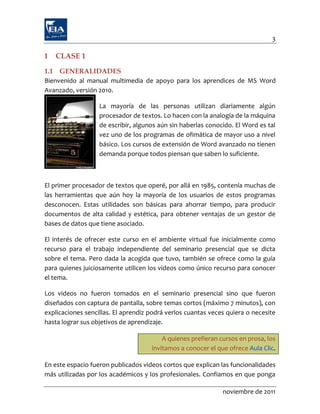
                   INSTRUCCIONES CON LOS VIDEOS:


                                                         PAUSA / INICIO
                                                   DISEÑO DE PANTALLA
                                                          (varias opciones)
                                                AMPLIAR A PANTALLA
                                               COMPLETA / MINIMIZAR


                                               CONTROL DEL VOLUMEN

                                                   CONTROL DEL AVANCE


                                                     noviembre de 2011
3

1   CLASE 1

1.1 GENERALIDADES
Bienvenido al manual multimedia de apoyo para los aprendices de MS Word
Avanzado, versión 2010.

                   La mayoría de las personas utilizan diariamente algún
                   procesador de textos. Lo hacen con la analogía de la máquina
                   de escribir, algunos aún sin haberlas conocido. El Word es tal
                   vez uno de los programas de ofimática de mayor uso a nivel
                   básico. Los cursos de extensión de Word avanzado no tienen
                   demanda porque todos piensan que saben lo suficiente.


El primer procesador de textos que operé, por allá en 1985, contenía muchas de
las herramientas que aún hoy la mayoría de los usuarios de estos programas
desconocen. Estas utilidades son básicas para ahorrar tiempo, para producir
documentos de alta calidad y estética, para obtener ventajas de un gestor de
bases de datos que tiene asociado.

El interés de ofrecer este curso en el ambiente virtual fue inicialmente como
recurso para el trabajo independiente del seminario presencial que se dicta
sobre el tema. Pero dada la acogida que tuvo, también se ofrece como la guía
para quienes juiciosamente utilicen los videos como único recurso para conocer
el tema.

Los videos no fueron tomados en el seminario presencial sino que fueron
diseñados con captura de pantalla, sobre temas cortos (máximo 7 minutos), con
explicaciones sencillas. El aprendiz podrá verlos cuantas veces quiera o necesite
hasta lograr sus objetivos de aprendizaje.

                                         A quienes prefieran cursos en prosa, los
                                     invitamos a conocer el que ofrece Aula Clic.

En este espacio fueron publicados videos cortos que explican las funcionalidades
más utilizadas por los académicos y los profesionales. Confiamos en que ponga

                                                              noviembre de 2011
4

en práctica las indicaciones acá resumidas para que aprenda realmente a usar el
Word como un procesador de texto, muy poderoso además.

                                  En el aula virtual agregamos actividades como
                                       el foro para permitir un espacio en el cual
                                       podamos aprender de otros que también
                                                                  utilicen el aula.

Y recuerde, sólo se aprende lo que se practica con interés.

1.2 CONFIGURACIÓN INICIAL
Los usuarios nuevos de Word a veces no entienden qué pasa en el documento
porque trabajan en la Vista Diseño de Impresión y sin información de los
comandos (teclas) que están utilizando.

Lo primero que le voy a pedir es que trabaje en Vista Borrador, que active
(ponga visibles) los códigos de algunos comandos (de
teclado y de funciones) y que le pida al Word que coloque
sombreado todo lo que usted no debe editar
directamente en el texto (los campos, por ejemplo).

A continuación le explico cómo:

          Configuración inicial del Word para trabajar en modo de
           edición.

También lo invito a conocer las ventajas de saber algunos detalles técnicos del
MS Word para que entienda por qué toma algunas decisiones y no otras.

          El Comando "Grabar"
          Viudas y Huérfanas


                                                               noviembre de 2011
5

1.3 ¿QUÉ CAMBIOS HAY EN LA VERSIÓN 2010?
Nada mejor que tender un puente para que los usuarios de versiones anteriores
que vean las novedades del 2010, así sabrán por qué vale la pena actualizar la
versión:

           Tips generales del Word 2010
           Novedades 2010


1.4 PROPIEDADES DEL DOCUMENTO
Cada documento creado con Microsoft Office y con la mayoría de programas,
tiene un espacio para que su autor lo identifique. A la información de esa sección
                      se les llama METADATOS y son imprescindibles para
                      demostrar la autoría y para apoyar los motores de
                      búsqueda en internet.

                      A continuación le mostraré cómo registrar los metadatos
                      en Word.

           Cómo registrar los metadatos y actualizar las propiedades del
            documento.


2   USO DE ESTILOS
Desde los inicios, el primer procesador de textos trajo una plantilla con estilos
predeterminados llamada Normal.dot. En ella se graban no sólo los estilos
predeterminados sino los que el usuario diseñe, así como las macros y “teclas
rápidas”. Ese archivo fue el primero en sufrir los ataques de los virus y los
ingenieros de sistemas solían protegerlos contra escritura o borrarlo.

Para comenzar de forma fácil a lograr que su documento sea más útil, conviene
saber que esa plantilla existe pero yo le recomiendo no grabar muchas cosas en
ella (será una opción permanente grabar en la plantilla o en el documento)
porque nadie hace copia de respaldo de ese archivo ni lo pasa a sus nuevos
computadores.


                                                               noviembre de 2011
6

En otra lección aprenderá cómo cambiar esos estilos y crear sus propias
plantillas.

Si usted comienza escribiendo un documento nuevo lo primero que debe hacer
es evitar la tentación de modificar el estilo del párrafo normal del primer párrafo.
Es como una fuerza incontrolable, pero debe resistirlo, de lo contrario habrá una
dificultad adicional para arreglarlo. Por lo tanto evite usar los botones de Fuente
y Párrafo. Los que vamos a utilizar están en el TAB de Estilos, justo a la derecha.


Si lo que va a hacer es arreglar un documento existente, podría comenzar
señalándolo todo [Ctrl + E] y luego aplicándole el estilo Normal.

                                            No siempre es fácil, así que inténtelo
                                       poniéndole otros estilos y luego el Normal.

La mayoría de los párrafos de un documento suelen ser de
estilo Normal, pero también están los títulos (Título 1) y
subtítulos (Título 2, Título 3). Con ellos se logran resultados
muy útiles y son los únicos que van a la tabla de contenido.

En el video Usar estilos predeterminados le explicaré cómo hacerlo y las
ventajas adicionales que conlleva.


3   PERSONALIZACIÓN DE ESTILOS
                       Ya sabe cómo usar los estilos predeterminados, aprenda
                       ahora cómo modificarlos.

                                  Cómo editar los estilos del Word


                                                                  noviembre de 2011
7

4   ILUSTRACIONES
El Word le permite ilustrar su documento con figuras, tablas, ecuaciones,
gráficas, etc. Aprenda cómo colocarles título, hacer referencias automáticas y
construir listas generales en segundos.

            Las Ilustraciones en Word
            Claves para trabajar con tablas
            Imágenes prediseñadas
            Imágenes flotantes
            Imágenes Smart Art


5   LAS SECCIONES
Una sección es una herramienta del Word que le permite dividir el documento
para cambiar algunas propiedades como orientación de la página, tamaño del
papel, numeración de encabezados o pie de página, por ejemplo.

                     Cuando trabaja con varias secciones debe tener en cuenta
                     que cambia la forma como imprime el documento, ahora
                     debe especificar página y sección (p1s1-p15s3), o puede
                     imprimir por secciones (s2-s4).

Cuando trabaja con secciones debe trabajar en modo de edición para evitar
borrar involuntariamente las marcas de Salto de Sección.

Es delicado trabajar con secciones, requiere experiencia, pero le permite hacer
maravillas con su documento.

          Cómo trabajar con secciones


6   ENCABEZADO Y PIE DE PÁGINA
El Word le permite colocar información estándar a lo largo de todo el
documento (o por secciones) y sólo tiene que hacerlo en un lugar, no hoja por
hoja.


                                                             noviembre de 2011
8

                 Cuando aprenda a manejarlos podrá hacer maravillas y dejar
                 sus documentos tan bonitos como los libros editados.

                 Y recuerde, los pie de página son distintos a las notas al pie.

          Encabezado y Pie de página (básico)
          Encabezado y Pie de página (avanzado)
          La nota al pie y la nota al final


7   CITAS BIBLIOGRÁFICAS
Vamos a abordar el tema en cuatro pasos:

                             El archivo Sources.xml
                             Cómo insertar una cita en el documento
                             Cómo agregar marcas de posición
                             Cómo insertar la bibliografía en el documento

7.1 AYUDAS EN LA WEB PARA CITAR MEJOR
Existen en el mercado varios programas para ayudar a los investigadores a
recopilar sus documentos y a construir su base de datos bibliográfica para citar:

 Mendeley (ver el video)
 Zotero (https://addons.mozilla.org/es-es/firefox/addon/zotero/)
 Amazon (https://addons.mozilla.org/it/firefox/addon/amazon-search-234845/)
 Google Scholar (http://scholar.google.com/intl/en/scholar/librarylinks.html)

Se les recomienda instalar alguno de ellos y ensayar su uso, puede volverse un
tema fascinante para el resto de sus vidas como profesionales.

Adicionalmente, existen en la web motores para construir citas:

         o     Ayuda MS para Word 2007 archivo
         o     Ayuda Online archivo de texto
         o     Ayuda Online Free1 archivo
         o     Ayuda Online Free2 archivo


                                                                noviembre de 2011
9

           o     Ayuda Online Free3 archivo
           o     Presentación Loca archivo

8   CONTROL DE CAMBIOS
Antes de compartir su documento Word con otras
personas, aprenda algunas herramientas que le permitirá
controlar sus sugerencias.

            Cómo hacer el control de cambios en un
             documento


9   ANTES DE IMPRIMIR
Cuando ya todo está escrito, cuando todas las imágenes, tablas e ilustraciones
están en su lugar, con título, referencias cruzadas y cuando todas las tablas de
contenido e ilustraciones estén actualizadas, es hora de revisar el documento.

Este proceso también se puede hacer durante el proceso, sin embargo siempre
debe hacerse también al final.

                         Es hora de revisar con ojos de jurado el documento y
                         anticiparnos a sus correcciones. A continuación le
                         propongo una lista de chequeo para que no olvide
                         algunos detalles importantes:

                               Revise la ortografía con la ayuda del Word. No obstante,
        el corrector del MS Word requiere de su apoyo para diferenciar términos nuevos
        o no incluidos en el diccionario y tildes diacríticas.
       Elimine los espacios dobles entre palabras.
       Elimine los párrafos vacíos.
       Verifique el uso de gerundios y participios.
       Verifique algunos términos que suele usar como muletillas: pues, pero, muy,
        poco, sólo, solo, importante, excelente. Recuerde que los adjetivos calificativos
        que utilice usted debe sustentarlos.
       Separador decimal (,) y de miles (.) en contraste con los años que no llevan
        separador.


                                                                    noviembre de 2011
10

     Espacio amarrado entre cifras y unidades (23 °C, 23 km). Ese espacio amarrado
      se hace con Ctrl+Shift+barra espaciadora.
     Control para evitar que las imágenes queden viudas y sus títulos huérfanos.
     Control para evitar que los títulos de las tablas queden viudos y que la fuente de
                       las tablas queden huérfanas.
                            Revisión de espacios vacíos y distribución de textos.

                           En los siguientes videos encontrará ayuda con algunos de
                           estos puntos.

             Búsquedas Avanzadas en el Word (1 de 2)
             Búsquedas Avanzadas en el Word (1 de 2)
             Antes de Imprimir

NO QUEDA MÁS QUE DESEARLE
MUCHOS ÉXITOS.
Si tiene comentarios sobre el manual, diríjase a
     Gloria Isabel Villegas G.: valvil6@gmail.com
     Escuela de Ingeniería de Antioquia: nte@eia.edu.co
Esta obra está bajo una licencia Reconocimiento-No comercial-Compartir bajo la misma licencia 2.5
Colombia de Creative Commons. Para ver una copia de esta licencia, visite
http://creativecommons.org/licenses/by-nc-sa/2.5/co/ o envíe una carta a Creative Commons, 171 Second
Street, Suite 300, San Francisco, California 94105, USA.


                                                                             noviembre de 2011

Memorias word Avanzado

  • 1.
    EIA – Escuela deIngeniería de Antioquia Manual multimedia de MS Word Avanzado, versión 2010 Manual multimedia de Word Avanzado, versión 2010 by EIA - Gloria Isabel Villegas G. is licensed under a Creative Commons Reconocimiento-No comercial-Compartir bajo la misma licencia 2.5 Colombia License. Imagen elaborada con http://www.wordle.net/create noviembre de 2011
  • 2.
    2 CONTENIDO 1 GENERALIDADES 2 2 CONFIGURACIÓN INICIAL 4 3 PROPIEDADES DEL DOCUMENTO 5 4 USO DE ESTILOS 5 5 PERSONALIZACIÓN DE ESTILOS 6 6 ILUSTRACIONES 7 7 LAS SECCIONES 7 8 ENCABEZADO Y PIE DE PÁGINA 7 9 CITAS BIBLIOGRÁFICAS 8 9.1 AYUDAS EN LA WEB PARA CITAR MEJOR 8 10 CONTROL DE CAMBIOS 9 11 ANTES DE IMPRIMIR 9 INSTRUCCIONES CON LOS VIDEOS: PAUSA / INICIO DISEÑO DE PANTALLA (varias opciones) AMPLIAR A PANTALLA COMPLETA / MINIMIZAR CONTROL DEL VOLUMEN CONTROL DEL AVANCE noviembre de 2011
  • 3.
    3 1 CLASE 1 1.1 GENERALIDADES Bienvenido al manual multimedia de apoyo para los aprendices de MS Word Avanzado, versión 2010. La mayoría de las personas utilizan diariamente algún procesador de textos. Lo hacen con la analogía de la máquina de escribir, algunos aún sin haberlas conocido. El Word es tal vez uno de los programas de ofimática de mayor uso a nivel básico. Los cursos de extensión de Word avanzado no tienen demanda porque todos piensan que saben lo suficiente. El primer procesador de textos que operé, por allá en 1985, contenía muchas de las herramientas que aún hoy la mayoría de los usuarios de estos programas desconocen. Estas utilidades son básicas para ahorrar tiempo, para producir documentos de alta calidad y estética, para obtener ventajas de un gestor de bases de datos que tiene asociado. El interés de ofrecer este curso en el ambiente virtual fue inicialmente como recurso para el trabajo independiente del seminario presencial que se dicta sobre el tema. Pero dada la acogida que tuvo, también se ofrece como la guía para quienes juiciosamente utilicen los videos como único recurso para conocer el tema. Los videos no fueron tomados en el seminario presencial sino que fueron diseñados con captura de pantalla, sobre temas cortos (máximo 7 minutos), con explicaciones sencillas. El aprendiz podrá verlos cuantas veces quiera o necesite hasta lograr sus objetivos de aprendizaje. A quienes prefieran cursos en prosa, los invitamos a conocer el que ofrece Aula Clic. En este espacio fueron publicados videos cortos que explican las funcionalidades más utilizadas por los académicos y los profesionales. Confiamos en que ponga noviembre de 2011
  • 4.
    4 en práctica lasindicaciones acá resumidas para que aprenda realmente a usar el Word como un procesador de texto, muy poderoso además. En el aula virtual agregamos actividades como el foro para permitir un espacio en el cual podamos aprender de otros que también utilicen el aula. Y recuerde, sólo se aprende lo que se practica con interés. 1.2 CONFIGURACIÓN INICIAL Los usuarios nuevos de Word a veces no entienden qué pasa en el documento porque trabajan en la Vista Diseño de Impresión y sin información de los comandos (teclas) que están utilizando. Lo primero que le voy a pedir es que trabaje en Vista Borrador, que active (ponga visibles) los códigos de algunos comandos (de teclado y de funciones) y que le pida al Word que coloque sombreado todo lo que usted no debe editar directamente en el texto (los campos, por ejemplo). A continuación le explico cómo:  Configuración inicial del Word para trabajar en modo de edición. También lo invito a conocer las ventajas de saber algunos detalles técnicos del MS Word para que entienda por qué toma algunas decisiones y no otras.  El Comando "Grabar"  Viudas y Huérfanas noviembre de 2011
  • 5.
    5 1.3 ¿QUÉ CAMBIOSHAY EN LA VERSIÓN 2010? Nada mejor que tender un puente para que los usuarios de versiones anteriores que vean las novedades del 2010, así sabrán por qué vale la pena actualizar la versión:  Tips generales del Word 2010  Novedades 2010 1.4 PROPIEDADES DEL DOCUMENTO Cada documento creado con Microsoft Office y con la mayoría de programas, tiene un espacio para que su autor lo identifique. A la información de esa sección se les llama METADATOS y son imprescindibles para demostrar la autoría y para apoyar los motores de búsqueda en internet. A continuación le mostraré cómo registrar los metadatos en Word.  Cómo registrar los metadatos y actualizar las propiedades del documento. 2 USO DE ESTILOS Desde los inicios, el primer procesador de textos trajo una plantilla con estilos predeterminados llamada Normal.dot. En ella se graban no sólo los estilos predeterminados sino los que el usuario diseñe, así como las macros y “teclas rápidas”. Ese archivo fue el primero en sufrir los ataques de los virus y los ingenieros de sistemas solían protegerlos contra escritura o borrarlo. Para comenzar de forma fácil a lograr que su documento sea más útil, conviene saber que esa plantilla existe pero yo le recomiendo no grabar muchas cosas en ella (será una opción permanente grabar en la plantilla o en el documento) porque nadie hace copia de respaldo de ese archivo ni lo pasa a sus nuevos computadores. noviembre de 2011
  • 6.
    6 En otra lecciónaprenderá cómo cambiar esos estilos y crear sus propias plantillas. Si usted comienza escribiendo un documento nuevo lo primero que debe hacer es evitar la tentación de modificar el estilo del párrafo normal del primer párrafo. Es como una fuerza incontrolable, pero debe resistirlo, de lo contrario habrá una dificultad adicional para arreglarlo. Por lo tanto evite usar los botones de Fuente y Párrafo. Los que vamos a utilizar están en el TAB de Estilos, justo a la derecha. Si lo que va a hacer es arreglar un documento existente, podría comenzar señalándolo todo [Ctrl + E] y luego aplicándole el estilo Normal. No siempre es fácil, así que inténtelo poniéndole otros estilos y luego el Normal. La mayoría de los párrafos de un documento suelen ser de estilo Normal, pero también están los títulos (Título 1) y subtítulos (Título 2, Título 3). Con ellos se logran resultados muy útiles y son los únicos que van a la tabla de contenido. En el video Usar estilos predeterminados le explicaré cómo hacerlo y las ventajas adicionales que conlleva. 3 PERSONALIZACIÓN DE ESTILOS Ya sabe cómo usar los estilos predeterminados, aprenda ahora cómo modificarlos.  Cómo editar los estilos del Word noviembre de 2011
  • 7.
    7 4 ILUSTRACIONES El Word le permite ilustrar su documento con figuras, tablas, ecuaciones, gráficas, etc. Aprenda cómo colocarles título, hacer referencias automáticas y construir listas generales en segundos.  Las Ilustraciones en Word  Claves para trabajar con tablas  Imágenes prediseñadas  Imágenes flotantes  Imágenes Smart Art 5 LAS SECCIONES Una sección es una herramienta del Word que le permite dividir el documento para cambiar algunas propiedades como orientación de la página, tamaño del papel, numeración de encabezados o pie de página, por ejemplo. Cuando trabaja con varias secciones debe tener en cuenta que cambia la forma como imprime el documento, ahora debe especificar página y sección (p1s1-p15s3), o puede imprimir por secciones (s2-s4). Cuando trabaja con secciones debe trabajar en modo de edición para evitar borrar involuntariamente las marcas de Salto de Sección. Es delicado trabajar con secciones, requiere experiencia, pero le permite hacer maravillas con su documento.  Cómo trabajar con secciones 6 ENCABEZADO Y PIE DE PÁGINA El Word le permite colocar información estándar a lo largo de todo el documento (o por secciones) y sólo tiene que hacerlo en un lugar, no hoja por hoja. noviembre de 2011
  • 8.
    8 Cuando aprenda a manejarlos podrá hacer maravillas y dejar sus documentos tan bonitos como los libros editados. Y recuerde, los pie de página son distintos a las notas al pie.  Encabezado y Pie de página (básico)  Encabezado y Pie de página (avanzado)  La nota al pie y la nota al final 7 CITAS BIBLIOGRÁFICAS Vamos a abordar el tema en cuatro pasos:  El archivo Sources.xml  Cómo insertar una cita en el documento  Cómo agregar marcas de posición  Cómo insertar la bibliografía en el documento 7.1 AYUDAS EN LA WEB PARA CITAR MEJOR Existen en el mercado varios programas para ayudar a los investigadores a recopilar sus documentos y a construir su base de datos bibliográfica para citar:  Mendeley (ver el video)  Zotero (https://addons.mozilla.org/es-es/firefox/addon/zotero/)  Amazon (https://addons.mozilla.org/it/firefox/addon/amazon-search-234845/)  Google Scholar (http://scholar.google.com/intl/en/scholar/librarylinks.html) Se les recomienda instalar alguno de ellos y ensayar su uso, puede volverse un tema fascinante para el resto de sus vidas como profesionales. Adicionalmente, existen en la web motores para construir citas: o Ayuda MS para Word 2007 archivo o Ayuda Online archivo de texto o Ayuda Online Free1 archivo o Ayuda Online Free2 archivo noviembre de 2011
  • 9.
    9 o Ayuda Online Free3 archivo o Presentación Loca archivo 8 CONTROL DE CAMBIOS Antes de compartir su documento Word con otras personas, aprenda algunas herramientas que le permitirá controlar sus sugerencias.  Cómo hacer el control de cambios en un documento 9 ANTES DE IMPRIMIR Cuando ya todo está escrito, cuando todas las imágenes, tablas e ilustraciones están en su lugar, con título, referencias cruzadas y cuando todas las tablas de contenido e ilustraciones estén actualizadas, es hora de revisar el documento. Este proceso también se puede hacer durante el proceso, sin embargo siempre debe hacerse también al final. Es hora de revisar con ojos de jurado el documento y anticiparnos a sus correcciones. A continuación le propongo una lista de chequeo para que no olvide algunos detalles importantes:  Revise la ortografía con la ayuda del Word. No obstante, el corrector del MS Word requiere de su apoyo para diferenciar términos nuevos o no incluidos en el diccionario y tildes diacríticas.  Elimine los espacios dobles entre palabras.  Elimine los párrafos vacíos.  Verifique el uso de gerundios y participios.  Verifique algunos términos que suele usar como muletillas: pues, pero, muy, poco, sólo, solo, importante, excelente. Recuerde que los adjetivos calificativos que utilice usted debe sustentarlos.  Separador decimal (,) y de miles (.) en contraste con los años que no llevan separador. noviembre de 2011
  • 10.
    10  Espacio amarrado entre cifras y unidades (23 °C, 23 km). Ese espacio amarrado se hace con Ctrl+Shift+barra espaciadora.  Control para evitar que las imágenes queden viudas y sus títulos huérfanos.  Control para evitar que los títulos de las tablas queden viudos y que la fuente de las tablas queden huérfanas.  Revisión de espacios vacíos y distribución de textos. En los siguientes videos encontrará ayuda con algunos de estos puntos.  Búsquedas Avanzadas en el Word (1 de 2)  Búsquedas Avanzadas en el Word (1 de 2)  Antes de Imprimir NO QUEDA MÁS QUE DESEARLE MUCHOS ÉXITOS. Si tiene comentarios sobre el manual, diríjase a  Gloria Isabel Villegas G.: valvil6@gmail.com  Escuela de Ingeniería de Antioquia: nte@eia.edu.co Esta obra está bajo una licencia Reconocimiento-No comercial-Compartir bajo la misma licencia 2.5 Colombia de Creative Commons. Para ver una copia de esta licencia, visite http://creativecommons.org/licenses/by-nc-sa/2.5/co/ o envíe una carta a Creative Commons, 171 Second Street, Suite 300, San Francisco, California 94105, USA. noviembre de 2011