www.apoyoapymes.com
Diseña la página web de tu PYME, Crea Emails
personalizados y mucho más con Microsoft Word
2010 Avanzado
Fundamentos
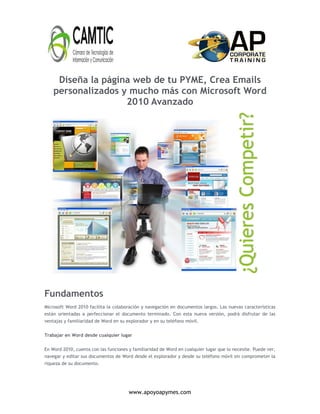
Microsoft Word 2010 facilita la colaboración y navegación en documentos largos. Las nuevas características
están orientadas a perfeccionar el documento terminado. Con esta nueva versión, podrá disfrutar de las
ventajas y familiaridad de Word en su explorador y en su teléfono móvil.
Trabajar en Word desde cualquier lugar
En Word 2010, cuenta con las funciones y familiaridad de Word en cualquier lugar que lo necesite. Puede ver,
navegar y editar sus documentos de Word desde el explorador y desde su teléfono móvil sin comprometer la
riqueza de su documento.
¿QuieresCompetir?
www.apoyoapymes.com
Aplicación web de Word
Incluso cuando no tenga Word, puede almacenar sus documentos en un servidor web y usar la aplicación web
de Word para abrir el documento en su explorador. Podrá verlo e incluso realizar cambios.
Microsoft dispone de un programa llamado Expression Web que está especialmente diseñado para crear páginas
web, pero su utilización requiere un cierto nivel de especialización en el campo. Dado que una página web,
en el fondo, no es más que texto, Word incorpora un editor de páginas Web básico para aquellos usuarios que
necesiten publicar contenido en internet de una forma sencilla. Esto nos permite transformar un documento
de Word en una página en lenguaje HTML sin conocimientos previos de programación o diseño.
http://office.microsoft.com/es-hn/word-help/novedades-de-word-2010-HA010372687.aspx
El programa Microsoft Word 2010 Avanzado para PYMES fue diseñado para suministrar, a los emprendedores,
contenidos que les permitan garantizar, mediante el aprendizaje virtual el conocimiento y manejo de las
propiedades y las herramientas básicas de Word 2010, para la creación, modificación e impresión de
documentos, creación de páginas web y manejo de correos electrónicos.
Objetivos
General
Garantizar, mediante el aprendizaje virtual que el alumno conozca y maneje con propiedad las herramientas
básicas de Word 2010, para la creación, modificación e impresión de documentos.
La aplicación Microsoft Word es el procesador de textos de uso más usado, siendo el manejo de textos una de
las aplicaciones más populares de los equipos informáticos, tanto en el ámbito profesional como personal.
Los objetivos del curso de Word Avanzado, son: Mejorar formatos con la creación de índices y tablas de
contenido. Utilizar funciones avanzadas que se combinan con otros programas de Office. Crear plantillas
personalizadas con modelos de uso común en la empresa: informes, cartas, faxes, resúmenes. Crear etiquetas
para enviar cartas. Enviar correos electrónicos personalizados y Crear páginas web en Word.
Descripción de Temas, Objetivos específicos y Contenidos
Módulo Tema Objetivo a alcanzar Contenido
I 1. Repaso rápido de
conceptos básicos y
medios.
1.1 Desplazamientos por
documentos grandes:
Secciones. Encabezados
 Conceptos generales:
www.apoyoapymes.com
y pies de página por
secciones
 Características
fundamentales de Word
2010.
 Entrar y salir del programa.
 Descripción de la pantalla
de Word:
 Menús de control, título
y botones de
maximizar, minimizar y
cerrar
 Barra de Herramientas
de Accesos Rápidos
 Ficha Archivo
 Cinta de opciones
 Ventana de documento
 Barra de estado
 Ayuda de Word
 Ayuda general
 Ayuda en pantalla.
2. Tablas de contenido
y listas.
2.1 Tablas de contenido e
índices. Referencias
cruzadas. Tablas de
ilustraciones. Títulos. Listas.
 Los índices y tablas de
contenidos para ayudar a
encontrar lo que está
buscando.
 Utilidad de los índices y
tablas de contenido cuando
estamos trabajando con
documentos extensos.
<planificación y estructura
de un buen documento.
 Extraer una tabla de
contenidos que facilite la
localización rápida de algún
punto importante del
documento.
www.apoyoapymes.com
 Crear índices reflejando la
estructura del documento
 Colocar los términos
importantes del documento,
para su posterior búsqueda
efectiva.
 En esta unidad también
veremos cómo crear tablas
de ilustraciones, gráficos y
tablas, que nos permitirán
organizar estos elementos
en tablas que facilitarán su
búsqueda y consulta por
parte de los lectores.
II 3. Saltos de sección. 3.1 Páginas en horizontal y
vertical en un documento.
 Tipos de salto de página: el
salto automático y el
manual.
 Utilidad y funcionalidad del
salto de página automático
 En el modo de visualización
borrador un salto de página
de este tipo queda
representado por una línea
de puntos finos.
4. Marcadores,
referencias cruzadas y
notas al pie
4.1. En esta unidad
aprenderemos algunas de las
técnicas de las que dispone
Word para relacionar
información en el
documento, con los
marcadores y las referencias
cruzadas. Y a hacer
aclaraciones con la
utilización de las notas al pie
y las notas al final.
 Relacionar información en
el documento, con los
marcadores y las
referencias cruzadas.
 Hacer aclaraciones con la
utilización de las notas al
pie y las notas al final.
 Funcionalidad y
Profesionalismo en los
documentos.
 Redactar un documento,
¿Cuantas veces nos hemos
encontrado con que
estamos hablando de algo
www.apoyoapymes.com
que ya hemos explicado
anteriormente y nos
gustaría que el lector
pudiera acceder a ello
desde ese punto? Y en
muchas ocasiones no lo
hemos hecho por no saber
cómo.
5. Creación de plantillas
para su uso posterior.
Creación de
formularios.
Combinación de
correspondencia:
5.1 Acceso a datos.
Combinación de
correspondencia usando
como base de datos hojas de
cálculo Excel y bases de
datos de Access. Usos de los
campos de Word en la
combinación de
correspondencia. Combinar
correspondencia en correo
electrónico. Sobres. Cartas.
Etiquetas.
Plantillas
 Definición.
 Utilidad.
 Cómo usarlas.
Formularios
 Definición.
 Utilidad.
 Cómo usarlas.
Combinar correspondencia
 Definición.
 Utilidad.
 Cómo usarlas.
III 6. Seguridad 6.1. Herramientas para
controlar el acceso a los
documentos en entornos de
trabajo donde usuarios
diferentes pueden utilizar
una misma máquina.
Aplicar niveles de seguridad en
nuestros documentos
7. Word y correo
electrónico.
7.1 Elaborar tablas en
documentos. Opciones
fundamentales: crear una
tabla, aplicarle formato y
seleccionar cada uno de sus
elementos.
 Importancia del uso de
internet para compartir
documentación, o
trabajar en equipo
desde diferentes
situaciones geográficas.
 Ventajas.
www.apoyoapymes.com
 Consideraciones para
evitar realizar
duplicados de un mismo
documento, ya que se
puede editar desde
distintos puntos.
 Conocer el estado de
un documento en todo
momento y las
actualizaciones que ha
sufrido.
 Accesar un documento
desde cualquier punto,
desde algunos
terminales móviles.
 La seguridad de los
documentos, ya que, en
caso de sufrir pérdidas
de información de
forma local, la
información se
encuentra también en
un servidor.
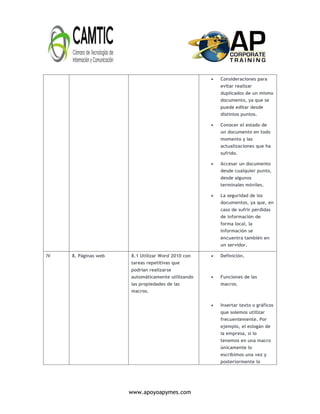
IV 8. Páginas web 8.1 Utilizar Word 2010 con
tareas repetitivas que
podrían realizarse
automáticamente utilizando
las propiedades de las
macros.
 Definición.
 Funciones de las
macros.
 Insertar texto o gráficos
que solemos utilizar
frecuentemente. Por
ejemplo, el eslogán de
la empresa, si lo
tenemos en una macro
únicamente lo
escribimos una vez y
posteriormente lo
www.apoyoapymes.com
insertamos mediante
una macro.
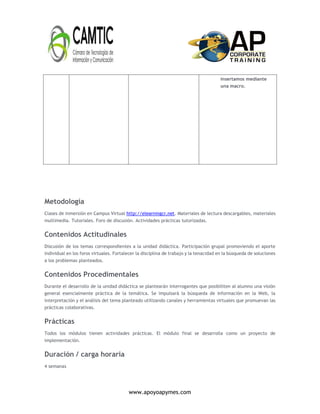
Metodología
Clases de inmersión en Campus Virtual http://elearningcr.net. Materiales de lectura descargables, materiales
multimedia. Tutoriales. Foro de discusión. Actividades prácticas tutorizadas.
Contenidos Actitudinales
Discusión de los temas correspondientes a la unidad didáctica. Participación grupal promoviendo el aporte
individual en los foros virtuales. Fortalecer la disciplina de trabajo y la tenacidad en la búsqueda de soluciones
a los problemas planteados.
Contenidos Procedimentales
Durante el desarrollo de la unidad didáctica se plantearán interrogantes que posibiliten al alumno una visión
general esencialmente práctica de la temática. Se impulsará la búsqueda de información en la Web, la
interpretación y el análisis del tema planteado utilizando canales y herramientas virtuales que promuevan las
prácticas colaborativas.
Prácticas
Todos los módulos tienen actividades prácticas. El módulo final se desarrolla como un proyecto de
implementación.
Duración / carga horaria
4 semanas
www.apoyoapymes.com
Horas diarias: Regulable por el alumno. Aproximadamente 4/6 horas semanales.
Formato de inmersión en Campus Virtual con metas de cumplimiento semanales.
Evaluación
100% de los trabajos prácticos
Aprobación del proyecto final.
Aprobación
Aprobar la evaluación final con una calificación de 7 o superior en una escala del 0 al 10.
Certificación
Otorgado por Apoyo a PYMES Costa Rica
Inicio del curso
Inscripciones abiertas
Informes / Inscripción
Consúltenos
Informes 2430-7035/ 2430-7057
http://www.apoyoapymes.com
info@apoyoapymes.com

Curso Virtual Microsoft Word 2010 avanzado

  • 1.
    www.apoyoapymes.com Diseña la páginaweb de tu PYME, Crea Emails personalizados y mucho más con Microsoft Word 2010 Avanzado Fundamentos Microsoft Word 2010 facilita la colaboración y navegación en documentos largos. Las nuevas características están orientadas a perfeccionar el documento terminado. Con esta nueva versión, podrá disfrutar de las ventajas y familiaridad de Word en su explorador y en su teléfono móvil. Trabajar en Word desde cualquier lugar En Word 2010, cuenta con las funciones y familiaridad de Word en cualquier lugar que lo necesite. Puede ver, navegar y editar sus documentos de Word desde el explorador y desde su teléfono móvil sin comprometer la riqueza de su documento. ¿QuieresCompetir?
  • 2.
    www.apoyoapymes.com Aplicación web deWord Incluso cuando no tenga Word, puede almacenar sus documentos en un servidor web y usar la aplicación web de Word para abrir el documento en su explorador. Podrá verlo e incluso realizar cambios. Microsoft dispone de un programa llamado Expression Web que está especialmente diseñado para crear páginas web, pero su utilización requiere un cierto nivel de especialización en el campo. Dado que una página web, en el fondo, no es más que texto, Word incorpora un editor de páginas Web básico para aquellos usuarios que necesiten publicar contenido en internet de una forma sencilla. Esto nos permite transformar un documento de Word en una página en lenguaje HTML sin conocimientos previos de programación o diseño. http://office.microsoft.com/es-hn/word-help/novedades-de-word-2010-HA010372687.aspx El programa Microsoft Word 2010 Avanzado para PYMES fue diseñado para suministrar, a los emprendedores, contenidos que les permitan garantizar, mediante el aprendizaje virtual el conocimiento y manejo de las propiedades y las herramientas básicas de Word 2010, para la creación, modificación e impresión de documentos, creación de páginas web y manejo de correos electrónicos. Objetivos General Garantizar, mediante el aprendizaje virtual que el alumno conozca y maneje con propiedad las herramientas básicas de Word 2010, para la creación, modificación e impresión de documentos. La aplicación Microsoft Word es el procesador de textos de uso más usado, siendo el manejo de textos una de las aplicaciones más populares de los equipos informáticos, tanto en el ámbito profesional como personal. Los objetivos del curso de Word Avanzado, son: Mejorar formatos con la creación de índices y tablas de contenido. Utilizar funciones avanzadas que se combinan con otros programas de Office. Crear plantillas personalizadas con modelos de uso común en la empresa: informes, cartas, faxes, resúmenes. Crear etiquetas para enviar cartas. Enviar correos electrónicos personalizados y Crear páginas web en Word. Descripción de Temas, Objetivos específicos y Contenidos Módulo Tema Objetivo a alcanzar Contenido I 1. Repaso rápido de conceptos básicos y medios. 1.1 Desplazamientos por documentos grandes: Secciones. Encabezados  Conceptos generales:
  • 3.
    www.apoyoapymes.com y pies depágina por secciones  Características fundamentales de Word 2010.  Entrar y salir del programa.  Descripción de la pantalla de Word:  Menús de control, título y botones de maximizar, minimizar y cerrar  Barra de Herramientas de Accesos Rápidos  Ficha Archivo  Cinta de opciones  Ventana de documento  Barra de estado  Ayuda de Word  Ayuda general  Ayuda en pantalla. 2. Tablas de contenido y listas. 2.1 Tablas de contenido e índices. Referencias cruzadas. Tablas de ilustraciones. Títulos. Listas.  Los índices y tablas de contenidos para ayudar a encontrar lo que está buscando.  Utilidad de los índices y tablas de contenido cuando estamos trabajando con documentos extensos. <planificación y estructura de un buen documento.  Extraer una tabla de contenidos que facilite la localización rápida de algún punto importante del documento.
  • 4.
    www.apoyoapymes.com  Crear índicesreflejando la estructura del documento  Colocar los términos importantes del documento, para su posterior búsqueda efectiva.  En esta unidad también veremos cómo crear tablas de ilustraciones, gráficos y tablas, que nos permitirán organizar estos elementos en tablas que facilitarán su búsqueda y consulta por parte de los lectores. II 3. Saltos de sección. 3.1 Páginas en horizontal y vertical en un documento.  Tipos de salto de página: el salto automático y el manual.  Utilidad y funcionalidad del salto de página automático  En el modo de visualización borrador un salto de página de este tipo queda representado por una línea de puntos finos. 4. Marcadores, referencias cruzadas y notas al pie 4.1. En esta unidad aprenderemos algunas de las técnicas de las que dispone Word para relacionar información en el documento, con los marcadores y las referencias cruzadas. Y a hacer aclaraciones con la utilización de las notas al pie y las notas al final.  Relacionar información en el documento, con los marcadores y las referencias cruzadas.  Hacer aclaraciones con la utilización de las notas al pie y las notas al final.  Funcionalidad y Profesionalismo en los documentos.  Redactar un documento, ¿Cuantas veces nos hemos encontrado con que estamos hablando de algo
  • 5.
    www.apoyoapymes.com que ya hemosexplicado anteriormente y nos gustaría que el lector pudiera acceder a ello desde ese punto? Y en muchas ocasiones no lo hemos hecho por no saber cómo. 5. Creación de plantillas para su uso posterior. Creación de formularios. Combinación de correspondencia: 5.1 Acceso a datos. Combinación de correspondencia usando como base de datos hojas de cálculo Excel y bases de datos de Access. Usos de los campos de Word en la combinación de correspondencia. Combinar correspondencia en correo electrónico. Sobres. Cartas. Etiquetas. Plantillas  Definición.  Utilidad.  Cómo usarlas. Formularios  Definición.  Utilidad.  Cómo usarlas. Combinar correspondencia  Definición.  Utilidad.  Cómo usarlas. III 6. Seguridad 6.1. Herramientas para controlar el acceso a los documentos en entornos de trabajo donde usuarios diferentes pueden utilizar una misma máquina. Aplicar niveles de seguridad en nuestros documentos 7. Word y correo electrónico. 7.1 Elaborar tablas en documentos. Opciones fundamentales: crear una tabla, aplicarle formato y seleccionar cada uno de sus elementos.  Importancia del uso de internet para compartir documentación, o trabajar en equipo desde diferentes situaciones geográficas.  Ventajas.
  • 6.
    www.apoyoapymes.com  Consideraciones para evitarrealizar duplicados de un mismo documento, ya que se puede editar desde distintos puntos.  Conocer el estado de un documento en todo momento y las actualizaciones que ha sufrido.  Accesar un documento desde cualquier punto, desde algunos terminales móviles.  La seguridad de los documentos, ya que, en caso de sufrir pérdidas de información de forma local, la información se encuentra también en un servidor. IV 8. Páginas web 8.1 Utilizar Word 2010 con tareas repetitivas que podrían realizarse automáticamente utilizando las propiedades de las macros.  Definición.  Funciones de las macros.  Insertar texto o gráficos que solemos utilizar frecuentemente. Por ejemplo, el eslogán de la empresa, si lo tenemos en una macro únicamente lo escribimos una vez y posteriormente lo
  • 7.
    www.apoyoapymes.com insertamos mediante una macro. Metodología Clasesde inmersión en Campus Virtual http://elearningcr.net. Materiales de lectura descargables, materiales multimedia. Tutoriales. Foro de discusión. Actividades prácticas tutorizadas. Contenidos Actitudinales Discusión de los temas correspondientes a la unidad didáctica. Participación grupal promoviendo el aporte individual en los foros virtuales. Fortalecer la disciplina de trabajo y la tenacidad en la búsqueda de soluciones a los problemas planteados. Contenidos Procedimentales Durante el desarrollo de la unidad didáctica se plantearán interrogantes que posibiliten al alumno una visión general esencialmente práctica de la temática. Se impulsará la búsqueda de información en la Web, la interpretación y el análisis del tema planteado utilizando canales y herramientas virtuales que promuevan las prácticas colaborativas. Prácticas Todos los módulos tienen actividades prácticas. El módulo final se desarrolla como un proyecto de implementación. Duración / carga horaria 4 semanas
  • 8.
    www.apoyoapymes.com Horas diarias: Regulablepor el alumno. Aproximadamente 4/6 horas semanales. Formato de inmersión en Campus Virtual con metas de cumplimiento semanales. Evaluación 100% de los trabajos prácticos Aprobación del proyecto final. Aprobación Aprobar la evaluación final con una calificación de 7 o superior en una escala del 0 al 10. Certificación Otorgado por Apoyo a PYMES Costa Rica Inicio del curso Inscripciones abiertas Informes / Inscripción Consúltenos Informes 2430-7035/ 2430-7057 http://www.apoyoapymes.com info@apoyoapymes.com