Luz Adriana Aristizábal, 2014 
¡Vamos aprender a utilizar 
Mendeley! 
Qué es Mendeley? 
Mendeley es una aplicación web y de escritorio, propietaria y gratis. Permite gestionar y compartir 
documentos de investigación, encontrar nuevos datos y colaboración en línea. Ideal para 
investigadores. Fue fundada en noviembre de 2007 y tiene su sede en Londres. La primera 
versión beta se publicó en agosto de 2008. El equipo está compuesto por investigadores, 
graduados, y desarrolladores de código abierto de gran variedad de instituciones académicas. 
Entre los inversores de la compañía se incluyen el ex presidente ejecutivo de Last.fm, los 
ingenieros fundadores de Skype y el ex Jefe de Estrategia Digital de Warner Music Group, así 
como académicos de Cambridge y la Universidad Johns Hopkins. 
Cuáles son sus características? 
Extracción automática de metadatos de documentos PDF. 
Copias de seguridad y sincronización entre varios equipos y con una cuenta en línea privada. 
Visor de documentos PDF con notas adhesivas, selección de texto y lectura a pantalla completa. 
Búsqueda completa de texto a través de documentos. 
Filtrado inteligente, etiquetado y cambio de nombre de archivos PDF. 
Citas y bibliografías en Microsoft Word y OpenOffice. 
Importación de documentos y trabajos de investigación de sitios web externos (por ejemplo, 
PubMed, Google Scholar, Arxiv, etc.) haciendo uso del bookmarklet del navegador. 
Compartir y colaborar en grupo, anotaciones en los documentos. 
Características de redes sociales (seguimiento de investigadores con ideas afines, noticias). 
Estadísticas sobre los documentos, autores y publicaciones mas leídos. 
Cómo utilizarlo? 
Paso 1 
Ir a la página web: www.mendeley.com
Luz Adriana Aristizábal, 2014 
Paso 2 
Crear una cuenta. Dar click en “ Create a free account”. Después poner los datos y dar click en el 
botón verde que dice Empezar “Get started”. 
Paso 3 
Aparecerá la imagen que está abajo. Luego debe dar click al lado derecho donde dice “Edit My 
Profile”
Luz Adriana Aristizábal, 2014 
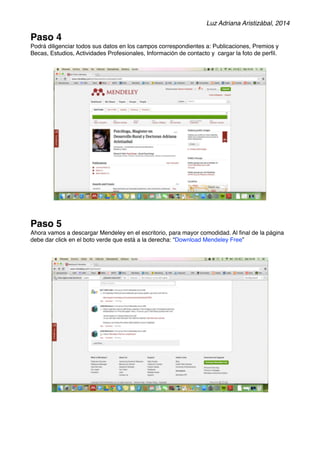
Paso 4 
Podrá diligenciar todos sus datos en los campos correspondientes a: Publicaciones, Premios y 
Becas, Estudios, Actividades Profesionales, Información de contacto y cargar la foto de perfil. 
Paso 5 
Ahora vamos a descargar Mendeley en el escritorio, para mayor comodidad. Al final de la página 
debe dar click en el boto verde que está a la derecha: “Download Mendeley Free”
Luz Adriana Aristizábal, 2014 
Paso 6 
Podrá seguir los pasos para instalar Mendeley en el escritorio, una vez de click en el botón verde. 
Esto le permitirá trabajar con los archivos guardados, aún cuando no tenga internet en su equipo. 
Paso 7 
Este es el Mendeley del escritorio, y podemos utilizar todos los recursos que aparecen en la 
columna izquierda
Luz Adriana Aristizábal, 2014 
Paso 8 
Para comenzar, podemos buscar artículos de acuerdo a nuestros intereses en: “Literatura 
Search”, poniendo el nombre del autor o palabra clave, y después podemos guardarlo 
seleccionándolo y dando click al lado derecho en “Save Reference”. 
Paso 9 
Todos los documentos guardados, aparecerán al dar click en el lado izquierdo en: “All Documents” 
y podrá ir creando sub-carpetas para guardar sus artículos según sus preferencias. También 
puede crear grupos o compartir artículos con sus grupos Mendeley que aparecen en la columna 
izquierda.
Luz Adriana Aristizábal, 2014 
Paso 10 
Ahora vamos a instalar el Pugin de Word para poder incluir en los documentos de word las 
referencias bibliográficas seleccionadas en Mendeley. Vamos a Tools y damos click en “Install MS 
Word Plugin”. 
Paso 11 
Ahora vamos a instalar la opción para buscar información en la web y añadirlas a las carpetas de 
Mendeley. Vamos a Tools y damos click en “Install Web Importer”.

Mendeley

  • 1.
    Luz Adriana Aristizábal,2014 ¡Vamos aprender a utilizar Mendeley! Qué es Mendeley? Mendeley es una aplicación web y de escritorio, propietaria y gratis. Permite gestionar y compartir documentos de investigación, encontrar nuevos datos y colaboración en línea. Ideal para investigadores. Fue fundada en noviembre de 2007 y tiene su sede en Londres. La primera versión beta se publicó en agosto de 2008. El equipo está compuesto por investigadores, graduados, y desarrolladores de código abierto de gran variedad de instituciones académicas. Entre los inversores de la compañía se incluyen el ex presidente ejecutivo de Last.fm, los ingenieros fundadores de Skype y el ex Jefe de Estrategia Digital de Warner Music Group, así como académicos de Cambridge y la Universidad Johns Hopkins. Cuáles son sus características? Extracción automática de metadatos de documentos PDF. Copias de seguridad y sincronización entre varios equipos y con una cuenta en línea privada. Visor de documentos PDF con notas adhesivas, selección de texto y lectura a pantalla completa. Búsqueda completa de texto a través de documentos. Filtrado inteligente, etiquetado y cambio de nombre de archivos PDF. Citas y bibliografías en Microsoft Word y OpenOffice. Importación de documentos y trabajos de investigación de sitios web externos (por ejemplo, PubMed, Google Scholar, Arxiv, etc.) haciendo uso del bookmarklet del navegador. Compartir y colaborar en grupo, anotaciones en los documentos. Características de redes sociales (seguimiento de investigadores con ideas afines, noticias). Estadísticas sobre los documentos, autores y publicaciones mas leídos. Cómo utilizarlo? Paso 1 Ir a la página web: www.mendeley.com
  • 2.
    Luz Adriana Aristizábal,2014 Paso 2 Crear una cuenta. Dar click en “ Create a free account”. Después poner los datos y dar click en el botón verde que dice Empezar “Get started”. Paso 3 Aparecerá la imagen que está abajo. Luego debe dar click al lado derecho donde dice “Edit My Profile”
  • 3.
    Luz Adriana Aristizábal,2014 Paso 4 Podrá diligenciar todos sus datos en los campos correspondientes a: Publicaciones, Premios y Becas, Estudios, Actividades Profesionales, Información de contacto y cargar la foto de perfil. Paso 5 Ahora vamos a descargar Mendeley en el escritorio, para mayor comodidad. Al final de la página debe dar click en el boto verde que está a la derecha: “Download Mendeley Free”
  • 4.
    Luz Adriana Aristizábal,2014 Paso 6 Podrá seguir los pasos para instalar Mendeley en el escritorio, una vez de click en el botón verde. Esto le permitirá trabajar con los archivos guardados, aún cuando no tenga internet en su equipo. Paso 7 Este es el Mendeley del escritorio, y podemos utilizar todos los recursos que aparecen en la columna izquierda
  • 5.
    Luz Adriana Aristizábal,2014 Paso 8 Para comenzar, podemos buscar artículos de acuerdo a nuestros intereses en: “Literatura Search”, poniendo el nombre del autor o palabra clave, y después podemos guardarlo seleccionándolo y dando click al lado derecho en “Save Reference”. Paso 9 Todos los documentos guardados, aparecerán al dar click en el lado izquierdo en: “All Documents” y podrá ir creando sub-carpetas para guardar sus artículos según sus preferencias. También puede crear grupos o compartir artículos con sus grupos Mendeley que aparecen en la columna izquierda.
  • 6.
    Luz Adriana Aristizábal,2014 Paso 10 Ahora vamos a instalar el Pugin de Word para poder incluir en los documentos de word las referencias bibliográficas seleccionadas en Mendeley. Vamos a Tools y damos click en “Install MS Word Plugin”. Paso 11 Ahora vamos a instalar la opción para buscar información en la web y añadirlas a las carpetas de Mendeley. Vamos a Tools y damos click en “Install Web Importer”.