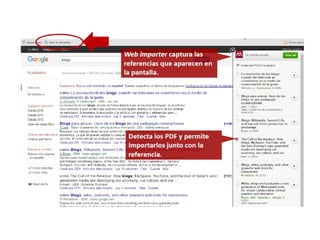
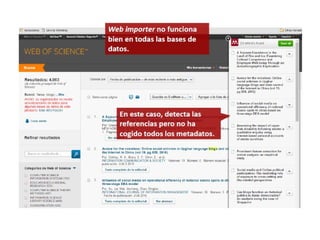
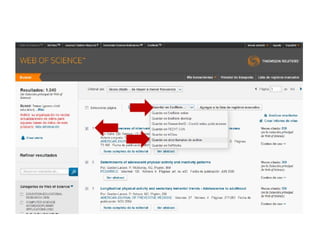
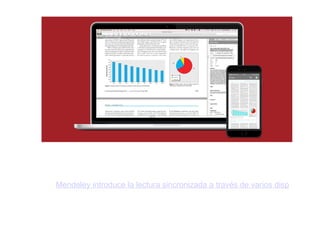
Syncronización
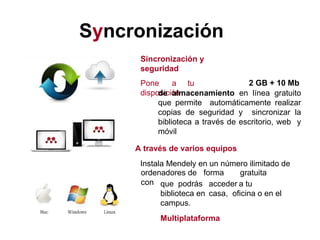
Sincronización y
seguridad
Pone atu
disposición
2 GB + 10 Mb
de almacenamiento en línea gratuito
que permite automáticamente realizar
copias de seguridad y sincronizar la
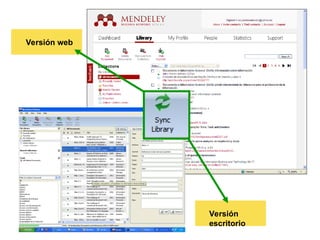
biblioteca a través de escritorio, web y
móvil
A través de varios equipos
Instala Mendely en un número ilimitado de
ordenadores de forma gratuita
con que podrás acceder a tu
biblioteca en casa, oficina o en el
campus.
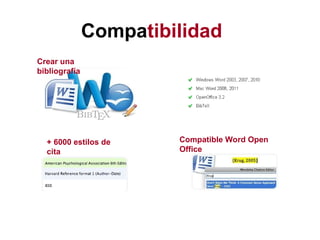
Multiplataforma
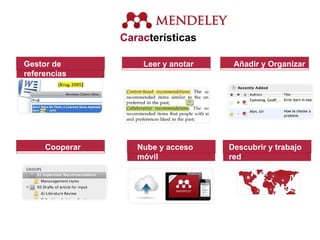
Características
fundamentales
• Elabora estadísticasdetalladas de todas las cosas
interesantes:
¿Con qué frecuencia se descargan sus documentos? ¿Con
qué frecuencia se leen? ¿Cuáles son los documentos más
leídos sobre un tema específico?
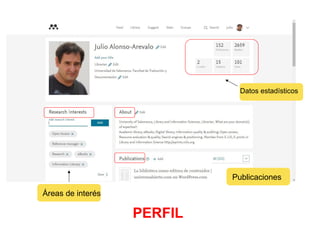
• Una red social de investigación que permite llevar un registro de
las publicaciones de sus colegas, las participaciones de
conferencias, etc, y le ayuda a descubrir las personas con
intereses de investigación similares a la suya.
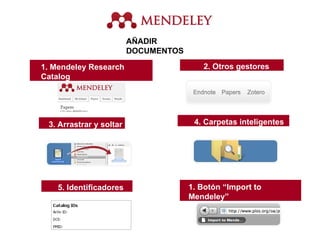
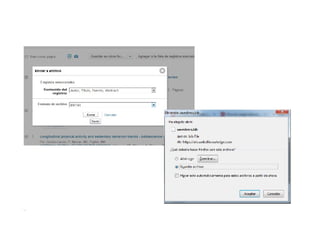
AÑADIR
DOCUMENTOS
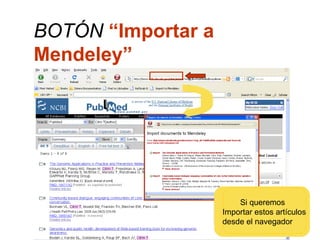
1. Botón “Importto
Mendeley”
2. Otros gestores
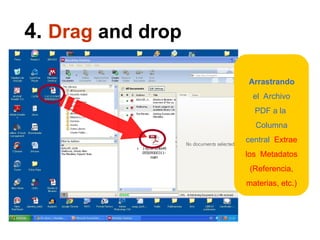
3. Arrastrar y soltar 4. Carpetas inteligentes
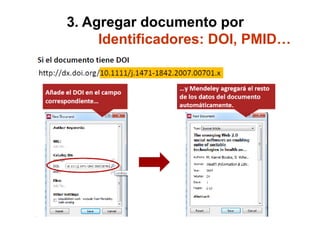
5. Identificadores
1. Mendeley Research
Catalog
14.
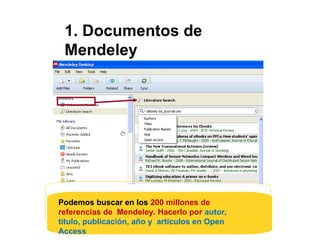
1. Documentos de
Mendeley
Podemosbuscar en los 200 millones de
referencias de Mendeley. Hacerlo por autor,
titulo, publicación, año y artículos en Open
Access
15.
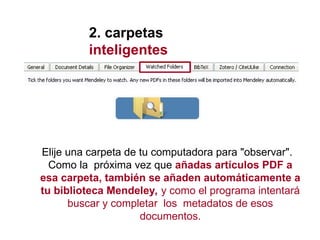
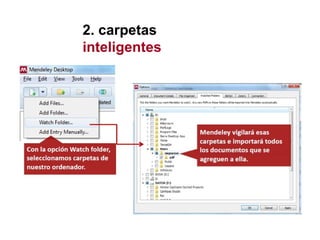
2. carpetas
inteligentes
Elije unacarpeta de tu computadora para "observar".
Como la próxima vez que añadas artículos PDF a
esa carpeta, también se añaden automáticamente a
tu biblioteca Mendeley, y como el programa intentará
buscar y completar los metadatos de esos
documentos.
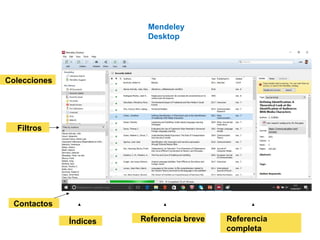
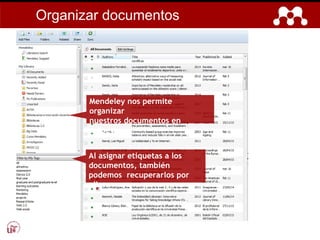
Mendeley nos permite
organizar
nuestrosdocumentos en
carpetas.
Al asignar etiquetas a los
documentos, también
podemos recuperarlos por
ellas.
Organizar documentos
30.
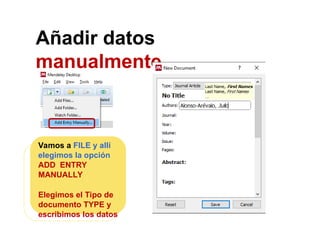
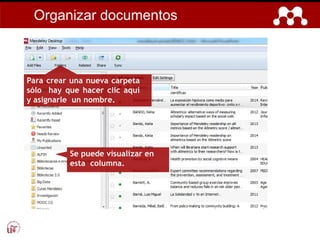
Para crear unanueva carpeta
sólo hay que hacer clic aquí
y asignarle un nombre.
Se puede visualizar en
esta columna.
Organizar documentos
31.
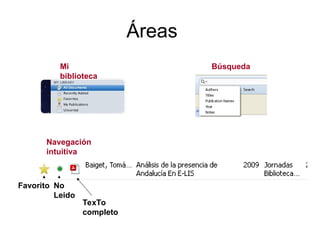
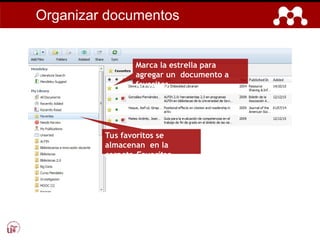
Marca la estrellapara
agregar un documento a
favoritos.
Tus favoritos se
almacenan en la
carpeta Favorites.
Organizar documentos
32.
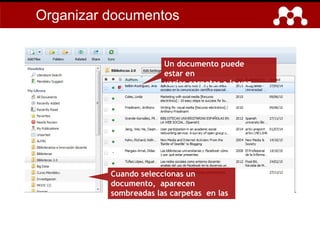
Un documento puede
estaren
varias carpetas a la vez.
Cuando seleccionas un
documento, aparecen
sombreadas las carpetas en las
que está almacenado.
Organizar documentos
33.
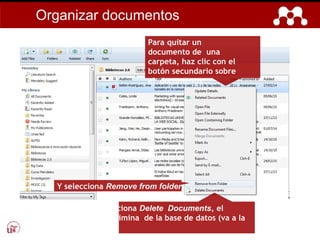
Para quitar un
documentode una
carpeta, haz clic con el
botón secundario sobre
el documento…
Y selecciona Remove from folder.
¡Ojo! Si se selecciona Delete Documents, el
documento se elimina de la base de datos (va a la
papelera).
Organizar documentos
34.
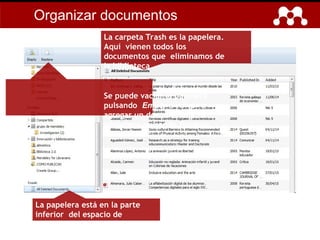
La papelera estáen la parte
inferior del espacio de
carpetas.
La carpeta Trash es la papelera.
Aquí vienen todos los
documentos que eliminamos de
la biblioteca.
Se puede vaciar la papelera
pulsando Empty o volver a
agregar un documento a la
biblioteca pulsando Restore.
Organizar documentos
35.
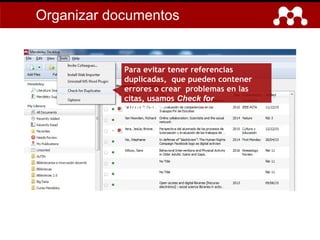
Para evitar tenerreferencias
duplicadas, que pueden contener
errores o crear problemas en las
citas, usamos Check for
Duplicates.
Organizar documentos
36.
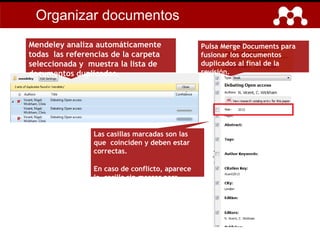
Pulsa Merge Documentspara
fusionar los documentos
duplicados al final de la
revisión.
Las casillas marcadas son las
que coinciden y deben estar
correctas.
En caso de conflicto, aparece
la casilla sin marcar para
revisarla.
Mendeley analiza automáticamente
todas las referencias de la carpeta
seleccionada y muestra la lista de
documentos duplicados.
Organizar documentos
37.
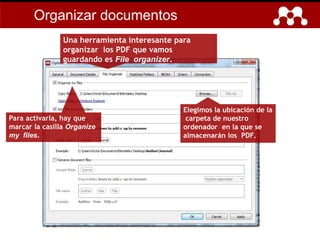
Elegimos la ubicaciónde la
carpeta de nuestro
ordenador en la que se
almacenarán los PDF.
Una herramienta interesante para
organizar los PDF que vamos
guardando es File organizer.
Para activarla, hay que
marcar la casilla Organize
my files.
Organizar documentos
38.
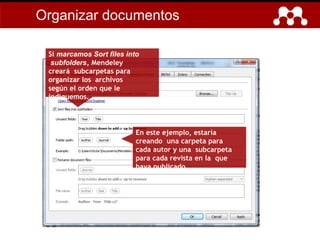
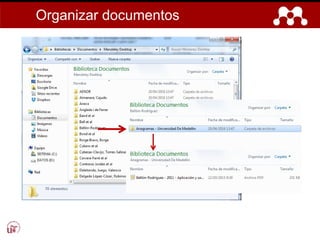
En este ejemplo,estaría
creando una carpeta para
cada autor y una subcarpeta
para cada revista en la que
haya publicado.
Si marcamos Sort files into
subfolders, Mendeley
creará subcarpetas para
organizar los archivos
según el orden que le
indiquemos.
Organizar documentos
39.
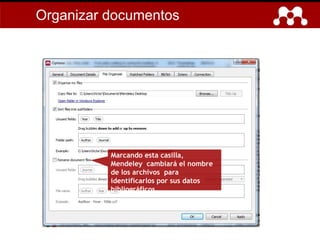
Marcando esta casilla,
Mendeleycambiará el nombre
de los archivos para
identificarlos por sus datos
bibliográficos.
Organizar documentos
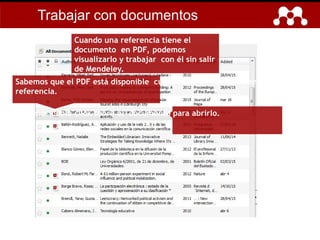
Cuando una referenciatiene el
documento en PDF, podemos
visualizarlo y trabajar con él sin salir
de Mendeley.
Sabemos que el PDF está disponible cuando aparece el icono en la
referencia.
Hacemos doble click sobre el documento para abrirlo.
Trabajar con documentos
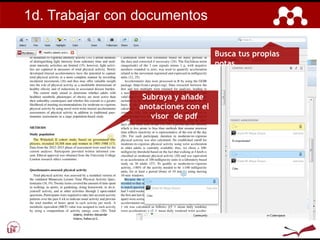
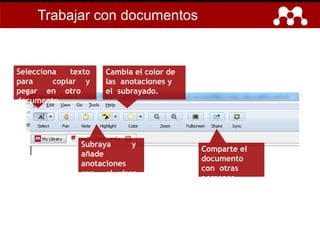
Subraya y
añade
anotaciones
con elvisor
de PDF.
Cambia el color de
las anotaciones y
el subrayado.
Selecciona texto
para copiar y
pegar en otro
documento.
Comparte el
documento
con otras
personas.
Trabajar con documentos
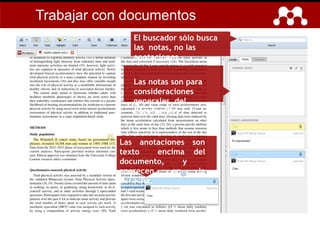
45.
Las anotaciones son
textoencima del
documento, y
aparecen en la
derecha.
El buscador sólo busca
las notas, no las
anotaciones.
Las notas son para
consideraciones
generales del
documento.
Trabajar con documentos
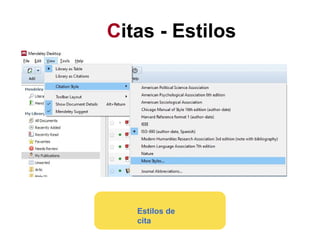
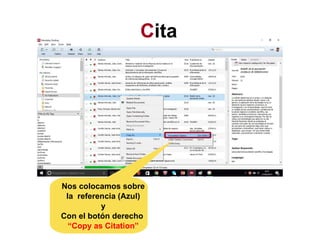
Citas y bibliografía
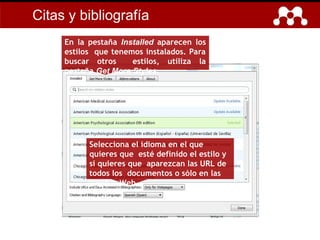
Enla pestaña Installed aparecen los
estilos que tenemos instalados. Para
buscar otros estilos, utiliza la
pestaña Get More Styles.
Selecciona el idioma en el que
quieres que esté definido el estilo y
si quieres que aparezcan las URL de
todos los documentos o sólo en las
páginas Web.
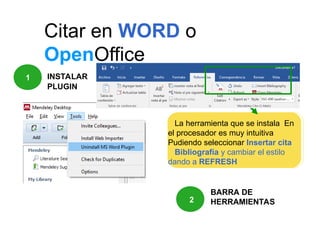
Citar en WORDo
OpenOffice
La herramienta que se instala En
el procesador es muy intuitiva
Pudiendo seleccionar Insertar cita
Bibliografía y cambiar el estilo
dando a REFRESH
1 INSTALAR
PLUGIN
2
BARRA DE
HERRAMIENTAS
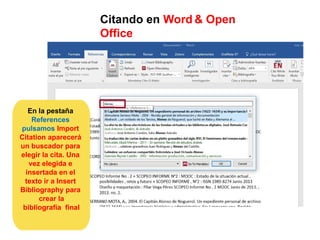
52.
Citando en Word& Open
Office
En la pestaña
References
pulsamos Import
Citation aparecerá
un buscador para
elegir la cita. Una
vez elegida e
insertada en el
texto ir a Insert
Bibliography para
crear la
bibliografía final
53.
Citando en Word& Open
Office
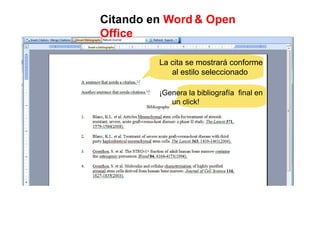
La cita se mostrará conforme
al estilo seleccionado
¡Genera la bibliografía final en
un click!
54.
Citando en Word& Open
Office
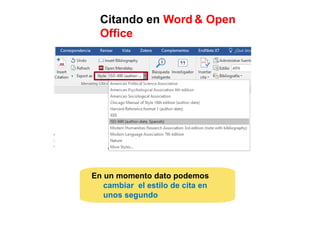
En un momento dato podemos
cambiar el estilo de cita en
unos segundo
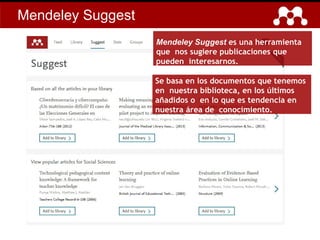
Mendeley Suggest
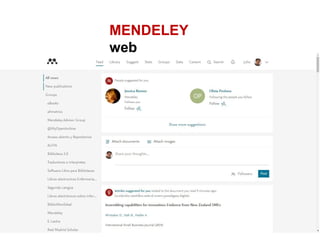
Mendeley Suggestes una herramienta
que nos sugiere publicaciones que
pueden interesarnos.
Se basa en los documentos que tenemos
en nuestra biblioteca, en los últimos
añadidos o en lo que es tendencia en
nuestra área de conocimiento.
58.
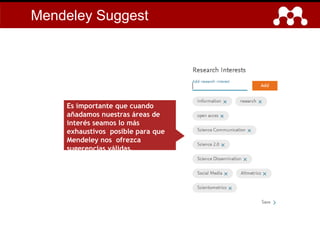
Mendeley Suggest
Es importanteque cuando
añadamos nuestras áreas de
interés seamos lo más
exhaustivos posible para que
Mendeley nos ofrezca
sugerencias válidas.
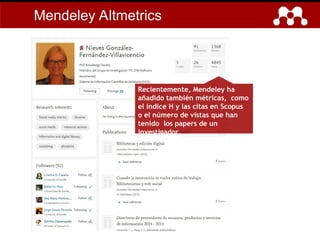
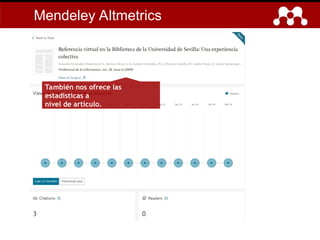
Mendeley Altmetrics
Recientemente, Mendeleyha
añadido también métricas, como
el índice H y las citas en Scopus
o el número de vistas que han
tenido los papers de un
investigador.
61.
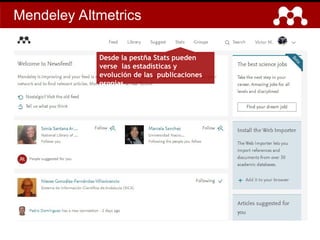
Mendeley Altmetrics
Desde lapestña Stats pueden
verse las estadísticas y
evolución de las publicaciones
propias.
62.
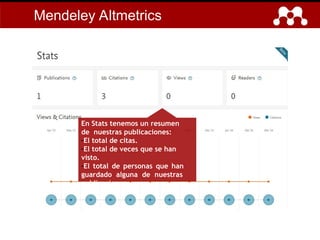
Mendeley Altmetrics
En Statstenemos un resumen
de nuestras publicaciones:
-El total de citas.
-El total de veces que se han
visto.
-El total de personas que han
guardado alguna de nuestras
publicaciones.
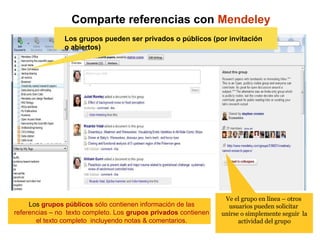
Comparte referencias conMendeley
Groups
Los grupos pueden ser privados o públicos (por invitación
o abiertos)
Ve el grupo en línea – otros
usuarios pueden solicitar
unirse o simplemente seguir la
actividad del grupo
Los grupos públicos sólo contienen información de las
referencias – no texto completo. Los grupos privados contienen
el texto completo incluyendo notas & comentarios.
66.
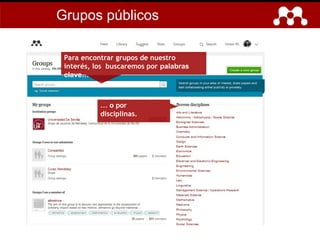
Para encontrar gruposde nuestro
interés, los buscaremos por palabras
clave…
Grupos públicos
… o por
disciplinas.
67.
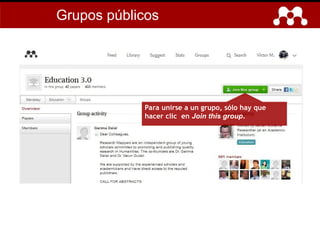
Para unirse aun grupo, sólo hay que
hacer clic en Join this group.
Grupos públicos
68.
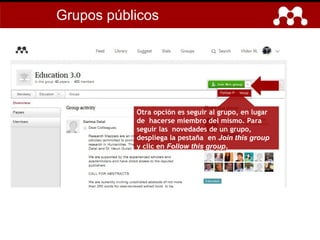
Otra opción esseguir al grupo, en lugar
de hacerse miembro del mismo. Para
seguir las novedades de un grupo,
despliega la pestaña en Join this group
y clic en Follow this group.
Grupos públicos
69.
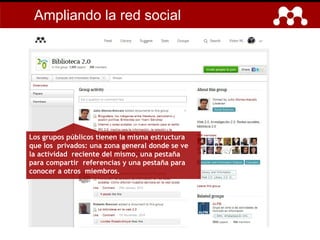
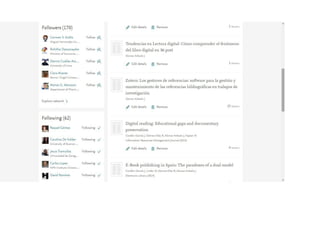
Los grupos públicostienen la misma estructura
que los privados: una zona general donde se ve
la actividad reciente del mismo, una pestaña
para compartir referencias y una pestaña para
conocer a otros miembros.
Ampliando la red social
70.
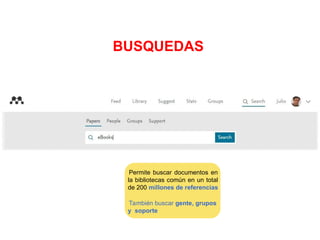
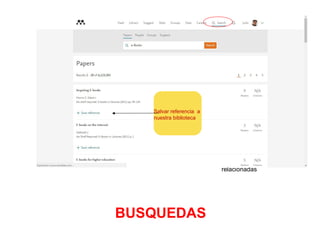
Permite buscar documentosen
la bibliotecas común en un total
de 200 millones de referencias
También buscar gente, grupos
y soporte
BUSQUEDAS
https://data.mendeley.com/
La plataforma permitea los investigadores cargar datos en bruto de su
investigación, y les proporciona un identificador único (DOI versionado) con el
objetivo de que se puedan vincular con las webs de revistas como
ScienceDirect, cellPres, para generar enlaces desde los artículos a todo el
conjunto de datos de investigación, lo que permite a los lectores no sólo tener
a disposición el resultado final de la investigación (el artículo), si no también
otros datos subyacentes que han contribuido a la investigación vinculados al
artículo.
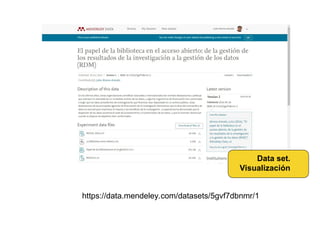
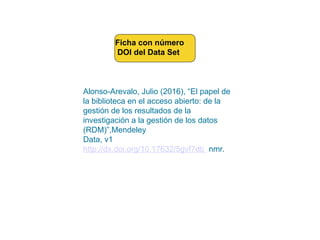
Alonso-Arevalo, Julio (2016),“El papel de
la biblioteca en el acceso abierto: de la
gestión de los resultados de la
investigación a la gestión de los datos
(RDM)”,Mendeley
Data, v1
http://dx.doi.org/10.17632/5gvf7db nmr.
Ficha con número
DOI del Data Set