Julio Alonso Arévalo
Universidad de Salamanca
alar@usal.es
Enero 2021
Tutorial en 10 pasos
Alonso-Arévalo, Julio. “Mendeley: el Facebook de
los investigadores”. Medellñin: Journals & Authors,
2020
1. Introducción
2. Instalar
3. Recopilar información
4. Generar una bibliografía
5. Insertar Citas
6. Funcionalidades básicas
7. Otras funcionalidades
8. Versión web
9. Mendeley Data
10.Aplicación móvil
En 10 pasos
1. Introducción
2. Instalar
3. Recopilar información
4. Generar una bibliografía
5. Insertar Citas
6. Funcionalidades básicas
7. Otras funcionalidades
8. Versión web
9. Mendeley Data
10.Aplicación móvil
En 10 pasos
• Mendeley fue fundado en
noviembre de 2007 y tiene su
sede en Londres. La primera
versión beta se publicó en agosto
de 2008. En 2013 se vende a
Elsevier
• El equipo está compuesto por
investigadores, graduados, y
desarrolladores de código abierto
de gran variedad de instituciones
académicas.
• Mendeley ha ganado varios
premios
Primero lo llamaron “Literacula”, por el
hecho tomar los metadatos directamente de
los archivos PDF
Mendel
Mendeleiev
El nombre Mendeley hace honor a George Mendel y a
Mendeléyev . Mendeleiev conocido por ser el que
comenzó una sistematización y organización de las
formas elementales de la materia. El otro nombre
elegido fue similar fonéticamente Gregor Mendel,
quien, a pesar de ser un monje solitario lejos de la
investigación oficial y el apoyo financiero de
universidades
Más que un Gestor de Referencias
• Mendeley es más que un RMS, es una
herramienta de investigación colaborativa
• Se concibe en base a una idea del siglo XXI –
Los Datos abiertos.
• La parte funcional tiene un aspecto secundario
• El aspecto social forma parte de la condición
humana, también la investigación se vuelve
social
• Las nuevas maneras como se crea y difunda la
información aumentan las posibilidades de
colaboración
Jeroen Bosman and Bianca Kramer 101 Innovations in Scholarly Communication:
How researchers are getting to grip with the myriad of new tools. LSE, 2015
200millones de referencias
6millones de usuarios
+120millones de consultas
anuales
Download Full Report (PDF)
Mendely es un gestor de
referencias libre que dispone de
versión local y versión web que se
sincronizan automáticamente
Desde 2013 pertenece al grupo
editorial Elsevier.
Paul Foeckler,, Victor Henning y Jan Reichelt
http://www.mendeley.com
Funciones
Orientación hacia el descubrimiento de la información,
colaboración científica. visibilidad y a la gestión de la
identidad digital
Características
Gestor de referencias Leer y anotar Añadir y Organizar
Cooperar Nube y acceso móvil Descubrir y trabajo red
Syncronización
Sincronización y seguridad
Pone a tu disposición con 2 GB + 100 Mb
de almacenamiento en línea gratuito que permite
automáticamente realizar copias de seguridad y
sincronizar la biblioteca a través de escritorio, web
y móvil
A través de varios equipos
Instala Mendeley en un número ilimitado de
ordenadores de forma gratuita con lo
que podrás acceder a tu biblioteca en casa,
oficina o en el campus.
Multiplataforma
Versión local
Versión web
Espacio disponible 2 GB + 100 MB
2 GB para
espacio personal
+
100 MB espacio
Compartido
Grupos
10 personas/ 5 MB
Compatibilidad
Crear una bibliografía
+ 6000 estilos de cita Compatible Word Open Office
En la nube
En la Web Dispositivos móviles
Puedes descargar la Android, App para
iPhone y el iPad para acceder a su
biblioteca, cargar contenidos y consultar tu
biblioteca personal en cualquier lugar - en
conferencias, clases y en el laboratorio.
Grupos
Buscar en los más de 400 millones de
referencias de todos los usuarios
Crear y participar en grupos públicos.
Lee sobre nuevos temas, una búsqueda de
investigación en curso, sigue las bibliografías y
participar en las discusiones enlos grupos.
Descubre nuevos colaboradores
Construye una presencia en línea Crea un
perfil académico, sube tus trabajos y da a
conocer tu investigación.
Seguimiento de número de lectores.
Mendeley muestra cuántos lectores y las
descargas de tus publicaciones .
Características fundamentales
• Elabora estadísticas detalladas de todas las cosas interesantes:
¿Con qué frecuencia se descargan sus documentos? ¿Con qué
frecuencia se leen? ¿Cuáles son los documentos más leídos sobre
un tema específico?
• Una red social de investigación que permite llevar un registro de
las publicaciones de sus colegas, las participaciones de
conferencias, etc, y le ayuda a descubrir las personas con
intereses de investigación similares a la suya.
Copia de archivos
C:Documents and SettingsAlquiblaMis documentosMendeley Desktop
Archivos
adjuntos
PDF
Integración con
C:UsersJulioAppDataRoamingZoteroZoter
oProfiles6r0ym2y6.defaultzoterozotero.sqli
te
Ir a Tools
(Herramientas) en la
pestaña ZOTERO
activar casilla “Zotero
integration” y pegar la
localización
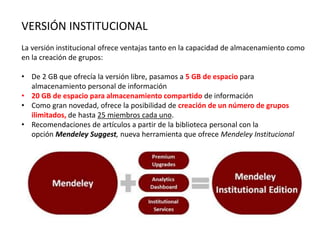
VERSIÓN INSTITUCIONAL
La versión institucional ofrece ventajas tanto en la capacidad de almacenamiento como
en la creación de grupos:
• De 2 GB que ofrecía la versión libre, pasamos a 5 GB de espacio para
almacenamiento personal de información
• 20 GB de espacio para almacenamiento compartido de información
• Como gran novedad, ofrece la posibilidad de creación de un número de grupos
ilimitados, de hasta 25 miembros cada uno.
• Recomendaciones de artículos a partir de la biblioteca personal con la
opción Mendeley Suggest, nueva herramienta que ofrece Mendeley Institucional
Para unirse a la versión institucional ir a la WEB BUSCAR :
UNIVERSIDAD DE SALAMANCA en GRUPOS, utilizando un correo de
la Institución
¿Por qué elegir Mendeley?
¿Por qué
utilizar
Mendeley
?
IDEAL PARA LA
VISIBILIDAD Y
REPUTACIÓN
DEL
INVESTIGADOR
¿Cuáles son las herramientas 2.0 más usadas por
los investigadores?
“Survey of scholarly communication tool usage” llevada
a cabo por Bianca Kramer y Jeroen Bosman de la
Universidad de Utrecht entre octubre de 2015 y febrero
de 2016
Estadística de SCOPUS
Science Direct
Estadísticas
Para que MENDELEY genere el perfil de
investigador con todas las interacciones y
estadísticas es necesario poner nuestras
publicaciones en ^la carpeta MY
PUBLICATIONS, si puede ser a TEXTO
COMPLETO
ESTADÍSTICAS
Ordenar por
más citado,
reciente,
alfabético…
ESTADÍSTICAS
Lectores por
disciplina y
grupos, estatus
académico
ESTADÍSTICAS
Procedencia
de las citas
BIBLIOMETRÍA
Artículos
Citas
impacto
USO
Visitas
Descargas
OPINIÓN DE EXPERTOS
Peer review
Comentarios
ACTIVIDAD ACADÉMICA
Bibliotecas digitales
Gestores de referencias
sociales
COMENTARIOS
Blogs científicos
Redes sociales
ACTIVIDAD SOCIAL
Medios sociales
Mendeley presente en todas las plataformas
altmétricas
Altmetrics
“Mendeley es, con mucho, la mejor fuente general de
información temprana sobre el impacto académico. ya
que, los conteos de descargas de los artículos de las
propias revistas muchas veces no están disponibles, los
conteos de Tweets son muy poco fiables como
indicador de impacto y otros indicadores de impacto
temprano por lo general son mucho más escasos y
deficientes.
Por lo que los recuentos de los lectores de un artículos
proporcionados por Mendeley son una de las fuentes
más válidas como evidencia para informar de las
estimaciones del impacto de las publicaciones
académicas.”
Mike Thelwall
Mike Thelwall - Investigador de Webometría y Cibermetría, especializado en
análisis de hipervínculos, análisis de blogs y análisis de textos web desde la
perspectiva de la ciencia de la información.
1. Introducción
2. Instalar
3. Recopilar información
4. Generar una bibliografía
5. Insertar Citas
6. Funcionalidades básicas
7. Otras funcionalidades
8. Versión web
9. Mendeley Data
10.Aplicación móvil
En 10 pasos
Registrarse
EJERCICIO
Regístrate
http://www.mendeley.com/
y descarga la versión escritorio
http://www.mendeley.com/download-mendeley-desktop/
Mendeley Desktop
Versión de escritorio
Índices
Colecciones
Referencia breve Referencia completa
Filtros
Contactos
Mendeley Desktop
Áreas
Mi biblioteca Búsqueda
Navegación intuitiva
Favorito
No Leido
Texo completo
Exportar e importar datos de otros
gestores
Zotero, EndNote o RefWorks
1. Sincronicación Zotero, RefWorks…
Lo primero que
nos pide es que
sincronicemos
nuestra biblioteca
que tenemos
en otros gestores
Zotero, EndNote
RefWorks o arrastrar
los PDFs a Mendeley
Importar de EndNote
La importación de
EndNote la hace en
XML.
Si bien podríamos
importar también
en formato RIS
RIS format
Importar de Zotero
Desde Zotero la importación la hace simplemente
Sincronizando la cuenta con nuestro registro de
Zotero
'zotero.sqlite'
Importar otros
Desde formatos EndNote XML, BibTeX, or RIS format
Importar RefWorks
Integra RefWorks
desde la cuenta
de esta
aplicación, y
exportando los
datos en RIS
Mendeley (2016). [e-Book] Mendeley
migration guide: RefWorks, EndNote
X7, Zotero, Papers. London, Mendeley.
Texto completo
Migrar datos Refworks a
Mendeley
Para migrar todas sus referencias
a RefWorks a Mendeley de una
sola vez:
1. Iniciar sesión en RefWorks.
2. Ir a 'Referencias'
3. En el menú superior,
seleccione Referencias> Exporta
4. En el menú emergente que
aparece, asegúrerse que ‘All
in List’ y elegimos la opción
‘Bibliographic Software
(EndNote, Reference
Manager, ProCite)’.
5. Cuando esté listo, haga clic en
el botón 'Exportar'
Incorporar datos de Refworks a
Mendeley
A continuación
abrimos Mendeley, y
en FILE, seleccionamos
ADD FILES nos abrirá
una ventana
emergente para
buscar el archivo
exportado por
RefWorks
Exportar de RefWorks
manteniendo las carpetas
1. Abrir la primera carpeta que
desee migrar.
2. En la parte superior izquierda,
selecciona Referencias>
Exportar
3. Exportar en formato
‘Bibliographic Software”
Exportar de RefWorks
manteniendo las carpetas
4. Ahora debes abrir Mendeley
Desktop.
5. En el panel izquierdo, verá la
opción de crear una nueva
carpeta Add Folder. Haces clic
en este y dale el nombre
adecuado
6. A continuación, abre el
menú “FILE" en Mendeley
Desktop y selecciona “ADD
FILES”.
7. Repetir la operación para
cada carpeta
1. Introducción
2. Instalar
3. Recopilar información
4. Generar una bibliografía
5. Insertar Citas
6. Funcionalidades básicas
7. Otras funcionalidades
8. Versión web
9. Mendeley Data
10.Aplicación móvil
En 10 pasos
Añadir datos manualmente
Vamos a FILE y allí
elegimos la opción ADD
ENTRY MANUALLY
Elegimos el Tipo de
documento TYPE y
escribimos los datos
6 formas 6
de añadir información
automáticamente
AÑADIR DOCUMENTOS
1. Botón “Import to Mendeley”
2. Otros gestores
3. Arrastrar y soltar 4. Carpetas inteligentes
5. Identificadores
1. Mendeley Research Catalog
Importar datos desde Mendeley Desktop
1. Documentos de Mendeley
Podemos buscar en los 200 millones de referencias de Mendeley.
Hacerlo por autor, titulo, publicación, año y artículos en Open
Access
EJERCICIO
Buscar desde Mendeley Desktop articulo
en Acceso Abierto (Open Acccess) sobre
Farmacia
Publicados en 2018
Solucción
Buscar desde Mendeley Desktop articulo en Acceso Abierto (Open Acccess)
sobre Pharmacy Publicados en 2018
pharmacy oa_journal:yes and year:2018
Instalar el botón “SAVE TO MENDELEY”
MENDELEY WEB IMPORTER
2. Instalar el botón “SAVE TO MENDELEY”
Clic en AÑADIR A
CHROME
2. Instalar el botón “SAVE TO MENDELEY”
Cuando estamos navegando detecta
una información bibliográfica, y si
pulsamos en el icono de Mendeley de
la barra de herramientas importa los
metadatos automáticamente.
EJERCICIO
Instalar el BOTON
Import to Mendeley
http://www.mendeley.com/import/
El libro
Las nuevas fuentes de información: Información y
búsqueda documental en el contexto de la web 2.0
---------------
Buscar 5 documento en PUBMED sobre
PSICOMETRIA e importarlos a Mendeley
EJERCICIO
Ir a GOOGLE SCHOOLAR y
buscar toda la información a
TEXTO COMPLETO sobre
ALMETRICS
Sitios compatibles con Mendeley
5. Sitios compatibles con Mendeley
Importa referencias directamente
de estos productos
Sitios compatibles con Mendeley
Haz “Clic” en el icono de Mendeley
EJERCICIO
Ir a ARXIV
http://arxiv.org/
1. Buscar 5 artículos sobre DIABETES
2. Importa 5 documentos a Mendeley
con Bookmarks
Carpetas inteligentes
2. carpetas inteligentes
Elije una carpeta de tu computadora para "observar". Como la
próxima vez que añadas artículos PDF a esa carpeta, también
se añaden automáticamente a tu biblioteca Mendeley, y
como el programa intentará buscar y completar los
metadatos de esos documentos.
Crear Carpeta
Inteligente
Tools
Options
Watched Folder
2. carpetas inteligentes
EJERCICIO
Descarga 5 documentos en COGPRINTS
Crea una carpeta inteligente llamada ARTICULOS. En el ESCRITORIO
Añade los documentos a la misma y espera a que aparezcan en el gestor
Solucción
Agregar documento por
Identificadores
Agregar documento por Identificadores
File
Add
Add Entry Manually
Escribir el identificador
EJERCICIO
Añadir el número ID DOI de este documento y añádelo a
Mendeley junto al documento a texto completo en PDF,
márcalo como favorito y no leído
Gómez-Díaz, Raquel; Cordón-García, José
Antonio; Jarvio-Fernández, Antonia
Olivia; Alonso-Arévalo, Julio, (2013). Análisis
terminológico a través de la producción
científica relativa a los libros
electrónicos. Revista española de
Documentación Científica, Vol 36, No 1
(2013) doi:10.3989/redc.2013.1.889
Arrastrando documentos a la columna
dentral de Mendeley
Drag and drop
Arrastrando el
Archivo PDF a la
Columna central
Extrae los
Metadatos
(Referencia,
materias, etc.)
Arrastrando documentos a la columna
central de Mendeley
EJERCICIO
Descarga este artículo
Arrástralo a tu biblioteca de Mendeley
http://eprints.rclis.org/13955/1/GestoresEPI.pdf
Añadir documentos en RIS
5. Añadir documentos en RIS
Podemos añadir …..
EJERCICIO
Ir al SCIENCE DIRECT buscar artículos sobre
Social Psichology a texto completo descargarlos en
RIS
Y añadirlos a MENDELEY
Hacemos la misma operación con DIALNET
1. Introducción
2. Instalar
3. Recopilar información
4. Generar una bibliografía
5. Insertar Citas
6. Funcionalidades básicas
7. Otras funcionalidades
8. Versión web
9. Mendeley Data
10.Aplicación móvil
En 10 pasos
Para generar una bibliografía
seleccionamos y arrastramos los registros a
la columna central de WORD.
Automáticamente se genera la bibliografía
en el formato preseleccionado
1. Introducción
2. Instalar
3. Recopilar información
4. Generar una bibliografía
5. Insertar Citas
6. Funcionalidades básicas
7. Otras funcionalidades
8. Versión web
9. Mendeley Data
10.Aplicación móvil
En 10 pasos
Mendeley, permite insertar referencias individuales o
múltiples y crear automáticamente una bibliografía a
partir de las citas que ha insertado. Aparece en Word
en la pestaña REFERENCES.
Mendeley Cite
Al pulsar el botón Mendeley
Cite, que aparece a la derecha
del procesador de textos con el
logotipo de Mendeley en la
pestaña Referencias, se abre un
cuadro de búsqueda, allí
introducimos el término que
nos interesa (autor, titulo,
materia,… ) y nos aparecen los
documentos que respondan a
esa búsqueda, marcamos uno o
varios de ellos en las casillas de
selección y pulsamos sobre el
botón azul Insert citation
INSERTAR CITA
EJEMPLO INSERTAR CITA
INSERTAR
BIBLIOGRAFÍA
FINAL
Vamos a la pestaña MORE
y elegimos la opción Insert
Bibliography
CAMBIAR ESTILO
CITA
Pestaña Citation Style.
Seleccionamos uno de los
estilos previos o vamos a
Select another style
CAMBIAR ESTILO
CITA
Escribimos el estilo de citación en el
buscador y pulsamos en Update
citation style
Sigue funcionando INSERT CITATIONS
SI hemos empezado a elaborar la bibliografía en un estilo con una u
otra herramienta debemos seguir utilizando la misma.
• CitationStyles.org es sitio abierto de
lenguajes de estilo de citas (CSL),
basado en XML para describir el
formato de citas y bibliografías.
• El repositorio CSL basado en
crowdsourced ofrece más de 8000
estilos de citas CSL libres, y es utilizado
tanto por los productos comerciales
como código abierto
http://citationstyles.org/
Citas
OTRA OPCIÓN
Nos colocamos sobre la referencia (Azul)
y
Con el botón derecho
“Copy as Citation”
EJERCICIO
Descarga el documentos
Herramientas de la web social en la BUS
[DOC]
escribir un documento y hacer 3
citas con MENDELEY
Generar la bibliografía en Vancouver. Posteriormente la cambiamos a
ISO
1. Introducción
2. Instalar
3. Recopilar información
4. Generar una bibliografía
5. Insertar Citas
6. Funcionalidades básicas
7. Otras funcionalidades
8. Versión web
9. Mendeley Data
10.Aplicación móvil
En 10 pasos
Funci0nalidades
Crear carpetas
Sincronizar
Buscar
Añadir y borrar
Señala tus artículos favoritos
Los documentos pueden ser marcados leídos/no leídos
Filtra por autor, etiqueta, publicación o palabra clave
Abre los archivos PDF anexados en el visualizador
1. Introducción
2. Instalar
3. Recopilar información
4. Generar una bibliografía
5. Insertar Citas
6. Funcionalidades básicas
7. Otras funcionalidades
8. Recuperar datos desde PDFs
9. Sincronizar BD local y web
10.Crear Grupos
En 10 pasos
Búsqueda de texto completo en el
visualizador de PDFs de Mendeley
Anota y resalta
Enviar un documento por correo
Nos colocamos sobre una referencia y elegimos
Send by E-Mail
EJERCICIO
Marca tus artículos preferidos en MENDELEY
1. Marca los que has leído
2. Abre un documento PDF y haz 3 anotaciones y
3 subrayados
3. Luego se lo envías por correo a un colega
Encontrar duplicados
Opción “Tools”
Ir a: Check for
Duplicates
Libros
electrónicos
EJERCICIO
Ir a E-LIS buscar artículos publicados por Helena Martín Rodero
Ir a DIALNET buscar artículos publicados por Helena Martín Rodero
Busca duplicados que tengas en MENDELEY
Únelos en un solo registro
1. Introducción
2. Instalar
3. Recopilar información
4. Generar una bibliografía
5. Insertar Citas
6. Funcionalidades básicas
7. Otras funcionalidades
8. Versión web
9. Mendeley Data
10.Aplicación móvil
En 10 pasos
MENDELEY web
Identificarse
VERSIÓN Web
Biblioteca
Grupos
Buscar
Perfil
Búsquedas
Mendeley Web
MENDELEY web
MENDELEY web
Filtros
Añadir a la biblioteca
Opciones
EJERCICIO
Busca e incorpora algunas de las
referencias más populares de tu
área de interés desde la web. Haz
también búsquedas relacionadas
GRUPOS
Mendeley Web
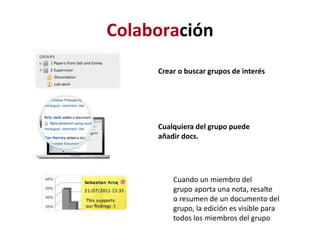
Colaboración
Crear o buscar grupos de interés
Cualquiera del grupo puede
añadir docs.
Cuando un miembro del
grupo aporta una nota, resalte
o resumen de un documento del
grupo, la edición es visible para
todos los miembros del grupo
Comparte referencias con Mendeley Groups
Los grupos pueden ser privados o públicos (por invitación o abiertos)
Ve el grupo en línea – otros
usuarios pueden solicitar
unirse o simplemente seguir
la actividad del grupo
Los grupos públicos sólo contienen información de las referencias –
no texto completo. Los grupos privados contienen el texto
completo incluyendo notas & comentarios.
Crear Grupos en Mendeley Desktop
Grupos privados
contienen el texto
completo.
Grupos públicos
sólo comparten
referencias.
EJERCICIO
Ir a Mendely
Buscar grupos sobre Acceso Abierto, Libros
electrónicos, Alfabetización Informacional y
únete a estoa grupos
Comparte referencias entre el grupo y tu
biblioteca
Library – Mi biblioteca
Biblioteca Personal LIBRARY
Texto completo
EJERCICIO
Sincroniza y entra en tu biblioteca
web, visualiza algunos artículos y
entra al visor y los subrayas
Perfil – Datos y estadísticas
Perfil
Configuración del Perfil
Perfil en Scopus
Perfil Scopus
Suscripciones
Niveles de Privacidad
Sólo permito que me
sigan las personas que yo
apruebe.
Visibilidad para
los motores de
búsqueda
Actualizaciones del perfil
Notificaciones
Preferencias de empleo
Buscar empleo
Descargar Mendeley
Descargar Mendeley
Guías de ayuda
Centro de soporte
Empleos
Mendeley Data
Financiación de investigación
1. Introducción
2. Instalar
3. Recopilar información
4. Generar una bibliografía
5. Insertar Citas
6. Funcionalidades básicas
7. Otras funcionalidades
8. Versión web
9. Mendeley Data
10.Aplicación móvil
En 10 pasos
https://data.mendeley.com
Identificarse con
el login de
Mendeley
https://data.mendeley.com/
La plataforma permite a los investigadores cargar datos en bruto de su
investigación, y les proporciona un identificador único (DOI versionado) con
el objetivo de que se puedan vincular con las webs de revistas como
ScienceDirect, cellPres, para generar enlaces desde los artículos a todo el
conjunto de datos de investigación, lo que permite a los lectores no sólo tener
a disposición el resultado final de la investigación (el artículo), si no también
otros datos subyacentes que han contribuido a la investigación vinculados al
artículo.
Set de datos Mendeley
Añadir un set de datos
Descripción de los
datos, enlaces y
sistemas de
reproducción
Agregar
documentos y tipo
Si se desea poder
borrar o cambiar o si
deseamos poner en
público o privado
Documento añadido
a Mendeley data
https://data.mendeley.com/datasets/5gvf7dbnmr/1
Data set.
Visualización
Alonso-Arevalo, Julio (2016), “El papel de
la biblioteca en el acceso abierto: de la
gestión de los resultados de la
investigación a la gestión de los datos
(RDM)”,Mendeley
Data, v1http://dx.doi.org/10.17632/5gvf7db
nmr.
Ficha con número
DOI del Data Set
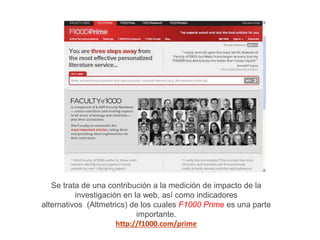
Se trata de una contribución a la medición de impacto de la
investigación en la web, así como indicadores
alternativos (Altmetrics) de los cuales F1000 Prime es una parte
importante.
http://f1000.com/prime
1. Introducción
2. Instalar
3. Recopilar información
4. Generar una bibliografía
5. Insertar Citas
6. Funcionalidades básicas
7. Otras funcionalidades
8. Versión web
9. Mendeley Data
10.Aplicación móvil
En 10 pasos
Movilidad
Mendeley –
Reference Manager
(Lite)
Mendeley Lite
Para Android
Mendeley for Android – Launching in June!
Identificación y
Sincronización
Movilidad
Acceso a
Carpetas y Grupos
Movilidad
Difundir o visualizar
Movilidad
Consultar
texto completo
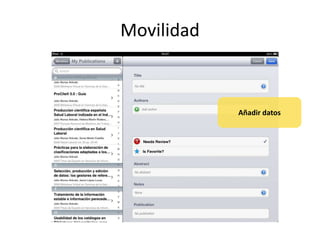
Movilidad
Añadir datos
Tutorial en 10 pasos
Julio Alonso Arévalo
Universidad de Salamanca
alar@usal.es
Enero 2021
Julio Alonso Arévalo
Universidad de Salamanca
alar@usal.es
Enero 2021
Tutorial en 10 pasos

Mendeley 2021

Notas del editor

  • #106 A partir de diciembre de 2020, Mendeley realizó una nueva versión, según la propia empresa “más centrada en las necesidades del usuario”. En esta versión se introdujo entre otras cosas el botón para incorporar referencias “Mendeley Cite”. Aunque si tienes ya instalado el botón clásico “Insert Citations” para insertar referencias sigue funcionando tal como hemos explicado anteriormente. La principal ventaja de Mendeley Cite, es qué al ser una extensión autónoma para Microsoft Word, de modo que se puede utilizar adicionalmente en el navegador con Office 365 y con Word para iPad sin la aplicación Mendeley Desktop.
  • #151 Sólo permite que me sigan las personas que yo apruebe. Visibilidad para los motores de búsqueda No permitir que Google u otros motores de búsqueda indexen mi página de perfil. (Esto significará que tu perfil no aparecerá en los resultados de búsqueda fuera de Mendeley).