MESTRE A CASA

       WEB DE CENTRO


Israel Hurtado Martínez
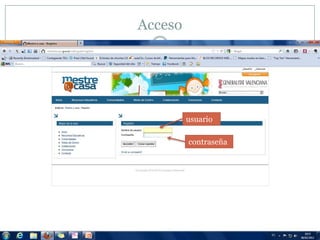
Acceso


         usuario

         contraseña
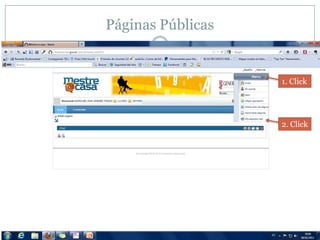
Páginas Públicas


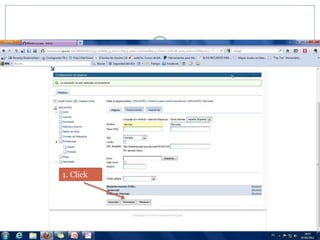
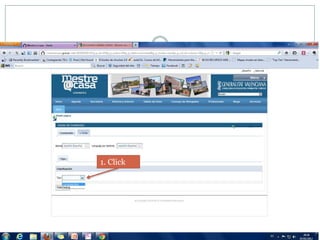
                   1. Click


                   2. Click
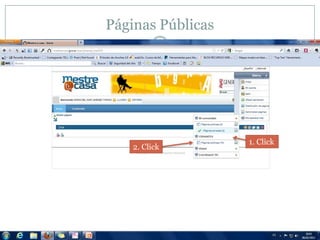
Páginas Públicas


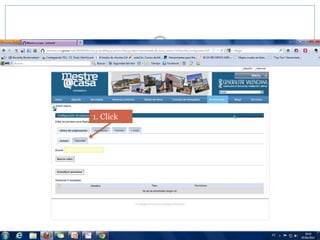
                   1. Click
    2. Click
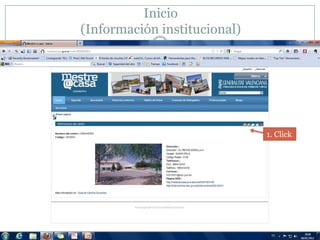
Inicio
(Información institucional)


                              1. Click
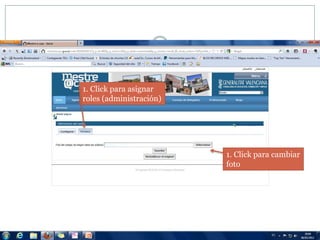
1. Click para asignar
roles (administración)


                         1. Click para cambiar
                         foto
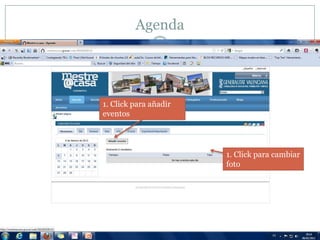
Agenda


1. Click para añadir
eventos


                       1. Click para cambiar
                       foto
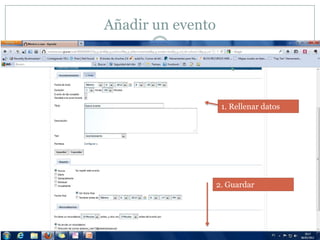
Añadir un evento


                    1. Rellenar datos


                   2. Guardar
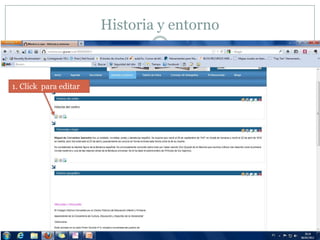
Historia y entorno


1. Click para editar
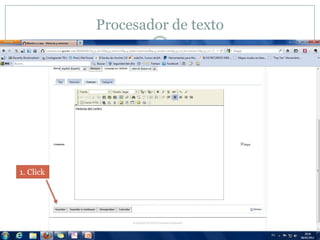
Procesador de texto


1. Click
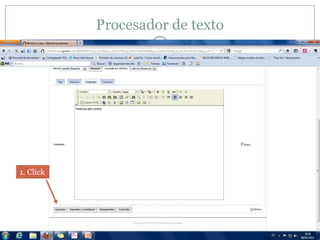
Procesador de texto


1. Click
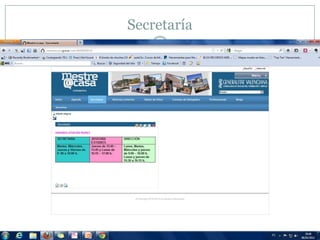
Secretaría
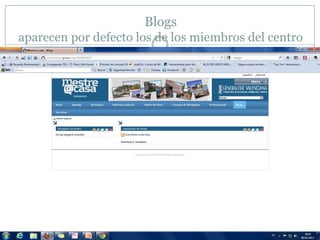
Blogs
aparecen por defecto los de los miembros del centro
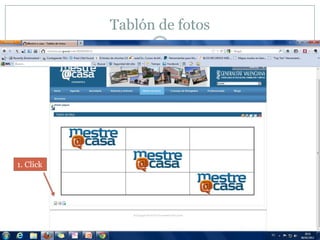
Tablón de fotos


1. Click
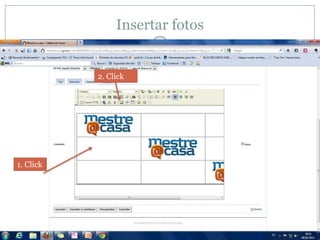
Insertar fotos


           2. Click


1. Click
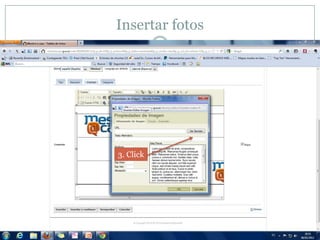
Insertar fotos


3. Click
Insertar fotos


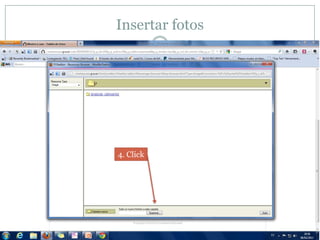
4. Click
Insertar fotos


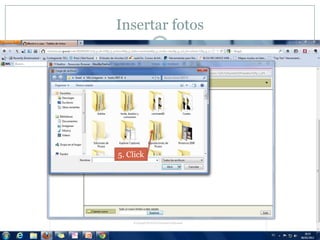
5. Click
Insertar fotos


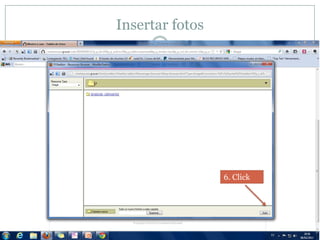
                 6. Click
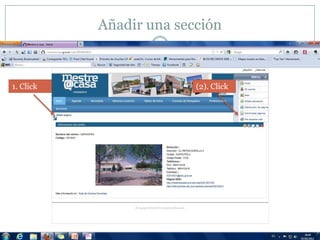
Añadir una sección


1. Click                 (2). Click
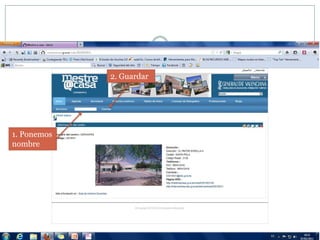
2. Guardar


1. Ponemos
nombre
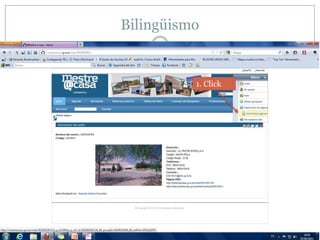
Bilingüismo


          1. Click
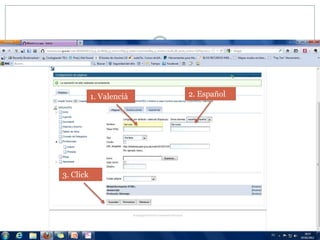
1. Valencià   2. Español


3. Click
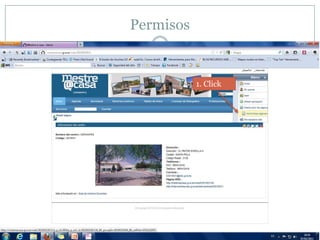
Permisos


           1. Click
1. Click
1. Click
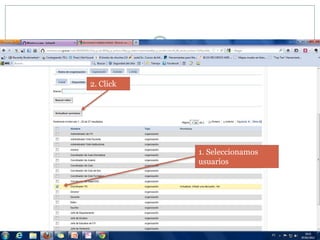
2. Click


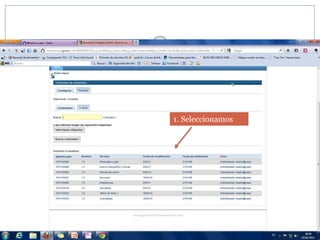
           1. Seleccionamos
           usuarios
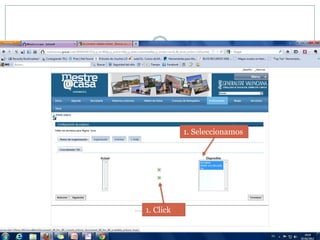
1. Seleccionamos


1. Click
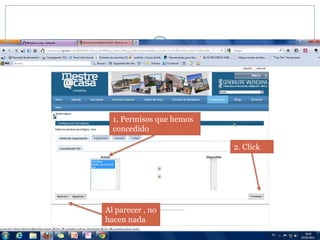
1. Permisos que hemos
  concedido

                          2. Click


Al parecer , no
hacen nada
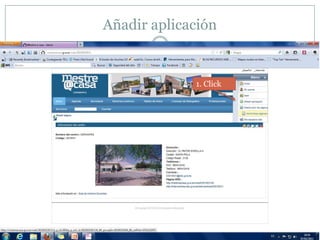
Añadir aplicación


             1. Click
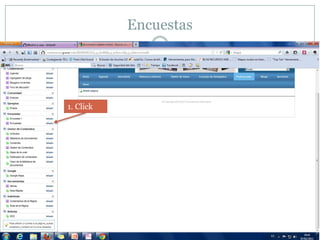
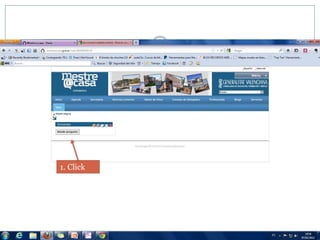
Encuestas


1. Click
1. Click
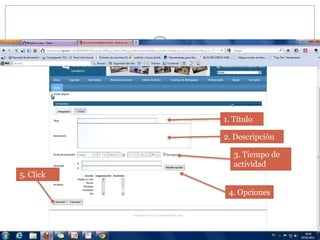
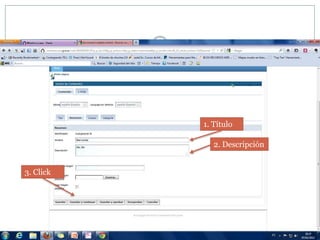
1. Título

           2. Descripción

              3. Tiempo de
              actividad
5. Click

            4. Opciones
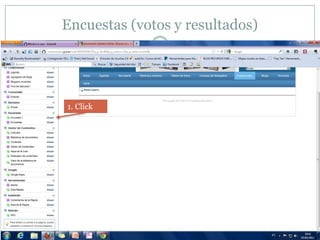
Encuestas (votos y resultados)


1. Click
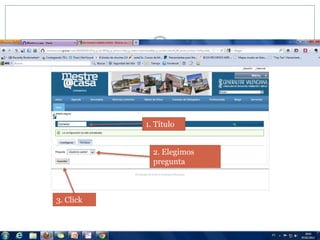
1. Título


             2. Elegimos
             pregunta


3. Click
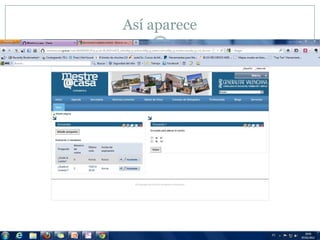
Así aparece
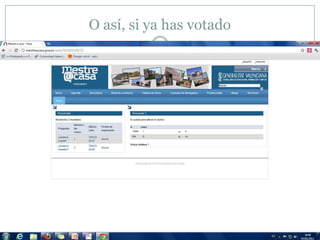
O así, si ya has votado
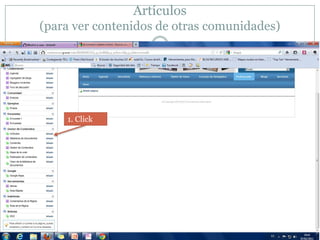
Artículos
(para ver contenidos de otras comunidades)


    1. Click
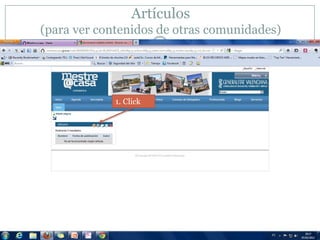
Artículos
(para ver contenidos de otras comunidades)


             1. Click
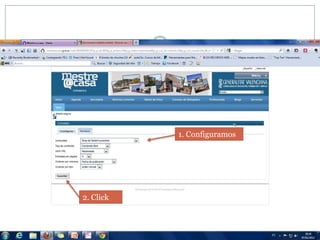
1. Configuramos


2. Click
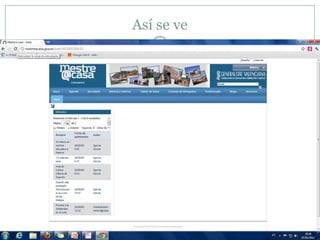
Así se ve
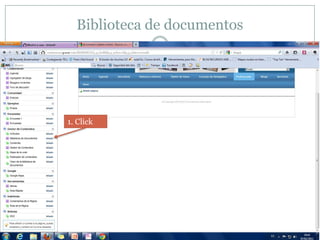
Biblioteca de documentos


1. Click
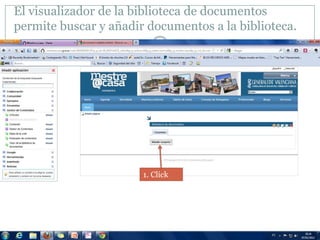
El visualizador de la biblioteca de documentos
permite buscar y añadir documentos a la biblioteca.


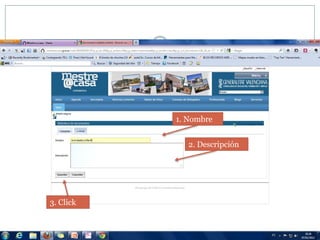
                       1. Click
1. Nombre


              2. Descripción


3. Click
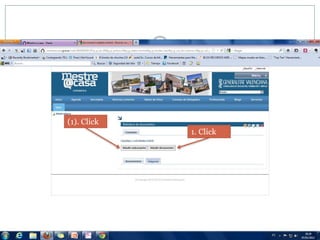
(1). Click
             1. Click
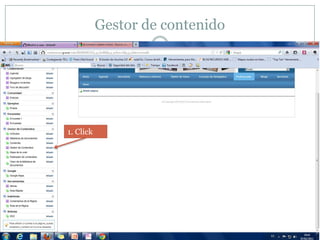
Gestor de contenido


1. Click
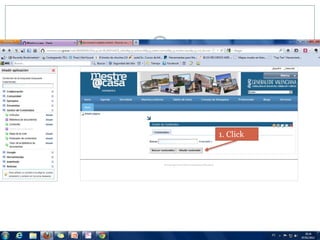
1. Click
1. Click
1. Título

              2. Descripción


3. Click
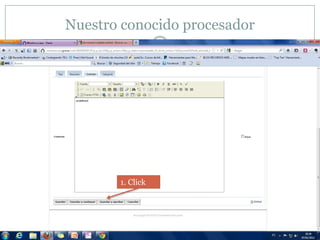
Nuestro conocido procesador


       1. Click
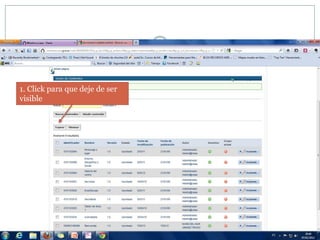
1. Click para que deje de ser
visible
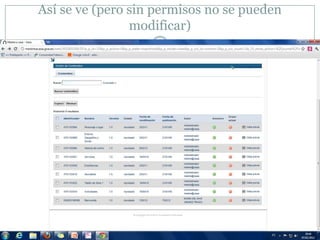
Así se ve (pero sin permisos no se pueden
                modificar)
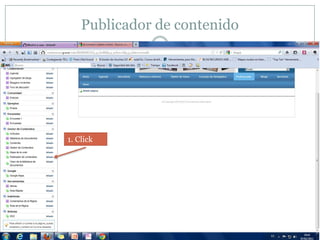
Publicador de contenido


1. Click
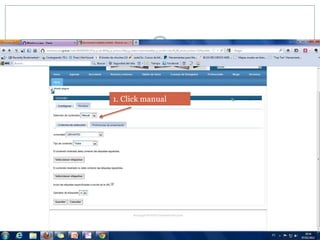
1. Click manual
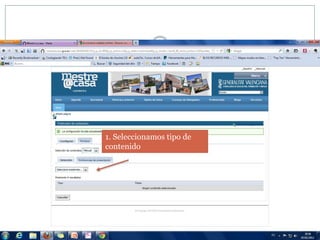
1. Seleccionamos tipo de
contenido
1. Seleccionamos
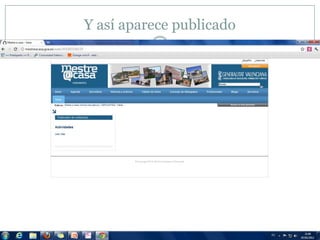
Y así aparece publicado
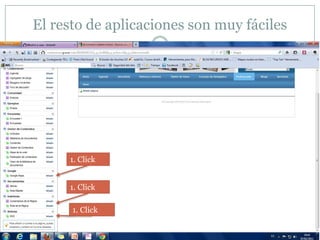
El resto de aplicaciones son muy fáciles


     1. Click


     1. Click

      1. Click

Mestre a casa