Manual de uso web www.mexicodesignnet.com

• Entrar en la web
• Cambiar tu contraseña
• Crear una nueva entrada
Entrar en la web

1.- Recibirás un email con tu usuario y contraseña para el acceso a la
web http://mexicodesignnet.com


2.- Si no ves el email en la bandeja de entrada, busca este email remitido por
webmaster@madrid.ied.es en la bandeja de correo basura


3.- Para entrar en la zona de administración de MéxicoDesignNet y poder
hacer publicaciones tienes que entrar con esta dirección de internet
http://mexicodesignnet.com/wp-login.php y poner el usuario y contraseña que
has recibido por email.
Para entrar en la
zona de
administración de la
web
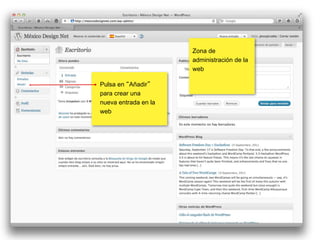
Zona de
                      administración de la
                      web

Pulsa en “Añadir”
para crear una
nueva entrada en la
web
Zona de administración de la web:
                                                          Crear nueva entrada


                                              Pulsa en el cuadro
                                              para añadir
   Título de la entrada
                                              imágenes o galerías
                                              de fotos


Texto de la entrada


                      Si se quiere insertar
                      un vídeo poner aquí
                      la url de youtube o
                      de vimeo
Zona de administración de la web:
Añadir imágenes
Zona de administración de la web:
Añadir imágenes
Ya tenemos la imagen insertada, ahora podemos seguir
insertando, texto, vídeos, links, etc...
De vez en cuando nos tenemos que acordar de grabar
nuestra entrada como borrador para no perderla
Zona de administración de la web:
                                         Añadir GALERÍA de imágenes


Es el mismo proceso que el de subir una imagen
lo que hacemos es seleccionar varias imágenes
Zona de administración de la web:
                               Añadir GALERÍA de imágenes


Una vez que las hemos subido
pulsamos Insertar Galería
Zona de administración de la web:
                                                       Añadir GALERÍA de imágenes


Galería insertada, para ver el resultado podemos
previsualizar nuestra entrada, pulsando vista previa
Zona de administración de la web:
                                                            Guardar como Borrador


                                                                            Importante nunca
                                                                             pulsar publicar


                    Ya tenemos nuestra entrada terminada, ahora
                    sólo nos queda elegir la categoría “Diario”


Ya podemos guardar nuestra entrada como “borrador”
Zona de administración de la web:
                                                              Guardar como Borrador


Tutorial online para aprender a realizar entradas en wordpress.

http://www.youtube.com/watch?v=5ZYKIMQ8RXg


O también puedes ver el vídeo aquí...
Cambiar tu contraseña
(si lo deseas)


1.- Para cambiar tu contraseña debes entrar en la zona de administración de MéxicoDesignNet
http://mexicodesignnet.com/wp-login.php y poner el usuario y contraseña que
has recibido por email


2.- En el menú pulsa en “Tu Perfil”
Zona de administración de la web:
Cambiar tu contraseña
www.mexicodesignnet.com


• Si tienes algún problema o necestitas ayuda, ponte en contacto con
  webmaster@madrid.ied.es

Manual web México Design Net

  • 1.
    Manual de usoweb www.mexicodesignnet.com • Entrar en la web • Cambiar tu contraseña • Crear una nueva entrada
  • 2.
    Entrar en laweb 1.- Recibirás un email con tu usuario y contraseña para el acceso a la web http://mexicodesignnet.com 2.- Si no ves el email en la bandeja de entrada, busca este email remitido por webmaster@madrid.ied.es en la bandeja de correo basura 3.- Para entrar en la zona de administración de MéxicoDesignNet y poder hacer publicaciones tienes que entrar con esta dirección de internet http://mexicodesignnet.com/wp-login.php y poner el usuario y contraseña que has recibido por email.
  • 3.
    Para entrar enla zona de administración de la web
  • 4.
    Zona de administración de la web Pulsa en “Añadir” para crear una nueva entrada en la web
  • 5.
    Zona de administraciónde la web: Crear nueva entrada Pulsa en el cuadro para añadir Título de la entrada imágenes o galerías de fotos Texto de la entrada Si se quiere insertar un vídeo poner aquí la url de youtube o de vimeo
  • 6.
    Zona de administraciónde la web: Añadir imágenes
  • 7.
    Zona de administraciónde la web: Añadir imágenes
  • 8.
    Ya tenemos laimagen insertada, ahora podemos seguir insertando, texto, vídeos, links, etc... De vez en cuando nos tenemos que acordar de grabar nuestra entrada como borrador para no perderla
  • 9.
    Zona de administraciónde la web: Añadir GALERÍA de imágenes Es el mismo proceso que el de subir una imagen lo que hacemos es seleccionar varias imágenes
  • 10.
    Zona de administraciónde la web: Añadir GALERÍA de imágenes Una vez que las hemos subido pulsamos Insertar Galería
  • 11.
    Zona de administraciónde la web: Añadir GALERÍA de imágenes Galería insertada, para ver el resultado podemos previsualizar nuestra entrada, pulsando vista previa
  • 12.
    Zona de administraciónde la web: Guardar como Borrador Importante nunca pulsar publicar Ya tenemos nuestra entrada terminada, ahora sólo nos queda elegir la categoría “Diario” Ya podemos guardar nuestra entrada como “borrador”
  • 13.
    Zona de administraciónde la web: Guardar como Borrador Tutorial online para aprender a realizar entradas en wordpress. http://www.youtube.com/watch?v=5ZYKIMQ8RXg O también puedes ver el vídeo aquí...
  • 14.
    Cambiar tu contraseña (silo deseas) 1.- Para cambiar tu contraseña debes entrar en la zona de administración de MéxicoDesignNet http://mexicodesignnet.com/wp-login.php y poner el usuario y contraseña que has recibido por email 2.- En el menú pulsa en “Tu Perfil”
  • 15.
    Zona de administraciónde la web: Cambiar tu contraseña
  • 16.
    www.mexicodesignnet.com • Si tienesalgún problema o necestitas ayuda, ponte en contacto con webmaster@madrid.ied.es