MICROSOFT PROJECT:
GESTIÓN DE
CALENDARIOS
CURSO APLICATIVO
Avalado por:
Derechos reservados WE Educación Ejecutiva: S001303560 / Registro INDECOPI
ÍNDICE
A. Review de la sesión anterior
B. Contenido del curso
1. Gestión de calendario
2. Tipos de calendarios
3. Desarrollo del taller
4. Desarrollo entregable 01
5. Rondas de preguntas
6. Cierre de la clase
3.
REVIEW DE LA
SESIÓN
ANTERIOR
Iniciemos con la dinámica
en Kahoot!
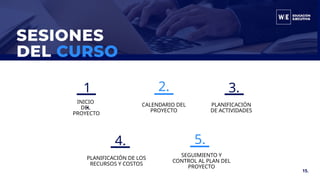
1
.
2. 3.
4. 5.
INICIO
DEL
PROYECTO
CALENDARIO DEL
PROYECTO
PLANIFICACIÓN
DE ACTIVIDADES
PLANIFICACIÓN DE LOS
RECURSOS Y COSTOS
SEGUIMIENTO Y
CONTROL AL PLAN DEL
PROYECTO
15.
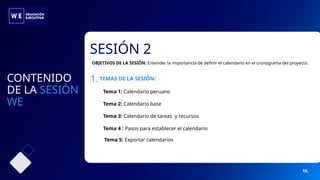
SESIÓN 2
Tema 1: Calendario peruano
Tema 2: Calendario base
Tema 3: Calendario de tareas y recursos
Tema 5: Exportar calendarios
Tema 4 : Pasos para establecer el calendario
CONTENIDO
DE LA SESIÓN
WE
1.TEMAS DE LA SESIÓN:
OBJETIVOS DE LA SESIÓN: Entender la importancia de definir el calendario en el cronograma del proyecto.
16.
Calendarios
6.
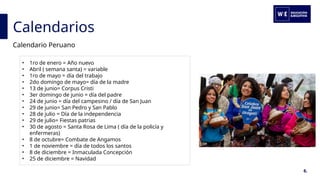
Calendario Peruano
• 1ro de enero = Año nuevo
• Abril ( semana santa) = variable
• 1ro de mayo = día del trabajo
• 2do domingo de mayo= día de la madre
• 13 de junio= Corpus Cristi
• 3er domingo de junio = día del padre
• 24 de junio = día del campesino / día de San Juan
• 29 de junio= San Pedro y San Pablo
• 28 de julio = Día de la independencia
• 29 de julio= Fiestas patrias
• 30 de agosto = Santa Rosa de Lima ( día de la policía y
enfermeras)
• 8 de octubre= Combate de Angamos
• 1 de noviembre = día de todos los santos
• 8 de diciembre = Inmaculada Concepción
• 25 de diciembre = Navidad
Calendarios base
6.
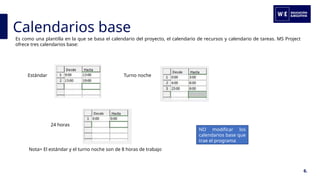
Es como una plantilla en la que se basa el calendario del proyecto, el calendario de recursos y calendario de tareas. MS Project
ofrece tres calendarios base:
Estándar Turno noche
24 horas
Nota= El estándar y el turno noche son de 8 horas de trabajo
NO modificar los
calendarios base que
trae el programa
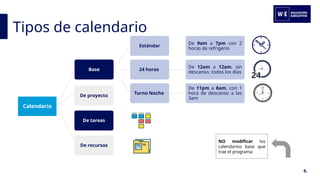
Tipos de calendario
6.
Calendario
Base
Estándar
De 9am a 7pm con 2
horas de refrigerio
24 horas
De 12am a 12am, sin
descanso, todos los días
Turno Noche
De 11pm a 8am, con 1
hora de descanso a las
3am
De proyecto
De tareas
De recursos
NO modificar los
calendarios base que
trae el programa
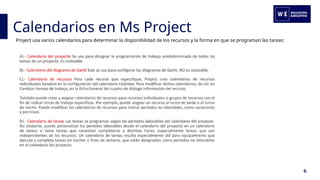
Calendarios en Ms Project
6.
Project usa varios calendarios para determinar la disponibilidad de los recursos y la forma en que se programan las tareas:
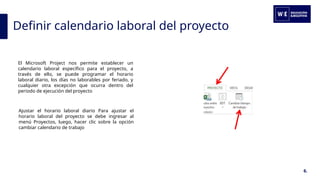
Definir calendario laboral del proyecto
6.
El Microsoft Project nos permite establecer un
calendario laboral específico para el proyecto, a
través de ello, se puede programar el horario
laboral diario, los días no laborables por feriado, y
cualquier otra excepción que ocurra dentro del
periodo de ejecución del proyecto
Ajustar el horario laboral diario Para ajustar el
horario laboral del proyecto se debe ingresar al
menú Proyectos, luego, hacer clic sobre la opción
cambiar calendario de trabajo
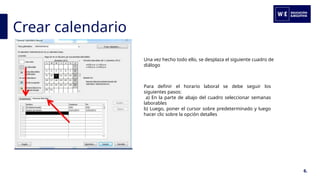
Crear calendario
6.
Una vez hecho todo ello, se desplaza el siguiente cuadro de
diálogo
Para definir el horario laboral se debe seguir los
siguientes pasos:
a) En la parte de abajo del cuadro seleccionar semanas
laborables
b) Luego, poner el cursor sobre predeterminado y luego
hacer clic sobre la opción detalles
Modificar calendario
6.
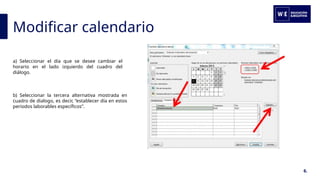
a) Seleccionar el día que se desee cambiar el
horario en el lado izquierdo del cuadro del
diálogo.
b) Seleccionar la tercera alternativa mostrada en
cuadro de dialogo, es decir, “establecer día en estos
periodos laborables específicos”.
Modificar calendario
6.
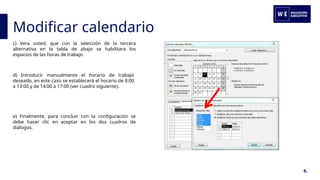
c) Vera usted, que con la selección de la tercera
alternativa en la tabla de abajo se habilitara los
espacios de las horas de trabajo
d) Introducir manualmente el horario de trabajo
deseado, en este caso se establecerá el horario de 8:00
a 13:00 y de 14:00 a 17:00 (ver cuadro siguiente).
e) Finalmente, para concluir con la configuración se
debe hacer clic en aceptar en los dos cuadros de
diálogos.
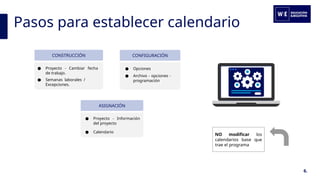
Pasos para establecer calendario
6.
NO modificar los
calendarios base que
trae el programa
CONSTRUCCIÓN
● Proyecto - Cambiar fecha
de trabajo.
● Semanas laborales /
Excepciones.
CONFIGURACIÓN
● Opciones
● Archivo - opciones -
programación
ASIGNACIÓN
● Proyecto - Información
del proyecto
● Calendario
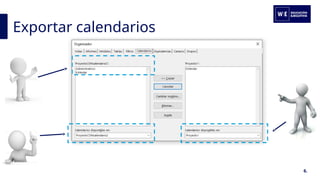
Exportar calendarios
6.
22.
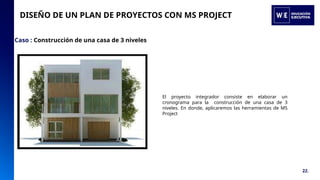
El proyecto integrador consiste en elaborar un
cronograma para la construcción de una casa de 3
niveles. En donde, aplicaremos las herramientas de MS
Project
DISEÑO DE UN PLAN DE PROYECTOS CON MS PROJECT
Caso : Construcción de una casa de 3 niveles
Taller:
6.
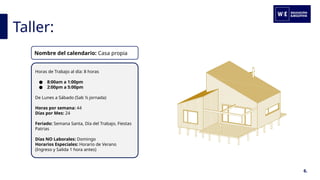
Horas de Trabajo al día: 8 horas
● 8:00am a 1:00pm
● 2:00pm a 5:00pm
De Lunes a Sábado (Sab ½ jornada)
Horas por semana: 44
Días por Mes: 24
Feriado: Semana Santa, Día del Trabajo, Fiestas
Patrias
Días NO Laborales: Domingo
Horarios Especiales: Horario de Verano
(Ingreso y Salida 1 hora antes)
Nombre del calendario: Casa propia
Se debe asignar calendario para actividades
18.
CASOS
REALES
● Ejemplo 1: Actividades de transporte
● Ejemplo 2: Actividades propias de ejecución
7.
Importancia desarrollo de calendarios
Tipos de calendario
Exportar calendarios
1.
2.
3.
11.
RESUMEN DE LO
APRENDIDO
1
.
Recomendaciones
RECOMENDACIONES Y
MATERIAL COMPLEMENTARIO
2. Material Complementario
Link de Drive:
➔ Establezcan el horario de trabajo en un
calendario adecuado según su ´proyecto
➔ Identifiquen los días festivos en su
calendario
➔ Recuerden establecer calendario a las
actividades y recursos
12.
13.
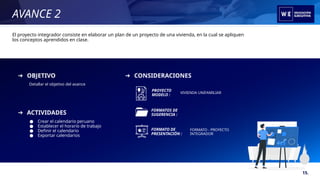
AVANCE 2
➔ OBJETIVO
➔ ACTIVIDADES
Detallar el objetivo del avance
● Crear el calendario peruano
● Establecer el horario de trabajo
● Definir el calendario
● Exportar calendarios
➔ CONSIDERACIONES
FORMATO DE
PRESENTACIÓN :
FORMATOS DE
SUGERENCIA :
FORMATO - PROYECTO
INTEGRADOR
PROYECTO
MODELO :
VIVIENDA UNIFAMILIAR
15.
El proyecto integrador consiste en elaborar un plan de un proyecto de una vivienda, en la cual se apliquen
los conceptos aprendidos en clase.
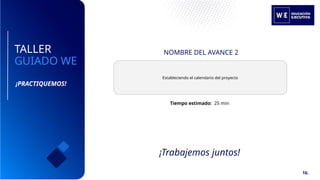
TALLER
GUIADO WE
NOMBRE DEL AVANCE 2
Tiempo estimado: 25 min
Estableciendo el calendario del proyecto
¡Trabajemos juntos!
¡PRACTIQUEMOS!
16.

COMPLETA LA
ENCUESTA DE
SEGUIMIENTO
“Gracias a ti
mejoraremos”
https://docs.google.com/forms/d/e/1FAIpQLScmpwdWLVGLcJBlPnkotq0Udn6t6mtc
LqBd8bzexueXt4Rm7A/viewform
18.
MICROSOFT PROJECT GESTION DE CALENDARIOS.pptx

MICROSOFT PROJECT GESTION DE CALENDARIOS.pptx

  • 1.
    MICROSOFT PROJECT: GESTIÓN DE CALENDARIOS CURSOAPLICATIVO Avalado por: Derechos reservados WE Educación Ejecutiva: S001303560 / Registro INDECOPI
  • 2.
    ÍNDICE A. Review dela sesión anterior B. Contenido del curso 1. Gestión de calendario 2. Tipos de calendarios 3. Desarrollo del taller 4. Desarrollo entregable 01 5. Rondas de preguntas 6. Cierre de la clase
  • 3.
    3. REVIEW DE LA SESIÓN ANTERIOR Iniciemoscon la dinámica en Kahoot!
  • 4.
    1 . 2. 3. 4. 5. INICIO DEL PROYECTO CALENDARIODEL PROYECTO PLANIFICACIÓN DE ACTIVIDADES PLANIFICACIÓN DE LOS RECURSOS Y COSTOS SEGUIMIENTO Y CONTROL AL PLAN DEL PROYECTO 15.
  • 5.
    SESIÓN 2 Tema 1:Calendario peruano Tema 2: Calendario base Tema 3: Calendario de tareas y recursos Tema 5: Exportar calendarios Tema 4 : Pasos para establecer el calendario CONTENIDO DE LA SESIÓN WE 1.TEMAS DE LA SESIÓN: OBJETIVOS DE LA SESIÓN: Entender la importancia de definir el calendario en el cronograma del proyecto. 16.
  • 6.
    Calendarios 6. Calendario Peruano • 1rode enero = Año nuevo • Abril ( semana santa) = variable • 1ro de mayo = día del trabajo • 2do domingo de mayo= día de la madre • 13 de junio= Corpus Cristi • 3er domingo de junio = día del padre • 24 de junio = día del campesino / día de San Juan • 29 de junio= San Pedro y San Pablo • 28 de julio = Día de la independencia • 29 de julio= Fiestas patrias • 30 de agosto = Santa Rosa de Lima ( día de la policía y enfermeras) • 8 de octubre= Combate de Angamos • 1 de noviembre = día de todos los santos • 8 de diciembre = Inmaculada Concepción • 25 de diciembre = Navidad
  • 7.
    Calendarios base 6. Es comouna plantilla en la que se basa el calendario del proyecto, el calendario de recursos y calendario de tareas. MS Project ofrece tres calendarios base: Estándar Turno noche 24 horas Nota= El estándar y el turno noche son de 8 horas de trabajo NO modificar los calendarios base que trae el programa
  • 8.
    Tipos de calendario 6. Calendario Base Estándar De9am a 7pm con 2 horas de refrigerio 24 horas De 12am a 12am, sin descanso, todos los días Turno Noche De 11pm a 8am, con 1 hora de descanso a las 3am De proyecto De tareas De recursos NO modificar los calendarios base que trae el programa
  • 9.
    Calendarios en MsProject 6. Project usa varios calendarios para determinar la disponibilidad de los recursos y la forma en que se programan las tareas:
  • 10.
    Definir calendario laboraldel proyecto 6. El Microsoft Project nos permite establecer un calendario laboral específico para el proyecto, a través de ello, se puede programar el horario laboral diario, los días no laborables por feriado, y cualquier otra excepción que ocurra dentro del periodo de ejecución del proyecto Ajustar el horario laboral diario Para ajustar el horario laboral del proyecto se debe ingresar al menú Proyectos, luego, hacer clic sobre la opción cambiar calendario de trabajo
  • 11.
    Crear calendario 6. Una vezhecho todo ello, se desplaza el siguiente cuadro de diálogo Para definir el horario laboral se debe seguir los siguientes pasos: a) En la parte de abajo del cuadro seleccionar semanas laborables b) Luego, poner el cursor sobre predeterminado y luego hacer clic sobre la opción detalles
  • 12.
    Modificar calendario 6. a) Seleccionarel día que se desee cambiar el horario en el lado izquierdo del cuadro del diálogo. b) Seleccionar la tercera alternativa mostrada en cuadro de dialogo, es decir, “establecer día en estos periodos laborables específicos”.
  • 13.
    Modificar calendario 6. c) Verausted, que con la selección de la tercera alternativa en la tabla de abajo se habilitara los espacios de las horas de trabajo d) Introducir manualmente el horario de trabajo deseado, en este caso se establecerá el horario de 8:00 a 13:00 y de 14:00 a 17:00 (ver cuadro siguiente). e) Finalmente, para concluir con la configuración se debe hacer clic en aceptar en los dos cuadros de diálogos.
  • 14.
    Pasos para establecercalendario 6. NO modificar los calendarios base que trae el programa CONSTRUCCIÓN ● Proyecto - Cambiar fecha de trabajo. ● Semanas laborales / Excepciones. CONFIGURACIÓN ● Opciones ● Archivo - opciones - programación ASIGNACIÓN ● Proyecto - Información del proyecto ● Calendario
  • 15.
  • 16.
    22. El proyecto integradorconsiste en elaborar un cronograma para la construcción de una casa de 3 niveles. En donde, aplicaremos las herramientas de MS Project DISEÑO DE UN PLAN DE PROYECTOS CON MS PROJECT Caso : Construcción de una casa de 3 niveles
  • 17.
    Taller: 6. Horas de Trabajoal día: 8 horas ● 8:00am a 1:00pm ● 2:00pm a 5:00pm De Lunes a Sábado (Sab ½ jornada) Horas por semana: 44 Días por Mes: 24 Feriado: Semana Santa, Día del Trabajo, Fiestas Patrias Días NO Laborales: Domingo Horarios Especiales: Horario de Verano (Ingreso y Salida 1 hora antes) Nombre del calendario: Casa propia
  • 18.
    Se debe asignarcalendario para actividades 18. CASOS REALES ● Ejemplo 1: Actividades de transporte ● Ejemplo 2: Actividades propias de ejecución 7.
  • 19.
    Importancia desarrollo decalendarios Tipos de calendario Exportar calendarios 1. 2. 3. 11. RESUMEN DE LO APRENDIDO
  • 20.
    1 . Recomendaciones RECOMENDACIONES Y MATERIAL COMPLEMENTARIO 2.Material Complementario Link de Drive: ➔ Establezcan el horario de trabajo en un calendario adecuado según su ´proyecto ➔ Identifiquen los días festivos en su calendario ➔ Recuerden establecer calendario a las actividades y recursos 12.
  • 21.
  • 22.
    AVANCE 2 ➔ OBJETIVO ➔ACTIVIDADES Detallar el objetivo del avance ● Crear el calendario peruano ● Establecer el horario de trabajo ● Definir el calendario ● Exportar calendarios ➔ CONSIDERACIONES FORMATO DE PRESENTACIÓN : FORMATOS DE SUGERENCIA : FORMATO - PROYECTO INTEGRADOR PROYECTO MODELO : VIVIENDA UNIFAMILIAR 15. El proyecto integrador consiste en elaborar un plan de un proyecto de una vivienda, en la cual se apliquen los conceptos aprendidos en clase.
  • 23.
    TALLER GUIADO WE NOMBRE DELAVANCE 2 Tiempo estimado: 25 min Estableciendo el calendario del proyecto ¡Trabajemos juntos! ¡PRACTIQUEMOS! 16.

  • 24.
    COMPLETA LA ENCUESTA DE SEGUIMIENTO “Graciasa ti mejoraremos” https://docs.google.com/forms/d/e/1FAIpQLScmpwdWLVGLcJBlPnkotq0Udn6t6mtc LqBd8bzexueXt4Rm7A/viewform
  • 25.