MINDJET  MINDMANAGER  8.0
INTRODUCCIÓNMindManager, llamado MindMan, hasta la versión 3.5, es un programa comercial de mapas mentales (mindmap por sus descripción en inglés) desarrollado por MindjetCorporation. Los mapas mentales creados en MindManager se basan en el método de mapeo de la mente por Tony Buzan. La última versión, MindManager 8, está disponible solamente para Microsoft Windows, aunque las versiones anteriores apoyadas Mac OS X y los archivos creados en las versiones más recientes son compatibles con ambas plataformas.
INTRODUCCIÓNLos mapas pueden extraer datos de Microsoft Excel y Outlook, y pueden ser exportados a Microsoft Word, PowerPoint, Visio y Project, así como a páginas web HTML y como a documentos en formato PDF.MindManager permite a las empresas y a las personas a trabajar más inteligentemente, pensar de forma creativa y ahorrar tiempo de revolucionar la captura visual y gestión de la información.MindManager es un excelente gestor de proyectos con el que podrá tener perfectamente organizadas todas sus ideas, objetivos, opciones, etc., tener una perspectiva general de su trabajo y al mismo tiempo no olvidarse de ningún detalle.
INSTALACIÓNInserte el CD en la unidad de CD-ROM. El menú de instalación aparecerá automáticamente.Haga que su clave de producto disponible para la activación de MindManager después de la instalación.Si la ejecución automática no es compatible con su PC, abra Mi PC (a través del escritorio de Windows o el Iniciar menú) y haga doble clic en la unidad de CD-ROM en la que insertó el CD de MindjetMindManager. Haga doble clic en el Setup.exe archivo para iniciar la instalación.
INSTALACIÓNInstalación estándar de MindjetMindManagerInicie la instalación del programa MindjetMindManager en el menú de instalación en el CD.La instalación es sencilla y se completa en tan sólo unos pasos.En primer lugar, toda la información necesaria del sistema son recogidos por la configuración de la instalación. Entonces, el inicia el asistente de instalación.
INSTALACIÓN1.- En la pantalla de bienvenida, haga clic en Nextpara comenzar la instalación.
INSTALACIÓN2.- De acuerdo con los términos de la licencia de acuerdo y haga clic Next
INSTALACIÓN3.- Introduzca su información a continuación, haga clic en Next
INSTALACIÓN4.- Seleccione Completa y, a continuación, haga clic en Next. Todas las entradas han sido realizadas para la instalación estándar local
INSTALACIÓN5.-  Haga clic en Installpara iniciar la instalación proceso.
INSTALACIÓN6.- Haga clic en Finishpara completar la instalación. Puede iniciar MindManager ahora.
Los datos del usuario se inicializa la primera vez MindManager se inicia, indicado por el barra de progreso. Algunas funciones de MindManagerpueden no estar disponibles durante este proceso, por lo que esperar hasta que la inicialización de los datos se completa.
INSTALACIÓNInstalación personalizadaSi usted tiene requisitos de instalación en particular, como la instalación de múltiples MindManager los usuarios, utilice esta opción de instalación personalizada. La instalación personalizada está destinada a usuarios experimentados. Si usted no está seguro de si esta opción es para ti, utiliza el estándar de instalación descrito anteriormente.
INSTALACIÓN1.- En la pantalla de bienvenida, haga clic en Nextparacomenzar la instalación
INSTALACIÓN2.- De acuerdo con los términos de la licencia de acuerdo y haga clic Next
INSTALACIÓN3.- Introduzca su información a continuación, haga clic en Next
INSTALACIÓN4.- Seleccione Customy, a continuación, haga clic en Next.
INSTALACIÓN5.- En la Instalación personalizada de diálogo, elijaqué características instaladas.
INSTALACIÓN6.- Haga clic en Cambiar para cambiar el programa la carpeta de destino de la instalación, a continuación, haga clic en OK
INSTALACIÓN7.- Haga clic en Avanzada a elegir el lugar de instalar los datos de usuario. Elija una de las siguientes opciones, a continuación, haga clic en OK
INSTALACIÓN8.- Haga clic en Installpara comenzar la instalación.
INSTALACIÓN9.- Haga clic en Finishpara completar la instalación. Puede iniciar MindManager ahora.
INSTALACIÓNLos datos del usuario se inicializa la primera vez MindManager se inicia, indicado por el barra de progreso. Algunos MindManager funciones pueden no estar disponibles en esta proceso, así que espere hasta que los datos se  complete la inicialización.
¿Qué es un mapa?Un mapa es una representación visual de información e ideas. La idea principal o el título están en el centro del mapa, con el apoyo a las ideas que se ramifican de que en un radiante, jerárquico moda. Cada idea se llama un tema. Mapa de temas comenzará en la posición 1 de la tarde, y se leen agujas del reloj.
¿Qué es un mapa?Este mapa muestra los principales elementos de un plan de proyecto, comenzando con el resumen.
Componentes de un mapaSubtopicCalloutBoundaryRelationshipCentral TopicMainTopicFloatingtopic
Interfaz de usuario MindManager
MindManager incluye los paneles de tareas siguientesCentro de aprendizaje: panel de tareas con acceso a tutoriales
Biblioteca: tareas para añadir iconos, imágenes y fondos para su mapa.
Marcadores de mapa: para la organización y aplicación de marcadores para la codificación de los temas del mapa.
Mis mapas: tareas para la organización de los mapas favoritos para un rápido acceso.
Búsqueda: tareas para buscar mapas con textos concretos.MAS paneles de tareasTarea Información: información para la asignación de tareas a los temas.Mapa de las partes: aplicación, organización y creación de estructuras tema reutilizables, Tema Estilos: aplicación y la gestión de estilos de tema.Bases de datos: conectar a una fuente de datos y mostrar los datos en su mapa.Navegador: hipervínculo de visualización, edición de archivos adjuntosFormato de diapositivas de Microsoft PowerPoint: preparación de diapositivas para la exportación.
Obtención de ayudaCentro de aprendizaje. recursos como tutoriales y ejemplos. Ayuda. Información sobre comandos y opciones.Mindjet ofrece programas de apoyo técnico y capacitación. Ahora, vamos a empezar a utilizar MindManager.
Crear un mapa1. Haga clic en el Botón MindManagerhaga clic en Nuevo.2. El tema central ya está seleccionado. Escriba a sustituir su texto con su mapa de tema o título.3. Presione  Ingrese cuando haya terminado.
Añadir temas y subtemasPuede cortar o copiar texto de otra aplicación, y luego pegarlo en un mapa para crear nuevos temas.
Editar textoHaga clic en el tema para seleccionarlo.Haga clic de nuevo para comenzar a editar.Una vez que esté en modo de edición, editar el texto normalmentePulse Aceptar cuando haya terminado.Crear un multi-tema de línea, Shift + Enter
Añadir temas flotantesPuede ser posicionado en cualquier lugar en el mapa.Haga clic en cualquier parte del mapa de fondo y comenzar a escribirPuede arrastrar a otro tema en cualquiertiempo para adjuntarlo.
Agregar temas de LlamadaSe pueden utilizar para comentariosPara proporcionar información adicionalSeleccione un tema En el Inicio (HOME) o en Insertar, haga clic en Llamada
Para AyudaVéase el Ayuda MindManagerPara obtener más información sobre la ortografía
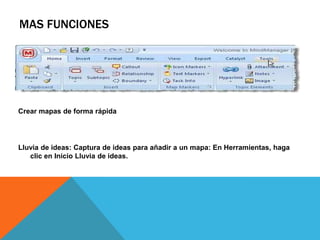
MAS FUNCIONESCrear mapas de forma rápidaLluvia de ideas: Captura de ideas para añadir a un mapa: En Herramientas, haga clic en InicioLluvia de ideas.
Importar un documento de Microsoft Word o un archivo de Microsoft ProjectHaga clic en el MindManagerButton , Haga clic en Importación, Seleccione Microsoft Word documento o un archivo de Microsoft Project.Utilice Enviar a MindManager de comando en WordInsertar elementos de Outlook: para crear nuevos temas y nuevas correspondientes elementos de Outlook.
Insertar un rango de datos de Excel: Para incluir datos de Excel en el mapa, puede vincular a una serie de datos de Excel En el Insertar ficha, haga clic en Rango de Excel, Se define el rango en el cuadro de diálogo. Insertar un elemento Mapa: Mapa genérico de piezas permiten añadir frecuentemente utilizado tema o subtema Para agregar un elemento a su mapa Mapa arrastrarlo desde Mapa de las partes panel de tareas a la deseada ubicación en el mapa.
Selección de temasMover, copiar o editar un temaPara seleccionar un solo tema, haga clic en él. Para seleccionar los temas adicionales, mantenga presionada la tecla Ctrlseleccionar todos los temas haga clic y arrastre un rectángulo
Organizar y ver los temasSeleccione el tema y arrastrarlo a una nueva posición en el mapa.Una señal visual aparece mostrando que el tema se agregó.Para copiar un tema, pulse Ctrl mientras hace caer el tema en el su nueva ubicación
Contraer y expandir tópicosContraer o expandir los temas para ayudar a centrarse en temas específicoscontraer y expandir los distintos temas de forma interactiva con los iconos
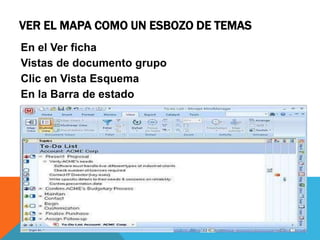
Ver el mapa como un esbozo de temasEn el Ver fichaVistas de documento grupoClic en Vista Esquema En la Barra de estado
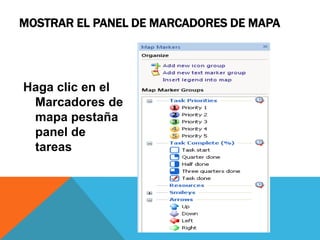
Añadir más información Seleccione un tema o temas que desea asignarEn el Inicio haga clic en la ficha Marcadores ÍconosSeleccione el icono que desea asignar al tema,Haga clic en Más iconosAñadir un marcador de texto a un tema
Mostrar el panel de marcadores de mapaHaga clic en el Marcadores de mapa pestaña panel de tareas
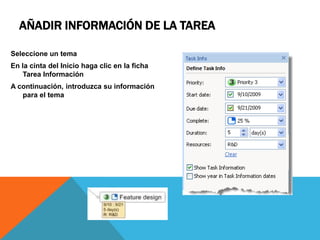
Añadir información de la tareaSeleccione un temaEn la cinta del Inicio haga clic en la ficha Tarea InformaciónA continuación, introduzca su información para el tema
Gestión de tareasDesignar a cualquier sucursal en el mapa como un roll-up sucursalCrear dependencias de tareas utilizando las relacionesMostrar vencida y en tareas de riesgo con un formato especial Definir días de trabajo
Añadir información ampliadaToma nota de que usted entra en la ventana de MindManager notas tema. Los hipervínculos a otros mapas, documentos, y lugares Los archivos adjuntos que se incluyen como parte del archivo de mapaLas propiedades personalizadas juegos y hojas de cálculo
HipervínculosSeleccione el tema 2. En el Inicio ficha, haga clic en Hipervínculo3. Seleccione el tipo de vínculo que desea agregar
Enlaces con la ruta de nombre completo de Adjuntos Seleccione un tema. En el Inicio ficha, haga clic en AdjuntoHaga clic en OK
Incluir datosSeleccione un tema, haga clic en Propiedades personalizadas en InsertarTab. 2. Definir las propiedades personalizadas para el tema. 3. Haga clic en OK
Temas de base de datosUn enlace es establecida entre los datos de base de datos y el tema MindManager. Si los datos se cambiado en la base de datos que se actualiza en MindManager y viceversa
Incluir elementos de Outlook y los datos de ExcelSeleccione un tema, a continuación, haga clic en el comando en el Insertar pestaña del elemento que desea agregar. El cuadro de diálogo de Outlook abre correspondiente para que pueda crear el artículo. Haga clic en Guardar y cerrar cuando haya terminado
Añadir elementos visuales y de formatoSeleccione el tema cuyos subtemas desea agrupar.En Inicio o en la Insertar, haga clic en Fronteras, Y, a continuación, haga clic en la frontera tipo
RelacionesAgregar una relación línea que conecta dos temas, y la etiqueta que si lo desea
En Inicio - Insertar, haga clic en Relación.El cursor cambia al cursor relación.Haga clic en el primer tema, LUEGO clic en el segundo.La línea de relación parece vincular los dos temas
Imágenes En Barra de estado, clic en Paneles de tareas , LUEGO clic en BibliotecaBusque la imagen que desea utilizar y arrastrarlo sobre el mapa o en la nota de texto.
TIP ÚTILSeleccione un tema o haga clic en el mapa de fondo (crea una imagen flotante). 2. En el Inicio ficha, haga clic en Imagen. 3. Accede a la imagen que desea añadir, a continuación, haga clic en OK
Aplicar un estiloEn Formato, haga clic en Estilo Mapa, A continuación, elegir entre los estilos de muestra. Para ver más estilos, haga clic en Asignar a partir de plantilla Organizador.En el Organizador, haga clic en un estilo y, a continuación, haga clic en Aplicar
Abrir y guardar un mapaSi se desea abrir un archivo existente para editarlo o guardarlo con otro nombre se deben seguir los siguientes pasos1. En la barra Quick Access Toolbar hagaclik en                 o click en  Mind Manager Button2. Para guardar  el archivo se debe hacer click en          o click en         y luego en guardar.
Presente, compartir, distribuir y revisar los mapasModo Presentación      Se puede presentar los mapas de una manera interactiva, la presentación puede  verse en toda la pantalla para eliminar distracción en las exposiciones.1. Click en Presentation Mode  y luego click en  View
Compartir MapasSe puede compartir mapas para distribuir y publicarlos e interactuar mapas en mind manager.En la cinta de Mind manager en la opción export , click en share ay luego click en shareddocument.
Enviar MapasLa mejor manera de enviar los mapas a  mind manager  en su formato original.Click en MindManagerButton          click en send  click en  Send as AttachmentDe igualmanerapodemosenviar en formatopdf y swfClick en MindManager Button         click en send  y luego en  Send as Mindjet Player
Imprimir mapasClick en print         en la barra Quick Access  Para más opciones de impresión click en  MindManagerButton          y presione PrintPara imprimirlasnotas click en el icono de notasentonces click en Quick Print o print.
Revisión del mapaClick en startreview en la opción reviewPara cambiar o adicionar se debe hacer clik en settiengscomand.Click en new commands para revisar contenidos del mapa.Click en endreview para concluir.
Exportar mapasPara exportar se debe revisar en la barra de herramientas en la opción export.Se puede exportar a word, powerpointvisio, pdf, pagina web, projecto como imágenes.
Ejemplos de exportación

Mindjet Mindmanager 8

  • 1.
  • 2.
    INTRODUCCIÓNMindManager, llamado MindMan,hasta la versión 3.5, es un programa comercial de mapas mentales (mindmap por sus descripción en inglés) desarrollado por MindjetCorporation. Los mapas mentales creados en MindManager se basan en el método de mapeo de la mente por Tony Buzan. La última versión, MindManager 8, está disponible solamente para Microsoft Windows, aunque las versiones anteriores apoyadas Mac OS X y los archivos creados en las versiones más recientes son compatibles con ambas plataformas.
  • 3.
    INTRODUCCIÓNLos mapas puedenextraer datos de Microsoft Excel y Outlook, y pueden ser exportados a Microsoft Word, PowerPoint, Visio y Project, así como a páginas web HTML y como a documentos en formato PDF.MindManager permite a las empresas y a las personas a trabajar más inteligentemente, pensar de forma creativa y ahorrar tiempo de revolucionar la captura visual y gestión de la información.MindManager es un excelente gestor de proyectos con el que podrá tener perfectamente organizadas todas sus ideas, objetivos, opciones, etc., tener una perspectiva general de su trabajo y al mismo tiempo no olvidarse de ningún detalle.
  • 4.
    INSTALACIÓNInserte el CDen la unidad de CD-ROM. El menú de instalación aparecerá automáticamente.Haga que su clave de producto disponible para la activación de MindManager después de la instalación.Si la ejecución automática no es compatible con su PC, abra Mi PC (a través del escritorio de Windows o el Iniciar menú) y haga doble clic en la unidad de CD-ROM en la que insertó el CD de MindjetMindManager. Haga doble clic en el Setup.exe archivo para iniciar la instalación.
  • 5.
    INSTALACIÓNInstalación estándar deMindjetMindManagerInicie la instalación del programa MindjetMindManager en el menú de instalación en el CD.La instalación es sencilla y se completa en tan sólo unos pasos.En primer lugar, toda la información necesaria del sistema son recogidos por la configuración de la instalación. Entonces, el inicia el asistente de instalación.
  • 6.
    INSTALACIÓN1.- En lapantalla de bienvenida, haga clic en Nextpara comenzar la instalación.
  • 7.
    INSTALACIÓN2.- De acuerdocon los términos de la licencia de acuerdo y haga clic Next
  • 8.
    INSTALACIÓN3.- Introduzca suinformación a continuación, haga clic en Next
  • 9.
    INSTALACIÓN4.- Seleccione Completay, a continuación, haga clic en Next. Todas las entradas han sido realizadas para la instalación estándar local
  • 10.
    INSTALACIÓN5.- Hagaclic en Installpara iniciar la instalación proceso.
  • 11.
    INSTALACIÓN6.- Haga clicen Finishpara completar la instalación. Puede iniciar MindManager ahora.
  • 12.
    Los datos delusuario se inicializa la primera vez MindManager se inicia, indicado por el barra de progreso. Algunas funciones de MindManagerpueden no estar disponibles durante este proceso, por lo que esperar hasta que la inicialización de los datos se completa.
  • 13.
    INSTALACIÓNInstalación personalizadaSi ustedtiene requisitos de instalación en particular, como la instalación de múltiples MindManager los usuarios, utilice esta opción de instalación personalizada. La instalación personalizada está destinada a usuarios experimentados. Si usted no está seguro de si esta opción es para ti, utiliza el estándar de instalación descrito anteriormente.
  • 14.
    INSTALACIÓN1.- En lapantalla de bienvenida, haga clic en Nextparacomenzar la instalación
  • 15.
    INSTALACIÓN2.- De acuerdocon los términos de la licencia de acuerdo y haga clic Next
  • 16.
    INSTALACIÓN3.- Introduzca suinformación a continuación, haga clic en Next
  • 17.
    INSTALACIÓN4.- Seleccione Customy,a continuación, haga clic en Next.
  • 18.
    INSTALACIÓN5.- En laInstalación personalizada de diálogo, elijaqué características instaladas.
  • 19.
    INSTALACIÓN6.- Haga clicen Cambiar para cambiar el programa la carpeta de destino de la instalación, a continuación, haga clic en OK
  • 20.
    INSTALACIÓN7.- Haga clicen Avanzada a elegir el lugar de instalar los datos de usuario. Elija una de las siguientes opciones, a continuación, haga clic en OK
  • 21.
    INSTALACIÓN8.- Haga clicen Installpara comenzar la instalación.
  • 22.
    INSTALACIÓN9.- Haga clicen Finishpara completar la instalación. Puede iniciar MindManager ahora.
  • 23.
    INSTALACIÓNLos datos delusuario se inicializa la primera vez MindManager se inicia, indicado por el barra de progreso. Algunos MindManager funciones pueden no estar disponibles en esta proceso, así que espere hasta que los datos se complete la inicialización.
  • 24.
    ¿Qué es unmapa?Un mapa es una representación visual de información e ideas. La idea principal o el título están en el centro del mapa, con el apoyo a las ideas que se ramifican de que en un radiante, jerárquico moda. Cada idea se llama un tema. Mapa de temas comenzará en la posición 1 de la tarde, y se leen agujas del reloj.
  • 25.
    ¿Qué es unmapa?Este mapa muestra los principales elementos de un plan de proyecto, comenzando con el resumen.
  • 26.
    Componentes de unmapaSubtopicCalloutBoundaryRelationshipCentral TopicMainTopicFloatingtopic
  • 27.
  • 30.
    MindManager incluye lospaneles de tareas siguientesCentro de aprendizaje: panel de tareas con acceso a tutoriales
  • 31.
    Biblioteca: tareas paraañadir iconos, imágenes y fondos para su mapa.
  • 32.
    Marcadores de mapa:para la organización y aplicación de marcadores para la codificación de los temas del mapa.
  • 33.
    Mis mapas: tareaspara la organización de los mapas favoritos para un rápido acceso.
  • 34.
    Búsqueda: tareas parabuscar mapas con textos concretos.MAS paneles de tareasTarea Información: información para la asignación de tareas a los temas.Mapa de las partes: aplicación, organización y creación de estructuras tema reutilizables, Tema Estilos: aplicación y la gestión de estilos de tema.Bases de datos: conectar a una fuente de datos y mostrar los datos en su mapa.Navegador: hipervínculo de visualización, edición de archivos adjuntosFormato de diapositivas de Microsoft PowerPoint: preparación de diapositivas para la exportación.
  • 35.
    Obtención de ayudaCentrode aprendizaje. recursos como tutoriales y ejemplos. Ayuda. Información sobre comandos y opciones.Mindjet ofrece programas de apoyo técnico y capacitación. Ahora, vamos a empezar a utilizar MindManager.
  • 36.
    Crear un mapa1.Haga clic en el Botón MindManagerhaga clic en Nuevo.2. El tema central ya está seleccionado. Escriba a sustituir su texto con su mapa de tema o título.3. Presione Ingrese cuando haya terminado.
  • 37.
    Añadir temas ysubtemasPuede cortar o copiar texto de otra aplicación, y luego pegarlo en un mapa para crear nuevos temas.
  • 38.
    Editar textoHaga clicen el tema para seleccionarlo.Haga clic de nuevo para comenzar a editar.Una vez que esté en modo de edición, editar el texto normalmentePulse Aceptar cuando haya terminado.Crear un multi-tema de línea, Shift + Enter
  • 39.
    Añadir temas flotantesPuedeser posicionado en cualquier lugar en el mapa.Haga clic en cualquier parte del mapa de fondo y comenzar a escribirPuede arrastrar a otro tema en cualquiertiempo para adjuntarlo.
  • 40.
    Agregar temas deLlamadaSe pueden utilizar para comentariosPara proporcionar información adicionalSeleccione un tema En el Inicio (HOME) o en Insertar, haga clic en Llamada
  • 41.
    Para AyudaVéase elAyuda MindManagerPara obtener más información sobre la ortografía
  • 42.
    MAS FUNCIONESCrear mapasde forma rápidaLluvia de ideas: Captura de ideas para añadir a un mapa: En Herramientas, haga clic en InicioLluvia de ideas.
  • 43.
    Importar un documentode Microsoft Word o un archivo de Microsoft ProjectHaga clic en el MindManagerButton , Haga clic en Importación, Seleccione Microsoft Word documento o un archivo de Microsoft Project.Utilice Enviar a MindManager de comando en WordInsertar elementos de Outlook: para crear nuevos temas y nuevas correspondientes elementos de Outlook.
  • 44.
    Insertar un rangode datos de Excel: Para incluir datos de Excel en el mapa, puede vincular a una serie de datos de Excel En el Insertar ficha, haga clic en Rango de Excel, Se define el rango en el cuadro de diálogo. Insertar un elemento Mapa: Mapa genérico de piezas permiten añadir frecuentemente utilizado tema o subtema Para agregar un elemento a su mapa Mapa arrastrarlo desde Mapa de las partes panel de tareas a la deseada ubicación en el mapa.
  • 45.
    Selección de temasMover,copiar o editar un temaPara seleccionar un solo tema, haga clic en él. Para seleccionar los temas adicionales, mantenga presionada la tecla Ctrlseleccionar todos los temas haga clic y arrastre un rectángulo
  • 46.
    Organizar y verlos temasSeleccione el tema y arrastrarlo a una nueva posición en el mapa.Una señal visual aparece mostrando que el tema se agregó.Para copiar un tema, pulse Ctrl mientras hace caer el tema en el su nueva ubicación
  • 47.
    Contraer y expandirtópicosContraer o expandir los temas para ayudar a centrarse en temas específicoscontraer y expandir los distintos temas de forma interactiva con los iconos
  • 48.
    Ver el mapacomo un esbozo de temasEn el Ver fichaVistas de documento grupoClic en Vista Esquema En la Barra de estado
  • 49.
    Añadir más informaciónSeleccione un tema o temas que desea asignarEn el Inicio haga clic en la ficha Marcadores ÍconosSeleccione el icono que desea asignar al tema,Haga clic en Más iconosAñadir un marcador de texto a un tema
  • 50.
    Mostrar el panelde marcadores de mapaHaga clic en el Marcadores de mapa pestaña panel de tareas
  • 51.
    Añadir información dela tareaSeleccione un temaEn la cinta del Inicio haga clic en la ficha Tarea InformaciónA continuación, introduzca su información para el tema
  • 52.
    Gestión de tareasDesignara cualquier sucursal en el mapa como un roll-up sucursalCrear dependencias de tareas utilizando las relacionesMostrar vencida y en tareas de riesgo con un formato especial Definir días de trabajo
  • 53.
    Añadir información ampliadaTomanota de que usted entra en la ventana de MindManager notas tema. Los hipervínculos a otros mapas, documentos, y lugares Los archivos adjuntos que se incluyen como parte del archivo de mapaLas propiedades personalizadas juegos y hojas de cálculo
  • 54.
    HipervínculosSeleccione el tema2. En el Inicio ficha, haga clic en Hipervínculo3. Seleccione el tipo de vínculo que desea agregar
  • 55.
    Enlaces con laruta de nombre completo de Adjuntos Seleccione un tema. En el Inicio ficha, haga clic en AdjuntoHaga clic en OK
  • 56.
    Incluir datosSeleccione untema, haga clic en Propiedades personalizadas en InsertarTab. 2. Definir las propiedades personalizadas para el tema. 3. Haga clic en OK
  • 57.
    Temas de basede datosUn enlace es establecida entre los datos de base de datos y el tema MindManager. Si los datos se cambiado en la base de datos que se actualiza en MindManager y viceversa
  • 58.
    Incluir elementos deOutlook y los datos de ExcelSeleccione un tema, a continuación, haga clic en el comando en el Insertar pestaña del elemento que desea agregar. El cuadro de diálogo de Outlook abre correspondiente para que pueda crear el artículo. Haga clic en Guardar y cerrar cuando haya terminado
  • 59.
    Añadir elementos visualesy de formatoSeleccione el tema cuyos subtemas desea agrupar.En Inicio o en la Insertar, haga clic en Fronteras, Y, a continuación, haga clic en la frontera tipo
  • 60.
    RelacionesAgregar una relaciónlínea que conecta dos temas, y la etiqueta que si lo desea
  • 61.
    En Inicio -Insertar, haga clic en Relación.El cursor cambia al cursor relación.Haga clic en el primer tema, LUEGO clic en el segundo.La línea de relación parece vincular los dos temas
  • 62.
    Imágenes En Barrade estado, clic en Paneles de tareas , LUEGO clic en BibliotecaBusque la imagen que desea utilizar y arrastrarlo sobre el mapa o en la nota de texto.
  • 63.
    TIP ÚTILSeleccione untema o haga clic en el mapa de fondo (crea una imagen flotante). 2. En el Inicio ficha, haga clic en Imagen. 3. Accede a la imagen que desea añadir, a continuación, haga clic en OK
  • 64.
    Aplicar un estiloEnFormato, haga clic en Estilo Mapa, A continuación, elegir entre los estilos de muestra. Para ver más estilos, haga clic en Asignar a partir de plantilla Organizador.En el Organizador, haga clic en un estilo y, a continuación, haga clic en Aplicar
  • 65.
    Abrir y guardarun mapaSi se desea abrir un archivo existente para editarlo o guardarlo con otro nombre se deben seguir los siguientes pasos1. En la barra Quick Access Toolbar hagaclik en o click en Mind Manager Button2. Para guardar el archivo se debe hacer click en o click en y luego en guardar.
  • 66.
    Presente, compartir, distribuiry revisar los mapasModo Presentación Se puede presentar los mapas de una manera interactiva, la presentación puede verse en toda la pantalla para eliminar distracción en las exposiciones.1. Click en Presentation Mode y luego click en View
  • 67.
    Compartir MapasSe puedecompartir mapas para distribuir y publicarlos e interactuar mapas en mind manager.En la cinta de Mind manager en la opción export , click en share ay luego click en shareddocument.
  • 68.
    Enviar MapasLa mejormanera de enviar los mapas a mind manager en su formato original.Click en MindManagerButton click en send click en Send as AttachmentDe igualmanerapodemosenviar en formatopdf y swfClick en MindManager Button click en send y luego en Send as Mindjet Player
  • 69.
    Imprimir mapasClick enprint en la barra Quick Access Para más opciones de impresión click en MindManagerButton y presione PrintPara imprimirlasnotas click en el icono de notasentonces click en Quick Print o print.
  • 70.
    Revisión del mapaClicken startreview en la opción reviewPara cambiar o adicionar se debe hacer clik en settiengscomand.Click en new commands para revisar contenidos del mapa.Click en endreview para concluir.
  • 71.
    Exportar mapasPara exportarse debe revisar en la barra de herramientas en la opción export.Se puede exportar a word, powerpointvisio, pdf, pagina web, projecto como imágenes.
  • 72.