Prácticas MindManager

                             TALLER PRACTICO N° 1

NOMBRE:                                           GRUPO:
OBJETIVO:
- Aplicar las opciones: File, Edit, View, Topic, Format, Tools, en la creación de Mapas
  Conceptuales, Lluvias de ideas, con la ayuda del organizador grafico.

1.   Ingrese a MindManager
        Active cada una de los Menú e identifique los comandos que contiene cada
        uno.
        Visualice las Fichas que se encuentra en la parte derecha: Map Markers,
        Map Parts, Library (Images, Background, Shapes) y Learning para ver
        ejemplos creados.
        Visualice en la parte inferior la Barra de Formato (Para aplicar: tipo, tamaño,
        aumentar, disminuir, Negrita, Cursiva, color de fondo y color de letra)

2. En un nuevo Mapa realice lo siguiente:
       Aplique un fondo (Library – Background)
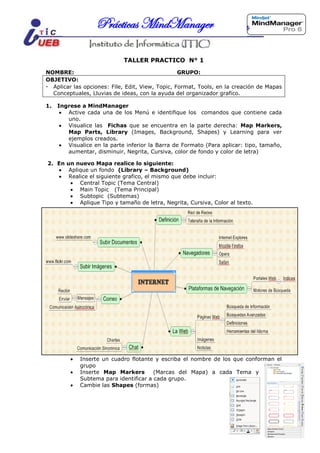
       Realice el siguiente grafico, el mismo que debe incluir:
           Central Topic (Tema Central)
           Main Topic (Tema Principal)
           Subtopic (Subtemas)
           Aplique Tipo y tamaño de letra, Negrita, Cursiva, Color al texto.


             Inserte un cuadro flotante y escriba el nombre de los que conforman el
             grupo
             Inserte Map Markers        (Marcas del Mapa) a cada Tema y
             Subtema para identificar a cada grupo.
             Cambie las Shapes (formas)
Prácticas MindManager

3. Grabe el Mapa con el nombre Taller_Mindmanager_1, en la carpeta respectiva
       Haga clic en File - Save
       o Presione (Ctrl + S)
       Especifique el destino su flash, dele el Nombre
       Y clic en Save

4. Limite (Boundary) todo el tema La Web.
            Active el tema La Web
            Clic en botón Boundary de la Barra de herramientas y elija uno de
            entre la lista (o clic Insert – Boundary)
            Sin desactivar el tema elija un color desde la barra de Formato ubicada
            en la parte inferior y escoja Color de relleno y aplique el que más le
            agrade.
            Limite cada grupo y aplique un color diferente a cada uno.

5.   Inserte una Relación (Insert Relationship) entre Imágenes y Subir imágenes.
     Cambie el estilo de las líneas y el color de la línea.
           Haga otras Relacione de acuerdo a su criterio

6.   Ilustre su mapa con imágenes. Library – Images y seleccione una para cada
     tema principal.


7. Inserte un comentario en el tema Central Internet y emita un criterio en cada
   una de los subtemas.

8. Inserte una Nota en el tema central Internet
   a) Inserte una tabla dentro de la Nota y escriba el nombre de 3 servicios de
      Internet.

9. En el tema Central Internet, Add Attachment... (agregar archivos adjuntos),
   agregue el Taller Practico Final
Prácticas MindManager

10. Inserte una llamada en 3 temas principales (Insert - callout topic) y escriba
    una frase relacionada a cada tema.


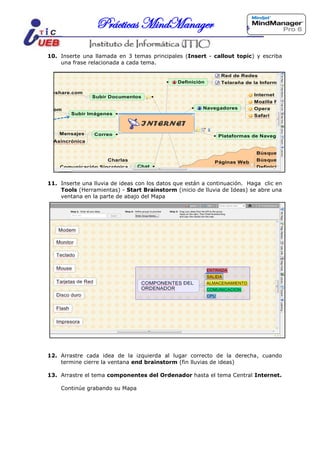
11. Inserte una lluvia de ideas con los datos que están a continuación. Haga clic en
    Tools (Herramientas) - Start Brainstorm (inicio de lluvia de Ideas) se abre una
    ventana en la parte de abajo del Mapa


12. Arrastre cada idea de la izquierda al lugar correcto de la derecha, cuando
    termine cierre la ventana end brainstorm (fin lluvias de ideas)

13. Arrastre el tema componentes del Ordenador hasta el tema Central Internet.

    Continúe grabando su Mapa
Prácticas MindManager

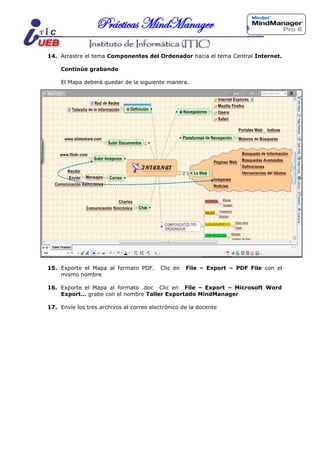
14. Arrastre el tema Componentes del Ordenador hacia el tema Central Internet.

    Continúe grabando

    El Mapa deberá quedar de la siguiente manera.


15. Exporte el Mapa al formato PDF.       Clic en   File – Export – PDF File con el
    mismo nombre

16. Exporte el Mapa al formato .doc Clic en File – Export – Microsoft Word
    Export… grabe con el nombre Taller Exportado MindManager

17. Envíe los tres archivos al correo electrónico de la docente
Prácticas MindManager

                            TALLER PRACTICO N° 2

NOMBRE:                                          GRUPO:
OBJETIVO:
- Profundizar las temáticas abordadas en la unidad 3 y 4.
- Aplicar las diferentes opciones de la Barra de menú disponibles en MindManager,
  con la finalidad de sistematizar el contenido de la unidad 3.

Ingrese a MindManager

1. En un nuevo Mapa realice lo siguiente:
         Aplique un fondo (Library – Background)
         Diseñe el grafico sobre el tema Microsoft Word, el mismo que debe incluir:
             Central Topic (Tema Central) Microsoft Word
             Main Topic (Tema Principal) Todas las fichas (Inicio, Insertar, Diseño...)
             Subtopic (Subtemas) Grupos de Opciones por cada Ficha
             Aplique Tipo y tamaño de letra, Negrita, Cursiva, Color al texto.
2. Grabe el Mapa con el nombre Taller_Mindmanager_2
3. Limite (Boundary) todo el tema Diseño de Página
4. Inserte una Relación (Insert Relationship) entre Ficha Inicio y la Ficha Vista
5. Ilustre su mapa con imágenes. Library – Images y seleccione una para cada
    tema principal
6. Inserte un comentario en el tema Central Microsoft Word
7. Inserte una Nota en las Fichas: Insertar, Referencia
8. Inserte una tabla dentro de la Nota en la Ficha Correspondencia y escriba el
    nombre de los integrantes del grupo de trabajo.
9. En el tema Central Microsoft Word, Add Attachment...(agregar archivos
    adjuntos), agregue el Tríptico creado en la unidad de Word.
10. Inserte una llamada en 3 Fichas (Insert - callout topic) y escriba una frase
      relacionada a cada Ficha.
11. Inserte una lluvia de ideas con los datos que están a continuación y luego arrastre
   al grupo que corresponda.

       Viñetas
       Negrita
       Relleno de color
       Cursiva                                 Fuente
       Interlineado                            Edición
       Ordenar                      Grupos     Estilos
       Cambiar estilo                          Portapapeles
       Buscar                                  Párrafo
       Copiar
       Copiar formato
       Borrar formato
       Lista multinivel

12. Arrastre el tema Grupos hasta la Ficha Inicio
     Continúe grabando su Mapa
13. Exporte el Mapa al formato PDF, con el mismo nombre
14. Exporte el Mapa al formato .doc
15. Envíe los tres archivos al correo electrónico de la docente

NOTA: Recuerde que debe realizar el trabajo autónomo con información
      relacionada a su especialidad

Taller practico mindmanager

  • 1.
    Prácticas MindManager TALLER PRACTICO N° 1 NOMBRE: GRUPO: OBJETIVO: - Aplicar las opciones: File, Edit, View, Topic, Format, Tools, en la creación de Mapas Conceptuales, Lluvias de ideas, con la ayuda del organizador grafico. 1. Ingrese a MindManager Active cada una de los Menú e identifique los comandos que contiene cada uno. Visualice las Fichas que se encuentra en la parte derecha: Map Markers, Map Parts, Library (Images, Background, Shapes) y Learning para ver ejemplos creados. Visualice en la parte inferior la Barra de Formato (Para aplicar: tipo, tamaño, aumentar, disminuir, Negrita, Cursiva, color de fondo y color de letra) 2. En un nuevo Mapa realice lo siguiente: Aplique un fondo (Library – Background) Realice el siguiente grafico, el mismo que debe incluir: Central Topic (Tema Central) Main Topic (Tema Principal) Subtopic (Subtemas) Aplique Tipo y tamaño de letra, Negrita, Cursiva, Color al texto. Inserte un cuadro flotante y escriba el nombre de los que conforman el grupo Inserte Map Markers (Marcas del Mapa) a cada Tema y Subtema para identificar a cada grupo. Cambie las Shapes (formas)
  • 2.
    Prácticas MindManager 3. Grabeel Mapa con el nombre Taller_Mindmanager_1, en la carpeta respectiva Haga clic en File - Save o Presione (Ctrl + S) Especifique el destino su flash, dele el Nombre Y clic en Save 4. Limite (Boundary) todo el tema La Web. Active el tema La Web Clic en botón Boundary de la Barra de herramientas y elija uno de entre la lista (o clic Insert – Boundary) Sin desactivar el tema elija un color desde la barra de Formato ubicada en la parte inferior y escoja Color de relleno y aplique el que más le agrade. Limite cada grupo y aplique un color diferente a cada uno. 5. Inserte una Relación (Insert Relationship) entre Imágenes y Subir imágenes. Cambie el estilo de las líneas y el color de la línea. Haga otras Relacione de acuerdo a su criterio 6. Ilustre su mapa con imágenes. Library – Images y seleccione una para cada tema principal. 7. Inserte un comentario en el tema Central Internet y emita un criterio en cada una de los subtemas. 8. Inserte una Nota en el tema central Internet a) Inserte una tabla dentro de la Nota y escriba el nombre de 3 servicios de Internet. 9. En el tema Central Internet, Add Attachment... (agregar archivos adjuntos), agregue el Taller Practico Final
  • 3.
    Prácticas MindManager 10. Inserteuna llamada en 3 temas principales (Insert - callout topic) y escriba una frase relacionada a cada tema. 11. Inserte una lluvia de ideas con los datos que están a continuación. Haga clic en Tools (Herramientas) - Start Brainstorm (inicio de lluvia de Ideas) se abre una ventana en la parte de abajo del Mapa 12. Arrastre cada idea de la izquierda al lugar correcto de la derecha, cuando termine cierre la ventana end brainstorm (fin lluvias de ideas) 13. Arrastre el tema componentes del Ordenador hasta el tema Central Internet. Continúe grabando su Mapa
  • 4.
    Prácticas MindManager 14. Arrastreel tema Componentes del Ordenador hacia el tema Central Internet. Continúe grabando El Mapa deberá quedar de la siguiente manera. 15. Exporte el Mapa al formato PDF. Clic en File – Export – PDF File con el mismo nombre 16. Exporte el Mapa al formato .doc Clic en File – Export – Microsoft Word Export… grabe con el nombre Taller Exportado MindManager 17. Envíe los tres archivos al correo electrónico de la docente
  • 5.
    Prácticas MindManager TALLER PRACTICO N° 2 NOMBRE: GRUPO: OBJETIVO: - Profundizar las temáticas abordadas en la unidad 3 y 4. - Aplicar las diferentes opciones de la Barra de menú disponibles en MindManager, con la finalidad de sistematizar el contenido de la unidad 3. Ingrese a MindManager 1. En un nuevo Mapa realice lo siguiente: Aplique un fondo (Library – Background) Diseñe el grafico sobre el tema Microsoft Word, el mismo que debe incluir: Central Topic (Tema Central) Microsoft Word Main Topic (Tema Principal) Todas las fichas (Inicio, Insertar, Diseño...) Subtopic (Subtemas) Grupos de Opciones por cada Ficha Aplique Tipo y tamaño de letra, Negrita, Cursiva, Color al texto. 2. Grabe el Mapa con el nombre Taller_Mindmanager_2 3. Limite (Boundary) todo el tema Diseño de Página 4. Inserte una Relación (Insert Relationship) entre Ficha Inicio y la Ficha Vista 5. Ilustre su mapa con imágenes. Library – Images y seleccione una para cada tema principal 6. Inserte un comentario en el tema Central Microsoft Word 7. Inserte una Nota en las Fichas: Insertar, Referencia 8. Inserte una tabla dentro de la Nota en la Ficha Correspondencia y escriba el nombre de los integrantes del grupo de trabajo. 9. En el tema Central Microsoft Word, Add Attachment...(agregar archivos adjuntos), agregue el Tríptico creado en la unidad de Word. 10. Inserte una llamada en 3 Fichas (Insert - callout topic) y escriba una frase relacionada a cada Ficha. 11. Inserte una lluvia de ideas con los datos que están a continuación y luego arrastre al grupo que corresponda. Viñetas Negrita Relleno de color Cursiva Fuente Interlineado Edición Ordenar Grupos Estilos Cambiar estilo Portapapeles Buscar Párrafo Copiar Copiar formato Borrar formato Lista multinivel 12. Arrastre el tema Grupos hasta la Ficha Inicio Continúe grabando su Mapa 13. Exporte el Mapa al formato PDF, con el mismo nombre 14. Exporte el Mapa al formato .doc 15. Envíe los tres archivos al correo electrónico de la docente NOTA: Recuerde que debe realizar el trabajo autónomo con información relacionada a su especialidad