Mindjet Mindmanager 8.0
        (Tutorial)
INTRODUCCIÓN
• MindManager, llamado MindMan, hasta la versión 3.5,
  es un programa comercial de mapas mentales (mind
  map por sus descripción en inglés) desarrollado por
  Mindjet Corporation. Los mapas mentales creados en
  MindManager se basan en el método de mapeo de la
  mente por Tony Buzan. La última versión,
  MindManager 8, está disponible solamente para
  Microsoft Windows, aunque las versiones anteriores
  apoyadas Mac OS X y los archivos creados en las
  versiones más recientes son compatibles con ambas
  plataformas.
INTRODUCCIÓN
• Los mapas pueden extraer datos de Microsoft Excel y
  Outlook, y pueden ser exportados a Microsoft Word,
  PowerPoint, Visio y Project, así como a páginas web HTML y
  como a documentos en formato PDF.
• MindManager permite a las empresas y a las personas a
  trabajar más inteligentemente, pensar de forma creativa y
  ahorrar tiempo de revolucionar la captura visual y gestión de
  la información.
• MindManager es un excelente gestor de proyectos con el que
  podrá tener perfectamente organizadas todas sus ideas,
  objetivos, opciones, etc., tener una perspectiva general de su
  trabajo y al mismo tiempo no olvidarse de ningún detalle.
INSTALACIÓN


1.- En la pantalla de bienvenida, haga clic en Next
para comenzar la instalación.
INSTALACIÓN


2.- De acuerdo con los términos de la licencia de
acuerdo y haga clic Next
INSTALACIÓN


3.- Introduzca su información a continuación, haga clic
en Next
INSTALACIÓN


4.- Seleccione Completa y, a continuación, haga clic
en Next. Todas las entradas han sido realizadas para
la instalación estándar local
INSTALACIÓN


5.- Haga clic en Install para iniciar la instalación
proceso.
INSTALACIÓN


6.- Haga clic en Finish para completar la instalación.
Puede iniciar MindManager ahora.
• Los datos del usuario se inicializarán la
  primera vez MindManager.
• Algunas       funciones     de     MindManager
  pueden no estar disponibles durante este
  proceso, por lo que se debe esperar hasta que
  la inicialización de los datos se complete.
¿Qué es un mapa?
• Un mapa es una representación visual de
  información e ideas. La idea principal o el
  título están en el centro del mapa, con el
  apoyo a las ideas que se ramifican de que en
  un radiante, jerárquico moda. Cada idea se
  llama un tema. Mapa de temas comenzará en
  la posición 1 de la tarde, y se leen agujas del
  reloj.
¿Qué es un mapa?


Este mapa muestra los principales elementos de un plan de proyecto, comenzando
con el resumen.
Componentes de un mapa
Central Topic   Main Topic   Subtopic   Floating topic   Callout   Boundary   Relationship
Interfaz de usuario MindManager
MindManager    Muestra el menú de la aplicación de comandos para
Button         abrir, guardar, imprimir, organizar, enviar y publicar
               sus mapas
Ribbon         Le da acceso rápido a los comandos para crear y
               editar los mapas.
               Los comandos se agrupan en pestañas. Algunos
               comandos tienen pequeñas flechas que las listas de
               lanzamiento o cuadros de diálogo con más opciones.
               Prensa Ctrl + F1 para minimizar la cinta de opciones
               mientras no lo esté utilizando
Quick Access   Muestra un conjunto de comandos independientes
Toolbar        de la ficha que se muestra actualmente. Tú Puede
               personalizar los comandos de la barra de
               herramientas o la pantalla por debajo de la cinta de
               opciones
Mindjet        Incluye los comandos para configurar una cuenta, la
Catalyst       conexión,      invitando     a      la      cuenta
Tab            los usuarios
Workbook tabs   Le permiten cambiar entre mapas, o haga clic
                derecho para acceder a los comandos del
                mapa.
Status Bar      Proporciona un acceso rápido a los comandos
                que el punto de vista de control del mapa.
                También puedes Los paneles de tareas de
                visualización de aquí.
Task Panes      Contiene los comandos y los recursos para
                acelerar la creación de mapas y te ayuda a
                estar organizada. Haga clic en una pestaña
                para mostrar un panel de diferentes
MindManager incluye los paneles de tareas
              siguientes
 •Centro de aprendizaje: panel de tareas con acceso a tutoriales

 •Biblioteca: tareas para añadir iconos, imágenes y fondos para
 su mapa.

 •Marcadores de mapa: para la organización y aplicación de
 marcadores para la codificación de los temas del mapa.

 •Mis mapas: tareas para la organización de los mapas favoritos
 para un rápido acceso.

 •Búsqueda: tareas para buscar mapas con textos concretos.
Más paneles de tareas
• Tarea Información: información para la asignación de tareas a los temas.

• Mapa de las partes: aplicación, organización y creación de estructuras
  tema reutilizables,

• Tema     Estilos:   aplicación   y   la   gestión   de   estilos   de   tema.


• Bases de datos: conectar a una fuente de datos y mostrar los datos en su
  mapa.

• Navegador: hipervínculo de visualización, edición de archivos adjuntos

• Formato de diapositivas de Microsoft PowerPoint: preparación de
  diapositivas para la exportación.
Obtención de ayuda
• Centro de aprendizaje. recursos como tutoriales y
  ejemplos.

• Ayuda. Información sobre comandos y opciones.

• Mindjet ofrece programas de apoyo técnico y
  capacitación.

• Ahora, vamos a empezar a utilizar MindManager.
Crear un mapa

• 1. Haga clic en el Botón MindManager
• haga clic en Nuevo.
• 2. El tema central ya está seleccionado.
• Escriba a sustituir su texto con su mapa de
  tema o título.
• 3. Presione Ingrese cuando haya terminado.
Añadir temas y subtemas
       Para agregar              Pulse   O una cinta, haga clic en
                                                comando

Tema                  Ingrese            Tema
Subtema               Insertar           Subtema


        Puede cortar o copiar texto de otra
         aplicación, y luego pegarlo en un
          mapa para crear nuevos temas.
Editar texto
• Haga clic en el tema para seleccionarlo.
• Haga clic de nuevo para comenzar a editar.
• Una vez que esté en modo de edición, editar
  el texto normalmente
• Pulse Aceptar cuando haya terminado.
• Crear un multi-tema de línea, Shift + Enter
Añadir temas flotantes


• Puede ser posicionado en cualquier lugar en el mapa.
• Haga clic en cualquier parte del mapa de fondo y
  comenzar a escribir
• Puede arrastrar a otro tema en cualquier
  tiempo para adjuntarlo.
Agregar temas de Llamada


•   Se pueden utilizar para comentarios
•   Para proporcionar información adicional
•   Seleccione un tema
•   En el Inicio (HOME) o en Insertar, haga clic en
    Llamada
Para Ayuda

• Véase el Ayuda MindManager Para obtener
  más información sobre la ortografía
Más Funciones


• Crear mapas de forma rápida
• Lluvia de ideas: Captura de ideas para añadir
  a un mapa: En Herramientas, haga clic en
  Inicio Lluvia de ideas.
• Importar un documento de Microsoft Word o un
  archivo de Microsoft Project
• Haga clic en el MindManager Button ,
• Haga clic en Importación,
• Seleccione Microsoft Word documento o un archivo
  de Microsoft Project.
• Utilice Enviar a MindManager de comando en Word
• Insertar elementos de Outlook: para crear nuevos
  temas y nuevas correspondientes elementos de
  Outlook.
• Insertar un rango de datos de Excel: Para incluir datos de
  Excel en el mapa, puede vincular a una serie de datos de
  Excel
• En el Insertar ficha, haga clic en Rango de Excel, Se define
  el rango en el cuadro de diálogo.
• Insertar un elemento Mapa: Mapa genérico de piezas
  permiten añadir frecuentemente utilizado tema o subtema
• Para agregar un elemento a su mapa Mapa arrastrarlo
  desde Mapa de las partes panel de tareas a la deseada
  ubicación en el mapa.
Selección de temas
• Mover, copiar o editar un tema
• Para seleccionar un solo tema, haga clic en
  él.
• Para seleccionar los temas adicionales,
  mantenga presionada la tecla Ctrl
              • seleccionar todos los temas
              • haga clic y arrastre un
                rectángulo
Organizar y ver los temas
• Seleccione el tema y arrastrarlo a una nueva
  posición en el mapa.
• Una señal visual aparece mostrando que el
  tema se agregó.
• Para copiar un tema, pulse Ctrl mientras hace
  caer el tema en el su nueva ubicación

       Contraer y expandir tópicos
• Contraer o expandir los temas para ayudar a
  centrarse en temas específicos
• contraer y expandir los distintos temas de forma
  interactiva con los iconos
•   En el Ver ficha
Ver el mapa como un   •   Vistas de documento grupo
                      •
  esbozo de temas     •
                          Clic en Vista Esquema
                          En la Barra de estado
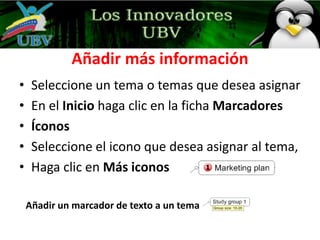
Añadir más información
•    Seleccione un tema o temas que desea asignar
•    En el Inicio haga clic en la ficha Marcadores
•    Íconos
•    Seleccione el icono que desea asignar al tema,
•    Haga clic en Más iconos

    Añadir un marcador de texto a un tema
Mostrar el panel de
marcadores de mapa

       • Haga clic en el
         Marcadores de
         mapa pestaña
         panel de tareas
Añadir información de la tarea
• Seleccione un tema
• En la cinta del Inicio
  haga clic en la ficha
  Tarea Información
• A continuación,
  introduzca su
  información para el
  tema
Gestión de tareas
• Designar a cualquier
  sucursal en el mapa
  como un roll-up
  sucursal
• Crear dependencias
  de tareas utilizando
  las relaciones
• Mostrar vencida y en
  tareas de riesgo con
  un formato especial
• Definir días de trabajo
Añadir información ampliada
• Toma nota de que usted entra en la
  ventana de MindManager notas
  tema.
• Los hipervínculos a otros mapas,
  documentos, y lugares
• Los archivos adjuntos que se
  incluyen como parte del archivo de
  mapa
• Las propiedades personalizadas
  juegos y hojas de cálculo
Hipervínculos
• Seleccione el tema
  2. En el Inicio ficha, haga clic en
  Hipervínculo
  3. Seleccione el tipo de vínculo que
  desea agregar
  Enlaces con la ruta de nombre completo de
                    Adjuntos
• Seleccione un tema.
• En el Inicio ficha, haga clic en Adjunto
• Haga clic en OK
Incluir Datos
• Seleccione un tema,
• haga clic en Propiedades personalizadas en
  Insertar Tab.
  2. Definir las propiedades personalizadas para
  el tema.
  3. Haga clic en OK
Temas de Base de Datos
• Un enlace es establecida entre los datos de
  base de datos y el tema MindManager. Si los
  datos se cambiado en la base de datos que se
  actualiza en MindManager y viceversa
Incluir elementos de Outlook
            y los datos de Excel
• Seleccione un tema, a continuación, haga clic en el
  comando en el Insertar pestaña del elemento que desea
  agregar.
• El cuadro de diálogo de Outlook abre correspondiente
  para que pueda crear el artículo.
• Haga clic en Guardar y cerrar cuando haya terminado
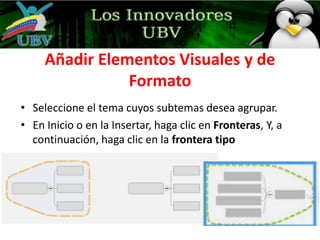
Añadir Elementos Visuales y de
                Formato
• Seleccione el tema cuyos subtemas desea agrupar.
• En Inicio o en la Insertar, haga clic en Fronteras, Y, a
  continuación, haga clic en la frontera tipo
Relaciones
• Agregar una relación
  línea que conecta dos
  temas, y la etiqueta que
  si lo desea
• En Inicio - Insertar, haga clic en Relación.
• El cursor cambia al cursor relación.
• Haga clic en el primer tema, LUEGO clic en el segundo.
• La línea de relación parece vincular los dos temas
Imágenes
• En Barra de estado, clic en Paneles de
  tareas , LUEGO clic en Biblioteca
• Busque la imagen que desea utilizar y
  arrastrarlo sobre el mapa o en la nota
  de texto.
                      TIP ÚTIL
• Seleccione un tema o haga clic en el mapa de fondo
  (crea una imagen flotante).
  2. En el Inicio ficha, haga clic en Imagen.
  3. Accede a la imagen que desea añadir, a
  continuación, haga clic en OK
Aplicar un estilo


• En Formato, haga clic en Estilo Mapa, A continuación, elegir entre
  los estilos de muestra.
• Para ver más estilos, haga clic en Asignar a partir de plantilla
  Organizador.
• En el Organizador, haga clic en un estilo y, a continuación, haga
  clic en Aplicar
Abrir y guardar un mapa
Si se desea abrir un archivo existente para
editarlo o guardarlo con otro nombre se
deben seguir los siguientes pasos
1. En la barra Quick Access Toolbar haga
clic en           o click en Mind Manager
Button
2. Para guardar el archivo se debe hacer
clic en        o clic en         y luego en
guardar.
Presentar Mapas
Modo Presentación
   Se puede presentar los mapas de una
   manera interactiva, la presentación puede
   verse en toda la pantalla para eliminar
   distracción en las exposiciones.
1. Click en Presentation Mode y luego click
   en View
Compartir Mapas
• Se puede compartir mapas para distribuir y publicarlos e
  interactuar mapas en mind manager.
• En la cinta de Mind manager en la opción export , click en
  share ay luego click en shared document.
• La mejor manera de enviar los mapas a mind manager en
  su formato original.
• Click en MindManager Button        click en send click en
  Send as Attachment
• De igual manera podemos enviar en formato pdf y swf
• Click en MindManager Button        click en send y luego
  en Send as Mindjet Player
Imprimir mapas
• Clic en print      en la barra Quick Access
• Para más opciones de impresión click en MindManager
  Button        y presione Print
• Para imprimir las notas click en el icono de notas
  entonces        click en Quick Print o print.

              Revisión del Mapa
• Clic en start review en la opción review
• Para cambiar o adicionar se debe hacer clik en settiengs
  comand.
• Clic en new commands para revisar contenidos del mapa.
• Clic en end review para concluir.
Exportar Mapas


• Para exportar se debe revisar en la barra de
  herramientas en la opción export.
• Se puede exportar a word, power point visio,
  pdf, pagina web, project o como imágenes.
Ejemplos de Exportación
Teclas rápidas
 utilizadas en
      mind
   manager
Teclas rápidas
 utilizadas en
      mind
   manager
Teclas rápidas
 utilizadas en
      mind
   manager

Tutorial mindjet-mindmanager81 (1)

  • 1.
  • 2.
    INTRODUCCIÓN • MindManager, llamadoMindMan, hasta la versión 3.5, es un programa comercial de mapas mentales (mind map por sus descripción en inglés) desarrollado por Mindjet Corporation. Los mapas mentales creados en MindManager se basan en el método de mapeo de la mente por Tony Buzan. La última versión, MindManager 8, está disponible solamente para Microsoft Windows, aunque las versiones anteriores apoyadas Mac OS X y los archivos creados en las versiones más recientes son compatibles con ambas plataformas.
  • 3.
    INTRODUCCIÓN • Los mapaspueden extraer datos de Microsoft Excel y Outlook, y pueden ser exportados a Microsoft Word, PowerPoint, Visio y Project, así como a páginas web HTML y como a documentos en formato PDF. • MindManager permite a las empresas y a las personas a trabajar más inteligentemente, pensar de forma creativa y ahorrar tiempo de revolucionar la captura visual y gestión de la información. • MindManager es un excelente gestor de proyectos con el que podrá tener perfectamente organizadas todas sus ideas, objetivos, opciones, etc., tener una perspectiva general de su trabajo y al mismo tiempo no olvidarse de ningún detalle.
  • 4.
    INSTALACIÓN 1.- En lapantalla de bienvenida, haga clic en Next para comenzar la instalación.
  • 5.
    INSTALACIÓN 2.- De acuerdocon los términos de la licencia de acuerdo y haga clic Next
  • 6.
    INSTALACIÓN 3.- Introduzca suinformación a continuación, haga clic en Next
  • 7.
    INSTALACIÓN 4.- Seleccione Completay, a continuación, haga clic en Next. Todas las entradas han sido realizadas para la instalación estándar local
  • 8.
    INSTALACIÓN 5.- Haga clicen Install para iniciar la instalación proceso.
  • 9.
    INSTALACIÓN 6.- Haga clicen Finish para completar la instalación. Puede iniciar MindManager ahora.
  • 10.
    • Los datosdel usuario se inicializarán la primera vez MindManager. • Algunas funciones de MindManager pueden no estar disponibles durante este proceso, por lo que se debe esperar hasta que la inicialización de los datos se complete.
  • 11.
    ¿Qué es unmapa? • Un mapa es una representación visual de información e ideas. La idea principal o el título están en el centro del mapa, con el apoyo a las ideas que se ramifican de que en un radiante, jerárquico moda. Cada idea se llama un tema. Mapa de temas comenzará en la posición 1 de la tarde, y se leen agujas del reloj.
  • 12.
    ¿Qué es unmapa? Este mapa muestra los principales elementos de un plan de proyecto, comenzando con el resumen.
  • 13.
    Componentes de unmapa Central Topic Main Topic Subtopic Floating topic Callout Boundary Relationship
  • 14.
  • 15.
    MindManager Muestra el menú de la aplicación de comandos para Button abrir, guardar, imprimir, organizar, enviar y publicar sus mapas Ribbon Le da acceso rápido a los comandos para crear y editar los mapas. Los comandos se agrupan en pestañas. Algunos comandos tienen pequeñas flechas que las listas de lanzamiento o cuadros de diálogo con más opciones. Prensa Ctrl + F1 para minimizar la cinta de opciones mientras no lo esté utilizando Quick Access Muestra un conjunto de comandos independientes Toolbar de la ficha que se muestra actualmente. Tú Puede personalizar los comandos de la barra de herramientas o la pantalla por debajo de la cinta de opciones Mindjet Incluye los comandos para configurar una cuenta, la Catalyst conexión, invitando a la cuenta Tab los usuarios
  • 16.
    Workbook tabs Le permiten cambiar entre mapas, o haga clic derecho para acceder a los comandos del mapa. Status Bar Proporciona un acceso rápido a los comandos que el punto de vista de control del mapa. También puedes Los paneles de tareas de visualización de aquí. Task Panes Contiene los comandos y los recursos para acelerar la creación de mapas y te ayuda a estar organizada. Haga clic en una pestaña para mostrar un panel de diferentes
  • 17.
    MindManager incluye lospaneles de tareas siguientes •Centro de aprendizaje: panel de tareas con acceso a tutoriales •Biblioteca: tareas para añadir iconos, imágenes y fondos para su mapa. •Marcadores de mapa: para la organización y aplicación de marcadores para la codificación de los temas del mapa. •Mis mapas: tareas para la organización de los mapas favoritos para un rápido acceso. •Búsqueda: tareas para buscar mapas con textos concretos.
  • 18.
    Más paneles detareas • Tarea Información: información para la asignación de tareas a los temas. • Mapa de las partes: aplicación, organización y creación de estructuras tema reutilizables, • Tema Estilos: aplicación y la gestión de estilos de tema. • Bases de datos: conectar a una fuente de datos y mostrar los datos en su mapa. • Navegador: hipervínculo de visualización, edición de archivos adjuntos • Formato de diapositivas de Microsoft PowerPoint: preparación de diapositivas para la exportación.
  • 19.
    Obtención de ayuda •Centro de aprendizaje. recursos como tutoriales y ejemplos. • Ayuda. Información sobre comandos y opciones. • Mindjet ofrece programas de apoyo técnico y capacitación. • Ahora, vamos a empezar a utilizar MindManager.
  • 20.
    Crear un mapa •1. Haga clic en el Botón MindManager • haga clic en Nuevo. • 2. El tema central ya está seleccionado. • Escriba a sustituir su texto con su mapa de tema o título. • 3. Presione Ingrese cuando haya terminado.
  • 21.
    Añadir temas ysubtemas Para agregar Pulse O una cinta, haga clic en comando Tema Ingrese Tema Subtema Insertar Subtema Puede cortar o copiar texto de otra aplicación, y luego pegarlo en un mapa para crear nuevos temas.
  • 22.
    Editar texto • Hagaclic en el tema para seleccionarlo. • Haga clic de nuevo para comenzar a editar. • Una vez que esté en modo de edición, editar el texto normalmente • Pulse Aceptar cuando haya terminado. • Crear un multi-tema de línea, Shift + Enter
  • 23.
    Añadir temas flotantes •Puede ser posicionado en cualquier lugar en el mapa. • Haga clic en cualquier parte del mapa de fondo y comenzar a escribir • Puede arrastrar a otro tema en cualquier tiempo para adjuntarlo.
  • 24.
    Agregar temas deLlamada • Se pueden utilizar para comentarios • Para proporcionar información adicional • Seleccione un tema • En el Inicio (HOME) o en Insertar, haga clic en Llamada
  • 25.
    Para Ayuda • Véaseel Ayuda MindManager Para obtener más información sobre la ortografía
  • 26.
    Más Funciones • Crearmapas de forma rápida • Lluvia de ideas: Captura de ideas para añadir a un mapa: En Herramientas, haga clic en Inicio Lluvia de ideas.
  • 27.
    • Importar undocumento de Microsoft Word o un archivo de Microsoft Project • Haga clic en el MindManager Button , • Haga clic en Importación, • Seleccione Microsoft Word documento o un archivo de Microsoft Project. • Utilice Enviar a MindManager de comando en Word • Insertar elementos de Outlook: para crear nuevos temas y nuevas correspondientes elementos de Outlook.
  • 28.
    • Insertar unrango de datos de Excel: Para incluir datos de Excel en el mapa, puede vincular a una serie de datos de Excel • En el Insertar ficha, haga clic en Rango de Excel, Se define el rango en el cuadro de diálogo. • Insertar un elemento Mapa: Mapa genérico de piezas permiten añadir frecuentemente utilizado tema o subtema • Para agregar un elemento a su mapa Mapa arrastrarlo desde Mapa de las partes panel de tareas a la deseada ubicación en el mapa.
  • 29.
    Selección de temas •Mover, copiar o editar un tema • Para seleccionar un solo tema, haga clic en él. • Para seleccionar los temas adicionales, mantenga presionada la tecla Ctrl • seleccionar todos los temas • haga clic y arrastre un rectángulo
  • 30.
    Organizar y verlos temas • Seleccione el tema y arrastrarlo a una nueva posición en el mapa. • Una señal visual aparece mostrando que el tema se agregó. • Para copiar un tema, pulse Ctrl mientras hace caer el tema en el su nueva ubicación Contraer y expandir tópicos • Contraer o expandir los temas para ayudar a centrarse en temas específicos • contraer y expandir los distintos temas de forma interactiva con los iconos
  • 31.
    En el Ver ficha Ver el mapa como un • Vistas de documento grupo • esbozo de temas • Clic en Vista Esquema En la Barra de estado
  • 32.
    Añadir más información • Seleccione un tema o temas que desea asignar • En el Inicio haga clic en la ficha Marcadores • Íconos • Seleccione el icono que desea asignar al tema, • Haga clic en Más iconos Añadir un marcador de texto a un tema
  • 33.
    Mostrar el panelde marcadores de mapa • Haga clic en el Marcadores de mapa pestaña panel de tareas
  • 34.
    Añadir información dela tarea • Seleccione un tema • En la cinta del Inicio haga clic en la ficha Tarea Información • A continuación, introduzca su información para el tema
  • 35.
    Gestión de tareas •Designar a cualquier sucursal en el mapa como un roll-up sucursal • Crear dependencias de tareas utilizando las relaciones • Mostrar vencida y en tareas de riesgo con un formato especial • Definir días de trabajo
  • 36.
    Añadir información ampliada •Toma nota de que usted entra en la ventana de MindManager notas tema. • Los hipervínculos a otros mapas, documentos, y lugares • Los archivos adjuntos que se incluyen como parte del archivo de mapa • Las propiedades personalizadas juegos y hojas de cálculo
  • 37.
    Hipervínculos • Seleccione eltema 2. En el Inicio ficha, haga clic en Hipervínculo 3. Seleccione el tipo de vínculo que desea agregar Enlaces con la ruta de nombre completo de Adjuntos • Seleccione un tema. • En el Inicio ficha, haga clic en Adjunto • Haga clic en OK
  • 38.
    Incluir Datos • Seleccioneun tema, • haga clic en Propiedades personalizadas en Insertar Tab. 2. Definir las propiedades personalizadas para el tema. 3. Haga clic en OK
  • 39.
    Temas de Basede Datos • Un enlace es establecida entre los datos de base de datos y el tema MindManager. Si los datos se cambiado en la base de datos que se actualiza en MindManager y viceversa
  • 40.
    Incluir elementos deOutlook y los datos de Excel • Seleccione un tema, a continuación, haga clic en el comando en el Insertar pestaña del elemento que desea agregar. • El cuadro de diálogo de Outlook abre correspondiente para que pueda crear el artículo. • Haga clic en Guardar y cerrar cuando haya terminado
  • 41.
    Añadir Elementos Visualesy de Formato • Seleccione el tema cuyos subtemas desea agrupar. • En Inicio o en la Insertar, haga clic en Fronteras, Y, a continuación, haga clic en la frontera tipo
  • 42.
    Relaciones • Agregar unarelación línea que conecta dos temas, y la etiqueta que si lo desea • En Inicio - Insertar, haga clic en Relación. • El cursor cambia al cursor relación. • Haga clic en el primer tema, LUEGO clic en el segundo. • La línea de relación parece vincular los dos temas
  • 43.
    Imágenes • En Barrade estado, clic en Paneles de tareas , LUEGO clic en Biblioteca • Busque la imagen que desea utilizar y arrastrarlo sobre el mapa o en la nota de texto. TIP ÚTIL • Seleccione un tema o haga clic en el mapa de fondo (crea una imagen flotante). 2. En el Inicio ficha, haga clic en Imagen. 3. Accede a la imagen que desea añadir, a continuación, haga clic en OK
  • 44.
    Aplicar un estilo •En Formato, haga clic en Estilo Mapa, A continuación, elegir entre los estilos de muestra. • Para ver más estilos, haga clic en Asignar a partir de plantilla Organizador. • En el Organizador, haga clic en un estilo y, a continuación, haga clic en Aplicar
  • 45.
    Abrir y guardarun mapa Si se desea abrir un archivo existente para editarlo o guardarlo con otro nombre se deben seguir los siguientes pasos 1. En la barra Quick Access Toolbar haga clic en o click en Mind Manager Button 2. Para guardar el archivo se debe hacer clic en o clic en y luego en guardar.
  • 46.
    Presentar Mapas Modo Presentación Se puede presentar los mapas de una manera interactiva, la presentación puede verse en toda la pantalla para eliminar distracción en las exposiciones. 1. Click en Presentation Mode y luego click en View
  • 47.
    Compartir Mapas • Sepuede compartir mapas para distribuir y publicarlos e interactuar mapas en mind manager. • En la cinta de Mind manager en la opción export , click en share ay luego click en shared document. • La mejor manera de enviar los mapas a mind manager en su formato original. • Click en MindManager Button click en send click en Send as Attachment • De igual manera podemos enviar en formato pdf y swf • Click en MindManager Button click en send y luego en Send as Mindjet Player
  • 48.
    Imprimir mapas • Clicen print en la barra Quick Access • Para más opciones de impresión click en MindManager Button y presione Print • Para imprimir las notas click en el icono de notas entonces click en Quick Print o print. Revisión del Mapa • Clic en start review en la opción review • Para cambiar o adicionar se debe hacer clik en settiengs comand. • Clic en new commands para revisar contenidos del mapa. • Clic en end review para concluir.
  • 49.
    Exportar Mapas • Paraexportar se debe revisar en la barra de herramientas en la opción export. • Se puede exportar a word, power point visio, pdf, pagina web, project o como imágenes.
  • 50.
  • 51.
  • 52.
  • 53.