CONALEP SAN MARTÍNPRESENTAEQUIPO: ELECTRÓNICOS
AL CHICO DE LA CIENCIAÁTOMO
HOLA AMIGOS EN ESTA OCASIÓN LES PRESENTARE OTRA CAPSULA DEL CONOCIMIENTO
EN ESTA CAPSULALES MOSTRARE LA FORMA EN QUE SE VERIFICA QUE EL PROGRAMA QUE DISEÑAMOS NO TENGA ERRORES Y ADEMÁS SE GENERE EL CÓDIGO HEXADECIMAL
EL CUAL NOS VA A PERMITIR GRABAR EL PIC, PORQUE RECUERDEN PARA QUE EL PIC PUEDA SER PROGRAMADO
DEBE RECIBIR EL PROGRAMA EN LENGUAJE HEXADECIMAL PARA DESPUÉS PASARLO A SU LENGUAJE EL BINARIO
COMENCEMOS
YA SU PROFESOR LES DIJO COMO SE INSTALA EL MPLAB, ASÍ QUE  DEN CLICK EN EL ÍCONO DEL PROGRAMA
Y VERÁN UNA PANTALLA ASÍ
AHORA CREAREMOS EL  PROYECTO UTILIZANDO EL WIZARD DE MPLAB, ENTONCES NOS VAMOS AL MENÚ PROJET Y SELECCIONAMOS PROJECT WIZARD
Y APARECE LA SIGUIENTE PANTALLA
DAMOS EN SIGUIENTE Y APARACE UNA PANTALLA EN DONDE ELEGIMOS EL TIPOS DE PIC
EN NUESTRO CASO EL PIC QUE VAMOS A MANEJAR ES EL PIC16F84, ASÍ QUE LO SELECIONAMOS Y DAMOS EN SIGUIENTE
Y APARECE LA SIGUIENTE PANTALLA Y SELECCIONAMOS MPASM ASSEMBLER Y DAMOS CLICK EN SIGUIENTE
Y APARECE LA SIGUIENTE PPANTALLA EN DONDE ESCRIBIMOS EL NOMBRE QUE LE VAMOS A DAR A NUESTRO PROGRAMA
LO RECOMENDABLE ES QUE GUARDEMOS EL PROGRAMA EN EL DISCO DURO C, ASÍ QUE ABRIMOS UNA CARPETA EN EL
Y GUARDAMOS EL PROGRAMA EN LA CARPETA CREADA EN C
TERMINANDO DAMOS CLICK EN SIGUIENTE Y APARECE LA PANTALLA SIGUIENTE PANTALLA, PERO COMO NO VAMOS CARGAR NINGUN PROGRAMA, SINO A CREAR UNO
POSTERIORMENTE APARECE UNA PANTALLA QUE NOS DICE QUE EL PROYECTO HA SIDO CREADO Y SELECCIONAMOS FINALIZAR
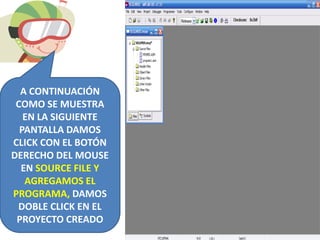
A CONTINUACIÓN COMO SE MUESTRA EN LA SIGUIENTE PANTALLA DAMOS CLICK CON EL BOTÓN DERECHO DEL MOUSE EN SOURCE FILE Y AGREGAMOS EL PROGRAMA
A CONTINUACIÓN COMO SE MUESTRA EN LA SIGUIENTE PANTALLA DAMOS CLICK CON EL BOTÓN DERECHO DEL MOUSE EN SOURCE FILE Y AGREGAMOS EL PROGRAMA, DAMOS DOBLE CLICK EN EL PROYECTO CREADO
Y TENEMOS LA SIGUIENTE PANTALLA, YA CON EL PROGRAMA QUE ESCRIBIMOS EN EL ESPACIO EN BLANCO
COMPILAMOS EL PROGRAMA PARA VER SI NO TIENE ERRORES PRESION SELECCIONANDO EN EL MENÚ PROJECT Y BUILD ALL
SI EL PROGRAMA ESTA BIEN APARECE EL PROGRAMA TE DICE QUE LA ACCIÓN SE REALIZÓ SATISFACTORIAMENTE Y CREA EL ARCHIVO HEXADECIMAL
AHORA TÚ PROGRAMA ESTA LISTO PARA SER PASADO AL  PIC UTILIZANDO LA TARJETA DE PROGRAMACIÓN Y EL SOFTWARE ICPROG
BUENO AMIGOS NOS VEMOS EN OTRA CAPSULA DEL CONOCIMIENTO PRACTIQUEN ES LA ÚNICA FORMA EN QUE PODRÁN  DOMINAR AL PIC16F84
Trabajos elaborado por:FelipeJosuéEdwinEmmanuelAngeloConalep san martín

Mplab

  • 1.
  • 2.
    AL CHICO DELA CIENCIAÁTOMO
  • 3.
    HOLA AMIGOS ENESTA OCASIÓN LES PRESENTARE OTRA CAPSULA DEL CONOCIMIENTO
  • 4.
    EN ESTA CAPSULALESMOSTRARE LA FORMA EN QUE SE VERIFICA QUE EL PROGRAMA QUE DISEÑAMOS NO TENGA ERRORES Y ADEMÁS SE GENERE EL CÓDIGO HEXADECIMAL
  • 5.
    EL CUAL NOSVA A PERMITIR GRABAR EL PIC, PORQUE RECUERDEN PARA QUE EL PIC PUEDA SER PROGRAMADO
  • 6.
    DEBE RECIBIR ELPROGRAMA EN LENGUAJE HEXADECIMAL PARA DESPUÉS PASARLO A SU LENGUAJE EL BINARIO
  • 7.
  • 8.
    YA SU PROFESORLES DIJO COMO SE INSTALA EL MPLAB, ASÍ QUE DEN CLICK EN EL ÍCONO DEL PROGRAMA
  • 9.
    Y VERÁN UNAPANTALLA ASÍ
  • 10.
    AHORA CREAREMOS EL PROYECTO UTILIZANDO EL WIZARD DE MPLAB, ENTONCES NOS VAMOS AL MENÚ PROJET Y SELECCIONAMOS PROJECT WIZARD
  • 11.
    Y APARECE LASIGUIENTE PANTALLA
  • 12.
    DAMOS EN SIGUIENTEY APARACE UNA PANTALLA EN DONDE ELEGIMOS EL TIPOS DE PIC
  • 13.
    EN NUESTRO CASOEL PIC QUE VAMOS A MANEJAR ES EL PIC16F84, ASÍ QUE LO SELECIONAMOS Y DAMOS EN SIGUIENTE
  • 14.
    Y APARECE LASIGUIENTE PANTALLA Y SELECCIONAMOS MPASM ASSEMBLER Y DAMOS CLICK EN SIGUIENTE
  • 15.
    Y APARECE LASIGUIENTE PPANTALLA EN DONDE ESCRIBIMOS EL NOMBRE QUE LE VAMOS A DAR A NUESTRO PROGRAMA
  • 16.
    LO RECOMENDABLE ESQUE GUARDEMOS EL PROGRAMA EN EL DISCO DURO C, ASÍ QUE ABRIMOS UNA CARPETA EN EL
  • 17.
    Y GUARDAMOS ELPROGRAMA EN LA CARPETA CREADA EN C
  • 18.
    TERMINANDO DAMOS CLICKEN SIGUIENTE Y APARECE LA PANTALLA SIGUIENTE PANTALLA, PERO COMO NO VAMOS CARGAR NINGUN PROGRAMA, SINO A CREAR UNO
  • 19.
    POSTERIORMENTE APARECE UNAPANTALLA QUE NOS DICE QUE EL PROYECTO HA SIDO CREADO Y SELECCIONAMOS FINALIZAR
  • 20.
    A CONTINUACIÓN COMOSE MUESTRA EN LA SIGUIENTE PANTALLA DAMOS CLICK CON EL BOTÓN DERECHO DEL MOUSE EN SOURCE FILE Y AGREGAMOS EL PROGRAMA
  • 21.
    A CONTINUACIÓN COMOSE MUESTRA EN LA SIGUIENTE PANTALLA DAMOS CLICK CON EL BOTÓN DERECHO DEL MOUSE EN SOURCE FILE Y AGREGAMOS EL PROGRAMA, DAMOS DOBLE CLICK EN EL PROYECTO CREADO
  • 22.
    Y TENEMOS LASIGUIENTE PANTALLA, YA CON EL PROGRAMA QUE ESCRIBIMOS EN EL ESPACIO EN BLANCO
  • 23.
    COMPILAMOS EL PROGRAMAPARA VER SI NO TIENE ERRORES PRESION SELECCIONANDO EN EL MENÚ PROJECT Y BUILD ALL
  • 24.
    SI EL PROGRAMAESTA BIEN APARECE EL PROGRAMA TE DICE QUE LA ACCIÓN SE REALIZÓ SATISFACTORIAMENTE Y CREA EL ARCHIVO HEXADECIMAL
  • 25.
    AHORA TÚ PROGRAMAESTA LISTO PARA SER PASADO AL PIC UTILIZANDO LA TARJETA DE PROGRAMACIÓN Y EL SOFTWARE ICPROG
  • 26.
    BUENO AMIGOS NOSVEMOS EN OTRA CAPSULA DEL CONOCIMIENTO PRACTIQUEN ES LA ÚNICA FORMA EN QUE PODRÁN DOMINAR AL PIC16F84
  • 27.