CETIS 109
ALUMNOS:
TORRES TRISTÁN CRISTIAN LEONARDO
PEÑA RODRÍGUEZ MICHELLE
MAESTRA:
MARGARITA ROMERO ALVARADO
MATERIA:
DESARROLLA SOFTWARE DE APLICACIÓN
UTILIZANDO PROGRAMAS ORIENTADO A OBJETOS
INDICE
1.- Pagina de Inicio a NetBeans
2.- Funciones de cada parte del
programa.
3.- Procedimiento de cómo usar
NetBeans
4.- Conclusión
5.- Diario de Aprendizaje
6.- Bibliografía
PAGINA DE INICIO DE
NETBEANS
EN ESTA SECCION ES DONDE
PODEMOS REALIZAR NUEVOS
PROYECTOS O ABRIR OTRO
APARTE DE EL QUE ESTEMOS
HACIENDOES PARA ABRIR UN
PROYECTO QUE TENEMOS
GUARDADO EN LA
COMPUTADORA
AQUÍ PODEMOS VER
OPCIONES DE UN GRUPO
DE PROYECTOSAQUÍ SE IMPORTAN Y
EXPORTAN PROYECTOS
YA CREADOS
AQUÍ PODEMOS
GUARDAR EL ARCHIVO,
ELEGIR DONDE GUARDAR
Y GUARGAR TODOAQUÍ PODEMOS VER
OPCIONES DE LA
PAGINA, IMPRIMIRLO E
IMPRIMIR EN ALGUNA
PAGINA AQUÍ SE SALE DE
LA APLICACION
AQUÍ HAY EDITORES Y
PODEMOS VER
CODIGOS
AQUÍ HAY UNA BARRA DE
HERRAMIENTAS Y
PODEMOS OCULTAR
COSAS DE LA MISMA
AQUÍ PODEMOS VER EL
PROGRAMA A
PANTALLA COMPLETA
AQUÍ HAY UN
NAVEGADOR WEB
AQUI SE DESHACE Y REHACEN
CAMBIOS QUE HAGAMOS
PODEMOS CORTAR,
COPIAR, PEGAR,
PEGAR FORMATO,
ELIMINAR,
SELECCIONAR TODO Y
SELECCIÓN DE
IDENTIDADES
AQUI ES PARA BUSCAR
SELECCIÓN, BUSCAR
SIGUIENTE Y BUSCAR PREVIA
BUSCAR. REMPLAZAR Y
BUSCAR USOS EN EL
ARCHIVO
BUSCAR EN PROYECTO Y
REMPLAZAR EN
PROYECTOINICIAR LA GRABACION Y
PARAR LA GRABACION
IR A ARCHIVOS, IR A TIPO, IR A
SIMBOLOS, IR A BEAN,IR A
PRUEBA, IR A DOCUMENTO
PREVIO
AQUÍ ES PARA IR A FUENTE,
IR A DECARACION, IR A
SUPER IMPLEMENTACION,
INSPECCIONAR
LOCALIZACION DE ANTERIOR
EDICION, ATRÁS, ADELANTE
IR A LINEA, ALTERNAR
MARCADOR, HISTORIAL DEL
MARCADOR SIGUIENTE Y
PREVIO
SIGUIENTE ERROR Y ANTERIOR
ERRORSELECCIONAR EN
PROYECTOS, SELECCIONAR
EN ARCHIVOS Y
SELECCIONAR EN
FAVORITOS
FORMATO, ELIMINAR
ESPACIOS FINALES,
MAYUS IZQUIERDA Y
DERECHA, ACENDER,
DECENDER, MOVER
ELEMENTO CODIGO
ARRIBA Y ABAJO,
DUPLICAR ARRIBA Y
ABAJO, ALTERNAR
COMENTARIO
CODIGO COMPLETO, INSERTAR
CODIGO, ELIMINAR RODEA
CODIGO, FIJAR CODIGO,
FIJAR IMPORTACIONES,
MOSTRAR PARAMETROS DEL
METODO, MOSTRAR
DOCUMENTACION, MOSTRAR
PARAMETROS METODICOS Y
MOSTRAR DOCUMENTACION INSERTAR SIGUIENTE
PALABRA COINCIDENTE Y
MOSTRAR ANTERIOR
PALABRA COINCIDENTE
INSPECCIONAR
BUSCAR CAMBIOS
EXTERNOS
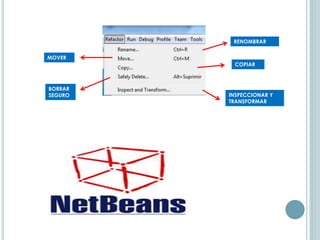
RENOMBRAR
MOVER
COPIAR
BORRAR
SEGURO INSPECCIONAR Y
TRANSFORMAR
CORRER PROYECTO
Y PROBAR
PROYECTO
CONSTRUIR PROYECTO Y
LIMPIAR Y CONSTRUIR
PROYECTO
GENERAR DOCUMENTO
JAVA, CORRER
ARCHIVO, PROBAR
ARCHIVO, COMPILAR
ARCHIVO, COMPROBAR
ARCHIVO Y VALIDAR
ARCHIVO
REPETIR
CONSTRUCCION/CORRER
Y PARAR
CONSTRUCCION/CORRER
DEPURAR PROYECTO,
DEPURAR ARCHIVO,
DEPURAR PRUEBA DE
ARCHIVO, AJUSTAR
DEPURADOR, FINALIZAR
SESION DE DEPURADOR
PAUSAR Y
CONTINUAR
PASAR POR ENCIMA,
PASAR EXPRESION POR
ENCIMA, PASAR EN,
ENTRAR EN EL PROXIMO
METODO, SALIR Y CORRER
HASTA EL CURSOR
APLICAR CAMBIOS DE
CODIGO
ESTABLECER TEMA ACTUAL
Y PILA
NUEVO PUNTO DE
INTERRUPCION,
NUEVO RELOJ,
EVALUAR EXPRESION
Y COMPROBAR SI
HAY ESTANCAMIENTO
COMANDOS AVANZADOS
PERFIL DEL PROYECTO,
PERFIL DEL ARCHIVO,
PERFIL DE PRUEBA DEL
ARCHIVO Y AJUSTAR
PERFIL
VOLVER A EJECUTAR
SESION DE PERFILES,
MODIFICAR SESION DE
PERFILES Y PARAR
SESION DE PERFILES
REINICIAR
RESULTADOS
COLECCIONADOS Y
CORRER GD
TOMAR INSTANTANEA DE
RESULTADOS
CORREGIDOS, CARGAR
INSTANTANEA, CARGAR
IDE INSTANTANEA,
COMPARAR
INSTANTANEAS DE
MEMORIA
AQUÍ SE PUEDE SUBIR
ARCHIVOS A GID,
VELEIDOSO Y SUBVERSION
HISTORIA, ENCONRAR
ASUNTOS, INFORMAR
UN PROBLEMA,
CREACION DE
TRABAJOS
AGREGAR A LA PALETA,
INTERNACIONALIZACION
PLATAFORMA JAVA,
PLATAFORMA NETBEAMS,
VARIABLES, LIBRERIAS,
PLANTILLAS, DTD Y ESQUEMAS
XML, Y PALETA
PROYECTOS, ARCHIVOS,
FAVORITOS, SERVICIOS,
ELEMENTOS DE ACCION,
PALETA, PROPIEDADES,
SALIDA, NAVEGACION,
DEPURACION, PERFILES,
VERSIONES, OTROS,
EDITORES, PROCESOS
CONFIGURAR VENTANA,
REINICIAR VENTANA
CERRAR VENTANA,
CERRAR TODOS LOS
DOCUMENTOS,
CERRAR OTROS
DOCUMENTOS,
DOCUMENTOS
CONTENIDO DE AYUDA,
DOCUMENTOS Y SOPORTE
EN LINEA, TECLADO
TARJETA DE ACCESOS
DIRECTOS, INFORMES
INDICE DE DOCUMENTOS
JAVA
VER ACTUALIZACIONES,
INICIAR PAGINA Y
ACERCA DE…
NUEVO
ARCHIVO
NUEVO
PROYECTO
ABRIR
PROYECTO
GUARDAR
PROYECTO
DESHACER Y
REHACER REPARAR
LIMPIAR Y
REPARARA
CORRER
DEPURACION
DEL PROYECTO
PERFILES DEL
PROYECTO
PROCEDIMIENTO DE COMO
UTILIZAR NETBEANS
BUSCAR EN EL
ESCRITORIO EL
ICONO DE NETBEANS
IDE 7.2.1
Al seleccionar NetBeans se abrira esta
pestaña de inicio
IR A EL MENU “FILE” Y
SELECCIONAR “NEW
PROJECT
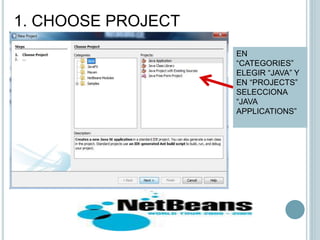
1. CHOOSE PROJECT
EN
“CATEGORIES”
ELEGIR “JAVA” Y
EN “PROJECTS”
SELECCIONA
“JAVA
APPLICATIONS”
2. NAME AND LOCATION
AQUÍ SE ELIGE
EL NOMBRE DEL
PROYECTO, LA
LOCALIZACION Y
CARPETA DONDE
SE GUARDAN
AQUÍ ES PARA USAR
CARPETA DEDICADA
PARA
ALMACENAMIENTO
DE LIBRERIAS Y
CREAR CLASE
PRINCIPAL
AL TERMINAR DAR EN “FINISH”
AQUÍ SE MUESTRA QUE SE ESTA CREANDO UN
NUEVO PROYECTO
ES LA PANTALLA QUE SE MUESTRA
DESPUES DE LAS VENTANAS, AQUÍ SE
CREAN LOS PROGRAMAS
ESTA ES LA CONSOLA, EN LA CUAL SE VAN A ESCRIBIR TODOS
LOS COMANDOS NECESARIOS PARA LA CREACION DE LA
APLICACION
EN UNA VENTANA POSTERIOR DAREMOS
NOMBRE AL PROYECTO Y ESCOGEREMOS UNA
UBICACIÓN EN EL DISCO PARA ALMACENARLO.
TAMBIÉN NOS DARÁ LA OPCIÓN PARA CREAR
AUTOMÁTICAMENTE UNA CLASE PRINCIPAL
AQUÍ SE NOS VA A MOSTRAR CADA ARCHIVO QUE
CONTIENE EL PROYECTO QUE ESTEMOS REALIZANDO
AQUÍ SE MOSTRARAN LOS SERVICIOS QUE CADA
PROYECTO UTILIZA Y QUE PUEDE USAR
AQUÍ PODEMOS VER LAS PERSONAS QUE ESTAN
VIENDO LA CLASE DE COMO SE HACE ALGUN
PROYECTO, PUEDEN UNIRSE MAS MIEBROS
AQUI PODEMOS COMENZAR PARA CREAR UN DISEÑO
PARA NUESTRO PROYECTO QUE INICIEMOS
EN UNA VENTANA POSTERIOR DAREMOS
NOMBRE AL PROYECTO Y ESCOGEREMOS UNA
UBICACIÓN EN EL DISCO PARA ALMACENARLO.
TAMBIÉN NOS DARÁ LA OPCIÓN PARA CREAR
AUTOMÁTICAMENTE UNA CLASE PRINCIPAL
NETBEANS NOS OFRECE UN ESQUELETO DE CLASE MAIN, QUE
PODEMOS UTILIZAR PARA HACER NUESTRA PRIMERA PRUEBA.
DE FORMA QUE ÚNICAMENTE NECESITAMOS UTILIZAR EL
BOTÓN QUE REPRESENTA UNA FLECHA VERDE, COMO
EL PLAY DE UN MANDO A DISTANCIA.
Panel: Pantalla
Tabbed Panel: Pantalla Dividida
Split Panel: Dividir Panel
Scroll Pane:Panel de
Desplzamiento
Desktop Pane: Panel de Escritorio
Internal Frame: Marco Interior
Layered Pane: Panel de Capas
LABEL: DISCOGRAFIA
BUTTON: BOTON
TOGGLE BUTTON: BOTON DE ACTIVACION
CHECK BOX: CASILLA DE VERIFICACION
RADIO BUTTON: BOTON DE RADIO
BUTTON GROUP: BOTON DE GRUPOS
COMBO BOX: CAJA COMBO
LIST: LISTA
TEXT FIELD: CAMPO DE TEXTO
TEXT AREA: AREA DE TEXTO
SCROLL BAR: BARRA DE DESPLAZAMIENTO
c
Aquí se ira
diseñando
completamente
en programa con
lenguaje de
programación
CONCLUSION
NetBeans es un entorno de desarrollo integrado libre,
hecho principalmente para el lenguaje de programación
Java. Es un proyecto de código abierto permite que las
aplicaciones sean desarrolladas a partir de un conjunto
de componentes de software llamados módulos.
Se usa un lenguaje de Programacion, que facilita el uso de
este programa.
DIARIO DE APRENDIZAJES
CRISTIAN LEONARDO TORRES TRISTÁN 3° Am
NETBEANS ES UN PROGRAMA BASADO EN EL LENGUAJE
JAVA QUE SIRVE PARA LA CREACION DE PROGRAMAS, LA
APLICACIÓN FUE CREADA POR SUN MICROSYSTEM LA CUAL
ES FAMOSA PARA LA CREACION DE LOS PROGRAMAS
DIARIO DE APRENDIZAJES
MICHELLE PEÑA RODRÍGUEZ 3° Am
NetBeans un programa creado que se ha basado en
los lenguajes de programación que el Programa
JAVA tiene, cada una de las diapositivas, habla de
cómo se usa de buena manera este programa para
lograr un proyecto con un buen lenguaje de
programación
BIBLIOGRAFIA:
http://es.slideshare.net/jorgeadelmo/tutorial-netbeans
http://panamahitek.com/como-crear-nuestro-primer-
programa-en-java-con-netbeans/
http://wiki.netbeans.org/ConociendoNetbeansPlatformIntr
oduccion
http://recursostic.educacion.es/observatorio/web/ca/softw
are/programacion/911-monografico-java?start=3

Netbeans :)

  • 1.
    CETIS 109 ALUMNOS: TORRES TRISTÁNCRISTIAN LEONARDO PEÑA RODRÍGUEZ MICHELLE MAESTRA: MARGARITA ROMERO ALVARADO MATERIA: DESARROLLA SOFTWARE DE APLICACIÓN UTILIZANDO PROGRAMAS ORIENTADO A OBJETOS
  • 3.
    INDICE 1.- Pagina deInicio a NetBeans 2.- Funciones de cada parte del programa. 3.- Procedimiento de cómo usar NetBeans 4.- Conclusión 5.- Diario de Aprendizaje 6.- Bibliografía
  • 4.
    PAGINA DE INICIODE NETBEANS
  • 5.
    EN ESTA SECCIONES DONDE PODEMOS REALIZAR NUEVOS PROYECTOS O ABRIR OTRO APARTE DE EL QUE ESTEMOS HACIENDOES PARA ABRIR UN PROYECTO QUE TENEMOS GUARDADO EN LA COMPUTADORA AQUÍ PODEMOS VER OPCIONES DE UN GRUPO DE PROYECTOSAQUÍ SE IMPORTAN Y EXPORTAN PROYECTOS YA CREADOS AQUÍ PODEMOS GUARDAR EL ARCHIVO, ELEGIR DONDE GUARDAR Y GUARGAR TODOAQUÍ PODEMOS VER OPCIONES DE LA PAGINA, IMPRIMIRLO E IMPRIMIR EN ALGUNA PAGINA AQUÍ SE SALE DE LA APLICACION
  • 6.
    AQUÍ HAY EDITORESY PODEMOS VER CODIGOS AQUÍ HAY UNA BARRA DE HERRAMIENTAS Y PODEMOS OCULTAR COSAS DE LA MISMA AQUÍ PODEMOS VER EL PROGRAMA A PANTALLA COMPLETA AQUÍ HAY UN NAVEGADOR WEB
  • 7.
    AQUI SE DESHACEY REHACEN CAMBIOS QUE HAGAMOS PODEMOS CORTAR, COPIAR, PEGAR, PEGAR FORMATO, ELIMINAR, SELECCIONAR TODO Y SELECCIÓN DE IDENTIDADES AQUI ES PARA BUSCAR SELECCIÓN, BUSCAR SIGUIENTE Y BUSCAR PREVIA BUSCAR. REMPLAZAR Y BUSCAR USOS EN EL ARCHIVO BUSCAR EN PROYECTO Y REMPLAZAR EN PROYECTOINICIAR LA GRABACION Y PARAR LA GRABACION
  • 8.
    IR A ARCHIVOS,IR A TIPO, IR A SIMBOLOS, IR A BEAN,IR A PRUEBA, IR A DOCUMENTO PREVIO AQUÍ ES PARA IR A FUENTE, IR A DECARACION, IR A SUPER IMPLEMENTACION, INSPECCIONAR LOCALIZACION DE ANTERIOR EDICION, ATRÁS, ADELANTE IR A LINEA, ALTERNAR MARCADOR, HISTORIAL DEL MARCADOR SIGUIENTE Y PREVIO SIGUIENTE ERROR Y ANTERIOR ERRORSELECCIONAR EN PROYECTOS, SELECCIONAR EN ARCHIVOS Y SELECCIONAR EN FAVORITOS
  • 9.
    FORMATO, ELIMINAR ESPACIOS FINALES, MAYUSIZQUIERDA Y DERECHA, ACENDER, DECENDER, MOVER ELEMENTO CODIGO ARRIBA Y ABAJO, DUPLICAR ARRIBA Y ABAJO, ALTERNAR COMENTARIO CODIGO COMPLETO, INSERTAR CODIGO, ELIMINAR RODEA CODIGO, FIJAR CODIGO, FIJAR IMPORTACIONES, MOSTRAR PARAMETROS DEL METODO, MOSTRAR DOCUMENTACION, MOSTRAR PARAMETROS METODICOS Y MOSTRAR DOCUMENTACION INSERTAR SIGUIENTE PALABRA COINCIDENTE Y MOSTRAR ANTERIOR PALABRA COINCIDENTE INSPECCIONAR BUSCAR CAMBIOS EXTERNOS
  • 10.
  • 11.
    CORRER PROYECTO Y PROBAR PROYECTO CONSTRUIRPROYECTO Y LIMPIAR Y CONSTRUIR PROYECTO GENERAR DOCUMENTO JAVA, CORRER ARCHIVO, PROBAR ARCHIVO, COMPILAR ARCHIVO, COMPROBAR ARCHIVO Y VALIDAR ARCHIVO REPETIR CONSTRUCCION/CORRER Y PARAR CONSTRUCCION/CORRER
  • 12.
    DEPURAR PROYECTO, DEPURAR ARCHIVO, DEPURARPRUEBA DE ARCHIVO, AJUSTAR DEPURADOR, FINALIZAR SESION DE DEPURADOR PAUSAR Y CONTINUAR PASAR POR ENCIMA, PASAR EXPRESION POR ENCIMA, PASAR EN, ENTRAR EN EL PROXIMO METODO, SALIR Y CORRER HASTA EL CURSOR APLICAR CAMBIOS DE CODIGO ESTABLECER TEMA ACTUAL Y PILA NUEVO PUNTO DE INTERRUPCION, NUEVO RELOJ, EVALUAR EXPRESION Y COMPROBAR SI HAY ESTANCAMIENTO
  • 13.
    COMANDOS AVANZADOS PERFIL DELPROYECTO, PERFIL DEL ARCHIVO, PERFIL DE PRUEBA DEL ARCHIVO Y AJUSTAR PERFIL VOLVER A EJECUTAR SESION DE PERFILES, MODIFICAR SESION DE PERFILES Y PARAR SESION DE PERFILES REINICIAR RESULTADOS COLECCIONADOS Y CORRER GD TOMAR INSTANTANEA DE RESULTADOS CORREGIDOS, CARGAR INSTANTANEA, CARGAR IDE INSTANTANEA, COMPARAR INSTANTANEAS DE MEMORIA
  • 14.
    AQUÍ SE PUEDESUBIR ARCHIVOS A GID, VELEIDOSO Y SUBVERSION HISTORIA, ENCONRAR ASUNTOS, INFORMAR UN PROBLEMA, CREACION DE TRABAJOS
  • 15.
    AGREGAR A LAPALETA, INTERNACIONALIZACION PLATAFORMA JAVA, PLATAFORMA NETBEAMS, VARIABLES, LIBRERIAS, PLANTILLAS, DTD Y ESQUEMAS XML, Y PALETA
  • 16.
    PROYECTOS, ARCHIVOS, FAVORITOS, SERVICIOS, ELEMENTOSDE ACCION, PALETA, PROPIEDADES, SALIDA, NAVEGACION, DEPURACION, PERFILES, VERSIONES, OTROS, EDITORES, PROCESOS CONFIGURAR VENTANA, REINICIAR VENTANA CERRAR VENTANA, CERRAR TODOS LOS DOCUMENTOS, CERRAR OTROS DOCUMENTOS, DOCUMENTOS
  • 17.
    CONTENIDO DE AYUDA, DOCUMENTOSY SOPORTE EN LINEA, TECLADO TARJETA DE ACCESOS DIRECTOS, INFORMES INDICE DE DOCUMENTOS JAVA VER ACTUALIZACIONES, INICIAR PAGINA Y ACERCA DE…
  • 18.
    NUEVO ARCHIVO NUEVO PROYECTO ABRIR PROYECTO GUARDAR PROYECTO DESHACER Y REHACER REPARAR LIMPIARY REPARARA CORRER DEPURACION DEL PROYECTO PERFILES DEL PROYECTO
  • 19.
    PROCEDIMIENTO DE COMO UTILIZARNETBEANS BUSCAR EN EL ESCRITORIO EL ICONO DE NETBEANS IDE 7.2.1
  • 20.
    Al seleccionar NetBeansse abrira esta pestaña de inicio
  • 21.
    IR A ELMENU “FILE” Y SELECCIONAR “NEW PROJECT
  • 22.
    1. CHOOSE PROJECT EN “CATEGORIES” ELEGIR“JAVA” Y EN “PROJECTS” SELECCIONA “JAVA APPLICATIONS”
  • 23.
    2. NAME ANDLOCATION AQUÍ SE ELIGE EL NOMBRE DEL PROYECTO, LA LOCALIZACION Y CARPETA DONDE SE GUARDAN AQUÍ ES PARA USAR CARPETA DEDICADA PARA ALMACENAMIENTO DE LIBRERIAS Y CREAR CLASE PRINCIPAL AL TERMINAR DAR EN “FINISH”
  • 24.
    AQUÍ SE MUESTRAQUE SE ESTA CREANDO UN NUEVO PROYECTO
  • 25.
    ES LA PANTALLAQUE SE MUESTRA DESPUES DE LAS VENTANAS, AQUÍ SE CREAN LOS PROGRAMAS
  • 26.
    ESTA ES LACONSOLA, EN LA CUAL SE VAN A ESCRIBIR TODOS LOS COMANDOS NECESARIOS PARA LA CREACION DE LA APLICACION
  • 27.
    EN UNA VENTANAPOSTERIOR DAREMOS NOMBRE AL PROYECTO Y ESCOGEREMOS UNA UBICACIÓN EN EL DISCO PARA ALMACENARLO. TAMBIÉN NOS DARÁ LA OPCIÓN PARA CREAR AUTOMÁTICAMENTE UNA CLASE PRINCIPAL
  • 28.
    AQUÍ SE NOSVA A MOSTRAR CADA ARCHIVO QUE CONTIENE EL PROYECTO QUE ESTEMOS REALIZANDO
  • 29.
    AQUÍ SE MOSTRARANLOS SERVICIOS QUE CADA PROYECTO UTILIZA Y QUE PUEDE USAR
  • 30.
    AQUÍ PODEMOS VERLAS PERSONAS QUE ESTAN VIENDO LA CLASE DE COMO SE HACE ALGUN PROYECTO, PUEDEN UNIRSE MAS MIEBROS
  • 31.
    AQUI PODEMOS COMENZARPARA CREAR UN DISEÑO PARA NUESTRO PROYECTO QUE INICIEMOS
  • 32.
    EN UNA VENTANAPOSTERIOR DAREMOS NOMBRE AL PROYECTO Y ESCOGEREMOS UNA UBICACIÓN EN EL DISCO PARA ALMACENARLO. TAMBIÉN NOS DARÁ LA OPCIÓN PARA CREAR AUTOMÁTICAMENTE UNA CLASE PRINCIPAL
  • 33.
    NETBEANS NOS OFRECEUN ESQUELETO DE CLASE MAIN, QUE PODEMOS UTILIZAR PARA HACER NUESTRA PRIMERA PRUEBA. DE FORMA QUE ÚNICAMENTE NECESITAMOS UTILIZAR EL BOTÓN QUE REPRESENTA UNA FLECHA VERDE, COMO EL PLAY DE UN MANDO A DISTANCIA.
  • 34.
    Panel: Pantalla Tabbed Panel:Pantalla Dividida Split Panel: Dividir Panel Scroll Pane:Panel de Desplzamiento Desktop Pane: Panel de Escritorio Internal Frame: Marco Interior Layered Pane: Panel de Capas
  • 35.
    LABEL: DISCOGRAFIA BUTTON: BOTON TOGGLEBUTTON: BOTON DE ACTIVACION CHECK BOX: CASILLA DE VERIFICACION RADIO BUTTON: BOTON DE RADIO BUTTON GROUP: BOTON DE GRUPOS COMBO BOX: CAJA COMBO LIST: LISTA TEXT FIELD: CAMPO DE TEXTO TEXT AREA: AREA DE TEXTO SCROLL BAR: BARRA DE DESPLAZAMIENTO c
  • 36.
    Aquí se ira diseñando completamente enprograma con lenguaje de programación
  • 37.
    CONCLUSION NetBeans es unentorno de desarrollo integrado libre, hecho principalmente para el lenguaje de programación Java. Es un proyecto de código abierto permite que las aplicaciones sean desarrolladas a partir de un conjunto de componentes de software llamados módulos. Se usa un lenguaje de Programacion, que facilita el uso de este programa.
  • 38.
    DIARIO DE APRENDIZAJES CRISTIANLEONARDO TORRES TRISTÁN 3° Am NETBEANS ES UN PROGRAMA BASADO EN EL LENGUAJE JAVA QUE SIRVE PARA LA CREACION DE PROGRAMAS, LA APLICACIÓN FUE CREADA POR SUN MICROSYSTEM LA CUAL ES FAMOSA PARA LA CREACION DE LOS PROGRAMAS
  • 39.
    DIARIO DE APRENDIZAJES MICHELLEPEÑA RODRÍGUEZ 3° Am NetBeans un programa creado que se ha basado en los lenguajes de programación que el Programa JAVA tiene, cada una de las diapositivas, habla de cómo se usa de buena manera este programa para lograr un proyecto con un buen lenguaje de programación
  • 40.