DIPOSITIVAS ECLIPSE
Peña Rodríguez Michelle.
Torres Tristán Cristian Leonardo.
Nieto Linares Diana Lisbeth.
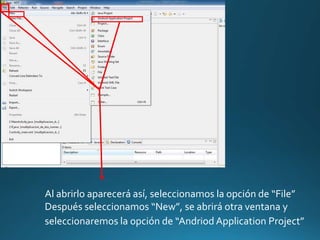
Al abrirlo aparecerá así, seleccionamos la opción de “File”
Después seleccionamos “New”, se abrirá otra ventana y
seleccionaremos la opción de “Andriod Application Project”
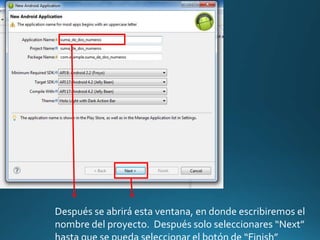
Después se abrirá esta ventana, en donde escribiremos el
nombre del proyecto. Después solo seleccionares “Next”
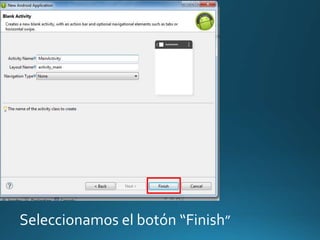
Seleccionamos el botón “Finish”
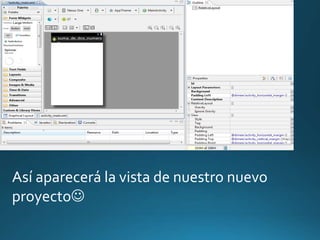
Así aparecerá la vista de nuestro nuevo
proyecto
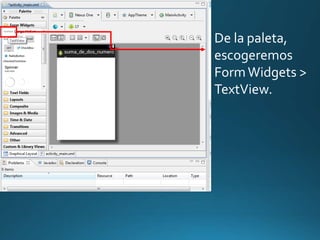
De la paleta,
escogeremos
FormWidgets >
TextView.
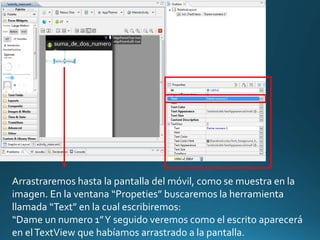
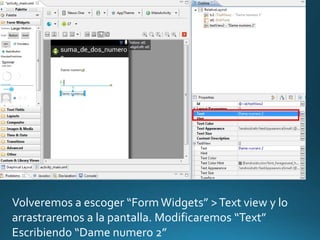
Arrastraremos hasta la pantalla del móvil, como se muestra en la
imagen. En la ventana “Propeties” buscaremos la herramienta
llamada “Text” en la cual escribiremos:
“Dame un numero 1”Y seguido veremos como el escrito aparecerá
en elTextView que habíamos arrastrado a la pantalla.
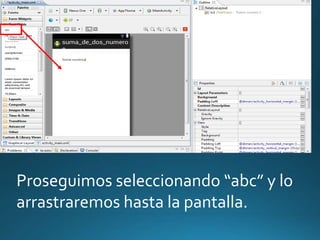
Proseguimos seleccionando “abc” y lo
arrastraremos hasta la pantalla.
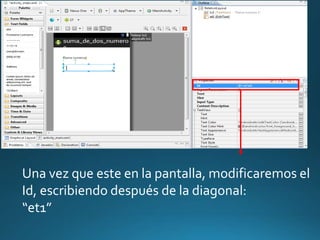
Una vez que este en la pantalla, modificaremos el
Id, escribiendo después de la diagonal:
“et1”
Volveremos a escoger “Form Widgets” >Text view y lo
arrastraremos a la pantalla. Modificaremos “Text”
Escribiendo “Dame numero 2”
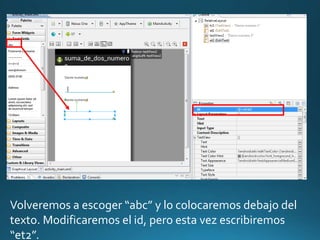
Volveremos a escoger “abc” y lo colocaremos debajo del
texto. Modificaremos el id, pero esta vez escribiremos
“et2”.
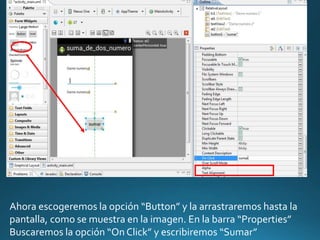
Ahora escogeremos la opción “Button” y la arrastraremos hasta la
pantalla, como se muestra en la imagen. En la barra “Properties”
Buscaremos la opción “On Click” y escribiremos “Sumar”
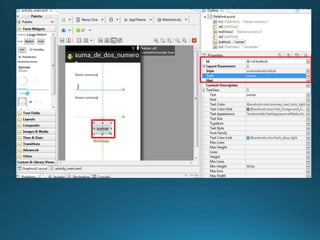
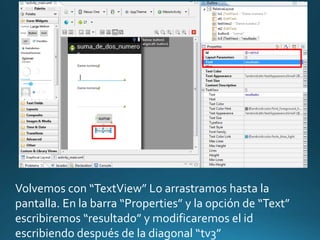
Volvemos con “TextView” Lo arrastramos hasta la
pantalla. En la barra “Properties” y la opción de “Text”
escribiremos “resultado” y modificaremos el id
escribiendo después de la diagonal “tv3”
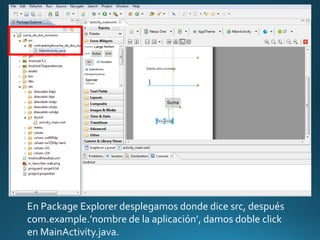
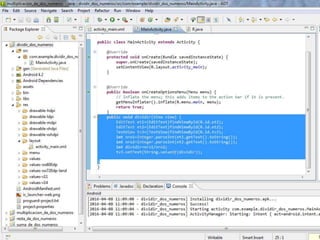
En Package Explorer desplegamos donde dice src, después
com.example.’nombre de la aplicación’, damos doble click
en MainActivity.java.
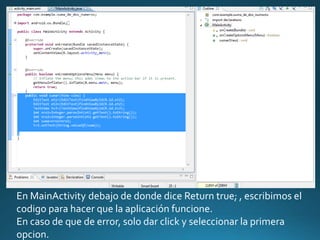
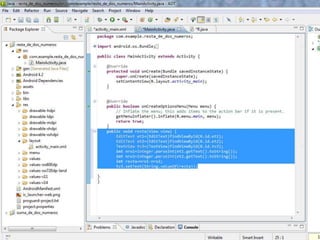
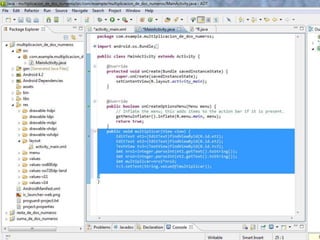
En MainActivity debajo de donde dice Return true; , escribimos el
codigo para hacer que la aplicación funcione.
En caso de que de error, solo dar click y seleccionar la primera
opcion.
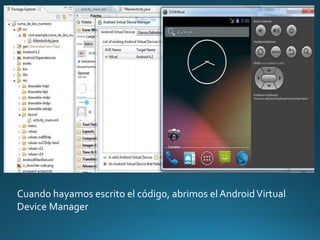
Cuando hayamos escrito el código, abrimos el AndroidVirtual
Device Manager
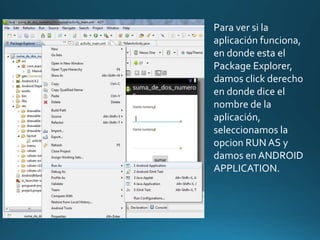
Para ver si la
aplicación funciona,
en donde esta el
Package Explorer,
damos click derecho
en donde dice el
nombre de la
aplicación,
seleccionamos la
opcion RUN AS y
damos en ANDROID
APPLICATION.
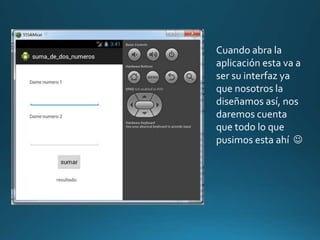
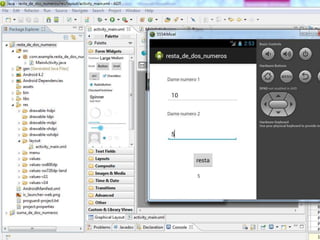
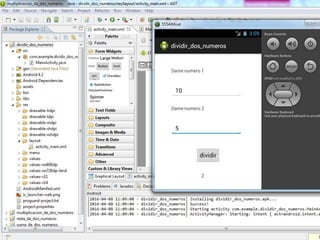
Cuando abra la
aplicación esta va a
ser su interfaz ya
que nosotros la
diseñamos así, nos
daremos cuenta
que todo lo que
pusimos esta ahí 
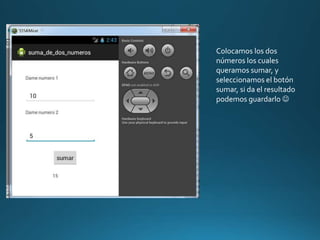
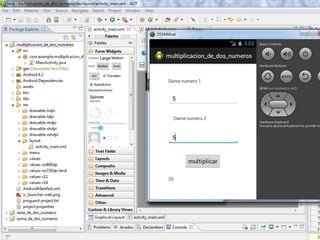
Colocamos los dos
números los cuales
queramos sumar, y
seleccionamos el botón
sumar, si da el resultado
podemos guardarlo 
Creacion de Aplicaciones en Eclipse

Creacion de Aplicaciones en Eclipse

  • 1.
    DIPOSITIVAS ECLIPSE Peña RodríguezMichelle. Torres Tristán Cristian Leonardo. Nieto Linares Diana Lisbeth.
  • 3.
    Al abrirlo apareceráasí, seleccionamos la opción de “File” Después seleccionamos “New”, se abrirá otra ventana y seleccionaremos la opción de “Andriod Application Project”
  • 4.
    Después se abriráesta ventana, en donde escribiremos el nombre del proyecto. Después solo seleccionares “Next”
  • 5.
  • 6.
    Así aparecerá lavista de nuestro nuevo proyecto
  • 7.
  • 8.
    Arrastraremos hasta lapantalla del móvil, como se muestra en la imagen. En la ventana “Propeties” buscaremos la herramienta llamada “Text” en la cual escribiremos: “Dame un numero 1”Y seguido veremos como el escrito aparecerá en elTextView que habíamos arrastrado a la pantalla.
  • 9.
    Proseguimos seleccionando “abc”y lo arrastraremos hasta la pantalla.
  • 10.
    Una vez queeste en la pantalla, modificaremos el Id, escribiendo después de la diagonal: “et1”
  • 11.
    Volveremos a escoger“Form Widgets” >Text view y lo arrastraremos a la pantalla. Modificaremos “Text” Escribiendo “Dame numero 2”
  • 12.
    Volveremos a escoger“abc” y lo colocaremos debajo del texto. Modificaremos el id, pero esta vez escribiremos “et2”.
  • 13.
    Ahora escogeremos laopción “Button” y la arrastraremos hasta la pantalla, como se muestra en la imagen. En la barra “Properties” Buscaremos la opción “On Click” y escribiremos “Sumar”
  • 15.
    Volvemos con “TextView”Lo arrastramos hasta la pantalla. En la barra “Properties” y la opción de “Text” escribiremos “resultado” y modificaremos el id escribiendo después de la diagonal “tv3”
  • 16.
    En Package Explorerdesplegamos donde dice src, después com.example.’nombre de la aplicación’, damos doble click en MainActivity.java.
  • 17.
    En MainActivity debajode donde dice Return true; , escribimos el codigo para hacer que la aplicación funcione. En caso de que de error, solo dar click y seleccionar la primera opcion.
  • 18.
    Cuando hayamos escritoel código, abrimos el AndroidVirtual Device Manager
  • 19.
    Para ver sila aplicación funciona, en donde esta el Package Explorer, damos click derecho en donde dice el nombre de la aplicación, seleccionamos la opcion RUN AS y damos en ANDROID APPLICATION.
  • 20.
    Cuando abra la aplicaciónesta va a ser su interfaz ya que nosotros la diseñamos así, nos daremos cuenta que todo lo que pusimos esta ahí 
  • 21.
    Colocamos los dos númeroslos cuales queramos sumar, y seleccionamos el botón sumar, si da el resultado podemos guardarlo 