G A B R I E L A S A R A H I R A M Í R E Z M A N Z A N A R E S
S A R A L I Z E T H M A R L Ó P E Z
3 AV P R O G R A M A C I Ó N
NETBEANS
¿ QUE ES NETBEANS ?
• NetBeans es un programa que sirve como IDE
(un entorno de desarrollo integrado) que nos
permite programar en diversos lenguajes.
• NetBeans es ideal para trabajar con el lenguaje de
desarrollo JAVA (y todos sus derivados), así como
también nos ofrece un excelente entorno para
programar en PHP. También se puede descargar una
vez instalado NetBeans, los complementos para
programar en C++. La IDE deNetBeans es perfecta.
Tiene un excelente balance entre una interfaz con
múltiples opciones y el editor puede autocompletar
nuestro código.
Esta opción te permite crear un nuevo
proyecto.
New file:
Crea un nuevo proyecto, y además
proporciona información acerca de los
archivos.
Esta opción sirve para abrir un
proyecto ya creado.
Sirve para abrir un proyecto creado y
cerrado recientemente.
File
Cerrar el proyecto creado.
Cerrar otros proyectos abiertos
Cerrar todos los proyectos
abiertos.
Sirve para abrir un proyecto
creado anteriormente
Con esta opción puedes abrir un
proyecto reciente
Un grupo es una colección persistente de
proyectos IDE. La persistencia está en el
directorio de usuarios y, por lo tanto, es por
usuario (no se comparte con otros usuarios
IDE). Un grupo tiene un nombre para
mostrar. Si uno de los proyectos en él se
establece como el proyecto principal, esa
información también persiste.
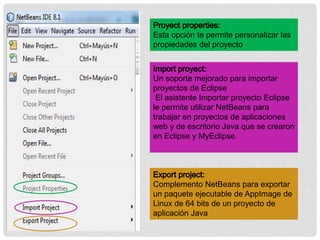
Esta opción te permite personalizar las
propiedades del proyecto
Un soporte mejorado para importar
proyectos de Eclipse
El asistente Importar proyecto Eclipse
le permite utilizar NetBeans para
trabajar en proyectos de aplicaciones
web y de escritorio Java que se crearon
en Eclipse y MyEclipse.
Complemento NetBeans para exportar
un paquete ejecutable de AppImage de
Linux de 64 bits de un proyecto de
aplicación Java
Esta opción te permite guardar algún
cambio echo en tu proyecto .
Esta opción nos permite guardar el
proyecto creado en alguna otra ubicación .
Esta opción nos permite guardar todos los
proyectos abiertos
Esta opción nos permite configurar la
pagina
…
Esta opción nos ayuda a imprimir la
pantalla
La función Imprimir en HTML agrega un
elemento de menú al menú Archivo y un
cuadro de diálogo correspondiente para
configurar la ubicación del archivo html.
Esta opción nos permite cerrar el proyecto
EDIT
Undo:
Deshacer alguna actividad echa en el
proyecto
Redo:
Rehacer la actividad echa en el proyecto
Cut:
Cortar
Copy:
Copiar algún código
Paste:
Pegar.
Paste formatted:
Esta opción nos permite pegar
junto con el formato.
Paste from history:
Este módulo proporciona la
funcionalidad de mantener un
caché de historial para acciones de
copia.
Delete:
Esta opción nos permite eliminar
algún código
Select all:
Esta opción nos permite seleccionar
todo.
Select identifier:
Seleccione identificador.
Find selection:
Encontrar selección.
Find next:
Encontrar siguiente.
Find previous:
Encontrar anterior.
Find:
Encontrar.
Replace…
Reemplazar.
Find usages:
Encontrar usos.
Find in projects…
Esta opción nos permite encontrar
nuestro proyecto.
Replace in project…
Remplazar en proyectos.
Start macro recording:
Iniciar grabación macro.
Stop macro recording:
Detener grabación macro.
VIEW
Editors:
Editores.
Split:
División.
Code folds:
Pliegues de codigo.
IDE Log:
Registro de IDE
Toolbars:
Barra de herramientas.
Show editor toolbar:
Mostrar barra de herramientas
del editor
Show line numbers:
Mostrar números de línea.
Show non-printable characters:
Mostrar caracteres no
imprimibles
Show indent guide lines:
Mostrar rutas de exploración.
Show diff sidebar:
Mostrar la barra lateral.
Show versioning labels:
Mostrar etiquetas.
Synchronize editor with
views:
Editor de sincronizador con
vistas.
Show only editor:
Mostrar solo el editor.
Full screen:
Pantalla completa.
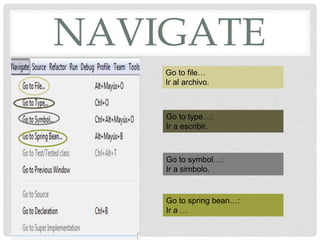
NAVIGATE
Go to file…
Ir al archivo.
Go to type…:
Ir a escribir.
Go to symbol…:
Ir a simbolo.
Go to spring bean…:
Ir a …
Go to test/tested class:
Ir a prueba/clase.
Go to previous window:
Ir a la ventana anterior.
Go to source:
Ir a la fuente.
Go to declaration:
Ir a la declaración.
Go to super implementation:
Ir a la aplicación,.
Inspect:
Inspeccionar.
Last edit location:
Última ubicación de edición
Back:
Regresar.
Forward:
Adelante.
Go to line…:
Ir a la línea.
Toggle bookmark:
Alternar marcador.
Bookmark history popup next:
Ventana emergente del
historial de marcadores
siguientes.
Bookmark history popup
previous:
Ventana emergente del
historial de marcadores
anterior.
Next error:
Siguiente error.
Previous error:
Error anterior.
Select in projects:
Seleccionar en proyectos.
Select in files:
Seleccionar en archivos.
Select in favorites:
Seleccionar en favoritos.
SOURCE
Format:
Formato.
Remove trailing spaces:
Eliminar espacios finales.
Shift left:
Cambiar a la izquierda.
Shift right:
Cambiar a la derecha.
Move up:
Subir.
Move down:
Bajar.
Move code element up:
Mover elemento de
código hacia arriba.
Move code element
down:
Mover elemento de
código hacia abajo.
Duplicate up:
Duplicar hacia arriba.
Duplicate down:
Duplicar hacia abajo.
Toggle comment:
Alternar, comentar.
Complete code…
Autocompletar codigo
Insert code…
Insertar código.
Remove surrounding code…
Eliminar el código
circundante.
Fix code...
Código reparado.
Fix imports…
Corregir importaciones.
Organize imports:
Organizar importaciones.
Organize members:
Organizar miembros.
Show method parameters:
Mostrar parámetros del
método.
Show documentation:
Mostrar documentación.
Make controller:
Hacer controlador.
Insert next matching word:
Insertar la siguiente palabra
coincidente.
Insert previous matchin word:
Insertar la anterior palabra
coincidente.
Inspect:
Inspeccionar.
Scan for external changes :
Buscar cambios externos.
REFACTOR
Rename…
Cambiar de nombre.
Move…
mover
Copy…
Copiar.
Sefely delete…
Eliminacion segura.
Inspect and transform…
Inspccionar y transformar.
RUN
Run proyect:
Ejecutar proyectos.
Test proyect:
Probar proyectos.
Build proyect:
Generar proyecto.
Clean and build proyect:
Limpiar y generar
proyecto.
Set proyect configuration:
Establecer la configuración
del proyecto.
Set proyect browser:
Establecer navegador de
proyectos.
Set main Project:
Establecer como proyecto
principal.
Generate javadoc:
Generar javadoc.
Run life:
Probar archivo.
Test file:
Archivo de prueba
Compile file:
Compilar archivo
Check file:
Comprobador de archivo.
Validate file:
Validar archivo.
Repeat build/run:
Repetir construcción y
ejecución.
Stop build/run:
Detener construcción y
ejecución
DEBUG
Debug project:
Depurar proyecto
Debug file:
Depurar archivo
Debug test file:
Archivo de prueba de
depuración.
Attach debugger…
Adjuntar depurador
Finish debugger session:
Finalizar sesión de
depurador.
Pause:
pausa.
Continue:
continuar.
Step over:
Pasar por encima
Step over expresion:
Paso de Expresión
Step into:
Entrar en
Step into next method:
Entrar en el próximo
método
Step out:
Salir.
Run to cursor:
Run to cursor.
Apply code changes:
Aplicar cambios de código.
Take GUI snapshot:
Tomar una instantánea de la GUI
Set current thread…
Establecer hilo actual.
Stack:
Apilar.
Toggle line breakpoint:
Alternar punto de ruptura de
línea.
New breakpoint…
Nuevo punto de ruptura
New watch…
Nuevo reloj.
Evaluate expression…
Evaluar la expresión.
Check for deadlock:
Verificar el punto muerto.
PROFILE
Profile proyect:
Proyecto de perfil.
Profile file:
Archivo de perfil.
Profile test file:
Archivo de prueba de perfil.
Attach to project:
Adjuntar al proyecto.
Attach to external process:
Adjuntar a proceso externo
Finish profiler session:
Finalizar sesión de perfilador
Take thread dump:
Tomar volcado de hilo.
Take heap dump…
Tome el basurero.
Run GC:
Ejecute GC.
Take snapshot of collected
results:
Tome una instantánea de los
resultados recopilados.
Reset collected results:
Restablecer resultados
recopilados.
Insert profiling point…
Insertar punto de perfil.
TEAM
Shelve changes:
Cambios de
estantería.
Git:
Irse.
Mercurial
Subversión:
Subversión
History:
Historia.
Find tasks…:
Encuentra tareas.
Report task…:
Informar tarea.
Create build job…:
Crear trabajo de
construcción.
TOOLS
Add to palette…:
Añadir a la paleta.
Internationalization:
Internacionalización.
Java platforms:
Plataformas Java.
Netbeans platforms:
Plataformas de Netbeans.
Ant variables:
Variables hormiga.
Libraries:
Bibliotecas.
Servers:
Servidores.
Cloud providers:
Proveedores en la nube
Templates:
Plantillas.
DTDs and XML schemas:
DTD y esquemas XML.
Palette:
Paleta.
Plugins:
Complementos.
options:
Opciones.
WINDOW
Projects:
Projectos.
Files:
Archivos.
Favorites:
Favoritos.
Services:
Servicios.
Navigator:
Navegador.
Action items:
Elementos de acción.
Tasks:
Tareas.
Output:
Salida.
Editor:
Editor.
Debugging:
Depuración.
Profiling:
Perfilado.
Web:
Web.
IDE tools:
Herramientas IDE.
Configure window:
Configurar ventana.
Reset windows:
Resetear ventana.
Close window:
Cerrar ventana.
Close all documents:
Cerrar todos los documentos.
Close other documents:
Cerrar otros documentos
Document groups:
Grupo de documentos.
Documents…:
Documentos.
HELP
Help contents:
Contenido de ayuda.
Online docs and support:
Documentos en línea y soporte.
Keyboard shortcuts card:
Tarjeta de atajos del teclado.
Report issue…
Tema informe.
Javadoc index search:
Javadoc búsqueda de artículos.
Javadoc references:
Javadoc referencias.
Check for updates:
Comprobar si hay actualizaciones.
Star page:
La pagina de estrella.
About:
Salir.
CREAR UN NUEVO
PROYECTO EN NETBEANS
1.INICIAR SESIÓN EN NETBEANS
ESPERAR A QUE CARGUE.
2.SELECCIONAR EL MENÚ «FILE»
3.DUSPUES SELECCIONAR «NEW
PROJECT»
4.SELECCIONAR LA CATEGORÍA Y EL
PROYECTO.
ESPERAR A QUE CARGUE
5.DAR EL NOMBRE QUE QUERAMOS A
NUESTRO PROYECTO.
6.SELECCIONASR EN DONDE GUARDAR
EL PROYECTO
7.DAR EN «FINISH» Y LISTO SE CREO UN
NUEVO PROYECTO.

Netbeans

  • 1.
    G A BR I E L A S A R A H I R A M Í R E Z M A N Z A N A R E S S A R A L I Z E T H M A R L Ó P E Z 3 AV P R O G R A M A C I Ó N NETBEANS
  • 2.
    ¿ QUE ESNETBEANS ? • NetBeans es un programa que sirve como IDE (un entorno de desarrollo integrado) que nos permite programar en diversos lenguajes. • NetBeans es ideal para trabajar con el lenguaje de desarrollo JAVA (y todos sus derivados), así como también nos ofrece un excelente entorno para programar en PHP. También se puede descargar una vez instalado NetBeans, los complementos para programar en C++. La IDE deNetBeans es perfecta. Tiene un excelente balance entre una interfaz con múltiples opciones y el editor puede autocompletar nuestro código.
  • 3.
    Esta opción tepermite crear un nuevo proyecto. New file: Crea un nuevo proyecto, y además proporciona información acerca de los archivos. Esta opción sirve para abrir un proyecto ya creado. Sirve para abrir un proyecto creado y cerrado recientemente. File
  • 4.
    Cerrar el proyectocreado. Cerrar otros proyectos abiertos Cerrar todos los proyectos abiertos. Sirve para abrir un proyecto creado anteriormente Con esta opción puedes abrir un proyecto reciente
  • 5.
    Un grupo esuna colección persistente de proyectos IDE. La persistencia está en el directorio de usuarios y, por lo tanto, es por usuario (no se comparte con otros usuarios IDE). Un grupo tiene un nombre para mostrar. Si uno de los proyectos en él se establece como el proyecto principal, esa información también persiste.
  • 6.
    Esta opción tepermite personalizar las propiedades del proyecto Un soporte mejorado para importar proyectos de Eclipse El asistente Importar proyecto Eclipse le permite utilizar NetBeans para trabajar en proyectos de aplicaciones web y de escritorio Java que se crearon en Eclipse y MyEclipse. Complemento NetBeans para exportar un paquete ejecutable de AppImage de Linux de 64 bits de un proyecto de aplicación Java
  • 7.
    Esta opción tepermite guardar algún cambio echo en tu proyecto . Esta opción nos permite guardar el proyecto creado en alguna otra ubicación . Esta opción nos permite guardar todos los proyectos abiertos Esta opción nos permite configurar la pagina
  • 8.
    … Esta opción nosayuda a imprimir la pantalla La función Imprimir en HTML agrega un elemento de menú al menú Archivo y un cuadro de diálogo correspondiente para configurar la ubicación del archivo html. Esta opción nos permite cerrar el proyecto
  • 9.
    EDIT Undo: Deshacer alguna actividadecha en el proyecto Redo: Rehacer la actividad echa en el proyecto Cut: Cortar Copy: Copiar algún código
  • 10.
    Paste: Pegar. Paste formatted: Esta opciónnos permite pegar junto con el formato. Paste from history: Este módulo proporciona la funcionalidad de mantener un caché de historial para acciones de copia. Delete: Esta opción nos permite eliminar algún código
  • 11.
    Select all: Esta opciónnos permite seleccionar todo. Select identifier: Seleccione identificador. Find selection: Encontrar selección. Find next: Encontrar siguiente. Find previous: Encontrar anterior.
  • 12.
    Find: Encontrar. Replace… Reemplazar. Find usages: Encontrar usos. Findin projects… Esta opción nos permite encontrar nuestro proyecto.
  • 13.
    Replace in project… Remplazaren proyectos. Start macro recording: Iniciar grabación macro. Stop macro recording: Detener grabación macro.
  • 14.
  • 15.
    Toolbars: Barra de herramientas. Showeditor toolbar: Mostrar barra de herramientas del editor Show line numbers: Mostrar números de línea. Show non-printable characters: Mostrar caracteres no imprimibles
  • 16.
    Show indent guidelines: Mostrar rutas de exploración. Show diff sidebar: Mostrar la barra lateral. Show versioning labels: Mostrar etiquetas. Synchronize editor with views: Editor de sincronizador con vistas.
  • 17.
    Show only editor: Mostrarsolo el editor. Full screen: Pantalla completa.
  • 18.
    NAVIGATE Go to file… Iral archivo. Go to type…: Ir a escribir. Go to symbol…: Ir a simbolo. Go to spring bean…: Ir a …
  • 19.
    Go to test/testedclass: Ir a prueba/clase. Go to previous window: Ir a la ventana anterior. Go to source: Ir a la fuente. Go to declaration: Ir a la declaración. Go to super implementation: Ir a la aplicación,. Inspect: Inspeccionar.
  • 20.
    Last edit location: Últimaubicación de edición Back: Regresar. Forward: Adelante. Go to line…: Ir a la línea. Toggle bookmark: Alternar marcador.
  • 21.
    Bookmark history popupnext: Ventana emergente del historial de marcadores siguientes. Bookmark history popup previous: Ventana emergente del historial de marcadores anterior. Next error: Siguiente error. Previous error: Error anterior.
  • 22.
    Select in projects: Seleccionaren proyectos. Select in files: Seleccionar en archivos. Select in favorites: Seleccionar en favoritos.
  • 23.
    SOURCE Format: Formato. Remove trailing spaces: Eliminarespacios finales. Shift left: Cambiar a la izquierda. Shift right: Cambiar a la derecha.
  • 24.
    Move up: Subir. Move down: Bajar. Movecode element up: Mover elemento de código hacia arriba. Move code element down: Mover elemento de código hacia abajo.
  • 25.
    Duplicate up: Duplicar haciaarriba. Duplicate down: Duplicar hacia abajo. Toggle comment: Alternar, comentar. Complete code… Autocompletar codigo Insert code… Insertar código.
  • 26.
    Remove surrounding code… Eliminarel código circundante. Fix code... Código reparado. Fix imports… Corregir importaciones. Organize imports: Organizar importaciones. Organize members: Organizar miembros.
  • 27.
    Show method parameters: Mostrarparámetros del método. Show documentation: Mostrar documentación. Make controller: Hacer controlador. Insert next matching word: Insertar la siguiente palabra coincidente. Insert previous matchin word: Insertar la anterior palabra coincidente. Inspect: Inspeccionar. Scan for external changes : Buscar cambios externos.
  • 28.
    REFACTOR Rename… Cambiar de nombre. Move… mover Copy… Copiar. Sefelydelete… Eliminacion segura. Inspect and transform… Inspccionar y transformar.
  • 29.
    RUN Run proyect: Ejecutar proyectos. Testproyect: Probar proyectos. Build proyect: Generar proyecto. Clean and build proyect: Limpiar y generar proyecto.
  • 30.
    Set proyect configuration: Establecerla configuración del proyecto. Set proyect browser: Establecer navegador de proyectos. Set main Project: Establecer como proyecto principal. Generate javadoc: Generar javadoc.
  • 31.
    Run life: Probar archivo. Testfile: Archivo de prueba Compile file: Compilar archivo Check file: Comprobador de archivo.
  • 32.
    Validate file: Validar archivo. Repeatbuild/run: Repetir construcción y ejecución. Stop build/run: Detener construcción y ejecución
  • 33.
    DEBUG Debug project: Depurar proyecto Debugfile: Depurar archivo Debug test file: Archivo de prueba de depuración. Attach debugger… Adjuntar depurador
  • 34.
    Finish debugger session: Finalizarsesión de depurador. Pause: pausa. Continue: continuar. Step over: Pasar por encima
  • 35.
    Step over expresion: Pasode Expresión Step into: Entrar en Step into next method: Entrar en el próximo método Step out: Salir. Run to cursor: Run to cursor.
  • 36.
    Apply code changes: Aplicarcambios de código. Take GUI snapshot: Tomar una instantánea de la GUI Set current thread… Establecer hilo actual. Stack: Apilar. Toggle line breakpoint: Alternar punto de ruptura de línea.
  • 37.
    New breakpoint… Nuevo puntode ruptura New watch… Nuevo reloj. Evaluate expression… Evaluar la expresión. Check for deadlock: Verificar el punto muerto.
  • 38.
    PROFILE Profile proyect: Proyecto deperfil. Profile file: Archivo de perfil. Profile test file: Archivo de prueba de perfil. Attach to project: Adjuntar al proyecto.
  • 39.
    Attach to externalprocess: Adjuntar a proceso externo Finish profiler session: Finalizar sesión de perfilador Take thread dump: Tomar volcado de hilo. Take heap dump… Tome el basurero. Run GC: Ejecute GC.
  • 40.
    Take snapshot ofcollected results: Tome una instantánea de los resultados recopilados. Reset collected results: Restablecer resultados recopilados. Insert profiling point… Insertar punto de perfil.
  • 41.
  • 42.
    History: Historia. Find tasks…: Encuentra tareas. Reporttask…: Informar tarea. Create build job…: Crear trabajo de construcción.
  • 43.
    TOOLS Add to palette…: Añadira la paleta. Internationalization: Internacionalización. Java platforms: Plataformas Java.
  • 44.
    Netbeans platforms: Plataformas deNetbeans. Ant variables: Variables hormiga. Libraries: Bibliotecas. Servers: Servidores. Cloud providers: Proveedores en la nube
  • 45.
    Templates: Plantillas. DTDs and XMLschemas: DTD y esquemas XML. Palette: Paleta. Plugins: Complementos. options: Opciones.
  • 46.
  • 47.
    Navigator: Navegador. Action items: Elementos deacción. Tasks: Tareas. Output: Salida. Editor: Editor. Debugging: Depuración.
  • 48.
    Profiling: Perfilado. Web: Web. IDE tools: Herramientas IDE. Configurewindow: Configurar ventana. Reset windows: Resetear ventana. Close window: Cerrar ventana.
  • 49.
    Close all documents: Cerrartodos los documentos. Close other documents: Cerrar otros documentos Document groups: Grupo de documentos. Documents…: Documentos.
  • 50.
    HELP Help contents: Contenido deayuda. Online docs and support: Documentos en línea y soporte. Keyboard shortcuts card: Tarjeta de atajos del teclado. Report issue… Tema informe.
  • 51.
    Javadoc index search: Javadocbúsqueda de artículos. Javadoc references: Javadoc referencias. Check for updates: Comprobar si hay actualizaciones. Star page: La pagina de estrella. About: Salir.
  • 52.
  • 53.
  • 54.
  • 55.
  • 56.
  • 57.
  • 58.
  • 59.
    5.DAR EL NOMBREQUE QUERAMOS A NUESTRO PROYECTO.
  • 60.
    6.SELECCIONASR EN DONDEGUARDAR EL PROYECTO
  • 61.
    7.DAR EN «FINISH»Y LISTO SE CREO UN NUEVO PROYECTO.