NetBeans
TODO ACERCA SOBRE LO QUE TIENES QUE SABER
 Integrantes:
 Salinas Maya Elian Arath
 García López Melanie Andrea
 Maquina 17
 Grupo: 3°D Turno Matutino
 Cetis109
 Maestra: Margarita Romero Alvarado
 Materia: D.S.A.U.P.O
¿Qué es NetBeans
 NetBeans es un entorno de desarrollo integrado libre, principalmente utilizado
para la programación Java, aunque existe una gran cantidad de módulos para
extenderlo. NetBeans IDE es un producto libre y gratuito, sin restricciones de
uso. Sun MicroSystems fundó el proyecto de código abierto NetBeans en junio del
año 2000 y, continúa siendo el patrocinador principal de los proyectos.
¿Por qué usarlo?
 Simplifica alguna de las tareas que, sobretodo en proyectos grandes, son
tediosas.
 Nos asiste (parcialmente) en la escritura de código, aunque no nos libera
de aprender el lenguaje de programación.
 Nos ayuda en la navegación de las clases predefinidas en la plataforma
(miles).
 Aunque puede ser costoso su aprendizaje, los beneficios superan las
dificultades.
Barra de herramientas.
• Botón de archivo nuevo
• Proyecto Nuevo
• Proyecto reciente
• Save all
• Undo
• Redo
• Configuración
• Build Project
• Clean and build Project
• Run Project
• Debug Project
• Profile project
Esta seria una de las primeras
herramientas que se podría utilizar
aquí y consta de darle opciones al
archivo en el que estamos
trabajando, ya sea abriendo, creando,
guardando, importar y exportar
proyectos.
Se abre un nuevo proyecto.
Se abre un nuevo archivo.
Abrimos algún proyecto ya hecho
Abrimos un proyecto reciente.
Se cierra el proyecto
Se cierran los demás proyectos aparte.
Se cierra todos los proyectos.
Abrir archivo.
Abrir archivo reciente
Grupos de proyecto
Propiedades de proyecto.
Importar proyecto
Exportar proyecto
Guardar
Guardar como..
Guardar todo
Configuración de pagina
Imprimir
Imprimir a HTML
Salir.
Esta opción te ayudara a
editar el archivo o proyecto de
la manera que tu desees como
se muestra
Tenemos la opción de elegir los
comandos que se ven en los
proyectos, tanto las carpetas
con sus respectivos códigos, sin
quieres verlo en pantalla
completa entre tantas otras
cosas.
Si nos fijamos en Toolbars
podremos desplegar un mini
menú en el que vendrán mas
herramientas
Tenemos la opción de poder navegar
Esta opción nos sirve para configurar la
fuente de formato
Esta opción nos sirve para poder copiar mover
renombrar y entre otras cosas
Aquí abrimos el menú desplegable de
introduce y ah podremos ver las opciones
para poder introducir variables y cosas
así
Esta opción principalmente nos sirve para
poder poner el proyecto en ejecución y el
proyecto de prueba entre otras cosas
Configuramos la manera en que
se ejecute el proyecto
Abrimos una configuración mas profunda
acerca del formato de los códigos, etc
Si deseas añadir algún portafolio,
vendrá la opción que te abrirá el
examinador de tu computadora
Si nos fijamos en un cuadro azul
abriremos un menú con
diferentes formas de formato
binario.
El perfil en que
deseamos que
este.
El en código que usaremos
Incluir y excluir
configuraciones.
Este es el menú de
librería, podemos
observar las opciones
que nos ofrecen.
Algunas de las plataformas en
que podemos configurar el
archivo/proyecto.
El formato de la plataforma
Los documentos
vinculados podremos
añadir URL, carpeta u zip
Como dijimos anteriormente, aquí
tendremos mas opciones para lo que
deseamos añadir.
El menú para el procesador
de la librería del proyecto.
La manera en que la librería se
ejecutara.
Este es para probar el
compilado de códigos.
Las pruebas de
ejecución.
Se nos abrirá un menú
si aplanamos el botón
de añadir library, en
este vendrán varias
opciones.
O igual podremos crear
uno, con su respectivo
nombre y el tipo de library
que sera
Si damos clic en el
botón de build,
veremos que hay 4
subclases diferentes
cada uno con
diferentes
propiedades
La primera subclase es
la de compilar, esto nos
será muy útil en varias
ocasiones.
La segunda se llama
emblaje y no se muy bien
su utilidad.
El despliegue del
proyecto
Y por ultimo tenemos la
documentación del
proyecto.
Aquí podemos elegir el
lugar o lo que estemos
haciendo en nuestra vida
cotidiana
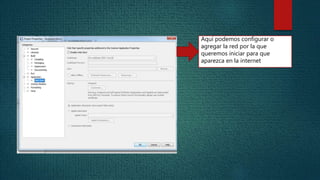
Aquí podemos configurar o
agregar la red por la que
queremos iniciar para que
aparezca en la internet
Aquí ´podemos elegir o agregar
una licencia para el proyecto
Aquí podemos editar el tipo de
formato mediante códigos
Aquí podemos encontrar
algunos consejos de manejo
para nuestro proyecto
Aquí podemos elegir
configurarla manera de
depuración como también
podemos pausar dar el paso
de termino continuar entre
mas cosas.
Aquí podemos elegir o hacer el
perfil de nuestro proyecto
como también poder abrir otro
perfil también podemos abrir
un perfil de prueba y ajustar el
perfil entre otras cosas mas
Aquí podemos ver nuestro
historial de todo lo que hemos
estado haciendo entre otras
cosas mas
Aquí podemos insertar alguna de las
plataformas como también podemos
añadir la paleta
Las opciones en Windows que
nos ofrece, no hay mucho que
decir pues poco a poco iremos
descubriendo cada función.
De este lado
podemos visualizar
los proyectos, que
contienen y sus
librerías.
Esta ventana nos mostrara el código, como viene con
su formato
He aquí las herramientas que hay en
esta mini ventana
Las veces en que se abrió el
archivo, proyecto, se
presentaran aquí en la sección
de history
Ahora bien, hay mas opciones que
desmenuzar por ejemplo el: compare mode
Se pueden observar aquí
los modos:
Diff to Current
Diff to Previous
Los miembros y los patrones
del proyecto
El navegador del
proyecto
Estas son algunas herramientas que se
pueden utilizar en el navegador,
algunas en esta imagen esta activadas
pero ya será a tu voluntad
Y por ultimo mostrare la forma
en que viene el menú de los
patrones del proyecto en el
navegador
Conclusión
NetBeans es un gran programa para hacer aplicaciones con comandos muy
complejos, pero es muy útil y fácil de utilizar, por ello es el mas preferido en al
momento de hacer algo parecido.
Muchas gracias por tu atención

Manuel de Net beans

  • 1.
    NetBeans TODO ACERCA SOBRELO QUE TIENES QUE SABER
  • 2.
     Integrantes:  SalinasMaya Elian Arath  García López Melanie Andrea  Maquina 17  Grupo: 3°D Turno Matutino  Cetis109  Maestra: Margarita Romero Alvarado  Materia: D.S.A.U.P.O
  • 3.
    ¿Qué es NetBeans NetBeans es un entorno de desarrollo integrado libre, principalmente utilizado para la programación Java, aunque existe una gran cantidad de módulos para extenderlo. NetBeans IDE es un producto libre y gratuito, sin restricciones de uso. Sun MicroSystems fundó el proyecto de código abierto NetBeans en junio del año 2000 y, continúa siendo el patrocinador principal de los proyectos.
  • 4.
    ¿Por qué usarlo? Simplifica alguna de las tareas que, sobretodo en proyectos grandes, son tediosas.  Nos asiste (parcialmente) en la escritura de código, aunque no nos libera de aprender el lenguaje de programación.  Nos ayuda en la navegación de las clases predefinidas en la plataforma (miles).  Aunque puede ser costoso su aprendizaje, los beneficios superan las dificultades.
  • 6.
    Barra de herramientas. •Botón de archivo nuevo • Proyecto Nuevo • Proyecto reciente • Save all • Undo • Redo • Configuración • Build Project • Clean and build Project • Run Project • Debug Project • Profile project
  • 7.
    Esta seria unade las primeras herramientas que se podría utilizar aquí y consta de darle opciones al archivo en el que estamos trabajando, ya sea abriendo, creando, guardando, importar y exportar proyectos.
  • 8.
    Se abre unnuevo proyecto. Se abre un nuevo archivo. Abrimos algún proyecto ya hecho Abrimos un proyecto reciente. Se cierra el proyecto Se cierran los demás proyectos aparte. Se cierra todos los proyectos. Abrir archivo. Abrir archivo reciente Grupos de proyecto Propiedades de proyecto. Importar proyecto Exportar proyecto Guardar Guardar como.. Guardar todo Configuración de pagina Imprimir Imprimir a HTML Salir.
  • 9.
    Esta opción teayudara a editar el archivo o proyecto de la manera que tu desees como se muestra
  • 10.
    Tenemos la opciónde elegir los comandos que se ven en los proyectos, tanto las carpetas con sus respectivos códigos, sin quieres verlo en pantalla completa entre tantas otras cosas.
  • 11.
    Si nos fijamosen Toolbars podremos desplegar un mini menú en el que vendrán mas herramientas
  • 12.
    Tenemos la opciónde poder navegar
  • 13.
    Esta opción nossirve para configurar la fuente de formato
  • 14.
    Esta opción nossirve para poder copiar mover renombrar y entre otras cosas
  • 15.
    Aquí abrimos elmenú desplegable de introduce y ah podremos ver las opciones para poder introducir variables y cosas así
  • 16.
    Esta opción principalmentenos sirve para poder poner el proyecto en ejecución y el proyecto de prueba entre otras cosas
  • 17.
    Configuramos la maneraen que se ejecute el proyecto
  • 18.
    Abrimos una configuraciónmas profunda acerca del formato de los códigos, etc
  • 19.
    Si deseas añadiralgún portafolio, vendrá la opción que te abrirá el examinador de tu computadora
  • 20.
    Si nos fijamosen un cuadro azul abriremos un menú con diferentes formas de formato binario.
  • 21.
    El perfil enque deseamos que este.
  • 22.
    El en códigoque usaremos
  • 23.
  • 24.
    Este es elmenú de librería, podemos observar las opciones que nos ofrecen.
  • 25.
    Algunas de lasplataformas en que podemos configurar el archivo/proyecto.
  • 26.
    El formato dela plataforma
  • 27.
  • 28.
    Como dijimos anteriormente,aquí tendremos mas opciones para lo que deseamos añadir.
  • 29.
    El menú parael procesador de la librería del proyecto.
  • 30.
    La manera enque la librería se ejecutara.
  • 31.
    Este es paraprobar el compilado de códigos.
  • 32.
  • 33.
    Se nos abriráun menú si aplanamos el botón de añadir library, en este vendrán varias opciones.
  • 34.
    O igual podremoscrear uno, con su respectivo nombre y el tipo de library que sera
  • 35.
    Si damos clicen el botón de build, veremos que hay 4 subclases diferentes cada uno con diferentes propiedades
  • 36.
    La primera subclasees la de compilar, esto nos será muy útil en varias ocasiones.
  • 37.
    La segunda sellama emblaje y no se muy bien su utilidad.
  • 38.
  • 39.
    Y por ultimotenemos la documentación del proyecto.
  • 40.
    Aquí podemos elegirel lugar o lo que estemos haciendo en nuestra vida cotidiana
  • 41.
    Aquí podemos configuraro agregar la red por la que queremos iniciar para que aparezca en la internet
  • 42.
    Aquí ´podemos elegiro agregar una licencia para el proyecto
  • 43.
    Aquí podemos editarel tipo de formato mediante códigos
  • 44.
    Aquí podemos encontrar algunosconsejos de manejo para nuestro proyecto
  • 45.
    Aquí podemos elegir configurarlamanera de depuración como también podemos pausar dar el paso de termino continuar entre mas cosas.
  • 46.
    Aquí podemos elegiro hacer el perfil de nuestro proyecto como también poder abrir otro perfil también podemos abrir un perfil de prueba y ajustar el perfil entre otras cosas mas
  • 47.
    Aquí podemos vernuestro historial de todo lo que hemos estado haciendo entre otras cosas mas
  • 48.
    Aquí podemos insertaralguna de las plataformas como también podemos añadir la paleta
  • 49.
    Las opciones enWindows que nos ofrece, no hay mucho que decir pues poco a poco iremos descubriendo cada función.
  • 50.
    De este lado podemosvisualizar los proyectos, que contienen y sus librerías.
  • 51.
    Esta ventana nosmostrara el código, como viene con su formato
  • 52.
    He aquí lasherramientas que hay en esta mini ventana
  • 53.
    Las veces enque se abrió el archivo, proyecto, se presentaran aquí en la sección de history
  • 54.
    Ahora bien, haymas opciones que desmenuzar por ejemplo el: compare mode
  • 55.
    Se pueden observaraquí los modos: Diff to Current Diff to Previous
  • 56.
    Los miembros ylos patrones del proyecto
  • 57.
  • 58.
    Estas son algunasherramientas que se pueden utilizar en el navegador, algunas en esta imagen esta activadas pero ya será a tu voluntad
  • 59.
    Y por ultimomostrare la forma en que viene el menú de los patrones del proyecto en el navegador
  • 60.
    Conclusión NetBeans es ungran programa para hacer aplicaciones con comandos muy complejos, pero es muy útil y fácil de utilizar, por ello es el mas preferido en al momento de hacer algo parecido. Muchas gracias por tu atención