Nivel Técnico – Parte 3
Gobierno en línea territorial - GELT
Tipos de plantillas y campos
Editar un ítem
Personalizar el canal configuración
Agenda
Canales de participación
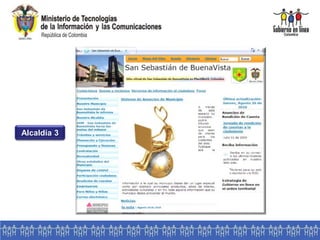
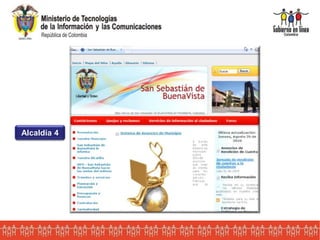
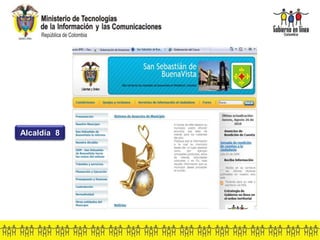
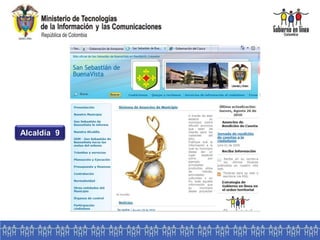
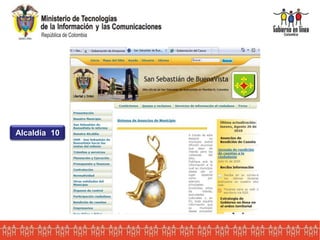
Las plantillas son los diferentes diseños definidos por el PAdC y
que están disponibles para que la entidad territorial personalice su
sitio WEB de acuerdo con la plantilla que seleccione.
Se cuenta con 10 plantillas que se presentan a continuación.
Plantillas
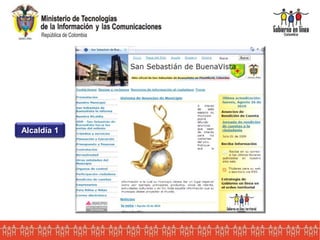
Alcaldía 1
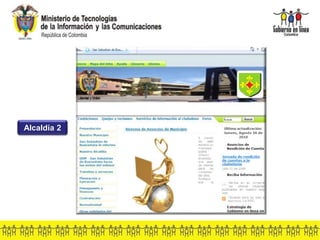
Alcaldía 2
Alcaldía 3
Alcaldía 4
Alcaldía 5
Alcaldía 6
Alcaldía 7
Alcaldía 8
Alcaldía 9
Alcaldía 10
Cambios
GELT
Canal 4.1
Trámites
Canal
modificado.
La entidad solo deberá
registrar en el canal el nombre
del trámite y agregar URL de
enlace al PEC.
Canal
Configuración
Canal
modificado
Permite
seleccionar
nuevas
plantillas.
Canal 4.2
Servicios
Canal
modificado.
La entidad solo deberá
registrar en el canal el nombre
del servicio y agregar URL de
enlace al PEC.
Canal 7.1
Contratos
mínima cuantía
Canal
nuevo
Canal que permite a las
entidades publicar la
información de los contratos
de mínima cuantía.
Canal 13.6
Chat
Canal
nuevo
Canal que brinda a las
entidades un servicio en línea
con los ciudadanos.
Canal de
empleos
Canal
nuevo
Canal que permite a las
entidades publicar la
información de las ofertas
laborales.
Tipos de campos
Un campo es un espacio de la plantilla que permite guardar y
presentar la información en el sitio WEB.
A continuación se presentan los diferentes tipos de campos y sus
características básicas:
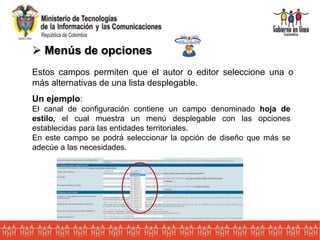
 Menús de opciones
Estos campos permiten que el autor o editor seleccione una o
más alternativas de una lista desplegable.
Un ejemplo:
El canal de configuración contiene un campo denominado hoja de
estilo, el cual muestra un menú desplegable con las opciones
establecidas para las entidades territoriales.
En este campo se podrá seleccionar la opción de diseño que más se
adecúe a las necesidades.
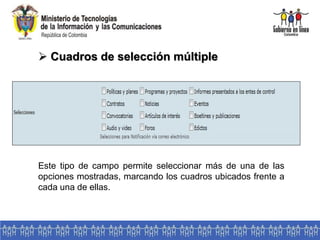
 Cuadros de selección múltiple
Este tipo de campo permite seleccionar más de una de las
opciones mostradas, marcando los cuadros ubicados frente a
cada una de ellas.
 Botones de selección
Son excluyentes pues solo permiten la selección de una única
respuesta.
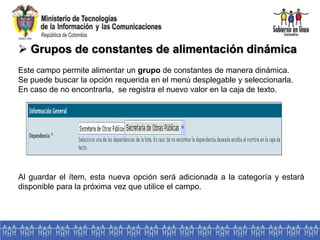
 Grupos de constantes de alimentación dinámica
Este campo permite alimentar un grupo de constantes de manera dinámica.
Se puede buscar la opción requerida en el menú desplegable y seleccionarla.
En caso de no encontrarla, se registra el nuevo valor en la caja de texto.
Al guardar el ítem, esta nueva opción será adicionada a la categoría y estará
disponible para la próxima vez que utilice el campo.
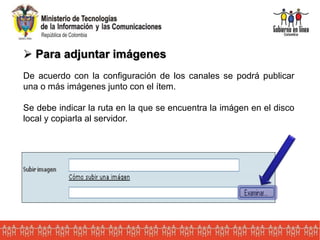
 Para adjuntar imágenes
De acuerdo con la configuración de los canales se podrá publicar
una o más imágenes junto con el ítem.
Se debe indicar la ruta en la que se encuentra la imágen en el disco
local y copiarla al servidor.
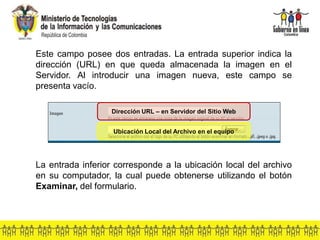
Este campo posee dos entradas. La entrada superior indica la
dirección (URL) en que queda almacenada la imagen en el
Servidor. Al introducir una imagen nueva, este campo se
presenta vacío.
La entrada inferior corresponde a la ubicación local del archivo
en su computador, la cual puede obtenerse utilizando el botón
Examinar, del formulario.
Dirección URL – en Servidor del Sitio Web
Ubicación Local del Archivo en el equipo
 Para adjuntar archivos.
Los campos para anexar archivos funcionan de la misma forma
que los campos de imágenes.
Se recomienda que todos los archivos que se publiquen en el
sitio se almacenen en formato PDF, para que puedan ser leídos
por cualquier visitante del sitio y para garantizar la confiabilidad
de la información.
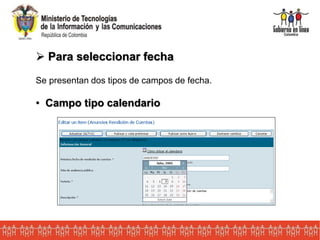
 Para seleccionar fecha
Se presentan dos tipos de campos de fecha.
• Campo tipo calendario
Este campo presenta un calendario sobre una caja de texto. Al
seleccionar sobre el calendario se despliega un cuadro con el mes y
año actual, en la parte superior se encuentran flechas (<<, <, >, >>)
que permiten desplazarse por diferentes meses y años.
En la parte inferior se encuentran las semanas y días correspondientes
al mes y año seleccionados. Al seleccionar uno de los días, la caja de
texto se carga con la fecha seleccionada en el formato (aaaa/mm/dd).
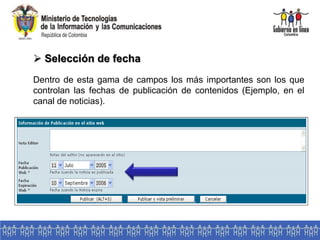
 Selección de fecha
Dentro de esta gama de campos los más importantes son los que
controlan las fechas de publicación de contenidos (Ejemplo, en el
canal de noticias).
Fecha publicación. Fecha en que un ítem es publicado en el
sitio. Puede ser una fecha futura.
Fecha expiración. Fecha en la que un ítem desaparece del
índice del canal. Después de esta fecha el ítem no se
publicará más y será archivado en la carpeta de Caducados.
 Notas del editor
No serán visibles para los visitantes de su Sitio WEB, pero sí
serán visibles para los autores y editores que utilizan ese ítem en
el canal, en el Gestor de Contenidos.
Este campo es útil para efectuar el control y seguimiento de los
ítems publicados en el sitio.
AgendaAgenda
Tipos de plantillas y campos
Editar un ítem
Personalizar el canal configuración
Canales de participación
Editar un ítem
Como Autor o Editor a veces se tendrá que
modificar o actualizar un ítem ya publicado,
modificar la fecha de expiración, mejorar su
presentación o corregir errores de ortografía.
Como Editor tal vez se tenga que modificar el
texto, los campos definidos por el autor o
cambiar el título o el resumen de un artículo
‘cargado'.
Si es Autor, podrá modificar solamente ítems
que haya publicado o añadido él mismo.
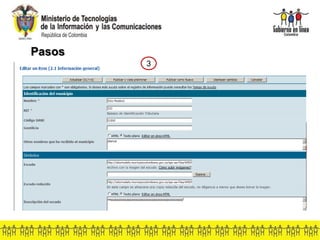
Pasos
1. Seleccionar el canal donde se encuentre el ítem a editar.
2. Ingresar al enlace que contempla el título ítem a modificar.
selección.
3. Editar la información en los campos que desee del formulario.
1
2
3
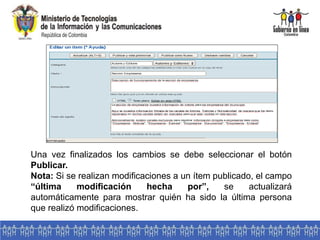
Una vez finalizados los cambios se debe seleccionar el botón
Publicar.
Nota: Si se realizan modificaciones a un ítem publicado, el campo
“última modificación hecha por”, se actualizará
automáticamente para mostrar quién ha sido la última persona
que realizó modificaciones.
Notificación de cambios por correo electrónico
Las Aplicaciones de Acción permiten a los
Editores recibir notificaciones por correo
electrónico cuando ha sido añadido,
modificado o movido un ítem dentro de un
canal.
Para activar el sistema de notificación, los
usuarios (autores-editores) deben solicitar al
Administrador que realice la configuración de
estas notificaciones.
Los campos que requiere el Administrador para configurar la
notificación son los siguientes:
• Direcciones de correo electrónico.
• Asunto del correo electrónico.
• Cuerpo del mensaje de correo
Se puede configurar el sistema de notificación por correo
electrónico para los siguientes casos:
• Nuevo ítem en la carpeta de Por Aprobar.
• Ítem cambiado en la carpeta Por Aprobar.
• Nuevo ítem en la carpeta Aprobados.
• Ítem modificado en la carpeta de Aprobados.
Agenda
Tipos de plantillas y campos
Editar un ítem
Personalizar el canal configuración
Canales de participación
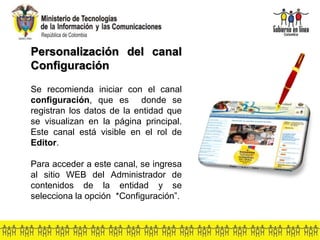
Personalización del canal
Configuración
Se recomienda iniciar con el canal
configuración, que es donde se
registran los datos de la entidad que
se visualizan en la página principal.
Este canal está visible en el rol de
Editor.
Para acceder a este canal, se ingresa
al sitio WEB del Administrador de
contenidos de la entidad y se
selecciona la opción *Configuración”.
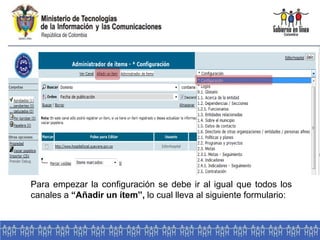
Para empezar la configuración se debe ir al igual que todos los
canales a “Añadir un ítem”, lo cual lleva al siguiente formulario:
El formulario está conformado por seis zonas así:
1. Configuración General:
Donde se diligencia información básica.
2. Configuración de la apariencia del sitio Web:
Donde se colocan las imágenes y se escoge la hoja de estilo, la
cual se puede escoger entre 6 disponibles que se pueden
visualizar en el “link” “Vista preliminar de las hojas de estilo
disponibles”.
En este “link” puede ver las dimensiones del encabezado y logo
que utiliza cada hoja de estilo.
*Canal de Configuración
Zona 1
Zona 2
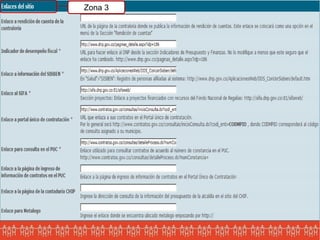
3. Enlaces:
El formulario de configuración contiene por defecto los canales
Las Entidades deben tener el enlace al sitio de contratación.
 INDICADOR DE DESEMPEÑO FISCAL
http://www.dnp.gov.co/paginas_detalle.aspx?idp=186
 ENLACE A INFORMACIÓN DEL SISBEN
http://www.dnp.gov.co/AplicacionesWeb/DDS_ConUsrSisben/default.htm
 SIFA
http://sifa.dnp.gov.co:81/sifaweb/
 SECOP
http://www.contratos.gov.co/
http://www.contratos.gov.co/consulta
Zona 3
4. Títulos alternativos para las secciones
Zona que permite a las entidades elegir el nombre de cada una
de las secciones en el sitio Web.
5. Otras opciones de configuración
Zona que contempla campos que se reservan para variables
requeridas en el futuro.
Zona 4
Zona 5
Al terminar de diligenciar el formulario se debe seleccionar uno de
los botones ubicados al inicio o al final del formulario:
•“Publicar y vista preliminar” para grabar y visualizar de forma
preliminar la información antes de publicarlo definitivamente.
•“Publicar como nuevo”: esta opción no es posible en los
canales que solo permiten añadir un solo ítem, sin embargo la
funcionalidad para otros canales es crear otro ítem con la misma
información y permite añadir cuantos ítems se requiera; esto
agiliza la alimentación de contenidos.
•“Deshacer cambios”: elimina la información modificada o
agregada y deja la información anterior.
•“Cancelar”: para salir sin grabar los cambios.
Agenda
Tipos de plantillas y campos
Editar un ítem
Personalizar el canal configuración
Canales de participación
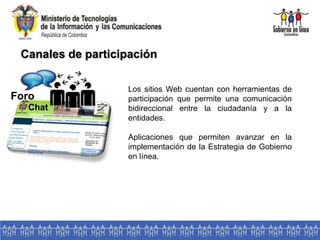
Foro
Chat
Los sitios Web cuentan con herramientas de
participación que permite una comunicación
bidireccional entre la ciudadanía y a la
entidades.
Aplicaciones que permiten avanzar en la
implementación de la Estrategia de Gobierno
en línea.
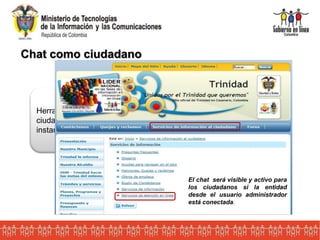
Chat como ciudadano
Herramienta Web que permite a la entidades y a los
ciudadanos establecer una comunicación escrita de manera
instantánea a través del Internet.
El chat será visible y activo para
los ciudadanos si la entidad
desde el usuario administrador
está conectada.
Chat
Chat - activoChat – no disponibleChat- no activo
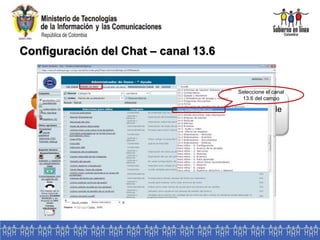
Cómo configurar el Chat en el administrador del Sitio Web de
la entidad; tarea que debe realizar el Editor.
Configuración del Chat – canal 13.6
Seleccione el canal
13.6 del campo
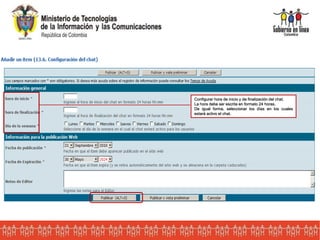
Configurar hora de inicio y de finalización del chat.
La hora debe ser escrita en formato 24 horas.
De igual forma, seleccionar los días en los cuales
estará activo el chat.
1
Ingresar al chat como entidad
2
3
Digitar en el campo la palabra Funcionario,
nombre con el cual se identificará la entidad
ante el ciudadano.
4
El sistema visualiza las conversaciones tanto del funcionarios como de otros ciudadanos que
participen. En la ventana derecha se identificará visualmente por medio de la siguiente imagen “
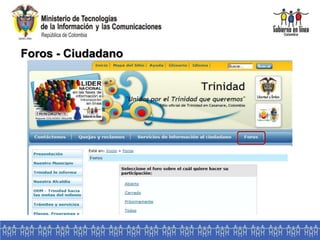
Foros - Ciudadano
Herramienta Web que permite generar opiniones o discusiones en
línea, en torno a un tema de interés común, que genera discusión.
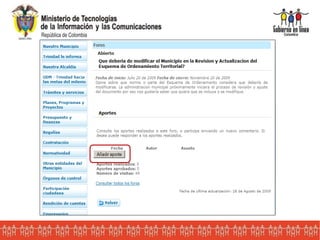
El comentario realizado será
visible en el Sitio Web, una vez
el Editor de la entidad apruebe
el mensaje.
Diligencie cada uno de los
campos con la información
solicitada.
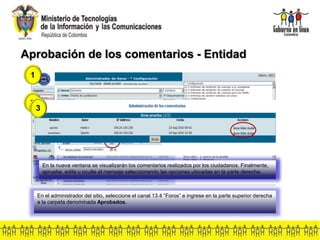
Aprobación de los comentarios - Entidad
1
En el administrador del sitio, seleccione el canal 13.4 “Foros” e ingrese en la parte superior derecha
a la carpeta denominada Aprobados.
2
En la opción denominada comentarios, ingrese al enlace que muestra el número de comentarios.
3
En la nueva ventana se visualizarán los comentarios realizados por los ciudadanos. Finalmente,
apruebe, edite u oculte el mensaje seleccionando las opciones ubicadas en la parte derecha.
Foros - Entidad
1
2
Foros- administrador – canal 13.4
Campo que permite seleccionar el estado en el cual la
entidad desea dejar el Foro.
Campo que permite dar una fecha de inicio y de cierre
al foro, dependiendo el estado seleccionado , en el
campo anterior.
Datos de Apoyo:
Le deseamos éxitos en la publicación de su información. Si
requiere apoyo adicional pida ayuda en el Centro de Contacto
Ciudadano, a la línea:
Línea gratuita: 018000 952525
Línea directa: 5 95 35 25
o por correo electrónico:
soporteccc@gobiernoenlinea.gov.co
Nivel Técnico – Parte 3
Gobierno en línea territorial - GELT

Nivel Técnico Parte 3

  • 1.
    Nivel Técnico –Parte 3 Gobierno en línea territorial - GELT
  • 2.
    Tipos de plantillasy campos Editar un ítem Personalizar el canal configuración Agenda Canales de participación
  • 3.
    Las plantillas sonlos diferentes diseños definidos por el PAdC y que están disponibles para que la entidad territorial personalice su sitio WEB de acuerdo con la plantilla que seleccione. Se cuenta con 10 plantillas que se presentan a continuación. Plantillas
  • 4.
  • 5.
  • 6.
  • 7.
  • 8.
  • 9.
  • 10.
  • 11.
  • 12.
  • 13.
  • 14.
    Cambios GELT Canal 4.1 Trámites Canal modificado. La entidadsolo deberá registrar en el canal el nombre del trámite y agregar URL de enlace al PEC. Canal Configuración Canal modificado Permite seleccionar nuevas plantillas. Canal 4.2 Servicios Canal modificado. La entidad solo deberá registrar en el canal el nombre del servicio y agregar URL de enlace al PEC. Canal 7.1 Contratos mínima cuantía Canal nuevo Canal que permite a las entidades publicar la información de los contratos de mínima cuantía. Canal 13.6 Chat Canal nuevo Canal que brinda a las entidades un servicio en línea con los ciudadanos. Canal de empleos Canal nuevo Canal que permite a las entidades publicar la información de las ofertas laborales.
  • 15.
    Tipos de campos Uncampo es un espacio de la plantilla que permite guardar y presentar la información en el sitio WEB. A continuación se presentan los diferentes tipos de campos y sus características básicas:
  • 16.
     Menús deopciones Estos campos permiten que el autor o editor seleccione una o más alternativas de una lista desplegable. Un ejemplo: El canal de configuración contiene un campo denominado hoja de estilo, el cual muestra un menú desplegable con las opciones establecidas para las entidades territoriales. En este campo se podrá seleccionar la opción de diseño que más se adecúe a las necesidades.
  • 17.
     Cuadros deselección múltiple Este tipo de campo permite seleccionar más de una de las opciones mostradas, marcando los cuadros ubicados frente a cada una de ellas.
  • 18.
     Botones deselección Son excluyentes pues solo permiten la selección de una única respuesta.
  • 19.
     Grupos deconstantes de alimentación dinámica Este campo permite alimentar un grupo de constantes de manera dinámica. Se puede buscar la opción requerida en el menú desplegable y seleccionarla. En caso de no encontrarla, se registra el nuevo valor en la caja de texto. Al guardar el ítem, esta nueva opción será adicionada a la categoría y estará disponible para la próxima vez que utilice el campo.
  • 20.
     Para adjuntarimágenes De acuerdo con la configuración de los canales se podrá publicar una o más imágenes junto con el ítem. Se debe indicar la ruta en la que se encuentra la imágen en el disco local y copiarla al servidor.
  • 21.
    Este campo poseedos entradas. La entrada superior indica la dirección (URL) en que queda almacenada la imagen en el Servidor. Al introducir una imagen nueva, este campo se presenta vacío. La entrada inferior corresponde a la ubicación local del archivo en su computador, la cual puede obtenerse utilizando el botón Examinar, del formulario. Dirección URL – en Servidor del Sitio Web Ubicación Local del Archivo en el equipo
  • 22.
     Para adjuntararchivos. Los campos para anexar archivos funcionan de la misma forma que los campos de imágenes. Se recomienda que todos los archivos que se publiquen en el sitio se almacenen en formato PDF, para que puedan ser leídos por cualquier visitante del sitio y para garantizar la confiabilidad de la información.
  • 23.
     Para seleccionarfecha Se presentan dos tipos de campos de fecha. • Campo tipo calendario
  • 24.
    Este campo presentaun calendario sobre una caja de texto. Al seleccionar sobre el calendario se despliega un cuadro con el mes y año actual, en la parte superior se encuentran flechas (<<, <, >, >>) que permiten desplazarse por diferentes meses y años. En la parte inferior se encuentran las semanas y días correspondientes al mes y año seleccionados. Al seleccionar uno de los días, la caja de texto se carga con la fecha seleccionada en el formato (aaaa/mm/dd).
  • 25.
     Selección defecha Dentro de esta gama de campos los más importantes son los que controlan las fechas de publicación de contenidos (Ejemplo, en el canal de noticias).
  • 26.
    Fecha publicación. Fechaen que un ítem es publicado en el sitio. Puede ser una fecha futura. Fecha expiración. Fecha en la que un ítem desaparece del índice del canal. Después de esta fecha el ítem no se publicará más y será archivado en la carpeta de Caducados.
  • 27.
     Notas deleditor No serán visibles para los visitantes de su Sitio WEB, pero sí serán visibles para los autores y editores que utilizan ese ítem en el canal, en el Gestor de Contenidos. Este campo es útil para efectuar el control y seguimiento de los ítems publicados en el sitio.
  • 28.
    AgendaAgenda Tipos de plantillasy campos Editar un ítem Personalizar el canal configuración Canales de participación
  • 29.
    Editar un ítem ComoAutor o Editor a veces se tendrá que modificar o actualizar un ítem ya publicado, modificar la fecha de expiración, mejorar su presentación o corregir errores de ortografía. Como Editor tal vez se tenga que modificar el texto, los campos definidos por el autor o cambiar el título o el resumen de un artículo ‘cargado'. Si es Autor, podrá modificar solamente ítems que haya publicado o añadido él mismo.
  • 30.
    Pasos 1. Seleccionar elcanal donde se encuentre el ítem a editar. 2. Ingresar al enlace que contempla el título ítem a modificar. selección. 3. Editar la información en los campos que desee del formulario. 1 2 3
  • 31.
    Una vez finalizadoslos cambios se debe seleccionar el botón Publicar. Nota: Si se realizan modificaciones a un ítem publicado, el campo “última modificación hecha por”, se actualizará automáticamente para mostrar quién ha sido la última persona que realizó modificaciones.
  • 32.
    Notificación de cambiospor correo electrónico Las Aplicaciones de Acción permiten a los Editores recibir notificaciones por correo electrónico cuando ha sido añadido, modificado o movido un ítem dentro de un canal. Para activar el sistema de notificación, los usuarios (autores-editores) deben solicitar al Administrador que realice la configuración de estas notificaciones.
  • 33.
    Los campos querequiere el Administrador para configurar la notificación son los siguientes: • Direcciones de correo electrónico. • Asunto del correo electrónico. • Cuerpo del mensaje de correo
  • 34.
    Se puede configurarel sistema de notificación por correo electrónico para los siguientes casos: • Nuevo ítem en la carpeta de Por Aprobar. • Ítem cambiado en la carpeta Por Aprobar. • Nuevo ítem en la carpeta Aprobados. • Ítem modificado en la carpeta de Aprobados.
  • 35.
    Agenda Tipos de plantillasy campos Editar un ítem Personalizar el canal configuración Canales de participación
  • 36.
    Personalización del canal Configuración Serecomienda iniciar con el canal configuración, que es donde se registran los datos de la entidad que se visualizan en la página principal. Este canal está visible en el rol de Editor. Para acceder a este canal, se ingresa al sitio WEB del Administrador de contenidos de la entidad y se selecciona la opción *Configuración”.
  • 37.
    Para empezar laconfiguración se debe ir al igual que todos los canales a “Añadir un ítem”, lo cual lleva al siguiente formulario:
  • 38.
    El formulario estáconformado por seis zonas así: 1. Configuración General: Donde se diligencia información básica. 2. Configuración de la apariencia del sitio Web: Donde se colocan las imágenes y se escoge la hoja de estilo, la cual se puede escoger entre 6 disponibles que se pueden visualizar en el “link” “Vista preliminar de las hojas de estilo disponibles”. En este “link” puede ver las dimensiones del encabezado y logo que utiliza cada hoja de estilo. *Canal de Configuración Zona 1 Zona 2
  • 39.
    3. Enlaces: El formulariode configuración contiene por defecto los canales Las Entidades deben tener el enlace al sitio de contratación.  INDICADOR DE DESEMPEÑO FISCAL http://www.dnp.gov.co/paginas_detalle.aspx?idp=186  ENLACE A INFORMACIÓN DEL SISBEN http://www.dnp.gov.co/AplicacionesWeb/DDS_ConUsrSisben/default.htm  SIFA http://sifa.dnp.gov.co:81/sifaweb/  SECOP http://www.contratos.gov.co/ http://www.contratos.gov.co/consulta Zona 3
  • 40.
    4. Títulos alternativospara las secciones Zona que permite a las entidades elegir el nombre de cada una de las secciones en el sitio Web. 5. Otras opciones de configuración Zona que contempla campos que se reservan para variables requeridas en el futuro. Zona 4 Zona 5
  • 41.
    Al terminar dediligenciar el formulario se debe seleccionar uno de los botones ubicados al inicio o al final del formulario: •“Publicar y vista preliminar” para grabar y visualizar de forma preliminar la información antes de publicarlo definitivamente.
  • 42.
    •“Publicar como nuevo”:esta opción no es posible en los canales que solo permiten añadir un solo ítem, sin embargo la funcionalidad para otros canales es crear otro ítem con la misma información y permite añadir cuantos ítems se requiera; esto agiliza la alimentación de contenidos. •“Deshacer cambios”: elimina la información modificada o agregada y deja la información anterior. •“Cancelar”: para salir sin grabar los cambios.
  • 43.
    Agenda Tipos de plantillasy campos Editar un ítem Personalizar el canal configuración Canales de participación
  • 44.
    Canales de participación Foro Chat Lossitios Web cuentan con herramientas de participación que permite una comunicación bidireccional entre la ciudadanía y a la entidades. Aplicaciones que permiten avanzar en la implementación de la Estrategia de Gobierno en línea.
  • 45.
    Chat como ciudadano HerramientaWeb que permite a la entidades y a los ciudadanos establecer una comunicación escrita de manera instantánea a través del Internet. El chat será visible y activo para los ciudadanos si la entidad desde el usuario administrador está conectada.
  • 46.
    Chat Chat - activoChat– no disponibleChat- no activo
  • 47.
    Cómo configurar elChat en el administrador del Sitio Web de la entidad; tarea que debe realizar el Editor. Configuración del Chat – canal 13.6 Seleccione el canal 13.6 del campo
  • 48.
    Configurar hora deinicio y de finalización del chat. La hora debe ser escrita en formato 24 horas. De igual forma, seleccionar los días en los cuales estará activo el chat.
  • 49.
    1 Ingresar al chatcomo entidad 2 3 Digitar en el campo la palabra Funcionario, nombre con el cual se identificará la entidad ante el ciudadano. 4 El sistema visualiza las conversaciones tanto del funcionarios como de otros ciudadanos que participen. En la ventana derecha se identificará visualmente por medio de la siguiente imagen “
  • 50.
    Foros - Ciudadano HerramientaWeb que permite generar opiniones o discusiones en línea, en torno a un tema de interés común, que genera discusión.
  • 52.
    El comentario realizadoserá visible en el Sitio Web, una vez el Editor de la entidad apruebe el mensaje. Diligencie cada uno de los campos con la información solicitada.
  • 53.
    Aprobación de loscomentarios - Entidad 1 En el administrador del sitio, seleccione el canal 13.4 “Foros” e ingrese en la parte superior derecha a la carpeta denominada Aprobados. 2 En la opción denominada comentarios, ingrese al enlace que muestra el número de comentarios. 3 En la nueva ventana se visualizarán los comentarios realizados por los ciudadanos. Finalmente, apruebe, edite u oculte el mensaje seleccionando las opciones ubicadas en la parte derecha.
  • 54.
  • 55.
    Foros- administrador –canal 13.4 Campo que permite seleccionar el estado en el cual la entidad desea dejar el Foro. Campo que permite dar una fecha de inicio y de cierre al foro, dependiendo el estado seleccionado , en el campo anterior.
  • 56.
    Datos de Apoyo: Ledeseamos éxitos en la publicación de su información. Si requiere apoyo adicional pida ayuda en el Centro de Contacto Ciudadano, a la línea: Línea gratuita: 018000 952525 Línea directa: 5 95 35 25 o por correo electrónico: soporteccc@gobiernoenlinea.gov.co
  • 57.
    Nivel Técnico –Parte 3 Gobierno en línea territorial - GELT