COLEGIO DE ESTUDIOS Y TECNOLOGICOS DEL ESTADO DE MEXICO


                       PHOTOSHOP


             Nombre o efecto con frase photoshop


                         29/11/2012
INTRODUCCION:


Esta vez haremos un nombre o frase luminosa en photoshop;

Utilizando varias herramientas como:
Nombre o frase luminosa pasó a paso:


1.-abrir photoshop:

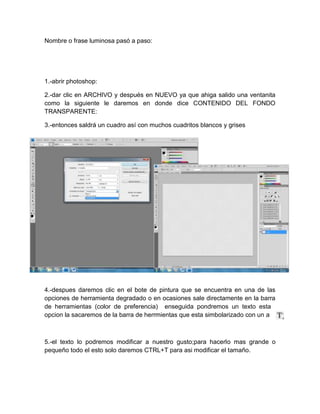
2.-dar clic en ARCHIVO y después en NUEVO ya que ahiga salido una ventanita
como la siguiente le daremos en donde dice CONTENIDO DEL FONDO
TRANSPARENTE:

3.-entonces saldrá un cuadro así con muchos cuadritos blancos y grises


4.-despues daremos clic en el bote de pintura que se encuentra en una de las
opciones de herramienta degradado o en ocasiones sale directamente en la barra
de herramientas (color de preferencia) enseguida pondremos un texto esta
opcion la sacaremos de la barra de herrmientas que esta simbolarizado con un a


5.-el texto lo podremos modificar a nuestro gusto;para hacerlo mas grande o
pequeño todo el esto solo daremos CTRL+T para asi modificar el tamaño.
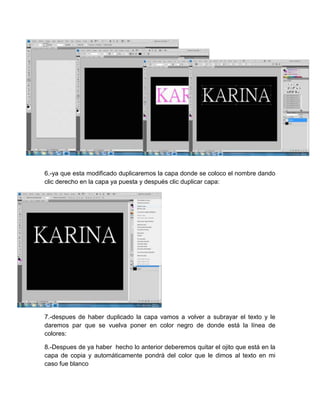
6.-ya que esta modificado duplicaremos la capa donde se coloco el nombre dando
clic derecho en la capa ya puesta y después clic duplicar capa:


7.-despues de haber duplicado la capa vamos a volver a subrayar el texto y le
daremos par que se vuelva poner en color negro de donde está la línea de
colores:

8.-Despues de ya haber hecho lo anterior deberemos quitar el ojito que está en la
capa de copia y automáticamente pondrá del color que le dimos al texto en mi
caso fue blanco
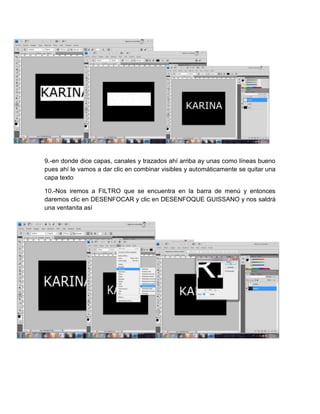
9.-en donde dice capas, canales y trazados ahí arriba ay unas como líneas bueno
pues ahí le vamos a dar clic en combinar visibles y automáticamente se quitar una
capa texto

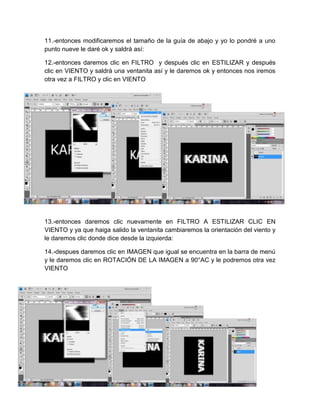
10.-Nos iremos a FILTRO que se encuentra en la barra de menú y entonces
daremos clic en DESENFOCAR y clic en DESENFOQUE GUISSANO y nos saldrá
una ventanita así
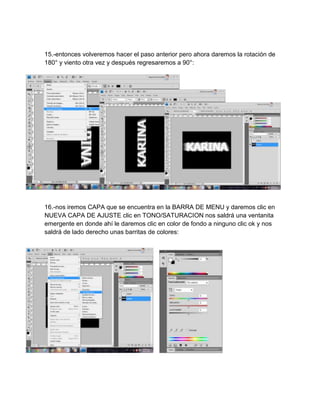
11.-entonces modificaremos el tamaño de la guía de abajo y yo lo pondré a uno
punto nueve le daré ok y saldrá así:

12.-entonces daremos clic en FILTRO y después clic en ESTILIZAR y después
clic en VIENTO y saldrá una ventanita así y le daremos ok y entonces nos iremos
otra vez a FILTRO y clic en VIENTO


13.-entonces daremos clic nuevamente en FILTRO A ESTILIZAR CLIC EN
VIENTO y ya que haiga salido la ventanita cambiaremos la orientación del viento y
le daremos clic donde dice desde la izquierda:

14.-despues daremos clic en IMAGEN que igual se encuentra en la barra de menú
y le daremos clic en ROTACIÓN DE LA IMAGEN a 90°AC y le podremos otra vez
VIENTO
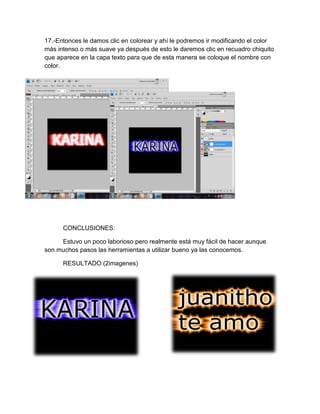
15.-entonces volveremos hacer el paso anterior pero ahora daremos la rotación de
180° y viento otra vez y después regresaremos a 90°:


16.-nos iremos CAPA que se encuentra en la BARRA DE MENU y daremos clic en
NUEVA CAPA DE AJUSTE clic en TONO/SATURACION nos saldrá una ventanita
emergente en donde ahí le daremos clic en color de fondo a ninguno clic ok y nos
saldrá de lado derecho unas barritas de colores:
17.-Entonces le damos clic en colorear y ahí le podremos ir modificando el color
más intenso o más suave ya después de esto le daremos clic en recuadro chiquito
que aparece en la capa texto para que de esta manera se coloque el nombre con
color.


      CONCLUSIONES:

     Estuvo un poco laborioso pero realmente está muy fácil de hacer aunque
son muchos pasos las herramientas a utilizar bueno ya las conocemos.

      RESULTADO (2imagenes)

Nombre o frase photoshop

  • 1.
    COLEGIO DE ESTUDIOSY TECNOLOGICOS DEL ESTADO DE MEXICO PHOTOSHOP Nombre o efecto con frase photoshop 29/11/2012
  • 2.
    INTRODUCCION: Esta vez haremosun nombre o frase luminosa en photoshop; Utilizando varias herramientas como:
  • 3.
    Nombre o fraseluminosa pasó a paso: 1.-abrir photoshop: 2.-dar clic en ARCHIVO y después en NUEVO ya que ahiga salido una ventanita como la siguiente le daremos en donde dice CONTENIDO DEL FONDO TRANSPARENTE: 3.-entonces saldrá un cuadro así con muchos cuadritos blancos y grises 4.-despues daremos clic en el bote de pintura que se encuentra en una de las opciones de herramienta degradado o en ocasiones sale directamente en la barra de herramientas (color de preferencia) enseguida pondremos un texto esta opcion la sacaremos de la barra de herrmientas que esta simbolarizado con un a 5.-el texto lo podremos modificar a nuestro gusto;para hacerlo mas grande o pequeño todo el esto solo daremos CTRL+T para asi modificar el tamaño.
  • 4.
    6.-ya que estamodificado duplicaremos la capa donde se coloco el nombre dando clic derecho en la capa ya puesta y después clic duplicar capa: 7.-despues de haber duplicado la capa vamos a volver a subrayar el texto y le daremos par que se vuelva poner en color negro de donde está la línea de colores: 8.-Despues de ya haber hecho lo anterior deberemos quitar el ojito que está en la capa de copia y automáticamente pondrá del color que le dimos al texto en mi caso fue blanco
  • 5.
    9.-en donde dicecapas, canales y trazados ahí arriba ay unas como líneas bueno pues ahí le vamos a dar clic en combinar visibles y automáticamente se quitar una capa texto 10.-Nos iremos a FILTRO que se encuentra en la barra de menú y entonces daremos clic en DESENFOCAR y clic en DESENFOQUE GUISSANO y nos saldrá una ventanita así
  • 6.
    11.-entonces modificaremos eltamaño de la guía de abajo y yo lo pondré a uno punto nueve le daré ok y saldrá así: 12.-entonces daremos clic en FILTRO y después clic en ESTILIZAR y después clic en VIENTO y saldrá una ventanita así y le daremos ok y entonces nos iremos otra vez a FILTRO y clic en VIENTO 13.-entonces daremos clic nuevamente en FILTRO A ESTILIZAR CLIC EN VIENTO y ya que haiga salido la ventanita cambiaremos la orientación del viento y le daremos clic donde dice desde la izquierda: 14.-despues daremos clic en IMAGEN que igual se encuentra en la barra de menú y le daremos clic en ROTACIÓN DE LA IMAGEN a 90°AC y le podremos otra vez VIENTO
  • 7.
    15.-entonces volveremos hacerel paso anterior pero ahora daremos la rotación de 180° y viento otra vez y después regresaremos a 90°: 16.-nos iremos CAPA que se encuentra en la BARRA DE MENU y daremos clic en NUEVA CAPA DE AJUSTE clic en TONO/SATURACION nos saldrá una ventanita emergente en donde ahí le daremos clic en color de fondo a ninguno clic ok y nos saldrá de lado derecho unas barritas de colores:
  • 8.
    17.-Entonces le damosclic en colorear y ahí le podremos ir modificando el color más intenso o más suave ya después de esto le daremos clic en recuadro chiquito que aparece en la capa texto para que de esta manera se coloque el nombre con color. CONCLUSIONES: Estuvo un poco laborioso pero realmente está muy fácil de hacer aunque son muchos pasos las herramientas a utilizar bueno ya las conocemos. RESULTADO (2imagenes)