Opciones de búsqueda y Servicios de Google 
M.C. María Marcela González Canales 
Espacio Nuevas Tecnologías de la Información y Comunicación 
Universidad de Sonora 
Septiembre 2014
Google es una empresa que inicio en 1998, con el motor de búsqueda del mismo nombre y ha ido incorporando diferentes servicios a medida que pasa el tiempo. Su interfaz se muestra en la figura 1. 
figura 1. Página principal Buscador 
Con el buscador de google solo se tiene que escribir lo que se desea en el cuadro de búsqueda, y la opción Instant de google (si no está deshabilitada) mostrará de forma automática resultados de la que constituyan esa palabra ( figura 2). 
figura 2. Usando la página princila 
Para hacer una búsqueda eficiente es necesario tener en cuenta algunas condiciones, las cuales pueden ser configuradas en la búsqueda avanzada, para ello localiza la figura que está representada por un engrane al lado lateral derecho ( 
figura 3). 
figura 3. Acceso a la búsqueda avanzada. 
Cuadro de búsqueda 
Sección de aplicaciones 
Botón para la búsqueda avanzada
2 
La página que muestra una vez activado el botón de búsqueda avanzada es la siguiente:
3 
1. Opciones de búsqueda. 
La configuración de las búsquedas en google se puede realizar por medio de los operadores, directamente en la barra de búsqueda o a través de configurar la búsqueda avanzada, la siguiente tabla muestra los operadores que muestra la información por páginas que contengan: 
Tipos de búsqueda. 
Operadores en la barra de búsqueda. 
Búsqueda avanzada. 
Buscar una palabra o una frase exactas 
Para encontrar páginas que contengan una frase o palabra exacta, utiliza comillas en la búsqueda. Es usada en casos muy concretos. 
Sintaxis: 
“lo que se desea buscar” 
Ejemplo: 
Se proporciona la frase o palabra que deseamos buscar. 
Ejemplo: 
Cualquiera de las palabras 
Localiza páginas que incluyan al menos una de las palabras A o B. 
Sintaxis: 
El operador OR, debe ir escrito en mayúsculas. 
Ejemplo: 
Excluir una palabra 
Para descartar una palabra se añade un guion (-) frente de la palabra que se desea suprimir. Es recomendado utilizarlo en los caso de los sinónimos. 
Sintaxis: 
-palabra a excluir 
Ejemplo: 
Se pueden combinar con otros operadores, ejemplo dominio, frase exacta, etc. 
Ejemplo: Busca la frase exacta indicada excepto donde las páginas indique la abreviación NTIC 
Búsqueda por Sitio o dominio 
Realiza la búsqueda exclusivamente en el dominio indicado o sitio. 
Sintaxis: 
site:.dominio 
También se puede se puede hacer la búsqueda por en sitios. 
Sintaxis: 
site:.sitio
4 
Ejemplo: Se indica que la búsqueda sea solo en sitios que su dominio pertenezca al dominio .edu. 
Ejemplo: La búsqueda se realice únicamente en el sitio de la Universidad de Sonora. 
Búsqueda por idioma 
Restringe la búsqueda para mostrar páginas en el idioma seleccionado. 
Ejemplo: 
Si se desea cambiar el idioma de las páginas que mostrará es necesario indicar el idioma que deseamos. 
Ejemplo: únicamente páginas en el idioma español. 
Búsqueda por Región 
Muestra páginas ubicadas en la región indicada 
Ejemplo: 
Al indicar una región, proporciona páginas que pertenecen a esa región. 
Ejemplo: Sólo páginas de México. 
Tipo de Archivo 
En la red se encuentra mucha información en diferentes formatos, para encontrar alguno en específico se indica de la siguiente forma. 
Sintaxis: 
filetype:extensión del archivo 
Ejemplo: 
En la búsqueda avanzada solo nos permite configurar el tipo de archivo en: 
 Adobe Acrobat PDF (.pdf), 
 Adobe Postscript (.ps), 
 Autodesk DWF (.dwf), 
 Google Earth KML (.kml), 
 Google Earth KMZ (.kmz), 
 Microsoft Excel (.xls), 
 Microsoft Powerpoint (.ppt), 
 Microsoft Word (.doc), 
 Formato de Texto Enriquecido (.rtf), 
 Shockwave Flash (.swf). 
Ejemplo: 
Actualizado 
La selección de las páginas a mostrar depende 
Al modificar un lapso de tiempo, la selección de las
5 
del período de tiempo indicado. Por defecto está indicado en cualquier momento. 
Ejemplo: Las páginas en el último mes. 
páginas será desde el tiempo indicado hasta la fecha actual. 
Ejemplo: 
Términos que aparecen: 
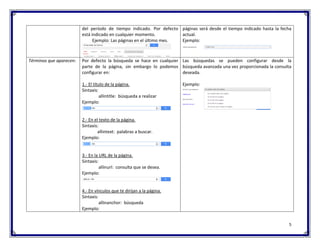
Por defecto la búsqueda se hace en cualquier parte de la página, sin embargo lo podemos configurar en: 
1.- El título de la página. 
Sintaxis: 
allintitle: búsqueda a realizar 
Ejemplo: 
2.- En el texto de la página. 
Sintaxis: 
allintext: palabras a buscar. 
Ejemplo: 
3.- En la URL de la página. 
Sintaxis: 
allinurl: consulta que se desea. 
Ejemplo: 
4.- En vínculos que te dirijan a la página. 
Sintaxis: 
allinanchor: búsqueda 
Ejemplo: 
Las búsquedas se pueden configurar desde la búsqueda avanzada una vez proporcionada la consulta deseada. 
Ejemplo:
6 
Derechos de Uso 
El buscador de google realiza la búsqueda por defecto en páginas cuyo uso no requiera de licencia, sin embargo se puede filtrar la búsqueda por : 
 Páginas que se puedan usar o compartir libremente, 
 Páginas que se puedan usar o compartir libremente, aun con fines comerciales, 
 Páginas que se puedan usar, compartir o modificar 
 Páginas que se puedan usar, compartir o modificar, aun con fines comerciales. 
Para configurarlo es necesario hacerlo desde la búsqueda avanzada. 
La configuración de los derechos de uso nos permite mostrar páginas que cumplan con los requerimientos señalados. 
Ejemplo: 
Utilizando el Comodín 
Cuando se realiza un consulta y no recordamos un término podemos hacer uso del comodín (*) para que nos ayude a recordar. 
Sintaxis: 
* 
Ejemplo: 
Su uso lo podemos hacer desde la barra de búsqueda. 
Es recomendable utilizarlo junto con la frase exacta. 
Páginas que dirijan a una URL 
Localiza páginas que envían al sitio web. 
Sintaxis: 
link:url de la página 
Ejemplo: 
Páginas similares a una URL 
Para mostrar páginas similares a una URL que se usa.
7 
Sintaxis: 
related:url de sitio 
Ejemplo: Al buscar las páginas semejantes a la Universidad de Sonora el resultado son los sitios que sean páginas de universidades. 
Busca Intervalo de números. 
Para conseguir los valores que se encuentren en los números incluidos en un intervalo determinado, como fechas, precios y medidas. 
Sintaxis: 
numero.. numero 
Ejemplo: Para buscar los premios novel de la paz en México desde 1980 a 2014 
2. Servicios de google 
Para hacer uso de los productos de Google lo podemos llevar acabo de los formas: 1) Aquellos servicios que podemos consultar sin necesidad de tener una cuenta en el sistema. 2) Aquellos servicios donde es necesario estar registrado para hacer uso de ellos. 
2.1. Servicios sin iniciar sesión: 
En la parte superior derecha del navegador nos proporciona un menú donde podemos seleccionar las aplicaciones que podemos usar sin necesidad de acceder al sistema. Algunos de estos servicios como son: Buscar, Imágenes, Libros, Videos, Noticias, Traductor, Mapas. 
2.2. Servicios que debes de contar con un usuario: 
1) En algunos de los servicios Google te permite consultar información que se encuentra almacenada en ellos sin necesidad de iniciar sesión como son: los Libros, Videos, Blogger, Grupos, Alertas, Académico. Pero si deseas editar o agregar información en los servicios mencionados, es necesario iniciar sesión.
8 
2) Aplicaciones que precisan el haber accedido a tu sesión, para hacer uso de ellos: Google + , Gmail, Drive, Calendarios , Hangouts, Panoramio , Keep . 
3. Referencias Bibliográficas. 
 Operadores de búsqueda (2014). Búsqueda web, Ayuda. Recuperado el 05 febrero de 2014 de https://support.google.com/websearch/answer/136861?hl=es-419&ref_topic=3180167. 
 Operadores de búsqueda (2014). Búsqueda web, Ayuda. Recuperado el 05 febrero de 2014 de https://support.google.com/websearch/answer/136861?hl=es-419&ref_topic=3180167.

Operadores y servicio de Google

  • 1.
    Opciones de búsqueday Servicios de Google M.C. María Marcela González Canales Espacio Nuevas Tecnologías de la Información y Comunicación Universidad de Sonora Septiembre 2014
  • 2.
    Google es unaempresa que inicio en 1998, con el motor de búsqueda del mismo nombre y ha ido incorporando diferentes servicios a medida que pasa el tiempo. Su interfaz se muestra en la figura 1. figura 1. Página principal Buscador Con el buscador de google solo se tiene que escribir lo que se desea en el cuadro de búsqueda, y la opción Instant de google (si no está deshabilitada) mostrará de forma automática resultados de la que constituyan esa palabra ( figura 2). figura 2. Usando la página princila Para hacer una búsqueda eficiente es necesario tener en cuenta algunas condiciones, las cuales pueden ser configuradas en la búsqueda avanzada, para ello localiza la figura que está representada por un engrane al lado lateral derecho ( figura 3). figura 3. Acceso a la búsqueda avanzada. Cuadro de búsqueda Sección de aplicaciones Botón para la búsqueda avanzada
  • 3.
    2 La páginaque muestra una vez activado el botón de búsqueda avanzada es la siguiente:
  • 4.
    3 1. Opcionesde búsqueda. La configuración de las búsquedas en google se puede realizar por medio de los operadores, directamente en la barra de búsqueda o a través de configurar la búsqueda avanzada, la siguiente tabla muestra los operadores que muestra la información por páginas que contengan: Tipos de búsqueda. Operadores en la barra de búsqueda. Búsqueda avanzada. Buscar una palabra o una frase exactas Para encontrar páginas que contengan una frase o palabra exacta, utiliza comillas en la búsqueda. Es usada en casos muy concretos. Sintaxis: “lo que se desea buscar” Ejemplo: Se proporciona la frase o palabra que deseamos buscar. Ejemplo: Cualquiera de las palabras Localiza páginas que incluyan al menos una de las palabras A o B. Sintaxis: El operador OR, debe ir escrito en mayúsculas. Ejemplo: Excluir una palabra Para descartar una palabra se añade un guion (-) frente de la palabra que se desea suprimir. Es recomendado utilizarlo en los caso de los sinónimos. Sintaxis: -palabra a excluir Ejemplo: Se pueden combinar con otros operadores, ejemplo dominio, frase exacta, etc. Ejemplo: Busca la frase exacta indicada excepto donde las páginas indique la abreviación NTIC Búsqueda por Sitio o dominio Realiza la búsqueda exclusivamente en el dominio indicado o sitio. Sintaxis: site:.dominio También se puede se puede hacer la búsqueda por en sitios. Sintaxis: site:.sitio
  • 5.
    4 Ejemplo: Seindica que la búsqueda sea solo en sitios que su dominio pertenezca al dominio .edu. Ejemplo: La búsqueda se realice únicamente en el sitio de la Universidad de Sonora. Búsqueda por idioma Restringe la búsqueda para mostrar páginas en el idioma seleccionado. Ejemplo: Si se desea cambiar el idioma de las páginas que mostrará es necesario indicar el idioma que deseamos. Ejemplo: únicamente páginas en el idioma español. Búsqueda por Región Muestra páginas ubicadas en la región indicada Ejemplo: Al indicar una región, proporciona páginas que pertenecen a esa región. Ejemplo: Sólo páginas de México. Tipo de Archivo En la red se encuentra mucha información en diferentes formatos, para encontrar alguno en específico se indica de la siguiente forma. Sintaxis: filetype:extensión del archivo Ejemplo: En la búsqueda avanzada solo nos permite configurar el tipo de archivo en:  Adobe Acrobat PDF (.pdf),  Adobe Postscript (.ps),  Autodesk DWF (.dwf),  Google Earth KML (.kml),  Google Earth KMZ (.kmz),  Microsoft Excel (.xls),  Microsoft Powerpoint (.ppt),  Microsoft Word (.doc),  Formato de Texto Enriquecido (.rtf),  Shockwave Flash (.swf). Ejemplo: Actualizado La selección de las páginas a mostrar depende Al modificar un lapso de tiempo, la selección de las
  • 6.
    5 del períodode tiempo indicado. Por defecto está indicado en cualquier momento. Ejemplo: Las páginas en el último mes. páginas será desde el tiempo indicado hasta la fecha actual. Ejemplo: Términos que aparecen: Por defecto la búsqueda se hace en cualquier parte de la página, sin embargo lo podemos configurar en: 1.- El título de la página. Sintaxis: allintitle: búsqueda a realizar Ejemplo: 2.- En el texto de la página. Sintaxis: allintext: palabras a buscar. Ejemplo: 3.- En la URL de la página. Sintaxis: allinurl: consulta que se desea. Ejemplo: 4.- En vínculos que te dirijan a la página. Sintaxis: allinanchor: búsqueda Ejemplo: Las búsquedas se pueden configurar desde la búsqueda avanzada una vez proporcionada la consulta deseada. Ejemplo:
  • 7.
    6 Derechos deUso El buscador de google realiza la búsqueda por defecto en páginas cuyo uso no requiera de licencia, sin embargo se puede filtrar la búsqueda por :  Páginas que se puedan usar o compartir libremente,  Páginas que se puedan usar o compartir libremente, aun con fines comerciales,  Páginas que se puedan usar, compartir o modificar  Páginas que se puedan usar, compartir o modificar, aun con fines comerciales. Para configurarlo es necesario hacerlo desde la búsqueda avanzada. La configuración de los derechos de uso nos permite mostrar páginas que cumplan con los requerimientos señalados. Ejemplo: Utilizando el Comodín Cuando se realiza un consulta y no recordamos un término podemos hacer uso del comodín (*) para que nos ayude a recordar. Sintaxis: * Ejemplo: Su uso lo podemos hacer desde la barra de búsqueda. Es recomendable utilizarlo junto con la frase exacta. Páginas que dirijan a una URL Localiza páginas que envían al sitio web. Sintaxis: link:url de la página Ejemplo: Páginas similares a una URL Para mostrar páginas similares a una URL que se usa.
  • 8.
    7 Sintaxis: related:urlde sitio Ejemplo: Al buscar las páginas semejantes a la Universidad de Sonora el resultado son los sitios que sean páginas de universidades. Busca Intervalo de números. Para conseguir los valores que se encuentren en los números incluidos en un intervalo determinado, como fechas, precios y medidas. Sintaxis: numero.. numero Ejemplo: Para buscar los premios novel de la paz en México desde 1980 a 2014 2. Servicios de google Para hacer uso de los productos de Google lo podemos llevar acabo de los formas: 1) Aquellos servicios que podemos consultar sin necesidad de tener una cuenta en el sistema. 2) Aquellos servicios donde es necesario estar registrado para hacer uso de ellos. 2.1. Servicios sin iniciar sesión: En la parte superior derecha del navegador nos proporciona un menú donde podemos seleccionar las aplicaciones que podemos usar sin necesidad de acceder al sistema. Algunos de estos servicios como son: Buscar, Imágenes, Libros, Videos, Noticias, Traductor, Mapas. 2.2. Servicios que debes de contar con un usuario: 1) En algunos de los servicios Google te permite consultar información que se encuentra almacenada en ellos sin necesidad de iniciar sesión como son: los Libros, Videos, Blogger, Grupos, Alertas, Académico. Pero si deseas editar o agregar información en los servicios mencionados, es necesario iniciar sesión.
  • 9.
    8 2) Aplicacionesque precisan el haber accedido a tu sesión, para hacer uso de ellos: Google + , Gmail, Drive, Calendarios , Hangouts, Panoramio , Keep . 3. Referencias Bibliográficas.  Operadores de búsqueda (2014). Búsqueda web, Ayuda. Recuperado el 05 febrero de 2014 de https://support.google.com/websearch/answer/136861?hl=es-419&ref_topic=3180167.  Operadores de búsqueda (2014). Búsqueda web, Ayuda. Recuperado el 05 febrero de 2014 de https://support.google.com/websearch/answer/136861?hl=es-419&ref_topic=3180167.