Guía De Uso De Word.

         FUENTES TIPO, TAMAÑO, COLOR, ESTILO (CURSIVA, NEGRITAS, SUBRAYADO)


En Word, también se puede aplicar formato fácil y rápidamente a todo un documento para conferirle un

aspecto profesional y moderno.


Comience con un documento en blanco o si el documento ya contiene texto con formato con las
propiedades que desea utilizar, seleccione el texto.


    1.   En la ficha Inicio, haga clic en el Iniciador del cuadro de diálogo Fuente y, a continuación,
         en la ficha Fuente.


                                                Tamaño
                    Fuentes De Tema


                                                                                   Color


                            Estilos De Fuente             Efectos Del Texto


    2.   Seleccione las opciones que desee aplicar a la fuente predeterminada, como estilo y

         tamaño de fuente. Y ha cambiado todo
PARRAFO.
La forma más sencilla de cambiar el interlineado de un documento completo es aplicar un conjunto

de estilos rápidos que use el interlineado que desee. Si desea cambiar el interlineado de una parte
del documento, puede seleccionar los párrafos y cambiar la configuración de interlineado.

                                          INTERLINEADO

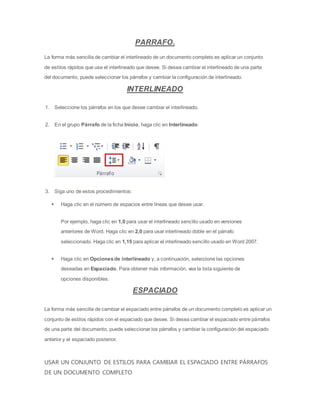
1.       Seleccione los párrafos en los que desee cambiar el interlineado.


2.       En el grupo Párrafo de la ficha Inicio, haga clic en Interlineado.


3.       Siga uno de estos procedimientos:

          Haga clic en el número de espacios entre líneas que desee usar.


           Por ejemplo, haga clic en 1,0 para usar el interlineado sencillo usado en versiones
           anteriores de Word. Haga clic en 2,0 para usar interlineado doble en el párrafo

           seleccionado. Haga clic en 1,15 para aplicar el interlineado sencillo usado en Word 2007.


          Haga clic en Opciones de interlineado y, a continuación, seleccione las opciones
           deseadas en Espaciado. Para obtener más información, vea la lista siguiente de

           opciones disponibles.

                                             ESPACIADO

La forma más sencilla de cambiar el espaciado entre párrafos de un documento completo es aplicar un

conjunto de estilos rápidos con el espaciado que desee. Si desea cambiar el espaciado entre párrafos
de una parte del documento, puede seleccionar los párrafos y cambiar la configuración del espaciado

anterior y el espaciado posterior.


USAR UN CONJUNTO DE ESTILOS PARA CAMBIAR EL ESPACIADO ENTRE PÁRRAFOS
DE UN DOCUMENTO COMPLETO
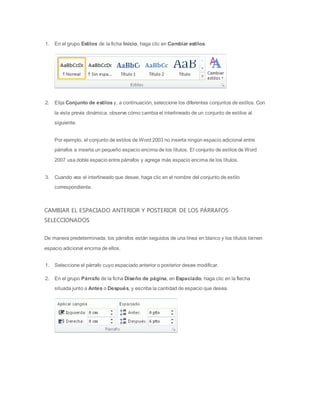
1.   En el grupo Estilos de la ficha Inicio, haga clic en Cambiar estilos.


2.   Elija Conjunto de estilos y, a continuación, seleccione los diferentes conjuntos de estilos. Con

     la vista previa dinámica, observe cómo cambia el interlineado de un conjunto de estilos al
     siguiente.


     Por ejemplo, el conjunto de estilos de Word 2003 no inserta ningún espacio adicional entre
     párrafos e inserta un pequeño espacio encima de los títulos. El conjunto de estilos de Word

     2007 usa doble espacio entre párrafos y agrega más espacio encima de los títulos.


3.   Cuando vea el interlineado que desee, haga clic en el nombre del conjunto de estilo
     correspondiente.


CAMBIAR EL ESPACIADO ANTERIOR Y POSTERIOR DE LOS PÁRRAFOS
SELECCIONADOS


De manera predeterminada, los párrafos están seguidos de una línea en blanco y los títulos tienen

espacio adicional encima de ellos.


1.   Seleccione el párrafo cuyo espaciado anterior o posterior desee modificar.

2.   En el grupo Párrafo de la ficha Diseño de página, en Espaciado, haga clic en la flecha
     situada junto a Antes o Después, y escriba la cantidad de espacio que desea.

P7 guiafuentelfav

  • 1.
    Guía De UsoDe Word. FUENTES TIPO, TAMAÑO, COLOR, ESTILO (CURSIVA, NEGRITAS, SUBRAYADO) En Word, también se puede aplicar formato fácil y rápidamente a todo un documento para conferirle un aspecto profesional y moderno. Comience con un documento en blanco o si el documento ya contiene texto con formato con las propiedades que desea utilizar, seleccione el texto. 1. En la ficha Inicio, haga clic en el Iniciador del cuadro de diálogo Fuente y, a continuación, en la ficha Fuente. Tamaño Fuentes De Tema Color Estilos De Fuente Efectos Del Texto 2. Seleccione las opciones que desee aplicar a la fuente predeterminada, como estilo y tamaño de fuente. Y ha cambiado todo
  • 2.
    PARRAFO. La forma mássencilla de cambiar el interlineado de un documento completo es aplicar un conjunto de estilos rápidos que use el interlineado que desee. Si desea cambiar el interlineado de una parte del documento, puede seleccionar los párrafos y cambiar la configuración de interlineado. INTERLINEADO 1. Seleccione los párrafos en los que desee cambiar el interlineado. 2. En el grupo Párrafo de la ficha Inicio, haga clic en Interlineado. 3. Siga uno de estos procedimientos:  Haga clic en el número de espacios entre líneas que desee usar. Por ejemplo, haga clic en 1,0 para usar el interlineado sencillo usado en versiones anteriores de Word. Haga clic en 2,0 para usar interlineado doble en el párrafo seleccionado. Haga clic en 1,15 para aplicar el interlineado sencillo usado en Word 2007.  Haga clic en Opciones de interlineado y, a continuación, seleccione las opciones deseadas en Espaciado. Para obtener más información, vea la lista siguiente de opciones disponibles. ESPACIADO La forma más sencilla de cambiar el espaciado entre párrafos de un documento completo es aplicar un conjunto de estilos rápidos con el espaciado que desee. Si desea cambiar el espaciado entre párrafos de una parte del documento, puede seleccionar los párrafos y cambiar la configuración del espaciado anterior y el espaciado posterior. USAR UN CONJUNTO DE ESTILOS PARA CAMBIAR EL ESPACIADO ENTRE PÁRRAFOS DE UN DOCUMENTO COMPLETO
  • 3.
    1. En el grupo Estilos de la ficha Inicio, haga clic en Cambiar estilos. 2. Elija Conjunto de estilos y, a continuación, seleccione los diferentes conjuntos de estilos. Con la vista previa dinámica, observe cómo cambia el interlineado de un conjunto de estilos al siguiente. Por ejemplo, el conjunto de estilos de Word 2003 no inserta ningún espacio adicional entre párrafos e inserta un pequeño espacio encima de los títulos. El conjunto de estilos de Word 2007 usa doble espacio entre párrafos y agrega más espacio encima de los títulos. 3. Cuando vea el interlineado que desee, haga clic en el nombre del conjunto de estilo correspondiente. CAMBIAR EL ESPACIADO ANTERIOR Y POSTERIOR DE LOS PÁRRAFOS SELECCIONADOS De manera predeterminada, los párrafos están seguidos de una línea en blanco y los títulos tienen espacio adicional encima de ellos. 1. Seleccione el párrafo cuyo espaciado anterior o posterior desee modificar. 2. En el grupo Párrafo de la ficha Diseño de página, en Espaciado, haga clic en la flecha situada junto a Antes o Después, y escriba la cantidad de espacio que desea.