INFORMÁTICA I
PARCIAL-4
PRESENTACIONES ELECTRÓNICAS
CD. VALLES, S.L.P. A 23 DE NOVIEMBRE DE 2015
¿Qué es una presentación electrónica?
Es un software que te permite, de manera fácil y rápida,
crear, comunicar y generar diapositivas de forma atractiva y
visual.
PowerPoint es la herramienta que nos ofrece Microsoft
Office para crear presentaciones
Los editores de presentaciones SON…
aplicaciones de software que permiten la
elaboración de documentos multimediales
conformados por un conjunto de pantallas,
también denominadas diapositivas, vinculadas o
enlazadas en forma secuencial o hipertextual
donde conviven textos, imágenes, sonido y
animaciones.
SIRVEN…
Como material de apoyo al profesor para desarrollar un determinado
tema.
Para exponer resultados de una investigación.
Para preparar reuniones en empresas.
Para presentar los resultados de un trabajo.
Para presentar un nuevo producto.
Para exposición de temas o clases.
¿Para qué sirve?
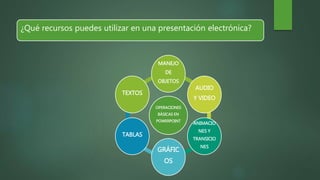
¿Qué recursos puedes utilizar en una presentación electrónica?
OPERACIONES
BÁSICAS EN
POWERPOINT
MANEJO
DE
OBJETOS
AUDIO
Y VIDEO
ANIMACIO
NES Y
TRANSICIO
NES
GRÁFIC
OS
TABLAS
TEXTOS
Funciones de PowerPoint
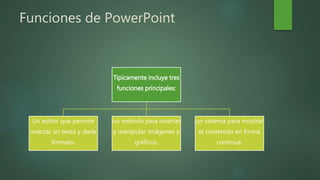
Típicamente incluye tres
funciones principales:
Un editor que permite
insertar un texto y darle
formato.
un método para insertar
y manipular imágenes y
gráficos.
un sistema para mostrar
el contenido en forma
continua.
COMO EMPEZAR POWERPOINT
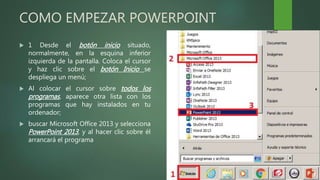
 1 Desde el botón inicio situado,
normalmente, en la esquina inferior
izquierda de la pantalla. Coloca el cursor
y haz clic sobre el botón Inicio se
despliega un menú;
 Al colocar el cursor sobre todos los
programas, aparece otra lista con los
programas que hay instalados en tu
ordenador;
 buscar Microsoft Office 2013 y selecciona
PowerPoint 2013, y al hacer clic sobre él
arrancará el programa
BARRA DE
HERRAMIETAS DE
ACCESO RÁPIDO
AREA DE
ESQUEMA
BARRA DE
ESTADO
BARRA DE TÍTULO
CINTA
DE
OPCIO
NES
VISTAS
AREA DE TRABAJO
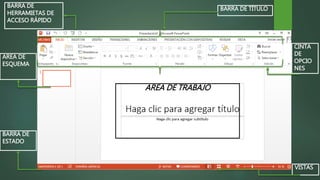
a grandes rasgos, las características de
cada elemento.
 En la parte central de la ventana es
donde visualizamos y creamos
las diapositivas que formarán la
presentación. Una diapositiva no es
más que una de las muchas
pantallas que forman parte de una
presentación, es como una página
de un libro.
AREA DE ESQUEMA
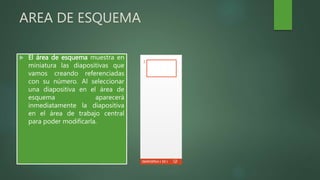
 El área de esquema muestra en
miniatura las diapositivas que
vamos creando referenciadas
con su número. Al seleccionar
una diapositiva en el área de
esquema aparecerá
inmediatamente la diapositiva
en el área de trabajo central
para poder modificarla.
BARRA DE HERRAMIENTAS DE
ACCESO RÁPIDO
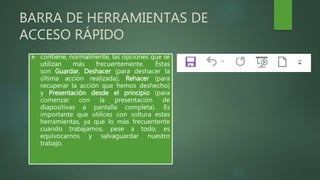
 contiene, normalmente, las opciones que se
utilizan más frecuentemente. Éstas
son Guardar, Deshacer (para deshacer la
última acción realizada), Rehacer (para
recuperar la acción que hemos deshecho)
y Presentación desde el principio (para
comenzar con la presentación de
diapositivas a pantalla completa). Es
importante que utilices con soltura estas
herramientas, ya que lo más frecuentente
cuando trabajamos, pese a todo, es
equivocarnos y salvaguardar nuestro
trabajo.
BARRA DE TÍTULO
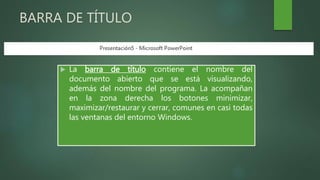
 La barra de título contiene el nombre del
documento abierto que se está visualizando,
además del nombre del programa. La acompañan
en la zona derecha los botones minimizar,
maximizar/restaurar y cerrar, comunes en casi todas
las ventanas del entorno Windows.
CINTA DE OPCIONES
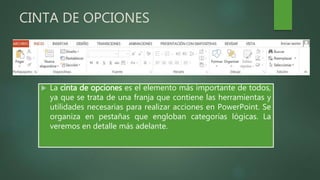
 La cinta de opciones es el elemento más importante de todos,
ya que se trata de una franja que contiene las herramientas y
utilidades necesarias para realizar acciones en PowerPoint. Se
organiza en pestañas que engloban categorías lógicas. La
veremos en detalle más adelante.
BOTONES DE VISTA
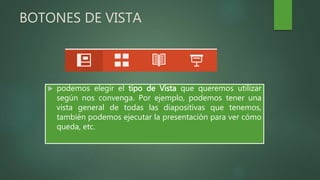
 podemos elegir el tipo de Vista que queremos utilizar
según nos convenga. Por ejemplo, podemos tener una
vista general de todas las diapositivas que tenemos,
también podemos ejecutar la presentación para ver cómo
queda, etc.
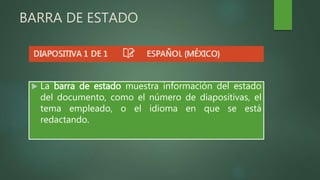
BARRA DE ESTADO
 La barra de estado muestra información del estado
del documento, como el número de diapositivas, el
tema empleado, o el idioma en que se está
redactando.
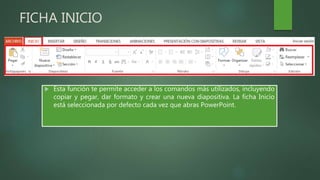
FICHA INICIO
 Esta función te permite acceder a los comandos más utilizados, incluyendo
copiar y pegar, dar formato y crear una nueva diapositiva. La ficha Inicio
está seleccionada por defecto cada vez que abras PowerPoint.
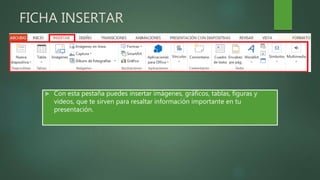
FICHA INSERTAR
 Con esta pestaña puedes insertar imágenes, gráficos, tablas, figuras y
videos, que te sirven para resaltar información importante en tu
presentación.
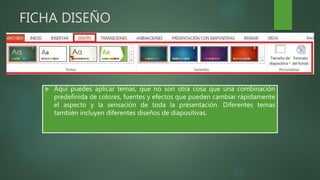
FICHA DISEÑO
 Aquí puedes aplicar temas, que no son otra cosa que una combinación
predefinida de colores, fuentes y efectos que pueden cambiar rápidamente
el aspecto y la sensación de toda la presentación. Diferentes temas
también incluyen diferentes diseños de diapositivas.
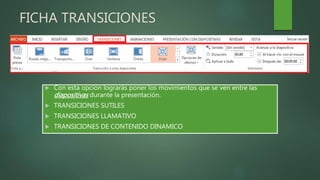
FICHA TRANSICIONES
 Con esta opción lograrás poner los movimientos que se ven entre las
diapositivas durante la presentación.
 TRANSICIONES SUTILES
 TRANSICIONES LLAMATIVO
 TRANSICIONES DE CONTENIDO DINAMICO
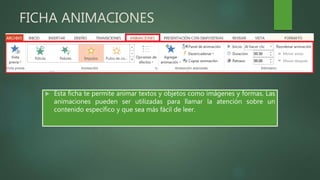
FICHA ANIMACIONES
 Esta ficha te permite animar textos y objetos como imágenes y formas. Las
animaciones pueden ser utilizadas para llamar la atención sobre un
contenido específico y que sea más fácil de leer.
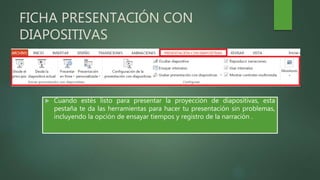
FICHA PRESENTACIÓN CON
DIAPOSITIVAS
 Cuando estés listo para presentar la proyección de diapositivas, esta
pestaña te da las herramientas para hacer tu presentación sin problemas,
incluyendo la opción de ensayar tiempos y registro de la narración .
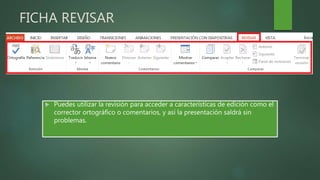
FICHA REVISAR
 Puedes utilizar la revisión para acceder a características de edición como el
corrector ortográfico o comentarios, y así la presentación saldrá sin
problemas.
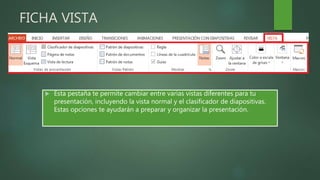
FICHA VISTA
 Esta pestaña te permite cambiar entre varias vistas diferentes para tu
presentación, incluyendo la vista normal y el clasificador de diapositivas.
Estas opciones te ayudarán a preparar y organizar la presentación.
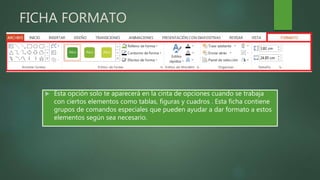
FICHA FORMATO
 Esta opción solo te aparecerá en la cinta de opciones cuando se trabaja
con ciertos elementos como tablas, figuras y cuadros . Esta ficha contiene
grupos de comandos especiales que pueden ayudar a dar formato a estos
elementos según sea necesario.
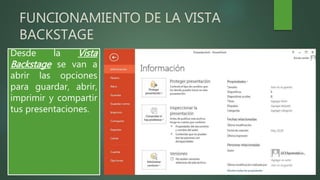
FUNCIONAMIENTO DE LA VISTA
BACKSTAGE
Desde la Vista
Backstage se van a
abrir las opciones
para guardar, abrir,
imprimir y compartir
tus presentaciones.
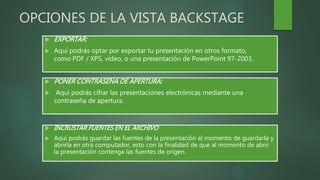
OPCIONES DE LA VISTA BACKSTAGE
 EXPORTAR:
 Aquí podrás optar por exportar tu presentación en otros formato,
como PDF / XPS, vídeo, o una presentación de PowerPoint 97-2003.
 PONER CONTRASEÑA DE APERTURA:
 Aquí podrás cifrar las presentaciones electrónicas mediante una
contraseña de apertura.
 INCRUSTAR FUENTES EN EL ARCHIVO
 Aquí podrás guardar las fuentes de la presentación al momento de guardarla y
abrirla en otra computador, esto con la finalidad de que al momento de abrir
la presentación contenga las fuentes de origen.
OPCIONES DE LA VISTA BACKSTAGE
 EXPORTAR (Empaquetar presentación para CD)
 Aquí podrás optar por exportar tu presentación creando un paquete para que otras
personas puedan ver la presentación en la mayoría de los equipos.
 El paquete incluye:
 Elementos vinculados o incrustados, como vídeos, sonidos y fuentes.
 Cualquier archivo agregado al paquete
 ADMINISTRAR ELEMENTOS DE AUTOCORRECCIÓN
 Aquí podrás optar por exportar tu presentación creando un paquete para que otras
personas puedan ver la presentación en la mayoría de los equipos.
 El paquete incluye:
 Elementos vinculados o incrustados, como vídeos, sonidos y fuentes.
 Cualquier archivo agregado al paquete
¿Que puedes hacer en la ficha INICIO?
 EXPORTAR:
 Aquí podrás optar por exportar tu presentación en otros formato,
como PDF / XPS, vídeo, o una presentación de PowerPoint 97-2003.

Parcial 4-presentaciones electrónicas

  • 1.
    INFORMÁTICA I PARCIAL-4 PRESENTACIONES ELECTRÓNICAS CD.VALLES, S.L.P. A 23 DE NOVIEMBRE DE 2015
  • 2.
    ¿Qué es unapresentación electrónica? Es un software que te permite, de manera fácil y rápida, crear, comunicar y generar diapositivas de forma atractiva y visual. PowerPoint es la herramienta que nos ofrece Microsoft Office para crear presentaciones
  • 3.
    Los editores depresentaciones SON… aplicaciones de software que permiten la elaboración de documentos multimediales conformados por un conjunto de pantallas, también denominadas diapositivas, vinculadas o enlazadas en forma secuencial o hipertextual donde conviven textos, imágenes, sonido y animaciones.
  • 4.
    SIRVEN… Como material deapoyo al profesor para desarrollar un determinado tema. Para exponer resultados de una investigación. Para preparar reuniones en empresas. Para presentar los resultados de un trabajo. Para presentar un nuevo producto. Para exposición de temas o clases. ¿Para qué sirve?
  • 5.
    ¿Qué recursos puedesutilizar en una presentación electrónica? OPERACIONES BÁSICAS EN POWERPOINT MANEJO DE OBJETOS AUDIO Y VIDEO ANIMACIO NES Y TRANSICIO NES GRÁFIC OS TABLAS TEXTOS
  • 6.
    Funciones de PowerPoint Típicamenteincluye tres funciones principales: Un editor que permite insertar un texto y darle formato. un método para insertar y manipular imágenes y gráficos. un sistema para mostrar el contenido en forma continua.
  • 7.
    COMO EMPEZAR POWERPOINT 1 Desde el botón inicio situado, normalmente, en la esquina inferior izquierda de la pantalla. Coloca el cursor y haz clic sobre el botón Inicio se despliega un menú;  Al colocar el cursor sobre todos los programas, aparece otra lista con los programas que hay instalados en tu ordenador;  buscar Microsoft Office 2013 y selecciona PowerPoint 2013, y al hacer clic sobre él arrancará el programa
  • 8.
    BARRA DE HERRAMIETAS DE ACCESORÁPIDO AREA DE ESQUEMA BARRA DE ESTADO BARRA DE TÍTULO CINTA DE OPCIO NES VISTAS AREA DE TRABAJO
  • 9.
    a grandes rasgos,las características de cada elemento.  En la parte central de la ventana es donde visualizamos y creamos las diapositivas que formarán la presentación. Una diapositiva no es más que una de las muchas pantallas que forman parte de una presentación, es como una página de un libro.
  • 10.
    AREA DE ESQUEMA El área de esquema muestra en miniatura las diapositivas que vamos creando referenciadas con su número. Al seleccionar una diapositiva en el área de esquema aparecerá inmediatamente la diapositiva en el área de trabajo central para poder modificarla.
  • 11.
    BARRA DE HERRAMIENTASDE ACCESO RÁPIDO  contiene, normalmente, las opciones que se utilizan más frecuentemente. Éstas son Guardar, Deshacer (para deshacer la última acción realizada), Rehacer (para recuperar la acción que hemos deshecho) y Presentación desde el principio (para comenzar con la presentación de diapositivas a pantalla completa). Es importante que utilices con soltura estas herramientas, ya que lo más frecuentente cuando trabajamos, pese a todo, es equivocarnos y salvaguardar nuestro trabajo.
  • 12.
    BARRA DE TÍTULO La barra de título contiene el nombre del documento abierto que se está visualizando, además del nombre del programa. La acompañan en la zona derecha los botones minimizar, maximizar/restaurar y cerrar, comunes en casi todas las ventanas del entorno Windows.
  • 13.
    CINTA DE OPCIONES La cinta de opciones es el elemento más importante de todos, ya que se trata de una franja que contiene las herramientas y utilidades necesarias para realizar acciones en PowerPoint. Se organiza en pestañas que engloban categorías lógicas. La veremos en detalle más adelante.
  • 14.
    BOTONES DE VISTA podemos elegir el tipo de Vista que queremos utilizar según nos convenga. Por ejemplo, podemos tener una vista general de todas las diapositivas que tenemos, también podemos ejecutar la presentación para ver cómo queda, etc.
  • 15.
    BARRA DE ESTADO La barra de estado muestra información del estado del documento, como el número de diapositivas, el tema empleado, o el idioma en que se está redactando.
  • 16.
    FICHA INICIO  Estafunción te permite acceder a los comandos más utilizados, incluyendo copiar y pegar, dar formato y crear una nueva diapositiva. La ficha Inicio está seleccionada por defecto cada vez que abras PowerPoint.
  • 17.
    FICHA INSERTAR  Conesta pestaña puedes insertar imágenes, gráficos, tablas, figuras y videos, que te sirven para resaltar información importante en tu presentación.
  • 18.
    FICHA DISEÑO  Aquípuedes aplicar temas, que no son otra cosa que una combinación predefinida de colores, fuentes y efectos que pueden cambiar rápidamente el aspecto y la sensación de toda la presentación. Diferentes temas también incluyen diferentes diseños de diapositivas.
  • 19.
    FICHA TRANSICIONES  Conesta opción lograrás poner los movimientos que se ven entre las diapositivas durante la presentación.  TRANSICIONES SUTILES  TRANSICIONES LLAMATIVO  TRANSICIONES DE CONTENIDO DINAMICO
  • 20.
    FICHA ANIMACIONES  Estaficha te permite animar textos y objetos como imágenes y formas. Las animaciones pueden ser utilizadas para llamar la atención sobre un contenido específico y que sea más fácil de leer.
  • 21.
    FICHA PRESENTACIÓN CON DIAPOSITIVAS Cuando estés listo para presentar la proyección de diapositivas, esta pestaña te da las herramientas para hacer tu presentación sin problemas, incluyendo la opción de ensayar tiempos y registro de la narración .
  • 22.
    FICHA REVISAR  Puedesutilizar la revisión para acceder a características de edición como el corrector ortográfico o comentarios, y así la presentación saldrá sin problemas.
  • 23.
    FICHA VISTA  Estapestaña te permite cambiar entre varias vistas diferentes para tu presentación, incluyendo la vista normal y el clasificador de diapositivas. Estas opciones te ayudarán a preparar y organizar la presentación.
  • 24.
    FICHA FORMATO  Estaopción solo te aparecerá en la cinta de opciones cuando se trabaja con ciertos elementos como tablas, figuras y cuadros . Esta ficha contiene grupos de comandos especiales que pueden ayudar a dar formato a estos elementos según sea necesario.
  • 25.
    FUNCIONAMIENTO DE LAVISTA BACKSTAGE Desde la Vista Backstage se van a abrir las opciones para guardar, abrir, imprimir y compartir tus presentaciones.
  • 26.
    OPCIONES DE LAVISTA BACKSTAGE  EXPORTAR:  Aquí podrás optar por exportar tu presentación en otros formato, como PDF / XPS, vídeo, o una presentación de PowerPoint 97-2003.  PONER CONTRASEÑA DE APERTURA:  Aquí podrás cifrar las presentaciones electrónicas mediante una contraseña de apertura.  INCRUSTAR FUENTES EN EL ARCHIVO  Aquí podrás guardar las fuentes de la presentación al momento de guardarla y abrirla en otra computador, esto con la finalidad de que al momento de abrir la presentación contenga las fuentes de origen.
  • 27.
    OPCIONES DE LAVISTA BACKSTAGE  EXPORTAR (Empaquetar presentación para CD)  Aquí podrás optar por exportar tu presentación creando un paquete para que otras personas puedan ver la presentación en la mayoría de los equipos.  El paquete incluye:  Elementos vinculados o incrustados, como vídeos, sonidos y fuentes.  Cualquier archivo agregado al paquete  ADMINISTRAR ELEMENTOS DE AUTOCORRECCIÓN  Aquí podrás optar por exportar tu presentación creando un paquete para que otras personas puedan ver la presentación en la mayoría de los equipos.  El paquete incluye:  Elementos vinculados o incrustados, como vídeos, sonidos y fuentes.  Cualquier archivo agregado al paquete
  • 28.
    ¿Que puedes haceren la ficha INICIO?  EXPORTAR:  Aquí podrás optar por exportar tu presentación en otros formato, como PDF / XPS, vídeo, o una presentación de PowerPoint 97-2003.