PHOTOSHOP:
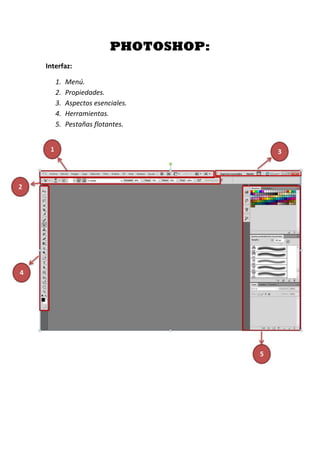
Interfaz:

   1.   Menú.
   2.   Propiedades.
   3.   Aspectos esenciales.
   4.   Herramientas.
   5.   Pestañas flotantes.
Atajos y comandos:
Atajos: Accesos rápidos a las herramientas.

Comandos: Letras que activan una función.

Ctrl + O:Abrir Archivo

Ctrl + N:Nuevo Archivo

F5:Pinceles

F6: Color

F7: Capas

F8: Información

F9: Acciones

F-Se unde 3 veces- : Modo de ventanas

Tab: Modos ventanas

Shift + Tab: Se esconden todas las barras

Ctrl - : Alejar

Ctrl +: Acercar

Ctrl + 0: Pantalla completa

Espaciadora: Mover


Seleccionar:

Shift + Selecc: Sumar

Alt+ Selecc: Restar

Ctrl+ T: Transformar

Ctrl+ D: Deseleccionar
Capas:
   1.   Nombrar
   2.   Crear-Eliminar
   3.   Ordenar
   4.   Ocultar
   5.   Enlazar cadena
   6.   Modo Capa
   7.   Acoplar
   8.   Transparencia- Opacidad

Mascaras:
   1. Ocultar
   2. Proteger

Tipos de mascaras:

   a. Simple: Desbloquear capa- h – Selección, mascara.
   b. Calado: Mismos 3 pasos, antes del tercero. CTRL+ALT+D- Calar-Difuminado
   c. Degradado: 2 fotos- 1 documento- arrastras hacia un documento (aparecerá un
      +)- Mascara y aplicar degradado.

Pincel:

   - Desbloquear
   - Aplicar mascara
   -    Seleccionar Pincel – Tamaño

   Dureza

        Opacidad
        Pincel NEGRO: Oculta
              BLANCO: Visualiza


Colorear en PHOTOSHOP:
   1. Desbloquear la capa
   2. Ir al menú selección y escoger Gama de Color (Tolerancia al 200 y seleccionar
      con el gotero el color blanco del fondo)
   3. Suprimir
   4. A la capa colocar nombre de líneas y bloquearla
   5. Crear una nueva capa, colocarle por nombre color
   6. Con varita mágica hago selección en la capa Líneas, y en capa color pinto.
NOTA: Expandir 2 pxles. – MODIFICAR.

Añadir volumen (Sombras y luces)
   1. Se crean dos capaz nuevas- Nombrar (Luz y sombra)
   2. Deben ir en la mitad ORDEN: Líneas-Luz- Sombra- Color
   3. C.Frontal Clara-Luz
      C.Fondo Oscuro-Sombra

   4. En la capa sombra pinto con color oscuro y en la capa luz con color claro


NOTA: Se selecciona un pincel teniendo en cuenta las 3 características básicas y no
olvide aplicar la selección.


Silueta CABELLO
   1. Canales:
   -  Duplicar un canal de color
   -  CTRL A ese canal
   -  Exagerar el umbral del canal
   -  Con la herramienta pincel, pintar de negro en interior y de blanco el exterior o
      viceversa
   - Arrastrar a una capa o cambiarle el fondo
   2. Extraer:
   - Vamos al menú- Filtro- Extraer
   - Con la herramienta pincel bordeo la imagen
   - Cambiar a h. Relleno y rellenar el interior de la selección
   - Pre-visualizar –OK
   3. Borrador de Fondo:
   - Desbloquear la foto (Colocar un fondo por debajo)
   - Seleccionar la herramienta borrador con las siguientes características:
                   NO CONTIGUO – TOLERANCIA 50 – MUESTRA UNA VEZ
   - Eliminar fondo.

Photoshop

  • 1.
    PHOTOSHOP: Interfaz: 1. Menú. 2. Propiedades. 3. Aspectos esenciales. 4. Herramientas. 5. Pestañas flotantes.
  • 2.
    Atajos y comandos: Atajos:Accesos rápidos a las herramientas. Comandos: Letras que activan una función. Ctrl + O:Abrir Archivo Ctrl + N:Nuevo Archivo F5:Pinceles F6: Color F7: Capas F8: Información F9: Acciones F-Se unde 3 veces- : Modo de ventanas Tab: Modos ventanas Shift + Tab: Se esconden todas las barras Ctrl - : Alejar Ctrl +: Acercar Ctrl + 0: Pantalla completa Espaciadora: Mover Seleccionar: Shift + Selecc: Sumar Alt+ Selecc: Restar Ctrl+ T: Transformar Ctrl+ D: Deseleccionar
  • 3.
    Capas: 1. Nombrar 2. Crear-Eliminar 3. Ordenar 4. Ocultar 5. Enlazar cadena 6. Modo Capa 7. Acoplar 8. Transparencia- Opacidad Mascaras: 1. Ocultar 2. Proteger Tipos de mascaras: a. Simple: Desbloquear capa- h – Selección, mascara. b. Calado: Mismos 3 pasos, antes del tercero. CTRL+ALT+D- Calar-Difuminado c. Degradado: 2 fotos- 1 documento- arrastras hacia un documento (aparecerá un +)- Mascara y aplicar degradado. Pincel: - Desbloquear - Aplicar mascara - Seleccionar Pincel – Tamaño Dureza Opacidad Pincel NEGRO: Oculta BLANCO: Visualiza Colorear en PHOTOSHOP: 1. Desbloquear la capa 2. Ir al menú selección y escoger Gama de Color (Tolerancia al 200 y seleccionar con el gotero el color blanco del fondo) 3. Suprimir 4. A la capa colocar nombre de líneas y bloquearla 5. Crear una nueva capa, colocarle por nombre color 6. Con varita mágica hago selección en la capa Líneas, y en capa color pinto.
  • 4.
    NOTA: Expandir 2pxles. – MODIFICAR. Añadir volumen (Sombras y luces) 1. Se crean dos capaz nuevas- Nombrar (Luz y sombra) 2. Deben ir en la mitad ORDEN: Líneas-Luz- Sombra- Color 3. C.Frontal Clara-Luz C.Fondo Oscuro-Sombra 4. En la capa sombra pinto con color oscuro y en la capa luz con color claro NOTA: Se selecciona un pincel teniendo en cuenta las 3 características básicas y no olvide aplicar la selección. Silueta CABELLO 1. Canales: - Duplicar un canal de color - CTRL A ese canal - Exagerar el umbral del canal - Con la herramienta pincel, pintar de negro en interior y de blanco el exterior o viceversa - Arrastrar a una capa o cambiarle el fondo 2. Extraer: - Vamos al menú- Filtro- Extraer - Con la herramienta pincel bordeo la imagen - Cambiar a h. Relleno y rellenar el interior de la selección - Pre-visualizar –OK 3. Borrador de Fondo: - Desbloquear la foto (Colocar un fondo por debajo) - Seleccionar la herramienta borrador con las siguientes características: NO CONTIGUO – TOLERANCIA 50 – MUESTRA UNA VEZ - Eliminar fondo.