COLEGIO NACIONAL NICOLAS ESGUERRA
Edificamos futuro
Área de tecnología e informática

JHONN ALEJANDRO SAENZ MORENO-903
Email: jhonalejandrosaenzmoreno@gmail.com
Blog: ticalejandrosaenz903.blogspot.com

BRAYAN ARLEY ROBAYO MARTINEZ-903
Email:brayanarley97@gmail.com
Blog:ticbrianrobayo-903.blogspot.com

Profesor: John Alexander Caraballo Acosta
Microsoft Excel
Unidad 4. Manipulando celdas
Métodos de selección de celdas en Microsoft Excel
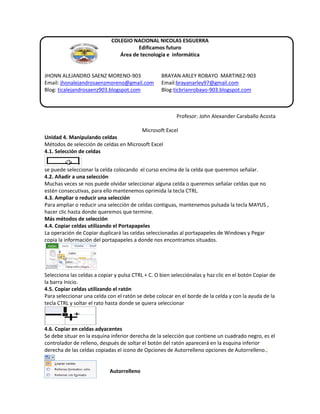
4.1. Selección de celdas
se puede seleccionar la celda colocando el curso encima de la celda que queremos señalar.
4.2. Añadir a una selección
Muchas veces se nos puede olvidar seleccionar alguna celda o queremos señalar celdas que no
estén consecutivas, para ello mantenemos oprimida la tecla CTRL.
4.3. Ampliar o reducir una selección
Para ampliar o reducir una selección de celdas contiguas, mantenemos pulsada la tecla MAYUS ,
hacer clic hasta donde queremos que termine.
Más métodos de selección
4.4. Copiar celdas utilizando el Portapapeles
La operación de Copiar duplicará las celdas seleccionadas al portapapeles de Windows y Pegar
copia la información del portapapeles a donde nos encontramos situados.

Selecciona las celdas a copiar y pulsa CTRL + C. O bien selecciónalas y haz clic en el botón Copiar de
la barra Inicio.
4.5. Copiar celdas utilizando el ratón
Para seleccionar una celda con el ratón se debe colocar en el borde de la celda y con la ayuda de la
tecla CTRL y soltar el rato hasta donde se quiera seleccionar

4.6. Copiar en celdas adyacentes
Se debe situar en la esquina inferior derecha de la selección que contiene un cuadrado negro, es el
controlador de relleno, después de soltar el botón del ratón aparecerá en la esquina inferior
derecha de las celdas copiadas el icono de Opciones de Autorrelleno opciones de Autorrelleno..

Autorrelleno
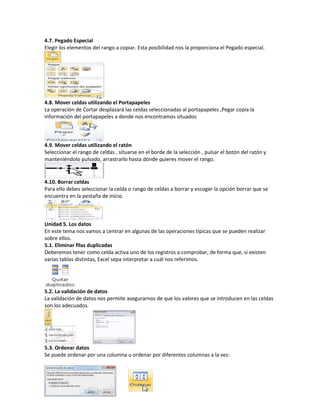
4.7. Pegado Especial
Elegir los elementos del rango a copiar. Esta posibilidad nos la proporciona el Pegado especial.

4.8. Mover celdas utilizando el Portapapeles
La operación de Cortar desplazará las celdas seleccionadas al portapapeles ,Pegar copia la
información del portapapeles a donde nos encontramos situados

4.9. Mover celdas utilizando el ratón
Seleccionar el rango de celdas , situarse en el borde de la selección , pulsar el botón del ratón y
manteniéndolo pulsado, arrastrarlo hasta dónde quieres mover el rango.

4.10. Borrar celdas
Para ello debes seleccionar la celda o rango de celdas a borrar y escoger la opción borrar que se
encuentra en la pestaña de inicio.

Unidad 5. Los datos
En este tema nos vamos a centrar en algunas de las operaciones típicas que se pueden realizar
sobre ellos.
5.1. Eliminar filas duplicadas
Deberemos tener como celda activa uno de los registros a comprobar, de forma que, si existen
varias tablas distintas, Excel sepa interpretar a cuál nos referimos.

5.2. La validación de datos
La validación de datos nos permite asegurarnos de que los valores que se introducen en las celdas
son los adecuados.

5.3. Ordenar datos
Se puede ordenar por una columna u ordenar por diferentes columnas a la vez-
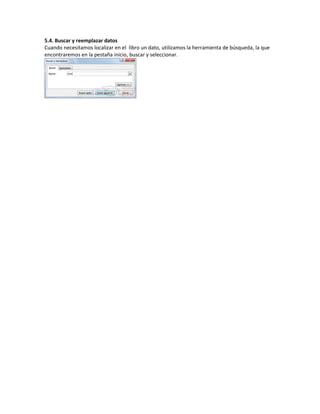
5.4. Buscar y reemplazar datos
Cuando necesitamos localizar en el libro un dato, utilizamos la herramienta de búsqueda, la que
encontraremos en la pestaña inicio, buscar y seleccionar.

Tercer trabajo

  • 1.
    COLEGIO NACIONAL NICOLASESGUERRA Edificamos futuro Área de tecnología e informática JHONN ALEJANDRO SAENZ MORENO-903 Email: jhonalejandrosaenzmoreno@gmail.com Blog: ticalejandrosaenz903.blogspot.com BRAYAN ARLEY ROBAYO MARTINEZ-903 Email:brayanarley97@gmail.com Blog:ticbrianrobayo-903.blogspot.com Profesor: John Alexander Caraballo Acosta Microsoft Excel Unidad 4. Manipulando celdas Métodos de selección de celdas en Microsoft Excel 4.1. Selección de celdas se puede seleccionar la celda colocando el curso encima de la celda que queremos señalar. 4.2. Añadir a una selección Muchas veces se nos puede olvidar seleccionar alguna celda o queremos señalar celdas que no estén consecutivas, para ello mantenemos oprimida la tecla CTRL. 4.3. Ampliar o reducir una selección Para ampliar o reducir una selección de celdas contiguas, mantenemos pulsada la tecla MAYUS , hacer clic hasta donde queremos que termine. Más métodos de selección 4.4. Copiar celdas utilizando el Portapapeles La operación de Copiar duplicará las celdas seleccionadas al portapapeles de Windows y Pegar copia la información del portapapeles a donde nos encontramos situados. Selecciona las celdas a copiar y pulsa CTRL + C. O bien selecciónalas y haz clic en el botón Copiar de la barra Inicio. 4.5. Copiar celdas utilizando el ratón Para seleccionar una celda con el ratón se debe colocar en el borde de la celda y con la ayuda de la tecla CTRL y soltar el rato hasta donde se quiera seleccionar 4.6. Copiar en celdas adyacentes Se debe situar en la esquina inferior derecha de la selección que contiene un cuadrado negro, es el controlador de relleno, después de soltar el botón del ratón aparecerá en la esquina inferior derecha de las celdas copiadas el icono de Opciones de Autorrelleno opciones de Autorrelleno.. Autorrelleno
  • 2.
    4.7. Pegado Especial Elegirlos elementos del rango a copiar. Esta posibilidad nos la proporciona el Pegado especial. 4.8. Mover celdas utilizando el Portapapeles La operación de Cortar desplazará las celdas seleccionadas al portapapeles ,Pegar copia la información del portapapeles a donde nos encontramos situados 4.9. Mover celdas utilizando el ratón Seleccionar el rango de celdas , situarse en el borde de la selección , pulsar el botón del ratón y manteniéndolo pulsado, arrastrarlo hasta dónde quieres mover el rango. 4.10. Borrar celdas Para ello debes seleccionar la celda o rango de celdas a borrar y escoger la opción borrar que se encuentra en la pestaña de inicio. Unidad 5. Los datos En este tema nos vamos a centrar en algunas de las operaciones típicas que se pueden realizar sobre ellos. 5.1. Eliminar filas duplicadas Deberemos tener como celda activa uno de los registros a comprobar, de forma que, si existen varias tablas distintas, Excel sepa interpretar a cuál nos referimos. 5.2. La validación de datos La validación de datos nos permite asegurarnos de que los valores que se introducen en las celdas son los adecuados. 5.3. Ordenar datos Se puede ordenar por una columna u ordenar por diferentes columnas a la vez-
  • 3.
    5.4. Buscar yreemplazar datos Cuando necesitamos localizar en el libro un dato, utilizamos la herramienta de búsqueda, la que encontraremos en la pestaña inicio, buscar y seleccionar.