Práctica de photoshop 
Los filtros en photoshop 
Los filtros permiten hacer modificaciones en la presentación de una imagen en forma 
automátitca. 
 Abre una imagen: Archivo/abrir/seleccionar imagen 
 Aplica un filtro (o varios) a tu imagen 
 Ve a Filtros y escoge allí el que más te guste. Puedes modificar los parámetros para 
obtener efectos personalizados 
LAS CAPAS EN PHOTOSHOP 
Las capas son como hojas transparentes en las que podemos poner todos los elementos gráficos y 
modificarlos. En un archivo de Photoshop existen varias capas. Algunas son transparentes y otras 
tan opacas que cubren las imágenes que quedan debajo de ellas. En esta práctica vas a aprender a 
crear, mover y eliminar capas, además de ajustar sus niveles de transparencia y opacidad. 
EJERCICIOS: 
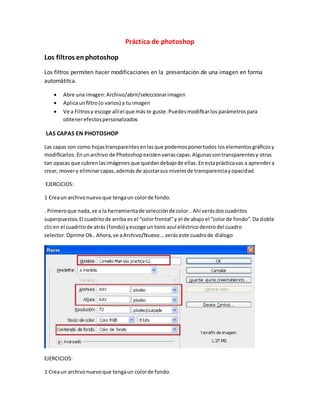
1 Crea un archivo nuevo que tenga un color de fondo. 
. Primero que nada, ve a la herramienta de selección de color .. Ahí verás dos cuadritos 
superpuestos. El cuadrito de arriba es el “color frontal” y el de abajo el “color de fondo”. Da doble 
clic en el cuadrito de atrás (fondo) y escoge un tono azul eléctrico dentro del cuadro 
selector. Oprime Ok.. Ahora, ve a Archivo/Nuevo … verás este cuadro de diálogo 
EJERCICIOS: 
1 Crea un archivo nuevo que tenga un color de fondo.
 Primero que nada, ve a la herramienta de selección de color. Ahí verás dos cuadritos 
superpuestos. El cuadrito de arriba es el “color frontal” y el de abajo el “color de fondo”. 
Da doble clic en el cuadrito de atrás (fondo) y escoge un tono azul eléctrico dentro del 
cuadro selector. Oprime Ok. Ahora, ve a Archivo/Nuevo … verás otro cuadro de diálogo.. 
Nombra tu archivo y asegúrate de seleccionar “color de fondo” en la opción “Contenido de 
fondo”.. El tamaño de la imagen debe ser de 800 x 600 pixeles 
Crea una nueva capa y cámbiale el nombre. Ahora que ya creaste el fondo de tu imagen, éste 
aparecerá como una capa hasta abajo de la paleta correspondiente. Lo que sigue es crear una 
nueva capa para continuar dibujando. Ve a Capa/Nueva capa. Ya que creaste tu capa ésta 
aparecerá con el nombre “capa 1”. Para cambiarlo haz doble clic sobre él y escribe la palabra 
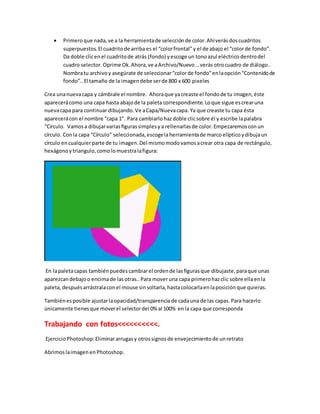
“Círculo. Vamos a dibujar varias figuras simples y a rellenarlas de color. Empezaremos con un 
círculo. Con la capa “Círculo” seleccionada, escoge la herramienta de marco elíptico y dibuja un 
círculo en cualquier parte de tu imagen. Del mismo modo vamos a crear otra capa de rectángulo, 
hexágono y triangulo, como lo muestra la figura: 
En la paleta capas también puedes cambiar el orden de las figuras que dibujaste, para que unas 
aparezcan debajo o encima de las otras.. Para mover una capa primero haz clic sobre ella en la 
paleta, después arrástrala con el mouse sin soltarla, hasta colocarla en la posición que quieras. 
También es posible ajustar la opacidad/transparencia de cada una de las capas. Para hacerlo 
únicamente tienes que mover el selector del 0% al 100% en la capa que corresponda 
Trabajando con fotos<<<<<<<<<<. 
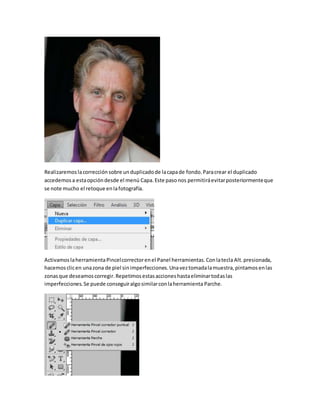
Ejercicio Photoshop: Eliminar arrugas y otros signos de envejecimiento de un retrato 
Abrimos la imagen en Photoshop.
Realizaremos la corrección sobre un duplicado de la capa de fondo. Para crear el duplicado 
accedemos a esta opción desde el menú Capa. Este paso nos permitirá evitar posteriormente que 
se note mucho el retoque en la fotografía. 
Activamos la herramienta Pincel corrector en el Panel herramientas. Con la tecla Alt. presionada, 
hacemos clic en una zona de piel sin imperfecciones. Una vez tomada la muestra, pintamos en las 
zonas que deseamos corregir. Repetimos estas acciones hasta eliminar todas las 
imperfecciones. Se puede conseguir algo similar con la herramienta Parche.
A continuación, reducimos la opacidad de la capa duplicada utilizando el 
regulador Opacidad del panel Capas. De esta manera permitimos que aparezca tenuamente la foto 
original y da mayor realismo a la imagen. 
Utilizamos la opción Acoplar imagen del menú opciones del panel Capas para fusionar las dos 
capas. 
Ejercicio Photoshop: Corrección efecto ojos rojos 
En ocasiones al usar el flash al hacer fotos, aparecen los ojos de las personas retratadas en rojo. La 
mayoría de cámaras tienen algún dispositivo para evitar este efecto. Pero, una vez realizada la 
fotografía, se puede corregir este efecto desdePhotoshop. Abrimos la fotografía en Photoshop.
Elegimos la Herramienta Pincel de ojos rojos del Panel de herramientas (se encuentra junto a 
la Herramienta Parche). 
Para corregir el efecto de cada ojo, hacemos clic en la pupila. Podemos aumentar el valor del 
campo Cantidad de oscurecimiento si el color de la pupila no se muestra completamente negra. El 
campo Tamaño de pupila aumenta o reduce el área afectada por la herramienta. 
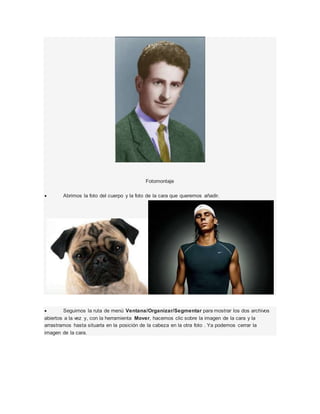
Ejercicio Photoshop: Colorear fotografía en Blanco y negro 
 Abrimos la fotografía en Photoshop. 
 Comprobamos que la imagen esta en modo color RGB, accediendo al menú Imagen/ 
modo/ color RGB. 
 Seleccionamos la cara con la herramienta Lazo.
--> 
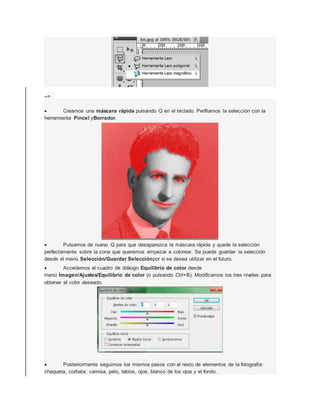
 Creamos una máscara rápida pulsando Q en el teclado. Perfilamos la selección con la 
herramienta Pincel yBorrador. 
 Pulsamos de nuevo Q para que desaparezca la máscara rápida y quede la selección 
perfectamente sobre la zona que queremos empezar a colorear. Se puede guardar la selección 
desde el menú Selección/Guardar Selecciónpor si se desea utilizar en el futuro. 
 Accedemos al cuadro de diálogo Equilibrio de color desde 
menú Imagen/Ajustes/Equilibrio de color (o pulsando Ctrl+B). Modificamos los tres niveles para 
obtener el color deseado. 
 Posteriormente seguimos los mismos pasos con el resto de elementos de la fotografía: 
chaqueta, corbata, camisa, pelo, labios, ojos, blanco de los ojos y el fondo.
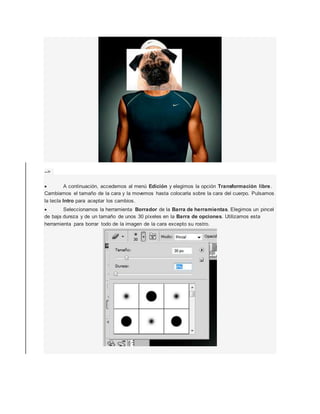
Fotomontaje 
 Abrimos la foto del cuerpo y la foto de la cara que queremos añadir. 
 Seguimos la ruta de menú Ventana/Organizar/Segmentar para mostrar los dos archivos 
abiertos a la vez y, con la herramienta Mover, hacemos clic sobre la imagen de la cara y la 
arrastramos hasta situarla en la posición de la cabeza en la otra foto . Ya podemos cerrar la 
imagen de la cara.
--> 
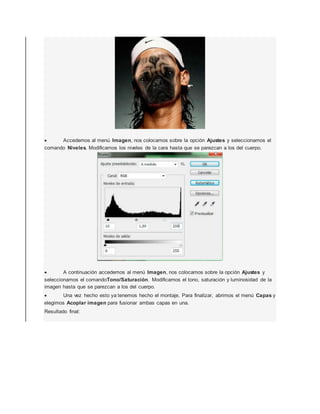
 A continuación, accedemos al menú Edición y elegimos la opción Transformación libre. 
Cambiamos el tamaño de la cara y la movemos hasta colocarla sobre la cara del cuerpo. Pulsamos 
la tecla Intro para aceptar los cambios. 
 Seleccionamos la herramienta Borrador de la Barra de herramientas. Elegimos un pincel 
de baja dureza y de un tamaño de unos 30 píxeles en la Barra de opciones. Utilizamos esta 
herramienta para borrar todo de la imagen de la cara excepto su rostro.
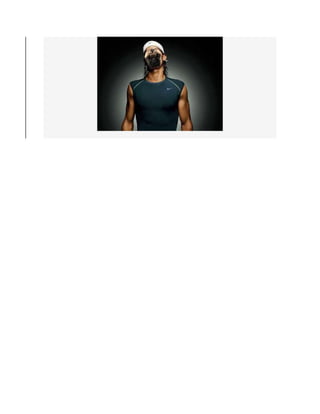
 Accedemos al menú Imagen, nos colocamos sobre la opción Ajustes y seleccionamos el 
comando Niveles. Modificamos los niveles de la cara hasta que se parezcan a los del cuerpo. 
 A continuación accedemos al menú Imagen, nos colocamos sobre la opción Ajustes y 
seleccionamos el comandoTono/Saturación. Modificamos el tono, saturación y luminosidad de la 
imagen hasta que se parezcan a los del cuerpo. 
 Una vez hecho esto ya tenemos hecho el montaje. Para finalizar, abrimos el menú Capas y 
elegimos Acoplar imagen para fusionar ambas capas en una. 
Resultado final:
Ejercicio photoshop

Ejercicio photoshop

  • 1.
    Práctica de photoshop Los filtros en photoshop Los filtros permiten hacer modificaciones en la presentación de una imagen en forma automátitca.  Abre una imagen: Archivo/abrir/seleccionar imagen  Aplica un filtro (o varios) a tu imagen  Ve a Filtros y escoge allí el que más te guste. Puedes modificar los parámetros para obtener efectos personalizados LAS CAPAS EN PHOTOSHOP Las capas son como hojas transparentes en las que podemos poner todos los elementos gráficos y modificarlos. En un archivo de Photoshop existen varias capas. Algunas son transparentes y otras tan opacas que cubren las imágenes que quedan debajo de ellas. En esta práctica vas a aprender a crear, mover y eliminar capas, además de ajustar sus niveles de transparencia y opacidad. EJERCICIOS: 1 Crea un archivo nuevo que tenga un color de fondo. . Primero que nada, ve a la herramienta de selección de color .. Ahí verás dos cuadritos superpuestos. El cuadrito de arriba es el “color frontal” y el de abajo el “color de fondo”. Da doble clic en el cuadrito de atrás (fondo) y escoge un tono azul eléctrico dentro del cuadro selector. Oprime Ok.. Ahora, ve a Archivo/Nuevo … verás este cuadro de diálogo EJERCICIOS: 1 Crea un archivo nuevo que tenga un color de fondo.
  • 2.
     Primero quenada, ve a la herramienta de selección de color. Ahí verás dos cuadritos superpuestos. El cuadrito de arriba es el “color frontal” y el de abajo el “color de fondo”. Da doble clic en el cuadrito de atrás (fondo) y escoge un tono azul eléctrico dentro del cuadro selector. Oprime Ok. Ahora, ve a Archivo/Nuevo … verás otro cuadro de diálogo.. Nombra tu archivo y asegúrate de seleccionar “color de fondo” en la opción “Contenido de fondo”.. El tamaño de la imagen debe ser de 800 x 600 pixeles Crea una nueva capa y cámbiale el nombre. Ahora que ya creaste el fondo de tu imagen, éste aparecerá como una capa hasta abajo de la paleta correspondiente. Lo que sigue es crear una nueva capa para continuar dibujando. Ve a Capa/Nueva capa. Ya que creaste tu capa ésta aparecerá con el nombre “capa 1”. Para cambiarlo haz doble clic sobre él y escribe la palabra “Círculo. Vamos a dibujar varias figuras simples y a rellenarlas de color. Empezaremos con un círculo. Con la capa “Círculo” seleccionada, escoge la herramienta de marco elíptico y dibuja un círculo en cualquier parte de tu imagen. Del mismo modo vamos a crear otra capa de rectángulo, hexágono y triangulo, como lo muestra la figura: En la paleta capas también puedes cambiar el orden de las figuras que dibujaste, para que unas aparezcan debajo o encima de las otras.. Para mover una capa primero haz clic sobre ella en la paleta, después arrástrala con el mouse sin soltarla, hasta colocarla en la posición que quieras. También es posible ajustar la opacidad/transparencia de cada una de las capas. Para hacerlo únicamente tienes que mover el selector del 0% al 100% en la capa que corresponda Trabajando con fotos<<<<<<<<<<. Ejercicio Photoshop: Eliminar arrugas y otros signos de envejecimiento de un retrato Abrimos la imagen en Photoshop.
  • 3.
    Realizaremos la correcciónsobre un duplicado de la capa de fondo. Para crear el duplicado accedemos a esta opción desde el menú Capa. Este paso nos permitirá evitar posteriormente que se note mucho el retoque en la fotografía. Activamos la herramienta Pincel corrector en el Panel herramientas. Con la tecla Alt. presionada, hacemos clic en una zona de piel sin imperfecciones. Una vez tomada la muestra, pintamos en las zonas que deseamos corregir. Repetimos estas acciones hasta eliminar todas las imperfecciones. Se puede conseguir algo similar con la herramienta Parche.
  • 4.
    A continuación, reducimosla opacidad de la capa duplicada utilizando el regulador Opacidad del panel Capas. De esta manera permitimos que aparezca tenuamente la foto original y da mayor realismo a la imagen. Utilizamos la opción Acoplar imagen del menú opciones del panel Capas para fusionar las dos capas. Ejercicio Photoshop: Corrección efecto ojos rojos En ocasiones al usar el flash al hacer fotos, aparecen los ojos de las personas retratadas en rojo. La mayoría de cámaras tienen algún dispositivo para evitar este efecto. Pero, una vez realizada la fotografía, se puede corregir este efecto desdePhotoshop. Abrimos la fotografía en Photoshop.
  • 5.
    Elegimos la HerramientaPincel de ojos rojos del Panel de herramientas (se encuentra junto a la Herramienta Parche). Para corregir el efecto de cada ojo, hacemos clic en la pupila. Podemos aumentar el valor del campo Cantidad de oscurecimiento si el color de la pupila no se muestra completamente negra. El campo Tamaño de pupila aumenta o reduce el área afectada por la herramienta. Ejercicio Photoshop: Colorear fotografía en Blanco y negro  Abrimos la fotografía en Photoshop.  Comprobamos que la imagen esta en modo color RGB, accediendo al menú Imagen/ modo/ color RGB.  Seleccionamos la cara con la herramienta Lazo.
  • 6.
    -->  Creamosuna máscara rápida pulsando Q en el teclado. Perfilamos la selección con la herramienta Pincel yBorrador.  Pulsamos de nuevo Q para que desaparezca la máscara rápida y quede la selección perfectamente sobre la zona que queremos empezar a colorear. Se puede guardar la selección desde el menú Selección/Guardar Selecciónpor si se desea utilizar en el futuro.  Accedemos al cuadro de diálogo Equilibrio de color desde menú Imagen/Ajustes/Equilibrio de color (o pulsando Ctrl+B). Modificamos los tres niveles para obtener el color deseado.  Posteriormente seguimos los mismos pasos con el resto de elementos de la fotografía: chaqueta, corbata, camisa, pelo, labios, ojos, blanco de los ojos y el fondo.
  • 7.
    Fotomontaje  Abrimosla foto del cuerpo y la foto de la cara que queremos añadir.  Seguimos la ruta de menú Ventana/Organizar/Segmentar para mostrar los dos archivos abiertos a la vez y, con la herramienta Mover, hacemos clic sobre la imagen de la cara y la arrastramos hasta situarla en la posición de la cabeza en la otra foto . Ya podemos cerrar la imagen de la cara.
  • 8.
    -->  Acontinuación, accedemos al menú Edición y elegimos la opción Transformación libre. Cambiamos el tamaño de la cara y la movemos hasta colocarla sobre la cara del cuerpo. Pulsamos la tecla Intro para aceptar los cambios.  Seleccionamos la herramienta Borrador de la Barra de herramientas. Elegimos un pincel de baja dureza y de un tamaño de unos 30 píxeles en la Barra de opciones. Utilizamos esta herramienta para borrar todo de la imagen de la cara excepto su rostro.
  • 9.
     Accedemos almenú Imagen, nos colocamos sobre la opción Ajustes y seleccionamos el comando Niveles. Modificamos los niveles de la cara hasta que se parezcan a los del cuerpo.  A continuación accedemos al menú Imagen, nos colocamos sobre la opción Ajustes y seleccionamos el comandoTono/Saturación. Modificamos el tono, saturación y luminosidad de la imagen hasta que se parezcan a los del cuerpo.  Una vez hecho esto ya tenemos hecho el montaje. Para finalizar, abrimos el menú Capas y elegimos Acoplar imagen para fusionar ambas capas en una. Resultado final: