TUTORIAL PARA
CREAR UNHA
PHPWEBQUEST
http://www.phpwebquest.org/
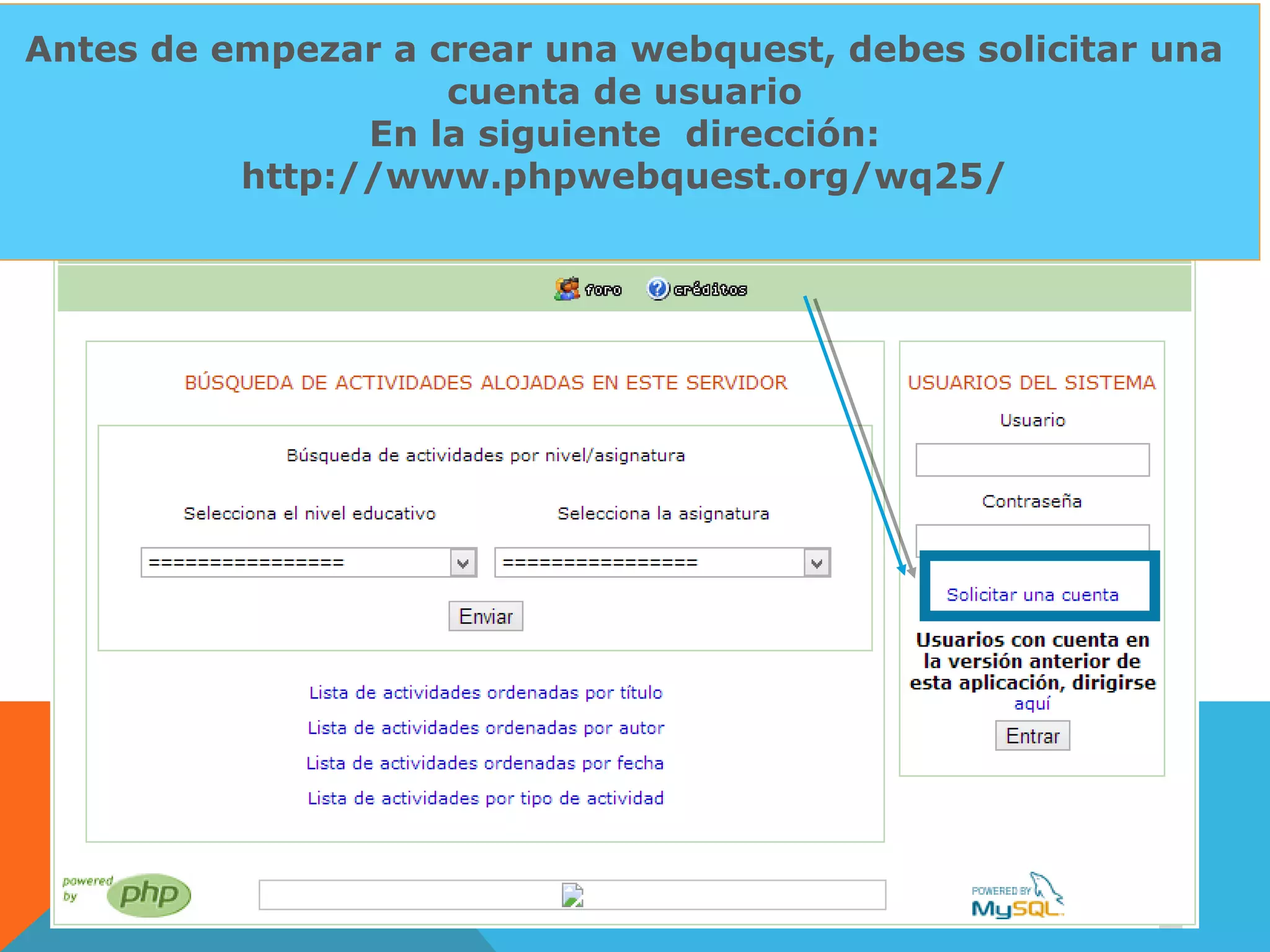
Antes de empezar a crear una webquest, debes solicitar una
cuenta de usuario
En la siguiente dirección:
http://www.phpwebquest.org/wq25/
Si ya has creado
tu cuenta,
escribe tu
usuario y
contraseñal y
haz clic en
entrar para
acceder
Una vez dentro, encontraremos distintas opciones.
Haz click en la segunda: CREAR UNA WEBQUEST.
Una vez dentro, tendremos diferentes opciones.
elegiremos: CREAR UNA WEBQUEST.
Usa la paleta para
escoger los colores
que más te gusten.
Pulsa en
previsualizar para
ver los cambios que
realizastes sobre el
diseño inicial.
La visualización abre una nueva ventana.
Puedes cerrarla después de verlos cambios.
Cando remates
de deseñar o
padrón, preme en
enviar
Si te gustaba más
el diseño original
vuelve a los
valores
preestablecidos
pulsando en
restablecer.
A CONTINUACIÓN LLENAREMOS LAS 5 SECCIONES DE LA
WEBQUEST
Si quieres cambiar la imagen principal del patrón, pulsa
en examinar y elige una imagen de tu ordenador.
Usa el editor de texto para
escribir el contenido de tu página de introducción.
Escribe aquí el contenido de tu página
de introducción.
Al finalizar, pulsa en enviar.
Los datos de la página
se guardaron en la
base de datos. Ahora
tienes dos opciones:
Puedes seguir
introduciendo los datos
De las siguientes
páginas
Puedes salir de la
aplicación y
continuar más tarde.
Si decides continuar con la
Siguient página:
Elige una
imagen
Introduce
las
tareas
Pulsa en enviar
Ya tenemos completas las dos primeras páginas de la
webquest. Recuerda que puedes editarlas y
mejoralas posteriormente
La aplicación mostrará
el trabajo que queda
por acabar. Puedes
seguir o dejarlo
para más tarde.
La tercera página es un poco especial. En ella
hay un apartado para insertar los enlaces que el
alumnado utilizará.
Páginas creadas
Hasta el
momento
Páginas por crear
Si quieres ver o editar alguna de las páginas ya
creadas, pulsa en el menú usuario.
Pulsa en entrar
para ver las
páginas creadas
hasta ahora.
Pulsa en completar
para crear las páginas
que quedan por crear.
Para introducir cambios en las
páginas anteriormente creadas,
pulsa en editar.
Recuerda
Continúa el proceso
hata completar las
páginas que falten.
Una vez creadas todas las páginas tenemos completada
nuestra webquest. Siempre podremos volver a editarla
si lo necesitamos.
Después tendremos dos opciones para acceder a nuestra
actividad:
• A través de la página principal (búsqueda de actividades)
• A través de la dirección que nos ofrece la página.
Proceso finalizado!

Phpwebquestcast

  • 1.
  • 2.
    Antes de empezara crear una webquest, debes solicitar una cuenta de usuario En la siguiente dirección: http://www.phpwebquest.org/wq25/
  • 3.
    Si ya hascreado tu cuenta, escribe tu usuario y contraseñal y haz clic en entrar para acceder
  • 4.
    Una vez dentro,encontraremos distintas opciones. Haz click en la segunda: CREAR UNA WEBQUEST. Una vez dentro, tendremos diferentes opciones. elegiremos: CREAR UNA WEBQUEST.
  • 6.
    Usa la paletapara escoger los colores que más te gusten.
  • 7.
    Pulsa en previsualizar para verlos cambios que realizastes sobre el diseño inicial.
  • 8.
    La visualización abreuna nueva ventana. Puedes cerrarla después de verlos cambios.
  • 9.
    Cando remates de deseñaro padrón, preme en enviar Si te gustaba más el diseño original vuelve a los valores preestablecidos pulsando en restablecer.
  • 10.
    A CONTINUACIÓN LLENAREMOSLAS 5 SECCIONES DE LA WEBQUEST
  • 11.
    Si quieres cambiarla imagen principal del patrón, pulsa en examinar y elige una imagen de tu ordenador.
  • 12.
    Usa el editorde texto para escribir el contenido de tu página de introducción. Escribe aquí el contenido de tu página de introducción. Al finalizar, pulsa en enviar.
  • 13.
    Los datos dela página se guardaron en la base de datos. Ahora tienes dos opciones: Puedes seguir introduciendo los datos De las siguientes páginas Puedes salir de la aplicación y continuar más tarde.
  • 14.
    Si decides continuarcon la Siguient página: Elige una imagen Introduce las tareas Pulsa en enviar
  • 15.
    Ya tenemos completaslas dos primeras páginas de la webquest. Recuerda que puedes editarlas y mejoralas posteriormente La aplicación mostrará el trabajo que queda por acabar. Puedes seguir o dejarlo para más tarde.
  • 16.
    La tercera páginaes un poco especial. En ella hay un apartado para insertar los enlaces que el alumnado utilizará.
  • 17.
    Páginas creadas Hasta el momento Páginaspor crear Si quieres ver o editar alguna de las páginas ya creadas, pulsa en el menú usuario.
  • 18.
    Pulsa en entrar paraver las páginas creadas hasta ahora.
  • 19.
    Pulsa en completar paracrear las páginas que quedan por crear.
  • 20.
    Para introducir cambiosen las páginas anteriormente creadas, pulsa en editar. Recuerda
  • 21.
    Continúa el proceso hatacompletar las páginas que falten.
  • 23.
    Una vez creadastodas las páginas tenemos completada nuestra webquest. Siempre podremos volver a editarla si lo necesitamos. Después tendremos dos opciones para acceder a nuestra actividad: • A través de la página principal (búsqueda de actividades) • A través de la dirección que nos ofrece la página.
  • 24.